
Sony KDL-26 L4000: Se TV Se TV
Se TV Se TV: Sony KDL-26 L4000
13
DK
Se
TV
Se TV Se TV
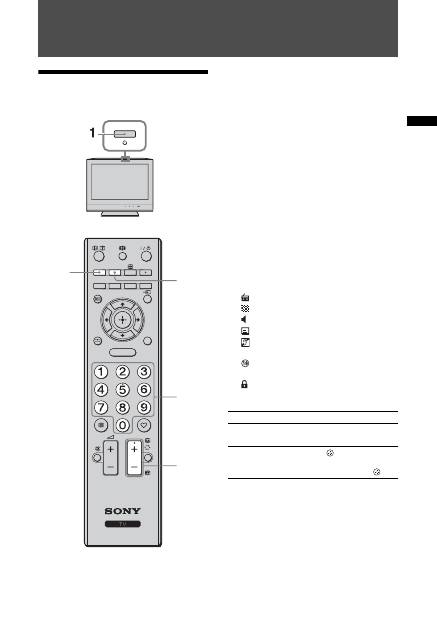
1
Tryk på
1
på den øverste kant af tv'et for
at tænde tv'et.
Når tv'et er i standby (indikatoren
1
(standby)
på tv'ets frontpanel lyser rødt), skal du trykke på
"/1
på fjernbetjeningen for at tænde tv'et.
2
Tryk på DIGITAL for at skifte til digital
tilstand, eller tryk på ANALOG for at skifte
til analog tilstand.
De tilgængelige kanaler afhænger af tilstanden.
3
Tryk på nummerknapperne eller på
PROG +/- for at vælge en TV-kanal.
Hvis du vil vælge program nr. 10 og derover
med nummerknapperne, skal du angive det
andet og tredje tal hurtigt derefter.
Se side 15 for at få yderligere oplysninger om
valg af en digital kanal med den digitale
elektroniske programguide (EPG).
I digital tilstand:
Et oplysningsbanner vises kort. Følgende ikoner
optræder på banneret.
Andre handlinger
RETURN
PROG
TOOLS
AUDIO
ANALOG
DIGITAL
GUIDE
MENU
3
2
2
3
: Radiotjeneste
: Kodet/abonnementstjeneste
:
Der er flere sprog til rådighed på lydsiden
: Undertekster til rådighed
: Undertekster er til rådighed for
hørehæmmede
: Anbefalet mindstealder til det aktuelle
program (fra 4 til 18 år)
:
Børnelås
Funktion
Tryk på
Justere lydstyrken
Tryk på
2
+ (øge)/
- (mindske).
Gå ind i programind-
eksoversigten (kun i
analog tilstand)
Tryk på
. Vælg en analog
kanal ved at trykke
på
F
/
f
og derefter på
.
14
DK
Sådan aktiveres tekst-tv
Tryk på
/
. Hver gang du trykker på
/
, skifter
visningen som følger:
Tekst-TV
t
Tekst over TV-billedet (blandet)
t
Ingen tekst (afslut Tekst-TV-tilstand)
Du kan vælge en side ved at trykke på
nummerknapperne eller
/
.
Vis skjulte oplysninger ved at trykke på
.
z
Når der vises fire farvede elementer i bunden af tekstsiden,
er Fastext tilgængelig. Med Fastext kan du nemt og hurtigt
gå ind på tekstsiderne. Tryk på den tilsvarende farvede
knap for at gå ind på siden.
Fastholdelse af billede
Fastholder TV-billedet (f.eks. for at notere et
telefonnummer eller en opskrift).
1
Tryk på
på fjernbetjeningen.
2
Tryk igen på
for at vende tilbage til
normal TV-tilstand.
z
Ikke tilgængelig for
Component-,
HDMI1-,
HDMI2- og
PC-indgang.
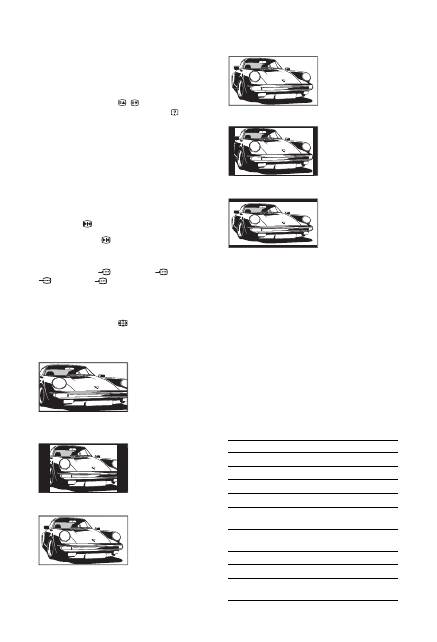
Manuel ændring af skærmformatet, så det
passer til udsendelsen
Tryk gentagne gange på
for at vælge det ønskede
skærmformat.
* Dele af billedets top og bund kan blive skåret væk.
~
• Ikke alle skærmformater er tilgængelige, afhængigt af
signalet.
• Ikke alle tegn og/eller bogstaver øverst og nederst i
billedet er synlige i "Smart".
z
Vælg "Smart", "Zoom" eller "14/9" for at justere den
lodrette placering af billedet. Tryk på
F
/
f
for at flytte
billedet op eller ned (f.eks. for at læse undertekster).
Anvendelse af menuen Værktøjer
Tryk på TOOLS for at få vist følgende valg under
visning af et TV-program.
Smart
*
Viser udsendelser i
almindeligt 4:3-
format med imiteret
bredskærmseffekt.
4:3-billedet strækkes,
så det fylder hele
skærmen.
4/3
Viser udsendelser i
almindeligt 4:3-
format (f.eks. ikke
bredskærms-tv) med
de korrekte
proportioner.
Bred
Viser udsendelser i
bredskærmsformat
(16:9) med de
korrekte proportioner.
Zoom
*
Viser udsendelser i
biografagtigt format
(letter box-format)
med de korrekte
proportioner.
14/9
*
Viser udsendelser i
14:9-format med de
korrekte proportioner.
Som følge heraf ses
de sorte kanter på
skærmen.
Undertekst
*
Viser udsendelser i
biografagtigt format
(letter box-format)
med de korrekte
proportioner og
undertekster på
skærmen.
Auto
• Når "Skærmformat" indstilles til "Auto", tilpasses
skærmformatet automatisk til programsignalet.
• "Auto" kan kun bruges med PAL-og SECAM-signaler.
Valg
Beskrivelse
Luk
Lukker menuen Værktøjer.
Billed-funktion
Se side 21.
Lydeffekt
Se side 23.
Højttaler
Se side 23.
Lydsprog (kun i digital
tilstand)
Se side 30.
Undertekst-indstilling
(kun i digital tilstand)
Se side 30.
Sleeptimer
Se side 25.
Strømsparefunktion
Se side 24.
Systemoplysninger
(kun i digital tilstand)
Viser skærmbilledet med
systemoplysninger.
Оглавление
- Indholdsfortegnelse
- Opstartsvejledning 1: Kontrol af det medfølgende tilbehør
- 3: Tilslutning af en antenne/video/dvd-optager
- 4: Undgå, at TV-apparatet vælter
- Sikkerhedsoplysninger
- Forholdsregler
- Oversigt over fjernbetjeningen
- Oversigt over TV-apparatets knapper og indikatorer
- Se TV Se TV
- Kontrol af den digitale elektroniske programguide (EPG) *
- Anvendelse af den digitale favoritliste *
- Anvendelse af ekstraudstyr Tilslutning af ekstraudstyr
- Visning af billeder fra tilsluttet udstyr
- Brug af kontrol til HDMI
- Anvendelse af funktionerne under MENU Navigation gennem menuer
- Menuen Billedjustering
- Menuen Lydjustering
- Menuen Funktioner
- Menuen Opsætning
- Menuen Digital opsætning
- Yderligere oplysninger Specifikationer
- Fejlsøgning
- Sisällysluettelo
- Aloitusopas 1: Mukana toimitettujen lisävarusteiden tarkistaminen
- 3: Antennin/videonauhurin/DVD-tallentimen kytkeminen
- 4: Television kaatumisen estäminen
- 7: Television automaattinen viritys
- Turvallisuusohjeita
- Varotoimenpiteet
- Kaukosäätimen painikkeet
- Television painikkeet ja merkkivalot
- Television katselu Television katselu
- Digitaalisen elektronisen ohjelmaoppaan (EPG) käyttö *
- Digitaaliset suosikit-luettelon käyttö *
- Lisälaitteiden käyttö Lisälaitteiden kytkentä
- Televisioon kytkettyjen laitteiden kuvan katselu
- HDMI-ohjauksen käyttäminen
- MENU-toimintojen käyttö Valikoissa liikkuminen
- Kuvasäädöt-valikko
- Äänisäädöt-valikko
- Ominaisuudet-valikko
- Perusasetukset-valikko
- Digi-tv-asetukset-valikko
- Lisätietoja Tekniset tiedot
- Vianmääritys
- Innhold
- Oppstart 1: Kontrollere tilbehøret
- 3: Koble til antenne/videospiller/ DVD-opptaker
- 4: Forhindre at TV-en velter
- 7: Stille inn TV-en automatisk
- Sikkerhetsinformasjon
- Forholdsregler
- Oversikt over fjernkontrollen
- Oversikt over knappene og indikatorene på TV-en
- Se TV Se TV
- Kontrollere den digitale elektroniske programguiden (EPG) *
- Bruke den digitale favorittlisten *
- Bruke tilleggsutstyr Koble til tilleggsutstyr
- Vise bilder fra utstyr som er koblet til TV-en
- Bruke kontroll for HDMI
- Bruke MENU -funksjonene Navigere gjennom menyene
- Bildejustering-meny
- Lydjustering-meny
- Egenskaper-meny
- Oppsett-meny
- Digital innstilling meny
- Tilleggsinformasjon Spesifikasjoner
- Feilsøking
- Innehållsförteckning
- Startguide 1: Kontrollera tillbehör
- 3: Ansluta en antenn/videobandspelare/ DVD-brännare
- 4: Förhindra att din TV välter
- 7: Automatisk inställning av TV:n
- Säkerhetsinformation
- Säkerhetsföreskrifter
- Översikt över fjärrkontrollen
- Översikt över TV:ns knappar och indikatorer
- Se på TV Se på TV
- Kontrollera den digitala, elektroniska programguiden (EPG) *
- Använda den digitala favoritlistan *
- Använda extra utrustning Ansluta extra utrustning
- Visa bilder från ansluten utrustning
- Använda kontroll för HDMI
- Använda MENY-funktioner Navigering i menyerna
- Menyn Bildjustering
- Menyn Ljudjustering
- Menyn Finesser
- Menyn Inställningar
- Menyn Digital inställning
- Övrig information Specifikationer
- Felsökning
- Table of Contents
- Start-up Guide 1: Checking the accessories
- 3: Connecting an aerial/VCR/ DVD recorder
- 4: Preventing the TV from toppling over
- 7: Auto-tuning the TV
- Safety information
- Precautions
- Overview of the remote
- Overview of the TV buttons and indicators
- Watching TV Watching TV
- Checking the Digital Electronic Programme Guide (EPG) *
- Using the Digital Favourite list *
- Using Optional Equipment Connecting optional equipment
- Viewing pictures from connected equipment
- Using control for HDMI
- Using MENU Functions Navigating through menus
- Picture Adjustment menu
- Sound Adjustment menu
- Features menu
- Set-up menu
- Digital Set-up menu
- Additional Information Specifications
- Troubleshooting
- Spis treści
- Instrukcja podłączania i programowania
- Informacje dotyczące bezpieczeństwa
- Środki ostrożności
- Odbiór audycji telewizyjnych Odbiór audycji telewizyjnych
- Korzystanie z listy Ulubione cyfrowe *
- Korzystanie z dodatkowego sprzętu Podłączanie dodatkowego sprzętu
- Korzystanie z funkcji MENU Poruszanie się po menu
- Informacje dodatkowe Dane techniczne
- Содержание
- Начало работы
- Сведения по безопасности
- Меры предосторожности
- Описание пульта ДУ
- Просмотр телевизионных программ Просмотр телевизионных программ
- Использование цифрового электронного экранного телегида (EPG) *
- Использование списка избранных цифровых программ *
- Использование дополнительных устройств Подключение дополнительных устройств
- Использование функций меню Навигация по системе меню
- Меню “Настройка изображения”
- Меню “Настройка звука”
- Меню “Функции”
- Меню “Настройка”
- Меню “Цифровая конфигурация”
- Дополнительные сведения Технические характеристики
