
Sony CPD-E100E: Personalizzazione del
Personalizzazione del: Sony CPD-E100E
C:\WIN95-E\DESKTOP\CPD E100\386765911CPDE100EAEP\05IT02BAS-AEP.fm
masterpage:Left
05IT01COV-AEP.book Page 8 Thursday, July 1, 1999 4:50 PM
6
66
6
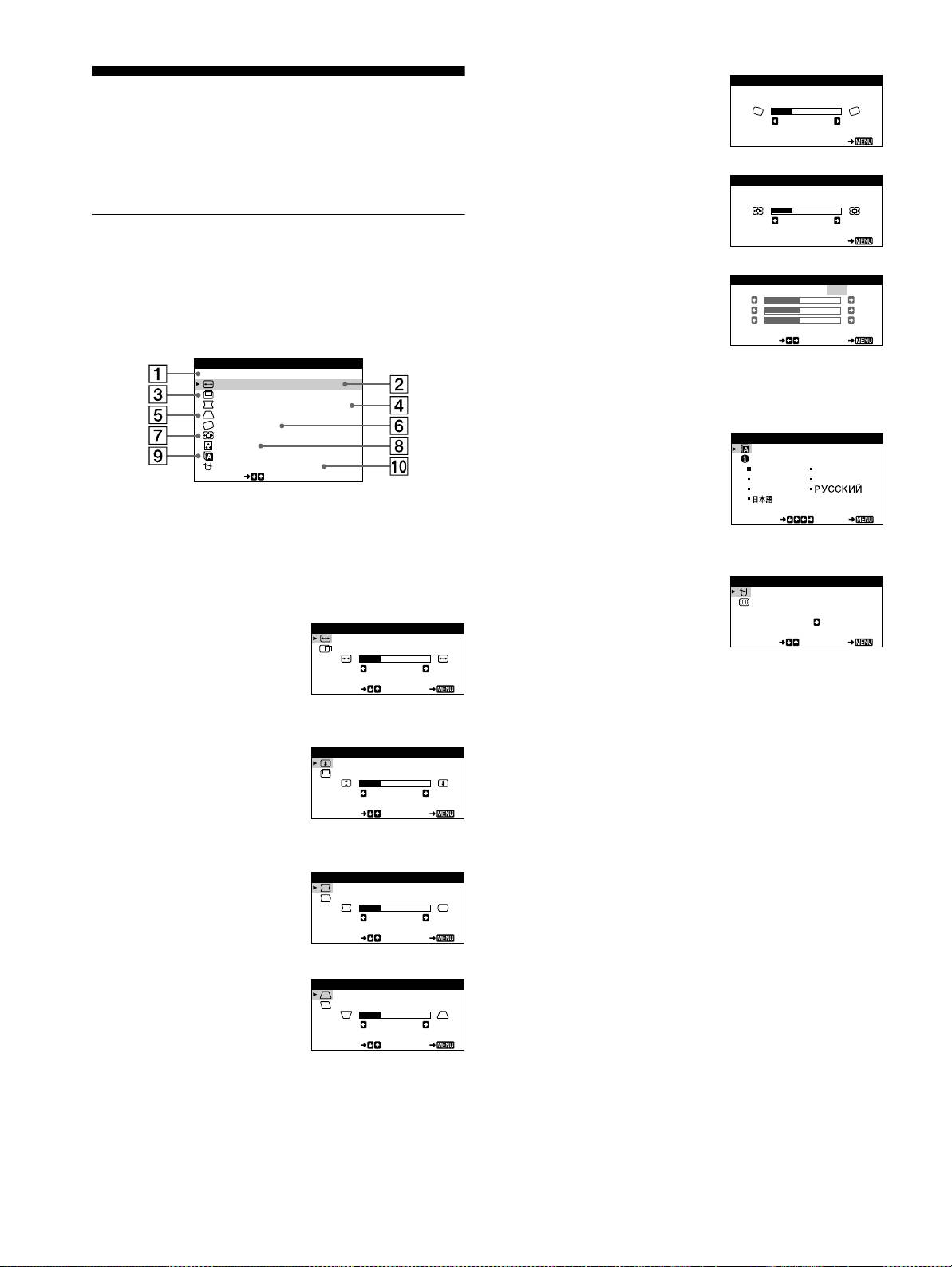
ROTAZIONE (pagina 11)
ROTAZIONE
Personalizzazione del
Selezionare il menu
ROTAZ IONE
ROTAZIONE per regolare la
26
monitor
rotazione dell’immagine.
EXI T
È possibile effettuare numerose regolazioni relative al monitor
7
77
7
ZOOM (pagina 11)
ZOOM
utilizzando i menu a schermo.
Selezionare il menu ZOOM per
ZOOM
ingrandire o ridurre l’immagine.
26
Come spostarsi all’interno del
EXI T
menu
8
88
8
COLORE (pagina 11)
COLORE
USER
5000 6500 9300
KKK
Premere il tasto di comando al centro per visualizzare sullo
Selezionare il menu COLORE
R50
schermo il MENU principale. Per ulteriori informazioni
per regolare la temperatura di
G50
B50
sull’utilizzo del tasto di comando vedere a pagina 9.
colore dell’immagine. È
SELECT EXI T
possibile usare questo menu per
MENU
far corrispondere i colori del
ESCI
DIM.ORIZ/POSIZIONE
monitor ai colori di un’immagine
DIM. VERT / POS I Z IONE
CUSCINO/PINBALANEC
stampata.
TRAPEZ IO/PARALL
ROTAZIONE
ZOOM
9
99
9
LINGUA/INFORMAZIONE
L INGUA / INFORMAZIONE
COLORE
L I NGUA / I NFORMAZ I O EN
(pagina 7, 15)
SMAGNETIZ/MOIRE
ENGL ISH FRANÇAI S
SELECT
Selezionare il menu LINGUA/
DEUTSCH I TAL IANO
INFORMAZIONE per scegliere
ESPAÑOL
Utilizzare il tasto di comando per selezionare uno dei seguenti
la lingua del menu a schermo e
SELECT EXI T
menu.
visualizzare il riquadro
informazioni del monitor.
1
11
1
ESCI
Selezionare ESCI per chiudere il
0
00
0
SMAGNETIZ/MOIRE
SMAGNETIZ /MOIRE
menu.
(pagina 12)
SMAGNET I Z
Selezionare il menu
SI
2
22
2
DIM.ORIZ/POSIZIONE
DIM.ORIZ/POSIZIONE
SMAGNETIZ/MOIRE per
(pagina 10)
SELECT EXI T
DIM.ORIZ
smagnetizzare lo schermo e
Selezionare il menu DIM.ORIZ/
26
regolare il livello di eliminazione
POSIZIONE per regolare la
SELECT EXI T
dell’effetto moiré.
dimensione orizzontale e la
centratura dell’immagine.
3
33
3
DIM.VERT/POSIZIONE
DIM. VERT/ POSI Z IONE
(pagina 10)
DIM. VERT
Selezionare il menu DIM.VERT/
26
POSIZIONE per regolare la
SELECT EXI T
dimensione verticale e la
centratura dell’immagine.
4
44
4
CUSCINO/PIN BALANCE
CUSCINO/PIN BALANCE
(pagina 10)
CUSCINO
Selezionare il menu CUSCINO/
26
PIN BALANCE per regolare la
SELECT EXI T
curvatura ai lati dell’immagine.
5
55
5
TRAPEZIO/PARALL
TRAPEZ IO/PARALL
(pagina 10)
TRAPEZ IO
Selezionare il menu TRAPEZIO/
26
PARALL per regolare l’angolo
SELECT EXI T
dei lati dell’immagine.
8
3-867-659-
CPD-E100E
11
(1)
C:\WIN95-E\DESKTOP\CPD E100\386765911CPDE100EAEP\05IT02BAS-AEP.fm
masterpage:Right
05IT01COV-AEP.book Page 9 Thursday, July 1, 1999 4:50 PM
x
Utilizzo del tasto di comando
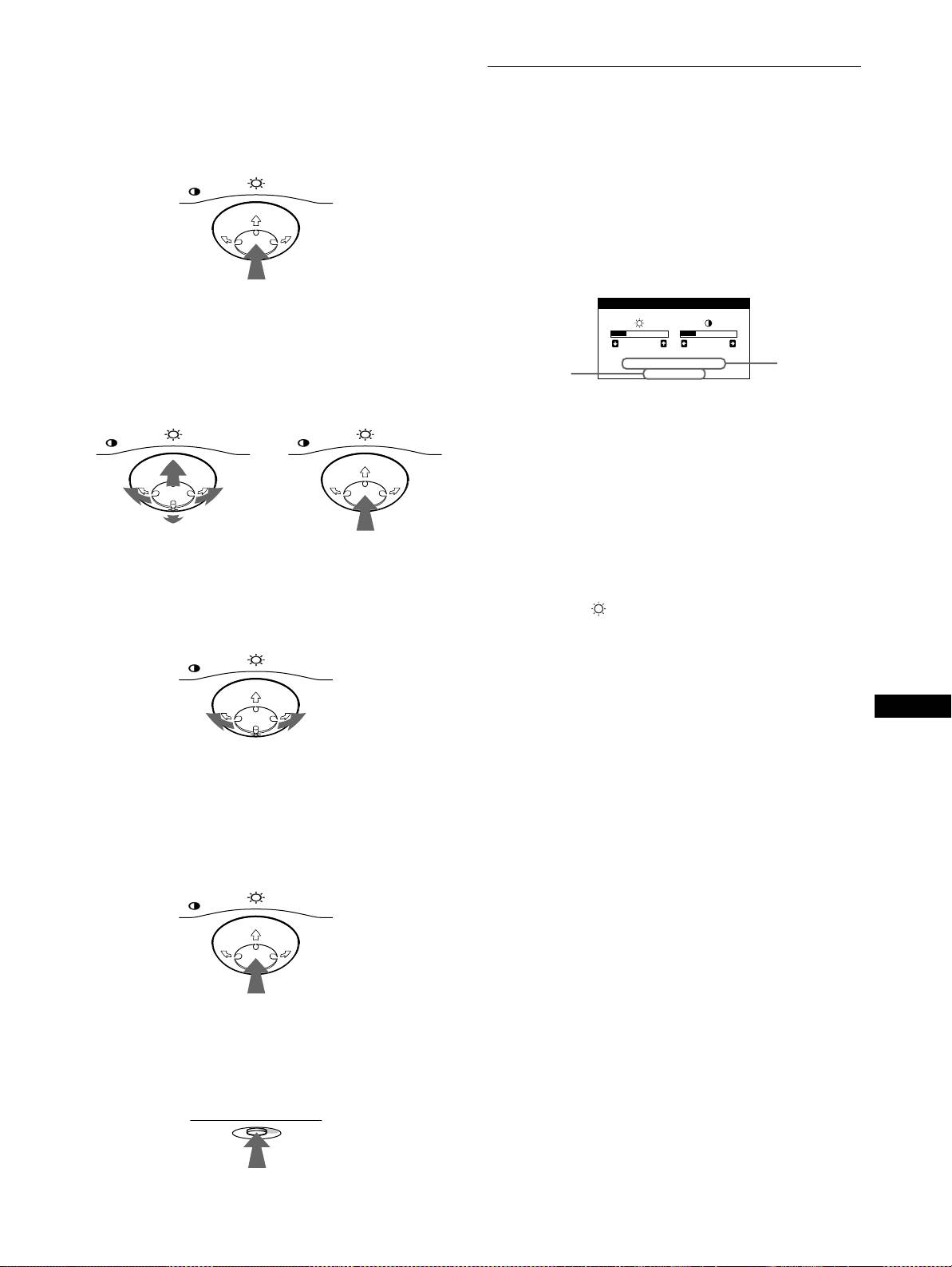
Regolazione della luminosità e del
1
Per visualizzare il MENU principale.
contrasto
Premere il tasto di comando al centro per visualizzare sullo
schermo il MENU principale.
È possibile regolare la luminosità e il contrasto tramite il menu
LUMINOSITA/CONTRASTO.
MENU
Queste impostazioni vengono memorizzate per tutti i segnali di
ingresso.
1
Spostare il tasto di comando in qualsiasi direzione.
Sullo schermo appare il menu LUMINOSITA/
CONTRASTO.
LUMINOSI TA/CONTRASTO
2
Per selezionare il menu da regolare.
Per evidenziare il menu desiderato, spostare il tasto di
comando verso la parte posteriore per spostarsi in alto (M),
26 26
spostarlo verso la parte anteriore per spostarsi in basso (m) e
68.7kHz/85.0Hz
le frequenze
la risoluzione
1024X768
a sinistra (<) o a destra (,) per spostarsi di lato.
orizzontali e
del segnale di
verticali del
FRONTE
ingresso
segnale di
MENU MENU
corrente
ingresso
corrente
Le frequenze orizzontali e verticali del segnale di ingresso
corrente sono visualizzate nel menu LUMINOSITA/
CONTRASTO. Se il segnale corrisponde ad uno dei modi
preimpostati in fabbrica di questo monitor, anche la
RETRO
risoluzione è visualizzata.
3
Per regolare il menu.
2
Spostare il tasto di comando
m
/
M
per regolare la
Spostare il tasto di comando a sinistra (<) o a destra (,)
luminosità ( ), e
<
/
,
per regolare il contrasto
per effettuare le regolazioni.
(
6
).
MENU
Il menu scompare automaticamente dopo circa 3 secondi.
IT
4
Per chiudere il menu.
Premere una volta il tasto di comando al centro per ritornare
al MENU principale, selezionare ESCI e premere di nuovo
per ritornare al modo di visualizzazione normale. Se non si
preme alcun tasto, il menu verrà chiuso automaticamente
dopo circa 30 secondi.
MENU
x
xx
x
Ripristino delle regolazioni
Premere il tasto RESET. Per ulteriori informazioni sul ripristino
delle regolazioni, vedere a pagina 12.
RESET
9
3-867-659-
CPD-E100E
11
(1)
C:\WIN95-E\DESKTOP\CPD E100\386765911CPDE100EAEP\05IT02BAS-AEP.fm
masterpage:Left
05IT01COV-AEP.book Page 10 Thursday, July 1, 1999 4:50 PM
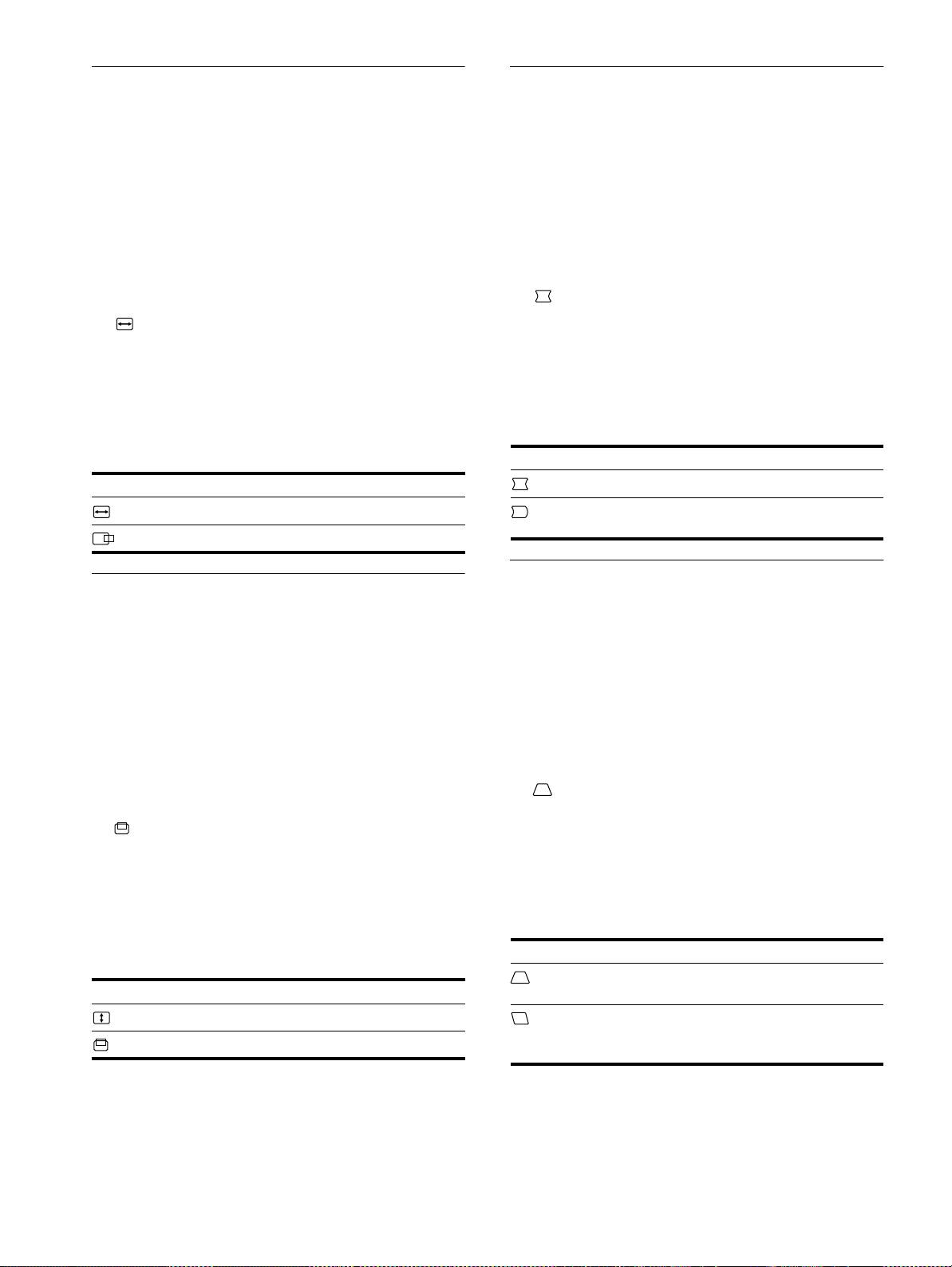
Regolazione della dimensione
Regolazione della curvatura
orizzontale o della centratura
dell’immagine ai lati
dell’immagine
(CUSCINO/PIN BALANCE)
(DIM.ORIZ/POSIZIONE)
Queste impostazioni vengono memorizzate per il segnale di
ingresso corrente.
Questa impostazione è memorizzata nella memoria per il segnale
di ingresso corrente.
1
Premere il tasto di comando al centro.
Sullo schermo appare il MENU principale.
1
Premere il tasto di comando al centro.
Sullo schermo appare il MENU principale.
2
Spostare il tasto di comando
m
/
M
per evidenziare
CUSCINO/PIN BALANCE, quindi premere di
2
Spostare il tasto di comando
m
/
M
per evidenziare
nuovo il tasto di comando al centro.
DIM.ORIZ/POSIZIONE, quindi premere di nuovo
Sullo schermo appare il menu CUSCINO/PIN BALANCE.
il tasto di comando al centro.
Sullo schermo appare il menu DIM.ORIZ/POSIZIONE.
3
Spostare prima il tasto di comando
m
/
M
per
selezionare la voce di regolazione desiderata.
3
Spostare prima il tasto di comando
m
/
M
per
Quindi spostare il tasto di comando
<
/
,
per
selezionare la voce di regolazione desiderata.
effettuare la regolazione.
Quindi spostare il tasto di comando
<
/
,
per
effettuare la regolazione.
Selezionare Per
Selezionare Per
CUSCINO
espandere o ridurre l’immagine ai lati
DIM.ORIZ
regolare la dimensione orizzontale
PIN BALANCE
spostare i lati dell’immagine verso
sinistra o verso destra
POSIZIONE O
regolare la centratura orizzontale
Regolazione dell’angolo dei lati
Regolazione della dimensione
dell’immagine
verticale o della centratura
(TRAPEZIO/PARALL)
dell’immagine
Queste impostazioni vengono memorizzate per il segnale di
(DIM.VERT/POSIZIONE)
ingresso corrente.
Questa impostazione è memorizzata nella memoria per il segnale
1
Premere il tasto di comando al centro.
di ingresso corrente.
Sullo schermo appare il MENU principale.
1
Premere il tasto di comando al centro.
2
Spostare il tasto di comando
m
/
M
per evidenziare
Sullo schermo appare il MENU principale.
TRAPEZIO/PARALL, quindi premere di nuovo il
tasto di comando al centro.
2
Spostare il tasto di comando
m
/
M
per evidenziare
Sullo schermo appare il menu TRAPEZIO/PARALL.
DIM.VERT/POSIZIONE, quindi premere di nuovo
il tasto di comando al centro.
3
Spostare prima il tasto di comando
m
/
M
per
Sullo schermo appare il menu DIM.VERT/POSIZIONE.
selezionare la voce di regolazione desiderata.
Quindi spostare il tasto di comando
<
/
,
per
3
Spostare prima il tasto di comando
m
/
M
per
effettuare la regolazione.
selezionare la voce di regolazione desiderata.
Quindi spostare il tasto di comando
<
/
,
per
effettuare la regolazione.
Selezionare Per
TRAPEZIO
regolare la larghezza dell’immagine
Selezionare Per
nella parte superiore dello schermo
DIM.VERT
regolare la dimensione verticale
PA R A LL
spostare l’immagine verso sinistra o
verso destra nella parte superiore dello
POSIZIONE V
regolare la centratura verticale
schermo
10
3-867-659-
CPD-E100E
11
(1)
C:\WIN95-E\DESKTOP\CPD E100\386765911CPDE100EAEP\05IT02BAS-AEP.fm
masterpage:Right
Regolazione della rotazione
Regolazione del colore
dell’immagine (ROTAZIONE)
dell’immagine (COLORE)
Questa impostazione viene memorizzata per tutti i segnali
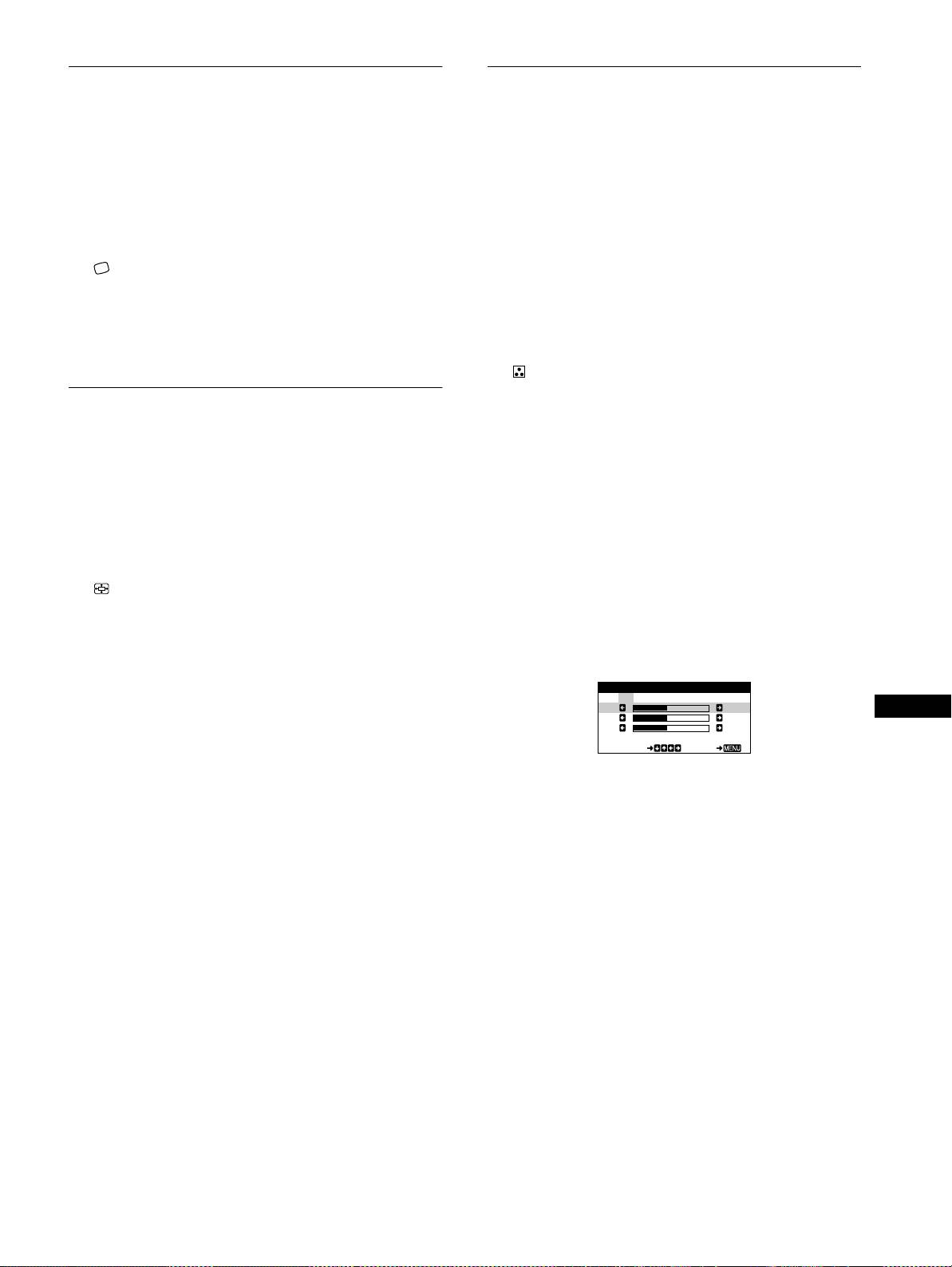
Le impostazioni del menu COLORE consentono di regolare la
d’ingresso.
temperatura di colore dell’immagine modificando il livello del
colore del campo del colore bianco. I colori appaiono rossastri se
1
Premere il tasto di comando al centro.
la temperatura è bassa e bluastri se la temperatura è alta. Questa
Sullo schermo appare il MENU principale.
regolazione risulta utile per far corrispondere i colori del monitor
ai colori di un’immagine stampata.
2
Spostare il tasto di comando
m
/
M
per evidenziare
Questa impostazione viene memorizzata per tutti i segnali di
ROTAZIONE, quindi premere di nuovo il tasto di
ingresso.
comando al centro.
Sullo schermo appare il menu ROTAZIONE.
1
Premere il tasto di comando al centro.
Sullo schermo appare il MENU principale.
3
Spostare il tasto di comando
<
/
,
per ruotare
l’immagine.
2
Spostare il tasto di comando
m
/
M
per evidenziare
COLORE, quindi premere di nuovo il tasto di
comando al centro.
Ingrandimento o riduzione
Sullo schermo appare il menu COLORE.
dell’immagine (ZOOM)
3
Spostare il tasto di comando
<
/
,
per selezionare
una temperatura di colore.
Questa impostazione è memorizzata nella memoria per il segnale
Le temperature di colore preimpostate sono 5000K, 6500K e
di ingresso corrente.
9300K. Poiché l’impostazione predefinita è 9300K, i bianchi
cambieranno da una tinta bluastra ad una tinta rossastra
1
Premere il tasto di comando al centro.
abbassando la temperatura a 6500K e 5000K.
Sullo schermo appare il MENU principale.
4
Se necessario, effettuare la sintonizzazione fine
2
Spostare il tasto di comando
m
/
M
per evidenziare
della temperatura di colore.
ZOOM, quindi premere di nuovo il tasto di
Spostare prima il tasto di comando <
/
, per selezionare
comando al centro.
USER, quindi spostare il tasto di comando m
/
M per
Sullo schermo appare il menu ZOOM.
selezionare R (rosso), G (verde) o B (blu) e spostare <
/
,
per effettuare le regolazioni.
3
Spostare il tasto di comando
<
/
,
per ingrandire o
ridurre l’immagine.
Nota
IT
Quando le dimensioni verticali o orizzontali raggiungono i valori
massimi, non è possibile regolarle ulteriormente.
Se si effettua la sintonia fine della temperatura di colore, le
nuove impostazioni di colore vengono memorizzate e
richiamate ogni volta che si seleziona USER.
11
3-867-659-
CPD-E100E
11
(1)
COLORE
USER
5000 6500 9300
KKK
R50
G50
B50
SELECT EXI T
05IT01COV-AEP.book Page 11 Thursday, July 1, 1999 4:50 PM
C:\WIN95-E\DESKTOP\CPD E100\386765911CPDE100EAEP\05IT02BAS-AEP.fm
masterpage:Left
Impostazioni aggiuntive
Ripristino delle regolazioni
(SMAGNETIZ/MOIRE)
Questo monitor dispone dei tre metodi di ripristino descritti di
seguito. Per ripristinare le regolazioni, utilizzare il tasto RESET
È possibile smagnetizzare il monitor manualmente e regolare il
(ripristina).
livello di eliminazione dell’effetto moiré.
1
Premere il tasto di comando al centro.
Sullo schermo appare il MENU principale.
2
Spostare il tasto di comando
m
/
M
per evidenziare
SMAGNETIZ/MOIRE, quindi premere di nuovo il
tasto di comando al centro.
Sullo schermo appare il menu SMAGNETIZ/MOIRE.
Ripristino di una sola voce di regolazione
Utilizzare il tasto di comando per selezionare la voce di
3
Spostare il tasto di comando
m
/
M
per selezionare la
regolazione che si desidera ripristinare, quindi premere il tasto
voce di regolazione desiderata.
RESET (ripristina).
Per regolare la voce selezionata, eseguire le istruzioni
riportate di seguito.
Ripristino di tutti i dati di regolazione per il
Smagnetizzazione dello schermo
segnale di ingresso corrente
Il monitor viene smagnetizzato automaticamente quando viene
Premere il tasto RESET (ripristina) quando sullo schermo non è
attivata l’alimentazione.
visualizzato alcun menu.
Per smagnetizzare il monitor manualmente, spostare
Si noti che con questo metodo non vengono ripristinati:
prima il tasto di comando
m
/
M
per selezionare
• la lingua per il menu a schermo (pagina 7)
(SMAGNETIZ). Quindi spostare il tasto di comando
• la rotazione dell’immagine (pagina 11)
,
.
Lo schermo viene smagnetizzato per circa 5 secondi. Nel caso in
cui sia necessario un secondo ciclo di smagnetizzazione,
Ripristino di tutti i dati di regolazione per tutti i
attendere almeno 20 minuti per ottenere un risultato migliore.
segnali di ingresso
Premere e mantenere premuto il tasto RESET (ripristina) per più
Regolazione dell’effetto moiré
*
di due secondi.
Se sullo schermo appaiono disturbi ellittici o ondulati, regolare il
Tenere presente che non è possibile utilizzare questo metodo per
livello di eliminazione dell’effetto moiré.
reimpostare la voce seguente:
Per regolare il grado di eliminazione dell’effetto moiré,
• impostazioni utente del menu COLORE (pagina 11)
spostare prima il tasto di comando
m
/
M
per selezionare
(ELIMINA MOIRÉ). Quindi spostare il tasto di
comando
<
/
,
fino a ridurre l’effetto moiré al minimo.
* L’effetto moiré è un tipo di interferenza naturale che produce leggere
linee ondulate sullo schermo. Questo effetto può verificarsi a causa
dell’interferenza tra il motivo dell’immagine sullo schermo e il motivo
a punti di fosforo del monitor.
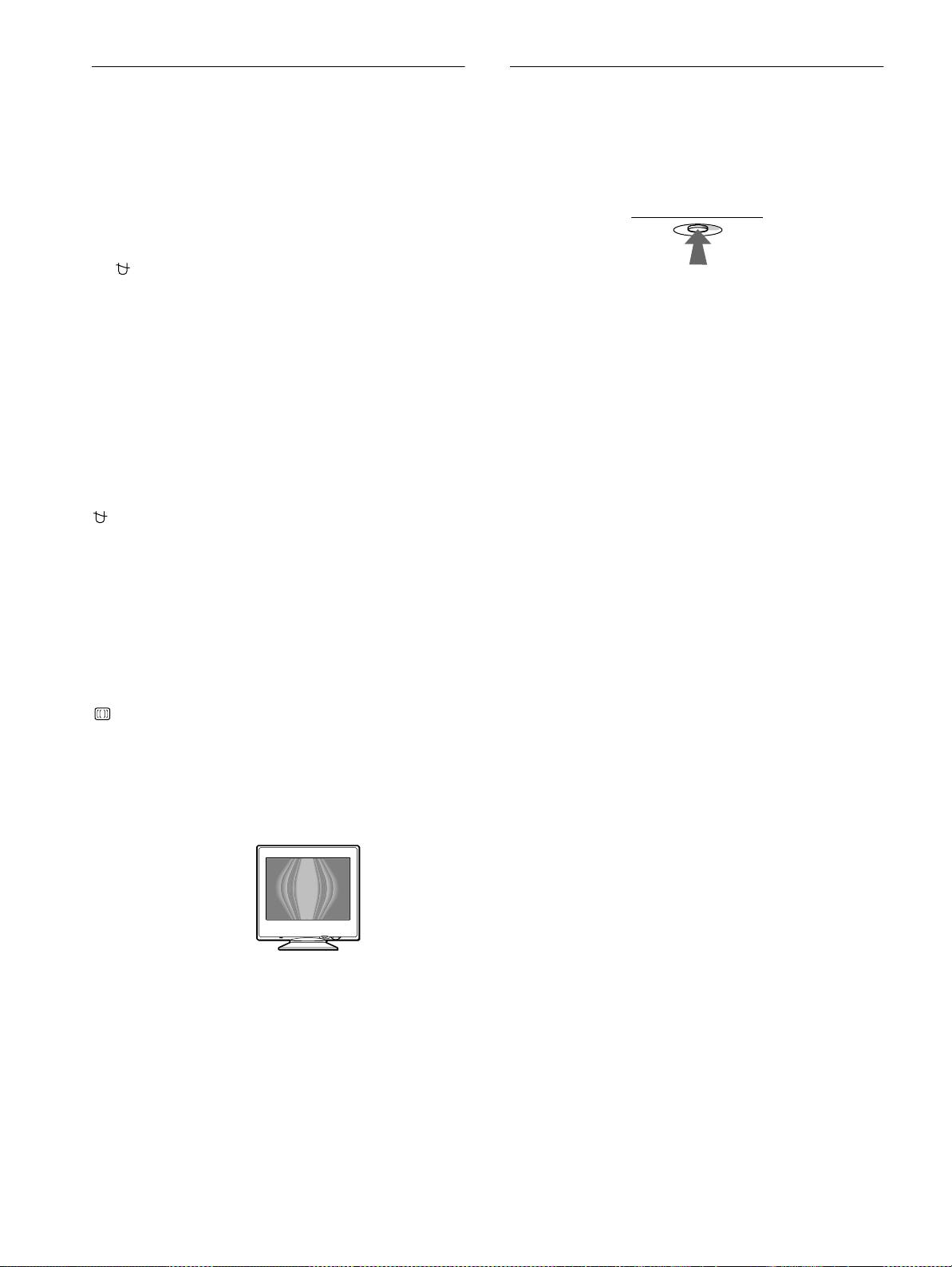
Esempio di effetto moiré
12
3-867-659-
CPD-E100E
11
(1)
RESET
05IT01COV-AEP.book Page 12 Thursday, July 1, 1999 4:50 PM
Оглавление
- Table of Contents
- Setup
- Customizing Your Monitor
- Technical Features Troubleshooting
- Specifications
- Table des Matières
- Installation
- Personnalisation de votre
- Caractéristiques Dépannage techniques
- Spécifications
- Inhalt
- Anschließen des Geräts
- Einstellen des Monitors
- Technische Merkmale Störungsbehebung
- Technische Daten
- Índice
- Instalación
- Personalización del
- Características técnicas Solución de problemas
- Especificaciones
- Indice
- Installazione
- Personalizzazione del
- Caratteristiche Guida alla soluzione dei problemi
- Caratteristiche tecniche
- Содержание
- Подготовка к работе
- Подстройка монитора
- Технические особенности Устранение неисправностей
- Технические
- Appendix
