
Sony Alpha 6000 White – страница 9
Инструкция к Компактному Цифровому Фотоаппарату Со Сменной Оптикой Sony Alpha 6000 White
Оглавление
- Как использовать

Выбор снимка на изделии для передачи в смартфон.
(1) Выберите из [Данный снимок], [Все фотосним. с датой]/[Все видео (MP4) с дат.], [Все
снимки с эт. датой] или [Составные снимки].
(2) При выборе [Составные снимки] выберите нужные снимки с помощью на колесике
управления, а затем нажмите MENU → [Ввод].
Выбрать на смартфоне:
Отображение всех снимков, записанных на карте памяти изделия, на смартфоне.
Примечание
Вы можете выбрать размер изображения для отправки в смартфон из [Оригинал], [2M]
или [VGA].
Для изменения размера изображения выполните следующие действия.
Для Android-смартфона
Запустите PlayMemories Mobile и измените размер изображения посредством [Настройки] →
[Копиров. размер изобр.].
Для iPhone/iPad
Выберите PlayMemories Mobile в меню установок и измените размер изображения посредством
[Копиров. размер изобр.].
Некоторые изображения могут не отображаться на смартфоне в зависимости от
формата записи.
При отправке изображения RAW конвертируются в формат JPEG.
Видеозаписи в формате AVCHD отправить невозможно.
Данное изделие совместно использует информацию о соединении для [Отправ. на
смартф.] с устройством, имеющим разрешение на соединение. Если нужно изменить
устройство, которому разрешено соединение с изделием, переустановите
информацию о соединении, выполнив следующие действия. MENU → [Беспровод- ная]
→ [Сбр. SSID/Пароль]. После переустановки информации о соединении необходимо
снова зарегистрировать смартфон.
Если [Режим полета] установлено в [Вкл], выполнить соединение данного изделия со
смартфоном невозможно. Установите [Режим полета] в [Выкл].
[194] Как использовать
Использование функций Wi-Fi Передача изображений на
смартфон
Отправка снимков на Android-смартфон (Обмен в одно
касание NFC)
С помощью лишь одного касания вы можете подключить к данному изделию NFC-
совместимый Android-смартфон и отправить снимок, отображаемый на экране изделия,
непосредственно в смартфон.
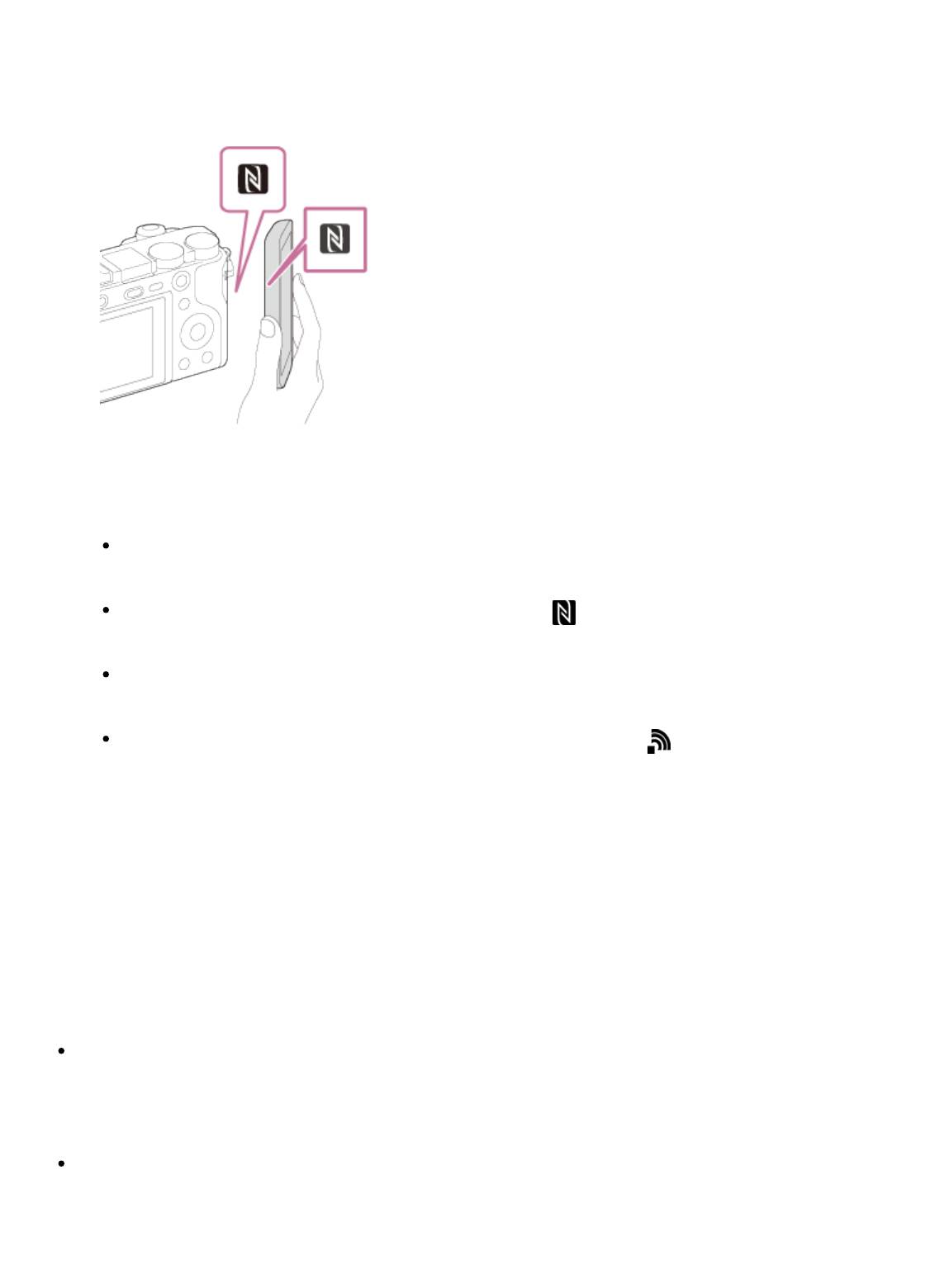
1. Активируйте функцию NFC смартфона.
2. Отобразите на изделии одиночный снимок.
3. Приложите смартфон к изделию.
Изделие и смартфон соединяются, и приложение PlayMemories Mobile
автоматически запускается на смартфоне, а затем отображаемый снимок
отправляется в смартфон.
Перед прикладыванием смартфона отмените функции спящего режима и
блокировки экрана смартфона.
Функция NFC доступна только в случае, если (метка N) отображается на
изделии.
Приложите смартфон к изделию более чем на 1-2 секунды, пока не запустится
PlayMemories Mobile.
Для передачи двух и более снимков выберите MENU → (Беспровод- ная) →
[Отправ. на смартф.] для выбора снимков. После появления экрана активации
соединения используйте NFC для соединения изделия и смартфона.
Об “NFC”
NFC представляет собой технологию, которая делает доступной беспроводную связь в
коротком диапазоне между различными устройствами, например мобильными
телефонами или IC-тегами и т.п. NFC упрощает передачу данных путем лишь одного
касания к определенной сенсорной точке.
NFC (Ближняя бесконтактная связь) представляет собой международный стандарт
технологии беспроводной связи в коротком диапазоне.
Примечание
Вы можете выбрать размер изображения для отправки в смартфон из [Оригинал], [2M]
или [VGA].
Для изменения размера изображения выполните следующие действия.
Для Android-смартфона

Запустите PlayMemories Mobile и измените размер изображения посредством [Настройки] →
[Копиров. размер изобр.].
Для iPhone/iPad
Выберите PlayMemories Mobile в меню установок и измените размер изображения посредством
[Копиров. размер изобр.].
При отправке изображения RAW конвертируются в формат JPEG.
Если на изделии отображается индексное изображение, выполнить передачу снимков с
помощью функции NFC невозможно.
Если не удается установить соединение, выполните следующее:
Запустите PlayMemories Mobile на смартфоне, а затем медленно перемещайте смартфон в
сторону (метки N) данного изделия.
Если смартфон в чехле, снимите его.
Если изделие в чехле, снимите его.
Убедитесь, что на смартфоне активирована функция NFC.
Если [Режим полета] установлено в [Вкл], выполнить соединение изделия и смартфона
невозможно. Установите [Режим полета] в [Выкл].
Видеозаписи в формате AVCHD отправить невозможно.
[195] Как использовать
Использование функций Wi-Fi Передача изображений на
компьютер
Отправить на комп.
С помощью этой операции вы можете передать снимки, хранящиеся в изделии, в
компьютер, подключенный к беспроводной точке доступа или к беспроводному
широкополосному маршрутизатору, и легко сделать резервные копии. Перед началом
этой операции установите приложение PlayMemories Home в компьтер и зарегистрируйте
точку доступа на изделии.
1. Запустите компьютер.
2. MENU → (Беспровод- ная) → [Отправить на комп.].
Примечание
В зависимости от настроек приложения компьютера, изделие выключится после
сохранения снимков в компьютере.
Вы можете передавать снимки с изделия только в один компьютер за один раз.
Если хотите передать снимки в другой компьютер, подсоедините изделие к компьютеру
с помощью USB-соединения и следуйте инструкциям приложения PlayMemories Home.
[196] Как использовать Использование функций Wi-Fi Передача изображений на
телевизор
Просмотр на ТВ
Вы можете просматривать снимки на телевизоре, подсоединенном к сети, посредством
передачи их с изделия, не соединяя изделие и телевизор с помощью кабеля. Для
некоторых телевизоров может понадобиться выполнение операций на телевизоре.
Подробные сведения приведены в инструкции по эксплуатации, прилагаемой к
телевизору.
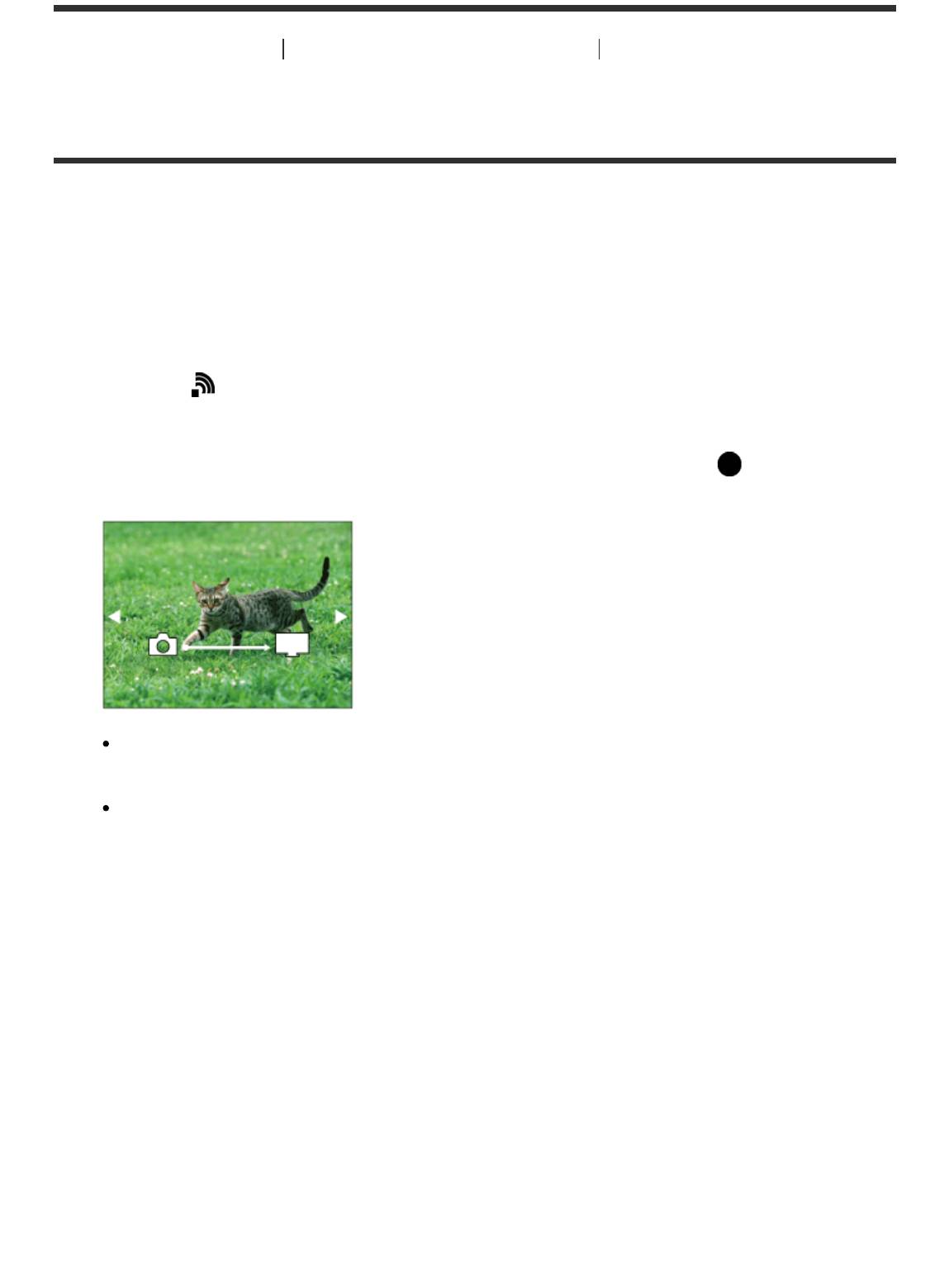
1. MENU → (Беспровод- ная) → [Просмотр на ТВ] → нужное устройство для
подсоединения.
2. Если нужно воспроизвести снимки в режиме слайд-шоу, нажмите в центре
колесика управления.
Для отображения следующего/предыдущего снимка вручную нажимайте правую/
левую сторону колесика управления.
Для изменения устройства, которое нужно подключить, нажмите нижнюю сторону
колесика управления, а затем выберите [Спис. устр.].
Установки слайд-шоу
Вы можете изменять установки слайд-шоу, нажимая нижнюю сторону колесика
управления.
Выбор воспроизв.:
Выбор группы фотоснимков для просмотра.
Просм. папк. (Фотосн.):
Выбор между [Все] и [Все в папке].
Просм. по дате:
Выбор между [Все] и [Все по дате].
Интервал:
Выбор между [Короткий] и [Длительный].
Эффекты*:
Выбор между [Вкл] и [Выкл].

Разм. воспр. изобр.:
Выбор между [HD] и [4K].
*
Данные установки применимы только для телевизора BRAVIA, который совместим с данными
функциями.
Примечание
Вы можете использовать эту функцию на телевизоре, поддерживающем DLNA-
рендерер.
Вы можете просматривать снимки на телевизоре, подсоединенном к Wi-Fi Direct или к
сети (включая кабельное телевидение).
Если вы подключили телевизор и данное изделие и не используете Wi-Fi Direct, вам
необходимо сначала зарегистрировать точку доступа.
Отображение снимков на телевизоре может занять некоторое время.
Показ видеозаписей на телевизоре с помощью Wi-Fi невозможен. Воспользуйтесь
кабелем HDMI (продается отдельно).
[197] Как использовать
Использование функций Wi-Fi Изменение установок
функций Wi-Fi
Режим полета
Находясь на борту самолета и т.п., можно временно отключить все функции Wi-Fi.
1. MENU → (Беспровод- ная) → [Режим полета] → нужная установка.
При установке [Режим полета] в [Вкл] на экране будет отображен значок самолета.
[198] Как использовать Использование функций Wi-Fi Изменение установок
функций Wi-Fi
Нажать WPS
Если точка доступа оснащена кнопкой WPS, вы можете легко зарегистрировать точку
доступа для данного изделия с помощью кнопки WPS.
1. MENU → (Беспровод- ная) → [Нажать WPS].
2. Нажмите кнопку WPS на точке доступа, которую нужно зарегистрировать.
Примечание
[Нажать WPS] работает только в случае, если для точки доступа установлена
настройка безопасности WPA или WPA2 и точка доступа поддерживает функцию
кнопки WPS. Если установка безопасности установлена в положение WEP или точка
доступа не поддерживает функцию точки WPS, выполните [Руч. настр. тчк дост.].
Для получения подробных сведений о доступных функциях и настройках точки доступа
см. инструкцию по эксплуатации точки доступа или обратитесь к администратору точки
доступа.
Соединение может не установиться в зависимости от окружающих условий, таких, как
материал стен или наличие препятствий или слабого беспроводного сигнала между
изделием и точкой доступа. Если это случится, измените расположение изделия или
переместите изделие ближе к точке доступа.
[199] Как использовать
Использование функций Wi-Fi Изменение установок
функций Wi-Fi
Руч. настр. тчк дост.
Вы можете зарегистрировать точку доступа вручную. Перед запуском этой процедуры
проверьте название SSID точки доступа, систему защиты и пароль. В некоторых
устройствах пароль может быть установлен заранее. Для получения подробных сведений
см. инструкцию по эксплуатации точки доступа или проконсультируйтесь с
администратором точки доступа.
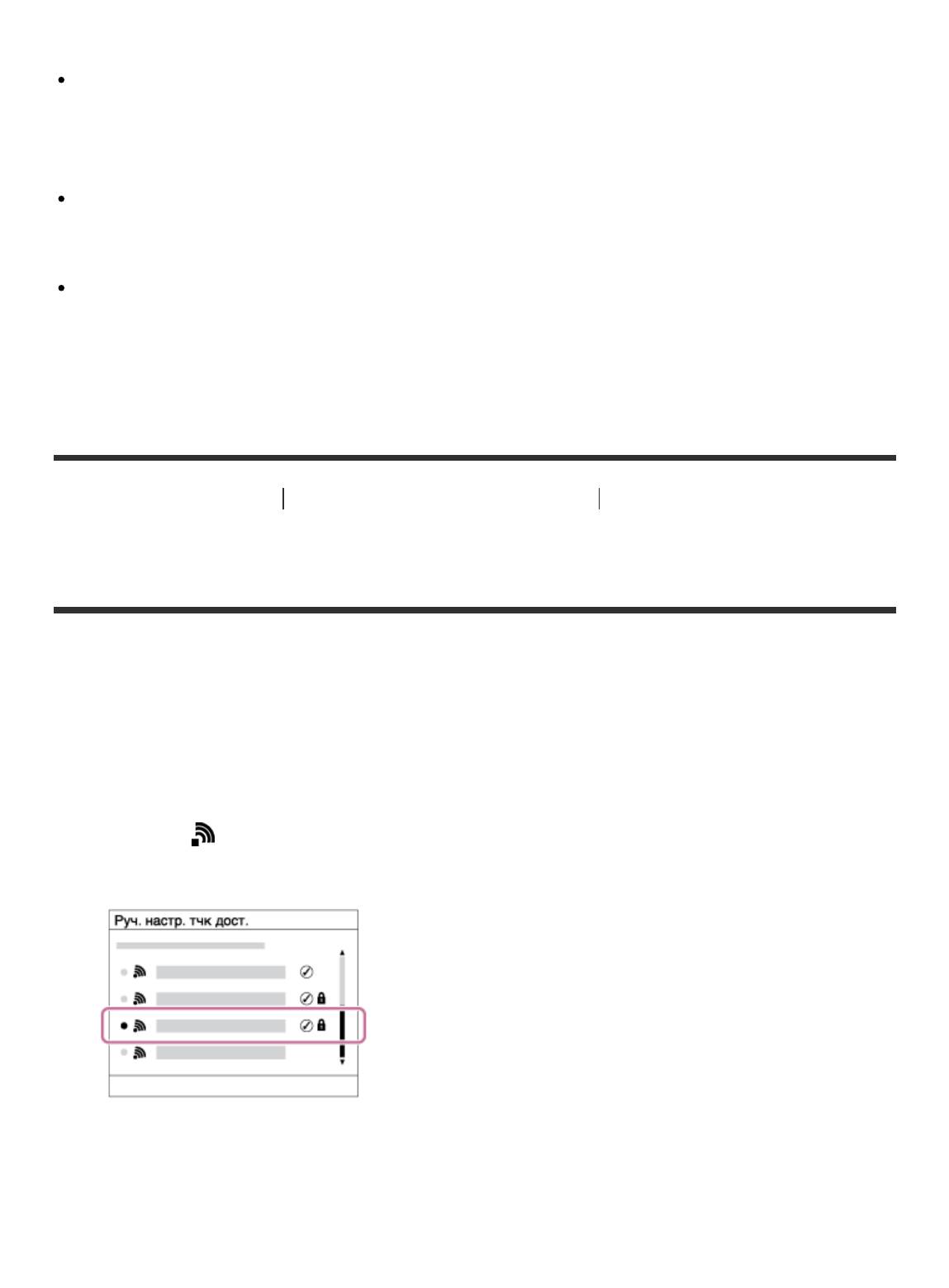
1. MENU → (Беспровод- ная) → [Руч. настр. тчк дост.].
2. Выберите точку доступа, которую нужно зарегистрировать.
Если нужная точка доступа отображается на экране: Выберите нужную
точку доступа.
Если нужная точка доступа не отображается на экране: Выберите
опцию [Ручная настройка] и настройте точку доступа.
*
Для получения сведений о методе ввода см. раздел “Как использовать клавиатуру”.
В случае выбора [Ручная настройка] введите название SSID точки доступа, а
затем выберите систему защиты.
3. Введите пароль и выберите [Да].
Для точек доступа без метки вводить пароль не требуется.
4. Выберите [Да].
Как использовать клавиатуру
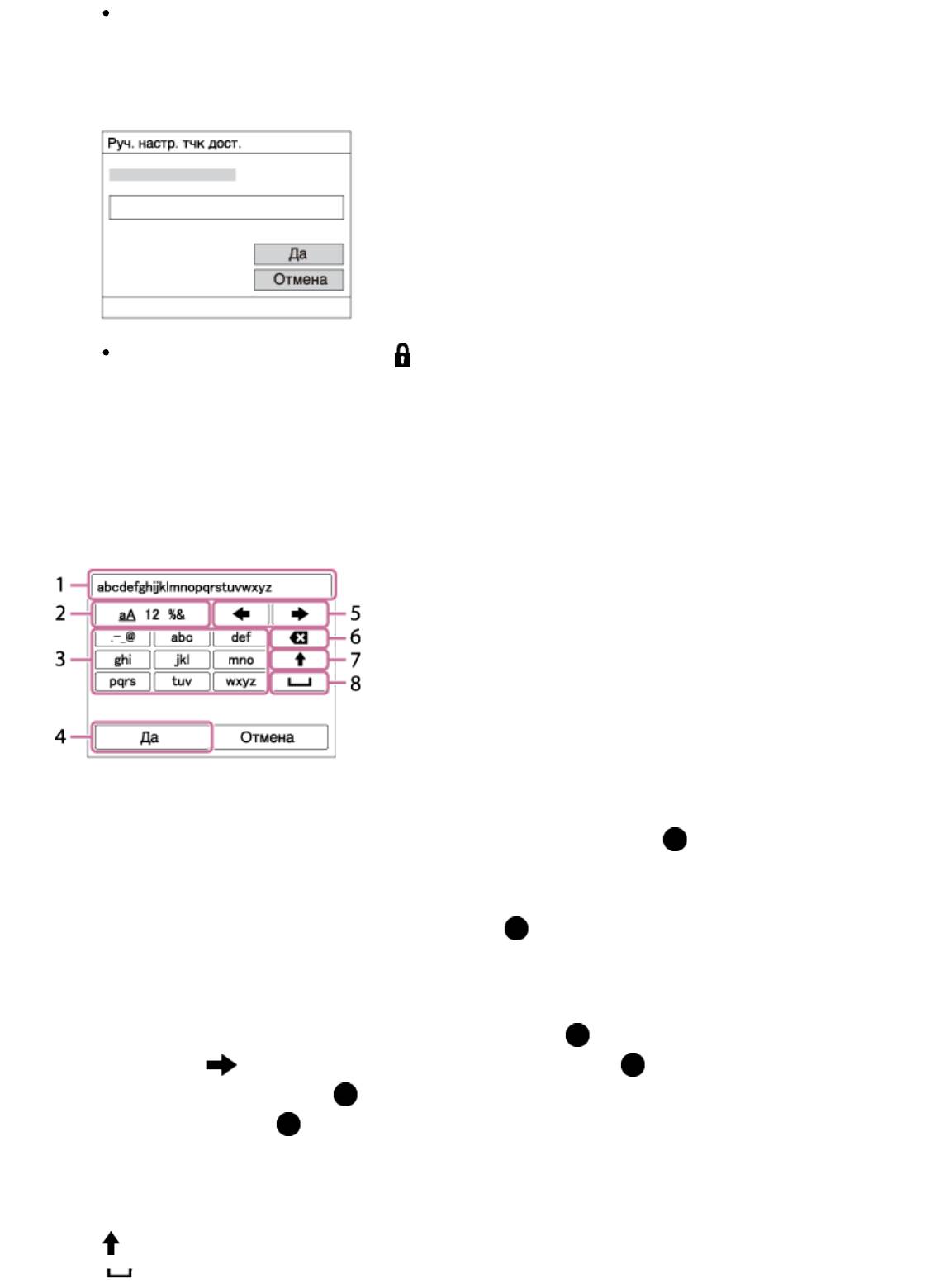
При необходимости ручного ввода символов на экране отображается клавиатура.
1. Поле ввода Отображение введенных символов.
2. Переключение типов символов При каждом нажатии по центру колесика
управления будет выполняться переключение между буквами, цифрами и
символами.
3. Клавиатура При каждом нажатии кнопки по центру будет отображаться
введенный символ.
Например: Если нужно ввести строку “abd”
Выберите клавишу для “abc” и нажмите один раз для отображения “a” →
выберите “ ” (Перемещение курсора (5)) и нажмите → выберите клавишу для
“abc” и нажмите дважды для отображения “b” → выберите клавишу для “def” и
нажмите один раз для отображения “d”.
4. Завершение Завершение ввода символов.
5. Перемещение курсора Перемещение курсора в поле ввода вправо или влево.
6. Удаление Удаление символа перед курсором.
7. Переключение следующего символа в режим заглавных или маленьких букв.
8. Ввод пробела.

Для отмены ввода выберите [Отмена].
Другие пункты настройки
В зависимости от состояния или метода настройки точки доступа может понадобиться
настройка дополнительных пунктов.
WPS PIN:
Отображение PIN-кода, введенного в подключенное устройство.
Приоритетное соед.:
Выберите [Вкл] или [Выкл].
Настр. IP-адреса:
Выберите [Авто] или [Ручной].
IP-адрес:
В случае ввода IP-адреса вручную, введите установленный адрес.
Маска подсети/Шлюз по умолчанию:
В случае установки [Настр. IP-адреса] в [Ручной] введите IP-адрес в соответствии с
сетевым окружением.
Примечание
Для придания приоритета зарегистрированной точке доступа установите опцию
[Приоритетное соед.] в положение [Вкл].
[200] Как использовать
Использование функций Wi-Fi Изменение установок
функций Wi-Fi
Редакт. назв. устр.
Вы можете изменить название устройства в разделе Wi-Fi Direct.
1. MENU → (Беспровод- ная) → [Редакт. назв. устр.].
2. Выберите поле ввода, а затем введите название устройства → [Да].
Для получения сведений о методе ввода см. раздел “Как использовать
клавиатуру”.
[201] Как использовать Использование функций Wi-Fi Изменение установок
функций Wi-Fi
Отобр. MAC-адрес

Отображение MAC-адреса данного изделия.
1. MENU → (Беспровод- ная) → [Отобр. MAC-адрес].
[202] Как использовать Использование функций Wi-Fi Изменение установок
функций Wi-Fi
Сбр. SSID/Пароль
Данное изделие совместно использует информацию о соединении для [Отправ. на
смартф.] и [Внедрен интелл. отдален. доступ] с устройством, имеющим разрешение на
соединение. Если нужно изменить устройство, которому разрешено соединение,
переустановите информацию о соединении.
1. MENU → (Беспровод- ная) → [Сбр. SSID/Пароль] → [Да].
Примечание
При подключении изделия к смартфону после переустановки информации о
соединении нужно снова зарегистрировать смартфон.
[203] Как использовать
Использование функций Wi-Fi Изменение установок
функций Wi-Fi
Сброс. настр. сети
Сброс всех сетевых установок к значениям по умолчанию.
1. MENU → (Беспровод- ная) → [Сброс. настр. сети] → [Да].
[204] Как использовать Добавление приложений к изделию PlayMemories Camera
Apps
PlayMemories Camera Apps

Вы можете добавлять нужные функции в данное изделие, подсоединившись к веб-сайту
для загрузки приложения (PlayMemories Camera Apps) через Интернет. Например,
доступны следующие операции:
Вы можете использовать различные эффекты для получения снимков.
Вы можете загружать снимки на сетевые службы непосредственно с изделия.
Нажмите MENU → (Приложение) → [Введение] для получения информации об
обслуживании, а также о доступных странах и регионах.
[205] Как использовать Добавление приложений к изделию PlayMemories Camera
Apps
Рекомендуемая конфигурация компьютера
Для получения подробных сведений относительно рекомендуемых конфигураций
компьютера для загрузки приложения и дополнительных функций для изделия
используйте следующий URL-адрес:
веб-сайт “PlayMemories Camera Apps” (www.sony.net/pmca)
[206] Как использовать Добавление приложений к изделию Установка приложений
Создание учетной записи службы
Вы можете создать учетную запись службы, требуемую для загрузки приложений.
1. Войдите на веб-сайт загрузки приложения.
http://www.sony.net/pmca
2. Следуйте инструкциям на экране и получите учетную запись службы.
Следуйте инструкциям на экране для загрузки нужного приложения в изделие.
[207] Как использовать Добавление приложений к изделию Установка приложений
Загрузка приложений
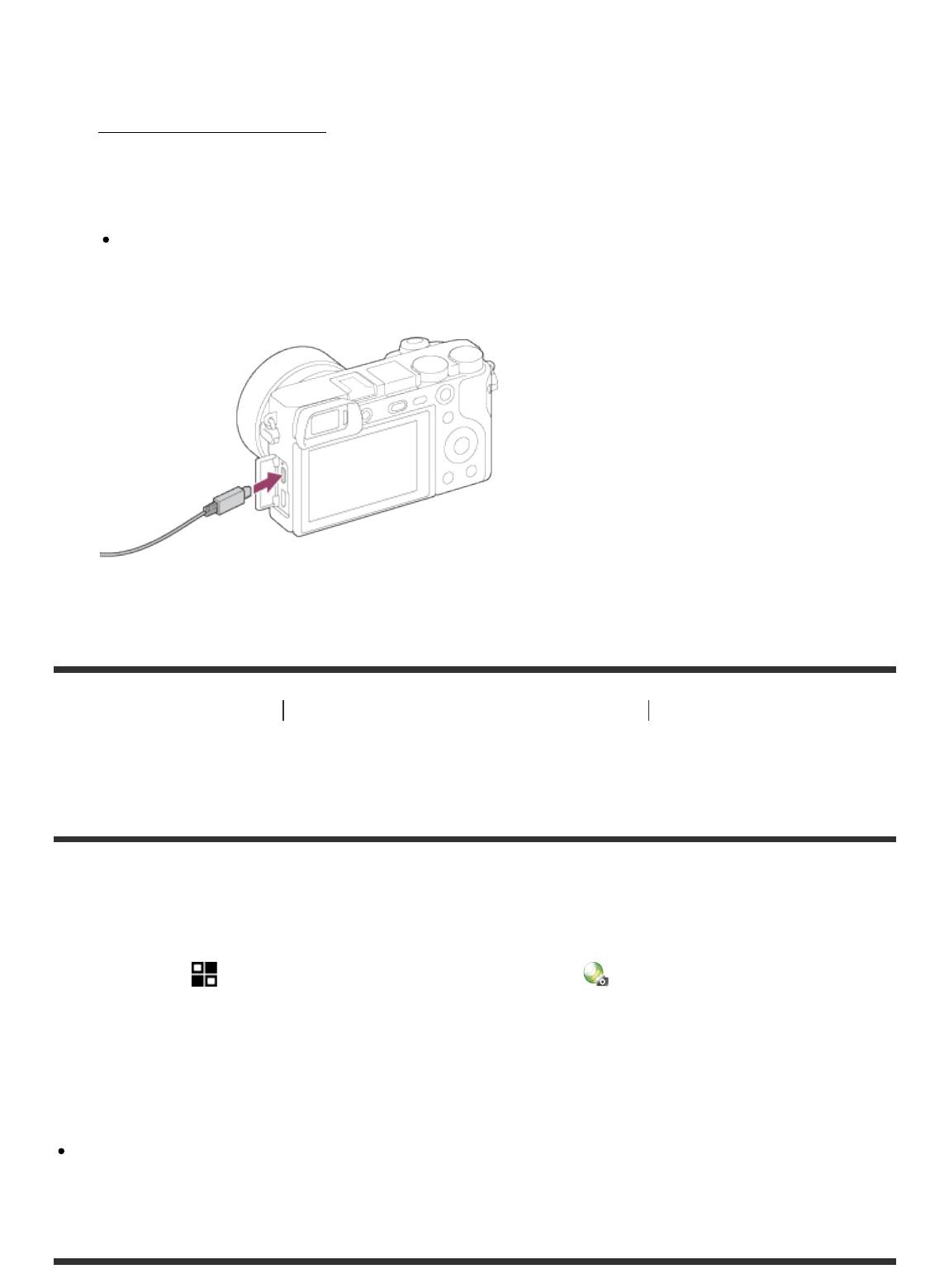
Вы можете загружать приложения с помощью компьютера.
1. Войдите на веб-сайт загрузки приложения.
http://www.sony.net/pmca
2. Выберите нужное приложение и загрузите приложение в изделие, следуя
инструкциям на экране.
Соедините компьютер и изделие с помощью кабеля micro USB (прилагается),
следуя инструкциям на экране.
[208] Как использовать Добавление приложений к изделию Установка приложений
Загрузка приложений непосредственно в изделие с
помощью функции Wi-Fi
Вы можете загружать приложения с помощью функции Wi-Fi без подсоединения к
компьютеру.
1. MENU → (Приложение) → Список приложен. → (PlayMemories Camera Apps),
а затем следуйте инструкциям на экране для загрузки приложений.
Заранее получите учетную запись службы.
Примечание
Если установка IP-адреса данного изделия [Ручной], загрузить приложение
невозможно. Установите [Настр. IP-адреса] в [Авто].
[209] Как использовать Добавление приложений к изделию Запуск приложений
Запуск загруженного приложения
Запуск приложения, загруженного с веб-сайта для загрузки приложения PlayMemories
Camera Apps.
1. MENU → (Приложение) → Список приложен. → нужное приложение для запуска.
Совет
Быстрый запуск приложений
Назначьте функции [Загруз. приложен.] и [Список приложен.] пользовательской клавише.
Вы можете запускать приложения или отображать список приложений просто путем
нажатия пользовательской клавиши во время отображения экрана информации о съемке.
[210] Как использовать Добавление приложений к изделию Управление
приложениями
Удаление приложений
Вы можете удалить приложения на данном изделии.
1. MENU → (Приложение) → Список приложен. → [Управление приложен.] →
[Управление и удаление].
2. Выберите приложение, которое нужно удалить.
3. Выберите для удаления приложения.
Удаленное приложение можно установить повторно. Подробные сведения см. на веб-
сайте загрузки приложения.
[211] Как использовать Добавление приложений к изделию Управление
приложениями
Изменение порядка приложений

Вы можете изменить порядок, в котором приложения расположены на данном изделии.
1. MENU → (Приложение) → Список приложен. → [Управление приложен.] →
[Сортировка].
2. Выберите приложение, для которого нужно изменить порядок.
3. Выберите место назначения.
[212] Как использовать Добавление приложений к изделию Управление
приложениями
Проверка информации об учетной записи
PlayMemories Camera Apps
Отображается информация об учетной записи “Sony Entertainment Network”,
зарегистрированная в изделии.
1. MENU → (Приложение) → Список приложен. → [Управление приложен.] → [Показ
данных учетн. записи].
[213] Как использовать Просмотр на компьютерах Рекомендуемая конфигурация
компьютера
Рекомендуемая конфигурация компьютера
Вы можете проверить конфигурацию функционирующего компьютера для программного
обеспечения по следующему URL-адресу:
www.sony.net/pcenv/
[214] Как использовать Просмотр на компьютерах Использование программного
обеспечения
PlayMemories Home

С помощью приложения PlayMemories Home можно выполнять следующие действия:
Вы можете импортировать снимки, полученные с помощью данного изделия, в
компьютер.
Вы можете воспроизводить снимки, импортированные в компьютер.
Вы можете совместно использовать снимки с помощью PlayMemories Online.
Также для Windows можно выполнять следующие действия:
Вы можете сортировать снимки на компьютере по календарной дате съемки для их
просмотра.
Вы можете редактировать и корректировать изображения, например, путем обрезки и
изменения размера.
Вы можете создавать Blu-ray диски, AVCHD-диски или DVD-Video диски из
видеозаписей AVCHD, импортированных в компьютер.
Вы можете загружать фотоснимки в сетевую службу. (Требуется подключение к сети
Интернет.)
Для получения более подробных сведений обращайтесь к справке приложения
PlayMemories Home.
Для использования PlayMemories Online или других сетевых служб необходимо
Интернет-соединение. PlayMemories Online или другие сетевые службы могут быть
недоступны в некоторых странах или регионах.
[215] Как использовать Просмотр на компьютерах Использование программного
обеспечения
Установка PlayMemories Home
1. С помощью Интернет-браузера в компьютере перейдите к следующему URL-адресу
и установите PlayMemories Home.
www.sony.net/pm/
Выполните установку, следуя инструкциям на экране.
По завершении установки, PlayMemories Home запустится.
Если на компьютере уже установлено приложение PMB (Picture Motion Browser),
прилагаемое к изделию, приобретенному до 2011 года, PMB будет перезаписано
приложением PlayMemories Home. Рекомендуется использовать PlayMemories
Home.
2. Подключите изделие и компьютер с помощью прилагаемого кабеля micro USB.
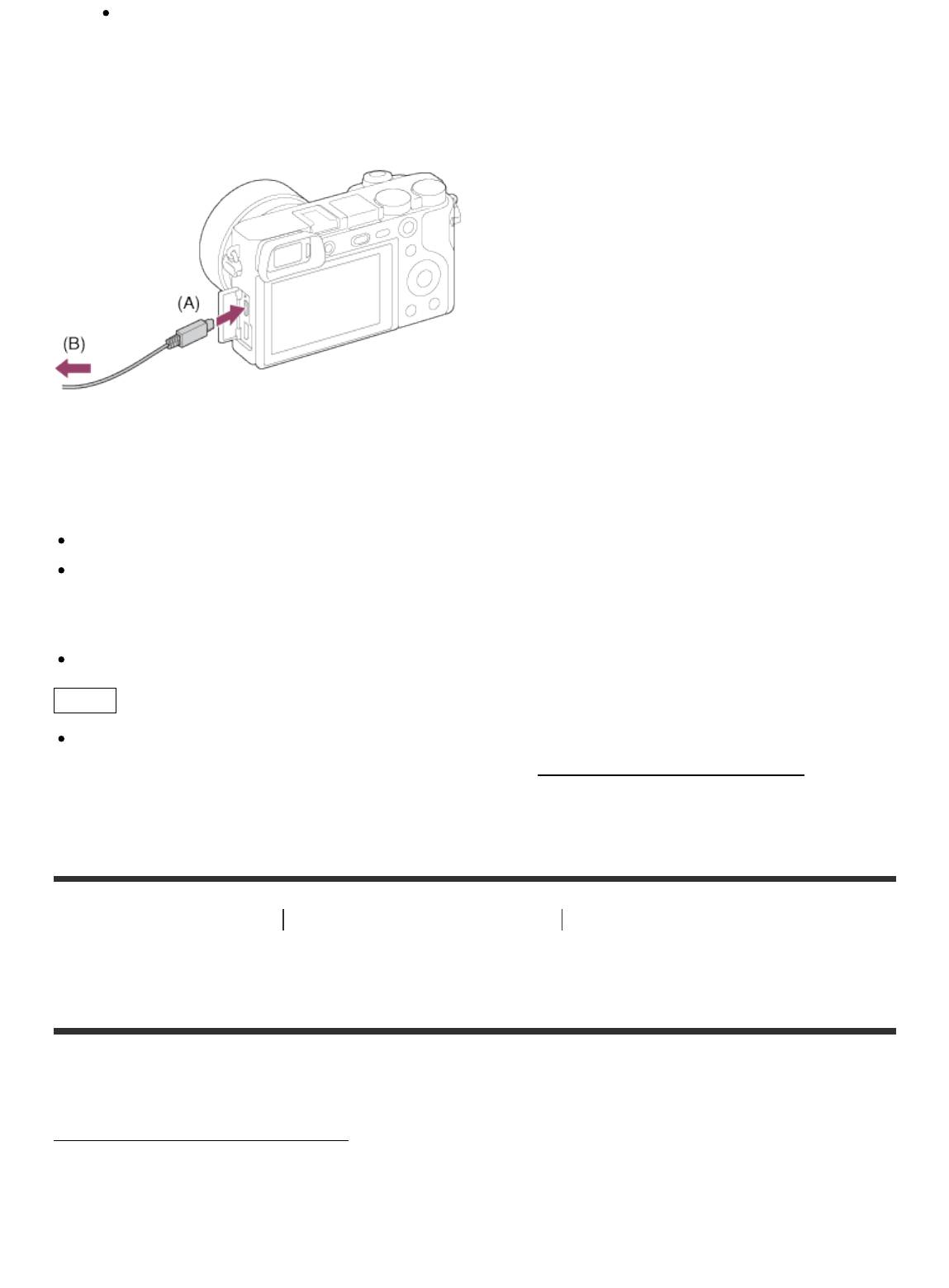
В PlayMemories Home могут быть добавлены новые функции. Даже если
PlayMemories Home уже установлено в компьютере, подключите данное изделие и
компьютер еще раз.
A: К разъему Multi/Micro USB
B: К гнезду USB компьютера
Примечание
Выполните вход в систему с правами Администратора.
Может потребоваться перезагрузка компьютера. Когда появится сообщение с запросом
на подтверждение перезагрузки компьютера, перезагрузите компьютер, следуя
инструкциям, появляющимся на экране.
DirectX можно установить в зависимости от системной конфигурации компьютера.
Совет
Подробные сведения о PlayMemories Home приведены в справке PlayMemories Home
или на странице поддержки PlayMemories Home (http://www.sony.co.jp/pmh-se/) (только
на английском языке).
[216] Как использовать
Просмотр на компьютерах Использование программного
обеспечения
Программное обеспечение для компьютеров Mac
Подробные сведения по программному обеспечению для компьютеров Mac см. по
следующему URL-адресу:
http://www.sony.co.jp/imsoft/Mac/
Беспроводной автоимпорт
“Беспроводной автоимпорт” необходим при использовании компьютера Mac для импорта
снимков в компьютер с помощью функции Wi-Fi. Загрузите “Беспроводной автоимпорт” с

URL-адреса, указанного выше, и установите данное приложение на вашем компьютере
Mac. Для получения подробных сведений см. справку по “Беспроводной автоимпорт”.
Примечание
Программное обеспечение, которое можно использовать, отличается в зависимости от
региона.
[217] Как использовать
Просмотр на компьютерах Использование программного
обеспечения
“Image Data Converter”
С помощью “Image Data Converter” можно выполнять следующие действия:
Вы можете редактировать изображения, записанные в формате RAW, с различными
коррекциями, такими, как градационная кривая и резкость.
Вы можете регулировать параметры изображений с помощью баланса белого,
экспозиции и [Творческ. стиль] и т.п.
Вы можете сохранять отображаемые фотоснимки и редактировать их на компьютере.
Вы можете сохранить фотоснимок в формате RAW или сохранить его в обычном
формате файлов.
Вы можете отображать и сравнивать изображения RAW и изображения JPEG,
записанные с помощью данного изделия.
Вы можете разделить снимки по категориям на пять уровней.
Вы можете наносить цветные метки.
[218] Как использовать Просмотр на компьютерах Использование программного
обеспечения
Установка программного обеспечения “Image Data
Converter”
1. Загрузите и установите программное обеспечение со следующего URL-адреса
(только на английском языке).
http://www.sony.co.jp/ids-se/
Примечание
Выполните вход в систему с правами Администратора.

[219] Как использовать Просмотр на компьютерах Использование программного
обеспечения
Доступ “Руководство по Image Data Converter”
Windows:
[Пуск] → [Все программы] → [Image Data Converter] → [Справка] → [Image Data Converter
Ver.4].
В случае Windows 8 запустите [Image Data Converter Ver.4] и выберите [Справка] в
строке меню → [Руководство по Image Data Converter].
Mac:
Finder → [Приложения] → [Image Data Converter] → [Image Data Converter Ver.4] и
выберите [Справка] в строке меню → [Руководство по Image Data Converter].
Подробные сведения об операции также можно получить на странице поддержки
“Image Data Converter” (только на английском языке).
http://www.sony.co.jp/ids-se/
[220] Как использовать Просмотр на компьютерах Использование программного
обеспечения
“Remote Camera Control”
При использовании “Remote Camera Control” следуйте операциям доступным на вашем
компьютере.
Изменение установок данного изделия и съемка.
Запись снимков непосредственно в компьютер.
Выполнение съемки с интервальным таймером.
Используйте данную функцию после выбора MENU → (Настройка) → [USB-
соединение] → [Удаленный ПК]. Подробные сведения об использовании программы
“Remote Camera Control” приведены в справке.
[221] Как использовать Просмотр на компьютерах Использование программного
обеспечения
Установка “Remote Camera Control”

Загрузите и установите программное обеспечение со следующего URL-адреса:
Windows:
http://www.sony.co.jp/imsoft/Win/
Mac:
http://www.sony.co.jp/imsoft/Mac/
[222] Как использовать Просмотр на компьютерах Использование программного
обеспечения
Доступ “Справочное руководство по Remote Camera
Control”
Windows:
[Пуск] → [Все программы] → [Remote Camera Control] → [Справка] → [Remote Camera
Control Ver.3].
В случае Windows 8 запустите [Remote Camera Control Ver.3] и выберите [Справка] в
строке меню → [Справочное руководство по Remote Camera Control].
Mac:
Finder → [Приложения] → [Remote Camera Control] → [Remote Camera Control Вер.3] и
выберите [Справка] в строке меню → [Справочное руководство по Remote Camera
Control].
[223] Как использовать Просмотр на компьютерах Соединение данного изделия и
компьютера
Подключение изделия к компьютеру.
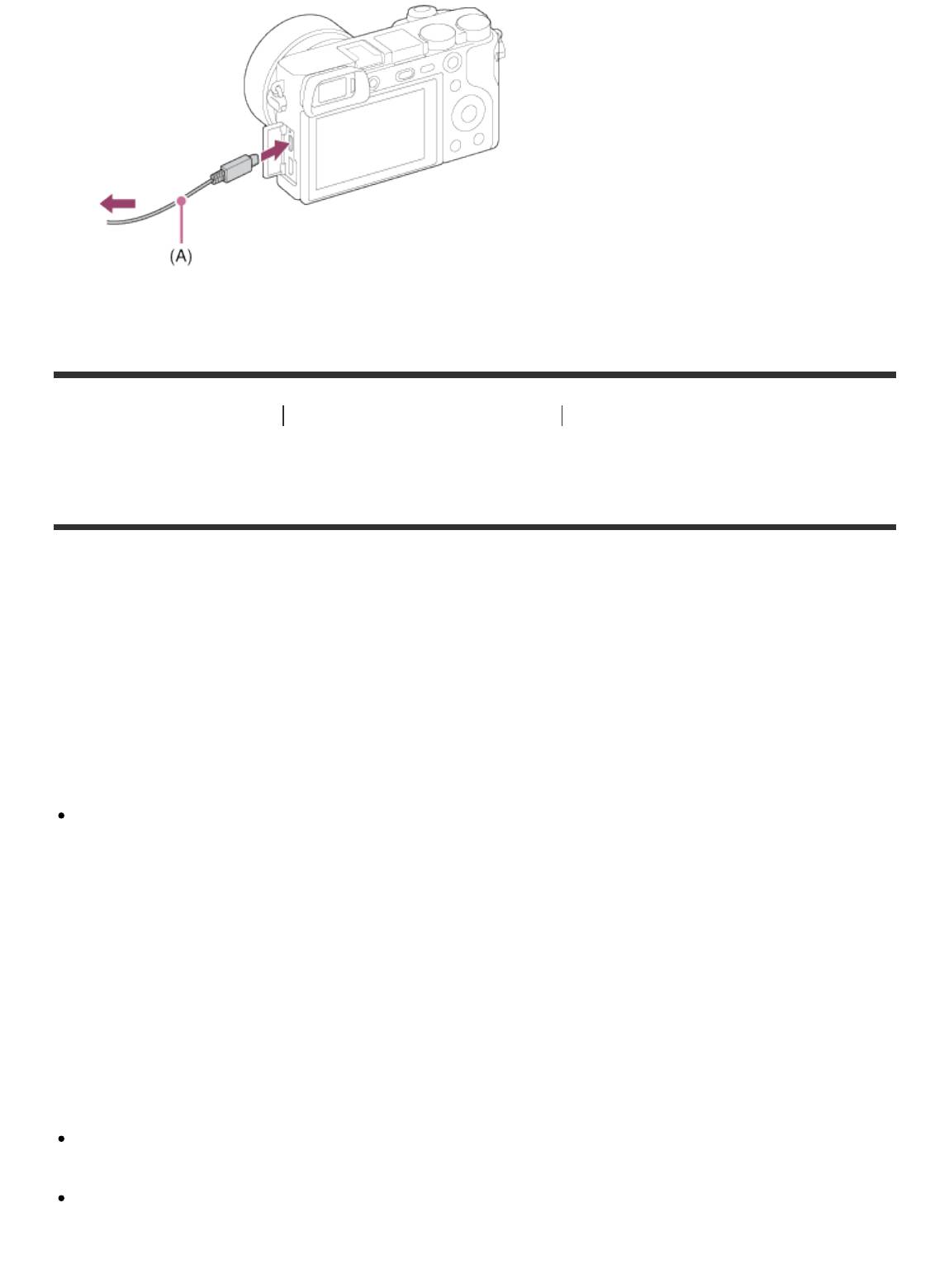
1. Установите в достаточной степени заряженный аккумулятор в изделие.
2. Включите изделие и компьютер.
3. Подключите изделие к компьютеру с помощью кабеля micro USB (A) (прилагается).
[224] Как использовать Просмотр на компьютерах Соединение данного изделия и
компьютера
Импортирование снимков в компьютер
PlayMemories Home позволяет легко импортировать снимки. Для получения подробных
сведений о функциях приложения PlayMemories Home см. справку PlayMemories Home.
Импортирование снимков в компьютер без использования
приложения PlayMemories Home (Для Windows)
Если после установки USB-соединения между изделием и компьютером появится мастер
автоматического воспроизведения, щелкните [Открыть папку для просмотра файлов] →
[OK] → [DCIM] или [MP_ROOT]. Затем скопируйте нужные снимки в компьютер.
Если на компьютере с системой Windows 7 или Windows 8 появится окно Device Stage,
дважды щелкните [Обзор файлов] → значок носителя → папку, в которой хранится
снимок для импортирования.
Импортирование снимков в компьютер без использования
приложения PlayMemories Home (Для Mac)
Подсоедините изделие к компьютеру Mac. Дважды щелкните на вновь распознанном
значке на рабочем столе → папке, в которой хранится снимок для импортирования. Затем
перетащите файл изображения на значок жесткого диска.
Примечание
Для таких операций, как импортирование в компьютер видеозаписей AVCHD,
используйте приложение PlayMemories Home.
Не редактируйте или не выполняйте другие операции с видеофайлами/папками
AVCHD на подключенном компьютере. Видеофайлы могут повредиться или стать
невоспроизводимыми. Не удаляйте и не копируйте видеозаписи AVCHD на карте
памяти с компьютера. Фирма Sony не несет ответственности за последствия,
возникшие в результате выполнения таких операций с помощью компьютера.
[225] Как использовать
Просмотр на компьютерах Соединение данного изделия и
компьютера
Отключение изделия от компьютера
Отключается USB-соединение между данным изделием и компьютером.
Выполните действия пунктов от 1 до 2 ниже перед выполнением следующих операций:
Отсоединением кабеля.
Извлечением карты памяти.
Выключением изделия.
1. Щелкните на панели задач, а затем щелкните значок (отсоединение).
Для Windows Vista щелкните на панели задач.
2. Щелкните по отображенному сообщению.
Примечание
Для компьютеров Mac перетащите значок карты памяти или значок привода на значок
“Корзина”. Изделие будет отключено от компьютера.
Для компьютеров с системой Windows 7/Windows 8 значок отсоединения может не
появиться. В этом случае можно пропустить действия пунктов 1 и 2, приведенных
выше.
[226] Как использовать
Просмотр на компьютерах Создание диска с
видеозаписями
Тип диска
Качество изображения высокой четкости (HD)
Blu-ray диск позволяет выполнять видеозаписи с качеством изображения высокой
четкости (HD) большей продолжительности, чем DVD диски.

