
Sony Alpha 6000 White – страница 4
Инструкция к Компактному Цифровому Фотоаппарату Со Сменной Оптикой Sony Alpha 6000 White
Оглавление
- Как использовать
Формат (фотоснимок)
Установка формата фотоснимков.
1. MENU → (Настройки съемки) → [ Формат] → нужная настройка.
Подробности пунктов меню
3:2 (установка по умолчанию):
Подходит для стандартных распечаток.
16:9:
Для просмотра на телевизоре высокой четкости.
[43] Как использовать Использование функций съемки Выбор размера фотоснимка/
качества изображения
Качество (фотоснимок)
Выбор формата сжатия фотоснимков.
1. MENU → (Настройки съемки) → [ Качество] → нужная установка.
Подробности пунктов меню
RAW:
Формат файла: RAW (запись с использованием формата сжатия RAW).
С файлами данного формата цифровая обработка не производится. Выбирайте этот
формат для обработки изображений на компьютере в профессиональных целях.
Фиксируется максимальный размер изображения. Размер изображения не
отображается на экране.
RAW и JPEG:
Формат файла: RAW (запись с использованием формата сжатия RAW). + JPEG
Одновременно создается изображение RAW и изображение JPEG. Это удобно, когда Вам
нужно иметь 2 файла изображения, JPEG для просмотра, а RAW для редактирования.
Высокое (установка по умолчанию):
Формат файла: JPEG
Изображение сжимается в формате JPEG во время записи.
Стандартное:
Формат файла: JPEG
Изображение сжимается в формате JPEG во время записи. Поскольку степень сжатия
[Стандартное] выше, чем [Высокое], размер файла [Стандартное] меньше размера файла
[Высокое]. Это позволит записывать больше файлов на 1 карту памяти, однако качество
изображения при этом снизится.
Примечание
Если изображения не будут модифицироваться с помощью компьютера,
рекомендуется записывать изображения в формате JPEG.
Регистрацию DPOF (команду печати) к изображениям формата RAW добавить
невозможно.
[44] Как использовать
Использование функций съемки Выбор размера фотоснимка/
качества изображения
Панорама: размер
Установка размера изображения при съемке панорамных изображений. Размер
изображения изменяется в зависимости от установки [Панорама: направ.].
1. MENU → (Настройки съемки) → [Панорама: размер] → нужная установка.
Подробности пунктов меню
Если [Панорама: направ.] установлено в [Вверх] или [Вниз]
Стандартная: 3872×2160
Широкий: 5536×2160
Если [Панорама: направ.] установлено в [Влево] или [Вправо]
Стандартная: 8192×1856
Широкий: 12416×1856
[45] Как использовать Использование функций съемки Выбор размера фотоснимка/
качества изображения
Панорама: направ.
Установка направления панорамирования камеры при съемке панорамных изображений.
1. MENU → (Настройки съемки) → [Панорама: направ.] → нужная установка.
Подробности пунктов меню
Вправо (установка по умолчанию):
Панорамирование камеры слева направо.
Влево:
Панорамирование камеры справа налево.
Вверх:
Панорамирование камеры снизу вверх.
Вниз:
Панорамирование камеры сверху вниз.
[46] Как использовать Использование функций съемки Регулировка фокусировки
Режим фокусиров.
Выбор способа фокусировки в зависимости от перемещения объекта.
1. MENU → (Настройки съемки) → [Режим фокусиров.] → нужная установка.
Подробности пунктов меню
(Покадровый AF):
Изделие фиксирует фокусировку после достижения регулировки фокуса. Используйте
[Покадровый AF], если объект неподвижен.
(Автоматич. AF) (установка по умолчанию):
[Покадровый AF] и [Непрерывный AF] переключаются в соответствии с перемещением
объекта. При нажатии кнопки затвора наполовину в случае, если изделие определит, что
объект неподвижен, фокус блокируется, а если объект перемещается, изделие
продолжает выполнять фокусировку.
Во время непрерывной съемки изделие автоматически выполняет съемку с непрерывной
АФ, начиная со второго снимка.
(Непрерывный AF):
Изделие продолжает выполнять фокусировку, пока кнопка затвора удерживается
наполовину нажатой. Используйте эту опцию, если объект движется.
(Прямая РФ):
Позволяет одновременно использовать ручную фокусировку и автофокусировку.
(Ручной фокус):
Ручная регулировка фокусировки.
Примечание
Если объект расположен слишком близко, на снимке могут отобразиться пыль или

отпечатки пальцев на объективе. Протрите объектив мягкой тканью и т.п.
После изменения способа фокусировки установленное расстояние фокусировки будет
очищено.
Если [Режим фокусиров.] установлен в [Непрерывный AF], при достижении
фокусировки звуковой сигнал звучать не будет.
[Автоматич. AF] доступна только при использовании объектива, поддерживающего
фазодетекторный АФ в фокальной плоскости.
В случае установки [Область фокусир.] в [Широкая АФ] или [Зонная фокусиров.] рамка
искателя диапазона фокусировки может измениться после выполнения фокусировки с
помощью режима [Автоматич. AF].
[47] Как использовать
Использование функций съемки Регулировка фокусировки
Область фокусир.
Выбор области фокусировки. Используйте эту функцию, когда трудно получить
надлежащий фокус в режиме автоматической фокусировки.
1. MENU → (Настройки съемки) → [Область фокусир.] → нужная установка.
Подробности пунктов меню
Широкая АФ:
Автоматически выполняет фокусировку на объект во всех диапазонах изображения.
При нажатии в режиме фотосъемки кнопки затвора наполовину вокруг области
фокусировки отобразится зеленая рамка.
Зонная фокусиров.:
Выберите зону на мониторе для фокусировки. Зона состоит из девяти областей
фокусировки, и изделие автоматически выбирает область для фокусировки.
Центр:
Автоматически выполняет фокусировку на объект в центре изображения. Совместное
использование с функцией блокировки АФ дает возможность скомпоновать нужное
изображение.
Рег. пятно АФ:
Позволяет перемещать рамку диапазона АФ в нужную точку на экране и фокусироваться
на очень маленьком объекте в узкой области.
Примечание
В случае установки [Режим фокусиров.] в [Непрерывный AF], а [Область фокусир.] в
[Широкая АФ] или [Зонная фокусиров.], рамка искателя диапазона фокусировки может
измениться после выполнения фокусировки.
В случае установки [ Подсветка AF] в [Авто], а [Область фокусир.] в [Широкая АФ]
или [Зонная фокусиров.], рамка искателя диапазона АФ может отображаться в виде
пунктирной линии.
[48] Как использовать
Использование функций съемки Регулировка фокусировки
Фазодетекторный АФ в фокальной плоскости
При наличии в пределах области автофокусировки точек фазодетекторного АФ в
фокальной плоскости, в изделии используется комбинированная автофокусировка
фазодетекторного АФ в фокальной плоскости и контрастного АФ.
Примечание
При значении диафрагмы F13 или выше, вы не сможете использовать систему
фазодетекторного АФ в фокальной плоскости. Доступен только контрастный АФ.
Фазодетекторный АФ в фокальной плоскости доступен только в случае прикрепления
соответствующего объектива. При использовании объектива, не поддерживающего
фазодетекторный АФ в фокальной плоскости, вы не сможете использовать [Автоматич.
AF], [ Прод. след. AF] или [ Скорость АФ].
Кроме того, даже в случае использования ранее приобретенного соответствующего
объектива, фазодетекторный АФ в фокальной плоскости может не функционировать
до тех пор, пока не будет обновлен объектив. Для получения подробных сведений о
соответствующих объективах перейдите на страницу поддержки:
http://www.sony.co.jp/DSLR/support/
В случае прикрепления объектива с A-переходником (продается отдельно) с
установочным адаптером (продается отдельно), вы не сможете использовать
фазодетекторный АФ в фокальной плоскости данного изделия.
[49] Как использовать
Использование функций съемки Регулировка фокусировки
Блокировка фокуса
Выполнение съемки с заблокированной фокусировкой на нужный объект в режиме
автоматической фокусировки.
1. MENU → (Настройки съемки) → [Режим фокусиров.] → [Покадровый AF].
2. Расположите объект в пределах области АФ и нажмите кнопку затвора наполовину.
Фокус будет заблокирован.
3. Держите кнопку затвора наполовину нажатой и поместите объект в исходное
положение для перекомпоновки снимка.
4. Нажмите кнопку затвора до упора вниз для съемки фотоснимка.
[50] Как использовать Использование функций съемки Регулировка фокусировки
Ручной фокус
Когда трудно добиться соответствующей фокусировки в режиме автофокуса, можно
отрегулировать фокусировку вручную.
1. MENU → (Настройки съемки) → [Режим фокусиров.] → [Ручной фокус].
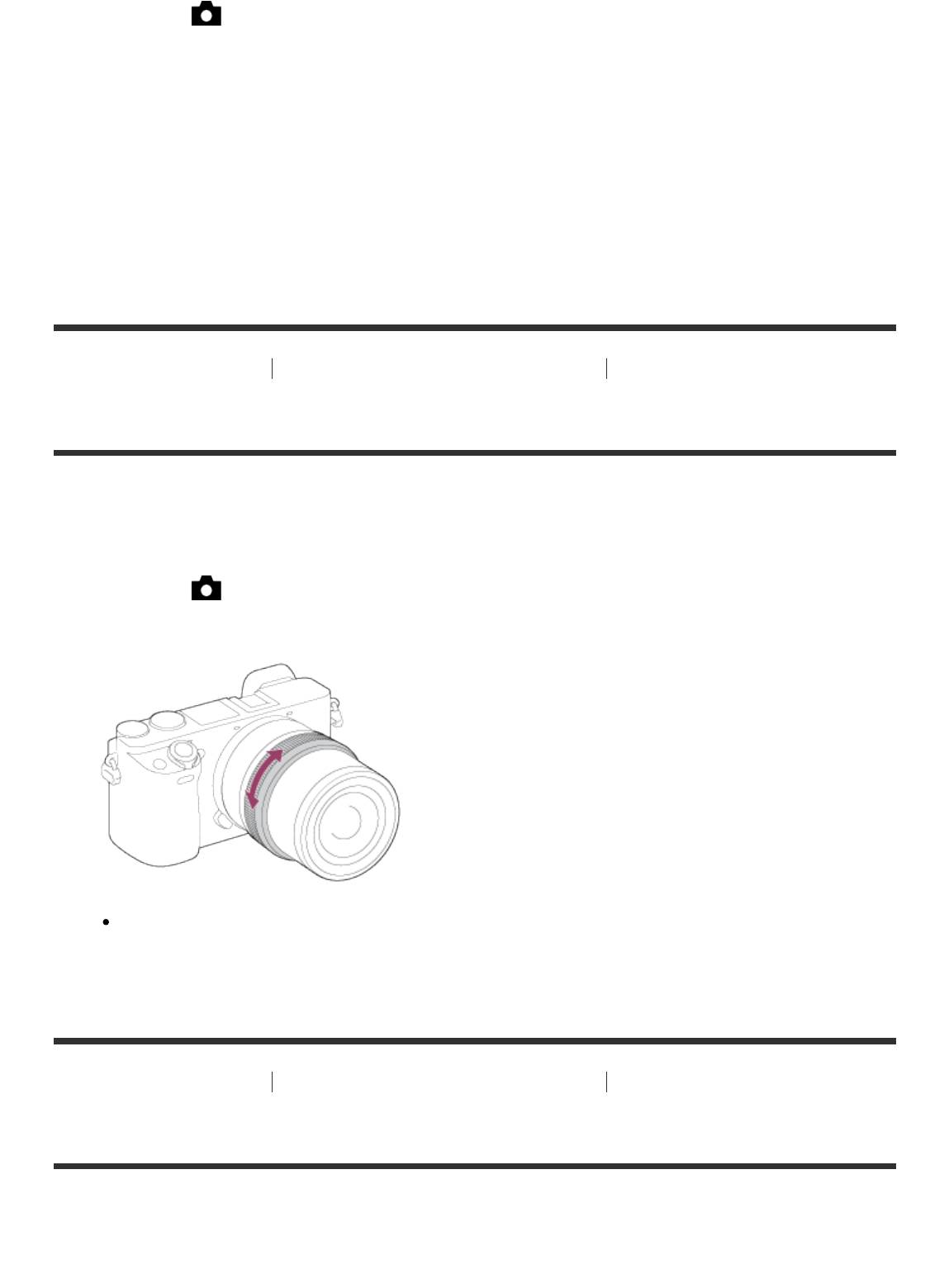
2. Поверните кольцо фокусировки для получения резкого фокуса.
При повороте кольца фокусировки фокусное расстояние отображается на экране.
[51] Как использовать Использование функций съемки Регулировка фокусировки
Прямая ручная фокусировка (DMF)
Вы можете выполнить точную регулировку вручную после блокировки фокуса.
Вы можете быстрее выполнить фокусировку на объект, чем при использовании
фокусировки вручную с самого начала. Это удобно в таких случаях, как макросъемка.
1. MENU → (Настройки съемки) → [Режим фокусиров.] → [Прямая РФ].
2. Нажмите кнопку затвора наполовину для автоматической фокусировки.
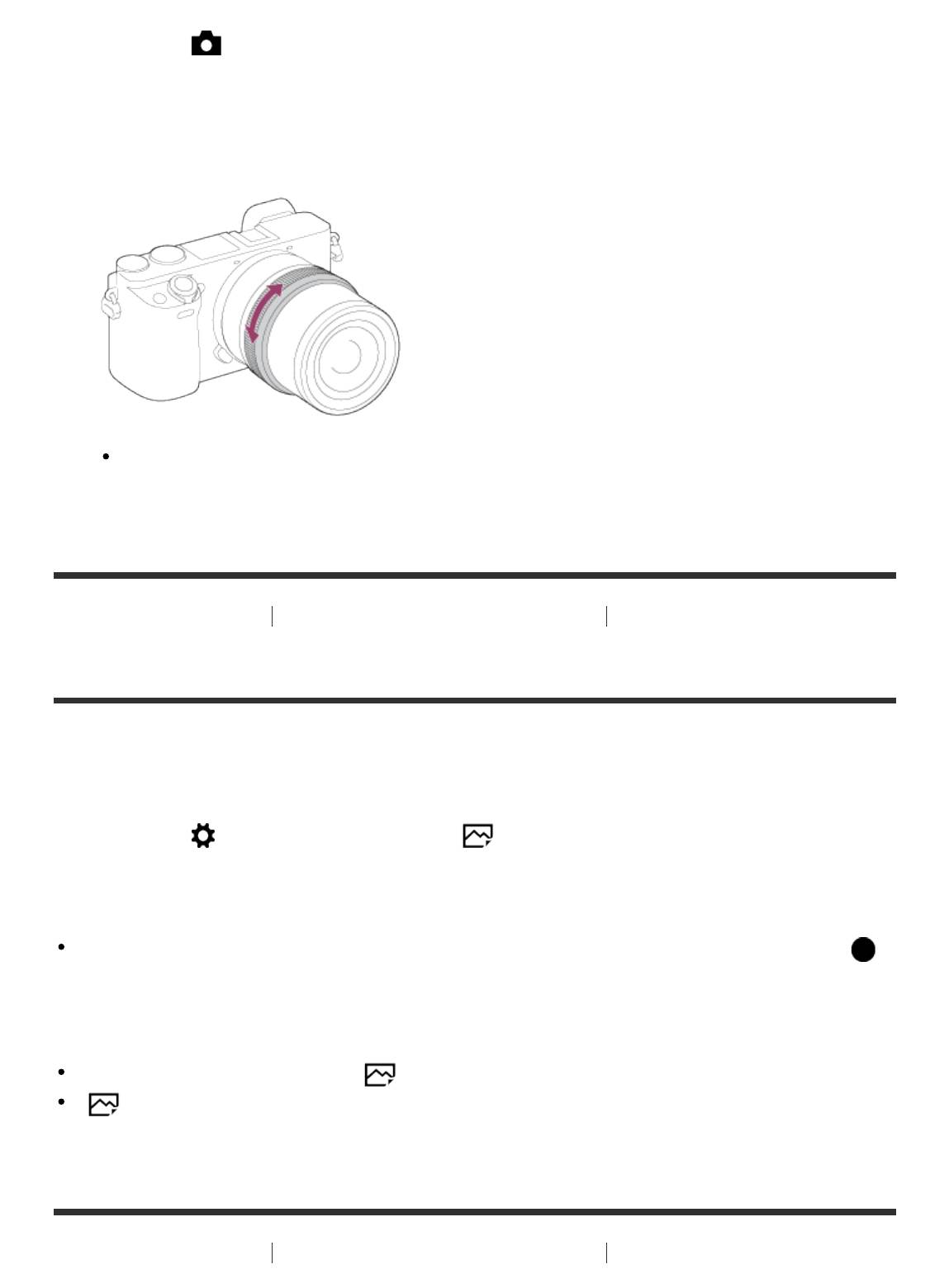
3. Удерживайте кнопку затвора наполовину нажатой, поверните кольцо фокусировки
для достижения более четкой фокусировки.
При повороте кольца фокусировки фокусное расстояние отображается на экране.
[52] Как использовать Использование функций съемки Регулировка фокусировки
Помощь для MF (фотоснимок)
Автоматическое увеличение изображения на экране для упрощения ручной фокусировки.
Работает в режиме ручной фокусировки или прямой ручной фокусировки.
1. MENU → (Пользов. настройки) → [ Помощь для MF] → [Вкл].
2. Поверните кольцо фокусировки для регулировки фокусировки.
Изображение увеличится. Вы можете выполнить увеличение изображений, нажав
в центре колесика управления.
Примечание
Вы не сможете использовать [ Помощь для MF] во время видеосъемки.
[ Помощь для MF] доступно только в случае прикрепления объектива с E-
переходником.
[53] Как использовать
Использование функций съемки Регулировка фокусировки
Фокусиров. лупа
Вы можете проверить фокусировку, увеличивая изображение перед съемкой.
1. MENU → (Настройки съемки) → [Фокусиров. лупа].
2. Нажмите в центре колесика управления для увеличения изображения и
выберите положение, которое нужно увеличить, с помощью верхней/нижней/левой/
правой стороны колесика управления.
3. Проверьте фокусировку.
4. Нажмите кнопку затвора до упора вниз для выполнения съемки.
Совет
При каждом нажатии в центре масштаб увеличения изменятся.
При фокусировке вручную вы можете настроить фокус, когда изображение увеличено.
Функция [Фокусиров. лупа] будет отключена при нажатии кнопки затвора наполовину.
Пока изображение увеличено, можно делать фотоснимки, при этом изделие запишет
все попадающее в кадр изображение.
После съемки функция [Фокусиров. лупа] будет отключена.
[54] Как использовать
Использование функций съемки Регулировка фокусировки
Время увел. фокус.
Установите продолжительность увеличения изображения с помощью функции [
Помощь для MF] или [Фокусиров. лупа].
1. MENU → (Пользов. настройки) → [Время увел. фокус.] → нужная установка.
Подробности пунктов меню
2 сек. (установка по умолчанию):
Увеличение изображения в течение 2 секунд.
5 сек.:
Увеличение изображения в течение 5 секунд.
Без ограничен.:
Увеличение изображений до нажатия кнопки затвора.

[55] Как использовать Использование функций съемки Регулировка фокусировки
Ур. выдел. контур.
Выделение границ диапазонов фокусировки с помощью определенного цвета в режиме
ручной фокусировки или прямой ручной фокусировки. Эта функция позволяет легко
проверять фокусировку.
1. MENU → (Пользов. настройки) → [Ур. выдел. контур.] → нужная установка.
Подробности пунктов меню
Высокий:
Установка высокого уровня выделения контуров.
Средний:
Установка среднего уровня выделения контуров.
Низкий:
Установка низкого уровня выделения контуров.
Выкл (установка по умолчанию):
Функция выделения контуров не используется.
Примечание
Поскольку изделие определяет фокусировку по резким областям, параметр [Ур. выдел.
контур.] отличается в зависимости от объекта и ситуации съемки.
Выделение границ диапазонов фокусировки не производится, если изделие
подсоединено с помощью кабеля HDMI.
[56] Как использовать
Использование функций съемки Регулировка фокусировки
Цвет выдел. контур.
Установка цвета, используемого для функции выделения контуров в режиме ручной
фокусировки или прямой ручной фокусировки.
1. MENU → (Пользов. настройки) → [Цвет выдел. контур.] → нужная установка.
Подробности пунктов меню
Красный:
Выделение границ красным цветом.
Желтый:
Выделение границ желтым цветом.
Белый (установка по умолчанию):
Выделение границ белым цветом.
[57] Как использовать Использование функций съемки Регулировка фокусировки
Следящий AF
Установите функцию отслеживания для продолжения фокусировки на объект.
1. MENU → (Настройки съемки) → [Следящий AF] → нужная установка.
Подробности пунктов меню
Выкл:
Объект фокусировки не отслеживается.
Вкл:
Объект фокусировки отслеживается.
Вкл (Начать с затв.):
Объект фокусировки отслеживается при нажатии кнопки затвора наполовину.
Примечание
Вы можете установить [Вкл (Начать с затв.)] только при выбранном [Непрерывный AF]
для [Режим Фокусиров.].
[58] Как использовать
Использование функций съемки Регулировка фокусировки
Использование Следящий AF
Автоматическое сохранение фокусировки на движущемся объекте.
1. MENU → (Настройки съемки) → [Следящий AF] → [Вкл] или [Вкл (Начать с
затв.)].
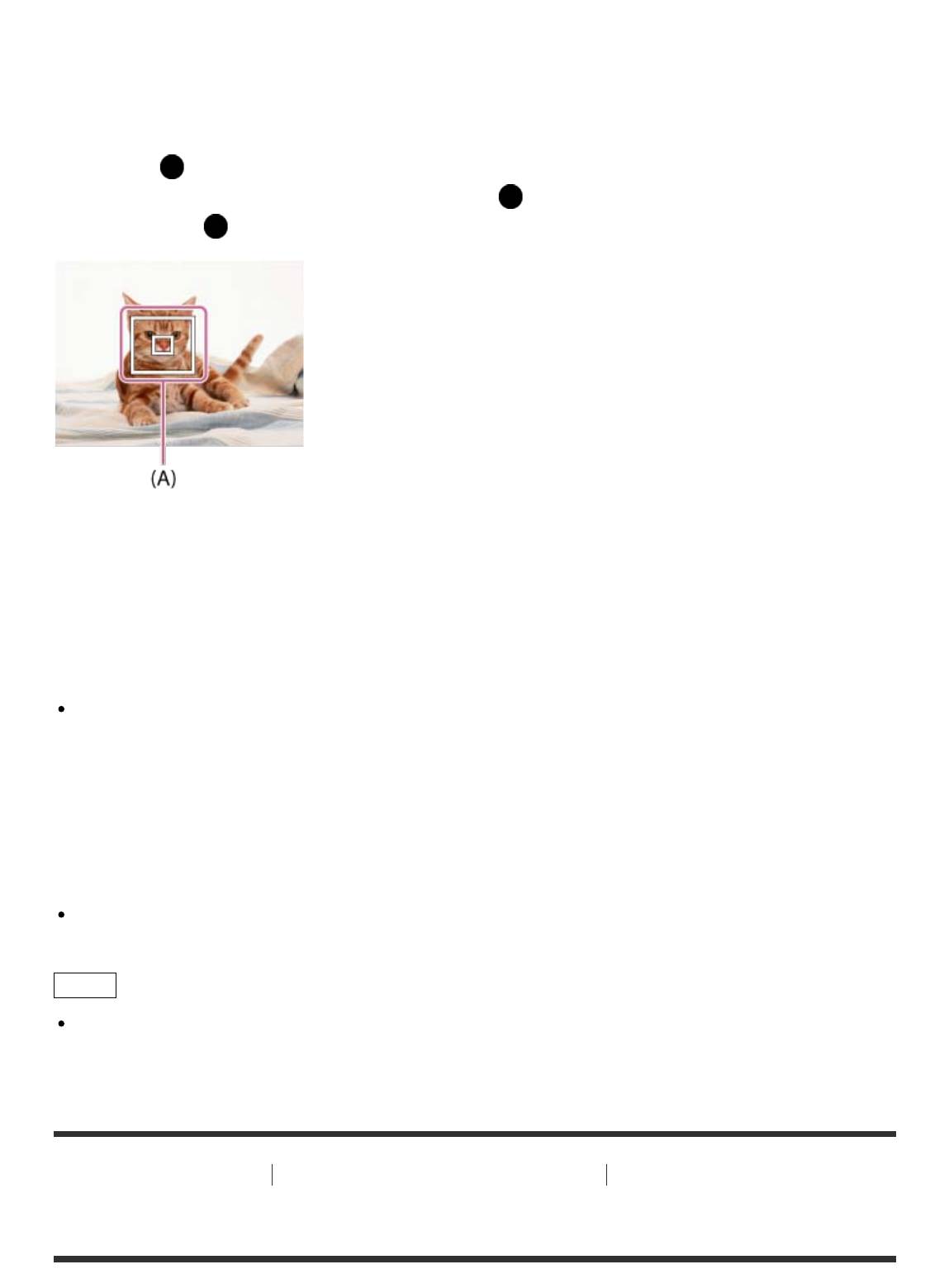
2. Следуйте приведенным ниже инструкциям.
В случае выбора [Вкл]:
(1) В случае отображения рамки выбора (A) совместите рамку с объектом отслеживания
и нажмите в центре.
Если рамка выбора не отображается, нажмите в центре для отображения рамки, а
затем нажмите в центре. Изделие начнет отслеживание объекта.
В случае выбора [Вкл (Начать с затв.)]:
(1) Выберите композицию объекта отслеживания.
(2) Нажмите кнопку затвора наполовину. Изделие начнет отслеживание объекта.
Примечание
[Следящий AF] может не функционировать надлежащим образом в следующих
случаях:
Объект очень быстро двигается.
Объект слишком мал или слишком велик.
Слабый контраст между объектом съемки и фоном.
В темноте.
Общее освещение меняется.
[Вкл (Начать с затв.)] можно установить только в случае выбора [Непрерывный AF] в
[Режим Фокусиров.].
Совет
При потере отслеживаемого объекта данное изделие может определить объект и
возобновить функцию следящего АФ, когда объект снова появится на экране.
[59] Как использовать
Использование функций съемки Регулировка фокусировки
Предварител. AF (фотоснимок)
Изделие выполняет автоматическую регулировку фокуса перед нажатием и
удерживанием наполовину нажатой кнопки затвора.
1. MENU → (Пользов. настройки) → [ Предварител. AF] → нужная установка.
Подробности пунктов меню
Вкл (установка по умолчанию):
Регулировка фокуса перед нажатием и удерживанием наполовину нажатой кнопки
затвора.
Выкл:
Не регулируйте фокус перед нажатием наполовину кнопки затвора.
Примечание
[ Предварител. AF] доступно только в случае установки объектива с E-
переходником.
[60] Как использовать
Использование функций съемки Регулировка фокусировки
Eye-Start AF (фотоснимок)
Установка необходимости использования автофокуса во время просмотра через
электронный видоискатель.
1. MENU → (Пользов. настройки) → [ Eye-Start AF] → нужная настройка.
Подробности пунктов меню
Вкл:
Автофокусировка начнется во время просмотра через электронный видоискатель.
Выкл (установка по умолчанию):
Автофокусировка не начнется во время просмотра через электронный видоискатель.
Совет
[ Eye-Start AF] доступно при прикрепленном объективе с A-переходником и
установочном адаптере (LA-EA2, LA-EA4) (продается отдельно).
[61] Как использовать
Использование функций съемки Регулировка фокусировки
Управл.AF/MF
Вы можете легко переключить режим фокусировки с автоматического на ручной и
наоборот во время съемки без изменения положения удерживания.
1. MENU → (Пользов. настройки) → [Парам. польз. клав.] → кнопка для назначения
→ [AF/MF с удерж. кн.] или [Перекл. реж.AF/MF].
Подробности пунктов меню
AF/MF с удерж. кн.:
Переключение режима фокусировки при удерживании кнопки нажатой.
Перекл. реж.AF/MF:
Переключение режима фокусировки при повторном нажатии кнопки.
Примечание
Установить функцию [AF/MF с удерж. кн.] на [Левая кнопка], [Правая кнопка] или
[Кнопка спуска] невозможно.
[62] Как использовать
Использование функций съемки Регулировка фокусировки
Подсветка AF (фотоснимок)
Подсветка АФ излучает заполняющий свет для выполнения более легкой фокусировки на
объект в темных окружающих условиях. Красная подсветка АФ позволяет изделию легко
выполнить фокусировку при нажатой наполовину кнопке затвора, пока фокус не будет
зафиксирован.
1. MENU → (Настройки съемки) → [ Подсветка AF] → нужная установка.
Подробности пунктов меню
Авто (установка по умолчанию):
Использование подсветки АФ.
Выкл:
Подсветка АФ не используется.
Примечание

Фокусировка будет выполнена, как только свет подсветки АФ достигнет объекта,
независимо от того, достигает ли свет центра объекта.
Функцию [ Подсветка AF] невозможно использовать в следующих случаях:
В режиме видеосъемки
В режиме [Панорамный обзор]
Если [Режим фокусиров.] установлено в [Непрерывный AF].
Если [Выбор сцены] установлено в [Пейзаж], [Спорт] или [Ночная Сцена].
При прикрепленном установочном адаптере
Если [Область фокусир.] установить в [Широкая АФ] или [Зонная фокусиров.], рамка
искателя диапазона АФ обозначится пунктирной линией.
Подсветка АФ излучает очень яркий свет. Не смотрите прямо на подсветку АФ с
близкого расстояния, хотя опасности для здоровья это не представляет.
[63] Как использовать
Использование функций съемки Регулировка фокусировки
Микрорегулир.AF
Позволяет регулировать и регистрировать положение автофокусировки для каждого
объектива при использовании объектива с A-переходником с установочным адаптером
LA-EA2 или LA-EA4 (продается отдельно).
1. Выберите MENU → (Пользов. настройки) → [Микрорегулир.AF].
2. Выберите [Параметр настр. AF] → [Вкл].
3. [величина] → нужное значение.
Вы можете выбрать значение от -20 до +20. Выбор положительного значения
смещает положение автофокусировки дальше от изделия. Выбор отрицательного
значения смещает положение автофокусировки ближе к изделию.
Примечание
Рекомендуется регулировать положение в реальных условиях съемки.
При присоединении объектива, для которого уже зарегистрировано значение, оно
появится на экране. [±0] появляется в случае объективов, для которых значение еще
не зарегистрировано.
Если в качестве значения отображается [−], это означает, что зарегистрировано 30
объективов и регистрация нового объектива невозможна. Для регистрации нового
объектива прикрепите объектив, для которого можно удалить регистрацию, и
установите его значение в [±0] или сбросьте значения всех объективов с помощью
[Удалить].
Используйте [Микрорегулир.AF] только с объективами Sony, Minolta и Konica-Minolta.
Использование [Микрорегулир.AF] с другими марками объективов может повлиять на
зарегистрированное значение. Не выполняйте [Микрорегулир.AF] с объективами,
которые не поддерживаются.
Установить [Микрорегулир.AF] индивидуально для объективов Sony, Minolta и Konica-
Minolta с одинаковыми техническими характеристиками невозможно.
[64] Как использовать
Использование функций съемки Регулировка фокусировки
Отобр.зону непр.AF
Вы можете установить необходимость отображения области фокусировки, находящейся
в фокусе, в случае установки [Область фокусир.] в [Широкий] или [Зонная фокусиров.] и
[Режим фокусиров.] в [Непрерывный AF].
1. MENU → (Пользов. настройки) → [Отобр.зону непр.AF] → нужная установка.
Подробности пунктов меню
Вкл (установка по умолчанию):
Отображать область фокусировки, находящуюся в фокусе.
Выкл:
Не отображать область фокусировки, находящуюся в фокусе.
Примечание
В случае установки [Область фокусир.] в [Центр] или [Рег. пятно АФ], рамки в области
фокусировки, находящейся в фокусе, становятся зелеными, независимо от установок
[Отобр.зону непр.AF].
[65] Как использовать
Использование функций съемки Регулировка фокусировки
AF с затвором (фотоснимок)
Выбор возможности автоматической фокусировки при нажатии кнопки затвора
наполовину. Выберите [Выкл] для регулировки фокуса и экспозиции отдельно.
1. MENU → (Пользов. настройки) → [ AF с затвором] →нужная установка.
Подробности пунктов меню
Вкл (установка по умолчанию):
Автофокус работает при нажатии кнопки затвора наполовину.
Выкл:
Автофокус не работает даже при нажатии кнопки затвора наполовину.
Совет
При [ AF с затвором], установленном в [Выкл], можно по-прежнему использовать
функцию [AF Включен].
[66] Как использовать
Использование функций съемки Регулировка фокусировки
AF Включен
Вы можете выполнить фокусировки с помощью любой клавиши вместо нажатия кнопки
затвора наполовину. Будут применены установки для [Режим фокусиров.].
1. Выберите нужную клавишу и назначьте ей функцию [AF Включен] с помощью MENU
→ (Пользов. настройки) →[Парам. польз. клав.].
2. Во время съемки с автофокусом нажмите клавишу, которой вы назначили функцию
[AF Включен].
[67] Как использовать Использование функций съемки Регулировка фокусировки
AF на глаз
Фокусировка на глаза человека при нажатии кнопки.
1. MENU → (Пользов. настройки) → [Парам. польз. клав.] → назначьте функцию [AF
на глаз] нужной клавише.
2. Нажмите клавишу, которой назначена функция [AF на глаз] и выполните фокусировку
на глаза.
3. Нажмите кнопку затвора при нажатой клавише.
Примечание
В зависимости от обстоятельств, выполнить фокусировку на глаза, возможно, не
удастся. В этом случае камера определяет лицо и фокусируется на лице.
Если камере не удалось распознать лицо человека, использовать [AF на глаз]
невозможно.
В зависимости от обстоятельств, использовать [AF на глаз], например, когда [Режим
фокусиров.] установлено в [Непрерывный AF] или [Ручной фокус]и т.п., невозможно.
[AF на глаз] может не функционировать следующих случаях:
Если человек в солнцезащитных очках.
Если волосы закрывают глаза человека.
В условиях низкой освещенности или задней подсветки.
Если глаза закрыты.
Если человек находится в тени.
Если человек находится вне фокуса.
Совет
Если камера выполняет фокусировку на глаза и [Улыб./Распоз. Лиц] установлено в
[Вкл], рамка распознавания отображается на лице после ее отображения на глазах.
Если [Улыб./Распоз. Лиц] установить в [Выкл], рамка распознавания отобразится на
глазах на определенное время.
[68] Как использовать
Использование функций съемки Регулировка фокусировки
Скорость АФ (видеосъемка)
Вы можете переключать скорость фокусировки при использовании автофокуса в режиме
видеосъемки.
1. MENU → (Настройки съемки) → [ Скорость АФ] → нужная установка.
Подробности пунктов меню
Быстрая:
Установка высокой скорости привода АФ. Этот режим подходит для съемки активных
сцен, например, спортивных соревнований.
Нормальная (установка по умолчанию):
Установка обычной скорости привода АФ.
Медленная:
Установка низкой скорости привода АФ. В этом режиме фокус переключается плавно при
изменении объекта фокусировки. Этот режим удобен для получения выразительных
изображений.
[69] Как использовать Использование функций съемки Регулировка фокусировки
Прод. след. AF (видеосъемка)
Вы можете установить длительность отслеживания АФ в режиме видеосъемки.
1. MENU → (Настройки съемки) → [ Прод. след. AF] → нужная установка.
Подробности пунктов меню
Высокий:
Установка большой длительности отслеживания АФ. Этот режим удобен при
видеозаписи, когда объект быстро перемещается.
Нормальная (установка по умолчанию):
Установка обычной длительности отслеживания АФ. Этот режим удобен при
необходимости сохранения фокусировки на определенном объекте при наличии каких-
либо препятствий перед объектом или в людных местах.
[70] Как использовать Использование функций съемки Регулировка фокусировки
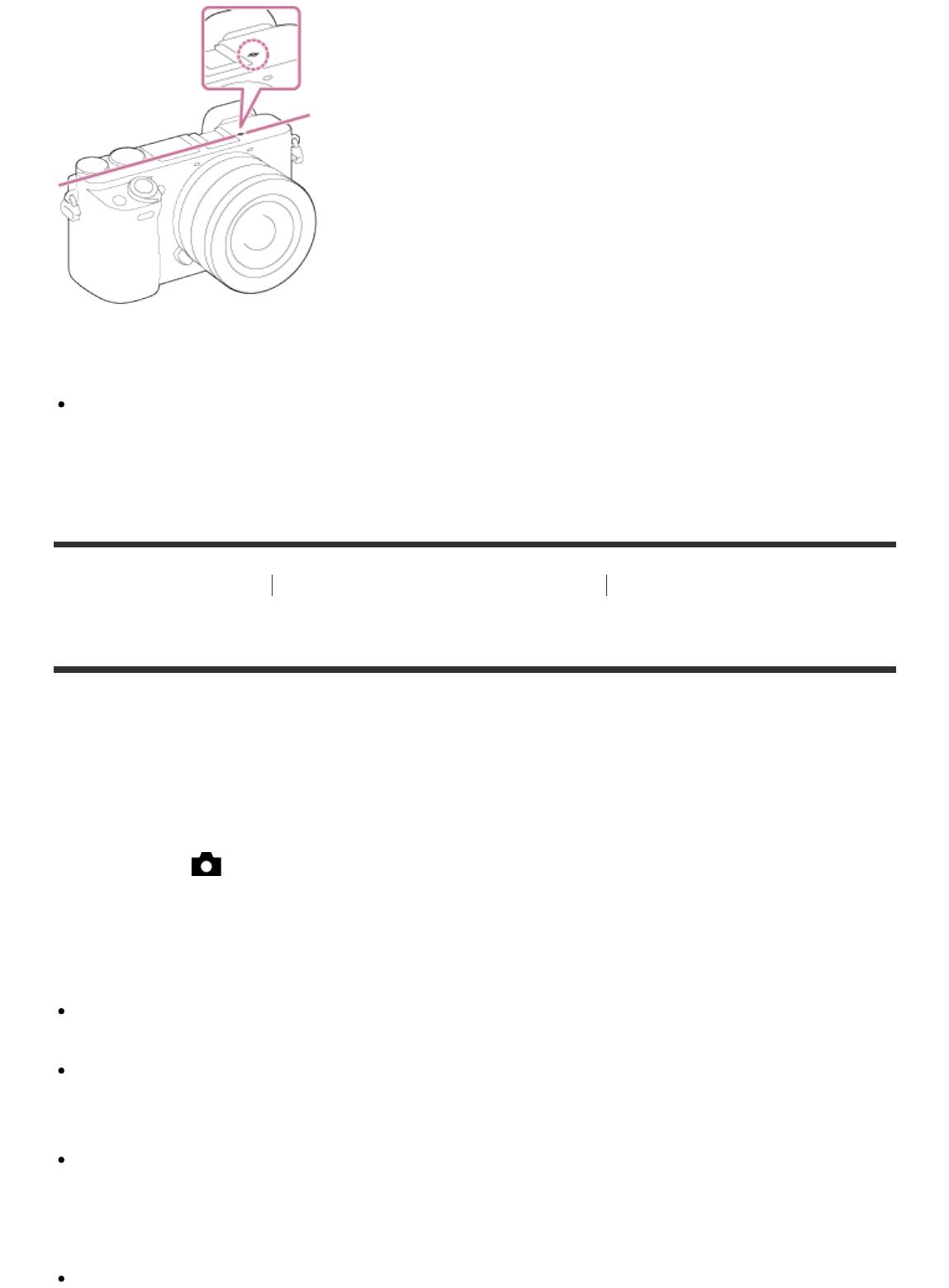
Измерение точного расстояния до объекта
Значок показывает расположение датчика изображения*. При измерении точного
расстояния между изделием и объектом обращайтесь к положению горизонтальной
линии.
Расстояние от поверхности контактов подсоединения объектива до датчика изображения
примерно 18 мм.
*
Датчик изображения представляет собой деталь, преобразующую свет в цифровой сигнал.
Примечание
Если объект расположен к объективу ближе, чем минимально допустимое расстояние
для съемки, фокус подтвердить невозможно. Убедитесь в наличии достаточного
расстояния между объектом и изделием.
[71] Как использовать
Использование функций съемки Регулировка экспозиции
Коррек.экспоз.
Базируясь на значении экспозиции, установленном автоэкспозицией, можно сделать все
изображения ярче или темнее, если соответственно отрегулировать [Коррек.экспоз.] в
сторону плюс или минус (коррекция экспозиции). Обычно экспозиция устанавливается
автоматически (автоэкспозиция).
1. MENU → (Настройки съемки) → [Коррек.экспоз.] → нужная установка.
Вы можете регулировать экспозицию в диапазоне от –5,0 EV до +5,0 EV.
Примечание
Вы можете регулировать экспозицию в диапазоне от –2,0 EV до +2,0 EV для
видеозаписей.
Вам, возможно, не удастся получить удовлетворительный эффект, если съемка
производится при чрезвычайно темных или светлых условиях, или при использовании
вспышки.
Во время съемки на экране появится изображение с яркостью, эквивалентной только
значению от –3,0 EV до +3,0 EV. При установке экспозиции за пределами этого
диапазона яркость изображения на экране не изменится, но будет отражена в
записанном снимке.
Если используется [Ручной экспозиция], вы можете выполнить коррекцию экспозиции
только когда [ISO] установлено в [ISO AUTO].
[72] Как использовать
Использование функций съемки Регулировка экспозиции
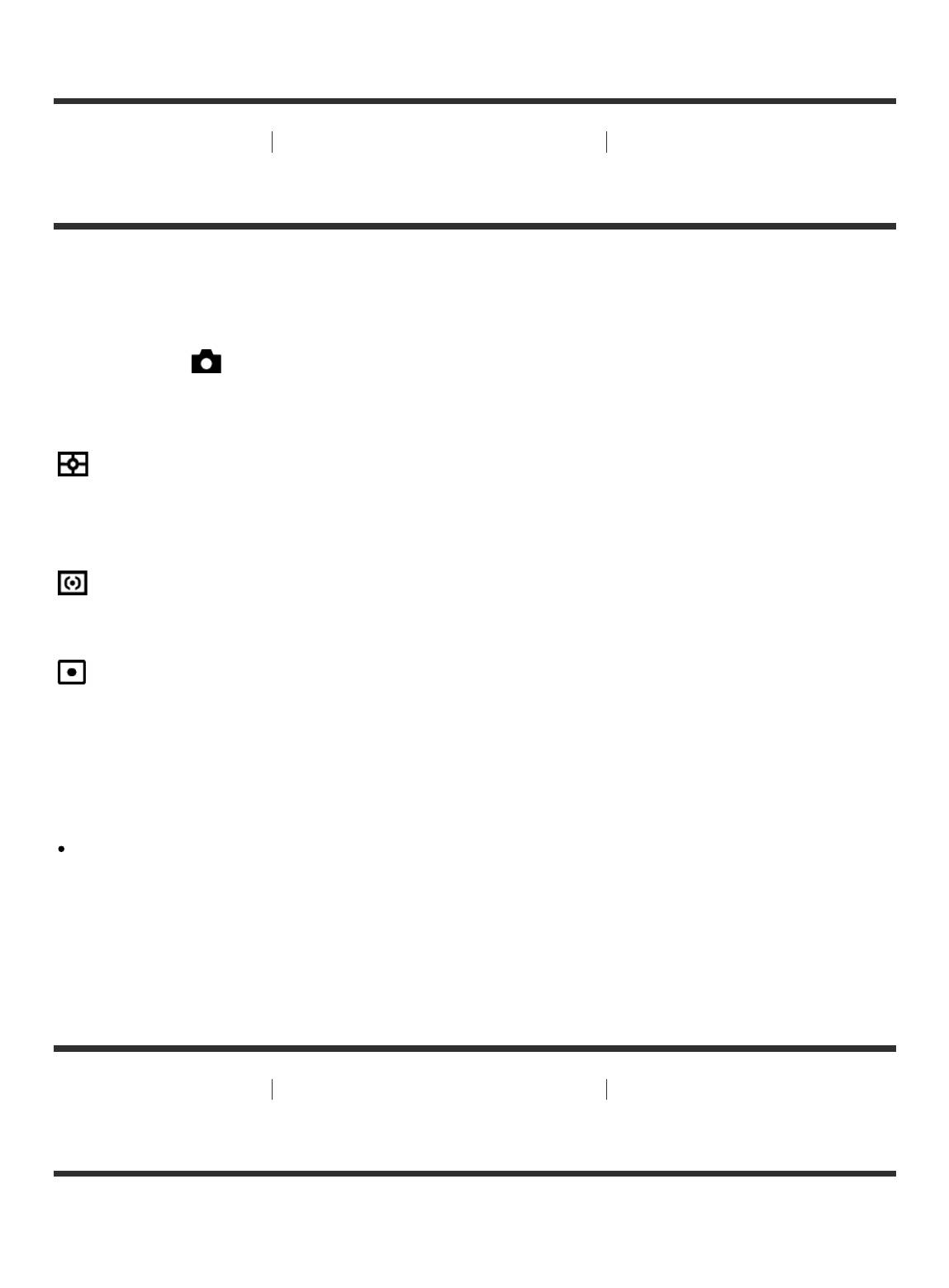
Режим измер.
Выбор режима измерения экспозиции, устанавливающего, какую часть экрана следует
использовать для определения экспозиции.
1. MENU → (Настройки съемки) → [Режим измер.] → нужная установка.
Подробности пунктов меню
Мульти (установка по умолчанию):
Свет измеряется в каждой области после разделения общей области на несколько
областей, и определяется надлежащая экспозиция всего экрана (Многошаблонная
фотометрия).
Центр:
Измеряется средняя яркость по всему экрану, при этом делается акцент на центральной
области экрана (Центральная фотометрия).
Точечный:
Измеряется только центральная область (Местная фотометрия). Данная функция удобна,
когда объект подсвечен сзади, или при наличии сильного контраста между объектом и
фоном.
Примечание
[Мульти] выбирается при использовании следующих функций:
[Интеллект. Авто]
[Супер авторежим]
[Выбор сцены]
Функции увеличения, за исключением оптического увеличения
[73] Как использовать Использование функций съемки Регулировка экспозиции
Блокировка АЭ
В случае сильного контраста между объектом и фоном, например, во время съемки
подсвеченного сзади объекта или объекта возле окна, измерьте освещенность в точке,
где объект может иметь подходящую яркость, и заблокируйте экспозицию перед съемкой.

