
Sony Alpha 6000 White – страница 3
Инструкция к Компактному Цифровому Фотоаппарату Со Сменной Оптикой Sony Alpha 6000 White
Оглавление
- Как использовать

(Супер авторежим):
Выберите этот режим для съемки сцен в трудных условиях, например темных сцен или
освещенных сзади объектов. Выберите этот режим для съемки с более высоким
качеством изображения, чем в режиме (Интеллект. Авто).
P (Программное авто):
Выберите этот режим для съемки с различными функциями, отличными от настроенной
экспозиции (выдержки и диафрагмы).
Примечание
В режиме [Интеллект. Авто], возможно, не удастся выполнить четкую съемку темных
сцен или освещенных сзади объектов.
В режиме [Супер авторежим] процесс записи занимает больше времени, поскольку
изделие создает композитный снимок.
[22] Как использовать
Съемка Выбор режима съемки
Программное авто
Позволяет выполнять съемку с автоматической регулировкой экспозиции (как выдержки,
так и значения диафрагмы).
Вы можете установить такие функции съемки, как [ISO].
1. Установите диск режимов в P (Программное авто).
2. Установите нужные настройки функций съемки.
3. Отрегулируйте фокусировку и выполните съемку объекта.
Программное смещение
Вы можете изменять комбинацию скорости затвора и диафрагмы (значение F) путем
поворота диска управления без изменения надлежащей экспозиции, установленной на
данном изделии. Данная функция доступна, если не используется вспышка.
“P” на экране изменится на “P*” при повороте диска управления.
Для отмены программного смещения вращайте диск управления, чтобы вернуть
индикацию “P”.
Примечание
В зависимости от окружающего освещения программное смещение может не
использоваться.
Для отмены сделанной настройки установите режим съемки, отличный от “P”, или
выключите питание.
При изменении освещенности диафрагма (значение F) и скорость затвора также будут
изменяться с сохранением величины смещения.
[23] Как использовать
Съемка Выбор режима съемки
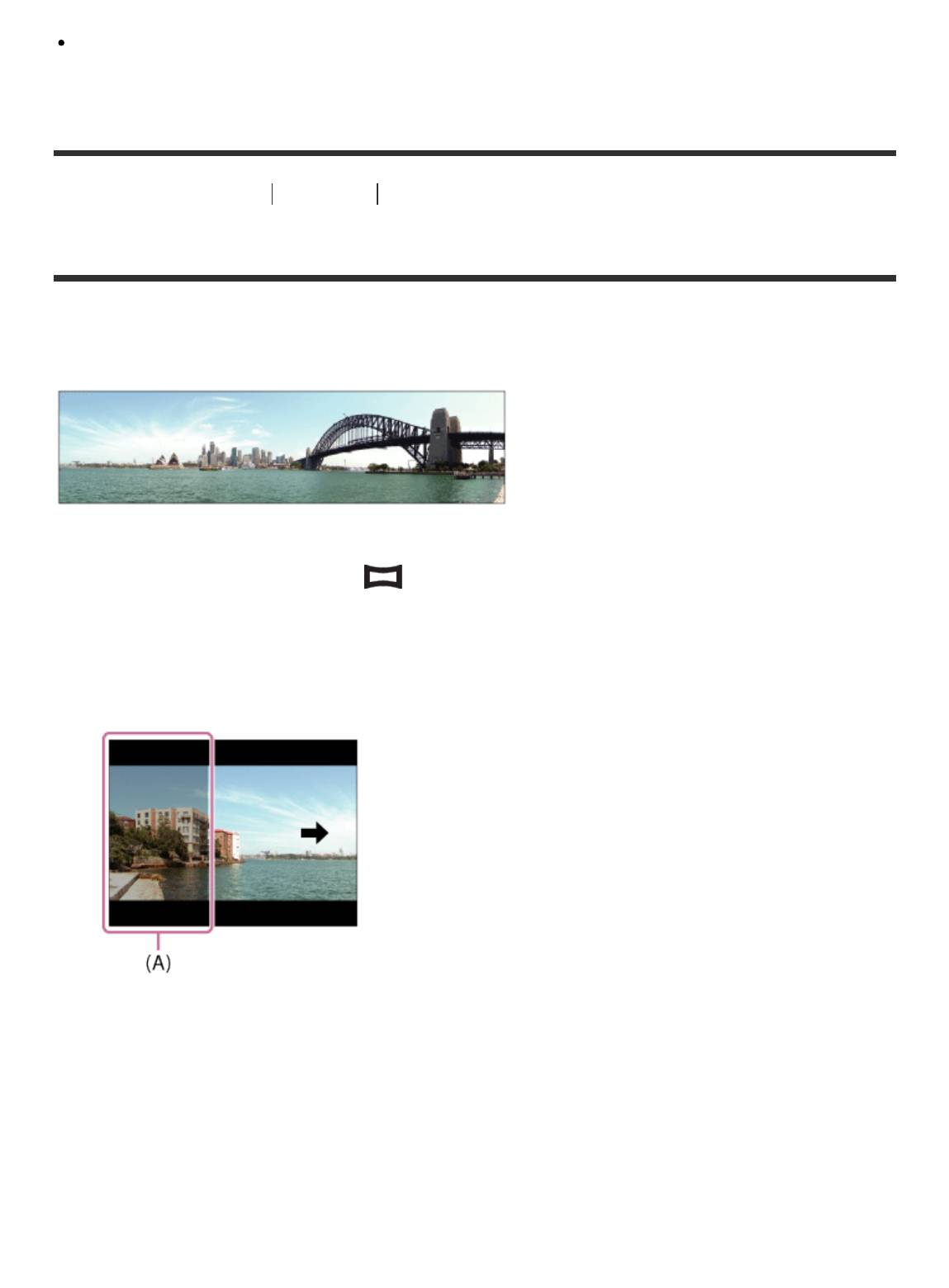
Панорамный обзор
Позволяет создавать одиночный панорамный снимок из нескольких снимков, полученных
во время поворота камеры.
1. Установите диск режимов в (Панорамный обзор).
2. Наведите камеру на объект, для которого вы хотите установить фокус и яркость.
3. Нажимая кнопку затвора наполовину, направьте камеру на один конец нужной
панорамной композиции.
(A) Этот участок не снимается.
4. Нажмите кнопку затвора до упора.
5. Выполните панорамную съемку с помощью камеры до конца направляющей полосы
в направлении стрелки на мониторе.
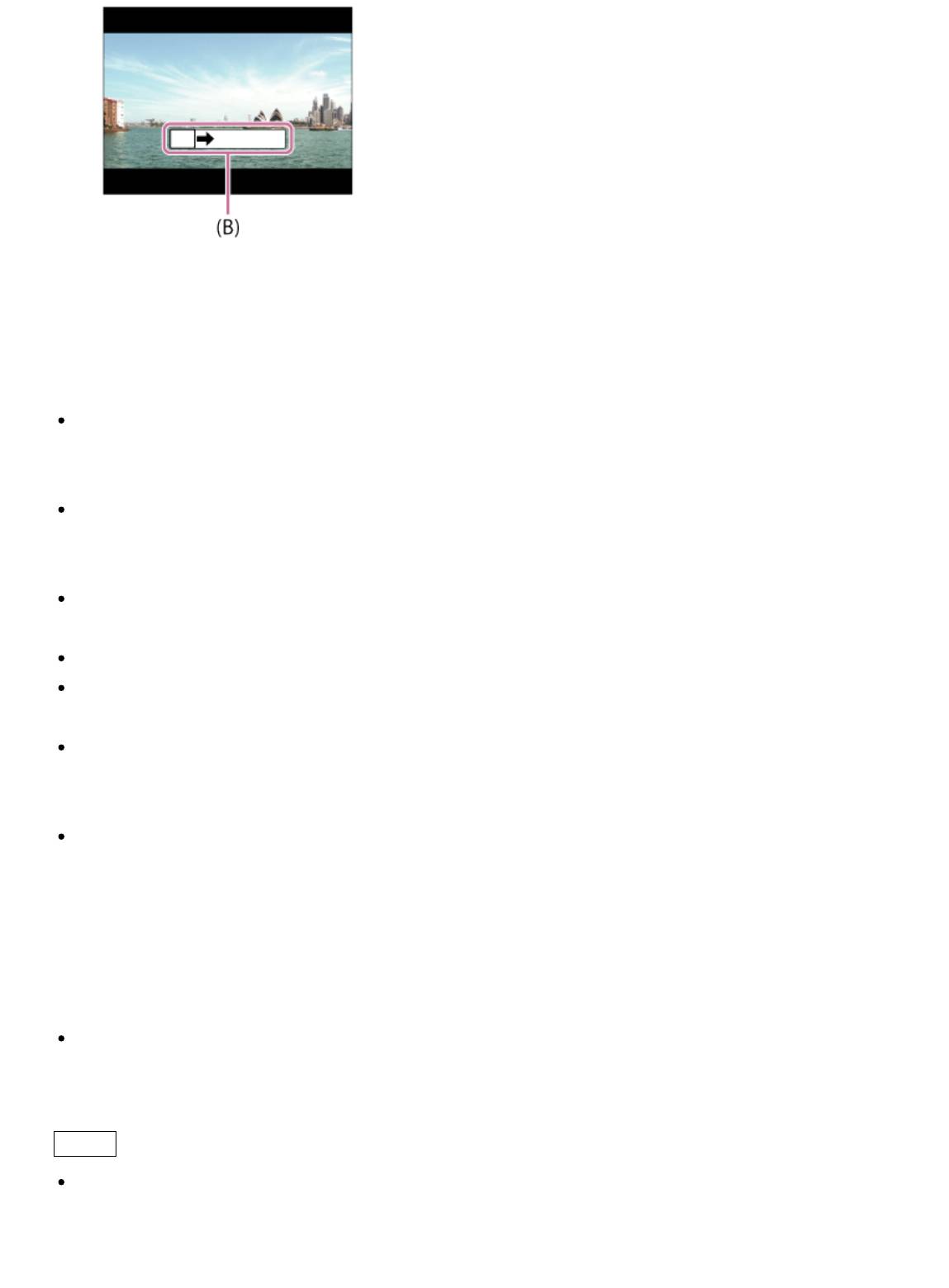
(B) Информационная полоса
Примечание
Если за установленное время не будет достигнут полный угол панорамной съемки, на
составном снимке появится серая область. В этом случае перемещайте изделие
быстрее для записи полного панорамного изображения.
Если [Широкий] выбран для [Панорама: размер], полный угол панорамной съемки
может быть не достигнут за установленное время. В этом случае попытайтесь
выполнить съемку, изменив [Панорама: размер] на [Стандартная].
Поскольку соединяются вместе несколько изображений, соединенная часть в
некоторых случаях может быть записана не плавно.
В темных сценах изображения могут быть размыты.
Если источник света, как, например, флуоресцентная лампа мигает, яркость и цвет
соединенного изображения может не совпадать.
Если полный угол панорамной съемки и заблокированный угол АЭ/АФ сильно
отличаются по яркости и фокусировке, съемка может быть не выполнена. В этом
случае измените заблокированный угол АЭ/АФ и выполните съемку еще раз.
Следующие ситуации не подходят для съемки панорамного обзора:
Движущиеся объекты.
Слишком близко расположенные к изделию объекты.
Объекты с однообразными формами, такие, как небо, пляж или газон.
Непрерывно изменяющиеся объекты, например волны или водопады.
Объекты, яркость которых сильно отличается от окружающей обстановки, например, солнце или
лампа освещения.
Съемка панорамного обзора может быть прервана в следующих ситуациях.
При слишком быстром или слишком медленном перемещении камеры.
Объект слишком расплывчатый.
Совет
Вы можете повернуть диск управления на экране режима съемки для выбора
направления съемки.
[24] Как использовать Съемка Выбор режима съемки
Выбор сцены
Позволяет выполнять съемку с предварительно выполненными установками в
соответствии с условиями сцены.
1. Установите диск режимов в SCN(Выбор сцены).
2. MENU → (Настройки съемки) → [Выбор сцены] → нужный режим.
Если [Спр. д-ка выб. реж.] установлено в [Вкл], можно выбирать нужные настройки
после изменения положения диска режимов.
Подробности пунктов меню
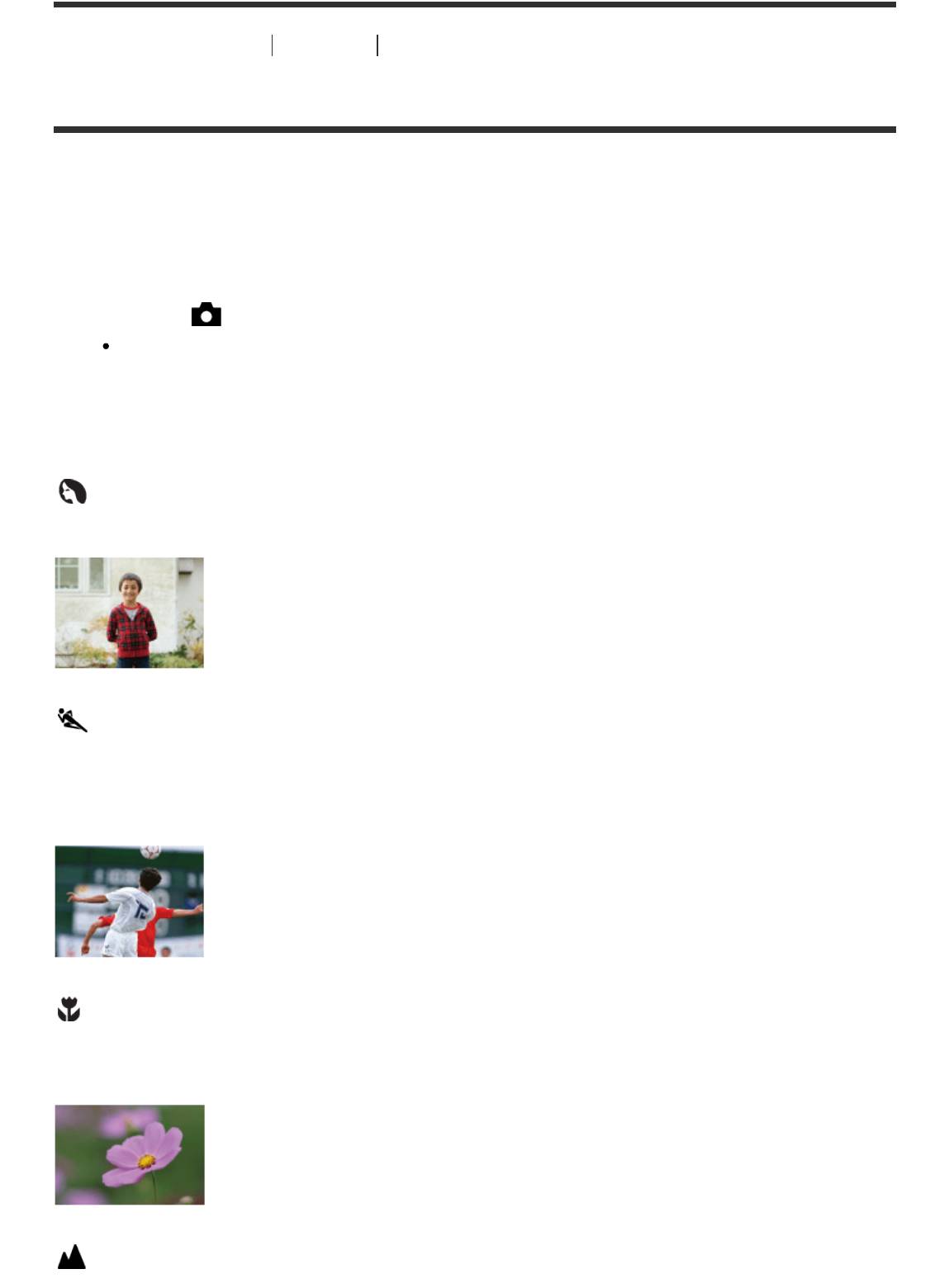
Портрет:
Размывание фона и резкое изображение объекта. Мягко подчеркивает оттенки кожи.
Спорт:
Съемка движущегося объекта с высокой выдержкой, чтобы предмет выглядел так, как
будто он неподвижен. При нажатой кнопке затвора изделие выполняет непрерывную
съемку изображений.
Макро:
Съемка крупным планом таких объектов, как цветы, насекомые, продукты питания или
небольшие предметы.
Пейзаж:
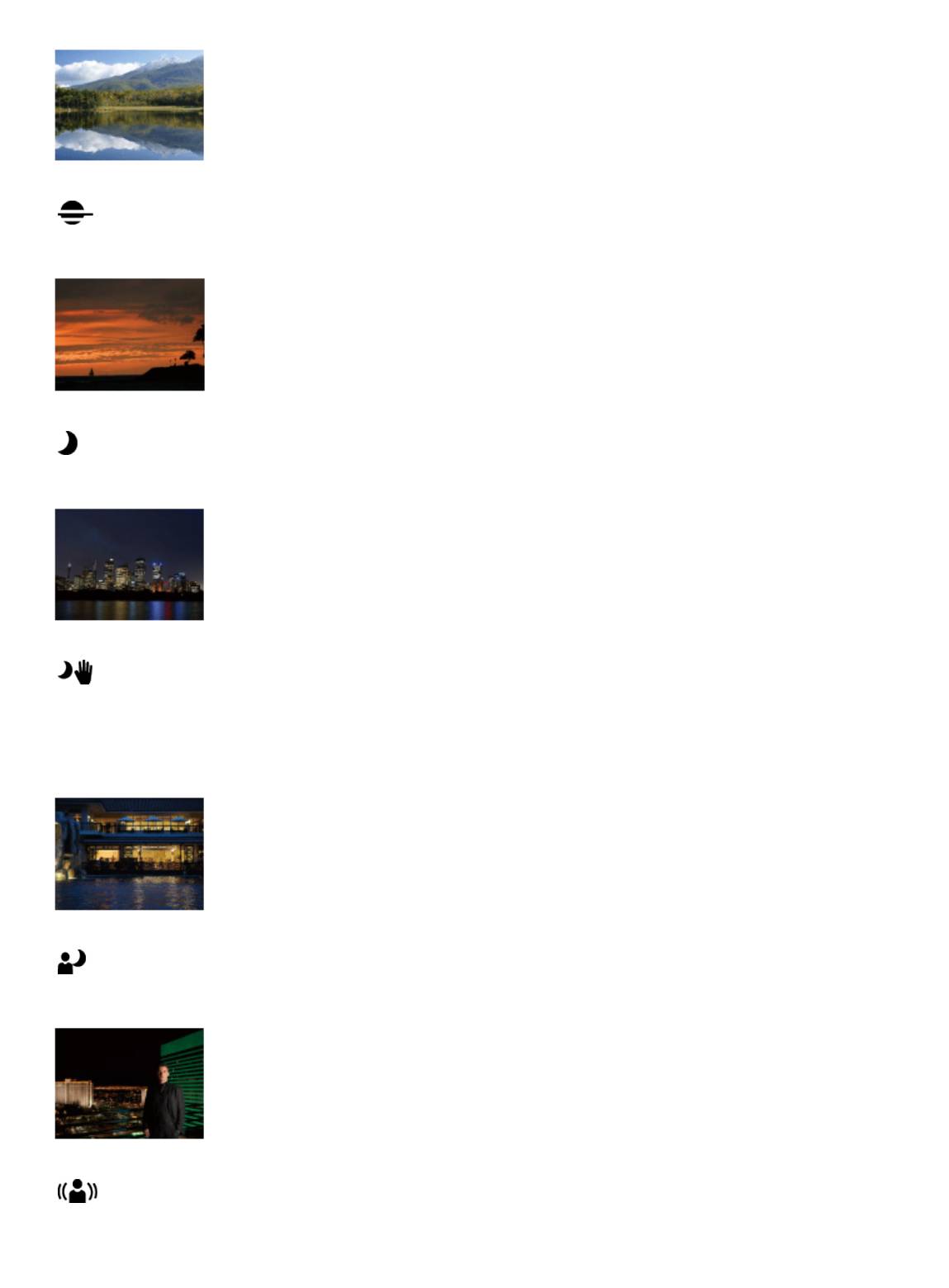
Съемка сцены в полном объеме с резкой фокусировкой и яркими цветами.
Закат:
Прекрасные фотографии заката солнца в красных тонах.
Ночная Сцена:
Съемка ночных сцен без потери атмосферы темноты.
Сумерки с рук:
Съемка ночных сцен с меньшим шумом и размытостью без использования штатива.
Будет выполнена серия снимков, которые будут обработаны для уменьшения размытости
объекта, дрожания камеры и шума.
Ночной Портрет:
Съемка ночных портретов с помощью вспышки.
Устр. размыт. движ.:
Позволяет выполнять съемку внутри помещения без использования вспышки и
уменьшает размытость объекта. Изделие делает серию снимков и объединяет их для
создания снимка, уменьшая размытость объекта и шум.
Примечание
В режимах [Ночная Сцена] и [Ночной Портрет] выдержка затвора будет более
медленной, поэтому рекомендуется использовать штатив для предотвращения
размытости изображения.
В режиме [Сумерки с рук] или [Устр. размыт. движ.] затвор сработает 4 раз и снимок
будет записан.
При выборе [Сумерки с рук] или [Устр. размыт. движ.] с [RAW] или [RAW и JPEG],
качество изображения временно становится [Высокое].
При съемке следующих объектов уменьшение размытости будет менее эффективным
даже в режиме [Сумерки с рук] или [Устр. размыт. движ.]:
Неравномерно движущиеся объекты.
Слишком близко расположенные к изделию объекты.
Объекты с однообразными формами, такие, как небо, пляж или газон.
Непрерывно изменяющиеся объекты, например волны или водопады.
В случае [Сумерки с рук] или [Устр. размыт. движ.] может возникнуть шум при
использовании мерцающего источника света, например, люминесцентного освещения.
Минимальное расстояние, на которое можно приблизиться к объекту, не изменяется
даже при выборе [Макро]. Минимальный диапазон фокусировки определяется
минимальным расстоянием присоединенного к изделию объектива.
Совет
Для изменения сцены поверните диск управления на экране режима съемки и
выберите новую сцену.
[25] Как использовать
Съемка Выбор режима съемки
Приор. выдержки
Вы можете выразить движение движущегося объекта различными способами, регулируя
выдержку, например, в виде мгновения в движении с помощью короткой выдержки или в
виде изображения со следом с помощью длинной выдержки.Скорость затвора можно
изменять во время видеозаписи.
1. Установите диск режимов в S (Приор. выдержки).
2. Выберите нужное значение, поворачивая диск управления.
3. Отрегулируйте фокусировку и выполните съемку объекта.
Диафрагма регулируется автоматически для получения надлежащей экспозиции.
Примечание
Если надлежащую экспозицию после установки получить не удается, значение
диафрагмы на экране съемки будет мигать. Хотя съемку можно выполнять и в этих
условиях, рекомендуется выполнить переустановку.
Используйте штатив для предотвращения размытости при использовании низкой
скорости затвора.
Индикатор / (SteadyShot предупреждение) не появляется в режиме приоритета
скорости затвора.
Если скорость затвора составляет 1 секунд(ы) или дольше, после съемки будет
выполняться функция подавления шума в течение такого же времени, сколько был
открыт затвор. Однако продолжить съемку при выполнении шумоподавления
невозможно.
Яркость изображения на мониторе может отличаться от реального полученного
снимка.
Совет
При использовании более высокой скорости затвора движущиеся объекты, такие как
бегущий человек, движущиеся автомобили или море, брызги, выглядят как
неподвижные. При использовании длинной выдержки фотографируется след движения
объекта для создания более естественного и динамичного изображения.
[26] Как использовать
Съемка Выбор режима съемки
Приор. диафрагмы
Вы можете выполнить съемку с помощью настройки диафрагмы и изменения диапазона
фокусировки или посредством расфокусировки фона.Значение диафрагмы можно
изменять во время видеозаписи.
1. Установите диск режимов в A (Приор. диафрагмы).
2. Выберите нужное значение, поворачивая диск управления.
Меньшее значение F: Объект находится в фокусе, однако предметы впереди и
позади объекта размыты.

Большее значение F: Объект вместе с передним планом и фоном находятся в
фокусе.
3. Отрегулируйте фокусировку и выполните съемку объекта.
Скорость затвора регулируется автоматически для получения надлежащей
экспозиции.
Примечание
Если надлежащая экспозиция после установки не будет получена, значение скорости
затвора на экране съемки будет мигать. Хотя съемку можно выполнять и в этих
условиях, рекомендуется выполнить переустановку.
Яркость изображения на экране может отличаться от реального полученного снимка.
Совет
Меньшее значение F (открытие диафрагмы) сужает диапазон фокусировки. Это
позволяет поместить объект в резкий фокус и размыть предметы, находящиеся
спереди и позади объекта (глубина поля становится меньше). Большее значение F
(сужение диафрагмы) расширяет диапазон фокусировки. Это позволяет снимать
глубину сцены (глубина поля становится больше).
[27] Как использовать
Съемка Выбор режима съемки
Ручной экспозиция
Вы можете выполнять съемку с желаемой настройкой экспозиции посредством
регулирования как выдержки, так и диафрагмы.Скорость затвора и значение диафрагмы
можно изменять во время видеозаписи.
1. Установите диск режимов в M (Ручной экспозиция).
2. Выберите нужную выдержку, поворачивая колесико управления.
Выберите нужное значение диафрагмы, поворачивая диск управления.
Если [ISO] установлено в положение отличное от [ISO AUTO], используйте MM
(ручной режим измерения) для проверки величины экспозиции.
В направлении +: Снимки становятся ярче.
В направлении − : Снимки становятся темнее.
0: Надлежащая экспозиция анализируется объектом.
3. Отрегулируйте фокусировку и выполните съемку объекта.

Примечание
При [ISO], установленном в [ISO AUTO], значение ISO изменяется автоматически для
достижения надлежащей экспозиции с помощью установленных вами значений
диафрагмы и выдержки. Если установленные вами значения диафрагмы и выдержки
не подходят для надлежащей экспозиции, индикатор значения ISO будет мигать.
Если [ISO] установить в [ISO AUTO], индикатор ручного режима измерения не
появится.
Если яркость окружающего освещения превышает диапазон экспозамера ручного
режима измерения, индикатор ручного режима измерения начинает мигать.
Индикатор (SteadyShot предупреждение) в режиме ручной экспозиции не
появляется.
Яркость изображения на мониторе может отличаться от реального полученного
снимка.
[28] Как использовать
Съемка Выбор режима съемки
BULB
Вы можете выполнить съемку следа движения объекта с длительной экспозицией.
BULB подходит для съемки следов светящихся объектов, например, фейерверков.
1. Установите диск режимов в M (Ручной экспозиция).
2. Поворачивайте колесико управления по часовой стрелке до тех пор, пока не будет
указано [BULB].
3. Нажмите кнопку затвора наполовину для регулировки фокусировки.
4. Нажмите и держите нажатой кнопку затвора на протяжении всего времени съемки.
Затвор остается открытым, пока нажата кнопка затвора.
Примечание
Поскольку скорость затвора замедляется и влияние дрожания камеры усиливается,
рекомендуется использовать штатив.
Чем дольше время экспозиции, тем более заметным становится шум на изображении.
После съемки в течение времени, когда был открыт затвор, будет работать система
шумоподавления. Однако продолжить съемку при выполнении шумоподавления
невозможно.
Установить скорость затвора в [BULB] невозможно в следующих случаях:
Если активирована функция [Smile Shutter].
Если активирована функция [Авто HDR].

Если [Эффект рисунка] установлено в [HDR Живопись] или [Насыщ. монохром.].
Если активирована функция [Многокадровое ШП].
Если функция [Режим протяжки] установлена в [Непрерыв. Съемка], [Пр-тСкорНепр] или
[Автоспуск (непр.)].
Если используются функции выше, когда скорость затвора установлена в [BULB],
скорость затвора будет временно установлена на 30 секунд.
Совет
Снятые в режиме [BULB] снимки получаются более размытыми. Рекомендуется
использовать штатив или совместимый с мультиразъемом пульт дистанционного
управления, имеющий функцию блокировки кнопки затвора (продается отдельно).
[29] Как использовать
Съемка Выбор режима съемки
Вызов памяти
Позволяет выполнить съемку после вызова предварительно сохраненных часто
используемых режимов или настроек камеры.
1. Установите диск режимов в MR (Вызов памяти).
2. Нажмите левую/правую сторону колесика управления или поверните колесико
управления для выбора нужного номера, а затем нажмите в центре.
Вы также можете вызвать зарегистрированные режимы или установки путем
выбора MENU → (Настройки съемки) → [Вызов памяти].
Примечание
Предварительно зарегистрируйте настройки съемки в [Память].
В случае установки [Вызов памяти] после завершения настроек съемки, предпочтение
будет отдано сохраненным настройкам и первоначальные настройки могут стать
недействительными. Перед съемкой проверьте индикаторы на экране.
[30] Как использовать
Съемка Выбор режима съемки
Видео
Вы можете отрегулировать нужные значения скорости затвора и диафрагмы для
видеозаписи. Вы также можете проверить угол изображения перед съемкой.
1. Установите диск режимов в (Видео).
2. MENU → (Настройки съемки) → [Видео] → нужная настройка.
Если [Спр. д-ка выб. реж.] установлено в [Вкл], можно выбирать нужные настройки
после изменения положения диска режимов.
3. Нажмите кнопку MOVIE для начала записи.
Еще раз нажмите кнопку MOVIE для остановки записи.
Подробности пунктов меню
Программное авто:
Позволяет выполнять съемку с автоматической регулировкой экспозиции (как скорости
затвора, так и значения диафрагмы). Другие установки можно регулировать вручную.
Приор. диафрагмы:
Позволяет выполнить съемку после регулировки значения диафрагмы вручную.
Приор. выдержки:
Позволяет выполнить съемку после регулировки скорости затвора вручную.
Ручной экспозиция:
Позволяет выполнять съемку после регулировки экспозиции (как скорости затвора, так и
значения диафрагмы) вручную.
[31] Как использовать Использование функций съемки Использование зума
Зум
Если установлен зум-объектив, можно увеличивать изображения поворотом кольца
зуммирования объектива.
1. Поверните кольцо зуммирования зум-объектива для увеличения объектов.
Если установлен объектив с приводным зумом, переместите рычажок зум-
объектива для увеличения объектов.
Об [Увеличение] на камере
Если для [Только оптич. увел.] выбрано отличное от [Настр. увеличения], можно
использовать зум камеры.
Если установлен объектив с приводным зумом:
Если диапазон увеличения оптического зума превышается при выполнении операций с
рычажком зуммирования или кольцом зуммирования, происходит автоматическое
переключение на зум камеры.
Если установлен объектив, отличный от объектива с приводным зумом:
MENU → (Настройки съемки) → [Увеличение] → нужное значение.
[32] Как использовать Использование функций съемки Использование зума
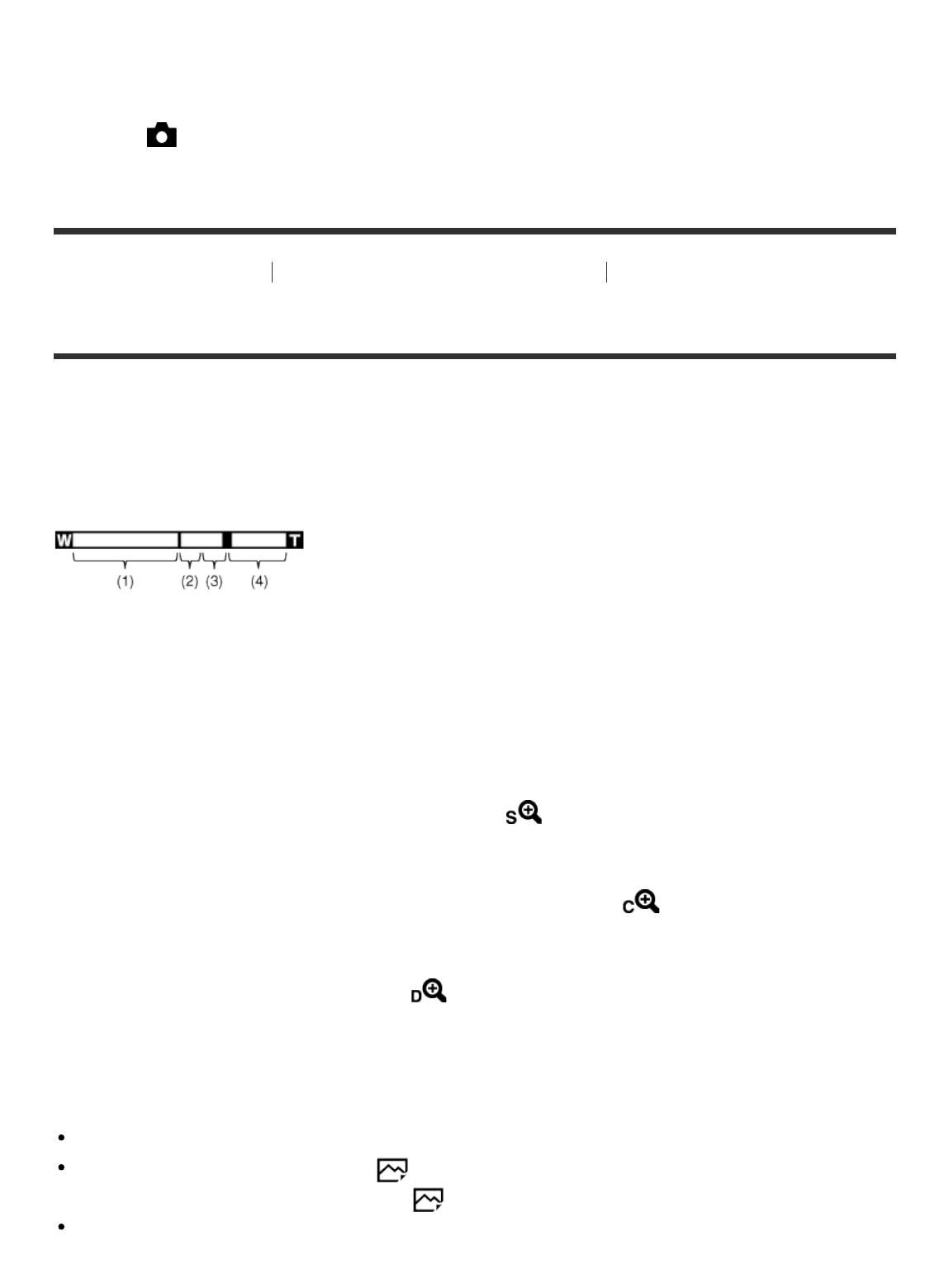
Функции зуммирования доступны с данным изделием
Функция зуммирования данного изделия обеспечивает большее увеличение путем
объединения различных функций зума. В зависимости от выбранной функции зума
значок, отображаемый на экране, будет меняться.
(1) Диапазон оптического зума
Зуммирование изображений в диапазоне зума объектива.
Если установлен объектив с приводным зумом, отображается полоса увеличения
диапазона оптического зума.
Если установлен объектив, отличный от объектива с приводным зумом, полоса
увеличения диапазона оптического зума не отображается.
(2) Диапазон интеллектуального зума ( )
Зуммирование изображений без ухудшения оригинального качества за счет частичной
обрезки изображения (только при размере изображения [M] или [S]).
(3) Диапазон увеличения четкости изображения ( )
Зуммирование изображений с помощью процесса с меньшим искажением изображения.
Сначала установите [Настр. увеличения] в [Вкл:Увел.четк.изоб.] или [Вкл: Цифров. увел.].
(4) Диапазон цифрового зума ( )
Вы можете увеличивать изображения с помощью обработки изображений. При выборе
[Вкл: Цифров. увел.] для [Настр. увеличения], можно использовать эту функцию зума.
Примечание
Установкой по умолчанию для [Настр. увеличения] является [Только оптич. увел.].
Установкой по умолчанию для [ Размер изобр.] является [L]. Для использования
интеллектуального зума измените [ Размер изобр.] в [M] или [S].
Функции зума, за исключением оптического зума, недоступны во время съемки в
следующих ситуациях:

[Панорамный обзор]
[Улыб./Распоз. Лиц] установлено в [Smile Shutter]
[
Качество] установлено в [RAW] или [RAW и JPEG]
Использовать интеллектуальный зум для видеозаписей невозможно.
Если установлен объектив с приводным зумом, использовать [Увеличение] в MENU
невозможно. При увеличении изображений вне диапазона оптического зума изделие
автоматически переключается на [Увеличение].
При использовании функции зума, отличной от оптического зума, установка [Область
фокусир.] отменяется и рамка области фокусировки обозначается пунктирной линией.
АФ работает с приоритетом центральной области и области вокруг нее. Кроме того,
[Режим измер.] устанавливается в [Мульти].
[33] Как использовать
Использование функций съемки Использование зума
Настр. увеличения
Вы можете выбрать настройку зума изделия.
1. MENU → (Пользов. настройки) → [Настр. увеличения] → нужная установка.
Подробности пунктов меню
Только оптич. увел. (установка по умолчанию):
Оптический зум активирован. Вы можете использовать функцию интеллектуального зума,
если [ Размер изобр.] установить в [M] или [S].
Вкл:Увел.четк.изоб.:
Даже при превышении диапазона оптического зума изделие увеличивает изображения в
пределах диапазона, в котором качество изображения существенно не ухудшается.
Вкл: Цифров. увел.:
Если диапазон зума [Увел. четк. изобр.] превышен, изделие увеличивает изображения до
наибольшего масштаба. Однако качество изображения ухудшится.
Примечание
Установите [Только оптич. увел.], если хотите увеличивать изображения в пределах
диапазона, в котором качество изображения не ухудшается.
[34] Как использовать
Использование функций съемки Использование зума
О масштабе увеличения
Масштаб зума, используемый в комбинации с зумом объектива, изменяется в
зависимости от выбранного размера изображения.
Если [ Формат] установлено в [3:2]
[Настр. увеличения]: [Только оптич. увел. (Интеллектуальный зум)]
[ Размер изобр.]: L -, M 1,4×, S 2×
[Настр. увеличения]: [Вкл:Увел.четк.изоб.]
[ Размер изобр.]: L 2×, M 2,8×, S 4×
[Настр. увеличения]: [Вкл: Цифров. увел.]
[ Размер изобр.]: L 4×, M 5,7×, S 8×
[35] Как использовать Использование функций съемки Использование вспышки
Использование вспышки
В условиях недостаточного освещения используйте вспышку для освещения объекта во
время съемки и предотвращения дрожания камеры. Во время съемки против солнца
используйте вспышку, чтобы сделать более ярким изображение объекта, подсвеченного
сзади.
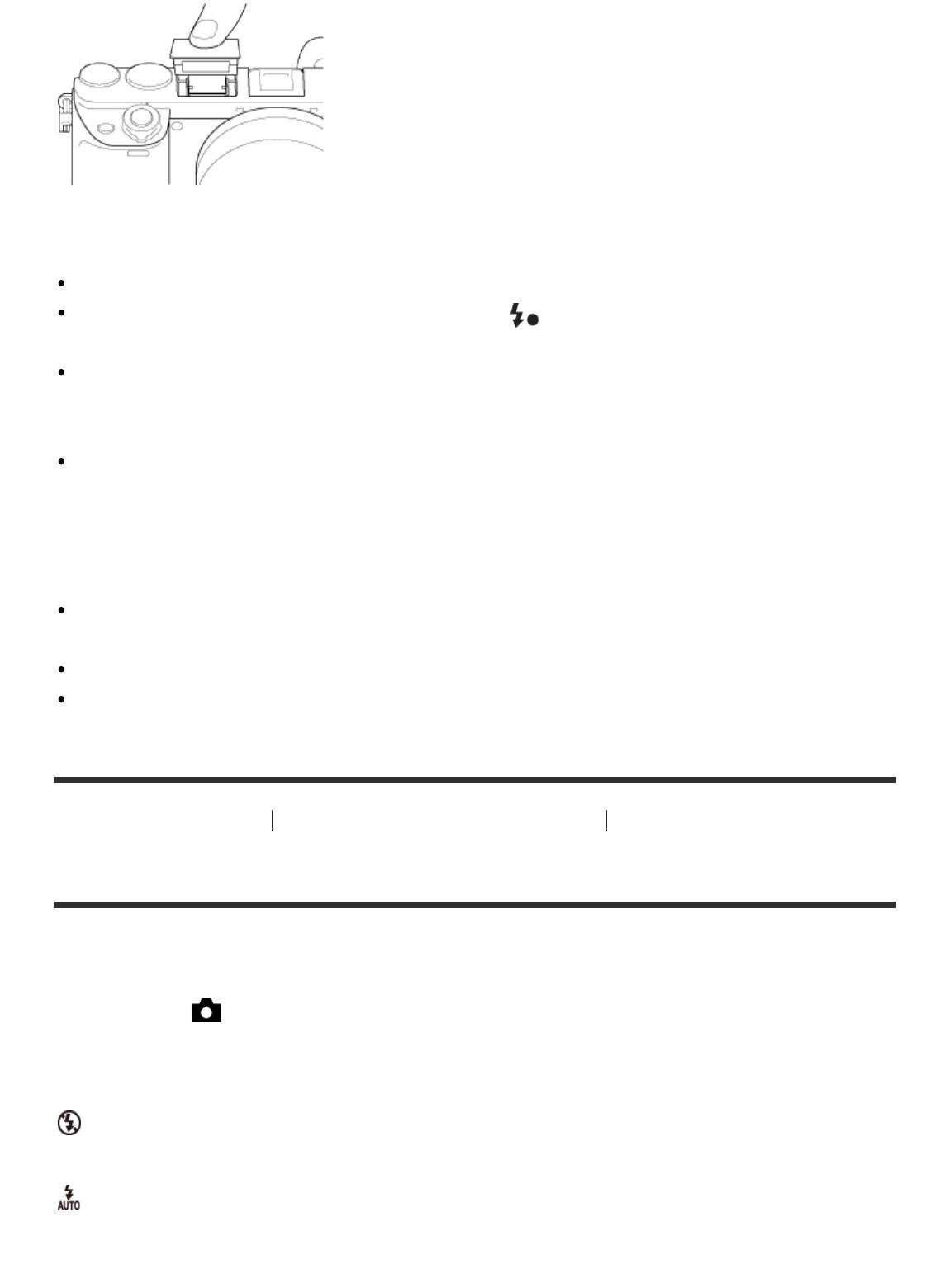
1. Нажмите кнопку (поднятие вспышки), чтобы раскрыть вспышку.
2. Нажмите кнопку затвора до упора.
Если вспышка не используется
Если вспышка не используется, опустите ее в корпус камеры.
Примечание
Вы не можете использовать вспышку во время видеозаписи.
Во время зарядки вспышки мигает индикатор . После завершения зарядки
высветится значок вспышки.
При прикреплении внешней вспышки (продается отдельно) к многоинтерфейсному
разъему состояние внешней вспышки имеет приоритет перед установкой изделия.
Использовать встроенную вспышку изделия невозможно.
Перед прикреплением/снятием аксессуара, например, вспышки на/с
многоинтерфейсного разъема, сначала выключите изделие.
В случае прикрепления аксессуара полностью вставьте его в многоинтерфейсный
разъем и плотно закрутите. Также убедитесь, что аксессуар надежно прикреплен к
изделию.
Не используйте имеющиеся в продаже вспышки с высоковольтными разъемами
синхронизации или с обратной полярностью.
Свет вспышки может быть перекрыт присоединенным объективом.
В зависимости от объектива углы записанного снимка могут быть затемнены.
[36] Как использовать
Использование функций съемки Использование вспышки
Режим вспышки
Вы можете установить режим вспышки.
1. MENU → (Настройки съемки) → [Режим вспышки] → нужная настройка.
Подробности пунктов меню
Вспышка выкл:
Вспышка не срабатывает.
Автовспышка:
Вспышка срабатывает в условиях недостаточного освещения или во время съемки
против яркого света.
Запол. вспыш. (установка по умолчанию):
Вспышка срабатывает каждый раз при спуске затвора.
Медл. синхр.:
Вспышка срабатывает каждый раз при спуске затвора. Съемка в режиме медленной
синхронизации позволяет получить четкое изображение как снимаемого объекта, так и
фона за счет уменьшения скорости затвора.
Син.зад.штор.:
Вспышка срабатывает каждый раз при спуске затвора непосредственно перед
завершением экспозиции. Съемка в режиме синхронизации задней шторки позволяет
получать естественное изображение следа движущегося объекта, например,
движущегося автомобиля или идущего человека.
Беспроводная:
При использовании беспроводной вспышки эффект затенения обеспечивает более
объемное представление объекта, чем при использовании присоединенной вспышки.
Этот режим эффективен в случае прикрепления к изделию внешней вспышки,
совместимой с пультом дистанционного управления (продается отдельно) и съемки с
помощью беспроводной вспышки (продается отдельно), расположенной на расстоянии от
изделия.
Примечание
Установки по умолчанию зависят от режима съемки.
Доступный режим вспышки зависит от режима съемки.
Установку [Беспроводная] использовать с внутренней вспышкой камеры невозможно.
[37] Как использовать
Использование функций съемки Использование вспышки
Кор.эксп.вспыш.
Регулируется яркость света вспышки в диапазоне от –3,0 EV до +3,0 EV.
Коррекция экспозиции вспышки изменяет только яркость света вспышки. Коррекция
экспозиции изменяет яркость света вспышки совместно с изменением выдержки и
диафрагмы.
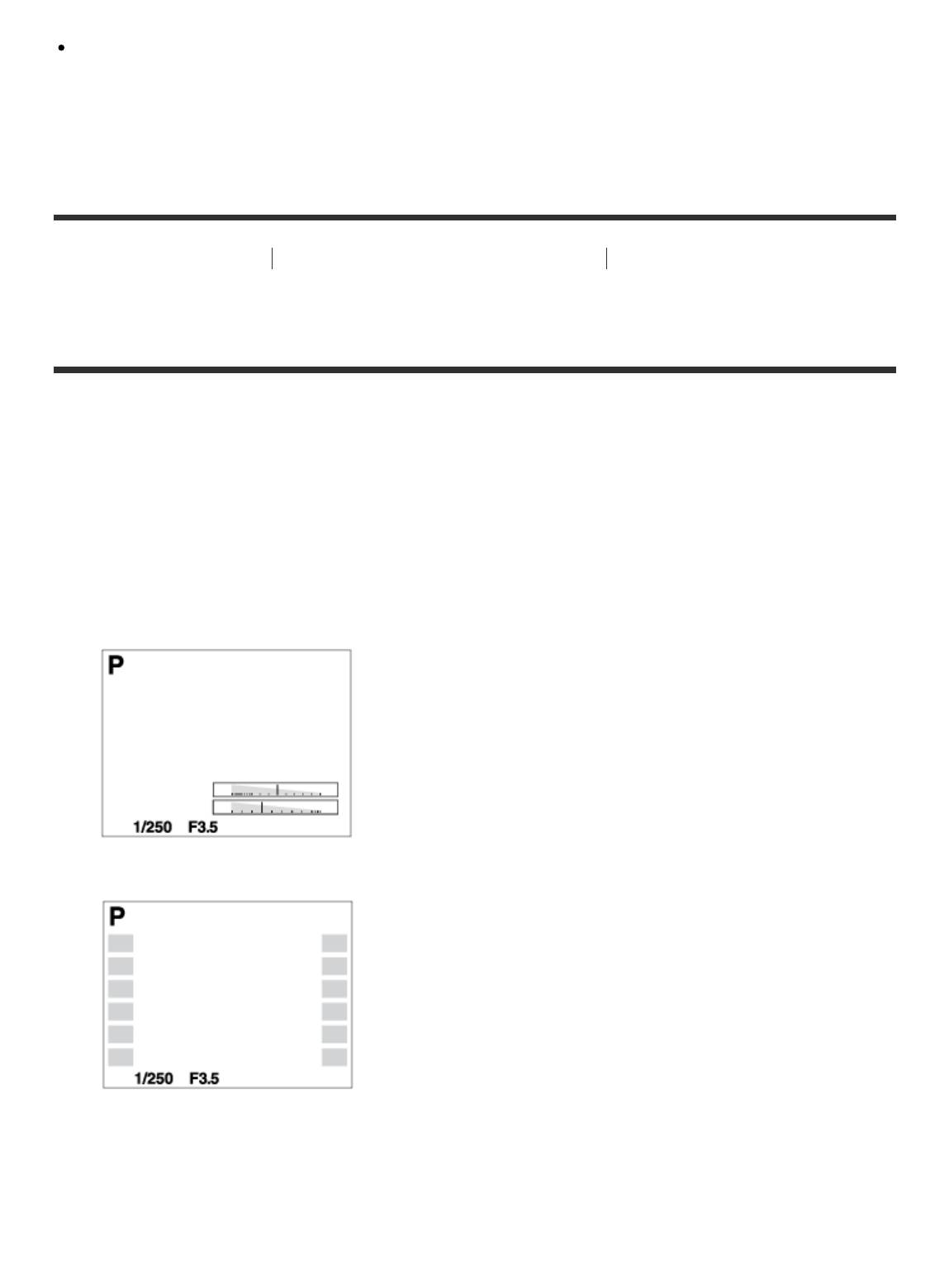
1. MENU → (Настройки съемки) → [Кор.эксп.вспыш.] → нужная настройка.
Выбор более высоких значений (сторона +) делает уровень мощности вспышки
выше, а выбор более низких значений (сторона –) делает уровень мощности
вспышки ниже.
Примечание
Эффект повышения мощности вспышки может оказаться незаметным из-за
ограниченной доступной яркости света вспышки, если объект находится за пределами
максимального диапазона вспышки. Если объект находится слишком близко, эффект
понижения мощности может быть незаметен.
[38] Как использовать
Использование функций съемки Выбор режима экранной
индикации
Переключение экранной индикации (снимка)
Вы можете изменять отображаемую информацию на экране.
1. Нажмите кнопку DISP (Настройка показа).
При каждом нажатии кнопки DISP отображение информации о записи изменяется
следующим образом:
Графич. инф. → Показ. всю инф. → Не показывать → Гистограмма → Для в/
искателя* → Графич. инф.
Графич. инф.
Показ. всю инф.
Не показывать
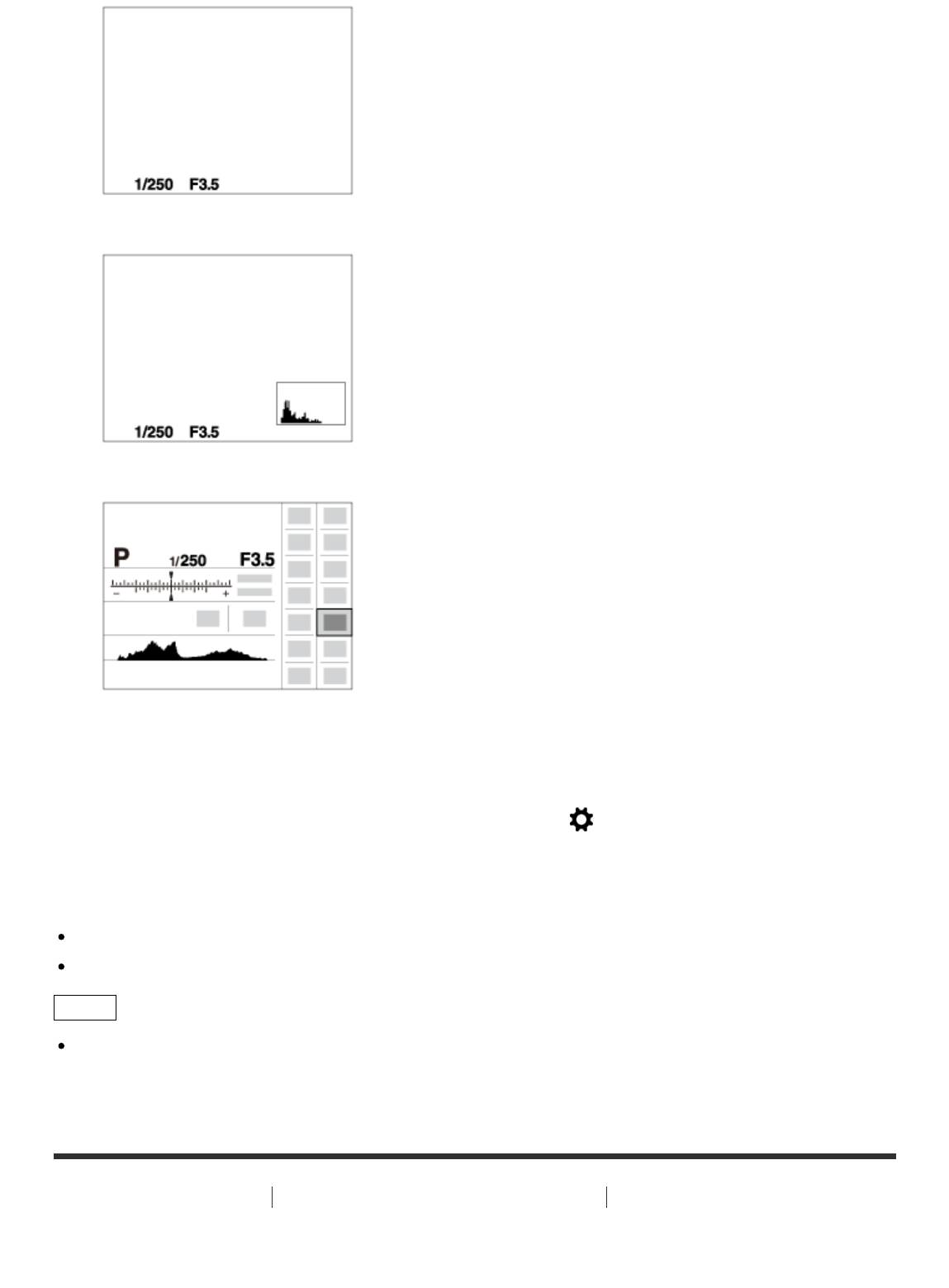
Гистограмма
Для в/искателя*
* [Для в/искателя] не отображается в режиме видоискателя.
Некоторые режимы просмотра недоступны в установках по умолчанию.
Для изменения режимов просмотра нажмите MENU → (Пользов. настройки) →
[Кнопка DISP] и измените установку.
Примечание
Гистограмма не отображается во время панорамной съемки.
В режиме видеосъемки [Для в/искателя] отобразить невозможно.
Совет
Вы можете выбирать различные установки как для видоискателя, так и для монитора.
Посмотрите в видоискатель, чтобы установить настройки показа для видоискателя.
[39] Как использовать
Использование функций съемки Выбор режима экранной
индикации
Кнопка DISP (Видоискатель)
Позволяет установить режимы отображения экрана, которые можно выбрать для
видоискателя в режиме съемки с помощью (Настройка показа).
1. MENU → (Пользов. настройки) → [Кнопка DISP] → [Видоискатель] → нужная
установка → [Ввод].
Пункты, отмеченные значком , являются доступными.
Подробности пунктов меню
Графич. инф.:
Отображение основной информации о съемке. Графически показывает значение скорости
затвора и диафрагмы.
Показ. всю инф.:
Отображение информации о записи.
Не показывать:
Информация о записи не отображается.
Гистограмма:
Отображает распределение яркости графически.
[40] Как использовать Использование функций съемки Выбор режима экранной
индикации
Кнопка DISP (Монитор)
Позволяет установить режимы отображения экрана, которые можно выбрать для
монитора в режиме съемки с помощью (Настройка показа).
1. MENU → (Пользов. настройки) → [Кнопка DISP] → [Монитор] → нужная установка
→ [Ввод].
Пункты, отмеченные значком , являются доступными.
Подробности пунктов меню
Графич. инф.:
Отображение основной информации о съемке. Графически показывает значение скорости
затвора и диафрагмы.
Показ. всю инф.:
Отображение информации о записи.
Не показывать:
Информация о записи не отображается.
Гистограмма:
Отображает распределение яркости графически.
Для в/искателя:
Отображает информацию, подходящую для съемки с видоискателем.
[41] Как использовать Использование функций съемки Выбор размера фотоснимка/
качества изображения
Размер изобр. (фотоснимок)
Чем больше размер изображения, тем больше деталей будет воспроизводиться при
печати фотоснимков на бумаге большого формата. Чем меньше размер изображения,
тем большее количество снимков может быть записано.
1. MENU → (Настройки съемки) → [ Размер изобр.] → нужная установка.
Подробности пунктов меню
Размер изображения при [ Формат] 3:2
L: 24M 6000×4000 пикселей
M: 12M 4240×2832 пикселей
S: 6.0M 3008×2000 пикселей
Размер изображения при [ Формат] 16:9
L: 20M 6000×3376 пикселей
M: 10M 4240×2400 пикселей
S: 5.1M 3008×1688 пикселей
Примечание
Если [ Качество] установлено в [RAW] или [RAW и JPEG], размер изображения
снимков RAW соответствует [L].
[42] Как использовать
Использование функций съемки Выбор размера фотоснимка/
качества изображения

