
Sony Alpha 6000 White – страница 6
Инструкция к Компактному Цифровому Фотоаппарату Со Сменной Оптикой Sony Alpha 6000 White
Оглавление
- Как использовать
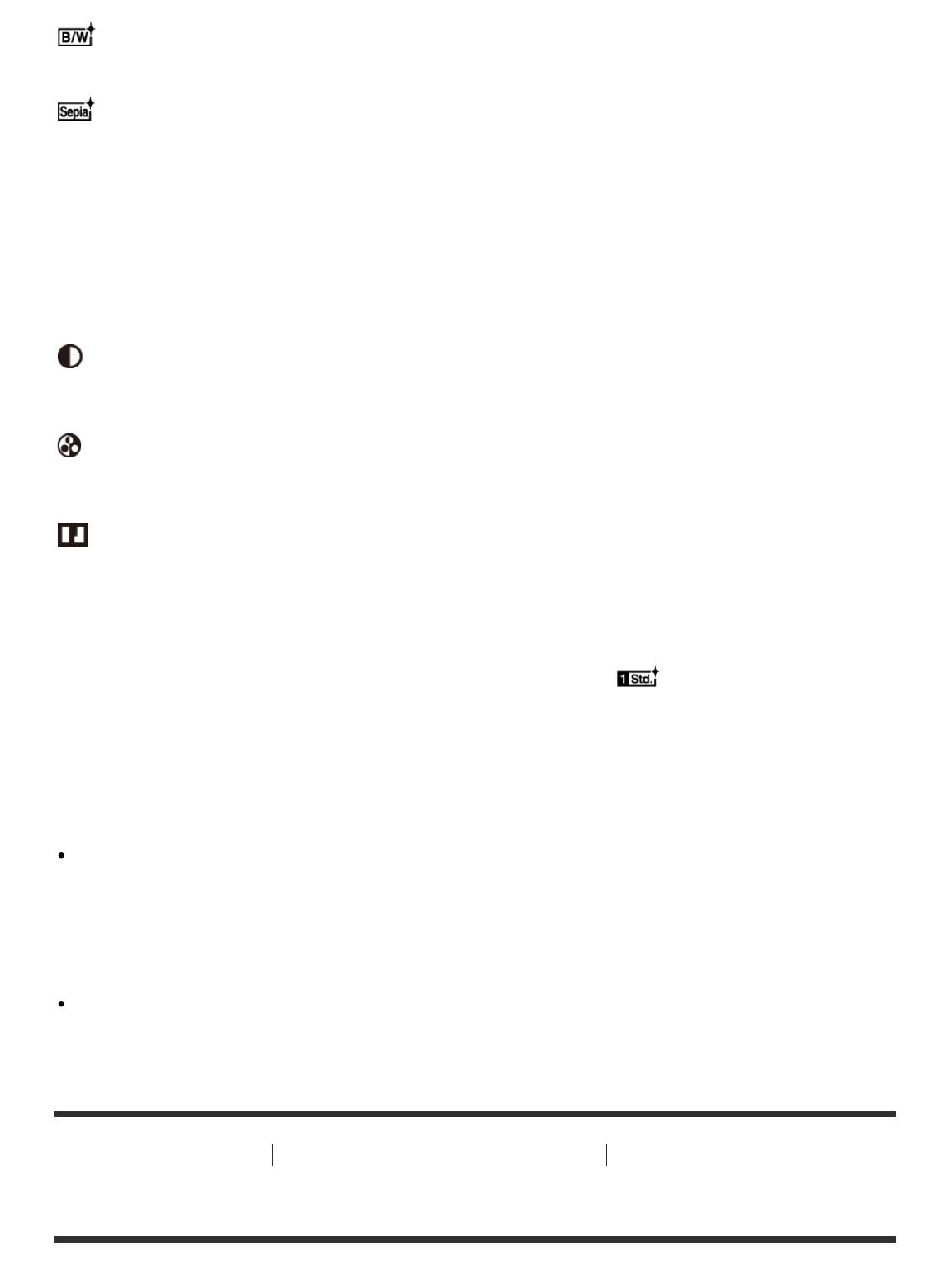
Черно-белый:
Для съемки черно-белых монохромных изображений.
Cепия:
Для съемки монохромных изображений с оттенком сепии.
Для установки [Контрастность], [Насыщенность] и [Резкость]
[Контрастность], [Насыщенность] и [Резкость] можно отрегулировать для каждого
элемента [Творческ. стиль].
Выберите элемент для установки, нажимая правую/левую сторону колесика управления,
а затем установите значение с помощью верхней/нижней стороны колесика управления.
Контрастность:
Чем выше выбранное значение, тем сильнее подчеркивается разница между светом и
тенью, и тем больше эффект на снимке.
Насыщенность:
Чем выше выбранное значение, тем более насыщенным является цвет. При выборе
более низких значений цвет изображения будет ограничен и приглушен.
Резкость:
Регулировка резкости. Чем выше выбранное значение, тем сильнее подчеркиваются
контуры, а чем ниже выбранное значение, тем сильнее смягчаются контуры.
Регистрация предпочтительных настроек (Окошко стилей)
Выберите шесть окошек стилей (окошки с номерами слева ( )) для регистрации
предпочтительных установок. Затем выберите нужные настройки с помощью правой
стороны колесика управления.
Вы можете вызывать такой же стиль со слегка отличающимися настройками.
Примечание
[Стандартное] выбирается при использовании следующих функций:
[Интеллект. Авто]
[Супер авторежим]
[Выбор сцены]
[Эффект рисунка]
Если [Творческ. стиль] установлено в [Черно-белый] или [Cепия], регулировка
[Насыщенность] невозможна.
[97] Как использовать
Использование функций съемки Видеосъемка
Формат файла (видеосъемка)
Выбор формата файла видео.
1. MENU → (Настройки съемки) → [ Формат файла] → нужная установка.
Подробности пунктов меню
AVCHD (установка по умолчанию):
Запись видео высокой четкости. Этот формат файла подходит для просмотра
видеозаписей на телевизоре высокой четкости.
Вы можете создать диск Blu-ray, диск с записью AVCHD или диск DVD-Video с помощью
программного обеспечения PlayMemories Home.
MP4:
Запись видеозаписей mp4 (AVC). Данный формат подходит для WEB-загрузок, вложений
электронной почты и т.п.
Создать с помощью программного обеспечения PlayMemories Home диск с видеозаписью,
записанной при [ Формат файла], установленном в [MP4], невозможно.
[98] Как использовать Использование функций съемки Видеосъемка
Параметры зап. (видеосъемка)
Выбор размера изображения, частоты кадров и качества изображения видеозаписи. Чем
выше скорость передачи данных, тем выше качество изображения.
1. MENU → (Настройки съемки) → [ Параметры зап.] → нужная настройка.
Если [ Формат файла] установлен в [AVCHD]
60i/50i: Видеозапись выполняется со скоростью приблизительно 60 полей/сек (для 1080
60i-совместимых устройств) или 50 полей/сек (для 1080 50i-совместимых устройств) в
чересстрочном режиме со звуком Dolby Digital, в формате AVCHD.
24p/25p: Видеозапись выполняется со скоростью приблизительно 24 кадра/сек (для 1080
60i-совместимых устройств) или 25 кадров/сек (для 1080 50i-совместимых устройств) в
прогрессивном режиме со звуком Dolby Digital, в формате AVCHD.
60p/50p: Видеозапись выполняется со скоростью приблизительно 60 кадра/сек (для 1080
60i-совместимых устройств) или 50 кадров/сек (для 1080 50i-совместимых устройств) в
прогрессивном режиме со звуком Dolby Digital, в формате AVCHD.
Если [ Формат файла] установлен в [MP4]
Видеозапись выполняется в формате MPEG-4 на скорости приблизительно 30 кадров/сек
(для 1080 60i-совместимых устройств) или приблизительно 25 кадров/сек (для 1080 50i-

совместимых устройств) в прогрессивном режиме со звуком AAC, формат mp4.
Подробности пунктов меню
Если [ Формат файла] установлен в [AVCHD]
60i 24M(FX)*:
50i 24M(FX)**:
Видеозапись высокого качества 1920 × 1080 (60i/50i).
Скорость передачи битов: Максимальная 24 Мбит/сек
60i 17M(FH) (установка по умолчанию)*:
50i 17M(FH) (установка по умолчанию)**:
Видеозаписи стандартного качества 1920 × 1080 (60i/50i).
Скорость передачи битов: Средняя 17 Мбит/сек
60p 28M(PS)*:
50p 28M(PS)**:
Видеозапись высочайшего качества 1920 × 1080 (60p/50p).
Скорость передачи битов: Максимальная 28 Мбит/сек
24p 24M(FX)*:
25p 24M(FX)**:
Видеозапись высокого качества 1920 × 1080 (24p/25p). Создание атмосферы кинофильма.
Скорость передачи битов: Максимальная 24 Мбит/сек
24p 17M(FH)*:
25p 17M(FH)**:
Видеозапись стандартного качества 1920 × 1080 (24p/25p). Создание атмосферы
кинофильма.
Скорость передачи битов: Средняя 17 Мбит/сек
[ Формат файла]: [MP4]
1440×1080 12M (установка по умолчанию):
Видеозапись с разрешением 1440 × 1080.
Скорость передачи битов: Средняя 12 Мбит/сек
VGA 3M:
Видеозапись размера VGA.
Скорость передачи битов: Средняя 3 Мбит/сек
* 1080 60i (NTSC)-совместимое устройство
** 1080 50i (PAL)-совместимое устройство
Примечание
Видеозаписи 60p/50p можно воспроизводить только на совместимых устройствах.
Видеозаписи, записанные с помощью установки [60p 28M(PS)]/[50p 28M(PS)]/[60i
24M(FX)]/[50i 24M(FX)]/ [24p 24M(FX)] /[25p 24M(FX)] в [ Параметры зап.], будут

преобразованы с помощью PlayMemories Home для создания диска с записью AVCHD.
Это преобразование может занять длительное время. Кроме того, вы не сможете
создать диск с оригинальным качеством изображения. Если вы хотите сохранить
оригинальное качество изображения, сохраняйте видеозаписи на диске Blu-ray.
Для воспроизведения видеозаписей 24p/25p на телевизоре телевизор должен быть
совместим с форматами 24p/25p. Если телевизор несовместим с форматом 24p/25p,
видеозаписи 24p/25p будут выводиться как видеозаписи 60i/50i.
[99] Как использовать
Использование функций съемки Видеосъемка
Запись звука
Установка целесообразности записи звука во время видеосъемки.
1. MENU → (Настройки съемки) → [Запись звука] → нужная установка.
Подробности пунктов меню
Вкл (установка по умолчанию):
Звук записывается (стерео).
Выкл:
Звук не записывается.
Примечание
При выборе [Вкл] будет также записываться операционный шум объектива и изделия.
[100] Как использовать
Использование функций съемки Видеосъемка
Умен. шума ветра
Установка необходимости уменьшения шума ветра во время видеозаписи.
1. MENU → (Настройки съемки) → [Умен. шума ветра] → нужная установка.
Подробности пунктов меню
Вкл:
Уменьшение шума ветра.
Выкл (установка по умолчанию):
Отсутствие уменьшения шума ветра.
Примечание
Установка этого пункта в [Вкл] в условиях, когда ветер дует не слишком сильно, может
привести к тому, что нормальный звук будет записан с очень низкой громкостью.
[101] Как использовать
Использование функций съемки Видеосъемка
Авто медл. затв. (видеосъемка)
Установка необходимости автоматического регулирования выдержки затвора во время
видеозаписи в случае темного объекта.
1. MENU → (Настройки съемки) → [ Авто медл. затв.] → нужная установка.
Подробности пунктов меню
Вкл (установка по умолчанию):
Используется [ Авто медл. затв.]. Выдержка автоматически уменьшается во время
записи в темных местах. Вы можете уменьшить количество шумов на видеозаписи,
используя большую выдержку затвора во время записи в темных местах.
Выкл:
Не используется [ Авто медл. затв.]. Записанное видео будет более темным, если
выбрано [Вкл], однако вы сможете выполнять видеозапись с более плавным движением и
меньшей размытостью объектов.
Примечание
[ Авто медл. затв.] не функционирует в следующих случаях:
При [Видео], установленном в режиме съемки в [Приор. выдержки] или [Ручной экспозиция].
[102] Как использовать Использование функций съемки Видеосъемка
Кнопка MOVIE
Установка необходимости активации кнопки MOVIE.
1. MENU → (Пользов. настройки) → [Кнопка MOVIE] → нужная установка.
Подробности пунктов меню
Всегда (установка по умолчанию):
Начало видеозаписи при нажатии кнопки MOVIE в любом режиме.
Только реж. Видео:
Начало видеозаписи при нажатии кнопки MOVIE только в случае, если установлен режим
съемки [Видео].
[103] Как использовать Использование функций съемки Настройка функций съемки
для удобства использования
Память
Позволяет зарегистрировать в изделии до 3 часто используемых режимов или установок
изделия. Вы можете вызывать настройки с помощью только диска режимов.
1. Выберите на изделии настройку, которую нужно сохранить.
2. MENU → (Настройки съемки) → [Память] → нужный номер.
Пункты, которые можно сохранить
Режим съемки
Диафрагма (число F)
Выдержка
Настройки съемки
Для вызова сохраненных настроек
Установите диск режимов в положение MR, а затем нажмите правую/левую сторону
колесика управления или поверните колесико управления для выбора нужного номера
памяти.
Для изменения сохраненных настроек
Измените настройку на нужную и пересохраните ее под тем же номером режима.
Примечание
Программное смещение зарегистрировать невозможно.
[104] Как использовать
Использование функций съемки Настройка функций съемки
для удобства использования
Настр. меню функ.
Вы можете назначить функции, которые будут вызываться при нажатии кнопки Fn
(Функция).
1. MENU → (Пользов. настройки) → [Настр. меню функ.] → установите функцию
нужной клавише.
Функции, которые можно назначить, отображаются на экране выбора пункта настройки.
[105] Как использовать Использование функций съемки Настройка функций съемки
для удобства использования
Парам. польз. клав.
Назначение функций различным клавишам позволяет ускорить операции путем нажатия
соответствующей клавиши, когда отображается информационный экран съемки.
1. MENU → (Пользов. настройки) → [Парам. польз. клав.] → установите функцию
нужной клавише.
Примечание
Некоторые функции невозможно назначить определенным клавишам.
[106] Как использовать
Использование функций съемки Настройка функций съемки
для удобства использования
Функция кнопки AEL
Назначив функцию кнопке AEL, можно выполнять данную функцию простым нажатием
кнопки AEL при отображении информационного экрана съемки.
1. MENU→ (Пользов. настройки) → [Парам. польз. клав.] → [Функц. кнопки AEL] →
нужная установка.
Функции, которые можно назначить, отображаются на экране выбора пункта настройки.
[107] Как использовать Использование функций съемки Настройка функций съемки
для удобства использования
Функция пользовательской кнопки
Назначив функцию пользовательской кнопке, можно выполнять данную функцию
простым нажатием пользовательской кнопки при отображении информационного экрана
съемки.
1. MENU → (Пользов. настройки) → [Парам. польз. клав.] → [Специал. кнопка] →
нужная настройка.
Функции, которые можно назначить, отображаются на экране выбора пункта настройки.
[108] Как использовать Использование функций съемки Настройка функций съемки
для удобства использования
Функция центральной кнопки
Назначив функцию центральной кнопке, можно выполнять данную функцию простым
нажатием центральной кнопки при отображении информационного экрана съемки.
1. MENU → (Пользов. настройки) → [Парам. польз. клав.] → [Центральн. кнопка] →
нужная настройка.
Функции, которые можно назначить, отображаются на экране выбора пункта настройки.
[109] Как использовать Использование функций съемки Настройка функций съемки
для удобства использования
Функция левой кнопки
Назначив функцию левой кнопке, можно выполнять данную функцию простым нажатием
левой кнопки при отображении информационного экрана съемки.
1. MENU → (Пользов. настройки) → [Парам. польз. клав.] → [Левая кнопка] →

нужная установка.
Функции, которые можно назначить, отображаются на экране выбора пункта настройки.
[110] Как использовать Использование функций съемки Настройка функций съемки
для удобства использования
Функция правой кнопки
Назначив функцию правой кнопке, можно выполнять данную функцию простым нажатием
правой кнопки при отображении информационного экрана съемки.
1. MENU → (Пользов. настройки) → [Парам. польз. клав.] → [Правая кнопка] →
нужная установка.
Функции, которые можно назначить, отображаются на экране выбора пункта настройки.
[111] Как использовать Использование функций съемки Настройка функций съемки
для удобства использования
Функция нижней кнопки
Назначив функцию нижней кнопке, можно выполнять данную функцию простым нажатием
нижней кнопки при отображении информационного экрана съемки.
1. MENU → (Пользов. настройки) → [Парам. польз. клав.] → [Кнопка спуска] →
нужная установка.
Функции, которые можно назначить, отображаются на экране выбора пункта настройки.
[112] Как использовать Использование функций съемки Настройка функций съемки
для удобства использования
Устан.диска/колес.
Вы можете переключать функции диска управления и колесика управления.
1. MENU → (Пользов. настройки) → [Устан.диска/колес.] → нужная установка.
Подробности пунктов меню
Выд. F. (установка по умолчанию):
Вы можете изменить скорость затвора с помощью колесика управления и значение
диафрагмы с помощью диска управления.
F. Выд.:
Вы можете изменить скорость затвора с помощью колесика управления и значение
диафрагмы с помощью диска управления.
Примечание
[Устан.диска/колес.] доступно, когда установлен режим съемки “M”.
[113] Как использовать
Использование функций съемки Установка других функций
данного изделия
Творческое фото
[Творческое фото] представляет собой режим, который позволяет осуществлять
интуитивное управление камерой с помощью различной экранной индикации. Если режим
съемки установлен в (Интеллект. Авто) или (Супер авторежим), можно легко
изменять установки и выполнять съемку.
1. Установите режим съемки в (Интеллект. Авто) или (Супер авторежим).
2. Нажмите (Творческое фото) на колесике управления.
3. Выберите пункт для изменения с помощью колесика управления.
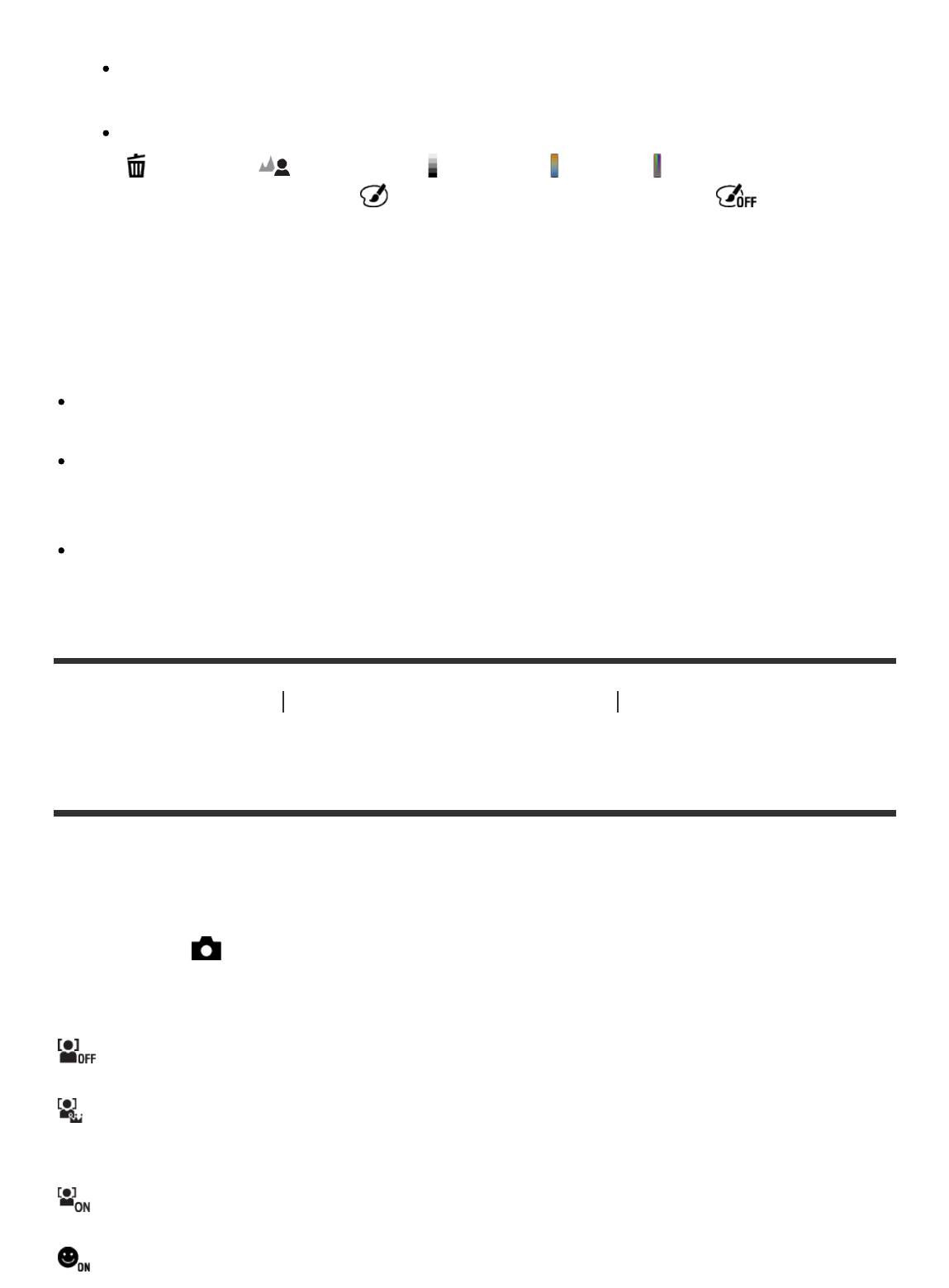
(Разм. фона):
Регулировка размытости фона.
(Яркость):
Регулировка яркости.
(Цвет):
Регулировка цвета.
(Интенсивность):
Регулировка яркости цветов.
(Эффект рисунка):
Вы можете выбрать нужный эффект и выполнить съемку с оригинальной текстурой.
4. Выберите нужные установки.
Некоторые установки можно использовать вместе, повторяя действия пунктов 3 и
4.
Для возврата измененных установок к установкам по умолчанию нажмите кнопку
(Удалить). (Разм. фона), (Яркость), (Цвет) и (Интенсивность)
установлено в [AUTO], а (Эффект рисунка) установлено в .
5. При фотосъемке: Нажмите кнопку затвора.
При видеозаписи: Нажмите кнопку MOVIE для начала записи.
Примечание
При видеозаписи с помощью функции [Творческое фото], изменить какие-либо
установки во время записи невозможно.
При переключении режима съемки в режим [Интеллект. Авто] или режим [Супер
авторежим], или выключении изделия, измененные установки вернутся к установкам
по умолчанию.
Если режим съемки установлен в [Супер авторежим] и используется [Творческое
фото], изделие не выполняет процесс наложения снимков.
[114] Как использовать
Использование функций съемки Установка других функций
данного изделия
Улыб./Распоз. Лиц
Обнаружение лиц людей и автоматическая регулировка установок фокусировки,
экспозиции, вспышки и выполнение обработки изображения.
1. MENU → (Настройки съемки) → [Улыб./Распоз. Лиц] → нужная настройка.
Подробности пунктов меню
Выкл:
Функция [Распознавание лиц] не используется.
Вкл (Зарег. лица) (установка по умолчанию):
Приоритетное обнаружение зарегистрированных лиц с помощью функции [Регистрация
лиц] .
Вкл:
Обнаружение лица без приоритета зарегистрированных лиц.
Smile Shutter:
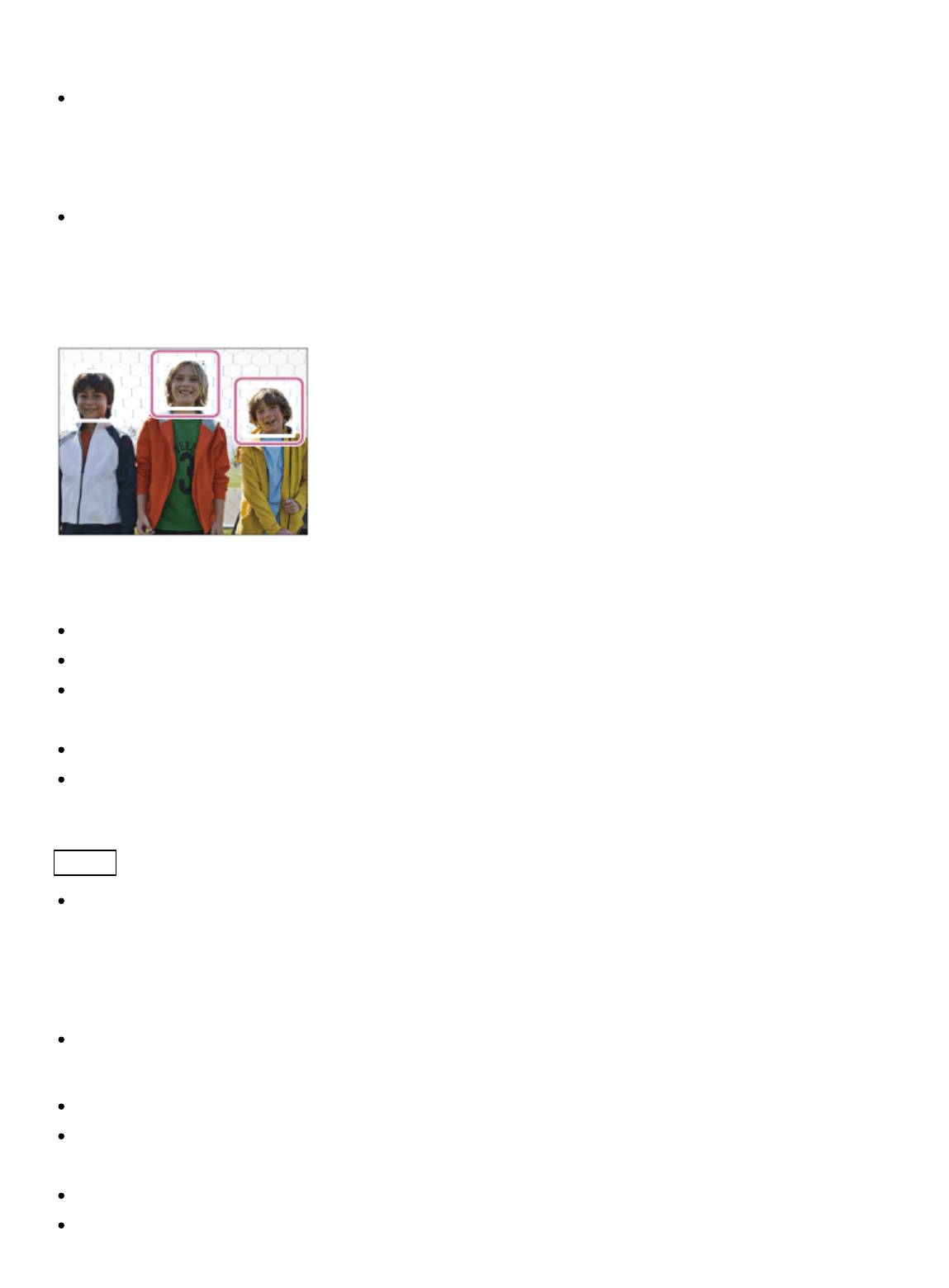
Автоматическое обнаружение и съемка улыбки.
Рамка распознавания лица
При обнаружении изделием лица появляется серая рамка распознавания лица. Когда
изделие определяет, что включена автоматическая фокусировка, рамка распознавания
лица становится белой. После нажатия кнопки затвора наполовину рамка становится
зеленой.
В случае если порядок приоритета зарегистрирован для каждого лица с помощью
[Регистрация лиц], изделие автоматически выбирает первое приоритетное лицо и
рамка распознавания лица поверх этого лица становится белой. Рамки распознавания
лица других зарегистрированных лиц становятся красновато-пурпурными.
Рекомендации по более эффективному захвату улыбок
Не закрывайте глаза челкой волос и держите глаза прищуренными.
Не закрывайте лицо шляпой, масками, солнцезащитными очками и т.п.
Пытайтесь максимально ориентировать лицо в сторону изделия и держите голову
прямо.
Улыбайтесь широко и открыто. Улыбка легче распознается, если видны зубы.
При нажатии кнопки затвора во время распознавания улыбки изделие выполнит
съемку. После съемки изделие вернется в режим распознавания улыбки.
Совет
Если [Улыб./Распоз. Лиц] установлено в [Smile Shutter], можно выбрать
Чувствительность распознавания улыбки из [Вкл: Легкая улыбка] , [Вкл: Обычная
улыбка] и [Вкл: Широкая улыбка] .
Примечание
[Распознавание лиц] невозможно использовать со следующими функциями:
При использовании функций зума, за исключением оптического зума
Может быть распознано до восьми лиц людей.
В некоторых условиях изделие может не обнаружить лиц совсем или может случайно
обнаружить другие объекты в качестве лиц.
Если изделие не может распознать лицо, установите Чувствительность к улыбке.
При отслеживании лица с помощью [Следящий AF] во время выполнения[Smile Shutter]
распознавание улыбки осуществляется только для данного лица.

[115] Как использовать Использование функций съемки Установка других функций
данного изделия
Эфф. мягк. кожи (фотоснимок)
Установка эффекта, используемого для съемки гладкой кожи с помощью функции
[Распознавание лиц].
1. MENU → (Настройки съемки) → [ Эфф. мягк. кожи] → нужная настройка.
Подробности пунктов меню
Выкл (установка по умолчанию):
Функция [ Эфф. мягк. кожи] не используется.
Вкл:
Используется [ Эфф. мягк. кожи].
Совет
При [ Эфф. мягк. кожи], установленном в [Вкл], можно выбрать уровень эффекта.
[116] Как использовать
Использование функций съемки Установка других функций
данного изделия
Регистрация лиц (Новая регистрация)
Если лица были заранее зарегистрированы, изделие может распознавать
зарегистрированное лицо в качестве приоритетного, если [Распознавание лиц]
установлено в [Вкл (Зарег. лица)] .
1. MENU → (Пользов. настройки) → [Регистрация лиц] → [Новая регистрация].
2. Совместите контр рамку с лицом, которое нужно зарегистрировать, и нажмите кнопку
затвора.
3. После появления подтверждающего сообщения выберите [Ввод].
Примечание
Можно зарегистрировать до восьми лиц людей.

Выполните снимок лица спереди в ярко освещенном месте. Лицо может быть не
зарегистрировано правильно, если оно закрыто шляпой, маской, солнцезащитными
очками и т.п.
[117] Как использовать
Использование функций съемки Установка других функций
данного изделия
Регистрация лиц (Изменение приоритета)
При регистрации нескольких лиц для получения приоритета приоритет получит лицо,
зарегистрированное первым. Вы можете изменить порядок приоритета.
1. MENU → (Пользов. настройки) → [Регистрация лиц] → [Изменение приоритета].
2. Выберите лицо для изменения порядка приоритета.
3. Выберите место назначения.
[118] Как использовать Использование функций съемки Установка других функций
данного изделия
Регистрация лиц (Удалить)
Удаление зарегистрированного лица.
1. MENU → (Пользов. настройки) → [Регистрация лиц] → [Удалить].
При выборе [Удалить все] можно удалить все зарегистрированные лица.
Примечание
Даже в случае выполнения команды [Удалить] данные для зарегистрированного лица
останутся в изделии. Для удаления из изделия данных для зарегистрированных лиц
выберите [Удалить все].
[119] Как использовать
Использование функций съемки Установка других функций
данного изделия
Ум.эфф.кр.глаз
При использовании вспышки она сработает два или более раз перед съемкой для
уменьшения эффекта красных глаз.
1. MENU → (Настройки съемки) → [Ум.эфф.кр.глаз] → нужная настройка.
Подробности пунктов меню
Вкл:
Вспышка срабатывает всегда для уменьшения эффекта красных глаз.
Выкл (установка по умолчанию):
Не используется уменьшение эффекта красных глаз.
Примечание
Уменьшение эффекта красных глаз может не обеспечить желаемых результатов. Это
зависит от индивидуальных отличий и условий, таких, как расстояние до человека или
от того, смотрел ли он или нет в объектив во время предварительного срабатывания
вспышки.
[120] Как использовать
Использование функций съемки Установка других функций
данного изделия
Авто кадриров. (фотоснимок)
Если изделие распознает и выполняет съемку лиц, объектов крупным планом или
объектов, отслеживаемых функцией [Следящий AF], оно автоматически обрезает
изображение до подходящей композиции и затем сохраняет его. Сохраняются как
оригинальные, так и обрезанные изображения. Обрезанное изображение записывается с
тем же размером, что и оригинальное изображение.
1. MENU → (Настройки съемки) → [ Авто кадриров.] → нужная настройка.
Если подгонка включена при использовании режима отображения Live View, будет
отображаться .
После съемки на экране Автоматического просмотра будет отображаться рамка,
показывающая обрезаемую область.
Подробности пунктов меню
Выкл:
Изображения не обрезаются.
Авто (установка по умолчанию):
Изображения обрезаются автоматически до подходящей композиции.
Примечание
В зависимости от условий съемки обрезанное изображение может иметь не самую
лучшую композицию.
[121] Как использовать
Использование функций съемки Установка других функций
данного изделия
SteadyShot
Установка необходимости использования функции SteadyShot.
1. MENU → (Настройки съемки) → [SteadyShot] → нужная настройка.
Подробности пунктов меню
Вкл (установка по умолчанию):
Используется [SteadyShot].
Выкл:
Не используется [SteadyShot].
При использовании штатива рекомендуется установить камеру в [Выкл].
Примечание
Установить [SteadyShot] при использовании объектива с А-переходником (продается
отдельно) или когда название прикрепленного объектива не содержит букв “OSS”,
например“E16mm F2.8”, невозможно.
[122] Как использовать
Использование функций съемки Установка других функций
данного изделия
ШП длит. экспоз. (фотоснимок)
При установке скорости затвора длительностью в одну секунду или больше (съемка с
длительной экспозицией) будет включено шумоподавление в течение такого же времени,
в течение которого открыт затвор. При включении функции будет уменьшена
зернистость, характерная для длительной экспозиции.
1. MENU → (Настройки съемки) → [ ШП длит. экспоз.] → нужная настройка.
Подробности пунктов меню
Вкл (установка по умолчанию):
Включение шумоподавления в течение такого же времени, в течение которого открыт
затвор. Во время выполнения шумоподавления появится сообщение, и съемка
следующего снимка будет невозможна. Выберите эту опцию для установки приоритета
качества изображения.
Выкл:
Шумоподавление не включается. Выберите эту опцию для установки приоритета времени
съемки.
[123] Как использовать Использование функций съемки Установка других функций
данного изделия
ШП высокого ISO (фотоснимок)
Во время съемки с высокой чувствительностью ISO изделие выполняет подавление
шума, который становится более заметен в случае высокой чувствительности изделия.
Во время процесса подавления шума может отобразиться сообщение; выполнить другой
снимок невозможно, пока сообщение не исчезнет.
1. MENU → (Настройки съемки) → [ ШП высокого ISO] → нужная настройка.
Подробности пунктов меню
Нормальная (установка по умолчанию):
Включение обычного эффекта шумоподавления при высоком значении ISO.
Низкий:
Включение умеренного эффекта шумоподавления при высоком значении ISO. Выберите

эту опцию для установки приоритета времени съемки.
Выкл:
Шумоподавление при высоком значении ISO не активируется.
[124] Как использовать Использование функций съемки Установка других функций
данного изделия
Цвет. простран. (фотоснимок)
Способ, с помощью которого цвета представлены с помощью сочетания цифр или
диапазона воспроизведения цвета, называется “цветовым пространством”. Вы можете
изменить цветовое пространство в зависимости от назначения изображения.
1. MENU → (Настройки съемки) → [ Цвет. простран.] → нужная настройка.
Подробности пунктов меню
sRGB (установка по умолчанию):
Это стандартное цветовое пространство цифровой камеры. Используйте [sRGB] во время
обычной съемки, например, когда нужно напечатать снимки без каких-либо изменений.
AdobeRGB:
Это широкий диапазон воспроизведения цвета. Если большая часть объекта имеет яркий
зеленый или красный цвет, рекомендуется использовать Adobe RGB. Имя файла
изображения начинается с “_DSC”.
Примечание
[AdobeRGB] предназначено для приложений, которые поддерживают управление
цветом и цветовое пространство DCF2.0 При использовании приложений или
принтеров, не поддерживающих Adobe RGB, снимки могут не печататься или не
отображаться с правильными цветами.
При отображении снимков, записанных с помощью [AdobeRGB] , на изделии или
устройствах, не совместимых с Adobe RGB, снимки будут воспроизводиться с низкой
насыщенностью.
[125] Как использовать
Использование функций съемки Установка других функций
данного изделия
Сетка

Установка необходимости отображения линии сетки. Линия сетки помогает в настройке
композиции снимков.
1. MENU → (Пользов. настройки) → [Сетка] → нужная настройка.
Подробности пунктов меню
Сетка 3x3:
Размещение главных объектов близко к одной из трех линий сетки, которые делят
изображение на три части для получения хорошо сбалансированной композиции.
Квадратная сетка:
Квадратная сетка позволяет легко проверить горизонтальность уровня композиции. Это
удобно при определении качества композиции во время съемки ландшафта, макросъемки
или дублированных снимков.
Диаг. + квад. сетка:
Расположение объекта на линии диагонали может выражать приподнятое настроение и
сильные эмоции.
Выкл (установка по умолчанию):
Линии сетки не отображаются.
[126] Как использовать Использование функций съемки Установка других функций
данного изделия
Авто.просмотр
Вы можете просмотреть записанный снимок на экране непосредственно после съемки.
Вы также можете установить время отображения для авто просмотра.
1. MENU → (Пользов. настройки) → [Авто.просмотр] → нужная настройка.
Подробности пунктов меню
10 сек./5 сек./2 сек. (установка по умолчанию):
Отображение записанного снимка на экране непосредственно после съемки для
выбранного промежутка времени. При выполнении операции увеличения во время
Автоматического просмотра можно просмотреть изображение с помощью увеличенного
масштаба.
Выкл:
Автоматический просмотр не отображается.

Примечание
Когда изделие увеличивает снимок с помощью обработки изображения, оно может
временно отображать исходный снимок до увеличения, а затем отображать
увеличенный снимок.
Установки DISP (Настройка показа) применяются для отображения Автоматического
просмотра.
[127] Как использовать
Использование функций съемки Установка других функций
данного изделия
Отображ. Live View
Установка необходимости показа изображений, измененных с помощью эффектов
компенсации экспозиции, баланса белого [Творческ. стиль] или [Эффект рисунка] на
экране.
1. MENU → (Пользов. настройки) → [Отображ. Live View] → нужная настройка.
Подробности пунктов меню
Отобр. парам. ВКЛ (установка по умолчанию):
Отображение Live View в условиях, близких к тому, на что будет похож снимок в
результате применения всех ваших настроек. Данная установка полезна, если вы хотите
выполнять съемку, проверяя ее результаты на экране Live View.
Отобр.парам.ВЫКЛ:
Демонстрация Live View без коррекции экспозиции, баланса белого, [Творческ. стиль] или
[Эффект рисунка]. При использовании данной установки можно легко проверить
композицию изображения.
Live View всегда отображается с использованием соответствующей яркости даже в
режиме [Ручной экспозиция].
Примечание
При установленном режиме съемки в [Интеллект. Авто], [Супер авторежим],
[Панорамный обзор], [Видео] или [Выбор сцены], [Отображ. Live View] невозможно
установить в [Отобр.парам.ВЫКЛ].
В случае установки [Отображ. Live View] в [Отобр. парам. ВКЛ], могут возникнуть
трудности с проверкой композиции, поскольку изображение в режиме Отображ. Live
View может выглядеть слишком темным или слишком ярким. При возникновении такого
явления установите [Отображ. Live View] в [Отобр.парам.ВЫКЛ]. Если [Отображ. Live
View] установить в [Отобр.парам.ВЫКЛ], яркость полученного снимка будет не такой
же, как у отображаемого Live View.

