
Sony Alpha 6000 White – страница 2
Инструкция к Компактному Цифровому Фотоаппарату Со Сменной Оптикой Sony Alpha 6000 White
Оглавление
- Как использовать
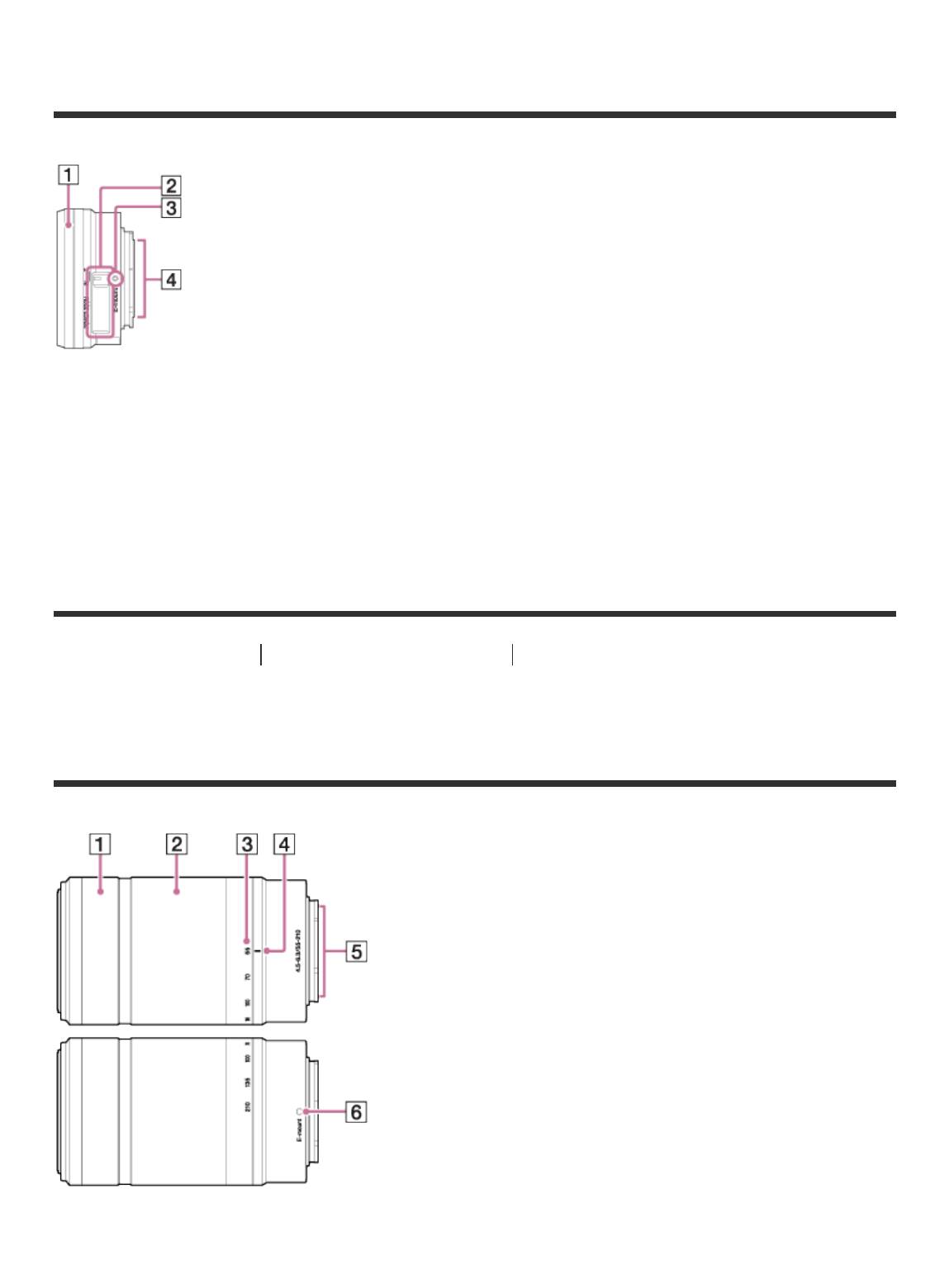
Обозначение частей Объектив E PZ 16–50 mm F3.5-5.6
OSS (прилагается к ILCE-6000L/ILCE-6000Y)
1. Кольцо зуммирования/фокусировки
2. Рычажок зуммирования
3. Метка крепления
4. Контакты подсоединения объектива*
*
Не прикасайтесь непосредственно к этой части.
[3] Как использовать Перед использованием Названия частей
Обозначение частей Объектив E 55-210 mm F4.5-6.3
OSS (прилагается к ILCE-6000Y)
1. Кольцо фокусировки
2. Кольцо зуммирования
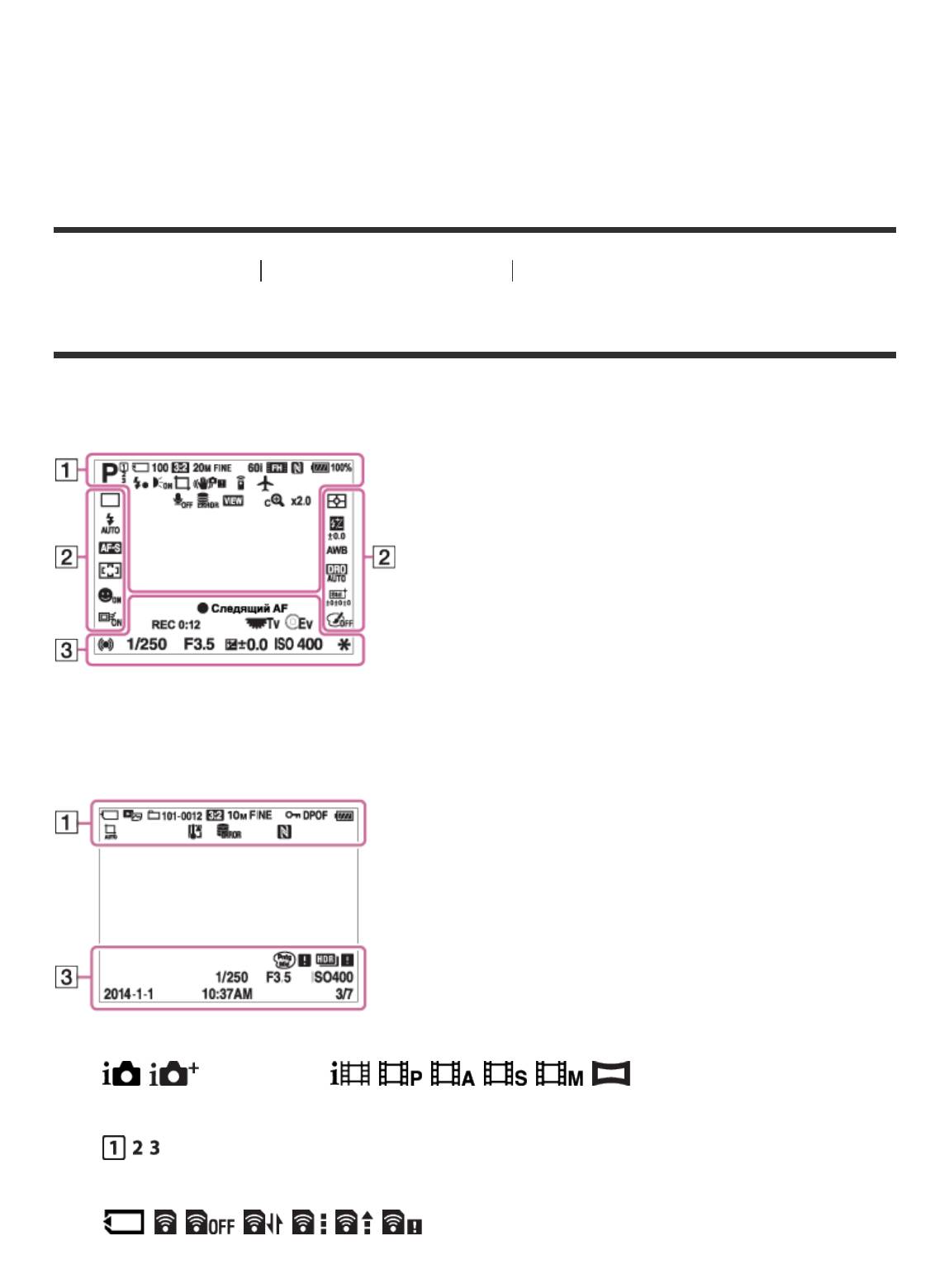
3. Шкала фокусного расстояния
4. Метка фокусного расстояния
5. Контакты подсоединения объектива*
6. Метка крепления
*
Не прикасайтесь непосредственно к этой части.
[4] Как использовать Перед использованием Значки и индикаторы
Список значков на экране
Список значков режима съемки
Список значков режима просмотра
1. P P* A S M
Режим съемки
Номер памяти
Карта памяти/Состояние выгрузки
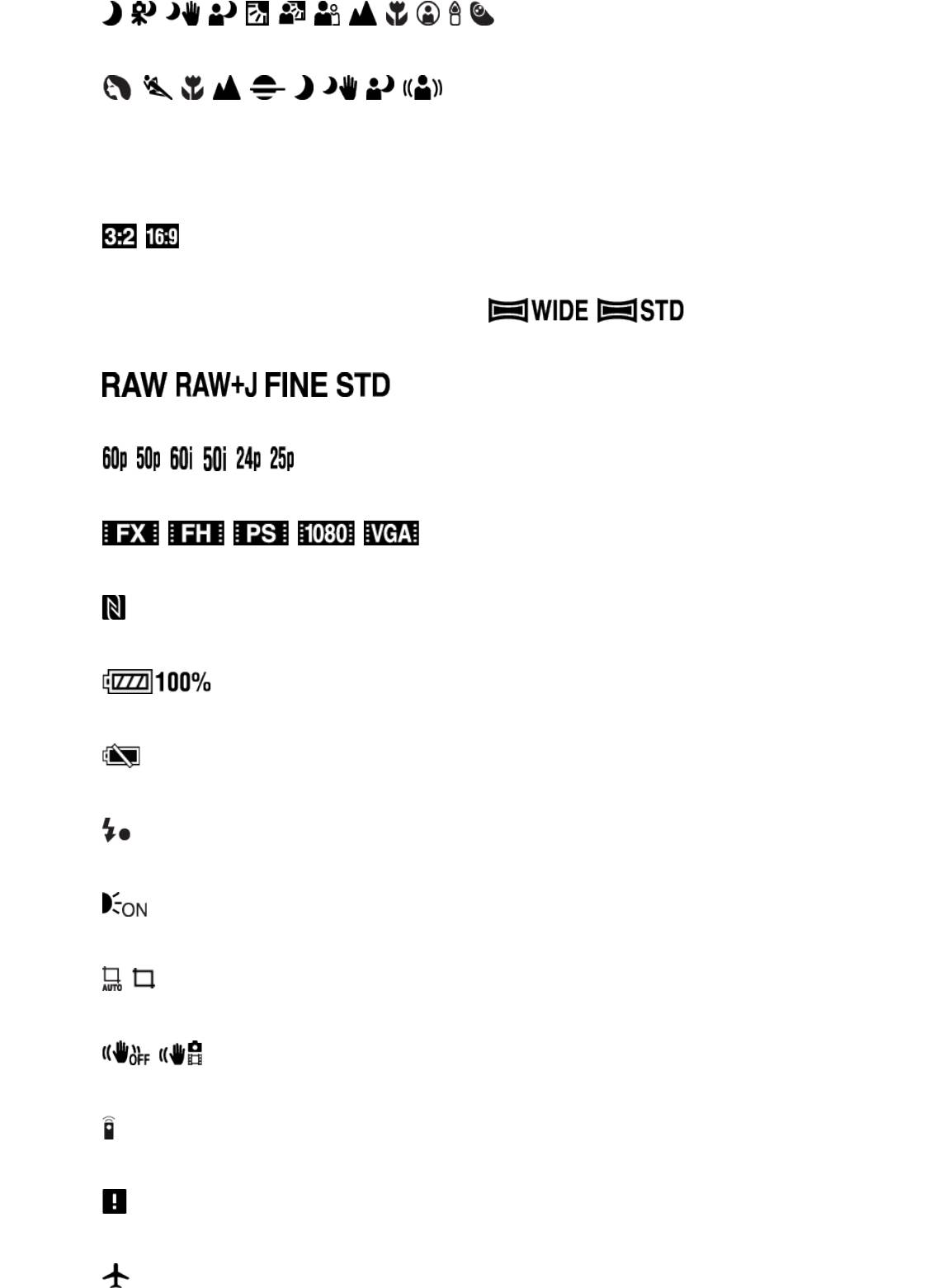
Значки распознавания сцены
Выбор сцены
100
Оставшееся количество
Формат фотоснимков
24M / 20M / 12M / 10M / 6.0M / 5.1M
Размер изображения фотоснимков
Качество изображения фотоснимков
Частота кадров видео
Установки видеозаписи
NFC активирована
Оставшийся заряд аккумулятора
Предупреждение об оставшемся заряде элементов питания
Выполняется зарядка вспышки
Подсветка АФ
Авто кадрирование
SteadyShot
Пульт ДУ
Предупреждение о вибрации камеры
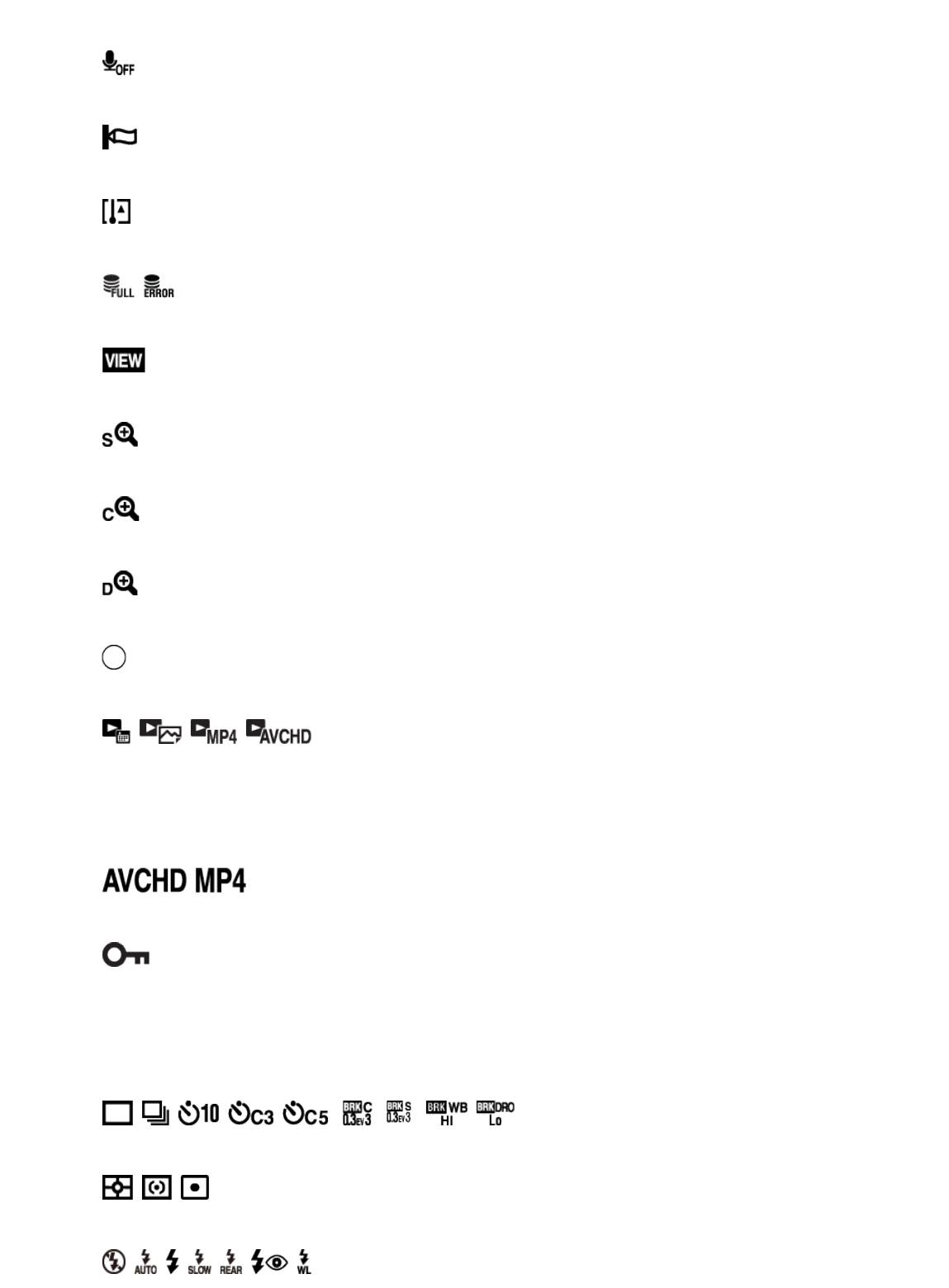
Режим полета
Запись видео без звука
Подавление шума ветра
Предупреждение о перегреве
Файл базы данных заполнен/Ошибка файла базы данных
Отобр.парам.ВЫКЛ
Интеллектуальный зум
Увел. четк. изобр.
Цифровое увеличение
Зона точечного экспозамера
Режим просмотра
100-0003
Номер папки - файла
Формат записи видео
Защита
DPOF
Установка DPOF
2.
Режим протяжки
Режим измерительной экспозиции
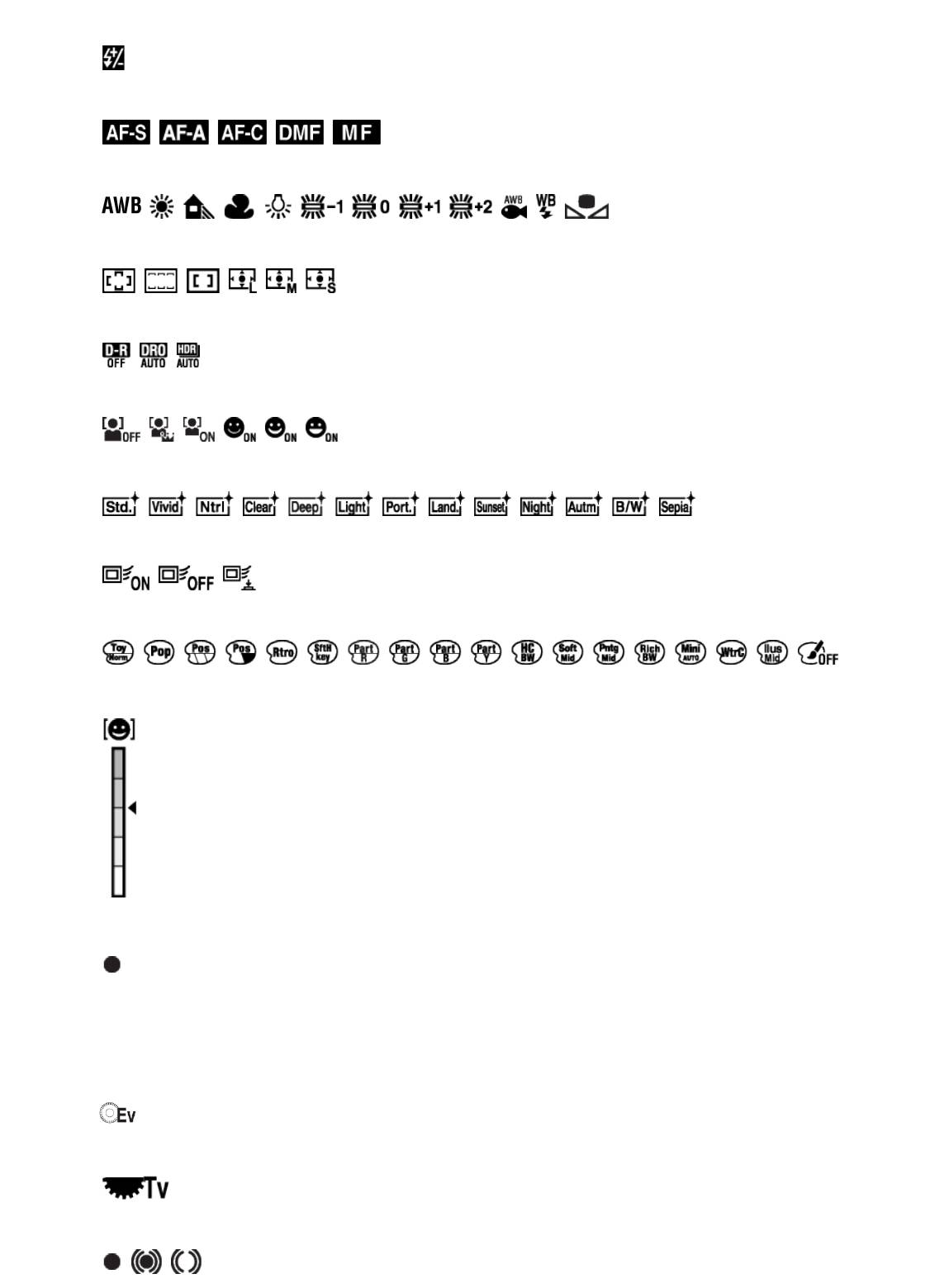
Режим вспышки/Уменьшение эффекта красных глаз
±0.0
Коррекция экспозиции вспышки
Режим фокусировки
7500K A5 G5
Баланс белого
Область фокусировки
Опт.Д-диап./Авто HDR
Улыб./Распоз. Лиц
±3 ±3 ±3
Творческ. стиль
Следящий AF
Эффект рисунка
Индикатор чувствительности к улыбке
3. Следящий AF
Указатель фиксации АФ
REC 0:12
Время видеозаписи (мин:сек)
Функция колесика управления
Функция диска управления
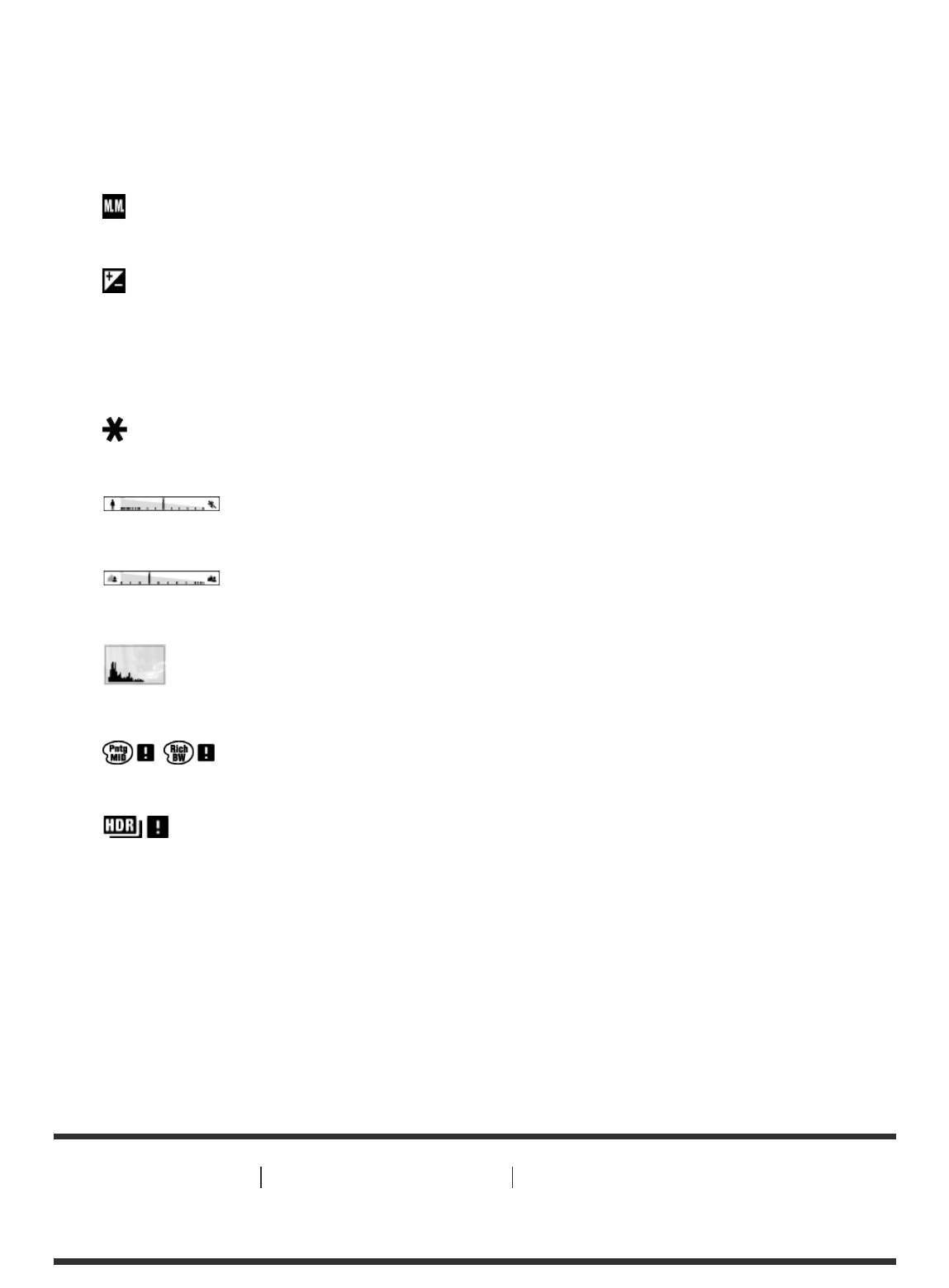
Фокусировка
1/250
Выдержка
F3.5
Значение диафрагмы
±0.0
Измеряемый ручной режим
±0.0
Коррекция экспозиции
ISO400
Чувствительность ISO
Блокировка АЭ
Индикатор скорости затвора
Индикатор диафрагмы
Гистограмма
Ошибка эффекта рисунка
Предупреждение об изображении Авто HDR
2014-1-1
10:37AM
Дата записи
3/7
Номер файла/Количество снимков в режиме просмотра
[5] Как использовать Перед использованием Значки и индикаторы
Список рамок искателя диапазона фокусировки
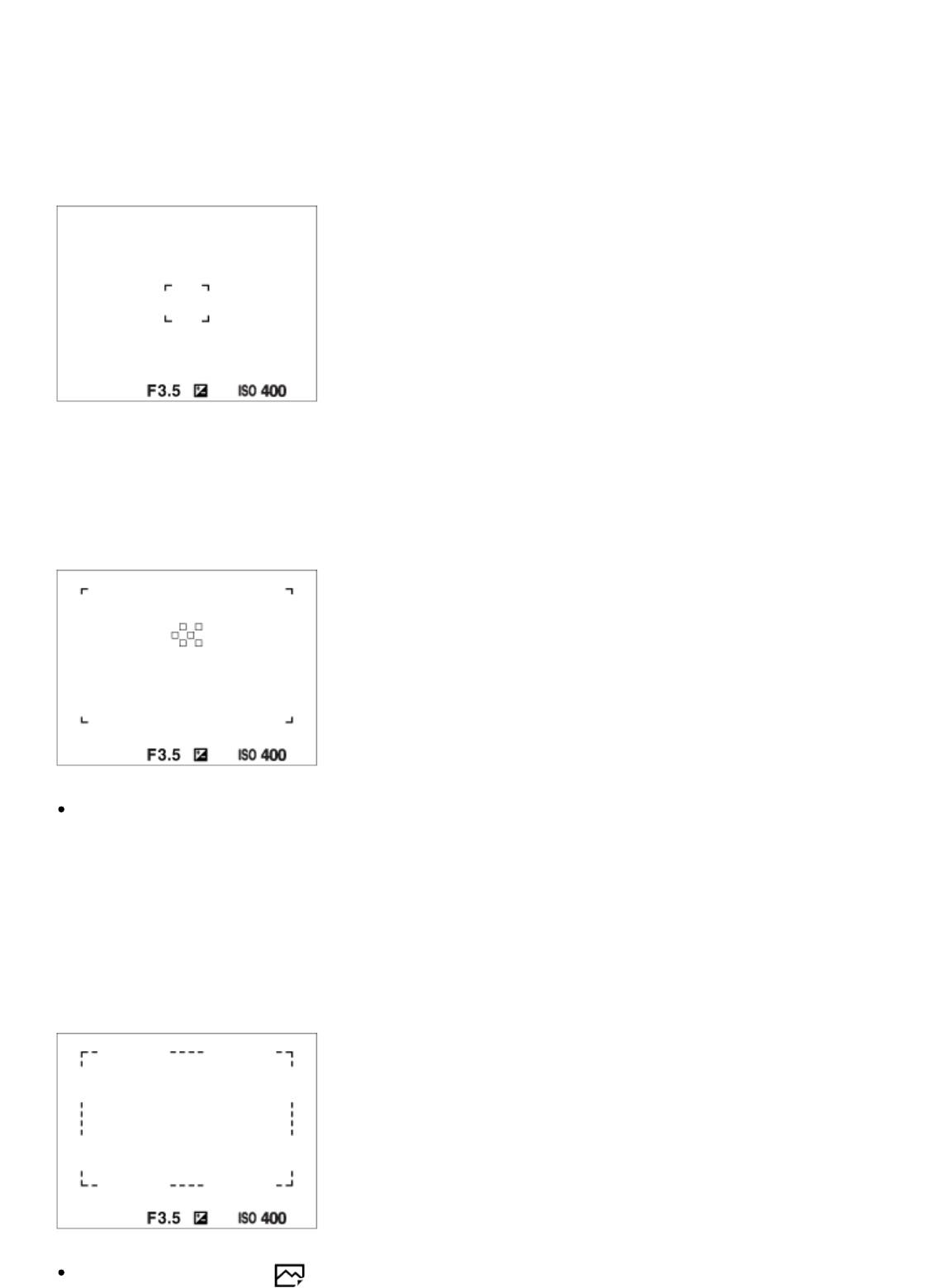
Рамка искателя диапазона фокусировки отличается следующим образом в зависимости
от режима съемки.
При использовании режима контрастного АФ или
фазодетекторного АФ в фокальной плоскости
При использовании режима фазодетекторного АФ в
фокальной плоскости
В случае установки [Область фокусир.] в [Широкая АФ] или [Зонная фокусиров.] и при
наведении на движущийся объект рамка искателя диапазона фокусировки может
отображаться, как указано выше.
При выполнении фокусировки автоматически с учетом
всего диапазона монитора
В случае установки [ Подсветка AF] в [Авто], и [Область фокусир.] в [Широкая АФ]
или [Зонная фокусиров.], рамка искателя диапазона АФ может отображаться в виде
пунктирной линии.
При использовании функции зума, отличной от оптического зума, установка [Область
фокусир.] отменяется и рамка области фокусировки обозначается пунктирной линией.
АФ работает с приоритетом центральной области и области вокруг нее.
[6] Как использовать Перед использованием Использование ремня
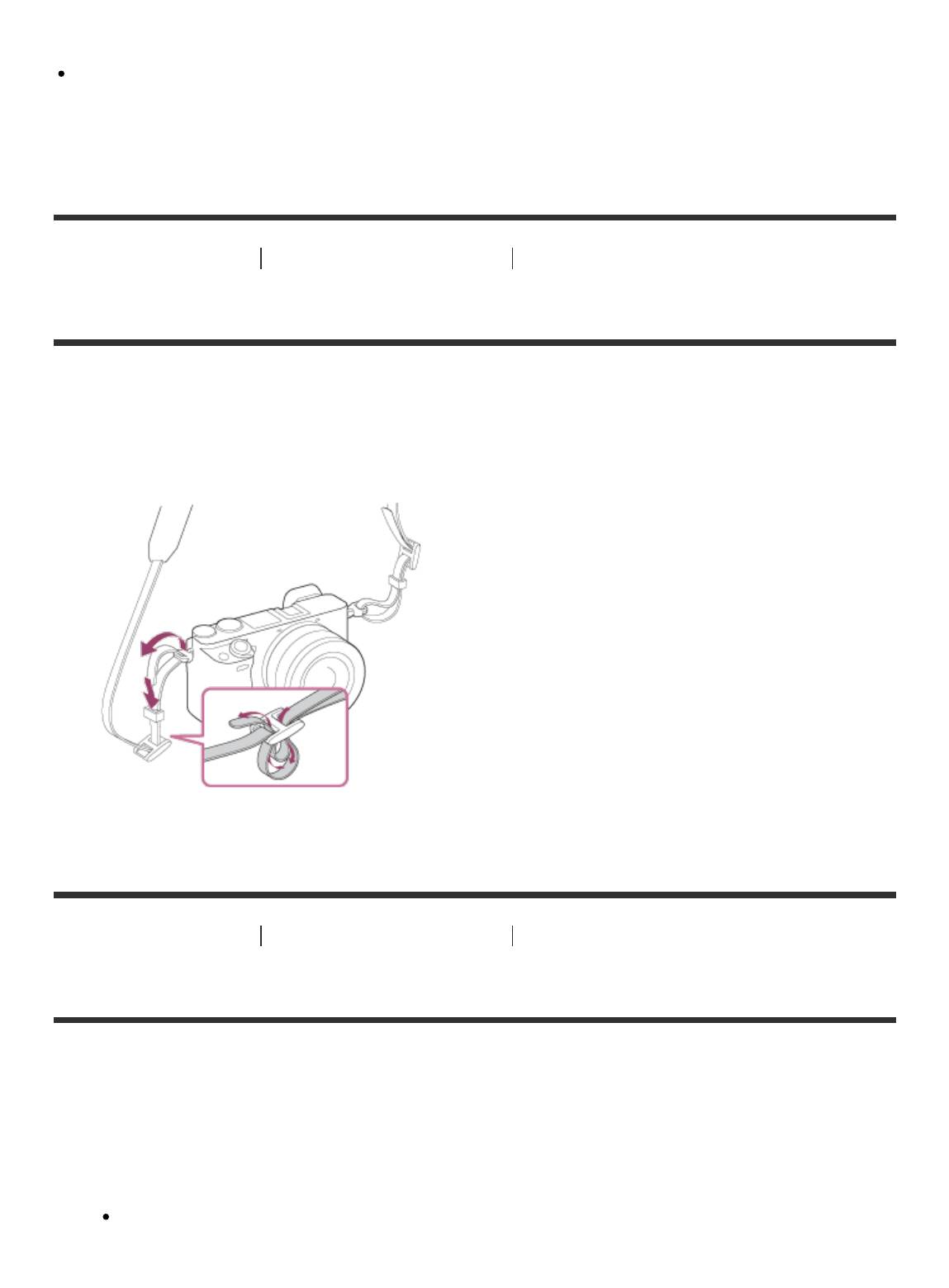
Использование плечевого ремня
Прикрепите плечевой ремень, чтобы избежать повреждений в результате падения
изделия.
1. Прикрепите оба конца ремня.
[7] Как использовать Перед использованием Прикрепление наглазника окуляра
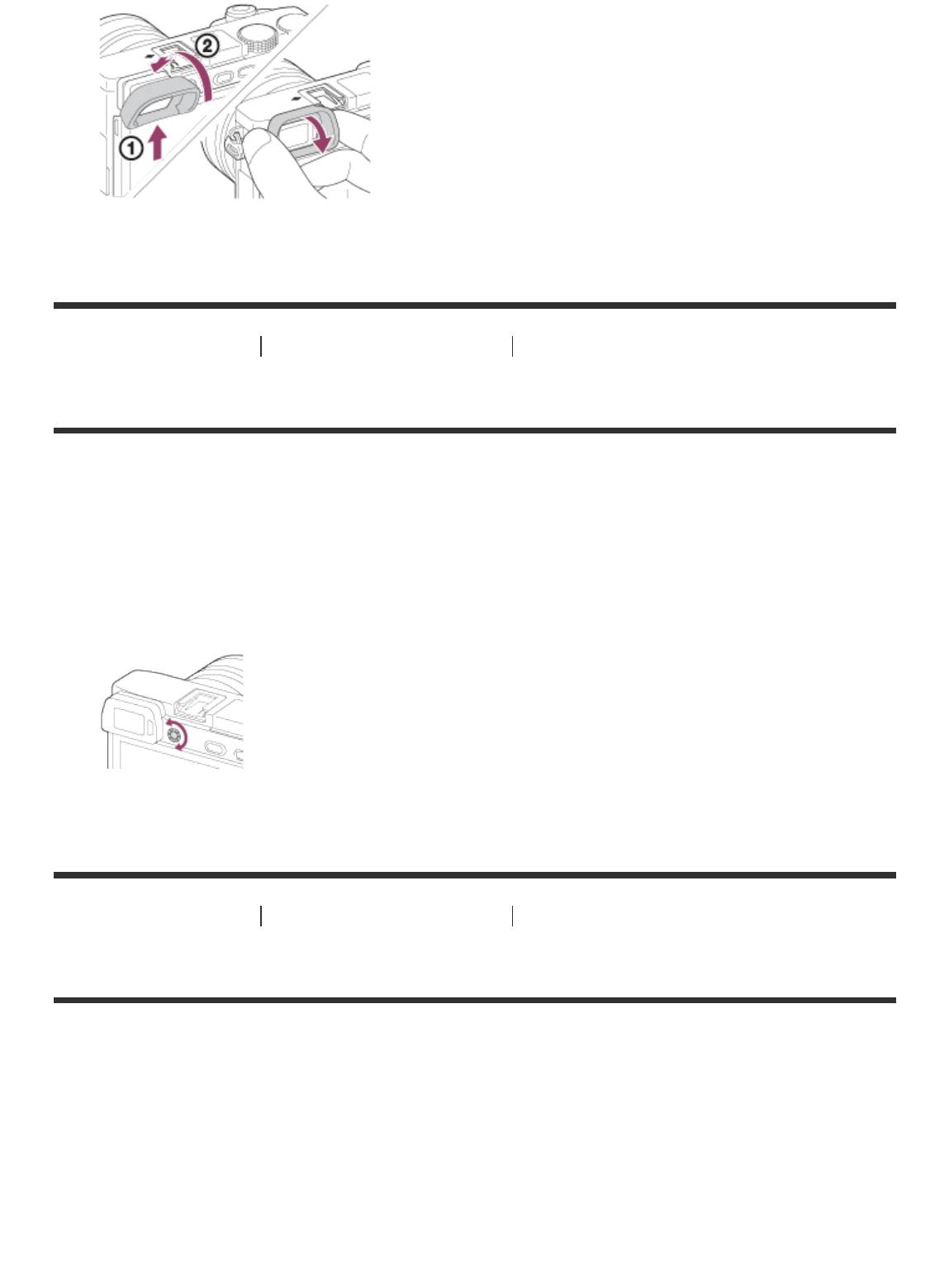
Установка наглазника окуляра
Рекомендуется установить наглазник окуляра, если предполагается использовать
видоискатель.
1. Совместите нижнюю сторону наглазника окуляра с видоискателем и прикрепите его,
нажав на верхнюю сторону наглазника окуляра.
Для снятия наглазника окуляра возьмитесь за его левую и правую стороны и
поднимите его вверх.
[8] Как использовать Перед использованием Регулировка видоискателя
Регулировка видоискателя (регулировка диоптра)
Выполните регулировку с помощью диска регулировки диоптра в соответствии с вашим
зрением, пока в видоискателе не появится четкое изображение. Если возникает трудность
при повороте диска регулировки диоптра, снимите наглазник окуляра, а затем повторно
выполните регулировку диска.
1. Поверните диск регулировки диоптра.
[9] Как использовать Перед использованием Встроенная справка
Об [Встроенная справка]
[Встроенная справка] отображает описания пунктов MENU, кнопок Fn (Функция) и
установок, а если функцию установить невозможно, указывается причина.
1. Нажмите кнопку MENU или Fn.
2. Выберите нужный пункт MENU путем нажатия верхней/нижней/левой/правой
стороны колесика управления.
3. Нажмите Кнопка C2 (Пользовательская 2).
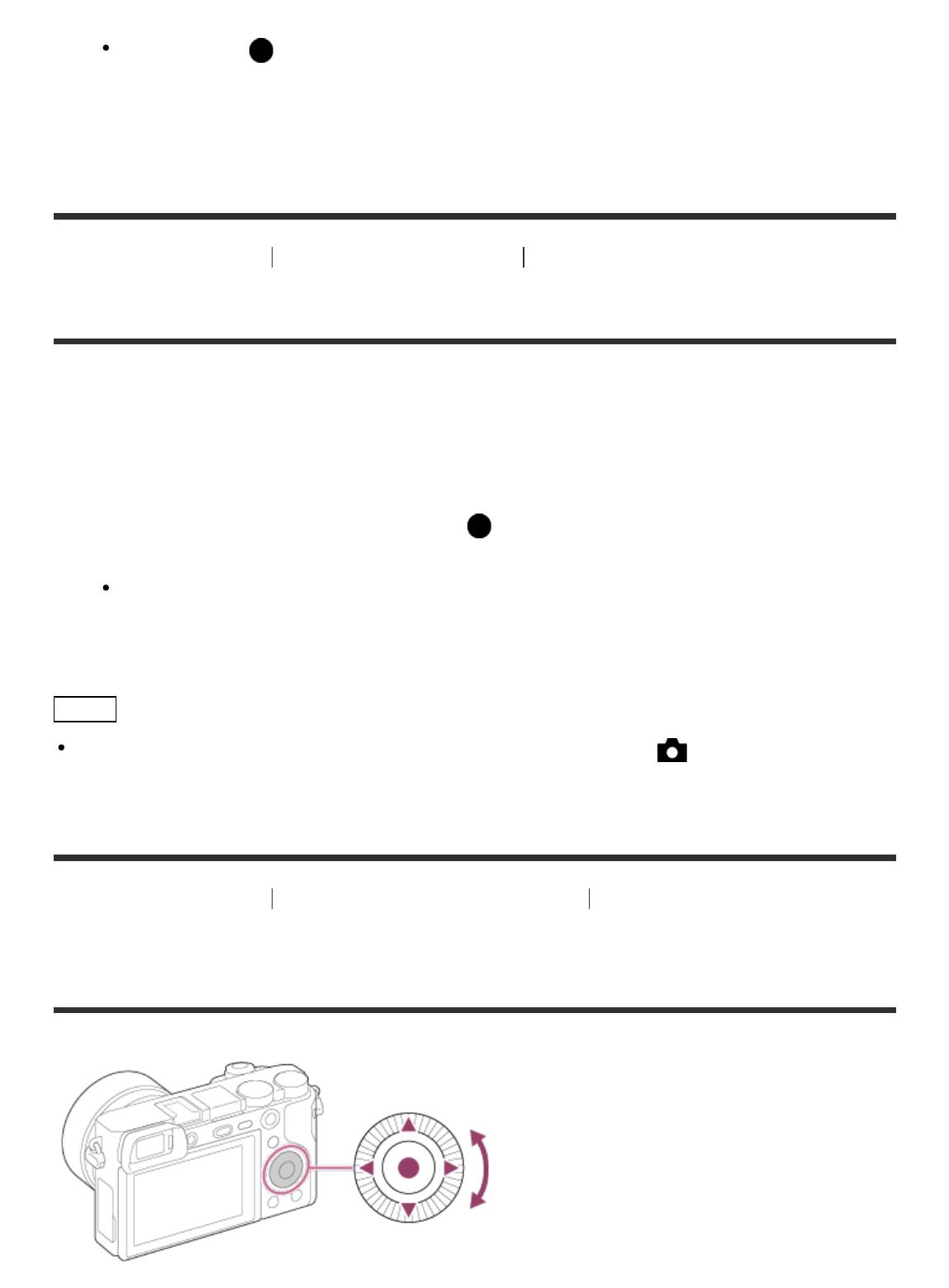
Появится справка по эксплуатации для пункта MENU, выбранного в пункте 2.
Если нажать в центре колесика управления после выбора имеющего серый
цвет пункта, отобразится причина, по которой пункт не может быть установлен.
[10] Как использовать Перед использованием Встроенная справка
О подсказке по съемке
Отображение подсказки по съемке в соответствии с выбранным режимом съемки.
1. Нажмите Кнопка C2 (Пользовательская 2) во время отображения экрана съемки.
2. Нажмите верхнюю/нижнюю сторону колесика управления для выбора нужной
подсказки по съемке, а затем нажмите в центре.
Отображается подсказка по съемке.
Вы можете прокручивать экран, нажимая верхнюю/нижнюю сторону колесика
управления.
Совет
Для просмотра всей подсказки по съемке выберите MENU → (Настройки съемки)
→ [Советы по съемке].
[11] Как использовать
Проверка способа управления Проверка способа
управления
Использование колесика управления
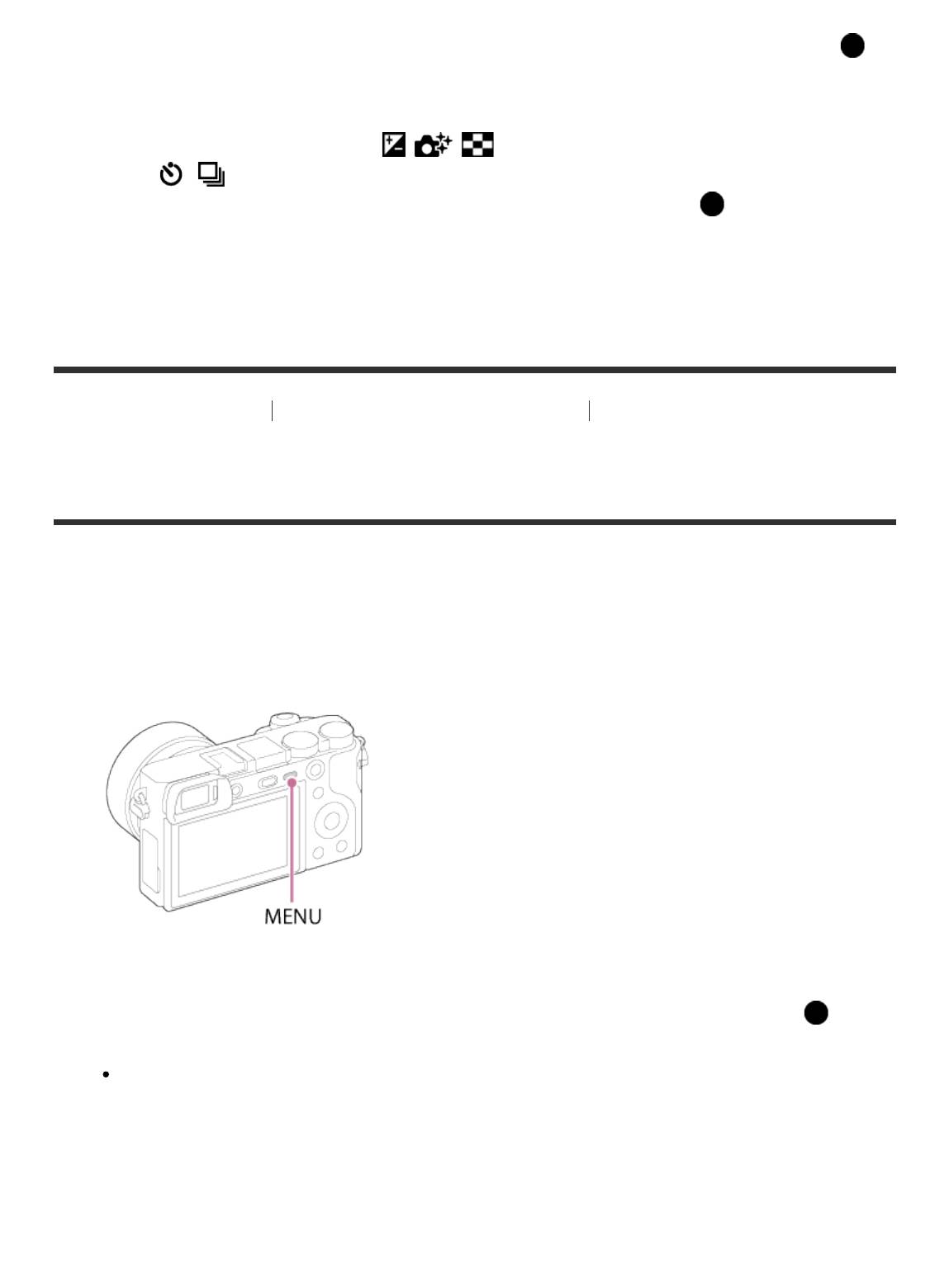
Вы можете выбрать пункты установки, поворачивая или нажимая верхнюю/нижнюю/
правую/левую сторону колесика управления. Ваш выбор будет принят при нажатии в
центре колесика управления.
Функции DISP (Настройка показа), (Коррек.экспоз./Творческое фото/Индекс
изображ.), / (Режим протяжки), [ISO] присвоены верхней/нижней/левой/правой
стороне колесика управления. Кроме того, [Стандартное] присвоено в центре.
Во время воспроизведения можно отображать следующий/предыдущий снимок путем
нажатия правой/левой стороны колесика управления или поворота колесика управления.
[12] Как использовать Проверка способа управления Проверка способа
управления
Использование пунктов MENU
В этом разделе вы узнаете, как можно изменить установки, относящиеся ко всем
операциям камеры и выполнению функций камеры, включая съемку, воспроизведение и
способы эксплуатации.
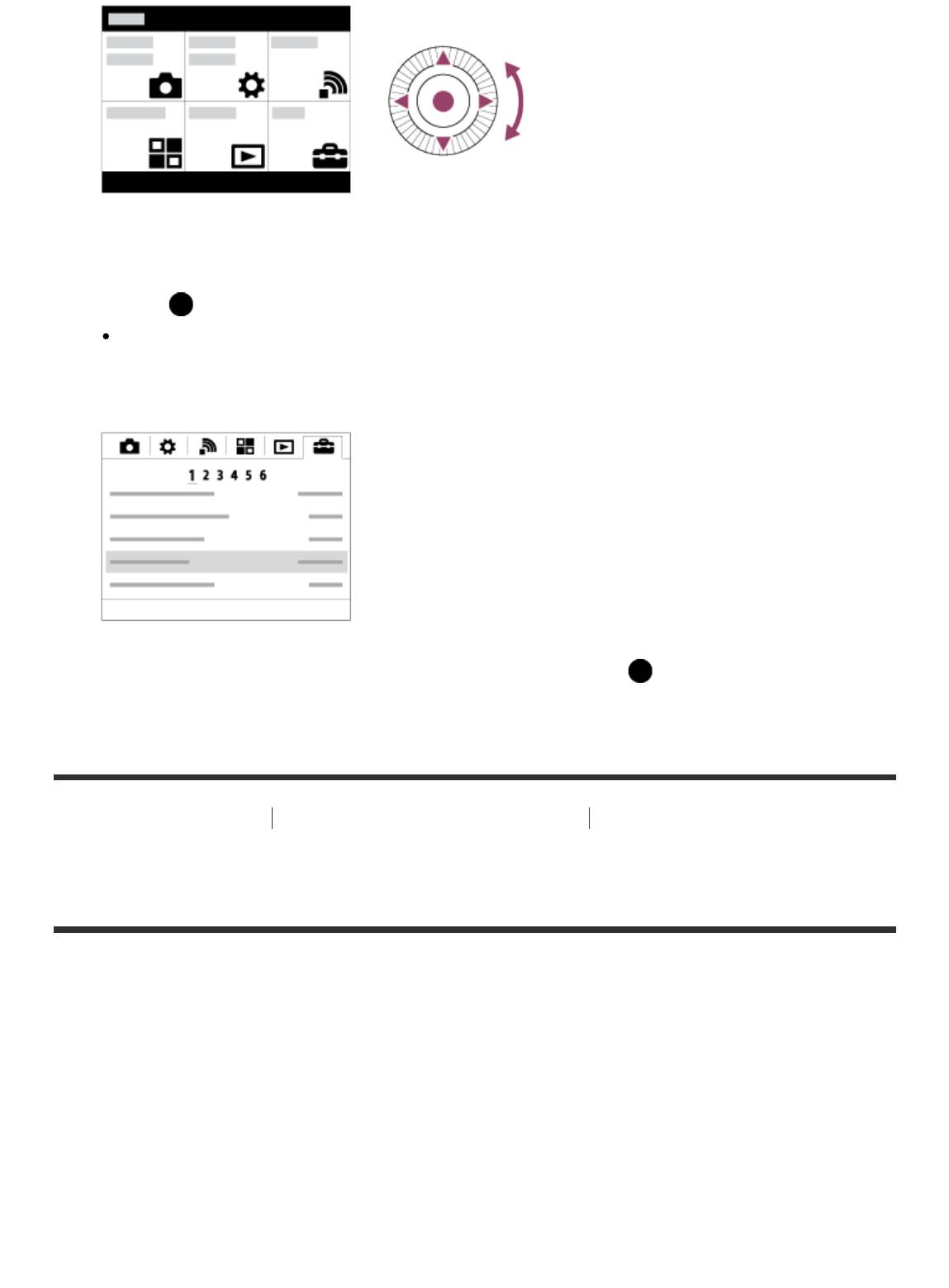
1. Нажмите кнопку MENU для отображения экрана меню.
2. Выберите нужный пункт MENU с помощью верхней/нижней/левой/правой стороны
колесика управления или поворота колесика управления, а затем нажмите в
центре колесика управления.
Индикация может перемещаться непосредственно из пункта 1 в пункт 3 в
зависимости от установки [Мозаичное меню].
3. Выберите нужный пункт настройки путем нажатия верхней/нижней/левой/правой
стороны колесика управления или поворота колесика управления, а затем нажмите
кнопку в центре колесика управления.
Выберите значок в верхней части экрана и нажмите левую/правую сторону
колесика управления для перехода к другому пункту MENU.
4. Выберите нужное значение установки, а затем нажмите для подтверждения.
[13] Как использовать Проверка способа управления Проверка способа
управления
Использование кнопки Fn (Функция)
Функции можно вызывать во время съемки. Для кнопки Fn (Функция) можно
зарегистрировать до 12 часто используемых функций.
1. Нажмите кнопку Fn (Функция) в режиме съемки.
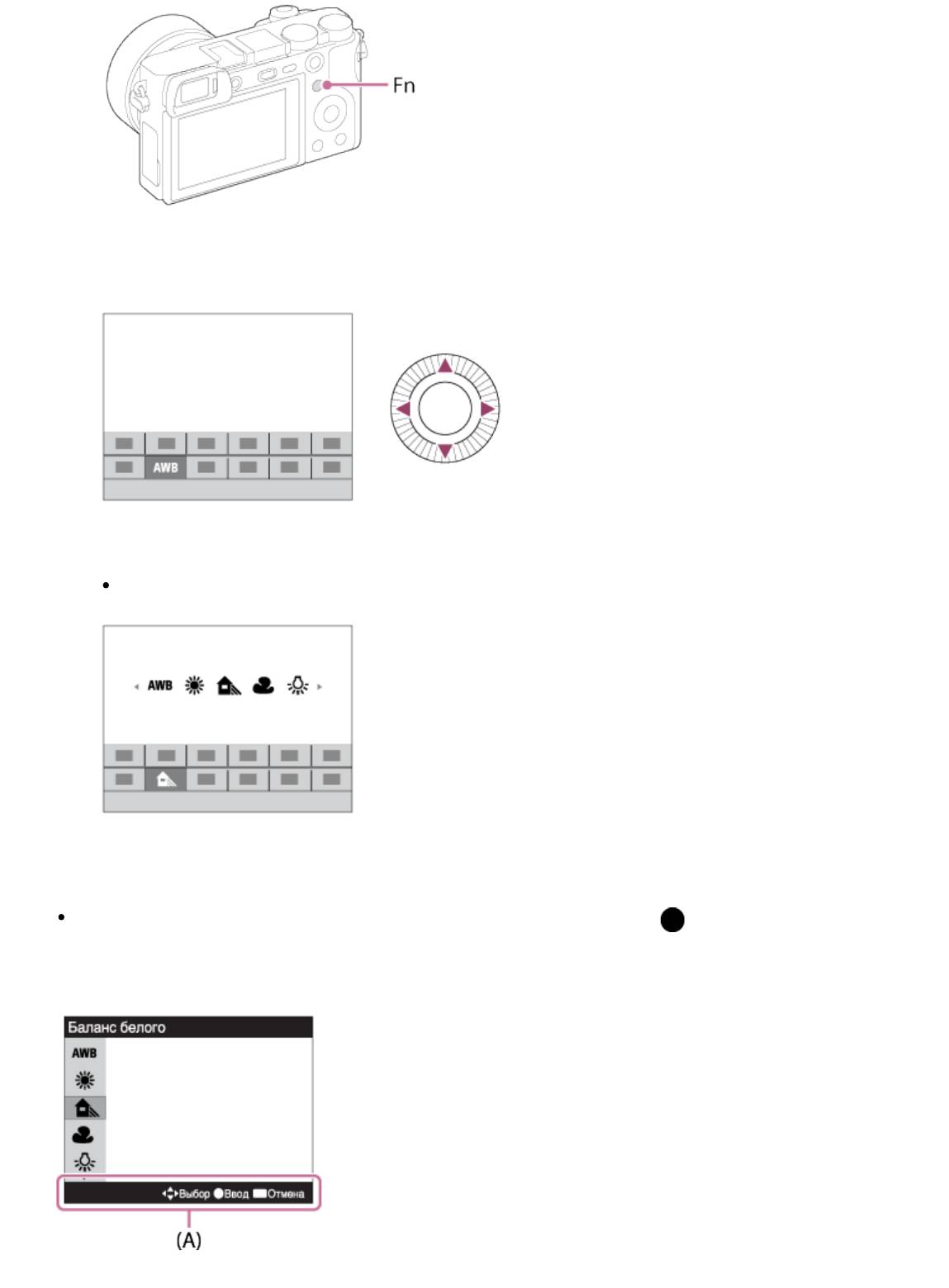
2. Выберите функцию для регистрации, нажимая верхнюю/нижнюю/левую/правую
сторону колесика управления.
3. Поворотом колесика управления установите желаемую настройку.
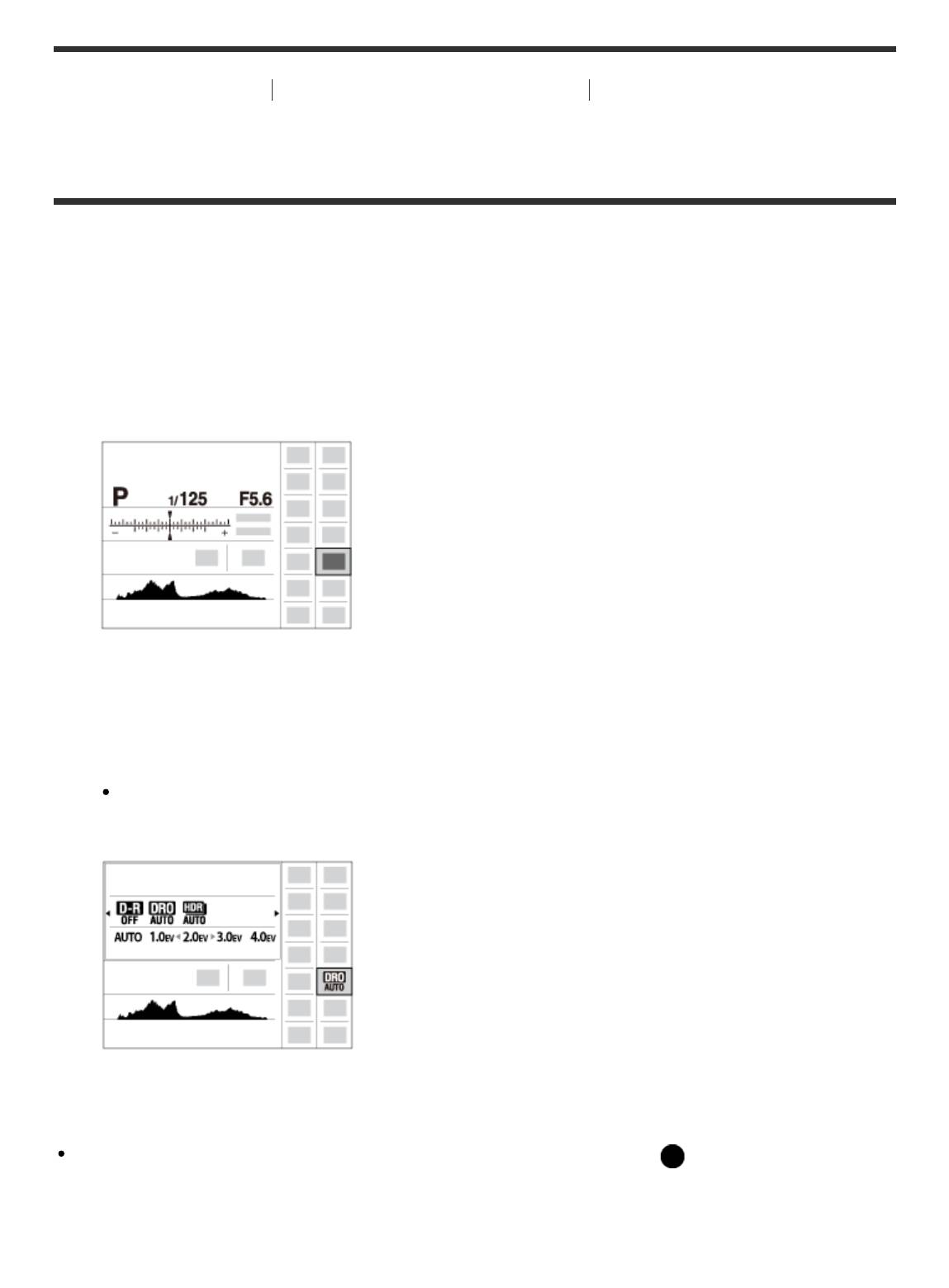
Некоторые функции можно точно настраивать с помощью диска управления.
Выполнение настроек на специальном экране
Выберите нужную функцию в пункте 2, затем нажмите кнопку в центре колесика
управления. Появится специальный экран настройки функции. Для выполнения
настроек следуйте указаниям справки по эксплуатации (А).
[14] Как использовать Проверка способа управления Проверка способа
управления
Использование “Quick Navi”
При использовании видоискателя можно изменять установки непосредственно с
помощью экрана Quick Navi.
1. Нажимайте повторно кнопку DISP (Настройка показа) на колесике управления до тех
пор, пока экран не будет установлен в [Для в/искателя].
2. Нажмите кнопку Fn (Функция) для переключения экрана в положение Quick Navi.
3. Выберите нужную функцию, нажимая верхнюю/нижнюю/левую/правую сторону
колесика управления.
4. Поверните колесико управления для выбора нужной настройки.
Некоторые значения настроек можно точно отрегулировать, поворачивая диск
управления.
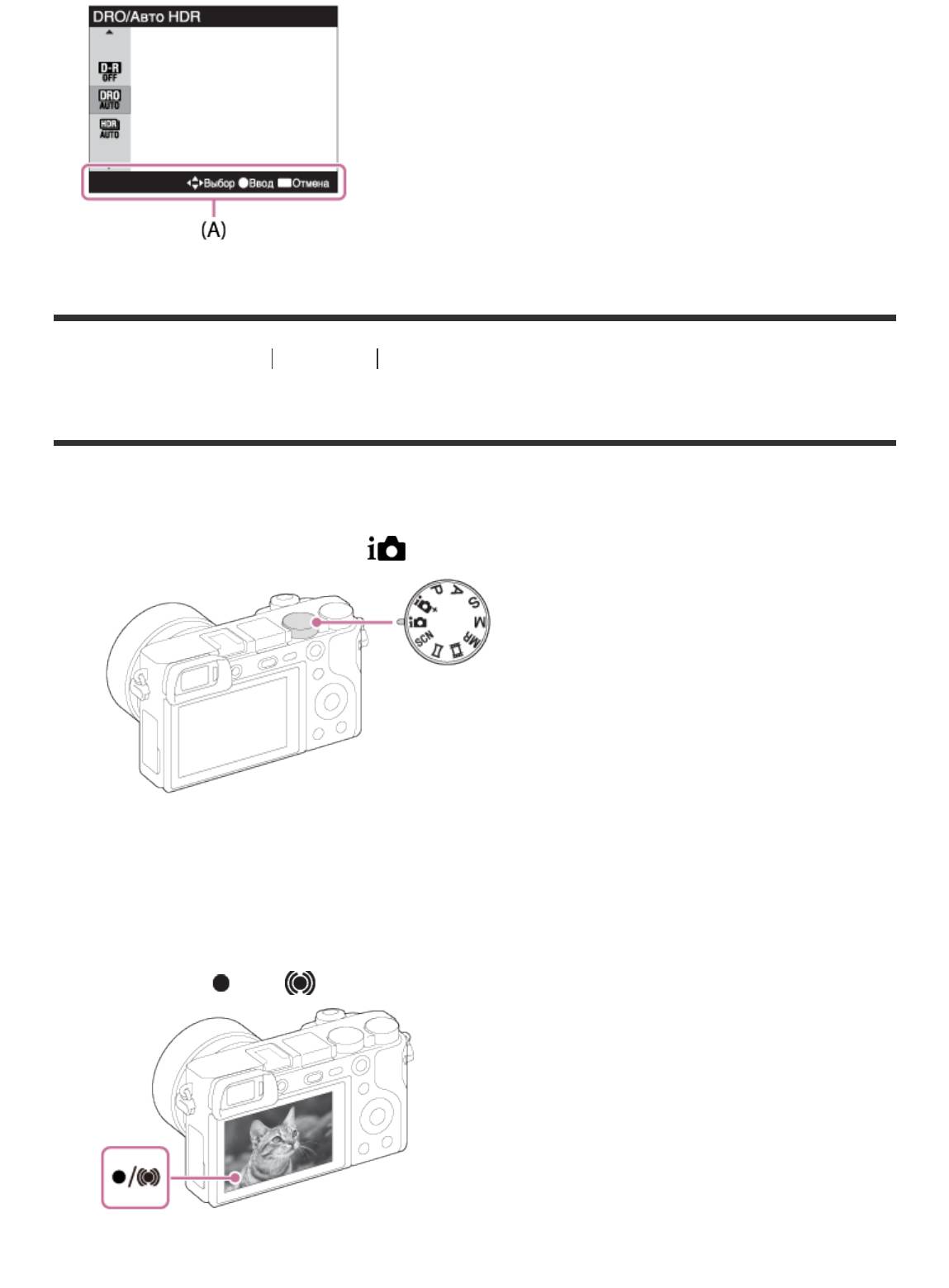
Выполнение настроек на специальном экране
Выберите нужную функцию в пункте 3, затем нажмите кнопку в центре колесика
управления. Появится специальный экран настройки функции. Для выполнения
настроек следуйте указаниям справки по эксплуатации (А).
[15] Как использовать Съемка Фотосъемка/видеосъемка
Фотосъемка
Фотосъемка.
1. Установите режим съемки в (Интеллект. Авто).
2. Отрегулируйте угол монитора и удерживайте камеру. Или смотрите через
видоискатель и удерживайте камеру.
3. Нажмите кнопку затвора наполовину для выполнения фокусировки.
Если изображение находится в фокусе, раздается звуковой сигнал и высвечивается
индикатор ( или ).
4. Нажмите кнопку затвора до упора.
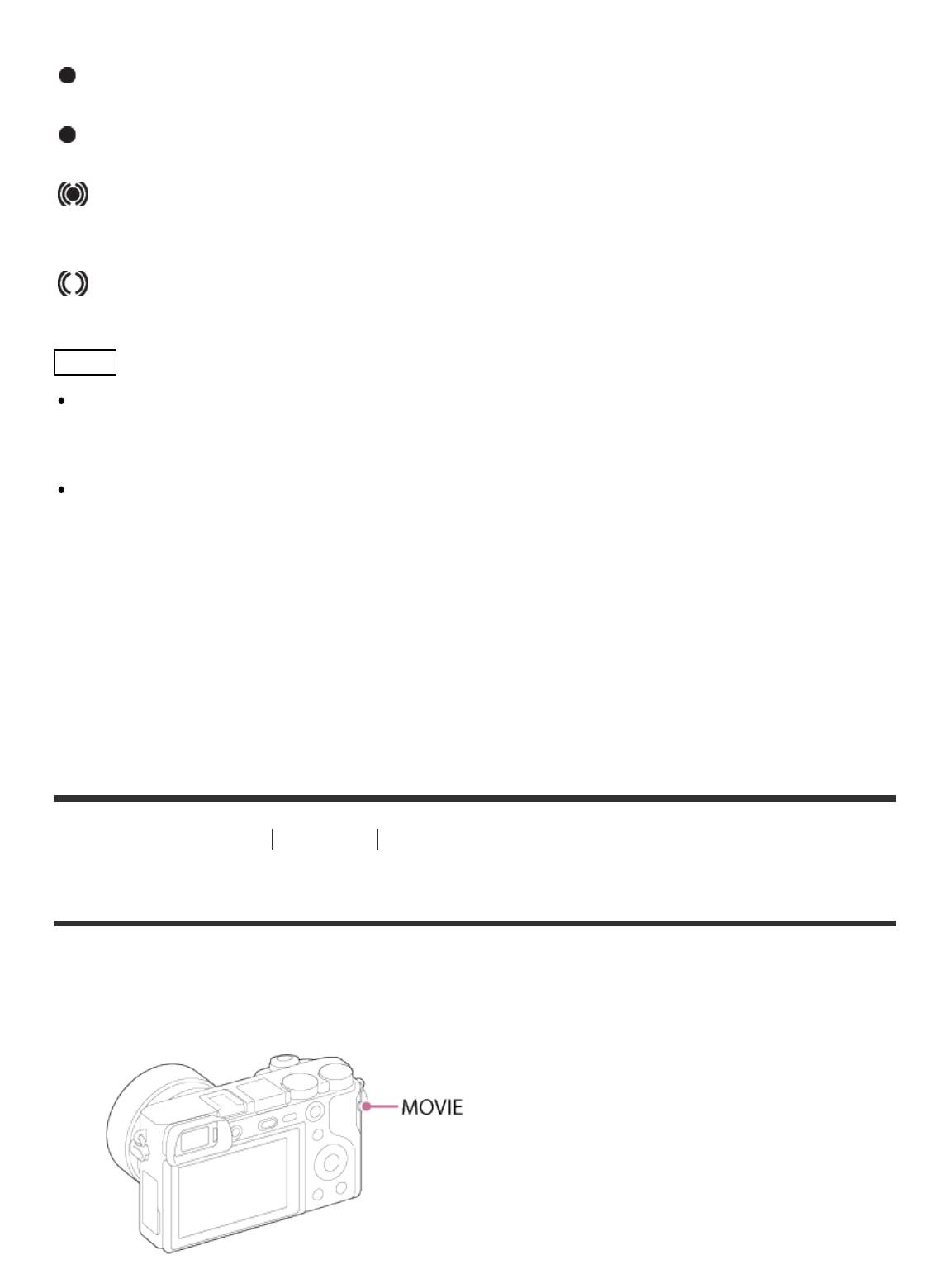
Индикатор фокусировки
высвечивается:
Изображение находится в фокусе.
мигает:
Не удалось выполнить фокусировку.
высвечивается:
Изображение находится в фокусе. Положение фокусировки будет изменяться в
соответствии с движением объекта.
высвечивается:
Выполняется фокусировка.
Совет
Если изделие не сможет выполнить фокусировку автоматически, будет мигать
индикатор фокусировки и звуковой сигнал не прозвучит. Измените компоновку
фотоснимка или измените установку фокусировки.
Фокусировка может быть затруднена при следующих условиях:
Темно, а объект удален.
Слабый контраст между объектом съемки и фоном.
Объект съемки находится за стеклом.
Объект съемки быстро двигается.
Имеются отражающие свет или блестящие поверхности.
При свете вспышки.
Объект съемки подсвечен сзади.
Непрерывно повторяющаяся картина, например, внешний вид здания.
[16] Как использовать Съемка Фотосъемка/видеосъемка
Видеосъемка
Вы можете записать видео, нажимая кнопку MOVIE.
1. Нажмите кнопку MOVIE для начала записи.
Для установки нужных значений скорости затвора и диафрагмы установите режим
съемки (Видео).
2. Еще раз нажмите кнопку MOVIE для остановки записи.
Примечание
При использовании функции зума во время видеосъемки будет записан шум работы
изделия. При нажатии кнопки MOVIE для остановки записи также может быть записан
звук срабатывания кнопки MOVIE.
Что касается времени непрерывной видеоcъемки, см. “Доступное время видеозаписи”.
По завершении видеозаписи можно возобновить запись, нажав кнопку MOVIE еще раз.
Выполнение записи может остановиться для защиты изделия в зависимости от
температуры окружающей среды.
[17] Как использовать
Съемка Выбор режима съемки
Список функций диска режимов
Вы можете выбрать нужный режим съемки, поворачивая диск режимов.
Доступные функции
(Интеллект. Авто):
Позволяет выполнять фотосъемку с автоматически регулируемыми установками.
(Супер авторежим):
Позволяет выполнить фотосъемку с более высоким качеством, чем при использовании
интеллектуального авторежима.
P (Программное авто):
Позволяет выполнять съемку с автоматической регулировкой экспозиции (как скорости
затвора, так и величины диафрагмы (значение F)). Вы также можете выбрать различные
настройки с помощью меню.
A (Приор. диафрагмы):
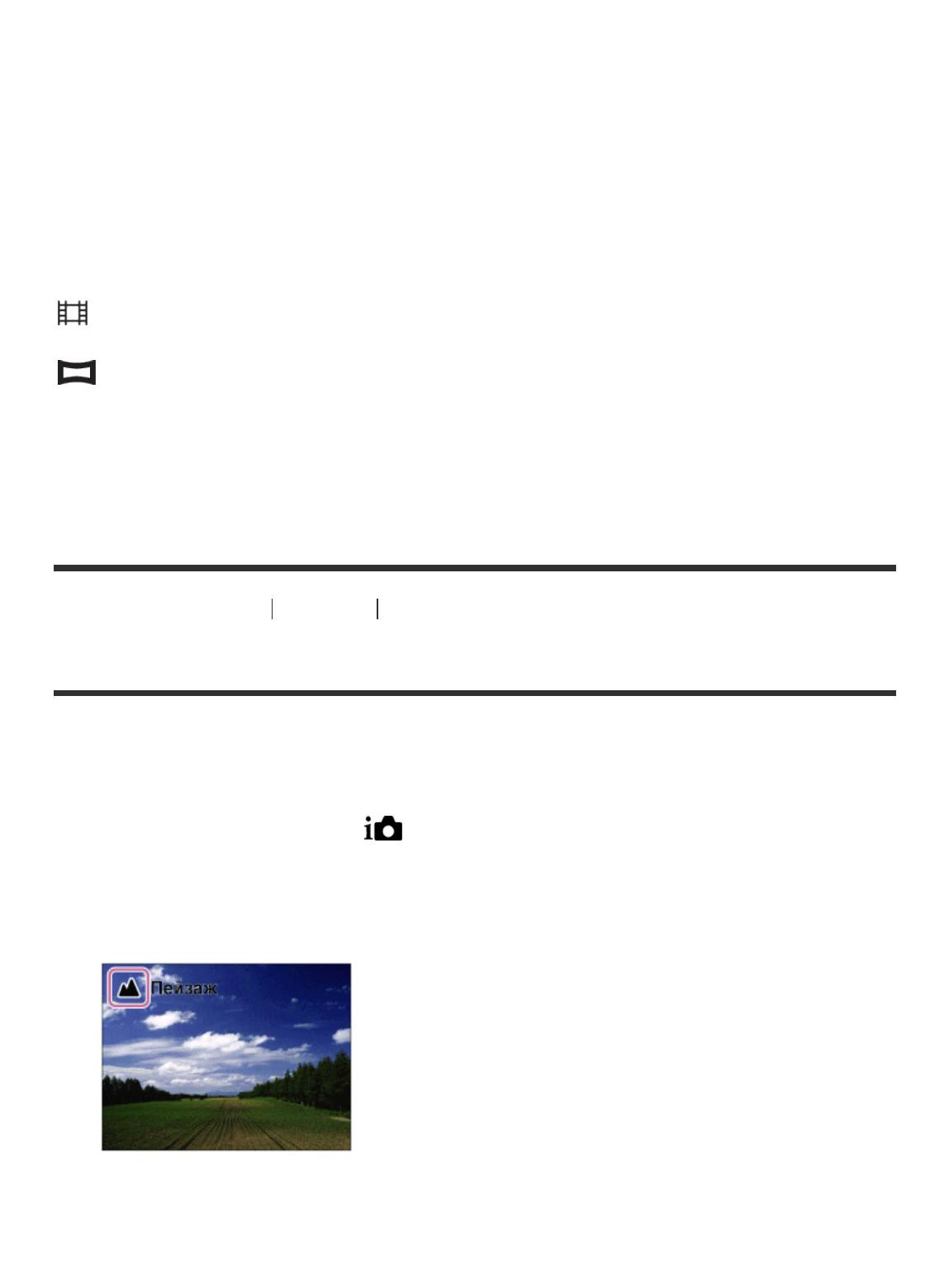
Позволяет регулировать диафрагму и выполнять съемку с размытым фоном и т.п.
S (Приор. выдержки):
Позволяет снимать быстро движущиеся объекты и т.п. путем ручной регулировки
скорости затвора.
M (Ручной экспозиция):
Позволяет выполнять фотосъемку с нужной экспозицией за счет регулировки скорости
затвора и значения диафрагмы.
MR (Вызов памяти):
Позволяет выполнить съемку после вызова предварительно сохраненных часто
используемых режимов или численных настроек.
(Видео):
Позволяет изменять установку видеосъемки.
(Панорамный обзор):
Позволяет выполнять панорамный снимок путем компоновки изображений.
SCN (Выбор сцены):
Позволяет выполнять съемку с предварительно выполненными установками в
соответствии с условиями сцены.
[18] Как использовать Съемка Выбор режима съемки
Интеллект. Авто
Изделие анализирует снимаемый объект и позволяет вам делать снимки с
соответствующими настройками.
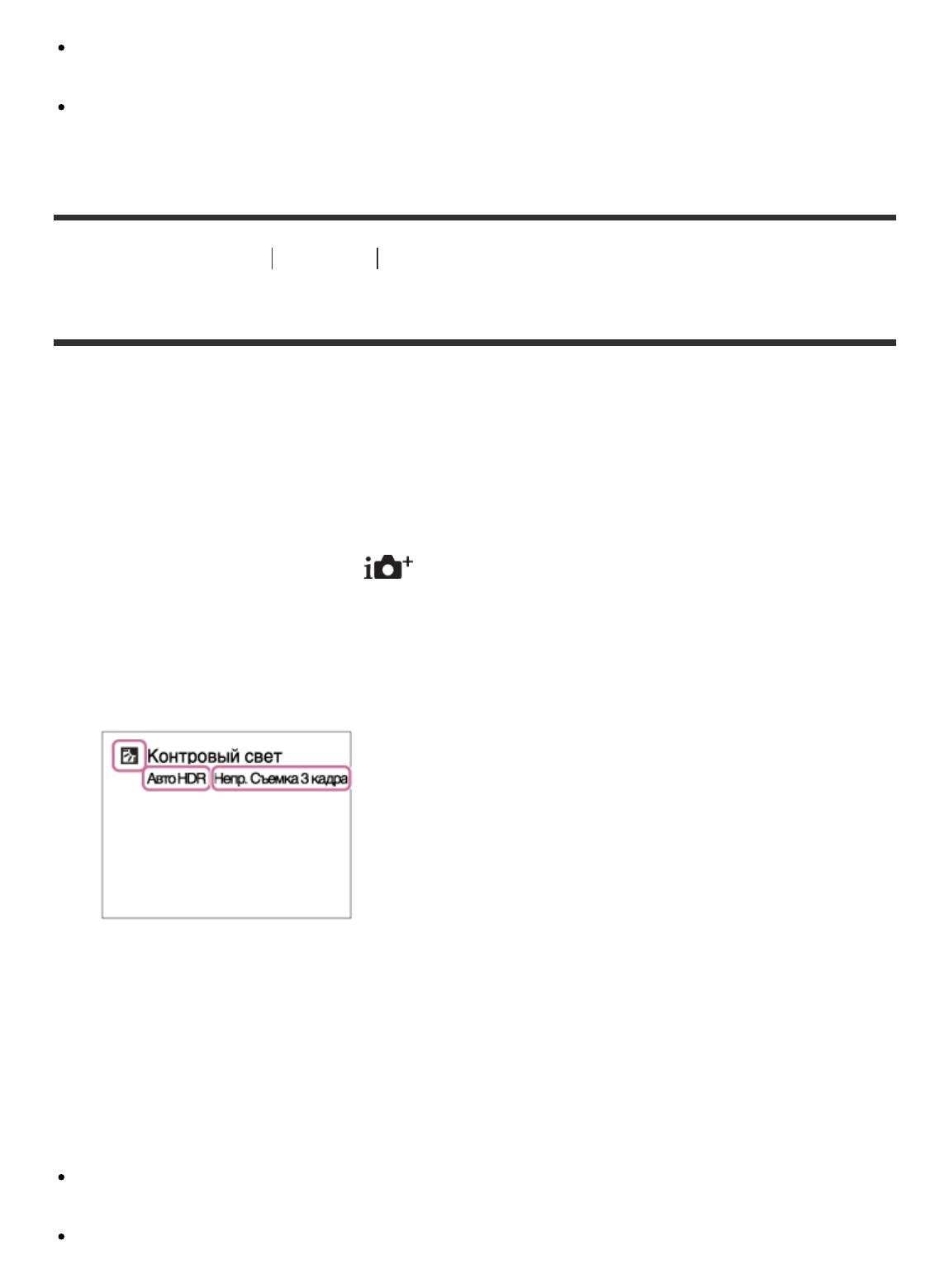
1. Установите диск режимов в (Интеллект. Авто).
2. Наведите камеру на снимаемый объект.
После того как камера распознает сцену, значок для распознанной сцены появится
на экране.
3. Отрегулируйте фокусировку и выполните съемку.
Примечание
Изделие не распознает сцену при выполнении съемки с функциями зума, отличными
от оптического зума.
В некоторых условиях съемки изделие может не надлежащим образом распознать эти
сцены.
[19] Как использовать
Съемка Выбор режима съемки
Супер авторежим
Изделие автоматически распознает и оценивает условия съемки и соответствующие
установки выполняются автоматически.
Изделие может снимать несколько изображений и создавать композитное изображение и
т.п. с помощью большего количества установок съемки, чем в интеллектуальном
авторежиме для записи изображений с высоким качеством.
1. Установите диск режимов в (Супер авторежим).
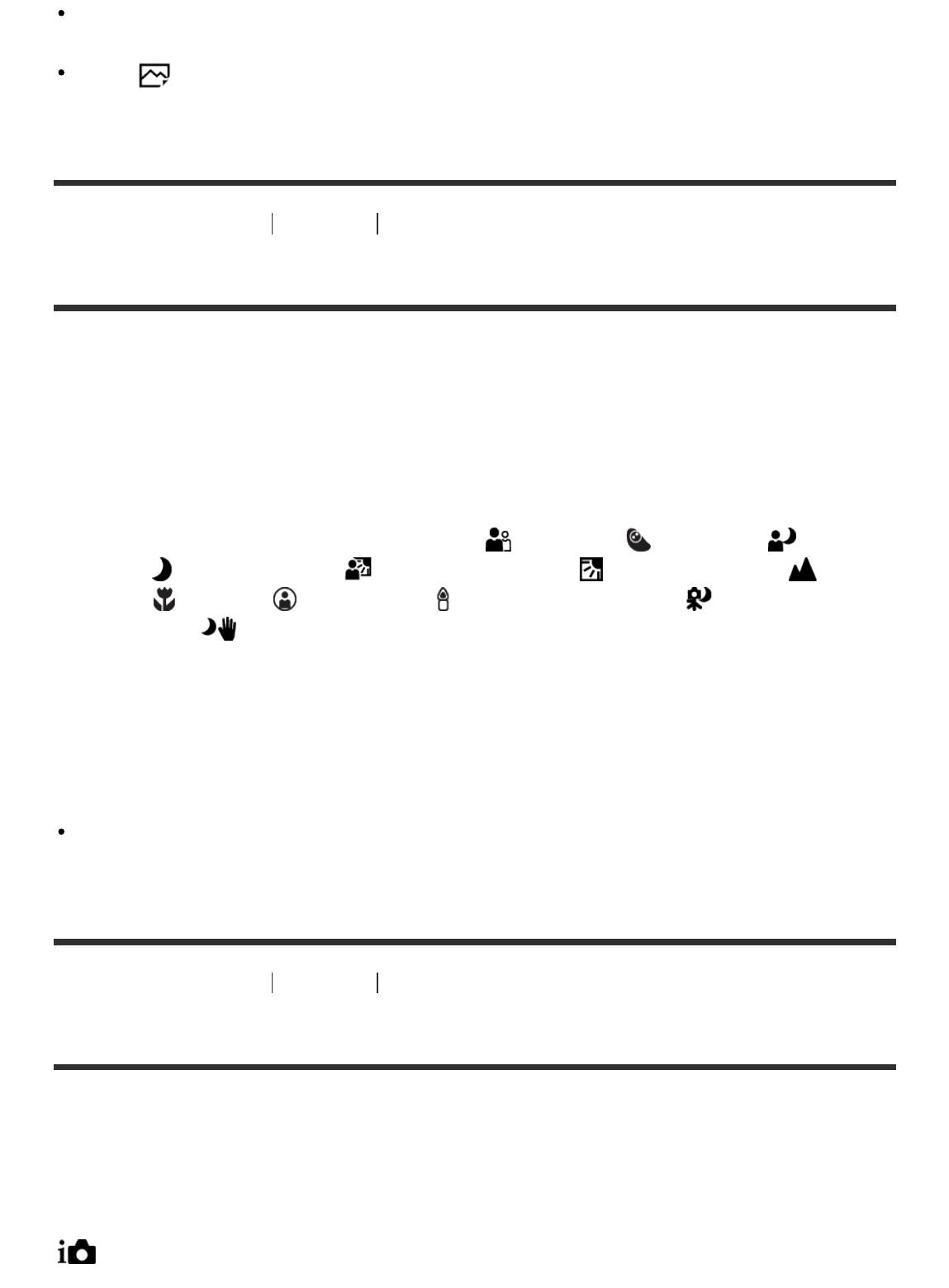
2. Наведите камеру на снимаемый объект.
Когда камера распознает сцену, на экране появится значок распознавания сцены.
При необходимости также появится соответствующая функция съемки для
распознанной сцены и число срабатываний затвора.
3. Отрегулируйте фокусировку и выполните съемку.
При съемке камерой нескольких изображений она автоматически выбирает и
сохраняет соответствующие изображения. Вы также можете сохранить все снимки
путем установки [Изв.изоб.супер а/р.].
Примечание
Если изделие используется для создания композитных снимков, процесс записи
продлится дольше, чем обычно.
Изделие не распознает сцену при использовании функций зума, отличных от
оптического зума.
В некоторых условиях съемки изделие может не надлежащим образом распознать
сцену.
Если [ Качество] установлено в [RAW] или [RAW и JPEG], изделие не сможет
создать композитный снимок.
[20] Как использовать
Съемка Выбор режима съемки
О распознавании сцен
Распознавание сцен осуществляется в режиме [Интеллект. Авто] и в режиме [Супер
авторежим].
Данная функция позволяет изделию автоматически распознавать условия съемки и
выполнять ее.
Распознавание сцен:
Отображаются значки и указатели, например (Портрет), (Ребенок), (Ночной
Портрет), (Ночная Сцена), (Портрет/конт.свет), (Контровый свет),
(Пейзаж), (Макро), (Прожектор), (Низкая освещенность), (Ночная сцена со
штативом) или (Сумерки с рук).
Обработка изображения:
Непрерыв. Съемка, Медл. синхр., Авто HDR, Дневн. синхр., Длит. выдерж., Сумерки с рук
Примечание
При [Улыб./Распоз. Лиц], установленном в [Выкл], сцены [Портрет], [Портрет/
конт.свет], [Ночной Портрет] и [Ребенок] не распознаются.
[21] Как использовать
Съемка Выбор режима съемки
Преимущества автоматической съемки
В режиме [Супер авторежим] изделие выполняет снимки с более высоким качеством, чем
в режиме [Интеллект. Авто] и при необходимости выполняет композитную съемку.
В режиме [Программное авто] вы можете выполнять съемку после регулировки
различных функций, например, баланса белого, ISO и т.п.
(Интеллект. Авто):
Выберите этот режим, когда нужно, чтобы камера автоматически распознавала сцену.

