
Sony Alpha 6000 White – страница 5
Инструкция к Компактному Цифровому Фотоаппарату Со Сменной Оптикой Sony Alpha 6000 White
Оглавление
- Как использовать
Чтобы уменьшить яркость объекта, измерьте освещенность в более светлой точке, чем
объект, и заблокируйте экспозицию всего экрана. Чтобы увеличить яркость объекта,
измерьте освещенность в более темной точке, чем объект, и заблокируйте экспозицию
всего экрана.
1. Отрегулируйте фокусировку в точке, в которой регулируется экспозиция.
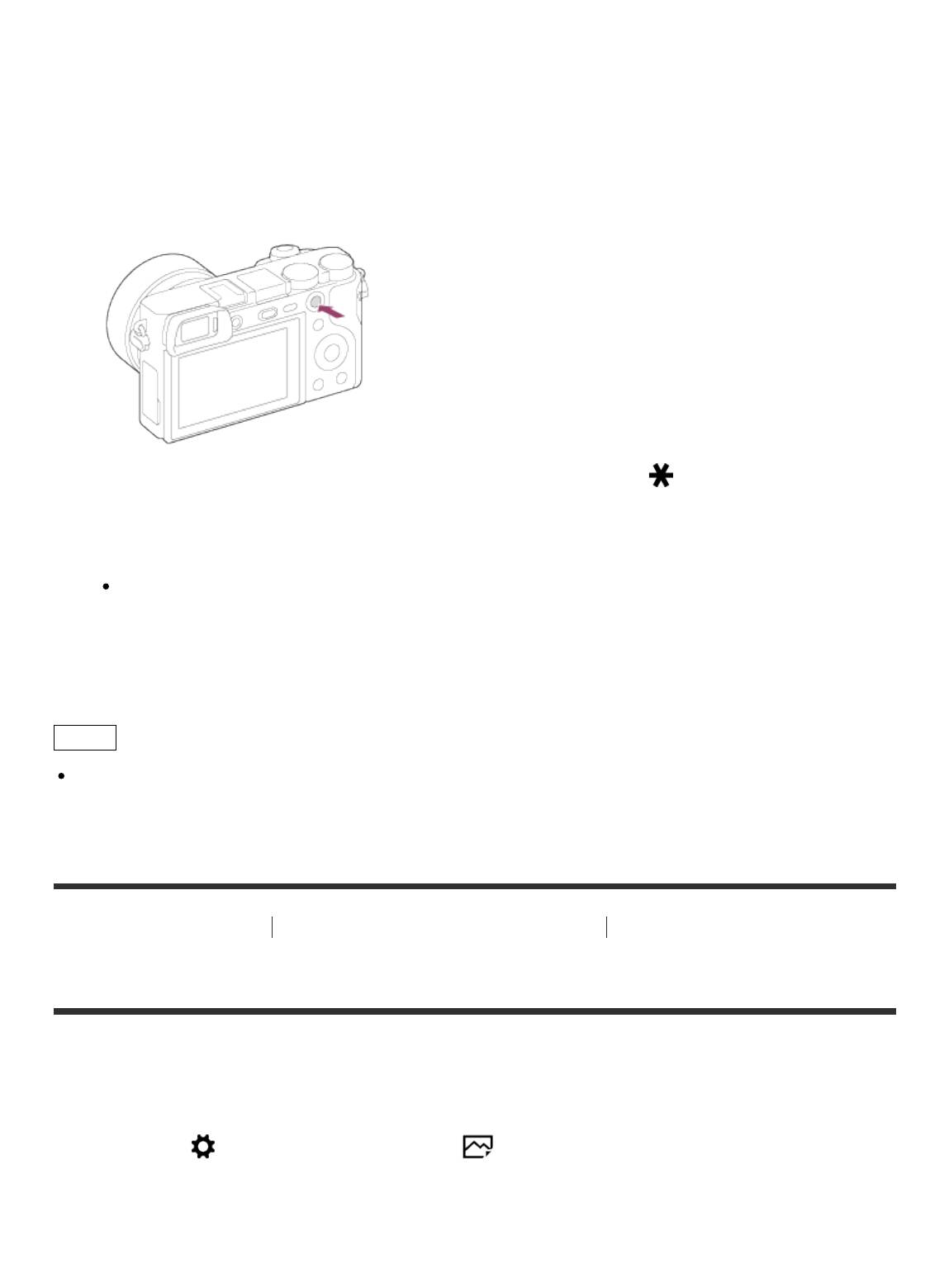
2. Нажмите кнопку AEL.
Экспозиция будет заблокирована и высветится индикатор (блокировка АЭ).
3. Удерживайте нажатой кнопку AEL и выполните фокусировку на объекте, а затем
выполните съемку.
Удерживайте кнопку AEL нажатой во время съемки, если хотите продолжать
съемку с зафиксированной экспозицией. Отпустите кнопку, чтобы переустановить
экспозицию.
Совет
При выборе функции [Переключ.AEL] в [Парам. польз. клав.] можно заблокировать
экспозицию без удерживания нажатой кнопки AEL.
[74] Как использовать
Использование функций съемки Регулировка экспозиции
AEL с выдержкой (фотоснимок)
Установка необходимости фиксирования экспозиции при нажатии кнопки затвора
наполовину.
1. MENU → (Пользов. настройки) → [ AEL с выдержкой] → нужная установка.
Подробности пунктов меню
Авто (установка по умолчанию):
Автоматическая фиксация экспозиции после регулировки фокуса при нажатии кнопки

затвора наполовину, если [Режим фокусиров.] установлено в [Покадровый AF].
В случае если [Режим фокусиров.] будет установлен в [Автоматич. AF] и изделие
определит, что объект перемещается, либо в случае съемки серии изображений,
фиксированная экспозиция будет отменена.
Вкл:
Фиксировать экспозицию при нажатии кнопки затвора наполовину.
Выкл:
Не фиксировать экспозицию при нажатии кнопки затвора наполовину. Используйте этот
режим, если нужно отрегулировать отдельно фокусировку или экспозицию.
Изделие продолжит регулировку экспозиции во время съемки в режиме [Непрерыв.
Съемка] или [Пр-тСкорНепр].
Примечание
Если [Режим фокусиров.] установлено в [Непрерывный AF] и [ AEL с выдержкой] в
[Выкл] или [Авто], диафрагма фиксируется в момент нажатия кнопки затвора
наполовину. Если во время непрерывной съемки резко изменяется яркость, отпустите
кнопку затвора, а затем снова нажмите ее наполовину.
Операция использования кнопки AEL имеет приоритет над установками [ AEL с
выдержкой].
[75] Как использовать
Использование функций съемки Регулировка экспозиции
Уст.корр.эксп.
Установка необходимости применения величины коррекции экспозиции для контроля как
света вспышки, так и общего освещения, или только для общего освещения.
1. MENU → (Пользов. настройки) → [Уст.корр.эксп.] → нужная установка.
Подробности пунктов меню
Окр.осв.и всп. (установка по умолчанию):
Применение величины коррекции экспозиции для контроля как света вспышки, так и
общего освещения.
Только окр.осв:
Применение величины коррекции экспозиции для контроля только общего освещения.

[76] Как использовать Использование функций съемки Регулировка экспозиции
Зебра
Шаблон зебра появится на участке изображения, если уровень яркости превышает
установленное значение IRE. Используйте этот шаблон зебра в качестве справки для
регулировки яркости.
1. MENU → (Пользов. настройки) → [Зебра] → нужная установка.
Подробности пунктов меню
Выкл (установка по умолчанию):
Шаблон зебра не отображается.
70/75/80/85/90/95/100/100+:
Регулировка уровня яркости.
Примечание
Шаблон зебра не отображается при соединении HDMI.
[77] Как использовать
Использование функций съемки Регулировка экспозиции
Инстр. настр. эксп.
Вы можете установить целесообразность отображения справки при изменении
экспозиции.
1. MENU → (Пользов. настройки) → [Инстр. настр. эксп.] → нужная установка.
Подробности пунктов меню
Выкл:
Справка не отображается.
Вкл (установка по умолчанию):
Справка отображается.
[78] Как использовать Использование функций съемки Регулировка экспозиции
Шаг экспозиции

Вы можете установить диапазон установки для значений выдержки, диафрагмы и
коррекции экспозиции.
1. MENU → (Настройки съемки) → [Шаг экспозиции] → нужная установка.
Подробности пунктов меню
0,3 EV (установка по умолчанию)/0,5 EV
[79] Как использовать Использование функций съемки Регулировка экспозиции
Кор.Ev диска/колес
Вы можете отрегулировать компенсацию экспозиции с помощью диска управления или
колесика управления.
1. MENU → (Пользов. настройки) → [Кор.Ev диска/колес] → нужная установка.
Подробности пунктов меню
Выкл (установка по умолчанию):
Не назначать функцию компенсации экспозиции диску управления или колесику
управления.
Колесико:
Назначить функцию компенсации экспозиции колесику управления.
Диск:
Назначить функцию компенсации экспозиции диску управления.
Примечание
В случае назначения функции компенсации экспозиции диску управления,
первоначально назначенной функцией можно управлять с помощью колесика
управления и наоборот.
В случае установки режима съемки в [Ручной экспозиция] и установки ISO в [ISO
AUTO], [Кор.Ev диска/колес] будет отключено.
[80] Как использовать
Использование функций съемки Выбор режима протяжки
(непрерывная съемка/таймер автоспуска)
Режим протяжки
Вы можете установить режим протяжки, например, непрерывный или съемка с
автоспуском.
1. MENU → (Настройки съемки) → [Режим протяжки] → нужная установка.
Подробности пунктов меню
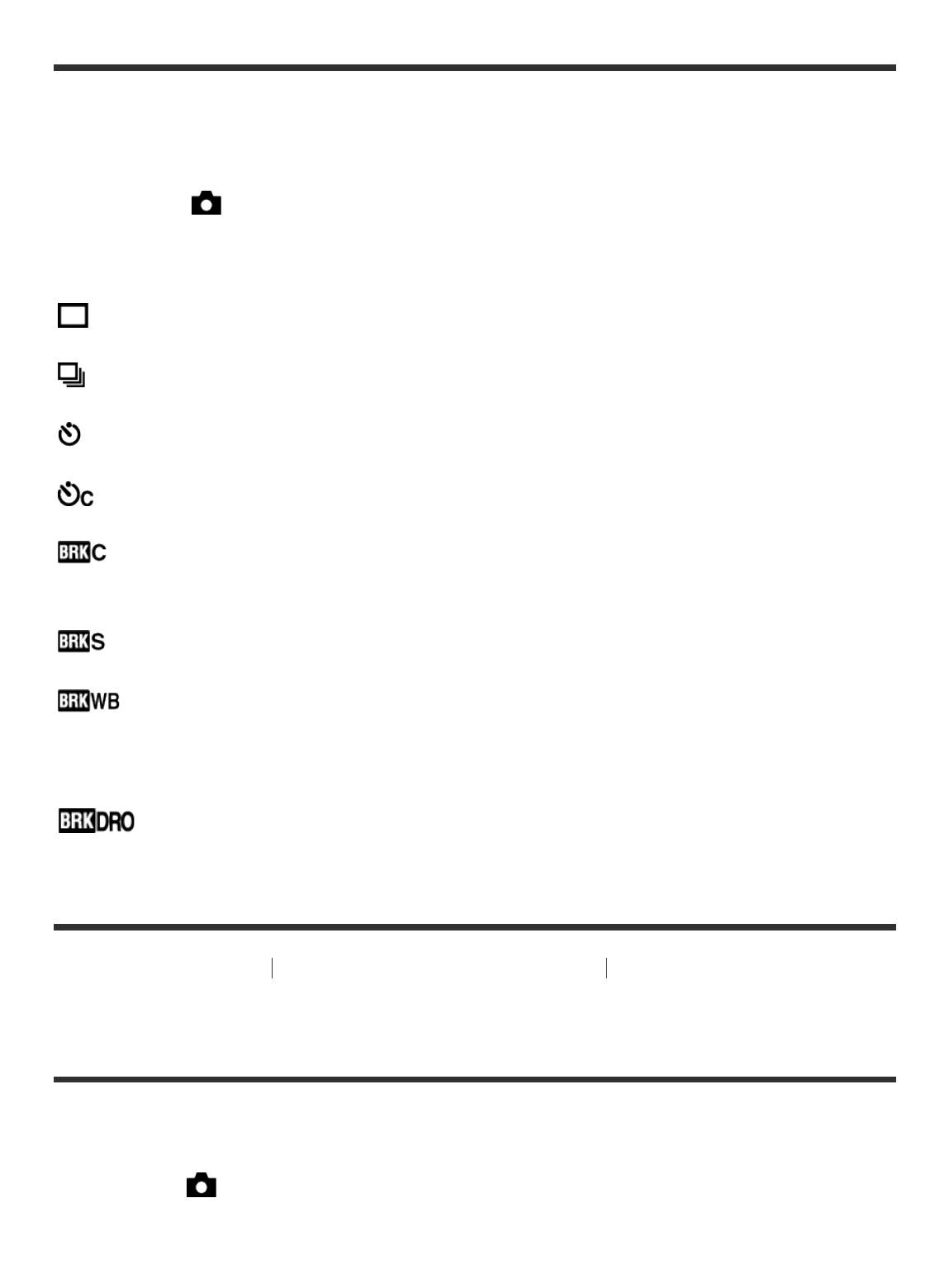
Покадров. Съемка (установка по умолчанию):
Съемка одного фотоснимка. Обычный режим съемки.
Непрерыв. Съемка:
Непрерывная съемка при нажатии и удерживании кнопки затвора.
Автоспуск:
Съемка после 10 или 2 секунд.
Автоспуск (непр.):
Непрерывная съемка после 10 секунд.
Непрер. брекетинг:
Выполнение снимков при удержании кнопки затвора, каждого с различной степенью
яркости.
Покадр. брекетинг:
Последовательная съемка указанного количества снимков с различной степенью яркости.
Брекетинг WB:
Съемка в общей сложности трех изображений с различными цветовыми тонами в
соответствии с выбранными установками баланса белого, цветовой температуры и
цветного фильтра.
Брекетинг DRO:
Съемка всего трех снимков с различной степенью Оптимизатора Д-диапазона.
[81] Как использовать Использование функций съемки Выбор режима протяжки
(непрерывная съемка/таймер автоспуска)
Непрерыв. Съемка
Непрерывная фотосъемка при нажатии и удерживании кнопки затвора.
1. MENU→ (Настройки съемки) → [Режим протяжки] → [Непрерыв. Съемка].
2. Выберите нужный режим с помощью правой/левой стороны колесика управления.
Подробности пунктов меню
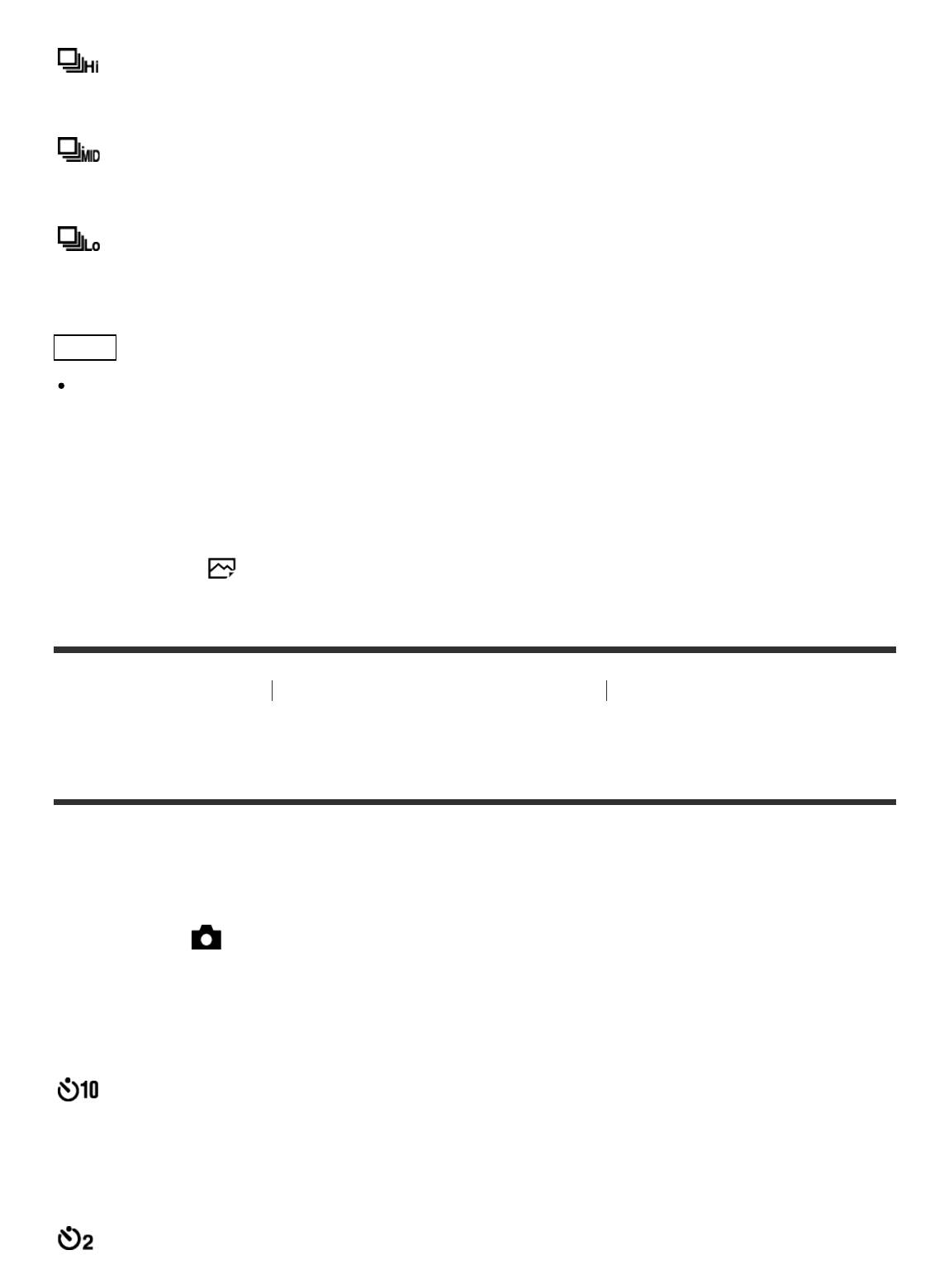
Непрерывная съемка: Hi (установка по умолчанию):
Cкорость непрерывной съемки установлена на максимальное значение около 11
изображений в секунду.
Непрерывная съемка: Mid:
Cкорость непрерывной съемки установлена на максимальное значение около 6
изображений в секунду.
Непрерывная съемка: Lo:
Cкорость непрерывной съемки установлена на максимальное значение около 2,5
изображений в секунду.
Совет
Для сохранения фокуса и экспозиции во время серийной съемки выполните
следующие установки.
Экспозиция для первого снимка определяется при нажатии кнопки затвора
наполовину. Установка экспозиции для первого снимка используется для последующих
снимков.
Установите [Режим фокусиров.] в [Непрерывный AF] или [Автоматич. AF].
Установите [
AEL с выдержкой] в [Выкл] или [Авто].
[82] Как использовать Использование функций съемки Выбор режима протяжки
(непрерывная съемка/таймер автоспуска)
Автоспуск
Изделие выполняет съемку с помощью автоспуска с 10-секундной или 2-секундной
задержкой.
1. MENU → (Настройки съемки) → [Режим протяжки] → [Автоспуск].
2. Выберите нужный режим с помощью правой/левой стороны колесика управления.
Подробности пунктов меню
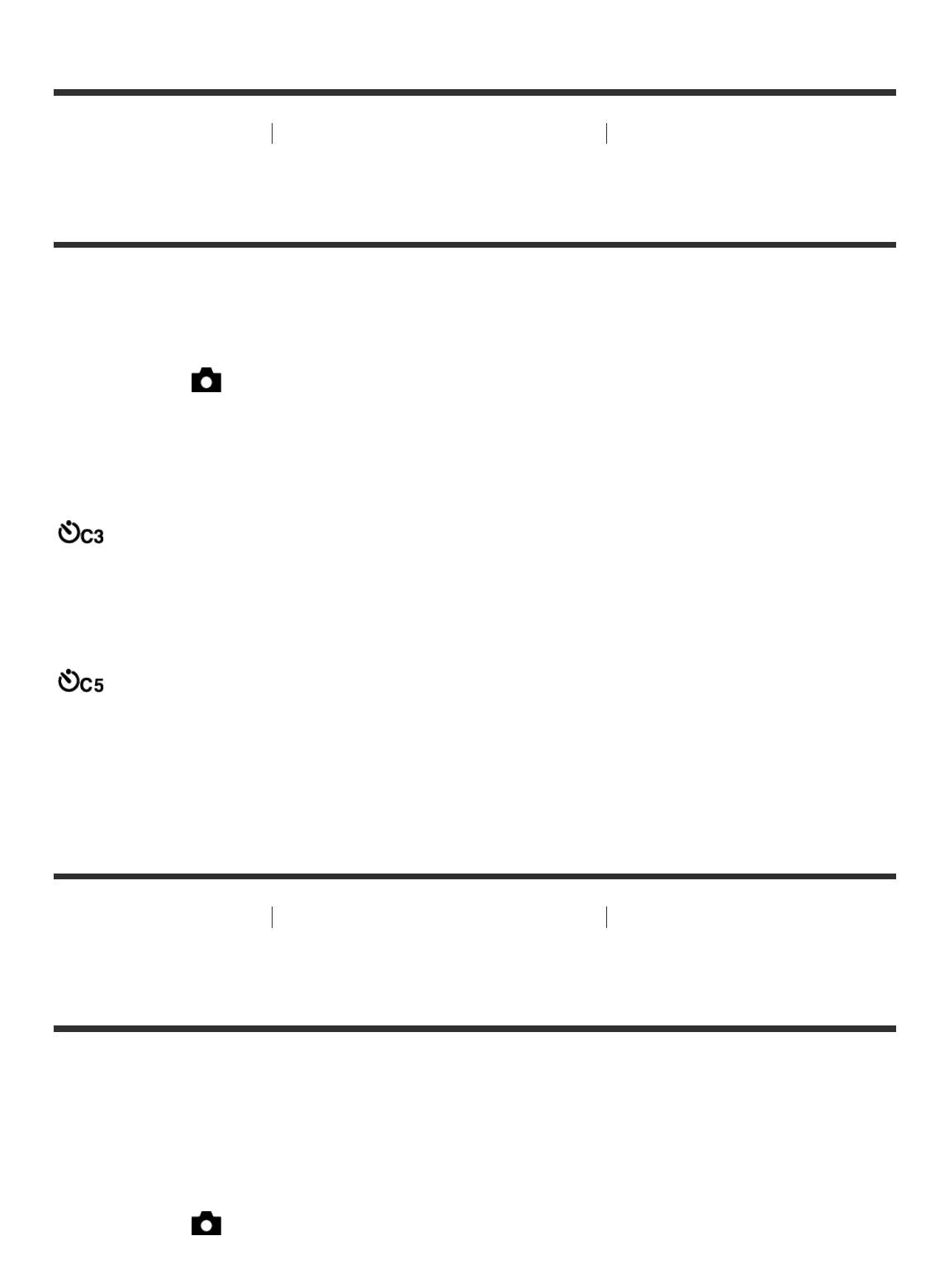
Автоспуск: 10 сек. (установка по умолчанию):
Установка задержки автоспуска на 10 секунд.
При нажатии кнопки затвора лампочка таймера автоспуска мигает и звучит звуковой
сигнал, пока не сработает затвор. Для отмены автоспуска нажмите кнопку затвора еще
раз.
Автоспуск: 2 сек.:
Установка задержки автоспуска на 2 секунды. Это снижает дрожание камеры, вызванное
нажатием кнопки затвора.
[83] Как использовать Использование функций съемки Выбор режима протяжки
(непрерывная съемка/таймер автоспуска)
Автоспуск (непр.)
Непрерывная съемка установленного количества снимков по истечении 10 секунд. Вы
можете выбрать наилучший снимок из нескольких выполненных снимков.
1. MENU → (Настройки съемки) → [Режим протяжки] → [Автоспуск (непр.)].
2. Выберите нужный режим с помощью правой/левой стороны колесика управления.
Подробности пунктов меню
Автоспуск(непр.): 10с/3 изобр. (установка по умолчанию):
Выполняется съемка трех кадров последовательно через 10 секунд после нажатия
кнопки затвора.
При нажатии на кнопку затвора лампочка таймера автоспуска начнет мигать, будет
звучать сигнал, и затвор сработает через 10 секунд.
Автоспуск(непр.): 10с/5 изобр.:
Выполняется съемка пяти кадров последовательно через 10 секунд после нажатия
кнопки затвора.
При нажатии на кнопку затвора лампочка таймера автоспуска начнет мигать, будет
звучать сигнал, и затвор сработает через 10 секунд.
[84] Как использовать Использование функций съемки Выбор режима протяжки
(непрерывная съемка/таймер автоспуска)
Непрер. брекетинг
Съемка составных снимков с автоматическим сдвигом экспозиции от базовой точки в
сторону затемнения, а затем в сторону осветления. Нажмите и держите нажатой кнопку
затвора, пока не завершится запись с брекетингом.
После записи можно выбрать снимок, соответствующий вашему замыслу.
1. MENU → (Настройки съемки) → [Режим протяжки] → [Непрер. брекетинг].
2. Выберите нужный режим с помощью правой/левой стороны колесика управления.
Подробности пунктов меню
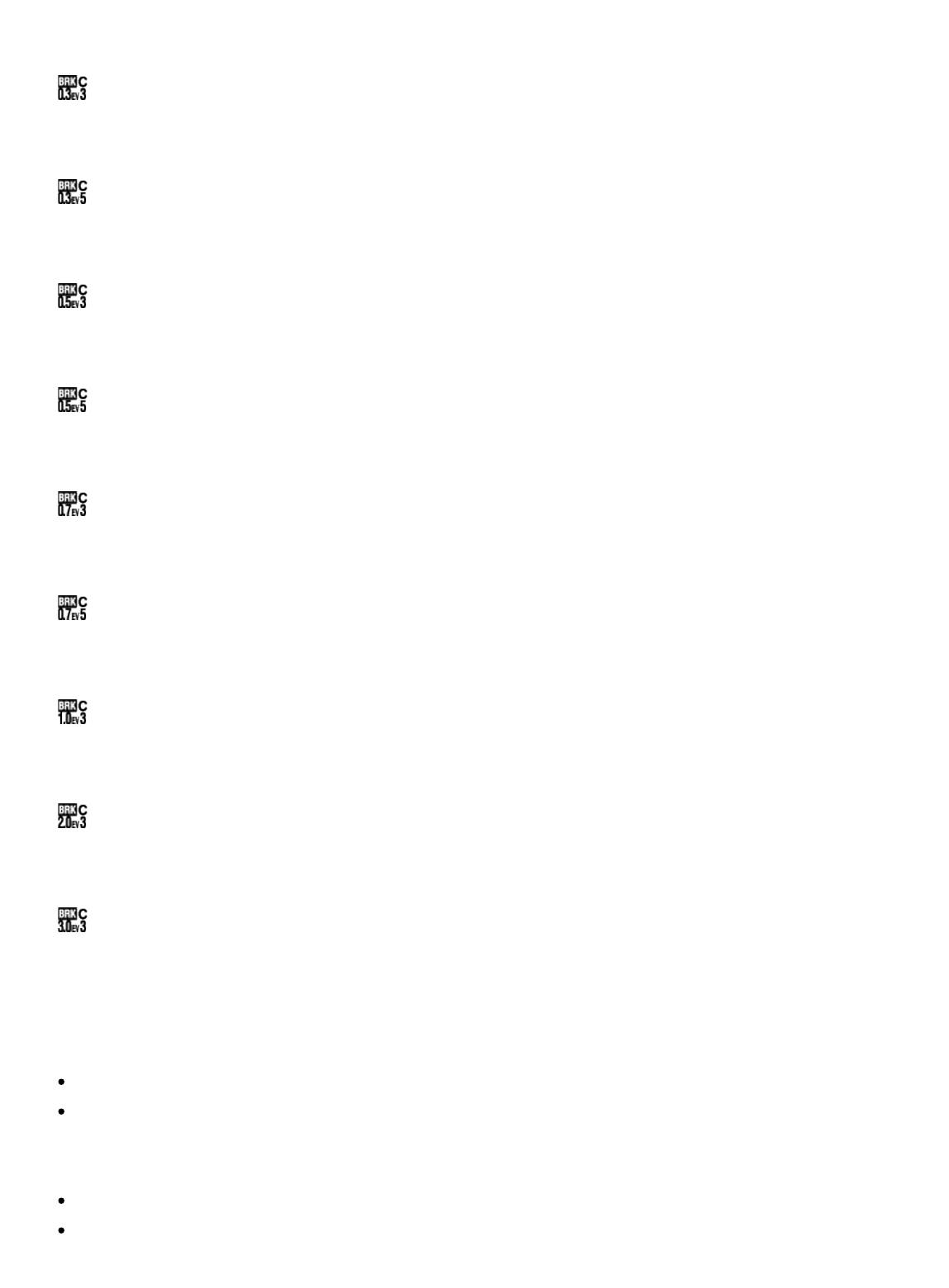
Непрер. брекет.: 0,3EV 3 изобр. (установка по умолчанию):
При данной установке выполняется непрерывная съемка трех снимков со смещением
величины экспозиции на плюс или минус 0,3 EV.
Непрер. брекет.: 0,3EV 5 изобр.:
При данной установке выполняется непрерывная съемка пяти снимков со смещением
величины экспозиции на плюс или минус 0,3 EV.
Непрер. брекет.: 0,5EV 3 изобр.:
При данной установке выполняется непрерывная съемка трех снимков со смещением
величины экспозиции на плюс или минус 0,5 EV.
Непрер. брекет.: 0,5EV 5 изобр.:
При данной установке выполняется непрерывная съемка пяти снимков со смещением
величины экспозиции на плюс или минус 0,5 EV.
Непрер. брекет.: 0,7EV 3 изобр.:
При данной установке выполняется непрерывная съемка трех снимков со смещением
величины экспозиции на плюс или минус 0,7 EV.
Непрер. брекет.: 0,7EV 5 изобр.:
При данной установке выполняется непрерывная съемка пяти снимков со смещением
величины экспозиции на плюс или минус 0,7 EV.
Непрер. брекет.: 1,0EV 3 изобр.:
При данной установке выполняется непрерывная съемка трех снимков со смещением
величины экспозиции на плюс или минус 1,0 EV.
Непрер. брекет.: 2,0EV 3 изобр.:
При данной установке выполняется непрерывная съемка трех снимков со смещением
величины экспозиции на плюс или минус 2,0 EV.
Непрер. брекет.: 3,0EV 3 изобр.:
При данной установке выполняется непрерывная съемка трех снимков со смещением
величины экспозиции на плюс или минус 3,0 EV.
Примечание
Последний снимок показывается при Автоматическом просмотре.
Если [ISO AUTO] выбрано в режиме [Ручной экспозиция], экспозиция изменяется
посредством регулировки значения ISO. Если выбрана установка, отличная от [ISO
AUTO], экспозиция изменяется посредством регулировки выдержки.
При регулировании экспозиции она смещается в соответствии с величиной коррекции.
При использовании вспышки изделие выполняет съемку в режиме брекетинга со
вспышкой и изменяет мощность света вспышки, даже если выбрано [Непрер.

брекетинг]. Нажимайте кнопку затвора для каждого снимка.
[85] Как использовать Использование функций съемки Выбор режима протяжки
(непрерывная съемка/таймер автоспуска)
Покадр. брекетинг
Съемка составных снимков с автоматическим сдвигом экспозиции от базовой точки в
сторону затемнения, а затем в сторону осветления.
Нажимайте кнопку затвора для каждого снимка. После записи можно выбрать снимок,
соответствующий вашему замыслу.
1. MENU → (Настройки съемки) → [Режим протяжки] → [Покадр. брекетинг].
2. Выберите нужный режим с помощью правой/левой стороны колесика управления.
Подробности пунктов меню
Покадр. брекет.: 0,3EV 3 изобр. (установка по умолчанию):
При данной установке выполняется всего три снимка со смещением величины
экспозиции на плюс или минус 0,3 EV.
Покадр. брекет.: 0,3EV 5 изобр.:
При данной установке выполняется всего пять снимков со смещением величины
экспозиции на плюс или минус 0,3 EV.
Покадр. брекет.: 0,5EV 3 изобр.:
При данной установке выполняется всего три снимка со смещением величины
экспозиции на плюс или минус 0,5 EV.
Покадр. брекет.: 0,5EV 5 изобр.:
При данной установке выполняется всего пять снимков со смещением величины
экспозиции на плюс или минус 0,5 EV.
Покадр. брекет.: 0,7EV 3 изобр.:
При данной установке выполняется всего три снимка со смещением величины
экспозиции на плюс или минус 0,7 EV.
Покадр. брекет.: 0,7EV 5 изобр.:
При данной установке выполняется всего пять снимков со смещением величины
экспозиции на плюс или минус 0,7 EV.
Покадр. брекет.: 1,0EV 3 изобр.:
При данной установке выполняется всего три снимка со смещением величины
экспозиции на плюс или минус 1,0 EV.

Покадр. брекет.: 2,0EV 3 изобр.:
При данной установке выполняется всего три снимка со смещением величины
экспозиции на плюс или минус 2,0 EV.
Покадр. брекет.: 3,0EV 3 изобр.:
При данной установке выполняется всего три снимка со смещением величины
экспозиции на плюс или минус 3,0 EV.
Примечание
Если [ISO AUTO] выбрано в режиме [Ручной экспозиция], экспозиция изменяется
посредством регулировки значения ISO. Если выбрана установка, отличная от [ISO
AUTO], экспозиция изменяется посредством регулировки выдержки.
При регулировании экспозиции она смещается в соответствии с величиной коррекции.
[86] Как использовать
Использование функций съемки Выбор режима протяжки
(непрерывная съемка/таймер автоспуска)
Брекетинг WB
Съемка трех изображений с различными цветовыми тонами в соответствии с
выбранными установками баланса белого, цветовой температуры и цветного фильтра.
1. MENU → (Настройки съемки) → [Режим протяжки] → [Брекетинг WB].
2. Выберите нужный режим с помощью правой/левой стороны колесика управления.
Подробности пунктов меню
Брекетинг баланса белого: Lo (установка по умолчанию):
Запись серии из трех снимков с небольшими изменениями в балансе белого.
Брекетинг баланса белого: Hi:
Запись серии из трех снимков с большими изменениями в балансе белого.
Примечание
Последний снимок показывается при Автоматическом просмотре.
[87] Как использовать
Использование функций съемки Выбор режима протяжки
(непрерывная съемка/таймер автоспуска)

Брекетинг DRO
Вы можете записать всего три снимка, каждый с различной степенью величины
Оптимизатора Д-диапазона.
1. MENU → (Настройки съемки) → [Режим протяжки] → [Брекетинг DRO].
2. Выберите нужный режим с помощью правой/левой стороны колесика управления.
Подробности пунктов меню
Брекетинг DRO: Lo (установка по умолчанию):
Запись серии из трех снимков с небольшими изменениями величины Оптимизатора Д-
диапазона.
Брекетинг DRO: Hi:
Запись серии из трех снимков с большими изменениями величины Оптимизатора Д-
диапазона.
Примечание
Последний снимок показывается при Автоматическом просмотре.
[88] Как использовать
Использование функций съемки Выбор режима протяжки
(непрерывная съемка/таймер автоспуска)
Порядок брекет.
Вы можете установить порядок съемки для брекетинга экспозиции и брекетинга баланса
белого.
1. MENU → (Пользов. настройки) → [Порядок брекет.] → нужная установка.
Подробности пунктов меню
0→-→+ (установка по умолчанию):
Запись в следующем порядке: 0 → − → +.
-→0→+:
Запись в следующем порядке: − → 0 → +.

[89] Как использовать Использование функций съемки Выбор чувствительности
ISO
ISO
Чувствительность к свету выражается значением ISO (рекомендуемая величина
экспозиции). Чем больше число, тем выше чувствительность.
1. MENU → (Настройки съемки) → [ISO] → нужная установка.
Подробности пунктов меню
Многокадровое ШП:
Объединение непрерывно снятых снимков для создания снимка с меньшим шумом.
ISO AUTO (установка по умолчанию):
Автоматическая установка чувствительности ISO.
100 / 125 / 160 / 200 / 250 / 320 / 400 / 500 / 640 / 800 / 1000 / 1250 / 1600 /
2000 / 2500 / 3200 / 4000 / 5000 / 6400 / 8000 / 10000 / 12800 / 16000 / 20000 /
25600:
Размытость изображения при съемке в темных местах или с движущимися объектами
можно уменьшить, увеличивая чувствительность ISO (выбором большего значения).
Примечание
[ISO AUTO] выбирается при использовании следующих функций:
[Интеллект. Авто]
[Супер авторежим]
[Выбор сцены]
[Панорамный обзор]
Чем выше значение ISO, тем больше шума будет появляться на снимках.
Во время видеосъемки доступны значения ISO между ISO 100 и ISO 12800. Если
установлено значение ISO, превышающее ISO 12800, установка автоматически
переключается на ISO 12800. После завершения видеозаписи значение ISO вернется к
исходным установкам.
При использовании [Многокадровое ШП] процесс наложения снимков займет
некоторое время.
Совет
Вы можете изменить диапазон автоматической установки чувствительности ISO в
настройке [ISO AUTO]. Выберите [ISO AUTO], нажмите правую сторону колесика
управления и установите нужные значения для [Максим. ISO AUTO] и [Миним. ISO
AUTO]. Установки [Максим. ISO AUTO] и [Миним. ISO AUTO] также используются при
съемке в режиме [ISO AUTO] в [Многокадровое ШП].

[90] Как использовать Использование функций съемки Выбор чувствительности
ISO
Многокадровое ШП
Изделие автоматически последовательно снимет несколько снимков, объединит их,
уменьшит шум и запишет их как один снимок. С функцией многокадрового
шумоподавления можно выбирать значения ISO, превышающие максимальную
чувствительность ISO. Записанный снимок представляет собой один комбинированный
снимок.
1. MENU → (Настройки съемки) → [ISO] → [Многокадровое ШП].
2. Нажмите правую сторону колесика управления для отображения экрана установки, а
затем выберите нужное значение с помощью верхней/нижней стороны колесика
управления.
Примечание
Если [ Качество] установлено в [RAW] или [RAW и JPEG], данную функцию
использовать невозможно.
Вспышку, [Опт.Д-диап.] и [Авто HDR] использовать невозможно.
Совет
Вы можете изменить диапазон автоматической установки чувствительности ISO в
настройке [ISO AUTO]. Выберите [ISO AUTO] и нажмите правую кнопку, и установите
нужные значения для [Максим. ISO AUTO] и [Миним. ISO AUTO]. Установки [Максим.
ISO AUTO] и [Миним. ISO AUTO] также используются при съемке в режиме [ISO AUTO]
в [Многокадровое ШП].
[91] Как использовать
Использование функций съемки Коррекция яркости или
контрастности.
Опт.Д-диап. (DRO)
Путем разделения изображения на небольшие области изделие анализирует
контрастность света и тени объекта, и фона и создает изображение с оптимальной
яркостью и градацией.

1. MENU → (Настройки съемки) → [DRO/Авто HDR] → [Опт.Д-диап.].
2. Выберите нужную установку с помощью левой/правой стороны колесика управления.
Подробности пунктов меню
Оптимизат. Д-диапазона: Авто (установка по умолчанию):
Автоматическая коррекция яркости.
Оптимизатор Д-диапазона: Lv1 ― Оптимизатор Д-диапазона: Lv5:
Оптимизация градаций записанного изображения для каждой указанной области.
Выберите уровень оптимизации от значения Lv1 (слабый) до Lv5 (сильный).
Примечание
[DRO/Авто HDR] фиксируется в [Выкл] при установленном режиме съемки
[Панорамный обзор], или при использовании [Многокадровое ШП] или [Эффект
рисунка].
[DRO/Авто HDR] фиксируется в [Выкл], когда [Закат], [Ночная Сцена], [Ночной
Портрет], [Сумерки с рук] или [Устр. размыт. движ.] выбрано в [Выбор сцены].
Установка фиксируется в [Оптимизат. Д-диапазона: Авто], если в [Выбор сцены]
выбраны другие режимы.
При съемке с использованием функции [Опт.Д-диап.] на снимке может быть много
шума. Выберите надлежащий уровень путем проверки записанного снимка, особенно
при усилении эффекта.
[92] Как использовать
Использование функций съемки Коррекция яркости или
контрастности.
Авто HDR
Расширяет диапазон (градацию), благодаря чему можно выполнять запись от ярких
фрагментов до темных с правильной яркостью (HDR: высокий динамический диапазон).
Будет записано одно изображение с надлежащей экспозицией и одно наложенное
изображение.
1. MENU → (Настройки съемки) → [DRO/Авто HDR] → [Авто HDR].
2. Выберите нужную установку с помощью левой/правой стороны колесика управления.
Подробности пунктов меню
Авто HDR: Сдвиг экспоз. Авто (установка по умолчанию):

Автоматическая коррекция разницы в экспозиции.
Авто HDR: Сдвиг экспоз. 1,0 EV ― Авто HDR: Сдвиг экспоз. 6,0 EV:
Установка разницы в экспозиции в зависимости от контрастности объекта. Выберите
оптимальный уровень от значения 1,0 EV (слабый) до 6,0 EV (сильный).
Например, при установке значения экспозиции до 2,0 EV будут созданы три изображения
со следующими уровнями экспозиции; −1,0 EV, оптимальная экспозиция и +1,0 EV.
Примечание
[Авто HDR] недоступно для изображений RAW.
Если режим съемки установлен в [Интеллект. Авто], [Супер авторежим], [Панорамный
обзор] или [Выбор сцены], выбрать [Авто HDR] невозможно.
В случае выбора [Многокадровое ШП], выбрать [Авто HDR] невозможно.
Вы не сможете начать следующую съемку до тех пор, пока обработка после данной
съемки не будет завершена.
Вы можете не получить нужного эффекта в зависимости от разницы в освещении
объекта и условий съемки.
При использовании вспышки эта функция не оказывает большого эффекта.
В случае низкой контрастности сцены или дрожания изделия или смазывания объекта
вы можете не получить хороших изображений HDR. Если изделие обнаружит такую
проблему, на записанном изображении появится индикация , информирующая
об этой ситуации. При необходимости выполните повторную съемку, обращая
внимание на контрастность или смазывание.
[93] Как использовать
Использование функций съемки Регулировка цветовых
тонов
Баланс белого
Регулирование оттенков цветов в соответствии с условиями освещения. Используйте эту
функцию, если цветовые тоны изображения не соответствует ожидаемым, или если
нужно изменить цветовые тоны специально для подчеркивания выразительности.
1. MENU → (Настройки съемки) → [Баланс белого] → нужная установка.
Подробности пунктов меню
Авто (установка по умолчанию):
Изделие автоматически определяет источник света и регулирует цветовые тона.
Дневной свет:
Цветовые тона регулируются для дневного света.
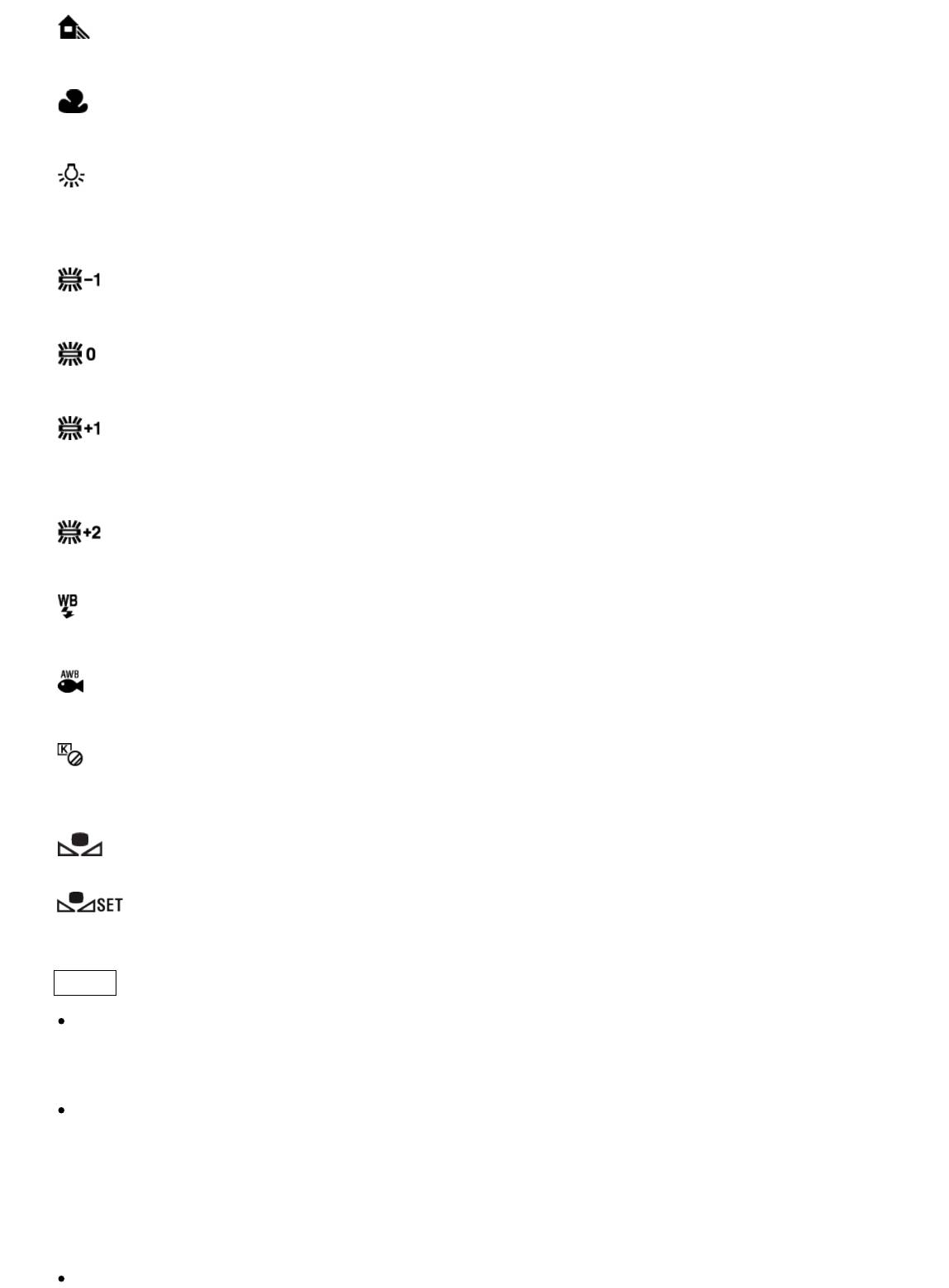
Тень:
Цветовые тона регулируются для тенистости.
Облачно:
Цветовая температура регулируется для облачного неба.
Лампа накал.:
Цветовая температура регулируется при освещении лампами накаливания или при ярком
освещении, например в фотостудии.
Флуор.: Тепл.белый:
Цветовая температура регулируется для теплого белого флуоресцентного освещения.
Флуор.: Хол. белый:
Цветовая температура регулируется для белого флуоресцентного освещения.
Флуор.: Днев. бел.:
Цветовая температура регулируется для нейтрального белого флуоресцентного
освещения.
Флуор.: Дневн. свет:
Цветовая температура регулируется для флуоресцентного освещения дневного света.
Вспышка:
Цветовая температура регулируется для света вспышки.
Под водой Авто:
Цветовая температура регулируется для подводной съемки.
Цв.тмп./Ф-тр.:
Выполняется регулировка цветовых тонов в зависимости от источника света. Создание
эффекта фильтров CC (компенсации цвета) для фотографии.
Пользоват.:
Использование установки баланса белого, сохраненной в [Пользоват. настр.].
Пользоват. настр.:
Сохранение в памяти базового белого цвета для условий освещения во время съемки.
Совет
Вы можете использовать правую сторону колесика управления для отображения
экрана точной регулировки и выполнить точные регулировки цветовой температуры
при необходимости.
В [Цв.тмп./Ф-тр.] можно использовать правую кнопку для отображения экрана
установки цветовой температуры и выполнения установки. При нажатии правой кнопки
еще раз появится экран точной настройки, давая возможность выполнить точную
настройку при необходимости.
Примечание
[Баланс белого] фиксируется в [Авто] в следующих случаях:

[Интеллект. Авто]
[Супер авторежим]
[Выбор сцены]
[94] Как использовать Использование функций съемки Регулировка цветовых
тонов
Получение основного белого цвета в режиме
[Пользоват. настр.]
В сценах, когда окружающее освещение состоит из нескольких типов источников света,
рекомендуется использовать пользовательский баланс белого для точного
воспроизведения белого цвета.
1. MENU → (Настройки съемки) → [Баланс белого] → [Пользоват. настр.].
2. Держите изделие таким образом, чтобы белая область полностью покрыла область
АФ в центре, а затем нажмите в центре колесика управления.
На дисплее появятся и будут зарегистрированы откалиброванные значения
(цветовая температура и цветной светофильтр).
Примечание
Сообщение [Ошибка пользовател. баланса белого] указывает, что значение
превышает ожидаемый диапазон при использовании вспышки на объекте с очень
яркими цветами в кадре. В случае регистрации этого значения индикатор на
дисплее информации о записи станет желтым. В этой ситуации вы можете выполнить
съемку, однако рекомендуется установить баланс белого еще раз для получения
более точного значения баланса белого.
[95] Как использовать
Использование функций съемки Выбор режима эффекта
Эффект рисунка
Выберите нужный фильтр эффекта для получения более выразительных и
художественных снимков.
1. MENU → (Настройки съемки) → [Эффект рисунка] → нужная установка.
Подробности пунктов меню
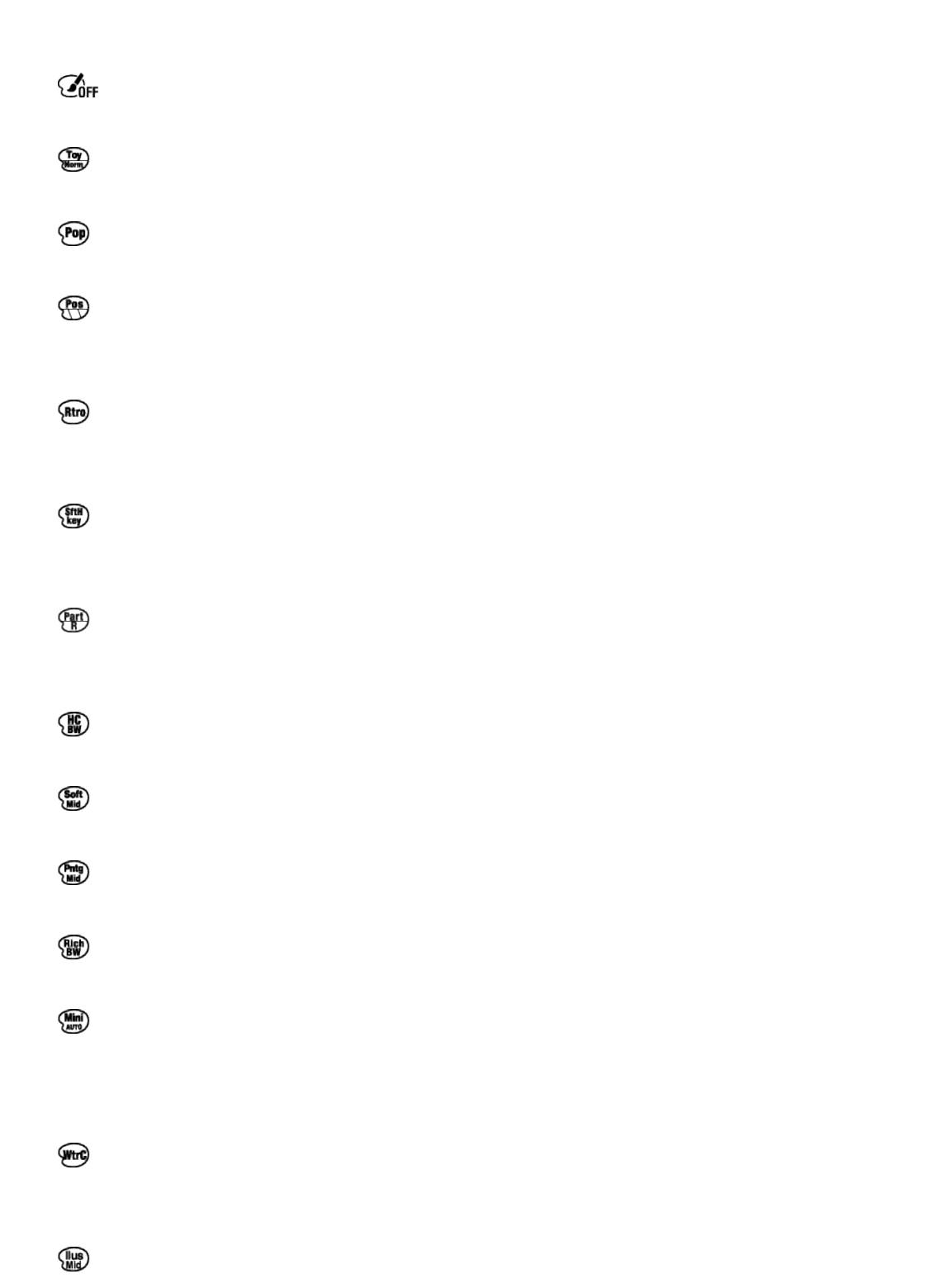
Выкл (установка по умолчанию):
Отключение функции [Эффект рисунка].
Дешевый фотоапп.:
Создание мягкого изображения с затененными углами и уменьшенной яркостью.
Манипул. с цветом:
Создание яркого изображения за счет усиления оттенков цветов.
Схематизация:
Создает высококонтрастную, абстрактную картину путем значительного усиления
основных цветов или черного и белого цвета.
Ретро:
Создание эффекта старой фотографии с оттенками сепии и менее выраженным
контрастом.
Мягкие светл. тона:
Создание изображения с указанной атмосферой: яркое, прозрачное, воздушное, нежное,
мягкое.
Выделение цвета:
Создание изображения, которое сохраняет только специфический цвет, а остальные
цвета преобразуются в черный и белый цвета.
Высоко-контр.Ч/Б:
Создает высококонтрастное черно-белое изображение.
Мягкий фокус:
Создает изображение с помощью эффекта мягкого света.
HDR Живопись:
Создает вид живописи, выделяя цвета и детали.
Насыщ. монохром.:
Создает черно-белое изображение с богатой градацией и воспроизведением деталей.
Миниатюра:
Создает изображение, на котором ярко выделяется объект, а фон сильно
расфокусирован. Данный эффект можно часто встретить на снимках миниатюрных
моделей.
Акварель:
Создает изображение с эффектами расплывания и размывания красок, как будто оно
нарисовано акварельными красками.
Иллюстрация:

Создает изображение, похожее на иллюстрацию, усиливая контуры.
Совет
Вы можете выполнить подробные установки для следующих режимов [Эффект
рисунка] с помощью левой/правой стороны колесика управления.
[Дешевый фотоапп.]
[Схематизация]
[Выделение цвета]
[Мягкий фокус]
[HDR Живопись]
[Миниатюра]
[Иллюстрация]
Примечание
При выбранном [Выделение цвета] изображения могут не сохранить выбранный цвет в
зависимости от объекта или условий съемки.
Вы не сможете проверить следующие эффекты на экране режима съемки, поскольку
изделие обрабатывает изображение после съемки. Также невозможно снять другой
снимок, пока не завершится обработка. Использовать данные эффекты для
видеозаписей невозможно.
[Мягкий фокус]
[HDR Живопись]
[Насыщ. монохром.]
[Миниатюра]
[Акварель]
[Иллюстрация]
В случае [HDR Живопись] и [Насыщ. монохром.] затвор срабатывает три раза для
одного снимка. Не забывайте о следующем:
Используйте данную функцию, когда объект неподвижен или не мигает.
Не изменяйте композицию перед съемкой.
В случае низкой контрастности сцены или значительного дрожания камеры, или
смазывания объекта, получение хороших изображений HDR, возможно, не удастся.
Если изделие обнаружит такую ситуацию, на записанном снимке появится индикация
/ , информирующая об этой ситуации. При необходимости измените
композицию или иным образом отрегулируйте установки, избегайте размытости и
выполните повторную съемку.
[96] Как использовать
Использование функций съемки Выбор режима эффекта
Творческ. стиль
Позволяет выбирать нужную обработку изображения. Используя [Творческ. стиль], можно
регулировать экспозицию (скорость затвора и диафрагму) по своему усмотрению, в
отличие от [Выбор сцены], когда экспозицию регулирует изделие.
1. MENU → (Настройки съемки) → [Творческ. стиль] → нужная настройка.
Подробности пунктов меню
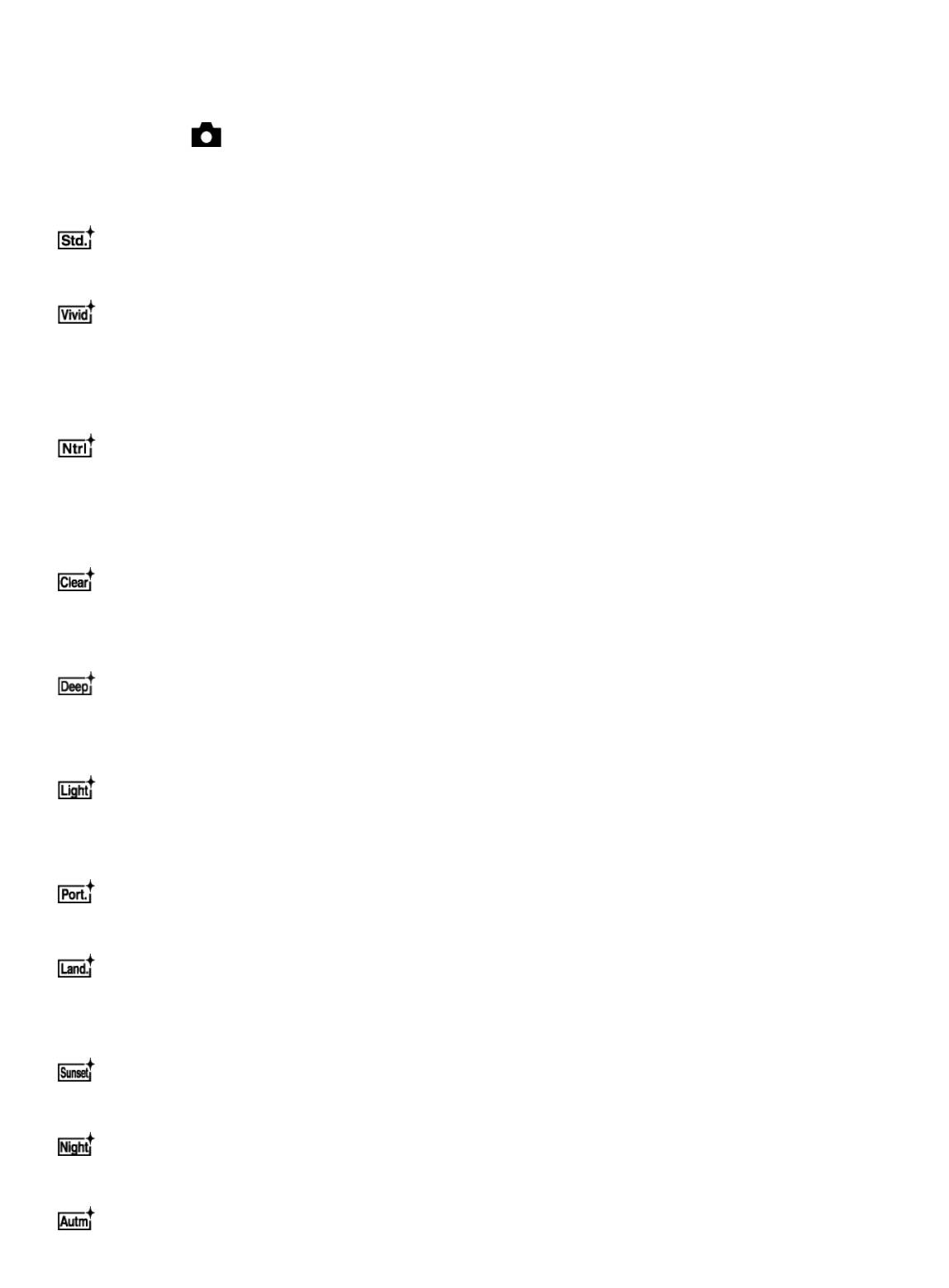
Стандартное (установка по умолчанию):
Для съемки различных сцен с богатой градацией и прекрасными цветами.
Яркий:
Повышение насыщенности и контрастности для съемки изумительных изображений
красочных сцен, а также таких объектов, как цветы, весенняя зелень, синее небо или
океанские пейзажи.
Нейтральный:
Понижение насыщенности и резкости для съемки изображений с приглушенными тонами.
Также подходит для получения изображений, в которые будут вноситься изменения с
помощью компьютера.
Прозрачный:
Для съемки чистых изображений с прозрачными цветами при ярком освещении, что
подходит для съемки яркого света.
Глубокий:
Для съемки изображений с глубокими и плотными цветами, что подходит для
запечатления явного присутствия объекта.
Бледный:
Для съемки изображений с яркими и простыми цветами, что подходит для создания
атмосферы живительного света.
Портрет:
Для съемки цвета кожи с мягким тоном, идеально подходит для съемки портретов.
Пейзаж:
Повышение насыщенности, контрастности и резкости для съемки ярких и четких сюжетов.
Также используется для выделения дальних пейзажей.
Закат:
Для съемки прекрасных оттенков красного цвета заходящего солнца.
Ночная Сцена:
Снижение контрастности для воспроизведения ночных сцен.
Осен.листья:
Для съемки осенних сцен с сильным выделением красного и желтого цветов опадающих
листьев.

