
Sony Alpha 6000 White – страница 8
Инструкция к Компактному Цифровому Фотоаппарату Со Сменной Оптикой Sony Alpha 6000 White
Оглавление
- Как использовать
[160] Как использовать Изменение установок Меню установки
Парам. Выгрузки(Eye-Fi)
Установка необходимости использования функции выгрузки при использовании карты
Eye-Fi (имеется в продаже). Данный пункт появляется, если карта Eye-Fi вставлена в
слот для карты памяти изделия.
1. MENU → (Настройка) → [Парам. Выгрузки] → нужная установка.
2. Установите сеть Wi-Fi или пункт назначения на карте Eye-Fi.
Подробные сведения приведены в руководстве, прилагаемом к карте Eye-Fi.
3. Вставьте настроенную карту Eye-Fi в изделие и выполните фотосъемку.
Снимки будут автоматически переданы на компьютер и т.п. по сети Wi-Fi.
Подробности пунктов меню
Вкл (настройка по умолчанию):
Включение функции передачи.
Выкл:
Отключение функции передачи
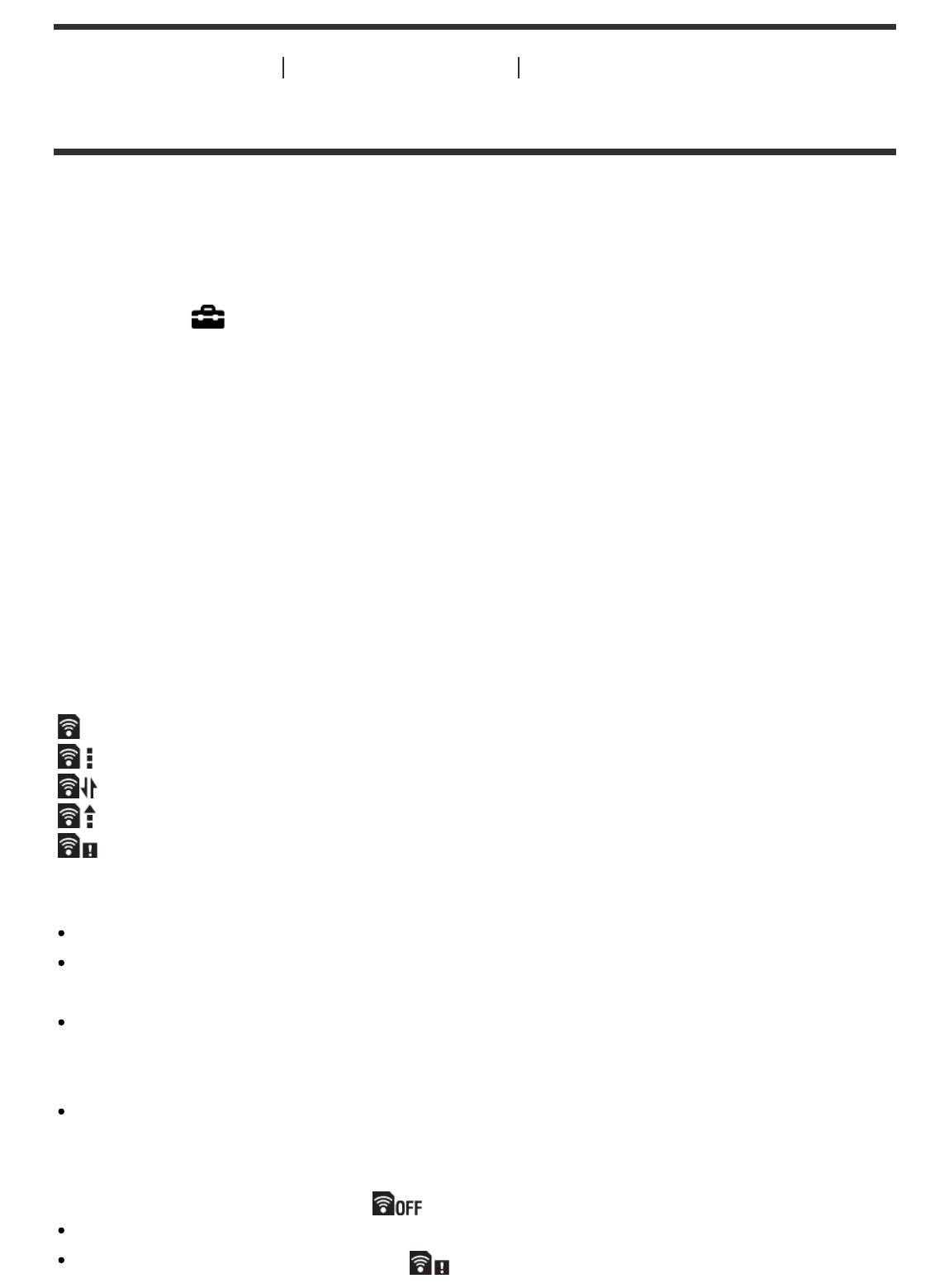
Отображение экрана состояния соединения
: Ожидание. Нет снимков для отправки.
: Выгрузка в режиме ожидания.
: Соединение.
: Выгрузка.
: Ошибка
Примечание
Карты Eye-Fi продаются только в определенных странах/регионах.
Для получения дополнительной информации о картах Eye-Fi обратитесь
непосредственно к их производителю или поставщику.
Карты Eye-Fi могут использоваться только в тех странах/регионах, где они были
приобретены. Используйте карты Eye-Fi в соответствии с законодательством стран/
регионов, где они были приобретены.
Карты Eye-Fi оснащены функцией беспроводной локальной сети. Не вставляйте карту
Eye-Fi в изделие в самолете. Если карта Eye-Fi вставлена в изделие, установите
[Парам. Выгрузки] в [Выкл]. Если функция выгрузки установлена в [Выкл], на изделии
будет отображаться индикатор .
Режим экономии питания не будет функционировать во время выгрузки.
В случае отображения индикатора (ошибка) извлеките карту памяти и повторно

вставьте ее, или выключите изделие, а затем включите снова. Если индикатор
появится снова, это может означать, что карта Eye-Fi повреждена.
Связь по беспроводной локальной сети может зависеть от воздействия других
устройств связи. В случае слабого сигнала связи переместитесь ближе к точке доступа
для подключения.
Данное изделие не поддерживает Eye-Fi “Endless Memory Mode”. Перед
использованием карты Eye-Fi убедитесь, что “Endless Memory Mode” выключено.
[161] Как использовать
Изменение установок Меню установки
Мозаичное меню
Выбор всегда ли будет отображаться первый экран меню при нажатии кнопки MENU.
1. MENU → (Настройка) → [Мозаичное меню] → нужная установка.
Подробности пунктов меню
Вкл:
Всегда отображать первый экран меню (Мозаичное меню).
Выкл (установка по умолчанию):
Отключение отображения Мозаичного меню.
[162] Как использовать Изменение установок Меню установки
Спр. д-ка выб. реж.
Вы можете отобразить описание режима съемки при повороте диска режимов и
изменении установок, доступных для режима съемки.
1. MENU → (Настройка) → [Спр. д-ка выб. реж.] → нужная установка.
Подробности пунктов меню
Вкл (установка по умолчанию):
Отображение справки диска режимов.
Выкл:
Отключение справки диска режимов.
[163] Как использовать Изменение установок Меню установки
Подтвержд.удал.
Вы можете установить необходимость выбора [Удалить] или [Отмена] в качестве
установки по умолчанию на экране подтверждения удаления.
1. MENU → (Настройка) → [Подтвержд.удал.] → нужная установка.
Подробности пунктов меню
Снач."Удал.":
[Удалить] выбрано как установка по умолчанию.
Снач."Отмена" (установка по умолчанию):
[Отмена] выбрано как установка по умолчанию.
[164] Как использовать Изменение установок Меню установки
Время нач. энергоз.
Вы можете установить интервалы времени для автоматического переключения в режим
экономии питания. Для возврата в режим съемки выполните операцию, например,
нажмите наполовину кнопку затвора.
1. MENU → (Настройка) → [Время нач. энергоз.] → нужная установка.
Подробности пунктов меню
30 мин./5 мин./2 мин./1 мин. (установка по умолчанию)/10 сек.
Примечание
Выключите изделие, если оно не используется в течение длительного времени.
Функция экономии питания не активируется во время воспроизведения слайд-шоу или
записи видео, или при подключении к компьютеру.
[165] Как использовать
Изменение установок Меню установки
Перекл. PAL/NTSC
Воспроизведение видеозаписей, записанных с помощью изделия, на телевизоре системы
PAL/NTSC.
1. MENU → (Настройка) → [Перекл. PAL/NTSC] → [Ввод]
Примечание
Эта функция доступна только с 1080 50i-совместимыми устройствами. Она недоступна
с 1080 60i-совместимыми устройствами. 1080 50i-совместимые устройства имеют
метку “50i” на нижней стороне изделия.
В случае установки карты памяти, ранее отформатированной с помощью системы PAL
, появится сообщение о необходимости повторного форматирования карты. При
выполнении записи с помощью системы NTSC выполните повторное форматирование
карты памяти или используйте другую карту памяти.
В случае выбора режима NTSC сообщение “Работает на NTSC.” всегда будет
появляться на экране запуска при каждом включении изделия.
[166] Как использовать
Изменение установок Меню установки
Режим очистки
Позволяет выполнять очистку датчика изображения.
1. MENU → (Настройка) → [Режим очистки] → [Ввод]
2. Выключите изделие, следуя инструкциям на экране.
3. Отсоедините объектив.
4. Используйте воздуходувку для чистки поверхности датчика изображения и
окружающей области.
5. Прикрепите объектив.
Примечание
Воздуходувка не прилагается к данному изделию. Используйте имеющуюся в продаже
воздуходувку.
Чистка может быть выполнена только при уровне заряда элементов питания (3
пункта оставшегося заряда элементов питания) или более. Рекомендуется
использовать адаптер переменного тока AC-PW20.
Не используйте распылитель, так как это может привести к попаданию капель воды
внутрь корпуса камеры.
Не помещайте конец воздуходувки во впадину за областью байонета объектива, чтобы
он не коснулся датчика изображения.
Держите камеру немного лицевой стороной вниз так, что бы пыль выпала.
Не подвергайте изделие во время чистки ударным нагрузкам.
При чистке датчика изображения воздуходувкой не дуйте слишком сильно. Если
обдувать датчик слишком сильно, изделие может повредиться изнутри.
Если пыль остается даже после описанной чистки изделия, проконсультируйтесь с
сервисным центром.
[167] Как использовать
Изменение установок Меню установки
Демонстр. режим
Функция [Демонстр. режим]позволяет автоматически отображать видеозаписи,
записанные на карте памяти (демонстрация), после того как камера не эксплуатировалась
в течение определенного периода времени.
Обычный выбор [Выкл].
1. MENU → (Настройка) → [Демонстр. режим] → нужная установка.
Подробности пунктов меню
Вкл:
Демонстрация воспроизведения видеозаписи начинается автоматически, если изделие
не использовалось приблизительно в течение одной минуты. Воспроизводятся только
защищенные AVCHD видеозаписи.
Установите режим просмотра в [Просм. AVCHD] и защитите самый старый по дате и
времени записи видеофайл.
Выкл (установка по умолчанию):
Демонстрация не начинается.
Примечание
Вы можете установить данный пункт только тогда, когда питание изделия
осуществляется c помощью адаптера переменного тока AC-PW20 (продается
отдельно).
Даже при выборе параметра [Вкл] изделие не начнет демонстрацию, если на карте
памяти нет видеофайла.
При выбранном параметре [Вкл] изделие не переключается в режим экономии энергии.
[168] Как использовать Изменение установок Меню установки
ПДУ
Вы можете управлять данным изделием и выполнять съемку с помощью кнопки
SHUTTER, кнопки 2SEC (задержка затвора 2 секунды) и кнопки START/STOP (или кнопки
видеосъемки (только RMT-DSLR2)) на RMT-DSLR1 беспроводном пульте дистанционного
управления (продается отдельно) и RMT-DSLR2 (продается отдельно). Обращайтесь к
инструкции по эксплуатации, прилагаемой к беспроводному пульту дистанционного
управления.
1. MENU → (Настройка) → [ПДУ] →нужная установка.
Подробности пунктов меню
Вкл:
Позволяет работу беспроводного пульта дистанционного управления.
Выкл (установка по умолчанию):
Запрещает работу беспроводного пульта дистанционного управления.
Примечание
Беспроводной пульт дистанционного управления RMT-DSLR1 для видеозаписи
использовать невозможно.
Объектив или светозащитная бленда объектива могут блокировать датчик
дистанционного управления, который принимает сигналы. Используйте беспроводной
пульт дистанционного управления в положении, из которого сигнал может достигать
изделие.
Если [Кнопка MOVIE] установить в [Выкл], кнопка START/STOP (кнопка видеосъемки)
беспроводного пульта дистанционного управления RMT-DSLR2 не активируется.
В случае установки [ПДУ] в [Вкл] изделие не переключается в режим экономии энергии.
Установите [ПДУ] в [Выкл] после использования беспроводного пульта дистанционного
управления.
[169] Как использовать
Изменение установок Меню установки
Разрешение HDMI
При подсоединении изделия к телевизору высокой четкости (HD) с разъемами HDMI с
помощью кабеля HDMI (продается отдельно) можно выбрать разрешение HDMI для
вывода снимков на экран телевизора.
1. MENU → (Настройка) → [Разрешение HDMI] → нужная настройка.
Подробности пунктов меню
Авто (установка по умолчанию):
Изделие автоматически распознает телевизор высокой четкости и устанавливает
выходное разрешение.
1080p:
Выходные сигналы с качеством изображения высокой четкости (1080p).
1080i:
Выходные сигналы с качеством изображения высокой четкости (1080i).
Примечание
Если не удается отобразить изображения должным образом с помощью установки
[Авто] , выберите [1080i] или [1080p] в зависимости от подключенного телевизора.
[170] Как использовать
Изменение установок Меню установки
КОНТР. ПО HDMI
При подключении данного изделия к Sync-совместимому телевизору “BRAVIA” с
помощью кабеля HDMI (продается отдельно), вы можете управлять данным изделием,
направляя пульт ДУ телевизора на телевизор.
1. MENU → (Настройка) → [КОНТР. ПО HDMI] → нужная установка.
Подробности пунктов меню
Вкл (установка по умолчанию):
Вы можете управлять данным изделием с помощью пульта ДУ телевизора.
Выкл:
Запрещает управление данным изделием с помощью пульта ДУ телевизора.
Примечание
[КОНТР. ПО HDMI] доступно только с Sync-совместимым телевизором “BRAVIA”.
[171] Как использовать Изменение установок Меню установки
Показ инф. о HDMI
Выбор необходимости отображения информации о съемке при соединении данного
изделия и телевизора с помощью кабеля HDMI (продается отдельно).
1. MENU → (Настройка) → [Показ инф. о HDMI] → нужная установка.
Подробности пунктов меню
Включить (установка по умолчанию):
Информация о съемке воспроизводимого снимка отображается.
Выключить:
Информация о съемке воспроизводимого снимка не отображается.
[172] Как использовать Изменение установок Меню установки
USB-соединение
Выбор соответствующего типа USB-соединения для каждого компьютера или устройства
USB, подключаемого к данному изделию.
1. MENU → (Настройка) → [USB-соединение] → нужная установка.
Подробности пунктов меню
Авто (установка по умолчанию):
Автоматически устанавливается соединение съемною диска или MTP в зависимости от
компьютера или других подключаемых устройств USB. Компьютеры с системой Windows 7
или Windows 8 подключаются в режиме MTP, и их уникальные функции будут доступны
для использования.
Съемный диск:
Устанавливается соединение съемною диска между данным изделием, компьютером и
другими устройствами USB.
MTP:
Устанавливается соединение MTP между данным изделием, компьютером и другими
устройствами USB. Компьютеры с системой Windows 7 или Windows 8 подключаются в
режиме MTP, и их уникальные функции будут доступны для использования. При
использовании компьютеров с другими операционными системами (Windows Vista, Mac
OS X) появится мастер автоматического воспроизведения, и фотоснимки в папке для
записи на данном изделии будут импортированы в компьютер.
Удаленный ПК:
Используется “Remote Camera Control” для управления данным изделием, включая такие
функции, как съемка и хранение снимков в компьютере.
Примечание
Если Device Stage* не отображается с Windows 7 или Windows 8, установите [USB-
соединение] в [Авто].
* Device Stage представляет собой экран меню, используемый для управления
подсоединенными устройствами, например камерой (функция Windows 7 или Windows 8).
[173] Как использовать
Изменение установок Меню установки
Настройка USB LUN
Повышение совместимости путем ограничения функций USB-соединения.
1. MENU → (Настройка) → [Настройка USB LUN] → нужная установка.
Подробности пунктов меню
Несколько (установка по умолчанию):
В обычных случаях воспользуйтесь [Несколько].
Одиночный:
Установите [Настройка USB LUN] в [Одиночный] только когда соединение выполнить
невозможно.
[174] Как использовать Изменение установок Меню установки
Язык
Выбор языка, используемого в пунктах меню, предупреждениях и сообщениях.
1. MENU → (Настройка) → [ Язык] → нужный язык.
[175] Как использовать Изменение установок Меню установки
Настр. даты/врем.
Повторная установка даты и времени.
1. MENU → (Настройка) → [Настр. даты/врем.] → нужная установка.
Подробности пунктов меню
Летнее время:
Выбор функции перехода на летнее время [Вкл]/[Выкл].
Дата/Время:
Установка даты и времени.
Формат даты:
Выбор формата индикации даты и времени.
[176] Как использовать Изменение установок Меню установки
Часовой пояс
Настройка региона, где будет использоваться изделие.
1. MENU → (Настройка) → [Часовой пояс]→ нужная область.
[177] Как использовать Изменение установок Меню установки
Форматировать
Форматирование (инициализация) карты памяти. При использовании карты памяти с
данным изделием в первый раз рекомендуется отформатировать карту памяти в изделии
для обеспечения ее стабильной работы. Заметьте, что форматирование карты приводит к
полному удалению и невозможности восстановления всех данных на карте памяти.
Сохраните ценные данные на компьютере и т.п.
1. MENU → (Настройка) → [Форматировать].
Примечание
Форматирование безвозвратно удаляет все данные, включая даже защищенные
снимки.
[178] Как использовать
Изменение установок Меню установки
Номер файла
Выбор способа назначения номеров файлов для записанных снимков.
1. MENU → (Настройка) → [Номер файла] → нужная установка.
Подробности пунктов меню
Серия (установка по умолчанию):
Даже при изменении папки назначения для записи или изменении карты памяти, изделие
продолжит присваивать последовательные номера файлам.
(Если на новой карте памяти имеется больший номер файла, чем последний файл
изображения, назначается номер, на единицу превышающий наибольший номер.)
Сброс:
Изделие выполнит сброс номеров в случае записи файла в новой папке и будет
назначать номера файлам, начиная с “0001”.
(Если папка для записи содержит файл, назначается номер, на единицу превышающий
наибольший номер.)
[179] Как использовать Изменение установок Меню установки
Выбор папк. записи
Вы можете изменить папку для записи, в которую записываются снимки.
1. MENU → (Настройка) → [Выбор папк. записи] → нужная папка.
Примечание
При выбранной установке [Формат Дата] выбрать папку невозможно.
[180] Как использовать
Изменение установок Меню установки
Создать папку
Создание новой папки на карте памяти. Новая папка будет создана с номером,
превышающим на единицу наибольший номер папки, используемой в данный момент.
Снимки сохраняются во вновь созданной папке. Папка для фотоснимков и папка для
видеозаписей MP4 с одинаковым номером будут созданы одновременно.
1. MENU → (Настройка) → [Создать папку].
Примечание
Если вставить в данное изделие карту памяти, которая использовалась с другим
оборудованием, и выполнить съемку, новая папка может быть создана автоматически.
В одной папке может храниться всего до 4000 снимков. Если емкость папки достигла
предела, новая папка может быть создана автоматически.
[181] Как использовать
Изменение установок Меню установки
Название папки
Полученные фотоснимки записываются в папке, автоматически созданной внутри папки
DCIM на карте памяти. Вы можете изменить путь папок с назначенными именами.
1. MENU → (Настройка) → [Название папки] → нужная установка.
Подробности пунктов меню
Станд.формат (установка по умолчанию):
Имя папки имеет следующую форму: номер папки + MSDCF.
Пример: 100MSDCF
Формат Дата:
Имя папки имеет следующую форму: номер папки + Г (последняя цифра)/ММ/ДД.
Пример: 10040405 (Номер папки: 100, дата: 04/05/2014)
Примечание
Форма имени папки видеозаписи MP4 фиксирована следующим образом “номер папки
+ ANV01”.
[182] Как использовать Изменение установок Меню установки
Восстан. БД изобр.
Если файлы изображений были обработаны на компьютере, в файле базы данных
изображений могут возникнуть проблемы. В таких случаях снимки на карте памяти не
будут воспроизводиться на данном изделии. При возникновении этих проблем
восстановите файл с помощью опции [Восстан. БД изобр.].
1. MENU → (Настройка) → [Восстан. БД изобр.] → [Ввод].
Примечание
Используйте полностью заряженный аккумулятор. Низкий заряд аккумулятора во
время восстановления может привести к повреждению данных.
[183] Как использовать
Изменение установок Меню установки
Показ. инф. о носит
Отображает доступное время видеозаписи и количество доступных для записи
фотоснимков для вставленной карты памяти.
1. MENU → (Настройка) → [Показ. инф. о носит].
[184] Как использовать Изменение установок Меню установки
Модель
Отображает версию данного изделия, объектива и установочного адаптера.
1. MENU → (Настройка) → [Модель].
[185] Как использовать Изменение установок Меню установки
Логотип сертифик. (Только заграничная модель)
Отображает некоторые сертификационные логотипы данного изделия.
1. MENU → (Настройка) → [Логотип сертифик.].
[186] Как использовать Изменение установок Меню установки
Заводск. настройка
Возврат изделия к установкам по умолчанию. Записанные снимки сохраняются даже в
случае выполнения [Заводск. настройка].
1. MENU → (Настройка) → [Заводск. настройка] → нужная настройка.
Подробности пунктов меню
Сброс настроек камеры:
Инициализация основных установок съемки в установки по умолчанию.
Инициализировать:
инициализация всех установок в установки по умолчанию.
Примечание
Ни в коем случае не извлекайте аккумулятор во время возврата к установкам по
умолчанию.
При выполнении [Инициализировать] загруженные приложения на изделии могут быть
удалены. Для использования этих приложений снова переустановите их.
Значение, установленное с помощью [Микрорегулир.AF], не будет сброшено, даже
если выполняется [Сброс настроек камеры] или [Инициализировать].
[187] Как использовать
Использование функций Wi-Fi Соединение данного изделия
и смартфона
PlayMemories Mobile
Для использования [Внедрен интелл. отдален. доступ] или [Отправ. на смартф.] и т.п.
приложение PlayMemories Mobile должно быть установлено на вашем смартфоне.
Загрузите и установите приложение PlayMemories Mobile из магазина смартфонных
приложений. Если приложение PlayMemories Mobile уже установлено на смартфоне,
убедитесь, что оно обновлено до последней версии.
Для получения подробных сведений о PlayMemories Mobile перейдите на страницу
поддержки (http://www.sony.net/pmm/).
[188] Как использовать Использование функций Wi-Fi Соединение данного изделия
и смартфона
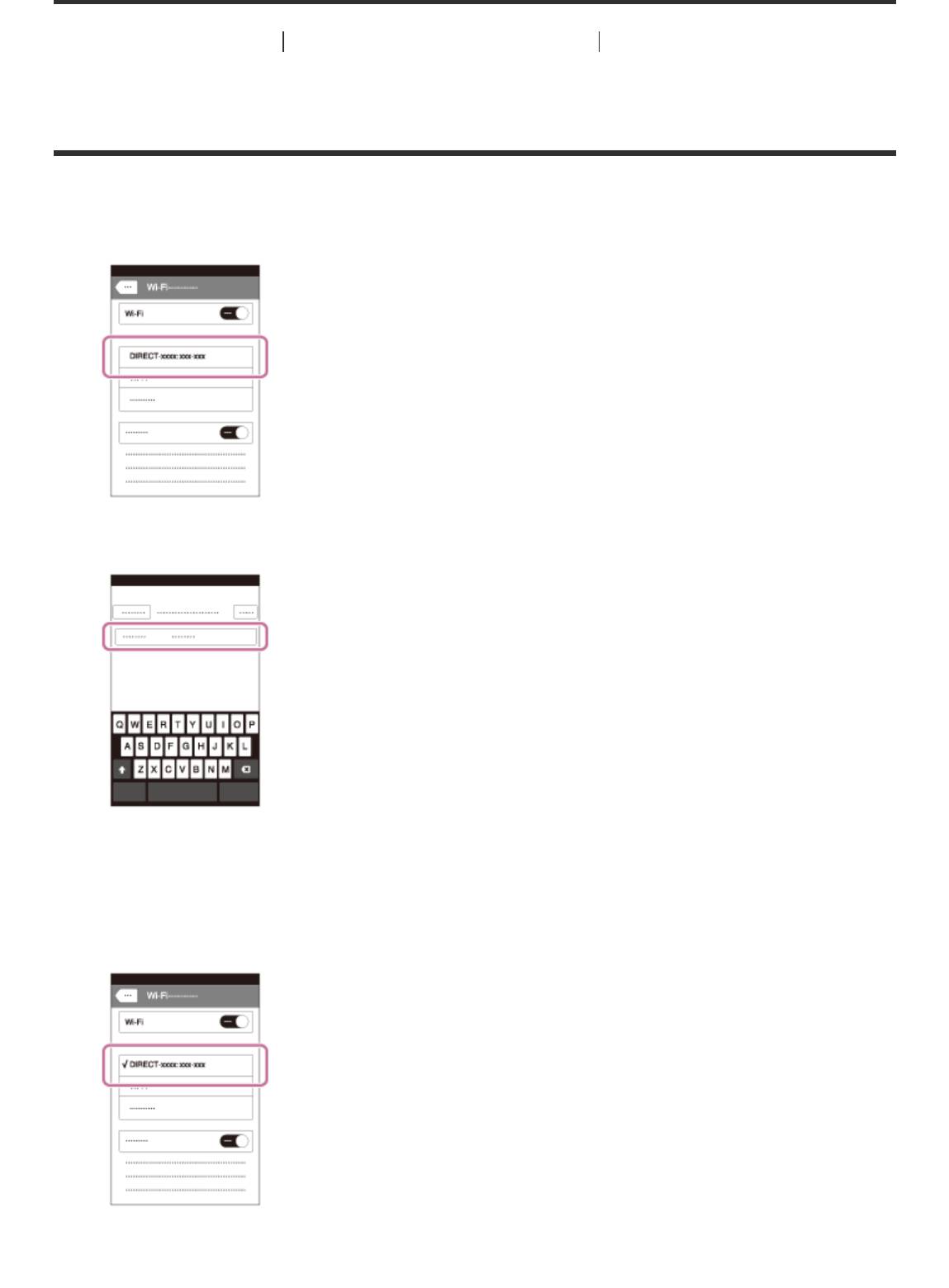
Подключение Android-смартфона к данному изделию
1. Загрузите программу PlayMemories Mobile на смартфон.
2. Выберите название модели данного изделия (DIRECT-xxxx: xxxx).
3. Введите пароль, отображаемый на данном изделии.
Смартфон подключен к изделию.
[189] Как использовать Использование функций Wi-Fi Соединение данного изделия
и смартфона
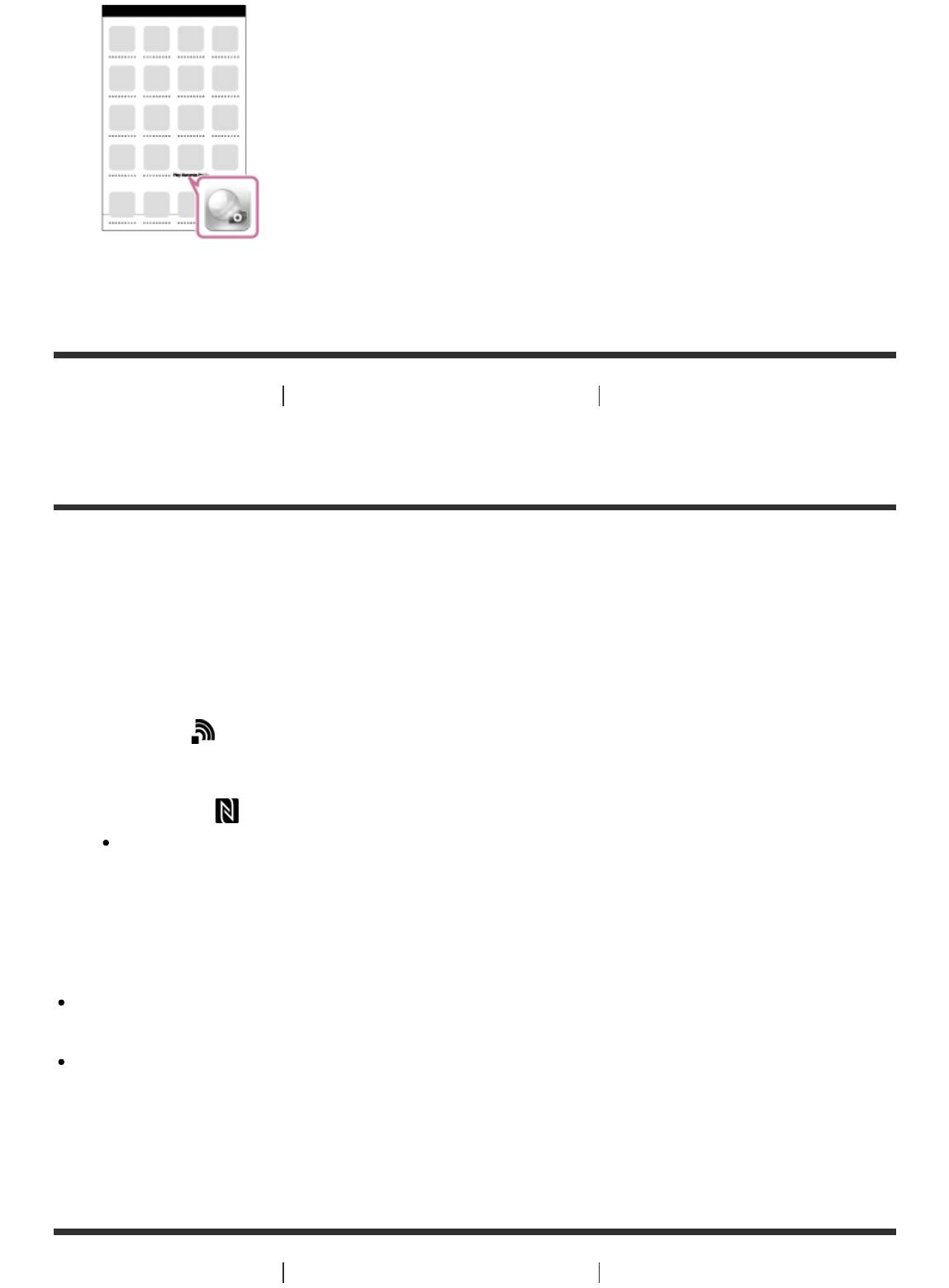
Подключение изделия к iPhone или iPad
1. Выберите название модели данного изделия (DIRECT-xxxx: xxxx) на экране
установки Wi-Fi iPhone или iPad.
2. Введите пароль, отображаемый на данном изделии.
iPhone или iPad подключается к изделию.
3. Убедитесь в том, что iPhone или iPad подключен к “SSID”, указанному на данном
изделии.
4. Вернитесь к экрану “Home” и запустите PlayMemories Mobile.
[190] Как использовать Использование функций Wi-Fi Соединение данного изделия
и смартфона
Вызов приложения с помощью [Одно касание(NFC)]
Вы можете вызвать нужное приложение из меню приложений данного изделия, приложив
NFC-совместимый Android-смартфон к изделию. Если вызванное приложение имеет
функцию, которая работает со смартфоном, изделие и смартфон будут соединены через
Wi-Fi. Для использования данной функции предварительно зарегистрируйте нужное
приложение.
1. MENU → (Беспровод- ная) → [Одно касание(NFC)] → нужное приложение.
2. Переключите данное изделие в режим съемки, затем приложите NFC-совместимый
смартфон к (метка N) на изделии на 1-2 секунды.
PlayMemories Mobile запускается на смартфоне, и запускается приложение,
зарегистрированное на данном изделии.
Примечание
Если изделие находится в режиме воспроизведения, зарегистрированное приложение
не запустится, даже если приложить смартфон к изделию.
Если приложение вызвано одним касанием, даже если приложение не работает со
смартфоном, PlayMemories Mobile запустится на смартфоне. Выйдите из PlayMemories
Mobile без выполнения операции. Если вы не выйдите из PlayMemories Mobile,
смартфон останется в состоянии ожидания соединения.
[191] Как использовать
Использование функций Wi-Fi Управление данным
изделием с помощью смартфона
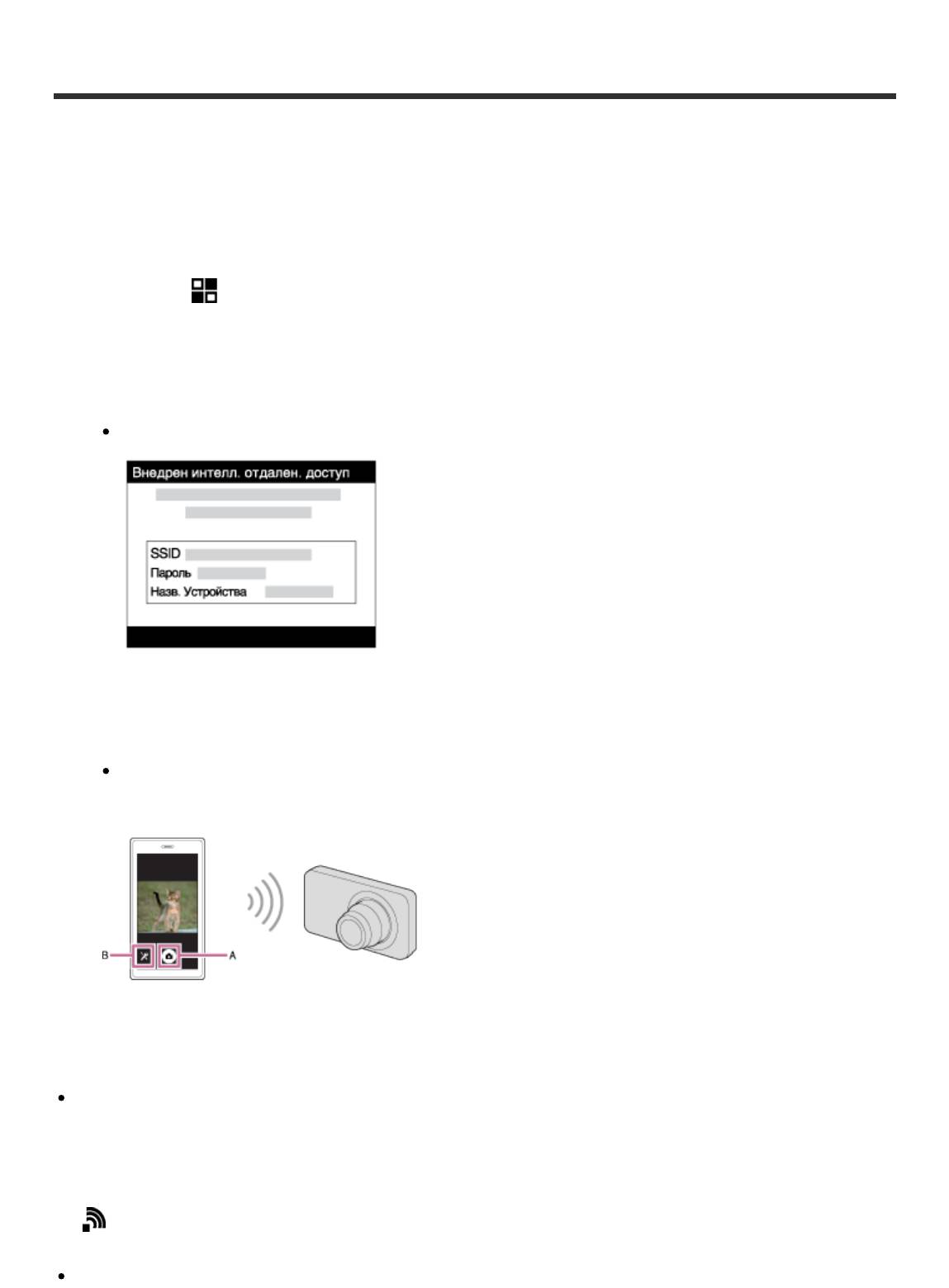
Внедрен интелл. отдален. доступ
Вы можете использовать смартфон в качестве пульта ДУ для данного изделия и делать
фотоснимки. Фотоснимки, снятые с помощью пульта дистанционного управления,
отправляются с изделия в смартфон. На смартфоне должно быть установлено
приложение PlayMemories Mobile.
1. MENU → (Приложение) → [Список приложен.] → [Внедрен интелл. отдален.
доступ].
2. Если изделие готово к подключению, на нем появится информационный экран.
Подключите смартфон к изделию, воспользовавшись этой информацией.
Способы установки соединений отличаются в зависимости от смартфонов.
3. Проверьте композицию изображения на экране смартфона, а затем нажмите кнопку
затвора (A) на смартфоне для получения снимка.
Используйте кнопку (B) для изменения установок, например [EV], [Автоспуск] и
[Проверка просм.].
Примечание
Данное изделие совместно использует информацию о соединении для [Внедрен
интелл. отдален. доступ] с устройством, имеющим разрешение на соединение. Если
нужно изменить устройство, которому разрешено соединение с изделием,
переустановите информацию о соединении, выполнив следующие действия. MENU →
(Беспровод- ная) → [Сбр. SSID/Пароль]. После переустановки информации о
соединении необходимо снова зарегистрировать смартфон.
В зависимости от версий будущих обновлений, эксплуатационные процедуры или
экранные индикаторы могут быть изменены без предварительного уведомления.
[192] Как использовать
Использование функций Wi-Fi Управление данным
изделием с помощью смартфона
Соединение в одно касание с NFC-совместимым
Android-смартфоном (NFC пульт ДУ в одно касание)
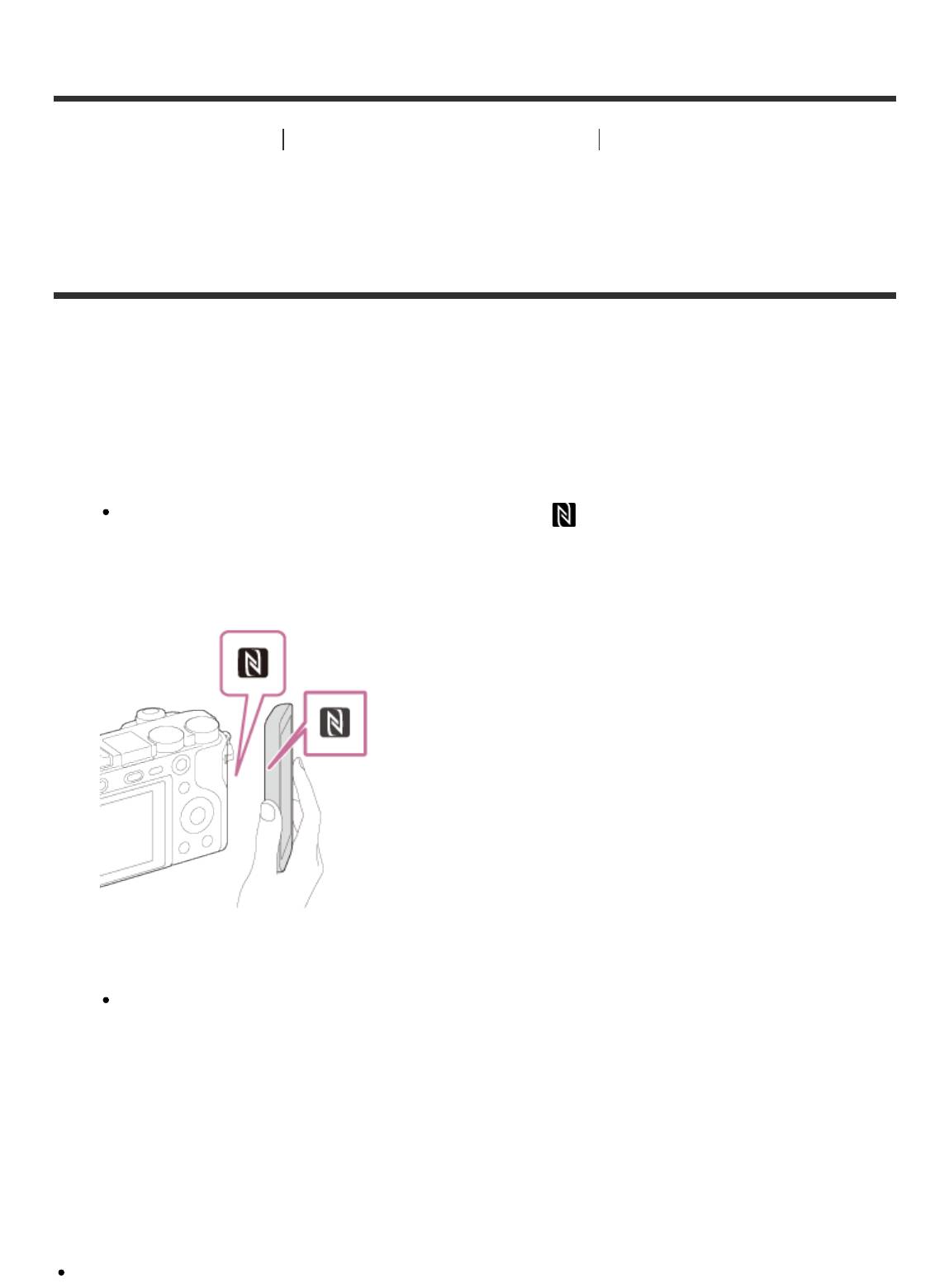
Вы можете соединить данное изделие и NFC-совместимый Android-смартфон одним
касанием, без выполнения сложной процедуры установки.
1. Активируйте функцию NFC смартфона.
2. Переключите данное изделие в режим съемки.
Функция NFC доступна только в случае, если (метка N) отображается на
экране.
3. Приложите изделие к смартфону.
Смартфон и изделие соединяются, и на смартфоне запускается программа
PlayMemories Mobile.
Приложите смартфон к изделию более чем на 1-2 секунды, пока не запустится
PlayMemories Mobile.
Об “NFC”
NFC представляет собой технологию, которая делает доступной беспроводную связь в
коротком диапазоне между различными устройствами, например мобильными
телефонами или IC-тегами и т.п. NFC упрощает передачу данных путем лишь одного
касания к определенной сенсорной точке.
NFC (Ближняя бесконтактная связь) представляет собой международный стандарт
технологии беспроводной связи в коротком диапазоне.
Примечание
Если не удается выполнить соединение, выполните следующее:
Запустите PlayMemories Mobile на смартфоне, а затем медленно перемещайте смартфон в
сторону (метки N) данного изделия.
Если смартфон в чехле, снимите его.
Если изделие в чехле, снимите его.
Убедитесь в том, что функция NFC активирована на смартфоне.
Если [Режим полета] установлено в [Вкл], выполнить соединение данного изделия со
смартфоном невозможно. Установите [Режим полета] в [Выкл].
Если данное изделие находится в режиме воспроизведения и подключено к
смартфону, отображаемый снимок отправляется в смартфон.
[193] Как использовать
Использование функций Wi-Fi Передача изображений на
смартфон
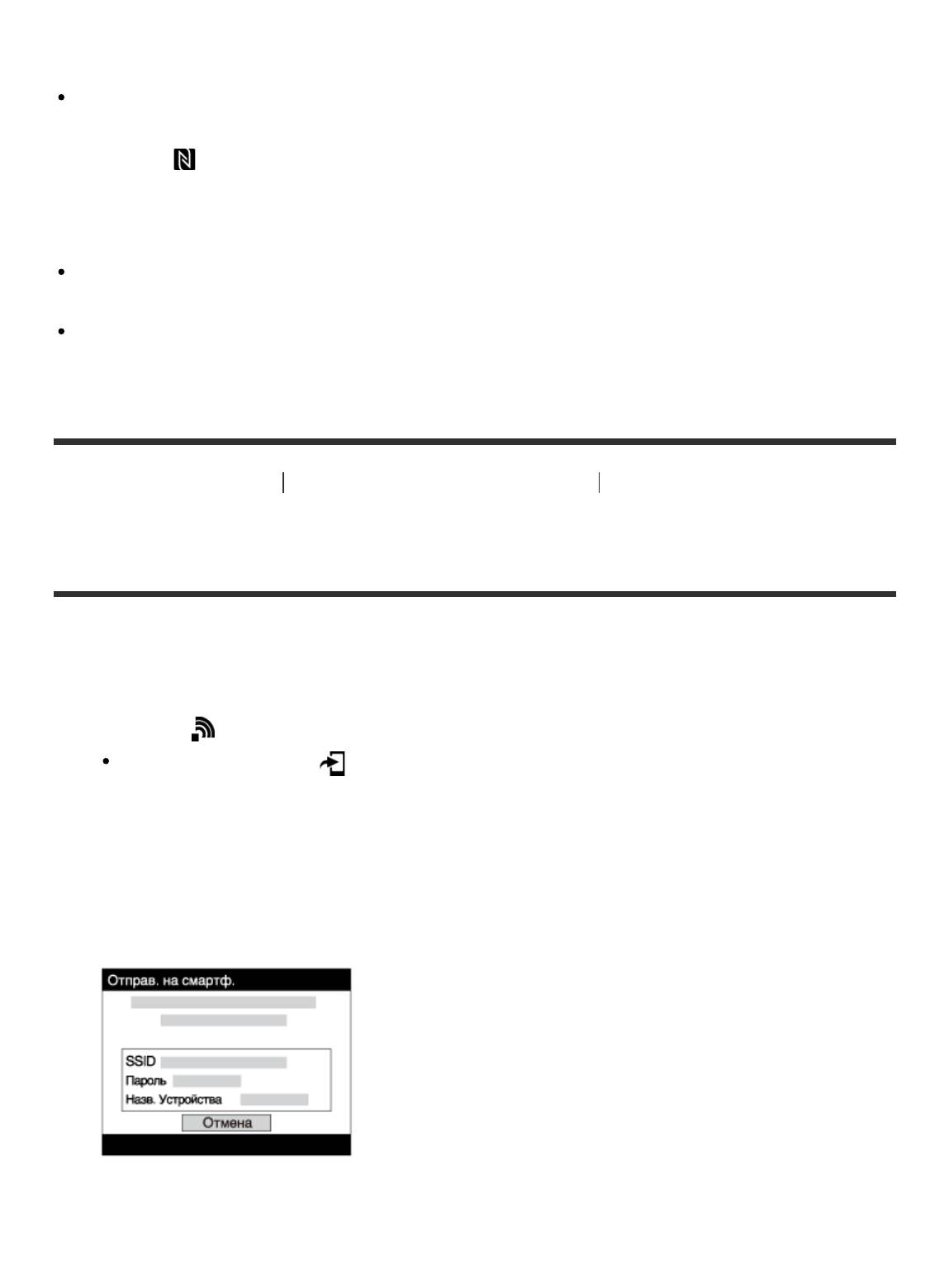
Отправ. на смартф.
Вы можете передавать фотоснимки в смартфон и просматривать их. На смартфоне
должно быть установлено приложение PlayMemories Mobile.
1. MENU → (Беспровод- ная) → [Отправ. на смартф.] → нужная установка.
При нажатии кнопки (Отправ. на смартф.) в режиме воспроизведения появится
экран установки для [Отправ. на смартф.].
2. Если изделие готово к передаче, на нем появится информационный экран.
Подключите смартфон к изделию, воспользовавшись этой информацией.
Способ установки для подключения смартфона к изделию отличается в зависимости
от смартфона.
Подробности пунктов меню
Выбрать на этом устр.:

