
Sony Alpha 6000 White – страница 7
Инструкция к Компактному Цифровому Фотоаппарату Со Сменной Оптикой Sony Alpha 6000 White
Оглавление
- Как использовать
Совет
При использовании вспышки сторонних фирм, как, например, студийной вспышки, для
некоторых настроек скорости затвора отображение Live View может быть темным. Если
[Отображ. Live View] установлено в [Отобр.парам.ВЫКЛ], Отображ. Live View будет
выглядеть ярко, так что вы сможете легко проверить композицию.
[128] Как использовать
Использование функций съемки Установка других функций
данного изделия
FINDER/MONITOR
Установка способа переключения индикации между электронным видоискателем и
экраном.
1. MENU → (Пользов. настройки) → [FINDER/MONITOR] → нужная настройка.
Подробности пунктов меню
Авто (установка по умолчанию):
Если вы посмотрите в электронный видоискатель, отображение автоматически
переключится на электронный видоискатель.
Видоискатель:
Экран выключится и изображение будет всегда отображаться на электронном
видоискателе.
Монитор:
Электронный видоискатель выключится и изображение будет всегда отображаться на
экране.
[129] Как использовать Использование функций съемки Установка других функций
данного изделия
Спуск б/объектива
Установка возможности спуска затвора без прикрепленного объектива.
1. MENU → (Пользов. настройки) → [Спуск б/объектива] → нужная настройка.

Подробности пунктов меню
Вкл:
Спуск затвора без прикрепленного объектива происходит. Выберите [Вкл] в случае
прикрепления изделия к астрономическому телескопу и т.п.
Выкл (установка по умолчанию):
Спуск затвора без прикрепленного объектива не происходит.
Примечание
Корректного экспозамера достичь невозможно при использовании объективов, не
обеспечивающих контактов подсоединения объектива, как, например, объектив
астрономического телескопа. В таких случаях отрегулируйте экспозицию вручную,
проверяя ее на записанном снимке.
[130] Как использовать
Использование функций съемки Установка других функций
данного изделия
Эл. пер. штор. затв.
Функция электронной передней шторки затвора сокращает время задержки между
спусками затвора.
1. MENU → (Пользов. настройки) → [Эл. пер. штор. затв.] → нужная настройка.
Подробности пунктов меню
Вкл (установка по умолчанию):
Функция электронной передней шторки затвора используется.
Выкл:
Функция электронной передней шторки затвора не используется.
Примечание
Во время съемки при высоких скоростях затвора и прикрепленном объективе с
большим диаметром, в зависимости от объекта и условий съемки, может появляться
двойное изображение размытой области. В таких случаях установите эту функцию в
[Выкл].
При использовании объективов, изготовленных другим производителем (включая
объективы Minolta/Konica-Minolta), установите этот пункт в [Выкл]. При установке этой
функции в [Вкл] правильная экспозиция не будет установлена или яркость
изображения будет неравномерной.

[131] Как использовать Использование функций съемки Установка других функций
данного изделия
Изв.изоб.супер а/р.
Установка необходимости сохранения всех снимков, снятых непрерывно в режиме [Супер
авторежим].
1. MENU → (Пользов. настройки) → [Изв.изоб.супер а/р.] → нужная настройка.
Подробности пунктов меню
Авто (установка по умолчанию):
Сохранение одного удачного снимка, выбранного изделием.
Выкл:
Сохранение всех снимков.
Примечание
Даже если [Изв.изоб.супер а/р.] установлено в [Выкл] при выбранном режиме
распознавания сцен [Сумерки с рук] , будет сохранен один комбинированный снимок.
В случае активации функции [ Авто кадриров.] будет сохранено два снимка даже
при установке [Изв.изоб.супер а/р.] в [Авто].
[132] Как использовать
Использование функций съемки Установка других функций
данного изделия
Коррекц. затенения
Компенсация затененных углов экрана, полученных из-за определенных характеристик
объектива.
1. MENU→ (Пользов. настройки) → [Коррекц. объектива] → [Коррекц. затенения] →
нужная установка.
Подробности пунктов меню
Авто (установка по умолчанию):
Автоматическая компенсация темных углов экрана.

Выкл:
Темные углы экрана не компенсируются.
Примечание
Функция [Коррекц. затенения] доступна только в случае установки объектива с E-
переходником.
Величина освещенности вокруг краев может быть не откорректирована в зависимости
от типа объектива.
[133] Как использовать
Использование функций съемки Установка других функций
данного изделия
Корр. хром. аберр.
Уменьшение изменения цвета по углам экрана, вызванного определенными
характеристиками объектива.
1. MENU→ (Пользов. настройки) → [Коррекц. объектива] → [Корр. хром. аберр.] →
нужная установка.
Подробности пунктов меню
Авто (установка по умолчанию):
Автоматическое уменьшение изменения цвета.
Выкл:
Изменение цвета не компенсируется.
Примечание
Функция [Корр. хром. аберр.] доступна только в случае установки объектива с E-
переходником.
[134] Как использовать
Использование функций съемки Установка других функций
данного изделия
Коррек. дисторсии
Компенсация искажения экрана, вызванного определенными характеристиками
объектива.
1. MENU→ (Пользов. настройки) → [Коррекц. объектива] → [Коррек. дисторсии] →
нужная установка.
Подробности пунктов меню
Авто:
Автоматическая компенсация искажения экрана.
Выкл (установка по умолчанию):
Искажение экрана не компенсируется.
Примечание
Функция [Коррек. дисторсии] доступна только в случае установки объектива с E-
переходником.
В зависимости от прикрепленного объектива, [Коррек. дисторсии] будет зафиксирована
на [Авто], и вы не сможете выбрать [Выкл].
[135] Как использовать
Использование функций съемки Установка других функций
данного изделия
Блок. диска/колес.
Вы можете установить, будут ли блокироваться диск и колесико при нажатии и
удерживании кнопки Fn (Функция).
1. MENU → (Пользов. настройки) → [Блок. диска/колес.] → нужная настройка.
Подробности пунктов меню
Блокировка:
Блокируется диск управления и колесико управления.
Разблокировка (установка по умолчанию):
Диск управления или колесико управления не блокируется даже при нажатии и
удерживании кнопки Fn (Функция).
Совет
Вы можете отпустить [Блок. диска/колес.], удерживая нажатой кнопку Fn (Функция).
[136] Как использовать
Использование функций съемки Установка других функций
данного изделия
Предпросмотр ГР
С помощью монитора или видоискателя можно увидеть изображение с диафрагмой,
которое отличается от результата съемки. Поскольку размывание объекта изменяется с
изменением диафрагмы, размытость реального снимка будет отличаться от
просматриваемого перед съемкой изображения.
При нажатии и удерживании клавиши, которой назначена функция [Предпросмотр ГР] ,
диафрагма уменьшается до установленного значения диафрагмы, что дает возможность
проверить размытость перед съемкой.
1. MENU → (Пользов. настройки) → [Парам. польз. клав.] → установите функцию
[Предпросмотр ГР] нужной клавише.
2. Подтвердите снимок нажатием клавиши, которой была назначена функция
[Предпросмотр ГР].
Совет
Вы можете изменять значение диафрагмы во время просмотра, но при выборе более
яркой диафрагмы объект может расфокусироваться. Рекомендуется выполнить
фокусировку еще раз.
[137] Как использовать
Использование функций съемки Установка других функций
данного изделия
Просм. готов. фото.
С помощью монитора или видоискателя можно увидеть изображение с диафрагмой,
которое отличается от результата съемки. Поскольку размывание объекта изменяется с
изменением диафрагмы, размытость реального снимка будет отличаться от
просматриваемого перед съемкой изображения. Нажимая клавишу, которой назначена
функция [Просм. готов. фото.], можно предварительно просмотреть изображение с
используемыми установками DRO, скорости затвора, диафрагмы и чувствительности ISO.
Выполните предварительный просмотр результата съемки перед съемкой.
1. MENU → (Пользов. настройки) → [Парам. польз. клав.] → установите функцию
[Просм. готов. фото.] нужной клавише.
2. Подтвердите снимок нажатием клавиши, которой была назначена функция [Просм.
готов. фото.].
Совет
Примененные установки DRO, установки скорости затвора, диафрагмы и
чувствительности ISO отражаются на изображении для [Просм. готов. фото.], но
некоторые эффекты просмотреть невозможно в зависимости от установок съемки.
Даже в этом случае выбранные настройки будут применены к получаемым
фотоснимкам.
[138] Как использовать
Просмотр Просмотр фотоснимков
Воспроизведение снимков
Воспроизводит записанные снимки.
1. Нажмите кнопку (воспроизведение) для переключения в режим
воспроизведения.
2. Выберите фотоснимок с помощью колесика управления.
Совет
Для записи или воспроизведения снимков изделие создает файл базы данных
изображений на карте памяти. Снимок, не зарегистрированный в файле базы данных
изображений, может не воспроизводиться правильно. Для воспроизведения снимков с
помощью других устройств, зарегистрируйте эти снимки в файле базы данных
изображений с помощью MENU → [Настройка] → [Восстан. БД изобр.].
[139] Как использовать
Просмотр Просмотр фотоснимков
Воспроизведение крупным планом
Увеличение воспроизводимого снимка.
1. Отобразите изображение, которое нужно увеличить, а затем нажмите кнопку .
Если изображение слишком большое, поверните колесико управления для
регулировки коэффициента зуммирования.
2. Выберите фрагмент, который нужно увеличить, нажимая верхнюю/нижнюю/правую/
левую сторону колесика управления.
Совет
Вы также можете увеличить воспроизводимое изображение с помощью MENU.
Примечание
Вы не можете использовать функцию воспроизведения увеличенного изображения для
видеозаписей.
[140] Как использовать
Просмотр Просмотр фотоснимков
Индекс изображ.
Вы можете одновременно отобразить несколько снимков в режиме воспроизведения.
1. Нажмите кнопку (Индексное изображение) во время воспроизведения снимка.
Для изменения количества отображаемых снимков
MENU → (Воспроизве- дение) → [Индекс изображ.] → нужная установка.
Подробности пунктов меню
12 изображений (установка по умолчанию)/30 изображений
Для возврата к воспроизведению одиночного снимка
Выберите нужный снимок и нажмите в центре колесика управления.
Быстрое отображение нужного снимка
Выберите полосу слева от индексного экрана изображений с помощью колесика
управления, а затем нажимайте верхнюю/нижнюю сторону колесика управления. Если
полоса выбрана, можно отобразить экран календаря или экран выбора папки, нажав
по центру. Кроме того, вы можете переключить режим просмотра, выбрав значок.
[141] Как использовать Просмотр Просмотр фотоснимков
Переключение экранной индикации (во время
воспроизведения)
Переключение экранной индикации.

1. Нажмите кнопку DISP (Настройка показа).
Экранная индикация переключается в последовательности “Основная инф. →
Гистограмма → Не показывать → Основная инф.” при каждом нажатии кнопки
DISP.
Установки DISP (Настройка показа) применяются для отображения
Автоматического просмотра.
Примечание
Гистограмма не отображается в следующих случаях:
Во время воспроизведения видеозаписи
Во время воспроизведения панорамных фотоснимков с прокруткой
Во время слайд-шоу
Во время Просмотра папки (MP4)
Во время Просмотра AVCHD
[142] Как использовать Просмотр Удаление снимков
Удаление отображаемого снимка
Вы можете удалить отображаемый снимок.
1. Отобразите фотоснимок, который вы хотите удалить.
2. Нажмите кнопку (Удалить).
3. Выберите пункт [Удалить] с помощью колесика управления, а затем нажмите кнопку
в центре колесика управления.
[143] Как использовать Просмотр Удаление снимков
Удаление нескольких выбранных изображений
Вы можете удалить несколько выбранных фотоснимков.
1. MENU → (Воспроизве- дение) → [Удалить] → нужная установка.
Подробности пунктов меню
Неск. снимков:
Удаление выбранных фотоснимков.
(1) Выберите фотоснимки для удаления, а затем нажмите в центре колесика
управления. На экранной кнопке отобразится метка . Чтобы отменить выбор, снова
нажмите для удаления метки .
(2) Для удаления других фотоснимков повторите действия пункта (1).
(3) MENU → [Да] → Нажмите в центре.
Все в этой папке:
Удаление всех снимков в выбранной папке.
Все с этой датой:
Удаление всех снимков в выбранном диапазоне дат.
[144] Как использовать Просмотр Воспроизведение видеозаписей
Воспроизведение видеозаписей
Воспроизводятся видеозаписи.
1. Нажмите кнопку (воспроизведение) для переключения в режим
воспроизведения.
2. Выберите видеозапись для воспроизведения с помощью колесика управления.
3. Для воспроизведения видеозаписей нажмите по центру.
Доступные операции во время воспроизведения видеозаписи
Вы можете выполнять замедленное воспроизведение и регулировать громкость звука и
т.п., нажимая нижнюю сторону колесика управления.
: Воспроизведение
: Пауза
: Быстрое перемещение вперед
: Быстрое перемещение назад
: Медленное воспроизведение вперед
: Медленное воспроизведение назад
: Следующий видеофайл
: Предыдущий видеофайл
: Отображение следующего кадра
: Отображение предыдущего кадра
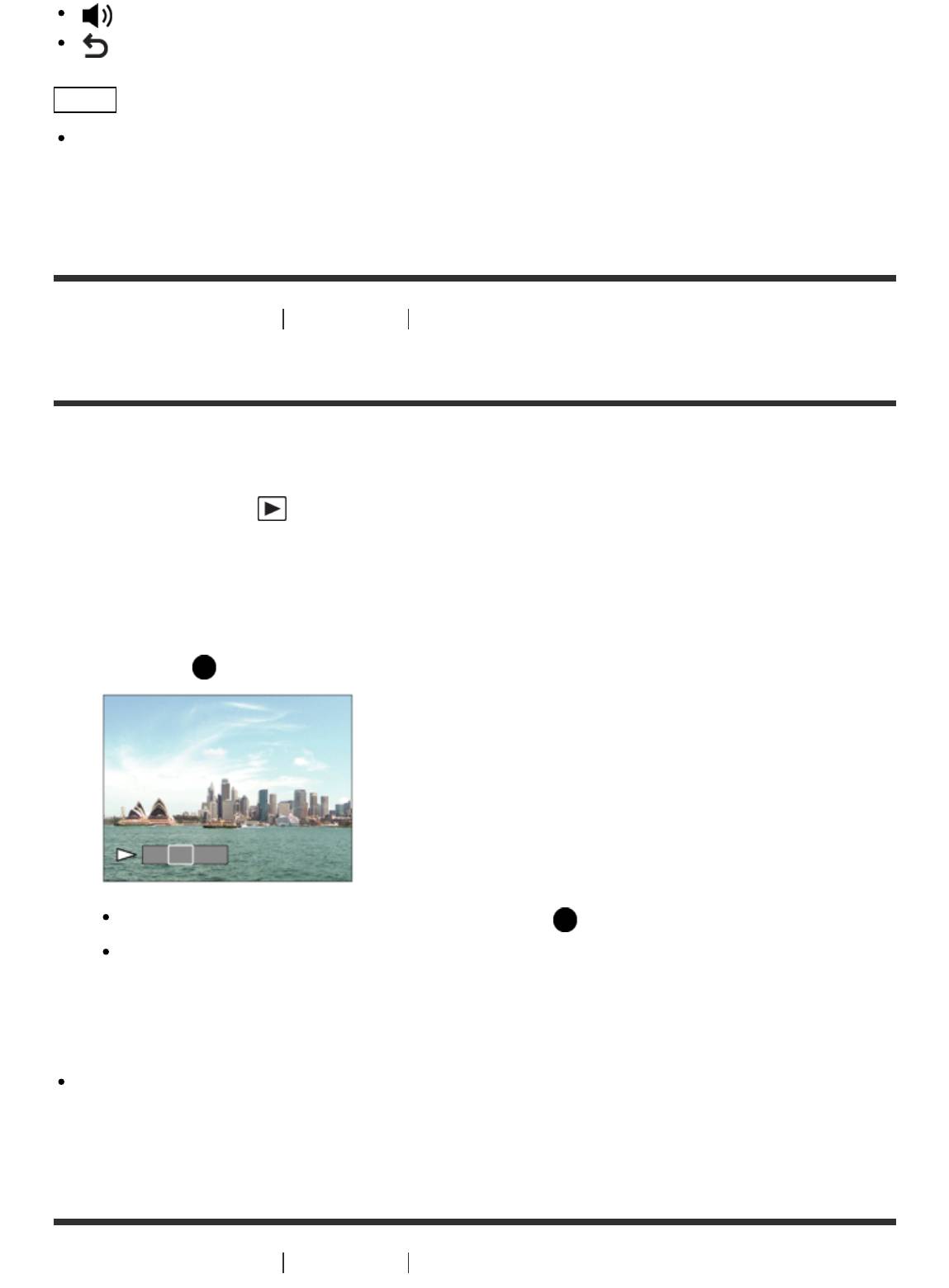
: Регулировка громкости звука
: Закрытие панели операции
Совет
“Замедленное воспроизведение вперед”, “медленное воспроизведение назад”,
“отображение следующего кадра” и “отображение предыдущего кадра” доступны во
время паузы.
[145] Как использовать
Просмотр Просмотр панорамных изображений
Воспроизведение панорамных изображений
Изделие автоматически выполняет прокрутку панорамных изображений из конца в конец.
1. Нажмите кнопку (воспроизведение) для переключения в режим
воспроизведения.
2. Выберите панорамное изображение для воспроизведения с помощью колесика
управления.
3. Нажмите по центру для воспроизведения снимка.
Для приостановки воспроизведения нажмите по центру еще раз.
Для возврата к отображению всего изображения нажмите клавишу MENU.
Примечание
Панорамные изображения, снятые с помощью других изделий, могут отображаться с
размером, отличным от реального, или могут не прокручиваться надлежащим
образом.
[146] Как использовать
Просмотр Печать
Укажите печать
Вы можете указать заранее на карте памяти, какие фотоснимки нужно распечатать позже.
Значок (команда печати) появится на указанных снимках. Подробные сведения о
DPOF приведены в “Цифровой формат управления печатью”.
1. MENU → (Воспроизве- дение) → [Укажите печать] → нужная установка.
Подробности пунктов меню
Неск. снимков:
Выбор снимков для добавления метки печати.
(1) Выберите изображение и нажмите в центре колесика управления. На экранной
кнопке отобразится метка . Чтобы отменить выбор, нажмите кнопку и удалите
метку .
(2) Повторяйте действие пункта 1 для печати других снимков.
(3) MENU → [Да] → по центру.
Отменить все:
Очистка всех меток DPOF.
Настройка печати:
Вы можете установить, нужно ли печатать дату на снимках, зарегистрированных с
помощью меток DPOF.
(1) Выберите [Вкл] или [Выкл] → [Ввод] в [Печать даты].
Примечание
Добавить метку DPOF к следующим файлам невозможно:
Видеозаписи
Изображения в формате RAW
[147] Как использовать Просмотр Использование функций просмотра
Режим просмотра
Настройка режима просмотра (способ отображения изображения).
1. MENU → (Воспроизве- дение) → [Режим просмотра] → нужная установка.
Подробности пунктов меню
Просм. по дате:
Отображение снимков по дате.
Просм. папк. (Фотосн.):
Отображение только фотоснимков.
Просм. папки (MP4):
Отображение только видеозаписей в формате MP4.
Просм. AVCHD:
Отображение только видеозаписей в формате AVCHD.
[148] Как использовать Просмотр Использование функций просмотра
Поворот отображ.
Выбор ориентации при воспроизведении записанных фотоснимков.
1. MENU → (Воспроизве- дение) → [Поворот отображ.] → нужная установка.
Подробности пунктов меню
Ручной (установка по умолчанию):
Снимок отображается в соответствии с информацией об ориентации снимка. Вы можете
поворачивать снимок с помощью функции поворота.
Выкл:
Отображение только в ландшафтной ориентации.
[149] Как использовать Просмотр Использование функций просмотра
Слайд-шоу
Непрерывное автоматическое воспроизведение снимков.
1. MENU → (Воспроизве- дение) → [Слайд-шоу] → нужная установка.
2. Выберите [Ввод].
Подробности пунктов меню
Повторить:
Выберите [Вкл], при котором воспроизведение снимков происходит в циклическом
режиме, или [Выкл] (установка по умолчанию), при котором изделие завершает слайд-
шоу после однократного воспроизведения всех снимков.
Интервал:
Выберите интервал отображения для снимков из [1 сек.], [3 сек.] (установка по
умолчанию), [5 сек.], [10 сек.] или [30 сек.].
Для прекращения слайд-шоу в средине воспроизведения
Нажмите клавишу MENU для выхода из слайд-шоу. Вы не можете приостанавливать
слайд-шоу.
Совет
Вы можете активировать слайд-шоу только в случае, если [Режим просмотра]
установлено в [Просм. по дате] или [Просм. папк. (Фотосн.)].
[150] Как использовать
Просмотр Использование функций просмотра
Повернуть
Поворот записанного фотоснимка против часовой стрелки.
1. MENU → (Воспроизве- дение) → [Повернуть].
2. Нажмите в центре колесика управления.
Снимок повернется против часовой стрелки. Снимок поворачивается после нажатия
в центре. Если повернуть снимок, он сохраняется повернутым даже после
выключения изделия.
Примечание
Поворачивать видеозаписи невозможно.
Возможно, вы не сможете поворачивать снимки, снятые с помощью других изделий.
При просмотре повернутых снимков на компьютере они могут отображаться в их
исходной ориентации в зависимости от программного обеспечения.
[151] Как использовать
Просмотр Использование функций просмотра
Защита
Предохраняет записанные снимки от случайного стирания. Метка отображается на
защищенных снимках.
1. MENU → (Воспроизве- дение) → [Защита] → нужная установка.
Подробности пунктов меню
Неск. снимков:
Применение или отмена защиты нескольких выбранных снимков.
(1) Выберите снимок для защиты, а затем нажмите в центре колесика управления. На
экранной кнопке отобразится метка . Чтобы отменить выбор, снова нажмите для
удаления метки .
(2) Для защиты других снимков повторите действия пункта (1).
(3) MENU→[Да]→ Нажмите в центре.
Все в этой папке:
Установка защиты на все фотоснимки в выбранной папке.
Все с этой датой:
Установка защиты на все фотоснимки в выбранном диапазоне дат.
Отменить все в папке:
Отмена защиты на все фотоснимки в выбранной папке.
Отмен.все с этой датой:
Отмена защиты на все фотоснимки в выбранном диапазоне дат.
[152] Как использовать Просмотр Использование функций просмотра
Воспр. фотосн. 4K
Вывод фотоснимков с разрешением 4K через соединение HDMI на телевизор,
поддерживающий 4K.
1. Выключите данное изделие и телевизор.
2. Подсоедините разъем HDMI micro данного изделия к гнезду HDMI телевизора с
помощью кабеля HDMI (продается отдельно).
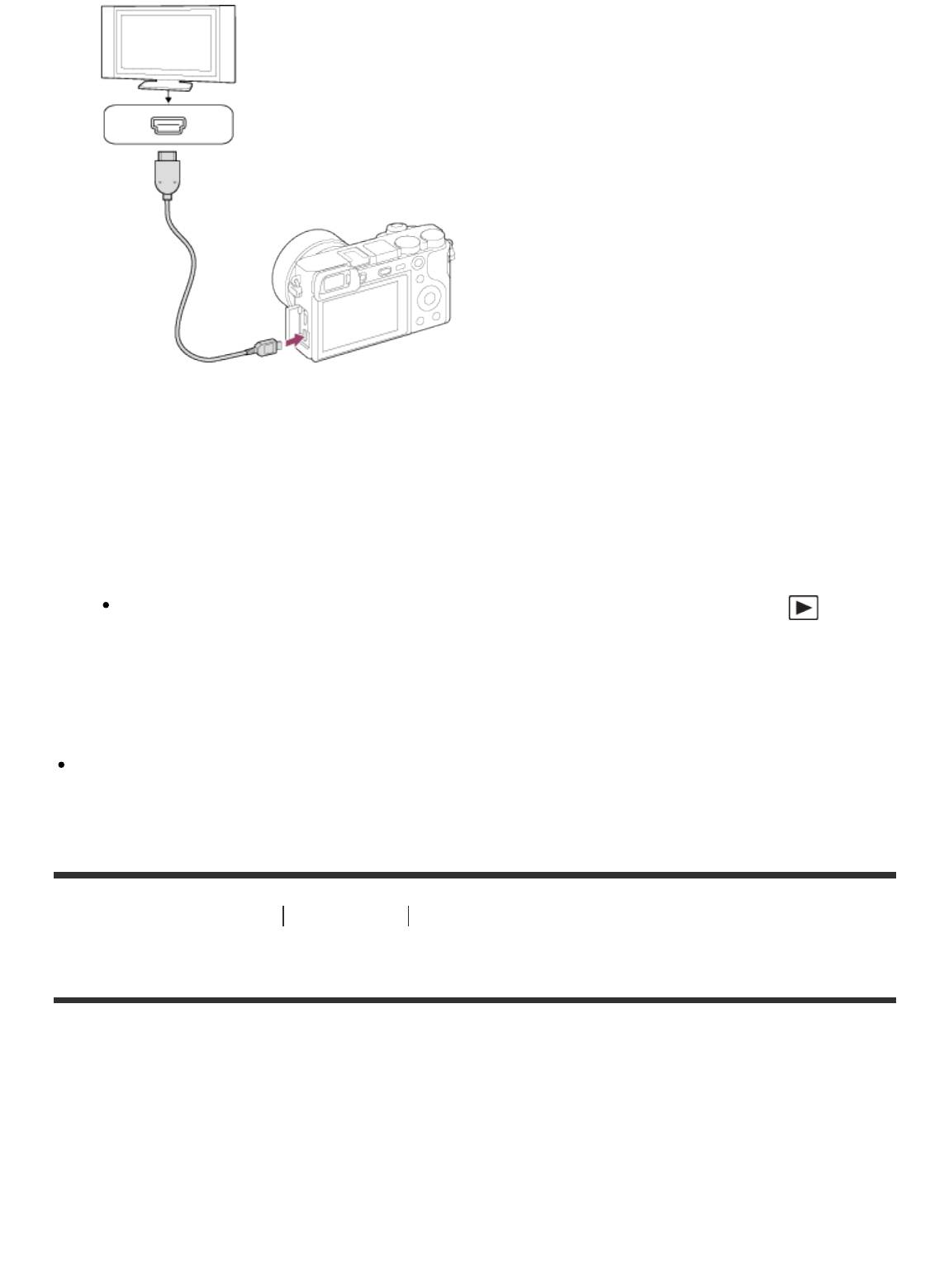
3. Включите телевизор и переключите вход.
4. Включите данное изделие.
5. Воспроизведите фотоснимок, а затем нажмите нижнюю сторону колесика
управления.
Фотоснимок будет выведен с разрешением 4K.
Вы можете выводить фотоснимки с разрешением 4K, выбрав MENU →
(Воспроизве- дение) → [Воспр. фотосн. 4K] → [Да].
Примечание
Данное меню доступно только при использовании 4K-совместимых телевизоров.
Подробные сведения приведены в инструкции по эксплуатации телевизора.
[153] Как использовать
Просмотр Просмотр изображений на телевизоре
Просмотр снимков на телевизоре высокой четкости
Для просмотра снимков, сохраненных на данном изделии, с помощью телевизора
необходимы кабель HDMI (продается отдельно) и телевизор высокой четкости,
оснащенный гнездом HDMI.
1. Выключите данное изделие и телевизор.
2. Подсоедините разъем HDMI micro данного изделия к гнезду HDMI телевизора с
помощью кабеля HDMI (продается отдельно).
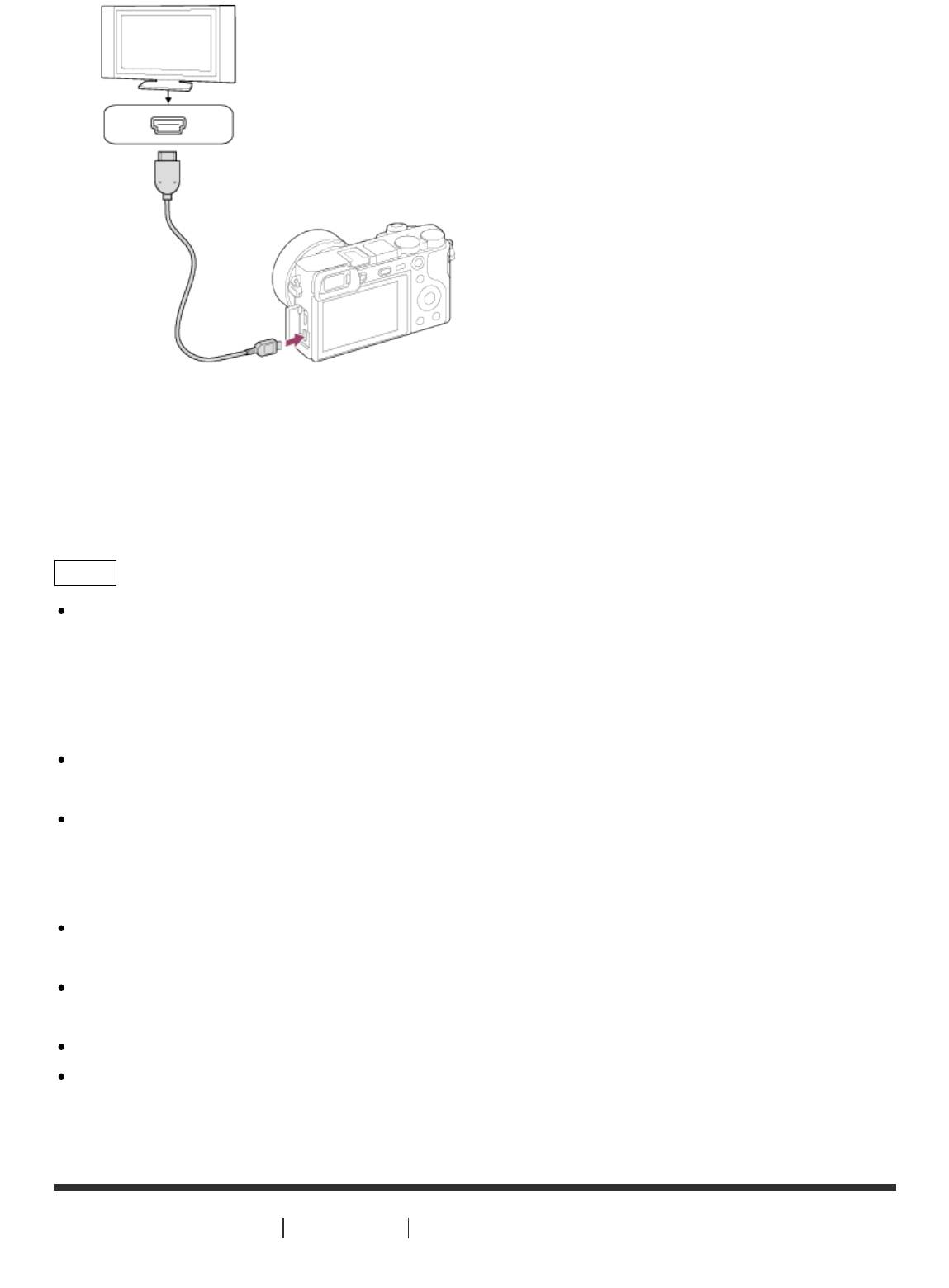
3. Включите телевизор и переключите вход.
4. Включите данное изделие.
Снимки, снятые изделием, появятся на экране телевизора.
Совет
Данное изделие совместимо со стандартом PhotoTV HD. При подсоединении Sony
PhotoTV HD-совместимых устройств с помощью кабеля HDMI (продается отдельно)
для телевизора будет установлено качество изображения, подходящее для просмотра
фотоснимков, что позволит с комфортом наслаждаться совершенно новым миром
фото с захватывающим дух высоким качеством.
PhotoTV HD обеспечивает в высшей степени детализированное, подобно
классическому фотоснимку, выражение изысканных текстур и цветов.
Подробные сведения приведены в инструкции по эксплуатации, прилагаемой к
совместимому телевизору.
Примечание
Не соединяйте выходные разъемы данного изделия и другого устройства. Это может
привести к неисправности.
Некоторые устройства могут не работать надлежащим образом при подсоединении к
данному устройству. Например, они могут не выводить видео или аудио.
Используйте кабель HDMI с логотипом HDMI или оригинальный кабель Sony.
Используйте кабель HDMI, который совместим с разъемом HDMI micro данного
изделия и гнездом HDMI телевизора.
[154] Как использовать
Просмотр Просмотр изображений на телевизоре
Просмотр снимков на Sync-совместимом телевизоре
“BRAVIA”
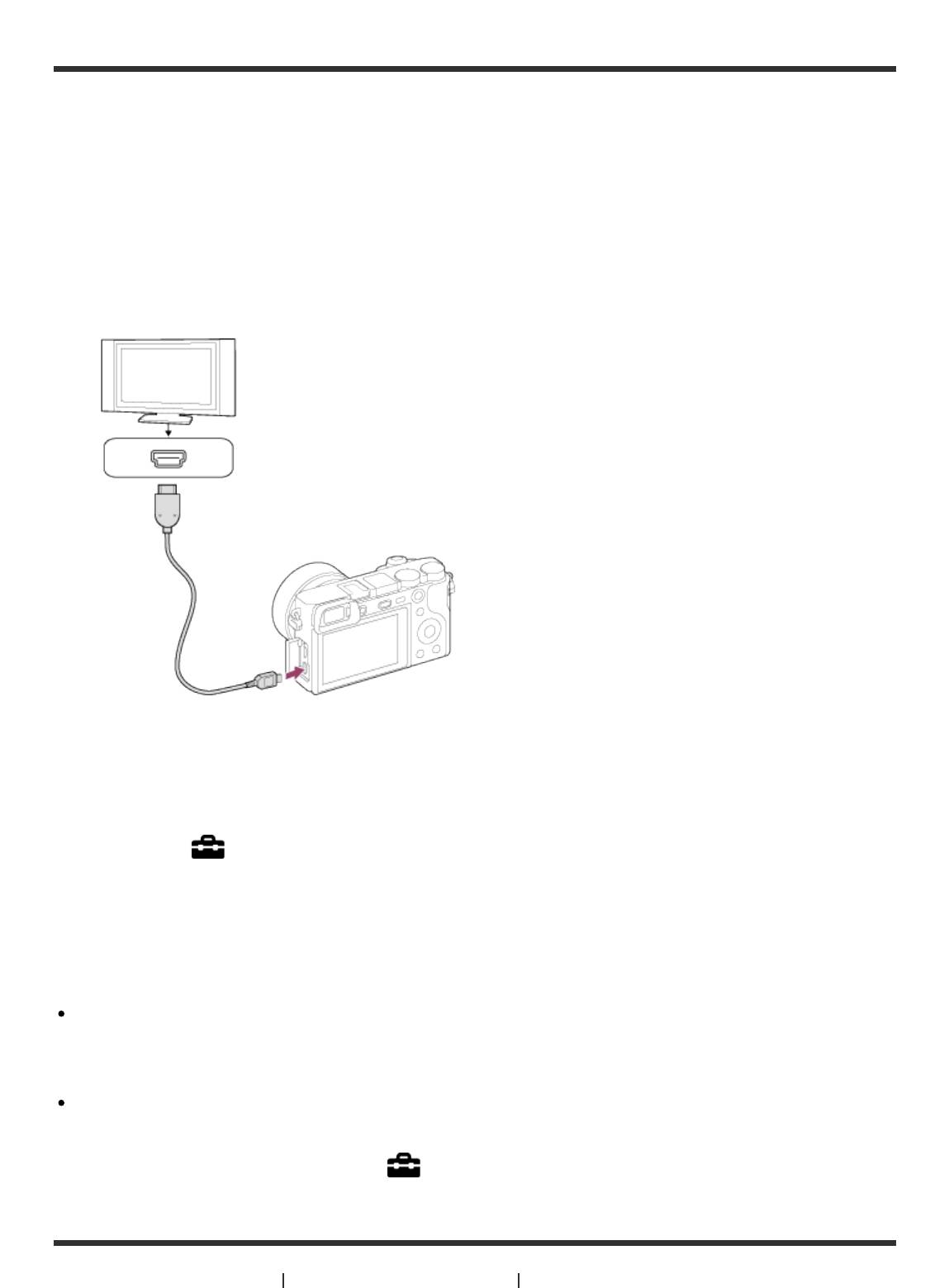
При подсоединении данного изделия к телевизору, поддерживающему “BRAVIA” Sync, с
помощью кабеля HDMI (продается отдельно), можно управлять данным изделием с
помощью пульта ДУ телевизора.
1. Выключите данное изделие и телевизор.
2. Подсоедините разъем HDMI micro изделия к гнезду HDMI телевизора с помощью
кабеля HDMI (продается отдельно).
3. Включите телевизор и переключите вход.
4. Включите данное изделие.
5. MENU → (Настройка) → [КОНТР. ПО HDMI] → [Вкл].
6. Нажмите кнопку SYNC MENU на пульте ДУ телевизора и выберите нужный режим.
Примечание
Операции SYNC MENU могут выполняться только телевизорами, которые
поддерживают “BRAVIA” Sync. Подробные сведения приведены в инструкции по
эксплуатации, прилагаемой к телевизору.
Если изделие выполняет ненужные операции в ответ на сигналы пульта ДУ телевизора
при подсоединении изделия к телевизору другого производителя с помощью HDMI-
соединения, выберите MENU → (Настройка) → [КОНТР. ПО HDMI] → [Выкл].
[155] Как использовать Изменение установок Меню установки
Яркость монитора
Вы можете отрегулировать яркость экрана.
1. MENU → (Настройка) → [Яркость монитора] → нужная установка.
Подробности пунктов меню
Ручной (настройка по умолчанию):
Позволяет регулировать яркость в диапазоне от –2 до +2.
Солн. погода:
Установка яркости надлежащим образом для съемки вне помещения.
Примечание
Установка [Солн. погода] является слишком яркой для съемки внутри помещения. Для
съемки в помещении установите [Яркость монитора] в положение [Ручной].
[156] Как использовать
Изменение установок Меню установки
Яркость видоискат.
При использовании электронного видоискателя данное изделие регулирует яркость
электронного видоискателя в соответствии с условиями окружающей среды.
1. MENU → (Настройка) → [Яркость видоискат.] → нужная установка.
Подробности пунктов меню
Авто (установка по умолчанию):
Автоматическая регулировка яркости электронного видоискателя.
Ручной:
Выбор яркости электронного видоискателя в пределах диапазона от –2 до +2.
[157] Как использовать Изменение установок Меню установки
Цвет.темп. видоиск.
Регулировка цветовой температуры видоискателя.
1. MENU → (Настройка) → [Цвет.темп. видоиск.] → нужная установка.
Подробности пунктов меню
от –2 до +2:
При выборе “–” экран видоискателя изменится к теплым цветам, а при выборе “+” он
изменится к холодным цветам.
[158] Как использовать Изменение установок Меню установки
Параметры громк.
Регулировка громкости звука.
1. MENU → (Настройка) → [Параметры громк.] → нужная установка.
Регулировка громкости во время воспроизведения
Нажмите нижнюю часть колесика управления во время воспроизведения видеозаписей
для отображения операционной панели, а затем отрегулируйте громкость. Вы можете
регулировать громкость во время прослушивания реального звука.
[159] Как использовать Изменение установок Меню установки
Звуковые сигн.
Выбор необходимости подачи звука.
1. MENU → (Настройка) → [Звуковые сигн.] → нужная установка.
Подробности пунктов меню
Вкл (установка по умолчанию):
Звук подается при успешной фокусировке или во время работы автоспуска.
Выкл:
Звук не подается.

