
Sony DSC-P32 – страница 5
Инструкция к Фотоаппарату Sony DSC-P32
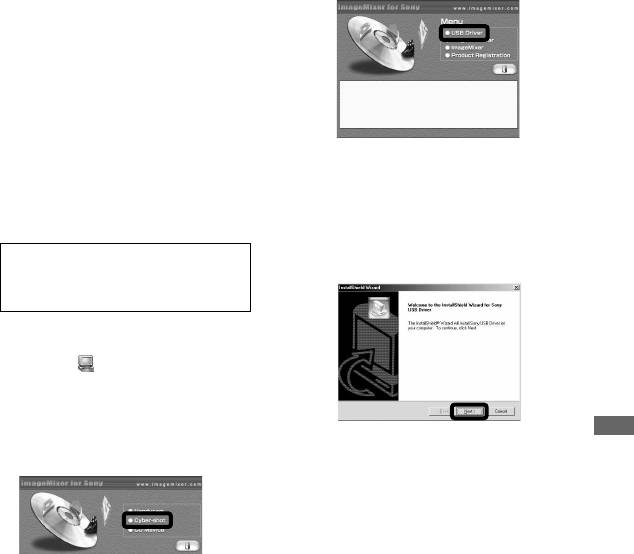
• В этом разделе описываются
Установка драйвера
c Щелкните “USB Driver”
необходимые действия при
интерфейса USB
в главном окне установки.
использовании ОС Windows Me
в качестве примера. Операции,
При использовании Windows XP
которые необходимо выполнить,
устанавливать драйвер USB не
могут варьироваться в зависимости
требуется.
от ОС, установленной на
Если драйвер интерфейса USB уже
установлен, USB его не нужно
Просмотр изображений на экране компьютера
компьютере.
• Перед установкой приложения
устанавливать повторно.
и драйвера интерфейса USB
a Включите компьютер
закройте все работающие на
и вставьте входящий
Появится окно “InstallShield
компьютере приложения.
в комплект CD-ROM
wizard”.
• Если используется ОС Windows XP
в устройство чтения дисков
или Windows 2000, войдите
d Щелкните [Next]. Когда
в систему в качестве
CD-ROM.
появится окно “Information”,
администратора.
Не подключайте
щелкните [Next].
• Требования к монитору: не менее
фотоаппарат к компьютеру
800 × 600 точек и High Color (16 бит,
на этом этапе.
65 000 цветов). Если разрешение
Появится окно выбора модели.
монитора менее 800 × 600 точек,
Если окно не появилось, дважды
либо в его цветовой палитре 256 или
щелкните (My Computer) t
менее цветов, главное окно
[ImageMixer] в указанном
установки не появится.
порядке.
b В окне выбора модели
Начнется установка драйвера
щелкните [Cyber-shot].
интерфейса USB. После
завершения установки
отобразится сообщение об
успешном завершении.
Появится окно меню установки.
RU
81
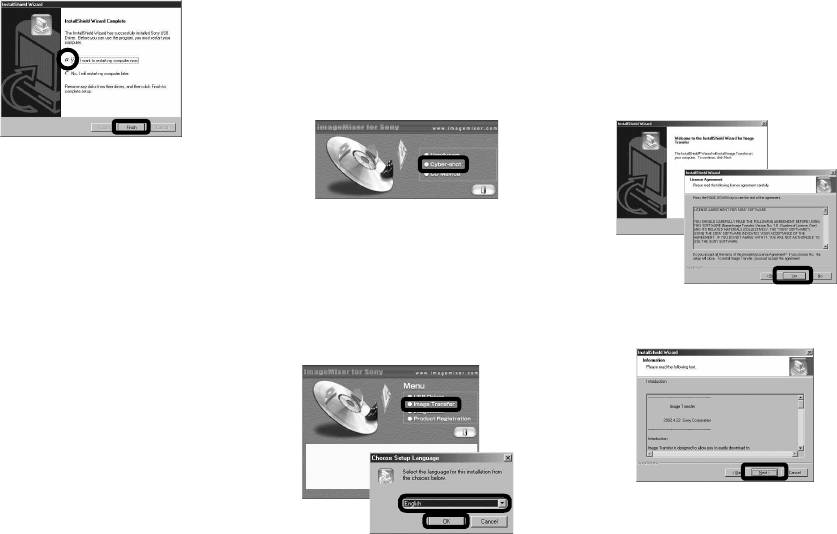
e Щелкните [Yes, I want to
Установка программного
c Щелкните [Next]. Когда
restart my computer now],
обеспечения для переноса
появится окно “License
затем щелкните [Finish].
изображений “Image Transfer”
Agreement”, щелкните [Yes].
Для копирования изображений на
Внимательно прочтите
жесткий диск компьютера может
лицензионное соглашение.
быть использовано программное
В случае принятия условий
обеспечение “Image Transfer”.
лицензионного соглашения
перейдите к установке. Появится
a В окне выбора модели
окно “Information”.
щелкните [Cyber-shot].
Компьютер перезагрузится.
После этого можно установить
USB-соединение.
Появится окно меню установки.
b В окне меню установки
щелкните [Image Transfer].
Выберите нужный язык,
а затем щелкните [OK].
d Щелкните [Next].
Появится окно “Welcome to the
InstallShield Wizard”.
• В этом разделе описывается
RU
англоязычный интерфейс.
82
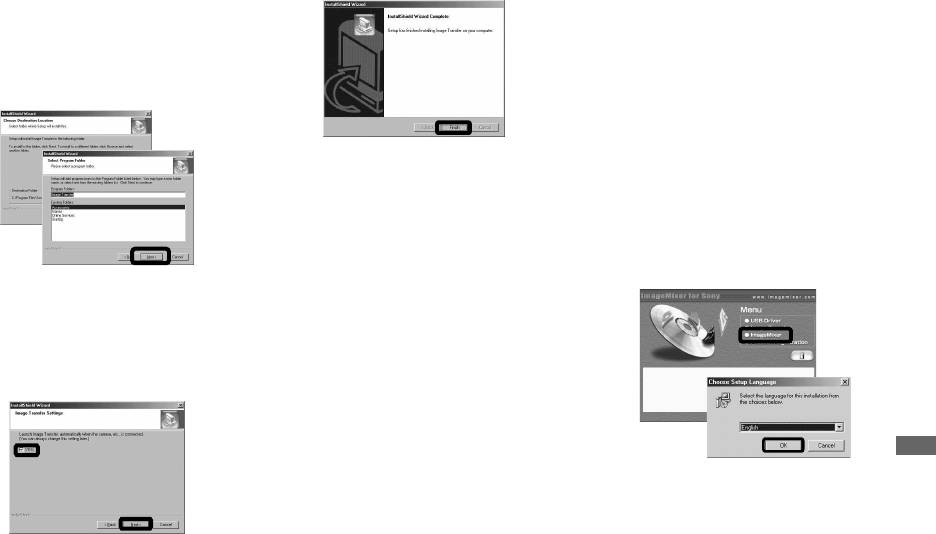
e Выберите папку для
g Щелкните [Finish].
Установка “ImageMixer”
установки, а затем щелкните
Для копирования, просмотра
[Next].
и редактирования изображений
Щелкните программную
можно использовать программное
папку, а затем щелкните
обеспечение “ImageMixer Ver. 1.5 for
[Next].
Sony”. Подробную информацию
смотрите в файлах справки этого
Просмотр изображений на экране компьютера
программного обеспечения.
a В окне меню установки
Окно мастера копирования
щелкните [ImageMixer].
“InstallShield Wizard” будет
Выберите нужный язык,
закрыто.
Если требуется также установить
затем щелкните [OK].
“ImageMixer”, щелкните
Появится окно “Welcome to the
[ImageMixer] в главном окне,
InstallShield Wizard”.
а затем следуйте указаниям по
f Убедитесь в том, что в окне
установке.
“Image Transfer Settings”
• Драйвер интерфейса USB необходим для
установлен флажок, а затем
использования “Image Transfer”. Если
щелкните [Next].
этот драйвер еще не установлен на
компьютере, появится запрос о его
установке. Следуйте указаниям по
установке, которые будут появляться на
экране.
• В этом разделе описывается
англоязычный интерфейс.
b Следуйте указаниям
в каждом последующем
После завершения установки
окне.
отобразится сообщение об
Установите “ImageMixer”
успешном завершении.
RU
согласно указаниям на экране.
83
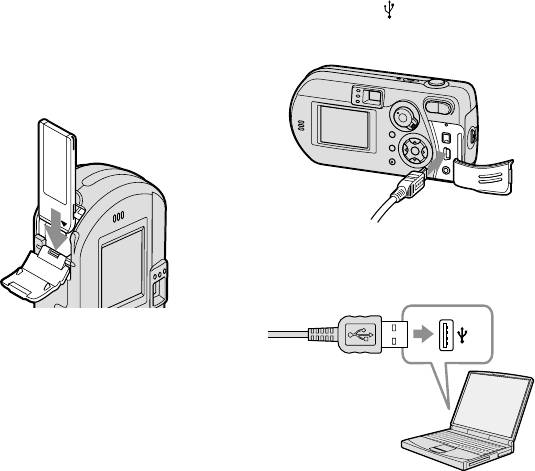
• Если используется ОС Windows 2000 или
Подсоединение фотоаппарата
c Подсоедините входящий
Windows XP, установите “WinASPI”.
к компьютеру
в комплект USB-кабель
• Если на компьютере не установлена
версия DirectX8.0a или более поздняя
к разъему (USB)
a Установите в фотоаппарат
версия, появится окно “Information”.
фотоаппарата.
Следуйте указаниям на экране.
плату памяти “Memory Stick”,
в которой сохранены
c Перезапустите компьютер
копируемые изображения.
согласно указаниям на
экране.
d Извлеките CD-ROM.
d Подсоедините USB-кабель
ккомпьютеру.
• Следует использовать только полностью
заряженные никель-металлогидридные
батареи или адаптер переменного тока
(не входит в комплект поставки). Если
батареи недостаточно заряжены,
фотоаппарат может отключиться
в процессе копирования, что приведет
к сбою в передаче данных.
• Более подробно об адаптере питания
переменного тока см. на стр. 19.
• Если используется настольный
• Более подробно о плате памяти “Memory
компьютер, подсоедините USB-кабель
Stick” см. на стр. 24.
к разъему USB, расположенному на
задней панели компьютера.
b Включите компьютер
и фотоаппарат.
RU
84
• Если используется ОС Windows XP,
P Oтсоединение USB-кабеля
Копирование изображений
окно мастера автоматического
от компьютера, извлечение
с помощью “Image Transfer”
воспроизведения AutoPlay автома-
тически отобразится на рабочем
платы памяти “Memory Stick”
– Windows 9898SE/2000/Me
столе. Перейдите на стр. 88.
из фотоаппарата или
Подсоедините фотоаппарат
выключение фотоаппарата
к компьютеру при помощи USB-
при установленном
кабеля.
USB MODE
USB-соединения
Просмотр изображений на экране компьютера
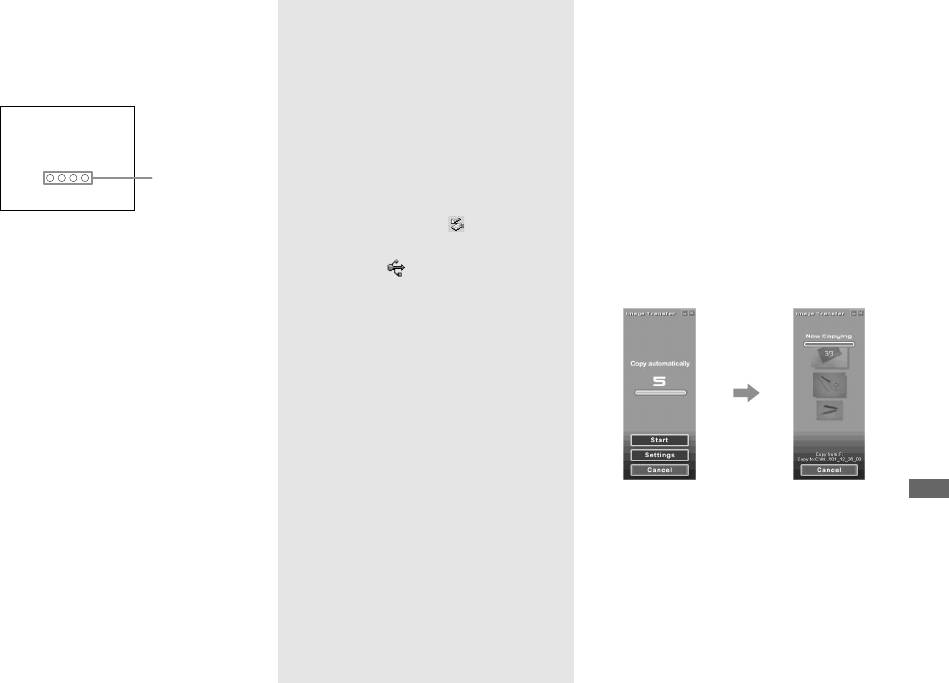
NORMAL
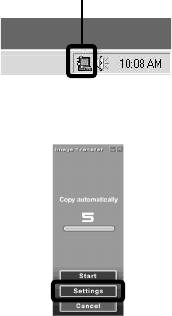
Будет запущена программа “Image
Индикаторы
Инструкции для пользователей
Transfer”, и изображения будут
обращения*
Windows 2000, Me или XP
автоматически копироваться на
компьютер. По завершении
На LCD-дисплее фотоаппарата
1 Щелкните дважды на панели
копирования будет автоматически
появится “USB MODE
задач.
запущена программа “ImageMixer”,
NORMAL”. При первой
2 Щелкните (Sony DSC), а затем
и изображения появятся на экране.
установке USB-соединения
щелкните [Stop].
компьютер автоматически
3 Выберите отсоединяемое
запускает используемую
устройство в появившемся окне,
программу, которая распознает
а затем щелкните [OK].
фотоаппарат. Подождите
некоторое время.
4 Щелкните [OK].
* На время обмена данными индикаторы
Этот шаг не является
обращения становятся красными.
обязательным для пользователей
Windows XP.
• Если сообщение “USB MODE
5 Отсоедините USB-кабель,
NORMAL” не появляется на экране,
извлеките “Memory Stick” или
убедитесь, что параметр [USB Connect]
установлен в позицию [Normal] в окне
выключите фотоаппарат.
настройки SET UP (стр. 112).
• Обычно при этом создаются папки
Инструкции для пользователей
“Image Transfer” и “Date” внутри папки
Windows 98 и 98SE
“My Documents”, в которые копируются
Убедитесь, что индикаторы
все файлы с изображениями, записанные
обращения на LCD-дисплее стали
фотоаппаратом.
белыми и выполните шаг 5,
• Настройки “Image Transfer” можно
изменить (стр. 86).
описанный выше.
RU
85
– Windows XP
[Content type] на [Mixed
Изменение настроек “Image
content] и продолжите
Подсоедините фотоаппарат
Transfer”
выполнение шага 3.
к компьютеру при помощи
5 Щелкните [OK].
Настройки “Image Transfer” можно
USB-кабеля.
Окно [Properties] будет
изменить. Щелкните правой кнопкой
Будет автоматически запущена
закрыто.
мыши значок “Image Transfer” на
программа “Image Transfer”,
AutoPlay Wizard не
панели задач, выберите [Open
и изображения будут автоматически
запускается автоматически,
Settings]. Возможные параметры
копироваться на компьютер.
даже если в следующий раз
настройки: [Basic], [Copy] и [Delete].
При использовании ОС Windows XP
будет установлено USB-
появится мастер автоматического
Щелкните здесь правой
соединение.
воспроизведения AutoPlay Wizard.
кнопкой мыши
Для отмены данной настройки
следуйте приведенным ниже
инструкциям.
a Щелкните [Start], затем
При запуске “Image Transfer”
щелкните [My Computer].
появится изображенное ниже окно.
b Щелкните правой кнопкой
мыши [Sony MemoryStick],
затем щелкните [Properties].
c Отмените установку.
1 Щелкните [AutoPlay].
2 Установите [Content type]
в положение [Pictures].
3 В меню [Select an action to
perform] окна [Actions]
выберите [Take no action],
В меню [Settings] в этом окне можно
затем щелкните [Apply].
изменить только параметр [Basic].
4 Установите параметр [Content
type] на [Video files]
и продолжите выполнение
RU
шага 3. Установите параметр
86

Копирование изображений
• При попытке скопировать файл
2 Щелкните [Remove]. (Если
изображения в папку, в которой уже есть
используется ОС Windows
без помощи “Image Transfer”
файл изображения с таким же именем,
2000, щелкните [Uninstall].)
появится окно с запросом
– Windows 98/98SE/2000/Me
Появится окно “Confirm
о подтверждении замены
Device Removal”.
Если автоматический запуск “Image
существующего файла новым. При
3 Щелкните [OK].
Transfer” не установлен, копировать
замене существующего файла
Устройство удалено.
изображения можно следующим
изображения новым первоначальный
файл будет удален.
Просмотр изображений на экране компьютера
образом.
Попытайтесь установить драйвер
a Дважды щелкните [My
Если не отображается значок
интерфейса USB еще раз, используя
Computer], затем дважды
съемного диска
входящий в комплект CD-ROM
щелкните [Removable Disk].
(стр. 81).
1 Щелкните правой кнопкой мыши
Появится информация об
[My Computer], затем щелкните
изображениях, хранящихся
в“Memory Stick”.
[Properties].
• В этом разделе приведен пример
Появится окно “System Properties”.
операции копирования изображений
• Если используется ОС Windows 2000,
в папку “My Documents”.
щелкните вкладку [Hardware] в окне
•
Если значок “Removable Disk” не отобра-
“System Properties”.
жается, см. инструкции в правом столбце.
2 Проверьте, установлены ли другие
• Если используется ОС Windows XP, см.
устройства.
стр. 88.
1 Щелкните [Device Manager].
b Дважды щелкните [DCIM],
2 Проверьте, присутствует ли
затем дважды щелкните
“ Sony DSC” со значком .
папку, где хранятся
3 При обнаружении одного из
копируемые файлы
указанных устройств удалите их,
изображений.
выполнив приведенные ниже
Папка откроется.
инструкции.
c Перетащите файлы
1 Щелкните [ Sony DSC].
(В случае работы с Windows
изображений в папку “My
2000 щелкните правой
Documents”.
кнопкой мыши [ Sony DSC].)
Файлы изображений будут
скопированы в папку “My
RU
Documents”.
87
– Windows XP
d Для снимков выберите
Просмотр изображений на
название и папку, в которую
экране компьютера
Копирование изображений
они будут помещены затем
с помощью мастера Windows
a Дважды щелкните [My
щелкните [Next].
XP AutoPlay
Documents] на рабочем
Начнется копирование
столе.
a Выполните USB-соединение
изображений. После завершения
Отобразится содержимое папки
(стр. 84). Щелкните [Copy
копирования появится окно
“Other Options”.
“My Documents”.
pictures to a folder on my
computer using Microsoft
e Щелкните [Nothing. I’m
• В этом разделе описывается процесс
Scanner and Camera Wizard],
finished working with these
просмотра изображений в папке “My
Documents”.
затем щелкните [OK].
pictures], затем щелкните
• Если используется ОС Windows XP,
Появится окно “Scanner and
[Next].
щелкните [Start] t [My Documents]
Camera Wizard”.
Появится окно “Completing the
в указанном порядке.
Scanner and Camera Wizard”.
• Для просмотра и редактирования
b Щелкните [Next].
изображений на экране компьютера
Появятся изображения, которые
f Щелкните [Finish].
можно использовать программное
хранятся в памяти “Memory Stick”.
обеспечение “ImageMixer Ver. 1.5 for
Окно мастера будет закрыто.
Sony”. Подробную информацию
c Снимите флажки с тех
смотрите в файлах справки этого
• Для продолжения копирования других
программного обеспечения.
изображений, которые
изображений выполните действия,
копировать не требуется,
указанные под символом P на стр. 85, по
b Дважды щелкните нужную
отсоединению и повторному
щелкнув соответствующие
папку и файл изображения.
подсоединению USB-кабель. Затем снова
окна, а затем щелкните
выполните действия, начиная с шага 1.
Изображение отобразится на
[Next].
экране.
Появится окно “Picture Name and
Destination”.
RU
88
Папки с файлами изображений и имена файлов
Записанные фотоаппаратом
изображения распределяются
в памяти “Memory Stick” по папкам.
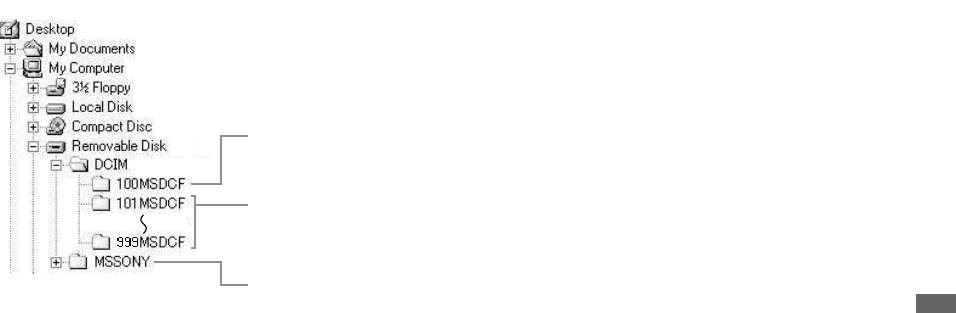
Пример: просмотр папок
в Windows Me
Просмотр изображений на экране компьютера
Папка с данными изображений,
записанными с помощью фотоаппарата, не
имеющим функции создания папки.
Папка с данными изображений,
записанными с помощью фотоаппарата.
Если не создано никаких папок, здесь
присутствует только папка “101MSDCF”.
Папка с данными изображений, созданных
в режиме E-Mail/данными фильмов/
звуковыми данными, созданными
в режиме Voice, которые были записаны
с помощью фотоаппарата, не имеющего
функции создания папок.
• В папки “100MSDCF” или
“MSSONY” невозможно записать
какие-либо изображения.
Изображения в этих папках
доступны только для просмотра.
• Подробную информацию о папке
RU
см. на стр. 48, 63.
89

Папка Имя файла Описание файла
Oт 101MSDCF до
DSC0ssss JPG • Файлы неподвижных изображений, отснятых в обычном режиме
999MSDCF
– режиме Normal (стр. 28)
– режиме Burst 2 (стр. 58)
• Файлы изображений, записанных в режиме мультикадровой съемки (стр. 57)
• Файлы неподвижных изображений, отснятых в
– режиме E-Mail (стр. 58)
– режиме Voice (стр. 59)
DSC0ssss .JPE
• Файлы изображений малого размера, отснятых в режиме E-Mail
DSC0ssss .MPG
• Звуковые файлы, записанные в режиме Voice
CLP0ssss .GIF
• Файлы Clip Motion, отснятые в режиме Normal (стр. 56)
CLP0ssss .THM
• Файлы групп кадров Clip Motion, отснятых в режиме Normal
MBL0ssss .GIF
• Файлы Clip Motion, отснятые в режиме Mobile (стр. 56)
MBL0ssss .THM
• Файлы групп кадров Clip Motion, отснятых в режиме Mobile
MOV0ssss .MPG
• Файлы фильмов, отснятых в режиме MPEG Movie (стр. 74)
• Символы ssss заменяются
числом в диапазоне от 0001 до 9999.
• Числовые сегменты имен
следующих файлов идентичны:
– Файл изображения малого
размера, отснятого в режиме
E-Mail, и соответствующий ему
полноразмерный файл
изображения.
– Звуковой файл, записанный
в режиме Voice, и соответству-
ющий ему полноразмерный файл
изображения.
– Файл изображений, отснятых
в режиме Clip Motion, и соотве-
RU
тствующий ему полноразмерный
90
файл групп изображений.

• При одновременном подключении
USB, и компьютер не оборудован
к компьютеру двух или более USB-
Копирование
разъемом для подключения платы
устройств некоторые USB-устройства,
памяти “Memory Stick”, изображения
изображений на
в том числе и описываемый
могут быть скопированы на жесткий
жесткий диск
фотоаппарат, могут не работать.
диск компьютера с помощью
• Нормальная работа фотоаппарата,
компьютера
дополнительного устройства.
подключенного к концентратору USB,
– Инструкции для
не гарантируется.
Подробную информацию см. на веб-
• Нормальная работа фотоаппарата со
узле компании Sony.
Просмотр изображений на экране компьютера
пользователей
всеми операционными средами,
http://www.sony.net/
Macintosh
описанными выше, не гарантируется.
Шаги настройки для
Рекомендуемая
Pежим USB
конкретных ОС
конфигурация компьютера
Существует два режима для USB-
Выполните инструкции,
ОС: Mac OS 8.5.1, 8.6, 9.0, 9.1, 9.2 или
соединения: [Normal] и [PTP]*. По
соответствующие ОС вашего
Mac OS X (версии 10.0/10.1/10.2)
умолчанию установлен режим
компьютера.
Вышеуказанная ОС должна быть
[Normal].
установлена производителем.
*
Совместим только с Mac OS X. При
ОС Шаги
Операционные системы,
подсоединении к компьютеру на него
Mac OS 8.5.1/8.6/9.0 Шаги 1 - 4
установленные на следующих
копируются только данные из папки,
автоматически выбранной фотоаппаратом.
Mac OS 9.1/9.2/Mac OS X
Шаги 2 - 4
моделях компьютеров, необходимо
(версии 10.0/10.1/10.2)
обновить до версии Mac OS 9.0 или 9.1.
Обмен данными
– iMac с установленной
a Установка драйвера
с компьютером
производителем Mac OS 8.6
интерфейса USB
При переходе компьютера из режима
и безлотковым приводом CD-ROM.
1 Включите компьютер и вставьте
ожидания или приостановки
– iBook или Power Mac G4
входящий в комплект CD-ROM
в обычный режим процесс обмена
с установленной производителем
в устройство чтения дисков
данными между фотоаппаратом
Mac OS 8.6.
CD-ROM.
и компьютером может не
USB-соединитель: Входит
Появится окно выбора модели.
возобновиться автоматически.
в стандартный комплект компьютера
2 В окне выбора модели щелкните
Дисплей: 800 × 600 точек или больше
Если в комплект поставки
[Cyber-shot].
Режим 32 000 цветов или
компьютера не входит
Появится меню установки.
больше
соединитель USB
3 Щелкните [USB Driver].
Если в комплект поставки
Появится окно “USB Driver”.
RU
компьютера не входит соединитель
91
4 Откройте это окно, дважды
c Копирование изображений
• Для копирования изображений на
щелкнув значок жесткого диска,
жесткий диск компьютера и просмотра
1 Дважды щелкните значок,
изображений на экране компьютера
содержащего ОС.
который появился на рабочем
можно использовать программное
5 Перетащите следующие два файла
столе после того, как операцион-
обеспечение “ImageMixer Ver. 1.5 for
из окна, которое было открыто
ной системой был распознан
Sony”. Подробная информация по
в шаге 3, на значок системной
подключенный фотоаппарат.
установке содержится в инструкциях по
папки, открытый в шаге 4.
Появится информация об
эксплуатации, сопровождающих
• Sony USB Driver
изображениях, которые записаны
CD-ROM. Подробная информация по
• Sony USB Shim
в памяти “Memory Stick”.
конкретным действиям содержится
в файлах справки ПО.
6 Когда появится запрос на
2 Дважды щелкните “DCIM”.
• “ImageMixer Ver. 1.5 for Sony” не может
подтверждение, щелкните “OK”.
3 Дважды щелкните папку
использоваться в Mac OS X.
7 Перезагрузите компьютер
с изображениями, которые нужно
• “Image Transfer” не может
и выньте CD-ROM из устройства
скопировать.
использоваться в ОС Macintosh.
чтения дисков CD-ROM.
4 Перетащите файлы изображений
Инструкции для пользователей
на значок жесткого диска.
b Подсоединение
Mac OS X
Файлы изображений будут
фотоаппарата к компьютеру
При щелчке файла изображения,
скопированы на жесткий диск.
записанного в режиме E-MAIL,
Дополнительную информацию см. на
Подробную информацию по месту
может появиться сообщение “There is
странице 84.
сохранения изображений
no application available to open the
Отсоединение USB-кабеля от
и названиям файлов см. на стр. 89.
document "DSC0ssss.JPE".”.
компьютера, извлечение платы
d Просмотр изображений на
В этом случае следует выполнить
памяти “Memory Stick” из
экране компьютера
следующую установку. В разных
фотоаппарата или выключение
версиях ОС конкретные окна могут
1 Дважды щелкните значок
фотоаппарата
отличаться.
жесткого диска.
Перетащите значок диска или значок
2
В папке, которая содержит скопи-
1 Щелкните [Choose Application...]
платы памяти “Memory Stick” на
рованные файлы, дважды щелкните
в окне “There is no application
значок “Trash”, а затем отсоедините
файл изображения, которое нужно
available to open the document
USB-кабель, извлеките плату памяти
просмотреть. Откроется выбранный
"DSC0ssss.JPE".”.
“Memory Stick” или выключите
файл изображения.
2 Замените параметр [Recommended
фотоаппарат.
Applications] на [All Applications].
• Если используется Mac OS X
v 10.0
,
• П
еред установкой приложения
отсоедините USB-кабель и т.д. после
и драйвера интерфейса USB закройте
3 Из списка приложений выберите
выключения компьютера.
все работающие на компьютере
[QuickTime Player], а затем
RU
приложения.
щелкните [Open].
92
d Щелкните .
Для модели Macintosh
Создание видеодиска
• Для создания видеодиска требуется
наличие “Toast” Roxio (не входит
С помощью компьютера можно
в комплект).
создать видеодиск. Созданный
• Время воспроизведения файла фильма
видеодиск можно воспроизводить на
в окне просмотра может сократиться.
совместимом с ним DVD-
проигрывателе. При
Просмотр изображений на экране компьютера
воспроизведении видеодиска на
компьютере используйте
Изображение можно
соответствующее приложение.
просмотреть.
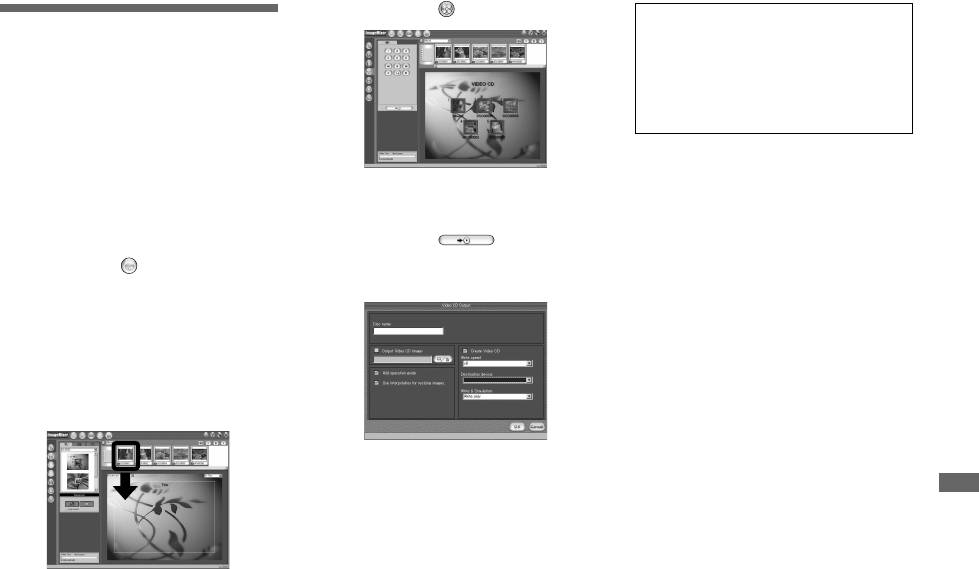
a Запустите “ImageMixer”.
e Щелкните .
Появится диалоговое окно
b Щелкните .
создания диска.
Включится режим создания
видеодиска.
c Перетащите нужный файл
или альбом в окно меню.
Выбранное изображение будет
добавлено в окно меню.
f Вставьте пустой диск CD-R
в устройство записи CD-R
и щелкните кнопку [OK].
Будет запущен процесс создания
диска.
• Диски CD-RW не могут использоваться.
• Для создания видеодиска необходимо
наличие устройства CD-R.
RU
93
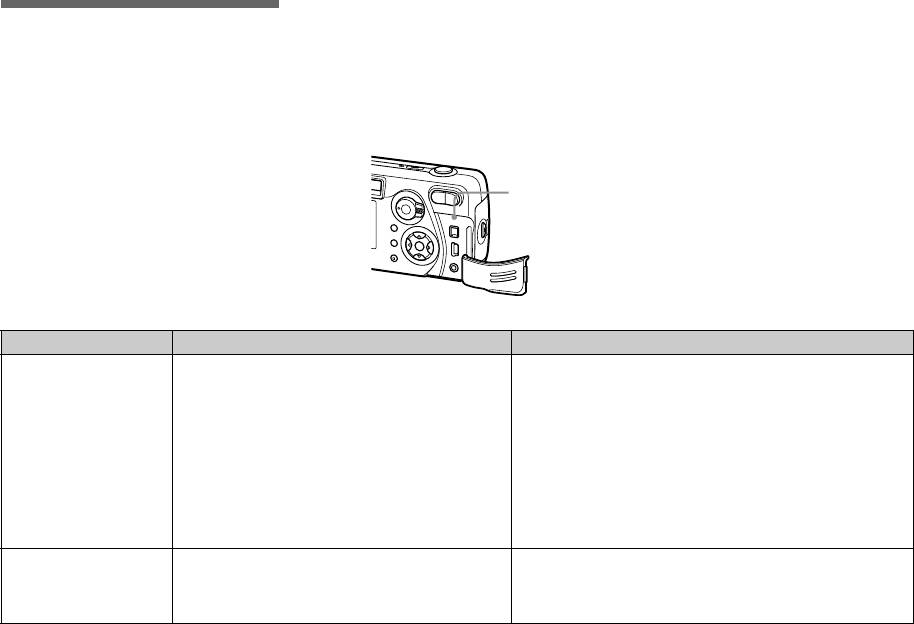
2 Нажмите кнопку RESET,
3 Обратитесь к торговому
Устранение неполадок
расположенную на внутренней
представителю Sony или в местный
стороне крышки панели разъемов,
сервисный центр Sony.
Если при работе с фотоаппаратом
а затем снова включите
возникли проблемы, попробуйте
фотоаппарат. (При этом будут
применить следующие способы их
очищены установки даты,
разрешения.
времени и пр.)
1 Обратитесь к пунктам на
страницах 94 - 102. Если на
дисплее отобразилась надпись
RESET
“C:ss:ss”, это означает, что
выполняется функция
самодиагностики. См. стp. 105.
Батареи и питание
Неисправность Причина Метод устранения
Индикатор заряда
• Камера использовалась при очень низкой
—
батарей работает
температуре.
неточно или
• Батареи разряжены.
p Установите заряженные батареи (стp. 14).
отображает
• Загрязнены контакты батарей или контакты
p Удалите с них загрязнение сухой тканью (стp. 16).
достаточную
крышки отделения для батарей.
величину
• При использовании никель-
p Чтобы вернуть батареи в первоначальное состояние,
оставшегося заряда,
металлогидридных батарей появился “эффект
выполняйте перезарядку, когда они полностью
но батареи быстро
запоминания” (стp. 16).
разряжены.
разряжаются.
• Время оставшегося заряда определено
p Зарядите батареи полностью (стp. 14).
неточно.
• Срок службы батарей истек (стp. 116).
p Замените батареи.
Батареи
• Изображения записываются/воспроизво-
—
разряжаются
дятся при очень низкой температуре.
слишком быстро.
• Батареи недостаточно заряжены.
p Зарядите батареи полностью (стp. 14).
• Срок службы батарей истек (стp. 116).
p Замените батареи.
RU
94
У
странение неполадок
Неисправность Причина Метод устранения
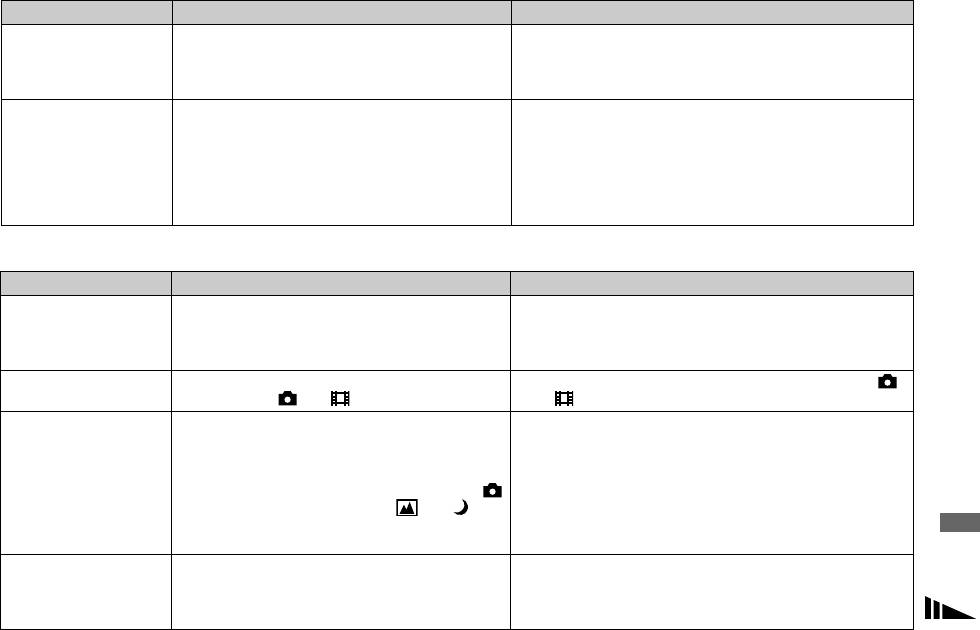
Фотоаппарат не
• Батареи установлены неправильно.
p Установите батареи правильно (стp. 16).
включается.
• Адаптер питания переменного тока отсоединен.
p
Надежно подсоедините адаптер к фотоаппарату (стp. 19).
• Батареи разряжены.
p Установите заряженные батареи (стp. 14).
• Срок службы батарей истек (стp. 116).
p Замените батареи.
Питание внезапно
• Если при включенном питании фотоаппарат не
p Снова включите фотоаппарат (стp. 20).
отключается.
используется около 90 секунд, фотоаппарат
автоматически отключается. Это позволяет
сохранить заряд батарей (если параметр [Power
Save] установлен в положение [Off], фотоап-
парат выключится через три минуты) (стp. 17).
• Батареи разряжены.
p Установите заряженные батареи (стp. 14).
Съемка неподвижных изображений/фильмов
Неисправность Причина Метод устранения
При включенном
• Во время последнего использования
p Включите LCD-дисплей (стp. 36).
питании фотоап-
фотоаппарата питание было выключено в тот
парата LCD-дисплей
момент, когда LCD-дисплей был отключен.
Устранение неполадок
не включается.
Объект съемки не ви-
• Переключатель режимов не установлен
p Установите переключатель режимов в положение
ден на
LCD
-дисплее.
в положение или .
или (см. стр. 28, 74).
Изображение
• Объект съемки расположен слишком близко.
p Работайте в режиме макросъемки (только для модели
находится не
DSC-P72). Проверьте, чтобы расстояние до объекта
в фокусе.
съемки не было меньше минимально допустимого
значения (стp. 32).
• При съемке неподвижных изображений
p Отмените режим (стp. 51).
(Camera) установлен в режим или .
• Установлено расстояние предварительной
p Установите режим автоматической фокусировки
фокусировки.
(стp. 52).
Невозможно
• Нельзя изменять масштаб движущихся
—
изменить масштаб
изображений (фильмы в формате MPEG).
(только для модели
DSC-P52/P72).
RU
95

Неисправность Причина Метод устранения
Функция
• Нельзя применять функцию “интеллектуаль-
—
интеллектуальногo
ного” масштабирования при съемке движущи-
масштабирования не
хся изображений (фильмы в формате MPEG).
работает.
• LCD-дисплей выключен.
p Включите LCD-дисплей (стp. 36).
• Размер изображений установлен на [3.1M]
p Установите размер изображения на любое значение
или [2.8M (3:2)].
кроме [3.1M] и [2.8M (3:2)] (стp. 31).
• Параметр [Smart Zoom] установлен на [Off] в на-
p Установите [Smart Zoom] в положение [On] (стp. 111).
стройках SET UP (только в модели DSC-P52/P72).
Изображение
• Фотоаппарат наводится на объект, позади
p Отрегулируйте экспозицию (стp. 52).
слишком темное.
которого находится источник света.
• Яркость LCD-дисплея слишком мала.
p Отрегулируйте яркость LCD-дисплея (стp. 112).
Изображение
• Снимается объект, освещенный прожектором
p Отрегулируйте экспозицию (стp. 52).
слишком яркое.
(например, на сцене).
• Яркость LCD-дисплея слишком высока.
p Отрегулируйте яркость LCD-дисплея (стp. 112).
Изображение черно-
• Параметр [PFX] (P. Effect) установлен
p Отмените этот режим (стp. 62).
белое.
в положение [B&W].
При наведении
• Возникает эффект размывания изображений. p Это не является неисправностью.
фотоаппарата на
очень яркий объект
появляются
вертикальные
полосы.
Если посмотреть на
• При использованиии фотоаппарата в темном
p Однако это не влияет на качество снимка.
LCD-дисплей в
месте LCD-дисплей подсвечивается, что
темном месте, то на
позволяет увидеть на нем изображение.
нем можно заметить
некоторые “помехи”.
RU
96

Неисправность Причина Метод устранения
Фотоаппарат не
• Не установлена плата памяти “Memory Stick”.
p Вставьте плату памяти “Memory Stick” (стp. 24).
записывает
• Запись останавливается, если память “Memory
p Удалите сохраненные изображения или
изображения.
Stick” заполнена.
отформатируйте плату памяти “Memory Stick”.
p Замените плату памяти “Memory Stick”.
• Переключатель защиты от записи на плате
p Установите переключатель в положение для записи
памяти “Memory Stick” переведен
(стp. 114).
в положение LOCK.
• Невозможно выполнить съемку во время
—
зарядки фотовспышки.
• Во время съемки неподвижных изображений
p Установите переключатель режимов в положение
переключатель режимов не установлен
(стp. 28).
в положение .
• Во время съемки фильмов переключатель
p Установите переключатель режимов в положение
режимов не установлен в положение .
(стp. 74).
Режим макросъемки
• При съемке неподвижных изображений
p Отмените этот режим (стp. 60).
не функционирует
(Camera) установлен на или .
(только в модели
DSC-P72).
Устранение неполадок
При использовании
• Переключатель режимов установлен
p Установите его на любое значение, кроме или SET
фотовспышки
в положение или SET UP.
UP (стp. 34).
фотоаппарат не
• В установках фотовспышки выбран режим
p Выберите в установках фотовспышки “Auto” (Без
записывает
(Фотовспышка отключена).
индикации), (Принудительное использование фотов-
изображения.
спышки) или (Медленный спуск затвора) (стp. 34).
• При съемке неподвижных изображений
p Отмените этот режим (стp. 60).
(Camera) установлен на .
• Параметр [Moving Image] не установлен на
p Установите этот параметр на значение [Clip Motion]
значение [Clip Motion] в окне настройки SET UP.
(стp. 111).
Зрачки глаз фотогра-
— p Установите [Red Eye Reduction] в положение [On]
фируемых людей
(стp. 35).
и животных приобре-
тают красный оттенок.
Неправильно записы-
• Неправильно установлены дата и время. p Установите правильную дату и время (стp. 21).
ваются дата и время.
RU
97

Просмотр изображений
Неисправность Причина Метод устранения
Фотоаппарат не
• Переключатель режимов не установлен
p Установите переключатель режимов в положение
воспроизводит
в положение .
(стp. 38).
изображения.
• На фотоаппарате невозможно воспроизвести
—
изображение, если оно было модифицировано
на компьютере, а также если была изменена
папка/название файла, где он хранится.
• Фотоаппарат установлен в режим USB.
p Отмените обмен данными USB (стp. 85).
Непосредственно
— p Это не является неисправностью.
после вывода на
дисплей изобра-
жение на некоторое
время становятся
зернистыми.
Изображения не
• Параметр [Video Out] фотоаппарата в окне
p Установите параметр [Video Out] на значение [NTSC]
воспроизводятся на
установки SET UP установлен неверно.
или [PAL] (стp. 112).
экране телевизора.
• Неправильно установлено соединение.
p Проверьте правильность соединения (стp. 40).
Изображения не
— p См. стp. 99.
воспроизводятся на
дисплее компьютера.
При просмотре
фильма
• Звуки раздаются при работе автоматической
p Это не является неисправностью. Установите режим
из камеры раздаются
фокусировки.
ручной установки фокуса (стp. 51).
неизвестные звуки.
Удаление/редактирование изображений
Неисправность Причина Метод устранения
Фотоаппарат не
• Изображение защищено от стирания.
p Снимите защиту (стp. 69).
удаляет
• Переключатель защиты от записи на модуле
p Установите переключатель в положение для записи
изображение.
“Memory Stick” переведен в положение LOCK.
(стp. 114).
RU
98

Неисправность Причина Метод устранения
Изображение было
• Удаленные изображения не
p Случайное стирание изображения можно
удалено по ошибке.
восстанавливаются.
предотвратить, установив на него защиту (стp. 69).
p Переключатель защиты от записи на “Memory Stick”
позволяет избежать ошибочного удаления
изображений (стp. 114).
Функция изменения
• Нельзя изменять размер изображений
—
размера не работает.
фильмов (MPEG)/Clip Motion/файлов,
записанных в режиме мультикадровой съемки.
Не отображается
• Невозможно пометить значком “Печать”
—
значок “Печать”
(DPOF) фильмы (MPEG) или файлы Clip
(DPOF).
Motion.
Невозможно
• Фильм недостаточно большой, чтобы его
—
разделить фильм.
можно было разделить.
• Защищенные фильмы (MPEG), видеоролики
—
(Clip Motion), файлы мультикадровой съемки
и неподвижные изображения не могут быть
разделены.
Устранение неполадок
Компьютеры
Неисправность Причина Метод устранения
Неизвестно, может ли
— p Обратитесь к разделу “Рекомендуемая конфигурация
фотоаппарат взаимоде-
компьютера” (стр. 80, 91).
йствовать с данной
операционной системой.
Не устанавливается дра-
— p При использовании Windows 2000 войдите в систему
йвер интерфейса USB.
в качестве администратора.
RU
99

Неисправность Причина Метод устранения
Компьютер не
• Фотоаппарат выключен.
p Включите фотоаппарат (стp. 20).
распознает
• Низкий уровень заряда батарей.
p Используйте адаптер питания (не входит в комплект)
фотоаппарат.
(стp. 19).
• Не используется USB-кабель.
p Используйте USB-кабель, который входит в комплект
(стp. 84).
• USB-кабель подсоединен неправильно.
p Отсоедините USB-кабель, а затем плотно подсоедините
его снова. Убедитесь, что на LCD-дисплее
отображается “USB MODE” (стp. 85).
• Параметр [USB Connect] установлен на
p Установите его на значение [Normal] (стp. 112).
значение [PTP] в окне настройки SET UP.
• К разъемам USB компьютера помимо
p Подсоедините фотоаппарат непосредственно
клавиатуры и мыши подсоединена другая
к компьютеру без использования концентратора USB.
аппаратура.
• Фотоаппарат подсоединен к компьютеру
p Отсоедините USB-кабели, за исключением тех,
не напрямую.
которые подключены к клавиатуре и мыши.
• Не установлен драйвер интерфейса USB.
p Установите драйвер интерфейса USB (стp. 81).
•
Комп
ь
ютер не распознает фотоаппарат,
p Если фотоаппарат не распознается, отсоедините его от
поскольку фотоаппарат был подключен
компьютера, а затем установите драйвер интерфейса
к нему при помощи USB-кабеля до
USB (см. стр. 81, 87).
установки “USB Driver” с входящего
в комплект CD-ROM.
Не удается скопировать
• Фотоаппарат неправильно подсоединен
p Правильно подсоедините фотоаппарат к компьютеру
изображения.
к компьютеру.
(стp. 84).
• Процедуры копирования могут
p Выполните процедуры копирования, предусмотренные
варьироваться в зависимости от ОС,
для данной ОС (см. стр. 85, 87, 91).
установленной на компьютере.
p Если используется программное обеспечение
“ImageMixer Ver. 1.5 for Sony”, щелкните HELP.
—
p Если используется программное обеспечение “Image
Transfer”, см. стр. 85.
После установки USB-
—
p
Выберите параметр [Launch Image Transfer automatically
соединения программа
when the camera, etc., is connected.] в меню настройки
“Image Transfer” не
[Basic] (стp. 86).
запускается
—
p
Установите USB-соединение при включенном
автоматически.
компьютере (стp. 84).
RU
100

