
Sony BDV-IZ1000W – страница 8
Инструкция к 3D-Театру Blu-Ray Sony BDV-IZ1000W
Оглавление
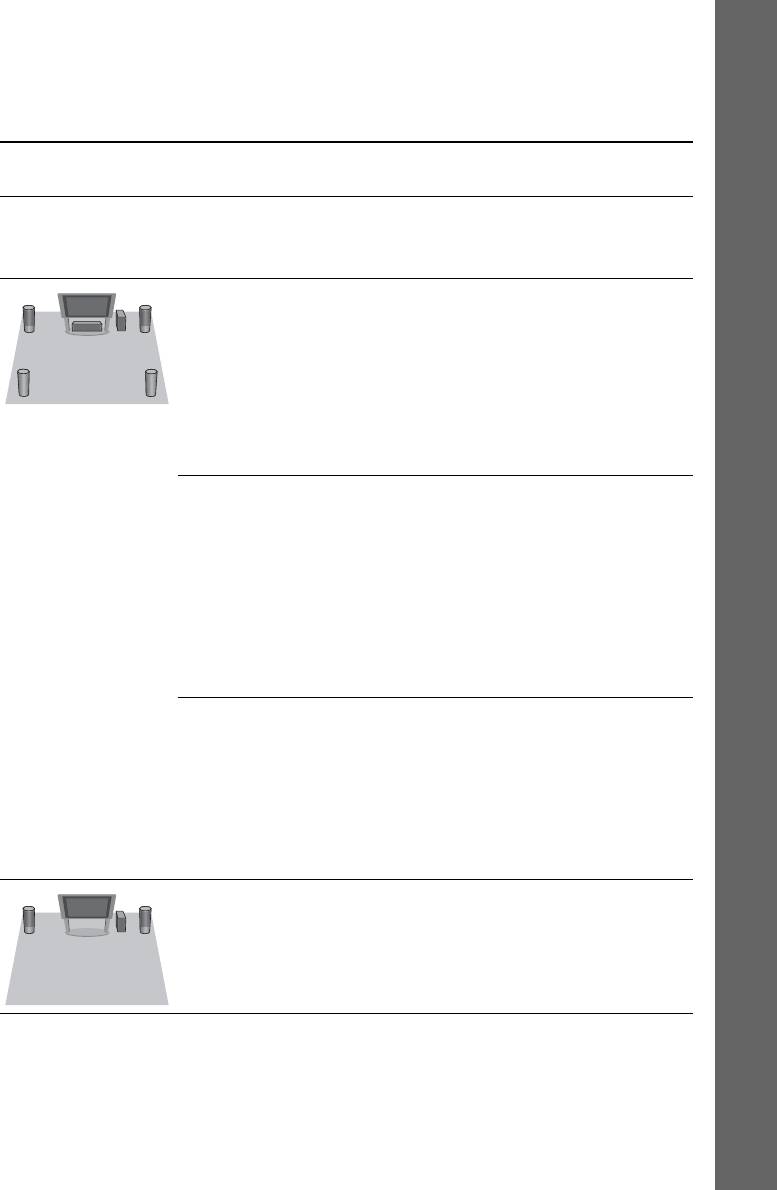
Схема виведення звуку динаміками для кожного налаштованого параметра
Нижче у таблиці наведений опис опцій системи у разі підключення всіх динаміків до
пристрою.
Початок роботи
Настройка, що використовується за замовчуванням - «A.F.D. 7.1CH».
Звук із джерела Параметр
Ефект
об’ємного
звучання
Залежить від джерела. «A.F.D. STD»
Система відокремлює звуковий формат від
(AUTO FORMAT
матеріалу, що надходить із джерела, та репрезентує
DIRECT
звук із якістю, з якою його було записано/
STANDARD)
закодовано.
«A.F.D. 7.1CH»
•2-канальне джерело: система моделює 2-канальний
(AUTO FORMAT
формат відтворення об’ємного звуку та транслює
DIRECT 7.1CH)
його через динаміки у режимі 5.1-канального
аудіовиходу шляхом дублювання 2-канального
звуку джерела через кожний динамік.
•Багатоканальне джерело: система створює
віртуальний тиловий об’ємний звук, виходячи з
кількості каналів джерела, й виводить звук у
форматі, подібному до формату 7.1-канального
об’ємного звучання.
«PRO LOGIC»
•2-канальне джерело: система моделює 2-канальний
«PLII MOVIE»
формат відтворення об’ємного звуку та транслює
«PLII MUSIC»
його через динаміки у режимі 5.1-канального
аудіовиходу.
– «PRO LOGIC» - декодування Dolby Pro Logic.
– «PLII MOVIE» - декодування Dolby Pro Logic II у
режимі кінофільму.
– «PLII MUSIC» - декодування Dolby Pro Logic II у
музичному режимі.
•Багатоканальне джерело: схема трансляції звуку з
динаміків залежить від кількості каналів джерела.
«NEO6 CIN»
•2-канальне джерело: система моделює 2-канальний
«NEO6 MUS»
формат відтворення об’ємного звуку та продукує
6.1-канальне звучання.
– «NEO6 CIN» - декодування у режимі кінотеатру
DTS Neo:6.
– «NEO6 MUS» - декодування у музичному режимі
DTS Neo:6.
•Багатоканальне джерело: схема трансляції звуку з
динаміків залежить від кількості каналів джерела.
«2CH STEREO» Система виводить звук із фронтальних динаміків та
сабвуфера незалежно від формату звуку та кількості
каналів. Багатоканальні формати об’ємного звуку
мікшуються зі зменшенням кількості каналів до 2-ох.
37
UA

Примітка
•Якщо вибрати пункт «A.F.D. 7.1CH», залежно від диска або джерела звук на початку може бути
заглушено, оскільки автоматично вибирається оптимальний режим. Для уникнення глушіння звуку
виберіть параметр «A.F.D. STD».
•У разі введення двомовного звуку трансляції параметри «PRO LOGIC», «PLII MOVIE» та «PLII
MUSIC» не діють.
•Залежно від властивостей вхідного потоку параметри об’ємного звучання можуть не діяти.
•Якщо змінення параметрів об’ємного звучання відбувається під час використання приймача S-AIR,
звук із приймача S-AIR може бути нерівним.
Початок роботи
•Під час програвання Super Audio CD параметри об’ємного звучання неактивні.
Порада
•Система запам’ятовує останній активний параметр об’ємного звучання, вибраний для кожного
функціонального режиму.
Щоразу після вибору функції, наприклад «BD/DVD» або «TUNER FM», параметр об’ємного
звучання, який востаннє застосовувався до функції, автоматично активується знову. Наприклад,
якщо за обраного функціонального режиму «BD/DVD», для якого активовано параметр об’ємного
звучання «PRO LOGIC», змінити функціональний режим, а потім повернутися до прослуховування
«BD/DVD», знову буде застосовано параметр об’ємного звучання «PRO LOGIC».
38
UA
1 Підготовка до використання
функцій BONUSVIEW/BD-LIVE.
Відтворення
• Під’єднайте пристрій до мережі
(стор. 30).
Відтворення дисків
• Надайте параметру [BD Internet
Відтворення
Connection] значення [Allow]
Інформація щодо сумісних дисків
(стор. 75).
наведена в розділі «Сумісні диски»
2 Вставте диск BD-ROM із вмістом
(стор. 92).
BONUSVIEW/BD-LIVE.
1 Перемкніть селектор вхідного
Спосіб експлуатації може залежати
сигналу на вашому телевізорі таким
від диска. Ознайомтеся з посібником з
чином, щоб сигнал, трансльований
експлуатації, який постачається з
системою, відтворювався на екрані
диском.
телевізора.
Порада
2 Натисніть Z та розташуйте диск у
•Видаліть непотрібні дані із внутрішньої
лотку для дисків.
пам’яті або пам’яті пристрою USB. Аби
видалити непотрібні дані, оберіть [Erase BD
Data] у розділі [Video]. Якщо у ролі
локального накопичувача використовується
пам’ять пристрою USB, усі дані, збережені у
папці [BUDA/BUDB], будуть видалені.
Обов’язково передбачте резервні копії
елементів відео-/музичного/фотовмісту у
папці [BUDA/BUDB].
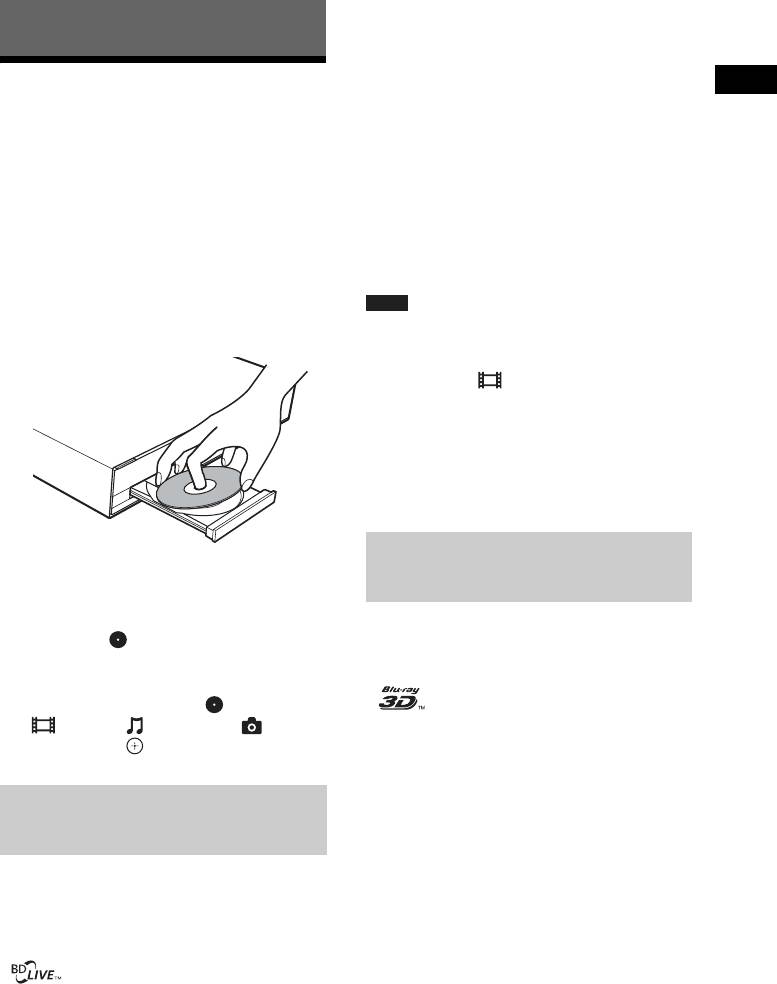
Відтворення дисків Blu-ray
3 Натисніть Z, аби закрити лоток для
3D
дисків.
У початковому меню з’являється
Система може відтворювати диски із
позначка , розпочинається
вмістом у тримірному форматі Blu-ray 3D,
відтворення.
що містять логотип 3D*.
Якщо відтворення не розпочинається
автоматично, оберіть у категорії
*
[Video], [Music] або [Photo]
1 Підготуйте диск Blu-ray 3D для
й натисніть .
відтворення.
• Під’єднайте систему до телевізора,
що підтримує тримірний формат
Використання функцій
зображення, шнуром для
BONUSVIEW/BD-LIVE
високошвидкісного зв’язку High-
Speed HDMI (не постачається).
Деякі диски BD-ROM із логотипом «BD-
• Налаштуйте параметри [3D Output
LIVE» Logo* містять додатковий вміст та
Setting] і [TV Screen Size Setting for
інші дані, які можна завантажити для
3D] у меню [Screen Settings]
перегляду.
(стор. 72).
*
39
UA
2 Вставте диск Blu-ray 3D.
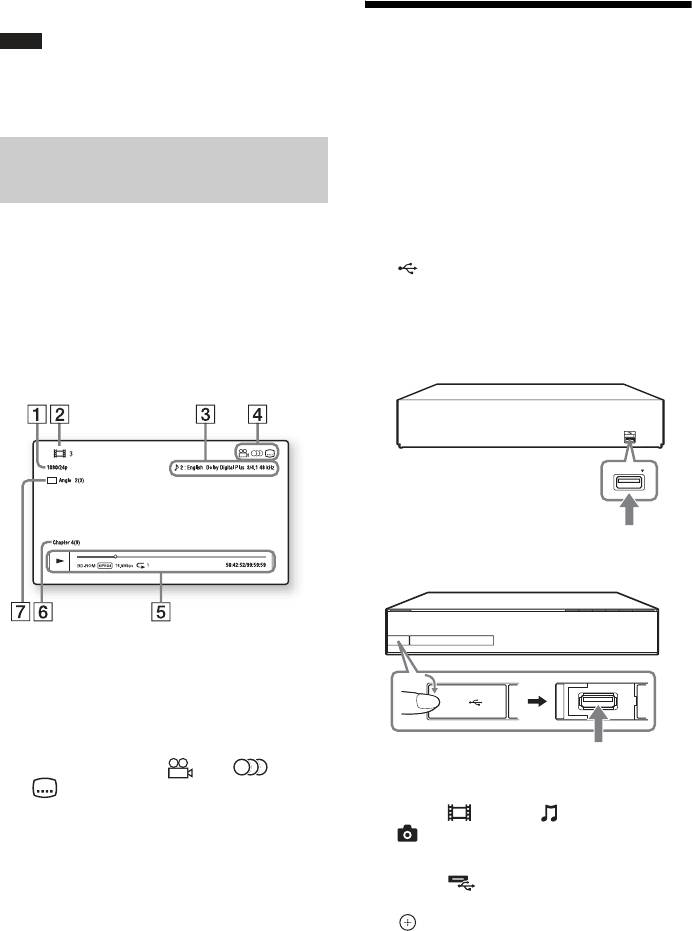
F Номер розділу
Спосіб експлуатації може залежати
G Наразі вибраний кут
від диска. Ознайомтеся з посібником з
експлуатації, який постачається з
диском.
Порада
Відтворення із
•Також зверніться до посібника з експлуатації
телевізора, що підтримує тримірний формат
пристрою USB
зображення.
Користувач може відтворювати відео-/
музичний/фотовміст, який міститься на
Відображення інформації про
під’єднаному пристрої USB.
Інформація щодо відтворюваних типів
відтворення
файлів наведена у розділі «Підтримувані
типи файлів» (стор. 93).
Аби перевірити інформацію про
відтворення тощо, натисніть DISPLAY.
1 Підключіть пристрій USB до порту
Може відображатися різна інформація
(USB) на пристрої.
залежно від типу диска та стану
Перед підключенням зверніться до
програвача.
посібника з експлуатації пристрою
USB.
Приклад: під час відтворення диска BD-
Задня панель
ROM
Пристрій USB
Передня панель
A Вихідна розподільча здатність/Частота
відео
B Номер або ім’я назви
PUSH OPEN
C Наразі обрані значення параметрів
аудіо
Пристрій USB
D Доступні функції ( кут, аудіо,
субтитри)
2 За допомогою кнопок C/c виберіть
E Інформація про відтворення
пункт [Video], [Music] або
Відображення позначок типу диска,
[Photo].
режиму відтворення, функції
3 За допомогою кнопок X/x виберіть
повторного відтворення, відеокодека,
пункт [USB device (front)] або
швидкості передавання даних, смуги
[USB device (rear)], а потім натисніть
стану відтворення, тривалості
.
відтворення, загального часу
40
UA
Примітка
3 За допомогою кнопок X/x виберіть
•Не від’єднуйте пристрій USB під час його
пункт [iPod (front)], а потім
використання. Аби уникнути
натисніть .
пошкодження даних або пошкодження
Звук, що відтворюється програвачем
пристрою USB, вимикайте систему, перш
iPod, виводитиметься системою.
ніж підключити або від’єднати пристрій
Відтворення
Програвачем iPod можна керувати,
USB.
використовуючи відповідні кнопки
пульта дистанційного керування.
Детальну інформацію щодо
користування програвачем див. у
Прослуховування
посібнику з експлуатації iPod.
вмісту iPod
Керування програвачем iPod за
допомогою пульта дистанційного
Користувач може прослуховувати
керування
звуковий матеріал, що міститься у пам’яті
iPod, а також заряджати його акумулятор
Програвачем iPod можна керувати,
за допомогою системи.
використовуючи відповідні кнопки
пульта дистанційного керування. У
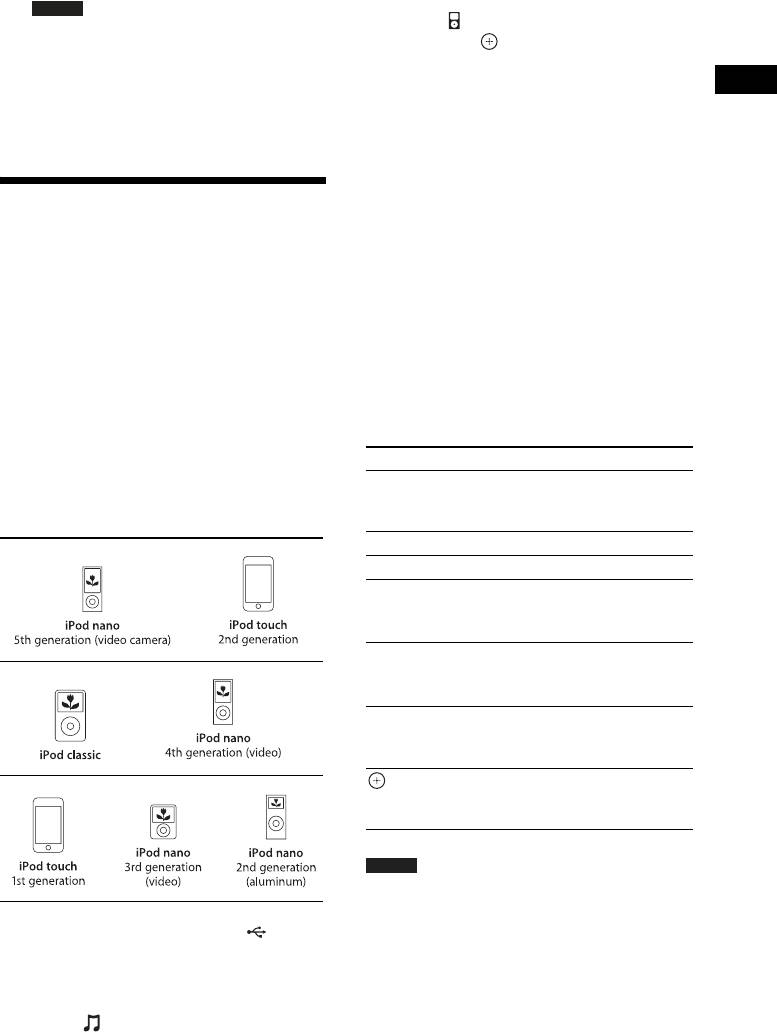
Сумісні моделі iPod
наведеній нижче таблиці показані кнопки,
Нижче наведені сумісні моделі
які можуть використовуватися.
програвачів iPod. Перш ніж
використовувати iPod із системою,
Натисніть Функція
поновіть інтегроване програмне
N, X Виконує ті самі функції, що й
забезпечення iPod до останньої версії.
кнопка N/X на програвачі
iPod.
x Пауза.
m або M Перехід назад або вперед.
. або > Виконують ті самі функції, що
й кнопки . або > на
програвачі iPod.
DISPLAY,
Виконують ті самі функції, що
RETURN,
й кнопка MENU на програвачі
C
iPod.
X/x Виконує ті самі функції, що й
коліщатко керування на
програвачі iPod.
, c Виконують ті самі функції, що
й центральна кнопка на
програвачі iPod.
Примітка
•Заряджання акумулятора iPod відбувається в
той час, коли його під’єднано до ввімкненої
системи.
1 Під’єднайте iPod до порту (USB)
•Перенесення композицій на iPod не є
на пристрої кабелем USB, що
можливим.
постачається разом з iPod.
2 За допомогою кнопок C/c виберіть
пункт [Music].
41
UA
•Sony не несе відповідальності за втрату або
Використання панелі керування
пошкодження даних, записаних у пам’ять iPod,
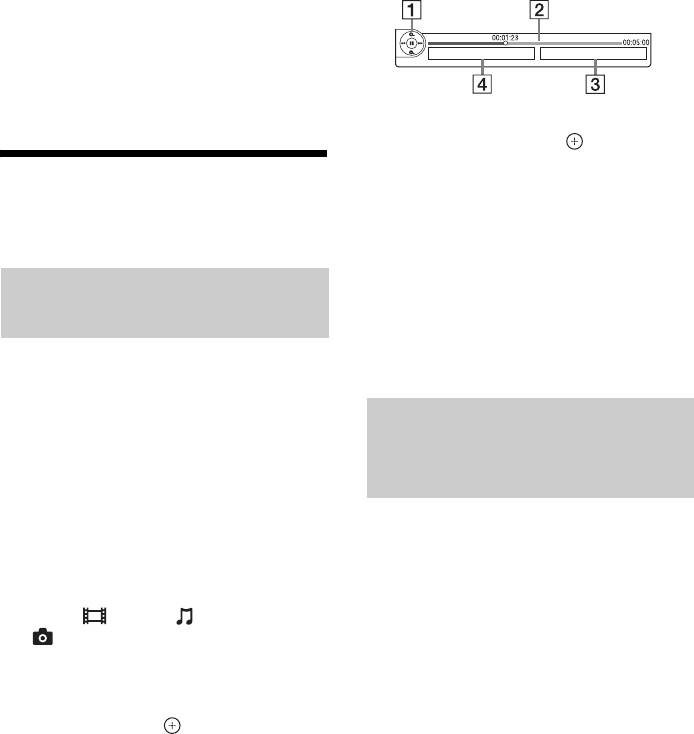
Як тільки розпочнеться відтворення
які трапилися під час користування
відеофайлу, відобразиться панель
програвачем iPod, під’єднаним до цього
керування. Комплект наявних елементів
пристрою.
панелі керування визначається
•Цей пристрій забезпечує конструкційну
сумісність із програвачами iPod і є
провайдером Інтернет-контенту.
сертифікованим обладнанням, яке
Аби відобразити панель керування
задовольняє вимогам експлуатаційних
повторно, натисніть DISPLAY.
стандартів Apple.
•Не від’єднуйте програвач iPod під час його
використання. Аби уникнути пошкодження
даних або пошкодження програвача iPod,
вимикайте систему, перш ніж підключити або
від’єднати програвач iPod.
A Інструмент керування
Натисніть C/X/x/c або , аби виконати
дії у рамках відтворення.
Відтворення через
B Смуга стану відтворення
Смуга стану, курсор, що вказує на
мережу
положення поточного фрагмента,
поточна тривалість відтворення,
загальна тривалість відтворення
Потокове Інтернет-відео
відеофайлу
C Назва наступного відеофайлу
BRAVIA
D Назва й рейтинг поточного обраного
Технологія Інтернет-відео BRAVIA
відеофайлу
функціонує як шлюз у рамках
завантаження обраного Інтернет-
контенту та різноманітних розважальних
Відтворення файлів, що
послуг на замовлення безпосередньо у
зберігаються на сервері
цей пристрій.
DLNA (Програвач DLNA)
1 Підготовка до використання
Інтернет-відео BRAVIA.
Під’єднавши систему до домашньої
Під’єднайте пристрій до мережі
мережі, користувач може відтворювати
(стор. 30).
відео-/музичний/фотовміст із домашнього
сервера, яким може бути мережева
2 За допомогою кнопок C/c виберіть
пункт [Video], [Music] або
аудіосистема, сертифікована DLNA, або
[Photo].
персональний комп’ютер із програмним
забезпеченням, яке забезпечує активацію
3 Натисніть X/x, щоб вибрати
функціонального режиму сервера,
відповідну піктограму
сертифікованого DLNA.
постачальника Інтернет-контенту,
потім натисніть .
1 Підготуйтеся до відтворення файлів
на сервері DLNA.
Якщо список елементів Інтернет-
контенту не отримано, він буде
• Під’єднайте пристрій до мережі
представлений піктограмою
(стор. 30).
неотриманого елемента або нового
• Налаштуйте [Connection Server
елемента.
Settings] (стор. 78).
42
UA
2 За допомогою кнопок C/c виберіть
Аби розпочати вечірку
пункт [Video], [Music] або
(якщо система є «господарем вечірки»)
[Photo].
Аудіоматеріал, що відтворюється
3 Натисніть X/x, щоб вибрати сервер
системою, можна синхронно відтворити
DLNA, потім натисніть .
через декілька сумісних аудіопристроїв.
Відтворення
Відобразиться список файлів або
папок.
1 Увімкніть систему й інші пристрої
Sony, які підтримують функцію
PARTY STREAMING.
Синхронне відтворення
Переконайтеся у тому, що всі
аудіопристрої є під’єднаними до
аудіоматеріалу в різних
мережі.
приміщеннях (PARTY
2 Натискаючи кнопки C/X/x/c, оберіть
STREAMING)
бажаний аудіоматеріал у розділі
[Music] або бажану радіостанцію.
Примітка
Інструкції щодо вибору радіостанції
•Якщо на екрані телевізора не відображається
наведені у розділі «Прослуховування
[Party Auto Start] (стор. 78), ця функція,
радіо» (стор. 51).
можливо, стане доступною після майбутнього
3 Натисніть OPTIONS.
оновлення. Однак вона може бути
недоступною в деяких країнах і регіонах.
4 Натисніть X/x, щоб вибрати [Start
Party], потім натисніть .
Усі «гості вечірки» розпочнуть
синхронне відтворення того самого
аудіоматеріалу, який відтворюється
«господарем вечірки».
Аби приєднатися до вечірки
(лише якщо система є «гостем вечірки»)
Аудіоматеріал, що відтворюється іншими
пристроями, можна синхронно відтворити
через систему.
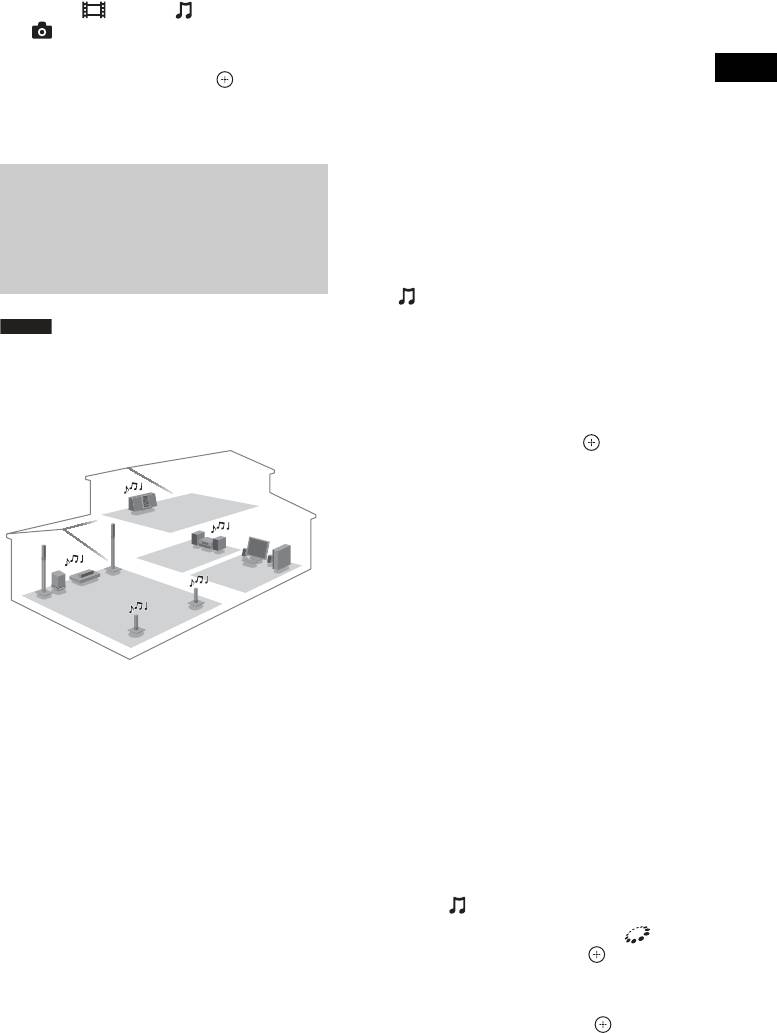
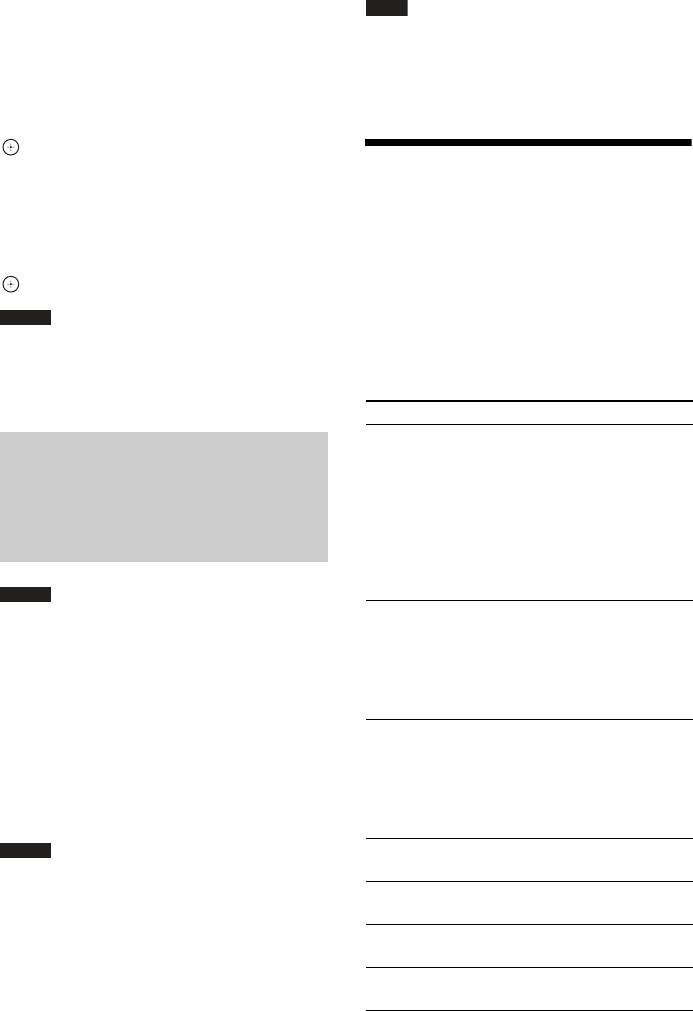
Режим вечірки надає можливість
синхронно відтворювати той самий
1 Увімкніть систему й інші пристрої
аудіоматеріал кількома аудіопристроями
Sony, які підтримують функцію
Sony, які підтримують функцію PARTY
PARTY STREAMING.
STREAMING.
Переконайтеся у тому, що всі
Основний пристрій, який відтворює
аудіопристрої є під’єднаними до
аудіоматеріал на вечірці через
мережі.
застосування функції [Start Party], має
2 Розпочніть вечірку на іншому
назву «господар вечірки». Пристрої, що
пристрої, під’єднаному до мережі.
залучаються до музичного супроводу
вечірки основним пристроєм і
3 За допомогою кнопок C/c виберіть
відтворюють той самий аудіоматеріал, що
пункт [Music].
й «господар», мають назву «гості
4 Натисніть X/x, щоб вибрати
вечірки».
[Party], потім натисніть .
5 Натисніть X/x, щоб вибрати
«господаря вечірки», ввімкненого у
кроці 2, потім натисніть .
43
UA
Аби завершити вечірку
Порада
Якщо система є «господарем вечірки»
•Ця система є сумісною з функцією
Натисніть x, потім натисніть HOME.
«Відтворювати до» медіапрогравача Windows
Media
®
Player 12, що входить до стандартної
Якщо система є «гостем вечірки»
комплектації Windows 7.
Натисніть OPTIONS, за допомогою X/x
оберіть [Close Party], після чого натисніть
.
Доступні додаткові
Аби піти з вечірки
(лише якщо система є «гостем вечірки»)
параметри
Натисніть OPTIONS, за допомогою X/x
Натискання на OPTIONS забезпечує
оберіть [Leave Party], після чого натисніть
доступ до різних опцій у рамках
.
налаштування та відтворення.
Примітка
Доступність параметрів залежить від
•Наявність у продажу та склад лінійки
ситуації.
обладнання, що підтримує функцію PARTY
STREAMING, залежать від регіону
Загальні параметри
розповсюдження.
Пункти Детальний опис
[Playback History] Відображення назв/
Оперування системою за
доріжок у розділі
хронології відтворення
допомогою блока
дисків BD-ROM/
керування DLNA (модуль
DVD-ROM/
CD-DA (музичний диск
рендеринга)
CD) за допомогою
засобів технології
Примітка
Gracenote.
•Якщо на екрані телевізора не відображається
[Search History] Пошук відповідної
[Renderer Set-up] (стор. 78), ця функція,
інформації за ключовими
можливо, стане доступною після майбутнього
словами за допомогою
оновлення. Однак вона може бути
засобів технології
недоступною в деяких країнах і регіонах.
Gracenote та
інформаційного екрана.
Системою можна оперувати через блок
[Search Contents] Пошук контенту
керування DLNA.
Інтернет-відео BRAVIA
Докладніша інформація наведена в
за ключовими словами за
допомогою засобів
посібнику з експлуатації блока керування
технології Gracenote та
DLNA.
інформаційного екрана.
Примітка
[Repeat Setting] Налаштування
•Керуючи системою за допомогою блока
повторення відтворення.
керування DLNA, не використовуйте
[Favourites List] Відображення списку
водночас пульт дистанційного керування, що
обраного.
додається.
[Play/Stop] Початок або припинення
відтворення.
[Play from start] Відтворення елемента
вмісту з початку.
44
UA
Пункти Детальний опис
Пункти Детальний опис
[Information
Відображення інформації
[Video Settings] •[Picture Quality Mode]:
Display]
щодо дисків BD-ROM/
Вибір параметрів
DVD-ROM/
зображення за різних
CD-DA (музичний диск
умов освітлення.
CD) за допомогою
•[FNR]: Зменшення
Відтворення
засобів технології
випадкового шуму на
Gracenote.
зображенні.
[Add to Favourites] Добавлення елементів
•[BNR]: Зменшення
Інтернет-контенту до
шуму мозаїчної
списку обраного.
структури на
[Remove from
Видалення елементів
зображенні.
Favourites]
Інтернет-контенту зі
•[MNR]: Зменшення
списку обраного.
незначного шуму на
краях зображення
[Start Party] Початок відтворення
(москітний шум).
аудіоматеріалу з
обраного джерела в
[Play/Pause] Початок або
режимі вечірки.
призупинення
Наявність цього
відтворення.
параметру залежить від
[Top Menu] Відображення головного
властивостей джерела.
меню дисків BD або
[Leave Party] Виведення системи з
DVD.
режиму вечірки.
[Menu/Popup
Відображення
Реалізація режиму
Menu]
розкривного меню диска
вечірки функцією
BD-ROM або меню диска
PARTY STREAMING
DVD.
для решти пристроїв
[Title Search] Пошук назви на диску
продовжується.
BD-ROM/DVD VIDEO
[Close Party] Деактивація режиму
та активація відтворення
вечірки. Реалізація
з початку.
режиму вечірки
[Chapter Search] Пошук розділу та
функцією PARTY
активація відтворення з
STREAMING для всіх
початку.
пристроїв скасовується.
[Angle] Переключення на інші
кути перегляду, якщо на
Тільки [Video]
носії BD-ROM/DVD
VIDEO записані дані про
Пункти Детальний опис
кілька ракурсів
[3D Output Setting] Призначення
перегляду.
автоматичного виведення
[IP Content Noise
Налаштування якості
тримірного відеовмісту у
Reduction]
відео для Інтернет-
тримірному форматі.
контенту.
Примітка
Тільки [Music]
•Тримірний відеовміст,
що надходить із гнізда
HDMI (IN 1) або HDMI
Пункти Детальний опис
(IN 2), виводиться
[Add Slideshow
Реєстрація музичних
незалежно від
BGM]
файлів у пам’яті USB
налаштування цього
файлами музичного
параметра.
супроводу для показу
слайдів.
45
UA
Тільки [Photo]
3 За допомогою кнопок X/x настройте
затримку між зображенням і звуком.
Пункти Детальний опис
Можна встановити значення від 0 мс
[Slideshow] Початок показу слайдів.
до 300 мс через інтервали у 25 мс.
[Slideshow Speed] Змінення швидкості
4 Натисніть .
показу слайдів.
Параметр встановлено.
[Slideshow Effect] Призначення ефекту в
рамках показу слайдів.
5 Натисніть SYSTEM MENU.
[Slideshow BGM] •[Off]: функцію
Системне меню вимкнеться.
вимкнено.
Примітка
•[My Music from USB]:
призначення звуковим
•Залежно від вхідного потоку функція A/V
супроводом музичних
SYNC може бути неефективною.
файлів, зареєстрованих
у розділі [Add Slideshow
BGM]. Якщо жодного
музичного файлу не
зареєстровано,
відображається
повідомлення [(Not
registered)].
•[Play from disc]:
призначення звуковим
супроводом доріжок із
дисків CD-DA (музичні
диски CD).
[Rotate Left] Обертання фотознімка
на 90 градусів проти
годинникової стрілки.
[Rotate Right] Обертання фотознімка
на 90 градусів за
годинниковою стрілкою.
[View Image] Відображення вибраного
зображення.
Настроювання затримки між
зображенням і звуком
(A/V SYNC)
Коли звук не відповідає зображенню на
телеекрані, ви можете відрегулювати
затримку між зображенням та звуком.
1 Натисніть SYSTEM MENU.
2 Кілька разів натисніть кнопку X/x,
доки на екрані на передній панелі не
відобразиться «A/V SYNC», потім
натисніть або c.
46
UA
створює справжній ефект присутності у
фільмі.
Регулювання звуку
• «MUSIC»: система забезпечує звук для
відтворення музики.
Вибір ефекту у
• «SPORTS»: система додає ефект
штучного відлуння для спортивних
відповідності до
програм.
• «NEWS»: система забезпечує звук для
Регулювання звуку
джерела
програм із голосовим викладанням
інформації, наприклад новин.
Ви можете вибрати відповідний режим
звуку для відтворення фільмів або
• «GAME ROCK»: система забезпечує
музики.
звук для відтворення музичного/
ритмічного супроводження ігор.
• «OMNI-DIR»: однаковий за
властивостями звук чути у будь-якому
321
місці приміщення.
654
987
Примітка
0
•Залежно від диска або джерела, якщо вибрати
пункт «AUTO», звук на початку запису може
бути вирізано, оскільки система автоматично
вибирає оптимальний режим. Для уникнення
вирізання звуку виберіть параметр, відмінний
від «AUTO».
SOUND
MODE
•Залежно від властивостей вхідного потоку
режим звуку може не діяти.
•У разі змінення режиму звуку під час
використання приймача S-AIR, звук із
приймача S-AIR може бути нерівним.
•Під час програвання Super Audio CD ця
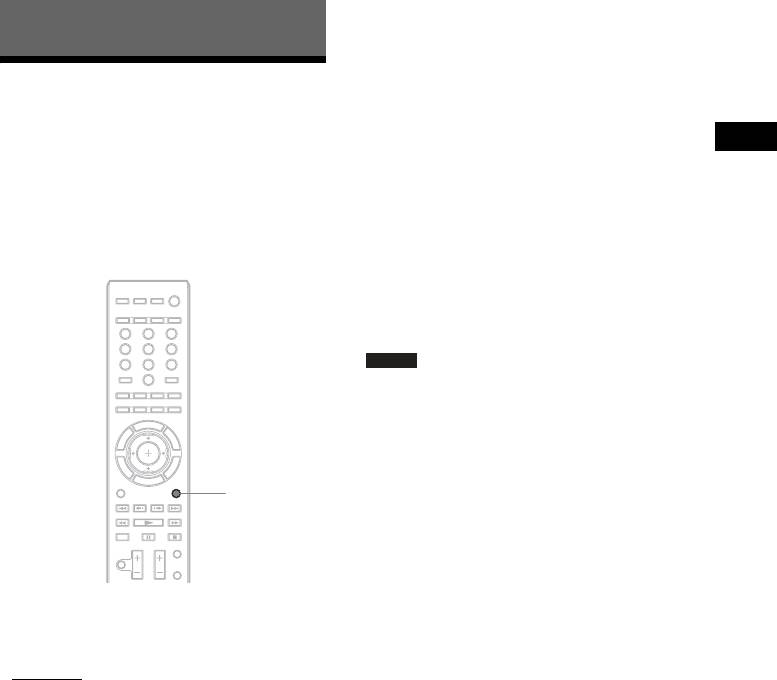
Кілька разів натисніть кнопку SOUND
функція неактивна.
MODE, доки на екрані на передній панелі
не відобразиться потрібний режим.
•«AUTO»: система автоматично вибирає
параметр «MOVIE» або «MUSIC» для
створення звукового ефекту залежно
від диска або звукового потоку.
• «MOVIE»: система забезпечує звук для
відтворення фільмів.
• «HD-D.C.S.»: у рамках відтворення
відеофрагментів із дисків Blu-ray та
DVD функція «HD-D.C.S.» реалізує
звукові ефекти таким самим чином,
яким їхня реалізація задумувалася
звукорежисерами кінофільмів.
• «3D SUR.»: «3D SUR.» - це унікальний
алгоритм Sony для відтворення
тримірного (3D) вмісту, що забезпечує
тримірний звук характерної глибини,
який, завдяки утворенню віртуального
звукового поля на рівні вух слухачів,
47
UA
x BD/DVD VIDEO
Залежно від диска BD/DVD VIDEO
Вибір формату аудіо,
можуть бути доступні різні мови.
багатомовних
Коли відображаються чотири цифри,
вони означають мовний код. Подробиці
звукових доріжок або
щодо визначення мови, якій відповідає
цей код, наведені в розділі «Перелік
каналу
мовних кодів» (стор. 97). Якщо одна мова
відображається двічі або тричі, диск BD/
Коли система відтворює диск BD/DVD
DVD VIDEO записаний у кількох
VIDEO або DATA CD/DATA DVD
звукових форматах.
(відеофайли DivX), записаний у кількох
звукових форматах (PCM, Dolby Digital,
x DVD-VR
MPEG-аудіо або DTS), або багатомовні
Відображаються типи звукових доріжок,
доріжки, можна змінити звуковий формат
записаних на диску.
або мову.
Наприклад:
Якщо використовується компакт-диск,
• [ Stereo]
можна вибрати звук із правого або лівого
• [ Stereo (Audio1)]
каналу та прослуховувати звук вибраного
• [ Stereo (Audio2)]
каналу за допомогою як правого, так і
•[ Main]
лівого динаміків.
• [ Sub]
• [ Main/Sub]
Примітка
321
•[ Stereo (Audio1)] і [ Stereo (Audio2)] не
654
987
з’являються, якщо на диску записано лише
0
один аудіопотік.
x Диски DATA CD (з відеофайлами у
форматі DivX)/Диски DATA DVD (з
відеофайлами у форматі DivX)
Залежно від відеофайлу DivX, що
міститься на диску, можуть бути вибрані
різні формати аудіосигналу DATA CD
або DATA DVD. Формат відображається
на екрані телевізора.
x CD
• [ Stereo]: стандартний стереозвук.
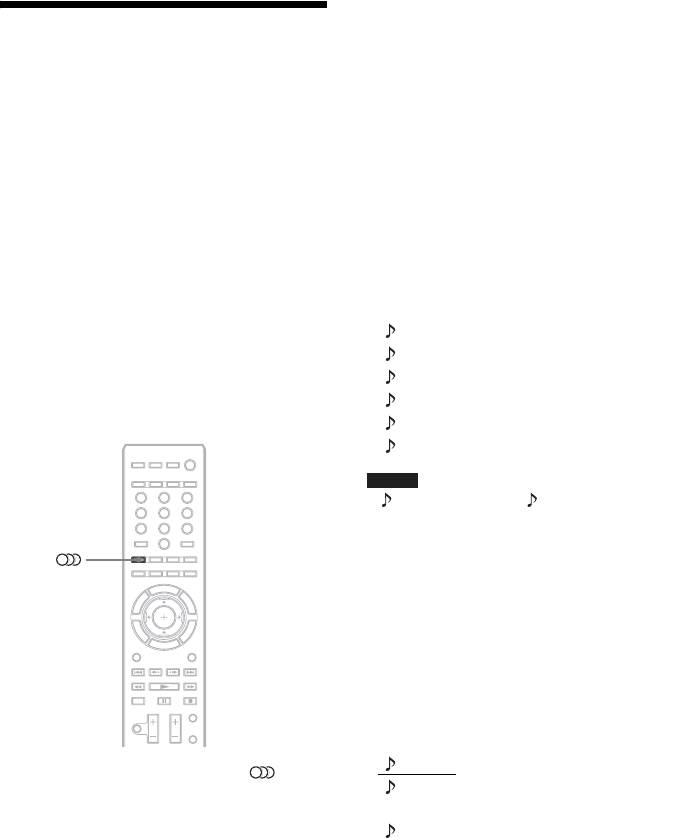
Кілька разів натисніть кнопку під
час відтворення для вибору потрібного
• [ 1/L]: звук лівого каналу
аудіосигналу.
(монофонічний).
Інформація про аудіо відобразиться на
• [ 2/R]: звук правого каналу
екрані телевізора.
(монофонічний).
48
UA
Відтворення звуку
Використання
мультиплексного
звукових ефектів
мовлення
(DUAL MONO)
321
Регулювання звуку
Користувач може насолоджуватись
654
звуком мультиплексного мовлення під
987
час прийому або відтворення системою
0
TONE
сигналу мультиплексного мовлення у
форматі Dolby Digital.
Примітка
C/X/x/c,
•Аби приймати сигнал Dolby Digital, ви маєте
приєднати телевізор або інше обладнання до
пристрою за допомогою цифрового
коаксіального або оптичного кабелю
(стор. 24, 25). Якщо телевізор підтримує
SYSTEM
функцію Audio Return Channel (стор. 61),
MENU
можна отримувати сигнал Dolby Digital через
шнур HDMI.
Прослуховування звуку на
низькій гучності
321
654
987
Навіть за низької гучності можна
0
насолоджуватися звуковими ефектами
або діалогами, неначе в кінотеатрі. Це
доречно під час перегляду кінофільмів
уночі.
1 Натисніть SYSTEM MENU.
2 Кілька разів натисніть кнопку X/x,
доки на екрані на передній панелі не
відобразиться «NIGHT MODE», потім
натисніть або c.
3 Натисніть X/x, щоб вибрати
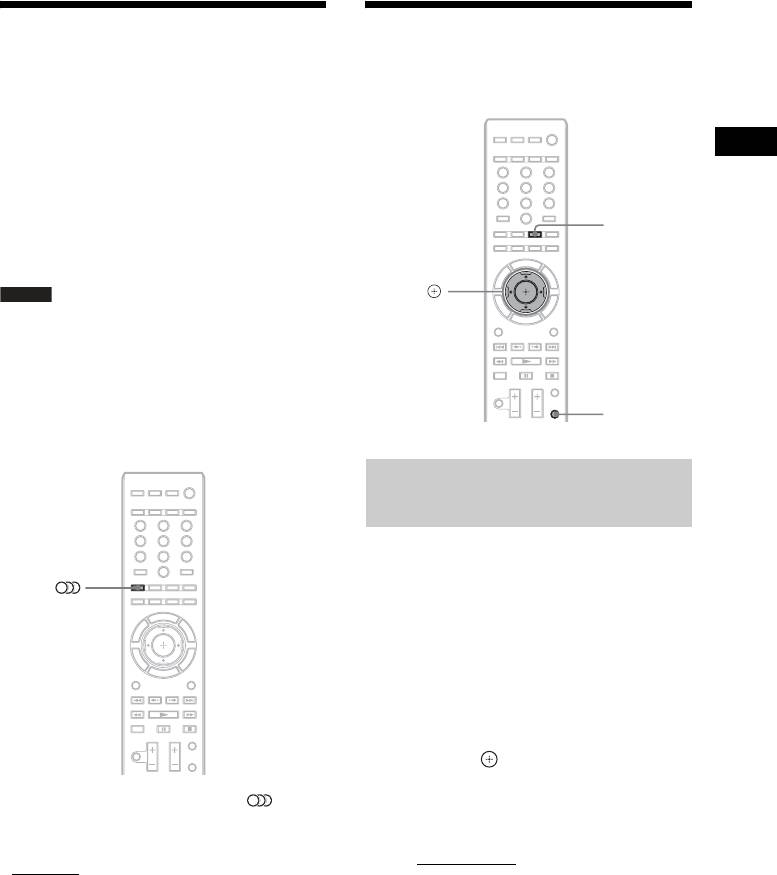
Кілька разів натисніть кнопку , доки
настройку.
на екрані на передній панелі не
• «NIGHT ON»: функцію ввімкнено.
відобразиться потрібний сигнал.
• «NIGHT OFF
»: функція вимкнена.
•«MAIN»: звук виводитиметься
основною мовою.
4 Натисніть SYSTEM MENU.
• «SUB»: звук виводитиметься
Системне меню вимкнеться.
додатковою мовою.
• «MAIN/SUB»: звук виводитиметься
одночасно основною та додатковою
мовою.
49
UA

Примітка
•Якщо звук транслюється центральним
динаміком, ефект більш виразний, бо таким
чином мова (діалоги тощо) краще
сприймається на слух. Якщо звук не
відтворюється центральним динаміком,
система встановлює гучність на оптимальний
рівень.
Зміна звукового балансу
Звук можна настроїти, змінивши його
звуковий баланс.
1 Кілька разів натисніть кнопку TONE,
доки на екрані на передній панелі не
відобразиться потрібний параметр.
• «BASS»: настройка низьких частот.
• «TREBLE»: настройка високих
частот.
2 За допомогою кнопок X/x настройте
звук.
Нове значення, надане параметру,
з’являється на екрані на передній
панелі. Значення можна настроїти у
діапазоні від –6,0 до +6,0.
50
UA
2 Виберіть радіостанцію.
Радіоприймач
Автонастроювання
Натисніть і утримуйте кнопку
Прослуховування радіо
TUNING +/–, доки не розпочнеться
автоматичне сканування.
За допомогою динаміків системи можна
На екрані телевізора відобразиться
прослуховувати радіо.
напис [Auto Tuning]. Сканування
припиняється, коли система
настроюється на радіостанцію.
Щоб зупинити автонастроювання
Радіоприймач
вручну, натисніть кнопку
TUNING +/–.
Ручне настроювання
Кілька разів натисніть кнопку
TUNING +/–.
3 Відрегулюйте гучність за
допомогою кнопки 2 +/–.
Якщо FM-програма занадто шумна
Якщо FM-програма транслюється з
перешкодами, ви можете вибрати
монофонічний прийом. Стереоефекту не
буде, але якість приймання поліпшиться.
1 Натисніть SYSTEM MENU.
2 Кілька разів натисніть кнопку X/x,
доки на екрані на передній панелі не
відобразиться «FM MODE».
3 Натисніть або c.
4 Натисніть X/x, щоб вибрати «MONO».
•«STEREO»: прийом стереосигналу.
• «MONO»: прийом монофонічного
сигналу.
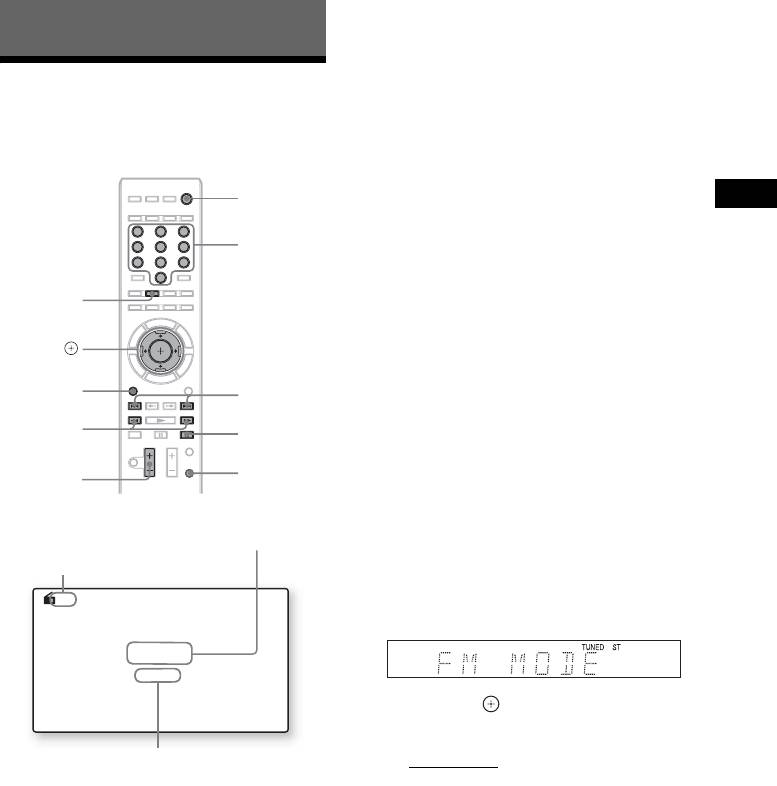
1 Кілька разів натисніть кнопку
FUNCTION, доки на екрані на
5 Натисніть SYSTEM MENU.
передній панелі не відобразиться
Системне меню вимкнеться.
«TUNER FM».
Вимкнення радіо
Натисніть "/1.
51
UA
321
654
987
0
"/1
Кнопки з
цифрами
D.TUNING
C/X/x/c,
FUNCTION
PRESET +/–
TUNING +/–
x
2 +/–
SYSTEM
MENU
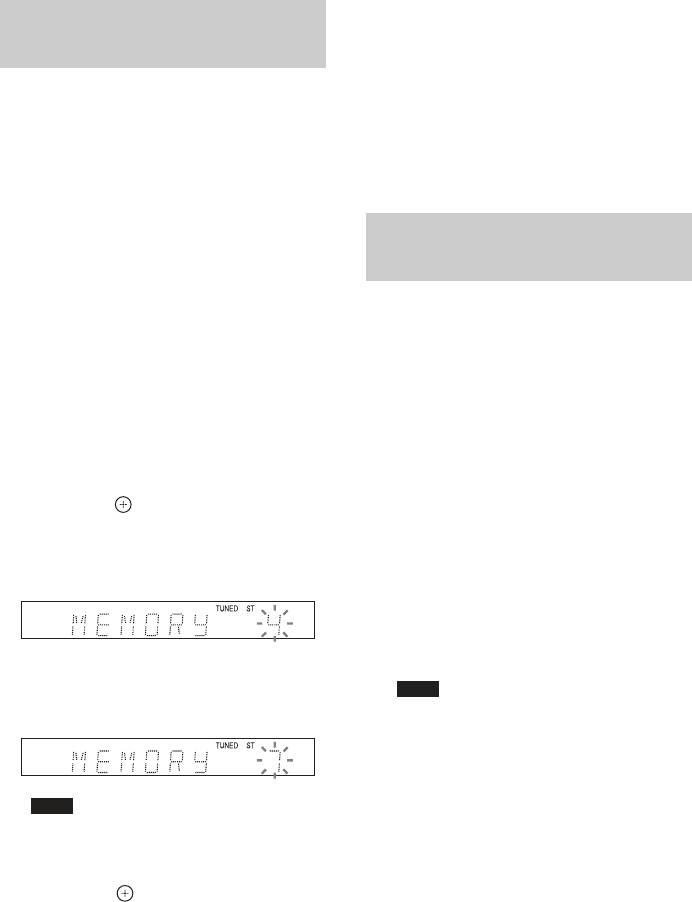
Поточна
Поточний діапазон та
радіостанція
номер попередньо
встановленого каналу
FM 7
88.00
MHz
SONY FM
Назва радіостанції (тільки в моделях
для країн Європи та Росії)
8 Натисніть SYSTEM MENU.
Попереднє настроювання
Системне меню вимкнеться.
радіостанцій
Змінення номера попередньо
встановленої радіостанції
Користувач може налаштувати до 20
радіостанцій. Перш ніж проводити
Виберіть номер попередньо встановленої
настроювання, впевніться, що ви
радіостанції за допомогою кнопки
зменшили гучність до мінімуму.
PRESET +/–, а потім виконайте
процедуру, починаючи з кроку 3.
1 Кілька разів натисніть кнопку
FUNCTION, доки на екрані на
передній панелі не відобразиться
Вибір попередньо
«TUNER FM».
встановленої станції
2 Натисніть і утримуйте кнопку
TUNING +/–, доки не розпочнеться
1 Кілька разів натисніть кнопку
автоматичне сканування.
FUNCTION, доки на екрані на
Сканування припиняється, коли
передній панелі не відобразиться
система настроюється на
«TUNER FM».
радіостанцію.
Система настроїться на останню з
3 Натисніть SYSTEM MENU.
отриманих радіостанцій.
4 Кілька разів натисніть кнопку X/x,
2 Кілька разів натисніть кнопку
доки на екрані на передній панелі не
PRESET +/– для вибору попередньо
відобразиться «MEMORY», потім
встановленої станції.
натисніть або c.
Номер і частота попередньо
На екрані на передній панелі
встановленої радіостанції
з’явиться номер попередньо
відобразяться на екрані телевізора й
встановленої радіостанції.
екрані на передній панелі.
Кожного разу після натискання
кнопки система настроюватиметься
на одну з попередньо встановлених
радіостанцій.
5 Натисніть X/x, щоб вибрати
потрібний вам номер попередньо
Порада
встановленої радіостанції.
•Ви можете одразу вибрати номер
попередньо встановленої радіостанції,
натискаючи кнопки з цифрами.
Порада
•Ви можете одразу вибрати номер
попередньо встановленої радіостанції,
натискаючи кнопки з цифрами.
6 Натисніть .
На екрані на передній панелі
відобразиться повідомлення
«COMPLETE», після чого станцію
буде збережено.
7 Для збереження в пам’яті інших
радіостанцій повторіть кроки 2 - 6.
52
UA

Вибір радіостанції
Прийом сигналів RDS
безпосереднім введенням
Оберіть бажану радіостанцію в діапазоні
частот
FM.
Якщо ви налаштувалися на радіостанцію,
Якщо вам відома частота, можна вибрати
яка надає послугу RDS, назва станції*
радіостанцію, безпосередньо ввівши
з’являється на екрані на передній панелі.
частоту.
* Якщо сигнал RDS не реєструється
приймачем, назва станції не
1 Кілька разів натисніть кнопку
відображатиметься на екрані на передній
FUNCTION, доки на екрані на
Радіоприймач
панелі.
передній панелі не відобразиться
«TUNER FM».
Примітка
•Послуга RDS може надаватися з перебоями,
2 Натисніть D.TUNING.
якщо радіостанція, на яку ви налаштовані, не
3 Натисніть кнопки зі цифрами, щоб
передає сигнал RDS належним чином, або
вибрати частоту.
якщо трансльований сигнал недостатньо
потужний.
4 Натисніть .
•Не всі радіостанції, які здійснюють мовлення в
діапазоні FM, забезпечують послугу RDS;
крім того, різні радіостанції надають послуги
RDS різних типів. Інформацію щодо надання
Використання Radio
послуг RDS у вашому регіоні можна отримати
у представників місцевих радіостанцій.
Data System (RDS)
Порада
•Натискання кнопки DISPLAY під час
(тільки в моделях для Росії)
отримання сигналу RDS почергово
відображає назву радіостанції та частоту на
екрані на передній панелі.
Що таке Radio Data System?
Radio Data System (RDS) (система
радіоданих) є службою мовлення, яка
дозволяє радіостанціям передавати
додаткову інформацію разом зі
звичайним сигналом радіомовлення. Цей
радіоприймач пропонує скористатися
зручними можливостями в рамках роботи
з RDS, наприклад можливістю
відображення назв радіостанцій.
Назва станції також відображається на
екрані телевізора.
53
UA
Настроювання S-AIR ID для
Зовнішній аудіопристрій
ввімкнення бездротового
Використання
передавання даних
Підсилювач об’ємного звуку
компонентів S-AIR
Приймач S-AIR
Про компоненти S-AIR
Налаштувати бездротове передавання
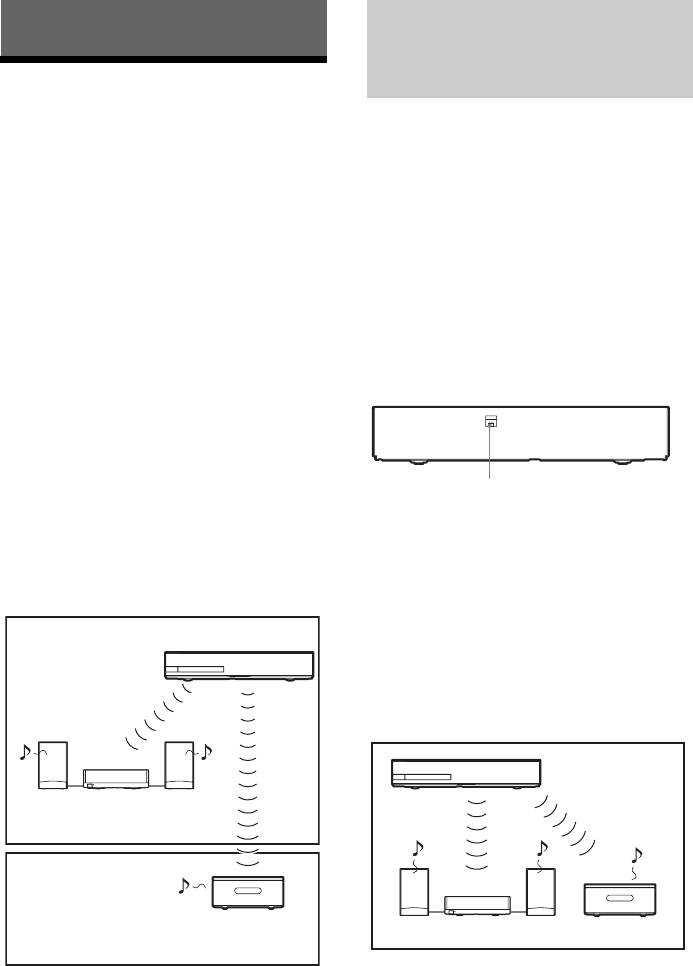
Контур S-AIR складається із двох
звуку можна шляхом забезпечення збігу
основних компонентів.
ідентифікаційних даних пристрою та
• Базовий модуль S-AIR (цей пристрій):
субмодуля S-AIR.
забезпечує передавання звуку.
Користувач може передбачити до трьох
Присвоєння ідентифікаційної мітки
базових модулів S-AIR. (Кількість
пристрою
базових модулів S-AIR, що можуть
1 Встановіть перемикач S-AIR ID
використовуватися, визначається
пристрою на позначку бажаної
особливостями середовища
ідентифікаційної мітки.
використання.)
• Субмодуль S-AIR: забезпечує
S-AIR ID
ABC
приймання звуку.
– Підсилювач об’ємного звуку
(постачається): насолоджуйтеся
Перемикач S-AIR ID
звуком динаміків об’ємного звучання
в бездротовому середовищі.
Ви можете обрати будь-яку
– Приймач S-AIR (додаткове
ідентифікаційну мітку (A, B або C).
обладнання): насолоджуйтеся
2 Натисніть "/1.
звуком системи в іншій кімнаті.
Система увімкнеться.
Кімната A
3 Оберіть таку саму ідентифікаційну
Базовий модуль S-AIR
мітку для субмодуля S-AIR.
Бездротове передавання звуку
налаштовано наступним чином
(приклад):
A*
Субмодуль S-AIR
(підсилювач об’ємного звуку)
Кімната Б
Субмодуль S-AIR
(Приймач S-AIR)
A* A*
(не постачається)
* Iдент. мітка
54
UA
Присвоєння ідентифікаційної мітки
підсилювачу об’ємного звуку
Прослуховування системи,
1 Переконайтеся в тому, що
знаходячись в іншому
перемикач SURROUND SELECTOR
приміщенні
підсилювача об’ємного звуку
встановлено в положення
Приймач S-AIR
SURROUND.
2 Встановіть перемикач S-AIR ID
Ви можете насолоджуватися звуком
підсилювача об’ємного звуку в
системи в іншому приміщенні,
положення (A, B або C), яке
використовуючи приймач S-AIR.
забезпечує збіг з ідентифікаційною
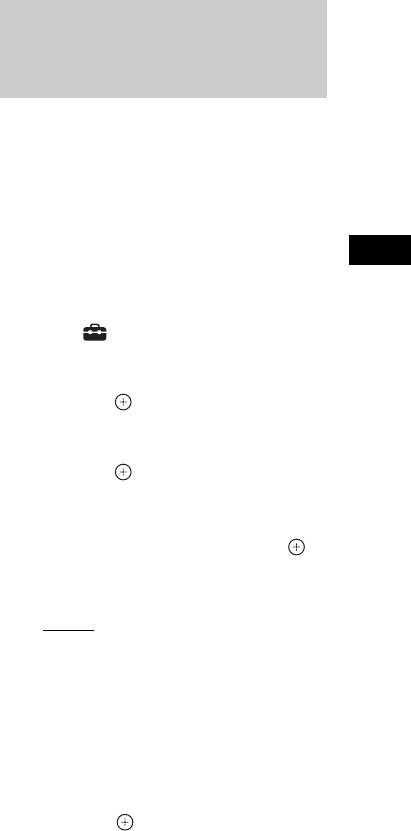
1 Натисніть HOME.
міткою пристрою.
На екрані телевізора відобразиться
3 Натисніть кнопку "/1 на підсилювачі
Зовнішній аудіопристрій
початкове меню.
об’ємного звуку.
2 За допомогою кнопок C/c виберіть
Після активації режиму бездротового
пункт [Setup].
передавання звуку індикатор S-AIR/
STANDBY підсилювача об’ємного
3 За допомогою кнопок X/x виберіть
звуку світитиметься зеленим.
пункт [System Settings], а потім
Детальну інформацію стосовно
натисніть .
індикатора S-AIR/STANDBY
4 За допомогою кнопок X/x виберіть
наведено у розділі «Підсилювач
пункт [S-AIR Settings], а потім
об’ємного звуку» (стор. 13).
натисніть .
Відобразиться екран [S-AIR Settings].
Присвоєння ідентифікаційної мітки
приймачеві S-AIR
5 За допомогою кнопок X/x виберіть
Зверніться до посібника з експлуатації
пункт [Mode], а потім натисніть .
приймача S-AIR.
6 Натисніть X/x, щоб вибрати бажану
настройку.
Використання із 7.1-канальною
•[Party]: приймач S-AIR виводить
системою
звук згідно з функціональними
Користувач може насолоджуватися більш
режимами, встановленими на
реалістичним 7.1-канальним звучанням,
пристрої.
скориставшись бездротовою акустичною
• [Separate]: можна встановити
системою об’ємного звучання (Wireless
потрібний функціональний режим
Surround Speaker Kit) (WAHT-SBP2,
для приймача S-AIR, у той час, як
додаткове обладнання). Детальну
функціональні режими пристрою
інформацію див. у посібнику з
залишаються незмінними.
експлуатації бездротової акустичної
системи об’ємного звучання (Wireless
7 Натисніть .
Surround Speaker Kit).
Параметр встановлено.
У такому випадку надайте параметру
8 Якщо у кроці 6 обрано [Separate],
[Surround Back] у розділі [Speaker
натисніть S-AIR CH на приймачеві
Settings] значення [Yes] (стор. 64).
S-AIR, аби вибрати функцію.
Функції приймача S-AIR змінюються
у такому порядку.
«MAIN UNIT» t «TUNER FM» t
«AUDIO» t …
55
UA

Щоб налаштувати той самий
7 Натисніть .
функціональний режим, що й на
Параметр встановлено.
пристрої, виберіть параметр «MAIN
UNIT».
Примітка
•Якщо вимкнути систему за наданого
9 Відрегулюйте гучність на приймачі
параметру [Standby] значення [On], позначка
S-AIR.
«S-AIR» на екрані на передній панелі почне
блимати (якщо бездротове передавання звуку
між пристроєм і приймачем S-AIR не
Користування приймачем
активовано) або світитися (якщо бездротове
передавання звуку між пристроєм і приймачем
S-AIR, доки пристрій
S-AIR активовано).
знаходиться в режимі
очікування
Ідентифікація пристрою з
Приймач S-AIR
визначеним субмодулем
S-AIR
Можна використовувати приймач S-AIR,
поки пристрій перебуває в режимі
(парування)
очікування, надавши параметру [Standby]
Підсилювач об’ємного звуку
значення [On].
Приймач S-AIR
1 Натисніть HOME.
За умови визначення однакових
На екрані телевізора відобразиться
ідентифікаційних міток під час
початкове меню.
користування компонентами S-AIR
2 За допомогою кнопок C/c виберіть
обладнання в суміжних приміщеннях
пункт [Setup].
також зможе приймати звук, який
3 За допомогою кнопок X/x виберіть
передається вашою системою, або ваша
пункт [System Settings], а потім
система зможе приймати звук, що
натисніть .
надходить з обладнання, яке знаходиться
в суміжному приміщенні. Щоб запобігти
4 За допомогою кнопок X/x виберіть
цьому, ви можете ув’язати пристрій із
пункт [S-AIR Settings], а потім
певним субмодулем S-AIR, виконавши
натисніть .
операцію парування.
Відобразиться екран [S-AIR Settings].
Під час виконання парування бездротове
5 За допомогою кнопок X/x виберіть
передавання даних активується лише між
пункт [Standby], а потім натисніть
пристроєм і субмодулем S-AIR.
.
1 Розмістіть субмодуль S-AIR, із яким
6 Натисніть X/x, щоб вибрати бажану
ви бажаєте спарувати пристрій,
настройку.
поблизу останнього.
• [On]: приймач S-AIR можна
2 Забезпечте збіг ідентифікаційних
використовувати, коли пристрій
міток на пристрої та субмодулі
перебуває в режимі очікування або
S-AIR.
ввімкнений. Споживання
• Інструкції щодо присвоєння
електроенергії в режимі очікування
ідентифікаційної мітки пристрою
збільшується.
наведені в розділі «Присвоєння
• [Off]
: користувач не може
ідентифікаційної мітки пристрою»
використовувати приймач S-AIR,
(стор. 54).
поки пристрій перебуває в режимі
очікування.
56
UA


