
Sony BDV-IZ1000W – страница 7
Инструкция к 3D-Театру Blu-Ray Sony BDV-IZ1000W
Оглавление

U Кольорові кнопки (червона/зелена/
жовта/синя)
Клавіші швидкого виклику для
вибору пунктів у деяких меню Blu-ray
(також можна використовувати для
інтерактивних операцій Java на носіях
BD).
V (аудіо) (стор. 48, 49)
Вибір звукового формату або
доріжки.
W (субтитри) (стор. 75)
Вибір мови субтитрів, якщо
багатомовні субтитри записано на
носії BD-ROM/DVD VIDEO.
D.TUNING (Настроювання вручну)
(стор. 51)
Налаштування на бажану
радіочастоту.
X Z (відкриття/закриття) (стор. 39)
Відкриття або закриття лотка для
дисків.
Y THEATRE (стор. 61)
Автоматичне переключення в
оптимальний режим відео для
перегляду фільмів.
Z ONE-TOUCH PLAY (стор. 60)
Активація режиму відтворення одним
дотиком.
17
UA
Початок роботи
Крок 1: Встановлення системи
Розміщення динаміків
Початок роботи
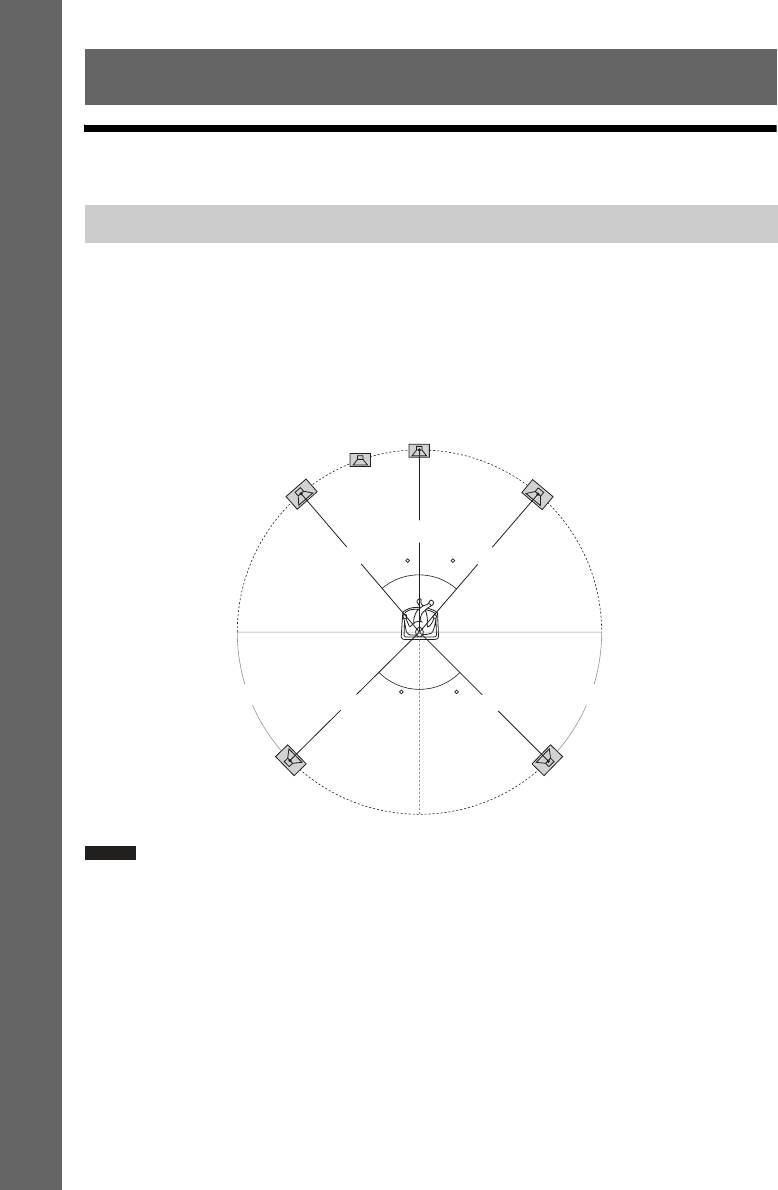
Аби забезпечити найкращу можливу якість об’ємного звуку, всі динаміки мають бути
розміщені на рівній відстані від точки прослуховування (A). Відстань має складати від 0,0
до 7,0 метрів.
Якщо розміщення центрального динаміка та динаміків об’ємного звучання на однаковій
відстані (A) не є можливим, розташуйте їх у межах 7,0 метрів від точки прослуховування.
Розмістіть динаміки об’ємного звучання позаду точки прослуховування (B).
Місце розташування сабвуфера - будь-де у приміщенні.
Сабвуфер
Центральний динамік
Лівий фронтальний динамік
Правий фронтальний динамік
(L)
(R)
A
A
A
30 30
B B
45
45
AA
Лівий динамік об’ємного
Правий динамік об’ємного
звучання (L)
звучання (R)
Примітка
•Обережно поводьтеся з динаміками й/або стійками для динаміків із встановленими динаміками,
розміщуючи їх на обробленій (навоскованій, змащеній, полірованій тощо) підлозі — контакт із
такою підлогою може призвести до плямування та знебарвлення.
•Аби уникнути падіння динаміків, не спирайтеся та не чіпляйтеся на динаміки.
18
UA
Підключення тилових динаміків об’ємного звучання (додаткове
обладнання)
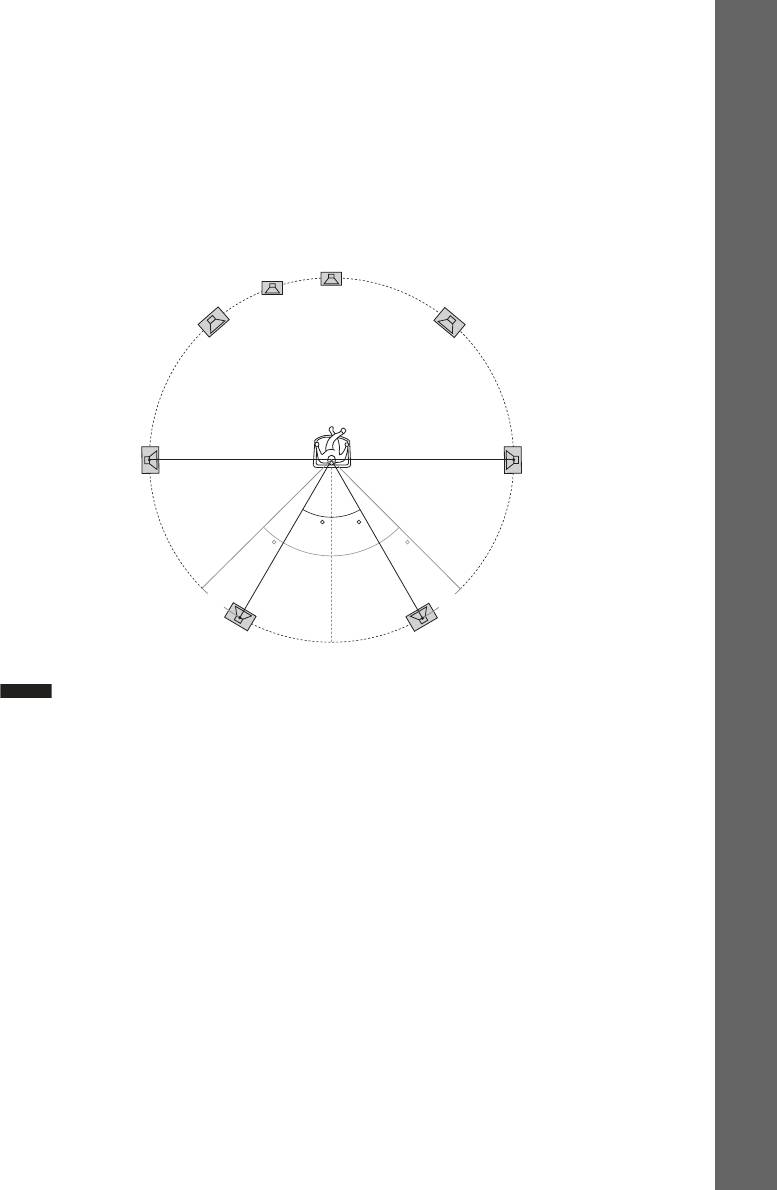
Аби насолоджуватися 7.1-канальним звучанням, придбайте та встановіть бездротову
Початок роботи
акустичну систему об’ємного звучання (Wireless Surround Speaker Kit) (WAHT-SBP2,
додаткове обладнання). Наявність у продажу того чи іншого додаткового обладнання
залежить від регіону розповсюдження.
Місце розміщення тилових динаміків об’ємного звучання вказано на ілюстрації, що
наведена нижче (C).
Сабвуфер
Центральний динамік
Лівий фронтальний динамік
Правий фронтальний динамік
(L)
(R)
Лівий динамік
Правий динамік
об’ємного звучання
об’ємного звучання
(L)
(R)
30 30
45 45
CC
Лівий тиловий динамік
Правий тиловий динамік об’ємного
об’ємного звучання (L)
звучання (R)
(додаткове обладнання)
(додаткове обладнання)
Примітка
•Аби скористатися тиловими динаміками об’ємного звучання, під час процедури швидкого
настроювання надайте параметру [Surround Back] (стор. 64) у розділі [Speaker Settings] значення
[Yes] (стор. 33).
19
UA
Складання динаміків
Інструкції щодо складання динаміків наведені у «Посібнику з установки динаміків»
(додаток).
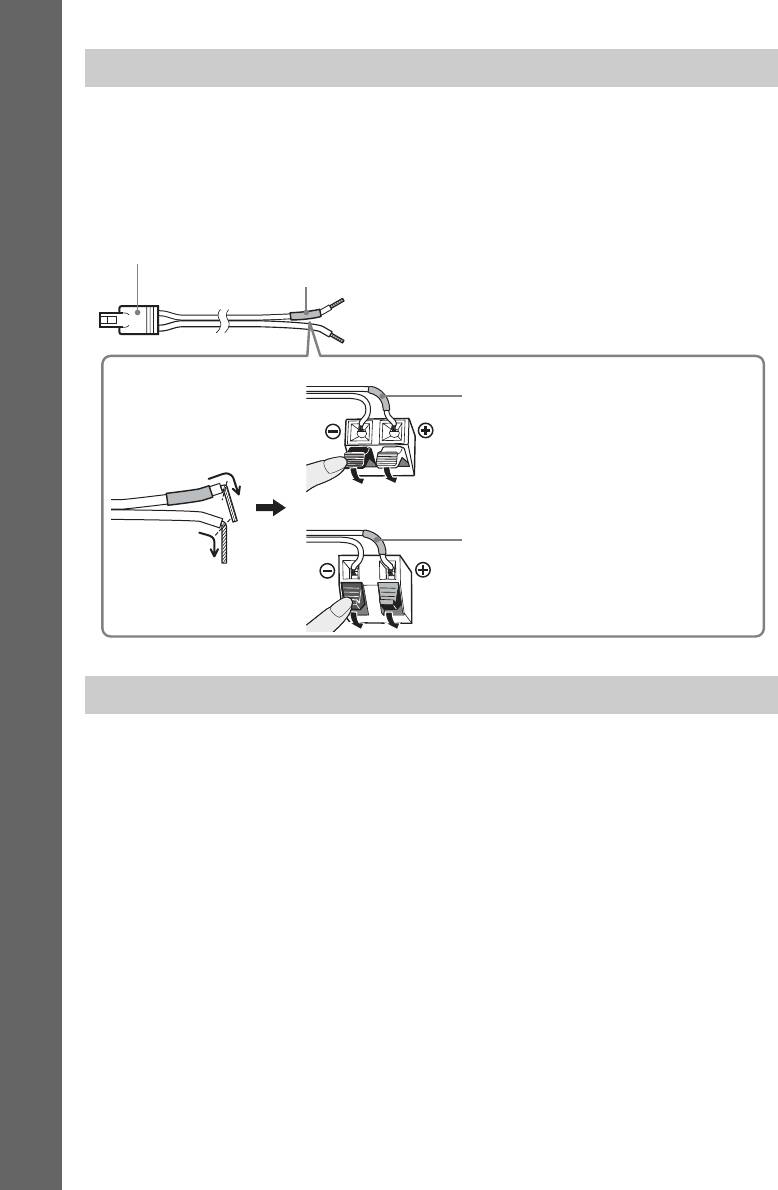
Під’єднання шнурів динаміків до центрального динаміка й сабвуфера
Роз’єми для під’єднання шнурів динаміків розташовані на задній панелі кожного
динаміка.
Початок роботи
Штекер
Кольорова позначка
(+)
(–)
Задня панель сабвуфера
Лілова кольорова позначка
Задня панель центрального динаміка
Зелена кольорова позначка
Встановлення динаміків на стіні
Попередження
•З питань матеріалу стін або гвинтів, що мають використовуватися, зверніться до крамниці
будматеріалів або до установника.
•Використовуйте гвинти, що підходять до матеріалу та твердості стіни. Оскільки стіни з гіпсокартону
особливо тендітні, надійно прикріпіть гвинти до брусу та вкрутіть їх у стіну. Встановлюйте динаміки
на вертикальну та рівну стіну в місці, де є підсилення.
•Компанія Sony не несе відповідальності за нещасні випадки або збитки, спричинені неналежним
встановленням, недостатньо міцними стінами або неправильним встановленням гвинтів, стихійними
лихами тощо.
20
UA
Встановлення динаміків на стіні
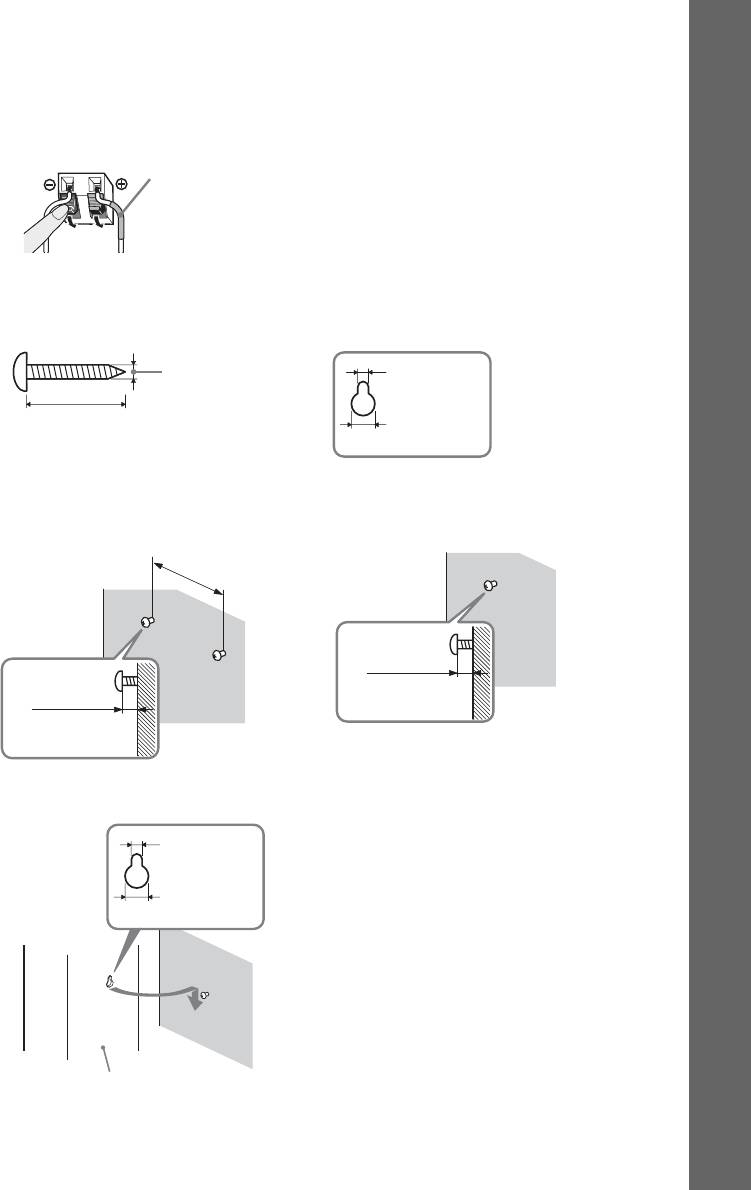
Перед тим, як встановити динаміки на стіні, під’єднайте шнур динаміка до динаміка.
Переконайтеся в тому, що шнури динаміків під’єднані до відповідних контактів на
Початок роботи
динаміках: шнур динаміка з кольоровою позначкою до 3, шнур динаміка без кольорової
позначки до #.
Кольорова позначка
Лівий фронтальний динамік (L): біла позначка
Правий фронтальний динамік (R): червона позначка
Центральний динамік: зелена позначка
Лівий динамік об’ємного звучання (L): блакитна позначка
Правий динамік об’ємного звучання (R): сіра позначка
1 Підготуйте гвинти (не постачаються), які підходять для отвору у задній панелі
кожного динаміка. Див. ілюстрації, наведені нижче.
Отвір у задній
4 мм
5 мм
панелі динаміка
30 мм
10 мм
2 Прикрутіть гвинти до стіни.
Для центрального динаміка
Для інших динаміків
219 мм
8 - 10 мм
8 - 10 мм
3 Навісьте динаміки на гвинти.
Отвір у задній
5 мм
панелі динаміка
10 мм
Динамік - задня панель
21
UA
Крок 2: Під’єднання системи
Аби під’єднати систему, ознайомтеся з інформацією на наступних сторінках.
Під’єднуйте шнур живлення змінного струму пристрою до стінної розетки тільки після
того, як усі з’єднання виконано.
Примітка
•У разі підключення іншого компоненту з можливістю регулювання гучності, знизьте гучність інших
Початок роботи
компонентів на рівень, який забезпечує відтворення без викривлення звуку.
Під’єднання динаміків
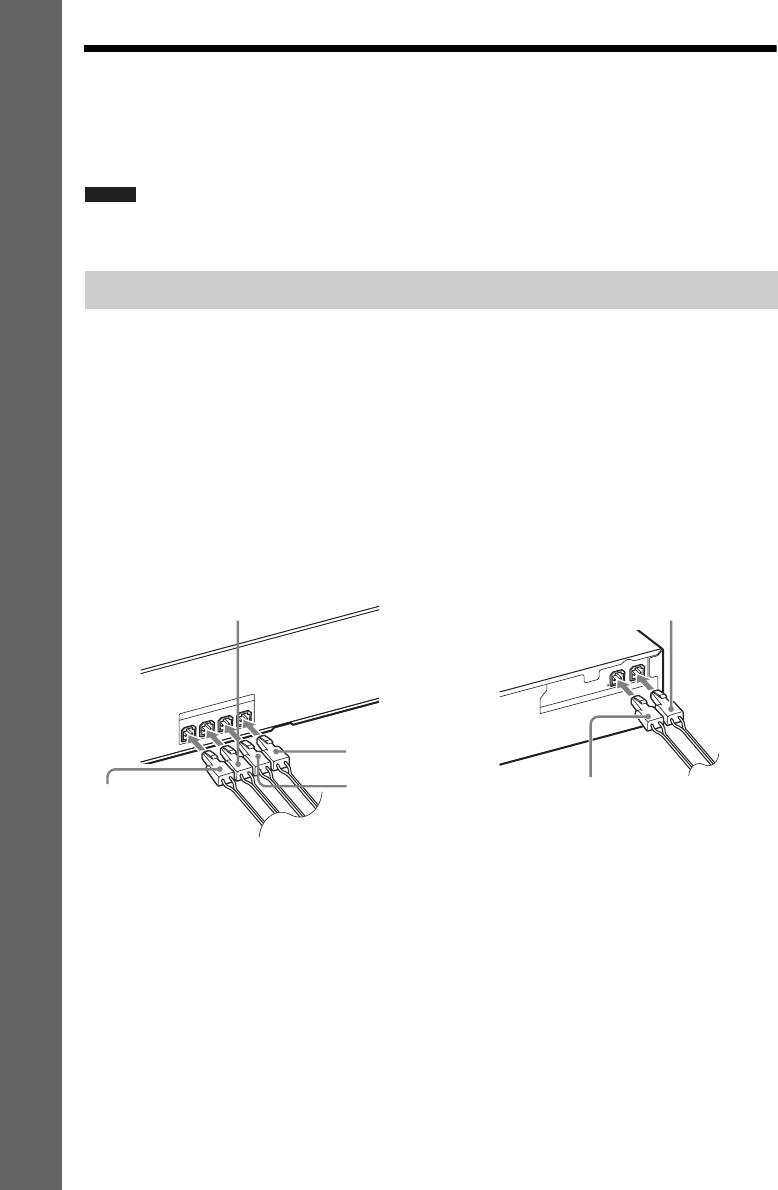
Штекери шнурів динаміків та кольорові позначки за кольором мають відповідати типу
динаміка. Під’єднайте шнури динаміків таким чином, аби їхній колір співпадав із
кольором гнізд SPEAKERS на пристрої.
Переконайтеся в тому, що шнури динаміків під’єднані до відповідних контактів на
динаміках: шнур динаміка з кольоровою позначкою до 3, шнур динаміка без кольорової
позначки до #. Не затискайте ізоляцію (гумове покриття) шнура динаміка в роз’ємі
динаміка.
Під’єднання шнурів динаміків до пристрою та підсилювача об’ємного звуку
Під’єднуючи до пристрою та підсилювача об’ємного звуку, введіть штекер до клацання.
Задня панель пристрою
Задня панель підсилювача об’ємного звуку
Білий
Сірий
(лівий фронтальний динамік
(правий динамік об’ємного звучання
(L))
(R))
LR
IM
P
E
D
A
N
C
U
E
3-16
S
E
S
P
E
A
K
E
R
S
SPEAKERS
FRONT R
FR
O
NT L
W
OO
F
ER CENTER
Зелений
(центральний
динамік)
Ліловий
Червоний
Блакитний
(сабвуфер)
(правий
(Лівий динамік об’ємного
фронтальний
звучання (L))
динамік (R))
22
UA
Під’єднання телевізора (з’єднання для відео)
Початок роботи
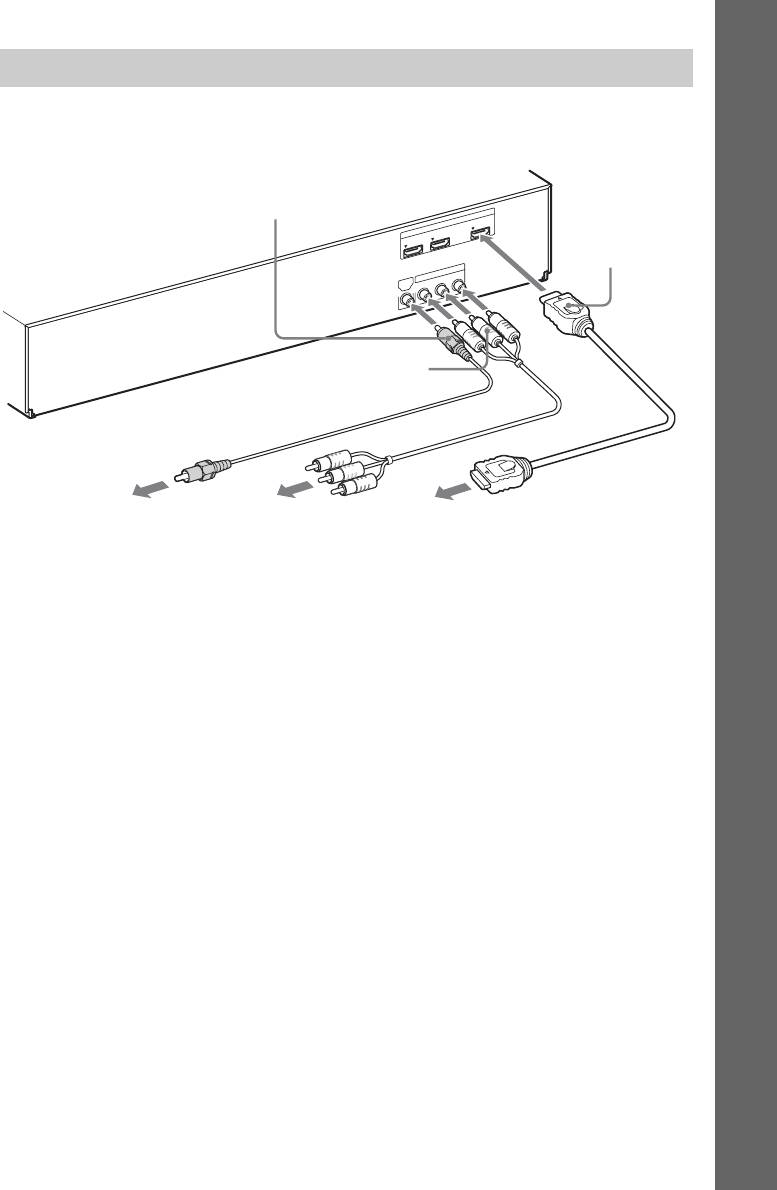
Через це з’єднання до телевізора надсилається відеосигнал.
Оберіть спосіб підключення, використовуючи ті чи інші гнізда, наявні на телевізорі.
Задня панель пристрою
C Шнур відео**
HDMI
O
U
A
R
C
T
IN
1
IN
2
A Шнур HDMI*
VIDEO
COMPONENT VIDEO OUT
Y
/C
B
P
B
P
R
/C
R
OUT
B Кабель роздільного
відеопотоку (не
постачається)
До гнізда вхідного
До гнізд роздільного
До гнізда HDMI IN
відеосигналу
вхідного
на телевізорі.
телевізора.
відеосигналу
телевізора.
* Шнур HDMI постачається лише з моделями для Сінгапура, Китаю й Тайваню.
** Шнур відео постачається лише з моделями для Австралії та Росії.
Спосіб 1: під’єднання за допомогою шнура HDMI (A)
Якщо в телевізорі передбачене гніздо HDMI, виконайте під’єднання до телевізора за
допомогою шнура HDMI. У порівнянні зі способом з’єднання кабелем роздільного
відеопотоку або шнуром відео якість зображення підвищиться.
Виконуючи під’єднання шнуром HDMI, слід обрати тип вихідного сигналу (стор. 73).
Спосіб 2: під’єднання за допомогою кабелю роздільного відеопотоку (B)
Якщо в телевізорі не передбачене гніздо HDMI, але передбачені гнізда для роздільних
вхідних відеосигналів, виконайте під’єднання до телевізора за допомогою кабелю
роздільного відеопотоку. У порівнянні зі способом з’єднання шнуром відео якість
зображення підвищиться.
Виконуючи під’єднання кабелем роздільного відеопотоку, слід обрати тип вихідного
сигналу (стор. 73).
Спосіб 3: під’єднання за допомогою шнура відео (C)
За браком шнура HDMI або кабелю роздільного відеопотоку виконайте під’єднання цим
кабелем.
23
UA
Під’єднання телевізора (з’єднання для аудіо)
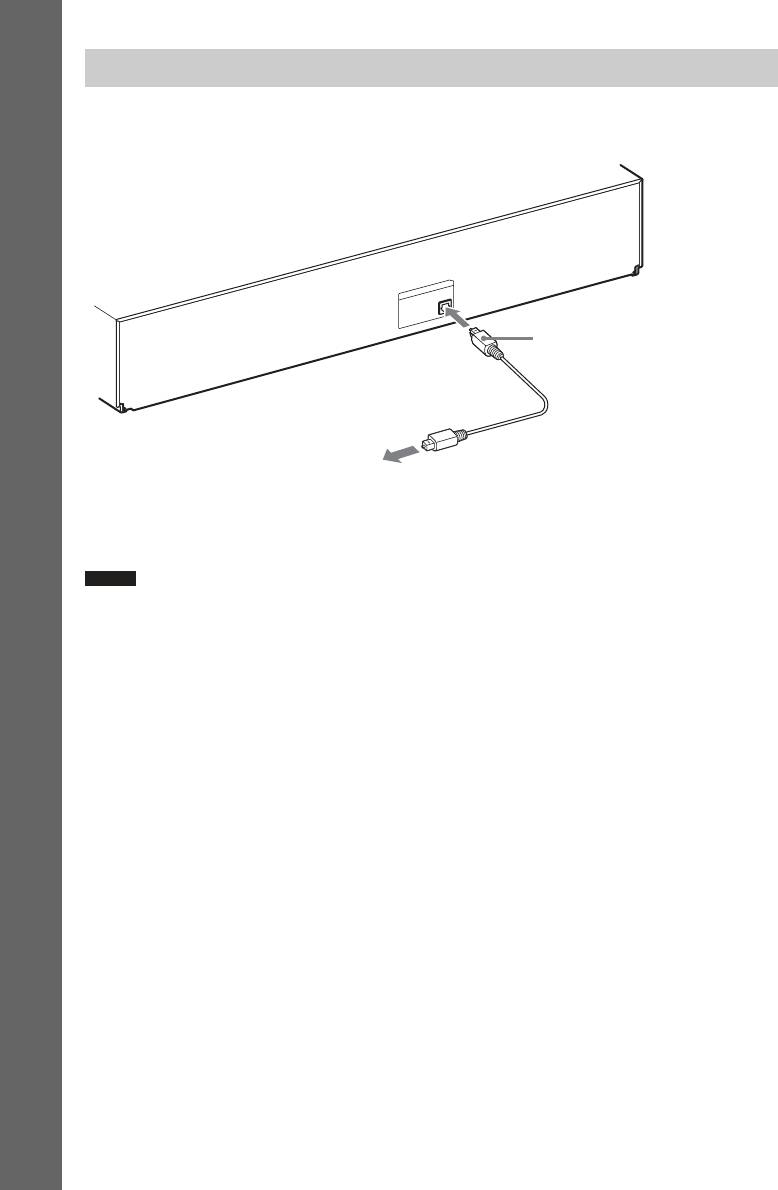
Через це з’єднання аудіосигнал надсилається від телевізора до під’єднаного обладнання.
Виконайте це з’єднання, аби прослуховувати звук телевізора через динаміки системи.
Задня панель пристрою
Початок роботи
D
IG
IT
A
L
IN
T
O
V
T
P
Цифровий
оптичний кабель
(не постачається)
До гнізда цифрового оптичного виходу телевізора.
Якщо виконане цифрове підключення для аудіо, система отримує сигнал
мультиплексного мовлення Dolby Digital, і слухач може насолоджуватися звуком
мультиплексного мовлення.
Примітка
•Інструкції щодо підключення телевізора й пристрою шнуром аудіо наведені у розділі «Під’єднання
додаткового обладнання» (стор. 25).
Про функцію Audio Return Channel (ARC)
Якщо телевізор, що використовується, підтримує функцію Audio Return Channel,
під’єднання шнуром HDMI також забезпечує передання цифрового аудіосигналу від
телевізора. З’єднання пристрою з телевізором, яке б забезпечувало передання
аудіосигналу, окремим шнуром/кабелем у такому разі непотрібне. Додаткова інформація
щодо функції Audio Return Channel наведена у розділі [Audio Return Channel] (стор. 76).
24
UA
Під’єднання додаткового обладнання
Початок роботи
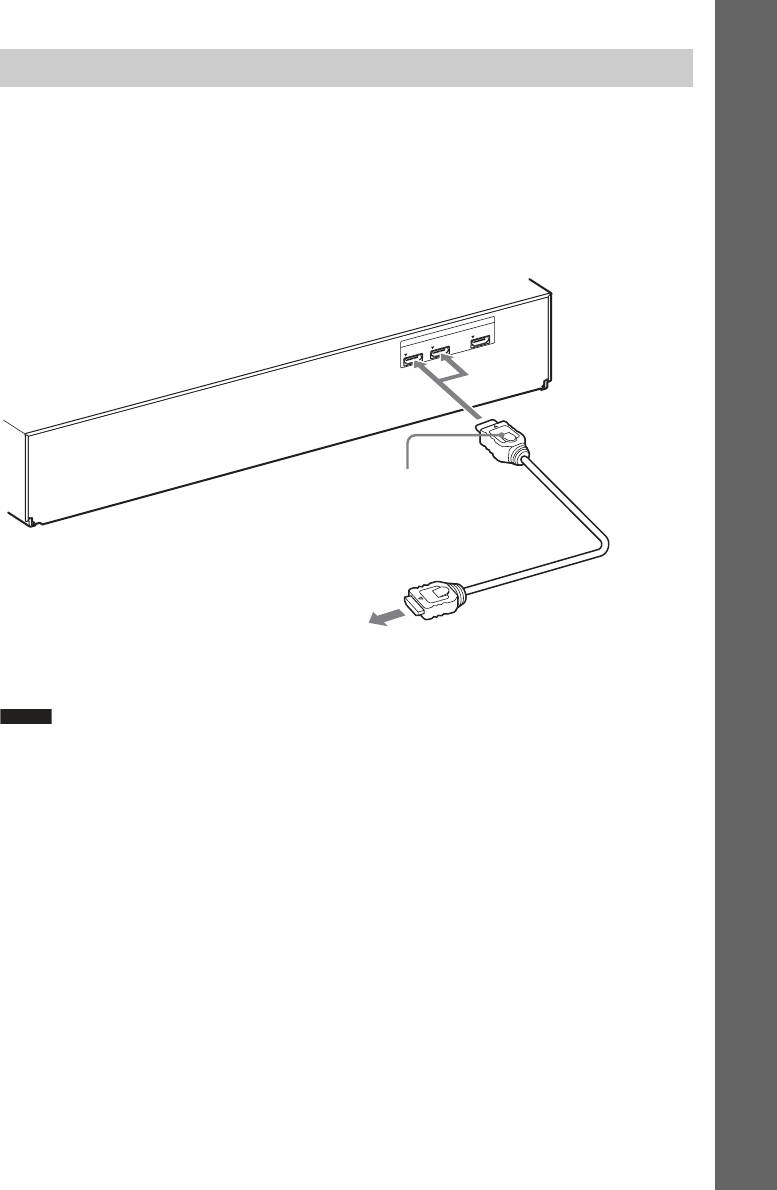
Якщо обладнання, що під’єднується до системи, має гніздо HDMI OUT
Обладнання, де передбачене гніздо HDMI OUT, наприклад телеприставка/цифровий
супутниковий приймач або ігрова приставка PLAYSTATION
®
3 тощо, може
під’єднуватися шнуром HDMI. З’єднання шнуром HDMI забезпечує передання як
відео-, так і аудіосигналів. З’єднання системи й під’єднаного обладнання шнуром HDMI
забезпечує виведення високоякісного зображення й звуку через гніздо HDMI (IN 1) або
HDMI (IN 2).
Задня панель пристрою
HDMI
O
U
R
A
T
C
IN
1
IN
2
Шнур HDMI (не
постачається)
До гнізда HDMI OUT телеприставки/
цифрового супутникового приймача або
ігрової приставки PLAYSTATION
®
3 тощо.
Примітка
•Відеосигнали, що надходять до гнізд HDMI (IN 1/IN 2), виводяться через гніздо HDMI (OUT) лише
за обраної функції «HDMI1» або «HDMI2».
•Аби забезпечити виведення аудіосигналу через гніздо HDMI (OUT), слід змінити налаштування
аудіовиходу. Докладніше див. у [Audio Output] у розділі [Audio Settings] (стор. 74).
25
UA
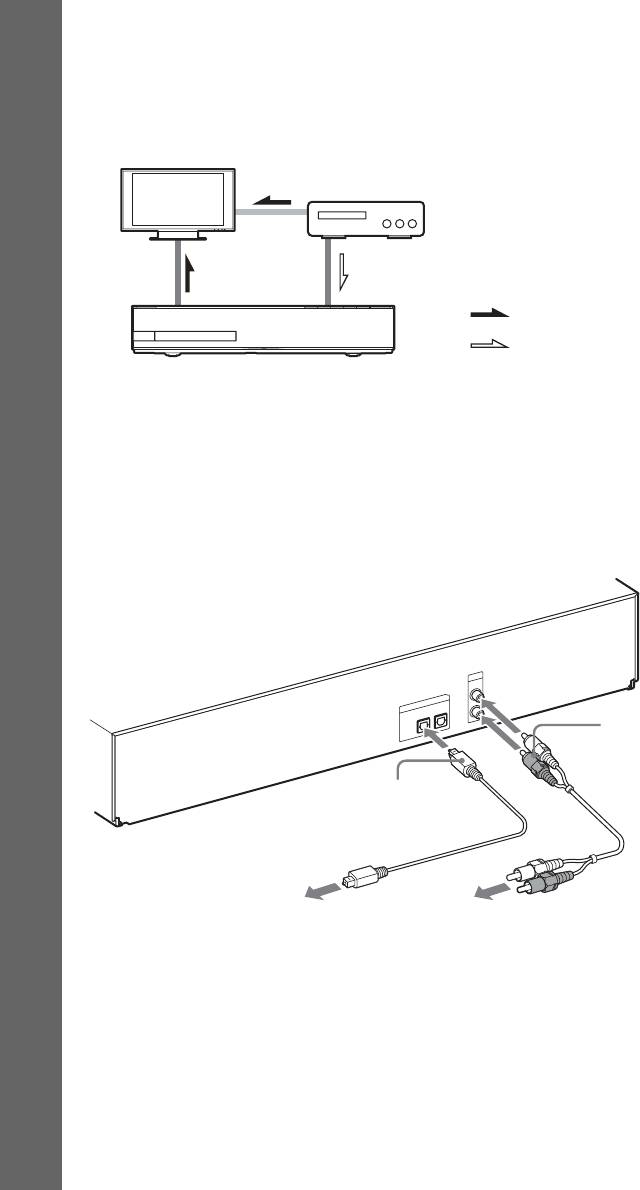
Якщо обладнання, що під’єднується до системи, не має гнізда HDMI OUT
Відеосигнали надсилаються системою та додатковим обладнанням до телевізора,
аудіосигнали надсилаються додатковим обладнанням до системи у зазначений нижче
спосіб.
Tелевізор
Початок роботи
Система
Потік сигналів
: Відеосигнал
: Аудіосигнал
За допомогою динаміків системи можна прослуховувати сигнали, що транслюються
під’єднаним обладнанням.
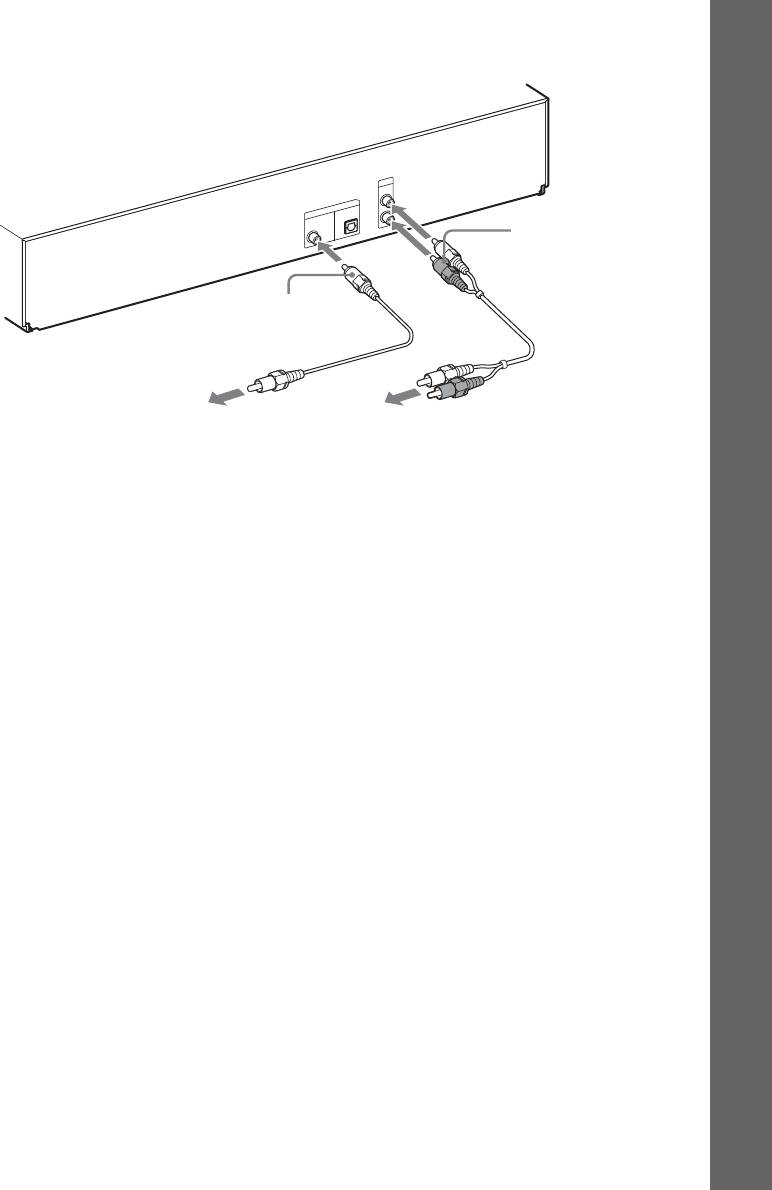
• Відеомагнітофон або цифровий супутниковий приймач тощо (не постачається), який
має цифрове оптичне вихідне гніздо (моделі для Росії) або цифрове коаксіальне вихідне
гніздо (інші моделі): D
• Відеомагнітофон, цифровий супутниковий приймач, ігрова приставка PlayStation або
переносне обладнання для відтворення аудіосигналу тощо (не постачається): E
Моделі для Росії
Задня панель пристрою
A
A
U
U
D
D
IO
IO
L
IN
D
IG
IT
A
L
IN
S
A
T
/C
A
O
B
P
L
E
O
T
P
T
V
T
R
E Шнур аудіо (не
постачається)
D Цифровий оптичний
кабель (не
постачається)
До цифрового оптичного
До цифрового коаксіального
вихідного гнізда
вихідного гнізда відеомагнітофона,
відеомагнітофона або
цифрового супутникового
цифрового супутникового
приймача, ігрової приставки
приймача тощо.
PlayStation, переносного
аудіообладнання тощо.
26
UA
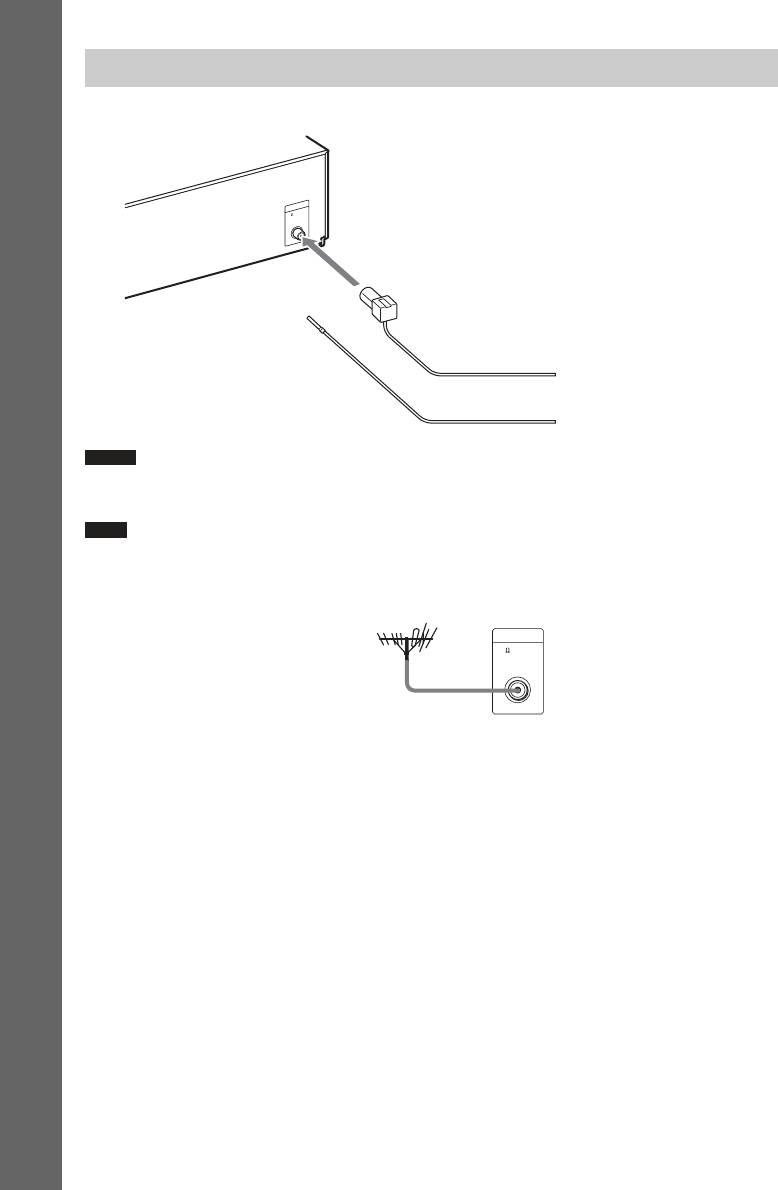
Інші моделі
Задня панель пристрою
Початок роботи
A
D
L
U
A
D
U
IO
IO
IN
B
L
E
D
IG
IT
A
L
IN
S
X
A
T
/C
A
T
O
V
T
P
C
O
A
R
E Шнур аудіо (не
постачається)
D Цифровий
коаксіальний кабель
(не постачається)
До цифрового коаксіального
До цифрового коаксіального вихідного
вихідного гнізда
гнізда відеомагнітофона, цифрового
відеомагнітофона або
супутникового приймача, ігрової
цифрового супутникового
приставки PlayStation, переносного
приймача тощо.
аудіообладнання тощо.
27
UA
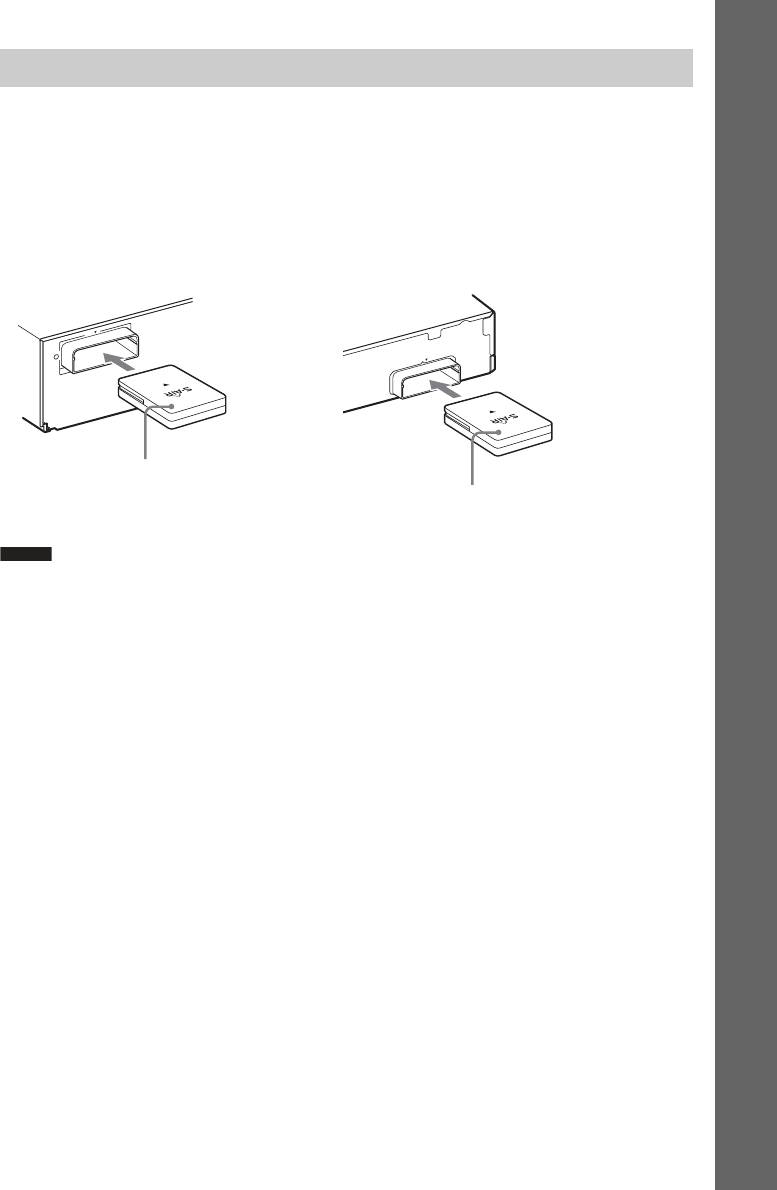
Під’єднання антени
Початок роботи
Примітка
•Переконайтеся в тому, що дротова антена FM повністю витягнена.
•Після під’єднання дротової антени FM зорієнтуйте її максимально горизонтально.
Порада
•Якщо якість прийому FM-сигналу погана, використовуйте коаксіальний кабель 75 Ом (не
постачається) для під’єднання до пристрою антени FM поза приміщенням, як показано нижче.
28
UA
A
E
N
N
A
F
M
7
N
5
T
C
O
A
X
IA
L
Задня панель пристрою
або
Дротова антена FM
(постачається)
Пристрій
Дротова антена FM поза приміщенням
ANTENNA
75 COAXIAL
FM
Встановлення бездротового приймача-передавача
Початок роботи
Система забезпечує передавання аудіосигналу з основного пристрою на компоненти
S-AIR, такі як підсилювач об’ємного звуку або приймач S-AIR.
Щоб передавати звук із пристрою, введіть бездротові приймачі-передавачі у відповідні
гнізда, передбачені в основному пристрої та в компоненті S-AIR, наприклад у
підсилювачі об’ємного звуку.
Інформацію про компоненти S-AIR див. у розділі «Використання компонентів S-AIR»
(стор. 54).
Задня панель пристрою
Задня панель підсилювача об’ємного
звуку
E
Z
W
-R
T
1
0
E
Z
W
-
R
T
1
0
Бездротовий
приймач-передавач
Бездротовий
приймач-передавач
Примітка
•Переконайтеся у тому, що бездротовий приймач-передавач повністю введено у гніздо для
бездротового приймача-передавача. Належне введення бездротового приймача-передавача
сигналізується клацанням.
•Аби попередити введення бездротового приймача-передавача в переверненому положенні,
зорієнтуйте його логотипом Sony догори.
29
UA
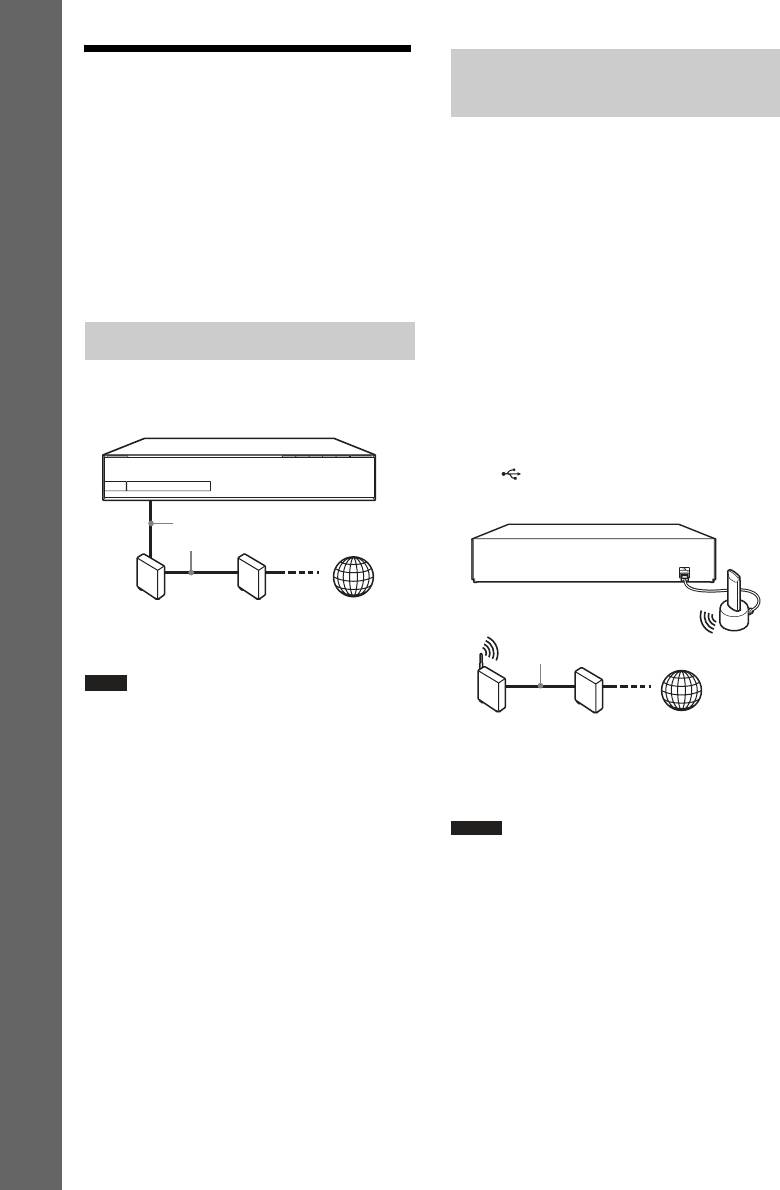
Крок 3: Підключення до
Бездротове підключення
через інтерфейс USB
мережі
Підключіться до бездротової локальної
Під’єднння системи до Інтернету надає
мережі LAN за допомогою бездротового
можливість переглядати відеоматеріали й
адаптера USB для локальної мережі
прослуховувати аудіоматеріали з
(тільки Sony UWA-BR100*) (не
Інтернету, насолоджуватися вмістом BD-
постачається).
Початок роботи
LIVE і оновлювати програмне
Доступність бездротових адаптерів USB
забезпечення системи Home Theatre
для локальної мережі у продажу залежить
System.
від регіону/країни розповсюдження.
* Станом на січень 2010 р.
Дротове підключення
Перед тим, як під’єднати здовжувач або
ввести бездротовий адаптер USB для
Під’єднайте кабель локальної мережі
локальної мережі, вимкніть пристрій.
LAN до роз’єму LAN (100) на пристрої.
Після введення бездротового адаптера
USB для локальної мережі у базу
здовжувача та під’єднання здовжувача до
порту (USB) (переднього або
заднього) повторно ввімкніть пристрій.
Кабель LAN
(не постачається)
Широкосмуговий
ADSL-модем/
Інтернет
маршрутизатор
кабельний
Кабель LAN (не
модем
постачається)
Бездротовий
адаптер USB
Порада
для
локальної
•Використовуйте екранований прямий або
мережі
перехресний кабель для локальної мережі
Маршрутизатор
ADSL-модем/
Інтернет
LAN.
бездротової
кабельний
локальної
модем
мережі LAN
Налаштування мережевих
параметрів
Оберіть [Network Settings], [Internet
Примітка
Settings] та [Wired Setup] (стор. 78); аби
•Відстань між бездротовим адаптером USB для
завершити налаштування, дотримуйтеся
локальної мережі та бездротовим
інструкцій, що відображаються на екрані.
маршрутизатором для під’єднання до
локальної мережі LAN залежить від
середовища користування обладнанням.
Якщо з’єднати систему з мережею не
вдається, або якщо встановлене з’єднання з
мережею не є стійким, змініть положення
бездротового адаптера USB для локальної
мережі або розташуйте бездротовий адаптер
USB для локальної мережі та бездротовий
маршрутизатор для під’єднання до локальної
мережі LAN ближче одне до одного.
30
UA

Налаштування мережевих
WEP
параметрів
Технологія WEP застосовує засоби
Оберіть [Network Settings], [Internet
убезпечення даних, що передаються,
Початок роботи
Settings] та [USB Wireless Setup]
попереджаючи їх зовнішнє перехоплення
(стор. 78); аби завершити налаштування,
та стороннє втручання у бездротове
дотримуйтеся інструкцій, що
мережеве середовище. WEP - це спадкова
відображаються на екрані.
технологія убезпечення даних, яка
уможливлює підключення до мережі
Порада
пристроїв раніших версій, які не
•Детальна інформація щодо налаштування
підтримують TKIP/AES.
бездротової мережі наведена в Інтернеті за
такими адресами.
WPA-PSK (TKIP), WPA2-PSK (TKIP)
TKIP - це технологія убезпечення даних,
Для Росії
розроблена з метою виправлення
http://support.sony-europe.com/
недоліків, наявних у технології WEP.
TKIP забезпечує вищій рівень безпеки,
Для країн Азії та Австралії
ніж WEP.
http://www.sony-asia.com/support
WPA-PSK (AES), WPA2-PSK (AES)
Захист бездротової локальної
AES - технологія захисту, що
мережі LAN
використовує прогресивні засоби
Зважаючи на те, що обмін даними в
убезпечення даних, відмінні від
рамках бездротової локальної мережі
застосованих у рамках технологій WEP та
LAN забезпечується радіохвилями, існує
TKIP.
ризик перехоплення сигналу, що
AES забезпечує вищій рівень безпеки,
передається бездротовими засобами
ніж WEP або TKIP.
зв’язку. Задля захисту даних, що
передаються у бездротовій мережі,
передбачена сумісність цієї системи з
низкою захисних функцій. Обов’язково
налаштуйте параметри захисту у
відповідності до властивостей
мережевого середовища.
Захист відсутній
Попри можливість спрощеного
налаштування параметрів існує ризик
перехоплення даних або стороннього
вторгнення у бездротову мережу навіть
без застосування складного обладнання.
Завжди пам’ятайте про ризик
несанкціонованого доступу або
перехоплення даних.
31
UA
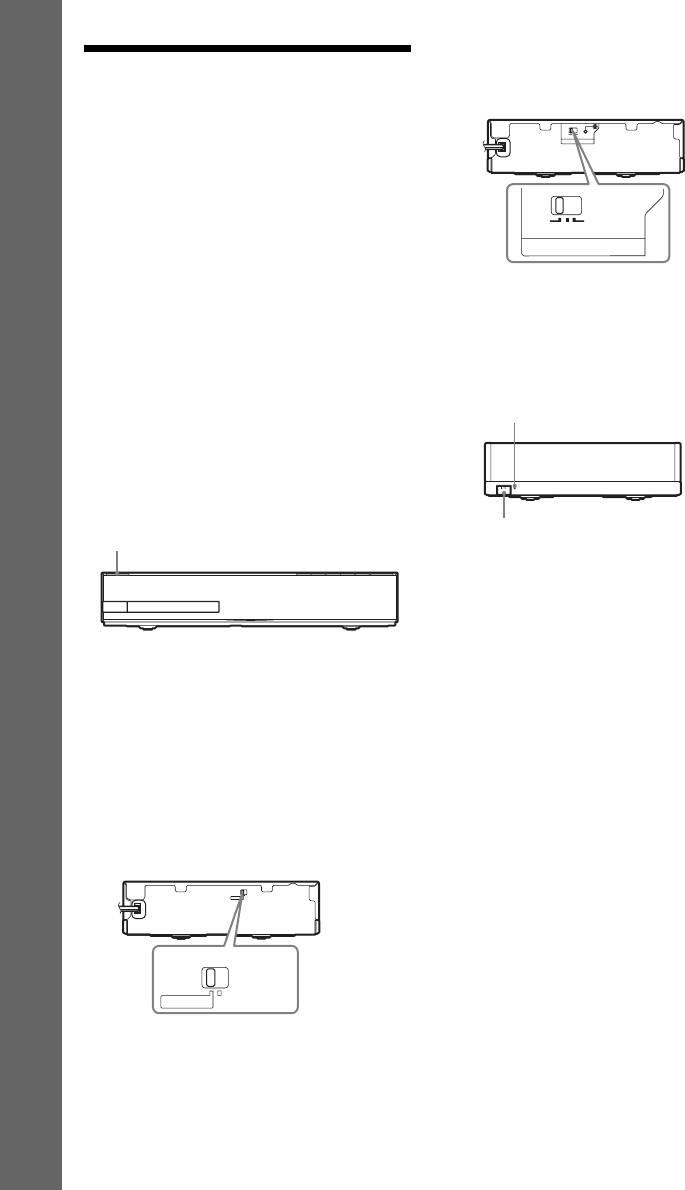
3 Установіть перемикач S-AIR ID
підсилювача об’ємного звуку в
Крок 4: Налаштування
положення A.
бездротової системи
S-AIR ID
ABC
PAI RI N G
S-AIR
Перед тим, як перейти до Кроку 4
Переконайтеся у тому, що всі
ABC
Початок роботи
підключення виконані надійно, після чого
S-AIR ID
підключіть шнури живлення змінного
струму.
4 Натисніть кнопку "/1, щоб увімкнути
Аби скористатися бездротовою
підсилювач об’ємного звуку.
системою S-AIR, необхідно налаштувати
Після активації режиму бездротового
підсилювач об’ємного звуку.
передавання звуку індикатор S-AIR/
Пристрій передає звук на підсилювач
STANDBY світитиметься зеленим.
об’ємного звуку, який під’єднано до
динаміків об’ємного звучання. Щоб
Індикатор S-AIR/STANDBY
активувати систему бездротового
передавання звуку, виконайте такі кроки.
1 Натисніть кнопку "/1, щоб увімкнути
S-AIR/STANDBY
систему.
"/1
"/1
Якщо індикатор S-AIR/STANDBY не
світиться зеленим, зверніться до
розділу «Підсилювач об’ємного
звуку» (стор. 13).
Подробиці щодо функції S-AIR
Переконайтеся в тому, що на екрані
наведені в розділі «Використання
на передній панелі відобразилася
компонентів S-AIR» (стор. 54).
позначка «S-AIR». Якщо позначка
«S-AIR» не відобразилася,
Режим очікування
переконайтеся у тому, що
Підсилювач об’ємного звуку
бездротовий приймач-передавач
автоматично переходить до режиму
уведено у пристрій належним чином.
очікування (індикатор S-AIR/STANDBY
2 Установіть перемикач SURROUND
набуває червоного кольору) у результаті
SELECTOR підсилювача об’ємного
переходу основного пристрою до режиму
звуку в положення SURROUND.
очікування або деактивації режиму
бездротового передавання звуку.
SURROUND SELECTOR
SURROUND
SURROUND BACK
Підсилювач об’ємного звуку
автоматично вмикається (індикатор
S-AIR/STANDBY набуває зеленого
SURROUND SELECTOR
кольору) в результаті ввімкнення системи
та активації режиму бездротового
SURROUND
SURROUND BACK
передавання звуку.
32
UA
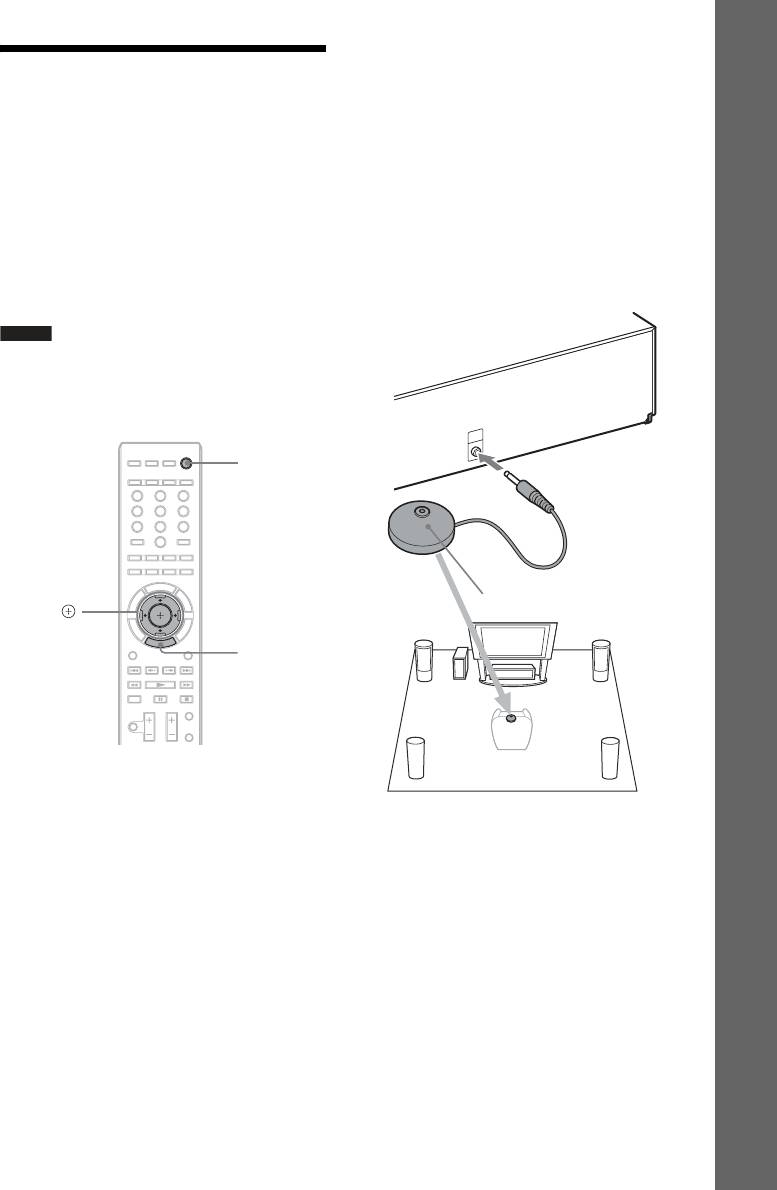
2 Підключіть калібрувальний
мікрофон до гнізда A.CAL MIC на
Крок 5: Виконання
задній панелі.
Початок роботи
швидкого
Встановіть калібрувальний мікрофон
на рівні вух за допомогою штатива
настроювання
тощо (не постачається). Усі динаміки
мають бути зорієнтовані передньою
Виконайте кроки, наведені нижче, щоб
панеллю до калібрувального
налаштувати основні параметри для
мікрофона; переконайтеся в тому, що
використання системи.
на лінії між динаміками та
Елементи, що відображаються, можуть
калібрувальним мікрофоном відсутні
бути різними залежно від моделі для тієї
будь-які перешкоди.
чи іншої країни.
Примітка
•Аби скористатися тиловими динаміками
об’ємного звучання (додаткове обладнання),
надайте параметру [Surround Back] у розділі
[Speaker Settings] значення [Yes] (стор. 64).
A
.C
A
L
E
C
M
M
-A
IC
C
2
"/1
321
654
987
0
Калібрувальний мікрофон
C/X/x/c,
HOME
1 Увімкніть телевізор.
3 Натисніть [/1 на пристрої та
натисніть [/1 на підсилювачі
об’ємного звуку.
33
UA
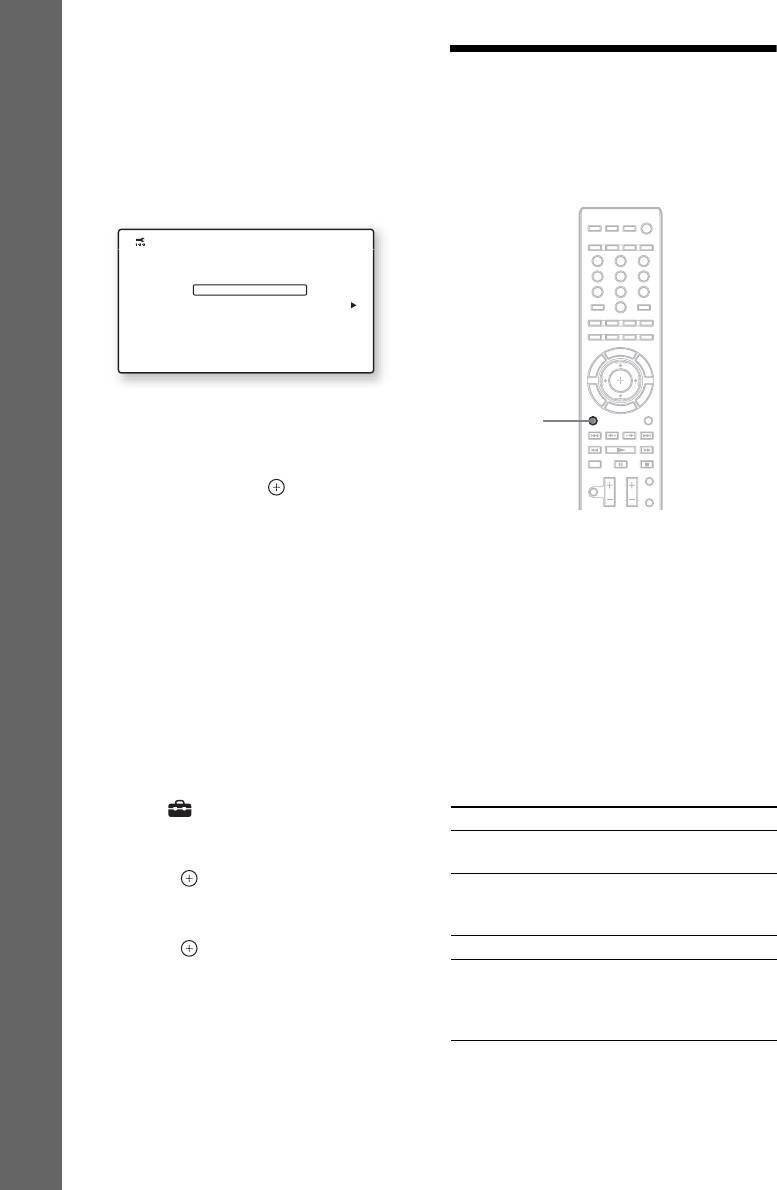
4 Перемкніть селектор вхідного
сигналу на вашому телевізорі таким
Крок 6: Обрання
чином, щоб сигнал, трансльований
системою, відтворювався на екрані
джерела
телевізора.
Відобразиться екран швидкого
Користувач може вибрати джерело
настроювання для вибору мови
відтворення.
екранного меню.
Початок роботи
Easy Setup
- OSD
Select the language to be displayed by this unit.
321
654
English
987
Français
Español
0
Português
5 Виконайте швидке настроювання
FUNCTION
[Easy Setup]. Дотримуючись
інструкцій на екрані, налаштуйте
базові параметри за допомогою
стрілок C/X/x/c та .
Додаткова інформація про
автокалібрування [Auto Calibration] у
Кілька разів натисніть кнопку
рамках швидкого настроювання
FUNCTION, доки на екрані на передній
[Easy Setup] наведена у розділі
панелі не відобразиться потрібна
«Автоматичне калібрування
функція.
оптимальних параметрів» (стор. 62).
Під час кожного натискання кнопки
FUNCTION функції змінюються, як
Для виклику екрана швидкого
показано нижче.
настроювання
1 Натисніть HOME.
«BD/DVD» t «D. MEDIA» t «TUNER
FM» t «HDMI1» t «HDMI2» t «TV»
На екрані телевізора відобразиться
t «SAT/CABLE» t «AUDIO» t
початкове меню.
«BD/DVD» t …
2 За допомогою кнопок C/c виберіть
пункт [Setup].
Функція Джерело
3 За допомогою кнопок X/x виберіть
«BD/DVD» Диск, відтворюваний
пункт [Easy Setup], а потім натисніть
системою
кнопку .
«D. MEDIA» Пристрій USB, iPod,
4 За допомогою кнопок C/c виберіть
Інтернет-відео BRAVIA або
пункт [Start], а потім натисніть
сервер DLNA
кнопку .
«TUNER FM» Радіо FM (стор. 51)
Відобразиться екран швидкого
«HDMI1»/
Пристрій, підключений до
настроювання.
«HDMI2»
гнізда HDMI (IN 1) або HDMI
(IN 2) на задній панелі
(стор. 25)
34
UA

Функція Джерело
«TV» Обладнання (телевізор
тощо), підключене до гнізда
Початок роботи
DIGITAL IN (TV OPT) на
задній панелі, або телевізор,
що підтримує функцію Audio
Return Channel, який
під’єднано до гнізда HDMI
(OUT) на задній панелі
(стор. 24).
«SAT/
Пристрій, підключений до
CABLE»
гнізда DIGITAL IN (SAT/
CABLE COAX) на задній
панелі (стор. 25)
«AUDIO» Пристрій, підключений до
гнізд AUDIO (AUDIO IN L/
R) на задній панелі (стор. 25)
35
UA
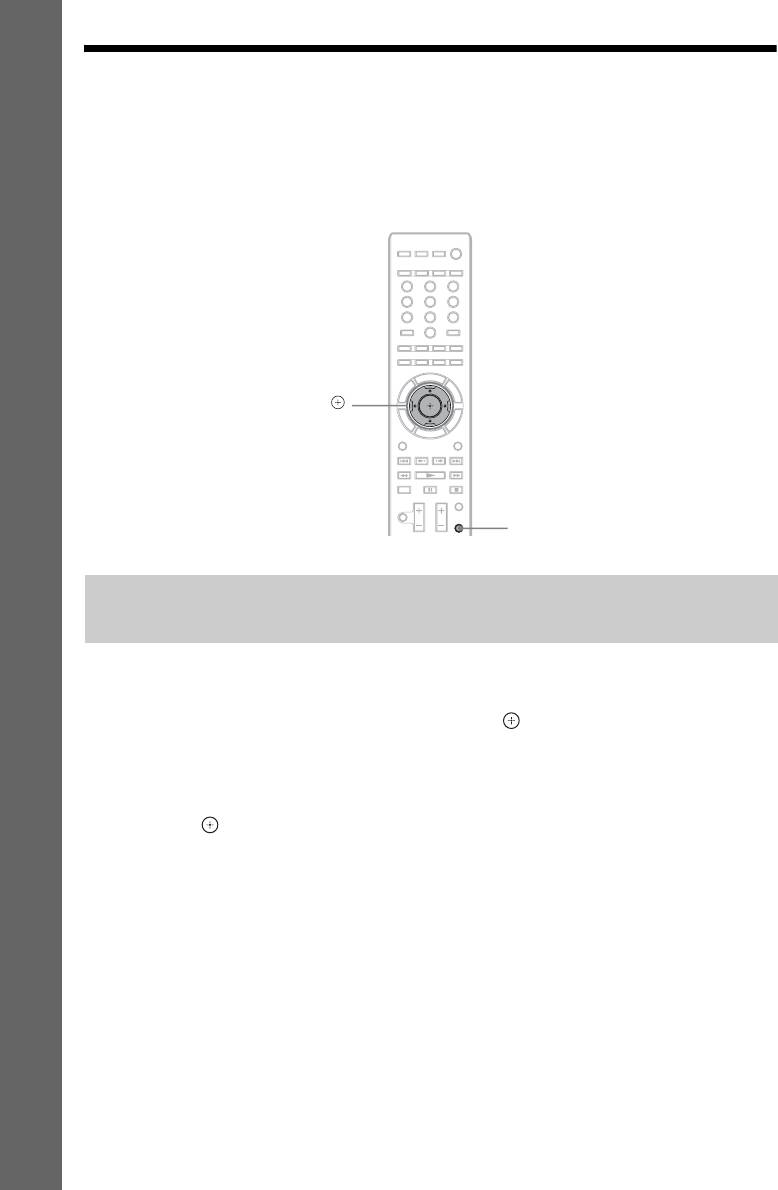
Крок 7: Відтворення об’ємного звуку
Виконавши наведені вище кроки та розпочавши відтворення, користувач може
насолоджуватись об’ємним звучанням. Крім того, можна обрати передвстановлені
параметри об’ємного звучання, налаштовані з урахуванням властивостей різних джерел
звуку. Завдяки їм дивовижний та потужний звук кінотеатрів лунатиме просто у вашій
оселі.
Початок роботи
321
654
987
0
X/x/c,
SYSTEM MENU
Вибір параметрів об’ємного звучання, виходячи з власних
уподобань слухача
1 Натисніть SYSTEM MENU.
2 Кілька разів натисніть кнопку X/x, доки на екрані на передній панелі не
відобразиться «SUR.SETTING», потім натисніть або c.
3 Кілька разів натисніть X/x, доки на екрані на передній панелі не відобразиться
позначка бажаного параметра об’ємного звучання.
Опис параметрів об’ємного звучання наведений нижче у таблиці.
4 Натисніть .
Параметр встановлено.
5 Натисніть SYSTEM MENU.
Системне меню вимкнеться.
36
UA


