
Sony BDV-IZ1000W – страница 3
Инструкция к 3D-Театру Blu-Ray Sony BDV-IZ1000W
Оглавление
B Полоса состояния воспроизведения
Полоса воспроизведения, указатель
Воспроизведение
текущего положения, время
одинакового звукового
воспроизведения, длительность
видеофайла
содержимого в различных
C Имя следующего видеофайла
Воспроизведение
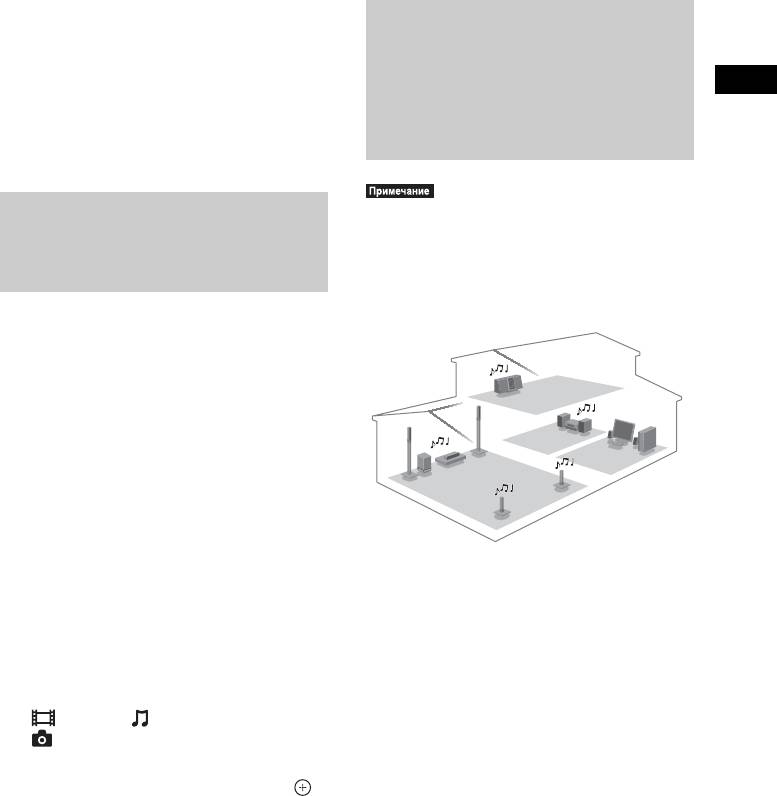
помещениях (PARTY
D Текущий выбранный видеофайл и
STREAMING)
скорость передачи данных
Воспроизведение файлов,
•Если на экране телевизора не отображается
индикация [Автозапуск Party] (стр. 78),
сохраненных на сервере
возможно, эта функция будет доступна в
последующих обновлениях. Однако эта
DLNA (проигрыватель DLNA)
функция может быть недоступна в некоторых
регионах/странах.
Можно воспроизводить музыкальные
файлы и файлы видео- и
фотоизображения на своем домашнем
сервере, например на DLNA-
сертифицированной сетевой
аудиосистеме или на ПК с установленным
программным обеспечением для
использования функции DLNA-
сертифицированного сервера, подключив
систему к своей домашней сети.
1 Подготовьте устройство к
воспроизведению файлов на
Все компоненты Sony, поддерживающие
сервере DLNA.
функцию PARTY STREAMING, могут
• Подключите устройство к
одновременно воспроизводить
локальной сети (стр. 28).
одинаковое звуковое содержимое.
• Настройте параметр [Настройки
Компонент, использующийся для
соединения сервера] (стр. 78).
воспроизведения звукового содержимого
для вечеринки с помощью функции
2 С помощью кнопок C/c выберите
[Запуск Party], называется “хозяин
[Видео], [Музыка] или
вечеринки”. Компонент, приглашенный
[Фото].
на вечеринку хозяином и
3 С помощью кнопок X/x выберите
использующийся для воспроизведения
сервер DLNA и нажмите кнопку .
того же звукового содержимого, что и
Появится список файлов или папок.
хозяин, называется “гость вечеринки”.
Запуск вечеринки
(только для хозяина вечеринки)
Можно использовать другие компоненты
для воспроизведения содержимого,
воспроизводимого с помощью системы.
41
RU
1 Включите систему и другие
Для гостя вечеринки
компоненты Sony,
Нажмите кнопку OPTIONS, с помощью
поддерживающие функцию PARTY
кнопок X/x выберите пункт [Завершение
STREAMING.
Party], а затем нажмите кнопку .
Убедитесь, что каждый компонент
подключен к сети.
Для выхода из вечеринки
(только для гостя вечеринки)
2 С помощью кнопок C/X/x/c
выберите звуковое содержимое в
Нажмите кнопку OPTIONS, с помощью
папке [Музыка] или
кнопок X/x выберите пункт [Выход из
радиостанцию.
Party], а затем нажмите кнопку .
Для выбора радиостанции см.
“Прослушивание радио” (стр. 50).
•Наличие в продаже устройств и их виды,
3 Нажмите кнопку OPTIONS.
имеющиеся в продаже, которые совместимы с
функцией PARTY STREAMING, зависят от
4 С помощью кнопок X/x выберите
региона.
[Запуск Party] и нажмите кнопку .
Все участвующие компоненты
начнут воспроизведение того же
Управление системой с
звукового содержимого, что и хозяин
помощью контроллера
вечеринки.
DLNA (renderer)
Участие в вечеринке
(только для гостя вечеринки)
•Если на экране телевизора не отображается
Систему можно использовать для
индикация [Настройка Renderer] (стр. 78),
воспроизведения содержимого,
возможно, эта функция будет доступна в
воспроизводимого с помощью других
последующих обновлениях. Однако эта
компонентов.
функция может быть недоступна в некоторых
регионах/странах.
1 Включите систему и другие
компоненты Sony,
поддерживающие функцию PARTY
Данной системой можно управлять с
STREAMING.
помощью контроллера DLNA.
Более подробная информация
Убедитесь, что каждый компонент
содержится в инструкции по
подключен к сети.
эксплуатации контроллера DLNA.
2 Запуск вечеринки с другого
сетевого компонента.
•При управлении системой с помощью
3 С помощью кнопок C/c выберите
контроллера DLNA не используйте пульт
значение [Музыка].
дистанционного управления.
4 С помощью кнопок X/x, выберите
[Party] и нажмите кнопку .
•Данная система совместима с функцией
“Воспроизвести на” проигрывателя
5 С помощью кнопки X/x выберите
Windows Media
®
12, который идет в составе
хозяина вечеринки, установленного
Windows 7.
в шаге 2, а затем нажмите кнопку .
Завершение вечеринки
Для хозяина вечеринки
Нажмите кнопку x, а затем кнопку
HOME.
42
RU
Элементы Описание
Доступные параметры
[Удалить из
Удаление Интернет-
Избранного]
содержимого из списка
Для доступа к различным настройкам и
избранного.
параметрам воспроизведения нажмите
[Запуск Party] Запуск вечеринки с
Воспроизведение
кнопку OPTIONS. Доступные элементы
выбранного источника.
могут отличаться в зависимости от
Наличие данного
ситуации.
элемента зависит от
источника.
Общие параметры
[Выход из Party] Выход из вечеринки, в
которой используется
Элементы Описание
система. Функция
[История
Отображение глав/
PARTY STREAMING
воспроизв.]
дорожек истории
продолжает работать на
воспроизведения
других задействованных
BD-ROM/DVD-ROM/
устройствах.
CD-DA (музыкальный
[Завершение Party] Завершение вечеринки, в
компакт-диск) с
которой используется
помощью технологии
система. Функция
Gracenote.
PARTY STREAMING
[Поиск истории] Поиск соответствующей
прекращает работу на
информации по
всех задействованных
ключевым словам
устройствах.
Gracenote посредством
информационного
Только [Видео]
дисплея.
[Поиск контента] Поиск Интернет-видео
Элементы Описание
BRAVIA по ключевым
[Устан. вывода 3D] Выбор, будет ли
словам Gracenote
видеоизображение 3D
посредством
воспроизводится
информационного
автоматически.
дисплея.
[Повтор.
Выбор повторного
•Вывод
настройку]
воспроизведения.
видеоизображения 3D с
[Список
Служит для отображения
гнезд HDMI (IN 1) и
Избранного]
списка избранных
HDMI (IN 2) не зависит
программ.
от значения данного
[Воспроизведение/
Используется для запуска
параметра.
Остановка]
или остановки
[Видеонастройки] •[Реж. качества
воспроизведения.
изображ.]: выбор
[Воспроизв. с
Воспроизведение
настроек изображения
начала]
элемента с начала.
при различном
освещении.
[Информ. дисплей] Отображение
информации на BD-
•[FNR]: устранение
ROM/DVD-ROM/
случайных помех на
CD-DA (музыкальный
изображении.
компакт-диск) с
•[BNR]: устранение
помощью технологии
мозаичных помех на
Gracenote.
изображении.
•[MNR]: устранение
[Добав. в
Добавление Интернет-
небольших помех по
Избранное]
содержимого в список
контуру изображения
избранного.
(снег).
43
RU
Элементы Описание
Элементы Описание
[Воспроизведение/
Используется для запуска
[Фон.слайд-шоу] •[Выкл]: выключение
Пауза]
воспроизведения и
этой функции.
установки паузы.
•[Моя музыка с USB]:
[Топ-меню] Отображение главного
выбор музыкальных
меню дисков BD или
файлов,
DVD.
зарегистрированных с
помощью параметра
[Меню/
Отображение
[Доб.фон.муз.сл.-шоу].
Всплывающее
всплывающего меню
Если
меню]
дисков BD-ROM и DVD.
зарегистрированной
[Поиск заголовка] Поиск главы на дисках
музыки не обнаружено,
BD-ROM/DVD VIDEO и
отобразится надпись
воспроизведение с
[(Не зарегистр.)].
начала.
•[Воспр. с диска]: выбор
[Поиск раздела] Поиск раздела и его
дорожек с дисков CD-
воспроизведение с
DA (музыкальные
начала.
компакт-диски).
[Угол] Переключение на другой
[Поворот влево] Поворот фотографии на
ракурс просмотра, если
90 градусов против
на диске BD-ROM/DVD
часовой стрелки.
VIDEO записаны сцены с
[Поворот вправо] Поворот фотографии на
несколькими ракурсами.
90 градусов по часовой
[Шумоподавл. IP-
Настройка качества
стрелке.
контента]
видеоизображения
[Просмотр
Просмотр выбранной
Интернет-содержимого.
изображ.]
фотографии.
Только [Музыка]
Настройка задержки между
Элементы Описание
[Доб.фон.муз.сл.-
Регистрация
изображением и звуком
шоу]
музыкальных файлов в
(A/V SYNC)
памяти USB в качестве
фоновой музыки для
слайд-шоу.
Если звук не соответствует изображению
на экране телевизора, настройте время
Только [Фото]
задержки между изображением и звуком.
1 Нажмите кнопку SYSTEM MENU.
Элементы Описание
[Слайд-шоу] Запуск демонстрации
2 Нажимайте кнопки X/x, пока на
слайдов.
дисплее передней панели не
появится индикация “A/V SYNC”,
[Скорость слайд-
Изменение скорости
затем нажмите или c.
шоу]
демонстрации слайдов.
[Эффект слайд-
Установка эффекта при
3 Нажмите кнопку X/x, чтобы
шоу]
воспроизведении слайд-
настроить задержку между
шоу.
изображением и звуком.
Можно установить значение от 0 до
300 мс с шагом 25 мс.
4 Нажмите кнопку .
Настройка выполнена.
44
RU

5 Нажмите кнопку SYSTEM MENU.
Системное меню отключится.
•В зависимости от входного потока функция
A/V SYNC может быть недоступна.
Воспроизведение
45
RU
• “3D SUR.”: “3D SUR.” является
уникальным алгоритмом Sony,
Настройка звука
используемым для воспроизведения
содержимого 3D (трехмерный режим),
Выбор эффекта в
который позволяет передать глубину
трехмерного звука и передать эффект
соответствии с
присутствия путем создания
виртуальных звуковых полей вокруг
источником
слушателя.
• “MUSIC”: система использует звуковое
Для просмотра фильма или
сопровождение для музыки.
прослушивания музыки можно подобрать
• “SPORTS”: система добавляет эффект
подходящий звуковой режим.
реверберации при просмотре
спортивных программ.
• “NEWS”: система использует звуковое
сопровождение для программ, в
321
654
которых много речи, например
987
новостей.
0
• “GAME ROCK”: система использует
звуковое сопровождение для музыки/
ритмичных игр.
• “OMNI-DIR”: одинаковый звук будет
слышен в любом месте комнаты.
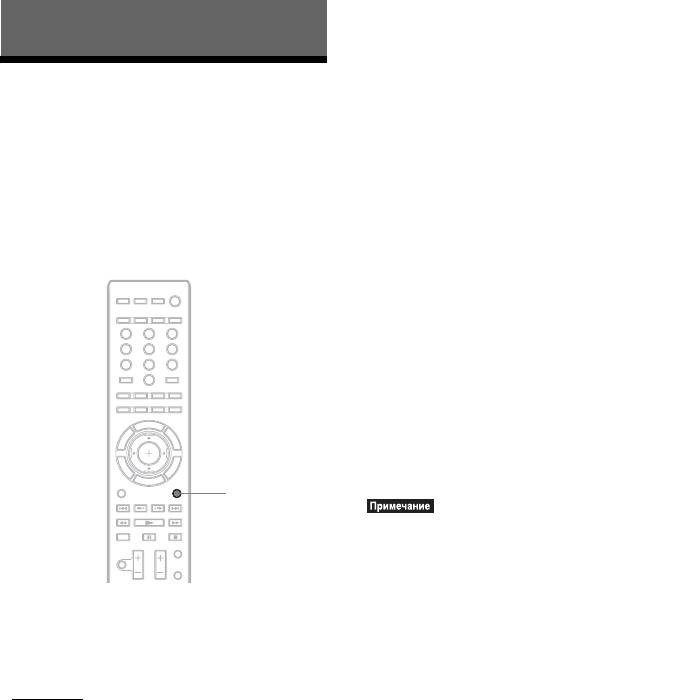
SOUND
MODE
•В зависимости от диска или источника при
выборе параметра “AUTO” возможно
выпадение начала звучания, так как система
автоматически устанавливает оптимальный
режим. Чтобы предотвратить выпадение
Нажимайте кнопку SOUND MODE во
начала звучания, выберите параметр кроме
время воспроизведения, пока
“AUTO”.
индикация нужного режима не появится
•В зависимости от входного потока звуковой
на дисплее передней панели.
режим может быть недоступен.
•“AUTO”: система автоматически
•В случае смены звукового режима при
устанавливает режим “MOVIE” или
использовании ресивера S-AIR звук из
“MUSIC” в соответствии со звуковыми
ресивера S-AIR может пропадать.
эффектами воспроизводимого диска
•При воспроизведении Super Audio CD эта
или звукового потока.
функция не работает.
• “MOVIE”: система использует звуковое
сопровождение для фильма.
• “HD-D.C.S.”: функция “HD-D.C.S.”
позволяет воссоздавать звуковые
эффекты при воспроизведении дисков
Blu-ray, DVD и т.д. точно так, как это
задумывалось звуковыми дизайнерами.
46
RU
x BD/DVD VIDEO
На разных дисках BD/DVD VIDEO
Выбор аудиоформата,
языки, доступные для выбора, могут быть
многоязычных
различными.
Четыре отображаемых символа
звуковых дорожек или
означают код языка. Чтобы определить,
к какому языку относится тот или иной
канала
код, см. раздел “Перечень кодов языков”
Настройка звука
(стр. 98). Если один и тот же язык
При воспроизведении на системе диска
отображается два раза или более, то диск
BD/DVD VIDEO или DATA CD/DATA
BD/DVD VIDEO записан с
DVD (видеофайлы DivX), записанного в
использованием нескольких
нескольких аудиоформатах (PCM, Dolby
аудиоформатов.
Digital, MPEG audio или DTS) или с
несколькими языками, можно изменить
x DVD-VR
аудиоформат или язык.
Отображаются типы звуковых дорожек,
При воспроизведении компакт-диска
записанные на диске.
можно выбрать звук правого или левого
Пример:
канала и прослушивать его через оба
• [ Стерео]
динамика.
• [ Стерео (Звук1)]
• [ Стерео (Звук2)]
• [ Основн.]
• [ Дополн.]
321
654
• [ Основн./дополн.]
987
0
•[ Стерео (Звук1)] и [ Стерео (Звук2)] не
отображаются, если на диске записан только
один аудиопоток.
x DATA CD (видеофайл формата DivX)/
DATA DVD (видеофайл формата DivX)
Форматы аудиосигналов дисков DATA
CD или DATA DVD, доступные для
выбора, могут быть различными у разных
видеофайлов формата DivX, имеющихся
на диске. Формат показан на экране
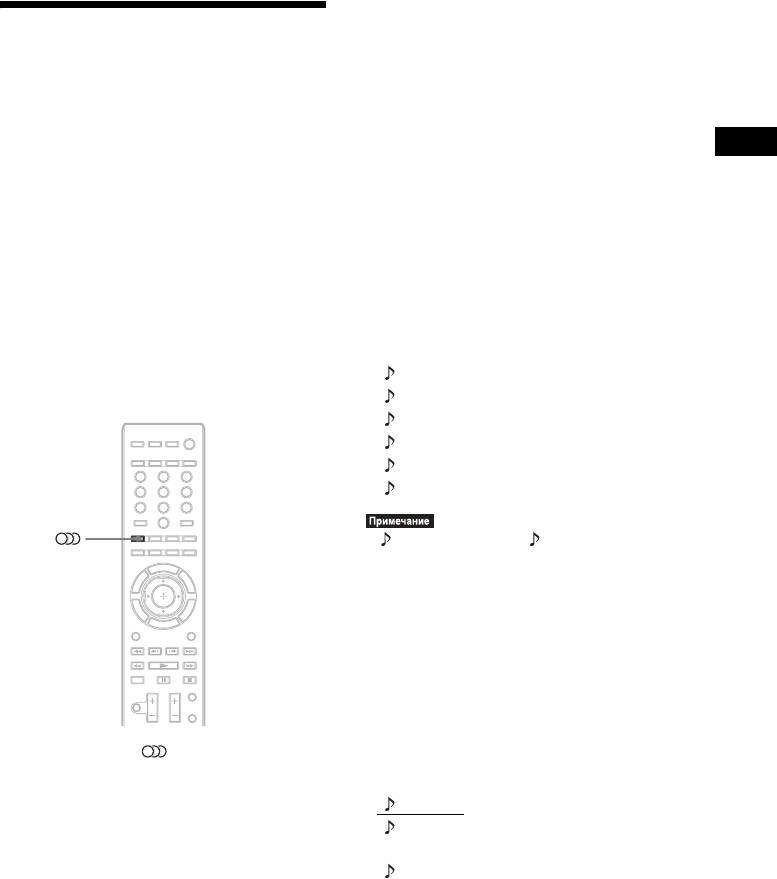
Нажимая кнопку во время
телевизора.
воспроизведения, выберите нужный
x Компакт-диск
аудиосигнал.
• [ Стерео]: стандартный стереозвук.
На экране телевизора появится
• [ 1/L]: звук левого канала
следующая информация о
(монофонический).
воспроизведении звука.
• [ 2/R]: звук правого канала
(монофонический).
47
RU
Прослушивание
Использование
мультиплексного
звуковых эффектов
радиовещания
(DUAL MONO)
Прослушивать мультиплексный
321
654
радиосигнал можно, если система
987
принимает мультиплексный радиосигнал
0
TONE
Dolby Digital.
•Для приема сигнала Dolby Digital необходимо
C/X/x/c,
подключить телевизор или другой компонент
к устройству с помощью цифрового
коаксиального или оптического кабеля (стр.
23, 24). Если телевизор совместим с функцией
Audio Return Channel (стр. 61), можно
принимать сигнал Dolby Digital с помощью
SYSTEM
MENU
кабеля HDMI.
Прослушивание звука при
321
654
малой громкости
987
0
Звуковые эффекты и диалоги, как в
настоящем кинотеатре, хорошо слышны
даже на низком уровне громкости. Это
очень удобно при ночном просмотре
фильмов.
1 Нажмите кнопку SYSTEM MENU.
2 Нажимайте кнопки X/x, пока на
дисплее передней панели не
появится индикация “NIGHT MODE”,
затем нажмите или c.
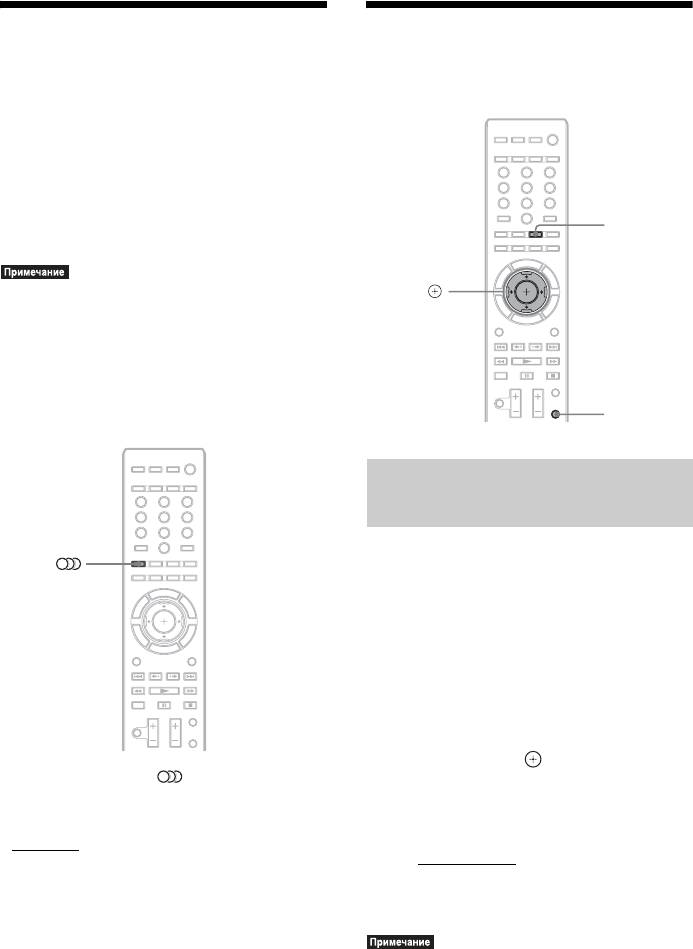
Нажимайте кнопку , пока на дисплее
3 Нажмите кнопку X/x для выбора
передней панели не появится
значения.
индикация нужного сигнала.
• “NIGHT ON”: включено.
•“MAIN”: выводится звук на основном
языке.
• “NIGHT OFF
”: отключен.
• “SUB”: выводится звук на
4 Нажмите кнопку SYSTEM MENU.
дополнительном языке.
Системное меню отключится.
• “MAIN/SUB”: выводится смешанный
звук на основном и дополнительном
•При выводе звука из центрального динамика
языках.
этот эффект более различим, и становится
легче расслышать речь (диалоги фильма и
т.д.). Когда звук не выводится через
центральный динамик, система регулирует
уровень громкости оптимальным образом.
48
RU

Изменение тональных
характеристик
Можно регулировать звучание, изменяя
его тональные характеристики.
1 Нажимайте кнопку TONE, пока на
дисплее передней панели не
Настройка звука
отобразится нужная настройка.
• “BASS”: можно регулировать
низкие частоты.
• “TREBLE”: можно регулировать
высокие частоты.
2 Нажмите кнопку X/x, чтобы
отрегулировать звук.
Регулируемое значение будет
отображаться на дисплее передней
панели. Можно регулировать
значение параметра в пределах
от –6,0 дБ до +6,0 дБ.
49
RU
2 Выберите радиостанцию.
Тюнер
Автоматическая настройка
Нажмите и удерживайте кнопку
Прослушивание радио
TUNING +/–, пока не начнется
автопоиск.
Можно выводить звук радиовещания с
На экране телевизора появится
помощью системных динамиков.
надпись [Автонастройка].
Сканирование остановится, когда
система настроится на станцию.
Для остановки автоматической
настройки вручную нажмите кнопку
TUNING +/–.
Ручная настройка
Несколько раз нажмите кнопку
TUNING +/–.
3 Отрегулируйте громкость c
помощью кнопки 2 +/–.
В эфире программы диапазона FM
слышны шумы
Если в эфире программы диапазона FM
слышны шумы, можно выбрать
монофонический режим. Стереоэффект
исчезнет, но качество приема улучшится.
1 Нажмите кнопку SYSTEM MENU.
2 Нажимайте кнопку X/x, пока на
дисплее передней панели не
появится индикация “FM MODE”.
3 Нажмите кнопку или c.
4 С помощью кнопок X/x выберите
значение “MONO”.
1 Нажимайте кнопку FUNCTION, пока
• “STEREO”: прием в
на дисплее передней панели не
стереофоническом режиме.
появится индикация “TUNER FM”.
• “MONO”: прием в монофоническом
режиме.
5 Нажмите кнопку SYSTEM MENU.
Системное меню отключится.
Отключение радио
Нажмите "/1.
50
RU
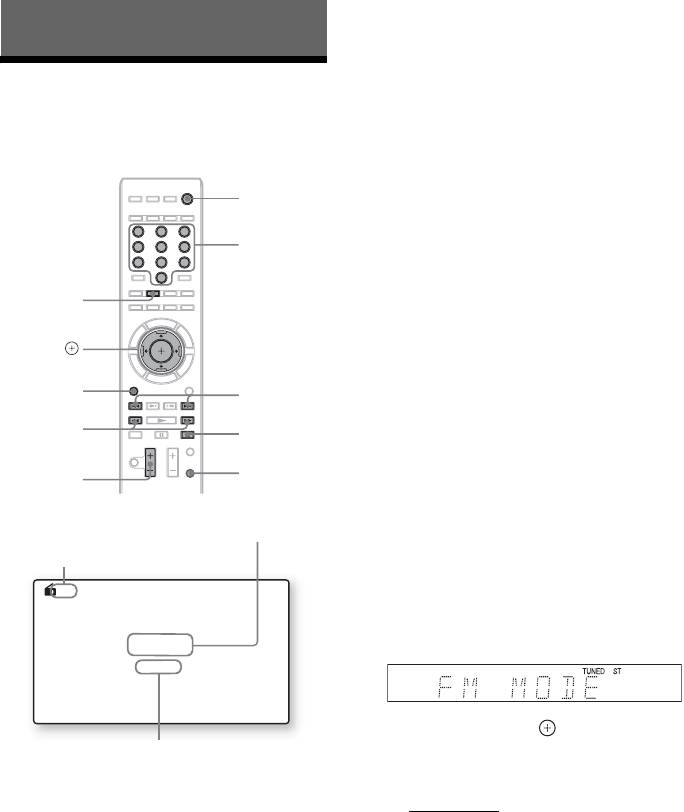
321
654
987
0
"/1
Номерные
кнопки
D.TUNING
C/X/x/c,
FUNCTION
PRESET +/–
TUNING +/–
x
2 +/–
SYSTEM
MENU
Текущий диапазон и номер
Текущая станция
предварительной настройки
FM 7
88.00
MHz
SONY FM
Название станции (Модели
только для Европы и России)
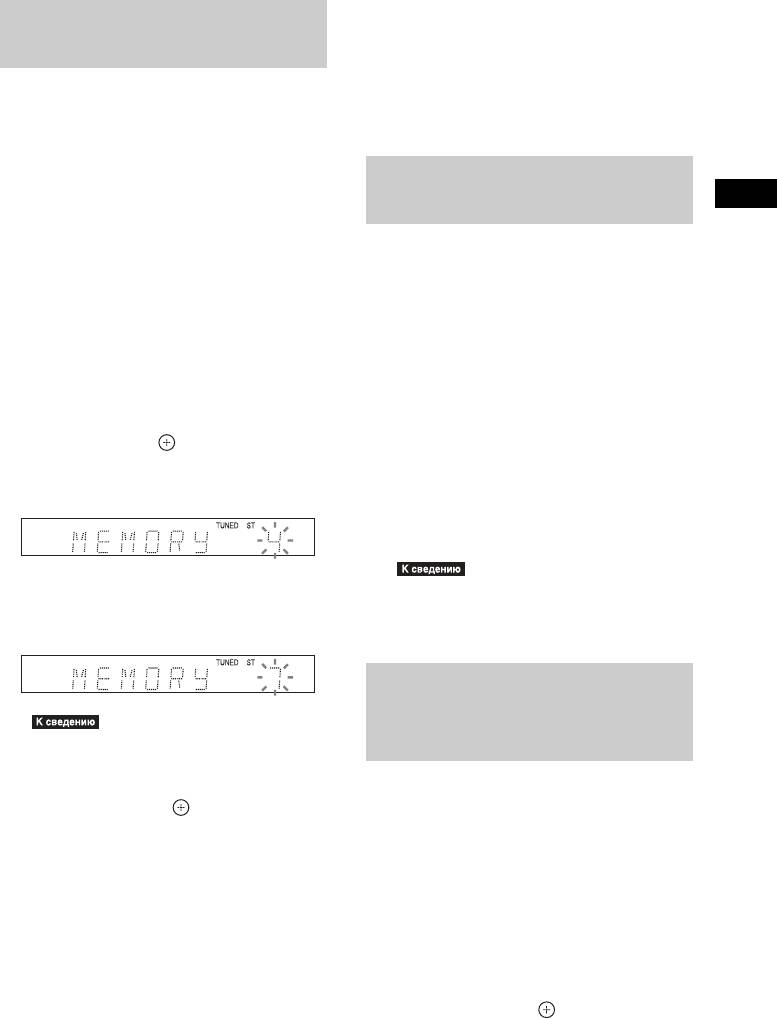
Изменение номера
Предварительная настройка
предварительной настройки
станций
C помощью кнопки PRESET +/–
выберите необходимый номер
Можно выполнить настройку до 20
предварительной настройки, а затем
станций. Перед настройкой уменьшите
выполните процедуру, начиная с шага 3.
громкость до минимума.
1 Нажимайте кнопку FUNCTION, пока
Выбор предустановленной
на дисплее передней панели не
появится индикация “TUNER FM”.
станции
Тюнер
2 Нажмите и удерживайте кнопку
TUNING +/–, пока не начнется
1 Нажимайте кнопку FUNCTION, пока
автопоиск.
на дисплее передней панели не
появится индикация “TUNER FM”.
Сканирование остановится, когда
Будет выполнена настройка на
система настроится на станцию.
последнюю принятую станцию.
3 Нажмите кнопку SYSTEM MENU.
2 Нажимайте кнопку PRESET +/–,
4 Нажимайте кнопки X/x, пока на
чтобы выбрать предварительно
дисплее передней панели не
настроенную станцию.
появится индикация “MEMORY”,
На дисплее передней панели
затем нажмите или c.
отобразится номер предустановки и
На дисплее передней панели появится
радиочастота.
номер предварительной настройки.
При каждом нажатии кнопки система
переходит к одной из предварительно
настроенных станций.
5 Нажмите кнопку X/x для выбора
•С помощью номерных кнопок введите
необходимого номера
нужный номер предварительно
предварительной настройки.
настроенной станции.
Выбор радиостанций с
помощью прямого ввода
•Ввести нужный номер предварительной
радиочастот
настройки можно непосредственно с
помощью номерных кнопок.
Если радиочастоты известны, их можно
6 Нажмите кнопку .
ввести непосредственно для выбора
На дисплее передней панели появится
радиостанции.
индикация “COMPLETE”, и станция
1 Нажимайте кнопку FUNCTION, пока
будет сохранена в памяти.
на дисплее передней панели не
7 Выполните шаги 2 - 6 для
появится индикация “TUNER FM”.
сохранения других радиостанций.
2 Нажмите кнопку D.TUNING.
8 Нажмите кнопку SYSTEM MENU.
3 Номерными кнопками введите
Системное меню отключится.
частоту.
4 Нажмите кнопку .
51
RU

Использование
•При приеме вещания RDS и нажатии
DISPLAY можно выбрать отображение
системы радиоданных
названия радиостанции и частоты на дисплее
передней панели.
(RDS)
(Модели только для России)
Что такое система
радиоданных?
Система радиоданных (RDS) является
услугой, предоставляемой
радиостанциями и заключающейся в
посылке дополнительной информации
вместе с обычным радиосигналом. В этом
тюнере имеется такая удобная функция
RDS, как отображение названия станции.
На экране телевизора отобразится
название радиостанции.
Прием радиосигналов RDS
Просто выберите станцию в диапазоне
FM.
При настройке на станцию, которая
предоставляет услуги RDS название
станции* отображается на дисплее
передней панели.
* Если радиосигналы RDS не принимаются, то
название станции может не отображаться на
дисплее передней панели.
•Функция RDS может работать неправильно,
если принимаемая станция некорректно
передает сигнал RDS или сигнал слишком
слабый.
•Не все станции в диапазоне FM
предоставляют услуги RDS. Услуги,
предоставляемые разными станциями могут
различаться. Для ознакомления с системой
RDS и получения сведений об услугах RDS в
данной местности обратитесь к
представителю местной радиостанции.
52
RU
Настройка S-AIR ID для
Внешнее аудиоустройство
включения беспроводной
Использование
передачи
Для усилителя объемного звучания
устройства S-AIR
Для ресивера S-AIR
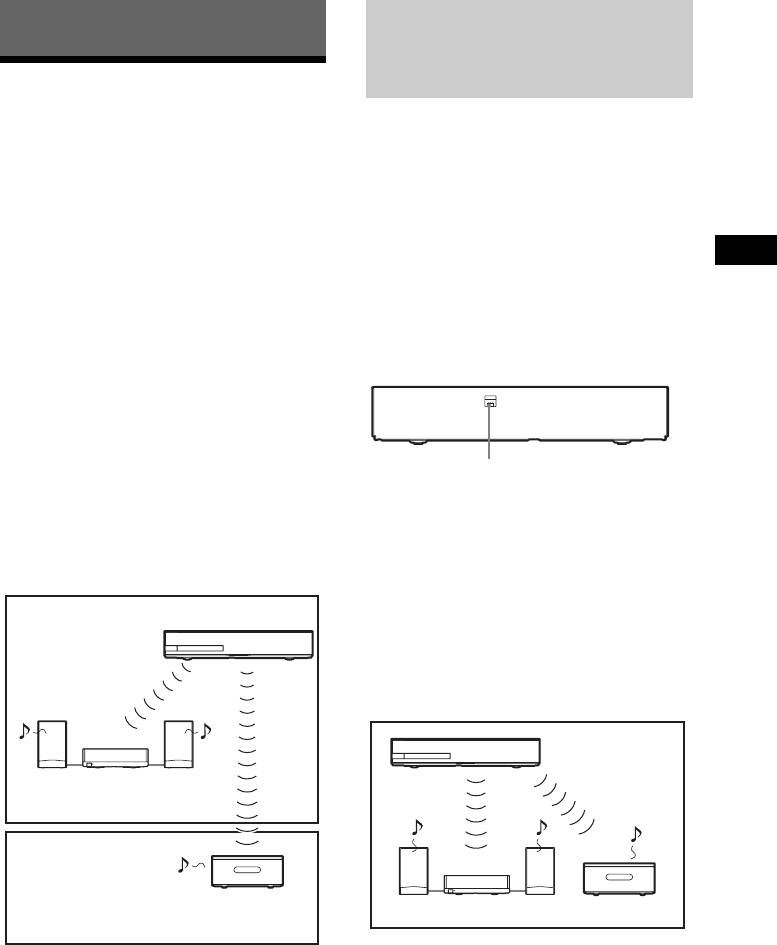
Об устройствах S-AIR
Совместив идентификатор устройства и
Существует два вида устройств S-AIR.
дополнительного устройства S-AIR,
• Основное устройство S-AIR (данное
можно включить беспроводную передачу
устройство): используется для передачи
звука.
звука. Можно использовать до трех
Внешнее аудиоустройство
основных устройств S-AIR.
Установка идентификатора
(Количество используемых основных
устройства
устройств S-AIR зависит от среды.)
1 Установите переключатель S-AIR ID
• Дополнительное устройство S-AIR:
на необходимый идентификатор.
используется для приема звука.
– Усилитель объемного звучания
S-AIR ID
ABC
(прилагается): можно передавать
звук на динамики объемного
звучания без использования
Переключатель S-AIR ID
проводов.
– Ресивер S-AIR (приобретается
Можно выбрать любой
дополнительно): можно
идентификатор (A, B или C).
прослушивать звук системы,
2 Нажмите "/1.
находясь в другой комнате.
Система включится.
Комната A
3 Установите для дополнительного
Основное устройство S-AIR
устройства S-AIR тот же
идентификатор.
Беспроводная передача включается
следующим образом (пример).
Идентификатор A
Дополнительное устройство
S-AIR
(усилитель объемного звучания)
Комната B
Дополнительное устройство S-AIR
(ресивер S-AIR)
Идентификатор A Идентификатор A
(не прилагается)
53
RU
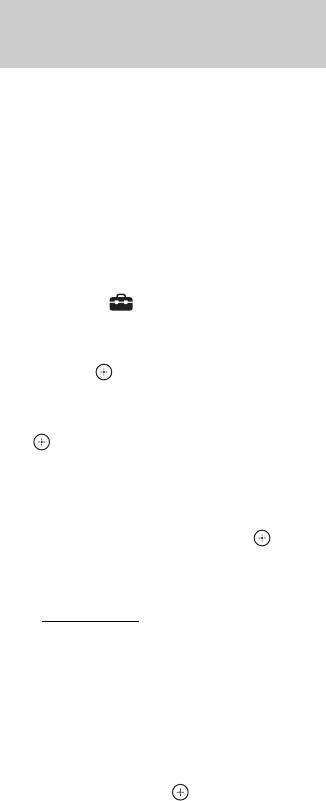
Установка идентификатора
усилителя объемного звучания
Прослушивание звука
1 Убедитесь, что переключатель
системы в другой комнате
SURROUND SELECTOR на усилителе
Для ресивера S-AIR
объемного звучания установлен в
положение SURROUND.
Звук с системы можно прослушивать в
2 Установите переключатель
другой комнате с помощью ресивера
идентификатора S-AIR ID усилителя
S-AIR.
объемного звучания в положение,
соответствующее идентификатору
1 Нажмите кнопку HOME.
устройства (A, B или C).
На экране телевизора появится
3 Нажмите кнопку "/1 на усилителе
главное меню.
объемного звучания.
2 С помощью кнопок C/c выберите
Если включена функция
значение [Установка].
беспроводной передачи, индикатор
3 С помощью кнопок X/x выберите
S-AIR/STANDBY усилителя
[Системные настройки] и нажмите
объемного звучания загорится
кнопку .
зеленым.
Для получения дополнительной
4 С помощью кнопок X/x выберите
информации о режиме S-AIR/
[Установки S-AIR] и нажмите кнопку
STANDBY см. раздел “Усилитель
.
объемного звучания” (стр. 13).
Появится дисплей [Установки
S-AIR].
Установка идентификатора
5 С помощью кнопок X/x выберите
ресивера S-AIR
[Режим] и нажмите кнопку .
См. инструкции по эксплуатации
6 С помощью кнопок X/x выберите
ресивера S-AIR.
необходимое значение.
Использование 7.1-канальной
• [Вечеринка]: ресивер S-AIR
системы
выводит звук в соответствии с
При использовании комплекта
установленной функцией
беспроводных динамиков объемного
устройства.
звучания (Wireless Surround Speaker Kit)
• [Разделить]: можно установить
(WAHT-SBP2, приобретается
необходимую функцию ресивера
дополнительно) можно прослушивать
S-AIR, не изменяя при этом
более реалистичный 7.1-канальный звук с
функцию самого устройства.
эффектом объемного звучания. Для
7 Нажмите кнопку .
получения дополнительной информации
Настройка выполнена.
см. инструкцию по эксплуатации
комплекта беспроводных динамиков
8 При выборе [Разделить] в шаге 6
объемного звучания (Wireless Surround
нажмите S-AIR CH на ресивере S-AIR
Speaker Kit).
для выбора функции.
В этом случае установите для параметра
Функции ресивера S-AIR меняются
[Задн.окруж.звука] в меню [Установки
следующим образом.
акустической системы] значение [Да]
“MAIN UNIT” t “TUNER FM” t
(стр. 63).
“AUDIO” t …
54
RU

Для использования такой же
функции, что и на устройстве,
•В случае выключения системы, когда для
выберите параметр “MAIN UNIT”.
параметра [Режим ожидания] установлено
значение [Вкл], индикатор “S-AIR” на
9 Отрегулируйте громкость на
дисплее передней панели мигает (при
ресивере S-AIR.
отсутствии беспроводной передачи от
устройства на ресивер S-AIR) или загорается
(при осуществлении беспроводной передачи
Использование ресивера
от устройства на ресивер S-AIR).
S-AIR при нахождении
устройства в режиме
Связывание устройства с
ожидания
конкретным
Для ресивера S-AIR
дополнительным
Внешнее аудиоустройство
устройством S-AIR
Можно использовать ресивер S-AIR, если
(Выполнение согласования)
для параметра [Режим ожидания]
устройство установлено значение [Вкл].
Для усилителя объемного звучания
1 Нажмите кнопку HOME.
Для ресивера S-AIR
На экране телевизора появится
При использовании устройств S-AIR и
главное меню.
совпадении идентификаторов соседи
2 С помощью кнопок C/c выберите
также смогут принимать звук системы,
значение [Установка].
или система может принимать звук от
3 С помощью кнопок X/x выберите
соседей. Чтобы этого избежать, можно
[Системные настройки] и нажмите
связать данное устройство и конкретное
кнопку .
дополнительное устройство S-AIR,
выполнив согласование.
4 С помощью кнопок X/x выберите
При выполнении согласования
[Установки S-AIR] и нажмите кнопку
беспроводная передача осуществляется
.
только между основным устройством и
Появится дисплей [Установки
дополнительным устройством S-AIR.
S-AIR].
1 Расположите дополнительное
5 С помощью кнопок X/x выберите
устройство S-AIR, с которым
[Режим ожидания] и нажмите
требуется выполнить согласование,
кнопку .
рядом с устройством.
6 С помощью кнопок X/x выберите
2 Установите совпадающий
необходимое значение.
идентификатор для устройства и
• [Вкл]: использование ресивера
дополнительного устройства S-AIR.
S-AIR, когда устройство находится в
• Для получения информации об
режиме ожидания или включено.
установке идентификатора
Возрастает потребляемая мощность
устройства см. раздел “Установка
в режиме ожидания.
идентификатора устройства”
•[Выкл]
: не удастся использовать
(стр. 53).
ресивер S-AIR, если устройство
находится в режиме ожидания.
7 Нажмите кнопку .
Настройка выполнена.
55
RU
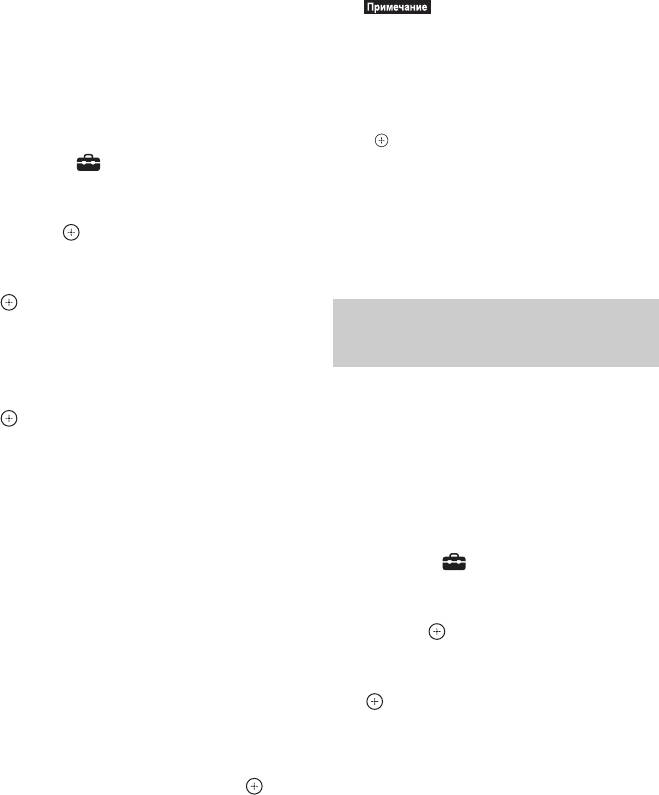
• Для получения дополнительной
Во время согласования будет мигать
информации об установке
индикатор PAIRING на усилителе
идентификатора усилителя
объемного звучания.
объемного звучания см. раздел
Если включена функция
“Установка идентификатора
беспроводной передачи, загорится
усилителя объемного звучания”
индикатор PAIRING усилителя
(стр. 54).
объемного звучания.
• Для получения дополнительной
Для отмены согласования выберите
информации об установке
[Отмена].
идентификатора ресивера S-AIR см.
инструкции по эксплуатации
•Выполните согласование во время
ресивера S-AIR.
выполнения шага 9. Если это не сделать,
3 Нажмите кнопку HOME.
на экране телевизора отобразится
индикатор [Ошибка при подключении.
На экране телевизора появится
Повторить?]. Чтобы продолжить
главное меню.
согласование, выберите [OK] и нажмите
4 С помощью кнопок C/c выберите
, затем продолжайте с шага 8. Для
значение [Установка].
отмены согласования выберите
[Отмена].
5 С помощью кнопок X/x выберите
[Системные настройки] и нажмите
Отмена согласования
кнопку .
Изменение идентификатора основного и
6 С помощью кнопок X/x выберите
дополнительного устройства (стр. 53).
[Установки S-AIR] и нажмите кнопку
.
Появится дисплей [Установки
Проверка состояния S-AIR
S-AIR].
устройства
7 C помощью кнопок X/x выберите
[Согласование] и нажмите кнопку
Можно проверить такие состояния
.
S-AIR, как идентификатор S-AIR или
информация согласования.
8 Начните согласование
дополнительного устройства S-AIR.
1 Нажмите кнопку HOME.
На экране телевизора появится
x Для усилителя объемного
звучания
главное меню.
Для включения усилителя объемного
2 С помощью кнопок C/c выберите
звучания нажмите на нем кнопку "/1,
значение [Установка].
затем нажмите кнопку PAIRING на
3 С помощью кнопок X/x выберите
его задней панели. (Для нажатия
[Системные настройки] и нажмите
кнопки PAIRING можно
кнопку .
воспользоваться тонким
инструментом, например скрепкой.)
4 С помощью кнопок X/x выберите
[Установки S-AIR] и нажмите кнопку
x Для ресивера S-AIR
.
См. инструкции по эксплуатации
Появится дисплей [Установки
ресивера S-AIR.
S-AIR].
9 С помощью кнопок C/c выберите
Идентификатор S-AIR устройства
[Пуск], затем нажмите кнопку .
отобразится на строке
Устройство начнет согласование.
[Информация]. Если устройство
согласовано, рядом с
56
RU
идентификатором отобразится
• [Выкл]: система осуществляет
[Согласование].
передачу звука на фиксированном
канале.
5 Нажмите кнопку RETURN.
Произойдет возврат к предыдущему
7 Нажмите кнопку .
дисплею системы.
Настройка выполнена.
8 При установке для параметра
[Изменение RF] значения [Выкл]
При нестабильной передаче
выберите идентификатор для
звука
наилучшей стабилизации передачи
звука (стр. 53).
Для усилителя объемного звучания
Для ресивера S-AIR
•В большинстве случаев изменять эту
настройку не требуется.
Внешнее аудиоустройство
При использовании нескольких
– Если для параметра [Изменение RF]
беспроводных систем, например LAN или
установлено значение [Выкл], передачу
Bluetooth, передача сигналов S-AIR или
звука между устройством и
других беспроводных сигналов может
дополнительным устройством S-AIR
быть нестабильной. В этом случае
можно осуществить по одному из
передачу можно улучшить, изменив
следующих каналов.
следующие настройки [Изменение RF].
– S-AIR ID A: эквивалент канала для IEEE
802.11b/g канал 1
1 Нажмите кнопку HOME.
– S-AIR ID B: эквивалент канала для IEEE
На экране телевизора появится
802.11b/g канал 6
главное меню.
– S-AIR ID C: эквивалент канала для IEEE
2 С помощью кнопок C/c выберите
802.11b/g канал 11
значение [Установка].
•Передачу можно улучшить, изменив канал
передачи (частоту) других беспроводных
3 С помощью кнопок X/x выберите
систем. Для получения дополнительной
[Системные настройки] и нажмите
информации см. инструкцию по эксплуатации
кнопку .
других беспроводных систем.
4 С помощью кнопок X/x выберите
[Установки S-AIR] и нажмите кнопку
.
Появится дисплей [Установки
S-AIR].
5 C помощью кнопок X/x выберите
[Изменение RF] и нажмите кнопку
.
6 С помощью кнопок X/x выберите
необходимое значение, затем
нажмите кнопку .
•[Авто]: обычно следует выбрать это
значение. Значения [Вкл] или
[Выкл] для параметра [Изменение
RF] устанавливаются системой
автоматически.
• [Вкл]: система осуществляет
передачу звука, выполняя поиск
наилучшего канала.
57
RU
THEATRE
ONE-TOUCH
PLAY
AV
Прочие функции
BRAVIA Sync
TVSTB BD
Использование
функции контроля по
•В зависимости от подключенного компонента
функция Контроль по HDMI может не
HDMI для “BRAVIA”
работать. См. инструкции по эксплуатации,
прилагаемые к компоненту.
Sync
•Функция Контроль по HDMI может не
работать при подключении компонентов
Эта функция доступна для телевизоров с
третьих фирм (не Sony), даже если эти
функцией “BRAVIA” Sync.
компоненты совместимы с функцией
За счет подключения компонентов Sony,
Контроль по HDMI.
поддерживающих функцию Контроль по
HDMI, с помощью кабеля HDMI, работа
упрощается следующим образом:
Подготовка к
– Отключение питания системы (стр. 59)
использованию функции
– Воспроизведение одним нажатием
(стр. 59)
Контроль по HDMI
– Управление подключением (стр. 60)
(Контроль по HDMI - Быстрая
– Режим кинотеатра (стр. 60)
настройка)
– Управление Аудио Системой (стр. 60)
Если телевизор или другой компонент
– Ограничение громкости (стр. 60)
совместим с функцией Контроль по
– Audio Return Channel (стр. 61)
HDMI - Быстрая настройка, можно
настроить функцию [Контроль по HDMI]
– Простое использование пульта
системы или других компонентов
дистанционного управления (стр. 61)
автоматически, выполнив настройку
– Отслеживание языка (стр. 61)
телевизора. Для получения
дополнительной информации см.
Функция Контроль по HDMI является
инструкции по эксплуатации телевизора
общим стандартом для функции
и других компонентов.
управления, используемым CEC
(Consumer Electronics Control) для HDMI
Если телевизор не совместим с функцией
(High-Definition Multimedia Interface).
Контроль по HDMI - Быстрая настройка,
настройте функцию Контроль по HDMI
Функция Контроль по HDMI не будет
системы, телевизора или других
работать при подключении системы к
компонентов вручную.
компоненту, который не совместим с
этой функцией.
•Для получения дополнительной информации
Для удобства управления телевизором на
о настройке телевизора см. инструкцию по
эксплуатации телевизора.
пульте дистанционного управления
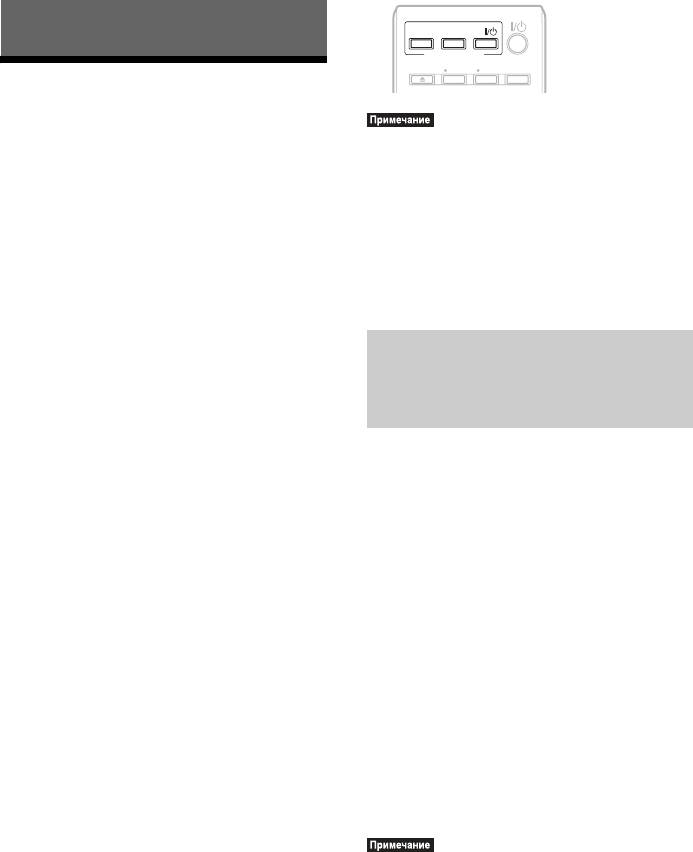
системой расположены кнопки
1 Убедитесь, что система подключена
THEATRE, ONE-TOUCH PLAY и
к телевизору с помощью кабеля
AV ?/1. Для получения дополнительной
HDMI.
информации см. раздел “Пульт
дистанционного управления” (стр. 14) и
инструкции по эксплуатации телевизора.
58
RU
2 Включите телевизор и другие
компоненты, подключенные через
Выключение системы,
соединение HDMI, и нажмите кнопку
синхронизированной с
[/1 для включения системы.
телевизором
3 Включите функцию Контроль по
HDMI телевизора.
(Отключение питания системы)
Функции Контроль по HDMI будут
При выключении телевизора с помощью
включены одновременно для
кнопки POWER на пульте телевизора
системы, телевизора и других
или кнопки AV ?/1 на пульте системы
компонентов.
система отключается автоматически.
Ручное включение и выключение
функции [Контроль по HDMI]
•Функция зависит от параметров телевизора.
системы
Для получения дополнительной информации
см. инструкции по эксплуатации телевизора.
1 Нажмите кнопку HOME.
Прочие функции
На экране телевизора появится
главное меню.
Просмотр диска BD/DVD
2 С помощью кнопок C/c выберите
одним нажатием кнопки
значение [Установка].
(Воспроизведение одним нажатием)
3 С помощью кнопок X/x выберите
[Системные настройки] и нажмите
Нажмите кнопку ONE-TOUCH PLAY.
кнопку .
Система и телевизор включатся, вход
4 С помощью кнопок X/x выберите
телевизора переключится на HDMI, к
пункт [Настройки HDMI] и нажмите
которому подключена система, и
кнопку .
автоматически начнется воспроизведение
Появится дисплей [Настройки
диска.
HDMI].
Функция Управления Аудио Системой
также включится автоматически.
5 Нажимая кнопки X/x, выберите
Кроме этого, при установке диска будет
пункт [Контроль по HDMI] и нажмите
задействована функция воспроизведения
кнопку .
одним нажатием. Если функция
6 С помощью кнопок X/x выберите
воспроизведения одним нажатием не
установку и нажмите кнопку .
запустится (если установленный диск не
•[Вкл]: включено.
поддерживает функцию автоматического
• [Выкл]: выключено.
воспроизведения), нажимайте кнопку
FUNCTION и выберите “BD/DVD”,
затем нажмите N или ONE-TOUCH
PLAY.
59
RU

либо подключите систему к компонентам
Использование компонента,
с помощью кабелей HDMI (стр. 22, 24).
подключенного к системе
Воспользуйтесь функцией Управления
через кабель HDMI
Аудио Системой следующим образом:
• Если система включена, звук с
(Управление подключением)
телевизора или других компонентов
При использовании функции
будет выводиться с помощью
воспроизведения одним нажатием
динамиков системы.
система включается и выбирает режим
• Если звук телевизора или других
“HDMI1” или “HDMI2” (зависит от
компонентов выводится с помощью
используемого гнезда HDMI). При этом
динамиков системы, с помощью меню
вход телевизора, к которому подключена
телевизора можно изменить режим
система, переключается на вход HDMI
вывода на динамики телевизора.
автоматически.
• Если звук телевизора или других
компонентов выводится с помощью
•Убедитесь, что компонент подключен к
динамиков системы, можно
гнезду HDMI (IN 1) или HDMI (IN 2) системы
регулировать уровень громкости или
с помощью кабеля HDMI, а на подключенном
выключать звук, используя пульт
компоненте включена функция Контроль по
дистанционного управления телевизора.
HDMI.
•Если телевизор работает в режиме PAP
Использование режима
(картинка и картинка), функция Управления
Аудио Системой будет недоступна.
кинотеатра
•В зависимости от телевизора при регулировке
громкости устройства уровень отображается
(Режим кинотеатра)
на экране телевизора. В этом случае уровни
громкости, отображаемые на экране
Нажмите кнопку THEATRE.
телевизора и на дисплее передней панели
Если используемый телевизор совместим
устройства, могут не совпадать.
с режимом кинотеатра, можно
автоматически достичь оптимального
качества изображения и звучания для
Установка максимального
просмотра фильмов, при этом функция
уровня громкости системы
Управления Аудио Системой включается
автоматически.
(Ограничение громкости)
При включении Управления Аудио
Системой в зависимости от уровня
Воспроизведение звука с
громкости системы может выводиться
телевизора с помощью
громкий звук. Этого можно избежать,
динамиков системы
ограничив максимальный уровень
громкости. Для получения
(Управление Аудио Системой)
дополнительной информации см. раздел
Можно упростить настройку
[Ограничение громкости] (стр. 76).
воспроизведения звука с телевизора и
других компонентов.
Для использования этой функции
подключите систему к телевизору с
помощью аудиокабеля и кабеля HDMI,
60
RU


