
Sony BDV-IT1000 – страница 5
Инструкция к Музыкальному Центру Sony BDV-IT1000
Оглавление
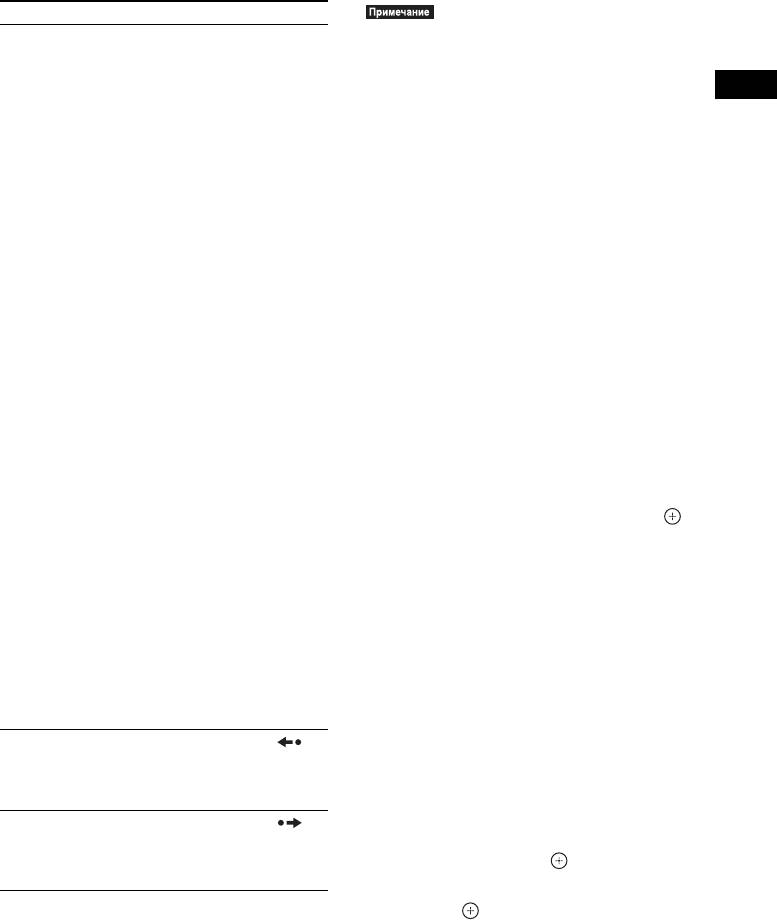
Операция Нажмите
Быстрый поиск
Нажмите кнопку M
• Функцию быстрого повтора воспроизведения
места с помощью
или m при
или быстрого продвижения нельзя
функции перемотки
воспроизведении диска.
использовать для некоторых сцен.
вперед или назад
При каждом нажатии
(сканирование)
1)
кнопки M или m во
Воспроизведение диска BD или
Воспроизведение
время сканирования
DVD с ограниченным доступом
скорость
(родительский контроль)
воспроизведения
меняется следующим
Воспроизведение диска BD с ограниченным
доступом
образом:
Измените параметр [BD Parental Control]
в меню [BD/DVD Viewing Settings]
Направление при
воспроизведении
(стр. 134).
M1 (×10) t M2
Воспроизведение диска DVD с ограниченным
(×30) t M3 (×120)
доступом
Обратное направление
Измените параметр [DVD Parental
n (×1) t m1 (×10)
Control] в меню [BD/DVD Viewing
t m2 (×30) t m3
Settings] (стр. 135).
(×120)
При воспроизведении диска BD или DVD
При нажатии и
с ограниченным доступом на экране
удерживании кнопки
телевизора появится дисплей для ввода
ускоренная перемотка
пароля.
вперед/ускоренная
Введите 4-значный пароль, используя
перемотка назад будет
продолжаться на
номерные кнопки, и нажмите кнопку .
выбранной скорости до
Начнется воспроизведение.
тех пор, пока кнопка не
Сведения о регистрации или изменении
будет отпущена.
пароля см. в пункте [Password] (стр. 136).
Чтобы вернуться к
обычному режиму
Воспроизведение диска BD-RE или
воспроизведения,
BD-R с ограниченным доступом
нажмите кнопку H.
(блокировка дисков)
Реальная скорость для
При воспроизведении диска BD-RE или
некоторых дисков
BD-R с ограниченным функцией
может отличаться.
блокировки дисков доступом на экране
Повторное
Нажмите кнопку
телевизора появится дисплей для ввода
воспроизведение
(быстрый повтор
предыдущей сцены
2)
воспроизведения) во
пароля.
время воспроизведения.
1 Введите 4-значный пароль,
Быстрая перемотка
Нажмите кнопку
зарегистрированный при создании
текущей сцены
(быстрое продвижение)
диска, используя номерные кнопки,
вперед
3)
во время
и нажмите кнопку .
воспроизведения.
2 Выберите главу и нажмите кнопку
1)
Скорость сканирования для некоторых
H или .
дисков может отличаться.
Начнется воспроизведение.
2)
Только для дисков BD/DVD VIDEO/
DVD-RW/DVD-R.
Воспроизведение одним нажатием
3)
Только для дисков BD/DVD VIDEO/
(только для соединения HDMI)
DVD-RW/DVD-R/DVD+RW/DVD+R.
Нажмите кнопку ONE-TOUCH PLAY.
81
RU

Система и подключенный к ней
телевизор включатся, селектор входного
Изменение ракурсов
сигнала телевизора переключится на
систему, и можно будет просмотреть
содержимое диска.
Если на диске записаны сцены с
несколькими ракурсами, то ракурс
• При использовании соединения HDMI
изображение при воспроизведении,
просмотра можно менять.
возможно, появится на экране с задержкой, и
Нажимайте кнопку во время
начальные кадры изображения могут не
воспроизведения, чтобы выбрать
отобразиться.
• Для использования этой функции установите
нужный ракурс.
для элемента [Control for HDMI] в меню
[HDMI Settings] (стр. 137) значение [On].
• Для некоторых дисков смена ракурса может
оказаться невозможной, даже если на диске
Доступные OPTIONS
имеется запись, содержащая несколько
1 Нажмите кнопку OPTIONS.
ракурсов.
Отобразится меню параметров.
2 С помощью кнопок X/x выберите
Отображение субтитров
элемент и нажмите кнопку .
В зависимости от типа диска и
настроек системы отображаются
различные элементы.
Если на диске записаны субтитры, то во
время воспроизведения их можно
Элементы Описание
включать или отключать. Если на диске
[Video Settings] Настройка параметров
записаны субтитры на нескольких
изображения (стр. 86).
языках, можно изменять язык субтитров
во время воспроизведения или по
[Title List] Отображение списка
заголовков.
желанию включать или отключать их.
[Play] Воспроизведение главы
Нажимайте кнопку во время
с точки, в которой была
воспроизведения, чтобы выбрать
нажата кнопка x.
нужный язык субтитров.
[Play from start] Воспроизведение главы
с начала.
• Для некоторых дисков изменение языка
[Top Menu] Отображение главного
субтитров может оказаться невозможным,
меню диска (стр. 83).
даже если на диске записаны субтитры на
[Menu/Popup Menu] Отображение
нескольких языках. Кроме того, возможно, их
всплывающего меню
нельзя будет отключить.
дисков BD-ROM и
DVD (стр. 83).
[Stop] Остановка
воспроизведения.
[Title Search] Поиск главы и ее
воспроизведение с
начала (стр. 85).
[Chapter Search] Поиск раздела и его
воспроизведение с
начала (стр. 85).
82
RU

Возобновление
Использование меню
воспроизведения с точки
дисков BD или DVD
остановки диска
Воспроизведение
(возобновление воспроизведения)
Отображение главного меню
Диск BD/DVD разделен на участки,
В случае остановки диска система
которые представляют собой
запоминает тот момент, когда была
изображение или музыкальный
нажата кнопка x. Пока диск не извлечен
фрагмент. Эти участки называются
из системы, возможность возобновления
“главами”. При воспроизведении диска
воспроизведения остается, даже если
BD/DVD, содержащего несколько глав,
система будет переведена в режим
можно выбрать нужную главу с помощью
ожидания в результате нажатия кнопки
главного меню.
"/1.
В главном меню можно также выбрать
такие элементы, как язык субтитров и
1 Чтобы остановить воспроизведение
диска, нажмите кнопку x.
язык звукового сопровождения.
2 С помощью кнопок X/x, выберите
1 Нажмите кнопку TOP MENU.
и нажмите кнопку H или .
На экране телевизора появится меню
Система начнет воспроизведение с
диска.
точки, в которой был остановлен
Содержание меню для различных
диск в шаге 1.
дисков разное.
2 Для выбора элемента, который
• Существует некоторая вероятность того, что
требуется воспроизвести или
система не сможет возобновить
изменить, нажимайте кнопки C/X/x/c
воспроизведение именно с той точки, в
или номерные кнопки.
которой просмотр был остановлен.
3 Нажмите кнопку .
• Точка, в которой был остановлен диск, может
быть стерта в следующих случаях:
Отображение всплывающих меню
– открытие лотка для диска;
Некоторые диски BD-ROM содержат
– воспроизведение другой главы;
всплывающие меню, которые можно
– изменение настроек системы;
отобразить, не прерывая
– отключение кабеля питания переменного
воспроизведение.
тока.
– извлечение внешнего запоминающего
1 Нажмите кнопку POP UP/MENU во
устройства (для дисков BD-ROM).
время воспроизведения.
• Возможна некорректная работа данной
Отобразится всплывающее меню.
функции для некоторых дисков.
2 Для выбора элемента, который
Воспроизведение главы с начала
требуется воспроизвести или
Нажмите кнопку OPTIONS, чтобы
изменить, нажимайте кнопки
выбрать пункт [Play from start], а затем
C/X/x/c, цветные или номерные
нажмите . Начнется воспроизведение с
кнопки и следуйте инструкциям на
экране.
начала главы.
83
RU
5 Выберите [Erase], затем нажмите
Воспроизведение
.
материалов BonusView/
6 Выберите [OK], затем нажмите .
BD-Live
Данные с выбранного диска будут
удалены.
• В зависимости от диска BD-ROM имя диска,
Некоторые диски BD-ROM содержат
возможно, не отобразится.
дополнительные материалы или другие
данные, которые можно загрузить на
• Чтобы удалить данные с внешнего
внешнее запоминающее устройство
запоминающего устройства, выберите [Erase
(индивидуальный накопитель) и
All] в шаге 5.
использовать в дальнейшем.
• Нажмите , вместо OPTIONS в шаге 4,
1 Нажмите кнопку "/1 для
чтобы пропустить шаг 5.
выключения системы.
2 Вставьте внешнее запоминающее
Быстрый поиск сцены
устройство (приобретается
дополнительно) в разъем
(Поиск сцены)
EXTERNAL на задней панели
устройства.
Внешнее запоминающее устройство
Можно быстро перемещаться по сценам
используется в качестве
воспроизводимой в данный момент
индивидуального накопителя.
главы.
Убедитесь, что внешнее
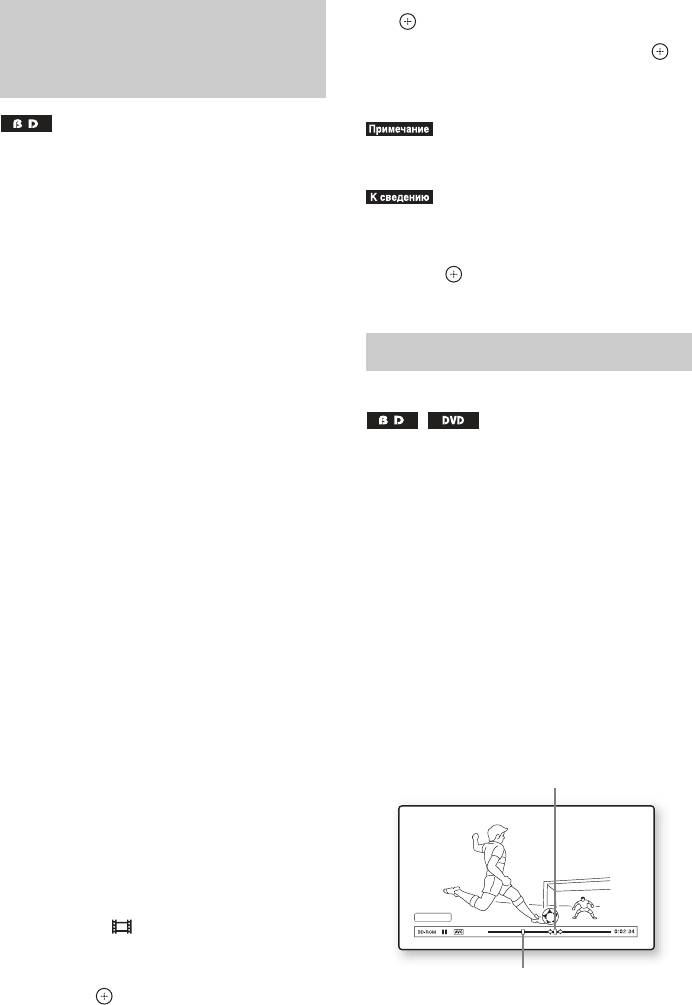
1 Нажмите кнопку SCENE SEARCH во
запоминающее устройство правильно
время воспроизведения или в
установлено в разъеме (стр. 67).
режиме паузы.
3 Нажмите кнопку "/1 для включения
Воспроизведение будет
системы.
приостановлено, и в нижней части
экрана отобразится полоса с
4 Установите диск BD-ROM с
индикатором сцен (прямоугольник
материалами BonusView/BD-Live.
обозначает текущее положение).
Для разных дисков предусмотрен
разный порядок использования. См.
2 Нажмите и удерживайте кнопку C/c
инструкции по эксплуатации,
или m/M, чтобы переместить
прилагаемые к диску.
индикатор к требуемой сцене.
Индикатор сцен
Удаление данных с внешнего
запоминающего устройства
Ненужные данные можно удалить.
1 Нажмите кнопку HOME.
2 С помощью кнопок C/c выберите
Scene Search
значение [Video].
3 Нажимая кнопки X/x, выберите
значение [BD Data] и нажмите
Текущее положение
кнопку .
Индикатор сцен на полосе
4 Выберите имя диска, затем нажмите
отображается вокруг точки
OPTIONS.
воспроизведения.
84
RU
3 Отпустите кнопку в месте, с
которого требуется продолжить
просмотр.
Chapter :
Сцена, на которой была отпущена
кнопка, отобразится в режиме паузы.
Воспроизведение
Чтобы снова выполнить поиск,
переместите индикатор сцен с
помощью кнопок C/c или m/M.
4 Нажмите кнопку SCENE SEARCH,
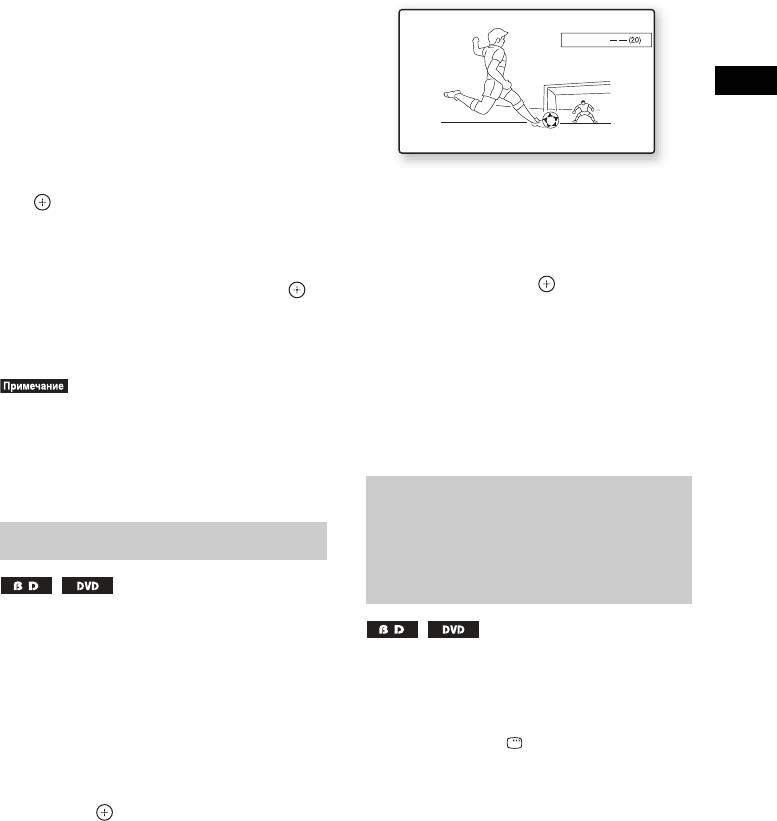
3 С помощью номерных кнопок
, H или X.
введите номер главы или раздела.
Начнется воспроизведение.
В случае ошибки нажмите кнопку
CLEAR, чтобы ввести другую цифру.
Отмена режима поиска сцены
Нажмите кнопку SCENE SEARCH, ,
4 Нажмите кнопку .
H или X.
Через некоторое время система
Воспроизведение начнется с места, в
начнет воспроизведение с
котором была нажата кнопка.
выбранного номера.
Отмена параметров [Title Search]/
• Функцию поиска сцены можно использовать
[Chapter Search]
при просмотре главы длительностью более
100 секунд и менее 100 часов.
Нажмите кнопку RETURN.
• В зависимости от диска эта функция может
быть недоступна.
Отображение времени
воспроизведения и
Поиск главы/раздела
информации о
воспроизведении
Если глава содержит пометки раздела,
можно выполнить поиск раздела.
Можно просмотреть информацию о
1 Нажмите кнопку OPTIONS во время
воспроизведения или в режиме
главе, включая скорость передачи
паузы.
видеосигнала и т. п.
Отобразится меню параметров.
Нажмите кнопку DISPLAY во время
воспроизведения.
2 Нажмите кнопку X/x для выбора
способа поиска, затем нажмите
В зависимости от типа диска и настроек
кнопку .
системы отображается различная
информация.
• [Title Search] (для дисков BD-ROM/
DVD VIDEO): поиск требуемой
Пример: воспроизведение диска
главы.
BD-ROM
• [Chapter Search]: поиск требуемого
раздела.
Отобразится экран для ввода числа.
Пример: поиск раздела
85
RU
Некоторые отображаемые элементы
могут через несколько секунд исчезнуть с
экрана.
English
DDolby Digital PlusAngleAngle
Настройка изображений для
видеофильмов
Mbps
1 Нажмите кнопку OPTIONS во время
воспроизведения.
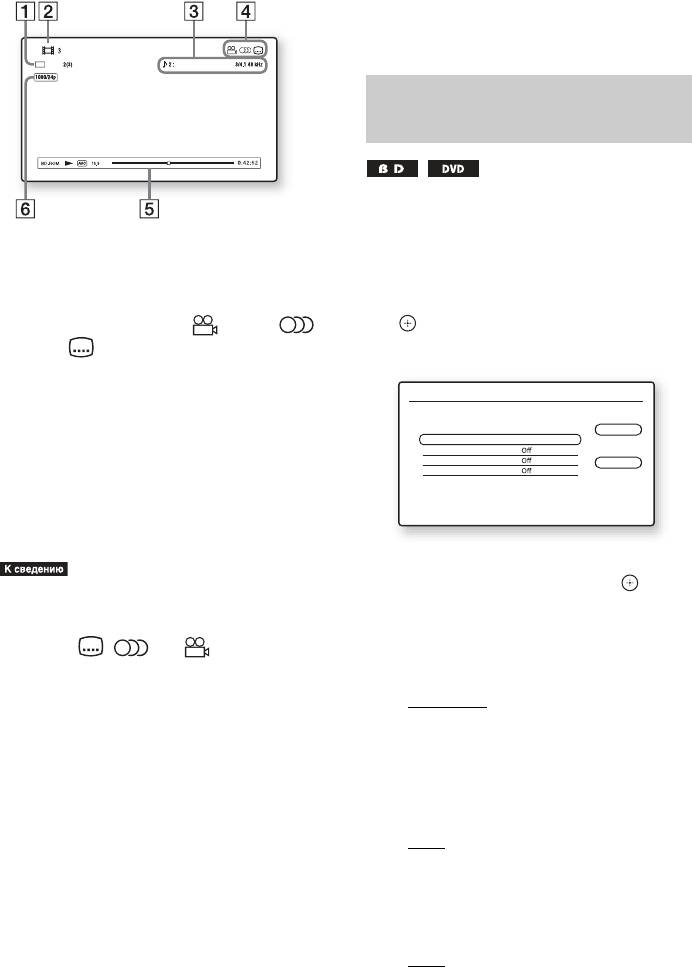
A Текущий выбранный ракурс
Отобразится меню параметров.
B Номер или название главы
2 С помощью кнопок X/x выберите
C Текущие настройки звука и субтитров
[Video Settings] и нажмите кнопку
D Доступные функции ( ракурс/
.
звук/ субтитры)
Появится экран [Video Settings].
E Информация о воспроизведении
Отображается тип диска/режим
Video Settings
воспроизведения/видеокодек/скорость
Select the item you want to change.
передачи данных/полоса
Close
Picture Quality Mode
Standard
воспроизведения/время
FNR
BNR
Standard
воспроизведения (оставшееся время*)
MNR
F Выходное разрешение/Частота видео
* Отображается при нескольких нажатиях
кнопки TIME.
3 С помощью кнопок X/x выберите
• Информацию о воспроизведении можно
элемент и нажмите кнопку .
также просмотреть на дисплее передней
[Picture Quality Mode]
панели.
Используется для оптимизации
• Нажмите , или чтобы
настроек изображения при
просмотреть информацию каждого типа.
различном освещении.
Просмотр на дисплее передней
• [Standard]
панели времени, прошедшего с
• [Brighter Room]
начала или оставшегося до конца
• [Theatre Room]
воспроизведения
[FNR]
Несколько раз нажмите кнопку TIME.
Используется для устранения
случайных помех на изображении.
При каждом нажатии кнопки TIME во
время воспроизведения диска индикация
• [Off]
на дисплее изменяется следующим
• [Auto]
образом:
[BNR]
1 y 2
Используется для устранения
мозаичных помех на изображении.
1 Время воспроизведения текущей
• [Off]
главы
• [Auto]
2 Оставшееся время воспроизведения
текущей главы
86
RU
[MNR]
Используется для устранения
Воспроизведение
небольших помех по контуру
изображения (снег).
компакт-диска
• [Off]
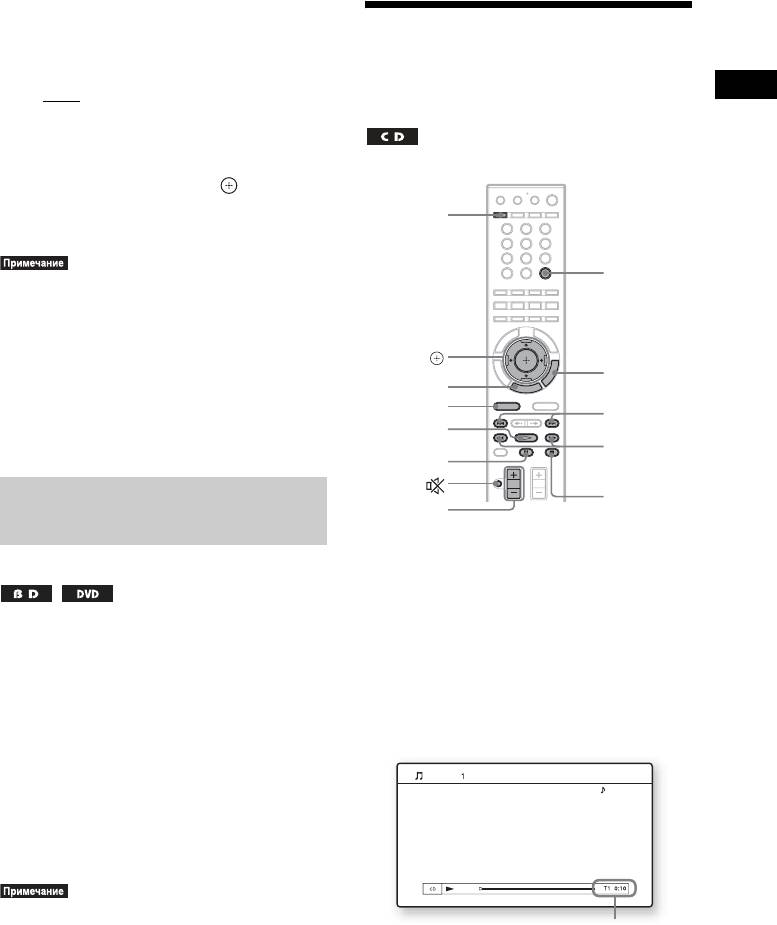
Воспроизведение
• [Auto]
4 С помощью кнопок C/X/x/c
выберите или измените настройки, а
затем нажмите кнопку .
Чтобы настроить другие элементы,
A
повторите шаги 3 и 4.
321
654
987
0
TIME
• Перед изменением параметра [Picture Quality
Mode] в настройках изображения телевизора
выберите значение [Standard].
• Если подключенный телевизор работает в
режиме кинотеатра, меню [Video Settings]
C/X/x/c,
будет недоступно (стр. 115).
OPTIONS
HOME
• В зависимости от воспроизводимого диска или
FUNCTION
сцены эффекты [FNR], [BNR] и [MNR] могут
./>
H
быть не очень заметны.
m/M
X
Настройка задержки между
x
2 +/–
изображением и звуком
(A/V SYNC)
1 Нажимайте кнопку FUNCTION, пока
на дисплее передней панели не
появится индикация “BD/DVD”.
Если звук не соответствует изображению
2 Вставьте компакт-диск.
на экране телевизора, настройте время
Появится экран музыкального
задержки между изображением и звуком.
проигрывателя.
1 Нажмите кнопку A/V SYNC.
3 Нажмите кнопку H.
На дисплее передней панели появится
Начнется воспроизведение.
индикация “A/V SYNC”.
2 Нажмите кнопку X/x, чтобы
Music CD
настроить задержку между
Stereo
изображением и звуком.
Можно установить значение от 0 до
300 мс с шагом 25 мс.
• В зависимости от входного потока функция
A/V SYNC может быть недоступна.
Номер текущей дорожки и прошедшее время
4 Отрегулируйте громкость c
помощью кнопки Регулятор
громкости 2 +/–.
87
RU
Индикация уровня громкости
Операция Нажмите
отобразится на экране телевизора и
Временное
на дисплее передней панели.
выключение звука
Чтобы снова включить
звук, нажмите эту
Выбор дорожки
кнопку еще раз или
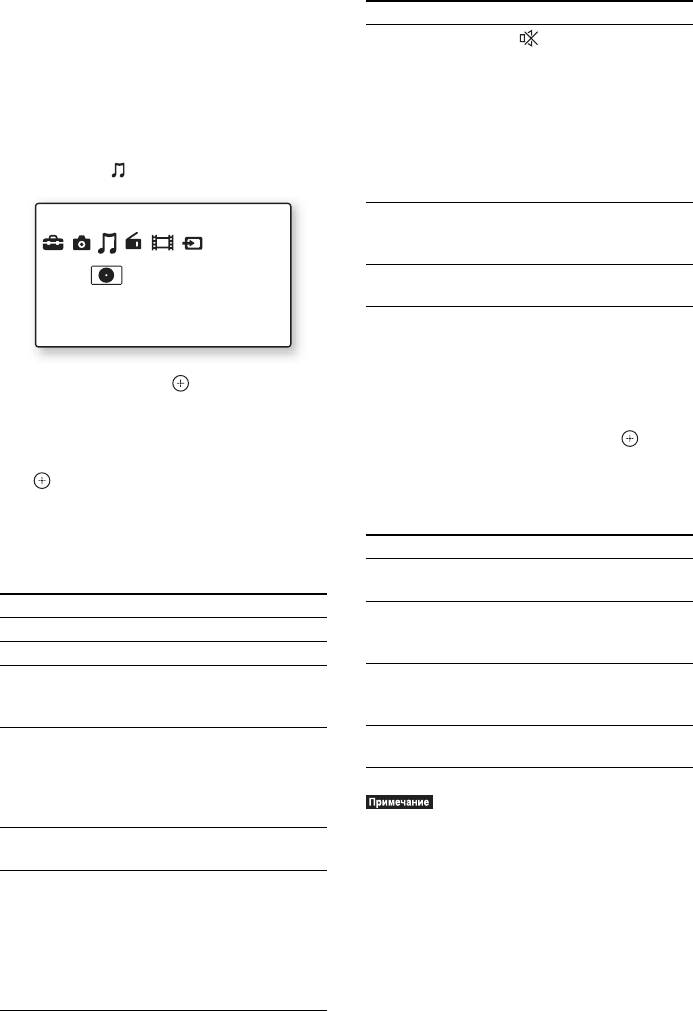
1 Нажмите кнопку HOME.
воспользуйтесь
кнопкой Регулятор
2 С помощью кнопок C/c выберите
громкости
2 +, чтобы
значение [Music].
отрегулировать
уровень громкости.
Остановка
A
воспроизведения и
Music
извлечение диска
Music CD
Перемотка назад/
m или M во время
перемотка вперед
воспроизведения.
Доступные OPTIONS
1 Нажмите кнопку OPTIONS.
3 Нажмите кнопку .
Отобразится меню параметров.
Появится список музыки.
2 С помощью кнопок X/x выберите
4 С помощью кнопок X/x выберите
элемент и нажмите кнопку .
дорожку и нажмите кнопку H или
В зависимости от типа диска и
.
настроек системы отображаются
Система начнет воспроизведение
различные элементы.
выбранной дорожки.
Элементы Описание
Прочие функции
[Play] Воспроизведение
выбранной дорожки.
Операция Нажмите
[Play from start]
Воспроизведение
Остановка x
(во время
текущей дорожки с
Пауза X
воспроизведения)
начала.
Возобновление
X или H
[Play from start]
Воспроизведение
воспроизведения
(в режиме
выбранной дорожки с
после паузы
остановки)
начала.
Запуск
H
[Stop] Остановка
воспроизведения с
воспроизведения.
точки, в которой
была нажата кнопка
x.
• Точка, в которой был остановлен диск (точка
Переход к
>
возобновления), стирается из памяти в
следующей дорожке
следующих случаях:
Переход к
. два раза в течение
– открытие лотка для диска;
предыдущей
секунды.
– выключение системы.
дорожке
При однократном
нажатии кнопки .
можно перейти к
началу текущей
дорожки.
88
RU
Просмотр на дисплее передней
панели времени, прошедшего с
Просмотр файлов
начала или оставшегося до конца
воспроизведения
фотографий
Несколько раз нажмите кнопку TIME.
Воспроизведение
При каждом нажатии кнопки TIME во
1)
2)
3)
время воспроизведения диска индикация
на дисплее изменяется следующим
1)
Диск BD-RE/BD-R, содержащий файлы
образом:
изображений JPEG
1 t 2 t 3 t 4 t 1 t ...
2)
Диск DVD+RW/DVD+R/DVD-RW/DVD-R,
содержащий файлы изображений JPEG
1 Время воспроизведения текущей
3)
Диск CD-RW/CD-R, содержащий файлы
дорожки
изображений JPEG
2 Оставшееся время воспроизведения
текущей дорожки
3 Время воспроизведения диска
4 Оставшееся время воспроизведения
321
654
диска
987
0
DISPLAY
C/X/x/c,
OPTIONS
HOME
FUNCTION
./>
H
X
x
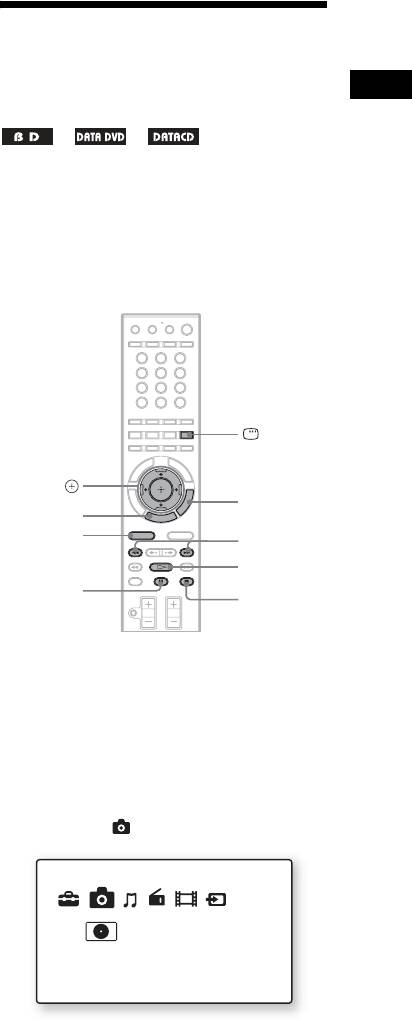
1 Нажимайте кнопку FUNCTION, пока
на дисплее передней панели не
появится индикация “BD/DVD”.
2 Вставьте диск, содержащий файлы
фотографий.
3 Нажмите кнопку HOME.
4 С помощью кнопок C/c выберите
значение [Photo].
Photo
Data CD
89
RU
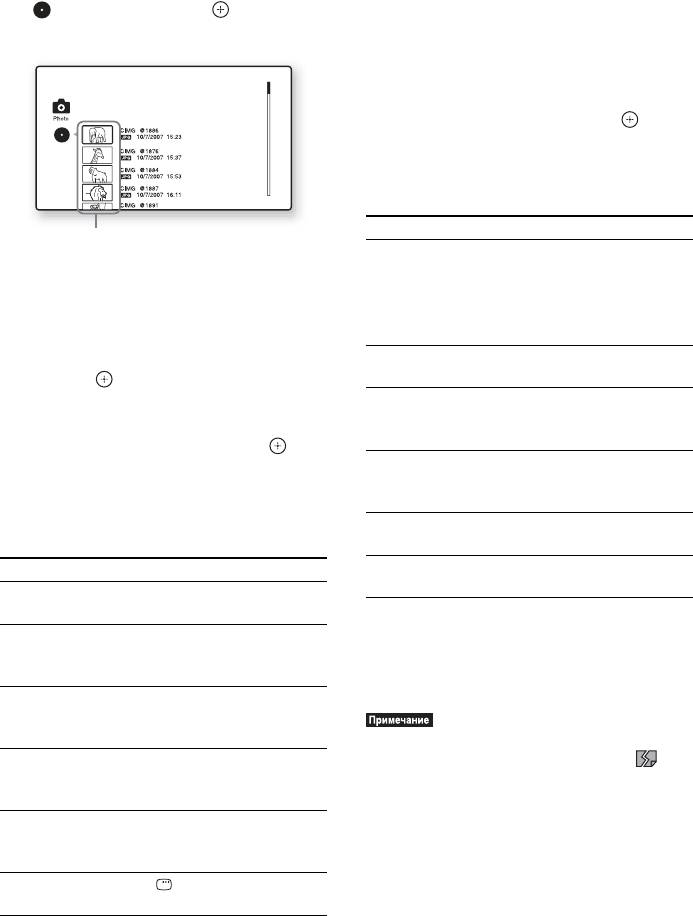
5 С помощью кнопок X/x, выберите
Доступные OPTIONS для файлов
и нажмите кнопку .
фотографий
Появится список файлов или папок.
1 Нажмите кнопку OPTIONS.
Отобразится меню параметров.
2 С помощью кнопок X/x выберите
элемент и нажмите кнопку .
Доступные элементы могут
отличаться в зависимости от
ситуации.
Элементы Описание
Миниатюрные изображения файлов*
[Slideshow Speed]
1)2)
Изменение скорости
* Отображаются только при наличии в
демонстрации слайдов.
файле информации о миниатюрном
• [Fast]
изображении.
• [Normal]
6 С помощью кнопок X/x выберите
• [Slow]
файл или папку, затем нажмите
[Stop]
1)
Завершение
кнопку .
демонстрации слайдов.
После выбора папки с помощью
[Rotate Left]
1)
Поворот фотографии
кнопок X/x выберите файл или
на 90 градусов против
папку, затем нажмите кнопку .
часовой стрелки.
1)
Отобразится выбранный файл
[Rotate Right]
Поворот фотографии
на 90 градусов часовой
фотографии.
стрелке.
2)
Прочие функции
[ViewImage]
Просмотр выбранной
фотографии.
Операция Нажмите
[Slideshow]
2)
Запуск демонстрации
Демонстрация
H
слайдов.
слайдов
1)
Отображается при нажатии кнопки OPTIONS
Завершение
x
во время просмотра файлов фотографий.
демонстрации
2)
слайдов
Отображается при нажатии кнопки OPTIONS
во время отображения списка файлов/папок.
Остановка
X
демонстрации
слайдов
• При попытке просмотра следующих файлов
Переход к
>
фотографий на экране появится знак , и
следующей
файлы не удастся просмотреть.
фотографии
– Файлы фотографий, содержащие более
Переход к
.
8192 пикселей (по ширине или по высоте)
предыдущей
– Файлы фотографий, содержащие менее
фотографии
15 пикселей (по ширине или по высоте)
Отображение
DISPLAY
– Файлы фотографий, размер которых
информации о файле
превышает 32 МБ
– Файлы фотографий со слишком большими
форматными соотношениями (более 50:1
или 1:50)
– Файлы фотографий в прогрессивном
формате JPEG
90
RU

– Файлы фотографий, которые имеют
расширение “.jpeg” или “.jpg”, но не
являются файлами в формате JPEG
– Файлы фотографий с очень длинными
именами
• Не удастся просмотреть следующие файлы
Воспроизведение
фотографий.
– Файлы фотографий, записанные на диск
BD-R в любом формате, кроме UDF
(Universal Disk Format) 2.6
– Файлы фотографий, записанные на диск
BD-RE в любом формате, кроме UDF
(Universal Disk Format) 2.5
• Следующие файлы фотографий и папки не
отображаются в списке файлов или папок.
– Файлы фотографий, которые имеют
расширение, отличное от “.jpeg” или “.jpg”
– Файлы фотографий с очень длинными
именами
– Файлы фотографий, которые находятся в
пятом каталоге дерева или ниже
– Папка с номером 501 и выше, если общее
число папок и файлов в одном дереве
превышает 500
• Файлы фотографий, отредактированные на
компьютере, возможно, не удастся
просмотреть.
• Миниатюрные изображения некоторых
файлов фотографий могут не отображаться.
• Для просмотра файлов фотографий или
запуска показа слайдов при большом размере
файла может потребоваться некоторое время.
Просмотр изображений в
наилучшем качестве
При наличии телевизора Sony,
совместимого с функцией “PhotoTV HD”,
можно просмотреть изображения в
наилучшем качестве, выполнив
следующие подключения и настройки.
1 Подключите данное устройство к
телевизору с помощью кабеля HDMI
(приобретается дополнительно).
2 Выберите в настройках видео
телевизора режим [VIDEO-A].
Для получения дополнительной
информации о режиме [VIDEO-A]
см. инструкции по эксплуатации,
прилагаемые к телевизору.
91
RU
Настройка звука
Создание эффекта объемного звучания
Можно создать эффект объемного звучания, просто выбрав один из режимов
декодирования, запрограммированных в системе. Благодаря этому можно наслаждаться
захватывающим и мощным звучанием акустической системы кинотеатра у себя дома.
321
654
987
0
DECODING
MODE
С открытой крышкой.
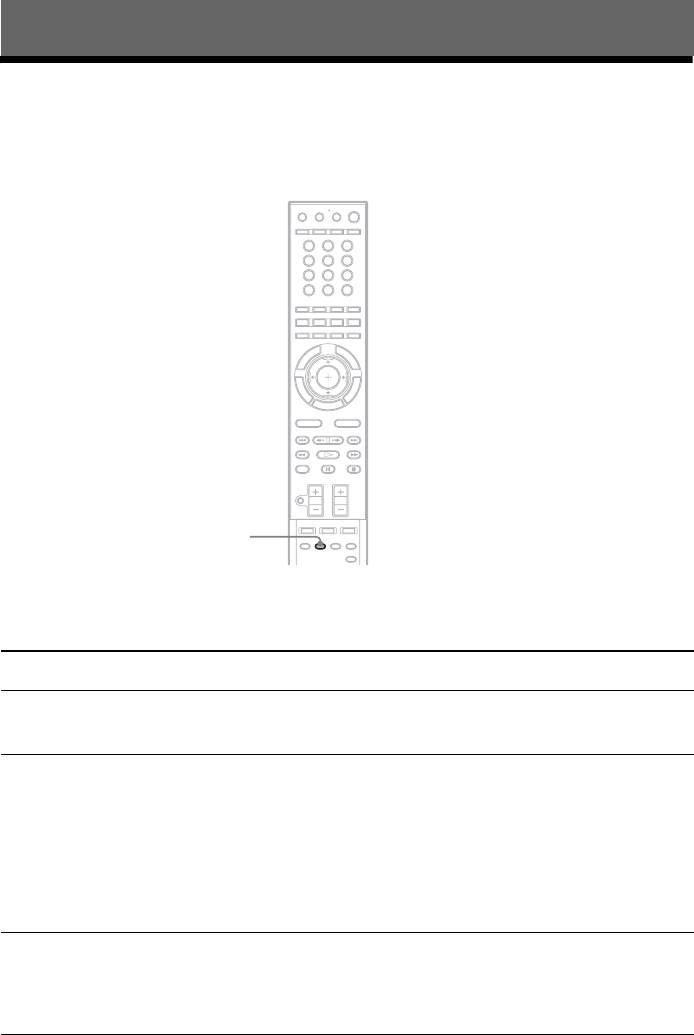
Нажимайте кнопку DECODING MODE, пока на дисплее передней панели не
отобразится название нужного режима декодирования.
Отображение на
Режим
Эффект
дисплее
декодирования
“A.F.D. STD” AUTO FORMAT
Звук выводится так, как он был записан/закодирован.
DIRECT
В зависимости от источника звук будет выводиться через
STANDARD
разные динамики.
“A.F.D. MULTI” AUTO FORMAT
2-канальный источник: звук, записанный в 2-канальном
DIRECT MULTI
формате (передние левый и правый каналы), также
выводится на левый и правый каналы объемного звучания.
В этом режиме звук выводится через передние левый и
правый динамики, левый и правый динамики объемного
звучания и сабвуфер. Через центральный динамик звук не
выводится.
Многоканальный источник: в зависимости от источника
звук будет выводиться через разные динамики.
“PRO LOGIC” Dolby Pro Logic Выполняется декодирование Pro Logic для входного сигнала
и создается объемное звучание с 2-канальных источников.
В этом режиме звук выводится через все динамики и
сабфувер. В зависимости от источника звук может
выводиться не через все динамики.
92
RU
Отображение на
Режим
Эффект
дисплее
декодирования
“PLII MOVIE” Dolby Pro Logic II
Выполняется декодирование Pro Logic II в режиме кино для
MOVIE
входного сигнала, и создаются пять выходных всечастотных
каналов с 2-канального источника. Эта настройка идеально
подходит для просмотра перезаписанных или старых
видеофильмов.
В этом режиме звук выводится через все динамики и
сабфувер. В зависимости от источника звук может
Настройка звука
выводиться не через все динамики.
“PLII MUSIC” Dolby Pro Logic II
Выполняется декодирование Pro Logic II в режиме музыки
MUSIC
для входного сигнала, и создаются пять выходных
всечастотных каналов с 2-канального источника. Эта
настройка идеально подходит для прослушивания обычных
стереофонических источников, таких как компакт-диски.
В этом режиме звук выводится через все динамики и
сабфувер. В зависимости от источника звук может
выводиться не через все динамики.
“PLIIx MOVIE”
1)
Dolby Pro Logic IIx
Выполняется декодирование Pro Logic IIx в режиме кино
MOVIE
для входного сигнала, и создаются выходные каналы 7.1. Эта
настройка идеально подходит для просмотра
перезаписанных или старых видеофильмов.
В зависимости от источника звук может выводиться не
через все динамики.
“PLIIx MUSIC”
1)
Dolby Pro Logic IIx
Выполняется декодирование Pro Logic IIx в режиме музыки
MUSIC
для входного сигнала, и создаются выходные каналы 7.1. Эта
настройка идеально подходит для прослушивания обычных
стереофонических источников, таких как компакт-диски.
В зависимости от источника звук может выводиться не
через все динамики.
“NEO:6
dts NEO:6 Cinema Выполняется декодирование режима DTS Neo:6 Cinema для
CINEMA”
входного сигнала, и создаются выходные каналы 6.1. Эта
настройка идеально подходит для просмотра
перезаписанных или старых видеофильмов.
В этом режиме звук выводится через все динамики и
сабфувер. В зависимости от источника звук может
выводиться не через все динамики.
“NEO:6 MUSIC” dts NEO:6 Music Выполняется декодирование режима DTS Neo:6 Music для
входного сигнала и создаются выходные каналы 6.1. Эта
настройка идеально подходит для прослушивания обычных
стереофонических источников, таких как компакт-диски.
В этом режиме звук выводится через все динамики и
сабфувер. В зависимости от источника звук может
выводиться не через все динамики.
“2CH STEREO” 2 CHANNEL
В этом режиме выводится звук только с передних левого и
STEREO
правого динамиков и с сабвуфера. Звук любого формата
многоканального объемного звучания декодируется в
2-канальный.
“HP
HEADPHONE
Звук выводится как объемный через левый и правый
THEATER”
2)3)
THEATRE
каналы наушников.
“HP 2CH”
2)
HEADPHONE 2
Звук выводится через левый и правый каналы наушников.
CHANNEL
Звук любого формата многоканального объемного
STEREO
звучания декодируется в 2-канальный.
93
RU

1)
Появляется только при использовании дополнительного усилителя объемного звучания
(дополнительно) с задними динамиками объемного звучания (дополнительно) (стр. 70).
2)
Появляется при подключении наушников к усилителю объемного звучания (стр. 70).
3)
Только модель BDV-IT1000. Используется технология DCS (стр. 95).
Отключение эффекта объемного звучания
Нажимайте кнопку DECODING MODE, пока на дисплее передней панели не появится
индикация “A.F.D. STD” или “2CH STEREO”, а затем установите для режима звука
(стр. 95) значение “MOVIE” или “MUSIC”.
• В зависимости от диска или источника при выборе параметра “A.F.D. MULTI” возможно
выпадение начала звучания, так как происходит автоматический выбор оптимального режима.
Чтобы предотвратить выпадение начала звучания, выберите параметр “A.F.D. STD”.
• Если входной сигнал выводится с многоканального источника, функции “PRO LOGIC”, “PLII
MOVIE”, “PLII MUSIC”, “NEO:6 CINEMA” и “NEO:6 MUSIC” отменяются, и звук с
многоканального источника воспроизводится напрямую.
• При приеме сигнала двуязычного вещания функции “PRO LOGIC”, “PLII MOVIE” и “PLII
MUSIC” не работают.
• Функции “PRO LOGIC”, “PLII MOVIE”, “PLII MUSIC”, “PLIIx MOVIE”, “PLIIx MUSIC”, “NEO:6
CINEMA” и “NEO:6 MUSIC” отменяются при установке для звукового режима (стр. 95)
следующих параметров.
–“SPORTS”
– “OMNI-DIR”
– “MOVIE-D.C.S.-” (только модель BDV-IT1000)
• В зависимости от входного потока режим декодирования может быть недоступен. Для активации
режима декодирования установите для функции [Fs Limit] в настройках [Audio Settings] (стр. 133)
значение [On].
• В случае смены режима декодирования при использовании ресивера S-AIR звук из ресивера S-AIR
может пропадать.
• Система сохраняет в памяти последний режим декодирования, выбранный для каждого режима
работы.
Каждый раз при выборе какой-либо функции, например “BD/DVD” или “TUNER FM”, режим
декодирования, который последний раз применялся при использовании этой функции,
автоматически применяется снова. Например, если при прослушивании диска “BD/DVD” в режиме
декодирования “PRO LOGIC” переключить систему на другую функцию, а затем снова вернуться
к “BD/DVD”, то опять будет применен режим декодирования “PRO LOGIC”.
94
RU

• “MOVIE-D.C.S.-”*: система
Выбор звукового
воспроизводит звуковые
характеристики киностудии Sony
режима
Pictures Entertainment “Cary Grant
Theater”.
Для просмотра фильма или
* Только модель BDV-IT1000. Используется
прослушивания музыки можно подобрать
технология DCS.
подходящий звуковой режим.
Настройка звука
• При подключении наушников к усилителю
объемного звучания кнопка SOUND MODE
321
не работает.
654
• В зависимости от диска или источника при
987
выборе параметра “AUTO” возможно
0
выпадение начала звучания, так как система
автоматически устанавливает оптимальный
режим. Чтобы предотвратить выпадение
начала звучания, выберите параметр
“AUTO”.
• В зависимости от входного потока звуковой
SOUND
режим может быть недоступен.
MODE
• В случае смены звукового режима при
использовании ресивера S-AIR звук из
ресивера S-AIR может пропадать.
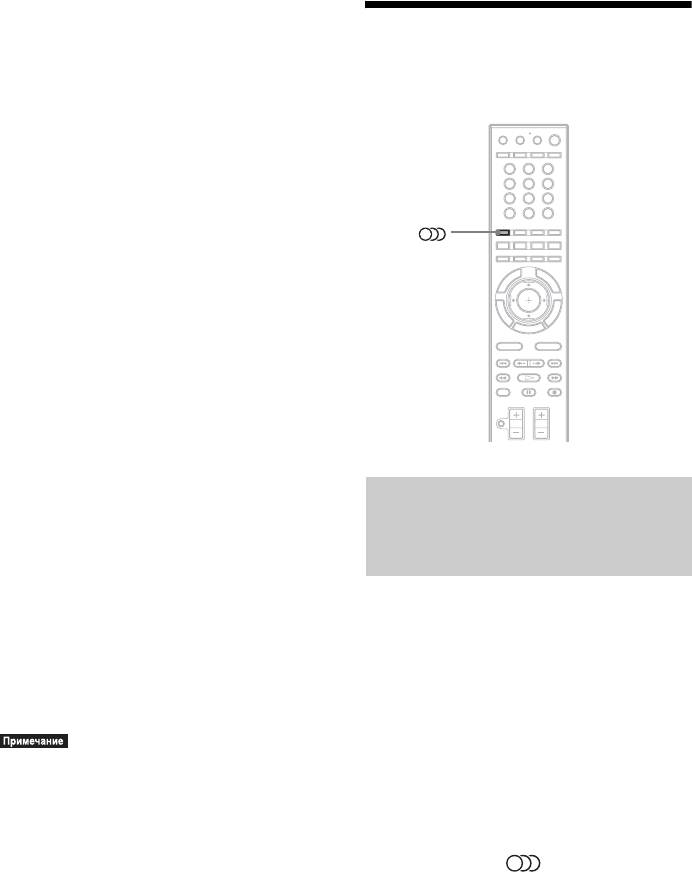
Нажимайте кнопку SOUND MODE во
Режим Digital Cinema Sound
время воспроизведения, пока
(только модель BDV-IT1000)
индикация нужного режима не появится
на дисплее передней панели.
О технологии DCS (Digital Cinema
• “AUTO”: система автоматически
Sound)
устанавливает режим “MOVIE” или
Компания Sony совместно с компанией
“MUSIC” в соответствии со звуковыми
Sony Pictures Entertainment измерила
эффектами воспроизводимого диска
звуковую среду своих студий и
или звукового потока.
использовала данные измерений в
• “MOVIE”: система использует звуковое
собственной технологии Sony DSP
сопровождение для фильма.
(Digital Signal Processor) для
• “MUSIC”: система использует звуковое
последующей разработки технологии
сопровождение для музыки.
“Digital Cinema Sound”. Технология
• “SPORTS”: система добавляет эффект
“Digital Cinema Sound” позволяет
реверберации при просмотре
моделировать для домашнего кинотеатра
спортивных программ.
идеальную среду звучания кинозала
• “NEWS”: система использует звуковое
именно в той форме, которая была
сопровождение для программ, в
задумана кинорежиссером.
которых много речи, например
новостей.
• “OMNI-DIR”: система выводит один и
тот же звук со всех динамиков; в любой
части помещения звук будет одинаков.
Звук любого формата многоканального
объемного звучания декодируется в
двухканальный.
95
RU
О режиме “MOVIE-D.C.S.-”
Режим “MOVIE-D.C.S.-” идеально
Изменение
подходит для просмотра фильмов,
закодированных в формате
параметров звучания
многоканального звучания, например на
диске DVD в формате Dolby Digital. В
этом режиме восстанавливаются
звуковые характеристики студий Sony
321
Pictures Entertainment.
654
Режим “MOVIE-D.C.S.-” включает в себя
987
0
три следующих элемента.
• Эффект виртуального многомерного
звучания
С помощью одной пары реальных
динамиков объемного звучания система
создает эффект расположения пяти
комплектов виртуальных динамиков
вокруг слушателя.
• Эффект глубины звучания
При просмотре фильма в кинотеатре
создается впечатление, что звук исходит
непосредственно из экрана. Этот
элемент создает те же ощущения в
вашей комнате путем перемещения
Выбор аудиоформата,
звука передних динамиков “вовнутрь”
многоязычных звуковых
экрана.
• Эффект реверберации
дорожек или канала
Система создает эффект реверберации,
характерный для кинотеатра.
При воспроизведении на системе диска
BD/DVD VIDEO, записанного в
Режим “MOVIE-D.C.S.-” – это
нескольких аудиоформатах (PCM, Dolby
интегрированный режим, в котором все
Digital, MPEG audio или DTS), можно
три элемента используются
изменить аудиоформат. Если дорожки на
одновременно.
диске BD/DVD VIDEO записаны на
нескольких языках, можно также
изменить язык.
• Эффекты виртуальных динамиков могут
При воспроизведении диска компакт-
вызвать повышенный уровень помех в
воспроизводимом сигнале.
диска можно выбрать звук правого или
• При использовании звукового поля,
левого канала и прослушивать его через
создаваемого виртуальными динамиками, не
оба динамика.
будет слышен звук, исходящий
Нажимая кнопку во время
непосредственно от динамиков объемного
воспроизведения, выберите нужный
звучания.
аудиосигнал.
На экране телевизора появится
следующая информация о
воспроизведении звука.
96
RU
x BD/DVD VIDEO
На разных дисках BD/DVD VIDEO
Прослушивание
языки, доступные для выбора, могут быть
мультиплексного
различными.
Четыре отображаемых символа
радиовещания
означают код языка. Чтобы определить,
(DUAL MONO)
к какому языку относится тот или иной
код, см. раздел “Перечень кодов языков”
Прослушивать мультиплексный
Настройка звука
(стр. 167). Если один и тот же язык
отображается два раза или более, то диск
радиосигнал можно, если система
BD/DVD VIDEO записан с
принимает мультиплексный радиосигнал
использованием нескольких
Dolby Digital.
аудиоформатов.
x DVD-VR
• Для приема сигнала Dolby Digital к устройству
необходимо подключить телевизор или
Отображаются типы звуковых дорожек,
другой компонент с помощью оптического
записанные на диске.
или коаксиального цифрового кабеля
Пример:
(стр. 59) и установить на телевизоре или
• [ Stereo]
другом компоненте режим цифрового выхода
• [ Stereo (Audio1)]
Dolby Digital.
• [ Stereo (Audio2)]
Нажимайте кнопку , пока на
• [ Main]
дисплее передней панели не появится
• [ Sub]
индикация нужного сигнала.
• [ Main/Sub]
• “MAIN”: выводится звук на основном
языке.
• [ Stereo (Audio1)] и [ Stereo (Audio2)] не
• “SUB”: выводится звук на
отображаются, если на диске записан один
дополнительном языке.
аудиопоток.
• “MAIN/SUB”: выводится смешанный
x Компакт-диск
звук на основном и дополнительном
языках.
•[ Stereo]: стандартный стереозвук.
• [ 1/L]: звук левого канала
(монофонический).
• [ 2/R]: звук правого канала
(монофонический).
97
RU
1 Нажимайте кнопку FUNCTION, пока
на дисплее передней панели не
Тюнер
появится индикация “TUNER FM”
или “TUNER AM”.
Прослушивание радио
2 Выберите радиостанцию.
Можно выводить звук радиовещания с
Автоматическая настройка
помощью системных динамиков.
Нажмите и удерживайте кнопку
TUNING +/–, пока не начнется
"/1
автопоиск.
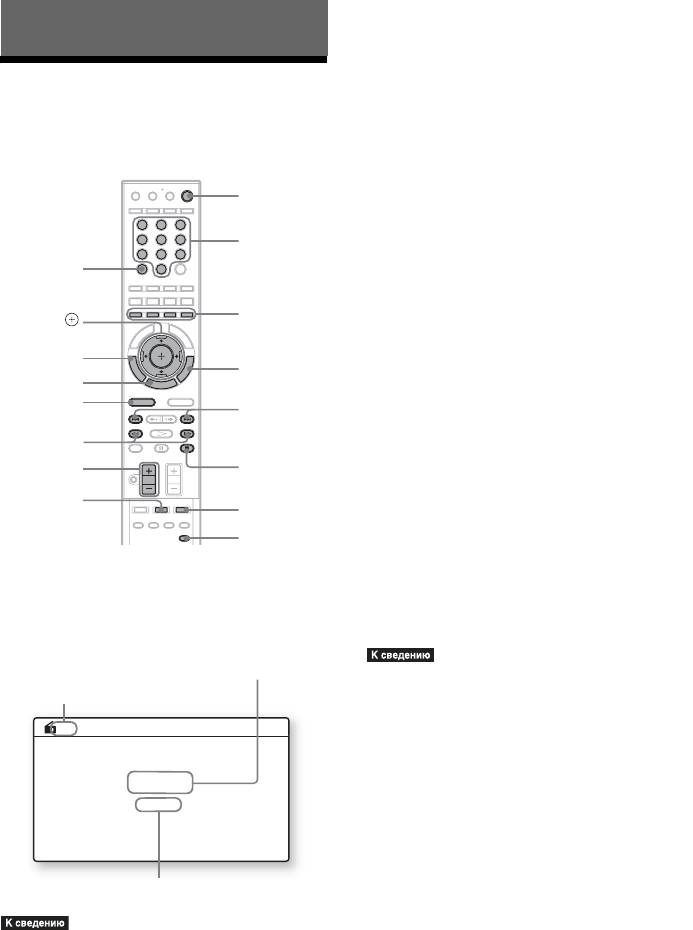
321
Номерные
На экране телевизора появится
654
кнопки
надпись [Auto Tuning]. Сканирование
987
CLEAR
0
остановится, когда система
Цветные
кнопки
настроится на станцию.
(красный/
Для остановки автоматической
C/X/x/c,
зеленый/
настройки нажмите кнопку
желтый/
синий)
TUNING +/– или x.
RETURN
OPTIONS
На дисплее передней панели появится
HOME
индикация “TUNED” и “ST” (для
FUNCTION
PRESET +/–
стереопрограммы).
TUNING +/–
Ручная настройка
2 +/–
x
Несколько раз нажмите кнопку
DIRECT
TUNING +/–.
TUNER
MENU
TUNING
3 Отрегулируйте громкость c
DISPLAY
помощью кнопки Регулятор
С открытой крышкой.
громкости 2 +/–.
Можно управлять функцией тюнера с
Отключение радио
помощью следующего дисплея,
Нажмите "/1.
отображаемого на экране телевизора.
Текущий диапазон и номер
Текущая станция
• Чтобы улучшить качество приема,
предварительной настройки
попробуйте изменить ориентацию
подключенных антенн.
FM 7
88.00
MHz
SONY RADIO
Название станции
• Можно управлять функцией тюнера,
используя меню тюнера на дисплее передней
панели. См. раздел “Управления функцией
тюнера с помощью меню тюнера” (стр. 101).
98
RU
Предварительная настройка
Выбор предустановленной
станций
станции
Можно запрограммировать до 20 станций
1 Нажимайте кнопку FUNCTION, пока
диапазона FM и 10 станций диапазона
на дисплее передней панели не
AM. Перед настройкой уменьшите
появится индикация “TUNER FM”
громкость до минимума.
или “TUNER AM”.
Будет выполнена настройка на
1 Нажимайте кнопку FUNCTION, пока
последнюю принятую станцию.
на дисплее передней панели не
Тюнер
появится индикация “TUNER FM”
2 Нажимайте кнопку PRESET +/–,
или “TUNER AM”.
чтобы выбрать предварительно
настроенную станцию.
2 Нажмите и удерживайте кнопку
TUNING +/–, пока не начнется
На дисплее передней панели
автопоиск.
отобразится номер предустановки и
На экране телевизора появится
радиочастота.
надпись [Auto Tuning].
При каждом нажатии кнопки система
Сканирование остановится, когда
переходит к одной из предварительно
система настроится на станцию.
настроенных станций.
На дисплее передней панели появится
индикация “TUNED” и “ST” (для
• С помощью номерных кнопок введите
стереопрограммы).
нужный номер предварительно
настроенной станции.
3 Нажмите кнопку OPTIONS.
Отобразится меню параметров.
Выбор радиостанций с
4 Нажимая кнопки X/x, выберите
помощью прямого ввода
значение [Preset Memory] и нажмите
кнопку .
радиочастот
5 Нажмите кнопку X/x для выбора
Если радиочастоты известны, их можно
необходимого номера
ввести непосредственно для выбора
предварительной настройки.
радиостанции.
6 Нажмите кнопку .
1 Нажимайте кнопку FUNCTION, пока
Настройка выполнена.
на дисплее передней панели не
появится индикация “TUNER FM”
Изменение номера
или “TUNER AM”.
предварительной настройки
2 Нажмите кнопку OPTIONS.
C помощью кнопки PRESET +/–
Отобразится меню параметров.
выберите необходимый номер
предварительной настройки, а затем
3 С помощью кнопок X/x выберите
выполните процедуру, начиная с шага 3.
пункт [Direct Tuning] и нажмите
кнопку .
4 Номерными кнопками введите
частоту.
5 Нажмите кнопку .
Настройка выполнена.
99
RU

2 Нажимайте кнопку PRESET +/–,
В эфире программы
чтобы выбрать станцию, для
которой требуется ввести название.
диапазона FM слышны
3 Нажмите кнопку OPTIONS.
шумы
Отобразится меню параметров.
Если в эфире программы диапазона FM
4 Нажимая кнопки X/x, выберите
слышны шумы, можно выбрать
пункт [Preset Name Input] и нажмите
монофонический режим. Стереоэффект
кнопку .
исчезнет, но качество приема улучшится.
Отобразится дисплей для ввода
1 Нажмите кнопку OPTIONS.
символов. Для ввода символов см.
следующие шаги.
Отобразится меню параметров.
2 С помощью кнопок X/x выберите
Ввод символов
пункт [FM Mode] и нажмите кнопку
.
Input FM preset name.
3 С помощью кнопок X/x выберите
Clear
пункт [Monaural].
Clear All
• [Stereo]: прием в стереофоническом
режиме.
Space 0
Cancel
• [Monaural]: прием в
Letter Type Symbol
Finish
монофоническом режиме.
4 Нажмите кнопку .
1 Нажимайте номерную кнопку для
Настройка выполнена.
выбора нужного символа.
Пример:
Нажмите номерную кнопку 3 один
Присвоение названий
раз для ввода буквы [D].
предварительно
Нажмите номерную кнопку 3 три
раза для ввода буквы [F].
настроенным станциям
2 Для ввода следующего символа
Для предварительно настроенной
нажмите кнопку c.
станции можно ввести название. Эти
3 Нажмите синюю кнопку ([Finish])
названия (например, “XYZ”)
для завершения ввода.
отображаются на дисплее передней
Для ввода символов используются
панели при выборе станции.
следующие кнопки.
Для каждой предварительно настроенной
станции можно ввести только одно
Кнопки Описание
название.
Красная кнопка
Используется для
Если принимаются радиосигналы RDS,
[Letter Type]
переключения клавиатуры
то на на дисплее передней панели будет
между буквами и цифрами.
отображаться название радиостанции.
Зеленая кнопка
Используется для
[A/a]
переключения между
1 Нажимайте кнопку FUNCTION, пока
прописными и строчными
на дисплее передней панели не
буквами.
появится индикация “TUNER FM”
Желтая кнопка
Используется для
или “TUNER AM”.
[Symbol]
отображения символьной
Будет выполнена настройка на
клавиатуры.
последнюю принятую станцию.
100
RU


