
Sony GDM-F420: Verhelpen van storingen
Verhelpen van storingen: Sony GDM-F420
x De knoppen op de monitor werken niet ( verschijnt
op het scherm)
Verhelpen van storingen
• Indien de vergrendeling van de bedieningen op AAN staat, moet u deze
x Geen beeld
op UIT zetten.
Indien de ! (aan/uit) indicator niet verlicht is
x Letters en regels hebben rode of blauwe schaduwen aan
• Controleer of het netsnoer goed is aangesloten.
de hoeken
• Controleer of de ! (aan/uit) schakelaar “aan” staat.
• Convergentie regelen.
De ! (aan/uit) indicator is oranje
x USB randapparatuur werkt niet
• Controleer of de videosignaalkabel goed is aangesloten en alle stekkers
• Controleer of de geschikte USB connectoren goed zijn aangesloten.
goed vastzitten.
• Zet de monitor UIT en dan weer AAN, en sluit de USB kabel weer aan.
• Controleer of de INPUT schakelaar instelling correct is.
• Wanneer u een toetsenbord of muis aansluit op de USB aansluitingen en
• Controleer of de pinnen van de HD15 video-ingangsconnector niet
u vervolgens de computer voor het eerst start, kan de randapparatuur
verbogen of naar binnen gedrukt zijn.
eventueel niet functioneren. Sluit eerst het toetsenbord en de muis
• Controleer of de stroom van de computer “aan” is.
rechtstreeks aan op de computer en stel de USB compatibele apparatuur
• De computer staat in de stroomspaarstand. Druk op een willekeurige
in. Sluit ze vervolgens aan op de monitor.
toets op het toetsenbord of verplaats de muis.
• Installeer de meest recente versie van de device driver op uw computer.
• Controleer of de grafische kaart volledig in de correcte busaansluiting zit.
Raadpleeg de fabrikant van de apparatuur voor meer informatie over de
Indien de ! (aan/uit) indicator groen is of oranje knippert
geschikte device driver.
• Gebruik de zelfdiagnosefunctie.
x U hoort een brommend geluid direct na het inschakelen
x Het beeld flikkert, springt, oscilleert of is vervormd
van de monitor
• Isoleer en elimineer potentiële bronnen van elektrische of magnetische
• Dit is het geluid van de zelf-demagnetiserende cyclus. Bij het
velden zoals monitors, laser printers, elektrische ventilatoren,
aanschakelen wordt de monitor automatisch gedurende enkele seconden
fluorescentieverlichting of televisietoestellen.
gedemagnetiseerd.
• Plaats de monitor uit de buurt van stroomkabels of plaats een
* Indien er een tweede demagnetiseringscyclus nodig is, dient u voor het beste
magnetische afscherming bij de buurt van de monitor.
resultaat 20 minuten te wachten. U hoort eventueel een bromgeluid maar dat
• Probeer de monitor aan te sluiten op een ander stopcontact, bij voorkeur
is normaal.
op een ander circuit.
• Probeer de monitor 90° naar links of naar rechts te draaien.
• Controleer de handleiding van uw grafische kaart voor de juiste instelling
Schermberichten
van de monitor.
• Controleer of de grafische mode en de frequentie van het ingangssignaal
I NFORMAT I E
worden ondersteund door de monitor (zie “Preset mode timing table” op
MON I TOR FUNCT I ONEERT
pagina i). Sommige grafische kaarten hebben een synchronisatiepuls die
I NGANG
2 : GEEN S I GNAAL
AANZETTEN COMPUTERVIA
W
te smal is om de monitor correct te laten synchroniseren, ook al ligt de
CONTROLEER
V I DEOKABEL
R
CONTROLEER
G
frequentie binnen het juiste bereik.
I NGANGSSELECT I E
B
• Pas de verversingsfrequentie van de computer aan (verticale frequentie)
om een optimaal beeld te verkrijgen.
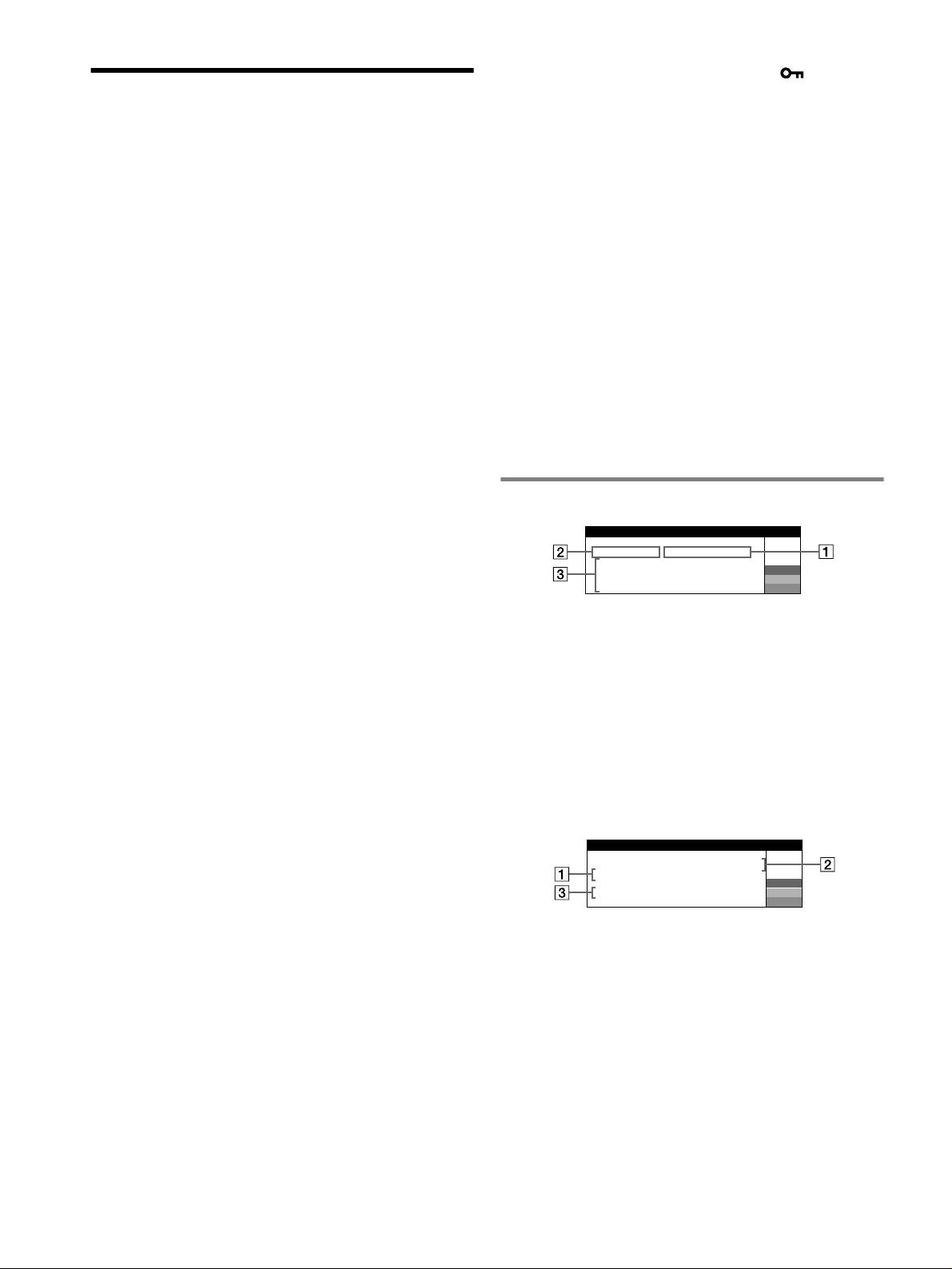
1 Indien “GEEN SIGNAAL” verschijnt:
x Het beeld is wazig
Dit geeft aan dat er geen signaal wordt ingevoerd via de gekozen
• Regel contrast, helderheid en PICTURE EFFECT.
aansluiting.
• Demagnetiseer de monitor.*
2 Toont de momenteel gekozen aansluiting.
• Regel moiré-onderdrukking tot moiré minimaal is of zet ONDERDRUK
MOIRE op UIT.
3 Toont de oplossingen.
• Als AANZETTEN VIA COMPUTER verschijnt op het scherm,
x Echobeeld (ghosting)
probeer dan een toets op het toetsenbord van de computer in te
• Gebruik geen videoverlengkabels en/of videoschakeldozen.
drukken of de muis te bewegen en controleer of de grafische kaart
• Controleer of alle aansluitingen goed vastzitten.
van de computer in de juiste aansluiting zit.
x Het beeld is niet gecentreerd of heeft niet de juiste
• Als CONTROLEER VIDEOKABEL op het scherm verschijnt,
afmetingen
controleer dan of de monitor correct is aangesloten op de computer.
• Verricht de Auto Afmeting Centreer-functie.
• Als CONTROLEER INGANGSSELECTIE op het scherm
• Regel formaat en centrering. Merk op dat het scherm met sommige
verschijnt, probeer dan het ingangssignaal te veranderen.
ingangssignalen en/of grafische kaarten niet volledig is gevuld.
• Na het aanzetten van de aan/uit-schakelaar kan een correcte formattering/
I NFORMAT I E
centrering enige tijd in beslag nemen.
MON I TOR FUNCT I ONEERT
I NGANG
1: .200 0 /kHz 85Hz
x De hoeken van het beeld zijn krom
BU I TEN SCANBERE I K
W
• Regel de geometrie.
R
W I JZ I G S I GNAALT I M I NG
G
B
x Golvend of elliptisch patroon (moiré)
• Regel het moiré-onderdrukkingseffect zo dat moiré tot een minimum
beperkt blijft.
1 Indien “BUITEN SCANBEREIK” verschijnt:
• Verander uw desktoppatroon.
Dit geeft aan dat het ingangssignaal niet door de monitor kan worden
x De kleur is niet gelijkmatig
verwerkt.
• Demagnetiseer de monitor*. Indien u apparatuur die een magnetisch veld
2 Toont de ingangssignaalfrequentie.
genereert, bijvoorbeeld een luidspreker, in de buurt van de monitor
3 Toont de oplossingen.
opstelt, of wanneer u de richting van de monitor verandert, is het
WIJZIG SIGNAALTIMING verschijnt op het scherm. Wanneer u een
mogelijk dat de kleuren niet meer gelijkmatig zijn.
bestaande monitor vervangt, moet u de oude monitor opnieuw
• Regel landing.
aansluiten. Stel vervolgens de grafische kaart van de computer zo in dat
x Onzuivere witweergave
de horizontale frequentie 30 – 137 kHz (GDM-F520), 30 – 115 kHz
• Regel de kleurtemperatuur.
(GDM-F420) en de verticale frequentie 48 – 170 Hz bedraagt.
• Controleer of de vijf BNC connectoren in de juiste volgorde zijn
aangesloten.
6
Оглавление
- GDM-F520 GDM-F420
- Setup
- Adjustments
- Troubleshooting
- Specifications
- Precautions
- Configuration
- Réglages
- Dépannage
- Spécifications
- Précautions
- Anschließen des Monitors
- Einstellen des Monitors
- Störungsbehebung
- Technische Daten
- Sicherheitsmaßnahmen
- Configuración
- Ajustes
- Solución de problemas
- Especificaciones
- Precauciones
- Installazione
- Regolazioni
- Guida alla soluzione dei
- Caratteristiche tecniche
- Precauzioni
- Подготовка к работе
- Регулировка
- Устранение неисправностей
- Технические
- Меры предосторожности
- Installation
- Inställningar
- Felsökning
- Specifikationer
- Försiktighetsåtgärder
- Opstelling
- Regelingen
- Verhelpen van storingen
- Technische gegevens
- Voorzorgsmaatregelen
- Appendix
