
Sony GDM-F420: Guida alla soluzione dei
Guida alla soluzione dei: Sony GDM-F420
x Il bianco non è perfetto
• Regolare la temperatura del colore.
Guida alla soluzione dei
• Controllare che i 5 connettori BNC siano stati collegati nell’ordine
corretto.
problemi
x I tasti del monitor non funzionano ( appare sullo
x Assenza di immagini
schermo)
Se l’indicatore ! (alimentazione) non è illuminato
• Se la funzione di bloccaggio dei comandi è impostata su SI, impostarla
• Controllare che il cavo di alimentazione sia collegato correttamente.
su NO.
• Controllare che l’interruttore ! (alimentazione) sia nella posizione di
x Lettere e linee presentano ombre rosse o blu sui lati
accensione.
• Regolare la convergenza.
L’indicatore ! (alimentazione) è arancione
x Le periferiche USB non funzionano
• Controllare che il cavo del segnale video sia collegato correttamente e
che tutte le spine siano inserite saldamente nelle apposite prese.
• Controllare che gli appositi connettori USB siano saldamente collegati.
• Controllare che l’interruttore INPUT sia impostato correttamente.
• Spegnere e accendere di nuovo il monitor, quindi ricollegare il cavo
• Controllare che i piedini del connettore di ingresso video HD15 non siano
USB.
piegati o danneggiati.
• Se ai connettori USB vengono collegati una tastiera o un mouse e il
• Controllare che l’alimentazione del computer sia attivata.
computer viene avviato per la prima volta, le periferiche potrebbero non
• Il computer si trova nel modo di risparmio energetico. Premere un tasto
funzionare. Innanzitutto, collegare la tastiera e il mouse direttamente al
qualsiasi della tastiera o muovere il mouse.
computer, quindi effettuare le impostazioni dei dispositivi conformi a
• Controllare che la scheda grafica sia inserita completamente
USB. Infine, collegarli a questo monitor.
nell’alloggiamento del bus corretto.
• Installare nel computer la versione più recente del driver della periferica.
Per ulteriori informazioni sul driver della periferica adatto, contattare la
Se l’indicatore ! (alimentazione) è verde o lampeggia in
casa produttrice della periferica.
arancione
• Utilizzare la funzione di autodiagnostica.
x Non appena si accende l’apparecchio si avverte un
ronzio
x L’immagine è tremolante, salta, oscilla oppure è confusa
•È il rumore del ciclo di smagnetizzazione automatica. Al momento
• Isolare ed eliminare qualsiasi fonte potenziale di elettricità o di campi
dell’accensione il monitor viene automaticamente smagnetizzato per
magnetici quali altri monitor, stampanti laser, ventilatori, lampade a
alcuni secondi.
fluorescenza, o televisori.
* Nel caso in cui sia necessario un secondo ciclo di smagnetizzazione, attendere
• Allontanare il monitor dalle linee di alimentazione oppure collocare uno
almeno 20 minuti per ottenere il risultato ottimale. Potrebbe venire avvertito
schermo magnetico in prossimità del monitor.
un ronzio che tuttavia non indica un problema di funzionamento.
• Collegare il monitor ad un’altra presa di rete CA, preferibilmente su un
circuito differente.
• Ruotare il monitor di 90° verso sinistra o verso destra.
Messaggi a schermo
• Controllare il manuale della scheda grafica per le corrette impostazioni
del monitor.
IION INFORMAZ
• Assicurarsi che il modo grafica e la frequenza del segnale di ingresso
MON I TOR ESEGUE
siano supportati dal presente monitor (vedere la sezione “Preset mode
I NGRESSO
2 : NO SEGNALE
timing table” a relativa alla tabella degli intervalli del modo di
ATT I VARE I L COMPUTER
W
CONTROLLARE SEGNALE
R
preselezione a pagina i). Anche se la frequenza rientra nella gamma
CONTROLLAR SELETTORE
G
D I I NGRESSO
B
prevista, alcune schede grafiche potrebbero avere un impulso sincronico
insufficiente a permettere al monitor di sincronizzarsi correttamente.
• Regolare la frequenza di refresh del computer (frequenza verticale) per
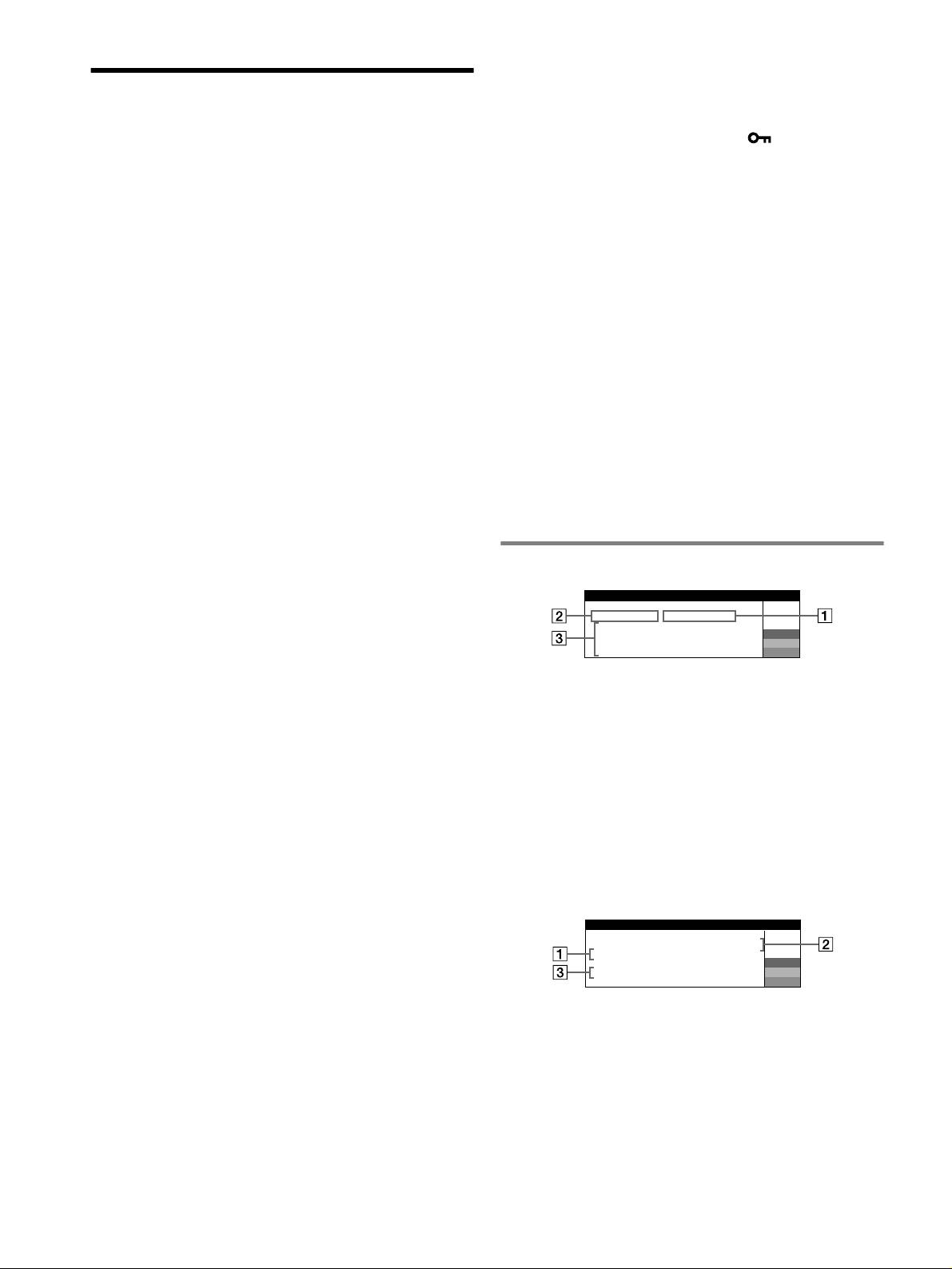
1 Se viene visualizzato il messaggio “NO SEGNALE”:
ottenere immagini di qualità superiore.
Questo messaggio indica che il connettore selezionato non emette alcun
x L’immagine è sfocata
segnale.
• Regolare il contrasto, la luminosità e PICTURE EFFECT.
2 Indica il connettore correntemente selezionato.
• Smagnetizzare il monitor.*
3 Indica i rimedi.
• Regolare il livello di eliminazione dell’effetto moiré fino a ridurlo al
• Se sullo schermo appare il messaggio ATTIVARE IL COMPUTER,
minimo, oppure impostare ANNULLA MOIRE su NO.
premere un tasto qualsiasi del computer o muovere il mouse, quindi
x L’immagine appare sdoppiata
assicurarsi che la scheda grafica del computer sia completamente
• Eliminare l’utilizzo di prolunghe del cavo video e/o di cassette per
inserita nell’alloggiamento del bus corretto.
l’interruttore video.
• Se sullo schermo appare il messaggio CONTROLLARE
• Controllare che tutte le spine siano saldamente inserite nelle apposite
SEGNALE, assicurarsi che il monitor sia collegato correttamente al
prese.
computer.
x L’immagine non è centrata o non è delle dimensioni
• Se sullo schermo appare il messaggio CONTROLLAR
corrette
SELETTORE DI INGRESSO, modificare il segnale di ingresso.
• Attivare la funzione di regolazione automatica di dimensione e
centratura.
I I ON INFORMAZ
• Regolare la dimensione o la centratura. Con alcuni segnali di ingresso e/
MON I TOR ESEGUE
I NGRESSO
1: .200 0 /kHz 85Hz
o schede grafiche lo schermo non viene utilizzato completamente.
FUOR I GAMMA SCANS
W
R
• Dopo avere attivato l’interruttore dell’alimentazione, potrebbero essere
MOD I F I CARE SEGNALE
G
necessari alcuni istanti prima che la dimensione/centratura venga
B
regolata correttamente.
x I bordi dell’immagine appaiono incurvati
1 Se viene visualizzato il messaggio “FUORI GAMMA
• Regolare la geometria.
SCANS”:
x Sono visibili disturbi ondulati o ellittici (effetto moiré)
Questo messaggio indica che il segnale di ingresso non è presente tra le
caratteristiche tecniche del monitor.
• Regolare il livello di eliminazione dell’effetto moiré finché tale effetto
non viene ridotto al minimo.
2 Indica la frequenza del segnale di ingresso.
• Modificare il motivo del desktop.
3 Indica i rimedi.
x Il colore non è uniforme
Sullo schermo appare il messaggio MODIFICARE SEGNALE. Se si è
sostituito un monitor vecchio con questo monitor, ricollegare il monitor
• Smagnetizzare il monitor.* Se in prossimità del monitor viene collocata
vecchio. Quindi regolare la scheda grafica del computer in modo che la
un’apparecchiatura che genera campi magnetici quale ad esempio un
frequenza orizzontale sia compresa tra 30 – 137 kHz (GDM-F520),
diffusore oppure se si modifica la direzione del monitor, il colore
30 – 115 kHz (GDM-F420) e la frequenza verticale sia compresa tra 48 –
potrebbe perdere uniformità.
170 Hz.
• Regolare la purezza del colore.
6
Оглавление
- GDM-F520 GDM-F420
- Setup
- Adjustments
- Troubleshooting
- Specifications
- Precautions
- Configuration
- Réglages
- Dépannage
- Spécifications
- Précautions
- Anschließen des Monitors
- Einstellen des Monitors
- Störungsbehebung
- Technische Daten
- Sicherheitsmaßnahmen
- Configuración
- Ajustes
- Solución de problemas
- Especificaciones
- Precauciones
- Installazione
- Regolazioni
- Guida alla soluzione dei
- Caratteristiche tecniche
- Precauzioni
- Подготовка к работе
- Регулировка
- Устранение неисправностей
- Технические
- Меры предосторожности
- Installation
- Inställningar
- Felsökning
- Specifikationer
- Försiktighetsåtgärder
- Opstelling
- Regelingen
- Verhelpen van storingen
- Technische gegevens
- Voorzorgsmaatregelen
- Appendix
