
Sony GDM-F420: Устранение неисправностей
Устранение неисправностей: Sony GDM-F420
x Белый цвет не выглядит белым
• Подстройте цветовую температуру.
Устранение неисправностей
• Убедитесь, что пять разъемов BNC подключены в
правильном порядке.
x Нет изображения
Если индикатор ! (питание) не горит
x Кнопки монитора не работают (на экране
• Проверьте, правильно ли подключен кабель питания.
появляется )
• Проверьте, находится ли выключатель ! (питание) в
• Если функция блокировки органов управления включена -
положении “on” (вкл.).
положение ВКЛ, переведите ее в положение ВЫКЛ.
Индикатор питания ! горит оранжевым
x Красные или синие оттенки по краям букв или линий
• Убедитесь, что кабель видеосигнала подключен правильно,
• Подстройте совмещение цветов.
и все разъемы надежно вставлены в свои гнезда.
• Убедитесь, что переключатель INPUT стоит в правильном
x Не работают периферийные устройства USB
положении.
• Убедитесь, что соответствующие разъемы USB правильно
• Убедитесь, что ни один из штырьковых контактов
подключены и надежно закреплены.
видеокабеля HD15 не является изогнутым и не утоплен
• Выключите монитор, а затем снова включите. Затем
внутрь вилки.
подключите кабель USB.
• Проверьте, находится ли выключатель компьютера в
• Если впервые подсоединить клавиатуру или мышь к
положении “on” (вкл.).
разъемам USB, а затем загрузить компьютер, они могут не
• Компьютер находится в режиме экономии энергии.
работать. Сначала подключите клавиатуру и мышь
Попробуйте нажать любую клавишу на клавиатуре
непосредственно к компьютеру и произведите настройку
компьютера или передвинуть мышь.
USB-совместимых устройств. Затем подключите их к
• Убедитесь, что графический адаптер правильно и надежно
монитору.
закреплен в разъеме подключения к шине.
• Установите на свой компьютер последнюю версию драйвера
Если индикатор питания ! (питание) горит зеленым или
устройства. Обратитесь к изготовителю устройства за
мигает оранжевым
дополнительной информацией о требуемом драйвере
• Используйте функцию самодиагностики.
устройства.
x Скачки, дрожание, волнообразные колебания или
x Сразу после включения монитора раздается
помехи изображения
непродолжительное гудение
• Изолируйте и устраните любые потенциальные источники
• Этот звук сопутствует процессу автоматического
электрических или магнитных полей, например, другие
размагничивания. После включения питания в течение
мониторы, лазерные принтеры, электрические вентиляторы,
нескольких секунд происходит автоматическое
флуоресцентные лампы или телевизоры.
размагничивание трубки монитора.
• Отодвиньте монитор подальше от линий электропитания или
* Если потребуется повторить процесс размагничивания, это
установите возле него магнитный экран.
можно сделать как минимум через 20 минут, для того чтобы
• Попробуйте подключить монитор к другой сетевой розетке,
получить наилучший результат. Гудящий звук, который слышен,
желательно от другого контура.
не является неисправностью.
• Попробуйте повернуть монитор на 90° влево или вправо.
• Обратитесь к руководству по графическому адаптеру, чтобы
проверить, правильные ли параметры установлены для
Экранные сообщения
монитора.
• Удостоверьтесь в том, что графический режим и частота
входного сигнала соответствуют характеристикам монитора
2:
W
(см. раздел “Preset mode timing table” на стр. i). Даже в
R
подходящем частотном диапазоне некоторые графические
G
B
адаптеры подают слишком узкий для корректной
синхронизации монитора синхронизирующий импульс.
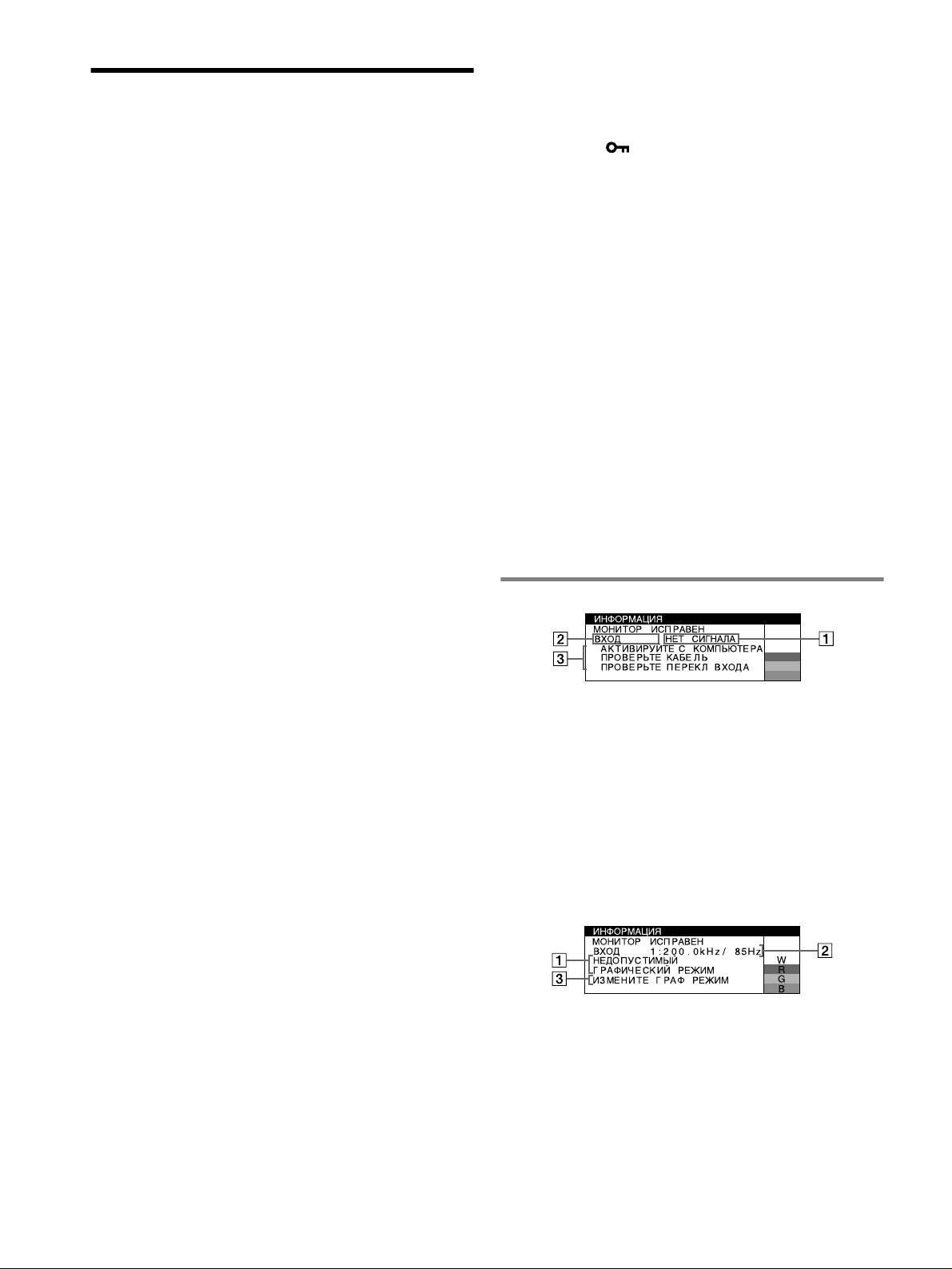
1 Если на экране появляется сообщение “НЕТ
• Подстройте частоту регенерации компьютера (частоту
СИГНАЛА”:
вертикальной развертки) для получения оптимального
Указывает на то, что входной сигнал не подается
изображения.
выбранным входным гнездом.
x Нечеткое изображение
2 Отображает выбранное в текущий момент входное
• Подстройте контрастность, яркость и функцию PICTURE
гнездо.
EFFECT.
3 Отображает действия по устранению.
• Выполните размагничивание монитора.*
• Если на экране появляется сообщение АКТИВИPУЙTE С
• Откорректируйте степень устранения муарового фона, пока
КОМПЬЮТЕРА, попробуйте нажать любую клавишу на
он не будет сведен до минимума, или установите для
компьютере или переместить мышь и убедитесь, что
параметра ПОДАВЛЕНИЕ МУАРА значение ВЫКЛ.
плата графического адаптера компьютера надежно
x “Тени” на изображении
вставлена в гнездо шины.
• Не используйте удлинители видеокабелей и коммутаторы
• Если на экране появляется сообщение ПРОВЕРЬTE
КАБЕЛЬ, проверьте, правильно ли монитор подключен к
видеосигнала.
компьютеру.
• Проверьте, надежно ли закреплены в своих гнездах все
• Если на экране появляется сообщение ПРОВЕРЬTE
разъемы.
ПЕРЕКЛ ВХОДA, попробуйте изменить входной сигнал.
x Неправильные центровка или размер изображения
• Выполните функцию Авто-Размер-Центр.
• Подстройте размер или отцентрируйте изображение.
Следует иметь в виду, что в сочетании входных сигналов с
определенными графическими платами края экрана
используются не полностью.
• Сразу после нажатия кнопки питания, изображение
1 Если на экране появляется сообщение
некоторое время подстраивается по размеру и центру
“НЕДОПУСТИМЫЙ ГРАФИЧЕСКИЙ РЕЖИМ”:
экрана.
Указывает на то, что входной сигнал не соответствует
x Края изображения искривлены
характеристикам монитора.
• Подстройте геометрические параметры.
2 Отображение частоты входного сигнала.
x Волнистые или муаровые разводы на экране
3 Отображает действия по устранению.
• Откорректируйте степень устранения муарового фона, пока
он не будет сведен до минимума.
На экране появляется сообщение ИЗМЕНИТЕ ГРАФ
• Смените рисунок рабочего стола.
PEЖИM. Если данная модель устанавливается вместо
x Неравномерная окраска изображения
старого монитора, верните прежний монитор на место.
• Выполните размагничивание монитора.* Однородность
Затем настройте графический адаптер, так чтобы частота
цвета может нарушаться в тех случаях, когда вблизи
горизонтальной развертки была в диапазоне 30 – 137 кГц
монитора находятся источники магнитного поля, такие как
(GDM-F520), 30 – 115 кГц (GDM-F420), а частота
громкоговорители, или при повороте монитора.
вертикальной развертки - в диапазоне 48 – 170 Гц.
• Откорректируйте разбалансировку цвета по углам экрана.
6
Оглавление
- GDM-F520 GDM-F420
- Setup
- Adjustments
- Troubleshooting
- Specifications
- Precautions
- Configuration
- Réglages
- Dépannage
- Spécifications
- Précautions
- Anschließen des Monitors
- Einstellen des Monitors
- Störungsbehebung
- Technische Daten
- Sicherheitsmaßnahmen
- Configuración
- Ajustes
- Solución de problemas
- Especificaciones
- Precauciones
- Installazione
- Regolazioni
- Guida alla soluzione dei
- Caratteristiche tecniche
- Precauzioni
- Подготовка к работе
- Регулировка
- Устранение неисправностей
- Технические
- Меры предосторожности
- Installation
- Inställningar
- Felsökning
- Specifikationer
- Försiktighetsåtgärder
- Opstelling
- Regelingen
- Verhelpen van storingen
- Technische gegevens
- Voorzorgsmaatregelen
- Appendix
