
Sony CPD-E430: Guida alla soluzione dei
Guida alla soluzione dei: Sony CPD-E430
x Il bianco non è perfetto
• Regolare la temperatura del colore.
Guida alla soluzione dei
x I tasti del monitor non funzionano ( appare sullo
problemi
schermo)
• Se la funzione di bloccaggio dei comandi è impostata su SI, impostarla
x Assenza di immagini
su NO.
Se l’indicatore ! (alimentazione) non è illuminato
x Lettere e linee presentano ombre rosse o blu sui lati
• Controllare che il cavo di alimentazione sia collegato correttamente.
• Regolare la convergenza.
• Controllare che l’interruttore ! (alimentazione) sia nella posizione di
accensione.
x Non appena si accende l’apparecchio si avverte un
ronzio
L’indicatore ! (alimentazione) è arancione
• Controllare che il cavo del segnale video sia collegato correttamente e
•È il rumore del ciclo di smagnetizzazione automatica. Al momento
che tutte le spine siano inserite saldamente nelle apposite prese.
dell’accensione il monitor viene automaticamente smagnetizzato per
• Controllare che i piedini del connettore di ingresso video HD15 non siano
alcuni secondi.
piegati o danneggiati.
* Nel caso in cui sia necessario un secondo ciclo di smagnetizzazione, attendere
almeno 20 minuti per ottenere il risultato ottimale. Potrebbe venire avvertito
• Controllare che l’alimentazione del computer sia attivata.
un ronzio che tuttavia non indica un problema di funzionamento.
• Il computer si trova nel modo di risparmio energetico. Premere un tasto
qualsiasi della tastiera o muovere il mouse.
• Controllare che la scheda grafica sia inserita completamente
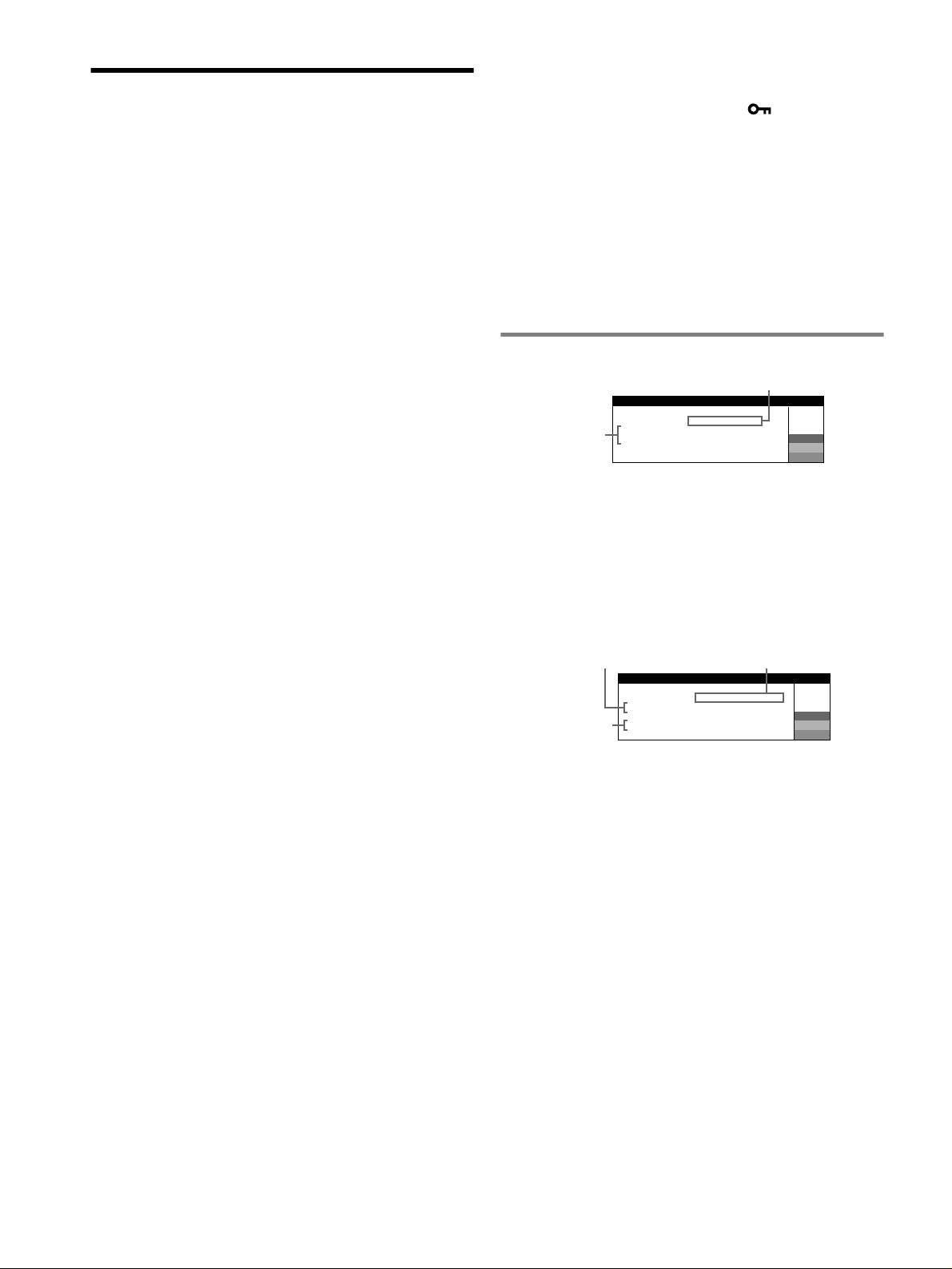
Messaggi a schermo
nell’alloggiamento del bus corretto.
Se l’indicatore ! (alimentazione) è verde o lampeggia in
1
arancione
IIIONNFORMAZ
• Utilizzare la funzione di autodiagnostica.
MON I ESEGUETOR
I
NGRESSO
:NO
SEGNALE
x L’immagine è tremolante, salta, oscilla oppure è confusa
ATT
I VARE
IL
COMPUTER
W
2
• Isolare ed eliminare qualsiasi fonte potenziale di elettricità o di campi
CONTROLLARE
SEGNALE
R
G
magnetici quali altri monitor, stampanti laser, ventilatori, lampade a
B
fluorescenza o televisori.
• Allontanare il monitor dalle linee di alimentazione oppure collocare uno
1 Se viene visualizzato il messaggio “NO SEGNALE”:
schermo magnetico in prossimità del monitor.
Questo messaggio indica che il connettore non trasmette alcun segnale.
• Collegare il monitor ad un’altra presa di rete CA, preferibilmente su un
2 Indica i rimedi.
circuito differente.
• Ruotare il monitor di 90° verso sinistra o verso destra.
• Se sullo schermo appare il messaggio ATTIVARE IL COMPUTER,
• Controllare il manuale della scheda grafica per le corrette impostazioni
premere un tasto qualsiasi del computer o muovere il mouse, quindi
del monitor.
assicurarsi che la scheda grafica del computer sia completamente
• Assicurarsi che il modo grafica e la frequenza del segnale di ingresso
inserita nell’alloggiamento del bus corretto.
siano supportati dal presente monitor (vedere la sezione “Preset mode
• Se sullo schermo appare il messaggio CONTROLLARE
timing table” relativa alla tabella degli intervalli del modo di preselezione
SEGNALE, assicurarsi che il monitor sia collegato correttamente al
a pagina i). Anche se la frequenza rientra nella gamma prevista, alcune
computer.
schede grafiche potrebbero avere un impulso sincronico insufficiente a
permettere al monitor di sincronizzarsi correttamente.
1
2
• Regolare la frequenza di refresh del computer (frequenza verticale) per
IIIONNFORMAZ
ottenere immagini di qualità superiore.
MON I ESEGUETOR
I NGRESSO
:200.0kHz/ 85Hz
x L’immagine è sfocata
FUOR I GAMMA SCANS
W
R
• Regolare la luminosità, quindi il contrasto.
3
MOD FI I CARE SEGNALE
G
• Smagnetizzare il monitor.*
B
• Regolare il livello di eliminazione dell’effetto moiré fino a ridurlo al
minimo, oppure impostare ANNULLA MOIRE su NO.
1 Se viene visualizzato il messaggio “FUORI GAMMA
SCANS”:
x L’immagine appare sdoppiata
Questo messaggio indica che il segnale di ingresso non è presente tra le
• Eliminare l’utilizzo di prolunghe del cavo video e/o di cassette per
l’interruttore video.
caratteristiche tecniche del monitor.
• Controllare che tutte le spine siano saldamente inserite nelle apposite
2 Indica la frequenza del segnale di ingresso.
prese.
3 Indica il rimedio.
x L’immagine non è centrata o non è delle dimensioni
Sullo schermo appare il messaggio MODIFICARE SEGNALE. Se si è
corrette
sostituito un monitor vecchio con questo monitor, ricollegare il monitor
vecchio. Quindi regolare la scheda grafica del computer in modo che la
• Attivare la funzione di regolazione automatica di dimensione e
frequenza orizzontale sia compresa tra 30 – 96 kHz e la frequenza verticale
centratura.
sia compresa tra 48 – 170 Hz.
• Regolare la dimensione o la centratura. Con alcuni segnali di ingresso e/
o schede grafiche lo schermo non viene utilizzato completamente.
• Dopo avere attivato l’interruttore dell’alimentazione, potrebbero essere
necessari alcuni istanti prima che la dimensione/centratura venga
regolata correttamente.
x I bordi dell’immagine appaiono incurvati
• Regolare la geometria.
x Sono visibili disturbi ondulati o ellittici (effetto moiré)
• Regolare il livello di eliminazione dell’effetto moiré finché tale effetto
non viene ridotto al minimo.
• Modificare il motivo del desktop.
x Il colore non è uniforme
• Smagnetizzare il monitor.* Se in prossimità del monitor viene collocata
un’apparecchiatura che genera campi magnetici quale ad esempio un
diffusore oppure se si modifica la direzione del monitor, il colore
potrebbe perdere uniformità.
6
Оглавление
- CPD-E430
- Setup
- Adjustments
- Troubleshooting
- Specifications
- Precautions
- Configuration
- Réglages
- Dépannage
- Spécifications
- Précautions
- Anschließen des Monitors
- Einstellen des Monitors
- Störungsbehebung
- Technische Daten
- Sicherheitsmaßnahmen
- Configuración
- Ajustes
- Solución de problemas
- Especificaciones
- Precauciones
- Installazione
- Regolazioni
- Guida alla soluzione dei
- Caratteristiche tecniche
- Precauzioni
- Подготовка к работе
- Регулировка
- Устранение неисправностей
- Технические
- Меры предосторожности
- Installation
- Inställningar
- Felsökning
- Specifikationer
- Försiktighetsåtgärder
- Opstelling
- Regelingen
- Verhelpen van storingen
- Technische gegevens
- Voorzorgsmaatregelen
- Appendix
