
Sony CPD-E430: instruction
Class: Computer equipment, hardware, accessories
Type: Monitor
Manual for Sony CPD-E430
Table of contents
4-084-759-21 (1)
â
Trinitron Color
Computer Display
GB
Operating Instructions
FR
Mode d’emploi
DE
Bedienungsanleitung
ES
Manual de instrucciones
IT
Istruzioni per l’uso
RU
Инструкция по эксплуатации
SE
Bruksanvisning
NL
Gebruiksaanwijzing
CPD-E430
© 2001 Sony Corporation
Owner’s Record
NOTICE
The model and serial numbers are located at the rear of the unit.
This notice is applicable for USA/Canada only.
Record these numbers in the spaces provided below. Refer to them
If shipped to USA/Canada, install only a UL LISTED/CSA
whenever you call upon your dealer regarding this product.
LABELLED power supply cord meeting the following
Model No.
Serial No.
specifications:
SPECIFICATIONS
Plug Type Nema-Plug 5-15p
WARNING
Cord Type SVT or SJT, minimum 3
× 18 AWG
Length Maximum 15 feet
To prevent fire or shock hazard, do not expose the
Rating Minimum 7 A, 125 V
unit to rain or moisture.
NOTICE
Dangerously high voltages are present inside the
Cette notice s’applique aux Etats-Unis et au Canada
unit. Do not open the cabinet. Refer servicing to
uniquement.
qualified personnel only.
Si cet appareil est export* aux Etats-Unis ou au Canada,
utiliser le cordon d’alimentation portant la mention UL LISTED/
FCC Notice
CSA LABELLED et remplissant les conditions suivantes:
This equipment has been tested and found to comply with the limits
SPECIFICATIONS
for a Class B digital device, pursuant to Part 15 of the FCC Rules.
Type de fiche Fiche Nema 5-15 broches
These limits are designed to provide reasonable protection against
Cordon Type SVT ou SJT, minimum 3
× 18 AWG
harmful interference in a residential installation. This equipment
Longueur Maximum 15 pieds
generates, uses, and can radiate radio frequency energy and, if not
Tension Minimum 7 A, 125 V
installed and used in accordance with the instructions, may cause
harmful interference to radio communications. However, there is no
guarantee that interference will not occur in a particular installation.
If this equipment does cause harmful interference to radio or
television reception, which can be determined by turning the
equipment off and on, the user is encouraged to try to correct the
interference by one or more of the following measures:
– Reorient or relocate the receiving antenna.
– Increase the separation between the equipment and receiver.
As an
ENERGY STAR Partner, Sony
– Connect the equipment into an outlet on a circuit different from
Corporataion has determined that this
that to which the receiver is connected.
product meets the
ENERGY STAR
– Consult the dealer or an experienced radio/TV technician for
guidelines for energy efficiency.
help.
You are cautioned that any changes or modifications not expressly
approved in this manual could void your authority to operate this
equipment.
EN 55022 Compliance (Czech Republic Only)
This device belongs to category B devices as described in EN
This monitor complies with the TCO’99
55022, unless it is specifically stated that it is a category A
guidelines.
device on the specification label. The following applies to
devices in category A of EN 55022 (radius of protection up to
30 meters). The user of the device is obliged to take all steps
necessary to remove sources of interference to
telecommunication or other devices.
If you have any questions about this product, you may call:
Sony Customer Information Center
1-800-222-SONY (7669)
or write to:
Sony Customer Information Center
1 Sony Drive, Mail Drop #T1-11, Park Ridge, NJ 07656
INFORMATION
Declaration of Conformity
This product complies with Swedish National Council for Metrology
(MPR) standards issued in December 1990 (MPR II) for very low
Trade Name: SONY
frequency (VLF) and extremely low frequency (ELF).
Model No.: CPD-E430
INFORMATION
Responsible Party: Sony Electronics Inc.
Ce produit est conforme aux normes du Swedish National Council
Address: 680 Kinderkamack Road, Oradell,
for Metrology de décembre 1990 (MPR II) en ce qui concerne les
NJ 07649 USA
fréquences très basses (VLF) et extremement basses (ELF).
Telephone No.: 201-930-6972
INFORMACIÓN
Este producto cumple las normas del Consejo Nacional Sueco
This device complies with Part 15 of the FCC Rules. Operation
para Metrología (MPR) emitidas en diciembre de 1990 (MPR II)
is subject to the following two conditions: (1) This device may
para frecuencias muy bajas (VLF) y frecuencias extremadamente
not cause harmful interference, and (2) this device must accept
bajas (ELF).
any interference received, including interference that may
cause undesired operation.
2
â
•Trinitron
is a registered trademark of Sony Corporation.
Table of Contents
• Macintosh is a trademark licensed to Apple Computer, Inc., registered in
Setup . . . . . . . . . . . . . . . . . . . . . . . . . . . . . . . . . . . 3
the U.S.A. and other countries.
â
• Windows
and MS-DOS are registered trademarks of Microsoft
Adjustments . . . . . . . . . . . . . . . . . . . . . . . . . . . . . 4
Corporation in the United States and other countries.
Troubleshooting . . . . . . . . . . . . . . . . . . . . . . . . . . 6
• IBM PC/AT and VGA are registered trademarks of IBM Corporation of
the U.S.A.
Specifications . . . . . . . . . . . . . . . . . . . . . . . . . . . . 7
ä
• VESA and DDC
are trademarks of the Video Electronics Standard
Precautions . . . . . . . . . . . . . . . . . . . . . . . . . . . . . . 8
Association.
•
ENERGY STAR is a U.S. registered mark.
Appendix . . . . . . . . . . . . . . . . . . . . . . . . . . . . . . . . . i
• All other product names mentioned herein may be the trademarks or
Preset mode timing table . . . . . . . . . . . . . . . . . . . . . i
registered trademarks of their respective companies.
• Furthermore, “
ä” and “â” are not mentioned in each case in this manual.
TCO’99 Eco-document . . . . . . . . . . . . . Back Cover
Setup
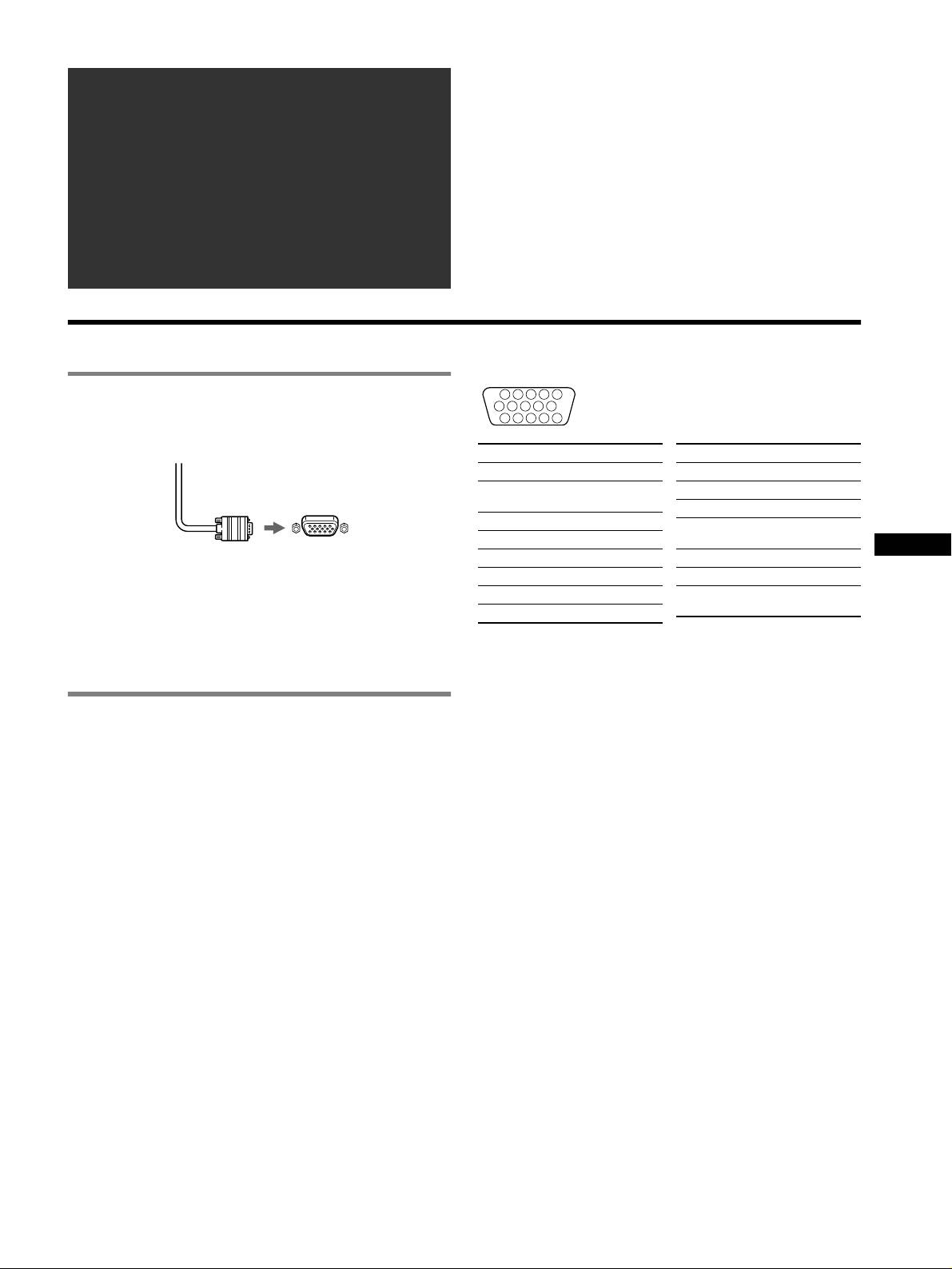
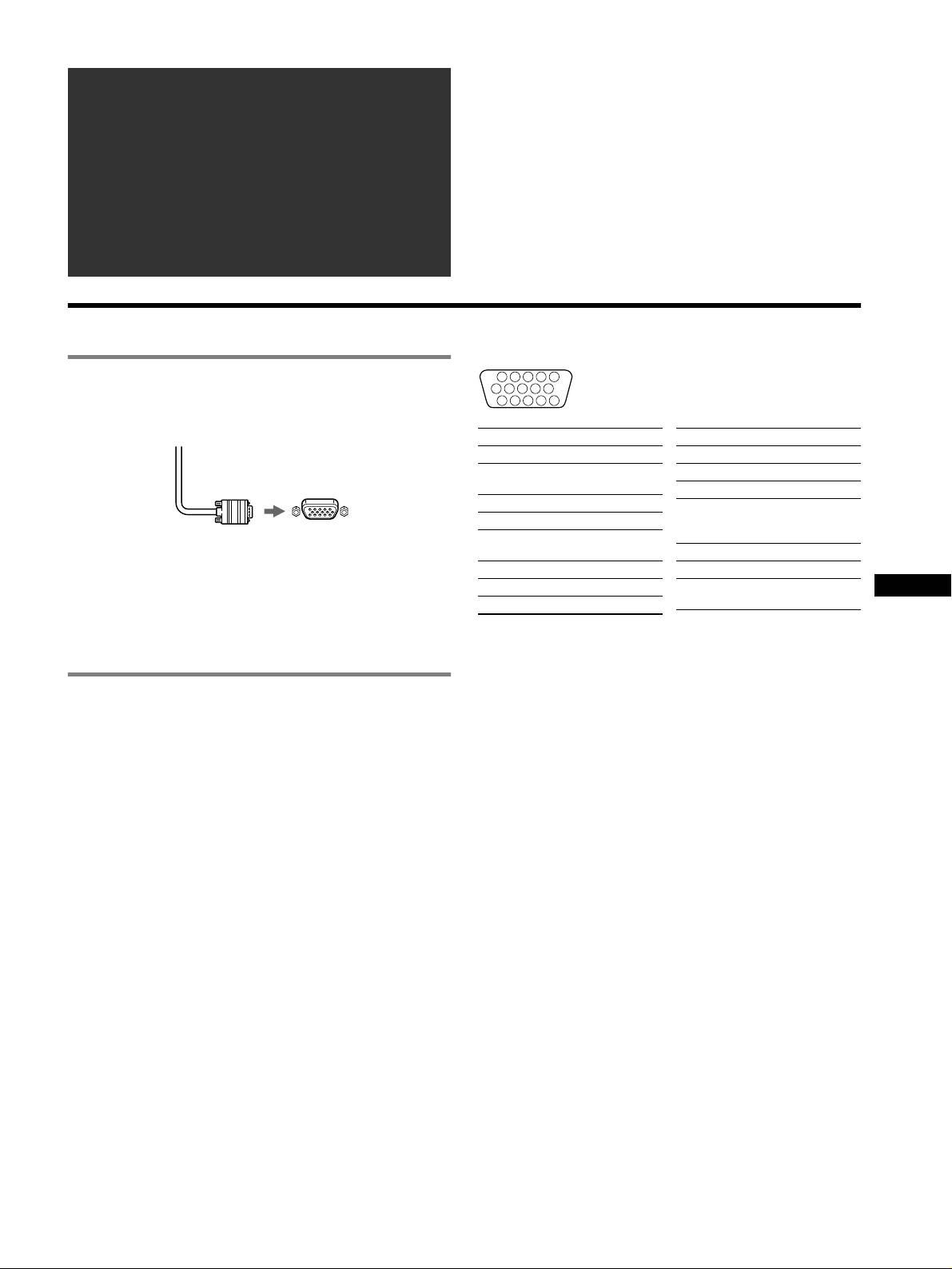
The pin assignment of the HD 15 video signal cable
1 Connecting your monitor to your
1
5432
678910
computer
11 12 13 14 15
x To connect to the HD15 input connector
Pin No. Signal
Pin No. Signal
1Red
9 DDC + 5V*
2 Green (Sync on
10 Ground
Green)
11 ID (Ground)
3Blue
12 Bi-Directional
4 ID (Ground)
Data (SDA)*
GB
Video signal cable
to HD15 of the
5 CPU Sense
13 H. Sync
of the monitor
connecting computer
6 Red Ground
14 V. Sync
7 Green Ground
15 Data Clock
(SCL)*
8 Blue Ground
Connecting to a Macintosh or compatible
computer
* DDC (Display Data Channel) is a standard of VESA.
When connecting this monitor to a Power Mac G3/G4 computer,
use the Macintosh adapter (not supplied) if necessary.
2 Turning on the monitor and computer
1 Connect the power cord to the monitor and press the
! (power) switch to turn on the monitor.
2 Turn on the computer.
No need for specific drivers
This monitor complies with the “DDC” Plug & Play standard and
automatically detects all the monitor’s information. No specific driver
needs to be installed to the computer.
The first time you turn on your PC after connecting the monitor, the setup
Wizard may appear on the screen. In this case, follow the on-screen
instructions. The Plug & Play monitor is automatically selected so that you
can use this monitor.
Notes
• Do not touch the pins of the video signal cable connector.
• Check the alignment of the HD15 connector to prevent bending the pins
of the video signal cable connector.
3
Adjustments
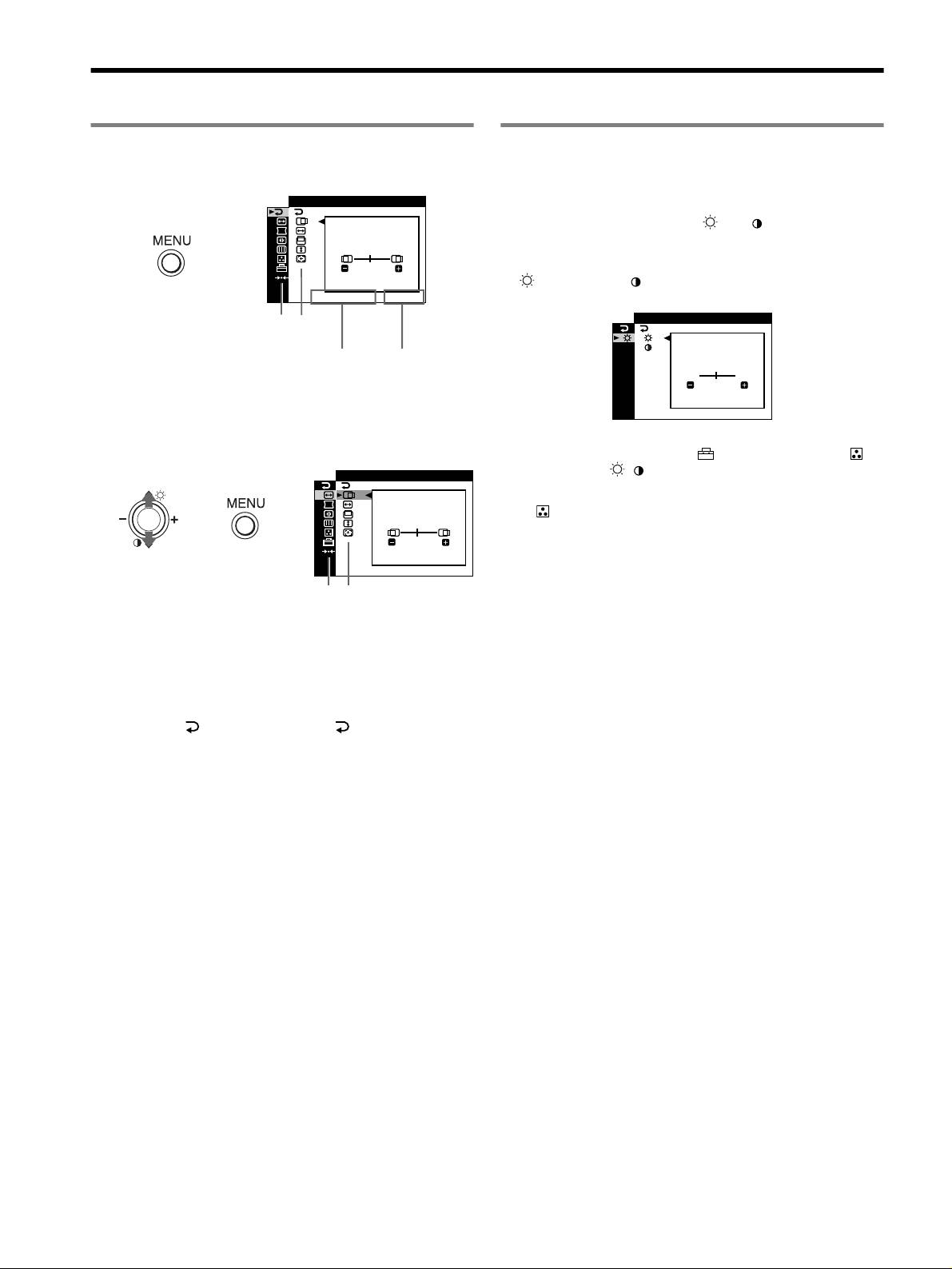
Navigating the menu
Adjusting the brightness and contrast
Brightness and contrast adjustments are made using a separate
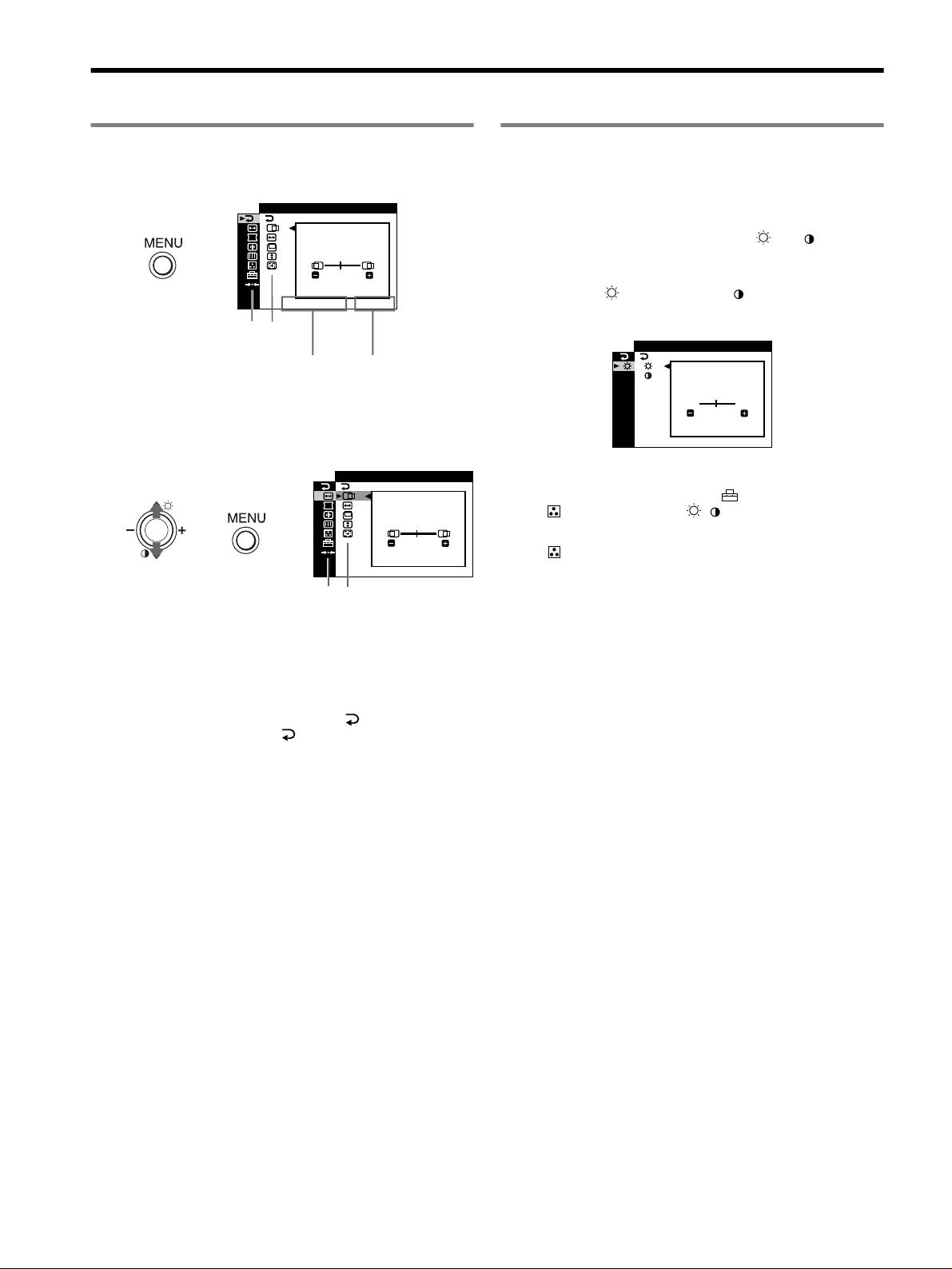
1 Press the MENU button to display the main menu.
BRIGHT/CONTRAST menu. These adjustments are effective for
all input signals.
EX I T
1 Move the control button M ()/m ( ) to display the
BRIGHT/CONTRAST menu.
,
45
2 Move the control button m/M to select the brightness
( ) or contrast ( ). Then move the control button –/+
1280x1024 / 85Hz
to make adjustments.
/IBR GHT
CONTRAST
Main
Sub
menu
menu
BR I GHTNESS
The horizontal frequencies/resolution
The vertical
of the current input signal (only if the
frequencies
signal matches to one of this monitor’s
of the current
45
factory preset modes)
input signal
1280x1024 / 85Hz
2 Move the control button m/M to highlight the main
menu you want to adjust and press the control button.
Note
If you selected the sRGB mode in the (COLOR MODE) of the
(COLOR) menu, the / (BRIGHT/CONTRAST) menu for the sRGB
SZE
/I CENTER
mode appears and you cannot adjust the brightness nor the contrast on this
screen. For more information about using the sRGB mode, see sRGB mode
in the (COLOR) menu.
,,
45
1280x1024 / 85Hz
Main
Sub
menu
menu
3 Move the control button m/M to highlight the sub menu
you want to adjust. Then move the control button –/+
to make adjustments.
To close the menu
Press MENU button twice to return to the main menu. The default-
selected item is . Each time you select and press MENU
button, the menu exits. If no buttons are pressed, the menu closes
automatically after about 30 seconds.
4
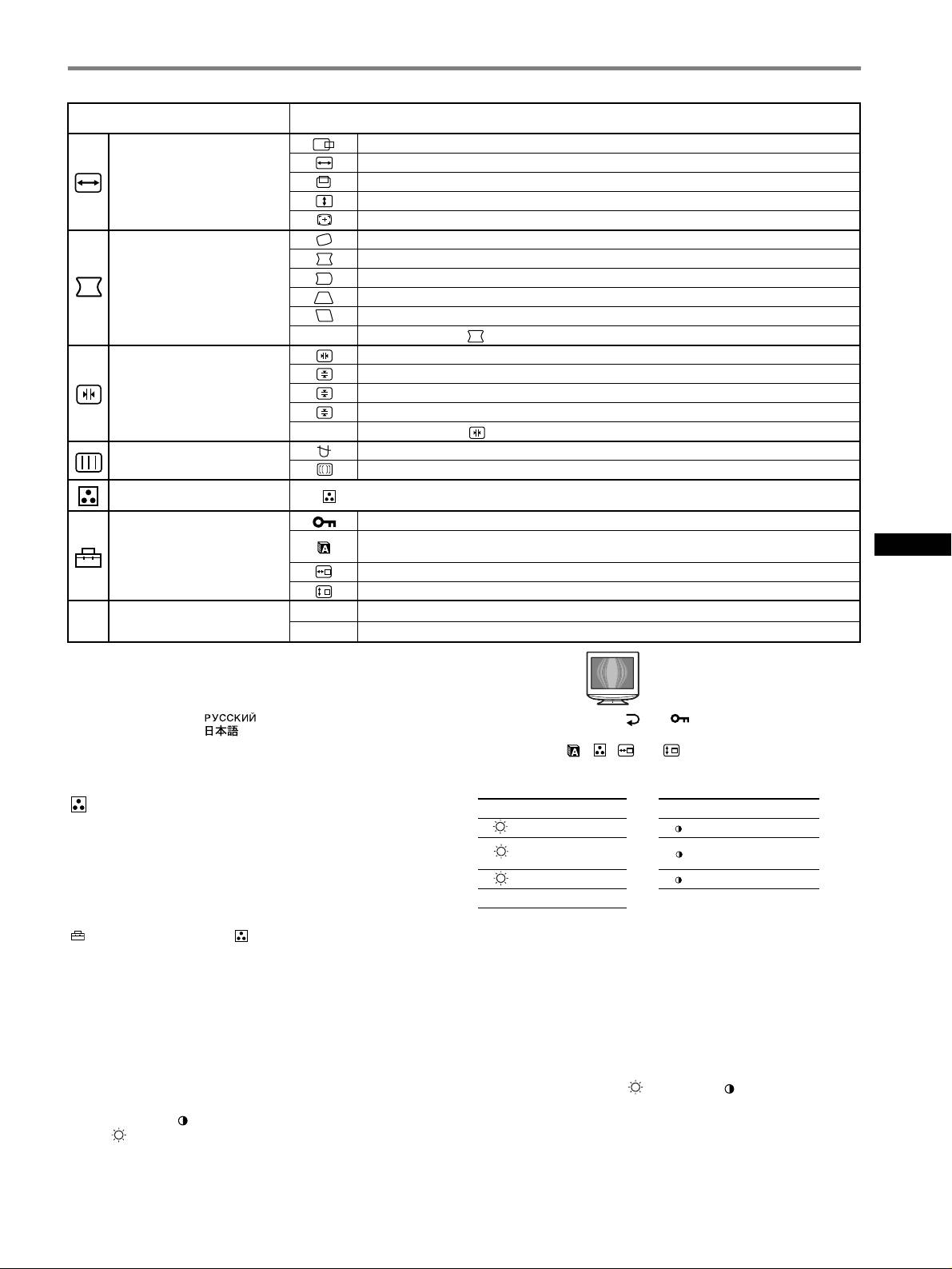
On-Screen menu adjustments
Main menu icons and adjustment
Sub menu icons and adjustment items
items
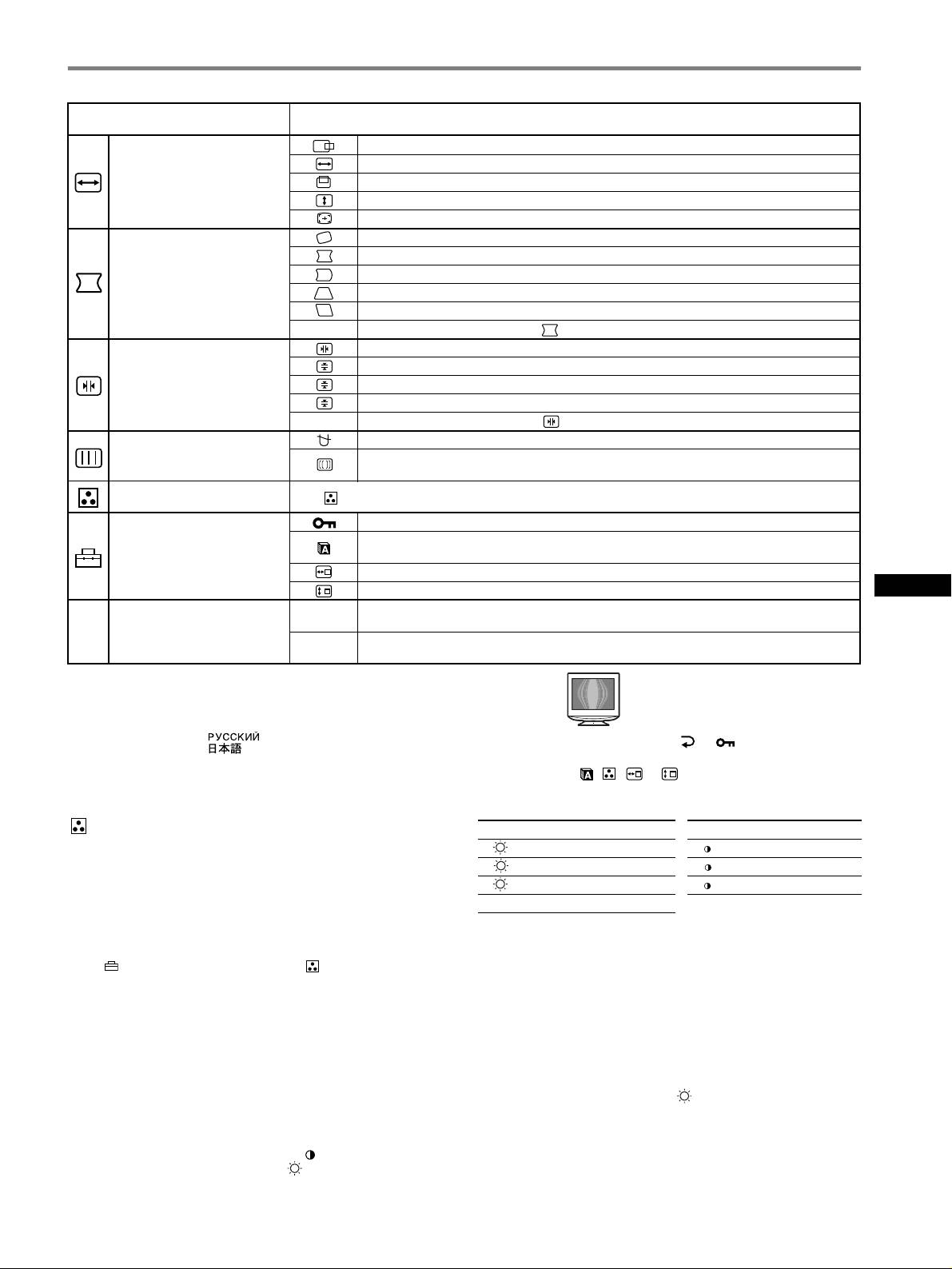
Horizontal position
Horizontal size
Adjusting the size or centering of
Vertical position
the picture
*
1
Ve rt i ca l si z e
Auto Size Center
Rotating the picture
Expanding or contracting the picture sides
*
1
Shifting the picture sides to the left or right*
1
Adjusting the shape of the picture
Adjusting the picture width at the top of the screen*
1
Shifting the picture to the left or right at the top of the screen*
1
0 RESET: Returns all settings to their factory default settings.
Horizontally shifts red or blue shadows
Vertically shifts red or blue shadows
Adjusting the convergence
*
2
T
Vertically shifts red or blue shadows at the top of the screen
B
Vertically shifts red or blue shadows at the bottom of the screen
0 RESET: Returns all settings to their factory default settings.
DEGAUSS: demagnetizes the monitor.
Adjusting the picture quality
CANCEL MOIRE
*
4
: adjusts the degree of moire cancellation until the moire is at a minimum.*
1
Adjusting the color of the picture See “ : To adjust the color of the picture”.
Protecting adjustment data (CONTROL LOCK)
*
5
Selecting the on-screen menu language/Confirming the monitor’s information LANGUAGE/
3
GB
Additional settings
INFORMATION
*
Changing the menu’s position for horizontal adjustment
Changing the menu’s position for vertical adjustment
01
*
1
Resetting all the adjustment data for the current input signal.*
6
Select “OK”.
0 Resetting the adjustments
02
*
2
Resetting all of the adjustment data for all input signals. Select “OK”.
1
4
*
This adjustment is effective for the current input signal.
*
Example of Moire
2
*
This adjustment is effective for all input signals.
3
*
Language Menu
• ENGLISH • NEDERLANDS: Dutch
• FRANÇAIS: French • SVENSKA: Swedish
• DEUTSCH: German • : Russian
5
*
Only the ! (power) switch, and (CONTROL LOCK) menu will
• ESPAÑOL: Spanish • : Japanese
operate.
• ITALIANO: Italian
6
*
The menu items , , and are not reset by this method.
: To adjust the color of the picture
Select for Select for
The COLOR settings allow you to adjust the picture’s color
R R (Red) BIAS R R (Red) GAIN
temperature by changing the color level of the white color field.
G (Green)
Colors appear reddish if the temperature is low, and bluish if the
G
G G (Green) GAIN
BIAS
temperature is high. This adjustment is useful for matching the
B B (Blue) BIAS B B (Blue) GAIN
monitor’s color to a printed picture’s colors.
0 RESET*
Select one of the color temperature setting modes from among
4 modes; PRESET, VARIABLE, EXPERT and sRGB on
* Returns all the settings in the EXPERT mode to their factory settings.
(COLOR MODE) in the (COLOR) menu.
x sRGB
x PRESET (Default setting)
The sRGB color setting is an industry standard color space protocol
You can select the preset color temperature from 5000K, 6500K, or
designed to correlate the colors displayed on the monitor and those
9300K. The default setting is 9300K.
printed. In order to display the sRGB colors correctly (γ = 2.2,
6500K), select the sRGB mode and your connected computer to the
x VARIABLE
sRGB profiles. If you select sRGB, you cannot operate the
You can adjust the color temperature from 5000K to 11000K.
BRIGHT/CONTRAST menu adjustments.
Note
x EXPERT
Confirm that the brightness ( ) and contrast ( ) values are adjusted
You can make additional fine adjustments to the color by selecting
respectively to the numbers to be set in the sRGB mode shown in the
this mode. GAIN ( ) adjusts the bright areas of the screen, while
BRIGHT/CONTRAST menu. If not, select 01 in the 0 (RESET) menu.
BIAS ( ) adjusts the dark areas of the screen.
5
x Letters and lines show red or blue shadows at the
edges
Troubleshooting
• Adjust the convergence.
x No picture
x A hum is heard right after the power is turned on
If the ! (power) indicator is not lit
• This is the sound of the auto-degauss cycle. When the power is
• Check that the power cord is properly connected.
turned on, the monitor is automatically degaussed for a few seconds.
• Check that the ! (power) switch is in the “on” position.
* If a second degauss cycle is needed, allow a minimum interval of
20 minutes for the best result. A humming noise may be heard, but this is
The ! (power) indicator is orange
not a malfunction.
• Check that the video signal cable is properly connected and all plugs
are firmly seated in their sockets.
• Check that the HD15 video input connector’s pins are not bent or
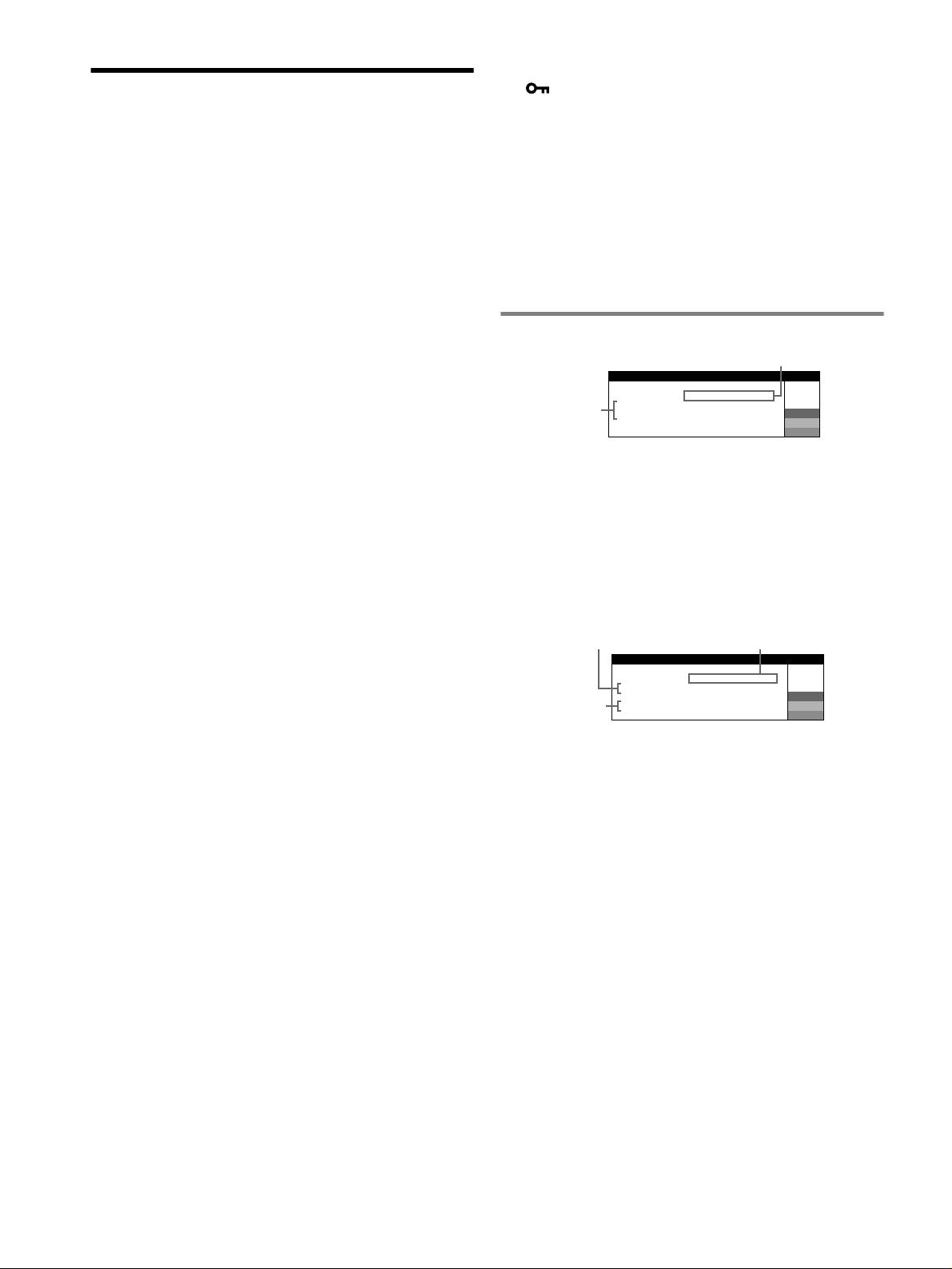
On-screen messages
pushed in.
• Check that the computer’s power is “on”.
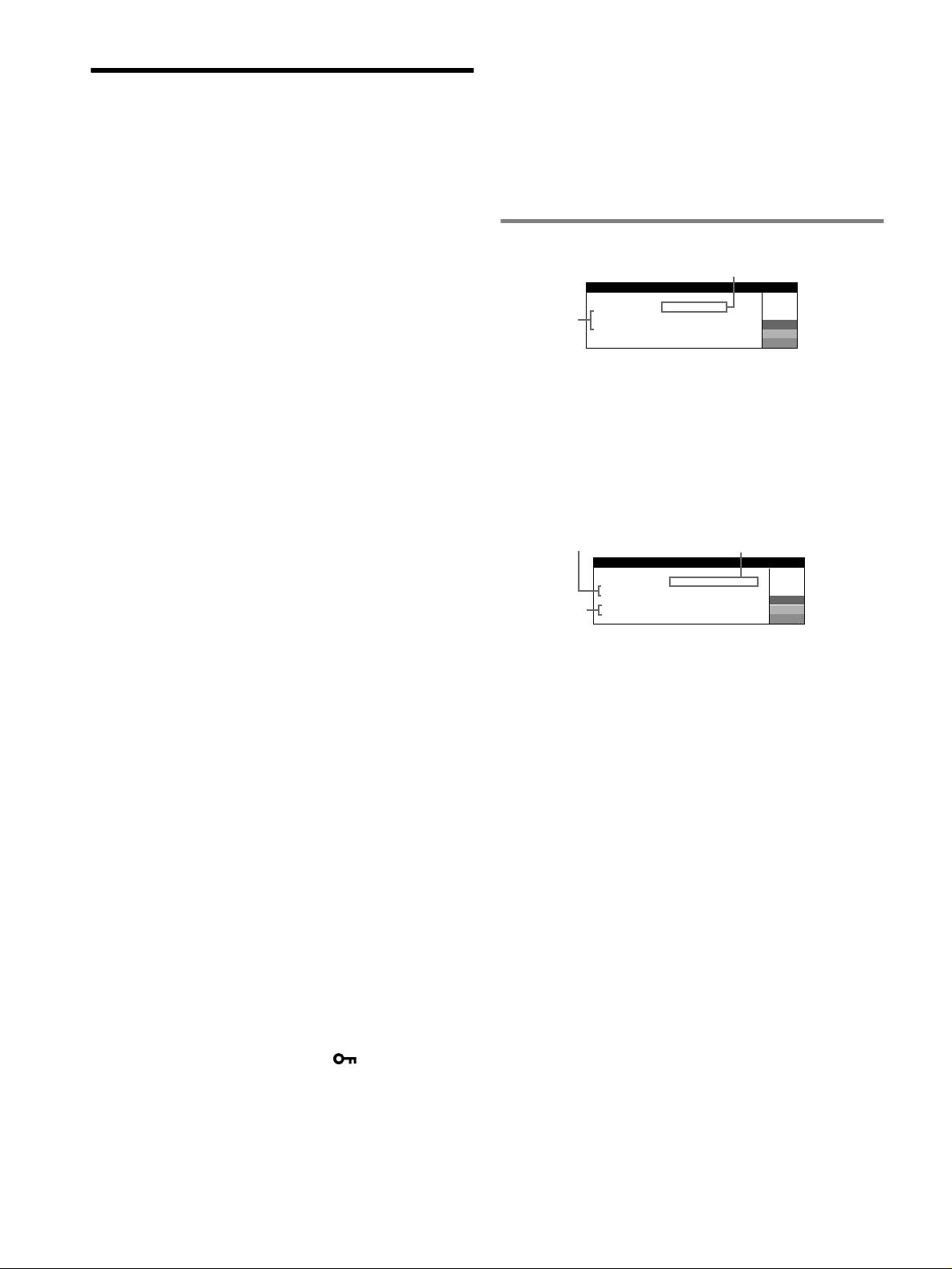
1
• The computer is in power saving mode. Try pressing any key on the
IIONNFORMAT
computer keyboard or moving the mouse.
MON I I I NGS WORKTOR
• Check that the graphic board is completely seated in the proper bus
I
NPUT
:NO
S
GNALI
ACT
I VATE
BY
COMPUTER
W
slot.
2
CHECK
S GNAL CABLEI
R
G
If the ! (power) indicator is green or flashing orange
B
• Use the Self-diagnosis function.
x Picture flickers, bounces, oscillates, or is scrambled
1 If “NO SIGNAL” appears:
• Isolate and eliminate any potential sources of electric or magnetic
This indicates that no signal is input from the connector.
fields such as other monitors, laser printers, electric fans, fluorescent
2 Shows the remedies.
lighting, or televisions.
• If ACTIVATE BY COMPUTER appears on the screen, try
• Move the monitor away from power lines or place a magnetic shield
near the monitor.
pressing any key on the computer or moving the mouse, and
• Try plugging the monitor into a different AC outlet, preferably on a
confirm that your computer’s graphic board is completely seated
different circuit.
in the correct bus slot.
• Try turning the monitor 90° to the left or right.
• If CHECK SIGNAL CABLE appears on the screen, check that
• Check your graphics board manual for the proper monitor setting.
the monitor is correctly connected to the computer.
• Confirm that the graphics mode and the frequency of the input signal
are supported by this monitor (see “Preset mode timing table” on
1
page i). Even if the frequency is within the proper range, some
2
graphics board may have a sync pulse that is too narrow for the
IIONNFORMAT
MON I I I NGS WORKTOR
monitor to sync correctly.
I :200.0kHz/ 85Hz
NPUT
• Adjust the computer’s refresh rate (vertical frequency) to obtain the
OUT OF SCAN
RANGE
W
R
best possible picture.
3
CHANGE
S GNAL TIIINGM
G
B
x Picture is fuzzy
• Adjust the brightness, contrast.
1 If “OUT OF SCAN RANGE” appears:
• Degauss the monitor.*
This indicates that the input signal is not supported by the monitor’s
• Adjust the degree of moire cancellation until the moire is minimal,
specifications.
or set CANCEL MOIRE to OFF.
2 Shows the input signal frequency.
x Picture is ghosting
• Eliminate the use of video cable extensions and/or video switch
3 Shows the remedy.
boxes.
CHANGE SIGNAL TIMING appears on the screen. If you are
• Check that all plugs are firmly seated in their sockets.
replacing an old monitor with this monitor, reconnect the old
x Picture is not centered or sized properly
monitor. Then adjust the computer’s graphic board so that the
• Perform the Auto Size Center function.
horizontal frequency is between 30 – 96 kHz, and the vertical
• Adjust the size or centering. Note that with some input signals and/
frequency is between 48 – 170 Hz.
or graphics board the periphery of the screen is not fully utilized.
• Just after turning on the power switch, the size/center may take a
while to adjust properly.
x Edges of the image are curved
• Adjust the geometry.
x Wavy or elliptical pattern (moire) is visible
• Adjust the degree of moire cancellation until the moire is minimal.
• Change your desktop pattern.
x Color is not uniform
• Degauss the monitor.* If you place equipment that generates a
magnetic field, such as a speaker, near the monitor, or if you change
the direction the monitor faces, color may lose uniformity.
x White does not look white
• Adjust the color temperature.
x Monitor buttons do not operate ( appears on the
screen)
• If the control lock is set to ON, set it to OFF.
6
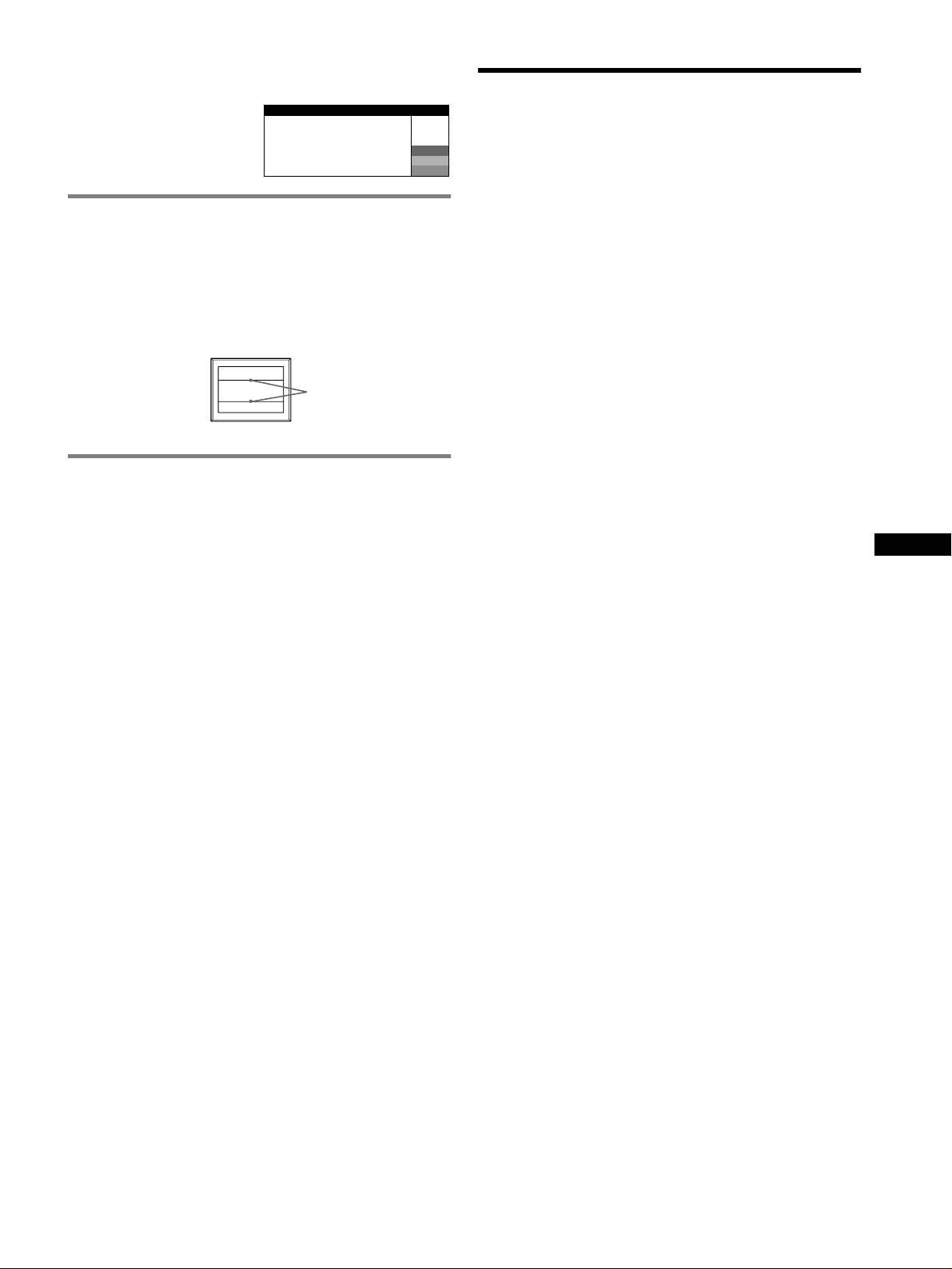
To display this monitor’s name, serial number, and
date of manufacture.
Specifications
While the monitor is receiving a
INFORMATION
video signal, press and hold the
MODEL
:
CPD-E430
CRT
MENU button for more than
SER NO
:
1234567
W
0.24 mm aperture grille pitch, 90-degree deflection, FD Trinitron
: 2001-30
5 seconds to display this
MANUFACTURED
R
G
19 inches measured diagonally
monitor’s information box.
B
Viewable image size
3
7
Approx. 365
× 274 mm (w/h) (14
/8 × 10
/8 inches)
18.0" viewing image
If thin lines appear on the screen
Resolution (H:Horizontal, V:Vertical)
(damper wires)
Maximum: H: 1920 dots, V: 1440 lines
Recommended: H: 1280 dots, V: 1024 lines
These lines do not indicate a malfunction; they are a normal
Input signal levels
effect of the Trinitron picture tube with this monitor. These are
Video signal: Analog RGB: 0.700 Vp-p (positive), 75
Ω
shadows from the damper wires used to stabilize the aperture grille.
SYNC signal: H/V separate or composite sync:
The aperture grille is the essential element that makes a Trinitron
TTL 2 k
Ω, Polarity free
picture tube unique by allowing more light to reach the screen,
Sync on Green: 0.3 Vp-p (negative)
resulting in a brighter, more detailed picture.
Standard image area
Approx. 352
× 264 mm
7
1
(13
/8 × 10
/2 inches)
Deflection frequency (H:Horizontal, V:Vertical)
Damper
H: 30 to 96 kHz, V: 48 to 170 Hz
wires
AC input voltage/current
100 to 240 V, 50 – 60 Hz, 2.0 – 1.0 A
Power Consumption
Approx. 135 W
Operating temperature
Self-diagnosis function
10 ºC to 40 ºC
Dimensions Approx. 451
× 471 × 461 mm (w/h/d)
This monitor is equipped with a self-diagnosis function. If there is
7
5
1
(17
/8 × 18
/8 × 18
/4 inches)
a problem with your monitor or computer, the screen will go blank
Mass Approx. 25.5 kg (56 lb 3 oz)
and the ! (power) indicator will either light up green or flash
Plug and Play DDC2B/DDC2Bi
orange. If the ! (power) indicator is lit in orange, the computer is
GTF
GB
Supplied accessories
in power saving mode. Try pressing any key on the keyboard or
Power cord
moving the mouse.
This instruction manual
x If the ! (power) indicator is green
1 Disconnect the video signal cable, or turn off the
connected computer.
2 Turn the monitor OFF and then ON.
3 Hold the control button upward for a few seconds
before the monitor enters power saving mode.
If all 4 color bars appear (white, red, green, blue), the monitor is
working properly. Reconnect the video input cables and check the
condition of your computer.
If the color bars do not appear, there is a potential monitor failure.
Inform your authorized Sony dealer of the monitor’s condition.
x If the ! (power) indicator is flashing orange
Turn the monitor OFF and then ON.
If the ! (power) indicator lights up green, the monitor is working
properly.
If the ! (power) indicator is still flashing, there is a potential
monitor failure. Count the number of seconds between orange
flashes of the ! (power) indicator and inform your authorized Sony
dealer of the monitor’s condition. Be sure to note the model name
and serial number of your monitor. Also note the make and model
of your computer and graphics board.
(continued)
7
Preset and user modes
When the monitor receives an input signal, it automatically matches the
Precautions
signal to one of the factory preset modes stored in the monitor’s memory
to provide a high quality picture
(see “Preset mode timing table” on
page i)
. If the input signals do not match one of the factory preset modes,
Warning on power connections
the monitor automatically provides the most appropriate picture for the
• Use the supplied power cord. If you use a different power cord,
input signal that is within the range of the vertical or horizontal
be sure that it is compatible with your local power supply.
frequencies (page 7) corresponding to the Generalized Timing Formula.
When the picture is adjusted, the adjustment data is stored as a user mode
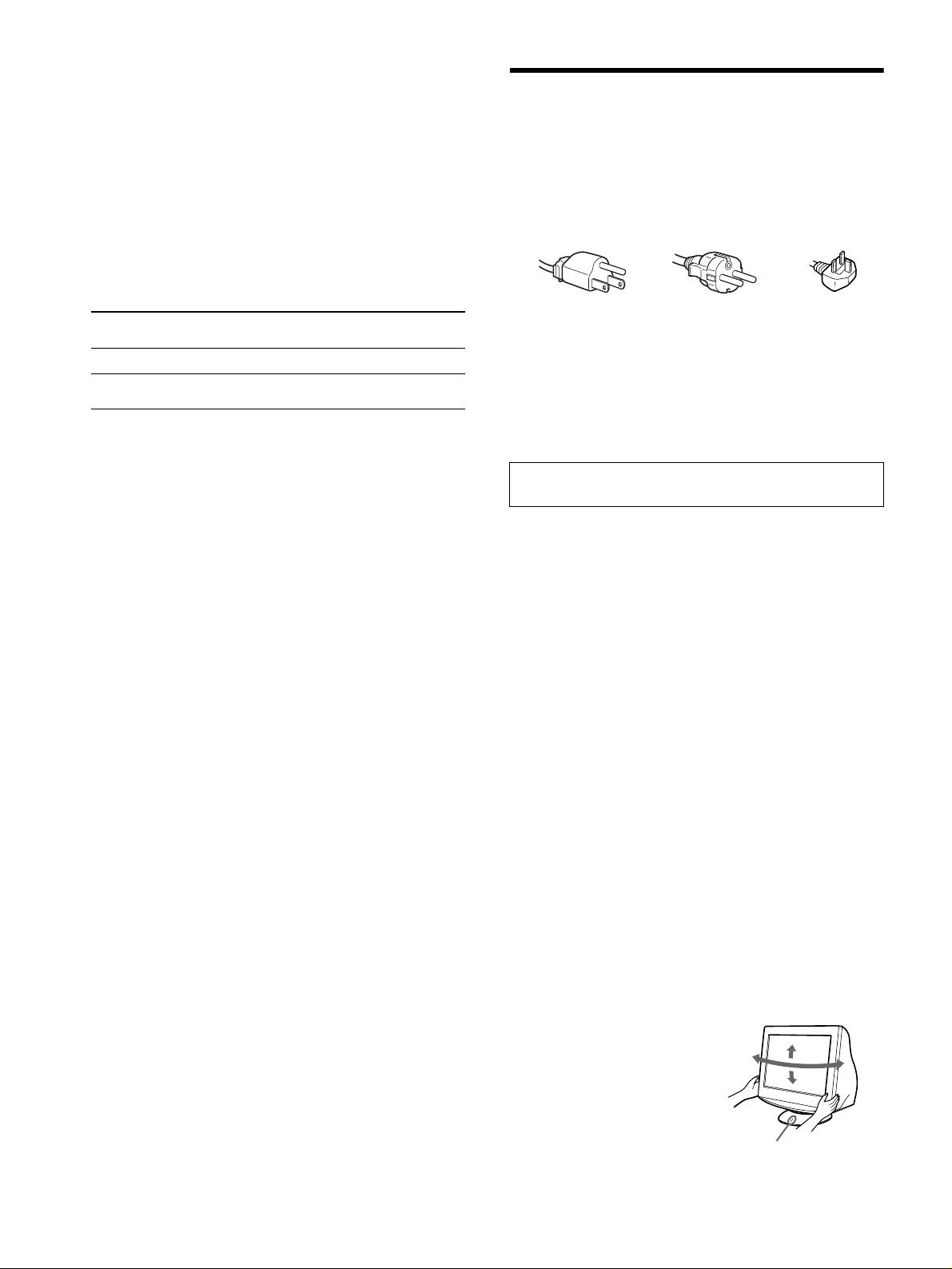
For the customers in the UK
and automatically recalled whenever the same input signal is received.
If you use the monitor in the UK, be sure to use the supplied UK
power cable.
Power saving function
This monitor meets the power-saving guidelines set by VESA, TCO’99,
Example of plug types
and
ENERGY STAR. If no signal is input to the monitor from your
computer, the monitor will automatically reduce power consumption as
shown below.
for 100 to 120 V AC for 200 to 240 V AC for 240 V AC only
Power mode Power consumption ! (power)
• Before disconnecting the power cord, wait at least 30 seconds
indicator
after turning off the power to allow the static electricity on the
screen’s surface to discharge.
normal operation
≤ 135 W green
• After the power is turned on, the screen is demagnetized
1
active off*
≤ 3 W orange
(degaussed) for about a few seconds. This generates a strong
2
(deep sleep)*
magnetic field around the screen which may affect data stored
on magnetic tapes and disks placed near the monitor. Be sure to
1
*
When your computer enters power saving mode, NO SIGNAL appears
keep magnetic recording equipment, tapes, and disks away
on the screen. After a few seconds, the monitor enters power saving
from the monitor.
mode.
2
*
“Deep sleep” is power saving mode defined by the Environmental
The equipment should be installed near an easily accessible
Protection Agency.
outlet.
Design and specifications are subject to change without notice.
Installation
Do not install the monitor in the following places:
• on surfaces (rugs, blankets, etc.) or near materials (curtains,
draperies, etc.) that may block the ventilation holes
• near heat sources such as radiators or air ducts, or in a place
subject to direct sunlight
• in a place subject to severe temperature changes
• in a place subject to mechanical vibration or shock
• on an unstable surface
• near equipment which generates magnetism, such as a
transformer or high voltage power lines
• near or on an electrically charged metal surface
• inside an enclosed rack
Maintenance
• Clean the screen with a soft cloth. If you use a glass cleaning
liquid, do not use any type of cleaner containing an anti-static
solution or similar additive as this may scratch the screen’s
coating.
• Do not rub, touch, or tap the surface of the screen with sharp or
abrasive items such as a ballpoint pen or screwdriver. This type
of contact may result in a scratched picture tube.
• Clean the cabinet, panel and controls with a soft cloth lightly
moistened with a mild detergent solution. Do not use any type
of abrasive pad, scouring powder or solvent, such as alcohol or
benzine.
Transportation
When you transport this monitor for repair or shipment, use the
original carton and packing materials.
Use of the tilt-swivel
This monitor can be adjusted
within the angles shown right. To
90°
90°90°
15°
turn the monitor vertically or
90°
horizontally, hold it at the bottom
5°
with both hands. Be careful not to
pinch your fingers at the back of
the monitor when you tilt the
monitor up vertically.
Centering dot
8
â
• Trinitron
est une marque commerciale déposée de Sony Corporation.
Table des Matières
• Macintosh est une marque commerciale sous licence d’Apple Computer, Inc.,
Configuration. . . . . . . . . . . . . . . . . . . . . . . . . . . . . . . 3
déposée aux Etats-Unis et dans d’autres pays.
â
•Windows
et MS-DOS sont des marques déposées de Microsoft Corporation
Réglages. . . . . . . . . . . . . . . . . . . . . . . . . . . . . . . . . . . 4
aux Etats-Unis et dans d’autres pays.
Dépannage . . . . . . . . . . . . . . . . . . . . . . . . . . . . . . . . . 6
• IBM PC/AT et VGA sont des marques commerciales déposées d’IBM
Corporation aux Etats-Unis.
Spécifications . . . . . . . . . . . . . . . . . . . . . . . . . . . . . . 7
ä
• VESA et DDC
sont des marques commerciales de Video Electronics
Précautions . . . . . . . . . . . . . . . . . . . . . . . . . . . . . . . . 8
Standard Association.
•
ENERGY STAR est une marque déposée aux Etats-Unis.
Appendix . . . . . . . . . . . . . . . . . . . . . . . . . . . . . . . . . . . i
• Tous les autres noms de produits mentionnés dans le présent mode d’emploi
Preset mode timing table . . . . . . . . . . . . . . . . . . . . . . . i
peuvent être des marques commerciales ou des marques commerciales
déposées de leurs sociétés respectives.
TCO’99 Eco-document. . . . . . . . . . . . . .Couverture dos
• Les symboles “
ä” et “â” ne sont pas mentionnés systématiquement dans le
présent mode d’emploi.
Configuration
Configuration des broches du câble de signal vidéo HD 15
1 Raccordez votre moniteur à votre
1
5432
678910
ordinateur
11 12 13 14 15
x Raccordement au connecteur d’entrée HD15
N° de broche Signal
N° de broche Signal
1 Rouge
9 DDC + 5V*
2 Vert (Sync sur
10 Masse
Ve rt )
11 ID (Masse)
3Bleu
12 Données
4 ID (Masse)
bi-directionnelles
(SDA)*
Câble de signal vidéo
vers le HD15 de
5 Détection de
du moniteur
l’ordinateur raccordé
l’unité centrale
13 Sync H
6 Masse Rouge
14 Sync V
7Masse Vert
15 Horloge de
FR
Raccordement à un Macintosh ou un ordinateur
8Masse Bleu
données (SCL)*
compatible
* DDC (Display Data Channel) est une norme de VESA.
Lorsque vous raccordez ce moniteur à un ordinateur Power Mac
G3/G4, utilisez l’adaptateur Macintosh (non fourni), le cas échéant.
2 Mettez le moniteur et l’ordinateur sous
tension
1 Raccordez le cordon d’alimentation au moniteur puis
appuyez sur l’interrupteur ! (alimentation) afin de mettre
le moniteur sous tension.
2 Mettez l’ordinateur sous tension.
Vous n’avez pas besoin de pilotes spécifiques
Ce moniteur est conforme à la norme Plug & Play “DDC” et détecte
automatiquement l’ensemble des informations relatives au moniteur. Il n’est pas
nécessaire d’installer un pilote spécifique sur l’ordinateur.
Lorsque vous mettez votre ordinateur sous tension pour la première fois, après
l’avoir raccordé au moniteur, il est possible que l’Assistant d’ajout de nouveau
matériel apparaisse à l’écran. Dans ce cas, suivez les instructions affichées. Le
moniteur Plug & Play approprié est sélectionné automatiquement, vous
permettant ainsi de l’utiliser.
Remarques
• Ne touchez pas les broches du connecteur du câble de signal vidéo.
• Vérifiez l’alignement du connecteur HD15 pour ne pas tordre les broches du
connecteur du câble de signal vidéo.
3
Réglages
Navigation dans le menu
Réglage de la luminosité et du
contraste
1 Appuyez sur la touche MENU pour afficher le menu
principal.
Vous pouvez modifier la luminosité et le contraste à l’aide du menu
LUMIN/CONTR. Ces réglages s’appliquent à tous les signaux
SORT I R
d’entrée.
1 Déplacez la touche de commande M ()/m ( ) pour
afficher le menu LUMIN/CONTR.
,
45
2 Déplacez la touche de commande m/M pour sélectionner
la luminosité ( ) ou le contraste ( ). Déplacez ensuite la
1280x1024 / 85Hz
touche de commande –/+ pour effectuer les réglages.
Menu principal
Sous-
menu
/LUMIN
CONTR
fréquences horizontales/résolution du
fréquences verticales du
signal d’entrée courant (uniquement si le
signal d’entrée courant
LUMINOSI TE
signal correspond à l’un des modes
prédéfinis en usine de ce moniteur)
45
2 Déplacez la touche de commande m/M pour mettre en
surbrillance le menu principal que vous souhaitez régler
1280x1024 / 85Hz
et appuyez sur la touche de commande.
TAILLE
/ CENTRAGE
Remarque
Si vous avez sélectionné le mode sRGB dans (MODE COULEUR) dans
le menu (COULEUR), le menu / (LUMIN/CONTR) du mode
sRGB apparaît et il vous est impossible de r
égler la luminosité ou le contraste
,,
à l’écran. Pour obtenir davantage d’informations, reportez-vous au mode sRGB
45
du menu
(COULEUR).
1280x1024 / 85Hz
Menu principal
Sous-menu
3 Déplacez la touche de commande m/M pour mettre le
sous-menu que vous souhaitez régler en surbrillance.
Déplacez ensuite la touche de commande –/+ pour
effectuer les réglages.
Pour fermer le menu
Appuyez deux fois sur la touche MENU pour revenir au menu
principal. L’option sélectionnée par défaut est . Le menu est fermé
chaque fois que vous sélectionnez et que vous appuyez sur la
touche MENU. Si aucune touche n’est activée, le menu se ferme
automatiquement dans un délai d’environ 30 secondes.
4
Réglages du menu d’écran
Icônes du menu principal et éléments
Icônes du sous-menu et éléments de réglage
de réglage
Position horizontale
Taille horizontale
Réglage de la taille ou du centrage
de l’image
*
1
Position verticale
Taille verticale
Centrage de taille automatique
Rotation de l’image
Étirement ou contraction des côtés de l’image
*
1
Déplacement des bords de l’image vers la droite ou la gauche*
1
Réglage de la forme de l’image
Réglage de la largeur de l’image en haut de l’écran*
1
Déplacement de l’image vers la droite ou la gauche en haut de l’écran*
1
0 REINITIALISATION : Les réglages sont tous réinitialisés sur les valeurs par défaut.
Décalage horizontal des ombres rouges ou bleues
Décalage vertical des ombres rouges ou bleues
Réglage de la convergence
*
2
T
Décalage vertical des ombres rouges ou bleues en haut de l’écran
B
Décalage horizontal des ombres rouges ou bleues en bas de l’écran
0 REINITIALISATION : Les réglages sont tous réinitialisés sur les valeurs par défaut.
DEMAGNET : démagnétise le moniteur.
Réglage de la qualité de l’image
SUPPRESSION MOIRAGE
*
4
: règle le degré de suppression du moiré afin de réduire le moiré au
minimum.
*
1
Réglage de la couleur de l’image Voir “ : pour régler la couleur de l’image”.
Protection des données de réglage (VERROU MENU)
*
5
Sélection de la langue d’affichage à l’écran/Confirmation des informations relatives au moniteur
LANGUAGE/INFORMATIONS
*
3
Réglages supplémentaires
Modification de la position du menu pour le réglage horizontal
Modification de la position du menu pour le réglage vertical
FR
01
*
1
Réinitialisation de l’ensemble des données de réglage pour le signal d’entrée actuel.*
6
Appuyez sur
“OK”.
0 Réinitialisation des réglages
02
*
2
Réinitialisation de l’ensemble des données de réglage pour tous les signaux d’entrée. Appuyez sur
“OK”.
1
4
*
Ce réglage est effectif pour le signal d’entrée courant.
*
Exemple de moiré
2
*
Ce réglage est effectif pour tous les autres signaux d’entrée.
3
*
Menu de langues
• ENGLISH : Anglais • NEDERLANDS : Néerlandais
• FRANÇAIS • SVENSKA : Suédois
• DEUTSCH : Allemand • : Russe
5
*
Seul le commutateur (d’alimentation) !, et (VERROU MENU)
• ESPAÑOL : Espagnol • : Japonais
• ITALIANO : Italien
fonctionnent.
6
*
Les options de menu , , et ne sont pas réinitialisées par cette
méthode.
: pour régler la couleur de l’image
Sélectionnez pour Sélectionnez pour
Les paramètres COULEUR permettent de régler la température des
R R (Rouge) BIAS R R (Rouge) GAIN
couleurs de l’image en changeant le niveau de couleur des champs de
GG (Vert) BIASGG (Vert) GAIN
couleur blanche. Les couleurs apparaissent rougeâtres lorsque la
B B (Bleu) BIAS B B (Bleu) GAIN
température est basse et bleuâtres lorsqu’elle est élevée. Ce réglage
s’avère pratique pour faire correspondre les couleurs du moniteur avec
0 REINITIALISATION
*
les couleurs d’une image imprimée.
* Restaure tous les réglages du mode EXPERT à leurs valeurs par défaut.
Sélectionnez l’un des quatre modes de réglage de la température des
couleurs (PRESELECT, VARIABLE, EXPERT et sRGB) dans le
x sRGB
menu (MODE COULEUR) et le menu
(COULEUR).
Le réglage de couleur sRGB est un protocole industriel standard pour
les espaces colorimétriques. Il est conçu pour harmoniser les couleurs
x PRESELECT (Réglage par défaut)
affichées sur le moniteur et les couleurs imprimées. Pour afficher les
Vous pouvez sélectionner une température des couleurs prédéfinie, à
couleurs sRGB correctement (
γ = 2,2, 6500K), sélectionnez le mode
savoir 5000K, 6500K ou 9300K. Le réglage par défaut est 9300K.
sRGB et réglez l’ordinateur raccordé sur les profils sRGB. Il est
impossible d’utiliser les réglages du menu LUMIN/CONTR. lorsque
x VARIABLE
vous sélectionnez le mode sRGB.
Vous pouvez régler la température des couleurs dans une plage
Remarque
comprise entre 5000K et 11000K.
Confirmez que les valeurs de luminosité ( ) et de contraste (6) correspondent
à celles du mode sRGB dans le menu LUMIN/CONTR. Sinon, sélectionnez 01
x EXPERT
dans le menu 0 (REINITIALISATION).
Vous pouvez effectuer des réglages affinés supplémentaires des
couleurs en sélectionnant ce mode. GAIN ( ) règle les zones
lumineuses de l’écran, alors que BIAS ( ) règle les zones sombres.
5
x Les touches du moniteur ne fonctionnent pas
( apparaît à l’écran)
Dépannage
• Si la fonction de verrouillage des commandes est réglée sur ACTIF,
x Aucune image
réglez-la sur INACTIF.
Si l’indicateur ! (alimentation) est éteint
x Les bords des lettres et des lignes sont soulignés d’une
• Assurez-vous que le cordon d’alimentation est raccordé correctement.
ombre rouge ou bleue
• Vérifiez que l’interrupteur ! (alimentation) est en position activée (on).
• Réglez la convergence.
L’indicateur ! (alimentation) est allumé en orange
x Un bourdonnement est audible juste après la mise sous
• Vérifiez que le câble de signal vidéo est correctement raccordé et que
tension
toutes les prises sont complètement enfichées.
• Il s’agit du son provoqué par le cycle de démagnétisation automatique.
• Vérifiez que les broches du connecteur d’entrée vidéo HD15 ne sont pas
Lorsque le moniteur est mis sous tension, il est automatiquement
pliées ni enfoncées.
démagnétisé pendant quelques secondes.
• Assurez-vous que l’ordinateur est sous tension.
* Si un deuxième cycle de démagnétisation est nécessaire, attendez au
• L’ordinateur est en mode d’économie d’énergie. Essayez d’appuyer sur
minimum 20 minutes pour un résultat optimal. Un bourdonnement peut être
une touche ou de déplacer la souris.
audible, ceci est normal.
• Vérifiez que la carte graphique est bien insérée dans le connecteur de bus
approprié.
Si l’indicateur ! (alimentation) est vert ou orange clignotant
Messages à l’écran
• Utilisez la fonction d’auto-diagnostic.
1
x L’image scintille, sautille, oscille ou est brouillée
I I ONSNFORMAT
• Isolez et supprimez les sources potentielles de champs électriques ou
,
L
ECRAN FONCT I ONNE
magnétiques tels que d’autres moniteurs, des imprimantes laser, des
ENTREE
: PAS DE V I DEO
,
ACT
I
VER
PAR
L
ORD
I
NATEUR
W
éclairages fluorescents ou des téléviseurs.
2
VER I I ER CABLE V IDEOF
R
•Éloignez le moniteur des lignes à haute tension ou placez un blindage
G
B
magnétique à proximité du moniteur.
• Banchez le moniteur sur une autre prise secteur, de préférence raccordée
à un autre circuit.
1 Si “PAS DE VIDEO” s’affiche :
• Faites pivoter le moniteur de 90° vers la gauche ou la droite.
Ceci indique qu’aucun signal ne provient du connecteur.
• Vérifiez le réglage adéquat pour le moniteur dans le mode d’emploi de
2 Indique les remèdes.
votre carte graphique.
• Si le message ACTIVER PAR L’ORDINATEUR apparaît à l’écran,
• Assurez-vous que le mode graphique et la fréquence du signal d’entrée
essayez d’appuyer sur une touche quelconque du clavier ou de
sont pris en charge par ce moniteur (voir le tableau de modes prédéfinis
déplacer la souris et assurez-vous que la carte graphique est
(Preset mode timing table) page i). Même si la fréquence est comprise
correctement et totalement insérée dans le connecteur de bus
dans la plage appropriée, il est possible que certaines cartes graphiques
adéquat.
aient une impulsion de synchronisation trop étroite pour que le moniteur
• Si le message VERIFIER CABLE VIDEO apparaît à l’écran,
puisse se synchroniser correctement.
• Ajustez le taux de régénération de l’ordinateur (fréquence verticale) de
vérifiez que le moniteur est connecté correctement à l’ordinateur.
façon à obtenir la meilleure image possible.
x L’image est floue
1
2
I I ONSNFORMAT
• Réglez la luminosité, le contraste.
,
L
ECRAN FONCT I ONNE
• Démagnétisez le moniteur.*
ENTREE :
200.0kHz/ 85Hz
W
• Réglez le degré de suppression du moiré afin de réduire le moiré au
HORS PLAGE DE BALAYAGE
R
minimum ou réglez SUPPRESSION MOIRAGE sur INACTIF.
3
CHANGE
S GNAL PARAMETREI
G
B
x Des images fantômes apparaissent
• N’utilisez pas de prolongateurs de câble vidéo et/ou de boîtiers de
1 Si “HORS PLAGE DE BALAYAGE” s’affiche :
commutation vidéo.
Ceci indique que le signal d’entrée n’est pas pris en charge par les
• Vérifiez que toutes les fiches sont bien connectées dans leurs prises
respectives.
spécifications du moniteur.
2 Affiche la fréquence du signal d’entrée.
x L’image n’est pas centrée ou est de taille incorrecte
3 Indique le remède.
• Exécutez le Centrage de taille automatique.
• Ajustez la taille ou le centrage. Veuillez noter que pour certains signaux
Le message CHANGE SIGNAL PARAMETRE apparaît à l’écran. Si
d’entrée et/ou cartes graphiques, il est possible que l’image ne remplisse
vous remplacez votre ancien moniteur par ce moniteur, rebranchez
pas totalement la surface de l’écran.
l’ancien moniteur. Ajustez ensuite la carte graphique de l’ordinateur de
• Juste après la commutation de l’interrupteur d’alimentation, le réglage
sorte que la fréquence horizontale soit comprise entre 30 et 96 kHz, et
correct de la taille et du centrage peut prendre un certain temps.
que la fréquence verticale soit comprise entre 48 et 170 Hz.
x Les bords de l’image sont incurvés
• Réglez la géométrie.
x Un motif ondulatoire ou elliptique (moiré) est visible
• Réglez le degré de suppression du moiré afin de réduire le moiré au
minimum.
• Changez le motif de votre bureau.
x Les couleurs ne sont pas uniformes
• Démagnétisez le moniteur.* Si vous placez à côté du moniteur un
appareil qui génère un champ magnétique, comme un haut-parleur, ou si
vous changez l’orientation du moniteur, il est possible que les couleurs
perdent leur uniformité.
x Le blanc n’est pas blanc
• Réglez la température des couleurs.
6
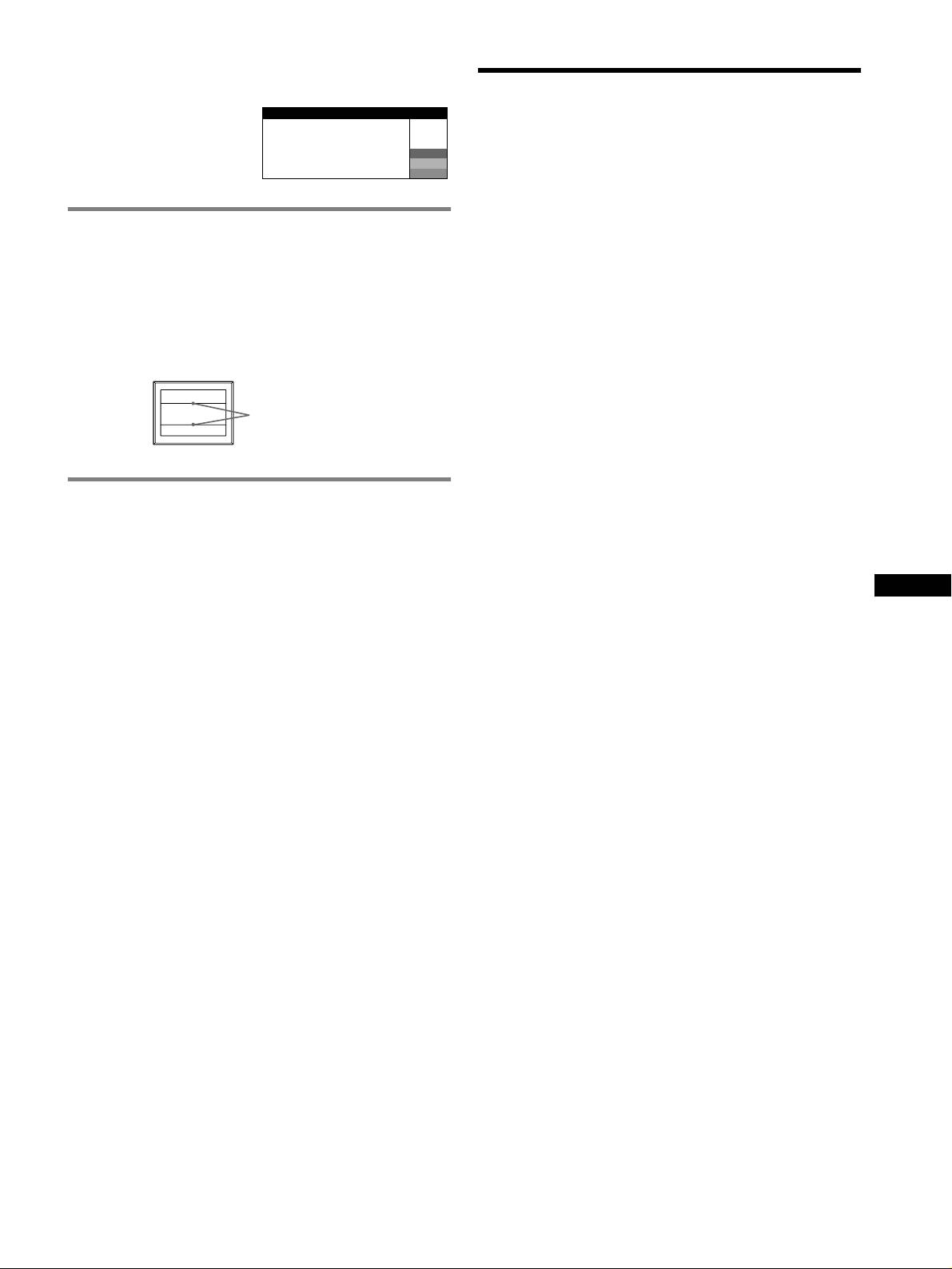
Affichage de l’identification du moniteur, du
numéro de série et de la date de fabrication.
Spécifications
Alors que l’écran reçoit un signal
INFORMATIONS
vidéo, maintenez la touche
MODEL
:
CRT
CPD-E430
MENU enfoncée pendant plus de
SER NO
:
1234567
W
Pas d’ouverture de grille de 0,24 mm, déflexion de 90 degrés
5 secondes pour afficher les
MANUFACTURED
: 2001-30
R
FD Trinitron, 19 pouces en diagonale
G
informations relatives à ce
B
Taille de l’image affichée
moniteur.
3
7
Environ 365
× 274 mm (l/h) (14
/8 × 10
/8 pouces)
Zone de visualisation de 18,0"
Résolution (H : Horizontal, V : Vertical)
Si des lignes fines apparaissent à
Maximum H : 1920 points, V : 1440 lignes
l’écran
(fils d’amortissement)
Recommandé H : 1280 points, V : 1024 lignes
Niveaux des signaux d’entrée
Ces lingnes ne constituent aucunement un dysfonctionnement ;
Signal vidéo : RVB analogique : 0,700 Vcc (positif), 75
Ω
elles résultent de l’utilisation du tube image Trinitron sur ce moniteur.
Signal SYNC : H/V séparé ou sync composite :
Ces lignes sont en fait l’ombre des fils d’amortissement employés pour
TTL 2 k
Ω, sans polarité
stabiliser la grille d’ouverture. Cette grille est un composant essentiel
Sync sur Vert : 0,3 Vcc (négatif)
qui rend le tube d’image Trinitron unique en laissant passer une plus
Zone d’image standard
grande quantité de lumière vers l’écran, permettant ainsi d’obtenir une
Environ 352
× 264 mm
7
1
image plus lumineuse et plus détaillée.
(13
/8 × 10
/2 pouces)
Fréquence de déflexion (H : Horizontal, V : Vertical)
H : 30 à 96 kHz, V : 48 à 170 Hz
Voltage d’entrée secteur
Fils d’amortissement
100 à 240 V, 50 – 60 Hz, 2,0 – 1,0 A
Consommation électrique
Environ 135 W
Température d’utilisation
10°C à 40°C
Dimensions Environ 451
× 471 × 461 mm (l/h/p)
Fonction d’auto-diagnostic
7
5
1
(17
/8 × 18
/8 × 18
/4 pouces)
Poids Environ 25,5 kg (56 lb 3 oz)
Ce moniteur est équipé d’une fonction d’auto-diagnostic. En cas de
Plug and Play DDC2B/DDC2Bi
problème avec votre moniteur ou votre ordinateur, rien n’est affiché à
GTF
l’écran et le témoin ! (alimentation) s’allume en vert ou clignote en
Accessoires fournis Cordon d’alimentation
orange. Si l’indicateur ! (alimentation) est allumé en orange,
Le présent mode d’emploi
l’ordinateur est en mode d’économie d’énergie. Essayez d’appuyer sur
FR
une touche ou de déplacer la souris.
x Si l’indicateur ! (alimentation) s’allume en vert
1 Débranchez le câble de signal vidéo ou mettez
l’ordinateur raccordé hors tension.
2 Eteignez, puis rallumez le moniteur.
3 Maintenez le bouton de commande vers le haut pendant
quelques secondes avant que le moniteur n’entre en
mode d’économie d’énergie.
Si les quatre barres de couleurs apparaissent (blanc, rouge, vert et bleu),
le moniteur fonctionne correctement. Rebranchez les câbles d’entrée
vidéo et vérifiez l’état de votre ordinateur.
Si les barres de couleur n’apparaissent pas, il est possible que le
moniteur ne fonctionne pas normalement. Informez votre revendeur
Sony agréé de l’état du moniteur.
x Si l’indicateur ! (alimentation) clignote en orange
Eteignez, puis rallumez le moniteur.
Si l’indicateur ! (alimentation) est allumé en vert, le moniteur
fonctionne correctement.
Si l’indicateur ! (alimentation) clignote toujours, il est possible que le
moniteur ne fonctionne pas normalement. Comptez le nombre de
secondes entre les clignotements oranges de l’indicateur
! (alimentation) et informez votre revendeur Sony agréé de l’état du
moniteur. Notez soigneusement le modèle et le numéro de série du
moniteur. Notez également la marque et le modèle de l’ordinateur et de
la carte graphique.
(suite page suivante)
7
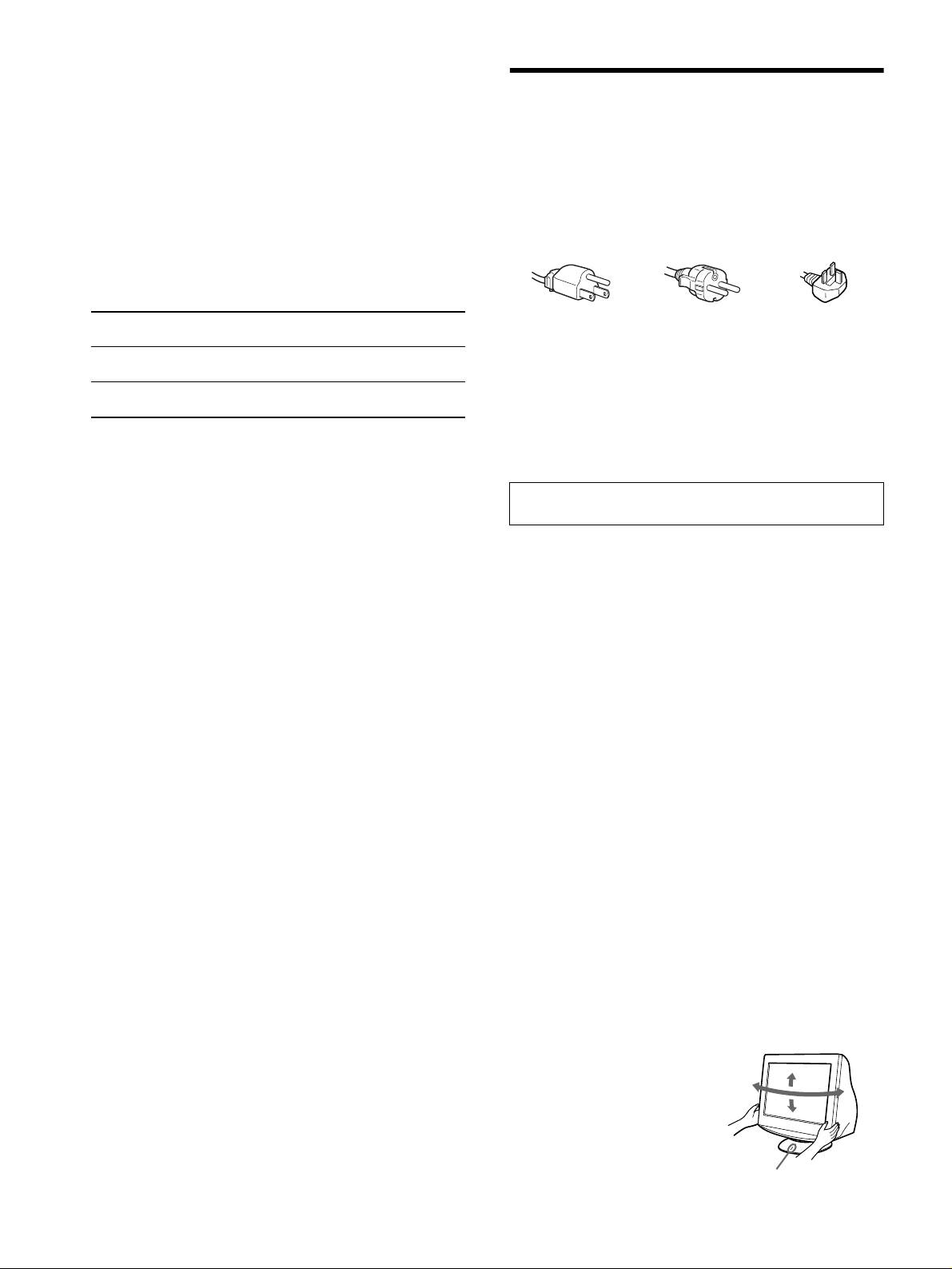
Modes préréglés et personnalisés
Lorque le moniteur reçoit un signal d’entrée, il compare automatiquement le
signal à l’un des modes prédéfinis en usine mémorisés afin de fournir une
Précautions
image de haute qualité
(voir le tableau de modes prédéfinis (Preset mode
timing table) page i).
Si le signal d’entrée ne correspond à aucun des modes
Avertissement relatif au raccordement secteur
prédéfinis en usine, le moniteur fournit automatiquement l’image la plus
appropriée à ce signal d’entrée, dans la plage de fréquences verticales ou
• Utilisez le cordon d’alimentation fourni. Si vous utilisez un cordon
horizontales (page 7), selon la formule de minutage généralisée. Lorsque
d’alimentation différent, assurez-vous que ce dernier est
l’image est réglée, les données de réglage sont mémorisées comme un mode
compatible avec votre réseau d’alimentation électrique.
utilisateur et sont automatiquement utilisées dès qu’un signal d’entrée
Pour les utilisateurs au Royaume-Uni
identique est reçu.
Si vous utilisez le moniteur au Royaume-Uni, assurez-vous
d’utiliser le cordon d’alimentation correct.
Fonction d’économie d’énergie
Ce moniteur satisfait aux critères d’économie d’énergie VESA, TCO’99 et
Exemple de types de prises
ENERGY STAR. Lorsqu’aucun signal n’est envoyé au moniteur par
l’ordinateur, le moniteur réduit automatiquement la consommation d’énergie
comme indiqué ci-dessous.
pour 100 à 120 V CA pour 200 à 240 V CA
pour 240 V CA
Mode
Consommation
indicateur
uniquement
d’alimentation
électrique
! (alimentation)
• Avant de débrancher le cordon d’alimentation, attendez au moins
fonctionnement
≤ 135 W vert
30 secondes avant de couper l’alimentation afin de permettre le
normal
déchargement de l’électricité statique de la surface de l’écran.
1
inactif*
≤ 3 W orange
• Après la mise sous tension, l’écran est démagnétisé pendant
2
(sommeil profond)*
quelques secondes. Ceci génère un champ magnétique puissant
autour de l’écran, susceptible d’altérer les données stockées sur les
1
*
PAS DE VIDEO s’affiche à l’écran lorsque votre ordinateur passe en mode
cassettes ou bandes placées à proximité du moniteur. Assurez-vous
d’économie d’énergie. Le moniteur passe en mode d’économie d’énergie
de ne pas placer d’équipement d’enregistrement magnétique, de
quelques secondes plus tard.
bandes ou de disquettes à proximité du moniteur.
2
*
“Sommeil profond” est le mode d’économie d’énergie défini par l’agence de
protection de l’environnement.
La prise électrique doit être installée à proximité de l’appareil et
facile d’accès.
La conception et les spécifications sont sujettes à modifications sans préavis.
Installation
N’installez pas le moniteur dans les endroits suivantes :
• sur des surfaces textiles (tapis, couvertures, etc.) ni à proximité de
tissus (rideaux, draperies, etc.) qui risquent d’obstruer les orifices
de ventilation
• près de sources de chaleur telles que des radiateurs ou des conduits
d’air chaud ou à un emplacement exposé aux rayons directs du
soleil
• dans un endroit sujet à de fortes variations de température
• dans un endroit sujet à des vibrations mécaniques ou à des chocs
• sur une surface instable
• près d’un équipement générant un champ magnétique, tel qu’un
transformateur ou des lignes à haute tension
• près ou sur une surface métallique chargée d’électricité
• dans un rack fermé
Entretien
• Nettoyez l’écran en utilisant un chiffon doux et sec. Si vous utilisez
un nettoyant pour vitres, n’utilisez pas de produits contenant une
solution antistatique ou une solution similaire qui risque d’abîmer
le revêtement de l’écran.
• Ne frottez pas, ne touchez pas et ne tapotez pas la surface de l’écran
avec des objets pointus ou abrasifs, tels que la pointe d’un stylo ou
un tournevis. Dans le cas contraire, vous pourriez rayer le tube de
l’écran.
• Nettoyez le châssis, l’écran et les commandes à l’aide d’un chiffon
doux légèrement imbibé d’une solution détergente non agressive.
N’utilisez pas d’éponge abrasive, de poudre à récurer ou de
solvant, tel que de l’alcool ou de la benzine.
Transport
Lorsque vous transportez ce moniteur, utilisez le carton et les
matériaux d’emballage d’origine.
Utilisation du pied pivotant
Ce moniteur peut être ajusté selon les
angles illustrés ci-contre. Pour
90°
tourner le moniteur verticalement ou
15°
90°
horizontalement, tenez sa base avec
5°
les deux mains. Prenez garde de ne
pas vous coincer les doigts derrière le
moniteur lorsque vous l’inclinez à la
verticale.
Point de centrage
8
Hinweis
Dieses Gerät erfüllt bezüglich tieffrequenter (very low frequency) und
Inhalt
tiefstfrequenter (extremely low frequency) Strahlung die Vorschriften
Anschließen des Monitors . . . . . . . . . . . . . . . . . . . . 3
des „Swedish National Council for Metrology (MPR)“ vom Dezember
1990 (MPR II).
Einstellen des Monitors . . . . . . . . . . . . . . . . . . . . . . 4
Störungsbehebung . . . . . . . . . . . . . . . . . . . . . . . . . . 6
Technische Daten . . . . . . . . . . . . . . . . . . . . . . . . . . . 7
Hinweise
• Aus ergonomischen Gründen wird empfohlen, die Grundfarbe
Sicherheitsmaßnahmen . . . . . . . . . . . . . . . . . . . . . . 8
Blau nicht auf dunklem Untergrund zu verwenden (schlechte
Appendix . . . . . . . . . . . . . . . . . . . . . . . . . . . . . . . . . . . i
Erkennbarkeit, Augenbelastung bei zu geringem
Preset mode timing table . . . . . . . . . . . . . . . . . . . . . . . i
Zeichenkontrast).
• Aus ergonomischen Gründen (flimmern) sollten nur
TCO’99 Eco-document. . . . . . . . Hintere Umschlagseite
Darstellungen bei Vertikalfrequenzen ab 70 Hz (ohne
Zeilensprung) verwendet werden.
â
•Trinitron
ist ein eingetragenes Warenzeichen der Sony Corporation.
• Die Konvergenz des Bildes kann sich auf Grund des
• Macintosh ist ein Warenzeichen der Apple Computer, Inc., in den USA
Magnetfeldes am Ort der Aufstellung aus der korrekten
und anderen Ländern.
Grundeinstellung verändern. Zur Korrektur empfiehlt es sich
â
• Windows
und MS-DOS sind eingetragene Warenzeichen der Microsoft
deshalb, die Regler an der Frontseite für Konvergenz so
Corporation in den USA und anderen Ländern.
einzustellen, daß die getrennt sichtbaren Farblinien für Rot,
• IBM PC/AT und VGA sind eingetragene Warenzeichen der IBM
Grün und Blau bei z.B. der Darstellung eines Buchstabens zur
Corporation in den USA.
Deckung (Konvergenz) gelangen.
ä
• VESA und DDC
sind Warenzeichen der Video Electronics Standard
Siehe hierzu auch die Erklärungen zu Konvergenz.
Association.
•
ENERGY STAR ist ein eingetragenes Warenzeichen in den USA.
• Alle anderen in diesem Handbuch erwähnten Produktnamen können
Warenzeichen oder eingetragene Warenzeichen der jeweiligen
Eigentümer sein.
• Im Handbuch sind die Warenzeichen und eingetragenen Warenzeichen
nicht überall ausdrücklich durch „
ä“ und „â“ gekennzeichnet.
Anschließen des Monitors
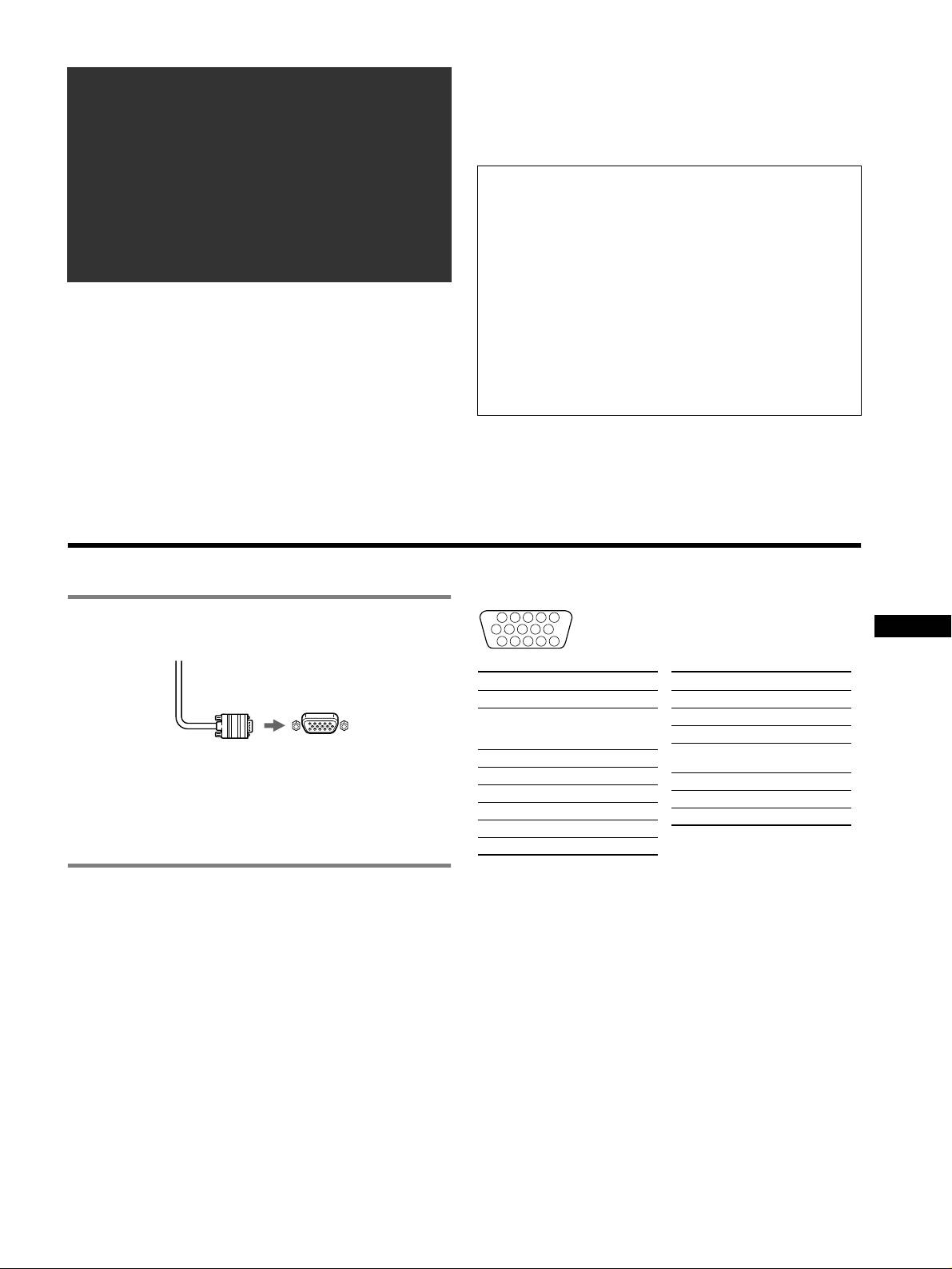
Die Stiftbelegung des HD15-Videosignalkabels
1 Anschließen des Monitors an den Computer
1
5432
678910
DE
x Anschließen an einen HD15-Eingang
11 12 13 14 15
Stift Nr. Signal
Stift Nr. Signal
1
Rot
9 DDC + 5V*
2Grün
10 Masse
(Grünsignal mit
11 ID (Masse)
Synchronisation)
Videosignalkabel
an HD15 des
12 Bidirektionale
3Blau
des Monitors
anzuschließenden Computers
Daten (SDA)*
4ID (Masse)
13 H. Sync
Anschließen an einen Macintosh oder kompatiblen
5 CPU-Abfrage
14 V. Sync
Computer
6 Masse Rot
15
Datentakt (SCL)*
Wenn Sie diesen Monitor an einen Power Mac G3/G4 anschließen wollen,
7 Masse Grün
benötigen Sie einen Macintosh-Adapter (nicht mitgeliefert).
8 Masse Blau
* DDC (Display Data Channel) ist ein Standard der VESA.
2 Einschalten von Monitor und Computer
1 Verbinden Sie das Netzkabel mit dem Monitor, und
schalten Sie den Monitor am Netzschalter ! ein.
2 Schalten Sie den Computer ein.
Keine speziellen Treiber erforderlich
Dieser Monitor entspricht dem Plug-and-Play-Standard „DDC“, so daß alle
Daten des Monitors automatisch erkannt werden. Daher muß kein spezifischer
Treiber auf dem Computer installiert werden.
Wenn Sie den Monitor an den PC anschließen und diesen dann zum ersten Mal
starten, wird möglicherweise der Hardware-Assistent auf dem Bildschirm
angezeigt. Gehen Sie in diesem Fall nach den Anweisungen auf dem Bildschirm
vor. Der Plug-and-Play-Monitor ist automatisch ausgewählt, so daß Sie ohne
weitere Vorbereitungen mit diesem Monitor arbeiten können.
Hinweise
• Berühren Sie nicht die Stifte am Stecker des Videosignalkabels.
• Achten Sie darauf, den Stecker des Videosignalkabels korrekt am HD15-
Anschluß auszurichten, damit die Stifte am Stecker des Videosignalkabels
nicht verbogen werden.
3
Einstellen des Monitors
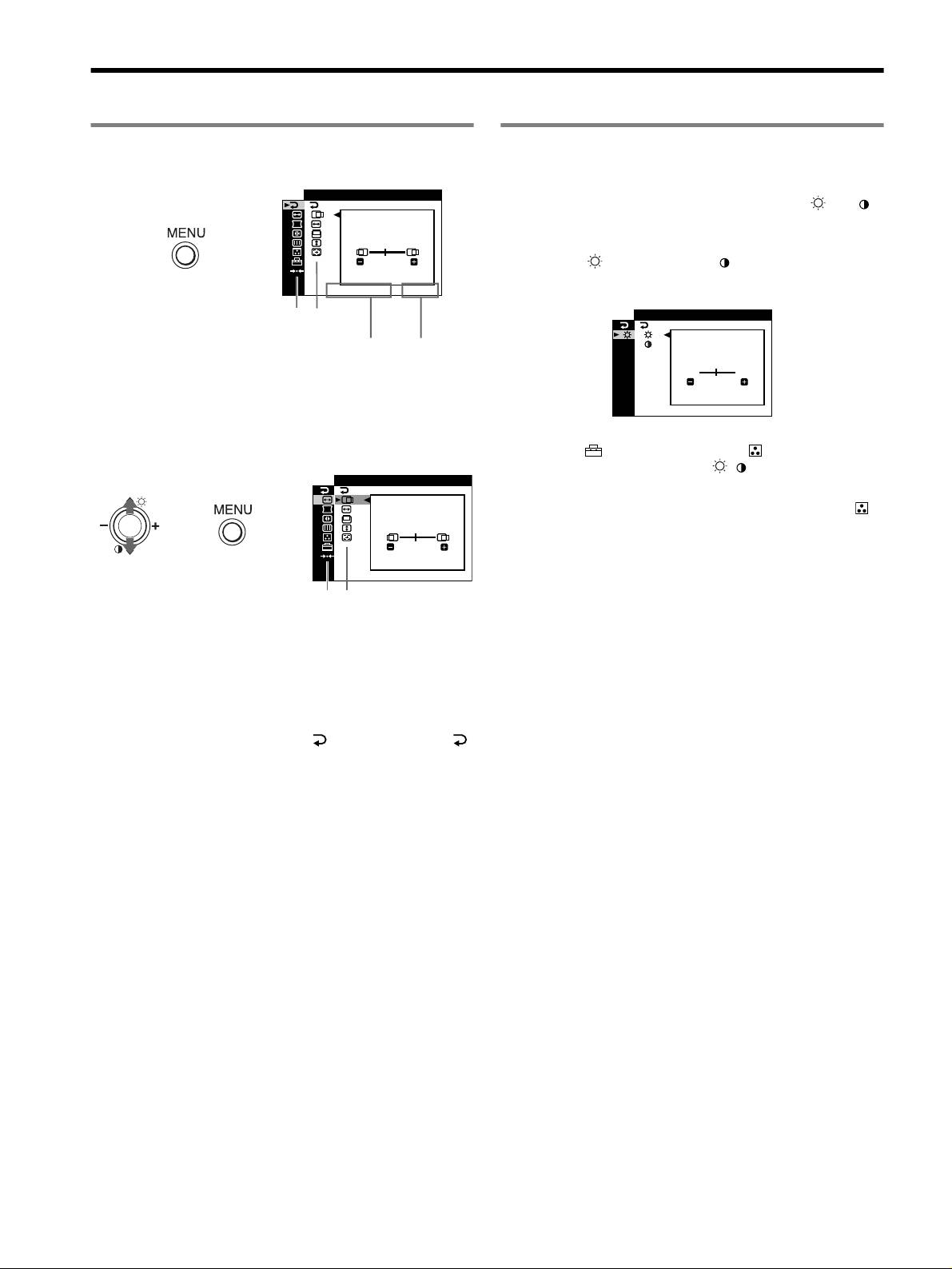
Navigieren in den Menüs
Einstellen von Helligkeit und Kontrast
Helligkeit und Kontrast können Sie über ein spezielles Menü, HELL/
1 Rufen Sie mit der Taste MENU das Menü auf.
KONTRAST, einstellen. Die Einstellungen gelten für alle Eingangssignale.
ENDE
1 Bewegen Sie die Steuertaste in Richtung M ()/m (),
um das Menü HELL/KONTRAST aufzurufen.
2 Bewegen Sie die Steuertaste in Richtung m/M, um
,
45
Helligkeit ( ) bzw. Kontrast ( ) auszuwählen.
Bewegen Sie dann die Steuertaste in Richtung –/+, um
1280x1024 / 85Hz
die Einstellung vorzunehmen.
Hauptmenü
Untermenü
/HELL
KONTRAST
Horizontalfrequenz/Auflösung
Vertikalfrequenz
HELL I I TGKE
des aktuellen Eingangssignals
des aktuellen
(nur wenn das Signal einem
Eingangssignals
der werkseitig voreingestellten
45
Modi des Monitors entspricht)
1280x1024 / 85Hz
2 Bewegen Sie die Steuertaste nach m/M, um das
Hinweis
Hauptmenü hervorzuheben, in dem Sie Einstellungen
Wenn Sie unter (FARBMODUS) im Menü (FARBE) den sRGB-
vornehmen wollen, und drücken Sie die Steuertaste.
Modus ausgewählt haben, wird das Menü / (HELL/KONTRAST) für
GRÖSSE
/B I LDLAGE
den sRGB-Modus angezeigt, und Sie können auf diesem Bildschirm
Helligkeit und Kontrast nicht einstellen. Weitere Informationen zum sRGB-
Modus finden Sie in den Erläuterungen zum sRGB-Modus im Menü
,,
(FARBE).
45
1280x1024 / 85Hz
Hauptmenü
Untermenü
3 Bewegen Sie die Steuertaste in Richtung m/M, um das
Untermenü hervorzuheben, in dem Sie Einstellungen
vornehmen wollen. Bewegen Sie dann die Steuertaste
in Richtung –/+, um die Einstellung vorzunehmen.
So schließen Sie das Menü
Drücken Sie die Taste MENU zweimal. Nun erscheint wieder das
Hauptmenü. Standardmäßig ist die Option ausgewählt. Wenn Sie
auswählen und die Taste MENU drücken, wird das Menü ausgeblendet.
Wenn Sie keine weitere Taste drücken, wird das Bildschirmmenü nach etwa
30 Sekunden automatisch ausgeblendet.
4
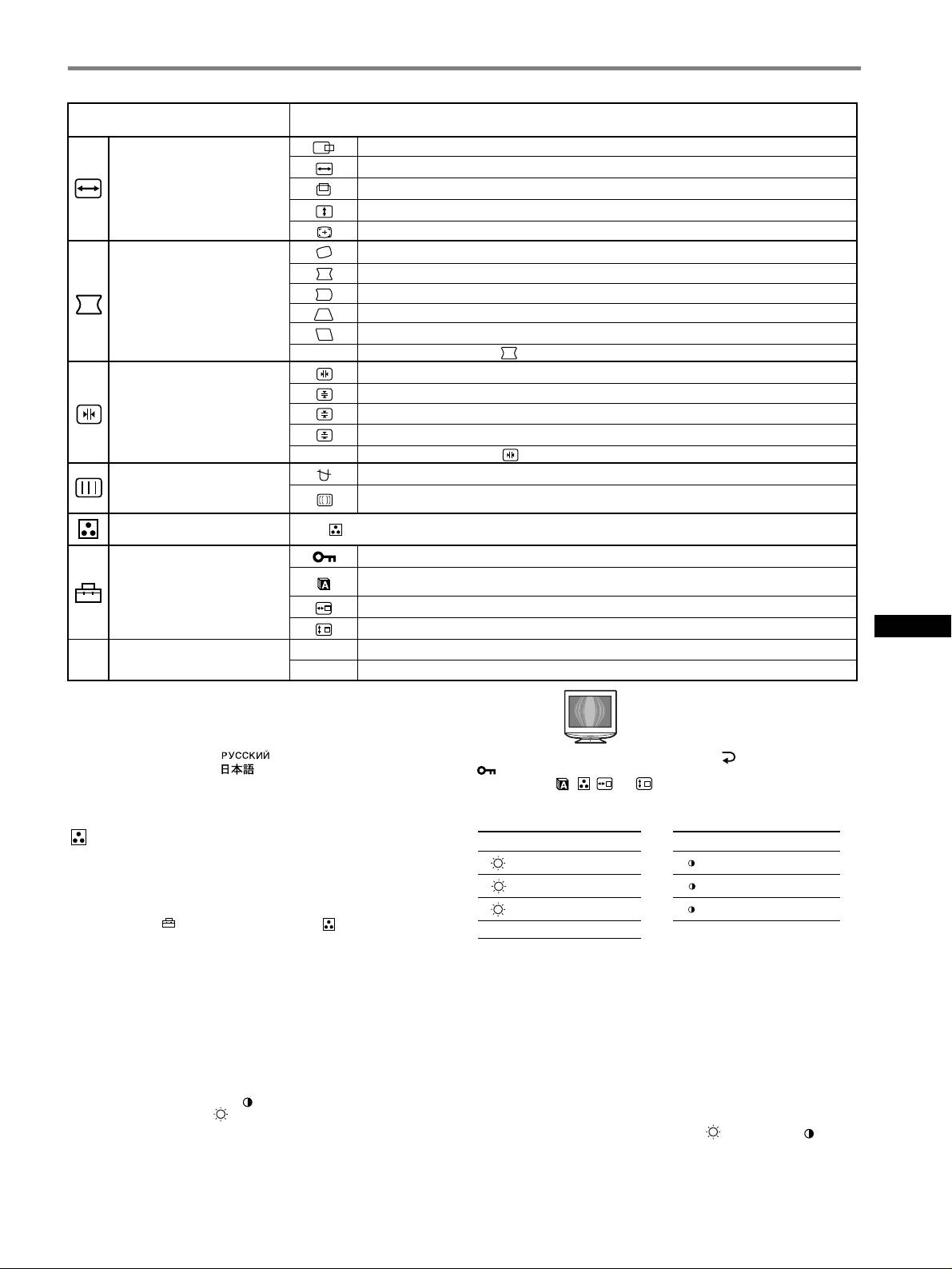
Einstellungen über das Bildschirmmenü
Hauptmenüsymbole und
Untermenüsymbole und Einstelloptionen
Einstelloptionen
Horizontale Position
Breite
Einstellen von Größe oder Zentrierung
des Bildes
*
1
Vertikale Position
Höhe
Automatische Einstellung von Bildgröße und -zentrierung
Drehen des Bildes
Wölben der Bildränder nach außen oder innen
*
1
Verschieben der Bildränder nach links oder rechts*
1
Einstellen der Form des Bildes
Einstellen der Bildbreite im oberen Bildschirmbereich*
1
Verschieben des Bildes nach links oder rechts im oberen Bildschirmbereich*
1
0 ZURÜCKSETZEN: Setzt alle -Einstellungen auf ihre werkseitigen Standardwerte zurück.
Horizontales Verschieben roter oder blauer Schatten
Vertikales Verschieben roter oder blauer Schatten
Einstellen der Konvergenz
*
2
T
Vertikales Verschieben roter oder blauer Schatten im oberen Bildschirmbereich
B
Vertikales Verschieben roter oder blauer Schatten im unteren Bildschirmbereich
0 ZURÜCKSETZEN: Setzt alle -Einstellungen auf ihre werkseitigen Standardwerte zurück.
ENTMAGNETISIEREN: Entmagnetisieren des Monitors.
Einstellen der Bildqualität
MOIRE-KORREKTUR
*
4
: Einstellen des Grads der Moiré-Korrektur, so daß der Moiré-Effekt möglichst
gering ausfällt.
*
1
Einstellen der Farben des Bildes Siehe „ : Einstellen der Farben des Bildes“.
Schützen von Einstellungen (TASTENSPERRE)
*
5
Auswählen der Sprache für die Bildschirmmenüs/Anzeigen der Monitorinformationen (LANGUAGE/
INFORMATION)
*
3
Weitere Einstellungen
Ändern der horizontalen Menüposition
Ändern der vertikalen Menüposition
DE
0
1*
1
Zurücksetzen aller Einstellungen für das aktuelle Eingangssignal.*
6
Wählen Sie „OK“.
0 Zurücksetzen der Einstellungen
0
2*
2
Zurücksetzen aller Einstellungen für alle Eingangssignale. Wählen Sie „OK“.
*
1
Diese Einstellung gilt für das aktuelle Eingangssignal.
*
4
Beispiel für Moire
*
2
Diese Einstellung gilt für alle Eingangssignale.
*
3
Sprachmenü
• ENGLISH: Englisch • NEDERLANDS: Niederländisch
• FRANÇAIS: Französisch • SVENSKA: Schwedisch
• DEUTSCH • : Russisch
*
5
Jetzt können Sie nur noch den Netzschalter !, die Option sowie
• ESPAÑOL: Spanisch • : Japanisch
(TASTENSPERRE) benutzen.
• ITALIANO: Italienisch
*
6
Die Menüoptionen , , und werden auf diese Weise nicht zurückgesetzt.
: Einstellen der Farben des Bildes
Option Funktion Option Funktion
Mit den Optionen im Menü FARBE können Sie die Farbtemperatur des
RR (Rot) BIAS
R
R (Rot) GAIN
Bildes einstellen. Dabei ändert sich der Farbwert im weißen Farbfeld.
Farben erscheinen bei einer niedrigen Farbtemperatur rötlich, bei einer
GG (Grün) BIAS
G
G (Grün) GAIN
hohen Farbtemperatur bläulich. Mit Hilfe dieser Funktion können Sie die
Farben auf dem Monitor an die Farben eines gedruckten Bildes anpassen.
BB (Blau) BIAS
B
B (Blau) GAIN
Wählen Sie unter (FARBMODUS) im Menü (FARBE) einen der 4
0 ZURÜCKSETZEN*
Farbtemperatureinstellmodi VORDEF, VARIABEL, KOMPLEX und
sRGB aus.
* Alle im Modus KOMPLEX vorgenommenen Einstellungen werden auf die
werkseitigen Werte zurückgesetzt.
x VORDEF (Standardeinstellung)
Hier stehen drei voreingestellte Farbtemperaturen zur Verfügung: 5000 K,
x sRGB
6500 K und 9300 K. Die Standardeinstellung ist 9300 K.
Die sRGB-Farbeinstellung ist ein Farbraumprotokoll nach
x VARIABEL
Industriestandard, mit dem die am Bildschirm angezeigten mit den
Die Farbtemperatur läßt sich auf einen Wert zwischen 5000 K und 11000 K
gedruckten Farben in Übereinstimmung gebracht werden sollen. Damit die
einstellen.
sRGB-Farben korrekt angezeigt werden (
γ = 2,2, 6500 K), wählen Sie den
x KOMPLEX
Modus sRGB, und stellen Sie an Ihrem Computer das sRGB-Profil ein.
Wenn Sie sRGB auswählen, können Sie keine Menüeinstellungen für
Wenn Sie diesen Modus auswählen, können Sie weitere Feineinstellungen
HELL/KONTRAST vornehmen.
für die Farbe vornehmen. GAIN ( ) dient zum Einstellen der hellen
Bildschirmbereiche, BIAS ( ) zum Einstellen der dunklen
Hinweis
Bildschirmbereiche.
Überprüfen Sie, ob die Werte für Helligkeit ( ) und Kontrast ( ) jeweils
auf die im sRGB-Modus einzustellenden Zahlen eingestellt sind, die im
Menü HELL/KONTRAST angezeigt werden. Ist dies nicht der Fall, wählen
Sie 01 im Menü 0 (ZURÜCKSETZEN).
5
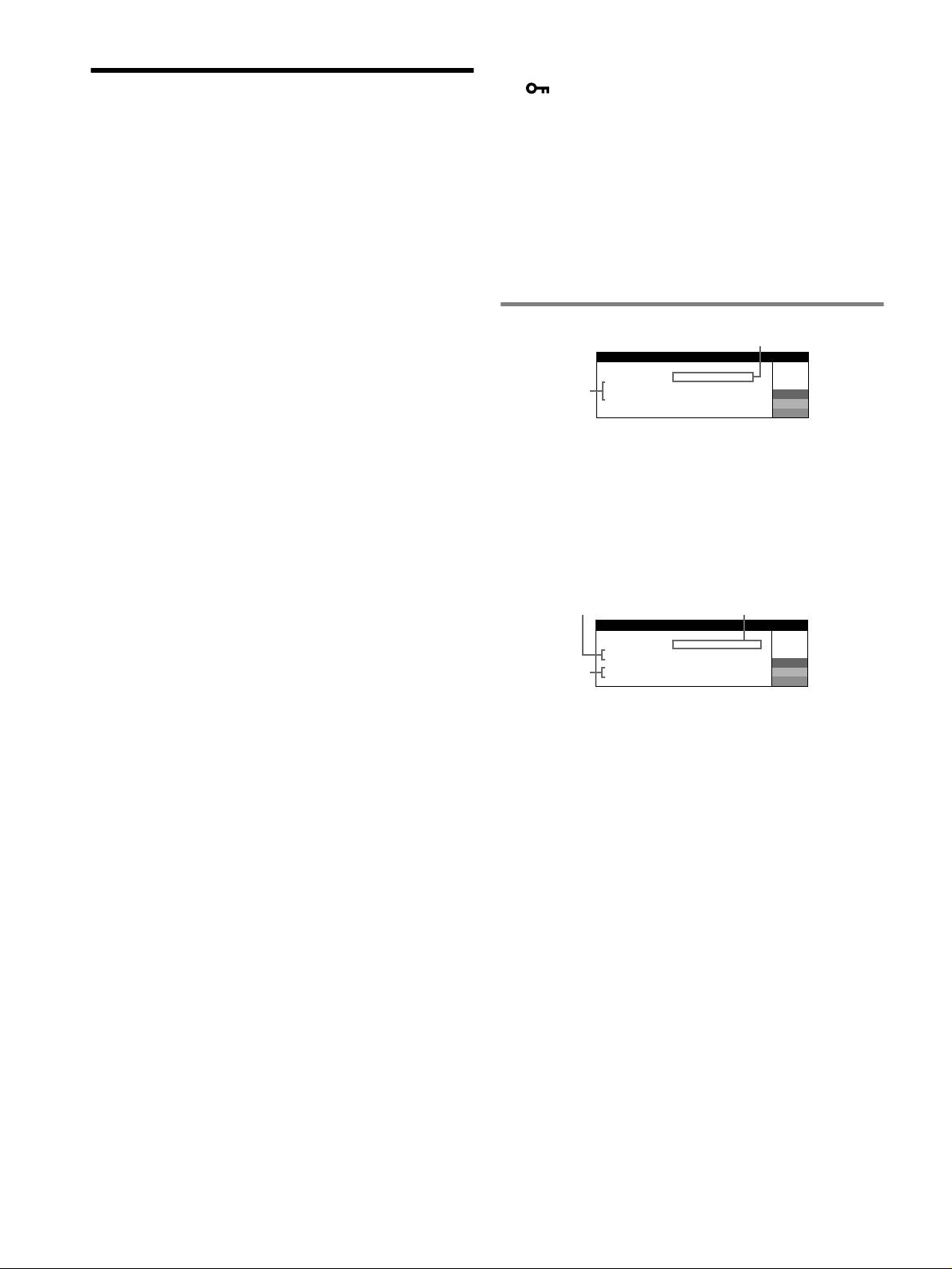
x Die Bedienelemente am Monitor funktionieren nicht
( erscheint auf dem Bildschirm)
Störungsbehebung
• Wenn die Tastatursperre auf EIN gesetzt ist, setzen Sie sie auf AUS.
x An den Rändern von Buchstaben und Linien sind rote
x Es wird kein Bild angezeigt
oder blaue Schatten zu sehen
Die Netzanzeige ! leuchtet nicht
• Stellen Sie die Konvergenz ein.
• Das Netzkabel muß korrekt angeschlossen sein.
x Unmittelbar nach dem Einschalten ist ein
• Der Monitor muß am Netzschalter ! eingeschaltet sein.
Summgeräusch zu hören
Die Netzanzeige ! leuchtet orange
• Dieses Geräusch wird vom automatischen Entmagnetisierungszyklus
•Überprüfen Sie, ob das Videosignalkabel korrekt angeschlossen ist und
verursacht. Wenn Sie das Gerät einschalten, wird der Monitor
alle Stecker fest in den Buchsen sitzen.
automatisch einige Sekunden lang entmagnetisiert.
• Achten Sie darauf, daß am HD15-Videoeingangsanschluß keine Stifte
* Ist ein zweiter Entmagnetisierungszyklus erforderlich, warten Sie nach
verbogen oder eingedrückt sind.
dem ersten Zyklus mindestens 20 Minuten. Auf diese Weise erzielen Sie
•Überprüfen Sie, ob der Computer eingeschaltet ist.
die besten Ergebnisse. Dabei ist möglicherweise ein Summgeräusch zu
• Der Computer befindet sich im Energiesparmodus. Drücken Sie eine
hören, aber dies ist keine Fehlfunktion.
beliebige Taste auf der Computer-Tastatur, oder bewegen Sie die Maus.
• Die Grafikkarte muß korrekt im richtigen Bus-Steckplatz sitzen.
Die Netzanzeige ! leuchtet grün oder blinkt orange
Bildschirmmeldungen
• Verwenden Sie die Selbstdiagnosefunktion.
x Das Bild flimmert, springt, oszilliert oder ist gestört
IIONNFORMAT
MON I FUNKT I ION ERTTOR
• Entfernen Sie alle möglichen Quellen elektrischer oder magnetischer
E I I I GNALNSNGANG
:KE
Felder wie andere Monitore, Laserdrucker, Ventilatoren,
AM
COMPUTER AKT I I ERENV
W
SPRÜFENIGNALKABEL
R
Leuchtstoffröhren oder Fernsehgeräte aus der Nähe des Monitors.
G
• Halten Sie den Monitor von Stromleitungen fern, oder schützen Sie den
B
Monitor durch eine Magnetabschirmung.
• Schließen Sie das Netzkabel des Monitors an eine andere Steckdose,
1 Wenn „KEIN SIGNAL“ angezeigt wird:
möglichst an einem anderen Stromkreis, an.
Gibt an, daß am Eingang kein Eingangssignal eingeht.
• Versuchen Sie, den Monitor um 90 Grad nach links oder rechts zu
2 Zeigt mögliche Abhilfemaßnahmen an.
drehen.
• Schlagen Sie in der Anleitung zur Grafikkarte die korrekte
• Wird AM COMPUTER AKTIVIEREN auf dem Bildschirm angezeigt,
Monitoreinstellung nach.
drücken Sie eine beliebige Taste am Computer, oder bewegen Sie die
•Überprüfen Sie, ob der Grafikmodus und die Frequenz des
Maus. Überprüfen Sie gegebenenfalls, ob die Grafikkarte des Computers
Eingangssignals von diesem Monitor unterstützt werden (siehe “Preset
korrekt in den richtigen Steckplatz eingebaut ist.
mode timing table” auf Seite i). Auch wenn die Frequenz innerhalb des
• Wenn SIGNALKABEL PRÜFEN auf dem Bildschirm erscheint,
unterstützten Bereichs liegt, arbeiten einige Grafikkarten
überprüfen Sie, ob der Monitor korrekt an den Computer angeschlossen
möglicherweise mit einem Synchronisationsimpuls, der für eine korrekte
ist.
Synchronisation des Monitors zu kurz ist.
• Stellen Sie die Auffrischungsrate am Computer (Vertikalfrequenz) auf
den Wert ein, mit dem Sie die besten Bilder erzielen.
x Das Bild ist verschwommen
• Stellen Sie Helligkeit und Kontrast ein.
• Entmagnetisieren Sie den Monitor.*
• Regulieren Sie den Grad der Moiré-Korrektur, bis der Moiré-Effekt auf
ein Minimum reduziert ist, oder setzen Sie MOIRE-KORREKTUR auf
AUS.
1 Wenn „NICHT IM ABTASTBEREICH“ angezeigt wird:
x Doppelbilder sind zu sehen
Diese Meldung gibt an, daß das Eingangssignal nicht den technischen Daten
• Verwenden Sie keine Bildschirmverlängerungskabel und/oder
des Monitors entspricht.
Videoschaltboxen, wenn dieses Phänomen auftritt.
2 Gibt die Frequenz des Eingangssignals an.
•Überprüfen Sie, ob alle Stecker fest in den jeweiligen Buchsen sitzen.
3 Zeigt die Abhilfemaßnahmen an.
x Das Bild ist nicht zentriert, oder die Bildgröße ist nicht
SIGNAL-TIMING ÄNDERN erscheint auf dem Bildschirm. Wenn Sie
korrekt
einen älteren Monitor durch diesen Monitor ersetzen, schließen Sie den
• Führen Sie die Funktion zur automatischen Einstellung von Bildgröße
alten Monitor wieder an. Stellen Sie dann die Grafikkarte des Computers
und -zentrierung aus.
auf eine Horizontalfrequenz zwischen 30 und 96 kHz, und eine
• Stellen Sie die Bildgröße oder -zentrierung ein. Beachten Sie bitte, daß
Vertikalfrequenz zwischen 48 und 170 Hz ein.
bei einigen Eingangssignalen und/oder Grafikkarten das Bild den
Bildschirm nicht ganz bis zum Rand ausfüllt.
• Unmittelbar nach dem Einschalten des Geräts am Netzschalter dauert es
eine Weile, bis Bildgröße und -zentrierung richtig eingestellt sind.
x Die Bildränder sind gekrümmt
• Stellen Sie die Geometrie ein.
x Wellenförmige oder elliptische Moiré-Effekte sind
sichtbar
• Regulieren Sie den Grad der Moiré-Korrektur, bis der Moiré-Effekt auf
ein Minimum reduziert ist.
• Wählen Sie ein anderes Muster für Ihren Desktop.
x Die Farbe ist nicht gleichmäßig
• Entmagnetisieren Sie den Monitor.* Wenn Sie ein Gerät, das ein
Magnetfeld erzeugt (z. B. einen Lautsprecher), in der Nähe des Monitors
aufstellen oder wenn Sie die Richtung des Monitors ändern, sind die
Farben möglicherweise nicht mehr gleichmäßig.
x Weiß sieht nicht weiß aus
• Stellen Sie die Farbtemperatur ein.
6
1
2
1
2
IIONNFORMAT
MON I FUNKT I ION ERTTOR
E I NGANG :
200.0kHz/ 85Hz
NI I ICHM ABTASTBERECHT
W
R
3
S GNAL T
IIINGÄNDERNM
–
G
B
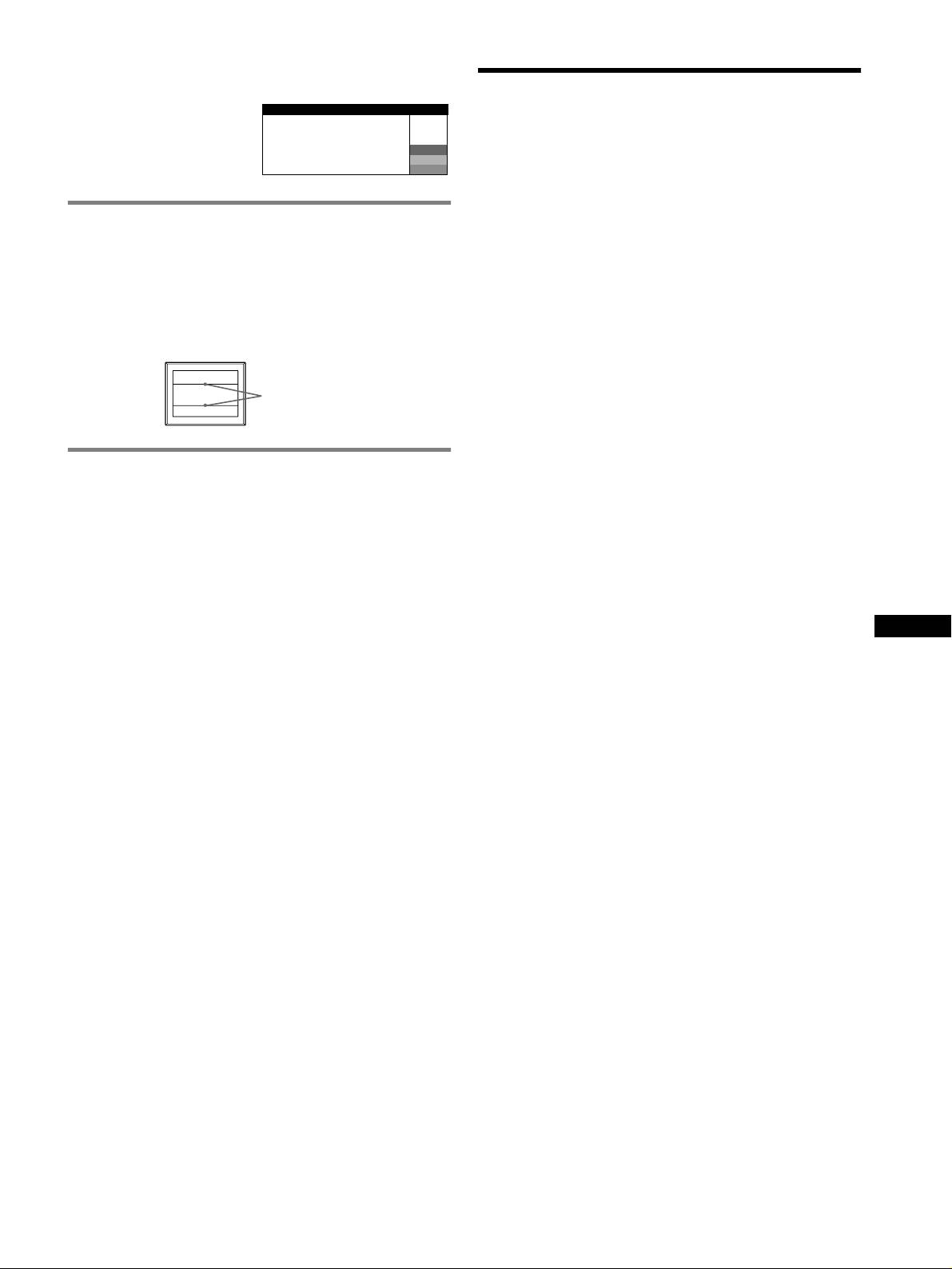
Anzeigen des Namens, der Seriennummer und des
Herstellungsdatums des Monitors.
Technische Daten
Während Videosignale am Monitor
INFORMATION
eingehen, halten Sie die Taste
MODEL
:
CPD-E430
Kathodenstrahlröhre
MENU mehr als fünf Sekunden
SER NO
:
1234567
W
Streifenabstand 0,24 mm, Ablenkung 90 Grad, FD-Trinitron
lang gedrückt, um ein Feld mit
MANUFACTURED
: 2001-30
R
G
Bildschirmdiagonale 49 cm
Informationen zum Monitor
B
Effektive Bildgröße
anzuzeigen.
ca. 365
× 274 mm (B/H), Anzeigegröße 46 cm
Auflösung (H: Horizontal, V: Vertikal)
Wenn auf dem Bildschirm dünne
Maximum: H: 1920 Punkte, V: 1440 Zeilen
Empfohlen: H: 1280 Punkte, V: 1024 Zeilen
Linien erscheinen
(Dämpfungsdrähte)
Eingangssignalpegel
Videosignal: Analoges RGB-Signal: 0,700 Vp-p (positiv), 75
Ω
Diese Linien sind keine Fehlfunktion. Sie sind bei einem Monitor mit
Synchronisationssignal:
Trinitron-Bildröhre normal. Es sind die Schatten der Dämpfungsdrähte, die
Getrenntes H/V- oder zusammengesetztes
die Streifenmaske stabilisieren. Die Streifenmaske ist ein wichtiges
Synchronisationssignal:
Merkmal der Trinitron-Bildröhre. Sie bewirkt, daß mehr Licht auf den
TTL, 2 k
Ω, ohne Polarität
Bildschirm gelangt, und ermöglicht eine höhere Farbintensität und
Grünsignal mit Sync: 0,3 Vp-p (negativ)
Detailgenauigkeit.
Standardanzeigegröße
ca. 352
× 264 mm
Ablenkfrequenz (H: Horizontal, V: Vertikal)
H: 30 bis 96 kHz, V: 48 bis 170 Hz
Dämpfungsdrähte
Betriebsspannung 100 bis 240 V Wechselstrom, 50 – 60 Hz, 2,0 – 1,0 A
Leistungsaufnahme ca. 135 W
Betriebstemperatur 10 °C bis 40 °C
Abmessungen ca. 451
× 471 × 461 mm (B/H/T)
Gewicht ca. 25,5 kg
Selbstdiagnosefunktion
Plug and Play DDC2B/DDC2Bi
GTF
Dieser Monitor verfügt über eine Selbstdiagnosefunktion. Wenn an dem
Mitgeliefertes Zubehör
Monitor oder am Computer ein Problem auftritt, erscheint ein leerer
Netzkabel
Bildschirm, und die Netzanzeige ! leuchtet grün auf oder blinkt orange.
Diese Bedienungsanleitung
Wenn die Netzanzeige ! orange leuchtet, befindet sich der Computer im
Energiesparmodus. Drücken Sie eine beliebige Taste auf der Computer-
Tastatur, oder bewegen Sie die Maus.
x Wenn die Netzanzeige ! grün leuchtet
1 Lösen Sie das Videosignalkabel, oder schalten Sie den
DE
angeschlossenen Computer aus.
2 Schalten Sie den Monitor aus (OFF) und dann wieder
ein (ON).
3 Halten Sie die Steuertaste einige Sekunden nach oben
gedrückt, bevor der Monitor in den Energiesparmodus
wechselt.
Wenn alle vier Farbbalken (weiß, rot, grün, blau) angezeigt werden,
funktioniert der Monitor ordnungsgemäß. Schließen Sie das
Videoeingangskabel wieder an, und überprüfen Sie den Zustand Ihres
Computers.
Wenn die Farbbalken nicht erscheinen, liegt möglicherweise ein Fehler am
Monitor vor. Wenden Sie sich mit der Beschreibung des Problems an einen
autorisierten Sony-Händler.
x Wenn die Netzanzeige ! orange blinkt
Schalten Sie den Monitor aus (OFF) und dann wieder ein
(ON).
Wenn die Netzanzeige ! jetzt grün leuchtet, funktioniert der Monitor
ordnungsgemäß.
Wenn die Netzanzeige ! immer noch blinkt, liegt möglicherweise ein
Fehler am Monitor vor. Ermitteln Sie das Intervall, in dem die Netzanzeige
! orange blinkt (in Sekunden), und wenden Sie sich mit der Beschreibung
des Problems an einen autorisierten Sony-Händler. Notieren Sie sich
unbedingt die Modellbezeichnung und die Seriennummer des Monitors.
Notieren Sie sich außerdem das Fabrikat und Modell Ihres Computers und
der Grafikkarte.
(Fortsetzung)
7
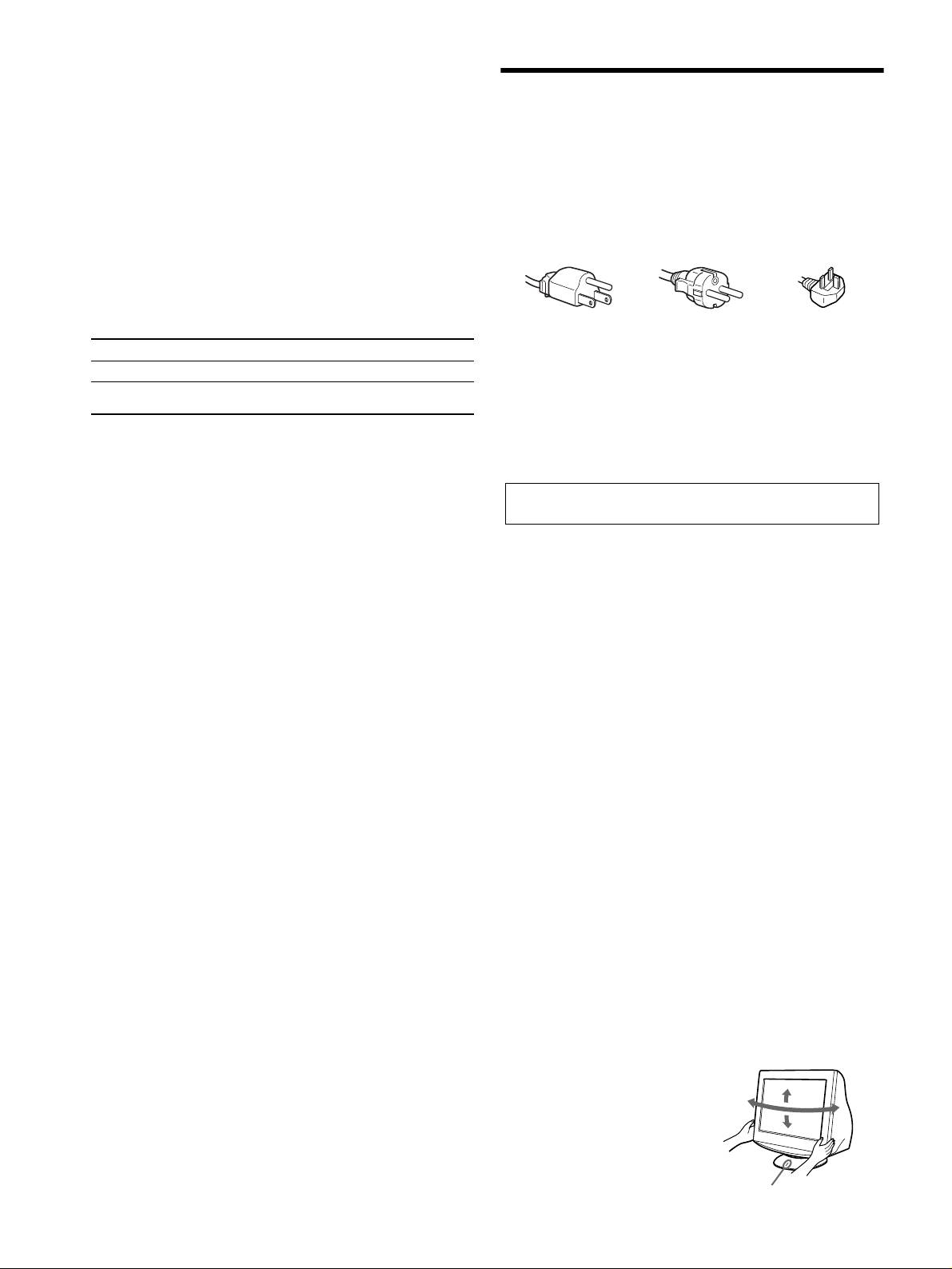
Vordefinierte Modi und Benutzermodi
Wenn ein Eingangssignal in den Monitor eingespeist wird, vergleicht der
Monitor dieses Signal mit den werkseitig vordefinierten Modi im Speicher des
Sicherheitsmaßnahmen
Monitors und wählt automatisch den Modus aus, bei dem sich eine möglichst
hohe Bildqualität erzielen läßt (siehe “Preset mode timing table” auf Seite i). Bei
Warnhinweis zum Netzanschluß
einem Eingangssignal, das keinem der werkseitig voreingestellten Modi
entspricht, erzeugt der Monitor auf der Basis des Eingangssignals automatisch
• Verwenden Sie ausschließlich das mitgelieferte Netzkabel. Wenn Sie ein
ein möglichst gutes Bild, sofern die Vertikal- und Horizontalfrequenzen des
anderes Netzkabel verwenden, achten Sie darauf, daß es für die
Eingangssignals im angegebenen Bereich liegen (Seite 7) und das
Stromversorgung in Ihrem Land geeignet ist.
Eingangssignal GTF-kompatibel ist (GTF = Generalized Timing Formula).
Für Kunden in Großbritannien
Beim Einstellen des Bildes werden die Einstellungen automatisch als
Wenn Sie den Monitor in Großbritannien verwenden, benutzen Sie bitte
Benutzermodus gespeichert und abgerufen, wann immer das betreffende
das mitgelieferte Kabel mit dem für Großbritannien geeigneten Stecker.
Eingangssignal eingeht.
Beispiele für Steckertypen
Die Energiesparfunktion
Dieser Monitor erfüllt die Energiesparrichtlinien der VESA, des TCO’99-
Standards und des
ENERGY STAR-Programms. Wenn vom Computer kein
Signal am Monitor eingeht, wird der Stromverbrauch des Monitors wie unten
erläutert automatisch verringert.
für 100 bis 120 V
für 200 bis 240 V
nur für 240 V
Wechselstrom
Wechselstrom
Wechselstrom
Betriebsmodus Leistungsaufnahme Netzanzeige !
• Warten Sie nach dem Ausschalten des Geräts mindestens 30 Sekunden,
Normalbetrieb ≤ 135 W grün
bevor Sie das Netzkabel lösen. In dieser Zeit kann sich die statische
1
Deaktiviert*
≤ 3 W orange
Elektrizität auf der Oberfläche des Bildschirms entladen.
2
(Tiefschlaf)*
• Wenn Sie das Gerät einschalten, wird der Bildschirm einige Sekunden
lang entmagnetisiert. Dadurch entsteht um den Bildschirm ein starkes
1
*
Wenn der Computer in den Energiesparmodus schaltet, erscheint „KEIN
magnetisches Feld, das Daten auf Magnetbändern, Disketten oder
SIGNAL“ auf dem Bildschirm. Nach einigen Sekunden schaltet der Monitor
anderen Datenträgern in der Nähe beschädigen kann. Legen Sie
in den Energiesparmodus.
magnetische Datenträger und Bänder/Disketten daher nicht zu nahe bei
2
*
„Tiefschlaf“ ist ein Energiesparmodus, der von der EPA
diesem Monitor ab.
(Umweltschutzbehörde der USA) definiert wurde.
Die Netzsteckdose sollte sich in der Nähe des Geräts befinden und
Änderungen, die dem technischen Fortschritt dienen, bleiben vorbehalten.
leicht zugänglich sein.
Aufstellung
Stellen Sie den Monitor nicht an folgenden Standorten auf:
• Auf Oberflächen wie Teppichen oder Decken oder in der Nähe von
Materialien wie Gardinen und Wandbehängen, die die
Lüftungsöffnungen blockieren könnten.
• In der Nähe von Wärmequellen wie Heizkörpern oder
Warmluftauslässen oder an einem Ort, an dem der Monitor direktem
Sonnenlicht ausgesetzt ist.
• An einem Ort, an dem der Monitor starken Temperaturschwankungen
ausgesetzt ist.
• An einem Ort, an dem der Monitor mechanischen Vibrationen oder
Stößen ausgesetzt ist.
• Auf einer instabilen Oberfläche.
• In der Nähe anderer Geräte, die ein starkes Magnetfeld generieren, wie
zum Beispiel ein Transformator oder eine Hochspannungsleitung.
• In der Nähe von oder auf einer elektrisch geladenen Metallfläche.
• In einem geschlossenen Gestell.
Wartung
• Reinigen Sie den Bildschirm mit einem weichen Tuch. Wenn Sie ein
Glasreinigungsmittel verwenden, achten Sie darauf, daß es keine
Antistatik-Lösung oder ähnliche Zusätze enthält, da diese zu Kratzern
auf der Beschichtung des Bildschirms führen könnten.
• Berühren Sie die Bildschirmoberfläche nicht mit scharfen, rauhen oder
spitzen Gegenständen wie zum Beispiel Kugelschreibern oder
Schraubenziehern. Andernfalls könnte die Bildschirmoberfläche
zerkratzt werden.
• Reinigen Sie Gehäuse, Bedienfeld und Bedienelemente mit einem
weichen Tuch, das Sie leicht mit einer milden Reinigungslösung
angefeuchtet haben. Verwenden Sie keine Scheuermittel,
Scheuerschwämme oder Lösungsmittel wie Alkohol oder Benzin.
Transport
Wenn Sie den Monitor zur Reparatur oder bei einem Umzug transportieren
müssen, verpacken Sie ihn mit Hilfe der Originalverpackungsmaterialien
wieder im Originalkarton.
Der dreh- und neigbare Ständer
Mit dem Ständer können Sie den
Monitor innerhalb der rechts
abgebildeten Winkel nach Bedarf
90°
15°
90°
einstellen. Wenn Sie den Monitor
5°
drehen oder neigen, stützen Sie ihn
bitte mit beiden Händen unten ab.
Achten Sie darauf, die Finger nicht
an der Rückseite des Monitors
einzuklemmen, wenn Sie den
Zentrierlinie
Monitor nach oben schwenken.
8
