
Sony SDM-X95KB: instruction
Class: Computer equipment, hardware, accessories
Type: Monitor
Manual for Sony SDM-X95KB
Table of contents
p y
WW.fm
2-633-895-
04
(1)
TFT LCD カラー
コンピューター
ディスプレイ
© 2005 Sony Corporation
SDM-X75
SDM-X95
取扱説明書
お買い上げいただきありがとうございます。
電気製品は安全のための注意事項を守らないと、
火災や人身事故になることがあります。
この取扱説明書には、事故を防ぐための重要な注意事項と製品
の取り扱いかたを示しています。
この取扱説明書と別冊の「安
全のために」をよくお読みのうえ
、製品を安全にお使いくださ
い。お読みになったあとは、いつでも見られるところに必ず保
管してください。
p y
WW.fm
2
(for the black model)
(for the silver model)
この装置は、情報処理装置等電波障害自主規制協議会(VCCI)
の基準に基づくクラス B 情報技術装置です。この装置は、家庭
環境で使用することを目的としていますが、この装置がラジオ
やテレビジョン受信機に近接して使用されると、受信障害を引
き起こすことがあります。
取扱説明書に従って正しい取り扱いをしてください。
当社は国際エネルギースタープロ
グラムの参加事業者として、本製
品が国際エネルギースタープログ
ラムの基準に適合していると判断
します。
本製品は社団法人電子情報技術産業協会が定めた「表示装置の
静電気および低周波電磁界」に関するガイドラインに適合して
おります。
This monitor complies with the
TCO'99 guidelines.
This monitor complies with the
TCO'03 guidelines.
p y
3
目次
・ Macintosh は、Apple Computer,
Inc. の米国およびその他の国にお
ける登録商標です。
・ Windows
®
は、米国 Microsoft
Corporation の米国およびその他
の国における登録商標です。
・ IBM PC/AT と VGA は、IBM
Corporation の登録商標です。
・ VESA と DDC
™
は、Video
Electronics Standards
Association の商標です。
・ ENERGY STAR
®
マークは、米国
環境保護局の商標です。
・ Adobe、Acrobat は Adobe
Systems Incorporated (アドビ
システムズ社)の商標です。
・ この取扱説明書に表記されている
上記以外の製品名は、それぞれの
会社の商標または登録商標です。
・ この取扱説明書では、「
®
」と「
™
」
については一部表記を省略してい
ます。
http://www.sony.co.jp/
使用上のご注意 . . . . . . . . . . . . . . . . . . . . . . . . . . . . . . . . . . . . . . . . . . . . 4
ディスプレイの型名を確認する . . . . . . . . . . . . . . . . . . . . . . . . . . . . . . 5
各部の名前とはたらき . . . . . . . . . . . . . . . . . . . . . . . . . . . . . . . . . . . . . . 5
接続と設定 . . . . . . . . . . . . . . . . . . . . . . . . . . . . . . . . . . . . . . 6
準備 1:スタンドを組み立てる . . . . . . . . . . . . . . . . . . . . . . . . . . . . . . 6
準備 2:ビデオ信号ケーブルをつなぐ . . . . . . . . . . . . . . . . . . . . . . . . 7
準備 3:USB マウスと USB キーボードなどをつなぐ
(USB 端子があるモデルのみ)
. . . . . . . . . . . . . . . . . . . . . . . 8
準備 4:オーディオ接続コードをつなぐ . . . . . . . . . . . . . . . . . . . . . . 9
準備 5:電源コードをつなぐ . . . . . . . . . . . . . . . . . . . . . . . . . . . . . . .10
準備 6:コード類をまとめて端子カバーを閉める . . . . . . . . . . . . .10
準備 7:電源を入れる . . . . . . . . . . . . . . . . . . . . . . . . . . . . . . . . . . . . .10
準備 8:ディスプレイの向きと高さを変える . . . . . . . . . . . . . . . . .11
入力を切り換えるには (INPUT1/INPUT2) . . . . . . . . . . . . . . . . .12
調整する . . . . . . . . . . . . . . . . . . . . . . . . . . . . . . . . . . . . . . 12
メニュー操作のしかた . . . . . . . . . . . . . . . . . . . . . . . . . . . . . . . . . . . . .12
メニュー一覧 . . . . . . . . . . . . . . . . . . . . . . . . . . . . . . . . . . . . . . . . . . . . .13
画質調整メニュー . . . . . . . . . . . . . . . . . . . . . . . . . . . . . . . . . . . . . .13
画調整メニュー(アナログ RGB 信号のみ) . . . . . . . . . . . . . . . .14
メニュー位置メニュー . . . . . . . . . . . . . . . . . . . . . . . . . . . . . . . . . .14
自動入力センサーメニュー . . . . . . . . . . . . . . . . . . . . . . . . . . . . . .15
LANGUAGE メニュー . . . . . . . . . . . . . . . . . . . . . . . . . . . . . . . . . .15
0
リセットメニュー(お買い上げ時の設定に戻す) . . . . . . . . . . .15
メニューロック . . . . . . . . . . . . . . . . . . . . . . . . . . . . . . . . . . . . . . .15
機能 . . . . . . . . . . . . . . . . . . . . . . . . . . . . . . . . . . . . . . . . . . 16
音量を調節する . . . . . . . . . . . . . . . . . . . . . . . . . . . . . . . . . . . . . . . . . . .16
省電力機能(パワーセーブ機能) . . . . . . . . . . . . . . . . . . . . . . . . . . . .16
節電しながら使う(ECO モード) . . . . . . . . . . . . . . . . . . . . . . . . . . .16
自動輝度調整機能(ライトセンサー) . . . . . . . . . . . . . . . . . . . . . . . .16
自動画質調整機能(アナログ RGB 信号のみ) . . . . . . . . . . . . . . . . .17
KVM 機能(Keyboard-Video-Mouse 機能)
. . . . . . . . . . . . . . . . .17
故障かな?と思ったら . . . . . . . . . . . . . . . . . . . . . . . . . . . . 18
表示メッセージについて . . . . . . . . . . . . . . . . . . . . . . . . . . . . . . . . . . .18
本機の症状と対処のしかた . . . . . . . . . . . . . . . . . . . . . . . . . . . . . . . . .19
保証書とアフターサービス . . . . . . . . . . . . . . . . . . . . . . . . 21
保証書 . . . . . . . . . . . . . . . . . . . . . . . . . . . . . . . . . . . . . . . . . . . . . . . . . . .21
アフターサービスについて . . . . . . . . . . . . . . . . . . . . . . . . . . . . . . . . .21
主な仕様 . . . . . . . . . . . . . . . . . . . . . . . . . . . . . . . . . . . . . . 22
TCO’99 Eco-document (for the black model)
. . . . . . . . . . . . . . . . . . . . i
TCO’03 Eco-document (for the silver model)
. . . . . . . . . . . . . . . . . . . ii
p y
WW.fm
4
使用上のご注意
電源について
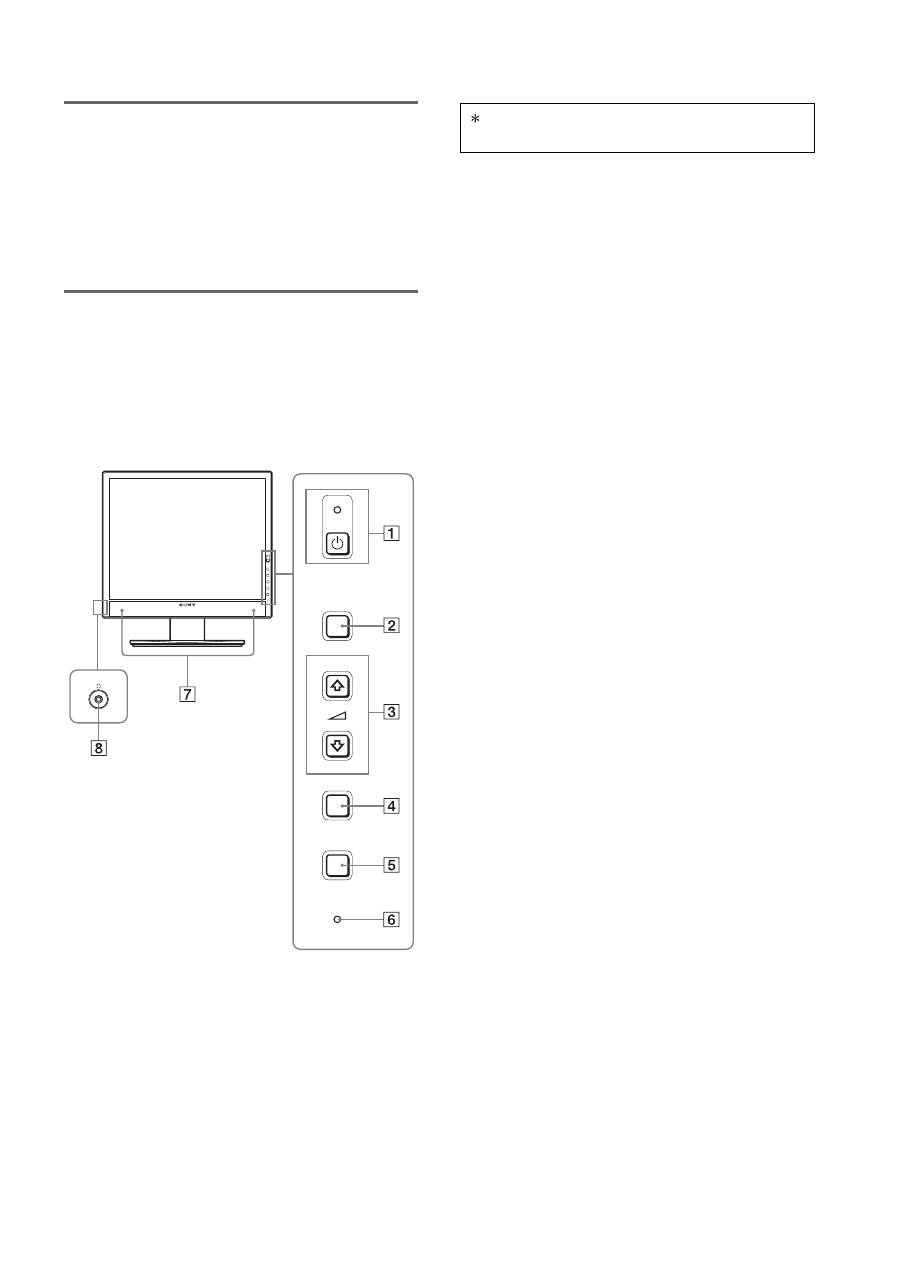
付属の電源コードをお使いください。別売りの電源コード
をお使いになる場合は、下図のプラグ形状例を参考にして
ください。
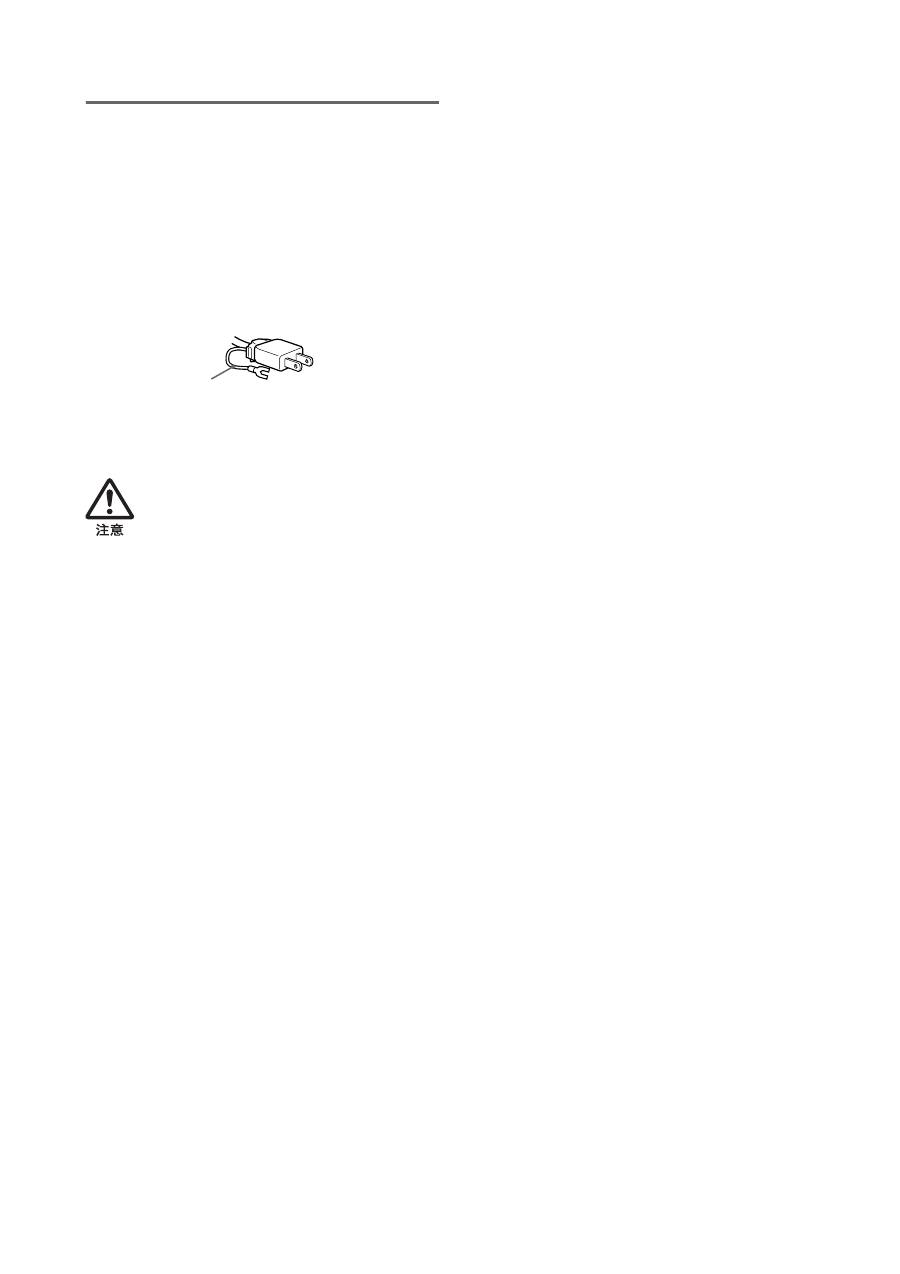
安全のため、電源コードにはアース線がついています。電
源コンセントにプラグを差し込む前に、必ずアース接続を
行ってください。電源コードを抜くときは、先にプラグを
抜いてからアース線をはずしてください。
アースキャップおよびケーブルキャップは幼児の手
の届かないところへ保管する
お子様が誤って飲むと、窒息死するおそれがあ
ります。
万一誤って飲み込まれた場合は、ただちに医師
に相談してください。
特に小さいお子様にはご注意ください。
使用・設置場所について
次のような場所での使用・設置はおやめください。
・ 異常に高温になる場所
炎天下や夏場の窓を閉め切った自動車内はとくに高温に
なり、放置すると変形したり、故障したりすることがあ
ります。
・ 直射日光のあたる場所、熱器具の近くなど、温度の高い
場所
変形したり、故障したりすることがあります。
・ 振動の多い場所
・ 強力な磁気のある場所
・ 砂地、砂浜などの砂ぼこりの多い場所
海辺や砂地、あるいは砂ぼこりが起こる場所などでは、
砂がかからないようにしてください。故障の原因になる
ばかりか、修理できなくなることがあります。
背面上部の通風孔は熱くなりますので触らないようにご
注意ください。
液晶画面について
・ 液晶画面を太陽に向けたままにすると、液晶画面を傷め
てしまいます。窓際や室外に置くときなどはご注意くだ
さい。
・ 液晶画面を強く押したり、ひっかいたり、上にものを置
いたりしないでください。画面にムラが出たり、液晶パ
ネルの故障の原因になります。
・ 寒いところでご使用になると、画像が尾を引いて見えた
り、画面が暗く見えたりすることがありますが、故障で
はありません。温度が上がると元に戻ります。
・ 静止画を継続的に表示した場合、残像を生じることがあ
りますが、時間の経過とともに元に戻ります。
・ 使用中に画面やキャビネットがあたたかくなることがあ
りますが、故障ではありません。
液晶ディスプレイパネルについて
本機の液晶ディスプレイパネルは非常に精密度の高い技
術でつくられていますが、黒い点が現れたり、赤と青、緑
の点が消えないことがあります。また、見る角度によって
すじ状の色むらや明るさのムラが見える場合があります。
これらは、液晶ディスプレイの構造によるもので、故障で
はありません。
これらの点をご了承のうえ、本機をお使いください。
お手入れについて
・ お手入れをする前に、必ず電源プラグをコンセントから
抜いてください。
・ 液晶の画面は特殊加工がされていますので、なるべく画
面に触れないようにしてください。また画面の汚れをふ
きとるときは、乾いた柔らかい布でふきとってください。
・ アルコール、シンナー、ベンジンなどは使わないでくだ
さい。変質したり、塗装がはげたりすることがあります。
・ 化学ぞうきんをご使用の際は、その注意書きに従ってく
ださい。
・ 殺虫剤のような揮発性のものをかけたり、ゴムやビニー
ル製品に長時間接触させると、変質したり、塗装がはげ
たりすることがあります。
搬送するときは
・ 本機を運ぶときは、本機に接続されているケーブル等を
すべてはずし、高さ調整スタンドをお使いの際は、液晶
ディスプレイを一番上まで上げてから、画面を傷つけな
いよう注意し、液晶ディスプレイの両側をしっかりと
持ってください。落としたりするとけがや故障の原因と
なることがあります。
・ 修理や引っ越しなどで本機を運ぶ場合は、お買い上げ時
に本機が入っていた箱と、クッション材を使ってくださ
い。高さ調整スタンドをお使いの際は、ストッパーピンで
液晶ディスプレイを固定してください。
廃棄するときは
・
一般の廃棄物と一緒にしないでください。
ごみ廃棄場で処分されるごみの中にディスプレイを捨て
ないでください。
・
本機の蛍光管の中には水銀が含まれています。廃棄の際
は、地方自治体の条例または規則に従ってください。
AC100V 用
アース線
プラグ形状例
p y
WW.fm
5
ディスプレイの型名を確認する
はじめに、ディスプレイの型名を確認してください。
型名は、ディスプレイの後面の ID ラベルに記されていま
す(例:SDM-X75F のように記載されています)。
お使いのディスプレイによって、機能やメニューの一部が
使用できないことがありますのでご注意ください。
各部の名前とはたらき
使いかたについての詳しい説明は( )内のページをご覧
ください。
イラストは一例です。
お使いのディスプレイとは異なることがあります。
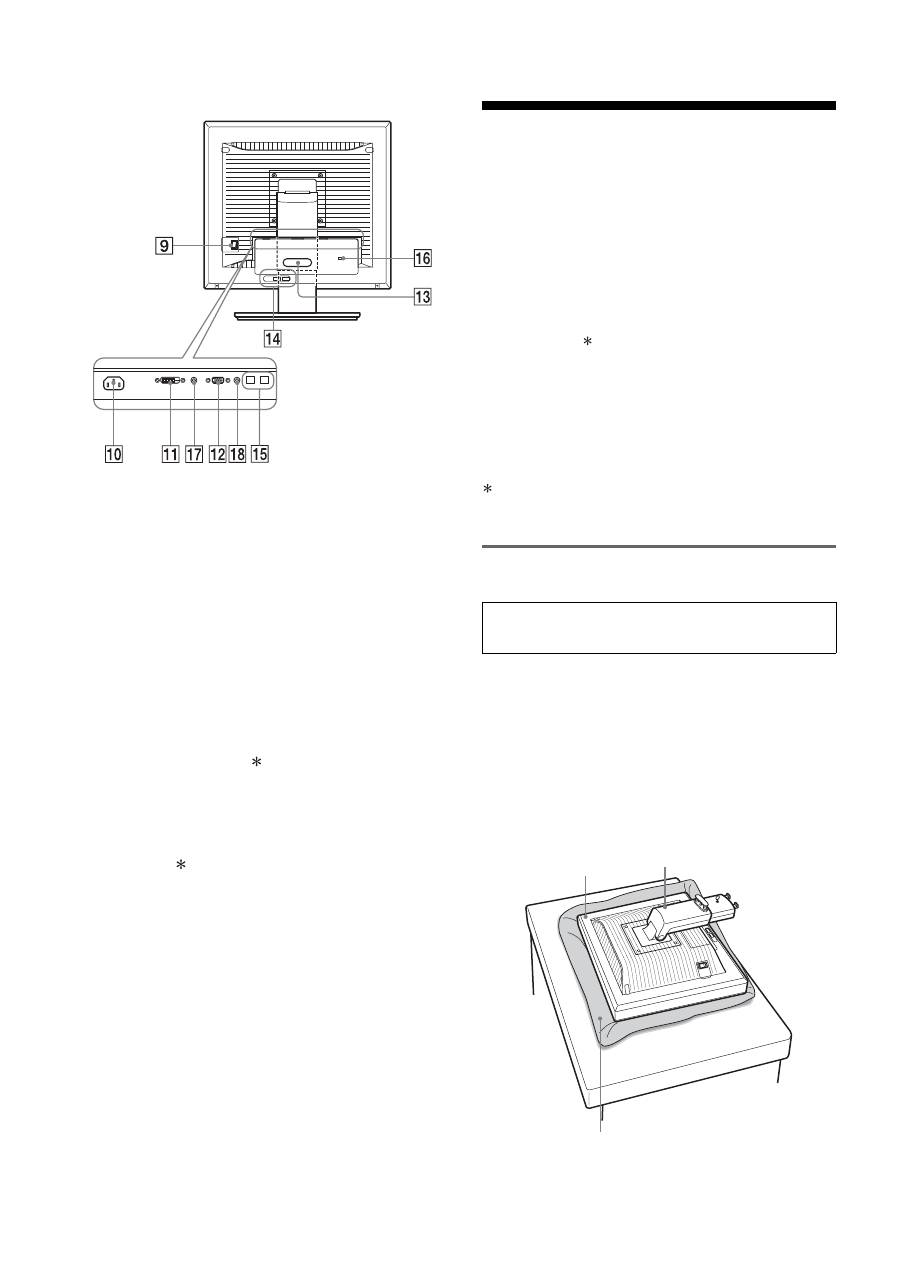
ディスプレイ前面
A
1
(電源)スイッチと
1
(電源)ランプ(10、16
ページ)
1
(電源)ランプが赤色に点灯しているときに押すと、
ディスプレイの電源が入ります。もう一度押すと、ディ
スプレイの電源が切れます。
1
(電源)ランプが消灯しているときは、
9
の MAIN
POWER(主電源 ) スイッチで主電源を入れてください。
B
MENU (メニュー)ボタン(12 ページ)
メニュー画面を出すときや、消すときに押します。
C
m
/
M
および
2
(音量調節)ボタン(12 ページ)
メニュー画面でメニューや項目を選んだり、調整した
りするときに使います。
また、スピーカーの音量を調節します。
D
OK ボタン(12 ページ)
3
の
m
/
M
ボタンで選んだメニューや項目、調整値を決
定するときに押します。
INPUT(11 ページ)
また、メニュー画面が表示されていないときに押すと、
本 機 に 入 力 さ れ る 信 号 を 切 り 換 え て、見 た い コ ン
ピュータを選ぶことができます。
E
ECO ボタン (17 ページ)
節電するときに押します。
また、メニュー画面が表示されていないとき、このボ
タンを 3 秒以上押し続けると画質を自動的に調整する
ことができます(ワンタッチオートアジャスト機能)。
(ただしアナログ RGB 信号のみ)
F
ライトセンサー(17 ページ)
周囲の明るさを検知するためのセンサーです。セン
サーをおおわないようにしてください。
G
ステレオスピーカー(9、16 ページ)
音声を出力します。
H
ヘッドホン端子(9、16 ページ)
ヘッドホンをつなぎます。
MENU
INPUT
ECO
OK
マークが付いている内容は、モデルにより異なります。詳し
くは「主な仕様」(22 ページ)でご確認ください。
p y
WW.fm
6
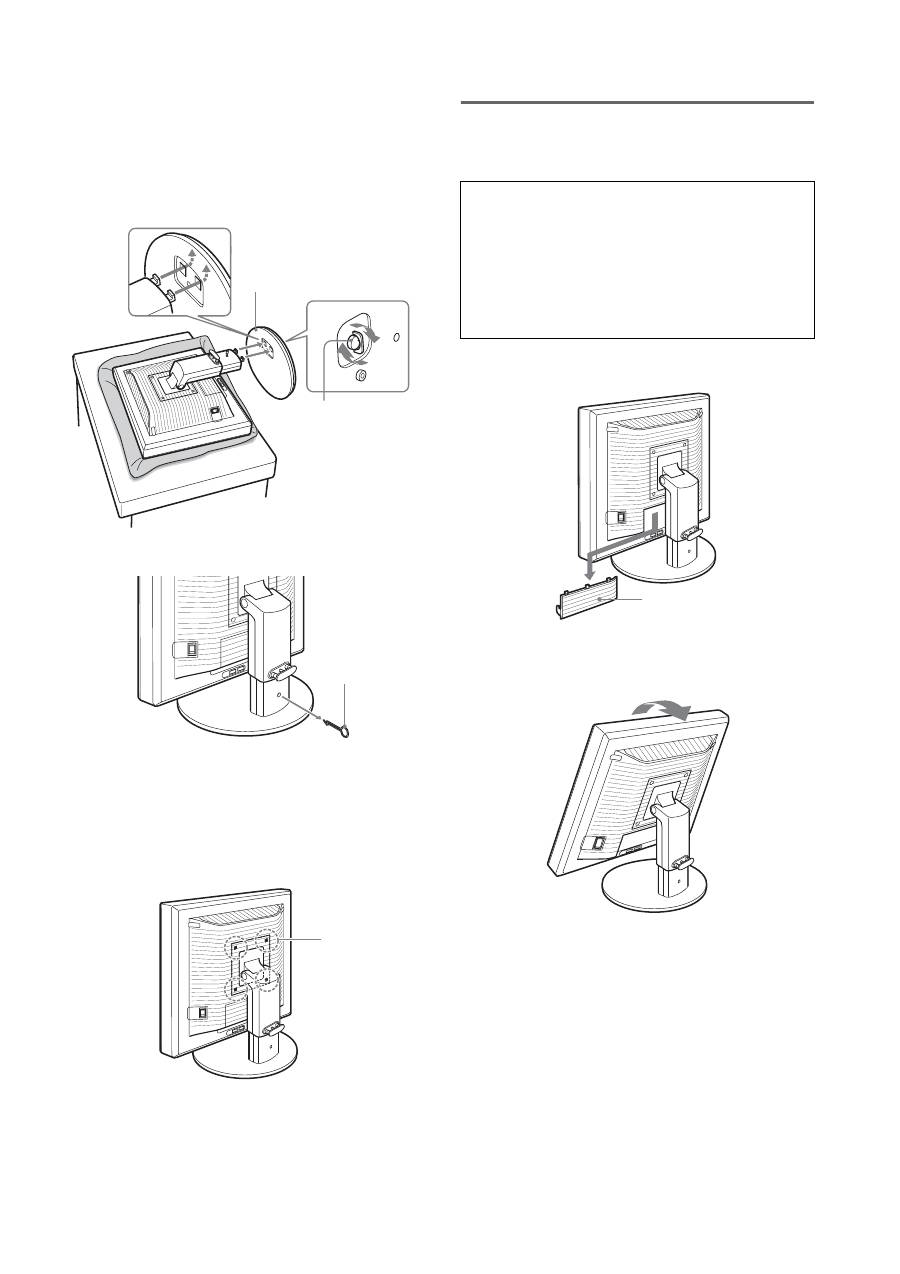
ディスプレイ後面
I
MAIN POWER(主電源)スイッチ(10 ページ)
ディスプレイの主電源を入 / 切します。
J
電源入力端子(9 ページ)
電源コードをつなぎます。
K
DVI-D 入力端子(デジタル RGB)(8 ページ)
DVI Rev. 1.0 準拠のデジタル RGB 信号を入力します。
L
HD15(RGB)入力端子(アナログRGB)
(8ページ)
アナログ RGB の映像信号(0.700 Vp-p、正極性)と
同期信号を入力します。
M
コード留め(9 ページ)
ケーブルやコード類をまとめます。
N
USB ダウンストリーム端子(8 ページ)
(USB 端
子があるモデルのみ)
USB マウスと USB キーボードを本機につなぐことに
より、2 台までのコンピュータを本機で入力を切り換え
ながら使うことができます。
O
USB アップストリーム端子(USB 端子があるモ
デルのみ)
USB ケーブルをコンピュータと本機につなぎます。
P
盗難防止用ロック
キーケーブルロックなど、市販の盗難防止用ケーブル
をつなぐことができます。
盗難防止用ケーブルについての連絡先は、日本ポラデ
ジタル(株)営業部です。
Q
INPUT1 用音声入力端子
INPUT1 に接続されたコンピュータ、または他のオー
ディオ機器の音声出力端子につないで、音声信号を入
力します。
R
INPUT2 用音声入力端子
INPUT2 に接続されたコンピュータ、または他のオー
ディオ機器の音声出力端子につないで、音声信号を入
力します。
接続と設定
本機をお使いになる前に、下記のものがそろっていること
をご確認ください。
・ 液晶ディスプレイ
・ 電源コード
・ スタンドベース
・ HD15-HD15 ビデオ信号ケーブル(アナログ RGB)
・ DVI-D ビデオ信号ケーブル(デジタル RGB)
・ オーディオ接続コード(ステレオミニプラグ)
・ USB ケーブル
・ CD-ROM(Windows/Macintosh ユーティリティ / 取
扱説明書など)
・ 保証書
・ クイックセットアップガイド
・ 安全のために
・ ソニーご相談窓口のご案内
マークが付いている内容は、モデルにより異なります。
詳しくは「主な仕様」(22 ページ)でご確認ください。
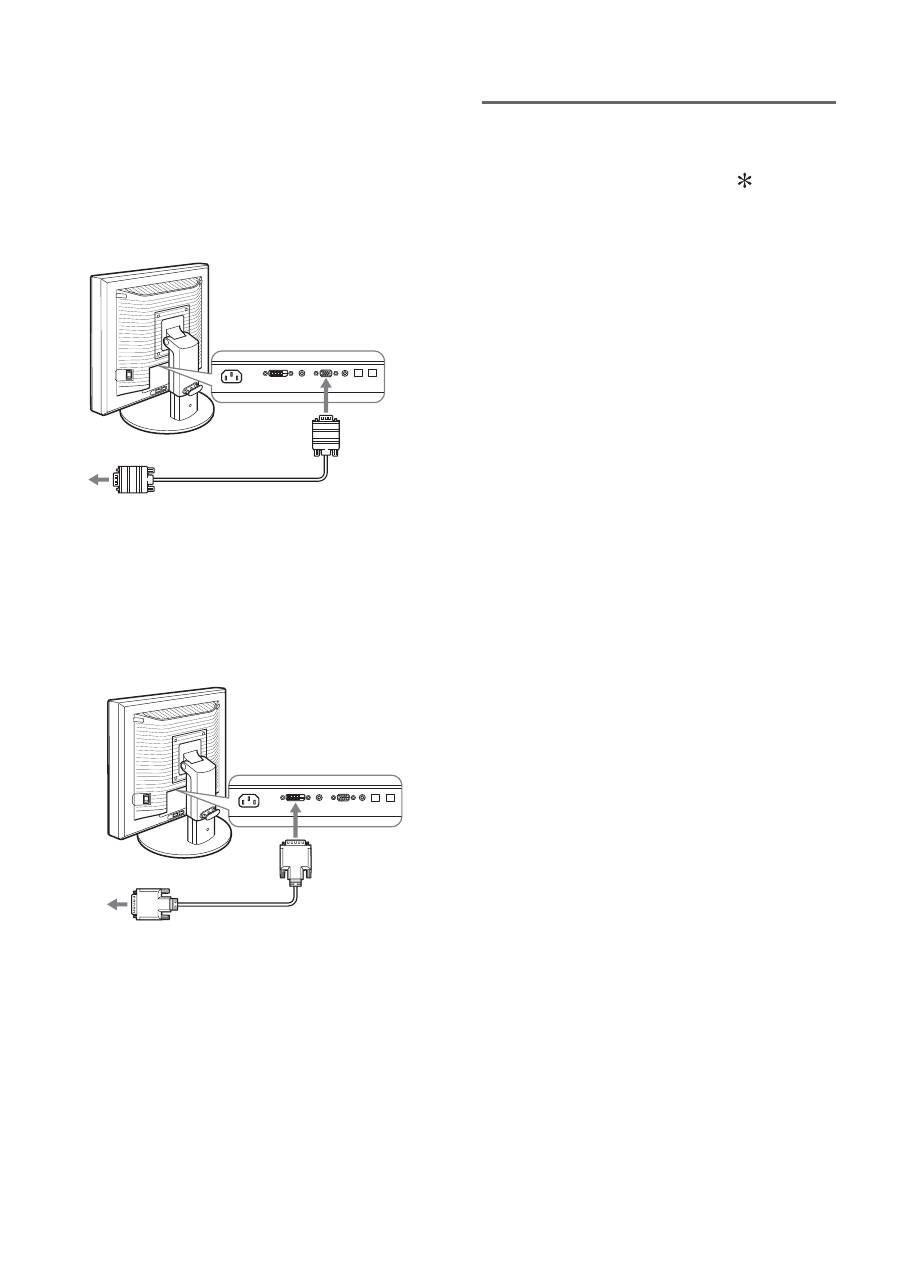
準備 1:スタンドを組み立てる
x
付属のスタンドを使うとき
1 箱を開けてスタンドベースを取り出す。
2 部品を確認する。
・ スタンドベース(裏にネジがついています。)
3 机などの上に柔らかいマットなどを敷く。
直に本機を置くと、ディスプレイの液晶画面や本体を
傷つけるおそれがあります。
4 ディスプレイ本体を箱から取り出し、マットなどの上
にディスプレイの下端と机の端をそろえて置く。
本機を机などに置いたり、立てたりするときは、液晶画面を強
く押さないでください。画面の色むらや液晶パネルの故障の原
因になります。
ディスプレイ
スタンド
柔らかいマットなど
p y
WW.fm
7
5 スタンドのツメをスタンドベースの穴に引っかけて、
スタンドベースを取り付ける。
1
スタンドベースの裏側にあるネジのハンドルを持ち上
げて、しっかり締める。
2
ネジがしっかり締まっていることを確かめて、ハンド
ルを倒す。
6
本機を立ててから、ストッパーピンを抜く。
ご注意
横にしたままストッパーピンを抜かないでください。
スタンドが勢いよく引き伸ばされ、本機が身体に当たったり落下
したりして、けがや故障の原因となることがあります。
x
VESA スタンドを使うとき
ディスプレイ本体についているスタンドを外すことによ
り、市販の VESA スタンドを取り付けることができます。
準備 2:ビデオ信号ケーブルを
つなぐ
1 端子カバーを引き下げる。
2 ディスプレイを上に傾ける。
さらにディスプレイの位置を上に移動させる。
1
スタンドベース
2
ネジ
ストッパー
ピン
VESA 対応
ネジ(4 本)
本機とコンピュータの電源を切った状態でつないでく
ださい。
ご注意
・ ビデオ信号ケーブルのピンに、直接手を触れないでくださ
い。
・ ビデオ信号ケーブルのピンが曲がることを防ぐため端子の
向きをご確認ください。
端子カバー
p y
WW.fm
8
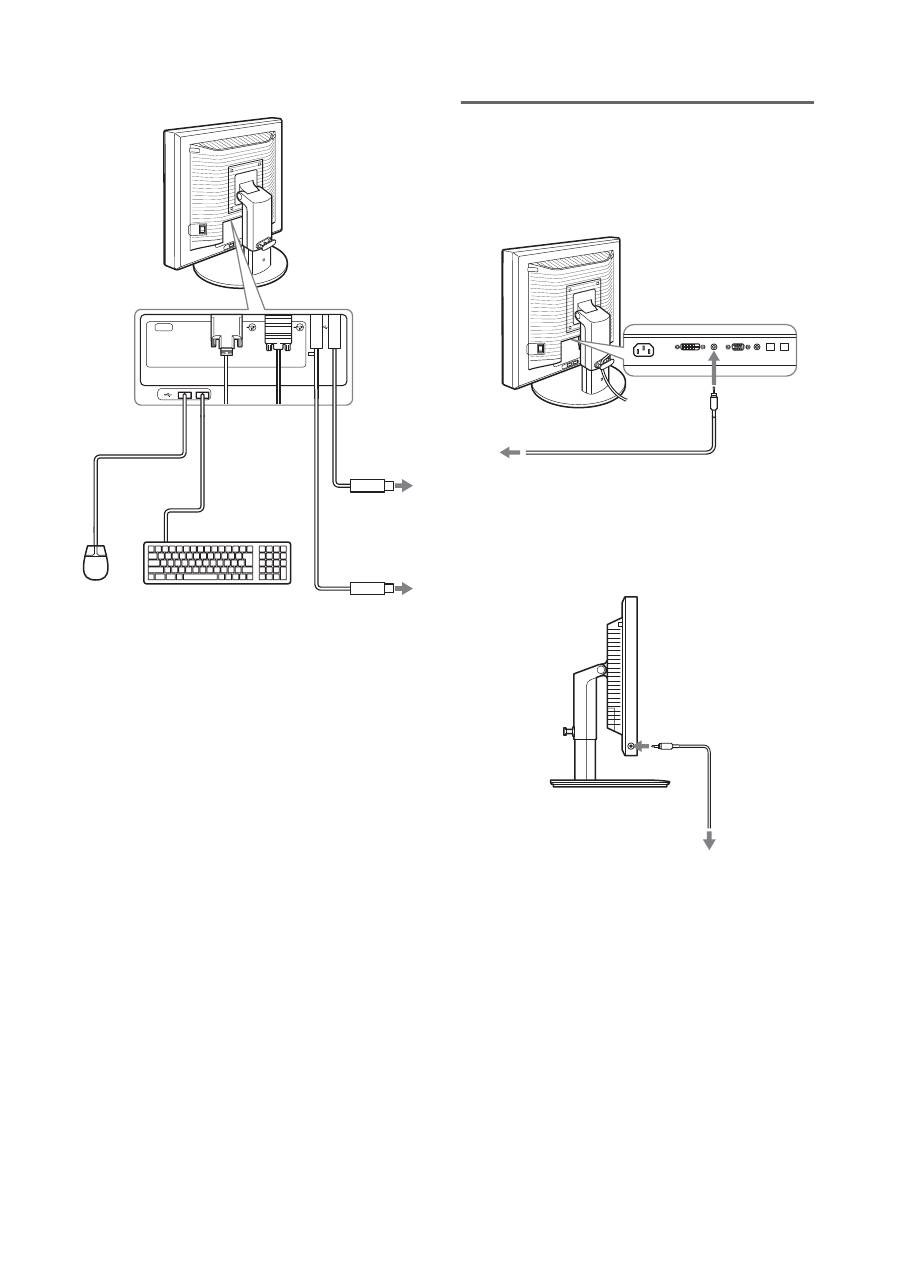
3 本機にビデオ信号ケーブルをつなぐ。
x
HD15 出力端子(アナログ RGB)のあるコン
ピュータをつなぐ
コンピュータを本機の HD15 入力端子(アナログ RGB)
に、付属の HD15-HD15 ビデオ入力信号ケーブル(ア
ナログ RGB)でつなぐ。
x
DVI 出力端子(デジタル RGB)のあるコン
ピュータをつなぐ
コンピュータを本機の DVI-D 入力端子(デジタル RGB)
に、付属の DVI-D ビデオ信号ケーブル(デジタル RGB)
でつなぐ。
準備 3:USB マウスと USB
キーボードなどをつなぐ(USB
端子があるモデルのみ)
USB マウスと USB キーボードなどを本機につなぐことに
より、2 台までのコンピュータを本機で入力を切り換えな
がら使うことができます(KVM 機能)。
詳しくは、「KVM 機能」(17 ページ)をご覧ください。
USB マウスと USB キーボードを本機で使わない場合は、
準備 4 へ進んでください。
1 付属の USB ケーブルで本機とコンピュータをつなぐ。
2 本機に USB マウスと USB キーボードなどをつなぐ。
Macintosh をお使いのときは
USB ダウンストリーム端子に、パワーボタンのある
Macintosh 用キーボードをつなぐと、キーボードのパ
ワーボタンが働きません。このときは、Macintosh 本
体のパワーボタンで電源を入れるか、コンピュータに
直にキーボードをつないで電源を入れた後、USB ダウ
ンストリーム端子につないでください。
ご注意
・ 本機のUSB端子はWindows2000 / Windows XP Professional/
Windows XP Home edition / Macintosh に対応しています。
・ すでにお使いのコンピュータに USB マウスと USB キーボード
がつながっているときは、いったん取りはずしてください。
・ この方法で使用できるのは、コンピュータおよび OS が USB に
対応しているときのみです。詳しくは、コンピュータまたは OS
の取扱説明書をご覧ください。
コンピュータの HD15 出力端子
(アナログ RGB)へ
HD15-HD15 ビデオ信号ケーブル
(アナログ RGB)(付属)
HD15 入力端子
(アナログ RGB)へ
DVI-D 入力端子
(デジタル RGB)へ
コンピュータの
DVI 出力端子
(デジタル RGB)へ
DVI-D ビデオ信号ケーブル(デジタル RGB)(付属)
p y
WW.fm
9
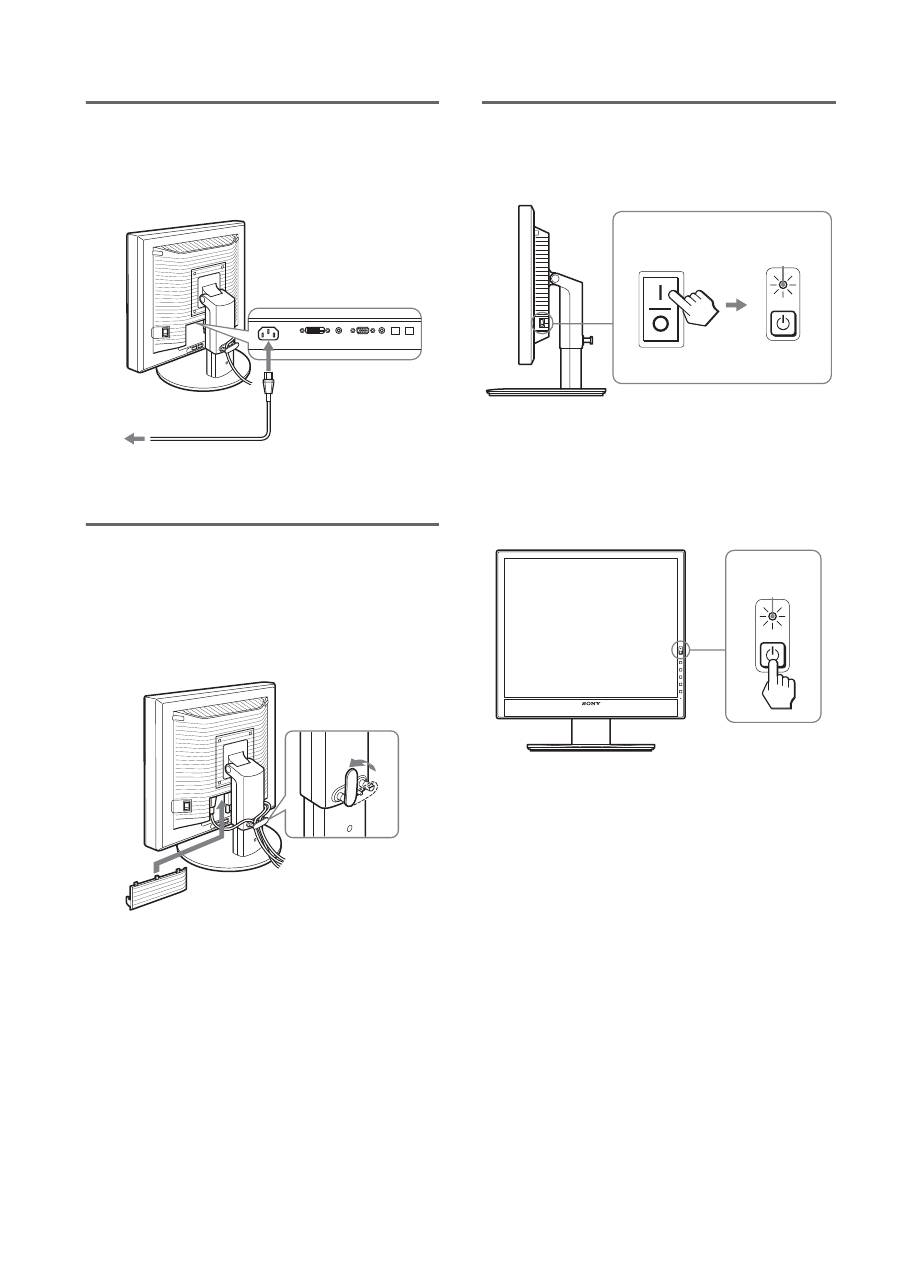
準備 4:オーディオ接続コード
をつなぐ
コンピュータまたはオーディオ機器と本機の音声入力端
子を、付属のオーディオ接続コードでつなぐ。
x
ヘッドホンで音声を聞くときは
本機のヘッドホン端子に、オーディオジャックを突き当
たるまで差し込む。
本機の音声入力端子と音声出力端子の接続を完了するこ
とで、音声出力を切り換えることができます。
また、本機のステレオスピーカーから音声を聞けます。詳
しくは、「音量を調節する」(16 ページ)をご覧ください。
AC IN
DVI-D
HD15
1
2
2
1
コンピュータの
USB 端子へ
USB キーボード
USB マウス
USB ケーブル
(付属)
コンピュータの
USB 端子へ
USB ケーブル(付属)
2
2
1
1
音声入力端子へ
コンピュータまたは
その他のオーディオ
機器の音声出力端子
へ
オーディオ接続コード
(付属)
ヘッドホン端子へ
オーディオケーブル
(別売り)
p y
WW.fm
10
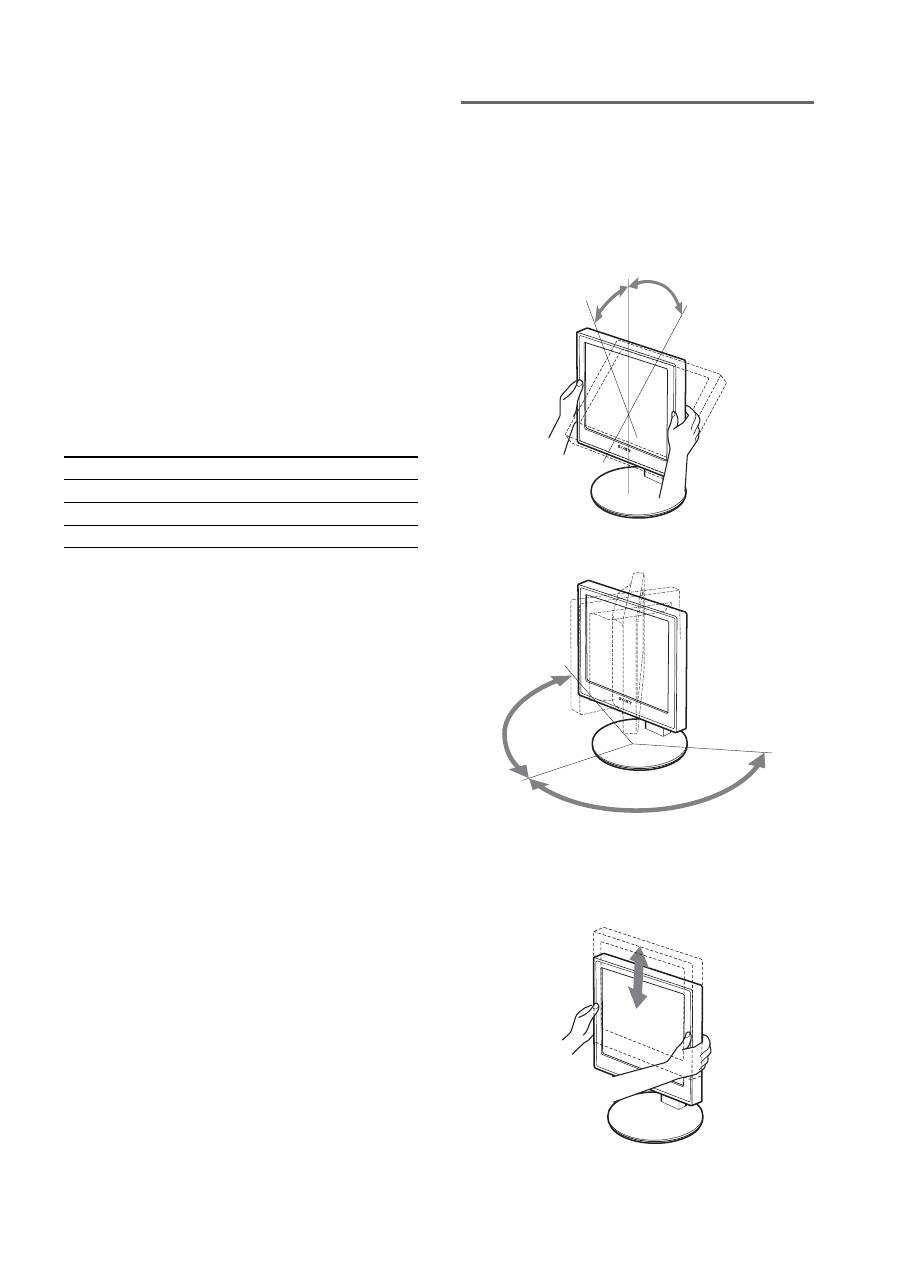
準備 5:電源コードをつなぐ
1 本機に電源コードを突き当たるまで差し込む。
2 電源コンセントへ突き当たるまで差し込む。
準備 6:コード類をまとめて端
子カバーを閉める
1 図のようにコードとケーブルをケーブルホルダーに通
す。
2 端子カバーを閉める。
ご注意
コード類は、長さに余裕を持たせて、たるむようにまとめてくだ
さい。画面の向きを変えたときに、コード類が引っ張られると、
はずれたり、断線の故障の原因となることがあります。
準備 7:電源を入れる
1
1
(電源)ランプが赤色に点灯することを確認する。な
お、お買い上げ時の状態では、
[
側に設定されています。
ご注意
本機右側面の MAIN POWER(主電源)スイッチがお買い上げ時
に
[
側になっていない場合は、スイッチを
[
側に押して
1
(電源)
ランプが赤色に点灯することを確認してください。
2 本機正面右側の
1
(電源)スイッチを押す。
1
(電源)ランプが緑色に点灯します。
3 コンピュータの電源を入れる。
電源入力端子へ
1
2
電源コンセントへ
電源コード(付属)
MAIN POWER
赤く点灯
緑に点灯
p y
WW.fm
11
本機の電源を入れても画面に画像が出ないときは
・ ビデオ信号ケーブルや電源コードを正しくつないでいる
か確認する。
・「NO INPUT SIGNAL」と表示されているとき
-コンピュータが省電力状態になっている。キーボードの
キーのどれかを押してみるか、マウスを動かしてみる。
-OK ボタンを押して、入力切り換えが正しいか確認す
る(11 ページ)。
・「CABLE DISCONNECTED」と表示されているとき
-ビデオ信号ケーブルを正しくつないでいるか確認する。
-OK ボタンを押して、入力切り換えが正しいか確認す
る(11 ページ)。
・「OUT OF RANGE」と表示されているとき
本機をつなぐ前につないでいたディスプレイがあるとき
は、そのディスプレイにつなぎ換えて、画像が出るか確
認する。
画像が出たら、コンピュータで以下の範囲に設定する。
詳しくは、「本機の症状と対処のしかた」(19 ページ)を
ご覧ください。
モニタ用のドライバは不要です
本機はプラグ & プレイ機能(DDC)を搭載しており、Windows
のプラグ & プレイ機能によりモニタの情報が自動的に認識されま
す。このため、モニタ用の特別なドライバは通常不要です。本機
とコンピュータをはじめて起動したとき、設定用のウィザードが
表示される場合は、その手順に従ってください。プラグ & プレイ
モニタが自動的に選ばれて、使える状態になります。
これで自動的に垂直周波数は 60 Hz になります。
本機ではちらつきは目立ちませんので、このままの垂直周波数で
お使いいただけます。垂直周波数を上げる必要はありません。
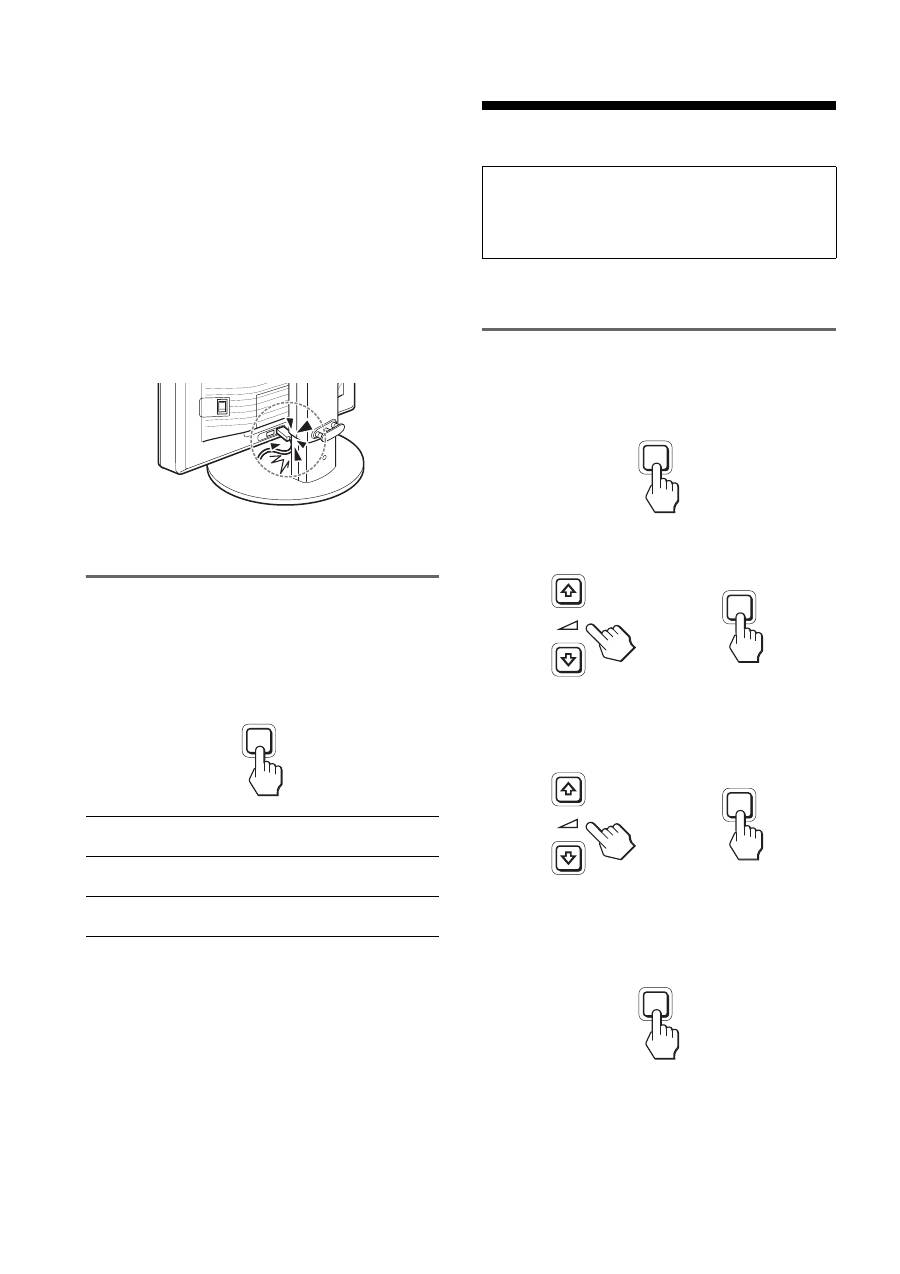
準備 8:ディスプレイの向きと
高さを変える
下図の範囲でディスプレイの向きを変えられます。
ディスプレイ両側を持ち、ディスプレイの向きを調整す
る。
下図の範囲でディスプレイの高さを変えられます。
ディスプレイ両側を持ち、ディスプレイの高さを調整す
る。
アナログ RGB
デジタル RGB
水平周波数
28 ~ 80 kHz
28 ~ 64 kHz
垂直周波数
48 ~ 75 Hz
60 Hz
解像度
1280 × 1024 以下
約 5°
約 20°
約 175°
約 175°
約 110 mm
p y
WW.fm
12
ディスプレイをより快適にお使いいただくために
机や椅子の高さに合わせて、ディスプレイが反射しない見
やすい角度に調整してください。
ご注意
・ ディスプレイの向きを調整するときは、ディスプレイやケーブ
ル類および USB 周辺機器を周りのものにぶつけないよう、静か
に動かしてください。
・ ディスプレイの高さを調整するときは、ディスプレイの下にも
のを置かないでください。誤ってぶつけると破損することがあ
ります。
・ USB 機器または USB の周辺機器を取り付けた場合、スタンド
に当たらないように注意してください。大きさによっては、ディ
スプレイの向きや高さを変えると破損することがあります。
(USB 端子があるモデルのみ)
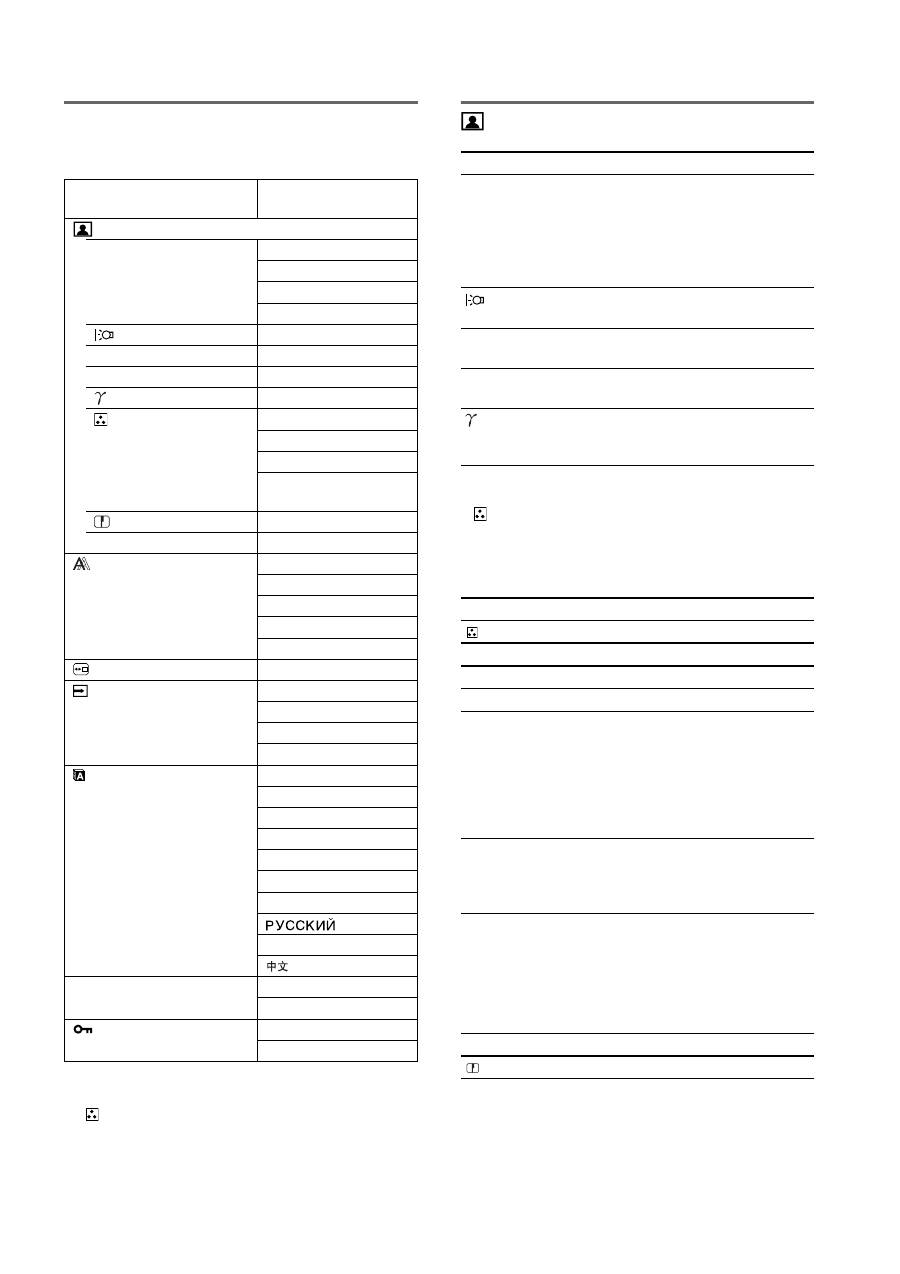
入力を切り換えるには
(INPUT1/INPUT2)
OK ボタンを押す。
押すたびに、下表のように入力が切り換わります。
調整する
メニューを使って、いろいろな調整や設定ができます。
メニュー操作のしかた
1 メニュー画面を出す。
MENU ボタンを押して、メニュー画面を出す。
2 調整したいメニューや項目を選ぶ。
m
/
M
ボタンを押して選び、OKボタンを押して決定する。
3 調整する。
m
/
M
ボタンを押して調整し、OK ボタンを押す。
OK ボタンを押すと、調整値が設定されて前の画面に戻
ります。
4 メニューを消す。
MENU ボタン押すと、メニュー画面が消える。
ボタンを押さなくても、調整後、約 45 秒たつと自動的
に消えます。
x
お買い上げ時の状態に戻す
リセット画面を使います。詳しくは、
0
(リセット) (15
ページ)をご覧ください。
画面表示
(左上に約 5 秒表示)
以下につないだ入力に
切り換わります。
入力 1:DVI-D
INPUT1 用 DVI-D 入力端子
(デジタル RGB)
入力 2:HD15
INPUT2 用 HD15 入力端子
(アナログ RGB)
INPUT
OK
調整を始める前に
本機とコンピュータをつなぎ、両方の電源を入れ、30
分以上経過してから調整してください。最適な調整がで
きます。
MENU
INPUT
OK
,
,
INPUT
OK
MENU
p y
WW.fm
13
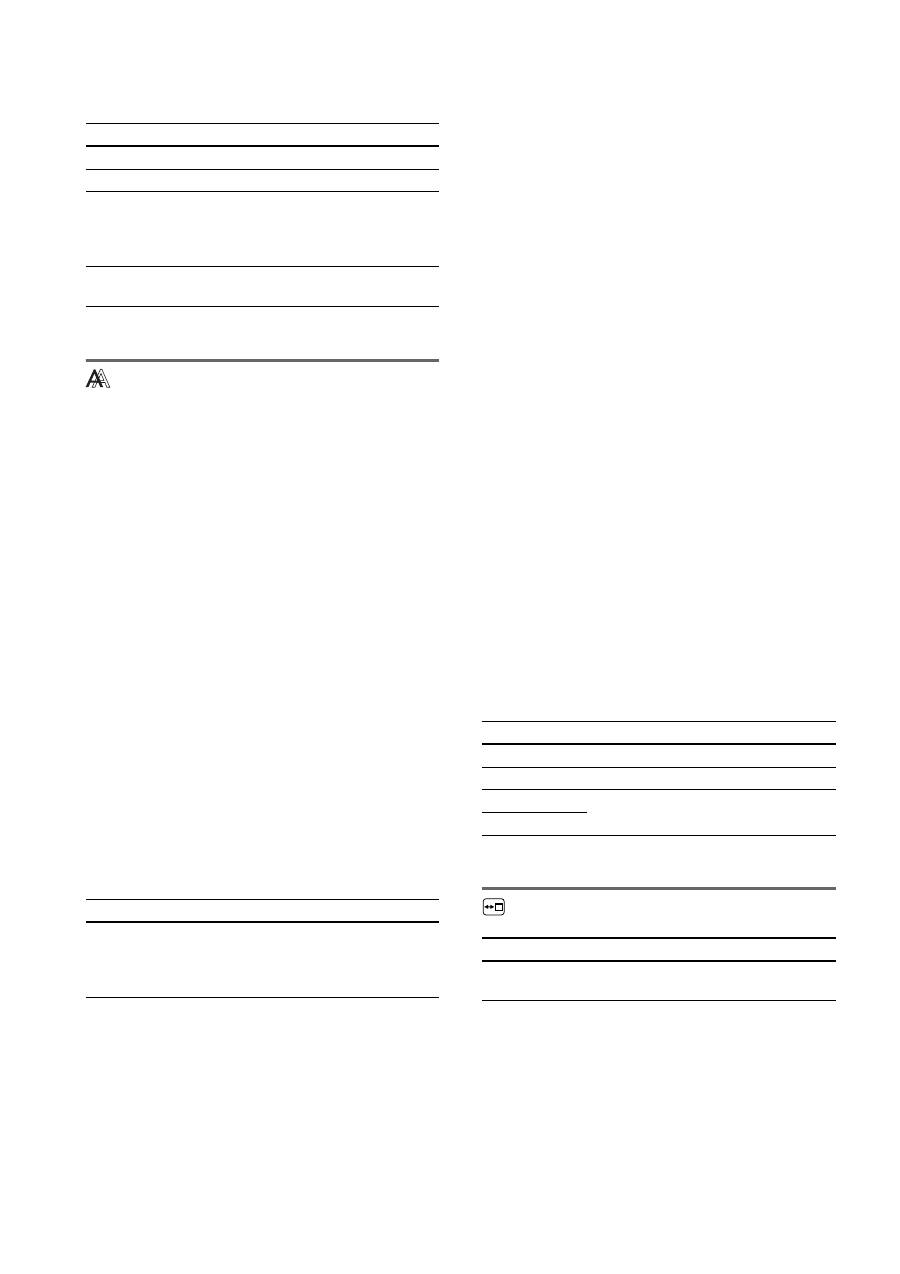
メニュー一覧
●のついたものは、そのモデルで使うことができる機能です。
1)
ECO モードが「AUTO」に設定されているときは、バックラ
イト輝度、コントラストは調整できません。
2)
(色温度)で sRGB が選択されているときは、コントラスト、
ブライトネスおよびガンマは調整できません。
画質調整メニュー
ご注意
・
(色温度)で sRGB が選択されているときは、コントラスト、
ブライトネスおよびガンマは調整できません。
・ ECO モードが「AUTO」に設定されているときは、バックライ
ト輝度、コントラストは調整できません。
1)
つないでいるコンピュータやその他の機器が sRGB に対応して
いないときは、sRGB カラー設定に調整されません。
「sRGB」を選ぶと、コントラスト、ブライトネス、ガンマは調
整できません。
ECO モードが「AUTO」に設定されていると、
「sRGB」は選べ
ません。
SDM-X75F/X95F
SDM-X75K/X95K
画質調整メニュー
MODE (ECO モード)
HIGH
MIDDLE
LOW
AUTO
1)
バックライト輝度
●
1)
6
コントラスト
●
1) 2)
8
ブライトネス
●
2)
ガンマ
●
2)
色温度
9300K
6500K
sRGB
2)
ユーザー(ゲインとバ
イアス)
シャープネス
●
0
モードリセット
●
画調整メニュー
オート
フェーズ
ピッチ
水平位置
垂直位置
メニュー位置メニュー
●
自動入力センサー
メニュー
オン
入力 1
入力 2
オフ
LANGUAGE メニュー
ENGLISH
FRANÇAIS
DEUTSCH
ESPAÑOL
ITALIANO
NEDERLANDS
SVENSKA
日本語
0
リセットメニュー
OK
キャンセル
メニューロックメニュー
オン
オフ
メニュー項目
M
ボタンを押す
m
ボタンを押す
MODE
ECO モードを設定します。
画面の明るさを HIGH、MIDDLE、
LOW、AUTO から選べ、消費電力を節
約できます。さらに、入力ごとに異な
るモードを設定できます。
HIGH
MIDDLE
LOW
AUTO
バックライ
ト輝度
画面が明るくなり
ます。
画面が暗くなりま
す。
6
コントラスト 画像の明暗の差が
強くなります。
画像の明暗の差が
弱くなります。
8
ブライトネス 画像(黒レベル)
が明るくなります。
画像(黒レベル)
が暗くなります。
ガンマ
機能
画像の色合いを、オリジナル画像の色
合いに近づけられます。
メニュー項目
色温度
選択項目
機能
9300K
青みがかかった白色
6500K
赤みがかかった白色
sRGB
1)
「sRGB」を選ぶと、色合いは sRGB カ
ラー設定に調整されます。(sRGB カ
ラー設定は、業界標準のコンピュータ
機器用色空間プロトコルです。)
「sRGB」を選んだ場合、お使いのコン
ピュータも sRGB プロファイルにして
ください。
ユーザー
画面の明るい部分(ゲイン:白レベル)
と暗い部分(バイアス:黒レベル)を
微調整できます。また、調整した値は
記憶されます。
メニュー項目
m
/
M
ボタンを押す
シャープネス 画像の輪郭の鋭さを調整します。
p y
WW.fm
14
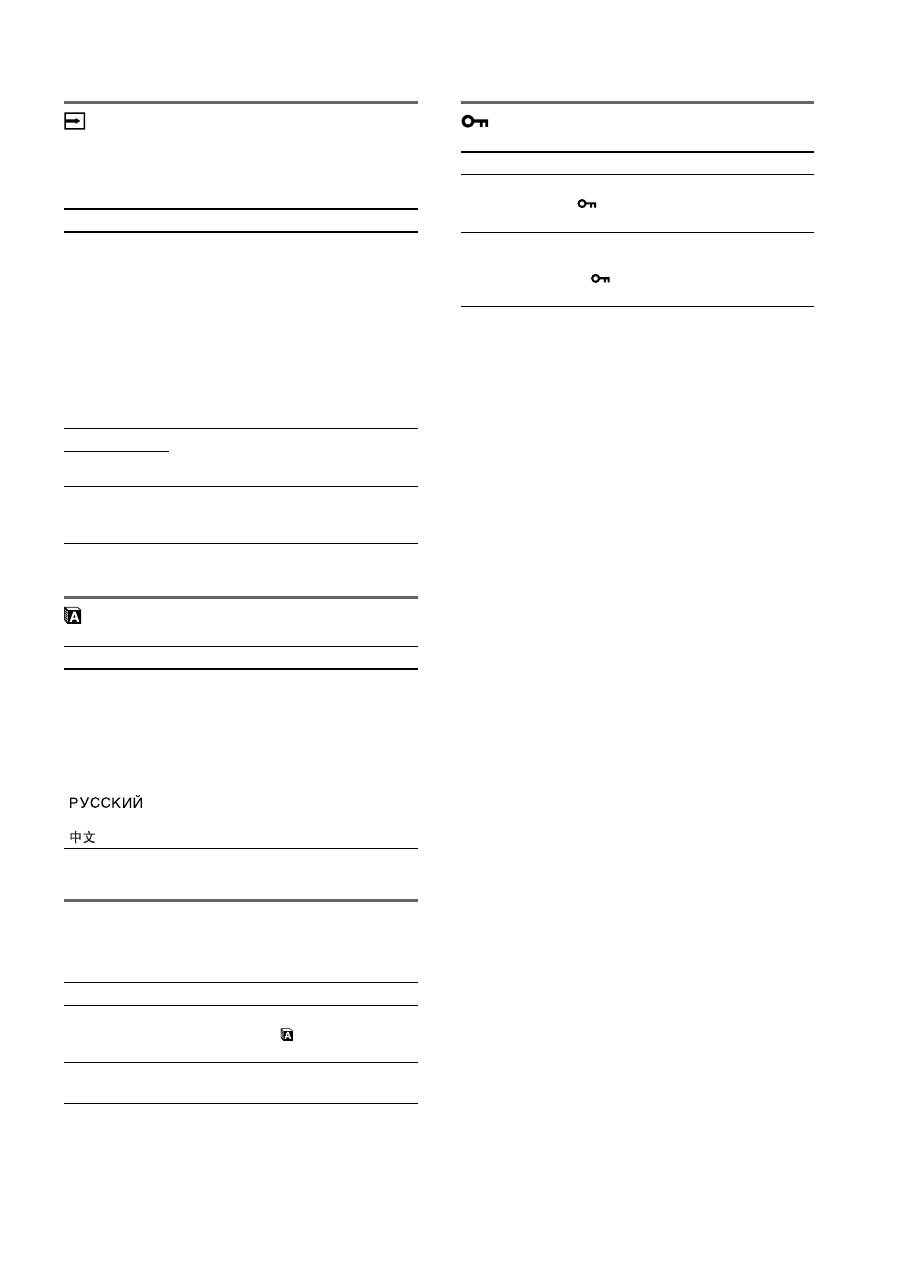
画調整メニュー(アナログ
RGB 信号のみ)
x
自動画質調整機能
本機は、信号を受信したときに、自動的に画像の位置と鮮
明さ(フェーズ / ピッチ)を調整して、最適な画像を表示
します(17 ページ)。
ご注意
自動画質調整機能が働いている間は、
1
(電源)スイッチ以外は
操作できません。
自動画質調整機能で完全に調整されていないと感じたと
きは
現在入力中の信号に合わせて再度自動で調整し直せます
(下記のオート)。
さらに微調整したいときは
手動で、鮮明さ(フェーズ / ピッチ)や位置(水平位置 /
垂直位置)を調整し直せます。
「オート」や「フェーズ / ピッチ」、「水平位置 / 垂直位置」
で設定した調整値は記憶されて、同じ信号が入力される
と、記憶した調整値になります。
コンピュータをつなぎ換えるなどで入力信号を変えたと
きには、もう一度調整が必要になることがあります。
x
手動で鮮明さや画像の位置を調整し直す
文字や画像が鮮明でないとき、画像が真ん中に出ないとき
に調整します。この調整は、コンピュータがディスプレイ
の HD15 入力端子(アナログ RGB)に接続されていると
きに有効です。
1 解像度をコンピュータ側で1280×1024に設定する。
2 CD-ROM を入れる。
3 CD-ROM を起動して、テストパターンを表示する。
Windows の場合
CD-ROM が自動で起動したとき
1
地域とモデルを選んで、「ディスプレイアジャストメン
トツール(Utility)」をクリックする。
2
「Adjust」をクリックし、解像度を確認して「Next」を
クリックする。
ピッチ、フェーズ、水平位置・垂直位置の順にテストパ
ターンが出ます。
CD-ROM が自動で起動しないとき
1
マイ・コンピュータを開き、CD-ROM アイコンを右ク
リックして「エクスプローラ」から CD-ROM を開く。
2
[Utility] を開いて、[Windows] を選ぶ。
3
[Win_Utility.exe] を起動する。
テストパターンが出ます。
Macintosh の場合
1
[Utility] を開き、[Mac] を選ぶ。
2
[Mac_Utility.exe] を起動する。
テストパターンが出ます。
メニュー位置メニュー
メニュー項目
0
モードリセット
選択項目
機能
OK
バックライト輝度、コントラスト、ブ
ライトネス、ガンマ、色温度および
シャープネスをお買い上げ時の設定に
戻します。
キャンセル
リセットが実行されないまま、メニュー
画面に戻ります。
メニュー項目
機能
オート
フェーズ、ピッチ、水平位置、垂直位
置の設定を、現在入力されている信号
に最適な調整値にして、その調整値を
記憶します。
メニュー項目
m
/
M
ボタンを押す
フェーズ
横縞を最少になるように調整します。
ピッチ
縦縞を最少になるように調整します。
水平位置
テストパターンの外周の枠が全部、画
面に入るように調整します。
垂直位置
メニュー項目
m
/
M
ボタンを押す
メニュー位置
メニューの表示位置を変えられます。
9 か所があらかじめ設定されています。
p y
WW.fm
15
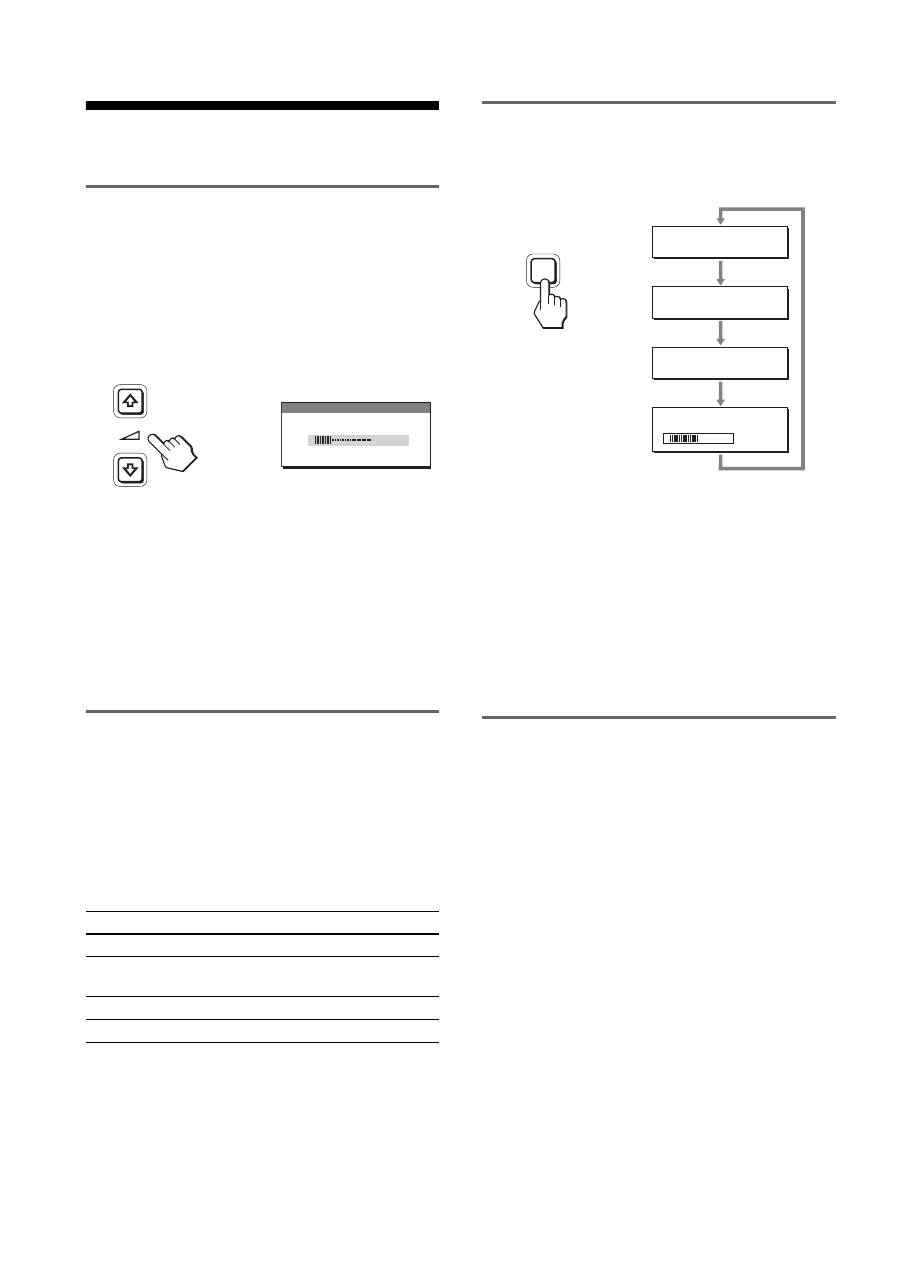
自動入力センサーメニュー
デジタル入力のあるモデルでは、入力信号の有無を検知し
て、自動的に入力を切り換えることができます。
LANGUAGE メニュー
0
リセットメニュー(お買い上
げ時の設定に戻す)
メニューロック
メニュー項目
機能
オン
選んでいる入力端子への入力信号がな
いときや、OK ボタンで入力信号がな
い入力端子を選んだときは、画面に表
示メッセージが出て(18 ページ)、他
の入力端子への入力信号があるかを自
動的に確認し、入力を自動的に切り換
えます。
入力が切り換わると、切り換わった入
力が画面の左上に表示されます。
入力信号がない場合は、本機は省電力
状態になります。
入力 1
電源を入れたときに、入力 1 または入
力 2 が優先的に表示されます(自動入
力センサーは働きません)。
入力 2
オフ
入力は自動的に切り替わりません。
OK ボタンを押して、入力を切り換え
てください。
メニュー項目
m
/
M
ボタンを押す
ENGLISH
FRANÇAIS
DEUTSCH
ESPAÑOL
ITALIANO
NEDERLANDS
SVENSKA
日本語
英語
フランス語
ドイツ語
スペイン語
イタリア語
オランダ語
スウェーデン語
ロシア語
中国語
メニュー項目 機能
OK
すべての調整値をお買い上げ時の設定に
戻します。ただし、(LANGUAGE メ
ニュー)の設定はリセットされません。
キャンセル
リセットが実行されないまま、メニュー
画面に戻ります。
メニュー項目
機能
オン
1
(電源)スイッチ以外の操作は、
「
」マークが出て操作できなくなり
ます。
オフ
「オン」を解除するときに選びます。
「オン」のときに MENU ボタンを押す
と、 (メニューロック)が自動的に選
択されます。
p y
WW.fm
16
機能
音量を調節する
本機の音声入力端子につないだコンピュータや他のオー
ディオ機器の音声を、本機のスピーカーやヘッドホンで楽
しめます。
メニュー画面とは別の音量画面で、音量を調節します。
1 メニュー画面が出ていないときに、
m
/
M
ボタンを押す。
2
m
/
M
ボタンを押して音量を調節する。
約 5 秒後に、自動的に調節画面は消えます。
ご注意
・ メニュー画面を表示しているときは、音量は調節できま
せん。
・ 本機が省電力状態になると、スピーカーおよびヘッドホ
ンからの音声は聞こえなくなります。
省電力機能(パワーセーブ機能)
本機は、VESA、NUTEK および ENERGY STAR のパワー
セービングガイドラインに対応しています。アナログ入力
では DPMS(Display Power Management Standard)、デ
ジタル入力では DMPM (DVI Digital Monitor Power
Management) に対応しているコンピュータやグラフィッ
クボードにつなぐと、操作をしていないときは自動的に次
のような省電力状態になります。
1)
コンピュータが省電力状態になると、信号が入力されなくなる
ため、アクティブオフ状態になる前に「NO INPUT SIGNAL」
と表示が出ます。約 5 秒後、本機も省電力状態になります。
「ディープスリープ」は、EPA(Environmental Protection
Agency)の定めた待機時の消費電力抑制状態です。
節電しながら使う
(ECO モード)
本機前面にある ECO ボタンをくり返し押すと、画面の明
るさが変わります。
各設定が表示されて、画面の明るさが変わります。表示は
約 5 秒後に消えます。
HIGH → MIDDLE → LOW の順番に画面の明るさが落ち、
消費電力を節約できます。
お買い上げ時の状態では、画面の明るさは「HIGH」に設
定されています。
自動輝度調整機能
(ライトセンサー)
本機には、周囲の明るさに応じて画面の明るさを自動調整
する機能があります。本機前面の ECO ボタン、または
MENU の画質調整メニューで、ECO モードを「AUTO」
にすることにより、画面の明るさを自動的に最適な状態に
調整します。お買い上げ時の状態では、画面の明るさは
「HIGH」に設定されています。さらに、本機前面の ECO
ボタンから、ECO モードを「AUTO」に設定したときに表
示される調節バーを
m
/
M
ボタンで変更することにより、お
好みに応じた自動調整のレベル(明るめ、暗めなど)を調
整可能範囲内において設定することができます。
本機の状態
1
(電源)ランプ
通常動作時
緑点灯
アクティブオフ
1)
(ディープスリープ)
オレンジ点灯
1
(電源):切
赤点灯
主電源:切
消灯
,
3 0
音量
E C O
L OW
:
E C O
AU TO
:
E C O
H I G H
:
E C O
M I D D L E
:
5 0
ECO
,

p y
WW.fm
17
自動画質調整機能
(アナログ RGB 信号のみ)
本機は、信号を受信したときに、自動的に画像の位
置と鮮明さ(フェーズ / ピッチ)を調整して、最適
な画像を表示します。
お買い上げ時に設定されている表示モード
本機には、入力信号に合わせて最適な画質で表示できるよ
うに、代表的な表示モードがお買い上げ時に設定されてい
ます。信号が表示モードと同じであれば、自動的にあらか
じめ設定された最適な調整値で表示されます。
表示モード以外の信号のときは
下記の周波数の間であれば、信号を初めて受信したときに
自動画質調整機能が働いて、きれいな画像を表示します。
水平周波数: 28 ~ 80 kHz
垂直周波数: 48 ~ 75 Hz
信号を初めて受信したときには、画面表示までに通常より
時間がかかることがありますが、この調整値は自動的に本
機に記憶され、次からは表示モードの信号と同様に動作す
るようになります。
手動でフェーズやピッチ、画像の位置を調整したと
きは
入力信号によって自動調整機能だけでは完全に調整でき
ないときは、手動で調整できます(15 ページ)。手動で調
整すると、すべての表示モードにおいて、手動で調整した
調整値がユーザーモードとして記憶され、同じ信号が入力
されるたびに、その調整値が選ばれるようになります。
ご注意
自動画質調整機能が働いている間は、
1
(電源)スイッチ以外は
操作できません。
KVM 機能
(Keyboard-Video-Mouse 機能)
USB マウスと USB キーボードを本機につなぐこと
により、2 台までのコンピュータを INPUT/OK ボ
タン(8 ページ)で切り換えながら使うことができ
ます。
USB 端子について
・ 本機の USB 端子には、USB マウスと USB キーボード
をつなぐことを推奨します。それ以外の機器を本機につ
ないでも、正しく動作しない場合があります。また、
Bluetooth 対応の機器は、正しく動作しないことがあり
ます。
・ 本機の USB 端子は、USB Full-Speed (Max 12 Mbps)
に対応しています。
ご注意
・ INPUT/OK ボタンを押しても、すぐにコンピュータが切り換わ
らない場合があります。
・ 最新の USB ドライバをインストールして使用してください。古
いドライバのままでは、USB機器が動作しないことがあります。
・ USB ハブを使用するときは、自動入力センサーメニューでオフ
に設定してください。
p y
WW.fm
18
故障かな?と思ったら
お買い上げ店などにご相談いただく前に、次の事項をご確
認ください。
表示メッセージについて
入力信号が正しくないときは、画面に次のような表示メッ
セージが出ます。この場合は、「本機の症状と対処のしか
た」(19 ページ)に従ってください。
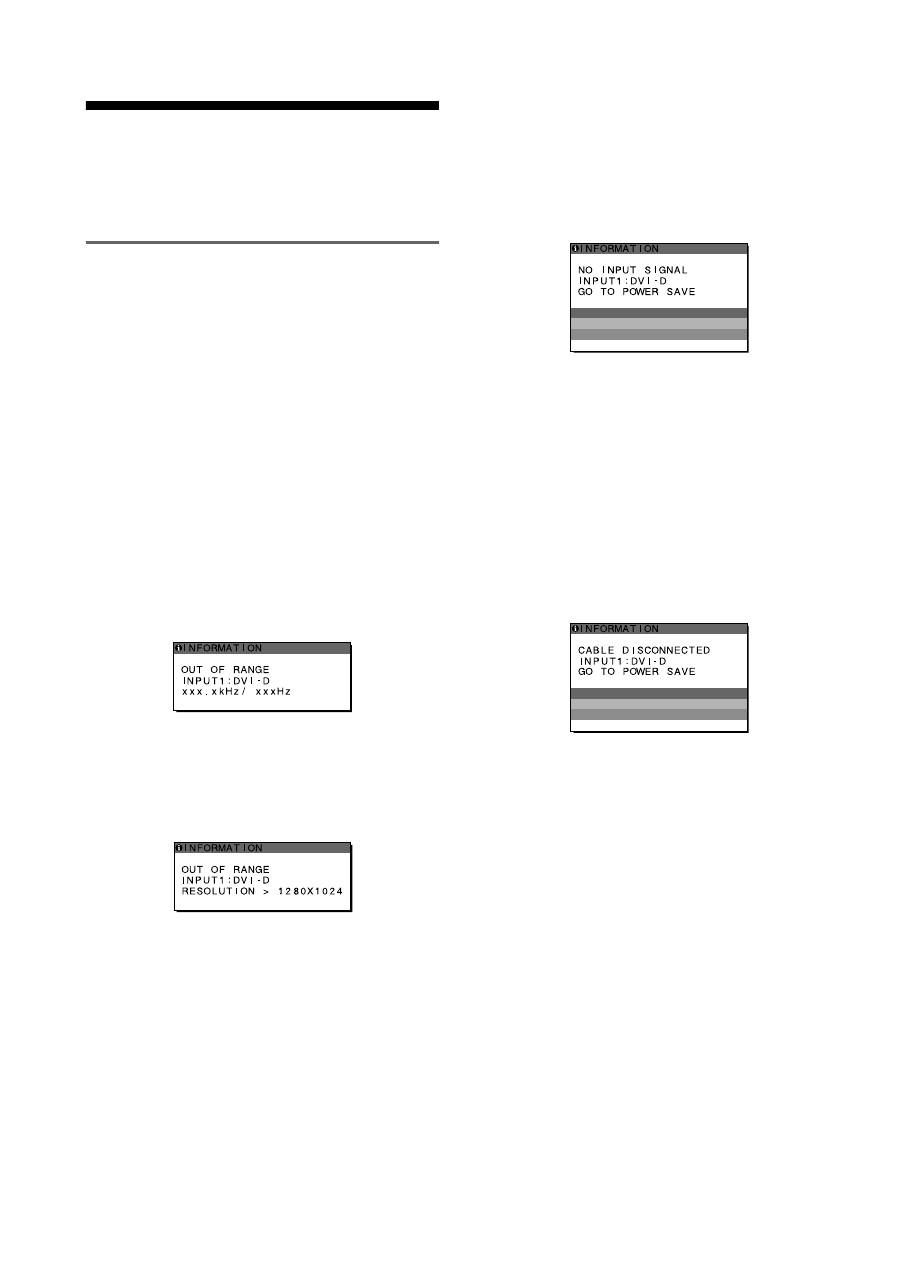
「OUT OF RANGE」 と表示されている場合
入力信号の周波数が、本機の仕様に合っていません。以下
を確認してください。
詳しくは、「本機の症状と対処のしかた」(19 ページ)を
ご覧ください。
xxx.x kHz / xxx Hz と表示されている場合
水平または垂直周波数が、本機の仕様に合っていませ
ん。
数字の部分に現在入力されている信号の水平 / 垂直周
波数が表示されます。
例:
RESOLUTION > 1280 × 1024 と表示されている場合
解像度が、本機の仕様(1280 × 1024 以下)に合って
いません。
例:
「NO INPUT SIGNAL」 と表示されている場合
現在選んでいる入力端子の入力信号がありません。
自動入力センサー(15 ページ)がオンに設定されている
ときは、他の入力端子からの入力信号をさがし、自動的に
入力を切り換えます。
例:
入力信号が見つからないときは、
「GO TO POWER SAVE」
というメッセージが表示されてから約 5 秒後に省電力
状態に入ります。
「CABLE DISCONNECTED」 と表示されている場合
現在選んでいる入力端子のビデオ信号ケーブルがはずれ
ています。
自動入力センサー(15 ページ)がオンに設定されている
ときは、他の入力端子からの入力信号をさがし、自動的に
入力を切り換えます。
例:
入力信号が見つからないときは、
「GO TO POWER SAVE」
というメッセージが表示されてから約45秒後に省電力
状態に入ります。

p y
WW.fm
19
本機の症状と対処のしかた
本機以外(コンピュータなど)が原因の場合は、接続機器の取扱説明書をご覧ください。
こんなときは
原因と対処のしかた
画像が出ない。
1
(電源)ランプが点灯していな
い。または、
1
(電源)スイッチ
を押しても
1
(電源)ランプが
点灯しない。
・ 電源コードをつなぎ直す。
・ 主電源を入れる(10 ページ)
1
(電源)ランプが赤色またはオ
レンジ色に点灯している。
・
1
(電源)スイッチで電源を入れる。
「CABLE DISCONNECTED」と
いう警告表示が出ている。
・ ビデオ信号ケーブルを正しくつなぐ(7 ページ)。
・ ビデオ信号ケーブルのピンが曲がっている。まっすぐに直すか、別のケーブルを
使う。
・ 入力切り換えが正しいか確認する(11 ページ)。
・ 付属品ではないビデオ信号ケーブルを使っている。付属品ではないビデオ信号
ケーブルを使っていると、「CABLE DISCONNECTED」と表示が出ることがあ
ります。故障ではありません。
「NO INPUT SIGNAL」という警
告表示が出ている。または
1
(電
源)ランプがオレンジ色に点灯し
ている。
・ ビデオ信号ケーブルを正しくつなぐ(7 ページ)。
・ ビデオ信号ケーブルのピンが曲がっている。まっすぐに直すか、別のケーブルを
使う。
・ 入力切り換えが正しいか確認する(11 ページ)。
x
本機以外(コンピュータなど)が原因の場合
・ コンピュータが省電力状態になっている。キーボードのキーのどれかを押してみ
るか、マウスを動かしてみる。
・ コンピュータのグラフィックボードが正しくバススロットに差し込まれているか
確認する。
・ コンピュータの電源を入れる。
・ コンピュータを再起動する。
「OUT OF RANGE」という警告
表示が出ている(18 ページ)。
x
本機以外(コンピュータなど)が原因の場合
・ 入力信号の周波数が、本機の仕様に合っていない。本機をつなぐ前につないでい
たディスプレイがあるときは、そのディスプレイにつなぎ換えて、画像が出るか
確認する。画像が出たら、コンピュータで以下の範囲に設定する。
水平周波数:28 ~ 80 kHz(アナログ RGB)、28 ~ 64 kHz(デジタル RGB)
垂直周波数:48 ~ 75 Hz(アナログ RGB)、60 Hz(デジタル RGB)
解像度:1280 × 1024 以下
Windows を使用している。
・ 本機をつなぐ前につないでいたディスプレイがあるときは、そのディスプレイに
つなぎ換えて、画像が出るか確認する。画像が出たら、以下を行う。Windows
のデバイス選択画面で製造元に SONY を選び、本機の型名を選ぶ。本機の型名
が表示されないときは、「プラグ アンド プレイ」を選ぶ。
Macintosh とつないでいる。
・ 必要に応じて市販のアダプタをお使いください。アダプタは、先にコンピュータ
に差し込んでから、ビデオ信号ケーブルにつなぎます。
画像が乱れる、ゆれる、ちらつく。
・ ピッチとフェーズを調整する(アナログ RGB 信号のみ)(15 ページ)。
・ 離れたところにある他の電源につないでみる。
x
本機以外(コンピュータなど)が原因の場合
・ コンピュータのグラフィックボードで、本機が正しく設定されているかを確認する。
・ 入力信号のグラフィックモード(VESA、Macintosh19
"
カラーなど)と周波数
が、本機で使用できる範囲かを確認する。ただし本機で使用できる範囲でも、グ
ラフィックボードによっては同期パルス幅が合わないため、きれいに画像を映せ
ないことがあります。
・ 本機はインターレース信号には対応していません。プログレッシブ信号になるよ
うに設定してください。
・ コンピュータのリフレッシュレート(垂直周波数)を、最適な画面になるように
設定する。
p y
WW.fm
20
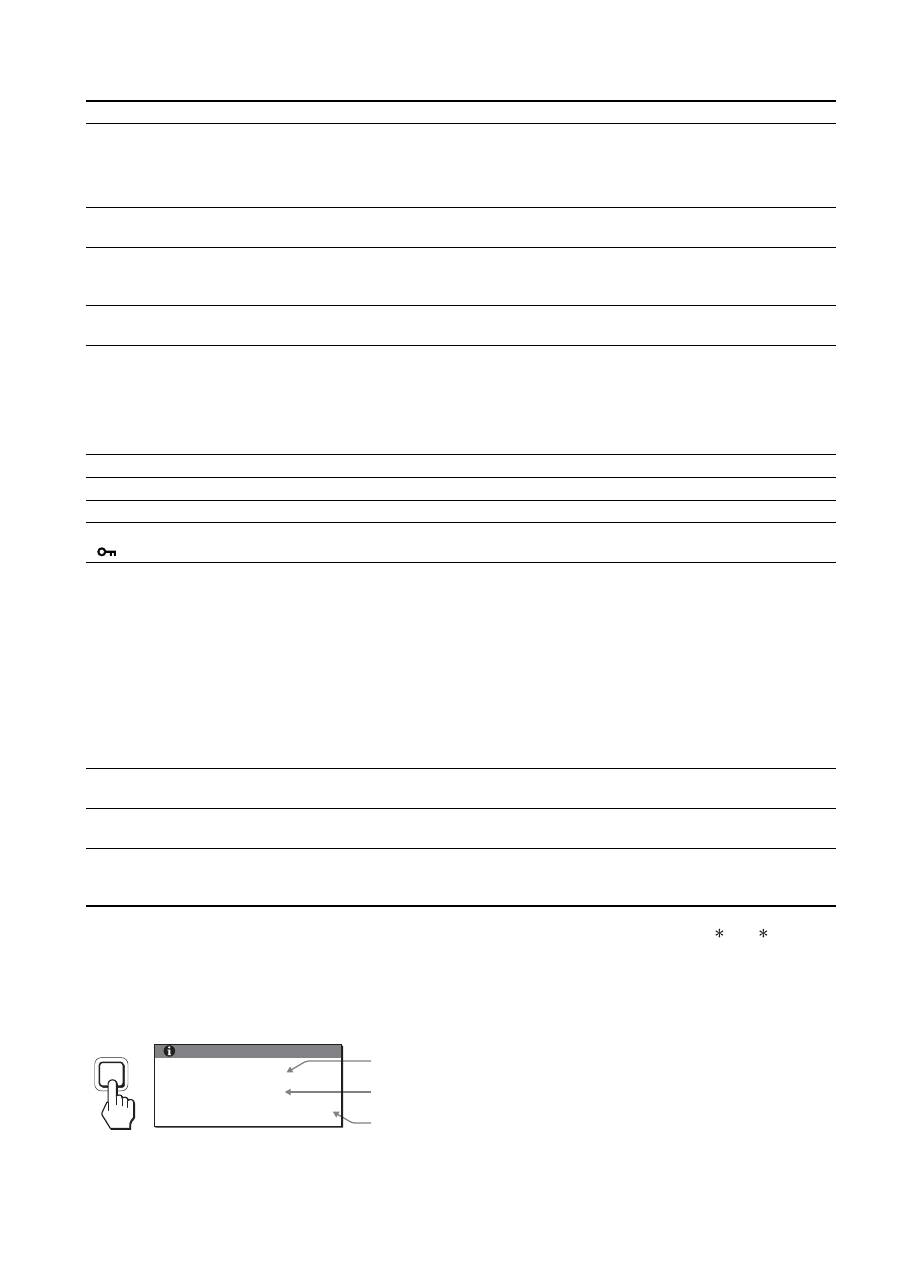
本機の情報(インフォメーション)を表示する
信号を入力しているときに、INFORMATION 画面が出る
まで MENU ボタンを 5 秒以上押したままにする。
もう一度、MENU ボタンを押すと消えます。
例:
本機の安全規格上の型名は SDM-X75 /X95 ですが、販
売上の型名および取扱説明書での型名は SDM-X75F/
X95F/X75K/X95K となります。
故障のときは、お買い上げ店またはソニーサービス窓口にご連絡く
ださい。また、お問い合わせのときは次のことをお知らせください。
・ 型名:
・ 製造番号:
・ 故障の状態:できるだけ詳しく
・ 購入年月日:
・ つないでいるコンピュータ、およびグラフィックボードの仕様
と名前:
・ 入力信号の種類(アナログ RGB/ デジタル RGB):
こんなときは
原因と対処のしかた
画像がくっきりしていない。
・ コントラストやブライトネスを調整する(14 ページ)。
・ ピッチとフェーズを調整する(アナログ RGB 信号のみ)(15 ページ)。
x
本機以外(コンピュータなど)が原因の場合
・ コンピュータで解像度を 1280 × 1024 に設定する。
画像が二重、三重になる。
・ ビデオ信号ケーブルの延長コードやスイッチャーボックスの使用をやめる。
・ 接続ケーブルを端子にしっかりと差し込む。
画像の位置がずれている、または画
像の大きさが正しくない。(アナログ
RGB 信号のみ)
・ ピッチとフェーズを調整する(15 ページ)。
・ 画像の位置を調整する(15 ページ)。入力信号やグラフィックボードによって
は、画像が画面全体に広がらないことがあります。
画像が小さい。
x
本機以外(コンピュータなど)が原因の場合
・ コンピュータで解像度を 1280 × 1024 に設定する。
画像が暗い。
・ バックライトを調整する(14 ページ)。
・ ブライトネスを調整する(14 ページ)。
・ ガンマを調整する(14 ページ)。
・ 電源を入れたあと、画面が明るくなるまでしばらく時間がかかります。
・ ECO ボタンを押した後は、ECO モードの設定によっては、画面が暗くなること
もあります。
画面に波模様や縦縞が出る。
・ ピッチとフェーズを調整する(アナログ RGB 信号のみ)(15 ページ)。
色むらがある。
・ ピッチとフェーズを調整する(アナログ RGB 信号のみ)(15 ページ)。
白色が白く見えない。
・ 色温度を調整する(14 ページ)。
本機のボタンが働かない。
(
マークが画面に出る)
・「メニューロック」が「オン」になっている。「オフ」にする(16 ページ)。
USB ケーブルでつないだ機器が動作
しない。
・ USB ケーブル(付属)を正しくつないでいるか確認する(8 ページ)。
・ 主電源スイッチおよび
1
(電源)スイッチを押して、本機の電源を入れる。
x
コンピュータなど本機につないでいる機器が原因の場合
・ つないでいる機器の電源が入っているか確認する。
・ 最新の USB ドライバをコンピュータにインストールし直す。詳しくは、つない
だ機器のメーカーにお問い合わせください。
・ キーボードやマウスでコンピュータを操作できないときは、キーボードやマウス
をコンピュータに直接つなぎ、コンピュータを再起動してから USB 接続の設定
をする。その後、本機につなぎ直す。本機の USB 端子を経由してコンピュータ、
キーボード、マウスをつなぐと、最初にコンピュータを起動したときに、コン
ピュータをマウスやキーボードから操作できないことがあります。
しばらくすると、ディスプレイの電
源が切れてしまう。
x
コンピュータなど本機につないでいる機器が原因の場合
・ コンピュータの省電力設定をオフにする。
メニュー画面上の解像度表示が正し
くない。
・ グラフィックボードの設定によっては、メニュー画面上の解像度表示とコン
ピュータでの設定が一致しないことがあります。
主電源を切っても、
1
(電源)ラン
プがしばらく点灯している。
・ 主電源が入っていて
1
(電源)スイッチを押していない状態、または省電力状態
のときに、MAIN POWER(主電源)スイッチを切ると、
1
(電源)ランプがす
ぐに消灯しない場合があります。故障ではありません。
INFORMATION
MODEL : SDM-X75F
SER. NO : 1234567
MANUFACTURED : 2005-52
MENU
機種名
製造番号
製造年と週
