
Sony KDL-46D3550: instruction
Class: Household, kitchen appliances, electronics and equipment
Type: Home Theater System
Manual for Sony KDL-46D3550
Table of contents
3-280-663-31(2)
LCD Digital Colour TV
Betjeningsvejledning
DK
Før du betjener tv'et, skal du læse afsnittet "Sikkerhedsoplysninger"
i denne vejledning.
Gem vejledningen til senere brug.
Käyttöohje
FI
Ennen kuin käytät tätä televisiota, lue tämän käyttöoppaan
”Turvallisuusohjeita”-jakso.
Säilytä tämä käyttöopas vastaisen varalle.
Bruksanvisning
NO
Før du bruker TVen, må du lese gjennom avsnittet
"Sikkerhetsinformasjon" i denne håndboken.
Ta vare på håndboken for fremtidig referanse.
Bruksanvisning
SE
Läs avsnittet ”Säkerhetsinformation” i denna bruksanvisning innan
TV:n används.
Spara bruksanvisningen för framtida referens.
Operating Instructions
GB
Before operating the TV, please read the “Safety information”
section of this manual.
Retain this manual for future reference.
Instrukcja obsługi
PL
Przed rozpoczęciem eksploatacji telewizora należy zapoznać się z
treścią rozdziału „Informacje dotyczące bezpieczeństwa” niniejszej
instrukcji. Zachować instrukcję do wykorzystania w przyszłości.
KDL-46D36xx/40D36xx
Инструкция по эксплуатации
RU
Перед включением телевизора прочтите раздел “Сведения по
KDL-46D35xx/40D35xx
безопасности” этого руководства.
Сохраняйте данное руководство для справок в будущем.
KDL-46D34xx/40D34xx
For mere information om Sony-produkter
Hyödyllista tietoa Sony tuotteista
For nyttig informasjon om Sony produkter
For nyttig information om Sony-produkter
For useful information about Sony products
Szczegółowe informacje o produktach Sony
Для получения полезной информации о продукции Сони
© 2007 Sony Corporation
Indledning
Bemærkning til digital tv-funktion
Tak, fordi du har valgt dette Sony-produkt.
• Alle funktioner, der er relateret til digitalt tv ( ),
Før du betjener tv'et, skal du læse vejledningen
virker kun i lande eller områder, hvor der sendes digitale
jordbaserede signaler, DVB-T (MPEG2), eller hvor der er
omhyggeligt og gemme den til senere brug.
adgang til en kompatibel DVB-C-kabeltjeneste (MPEG2).
Spørg din forhandler, om du kan modtage et DVB-T-
signal, hvor du bor, eller spørg kabeludbyderen, om deres
DVB-C-kabeltjeneste er kompatibel med dette tv's
integrerede funktion.
Bortskaffelse af tv'et
• Kabeludbyderen kan opkræve en ekstra afgift for sådanne
tjenester, og du skal muligvis acceptere deres vilkår og
Håndtering af udtjente
forretningsbetingelser.
elektriske og elektroniske
• Selvom dette tv er i overensstemmelse med DVB-T- og
DVB-C-specifikationerne, kan kompatibilitet med
produkter (Gælder for den
fremtidige jordbaserede digitale DVB-T- og DVB-C-
Europæiske Union og andre
kabel udsendelser ikke garanteres.
europæiske lande med
• Visse digitale tv-funktioner er muligvis ikke tilgængelige
separate
i visse lande/områder, og DVB-C-kabel fungerer muligvis
indsamlingssystemer)
ikke korrekt med visse udbydere.
Dette symbol på produktet eller
emballagen angiver, at produktet
For en liste over kompatible kabeludbydere henvises til
ikke må behandles som
support-webstedet:
husholdningsaffald. Det skal i
http://support.sony-europe.com/TV/DVBC/
stedet indleveres på en
deponeringsplads specielt
indrettet til modtagelse og oparbejdning af elektriske og
elektroniske produkter. Ved at sikre at produktet bortskaffes
korrekt, forebygges de eventuelle negative miljø- og
Oplysninger om varemærke
sundhedsskadelige påvirkninger, som en ukorrekt
affaldshåndtering af produktet kan forårsage. Genindvinding
• is a registered trademark of the DVB Project
af materialer vil medvirke til at bevare naturens ressourcer.
• HDMI, HDMI-logoet og High-Definition Multimedia
Yderligere information om genindvindingen af dette produkt
Interface er varemærker eller registrerede varemærker
kan fås hos myndighederne, det lokale renovationsselskab
tilhørende HDMI Licensing LLC.
eller butikken, hvor produktet blev købt.
Producenten af dette produkt er Sony Corporation,
Illustrationerne, der er anvendt i denne vejledning, er
1-7-1 Konan Minato-ku Tokyo, 108-0075 Japan.
fra KDL-40D3500, medmindre andet er angivet.
Den autoriserede repræsentant for EMC og
produktsikkerhed er Sony Deutschland GmbH,
Tegnene "xx" i modelnavnet svarer til to numeriske
Hedelfinger Strasse 61, 70327 Stuttgart, Germany.
cifre, der angiver design- eller farvevariant.
For service eller garanti henviser vi til de adresser,
som fremgår af vedlagte garantidokument.
DK
2
Indholdsfortegnelse
Kom godt i gang 4
Sikkerhedsoplysninger ..............................................................................................................8
Forholdsregler ...........................................................................................................................9
Oversigt over fjernbetjeningen ............................................................................................10
Oversigt over knapper og indikatorer på tv'et....................................................................11
Betjening af tv
Betjening af tv .........................................................................................................................12
Kontrol af den digitale elektroniske programguide (EPG) ...............................................14
Brug af listen Digitale favoritter .......................................................................................16
Brug af ekstraudstyr
Tilslutning af ekstraudstyr .......................................................................................................17
Visning af billeder fra tilsluttet udstyr.......................................................................................19
Brug af HDMI-betjening...........................................................................................................20
DK
Brug af MENU-funktionerne
Navigering gennem menuerne................................................................................................21
Menuen Billede .......................................................................................................................22
Menuen Lyd ............................................................................................................................24
Menuen Skærmstyring............................................................................................................26
Menuen Opsætning.................................................................................................................27
Menuen PC-indstillinger ..........................................................................................................31
Menuen Analog opsætning .....................................................................................................32
Menuen Digital opsætning ..............................................................................................35
Yderligere oplysninger
Specifikationer.........................................................................................................................38
Fejlfinding................................................................................................................................40
: kun til digitale kanaler
DK
3
Kom godt i gang
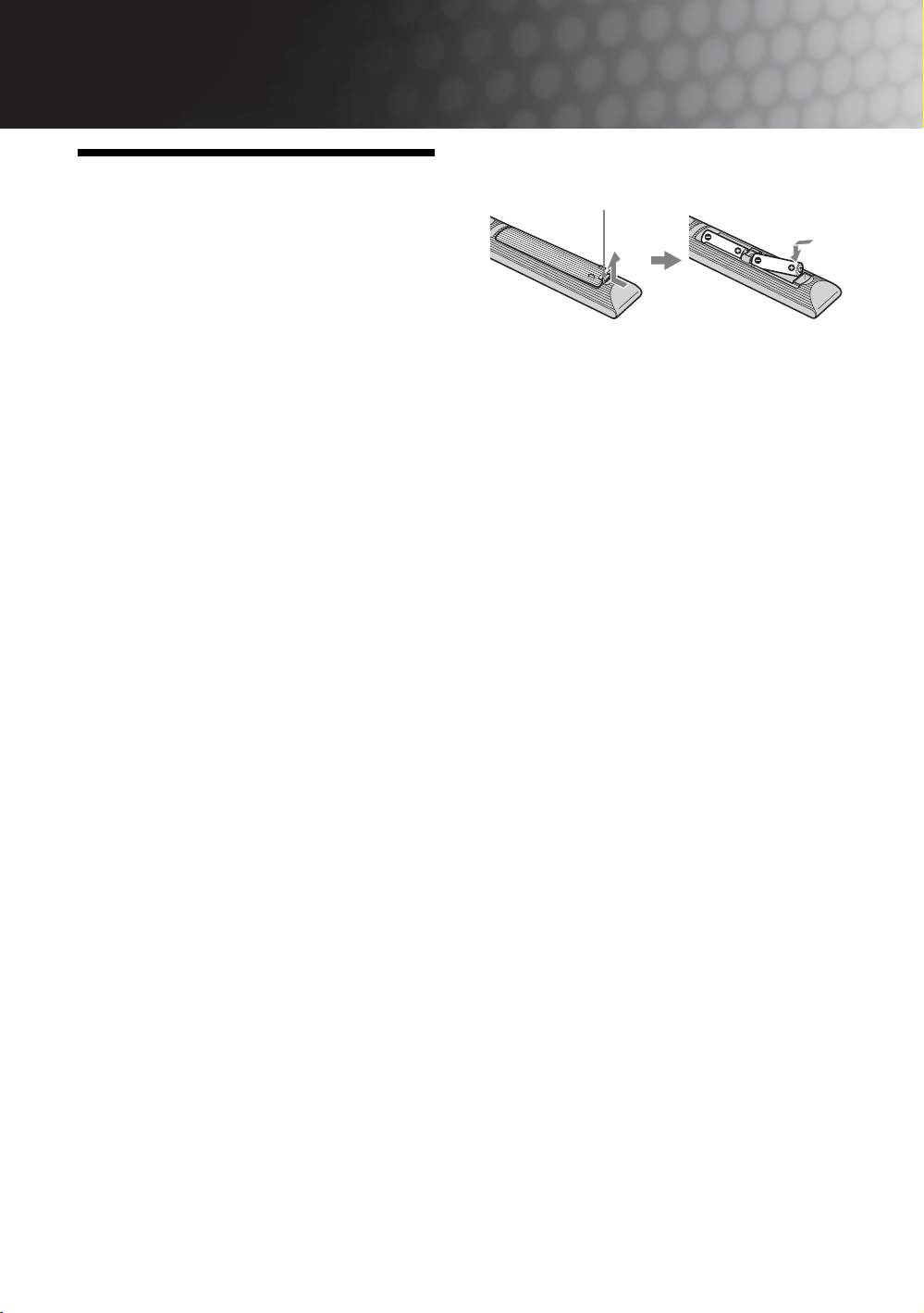
Sådan isættes batterier i fjernbetjeningen
1: Kontrol af tilbehør
Tryk på dækslet, og løft for at åbne det.
Netledning (type C-6)* (1)
Koaksialkabel (1)
Støttestrop (1) og skruer (2)
Fjernbetjening RM-ED009 (1)
Batterier, størrelse AA (type R6) (2)
* Fjern ikke ferritkernerne.
~
• Overhold den korrekte polaritet ved isætning af batterier.
• Brug ikke forskellige batterityper eller gamle og nye
batterier samtidigt.
• Bortskaf batterier på miljøvenlig måde. I visse områder
kan der være regler for bortskaffelse af batterier. Rådspørg
de lokale myndigheder.
• Behandl fjernbetjeningen omhyggeligt. Tab den ikke,
træd ikke på den, og spild ikke nogen form for væske på
den.
• Læg ikke fjernbetjeningen på steder nær en varmekilde
eller på steder i direkte sollys, eller i fugtige lokaler.
DK
4
Kom godt i gang
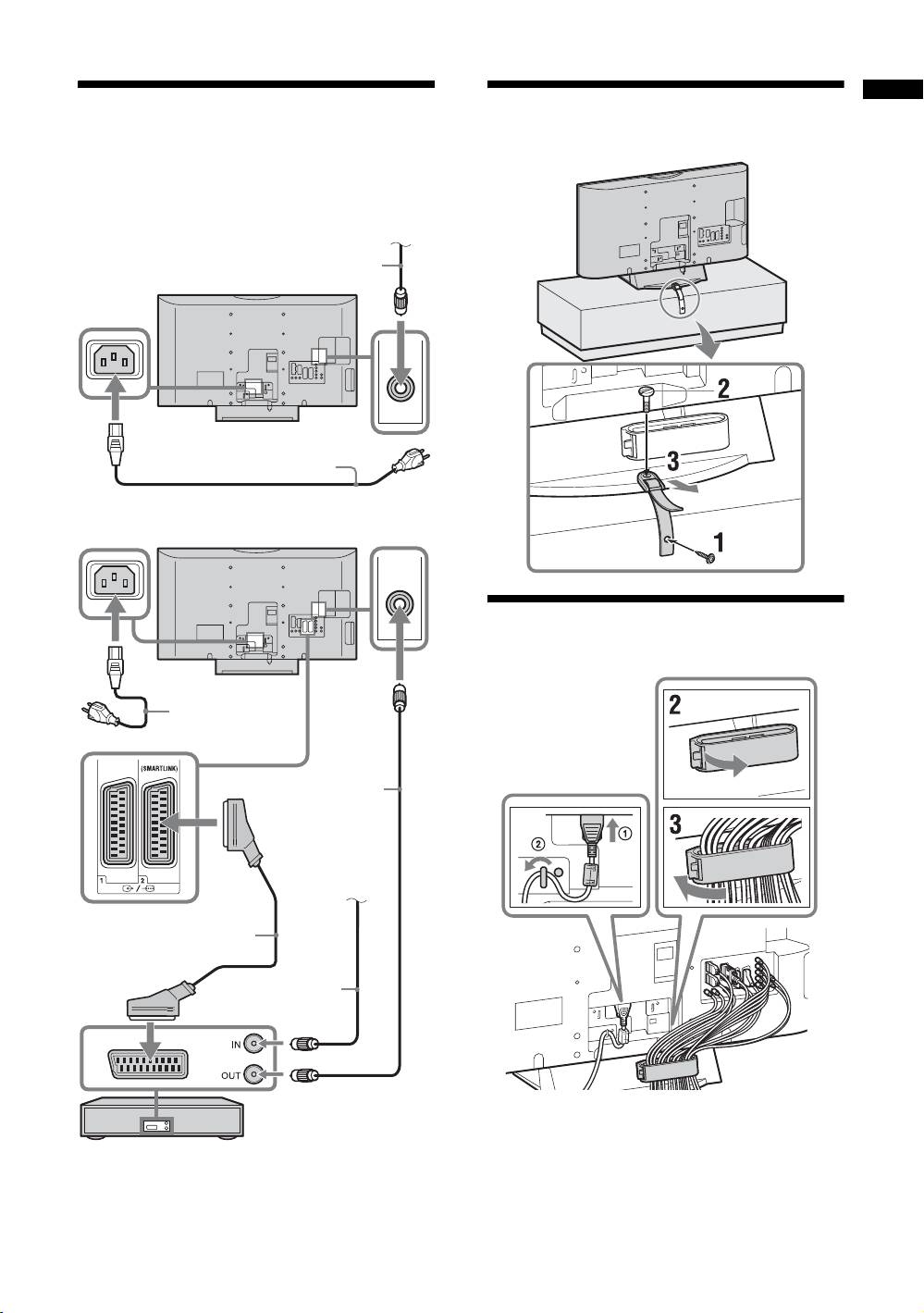
2: Tilslutning af en antenne/et
3: Undgå, at tv'et vælter
kabel/en videobåndoptager
Tilslutning af en antenne/et kabel
Jordbaseret signal eller kabel
Koaksialkabel (medfølger)
Netledning (medfølger)
Tilslutning af antenne/kabel og videobåndoptager
4: Samling af kablerne
Netledning
(medfølger)
Koaksialkabel
(medfølger)
Jordbaseret
signal eller kabel
Scartkabel
(medfølger ikke)
Koaksialkabel
(medfølger ikke)
~
Videobåndoptager
Krogen på kabelholderen kan åbnes fra begge sider,
afhængigt af monteringspositionen.
DK
5
4 Tryk på F/f for at vælge det land/område,
som du vil bruge tv'et i, og tryk derefter på
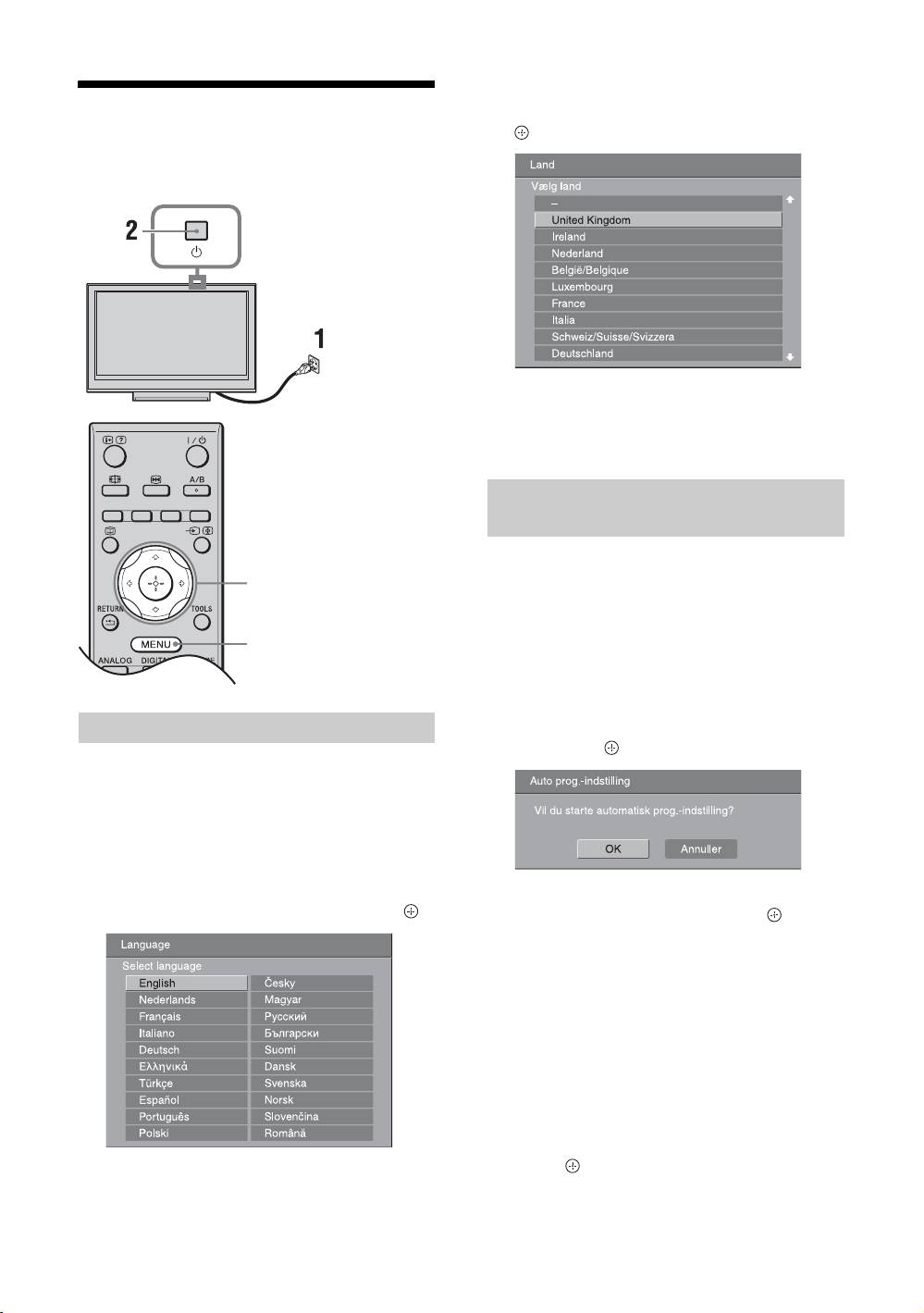
5: Udførelse af den
.
basale tilslutning
Hvis det land/område, der skal benyttes på tv'et,
ikke vises på listen, skal du vælge "-" i stedet for
et land/område.
Automatisk programindstilling af
tv'et
5 Før du starter automatisk indstilling af tv'et,
3,4,6,7
skal du indsætte et indspillet bånd i den
videobåndoptager, der er tilsluttet til tv'et
(side 5), og starte afspilning.
9
Videokanalen findes og gemmes på tv'et under
automatisk indstilling.
Spring dette trin over, hvis der ikke er sluttet en
videobåndoptager til tv'et.
Valg af sprog og land/område
6 Tryk på G/g for at vælge "OK", og tryk
derefter på .
1 Tilslut tv'et til en stikkontakt
(220-240 V AC, 50 Hz).
2 Tryk på 1 oven på tv'et.
Første gang du tænder tv'et, vises menuen
Language (Sprog) på skærmen.
3 Tryk på F/f/G/g for at vælge et sprog, vist
7 Tryk på F/f for at vælge "Egen Antenne"
på menuskærmen, og tryk derefter på .
eller "Kabel", og tryk derefter på .
Hvis du vælger "Kabel", vises skærmen til valg af
scanningstype. Se "Indstilling af tv'et til digital
kabelforbindelse" på side 7.
Tv'et begynder at søge efter alle tilgængelige
digitale kanaler og derefter alle tilgængelige
analoge kanaler. Dette kan tage noget tid. Undlad
at trykke på nogen af knapperne på tv'et eller
fjernbetjeningen imens.
Hvis der vises en meddelelse, hvor du skal
bekræfte antenneforbindelsen
Der blev hverken fundet digitale eller analoge
kanaler. Kontroller alle antenneforbindelserne, og
tryk på for at starte den automatiske
programindstilling igen.
DK
6
8 Når menuen Programsortering vises på
skærmen, skal du følge trinene under
Kom godt i gang
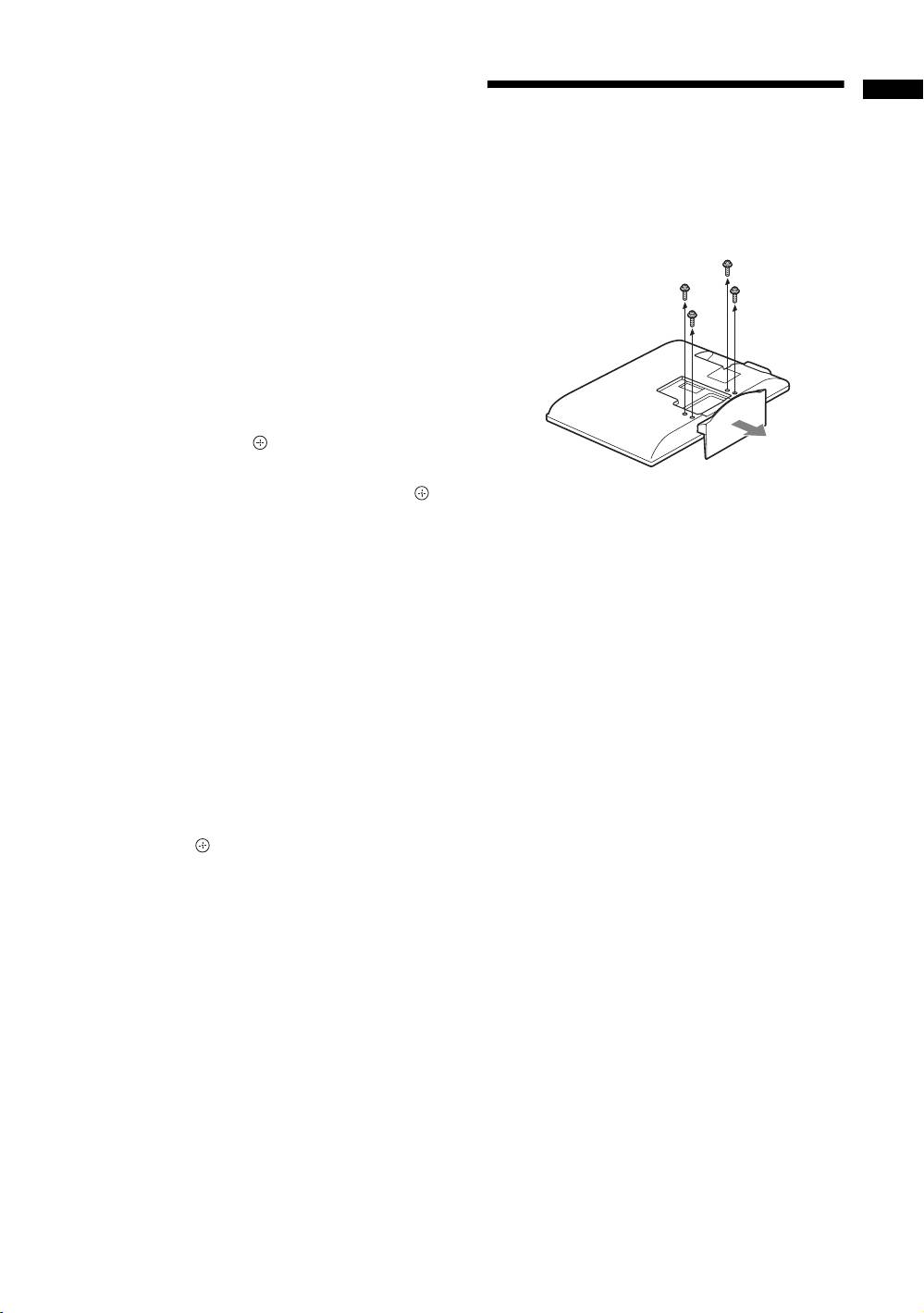
Afmontering af
"Programsortering" på side 32.
Gå til næste trin, hvis du ikke ønsker at ændre den
standeren fra tv'et
rækkefølge, de analoge kanaler gemmes i på tv'et.
9 Tryk på MENU for at afslutte.
~
Tv'et har nu indstillet alle tilgængelige kanaler.
Fjern ikke standeren fra tv'et, medmindre det skal monteres
på væggen, eller du vil montere den valgfri tv-stander.
~
Når en digital kanal ikke kan modtages, eller når der vælges
et område, hvor der ikke er nogen digitale udsendelser, i
trin 4 (side 6), skal klokkeslættet indstilles efter udførelsen
af trin 9.
Indstilling af tv'et til digital
kabelforbindelse
1 Tryk på F/f for at vælge "Scanningstype",
og tryk derefter på .
2 Tryk på F/f for at vælge "Hurtig scanning"
eller "Fuld scanning", og tryk derefter på .
"Hurtig scanning": Kanaler indstilles afhængigt
af kabeludbyderens oplysninger i det udsendte
signal. Den anbefalede indstilling for "Frekvens",
"Netværks-ID" og "Symbolrate" er "Auto",
medmindre kabeludbyderen har angivet bestemte
værdier, der skal benyttes. "Hurtig scanning"
anbefales til hurtig indstilling, når
kabeludbyderen understøtter dette.
"Fuld scanning": Alle tilgængelige kanaler
indstilles og gemmes. Denne procedure kan tage
noget tid. Denne indstilling anbefales, når
kabeludbyderen ikke understøtter "Hurtig
scanning".
For yderligere oplysninger om understøttede
kabeludbydere henvises til support-webstedet:
http://support.sony-europe.com/TV/DVBC/
3 Tryk på G/g/f for at vælge "Start", og tryk
derefter på .
Tv'et begynder søgningen efter kanaler. Undlad at
trykke på nogen af knapperne på tv'et eller
fjernbetjeningen.
~
Nogle kabeludbydere understøtter ikke "Hurtig scanning".
Hvis der ikke bliver fundet nogen kanaler ved hjælp af
"Hurtig scanning", skal du udføre "Fuld scanning".
DK
7
Monteret på stander
30 cm
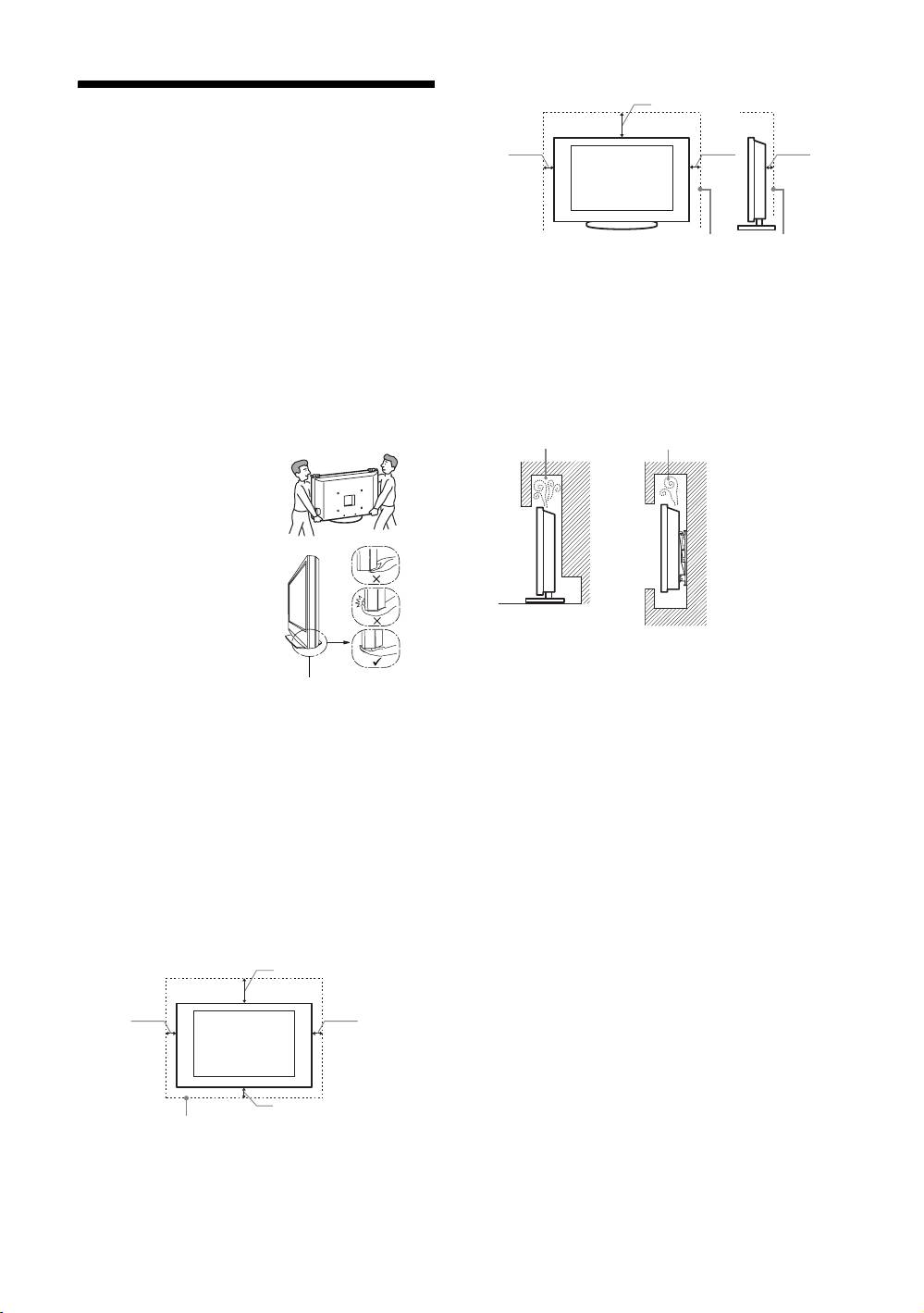
Sikkerhedsoplysninger
10 cm
10 cm 6 cm
Installation/opsætning
Installer og brug tv'et i overensstemmelse med
nedenstående vejledning for at undgå brand, elektrisk
Der skal være mindst så meget plads omkring tv'et.
stød eller skader på personer og materiel.
• For at sikre tilstrækkelig ventilation og forhindre
ansamling af støv og snavs:
Installation
– Læg ikke tv'et fladt ned og monter det ikke på hovedet,
• Tv'et skal sættes op ved en let tilgængelig stikkontakt.
bagvendt eller sidevendt.
• Placer tv'et på en stabil, plan overflade.
– Tv'et må ikke installeres på en hylde, et tæppe, en seng
• Kun en autoriseret intallatør må udføre væginstallationer.
eller i et skab.
• Af sikkerhedsmæssige grunde anbefales det at anvende
– Tv'et må ikke dækkes til med stof, f.eks. gardiner, eller
Sony tilbehør, herunder:
andre ting, f.eks. aviser, osv.
– Vægbeslag SU-WL500
– Installer ikke Tv'et som vist nedenfor.
– TV-bord SU-FL300M
Transport
Luftcirkulationen afspærres.
• Før transport af tv'et tages
alle kabler ud.
• Der skal mindst to eller 3
personer til at bære det
store tv.
Væg Væg
• Tv'et skal bæres som vist
til højre. Belast ikke LCD-
skærmen.
• Når tv'et løftes eller
flyttes, skal det holdes i
bunden med et fast greb.
• Tv'et må ikke udsættes for
fysiske stød eller kraftige
vibrationer under
Netledning:
Sørg for at holde i
transport.
Brug netledningen og stikket som følger for at undgå
bunden af panelet, ikke
• Tv'et skal pakkes ind i
originalemballagen og
i forsiden.
brand, elektrisk stød eller skader på personer og
materiel:
sættes ned i
– Tv'et skal tilsluttes med et trebenet netstik med en
originalkassen, når det
beskyttende jordforbindelse.
skal til reparation eller blot
– Brug kun netledninger fra Sony, ikke andre mærker.
flyttes.
– Stikket skal sættes helt ind i kontakten.
– Slut kun tv'et til en stikkontakt med 220-240 V AC.
Ventilation
– Af sikkerhedshensyn skal du trække netledningen ud af
• Tildæk ikke ventilationshullerne og stik ikke noget ind i
stikket og være omhyggelig med ikke at vikle fødderne
kabinettet.
ind i kablerne.
• Der skal være plads omkring tv'et som vist nedenfor.
– Tag netledningen ud af stikkontakten, før du arbejder
• Det anbefales stærkt at anvende et Sony vægbeslag for at
eller flytter på tv'et.
sikre tilstrækkelig luftcirkulation.
– Hold netledningen væk fra varmekilder.
– Tag netstikket ud og rengør det med jævne mellemrum.
Monteret på væggen
Hvis stikket er dækket med støv og tiltrækker fugt,
30 cm
forringes isoleringen, og der kan opstå brand.
10 cm
Bemærk
10 cm
• Du må ikke bruge den medfølgende netledning med andet
udstyr.
• Undgå så vidt muligt at klemme, bøje eller sno
netledningen. Ledningstrådene kan være afisoleret eller
knækket.
10 cm
• Du må ikke ændre på netledningen.
Der skal være mindst så meget plads omkring tv'et.
• Du må ikke placere tunge genstande på netledningen.
• Træk ikke i selve ledningen, når stikket skal tages ud af
stikkontakten.
• Du må ikke slutte for mange apparater til samme
stikkontakt.
• Du må ikke bruge stikkontakter, som stikket ikke passer i.
DK
8

Forbudt brug
Tv'et må ikke placeres eller anvendes på steder eller i
Forholdsregler
omgivelser eller situationer som de nedenfor
beskrevne. Ellers kan tv'et fungere dårligt og
forårsage brand, elektrisk stød og personskader.
Behagelig afstand til tv'et
• Der skal være moderat belysning, da det kan belaste dine
Placering:
øjne at se tv ved dårligt lys eller i længere tid.
Udendørs (i direkte sollys), på et skib eller et andet fartøj, i
• Når du bruger hovedtelefoner, skal du justere lyden, så
et køretøj, på hospitaler, ustabile placeringer, tæt på vand,
den ikke er for høj, da det kan skade hørelsen.
fugt eller røg.
LCD-skærm
Miljø:
• Selvom LCD-skærmen er fremstillet med
Steder, der er varme, fugtige eller meget støvede, hvor der
højpræcisionsteknologi og 99,99% eller flere effektive
kan komme insekter ind, hvor det kan blive udsat for
pixler, kan der forekomme sorte pletter eller lysende
mekaniske vibrationer, tæt på brændbare genstande
punkter (røde, blå eller grønne), der optræder konstant på
(stearinlys ol.). TV-apparatet må ikke udsættes for dryp eller
LCD-skærmen. Det er en konstruktionsmæssig egenskab
stænk, og der må ikke anbringes væskefyldte genstande som
ved LCD-skærmen og ikke en fejl.
f.eks. vaser på TV-apparatet.
• Tryk ikke og skrab ikke frontfilteret, og placer ikke
genstande oven på tv'et. Billedet kan blive uensartet, eller
Situation:
LCD-skærmen kan blive beskadiget.
Undlad brug med våde hænder, med kabinettet afmonteret
• Hvis tv'et bruges et sted, hvor der er koldt, kan billedet
eller med udstyr, der ikke anbefales af producenten. Tag
virke udtværet eller blive mørkt. Dette er ikke tegn på fejl.
tv'ets netledning ud af stikkontakten i tordenvejr.
Fænomenerne forsvinder, efterhånden som temperaturen
stiger.
• Der kan forekomme skyggebilleder (ghosting), når der
konstant vises stillbilleder. Det forsvinder efter et øjeblik.
Ituslåede dele:
• Skærmen og kabinettet kan blive varmt, når tv'et er i brug.
• Du må ikke kaste genstande mod tv'et. Skærmglasset kan
Dette er ikke en fejl.
knuses af slaget og medføre alvorlig personskade.
• LCD-skærmen indeholder en lille mængde flydende
• Hvis tv'ets overflade revner, må du ikke røre det, før du
krystal og kviksølv. Lysrørene i dette tv indeholder også
har trukket netledningen ud af stikkontakten. I modsat fald
kviksølv. Følg de lokale regler og retningslinjer for
kan du få elektrisk stød.
bortskaffelse.
Behandling og rengøring af tv'ets skærmoverflade og
Når tv'et ikke er i brug
kabinet
• Hvis du ikke anvender tv'et i flere dage, skal det afbrydes
Sørg for at tage netledningen til tv'et ud af stikkontakten før
fra lysnettet af miljø- og sikkerhedshensyn.
rengøring.
• Da tv'et ikke er helt afbrudt fra lysnettet, selvom det er
Følg nedenstående forholdsregler for at undgå nedbrydning
slukket, skal stikket tages ud af stikkontakten for at
af materialer eller skærmbelægning.
afbryde tv'et fuldkomment.
• Tør støv forsigtigt af skærmen/kabinettet med en blød
• Visse tv'er kan have funktioner, hvor tv'et skal stå i
klud. Hvis støvet sidder fast, skal skærmen tørres
standby for at fungere korrekt.
forsigtigt af med en hårdt opvredet blød klud, der er fugtet
let med vand og et mildt rengøringsmiddel.
• Du må ikke bruge skuresvampe, opløsningsmidler eller
syreholdige rengøringsmidler, skurepulver eller flygtige
Børn
opløsningsmidler som alkohol, rensebenzin, fortynder
• Lad ikke børn klatre op på tv'et.
eller insektmiddel. Brug af sådanne midler eller
• Mindre tilbehør skal opbevares utilgængeligt for børn, så
længerevarende kontakt med gummi- eller
det ikke sluges ved en fejl.
vinylmaterialer kan beskadige skærmens overflade og
kabinetmaterialet.
• Når vinklen på tv'et skal justeres, skal du bevæge det
Hvis følgende problemer opstår...
langsomt for at undgå, at det flytter sig på standeren eller
falder ned.
Sluk tv'et og træk straks netledningen ud af
stikkontakten, hvis følgende problemer opstår.
Ekstraudstyr
Bed din forhandler eller Sony servicecentre om at få
Hold ekstraudstyr eller andet udstyr, der udsender
tv'et efterset af autoriserede serviceteknikere.
elektromagnetisk stråling, på afstand af tv'et. Ellers kan
billedforvrængning og / eller dårlig lyd forekomme.
Når:
– Netledningen er beskadiget.
– Stikket passer dårligt.
– Tv'et er beskadiget på som følge af at være tabt eller
slået, eller der er kastet genstande mod det.
– Væske eller genstande er trængt ind gennem kabinettets
åbninger.
DK
9
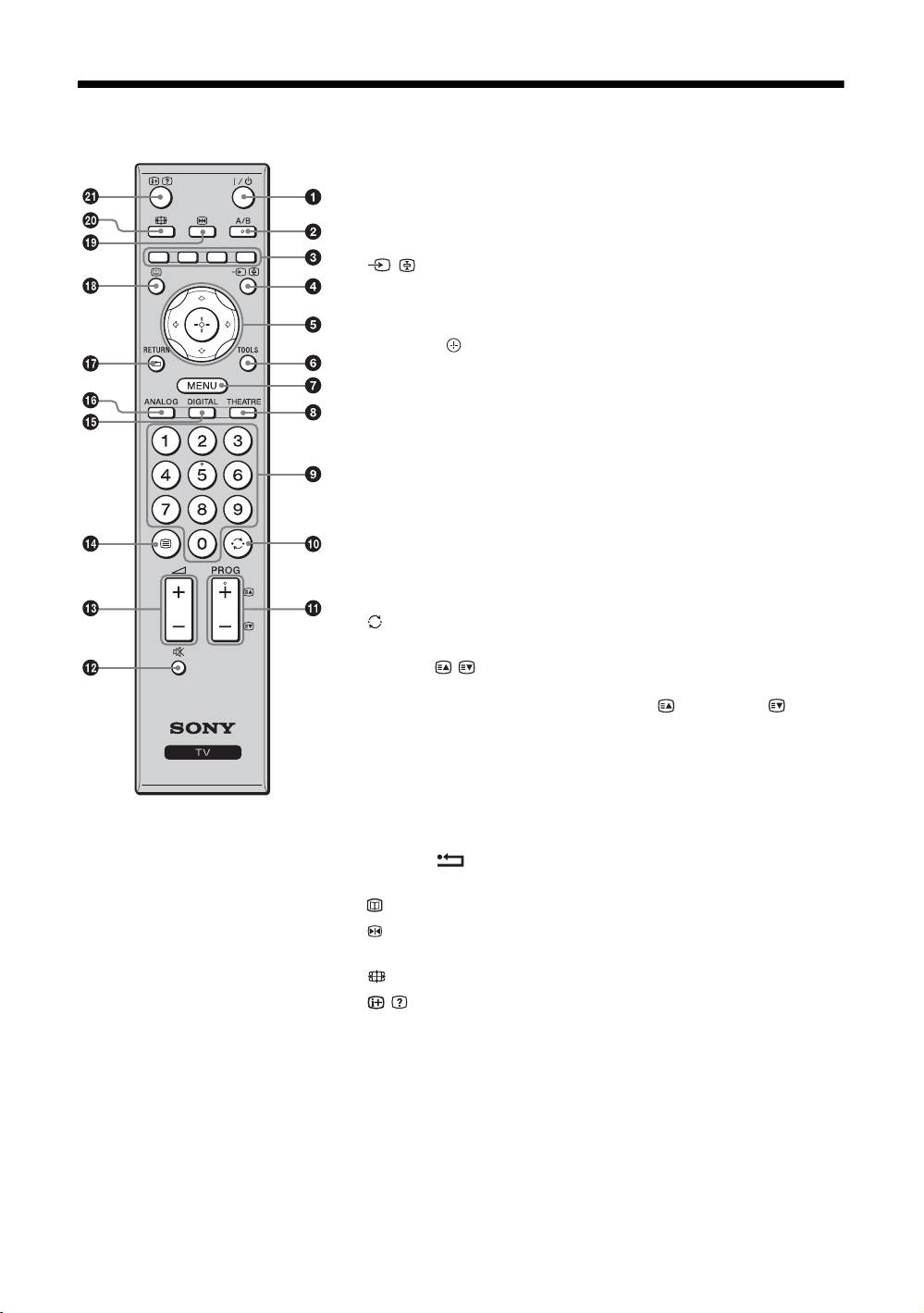
Oversigt over fjernbetjeningen
1 "/1 – tv-standby
Tænder og slukker TV-apparatet fra standby.
2 A/B – To-kanal lyd (side 25)
3 Farvede knapper (side 13, 14, 16)
4 / – Indgangsvælger / Hold tekst-tv
• I tv-tilstand (side 19): Vælger indgangskilde fra udstyr, der er sluttet til tv-
stikkene.
• I teksttilstand (side 12): Stopper på den aktuelle side.
5 F/f/G/g/ (side 12, 21)
6 TOOLS (side 13, 19)
Giver dig adgang til forskellige visningsindstillinger og mulighed for at
ændre/justere i overensstemmelse med kilden og skærmformatet.
7 MENU (side 21)
8 THEATRE
Du kan slå biograftilstand til eller fra. Når biograftilstand er slået til, bliver
den optimale lydudgang (hvis tv'et er forbundet med et lydsystem via et
HDMI-kabel) og billedkvalitet til filmbaseret indhold automatisk indstillet.
9 Nummerknapper
• I tv-tilstand: Vælger kanaler. For kanal 10 og derover skal du indtaste det
andet og tredje ciffer hurtigt.
• I tekst-tv tilstand: Indtast det trecifrede nummer for at vælge siden.
0 – Forrige kanal
Returner til den forrige kanal (som du har set i mindst fem sekunder).
qa PROG +/-/ /
• I tv-tilstand (side 12): Vælger den næste (+) eller forrige (-) kanal.
• I teksttilstand (side 12): Vælger den næste ( ) eller forrige ( ) side.
qs % – Slå lyden fra (side 12, 19)
qd 2 +/- – Lydstyrke (side 19)
qf / – Tekst-tv (side 12)
qg DIGITAL – Digital tilstand (side 12)
qh ANALOG – Analog tilstand (side 12)
z
qj RETURN /
• Nummer 5-, PROG +- og A/B-
Vender tilbage til det forrige skærmbillede i den menu, der vises.
knapperne har markeringspunkter.
Brug markeringspunkterne som
qk – EPG (digital elektronisk programguide) (side 14)
udgangspunkt, når du betjener tv'et.
ql – Frys billede (side 12)
• Hvis du slukker for tv'et, bliver
biograftilstanden også deaktiveret.
Fryser tv-billedet.
w; – Skærmtilstand (side 13)
wa / – Oplysninger / Vis tekst
• I digital tilstand: Viser kortfattede oplysninger om det program, der vises
i øjeblikket.
• I analog tilstand: Viser oplysninger, f.eks. aktuelt kanalnummer og
skærmformat.
• I teksttilstand (side 12): Viser skjulte oplysninger (f.eks. svar på en quiz).
DK
10
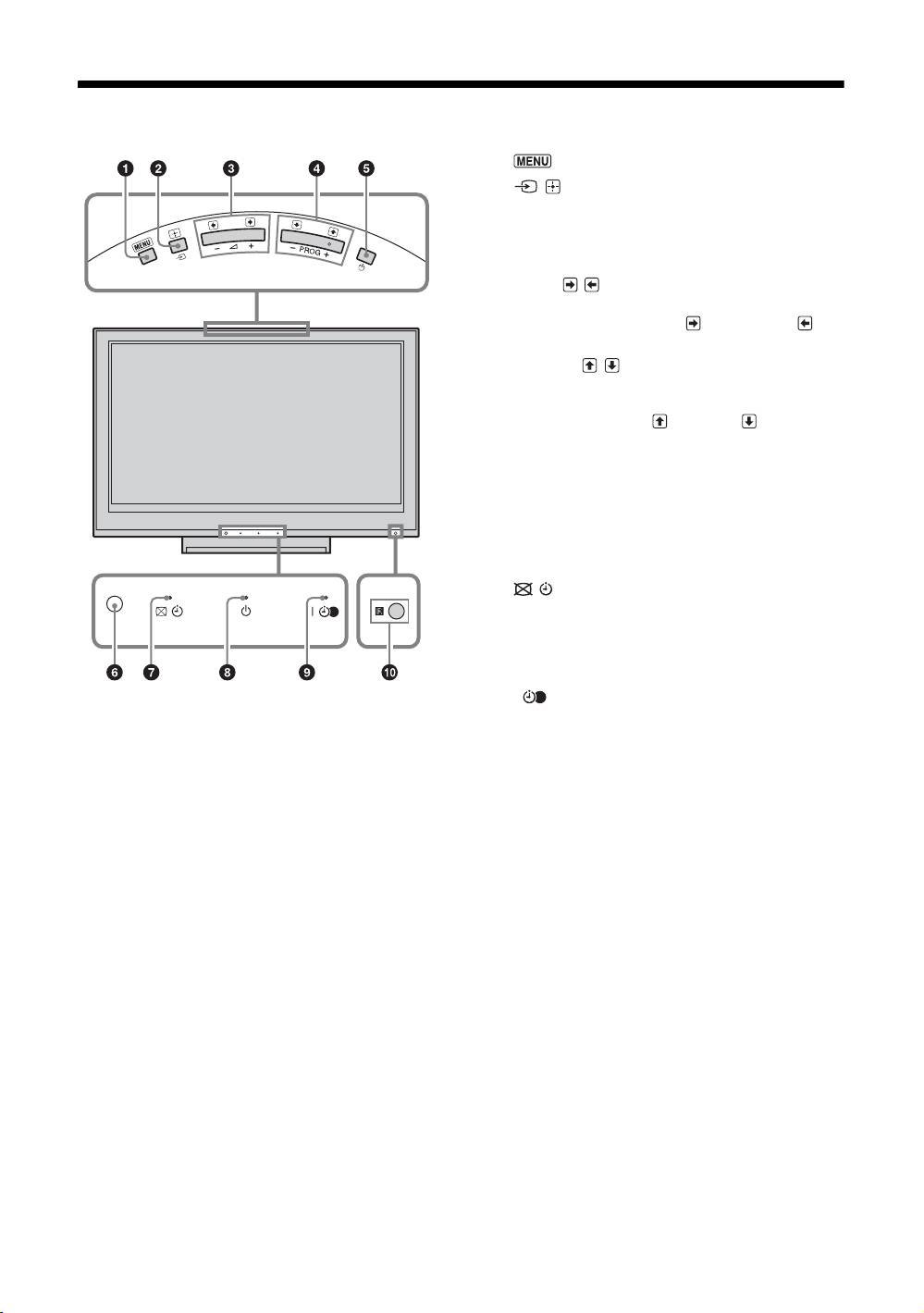
Oversigt over knapper og indikatorer på tv'et
1 (side 21)
2 / – Indgangsvælger / OK
• I tv-tilstand (side 19): Vælger indgangskilde fra
udstyr, der er sluttet til tv-stikkene.
• I tv-menu: Vælger en menu eller indstilling og
bekræfter indstillingen.
3 2 +/-/ /
• I tv-tilstand: Øger (+) eller sænker (-) lydstyrken.
• I tv-menu: Går til højre ( ) eller venstre ( )
gennem indstillingerne.
4 PROG +/-/ /
• I tv-tilstand: Vælger den næste (+) eller forrige (-)
kanal.
• I tv-menu: Går op ( ) eller ned ( ) i
indstillingerne.
5 1 – Strøm
Tænder eller slukker tv'et.
~
TV-apparatet afbrydes helt ved at tage stikket ud af
stikkontakten.
6 Lyssensor (side 30)
7 – Sluk billede / Timer-indikator
• Lyser grønt, når billedet er slået fra (side 29).
• Lyser orange, når timeren er indstillet (side 29).
8 1 – Standbyindikator
Lyser rødt, når tv'et er på standby.
9 " – Strøm / Timeroptagelse-programindikator
• Lyser grønt, når tv'et er tændt.
• Lyser orange, når timeroptagelse er indstillet
(side 14).
• Lyser rødt under timeroptagelse.
q; Fjernbetjeningssensor
• Modtager infrarøde signaler fra fjernbetjeningen.
• Sensoren må ikke dækkes til, da det vil forringe
dens effektivitet.
~
Sørg for, at der er fuldstændig slukket for tv'et, før du trækker
stikket ud. Hvis stikket trækkes ud, mens tv'et er tændt, kan
det medføre, at indikatoren bliver ved med at lyse, eller at der
opstår funktionsfejl i tv'et.
DK
11
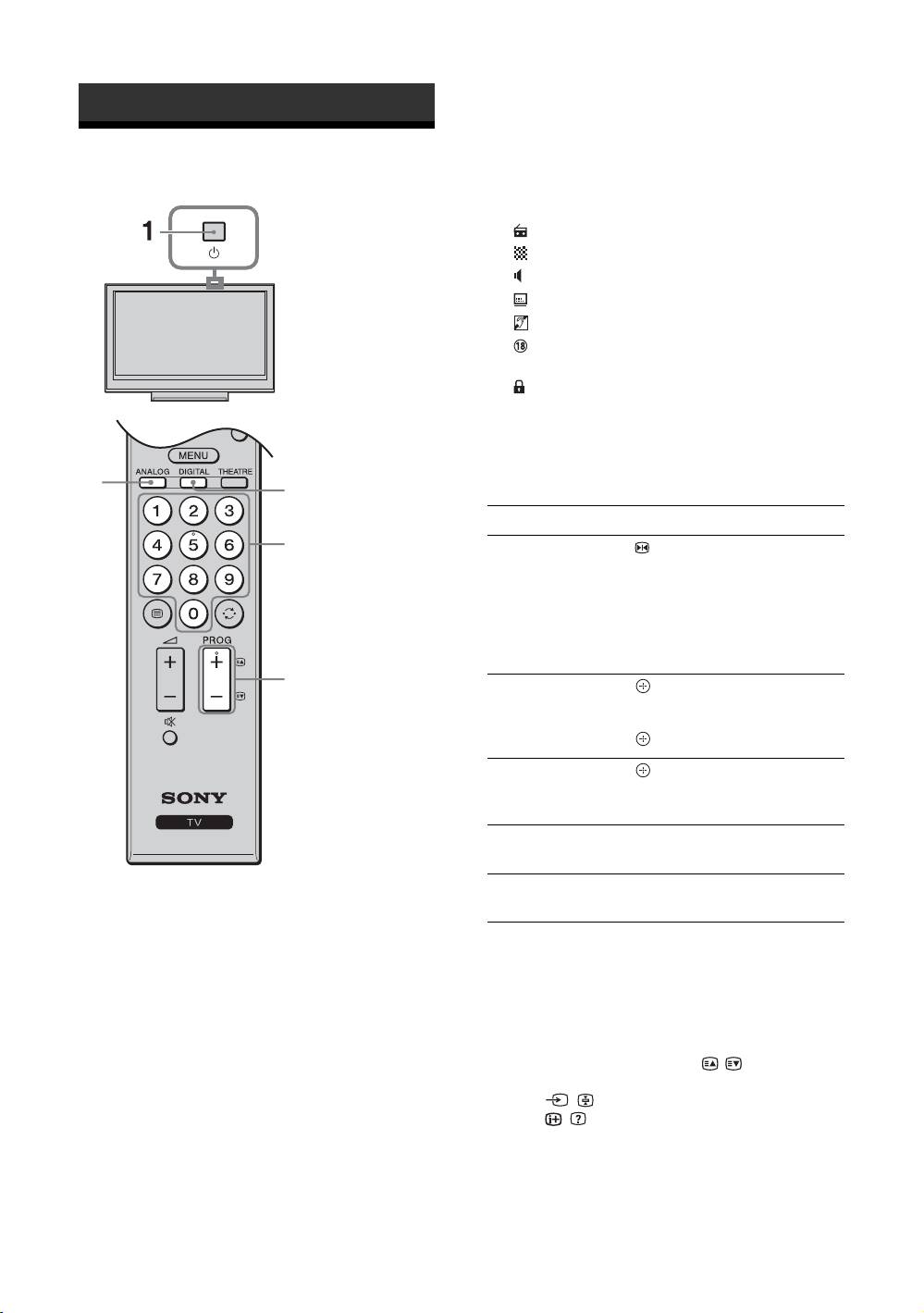
Betjening af tv
I digital tilstand
Betjening af tv
Der vises kortvarigt et oplysningsbanner.
Følgende ikoner vises muligvis på banneret.
: Radiotjeneste
: Kodnings-/abonnementstjeneste
: Flere tilgængelige lydsprog
: Undertekster tilgængelige
: Undertekster for hørehæmmede tilgængelige
: Anbefalet minimumsalder for aktuelt program
(fra 4 til 18 år)
: Børnelås
c (i rødt):
Det aktuelle program bliver optaget
Flere betjeningsmuligheder
2
2
Funktion Tryk på
Fastfrys billedet
.
3
(Frys billede)
Tryk én gang for at fjerne den
lille skærm, og tryk igen for at gå
tilbage til normal tv-tilstand.
~
Funktionen er ikke tilgængelig for
en PC-indgangskilde.
3
Adgang til
.
programindeks
Vælg en analog kanal ved at
tabellen (kun i analog
trykke på
F/f, og derefter på
tilstand)
.
Åbn listen Digitale
.
favoritter (kun i
Der er flere oplysninger på
digital tilstand)
side 16.
Slå lyden fra %.
Tryk igen for at slå lyden til.
Tænd tv'et uden lyd
%.
1 Tryk på 1 oven på tv'et for at tænde for
fra standby tilstand
tv'et.
Når tv'et er i standby-tilstand (1-indikatoren
(standby) foran på tv'et lyser rødt), skal du trykke
Aktivering af tekst-tv
på "/1 på fjernbetjeningen for at tænde for tv'et.
Tryk på /. Hver gang du trykker på /, skifter
2 Tryk på DIGITAL for at skifte til digital
visningen som følger:
tilstand, eller tryk på ANALOG for at skifte
Tekst-tv t Tekst-tv over tv-billede (blandet tilstand)
til analog tilstand.
t Ingen tekst (afslut tekst-tv)
De tilgængelige kanaler afhænger af tilstanden.
Tryk på nummerknapperne eller / for at vælge en
side.
3 Tryk på nummerknapperne eller PROG +/-
Tryk på / for at stoppe på siden.
for at vælge en tv-kanal.
Tryk på / for at få vist skjulte oplysninger.
Vælg kanalnummer 10 eller derover med
nummerknapperne ved at indtaste det andet og
tredje ciffer hurtigt.
For at vælge en digital kanal med den digitale
elektroniske programguide (EPG), se side 14.
DK
12
z
~
Når der vises fire farvede elementer nederst på tekst-tv-
• Du kan ikke vælge "4:3" eller "14:9" for HD-
siden, kan du bruge Fastext. Fastext gør det muligt hurtigt og
signalkildebilleder.
let at få adgang til en side. Tryk på den tilsvarende farvede
• Du kan ikke benytte denne funktion, mens det digitale
knap for at få adgang til siden.
banner vises.
• Nogle tegn og/eller bogstaver øverst og nederst i billedet
er muligvis ikke synlige i "Smart". Hvis dette er tilfældet,
kan du vælge "Lodret størrelse" på menuen
Sådan ændres skærmformatet manuelt, så
"Skærmstyring" og ændre den lodrette størrelse for at gøre
det passer til udsendelsen
dem synlige.
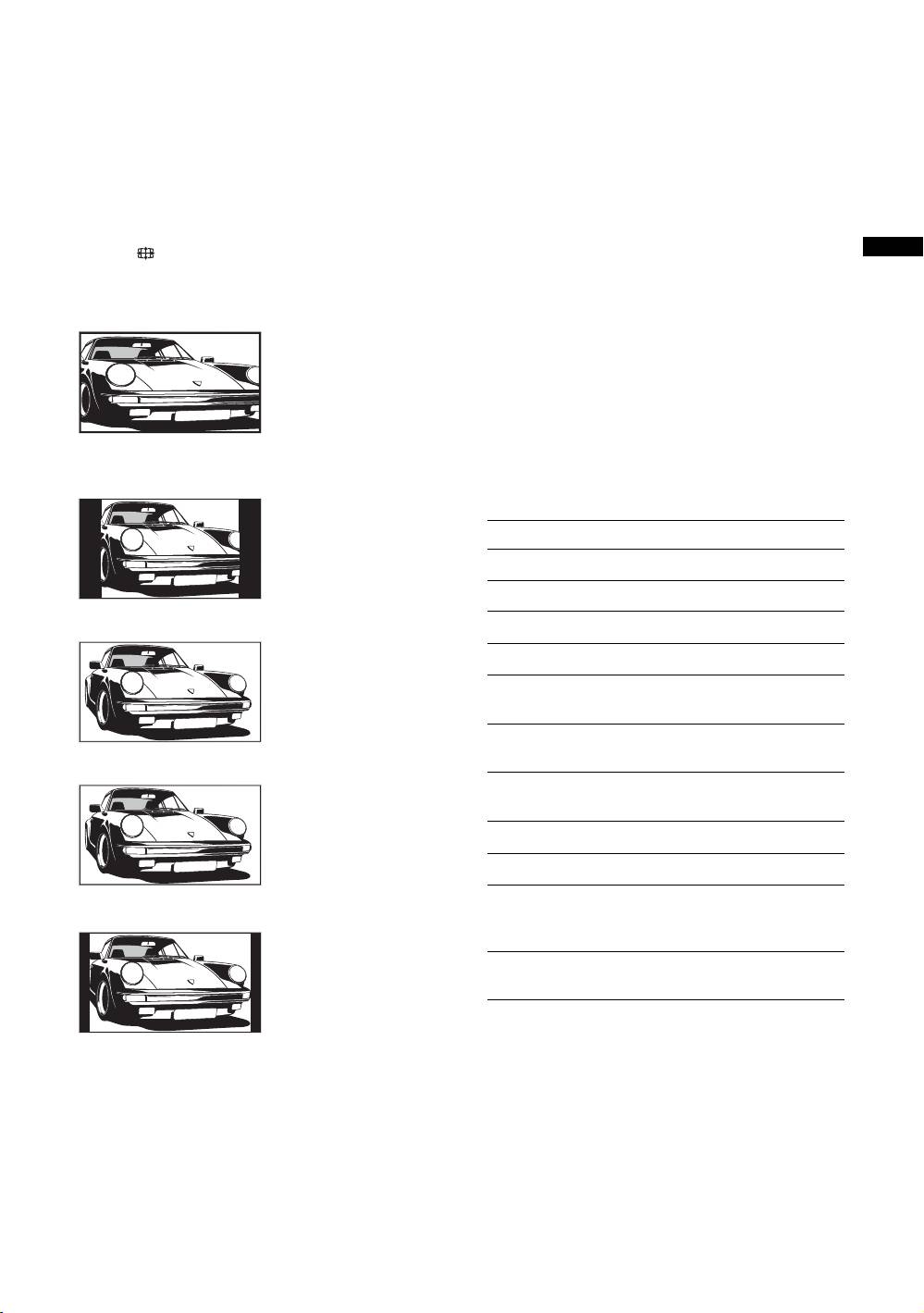
Tryk på flere gange for at vælge det ønskede
z
skærmformat.
• Hvis "Auto-format" er indstillet til "Til", vælger tv'et
Betjening af tv
automatisk den tilstand, der passer bedst til udsendelsen
(side 26).
Smart*
• Du kan justere billedpositionen ved at vælge "Smart"
Viser billedet i
(50 Hz), "Zoom" eller "14:9". Tryk på
F/f for at flytte op
almindeligt 4:3-format
eller ned (f.eks. for at læse undertekster) (undtagen for
med en efterligning af
720p og 1080i).
bredformat. Et billede i
• Vælg "Smart" eller "Zoom" for at justere for 720p- eller
1080i-kildebilleder, hvor dele af kanten er skåret af.
4:3-format trækkes ud,
så det fylder skærmen
helt.
Brug af menuen Tools
4:3
Tryk på TOOLS for at få vist de følgende indstillinger
Viser billedet i
under visning af et tv-program.
almindeligt 4:3-format
Indstillinger Beskrivelse
(dvs. ikke-bredformat)
med de korrekte
Luk Lukker menuen Tools.
proportioner.
Billedfunktion Se side 22.
Bred
Lydfunktion Se side 24.
Viser billedet i
Højttaler Se side 28.
bredformat (16:9) med
de korrekte
Lydsprog (kun i digital
Se side 36.
proportioner.
tilstand)
Undertekst-indstilling
Se side 36.
(kun i digital tilstand)
Zoom*
Hovedt. Vol. Justerer lydstyrken i
Viser billedet i et
hovedtelefonerne.
format (letter box-
format) som det, der
Sleeptimer Se side 29.
anvendes i biografen
med de korrekte
Strømsparefunk. Se side 29.
proportioner.
Automatisk indstilling
Giver dig mulighed for at
14:9*
af ur (kun i analog
skifte til digital tilstand og få
tilstand)
vist klokkeslættet.
Viser billedet i 14:9-
format med de korrekte
Systemoplysninger
Viser skærmen med
proportioner. Derfor
(kun i digital tilstand)
systemoplysninger.
vises der sorte bjælker
på skærmen.
* Den øverste og nederste del af billedet skæres muligvis
væk.
DK
13
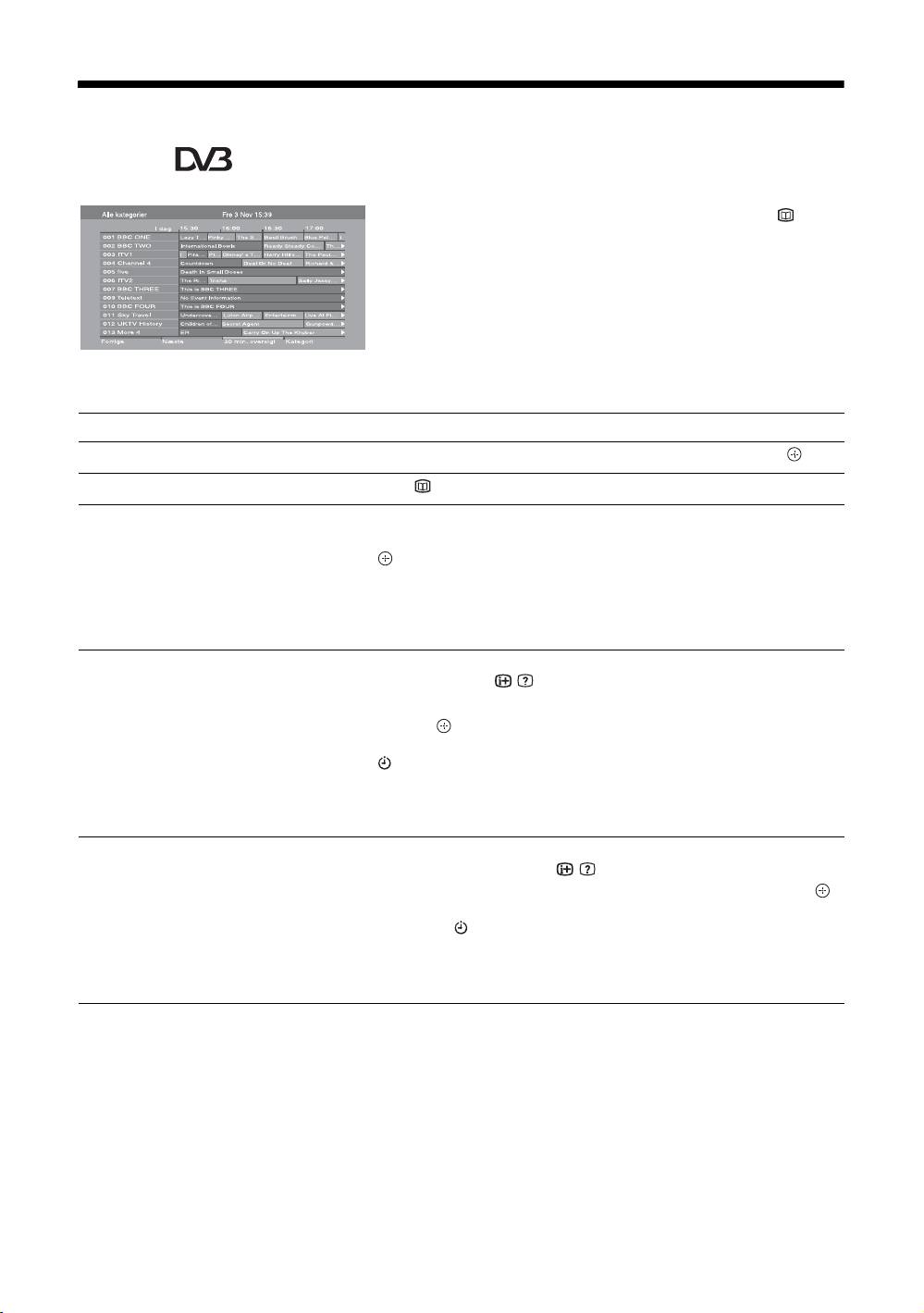
Kontrol af den digitale elektroniske programguide
(EPG) *
1 I digital funktion skal du trykke på .
2 Udfør den ønskede handling som
beskrevet i nedenstående tabel, eller som
det vises på skærmen.
Digital elektronisk programguide (EPG)
* Denne funktion er muligvis ikke tilgængelig i nogle lande/områder.
Funktion Handling
Se et program Tryk på F/f for at vælge det ønskede program, og tryk derefter på .
Slå programguiden fra Tryk på .
Sorter programoplysningerne efter
1 Tryk på den blå knap.
kategori
2 Tryk på
F/f/G/g for at vælge en kategori, og tryk derefter på
– Kategoriliste
.
De tilgængelige kategorier omfatter:
"Alle kategorier": Indeholder alle tilgængelige kanaler.
Kategorinavn (f.eks. "Nyheder"): Indeholder alle kanaler, som svarer til
den valgte kategori.
Indstil et program, der skal optages
1 Tryk på F/f/G/g for at vælge det program, du vil optage, og
– Timer-optagelse
tryk derefter på
/ .
2 Tryk på
F/f for at vælge "Timer-optagelse".
3 Tryk på for at indstille tv'ets og videobåndoptagerens timere.
Der vises et rødt c-symbol ud for programmets oplysninger. Indikatoren
foran på tv'et lyser orange.
z
Ovenstående fremgangsmåde kan også benyttes, selvom det program, der skal
optages, allerede er begyndt.
Indstil et program til automatisk at blive
1 Tryk på F/f/G/g for at vælge det fremtidige program, du vil
vist på skærmen, når det starter
vise, og tryk derefter på / .
– Påmindelse
2 Tryk på F/f for at vælge "Påmindelse", og tryk derefter på .
c symbolet vises ud for det pågældende programs oplysninger.
Indikatoren foran på tv'et lyser orange.
~
Hvis du skifter tv'et til standby-tilstand, tænder det automatisk, når
programmet skal til at starte.
DK
14
Funktion Handling
Angiv klokkeslættet og datoen for et
1 Tryk på / .
program, du vil optage
2 Tryk på
F/f for at vælge "Manuel timer-optagelse", og tryk
– Manuel timer-optagelse
derefter på .
3 Tryk på
F/f for at vælge datoen, og tryk på g.
4 Angiv start- og stoptidspunktet på samme måde som i trin 3.
5 Tryk på
F/f for at vælge det ønskede program, og tryk derefter
på .
6 Tryk på for at indstille tv'ets og videobåndoptagerens timere.
Betjening af tv
Indikatoren foran på tv'et lyser orange.
Annuller en optagelse/påmindelse
1 Tryk på / .
– Timer-liste
2 Tryk på
F/f for at vælge "Timer-liste", og tryk derefter på .
3 Tryk på
F/f for at vælge det program, du vil annullere, og tryk
på .
4 Tryk på F/f for at vælge "Annuller timer", og tryk derefter på
.
Der vises en meddelelse, hvor du skal bekræfte, at du vil annullere
programmet.
5 Tryk på G/g for at vælge "Ja", og tryk derefter på for at
bekræfte.
~
• Du kan kun indstille videobåndoptagerens timer til at optage på tv'et, hvis videobåndoptageren er SmartLink-kompatibel. Hvis
videobåndoptageren ikke er SmartLink-kompatibel, vises der en meddelelse om, at du skal indstille videobåndoptagerens timer.
• Når en optagelse er i gang, kan du skifte tv'et til standby-tilstand, men du må ikke slukke tv'et helt, ellers annulleres optagelsen.
• Hvis der er valgt en aldersbegrænsning for programmer, vises der en anmodning om en pinkode på skærmen. For flere
oplysninger, se "Børnelås" på side 36.
DK
15
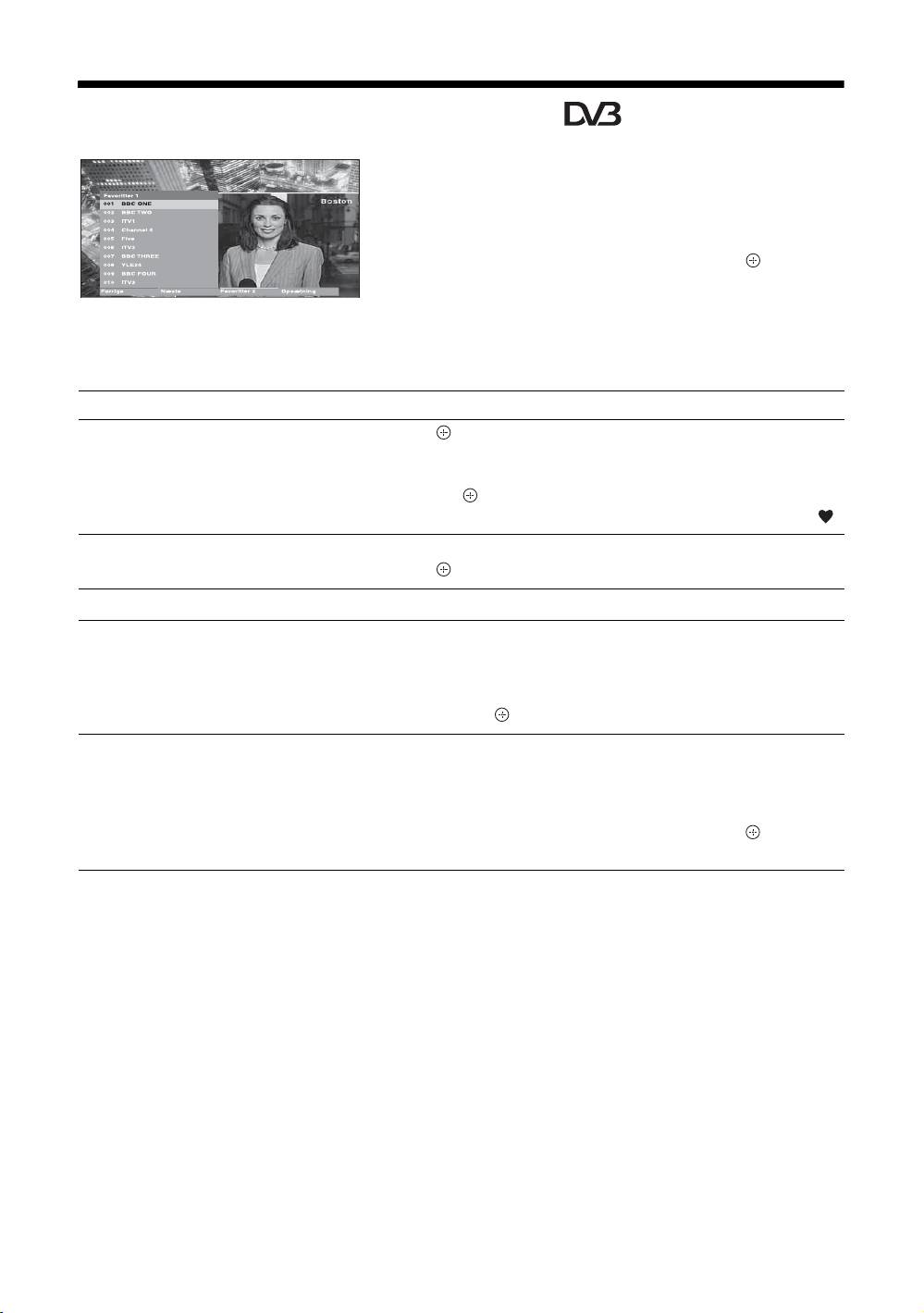
Brug af listen Digitale favoritter *
Med funktionen Favorit kan du vælge op til fire lister
med dine yndlingsprogrammer.
1 Tryk på MENU.
2 Tryk på F/f for at vælge "Digitale
favoritter", og tryk derefter på .
3 Udfør den ønskede handling som
Listen Digitale favoritter
beskrevet i nedenstående tabel, eller som
* Denne funktion er muligvis ikke tilgængelig i nogle
det vises på skærmen.
lande/områder.
z
Der kan gemmes op til 999 kanaler på listen med favoritter.
Funktion Handling
Opret en liste over foretrukne for første
1 Tryk på for at vælge "Ja".
gang
2 Tryk på den gule knap for at vælge listen over favoritter.
3 Tryk på
F/f for at vælge den kanal, du vil tilføje, og tryk
derefter på .
Kanaler, der er gemt på listen over foretrukne, angives med symbolet .
Se en kanal
1 Tryk på den gule knap for at navigere i listen over favoritter.
2 Tryk på , mens du vælger en kanal.
Slå listen over foretrukne fra Tryk på RETURN.
Tilføj eller fjern kanaler på den liste over
1 Tryk på den blå knap.
favoritter, der redigeres i øjeblikket
2 Tryk på den gule knap for at vælge den ønskede liste over
favoritter.
3 Tryk på
F/f for at vælge den kanal, du vil tilføje eller fjerne, og
tryk derefter på .
Fjern alle kanaler fra den aktuelle liste
1 Tryk på den blå knap.
over favoritter
2 Tryk på den gule knap for at vælge den ønskede liste over
favoritter.
3 Tryk på den blå knap.
4 Tryk på
G/g for at vælge "Ja", og tryk derefter på for at
bekræfte.
DK
16
Brug af ekstraudstyr
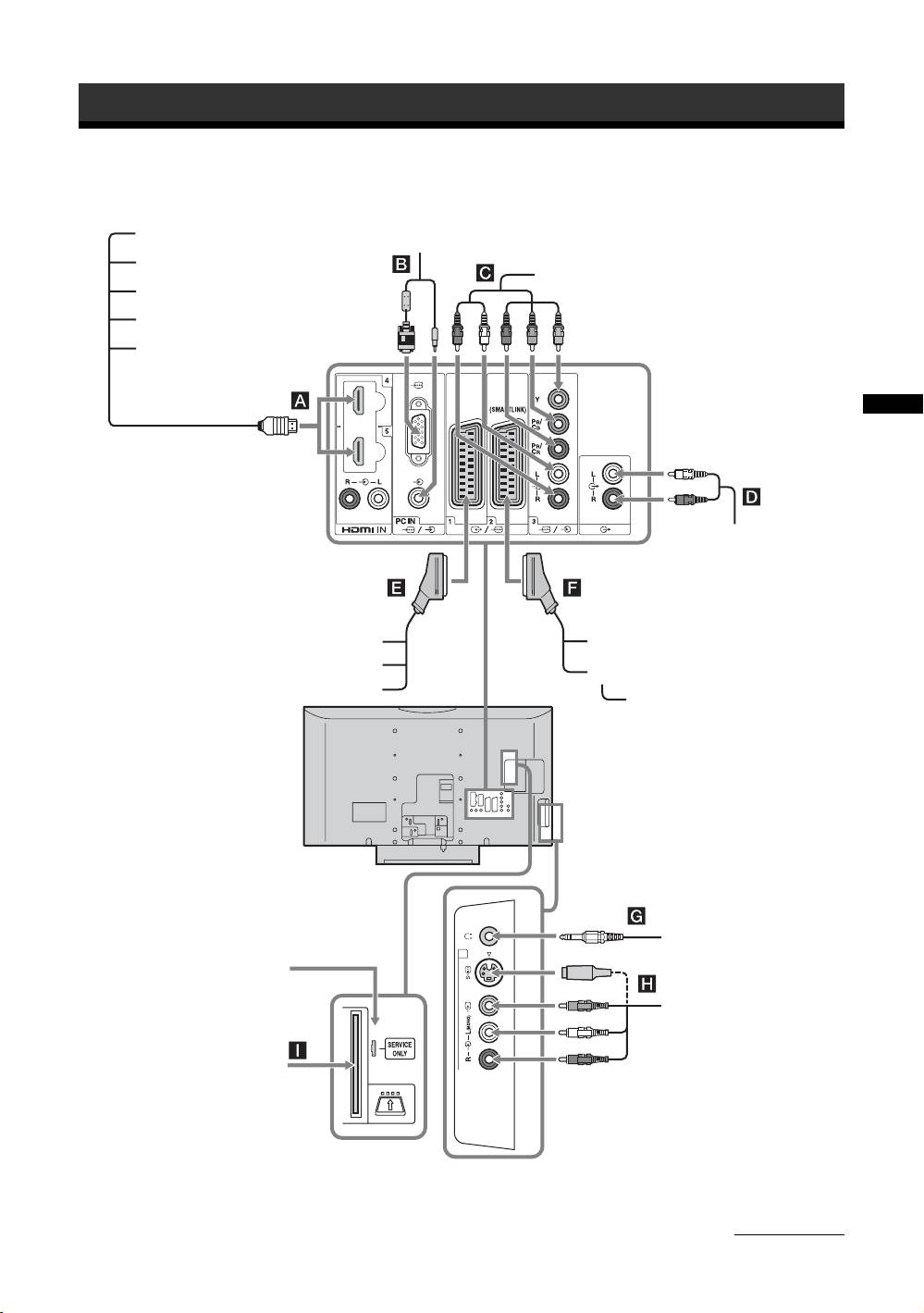
Tilslutning af ekstraudstyr
Tv'et kan tilsluttes et stort udvalg af ekstraudstyr.
Lydsystem
PC
DVD-afspiller
DVD-afspiller med komponentudgang
PC (HDMI-udgang)
Blu-ray-diskafspiller
Videokamera
Brug af ekstraudstyr
Hi-fi-lydudstyr
Udstyr til videospil
DVD-optager
DVD-afspiller
Videobåndoptager
Dekoder
Dekoder
Hovedtelefoner
6
Kun til servicebrug
Videokamera
CAM-kort
Fortsættes
DK
17
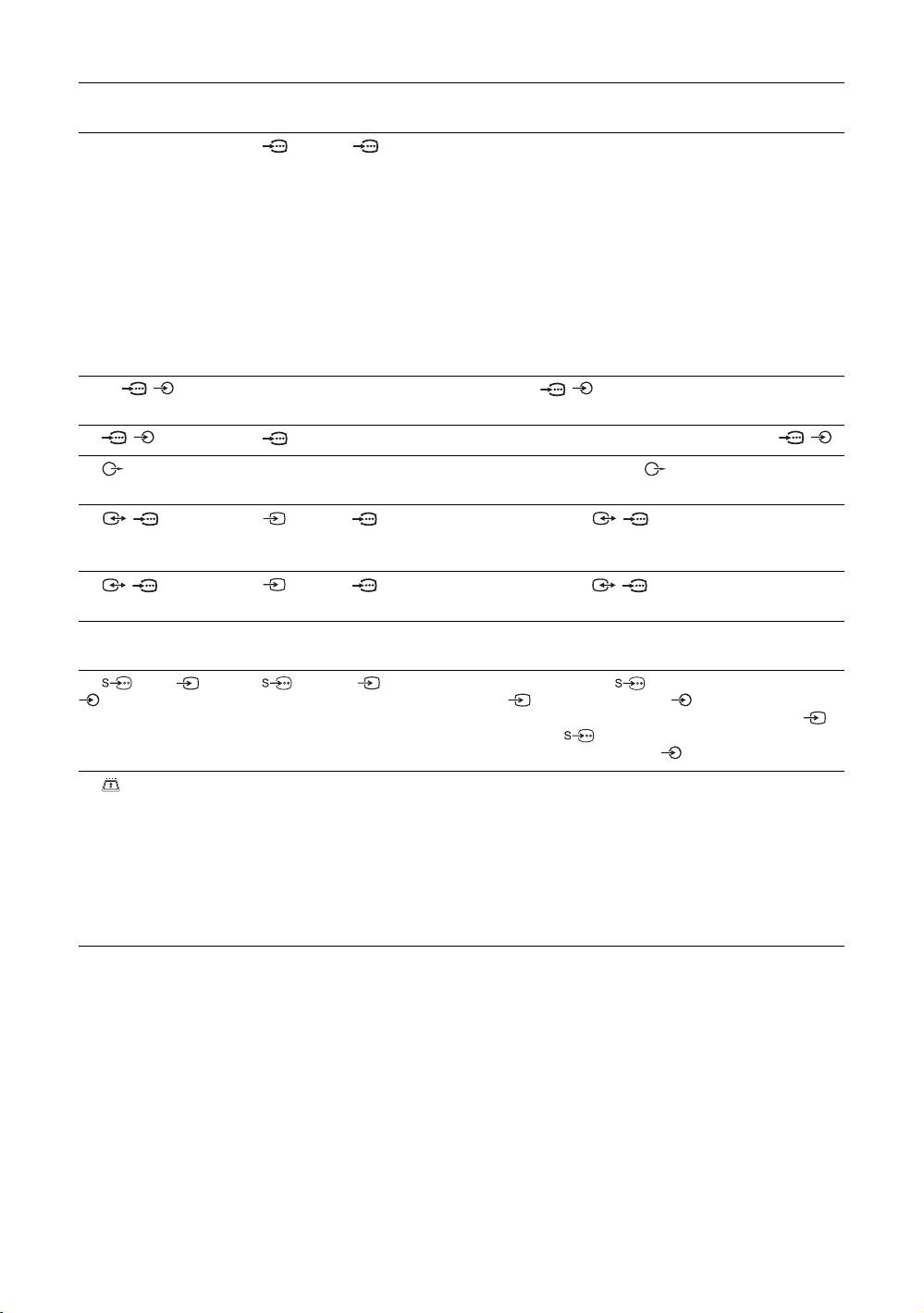
Stik Indgangssymbol på
Beskrivelse
skærmen
A HDMI IN 4 eller 5 AV4 eller AV5 Forbind til HDMI IN 4- eller 5-stikket, hvis der findes et
HDMI-stik på udstyret. De digitale video- og lydsignaler
sendes fra udstyret. Når HDMI-betjeningskompatibelt udstyr er
tilsluttet, understøttes desuden kommunikation med det
tilsluttede udstyr. Se side 29 angående konfiguration af
kommunikation. Hvis udstyret har et DVI-stik, skal du forbinde
DVI-stikket med HDMI IN 5-stikket gennem et DVI - HDMI-
adapterinterface (medfølger ikke) og tilslutte udstyrets
lydudgangsstik til lyd i HDMI IN 5-stikkene.
~
• HDMI-stikkene understøtter kun følgende videoindgange: 480i,
480p, 576i, 576p, 720p, 1080i, 1080p og 1080/24p.
• Sørg for kun at bruge et HDMI-kabel, som bærer HDMI-logoet.
B PC / PC Forbind til PC / -stikket. Det anbefales at bruge et PC-
kabel med ferrit.
C / 3 AV3 Forbind til komponent-videostikkene og lydstikkene / 3.
D Forbind til lydudgangsstikkene for at afspille lyd fra tv'et
på Hi-fi-lydudstyr.
E / 1 AV1 eller AV1 Forbind til scartstikket / 1. Når du tilslutter dekoderen,
sendes det kodede signal fra tv-modtageren til dekoderen, der
afkoder signalet og sender det videre.
F / 2 AV2 eller AV2 Forbind til scartstikket / 2. SmartLink er et direkte link
mellem tv'et og en video-/dvd-optager.
G Hovedtelefoner Slut hovedtelefonerne til stikket i for at lytte til lyden fra tv'et
via hovedtelefonerne.
H 6 eller 6, og
AV6 eller AV6 Forbind til S video-stikket 6 eller til det kompositte
6
videostik 6 samt til lydstikkene 6. For at undgå
billedstøj må du ikke slutte camcorderen til videostikket 6
og S video-stikket 6 på samme tid. Hvis du tilslutter
monoudstyr, skal det forbindes til 6 L-stikket.
I CAM
Til brug af betalings-tv-tjenester. Yderligere oplysninger findes
(Conditional Access
i den betjeningsvejledning, der fulgte med CAM-kortet.
Module)
Hvis du vil bruge CAM, skal du fjerne dummy-kortet fra
CAM-stikket. Sluk for tv'et, når du indsætter CAM-kortet i
CAM-stikket. Når CAM-kortet ikke anvendes, anbefales det, at
dummy-kortet sættes i CAM-stikket.
~
CAM understøttes ikke i visse lande/områder. Spørg en autoriseret
forhandler til råds.
DK
18
Brug af menuen Tools
Tryk på TOOLS for at få vist følgende indstillinger,
Visning af billeder fra
når der vises billeder fra tilsluttet udstyr.
tilsluttet udstyr
Indstillinger Beskrivelse
Luk Lukker menuen Tools.
Tænd det tilsluttede udstyr, og følg derefter
Billedfunktion
Se side 22.
nedenstående trin.
(undtagen i PC-
indgangstilstand)
Udstyr, der er sluttet til scartstikkene med et
Visningstilstand (kun
Se side 22.
fuldkoblet 21-bens scartkabel (side 17)
i PC-
Start afspilningen på det tilsluttede udstyr.
indgangstilstand)
Billedet fra det tilsluttede udstyr vises på skærmen.
Lydfunktion Se side 24.
Automatisk indstillet videobåndoptager (side 6)
I analog tilstand skal du trykke på PROG +/- eller på
Højttaler Se side 28.
nummerknapperne for at vælge videokanalen.
PAP (undtagen i PC-
Se side 19.
Brug af ekstraudstyr
indgangstilstand)
Andet tilsluttet udstyr (side 17)
Tryk på / for at få vist listen over tilsluttet
PIP (kun i PC-
Se side 20.
udstyr. Tryk på
F/f for at vælge den ønskede
indgangstilstand)
indgangskilde, og tryk derefter på . (Det
fremhævede element markeres, hvis der går
Aut. justering (kun i
Se side 31.
2 sekunder uden betjening, efter at der er trykket på
PC-indgangstilstand)
F/f.)
Vandret position (kun
Se side 31.
Når indgangskilden er indstillet til "Udelad" i menuen
i PC-
"AV-indstillinger" under menuen "AV-opsætning"
indgangstilstand)
(side 28), vises den pågældende indgang ikke på
listen.
Lodret position (kun i
Se side 31.
PC-indgangstilstand)
Hovedt. Vol. Justerer lydstyrken i
Flere betjeningsmuligheder
hovedtelefonerne.
Funktion Handling
Sleeptimer (undtagen
Se side 29.
i PC-
Skift til normal tv-
Tryk på DIGITAL eller
indgangstilstand)
tilstand
ANALOG.
Strømsparefunk. Se side 29.
Åbn indekstabellen for
Tryk på for at få adgang til
indgangssignal
indekstabellen for
Automatisk
Giver dig mulighed for at skifte
(undtagen i tv-tilstand)
indgangssignalet. For at vælge
indstilling af ur
til digital tilstand og få vist
en indgangskilde skal du
klokkeslættet.
trykke på
F/f og derefter
trykke på .
Sådan vises to billeder samtidigt
Indstil lydstyrken på
Tryk på
2 +/-.
det tilsluttede HDMI-
– PAP (Picture and Picture – Billede og
betjeningskompatible
billede)
lydsystem
Du kan få vist to billeder (eksternt input og tv-
program) på skærmen samtidigt.
Dæmp lyden på det
Tryk på
%.
Tilslut ekstraudstyret (side 17), og kontroller, at
tilsluttede HDMI-
Tryk igen for at slå lyden til.
billederne fra udstyret vises på skærmen (side 19).
betjeningskompatible
lydsystem
~
• Funktionen er ikke tilgængelig for en PC-indgangskilde.
• Du kan ikke ændre billedernes størrelse.
• Du kan ikke vise analog tv-video i tv-programbilledet,
mens der vises AV1, AV2 eller AV6-video i det eksterne
indgangsbillede.
Fortsættes
DK
19

1 Tryk på TOOLS for at få vist menuen Tools.
Brug af HDMI-betjening
2 Tryk på F/f for at vælge "PAP", og tryk
derefter på .
Med HDMI-betjeningsfunktionen kan apparater
Billedet fra det tilsluttede udstyr vises til venstre,
kontrollere hinanden ved hjælp af en HDMI CEC-
og tv-programmet vises til højre.
betjening (Consumer Electronics Control), der er
3 Tryk på nummerknapperne eller PROG +/-
specificeret af HDMI.
for at vælge tv-kanal.
Du kan udføre fælles betjeninger mellem HDMI-
Sådan kommer du tilbage til enkeltbilledtilstand
betjeningskompatibelt udstyr fra Sony som f.eks. et
tv, en DVD-optager med harddisk og et lydsystem ved
Tryk på eller RETURN.
at forbinde udstyret ved hjælp af HDMI-kabler.
z
Sørg for at forbinde og indstille det kompatible udstyr
Lyden følger billedet med den grønne ramme. Du kan skifte
til at benytte HDMI-betjeningsfunktionen.
mellem, hvilket billede der skal være lyd til, ved at trykke på
G/g.
Sådan forbindes HDMI-
Sådan vises to billeder samtidigt
betjeningskompatibelt udstyr
– PIP (Picture in Picture – Billede i billede)
Forbind det kompatible udstyr med tv'et ved hjælp af
Du kan få vist to billeder (PC-indgang og tv-program)
et HDMI-kabel. Ved tilslutning af et lydsystem skal
på skærmen samtidigt.
du sørge for også at forbinde Audio Out-stikkene på
Tilslut en PC (side 17), og kontroller, at billederne fra
tv'et til lydsystemet vha. et passende lydkabel. Der er
PC'en vises på skærmen.
flere oplysninger på side 17.
~
• Du kan ikke få vist større opløsning end WXGA (1280 ×
768 pixel).
Sådan angives HDMI-
• "Strømstyring" er ikke tilgængelig i PIP-tilstand (side 31).
betjeningsindstillingerne
1 Tryk på TOOLS for at få vist menuen Tools.
HDMI-betjening skal være indstillet på både tv'et og
det tilsluttede udstyr. Se "HDMI-opsætning" på
2 Tryk på F/f for at vælge "PIP", og tryk
side 29 angående indstillinger på tv'et. Se i
derefter på .
brugsvejledningen til det tilsluttede udstyr angående
Billedet fra den tilsluttede PC vises i fuld
oplysninger om indstilling.
størrelse, mens tv-programmet vises i højre
hjørne. Du kan bruge
F/f/G/g til at ændre
skærmpositionen for tv-programmet.
HDMI-betjeningsfunktioner
• Slukker for det tilsluttede udstyr og tv'et samtidigt.
3 Tryk på nummerknapperne eller PROG +/-
• Tænder for tv'et og det tilsluttede udstyr samtidigt
for at vælge tv-kanal.
og skifter automatisk indgangen til udstyret, når det
Sådan kommer du tilbage til enkeltbilledtilstand
begynder at afspille.
Tryk på RETURN.
• Hvis du tænder for et tilsluttet lydsystem, mens der
z
er tændt for tv'et, skifter indgangen til lyden fra
Du kan ændre, hvilket billede der afspilles lyd fra, ved at
lydsystemet.
vælge "Byt om på lyd" på menuen Tools.
• Justerer lydstyrken og dæmper lyden fra et tilsluttet
lydsystem.
DK
20
