
Sony KDL-46D3550 – page 8
Manual for Sony KDL-46D3550
Table of contents
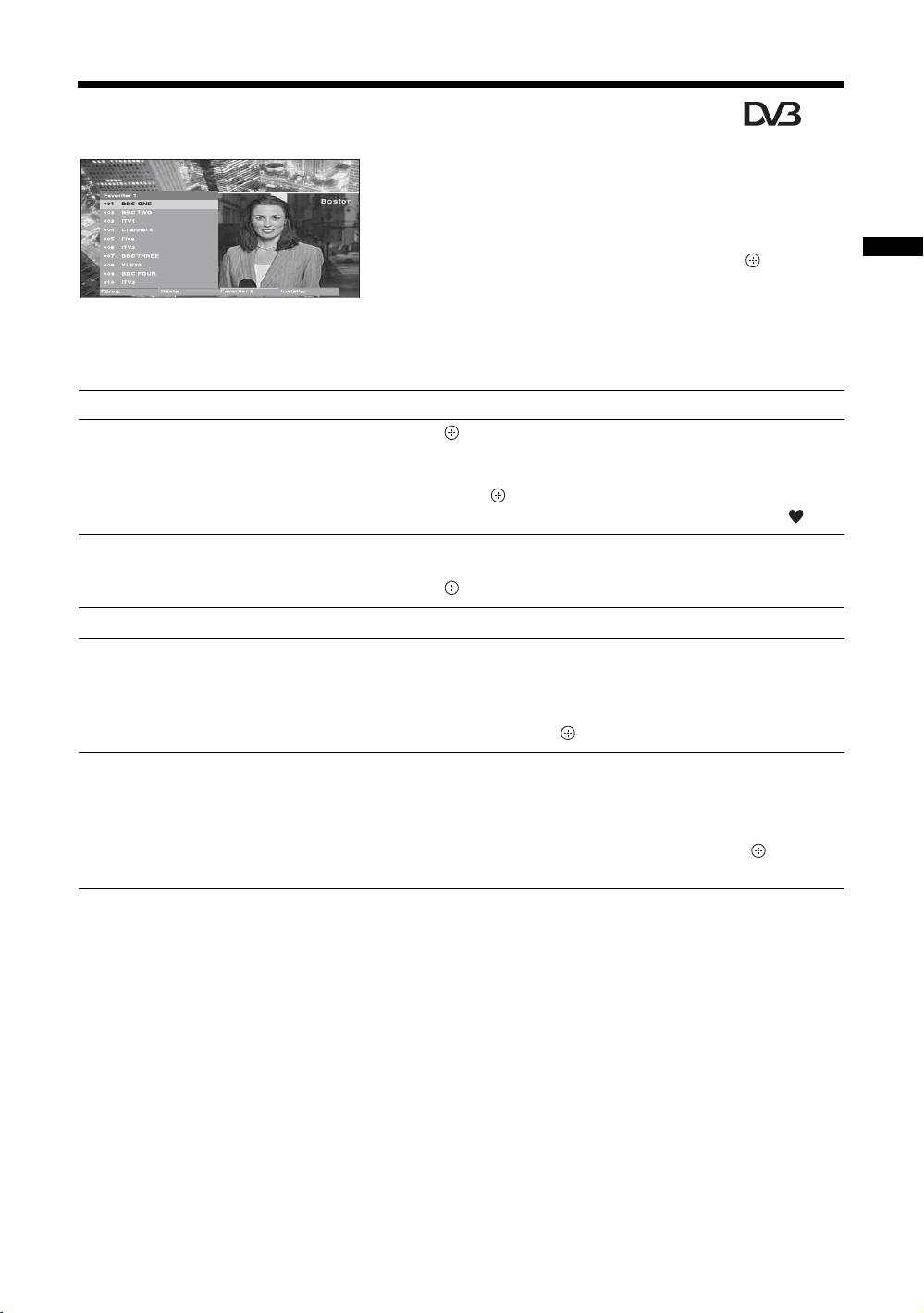
Hur man använder den digitala favoritlistan *
Med hjälp av Favoritfunktionen kan du ange upp till
fyra olika listor över dina favoritkanaler.
1 Tryck på MENU.
2 Tryck på F/f för att välja ”Digitala
favoriter”, och tryck sedan på .
Se på TV
3 Utför önskad manöver enligt vad som
Digital favoritlista
beskrivs i nedanstående tabell eller på
* Denna funktion kan saknas i somliga länder/områden.
skärmen.
z
Upp till 999 kanaler går att lagra på Favoritlistan.
För att Gör så här
Skapa din Favoritlista för första gången
1 Tryck på för att välja ”Ja”.
2 Tryck på den gula knappen för att välja Favoritlistan.
3 Tryck på
F/f för att välja den kanal som du vill lägga till, och
tryck sedan på .
Kanaler som är lagrade på Favoritlistan markeras med symbolen .
Titta på en kanal
1 Tryck på den gula knappen för att navigera bland dina
Favoritlistor.
2 Tryck på medan du väljer kanal.
Släcka Favoritlistan Tryck på RETURN.
Lägga till eller ta bort kanaler på den
1 Tryck på den blå knappen.
Favoritlista som håller på att redigeras
2 Tryck på den gula knappen för att välja den Favoritlista som du
vill redigera.
3 Tryck på
F/f för att välja den kanal som du vill lägga till eller ta
bort, och tryck sedan på .
Ta bort alla kanaler från den nuvarande
1 Tryck på den blå knappen.
Favoritlistan
2 Tryck på den gula knappen för att välja den Favoritlista som du
vill redigera.
3 Tryck på den blå knappen.
4 Tryck på
G/g för att välja ”Ja”, och tryck sedan på för att
bekräfta.
SE
17
Använda extrautrustning
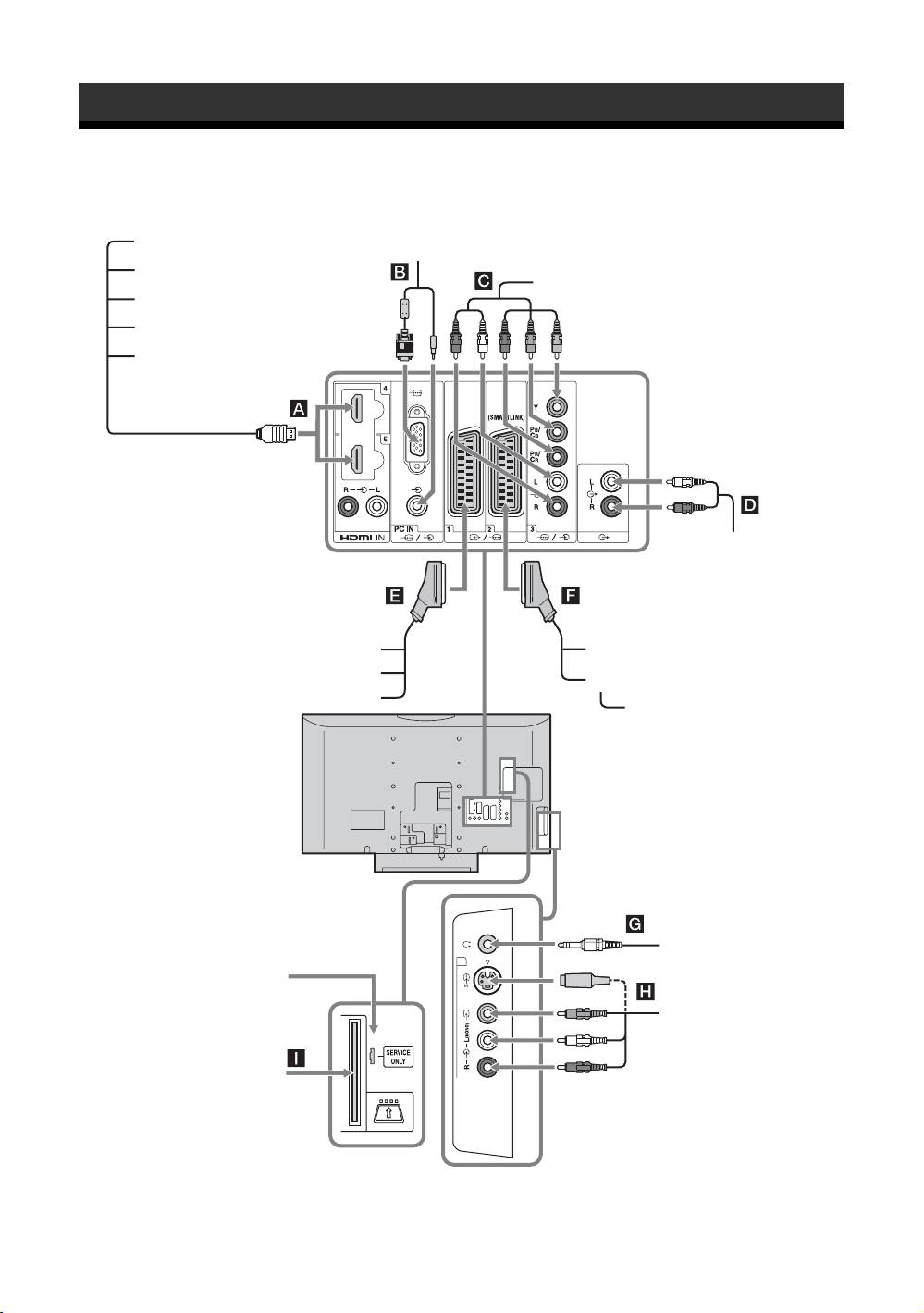
Ansluta extrautrustning
Du kan ansluta ett stort utbud av extrautrustning till TV:n.
Ljudanläggning
PC
DVD-spelare
DVD-spelare med komponentutgångar
PC (HDMI-utgång)
Blu-ray-skivspelare
Videokamera
Stereoanläggning
TV-spelkonsol
DVD-brännare
DVD-spelare
Videobandspelare
Dekoder
Dekoder
Hörlurar
6
Endast för
servicebruk
Videokamera
CAM-kort
SE
18
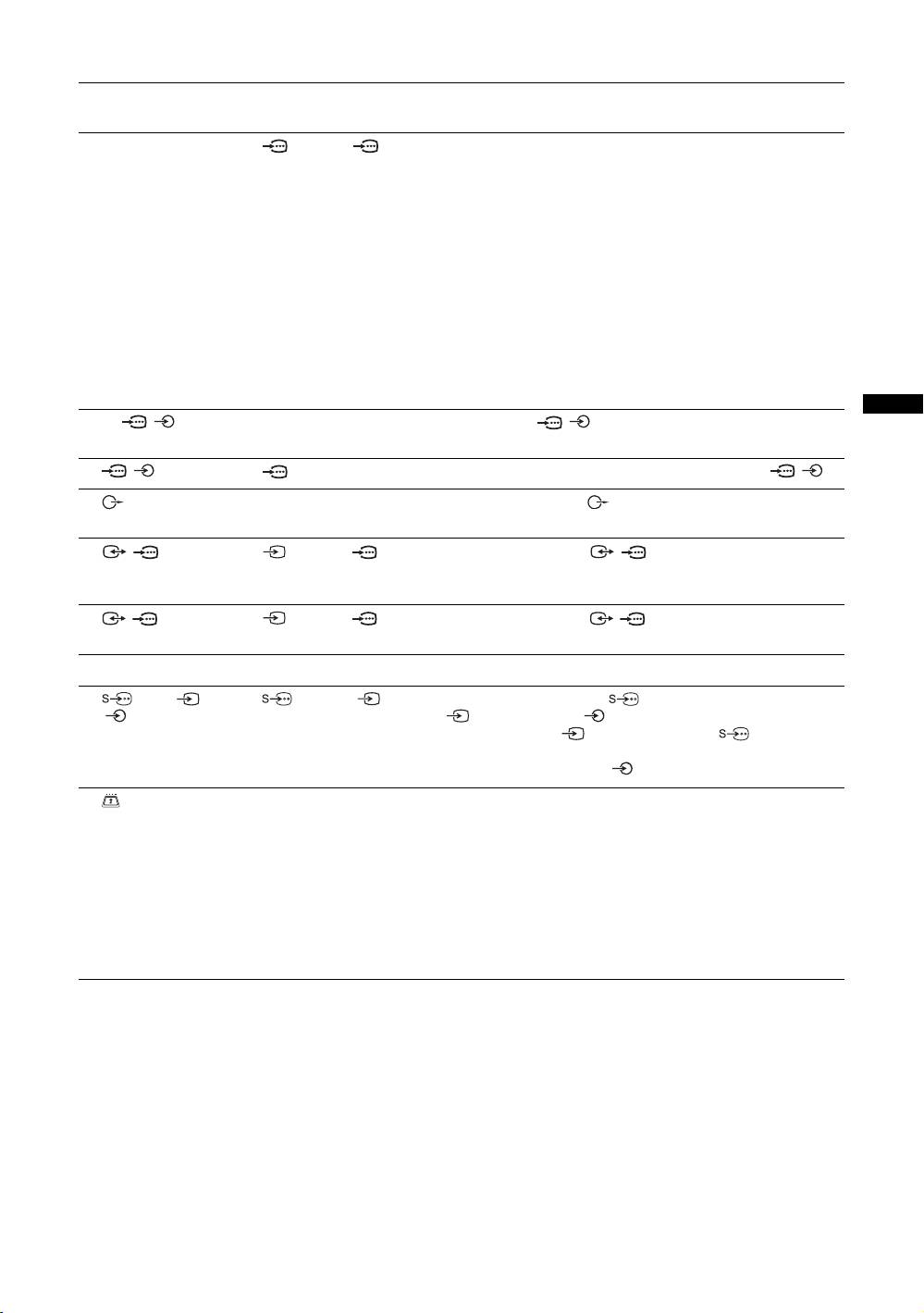
Uttag Ingångssymbol på
Beskrivning
skärmen
A HDMI IN 4 eller 5 AV4 eller AV5 Anslut till HDMI IN 4- eller 5-uttaget om apparaten har ett
HDMI-uttag. Digitala videosignaler och ljudsignaler matas in
från utrustningen. När utrustning som är kompatibel med
HDMI-styrning är ansluten går det att kommunicera med den
anslutna utrustningen. Se sidan 30 angående hur man ställer in
den kommunikationen. Om apparaten har ett DVI-uttag så
koppla ihop det med HDMI IN 5-uttaget med hjälp av en DVI -
HDMI-adapter (medföljer ej), och anslut apparatens
ljudutgångar till ljudingångarna bland HDMI IN 5-uttagen.
~
• HDMI-uttagen har bara stöd för insignaler i följande
videoformat: 480i, 480p, 576i, 576p, 720p, 1080i, 1080p och
1080/24p.
• Var noga med att bara använda en HDMI-kabel som är märkt
med HDMI-logon.
B PC / PC Anslut till PC / -uttaget. Vi rekommenderar att du
Använda extrautrustning
använder en PC-kabel med ferritkärnor.
C / 3 AV3 Anslut till komponentvideouttagen och ljuduttagen / 3.
D Anslut till ljuduttagen för att lyssna på TV-ljudet via en
HiFi-ljudanläggning.
E / 1 AV1 eller AV1 Anslut till scartuttaget / 1. När en dekoder är ansluten
matas kodade signaler från TV-mottagaren ut till dekodern, och
avkodade signaler matas in från dekodern.
F / 2 AV2 eller AV2 Anslut till scartuttaget / 2. SmartLink är en direktlänk
mellan TV:n och en videobandspelare/DVD-brännare.
G Hörlurar Anslut till i-uttaget för att lyssna på TV-ljudet i hörlurarna.
H 6 eller 6,
AV6 eller AV6 Anslut till S-videouttaget 6 eller kompositvideouttaget
och 6
6 och ljuduttagen 6. Anslut inte en videokamera till
både videouttaget 6 och S videouttaget 6 samtidigt,
eftersom det kan leda till störningar. Om du ansluter en apparat
med mono-ljud så använd 6 L-uttaget.
I CAM
Används för betal-TV-tjänster. Se bruksanvisningen till CAM-
(Conditional Access
kortet för närmare detaljer.
Module)
Ta bort atrappkortet från CAM-facket innan du sätter i ditt
CAM-kort. Stäng av TV:n innan du sätter i CAM-kortet i
CAM-facket. Om du inte tänker använda CAM-modulen
rekommenderar vi att du låter atrappkortet sitta kvar i CAM-
facket.
~
CAM stöds inte i alla länder/områden. Hör efter hos en auktoriserad
TV-handlare.
SE
19
Verktygsmenyn
Tryck på TOOLS för att se följande alternativ när
Titta på bilder från
bilden från en ansluten komponent visas.
ansluten utrustning
Inställnings-
Beskrivning
möjligheter
Stäng Stänger verktygsmenyn.
Starta den anslutna utrustningen och utför
sedan något av följande.
Bildinställning (utom
Se sidan 23.
i datoringångsläget)
För utrustning som är ansluten till scart-uttagen via
Visningsläge (endast i
Se sidan 23.
en helt ansluten 21-stifts scartkabel (sidan 18)
datoringångsläget)
Starta uppspelningen på den anslutna utrustningen.
Bilden från den anslutna utrustningen visas på
Ljudläge Se sidan 25.
skärmen.
Högtalare Se sidan 29.
För en automatiskt inställd videobandspelare
PAP (utom i
Se sidan 20.
(sidan 6)
datoringångsläget)
Tryck på PROG +/- i det analoga läget för att välja
videokanalen, eller använd sifferknapparna.
PIP (endast i
Se sidan 21.
datoringångsläget)
För övrig ansluten utrustning (sidan 18)
Tryck på / för att se en lista över de anslutna
Autom.justering
Se sidan 32.
komponenterna. Tryck på
F/f för att välja önskad
(endast i
ingångskälla, och tryck sedan på . (Om du inte gör
datoringångsläget)
något inom 2 sekunder efter det att du tryckte på
F/f
Horisontellt läge
Se sidan 32.
väljs automatiskt det alternativ som visas med
(endast i
omvänd färg.)
datoringångsläget)
När en ingång är inställd på ”Hoppa” under ”AV
namn”-menyn på under ”AV-inställning”-menyn
Vertikalt läge (endast
Se sidan 32.
(sidan 29) visas inte den ingången på listan.
i datoringångsläget)
Hörlursvolym Används för att justera volymen
i hörlurarna.
Ytterligare funktioner
Avstängn.timer (utom
Se sidan 30.
För att Gör så här
i datoringångsläget)
Återgå till det vanliga
Tryck på DIGITAL eller
Energisparläge Se sidan 30.
TV-läget
ANALOG.
Automatisk
Används för att gå över till det
Komma åt
Tryck på för att se
klockinställning
digitala läget och ladda ner rätt
indextabellen för
Insignalindextabellen. Tryck
tid.
insignaler (utom i TV-
på
F/f och därefter på för
läget)
att välja en ingång.
Ändra volymen på en
Tryck på
2 +/-.
För att se två bilder samtidigt
ansluten HDMI-
– PAP (Bild och bild)
styrningskompatibel
ljudanläggning
Det går att se två bilder (bilden via den externa
ingången och TV-programmet) samtidigt på skärmen.
Stänga av ljudet på en
Tryck på
%.
Anslut extraapparaten (sidan 18) och kontrollera att
ansluten HDMI-
Tryck igen för att återställa.
bilden från den visas på skärmen (sidan 20).
styrningskompatibel
~
ljudanläggning
• Detta fungerar inte för signaler som matas in från en dator.
• Det går inte att ändra bildernas storlek.
• Det går inte att titta på en analog TV-bild i TV-
programrutan medan en AV1, AV2 eller AV6-bild visas i
rutan för den externa ingången.
SE
20
1 Tryck på TOOLS för att tända verktygs-
menyn.
HDMI-styrning
2 Tryck på F/f för att välja ”PAP”, och tryck
sedan på .
Med HDMI-styrningsfunktionen går det att låta
apparaterna styra varandra med hjälp av HDMI CEC
Bilden från den anslutna apparaten visas till
(Consumer Electronics Control) som specificerats av
vänster och TV-programmet till höger.
HDMI.
3 Tryck på sifferknapparna eller PROG +/-
Det går att utföra olika länkade styrningsmanövrer
för att välja TV-kanal.
mellan Sonys HDMI-styrningskompatibla
komponenter som t.ex. en TV, en DVD-inspelare med
För att återgå till enbildsläget
inbyggd hårddisk och en ljudanläggning genom att
Tryck på eller RETURN.
koppla ihop komponenterna med HDMI-kablar.
z
Var noga med att koppla ihop de kompatibla
Ljudet hörs för bilden i den gröna ramen. Det går att växla
komponenterna och ställa in dem på rätt sätt för att
mellan vilken bild ljudet ska höras för genom att trycka på
G/g.
använda HDMI-styrningsfunktionerna.
För att se två bilder samtidigt
För att ansluta HDMI-styrningskompatibla
Använda extrautrustning
– PIP (Bild i bild)
komponenter
Det går att se två bilder (bilden via datoringången och
Anslut den kompatibla komponenten till TV:n med en
TV-programmet) samtidigt på skärmen.
HDMI-kabel. Om du ansluter TV:n till en
Anslut en dator (sidan 18) och kontrollera att bilden
ljudanläggning så glöm inte att även ansluta TV:ns
från datorn visas på skärmen.
ljudutgångar till ljudanläggningen med hjälp av en
lämplig kabel. Se sidan 18 för närmare detaljer.
~
• Det går inte att se bilder med högre upplösning än WXGA
(1280 × 768 bildpunkter).
• ”Power-kontroll” går inte att använda i PIP-läget
Inställningar för HDMI-styrning
(sidan 32).
Både TV:n och de anslutna komponenterna måste
ställas in för HDMI-styrning. Se ”HDMI-
1 Tryck på TOOLS för att tända verktygs-
inställningar” på sidan 30 angående inställningarna på
menyn.
TV-sidan. Se bruksanvisningen till respektive
2 Tryck på F/f för att välja ”PIP”, och tryck
ansluten komponent angående inställningarna på den
sedan på .
komponenten.
Bilden från den anslutna datorn visas i fullt format
och TV-bilden i det högra hörnet.
Det går att flytta omkring TV-bilden på skärmen
HDMI-styrningsfunktioner
med
F/f/G/g.
• Slå av de anslutna komponenterna länkade med
TV:n.
3 Tryck på sifferknapparna eller PROG +/-
• Slå på TV:n länkad med de anslutna
för att välja TV-kanal.
komponenterna och ställ automatiskt in
För att återgå till enbildsläget
motsvarande ingång på TV:n när en av
Tryck på RETURN.
komponenterna sätter igång.
z
• Om en ansluten ljudanläggning slås på medan TV:n
Det går att växla mellan vilken bild som ljudet ska höras för
är påslagen, ändras ingången till ingången för
genom att välja ”Välj ljud” på verktygsmenyn.
ljudanläggningen.
• Justera volymen eller stäng av ljudet för en ansluten
ljudanläggning.
SE
21
5 Ext. ingångar
Använda MENU-funktionerna
Används för att välja bland övriga apparater som
är anslutna till TV:n.
• För att titta på bilden från en annan apparat
väljer man den ingången och trycker på .
Navigering i menyerna
• Om du vill mata in namnet på en extern ingång
så välj ”Ändra AV namn” och se sidan 29.
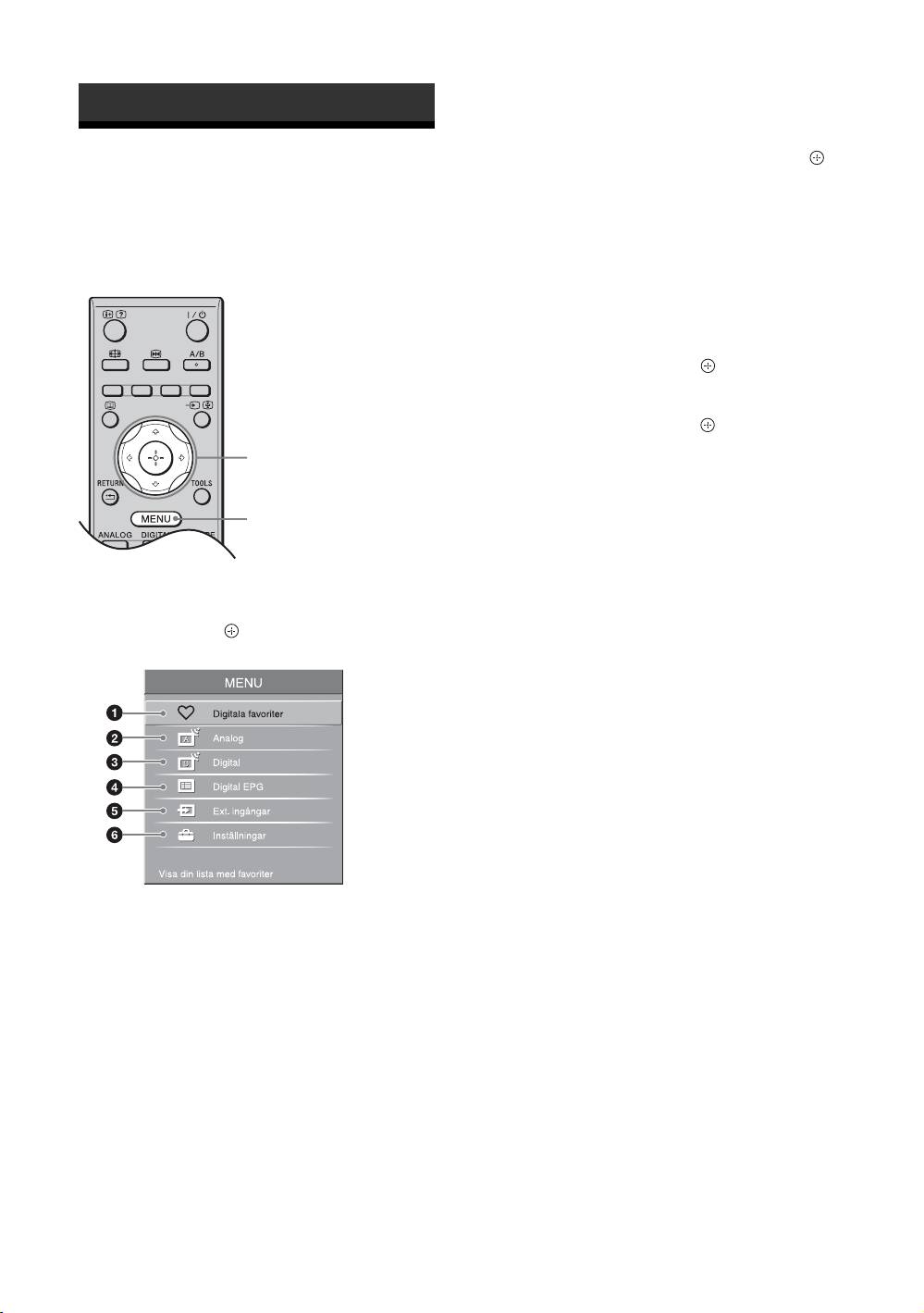
Med hjälp av ”MENU”-skärmen går det att utnyttja
• Välj ”Välj HDMI-apparat” för att se en lista
olika praktiska finesser på den här TV:n. Det går lätt
över anslutna HDMI-styrningskompatibla
att välja kanal eller ingång och att ändra
komponenter.
inställningarna för TV:n.
6 Inställningar
Används för att tända ”Inställningar”-menyn
som används för de flesta av de mer avancerade
inställningarna och justeringarna.
1 Tr yck p å F/f för att välja en menyikon,
och tryck sedan på .
2 Tryck på F/f/G/g för att välja ett
alternativ eller justera en inställning,
och tryck sedan på .
Se sidan 23 till 38 för närmare detaljer om de
2
olika inställningarna.
~
Vilka punkter som går att ställa in varierar mellan
1
olika situationer. Alternativ som inte går att välja
visas i grått eller inte alls.
* Denna funktion kan saknas i somliga länder/områden.
1 Tryck på MENU.
2 Tryck på F/f för att välja alternativ, och
tryck sedan på .
Tryck på MENU för att avsluta menyn.
1 Digitala favoriter*
Används för att tända Favoritlistan (sidan 17).
2 Analog
Används för att återvända till den analoga kanal
du senast tittade på.
3 Digital*
Används för att återvända till den digitala kanal
du senast tittade på.
4 Digital EPG*
Används för att tända den elektroniska
programguiden (EPG) (sidan 15).
SE
22
Bildmenyn
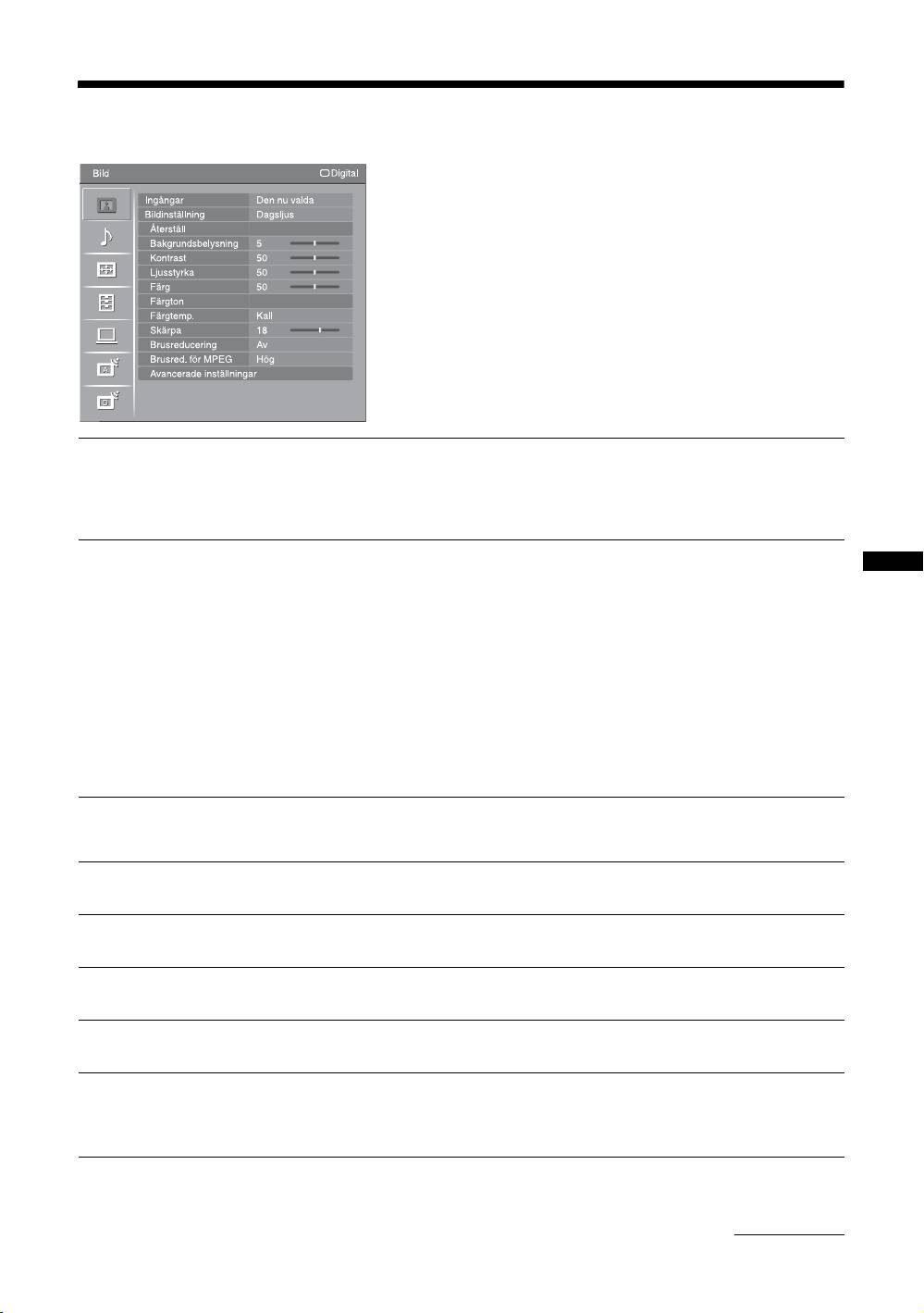
På ”Bild”-menyn går det att välja mellan
nedanstående inställningsmöjligheter. Se ”Navigering
i menyerna” (sidan 22) angående hur man väljer
inställningspunkter under ”Inställningar”.
Ingångar
Används för att välja om inställningarna du gjort på ”Bild”-menyn ska gälla för alla
ingångar, eller bara för den ingång som du tittar på för ögonblicket.
”Alla”: Använd inställningarna för alla ingångar.
”Den nu valda”: Använd inställningarna enbart för den nuvarande ingången.
Bildinställning
Används för att välja bildläge utom för signaler som matas in från en dator.
Inställningsalternativen för ”Bildinställning” kan variera beroende på inställningen
Använda MENU-funktionerna
för ”Video/Fotografi” (sidan 28).
”Dagsljus”: Ger förhöjd bildkontrast och skärpa.
”Standard”: För standardbild. Rekommenderas för hemunderhållning.
”Biograf”: För att se filmbaserat innehåll. Passar bäst i teaterliknande rum.
Bildinställningen är utvecklad tillsammans med Sony Pictures Entertainment, för att
återge filmer såsom producenterna hade tänkt sig dem.
”Fotografi”: Används för att ställa in optimal bildkvalitet för foton.
Visningsläge
Används för att välja visningsläge för signaler som matas in från en dator.
”Video”: För videobilder.
”Text”: För text, tabeller och diagram.
Återställ
Återställer alla ”Bild”-inställningarna utom ”Ingångar”, ”Bildinställning” och
”Visningsläge” till fabriksinställningarna.
Bakgrundsbelysning
Används för att justera bakgrundsbelysningens ljusstyrka.
Kontrast
Används för att höja eller sänka kontrasten.
Ljusstyrka
Används för att göra bilden ljusare eller mörkare.
Färg
Används för att öka eller minska färgernas intensitet.
Färgton
Används för att öka eller minska gröna toner och röda toner.
~
Punkten ”Färgton” kan bara justeras för NTSC-färgsignaler (t.ex. videoband från USA).
Forts.
SE
23
Färgtemp.
Används för att justera bildens vithet.
”Kall”: Ger ljusa färger en blå nyans.
”Neutral”: Ger ljusa färger en neutral nyans.
”Varm 1”/”Varm 2”: Ger ljusa färger en röd nyans. ”Varm 2” ger en rödare ton än
”Varm 1”.
z
”Varm 1” och ”Varm 2” går inte att välja när punkten ”Bildinställning” är inställd på
”Dagsljus”.
Skärpa
Används för att göra bilden skarpare eller mjukare.
Brusreducering
Minskar bildstörningarna (snöig bild) vid svag sändningssignal.
”Auto”: Reducerar automatiskt störningarna (endast i det analoga läget).
”Hög”/”Mellan”/”Låg”: Modifierar brusreduceringens effekt.
”Av”: ”Brusreducering”-funktionen avstängd.
Brusred. för MPEG
Används för att minska bildstörningarna för MPEG-komprimerat bildmaterial.
Avancerade
Används för att skräddarsy bildfunktionerna mer detaljerat. Dessa punkter går att
ställa in och ändra när punkten ”Bildinställning” är inställd på ”Biograf”, ”Fotografi”
inställningar
eller ”Standard”.
”Återställ”: Används för att återställa alla de avancerade inställningarna till
fabriksinställningarna.
”Svartkorrigering”: Används för att framhäva svarta områden i bilden för att få
starkare kontrast.
”Avanc. kontrastförbättr.”: Används för att automatiskt justera punkterna
”Bakgrundsbelysning” och ”Kontrast” i förhållande till skärmens ljusstyrka. Denna
inställning är speciellt effektiv för mörka bilder som får bättre kontrast.
”Gamma”: Justerar balansen mellan ljusa och mörka områden i bilden.
”Klarvit”: Används för att framhäva vitt och ljusa färger.
”Färg dagsljus”: Används för att göra färgerna mer levande.
”Färgomfång”: Används för att ändra kulörrymden för färgåtergivningen. I läget
”Brett” blir färgerna mer levande, och i läget ”Standard” används standardfärgerna.
SE
24
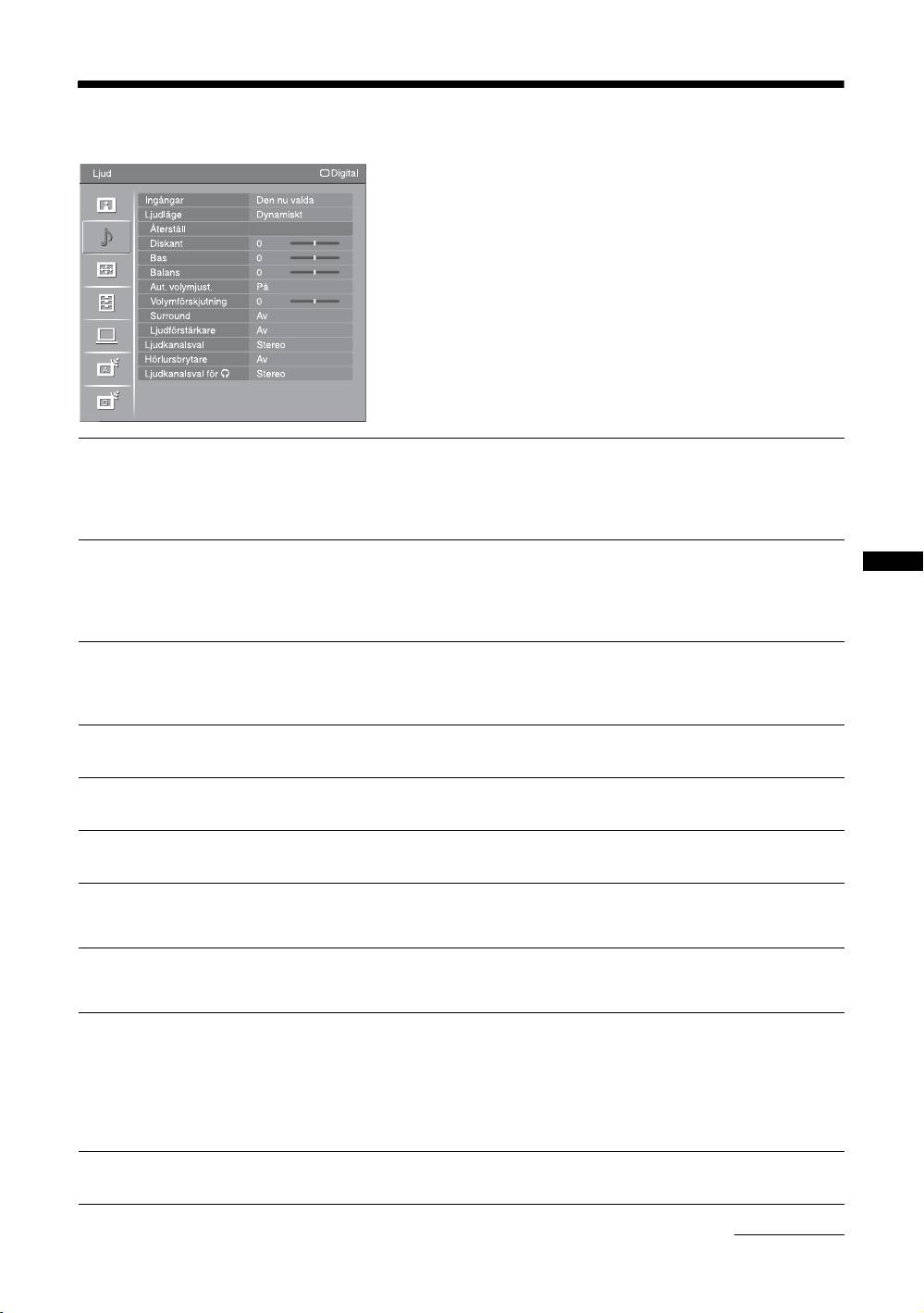
Ljudmenyn
På ”Ljud”-menyn går det att välja mellan
nedanstående inställningsmöjligheter. Se ”Navigering
i menyerna” (sidan 22) angående hur man väljer
inställningspunkter under ”Inställningar”.
Ingångar
Används för att välja om inställningarna du gjort på ”Ljud”-menyn ska gälla för alla
ingångar, eller bara för den ingång som du tittar på för ögonblicket.
”Alla”: Använd inställningarna för alla ingångar.
”Den nu valda”: Använd inställningarna enbart för den nuvarande ingången.
Ljudläge
”Dynamiskt”: Framhäver diskanten och basen.
”Standard”: För vanligt ljud. Rekommenderas för hemunderhållning.
Använda MENU-funktionerna
”Personligt”: Rak frekvensgång. I detta läge kan du även lagra dina egna
inställningar.
Återställ
Återställer alla ”Ljud”-inställningarna utom ”Ingångar”, ”Ljudläge”,
”Ljudkanalsval”, ”Hörlursbrytare” och ”Ljudkanalsval för i” till
fabriksinställningarna.
Diskant
Används för att justera diskanten.
Bas
Används för att justera basen.
Balans
Används för att ställa in balansen mellan höger och vänster högtalare.
Aut. volymjust.
Håller en konstant volymnivå även om det förekommer luckor i volymen (t.ex. när
reklamen verkar vara högre än programmen).
Volymförskjutning
Används för att justera volymnivån för den nuvarande ingången i förhållande till
övriga ingångar när punkten ”Ingångar” är inställd på ”Den nu valda”.
Surround
”S-FORCE Front Surround”: Går att välja för material som sänds med vanligt
stereoljud eller 5.1-kanaligt digitalt surroundljud, och ljudet som matas in från
anslutna komponenter.
”Av”: Ljudet för program som sänds med 5.1-kanaligt eller annat digitalt
surroundljud omvandlas till vanligt (2-kanaligt) stereoljud. För övriga sorters
program matas ljudet ut som det är.
Ljudförstärkare
Används för att ge ljudet mer stöt genom att kompensera för högtalarnas faseffekter.
Forts.
SE
25
Ljudkanalsval
Används för att välja ljud i högtalarna för sändningar i stereo eller på flera språk.
”Stereo”/”Mono”: För sändningar i stereo.
”A”/”B”/”Mono”: För flerspråkiga sändningar väljer du ”A” för ljudkanal 1, ”B”
för ljudkanal 2, eller ”Mono” för en monokanal, om sådan finns.
~
Om du väljer någon annan utrustning som är ansluten till TV:n ställer du in ”Ljudkanalsval” på
”Stereo”, ”A” eller ”B”. När en komponent som är ansluten till HDMI-uttagen är vald är dock
denna punkt fast inställd på ”Stereo”.
Hörlursbrytare
Används för att slå på eller stänga av TV:ns inbyggda högtalare när ett par hörlurar
kopplas in.
”På”: Ljudet matas bara ut genom hörlurarna.
”Av”: Ljudet matas ut både via TV:n och genom hörlurarna.
Ljudkanalsval för i
Används för att välja ljud i hörlurarna för program som sänds i stereo eller på två
språk, enligt inställningen för punkten ”Ljudkanalsval”.
SE
26
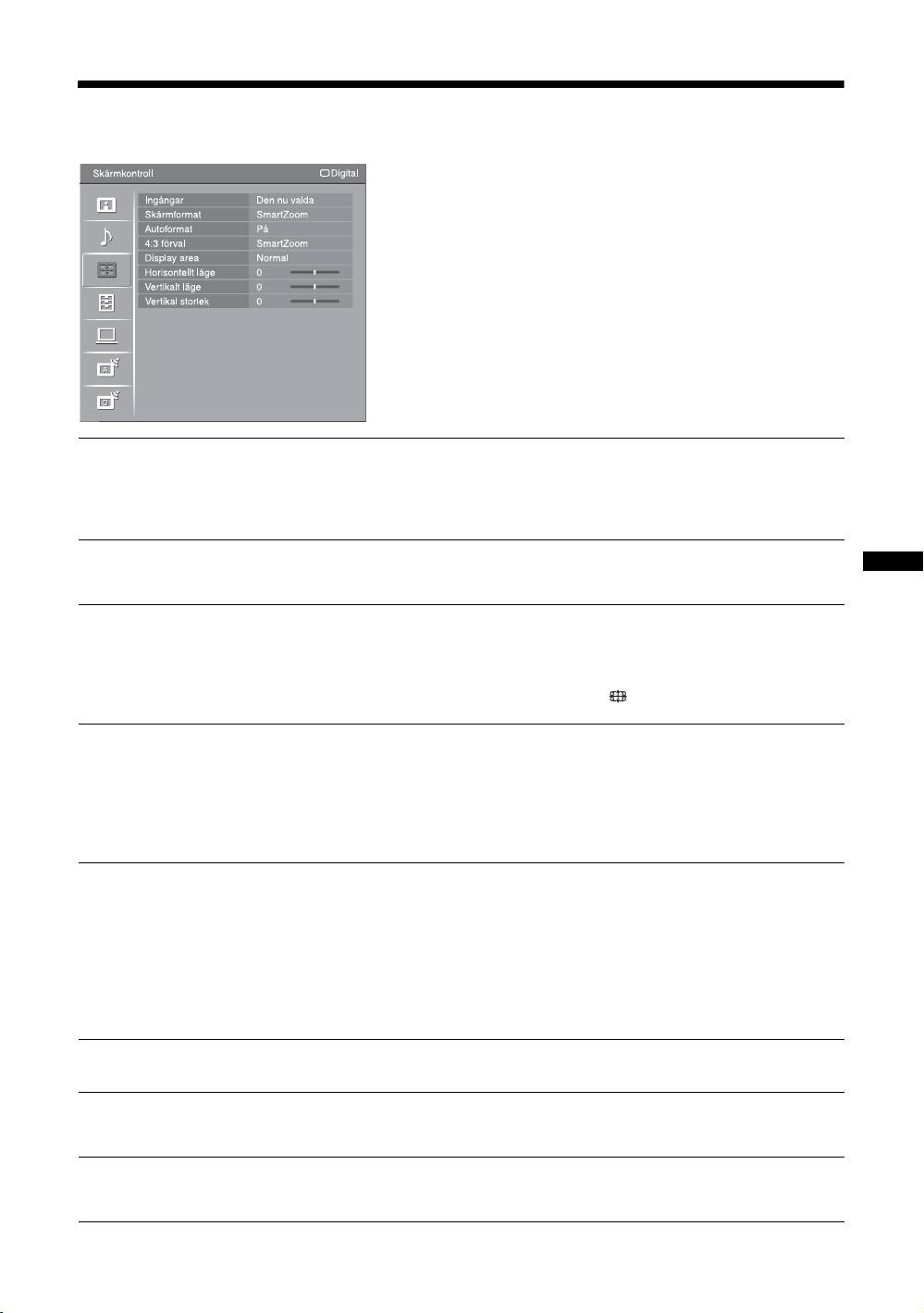
Skärmkontrollmenyn
På ”Skärmkontroll”-menyn går det att välja mellan
nedanstående inställningsmöjligheter. Se ”Navigering
i menyerna” (sidan 22) angående hur man väljer
inställningspunkter under ”Inställningar”.
Ingångar
Används för att välja om inställningarna du gjort på ”Skärmkontroll”-menyn ska
gälla för alla ingångar, eller bara för den ingång som du tittar på för ögonblicket.
”Alla”: Använd inställningarna för alla ingångar.
”Den nu valda”: Använd inställningarna enbart för den nuvarande ingången.
Skärmformat
Se ”För att ändra skärmformatet för hand så att det passar till ett visst program” på
sidan 14 för närmare detaljer om de olika skärmformaten.
Använda MENU-funktionerna
Autoformat
Ändrar automatiskt skärmformatet enligt sändningssignalen. För att behålla din
inställning väljer du ”Av”.
z
Även om punkten ”Autoformat” är inställd på ”På” eller ”Av” går det alltid att ändra
skärmformatet genom att trycka upprepade gånger på .
4:3 förval
Används för att välja standardskärmformat för sändningar i 4:3-format.
”SmartZoom”: Bilden visas i det vanliga förhållandet 4:3 med en imiterad
bredbildseffekt.
”4:3”: Bilden visas i vanligt 4:3-format med rätt proportioner.
”Av”: Den nuvarande ”Skärmformat”-inställningen bibehålls även om man byter
kanal eller ingång.
Display area
Används för att justera bildvisningsområdet på skärmen.
”Alla bildpunkter”: Bilden för material i 1080i- eller 1080p-format (utom för
signaler som matas in via komponentingångarna) visas i sin ursprungliga storlek om
den annars skulle bli avskuren i kanterna.
”Normal”: Bilden visas i rekommenderad storlek.
”-1”/”-2”: Bilden förstoras så att kanterna döljs.
~
Läget ”Alla bildpunkter” går bara att välja när punkten ”Skärmformat” är inställd på ”Wide”.
Horisontellt läge
Används för att justera bildens position i sidled.
Vertikalt läge
Används för att justera bildens position i höjdled när punkten ”Skärmformat” är
inställd på ”SmartZoom” (50 Hz), ”Zoom” eller ”14:9”.
Vertikal storlek
Används för att justera bildens höjd när punkten ”Skärmformat” är inställd på
”SmartZoom”, ”Zoom” eller ”14:9”.
SE
27
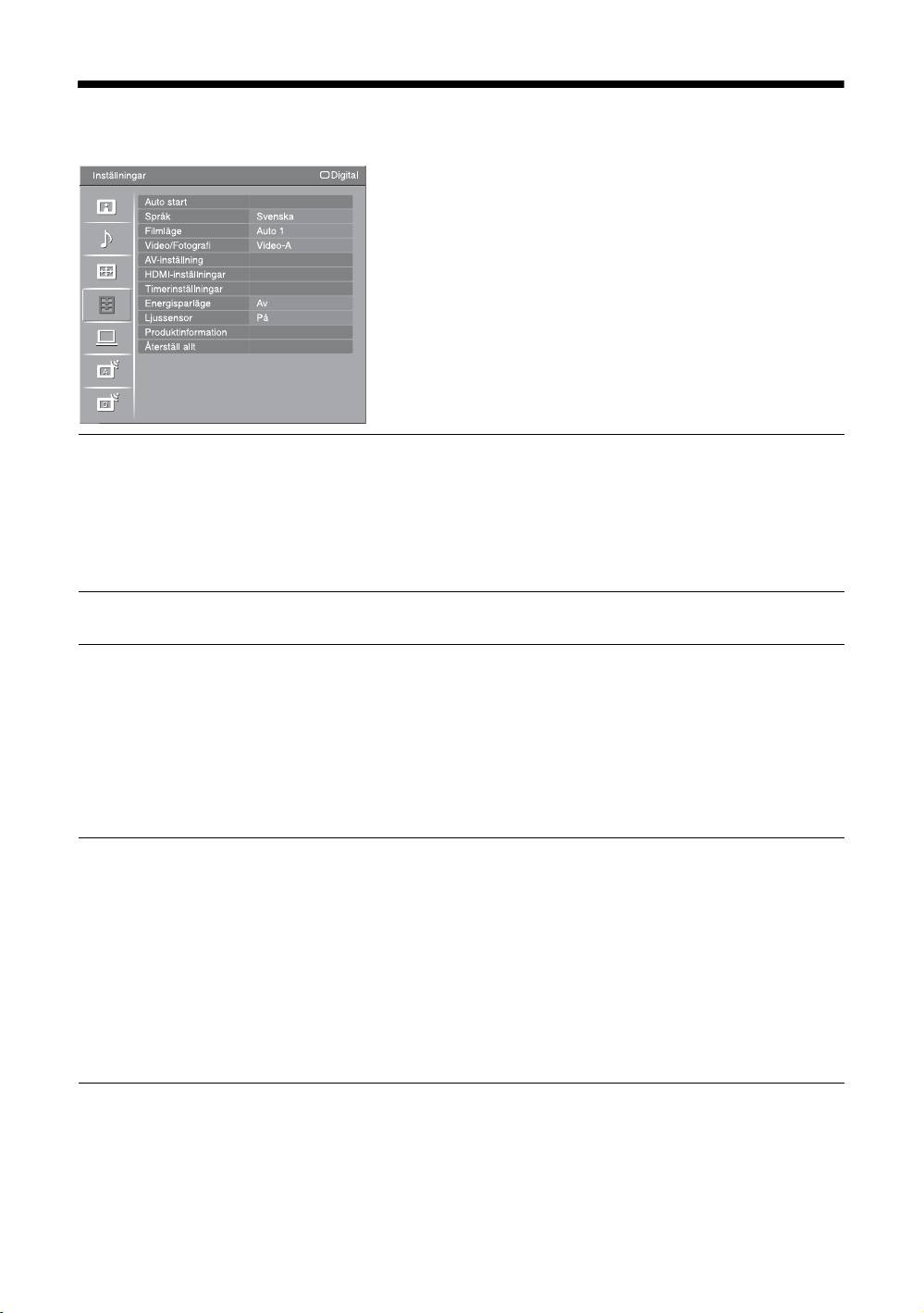
Inställningar-menyn
På ”Inställningar”-menyn går det att välja mellan
nedanstående inställningsmöjligheter. Se ”Navigering
i menyerna” (sidan 22) angående hur man väljer
inställningspunkter under ”Inställningar”.
Auto start
Används för att starta grundinställningsmenyn för att välja språk och land/område,
och ställa in alla tillgängliga digitala och analoga kanaler.
Vanligtvis behöver du inte utföra denna åtgärd, eftersom språket och land/region
redan valts och kanalerna redan ställts in då TV:n ursprungligen installerades
(sidan 6).
Detta alternativ hjälper dig dock att göra om denna procedur (t.ex. för att ställa in
TV:n på nytt efter att du har flyttat eller för att söka efter nystartade kanaler).
Språk
Används för att välja vilket språk som menyerna ska visas på.
Filmläge
Gör bildrörelserna mjukare vid uppspelning av filmmaterial på DVD-skivor eller
videoband, och minskar bildens suddighet och kornighet.
”Auto 1”: Ger mjukare bildrörelser jämfört med det ursprungliga filmbaserade
materialet. Låt detta läge vara inställt i vanliga fall.
”Auto 2”: Det ursprungliga filmbaserade materialet visas som det är.
”Av”: ”Filmläge”-funktionen avstängd.
~
Om bilden innehåller felaktiga signaler eller har alltför mycket störningar stängs ”Filmläge”-
funktionen automatiskt av, även om ”Auto 1” eller ”Auto 2” är inställt här.
Video/Fotografi
Ger lämplig bildkvalitet genom att välja läge beroende på ingångskällan (video eller
fotodata).
”Video-A”: Ställer in lämplig bildkvalitet, beroende på ingångskälla, video eller
fotodata, vid direktanslutning av utrustning kompatibel med Sony HDMI som stöder
läget ”Video-A”.
”Video”: Skapar lämplig bildkvalitet för rörliga bilder.
”Fotografi”: Skapar lämplig bildkvalitet för stillbilder.
~
• Om den anslutna apparaten saknar stöd för Video-A är den här punkten fast inställd på
”Video”, även om man ställer in ”Video-A”.
• Punkten ”Video/Fotografi” går bara att ställa in för signaler som matas in via HDMI- och
komponentingångarna (1080p och 1080i).
SE
28
AV-inställning
AV namn
Används för att mata in namn på den utrustning som är ansluten till uttagen på sidan
och baktill. Detta namn visas kort på skärmen när utrustningen väljs. Det går att
hoppa över ingångarna för anslutna komponenter som du inte vill ska visas på
skärmen.
1 Tr yck på F/f för att välja önskad ingångskälla, och tryck sedan på .
2 Tr yck på
F/f för att välja önskat alternativ nedan, och tryck sedan på .
Utrustningsetiketter: Använd ett av de förinställda namnen på en ansluten apparat.
”Ändra”: Skapa dina egna namn. Utför steg 2 till 4 i ”Kanalnamn” (sidan 33).
”Hoppa”: Onödiga ingångar hoppas över.
Auto S-Video
Används för att välja S video-ingången 6 när kablar är anslutna till både /
- och 6-ingången.
AV2 Utsignal
Används för att ställa in vilken signal som skall matas ut via uttaget märkt / 2
på TV:ns baksida. Om du ansluter en videobandspelare eller annan
inspelningsutrustning till / 2-uttaget, kan du spela in från utrustning som är
ansluten till andra uttag på TV:n.
”TV”: TV-signalen matas ut.
”AV1”: Signalerna från den utrustning som är ansluten till / 1-uttaget matas
ut.
”AV6”: Signalerna från den utrustning som är ansluten till
/ 6 -uttaget matas
ut.
”Auto”: Det som visas på skärmen matas ut (utom signaler som matas in via uttagen
/ 3, HDMI IN 4, HDMI IN 5 och PC / ).
Använda MENU-funktionerna
Högtalare
Slår på/stänger av TV:ns inbyggda högtalare.
”TV-högtalare”: TV:ns högtalare slås på så att TV-ljudet hörs via TV:ns högtalare.
”Ljudanläggning”: TV:ns högtalare stängs av för att lyssna på TV-ljudet enbart via
en separat ljudanläggning som är ansluten till ljudutgångarna.
När en HDMI-styrningskompatibel komponent är ansluten går det att slå på den
länkat med TV:n. Denna inställning måste göras efter det att komponenten har
anslutits.
Audio ut
”Variabel”: Ljudet via din stereoanläggning går att styra med TV:ns fjärrkontroll.
”Fast”: Ljudet från TV:n är fast inställt. Justera volymen (och övriga
ljudinställningar) med volymkontrollen osv. på ljudanläggningen.
Färgsystem
Används för att välja färgsystem (”Auto”, ”PAL”, ”SECAM”, ”NTSC3.58”,
”NTSC4.43” eller ”PAL60”) efter signalen som matas in från ingångsskällan.
Forts.
SE
29

HDMI-inställningar
Denna punkt används för att ställa in HDMI-styrningskompatibla komponenter som
är anslutna till HDMI-uttagen. Observera att motsvarande länkningsinställningar
även måste göras på de anslutna HDMI-styrningskompatibla komponenterna.
HDMI-styrning
Används för att välja om TV:n ska länkas med de HDMI-styrningskompatibla
komponenterna. När ”På” är inställt går det att utföra följande menyfunktioner.
Apparater automat. Av
När den här punkten är inställd på ”På” stängs de HDMI-styrningskompatibla
komponenterna av länkat med TV:n.
TV automatiskt På
När den här punkten är inställd på ”På” slås TV:n på länkat med de HDMI-
styrningskompatibla komponenterna.
Uppdatera apparatlista
Används för att skapa en ”HDMI-apparatlista” eller uppdatera listan. Upp till 11
HDMI-styrningskompatibla komponenter går att ansluta sammanlagt, och upp till 5
komponenter går att ansluta per uttag. Glöm inte att uppdatera ”HDMI-apparatlista”
när du ändrar anslutningarna eller inställningarna för de HDMI-styrningskompatibla
komponenterna.
HDMI-apparatlista
Används för att se en lista över ansluten HDMI-styrningskompatibel utrustning.
~
Punkten ”HDMI-inställningar” går inte att använda när en HDMI-styrningskompatibel
ljudanläggning är länkad med TV:n.
Timerinställningar
Används för att ställa in timern för att slå på och stänga av TV:n.
Avstängn.timer
Ställer in en tidsperiod efter vilken TV:n automatiskt stängs av till standbyläget.
När ”Avstängn.timer” är aktiverad lyser (Timer)-indikatorn på TV:ns frontpanel
orange.
z
• Om du stänger av TV:n och sedan slår på den igen återställs punkten ”Avstängn.timer” till
”Av”.
• Ett meddelande tänds på skärmen en minut innan TV:n går över till standbyläget.
På-timer
Används för att ställa in timern för att slå på TV:n från standbyläge.
”Dag”: Används för att välja vilken dag som ”På-timer” ska aktiveras.
”Tid”: Ställ in hur dags TV:n ska slås på.
”Varaktighet”: Ställ in hur länge TV:n ska vara påslagen innan den automatiskt
stängs av till standbyläget igen.
”Volyminställning”: Ställ in volymen när timern slår på TV:n.
Klockinställning
Används för att ställa klockan för hand. När TV:n tar emot en digital kanal går det
inte att ställa klockan för hand, eftersom klockan då ställs med hjälp av tidskoden i
den mottagna signalen.
Energisparläge
Används för att välja strömsparläget för att minska TV:ns energiförbrukning.
När ”Bild släckt” är valt släcks bilden och (Bilden släckt)-indikatorn på TV:ns
frontpanel lyser grönt. Ljudet ändras inte.
SE
30
Ljussensor
”På”: Används för att automatiskt optimera bildinställningarna i förhållande till
belysningen i rummet.
”Av”: ”Ljussensor”-funktionen avstängd.
~
Var noga med att inte täcka för sensorn, eftersom det kan hända att den inte fungerar i så fall.
Se sidan 12 för närmare information om sensorn.
Produktinformation
Används för att se produktinformation om TV:n.
Återställ allt
Används för att återställa alla inställningar till fabriksinställningarna och sedan tända
”Auto start”-skärmen.
~
• Var noga med att inte stänga av TV:n eller trycka på några knappar medan återställningen
pågår (det tar ungefär 30 sekunder).
• Alla inställningar återställs, inklusive den digitala favoritlistan, land/område, språk,
automatiskt inställda kanaler, osv.
Använda MENU-funktionerna
SE
31
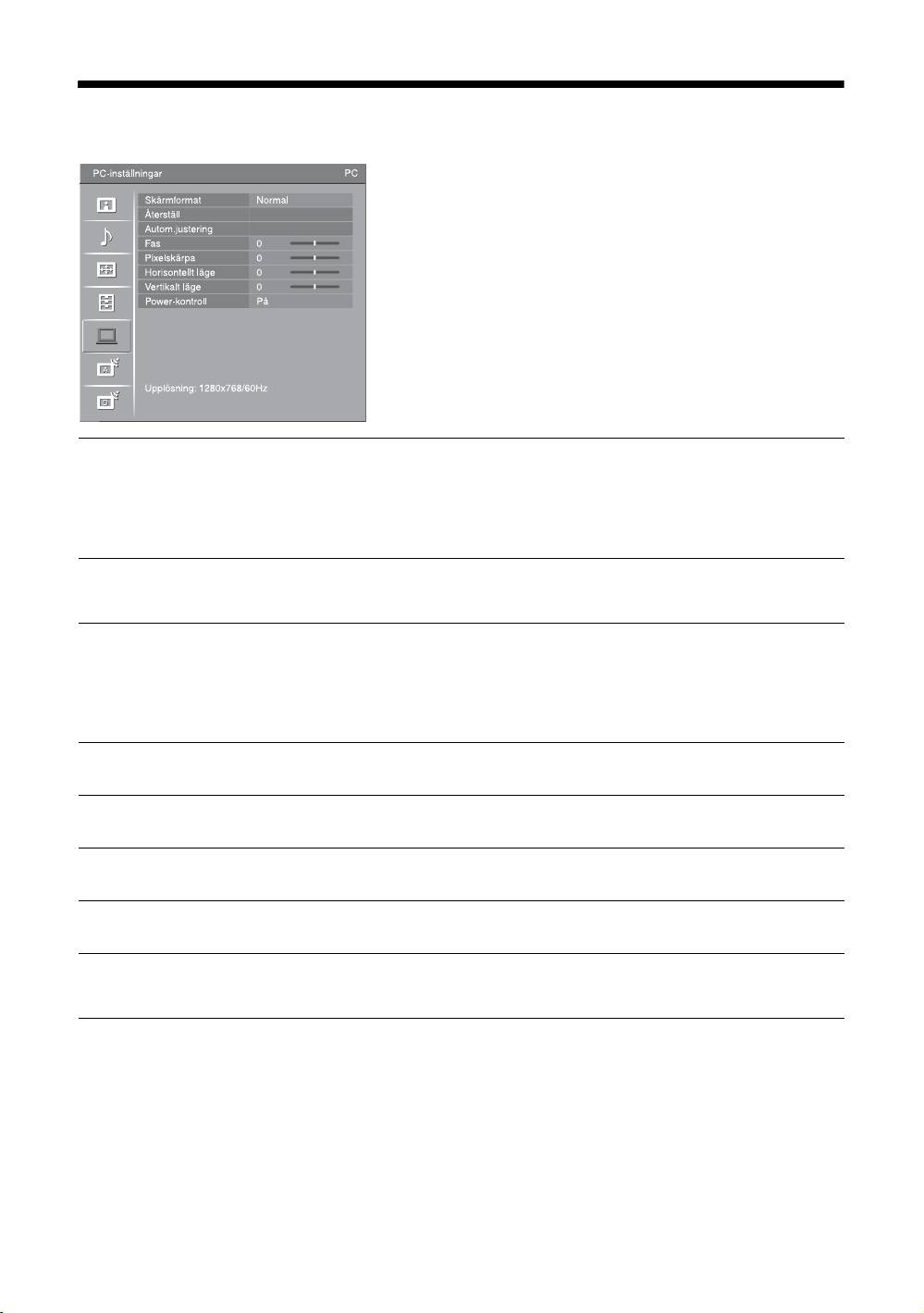
PC-inställningar-menyn
På ”PC-inställningar”-menyn går det att välja mellan
nedanstående inställningsmöjligheter. Se ”Navigering
i menyerna” (sidan 22) angående hur man väljer
inställningspunkter under ”Inställningar”.
Skärmformat
Används för att välja skärmformat för bilder som matas in från datorn.
”Normal”: Bilden visas i sin ursprungliga storlek.
”Full 1”: Bilden förstoras så att den fyller hela visningsområdet, men med bibehållet
höjd/bredd-förhållande.
”Full 2”: Bilden förstoras så att den fyller hela visningsområdet.
Återställ
Används för att återställa alla datorinställningarna utom ”Skärmformat” och
”Power-kontroll” till fabriksinställningarna.
Autom.justering
Används för att automatiskt justera bildens position och fas för bilder som matas in
till TV:n från den anslutna datorn.
z
Det kan hända att ”Autom.justering” inte fungerar ordentligt för vissa insignaler. Ställ i så fall
in punkterna ”Fas”, ”Horisontellt läge”och ”Vertikalt läge” för hand.
Fas
Används för att justera fasen när skärmen flimrar.
Pixelskärpa
Används för att justera frekvensen när det uppstår oönskade vertikala ränder i bilden.
Horisontellt läge
Används för att justera bildens position i sidled.
Vertikalt läge
Används för att justera bildens position i höjdled.
Power-kontroll
Används för att ställa TV:n i standbyläge om det inte matas in någon signal på över
30 sekunder.
SE
32
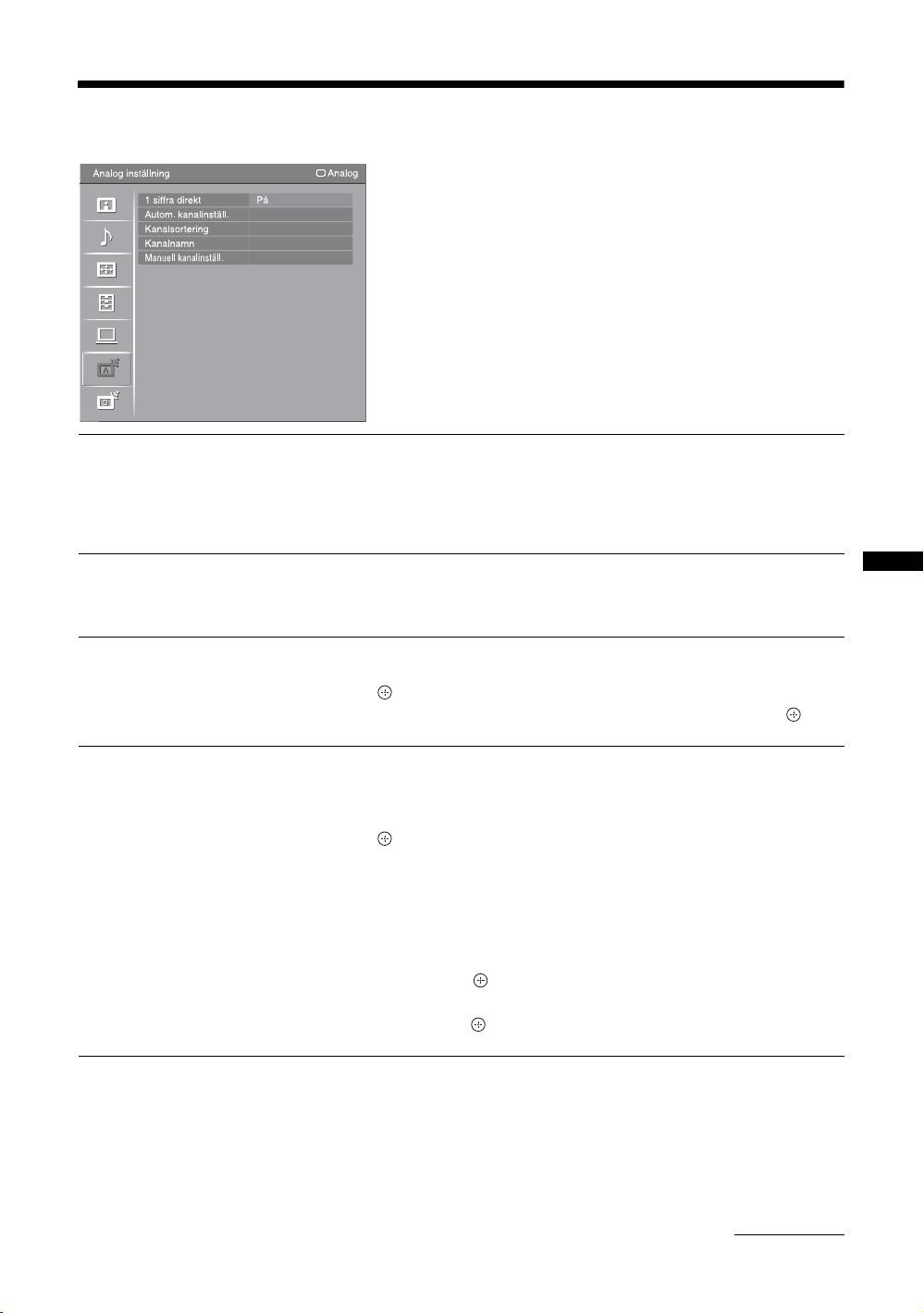
Analog inställning-menyn
På ”Analog inställning”-menyn går det att välja
mellan nedanstående inställningsmöjligheter. Se
”Navigering i menyerna” (sidan 22) angående hur
man väljer inställningspunkter under ”Inställningar”.
1 siffra direkt
När punkten ”1 siffra direkt” är inställd på ”På” går det att välja en analog kanal med
hjälp av sifferknapparna (0 - 9) på fjärrkontrollen.
~
När punkten ”1 siffra direkt” är inställd på ”På” går det inte att välja tvåsiffriga kanalnummer
genom att mata in två siffror med fjärrkontrollen.
Autom. kanalinställ.
Används för att ställa in alla tillgängliga analoga kanaler.
Detta alternativ används för att ställa in TV-kanalerna på nytt när du har flyttat, eller
Använda MENU-funktionerna
för att söka efter nystartade kanaler.
Kanalsortering
Används för att ändra lagringsordningen för de analoga kanalerna på TV:n.
1 Tr yck på
F/f för att välja den kanal du vill flytta till en ny plats, och tryck
sedan på .
2 Tr yck på
F/f för att välja kanalens nya plats, och tryck sedan på .
Kanalnamn
Används för att mata in ett kanalnamn efter eget önskemål på upp till fem bokstäver
eller siffror. Namnet visas kort på skärmen när kanalen väljs. (Kanalnamn kan
vanligtvis hämtas automatiskt från Text-TV (om sådan finns).)
1 Tr yck på
F/f för att välja den kanal du vill mata in namnet på, och tryck
sedan på .
2 Tr yck på F/f för att välja önskad bokstav eller siffra (”_” för mellanslag),
och tryck sedan på
g.
Om du matar in fel tecken
Tryck på G/g för att välja det felaktiga tecknet. Tryck sedan på F/f för att välja rätt
tecken.
För att radera alla tecknen
Välj ”Nollst” och tryck på .
3 Gör om proceduren i steg 2 tills hela namnet är inmatat.
4 Välj ”OK” och tryck på .
Forts.
SE
33

Manuell kanalinställ.
Innan du väljer ”Namn”/”AFT”/”LNA”/”Ljudfilter”/”Hoppa”/”Dekoder” trycker du
på PROG +/- för att välja programnummer till kanalen. Det går inte att välja
programnummer som är inställda på ”Hoppa” (sidan 35).
Program/System/Kanal
Används för att ställa in kanaler manuellt.
1 Tr yck på
F/f för att välja ”Program”, och tryck sedan på .
2 Tr yck på
F/f för att välja det programnummer du vill ställa in manuellt
(ställ in kanal 00 för videobandspelaren), och tryck sedan på RETURN.
3 Tr yck på F/f för att välja ”System”, och tryck sedan på .
4 Tr yck på
F/f för att välja ett av följande TV-system, och tryck sedan på
RETURN.
B/G: För länder/regioner i Västeuropa
I: För Storbritannien
D/K: För länder/regioner i Östeuropa
L: För Frankrike
5 Tr yck på F/f för att välja ”Kanal”, och tryck sedan på .
6 Tr yck på
F/f för att välja ”S” (för kabelkanaler) eller ”C” (för marksända
kanaler), och tryck sedan på
g.
7 Ställ in kanalerna enligt följande:
Om du inte vet kanalnumret (frekvensen)
Tryck på F/f för att söka efter nästa tillgängliga kanal. Sökningen avslutas när
kanalen hittats. Tryck på
F/f för att fortsätta sökningen.
Om du vet kanalnumret (frekvensen)
Tryck på sifferknapparna för att ange kanalnumret för önskad sändning eller
videobandspelarens kanalnummer.
8 Tryck på för att hoppa till ”Bekräfta”, och tryck sedan på .
9 Tr yck på
f för att välja ”OK”, och tryck sedan på .
Upprepa proceduren ovan för att ställa in andra kanaler manuellt.
Namn
Används för att mata in ett namn efter eget önskemål på upp till fem bokstäver eller
siffror för vald kanal. Detta namn visas kort på skärmen när kanalen väljs.
Mata in tecken med hjälp av proceduren i steg 2 till 4 i ”Kanalnamn” (sidan 33).
AFT
Används för att fininställa valt programnummer manuellt om du tycker att en
finjustering kan förbättra bildkvaliteten.
Det går att justera fininställningen inom ett område från -15 till +15. När ”På” är
inställt utförs fininställningen automatiskt.
LNA
Används för att förbättra bildkvaliteten för enskilda kanaler vars signal är väldigt
svag (störningar i bilden).
Om du inte kan se någon förbättring när du ställer in ”På”, så låt den här punkten vara
inställd på ”Av” (fabriksinställningen).
Ljudfilter
Förbättrar ljudet för individuella kanaler vid förvrängning i monosändningar. Om
signalen inte är i standardformat kan det uppstå förvrängningar eller tillfälliga
avbrott i ljudet för monoprogram.
Om du inte upplever någon ljudförvrängning, rekommenderar vi att du låter detta
alternativ vara inställt på fabriksinställningen ”Av”.
~
Det går inte att höra ljud i stereo eller med dubbla ljudspår när ”Låg” eller ”Hög” är inställt.
SE
34
Hoppa
Används för att hoppa över oanvända analoga kanaler när man trycker på
PROG +/- för att välja kanal. (Du kan fortfarande välja överhoppade kanaler med
hjälp av sifferknapparna.)
Dekoder
Används för att titta på och spela in från kodade kanaler när en dekoder är direkt
ansluten till scartuttag / 1, eller till scartuttag / 2 via en
videobandspelare.
~
Beroende på vilket land/region som valts för ”Land” (sidan 6) kan det hända att detta alternativ
inte går att välja.
Bekräfta
Används för att spara de inställningar du gjort bland ”Manuell kanalinställ.”-
inställningarna.
Använda MENU-funktionerna
SE
35
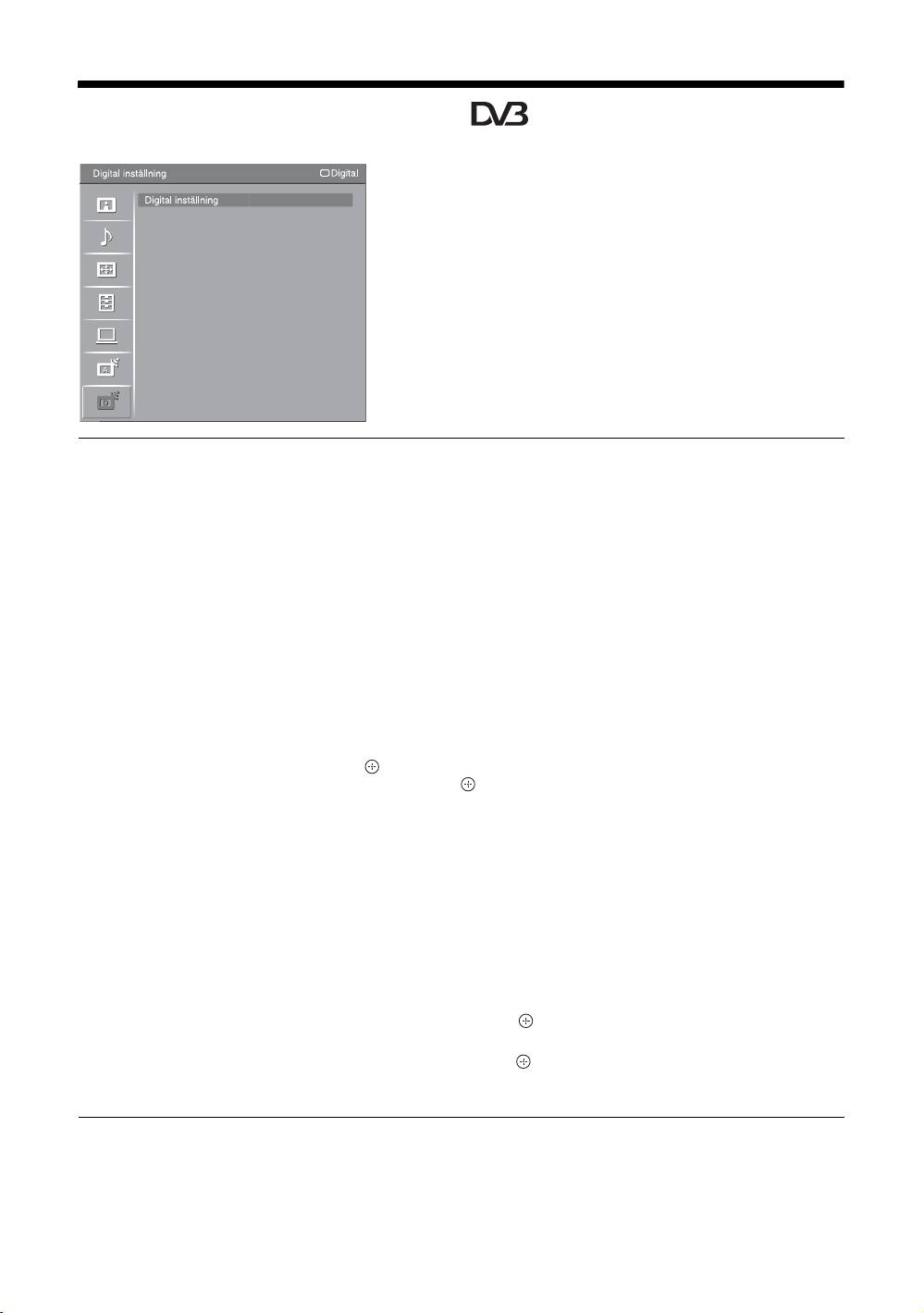
Digital inställning-menyn
På ”Digital inställning”-menyn går det att välja mellan
nedanstående inställningsmöjligheter. Se ”Navigering
i menyerna” (sidan 22) angående hur man väljer
inställningspunkter under ”Inställningar”.
~
Somliga funktioner kan saknas i vissa länder/områden.
Digital sökning
Digital auto.kanalinst.
Används för att ställa in alla tillgängliga digitala kanaler.
Detta alternativ används för att ställa in TV-kanalerna på nytt när du har flyttat, eller
för att söka efter nystartade kanaler. Se ”Automatisk inställning av TV:n” på sidan 6
för närmare detaljer.
Redigera programlista
Används för att ta bort oönskade digitala kanaler som är lagrade i TV:n, eller ändra
ordningen mellan de digitala kanalerna som är lagrade i TV:n.
1 Tryck på
F/f för att välja den kanal som du vill ta bort eller flytta till en ny
position.
Om du vet det tresiffriga positionsnumret för önskad kanal så mata in det med
sifferknapparna.
2 Gör så här för att ta bort digitala kanaler eller ändra ordningen mellan
dem:
För att ta bort en digital kanal
Tryck på . Vänta tills det tänds ett bekräftelsemeddelande, tryck på G för att välja
”Ja”, och tryck sedan på .
För att ändra ordningen mellan de digitala kanalerna
Tryck på g, och därefter på F/f för att välja den nya positionen för kanalen, och tryck
sedan på
G.
3 Tr yck på RETUR N.
Digital man.kanalinst.
Används för att ställa in digitala kanaler manuellt. Denna funktion går att välja när
punkten ”Digital auto.kanalinst.” är inställd på ”Egen Antenn”.
1 Mata in numret på den kanal som du vill ställa in med sifferknapparna,
och tryck sedan på
F/f för att ställa in den kanalen.
2 Om det finns tillgängliga kanaler så tryck på
F/f för att välja den kanal du
vill lagra, och tryck sedan på .
3 Tr yck på
F/f för att välja det positionsnummer där du vill lagra den nya
kanalen, och tryck sedan på .
Upprepa ovanstående procedur för att lagra ytterligare kanaler för hand.
SE
36
