
Sony KDL-46D3550 – page 2
Manual for Sony KDL-46D3550
Table of contents
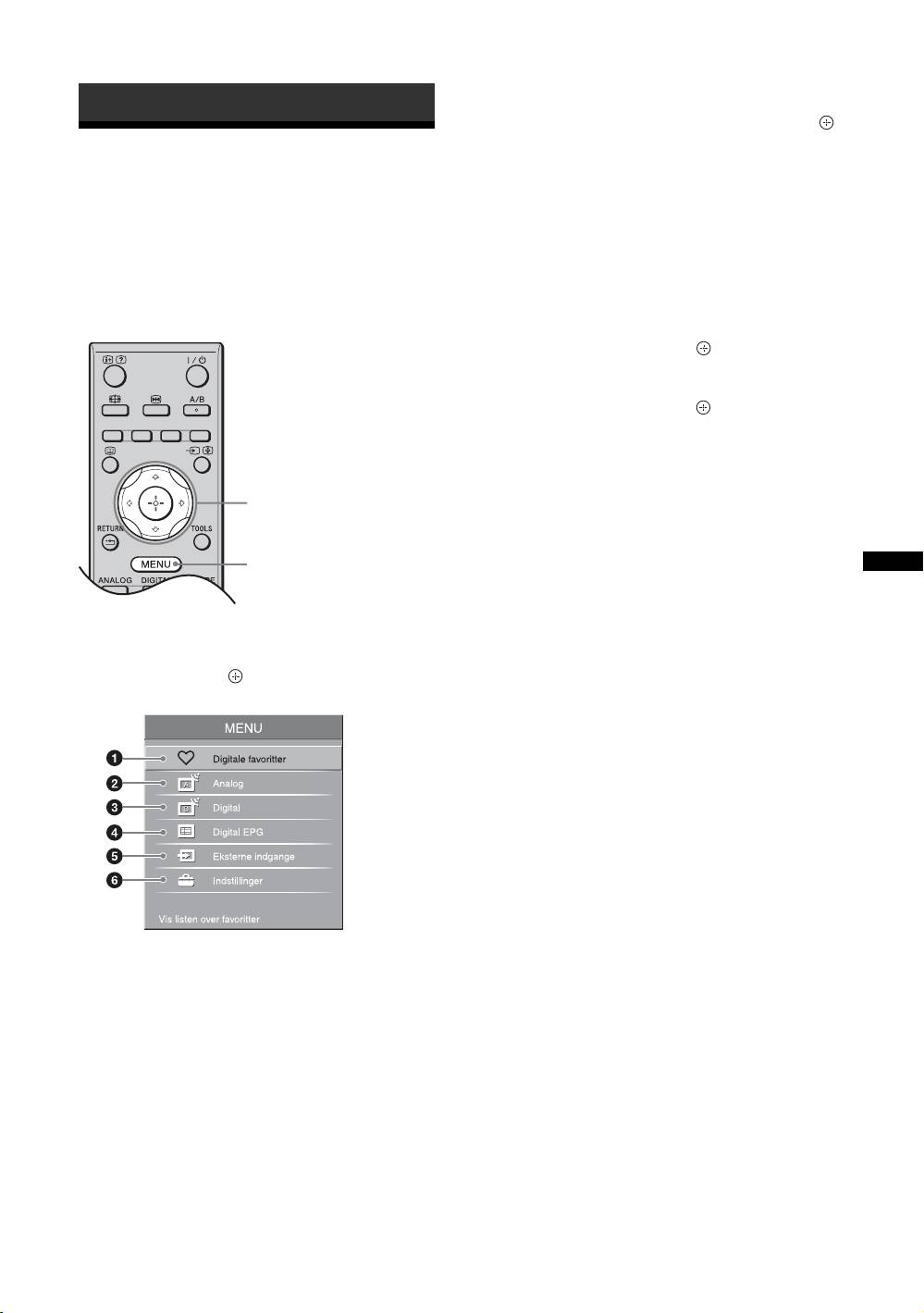
5 Eksterne indgange
Brug af MENU-funktionerne
Vælger udstyr, der er tilsluttet dit tv.
• Vælg indgangskilden, og tryk derefter på
for at se den ønskede eksterne indgang.
• Vælg "Rediger AV-navn", og se derefter
Navigering gennem
side 28 for flere oplysninger om tildeling af
navn til en ekstern indgang.
menuerne
• Vælg "Valg af HDMI-enheder" for at få vist
en oversigt over tilsluttet HDMI-
betjeningskompatibelt udstyr.
"MENU" giver dig mulighed for at bruge forskellige
praktiske funktioner i dette tv. Du kan nemt vælge
6 Indstillinger
kanal eller indgangskilde og skifte indstillinger for
Viser menuen "Indstillinger", hvor de fleste
tv'et.
avancerede indstillinger og justeringer udføres.
1 Tryk på F/f for at vælge et menuikon,
og tryk derefter på .
2 Tryk på F/f/G/g for at vælge en
valgmulighed eller ændre en indstilling,
og tryk derefter på .
Yderligere oplysninger om indstillinger se
side 22 til 37.
~
Hvilke indstillinger du kan ændre, afhænger af
2
situationen. Utilgængelige indstillinger vises
nedtonet, eller de vises ikke.
* Denne funktion er muligvis ikke tilgængelig i nogle
lande/områder.
1
Brug af MENU-funktionerne
1 Tryk på MENU.
2 Tryk på F/f for at vælge en indstilling, og
tryk derefter på .
Tryk på MENU for at lukke menuen.
1 Digitale favoritter*
Viser listen Foretrukne (side 16).
2 Analog
Vender tilbage til den senest viste analoge kanal.
3 Digital*
Vender tilbage til den senest viste digitale kanal.
4 Digital EPG*
Viser den digitale elektroniske programguide
(EPG) (side 14).
DK
21
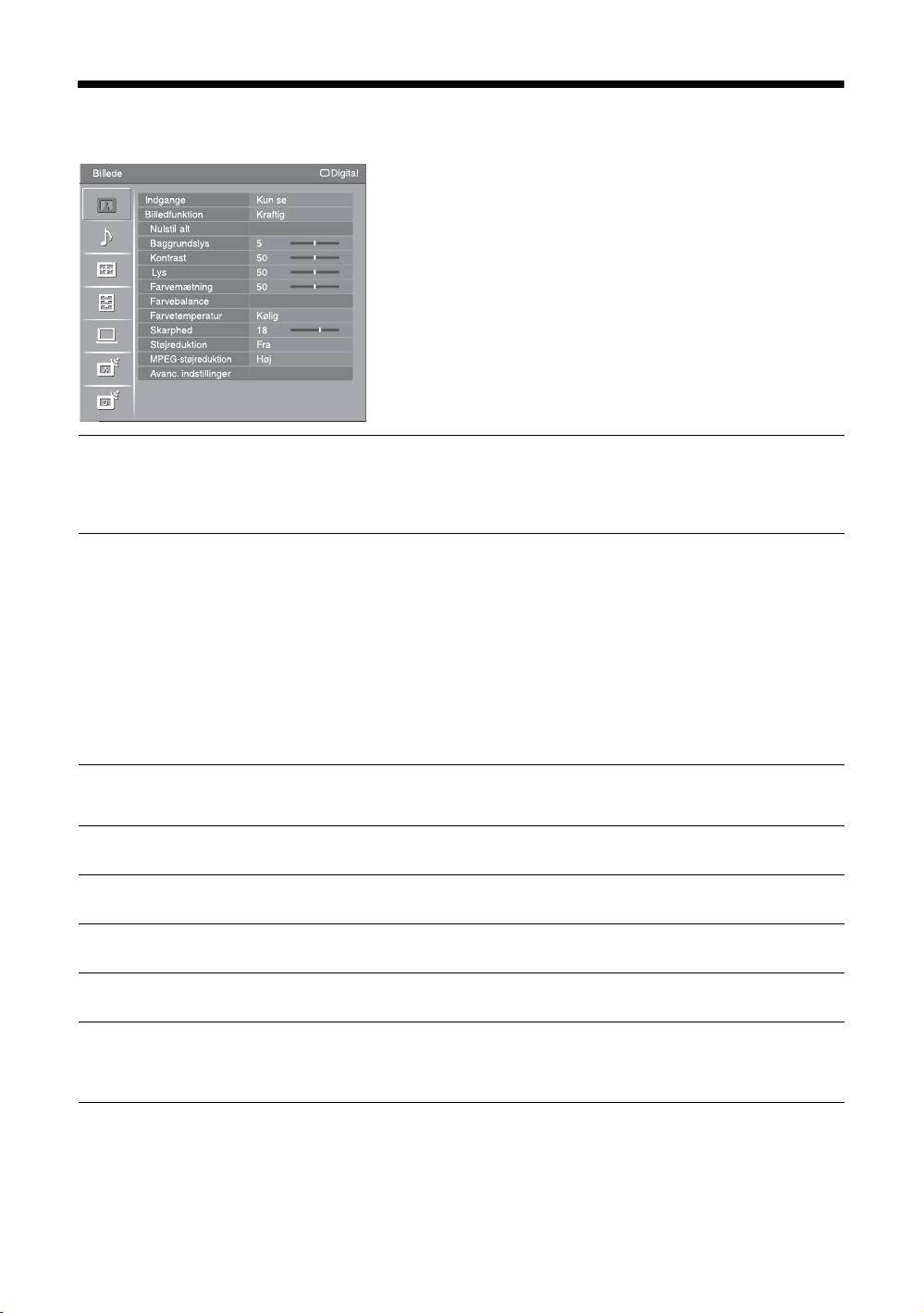
Menuen Billede
Nedenstående indstillinger kan vælges på menuen
"Billede". For valg af indstillinger i "Indstillinger"
henvises til "Navigering gennem menuerne" (side 21).
Indgange
Bestemmer, om de indstillinger, der er valgt på menuen "Billede", skal anvendes på
alle indgange eller kun på den indgang, der vises i øjeblikket.
"Alle": Anvender indstillingerne på alle indgange.
"Kun se": Anvender kun indstillingerne på den aktuelle indgang.
Billedfunktion
Vælger billedtilstand undtagen for PC-indgangskilde. Valgmulighederne for
"Billedfunktion" kan variere afhængigt af "Video/foto"-indstillingen (side 27).
"Kraftig": Forbedrer billedets kontrast og skarphed.
"Standard": Viser et standardbillede. Anbefales til underholdning.
"Biograf": Til visning af filmbaseret indhold. Bedst egnet til et biograflignende
miljø. Denne billedindstilling er udviklet i samarbejde med Sony Pictures
Entertainment for at kunne gengive filmene helt tro mod producenternes hensigt.
"Foto": Indstiller den optimale billedkvalitet til fotografier.
Visningstilstand
Vælger visningstilstand for PC-indgangskilde.
"Video": For videobilleder.
"Tekst": For tekst, diagrammer eller tabeller.
Nulstil alt
Gendanner fabriksindstillingerne for alle "Billede"-indstillinger undtagen
"Indgange", "Billedfunktion" og "Visningstilstand".
Baggrundslys
Justerer lysstyrken for baggrundslyset.
Kontrast
Øger eller reducerer billedkontrasten.
Lys
Gør billedet lysere eller mørkere.
Farvemætning
Øger eller reducerer farveintensiteten.
Farvebalance
Øger eller reducerer de grønne toner og røde toner.
~
"Farvebalance" kan kun justeres for et NTSC-farvesignal (f.eks. amerikanske videobånd).
DK
22
Farvetemperatur
Justerer billedets hvidhed.
"Kølig": Tilfører hvide farver et blåt skær.
"Neutral": Tilfører hvide farver et neutralt skær.
"Varm 1"/"Varm 2": Tilfører hvide farver et rødt skær. "Varm 2" giver en rødere
nuance end "Varm 1".
z
"Varm 1" og "Varm 2" er ikke tilgængelige, når "Billedfunktion" er indstillet til "Kraftig".
Skarphed
Gør billedet skarpere eller blødere.
Støjreduktion
Reducerer billedets støjniveau (sne på billedet) under dårlige modtageforhold.
"Auto": Reducerer automatisk støj på billedet (kun i analog tilstand).
"Høj"/"Mellem"/"Lav": Ændrer støjreduktionens effekt.
"Fra": Slår "Støjreduktion"-funktionen fra.
MPEG-støjreduktion
Reducerer billedstøjen i MPEG-komprimeret video.
Avanc. indstillinger
Tilpasser billedfunktionen mere detaljeret. Når du indstiller "Billedfunktion" til
"Biograf", "Foto" eller "Standard", kan du indstille/ændre disse indstillinger.
"Nulstil alt": Gendanner fabriksindstillingerne for alle de avancerede indstillinger.
"Sort-korrigering": Forstærker de sorte områder i billedet, så det giver en stærkere
kontrast.
"Avanc. kontrastforbedr.": Justerer automatisk "Baggrundslys" og "Kontrast" til
de mest egnede indstillinger i forhold til skærmens lysstyrke. Denne indstilling er
især effektiv til sekvenser med mørke billeder. Den øger kontrasten i sekvenser med
Brug af MENU-funktionerne
mørke billeder.
"Gamma": Justerer balancen mellem lyse og mørke områder i billedet.
"Klar hvid": Forstærker de hvide farver.
"Levende farver": Gør farverne mere levende.
"Farvespektrum": Ændrer farvereproduktionsskalaen. "Bredt" reproducerer
levende farve, og "Standard" reproducerer standardfarve.
DK
23
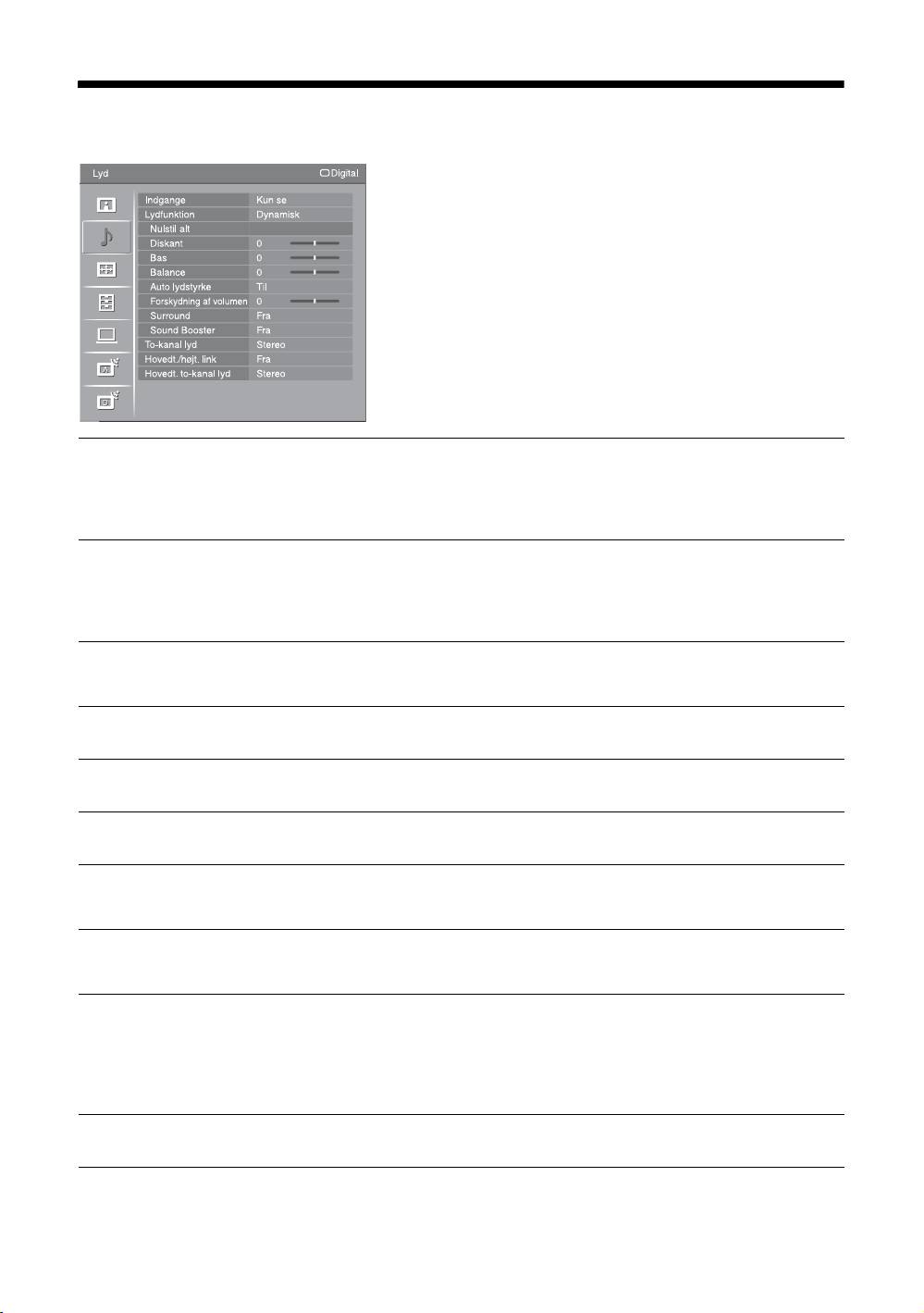
Menuen Lyd
Nedenstående indstillinger kan vælges på menuen
"Lyd". For valg af indstillinger i "Indstillinger"
henvises til "Navigering gennem menuerne" (side 21).
Indgange
Bestemmer, om de indstillinger, der er valgt på menuen "Lyd", skal anvendes på alle
indgange eller kun på den indgang, der vises i øjeblikket.
"Alle": Anvender indstillingerne på alle indgange.
"Kun se": Anvender kun indstillingerne på den aktuelle indgang.
Lydfunktion
"Dynamisk": Forstærker diskant og bas.
"Standard": Til standardlyd. Anbefales til underholdning.
"Personlig": Flat-respons. Giver dig også mulighed for at lagre dine foretrukne
indstillinger.
Nulstil alt
Gendanner fabriksindstillingerne for alle "Lyd"-indstillinger undtagen "Indgange",
"Lydfunktion", "To-kanal lyd", "Hovedt./højt. link" og "Hovedt. to-kanal lyd".
Diskant
Justerer højere tonehøjder.
Bas
Justerer lavere tonehøjder.
Balance
Forstærker venstre eller højre højttalerbalance.
Auto lydstyrke
Fastholder et konstant lydniveau, selvom der er lydmæssige niveauforskelle (lyden i
reklameblokke er f.eks. ofte højere end lyden i programmer).
Forskydning af volumen
Indstiller lydstyrken for den aktuelle indgang i forhold til andre indgange, når
"Indgange" er indstillet til "Kun se".
Surround
"S-FORCE Front Surround": Tilgængelig for normale stereoudsendelser og 5.1-
kanals digitale udsendelser i surroundlyd samt til lydindgangen fra tilsluttet udstyr.
"Fra": Konverterer og reproducerer 5.1-kanals- og andre digitale udsendelser med
surroundlyd som normal stereolyd (2 kanaler). Reproducerer den oprindelige lyd fra
andre udsendelser, som den er.
Sound Booster
Giver lyden mere fylde ved at kompensere for faseeffekter i højttalerne.
DK
24
To-kanal lyd
Vælger, om lyden fra højttaleren skal være til en stereo- eller tosproget udsendelse.
"Stereo"/"Mono": Til en stereoudsendelse.
"A"/"B"/"Mono": Til en tosproget udsendelse skal du vælge "A" for lydkanal 1,
"B" for lydkanal 2 eller "Mono" for en eventuel monokanal.
~
Hvis du vælger andet udstyr, der er sluttet til tv'et, skal du indstille "To-kanal lyd" til "Stereo",
"A" eller "B". Når det eksterne udstyr, der er sluttet til HDMI-stikket, er valgt, er indstillingen
dog fastsat til "Stereo".
Hovedt./højt. link
Slår tv'ets interne højttalere til og fra, når der tilsluttes hovedtelefoner.
"Til": Lyden afspilles kun i hovedtelefonerne.
"Fra": Lyden afspilles både på tv'et og i hovedtelefonerne.
Hovedt. to-kanal lyd
Vælger lyden fra hovedtelefonen for en stereoudsendelse eller tosproget udsendelse,
afhængigt af indstillingen for "To-kanal lyd".
Brug af MENU-funktionerne
DK
25
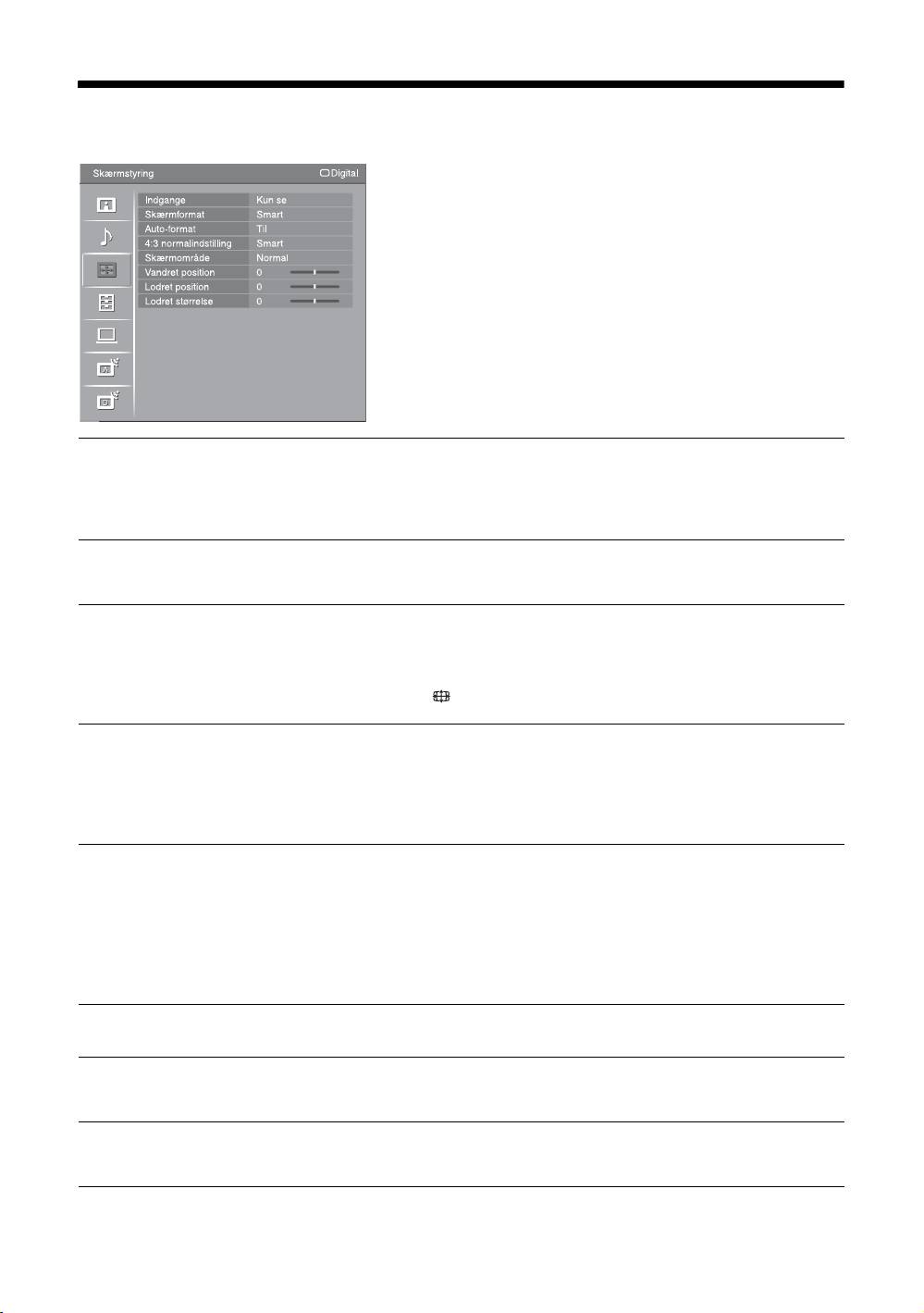
Menuen Skærmstyring
Nedenstående indstillinger kan vælges på menuen
"Skærmstyring". For valg af indstillinger i
"Indstillinger" henvises til "Navigering gennem
menuerne" (side 21).
Indgange
Bestemmer, om de indstillinger, der er valgt på menuen "Skærmstyring", skal
anvendes på alle indgange eller kun på den indgang, der vises i øjeblikket.
"Alle": Anvender indstillingerne på alle indgange.
"Kun se": Anvender kun indstillingerne på den aktuelle indgang.
Skærmformat
For oplysninger om skærmformatet henvises til "Sådan ændres skærmformatet
manuelt, så det passer til udsendelsen" på side 13.
Auto-format
Ændrer automatisk skærmformatet til udsendelsens signal. Vælg "Fra" for at
beholde indstillingen.
z
Selvom "Auto-format" er indstillet til "Til" eller "Fra", kan du altid ændre skærmformatet ved
at trykke flere gange på .
4:3 normalindstilling
Vælger standardskærmformatet til brug ved 4:3-format.
"Smart": Viser billedet i almindeligt 4:3-format med en efterligning af bredformat.
"4:3": Viser billedet i traditionelt 4:3-format med de korrekte proportioner.
"Fra": Bevarer den aktuelle indstilling for "Skærmformat", når kanalen eller
indgangen ændres.
Skærmområde
Justerer skærmområdet for det viste billedet.
"Fuld pixel": Viser billedet for 1080i- eller 1080p-kilder (undtagen for
komponentindgang) i den oprindelige størrelse, når dele af billedet er skåret af.
"Normal": Viser det anbefalede billedområde.
"-1"/"-2": Forstørrer billedet, så billedkanten skjules.
~
"Fuld pixel" er kun tilgængelig, hvis "Skærmformat" er indstillet til "Bred".
Vandret position
Justerer billedets vandrette position.
Lodret position
Justerer den lodrette position af billedet, når "Skærmformat" er indstillet til "Smart"
(50 Hz), "Zoom" eller "14:9".
Lodret størrelse
Justerer den lodrette størrelse af billedet, når "Skærmformat" er indstillet til "Smart",
"Zoom" eller "14:9".
DK
26
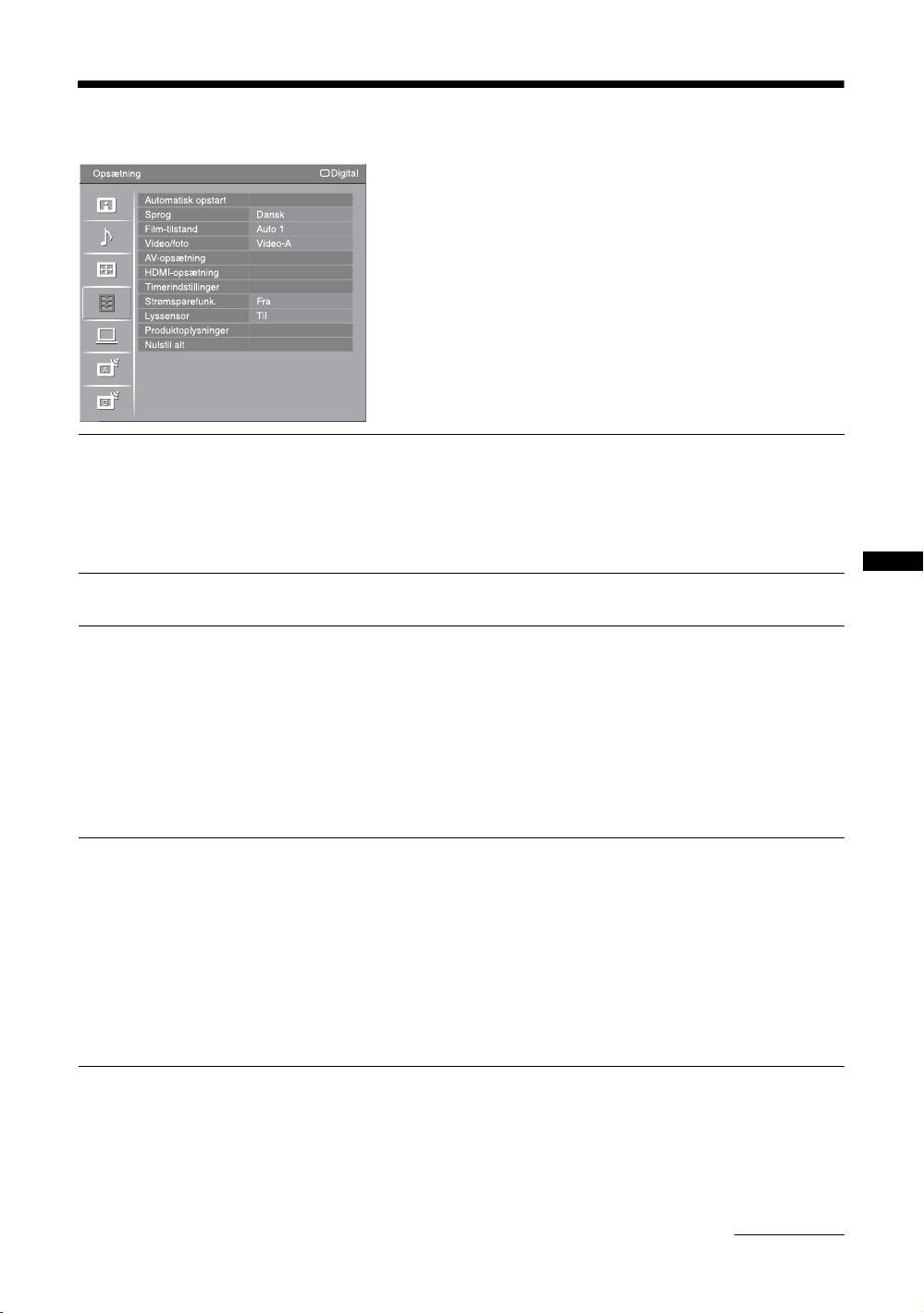
Menuen Opsætning
Nedenstående indstillinger kan vælges på menuen
"Opsætning". For valg af indstillinger i "Indstillinger"
henvises til "Navigering gennem menuerne" (side 21).
Automatisk opstart
Starter den oprindelige konfiguration for at vælge sprog og land/område samt for at
indstille alle de tilgængelige digitale og analoge kanaler.
Du behøver som regel ikke udføre denne betjening, da sprog og land/område blev
valgt og kanalerne indstillet, første gang tv'et blev tændt (side 6).
Indstillingen gør det dog muligt at gentage programindstillingen (genindstille tv'et
efter en flytning, eller hvis udbyderen tilbyder nye kanaler).
Sprog
Vælger det sprog, som menuerne skal vises på.
Brug af MENU-funktionerne
Film-tilstand
Giver en blødere billedbevægelse ved afspilning af billeder fra DVD eller
videobåndoptager, som er taget på film, så billedets uskarphed og kornethed
reduceres.
"Auto 1": Giver en blødere billedbevægelse end det oprindelige filmbaserede
indhold. Brug denne indstilling til normalt brug.
"Auto 2": Giver det oprindelige filmbaserede indhold, som det er.
"Fra": Slår "Film-tilstand"-funktionen fra.
~
Hvis billedet indeholder ujævne signaler eller for meget støj, bliver "Film-tilstand" automatisk
slået fra, også selvom "Auto 1" eller "Auto 2" er valgt.
Video/foto
Giver en passende billedkvalitet ved at vælge indstillingen afhængigt af
indgangskilden (video- eller fotografiske data).
"Video-A": Indstiller en passende billedkvalitet afhængigt af indgangskilden,
videodata eller fotografiske data, når der direkte tilsluttes udstyr med Sony HDMI-
udgangsfunktion, der understøtter "Video-A"-tilstand.
"Video": Producerer en passende billedkvalitet til filmbilleder.
"Foto": Producerer en passende billedkvalitet til stillbilleder.
~
• Indstillingen er fastsat til "Video", når Video-A-tilstand ikke understøttes på det tilsluttede
udstyr, også selvom "Video-A" vælges.
• "Video/foto" er kun tilgængelig for HDMI- og komponentindgangskilder (1080p og 1080i).
Fortsættes
DK
27
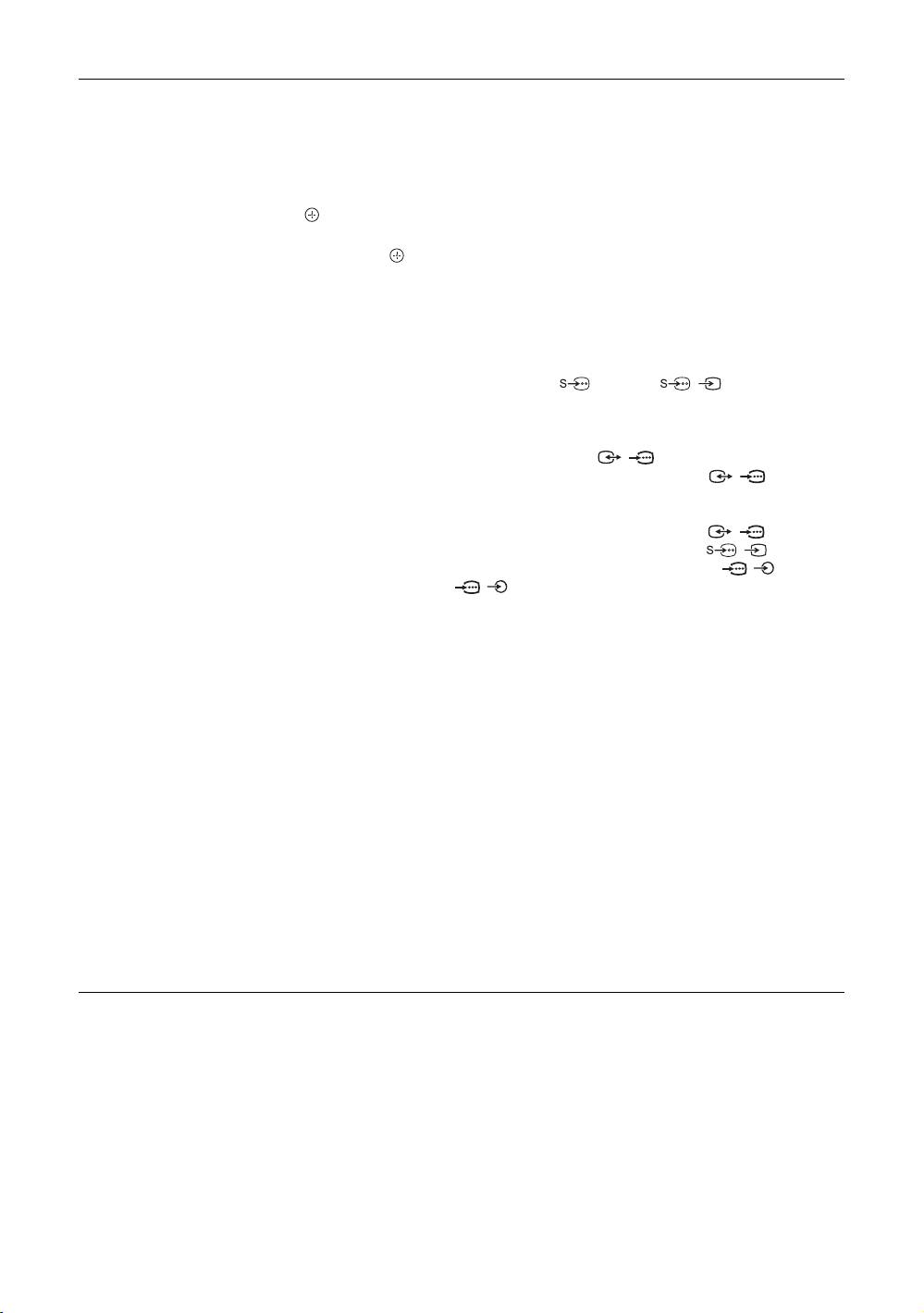
AV-opsætning
AV-indstillinger
Gør det muligt at vælge et navn til ethvert udstyr, der er sluttet til de stik, der sidder
på siden og bagpå. Navnet vises kort på skærmen, når du vælger udstyret. Du kan
ignorere indgangssignaler fra tilsluttet udstyr, som du ikke ønsker at få vist på
skærmen.
1 Tr yk på F/f for at vælge den ønskede indgangskilde, og tryk derefter på
.
2 Tr yk på
F/f for at vælge den ønskede indstilling nedenfor, og tryk
derefter på .
Navn på udstyr: Bruger en af de forudindstillede tekster til at tildele et navn til
tilsluttet udstyr.
"Rediger": Opret selv et navn. Følg trin 2 til 4 i "Programnavn" (side 32).
"Udelad": Springer en uønsket inputkilde over.
Automatisk S-Video
Vælger indgangssignalet fra S-videostik 6, når stik / 6 begge er
tilsluttede.
AV2-udgang
Indstiller et signal til at blive sendt via stikket / 2 på tv'ets bagside. Hvis du
slutter en videobåndoptager eller andet optageudstyr til stikket / 2, kan du
optage fra udstyr, der er sluttet til andre stik på tv'et.
"TV": Sender en udsendelse.
"AV1": Sender signaler fra det udstyr, der er sluttet til stikket / 1.
"AV6": Sender signaler fra det udstyr, der er sluttet til stikket
/ 6.
"Auto": Sender det, der vises på skærmen (undtagen signaler fra / 3-, HDMI
IN 4, HDMI IN 5 og PC / -stikkene).
Højttaler
Slår tv'ets interne højttalere til eller fra.
"TV-højttaler": Tv-højttalerne slås til, så der kan lyttes til tv-lyden gennem tv-
højttalerne.
"Audiosystem": Tv-højttalerne slås fra, så tv'ets lyd udelukkende går gennem
eksternt lydudstyr, der er tilsluttet lydudgangsstikkene.
Når der er tilsluttet HDMI-betjeningskompatibelt udstyr, kan du tænde for det
tilsluttede udstyr samtidig med tv'et. Denne indstilling skal angives, efter at udstyret
er tilsluttet.
Lydudgang
"Variabel": Lydoutputtet fra lydsystemet kan kontrolleres med fjernbetjeningen til
tv'et.
"Fast niveau": Tv'ets lydoutput er fast. Brug lydreceiverens lydstyrkekontrol til at
indstille lydstyrken (og andre lydindstillinger) via lydsystemet.
Farvesystem
Vælger farvesystemet ("Auto", "PAL", "SECAM", "NTSC3.58", "NTSC4.43" eller
"PAL60") i overensstemmelse med indgangssignalet fra indgangskilden.
DK
28
HDMI-opsætning
Dette benyttes til at indstille det HDMI-betjeningskompatible udstyr, der er sluttet til
HDMI-stikkene. Bemærk, at indstillingen for samtidig betjening også skal angives
på det tilsluttede HDMI-betjeningskompatible udstyr.
HDMI-styring
Angiver, om det HDMI-betjeningskompatible udstyr og tv'et skal betjenes samtidig.
Når den er indstillet til "Til", kan følgende menupunkter benyttes.
Sluk enheder aut.
Når denne er indstillet til "Til", slukkes der for det HDMI-betjeningskompatible
udstyr samtidig med tv'et.
Tænd TV aut.
Når denne er indstillet til "Til", tændes der for tv'et samtidig med det HDMI-
betjeningskompatible udstyr.
Opdater enhedsliste
Opretter eller opdaterer "HDMI-enhedsliste". Der kan tilsluttes op til 11 HDMI-
betjeningskompatible apparater, og der kan tilsluttes op til 5 apparater til et enkelt
stik. Sørg for at opdatere "HDMI-enhedsliste", når du ændrer tilslutninger eller
indstillinger af HDMI-betjeningskompatibelt udstyr.
HDMI-enhedsliste
Viser det tilsluttede HDMI-betjeningskompatible udstyr.
~
Du kan ikke benytte "HDMI-opsætning", når et HDMI-betjeningskompatibelt lydsystem
betjenes samtidig med tv'et.
Brug af MENU-funktionerne
Timerindstillinger
Indstiller timeren til at tænde og slukke for tv'et.
Sleeptimer
Angiver, hvornår tv'et automatisk skal skifte til standby.
Når "Sleeptimer" er aktiveret, lyser indikatoren (Timer) foran på tv'et orange.
z
• Hvis du slukker og tænder tv'et igen, nulstilles "Sleeptimer" til "Fra".
• Der vises en besked på skærmen, et minut før tv'et går i standby.
Aut. tænd
Indstiller timeren til at tænde for tv'et fra standby.
"Dag": Vælger den dag, hvor du vil aktivere "Aut. tænd".
"Tid": Indstiller klokkeslættet, hvor tv'et skal tændes.
"Varighed": Vælger den tidsperiode, hvorefter tv'et automatisk skal vende tilbage
til standbytilstand.
"Lydstyrkeopsæt.": Indstiller lydstyrken, når timeren tænder for tv'et.
Ur-indstilling
Giver dig mulighed for at justere uret manuelt. Når tv'et modtager digitale kanaler,
kan uret ikke indstilles manuelt, da det er stillet efter tidskoden i det udsendte signal.
Strømsparefunk.
Vælger strømbesparende tilstand for at reducere tv'ets strømforbrug.
Når "Sluk billede" er valgt, slås billedet fra, og indikatoren (Sluk billede) foran
på tv'et lyser grønt. Lyden forbliver uændret.
Fortsættes
DK
29
Lyssensor
"Til": Optimerer automatisk billedindstillingerne i overensstemmelse med det
omgivende lys i lokalet.
"Fra": Slår "Lyssensor"-funktionen fra.
~
Sensoren må ikke dækkes til, da det vil forringe dens effektivitet. Se side 11 for flere
oplysninger om sensoren.
Produktoplysninger
Viser produktoplysninger om tv'et.
Nulstil alt
Gendanner fabriksindstillingerne for alle indstillinger og viser derefter skærmen
"Automatisk opstart".
~
• Sørg for ikke at slukke for tv'et i denne periode (det tager ca. 30 sekunder) eller trykke på
knapperne.
• Alle indstillinger, inklusive listen Digitale favoritter, land/område, sprog, automatisk
indstillede kanaler osv., bliver gendannet.
DK
30
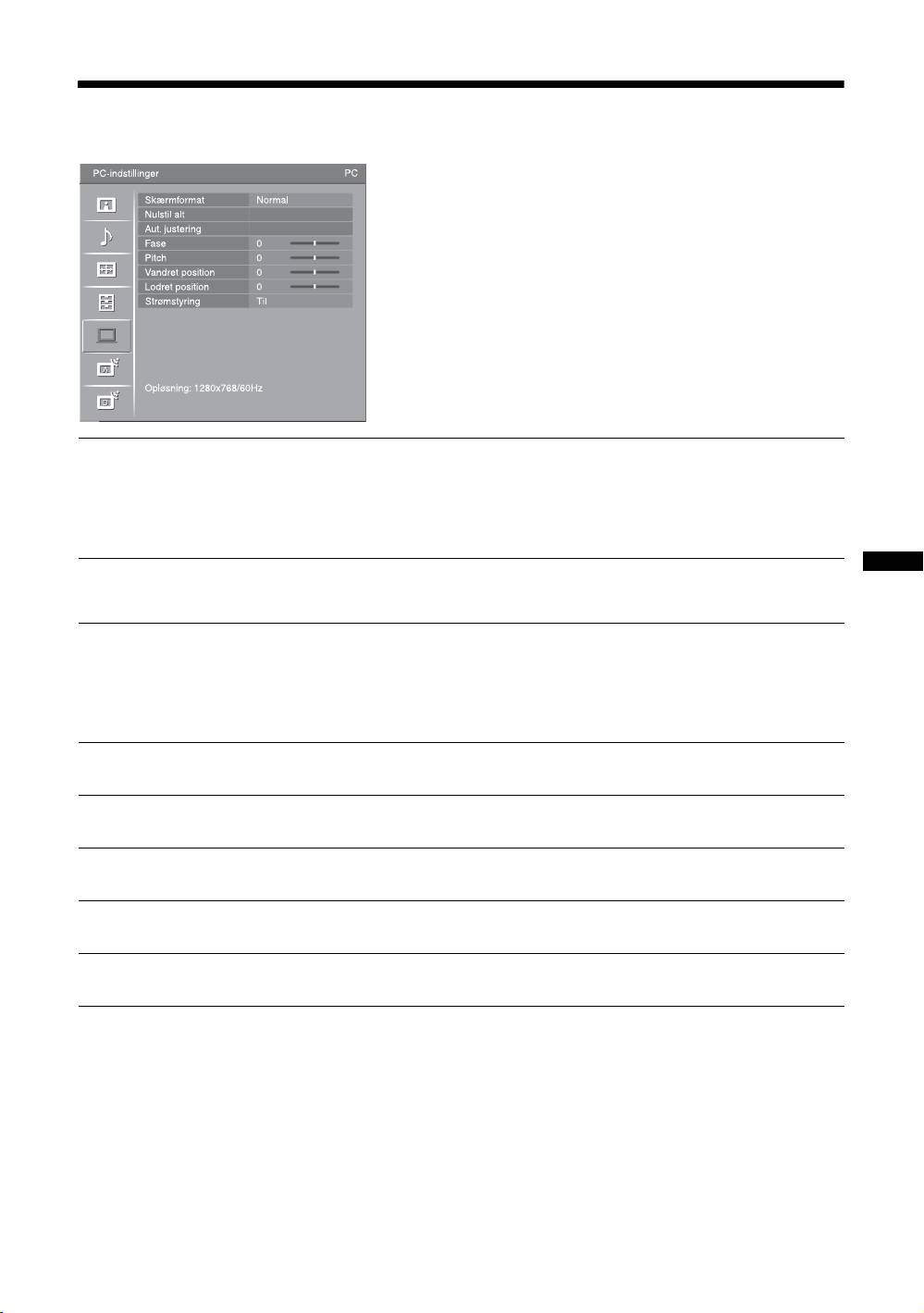
Menuen PC-indstillinger
Nedenstående indstillinger kan vælges på menuen
"PC-indstillinger". For valg af indstillinger i
"Indstillinger" henvises til "Navigering gennem
menuerne" (side 21).
Skærmformat
Vælger et skærmformat til visning af indgang fra din PC.
"Normal": Viser billedet i den oprindelige størrelse.
"Fuld 1": Forstørrer billedet, så det fylder hele skærmområdet, mens det
oprindelige bredde-højde-forhold bevares.
"Fuld 2": Forstørrer billedet, så det fylder hele skærmområdet.
Nulstil alt
Gendanner PC-indstillingerne til fabriksindstillingerne, undtagen "Skærmformat"
Brug af MENU-funktionerne
og "Strømstyring".
Aut. justering
Justerer automatisk skærmpositionen og billedfasen, når tv'et modtager et
indgangssignal fra den tilsluttede PC.
z
"Aut. justering" fungerer muligvis ikke med visse indgangssignaler. I sådanne tilfælde skal du
justere "Fase", "Vandret position" og "Lodret position" manuelt.
Fase
Justerer fasen, når skærmen flimrer.
Pitch
Justerer pitch, når billedet har uønskede lodrette striber.
Vandret position
Justerer billedets vandrette position.
Lodret position
Justerer billedets lodrette position.
Strømstyring
Sætter tv'et i standbytilstand, hvis der ikke modtages et signal i 30 sekunder.
DK
31
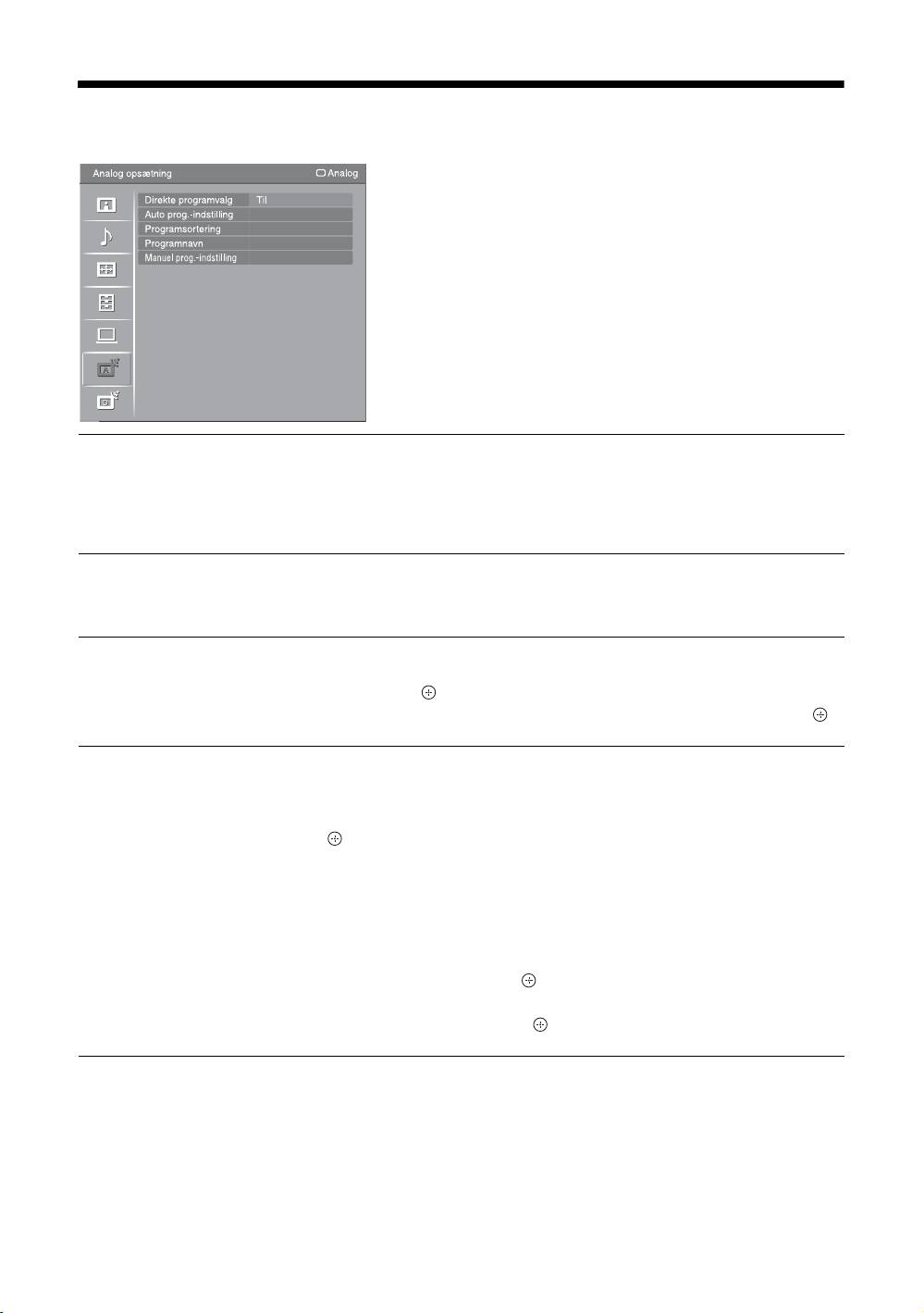
Menuen Analog opsætning
Nedenstående indstillinger kan vælges på menuen
"Analog opsætning". For valg af indstillinger i
"Indstillinger" henvises til "Navigering gennem
menuerne" (side 21).
Direkte programvalg
Når "Direkte programvalg" er indstillet til "Til", kan du vælge en analog kanal ved
hjælp af en forudindstillet nummerknap (0 - 9) på fjernbetjeningen.
~
Når "Direkte programvalg" er indstillet til "Til", kan du ikke vælge kanalnummer 10 og derover
ved at indtaste to cifre med fjernbetjeningen.
Auto prog.-indstilling
Indstiller alle tilgængelige analoge kanaler.
Denne indstilling gør det muligt at genindstille tv'et, når du er flyttet, eller at søge
efter nye kanaler, der er startet af tv-stationer.
Programsortering
Ændrer rækkefølgen af de analoge kanaler, der er lagret på tv'et.
1 Tr yk på
F/f for at vælge den kanal, der skal flyttes til en ny placering, og
tryk derefter på .
2 Tr yk på
F/f for at vælge kanalens nye placering, og tryk derefter på .
Programnavn
Tildeler et programnavn på op til fem bogstaver eller tal efter dit ønske. Navnet vises
kort på skærmen, når du vælger kanalen. (Hvis det er muligt, hentes kanalernes
navne automatisk fra tekst-tv.)
1 Tr yk på
F/f for at vælge den kanal, der skal navngives, og tryk derefter
på .
2 Tr yk på F/f for at vælge det ønskede bogstav eller tal ("_" indsætter et
mellemrum), og tryk derefter på
g.
Hvis du vælger et forkert tegn
Tryk på G/g for at fremhæve det forkerte tegn. Tryk derefter på F/f for at vælge det
korrekte tegn.
Sådan slettes alle tegn
Vælg "Nulst.", og tryk derefter på .
3 Gentag fremgangsmåden i trin 2, indtil navnet er indtastet.
4 Vælg "OK", og tryk derefter på .
DK
32
Manuel prog.-
Ved at trykke på PROG +/- kan der vælges programnummeret for en kanal, før du
vælger "Navn"/"AFT"/"LNA"/"Lydfilter"/"Udelad"/"Dekoder". Du kan ikke vælge
indstilling
et programnummer, der er indstillet til "Udelad" (side 34).
Program/System/Kanal
Gør det muligt at indstille programkanalerne manuelt.
1 Tr yk på
F/f for at vælge "Program", og tryk derefter på .
2 Tr yk på
F/f for at vælge det programnummer, der skal indstilles manuelt
(hvis du indstiller en videobåndoptager, skal du vælge kanal 00), og tryk
derefter på RETURN.
3 Tr yk på F/f for at vælge "System", og tryk derefter på .
4 Tr yk på
F/f for at vælge et af følgende tv-sendesystemer, og tryk
derefter på RETURN.
B/G: Vesteuropæiske lande/områder
I: Storbritannien
D/K: Østeuropæiske lande/områder
L: Frankrig
5 Tr yk på F/f for at vælge "Kanal", og tryk derefter på .
6 Tr yk på
F/f for at vælge "S" (kanaler via kabel-tv) eller "C" (kanaler via
jordkabler), og tryk derefter på
g.
7 Indstil kanalerne som følger:
Hvis du ikke kender kanalnummeret (frekvensen)
Tryk på F/f for at søge efter den næste, tilgængelige kanal. Søgningen stopper, når
der registreres en kanal. Tryk på
F/f for at fortsætte søgningen.
Hvis du kender kanalnummeret (frekvensen)
Brug af MENU-funktionerne
Tryk på nummerknapperne for at indtaste kanalnummeret for den ønskede
sendestation, eller indtast videobåndoptagerens kanalnummer.
8 Tryk på for at hoppe til "Bekræft", og tryk derefter på .
9 Tr yk på
f for at vælge "OK", og tryk derefter på .
Gentag ovenstående trin for at indstille andre kanaler manuelt.
Navn
Gør det muligt at tildele en valgt kanal et navn på op til fem bogstaver eller tal.
Navnet vises kort på skærmen, når kanalen er valgt.
Følg trin 2 til 4 under "Programnavn" (side 32) for at angive tegn.
AFT
Gør det muligt at finindstille det valgte programnummer manuelt, hvis der er behov
for en finjustering for at forbedre billedkvaliteten.
Du kan justere finindstillingen i et interval på -15 til +15. Når "Til" er valgt, udføres
finindstillingen automatisk.
LNA
Forbedrer billedkvaliteten for enkelte kanaler, hvis signaler er meget svage (billede
med støj).
Hvis du ikke oplever en forbedring i billedkvaliteten, selvom indstillingen angives
til "Til", skal den angives til "Fra" (fabriksindstillingen).
Lydfilter
Gør det muligt at forbedre lyden for individuelle kanaler, hvis der er støj på
monoudsendelserne. Et ikke-standard sendesignal kan af og til medføre støj eller
lydafbrydelser på monoprogrammer.
Hvis der ikke er problemer med støj, anbefaler vi, at indstillingen bliver på
fabriksindstillingen "Fra".
~
Du kan ikke modtage stereo- eller to-kanalslyd, når du har valgt "Lav" eller "Høj".
Fortsættes
DK
33

Udelad
Springer over ubrugte analoge kanaler, når du trykker på PROG +/- for at vælge
kanaler. (Du kan stadig vælge en udeladt kanal med nummerknapperne.)
Dekoder
Viser og optager den valgte kodede kanal, når du bruger en dekoder, der er sluttet
direkte til scartstik / 1 eller til scartstik / 2 via en videobåndoptager.
~
Indstillingen er muligvis ikke tilgængelig, afhængigt af det land/område, der blev valgt for
"Land" (side 6).
Bekræft
Gemmer ændringer, der er foretaget til indstillingerne "Manuel prog.-indstilling".
DK
34
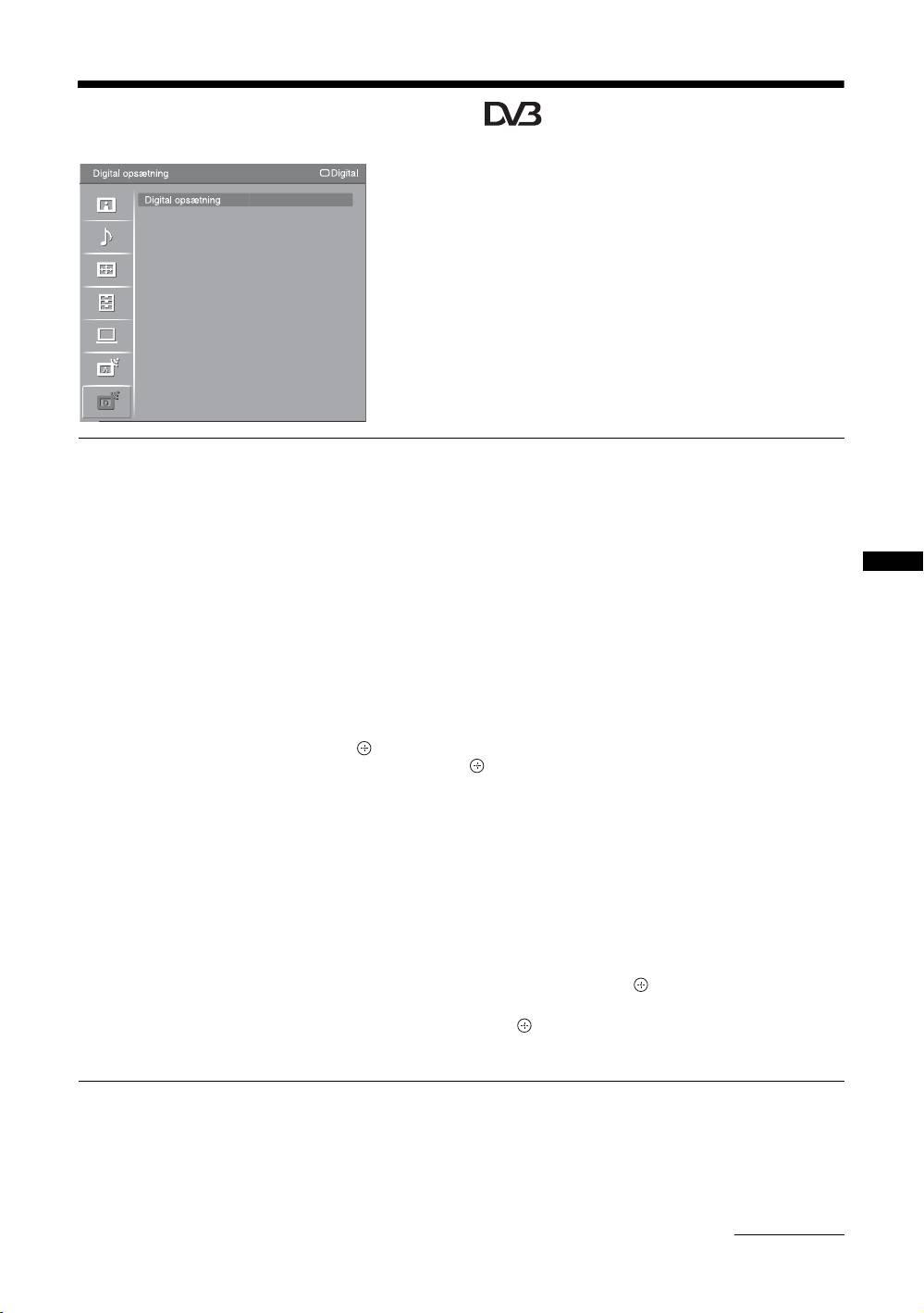
Menuen Digital opsætning
Nedenstående indstillinger kan vælges på menuen
"Digital opsætning". For valg af indstillinger i
"Indstillinger" henvises til "Navigering gennem
menuerne" (side 21).
~
Nogle funktioner er muligvis ikke tilgængelige i nogle lande/
områder.
Digital
Aut. programindstilling
programindstilling
Indstiller de tilgængelige digitale kanaler.
Denne indstilling gør det muligt at genindstille tv'et, når du er flyttet, eller at søge
efter nye kanaler, der er startet af tv-stationer. For flere oplysninger, se "Automatisk
programindstilling af tv'et" på side 6.
Redigering af programliste
Fjerner alle uønskede digitale kanaler, der er gemt på tv'et, og ændrer rækkefølgen
Brug af MENU-funktionerne
af de digitale kanaler, der er gemt på tv'et.
1 Tr yk på
F/f for at vælge den kanal, du vil fjerne eller flytte til en ny
position.
Tryk på nummerknapperne for at indtaste det kendte trecifrede programnummer på den
ønskede udsendelse.
2 Fjern eller ændre rækkefølgen af de digitale kanaler på følgende måde:
Sådan fjernes den digitale kanal
Tryk på . Når der vises en bekræftelsesmeddelelse, skal du trykke på G for at vælge
"Ja" og derefter trykke på .
Sådan ændres rækkefølgen af de digitale kanaler
Tryk på g, og derefter på F/f for at vælge den nye placering for kanalen, og tryk på G.
3 Tryk på RETURN.
Manuel indstilling
Indstiller de digitale kanaler manuelt. Denne funktion er tilgængelig, når "Aut.
programindstilling" er angivet til "Egen Antenne".
1 Tryk på nummerknappen for at vælge det kanalnummer, du vil indstille
manuelt, og tryk derefter på
F/f for at indstille kanalen.
2 Når de tilgængelige kanaler er fundet, skal du trykke på
F/f for at vælge
den kanal, du vil gemme, og tryk derefter på .
3 Tr yk på F/f for at vælge det programnummer, hvor den nye kanal skal
gemmes, og tryk derefter på .
Gentag ovenstående fremgangsmåde for at indstille andre kanaler manuelt.
Fortsættes
DK
35

Digital opsætning
Undertekst opsætning
"Undertekst-indstilling": Når "Hørehæmmet" er valgt, vises der muligvis også
nogle visuelle hjælpefunktioner sammen med underteksterne (hvis tv-kanalerne
udsender sådanne oplysninger).
"Sprog i undertekster": Vælger det sprog, som underteksterne vises på.
Lyd opsætning
"Lydtype": Skifter til udsendelsen for hørehandicappede, når "Hørehæmmet" er
valgt.
"Lydsprog": Vælger det sprog, der bruges for et program. Nogle digitale kanaler
kan udsende lyd på flere sprog for et program.
"Lydbeskrivelse": Giver lydbeskrivelse (fortælling) med visuel information, hvis
tv-kanalen udsender denne information.
"Miksningsniveau": Indstiller udgangsniveauer for tv'ets hovedlyd og
lydbeskrivelse.
Bannertilstand
"Basis": Viser programinformation med et digitalt banner.
"Fuldt": Viser programinformation med et digitalt banner og viser detaljeret
programinformation under banneret.
Radio-display
Skærmtapetet vises, når der lyttes til en radioudsendelse. Du kan vælge
skærmtapetets farve eller få vist en tilfældig farve. Tryk på en vilkårlig knap for at
annullere skærmtapetet midlertidigt.
Børnelås
Angiver en aldersbegrænsning for programmer. Et program, der overskrider
aldersbegrænsningen, kan kun vises, efter at der er indtastet en korrekt PIN-kode.
1 Tryk på nummerknapperne for at indtaste din eksisterende PIN-kode.
Hvis du ikke tidligere har angivet en PIN-kode, vises et skærmbillede til indtastning af
en PIN-kode. Følg instruktionerne under "PIN-kode" nedenfor.
2 Tr yk på F/f for at vælge aldersbegrænsningen, eller vælg "Ingen" (for
ingen begrænsning), og tryk på derefter .
3 Tryk på RETURN.
PIN-kode
Sådan indstilles PIN-koden første gang
1 Tryk på nummerknapperne for at indtaste den nye PIN-kode.
2 Tryk på RETURN.
Sådan ændres PIN-koden
1 Tryk på nummerknapperne for at indtaste din eksisterende PIN-kode.
2 Tryk på nummerknapperne for at indtaste den nye PIN-kode.
3 Tryk på RETURN.
z
PIN-koden 9999 accepteres altid.
DK
36

Teknisk opsætning
"Auto Service opdatering": Gør det muligt for tv'et at registrere og gemme nye
digitale tjenester, når de bliver tilgængelige.
"Download af software": Gør det muligt for tv'et at modtage gratis
softwareopdateringer automatisk gennem den eksisterende antenne eller det
eksisterende kabel (når de gøres tilgængelige). Det anbefales, at denne indstilling
altid er indstillet til "Til". Hvis du ikke ønsker, at softwaren skal opdateres, skal du
angive denne indstilling til "Fra".
"Systemoplysninger": Viser den aktuelle softwareversion samt signalniveauet.
"Tidszone": Gør det muligt at vælge den tidszone, du befinder dig i, manuelt, hvis
den ikke er den samme som standardtidszonen for dit land/område.
"Auto sommertid": Angiver, om der automatisk skal skiftes mellem sommertid og
vintertid.
• "Fra": Klokkeslættet vises i overensstemmelse med den tidsforskel, der angives af
"Tidszone".
• "Til": Skifter automatisk mellem sommertid og vintertid i overensstemmelse med
kalenderen.
CA-modulopsætning
Gør det muligt at få adgang til en betalings-tv-tjeneste, når du har købt et CAM-kort
(Conditional Access Module) og et visningskort. På side 17 kan du se placeringen af
stikket til (PCMCIA).
Brug af MENU-funktionerne
DK
37
Yderligere oplysninger
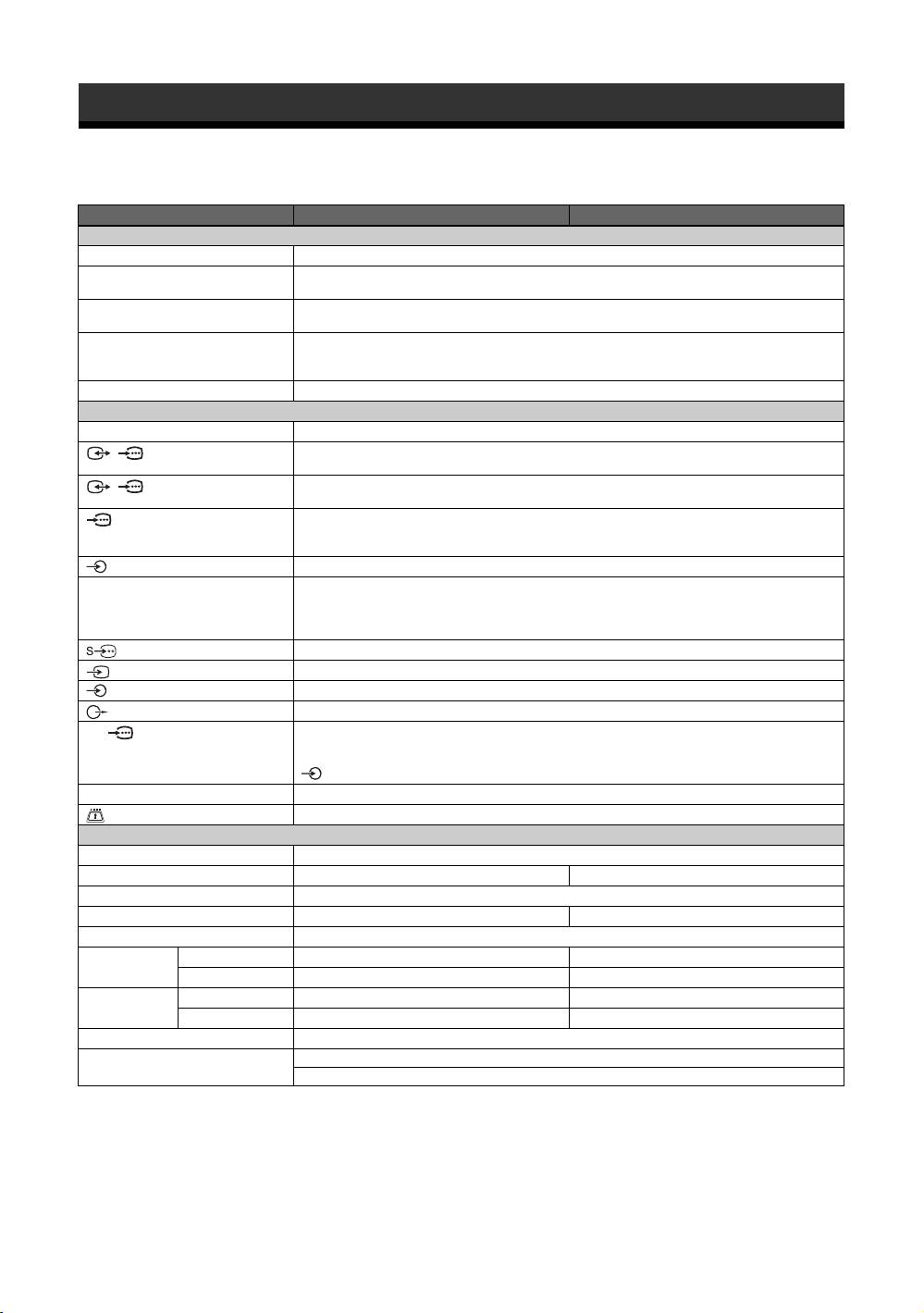
Specifikationer
Modelnavn KDL-40D36xx/40D35xx/40D34xx KDL-46D36xx/46D35xx/46D34xx
System
Panelsystem
LCD-panel (flydende krystal)
Tv-system
Analog: Afhængigt af dit valg for land/område: B/G/H, D/K, L, I
Digital: DVB-T/DVB-C
Farve-/videosystem
Analog: PAL, SECAM, NTSC 3.58, 4.43 (kun videoindgang)
Digital: MPEG-2 MP@ML
Kanaldækning
Analog: VHF: E2–E12/UHF: E21–E69/CATV: S1–S20/HYPER: S21–S41
D/K: R1–R12, R21–R69/L: F2–F10, B–Q, F21–F69/I: UHF B21–B69
Digital: VHF/UHF
Lydeffekt
10 W + 10 W
Indgangs/udgangsstik
Antenne/kabel
75 ohm eksternt stik til VHF/UHF
/1
21-bens scartstik (CENELEC-standard) herunder lyd-/videoindgang, RGB-indgang og tv-lyd-/
videoudgang.
/2 (SmartLink)
21-bens scartstik (CENELEC-standard) herunder lyd-/videoindgang, RGB-indgang, valgfri lyd-/
videoudgang og SmartLink-interface.
3
Understøttede formater: 1080p, 1080i, 720p, 576p, 576i, 480p, 480i
Y: 1 Vp-p, 75 ohm, 0,3 V negativ synk/P
B/CB: 0,7 Vp-p, 75 ohm/
P
R/CR: 0,7 Vp-p, 75 ohm
3
Lydindgang (phono-stik): 500 mVrms, Impedans: 47 kiloohm
HDMI IN 4, 5
Video: 1080/24p, 1080p, 1080i, 720p, 576p, 576i, 480p, 480i
Lyd: Tokanals liniær PCM
32, 44,1 og 48 kHz, 16, 20 og 24 bit
Analog lyd (phono-stik): 500 mVrms, Impedans: 47 kiloohm (kun HDMI IN 5)
6
S-videoindgang (4-bens mini-DIN)
6
Videoindgang (phono-stik)
6
Lydindgang (phono-stik)
Lydudgang (phono-stik)
PC
PC-indgang (D-sub 15-punkt) (se side 39)
G: 0,7 Vp-p, 75 ohm, negativ Sync-on-Green/B: 0,7 Vp-p, 75 ohm/
R: 0,7 Vp-p, 75 ohm/HD: 1-5 Vp-p/VD: 1-5 Vp-p
PC-lydindgang (mini-jackstik)
i
Stik til hovedtelefoner
CAM-åbning (Conditional Access Module)
Strøm og andet
Strømkrav
220–240 V AC, 50 Hz
Skærmstørrelse
40 tommer (Ca. 101,6 cm målt diagonalt) 46 tommer (Ca. 116,8 cm målt diagonalt)
Skærmopløsning
1.920 punkter (vandret) × 1.080 linjer (lodret)
Strømforbrug
193 W 238 W
Strømforbrug i standby*
0,3 W
Mål
(med stander)
Ca. 981 × 692 × 265 mm Ca. 1.114 × 778 × 306 mm
(b × h × d)
(uden stander)
Ca. 981 × 643 × 110 mm Ca. 1.114 × 730 × 115 mm
Vægt (med stander)
Ca. 24,0 kg Ca. 30,5 kg
(uden stander)
Ca. 20,5 kg Ca. 26,5 kg
Medfølgende tilbehør
Se flere oplysninger under "1: Kontrol af tilbehør" på side 4.
Ekstraudstyr
Vægbeslag SU-WL500
TV-bord SU-FL300M
* Den angivne standby-strømforsyning kommer, når TV-apparat har afsluttet de nødvendige interne procedurer.
Design og specifikationer kan ændres uden varsel.
DK
38
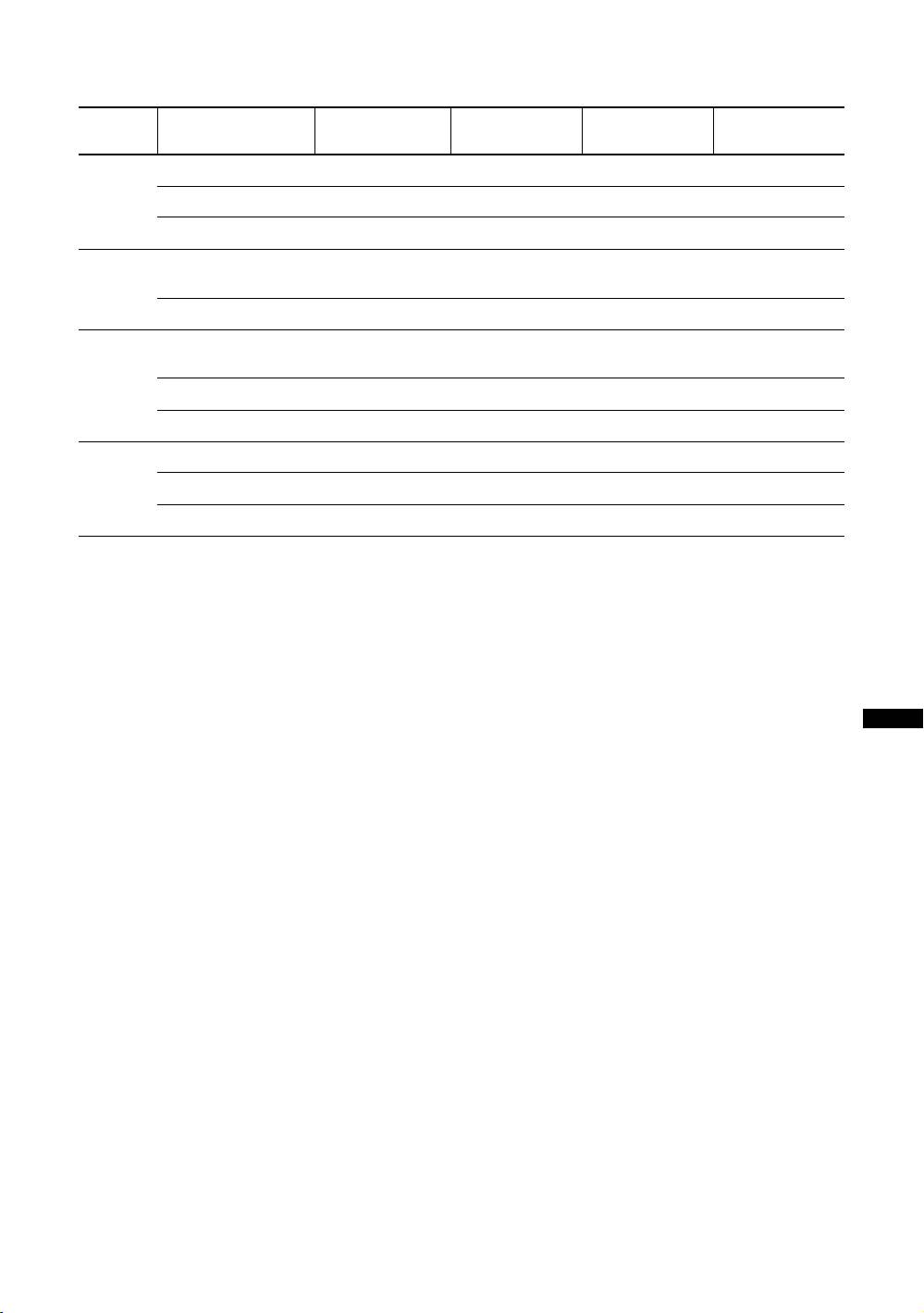
Referencediagram for PC-indgangssignal
Vandret
Lodret
Signaler Vandret (pixel) Lodret (linje)
Standard
frekvens (kHz)
frekvens (Hz)
VGA 640 480 31,5 60 VGA
640 480 37,5 75 VESA
720 400 31,5 70 VGA-T
SVGA 800 600 37,9 60 VESA-
retningslinjer
800 600 46,9 75 VESA
XGA 1024 768 48,4 60 VESA-
retningslinjer
1024 768 56,5 70 VESA
1024 768 60 75 VESA
WXGA 1280 768 47,4 60 VESA
1280 768 47,8 60 VESA
1360 768 47,7 60 VESA
• PC-indgangen på dette tv understøtter ikke Sync-on-Green eller Composite Sync.
• PC-indgangen på dette tv understøtter ikke interlaced signaler.
• For at opnå den bedste billedkvalitet anbefales det at bruge signalerne (fede typer) i ovenstående skema med en lodret frekvens
på 60 Hz fra en PC. I plug and play vælges signaler med en lodret frekvens på 60 Hz automatisk.
Yderligere oplysninger
DK
39

Der vises meget små sorte prikker og/eller lyse
prikker på skærmen
Fejlfinding
• Billedet på en skærm består af pixel. Det er ikke en fejl, at
der vises meget små sorte og/eller lyse prikker (pixel) på
skærmen.
Kontroller, om indikatoren 1 (standby)
Billedomridset er forstyrret
blinker rødt.
• Vælg "Auto 1" eller "Auto 2" i "Film-tilstand" (side 27).
Programmer vises i sort-hvid
Indikatoren blinker
• Vælg "Nulstil alt" (side 22).
Selvdiagnosefunktionen er aktiveret.
Ingen farve eller ujævn farve, når der vises et
1 Tæl, hvor mange gange indikatoren 1
signal fra 3-stikkene
(standby) blinker mellem hver pause på to
• Kontroller forbindelsen til 3-stikkene, og kontroller,
sekunder.
om hvert kabel sidder korrekt i de tilsvarende stik.
Indikatoren blinker f.eks. tre gange, derefter kommer
et pause på to sekunder efterfulgt af endnu tre blink
osv.
Lyd
2 Tr yk på 1 oven på tv'et for at slukke for det,
tag netledningen ud af forbindelse, og fortæl
Ingen lyd, men godt billede
forhandleren eller Sony-servicecentret,
• Tryk på 2 +/– eller % (Slå lyd fra).
• Kontroller, om "Højttaler" er indstillet til "TV-højttaler"
hvordan indikatoren blinker (antallet af blink).
(side 28).
Indikatoren blinker ikke
1 Læs punkterne i skemaerne nedenfor.
Kanaler
2 Hvis problemet fortsætter, skal tv'et efterses
af en autoriseret servicetekniker.
Den ønskede kanal kan ikke vælges
• Skift mellem digital og analog tilstand, og vælg den
ønskede digitale/analoge kanal.
Billede
Nogle kanaler er tomme
Intet billede (skærmen er mørk) og ingen lyd
• Kodede kanaler/abonnementskanaler. Abonner på
• Kontroller antenne/kabelforbindelsen.
betalings-tv-tjenesten.
• Slut tv'et til stikkontakten, og tryk på 1 oven på tv'et.
• Kanal bruges kun til data (intet billede og ingen lyd).
• Hvis indikatoren 1 (standby) lyser rødt, skal du trykke på
• Kontakt tv-selskabet for at få transmissionsoplysninger.
"/1.
Digitale kanaler vises ikke
Intet billede eller ingen menuoplysninger fra
• Kontakt en lokal montør for at finde ud af, om der er
udstyr, der er sluttet til scartstikket
digitale transmissioner i dit område.
• Tryk på / for at få vist listen over tilsluttet udstyr,
• Opgrader til en antenne med større forstærkning.
og vælg den ønskede indgang.
• Kontroller forbindelsen mellem ekstraudstyret og tv'et.
Generelt
Dobbelte billeder eller skyggebilleder
• Kontroller antenne/kabelforbindelsen.
• Kontroller antennens placering og retning.
Tv'et slukker automatisk (det skifter til standby)
• Kontroller, om "Sleeptimer" er aktiveret, eller bekræft
Kun sne og støj på skærmen
indstillingen "Varighed" for "Aut. tænd" (side 29).
• Kontroller, om antennen er knækket eller bøjet.
• Tv'et skifter automatisk til standby, hvis der ikke
• Kontroller, om antennen er ved at være slidt (tre til fem år
modtages noget signal, og hvis der ikke udføres nogen
med normal brug, et til to år ved kysten).
betjening i tv-tilstanden i 10 minutter.
Forvrænget billede (punkterede linjer eller striber)
Tv'et tændes automatisk
• Sørg for, at tv'et ikke står i nærheden af elektriske
• Kontroller, om "Aut. tænd" er aktiveret (side 29).
støjkilder, f.eks. biler, motorcykler, hårtørrere eller andet
optisk udstyr.
Nogle indgangskilder kan ikke vælges
• Når du installerer ekstraudstyret, skal du sørge for, at der
• Vælg "AV-indstillinger", og annuller "Udelad" for
er afstand mellem ekstraudstyret og tv'et.
indgangskilden (side 28).
• Sørg for, at antennen/kablet er tilsluttet ved hjælp af det
Fjernbetjeningen virker ikke
medfølgende koaksialkabel.
• Udskift batterierne.
• Hold tv'ets antenne/kabel på afstand af andre
tilslutningskabler.
Meddelelsen "Gem displaytilstand: Til" vises på
skærmen
Støj i billede eller lyd ved visning af en tv-kanal
• Vælg "Nulstil alt" på menuen "Opsætning" (side 30).
• Indstil "AFT" (Automatic Fine Tuning) for at opnå bedre
billedmodtagelse (side 33).
DK
40
