
Sony KDL-46D3550 – page 14
Manual for Sony KDL-46D3550
Table of contents
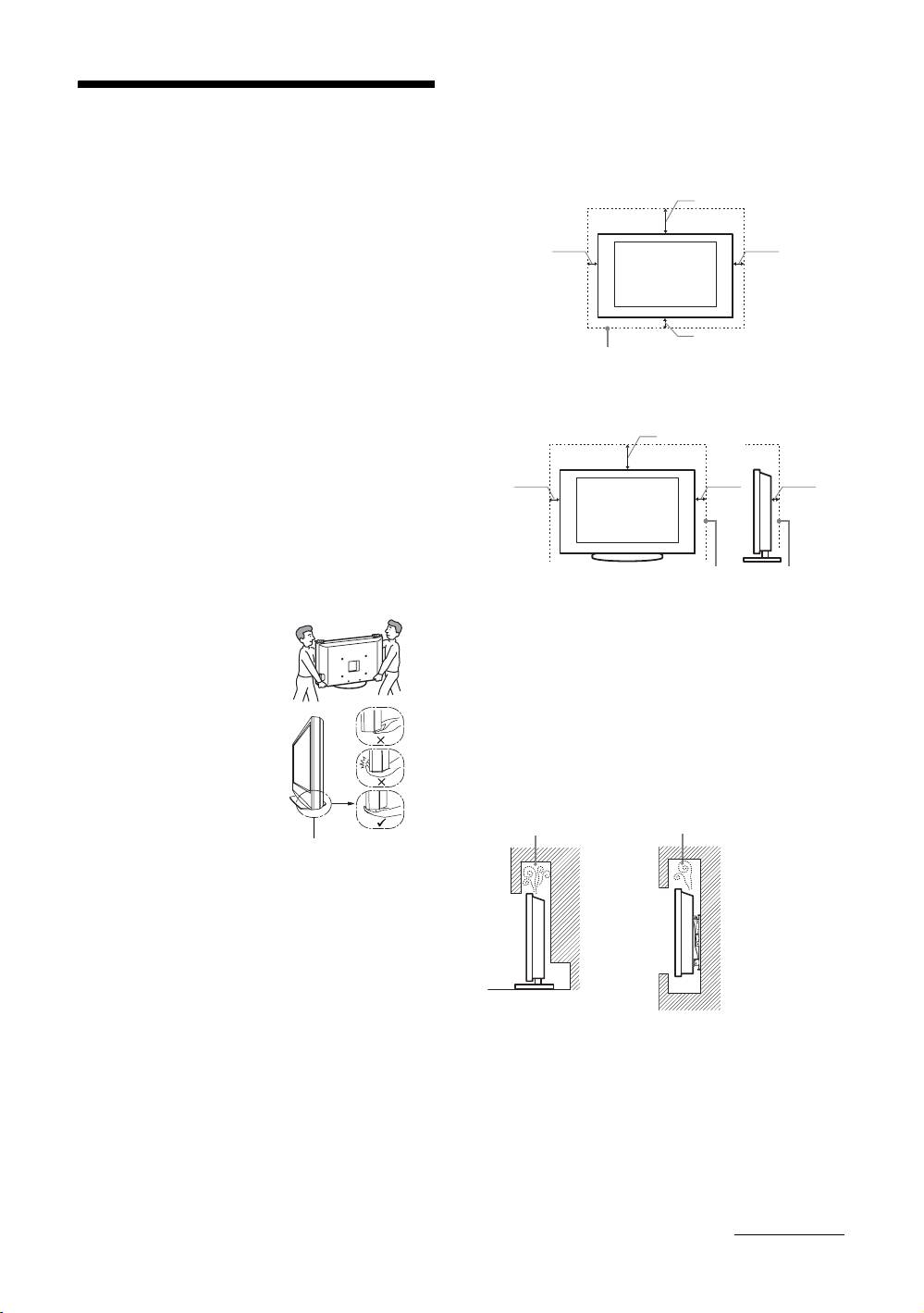
• Для обеспечения надлежащей циркуляции воздуха
настоятельно рекомендуется использовать
Сведения по
специальный кронштейн для настенной установки
производства компании Sony.
безопасности
Настенная установка
30 см
Установка и подключение
10 см 10 см
Во избежание возгорания, поражения
электрическим током, повреждения
телевизора и/или травм выполняйте установку
и эксплуатацию телевизора в соответствии с
нижеследующими указаниями.
10 см
Обеспечьте вокруг телевизора
Установка
расстояние не меньше указанного.
• Телевизор следует устанавливать вблизи
легкодоступной сетевой розетки.
Установка на подставке
• Установите телевизор на ровную устойчивую
поверхность.
30 см
• Настенная установка телевизора должна
выполняться только квалифицированными
10 см 10 см 6 см
специалистами сервисной службы.
• По соображениям безопасности настоятельно
рекомендуется использовать аксессуары Sony, в
том числе:
– Кронштейн для настенной установки SU-WL500
– Подставка для телевизора SU-FL300M
Обеспечьте вокруг телевизора
расстояние не меньше указанного.
Перемещение
• Для обеспечения надлежащей вентиляции и
• Перед перемещением
предотвращения скопления грязи и пыли:
телевизора
– Не кладите телевизор экраном вниз; не
отсоедините от него
устанавливайте телевизор перевернутым
все кабели.
нижней стороной вверх, задом наперед или
• Для переноски
набок.
телевизора больших
– Не устанавливайте телевизор на полке, ковре,
размеров требуются
кровати или в шкафу;
два или три человека.
– Не накрывайте телевизор тканью, например,
• При переноске
занавесками, а также газетами и т.п.
телевизора вручную
– Не устанавливайте телевизор так, как показано
держите его, как
на рисунке ниже.
показано на рисунке
справа. Не
Циркуляция воздуха нарушена.
прикладывайте усилия
Удерживайте
к ЖК-панели.
нижнюю часть
• Прим подъеме или
панели, а не
перемещении
переднюю часть.
телевизора крепко
придерживайте его снизу.
Стена Стена
• При перевозке берегите телевизор от ударов и
сильной вибрации.
• Если необходимо доставить телевизор в
ремонтную мастерскую или перевезти в другое
место, упакуйте его в картонную коробку и
упаковочный материал, в которых он поставлялся
изначально.
Кабель питания
Вентиляция
Во избежание возгорания, поражения
• Никогда не перекрывайте вентиляционные
электрическим током, повреждения
отверстия и не вставляйте в них никакие
телевизора и/или травм обращайтесь с
предметы.
кабелем питания и сетевой розеткой в
• Оставляйте свободное пространство вокруг
соответствии с нижеследующими указаниями:
телевизора, как показано на рисунке ниже.
– Включайте телевизор в сеть, используя кабель
питания с вилкой, имеющей контакт
заземления, которую следует вставлять в
Продолжение
RU
9

розетку электрической сети, также
Ситуации:
оснащенную контактом заземления.
Не касайтесь телевизора мокрыми руками; не
– Используйте только кабели питания Sony, не
эксплуатируйте его со снятым корпусом или с
пользуйтесь кабелями других марок.
дополнительными аксессуарами, не
– Вставляйте вилку в розетку до конца.
рекомендованными изготовителем. Во время грозы
– Используйте для питания телевизора только
отключайте телевизор от розетки электропитания и
сеть переменного тока напряжением 220-240 В.
антенны.
– Выполняя кабельные соединения между
устройствами, в целях безопасности извлеките
кабель питания из сетевой розетки и будьте
Осколки:
осторожны, чтобы не запнуться о кабели.
– Перед выполнением каких-либо работ с
• Не бросайте никакие предметы в телевизор.
телевизором или его переноской выньте вилку
Стеклянный экран может разбиться от удара и в
кабеля питания от сети.
этом случае осколки могут причинить серьезную
– Кабель питания не должен находиться рядом с
травму.
источниками тепла.
• Если на поверхности телевизора образовались
– Регулярно чистите вилку кабеля питания,
трещины, перед тем, как прикоснуться к нему,
предварительно вынимая ее из розетки. Если на
выньте кабель питания из розетки. В противном
вилке имеется пыль, в которой скапливается
случае Вы можете получить удар электрическим
влага, это может привести к повреждению
током.
изоляции и, как следствие, к возгоранию.
Примечания
Если телевизор не используется
• Не используйте входящий в комплект поставки
• Если Вы не собираетесь пользоваться
кабель питания с другим оборудованием.
телевизором в течение нескольких дней, по
• Не пережимайте, не перегибайте и не
соображениям безопасности и энергосбережения
перекручивайте кабель питания, прилагая
его следует отключить от сети электропитания.
излишние усилия. В противном случае могут
• Так как телевизор не отключается от сети при
оголиться или переломиться внутренние жилы
выключении кнопкой, для его полного
кабеля.
отключения от электропитания выньте вилку
• Не изменяйте конструкцию кабеля питания.
кабеля питания из розетки.
• Не ставьте и не кладите никакие тяжелые
• Следует иметь в виду, что некоторые телевизоры
предметы на кабель питания.
обладают функциями, для корректной работы
• Вынимая кабель питания из розетки, не тяните за
которых требуется оставлять телевизор в
сам кабель.
дежурном режиме.
• Не подключайте слишком много приборов к
одной электророзетке.
• Не пользуйтесь электророзеткой с плохими
контактами.
Меры предосторожности в отношении
детей
• Не позволяйте детям взбираться на телевизор.
Запрещенные типы установки
• Храните мелкие детали вне досягаемости детей,
чтобы они не могли случайно проглотить их.
Во избежание возгорания, поражения
электрическим током, повреждения
телевизора и/или травм не устанавливайте/не
Если имеют место следующие
эксплуатируйте телевизор в таких местах,
помещениях и ситуациях, которые
неисправности...
перечислены ниже.
Немедленно выключите телевизор и выньте
вилку кабеля питания из розетки в следующих
Места расположения:
случаях.
На открытом воздухе (под прямыми солнечными
Обратитесь к своему дилеру или в сервисный
лучами), на берегу моря, на корабле или другом
центр Sony для того, чтобы
судне, в автомобиле, в медицинских учреждениях, в
квалифицированные специалисты сервисной
неустойчивом положении; вблизи воды, или там, где
службы выполнили проверку телевизора.
возможно воздействие на него дождя, влаги или
дыма.
В случае, если:
– Поврежден кабель питания.
Помещения:
– Электророзетка имеет плохие контакты.
В жарких, влажных или слишком запыленных
– Телевизор получил повреждения в результате
помещениях; в местах, где могут быть насекомые; в
падения, удара или попадания брошенным в
таких местах, в которых телевизор может быть
него предметом.
подвержен механической вибрации; вблизи
– Внутрь корпуса телевизора через отверстия
огнеопасных объектов (свечей и др.). На телевизор
попала жидкость или какой-либо предмет.
не должны попадать какие-либо капли или брызги;
нельзя ставить на него предметы, содержащие
жидкости, например вазу с цветами.
RU
10

• Ни в коем случае не используйте никакие
абразивные материалы, щелочные/кислотные
Меры
очистители, чистящие порошки и такие летучие
растворители, как спирт, бензин, разбавитель или
инсектициды. Применение этих веществ или
предосторожности
длительный контакт с изделиями из резины/
винила могут повредить покрытие корпуса или
поверхность экрана.
Просмотр телевизора
• При регулировке угла наклона телевизора
• Смотрите телевизор при достаточном освещении;
изменяйте его положение медленно и осторожно
просмотр при плохом освещении или в течение
во избежание соскальзывания телевизора с
чрезмерно продолжительного времени утомляет
подставки.
глаза.
• При пользовании наушниками не устанавливайте
Дополнительные устройства
слишком большую громкость, чтобы не
Держите дополнительные компоненты или
повредить слух.
оборудование, излучающее электромагнитные
волны, на расстоянии от телевизора. В противном
ЖК-экран
случае может иметь место искажение изображения
• Хотя ЖК-экран изготовлен по высокоточной
и/или звука.
технологии и число эффективных точек
достигает 99,99 % и выше, на экране могут
постоянно появляться черные или яркие цветные
(красные, синие или зеленые) точки. Это
структурное свойство ЖК-экрана, которое не
является признаком неисправности.
• Не нажимайте на защитный фильтр, не царапайте
его и не ставьте на телевизор какие-либо
предметы. Это может привести к
неравномерности изображения или повреждению
ЖК-экрана.
• Если телевизор работает в холодном месте,
изображение может оказаться размытым или
слишком темным. Это не является признаком
неисправности. Эти явления исчезнут с
повышением температуры.
• При продолжительной демонстрации
неподвижного изображения могут появляться
остаточные изображения. Через несколько
секунд они могут исчезнуть.
• Во время работы телевизора экран и корпус
нагреваются. Это не является признаком
неисправности.
• ЖК-дисплей содержит небольшое количество
жидких кристаллов и ртути. Люминесцентные
лампы, используемые в данном телевизоре, также
содержат ртуть. При утилизации соблюдайте
соответствующие местные положения и
инструкции.
Уход за поверхностью экрана, корпусом
телевизора и их чистка
Перед чисткой телевизора или вилки кабеля
питания отсоедините кабель от сети.
Для обеспечения сохранности конструкционных
материалов и покрытия экрана телевизора
соблюдайте следующие меры предосторожности.
• Для удаления пыли с поверхности экрана/корпуса
телевизора осторожно протирайте его мягкой
тканью. Если пыль не удаляется полностью,
протрите экран мягкой тканью, слегка смоченной
в слабом растворе мягкого моющего средства.
RU
11
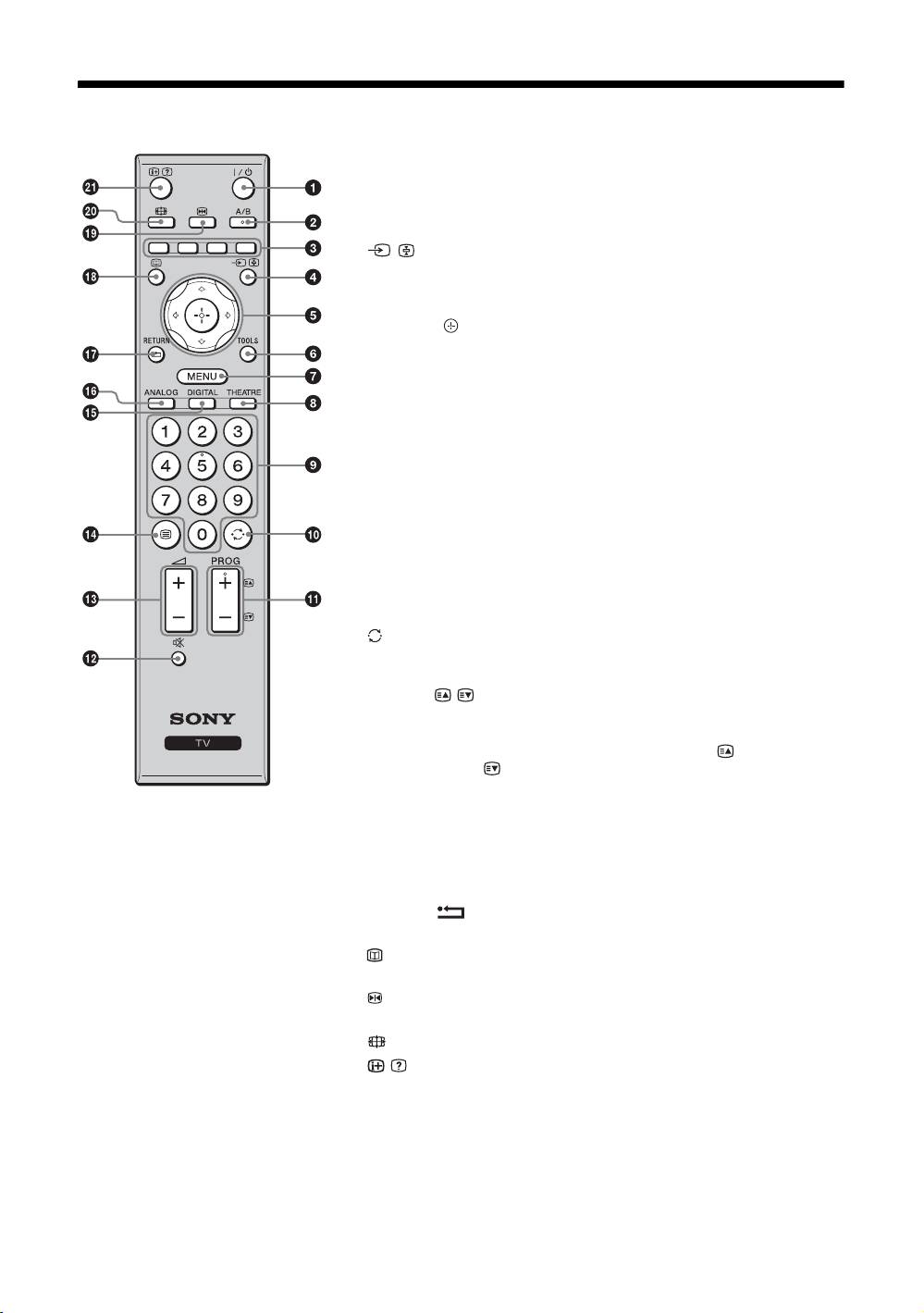
Обзор пульта ДУ
1 "/1
– Режим ожидания телевизора
Служит для включения и выключения телевизора из режима ожидания.
2
A/B – Двойной звук (стр. 30)
3
Цветные кнопки (стр. 15, 17, 19)
4
/ – Выбор входного сигнала / Удержание текста
• В режиме ТВ (стр. 23): Выбор источника входного сигнала от
оборудования, подключенного к разъемам телевизора.
• В режиме Текст (стр. 15): Удержание текущей страницы.
5 F
/
f
/
G
/
g
/ (стр.14, 26)
6
TOOLS (стр. 16, 23)
Доступ к различным функциям просмотра и возможность изменения/
установки настроек в соответствии с источником и форматом экрана.
7
MENU (стр. 26)
8
THEATRE
Вы можете включить или выключить режим Theatrе. При
включении режима Theatre оптимальное звуковое
сопровождение (если телевизор подсоединен к аудиосистеме с
помощью кабеля HDMI) и качество изображения для
содержимого на основе кинофильмов установятся автоматически.
9
Цифровые кнопки
• В режиме ТВ: Выбор каналов. Для номеров каналов, начиная с
10 и выше, быстро введите вторую и третью цифру.
• В режиме Текст: Ввод трехзначных номеров страниц для
выбора страницы.
0
– Предыдущий канал
Возврат к каналу, который был включен до этого (дольше пяти
секунд).
qa
PROG +/-/ /
• В режиме ТВ (стр. 14): Выбор следующего (+) или предыдущего
(-) канала.
• В режиме Текст (стр. 15): Выбор следующей ( ) или
предыдущей ( ) страницы.
qs %
– Отключение звука (стр. 15, 23)
qd 2
+/- – Громкость (стр. 23)
qf /
– Текст (стр. 15)
z
• На кнопках 5, PROG + и A/B
qg
DIGITAL – Цифровой режим (стр. 14)
имеются выпуклые точки. По
qh
ANALOG – Аналоговый режим (стр. 14)
ним удобно ориентироваться при
управлении телевизором.
qj
RETURN /
• Если Вы выключите телевизор,
Возврат к предыдущему экрану любого отображаемого меню.
режим Theatre также будет
qk
– EPG (Digital Electronic Programme Guide (Цифровое
выключен.
электронное руководство по программам)) (стр. 17)
ql
– Остановка изображения (стр. 14)
Остановка телевизионного изображения.
w;
– Режим экрана (стр. 15)
wa
/ – Информация / Включение показа текста
• В цифровом режиме: Вызов краткой информации о программе,
просматриваемой в данный момент.
• В аналоговом режиме: Вывод на экран информации, например,
номера текущего канала и формата экрана.
• В режиме Текст (стр. 15): Включение показа скрытой
информации (например, ответа на вопрос викторины).
RU
12
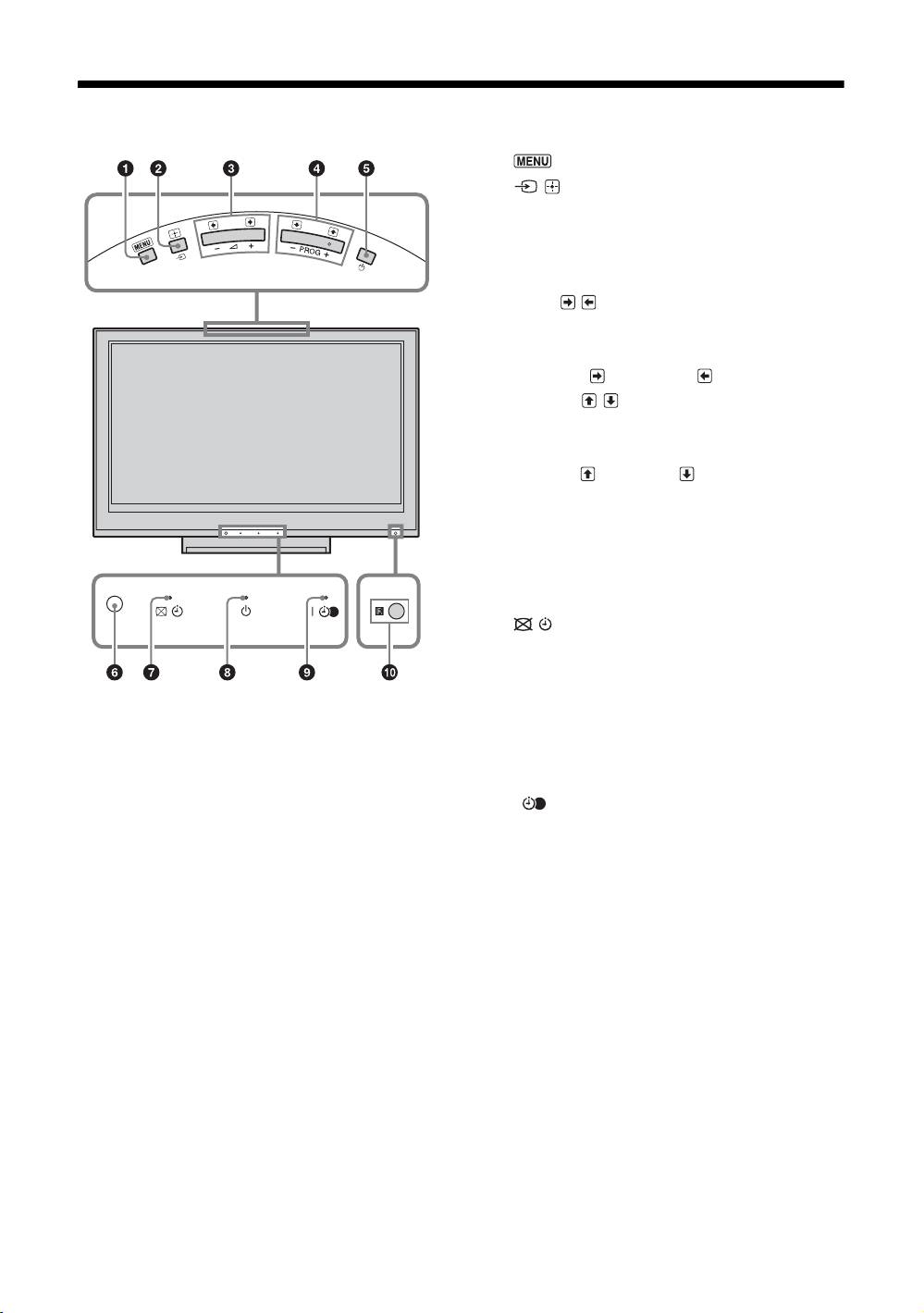
Обзор кнопок и индикаторов на телевизоре
1
(стр. 26)
2
/ – Выбор входного сигнала / OK
• В режиме ТВ (стр. 23): Выбор источника
входного сигнала от оборудования,
подключенного к разъемам телевизора.
• В меню телевизора: Выбор меню или
параметра и подтверждение установки.
3 2
+/-/ /
• В режиме ТВ: Увеличение (+) или
уменьшение (-) громкости.
• В меню телевизора: Переход по списку
вправо ( ) или влево ( ).
4
PROG +/-/ /
• В режиме ТВ: Выбор следующего (+) или
предыдущего (-) канала.
• В меню телевизора: Переход по списку
вверх ( ) или вниз ( ).
5 1
– Питание
Включение/выключение телевизора.
~
Для полного выключения телевизора выньте
вилку сетевого шнура из розетки.
6
Световой датчик (стр. 36)
7
– Индикатор отключения изображения /
таймера
• Загорается зеленым светом при
отключении изображения (стр. 36).
• Если таймер установлен, загорается
оранжевым светом (стр. 36).
8 1
– Индикатор режима ожидания
Загорается красным светом при
переключении телевизора в режим ожидания.
9 "
– Индикатор питания / программы записи
по таймеру
• Загорается зеленым светом при включении
телевизора.
• Высвечивается оранжевым светом, когда
установлена запись по таймеру (стр. 17).
• Загорается красным светом во время
записи по таймеру.
0
Датчик пульта ДУ
• Прием ИК-сигналов с пульта ДУ.
• Не закрывайте чем-либо датчик, так как
это может нарушить его работу.
~
Прежде чем отсоединить вилку из розетки,
убедитесь в том, что телевизор выключен.
Отсоединение вилки из розетки при включенном
телевизоре может привести к его неисправности,
или к тому, что индикатор останется гореть.
RU
13
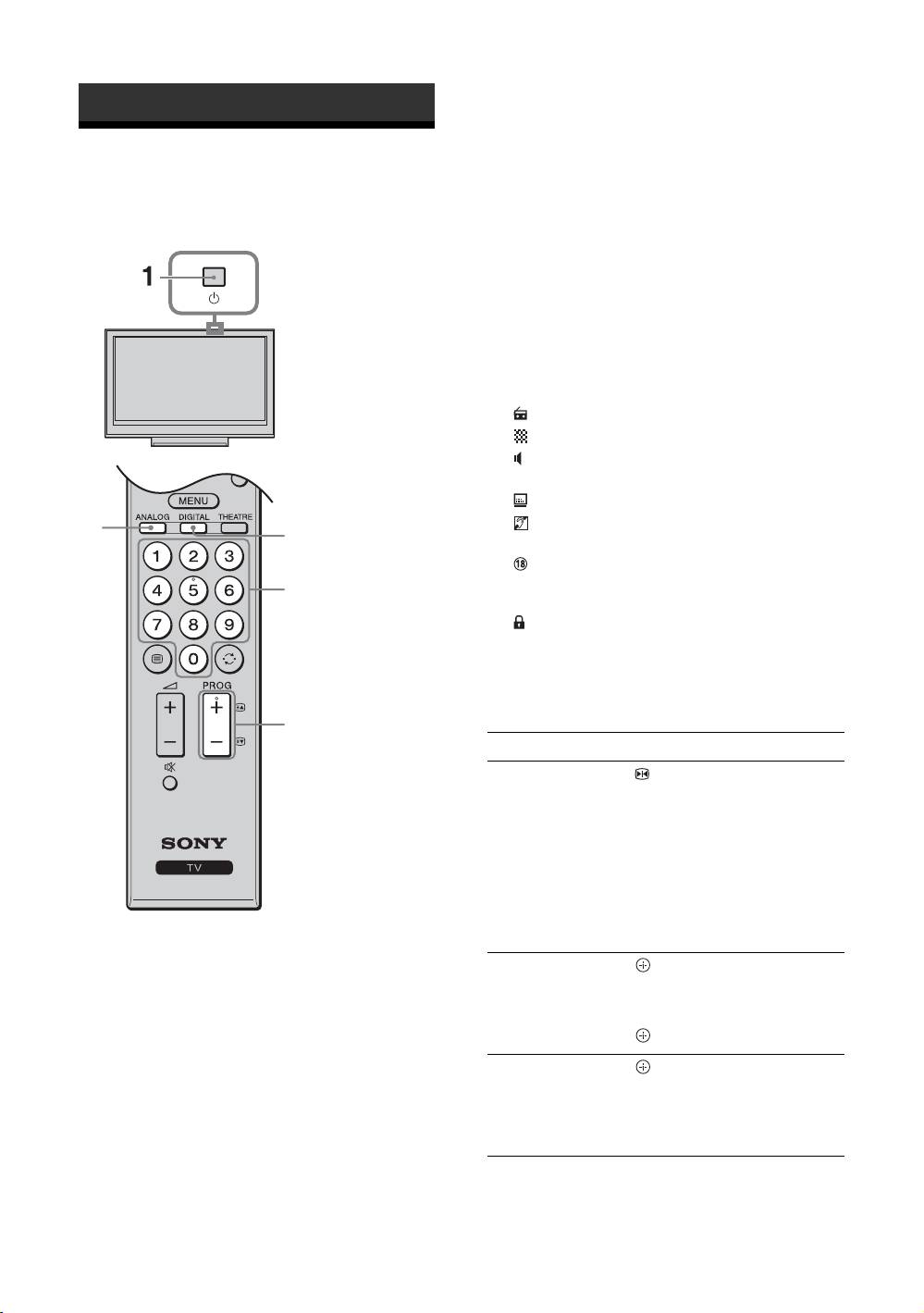
Просмотр телепрограмм
3 Выберите телеканал с помощью
Просмотр
цифровых кнопок или PROG +/-.
Для выбора номеров каналов 10 и выше с
телепрограмм
помощью цифровых кнопок, быстро
введите вторую и третью цифры.
Для выбора цифрового канала при помощи
Цифрового электронного руководства по
программам (EPG) cм. стр. 17.
В цифровом режиме
На некоторое время появится
информационное сообщение. В сообщении
могут быть показаны следующие баннеры.
: Радиосервис
: Кодировка/Подписка
: Доступны несколько языков звукового
сопровождения
: Доступны субтитры
: Доступны субтитры для людей с плохим
2
2
слухом
: Рекомендованный минимальный
возраст для текущей программы (от 4 до
3
18 лет)
: Замок от детей
c (красным светом):
Текущая программа записывается
Дополнительные операции
3
Чтобы Нажмите кнопку
Остановить
.
изображение
Нажмите один раз для
(Остановка
удаления маленького
изображения)
экрана, затем нажмите эту
кнопку еще раз для возврата
к нормальному режиму
телевизора.
~
Данная функция недоступна
для источника входа с ПК.
1 Нажмите кнопку 1 на верхней грани
телевизора для включения телевизора.
Получить доступ к
.
Если телевизор находится в режиме
Таблице программ
Для выбора аналогового
ожидания (индикатор 1 (режим ожидания)
(только в
канала нажимайте кнопку
на передней панели телевизора горит
аналоговом
F/f, затем нажмите кнопку
красным светом), то для его включения
режиме)
.
нажмите на пульте ДУ кнопку "/1.
Доступ к
.
2 Нажмите кнопку DIGITAL для
цифровому списку
За более подробной
переключения в цифровой режим или
(только в
информацией обратитесь к
цифровом
стр. 19.
кнопку ANALOG для переключения в
режиме)
аналоговый режим.
Список доступных каналов изменяется в
зависимости от режима.
RU
14
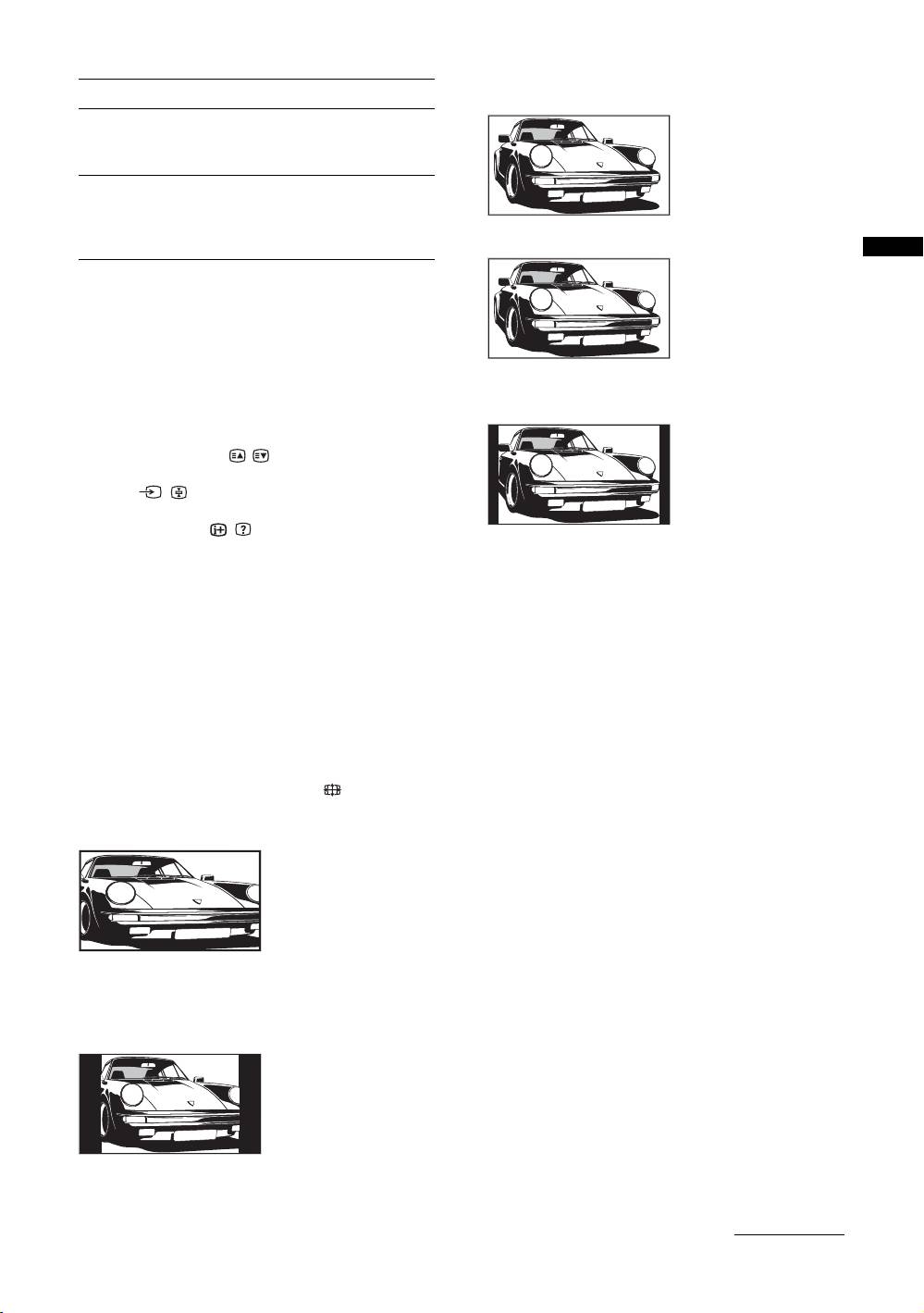
Чтобы Нажмите кнопку
Широкоэкранный
Отключить звук %.
Вывод
Чтобы снова включить звук,
широкоэкранных
нажмите эту кнопку еще раз.
программ (16:9) в
правильных
Включить
%.
пропорциях.
телевизор без
звука из режима
ожидания
Увеличенный
*
Вывод изображения
Просмотр телепрограмм
формата
синемаскопа
Получение доступа к функции Текст
(формата
Нажмите кнопку /. При каждом нажатии
“почтового ящика”)
кнопки / изображение на экране циклически
в правильных
меняется следующим образом:
пропорциях.
Текст t Текст поверх телевизионного
изображения (смешанный режим) t Текст
14:9
*
выкл. (выход из режима текста)
Вывод изображения
Для выбора страницы нажимайте цифровые
формата 14:9 в
кнопки или кнопку / .
правильных
Чтобы зафиксировать страницу, нажмите
пропорциях. На
кнопку / .
экране по краям
Чтобы включить показ скрытой информации,
изображения
нажмите кнопку / .
появляются черные
полосы.
z
Если внизу страницы с текстом появились
* Верхняя и нижняя части изображения могут быть
четырехцветные обозначения, значит, доступен
обрезаны.
режим Fastext. Режим Fastext обеспечивает быстрый
и простой доступ к страницам. Чтобы перейти на ту
~
или иную страницу, нажмите кнопку
• Вы не можете выбрать опцию “4:3” или “14:9” для
соответствующего цвета.
изображений источника сигнала высокой
четкости.
• Вы не можете использовать данную функцию,
Переключение формата экрана вручную
пока отображается цифровой баннер.
• Некоторые символы и/или буквы в верхней и
в зависимости от типа трансляции
нижней части изображения могут быть не видны в
Для выбора желаемого формата экрана
режиме “Оптимальный”. В этом случае Вы
нажмите несколько раз кнопку .
можете выбрать опцию “Размер по вертикали” с
помощью меню “Управление экраном” и
отрегулировать вертикальный размер так, чтобы
Оптимальный
*
они были видны.
Вывод изображения
в обычном формате
z
4:3 с имитацией
• Если опция “Автомат. формат” установлена в
эффекта широкого
положение “Вкл.”, телевизор автоматически
экрана.
выберет наиболее подходящий для трансляции
Изображение
режим (стр. 31).
формата 4:3
• В режиме “Оптимальный” (50 Гц),
растягивается и
“Увеличенный” или “14:9” можно отрегулировать
заполняет весь экран.
положение изображения. Нажимайте кнопки
F/f
для сдвига вверх или вниз (например, чтобы
прочитать субтитры) (за исключением сигналов
4:3
720p и 1080i).
Вывод изображения
• Выберите опцию “Оптимальный” или
обычного формата
“Увеличенный” для настройки кадрированных
4:3 (например,
изображений источника сигнала 720p или 1080i.
неширокоэкранно-
го телевидения) в
правильных
пропорциях.
Продолжение
RU
15

Использование меню Инструменты
Нажмите кнопку TOOLS для отображения
следующих опций меню во время просмотра
телевизионной программы.
Опции Описание
Закрыть Выход из меню
Инструменты.
Режим изображения См. стр. 27.
Режим звука См. стр. 29.
Динамик См. стр. 34.
Язык аудио (только
См. стр. 42.
в цифровом
режиме)
Установка
См. стр. 42.
субтитров (только в
цифровом режиме)
Громк. наушн. Регулировка громкости
наушников.
Таймер сна См. стр. 36.
Энергосбережение См. стр. 36.
Автоустановка
Переключение в
часов (только в
цифровой режим и
аналоговом режиме)
установка времени.
Системная
Отображение экрана с
информация
информацией о системе.
(только в цифровом
режиме)
RU
16
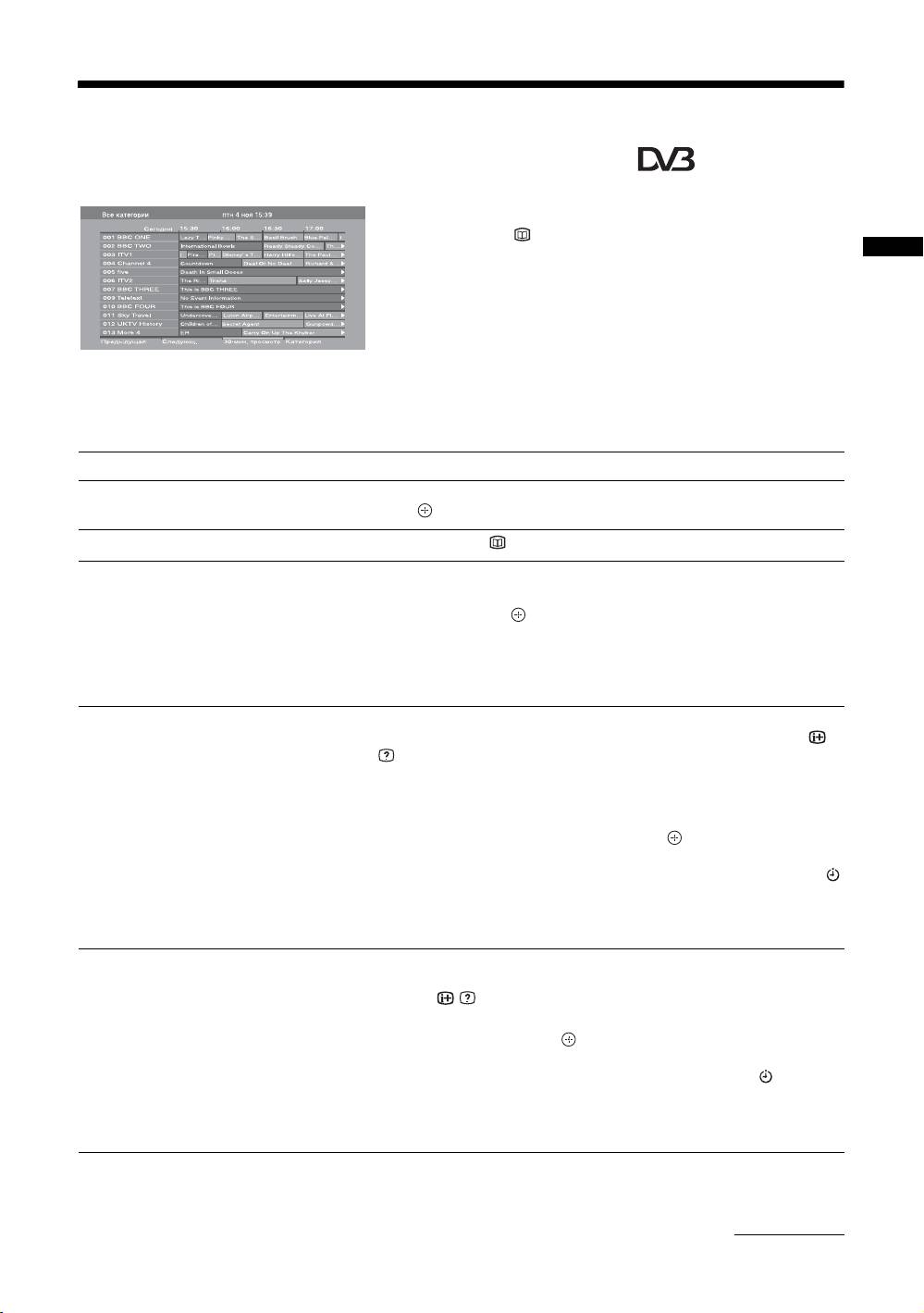
Проверка Цифрового электронного
руководства по программам (EPG)
*
1 В цифровом режиме нажмите кнопку
.
2 Выполните нужную операцию, как
Просмотр телепрограмм
показано в следующей таблице или на
экране.
Digital Electronic Programme Guide (Цифровое
электронное руководство по программам)
(EPG).
* Данная функция может быть недоступна в некоторых странах/регионах.
Чтобы Необходимо
Просмотреть программу Для выбора программы нажимайте кнопки F/f, а затем нажмите
кнопку .
Выключить EPG Нажмите кнопку .
Сортировать информацию о
1 Нажмите синюю кнопку.
программах по категориям
2 Нажмите кнопку
F/f/G/g для выбора категории, а затем
– Список категорий
нажмите кнопку .
Доступны следующие категории:
“Все категории”: Содержит все доступные каналы.
Название категории (например “Новости”): Содержит все
каналы, соответствующие выбранной категории.
Установить программу для записи
1 Нажмите кнопку F/f/G/g для выбора программы,
– Запись по таймеру
которую Вы хотите записать, а затем нажмите кнопку
/
.
2 Нажмите кнопку
F/f для выбора функции “Запись по
таймеру”.
3 Для установки таймеров телевизора и Вашего
видеомагнитофона нажмите кнопку .
В информации о программе появится красный символ c. На
передней панели телевизора загорится оранжевый индикатор .
z
Вышеуказанная процедура может быть осуществлена, даже если
программа, которую Вы хотите записать, уже началась.
Установить программу, которая
1 Нажмите кнопку F/f/G/g для выбора предстоящей
будет автоматически появляться на
программы, которую Вы хотите показать, а затем нажмите
экране во время ее начала
кнопку
/ .
– Напоминание
2 Нажмите кнопку
F/f для выбора опции “Напоминание”,
затем нажмите кнопку .
В информации о программе появится символ c. На передней
панели телевизора загорится оранжевый индикатор .
~
Если Вы переключите телевизор в режим ожидания, он
автоматически включится, когда начнется эта программа.
Продолжение
RU
17
Чтобы Необходимо
Установить время и дату
1 Нажмите кнопку / .
программы, которую Вы хотите
2 Нажмите кнопку
F/f для выбора опции “Ручная запись по
записать
таймеру”, затем нажмите кнопку .
– Ручная запись по таймеру
3 Для выбора даты нажмите кнопку
F/f, затем нажмите
кнопку g.
4 Установите время начала и окончания записи таким же
образом, как в пункте 3.
5 Для выбора программы нажимайте кнопки
F/f, а затем
нажмите кнопку .
6 Для установки таймеров телевизора и Вашего
видеомагнитофона нажмите кнопку .
На передней панели телевизора загорится оранжевый индикатор
.
Отменить запись/напоминание
1 Нажмите кнопку / .
– Список таймеров
2 Нажмите кнопку
F/f для выбора опции “Список
таймеров”, затем нажмите кнопку .
3 Для выбора программы, которую Вы хотите отменить,
нажимайте кнопку F/f, затем нажмите кнопку .
4 Нажмите кнопку
F/f для выбора опции “Отменить
таймер”, затем нажмите кнопку .
Появится экран для подтверждения отмены программы.
5 Нажмите кнопку G/g для выбора опции “Да”, затем
нажмите кнопку для подтверждения.
~
• Для видеомагнитофона, совместимого с функцией SmartLink, Вы можете установить запись по таймеру
видеомагнитофона только на телевизоре. Если Ваш видеомагнитофон не совместим с функцией SmartLink,
появится сообщение, напоминающее Вам, что необходимо установить таймер Вашего видеомагнитофона.
• Как только запись начнется, Вы можете переключить телевизор в режим ожидания, однако не выключайте
телевизор полностью, так как запись может быть прервана.
• Если для программ было выбрано ограничение по возрасту, на экране появится сообщение о вводе PIN-кода.
За более подробной информацией обратитесь к разделу “Замок от детей” на стр. 42.
RU
18
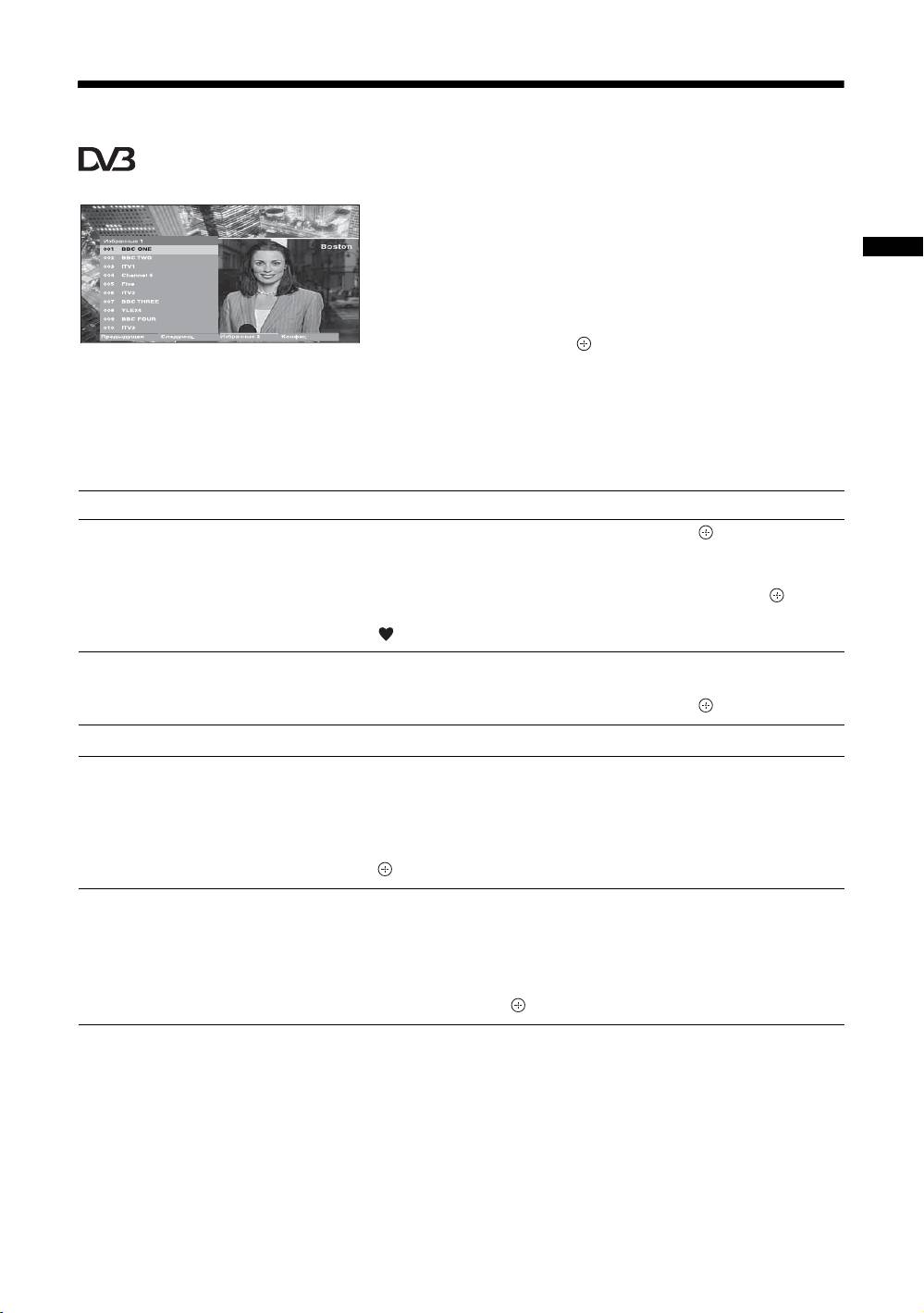
Использование цифрового списка Избранное
*
Функция Избранное позволяет Вам задавать
до четырех списков Ваших избранных
программ.
Просмотр телепрограмм
1 Нажмите кнопку MENU.
2 Нажмите кнопку F/f для выбора
“Цифр. Избранные”, затем нажмите
кнопку .
Цифровой список Избранное
* Данная функция может быть недоступна в
3 Выполните нужную операцию, как
некоторых странах/регионах.
показано в следующей таблице или на
экране.
z
В списке Избранное может храниться до 999
каналов.
Чтобы Необходимо
Создать Ваш список Избранное в
1 Для выбора опции “Да” нажмите кнопку .
первый раз
2 Нажмите желтую кнопку для выбора списка Избранное.
3 Для выбора канала, который Вы хотите добавить,
нажимайте кнопку
F/f, а затем нажмите кнопку .
Каналы, сохраненные в списке Избранное, отмечены символом
.
Смотреть канал
1 Нажмите желтую кнопку для навигации по спискам
Избранное.
2 При выбранном канале нажмите кнопку .
Выключить список Избранное Нажмите кнопку RETURN.
Добавить или удалить каналы в
1 Нажмите синюю кнопку.
отредактированном на данный
2 Нажмите желтую кнопку для выбора списка Избранное,
момент списке Избранное
который Вы хотите редактировать.
3 Для выбора канала, который Вы хотите добавить или
удалить, нажимайте кнопку F/f, а затем нажмите кнопку
.
Удалить все каналы из текущего
1 Нажмите синюю кнопку.
списка Избранное
2 Нажмите желтую кнопку для выбора списка Избранное,
который Вы хотите редактировать.
3 Нажмите синюю кнопку.
4 Нажмите кнопку
G/g для выбора опции “Да”, затем
нажмите кнопку для подтверждения.
RU
19
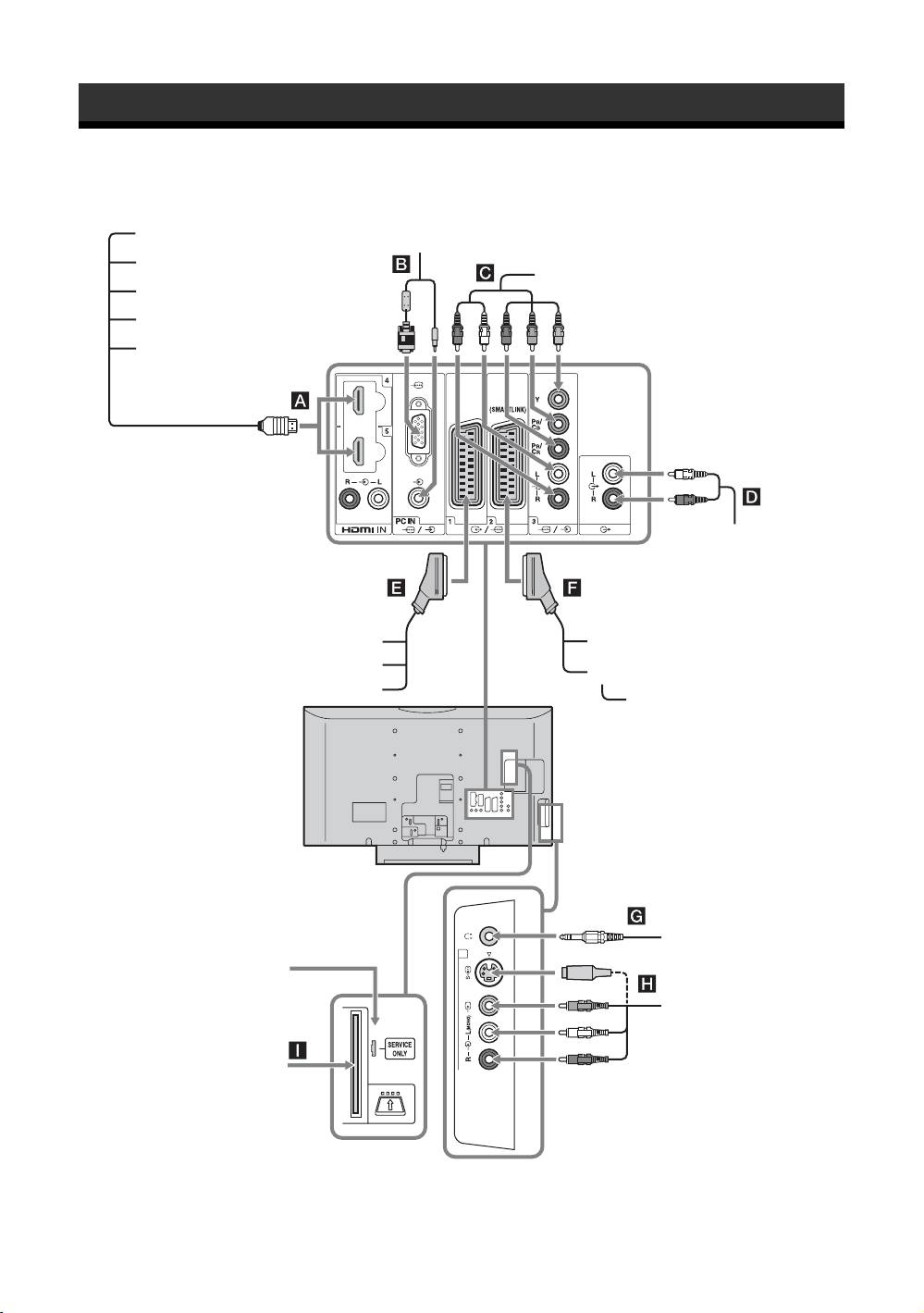
Использование дополнительного оборудования
Подключение дополнительного оборудования
К телевизору можно подключить широкий спектр дополнительного оборудования.
Аудиосистема
ПК
DVD-проигрыватель
DVD-проигрыватель с компонентным
ПК (выходной разъем HDMI)
выходом
Проигрыватель дисков Blu-ray
Видеокамера
Аудиоустройство
Hi-Fi
Видеоигровые устройства
DVD-магнитофон
DVD-проигрыватель
Видеомагнитофон
Декодер
Декодер
Наушники
6
Только для
обслуживания
Видеокамера
Карта CAM
RU
20
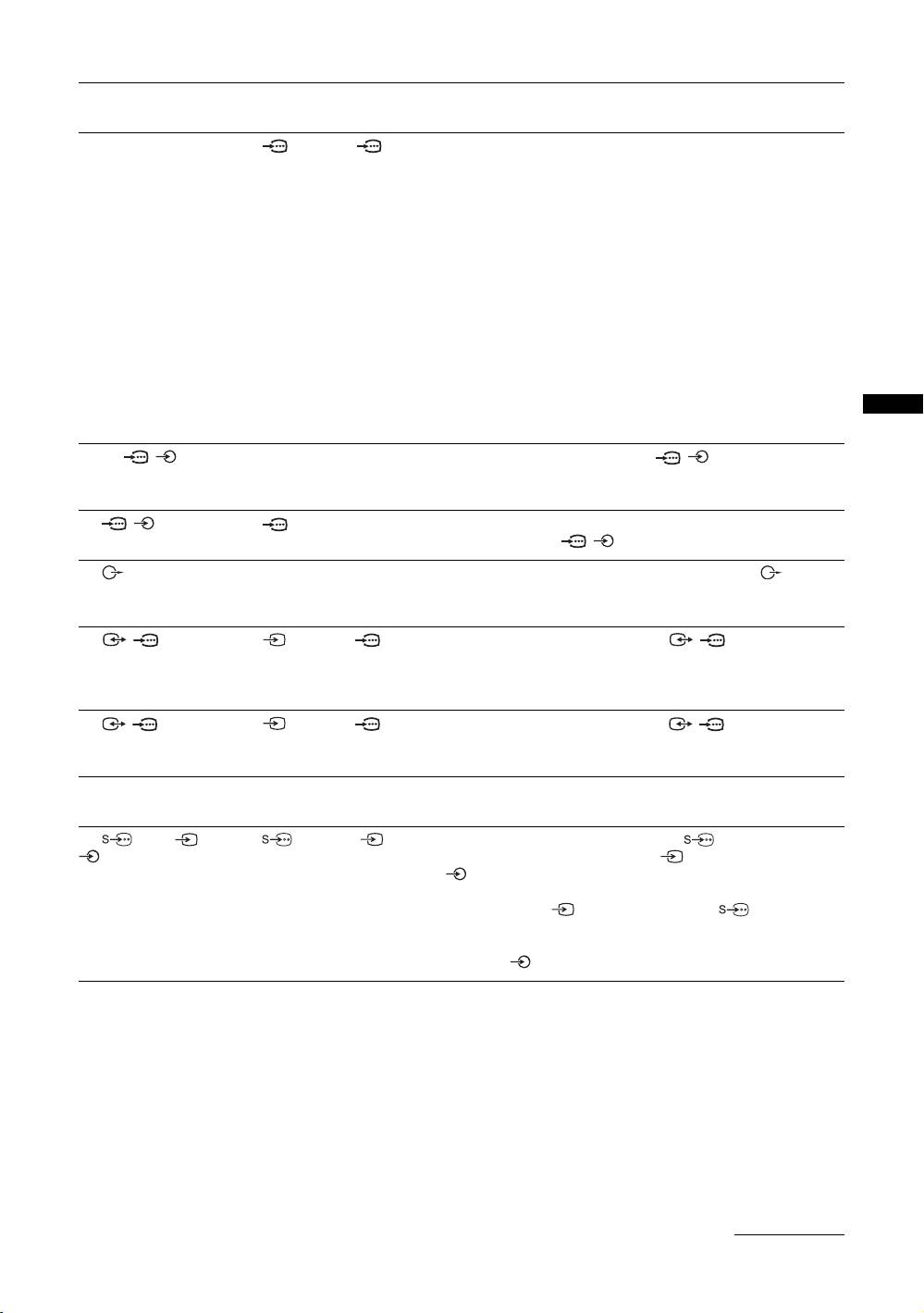
Разъемы Символ входного
Описание
сигнала на экране
A HDMI IN 4 или 5 AV4 или AV5 Подсоедините к разъему HDMI IN 4 или 5, если на
оборудовании имеется разъем HDMI. С оборудования
будут поступать цифровые видео- и аудиосигналы.
Кроме того, в случае подсоединения оборудования,
совместимого с управлением HDMI, поддерживается
связь с подключенным оборудованием. См. стр. 35 для
установки этой связи. Если на оборудовании имеется
разъем DVI, соедините разъем DVI с разъемом HDMI
IN 5 через интерфейс адаптера DVI - HDMI
(приобретается отдельно) и подсоедините выходные
аудиоразъемы устройства к разъемам HDMI IN 5.
~
• Разъемы HDMI поддерживают только следующие
входные видеосигналы: 480i, 480p, 576i, 576p, 720p, 1080i,
1080p и 1080/24p.
• Используйте только кабель HDMI, на котором имеется
логотип HDMI.
Использование дополнительного оборудования
B PC / PC Подсоедините к разъему PC / . Рекомендуется
использовать кабели ПК с ферритовыми
сердечниками.
C / 3 AV3 Подсоедините к компонентным видеоразъемам и
аудиоразъемам / 3.
D Подсоедините к выходным аудиоразъемам для
прослушивания звука с телевизора на оборудовании
класса Hi-Fi.
E / 1 AV1 или AV1 Подсоедините к разъему Scart / 1. Если
подключен декодер, то кодированный сигнал с тюнера
телевизора выводится на декодер, а декодированный
сигнал затем выводится с декодера.
F / 2 AV2 или AV2 Подсоедините к разъему Scart / 2. SmartLink –
это прямое соединение между телевизором и
видеомагнитофоном/DVD-магнитофоном.
G Наушники Подсоедините к разъему i, чтобы слушать звук с
телевизора через наушники.
H 6 или 6, и
AV6 или AV6 Подсоедините к разъему S video 6 или к
6
композитному видеоразъему 6 и к аудиоразъемам
6. Чтобы избежать появления помех на
изображении, не подключайте видеокамеру к
видеоразъему 6 и разъему S video 6
одновременно. В случае подсоединения
монофонического оборудования, подсоедините его к
разъему 6 L.
Продолжение
RU
21

Разъемы Символ входного
Описание
сигнала на экране
I CAM (Модуль
Для пользования платными телевизионными услугами.
условного доступа)
За более подробной информацией обратитесь к
руководству по эксплуатации, прилагаемому к Вашему
модулю CAM.
Для использования CAM извлеките “бутафорную”
карту с гнезда CAM. Для использования CAM удалите
резиновую заглушку с гнезда CAM. Если вы не
используете модуль CAM, рекомендуется вставить
“бутафорную” карту в слот CAM и хранить ее там.
~
CAM не поддерживается в некоторых странах/регионах.
Выясните это у специалиста своей дилерской компании.
RU
22

Чтобы Необходимо
Просмотр
Изменить
Нажмите кнопку
2 +/-.
громкость
подсоединенной
изображений с
аудиосистемы,
совместимой с
подсоединенного
управлением HDMI
Отключить звук
Нажмите кнопку
%.
оборудования
подсоединенной
Чтобы снова включить
аудиосистемы,
звук, нажмите эту кнопку
совместимой с
еще раз.
Включите подсоединенное
управлением HDMI
оборудование и выполните одно из
перечисленных ниже действий.
Использование меню Инструменты
Оборудование, подключенное к гнездам Scart с
Нажмите кнопку TOOLS для отображения
помощью полностью смонтированного провода с
следующих пунктов при просмотре
21-штырьковыми разъемами Scart (стр. 20)
Использование дополнительного оборудования
изображений с подсоединенного устройства.
Включите воспроизведение на подключенном
устройстве.
Опции Описание
На экране появится изображение,
Закрыть Выход из меню
передаваемое подключенным устройством.
Инструменты.
Видеомагнитофон с автоматической настройкой
Режим
См. стр. 27.
(стр. 6)
изображения (за
Для выбора видеоканала в аналоговом режиме
исключением
нажмите кнопку PROG +/- или цифровые
режима ввода с ПК)
кнопки.
Режим дисплея
См. стр. 27.
Другое подключенное оборудование (стр. 20)
(только в режиме
Нажмите кнопку / для отображения
ввода с ПК)
списка подсоединенного оборудования. Для
Режим звука См. стр. 29.
выбора желаемого источника входного
сигнала нажмите кнопку
F/f, затем нажмите
Динамик См. стр. 34.
кнопку . (Если в течение 2 секунд после
нажатия кнопки
F/f не будет выполняться
PAP (за
См. стр. 24.
никаких операций, будет выбрана
исключением
подсвеченная опция.)
режима ввода с ПК)
Если источник входного сигнала будет
PIP (только в
См. стр. 24.
установлен в положение “Пропуск” в меню
режиме ввода с ПК)
“Предустановка AV” под меню “Настройка
AV” (стр. 34), этот входной сигнал не появится
Автоподстройка
См. стр. 37.
в списке.
(только в режиме
ввода с ПК)
Сдвиг по
См. стр. 37.
Дополнительные операции
горизонтали
(только в режиме
Чтобы Необходимо
ввода с ПК)
Вернуться к
Нажмите кнопку
обычному режиму
DIGITAL или ANALOG.
Сдвиг по
См. стр. 37.
ТВ
вертикали (только
в режиме ввода с
Получить доступ к
Для доступа к таблице
ПК)
таблице входных
входных сигналов
сигналов (кроме
нажмите кнопку . Для
Громк. наушн. Регулировка громкости
режима ТВ)
выбора источника
наушников.
входного сигнала
нажимайте кнопку
F/f, а
затем нажмите кнопку .
Продолжение
RU
23

Просмотр двух изображений
Опции Описание
одновременно
Таймер сна (за
См. стр. 36.
– PIP (Картинка в картинке)
исключением
режима ввода с ПК)
Вы можете просматривать на экране два
изображения одновременно (входного сигнала
Энергосбережение См. стр. 36.
ПК и телевизионной программы).
Подсоедините ПК (стр. 20) и убедитесь, что
Автоустановка
Переключение в цифровой
изображение с ПК появилось на экране.
часов
режим и установка
~
времени.
• Вы не можете отобразить разрешение,
превышающее WXGA (1280 × 768 пикселов).
• Опция “Управление питанием” недоступна в
Просмотр двух изображений
режиме PIP (стр. 37).
одновременно
1 Нажмите кнопку TOOLS для вызова
– PAP (Картинка и картинка)
меню Инструменты.
Вы можете просматривать на экране
2 Нажмите кнопку F/f для выбора опции
одновременно два изображения (внешний вход
“PIP”, затем нажмите кнопку .
и телевизионная программа).
Подсоедините дополнительное оборудование
Изображение с подсоединенного ПК
(стр. 20) и убедитесь, что изображение от
отображается в полноэкранном режиме, а
оборудования появилось на экране (стр. 23).
телевизионная программа отображается в
правом углу.
~
• Данная функция недоступна источника входа с
С помощью кнопок
F/f/G/g Вы можете
ПК.
менять положение экрана телевизионной
• Вы не можете изменить размер изображений.
программы.
• Вы не можете вывести аналоговый
телевизионный видеосигнал на изображении
3 Для выбора телевизионного канала
телевизионной программы, пока на изображении
нажимайте цифровые кнопки или
внешнего источника входного сигнала выводится
кнопки PROG +/-.
видеосигнал AV1, AV2 или AV6.
Для возврата к режиму одиночного
1 Нажмите кнопку TOOLS для вызова
изображения
меню Инструменты.
Нажмите кнопку RETURN.
z
2 Нажмите кнопку F/f для выбора опции
Вы можете переключить изображение со звуком,
“PAP”, затем нажмите кнопку .
выбрав пункт “Смена звука” в меню Инструменты.
Изображение от подсоединенного
оборудования будет отображаться слева, а
телевизионная программа будет
отображаться справа.
3 Для выбора телевизионного канала
нажимайте цифровые кнопки или
кнопки PROG +/-.
Для возврата к режиму одиночного
изображения
Нажмите кнопку или RETURN.
z
Изображение в зеленой рамке сопровождается
звуком. Вы можете переключать изображение,
сопровождаемое звуком, нажимая кнопку
G/g.
RU
24

Функции управления HDMI
• Согласованное выключение
Использование
подсоединенного оборудования вместе с
телевизором.
управления HDMI
• Согласованное включение телевизора и
подсоединенного оборудования, а также
Функция управления HDMI позволяет
автоматическое переключение входа на это
различным компонентам оборудования
оборудование в момент начала
управлять друг другом с помощью системы
воспроизведения.
пользовательского электронного контроля
• В случае включения подсоединенной
HDMI CEC (Consumer Electronics Control),
аудиосистемы во время работы телевизора,
предусмотренной стандартом HDMI.
вход телевизора переключится на
Вы можете выполнять операции по
аудиосигнал от аудиосистемы.
согласованному управлению таким
• Регулировка громкости и отключение звука
оборудованием Sony, совместимым с
подсоединенной аудиосистемы.
управлением HDMI, как телевизор, DVD-
рекордер с жестким диском и аудиосистема,
которые соединены кабелями HDMI.
Обратите внимание на правильность
Использование дополнительного оборудования
подсоединения и установки совместимого
оборудования для использования функции
управления HDMI.
Для подсоединения оборудования,
совместимого с управлением HDMI
Соедините совместимое оборудование и
телевизор с помощью кабеля HDMI. При
подсоединении аудиосистемы не забудьте
также соединить разъемы аудиовыхода
телевизора и аудиосистемы с помощью
соответствующего кабеля. За более
подробной информацией обратитесь к стр. 20.
Для выполнения установок управления
HDMI
Управление HDMI должно быть установлено
как со стороны телевизора, так и со стороны
подсоединенного оборудования. См. раздел
“Настройка HDMI” на стр. 35 для выполнения
установок со стороны телевизора. Подробная
информация по установке со стороны
оборудования приведена в инструкции по
эксплуатации подсоединенного оборудования.
RU
25
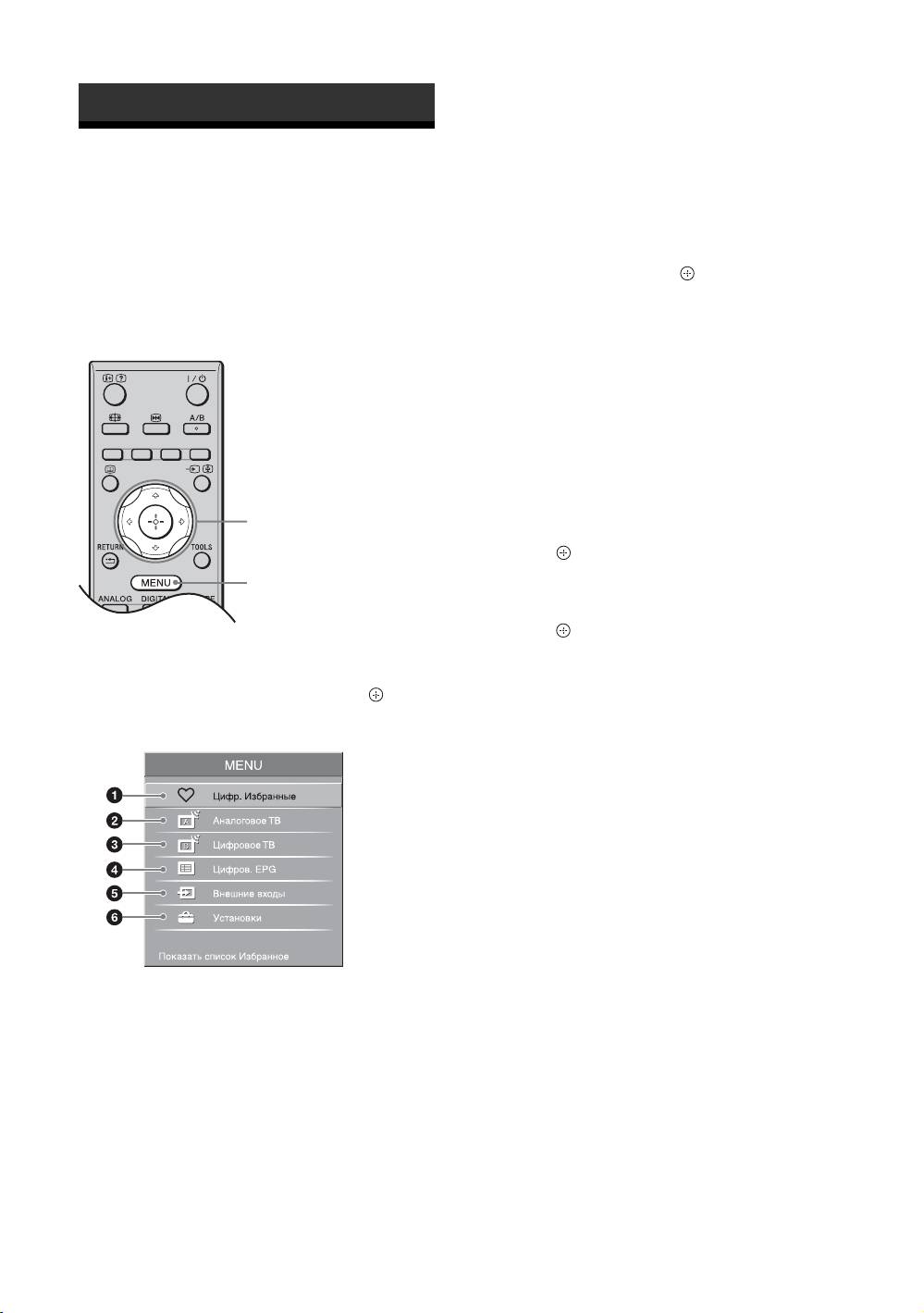
4
Цифров. EPG
*
Использование функций MENU
Отображение Цифрового электронного
руководства по программам (EPG)
(стр. 17).
Навигация по пунктам
5
Внешние входы
Выбор устройства, подсоединенного к
Вашему телевизору.
меню
• Для просмотра желаемого внешнего
источника входного сигнала, выберите
“MENU” позволяет Вам наслаждаться
источник входного сигнала, затем
различными удобными функциями данного
нажмите кнопку .
телевизора. Вы можете легко выбирать
• Для назначения метки внешнему
каналы или источники входного сигнала и
источнику входного сигнала, выберите
изменять установки для Вашего телевизора.
“Изменить имена AV входов”, затем см.
стр. 34.
• Для просмотра списка подсоединенного
оборудования, совместимого с
управлением HDMI, выберите пункт
“Выбор устр. HDMI”.
6
Установки
Отображение меню “Установки”, где
выполняется большинство расширенных
установок и регулировок.
2
1 Нажмите кнопку F/f для выбора
значка меню, затем нажмите кнопку
.
2 Нажимайте кнопку F/f/G/g для
1
выбора опции или регулировки
установки, а затем нажмите кнопку
.
1 Нажмите кнопку MENU.
За более подробной информацией
обратитесь к стр. 27 – 43.
2 Нажмите кнопку F/f для выбора опции
~
меню, а затем нажмите кнопку .
Параметры, которые можно регулировать,
Для выхода из меню нажмите кнопку
меняются в зависимости от ситуации.
MENU.
Недоступные параметры отображаются
серым цветом или не отображаются совсем.
* Данная функция может быть недоступна в
некоторых странах/регионах.
1
Цифр. Избранные
*
Отображение списка Избранное (стр. 19).
2
Аналоговое ТВ
Возврат к последнему просматриваемому
аналоговому каналу.
3
Цифровое ТВ
*
Возврат к последнему просматриваемому
цифровому каналу.
RU
26
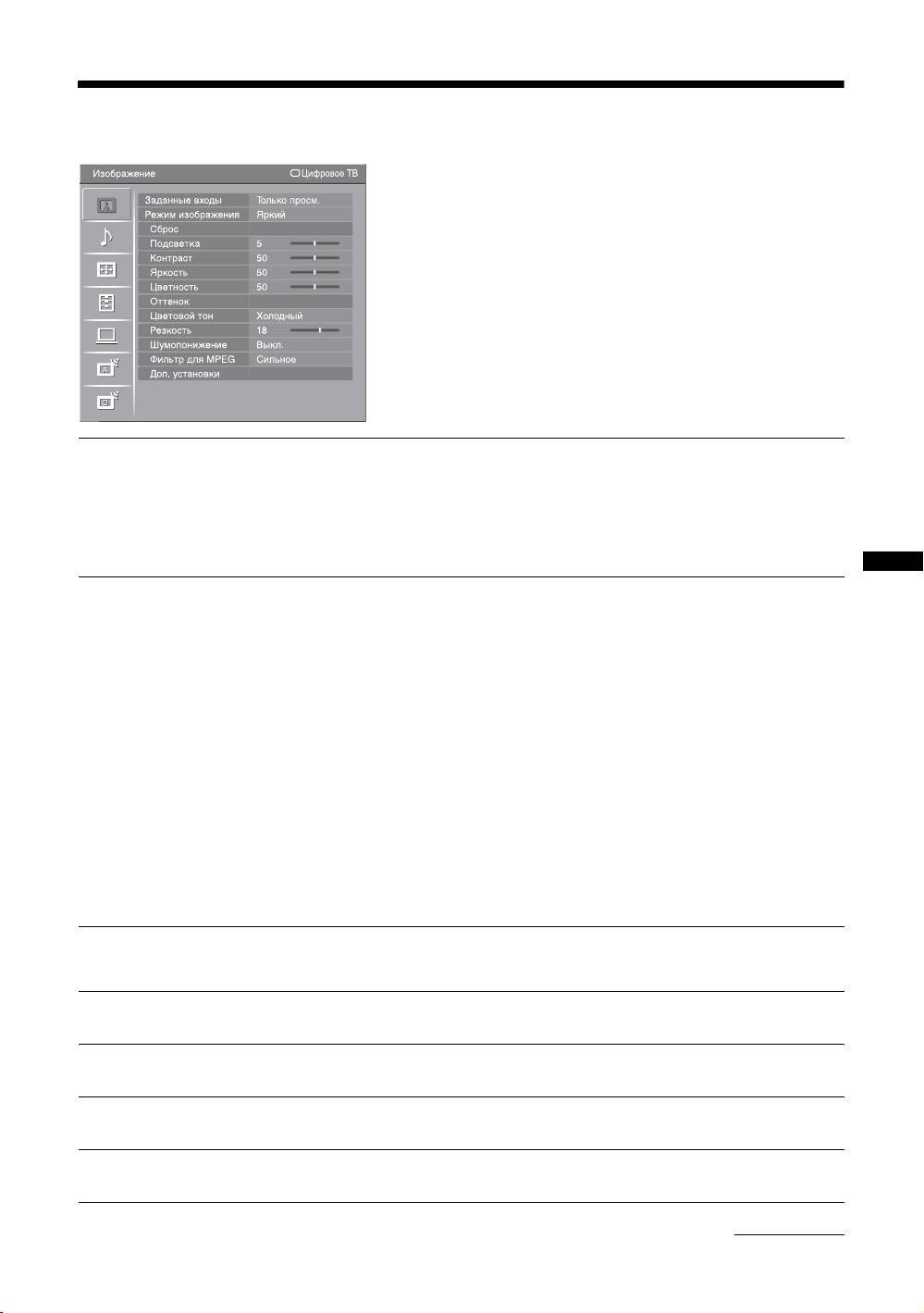
Меню Изображение
Параметры, перечисленные ниже, можно
установить в меню “Изображение”. Для
выбора опций меню в разделе “Установки”
обратитесь к разделу “Навигация по пунктам
меню”(стр. 26).
Заданные входы
Выбирается, применять ли установки, сделанные в меню “Изображение”
ко всем источникам входного сигнала, или только к тем источникам,
сигнал с которых отображается в данный момент на экране.
“Все”: Установки применяются ко всем источникам входного сигнала.
“Только просм.”: Установки применяются только к текущему источнику
входного сигнала.
Использование функций MENU
Режим изображения
Выбор режима изображения, кроме входного источника ПК. Настройки
для “Режим изображения” могут отличаться в зависимости от установок
“Видео/Фото” (стр. 33).
“Яркий”: Для улучшения контраста и резкости изображения.
“Стандартный”: Для стандартного изображения. Рекомендуется для
использования в домашних условиях.
“Кино”: Предназначается для просмотра фильмов. Эта опция является
наиболее подходящей для просмотра фильмов в обстановке,
напоминающей кинотеатр. Присущие ей параметры изображения
разработаны при сотрудничестве с кинокомпанией Sony Pictures
Entertainment для обеспечения воспроизведения фильмов в точном
соответствии с замыслом их авторов.
“Фото”: Установка оптимального качества изображения для
фотоснимков.
Режим дисплея
Выбор режима дисплея для входного источника ПК.
“Видео”: Для видеоизображений.
“Текст”: Для текста, диаграмм или таблиц.
Сброс
Возврат к заводским установкам настроек “Изображение”, за исключением
опции “Заданные входы”, “Режим изображения” и “Режим дисплея”.
Подсветка
Регулировка яркости фона.
Контраст
Повышает или понижает контрастность изображения.
Яркость
Повышает или понижает яркость изображения.
Цветность
Повышает или понижает интенсивность цветов.
Продолжение
RU
27

Оттенок
Повышает или понижает оттенки зеленого и оттенки красного.
~
“Оттенок” можно настроить только для цветного сигнала NTSC (например, для
видеокассет из США).
Цветовой тон
Регулирует баланс белого для изображения.
“Холодный”: Придает белому цвету голубоватый оттенок.
“Нейтральный”: Придает белому цвету нейтральный оттенок.
“Теплый 1”/“Теплый 2”: Придает белому цвету красноватый оттенок.
“Теплый 2” придает более красный оттенок, чем “Теплый 1”.
z
Режимы “Теплый 1” и “Теплый 2” недоступны, если опция “Режим изображения”
установлена в положение “Яркий”.
Резкость
Делает изображение более резким или мягким.
Шумопонижение
Частичная корректировка помех (“снега”) при слабом сигнале
трансляции.
“Авто”: Автоматическое шумопонижение (только в аналоговом
режиме).
“Сильное”/“Среднее”/“Слабое”: Корректировка эффекта
шумопонижения.
“Выкл.”: Выключение функции “Шумопонижение”.
Фильтр для MPEG
Уменьшает помехи изображения, сжатого в видеоформате MPEG.
Доп. установки
Индивидуальная регулировка функции Изображение. Если Вы
установите опцию “Режим изображения” в положение “Кино”, “Фото”
или “Стандартный”, Вы сможете устанавливать/изменять данные
установки.
“Сброс”: Возврат всех дополнительных установок к заводским
установкам.
“Корректор черного”: Усиление черных участков изображения для
увеличения контраста.
“Доп. улучш. контраста”: Автоматическая регулировка опций
“Подсветка” и “Контраст” к наиболее подходящим установкам на
основании яркости экрана. Данная установка особенно эффективна для
сцен с темными изображениями. Она позволяет увеличить
контрастность для темных изображений.
“Гамма”: Настройка баланса между яркими и темными областями
изображения.
“Чистый белый”: Подчеркивает белые цвета.
“Живые цвета”: Делает цвета более живыми.
“Цветовое пространство”: Изменение гаммы цветового
воспроизведения. Для опции “Расширенное” воспроизводятся яркие
цвета, а для опции “Стандарт.” воспроизводятся стандартные цвета.
RU
28
