
Sony SDM-X95KB – page 5
Manual for Sony SDM-X95KB
Table of contents
9
DE
Schritt 4: Anschließen der
Audiokabel
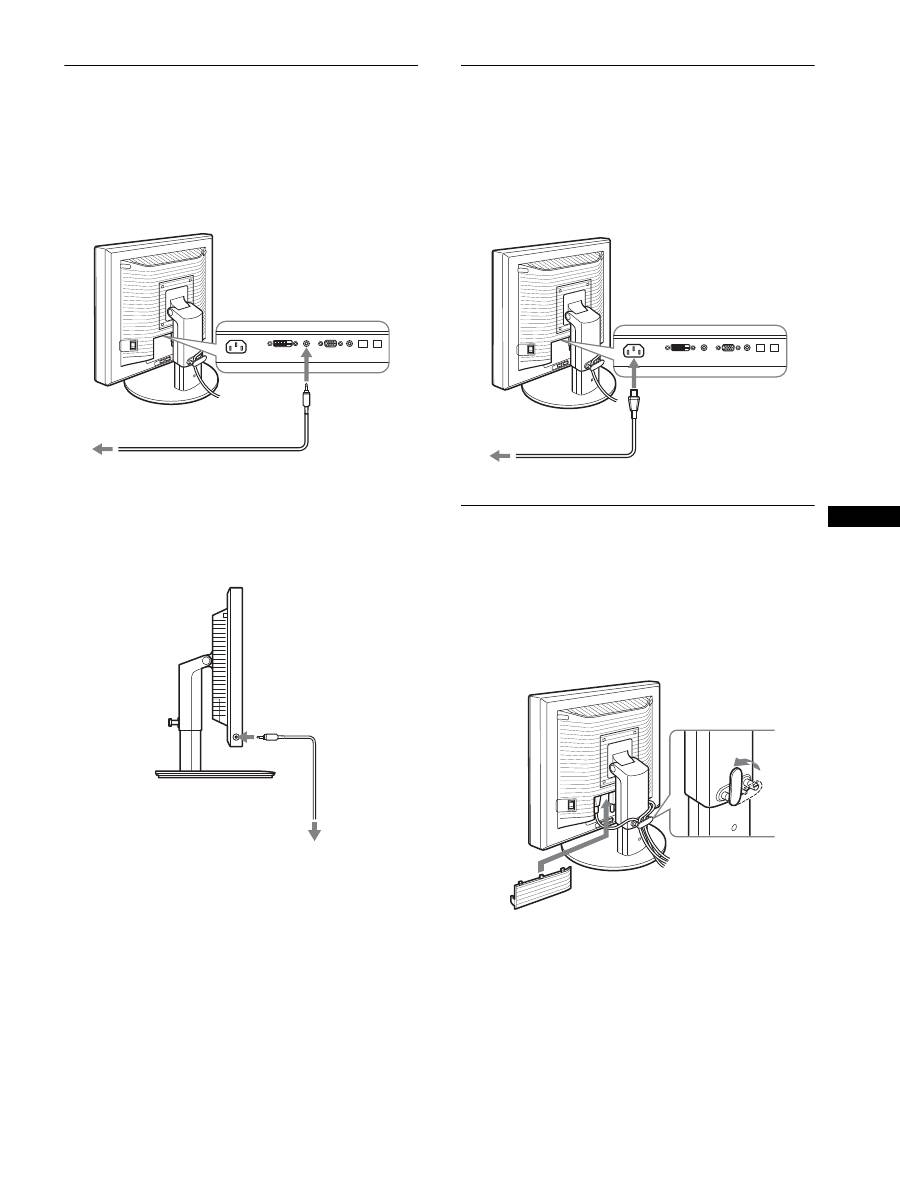
Verbinden Sie die Audioeingangsbuchse am
Bildschirm über das mitgelieferte Audiokabel mit der
Audioausgangsbuchse am Computer oder an einem
anderen Audiogerät.
x
Wenn Sie Ton über die Kopfhörer
wiedergeben möchten
Schließen Sie ein Audiokabel (nicht mitgeliefert) fest an
die Kopfhörerbuchse am Bildschirm an.
Die Audioausgabe ändert sich, wenn der Audioeingangs- und
Audioausgangsanschluss des Bildschirms angeschlossen wurden.
Über die Lautsprecher des Bildschirms oder über Kopfhörer
können Sie Ton vom Computer oder anderen Audiogeräten, die
an die Audioeingangsbuchsen des Bildschirms angeschlossen
sind, wiedergeben lassen. Weitere Informationen dazu finden Sie
unter „Einstellen der Lautstärke“ auf Seite 16.
Schritt 5: Anschließen des
Netzkabels
1
Schließen Sie das mitgelieferte Netzkabel fest an
den Netzeingang AC IN des Bildschirms an.
2
Schließen Sie das andere Ende fest an eine
Netzsteckdose an.
Schritt 6: Befestigen der Kabel und
Schließen der
Anschlussabdeckung
1
Führen Sie die Kabel durch den Kabelhalter, wie auf
der Abbildung zu sehen.
2
Schließen Sie die Anschlussabdeckung.
Hinweis
Achten Sie beim Bündeln der Kabel darauf, dass diese noch etwas Spiel
haben. Andernfalls lösen sie sich möglicherweise von den Anschlüssen
bzw. Steckern, wenn Sie den Bildschirmwinkel einstellen. Wenn Sie die
Kabel zu straff ziehen, können sie beschädigt werden.
an den Audioausgang des
Computers oder eines anderen
Audiogeräts
Audiokabel (mitgeliefert)
an den
Audioeingang
Audiokabel
(nicht
mitgeliefert)
an die Kopfhörerbuchse
2
an Netzsteckdose
Netzkabel (mitgeliefert)
1
an AC IN
10
Schritt 7: Einschalten von
Bildschirm und Computer
1
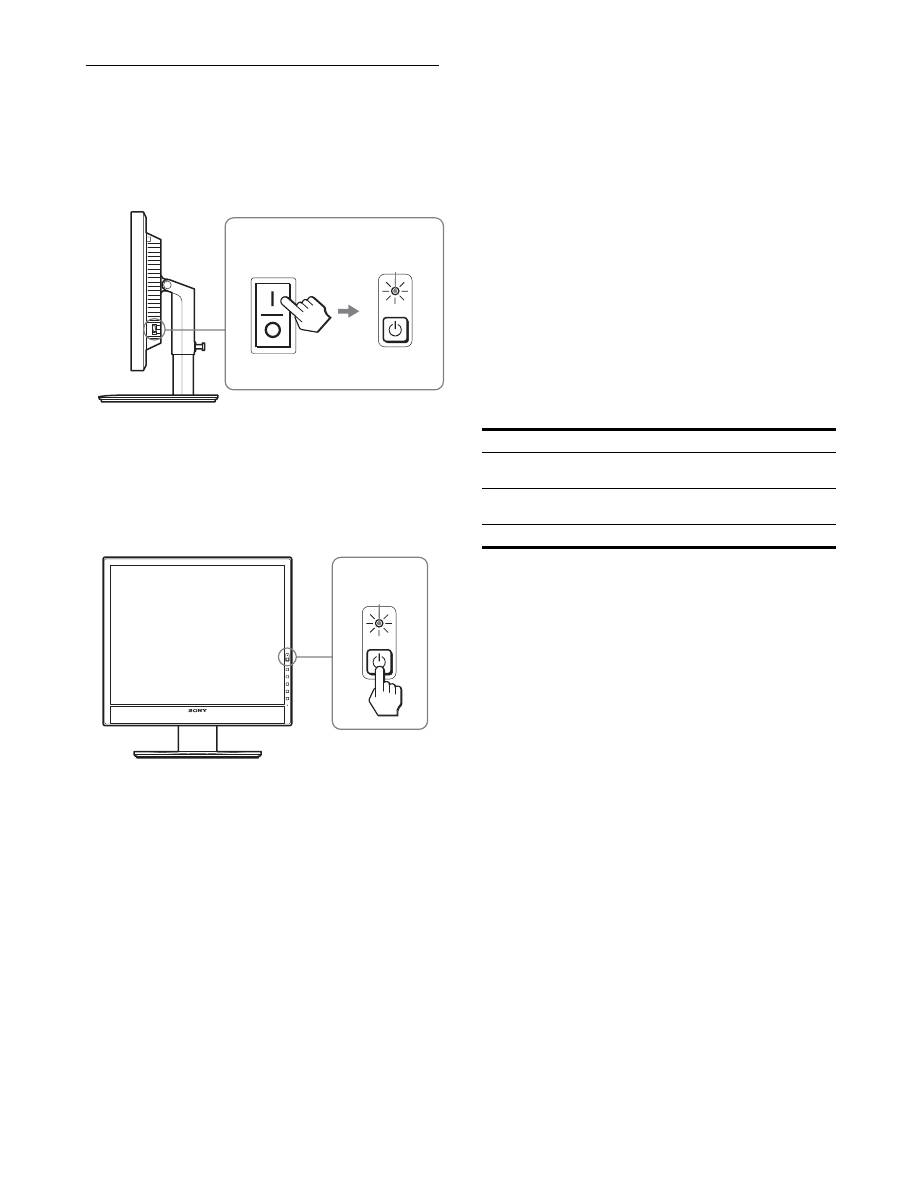
Vergewissern Sie sich, dass die Netzanzeige
1
rot
blinkt. Bei Lieferung ist der Hauptnetzschalter MAIN
POWER auf
\
eingestellt.
Hinweis
Wenn der Hauptnetzschalter MAIN POWER an der rechten Seite
des Bildschirms nicht auf
\
steht, drücken Sie die Seite
\
.
Vergewissern Sie sich, dass die Netzanzeige
1
rot blinkt.
2
Drücken Sie den Netzschalter
1
vorne rechts am
Bildschirm.
Die Netzanzeige
1
leuchtet grün auf.
3
Schalten Sie den Computer ein.
Wenn auf dem Bildschirm kein Bild erscheint
• Das Netzkabel und die Videosignalkabel müssen richtig
angeschlossen sein.
• Wenn „KEIN EING SIGNAL“ auf dem Bildschirm
erscheint:
– Der Computer befindet sich im Stromsparmodus. Drücken Sie
eine beliebige Taste auf der Computertastatur oder bewegen
Sie die Maus.
– Vergewissern Sie sich, dass das Eingangssignal korrekt
eingestellt ist, indem Sie die Taste OK drücken (Seite 11).
• Wenn „KABEL NICHT VERBUNDEN“ auf dem Bildschirm
erscheint:
– Überprüfen Sie, ob die Videosignalkabel richtig angeschlossen
sind.
– Vergewissern Sie sich, dass das Eingangssignal korrekt
eingestellt ist, indem Sie die Taste OK drücken (Seite 11).
• Wenn „UNZULÄSSIGER BEREICH“ erscheint:
Schließen Sie wieder Ihren alten Bildschirm an. Stellen Sie
dann die Grafikkarte des Computers auf folgende Werte ein.
Schlagen Sie bitte unter den weiteren Informationen über
Bildschirmmeldungen nach (siehe „Fehlersymptome und
Abhilfemaßnahmen“ auf Seite 19).
Spezielle Treiber werden nicht benötigt
Dieser Monitor entspricht dem Plug-and-Play-Standard „DDC“, so dass
alle Daten des Monitors automatisch erkannt werden. Daher muss kein
spezifischer Treiber auf dem Computer installiert werden.
Wenn Sie den Monitor an den Computer anschließen und diesen dann
zum ersten Mal starten, wird möglicherweise der Hardware-Assistent auf
dem Bildschirm angezeigt. Gehen Sie in diesem Fall nach den
Anweisungen auf dem Bildschirm vor. Der Plug-and-Play-Monitor ist
automatisch ausgewählt, so dass Sie ohne weitere Vorbereitungen mit
diesem Monitor arbeiten können.
Die Vertikalfrequenz wechselt zu 60 Hz.
Da das Flimmern auf dem Monitor fast nicht sichtbar ist, können Sie die
Einstellung unverändert lassen. Sie brauchen die Vertikalfrequenz nicht
auf einen besonders hohen Wert einzustellen.
MAIN POWER
leuchtet rot
leuchtet grün
Analoges RGB
Digitales RGB
Horizontal-
frequenz
28–80 kHz
28–64 kHz
Vertikal-
frequenz
48–75 Hz
60 Hz
Auflösung
1280
×
1024 oder weniger
11
DE
Schritt 8: Einstellung von Neigung
und Höhe
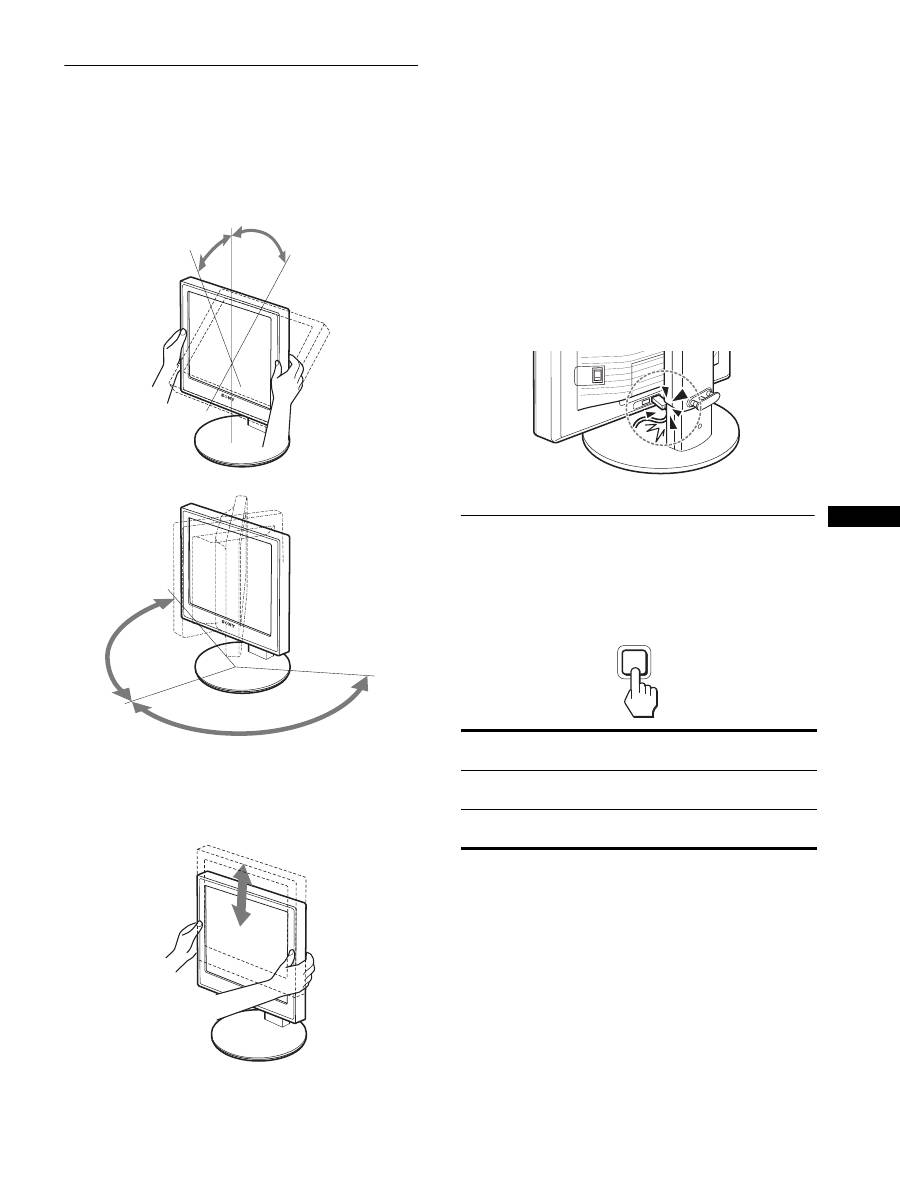
Mit dem Ständer können Sie den Bildschirm innerhalb der unten
abgebildeten Winkel nach Bedarf einstellen.
Fassen Sie den LCD-Bildschirm an beiden Seiten und
stellen Sie den Bildschirm wie gewünscht ein.
Wenn Sie den höhenverstellbaren Ständer verwenden, können Sie
wie unten dargestellt auch die Höhe des Bildschirms einstellen.
Fassen Sie den LCD-Bildschirm an beiden Seiten
und stellen Sie ihn auf die gewünschte Höhe ein.
So können Sie ergonomisch mit dem Bildschirm
arbeiten
Berücksichtigen Sie beim Einstellen des Bildschirmwinkels die
Höhe von Schreibtisch und Stuhl und achten Sie darauf, dass auf
dem Bildschirm keine Lichtreflexe auftreten.
Hinweise
• Stoßen Sie den Bildschirm, die Kabel und andere USB-Geräte beim
Einstellen der Bildschirmposition nicht gegen irgendwelche
Gegenstände. Bewegen Sie den Bildschirm vorsichtig.
• Achten Sie darauf, dass keine Gegenstände unter dem Bildschirm
liegen, wenn Sie die Höhe des Ständers einstellen. Andernfalls kann
der Bildschirm beschädigt werden.
• Achten Sie beim Anschließen von USB-Produkten oder USB-Geräten
an den Bildschirm darauf, diese nicht gegen den Ständerfuß zu stoßen.
Beim Einstellen von Neigung und Höhe des Bildschirms kann dieser je
nach Größe der Produkte bzw. Geräte beschädigt werden. (nur bei
Modellen mit USB-Anschluss)
Auswählen des Eingangssignals
(INPUT1/INPUT2)
Drücken Sie die Taste OK.
Das Eingangssignal wechselt mit jedem Tastendruck auf OK.
ca. 20°
ca. 5°
ca. 175°
ca. 175°
ca. 110 mm
Bildschirmmeldung (erscheint
ca. 5 Sekunden lang oben links)
Konfiguration des
Eingangssignals
EINGANG1 : DVI-D
DVI-D-Eingangsanschluss
(digitales RGB) für INPUT1
EINGANG2 : HD15
HD15-Eingangsanschluss
(analoges RGB) für INPUT2
INPUT
OK
12
Einstellen des Bildschirms
Mit den Bildschirmmenüs können Sie eine Vielzahl von
Einstellungen vornehmen.
Navigieren in den Menüs
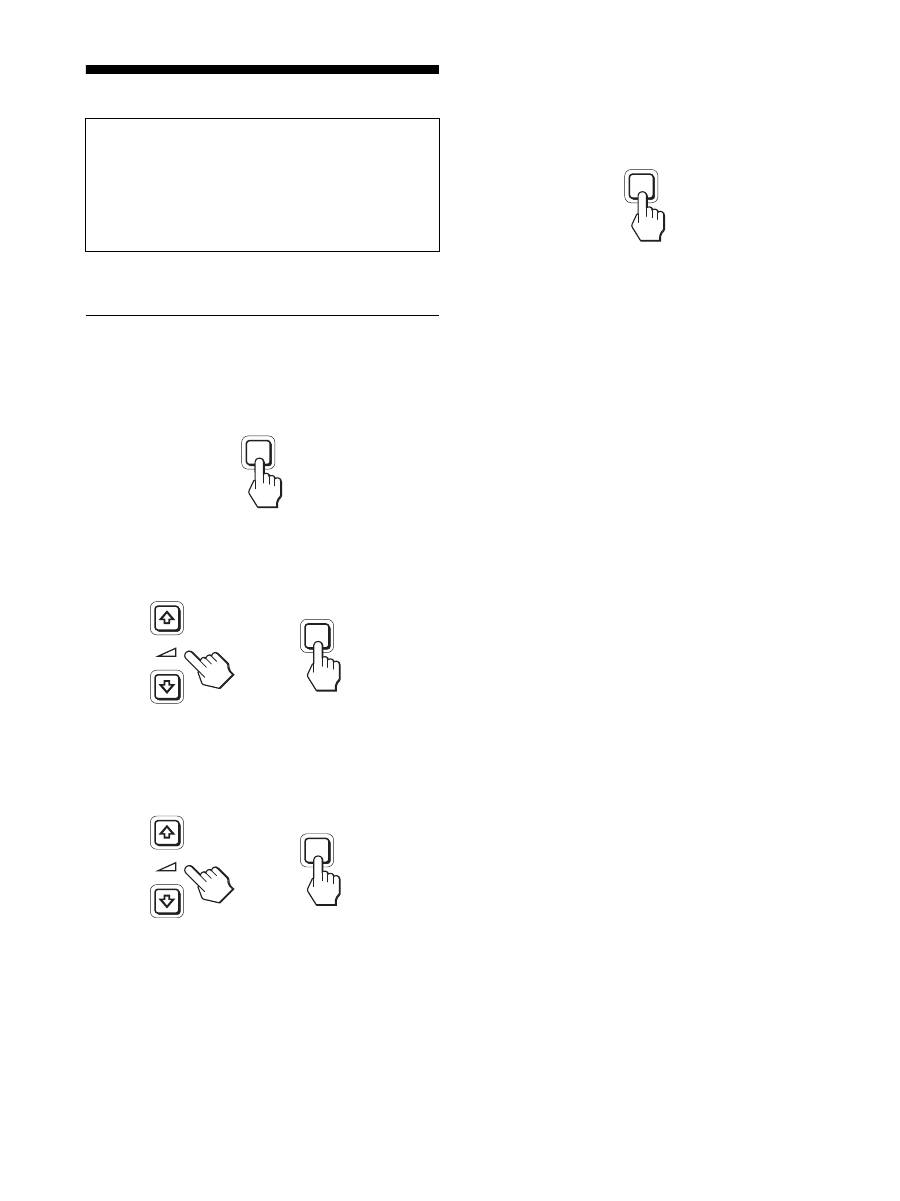
1
Rufen Sie das Hauptmenü auf.
Drücken Sie die Taste MENU, um das Hauptmenü auf dem
Bildschirm aufzurufen.
2
Wählen Sie das Menü aus, in dem Sie Einstellungen
vornehmen wollen.
Wählen Sie mit den Tasten
m
/
M
das gewünschte Menü aus.
Wählen Sie mit der Taste OK die gewünschte Menüoption aus.
3
Wählen Sie einen Wert für die Option.
Nehmen Sie die Einstellung mit den Tasten
m
/
M
vor und
drücken Sie dann die Taste OK.
Sobald Sie die Taste OK drücken, wird die Einstellung
gespeichert und das vorherige Menü wird wieder angezeigt.
4
Schließen Sie das Menü.
Wenn Sie die Taste MENU einmal drücken, erscheint wieder
die normale Anzeige. Wenn Sie keine weitere Taste drücken,
wird das Bildschirmmenü nach etwa 45 Sekunden
automatisch ausgeblendet.
x
Zurücksetzen der Werte auf die
Standardeinstellungen
Sie können die Einstellungen über das Menü ZURÜCKSETZEN
zurücksetzen. Weitere Informationen zum Zurücksetzen der
Einstellungen finden Sie unter
0
(ZURÜCKSETZEN) auf
Seite 15.
Vor dem Einstellen
Verbinden Sie den Bildschirm mit dem Computer und schalten
Sie beide Geräte ein.
Die besten Ergebnisse erzielen Sie, wenn Sie nach dem
Anschließen des Bildschirms an den Computer und dem
Einschalten des Geräts mindestens 30 Minuten warten, bevor
Sie irgendwelche Einstellungen vornehmen.
MENU
INPUT
OK
,
INPUT
OK
,
MENU
13
DE
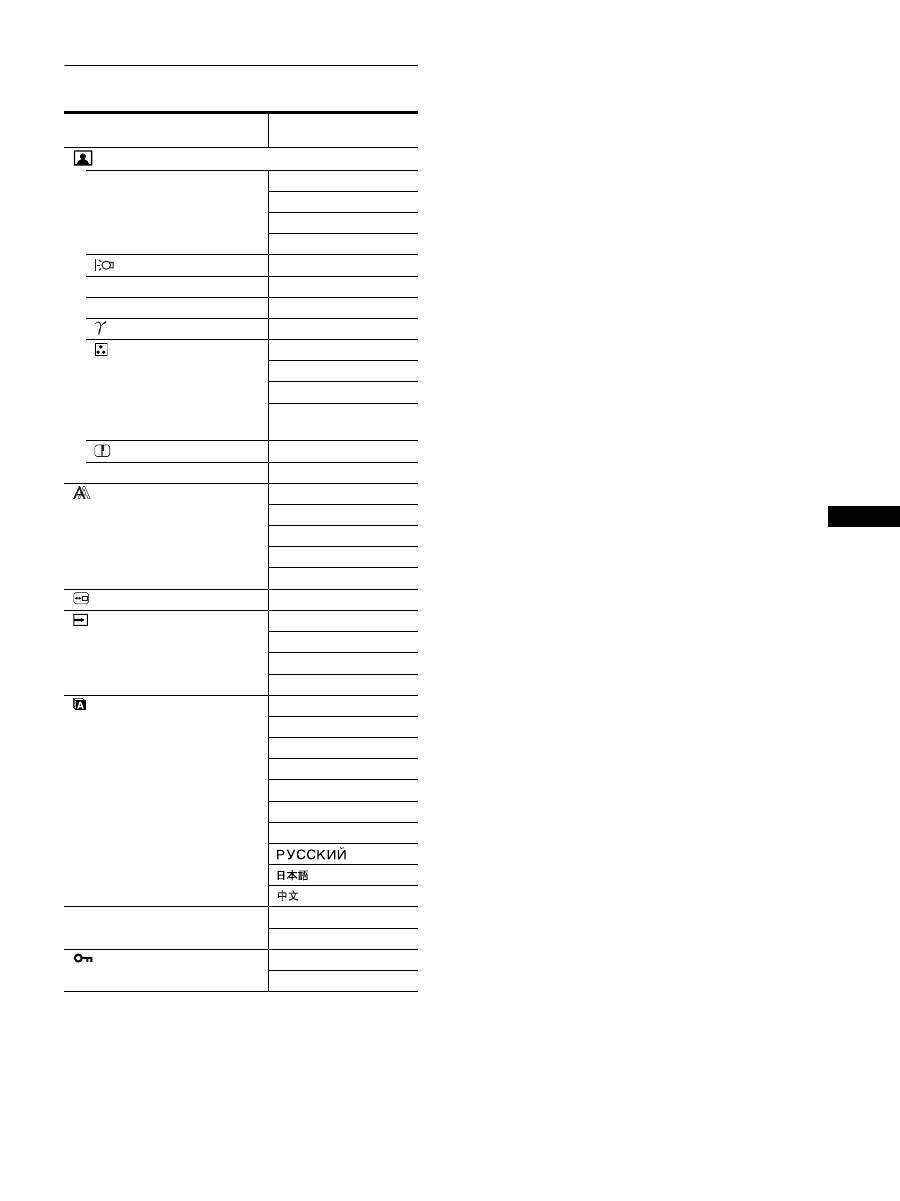
Liste der Menüoptionen
1)
Wenn der ECO-Modus auf „AUTOMATISCH“ gesetzt ist, können Sie
HINTERGRUNDBEL und KONTRAST nicht einstellen.
2)
KONTRAST, HELLIGKEIT und GAMMA können nicht eingestellt
werden, wenn „sRGB“ ausgewählt ist.
SDM-X75F/X95F
SDM-X75K/X95K
Menü BILD EINSTELLEN
MODUS (ECO-Modus)
HELL
MITTEL
DUNKEL
AUTOMATISCH
1)
HINTERGRUNDBEL
;
1)
6
KONTRAST
;
1) 2)
8
HELLIGKEIT
;
2)
GAMMA
;
2)
FARBE
9300K
6500K
sRGB
2)
BENUTZER (GAIN
und BIAS)
SCHÄRFE
;
0
MODUS ZURÜCK
;
BILDSCHIRM
AUTOMATISCH
PHASE
PITCH
H CENTER
V CENTER
POSITION MENÜ
;
EINGANGSERKENN
AUTOMATIK EIN
EINGANG1
EINGANG2
AUTOMATIK AUS
LANGUAGE
ENGLISH
FRANÇAIS
DEUTSCH
ESPAÑOL
ITALIANO
NEDERLANDS
SVENSKA
0
ZURÜCKSETZEN
OK
ABBRECHEN
MENÜ-SPERRE
EIN
AUS
14
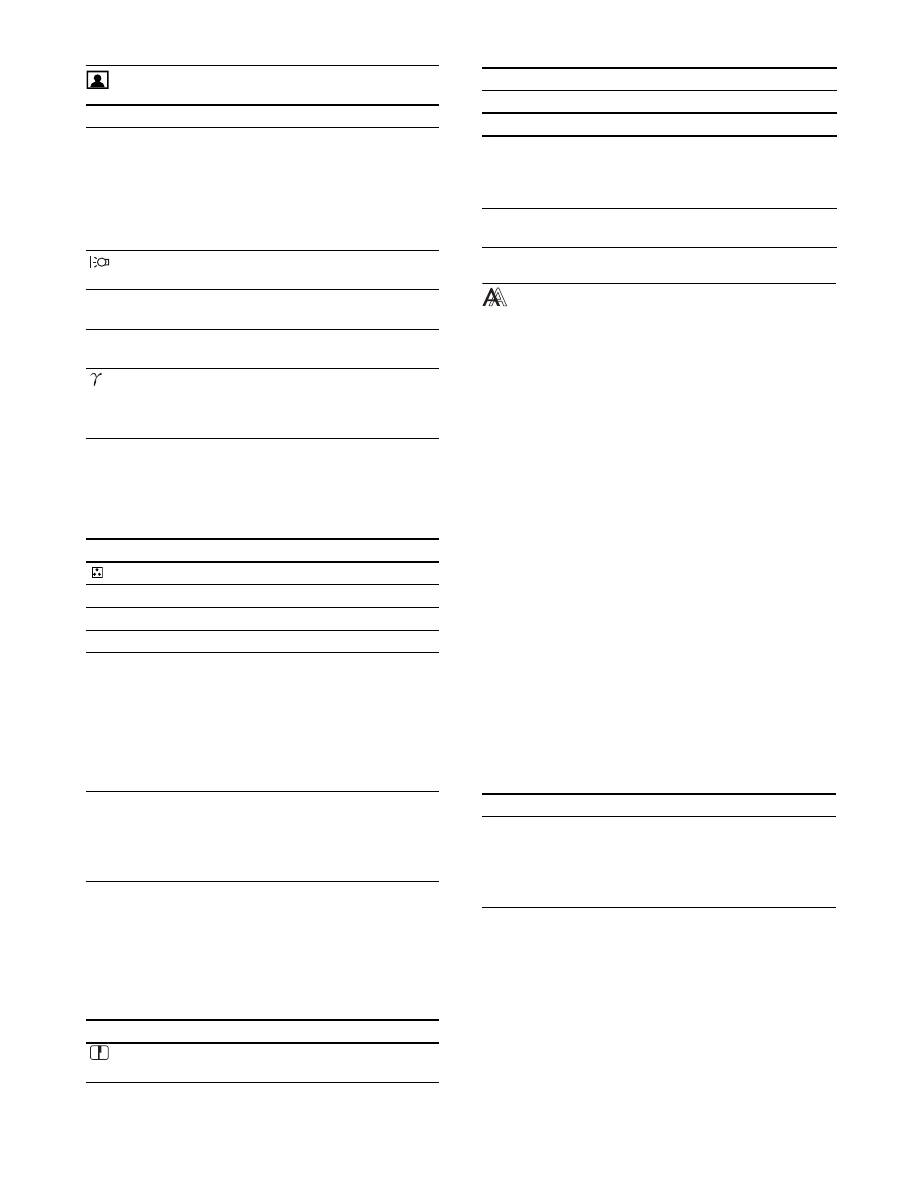
Menü BILD EINSTELLEN
Hinweise
• Wenn Sie „sRGB“ auswählen, lassen sich KONTRAST,
HELLIGKEIT und GAMMA nicht einstellen.
• Wenn der ECO-Modus auf „AUTOMATISCH“ gesetzt ist, können Sie
HINTERGRUNDBEL und KONTRAST nicht einstellen.
1)
Ist ein Computer oder ein anderes Gerät, den/das Sie an den Bildschirm
anschließen, nicht sRGB-konform, können Sie die Farben nicht auf das
sRGB-Profil einstellen.
Wenn Sie „sRGB“ auswählen, lassen sich KONTRAST,
HELLIGKEIT und GAMMA nicht einstellen.
Wenn Sie den ECO-Modus auf „AUTOMATISCH“ gesetzt haben,
können Sie „sRGB“ nicht auswählen.
Menü BILDSCHIRM (nur bei
analogem RGB-Signal)
x
Automatische Einstellung der Bildqualität
Wenn am Bildschirm ein Eingangssignal eingeht,
werden automatisch die Bildposition und die Schärfe
(Phase/Pitch) eingestellt. So ist gewährleistet, dass das
Bild auf dem Bildschirm scharf und in guter Qualität
angezeigt wird (Seite 17).
Hinweis
Wenn die automatische Einstellung der Bildqualität aktiviert ist,
funktioniert nur noch der Netzschalter
1
.
Wenn das Bild mit der automatischen Einstellung der
Bildqualität dieses Bildschirms nicht gut genug
eingestellt wird
Sie können eine weitere automatische Einstellung der Bildqualität
für das aktuelle Eingangssignal vornehmen. Näheres dazu finden
Sie unter AUTOMATISCH weiter unten.
Wenn Sie darüber hinaus weitere Feineinstellungen der
Bildqualität vornehmen müssen
Sie können die Schärfe (PHASE/PITCH) und die Position
(horizontal/vertikal) des Bildes auch manuell einstellen.
Diese Einstellungen werden automatisch im Speicher
festgehalten und wieder abgerufen, wenn dasselbe
Eingangssignal erneut am Bildschirm eingeht. Eine
Neueinstellung kann erforderlich werden, wenn Sie nach dem
erneuten Anschluss des Computers das Eingangssignal ändern.
x
Manuelles Einstellen der Bildschärfe und
-position (PHASE/PITCH/H CENTER/V CENTER)
Sie können Bildschärfe und -position folgendermaßen einstellen.
1
Stellen Sie am Computer die Auflösung auf 1280 ×
1024 ein.
2
Legen Sie die CD-ROM ein.
3
Starten Sie die CD-ROM und rufen Sie das
Testmuster auf.
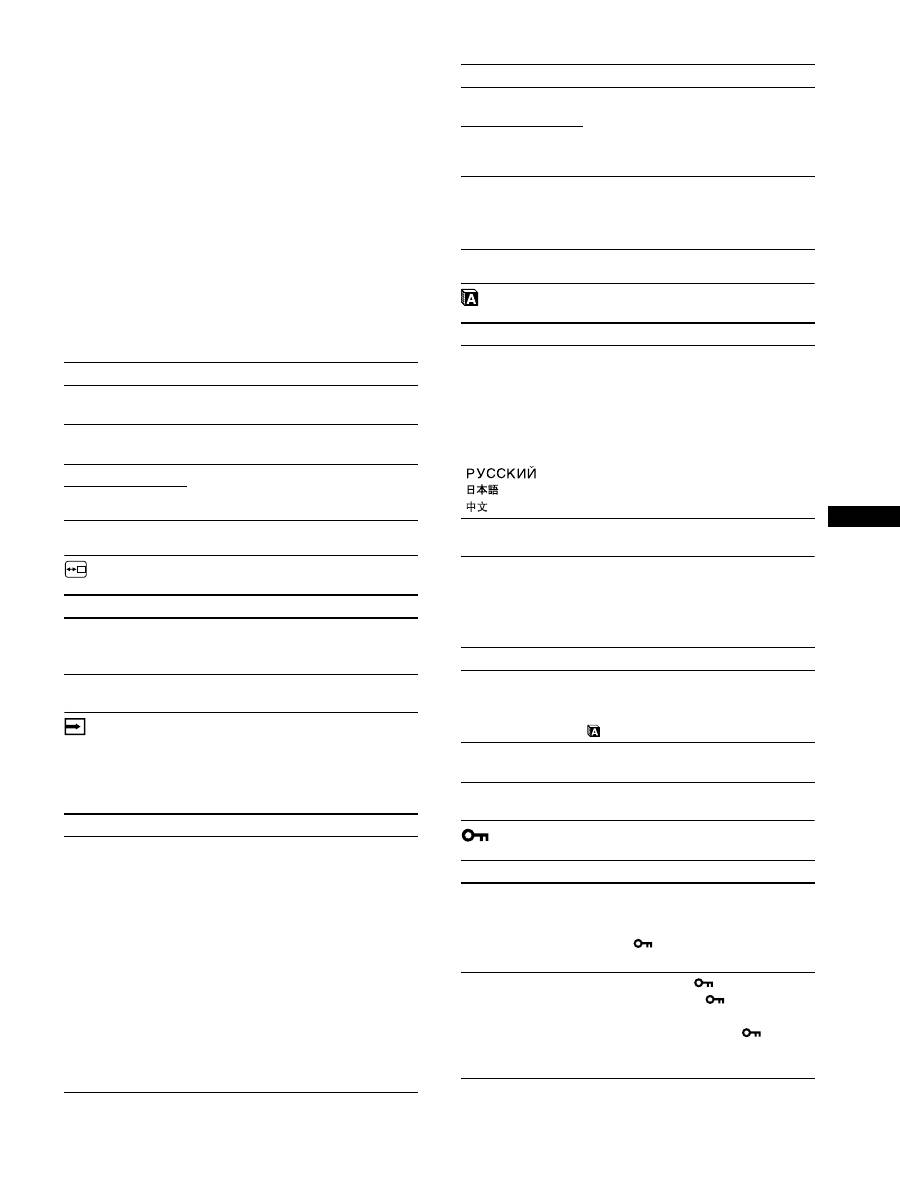
Optionen
Taste
M
Taste
m
MODUS
Stellen Sie den ECO-Modus ein.
Wählen Sie für die Helligkeit des
Bildschirms HELL, MITTEL, DUNKEL
oder AUTOMATISCH, um Energie zu
sparen.
Sie können einen Eingang festlegen und
verschiedene Modi einstellen.
HELL
MITTEL
DUNKEL
AUTOMATISCH
HINTERGRUNDBEL
Der Bildschirm
wird heller.
Der Bildschirm
wird dunkler.
6
KONTRAST
Der Bildkontrast
wird schärfer.
Der Bildkontrast
wird weicher.
8
HELLIGKEIT
Das Bild wird heller
(Schwarzwert).
Das Bild wird dunkler
(Schwarzwert).
GAMMA
Funktionen
Sie können das Bild auf dem Bildschirm
so einstellen, dass die Farben dem
Original entsprechen.
Optionen
FARBE
Optionen
Funktionen
9300K
Die Blaukomponente wird verstärkt.
6500K
Die Rotkomponente wird verstärkt.
sRGB
1)
Wenn Sie „sRGB“ wählen, werden die
Farben an das sRGB-Profil angepasst.Die
sRGB-Farbeinstellung beruht auf einem
Farbraumprotokoll nach
Industriestandard für Computer-Produkte.
Wenn Sie „sRGB“ wählen, muss als
Farbeinstellung für den Computer das
sRGB-Profil ausgewählt sein.
BENUTZER
Sie können weitere Einstellungen für
hellere Bereiche (GAIN: Weißwert) und
dunklere Bereiche (BIAS: Schwarzwert)
vornehmen. Außerdem können Sie die
Farbeinstellungen speichern.
Optionen
Tasten
m
/
M
SCHÄRFE
Sie können die Bildkonturen schärfer
einstellen.
Optionen
0
MODUS ZURÜCK
Optionen
Funktionen
OK
Sie können HINTERGRUNDBEL,
KONTRAST, HELLIGKEIT,
GAMMA, FARBE und SCHÄRFE
auf die Standardwerte zurücksetzen.
ABBRECHEN
Das Zurücksetzen wird abgebrochen
und das Menü wird wieder angezeigt.
Optionen
Funktionen
AUTOMATISCH
Hiermit nehmen Sie für das aktuelle
Eingangssignal die geeigneten
Einstellungen für Phase und Pitch des
Bildschirms sowie für die horizontale
bzw. vertikale Position vor und speichern
die Einstellungen.
15
DE
Für Windows-Benutzer
Wenn die Auto-Run-Funktion eingeschaltet ist:
1
Klicken Sie auf „Display Einstellung (UTILITY)“.
2
Klicken Sie auf „Adjust“, um die Auflösung zu
überprüfen, und klicken Sie dann auf „Next“.
Die Testmuster für PITCH, PHASE, H CENTER und V
CENTER erscheinen nacheinander.
Wenn die Auto-Run-Funktion versagt:
1
Öffnen Sie „Arbeitsplatz“ und klicken Sie mit der rechten
Maustaste auf das CD-ROM-Symbol. Gehen Sie zu
„Explorer“ und öffnen Sie das CD-ROM-Symbol.
2
Öffnen Sie [Utility] und wählen Sie dann [Windows].
3
Starten Sie [Win_Utility.exe].
Das Testmuster erscheint.
Für Macintosh-Benutzer
1
Öffnen Sie [Utility] und wählen Sie dann [Mac].
2
Starten Sie [Mac_Utility.exe].
Das Testmuster erscheint.
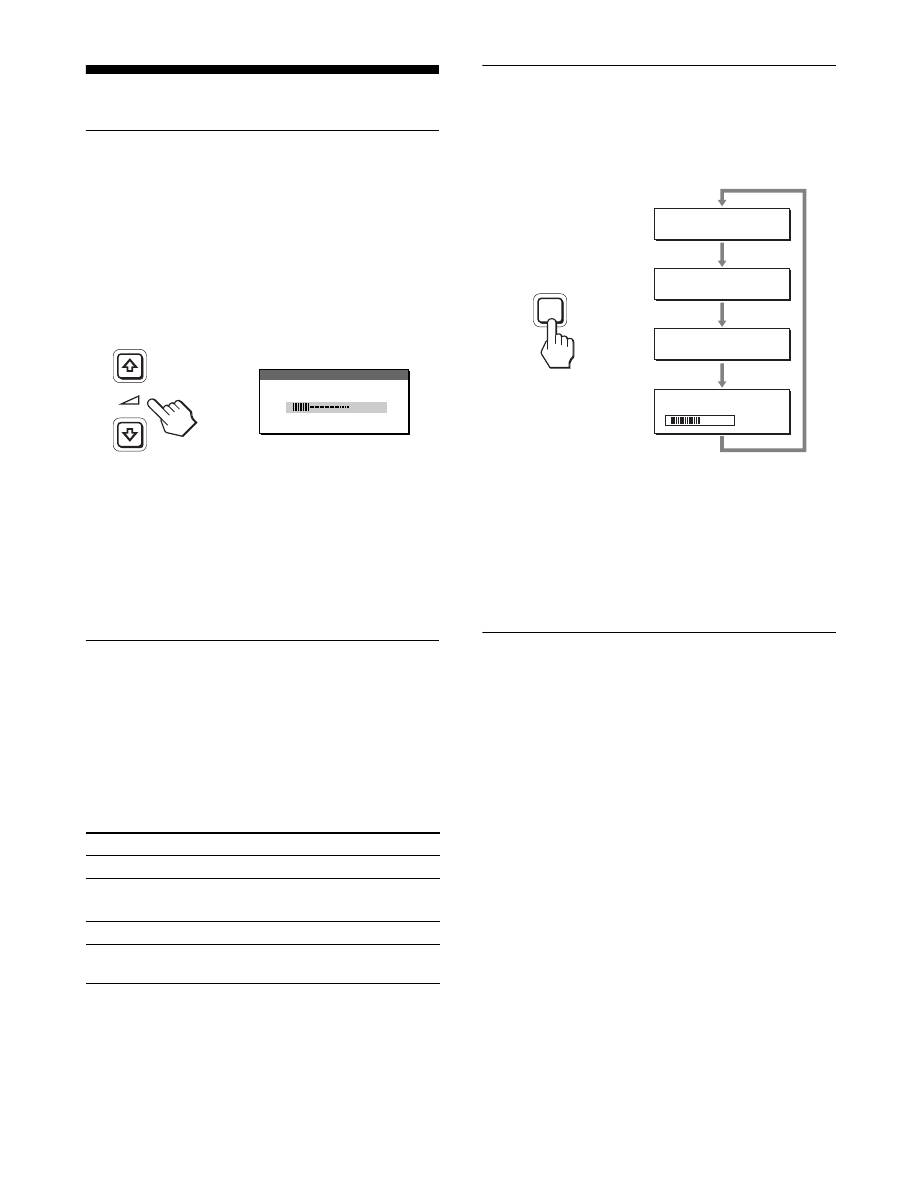
Menü POSITION MENÜ
Menü EINGANGSERKENN
Modelle mit Digitaleingängen suchen nach jedem beliebigen
Eingangssignal. Zwischen den Signalen kann automatisch
umgeschaltet werden.
Menü LANGUAGE
0
Menü ZURÜCKSETZEN (zum
Zurücksetzen auf die
Standardeinstellungen)
Menü MENÜ-SPERRE
Optionen
Tasten
m
/
M
PHASE
Minimiert Horizontalstreifen auf dem
Bildschirm.
PITCH
Eliminiert Vertikalstreifen auf dem
Bildschirm.
H CENTER
Dient zum Korrigieren der Bildposition,
wenn das Bild nicht in der Mitte des
Bildschirms angezeigt wird.
V CENTER
Optionen
Tasten
m
/
M
POSITION MENÜ
Sie können die Position des Menüs auf
dem Bildschirm ändern. Dabei haben Sie
die Wahl zwischen 9 Positionen.
Optionen
Funktionen
AUTOMATIK EIN
Wenn am ausgewählten Eingang kein
Signal eingeht oder wenn Sie mit der
Taste OK einen Eingang auswählen, an
dem kein Signal eingeht, erscheint eine
Bildschirmmeldung (Seite 18). Dann
prüft der Bildschirm, ob ein anderes
Eingangssignal vorhanden ist, und
schaltet automatisch zu dem
betreffenden Eingang um.
Wenn zu einem anderen Eingang
umgeschaltet wird, erscheint der ausgewählte
Eingang oben links auf dem Bildschirm.
Wenn auch an diesem Eingang keine
Signale eingespeist werden, wechselt der
Bildschirm in den Energiesparmodus.
EINGANG1
Beim Einschalten des Bildschirms wird
EINGANG1 oder EINGANG2 als
vorrangige Einstellung angezeigt
(EINGANGSERKENN funktioniert
nicht).
EINGANG2
AUTOMATIK AUS
Der Eingang wird nicht automatisch
gewechselt. Drücken Sie die Taste OK,
wenn Sie den Eingang wechseln
möchten.
Optionen
Tasten
m
/
M
ENGLISH
FRANÇAIS
DEUTSCH
ESPAÑOL
ITALIANO
NEDERLANDS
SVENSKA
Englisch
Französisch
Spanisch
Italienisch
Niederländisch
Schwedisch
Russisch
Japanisch
Chinesisch
Optionen
Funktionen
OK
Alle Einstellungen werden auf die
Standardwerte zurückgesetzt, mit
Ausnahme der Einstellungen im Menü
(LANGUAGE).
ABBRECHEN
Das Zurücksetzen wird abgebrochen und
das Menü wird wieder angezeigt.
Optionen
Funktionen
EIN
Nur der Netzschalter
1
funktioniert.
Wenn Sie versuchen, eine andere
Funktion auszuführen, erscheint das
Symbol
(MENÜ-SPERRE) auf dem
Bildschirm.
AUS
Damit schalten Sie
(MENÜ-
SPERRE) aus. Wenn
(MENÜ-
SPERRE) eingeschaltet ist und Sie die
Taste MENU drücken, wird
(MENÜ-SPERRE) automatisch
ausgewählt.
Optionen
Funktionen
16
Technische Merkmale
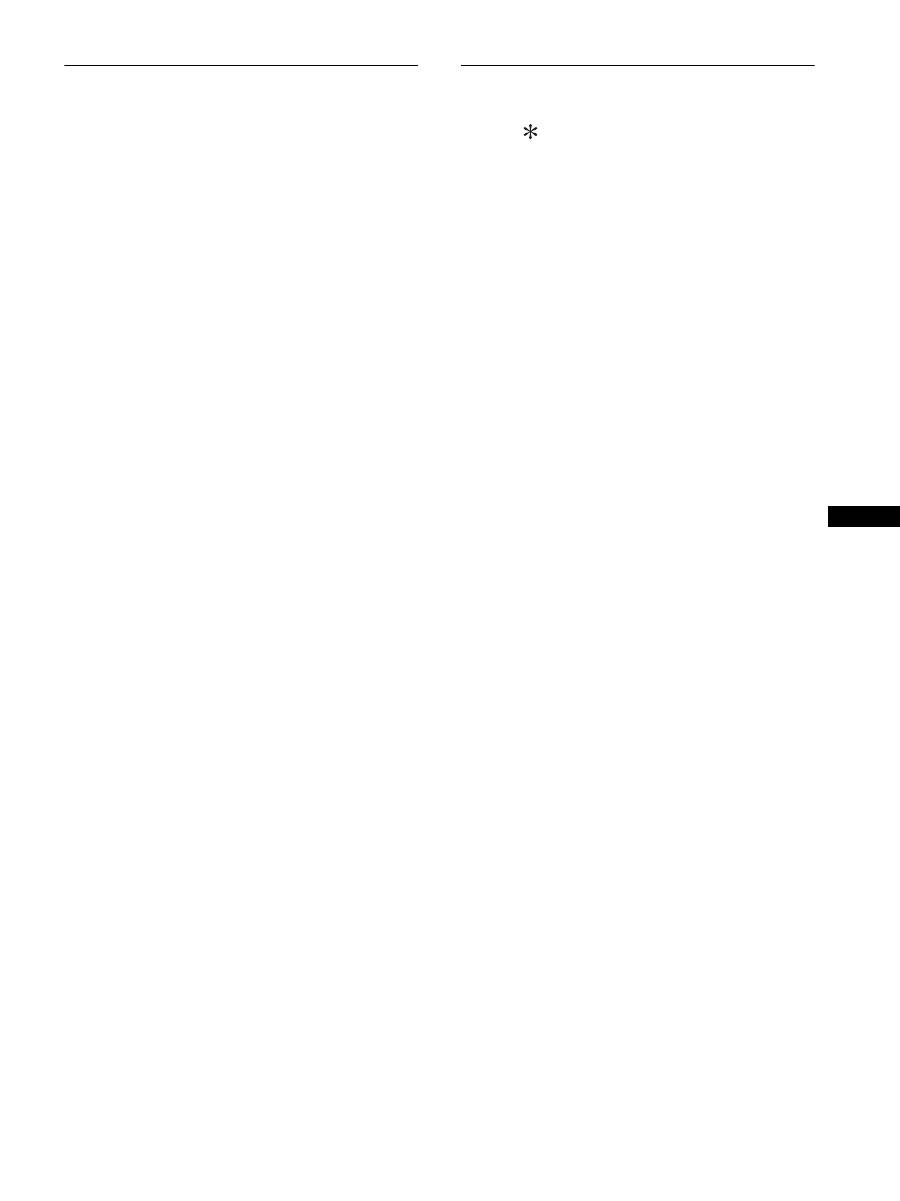
Einstellen der Lautstärke
Über die Lautsprecher des Monitors oder über Kopfhörer können
Sie Ton vom Computer oder anderen Audiogeräten, die an die
Audioeingangsbuchsen des Monitors angeschlossen sind,
wiedergeben lassen.
Die Lautstärke lässt sich über ein separates Menü „Lautstärke“
einstellen, das Sie nicht über das Hauptmenü aufrufen können.
1
Drücken Sie die Tasten
m
/
M
, wenn kein Menü auf
dem Bildschirm angezeigt wird.
2
Stellen Sie die Lautstärke mit den Tasten
m
/
M
ein.
Nach etwa 5 Sekunden wird das Menü automatisch
ausgeblendet.
Hinweise
• Wenn das Hauptmenü auf dem Bildschirm angezeigt wird, lässt sich
die Lautstärke nicht einstellen.
• Wenn sich der Monitor im Stromsparmodus befindet, wird über die
Lautsprecher oder die Kopfhörer kein Ton ausgegeben.
Die Energiesparfunktion
Dieser Bildschirm erfüllt die Energiesparrichtlinien der VESA,
des
E
NERGY
S
TAR-Programms und des NUTEK-Standards.
Wenn der Bildschirm an einen Computer oder eine Grafikkarte
angeschlossen ist, der bzw. die DPMS-konform (Display Power
Management Standard) für Analogeingangssignale/DMPM-
konform (DVI Digital Monitor Power Management) für
Digitaleingangssignale ist, wird der Stromverbrauch des
Bildschirms wie unten erläutert reduziert.
1)
Wenn der Computer in den Modus „Deaktiviert“ wechselt, geht kein
Eingangssignal mehr ein und KEIN EING SIGNAL erscheint auf
dem Bildschirm. Nach 5 Sekunden schaltet der Bildschirm in den
Energiesparmodus.
„Tiefschlaf“ ist ein Energiesparmodus, der von der
EPA (Environmental Protection Agency - Umweltbehörde der USA)
definiert wurde.
Verringern der Leistungsaufnahme
(ECO-Modus)
Durch mehrmaliges Drücken der Taste ECO an der Vorderseite
des Bildschirms können Sie die Bildschirmhelligkeit auswählen.
Der Modus wird auf dem Bildschirm angezeigt und die
Bildhelligkeit wird je nach dem ausgewählten Modus eingestellt.
Nach etwa 5 Sekunden wird das Menü automatisch ausgeblendet.
Mit dem Wechsel des Modus von HELL zu MITTEL zu
DUNKEL wird der Bildschirm immer dunkler und die
Leistungsaufnahme immer geringer.
Standardmäßig ist die Bildschirmhelligkeit auf HELL eingestellt.
Automatische
Helligkeitseinstellung
(Lichtsensor)
Der Monitor kann die Helligkeit des Bildschirms automatisch auf
die Umgebungshelligkeit einstellen. Die Bildschirmhelligkeit
wird auf den geeignetsten Wert eingestellt, wenn Sie den ECO-
Modus mit der Taste ECO an der Vorderseite des Monitors auf
AUTOMATISCH stellen oder wenn Sie den Modus im Menü
BILD EINSTELLEN einstellen. Standardmäßig ist die
Bildschirmhelligkeit auf „HELL“ eingestellt. Wenn Sie den
ECO-Modus mit der Taste ECO vorn am Monitor auf
„AUTOMATISCH“ setzen, wird der Einstellbalken angezeigt.
Sie können die Helligkeit anhand des Balkens mit den Tasten
m
/
M
einstellen. Die Bildschirmhelligkeit ändert sich je nach dem
Pegel, den Sie hier einstellen.
Betriebsmodus
Netzanzeige
1
Normalbetrieb
grün
Deaktiviert
1)
(Tiefschlaf)
orange
Ausgeschaltet
rot
Hauptstromversorgung
ausgeschaltet
aus
3 0
L AU T S TÄ R K E
,
5 0
E C O
H E L L
:
E C O
M I T T E L
:
E C O
D U N K E L
:
E C O
AU TO M AT I S C H
:
,
ECO
17
DE
Automatische Einstellung der
Bildqualität
(nur analoges RGB-Signal)
Wenn am Bildschirm ein Eingangssignal eingeht,
werden automatisch die Bildposition und die
Schärfe (Phase/Pitch) eingestellt, so dass ein
klares Bild auf dem Bildschirm erscheint.
Werkseitig vordefinierter Modus
Wenn ein Eingangssignal in den Bildschirm eingespeist wird,
vergleicht der Bildschirm dieses Signal mit den werkseitig
vordefinierten Modi im Speicher des Bildschirms und wählt
automatisch den Modus aus, bei dem sich in der Bildschirmmitte
eine hohe Bildqualität erzielen lässt. Wenn das Eingangssignal
einem werkseitig vordefinierten Modus entspricht, wird das Bild
automatisch mit den entsprechenden Standardeinstellungen
angezeigt.
Wenn die Eingangssignale keinem der werkseitig
vordefinierten Modi entsprechen
Wenn am Bildschirm ein Eingangssignal eingeht, das keinem der
werkseitig vordefinierten Modi entspricht, wird an diesem
Bildschirm die automatische Einstellungsfunktion für die
Bildqualität aktiviert. Diese sorgt dafür, dass das Bild immer
scharf und in guter Qualität auf dem Bildschirm angezeigt wird
(innerhalb der folgenden Bildschirmfrequenzbereiche):
Horizontalfrequenz: 28–80 kHz
Vertikalfrequenz: 48–75
Hz
Wenn der Bildschirm zum ersten Mal Eingangssignale empfängt,
die nicht einem der werkseitig voreingestellten Modi entsprechen,
dauert es daher in der Regel länger als im Normalfall, bis ein Bild
auf dem Bildschirm erscheint. Die bei diesem Prozess
eingestellten Daten werden automatisch im Gerät gespeichert, so
dass der Bildschirm beim nächsten Mal, wenn das entsprechende
Signal eingeht, genauso schnell reagiert wie bei einem werkseitig
voreingestellten Signal.
Wenn Sie Phase, Pitch und Bildposition manuell
einstellen
Bei einigen Eingangssignalen werden mit der automatischen
Einstellung der Bildqualität dieses Bildschirms Bildposition,
Phase und Pitch möglicherweise nicht zufrieden stellend
eingestellt. In diesem Fall können Sie die Einstellungen manuell
vornehmen (Seite 14). Wenn Sie diese Einstellungen manuell
vornehmen, werden sie als Benutzermodi im Gerät gespeichert
und automatisch abgerufen, wenn am Bildschirm wieder die
gleichen Eingangssignale eingehen.
Hinweis
Wenn die automatische Einstellung der Bildqualität aktiviert ist,
funktioniert nur noch der Netzschalter
1
.
Die KVM-Funktion (Keyboard-
Video-Mouse - Tastatur-Video-
Maus)
Sie können bis zu zwei Computer sowie eine USB-Maus und eine
USB-Tastatur an den Bildschirm anschließen und mit der Taste
INPUT/OK (Seite 8) zwischen den Eingangssignalen von den
beiden Computern wechseln.
Der USB-Anschluss
• Es empfiehlt sich, die USB-Maus und die USB-Tastatur an den
USB-Anschluss des Bildschirms anzuschließen. Wenn Sie
andere Geräte als die oben genannten anschließen, funktioniert
der Bildschirm möglicherweise nicht mehr einwandfrei.
Eventuell funktionieren auch Bluetooth-kompatible Geräte
nicht einwandfrei.
• Der USB-Anschluss am Bildschirm unterstützt USB Full-
Speed (max. 12 Mbps).
Hinweise
• Wenn Sie die Taste INPUT/OK drücken, wird möglicherweise nicht
sofort zwischen den Computern umgeschaltet.
• Installieren Sie den neuesten USB-Treiber für die USB-Geräte. Ein
älterer USB-Treiber funktioniert möglicherweise nicht einwandfrei.
• Wenn Sie einen USB-Hub verwenden, setzen Sie die
Eingangssignalerkennung im Menü EINGANGSERKENN auf
AUTOMATIK AUS.
18
Störungsbehebung
Lesen Sie bitte im folgenden Abschnitt nach, bevor Sie sich an
den Kundendienst wenden.
Bildschirmmeldungen
Wenn am Eingangssignal ein Fehler vorliegt, erscheint eine der
folgenden Warnmeldungen auf dem Bildschirm. Schlagen Sie
bitte die zugehörige Abhilfemaßnahme nach (siehe
„Fehlersymptome und Abhilfemaßnahmen“ auf Seite 19).
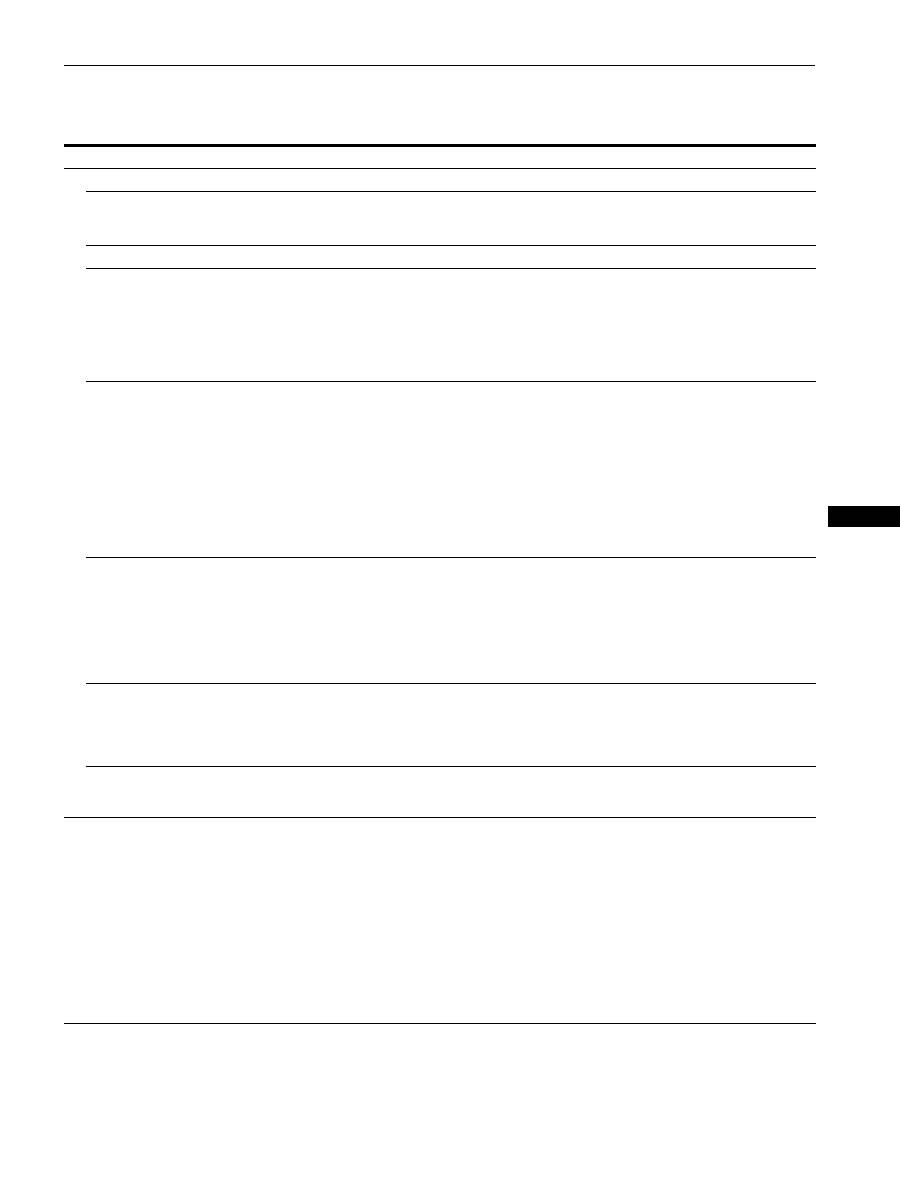
Wenn „UNZULÄSSIGER BEREICH“ auf dem
Bildschirm erscheint
Diese Meldung gibt an, dass das Eingangssignal nicht den
technischen Daten des Bildschirms entspricht. Überprüfen Sie
Folgendes.
Weitere Informationen zu den Bildschirmmeldungen finden Sie
unter „Fehlersymptome und Abhilfemaßnahmen“ auf Seite 19.
Wenn „xxx.xkHz/ xxxHz“ auf dem Bildschirm
erscheint
Diese Meldung gibt an, dass der Bildschirm die Horizontal-
oder Vertikalfrequenz nicht unterstützt.
Die Zahlen geben die Horizontal- und Vertikalfrequenz des
aktuellen Eingangssignals an.
Wenn „AUFLÖSUNG > 1280
×
1024“ auf dem
Bildschirm erscheint
Diese Meldung gibt an, dass der Bildschirm die Auflösung
nicht unterstützt (1280 × 1024 oder weniger).
Wenn „KEIN EING SIGNAL“ auf dem Bildschirm
erscheint
Diese Meldung gibt an, dass am zurzeit ausgewählten Eingang
kein Eingangssignal eingeht.
Wenn EINGANGSERKENN (Seite 15) auf EIN gesetzt ist, sucht
der Bildschirm ein anderes Eingangssignal und wechselt den
Eingang automatisch.
Wenn keine Eingangssignale eingehen, erscheint die
Meldung
„IN STROMSPARMODUS“
. Nach etwa 5
Sekunden wechselt der Bildschirm in den Energiesparmodus.
Wenn „KABEL NICHT VERBUNDEN“ auf dem
Bildschirm erscheint
Diese Meldung gibt an, dass das Videosignalkabel nicht mehr an
den zurzeit ausgewählten Eingang angeschlossen ist.
Wenn EINGANGSERKENN (Seite 15) auf EIN gesetzt ist, sucht
der Bildschirm ein anderes Eingangssignal und wechselt den
Eingang automatisch.
Wenn keine Eingangssignale eingehen, erscheint die
Meldung
„IN STROMSPARMODUS“
. Nach etwa 45
Sekunden wechselt der Bildschirm in den Energiesparmodus.
x x x . x k H z /
x x x H z
I NFORMA T I ON
E I NGA G1 : DV I - D
N
Beispiel
I NFORMA T I ON
Beispiel
E I NGA G1 : DV I - D
KE I N E I NG S I GNA L
I N S TR
N
OMSPARMODUS
I NFORMA T I ON
Beispiel
KABE L N I CHT VERBUND N
E
I NFORMA T I ON
E I NGA G1 : DV I - D
N
I N S TROMSPARMODUS
Beispiel
19
DE
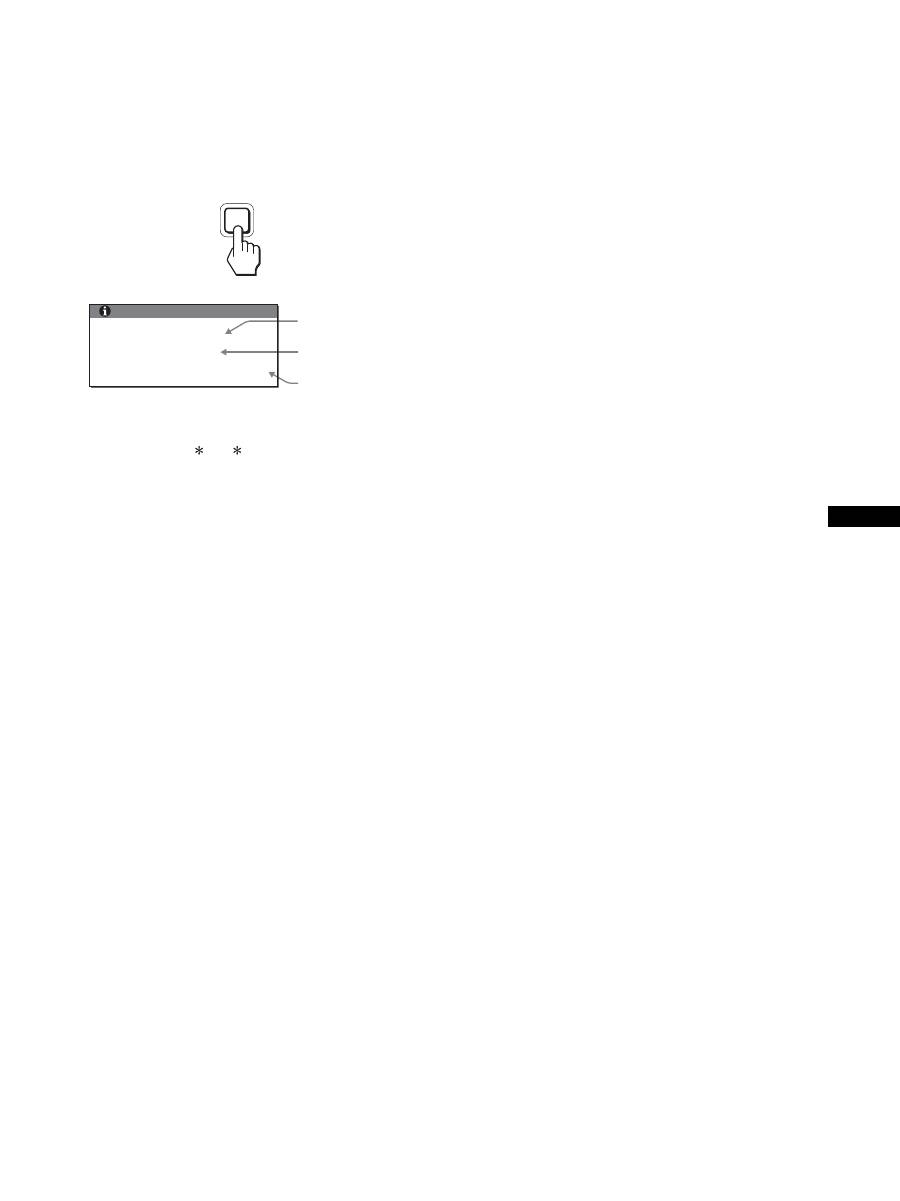
Fehlersymptome und Abhilfemaßnahmen
Wenn ein Problem auf den angeschlossenen Computer oder andere Geräte zurückzuführen ist, schlagen Sie bitte in der
Bedienungsanleitung zu dem angeschlossenen Computer bzw. Gerät nach.
Symptom
Überprüfen Sie bitte Folgendes
Es wird kein Bild angezeigt
Die Netzanzeige
1
leuchtet nicht auf,
wenn der Netzschalter
1
gedrückt wird.
• Überprüfen Sie, ob das Netzkabel korrekt angeschlossen ist.
• Überprüfen Sie, ob der Bildschirm am Hauptnetzschalter MAIN POWER eingeschaltet ist
(Seite 10).
Die Netzanzeige
1
leuchtet rot.
• Überprüfen Sie, ob der Netzschalter
1
eingeschaltet ist.
KABEL NICHT VERBUNDEN
erscheint auf dem Bildschirm.
• Überprüfen Sie, ob das Videosignalkabel korrekt angeschlossen ist und alle Stecker fest in
den Buchsen sitzen (Seite 7).
• Achten Sie darauf, dass am Videoeingangsanschluss keine Stifte verbogen oder eingedrückt sind.
• Überprüfen Sie, ob das richtige Eingangssignal ausgewählt ist (Seite 11).
• Ein nicht mitgeliefertes Videosignalkabel ist angeschlossen. Wenn Sie ein nicht
mitgeliefertes Videosignalkabel anschließen, erscheint unter Umständen KABEL NICHT
VERBUNDEN am Bildschirm. Dabei handelt es sich nicht um eine Fehlfunktion.
Die Meldung „KEIN EING
SIGNAL“ erscheint auf dem
Bildschirm oder die Netzanzeige
1
leuchtet orange.
• Überprüfen Sie, ob das Videosignalkabel korrekt angeschlossen ist und alle Stecker fest in
den Buchsen sitzen (Seite 7).
• Achten Sie darauf, dass am Videoeingangsanschluss keine Stifte verbogen oder eingedrückt sind.
• Überprüfen Sie, ob das richtige Eingangssignal ausgewählt ist (Seite 11).
x
Durch den Computer oder andere angeschlossene Geräte, aber nicht durch
den Bildschirm verursachte Probleme
• Der Computer befindet sich im Stromsparmodus. Drücken Sie eine beliebige Taste auf der
Computertastatur oder bewegen Sie die Maus.
• Überprüfen Sie, ob die Grafikkarte korrekt eingebaut ist.
• Überprüfen Sie, ob der Computer eingeschaltet ist.
• Starten Sie den Computer neu.
UNZULÄSSIGER BEREICH
erscheint auf dem Bildschirm
(Seite 18).
x
Durch den Computer oder andere angeschlossene Geräte, aber nicht durch
den Bildschirm verursachte Probleme
• Überprüfen Sie, ob die Videofrequenz im für den Bildschirm angegebenen Bereich liegt. Wenn Sie
einen älteren Bildschirm durch diesen Bildschirm ersetzt haben, schließen Sie den alten Bildschirm
wieder an und stellen Sie dann die Grafikkarte des Computers auf folgende Werte ein:
Horizontal: 28 – 80 kHz (analoges RGB), 28 – 64 kHz (digitales RGB)
Vertikal: 48 – 75 Hz (analoges RGB), 60 Hz (digitales RGB)
Auflösung: 1280 × 1024 oder weniger
Sie arbeiten mit Windows.
• Wenn Sie einen älteren Bildschirm durch diesen Bildschirm ersetzt haben, schließen Sie
den alten Bildschirm wieder an und gehen folgendermaßen vor: Wählen Sie in der Liste
„Hersteller“ die Option „SONY“ und wählen Sie dann in der Liste „Modelle“ im
Windows-Geräteauswahlbildschirm das gewünschte Modell. Wenn der Modellname Ihres
Geräts nicht in der Liste „Modelle“ angezeigt wird, versuchen Sie es mit „Plug & Play“.
Sie arbeiten mit einem Macintosh-
System.
• Wenn Sie einen Macintosh anschließen wollen, verwenden Sie gegebenenfalls einen
Adapter (nicht mitgeliefert). Schließen Sie den Adapter an den Computer an, bevor Sie das
Videosignalkabel anschließen.
Das Bild flimmert, springt,
oszilliert oder ist gestört
• Stellen Sie Pitch und Phase ein (nur analoges RGB-Signal) (Seite 14).
• Schließen Sie das Netzkabel des Bildschirms an eine andere Netzsteckdose, möglichst an
einem anderen Stromkreis, an.
x
Durch den Computer oder andere angeschlossene Geräte, aber nicht durch
den Bildschirm verursachte Probleme
• Schlagen Sie in der Anleitung zur Grafikkarte die korrekte Bildschirmeinstellung nach.
• Überprüfen Sie, ob der Grafikmodus (VESA, Macintosh 19 Zoll Farbe usw.) und die Frequenz des
Eingangssignals von diesem Bildschirm unterstützt werden. Auch wenn die Frequenz innerhalb des
unterstützten Bereichs liegt, arbeiten einige Grafikkarten möglicherweise mit einem
Synchronisationsimpuls, der für eine korrekte Synchronisation des Bildschirms zu kurz ist.
• Dieser Bildschirm kann Signale im Zeilensprungmodus nicht verarbeiten. Stellen Sie
progressive Signale ein.
• Stellen Sie die Auffrischungsrate am Computer (Vertikalfrequenz) auf den Wert ein, mit
dem Sie die besten Bilder erzielen.

20
Das Bild ist verschwommen
• Stellen Sie Helligkeit und Kontrast ein (Seite 14).
• Stellen Sie Pitch und Phase ein (nur analoges RGB-Signal) (Seite 14).
x
Durch den Computer oder andere angeschlossene Geräte, aber nicht durch
den Bildschirm verursachte Probleme
• Stellen Sie die Auflösung am Computer auf 1280
×
1024 ein.
Doppelbilder sind zu sehen
• Verwenden Sie keine Bildschirmverlängerungskabel und/oder Videoschaltboxen, wenn
dieses Phänomen auftritt.
• Überprüfen Sie, ob alle Stecker fest in den jeweiligen Buchsen sitzen.
Das Bild ist nicht zentriert oder die
Bildgröße ist nicht korrekt
(nur analoges RGB-Signal)
• Stellen Sie Pitch und Phase ein (Seite 14).
• Stellen Sie die Bildposition ein (Seite 14). Beachten Sie, dass bei bestimmten Videomodi
die Anzeige nicht den gesamten Bildschirm füllt.
Das Bild ist zu klein
x
Durch den Computer oder andere angeschlossene Geräte, aber nicht durch
den Bildschirm verursachte Probleme
• Stellen Sie die Auflösung am Computer auf 1280
×
1024 ein.
Das Bild ist dunkel
• Stellen Sie die Hintergrundbeleuchtung ein (Seite 14).
• Stellen Sie die Helligkeit ein (Seite 14).
• Stellen Sie über das Menü GAMMA den Gammawert ein (Seite 14).
• Nach dem Einschalten des Bildschirms dauert es einige Minuten, bis der Bildschirm hell
wird.
• Je nach dem ausgewählten ECO-Modus wird der Bildschirm möglicherweise dunkler.
Wellenförmige oder elliptische
Moiré-Effekte sind sichtbar
• Stellen Sie Pitch und Phase ein (nur analoges RGB-Signal) (Seite 14).
Die Farbe ist nicht gleichmäßig
• Stellen Sie Pitch und Phase ein (nur analoges RGB-Signal) (Seite 14).
Weiß sieht nicht weiß aus
• Stellen Sie die Farbtemperatur ein (Seite 14).
Die Bedienelemente am
Bildschirm funktionieren nicht
(
erscheint auf dem
Bildschirm)
• Wenn MENÜ-SPERRE auf „EIN“ gesetzt ist, setzen Sie die Option auf „AUS“ (Seite 15).
Das über das USB-Kabel
angeschlossene Gerät
funktioniert nicht.
• Überprüfen Sie, ob das USB-Kabel (mitgeliefert) richtig angeschlossen ist (Seite 8).
• Schalten Sie den Bildschirm am Hauptnetzschalter MAIN POWER und am Netzschalter
1
ein.
x
Durch den Computer oder andere angeschlossene Geräte verursachte
Probleme
• Überprüfen Sie, ob das Gerät eingeschaltet ist.
• Installieren Sie die neueste Version des USB-Treibers. Weitere Informationen dazu
erhalten Sie beim Hersteller des jeweiligen Produkts.
• Wenn sich der Computer mit der an den Bildschirm angeschlossenen Tastatur bzw. Maus
nicht bedienen lässt, schließen Sie die Tastatur bzw. Maus direkt an den Computer an.
Starten Sie den Computer neu und setzen Sie die USB-Verbindung zurück. Schließen Sie
danach die Tastatur bzw. die Maus wieder an den Bildschirm an. Wenn der Bildschirm
über den USB-Anschluss mit einem Computer, einer Tastatur oder einer Maus verbunden
wird, können Sie den Computer damit nach einem Neustart möglicherweise nicht
bedienen.
Der Bildschirm schaltet sich nach
einer Weile aus
x
Durch den angeschlossenen Computer oder andere Geräte verursachte
Probleme
• Deaktivieren Sie die Stromsparfunktion des Computers.
Die auf dem Menübildschirm
angezeigte Auflösung ist nicht
korrekt.
• Je nach Grafikkarteneinstellung entspricht die auf dem Menübildschirm angezeigte
Auflösung nicht der Auflösung, die am Computer eingestellt ist.
Wenn die Hauptstromversorgung
ausgeschaltet wird, leuchtet die
Netzanzeige
1
noch eine Weile
• Wenn die Hauptstromversorgung eingeschaltet ist, aber der Netzschalter
1
nicht gedrückt
wurde, oder wenn sich der Monitor im Energiesparmodus befindet, schaltet sich die
Netzanzeige
1
möglicherweise nicht sofort aus, wenn Sie das Gerät am Schalter MAIN
POWER ausschalten. Dies ist keine Fehlfunktion.
Symptom
Überprüfen Sie bitte Folgendes
21
DE
Anzeigen von Informationen zu diesem
Bildschirm
Während Videosignale am Bildschirm eingehen, halten
Sie die Taste MENU mehr als 5 Sekunden lang
gedrückt, bis ein Feld mit Informationen erscheint.
Drücken Sie erneut die Taste MENU, um das Feld auszublenden.
Der für den Sicherheitsstandard registrierte Modellname dieses
Geräts lautet SDM-X75 /X95 . Im Vertrieb werden jedoch die
Namen SDM-X75F/X95F/X75K/X95K verwendet.
Lässt sich ein Problem mit den oben angegebenen Maßnahmen
nicht beheben, wenden Sie sich an einen autorisierten Sony-
Händler. Halten Sie die folgenden Informationen bereit:
• Modellname
• Seriennummer
• Detaillierte Beschreibung des Problems
• Kaufdatum
• Modellbezeichnung und technische Daten des Computers und
der Grafikkarte
• Typ der eingespeisten Signale (analoge RGB-Signale/digitale
RGB-Signale)
MENU
INFORMATION
MODEL : SDM-X75F
SER. NO : 1234567
MANUFACTURED : 2005-52
Beispiel
Modellname
Seriennummer
Woche und Jahr
der Herstellung
22
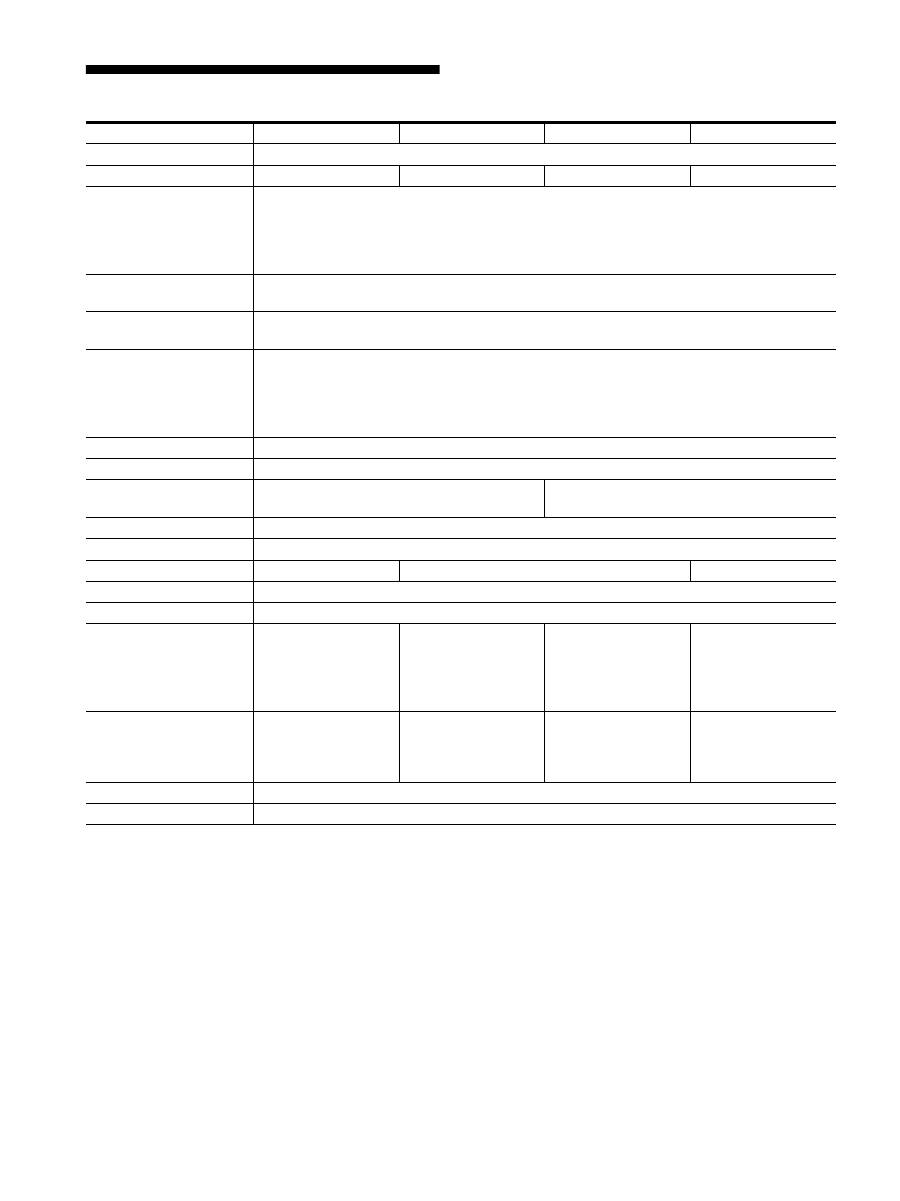
Technische Daten
1) Empfohlene Werte für das horizontale und vertikale Timing
• Das horizontale Synchronbreitenverhältnis sollte bei mehr
als 4,8 % des horizontalen Gesamt-Timing oder bei 0,8 µSek.
liegen, je nachdem, welcher Wert höher ist.
• Die horizontale Austastbreite sollte über 2,5 µSek. liegen.
• Die vertikale Austastbreite sollte über 450 µSek. liegen.
Änderungen, die dem technischen Fortschritt dienen, bleiben
vorbehalten.
Modellname
SDM-X75F
SDM-X95F
SDM-X75K
SDM-X95K
LCD-Bildschirm
Bildschirmtyp: a-Si-TFT-Aktivmatrix
Bildgröße: Zoll
17,0
19,0
17,0
19,0
Eingangssignalformat
RGB-Betriebsfrequenz
1)
Horizontal: 28 – 80 kHz (Analoges RGB)
28 – 64 kHz (Digitales RGB)
Vertikal: 48 – 75 Hz (Analoges RGB)
60 Hz (Digitales RGB)
Auflösung
Horizontal: bis zu 1280 Punkte
Vertikal: bis zu 1024 Zeilen
Art des Eingangssignals
(digital/analog)
1
×
digital/1
×
analog
Eingangssignalpegel Analoges
RGB-Videosignal
0,7 Vp-p, 75
Ω
, positiv
SYNC-Signal
TTL-Pegel, 2,2 k
Ω
, positiv oder negativ
Digitales RGB-Signal (DVI): TMDS (einfache Verbindung)
Audioeingang
Stereo-Minibuchse, 0,5 V effektiver Mittelwert, 47 k
Ω
Lautsprecherausgang
1 W
×
2
USB-Anschluss
–
USB Full-Speed (max. 12 Mbps)
A-Anschluss
×
2, B-Anschluss
×
2
Kopfhörerbuchse
×
1
Betriebsspannung
100 – 240 V, 50 – 60 Hz, bis zu 1,0 A
Leistungsaufnahme
bis zu 45 W
bis zu 50 W
bis zu 55 W
Betriebstemperatur
5 – 35 °C
Art des Ständers
Höhenverstellbar
Abmessungen (B/H/T)
ca. 369 × 393,5 –
503,5 × 253 mm
(mit Ständer)
ca. 369 × 337 × 66 mm
(ohne Ständer)
ca. 414 × 409,5 – 519,5
× 277,5 mm
(mit Ständer)
ca. 414 × 370 × 69 mm
(ohne Ständer)
ca. 369 × 393,5 –
503,5 × 253 mm
(mit Ständer)
ca. 369 × 337 × 66 mm
(ohne Ständer)
ca. 414 × 409,5 – 519,5
× 277,5 mm
(mit Ständer)
ca. 414 × 370 × 69 mm
(ohne Ständer)
Gewicht
ca. 7,6 kg
(mit Ständer)
ca. 4,4 kg
(ohne Ständer)
ca. 8,9 kg
(mit Ständer)
ca. 5,4 kg
(ohne Ständer)
ca. 7,6 kg
(mit Ständer)
ca. 4,4 kg
(ohne Ständer)
ca. 8,9 kg
(mit Ständer)
ca. 5,4 kg
(ohne Ständer)
Plug & Play
DDC2B
Zubehör
Erläuterungen dazu finden Sie auf Seite 6.

i
TCO’99 Eco-document (for the black
model)
x
Congratulations!
You have just purchased a TCO’99 approved and labelled product! Your
choice has provided you with a product developed for professional use.
Your purchase has also contributed to reducing the burden on the
environment and also to the further development of environmentally
adapted electronics products.
x
Why do we have environmentally labelled com-
puters?
In many countries, environmental labelling has become an established
method for encouraging the adaptation of goods and services to the
environment. The main problem, as far as computers and other electronics
equipment are concerned, is that environmentally harmful substances are
used both in the products and during their manufacture. Since it is not so
far possible to satisfactorily recycle the majority of electronics equipment,
most of these potentially damaging substances sooner or later enter nature.
There are also other characteristics of a computer, such as energy
consumption levels, that are important from the viewpoints of both the
work (internal) and natural (external) environments. Since all methods of
electricity generation have a negative effect on the environment (e.g.
acidic and climate-influencing emissions, radioactive waste), it is vital to
save energy. Electronics equipment in offices is often left running
continuously and thereby consumes a lot of energy.
x
What does labelling involve?
This product meets the requirements for the TCO’99 scheme which
provides for international and environmental labelling of personal
computers. The labelling scheme was developed as a joint effort by the
TCO (The Swedish Confederation of Professional Employees), Svenska
Naturskyddsforeningen (The Swedish Society for Nature Conservation)
and Statens Energimyndighet (The Swedish National Energy
Administration).
Approval requirements cover a wide range of issues: environment,
ergonomics, usability, emission of electric and magnetic fields, energy
consumption and electrical and fire safety.
The environmental demands impose restrictions on the presence and use
of heavy metals, brominated and chlorinated flame retardants, CFCs
(freons) and chlorinated solvents, among other things. The product must
be prepared for recycling and the manufacturer is obliged to have an
environmental policy which must be adhered to in each country where the
company implements its operational policy.
The energy requirements include a demand that the computer and/or
display, after a certain period of inactivity, shall reduce its power
consumption to a lower level in one or more stages. The length of time to
reactivate the computer shall be reasonable for the user.
Labelled products must meet strict environmental demands, for example,
in respect of the reduction of electric and magnetic fields, physical and
visual ergonomics and good usability.
Below you will find a brief summary of the environmental requirements
met by this product. The complete environmental criteria document may
be ordered from:
TCO Development
SE-114 94 Stockholm, Sweden
Fax: +46 8 782 92 07
Email (Internet): development@tco.se
Current information regarding TCO’99 approved and labelled
products may also be obtained via the Internet, using the address:
http://www.tco-info.com/
x
Environmental requirements
Flame retardants
Flame retardants are present in printed circuit boards, cables, wires,
casings and housings. Their purpose is to prevent, or at least to delay the
spread of fire. Up to 30% of the plastic in a computer casing can consist
of flame retardant substances. Most flame retardants contain bromine or
chloride, and those flame retardants are chemically related to another
group of environmental toxins, PCBs. Both the flame retardants
containing bromine or chloride and the PCBs are suspected of giving rise
to severe health effects, including reproductive damage in fish-eating
birds and mammals, due to the bio-accumulative
*
processes. Flame
retardants have been found in human blood and researchers fear that
disturbances in foetus development may occur.
The relevant TCO’99 demand requires that plastic components weighing
more than 25 grams must not contain flame retardants with organically
bound bromine or chlorine. Flame retardants are allowed in the printed
circuit boards since no substitutes are available.
Cadmium
**
Cadmium is present in rechargeable batteries and in the colour-generating
layers of certain computer displays. Cadmium damages the nervous
system and is toxic in high doses. The relevant TCO’99 requirement states
that batteries, the colour-generating layers of display screens and the
electrical or electronics components must not contain any cadmium.
Mercury
**
Mercury is sometimes found in batteries, relays and switches. It damages
the nervous system and is toxic in high doses. The relevant TCO’99
requirement states that batteries may not contain any mercury. It also
demands that mercury is not present in any of the electrical or electronics
components associated with the labelled unit.
CFCs (freons)
The relevant TCO’99 requirement states that neither CFCs nor HCFCs
may be used during the manufacture and assembly of the product. CFCs
(freons) are sometimes used for washing printed circuit boards. CFCs
break down ozone and thereby damage the ozone layer in the stratosphere,
causing increased reception on earth of ultraviolet light with e.g. increased
risks of skin cancer (malignant melanoma) as a consequence.
Lead
**
Lead can be found in picture tubes, display screens, solders and
capacitors. Lead damages the nervous system and in higher doses, causes
lead poisoning. The relevant TCO’99 requirement permits the inclusion of
lead since no replacement has yet been developed.
*
Bio-accumulative is defined as substances which accumulate within
living organisms.
** Lead, Cadmium and Mercury are heavy metals which are Bio-
accumulative.

ii
TCO’03 Eco-document (for the silver
model)
x
Congratulations!
The display you have just purchased carries the TCO’03
Displays label. This means that your display is designed,
manufactured and tested according to some of the strictest
quality and environmental requirements in the world. This
makes for a high performance product, designed with the
user in focus that also minimizes the impact on our natural
environment.
x
Ergonomics
• Good visual ergonomics and image quality in order to
improve the working environment for the user and to
reduce sight and strain problems. Important parameters
are luminance, contrast, resolution, reflectance, colour
rendition and image stability.
x
Energy
• Energy-saving mode after a certain time – beneficial
both for the user and the environment
• Electrical safety
x
Emissions
• Electromagnetic fields
• Noise emissions
x
Ecology
• The product must be prepared for recycling and the
manufacturer must have a certified environmental
management system such as EMAS or ISO 14 001
• Restrictions on
- chlorinated and brominated flame retardants and
polymers
- heavy metals such as cadmium, mercury and lead.
The requirements included in this label have been
developed by TCO Development in co-operation with
scientists, experts, users as well as manufacturers all over
the world. Since the end of the 1980s TCO has been
involved in influencing the development of IT equipment
in a more user-friendly direction. Our labelling system
started with displays in 1992 and is now requested by users
and IT-manufacturers all over the world.
For more information, please visit
www.tcodevelopment.com
Recycling Information
x
Customer in Europe
The collection and recycling of this product has been planned
according to your country’s relevant legislation. To ensure that
this product will be collected and recycled in way that minimizes
the impact on the environment, please do the following:
1. If you purchased this product for private use, contact your
municipality or the waste collection system and bring the
product to this collection point / have the product be picked up
by the waste collection system. Alternatively, your retailer
might take back this if you purchase new equivalent equipment;
please check with your retailer whether he will take back this
product before bringing it. For information on your country’s
recycling arrangements, please contact the Sony representation
in your country (contact details at: www.sony-europe.com).
Further details on specific recycling systems can be found at the
following addresses:
- Belgium: www.recupel.be
- Netherlands: www.nvmp.nl (consumer electronics)
www.ictmilieu.nl (IT equipment)
- Norway: www.elretur.no
- Sweden: www.el-kretsen.se
- Switzerland: www.swico.ch
2. If you use this product professionally, check the product’s
delivery contract for take back / recycling arrangements and
follow the procedures described therein. Alternatively, follow
the procedures described under point 1.
x
Customer in USA
We Sony as a member of EIA recommends to visit URL below
http://www.eiae.org/
x
Customer in Asia
http://www.sony.co.jp/SonyInfo/Environment/recycle/3R.html
2-633-895-
04
(1)
© 2005 Sony Corporation
Monitor de computador en color LCD TFT
SDM-X75
SDM-X95
2
Registro del propietario
Los números de serie y de modelo están situados en la parte
posterior de la unidad.
Anote dichos números en los espacios suministrados a
continuación. Téngalos a mano siempre que se ponga en contacto
con su proveedor en relación con este producto.
Nº de modelo Nº de serie
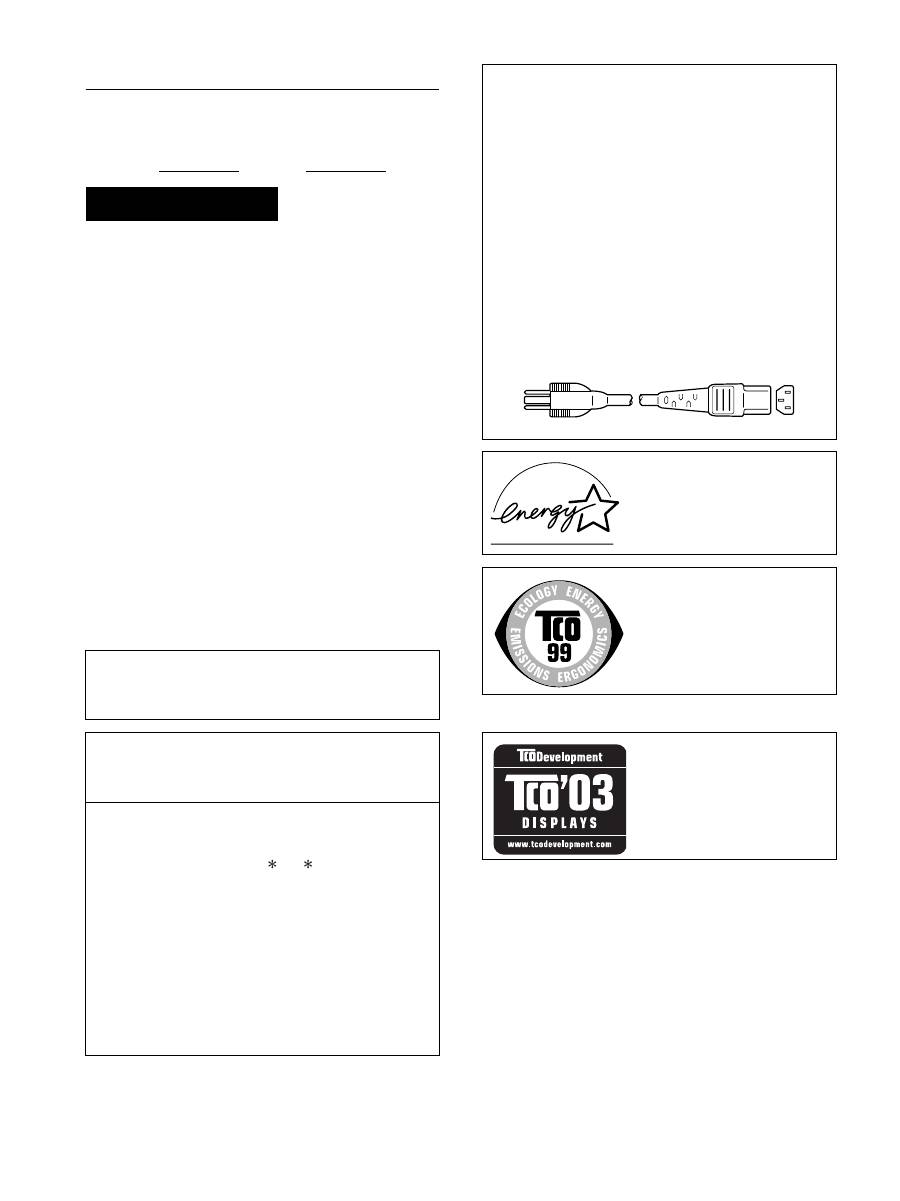
Para reducir el riesgo de incendios o electrocución,
no exponga este aparato a la lluvia ni a la humedad.
Dentro de la unidad existen voltajes
peligrosamente altos. No abra la carcasa. Solicite
asistencia técnica únicamente a personal
cualificado.
Aviso de FCC
Este equipo ha sido probado y cumple con los límites para un
dispositivo digital de Clase B, de acuerdo con el Apartado 15 del
reglamento de la FCC. Dichos límites se establecieron para
proporcionar una protección razonable contra interferencias
dañinas en una instalación residencial. Este equipo genera, utiliza
y puede emitir energía de radiofrecuencia y, si no se instala y utiliza
según las instrucciones, puede causar interferencias dañinas a las
radiocomunicaciones. No obstante, no se garantiza que no se
producirá interferencias en una instalación en particular.
Si este equipo causa interferencias dañinas a la recepción de radio
o televisión, que se pueden determinar encendiendo y apagando
el equipo, se recomienda al usuario que intente corregirlas
mediante una o varias de las siguientes medidas:
– Cambiar la orientación o la ubicación de la antena de recepción.
– Incrementar la distancia entre el equipo y el receptor.
– Conectar el equipo a un tomacorriente situado sobre un circuito
distinto al que utiliza el receptor.
– Ponerse en contacto con el proveedor o con un técnico
especialista en radio y televisión para obtener ayuda.
Se le advierte de que la realización de cambios o modificaciones
no aprobados explícitamente en este manual puede anular su
autorización para utilizar este equipo.
Compruebe la caja de cartón que venía con la pantalla. La etiqueta
identificativa del modelo de la pantalla se encuentra en la parte
posterior de la pantalla.
(para el modelo negro)
(para el modelo plateado)
ADVERTENCIA
IMPORTANTE
Para prevenir cualquier mal funcionamiento y evitar daños, por
favor, lea detalladamente este manual de instrucciones antes
de conectar y operar este equipo.
Si desea realizar alguna pregunta acerca de este producto,
puede llamar al número siguiente:
Sony Customer Information Services Center 1-800-222-7669
o visitar el sitio Web http://www.sony.com/
Declaración de conformidad
Nombre comercial:
SONY
Modelo:
SDM-X75 /X95
Nota:
*hace referencia a un número cualquiera o
a un carácter alfanumérico.
Entidad responsable: Sony Electronics Inc.
Dirección:
16450 W. Bernardo Dr, San Diego,
CA 92127 EE.UU.
Número de teléfono: 858-942-2230
Este dispositivo cumple con el Apartado 15 del reglamento de
la FCC. Su funcionamiento está sujeto a las dos condiciones
siguientes: (1) Este dispositivo no debe causar interferencias
perjudiciales, y (2) este dispositivo debe aceptar cualquier
interferencia que reciba, incluidas las interferencias que
puedan causar un mal funcionamiento.
AVISO
Este aviso sólo es aplicable para Estados Unidos y Canadá.
Si se envía a Estados Unidos y/o Canadá, sólo debe instalarse
un cable de suministro de alimentación UL LISTED/CSA
LABELLED que cumpla las especificaciones siguientes:
ESPECIFICACIONES
Tipo de enchufe
Enchufe Nema de 5-15 patillas
Cable
Tipo SVT o SJT, 3 x 18 AWG mínimo
Longitud
4,5 metros máximo
Clasificación
7 A, 125 V mínimo
NOTICE
Cette notice s’applique aux Etats-Unis et au Canada
uniquement.
Si cet appareil est export* aux Etats-Unis ou au Canada, utiliser
le cordon d’alimentation portant la mention UL LISTED/CSA
LABELLED et remplissant les conditions suivantes:
SPECIFICATIONS
Type de fiche
Fiche Nema 5-15 broches
Cordon
Type SVT ou SJT, minimum 3
×
18 AWG
Longueur
Maximum 15 pieds
Tension
Minimum 7 A, 125 V
Como asociada de
E
NERGY
S
TAR,
Sony Corporation ha determinado
que este producto cumple las
directrices
E
NERGY
S
TAR de uso
eficiente de la energía eléctrica.
Este monitor cumple con las
directrices TCO’99.
Este monitor cumple con las
directrices TCO’03.
Índice
• Macintosh es una marca comercial con
licencia de Apple Computer, Inc.,
registrada en EE.UU. y en otros países.
• Windows
®
es una marca comercial
registrada de Microsoft Corporation en
Estados Unidos y otros países.
• IBM PC/AT y VGA son marcas
comerciales registradas de IBM
Corporation de EE.UU.
• VESA y DDC
™
son marcas comerciales
de Video Electronics Standards
Association.
•
E
NERGY
S
TAR es una marca
registrada de EE.UU.
• Adobe y Acrobat son marcas
comerciales de Adobe Systems
Incorporated.
• El resto de nombres de productos
mencionados pueden ser marcas
comerciales o marcas comerciales
registradas de sus respectivas
compañías.
• Además, “
™
” y “
®
” no se mencionan en
cada caso en este manual.
ES
http://www.sony.net/
3
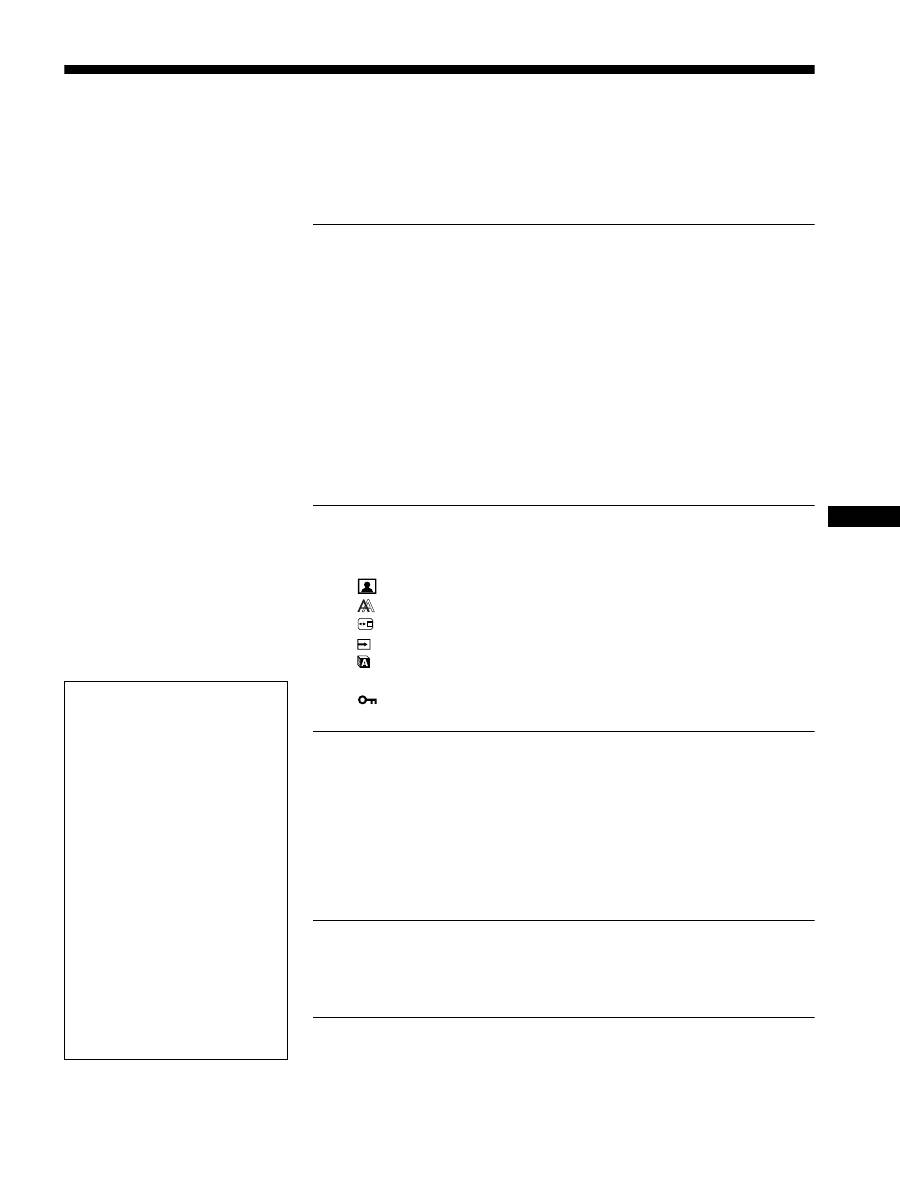
Precauciones . . . . . . . . . . . . . . . . . . . . . . . . . . . . . . . . . . . . . . . . . . 4
Comprobación del nombre de modelo de la pantalla . . . . . . . . . . . . 5
Identificación de componentes y controles . . . . . . . . . . . . . . . . . . . . 5
Configuración. . . . . . . . . . . . . . . . . . . . . . . . . . . . . . . . . . .6
Configuración 1:
Montaje del soporte. . . . . . . . . . . . . . . . . . . . . . . 6
Configuración 2:
Conexión de los cables de señal de vídeo . . . . . 7
Configuración 3:
Conexión del ratón USB, el teclado USB u otros
dispositivos (sólo para modelos equipados con
puerto USB) . . . . . . . . . . . . . . . . . . . . . . . . . . . . 8
Configuración 4:
Conexión de los cables de audio . . . . . . . . . . . . 9
Configuración 5:
Conexión del cable de alimentación . . . . . . . . . . 9
Configuración 6:
Fijación de los cables y cierre de la cubierta del
conector . . . . . . . . . . . . . . . . . . . . . . . . . . . . . . . 9
Configuración 7:
Encendido de la pantalla y el ordenador . . . . . . 10
Configuración 8:
Ajuste de la inclinación y la altura . . . . . . . . . . . 11
Selección de la señal de entrada (INPUT1/INPUT2) . . . . . . . . . . . 11
Personalización de la pantalla . . . . . . . . . . . . . . . . . . . .12
Navegación por el menú . . . . . . . . . . . . . . . . . . . . . . . . . . . . . . . . . 12
Lista de opciones de menú . . . . . . . . . . . . . . . . . . . . . . . . . . . . . . . 13
Menú AJUSTE IMAGEN. . . . . . . . . . . . . . . . . . . . . . . . . . . . . . 14
Menú PANTALLA (sólo para señales RVA analógicas) . . . . . 14
Menú POSICIÓN MENÚ . . . . . . . . . . . . . . . . . . . . . . . . . . . . . . 15
Menú SIN SEÑAL ENTR . . . . . . . . . . . . . . . . . . . . . . . . . . . . . . 15
Menú LANGUAGE . . . . . . . . . . . . . . . . . . . . . . . . . . . . . . . . . . . 15
0
Menú REST (restablece los valores predeterminados) . . . . . . 15
Menú BLOQ DE AJUSTES . . . . . . . . . . . . . . . . . . . . . . . . . . . 15
Características técnicas . . . . . . . . . . . . . . . . . . . . . . . . .16
Control del volumen . . . . . . . . . . . . . . . . . . . . . . . . . . . . . . . . . . . . 16
Función de ahorro de energía . . . . . . . . . . . . . . . . . . . . . . . . . . . . 16
Reducción del consumo de energía (modo ECO) . . . . . . . . . . . . . 16
Función de ajuste automático del brillo (sensor de luz) . . . . . . . . . 16
Función de ajuste automático de la calidad de imagen
(sólo para señales RVA analógicas). . . . . . . . . . . . . . . . . . . . . . . . 16
Función KVM (Función Teclado-Vídeo-Ratón) . . . . . . . . . . . . . . . . 17
Solución de problemas . . . . . . . . . . . . . . . . . . . . . . . . . .18
Mensajes en pantalla . . . . . . . . . . . . . . . . . . . . . . . . . . . . . . . . . . . 18
Problemas y soluciones . . . . . . . . . . . . . . . . . . . . . . . . . . . . . . . . . 19
Especificaciones . . . . . . . . . . . . . . . . . . . . . . . . . . . . . . .22
REFERENCIA DE TERMINOLOGÍA . . . . . . . . . . . . . . . . . . . . . . . 23
TCO’99 Eco-document (for the black model) . . . . . . . . . . . . . . . . . . .i
TCO’03 Eco-document (for the silver model) . . . . . . . . . . . . . . . . . . ii
4
Precauciones
Advertencia sobre las conexiones de la
alimentación
• Utilice el cable de alimentación suministrado. Si utiliza un
cable de alimentación diferente, asegúrese de que es
compatible con el suministro eléctrico local.
Para los usuarios en EE.UU.
Si no utiliza el cable adecuado, este monitor no cumplirá las
normas obligatorias de la FCC.
Para los usuarios en el Reino Unido
Si emplea el monitor en el Reino Unido, utilice el cable de
alimentación apropiado para dicho país.
Instalación
No instale ni deje el monitor:
• En lugares sujetos a temperaturas extremas como, por ejemplo,
cerca de un radiador, de una salida de aire caliente o bajo la luz
solar directa. Si se expone a temperaturas extremas, como en un
automóvil aparcado bajo la luz solar directa o cerca de una
salida de aire caliente, podrían producirse deformaciones del
exterior o fallos de funcionamiento.
• En lugares sujetos a vibraciones mecánicas o golpes.
• Cerca de equipos que generan campos magnéticos intensos,
como un televisor o demás electrodomésticos.
• En lugares expuestos a grandes cantidades de polvo, suciedad o
arena como, por ejemplo, cerca de una ventana abierta o de una
salida al exterior. Si lo instala temporalmente en un lugar
exterior, asegúrese de tomar las precauciones adecuadas contra
polvo y suciedad. En caso contrario, podrían producirse fallos
de funcionamiento irreparables.
Asegúrese de no tocar las aberturas de ventilación situadas en la
parte superior posterior del monitor, ya que éstas se calientan.
Manejo de la pantalla LCD
• No deje la pantalla LCD orientada al sol, ya que puede dañarse.
Tenga cuidado cuando coloque el monitor cerca de una ventana.
• No presione ni arañe la pantalla LCD. No sitúe objetos pesados
sobre la pantalla LCD. Si lo hace, la pantalla puede perder
uniformidad o podrían producirse fallos de funcionamiento en
el panel LCD.
• Si utiliza el monitor en un lugar frío, es posible que aparezca
una imagen residual en la pantalla. Esto no es un fallo de
funcionamiento. La pantalla recuperará el nivel de
funcionamiento normal al aumentar la temperatura.
• Si una imagen fija permanece en pantalla durante mucho
tiempo, es posible que aparezca una imagen residual durante un
tiempo. Dicha imagen residual desaparecerá eventualmente.
• El panel LCD se calienta durante el funcionamiento. Esto no es
un fallo de funcionamiento.
Nota sobre la pantalla LCD (Pantalla de cristal
líquido)
Tenga en cuenta que la pantalla LCD está fabricada con
tecnología de alta precisión. No obstante, pueden
aparecer de forma constante en la misma puntos
negros o brillantes de luz (rojos, azules o verdes) y
ocasionalmente brillos o rayas de color irregular. Esto
no es un fallo de funcionamiento.
(Puntos efectivos: más del 99,99%)
Mantenimiento
• Asegúrese de desenchufar el cable de alimentación de la toma
de corriente antes de limpiar el monitor.
• Limpie la pantalla LCD con un paño suave. Si utiliza un
producto líquido de limpieza de cristales, no emplee ningún
producto que contenga soluciones antiestáticas ni aditivos
similares, ya que puede dañar el revestimiento de la pantalla.
• Limpie el exterior, el panel y los controles con un paño suave
ligeramente humedecido con una solución detergente poco
concentrada. No utilice estropajos abrasivos, detergente en
polvo ni disolventes, como alcohol o bencina.
• No frote, toque ni golpee la superficie de la pantalla LCD con
objetos afilados o abrasivos, como un bolígrafo o un
destornillador. Este tipo de contacto puede rayar el tubo de
imagen.
• Tenga en cuenta que el material podría deteriorarse o el
revestimiento de la pantalla LCD degradarse si expone el
monitor a disolventes volátiles, como insecticidas, o si está en
contacto durante mucho tiempo con materiales de caucho o de
vinilo.
Transporte
• Desconecte todos los cables de la pantalla. Si utiliza un soporte
de altura regulable, ajuste la altura lo más arriba posible y sujete
firmemente ambos lados de la pantalla LCD. Asegúrese de no
rayar la pantalla al transportarla. Si la pantalla se cae, ésta
puede dañarse o usted puede sufrir daños.
• Cuando transporte este monitor para su reparación o
desplazamiento, utilice la caja de cartón y los materiales de
embalaje originales.
• Sustituya el retén del pasador por el soporte de altura regulable
para fijar el soporte durante el traslado.
Desecho del monitor
• No deseche este monitor en basuras domésticas
ordinarias.
• El tubo fluorescente utilizado en este monitor
contiene mercurio. El desecho de este monitor debe
realizarse de acuerdo con las normas de las
autoridades sanitarias locales.
El equipo debe instalarse cerca de una toma de corriente de
fácil acceso.
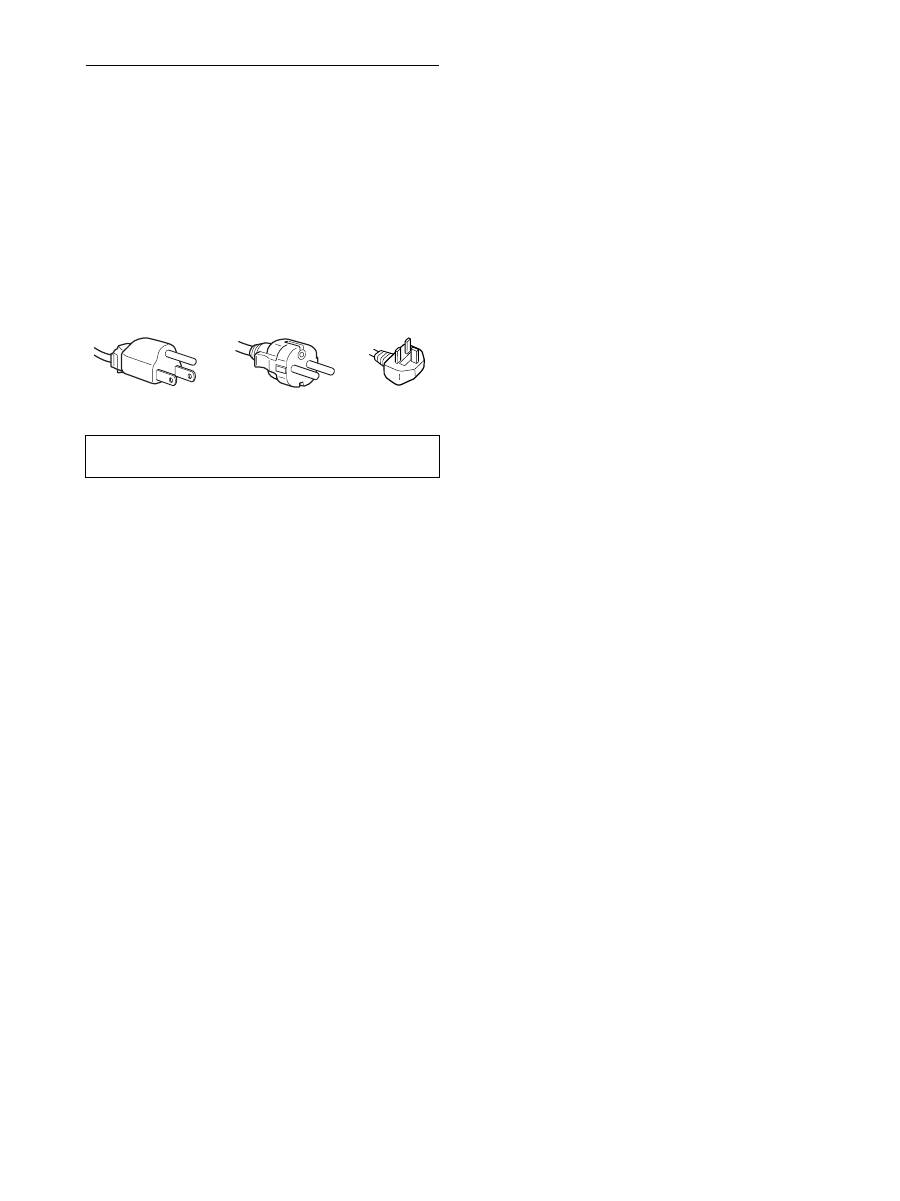
Ejemplo de tipos de enchufe
para 100 a 120 V de ca para 200 a 240 V de ca para 240 V de
ca solamente
