
Sony SDM-X95KB – page 9
Manual for Sony SDM-X95KB
Table of contents
16
Características Técnicas
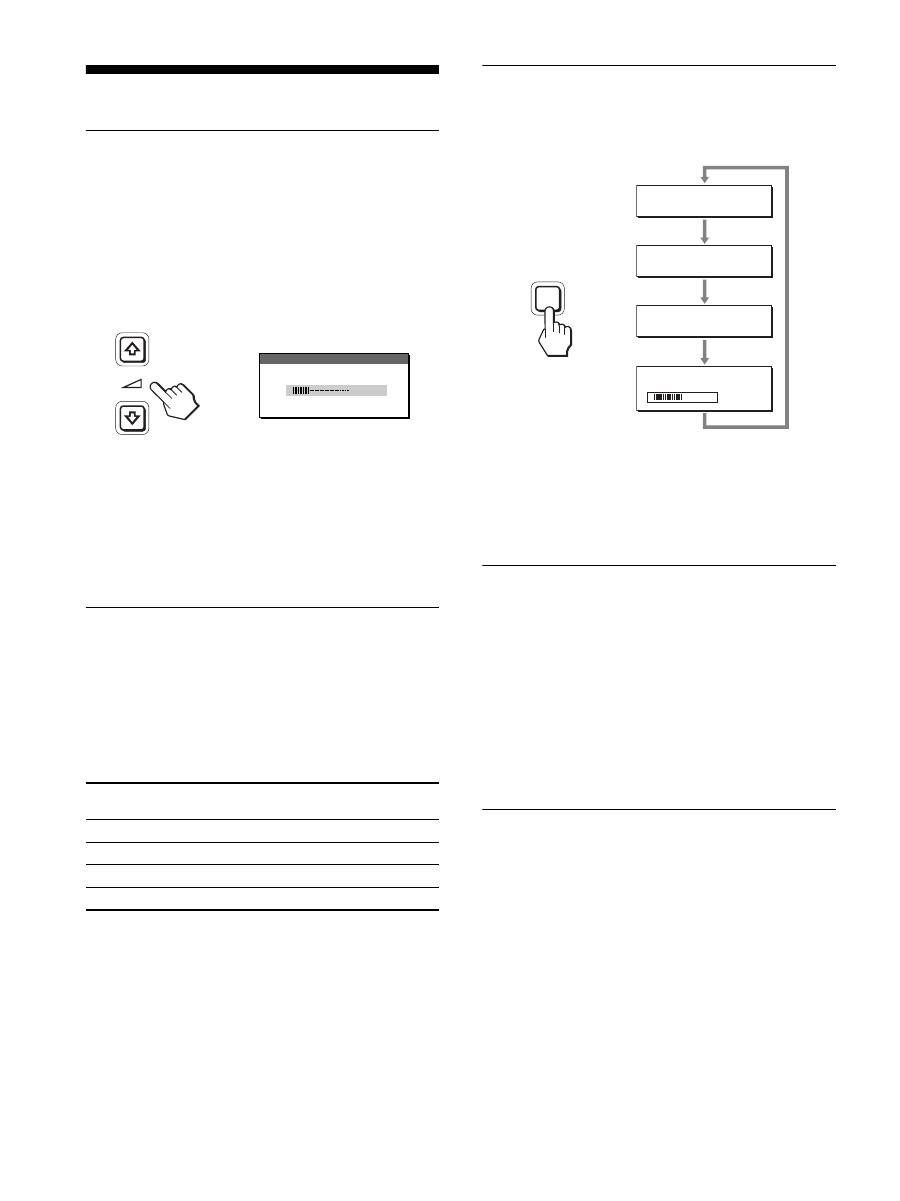
Controlar o volume
Se utilizar as colunas ou os auscultadores do monitor, pode ouvir
o som do seu computador ou outro equipamento áudio ligado às
tomadas de entrada de áudio do monitor.
Pode controlar o volume utilizando um menu “Volume” diferente
do menu principal.
1
Carregue nos botões
m
/
M
quando não aparecer
nenhum menu no ecrã.
2
Carregue nos botões
m
/
M
para controlar o volume.
O menu desaparece automaticamente após 5 segundos.
Notas
• Não pode ajustar o volume enquanto o menu principal for apresentado
no ecrã.
• Quando o seu monitor estiver no modo de economia de energia, não sai
som das colunas nem dos auscultadores.
Função de economia de energia
Este monitor cumpre as directrizes de economia de energia
definidas por VESA,
E
NERGY
S
TAR, e NUTEK. Se o monitor
estiver ligado a um computador ou placa gráfica de vídeo que seja
DPMS (Norma de Gestão de Energia de Ecrã) para entrada
Analógica / DMPM (Gestão de Energia de Monitores Digitais
DVI) para entrada Digital, o monitor irá reduzir automaticamente
o consumo de energia conforme mostrado abaixo.
1)
Quando o computador entra no modo “não activo”, o sinal de entrada é
cortado e surge no ecrã NO INPUT SIGNAL. Após 5 segundos, o
monitor entra no modo de economia de energia.
“em espera” é o modo de economia de energia definido pela
Environmental Protection Agency.
Reduzir o consumo de energia
(modo ECO)
Se premir repetidamente o botão ECO na frente do monitor, pode
seleccionar o brilho de ecrã.
Cada modo surge no ecrã e o brilho do ecrã é reduzido de acordo
com o modo. O menu desaparece automaticamente após cerca de
5 segundos.
O brilho de ecrã e consumo de energia são reduzidos quando o
modo muda de HIGH para MIDDLE e para LOW.
A predefinição de brilho do ecrã está definida para HIGH.
Função de ajuste da luminosidade
automático (sensor de luz)
Este monitor é fornecido com uma função para ajuste automático
da luminosidade do ecrã de acordo com a luminosidade ambiente.
A luminosidade do ecrã é definida para o nível mais apropriado se
definir o modo ECO para AUTO com o botão ECO na parte
dianteira do monitor, ou no menu PICTURE ADJUST. A
predefinição da luminosidade do ecrã está definida para HIGH.
Além disso, quando definir o modo ECO para “AUTO” com o
botão ECO na parte dianteira do monitor, a barra de regulação é
apresentada. Pode regular a barra com os botões
m
/
M
. A
luminosidade do ecrã muda de acordo com o nível que definiu.
Função de regulação automática
da qualidade da imagem (apenas
sina RGB analógico)
Quando o monitor recebe um sinal de entrada,
este regula automaticamente a posição e nitidez
(fase/intensidade) da imagem’, garantindo que
surge uma imagem nítida no ecrã.
O modo de predefinição de fábrica
Quando o monitor recebe um sinal de entrada, estabelece
automaticamente a correspondência entre o sinal e um dos modos
predefinidos de fábrica na memória do monitor’ para
proporcionar uma imagem de alta qualidade no centro do ecrã. Se
o sinal de entrada corresponder ao modo predefinido de fábrica, a
imagem aparece automaticamente no ecrã com as regulações
predefinidas adequadas.
Modo de energia
1
indicador (de
alimentação)
funcionamento normal
verde
não activo
1)
(em espera)
laranja
desligado
vermelho
alimentação principal desligada desligada
3 0
VO L U M E
,
E C O
L OW
:
E C O
AU TO
:
E C O
H I G H
:
E C O
M I D D L E
:
5 0
ECO
,
17
PT
Se os sinais de entrada não corresponderem a um
dos modos predefinidos de fábrica
Quando o monitor recebe um sinal de entrada que não
corresponde a um dos modos predefinidos de fábrica, a função de
regulação automática da qualidade da imagem deste monitor é
activada para garantir que surge sempre no ecrã uma imagem
nítida (dentro das gamas de frequência do monitor):
Frequência horizontal: 28–80 kHz
Frequência vertical:
48–75 Hz
Consequentemente, na primeira vez que o monitor recebe sinais
de entrada que não correspondem a um dos modos predefinidos
de fábrica, o monitor pode demorar mais tempo do que o normal
a exibir a imagem no ecrã. Estes dados de regulação são
armazenados automaticamente na memória para que, da próxima
vez, o monitor funcione da mesma forma como quando o monitor
recebe os sinais que correspondem a um dos modos predefinidos
de fábrica.
Se o utilizador regular manualmente a fase,
intensidade e posição da imagem
Para alguns sinais de entrada, a função de regulação automática da
qualidade da imagem deste monitor pode não regular totalmente
a posição da imagem, a fase e a intensidade. Neste caso, o
utilizador pode definir estas regulações manualmente (página 14).
Se definir estas regulações manualmente, estas ficam
armazenadas na memória como modos de utilizador e são
acedidas automaticamente sempre que o monitor recebe os
mesmos sinais de entrada.
Nota
Enquanto a função de regulação automática da qualidade da imagem está
activada, apenas o interruptor
1
(de alimentação) funciona.
Função KVM (função Teclado-
Vídeo-Rato)
Pode utilizar até dois computadores para efectuar a ligação entre
um rato USB e um teclado USB, alternando o botão INPUT/OK
(página 8) entre a parte frontal e posterior.
Acerca da porta USB
•
Recomendamos que ligue o rato USB e o teclado USB à porta
USB do monitor. Se ligar os aparelhos que são incompatíveis
com o monitor, o monitor pode não funcionar correctamente.
Ou os aparelhos que são compatíveis com Bluetooth podem não
funcionar correctamente.
• A porta USB do monitor é compatível com Velocidade Total USB
(Máx 12 Mbps).
Notas
• Mesmo quando prime o botão INPUT/OK, os computadores podem
não poder mudar rapidamente entre frente e traseira.
• Instale o controlador USB mais recente para usar aparelhos USB. A
versão mais antiga de controlador USB pode não funcionar
correctamente.
• Quando utilizar um hub USB, defina os sinais de entrada para AUTO
OFF com o menu INPUT SENSING.
18
Resolução de problemas
Antes de contactar a assistência técnica, consulte esta secção.
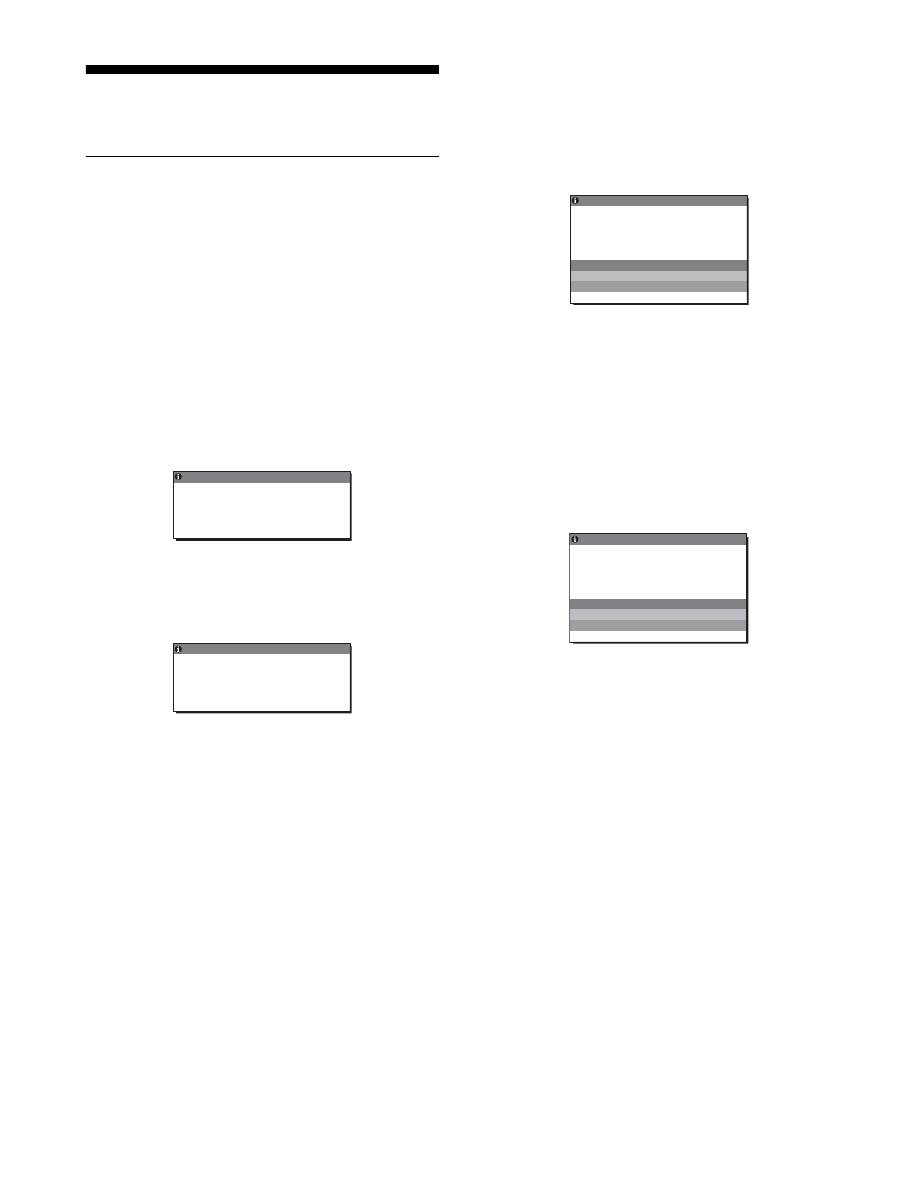
Mensagens no ecrã
Se existir algum problema com o sinal de entrada, surge no ecrã
uma das seguintes mensagens. Para resolver o problema, consulte
“Sintomas e soluções dos problemas” na página 19.
Se “OUT OF RANGE” surgir no ecrã
Isso indica que o sinal de entrada não é especificado pelas
especificações do monitor’. Verifique os seguintes itens.
Para mais informações sobre mensagens no ecrã, consulte
“Sintomas e soluções dos problemas” na página 19.
Se “xxx.x kHz/xxx Hz” for visualizado
Isso indica que a frequência horizontal ou vertical não é
suportada pelas especificações do monitor’.
Os valores indicam as frequências horizontais e verticais do
sinal de entrada actual.
Se “RESOLUTION > 1280
×
1024” for visualizado
Isso indica que a resolução não é suportada pelas
especificações do monitor’ (1280
×
1024 ou inferior).
Se “NO INPUT SIGNAL” surgir no ecrã,
Isso indica que não é recebido qualquer sinal através do conector
seleccionado actualmente.
Quando INPUT SENSING (página 15) está definida para ON, o
monitor encontra outro sinal de entrada e muda a entrada
automaticamente.
Quando não é possível encontrar os sinais de entrada,
surge a mensagem
“GO TO POWER SAVE”
.
Cerca de 5 segundos mais tarde, o modo de economia de
energia é iniciado.
Se “CABLE DISCONNECTED ” surgir no ecrã
Isso indica que o cabo do sinal de vídeo foi desligado do conector
seleccionado actualmente.
Quando INPUT SENSING (página 15) está definida para ON, o
monitor encontra outro sinal de entrada e muda a entrada
automaticamente.
Quando não é possível encontrar os sinais de entrada,
surge a mensagem
“GO TO POWER SAVE”
.
Cerca de 45 segundos mais tarde, o modo de economia de
energia é iniciado.
OUT OF RANGE
I NPUT 1 DV I - D
x x x . x k H z /
x x x H z
I NFORMA T I ON
:
Exemplo
OUT OF RANGE
RESOL UT I ON >
2
1
8 0 X 1
4
2
0
I NFORMA T I ON
I NPUT 1 : DV I - D
Exemplo
I NFORMA T I ON
NO
I NPUT S I GNA L
GO TO POWER SAVE
I NPUT 1 DV I - D
:
Exemplo
CAB L E D I SCONNECT ED
I NFORMA T I ON
I NPUT 1 DV I - D
:
GO TO POWER SAVE
Exemplo
19
PT
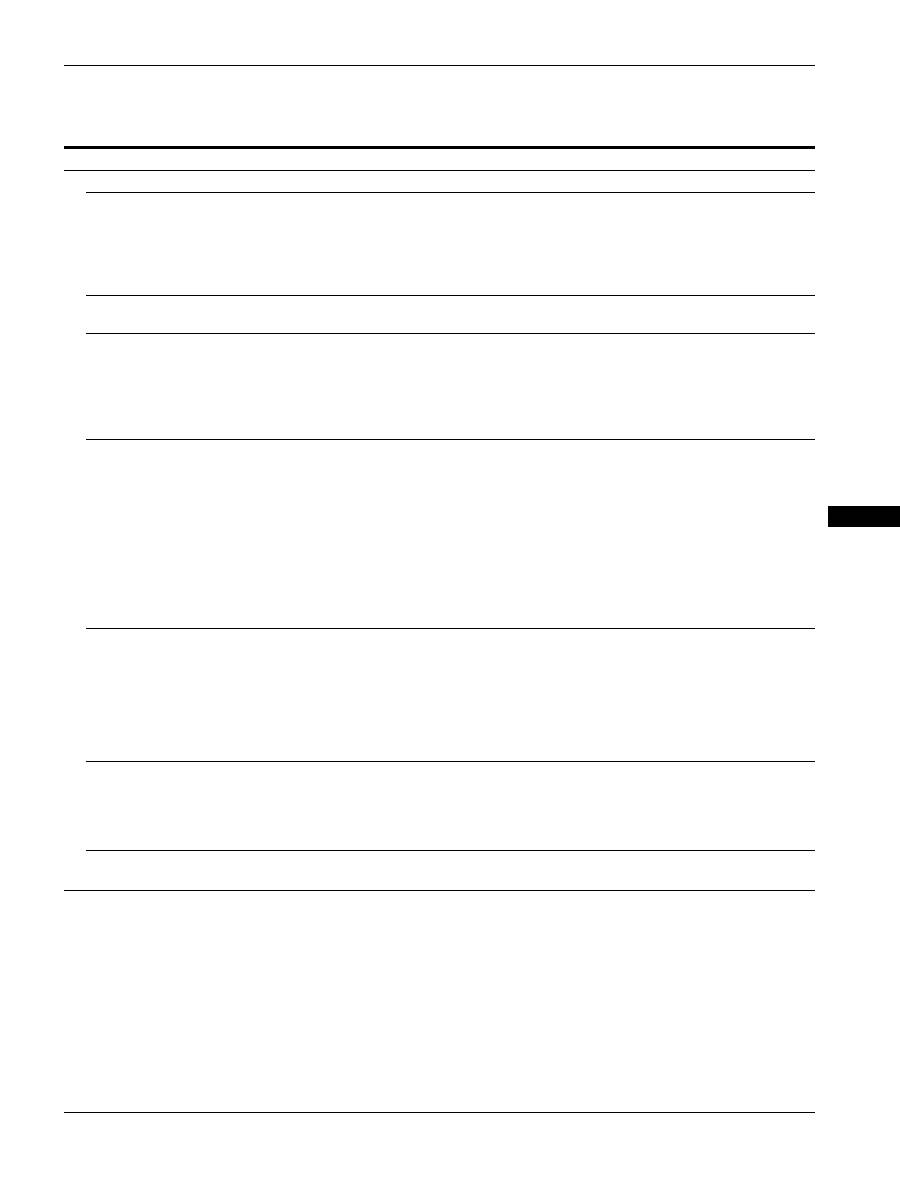
Sintomas e soluções dos problemas
Se ocorrer um problema como resultado de um computador ou outro equipamento ligado, consulte o manual de instruções do computador/
equipamento’ ligado.
Sintoma
Verifique estes itens
Sem imagem
Se o indicador
1
(alimentação) não
estiver ligado ou se o indicador
1
(alimentação) não acender quando o
interruptor
1
(alimentação) for
premido:
• Verifique se o cabo de alimentação está ligado correctamente.
• Verifique se o interruptor MAIN POWER está ligado no monitor (página 10).
Se o indicador 1 (alimentação) ficar
vermelho quando ligado:
• Verifique se o interruptor
1
(de alimentação) está ligado.
Se CABLE DISCONNECTED
surgir no ecrã
• Verifique se o cabo do sinal de vídeo está ligado correctamente e se todas as fichas estão
bem encaixadas nas respectivas tomadas (página 7).
• Verifique se os pinos do conector de entrada de vídeo não estão dobrados ou afundados.
• Verifique se a definição de selecção de entrada está correcta (página 11).
• Está ligado um cabo do sinal de vídeo não fornecido. Se ligar um cabo do sinal de vídeo
não fornecido, CABLE DISCONNECTED pode surgir no ecrã. Isso não é uma avaria.
Se surgir a mensagem de aviso “NO
INPUT SIGNAL” no ecrã ou se o
indicador
1
(alimentação) ficar
laranja quando ligado:
• Verifique se o cabo do sinal de vídeo está ligado correctamente e se todas as fichas estão
bem encaixadas nas respectivas tomadas (página 7).
• Verifique se os pinos do conector de entrada de vídeo não estão dobrados ou afundados.
• Verifique se a definição de selecção de entrada está correcta (página 11).
x
Problemas provocados por um computador ou outro equipamento ligado e
não provocado pelo monitor
• O computador encontra-se no modo de economia de energia. Tente premir uma tecla do
teclado ou movimentar o rato.
• Verifique se a placa gráfica está instalada correctamente.
• Verifique se a alimentação do computador está ligada.
• Reinicie o computador.
Se OUT OF RANGE surgir no ecrã
(página 18):
x
Problemas provocados por um computador ou outro equipamento ligado e
não provocado pelo monitor
• Verifique se a gama de frequências de vídeo está dentro da que está especificada para o
monitor. Se substituiu um monitor antigo por este monitor, ligue novamente o monitor
antigo e regule a placa gráfica do computador’ dentro das seguinte gamas:
Horizontal: 28 – 80 kHz (RGB analógico), 28 – 64 kHz (RGB digital )
Vertical: 48 – 75 Hz (RGB analógico), 60 Hz (RGB digital)
Resolução: 1280
×
1024 ou inferior
Se estiver a utilizar o Windows:
• Se substituiu um monitor antigo por este monitor, volte a ligar o monitor antigo e faça o
seguinte. Seleccione “SONY” a partir da lista de “Fabricantes” e seleccione o nome de
modelo desejado da lista de “Modelos” no ecrã de selecção de dispositivos do Windows.
Se o nome de modelo deste monitor não surgir na lista de “Modelos” , tente “Plug &
Play.”
Se estiver a utilizar um sistema
Macintosh:
• Na ligação a um computador Macintosh, utilize um adaptador (não fornecido), se
necessário. Ligue o adaptador ao computador antes de ligar o cabo do sinal de vídeo.
A imagem cintila, ressalta, oscila
ou está desordenada
• Regule a intensidade e fase (apenas sinal RGB analógico) (página 14).
• Tente ligar o monitor a uma tomada de CA diferente, de preferência num circuito
diferente.
x
Problemas provocados por um computador ou outro equipamento ligado e
não provocado pelo monitor
• Verifique o manual da placa gráfica para obter a definição correcta do monitor.
• Verifique se o modo gráfico (VESA, Macintosh 19'' a cores, etc.) e a frequência do sinal
de entrada são suportados por este monitor. Mesmo que a frequência esteja dentro da
gama adequada, algumas placas gráficas podem ter um impulso de sincronia que é
demasiado estreito para que o monitor efectue uma sincronia correcta.
• Este monitor não processa sinais entrelaçados. Defina para sinais progressivos.
• Regule a taxa de actualização do computador’(vertical frequency) para obter a melhor
imagem possível.

20
A imagem está indistinta.
• Regule o brilho e contraste (página 14).
• Regule a intensidade e fase (apenas sinal RGB analógico) (página 14).
x
Problemas provocados por um computador ou outro equipamento ligado e
não provocado pelo monitor
• Defina a resolução para 1280
×
1024 no computador.
A imagem apresenta sombras.
• Elimine a utilização de extensões de cabo de vídeo e/ou caixas de comutação de vídeo.
• Verifique se todas as fichas estão bem encaixadas nas respectivas tomadas.
A imagem não está centrada ou
dimensionada de forma correcta
(apenas sinal RGB analógico)
• Regule a intensidade e a fase (página 14).
• Regule a posição da imagem (página 14). De referir que alguns modos de vídeo não
enchem o ecrã até às margens.
A imagem está demasiado
pequena.
x
Problemas provocados por um computador ou outro equipamento ligado e
não provocado pelo monitor
• Defina a resolução para 1280
×
1024 no seu computador.
A imagem está escura.
• Regule a contraluz (página 14).
• Regule o brilho (página 14).
• Regule a gama no menu GAMMA (página 14).
• Demora alguns minutos até que o ecrã fique claro depois de ligar o monitor.
• O ecrã pode ficar mais escuro, dependendo no modo ECO que seleccionou.
É visível um padrão ondulado ou
elíptico (moiré).
• Regule a intensidade e fase (apenas sinal RGB analógico) (página 14).
A cor não é uniforme.
• Regule a intensidade e fase (apenas sinal RGB analógico) (página 14).
O branco não parece branco.
• Regule a temperatura da cor (página 14).
Os botões do monitor não
funcionam
(
surge no ecrã)
• Se MENU LOCK estiver definido para ON, defina-o para OFF (página 15).
O dispositivo ligado através do
cabo USB não funciona.
• Verifique se o cabo USB (fornecido) está ligado correctamente (página 8).
• Prima o interruptor MAIN POWER e o indicador
1
(alimentação) para ligar o monitor.
x
Problemas causados pelo computador ou outros dispositivos ligados
• Verifique se o dispositivo foi ligado.
• Volte a instalar o controlador USB actualizado. Para obter mais informações, contacte o
fabricante do produto.
• Se o computador não funcionar com o teclado ou o rato ligados ao monitor, ligue ambos
directamente ao computador. Após reiniciar o computador, volte a efectuar a ligação USB.
Após ter concluído este processo, ligue o teclado ou o rato novamente ao monitor. Quando
o monitor estiver ligado a um computador, teclado ou rato através da porta USB, o
computador poderá não funcionar quando for reiniciado.
O monitor desliga-se passado
algum tempo
x
Problemas provocados pelo computador ligado ou por outro equipamento
• Defina a definição de economia de energia do computador’ para desligado.
A resolução visualizada no ecrã
do menu está incorrecta.
• Consoante a definição da placa gráfica, a resolução visualizada no ecrã do menu pode não
coincidir com a que está definida no computador.
Depois de desligar a alimentação
principal, o indicador
1
(alimentação) permanece acesso
durante algum tempo
• Quando a alimentação principal estiver desligada mas o interruptor
1
(alimentação) não
for pressionado, ou quando o monitor estiver no modo de economia de energia, se desligar
o interruptor MAIN POWER, o indicador
1
(alimentação) poderá não se desligar
imediatamente. Isto não é uma avaria.
Sintoma
Verifique estes itens
21
PT
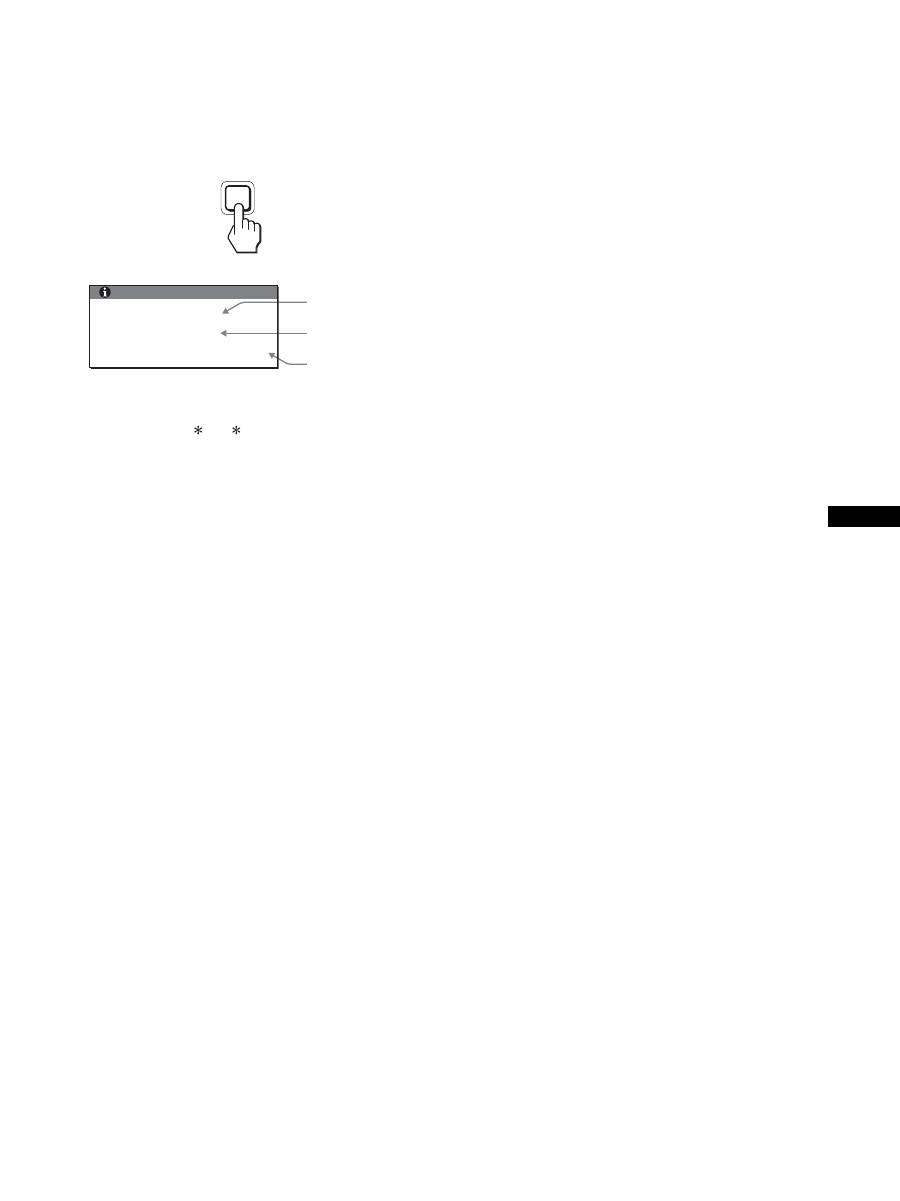
Visualizar a informação deste monitor
Enquanto o monitor estiver a receber um sinal de
vídeo, prima e segure o botão MENU durante mais de 5
segundos até surgir a caixa de informações.
Volte a premir o botão MENU para fazer desaparecer a caixa.
Embora o nome de modelo registado padrão de segurança deste
monitor seja SDM-X75 /X95 , o nome SDM-X75F/X95F/
X75K/X95K é usado para comercialização.
Se algum problema persistir, contacte o revendedor autorizado
Sony mais próximo e indique as seguintes informações:
• Nome do modelo
• Número de série
• Descrição detalhada do problema
• Data de aquisição
• Nome e especificações do seu computador e placa gráfica
• Tipo de sinais de entrada (RGB analógico/RGB digital)
MENU
Exemplo
Nome do modelo
Número de série
Semana e ano
de fabrico
INFORMATION
MODEL : SDM-X75F
SER. NO : 1234567
MANUFACTURED : 2005-52
22
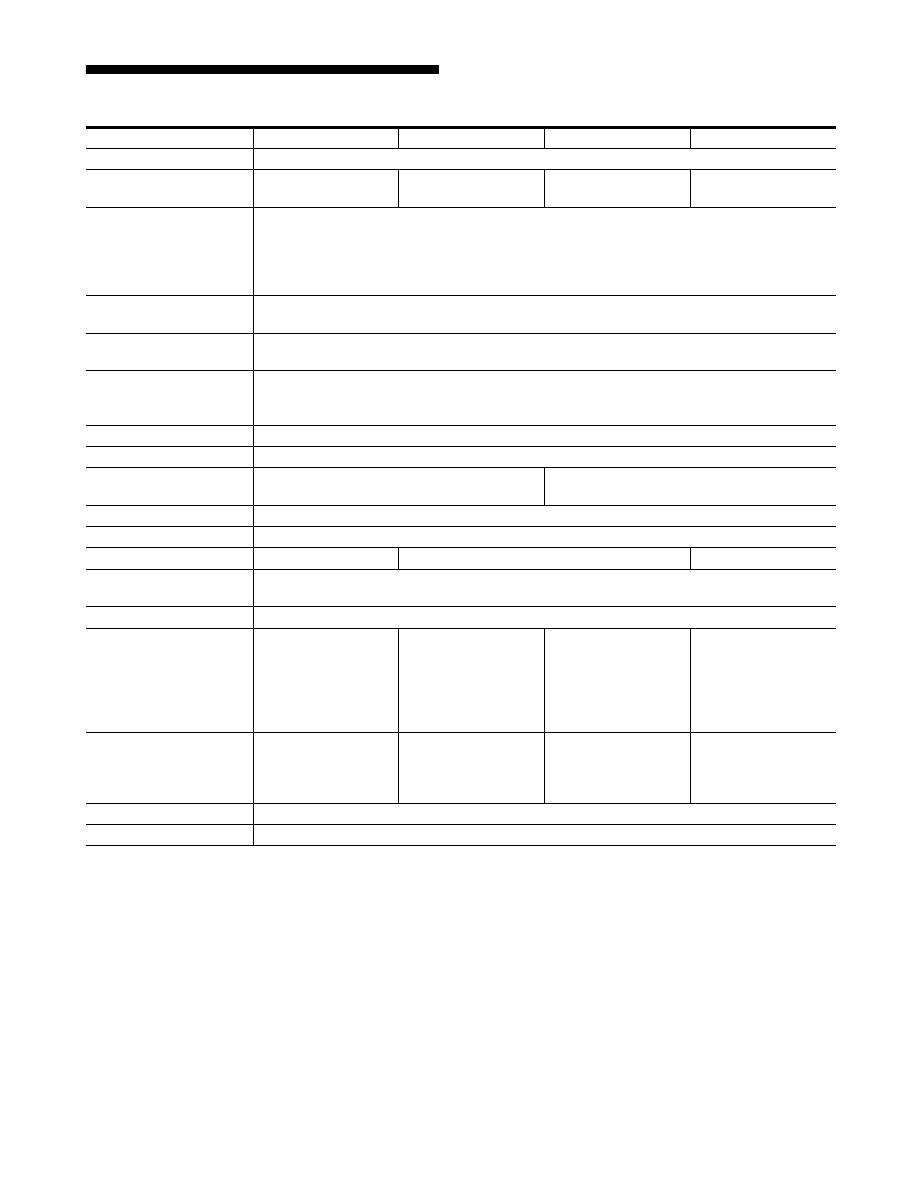
Especificações
1)
Estado recomendado de sincronização horizontal e vertical
• A capacidade de largura de sincronia horizontal deve ser superior a
4,8% da sincronia horizontal total ou 0,8 µs, o que for maior.
• A largura de varrimento horizontal deve ser superior a 2,5 µseg.
• A largura de varrimento vertical deve ser superior a 450 µseg.
A concepção e as especificações estão sujeitas a alterações sem
aviso prévio.
Nome do modelo
SDM-X75F
SDM-X95F
SDM-X75K
SDM-X95K
Painel LCD
Tipo de painel: a-Si TFT, de matriz activa
Tamanho de imagem:
polegadas
17.0
19.0
17.0
19.0
Formato do sinal de
entrada
Frequência de funcionamento de RGB
1)
Horizontal: 28 – 80 kHz (RGB analógico)
28 – 64 kHz (RGB digital)
Vertical: 48 – 75 Hz (RGB analógico)
60 Hz (RGB digital)
Resolução
Horizontal: Máx. 1280 pontos
Vertical: Máx.1024 linhas
Tipo de sinais de entrada
(Digital/Analógico)
Digital
×
1/Analógico
×
1
Níveis de sinal de entrada
Sinal de vídeo RGB analógico 0.7 Vp-p, 75
Ω
, positivo
Sinal SYNC nível TTL, 2.2 k
Ω
, positivo ou negativo
Sinal RGB digital (DVI) TMDS (ligação simples)
Entrada de áudio
Mini-ficha estéreo, 0,5 Vrms, 47 k
Ω
Saída de altifalantes
1 W
×
2
porta USB
–
Velocidade Total USB (Máx12 Mbps)
Porta A
×
2, Porta B
×
2
Tomada dos auscultadores
×
1
Requisitos de alimentação
100 – 240 V, 50 – 60 Hz, Máx. 1,0 A
Consumo de energia
Máx. 45 W
Máx. 50 W
Máx. 55 W
Temperatura de
funcionamento
5 – 35 °C
Tipo do suporte
Ajuste da altura
Dimensões (largura/altura/
profundidade)
Aprox. 369 × 393,5 –
503,5 × 253 mm
(com suporte)
Aprox. 369 × 337 ×
66 mm
(sem suporte)
Aprox. 414 × 409,5 –
519,5 × 277,5 mm
(com suporte)
Aprox. 414 × 370 ×
69 mm
(sem suporte)
Aprox. 369 × 393,5 –
503,5 × 253 mm
(com suporte)
Aprox. 369 × 337 ×
66 mm
(sem suporte)
Aprox. 414 × 409,5 –
519,5 × 277,5 mm
(com suporte)
Aprox. 414 × 370 ×
69 mm
(sem suporte)
Peso
Aprox. 7,6 kg
(com suporte)
Aprox. 4,4 kg
(sem suporte)
Aprox. 8,9 kg
(com suporte)
Aprox. 5,4 kg
(sem suporte)
Aprox. 7,6 kg
(com suporte)
Aprox. 4,4 kg
(sem suporte)
Aprox. 8,9 kg
(com suporte)
Aprox. 5,4 kg
(sem suporte)
Plug & Play
DDC2B
Acessórios
Consulte a página 6.

i
TCO’99 Eco-document (for the black
model)
x
Congratulations!
You have just purchased a TCO’99 approved and labelled product! Your
choice has provided you with a product developed for professional use.
Your purchase has also contributed to reducing the burden on the
environment and also to the further development of environmentally
adapted electronics products.
x
Why do we have environmentally labelled com-
puters?
In many countries, environmental labelling has become an established
method for encouraging the adaptation of goods and services to the
environment. The main problem, as far as computers and other electronics
equipment are concerned, is that environmentally harmful substances are
used both in the products and during their manufacture. Since it is not so
far possible to satisfactorily recycle the majority of electronics equipment,
most of these potentially damaging substances sooner or later enter nature.
There are also other characteristics of a computer, such as energy
consumption levels, that are important from the viewpoints of both the
work (internal) and natural (external) environments. Since all methods of
electricity generation have a negative effect on the environment (e.g.
acidic and climate-influencing emissions, radioactive waste), it is vital to
save energy. Electronics equipment in offices is often left running
continuously and thereby consumes a lot of energy.
x
What does labelling involve?
This product meets the requirements for the TCO’99 scheme which
provides for international and environmental labelling of personal
computers. The labelling scheme was developed as a joint effort by the
TCO (The Swedish Confederation of Professional Employees), Svenska
Naturskyddsforeningen (The Swedish Society for Nature Conservation)
and Statens Energimyndighet (The Swedish National Energy
Administration).
Approval requirements cover a wide range of issues: environment,
ergonomics, usability, emission of electric and magnetic fields, energy
consumption and electrical and fire safety.
The environmental demands impose restrictions on the presence and use
of heavy metals, brominated and chlorinated flame retardants, CFCs
(freons) and chlorinated solvents, among other things. The product must
be prepared for recycling and the manufacturer is obliged to have an
environmental policy which must be adhered to in each country where the
company implements its operational policy.
The energy requirements include a demand that the computer and/or
display, after a certain period of inactivity, shall reduce its power
consumption to a lower level in one or more stages. The length of time to
reactivate the computer shall be reasonable for the user.
Labelled products must meet strict environmental demands, for example,
in respect of the reduction of electric and magnetic fields, physical and
visual ergonomics and good usability.
Below you will find a brief summary of the environmental requirements
met by this product. The complete environmental criteria document may
be ordered from:
TCO Development
SE-114 94 Stockholm, Sweden
Fax: +46 8 782 92 07
Email (Internet): development@tco.se
Current information regarding TCO’99 approved and labelled
products may also be obtained via the Internet, using the address:
http://www.tco-info.com/
x
Environmental requirements
Flame retardants
Flame retardants are present in printed circuit boards, cables, wires,
casings and housings. Their purpose is to prevent, or at least to delay the
spread of fire. Up to 30% of the plastic in a computer casing can consist
of flame retardant substances. Most flame retardants contain bromine or
chloride, and those flame retardants are chemically related to another
group of environmental toxins, PCBs. Both the flame retardants
containing bromine or chloride and the PCBs are suspected of giving rise
to severe health effects, including reproductive damage in fish-eating
birds and mammals, due to the bio-accumulative
*
processes. Flame
retardants have been found in human blood and researchers fear that
disturbances in foetus development may occur.
The relevant TCO’99 demand requires that plastic components weighing
more than 25 grams must not contain flame retardants with organically
bound bromine or chlorine. Flame retardants are allowed in the printed
circuit boards since no substitutes are available.
Cadmium
**
Cadmium is present in rechargeable batteries and in the colour-generating
layers of certain computer displays. Cadmium damages the nervous
system and is toxic in high doses. The relevant TCO’99 requirement states
that batteries, the colour-generating layers of display screens and the
electrical or electronics components must not contain any cadmium.
Mercury
**
Mercury is sometimes found in batteries, relays and switches. It damages
the nervous system and is toxic in high doses. The relevant TCO’99
requirement states that batteries may not contain any mercury. It also
demands that mercury is not present in any of the electrical or electronics
components associated with the labelled unit.
CFCs (freons)
The relevant TCO’99 requirement states that neither CFCs nor HCFCs
may be used during the manufacture and assembly of the product. CFCs
(freons) are sometimes used for washing printed circuit boards. CFCs
break down ozone and thereby damage the ozone layer in the stratosphere,
causing increased reception on earth of ultraviolet light with e.g. increased
risks of skin cancer (malignant melanoma) as a consequence.
Lead
**
Lead can be found in picture tubes, display screens, solders and
capacitors. Lead damages the nervous system and in higher doses, causes
lead poisoning. The relevant TCO’99 requirement permits the inclusion of
lead since no replacement has yet been developed.
*
Bio-accumulative is defined as substances which accumulate within
living organisms.
** Lead, Cadmium and Mercury are heavy metals which are Bio-
accumulative.

ii
TCO’03 Eco-document (for the silver
model)
x
Congratulations!
The display you have just purchased carries the TCO’03
Displays label. This means that your display is designed,
manufactured and tested according to some of the strictest
quality and environmental requirements in the world. This
makes for a high performance product, designed with the
user in focus that also minimizes the impact on our natural
environment.
x
Ergonomics
• Good visual ergonomics and image quality in order to
improve the working environment for the user and to
reduce sight and strain problems. Important parameters
are luminance, contrast, resolution, reflectance, colour
rendition and image stability.
x
Energy
• Energy-saving mode after a certain time – beneficial
both for the user and the environment
• Electrical safety
x
Emissions
• Electromagnetic fields
• Noise emissions
x
Ecology
• The product must be prepared for recycling and the
manufacturer must have a certified environmental
management system such as EMAS or ISO 14 001
• Restrictions on
- chlorinated and brominated flame retardants and
polymers
- heavy metals such as cadmium, mercury and lead.
The requirements included in this label have been
developed by TCO Development in co-operation with
scientists, experts, users as well as manufacturers all over
the world. Since the end of the 1980s TCO has been
involved in influencing the development of IT equipment
in a more user-friendly direction. Our labelling system
started with displays in 1992 and is now requested by users
and IT-manufacturers all over the world.
For more information, please visit
www.tcodevelopment.com
Recycling Information
x
Customer in Europe
The collection and recycling of this product has been planned
according to your country’s relevant legislation. To ensure that
this product will be collected and recycled in way that minimizes
the impact on the environment, please do the following:
1. If you purchased this product for private use, contact your
municipality or the waste collection system and bring the
product to this collection point / have the product be picked up
by the waste collection system. Alternatively, your retailer
might take back this if you purchase new equivalent equipment;
please check with your retailer whether he will take back this
product before bringing it. For information on your country’s
recycling arrangements, please contact the Sony representation
in your country (contact details at: www.sony-europe.com).
Further details on specific recycling systems can be found at the
following addresses:
- Belgium: www.recupel.be
- Netherlands: www.nvmp.nl (consumer electronics)
www.ictmilieu.nl (IT equipment)
- Norway: www.elretur.no
- Sweden: www.el-kretsen.se
- Switzerland: www.swico.ch
2. If you use this product professionally, check the product’s
delivery contract for take back / recycling arrangements and
follow the procedures described therein. Alternatively, follow
the procedures described under point 1.
x
Customer in USA
We Sony as a member of EIA recommends to visit URL below
http://www.eiae.org/
x
Customer in Asia
http://www.sony.co.jp/SonyInfo/Environment/recycle/3R.html
2-633-895-
04
(1)
© 2005 Sony Corporation
TFT LCD Color Computer Display
SDM-X75
SDM-X95
2
Owner’s Record
The model and serial numbers are located at the rear of the unit.
Record these numbers in the spaces provided below. Refer to them
whenever you call upon your dealer regarding this product.
Model No. Serial No.
To reduce the risk of fire or electric shock, do not
expose this apparatus to rain or moisture.
Dangerously high voltages are present inside the
unit. Do not open the cabinet. Refer servicing to
qualified personnel only.
FCC Notice
This equipment has been tested and found to comply with the limits
for a Class B digital device, pursuant to Part 15 of the FCC Rules.
These limits are designed to provide reasonable protection against
harmful interference in a residential installation. This equipment
generates, uses, and can radiate radio frequency energy and, if not
installed and used in accordance with the instructions, may cause
harmful interference to radio communications. However, there is no
guarantee that interference will not occur in a particular installation.
If this equipment does cause harmful interference to radio or
television reception, which can be determined by turning the
equipment off and on, the user is encouraged to try to correct the
interference by one or more of the following measures:
– Reorient or relocate the receiving antenna.
– Increase the separation between the equipment and receiver.
– Connect the equipment into an outlet on a circuit different from
that to which the receiver is connected.
– Consult the dealer or an experienced radio/TV technician for help.
You are cautioned that any changes or modifications not expressly
approved in this manual could void your authority to operate this
equipment.
Проверьте содержимое упаковки дисплея. Бирка с указанием
модели вашего дисплея находится на его задней панели.
Изготовитель: Сони Корпорейшн
Адрес: 6-7-35 Киташинагава,
Шинагава-ку, Токио 141-0001, Япония
Страна-производителъ: Корея, Китай
(for the black model)
(for the silver model)
WARNING
IMPORTANTE
Para prevenir cualquier mal funcionamiento y evitar daños, por
favor, lea detalladamente este manual de instrucciones antes
de conectar y operar este equipo.
If you have any questions about this product, you may call;
Sony Customer Information Services Center 1-800-222-7669
or http://www.sony.com/
Declaration of Conformity
Trade Name
: SONY
Model
: SDM-X75 /X95
Note
: means any number or alphanumeric
character.
Responsible Party
: Sony Electronics Inc.
Address
: 16450 W. Bernardo Dr, San Diego, CA
92127 U.S.A.
Telephone Number : 858-942-2230
This device complies with part 15 of the FCC rules. Operation is
subject to the following two conditions: (1) This device may not
cause harmful interference, and (2) this device must accept any
interference received, including interference that may cause
undesired operation.
BZ
03
NOTICE
This notice is applicable for USA/Canada only.
If shipped to USA/Canada, install only a UL LISTED/CSA
LABELLED power supply cord meeting the following
specifications:
SPECIFICATIONS
Plug Type
Nema-Plug 5-15p
Cord
Type SVT or SJT, minimum 3
×
18 AWG
Length
Maximum 15 feet
Rating
Minimum 7 A, 125 V
NOTICE
Cette notice s’applique aux Etats-Unis et au Canada
uniquement.
Si cet appareil est export aux Etats-Unis ou au Canada,
utiliser le cordon d’alimentation portant la mention UL LISTED/
CSA LABELLED et remplissant les conditions suivantes:
SPECIFICATIONS
Type de fiche
Fiche Nema 5-15 broches
Cordon
Type SVT ou SJT, minimum 3
×
18 AWG
Longueur
Maximum 15 pieds
Tension
Minimum 7 A, 125 V
As an
E
NERGY
S
TAR Partner, Sony
Corporation has determined that this
product meets the
E
NERGY
S
TAR
guidelines for energy efficiency.
This monitor complies with the
TCO’99 guidelines.
This monitor complies with the
TCO’03 guidelines.
Содержание
• Macintosh является торговой
Мapкой Аpple Computer, lnc.,
зарегистрированной в США и
других странах.
• Windows
®
являются
зapeгистрированными торговыми
марками Microsoft Corporation в
США и других странах.
• IBM PC/AT и VGA являются
зарегистрированными торговыми
марками IBM Corporation в США.
• VESA и DDC
™
являются
торговыми марками Video
Electronics Standards Association.
•
E
NERGY
S
TAR является
торговой маркой,
зарегистрированной в США.
• Adobe и Acrobat являются
торговыми марками Adobe
Systems Incorporated.
• Остальные названия продуктов,
упомянутые в этом документе,
могут являться
зарегистрированными торговыми
марками или торговыми марками
соответствующих владельцев.
• В дальнейшем символы “
™
” и “
®
”
не упоминаются в этом
руководстве.
RU
http://www.sony.net/
3
Меры предосторожности . . . . . . . . . . . . . . . . . . . . . . . . . . . . . . . . 4
Проверка названия модели монитора . . . . . . . . . . . . . . . . . . . . . 5
Идентификация деталей и органов управления . . . . . . . . . . . . . 5
Подготовка к работе . . . . . . . . . . . . . . . . . . . . . . . . . . . .6
Подготовка к работе 1:
Сборка подставки . . . . . . . . . . . . . . . . 6
Подготовка к работе 2:
Подсоединение кабелей
видеосигнала . . . . . . . . . . . . . . . . . . . . 7
Подготовка к работе 3:
Подключите мышь USB или
клавиатуру USB или иные устройства
(только для моделей, оборудованных
портом USB) . . . . . . . . . . . . . . . . . . . . . 8
Подготовка к работе 4:
Подсоедините аудиошнуры . . . . . . . . 9
Подготовка к работе 5:
Подсоединение кабеля
питания . . . . . . . . . . . . . . . . . . . . . . . . . 9
Подготовка к работе 6:
Закрепите кабели и закройте
крышку разъема . . . . . . . . . . . . . . . . . 9
Подготовка к работе 7:
Включение диcплeя и
компьютера . . . . . . . . . . . . . . . . . . . . 10
Подготовка к работе 8:
Регулировка высоты и наклона . . . . 11
Выбор входного сигнала (INPUT1/INPUT2) . . . . . . . . . . . . . . . . 11
Подстройка диcплeя . . . . . . . . . . . . . . . . . . . . . . . . . . .12
Перемещение по экранному меню . . . . . . . . . . . . . . . . . . . . . . . 12
Список параметров меню . . . . . . . . . . . . . . . . . . . . . . . . . . . . . . 13
Меню РЕГУЛИРОВКА . . . . . . . . . . . . . . . . . . . . . . . . . . . . . . . 14
Меню ЭКРАН (только для аналогового сигнала RGB) . . . . 14
Меню ПОЗ МЕНЮ . . . . . . . . . . . . . . . . . . . . . . . . . . . . . . . . . . 15
Меню PACПOЗH BXOДA . . . . . . . . . . . . . . . . . . . . . . . . . . . . . 15
Меню LANGUAGE . . . . . . . . . . . . . . . . . . . . . . . . . . . . . . . . . . 15
0
Меню СБРОС
(восстановление значения по умолчанию) . . . . . . . . . . . . . . . . 15
Меню БЛОКИРОВКАМЕНЮ. . . . . . . . . . . . . . . . . . . . . . . . . . 15
Технические особенности . . . . . . . . . . . . . . . . . . . . . .16
Регулировка громкости . . . . . . . . . . . . . . . . . . . . . . . . . . . . . . . . 16
Функция экономии энергии . . . . . . . . . . . . . . . . . . . . . . . . . . . . . 16
Снижение потребления энергии (режим ECO) . . . . . . . . . . . . . 16
Функция автоматической настройки яркости
(датчик света) . . . . . . . . . . . . . . . . . . . . . . . . . . . . . . . . . . . . . . . . 16
Функция автоматической регулировки качества изображения
(только аналоговый сигнал RGB) . . . . . . . . . . . . . . . . . . . . . . . . 17
Функция KVM (функция Клавиатура-видео-Мышь) . . . . . . . . . 17
Устранение неисправностей . . . . . . . . . . . . . . . . . . . .18
Экранные сообщения . . . . . . . . . . . . . . . . . . . . . . . . . . . . . . . . . . 18
Симптомы неполадок и действия по их устранению . . . . . . . . 19
Технические характеристики . . . . . . . . . . . . . . . . . . .22
TCO’99 Eco-document (for the black model) . . . . . . . . . . . . . . . . . . .i
TCO’03 Eco-document (for the silver model) . . . . . . . . . . . . . . . . . . ii
4
Меры предосторожности
Меры предосторожности при подключении к
сети электропитания
• Используйте кабель питания, поставляемый с монитором.
При использовании другого кабеля питания убедитесь в
том, что он подходит для использования в местной сети.
Для покупателей в США
При использовании несоответствующего кабеля
питания монитор не будет отвечать обязательным
стандартам FCC.
Для покупателей в Великобритании
При использовании монитора в Великобритании
пользуйтесь соответствующим кабелем питания для
Великобритании.
Установка
Не устанавливайте и не оставляйте монитор:
• В местах, подверженных воздействию высоких
температур, например, рядом с батареями,
нагревательными воздуховодами, или в местах, где
возможно попадание прямого солнечного света.
Размещение монитора в местах, подверженных
воздействию высоких температур, например, в
автомобилях, припаркованных в солнечных местах или
рядом с нагревательными воздуховодами, может
привести к деформации корпуса или к неисправностям.
• В местах, где присутствует вибрация или резкие
механические воздействия.
• Рядом с любым оборудованием, которое излучает
сильное магнитное поле, например, телевизорами или
другими домашними приборами.
• В местах, где может скапливаться много пыли, грязи или
песка, например, рядом с открытым окном или выходом
из помещения. Если устройство переносится по улице,
обязательно примите соответствующие меры
предосторожности против существующей в воздухе
пыли и грязи. В противном случае устройство может
быть безвозвратно повреждено.
Не касайтесь вентиляционных отверстий в верхней
задней части дисплея, поскольку они сильно нагреваются.
Обращение с экраном ЖКД
• Не оставляйте экран ЖКД в местах, где на него падает
солнце, так как это может привести к его повреждению.
Соблюдайте осторожность при размещении монитора у окна.
• Не толкайте и не царапайте экран ЖКД. Не кладите
тяжелые предметы на экран ЖКД. Это может привести
к искривлению экрана или неисправности панели ЖКД.
• Если монитор используется в холодном месте, то на
экране может появится остаточное изображение. Это не
является неполадкой. Экран возвращается к обычному
воспроизведению, как только температура становится
нормальной.
• Если в течение долгого времени отображается
неподвижное изображение, то на экране может
ненадолго появиться остаточное изображение.
Остаточное изображение со временем исчезнет.
• Панель ЖКД нагревается во время работы. Это не
является неполадкой.
Примечание по ЖКД (жидкокристаллическому
дисплею)
Обратите внимание на то, что экран ЖКД изготовлен
по высокоточной технологии. Однако на экране ЖКД
могут постоянно появляться черные или светлые
точки (красные, голубые или зеленые), а также
неправильные цветные полосы или яркие пятна. Это
не является неполадкой.
(Эффективное число точек: более 99,99%)
Уход
• Перед чисткой монитора обязательно отключите
кабель питания из розетки.
• Протирайте экран ЖКД мягкой тканью. При
использовании химических средств для чистки стекла
не применяйте жидкости, содержащие антистатические
или аналогичные добавки, так как они могут повредить
покрытие экрана ЖКД.
• Протирайте корпус, панель и органы управления мягкой
тканью, слегка смоченной в слабом растворе моющего
средства. Не пользуйтесь грубыми щетками,
абразивными пастами или такими растворителями, как
спирт или бензин.
• Не следует прикасаться к экрану, скрести или стучать по
нему острыми или шершавыми предметами (шариковой
ручкой, отверткой). Это может привести к появлению
царапин на поверхности экрана.
• Обратите внимание, что обработка монитора такими
летучими растворителями, как инсектициды, или его
длительный контакт с резиновыми или виниловыми
материалами, может привести к ухудшению материалов
или старению покрытия экрана ЖКД.
Транспортировка
• Отсоедините все кабели от дисплея. При использовании
подставки с регулируемой высотой установите ее на
максимальную высоту и крепко возьмитесь двумя
руками за обе стороны ЖК-дисплея. Постарайтесь не
поцарапать экран при транспортировке. Падение
монитора может привести к травме или повреждению
устройства.
• При перевозке монитора или его доставке в ремонтную
мастерскую пользуйтесь заводской картонной коробкой
и упаковочными материалами.
• При транспортировке регулируемой по высоте
подставки вставьте в гнездо стопорный штифт, чтобы
обеспечить ее сохранность.
Утилизация монитора
•
Не выбрасывайте этот монитор вместе с другими
бытовыми отходами.
• Флуоресцентная лампа, установленная в этом
мониторе, содержит ртуть. Утилизация данного
монитора должна проводиться в соответствии с
инструкциями местных санитарных органов.
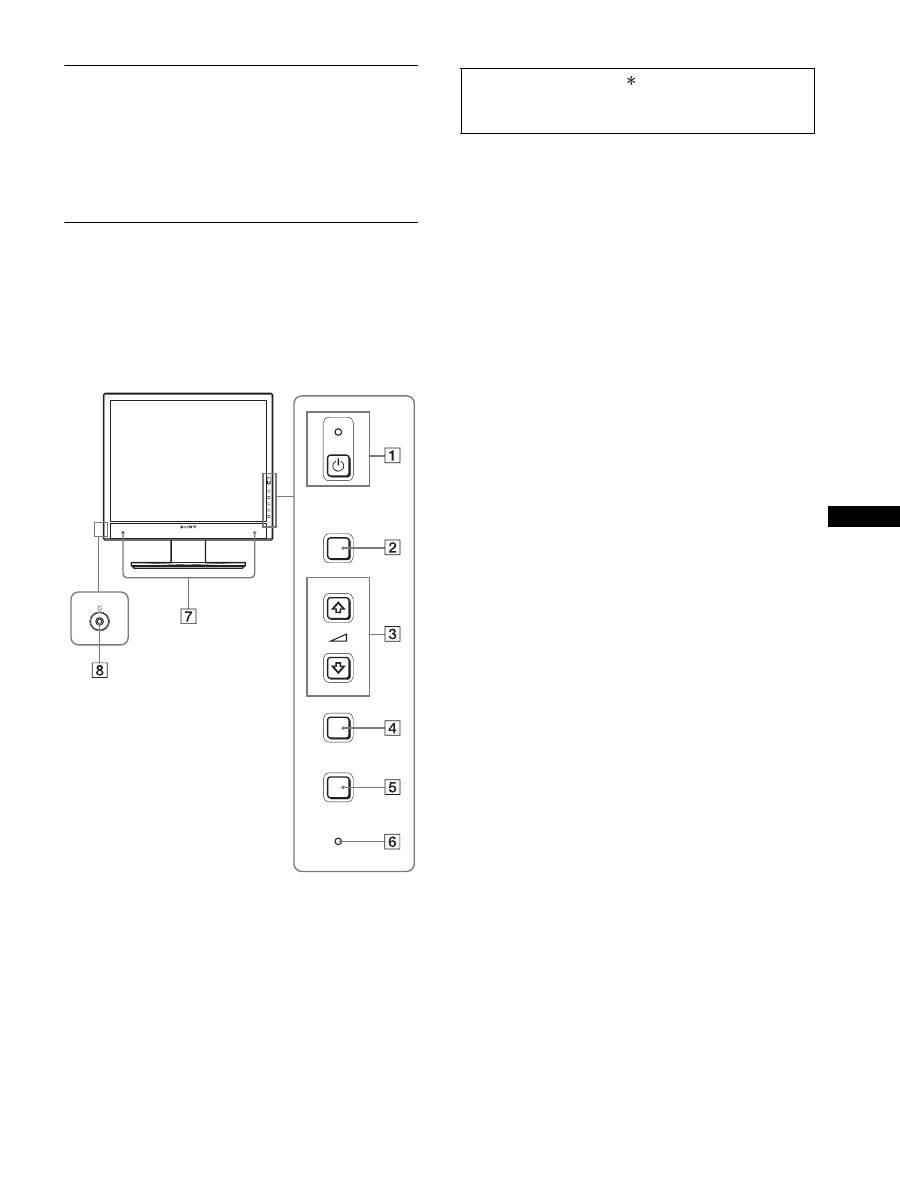
Сетевая розетка должна находиться в легкодоступном
месте вблизи от прибора.
для 100 - 120 В
переменного тока
для 200 - 240 В
переменного тока
только для 240 В
переменного тока
Примеры сетевых вилок
5
RU
Проверка названия модели
монитора
Сначала проверьте название модели монитора.
Название модели находится на задней панели монитора
(Пример: SDM-X75F).
Некоторые функции и меню нельзя использовать для
некоторых моделей мониторов.
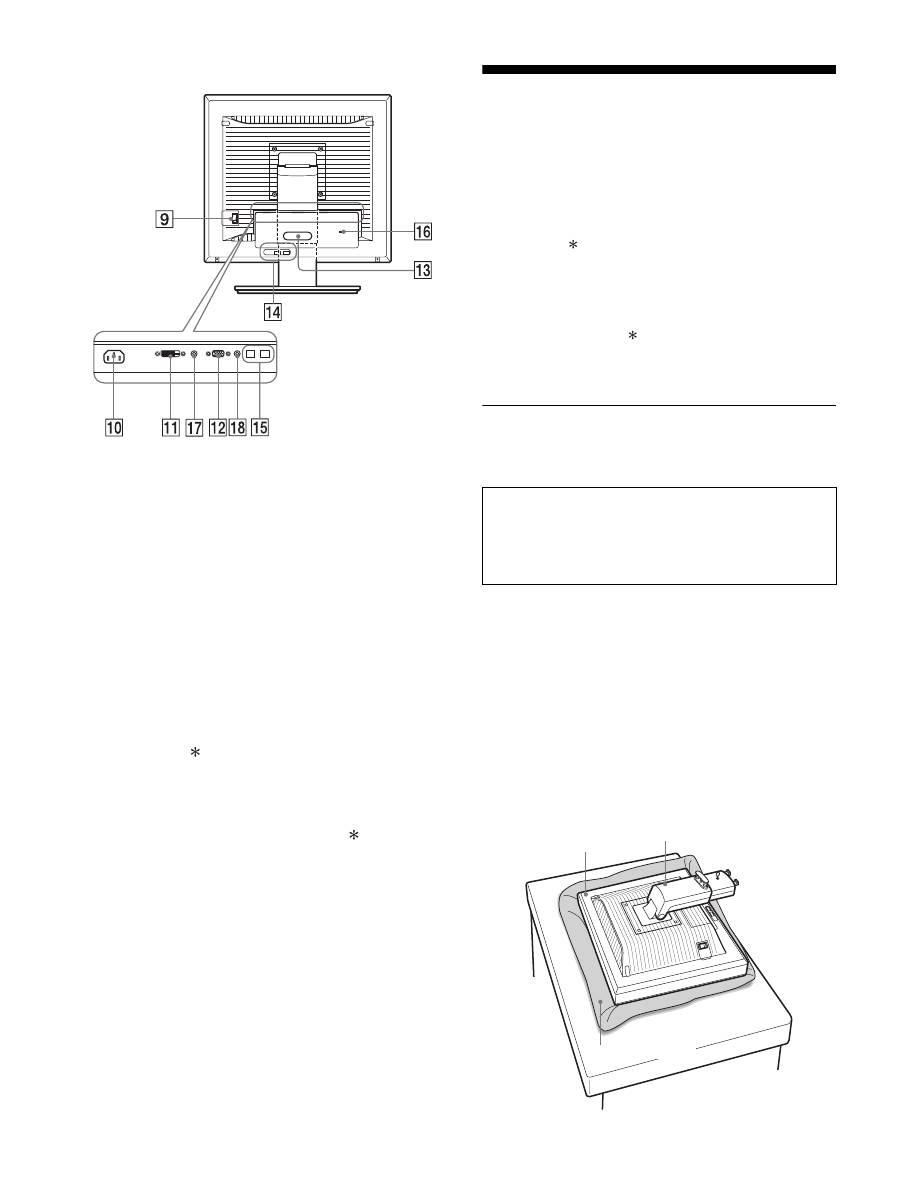
Идентификация деталей и
органов управления
См. страницы в скобках для получения подробных
сведений.
На рисунке отображена только одна модель монитора из
всех возможных.
1
Выключатель
1
(питание) и индикатор
1
(питание)
(стр. 10, 16)
Эта кнопка включает дисплей, если индикатор
1
(питание) горит красным цветом. Чтобы отключить
диcпл
e
й, нажмите выключатель еще раз.
Если индикатор
1
(питание) не загорается, нажмите
кнопку MAIN POWER
9
.
2
Кнопка MENU (стр. 12)
Эта кнопка включает и выключает экран меню.
3
Кнопки
m
/
M
и
2
(регулировка громкости) (стр. 12)
Эти кнопки используются для выбора элементов меню
и выполнения настроек.
4
Кнопка OK (стр. 12)
Эта кнопка активизирует элемент меню и
настройки, выбранные с помощью кнопок
m
/
M
(
3
).
INPUT (стр. 11)
С помощью этих кнопок можно переключать
входной видеосигнал между INPUT1 и INPUT2,
когда к монитору подключены два компьютера (это
возможно, только когда меню отключено).
5
Кнопка ECO (стр. 16)
Данная кнопка позволяет понижать
энергопотребление устройства.
Если на экране не отображено меню, можно настроить
качество изображения автоматически для текущего
входного сигнала, нажав и удерживая эту кнопку не
менее 3 секунд (Быстрая Авторегулировка) (только
для аналогового сигнала RGB).
6
Датчик освещенности (стр. 16)
Этот датчик измеряет степень освещенности
пространства вокруг дисплея. Не закрывайте его
бумагой и т.д.
7
Стереодинамики (стр. 9, 16)
С помощью динамиков транслируется звук.
8
Гнездо для подключения наушников (стр. 9, 16)
Через это гнездо подается звук на наушники.
MENU
INPUT
ECO
OK
Вид спереди на дисплей
Содержание с пометкой для технических
характеристик меняется в зависимости от моделей.
Для получения дополнительных сведений см.
раздел “Технические характеристики” (стр. 22).
6
9
Выключатель MAIN POWER (стр. 10)
Включение и выключение главного выключателя
питания дисплея.
q;
Гнездо AC IN (стр. 9)
К этому разъему подключается кабель питания
(прилагается).
qa
Входное гнездо DVI-D (цифровой RGB) (стр. 8)
Через это гнездо подаются цифровые видеосигналы
RGB, соответствующие DVI Rev. 1.0.
qs
Входное гнездо HD15 (аналоговый RGB) (стр. 8)
Через это гнездо подаются аналоговые видеосигналы
RGB (0,700 Vp-p, положит.) и сигналы синхронизации.
qd
Фиксатор для кабелей (стр. 9)
С его помощью кабели и шнуры закрепляются на
диcпл
ee
.
qf
Порт для подключения ведомых USB-устройств
(стр. 8) (только для моделей, оборудованных
портом USB)
Подключив к дисплею мышь и клавиатуру USB, вы
сможете подключить к монитору два компьютера и
работать с ними, переключая входной сигнал.
qg
Порт для подключения ведущих USB-устройств
(только для моделей с портами USB)
Подключите кабель USB к компьютеру и дисплею.
qh
Отверстие защитной блокировки
Отверстие защитной блокировки необходимо
использовать для систем безопасности Kensington
Micro Saver Security System.
Micro Saver Security System - товарный знак компании
Kensington.
qj
Аудиогнездо для INPUT1
Через это гнездо поступают звуковые сигналы при
подключении к выходному аудиогнезду компьютера
или другого аудиоустройства, подключенного к входу
INPUT1.
qk
Аудиогнездо для INPUT2
Через это гнездо поступают звуковые сигналы при
подключении к выходному аудиогнезду компьютера
или другого аудиоустройства, подключенного к входу
INPUT2.
Подготовка к работе
Перед использованием диcпл
e
я проверьте наличие в
коробке следующих принадлежностей:
• Дисплей ЖКД
• Кабель питания
• Основание подставки
• Кабель видеосигнала HD15-HD15 (аналоговый RGB)
• Кабель видеосигнала DVI-D (цифровой RGB)
• Аудиокабель (стерео мини-штекер)
• кабель USB
• CD-ROM (программы для Windows и Macintosh,
инструкции по эксплуатации и т.д.)
• Гарантийный талон
• Руководство по быстрой установке
Содержание с пометкой для технических характеристик
меняется в зависимости от моделей. Для получения
дополнительных сведений см. раздел “Технические
характеристики” (стр. 22).
Подготовка к работе 1: Сборка
подставки
x
Использование прилагаемой подставки
Фиксированная подставка
1
Откройте коробку и достаньте основание подставки.
2
Проверьте наличие прилагаемых компонентов.
• С помощью винта в основании подставки.
3
Положите на плоскую поверхность (например,
на стол) мягкую подстилку.
Если положить дисплей непосредственно на поверхность
стола, можно повредить ЖК-экран и сам дисплей.
4
Выньте дисплей из коробки и положите его на край
стола.
Вид сзади на дисплей
Не надавливайте на ЖК-экран, опуская или
выпрямляя дисплей на плоской
поверхности (например, на столе).
Вы можете повредить однородную структуру
поверхности экрана или сам ЖК-экран.
Дисплей
Подставка
Мягкая подстилка
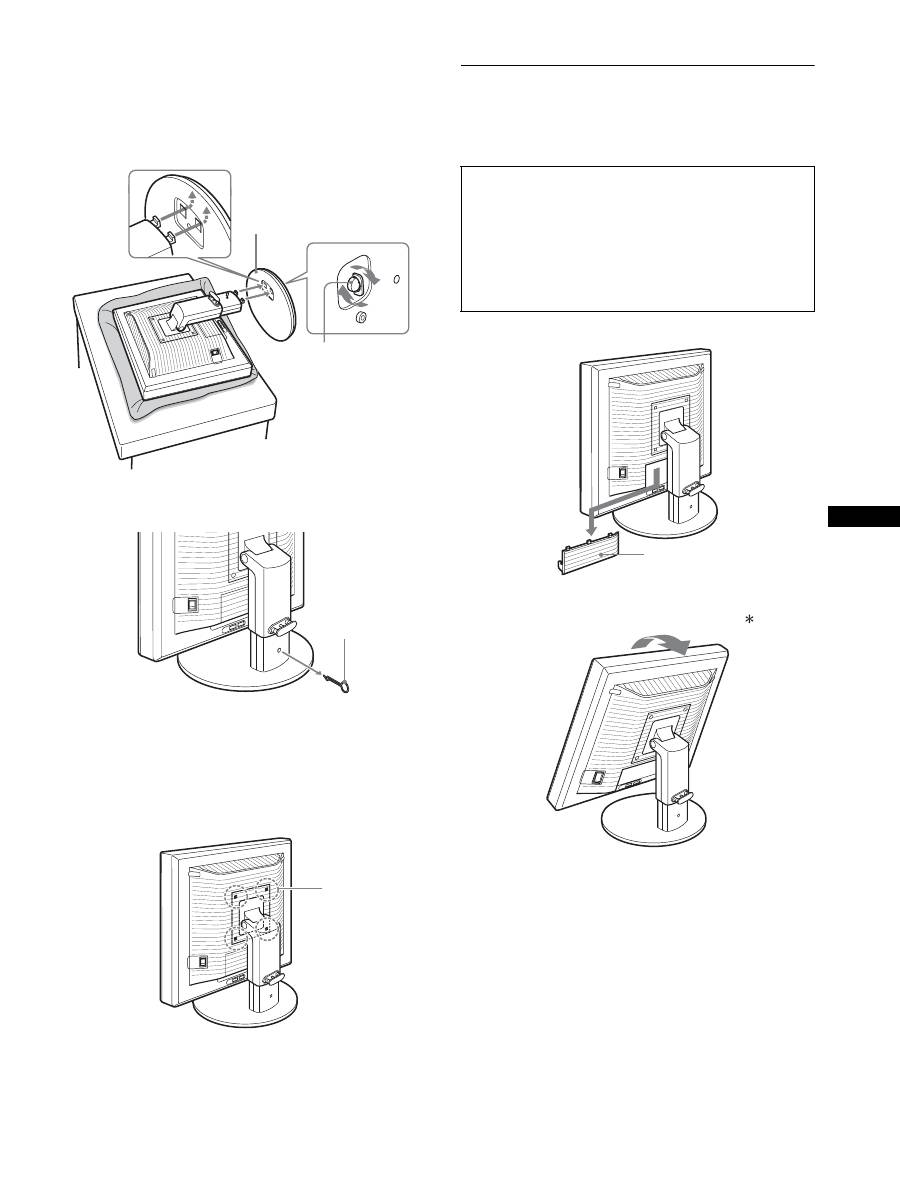
7
RU
5
Для прикрепления основания подставки
закрепите в ее отверстиях выступы подставки.
1
Чтобы надежно закрепить основание
подставки, поднимите барашек винта.
2
Убедитесь, что винт завернут, и откиньте
барашек винта.
6
Выпрямив регулируемую по высоте подставку,
извлеките стопорный штифт.
Примечание
Не вынимайте стопорный штифт, пока подставка
находится в сложенном виде. Она может упасть или
травмировать вас, неожиданно отсоединившись от
основания.
x
Использование подставки VESA
Если снять штатную подставку, то можно использовать
любую подставку VESA других производителей.
Подготовка к работе 2:
Подсоединение кабелей
видеосигнала
1
Закройте крышку разъема.
2
Наклоните дисплей вверх.
Затем увеличьте угол подъема дисплея.
1
Основание подставки
2
Винт
Стопорный
штифт
Винты
стандарта
VESA (4)
• Перед подключением диcплeй и компьютер
должны быть выключены.
Примечания
• Не следует прикасаться к штырькам разъема кабеля
видеосигнала, так как при этом их можно согнуть.
• Во избежание повреждения контактов на разъеме кабеля
видеосигнала обязательно убедитесь в правильной
ориентации разъема.
крышка разъема
8
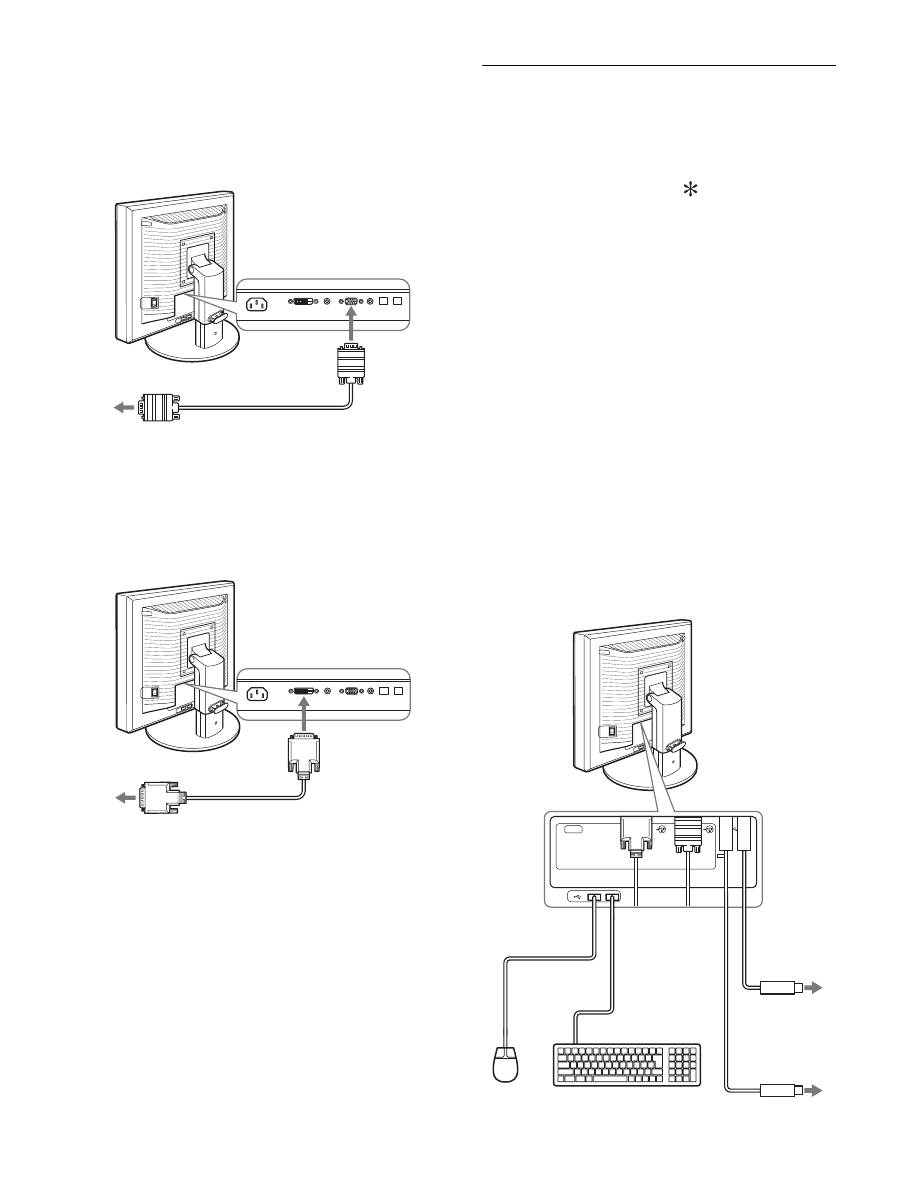
3
Подключите видеокабель к дисплею.
x
Подключите компьютер, оборудованный
выходным гнездом HD15 (аналоговый RGB)
С помощью прилагаемого кабеля видеосигнала HD15-
HD15 (аналоговый RGB) подключите компьютер к
входному гнезду HD 15 диcпл
eя
(аналоговый RGB).
x
Подключите компьютер, оборудованный
выходным гнездом DVI (цифровой RGB)
С помощью прилагаемого кабеля видеосигнала DVI-
D (цифровой RGB) подключите компьютер к
входному гнезду DVI-D
диcпл
eя (цифровой RGB).
Подготовка к работе 3:
Подключите мышь USB или
клавиатуру USB или иные
устройства (только для
моделей, оборудованных
портом USB)
Подключив мышь USB или клавиатуру USB, вы сможете
переключать входной сигнал с одного источника на другой
(функция KVM).
Подробнее об этом см. в разделе “Функция KVM” (стр. 17).
Если вы не подключили мышь USB или клавиатуру USB
или иные устройства к дисплею, перейдите к разделу
Подготовка к работе 4.
1
Соедините прилагаемым кабелем дисплей и
компьютер.
2
Подключите мышь USB или клавиатуру USB или
иные устройства к дисплею.
Для пользователей Macintosh:
В случае подсоединения порта USB для ведомых устройств
к клавиатуре Macintosh, оборудованной кнопкой питания,
правильное функционирование этой кнопки питания не
гарантируется. Нажмите кнопку включения питания на
компьютере или подсоедините клавиатуру непосредственно
к компьютеру и включите ее, затем подключите порт USB
для ведомых устройств к клавиатуре.
Примечания
• Порт USB дисплея поддерживает Windows 2000 / Windows XP
Professional / Windows XP Home edition / Macintosh.
• Если к компьютеру уже подключены мышь USB или клавиатура
USB или иные устройства, отсоедините мышь USB, клавиатуру
USB или иное устройство.
• Настоящая процедура установки распространяется только на
компьютеры и ОС, поддерживающие USB. Дополнительные
сведения содержатся в инструкции по эксплуатации компьютера
или ОС.
кабель видеосигнала HD15-HD15
(аналоговый RGB) (прилагается)
к выходному гнезду HD15
компьютера (аналоговый RGB)
к входному
разъему
HD 15
(аналоговый
RGB)
к выходному гнезду DVI
компьютера (цифровой RGB)
к входному
разъему DVI-D
(цифровой RGB)
Кабель видеосигнала DVI-D
(цифровой RGB) (прилагается)
AC IN
DVI-D
HD15
1
2
2
1
К порту USB
компьютера
К порту USB
компьютера
Кабель USB
(прилагается)
Кабель USB (прилагается)
Мышь USB
Клавиатура
USB
2
2
1
1
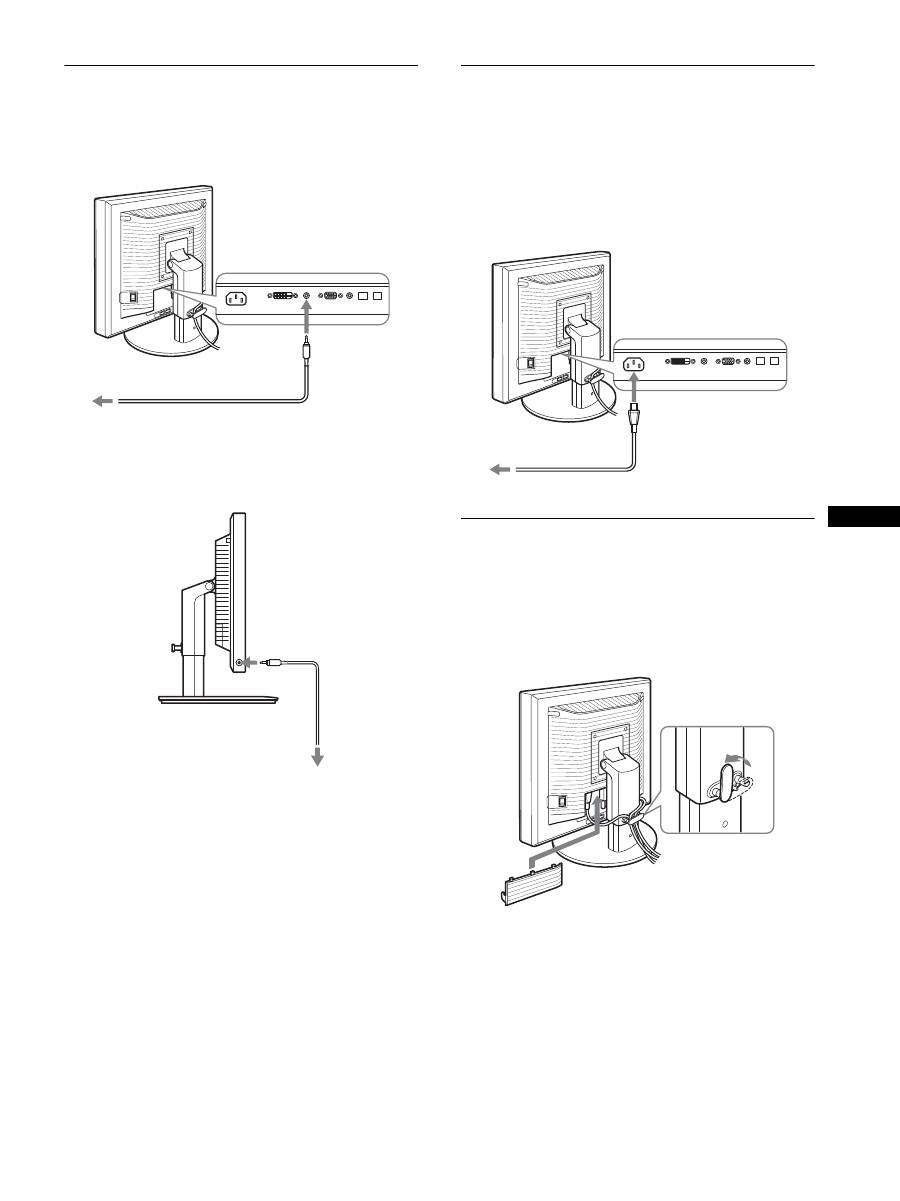
9
RU
Подготовка к работе 4:
Подсоедините аудиошнуры
Соедините входные аудиогнезда монитора и
выходные аудиогнезда компьютера или другого
оборудования, используя прилагаемый аудиокабель.
x
Если в наушники подается аудиосигнал
Подсоедините аудиокабель (приобретается отдельно)
к разъему наушников на дисплее.
Выводимый звук изменится после выполнения всех
подключений для аудиовхода и аудиовыхода дисплея.
При использовании громкоговорителей дисплея или
наушников можно прослушивать звук от компьютера или
других аудиоустройств, подключенных к входным
аудиогнездам дисплея. Подробнее об этом см. в разделе
“Регулирование громкости” на стр. 16.
Подготовка к работе 5:
Подсоединение кабеля
питания
1
Надежно подсоедините прилагаемый кабель
питания к разъему AC IN диcплeя.
2
Надежно подсоедините другой конец кабеля к
розетке электропитания.
Подготовка к работе 6: Закрепите
кабели и закройте крышку
разъема
1
Пропустите кабели через держатель, как показано
на рисунке.
2
Закройте крышку разъема.
Примечание
Собирая в пучок шнуры и кабели, не затягивайте их
слишком сильно. При изменении угла наклона экрана
чересчур натянутые кабели могут отсоединиться от
штекеров. Если кабели и шнуры чрезмерно натянуть, они
могут быть повреждены.
к аудиовыходу компьютера
или другого аудиоустройства
аудиокабель (прилагается)
к аудиовходу
к разъему наушников
аудиокабель
(не входит в
комплект)
1
к гнезду AC IN
к сетевой розетке
кабель питания (прилагается)
2
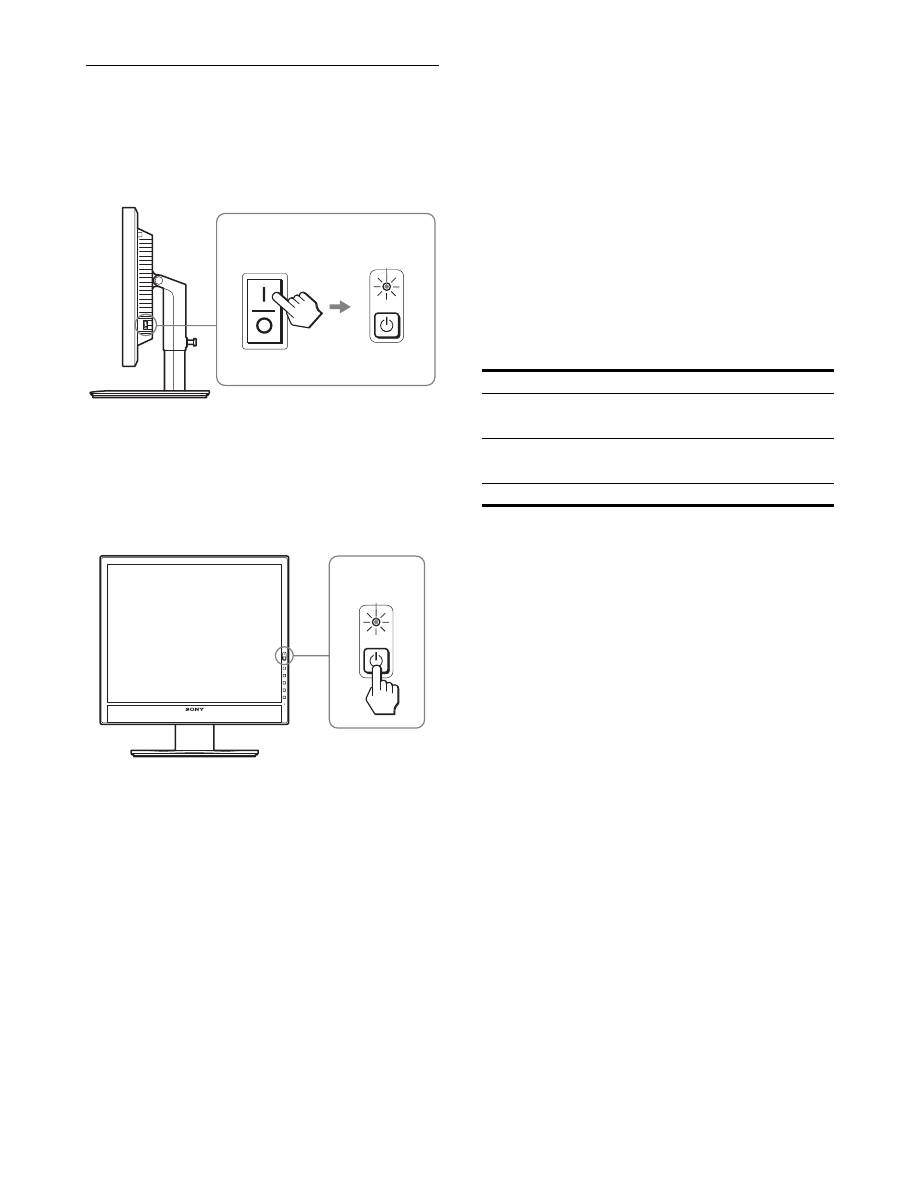
10
Подготовка к работе 7: Включение
диcплeя и компьютера
1
Убедитесь, что индикатор
1
(питание) мигает
красным цветом. Заводская установка
выключателя основного питания MAIN POWER - в
положении
(
[
)
Примечание
Если выключатель MAIN POWER с правой стороны монитора не
установлен в положение (
[
), нажмите сторону (
[
) и убедитесь, что
индикатор
1
(питание) мигает красным цветом.
2
Нажмите выключатель
1
(питание),
расположенный на передней панели диcплeя
справа.
Индикатор
1
(питание) загорится зеленым.
3
Включите компьютер.
Если на экране отсутствует изображение
• Убедитесь, что кабель питания и кабели видеосигнала
подключены правильно.
• Если на экране появляется сообщение “НЕТ СИГНАЛА”
– Компьютер находится в режиме экономии энергии.
Попробуйте нажать любую клавишу на клавиатуре или
передвинуть мышь.
– Убедитесь, что параметр входного сигнала установлен
правильно, нажав кнопку OK (стр. 11).
• Если на экране появляется сообщение “КАБЕЛЬ НЕ
ПОДКЛЮЧЕН”
– Проверьте правильность подключения кабелей
видеосигнала.
– Убедитесь, что параметр входного сигнала установлен
правильно, нажав кнопку OK (стр. 11).
• Если на экране появилась надпись “НЕДОПУСТ ГРАФ
РЕЖИМ”
Верните прежний монитор на место. Затем
отрегулируйте графический адаптер компьютера в
следующих диапазонах.
Для получения дополнительных сведений об экранных
сообщениях см. раздел “Симптомы неполадок и действия
по их устранению” на стр. 19.
Установка специальных драйверов не требуется
Данный монитор отвечает требованиям стандарта “DDC” Plug &
Play, что позволяет компьютеру автоматически обнаружить всю
информацию о мониторе. Необязательно устанавливать на
компьютере какие-либо специальные драйверы.
При первом включении компьютера после подключения монитора
на экране может появиться диалоговое окно программы
установки. В этом случае следуйте указаниям на экране. Будет
автоматически выбран Монитор Plug & Play, чтобы этот монитор
можно было использовать.
Частота вертикальной развертки станет 60 Гц.
Так как мерцания практически незаметны на мониторе, можно
использовать этот параметр. Не нужно устанавливать для
вертикальной развертки более высокое значение.
MAIN POWER
Загорится
красным
загорится
зеленым
аналоговый RGB
цифровой RGB
Частота
горизонтальной
развертки
28 – 80 кГц
28 – 64 кГц
Частота
вертикальной
развертки
48 – 75 Гц
60 Гц
Разрешение
1280
×
1024 или менее
11
RU
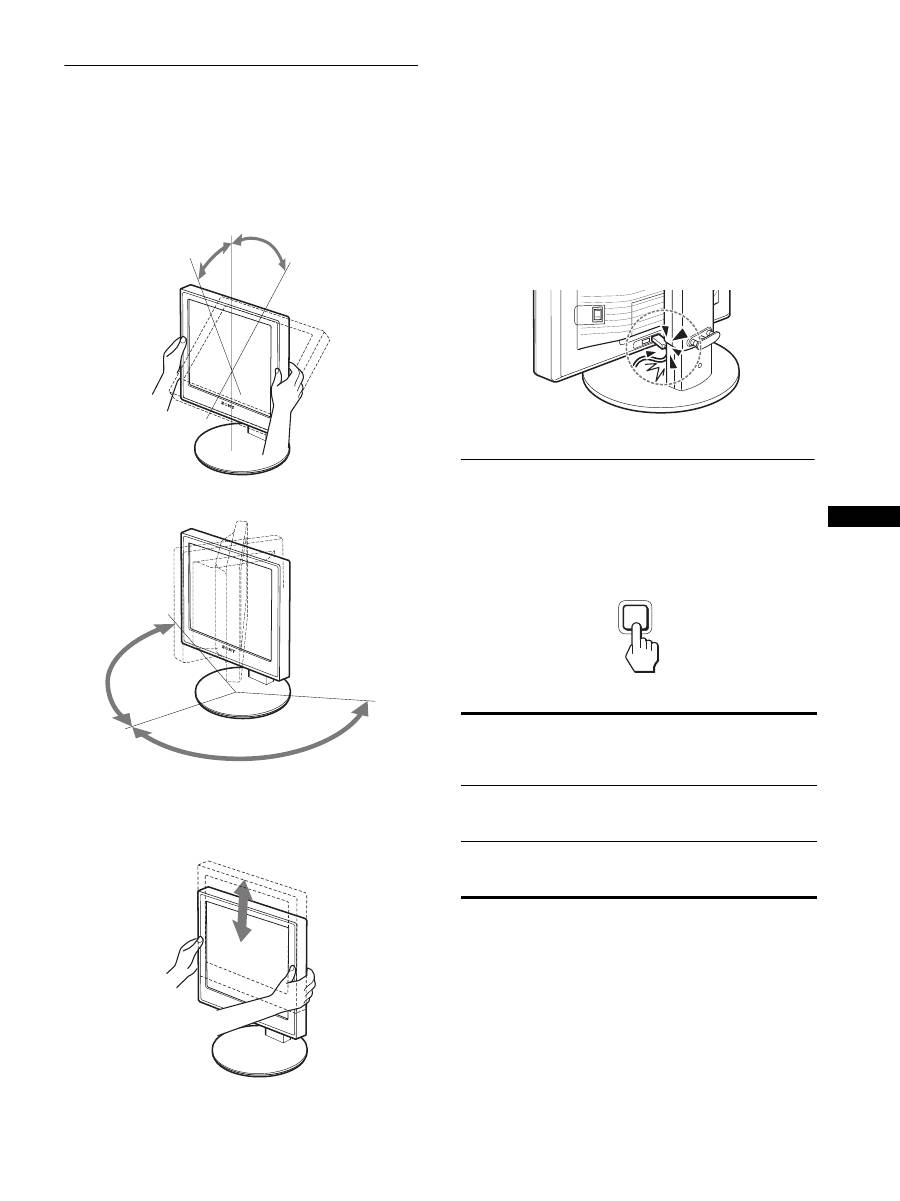
Подготовка к работе 8:
Регулировка высоты и
наклона
Дисплей можно устанавливать в удобное положение,
изменяя углы наклона, как показано на рисунке ниже.
Возьмитесь за края панели ЖКД обеими руками и
отрегулируйте угол наклон экрана.
Если используется подставка с регулируемой высотой, то
можно отрегулировать высоту, как показано ниже.
Взявшись за края ЖКД-экрана, отрегулируйте высоту
экрана.
Для удобства использования
диcплeя
Отрегулируйте угол наклона диcпл
e
я в соответствии с
высотой стола и стула таким образом, чтобы свет не
попадал в глаза, отражаясь от диcпл
e
я.
Примечания
• При регулировке положения экрана постарайтесь не задеть им,
кабелями или другими устройствами USB соседние предметы.
Перемещайте дисплей осторожно и плавно.
• Не кладите ничего под дисплей, пока регулируете высоту
подставки. Он может быть случайно поврежден.
• При подключении к дисплею USB-продуктов или USB-
устройств, не ставьте их на основание подставки. В противном
случае во время настройки высоты или угла наклона дисплея
его можно повредить, задев эти продукты или устройства.
(только для модели, оборудованной портом USB)
Выбор входного сигнала
(INPUT1/INPUT2)
Нажмите кнопку OK
.
Входящий сигнал изменяется при каждом нажатии
кнопки ОК.
прибл.
5°
прибл.
20°
прибл.
175°
прибл. 175°
прибл. 110 мм
Экранное сообщение
(появляется примерно на
5 секунд в левом верхнем
углу)
Конфигурация входного
сигнала
ВХОД1 : DVI-D
Входное гнездо DVI-D
(цифровой RGB) для
INPUT1
ВХОД2 : HD15
Входное гнездо HD15
(аналоговый RGB) для
INPUT2
INPUT
OK
