
Sony CPD-E430: Precautions
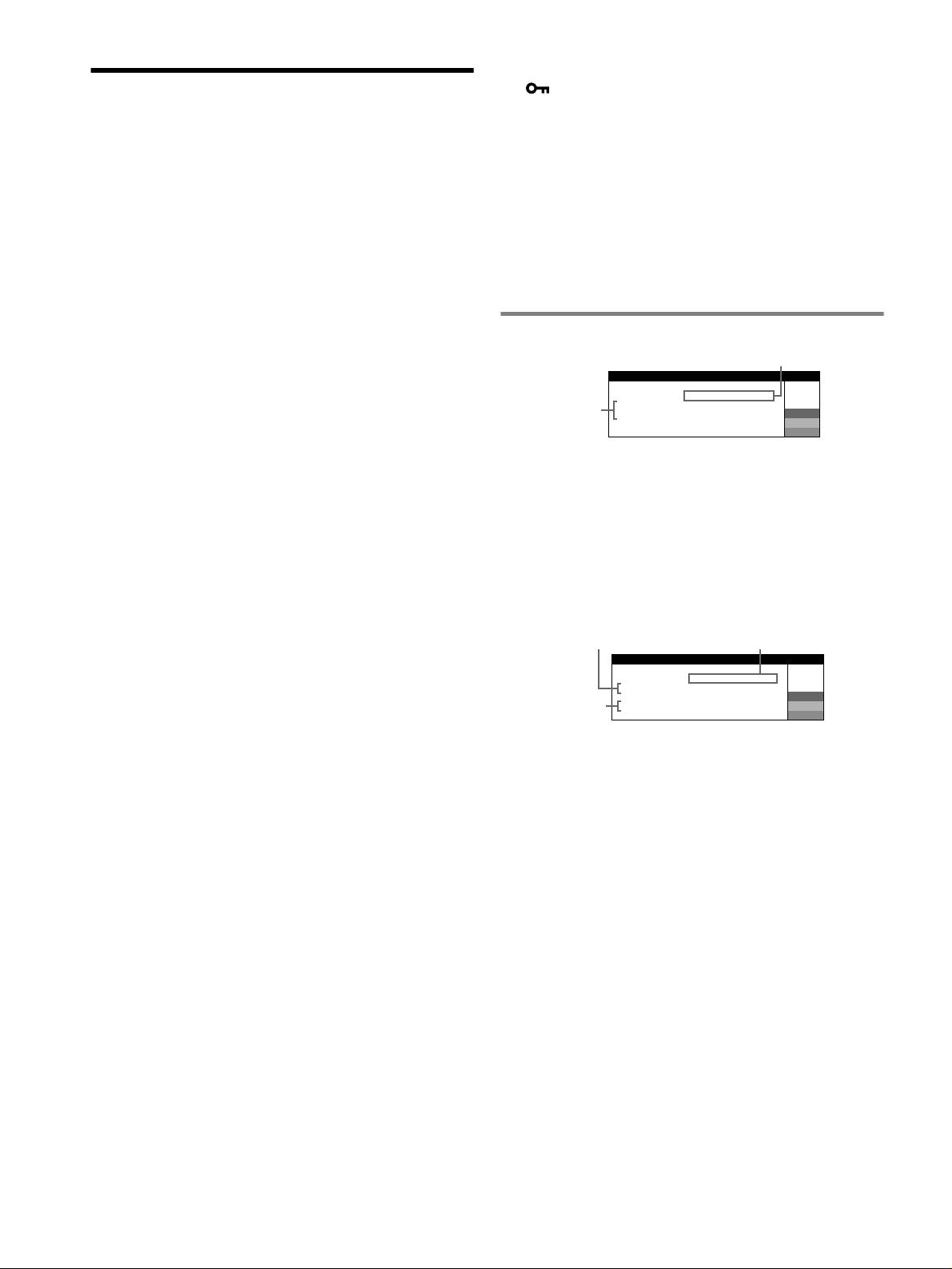
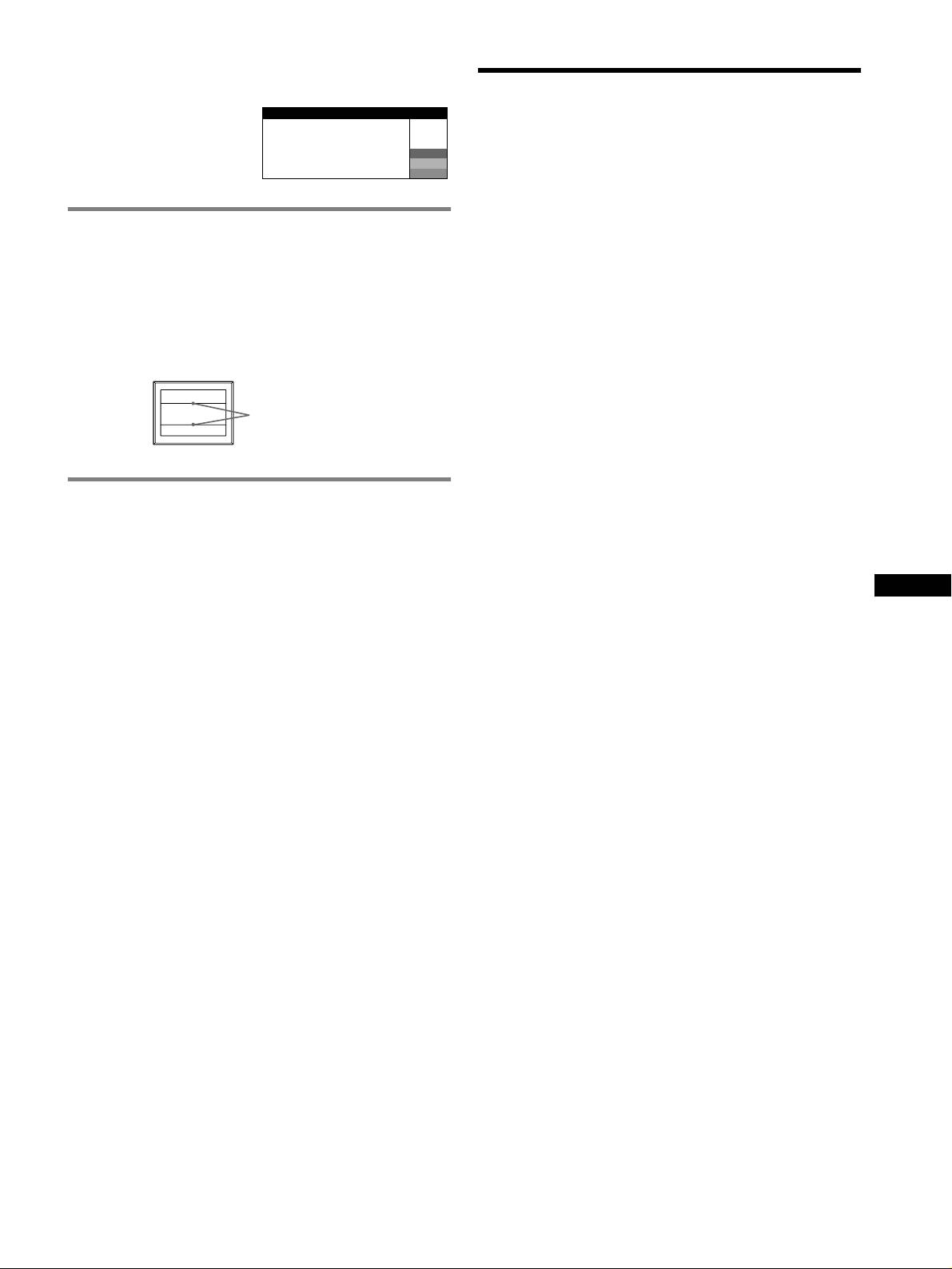
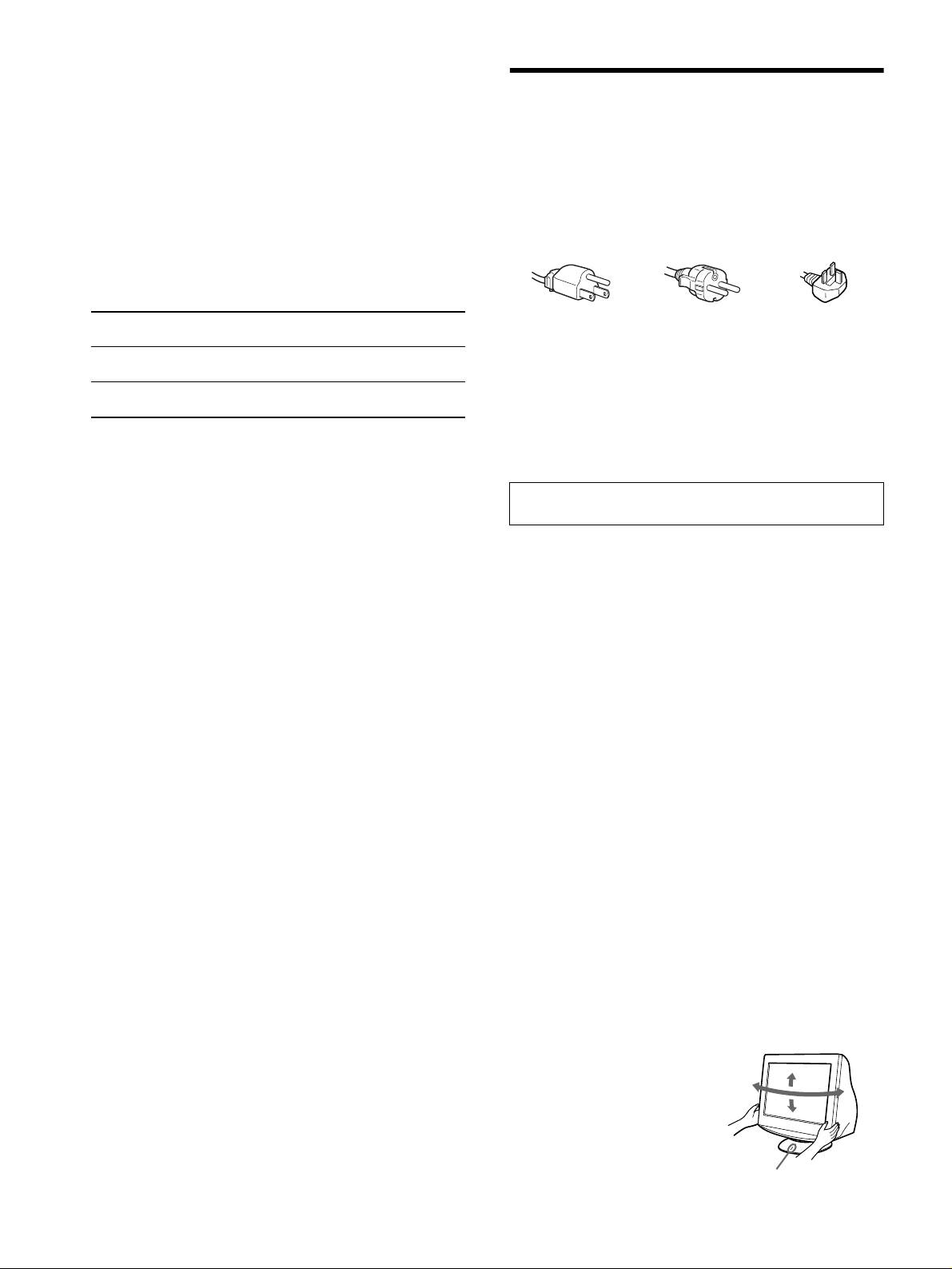
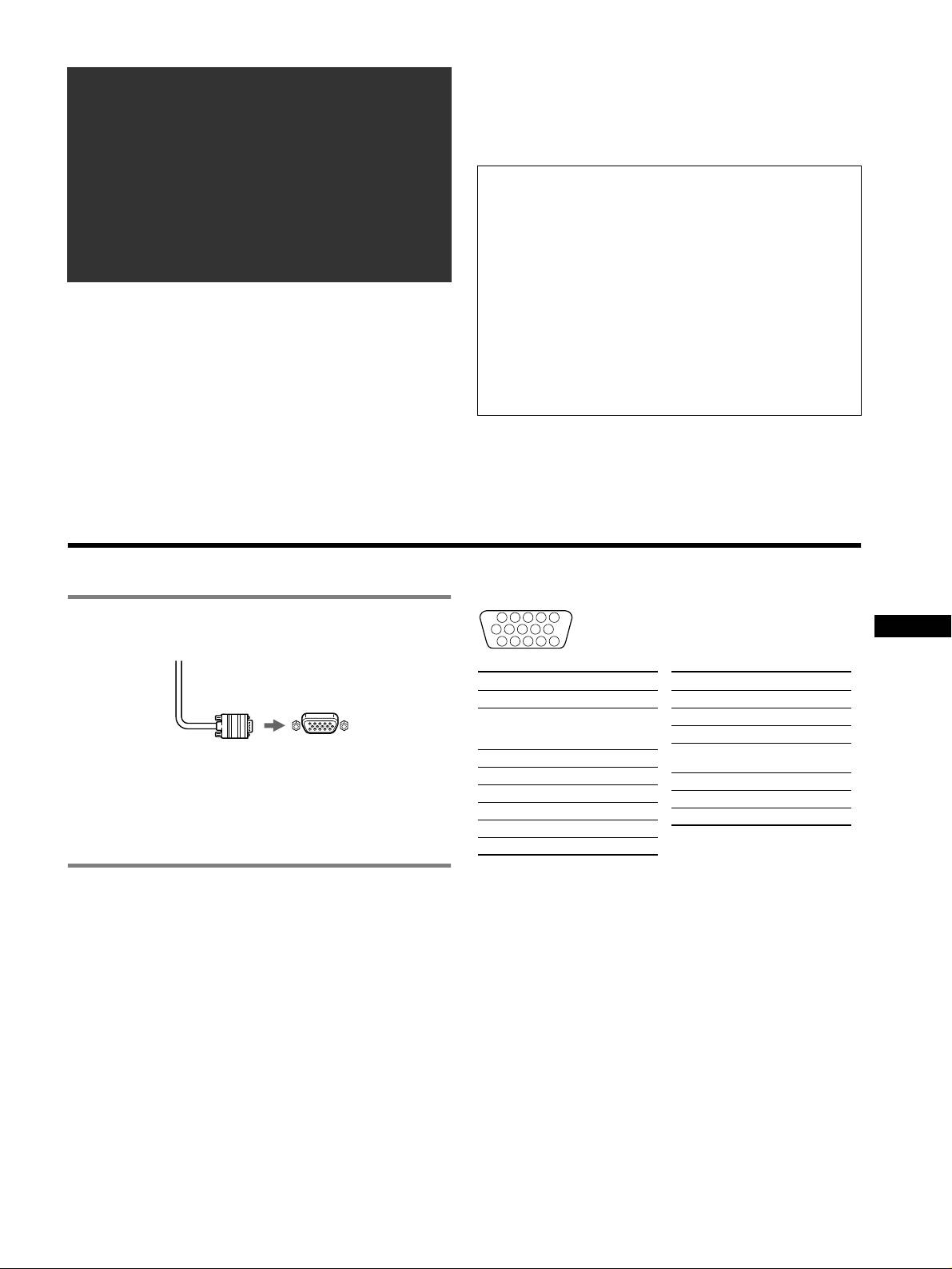
Precautions: Sony CPD-E430
Table of contents
Preset and user modes
When the monitor receives an input signal, it automatically matches the
Precautions
signal to one of the factory preset modes stored in the monitor’s memory
to provide a high quality picture
(see “Preset mode timing table” on
page i)
. If the input signals do not match one of the factory preset modes,
Warning on power connections
the monitor automatically provides the most appropriate picture for the
• Use the supplied power cord. If you use a different power cord,
input signal that is within the range of the vertical or horizontal
be sure that it is compatible with your local power supply.
frequencies (page 7) corresponding to the Generalized Timing Formula.
When the picture is adjusted, the adjustment data is stored as a user mode
For the customers in the UK
and automatically recalled whenever the same input signal is received.
If you use the monitor in the UK, be sure to use the supplied UK
power cable.
Power saving function
This monitor meets the power-saving guidelines set by VESA, TCO’99,
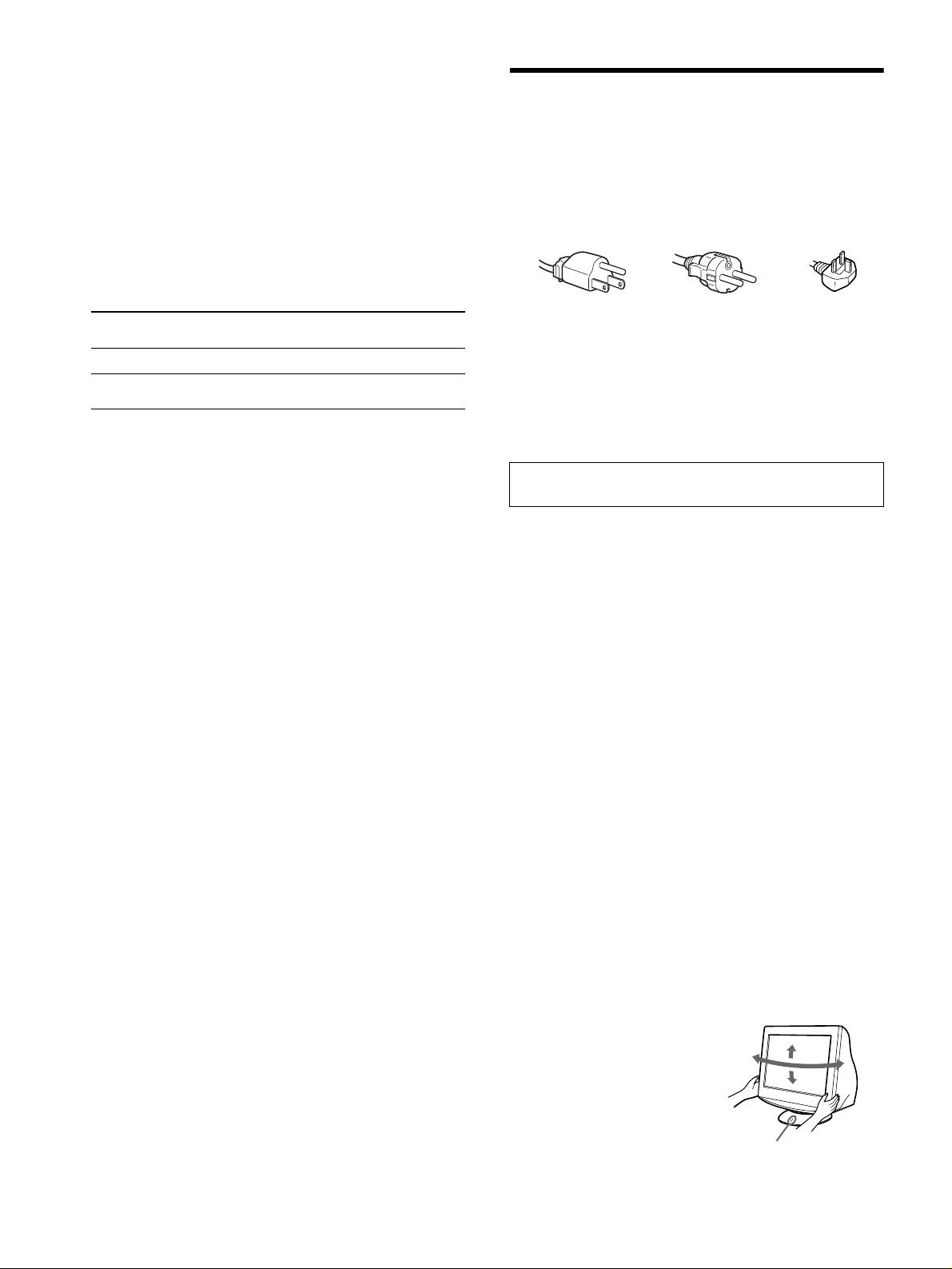
Example of plug types
and
ENERGY STAR. If no signal is input to the monitor from your
computer, the monitor will automatically reduce power consumption as
shown below.
for 100 to 120 V AC for 200 to 240 V AC for 240 V AC only
Power mode Power consumption ! (power)
• Before disconnecting the power cord, wait at least 30 seconds
indicator
after turning off the power to allow the static electricity on the
screen’s surface to discharge.
normal operation
≤ 135 W green
• After the power is turned on, the screen is demagnetized
1
active off*
≤ 3 W orange
(degaussed) for about a few seconds. This generates a strong
2
(deep sleep)*
magnetic field around the screen which may affect data stored
on magnetic tapes and disks placed near the monitor. Be sure to
1
*
When your computer enters power saving mode, NO SIGNAL appears
keep magnetic recording equipment, tapes, and disks away
on the screen. After a few seconds, the monitor enters power saving
from the monitor.
mode.
2
*
“Deep sleep” is power saving mode defined by the Environmental
The equipment should be installed near an easily accessible
Protection Agency.
outlet.
Design and specifications are subject to change without notice.
Installation
Do not install the monitor in the following places:
• on surfaces (rugs, blankets, etc.) or near materials (curtains,
draperies, etc.) that may block the ventilation holes
• near heat sources such as radiators or air ducts, or in a place
subject to direct sunlight
• in a place subject to severe temperature changes
• in a place subject to mechanical vibration or shock
• on an unstable surface
• near equipment which generates magnetism, such as a
transformer or high voltage power lines
• near or on an electrically charged metal surface
• inside an enclosed rack
Maintenance
• Clean the screen with a soft cloth. If you use a glass cleaning
liquid, do not use any type of cleaner containing an anti-static
solution or similar additive as this may scratch the screen’s
coating.
• Do not rub, touch, or tap the surface of the screen with sharp or
abrasive items such as a ballpoint pen or screwdriver. This type
of contact may result in a scratched picture tube.
• Clean the cabinet, panel and controls with a soft cloth lightly
moistened with a mild detergent solution. Do not use any type
of abrasive pad, scouring powder or solvent, such as alcohol or
benzine.
Transportation
When you transport this monitor for repair or shipment, use the
original carton and packing materials.
Use of the tilt-swivel
This monitor can be adjusted
within the angles shown right. To
90°
90°90°
15°
turn the monitor vertically or
90°
horizontally, hold it at the bottom
5°
with both hands. Be careful not to
pinch your fingers at the back of
the monitor when you tilt the
monitor up vertically.
Centering dot
8
â
• Trinitron
est une marque commerciale déposée de Sony Corporation.
Table des Matières
• Macintosh est une marque commerciale sous licence d’Apple Computer, Inc.,
Configuration. . . . . . . . . . . . . . . . . . . . . . . . . . . . . . . 3
déposée aux Etats-Unis et dans d’autres pays.
â
•Windows
et MS-DOS sont des marques déposées de Microsoft Corporation
Réglages. . . . . . . . . . . . . . . . . . . . . . . . . . . . . . . . . . . 4
aux Etats-Unis et dans d’autres pays.
Dépannage . . . . . . . . . . . . . . . . . . . . . . . . . . . . . . . . . 6
• IBM PC/AT et VGA sont des marques commerciales déposées d’IBM
Corporation aux Etats-Unis.
Spécifications . . . . . . . . . . . . . . . . . . . . . . . . . . . . . . 7
ä
• VESA et DDC
sont des marques commerciales de Video Electronics
Précautions . . . . . . . . . . . . . . . . . . . . . . . . . . . . . . . . 8
Standard Association.
•
ENERGY STAR est une marque déposée aux Etats-Unis.
Appendix . . . . . . . . . . . . . . . . . . . . . . . . . . . . . . . . . . . i
• Tous les autres noms de produits mentionnés dans le présent mode d’emploi
Preset mode timing table . . . . . . . . . . . . . . . . . . . . . . . i
peuvent être des marques commerciales ou des marques commerciales
déposées de leurs sociétés respectives.
TCO’99 Eco-document. . . . . . . . . . . . . .Couverture dos
• Les symboles “
ä” et “â” ne sont pas mentionnés systématiquement dans le
présent mode d’emploi.
Configuration
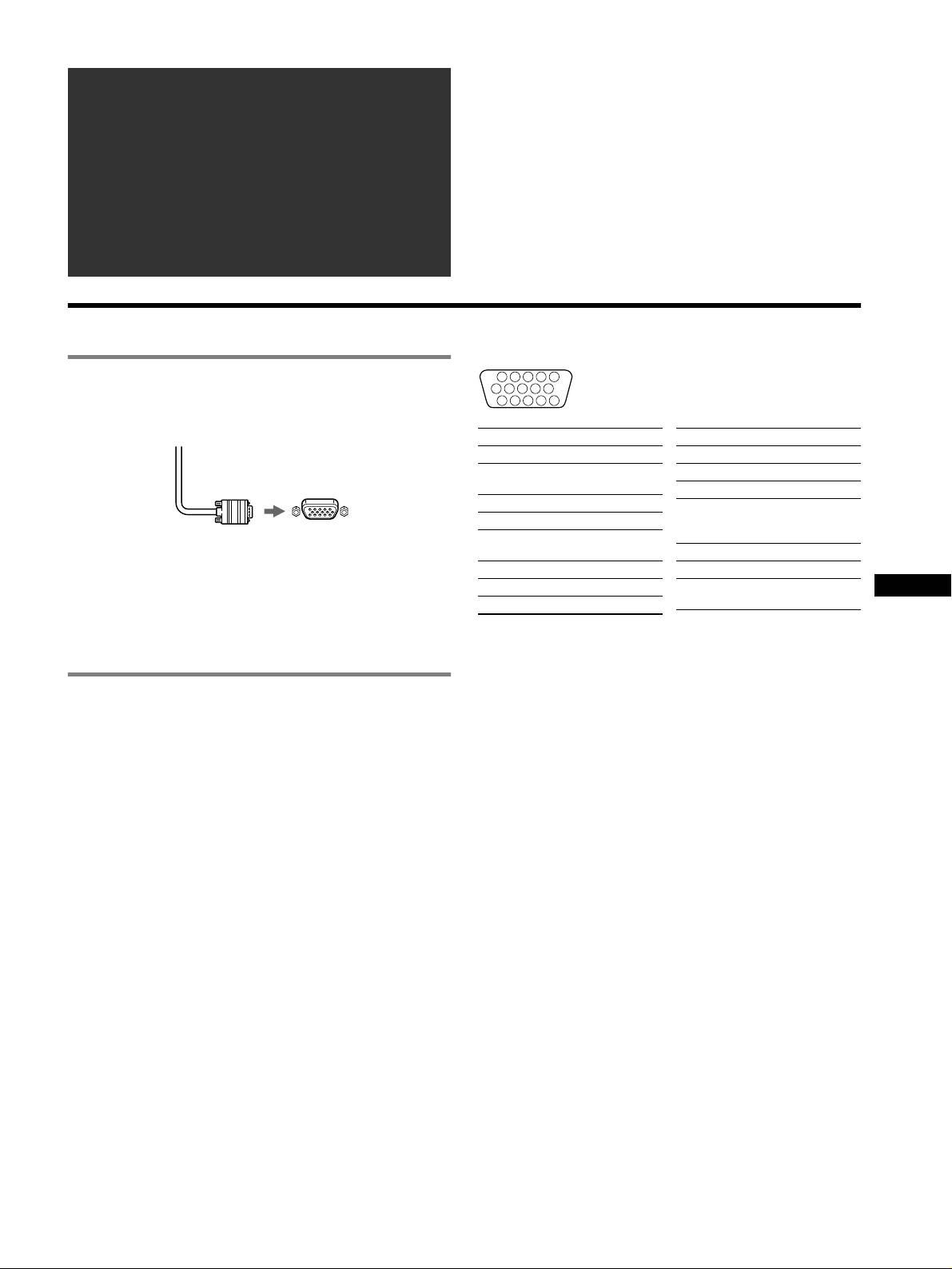
Configuration des broches du câble de signal vidéo HD 15
1 Raccordez votre moniteur à votre
1
5432
678910
ordinateur
11 12 13 14 15
x Raccordement au connecteur d’entrée HD15
N° de broche Signal
N° de broche Signal
1 Rouge
9 DDC + 5V*
2 Vert (Sync sur
10 Masse
Ve rt )
11 ID (Masse)
3Bleu
12 Données
4 ID (Masse)
bi-directionnelles
(SDA)*
Câble de signal vidéo
vers le HD15 de
5 Détection de
du moniteur
l’ordinateur raccordé
l’unité centrale
13 Sync H
6 Masse Rouge
14 Sync V
7Masse Vert
15 Horloge de
FR
Raccordement à un Macintosh ou un ordinateur
8Masse Bleu
données (SCL)*
compatible
* DDC (Display Data Channel) est une norme de VESA.
Lorsque vous raccordez ce moniteur à un ordinateur Power Mac
G3/G4, utilisez l’adaptateur Macintosh (non fourni), le cas échéant.
2 Mettez le moniteur et l’ordinateur sous
tension
1 Raccordez le cordon d’alimentation au moniteur puis
appuyez sur l’interrupteur ! (alimentation) afin de mettre
le moniteur sous tension.
2 Mettez l’ordinateur sous tension.
Vous n’avez pas besoin de pilotes spécifiques
Ce moniteur est conforme à la norme Plug & Play “DDC” et détecte
automatiquement l’ensemble des informations relatives au moniteur. Il n’est pas
nécessaire d’installer un pilote spécifique sur l’ordinateur.
Lorsque vous mettez votre ordinateur sous tension pour la première fois, après
l’avoir raccordé au moniteur, il est possible que l’Assistant d’ajout de nouveau
matériel apparaisse à l’écran. Dans ce cas, suivez les instructions affichées. Le
moniteur Plug & Play approprié est sélectionné automatiquement, vous
permettant ainsi de l’utiliser.
Remarques
• Ne touchez pas les broches du connecteur du câble de signal vidéo.
• Vérifiez l’alignement du connecteur HD15 pour ne pas tordre les broches du
connecteur du câble de signal vidéo.
3
Réglages
Navigation dans le menu
Réglage de la luminosité et du
contraste
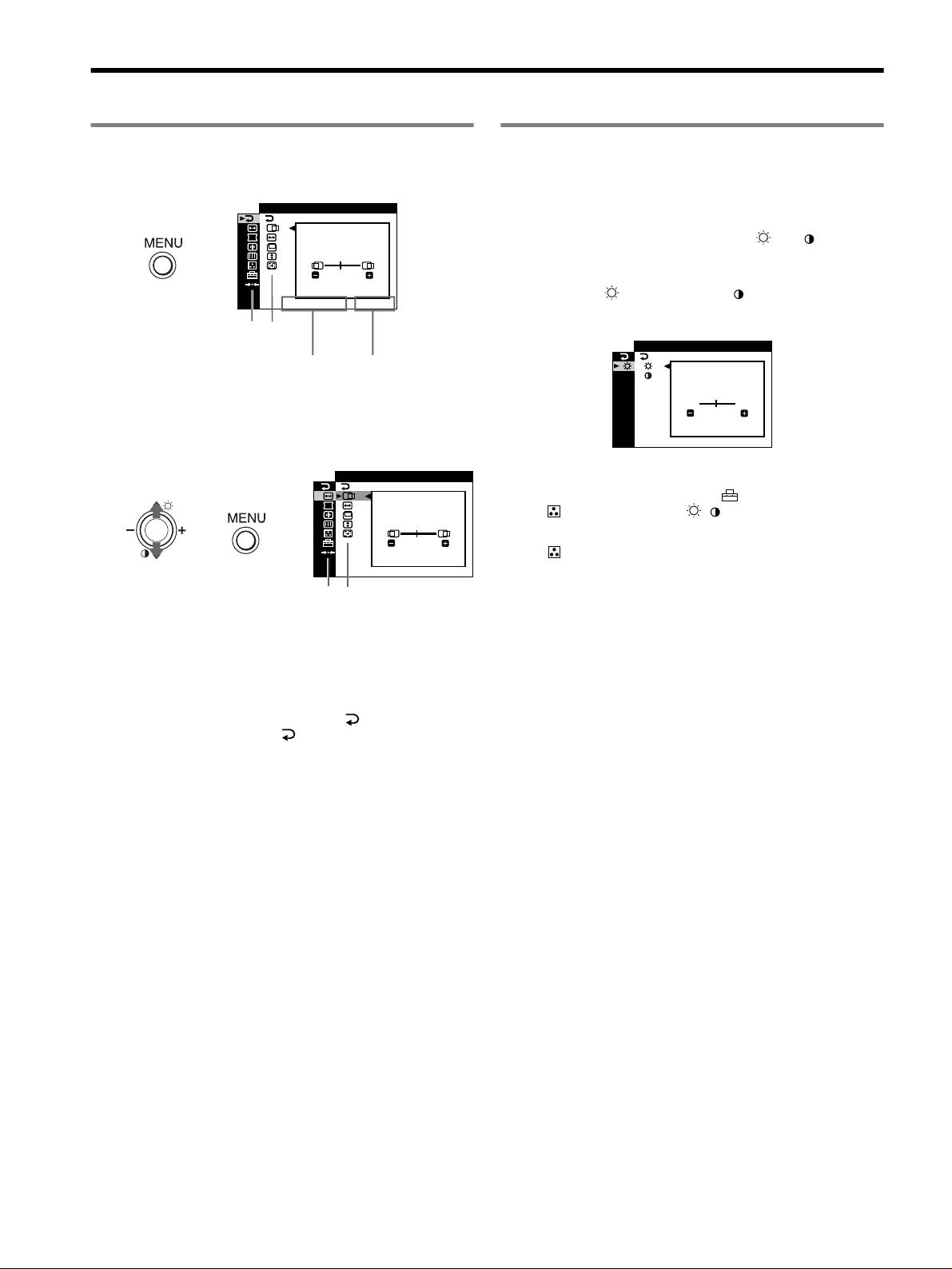
1 Appuyez sur la touche MENU pour afficher le menu
principal.
Vous pouvez modifier la luminosité et le contraste à l’aide du menu
LUMIN/CONTR. Ces réglages s’appliquent à tous les signaux
SORT I R
d’entrée.
1 Déplacez la touche de commande M ()/m ( ) pour
afficher le menu LUMIN/CONTR.
,
45
2 Déplacez la touche de commande m/M pour sélectionner
la luminosité ( ) ou le contraste ( ). Déplacez ensuite la
1280x1024 / 85Hz
touche de commande –/+ pour effectuer les réglages.
Menu principal
Sous-
menu
/LUMIN
CONTR
fréquences horizontales/résolution du
fréquences verticales du
signal d’entrée courant (uniquement si le
signal d’entrée courant
LUMINOSI TE
signal correspond à l’un des modes
prédéfinis en usine de ce moniteur)
45
2 Déplacez la touche de commande m/M pour mettre en
surbrillance le menu principal que vous souhaitez régler
1280x1024 / 85Hz
et appuyez sur la touche de commande.
TAILLE
/ CENTRAGE
Remarque
Si vous avez sélectionné le mode sRGB dans (MODE COULEUR) dans
le menu (COULEUR), le menu / (LUMIN/CONTR) du mode
sRGB apparaît et il vous est impossible de r
égler la luminosité ou le contraste
,,
à l’écran. Pour obtenir davantage d’informations, reportez-vous au mode sRGB
45
du menu
(COULEUR).
1280x1024 / 85Hz
Menu principal
Sous-menu
3 Déplacez la touche de commande m/M pour mettre le
sous-menu que vous souhaitez régler en surbrillance.
Déplacez ensuite la touche de commande –/+ pour
effectuer les réglages.
Pour fermer le menu
Appuyez deux fois sur la touche MENU pour revenir au menu
principal. L’option sélectionnée par défaut est . Le menu est fermé
chaque fois que vous sélectionnez et que vous appuyez sur la
touche MENU. Si aucune touche n’est activée, le menu se ferme
automatiquement dans un délai d’environ 30 secondes.
4
Réglages du menu d’écran
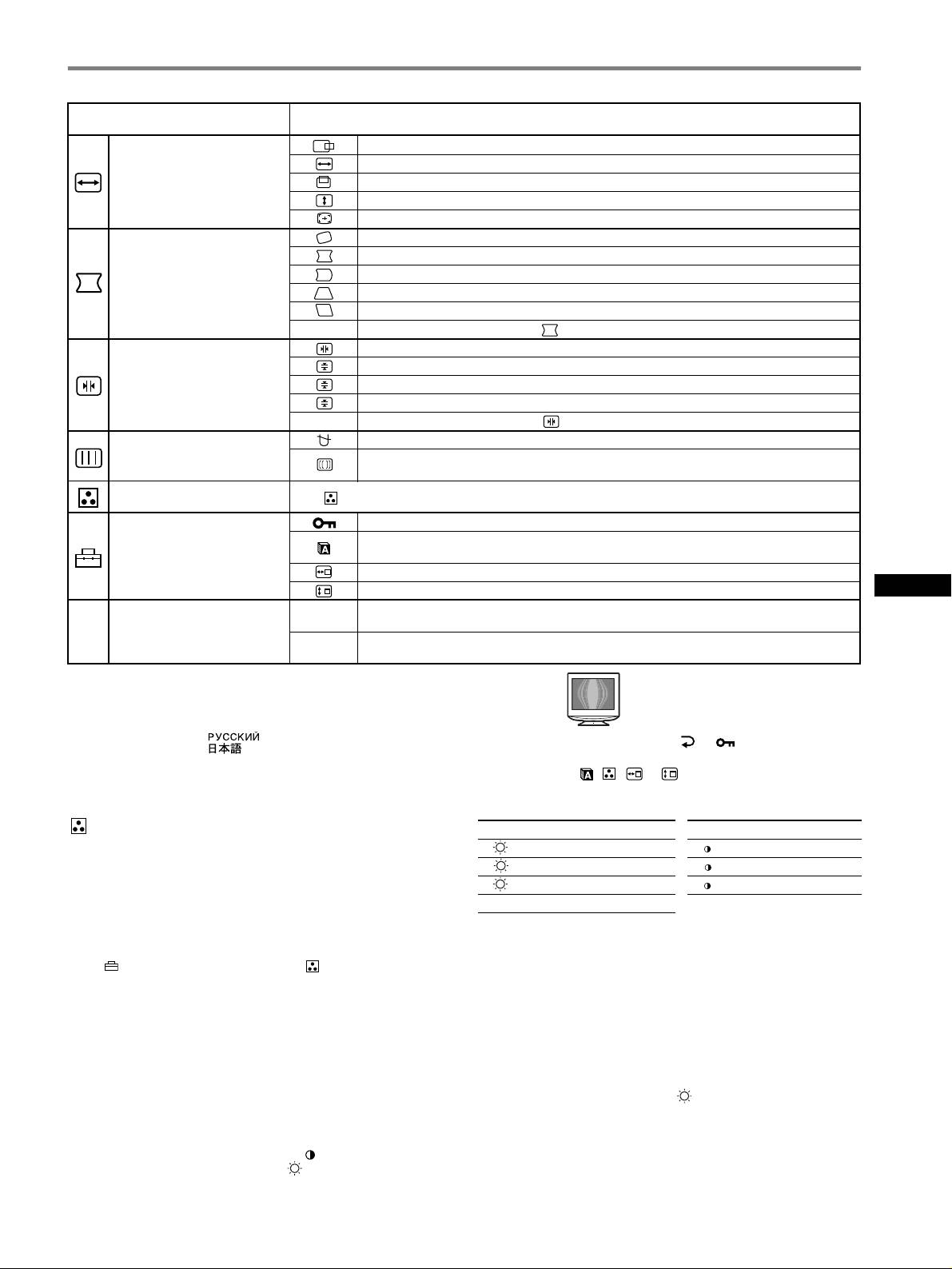
Icônes du menu principal et éléments
Icônes du sous-menu et éléments de réglage
de réglage
Position horizontale
Taille horizontale
Réglage de la taille ou du centrage
de l’image
*
1
Position verticale
Taille verticale
Centrage de taille automatique
Rotation de l’image
Étirement ou contraction des côtés de l’image
*
1
Déplacement des bords de l’image vers la droite ou la gauche*
1
Réglage de la forme de l’image
Réglage de la largeur de l’image en haut de l’écran*
1
Déplacement de l’image vers la droite ou la gauche en haut de l’écran*
1
0 REINITIALISATION : Les réglages sont tous réinitialisés sur les valeurs par défaut.
Décalage horizontal des ombres rouges ou bleues
Décalage vertical des ombres rouges ou bleues
Réglage de la convergence
*
2
T
Décalage vertical des ombres rouges ou bleues en haut de l’écran
B
Décalage horizontal des ombres rouges ou bleues en bas de l’écran
0 REINITIALISATION : Les réglages sont tous réinitialisés sur les valeurs par défaut.
DEMAGNET : démagnétise le moniteur.
Réglage de la qualité de l’image
SUPPRESSION MOIRAGE
*
4
: règle le degré de suppression du moiré afin de réduire le moiré au
minimum.
*
1
Réglage de la couleur de l’image Voir “ : pour régler la couleur de l’image”.
Protection des données de réglage (VERROU MENU)
*
5
Sélection de la langue d’affichage à l’écran/Confirmation des informations relatives au moniteur
LANGUAGE/INFORMATIONS
*
3
Réglages supplémentaires
Modification de la position du menu pour le réglage horizontal
Modification de la position du menu pour le réglage vertical
FR
01
*
1
Réinitialisation de l’ensemble des données de réglage pour le signal d’entrée actuel.*
6
Appuyez sur
“OK”.
0 Réinitialisation des réglages
02
*
2
Réinitialisation de l’ensemble des données de réglage pour tous les signaux d’entrée. Appuyez sur
“OK”.
1
4
*
Ce réglage est effectif pour le signal d’entrée courant.
*
Exemple de moiré
2
*
Ce réglage est effectif pour tous les autres signaux d’entrée.
3
*
Menu de langues
• ENGLISH : Anglais • NEDERLANDS : Néerlandais
• FRANÇAIS • SVENSKA : Suédois
• DEUTSCH : Allemand • : Russe
5
*
Seul le commutateur (d’alimentation) !, et (VERROU MENU)
• ESPAÑOL : Espagnol • : Japonais
• ITALIANO : Italien
fonctionnent.
6
*
Les options de menu , , et ne sont pas réinitialisées par cette
méthode.
: pour régler la couleur de l’image
Sélectionnez pour Sélectionnez pour
Les paramètres COULEUR permettent de régler la température des
R R (Rouge) BIAS R R (Rouge) GAIN
couleurs de l’image en changeant le niveau de couleur des champs de
GG (Vert) BIASGG (Vert) GAIN
couleur blanche. Les couleurs apparaissent rougeâtres lorsque la
B B (Bleu) BIAS B B (Bleu) GAIN
température est basse et bleuâtres lorsqu’elle est élevée. Ce réglage
s’avère pratique pour faire correspondre les couleurs du moniteur avec
0 REINITIALISATION
*
les couleurs d’une image imprimée.
* Restaure tous les réglages du mode EXPERT à leurs valeurs par défaut.
Sélectionnez l’un des quatre modes de réglage de la température des
couleurs (PRESELECT, VARIABLE, EXPERT et sRGB) dans le
x sRGB
menu (MODE COULEUR) et le menu
(COULEUR).
Le réglage de couleur sRGB est un protocole industriel standard pour
les espaces colorimétriques. Il est conçu pour harmoniser les couleurs
x PRESELECT (Réglage par défaut)
affichées sur le moniteur et les couleurs imprimées. Pour afficher les
Vous pouvez sélectionner une température des couleurs prédéfinie, à
couleurs sRGB correctement (
γ = 2,2, 6500K), sélectionnez le mode
savoir 5000K, 6500K ou 9300K. Le réglage par défaut est 9300K.
sRGB et réglez l’ordinateur raccordé sur les profils sRGB. Il est
impossible d’utiliser les réglages du menu LUMIN/CONTR. lorsque
x VARIABLE
vous sélectionnez le mode sRGB.
Vous pouvez régler la température des couleurs dans une plage
Remarque
comprise entre 5000K et 11000K.
Confirmez que les valeurs de luminosité ( ) et de contraste (6) correspondent
à celles du mode sRGB dans le menu LUMIN/CONTR. Sinon, sélectionnez 01
x EXPERT
dans le menu 0 (REINITIALISATION).
Vous pouvez effectuer des réglages affinés supplémentaires des
couleurs en sélectionnant ce mode. GAIN ( ) règle les zones
lumineuses de l’écran, alors que BIAS ( ) règle les zones sombres.
5
x Les touches du moniteur ne fonctionnent pas
( apparaît à l’écran)
Dépannage
• Si la fonction de verrouillage des commandes est réglée sur ACTIF,
x Aucune image
réglez-la sur INACTIF.
Si l’indicateur ! (alimentation) est éteint
x Les bords des lettres et des lignes sont soulignés d’une
• Assurez-vous que le cordon d’alimentation est raccordé correctement.
ombre rouge ou bleue
• Vérifiez que l’interrupteur ! (alimentation) est en position activée (on).
• Réglez la convergence.
L’indicateur ! (alimentation) est allumé en orange
x Un bourdonnement est audible juste après la mise sous
• Vérifiez que le câble de signal vidéo est correctement raccordé et que
tension
toutes les prises sont complètement enfichées.
• Il s’agit du son provoqué par le cycle de démagnétisation automatique.
• Vérifiez que les broches du connecteur d’entrée vidéo HD15 ne sont pas
Lorsque le moniteur est mis sous tension, il est automatiquement
pliées ni enfoncées.
démagnétisé pendant quelques secondes.
• Assurez-vous que l’ordinateur est sous tension.
* Si un deuxième cycle de démagnétisation est nécessaire, attendez au
• L’ordinateur est en mode d’économie d’énergie. Essayez d’appuyer sur
minimum 20 minutes pour un résultat optimal. Un bourdonnement peut être
une touche ou de déplacer la souris.
audible, ceci est normal.
• Vérifiez que la carte graphique est bien insérée dans le connecteur de bus
approprié.
Si l’indicateur ! (alimentation) est vert ou orange clignotant
Messages à l’écran
• Utilisez la fonction d’auto-diagnostic.
1
x L’image scintille, sautille, oscille ou est brouillée
I I ONSNFORMAT
• Isolez et supprimez les sources potentielles de champs électriques ou
,
L
ECRAN FONCT I ONNE
magnétiques tels que d’autres moniteurs, des imprimantes laser, des
ENTREE
: PAS DE V I DEO
,
ACT
I
VER
PAR
L
ORD
I
NATEUR
W
éclairages fluorescents ou des téléviseurs.
2
VER I I ER CABLE V IDEOF
R
•Éloignez le moniteur des lignes à haute tension ou placez un blindage
G
B
magnétique à proximité du moniteur.
• Banchez le moniteur sur une autre prise secteur, de préférence raccordée
à un autre circuit.
1 Si “PAS DE VIDEO” s’affiche :
• Faites pivoter le moniteur de 90° vers la gauche ou la droite.
Ceci indique qu’aucun signal ne provient du connecteur.
• Vérifiez le réglage adéquat pour le moniteur dans le mode d’emploi de
2 Indique les remèdes.
votre carte graphique.
• Si le message ACTIVER PAR L’ORDINATEUR apparaît à l’écran,
• Assurez-vous que le mode graphique et la fréquence du signal d’entrée
essayez d’appuyer sur une touche quelconque du clavier ou de
sont pris en charge par ce moniteur (voir le tableau de modes prédéfinis
déplacer la souris et assurez-vous que la carte graphique est
(Preset mode timing table) page i). Même si la fréquence est comprise
correctement et totalement insérée dans le connecteur de bus
dans la plage appropriée, il est possible que certaines cartes graphiques
adéquat.
aient une impulsion de synchronisation trop étroite pour que le moniteur
• Si le message VERIFIER CABLE VIDEO apparaît à l’écran,
puisse se synchroniser correctement.
• Ajustez le taux de régénération de l’ordinateur (fréquence verticale) de
vérifiez que le moniteur est connecté correctement à l’ordinateur.
façon à obtenir la meilleure image possible.
x L’image est floue
1
2
I I ONSNFORMAT
• Réglez la luminosité, le contraste.
,
L
ECRAN FONCT I ONNE
• Démagnétisez le moniteur.*
ENTREE :
200.0kHz/ 85Hz
W
• Réglez le degré de suppression du moiré afin de réduire le moiré au
HORS PLAGE DE BALAYAGE
R
minimum ou réglez SUPPRESSION MOIRAGE sur INACTIF.
3
CHANGE
S GNAL PARAMETREI
G
B
x Des images fantômes apparaissent
• N’utilisez pas de prolongateurs de câble vidéo et/ou de boîtiers de
1 Si “HORS PLAGE DE BALAYAGE” s’affiche :
commutation vidéo.
Ceci indique que le signal d’entrée n’est pas pris en charge par les
• Vérifiez que toutes les fiches sont bien connectées dans leurs prises
respectives.
spécifications du moniteur.
2 Affiche la fréquence du signal d’entrée.
x L’image n’est pas centrée ou est de taille incorrecte
3 Indique le remède.
• Exécutez le Centrage de taille automatique.
• Ajustez la taille ou le centrage. Veuillez noter que pour certains signaux
Le message CHANGE SIGNAL PARAMETRE apparaît à l’écran. Si
d’entrée et/ou cartes graphiques, il est possible que l’image ne remplisse
vous remplacez votre ancien moniteur par ce moniteur, rebranchez
pas totalement la surface de l’écran.
l’ancien moniteur. Ajustez ensuite la carte graphique de l’ordinateur de
• Juste après la commutation de l’interrupteur d’alimentation, le réglage
sorte que la fréquence horizontale soit comprise entre 30 et 96 kHz, et
correct de la taille et du centrage peut prendre un certain temps.
que la fréquence verticale soit comprise entre 48 et 170 Hz.
x Les bords de l’image sont incurvés
• Réglez la géométrie.
x Un motif ondulatoire ou elliptique (moiré) est visible
• Réglez le degré de suppression du moiré afin de réduire le moiré au
minimum.
• Changez le motif de votre bureau.
x Les couleurs ne sont pas uniformes
• Démagnétisez le moniteur.* Si vous placez à côté du moniteur un
appareil qui génère un champ magnétique, comme un haut-parleur, ou si
vous changez l’orientation du moniteur, il est possible que les couleurs
perdent leur uniformité.
x Le blanc n’est pas blanc
• Réglez la température des couleurs.
6
Affichage de l’identification du moniteur, du
numéro de série et de la date de fabrication.
Spécifications
Alors que l’écran reçoit un signal
INFORMATIONS
vidéo, maintenez la touche
MODEL
:
CRT
CPD-E430
MENU enfoncée pendant plus de
SER NO
:
1234567
W
Pas d’ouverture de grille de 0,24 mm, déflexion de 90 degrés
5 secondes pour afficher les
MANUFACTURED
: 2001-30
R
FD Trinitron, 19 pouces en diagonale
G
informations relatives à ce
B
Taille de l’image affichée
moniteur.
3
7
Environ 365
× 274 mm (l/h) (14
/8 × 10
/8 pouces)
Zone de visualisation de 18,0"
Résolution (H : Horizontal, V : Vertical)
Si des lignes fines apparaissent à
Maximum H : 1920 points, V : 1440 lignes
l’écran
(fils d’amortissement)
Recommandé H : 1280 points, V : 1024 lignes
Niveaux des signaux d’entrée
Ces lingnes ne constituent aucunement un dysfonctionnement ;
Signal vidéo : RVB analogique : 0,700 Vcc (positif), 75
Ω
elles résultent de l’utilisation du tube image Trinitron sur ce moniteur.
Signal SYNC : H/V séparé ou sync composite :
Ces lignes sont en fait l’ombre des fils d’amortissement employés pour
TTL 2 k
Ω, sans polarité
stabiliser la grille d’ouverture. Cette grille est un composant essentiel
Sync sur Vert : 0,3 Vcc (négatif)
qui rend le tube d’image Trinitron unique en laissant passer une plus
Zone d’image standard
grande quantité de lumière vers l’écran, permettant ainsi d’obtenir une
Environ 352
× 264 mm
7
1
image plus lumineuse et plus détaillée.
(13
/8 × 10
/2 pouces)
Fréquence de déflexion (H : Horizontal, V : Vertical)
H : 30 à 96 kHz, V : 48 à 170 Hz
Voltage d’entrée secteur
Fils d’amortissement
100 à 240 V, 50 – 60 Hz, 2,0 – 1,0 A
Consommation électrique
Environ 135 W
Température d’utilisation
10°C à 40°C
Dimensions Environ 451
× 471 × 461 mm (l/h/p)
Fonction d’auto-diagnostic
7
5
1
(17
/8 × 18
/8 × 18
/4 pouces)
Poids Environ 25,5 kg (56 lb 3 oz)
Ce moniteur est équipé d’une fonction d’auto-diagnostic. En cas de
Plug and Play DDC2B/DDC2Bi
problème avec votre moniteur ou votre ordinateur, rien n’est affiché à
GTF
l’écran et le témoin ! (alimentation) s’allume en vert ou clignote en
Accessoires fournis Cordon d’alimentation
orange. Si l’indicateur ! (alimentation) est allumé en orange,
Le présent mode d’emploi
l’ordinateur est en mode d’économie d’énergie. Essayez d’appuyer sur
FR
une touche ou de déplacer la souris.
x Si l’indicateur ! (alimentation) s’allume en vert
1 Débranchez le câble de signal vidéo ou mettez
l’ordinateur raccordé hors tension.
2 Eteignez, puis rallumez le moniteur.
3 Maintenez le bouton de commande vers le haut pendant
quelques secondes avant que le moniteur n’entre en
mode d’économie d’énergie.
Si les quatre barres de couleurs apparaissent (blanc, rouge, vert et bleu),
le moniteur fonctionne correctement. Rebranchez les câbles d’entrée
vidéo et vérifiez l’état de votre ordinateur.
Si les barres de couleur n’apparaissent pas, il est possible que le
moniteur ne fonctionne pas normalement. Informez votre revendeur
Sony agréé de l’état du moniteur.
x Si l’indicateur ! (alimentation) clignote en orange
Eteignez, puis rallumez le moniteur.
Si l’indicateur ! (alimentation) est allumé en vert, le moniteur
fonctionne correctement.
Si l’indicateur ! (alimentation) clignote toujours, il est possible que le
moniteur ne fonctionne pas normalement. Comptez le nombre de
secondes entre les clignotements oranges de l’indicateur
! (alimentation) et informez votre revendeur Sony agréé de l’état du
moniteur. Notez soigneusement le modèle et le numéro de série du
moniteur. Notez également la marque et le modèle de l’ordinateur et de
la carte graphique.
(suite page suivante)
7
Modes préréglés et personnalisés
Lorque le moniteur reçoit un signal d’entrée, il compare automatiquement le
signal à l’un des modes prédéfinis en usine mémorisés afin de fournir une
Précautions
image de haute qualité
(voir le tableau de modes prédéfinis (Preset mode
timing table) page i).
Si le signal d’entrée ne correspond à aucun des modes
Avertissement relatif au raccordement secteur
prédéfinis en usine, le moniteur fournit automatiquement l’image la plus
appropriée à ce signal d’entrée, dans la plage de fréquences verticales ou
• Utilisez le cordon d’alimentation fourni. Si vous utilisez un cordon
horizontales (page 7), selon la formule de minutage généralisée. Lorsque
d’alimentation différent, assurez-vous que ce dernier est
l’image est réglée, les données de réglage sont mémorisées comme un mode
compatible avec votre réseau d’alimentation électrique.
utilisateur et sont automatiquement utilisées dès qu’un signal d’entrée
Pour les utilisateurs au Royaume-Uni
identique est reçu.
Si vous utilisez le moniteur au Royaume-Uni, assurez-vous
d’utiliser le cordon d’alimentation correct.
Fonction d’économie d’énergie
Ce moniteur satisfait aux critères d’économie d’énergie VESA, TCO’99 et
Exemple de types de prises
ENERGY STAR. Lorsqu’aucun signal n’est envoyé au moniteur par
l’ordinateur, le moniteur réduit automatiquement la consommation d’énergie
comme indiqué ci-dessous.
pour 100 à 120 V CA pour 200 à 240 V CA
pour 240 V CA
Mode
Consommation
indicateur
uniquement
d’alimentation
électrique
! (alimentation)
• Avant de débrancher le cordon d’alimentation, attendez au moins
fonctionnement
≤ 135 W vert
30 secondes avant de couper l’alimentation afin de permettre le
normal
déchargement de l’électricité statique de la surface de l’écran.
1
inactif*
≤ 3 W orange
• Après la mise sous tension, l’écran est démagnétisé pendant
2
(sommeil profond)*
quelques secondes. Ceci génère un champ magnétique puissant
autour de l’écran, susceptible d’altérer les données stockées sur les
1
*
PAS DE VIDEO s’affiche à l’écran lorsque votre ordinateur passe en mode
cassettes ou bandes placées à proximité du moniteur. Assurez-vous
d’économie d’énergie. Le moniteur passe en mode d’économie d’énergie
de ne pas placer d’équipement d’enregistrement magnétique, de
quelques secondes plus tard.
bandes ou de disquettes à proximité du moniteur.
2
*
“Sommeil profond” est le mode d’économie d’énergie défini par l’agence de
protection de l’environnement.
La prise électrique doit être installée à proximité de l’appareil et
facile d’accès.
La conception et les spécifications sont sujettes à modifications sans préavis.
Installation
N’installez pas le moniteur dans les endroits suivantes :
• sur des surfaces textiles (tapis, couvertures, etc.) ni à proximité de
tissus (rideaux, draperies, etc.) qui risquent d’obstruer les orifices
de ventilation
• près de sources de chaleur telles que des radiateurs ou des conduits
d’air chaud ou à un emplacement exposé aux rayons directs du
soleil
• dans un endroit sujet à de fortes variations de température
• dans un endroit sujet à des vibrations mécaniques ou à des chocs
• sur une surface instable
• près d’un équipement générant un champ magnétique, tel qu’un
transformateur ou des lignes à haute tension
• près ou sur une surface métallique chargée d’électricité
• dans un rack fermé
Entretien
• Nettoyez l’écran en utilisant un chiffon doux et sec. Si vous utilisez
un nettoyant pour vitres, n’utilisez pas de produits contenant une
solution antistatique ou une solution similaire qui risque d’abîmer
le revêtement de l’écran.
• Ne frottez pas, ne touchez pas et ne tapotez pas la surface de l’écran
avec des objets pointus ou abrasifs, tels que la pointe d’un stylo ou
un tournevis. Dans le cas contraire, vous pourriez rayer le tube de
l’écran.
• Nettoyez le châssis, l’écran et les commandes à l’aide d’un chiffon
doux légèrement imbibé d’une solution détergente non agressive.
N’utilisez pas d’éponge abrasive, de poudre à récurer ou de
solvant, tel que de l’alcool ou de la benzine.
Transport
Lorsque vous transportez ce moniteur, utilisez le carton et les
matériaux d’emballage d’origine.
Utilisation du pied pivotant
Ce moniteur peut être ajusté selon les
angles illustrés ci-contre. Pour
90°
tourner le moniteur verticalement ou
15°
90°
horizontalement, tenez sa base avec
5°
les deux mains. Prenez garde de ne
pas vous coincer les doigts derrière le
moniteur lorsque vous l’inclinez à la
verticale.
Point de centrage
8
Hinweis
Dieses Gerät erfüllt bezüglich tieffrequenter (very low frequency) und
Inhalt
tiefstfrequenter (extremely low frequency) Strahlung die Vorschriften
Anschließen des Monitors . . . . . . . . . . . . . . . . . . . . 3
des „Swedish National Council for Metrology (MPR)“ vom Dezember
1990 (MPR II).
Einstellen des Monitors . . . . . . . . . . . . . . . . . . . . . . 4
Störungsbehebung . . . . . . . . . . . . . . . . . . . . . . . . . . 6
Technische Daten . . . . . . . . . . . . . . . . . . . . . . . . . . . 7
Hinweise
• Aus ergonomischen Gründen wird empfohlen, die Grundfarbe
Sicherheitsmaßnahmen . . . . . . . . . . . . . . . . . . . . . . 8
Blau nicht auf dunklem Untergrund zu verwenden (schlechte
Appendix . . . . . . . . . . . . . . . . . . . . . . . . . . . . . . . . . . . i
Erkennbarkeit, Augenbelastung bei zu geringem
Preset mode timing table . . . . . . . . . . . . . . . . . . . . . . . i
Zeichenkontrast).
• Aus ergonomischen Gründen (flimmern) sollten nur
TCO’99 Eco-document. . . . . . . . Hintere Umschlagseite
Darstellungen bei Vertikalfrequenzen ab 70 Hz (ohne
Zeilensprung) verwendet werden.
â
•Trinitron
ist ein eingetragenes Warenzeichen der Sony Corporation.
• Die Konvergenz des Bildes kann sich auf Grund des
• Macintosh ist ein Warenzeichen der Apple Computer, Inc., in den USA
Magnetfeldes am Ort der Aufstellung aus der korrekten
und anderen Ländern.
Grundeinstellung verändern. Zur Korrektur empfiehlt es sich
â
• Windows
und MS-DOS sind eingetragene Warenzeichen der Microsoft
deshalb, die Regler an der Frontseite für Konvergenz so
Corporation in den USA und anderen Ländern.
einzustellen, daß die getrennt sichtbaren Farblinien für Rot,
• IBM PC/AT und VGA sind eingetragene Warenzeichen der IBM
Grün und Blau bei z.B. der Darstellung eines Buchstabens zur
Corporation in den USA.
Deckung (Konvergenz) gelangen.
ä
• VESA und DDC
sind Warenzeichen der Video Electronics Standard
Siehe hierzu auch die Erklärungen zu Konvergenz.
Association.
•
ENERGY STAR ist ein eingetragenes Warenzeichen in den USA.
• Alle anderen in diesem Handbuch erwähnten Produktnamen können
Warenzeichen oder eingetragene Warenzeichen der jeweiligen
Eigentümer sein.
• Im Handbuch sind die Warenzeichen und eingetragenen Warenzeichen
nicht überall ausdrücklich durch „
ä“ und „â“ gekennzeichnet.
Anschließen des Monitors
Die Stiftbelegung des HD15-Videosignalkabels
1 Anschließen des Monitors an den Computer
1
5432
678910
DE
x Anschließen an einen HD15-Eingang
11 12 13 14 15
Stift Nr. Signal
Stift Nr. Signal
1
Rot
9 DDC + 5V*
2Grün
10 Masse
(Grünsignal mit
11 ID (Masse)
Synchronisation)
Videosignalkabel
an HD15 des
12 Bidirektionale
3Blau
des Monitors
anzuschließenden Computers
Daten (SDA)*
4ID (Masse)
13 H. Sync
Anschließen an einen Macintosh oder kompatiblen
5 CPU-Abfrage
14 V. Sync
Computer
6 Masse Rot
15
Datentakt (SCL)*
Wenn Sie diesen Monitor an einen Power Mac G3/G4 anschließen wollen,
7 Masse Grün
benötigen Sie einen Macintosh-Adapter (nicht mitgeliefert).
8 Masse Blau
* DDC (Display Data Channel) ist ein Standard der VESA.
2 Einschalten von Monitor und Computer
1 Verbinden Sie das Netzkabel mit dem Monitor, und
schalten Sie den Monitor am Netzschalter ! ein.
2 Schalten Sie den Computer ein.
Keine speziellen Treiber erforderlich
Dieser Monitor entspricht dem Plug-and-Play-Standard „DDC“, so daß alle
Daten des Monitors automatisch erkannt werden. Daher muß kein spezifischer
Treiber auf dem Computer installiert werden.
Wenn Sie den Monitor an den PC anschließen und diesen dann zum ersten Mal
starten, wird möglicherweise der Hardware-Assistent auf dem Bildschirm
angezeigt. Gehen Sie in diesem Fall nach den Anweisungen auf dem Bildschirm
vor. Der Plug-and-Play-Monitor ist automatisch ausgewählt, so daß Sie ohne
weitere Vorbereitungen mit diesem Monitor arbeiten können.
Hinweise
• Berühren Sie nicht die Stifte am Stecker des Videosignalkabels.
• Achten Sie darauf, den Stecker des Videosignalkabels korrekt am HD15-
Anschluß auszurichten, damit die Stifte am Stecker des Videosignalkabels
nicht verbogen werden.
3
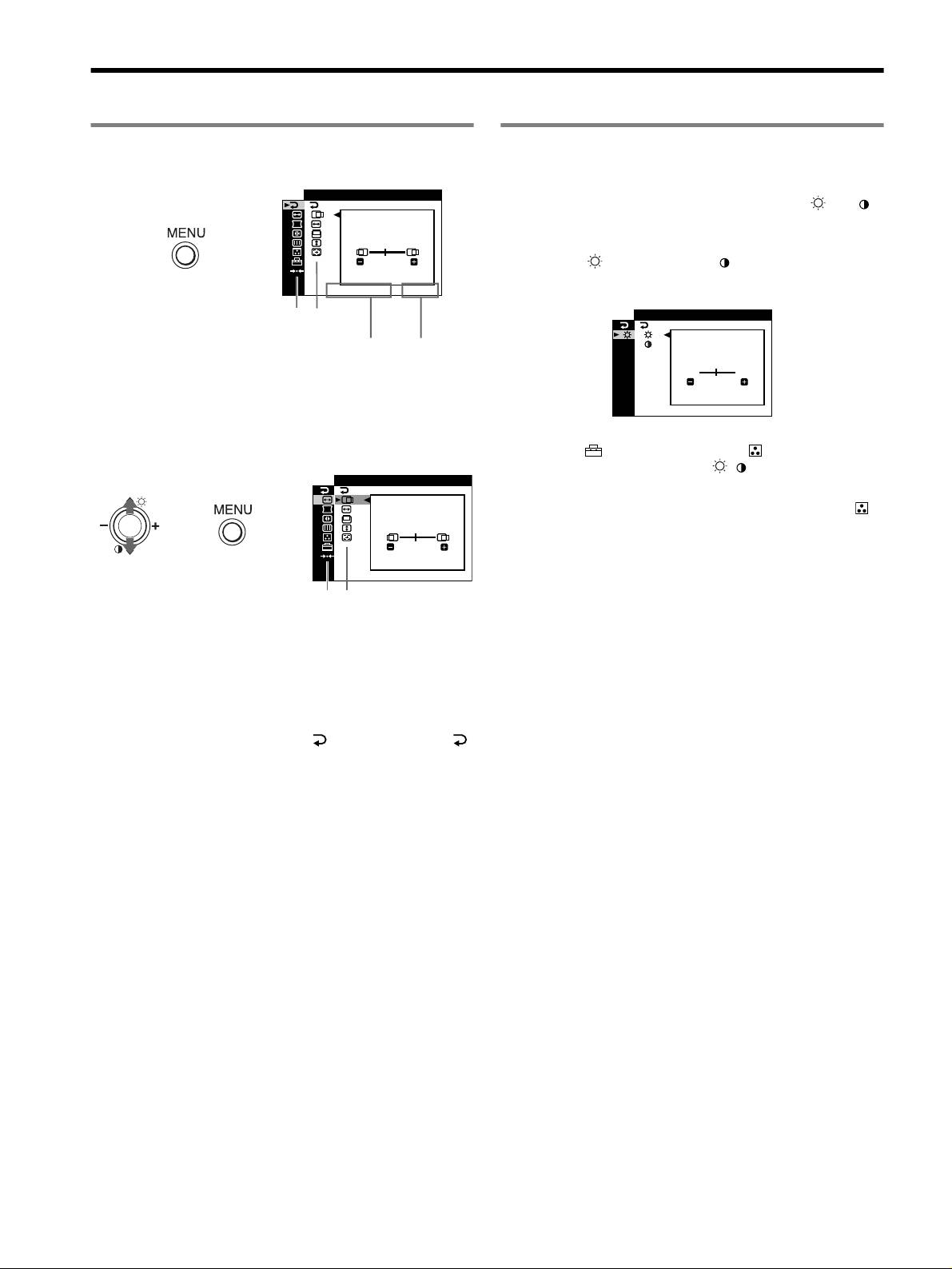
Einstellen des Monitors
Navigieren in den Menüs
Einstellen von Helligkeit und Kontrast
Helligkeit und Kontrast können Sie über ein spezielles Menü, HELL/
1 Rufen Sie mit der Taste MENU das Menü auf.
KONTRAST, einstellen. Die Einstellungen gelten für alle Eingangssignale.
ENDE
1 Bewegen Sie die Steuertaste in Richtung M ()/m (),
um das Menü HELL/KONTRAST aufzurufen.
2 Bewegen Sie die Steuertaste in Richtung m/M, um
,
45
Helligkeit ( ) bzw. Kontrast ( ) auszuwählen.
Bewegen Sie dann die Steuertaste in Richtung –/+, um
1280x1024 / 85Hz
die Einstellung vorzunehmen.
Hauptmenü
Untermenü
/HELL
KONTRAST
Horizontalfrequenz/Auflösung
Vertikalfrequenz
HELL I I TGKE
des aktuellen Eingangssignals
des aktuellen
(nur wenn das Signal einem
Eingangssignals
der werkseitig voreingestellten
45
Modi des Monitors entspricht)
1280x1024 / 85Hz
2 Bewegen Sie die Steuertaste nach m/M, um das
Hinweis
Hauptmenü hervorzuheben, in dem Sie Einstellungen
Wenn Sie unter (FARBMODUS) im Menü (FARBE) den sRGB-
vornehmen wollen, und drücken Sie die Steuertaste.
Modus ausgewählt haben, wird das Menü / (HELL/KONTRAST) für
GRÖSSE
/B I LDLAGE
den sRGB-Modus angezeigt, und Sie können auf diesem Bildschirm
Helligkeit und Kontrast nicht einstellen. Weitere Informationen zum sRGB-
Modus finden Sie in den Erläuterungen zum sRGB-Modus im Menü
,,
(FARBE).
45
1280x1024 / 85Hz
Hauptmenü
Untermenü
3 Bewegen Sie die Steuertaste in Richtung m/M, um das
Untermenü hervorzuheben, in dem Sie Einstellungen
vornehmen wollen. Bewegen Sie dann die Steuertaste
in Richtung –/+, um die Einstellung vorzunehmen.
So schließen Sie das Menü
Drücken Sie die Taste MENU zweimal. Nun erscheint wieder das
Hauptmenü. Standardmäßig ist die Option ausgewählt. Wenn Sie
auswählen und die Taste MENU drücken, wird das Menü ausgeblendet.
Wenn Sie keine weitere Taste drücken, wird das Bildschirmmenü nach etwa
30 Sekunden automatisch ausgeblendet.
4
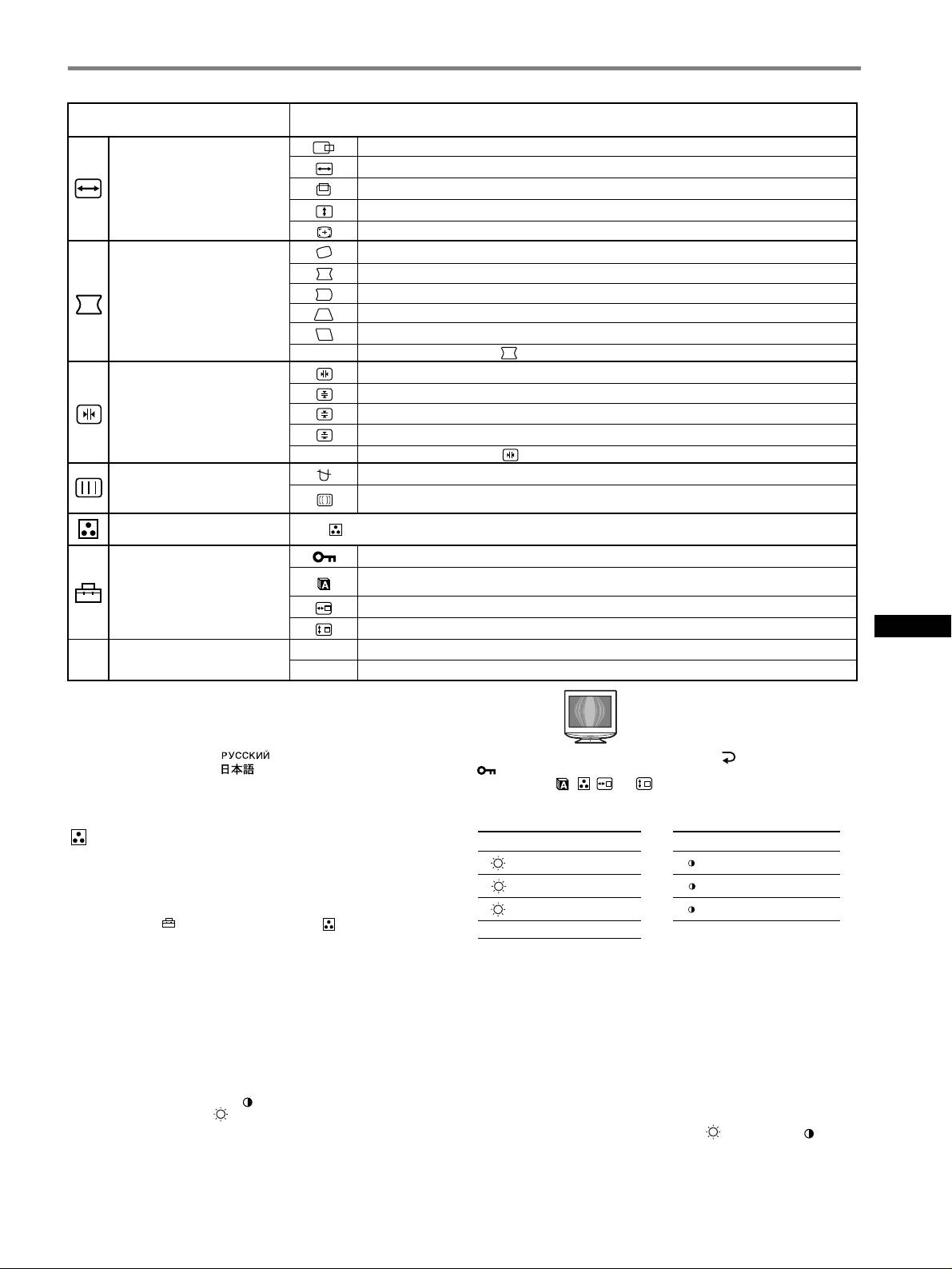
Einstellungen über das Bildschirmmenü
Hauptmenüsymbole und
Untermenüsymbole und Einstelloptionen
Einstelloptionen
Horizontale Position
Breite
Einstellen von Größe oder Zentrierung
des Bildes
*
1
Vertikale Position
Höhe
Automatische Einstellung von Bildgröße und -zentrierung
Drehen des Bildes
Wölben der Bildränder nach außen oder innen
*
1
Verschieben der Bildränder nach links oder rechts*
1
Einstellen der Form des Bildes
Einstellen der Bildbreite im oberen Bildschirmbereich*
1
Verschieben des Bildes nach links oder rechts im oberen Bildschirmbereich*
1
0 ZURÜCKSETZEN: Setzt alle -Einstellungen auf ihre werkseitigen Standardwerte zurück.
Horizontales Verschieben roter oder blauer Schatten
Vertikales Verschieben roter oder blauer Schatten
Einstellen der Konvergenz
*
2
T
Vertikales Verschieben roter oder blauer Schatten im oberen Bildschirmbereich
B
Vertikales Verschieben roter oder blauer Schatten im unteren Bildschirmbereich
0 ZURÜCKSETZEN: Setzt alle -Einstellungen auf ihre werkseitigen Standardwerte zurück.
ENTMAGNETISIEREN: Entmagnetisieren des Monitors.
Einstellen der Bildqualität
MOIRE-KORREKTUR
*
4
: Einstellen des Grads der Moiré-Korrektur, so daß der Moiré-Effekt möglichst
gering ausfällt.
*
1
Einstellen der Farben des Bildes Siehe „ : Einstellen der Farben des Bildes“.
Schützen von Einstellungen (TASTENSPERRE)
*
5
Auswählen der Sprache für die Bildschirmmenüs/Anzeigen der Monitorinformationen (LANGUAGE/
INFORMATION)
*
3
Weitere Einstellungen
Ändern der horizontalen Menüposition
Ändern der vertikalen Menüposition
DE
0
1*
1
Zurücksetzen aller Einstellungen für das aktuelle Eingangssignal.*
6
Wählen Sie „OK“.
0 Zurücksetzen der Einstellungen
0
2*
2
Zurücksetzen aller Einstellungen für alle Eingangssignale. Wählen Sie „OK“.
*
1
Diese Einstellung gilt für das aktuelle Eingangssignal.
*
4
Beispiel für Moire
*
2
Diese Einstellung gilt für alle Eingangssignale.
*
3
Sprachmenü
• ENGLISH: Englisch • NEDERLANDS: Niederländisch
• FRANÇAIS: Französisch • SVENSKA: Schwedisch
• DEUTSCH • : Russisch
*
5
Jetzt können Sie nur noch den Netzschalter !, die Option sowie
• ESPAÑOL: Spanisch • : Japanisch
(TASTENSPERRE) benutzen.
• ITALIANO: Italienisch
*
6
Die Menüoptionen , , und werden auf diese Weise nicht zurückgesetzt.
: Einstellen der Farben des Bildes
Option Funktion Option Funktion
Mit den Optionen im Menü FARBE können Sie die Farbtemperatur des
RR (Rot) BIAS
R
R (Rot) GAIN
Bildes einstellen. Dabei ändert sich der Farbwert im weißen Farbfeld.
Farben erscheinen bei einer niedrigen Farbtemperatur rötlich, bei einer
GG (Grün) BIAS
G
G (Grün) GAIN
hohen Farbtemperatur bläulich. Mit Hilfe dieser Funktion können Sie die
Farben auf dem Monitor an die Farben eines gedruckten Bildes anpassen.
BB (Blau) BIAS
B
B (Blau) GAIN
Wählen Sie unter (FARBMODUS) im Menü (FARBE) einen der 4
0 ZURÜCKSETZEN*
Farbtemperatureinstellmodi VORDEF, VARIABEL, KOMPLEX und
sRGB aus.
* Alle im Modus KOMPLEX vorgenommenen Einstellungen werden auf die
werkseitigen Werte zurückgesetzt.
x VORDEF (Standardeinstellung)
Hier stehen drei voreingestellte Farbtemperaturen zur Verfügung: 5000 K,
x sRGB
6500 K und 9300 K. Die Standardeinstellung ist 9300 K.
Die sRGB-Farbeinstellung ist ein Farbraumprotokoll nach
x VARIABEL
Industriestandard, mit dem die am Bildschirm angezeigten mit den
Die Farbtemperatur läßt sich auf einen Wert zwischen 5000 K und 11000 K
gedruckten Farben in Übereinstimmung gebracht werden sollen. Damit die
einstellen.
sRGB-Farben korrekt angezeigt werden (
γ = 2,2, 6500 K), wählen Sie den
x KOMPLEX
Modus sRGB, und stellen Sie an Ihrem Computer das sRGB-Profil ein.
Wenn Sie sRGB auswählen, können Sie keine Menüeinstellungen für
Wenn Sie diesen Modus auswählen, können Sie weitere Feineinstellungen
HELL/KONTRAST vornehmen.
für die Farbe vornehmen. GAIN ( ) dient zum Einstellen der hellen
Bildschirmbereiche, BIAS ( ) zum Einstellen der dunklen
Hinweis
Bildschirmbereiche.
Überprüfen Sie, ob die Werte für Helligkeit ( ) und Kontrast ( ) jeweils
auf die im sRGB-Modus einzustellenden Zahlen eingestellt sind, die im
Menü HELL/KONTRAST angezeigt werden. Ist dies nicht der Fall, wählen
Sie 01 im Menü 0 (ZURÜCKSETZEN).
5
x Die Bedienelemente am Monitor funktionieren nicht
( erscheint auf dem Bildschirm)
Störungsbehebung
• Wenn die Tastatursperre auf EIN gesetzt ist, setzen Sie sie auf AUS.
x An den Rändern von Buchstaben und Linien sind rote
x Es wird kein Bild angezeigt
oder blaue Schatten zu sehen
Die Netzanzeige ! leuchtet nicht
• Stellen Sie die Konvergenz ein.
• Das Netzkabel muß korrekt angeschlossen sein.
x Unmittelbar nach dem Einschalten ist ein
• Der Monitor muß am Netzschalter ! eingeschaltet sein.
Summgeräusch zu hören
Die Netzanzeige ! leuchtet orange
• Dieses Geräusch wird vom automatischen Entmagnetisierungszyklus
•Überprüfen Sie, ob das Videosignalkabel korrekt angeschlossen ist und
verursacht. Wenn Sie das Gerät einschalten, wird der Monitor
alle Stecker fest in den Buchsen sitzen.
automatisch einige Sekunden lang entmagnetisiert.
• Achten Sie darauf, daß am HD15-Videoeingangsanschluß keine Stifte
* Ist ein zweiter Entmagnetisierungszyklus erforderlich, warten Sie nach
verbogen oder eingedrückt sind.
dem ersten Zyklus mindestens 20 Minuten. Auf diese Weise erzielen Sie
•Überprüfen Sie, ob der Computer eingeschaltet ist.
die besten Ergebnisse. Dabei ist möglicherweise ein Summgeräusch zu
• Der Computer befindet sich im Energiesparmodus. Drücken Sie eine
hören, aber dies ist keine Fehlfunktion.
beliebige Taste auf der Computer-Tastatur, oder bewegen Sie die Maus.
• Die Grafikkarte muß korrekt im richtigen Bus-Steckplatz sitzen.
Die Netzanzeige ! leuchtet grün oder blinkt orange
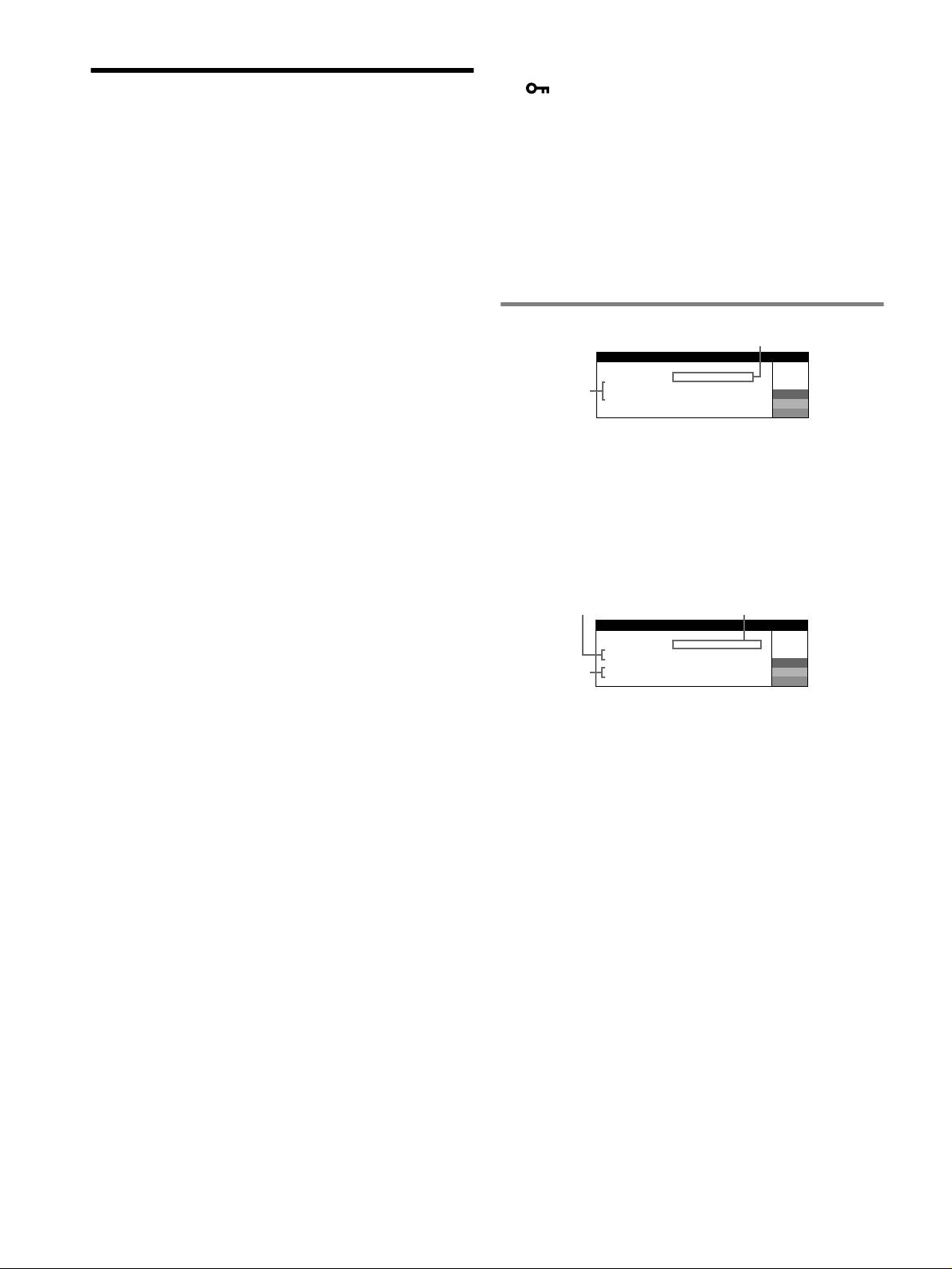
Bildschirmmeldungen
• Verwenden Sie die Selbstdiagnosefunktion.
x Das Bild flimmert, springt, oszilliert oder ist gestört
IIONNFORMAT
MON I FUNKT I ION ERTTOR
• Entfernen Sie alle möglichen Quellen elektrischer oder magnetischer
E I I I GNALNSNGANG
:KE
Felder wie andere Monitore, Laserdrucker, Ventilatoren,
AM
COMPUTER AKT I I ERENV
W
SPRÜFENIGNALKABEL
R
Leuchtstoffröhren oder Fernsehgeräte aus der Nähe des Monitors.
G
• Halten Sie den Monitor von Stromleitungen fern, oder schützen Sie den
B
Monitor durch eine Magnetabschirmung.
• Schließen Sie das Netzkabel des Monitors an eine andere Steckdose,
1 Wenn „KEIN SIGNAL“ angezeigt wird:
möglichst an einem anderen Stromkreis, an.
Gibt an, daß am Eingang kein Eingangssignal eingeht.
• Versuchen Sie, den Monitor um 90 Grad nach links oder rechts zu
2 Zeigt mögliche Abhilfemaßnahmen an.
drehen.
• Schlagen Sie in der Anleitung zur Grafikkarte die korrekte
• Wird AM COMPUTER AKTIVIEREN auf dem Bildschirm angezeigt,
Monitoreinstellung nach.
drücken Sie eine beliebige Taste am Computer, oder bewegen Sie die
•Überprüfen Sie, ob der Grafikmodus und die Frequenz des
Maus. Überprüfen Sie gegebenenfalls, ob die Grafikkarte des Computers
Eingangssignals von diesem Monitor unterstützt werden (siehe “Preset
korrekt in den richtigen Steckplatz eingebaut ist.
mode timing table” auf Seite i). Auch wenn die Frequenz innerhalb des
• Wenn SIGNALKABEL PRÜFEN auf dem Bildschirm erscheint,
unterstützten Bereichs liegt, arbeiten einige Grafikkarten
überprüfen Sie, ob der Monitor korrekt an den Computer angeschlossen
möglicherweise mit einem Synchronisationsimpuls, der für eine korrekte
ist.
Synchronisation des Monitors zu kurz ist.
• Stellen Sie die Auffrischungsrate am Computer (Vertikalfrequenz) auf
den Wert ein, mit dem Sie die besten Bilder erzielen.
x Das Bild ist verschwommen
• Stellen Sie Helligkeit und Kontrast ein.
• Entmagnetisieren Sie den Monitor.*
• Regulieren Sie den Grad der Moiré-Korrektur, bis der Moiré-Effekt auf
ein Minimum reduziert ist, oder setzen Sie MOIRE-KORREKTUR auf
AUS.
1 Wenn „NICHT IM ABTASTBEREICH“ angezeigt wird:
x Doppelbilder sind zu sehen
Diese Meldung gibt an, daß das Eingangssignal nicht den technischen Daten
• Verwenden Sie keine Bildschirmverlängerungskabel und/oder
des Monitors entspricht.
Videoschaltboxen, wenn dieses Phänomen auftritt.
2 Gibt die Frequenz des Eingangssignals an.
•Überprüfen Sie, ob alle Stecker fest in den jeweiligen Buchsen sitzen.
3 Zeigt die Abhilfemaßnahmen an.
x Das Bild ist nicht zentriert, oder die Bildgröße ist nicht
SIGNAL-TIMING ÄNDERN erscheint auf dem Bildschirm. Wenn Sie
korrekt
einen älteren Monitor durch diesen Monitor ersetzen, schließen Sie den
• Führen Sie die Funktion zur automatischen Einstellung von Bildgröße
alten Monitor wieder an. Stellen Sie dann die Grafikkarte des Computers
und -zentrierung aus.
auf eine Horizontalfrequenz zwischen 30 und 96 kHz, und eine
• Stellen Sie die Bildgröße oder -zentrierung ein. Beachten Sie bitte, daß
Vertikalfrequenz zwischen 48 und 170 Hz ein.
bei einigen Eingangssignalen und/oder Grafikkarten das Bild den
Bildschirm nicht ganz bis zum Rand ausfüllt.
• Unmittelbar nach dem Einschalten des Geräts am Netzschalter dauert es
eine Weile, bis Bildgröße und -zentrierung richtig eingestellt sind.
x Die Bildränder sind gekrümmt
• Stellen Sie die Geometrie ein.
x Wellenförmige oder elliptische Moiré-Effekte sind
sichtbar
• Regulieren Sie den Grad der Moiré-Korrektur, bis der Moiré-Effekt auf
ein Minimum reduziert ist.
• Wählen Sie ein anderes Muster für Ihren Desktop.
x Die Farbe ist nicht gleichmäßig
• Entmagnetisieren Sie den Monitor.* Wenn Sie ein Gerät, das ein
Magnetfeld erzeugt (z. B. einen Lautsprecher), in der Nähe des Monitors
aufstellen oder wenn Sie die Richtung des Monitors ändern, sind die
Farben möglicherweise nicht mehr gleichmäßig.
x Weiß sieht nicht weiß aus
• Stellen Sie die Farbtemperatur ein.
6
1
2
1
2
IIONNFORMAT
MON I FUNKT I ION ERTTOR
E I NGANG :
200.0kHz/ 85Hz
NI I ICHM ABTASTBERECHT
W
R
3
S GNAL T
IIINGÄNDERNM
–
G
B
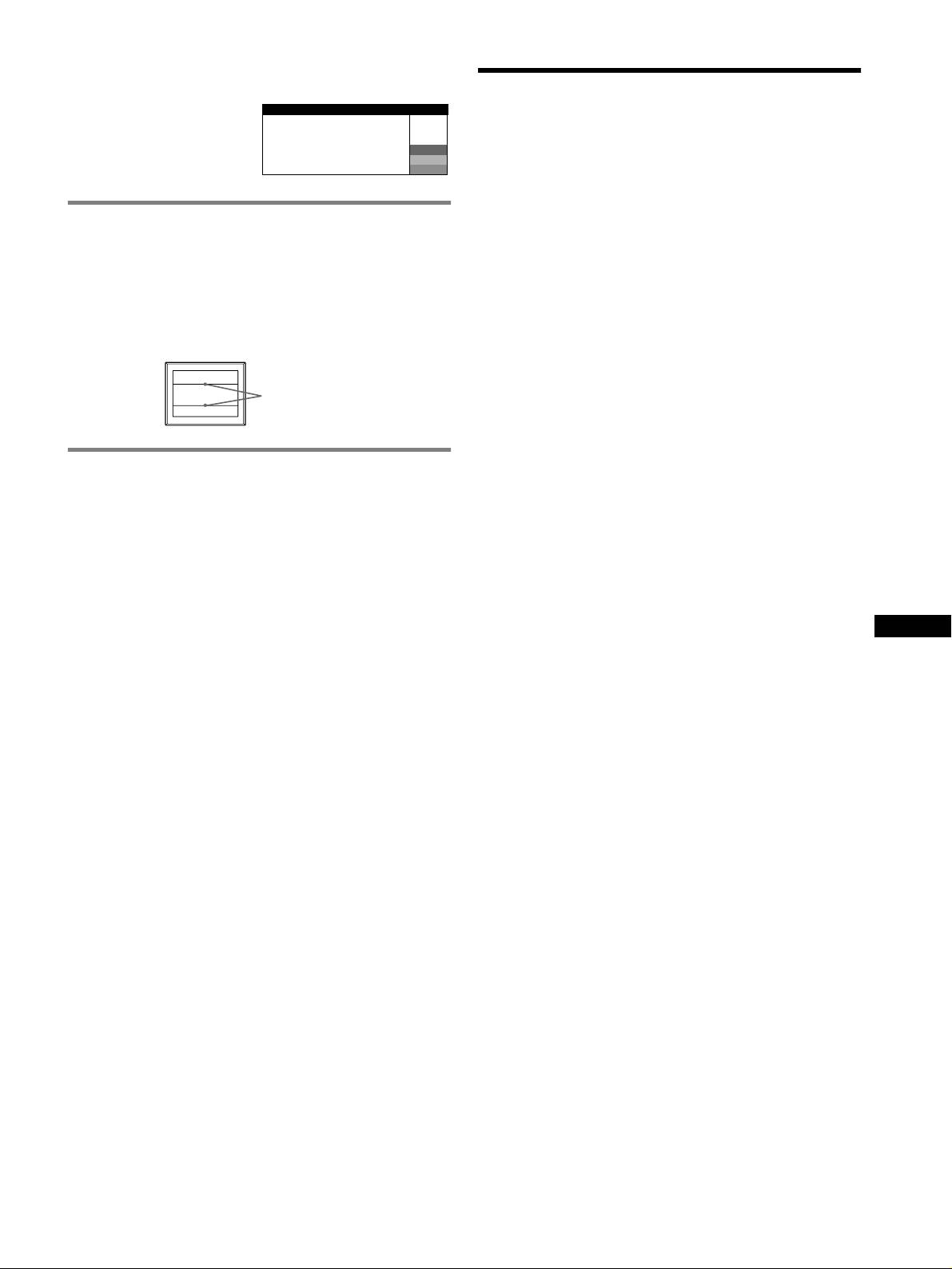
Anzeigen des Namens, der Seriennummer und des
Herstellungsdatums des Monitors.
Technische Daten
Während Videosignale am Monitor
INFORMATION
eingehen, halten Sie die Taste
MODEL
:
CPD-E430
Kathodenstrahlröhre
MENU mehr als fünf Sekunden
SER NO
:
1234567
W
Streifenabstand 0,24 mm, Ablenkung 90 Grad, FD-Trinitron
lang gedrückt, um ein Feld mit
MANUFACTURED
: 2001-30
R
G
Bildschirmdiagonale 49 cm
Informationen zum Monitor
B
Effektive Bildgröße
anzuzeigen.
ca. 365
× 274 mm (B/H), Anzeigegröße 46 cm
Auflösung (H: Horizontal, V: Vertikal)
Wenn auf dem Bildschirm dünne
Maximum: H: 1920 Punkte, V: 1440 Zeilen
Empfohlen: H: 1280 Punkte, V: 1024 Zeilen
Linien erscheinen
(Dämpfungsdrähte)
Eingangssignalpegel
Videosignal: Analoges RGB-Signal: 0,700 Vp-p (positiv), 75
Ω
Diese Linien sind keine Fehlfunktion. Sie sind bei einem Monitor mit
Synchronisationssignal:
Trinitron-Bildröhre normal. Es sind die Schatten der Dämpfungsdrähte, die
Getrenntes H/V- oder zusammengesetztes
die Streifenmaske stabilisieren. Die Streifenmaske ist ein wichtiges
Synchronisationssignal:
Merkmal der Trinitron-Bildröhre. Sie bewirkt, daß mehr Licht auf den
TTL, 2 k
Ω, ohne Polarität
Bildschirm gelangt, und ermöglicht eine höhere Farbintensität und
Grünsignal mit Sync: 0,3 Vp-p (negativ)
Detailgenauigkeit.
Standardanzeigegröße
ca. 352
× 264 mm
Ablenkfrequenz (H: Horizontal, V: Vertikal)
H: 30 bis 96 kHz, V: 48 bis 170 Hz
Dämpfungsdrähte
Betriebsspannung 100 bis 240 V Wechselstrom, 50 – 60 Hz, 2,0 – 1,0 A
Leistungsaufnahme ca. 135 W
Betriebstemperatur 10 °C bis 40 °C
Abmessungen ca. 451
× 471 × 461 mm (B/H/T)
Gewicht ca. 25,5 kg
Selbstdiagnosefunktion
Plug and Play DDC2B/DDC2Bi
GTF
Dieser Monitor verfügt über eine Selbstdiagnosefunktion. Wenn an dem
Mitgeliefertes Zubehör
Monitor oder am Computer ein Problem auftritt, erscheint ein leerer
Netzkabel
Bildschirm, und die Netzanzeige ! leuchtet grün auf oder blinkt orange.
Diese Bedienungsanleitung
Wenn die Netzanzeige ! orange leuchtet, befindet sich der Computer im
Energiesparmodus. Drücken Sie eine beliebige Taste auf der Computer-
Tastatur, oder bewegen Sie die Maus.
x Wenn die Netzanzeige ! grün leuchtet
1 Lösen Sie das Videosignalkabel, oder schalten Sie den
DE
angeschlossenen Computer aus.
2 Schalten Sie den Monitor aus (OFF) und dann wieder
ein (ON).
3 Halten Sie die Steuertaste einige Sekunden nach oben
gedrückt, bevor der Monitor in den Energiesparmodus
wechselt.
Wenn alle vier Farbbalken (weiß, rot, grün, blau) angezeigt werden,
funktioniert der Monitor ordnungsgemäß. Schließen Sie das
Videoeingangskabel wieder an, und überprüfen Sie den Zustand Ihres
Computers.
Wenn die Farbbalken nicht erscheinen, liegt möglicherweise ein Fehler am
Monitor vor. Wenden Sie sich mit der Beschreibung des Problems an einen
autorisierten Sony-Händler.
x Wenn die Netzanzeige ! orange blinkt
Schalten Sie den Monitor aus (OFF) und dann wieder ein
(ON).
Wenn die Netzanzeige ! jetzt grün leuchtet, funktioniert der Monitor
ordnungsgemäß.
Wenn die Netzanzeige ! immer noch blinkt, liegt möglicherweise ein
Fehler am Monitor vor. Ermitteln Sie das Intervall, in dem die Netzanzeige
! orange blinkt (in Sekunden), und wenden Sie sich mit der Beschreibung
des Problems an einen autorisierten Sony-Händler. Notieren Sie sich
unbedingt die Modellbezeichnung und die Seriennummer des Monitors.
Notieren Sie sich außerdem das Fabrikat und Modell Ihres Computers und
der Grafikkarte.
(Fortsetzung)
7
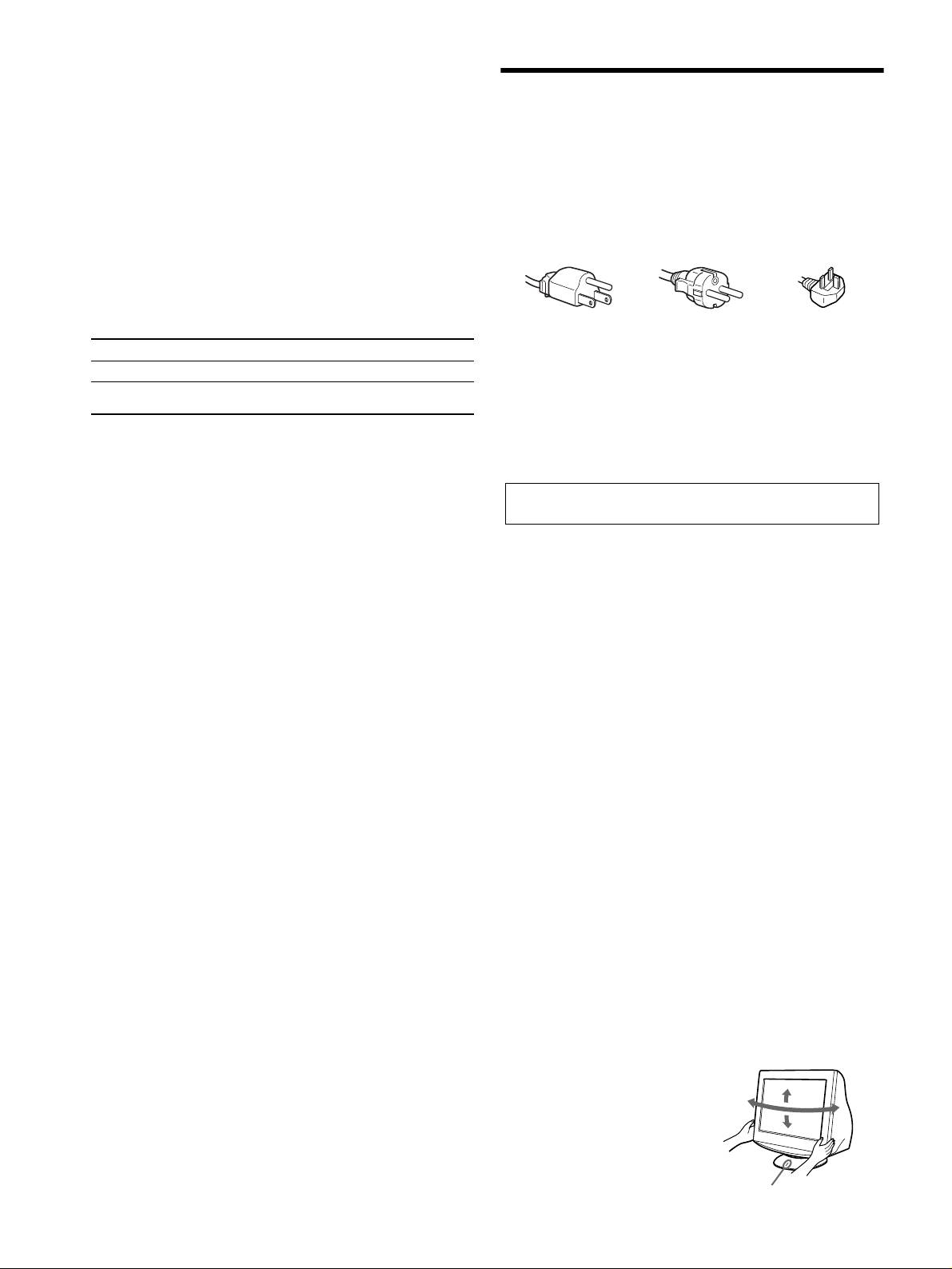
Vordefinierte Modi und Benutzermodi
Wenn ein Eingangssignal in den Monitor eingespeist wird, vergleicht der
Monitor dieses Signal mit den werkseitig vordefinierten Modi im Speicher des
Sicherheitsmaßnahmen
Monitors und wählt automatisch den Modus aus, bei dem sich eine möglichst
hohe Bildqualität erzielen läßt (siehe “Preset mode timing table” auf Seite i). Bei
Warnhinweis zum Netzanschluß
einem Eingangssignal, das keinem der werkseitig voreingestellten Modi
entspricht, erzeugt der Monitor auf der Basis des Eingangssignals automatisch
• Verwenden Sie ausschließlich das mitgelieferte Netzkabel. Wenn Sie ein
ein möglichst gutes Bild, sofern die Vertikal- und Horizontalfrequenzen des
anderes Netzkabel verwenden, achten Sie darauf, daß es für die
Eingangssignals im angegebenen Bereich liegen (Seite 7) und das
Stromversorgung in Ihrem Land geeignet ist.
Eingangssignal GTF-kompatibel ist (GTF = Generalized Timing Formula).
Für Kunden in Großbritannien
Beim Einstellen des Bildes werden die Einstellungen automatisch als
Wenn Sie den Monitor in Großbritannien verwenden, benutzen Sie bitte
Benutzermodus gespeichert und abgerufen, wann immer das betreffende
das mitgelieferte Kabel mit dem für Großbritannien geeigneten Stecker.
Eingangssignal eingeht.
Beispiele für Steckertypen
Die Energiesparfunktion
Dieser Monitor erfüllt die Energiesparrichtlinien der VESA, des TCO’99-
Standards und des
ENERGY STAR-Programms. Wenn vom Computer kein
Signal am Monitor eingeht, wird der Stromverbrauch des Monitors wie unten
erläutert automatisch verringert.
für 100 bis 120 V
für 200 bis 240 V
nur für 240 V
Wechselstrom
Wechselstrom
Wechselstrom
Betriebsmodus Leistungsaufnahme Netzanzeige !
• Warten Sie nach dem Ausschalten des Geräts mindestens 30 Sekunden,
Normalbetrieb ≤ 135 W grün
bevor Sie das Netzkabel lösen. In dieser Zeit kann sich die statische
1
Deaktiviert*
≤ 3 W orange
Elektrizität auf der Oberfläche des Bildschirms entladen.
2
(Tiefschlaf)*
• Wenn Sie das Gerät einschalten, wird der Bildschirm einige Sekunden
lang entmagnetisiert. Dadurch entsteht um den Bildschirm ein starkes
1
*
Wenn der Computer in den Energiesparmodus schaltet, erscheint „KEIN
magnetisches Feld, das Daten auf Magnetbändern, Disketten oder
SIGNAL“ auf dem Bildschirm. Nach einigen Sekunden schaltet der Monitor
anderen Datenträgern in der Nähe beschädigen kann. Legen Sie
in den Energiesparmodus.
magnetische Datenträger und Bänder/Disketten daher nicht zu nahe bei
2
*
„Tiefschlaf“ ist ein Energiesparmodus, der von der EPA
diesem Monitor ab.
(Umweltschutzbehörde der USA) definiert wurde.
Die Netzsteckdose sollte sich in der Nähe des Geräts befinden und
Änderungen, die dem technischen Fortschritt dienen, bleiben vorbehalten.
leicht zugänglich sein.
Aufstellung
Stellen Sie den Monitor nicht an folgenden Standorten auf:
• Auf Oberflächen wie Teppichen oder Decken oder in der Nähe von
Materialien wie Gardinen und Wandbehängen, die die
Lüftungsöffnungen blockieren könnten.
• In der Nähe von Wärmequellen wie Heizkörpern oder
Warmluftauslässen oder an einem Ort, an dem der Monitor direktem
Sonnenlicht ausgesetzt ist.
• An einem Ort, an dem der Monitor starken Temperaturschwankungen
ausgesetzt ist.
• An einem Ort, an dem der Monitor mechanischen Vibrationen oder
Stößen ausgesetzt ist.
• Auf einer instabilen Oberfläche.
• In der Nähe anderer Geräte, die ein starkes Magnetfeld generieren, wie
zum Beispiel ein Transformator oder eine Hochspannungsleitung.
• In der Nähe von oder auf einer elektrisch geladenen Metallfläche.
• In einem geschlossenen Gestell.
Wartung
• Reinigen Sie den Bildschirm mit einem weichen Tuch. Wenn Sie ein
Glasreinigungsmittel verwenden, achten Sie darauf, daß es keine
Antistatik-Lösung oder ähnliche Zusätze enthält, da diese zu Kratzern
auf der Beschichtung des Bildschirms führen könnten.
• Berühren Sie die Bildschirmoberfläche nicht mit scharfen, rauhen oder
spitzen Gegenständen wie zum Beispiel Kugelschreibern oder
Schraubenziehern. Andernfalls könnte die Bildschirmoberfläche
zerkratzt werden.
• Reinigen Sie Gehäuse, Bedienfeld und Bedienelemente mit einem
weichen Tuch, das Sie leicht mit einer milden Reinigungslösung
angefeuchtet haben. Verwenden Sie keine Scheuermittel,
Scheuerschwämme oder Lösungsmittel wie Alkohol oder Benzin.
Transport
Wenn Sie den Monitor zur Reparatur oder bei einem Umzug transportieren
müssen, verpacken Sie ihn mit Hilfe der Originalverpackungsmaterialien
wieder im Originalkarton.
Der dreh- und neigbare Ständer
Mit dem Ständer können Sie den
Monitor innerhalb der rechts
abgebildeten Winkel nach Bedarf
90°
15°
90°
einstellen. Wenn Sie den Monitor
5°
drehen oder neigen, stützen Sie ihn
bitte mit beiden Händen unten ab.
Achten Sie darauf, die Finger nicht
an der Rückseite des Monitors
einzuklemmen, wenn Sie den
Zentrierlinie
Monitor nach oben schwenken.
8
\
â
• Trinitron
es una marca comercial registrada de Sony Corporation.
Índice
• Macintosh es una marca comercial de Apple Computer, Inc., registrada en
Configuración . . . . . . . . . . . . . . . . . . . . . . . . . . . . . . 3
EE.UU. y otros países.
â
•Windows
y MS-DOS son marcas comerciales registradas de Microsoft
Ajustes . . . . . . . . . . . . . . . . . . . . . . . . . . . . . . . . . . . . 4
Corporation en Estados Unidos y otros países.
Solución de problemas. . . . . . . . . . . . . . . . . . . . . . . 6
• IBM PC/AT y VGA son marcas comerciales registradas de IBM Corporation
de EE.UU.
Especificaciones . . . . . . . . . . . . . . . . . . . . . . . . . . . . 7
ä
• VESA y DDC
son marcas comerciales de Video Electronics Standard
Precauciones . . . . . . . . . . . . . . . . . . . . . . . . . . . . . . . 8
Association.
•
ENERGY STAR es una marca registrada de EE.UU.
Appendix . . . . . . . . . . . . . . . . . . . . . . . . . . . . . . . . . . . i
• El resto de los nombres de productos mencionados en este manual pueden ser
Preset mode timing table . . . . . . . . . . . . . . . . . . . . . . . i
marcas comerciales o marcas comerciales registradas de sus respectivas
compañías.
TCO’99 Eco-document. . . . . . . . . . . .Cubierta posterior
• Además, “
ä” y “â” no se mencionan en cada caso en este manual.
Configuración
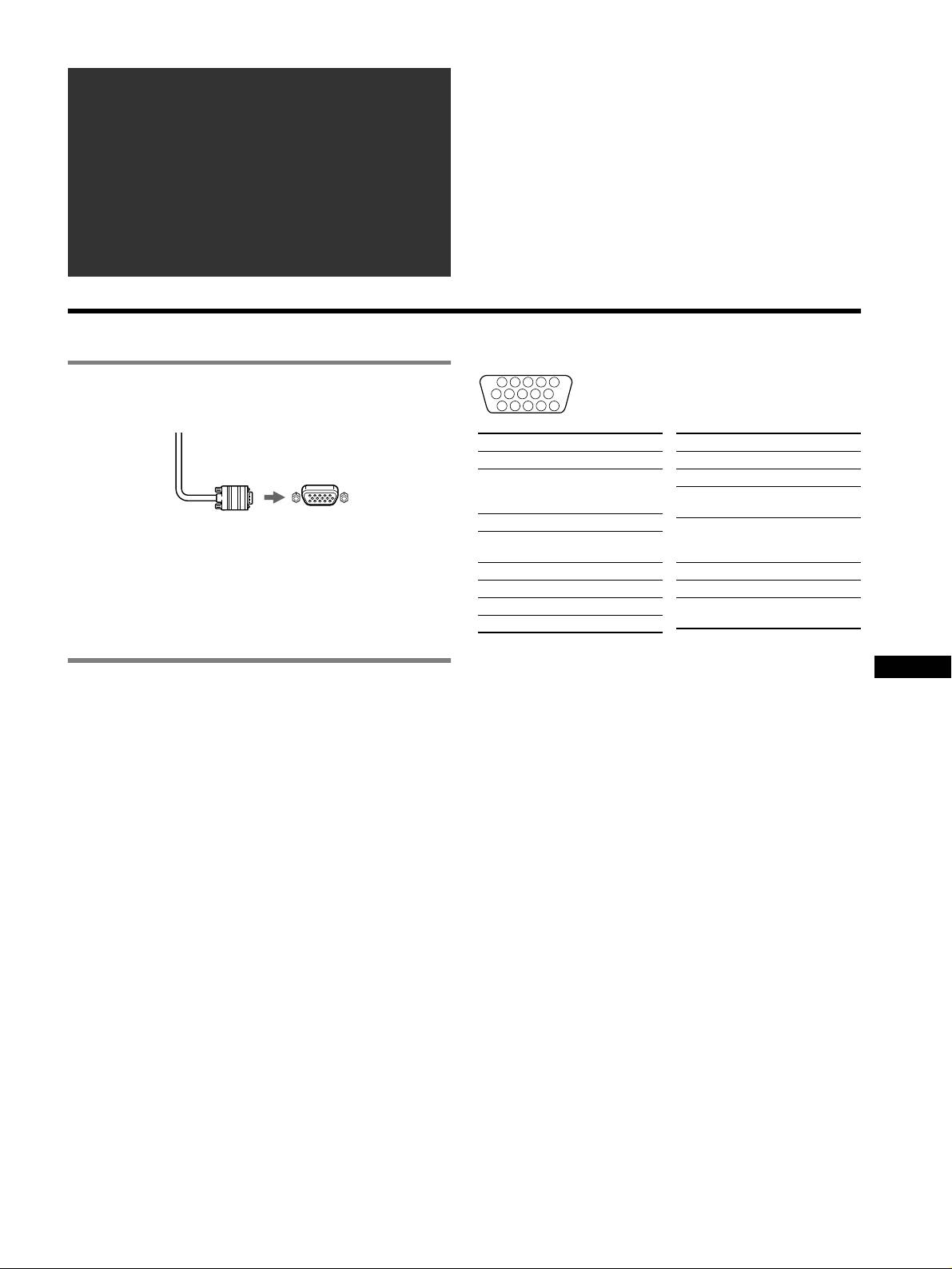
Asignación de pines del cable de señal de vídeo HD 15
1 Conexión del monitor al ordenador
1
5432
678910
x Para conectarlo al conector de entrada HD15
11 12 13 14 15
Terminal nº Señal
Terminal nº Señal
1 Rojo
9 DDC + 5V*
2Verde
10 Masa
(Sincronización en
11 Identificación
verde)
(Masa)
3Azul
Cable de señal de
a HD15 del ordenador
12 Datos
vídeo del monitor
conectado
4 Identificación
bidireccionales
(Masa)
(SDA)*
5 Detección de CPU
13 Sincronización H.
Conexión de un ordenador Macintosh o
6 Masa roja
14 Sincronización V.
compatible
7 Masa verde
15 Reloj de datos
Cuando conecte este monitor a un ordenador Power Mac G3/G4, utilice
8 Masa azul
(SCL)*
el adaptador Macintosh (no suministrado) en caso de ser necesario.
* DDC (Canal de datos de visualización) es un estándar de VESA.
ES
2 Encendido del monitor y el ordenador
1 Conecte el cable de alimentación al monitor y pulse el
interruptor ! (alimentación) para encender dicho
monitor.
2 Encienda el ordenador.
Innecesario para controladores específicos
Este monitor cumple con el estándar Plug & Play “DDC” y detecta
automáticamente toda la información de dicho monitor. No es preciso instalar
ningún controlador específico en el ordenador.
La primera vez que encienda el PC después de conectar el monitor, es posible que
aparezca el asistente de instalación en pantalla. En este caso, siga las
instrucciones en pantalla. Se selecciona automáticamente el monitor Plug & Play
para que pueda utilizar este monitor.
Notas
• No toque los terminales del conector del cable de señal de vídeo.
• Compruebe la alineación del conector HD15 para evitar que se doblen los
terminales del conector del cable de señal de vídeo.
3
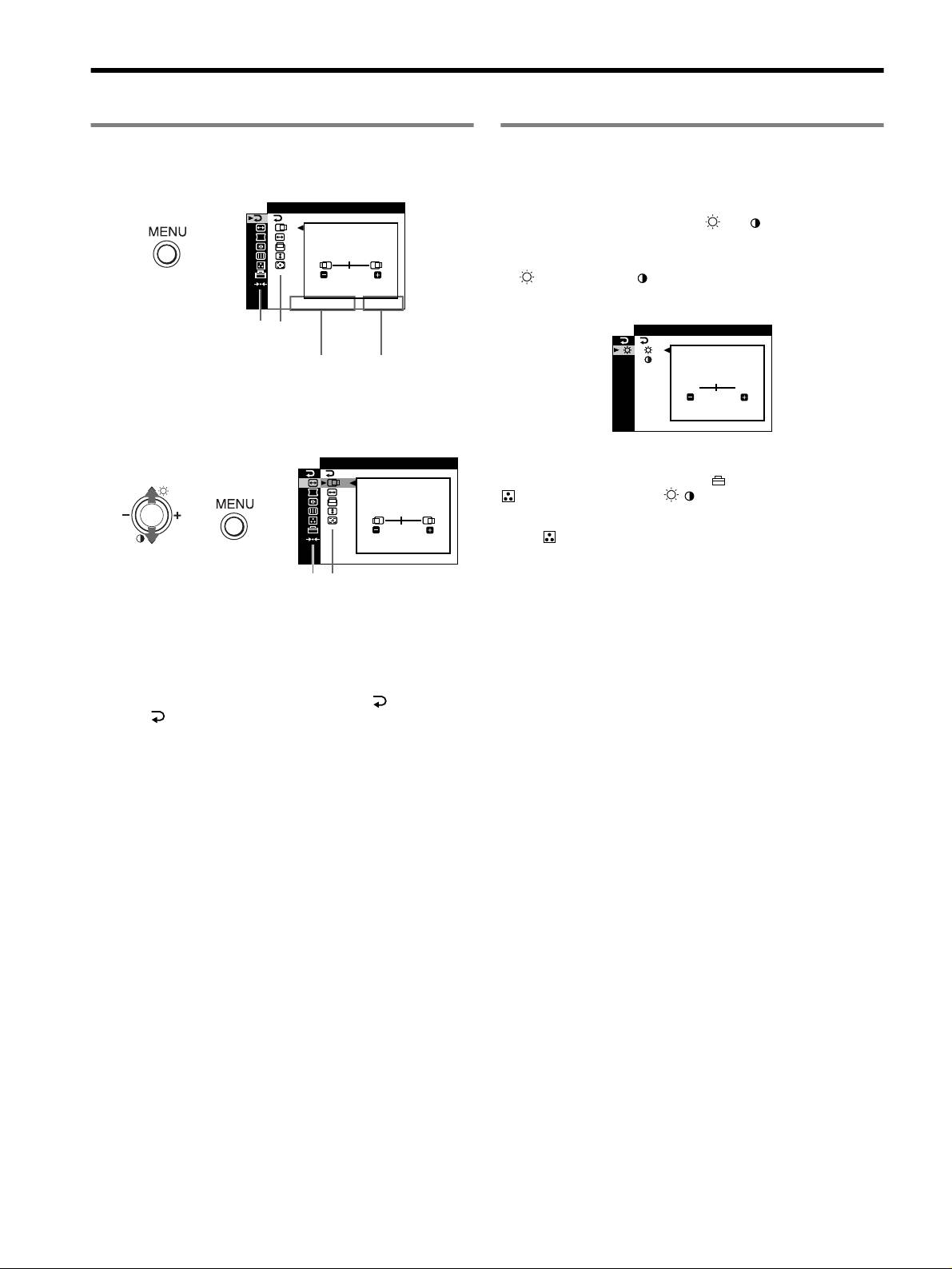
Ajustes
Navegación por el menú
Ajuste del brillo y el contraste
1 Pulse el botón MENU para visualizar el menú principal.
El ajuste del brillo y el contraste se efectúa mediante un menú
BRILLO/CONTRASTE separado. Estos ajustes son adecuados para
todo tipo de señales de entrada.
SAL IR
1 Mueva el botón de control M ()/m ( ) para visualizar el
menú BRILLO/CONTRASTE.
,
2 Mueva el botón de control m/M para seleccionar el brillo
45
( ) o el contraste ( ). A continuación, mueva el botón de
control –/+ para hacer los ajustes.
1280x1024 / 85Hz
Menú principal
Submenú
/BRI LLO
CONTRASTE
resolución/frecuencias horizontales de la
frecuencias
BRI LLO
señal de entrada actual (sólo si la señal
verticales de la señal
coincide con uno de los modos
de entrada actual
predefinidos de fábrica del monitor)
45
2 Desplace el botón de control m/M para resaltar el menú
1280x1024 / 85Hz
principal que desee ajustar y pulse el botón de control.
TAMAÑO
/ CENTRO
Nota
Si selecciona el modo sRGB en el elemento (MODO DE COLOR) del menú
(COLOR), aparecerá el menú /
(BRILLO/CONTRASTE) para
dicho modo y no podr
á ajustar el brillo ni el contraste en esa pantalla. Para
,
,
obtener más información sobre el uso del modo sRGB, consulte Modo sRGB en
45
el menú (COLOR).
1280x1024 / 85Hz
Menú principal
Submenú
3 Mueva el botón de control m/M para destacar el submenú
que desee ajustar. A continuación, mueva el botón de
control –/+ para hacer los ajustes.
Para cerrar el menú
Pulse el botón MENU dos veces para volver al menú principal. El
elemento seleccionado de forma predeterminada es . Cada vez que
seleccione y pulse el botón MENU, saldrá del menú. Si no se pulsa
ningún botón, el menú se cierra automáticamente al cabo de
aproximadamente 30 segundos.
4
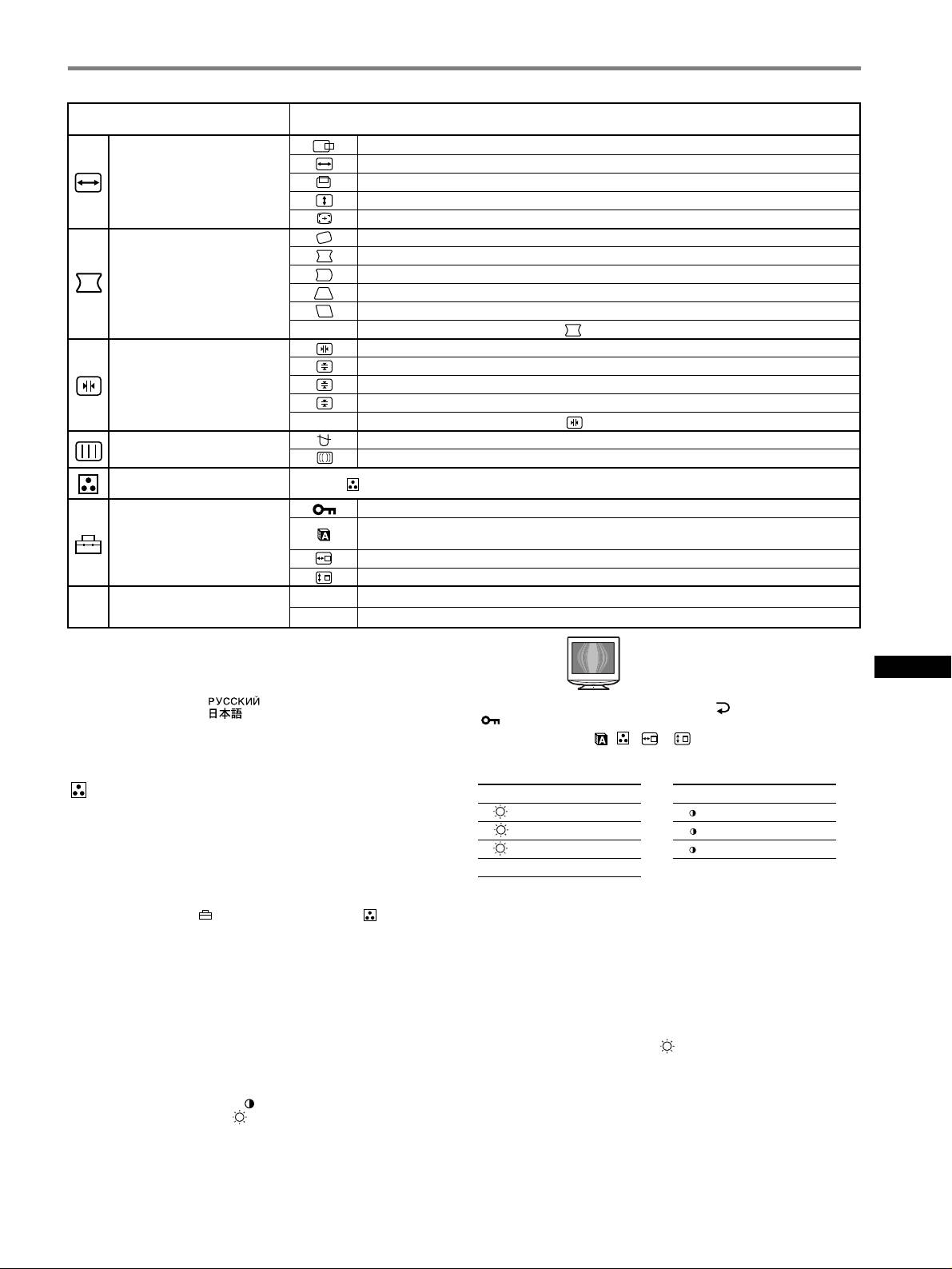
Ajustes de menús en pantalla
Iconos del menú principal y
Iconos del submenú y elementos de ajuste
elementos de ajuste
Posición horizontal
Tamaño horizontal
Ajuste del tamaño o centrado de la
imagen
*
1
Posición vertical
Tamaño vertical
Centrado de tamaño automático
Giro de la imagen
Expansión o contracción de los lados de la imagen
*
1
Desplazamiento de los lados de la imagen a la izquierda o la derecha*
1
Ajuste de la forma de la imagen
Ajuste de la anchura de la imagen en la parte superior de la pantalla*
1
Desplazamiento de la imagen a la izquierda o la derecha en la parte superior de la pantalla*
1
0 RESTAURAR: recupera todos los ajustes de fábrica.
Desplazamiento de las sombras rojas o azules en sentido horizontal
Desplazamiento de las sombras rojas o azules en sentido vertical
Ajuste de la convergencia
*
2
T
Desplazamiento de las sombras rojas o azules en sentido vertical en la parte superior de la pantalla
B
Desplazamiento de las sombras rojas o azules en sentido vertical en la parte inferior de la pantalla
0 RESTAURAR: recupera todos los ajustes de fábrica.
DESMAGNET: desmagnetiza el monitor.
Ajuste de la calidad de imagen
ELIMINAR MOIRE
*
4
: ajusta el grado de cancelación de muaré hasta que éste sea mínimo.*
1
Ajuste del color de la imagen Consulte “ : Para ajustar el color de la imagen”.
Protección de los datos de ajuste (BLOQUEO DE AJUSTES)
*
5
Selección del idioma de los menús en pantalla/Comprobación de la información del monitor
LANGUAGE/INFORMACION
*
3
Ajustes adicionales
Cambio de la posición de los menús para el ajuste horizontal
Cambio de la posición de los menús para el ajuste vertical
0
1*
1
Restauración de todos los datos de ajuste para la señal de entrada actual.*
6
Seleccione “ACEPTAR”.
0 Restauración de los ajustes
0
2*
2
Restauración de todos los datos de ajuste para todas las señales de entrada. Seleccione “ACEPTAR”.
1
4
*
Este ajuste es efectivo para la señal de entrada actual.
*
Ejemplo de muaré
2
*
Este ajuste es efectivo para todas las señales de entrada.
3
*
Menú de idiomas
ES
• ENGLISH: Inglés • NEDERLANDS: Holandés
• FRANÇAIS: Francés • SVENSKA: Sueco
• DEUTSCH: Alemán • : Ruso
5
*
Sólo funcionará el interruptor ! (alimentación), y el menú
• ESPAÑOL • : Japonés
• ITALIANO: Italiano
(BLOQUEO DE AJUSTES).
6
*
Los elementos de menú , , y no se restauran mediante este
método.
: Para ajustar el color de la imagen
Seleccione para Seleccione para
Los ajustes de COLOR permiten definir la temperatura del color de la
R R (Rojo) BIAS R R (Rojo) GAIN
imagen cambiando el nivel de color del campo de color blanco. Los
G G (Verde) BIAS G G (Verde) GAIN
colores aparecerán con un tono rojizo si la temperatura es baja, y con
B B (Azul) BIAS B B (Azul) GAIN
un tono azulado si es alta. Este ajuste es útil para hacer coincidir el color
del monitor con los colores de imágenes impresas.
0 RESTAURAR
*
Seleccione uno de los modos de configuración de la temperatura de
* Devuelve a la configuración del modo EXPERTO la configuración de fábrica.
colores de entre los 4 modos existentes; PREDEFIN, VARIABLE,
EXPERTO y sRGB en (MODO DE COLOR) del menú
x sRGB
(COLOR).
El ajuste de color sRGB es un protocolo estándar de espacio de color
diseñado para establecer una equivalencia entre los colores mostrados
x PREDEFIN (Ajuste de fábrica)
en el monitor y los impresos. Para visualizar los colores de sRGB
Puede seleccionar la temperatura del color predefinida entre 5000K,
correctamente (
γ = 2,2, 6500K), seleccione el modo sRGB y el
6500K o 9300K. El ajuste de fábrica es 9300K.
ordenador conectado a los perfiles sRGB. Si selecciona sRGB, no
podrá utilizar los ajustes del menú BRILLO/CONTRASTE.
x VARIABLE
Nota
Puede ajustar la temperatura del color entre 5000K y 11000K.
Compruebe que los valores de brillo ( ) y contraste (6) están ajustados
respectivamente en los números que van a ajustarse en el modo sRGB mostrados
x EXPERTO
en el menú BRILLO/CONTRASTE. Si no, seleccione 01 en el menú
Puede realizar ajustes adicionales con precisión en el color mediante la
0 (RESTAURAR).
selección de este modo. GAIN ( ) ajusta las partes luminosas de la
pantalla, mientras que BIAS ( ) ajusta las partes oscuras.
5
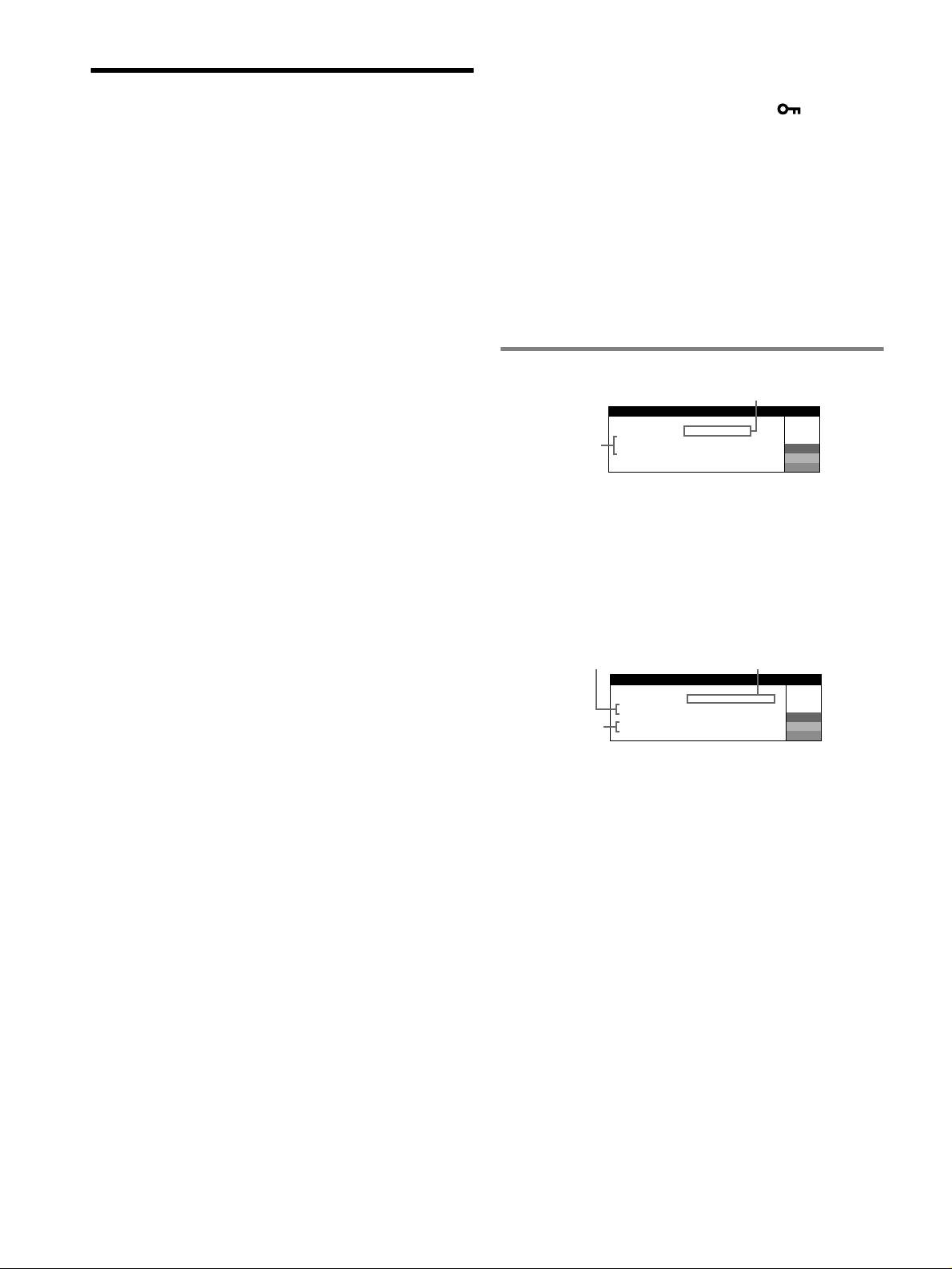
x El blanco no parece blanco
• Ajuste la temperatura del color.
Solución de problemas
x Los botones del monitor no funcionan ( aparece en
x No aparece la imagen
pantalla)
Si el indicador ! (alimentación) no se ilumina
• Si el bloqueo de los controles está ajustado en SI, ajústelo en NO.
• Compruebe que el cable de alimentación está correctamente conectado.
x Las letras y líneas muestran sombras rojas o azules en
• Compruebe que el interruptor ! (alimentación) se encuentra en la
los bordes
posición de encendido.
• Ajuste la convergencia.
El indicador ! (alimentación) aparece en naranja
• Compruebe que el cable de señal de vídeo está correctamente conectado
x Se oye un zumbido inmediatamente después de activar la
y que todos los enchufes están perfectamente insertados en sus clavijas.
alimentación
• Compruebe que los terminales del conector de entrada de vídeo HD15 no
• Este es el sonido del ciclo de desmagnetización automática. Cuando se
están doblados ni aplastados.
activa la alimentación, el monitor se desmagnetiza durante unos
• Compruebe que la alimentación del ordenador está activada.
segundos.
• El ordenador está en el modo de ahorro de energía. Pulse cualquier tecla
* Si es necesario aplicar un segundo ciclo de desmagnetización, deje que
del teclado del ordenador o mueva el ratón.
transcurra un intervalo mínimo de 20 minutos para obtener resultados
• Compruebe que la tarjeta gráfica se encuentra completamente insertada
óptimos. Es posible que se oiga un zumbido, pero esto no es fallo de
en la ranura de bus adecuada.
funcionamiento.
Si el indicador ! (alimentación) se ilumina en verde o parpadea
en naranja
Mensajes en pantalla
• Utilice la función de autodiagnóstico.
x La imagen parpadea, se ondula, oscila o aparece
1
codificada
IIONNFORMAC
MON I FUNCI ONATOR
• Aísle y elimine las fuentes potenciales de campos eléctricos o
ENTRADA : S I N SEÑAL
magnéticos, como otros monitores, impresoras láser, ventiladores
ACT I VAR POR ORDENADOR
W
2
REV I SE CABLE SEÑAL
R
eléctricos, luces fluorescentes o televisores.
G
• Aleje el monitor de líneas eléctricas o instale una protección magnética
B
cerca del monitor.
• Enchufe el monitor en una toma de CA diferente, preferiblemente de un
1 Si aparece “SIN SEÑAL”:
circuito diferente.
Esto indica que no existe ninguna señal de entrada del conector.
• Gire el monitor 90° a la izquierda o la derecha.
2 Muestra las soluciones.
• Consulte el manual de la tarjeta gráfica para obtener información sobre
el ajuste adecuado para el monitor.
• Si ACTIVAR POR ORDENADOR aparece en pantalla, pulse
• Compruebe que este monitor admite el modo gráfico y la frecuencia de
cualquier tecla del ordenador o mueva el ratón, y verifique que la
la señal de entrada (consulte la “Tabla de temporización de modo
tarjeta gráfica de dicho ordenador se encuentra completamente
predefinido (Preset mode timing table)” en la página i). Aunque la
insertada en la ranura de bus correcta.
frecuencia se encuentre dentro del margen adecuado, algunas tarjetas
• Si REVISE CABLE SEÑAL aparece en pantalla, compruebe que el
gráficas pueden tener un impulso de sincronización demasiado estrecho
monitor está correctamente conectado al ordenador.
para que el monitor se sincronice correctamente.
• Ajuste la frecuencia de barrido (frecuencia vertical) del ordenador para
1
2
obtener la mejor imagen posible.
IIONNFORMAC
x La imagen es borrosa
MON I FUNCIONATOR
ENTRADA :
200.0kHz/ 85Hz
• Ajuste el brillo, el contraste.
FUERA DEL DE AJUSTERANGO
W
R
• Desmagnetice el monitor.*
3
CAMB SI I NCRO DE SEÑALE
G
• Ajuste el grado de cancelación de muaré hasta que éste sea mínimo, o
B
ajuste ELIMINAR MOIRE en NO.
x Aparecen imágenes fantasma
1 Si aparece “FUERA DEL RANGO DE AJUSTE”:
• Deje de utilizar cables prolongadores de vídeo y/o dispositivos de
Esto indica que la señal de entrada no cumple las especificaciones del
conmutación de vídeo.
monitor.
• Compruebe que todos los enchufes están firmemente insertados en sus
2 Muestra la frecuencia de la señal de entrada.
receptáculos.
3 Muestra la solución.
x La imagen no está centrada o su tamaño no es correcto
CAMBIE SINCRO DE SEÑAL aparece en pantalla. Si sustituye un
• Realice la función de centrado y tamaño automáticos.
monitor antiguo por este monitor, vuelva a conectar el antiguo. A
• Ajuste el tamaño o el centrado. Tenga en cuenta que con determinadas
continuación, ajuste la tarjeta gráfica del ordenador de forma que la
señales de entrada y/o tarjetas gráficas, la periferia de la pantalla no se
frecuencia horizontal se encuentre entre 30 – 96 kHz, y la vertical entre
utiliza por completo.
48 – 170 Hz.
• Inmediatamente después de activar el interruptor de alimentación, el
tamaño/centrado pueden tardar unos instantes en ajustarse
adecuadamente.
x Los bordes de la imagen aparecen curvos
• Ajuste la geometría.
x Aparece un patrón ondulado o elíptico (muaré)
• Ajuste el grado de cancelación de muaré hasta que éste sea mínimo.
• Cambie el patrón de escritorio.
x El color no es uniforme
• Desmagnetice el monitor.* Si coloca equipos que generen campos
magnéticos, como altavoces, cerca del monitor, o si cambia la
orientación de éste, el color puede perder uniformidad.
6
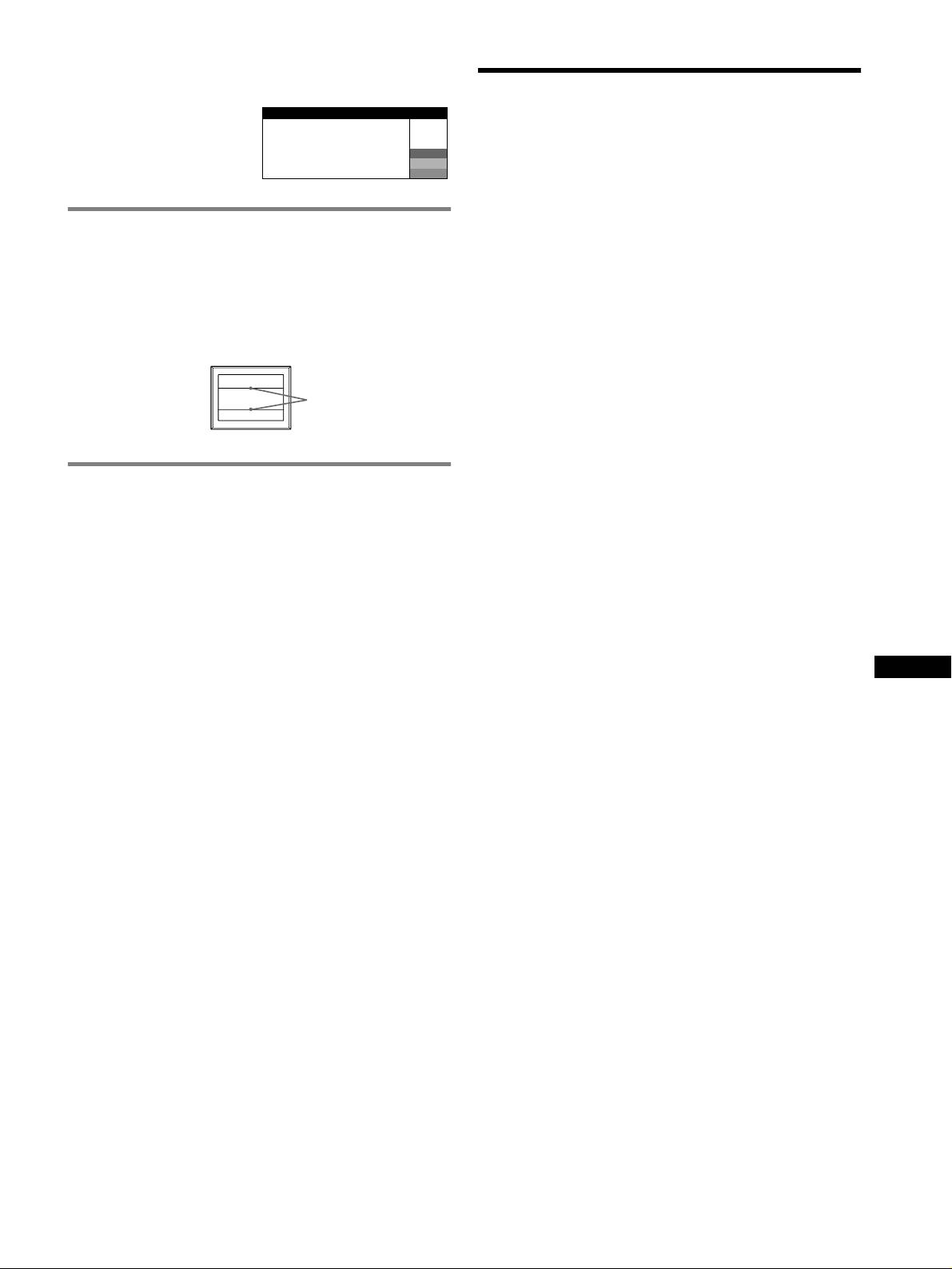
Para visualizar el nombre, número de serie y fecha
de fabricación de este monitor.
Especificaciones
Mientras el monitor recibe una
INFORMACION
señal de vídeo, pulse y mantenga
TRC
MODEL
:
CPD-E430
pulsado el botón MENU durante
SER NO
:
1234567
W
Paso de la rejilla de apertura de 0,24 mm, 90 grados de deflexión
más de 5 segundos para visualizar
MANUFACTURED
: 2001-30
R
FD Trinitron, 19 pulgadas, medido en diagonal
G
el cuadro de información de este
B
Tamaño de imagen visualizable
monitor.
3
7
Aprox. 365
× 274 mm (an/al) (14
/8 × 10
/8 pulgadas)
Imagen de visualización de 18,0"
Resolución (H:Horizontal, V:Vertical)
Si aparecen líneas finas en pantalla
Máxima: H: 1920 puntos, V: 1440 líneas
(hilos de amortiguación)
Recomendada: H: 1280 puntos, V: 1024 líneas
Niveles de señal de entrada
Estas líneas no indican fallo de funcionamiento; son un efecto
Señal de vídeo: RGB analógica: 0,700 Vp-p (positiva), 75
Ω
normal del tubo de imagen Trinitron con este monitor. Se trata de
Señal SYNC: Sincronización H/V separada o compuesta:
sombras de los hilos de amortiguación utilizados para estabilizar la
TTL 2 k
Ω, Sin polaridad
rejilla de apertura. La rejilla de apertura es el elemento esencial que
Sincronización en verde: 0,3 Vp-p (negativa)
hace que el tubo de imagen Trinitron sea único al permitir que llegue
Área de imagen estándar
más luz a la pantalla, obteniéndose imágenes con mayor brillo y detalle.
Aprox. 352
× 264 mm
7
1
(13
/8 × 10
/2 pulgadas)
Frecuencia de deflexión (H:Horizontal, V:Vertical)
H: 30 a 96 kHz, V: 48 a 170 Hz
Hilos de
Corriente/tensión de entrada de CA
amortiguación
100 a 240 V, 50 – 60 Hz, 2,0 – 1,0 A
Consumo de energía
Aprox. 135 W
Temperatura de funcionamiento
10°C a 40°C
Función de autodiagnóstico
Dimensiones Aprox. 451
× 471 × 461 mm (an/al/prf)
7
5
1
Este monitor dispone de una función de autodiagnóstico. Si existe un
(17
/8 × 18
/8 × 18
/4 pulgadas)
problema con su monitor o con su ordenador, la pantalla se quedará sin
Peso Aprox. 25,5 kg (56 lb 3 oz)
imagen y el indicador ! (alimentación) se iluminará en verde o
Plug and Play DDC2B/DDC2Bi
GTF
parpadeará en naranja. Si el indicador ! (alimentación) se ilumina en
Accesorios suministrados
naranja, significa que el ordenador está en el modo de ahorro de
Cable de alimentación
energía. Pulse cualquier tecla del teclado o mueva el ratón.
Este manual de instrucciones
x Si el indicador ! (alimentación) se ilumina en verde
1 Desconecte el cable de la señal de vídeo o apague el
ordenador conectado.
ES
2 Apague (OFF) el monitor y vuelva a encenderlo (ON).
3 Mantenga el botón de control desplazado hacia arriba
durante unos segundos antes de que el monitor entre en
el modo de ahorro de energía.
Si aparecen cuatro barras de color (blanco, rojo, verde, azul), significa
que el monitor funciona correctamente. Vuelva a conectar los cables de
entrada de vídeo y compruebe el estado de su ordenador.
Si las barras de color no aparecen, significa que existe un fallo potencial
del monitor. Informe a un proveedor Sony autorizado sobre el estado
del monitor.
x Si el indicador ! (alimentación) parpadea en naranja
Apague (OFF) el monitor y vuelva a encenderlo (ON).
Si el indicador ! (alimentación) se ilumina en verde, significa que el
monitor funciona correctamente.
Si el indicador ! (alimentación) aún parpadea, significa que existe un
fallo potencial del monitor. Cuente el número de segundos entre los
parpadeos en naranja del indicador ! (alimentación) e informe a un
proveedor Sony autorizado sobre el estado del monitor. Asegúrese de
anotar el nombre del modelo y el número de serie del monitor. Tome
nota también del fabricante y modelo del ordenador y de la tarjeta
gráfica.
(continúa)
7
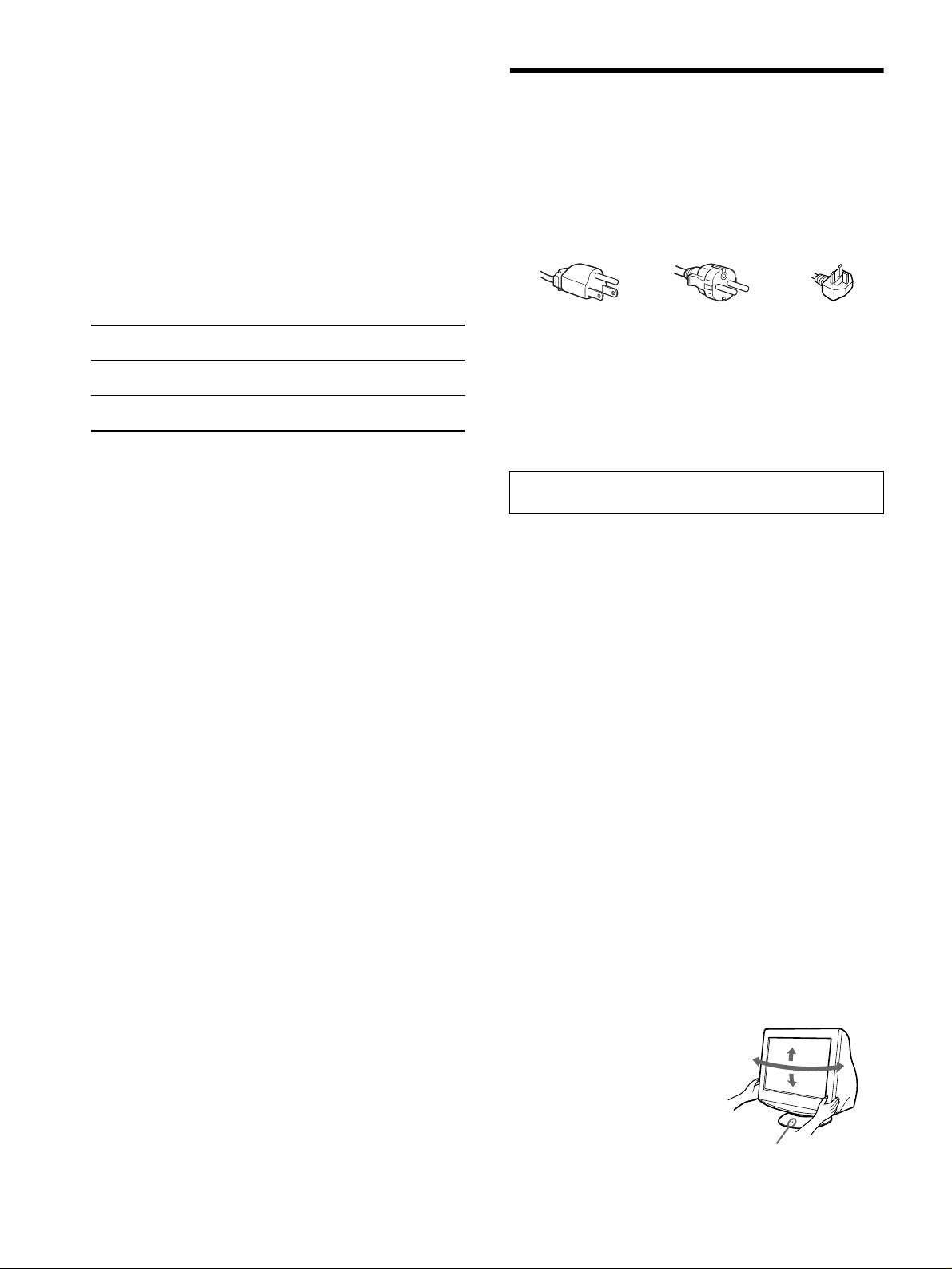
Modos predefinidos y de usuario
Cuando el monitor recibe una señal de entrada, hace coincidir automáticamente
la señal con uno de los modos predefinidos en fábrica almacenados en la
Precauciones
memoria del monitor para mostrar una imagen de alta calidad
(consulte la
“Tabla de temporización de modo predefinido (Preset mode timing table)”
Advertencia sobre las conexiones de la alimentación
en la página i).
Si las señales de entrada no se corresponden con ninguno de
• Utilice el cable de alimentación suministrado. Si utiliza un cable de
los modos predefinidos en fábrica, el monitor proporcionará automáticamente
alimentación diferente, asegúrese de que es compatible con el
la imagen más adecuada a la señal de entrada que se encuentre dentro del
margen de las frecuencias verticales u horizontales (página 7) correspondientes
suministro eléctrico local.
a la Generalized Timing Formula. Al ajustarse la imagen, los datos de ajuste se
Para los usuarios en el Reino Unido
almacenarán como un modo de usuario y se recuperarán automáticamente
Si emplea el monitor en el Reino Unido, asegúrese de utilizar el
siempre que se reciba la misma señal de entrada.
cable de alimentación suministrado para dicho país.
Función de ahorro de energía
Ejemplo de tipos de enchufe
Este monitor cumple con las directrices de ahorro de energía definidas por
VESA, TCO’99 y
ENERGY STAR. Si no se introduce ninguna señal en el
monitor desde el ordenador, dicho monitor reducirá automáticamente el
consumo de energía como se muestra a continuación.
para 100 a 120 V CA
para 200 a 240 V CA
para 240 V CA
solamente
Modo de
Consumo de energíaIndicador
• Antes de desconectar el cable de alimentación, espere al menos
alimentación
! (alimentación)
30 segundos tras desactivar la alimentación para permitir que se
funcionamiento
≤ 135 W verde
descargue la electricidad estática de la superficie de la pantalla.
normal
• Tras activar la alimentación, la pantalla se desmagnetiza durante
1
unos segundos. Esto genera un intenso campo magnético alrededor
activo inactivo*
≤ 3 W naranja
2
de la pantalla que puede afectar a los datos almacenados en discos
(deep sleep)*
y cintas magnéticas que se encuentren cerca del monitor.
Asegúrese de mantener discos, cintas y equipos de grabación
1
*
Cuando el ordenador entra en el modo de ahorro de energía, aparece SIN
magnética alejados del monitor.
SEÑAL en pantalla. Después de unos segundos, el monitor entra en el modo
de ahorro de energía.
El equipo debe instalarse cerca de una toma de corriente de fácil
2
*
“Deep sleep” es un modo de ahorro de energía definido por la Agencia de
acceso.
protección del medio ambiente.
Instalación
El diseño y las especificaciones están sujetos a cambios sin previo aviso.
No instale el monitor en los siguientes lugares:
• sobre superficies (alfombras, mantas, etc.) ni cerca de materiales
(cortinas, tapices, etc.) que puedan bloquear los orificios de
ventilación
• cerca de fuentes de calor, como radiadores o conductos de aire
caliente, ni en lugares expuestos a la luz solar directa
• en lugares expuestos a cambios bruscos de temperatura
• en lugares sujetos a vibraciones mecánicas o golpes
• sobre una superficie inestable
• cerca de equipos que generen magnetismo, como transformadores
o líneas eléctricas de alto voltaje
• cerca o sobre superficies metálicas con carga eléctrica
• dentro de un soporte cerrado
Mantenimiento
• Limpie la pantalla con un paño suave. Si utiliza un producto líquido
de limpieza de cristales, no emplee ningún tipo de producto que
contenga soluciones antiestáticas ni aditivos similares, ya que
puede dañar el revestimiento de la pantalla.
• No frote, toque ni golpee la superficie de la pantalla con objetos
afilados o abrasivos, como un bolígrafo o un destornillador. Este
tipo de contacto puede rayar el tubo de imagen.
• Limpie el exterior, el panel y los controles con un paño suave
ligeramente humedecido con una solución detergente poco
concentrada. No utilice ningún tipo de estropajo abrasivo,
detergente concentrado ni disolvente, como por ejemplo alcohol o
bencina.
Transporte
Cuando transporte este monitor para su reparación o desplazamiento,
utilice la caja de cartón y materiales de embalaje originales.
Uso del soporte basculante giratorio
Este monitor puede ajustarse en los
ángulos que se muestran a la derecha.
90°
15°
Para girar el monitor en vertical o en
90°
horizontal, agárrelo por la base con
5°
ambas manos. Al elevar
verticalmente el ordenador, tenga
cuidado de no pillarse los dedos en la
parte posterior del monitor.
Punto de centrado
8
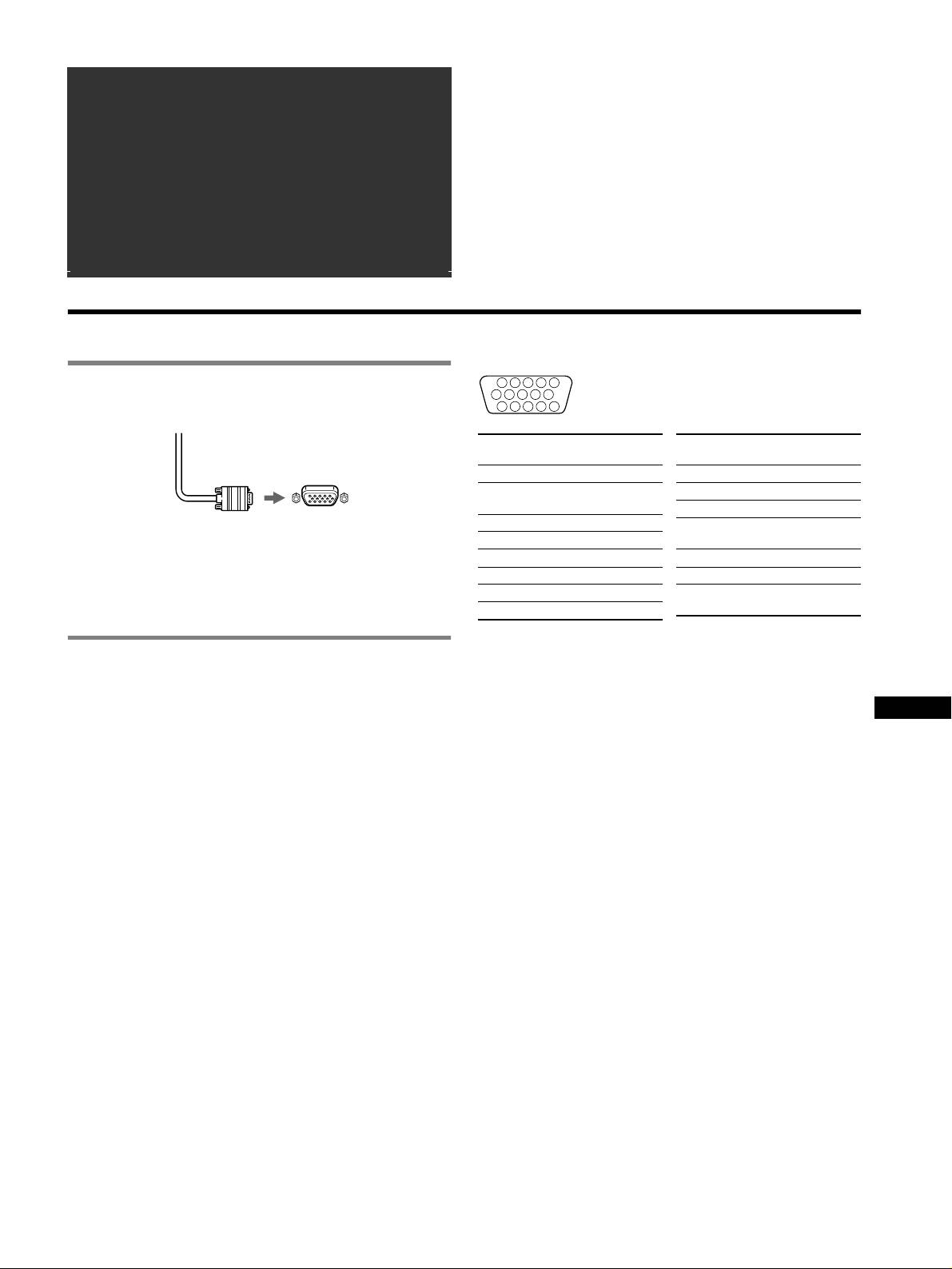
â
• Trinitron
è un marchio di fabbrica registrato di Sony Corporation.
Indice
• Macintosh è un marchio di fabbrica concesso in licenza a Apple Computer,
Installazione . . . . . . . . . . . . . . . . . . . . . . . . . . . . . . . . 3
Inc., registrato negli U.S.A. e in altri paesi.
â
•Windows
e MS-DOS sono marchi di fabbrica registrati di Microsoft
Regolazioni . . . . . . . . . . . . . . . . . . . . . . . . . . . . . . . . 4
Corporation negli U.S.A. e in altri paesi.
Guida alla soluzione dei problemi . . . . . . . . . . . . . . 6
• IBM PC/AT e VGA sono marchi di fabbrica registrati di IBM Corporation
degli U.S.A.
Caratteristiche tecniche . . . . . . . . . . . . . . . . . . . . . . 7
ä
• VESA e DDC
sono marchi di fabbrica di Video Electronics Standard
Precauzioni . . . . . . . . . . . . . . . . . . . . . . . . . . . . . . . . 8
Association.
•
ENERGY STAR è un marchio di fabbrica registrato negli U.S.A.
Appendix . . . . . . . . . . . . . . . . . . . . . . . . . . . . . . . . . . . i
• Tutti i nomi degli altri prodotti citati in questo manuale potrebbero essere
Preset mode timing table . . . . . . . . . . . . . . . . . . . . . . . i
marchi di fabbrica o marchi di fabbrica registrati delle rispettive compagnie.
• Inoltre, “
ä” e “â” non sempre vengono riportati nel manuale.
TCO’99 Eco-document. . . . . . . . . . . Pannello anteriore
Installazione
Assegnazione dei piedini del cavo del segnale video HD 15
1 Collegamento del monitor al computer
1
5432
678910
x Collegamento al connettore di ingresso HD15
11 12 13 14 15
Numero
Segnale
Numero
Segnale
piedini
piedini
1Rosso
9 DDC + 5V*
2Verde
10 Terra
(Sinc su verde)
11 ID (Terra)
3Blu
Cavo del segnale
a HD15 del computer
12 Dati bidirezionali
video del monitor
da collegare
4 ID (Terra)
(SDA)*
5Segnale CPU
13 Sincronia O
6 Terra rosso
14 Sincronia V
Collegamento ad un computer Macintosh o compatibile
7 Terra verde
15 Orologio Dati
Se il presente monitor viene collegato ad un computer Power Mac G3/
8 Terra blu
(SCL)*
G4, utilizzare l'adattatore Macintosh (non in dotazione), se necessario.
* DDC (Display Data Channel) è uno standard di VESA.
2 Accensione del monitor e del computer
1 Collegare al monitor il cavo di alimentazione, quindi
premere l’interruttore
! (alimentazione) per accendere il
IT
monitor.
2 Accendere il computer.
Non sono necessari driver specifici
Questo monitor è conforme allo standard Plug & Play “DDC” ed individua
automaticamente tutte le informazioni relative al monitor. Non è dunque
necessaria l’installazione di un driver specifico nel computer.
La prima volta che si accende il computer dopo avere effettuato il collegamento
del monitor, potrebbe venire visualizzata la finestra del programma di
installazione guidata. In questo caso, seguire le indicazioni a schermo. Il monitor
Plug & Play viene selezionato automaticamente ed è possibile procedere
all’utilizzo.
Note
• Non toccare i piedini del connettore del cavo del segnale video.
• Controllare l’allineamento del connettore HD15 onde evitare il piegamento
dei piedini del connettore del cavo del segnale video.
3
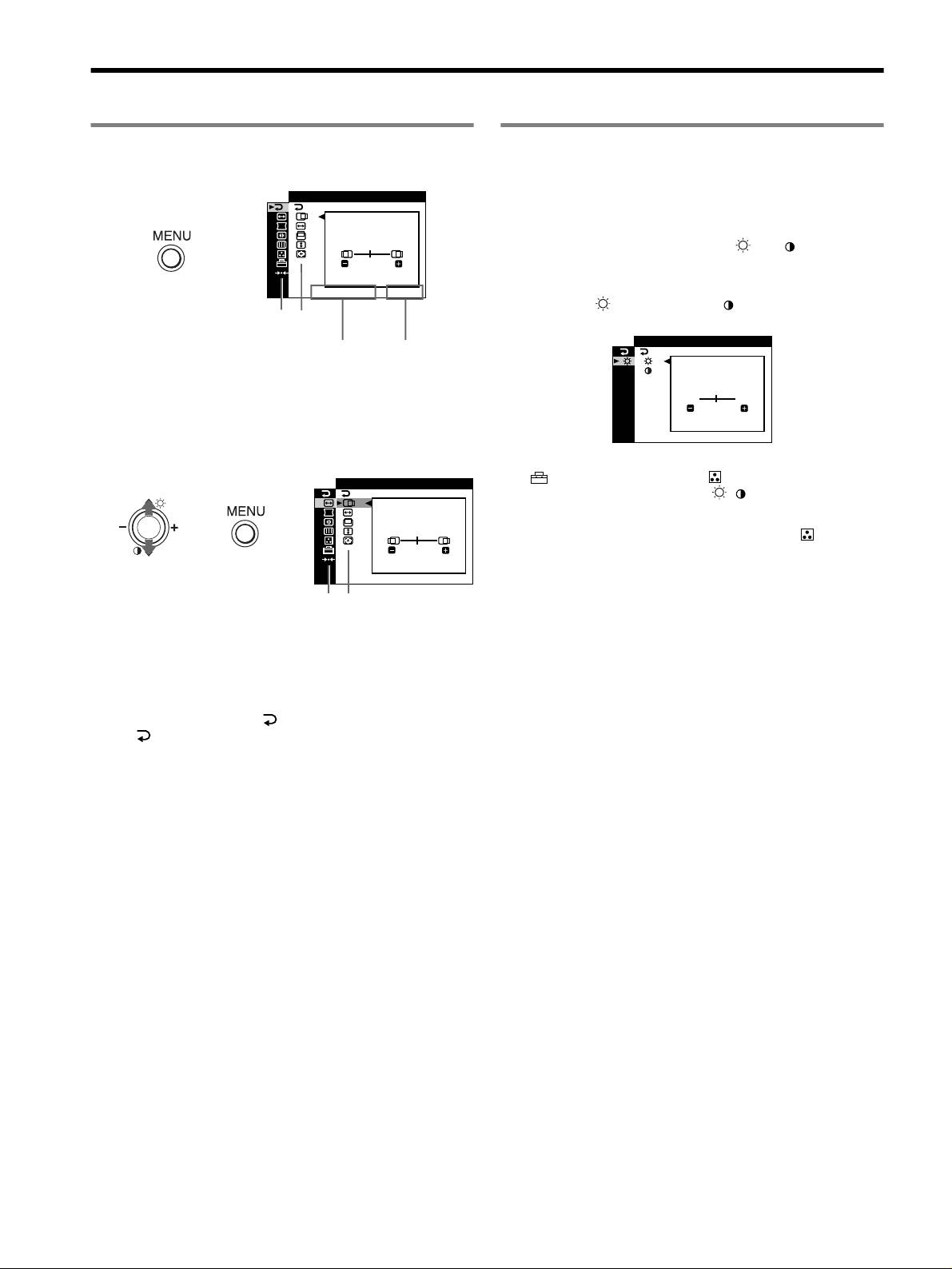
Regolazioni
Come spostarsi all’interno dei menu
Regolazione della luminosità e del
contrasto
1 Premere il tasto MENU per visualizzare il menu principale.
Le regolazioni relative alla luminosità e al contrasto vengono effettuate
USC I TA
utilizzando un menu LUMIN/CONTRASTO separato. Tali regolazioni
sono efficaci per tutti i segnali di ingresso.
1 Spostare il tasto di comando M ()/m () per
,
45
visualizzare il menu LUMIN/CONTRASTO.
2 Spostare il tasto di comando m/M per selezionare la
1280x1024 / 85Hz
luminosità ( ) o il contrasto ( ), quindi spostare il
Menu principale
Sottomenu
tasto di comando –/+ per effettuare le regolazioni.
/LUMIN
CONTRASTO
frequenze orizzontali/risoluzione del
frequenze verticali
segnale di ingresso corrente (solo se
del segnale di
il segnale corrisponde a uno dei modi
ingresso corrente
LUMI ITANOS
del monitor preimpostati in fabbrica)
45
2 Spostare il tasto di comando m/M per evidenziare il menu
principale che si desidera regolare, quindi premere il tasto
1280x1024 / 85Hz
di comando.
Nota
Se in (MODO COLORE) del menu (COLORE) è stato selezionato
D MENS
/I I ONE CENTRO
il modo sRGB, viene visualizzato il menu / (LUMIN/CONTRASTO)
per il modo sRGB e in questa schermata non è possibile regolare né la
luminosità né il contrasto. Per ulteriori informazioni sull’utilizzo del modo
,,
sRGB, vedere la sezione relativa al modo sRGB nel menu (COLORE).
45
1280x1024 / 85Hz
Menu principale
Sottomenu
3 Spostare il tasto di comando m/M per evidenziare il
sottomenu che si desidera regolare, quindi utilizzare il
tasto di comando
–/+ per effettuare le regolazioni.
Come chiudere il menu
Premere due volte il tasto MENU per tornare al menu principale. La
voce selezionata in fabbrica è . Ogni volta che viene selezionata
la voce e premuto il tasto MENU, il menu viene chiuso. Se non
viene premuto alcun tasto, il menu viene chiuso automaticamente
dopo circa 30 secondi.
4
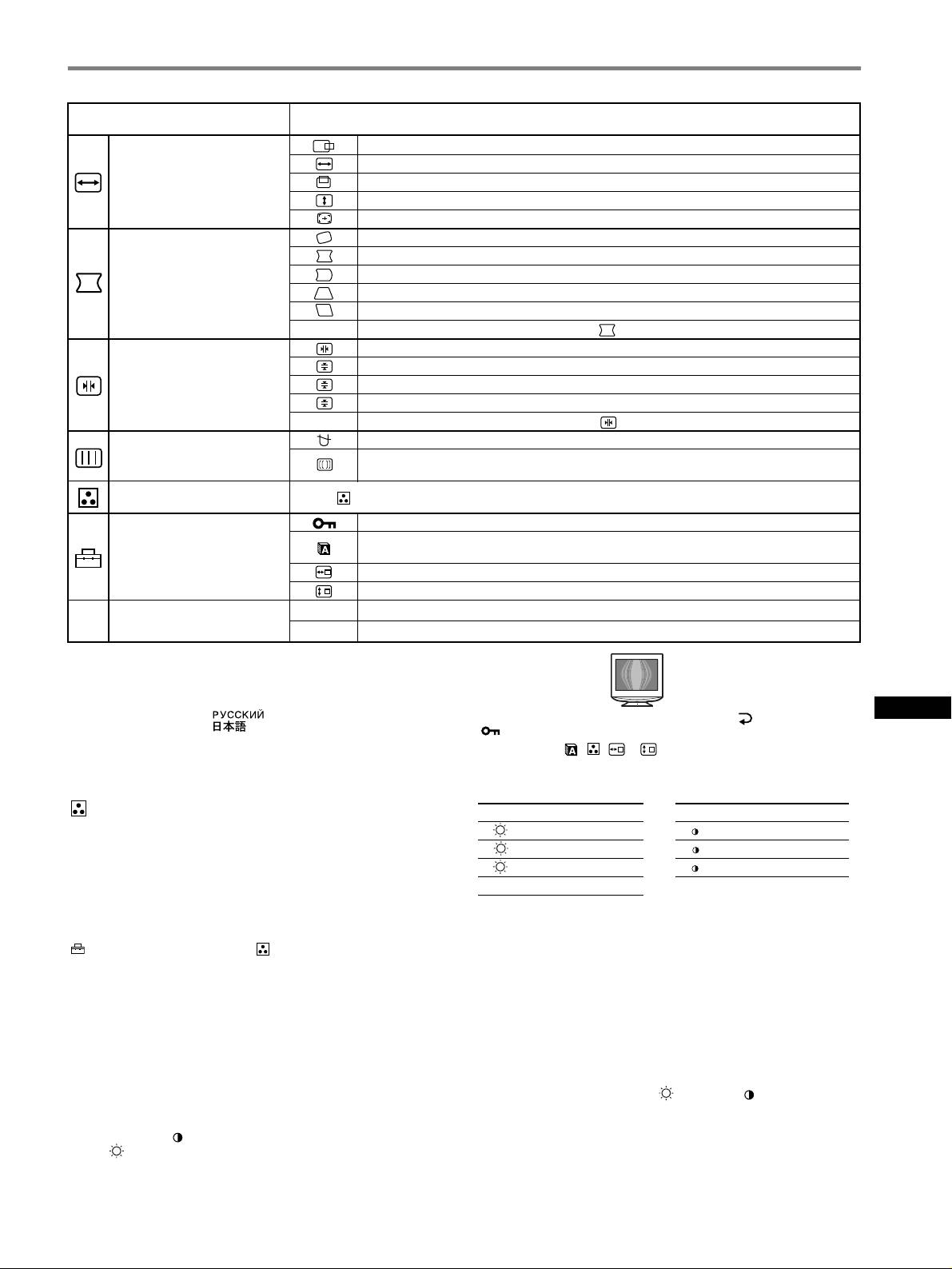
Regolazione dei menu a schermo
Icone dei menu principali e voci di
Icone dei sottomenu e voci di regolazione
regolazione
Posizione orizzontale
Dimensione orizzontale
Regolazione delle dimensioni o
della centratura dell’immagine
*
1
Posizione verticale
Dimensione verticale
Centratura e dimensionamento automatici
Ruotare l’immagine
Espandere o contrarre i bordi dell’immagine
*
1
Regolazione della forma
Spostare i bordi dell’immagine verso sinistra o verso destra*
1
dell’immagine
Regolare la larghezza dell’immagine nella parte superiore dello schermo*
1
Spostare l’immagine verso destra o verso sinistra nella parte superiore dello schermo*
1
0 RIPRISTINO: per riportare tutte le impostazioni ai valori predefiniti.
Per spostare le ombre blu o rosse in senso orizzontale
Per spostare le ombre blu o rosse in senso verticale
Regolazione della convergenza
*
2
T
Per spostare le ombre blu o rosse in senso verticale nella parte superiore dello schermo
B
Per spostare le ombre blu o rosse in senso verticale nella parte inferiore dello schermo
0 RIPRISTINO: per riportare tutte le impostazioni ai valori predefiniti.
SMAGNETIZZ: per smagnetizzare il monitor.
Regolazione della qualità
ANNULLA MOIRE
*
4
: per regolare il grado di eliminazione dell’effetto moiré fino a ridurlo al
dell’immagine
minimo.
*
1
Regolazione del colore
Vedere “ : Per regolare il colore dell’immagine”.
dell’immagine
Protezione dei dati di regolazione (BLOCCO MENU)
*
5
Selezione della lingua dei menu a schermo/Conferma delle informazioni relative al monitor
Impostazioni aggiuntive
LANGUAGE/INFORMAZIONI
*
3
Modifica della posizione dei menu per la regolazione in senso orizzontale
Modifica della posizione dei menu per la regolazione in senso verticale
01
*
1
Ripristino di tutti i dati di regolazione relativi al segnale di ingresso corrente.*
6
Selezionare “OK”.
0 Ripristino delle regolazioni
02
*
2
Ripristino di tutti i dati di regolazione relativi a tutti i segnali di ingresso. Selezionare “OK”.
1
*
Questa regolazione funziona per il segnale di ingresso corrente.
4
*
Esempio di effetto moiré
2
*
Questa regolazione funziona per tutti i segnali di ingresso.
3
*
Menu delle lingue
• ENGLISH: Inglese • NEDERLANDS: Olandese
• FRANÇAIS: Francese • SVENSKA: Svedese
IT
• DEUTSCH: Tedesco • : Russo
5
*
Funzioneranno solo l’interruttore ! (alimentazione), e il menu
• ESPAÑOL: Spagnolo • : Giapponese
(BLOCCO MENU).
• ITALIANO
6
*
Le voci dei menu , , e non vengono ripristinate tramite questo
metodo.
: Per regolare il colore dell’immagine
Selezionare per Selezionare per
Le impostazioni del menu COLORE consentono di regolare la
R R (rosso) BIAS R R (rosso) GAIN
temperatura del colore dell’immagine modificando il livello del colore
G G (verde) BIAS G G (verde) GAIN
del campo di colore bianco. I colori appaiono rossastri se la temperatura
B B (blu) BIAS B B (blu) GAIN
è bassa e bluastri se la temperatura è alta. Questa regolazione risulta
utile per fare corrispondere i colori del monitor ai colori di
0 RIPRISTINO
*
un’immagine stampata.
* Consente di riportare tutte le impostazioni del modo ESPERTO ai valori
Selezionare uno dei modi di impostazione della temperatura del colore
preimpostati in fabbrica.
fra i 4 seguenti, PREDEF, VARIABILE, ESPERTO e sRGB in
(MODO COLORE) nel menu (COLORE).
x sRGB
L’impostazione del colore sRGB è un protocollo sullo spazio del colore
x PREDEF (Impostazione predefinita)
di standard industriale creato per fare corrispondere i colori visualizzati
È possibile selezionare la temperatura del colore da 5000K, 6500K o
sul monitor con quelli stampati. Per visualizzare correttamente i colori
9300K. L’impostazione predefinita è 9300K.
sRGB (
γ = 2,2, 6500 K), selezionare il modo sRGB e impostare il
computer collegato sui profili sRGB. Se si seleziona il modo sRGB,
x VARIABILE
non è possibile effettuare le regolazioni nel menu LUMIN/
È possibile impostare la temperatura del colore su un valore compreso
CONTRASTO.
tra 5000 K e 11000 K.
Nota
Verificare che i valori di luminosità ( ) e contrasto ( ) siano regolati
x ESPERTO
rispettivamente sui livelli da impostare nel modo sRGB come indicato nel menu
Selezionando questo modo, è possibile effettuare ulteriori regolazioni
LUMIN/CONTRASTO. In caso contrario, selezionare 0 1 nel menu
del colore. GAIN ( ) regola le aree luminose dello schermo, mentre
0 (RIPRISTINO).
BIAS ( ) regola le aree scure.
5
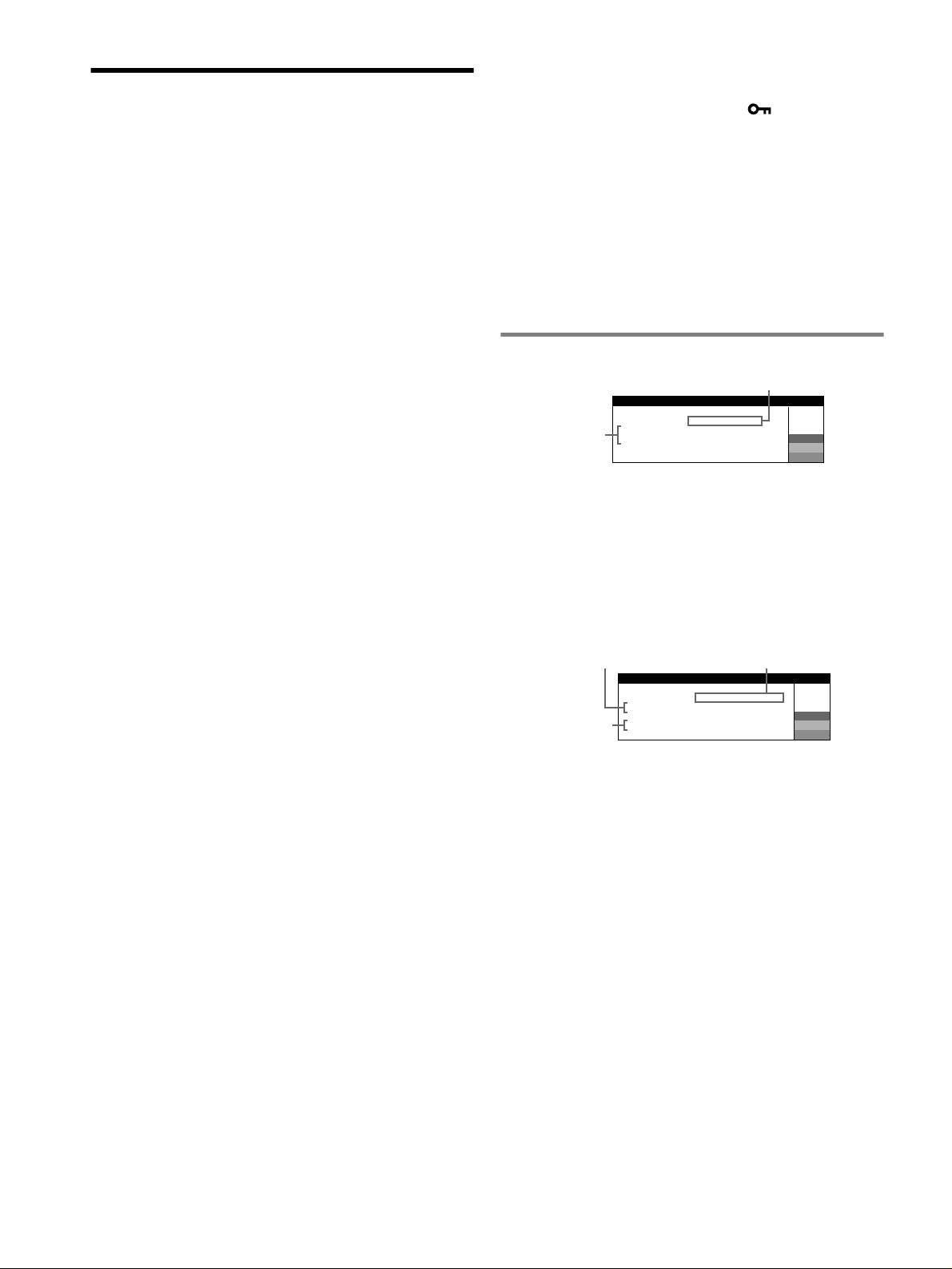
x Il bianco non è perfetto
• Regolare la temperatura del colore.
Guida alla soluzione dei
x I tasti del monitor non funzionano ( appare sullo
problemi
schermo)
• Se la funzione di bloccaggio dei comandi è impostata su SI, impostarla
x Assenza di immagini
su NO.
Se l’indicatore ! (alimentazione) non è illuminato
x Lettere e linee presentano ombre rosse o blu sui lati
• Controllare che il cavo di alimentazione sia collegato correttamente.
• Regolare la convergenza.
• Controllare che l’interruttore ! (alimentazione) sia nella posizione di
accensione.
x Non appena si accende l’apparecchio si avverte un
ronzio
L’indicatore ! (alimentazione) è arancione
• Controllare che il cavo del segnale video sia collegato correttamente e
•È il rumore del ciclo di smagnetizzazione automatica. Al momento
che tutte le spine siano inserite saldamente nelle apposite prese.
dell’accensione il monitor viene automaticamente smagnetizzato per
• Controllare che i piedini del connettore di ingresso video HD15 non siano
alcuni secondi.
piegati o danneggiati.
* Nel caso in cui sia necessario un secondo ciclo di smagnetizzazione, attendere
almeno 20 minuti per ottenere il risultato ottimale. Potrebbe venire avvertito
• Controllare che l’alimentazione del computer sia attivata.
un ronzio che tuttavia non indica un problema di funzionamento.
• Il computer si trova nel modo di risparmio energetico. Premere un tasto
qualsiasi della tastiera o muovere il mouse.
• Controllare che la scheda grafica sia inserita completamente
Messaggi a schermo
nell’alloggiamento del bus corretto.
Se l’indicatore ! (alimentazione) è verde o lampeggia in
1
arancione
IIIONNFORMAZ
• Utilizzare la funzione di autodiagnostica.
MON I ESEGUETOR
I
NGRESSO
:NO
SEGNALE
x L’immagine è tremolante, salta, oscilla oppure è confusa
ATT
I VARE
IL
COMPUTER
W
2
• Isolare ed eliminare qualsiasi fonte potenziale di elettricità o di campi
CONTROLLARE
SEGNALE
R
G
magnetici quali altri monitor, stampanti laser, ventilatori, lampade a
B
fluorescenza o televisori.
• Allontanare il monitor dalle linee di alimentazione oppure collocare uno
1 Se viene visualizzato il messaggio “NO SEGNALE”:
schermo magnetico in prossimità del monitor.
Questo messaggio indica che il connettore non trasmette alcun segnale.
• Collegare il monitor ad un’altra presa di rete CA, preferibilmente su un
2 Indica i rimedi.
circuito differente.
• Ruotare il monitor di 90° verso sinistra o verso destra.
• Se sullo schermo appare il messaggio ATTIVARE IL COMPUTER,
• Controllare il manuale della scheda grafica per le corrette impostazioni
premere un tasto qualsiasi del computer o muovere il mouse, quindi
del monitor.
assicurarsi che la scheda grafica del computer sia completamente
• Assicurarsi che il modo grafica e la frequenza del segnale di ingresso
inserita nell’alloggiamento del bus corretto.
siano supportati dal presente monitor (vedere la sezione “Preset mode
• Se sullo schermo appare il messaggio CONTROLLARE
timing table” relativa alla tabella degli intervalli del modo di preselezione
SEGNALE, assicurarsi che il monitor sia collegato correttamente al
a pagina i). Anche se la frequenza rientra nella gamma prevista, alcune
computer.
schede grafiche potrebbero avere un impulso sincronico insufficiente a
permettere al monitor di sincronizzarsi correttamente.
1
2
• Regolare la frequenza di refresh del computer (frequenza verticale) per
IIIONNFORMAZ
ottenere immagini di qualità superiore.
MON I ESEGUETOR
I NGRESSO
:200.0kHz/ 85Hz
x L’immagine è sfocata
FUOR I GAMMA SCANS
W
R
• Regolare la luminosità, quindi il contrasto.
3
MOD FI I CARE SEGNALE
G
• Smagnetizzare il monitor.*
B
• Regolare il livello di eliminazione dell’effetto moiré fino a ridurlo al
minimo, oppure impostare ANNULLA MOIRE su NO.
1 Se viene visualizzato il messaggio “FUORI GAMMA
SCANS”:
x L’immagine appare sdoppiata
Questo messaggio indica che il segnale di ingresso non è presente tra le
• Eliminare l’utilizzo di prolunghe del cavo video e/o di cassette per
l’interruttore video.
caratteristiche tecniche del monitor.
• Controllare che tutte le spine siano saldamente inserite nelle apposite
2 Indica la frequenza del segnale di ingresso.
prese.
3 Indica il rimedio.
x L’immagine non è centrata o non è delle dimensioni
Sullo schermo appare il messaggio MODIFICARE SEGNALE. Se si è
corrette
sostituito un monitor vecchio con questo monitor, ricollegare il monitor
vecchio. Quindi regolare la scheda grafica del computer in modo che la
• Attivare la funzione di regolazione automatica di dimensione e
frequenza orizzontale sia compresa tra 30 – 96 kHz e la frequenza verticale
centratura.
sia compresa tra 48 – 170 Hz.
• Regolare la dimensione o la centratura. Con alcuni segnali di ingresso e/
o schede grafiche lo schermo non viene utilizzato completamente.
• Dopo avere attivato l’interruttore dell’alimentazione, potrebbero essere
necessari alcuni istanti prima che la dimensione/centratura venga
regolata correttamente.
x I bordi dell’immagine appaiono incurvati
• Regolare la geometria.
x Sono visibili disturbi ondulati o ellittici (effetto moiré)
• Regolare il livello di eliminazione dell’effetto moiré finché tale effetto
non viene ridotto al minimo.
• Modificare il motivo del desktop.
x Il colore non è uniforme
• Smagnetizzare il monitor.* Se in prossimità del monitor viene collocata
un’apparecchiatura che genera campi magnetici quale ad esempio un
diffusore oppure se si modifica la direzione del monitor, il colore
potrebbe perdere uniformità.
6
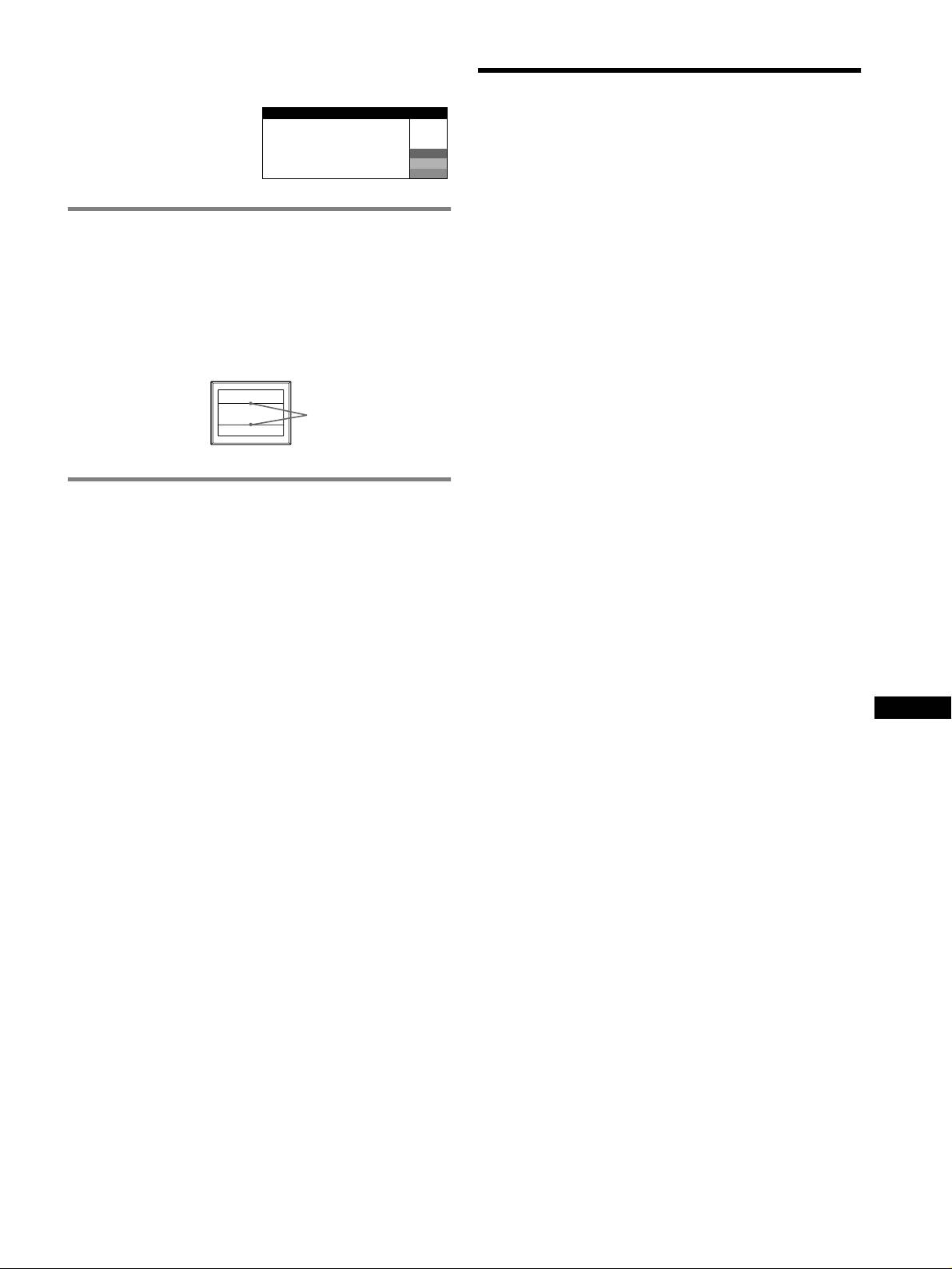
Per visualizzare il nome, il numero di serie e la data
di produzione del monitor.
Caratteristiche tecniche
Mentre il monitor riceve un
INFORMAZIONI
segnale video, premere e tenere
:
Tubo a raggi catodici (CRT)
MODEL
CPD-E430
premuto il tasto MENU per oltre
SER NO
:
1234567
W
Passo della griglia di apertura 0,24 mm, Deflessione di 90 gradi
5 secondi per visualizzare la
MANUFACTURED
: 2001-30
R
FD Trinitron, 19 pollici misurati in diagonale
G
finestra delle informazioni
B
Dimensioni dell’immagine visibile
relative al monitor.
Circa 365
× 274 mm (l/a)
Immagine visibile 18,0"
Risoluzione (O: Orizzontale, V: Verticale)
Se sullo schermo appaiono delle linee
Massima: O: 1920 punti, V: 1440 linee
sottili
(cavi di smorzamento)
Consigliata: O: 1280 punti, V: 1024 linee
Livelli dei segnali di ingresso
Queste linee non indicano un problema di funzionamento, ma sono
Segnale video: RVB analogico: 0,700 Vp-p (positivo), 75
Ω
il risultato del normale effetto del cinescopio a colori Trinitron con il
Segnale SYNC:Sincronismo O/V separato o composito:
presente monitor. Si tratta dell’ombra dei cavi di smorzamento
TTL 2 k
Ω, polarità
utilizzati per stabilizzare la griglia di apertura. La griglia di apertura è
Sincronismo libero su verde: 0,3 Vp-p (negativo)
l’elemento essenziale che caratterizza il cinescopio a colori Trinitron
Area dell’immagine standard
consentendo una maggiore illuminazione dello schermo con il risultato
Circa 352
× 264 mm
di immagini più nitide e dettagliate.
Frequenza di deflessione (O: Orizzontale, V: Verticale)
O: da 30 a 96 kHz, V: da 48 a 170 Hz
Tensione/corrente di ingresso CA
da 100 a 240 V, 50 – 60 Hz, 2,0 – 1,0 A
Cavi di
Consumo energetico (senza periferiche USB collegate)
smorzamento
Circa 135 W
Temperatura di utilizzo
Da 10°C a 40°C
Dimensioni Circa 451
× 471 × 461 mm (l/a/p)
Peso Circa 25,5 kg
Funzione di autodiagnostica
Plug and Play DDC2B/DDC2Bi
Questo monitor è dotato di una funzione di autodiagnostica. Se si
GTF
verificano problemi con il monitor o il computer, lo schermo non
Accessori in dotazione
visualizza alcunché e l’indicatore ! (alimentazione) si illumina in
Cavo di alimentazione
Il presente manuale delle istruzioni
verde o lampeggia in arancione. Se l’indicatore ! (alimentazione) si
illumina in arancione, significa che il computer si trova nel modo di
risparmio energetico. Premere un tasto qualsiasi della tastiera o
muovere il mouse.
x Se l’indicatore ! (alimentazione) è verde
1 Scollegare il cavo del segnale video o disattivare il
computer collegato.
2 Spegnere il monitor, quindi riaccenderlo.
IT
3 Tenere premuto verso l’alto il tasto di comando per alcuni
secondi prima che il monitor entri nel modo di risparmio
energetico.
Se vengono visualizzate le quattro barre del colore (bianco, rosso,
verde, blu), significa che il monitor funziona correttamente.
Ricollegare i cavi di ingresso video e controllare le condizioni dei
computer.
Se le barre del colore non vengono visualizzate, potrebbe trattarsi di un
potenziale guasto al monitor. Rivolgersi ad un rivenditore Sony
autorizzato.
x Se l’indicatore ! (alimentazione) lampeggia in
arancione
Spegnere il monitor, quindi riaccenderlo.
Se l’indicatore ! (alimentazione) si illumina in verde, significa che il
monitor funziona correttamente.
Se l’indicatore ! (alimentazione) continua a lampeggiare, potrebbe
trattarsi di un potenziale guasto al monitor. Contare il numero di
secondi che intercorrono tra i lampeggiamenti in arancione
dell’indicatore ! (alimentazione) e rivolgersi ad un rivenditore Sony
autorizzato. Prendere nota del nome del modello e del numero di serie
del monitor. Prendere inoltre nota della marca e del modello del
computer e della scheda grafica.
(continua)
7
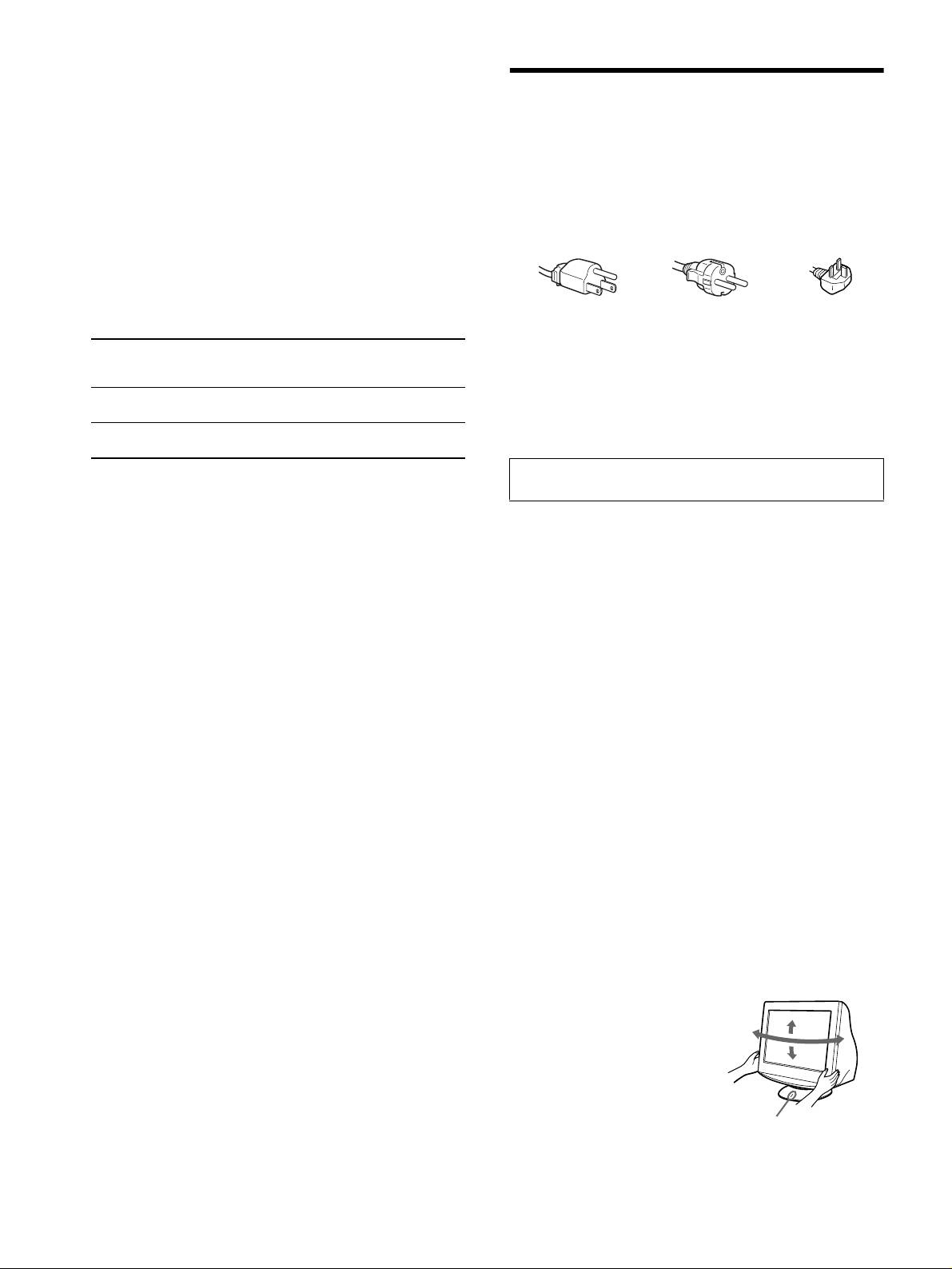
Modo preimpostato e modo utente
Se il monitor riceve un segnale di ingresso, tale segnale viene fatto
corrispondere automaticamente ad uno dei modi preimpostati in fabbrica
Precauzioni
contenuti nella memoria del monitor allo scopo di ottenere un’immagine di
qualità superiore (vedere la sezione “Preset mode timing table” relativa alla
Avvertenze sui collegamenti dell’alimentazione
tabella degli intervalli del modo di preselezione a pagina i). Se i segnali di
ingresso non corrispondono a nessuno dei modi preimpostati, il monitor
• Utilizzare il cavo di alimentazione in dotazione. Se si utilizza un
fornisce automaticamente l’immagine più appropriata per il segnale di ingresso
cavo di alimentazione diverso, assicurarsi che sia compatibile con
compreso nella gamma delle frequenze verticali o orizzontali (pagina 7) che
la tensione operativa locale.
corrispondono alla Generalized Timing Formula. Se l’immagine è stata
Per gli utenti nel Regno Unito
regolata, i dati relativi alla regolazione vengono memorizzati come modo
Se si utilizza il monitor nel Regno Unito, utilizzare il relativo cavo
utente e vengono richiamati automaticamente al momento della ricezione dello
di alimentazione in dotazione.
stesso segnale di ingresso.
Esempio di tipi di spine
Funzione di risparmio energetico
Questo monitor è conforme alle direttive sul risparmio energetico di VESA,
TCO’99 e
ENERGY STAR. Se il monitor non riceve alcun segnale dal
computer, il consumo energetico verrà automaticamente ridotto come descritto
da 100 a 120 V CA da 200 a 240 V CA solo 240 V CA
di seguito.
• Prima di scollegare il cavo di alimentazione, attendere almeno 30
secondi dalla disattivazione dell’alimentazione per permettere la
Modo di
Consumo energetico Indicatore di
dispersione dell’elettricità statica sulla superficie dello schermo.
alimentazione
accensione
• Non appena si accende l’apparecchio, lo schermo viene
! (alimentazione)
smagnetizzato per alcuni secondi. Questa operazione crea un forte
Funzionamento
≤ 135 W verde
campo magnetico attorno allo schermo che potrebbe danneggiare i
normale
dati memorizzati su nastri e dischi magnetici collocati in prossimità
1
del monitor. Collocare le apparecchiature per le registrazioni, i
Attivo spento*
≤ 3 W arancione
2
nastri e i dischi magnetici lontano dal monitor.
(deep sleep)*
1
Installare l’apparecchio in prossimità di una presa facilmente
*
Se il computer entra nel modo di risparmio energetico, sullo schermo viene
accessibile.
visualizzato il messaggio NO SEGNALE. Dopo alcuni secondi, il monitor
entra nel modo di risparmio energetico.
2
Installazione
*
“Deep sleep” è il modo di risparmio energetico definito dalla Environmental
Protection Agency.
Non installare il monitor nei seguenti luoghi:
• su superfici (tappeti, coperte e così via) o in prossimità di materiali
Il design e le caratteristiche tecniche sono soggetti a modifiche senza
(tende, tessuti e così via) che potrebbero bloccarne le prese di
preavviso.
ventilazione
• in prossimità di fonti di calore quali radiatori o condotti d’aria calda
né in luoghi soggetti alla luce diretta del sole
• in luoghi soggetti a forti escursioni termiche
• in luoghi soggetti a scosse o vibrazioni di tipo meccanico
• su superfici instabili
• in prossimità di apparecchiature che generano campi magnetici,
quali un trasformatore o linee ad alta tensione
• in prossimità o su superfici metalliche con carica elettrica
• all’interno di uno scaffale chiuso
Manutenzione
• Pulire lo schermo con un panno morbido. Se si utilizza un
detergente liquido per vetri, assicurarsi che non contenga soluzioni
antistatiche o additivi simili onde evitare di graffiare il
rivestimento dello schermo.
• Non strofinare, toccare o tamburellare la superficie dello schermo
con oggetti appuntiti o abrasivi quali la punta di una penna o un
cacciavite onde evitare di graffiare il cinescopio a colori.
• Pulire il rivestimento, il pannello e i comandi con un panno
morbido leggermente inumidito con una soluzione detergente
neutra. Non utilizzare alcun tipo di spugnetta o polvere abrasiva, né
solventi quali alcool o benzina.
Trasporto
Per trasportare il monitor o inviarlo in riparazione, utilizzare il
materiale di imballaggio originale.
Utilizzo del sistema orientabile
È possibile regolare questo monitor
entro le angolazioni riportate a
90°
90°90°
destra. Per ruotare il monitor
15°
90°
orizzontalmente o verticalmente,
5°
afferrarlo alla base con entrambe le
mani. Durante l’inclinazione
verticale verso l’alto, fare attenzione
a non incastrare le dita nella parte
posteriore del monitor.
Linea di centratura
8
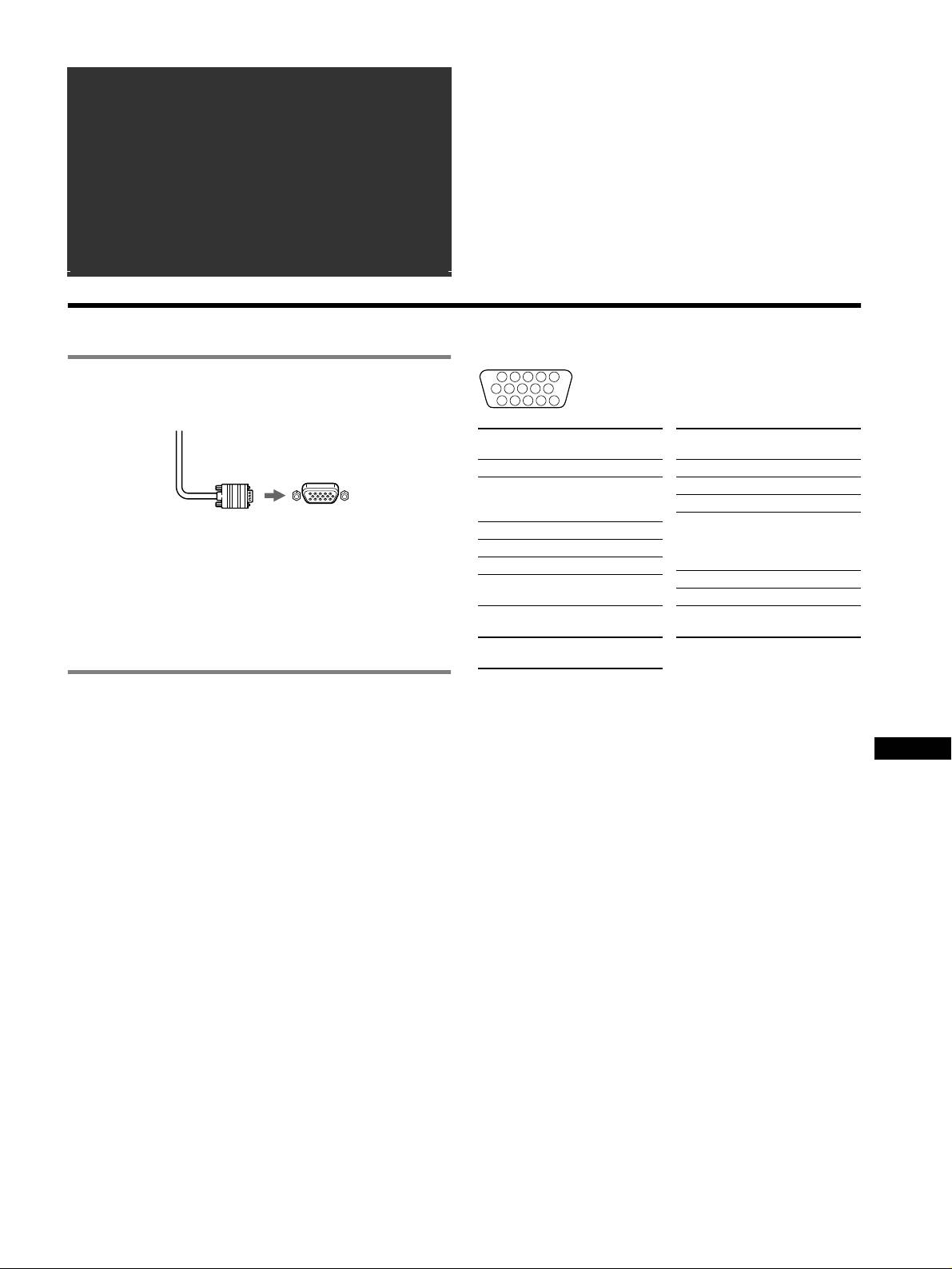
• Trinitron
â
зарегистрированная торговая марка Sony Corporation.
Coдepжaниe
• Macintosh является торговой маркой Apple Computer, Inc.,
Подготовка к работе. . . . . . . . . . . . . . . . . . . . . . . . 3
зарегистрированной в США и других странах.
• Windows
â
и MS-DOS являются зарегистрированными торговыми
Регулировка . . . . . . . . . . . . . . . . . . . . . . . . . . . . . . . 4
марками Microsoft Corporation в США и других странах.
Устранение неисправностей . . . . . . . . . . . . . . . . . 6
• IBM PC/AT и VGA являются зарегистрированными торговыми
марками IBM Corporation в США.
Технические характеристики . . . . . . . . . . . . . . . . 7
ä
• VESA и DDC
являются торговыми марками Video Electronics
Меры предосторожности. . . . . . . . . . . . . . . . . . . . 8
Standard Association.
• ENERGY STAR является маркой, зарегистрированной в США.
Appendix . . . . . . . . . . . . . . . . . . . . . . . . . . . . . . . . . . . i
• Остальные названия продуктов, упомянутые в этом документе,
Preset mode timing table . . . . . . . . . . . . . . . . . . . . . . . i
могут являться зарегистрированными торговыми марками или
торговыми марками соответствующих владельцев.
TCO’99 Eco-document. . . . . . . . . . . . Зaдняя крышкa
• В дальнейшем символы “ä” и “â” не упоминаются в этом
руководстве.
Подготовка к работе
Расположение штырьков кабеля видеосигнала HD 15
1 Подключение монитора к компьютеру
1
5432
678910
11 12 13 14 15
x Подключение к входному разъему HD15
Номер
Сигнал
Номер
Сигнал
штырька
штырька
1 Красный
9 DDC + 5 B*
2 Зеленый
10 Заземление
(Синхронизация
11 ID (Заземление)
по зеленому)
Кабель видеосигнала
к разъему HD15
12 Канал
3 Синий
монитора
подключаемого
двустороннего
компьютера
4 ID (Заземление)
обмена данныx
5Датчик ЦП
(SDA)*
Подключение к компьютеру Macintosh или
6 Заземление
13 Г. Cинxp.
красного
14 B. Cинxp.
совместимому с ним
7 Заземление
15 Xpонометpаж
При подключении этого монитора к компьютеру Power Mac
зеленого
данныx (SCL)*
G3/G4 используйте при необходимости прилагаемый
адаптер для Macintosh (не входит в комплект).
8 Заземление
синего
* Display Data Channel (DDC) является стандартом VESA.
2 Включение монитора и компьютера
1 Подключите кабель питания к монитору и нажмите
кнопку ! (питание), чтобы включить монитор.
RU
2 Включите компьютер.
Специальные драйверы не требуются
Данный монитор отвечает требованиям стандарта “DDC” Plug &
Play, и компьютер автоматически обнаруживает всю информацию
о мониторе. Необязательно устанавливать на компьютере какие-
либо специальные драйверы.
При первом включении ПК после подключения монитора на экране
может появиться диалоговое окно программы установки. В этом
случае следуйте указаниям на экране. Монитор Plug & Play
выбирается автоматически, что позволяет сразу начать его
использовать.
Примечания
• Не прикасайтесь к штырькам разъема кабеля видеосигнала.
• Проверьте правильность расположения разъема HD15 для
предотвращения сгибания штырьков разъема кабеля
видеосигнала.
3
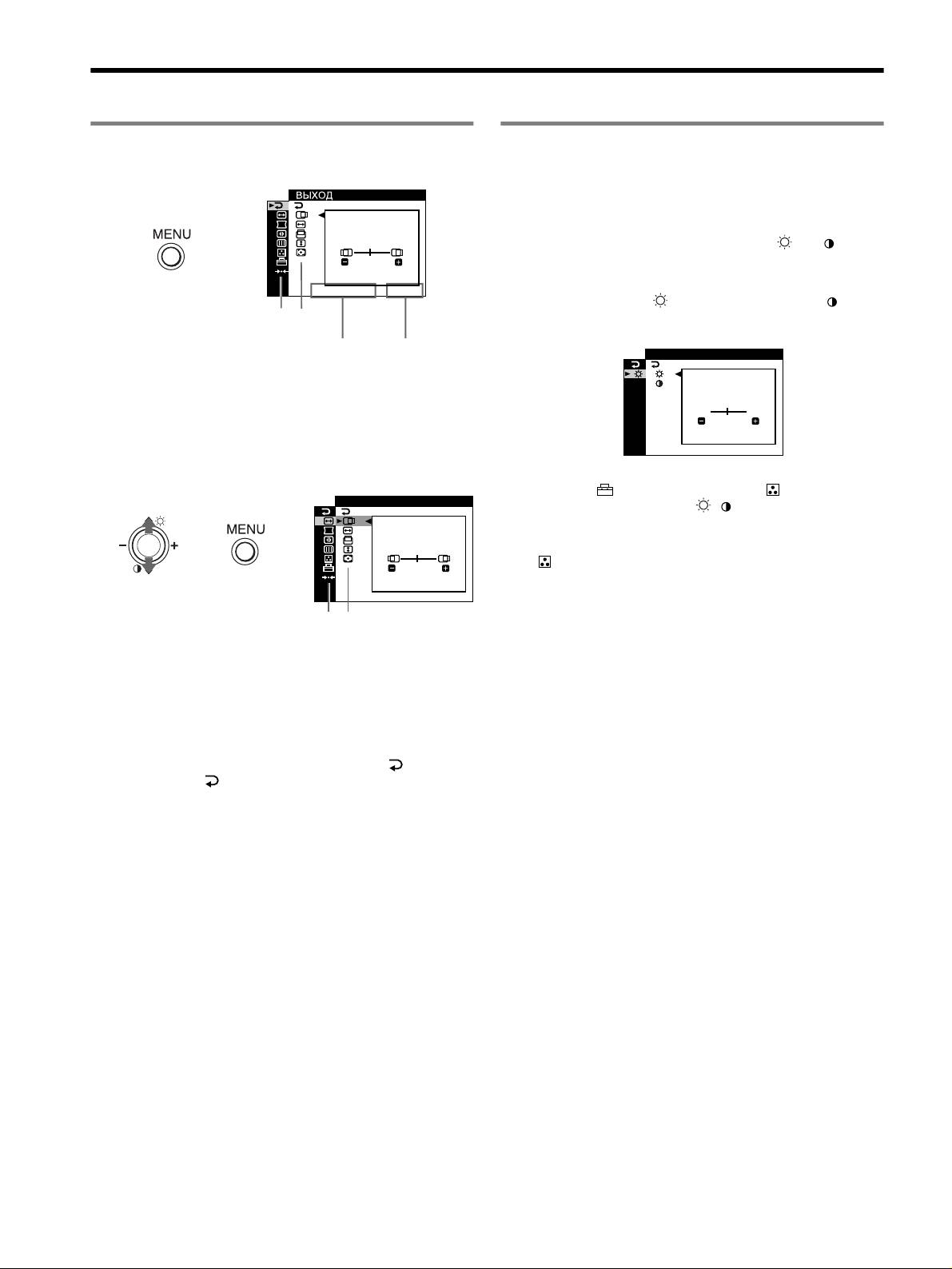
Регулировка
Перемещение по экранному меню
Регулировка яркости и
контрастности изображения
1 Нажмите кнопку MENU для отображения меню.
Регулировка яркости и контрастности выполняется с
помощью отдельного меню ЯРКОСТЬ/КОНТРАСТ. Эти
настройки действительны для всех входных сигналов.
1 Переместите кнопку управления M ( )/m ( ) для
,
45
отображения меню ЯРКОСТЬ/КОНСТРАСТ.
2 Переместите кнопку управления m/M для выбора
1280x1024 / 85Hz
значения яркости ( ) или контрастности ( ).
Главное
Подменю
Затем переместите кнопку управления –/+ для
меню
выполнения подстройки.
частота горизонтальной
частота
/ЯPKOCTЬ
KOHTPACT
развертки/разрешение
вертикальной
текущего входного сигнала
развертки
ЯPKOCTЬ
(если только сигнал
текущего
соответствует одному из
входного
режимов данного монитора)
сигнала
45
2 Переместите кнопку управления m/M, чтобы
1280x1024 / 85Hz
выделить главное меню, которое необходимо
настроить, и нажмите кнопку управления.
Примечание
Если в режиме (МЕНЮ ЦВЕТА) в меню (ЦВЕТ) выбран
PA3MEP
/ ЦEHTP
режим sRGB, то появится меню / (ЯРКОСТЬ/КОНТРАСТ)
для режима sRGB и будет невозможно настроить яркость или
контрастность на экране. Для получения дополнительных
,,
сведений об использовании режима sRGB см. режим sRGB в
меню (ЦВЕТ).
45
1280x1024 / 85Hz
Главное
Подменю
меню
3 Переместите кнопку управления m/M, чтобы
выделить подменю, которое необходимо настроить.
Затем переместите кнопку управления
–/+ для
выполнения подстройки.
Чтобы закрыть меню
Дважды нажмите кнопку MENU для возврата в главное
меню. Выбранный элемент по умолчанию - . При
каждом выборе и нажатии кнопки MENU меню
закрывается. Если кнопки не были нажаты, то экранное
меню автоматически исчезает приблизительно через 30
секунд.
4
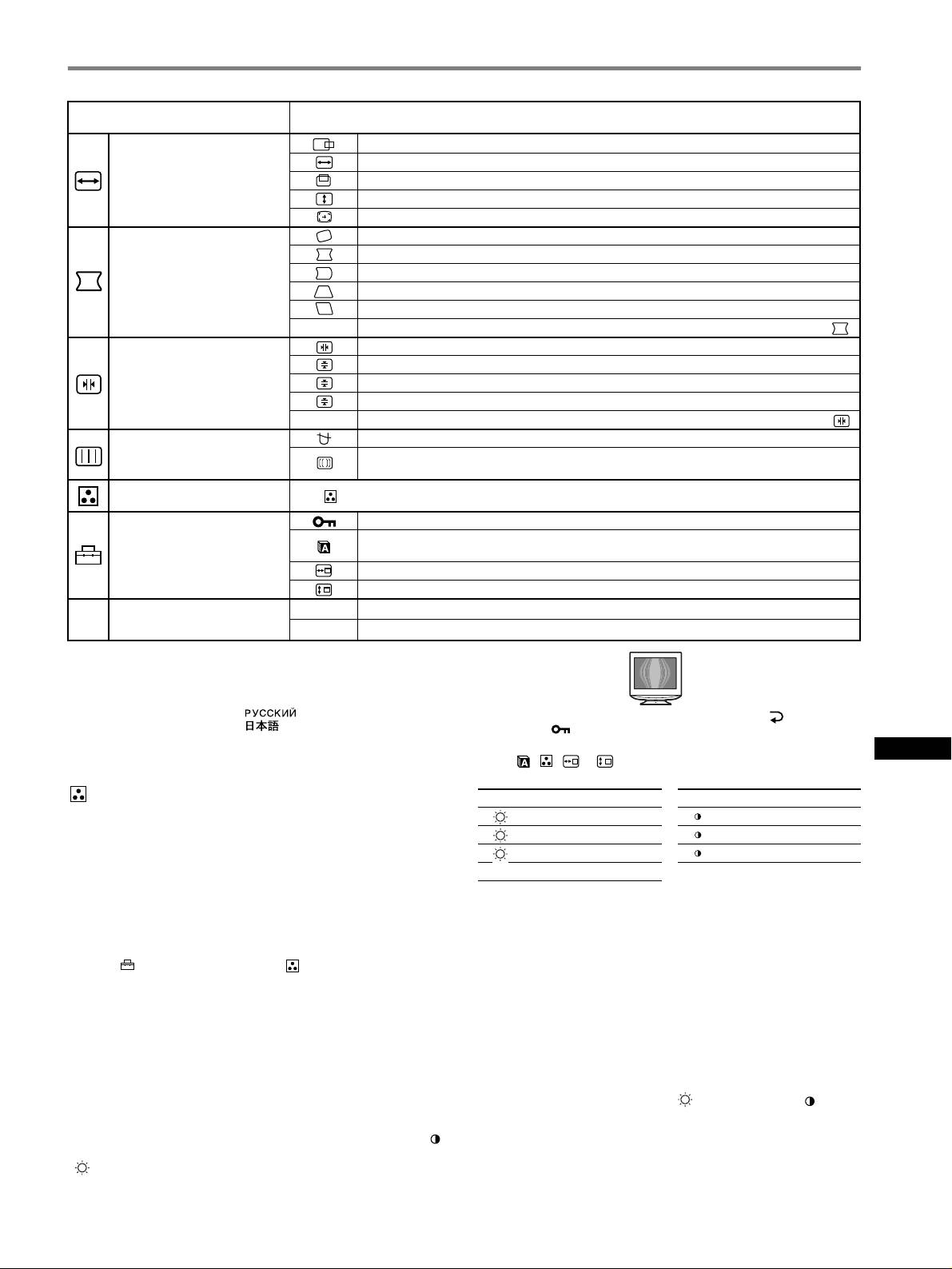
Настройка экранного меню
Значки главного меню и
Значки подменю и настраиваемые элементы
настраиваемые элементы
Положение по горизонтали
Горизонтальный размер
Подстройка размера или
центровки изображения*
1
Положение по вертикали
Вертикальный размер
Авто-Размер-Центр
Поворот изображения
Расширение или сужение краев изображения*
1
1
Регулировка формы
Смещение краев изображения влево или вправо*
изображения
Регулировка ширины изображения в верхней части экрана*
1
Смещение изображения влево или вправо в верхней части экрана*
1
0 СБРОС: Восстановление заводских настроек по умолчанию для всех параметров .
Смещение красных или синих оттенков по горизонтали
Смещение красных или синих оттенков по вертикали
Регулировка совмещения
2
T
Смещение красных или синих оттенков по вертикали в верхней части экрана
цветов*
B
Смещение красных или синих оттенков по вертикали в нижней части экрана
0 СБРОС: Восстановление заводских настроек по умолчанию для всех параметров .
РАЗМАГНИЧИВАНИЕ: размагничивание монитора.
Регулировка качества
ПOДABЛEHИE MУАРА*
4
: регулировка степени устранения муарового фона, пока он не
изображения
будет сведен до минимума.*
1
Регулировка цвета
См. “ : Для регулировки цвета изображения”.
изображения
Защита данных настройки (БЛОКИРОВКА УПРАВЛЕНИЯ)*
5
Выбор языка в экранном меню/Подтверждение информации на мониторе LANGUAGE/
3
Дополнительные настройки
ИНФОРМАЦИЯ*
Изменение положения меню для подстройки по горизонтали
Изменение положения меню для подстройки по вертикали
01*
1
Сброс всех данных настройки для текущего входного сигнала.*
6
Выберите “OK”.
0 Cброс настроек
02*
2
Сброс всех данных настройки для всех входных сигналов. Выберите “OK”.
1
4
*
Эта настройка эффективна для текущего входного сигнала.
*
Пример муарового фона
2
*
Эта настройка эффективна для всех входных сигналов.
3
*
Меню Language
• ENGLISH: Английский • NEDERLANDS: Голландский
• FRANÇAIS: Французский • SVENSKA: Шведский
• DEUTSCH: Немецкий •
5
*
Будут работать только выключатель ! (питание), , а также
• ESPAÑOL: Испанский • : Японский
блокировка (БЛОКИРОВКА УПРАВЛЕНИЯ)
• ITALIANO: Итальянский
6
*
Этим способом нельзя сбросить настройки следующих элементов
RU
меню: , , и .
: Для регулировки цвета изображения
Выберите для Выберите для
Настройки меню ЦВЕТ позволяют отрегулировать
R R (красный) BIAS R R (красный) GAIN
цветовую температуру изображения путем изменения
G G (зеленый) BIAS G G (зеленый) GAIN
уровня насыщенности поля белого цвета. В цветовой гамме
B B (синий) BIAS B B (синий) GAIN
доминирует красный цвет при небольшой температуре, и
синий цвет - при высокой температуре. Данная настройка
0 СБРОС*
может пригодиться для приведения в соответствие цветов
* Восстановление заводских настроек по умолчанию для всех
монитора с цветами распечатываемых изображений.
параметров в режиме Сложная.
Выберите один из следующих четырех режимов установки
цветовой температуры:
x sRGB
4 режима; ЗАДАННАЯ, ИЗМЕНЯЕМАЯ, СЛОЖНOE и sRGB
Модель смешения цветов sRGB (красный-зеленый-синий)
в меню (МЕНЮ ЦВЕТА) меню (ЦВЕТ).
является промышленным стандартом для описания цвета
изображения и приведения в соответствие отображаемых
x ЗАДАННЫЙ (Установка по умолчанию)
на мониторе и распечатываемых цветных изображений.
Можно выбрать одну из стандартных цветовых температур:
Для того чтобы цвета sRGB отображались правильно (γ =
5000K, 6500K или 9300K. Установка по умолчанию - 9300K.
2,2, 6500K), необходимо выбрать режим sRGB и установить
на подключенном компьютере профиль sRGB. При выборе
x ИЗМЕНЯЕМАЯ
режима sRGB невозможно выполнить настройки в меню
Можно настроить цветовую температуру в диапазоне от
ЯРКОСТЬ/КОНТРАСТ.
5000K до 11000K.
Примечание
Убедитесь, что значения яркости ( ) и контрастности ( )
x СЛОЖНOE
настроены в соответствии с цифрами, которые должны быть
При выборе этого режима можно выполнить
установлены в режиме sRGB, отображенном в меню ЯРКОСТЬ/
дополнительные, более точные настройки цвета. GAIN ( )
КОНТРАСТ. В противном случае выберите 0 1 в меню
настраивает светлые области экрана, в то время, как BIAS
0 (СБРОС).
( ) - темные.
5
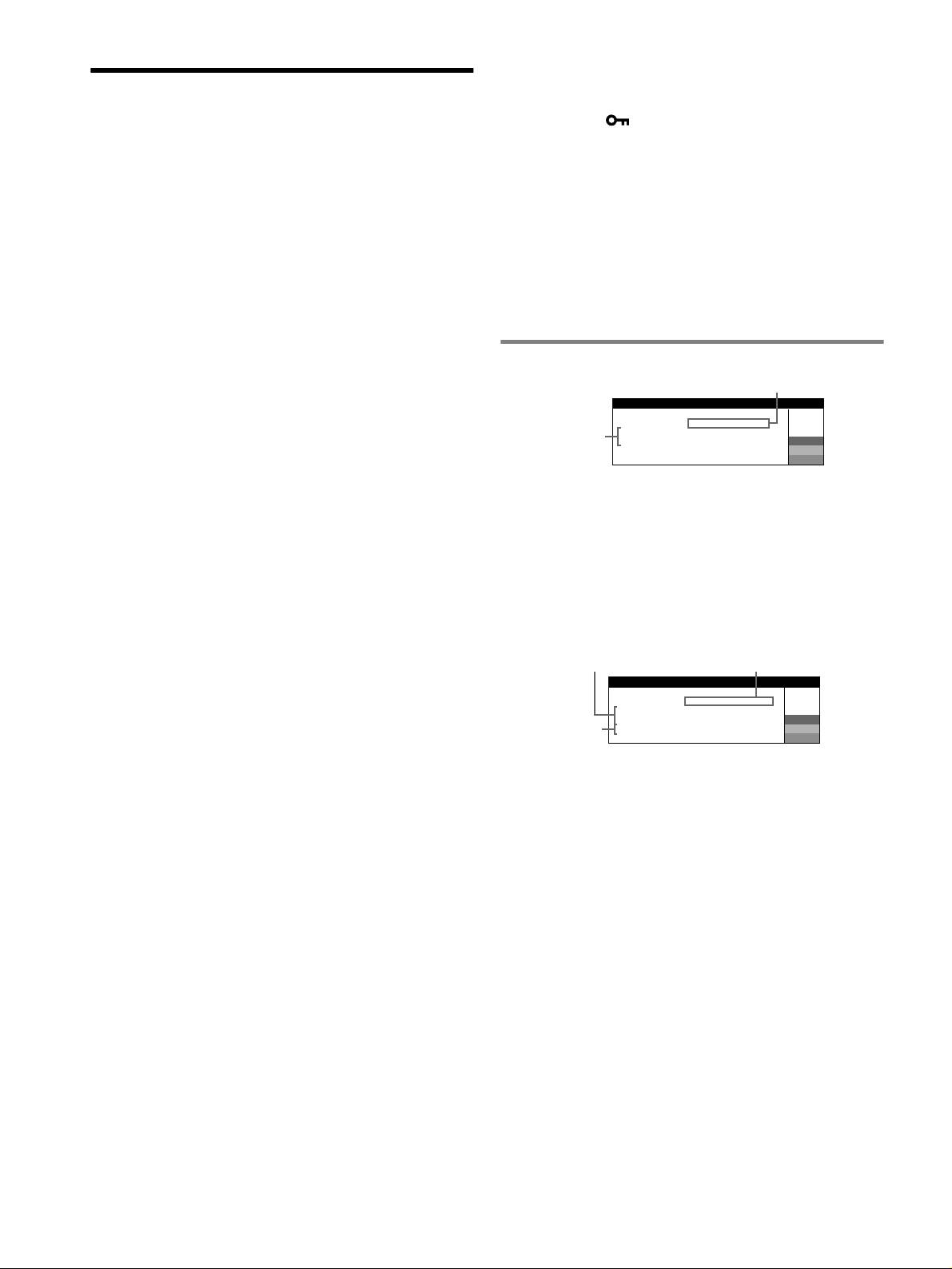
x Белый цвет не выглядит белым
• Подстройте цветовую температуру.
Устранение неисправностей
x Кнопки монитора не работают (на экране
x Нет изображения
появляется )
Если индикатор ! (питание) не горит
• Если функция блокировки органов управления включена -
• Проверьте, правильно ли подключен кабель питания.
положение ВКЛ, переведите ее в положение ВЫКЛ.
• Проверьте, находится ли выключатель ! (питание) в
x Красные или синие оттенки по краям букв или линий
положении “on” (вкл.).
• Подстройте совмещение цветов.
Индикатор ! (питание) горит оранжевым
• Убедитесь, что кабель видеосигнала подключен правильно,
x Сразу после включения монитора раздается
и все разъемы надежно вставлены в свои гнезда.
непродолжительное гудение
• Убедитесь, что ни один из штырьковых контактов
• Этот звук сопутствует процессу автоматического
видеокабеля HD15 не является изогнутым и не утоплен
размагничивания. После включения питания в течение
внутрь вилки.
нескольких секунд происходит автоматическое
• Проверьте, находится ли выключатель компьютера в
размагничивание трубки монитора.
положении “on” (вкл.).
* Если потребуется повторить процесс размагничивания, это
• Компьютер находится в режиме экономии энергии.
можно сделать как минимум через 20 минут, для того чтобы
получить наилучший результат. Гудящий звук, который слышен,
Попробуйте нажать любую клавишу на клавиатуре
не является неисправностью.
компьютера или передвинуть мышь.
• Убедитесь, что графический адаптер правильно и надежно
закреплен в разъеме подключения к шине.
Экранные сообщения
Если индикатор ! (питание) горит зеленым или мигает
оранжевым
1
• Используйте функцию самодиагностики.
ИHФOPМАЦИЯ
x Скачки, дрожание, волнообразные колебания или
MOHИTOP ИCПPABEH
помехи изображения
BXOД : HET CИГHAЛA
AKTИBИPУЙTE C KOMПЬЮTEPA
W
• Изолируйте и устраните любые потенциальные источники
2
ПPOBEPЬTE KAБEЛЬ
R
электрических или магнитных полей, например, другие
G
B
мониторы, лазерные принтеры, электрические вентиляторы,
флуоресцентные лампы или телевизоры.
1 Если на экране появляется сообщение “НЕТ
• Отодвиньте монитор подальше от линий электропитания или
СИГНАЛА”:
установите возле него магнитный экран.
Указывает на то, что входной сигнал не подается с гнезда.
• Попробуйте подключить монитор к другой сетевой розетке,
2 Отображает действия по устранению.
желательно от другого контура.
• Если на экране появляется сообщение АКТИВИPУЙTE С
• Попробуйте повернуть монитор на 90° влево или вправо.
КОМПЬЮТЕРА, попробуйте нажать любую клавишу на
• Обратитесь к руководству по графическому адаптеру, чтобы
компьютере или переместить мышь и убедитесь, что
проверить, правильные ли параметры установлены для
плата графического адаптера компьютера надежно
монитора.
вставлена в гнездо шины.
• Удостоверьтесь в том, что графический режим и частота
• Если на экране появляется сообщение ПРОВЕРЬTE
входного сигнала соответствуют характеристикам монитора
КАБЕЛЬ, проверьте, правильно ли монитор подключен к
(см. раздел “Preset mode timing table” на стр. i). Даже в
компьютеру.
подходящем частотном диапазоне некоторые графические
адаптеры подают слишком узкий для корректной
синхронизации монитора синхронизирующий импульс.
1
2
• Подстройте частоту регенерации компьютера (частоту
ИHФOPМАЦИЯ
вертикальной развертки) для получения оптимального
MOHИTOP ИCПPABEH
BXOД
:200.0kHz/ 85Hz
изображения.
HEДOПУCTИMЫЙ
W
ГPAФИЧECKИЙ
PEЖИM
R
x Нечеткое изображение
3
И3MEHИTE ГPAФ PEЖИM
G
• Подстройте яркость и контрастность.
B
• Выполните размагничивание монитора.*
1 Если на экране появляется сообщение
• Откорректируйте степень устранения муарового фона, пока
“НЕДОПУСТИМЫЙ ГРАФИЧЕСКИЙ РЕЖИМ”:
он не будет сведен до минимума, или установите для
Указывает на то, что входной сигнал не соответствует
параметра ПОДАВЛЕНИЕ МУАРА значение ВЫКЛ.
характеристикам монитора.
x “Тени” на изображении
2 Отображение частоты входного сигнала.
• Не используйте удлинители видеокабелей и коммутаторы
видеосигнала.
3 Отображает действие по устранению.
• Проверьте, надежно ли закреплены в своих гнездах все
На экране появляется сообщение ИЗМЕНИТЕ ГРАФ
разъемы.
PEЖИM. Если данная модель устанавливается вместо
x Неправильные центровка или размер изображения
старого монитора, верните прежний монитор на место.
• Выполните функцию Авто-Размер-Центр.
Затем настройте графический адаптер, так чтобы частота
• Подстройте размер или отцентрируйте изображение.
горизонтальной развертки была в диапазоне 30 – 96 кГц, а
Следует иметь в виду, что в сочетании входных сигналов с
частота вертикальной развертки - в диапазоне 48 – 170 Гц.
определенными графическими платами края экрана
используются не полностью.
• Сразу после нажатия кнопки питания, изображение
некоторое время подстраивается по размеру и центру
экрана.
x Края изображения искривлены
• Подстройте геометрические параметры.
x Волнистые или муаровые разводы на экране
• Откорректируйте степень устранения муарового фона, пока
он не будет сведен до минимума.
• Смените рисунок рабочего стола.
x Неравномерная окраска изображения
• Выполните размагничивание монитора.* Однородность
цвета может нарушаться в тех случаях, когда вблизи
монитора находятся источники магнитного поля, такие как
громкоговорители, или при повороте монитора.
6
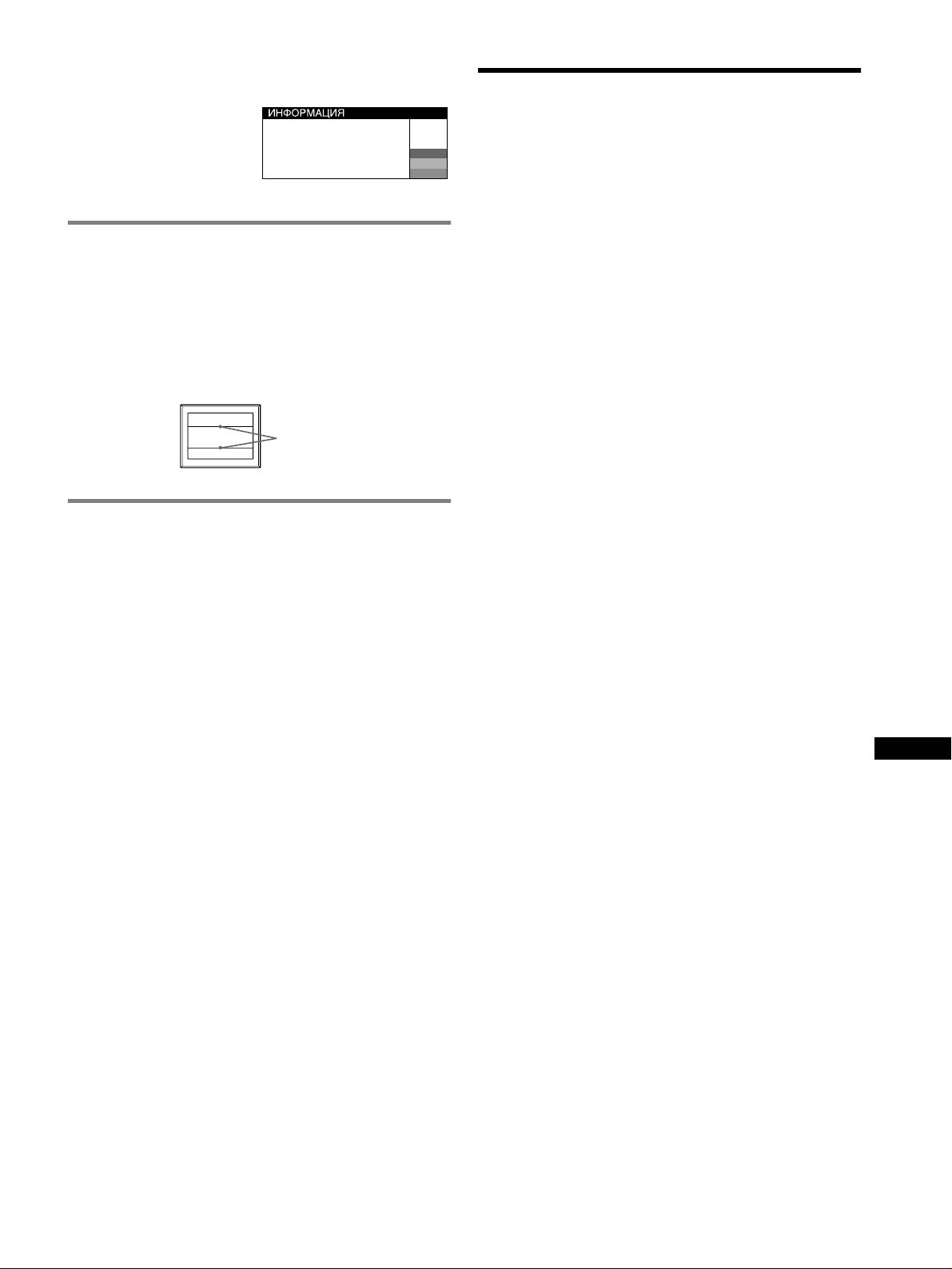
Отображение названия модели монитора,
серийного номера и даты выпуска.
Технические
В момент получения
монитором видеосигнала
характеристики
MODEL
:
CPD-E430
нажмите кнопку MENU и не
SER NO
:
1234567
W
отпускайте в течение не
MANUFACTURED
: 2001-30
R
G
Кинескоп
менее 5 секунд, чтобы
B
Шаг апертурной решетки 0,24 мм, Развертка 90 градусов,
вывести на экран
FD Trinitron, Размер экрана по диагонали 19 дюймов
информационное окно для данной модели монитора.
Размер экранного изображения
Прибл. 365 × 274 мм (ш/в)
Видимое изображение 18,0"
Демпферные нити
Разрешение (Г:по горизонтали, B:по вертикали)
Эти линии не свидетельствуют о неисправности и
Максимальное: Г: 1920 точек, B: 1440 линий
являются обычным эффектом электронно-лучевых трубок
Рекомендуется: Г: 1280 точек, B: 1024 линий
Trinitron, которые устанавливаются в данных мониторах.
Уровни входных сигналов
Это тени демпферных нитей, которые гасят вибрацию
Видеосигнал:Аналоговые RGB: 0,700 Vp-p (положит.), 75 Ω
апертурной решетки. Апертурная решетка - это очень
Сигнал синхронизации:
Г/В отдельная или комбинированная
важный элемент, который делает электронно-лучевые
синхронизация:
трубки Trinitron уникальными и обеспечивает более
TTL 2 кΩ, без соблюдения полярности
интенсивные светлые тона на экране, благодаря чему
Синхронизация по зеленому: 0,3 Vp-p
изображение становится ярче и отчетливее.
(отрицательная)
Стандартная площадь изображения
Прибл. 352 × 264 мм
Частота развертки (Г:по горизонтали, B:по вертикали)
Дeмпфepныe Hити
Г: 30 – 96 кГц, B: 48 – 170 Гц
Параметры сетевого питания
100 – 240 В, 50 – 60 Гц, 2,0 – 1,0 А
Потребляемая мощность (без подключенных устройств USB)
Прибл. 135 Вт
Функция самодиагностики
Paбoчaя тeмпepaтypa
10°C – 40°C
Данный монитор оснащен функцией самодиагностики. Если
Габариты Прибл. 451 × 471 × 461 мм (ш/в/г)
возникает какая-либо проблема с монитором или
Масса Прибл. 25,5 кг
компьютером, экран очищается, а индикатор ! (питание)
Plug and Play DDC2B/DDC2Bi
горит зеленым или мигает желтым цветом. Если индикатор
GTF
! (питание) горит оранжевым, то компьютер находится в
Входящие в комплект принадлежности
режиме экономии энергии. Попробуйте нажать любую
Кабель питания
клавишу на клавиатуре или передвинуть мышь.
Настоящая инструкция по эксплуатации
x Если индикатор ! (питание) горит зеленым
1 Отсоедините кабель видеосигнала или выключите
подсоединенный к монитору компьютер.
2 Выключите монитор, а затем снова включите.
3 Сдвиньте кнопку управления вверх и удерживайте в
RU
таком положении в течение нескольких секунд перед
тем, как монитор перейдет в режим экономии
энергии.
Если появятся все четыре цветные полоски (белого,
красного, зеленого, синего), то монитор работает
правильно. Вновь подсоедините кабели к видеовходам и
проверьте состояние компьютера.
Если цветные полоски не появляются, то монитор,
возможно, неисправен. Проинформируйте местного
официального дилера Sony о состоянии своего монитора.
x Если индикатор ! (питание) мигает оранжевым
Выключите монитор, а затем снова включите.
Если индикатор ! (питание) горит зеленым, то монитор
работает нормально.
Если индикатор ! (питание) продолжает мигать, то,
возможно, монитор неисправен. Сосчитайте количество
секунд в интервалах между загоранием индикатора
! (питание) и проинформируйте местного официального
дилера Sony о состоянии своего монитора. Не забудьте
предоставить название модели и серийный номер своего
монитора. Также необходимо указать марку и модель
Вашего компьютера и графического адаптера.
(продолжение на следующей странице)
7
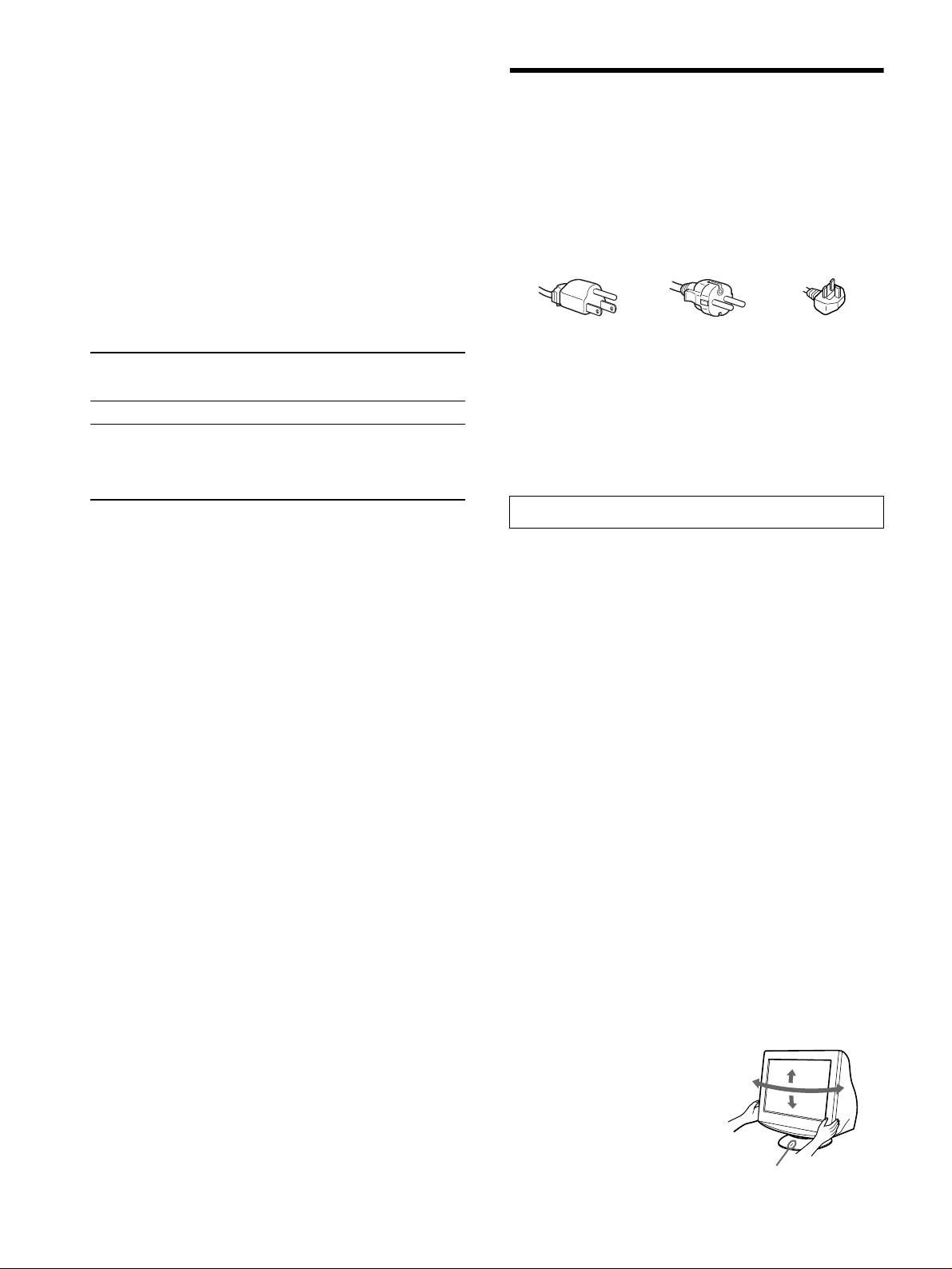
Предустановленный и пользовательский режимы
При приеме входного сигнала монитор автоматически
согласовывает его с одним из режимов, предварительно
Меры предосторожности
установленных на заводе и хранящихся в памяти монитора, для
обеспечения высококачественного изображения (см. раздел
Меры предосторожности при подключении к сети
“Preset mode timing table” на стр. i). Если входные сигналы не
электропитания
соответствуют ни одному из заводских режимов, монитор
• Используйте кабель питания, поставляемый с монитором.
автоматически подбирает наиболее подходящий режим для
При использовании другого кабеля питания убедитесь в
входного сигнала, находящегося в диапазоне частот
том, что он подходит для использования в местной сети.
горизонтальной и вертикальной развертки (стр. 7), в
Для покупателей в Великобритании
соответствии с формулой GTF (Generalized Timing Formula). При
При использовании монитора в Великобритании
регулировке изображения данные настройки заносятся в память
пользуйтесь поставляемым с монитором кабелем питания с
как пользовательский режим и автоматически вызываются из
разъемом для Великобритании.
нее каждый раз при получении данного входного сигнала.
Примеры сетевых вилок
Функция экономии энергии
Данный монитор соответствует нормам экономии
электроэнергии, установленным VESA, TCO’99 и ENERGY STAR.
Если на монитор не подается сигнал с компьютера, монитор будет
автоматически снижать потребление энергии, как показано ниже.
для 100 - 120 В
для 200 - 240 В
только для 240 В
переменного тока
переменного тока
переменного тока
• Отсоединяйте кабель питания от сети не раньше, чем через
Режим
Потребляемая
Индикатор
30 секунд после выключения питания монитора, когда
потребления
мощность
! (питание)
уменьшится заряд статического электричества на
энергии
поверхности экрана.
• После включения питания в течение нecкoлькиx секунд
Oбычная работа ≤ 135 Bт горит зеленым
происходит размагничивание трубки монитора. При этом
Выход из
≤ 3 Bт горит оранжевым
вокруг экрана возникает сильное магнитное поле,
активного
способное повредить данные на магнитных лентах и
1
состояния
*
дискетах, находящихся рядом с монитором. Поэтому
магнитофоны, кассеты и дискеты следует держать на
(тpeтий режим
2
некотором расстоянии от прибора.
экономии)*
Сетевая розетка должна находиться в легкодоступном
1
месте вблизи прибора.
*
Когда компьютер переходит в режим экономии энергии, на
экране появляется сообщение “НЕТ СИГНАЛА”. Через
Установка
несколько секунд монитор переходит в режим экономии
Не устанавливайте монитор в следующих местах:
энергии.
• на мягких поверхностях (коврики, одеяла и т.д.) или вблизи
2
*
“3 режим экономии” определен агентством защиты
других материалов (занавески, портьеры), которые могут
окружающей среды (EPA).
преградить доступ воздуха к вентиляционным отверстиям
• вблизи таких источников тепла, как батареи или
Конструкция и характеристики могут изменяться без
воздуховоды, а также в местах, где возможно попадание
предварительного уведомления.
прямого солнечного света
• где наблюдаются резкие колебания температуры
• где присутствует вибрация или резкие механические
воздействия
• на неустойчивой поверхности
• рядом с источниками магнитных полей, такими как
трансформаторы или высоковольтные кабели
• рядом или на металлической поверхности с наличием
электрического заряда
• в закрытой полке
Техническое обслуживание
• Протирайте экран мягкой тканью. При использовании
химических средств для чистки стекла не применяйте
жидкости, содержащие антистатические или аналогичные
добавки, так как они могут повредить покрытие экрана.
• Не следует прикасаться к дисплею, скрести или стучать по
нему острыми предметами (шариковой ручкой, отверткой).
Это может привести к появлению царапин на поверхности
электронно-лучевой трубки.
• Протирайте корпус, дисплей и панель управления мягкой
тканью, слегка смоченной в слабом растворе моющего
средства. Не пользуйтесь грубыми щетками, абразивными
пастами или такими растворителями, как спирт или бензин.
Транспортировка
При перевозке монитора или его доставке в ремонтную
мастерскую пользуйтесь заводской картонной коробкой и
упаковочными материалами.
Использование шарнирной опоры с изменяемым
углом наклона
Монитор можно устанавливать
в удобное положение, изменяя
90°
90°90°
углы наклона, как показано на
15°
90°
рисунке справа. Поворачивая
прибор по вертикали или
5°
горизонтали, держите его за
нижнюю часть обеими руками.
Будьте осторожны, не
прищемите пальцы с обратной
стороны монитора,
Центрирующая линия
поворачивая его вверх по
вертикали.
8
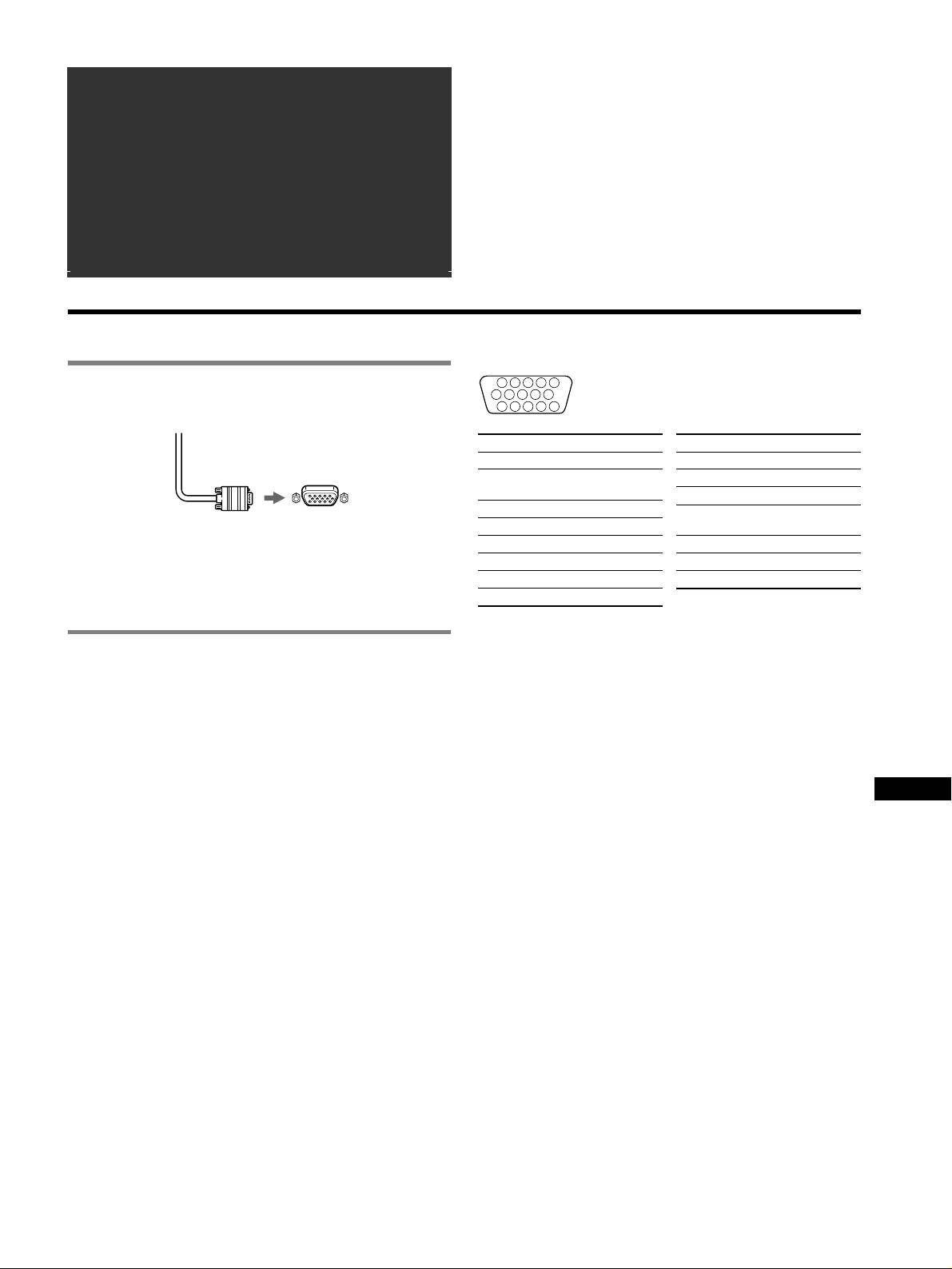
â
• Trinitron
är ett registrerat varumärke som tillhör Sony Corporation.
Innehållsförteckning
• Macintosh är ett varumärke som tillhör Apple Computer, Inc, registrerat i
Installation . . . . . . . . . . . . . . . . . . . . . . . . . . . . . . . . . 3
USA och andra länder.
â
•Windows
och MS-DOS är registrerade varumärken som tillhör Microsoft
Inställningar . . . . . . . . . . . . . . . . . . . . . . . . . . . . . . . . 4
Corporation i USA och andra länder.
Felsökning . . . . . . . . . . . . . . . . . . . . . . . . . . . . . . . . . 6
• IBM PC/AT och VGA är registrerade varumärken som tillhör IBM
Corporation i U.S.A.
Specifikationer. . . . . . . . . . . . . . . . . . . . . . . . . . . . . . 7
ä
• VESA och DDC
är varumärken som tillhör Video Electronics Standard
Försiktighetsåtgärder . . . . . . . . . . . . . . . . . . . . . . . . 8
Association.
•
ENERGY STAR är ett registrerat varumärke i USA.
Appendix . . . . . . . . . . . . . . . . . . . . . . . . . . . . . . . . . . . i
• Alla andra produktnamn som nämns i denna handbok kan vara varumärken
Preset mode timing table . . . . . . . . . . . . . . . . . . . . . . . i
eller registrerade varumärken som tillhör respektive företag.
• Dessutom nämns inte “
ä” och “â” vid varje tillfälle i denna handbok.
TCO’99 Eco-document. . . . . . . . . . . . . . . . . . . Baksida
Installation
Stiftplacering för videokabeln HD 15
1 Anslut bildskärmen till datorn
1
5432
678910
x Ansluta till HD15-kontakten
11 12 13 14 15
Stift Nr. Signal
Stift Nr. Signal
1Röd
9 DDC + 5V*
2 Grön (synk på
10 Jord
grön)
11 ID (Jord)
3Blå
12 Dubbelriktad data
Bildskärmens videokabel
till HD15 på datorn
4 ID (Jord)
(SDA)*
5 CPU-avkänning
13 H. Synk
6Röd jord
14 V. Synk
Ansluta till en Macintosh eller kompatibel dator
7 Grön jord
15 Dataklocka (SCL)*
När du ansluter den här bildskärmen till en Power Mac G3/G4-dator
8Blå jord
använder du vid behov Macintosh-adaptern (medföljer ej).
* DDC (Display Data Channel) är en VESA-standard.
2 Slå på strömmen till bildskärmen och
datorn
1 Anslut nätkabeln till bildskärmen och slå sedan på
skärmen genom att trycka på ! (ström)-omkopplaren.
2 Slå på datorn.
Inga särskilda drivrutiner behövs
Den här bildskärmen uppfyller kraven enligt standarden “DDC” Plug & Play,
vilket innebär att bildskärmsinformationen automatiskt kan identifieras. Därför
SE
behöver du inte installera någon speciell drivrutin på datorn.
När du startar datorn för första gången efter det att du har anslutit bildskärmen
kan det hända att en installationsguide visas på skärmen. Följ anvisningarna på
bildskärmen. Plug & Play är automatiskt valt så att du direkt kan börja använda
den här bildskärmen.
Obs!
• Vidrör inte stiften i videokabelns kontakt.
• När du ansluter videokabeln bör du först kontrollera hur stiften sitter i HD 15-
kontakten. Om du vänder kontakten fel och trycker in den för hårt kan stiften
i videokabelns kontakt böjas.
3
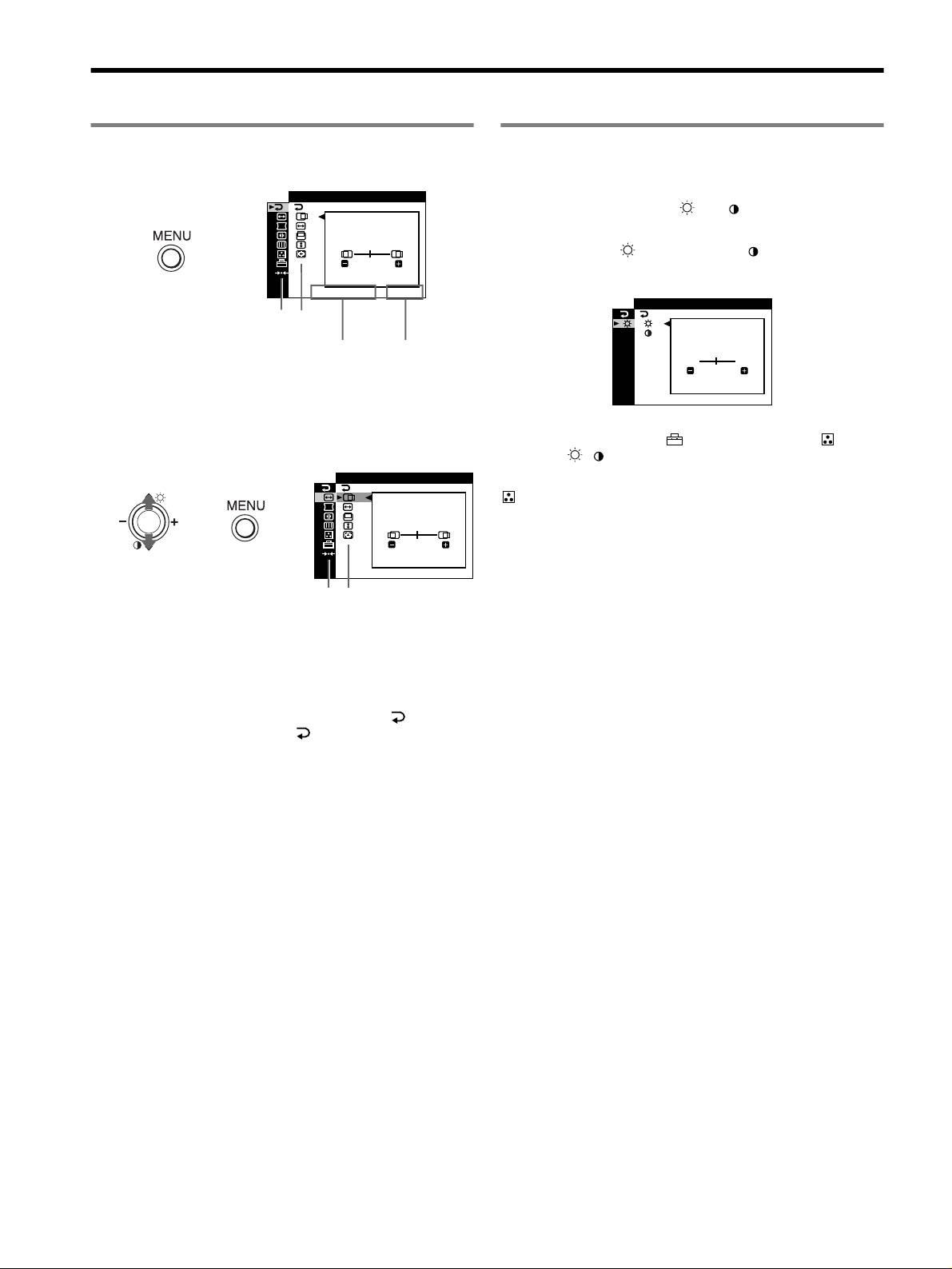
Inställningar
Använda menyn
Justera ljusstyrka och kontrast
1 Tryck på MENU-knappen för att visa huvudmenyn.
Ljusstyrka och kontrast justerar du via en särskild meny, LJUS/
KONTRAST. De inställningar du gör här påverkar alla insignaler.
SLUTA
1 Rör kontrollknappen M ()/m ( ) för att öppna
menyn LJUS/KONTRAST.
,
2 Välj ljusstyrka ( ) eller kontrast ( ) genom att röra
45
kontrollknappen
m/M. Rör sedan kontrollknappen –/+
för att göra justeringarna.
1280x1024 / 85Hz
/LJUS
KONTRAST
Huvudmeny
Undermeny
LJUS
horisontell frekvens/upplösning för
vertikal
aktuell insignal (endast om signalen
frekvens för
stämmer överens med något av
aktuell
45
bildskärmens fabriksinställda lägen)
insignal
1280x1024 / 85Hz
2 Rör på kontrollknappen m /M för att markera den
Obs!
huvudmeny du vill justera och tryck sedan på
Om du valde sRGB-läget under (FÄRGLÄGE) på menyn (FÄRG)
kontrollknappen.
visas menyn / (LJUS/KONTRAST) för sRGB-läget. Du kan nu inte
justera ljusstyrkan eller kontrasten på den här skärmen. Mer information om
STORLEK
/ CENTER
hur du använder sRGB-läget finns under sRGB-läget på menyn
(FÄRG).
,,
45
1280x1024 / 85Hz
Huvudmeny
Undermeny
3 Rör kontrollknappen m/M för att markera den undermeny
du vill justera. Rör sedan kontrollknappen
–/+ för att göra
justeringarna.
Stänga menyn
Tryck på MENU-knappen två gånger för att återgå till
huvudmenyn. Det ursprungligt valda alternativet är . Du
avslutar menyn genom att markera och trycka på MENU-
knappen. Om du inte trycker på några knappar inom 30 sekunder
stängs menyn automatiskt.
4
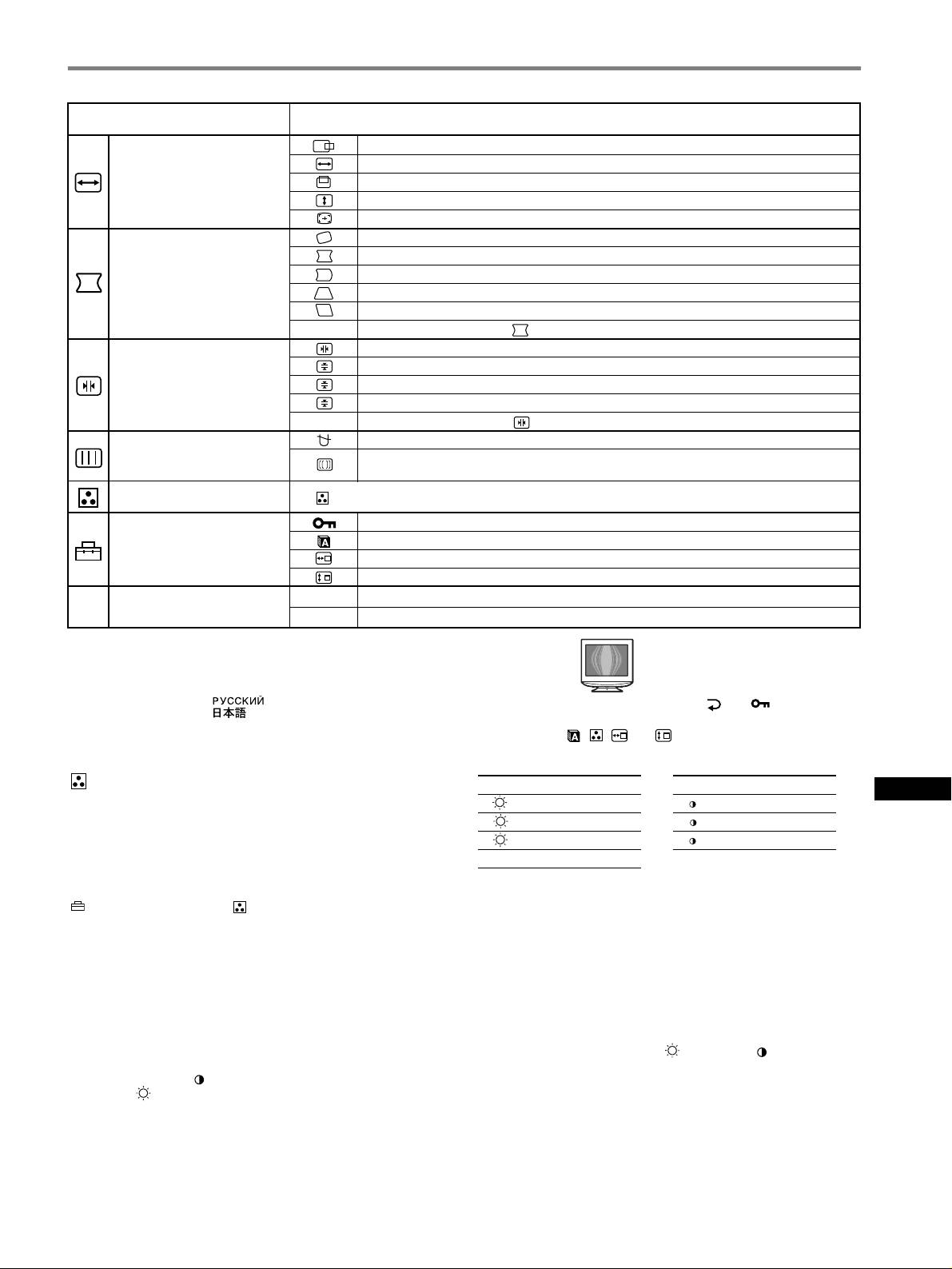
Inställningar på skärmmenyn
Ikoner på huvudmeny och
Ikoner på undermeny och justeringsalternativ
justeringsalternativ
Horisontell position
Ställa in horisontell storlek
Justering av bildens storlek och
centrering
*
1
Vertikal position
Ställa in vertikal storlek
Få storlek och centrering automatiskt utförd
Rotera bilden
Expandera eller dra samman bildens sidor
*
1
Förskjuta bildens sidor åt vänster eller höger*
1
Justering av bildens form
Justera bildens bredd upptill*
1
Förskjuta bildens övre del åt vänster eller höger*
1
0 ÅTERSTÄLL: Återställer alla inställningar till fabriksinställningarna.
Förskjuta röda eller blå skuggor horisontellt
Förskjuta röda eller blå skuggor vertikalt
Justering av konvergensen
*
2
T
Förskjuta röda eller blå skuggor vertikalt upptill på skärmen
B
Förskjuta röda eller blå skuggor vertikalt nedtill på skärmen
0 ÅTERSTÄLL: Återställer alla inställningar till fabriksinställningarna.
DEGAUSS: Avmagnetisera skärmen.
Justering av bildkvaliteten
ELIMINERA MOARE
*
4
: Justera graden av moaréupphävning tills moaréeffekten blivit så liten som
möjligt.
*
1
Justering av bildens färger Se “ : Justera bildens färg”.
Skydda inställningarna (KONTROLL LÅS)
*
5
Välja språk för skärmmeny/bekräfta skärmens information (LANGUAGE/INFORMATION)*
3
Övriga inställningar
Ändra menyns horisontella placering
Ändra menyns vertikala placering
01
*
1
Återställa alla justeringar för den aktuella insignalen.*
6
Välj “OK”.
0 Återställning av inställningarna
02
*
2
Återställa alla justeringar för alla insignaler. Välj “OK”.
1
*
Den här inställningen gäller den aktuella insignalen.
4
*
Exempel på moaré
2
*
Den här inställningen gäller alla insignaler.
3
*
Språkmeny
• ENGLISH: Engelska • NEDERLANDS: Holländska
• FRANÇAIS: Franska • SVENSKA
• DEUTSCH: Tyska • : Ryska
5
*
Du kan bara använda ! (ström) omkopplaren, och (KONTROLL
• ESPAÑOL: Spanska • : Japanska
LÅS).
• ITALIANO: Italienska
6
*
Menyalternativen , , och återställs inte på det här sättet.
: Justera bildens färg
Välj förVälj för
SE
Med FÄRG-inställningarna kan du justera bildens färgtemperatur
RR (röd) BIAS R R (röd) GAIN
genom att ändra färgnivån på det vita färgfältet. Vid låg färgtemperatur
GG (grön) BIAS G G (grön) GAIN
verkar färgerna rödare och vid hög färgtemperatur framstår de som
BB (blå) BIAS B B (blå) GAIN
blåare. Den här inställningen kan du använda om du vill anpassa
färgerna på bildskärmen till färgerna på utskrifterna.
0 ÅTERSTÄLL
Du kan välja ett av 4 inställningslägen för färgtemperaturen:
* Återställer alla inställningar i expertläget till motsvarande
FÄRGRESET, VARIABEL, EXPERT och sRGB under
fabriksinställningar.
(FÄRGLÄGE) på menyn (FÄRG).
x sRGB
x FÄRGRESET (Standardinställning)
Färginställningen sRGB är en industristandard för färgrymdsprotokoll
Du kan välja mellan tre förinställda färgtemperaturer, 5000 K, 6500 K
som har utvecklats för att kalibrera bildskärmens färger mot färgerna på
och 9300 K. Standardinställning är 9300 K.
utskrifterna. För att sRGB-färgerna ska visas korrekt (γ = 2,2, 6500K)
väljer du sRGB-läget och ställer in den anslutna datorn på sRGB-
x VARIABEL
profilen. Om du väljer sRGB kan du inte göra några justeringar på
Du kan justera färgtemperaturen från 5000K till 11000K.
menyn LJUS/KONTRAST.
Obs!
x EXPERT
Kontrollera att värdena för ljusstyrka ( ) och kontrast ( ) är inställda på de
Du kan göra ytterligare finjusteringar av färgerna genom att välja det
värden för sRGB-läget som visas på menyn LJUS/KONTRAST. Om värdena
här läget. Med GAIN ( ) justerar du de ljusa partierna av skärmen,
inte stämmer väljer du
0 1 på menyn 0 (ÅTERSTÄLL).
med BIAS ( ) justerar du de mörka partierna.
5
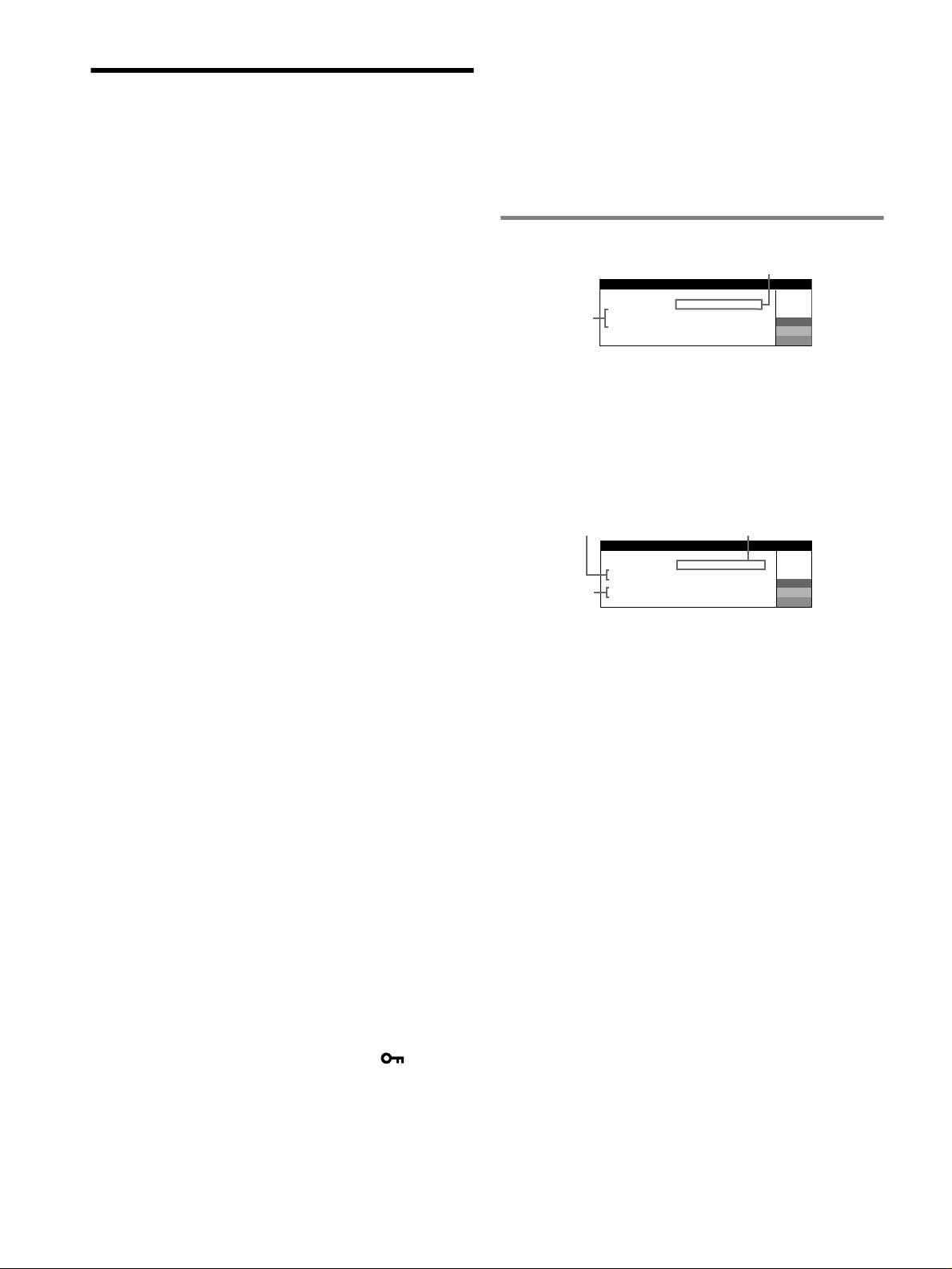
x Bokstäver och linjer är omgivna av röda och blå skuggor
• Justera konvergensen.
Felsökning
x Ett brum hörs just efter det att du slagit på strömmen
x Ingen bild
• Det är ljudet från den automatiska avmagnetiseringen. När du slår på
Om ! (ström)-indikatorn inte lyser
strömmen avmagnetiseras bildskärmen automatiskt under några
• Kontrollera att nätkabeln är ordentligt ansluten.
sekunder. (Funktionen kallas på engelska “degauss”.)
• Kontrollera att ! (ström)-omkopplaren är i påslaget läge (“on”).
* Om du behöver avmagnetisera skärmen ytterligare en gång bör du, för att få
bästa resultat, vänta minst 20 minuter. Ett surrande ljud kan höras, men det är
! (ström) indikatorn lyser orange
normalt och innebär inte att något är fel.
• Kontrollera att videokabeln är ordentligt ansluten och att alla kontakter
är ordentligt anslutna och sitter stadigt förankrade på sina platser.
• Kontrollera att stiften på HD15-kontakten inte är böjda eller har tryckts
Skärmmeddelanden
in i kontakten.
• Kontrollera att strömmen till datorn är påslagen (“on”).
• Datorn är i energisparläge. Pröva att trycka på någon tangent på
1
tangentbordet eller att röra på musen.
IIONNFORMAT
SKÄRMEN FUNGERAR
• Kontrollera att grafikkortet i datorn sitter som det ska i sin kortplats.
I I GNAL
: I NGEN
S
GNALINS
AKT
I VERA
VIA
DATORN
W
Om indikatorn ! (ström) lyser grön eller blinkar orange
2
KONTROLLERA S GNALKABELI
R
• Använda självdiagnosfunktionen.
G
B
x Bilden fladdrar, hoppar, oscillerar eller är förvrängd
• Isolera och avlägsna möjliga källor till elektromagnestiska fält, t.ex.
1 Om “INGEN SIGNAL” visas:
andra bildskärmar, laserskrivare, elektriska fläktar eller TV-apparater.
Visar att det inte kommer in någon signal från anslutningen.
• Flytta bildskärmen bort från strömkablar eller placera en magnetisk
2 Visar åtgärderna.
avskärmning nära den.
• Försök ansluta bildskärmen till ett annat vägguttag, helst ett som ligger
• Om AKTIVERA VIA DATORN visas på skärmen kan du pröva att
på en annan gruppsäkring.
trycka på någon av tangenterna på tangentbordet eller röra på musen,
• Pröva att vrida bildskärmen 90° åt vänster eller höger.
och sedan kontrollera att datorns grafikkort sitter ordentligt i rätt
• Information om rätt inställning för bildskärmen finns i bruksanvisningen
kortplats.
till grafikkortet.
• Om KONTROLLERA SIGNALKABEL visas på skärmen
• Kontrollera att bildskärmen kan hantera grafikläget och insignalens
kontrollerar du att bildskärmen är korrekt ansluten till datorn.
frekvens (se “Grafiklägen och frekvenser (Preset mode timing table)” på
sidan i). Även om frekvensen ligger inom korrekt intervall, kan vissa
1
2
grafikkort ha en synkpuls som är för kort för att bildskärmen ska synka
IIONNFORMAT
korrekt.
SKÄRMEN FUNGERAR
I I GNALNS
:200.0kHz/ 85Hz
• Justera datorns uppdateringsfrekvens (vertikal frekvens) för att få bästa
UTANFÖR FREKVENSOMFÅNG
W
möjliga bild.
R
3
ÄNDRA
B LDFREKVENSENI
G
x Bilden är otydlig
B
• Justera ljusstyrkan och kontrasten.
• Avmagnetisera bildskärmen.*
1 Om “UTANFÖR FREKVENSOMFÅNG” visas:
• Ställ in moareupphävningen så att den blir så liten som möjligt eller ställ
Detta meddelande visar att insignalen inte kan hanteras av bildskärmen.
ELIMINERA MOARE på AV.
2 Visar insignalens frekvens.
x Bilden har skuggor
3 Visar vilken åtgärd som behövs.
• Undvik att använda förlängningskablar och/eller omkopplingsdon till
ÄNDRA BILDFREKVENSEN visas på skärmen. Om du har bytt ut en
videokabeln.
gammal bildskärm mot den här skärmen, ansluter du den gamla
• Kontrollera att alla kontakter är ordentligt anslutna och sitter stadigt.
skärmen igen och ställer sedan in grafikkortet så att den horisontella
x Bilden har fel storlek eller är inte centrerad
frekvensen ligger mellan 30 och 96 kHz och den vertikala mellan 48
och 170 Hz.
• Aktivera funktionen för automatisk storlek och centrering.
• Justera storleken eller centreringen. Vissa insignaler och/eller grafikkort
använder inte bildskärmens yta fullt ut.
• Direkt efter det att du har slagit på strömbrytaren kan det hända att det tar
ett tag innan storleken/centreringen har rättat till sig.
x Bildens kanter är inte raka
• Justera geometrin.
x Vågformiga eller elliptiska mönster (moaré) syns
• Ställ in moareupphävningen så att moareeffekten blir så liten som
möjligt.
•Ändra mönster på skrivbordet.
x Färgen är ojämn
• Avmagnetisera bildskärmen.* Om du placerar utrustning som skapar
magnetfält, t.ex. högtalare i närheten av bildskärmen eller om du ändrar
riktning på bildskärmen (vrider på den), kan det hända att färgerna blir
ojämna.
x Vitt ser inte ut som vitt
• Justera färgtemperaturen.
x Knapparna på bildskärmen fungerar inte ( visas på
skärmen)
• Om kontrollåset står i läge PÅ ställer du det i läge AV.
6
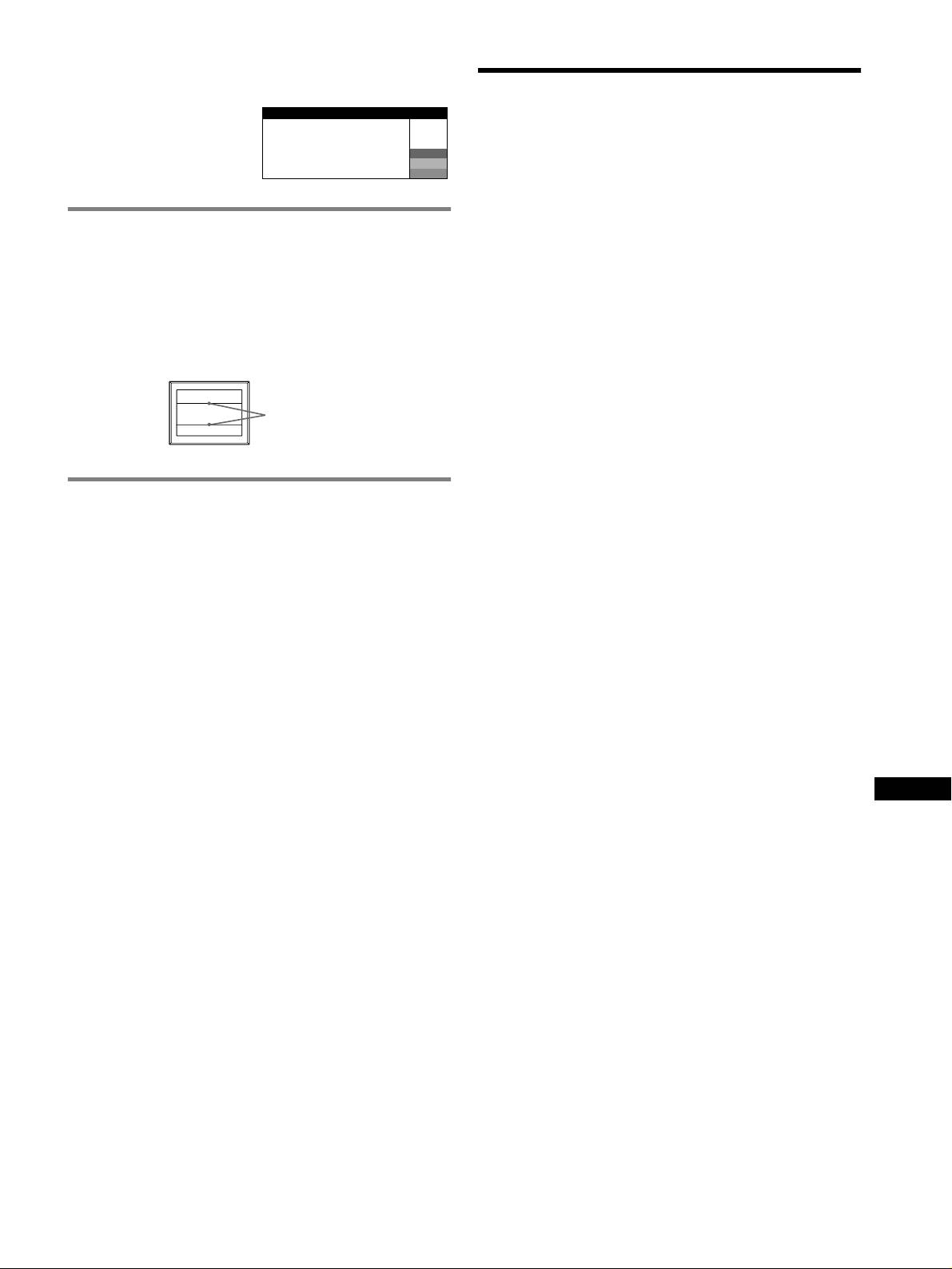
Visa bildskärmens namn, serienummer och
tillverkningsdatum.
Specifikationer
Medan bildskärmen tar emot en
INFORMATION
videosignal trycker du på
:
CRT
MODEL
CPD-E430
MENU-knappen och håller den
SER NO
:
1234567
W
0,24 mm skuggmask, 90 graders avböjning, FD Trinitron
intryckt i mer än 5 sekunder. Då
MANUFACTURED
: 2001-30
R
19 tum uppmätt diagonalt
G
visas bildskärmens
B
Verklig bildstorlek Ca. 365
× 274 mm (b/h)
informationsruta.
18,0 tum visningsyta
Upplösning (H:Horisontellt, V:Vertikalt)
Max.: H: 1920 punkter, V: 1440 linjer
Om tunna linjer syns på skärmen
Rekommenderad: H: 1280 punkter, V: 1024 linjer
(dämpartrådar)
Insignalnivåer
Videosignal: Analog RGB: 0,700 Vp-p (positiv), 75
Ω
Linjerna du ser på skärmen är en del av konstruktionen i
SYNC-signal: Separata horisontella och vertikala
Trinitrons bildrör; som används i den här bildskärmen, och innebär
synksignaler eller sammansatt synksignal:
inte att något är fel. Det du ser är skuggorna av dämpartrådarna som
TTL 2 k
Ω, fri polaritet
håller skuggmasken på plats. De syns mest när bakgrunden är ljus
Synkning på grön: 0,3 Vp-p (negativ)
(normalt vit). Skuggmasken är det viktiga element som gör Trinitron
-
Standardbildstorlek Ca. 352
× 264 mm
bildrör unika genom att släppa igenom mer ljus till bildskärmen, vilket
Avböjningsfrekvens (H:Horisontellt, V:Vertikalt)
i sin tur ger klarare och detaljrikare bilder.
H: 30 till 96 kHz, V: 48 till 170 Hz
Strömspänning/styrka
100 till 240 V, 50 – 60 Hz, 2,0 – 1,0 A
Strömförbrukning (när inga USB-enheter är anslutna)
Dämpartrådar
Ca. 135 W
Driftstemperatur 10° C till 40° C
Mått Ca. 451
× 471 × 461 mm (b/h/d)
Vikt Ca. 25,5 kg
Plug and Play DDC2B/DDC2Bi
GTF
Sjävldiagnosfunktion
Medföljande tillbehör
Nätkabel
Den här bildskärmen är utrustad med en självdiagnosfunktion. Om det
Denna bruksanvisning
är något fel på bildskärmen eller datorn, släcks skärmen och indikatorn
! (ström) lyser antingen grönt eller blinkar orange. Om ! (ström)-
indikatorn lyser orange betyder det att datorn är i energisparläge. Prova
att trycka på någon av tangenterna på tangentbordet eller att röra på
musen.
x Om ! (ström)-indikatorn lyser grönt
1 Koppla ur videokabeln eller slå av strömmen till den
anslutna datorn.
2 Slå av (OFF) bildskärmen och slå sedan på (ON) den igen.
3 För kontrollknappen uppåt och håll den där några
sekunder innan bildskärmen går in i energisparläget.
Om alla fyra färgstaplarna (vit, röd, grön, blå) visas, betyder det att
bildskärmen fungerar som den ska. Återanslut videokablarna och
kontrollera datorn.
SE
Om färgstaplarna inte visas är det risk för att något är fel med
bildskärmen. Kontakta din Sony-återförsäljare och berätta vad som
hänt med bildskärmen.
x Om ! (ström)-indikatorn blinkar orange
Slå av (OFF) bildskärmen och slå sedan på (ON) den igen.
Om ! (ström)-indikatorn lyser grönt fungerar bildskärmen som den
ska.
Om ! (ström)-indikatorn fortfarande blinkar kan det vara något fel på
bildskärmen. Räkna antalet sekunder mellan de orange blinkningarna
hos ! (ström)-indikatorn och informera din Sony-återförsäljare om
förhållandet. Tänk på att skriva ned modellnamnet och bildskärmens
serienummer och ha dessa uppgifter till hands. Ytterligare uppgifter
som kan behövas är märke och modell på dator och grafikkort.
(forts.)
7
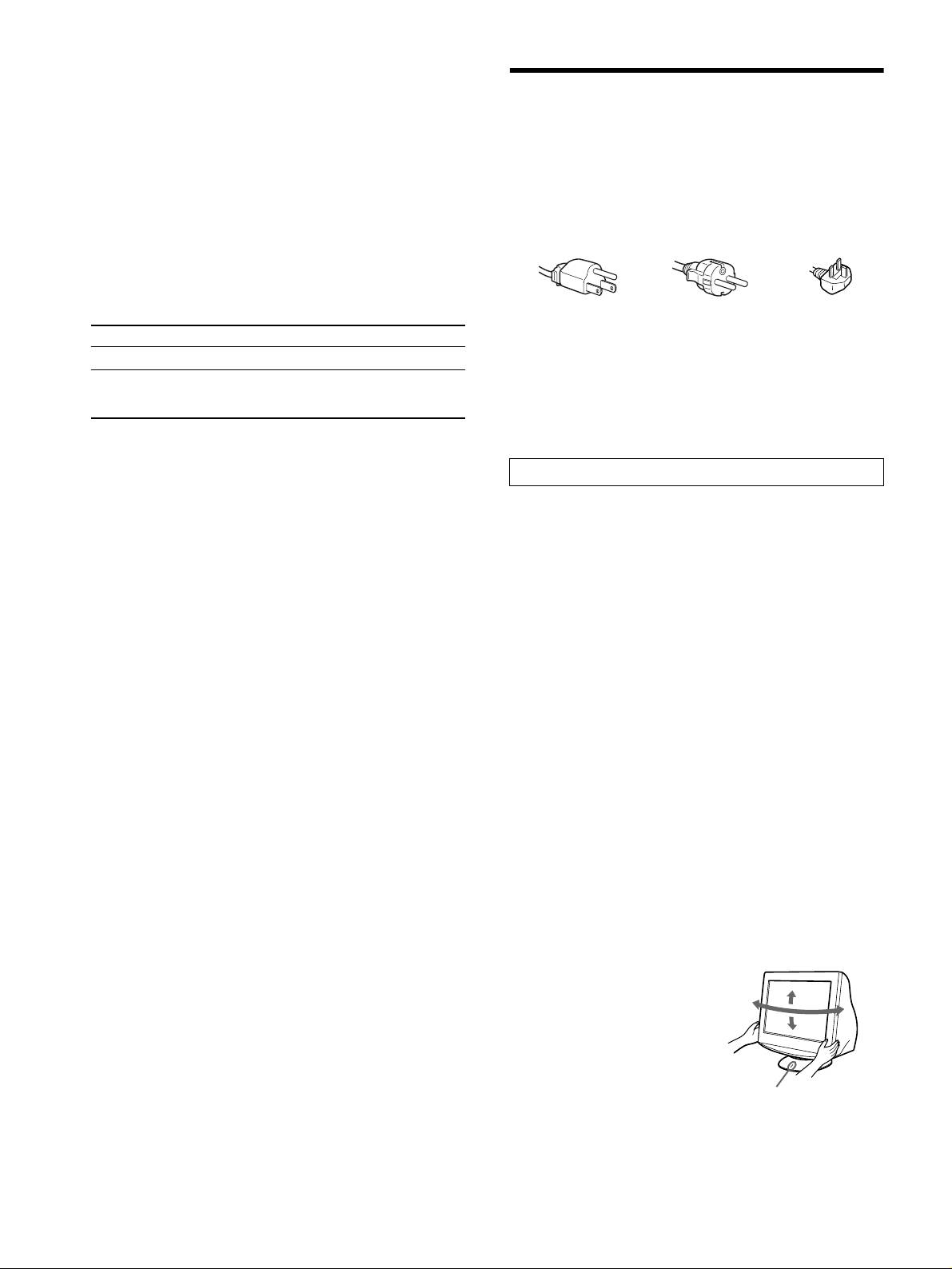
Förinställda och användardefinierade lägen
När bildskärmen registrerar en insignal, sker en automatisk anpassning av
signalen till något av de förinställda lägen som finns lagrade i bildskärmens
Försiktighetsåtgärder
minne. Detta gör att skärmen kan visa en bild av hög kvalitet under många olika
förhållanden (se “Grafiklägen och frekvenser (Preset mode timing table)” på
Varning rörande strömanslutningar
sidan i). Om insignalen inte överensstämmer med något av de fabriksinställda
lägena väljs automatiskt det läge som bäst stämmer överens med den aktuella
• Använd den medföljande nätkabeln. Om du använder en annan
insignalen inom gränserna för de vertikala och horisontella frekvenser som
nätkabel måste du kontrollera att den är godkänd för det lokala
bildskärmen kan hantera (sidan 7) i överensstämmelse med GTF (Generalized
elnätet.
Timing Formula). När bilden är inställd lagras inställningarna som ett
För kunder i Storbritannien
användarläge och kan automatiskt återställas när samma insignal på nytt tas
Om du använder bildskärmen i Storbritannien använder du den
emot.
kabel som är avsedd för användning i Storbritannien.
Energisparfunktion
Exempel på kontakttyper
Den här bildskärmen uppfyller kraven för energibesparing enligt de normer
som ställts upp av VESA, TCO’99 och
ENERGY STAR. Om ingen signal
matas in till bildskärmen från datorn minskas bildskärmens energiförbrukning
automatiskt på följande vis.
för 100 till 120 V AC för 200 till 240 V AC endast för 240 V AC
• Innan du drar ur nätkabeln bör du vänta minst 30 sekunder efter det
Energiläge Strömförbrukning ! (ström) indikator
att du har stängt av bildskärmen. Då ger du den statiska
normal användning
≤ 135 W grön
elektriciteten på bildskärmens yta tillfälle att laddas ur.
• Det första som händer när du slår på bildskärmen är att den
1
ej aktiv*
≤ 3 W orange
avmagnetiseras. Det tar några få sekunder. Det här är en process
(energisparläge,
2
som skapar starka magnetfält runt skärmen, fält som kan påverka
“deep sleep”)*
den information som finns lagrad på magnetband och disketter i
närheten av bildskärmen. Se därför till att du inte förvarar medier
1
*
När datorn växlar över till energisparläge visas INGEN SIGNAL på
med magnetisk lagrad information i närheten av bildskärmen.
bildskärmen. Efter ytterligare några sekunder växlar skärmen över till
energisparläge.
Utrustningen bör anslutas till ett lättåtkomligt vägguttag.
2
*
Energisparläget “Deep sleep” är definierat av Environmental Protection
Agency.
Installation
Placera inte bildskärmen på följande platser:
Utformning och specifikationer kan ändras utan föregående meddelande.
• på ytor (t.ex. mattor och filtar) eller nära material (t.ex. gardiner
och draperier) som kan täppa för ventilationshålen
• nära värmekällor, som element och varmluftkanaler, eller på
platser som är utsatt för direkt solljus
• på platser där temperaturen kan variera kraftigt
• på platser där den kan utsättas för vibrationer eller stötar
• på ytor som inte är stabila
• nära utrustning som genererar magnetfält, t ex transformatorer och
högspänningsledningar
• i närheten av eller på elektriskt laddade metallytor
• i tillslutna utrymmen
Underhåll
• Rengör bildskärmen med en mjuk duk. Om du använder en
rengöringsvätska för glas, måste du kontrollera att den inte
innehåller antistatmedel eller andra tillsatser som kan repa
bildskärmens ytbehandling.
• Vidrör eller knacka aldrig på skärmen med vassa föremål och
använd aldrig heller någon form av slipmedel för rengöring. De
repor du riskerar på bildröret går inte att få bort.
• Rengör höljet, panelen och kontrollerna med en mjuk duk fuktad
med ett milt rengöringsmedel. Använd inte någon typ av slipduk
eller skurpulver och inte heller lösningsmedel, som alkohol eller
bensen.
Transport
Transportera alltid bildskärmen i originalkartongen och använd de
insatser som den levererades förpackad med.
Använda det svängbara stödet
Bildskärmen kan justeras inom de
vinklar som anges till höger. Håll i
90°
90°90°
bildskärmens undersida med båda
15°
90°
händerna då du vrider den
horisontellt eller vertikalt.Var
5°
försiktig så att du inte klämmer
fingrarna på bildskärmens baksida
när du vinklar upp skärmen.
Centreringslinje
8
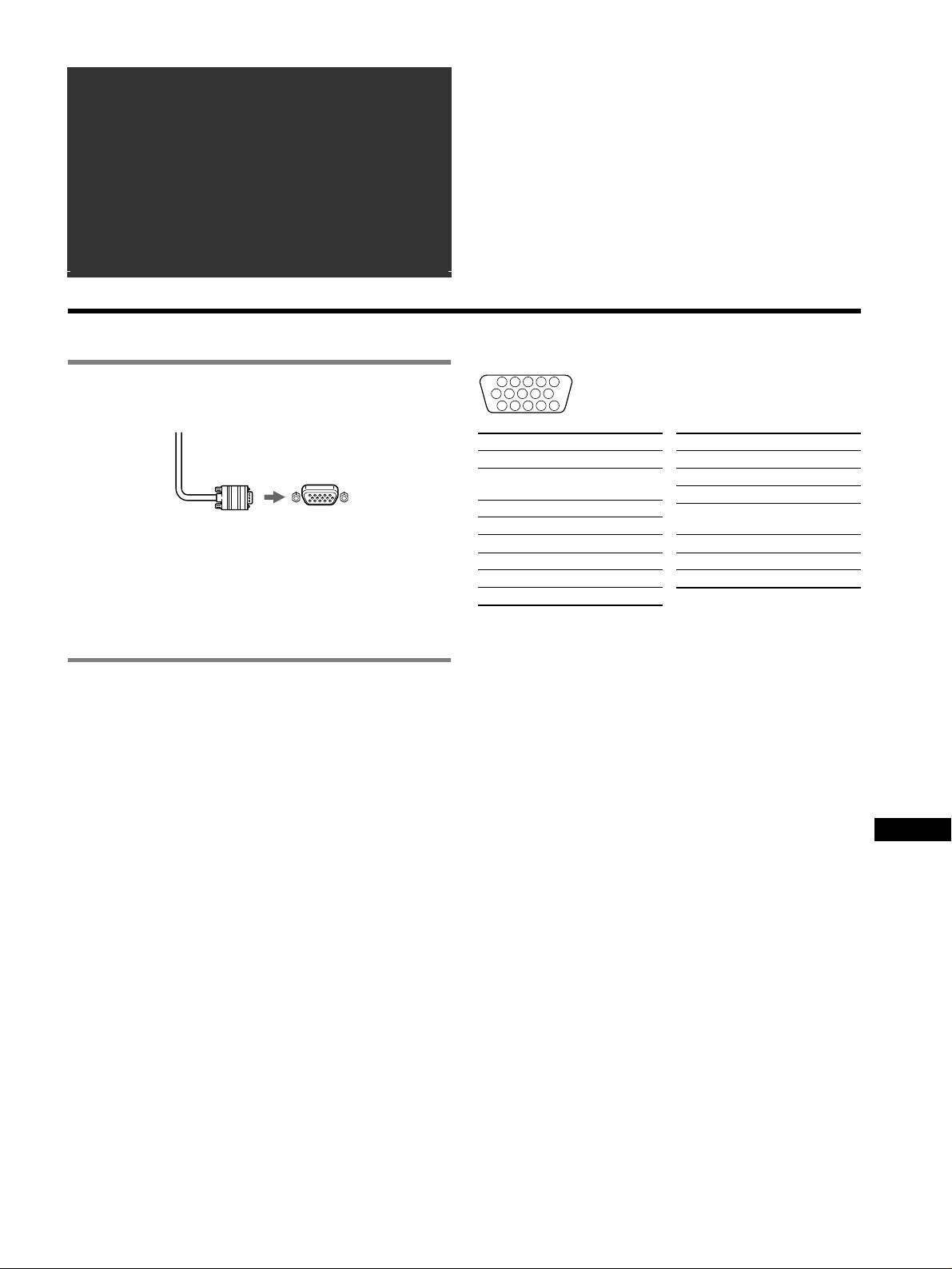
â
• Trinitron
is een geregistreerd handelsmerk van Sony Corporation.
Inhoudsopgave
• Macintosh is een handelsmerk in licentie gegeven aan Apple Computer, Inc.,
Opstelling. . . . . . . . . . . . . . . . . . . . . . . . . . . . . . . . . . 3
geregistreerd in de U.S.A. en andere landen.
â
•Windows
en MS-DOS zijn geregisteerde handelsmerken van Microsoft
Regelingen . . . . . . . . . . . . . . . . . . . . . . . . . . . . . . . . . 4
Corporation in de Verenigde Staten en andere landen.
Verhelpen van storingen. . . . . . . . . . . . . . . . . . . . . . 6
• IBM PC/AT en VGA zijn geregistreerde handelsmerken van IBM
Corporation of the U.S.A.
Technische gegevens . . . . . . . . . . . . . . . . . . . . . . . . 7
ä
•VESA en DDC
zijn handelsmerken van de Video Electronics Standard
Voorzorgsmaatregelen . . . . . . . . . . . . . . . . . . . . . . . 8
Association.
•
ENERGY STAR is een in de V.S. geregistreerd merk.
Appendix . . . . . . . . . . . . . . . . . . . . . . . . . . . . . . . . . . . i
• Alle andere vermelde productnamen kunnen handelsmerken of geregistreerde
Preset mode timing table . . . . . . . . . . . . . . . . . . . . . . . i
handelsmerken zijn van hun respectieve bedrijven.
• Bovendien zijn “
ä” en “â” niet telkens vermeld in deze handleiding.
TCO’99 Eco-document. . . . . . . . . . . . . . . . . . Achterflap
Opstelling
De pentoewijzing van de HD 15 videosignaalkabel
1 De monitor aansluiten op uw computer
1
5432
678910
x Aansluiten op de HD15 ingang
11 12 13 14 15
Pin Nr. Signaal
Pin Nr. Signaal
1 Rood
9 DDC + 5V*
2Groen
10 Massa
(Sync op Groen)
11 ID (Massa)
3Blauw
12 Bi-directionele data
Videosignaalkabel van
naar HD15 van de
4ID (Massa)
(SDA)*
de monitor
aangesloten computer
5 CPU richting
13 H. Sync
6 Rood Massa
14 V. Sync
7 Groen Massa
15 Dataklok (SCL)*
Aansluiting op een Macintosh of compatibele
8 Blauw Massa
computer
Gebruik eventueel een Macintosh adapter (niet meegeleverd) om deze
* DDC (Display Data Channel) is een VESA standaard.
monitor aan te sluiten op een Power Mac G3/G4 computer.
2 De monitor en de computer aanzetten
1 Sluit het netsnoer aan op de monitor en druk op de
! (aan/uit) schakelaar om de monitor aan te schakelen.
2 Zet de computer aan.
Er zijn geen specifieke drivers nodig
Deze monitor beantwoordt aan de “DDC” Plug & Play norm en detecteert
automatisch alle monitorinformatie. Op de computer hoeft geen specifieke driver
te worden geïnstalleerd.
Wanneer u de PC voor het eerst aanzet nadat de monitor werd aangesloten, kan
de installatie-wizard op het scherm verschijnen. Volg dan de instructies op het
NL
scherm. De Plug & Play monitor wordt automatisch gekozen zodat u deze
monitor kunt gebruiken.
Opmerkingen
• Raak de pinnen van de videokabelstekker niet aan.
• Controleer de uitlijning van de HD15 connector om te voorkomen dat de
pinnen van de videokabelstekker verbogen worden.
3
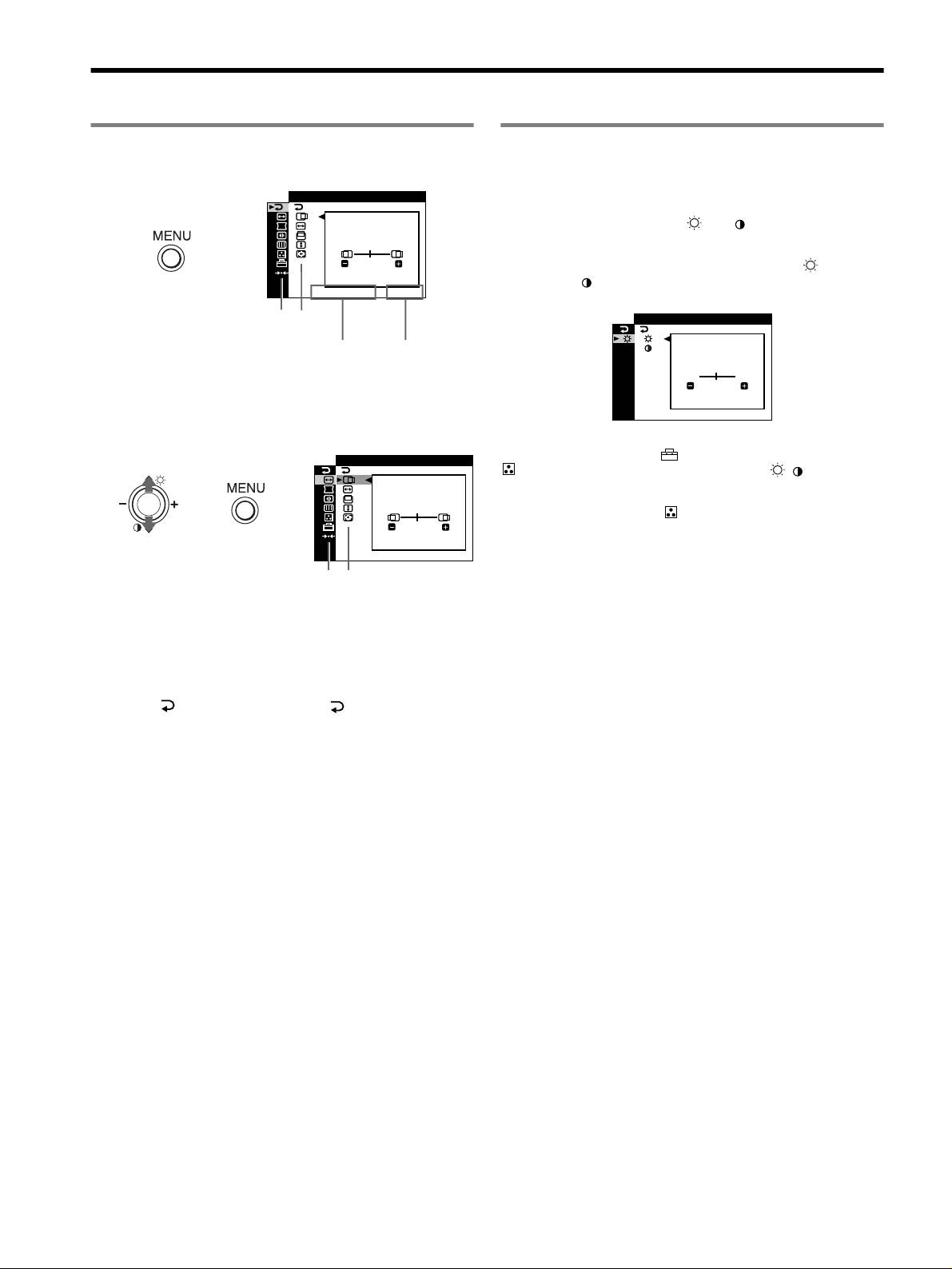
Regelingen
Het menu gebruiken
Contrast en helderheid regelen
1 Druk op de MENU toets om het hoofdmenu te tonen.
Contrast en helderheid worden geregeld via een apart HELDER/
CONTRAST menu. Deze instellingen gelden voor alle
UIT
ingangssignalen.
1 Beweeg de regelknop M ()/m ( ) om het HELDER/
CONTRAST menu te laten verschijnen.
,
45
2 Beweeg de regelknop m/M om helderheid ( ) of
contrast ( ) te kiezen. Beweeg vervolgens de
1280x1024 / 85Hz
regelknop –/+ om in te stellen.
Hoofdmenu
Submenu
/HELDER
CONTRAST
de horizontale frequenties/resolutie
de verticale
HELDERHE I D
van het huidige ingangssignaal (alleen
frequenties van
indien het signaal overeenkomt met
het huidige
één van de fabrieksvoorinstellingen)
ingangssignaal
45
2 Beweeg de joystick m/M om het hoofdmenu te laten
1280x1024 / 85Hz
oplichten dat u wilt instellen en druk op de joystick.
Opmerking
Indien u de sRGB mode in het (KLEUR MODUS) of het
AFMET
/I NG CENTR
(KLEUREN) menu hebt gekozen, verschijnt het / (HELDER/
CONTRAST) menu voor de sRGB mode en kunt u helderheid noch contrast
via dit scherm regelen. Voor meer informatie over het gebruik van de sRGB
,,
mode, zie “sRGB mode” in het (KLEUREN) menu.
45
1280x1024 / 85Hz
Hoofdmenu
Submenu
3 Beweeg de regelknop m/M om het submenu te laten
oplichten dat u wilt instellen. Beweeg vervolgens de
regelknop –/+ om in te stellen.
Het menu sluiten
Druk tweemaal op de MENU knop om terug te keren naar het
hoofdmenu. is standaard gekozen. Door te kiezen en de MENU
knop in te drukken, wordt het menu verlaten. Indien er geen knop wordt
ingedrukt, sluit het menu automatisch na ongeveer 30 seconden.
4
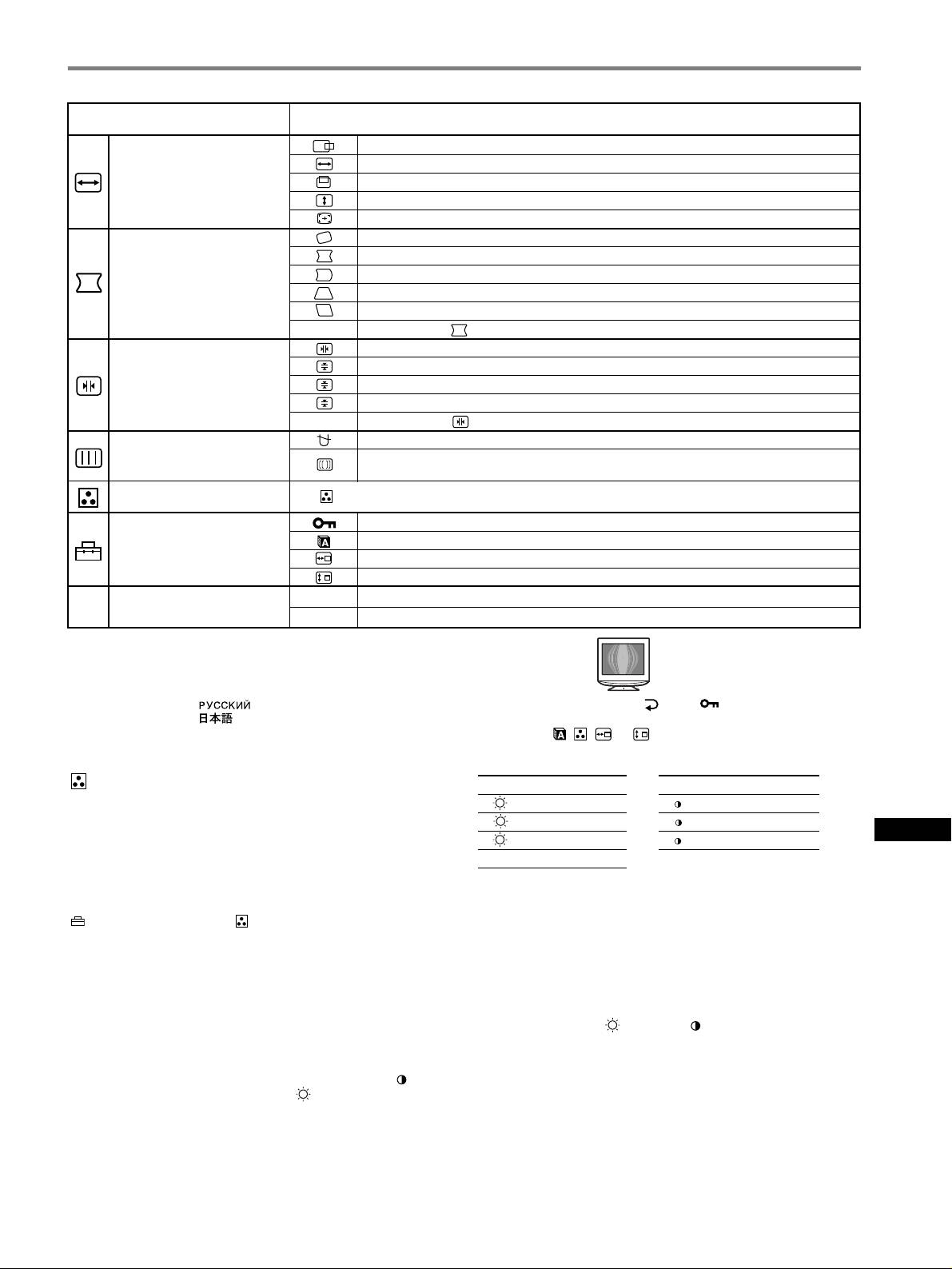
On-screen Menu-instellingen
Hoofdmenu-pictogrammen en
Submenu-pictogrammen en regelpunten
regelpunten
Horizontale positie
Horizontale grootte
Beeldformaat en -centrering
Verticale positie
regelen
*
1
Verticale grootte
Automatische beeldformattering en - centrering
Beeld roteren
De zijkanten van het beeld doen uitzetten of inkrimpen
*
1
De zijden van het beeld naar links of rechts verschuiven*
1
De beeldvorm regelen
De breedte van het beeld aan de bovenkant van het scherm aanpassen*
1
Het beeld naar links of rechts verschuiven aan de bovenkant van het scherm*
1
0 RESET: Stelt alle instellingen terug.
Rode of blauwe schaduwen horizontaal verschuiven
Rode of blauwe schaduwen verticaal verschuiven
Convergentie regelen
*
2
T
Rode of blauwe schaduwen bovenaan het scherm verticaal verschuiven
B
Rode of blauwe schaduwen onderaan het scherm verticaal verschuiven
0 RESET: Stelt alle instellingen terug.
DEMAGN: monitor demagnetiseren.
De beeldkwaliteit regelen
ONDERDRUK MOIRE
*
4
: het moiré-onderdrukkingseffect zo regelen dat moiré tot een minimum
beperkt blijft.
*
1
De beeldkleur regelen Zie “ : Beeldkleur regelen”.
Instellingen beveiligen (TOETSEN SLOT)
*
5
Schermmenutaal kiezen/Monitorinformatie bevestigen LANGUAGE/INFORMATIE*
3
Extra instellingen
De menupositie wijzigen voor horizontale regeling
De menupositie wijzigen voor verticale regeling
01
*
1
Alle instelgegevens voor het huidige ingangssignaal terugstellen.*
6
Kies “OK”.
0 Regelingen terugstellen
02
*
2
Alle instelgegevens voor alle ingangssignalen terugstellen. Kies “OK”.
1
*
Deze instelling geldt voor het huidige ingangssignaal.
4
*
Voorbeeld van Moiré
2
*
Deze instelling geldt voor alle ingangssignalen.
3
*
Taalmenu
• ENGLISH: Engels • NEDERLANDS
• FRANÇAIS: Frans • SVENSKA: Zweeds
5
• DEUTSCH: Duits • : Russisch
*
Alleen de ! (aan/uit) schakelaar, en het (TOETSEN SLOT) menu
• ESPAÑOL: Spaans • : Japans
werken.
• ITALIANO: Italiaans
6
*
De menu items , , en worden op deze manier niet teruggesteld.
: Beeldkleur regelen
Kies voor Kies voor
Met de KLEUREN instellingen kunt u de beeldkleurtemperatuur
R R (rood) BIAS R R (rood) GAIN
regelen door het kleurniveau van het witte kleurveld te veranderen. De
G G (groen) BIAS G G (groen) GAIN
kleuren hebben een rode tint bij lage temperatuur en een blauwe tint bij
NL
B B (blauw) BIAS B B (blauw) GAIN
hoge temperatuur. Deze regeling is handig om de monitorkleuren af te
stemmen op drukkleuren.
0 RESET
*
Deze regeling is handig om de monitorkleuren af te stemmen op
* Stelt alle instellingen in de GEAVANC mode terug.
drukkleuren.
4 modes; PRESET, VARIABEL, GEAVANC en sRGB onder
x sRGB
(KLEUR MODUS) in het (KLEUREN) menu.
De kleurinstelling sRGB is een gestandaardiseerd kleurprotocol om de
beeld- en drukkleuren van computerapparatuur te harmoniseren. Om de
x PRESET (Standaard instelling)
sRGB kleuren correct te tonen (γ = 2,2, 6500K), kiest u de sRGB mode
U kunt kiezen uit vooringestelde kleurtemperaturen van 5000K, 6500K
en stelt u de aangesloten computer in op sRGB. In de sRGB stand
of 9300K. De standaard instelling is 9300K.
werken de instellingen van het HELDER/CONTRAST menu niet.
Opmerking
x VARIABEL
Controleer of helderheid ( ) en contrast ( ) zijn ingesteld op de waarden
U kunt de kleurtemperatuur regelen van 5000K tot 1100K.
voor de sRGB mode zoals die in het HELDER/CONTRAST menu verschijnen.
Kies anders 0 1 in het 0 (RESET) menu.
x GEAVANC
In deze mode kunt u de kleuren nauwkeurig regelen. GAIN ( ) regelt
de heldere zones op het scherm en BIAS ( ) regelt de donkere zones
op het scherm.
5
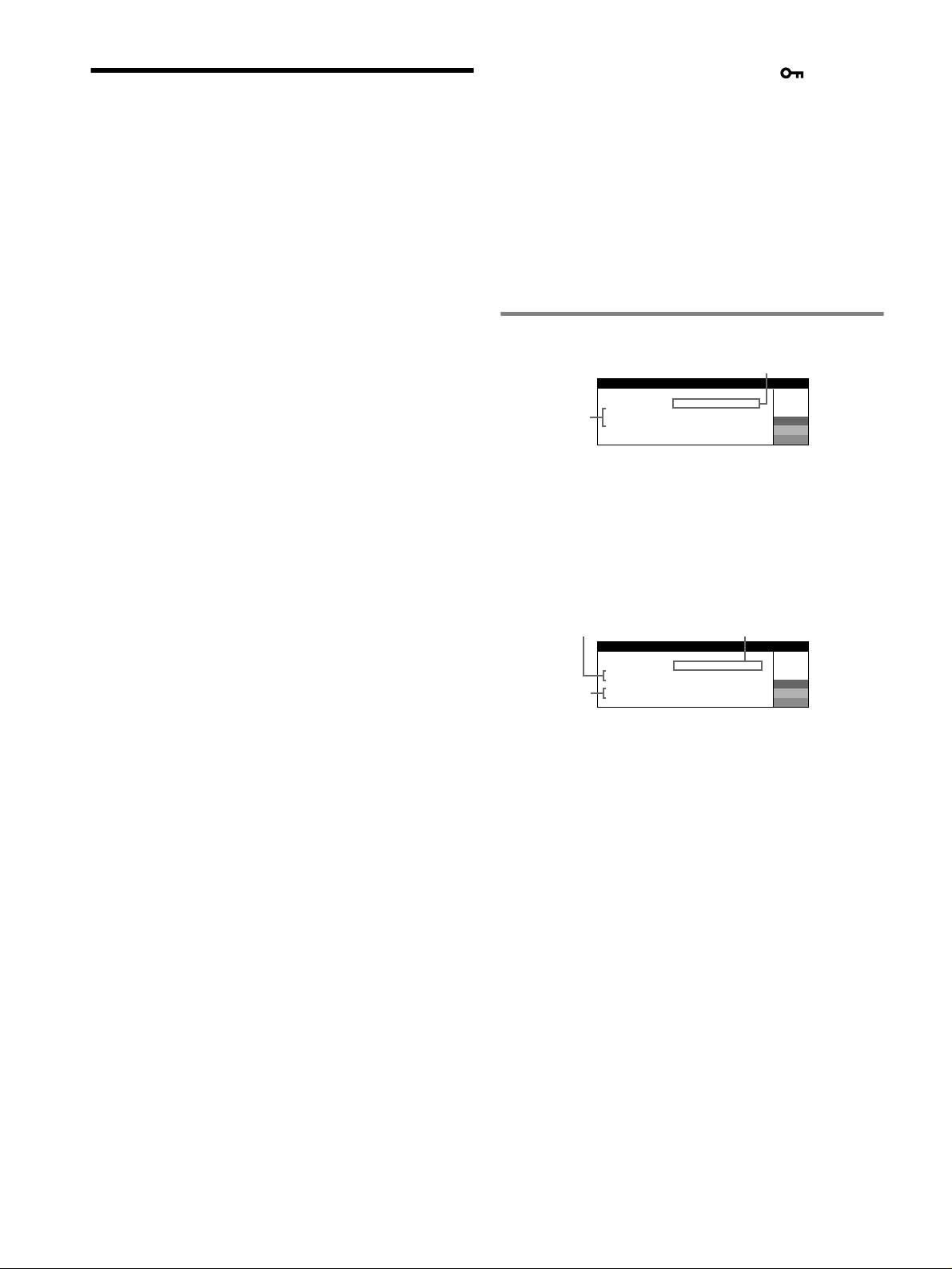
x De knoppen op de monitor werken niet ( verschijnt
op het scherm)
Verhelpen van storingen
• Indien de vergrendeling van de bedieningen op AAN staat, moet u deze
x Geen beeld
op UIT zetten.
Indien de ! (aan/uit) indicator niet verlicht is
x Letters en regels hebben rode of blauwe schaduwen aan
• Controleer of het netsnoer goed is aangesloten.
de hoeken
• Controleer of de ! (aan/uit) schakelaar “aan” staat.
• Convergentie regelen.
De ! (aan/uit) indicator is oranje
x U hoort een brommend geluid direct na het inschakelen
• Controleer of de videosignaalkabel goed is aangesloten en alle stekkers
van de monitor
goed vastzitten.
• Dit is het geluid van de zelf-demagnetiserende cyclus. Bij het
• Controleer of de pinnen van de HD15 video-ingangsconnector niet
aanschakelen wordt de monitor automatisch gedurende enkele seconden
verbogen of naar binnen gedrukt zijn.
gedemagnetiseerd.
• Controleer of de stroom van de computer “aan” is.
* Indien er een tweede demagnetiseringscyclus nodig is, dient u voor het beste
• De computer staat in de stroomspaarstand. Druk op een willekeurige
resultaat 20 minuten te wachten. U hoort eventueel een bromgeluid maar dat
toets op het toetsenbord of verplaats de muis.
is normaal.
• Controleer of de grafische kaart volledig in de correcte busaansluiting zit.
Indien de ! (aan/uit) indicator groen is of oranje knippert
• Gebruik de zelfdiagnosefunctie.
Schermberichten
x Het beeld flikkert, springt, oscilleert of is vervormd
• Isoleer en elimineer potentiële bronnen van elektrische of magnetische
1
velden zoals monitors, laser printers, elektrische ventilatoren,
IIENFORMAT
fluorescentieverlichting of televisietoestellen.
MON I FUNCT
TOR
I
ONEER T
I NGANG : GEEN
S
GNAALI
• Plaats de monitor uit de buurt van stroomkabels of plaats een
AANZETTEN
VIA
COMPUTER
W
2
magnetische afscherming bij de monitor.
CONTROLEER V DEOKABELI
R
G
• Probeer de monitor aan te sluiten op een ander stopcontact, bij voorkeur
B
op een ander circuit.
• Probeer de monitor 90° naar links of naar rechts te draaien.
1 Indien “GEEN SIGNAAL” verschijnt:
• Controleer de handleiding van uw grafische kaart voor de juiste instelling
Dit geeft aan dat er geen signaal via de aansluiting wordt ingevoerd.
van de monitor.
2 Toont de oplossingen.
• Controleer of de grafische mode en de frequentie van het ingangssignaal
• Als AANZETTEN VIA COMPUTER verschijnt op het scherm,
worden ondersteund door de monitor (zie “Preset mode timing table” op
probeer dan een toets op het toetsenbord van de computer in te
pagina i). Sommige grafische kaarten hebben een synchronisatiepuls die
te smal is om de monitor correct te laten synchroniseren, ook al ligt de
drukken of de muis te bewegen en controleer of de grafische kaart
frequentie binnen het juiste bereik.
van de computer in de juiste aansluiting zit.
• Pas de verversingsfrequentie van de computer aan (verticale frequentie)
• Als CONTROLEER VIDEOKABEL op het scherm verschijnt,
om een optimaal beeld te verkrijgen.
controleer dan of de monitor correct is aangesloten op de computer.
x Het beeld is wazig
• Regel helderheid en contrast.
1
2
• Demagnetiseer de monitor.*
IIENFORMAT
MON I FUNCT
TOR
I
ONEER T
• Regel moiré-onderdrukking tot moiré minimaal is of zet ONDERDRUK
I NGANG
:200.0kHz/ 85Hz
MOIRE op UIT.
BU I I KTEN SCANBEL E
W
R
x Echobeeld (ghosting)
3
WI I IGNAALT I INGMGSJZ
G
B
• Gebruik geen videoverlengkabels en/of videoschakeldozen.
• Controleer of alle aansluitingen goed vastzitten.
1 Indien “BUITEN SCANBEREIK” verschijnt:
x Het beeld is niet gecentreerd of heeft niet de juiste
Dit geeft aan dat het ingangssignaal niet door de monitor kan worden
afmetingen
verwerkt.
• Verricht de Auto Afmeting Centreer-functie.
2 Toont de ingangssignaalfrequentie.
• Regel formaat en centrering. Merk op dat het scherm met sommige
3 Toont de oplossing.
ingangssignalen en/of grafische kaarten niet volledig is gevuld.
WIJZIG SIGNAALTIMING verschijnt op het scherm. Wanneer u een
• Na het aanzetten van de aan/uit-schakelaar kan een correcte formattering/
bestaande monitor vervangt, moet u de oude monitor opnieuw
centrering enige tijd in beslag nemen.
aansluiten. Stel vervolgens de grafische kaart van de computer zo in dat
x De hoeken van het beeld zijn krom
de horizontale frequentie 30 – 96 kHz en de verticale frequentie 48 –
• Regel de geometrie.
170 Hz bedraagt.
x Golvend of elliptisch patroon (moiré)
• Regel het moiré-onderdrukkingseffect zo dat moiré tot een minimum
beperkt blijft.
• Verander uw desktoppatroon.
x De kleur is niet gelijkmatig
• Demagnetiseer de monitor*. Indien u apparatuur die een magnetisch veld
genereert, bijvoorbeeld een luidspreker, in de buurt van de monitor
opstelt, of wanneer u de richting van de monitor verandert, is het
mogelijk dat de kleuren niet meer gelijkmatig zijn.
x Onzuivere witweergave
• Regel de kleurtemperatuur.
6
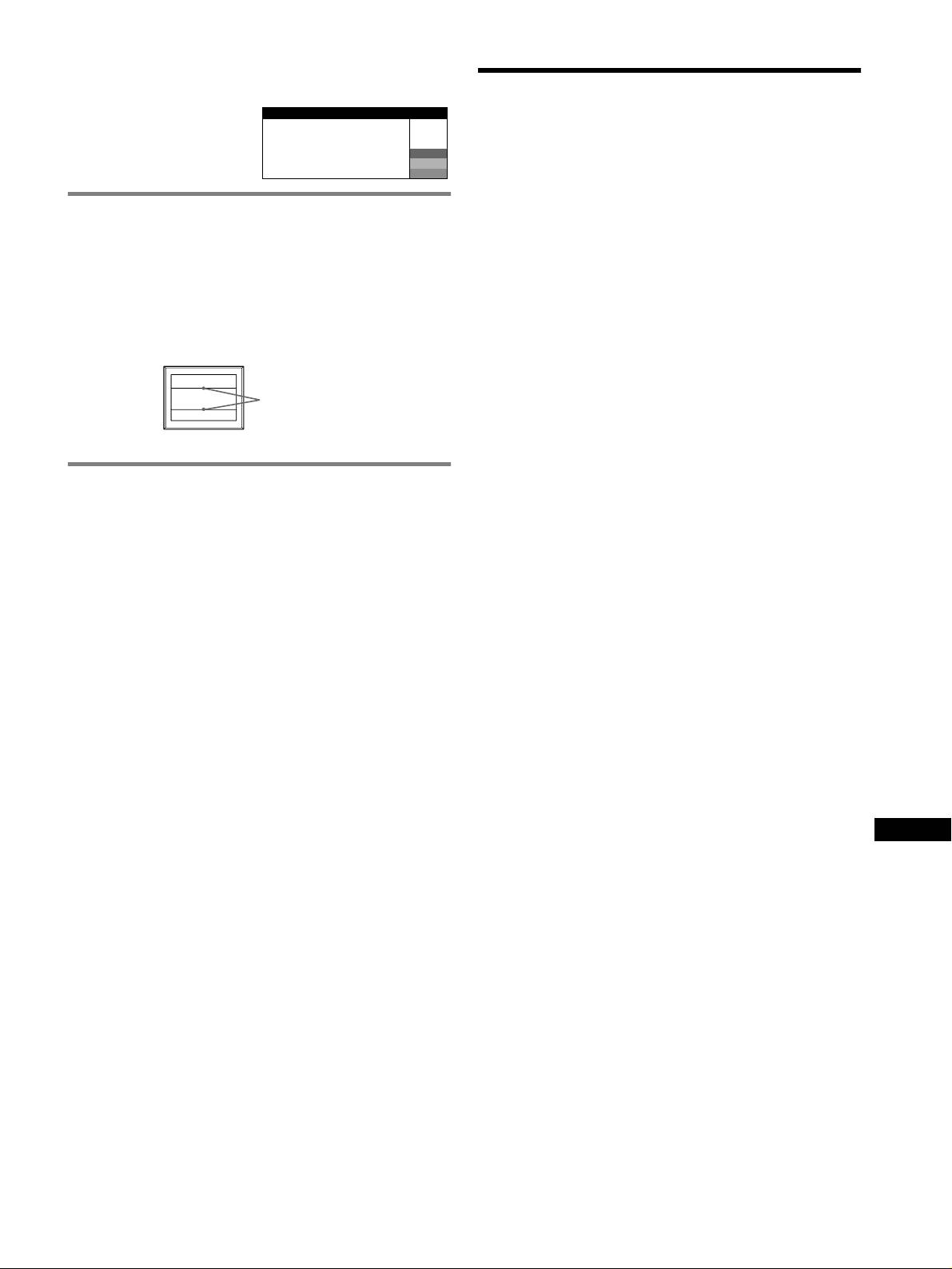
Weergave van de naam van de monitor, het
serienummer en de productiedatum.
Technische gegevens
Als de monitor een videosignaal
INFORMATIE
ontvangt, moet u de MENU toets
:
CRT
MODEL
CPD-E430
meer dan 5 seconden ingedrukt
SER NO
:
1234567
W
0,24 mm apertuurrooster pitch, afbuiging van 90 graden, FD Trinitron
houden om de informatiebox van
MANUFACTURED
: 2001-30
R
19 inch diagonaal gemeten
G
deze monitor te laten verschijnen.
B
Zichtbare grootte Ong. 365
× 274 mm (b/h)
18,0" zichtbaar beeld
Resolutie (H:Horizontaal, V:Verticaal)
Indien er dunne lijnen op uw scherm
Maximum H: 1920 punten, V: 1440 lijnen
verschijnen
(demperdraden)
Aanbevolen H: 1280 punten, V: 1024 lijnen
Ingangssignaalniveaus
Deze lijnen duiden niet op een defect en zijn normaal voor een
Videosignaal: Analoog RGB: 0,700 Vp-p (positief), 75
Ω
Trinitron-beeldbuis. Dit zijn de schaduwen van de demperdraden die
SYNC signaal: Apart H/V of composietsync:
gebruikt worden om het apertuurrooster te stabiliseren. Het
TTL 2 k
Ω, polariteitsvrij
apertuurrooster is het fundamentele element dat een Trinitron beeldbuis
Sync op groen: 0,3 Vp-p (negatief)
onderscheidt van alle andere, doordat er meer licht bij het scherm kan
Standaard beeldformaat
komen, hetgeen resulteert in een contrastrijker, meer gedetailleerd
Ong. 352
× 264 mm
beeld.
Afbuigingsfrequentie (H:Horizontaal, V:Verticaal)
H: 30 tot 96 kHz, V: 48 tot 170 Hz
Ingangsspanning/stroomsterkte
100 tot 240 V, 50 – 60 Hz, 2,0 – 1,0 A
Demperdraden
Stroomverbruik (zonder USB apparatuur aangesloten)
Ong. 135 W
Bedrijfstemperatuur 10°C tot 40°C
Afmetingen Ong. 451
× 471 × 461 mm (b/h/d)
Gewicht Ong. 25,5 kg
Plug and Play DDC2B/DDC2Bi
Zelfdiagnosefunctie
GTF
Meegeleverde toebehoren
Deze monitor heeft een zelfdiagnosefunctie. Indien er een probleem
Netsnoer
met de monitor of computer is, zal het scherm leeg worden en zal de
Deze gebruiksaanwijzing
! (aan/uit) indicator groen oplichten of oranje knipperen. Indien de
! (aan/uit) indicator oranje oplicht, bevindt de computer zich in de
energiebesparende stand. Druk op een willekeurige toets op het
toetsenbord of verplaats de muis.
x Indien de ! (aan/uit) indicator groen is
1 Koppel de videokabel los of zet de aangesloten computer
af.
2 Zet de monitor UIT en weer AAN.
3 Beweeg de joystick gedurende enkele seconden naar
boven voor hij overschakelt naar de stroomspaarstand.
Als alle vier de kleurbalken verschijnen (wit, rood, groen, blauw),
betekent dit dat de monitor goed werkt. Sluit de videokabels weer aan
en controleer de instelling van uw computer.
Indien de kleurbalken niet verschijnen, gaat het mogelijk om een defect
van de monitor. Informeer uw erkende Sony dealer over het probleem.
NL
x Indien de ! (aan/uit) indicator oranje knippert
Zet de monitor UIT en weer AAN.
Indien de ! (aan/uit) indicator groen oplicht, betekent dit dat de
monitor goed werkt.
Indien de ! (aan/uit) indicator nog steeds knippert, gaat het mogelijk
om een defect aan de monitor. Tel het aantal seconden tussen het oranje
aanflitsen van de ! (aan/uit) indicator en neem contact op met uw
erkende Sony dealer over het probleem. Vergeet niet de modelnaam en
het serienummer van de monitor op te schrijven. Noteer ook het merk
en model van uw computer en grafische kaart.
(wordt vervolgd)
7
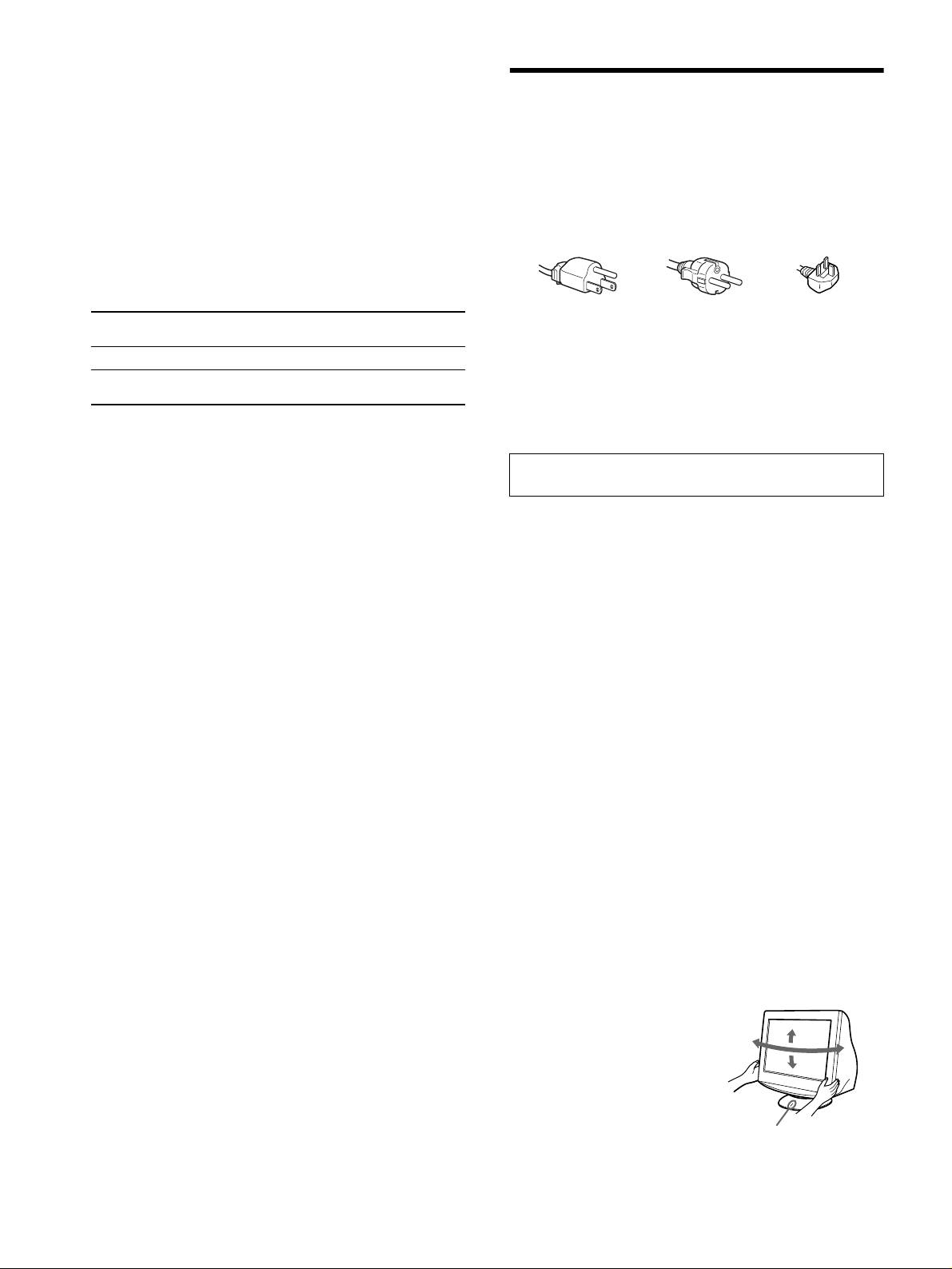
Fabrieks- en gebruikersinstellingen
Wanneer de monitor een ingangssignaal ontvangt, stemt deze dit signaal
automatisch af op één van de fabrieksinstellingen die in het geheugen van de
Voorzorgsmaatregelen
monitor zijn opgeslagen, om een beeld van hoge kwaliteit te verkrijgen (zie
“Preset mode timing table” op pagina i). Indien de ingangssignalen niet
Waarschuwing betreffende voedingsaansluitingen
overeenstemmen met de fabrieksinstellingen, produceert de monitor
• Gebruik het meegeleverde netsnoer. Als u een ander netsnoer
automatisch het meest geschikte beeld voor het ingangssignaal dat binnen het
gebruikt, moet u nagaan of het compatibel is met de lokale
verticale of horizontale frequentiebereik valt (pagina 7) conform de algemene
timingformule. Indien het beeld wordt bijgesteld, worden de instelgegevens
stroomvoorziening.
opgeslagen als gebruikersinstelling en automatisch weer opgeroepen op het
Voor de klanten in het VK
moment dat hetzelfde ingangssignaal wordt ontvangen.
Als u de monitor in het VK gebruikt, gebruik dan altijd het
bijgeleverde netsnoer voor het VK.
Stroomspaarfunctie
Deze monitor voldoet aan de richtlijnen voor energiebesparing die zijn
Voorbeeld van stekkertypes
opgesteld door VESA, TCO’99 en
ENERGY STAR. Indien de monitor geen
signaal van de computer ontvangt, zal hij het energieverbruik automatisch
verminderen zoals hieronder beschreven.
voor 100 tot 120 V
voor 200 tot 240 V
alleen voor 240 V
wisselstroom
wisselstroom
wisselstroom
Energiestand Energieverbruik ! (aan/uit)
indicator
• Wacht na het afzetten van het toestel minstens 30 seconden
alvorens de stekker uit het stopcontact te trekken zodat de statische
normale werking
≤ 135 W groen
elektriciteit op het scherm kan ontladen.
1
actief uit*
≤ 3 W oranje
• Na het aanschakelen wordt het scherm gedurende enkele seconden
2
(diepe sluimer)*
gedemagnetiseerd. Hierbij ontstaat rond het scherm een sterk
magnetisch veld dat gegevens op magneetbanden en diskettes kan
1
beschadigen. Hou dergelijke zaken dan ook uit de buurt van de
*
Wanneer uw computer overschakelt naar de stroomspaarstand, verschijnt
monitor.
GEEN SIGNAAL op het scherm. Na enkele seconden schakelt de monitor
over naar de stroomspaarstand.
2
*
“Diepe sluimer” is een energiebesparende instelling gedefinieerd door de
Het toestel moet in de buurt van een makkelijk bereikbaar
Environmental Protection Agency.
stopcontact worden geplaatst.
Wijzigingen in ontwerp en technische gegevens voorbehouden zonder
Installatie
voorafgaande kennisgeving.
Installeer de monitor niet op de volgende plaatsen:
• op een zacht of wollig oppervlak (een kleedje of deken), of tegen
gordijnen, waardoor de ventilatie-openingen geblokkeerd kunnen
worden.
• nabij warmtebronnen zoals radiatoren of luchtkanalen, of op een
plek waar het bloot staat aan directe zonnestraling
• op een plek waar het bloot staat aan grote
temperatuurschommelingen
• op een plek waar het bloot staat aan mechanische trillingen of
schokken
• op een onstabiele ondergrond
• nabij apparatuur die een magnetisch veld opwekt, zoals een
transformator of hoogspanningslijnen
• nabij of op een elektrisch geladen metalen oppervlak
• in een gesloten rek
Onderhoud
• Reinig het scherm met een zachte doek. Gebruik geen
glasreinigingsmiddel dat een antistatische oplossing of soortgelijk
additief bevat omdat de schermcoating hierdoor kan worden
gekrast.
• Wrijf, druk of tik niet op het scherm met een scherp of schurend
voorwerp zoals een balpen of schroevendraaier. Daardoor kan de
beeldbuis immers worden gekrast.
• Reinig de behuizing, het voorpaneel en de bedieningselementen
met een zachte doek die lichtjes is bevochtigd met een mild
zeepsopje. Gebruik geen schuursponsje, schuurpoeder noch
solventen zoals alcohol of benzine.
Transport
Transporteer deze monitor altijd in de originele verpakking.
Gebruik van de zwenkvoet
Deze monitor kan in de hieronder
getoonde hoeken worden versteld.
90°
90°90°
Hou de monitor onderaan met beide
15°
90°
handen vast om hem verticaal of
horizontaal te verstellen. Let op dat
5°
uw vingers achteraan de monitor niet
klem raken wanneer u hem verticaal
kantelt.
Centreerlijntje
8

Appendix
Preset mode timing table
No. Resolution
Horizontal
Vertical
Graphics
(dots × lines)
Frequency
Frequency
Mode
1640 × 480 31.5 kHz 60 Hz VGA-G
2640 × 480 37.5 kHz 75 Hz EVGA
3640 × 480 43.3 kHz 85 Hz VESA
4720 × 400 31.5 kHz 70 Hz VGA-Text
5720 × 400 37.9 kHz 85 Hz VESA
6800 × 600 37.9 kHz 60 Hz SVGA
7800 × 600 46.9 kHz 75 Hz VESA
8800 × 600 53.7 kHz 85 Hz VESA
9832 × 624 49.7 kHz 75 Hz Macintosh
16" Color
10 1024 × 768 48.4 kHz 60 Hz VESA
11 1024 × 768 56.5 kHz 70 Hz VESA
12 1024 × 768 60.0 kHz 75 Hz EUVGA
13 1024 × 768 60.2 kHz 75 Hz Macintosh
19" Color
14 1024 × 768 68.7 kHz 85 Hz VESA
15 1152 × 864 67.5 kHz 75 Hz VESA
16 1152 × 864 77.5 kHz 85 Hz VESA
17 1152 × 870 68.7 kHz 75 Hz Macintosh
21" Color
18 1280 × 960 60.0 kHz 60 Hz VESA
19 1280 × 960 85.9 kHz 85 Hz VESA
20 1280 × 1024 64.0 kHz 60 Hz VESA
21 1280 × 1024 80.0 kHz 75 Hz VESA
22 1280 × 1024 91.1 kHz 85 Hz VESA
23 1600 × 1200 75.0 kHz 60 Hz VESA
24 1600 × 1200 81.3 kHz 65 Hz VESA
25 1600 × 1200 87.5 kHz 70 Hz VESA
26 1600 × 1200 93.8 kHz 75 Hz VESA
If the input signal does not match one of the factory preset modes
above, the Generalized Timing Formula feature of this monitor
will automatically provide an optimal image for the screen as long
as the signal is GTF compliant.
i

Below you will find a brief summary of the environmental
TCO’99 Eco-document
requirements met by this product. The complete environmental
criteria document may be ordered from:
TCO Development
SE-114 94 Stockholm, Sweden
Fax: +46 8 782 92 07
Email (Internet): development@tco.se
Current information regarding TCO’99 approved and labelled
products may also be obtained via the Internet, using the
address: http://www.tco-info.com/
x Environmental requirements
Flame retardants
x Congratulations!
Flame retardants are present in printed circuit boards, cables,
You have just purchased a TCO’99 approved and labelled
wires, casings and housings. Their purpose is to prevent, or at
product! Your choice has provided you with a product developed
least to delay the spread of fire. Up to 30% of the plastic in a
computer casing can consist of flame retardant substances. Most
for professional use. Your purchase has also contributed to
flame retardants contain bromine or chloride, and those flame
reducing the burden on the environment and also to the further
retardants are chemically related to another group of
development of environmentally adapted electronics products.
environmental toxins, PCBs. Both the flame retardants containing
x Why do we have environmentally labelled
bromine or chloride and the PCBs are suspected of giving rise to
computers?
severe health effects, including reproductive damage in fish-
eating birds and mammals, due to the bio-accumulative*
In many countries, environmental labelling has become an
processes. Flame retardants have been found in human blood and
established method for encouraging the adaptation of goods and
researchers fear that disturbances in foetus development may
services to the environment. The main problem, as far as
occur.
computers and other electronics equipment are concerned, is that
environmentally harmful substances are used both in the products
The relevant TCO’99 demand requires that plastic components
and during their manufacture. Since it is not so far possible to
weighing more than 25 grams must not contain flame retardants
satisfactorily recycle the majority of electronics equipment, most
with organically bound bromine or chlorine. Flame retardants are
of these potentially damaging substances sooner or later enter
allowed in the printed circuit boards since no substitutes are
nature.
available.
There are also other characteristics of a computer, such as energy
Cadmium**
consumption levels, that are important from the viewpoints of
Cadmium is present in rechargeable batteries and in the colour-
both the work (internal) and natural (external) environments.
generating layers of certain computer displays. Cadmium
Since all methods of electricity generation have a negative effect
damages the nervous system and is toxic in high doses. The
on the environment (e.g. acidic and climate-influencing
relevant TCO’99 requirement states that batteries, the colour-
emissions, radioactive waste), it is vital to save energy.
generating layers of display screens and the electrical or
Electronics equipment in offices is often left running
electronics components must not contain any cadmium.
continuously and thereby consumes a lot of energy.
Mercury**
x What does labelling involve?
Mercury is sometimes found in batteries, relays and switches. It
This product meets the requirements for the TCO’99 scheme
damages the nervous system and is toxic in high doses. The
which provides for international and environmental labelling of
relevant TCO’99 requirement states that batteries may not contain
personal computers. The labelling scheme was developed as a
any mercury. It also demands that mercury is not present in any of
joint effort by the TCO (The Swedish Confederation of
the electrical or electronics components associated with the
Professional Employees), Svenska Naturskyddsforeningen (The
labelled unit.
Swedish Society for Nature Conservation) and Statens
Energimyndighet (The Swedish National Energy
CFCs (freons)
Administration).
The relevant TCO’99 requirement states that neither CFCs nor
HCFCs may be used during the manufacture and assembly of the
Approval requirements cover a wide range of issues:
product. CFCs (freons) are sometimes used for washing printed
environment, ergonomics, usability, emission of electric and
circuit boards. CFCs break down ozone and thereby damage the
magnetic fields, energy consumption and electrical and fire
ozone layer in the stratosphere, causing increased reception on
safety.
earth of ultraviolet light with e.g. increased risks of skin cancer
The environmental demands impose restrictions on the presence
(malignant melanoma) as a consequence.
and use of heavy metals, brominated and chlorinated flame
Lead**
retardants, CFCs (freons) and chlorinated solvents, among other
things. The product must be prepared for recycling and the
Lead can be found in picture tubes, display screens, solders and
manufacturer is obliged to have an environmental policy which
capacitors. Lead damages the nervous system and in higher doses,
must be adhered to in each country where the company
causes lead poisoning. The relevant TCO’99 requirement permits
implements its operational policy.
the inclusion of lead since no replacement has yet been developed.
The energy requirements include a demand that the computer and/
* Bio-accumulative is defined as substances which accumulate
or display, after a certain period of inactivity, shall reduce its
within living organisms.
power consumption to a lower level in one or more stages. The
** Lead, Cadmium and Mercury are heavy metals which are Bio-
length of time to reactivate the computer shall be reasonable for
accumulative.
the user.
Labelled products must meet strict environmental demands, for
example, in respect of the reduction of electric and magnetic
fields, physical and visual ergonomics and good usability.
Chroline free paper- 100% recyclable
Sony Corporation Printed in U.K.
Printed on 100% recycled paper
