
Sony CPD-E230: Störungsbehebung
Störungsbehebung: Sony CPD-E230
x Unmittelbar nach dem Einschalten ist ein
Summgeräusch zu hören
Störungsbehebung
• Dieses Geräusch wird vom automatischen Entmagnetisierungszyklus
verursacht. Wenn Sie das Gerät einschalten, wird der Monitor
x Es wird kein Bild angezeigt
automatisch etwa fünf Sekunden lang entmagnetisiert.
* Ist ein zweiter Entmagnetisierungszyklus erforderlich, warten Sie nach
Die Netzanzeige 1 leuchtet nicht
dem ersten Zyklus mindestens 20 Minuten. Auf diese Weise erzielen Sie
• Das Netzkabel muß korrekt angeschlossen sein.
die besten Ergebnisse. Dabei ist möglicherweise ein Summgeräusch zu
• Der Monitor muß am Netzschalter 1 eingeschaltet sein.
hören, aber dies ist keine Fehlfunktion.
Die Netzanzeige 1 leuchtet orange
•Überprüfen Sie, ob das Videosignalkabel korrekt angeschlossen ist und
alle Stecker fest in den Buchsen sitzen.
Bildschirmmeldungen
• Achten Sie darauf, daß am HD15-Videoeingangsanschluß keine Stifte
verbogen oder eingedrückt sind.
INFORMATION
•Überprüfen Sie, ob der Computer eingeschaltet ist.
• Der Computer befindet sich im Energiesparmodus. Drücken Sie eine
beliebige Taste auf der Computer-Tastatur, oder bewegen Sie die Maus.
NICHT IM ABTASTBEREICH
1
• Die Grafikkarte muß korrekt im richtigen Bus-Steckplatz sitzen.
Die Netzanzeige 1 leuchtet grün oder blinkt orange
• Verwenden Sie die Selbstdiagnosefunktion.
x Das Bild flimmert, springt, oszilliert oder ist gestört
1 Wenn „NICHT IM ABSTATBEREICH“ angezeigt
• Entfernen Sie alle möglichen Quellen elektrischer oder magnetischer
wird:
Felder wie andere Monitore, Laserdrucker, Ventilatoren,
Gibt an, daß das Eingangssignal nicht den technischen Daten des Monitors
Leuchtstoffröhren oder Fernsehgeräte aus der Nähe des Monitors.
entspricht. Führen Sie folgende Abhilfemaßnahmen aus.
• Halten Sie den Monitor von Stromleitungen fern, oder schützen Sie den
• Stellen Sie sicher, daß die Videofrequenz im für den Monitor
Monitor durch eine Magnetabschirmung.
angegebenen Bereich liegt. Wenn Sie einen älteren Monitor durch diesen
• Schließen Sie das Netzkabel des Monitors an eine andere Steckdose,
Monitor ersetzt haben, schließen Sie den alten Monitor wieder an und
möglichst an einem anderen Stromkreis, an.
stellen eine Frequenz im folgenden Bereich ein:
• Versuchen Sie, den Monitor um 90 Grad nach links oder rechts zu
Horizontal: 30 – 85 kHz
drehen.
Vertical: 48 – 170 Hz
• Schlagen Sie in der Anleitung zur Grafikkarte die korrekte
Monitoreinstellung nach.
1 Wenn „KEIN EINGANGSSIGNAL“ angezeigt
•Überprüfen Sie, ob der Grafikmodus und die Frequenz des
wird:
Eingangssignals von diesem Monitor unterstützt werden (siehe “Preset
mode timing table” auf Seite i). Auch wenn die Frequenz innerhalb des
Gibt an, daß kein Eingangssignal vorhanden ist. Führen Sie folgende
unterstützten Bereichs liegt, arbeiten einige Grafikkarten
Abhilfemaßnahmen aus.
möglicherweise mit einem Synchronisationsimpuls, der für eine korrekte
•Überprüfen Sie, ob das Videosignalkabel korrekt angeschlossen ist und
Synchronisation des Monitors zu kurz ist.
alle Stecker fest in den Buchsen sitzen.
• Stellen Sie die Auffrischungsrate am Computer (Vertikalfrequenz) auf
• Achten Sie darauf, daß am HD15-Videoeingangsanschluß keine Stifte
den Wert ein, mit dem Sie die besten Bilder erzielen.
verbogen oder eingedrückt sind.
x Das Bild ist verschwommen
•Überprüfen Sie, ob der Computer eingeschaltet ist.
• Stellen Sie Helligkeit und Kontrast ein.
• Die Grafikkarte muß korrekt im richtigen Bus-Steckplatz sitzen.
• Entmagnetisieren Sie den Monitor.*
1 Wenn „MONITOR IST IM
• Reduzieren Sie den Moiré-Effekt so weit wie möglich.
ENERGIESPARMODUS“ angezeigt wird:
x Doppelbilder sind zu sehen
Gibt an, daß sich der Computer im Energiesparmodus befindet. Diese
• Verwenden Sie keine Bildschirmverlängerungskabel und/oder
Meldung erscheint nur, wenn sich der Computer in einem der
Videoschaltboxen, wenn dieses Phänomen auftritt.
Energiesparmodi befindet und Sie eine der Tasten am Monitor drücken.
•Überprüfen Sie, ob alle Stecker fest in den jeweiligen Buchsen sitzen.
Führen Sie folgende Abhilfemaßnahmen aus.
x Das Bild ist nicht zentriert, oder die Bildgröße ist nicht
• Drücken Sie eine beliebige Taste auf der Computer-Tastatur, oder
korrekt
bewegen Sie die Maus.
• Stellen Sie die Bildgröße oder -zentrierung ein. Beachten Sie bitte, daß
•Überprüfen Sie, ob der Computer eingeschaltet ist.
bei einigen Eingangssignalen und/oder Grafikkarten das Bild den
• Die Grafikkarte muß korrekt im richtigen Bus-Steckplatz sitzen.
Bildschirm nicht ganz bis zum Rand ausfüllt.
• Unmittelbar nach dem Einschalten des Geräts am Netzschalter dauert es
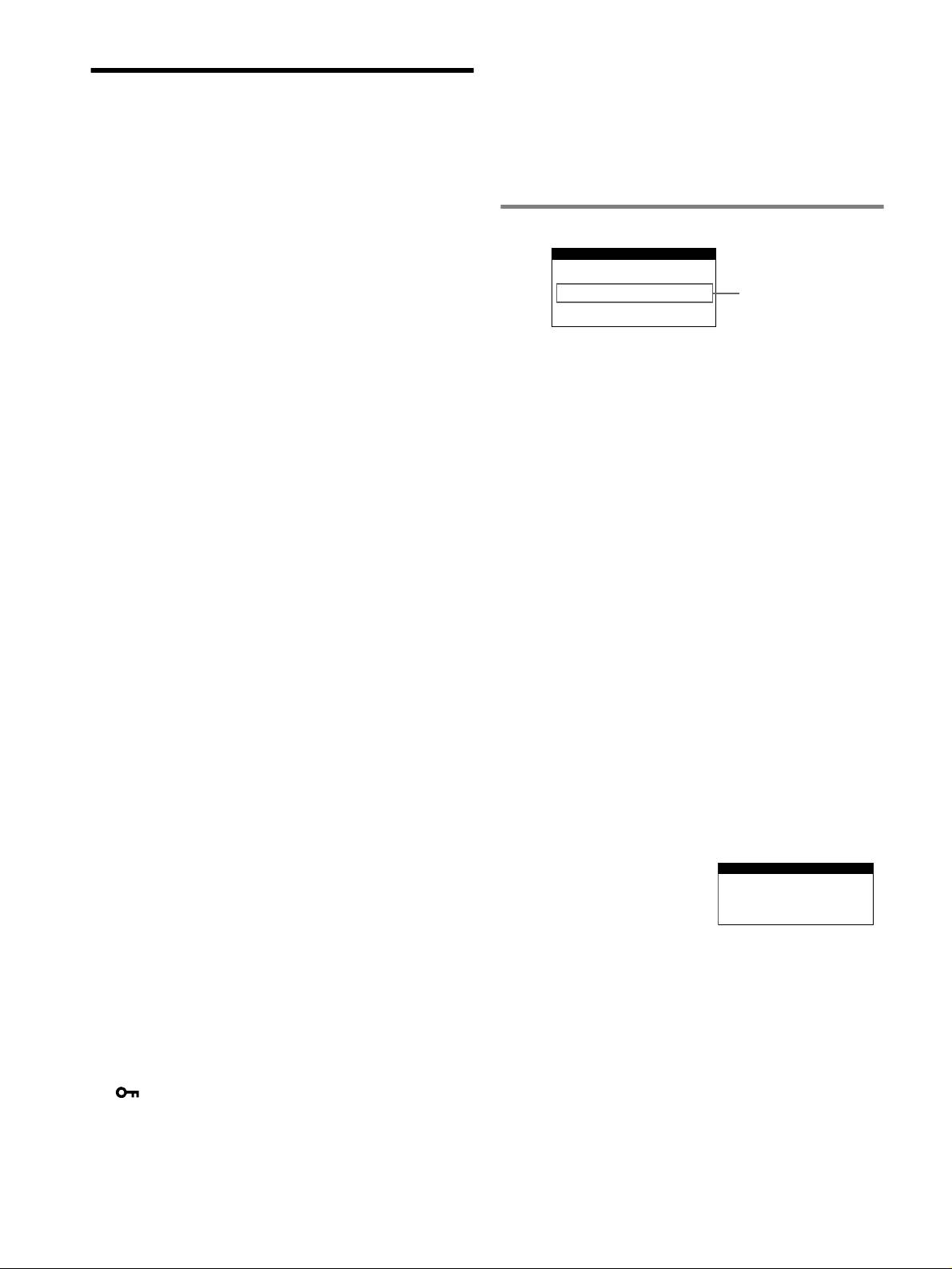
Anzeigen des Namens, der Seriennummer und des
eine Weile, bis Bildgröße und -zentrierung richtig eingestellt sind.
Herstellungsdatums des Monitors.
x Die Bildränder sind gekrümmt
Während Videosignale am Monitor
INFORMATION
• Stellen Sie die Geometrie ein.
eingehen, halten Sie die Taste MENU/
MODEL:CPD-E230
OK mehr als fünf Sekunden lang
x Wellenförmige oder elliptische Moiré-Effekte sind
SER NO:1234567
gedrückt, um ein Feld mit
MANUFACTURED : 200
1-52
sichtbar
Informationen zum Monitor
• Reduzieren Sie den Moiré-Effekt so weit wie möglich.
anzuzeigen.
• Wählen Sie ein anderes Muster für Ihren Desktop.
x Die Farbe ist nicht gleichmäßig
• Entmagnetisieren Sie den Monitor.* Wenn Sie ein Gerät, das ein
Magnetfeld erzeugt (z. B. einen Lautsprecher), in der Nähe des Monitors
aufstellen oder wenn Sie die Richtung des Monitors ändern, sind die
Farben möglicherweise nicht mehr gleichmäßig.
x Weiß sieht nicht weiß aus
• Stellen Sie die Farbtemperatur ein.
x Die Bedienelemente am Monitor funktionieren nicht
( erscheint auf dem Bildschirm)
• Wenn die Tastatursperre auf EIN gesetzt ist, setzen Sie sie auf AUS.
x An den Rändern von Buchstaben und Linien sind rote
oder blaue Schatten zu sehen
• Stellen Sie die Konvergenz ein.
6
Оглавление
- CPD-E230
- Setup
- Adjustments
- Troubleshooting
- Specifications
- Precautions
- Configuration
- Réglages
- Dépannage
- Spécifications
- Précautions
- Anschließen des Monitors
- Einstellen des Monitors
- Störungsbehebung
- Technische Daten
- Sicherheitsmaßnahmen
- Configuración
- Ajustes
- Solución de problemas
- Especificaciones
- Precauciones
- Installazione
- Regolazioni
- Guida alla soluzione dei
- Caratteristiche tecniche
- Precauzioni
- Подготовка к работе
- Регулировка
- Устранение неисправностей
- Технические
- Меры предосторожности
- Installation
- Inställningar
- Felsökning
- Specifikationer
- Försiktighetsåtgärder
- Opstelling
- Regelingen
- Verhelpen van storingen
- Technische gegevens
- Voorzorgsmaatregelen
- Appendix
