
Sony BDV-IS1000: Содержание
Содержание: Sony BDV-IS1000
Оглавление
- Содержание

Содержание
Об этих инструкциях по
Автоматическая калибровка
эксплуатации.................................4
соответствующих настроек ... 117
О функции S-AIR ...............................4
Настройка динамиков ................... 119
Указатель деталей и элементов
Управление телевизором или
управления .....................................6
другими компонентами с
Начало работы
помощью прилагаемого пульта
дистанционного
Шаг 1. Сборка динамиков......... 20
управления................................. 121
Шаг 2. Размещение системы..... 39
Использование звуковых
Шаг 3. Подключение
эффектов ................................... 125
системы .................................. 54
Использование таймера
Шаг 4. Настройка беспроводной
отключения ............................... 126
системы .................................. 70
Блокировка кнопок
Шаг 5. Быстрая настройка........ 72
устройства.................................. 127
Шаг 6. Прослушивание звука с
помощью каждой
Настройки и регулировки
функции.................................. 77
Использование дисплея
Воспроизведение
настроек ..................................... 128
[Network Update]............................ 129
Воспроизведение диска
[Video Settings]................................ 131
BD/DVD.......................................79
[Audio Settings]................................ 133
Воспроизведение
[BD/DVD Viewing Settings] .......... 134
компакт-диска.............................87
[Photo Settings] ................................ 137
Просмотр файлов фотографий.....89
[HDMI Settings]............................... 137
Настройка звука
[System Settings] .............................. 139
Создание эффекта объемного
[Network Settings] ........................... 141
звучания........................................92
[Easy Setup]...................................... 143
Выбор звукового режима ...............95
[Resetting]......................................... 143
Изменение параметров
Дополнительная информация
звучания........................................96
Меры предосторожности ............. 144
Тюнер
Примечания относительно
Прослушивание радио .....................98
дисков ......................................... 146
Использование системы
Поиск и устранение
радиоданных (RDS) .................104
неисправностей......................... 147
Функция самодиагностики ........... 156
Внешнее аудиоустройство
Диски, которые можно
Использование адаптера DIGITAL
воспроизвести ........................... 157
MEDIA PORT...........................105
Поддерживаемые
Использование устройства
аудиоформаты .......................... 160
S-AIR...........................................106
Выходное разрешение
Прочие функции
видеосигнала.................................... 161
Технические характеристики ...... 163
Использование функции контроля
Перечень кодов языков ................ 167
по HDMI для “BRAVIA”
Глоссарий ......................................... 168
Sync..............................................113
Указатель......................................... 172
5
RU
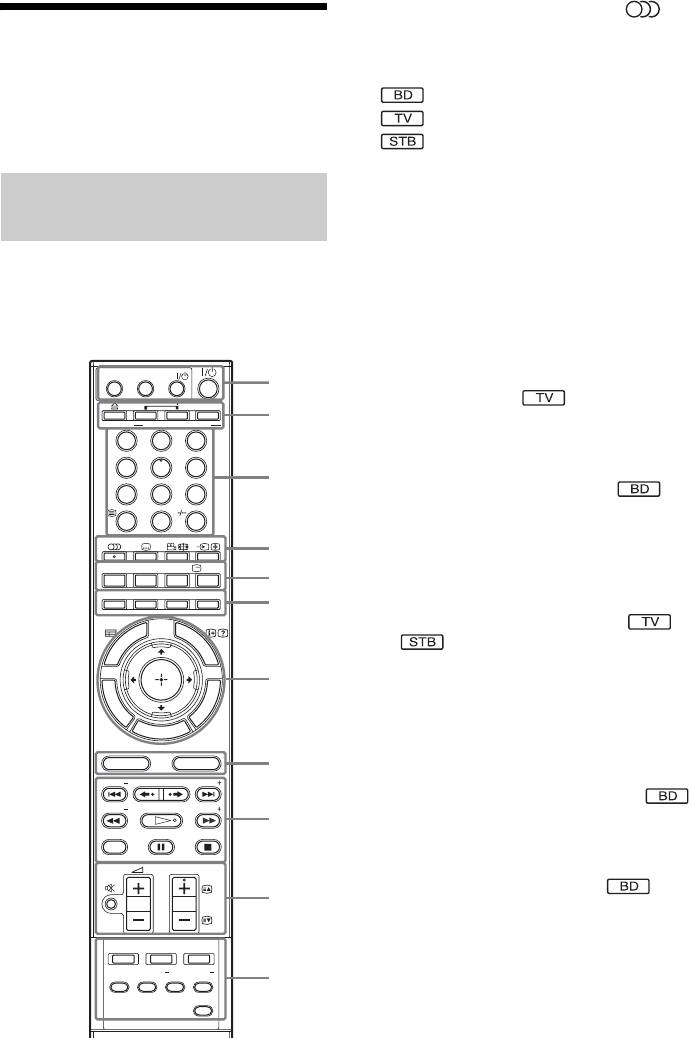
На кнопке 5, кнопках ANALOG/ ,
Указатель деталей и
PROG + и H расположены тактильные
точки. Используйте тактильные точки
элементов управления
для поиска нужных кнопок.
• : для управления системой
Дополнительные сведения см. на
• : для управления телевизором
страницах, указанных в скобках.
• : для управления телевизионной
приставкой, цифровым спутниковым
ресивером или компонентами Sony
Пульт дистанционного
(например, видеомагнитофоном,
управления
устройством записи и воспроизведения
дисков DVD и т. д.) (Для получения
дополнительной информации см. раздел
Для получения дополнительной информации
“Управление телевизором или другими
об использовании пульта дистанционного
управления см. раздел “Использование пульта
компонентами с помощью
дистанционного управления” (стр. 17).
прилагаемого пульта дистанционного
управления” (стр. 121).)
THEATRE
ONE-TOUCH
PLAY
AV
1
BRAVIA Sync
A THEATRE (115)
STB TV BD
OPERATION CHANGE
2
Автоматическая установка
321
оптимального для просмотра
654
фильмов режима видео.
3
987
ONE-TOUCH PLAY (79, 115)
CLEAR
При нажатии кнопки телевизор
0
TIME
/ENTER
DIGITALANALOG
включится и автоматически перейдет
4
в режим селектора входного сигнала
SEARCH
SCENE
TONE NIGHT DISPLAY
5
BD/DVD, а система начнет
воспроизведение.
6
M
E
N
U
P
O
AV "/1 (вкл/ожидание) (121)
P
U
P
P
M
/
O
E
T
N
U
Используется для включения
7
E
R
подсоединенного компонента,
T
N
S
R
U
N
P
T
I
O
L
S
O
T
O
O
например телевизора, телевизионной
H
O
M
E
приставки или цифрового
спутникового ресивера, или его
SOUND MODEFUNCTION
8
перевода в режим ожидания.
REPLAY PRESETADVANCEPRESET
"/1 (вкл/ожидание) (72, 79, 98)
TUNING
TUNING
9
Используется для включения
S-AIR MODE
системы или ее перевода в режим
PROG
ожидания.
B A (открыть/закрыть) (79)
0
Используется для открывания или
закрывания лотка для дисков.
SLEEP
TUNER
MENU
TUNING
DIRECT
OPERATION CHANGE (17, 121)
SYNC
A/V
DECODING
MODE
HDD DVD
DVD RECORDER
qa
Используется для изменения
DISPLAY
источника на пульте управления.
С открытой крышкой.
6
RU
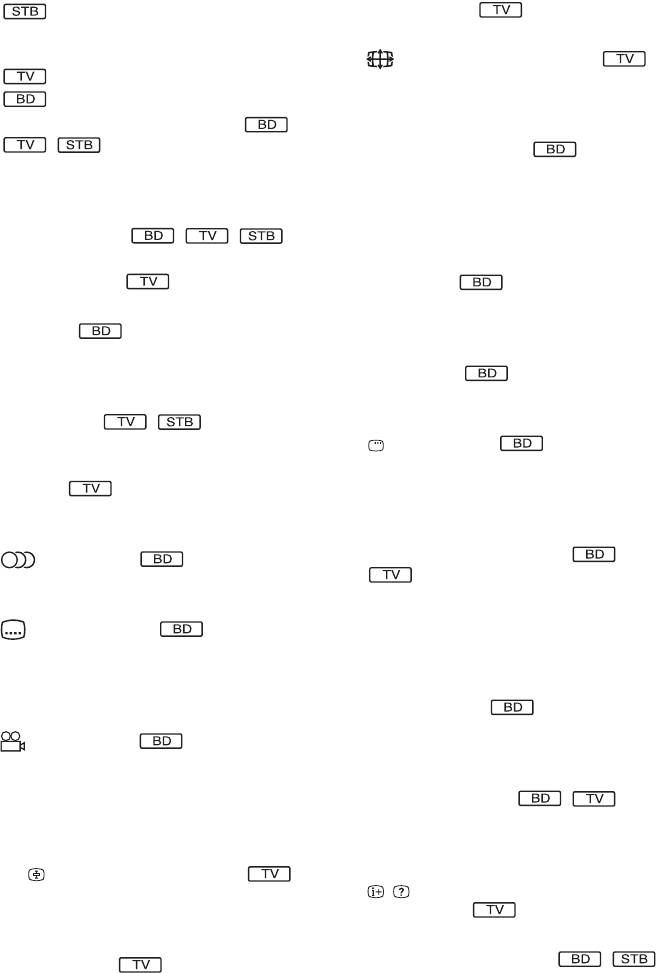
: управление телевизионной
DIGITAL (121)
приставкой или цифровым
Переключение в цифровой режим.
спутниковым ресивером.
(широкоэкранный) (121)
: управление телевизором.
Используется для выбора
: управление устройством.
форматного соотношения
C Номерные кнопки (79, 99, 121)
подключенного телевизора.
E SCENE SEARCH (84)
Используются для ввода номера
Используется для переключения в
главы или раздела, радиочастоты и т.
режим поиска сцены, в котором
п.
можно быстро перемещаться по
CLEAR (85, 121)
сценам воспроизводимой в данный
Используется для очистки поля ввода.
момент главы.
/ (текст) (123)
TONE (125)
Доступ к тексту.
Используется для настройки звука
TIME (85)
путем изменения огибающей частоты
На дисплее передней панели
звука.
отображается прошедшее или
NIGHT (125)
оставшееся время воспроизведения.
Используется для активации ночного
ENTER (121)
режима.
Используется для ввода выбранного
DISPLAY (85)
элемента.
Используется для отображения на
-
(123)
экране телевизора информации о
- используется для выбора канала с
воспроизведении.
номером больше 10.
F Цветные кнопки (красный/зеленый/
D (аудио) (96)
желтый/синий) (100, 141)
Используется для выбора
аудиоформата или дорожки.
Кнопки для быстрого доступа к
элементам меню некоторых дисков
(субтитры) (82)
BD (также могут использоваться для
Используется для выбора языка
выполнения Java-операций с диском
субтитров, если на диске BD-ROM/
BD в диалоговом режиме).
DVD VIDEO записаны субтитры на
нескольких языках.
G TOP MENU (83)
Используется для открывания или
(ракурс) (82)
закрывания главного меню дисков
Используется для переключения на
BD или DVD.
другой ракурс просмотра, если на
диске BD-ROM/DVD VIDEO
POP UP/MENU (83)
записаны сцены с несколькими
Используется для открывания или
ракурсами.
закрывания всплывающего меню
дисков BD-ROM или DVD.
t/ (вход телевизора) (121)
Используется для выбора телевизора
/ (информация/вывод скрытого
или других устройств в качестве
текста) (123)
входного источника для телевизора.
Отображение информации.
ANALOG (121)
OPTIONS (79, 87, 89, 98)
Переключение в аналоговый режим.
Используется для отображения на
экране телевизора меню параметров,
которые можно выбрать.
7
RU
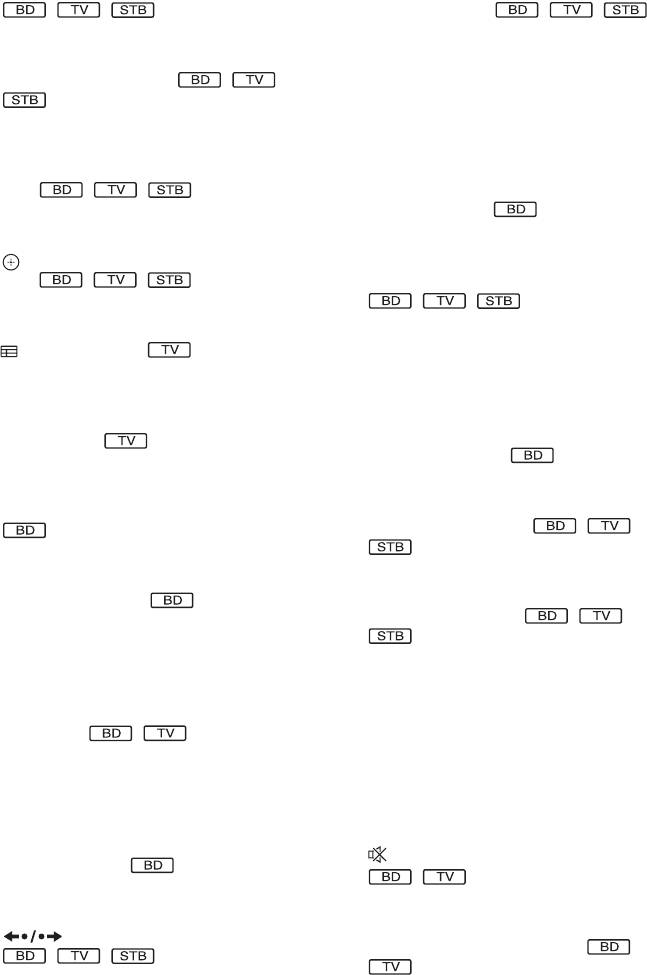
HOME (72, 79, 87, 89, 98, 106, 117, 128)
m/M (перемотка назад/перемотка
вперед) (79, 87)
Используется для входа в главное
Используется для перемотки диска
системное меню и для выхода из него.
назад/вперед при нажатии во время
RETURN (98, 121, 141)
воспроизведения.
При каждом нажатии кнопки
Используется для возврата к
изменяется скорость поиска.
предыдущему дисплею.
Чтобы вернуться к обычному режиму
C/X/x/c (72, 79, 87, 89, 98, 106, 117,
воспроизведения, нажмите кнопку
128)
H.
Используется для перемещения
TUNING +/– (98)
курсора к элементу на дисплее.
Используется для поиска
(ENTER) (72, 79, 87, 89, 98, 106, 117,
радиостанции.
128)
H (воспроизведение) (79, 87, 89)
Используется для ввода выбранного
элемента.
Используется для возобновления
(телегид) (121)
воспроизведения.
Используется для отображения
Используется для демонстрации
цифровой электронной программы
слайдов при установке диска,
передач (ЭПП).
содержащего файлы изображений в
формате JPEG.
TOOLS (121)
Используется для отображения
S-AIR MODE (106)
рабочего меню текущего дисплея.
Используется для выбора режима
воспроизведения ресивера S-AIR.
H FUNCTION (77, 79, 87, 89, 98, 105)
X (пауза) (79, 87, 89)
Используется для воспроизведения
источника.
Используется для приостановки и
возобновления воспроизведения.
SOUND MODE (95)
Используется для выбора
x (стоп) (79, 87, 89)
подходящего звукового режима при
просмотре фильмов или
Используется для остановки
прослушивании музыки.
воспроизведения с запоминанием
места остановки (точки
I ./> (предыдущий следующий)
возобновления).
(79, 87, 89)
Точкой возобновления для главы или
Пропустить предыдущий/следующий
дорожки является последняя
раздел, дорожку или файл. Чтобы
воспроизведенная точка, а для папки
перейти к началу предыдущей
с фотографиями – последняя
дорожки, дважды нажмите кнопку
фотография.
..
J (отключение звука) (79, 87, 121)
PRESET +/– (98)
Используется для выбора
Используется для временного
предустановленной радиостанции.
выключения звука.
REPLAY/ADVANCE (79)
2 (громкость) +/– (79, 121)
Используется для повторного
Используется для регулировки
воспроизведения сцены/быстрой
громкости.
перемотки сцены вперед.
8
RU

PROG +/– (121)
Используется для переключения
каналов вверх и вниз.
c/C
(123)
Нажав /, можно выбрать
следующую (
c) или предыдущую
(
C) текстовую страницу.
K SLEEP (126)
Используется для установки таймера
отключения.
TUNER MENU (101)
Используется для входа в меню
настроек тюнера.
DIRECT TUNING (101)
Используется для выбора
радиочастоты.
A/V SYNC (87)
Используется для настройки
задержки между изображением и
звуком.
DECODING MODE (92)
Используется для выбора режимов
декодирования,
запрограммированных в системе,
благодаря которым можно
наслаждаться захватывающим и
мощным звучанием акустической
системы кинотеатра у себя дома.
DVD RECORDER (121)
Используется для изменения режима
работы устройств записи дисков
DVD Sony.
Жесткий диск: режим HDD
DVD: режим DVD
DISPLAY (98)
Используется для выбора
отображения частоты или названия
радиостанции на дисплее передней
панели.
9
RU
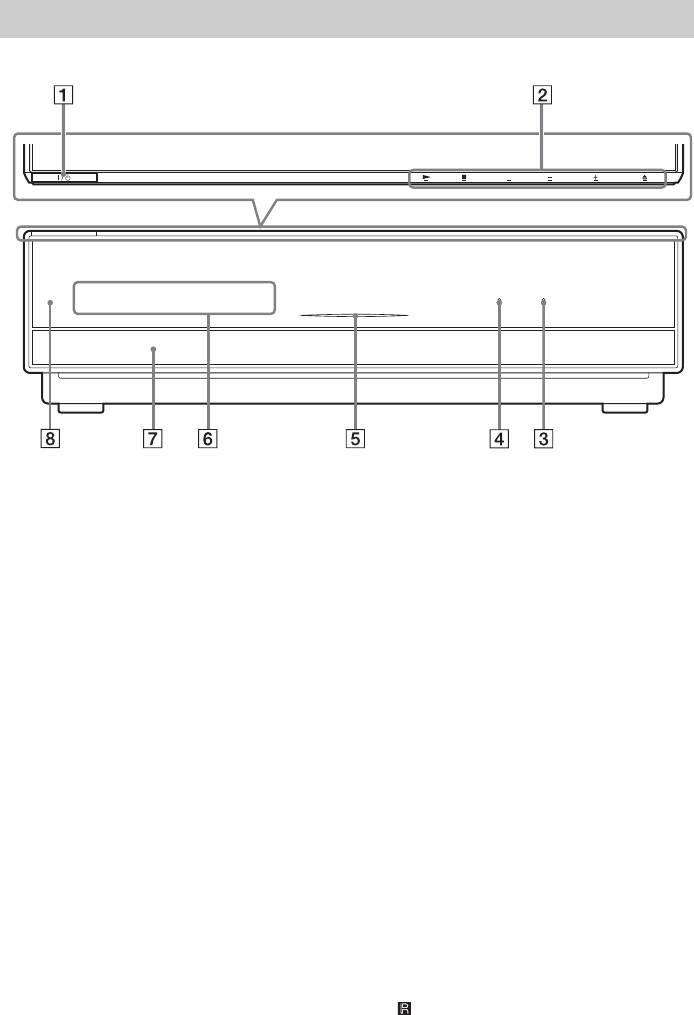
Передняя панель
FUNCTION VOLUME
HDMI S-AIR
A "/1 (вкл/ожидание) (79)
VOLUME +/–
Используется для включения
Используется для регулировки
устройства или его перевода в режим
громкости системы.
ожидания.
A (открыть/закрыть)
B Сенсорные кнопки (79)
Используется для открывания или
Чтобы выбрать функцию,
закрывания лотка для дисков.
обозначаемую этой кнопкой, слегка
C Индикатор S-AIR
коснитесь области с надписью или
Загорается при подключении к
выступающей части. Не нажимайте
устройству трансивера S-AIR и при
кнопки с силой.
передаче звука системой.
H (воспроизведение)
D Индикатор HDMI
Используется для возобновления
Загорается, если к гнезду HDMI OUT
воспроизведения.
правильно подключено устройство с
Используется для демонстрации
поддержкой HDCP (High-bandwidth
слайдов при установке диска,
Digital Content Protection) с входом
содержащего файлы изображений в
HDMI или DVI (Digital Visual
формате JPEG.
Interface).
x (стоп)
E Индикатор DISC
Используется для остановки
Мигает: система производит загрузку
воспроизведения с запоминанием места
диска.
остановки (точки возобновления).
Загорается: диск загружен. (Если
Точкой возобновления для главы или
диск не загружен, индикатор DISC не
дорожки является последняя
загорается.)
воспроизведенная точка, а для папки
F Дисплей передней панели
с фотографиями – последняя
фотография.
G Лоток для дисков (79)
FUNCTION
H (дистанционный датчик) (17)
Используется для воспроизведения
источника.
10
RU
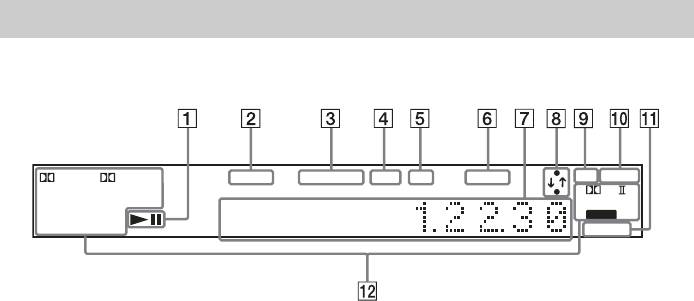
Дисплей передней панели
Индикация дисплея передней панели
DEX
+
Tr ue
HD
TUNED MONO EXT HD SLEEP 24P
ST
NIGHT
DTS HD MSTR
–
HI RES
PL x
–
ESDTS
96 / 24 LBR
NEO:6
MATRIX PCML
–
D C S
DISCRETE AAC
HDMI 1 2
A Состояние воспроизведения
H Загорается во время подключения
B Загорается при обнаружении
системы к сети.
станции. (только радио) (98)
I Загорается при выводе
C Эффект моно/стерео (только радио)
видеосигнала 1920 × 1080p/24 Гц.
(98)
J Загорается, если включен ночной
D Загорается при обнаружении
режим. (125)
внешнего запоминающего
K Загорается, если к гнезду HDMI IN 1
устройства. (67)
или 2 правильно подключено
E Загорается при выводе
устройство с поддержкой HDCP
видеосигнала 720p/1080i/1080p с
(High-bandwidth Digital Content
помощью гнезда HDMI OUT или
Protection) с выходом HDMI или DVI
видеосигнала 720p/1080i с помощью
(Digital Visual Interface).
гнезд COMPONENT VIDEO OUT.
L Текущий звуковой формат
F Мигает при установке таймера
отключения. (126)
G Отображает состояние системы,
например номер раздела, главы или
дорожки, информацию о времени,
радиочастоту, состояние
воспроизведения, режим
декодирования и т. д.
11
RU
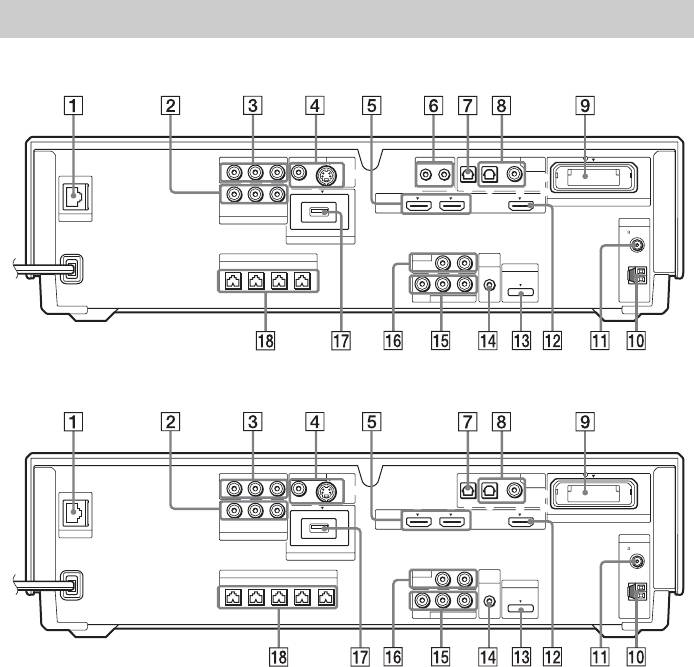
Задняя панель
BDV-IT1000
Y
COMPONENT VIDEO OUT
C
P
B
/
B
R
C
R
P
/
VIDEO OUT IR REMOTE
OPTICAL
SAT/CABLETV
DIGITAL
IN
S-VIDEOVIDEO
OUT IN
COAXIAL
IN 1 IN 2 OUT
Y
P
B
/ C
B
P
R
/ C
R
HDMI
EZW-RT10
LAN(100)
COMPONENT VIDEO IN
SAT/CABLE
ANTENNA
DC5V 500mA MAX
COAXIAL75
EXTERNAL
LR
FM
FRONT
R
FRONT
SPEAKER
L
CENTER WOOFER
AUDIO IN
TV
A.CAL
MIC
ECM-AC2
DMPORT
LR
DC5V
700mA
MAX
VIDEO
AUDIO
AM
SAT/CABLE IN
BDV-IS1000
COMPONENT VIDEO OUT
Y
P
C
/
B
B
R
C
R
P
/
VIDEO OUT
OPTICAL
SAT/CABLETV
DIGITAL
IN
S-VIDEOVIDEO
COAXIAL
IN 1 IN 2 OUT
Y
P
B
/ C
B
P
R
/ C
R
HDMI
EZW-RT10
LAN(100)
COMPONENT VIDEO IN
SAT/CABLE
ANTENNA
DC5V 500mA MAX
COAXIAL75
EXTERNAL
LR
FM
FRONT
R
FRONT
SPEAKER
TV
L
WOOFER
1
WOOFER
2
AUDIO IN
A.CAL
CENTER
MIC
ECM-AC2
DMPORT
LR
DC5V
700mA
MAX
VIDEO
AUDIO
AM
SAT/CABLE IN
A Разъем LAN (100) (68)
J Разъем AM (65)
B Гнезда COMPONENT VIDEO IN (SAT/
K Гнездо FM 75Ω COAXIAL (65)
CABLE) (61)
L Гнездо HDMI OUT (59)
C Гнезда COMPONENT VIDEO OUT (59)
M Гнездо DMPORT (DIGITAL MEDIA
D Гнезда VIDEO OUT (VIDEO, S VIDEO)
PORT) (61)
(59)
N Гнездо A.CAL MIC (72, 117)
E Гнезда HDMI IN1/2 (61)
O Гнезда SAT/CABLE IN (VIDEO, AUDIO
F IR REMOTE (IN, OUT) (17) (только
R/L) (61)
модель BDV-IT1000)
P Гнезда TV (AUDIO IN R/L) (59)
G Гнездо DIGITAL IN (TV OPTICAL) (59)
Q Разъем EXTERNAL (67)
H Гнезда DIGITAL IN (SAT/CABLE
R Гнезда SPEAKER (56)
OPTICAL, COAXIAL) (61)
I Разъем EZW-RT10 (66)
12
RU
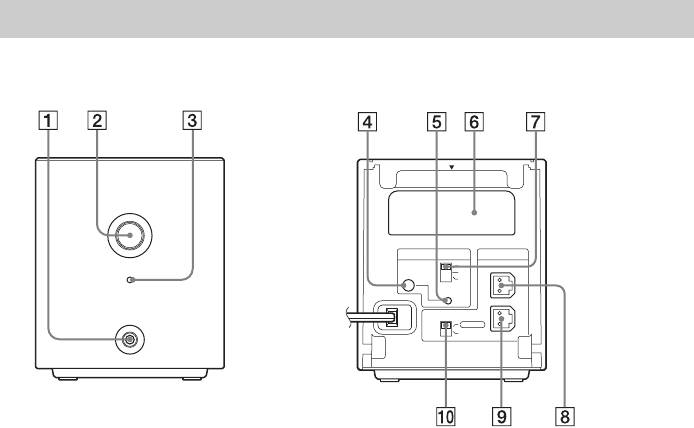
Усилитель объемного звучания
Передняя панель
Задняя панель
EZW-RT10
POWER
S-AIR ID
SPEAKER
POWER/ON LINE
A
B
C
PA IR I N G
L
PHONES
SURROUND SELECTOR
SURROUND
R
SURROUND
BACK
A Гнездо PHONES (70)
F Разъем для беспроводного
B POWER (ON/OFF) (70, 109)
трансивера (EZW-RT10) (66)
C Индикатор POWER / ON LINE (70, 106)
G Переключатель S-AIR ID (70, 106)
D Индикатор PAIRING (109)
H Гнездо SPEAKER L (56)
E PAIRING (109)
I Гнездо SPEAKER R (56)
J Переключатель SURROUND
SELECTOR (70, 109)
13
RU
Начало работы
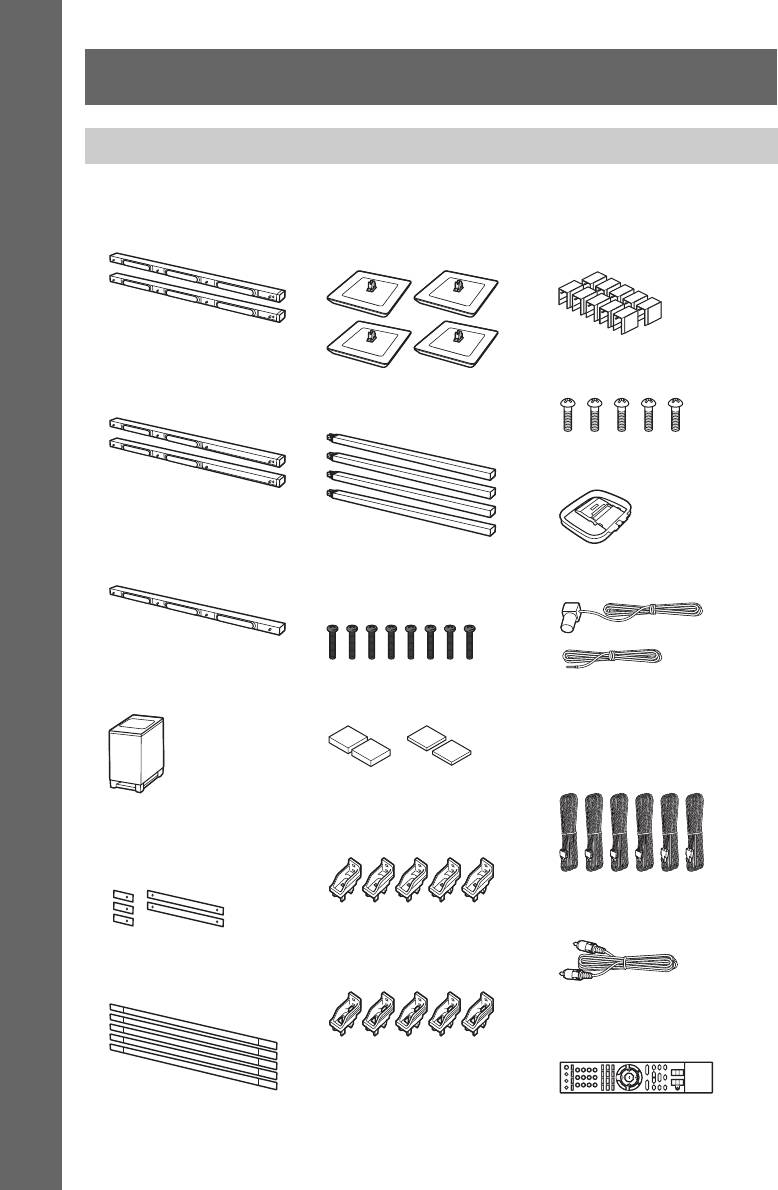
Распаковка
BDV-IT1000
Начало работы
• Передние динамики (2)
• Напольные основания
• Заглушки кронштейна
(4)
(10)
• Динамики объемного
• Винты (5)
звучания (2)
• Стойки (4)
•
Рамочная антенна АМ (1)
• Центральный динамик
(1)
• Длинные винты (8 шт.,
•
Проволочная антенна FM (1)
черные)
или
• Сабвуфер (1)
•
Ножки (2 толстых, 2 тонких)
• Кабели динамиков
(6, белый/красный/
синий/серый/зеленый/
фиолетовый)
•
Настенные монтажные
кронштейны (верхние) (5)
• Заглушки винтов
(3 коротких, 2 длинных)
• Видеокабель (1)
•
Настенные монтажные
кронштейны (нижние) (5)
• Решетки (5)
• Пульт дистанционного
управления (пульт) (1)
14
RU
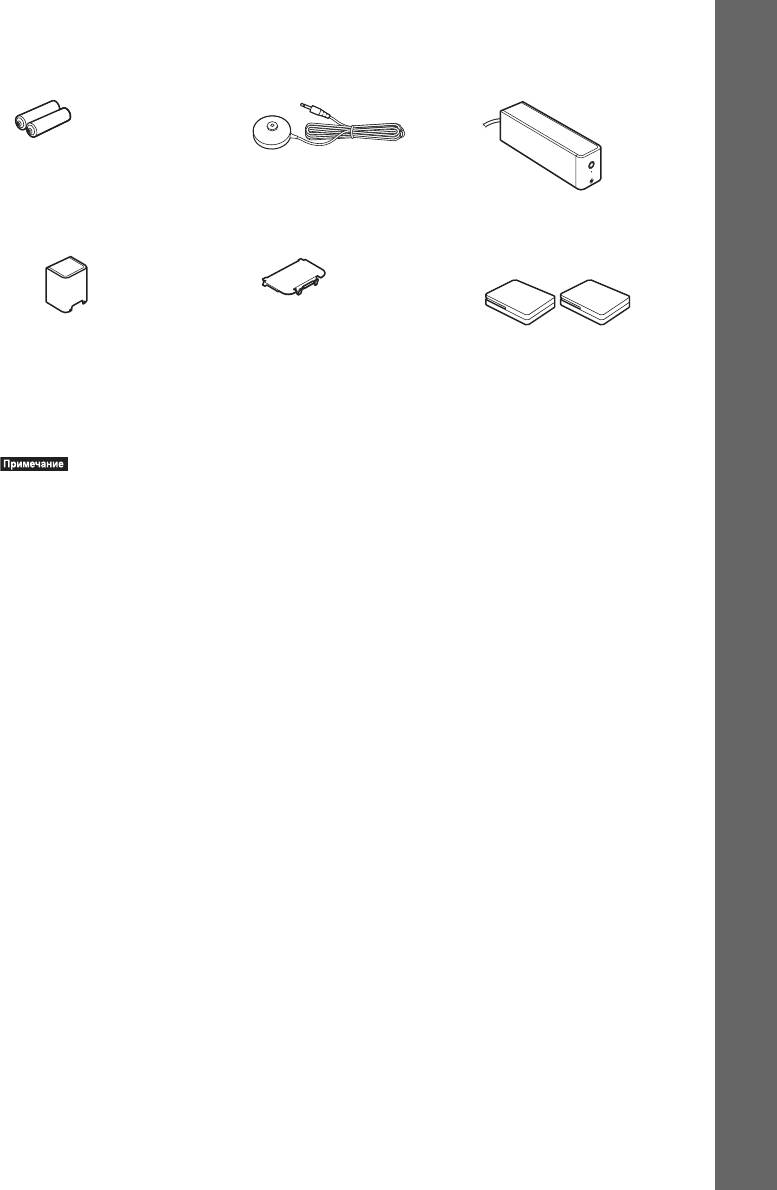
• Батарейки R6 (размер
• Калибровочный
• Усилитель объемного
AA) (2)
микрофон (1)
звучания (1)
Начало работы
• Крышка кабелей
• Держатель кабелей
• Беспроводные
динамиков (1)
динамиков (1)
трансиверы для
устройства (2)
• Инструкции по эксплуатации
• Основные подсоединения (схема)
• Руководство по установке динамика (схема)
• Предупреждение по использованию динамиков (брошюра)
• Распакуйте динамики, не прикасаясь к их головкам.
• Не размещайте динамики близко друг к другу. Поскольку динамики намагничены, они могут
притянуться друг к другу, что приведет к повреждениям.
• Не кладите намагниченные предметы, например часы, магнитные карты и т. д. рядом с динамиками.
15
RU
BDV-IS1000
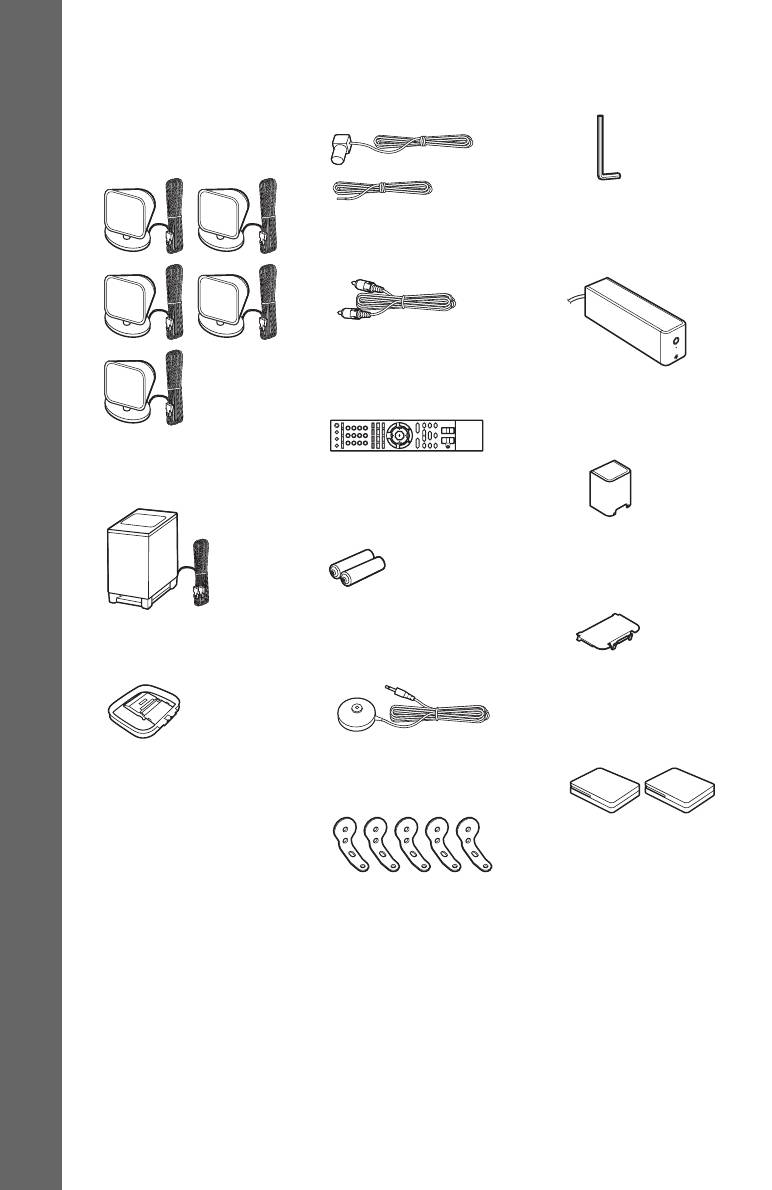
• Передние динамики (2),
• Проволочная антенна
• Ключ (1)
центральный динамик
FM (1)
(1) и динамики
объемного звучания (2)
или
Начало работы
• Усилитель объемного
• Видеокабель (1)
звучания (1)
• Пульт дистанционного
управления (пульт) (1)
• Крышка кабелей
динамиков (1)
• Сабвуфер (1)
• Батарейки R6 (размер
AA) (2)
• Держатель кабелей
динамиков (1)
• Калибровочный
•
Рамочная антенна АМ (1)
микрофон (1)
• Беспроводные
трансиверы для
устройства (2)
• Кронштейны (5)
• Инструкции по
эксплуатации
• Основные подсоединения
(схема)
16
RU
Использование пульта дистанционного управления
Начало работы
Установка батареек в пульт дистанционного управления
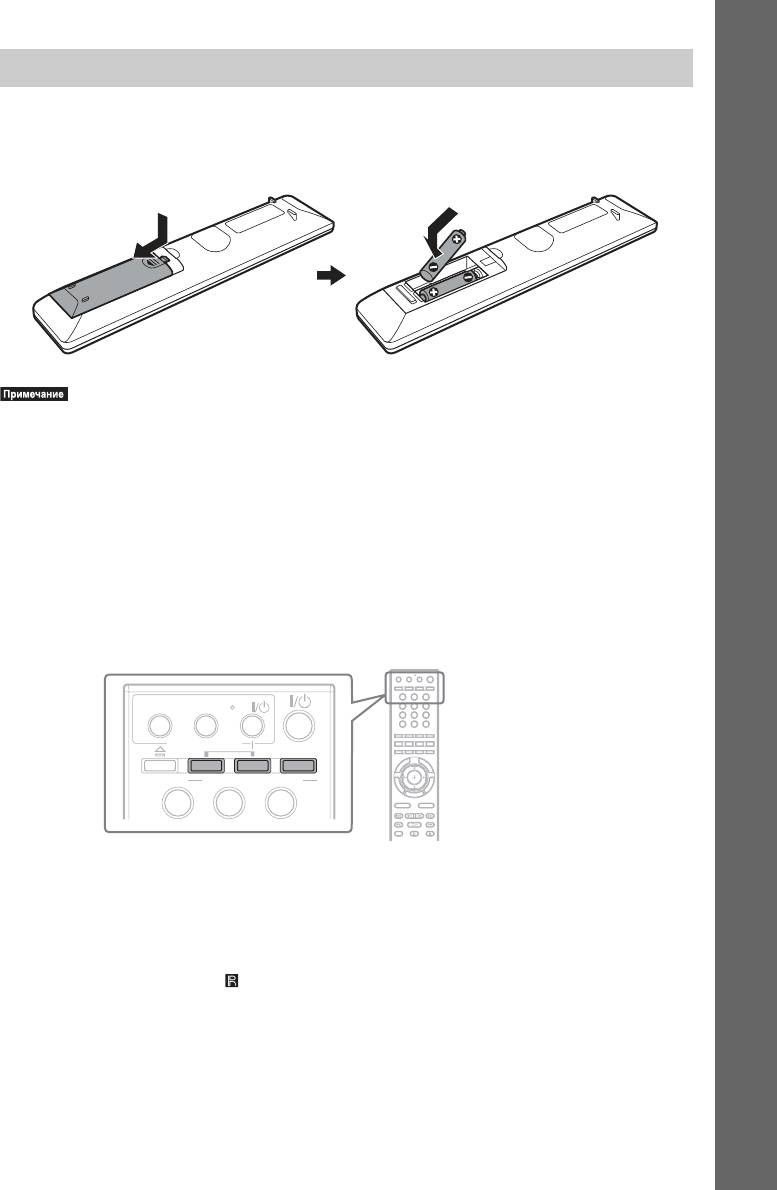
Вставьте две батарейки R6 (размер AA) (прилагаются), расположив полюса 3 и #
батареек в соответствии с метками внутри батарейного отсека.
• Не оставляйте пульт дистанционного управления в жарком или влажном месте.
• Не используйте новую батарейку вместе со старой.
• Не допускайте попадания посторонних предметов в корпус пульта, особенно при замене батареек.
• Если пульт дистанционного управления не будет использоваться в течение продолжительного
периода времени, следует извлечь батарейки во избежание возможного повреждения вследствие
утечки электролита и коррозии.
Об использовании пульта дистанционного управления
Управлять данной системой, телевизором и телевизионной приставкой/цифровым
спутниковым ресивером можно с помощью прилагаемого пульта дистанционного
управления.
Изменить режим можно с помощью функции OPERATION CHANGE.
ONE-TOUCH
321
THEATRE
PLAY
AV
654
987
0
BRAVIA Sync
STB TV BD
OPERATION CHANGE
321
321
x Управление системой
Нажмите кнопку BD (индикатор BD загорится на 1 секунду).
Пульт дистанционного управления перейдет в режим управления системой, и при
нажатии кнопок будет загораться индикатор BD.
Для управления системой направляйте пульт дистанционного управления на датчик
дистанционного управления , расположенный на устройстве.
17
RU

x Управление телевизором
Нажмите кнопку TV (индикатор TV загорится на 1 секунду).
Пульт дистанционного управления перейдет в режим управления телевизором, и при
нажатии кнопок будет загораться индикатор TV (TV не будет загораться, если функции
пульта недоступны для телевизора).
Для управления телевизором установите сигнал на пульте, соответствующий сигналу
телевизора. Для получения дополнительной информации см. раздел “Управление
телевизором или другими компонентами с помощью прилагаемого пульта
дистанционного управления” (стр. 121).
Начало работы
x Управление телевизионной приставкой/цифровым спутниковым ресивером/
компонентами Sony (например, видеомагнитофон, проигрыватель/устройство записи
и воспроизведения дисков DVD и т. д.)
Нажмите кнопку STB (индикатор STB загорится на 1 секунду).
Пульт дистанционного управления перейдет в режим управления телевизионной
приставкой/цифровым спутниковым ресивером, и при нажатии кнопок будет загораться
индикатор STB (STB не будет загораться, если функции пульта недоступны для
телевизионной приставки/цифрового спутникового ресивера).
Для управления телевизионной приставкой/цифровым спутниковым ресивером/
компонентами Sony установите сигнал на пульте, соответствующий сигналу
телевизионной приставки/цифрового спутникового ресивера. Для получения
дополнительной информации см. раздел “Управление телевизором или другими
компонентами с помощью прилагаемого пульта дистанционного управления” (стр. 121).
• Не допускайте попадания на датчик прямых солнечных лучей или света от осветительных
приборов. Это может вызвать неисправность.
18
RU
Использование пульта дистанционного управления на большом расстоянии
от системы
(только модель BDV-IT1000)
Начало работы
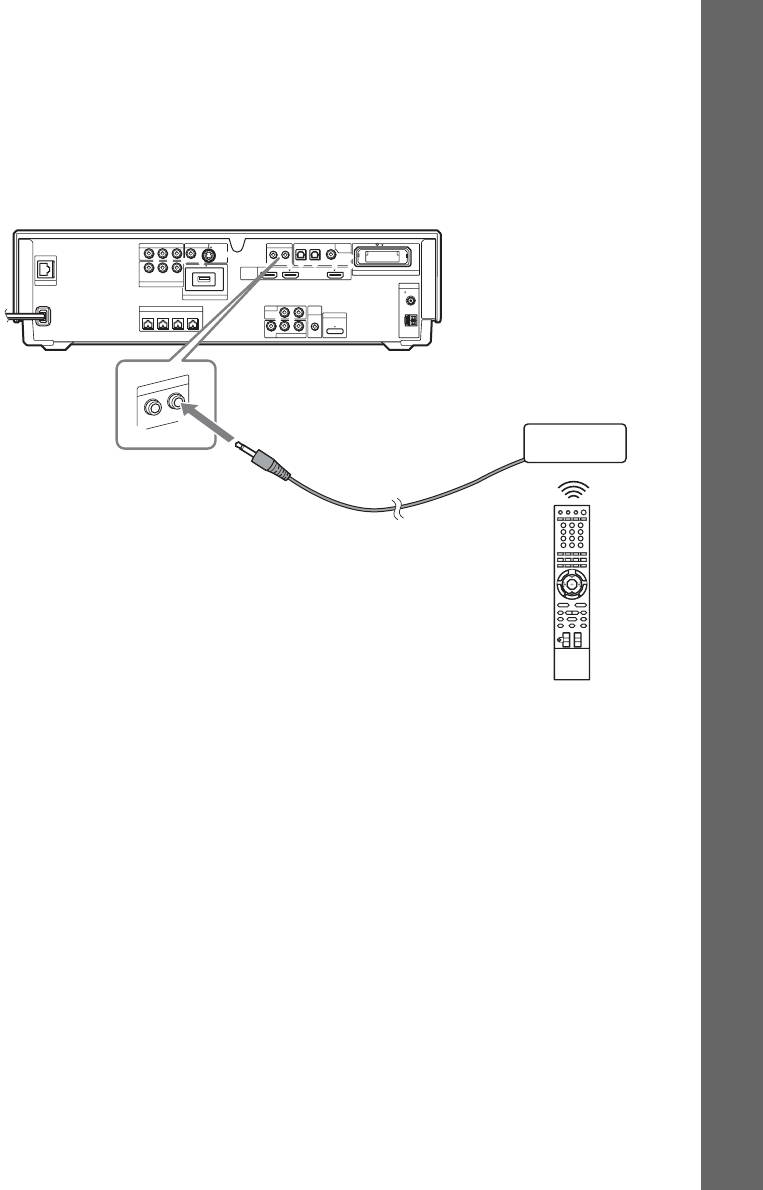
Системой можно управлять, находясь вдали от нее, если подключить систему
инфракрасного повторителя сигнала к устройству (приобретается дополнительно).
Используйте этот дополнительный элемент при установке устройства в месте, где оно не
может принимать сигналы пульта дистанционного управления.
Задняя панель устройства
Y
COMPONENT VIDEO OUT
B
P
C
B
/
R
P
R
C
/
VIDEO OUT IR REMOTE
OPTICAL
SAT/CABLETV
DIGITAL
IN
S-VIDEOVIDEO
OUT IN
COAXIAL
LAN(100)
Y
IN 1 IN 2 OUT
COMPONENT VIDEO IN
SAT/CABLE
P
B
/ C
B
R
P
/ C
R
HDMI
EZW-RT10
DC5V 500mA MAX
ANTENNA
EXTERNAL
COAXIAL75
FM
FRONT
R
FRONT
SPEAKER
L
CENTER WOOFER
AUDIO IN
TV
LR
A.CAL
ECM-AC2
MIC
DMPORT
LR
DC5V
700mA
MAX
VIDEO
SAT/CABLE IN
AUDIO
AM
IR
R
E
M
O
T
E
Система инфракрасного
T
IN
повторителя сигнала
O
U
19
RU
Шаг 1. Сборка динамиков
(только модель BDV-IT1000)
Используя подставки, можно установить динамики двумя способами: если необходимо
расположить их на полу, используйте подставки динамиков (стр. 25), а если на столе,
полке и т.п., используйте настольные подставки (стр. 33).
Соберите динамики перед их подключением.
Начало работы
Предупреждение по использованию динамиков
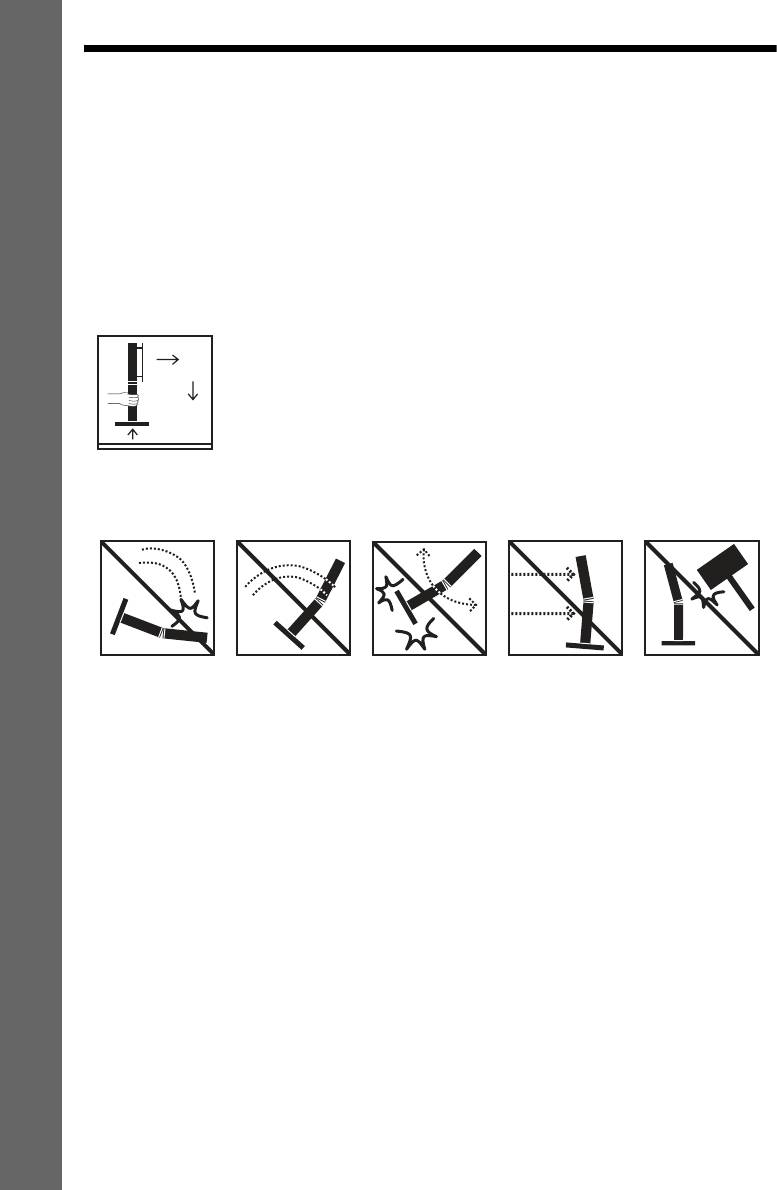
• При перемещении динамика держите его с обеих сторон, поддерживая одной рукой
настольную подставку снизу. При использовании динамиков с подставками держите их
за стойку и основание.
• Во избежание повреждения динамика не выполняйте следующие действия.
Не опрокидывайте
Не трясите
Не крутите
Не толкайте
Не ударяйте по
динамик.
динамик.
динамик.
динамик.
динамику.
Сборка динамика
Используйте следующие компоненты.
• Передние динамики (2)
• Динамики объемного звучания (2)
• Центральный динамик (1)
• Кабели динамиков (5, белый/красный/синий/серый/зеленый)
• Заглушки винтов (3 коротких, 2 длинных)
• Решетки (5)
При использовании подставок динамиков воспользуйтесь нижеуказанными объектами:
• Напольные основания (4)
• Стойки (4)
• Длинные винты (8 шт., черные)
При использовании настольных подставок воспользуйтесь нижеуказанными объектами:
• Настольные подставки (4)
*
* Настольные подставки привинчиваются к напольным основаниям. При использовании настольных
подставок отдельно от напольных оснований выкрутите винты и отсоедините подставки.
20
RU
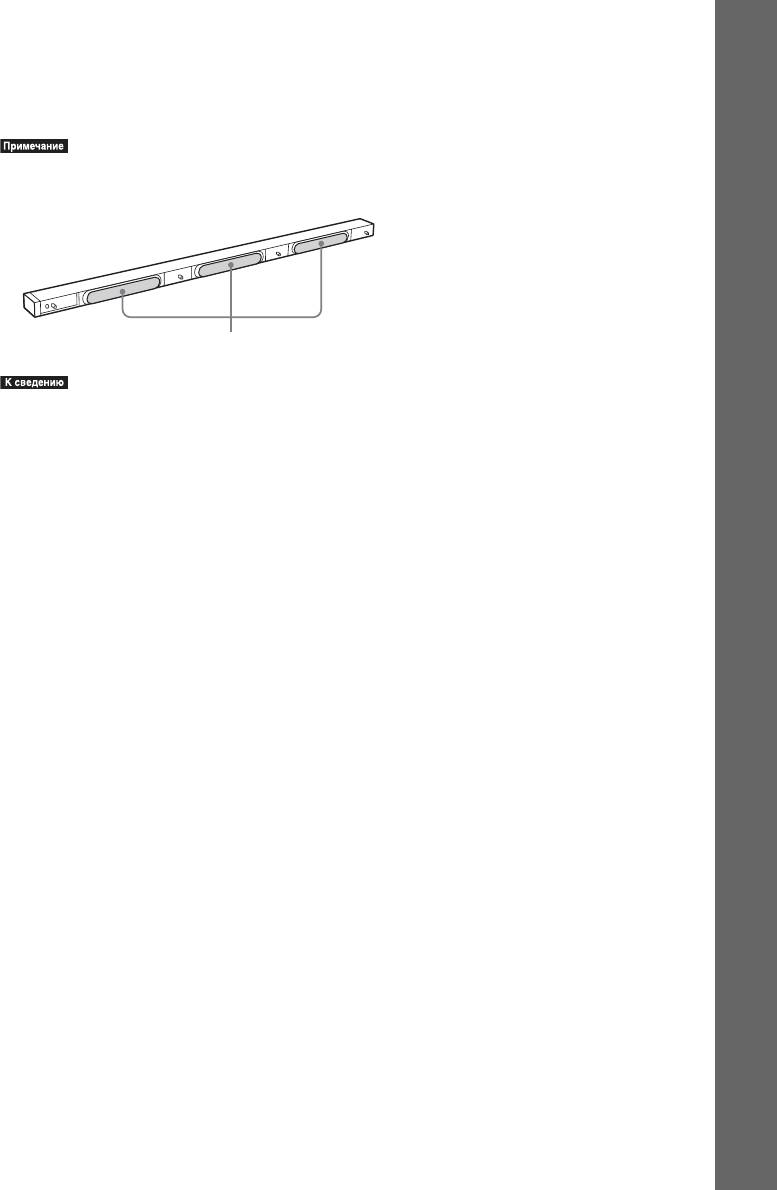
Несмотря на то, что передняя панель переднего динамика немного отличается от
передней панели динамика объемного звучания, сборка происходит тем же образом.
Начало работы
Способ подключения кабелей динамиков см. на стр. 56.
• Застелите пол, чтобы не повредить его покрытие при сборке динамиков.
• При сборке не касайтесь головок динамиков.
Например: Передний динамик
Динамик
• Передние динамики, центральные динамики и динамики объемного звучания можно также
разместить на стене с помощью настенных монтажных кронштейнов (прилагаются) (стр. 44). В
этом случае не требуется использовать ни подставки динамиков, ни настольные подставки.
Способ различения динамиков
Проверьте отметку на динамике.
• Передний левый динамик (L): FRONT L (белый)
• Передний правый динамик (R): FRONT R (красный)
• Левый динамик объемного звучания (L): SUR L (синий)
• Правый динамик объемного звучания (R): SUR R (серый)
• Центральный динамик: CENTER (зеленый)
21
RU
Сборка центрального динамика
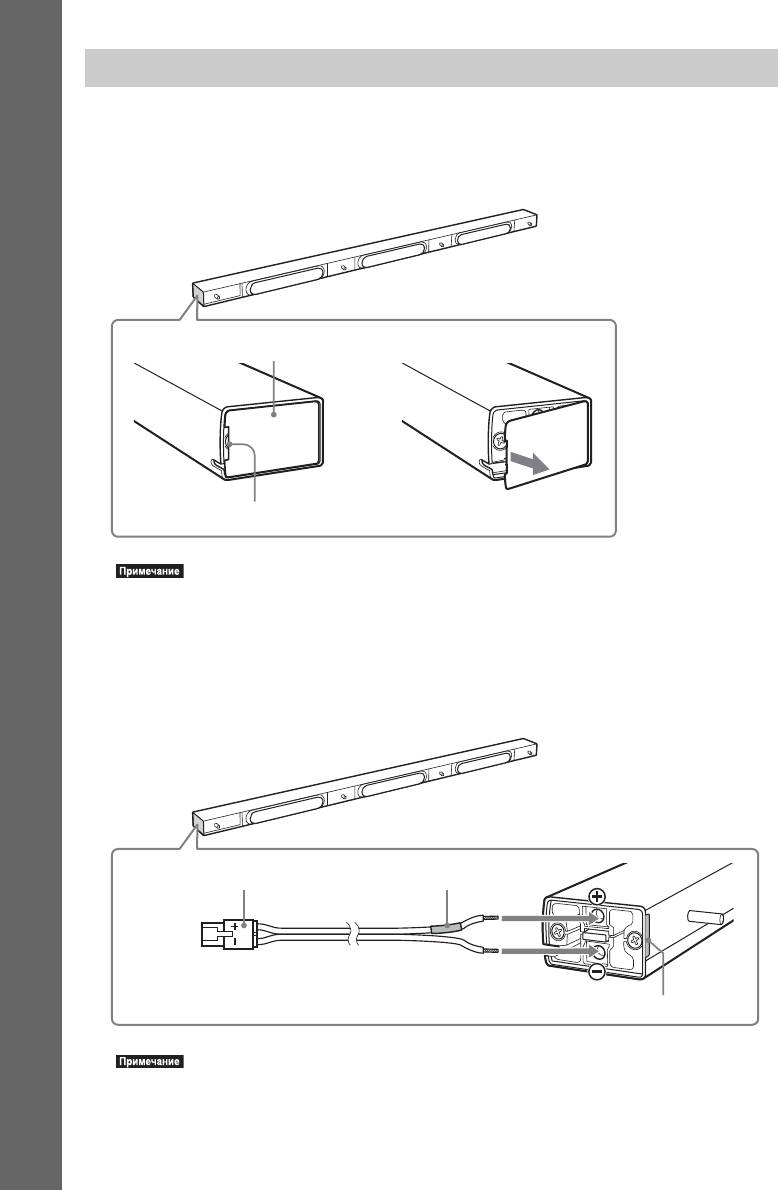
1 Снимите заглушку динамика.
Поднимите заглушку, вставив тонкий плоский предмет в щель на заглушке. Чтобы
установить заглушку на место, см. шаг 3. Снятая заглушка потребуется в
дальнейшем, поэтому будьте внимательны, чтобы не потерять ее.
Начало работы
Центральный динамик
Заглушка
,
Паз
• При сборке не касайтесь головок динамика.
2 Подсоедините кабели динамика к динамику.
Используйте кабели динамика (зеленые). Обязательно подсоединяйте кабели
динамиков к соответствующим разъемам на динамиках: кабель динамика с цветной
трубкой к разъему 3; без цветной трубки – к разъему #. Не допускайте попадания
изоляции кабеля динамика в разъемы динамиков.
Центральный динамик
Разъем (зеленый)
Цветная трубка (зеленая)
3
#
Проверьте полярность на метке.
• При сборке не касайтесь головок динамика.
22
RU
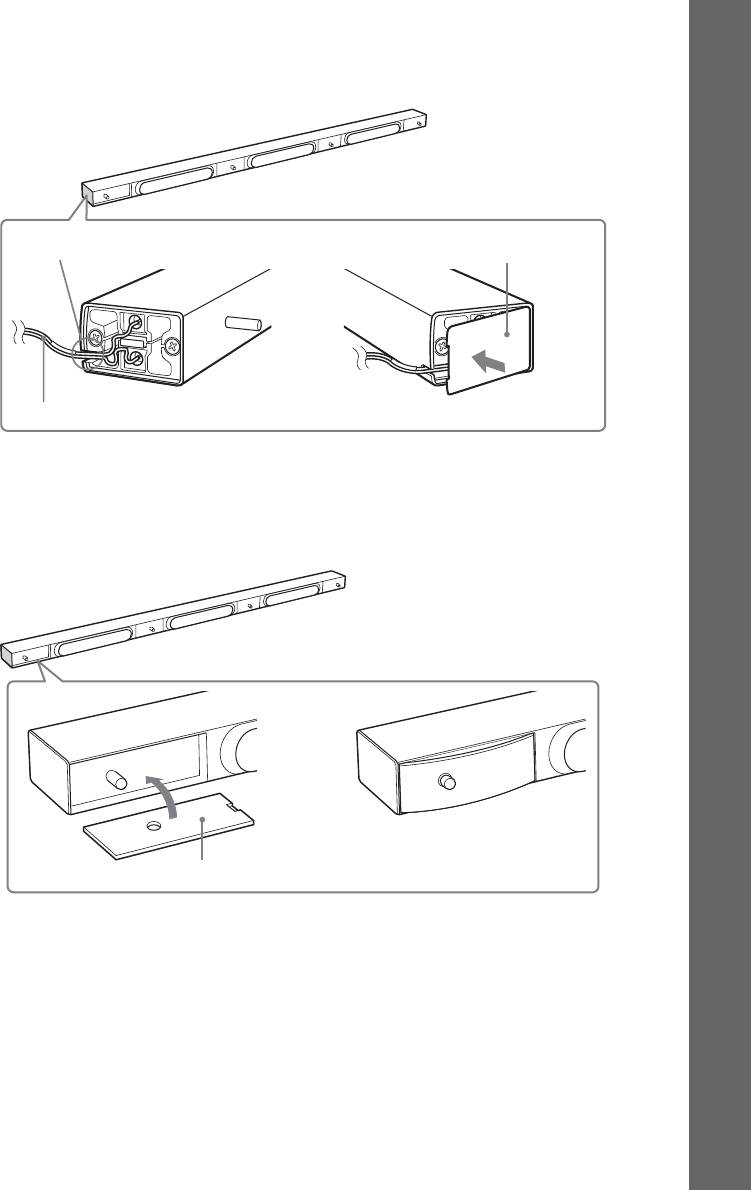
3 Зафиксируйте кабель динамика в канале, затем прикрепите заглушку к
динамику.
Начало работы
Центральный динамик
Канал
Заглушка
,
Кабели динамика
4 Прикрепите заглушку винтов к динамику.
Используйте заглушку винтов (короткую). Наденьте заглушку винтов на штырек,
нажимая на концы заглушки, и прижмите, чтобы установить заглушку вровень с
передней частью динамика.
,
Заглушка винта (короткая)
23
RU
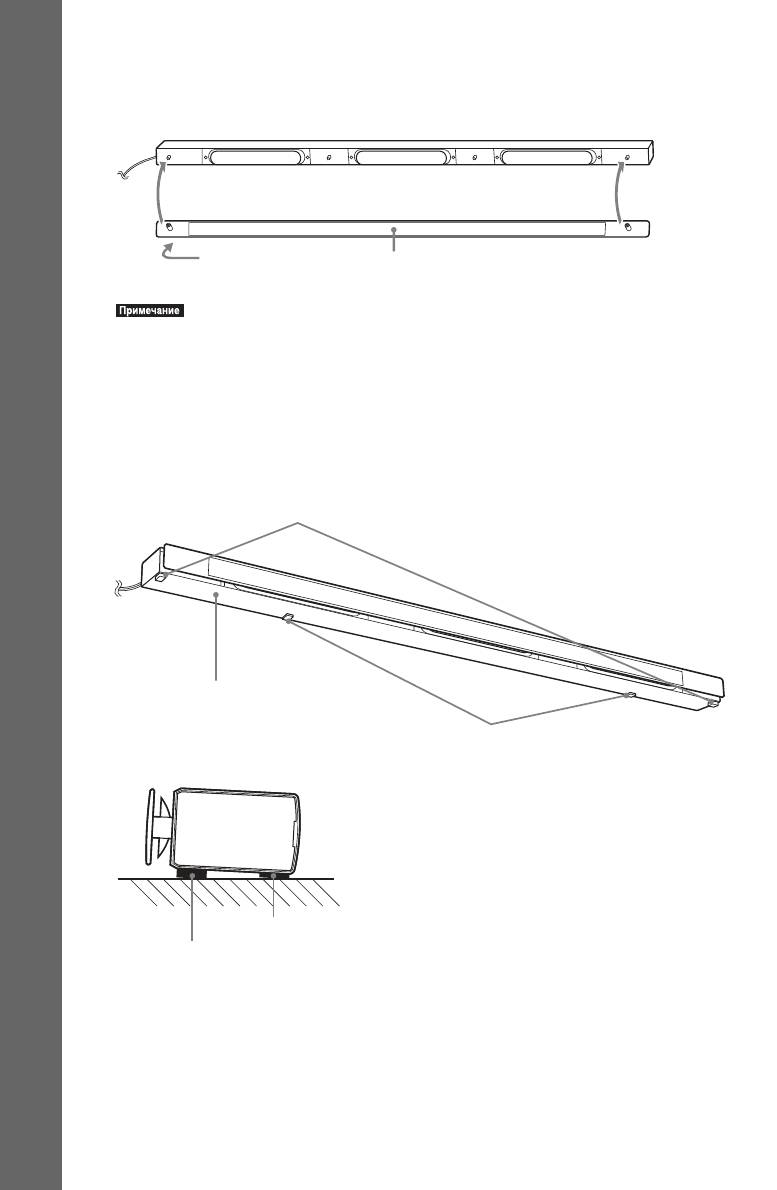
5 Прикрепите решетку к динамику.
Проверьте ориентацию решетки. Логотип “SONY” должен находиться на левой
стороне решетки.
Начало работы
Знак “SONY”
Решетка
• При сборке не касайтесь головок динамика.
• Используйте динамики с прикрепленными на них решетками.
• Не нажимайте на прикрепленную решетку. Это может повредить головку динамика.
6 Прикрепите ножки к нижней части динамика.
Прикрепите толстые ножки к передней части динамика, а тонкие ножки – к задней
части динамика так, чтобы при установке на подставку для телевизора передняя
часть динамика приподнялась.
Ножки (толстые)
Нижняя часть центрального
динамика
Ножки (тонкие)
Вид сбоку
Ножки (тонкие)
Ножки (толстые)
24
RU
Монтаж передних динамиков и динамиков объемного звучания
на подставки
Начало работы
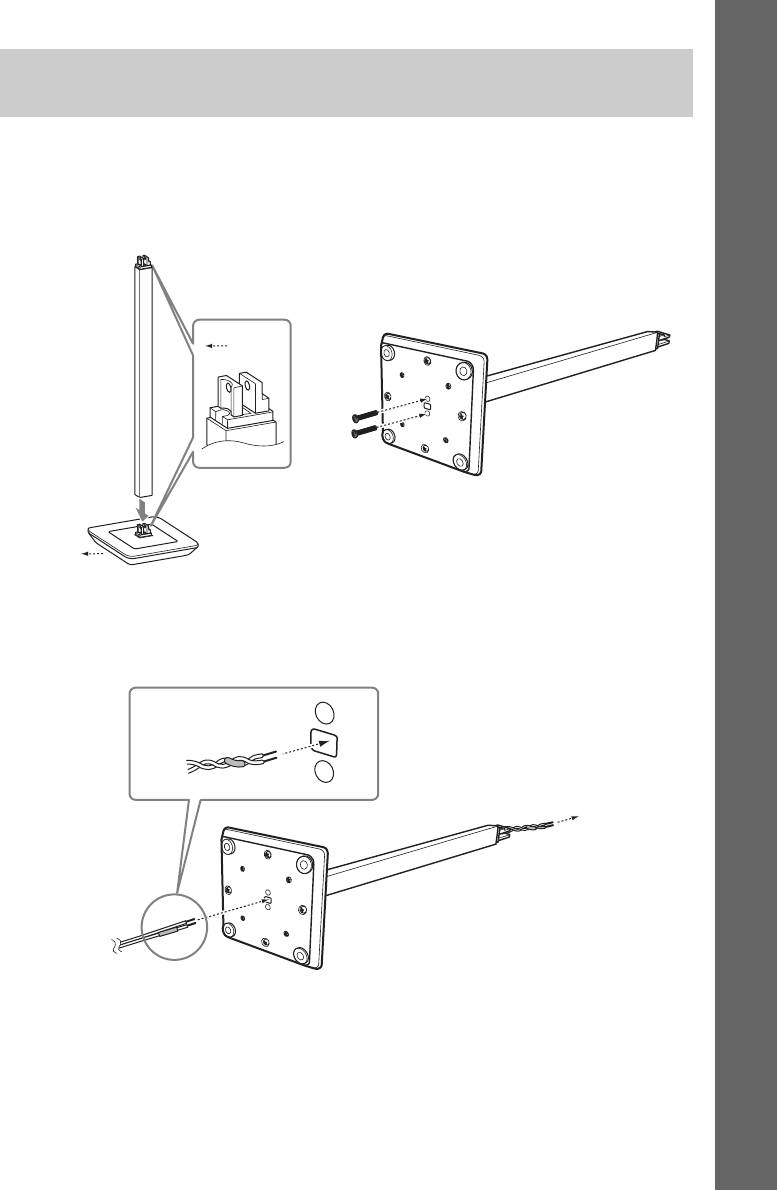
1 Прикрепите стойку к напольному основанию.
При креплении совместите направление выступающих частей стойки с основанием.
Зафиксируйте стойку на напольном основании двумя длинными черными винтами
(прилагаются).
Стойка
Передняя
часть
,
Длинные
винты
Передняя
часть
Напольное основание
2 Протяните кабель динамика через отверстие на нижней части напольного
основания и вытяните кабель из верхней части стойки.
Перед протягиванием скрутите концы кабеля динамика.
Кабель динамика
25
RU
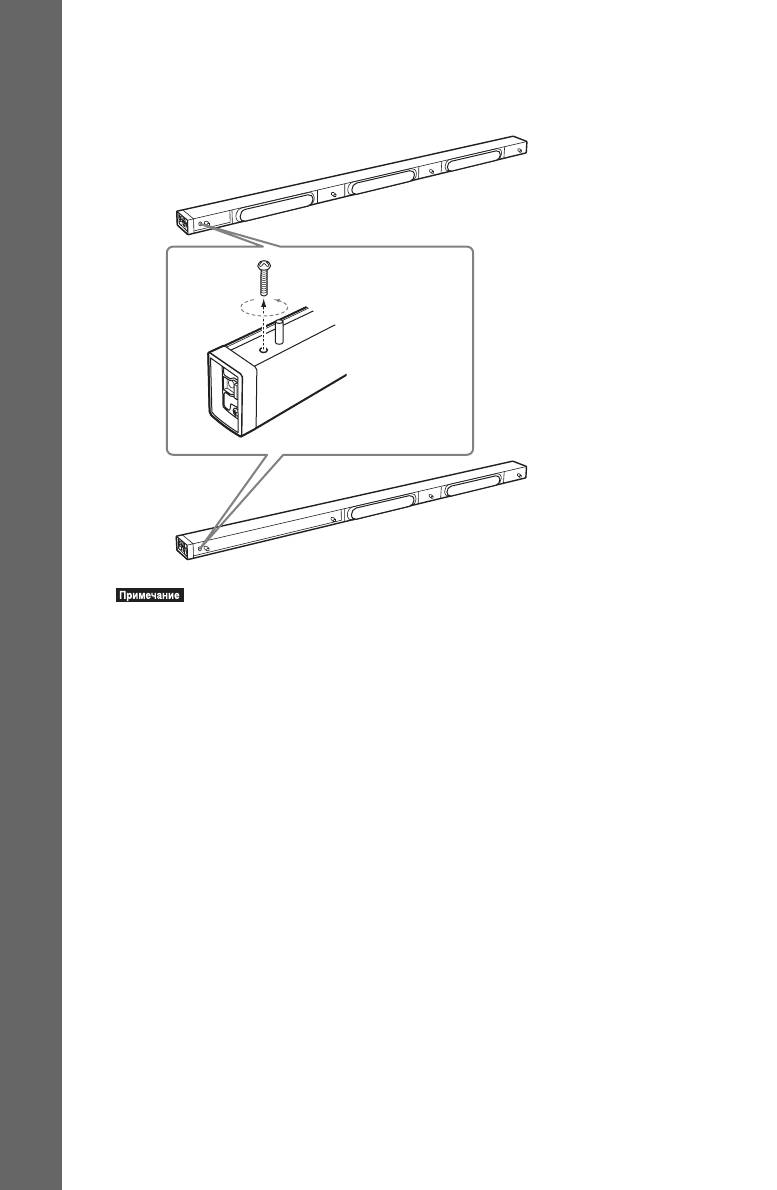
3 Открутите винт динамика.
Выкрученный винт понадобится для прикрепления динамика к стойке, не теряйте
его.
Передний динамик
Начало работы
Винт
Динамик объемного звучания
• При сборке не касайтесь головок динамика.
26
RU
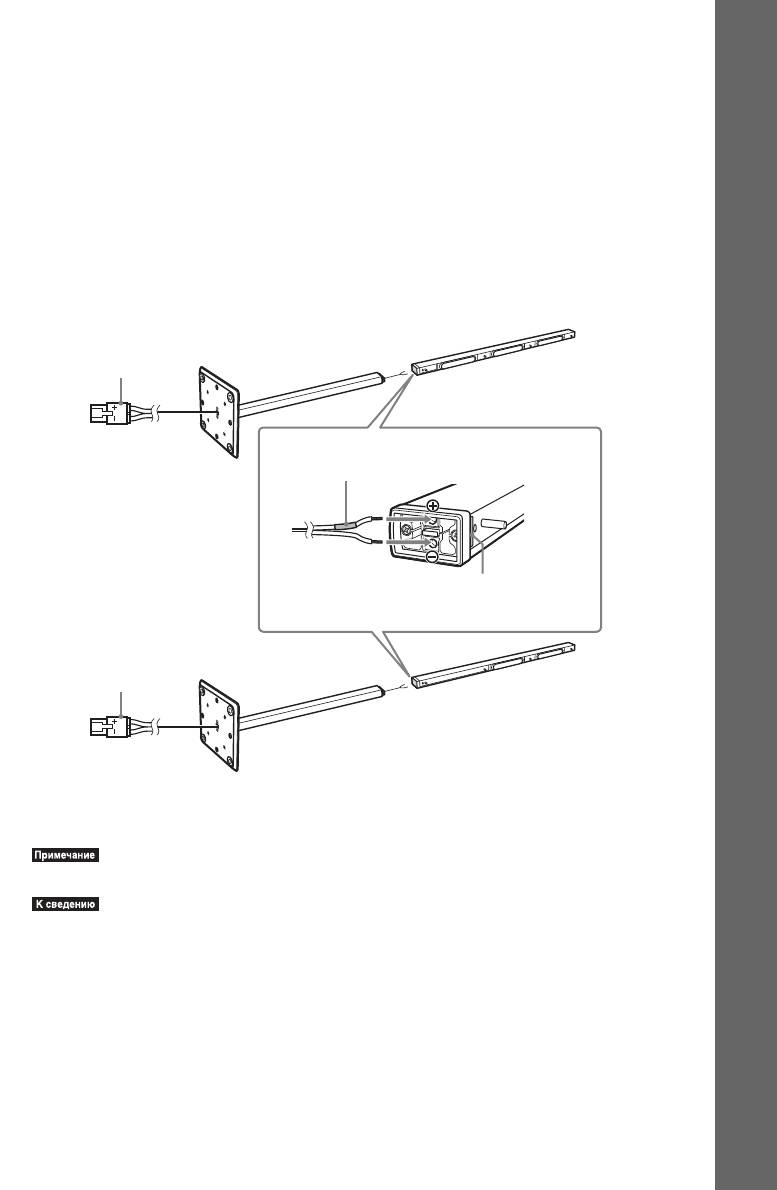
4 Подсоедините кабели динамика к динамику.
Разъем и цветная трубка кабелей динамиков такого же цвета, что и гнезда, к
которым они подключаются.
Начало работы
Используйте кабели динамиков следующим образом.
• Передний левый динамик (L): белый
• Передний правый динамик (R): красный
• Левый динамик объемного звучания (L): синий
• Правый динамик объемного звучания (R): серый
Обязательно подсоединяйте кабели динамиков к соответствующим разъемам на
динамиках: кабель динамика с цветной трубкой к разъему 3; без цветной трубки - к
разъему #. Не допускайте попадания изоляции кабеля динамика в разъемы
динамиков.
Разъем
Передний динамик
Цветная трубка
Проверьте полярность и цвет метки.
Разъем
Динамик объемного звучания
Вставьте кабели динамика в разъем динамика до упора. Убедитесь, что провода
закреплены, слегка поочередно потянув их.
• При сборке не касайтесь головок динамика.
• При извлечении кабелей динамика из разъемов вытягивайте кабели динамика, одновременно
нажимая белую кнопку на разъеме динамика каким-либо инструментом, например плоской
отверткой.
27
RU
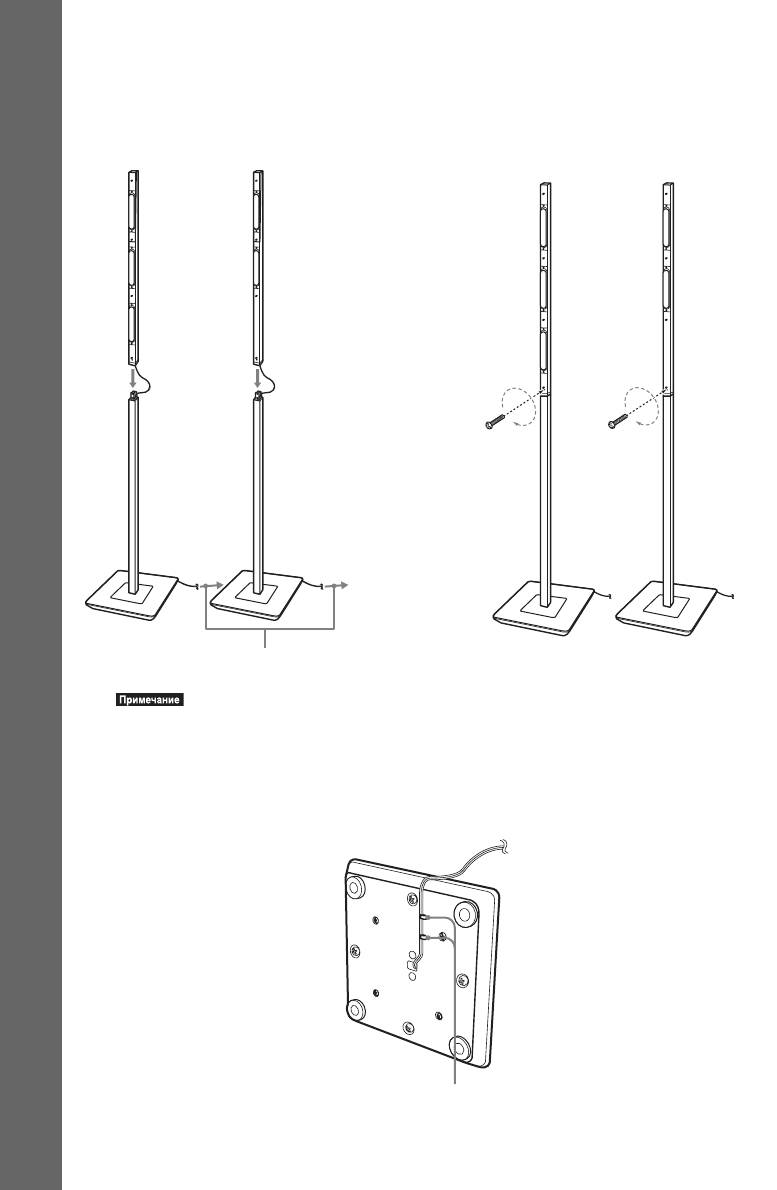
5 Присоедините стойку к динамику.
При присоединении соблюдайте ориентацию контакта и динамика.
Зафиксируйте динамик винтом, выкрученным в шаге 3.
Передний
Динамик объемного
Передний
Динамик объемного
динамик
звучания
динамик
звучания
Начало работы
,
Винт Винт
Отрегулируйте длину кабеля.
• При сборке не касайтесь головок динамика.
6 Уберите излишки кабеля динамика, потянув его из нижней части напольного
основания, и зафиксируйте, протянув его через держатели кабеля.
Кабель динамика
Нижняя часть напольного основания
Держатели кабеля
28
RU
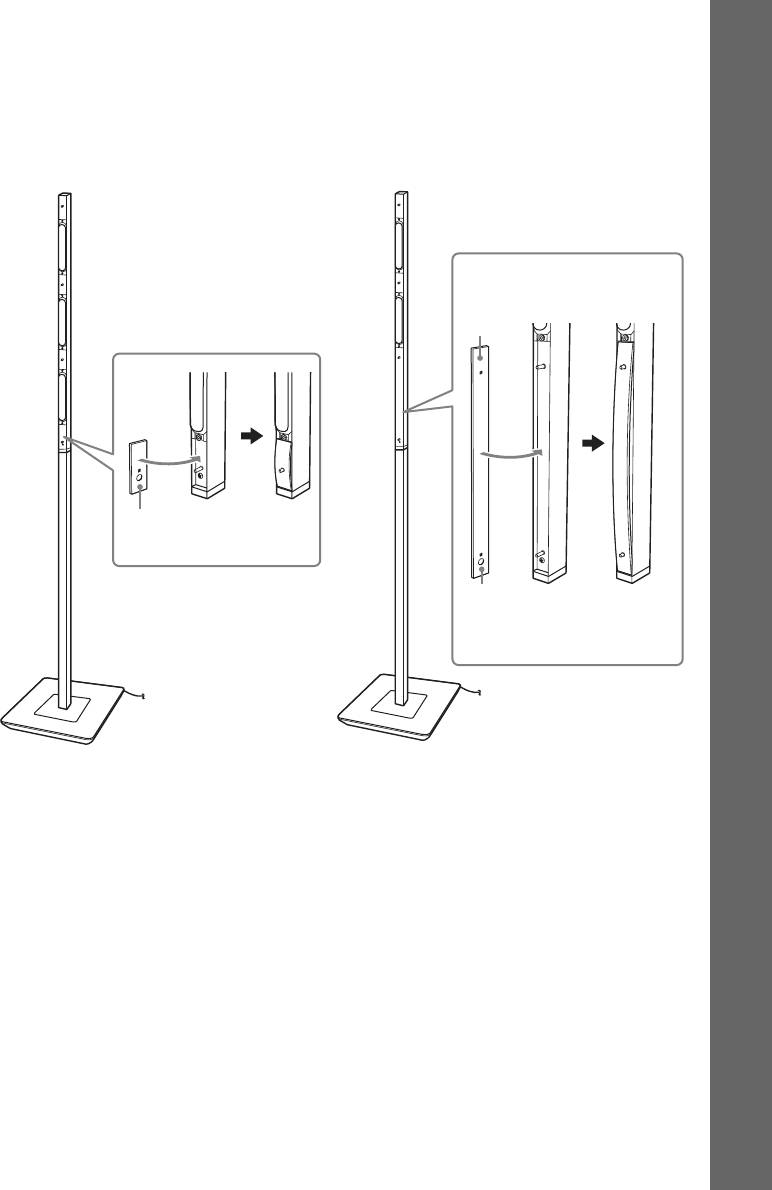
7 Прикрепите заглушку винтов к динамику.
Используйте заглушку винта (короткую) для переднего динамика, заглушку винта
(длинную) для динамика объемного звучания.
Начало работы
Наденьте заглушку винтов на штырьки, нажимая на концы заглушки, и прижмите,
чтобы установить заглушку вровень с передней частью динамика.
Передний динамик
Динамик объемного звучания
Знак “J”
Заглушка винта
(короткая)
Заглушка винта
(длинная)
29
RU
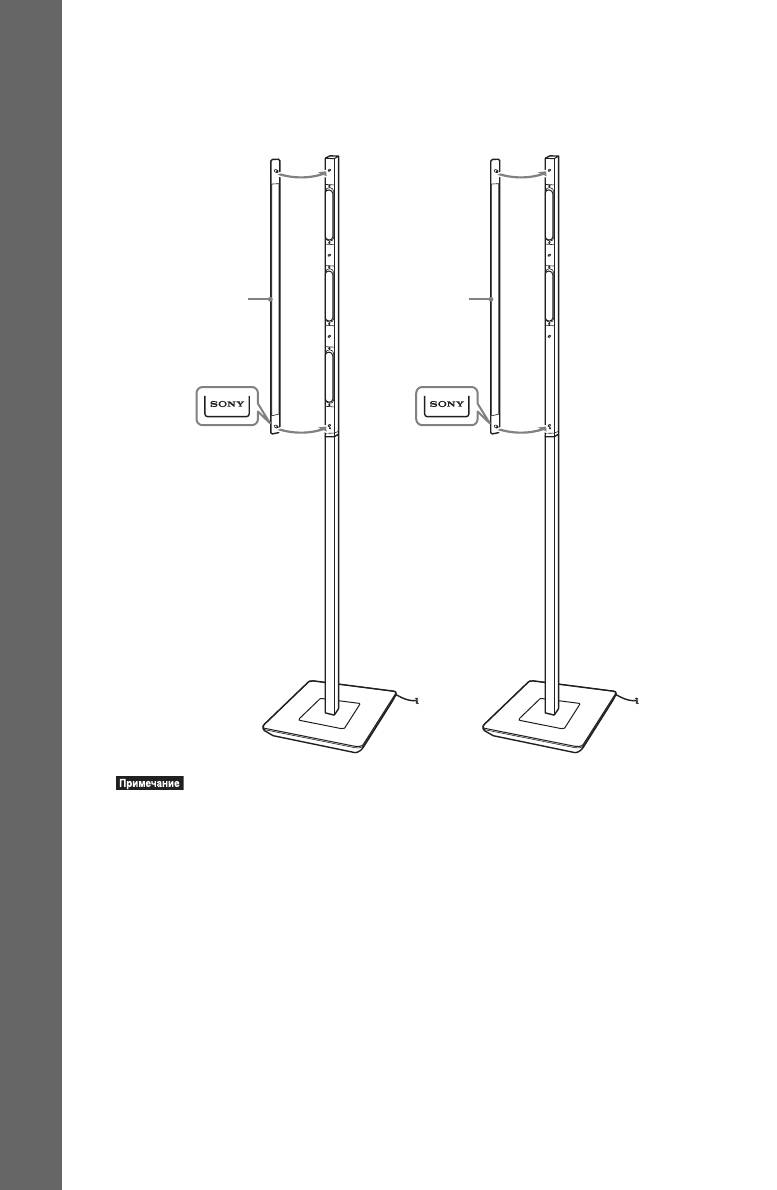
8 Прикрепите решетку к динамику.
Следите за ориентацией решетки. Логотип “SONY” должен находиться на нижней
стороне решетки.
Передний динамик Динамик объемного звучания
Начало работы
Решетка
Решетка
• При сборке не касайтесь головок динамика.
• Используйте динамики с прикрепленными на них решетками.
• Не нажимайте на прикрепленную решетку. Это может повредить головку динамика.
30
RU
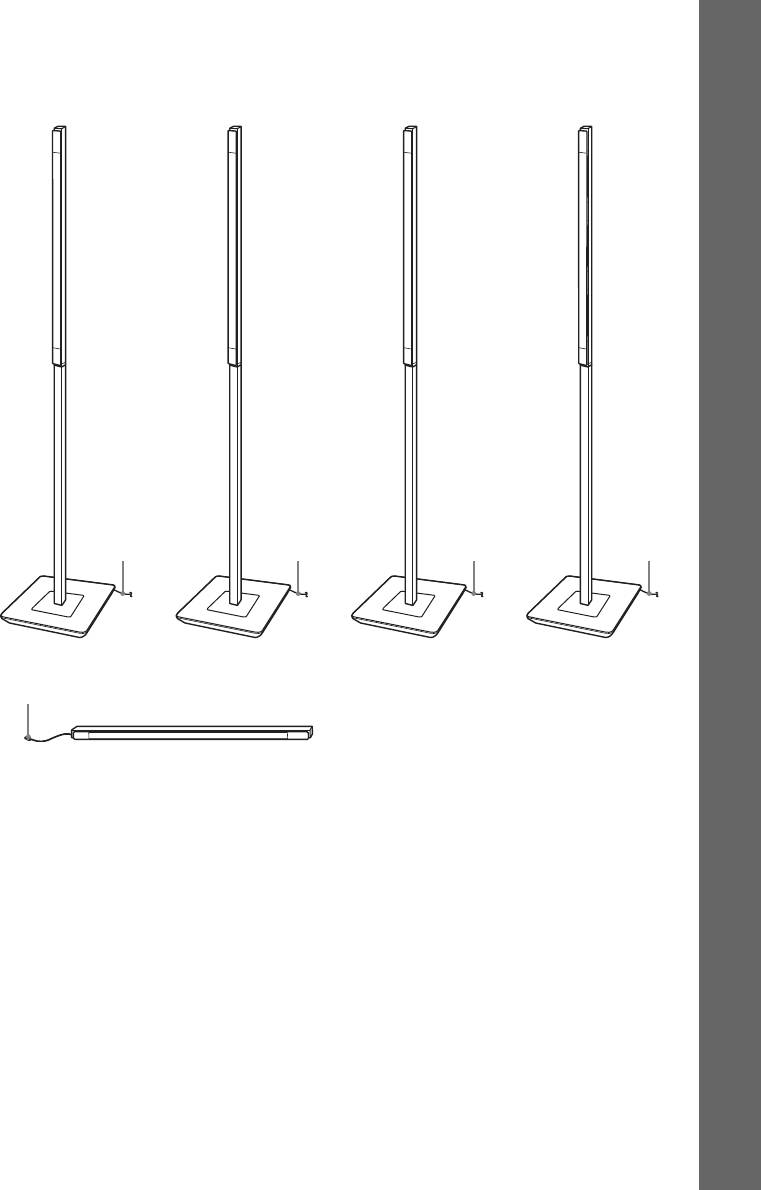
Подставки динамиков в собранном виде
Передний левый
Передний правый
Левый динамик
Правый динамик
динамик (L):
динамик (R):
объемного звучания (L):
объемного звучания (R):
Начало работы
Белая метка
Красная метка
Синяя метка
Серая метка
Белый Красный Синий Серый
Зеленый
Центральный динамик: Зеленая метка
31
RU
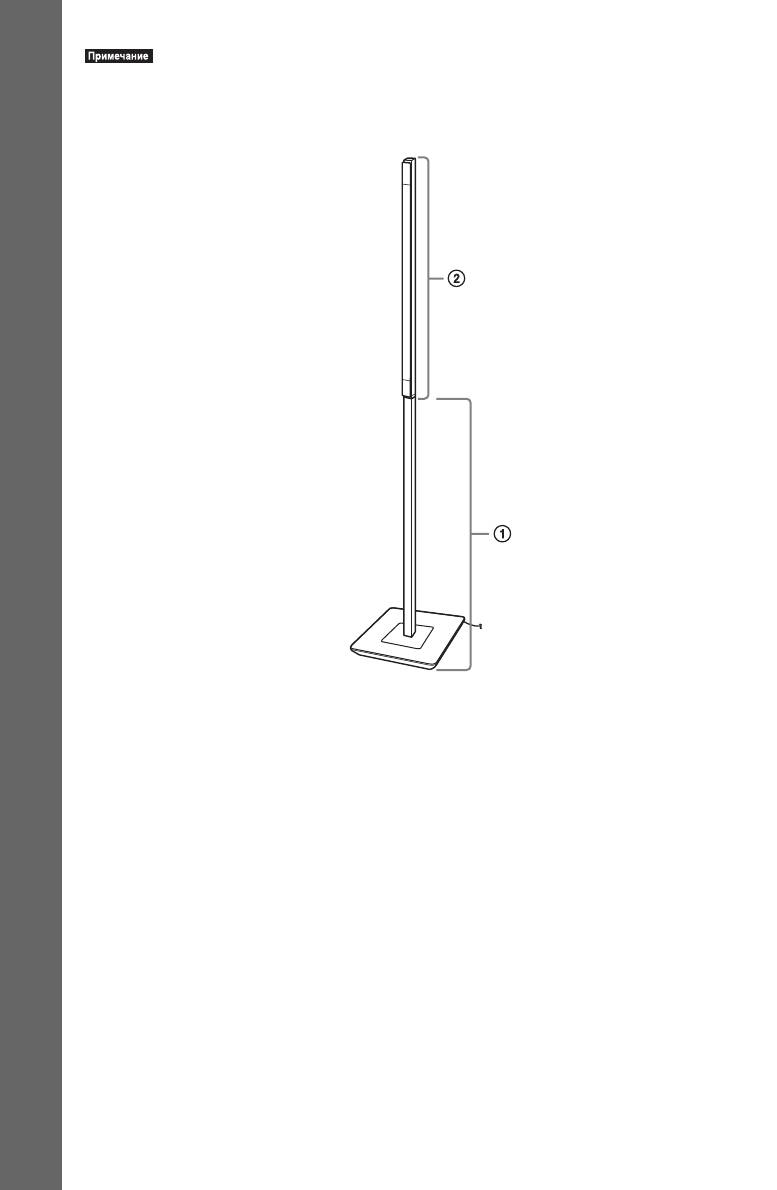
• При перемещении динамиков придерживайте их за напольное основание и стойку (1), а не за
динамик (2).
Начало работы
32
RU
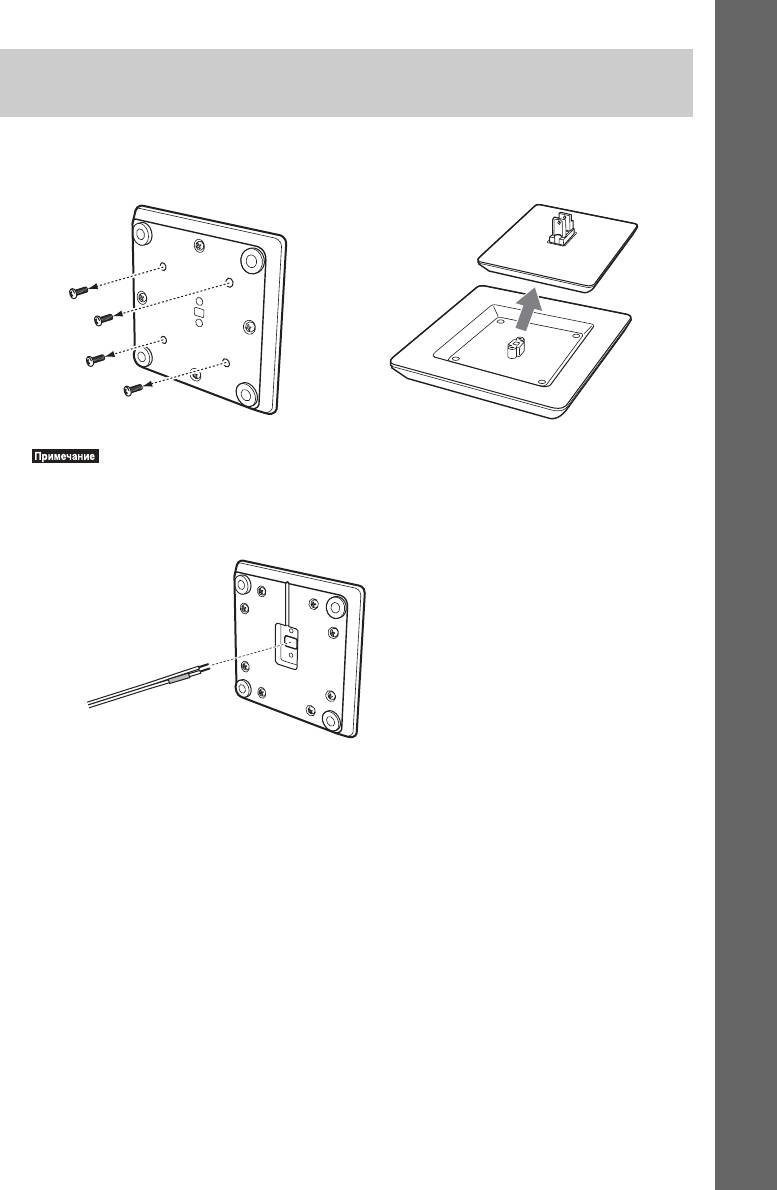
Монтаж передних динамиков и динамиков объемного звучания
на настольные подставки
Начало работы
1 Выкрутите короткие винты из нижней части напольного основания и отсоедините
настольную подставку от напольного основания.
Нижняя часть напольного основания
Настольная подставка
,
Короткие
винты
Напольное основание
• Отложите вывернутые винты в сторону, чтобы не потерять их.
2 Протяните кабель динамика через отверстие на нижней части настольной
подставки.
Нижняя часть настольной подставки
Кабель динамика
33
RU
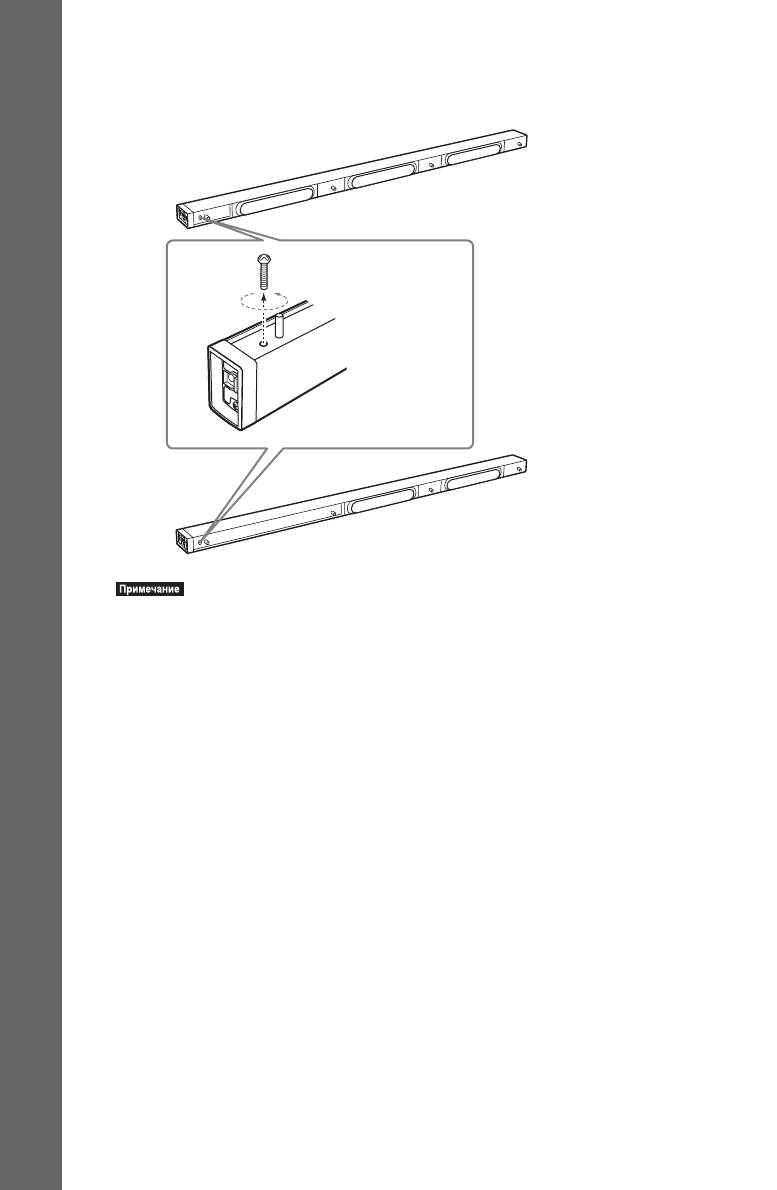
3 Открутите винт динамика.
Выкрученный винт нужен для прикрепления настольной подставки. Не потеряйте
его.
Передний динамик
Начало работы
Винт
Динамик объемного звучания
• При сборке не касайтесь головок динамика.
34
RU
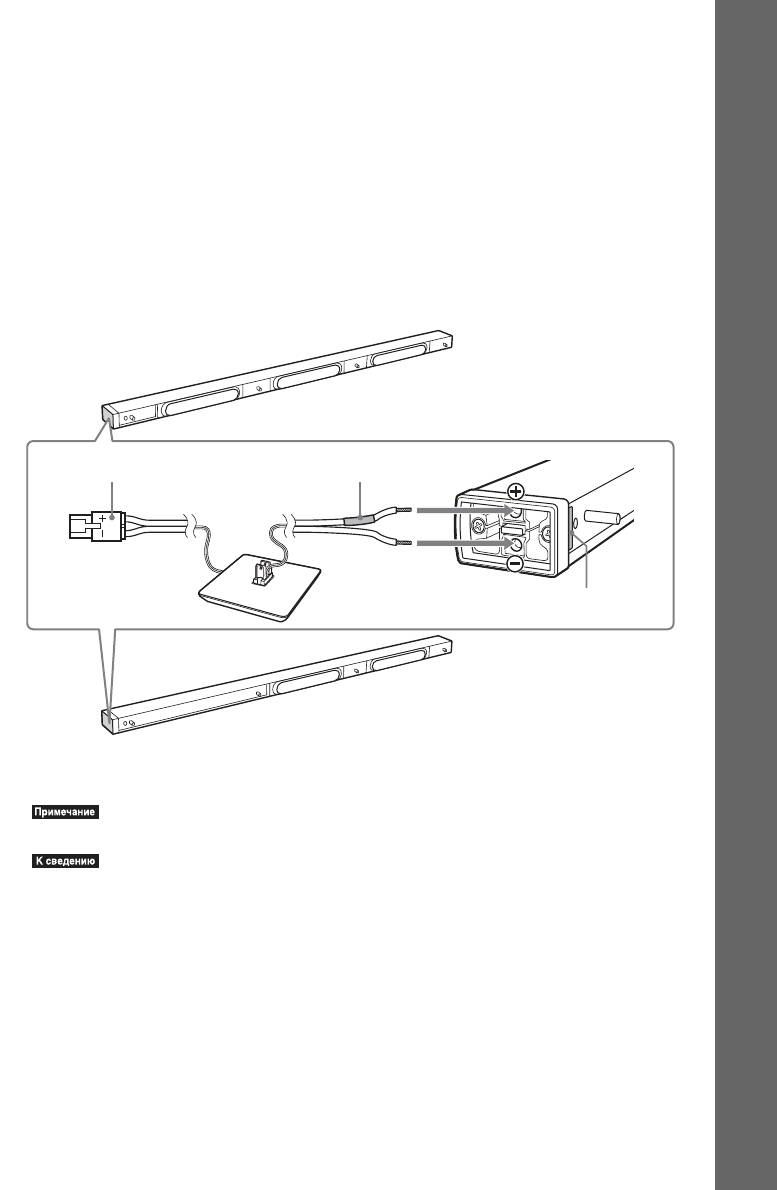
4 Подсоедините кабели динамика к динамику.
Разъем и цветная трубка кабелей динамиков такого же цвета, что и гнезда, к
которым они подключаются.
Начало работы
Используйте кабели динамиков следующим образом.
• Передний левый динамик (L): белый
• Передний правый динамик (R): красный
• Левый динамик объемного звучания (L): синий
• Правый динамик объемного звучания (R): серый
Обязательно подсоединяйте кабели динамиков к соответствующим разъемам на
динамиках: кабель динамика с цветной трубкой к разъему 3; без цветной трубки – к
разъему #. Не допускайте попадания изоляции кабеля динамика в разъемы
динамиков.
Передний динамик
Разъем
Цветная трубка
3
#
Проверьте полярность на метке.
Динамик объемного звучания
Вставьте кабели динамика в разъем динамика до упора. Убедитесь, что провода
закреплены, слегка поочередно потянув их.
• При сборке не касайтесь головок динамика.
• При извлечении кабелей динамика из разъемов вытягивайте кабели динамика, одновременно
нажимая белую кнопку на разъеме динамика каким-либо инструментом, например плоской
отверткой.
35
RU
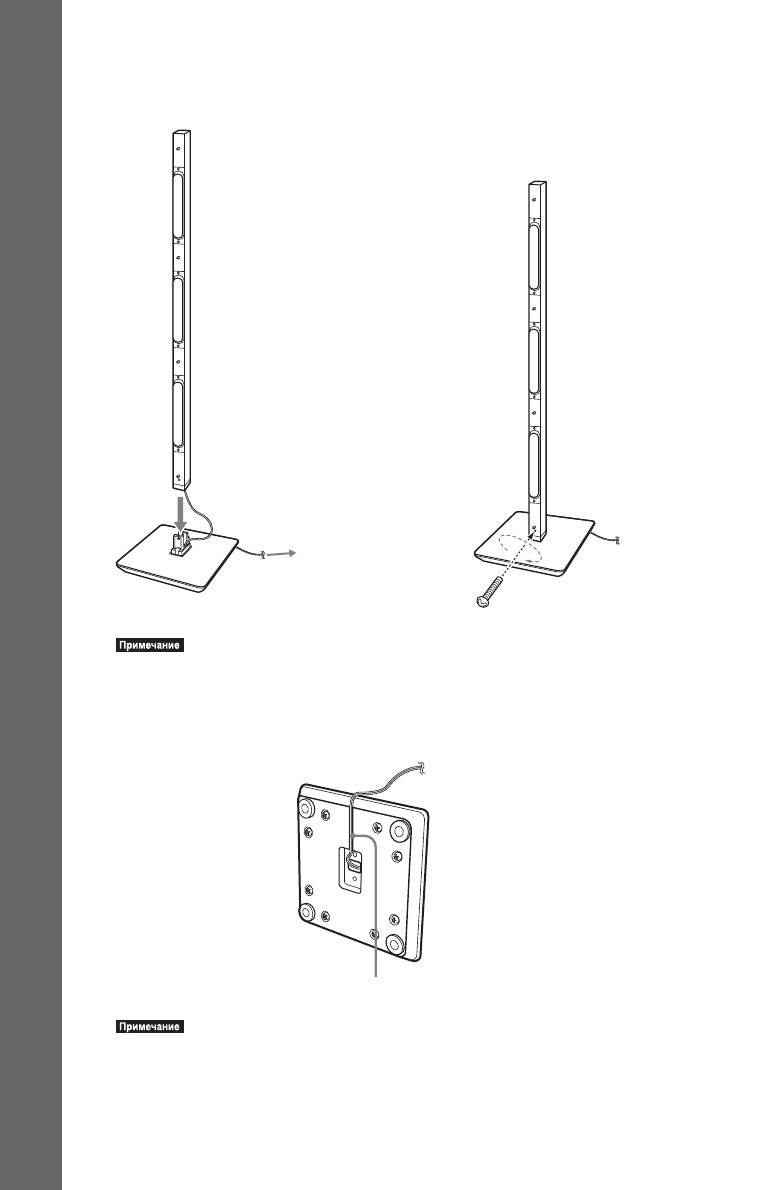
5 Присоедините настольную подставку к динамику.
При присоединении соблюдайте ориентацию настольной подставки и динамика.
Зафиксируйте динамик винтом, выкрученным в шаге 3.
Например: Передний динамик
Начало работы
,
Отрегулируйте длину кабеля.
Винт
• При сборке не касайтесь головок динамика.
6 Уберите излишки кабеля динамика, потянув его из нижней части настольной
подставки, и зафиксируйте кабель в канале.
Кабель динамика
Нижняя часть
настольной
подставки
Канал
• При сборке не касайтесь головок динамика.
36
RU
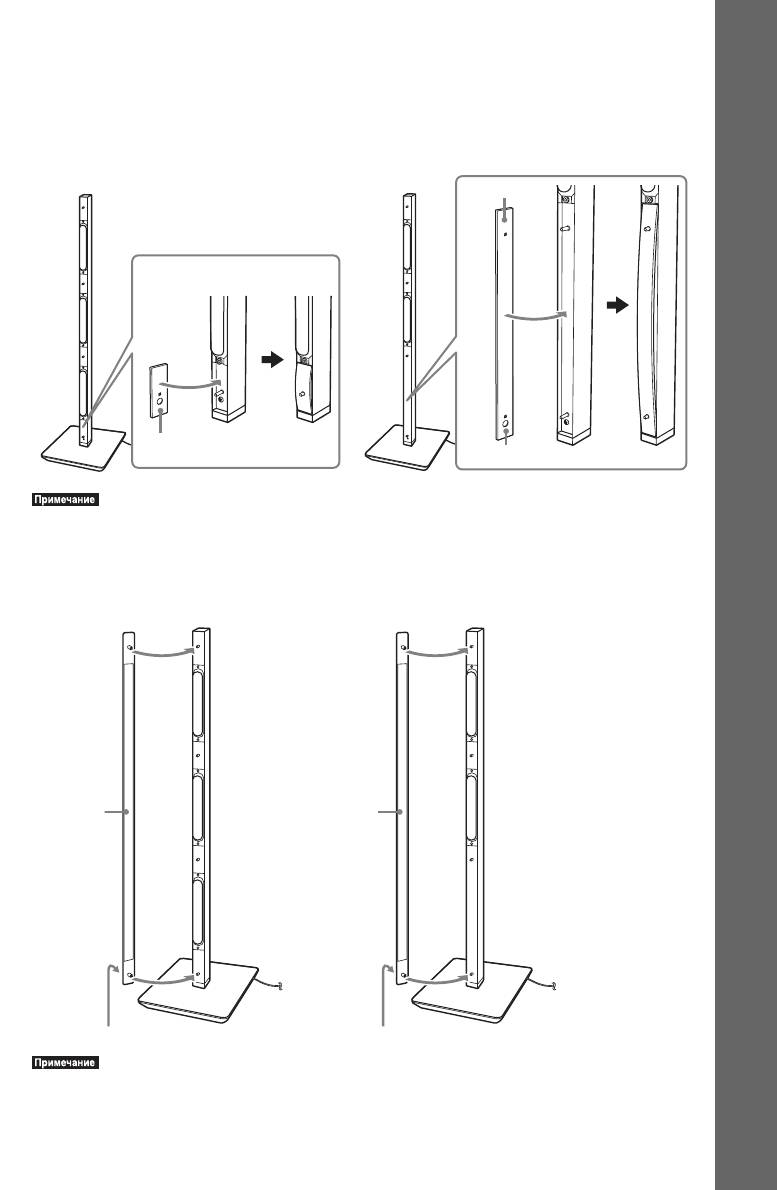
7 Прикрепите заглушку винтов к динамику.
Используйте заглушку винта (короткую) для переднего динамика, заглушку винта
(длинную) для динамика объемного звучания.
Начало работы
Наденьте заглушку винтов на штырьки, нажимая на концы заглушки, и прижмите,
чтобы установить заглушку вровень с передней частью динамика.
Передний динамик
Динамик объемного звучания
Знак “J”
Заглушка винта
(короткая)
Заглушка винта (длинная)
• При сборке не касайтесь головок динамика.
8 Прикрепите решетку к динамику.
Следите за ориентацией решетки. Логотип “SONY” должен находиться на нижней
стороне решетки.
Передний динамик
Динамик объемного звучания
Решетка
Решетка
Знак “SONY”
Знак “SONY”
• При сборке не касайтесь головок динамика.
• Используйте динамики с прикрепленными на них решетками.
37
RU
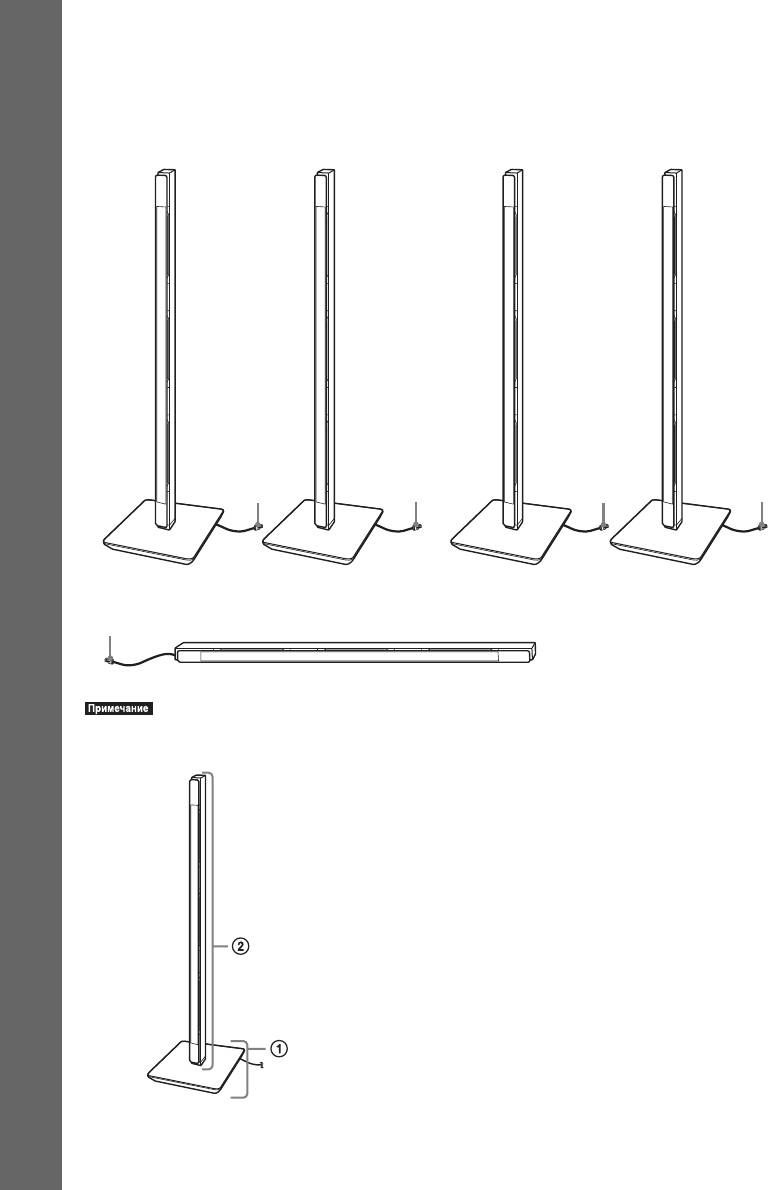
• Не нажимайте на прикрепленную решетку. Это может повредить головку динамика.
Настольные подставки в собранном виде
Передний левый
Передний правый
Левый динамик объемного
Правый динамик
динамик (L):
динамик (R):
звучания (L):
объемного звучания (R):
Белая метка
Красная метка
Синяя метка
Серая метка
Начало работы
Белый
Красный
Синий
Серый
Центральный динамик: Зеленая метка
Зеленый
• При перемещении переднего динамика или динамика объемного звучания придерживайте его за
подставку (1), а не за динамик (2).
Например: Передний динамик
38
RU
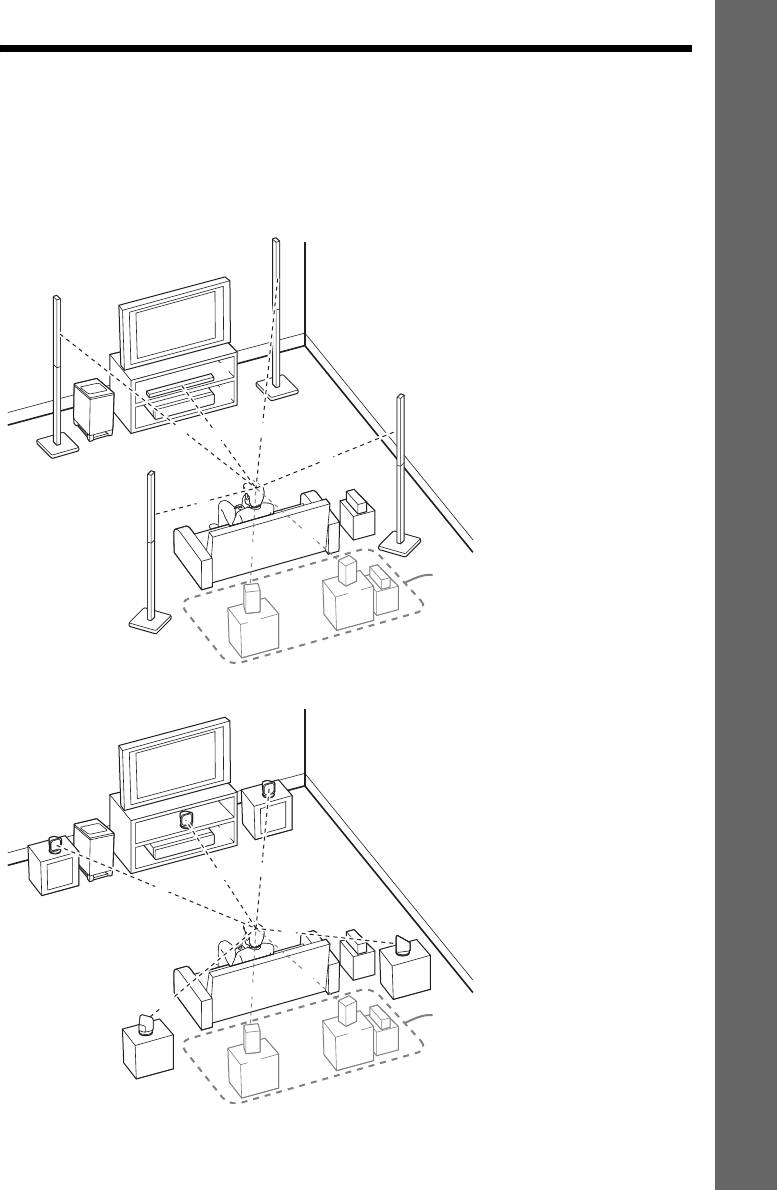
Шаг 2. Размещение системы
Начало работы
Для получения наилучшего эффекта объемного звучания все динамики, кроме
сабвуфера, должны находиться на одинаковом расстоянии от слушателя (A).
Установите систему в соответствии со схемой, приведенной далее.
BDV-IT1000
A Передний левый динамик (L)
B
B Передний правый динамик (R)
C Центральный динамик
D Левый динамик объемного звучания
(L)
E Правый динамик объемного звучания
A
(R)
F Сабвуфер
C
G Устройство
G
H Усилитель объемного звучания
E
F
A
A
A
A
H
D
A
A
A
Задние динамики объемного
звучания (дополнительно)
J
K
I Левый задний динамик
объемного звучания (L)
I
J Правый задний динамик
объемного звучания (R)
K Усилитель объемного звучания
BDV-IS1000
A Передний левый динамик (L)
B Передний правый динамик (R)
B
C Центральный динамик
D Левый динамик объемного звучания (L)
E Правый динамик объемного звучания
C
(R)
A
G
F Сабвуфер
F
G Устройство
A
A
H Усилитель объемного звучания
A
H
A
E
A
A
A
Задние динамики объемного
D
звучания (дополнительно)
J
I Левый задний динамик
K
объемного звучания (L)
I
J Правый задний динамик
объемного звучания (R)
K Усилитель объемного звучания
39
RU

О заднем динамике объемного звучания
Покупая дополнительный усилитель объемного звучания (дополнительно), можно
прослушивать объемный 7.1-канальный звук благодаря задним динамикам объемного
звучания. Используйте имеющиеся в продаже динамики в качестве задних динамиков
объемного звучания.
Чтобы задействовать усилитель объемного звучания для задних динамиков объемного
звучания, подсоедините задние динамики объемного звучания (приобретаются
дополнительно) к усилителю. Для получения дополнительной информации см. раздел
“Использование устройства S-AIR” (стр. 106).
Начало работы
• Не загораживайте динамики.
• После установки динамиков расположите кабели динамиков таким образом, чтобы случайно не
задеть их ногой и не опрокинуть динамики.
• Не размещайте центральный динамик на телевизоре.
• Не устанавливайте динамики в наклонном положении.
• Не устанавливайте динамики в местах, где:
– слишком жарко или холодно
– пыльно или грязно
– слишком влажно
– возникает вибрация
– есть риск попадания прямых солнечных лучей.
• Соблюдайте осторожность при размещении динамиков и (или) подставок под динамики,
подсоединенных к динамикам, на полах, которые обработаны особым образом (натертых воском,
пропитанных маслом, полированных и т. д.), так как это может привести к появлению пятен или
изменению цвета покрытия пола.
• Не пользуйтесь абразивными средствами, полирующими порошками или такими растворителями,
как спирт или бензин.
• Не опирайтесь на динамик, поскольку он может упасть.
• Не гните, не выкручивайте и не сгибайте решетку динамика. (только модель BDV-IT1000)
• Не вставляйте предметы (особенно металлические) в отверстие на передней части динамика.
(только модель BDV-IT1000)
• Не размещайте динамики поблизости от телевизора с электронно-лучевой трубкой. Это может
привести к искажению цветопередачи. (только модель BDV-IT1000)
• При использовании подставок динамиков рекомендуется устанавливать динамики на плоском
жестком полу (не на толстом ворсистом ковре, к примеру). В случае установки динамиков на
наклонный или мягкий пол они могут упасть.
• При изменении положения динамиков Sony рекомендует изменить настройки системы. Для
получения дополнительной информации см. “Автоматическая калибровка соответствующих
настроек” (стр. 117) и “Настройка динамиков” (стр. 119).
40
RU
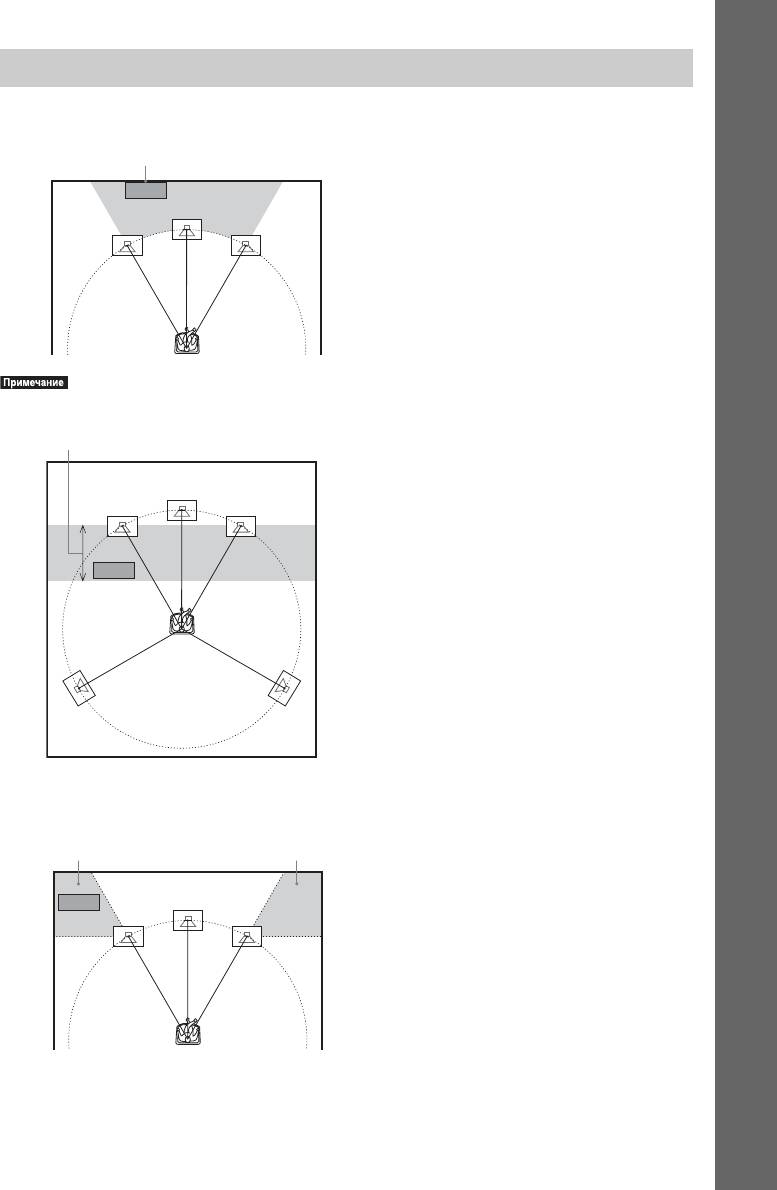
Эффективное использование сабвуфера
Начало работы
Чтобы усилить басовое звучание, установите сабвуфер как можно ближе к стене.
Близко к стене
• Если нужно расположить сабвуфер перед передним динамиком, расстояние между ними должно
быть не более 0,5 м.*
*
• Эффективного басового звучания не будет, если расположить сабвуфер вне зоны распространения
звука (3). Необходимо регулировать расстояние между динамиками исходя из размещения места
прослушивания.
33
41
RU
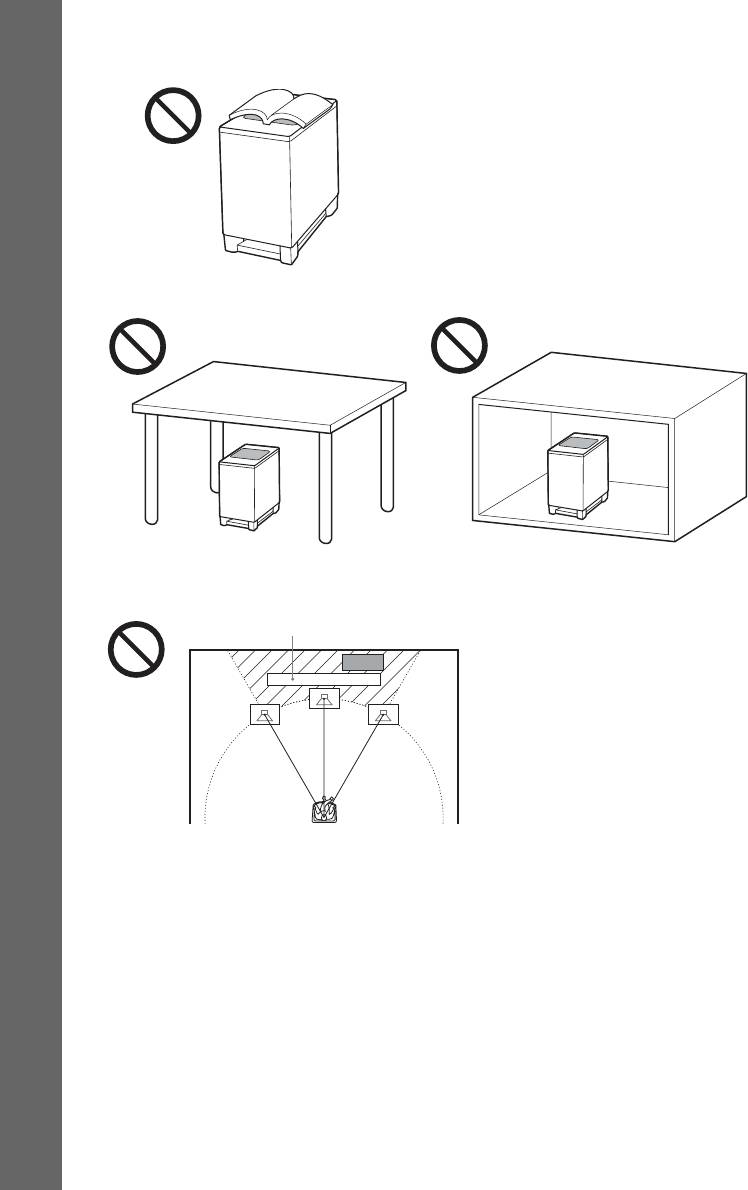
• Не кладите предметы на верхнюю часть сабвуфера, так как там располагается динамик.
Начало работы
• Не размещайте сабвуфер под столом или в шкафу и подобных местах.
• Не размещайте сабвуфер за преградами, например за телевизором и т.п. Это снизит слышимость
средних частот.
Телевизор и т. п.
42
RU
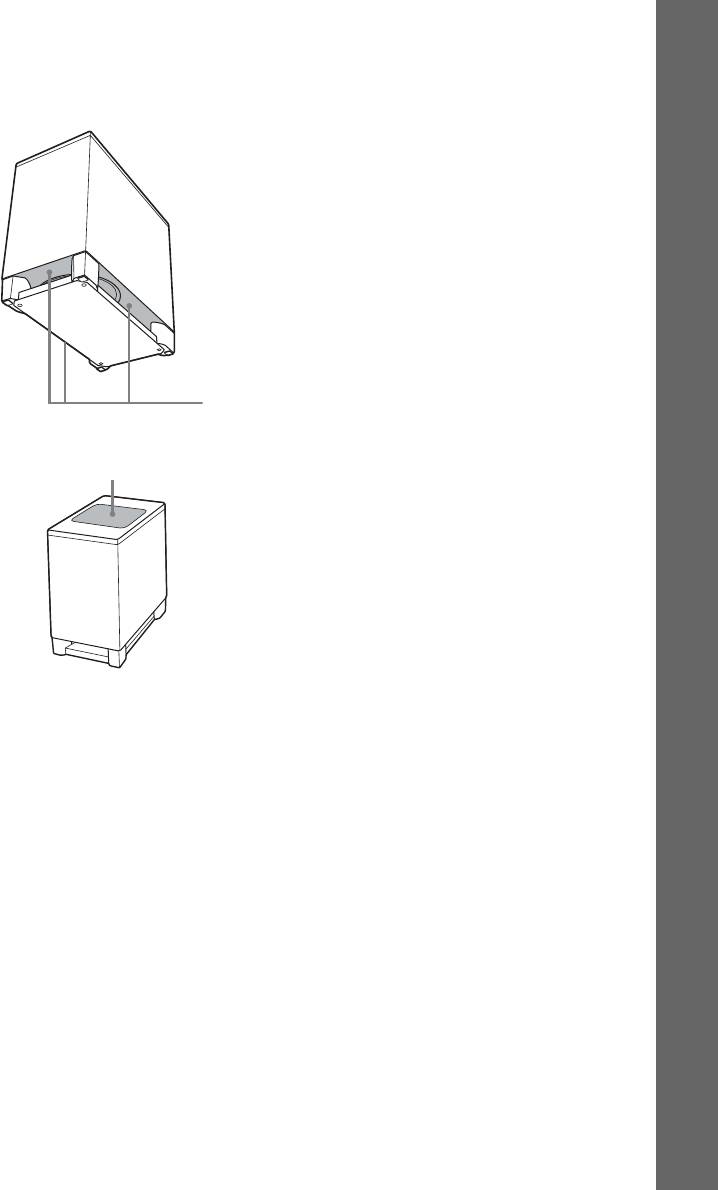
Примечание по переносу сабвуфера
• При подъеме сабвуфера не беритесь за нижние отверстия сабвуфера. Это может повредить
динамик. Держите сабвуфер за нижнюю часть, поднимая его.
Начало работы
Сабвуфер
Нижние отверстия
• Не нажимайте на сабвуфер сверху, так как там располагается динамик.
Динамик
43
RU
Установка динамиков на стену
Осторожно
• Консультацию о материале стен и необходимых винтах можно получить в магазине, где продают
металлоизделия, или в фирме, занимающейся установкой.
• Выбирайте винты, соответствующие материалу и прочности стен. Поскольку стена из
гипсокартона обладает повышенной хрупкостью, вкрутите винты в деревянную планку и закрепите
планку на стене. Установите динамики на плоской вертикальной стене на закрепленной планке.
Начало работы
• Sony не несет ответственности за травмы или поломки вследствие неправильной установки,
недостаточной прочности стен, неправильно подобранных винтов, стихийного бедствия и т.п.
BDV-IT1000
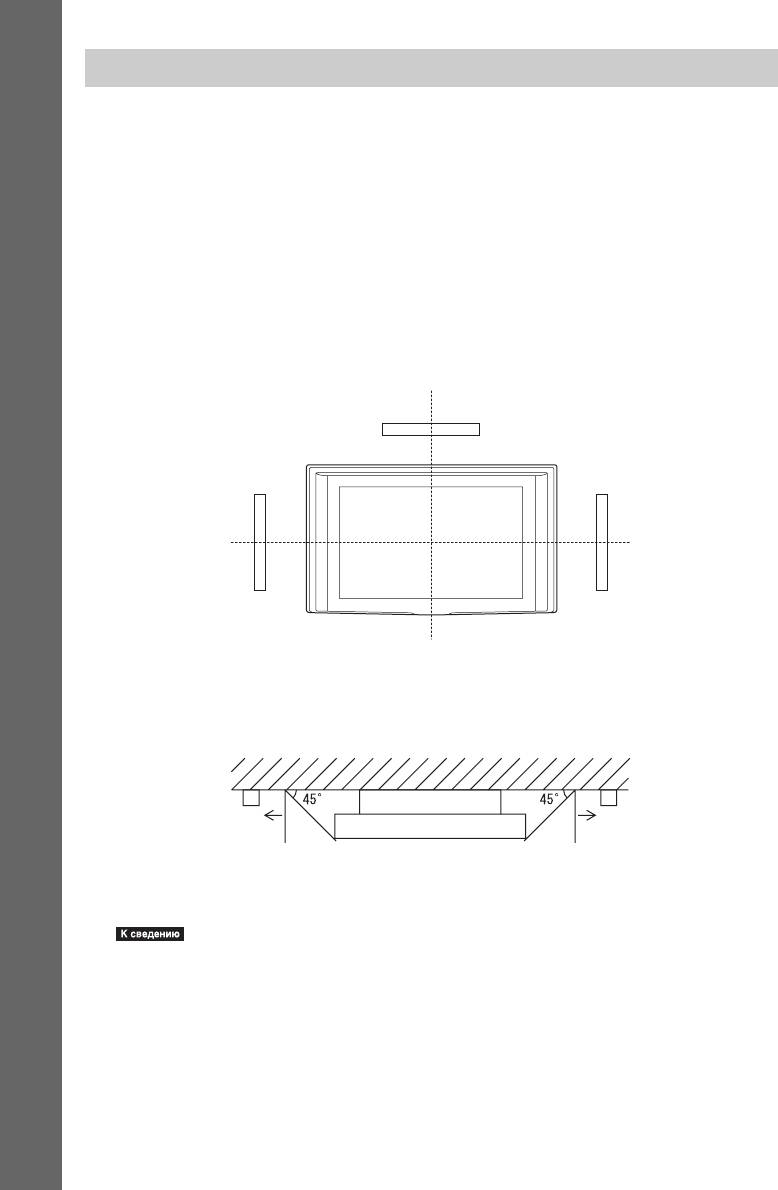
1 Выберите размещение динамиков.
Рекомендуемый пример:
Вид спереди
Центральный динамик
Передний левый динамик (L)
Передний правый динамик (R)
TB
Располагайте передние динамики так, чтобы их центры находились на одной линии с
телевизором. Располагайте центральный динамик так, чтобы центры динамика и
телевизора находились на одной линии.
Вид сверху
Передний левый
TB
Передний правый
динамик (L)
динамик (R)
Динамики объемного звучания следует устанавливать на той же высоте (или чуть
выше), что и передние динамики.
• Для получения дополнительной информации о расположении динамиков см. “Шаг 2.
Размещение системы” (стр. 39).
44
RU
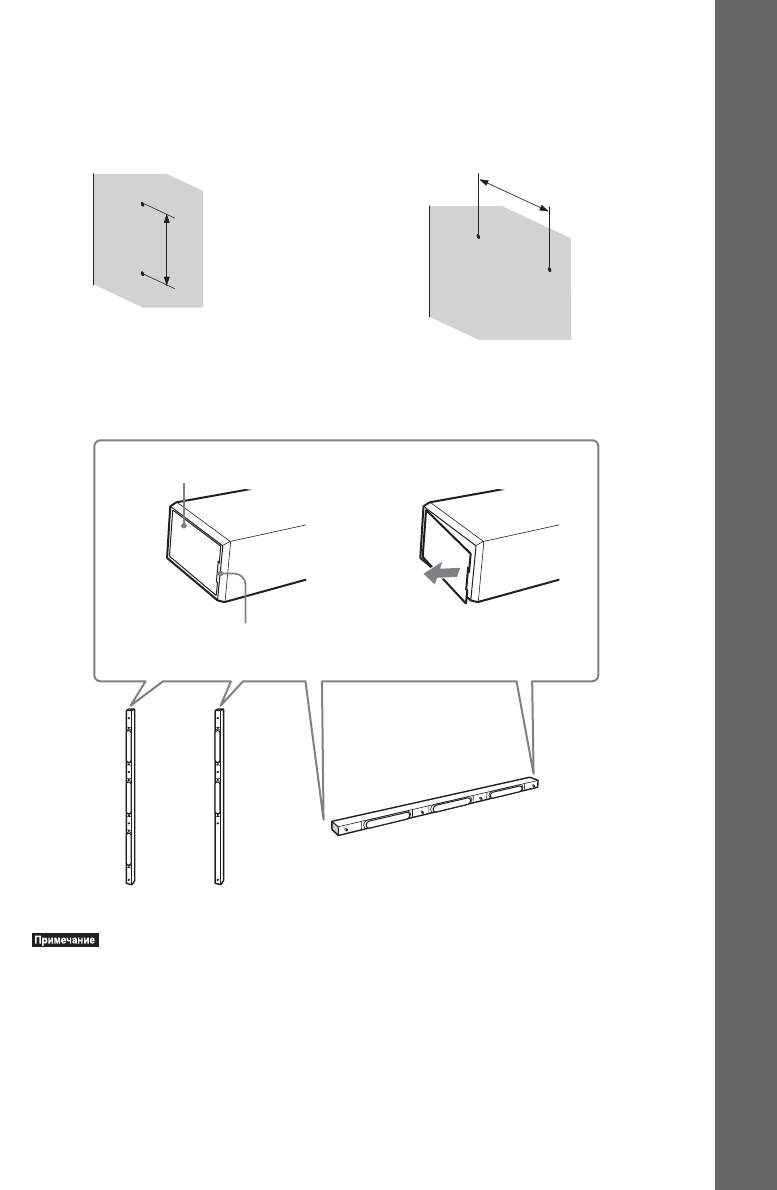
2 Выберите размещение динамиков и отметьте положения для винтов.
Для каждого кронштейна требуется два винта (приобретается дополнительно). На
рисунках ниже показаны наиболее близкие расстояния между двумя винтами.
Начало работы
Передние динамики/динамики объемного
Центральный динамик
звучания
565 мм
565 мм
3 Снимите заглушки динамика.
Поднимите заглушку, вставив тонкий плоский предмет в щель на заглушке.
Заглушка
Паз
Центральный динамик
Передний динамик
Динамик объемного звучания
• При сборке не касайтесь головок динамика.
45
RU
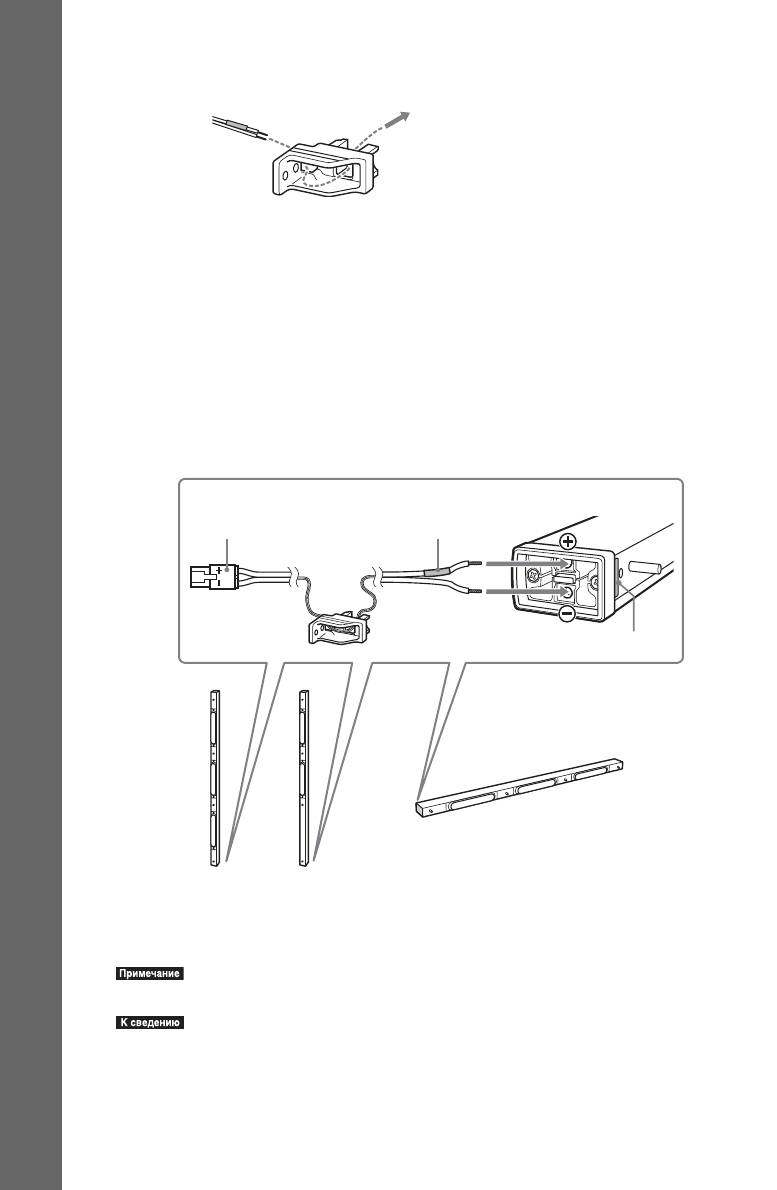
4 Подсоедините кабели динамика к динамику.
Протяните кабель динамика через отверстия в кронштейне (нижнем).
Используйте кабели динамиков следующим образом.
Начало работы
• Передний левый динамик (L): белый
• Передний правый динамик (R): красный
• Левый динамик объемного звучания (L): синий
• Правый динамик объемного звучания (R): серый
• Центральный динамик: зеленый
Разъем и цветная трубка кабелей динамиков такого же цвета, что и гнезда, к
которым они подключаются. Обязательно подсоединяйте кабели динамиков к
соответствующим разъемам на динамиках: кабель динамика с цветной трубкой к
разъему 3; без цветной трубки - к разъему #. Не допускайте попадания изоляции
кабеля динамика в разъемы динамиков.
Например: Передний динамик
Разъем
Цветная трубка
Проверьте полярность на метке.
Центральный
динамик
Левая сторона
Передний динамик
Динамик объемного звучания
Вставьте кабели динамика в разъем динамика до упора. Убедитесь, что провода
закреплены, слегка поочередно потянув их.
• При сборке не касайтесь головок динамика.
• При извлечении кабелей динамика из разъемов вытягивайте кабели динамика, одновременно
нажимая белую кнопку на разъеме динамика каким-либо инструментом, например плоской
отверткой.
46
RU
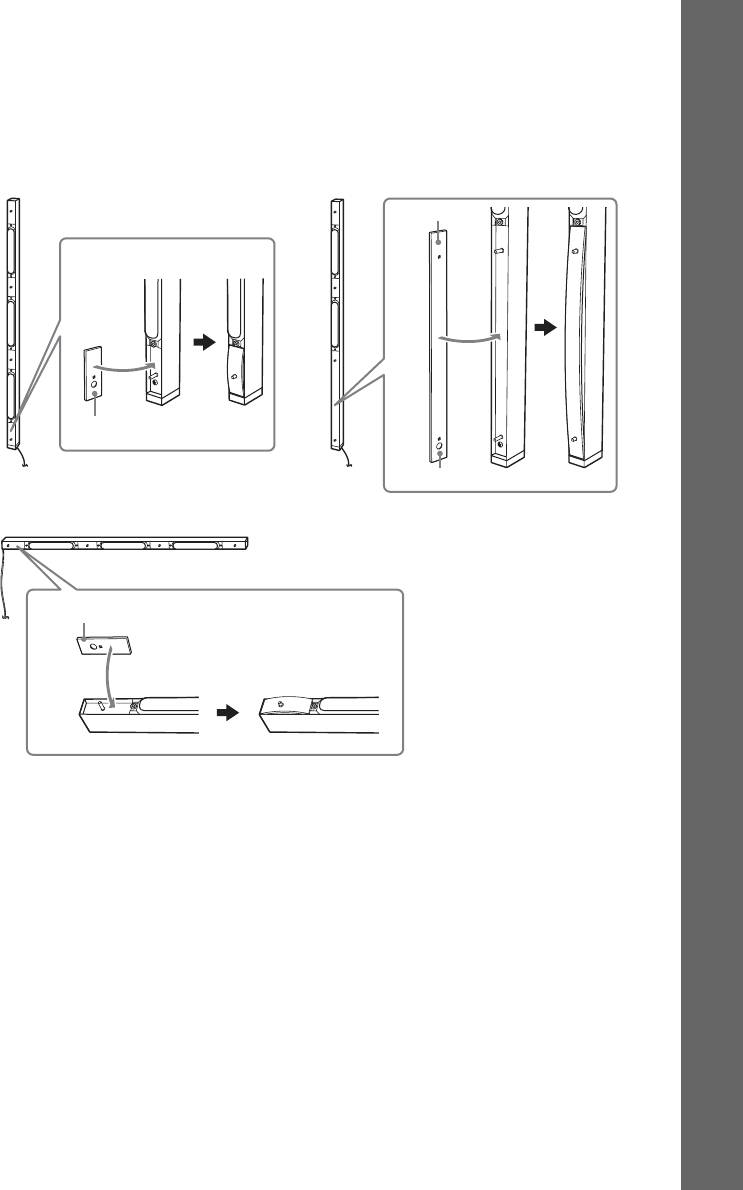
5 Прикрепите заглушку винтов к динамику.
Используйте заглушку винта (короткую) для переднего динамика и центрального
динамика, заглушку винта (длинную) для динамика объемного звучания. Наденьте
Начало работы
заглушку винтов на штырьки, нажимая на концы заглушки, и прижмите, чтобы
установить заглушку вровень с передней частью динамика.
Передний динамик
Динамик объемного звучания
Знак “J”
Заглушка винта (короткая)
Заглушка винта (длинная)
Центральный динамик
Заглушка винта (короткая)
47
RU
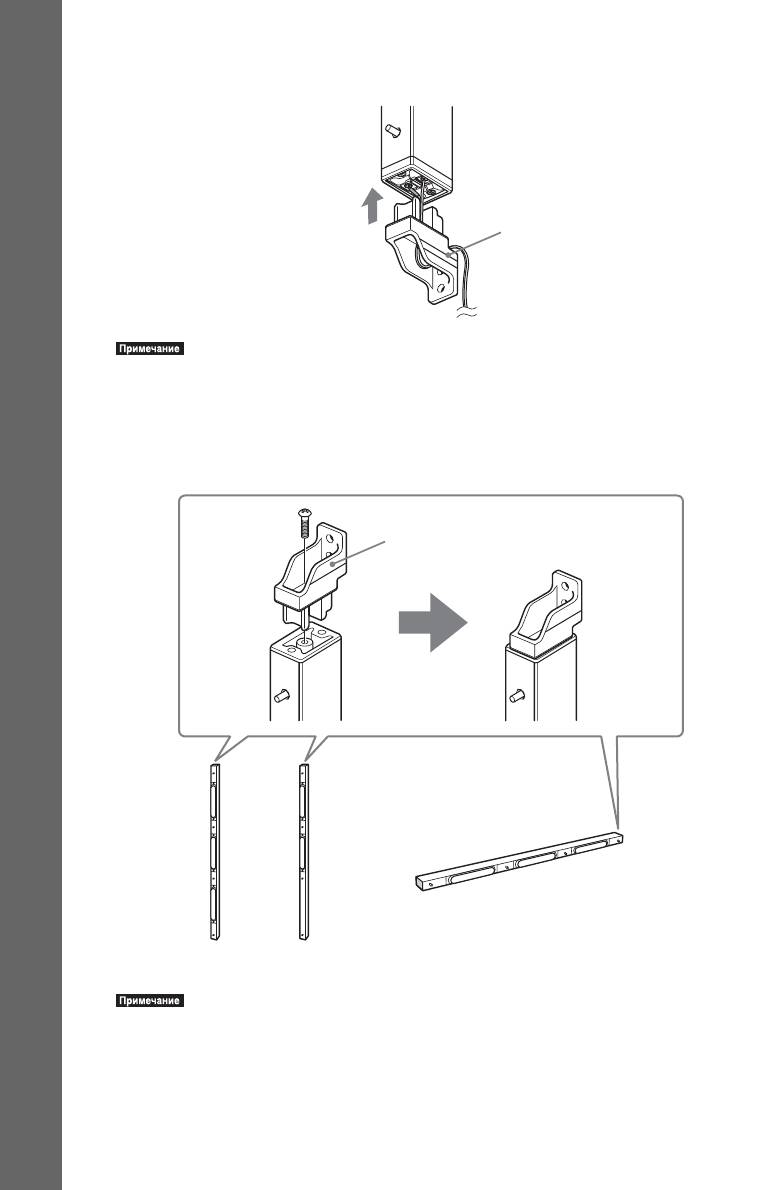
6 Прикрепите кронштейн (нижний) к динамику.
Вставьте кронштейн (нижний) в динамик до упора.
Например: Передний динамик
Начало работы
Кронштейн (нижний)
Кабель динамика
• При креплении кронштейна следите за тем, чтобы не защемить кабель динамика между
динамиком и кронштейном.
• При сборке не касайтесь головок динамика.
7 Прикрепите кронштейн (верхний) к динамику.
Вставьте кронштейн (верхний) в динамик и зафиксируйте его винтом (прилагается).
Винт
Кронштейн (верхний)
Правая сторона
Центральный динамик
Передний динамик
Динамик объемного звучания
• При сборке не касайтесь головок динамика.
48
RU
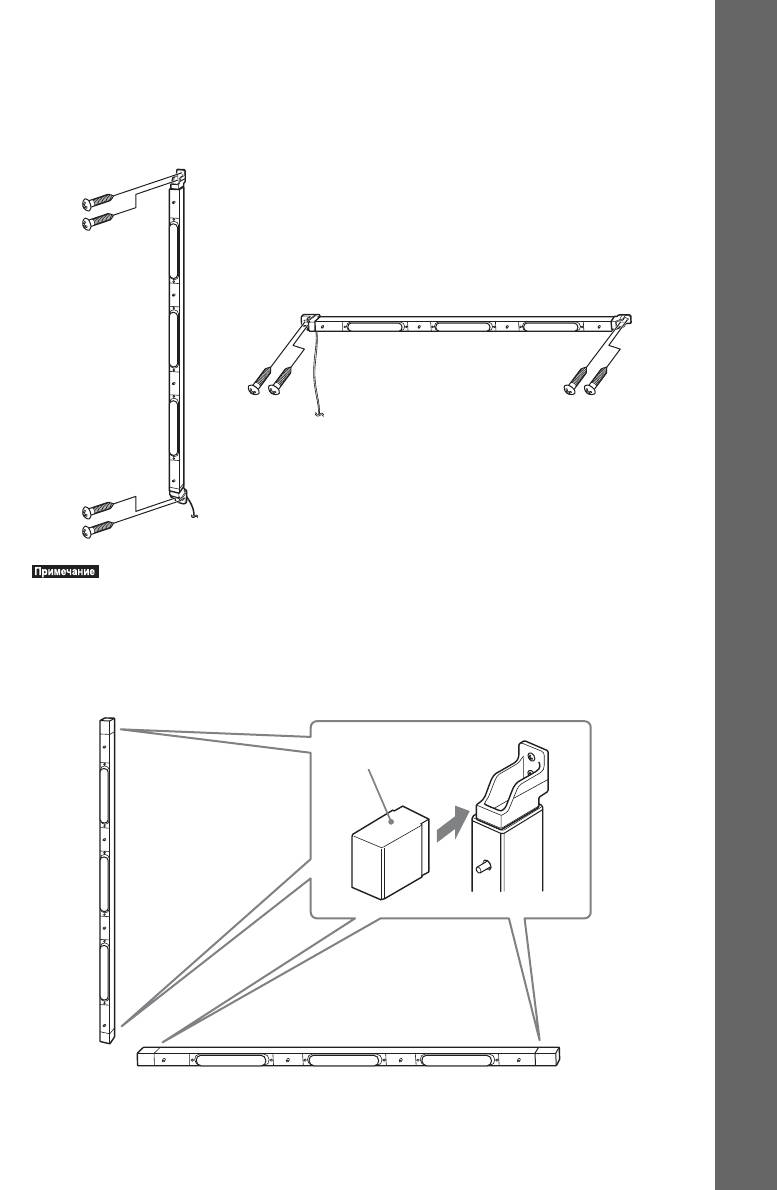
8 Зафиксируйте динамик на стене.
Проверьте горизонтальное и вертикальное расположение динамика на стене и
крепко зафиксируйте его (предварительно убедившись в достаточной толщине
Начало работы
стены) с помощью двух подходящих винтов для каждого кронштейна (приобретается
дополнительно) в порядке 1 и 2.
2
Центральный динамик
1
2
1
Передний динамик/динамик объемного звучания
• При креплении динамика следите за тем, чтобы не защемить кабель динамика между
динамиком и стеной.
• При сборке не касайтесь головок динамика.
9 Прикрепите заглушку кронштейна к динамику.
Снимите заглушки кронштейнов с передней части динамика.
Заглушка кронштейна
Передний динамик/динамик
объемного звучания
Центральный динамик
49
RU
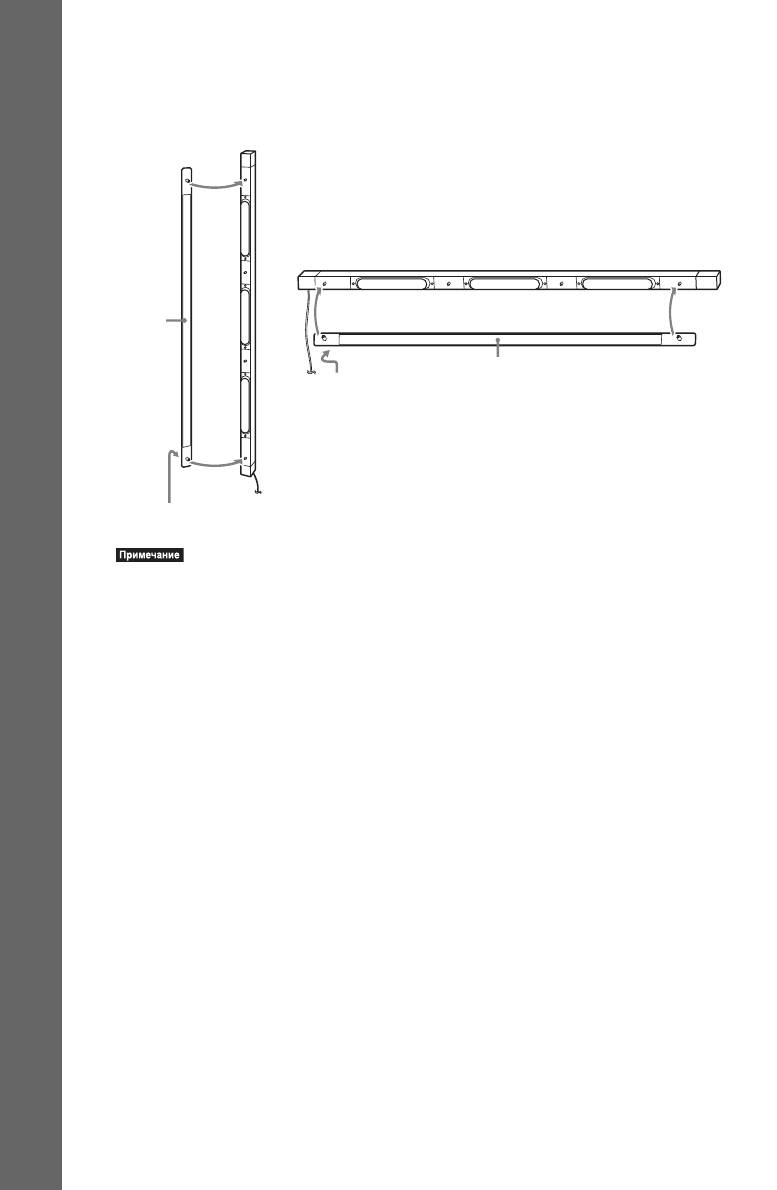
10 Прикрепите решетку к динамику.
Проверьте ориентацию решетки. Логотип “SONY” должен находиться на левой
стороне решетки при установке на передний динамик и динамик объемного звучания
и на левой стороне решетки при установке на центральный динамик.
Начало работы
Центральный динамик
Решетка
Решетка
Знак “SONY”
Передний динамик/динамик объемного звучания
Знак “SONY”
• При сборке не касайтесь головок динамика.
• Не нажимайте на прикрепленную решетку. Это может повредить головку динамика.
50
RU
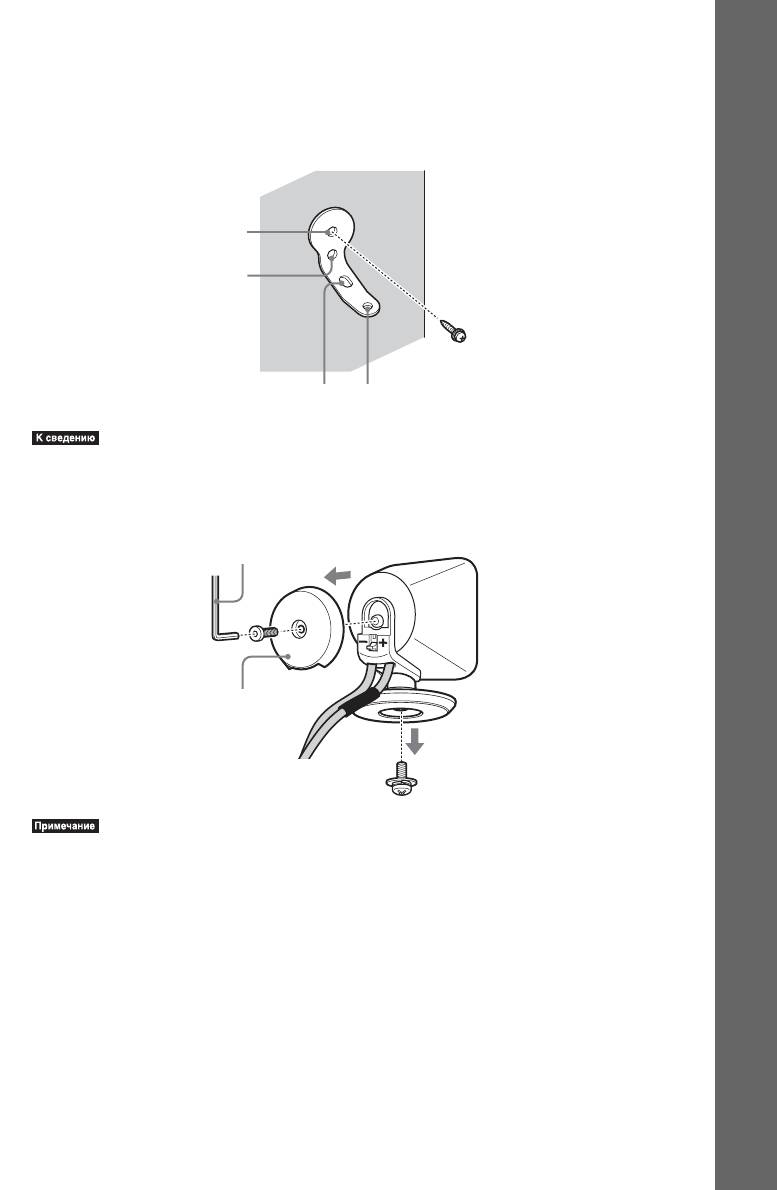
BDV-IS1000
1 Приготовьте винты (приобретаются дополнительно), соответствующие
Начало работы
отверстиям на кронштейне.
2 Зафиксируйте кронштейны, используя отверстие 1.
1
2
34
• Чтобы избежать наклонения динамика, вкрутите также винт в отверстие 2.
3 Снимите заднюю крышку с помощью ключа (прилагается), а также подставку с
помощью крестовой отвертки (+) (приобретается дополнительно).
Ключ (прилагается)
Задняя крышка
Винт
• Выкрученный винт впоследствии будет использован. Не потеряйте его.
51
RU
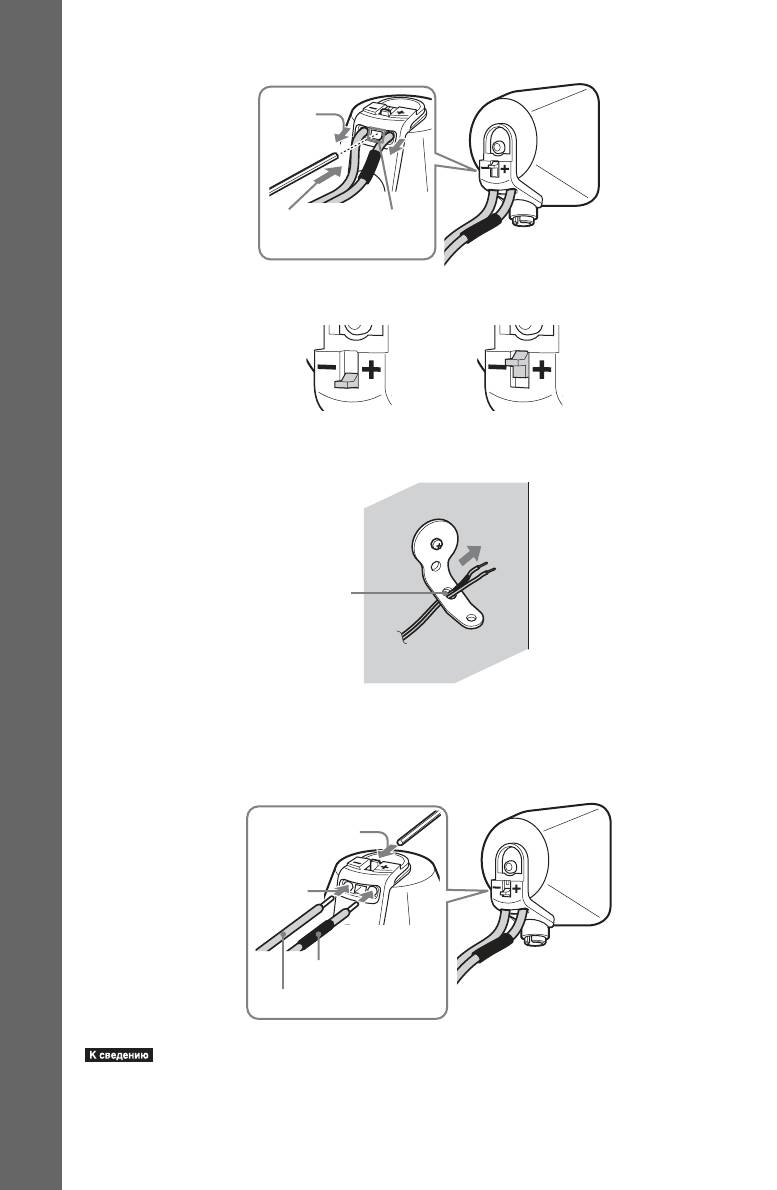
4 Нажмите кнопку A прилагаемым ключом (1), и выньте кабели динамиков (2).
(2)
(1)
A
Начало работы
Когда рычаг находится в нижнем
Когда рычаг находится в верхнем положении,
положении, кабели динамика закреплены.
кабели динамика можно вынуть.
5 Протяните кабель динамика через отверстие 3.
3
6 Снова подключите отсоединенные кабели динамиков, совместив символы 3/# с
соответствующими клеммами динамиков (1), а затем опустите рычаг в нижнее
положение (2).
(2)
(1)
3
#
• Если рычаг нажимается с трудом, используйте ключ (прилагается).
52
RU
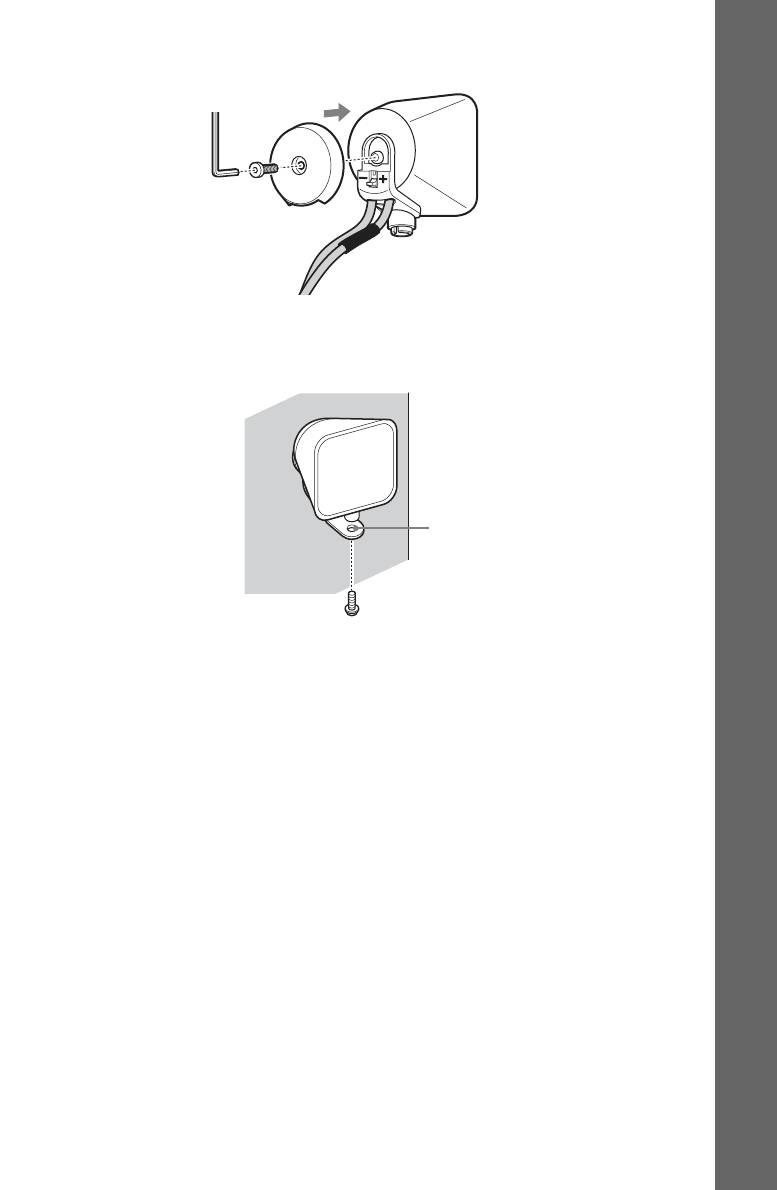
7 Прикрепите заднюю крышку ключом (прилагается).
Начало работы
8 Зафиксируйте динамик в кронштейне с помощью винта, выкрученного в шаге 3,
используя отверстие 4.
4
53
RU
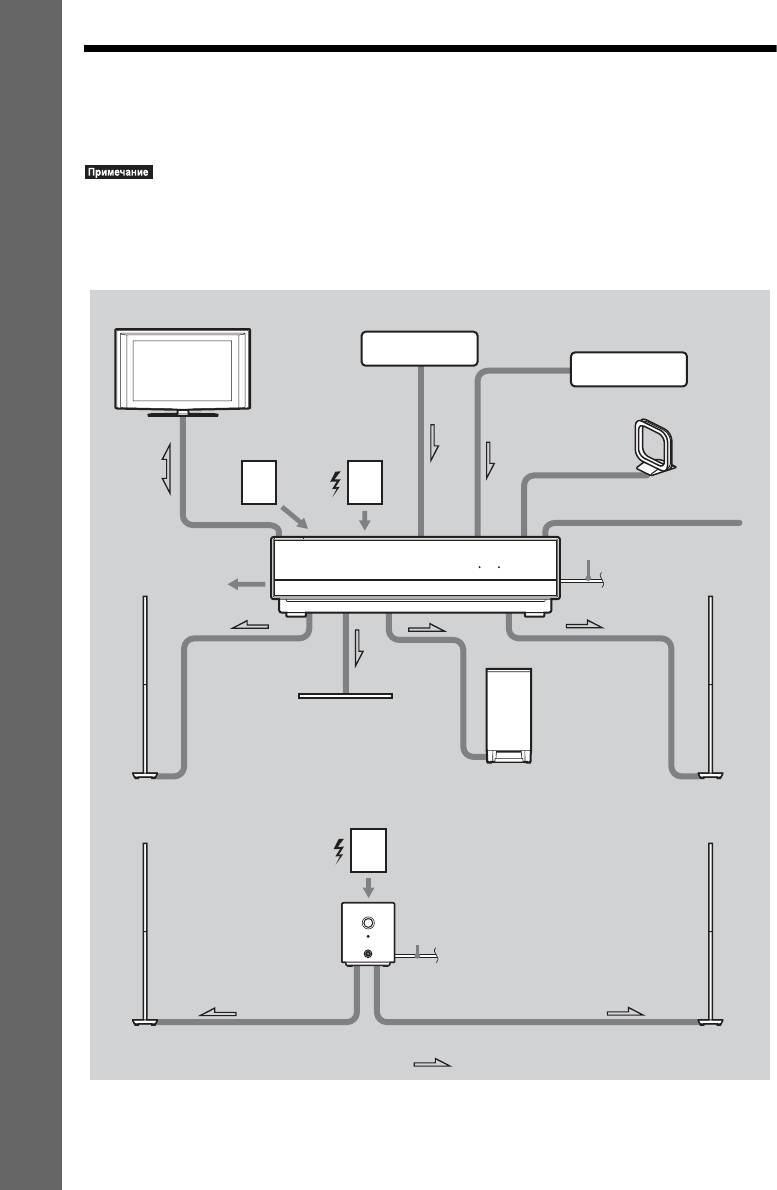
Шаг 3. Подключение системы
Обратитесь к приведенной ниже схеме подключения и прочтите дополнительную
информацию в разделах с 1 по 8 на последующих страницах.
• Подключения должны быть надежными, чтобы избежать гудения и шума.
• При подключении другого компонента с регулятором громкости установите громкость на уровне,
Начало работы
при котором звук не искажается.
BDV-IT1000
3 Адаптер DIGITAL
3 Телевизионная приставка/цифровой
2 Телевизор
MEDIA PORT
спутниковый ресивер,
видеомагнитофон, PlayStation и т. д.
6 Внешнее
5
4 Рамочная антенна АМ
запоминающее
Беспроводной
устройство
трансивер
4 Проволочная антенна FM
8 Кабель питания
переменного тока
7 Сеть
HDMI S-AIR
1 Центральный
динамик
1 Сабвуфер
1 Передний левый
5 Беспроводной
1 Передний правый
динамик (L)
трансивер
динамик (R)
Усилитель объемного
звучания
8 Кабель питания
переменного тока
1 Левый динамик объемного звучания (L)
1 Правый динамик объемного звучания (R)
: передача сигнала
54
RU
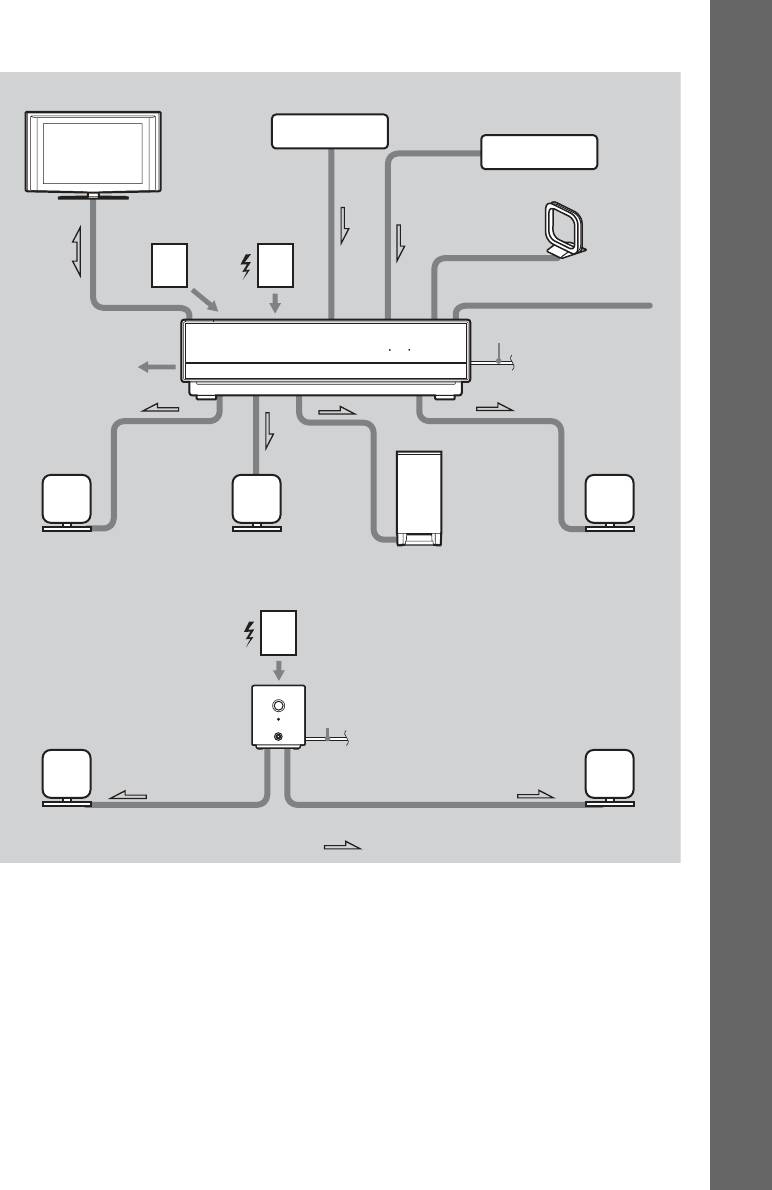
BDV-IS1000
3 Адаптер DIGITAL
3 Телевизионная приставка/цифровой
2 Телевизор
MEDIA PORT
спутниковый ресивер,
Начало работы
видеомагнитофон, PlayStation и т. д.
4 Рамочная антенна АМ
6 Внешнее
5
запоминающее
Беспроводной
устройство
трансивер
4 Проволочная антенна FM
8 Кабель питания
переменного тока
7 Сеть
HDMI S-AIR
1 Передний левый
1 Центральный динамик
1 Передний правый
динамик (L)
1 Сабвуфер
динамик (R)
5 Беспроводной
трансивер
Усилитель объемного
звучания
8 Кабель питания
переменного тока
1 Левый динамик объемного звучания (L)
1 Правый динамик объемного звучания (R)
: передача сигнала
55
RU
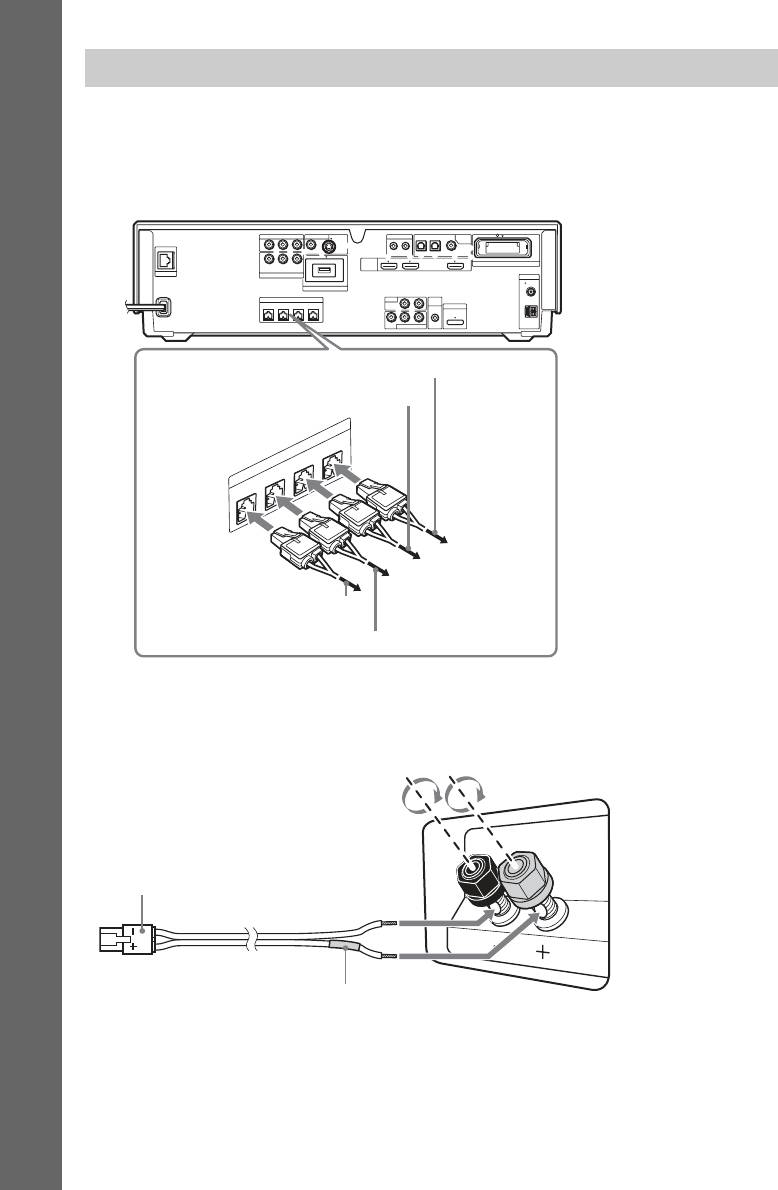
1 Подключение динамиков
Подключение переднего/центрального динамиков и сабвуфера к системе
BDV-IT1000
При подключении кабелей динамиков к устройству вставьте разъем до щелчка.
Задняя панель устройства
Начало работы
Y
COMPONENT VIDEO OUT
B
P
B
C
/
C
P
R
R
/
VIDEO OUT IR REMOTE
OPTICAL
SAT/CABLETV
DIGITAL
IN
S-VIDEOVIDEO
OUT IN
COAXIAL
LAN(100)
Y
SAT/CABLE
P
B
/ C
B
P
R
R
/ C
HDMI
IN 1 IN 2 OUT
EZW-RT10
COMPONENT VIDEO IN
DC5V 500mA MAX
ANTENNA
EXTERNAL
COAXIAL75
FRONT
LR
FM
R
FRONT
L
SPEAKER
CENTER WOOFER
AUDIO IN
TV
A.CAL
LR
ECM-AC2
MIC
DMPORT
DC5V
700mA
SAT/CABLE IN
AUDIO
MAX
VIDEO
AM
К сабвуферу (фиолетовый)
К центральному динамику (зеленый)
K
ER
W
O
O
FER
S
P
E
A
C
EN
TER
FR
O
N
T
FR
O
N
T
L
R
К переднему правому динамику (R)
(красный)
К переднему левому динамику (L) (белый)
При подключении кабеля к сабвуферу используйте фиолетовый кабель динамика.
Обязательно подсоединяйте кабели динамиков к соответствующим разъемам на
динамиках: кабель динамика с цветной трубкой к разъему 3; без цветной трубки – к
разъему #. Не допускайте попадания изоляции кабеля динамика в разъемы динамиков.
Задняя панель сабвуфера
Разъем (фиолетовый)
#
3
Цветная трубка (фиолетовая)
56
RU
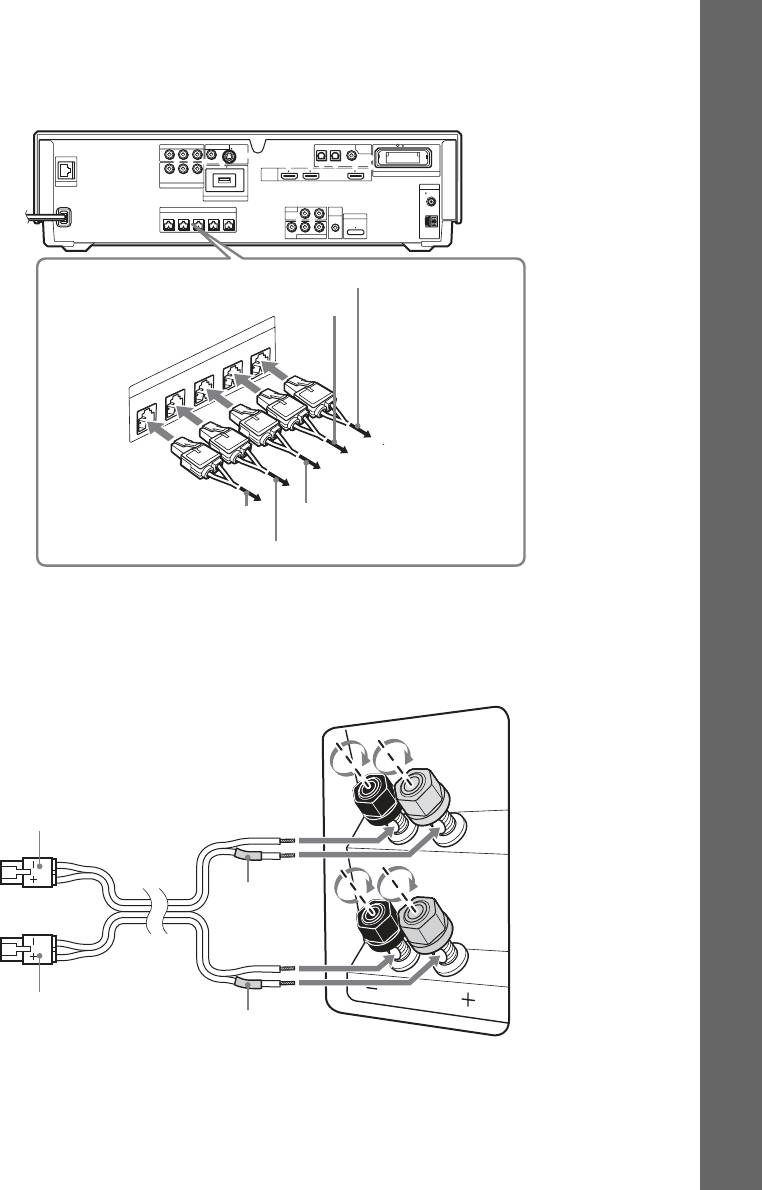
Подключение переднего/центрального динамиков и сабвуфера к
BDV-IS1000
При подключении к устройству вставьте разъем до щелчка.
Начало работы
Задняя панель устройства
COMPONENT VIDEO OUT
Y
/
B
B
C
P
R
P
R
C
/
VIDEO OUT
OPTICAL
SAT/CABLETV
DIGITAL
IN
S-VIDEOVIDEO
COAXIAL
IN 1 IN 2 OUT
LAN(100)
Y
COMPONENT VIDEO IN
SAT/CABLE
P
/ C
B
B
P
/ C
R
R
HDMI
EZW-RT10
DC5V 500mA MAX
ANTENNA
EXTERNAL
COAXIAL75
FM
FRONT
LR
R
FRONT
L
SPEAKER
CENTER
WOOFER
1
WOOFER
2
AUDIO IN
TV
A.CAL
ECM-AC2
MIC
DMPORT
LR
DC5V
700mA
MAX
VIDEO
SAT/CABLE IN
AUDIO
AM
К сабвуферу (желтый)
К сабвуферу (фиолетовый)
WOOFER
2
E
R
TER
WOOFER
EA
K
1
S
P
C
EN
FR
O
N
T
L
F
R
N
T
R
O
К переднему правому динамику (R)
К центральному динамику
(красный)
(зеленый)
К переднему левому динамику (L) (белый)
Кабели динамиков (желтый и фиолетовый) подключаются к сабвуферу заранее, как
показано далее. При повторном подключении кабелей динамиков обязательно
подсоединяйте их к соответствующим разъемам на динамиках: кабель динамика с
цветной трубкой к разъему 3; без цветной трубки – к разъему #. Не допускайте
попадания изоляции кабеля динамика в разъемы динамиков.
Разъем (желтый)
#
3
Цветная
трубка
(желтая)
#
Разъем (фиолетовый)
3
Цветная
трубка
(фиолетовая)
Задняя панель сабвуфера
57
RU
Динамики объемного звучания
Задняя панель усилителя объемного звучания
EZW-RT
10
S
P
E
A
K
E
R
S-AIR ID
SPEAKER
К левому динамику объемного
A
B
C
L
PAI R IN G
L
звучания (L) (синий)
SURROUND SELECTOR
SURROUND
SURROUND
BACK
R
R
Начало работы
К правому динамику объемного
звучания (R) (серый)
О кабелях переднего/центрального динамиков и сабвуфера
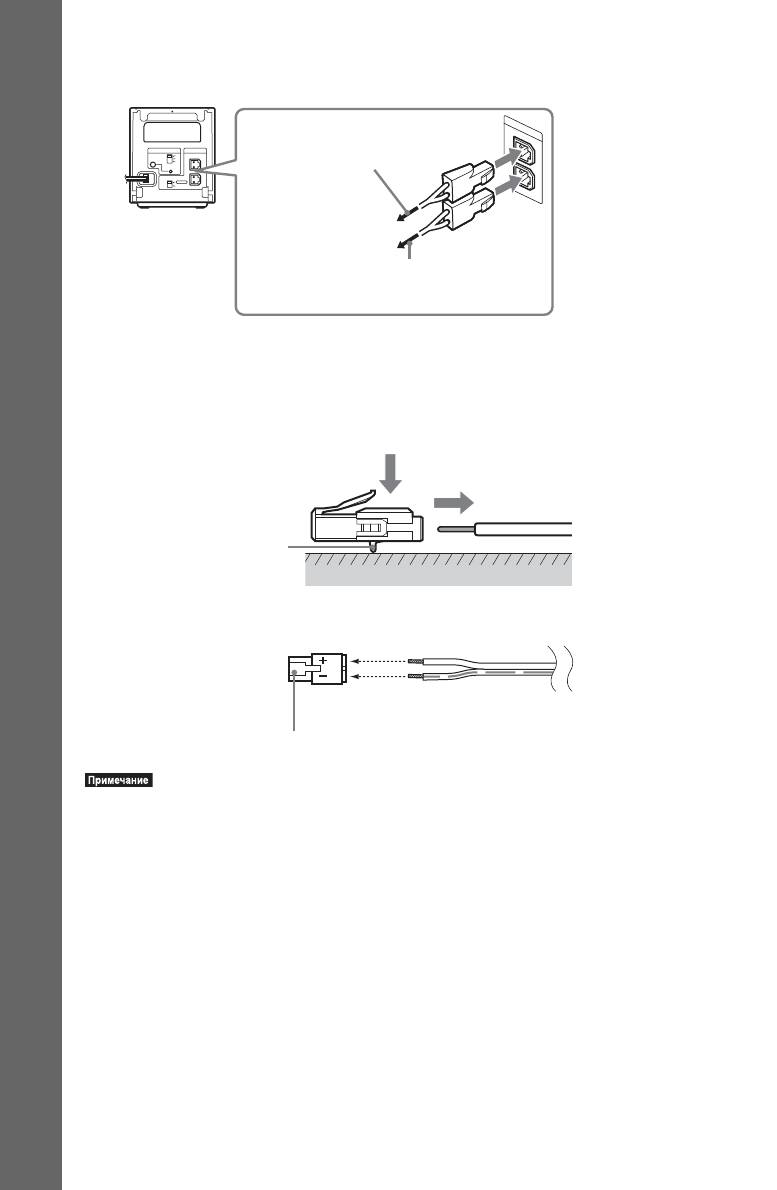
Можно вынуть кабель динамика из разъема. Расположив разъем таким образом, чтобы
защелка находилась снизу, прижмите и удерживайте разъем на гладкой поверхности (1),
и выньте кабель динамика из разъема (2).
(1)
(2)
Защелка
При присоединении кабеля динамика к разъему соблюдайте полярность.
3
#
Разъем
• Короткое замыкание в динамиках может повредить систему. Во избежание этого убедитесь, что
неизолированная часть кабеля динамика не касается соседнего разъема динамика или
неизолированной части соседнего кабеля.
• Обязательно подсоединяйте кабели динамиков к соответствующим разъемам на динамиках: 3 к +,
а # к –. При несоблюдении полярности звук может исказиться, а бас будет отсутствовать.
58
RU
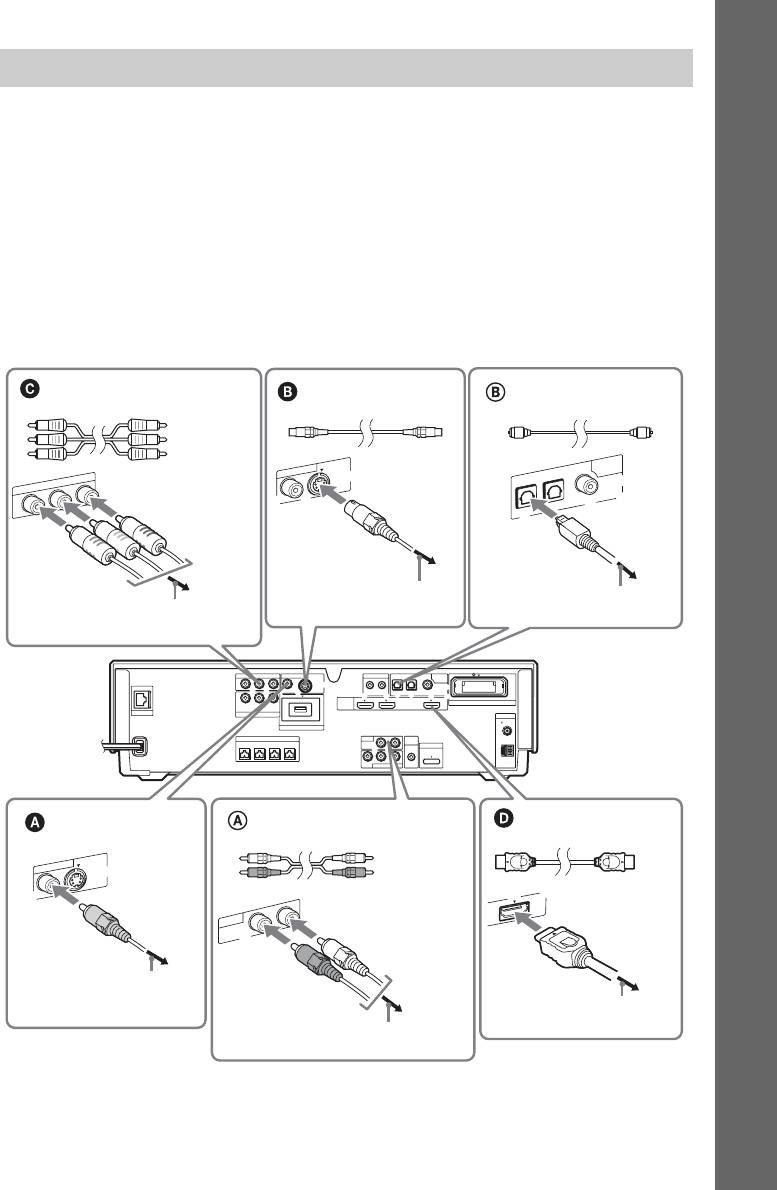
2 Подключение телевизора
Начало работы
Используйте следующие компоненты.
• Видеокабель (1)
Для прослушивания звука телевизора через шесть динамиков системы подключите
телевизор к системе с помощью аудиокабеля (приобретается дополнительно) (A).
Для вывода видео на телевизор проверьте входные гнезда телевизора и выберите способ
подключения A, B, C или D. Качество изображения улучшается от A (стандартное) к
D (HDMI).
При наличии на телевизоре цифрового оптического выходного гнезда можно улучшить
качество звука, выполнив подключение с помощью цифрового oптичecкого кабеля
(приобретается дополнительно) (B).
Кабель компонентного
Кабель S video
Цифровой оптический кабель
видеосигнала (приобретается
(приобретается
(приобретается
дополнительно)
*
дополнительно)
дополнительно)
Зеленый
Синий
Красный
DIGITAL
VIDEO OUT
IN
TV
OPTICAL
SAT/CABLE
COMPONENT VIDEO OUT
Y
C
P
B
B
/
C
P
R
/
R
E
O
V
E
O
S
-V
ID
ID
COAXIAL
К входному гнезду S
К цифровому оптическому
К входным гнездам компонентного
video на телевизоре
выходному гнезду на телевизоре
видеосигнала на телевизоре
COMPONENT VIDEO OUT
Задняя панель
Y
P
C
B
B
/
P
C
/
R
R
VIDEO OUT IR REMOTE
OPTICAL
SAT/CABLETV
DIGITAL
IN
S-VIDEOVIDEO
OUT IN
COAXIAL
устройства
LAN(100)
Y
SAT/CABLE
B
P
/ C
B
P
/ C
R
R
HDMI
IN 1 IN 2 OUT
EZW-RT10
(Например,
COMPONENT VIDEO IN
DC5V 500mA MAX
ANTENNA
EXTERNAL
COAXIAL75
BDV-IT1000)
FRONT
R
FRONT
SPEAKER
L
CENTER WOOFER
AUDIO IN
TV
LR
ECM-AC2
MIC
A.CAL
FM
DMPORT
LR
DC5V
700mA
AUDIO
MAX
VIDEO
SAT/CABLE IN
AM
Видеокабель
Аудиокабель
Кабель HDMI**
(прилагается)
(приобретается дополнительно)
(приобретается
дополнительно)
Белый
VIDEO OUT
Красный
S
-V
ID
E
O
V
ID
E
O
R
L
O
U
T
TV
A
U
D
IO
IN
К гнезду видеовхода
на телевизоре
К гнезду HDMI IN на
телевизоре
К гнездам аудиовыхода на
телевизоре
* Если телевизор принимает сигналы в прогрессивном формате, используйте это соединение.
59
RU
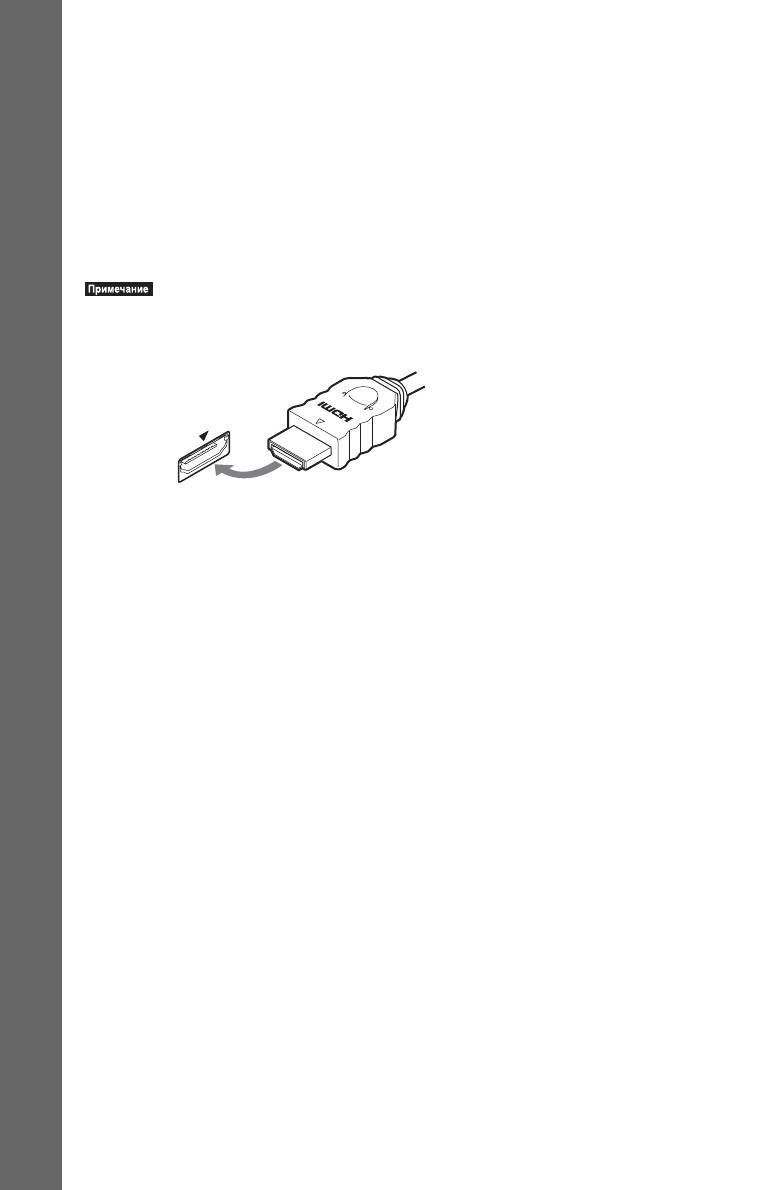
**HDMI (High-Definition Multimedia Interface)
Если телевизор оснащен гнездом HDMI, используйте это соединение.
О соединении HDMI
Если подключается телевизор, совместимый с форматами 1080/24p или 1080p,
используйте высокоскоростной кабель HDMI.
Если подключается телевизор Sony с функцией контроля по HDMI (стр. 113), работа
упрощается (например, ONE-TOUCH PLAY: одним нажатием этой кнопки
подсоединенный телевизор включится и его селектор входного сигнала автоматически
Начало работы
выберет систему). Для получения дополнительной информации см. раздел
“Использование функции контроля по HDMI для “BRAVIA” Sync” (стр. 113).
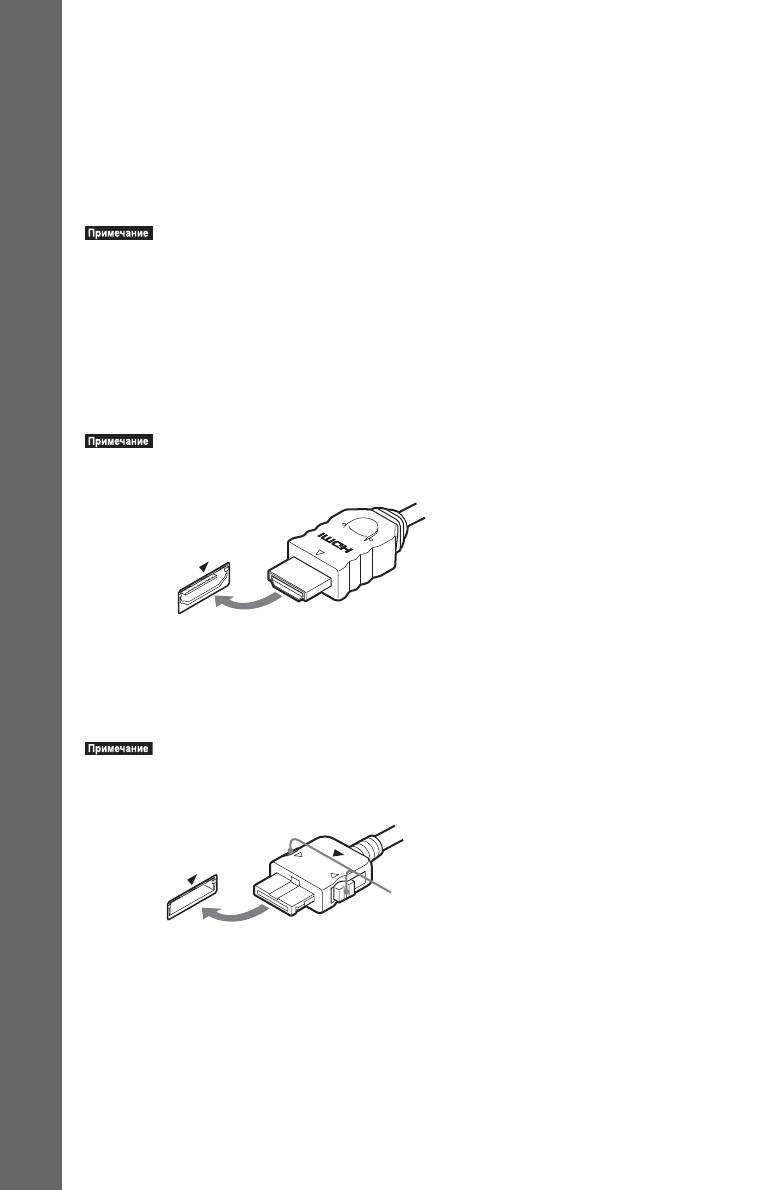
• Используйте только кабель HDMI, имеющий логотип HDMI.
• При подключении кабеля HDMI убедитесь, что гнезда направлены одинаково.
Подключение к телевизору с входом DVI
Используйте кабель-переходник HDMI-DVI (приобретается дополнительно). Гнездо
DVI не принимает аудиосигналы, поэтому звук не выводится через телевизор.
Более того, нельзя подключить гнездо HDMI OUT к гнездам DVI, не поддерживающим
функцию HDCP (например, гнезда DVI на компьютерных мониторах).
60
RU
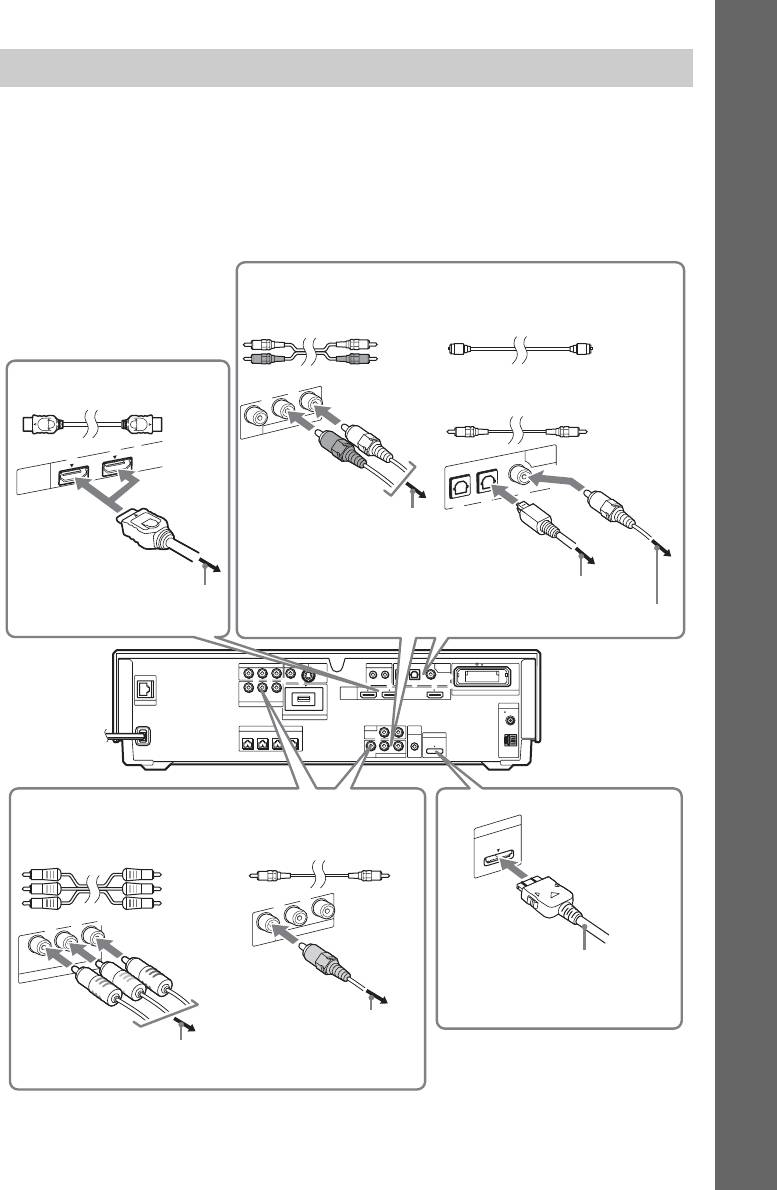
3 Подключение других компонентов
Начало работы
Можно воспроизвести звук с подключенных компонентов через шесть динамиков системы.
• Телевизионная приставка/цифровой спутниковый ресивер, видеомагнитофон,
PlayStation и т. д. (без гнезда HDMI OUT): 1
• Телевизионная приставка/цифровой спутниковый ресивер, PLAYSTATION
®
3 и т. д.
(c гнездом HDMI OUT): 2
• Адаптер DIGITAL MEDIA PORT: 3
1
Аудиоподключения
A
Аудиокабель
B Цифровой оптический кабель
(приобретается дополнительно)
(приобретается дополнительно)
Белый
Красный
Кабель HDMI
2
(приобретается
LR
B
Цифровой коаксиальный кабель
дополнительно)
(приобретается дополнительно)
A
U
D
IO
IN
V
ID
E
O
S
A
T/C
A
BLE
IN 1 IN 2
DIGITAL
IN
TV
OPTICAL
SAT/CABLE
H
D
M
I
COAXIAL
К гнездам аудиовыхода на
компоненте
или
К цифровому оптическому выходному гнезду на компоненте
К гнезду HDMI OUT на
компоненте
К цифровому коаксиальному выходному гнезду на компоненте
COMPONENT VIDEO OUT
P
Задняя панель
Y
C
B
/
B
C
R
P
R
/
VIDEO OUT IR REMOTE
OPTICAL
SAT/CABLETV
DIGITAL
IN
S-VIDEOVIDEO
OUT IN
COAXIAL
устройства
LAN(100)
Y
SAT/CABLE
P
B
B
/ C
P
R
/ C
R
HDMI
IN 1 IN 2 OUT
EZW-RT10
(Например,
COMPONENT VIDEO IN
DC5V 500mA MAX
ANTENNA
EXTERNAL
COAXIAL75
BDV-IT1000)
FM
FRONT
R
FRONT
SPEAKER
L
CENTER WOOFER
AUDIO IN
TV
LR
A.CAL
MIC
LR
ECM-AC2
DMPORT
DC5V
700mA
MAX
VIDEO
SAT/CABLE IN
AUDIO
AM
1
Видеоподключения
A Видеокабель
3
B Кабель компонентного
(приобретается
DMPORT
DC5V
видеосигнала (приобретается
дополнительно)
700mA
MAX
дополнительно)
Зеленый
Синий
Красный
LR
A
U
D
IO
IN
V
ID
E
O
S
A
T/C
A
B
LE
Y
P
B
/ C
B
P
R
/ C
R
S
AT/C
A
B
LE
Адаптер DIGITAL MEDIA
C
O
M
PO
N
EN
T V
ID
E
O
IN
PORT
К гнезду видеовыхода
на компоненте
К гнездам компонентного
видеосигнала на компоненте
61
RU
Подключение 1 (гнезда SAT/CABLE)
Необходимо подключить как видеокомпоненты, так и аудиокомпоненты.
Для выполнения видеоподключений проверьте гнезда видеовыхода компонента и
выберите способ подключения. B (компонентный) обеспечивает лучшее качество
изображения, чем A (стандартный).
Для выполнения аудиоподключений подсоедините аудиокабели (A ). При наличии на
компоненте цифрового оптического или коаксиального выходного гнезда можно
улучшить качество звука, выполнив подключение с помощью цифрового кабеля (B).
Начало работы
• Система может принимать как цифровые, так и аналоговые сигналы. Цифровые сигналы имеют
приоритет перед аналоговыми сигналами. (COAXIAL имеет приоритет по отношению к
OPTICAL.) При прекращении цифрового сигнала аналоговый сигнал будет обработан через
2 секунды.
Подключение 2 (гнезда HDMI IN1/2)
При соединении системы и компонента с помощью кабеля HDMI можно передавать
цифровые изображения и звук высокого качества через гнезда HDMI IN 1 или 2. Можно
подключить до двух компонентов.
• При подключении кабеля HDMI убедитесь, что гнезда направлены одинаково.
Подключение 3 (гнездо DMPORT)
Подключите адаптер DIGITAL MEDIA PORT (приобретается дополнительно) к гнезду
DMPORT. Для получения дополнительной информации см. раздел “Использование
адаптера DIGITAL MEDIA PORT” (стр. 105).
• Подключите адаптер DIGITAL MEDIA PORT, так чтобы отметки V совместились. При
отключении вытяните, нажав блокираторы A.
A
62
RU
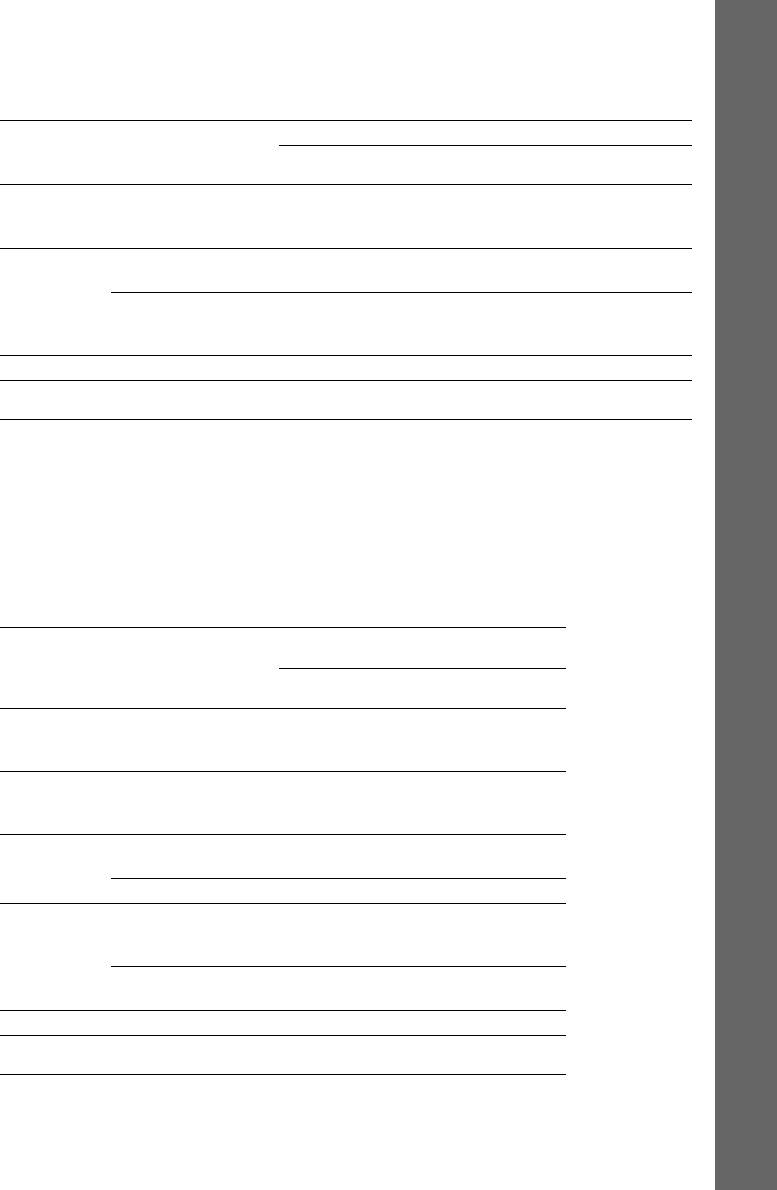
Отношение между входным и выходным видеосигналом
Отношение между входным и выходным видеосигналом для каждой функции показано
ниже.
Начало работы
Гнезда,
Гнезда, передающие выходной видеосигнал
Функция
принимающие
VIDEO OUT
VIDEO OUT
COMPONENT
входной видеосигнал
HDMI OUT
(VIDEO)
(S VIDEO)
VIDEO OUT
“BD/DVD”
Нет (только
a* a* a* a
“TUNER FM”
выходной
“TUNER AM”
видеосигнал)
“SAT/CABLE”
SAT/CABLE IN
a ––a
(VIDEO)
COMPONENT
––aa
VIDEO IN (SAT/
CABLE)
“DMPORT”
DMPORT a ––a
“HDMI1”
HDMI1, HDMI2 – – – a
”HDMI2”
a: происходит передача выходного видеосигнала.
–: не происходит передача выходного видеосигнала.
* В зависимости от настроек разрешения выходного изображения выходной сигнал может не
передаться. Для получения дополнительной информации см. раздел “Выходное разрешение
видеосигнала” (стр. 161).
Отношение между входным и выходным аудиосигналом
Отношение между входным и выходным аудиосигналом для каждой функции показано
ниже.
Гнезда,
Гнезда, передающие выходной
принимающие
аудиосигнал
Функция
входной аудиосигнал
SPEAKER и
SPEAKER
HDMI OUT
“BD/DVD”
Нет (только
a *
выходной
аудиосигнал)
“TUNER FM”
Нет (только
a –
“TUNER AM”
выходной
аудиосигнал)
“TV”
DIGITAL IN (TV
a –
OPTICAL)
TV (AUDIO IN R/L) a –
“SAT/CABLE”
DIGITAL IN (SAT/
a –
CABLE OPTICAL,
COAXIAL)
SAT/CABLE IN
a –
(AUDIO R/L)
“DMPORT”
DMPORT a –
“HDMI1”
HDMI1, HDMI2 a *
”HDMI2”
63
RU

a: происходит передача выходного аудиосигнала.
–: не происходит передача выходного аудиосигнала.
* Можно выводить звук как с динамиков системы, так и с динамика телевизора, если подключить
систему и телевизор с помощью кабеля HDMI (приобретается дополнительно). Чтобы вывести
звук с гнезда HDMI OUT, установите для параметра [Audio (HDMI)] в меню [HDMI Settings]
значение [TV+AMP]. Если телевизор оснащен стереофоническими динамиками, то звук,
выводимый через динамики системы, также будет стереофоническим, даже если воспроизведение
осуществляется с многоканального источника. Для получения дополнительной информации о
параметре [Audio (HDMI)] см. стр. 138.
Начало работы
64
RU
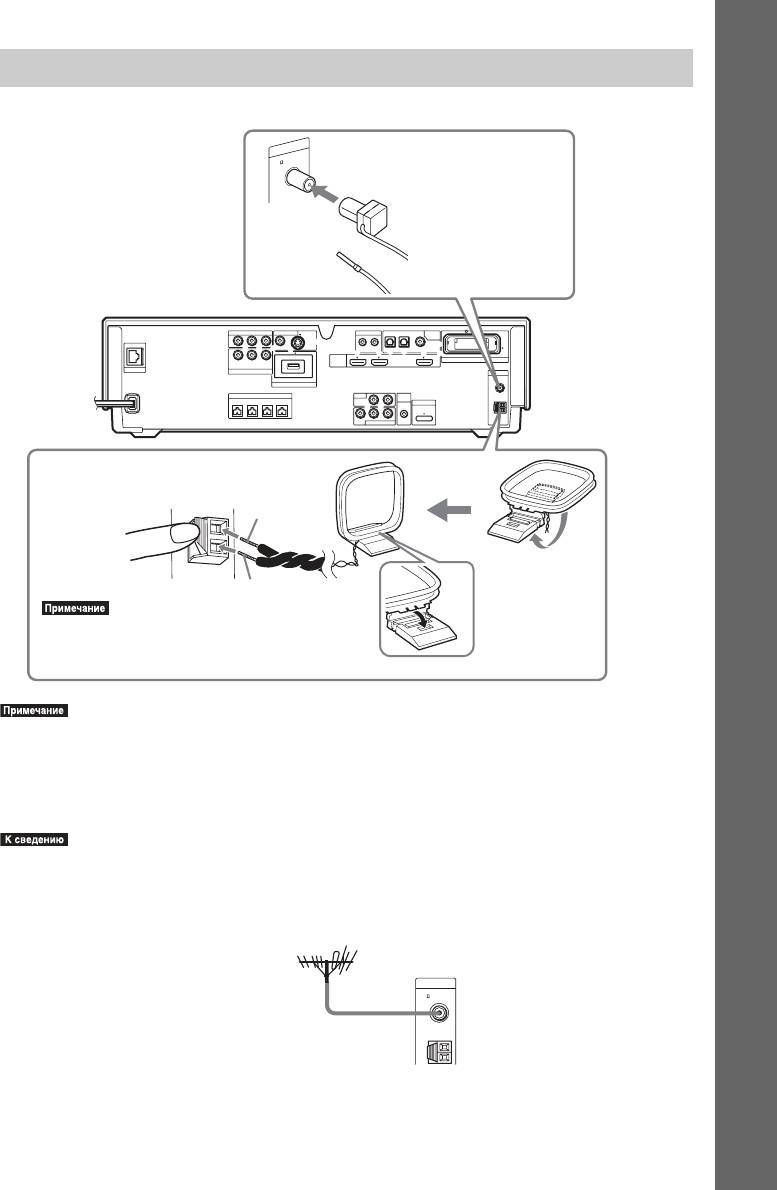
4 Подсоединение антенны
Начало работы
ANTENNA
75
COAXIAL
Проволочная антенна FM
(прилагается)
FM
или
Задняя панель
COMPONENT VIDEO OUT
Y
C
P
B
/
B
R
P
R
C
/
VIDEO OUT IR REMOTE
OPTICAL
SAT/CABLETV
DIGITAL
IN
S-VIDEOVIDEO
OUT IN
COAXIAL
устройства
LAN(100)
Y
IN 1 IN 2 OUT
(Например,
COMPONENT VIDEO IN
SAT/CABLE
P
B
/ C
B
/ C
R
P
R
HDMI
EZW-RT10
DC5V 500mA MAX
ANTENNA
EXTERNAL
COAXIAL75
BDV-IT1000)
FRONT
SPEAKER
LR
R
FRONT
L
CENTER WOOFER
AUDIO IN
TV
A.CAL
ECM-AC2
MIC
FM
DMPORT
LR
700mA
DC5V
VIDEO
SAT/CABLE IN
AUDIO
MAX
AM
Рамочная антенна АМ
(прилагается)
A
AM
B
• Кабель (A) или кабель (B) можно подключать
к любому разъему.
• Не располагайте рамочную антенну AM и кабель вблизи системы или других аудио/
видеокомпонентов во избежание появления помех.
• Обязательно полностью растяните проволочную антенну FM.
• После подключения проволочной антенны FM поддерживайте, насколько это возможно, ее в
горизонтальном положении.
• Настройте направление рамочной антенны AM, чтобы добиться оптимального приема сигналов в
диапазоне AM.
• При плохом приеме FM воспользуйтесь 75-омным коаксиальным кабелем (приобретается
дополнительно) для подключения устройства к наружной антенне FM, как показано ниже.
Наружная антенна FM
Устройство
ANTENNA
COAXIAL75
FM
65
RU
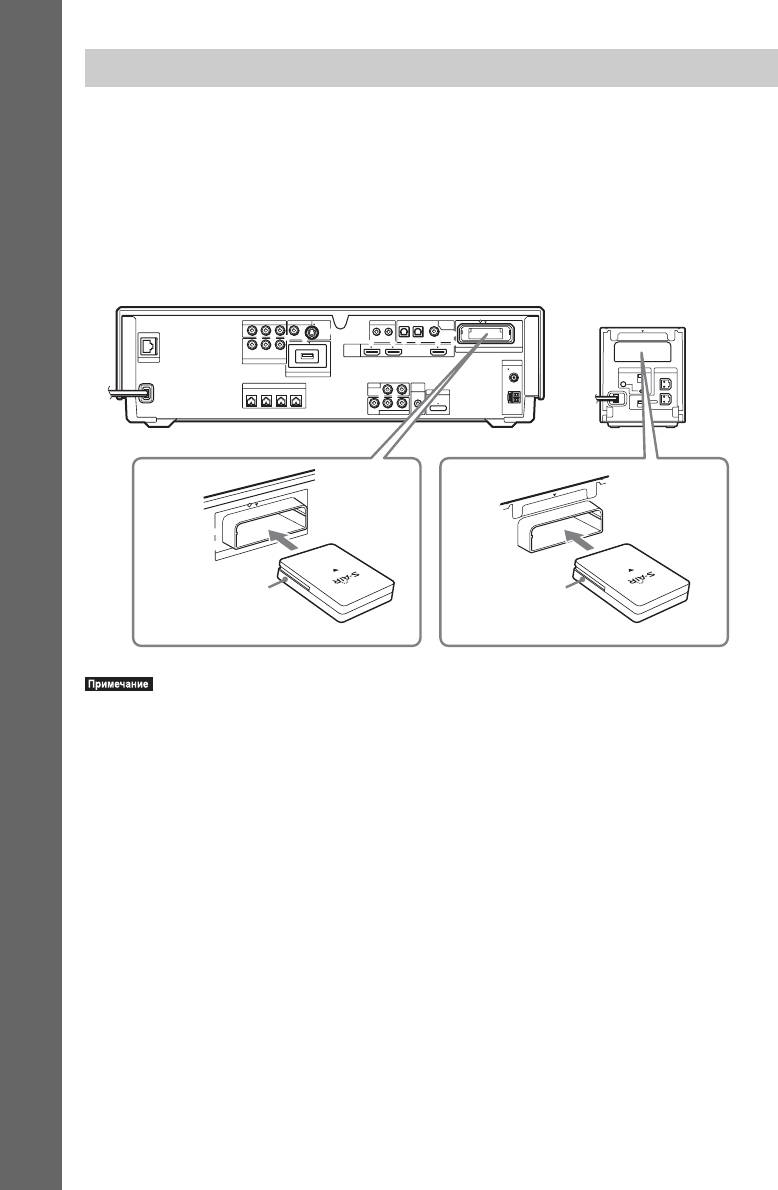
5 Подключение беспроводного трансивера
Можно передать звук с этого устройства на такое устройство S-AIR, как усилитель
объемного звучания или ресивер S-AIR.
Устройство S-AIR представляет собой компонент, совместимый с функцией S-AIR.
Чтобы воспользоваться функцией S-AIR, необходимо вставить беспроводные
трансиверы в это устройство, усилитель объемного звучания и ресивер S-AIR.
Начало работы
Для получения дополнительной информации о функции S-AIR см. раздел
“Использование устройства S-AIR” (стр. 106).
Задняя панель устройства (Например, BDV-IT1000)
Задняя панель усилителя
объемного звучания
Y
COMPONENT VIDEO OUT
P
C
B
B
/
P
C
/
R
R
VIDEO OUT IR REMOTE
OPTICAL
SAT/CABLETV
DIGITAL
IN
S-VIDEOVIDEO
OUT IN
COAXIAL
EZW-RT
10
Y
P
B
/ C
B
P
/ C
R
R
HDMI
IN 1 IN 2 OUT
SAT/CABLE
EZW-RT10
LAN(100)
COMPONENT VIDEO IN
DC5V 500mA MAX
ANTENNA
EXTERNAL
COAXIAL75
S-AIR ID
B
A
SPEAKER
C
FRONT
R
FRONT
L
SPEAKER
CENTER WOOFER
AUDIO IN
TV
LR
A.CAL
ECM-AC2
MIC
FM
L
DMPORT
PAI R IN G
LR
DC5V
700mA
MAX
SURROUND SELECTOR
SURROUND
R
VIDEO
SAT/CABLE IN
AUDIO
AM
SURROUND
BACK
Z
E
W
-R
T
10
EZW-RT10
Беспроводной
Беспроводной
трансивер
трансивер
• При подключении беспроводного трансивера убедитесь, что кабель питания переменного тока не
подсоединен к настенной розетке.
• Не прикасайтесь к контактам беспроводного трансивера.
• Вставьте беспроводной трансивер, направив логотип S-AIR вверх.
• Вставьте беспроводной трансивер так, чтобы совместить отметки V.
• Не вставляйте в разъем EZW-RT10 другие устройства, кроме беспроводного трансивера.
66
RU
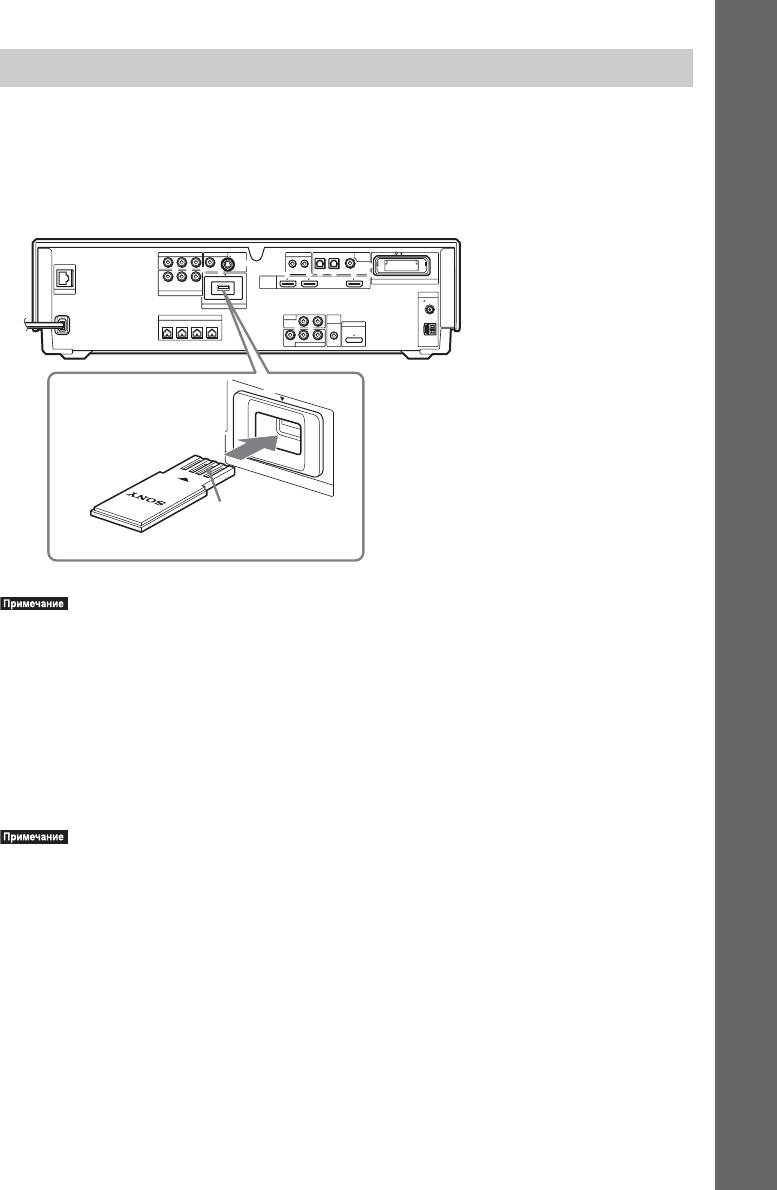
6 Подключение внешнего запоминающего устройства
Начало работы
Вставьте внешнее запоминающее устройство (индивидуальный накопитель)
(приобретается дополнительно: USM1GH (по состоянию на апрель 2008 года)) в разъем
EXTERNAL. Подключив внешнее запоминающее устройство, можно воспроизводить
дополнительное содержимое (BonusView/BD-Live) в зависимости от диска.
Задняя панель устройства (Например, BDV-IT1000)
COMPONENT VIDEO OUT
Y
B
B
C
P
/
R
P
R
C
/
VIDEO OUT IR REMOTE
OPTICAL
SAT/CABLETV
DIGITAL
IN
S-VIDEOVIDEO
OUT IN
COAXIAL
Y
P
B
B
/ C
P
/ C
R
R
HDMI
IN 1 IN 2 OUT
SAT/CABLE
EZW-RT10
LAN(100)
COMPONENT VIDEO IN
DC5V 500mA MAX
ANTENNA
EXTERNAL
COAXIAL75
FRONT
R
FRONT
L
SPEAKER
CENTER WOOFER
AUDIO IN
TV
LR
A.CAL
MIC
FM
ECM-AC2
DMPORT
DC5V
700mA
VIDEO
SAT/CABLE IN
AUDIO
LR
MAX
AM
USM1GH
(по состоянию на
апрель 2008 г.)
DC5V
EXTERNAL
500mA MAX
Разъемы должны
находиться сверху
• Вставьте внешнее запоминающее устройство в направлении V в разъем EXTERNAL до упора.
• Проверьте, загорается ли индикатор “EXT” на дисплее передней панели при включении системы.
Воспроизведение материалов BonusView/BD-Live
См. раздел “Воспроизведение материалов BonusView/BD-Live” (стр. 84).
Извлечение внешнего запоминающего устройства
1 Нажмите кнопку "/1 для выключения системы.
2 Выньте внешнее запоминающее устройство из разъема EXTERNAL.
• Вставляйте внешнее запоминающее устройство под прямым углом. Не применяйте чрезмерных
усилий при установке внешнего запоминающего устройства в разъем, так как при этом можно
повредить запоминающее устройство или систему.
• Храните внешнее запоминающее устройство в недоступных для детей местах. Ребенок может
случайно проглотить его.
• Не прикладывайте чрезмерных усилий при установке внешнего запоминающего устройства в
разъем, так как это может привести к неисправности.
• Используйте только внешнее запоминающее устройство USM1GH (по состоянию на апрель 2008
года).
• Во избежание повреждения данных или внешнего запоминающего устройства выключайте систему
при установке или извлечении запоминающего устройства.
• Во избежание повреждения данных не устанавливайте внешнее запоминающее устройство, если
оно содержит фотографии или музыкальные файлы.
67
RU
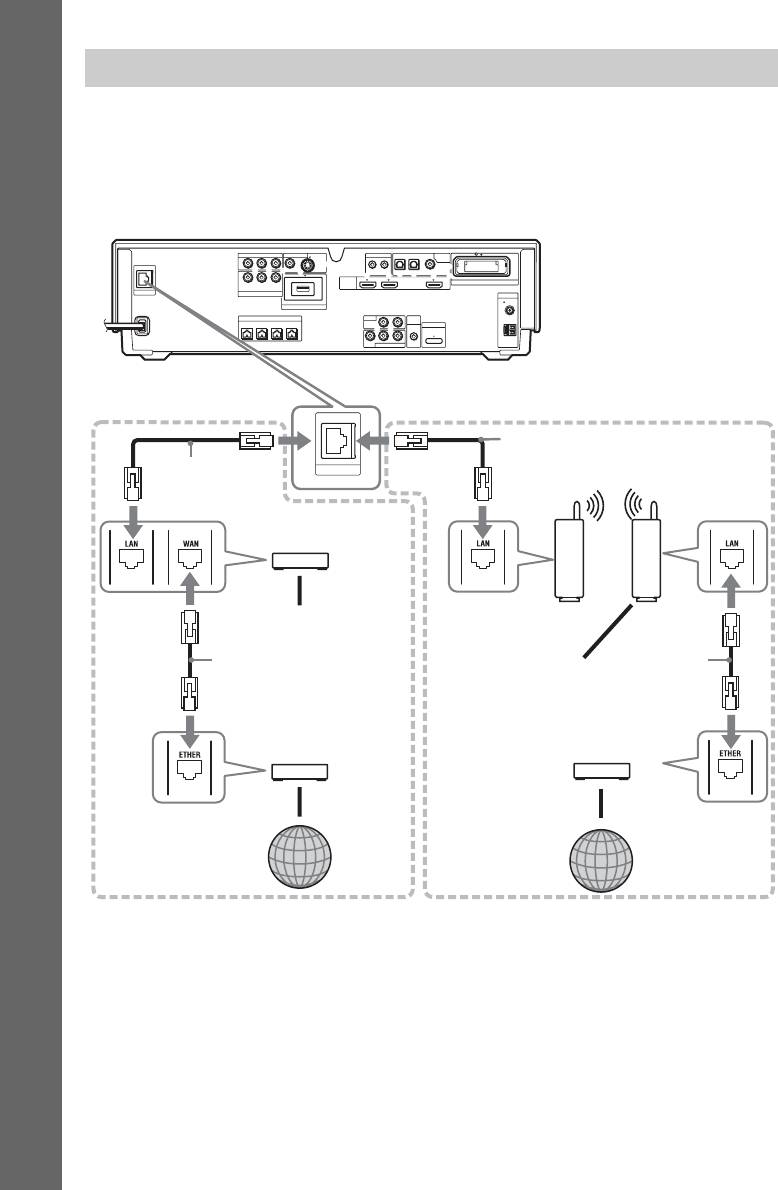
7 Подключение к сети
Подключите разъем устройства LAN (100) к Интернет-источнику с помощью сетевого
кабеля, чтобы обновить программное обеспечение системы. Кроме того, можно
воспроизводить материалы BD-Live (стр. 84).
Выполните соответствующие настройки в меню [Internet Settings], как описано в разделе
[Network Settings] (стр. 141).
Начало работы
COMPONENT VIDEO OUT
Y
B
C
B
P
/
P
C
R
R
/
VIDEO OUT IR REMOTE
OPTICAL
SAT/CABLETV
DIGITAL
Задняя панель
IN
S-VIDEOVIDEO
OUT IN
COAXIAL
устройства (Например,
LAN(100)
Y
SAT/CABLE
B
P
/ C
B
P
R
/ C
R
HDMI
IN 1 IN 2 OUT
EZW-RT10
BDV-IT1000)
COMPONENT VIDEO IN
DC5V 500mA MAX
ANTENNA
EXTERNAL
COAXIAL75
FRONT
R
FRONT
L
SPEAKER
CENTER WOOFER
TV
LR
A.CAL
FM
AUDIO IN
ECM-AC2
MIC
DMPORT
LR
DC5V
700mA
AUDIO
MAX
VIDEO
SAT/CABLE IN
AM
Подключение напрямую
Подключение с помощью
к широкополосному
маршрутизатора
маршрутизатору
беспроводной сети
Сетевой кабель
Маршрутизатор
(приобретается
беспроводной сети
Сетевой кабель
LAN(100)
дополнительно)
(точка доступа)
(приобретается
(приобретается
дополнительно)
дополнительно)
Широкополосный
маршрутизатор (приобретается
дополнительно)
Медиаконвертер
К компьютеру
Ethernet/беспроводная
сеть (приобретается
Сетевой кабель
дополнительно)
Сетевой кабель
(приобретается
К компьютеру
(приобретается
дополнительно)
дополнительно)
Модем ADSL/кабельный
модем (приобретается
Модем ADSL/кабельный модем
дополнительно)
(приобретается дополнительно)
Интернет
Интернет
Обновление программного обеспечения системы через сетевое
подключение
См. раздел [Network Update] (стр. 129) и [Software Update Notification] (стр. 140).
Воспроизведение материалов BD-Live
См. раздел “Воспроизведение материалов BonusView/BD-Live” (стр. 84).
68
RU
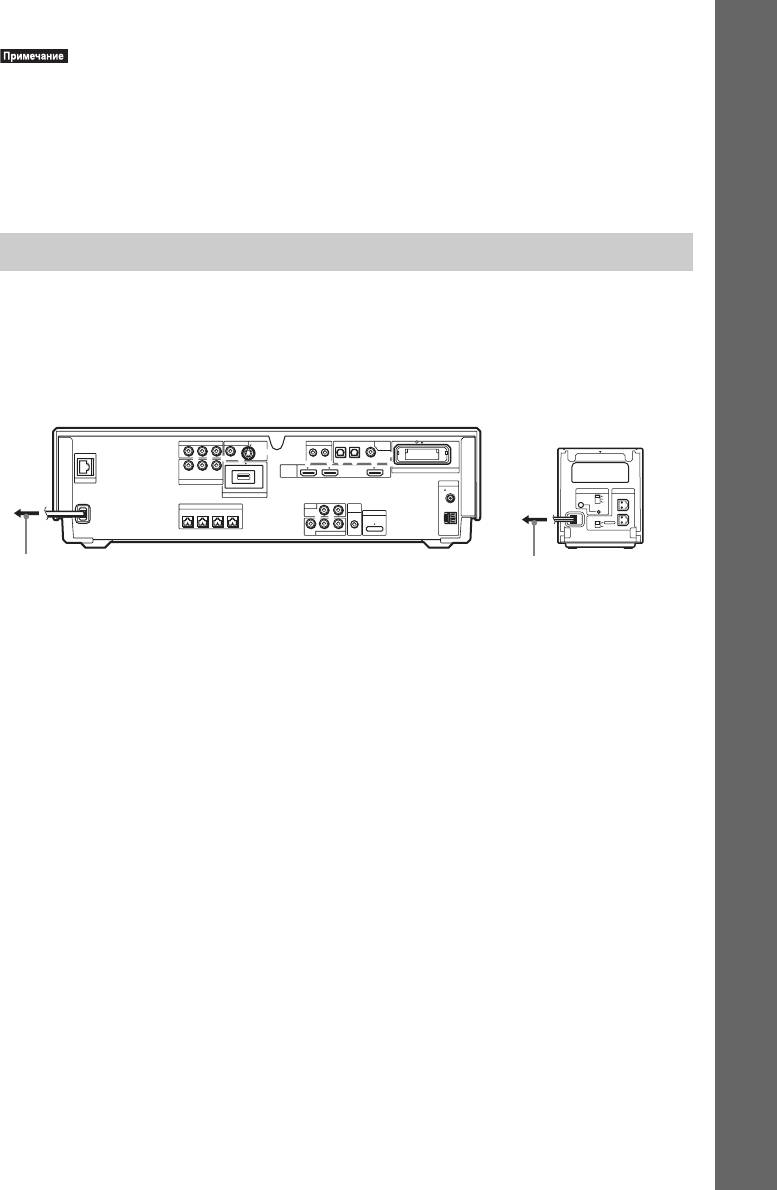
• Не подключайте телефонную линию к разъему LAN (100), так как это может привести к
неисправности.
Начало работы
• В зависимости от модема или маршрутизатора используется сетевой кабель (LAN) разного типа
(прямой или нуль-хабный). Для получения дополнительной информации о сетевых (LAN) кабелях,
см. инструкции по эксплуатации, прилагающиеся к модему или маршрутизатору.
• Не соединяйте сетевой (LAN) разъем устройства с сетевым (LAN) разъемом на компьютере.
• Для использования функции BD-Live рекомендуется использовать подключение к Интернету с
эффективной скоростью 1 Мбит/с или выше в зависимости от среды подключения и состояния сети.
8 Подсоединение кабеля питания переменного тока
Перед подсоединением кабелей питания переменного тока устройства и усилителя
объемного звучания к настенной розетке подключите передние и центральный
динамики и сабвуфер к устройству, а динамики объемного звучания – к усилителю
объемного звучания.
Задняя панель
Задняя панель устройства (Например, BDV-IT1000)
усилителя объемного
звучания
Y
COMPONENT VIDEO OUT
B
P
B
C
/
P
R
C
R
/
VIDEO OUT IR REMOTE
OPTICAL
SAT/CABLETV
DIGITAL
IN
S-VIDEOVIDEO
OUT IN
COAXIAL
EZW-RT
10
Y
P
B
/ C
B
P
R
/ C
R
HDMI
IN 1 IN 2 OUT
EZW-RT10
LAN(100)
COMPONENT VIDEO IN
SAT/CABLE
DC5V 500mA MAX
ANTENNA
EXTERNAL
COAXIAL75
S-AIR ID
SPEAKER
FM
FRONT
LR
C
B
A
L
R
FRONT
SPEAKER
L
CENTER WOOFER
TV
AUDIO IN
A.CAL
DMPORT
LR
ECM-AC2
MIC
PAI R IN G
DC5V
700mA
SURROUND SELECTOR
AUDIO
MAX
VIDEO
AM
SURROUND
SURROUND
R
SAT/CABLE IN
BACK
К настенной розетке
К настенной розетке
69
RU
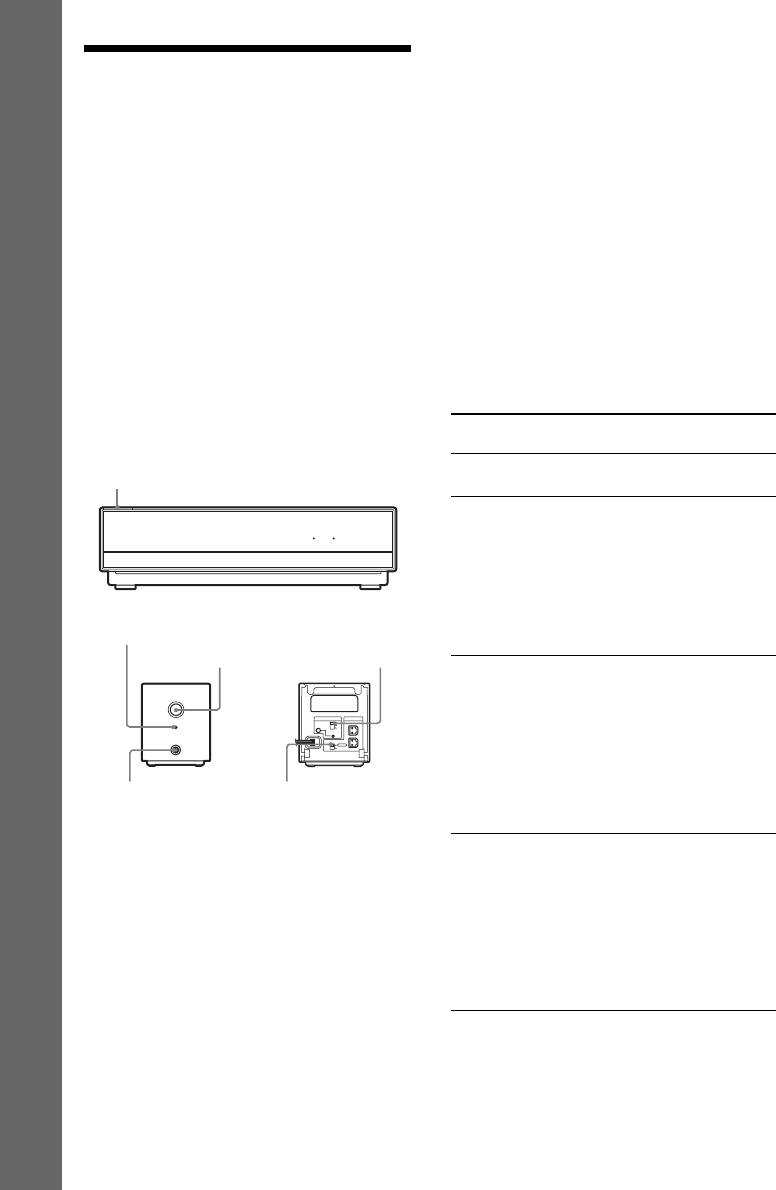
3 Установите переключатель S-AIR ID
усилителя объемного звучания в
Шаг 4. Настройка
положение A.
беспроводной
4 Нажмите кнопку POWER на
усилителе объемного звучания.
системы
Индикатор POWER / ON LINE
загорится зеленым. Если этого не
Для использования беспроводной
произойдет, проверьте состояние
системы необходимо настроить
Начало работы
передачи следующим образом.
усилитель объемного звучания. Перед
тем как приступить к настройке,
Проверка состояния передачи
убедитесь, что к устройству и усилителю
Состояние передачи звука с устройства на
объемного звучания правильно
усилитель объемного звучания можно
подключены беспроводные трансиверы
проверить с помощью индикатора
(стр. 66).
POWER / ON LINE, расположенного на
Эта беспроводная система называется
усилителе объемного звучания.
“S-AIR.” Для получения дополнительной
информации о функции S-AIR см. раздел
“Использование устройства S-AIR”
Индикатор
Состояние
(стр. 106).
POWER / ON LINE
Горит зеленым
Связь для передачи звука
"/1
цветом.
установлена.
Мигает зеленым
Связь для передачи звука
HDMI S-AIR
цветом.
не установлена.
Для получения
дополнительной
информации см. раздел
“Работа усилителя
Индикатор
объемного звучания”
POWER / ON LINE
Переключатель
(стр. 154).
POWER
S-AIR ID
Горит красным
От усилителя объемного
POWER
EZW-RT
10
цветом.
звучания не поступает
звук.
POWER/ON LINE
S-AIR ID
A
PAIRING
B
SPEAKER
C
L
Для получения
PHONES
SURROUND SELECTOR
SURROUND
SURROUND
BACK
R
дополнительной
информации см. раздел
“Работа усилителя
Гнездо PHONES
Переключатель
SURROUND SELECTOR
объемного звучания”
(стр. 154).
Звук с устройства передается на
Не горит. Усилитель объемного
усилитель объемного звучания,
звучания отключается или
подсоединенный к динамикам объемного
включена его защита.
звучания. Чтобы осуществить передачу
Для получения
звука, выполните следующие шаги.
дополнительной
информации см. раздел
1 Нажмите кнопку "/1 на устройстве.
“Работа усилителя
Система включится.
объемного звучания”
2 Убедитесь, что переключатель
(стр. 154).
SURROUND SELECTOR на усилителе
объемного звучания установлен в
положение SURROUND.
70
RU

Прослушивание звука с помощью
Использование усилителя
наушников
объемного звучания для задних
Подключив к гнезду PHONES на
динамиков объемного звучания
Начало работы
усилителе объемного звучания
Приобретя дополнительный усилитель
наушники, можно прослушивать звук
объемного звучания, можно насладиться
системы, не находясь в помещении, в
объемным 7.1-канальным звуком
котором установлено устройство.
благодаря задним динамикам объемного
звучания.
• При подключении наушников к усилителю
Чтобы задействовать усилитель
объемного звучания ни устройство, ни
объемного звучания для задних
усилитель объемного звучания не выводят
динамиков объемного звучания,
звук через динамики системы.
подключите задние динамики объемного
• В случае выключения усилителя объемного
звучания (приобретаются
звучания при подключенных к нему
дополнительно) к усилителю, установите
наушниках или при плохом приеме
переключатель SURROUND
радиосигнала громкость устройства может
SELECTOR в положение SURROUND
снизиться до минимального значения. В этом
BACK и настройте параметр S-AIR на
случае на дисплее передней панели
усилителе. Для получения
попеременно отображается индикация “HP
дополнительной информации см. раздел
NO LINK” и “VOLUME MIN”. Проверьте
качество приема радиосигнала и снова
“Использование устройства S-AIR”
установите уровень громкости.
(стр. 106).
Использование нескольких
Прикрепление крышки усилителя
устройств S-AIR
объемного звучания
Чтобы предотвратить неправильную
После выполнения подсоединения и
передачу сигнала между устройствами
настроек можно прикрепить крышку к
S-AIR, установите для каждого
усилителю объемного звучания, чтобы
устройства S-AIR разные
уложить в ней излишки кабелей
идентификаторы. Для получения
динамиков.
дополнительной информации см. раздел
1 Для прикрепления крышки кабелей
“Осуществление передачи звука между
динамиков необходимо сдвинуть ее
устройством и дополнительным
вниз в пазах, расположенных по
устройством S-AIR (установка
краям усилителя объемного
идентификатора)” (стр. 106).
звучания.
Предотвращение приема сигналов
Крышка кабелей динамиков
от соседей
Чтобы предотвратить прием сигналов от
соседей, можно связать передающее
устройство и усилитель объемного
звучания, выполнив согласование. Для
получения дополнительной информации
см. раздел “Связывание устройства с
Усилитель объемного
конкретным дополнительным
звучания
устройством S-AIR (Выполнение
согласования)” (стр. 109).
Пазы
71
RU
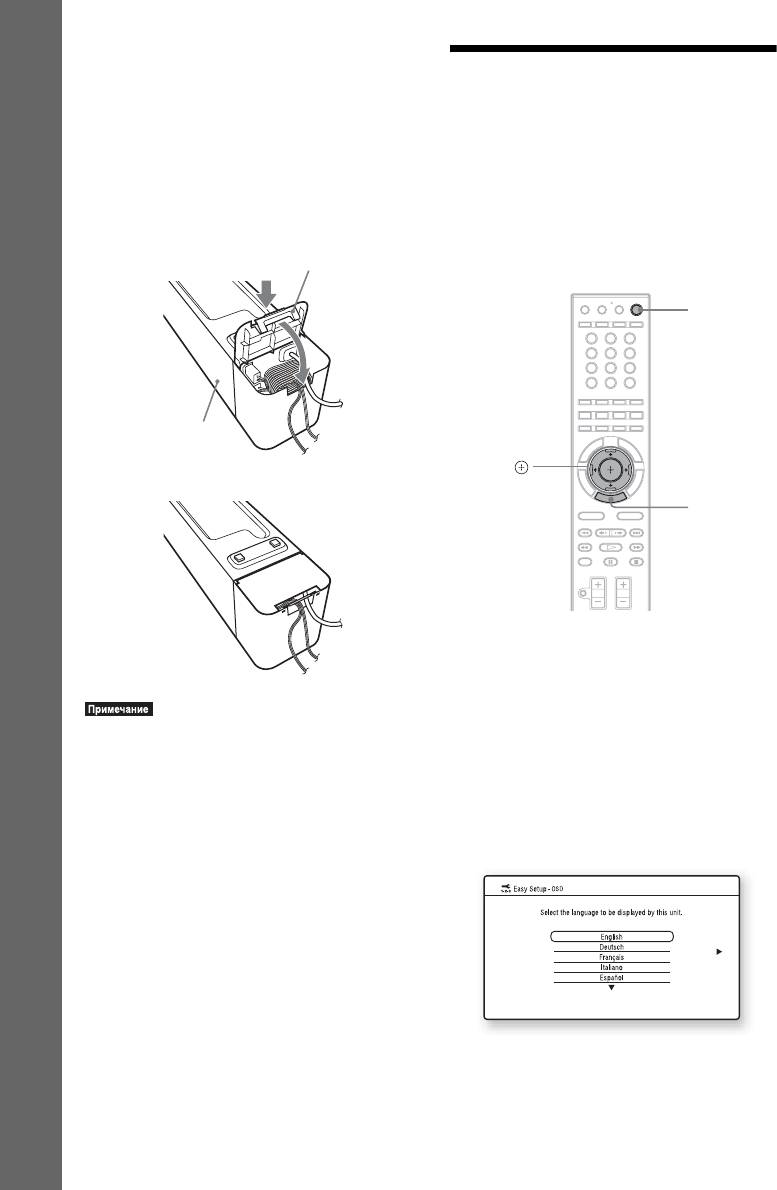
Сдвигайте крышку кабелей
динамиков вниз до щелчка.
Шаг 5. Быстрая
Переверните усилитель объемного
звучания и уложите кабели под
настройка
крышкой кабелей динамиков.
Выполните следующие действия, чтобы
2 Вставьте выступы держателя
кабеля динамика в пазы крышки
произвести основные настройки для
кабеля динамика, и зафиксируйте
эксплуатации системы.
Начало работы
держатель, нажав на него.
Отображение элементов зависит от
страны, для которой предназначена
Держатель кабелей динамиков
модель.
"/1
321
654
987
0
Усилитель объемного
звучания
C/X/x/c,
m
HOME
1 Включите телевизор.
2 Нажмите кнопку [/1 на устройстве и
кнопку POWER на усилителе
объемного звучания.
• При отсоединении снимите держатель кабеля
3 Переключите селектор входного
динамика, затем снимите крышку кабеля
динамика. Чтобы снять держатель кабеля
сигнала на телевизоре, чтобы
динамика, надавите на защелку держателя и
сигнал с системы появился на
выньте его. Чтобы снять крышку кабеля
экране телевизора.
динамика, немного раздвиньте края крышки и
Появится дисплей быстрой настройки
сдвиньте ее вниз.
для выбора языка.
• Не прилагайте излишние усилия при
укладывании кабелей.
72
RU
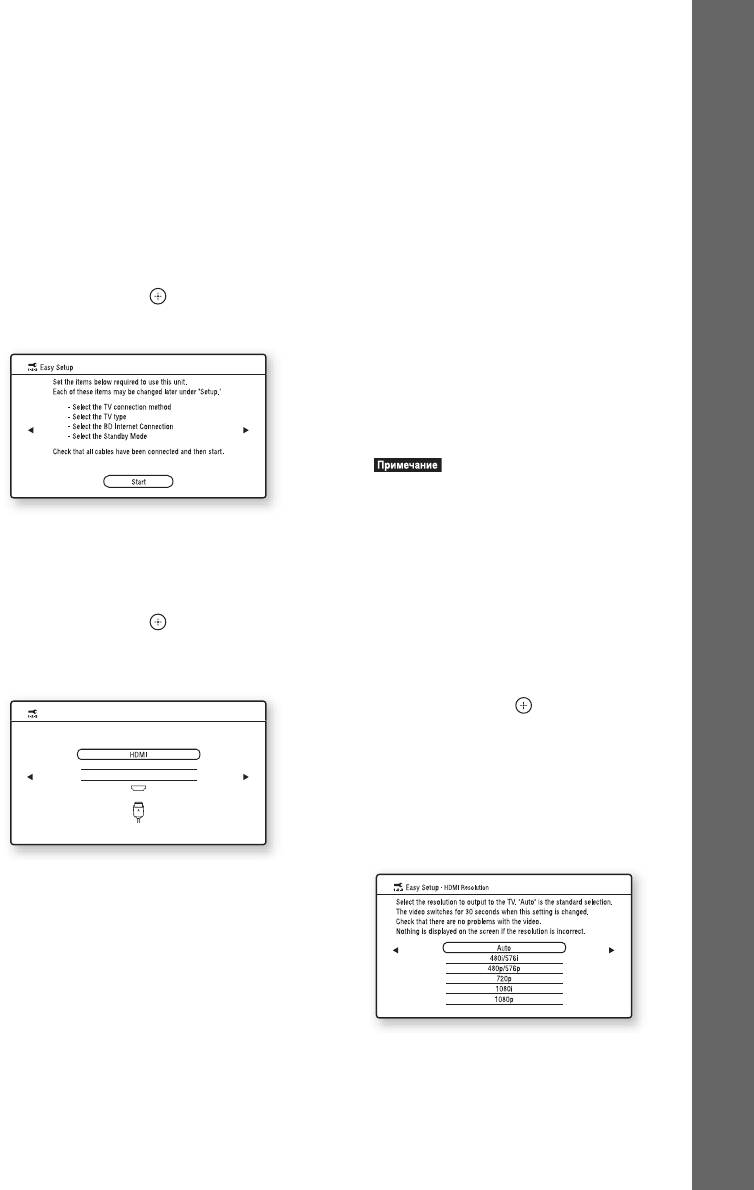
Дисплей быстрой настройки не
• При подключении к системе
появляется
телевизора с помощью кабеля
Вызовите дисплей быстрой
HDMI выберите пункт [HDMI],
Начало работы
настройки еще раз. См. раздел
перейдите к шагу 8 и настройте
“Повторный вызов дисплея быстрой
выходное разрешение в
настройки” (стр. 76).
соответствии с разрешением
4 С помощью кнопок X/x выберите
телевизора.
язык.
• При подключении к системе
Для отображения меню и субтитров
телевизора с помощью кабеля
системы будет использоваться
компонентного видеосигнала
выбранный язык.
выберите пункт [Component Video],
перейдите к шагу 8 и настройте
5 Нажмите кнопку или c.
выходное разрешение в
Появится сообщение настройки.
соответствии с разрешением
телевизора.
• При подключении к системе
телевизора с помощью кабеля
S video выберите пункт [Video or
S Video] и перейдите к шагу 9.
• При подключении устройства к
телевизору без использования кабеля
HDMI параметр [HDMI] недоступен.
Это сообщение появляется только
• При одновременном подключении гнезда
при выполнении первоначальной
HDMI OUT и других гнезд для вывода
настройки. Оно не отображается в
видеосигнала выберите пункт
параметрах [Easy Setup] меню [Setup].
[Component Video].
6 Нажмите кнопку или c.
• Для получения дополнительной
информации о других выходных
Появится дисплей настроек для
разрешениях см. раздел “Выходное
выбора видеокабеля.
разрешение видеосигнала” (стр. 161).
Easy Setup - TV connection Method
8 Нажмите кнопку или c.
Select the video cable connecting this unit and the TV.
Появится дисплей настроек для
выбора выходного разрешения. Для
Component Video
Video or S Video
получения дополнительной
информации см. раздел [Output Video
Format] (стр. 131).
Выбор режима [HDMI] в шаге 7
7 Нажмите кнопку X/x, чтобы выбрать
кабель, используемый для
соединения устройства с
телевизором.
Проверьте соединение устройства и
телевизора (стр. 59).
Выберите разрешение [Auto], [480i/
576i], [480p/576p], [720p], [1080i] или
[1080p].
73
RU
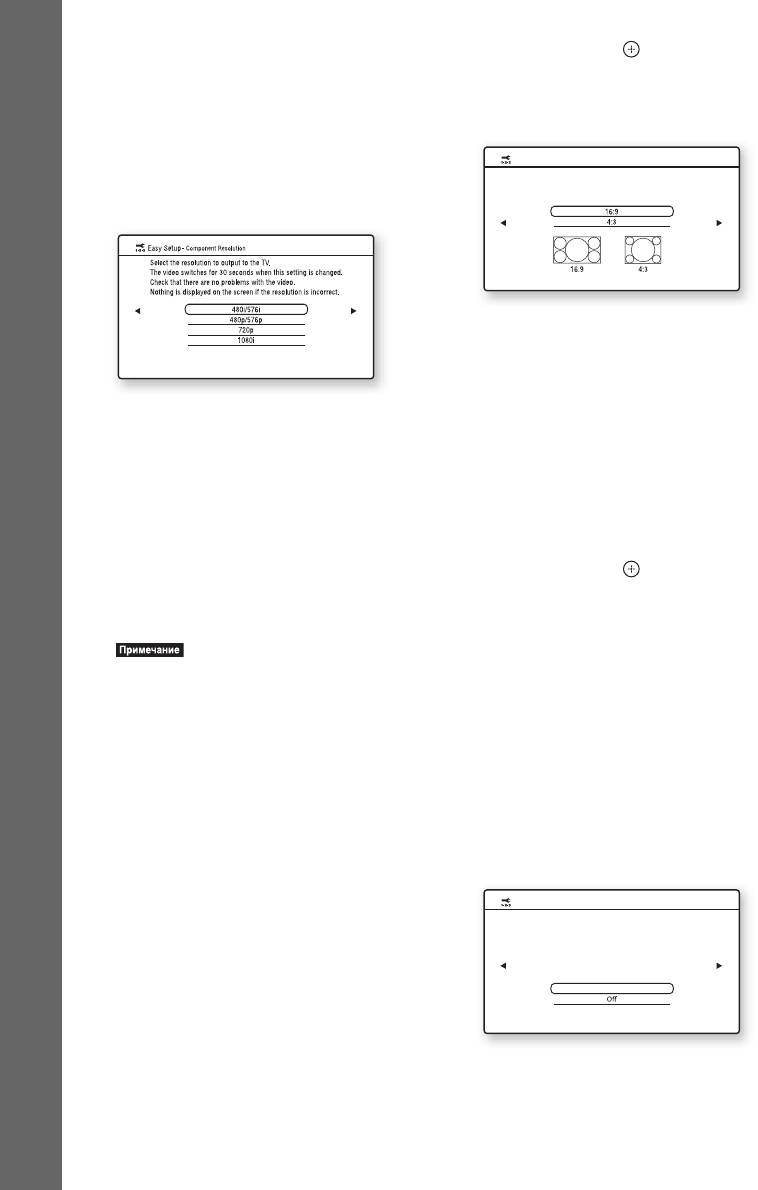
При одновременном подключении
9 Нажмите кнопку или c.
гнезда HDMI OUT и других гнезд для
Появится дисплей настроек для
вывода видеосигнала, возможно,
выбора форматного соотношения
будет доступен только выходной
экрана подключаемого телевизора.
видеосигнал с гнезда HDMI OUT,
если выбран режим [Auto] или
Easy Setup - TV Type
[1080p].
Select the screen aspect ratio to match your TV.
Выбор режима [Component Video] в шаге 7
Начало работы
10 Нажмите кнопку X/x для выбора
настройки, соответствующей типу
телевизора.
• [16:9]: если используется
Выберите разрешение [480i/576i],
широкоэкранный телевизор или
[480p/576p], [720p] или [1080i].
стандартный телевизор 4:3 с
Изменение выходного
функцией широкоформатного
режима. (стр. 131)
разрешения видеосигнала
• [4:3]: если используется
В течение 30 секунд выводится
стандартный телевизор 4:3.
изображение в выбранном
(стр. 131)
разрешении, затем появляется запрос
подтверждения.
11 Нажмите кнопку или c.
Следуйте инструкциям на экране и
Подключение устройства к телевизору с
переходите к следующему шагу.
помощью кабеля HDMI
Появится дисплей настроек для
функции [Control for HDMI].
• Если изображение искажено или не
Перейдите к шагу 12.
появляется, подождите 30 секунд, не
нажимая кнопки. Появляется сообщение
Подключение устройства к телевизору
[Is this resolution OK?]. Выберите
без использования кабеля HDMI
[Cancel]. На дисплее отобразится экран
Появится дисплей настроек для
настройки разрешения.
функции [BD Internet Connection].
• При выборе разрешения, которое не
Перейдите к шагу 14.
поддерживается, изображение на экран
не выводится. В этом случае нажмите и
12 С помощью кнопок X/x выберите
удерживайте кнопки H и A на
настройки для функции контроля
устройстве не менее 5 секунд, чтобы
по HDMI.
установить самое низкое значение
выходного разрешения. Для выбора
Easy Setup - Control for HDMI
выходного разрешения настройте
You can operate this unit in conjunction with a TV connected by HDMI.
параметр [Output Video Format] в меню
[Video Settings] (стр. 131).
Check your TV settings when using this function.
On
74
RU
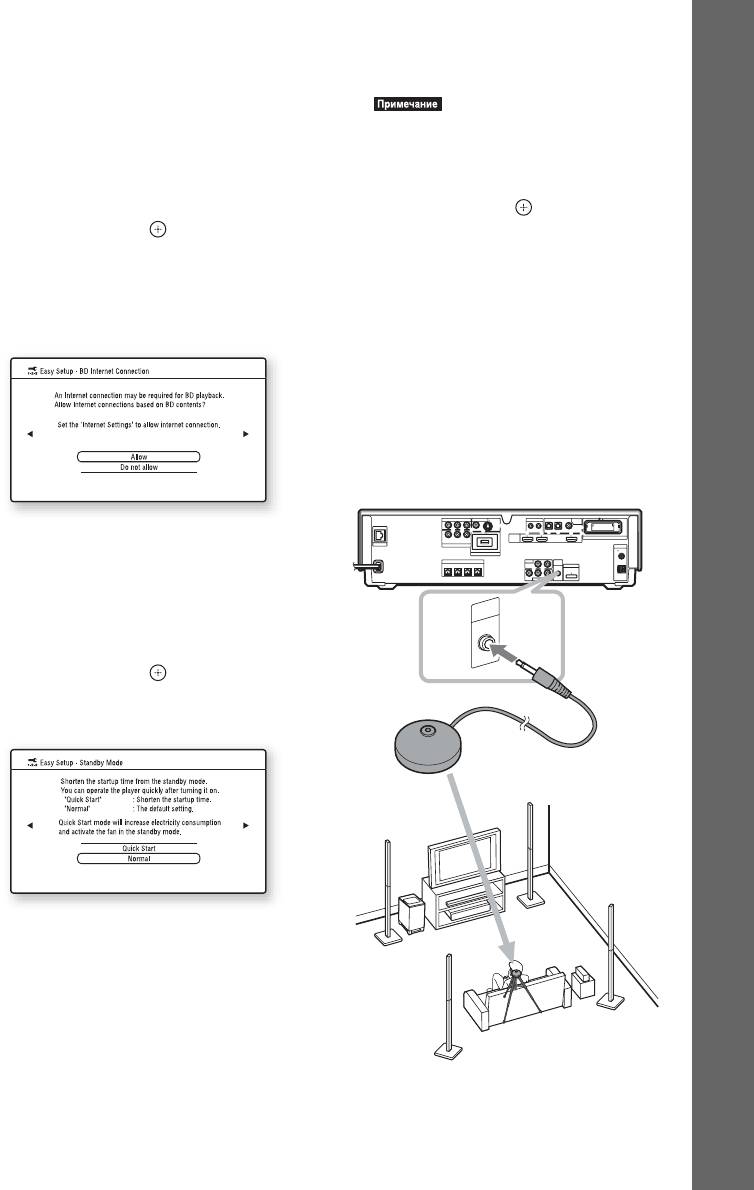
Выберите значение [On], чтобы
режима ожидания. По умолчанию
использовать функцию [Control for
установлено значение [Normal].
HDMI] (стр. 113) при подключении
Начало работы
компонентов Sony, совместимых с
• При использовании режима быстрого
функцией контроля по HDMI.
запуска (Quick Start) снижается
Если функция [Control for HDMI] не
потребление электроэнергии, а
используется, выберите значение
вентилятор работает в режиме ожидания.
[Off].
17 Нажмите кнопку или c.
13 Нажмите кнопку или c.
Появится дисплей настроек функции
Появится дисплей настроек для
[Auto Calibration].
функции [BD Internet Connection].
18 Подсоедините калибровочный
14 С помощью кнопок X/x выберите
микрофон к гнезду A.CAL MIC на
настройки Интернет-соединения BD.
задней панели.
Установите калибровочный
микрофон на уровне уха на штативе и
т. п. (приобретается дополнительно).
Все динамики должны быть
обращены к калибровочному
микрофону, причем между ними не
должно быть никаких препятствий.
Y
COMPONENT VIDEO OUT
C
P
B
B
/
C
P
R
/
R
VIDEO OUT IR REMOTE
OPTICAL
SAT/CABLETV
DIGITAL
S-VIDEOVIDEO
OUT IN
COAXIAL
IN
Установите значение [Allow], чтобы
LAN(100)
COMPONENT VIDEO IN
Y
SAT/CABLE
P
B
/ C
B
/ C
P
R
R
HDMI
IN 1 IN 2 OUT
EZW-RT10
DC5V 500mA MAX
EXTERNAL
ANTENNA
COAXIAL75
разрешить выполнение Интернет-
FRONT
R
FRONT
L
SPEAKER
CENTER WOOFER
AUDIO IN
TV
LR
ECM-AC2
A.CAL
LR
MIC
DMPORT
FM
AUDIO
DC5V
MAX
700mA
соединений.
VIDEO
SAT/CABLE IN
AM
Если вы решите не разрешать
A.CAL
MIC
выполнение соединений, выберите
E
C
M
-A
C
2
значение [Do not allow].
15 Нажмите кнопку или c.
Появится дисплей настроек для
функции [Standby Mode].
Калибровочный микрофон
16 С помощью кнопок X/x выберите
режим ожидания.
После включения этой функции
можно быстро приступить к работе с
проигрывателем.
Выберите [Quick Start], если
требуется сократить время выхода из
Например: BDV-IT1000
75
RU

19 С помощью кнопок X/x выберите
[OK].
• Окружающая среда в помещении, в
Для отмены выберите [Cancel].
котором установлена система, может
повлиять на точность замеров.
• Если провести замер не удалось,
• Убедитесь, что к усилителю объемного
выполните указания, содержащиеся в
звучания не подсоединены наушники.
сообщении, а затем повторите
При подсоединенных наушниках не
выполнение функции [Auto Calibration].
удастся выполнить следующие действия.
22 Нажмите кнопку .
Начало работы
20 Нажмите кнопку .
Быстрая настройка завершена. Все
Будет запущена функция [Auto
Calibration].
операции по подключению и
установке завершены.
Система выполнит настройку
динамиков автоматически.
Завершение быстрой настройки
Во время проведения замера следует
На любом этапе быстрой настройки
соблюдать тишину.
нажмите кнопку HOME.
• После запуска функции [Auto Calibration]
раздастся громкий тестовый звук.
• При изменении положения динамиков
Громкость уменьшить не удастся. Не
сбросьте настройки динамиков. См. раздел
забывайте о воздействии громкого звука
“Автоматическая калибровка
на детей и соседей.
соответствующих настроек” (стр. 117) и
• Перед выполнением функции [Auto
“Настройка динамиков” (стр. 119).
Calibration] установите усилитель
• Если требуется изменить какую-либо
объемного звучания в подходящее место.
настройку, см. раздел “Настройки и
В случае установки усилителя объемного
регулировки” (стр. 128).
звучания в неподходящее место,
например в другую комнату, калибровка
Повторный вызов дисплея быстрой
будет выполнена неправильно.
настройки
• Старайтесь находиться вне зоны замера и
соблюдать тишину во время этой
1 Нажмите кнопку HOME.
процедуры (которая занимает примерно
На экране телевизора появится
1 минуту), в противном случае
главное меню.
результаты измерений могут оказаться
неверными.
2 С помощью кнопок C/c выберите
• При использовании задних динамиков
значение [Setup].
объемного звучания с дополнительным
3 С помощью кнопок X/x выберите
усилителем объемного звучания
пункт [Easy Setup] и нажмите кнопку
расставьте динамики нужным образом и
.
включите усилитель.
4 С помощью кнопок C/c выберите
21 Подтвердите результаты функции
[Start], затем нажмите кнопку .
[Auto Calibration].
Появится дисплей быстрой
На экране телевизора отобразятся
настройки.
результаты. Нажмите C/c, чтобы
сменить страницу. На первой
странице показаны расстояния между
динамиками. На второй странице
показаны уровни громкости
динамиков. Если результаты
удовлетворительные, отсоедините
калибровочный микрофон и с
помощью кнопок X/x выберите [OK].
76
RU
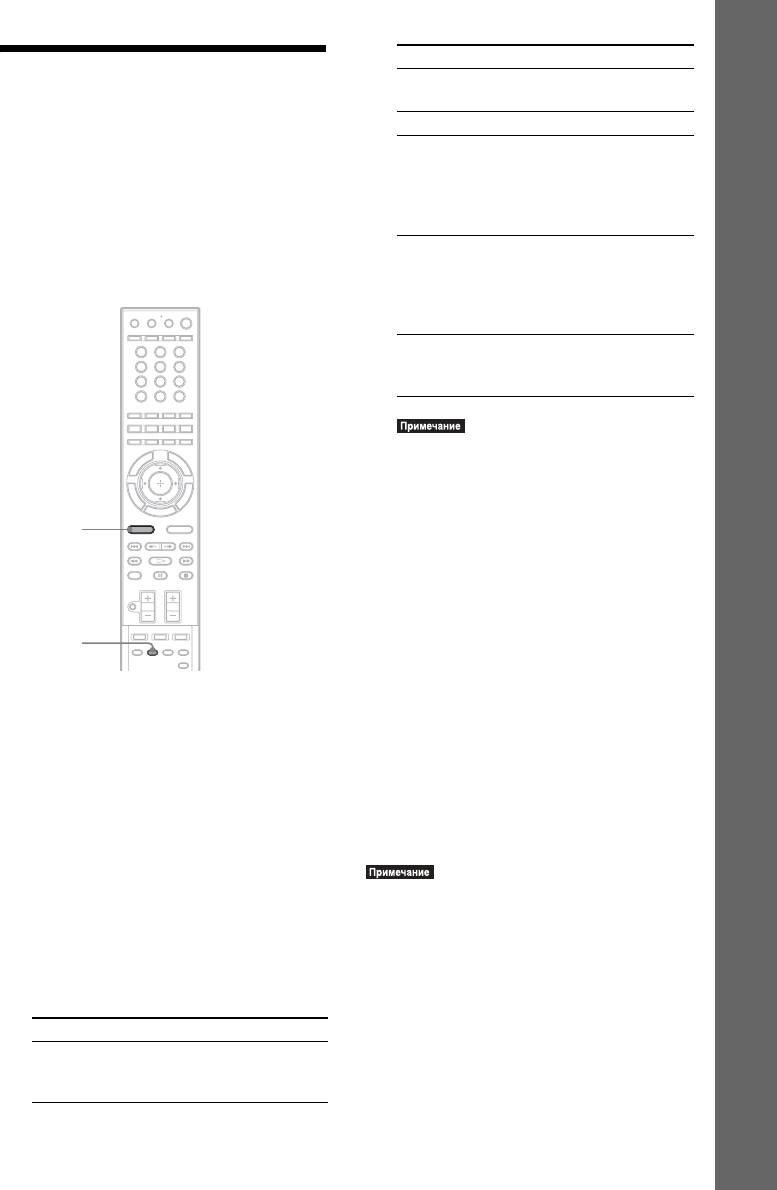
Функция Источник
Шаг 6. Прослушивание
“TUNER FM”/
Радио FM/AM
“TUNER AM”
(стр. 98)
Начало работы
звука с помощью
“TV” TV
“SAT/CABLE” Компонент,
каждой функции
подключенный к
гнездам SAT/CABLE
Можно воспроизвести звук с диска BD/
на задней панели
DVD, телевизора, телевизионной
(стр. 61)
приставки/цифрового спутникового
“HDMI1”/
Компонент,
ресивера или видеомагнитофона через
“HDMI2”
подключенный к
все динамики системы.
гнезду HDMI1 или
HDMI2 на задней
панели (стр. 61)
321
“DMPORT” Адаптер DIGITAL
654
MEDIA PORT
987
(стр. 105)
0
• При одновременном использовании гнезд
TV (AUDIO IN) (аналоговое соединение)
и DIGITAL IN (TV) (цифровое
соединение) или гнезд SAT/CABLE IN
(AUDIO) (аналоговое соединение) и
FUNCTION
DIGITAL IN (SAT/CABLE) (цифровое
соединение) цифровое соединение
обладает приоритетом.
2 Нажимайте кнопку DECODING
MODE, пока на дисплее передней
DECODING
MODE
панели не отобразится требуемый
режим декодирования.
С открытой крышкой.
Если требуется вывести звук с
телевизора или стереозвук
1 Нажимайте кнопку FUNCTION, пока
на дисплее передней панели не
2-канального источника через шесть
отобразится название нужной
динамиков, выберите режим
функции.
декодирования “PRO LOGIC”, “PLII
MOVIE” или “PLII MUSIC”.
Каждый раз при нажатии кнопки
FUNCTION функции на дисплее
Для получения дополнительной
передней панели изменяются
информации см. стр. 92.
следующим образом.
• В зависимости от телевизора для
“BD/DVD” t “TUNER FM” t
воспроизведения объемного звука системы,
“TUNER AM” t “TV” t “SAT/
возможно, потребуется отключить динамики
телевизора.
CABLE” t “HDMI1” t “HDMI2”
t “DMPORT” t …
Функция Источник
“BD/DVD” Диск,
воспроизводимый
системой
77
RU

• Можно улучшить качество звука при
прослушивании файлов MP3 или других
сжатых аудиофайлов, используя адаптер
DIGITAL MEDIA PORT.
Нажимайте кнопку DECODING MODE, пока
на дисплее передней панели не появится
индикация “A.F.D. STD” (стр. 92), и
установите для режима звука (стр. 95)
Начало работы
значение “MOVIE”, “MUSIC” или “NEWS”.
Для отмены выберите любое значение, кроме
“A.F.D. STD”.
• При использовании дополнительного
усилителя объемного звучания
(дополнительно) с задними динамиками
объемного звучания (дополнительно) можно
выбрать режимы декодирования “PLIIx
MOVIE” или “PLIIx MUSIC” (стр. 92).
Искажения звука подключенного
компонента
Можно снизить входной уровень
подключенного компонента. Для
получения дополнительной информации
см. разделы [Attenuate - TV] (стр. 133) и
[Attenuate - SAT/CABLE] (стр. 133).
78
RU
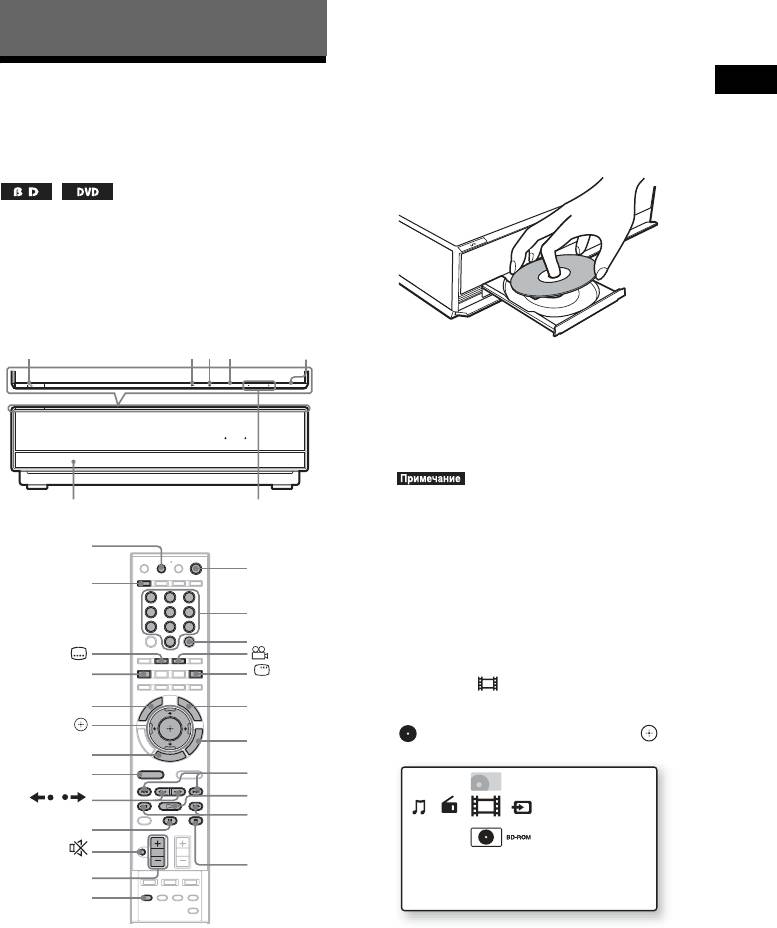
4 Нажимайте кнопку FUNCTION, пока
на дисплее передней панели не
Воспроизведение
появится индикация “BD/DVD”.
5 Нажмите кнопку A.
Воспроизведение
6 Вставьте диск.
Воспроизведение
диска BD/DVD
Поместите один диск в лоток для
дисков и нажмите кнопку A.
На разных дисках некоторые операции,
возможно, будут отличаться или
ограничиваться.
См. инструкции по эксплуатации,
прилагаемые к диску.
"/1
HA
x
FUNCTION
При установке диска BD-ROM или
FUNCTION VOLUME
Z
DVD VIDEO (имеется в продаже)
может автоматически начаться
HDMI S-AIR
воспроизведение в зависимости от
диска.
• При воспроизведении диска диаметром
Лоток для дисков
VOLUME +/–
8 см поместите его во внутренний круг
ONE-TOUCH
лотка. Убедитесь, что диск установлен
PLAY
строго по центру лотка.
"/1
A
• Закрывая лоток с диском, не прилагайте
321
Номерные
больших усилий, так как это может
654
кнопки
привести к повреждению системы.
987
0
TIME
• Не помещайте в лоток несколько дисков.
SCENE
7 С помощью кнопок C/c выберите
SEARCH
DISPLAY
значение [Video].
TOP MENU
POP UP/
8 С помощью кнопок X/x, выберите
C/X/x/c,
MENU
OPTIONS
и нажмите кнопку H или .
HOME
FUNCTION
./>
BD Data
/
H
m/M
X
Video
x
2 +/–
A/V SYNC
1 Включите телевизор.
Воспроизведение дисков BD-ROM и
DVD VIDEO (имеются в продаже)
2 Переключите селектор входного
начнется автоматически.
сигнала телевизора на систему.
3 Нажмите "/1.
Система включится.
79
RU
При установке диска BD или DVD,
– Для параметра [S-AIR Standby]
записанного на другом оборудовании,
установлено значение [Off] (стр. 108).
отобразится список заголовков. С
– Для параметра [Standby Mode]
помощью кнопок X/x, выберите и
установлено значение [Normal]
нажмите кнопку H или .
(стр. 139).
Начнется воспроизведение.
Использование наушников
9 Отрегулируйте громкость с
помощью кнопок
2 +/– на пульте
Подсоедините наушники к гнезду
или кнопок VOLUME +/– на
PHONES на усилителе объемного
устройстве.
звучания. Звук системы отключится. Для
получения дополнительной информации
Индикация уровня громкости
см. стр. “Прослушивание звука с
отобразится на экране телевизора и
помощью наушников” (стр. 71).
на дисплее передней панели.
Прочие функции
• В некоторых режимах работы системы
уровень громкости на экране телевизора,
Операция Нажмите
возможно, не будет отображаться.
Остановка x
• При выборе для функции [Control for HDMI]
значения [On] телевизор, подключенный к
Пауза X
системе с помощью кабеля HDMI
Возобновление
X или H
(приобретается дополнительно), может
воспроизведения
работать синхронно с остальными
после паузы
компонентами системы. Для получения
Переход к
>
дополнительной информации см. раздел
следующему разделу
“Использование функции контроля по HDMI
Переход к
. два раза в течение
для “BRAVIA” Sync” (стр. 113).
предыдущему
секунды.
разделу
При однократном
• Скорость увеличения и уменьшения
нажатии кнопки .
громкости можно изменить.
можно перейти к
Для быстрого увеличения или уменьшения
началу текущего
громкости нажмите и удерживайте кнопки
раздела.
2 +/– на пульте или кнопки VOLUME +/– на
Временное
устройстве.
выключение звука
Чтобы снова включить
Для выбора точного значения громкости
звук, нажмите эту
нажимайте кнопки 2 +/– на пульте или
кнопку еще раз или
VOLUME +/– на устройстве, не удерживая их.
воспользуйтесь
кнопкой Регулятор
Выключение системы
громкости 2 +, чтобы
Нажмите кнопку "/1 при включенной
отрегулировать
системе. Система перейдет в режим
уровень громкости.
ожидания.
Остановка
A
воспроизведения и
Экономия электроэнергии в
извлечение диска
режиме ожидания
Нажмите кнопку "/1 при включенной
системе.
Перед переводом в режим ожидания
убедитесь, что система находится в
следующем состоянии.
– Для параметра [Control for HDMI]
установлено значение [Off] (стр. 113).
80
RU
Операция Нажмите
Быстрый поиск
Нажмите кнопку M
• Функцию быстрого повтора воспроизведения
места с помощью
или m при
или быстрого продвижения нельзя
функции перемотки
воспроизведении диска.
использовать для некоторых сцен.
вперед или назад
При каждом нажатии
(сканирование)
1)
кнопки M или m во
Воспроизведение диска BD или
Воспроизведение
время сканирования
DVD с ограниченным доступом
скорость
(родительский контроль)
воспроизведения
меняется следующим
Воспроизведение диска BD с ограниченным
доступом
образом:
Измените параметр [BD Parental Control]
в меню [BD/DVD Viewing Settings]
Направление при
воспроизведении
(стр. 134).
M1 (×10) t M2
Воспроизведение диска DVD с ограниченным
(×30) t M3 (×120)
доступом
Обратное направление
Измените параметр [DVD Parental
n (×1) t m1 (×10)
Control] в меню [BD/DVD Viewing
t m2 (×30) t m3
Settings] (стр. 135).
(×120)
При воспроизведении диска BD или DVD
При нажатии и
с ограниченным доступом на экране
удерживании кнопки
телевизора появится дисплей для ввода
ускоренная перемотка
пароля.
вперед/ускоренная
Введите 4-значный пароль, используя
перемотка назад будет
продолжаться на
номерные кнопки, и нажмите кнопку .
выбранной скорости до
Начнется воспроизведение.
тех пор, пока кнопка не
Сведения о регистрации или изменении
будет отпущена.
пароля см. в пункте [Password] (стр. 136).
Чтобы вернуться к
обычному режиму
Воспроизведение диска BD-RE или
воспроизведения,
BD-R с ограниченным доступом
нажмите кнопку H.
(блокировка дисков)
Реальная скорость для
При воспроизведении диска BD-RE или
некоторых дисков
BD-R с ограниченным функцией
может отличаться.
блокировки дисков доступом на экране
Повторное
Нажмите кнопку
телевизора появится дисплей для ввода
воспроизведение
(быстрый повтор
предыдущей сцены
2)
воспроизведения) во
пароля.
время воспроизведения.
1 Введите 4-значный пароль,
Быстрая перемотка
Нажмите кнопку
зарегистрированный при создании
текущей сцены
(быстрое продвижение)
диска, используя номерные кнопки,
вперед
3)
во время
и нажмите кнопку .
воспроизведения.
2 Выберите главу и нажмите кнопку
1)
Скорость сканирования для некоторых
H или .
дисков может отличаться.
Начнется воспроизведение.
2)
Только для дисков BD/DVD VIDEO/
DVD-RW/DVD-R.
Воспроизведение одним нажатием
3)
Только для дисков BD/DVD VIDEO/
(только для соединения HDMI)
DVD-RW/DVD-R/DVD+RW/DVD+R.
Нажмите кнопку ONE-TOUCH PLAY.
81
RU
Система и подключенный к ней
телевизор включатся, селектор входного
Изменение ракурсов
сигнала телевизора переключится на
систему, и можно будет просмотреть
содержимое диска.
Если на диске записаны сцены с
несколькими ракурсами, то ракурс
• При использовании соединения HDMI
изображение при воспроизведении,
просмотра можно менять.
возможно, появится на экране с задержкой, и
Нажимайте кнопку во время
начальные кадры изображения могут не
воспроизведения, чтобы выбрать
отобразиться.
• Для использования этой функции установите
нужный ракурс.
для элемента [Control for HDMI] в меню
[HDMI Settings] (стр. 137) значение [On].
• Для некоторых дисков смена ракурса может
оказаться невозможной, даже если на диске
Доступные OPTIONS
имеется запись, содержащая несколько
1 Нажмите кнопку OPTIONS.
ракурсов.
Отобразится меню параметров.
2 С помощью кнопок X/x выберите
Отображение субтитров
элемент и нажмите кнопку .
В зависимости от типа диска и
настроек системы отображаются
различные элементы.
Если на диске записаны субтитры, то во
время воспроизведения их можно
Элементы Описание
включать или отключать. Если на диске
[Video Settings] Настройка параметров
записаны субтитры на нескольких
изображения (стр. 86).
языках, можно изменять язык субтитров
во время воспроизведения или по
[Title List] Отображение списка
заголовков.
желанию включать или отключать их.
[Play] Воспроизведение главы
Нажимайте кнопку во время
с точки, в которой была
воспроизведения, чтобы выбрать
нажата кнопка x.
нужный язык субтитров.
[Play from start] Воспроизведение главы
с начала.
• Для некоторых дисков изменение языка
[Top Menu] Отображение главного
субтитров может оказаться невозможным,
меню диска (стр. 83).
даже если на диске записаны субтитры на
[Menu/Popup Menu] Отображение
нескольких языках. Кроме того, возможно, их
всплывающего меню
нельзя будет отключить.
дисков BD-ROM и
DVD (стр. 83).
[Stop] Остановка
воспроизведения.
[Title Search] Поиск главы и ее
воспроизведение с
начала (стр. 85).
[Chapter Search] Поиск раздела и его
воспроизведение с
начала (стр. 85).
82
RU
Возобновление
Использование меню
воспроизведения с точки
дисков BD или DVD
остановки диска
Воспроизведение
(возобновление воспроизведения)
Отображение главного меню
Диск BD/DVD разделен на участки,
В случае остановки диска система
которые представляют собой
запоминает тот момент, когда была
изображение или музыкальный
нажата кнопка x. Пока диск не извлечен
фрагмент. Эти участки называются
из системы, возможность возобновления
“главами”. При воспроизведении диска
воспроизведения остается, даже если
BD/DVD, содержащего несколько глав,
система будет переведена в режим
можно выбрать нужную главу с помощью
ожидания в результате нажатия кнопки
главного меню.
"/1.
В главном меню можно также выбрать
такие элементы, как язык субтитров и
1 Чтобы остановить воспроизведение
диска, нажмите кнопку x.
язык звукового сопровождения.
2 С помощью кнопок X/x, выберите
1 Нажмите кнопку TOP MENU.
и нажмите кнопку H или .
На экране телевизора появится меню
Система начнет воспроизведение с
диска.
точки, в которой был остановлен
Содержание меню для различных
диск в шаге 1.
дисков разное.
2 Для выбора элемента, который
• Существует некоторая вероятность того, что
требуется воспроизвести или
система не сможет возобновить
изменить, нажимайте кнопки C/X/x/c
воспроизведение именно с той точки, в
или номерные кнопки.
которой просмотр был остановлен.
3 Нажмите кнопку .
• Точка, в которой был остановлен диск, может
быть стерта в следующих случаях:
Отображение всплывающих меню
– открытие лотка для диска;
Некоторые диски BD-ROM содержат
– воспроизведение другой главы;
всплывающие меню, которые можно
– изменение настроек системы;
отобразить, не прерывая
– отключение кабеля питания переменного
воспроизведение.
тока.
– извлечение внешнего запоминающего
1 Нажмите кнопку POP UP/MENU во
устройства (для дисков BD-ROM).
время воспроизведения.
• Возможна некорректная работа данной
Отобразится всплывающее меню.
функции для некоторых дисков.
2 Для выбора элемента, который
Воспроизведение главы с начала
требуется воспроизвести или
Нажмите кнопку OPTIONS, чтобы
изменить, нажимайте кнопки
выбрать пункт [Play from start], а затем
C/X/x/c, цветные или номерные
нажмите . Начнется воспроизведение с
кнопки и следуйте инструкциям на
экране.
начала главы.
83
RU
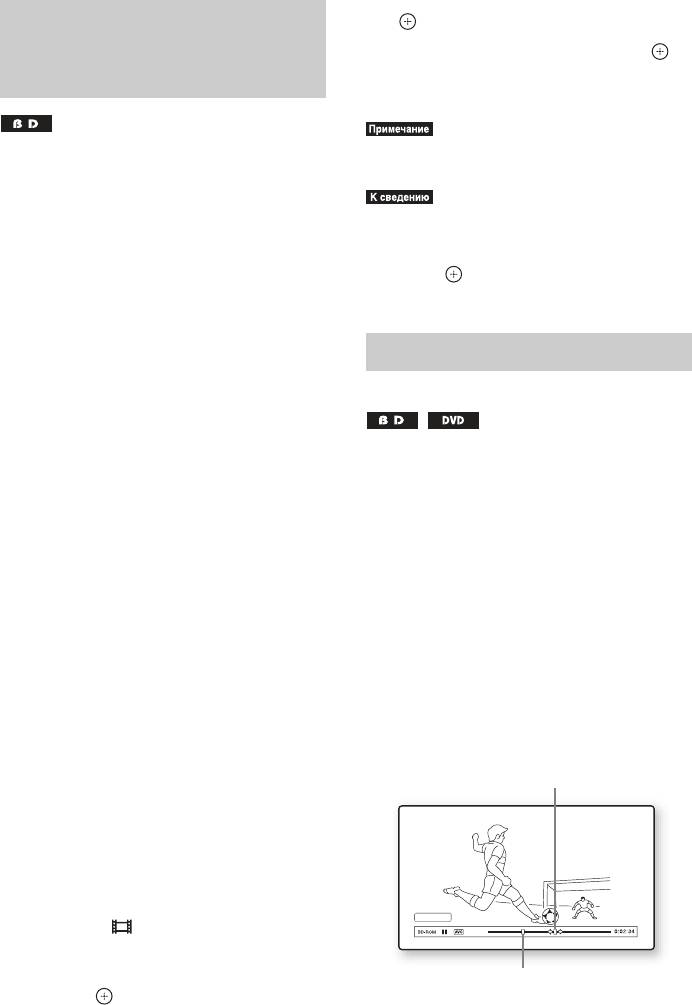
5 Выберите [Erase], затем нажмите
Воспроизведение
.
материалов BonusView/
6 Выберите [OK], затем нажмите .
BD-Live
Данные с выбранного диска будут
удалены.
• В зависимости от диска BD-ROM имя диска,
Некоторые диски BD-ROM содержат
возможно, не отобразится.
дополнительные материалы или другие
данные, которые можно загрузить на
• Чтобы удалить данные с внешнего
внешнее запоминающее устройство
запоминающего устройства, выберите [Erase
(индивидуальный накопитель) и
All] в шаге 5.
использовать в дальнейшем.
• Нажмите , вместо OPTIONS в шаге 4,
1 Нажмите кнопку "/1 для
чтобы пропустить шаг 5.
выключения системы.
2 Вставьте внешнее запоминающее
Быстрый поиск сцены
устройство (приобретается
дополнительно) в разъем
(Поиск сцены)
EXTERNAL на задней панели
устройства.
Внешнее запоминающее устройство
Можно быстро перемещаться по сценам
используется в качестве
воспроизводимой в данный момент
индивидуального накопителя.
главы.
Убедитесь, что внешнее
1 Нажмите кнопку SCENE SEARCH во
запоминающее устройство правильно
время воспроизведения или в
установлено в разъеме (стр. 67).
режиме паузы.
3 Нажмите кнопку "/1 для включения
Воспроизведение будет
системы.
приостановлено, и в нижней части
экрана отобразится полоса с
4 Установите диск BD-ROM с
индикатором сцен (прямоугольник
материалами BonusView/BD-Live.
обозначает текущее положение).
Для разных дисков предусмотрен
разный порядок использования. См.
2 Нажмите и удерживайте кнопку C/c
инструкции по эксплуатации,
или m/M, чтобы переместить
прилагаемые к диску.
индикатор к требуемой сцене.
Индикатор сцен
Удаление данных с внешнего
запоминающего устройства
Ненужные данные можно удалить.
1 Нажмите кнопку HOME.
2 С помощью кнопок C/c выберите
Scene Search
значение [Video].
3 Нажимая кнопки X/x, выберите
значение [BD Data] и нажмите
Текущее положение
кнопку .
Индикатор сцен на полосе
4 Выберите имя диска, затем нажмите
отображается вокруг точки
OPTIONS.
воспроизведения.
84
RU
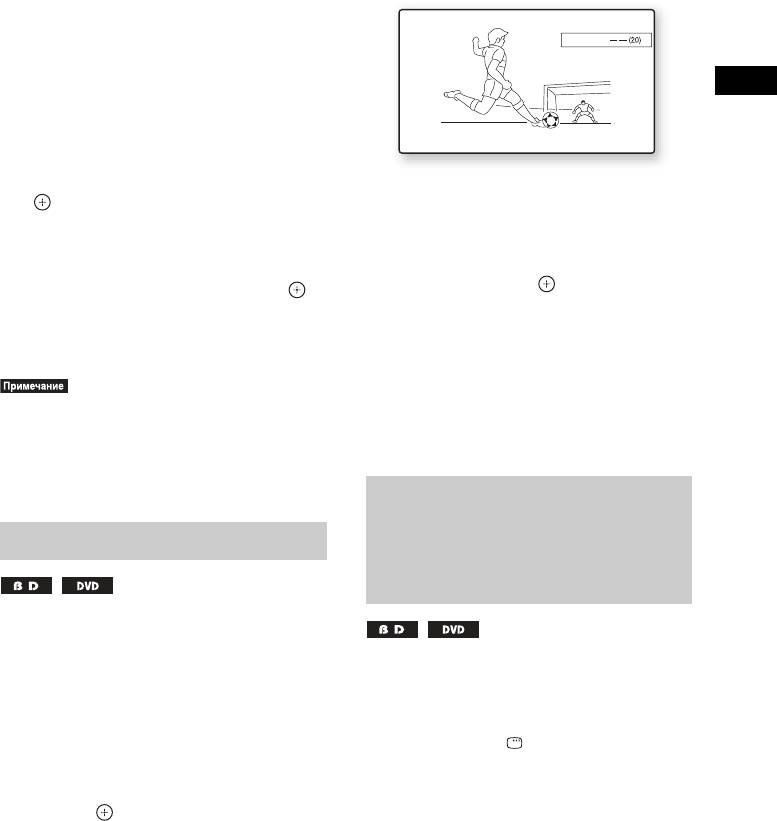
3 Отпустите кнопку в месте, с
которого требуется продолжить
просмотр.
Chapter :
Сцена, на которой была отпущена
кнопка, отобразится в режиме паузы.
Воспроизведение
Чтобы снова выполнить поиск,
переместите индикатор сцен с
помощью кнопок C/c или m/M.
4 Нажмите кнопку SCENE SEARCH,
3 С помощью номерных кнопок
, H или X.
введите номер главы или раздела.
Начнется воспроизведение.
В случае ошибки нажмите кнопку
CLEAR, чтобы ввести другую цифру.
Отмена режима поиска сцены
Нажмите кнопку SCENE SEARCH, ,
4 Нажмите кнопку .
H или X.
Через некоторое время система
Воспроизведение начнется с места, в
начнет воспроизведение с
котором была нажата кнопка.
выбранного номера.
Отмена параметров [Title Search]/
• Функцию поиска сцены можно использовать
[Chapter Search]
при просмотре главы длительностью более
100 секунд и менее 100 часов.
Нажмите кнопку RETURN.
• В зависимости от диска эта функция может
быть недоступна.
Отображение времени
воспроизведения и
Поиск главы/раздела
информации о
воспроизведении
Если глава содержит пометки раздела,
можно выполнить поиск раздела.
Можно просмотреть информацию о
1 Нажмите кнопку OPTIONS во время
воспроизведения или в режиме
главе, включая скорость передачи
паузы.
видеосигнала и т. п.
Отобразится меню параметров.
Нажмите кнопку DISPLAY во время
воспроизведения.
2 Нажмите кнопку X/x для выбора
способа поиска, затем нажмите
В зависимости от типа диска и настроек
кнопку .
системы отображается различная
информация.
• [Title Search] (для дисков BD-ROM/
DVD VIDEO): поиск требуемой
Пример: воспроизведение диска
главы.
BD-ROM
• [Chapter Search]: поиск требуемого
раздела.
Отобразится экран для ввода числа.
Пример: поиск раздела
85
RU
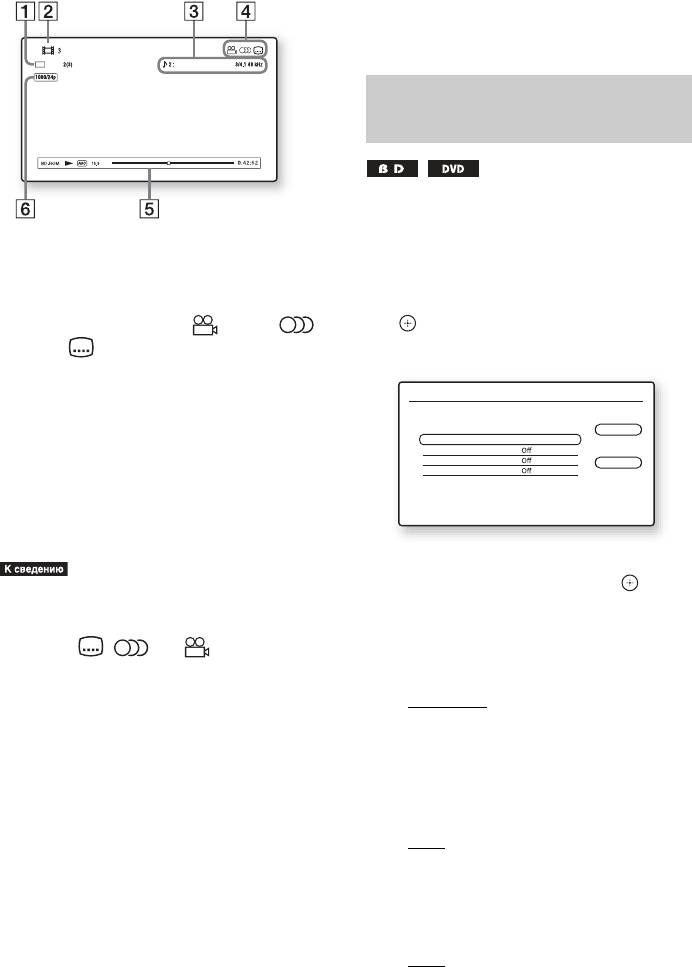
Некоторые отображаемые элементы
могут через несколько секунд исчезнуть с
экрана.
English
DDolby Digital PlusAngleAngle
Настройка изображений для
видеофильмов
Mbps
1 Нажмите кнопку OPTIONS во время
воспроизведения.
A Текущий выбранный ракурс
Отобразится меню параметров.
B Номер или название главы
2 С помощью кнопок X/x выберите
C Текущие настройки звука и субтитров
[Video Settings] и нажмите кнопку
D Доступные функции ( ракурс/
.
звук/ субтитры)
Появится экран [Video Settings].
E Информация о воспроизведении
Отображается тип диска/режим
Video Settings
воспроизведения/видеокодек/скорость
Select the item you want to change.
передачи данных/полоса
Close
Picture Quality Mode
Standard
воспроизведения/время
FNR
BNR
Standard
воспроизведения (оставшееся время*)
MNR
F Выходное разрешение/Частота видео
* Отображается при нескольких нажатиях
кнопки TIME.
3 С помощью кнопок X/x выберите
• Информацию о воспроизведении можно
элемент и нажмите кнопку .
также просмотреть на дисплее передней
[Picture Quality Mode]
панели.
Используется для оптимизации
• Нажмите , или чтобы
настроек изображения при
просмотреть информацию каждого типа.
различном освещении.
Просмотр на дисплее передней
• [Standard]
панели времени, прошедшего с
• [Brighter Room]
начала или оставшегося до конца
• [Theatre Room]
воспроизведения
[FNR]
Несколько раз нажмите кнопку TIME.
Используется для устранения
случайных помех на изображении.
При каждом нажатии кнопки TIME во
время воспроизведения диска индикация
• [Off]
на дисплее изменяется следующим
• [Auto]
образом:
[BNR]
1 y 2
Используется для устранения
мозаичных помех на изображении.
1 Время воспроизведения текущей
• [Off]
главы
• [Auto]
2 Оставшееся время воспроизведения
текущей главы
86
RU
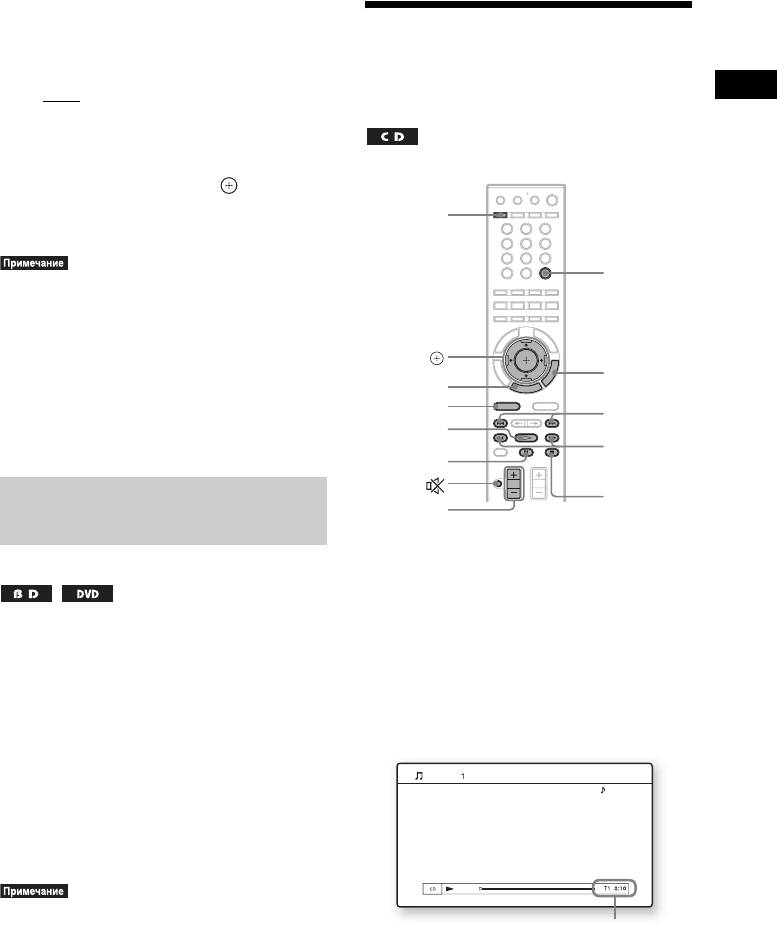
[MNR]
Используется для устранения
Воспроизведение
небольших помех по контуру
изображения (снег).
компакт-диска
• [Off]
Воспроизведение
• [Auto]
4 С помощью кнопок C/X/x/c
выберите или измените настройки, а
затем нажмите кнопку .
Чтобы настроить другие элементы,
A
повторите шаги 3 и 4.
321
654
987
0
TIME
• Перед изменением параметра [Picture Quality
Mode] в настройках изображения телевизора
выберите значение [Standard].
• Если подключенный телевизор работает в
режиме кинотеатра, меню [Video Settings]
C/X/x/c,
будет недоступно (стр. 115).
OPTIONS
HOME
• В зависимости от воспроизводимого диска или
FUNCTION
сцены эффекты [FNR], [BNR] и [MNR] могут
./>
H
быть не очень заметны.
m/M
X
Настройка задержки между
x
2 +/–
изображением и звуком
(A/V SYNC)
1 Нажимайте кнопку FUNCTION, пока
на дисплее передней панели не
появится индикация “BD/DVD”.
Если звук не соответствует изображению
2 Вставьте компакт-диск.
на экране телевизора, настройте время
Появится экран музыкального
задержки между изображением и звуком.
проигрывателя.
1 Нажмите кнопку A/V SYNC.
3 Нажмите кнопку H.
На дисплее передней панели появится
Начнется воспроизведение.
индикация “A/V SYNC”.
2 Нажмите кнопку X/x, чтобы
Music CD
настроить задержку между
Stereo
изображением и звуком.
Можно установить значение от 0 до
300 мс с шагом 25 мс.
• В зависимости от входного потока функция
A/V SYNC может быть недоступна.
Номер текущей дорожки и прошедшее время
4 Отрегулируйте громкость c
помощью кнопки Регулятор
громкости 2 +/–.
87
RU
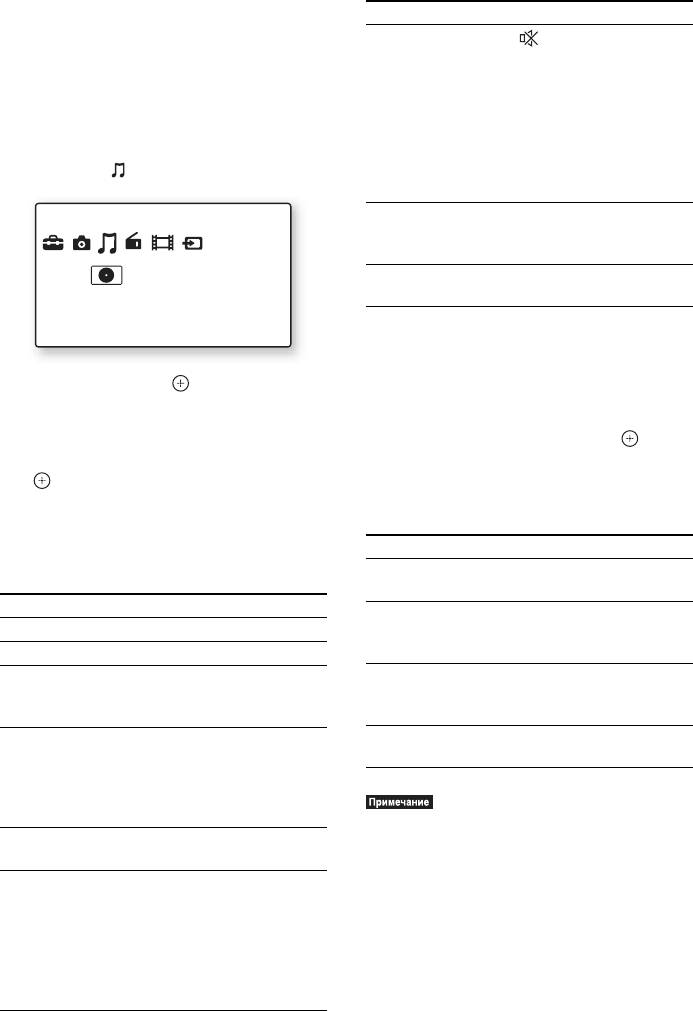
Индикация уровня громкости
Операция Нажмите
отобразится на экране телевизора и
Временное
на дисплее передней панели.
выключение звука
Чтобы снова включить
звук, нажмите эту
Выбор дорожки
кнопку еще раз или
1 Нажмите кнопку HOME.
воспользуйтесь
кнопкой Регулятор
2 С помощью кнопок C/c выберите
громкости
2 +, чтобы
значение [Music].
отрегулировать
уровень громкости.
Остановка
A
воспроизведения и
Music
извлечение диска
Music CD
Перемотка назад/
m или M во время
перемотка вперед
воспроизведения.
Доступные OPTIONS
1 Нажмите кнопку OPTIONS.
3 Нажмите кнопку .
Отобразится меню параметров.
Появится список музыки.
2 С помощью кнопок X/x выберите
4 С помощью кнопок X/x выберите
элемент и нажмите кнопку .
дорожку и нажмите кнопку H или
В зависимости от типа диска и
.
настроек системы отображаются
Система начнет воспроизведение
различные элементы.
выбранной дорожки.
Элементы Описание
Прочие функции
[Play] Воспроизведение
выбранной дорожки.
Операция Нажмите
[Play from start]
Воспроизведение
Остановка x
(во время
текущей дорожки с
Пауза X
воспроизведения)
начала.
Возобновление
X или H
[Play from start]
Воспроизведение
воспроизведения
(в режиме
выбранной дорожки с
после паузы
остановки)
начала.
Запуск
H
[Stop] Остановка
воспроизведения с
воспроизведения.
точки, в которой
была нажата кнопка
x.
• Точка, в которой был остановлен диск (точка
Переход к
>
возобновления), стирается из памяти в
следующей дорожке
следующих случаях:
Переход к
. два раза в течение
– открытие лотка для диска;
предыдущей
секунды.
– выключение системы.
дорожке
При однократном
нажатии кнопки .
можно перейти к
началу текущей
дорожки.
88
RU
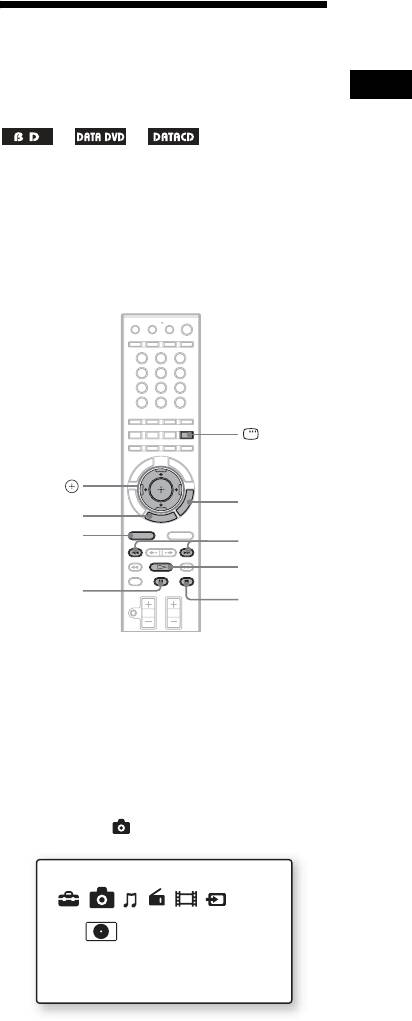
Просмотр на дисплее передней
панели времени, прошедшего с
Просмотр файлов
начала или оставшегося до конца
воспроизведения
фотографий
Несколько раз нажмите кнопку TIME.
Воспроизведение
При каждом нажатии кнопки TIME во
1)
2)
3)
время воспроизведения диска индикация
на дисплее изменяется следующим
1)
Диск BD-RE/BD-R, содержащий файлы
образом:
изображений JPEG
1 t 2 t 3 t 4 t 1 t ...
2)
Диск DVD+RW/DVD+R/DVD-RW/DVD-R,
содержащий файлы изображений JPEG
1 Время воспроизведения текущей
3)
Диск CD-RW/CD-R, содержащий файлы
дорожки
изображений JPEG
2 Оставшееся время воспроизведения
текущей дорожки
3 Время воспроизведения диска
4 Оставшееся время воспроизведения
321
654
диска
987
0
DISPLAY
C/X/x/c,
OPTIONS
HOME
FUNCTION
./>
H
X
x
1 Нажимайте кнопку FUNCTION, пока
на дисплее передней панели не
появится индикация “BD/DVD”.
2 Вставьте диск, содержащий файлы
фотографий.
3 Нажмите кнопку HOME.
4 С помощью кнопок C/c выберите
значение [Photo].
Photo
Data CD
89
RU
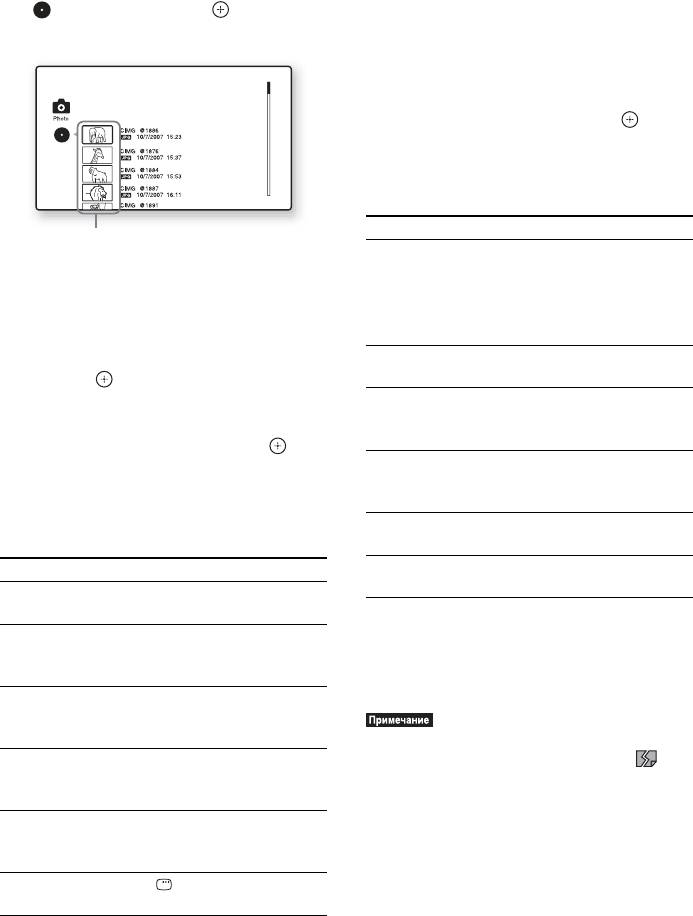
5 С помощью кнопок X/x, выберите
Доступные OPTIONS для файлов
и нажмите кнопку .
фотографий
Появится список файлов или папок.
1 Нажмите кнопку OPTIONS.
Отобразится меню параметров.
2 С помощью кнопок X/x выберите
элемент и нажмите кнопку .
Доступные элементы могут
отличаться в зависимости от
ситуации.
Элементы Описание
Миниатюрные изображения файлов*
[Slideshow Speed]
1)2)
Изменение скорости
* Отображаются только при наличии в
демонстрации слайдов.
файле информации о миниатюрном
• [Fast]
изображении.
• [Normal]
6 С помощью кнопок X/x выберите
• [Slow]
файл или папку, затем нажмите
[Stop]
1)
Завершение
кнопку .
демонстрации слайдов.
После выбора папки с помощью
[Rotate Left]
1)
Поворот фотографии
кнопок X/x выберите файл или
на 90 градусов против
папку, затем нажмите кнопку .
часовой стрелки.
1)
Отобразится выбранный файл
[Rotate Right]
Поворот фотографии
на 90 градусов часовой
фотографии.
стрелке.
2)
Прочие функции
[ViewImage]
Просмотр выбранной
фотографии.
Операция Нажмите
[Slideshow]
2)
Запуск демонстрации
Демонстрация
H
слайдов.
слайдов
1)
Отображается при нажатии кнопки OPTIONS
Завершение
x
во время просмотра файлов фотографий.
демонстрации
2)
слайдов
Отображается при нажатии кнопки OPTIONS
во время отображения списка файлов/папок.
Остановка
X
демонстрации
слайдов
• При попытке просмотра следующих файлов
Переход к
>
фотографий на экране появится знак , и
следующей
файлы не удастся просмотреть.
фотографии
– Файлы фотографий, содержащие более
Переход к
.
8192 пикселей (по ширине или по высоте)
предыдущей
– Файлы фотографий, содержащие менее
фотографии
15 пикселей (по ширине или по высоте)
Отображение
DISPLAY
– Файлы фотографий, размер которых
информации о файле
превышает 32 МБ
– Файлы фотографий со слишком большими
форматными соотношениями (более 50:1
или 1:50)
– Файлы фотографий в прогрессивном
формате JPEG
90
RU

– Файлы фотографий, которые имеют
расширение “.jpeg” или “.jpg”, но не
являются файлами в формате JPEG
– Файлы фотографий с очень длинными
именами
• Не удастся просмотреть следующие файлы
Воспроизведение
фотографий.
– Файлы фотографий, записанные на диск
BD-R в любом формате, кроме UDF
(Universal Disk Format) 2.6
– Файлы фотографий, записанные на диск
BD-RE в любом формате, кроме UDF
(Universal Disk Format) 2.5
• Следующие файлы фотографий и папки не
отображаются в списке файлов или папок.
– Файлы фотографий, которые имеют
расширение, отличное от “.jpeg” или “.jpg”
– Файлы фотографий с очень длинными
именами
– Файлы фотографий, которые находятся в
пятом каталоге дерева или ниже
– Папка с номером 501 и выше, если общее
число папок и файлов в одном дереве
превышает 500
• Файлы фотографий, отредактированные на
компьютере, возможно, не удастся
просмотреть.
• Миниатюрные изображения некоторых
файлов фотографий могут не отображаться.
• Для просмотра файлов фотографий или
запуска показа слайдов при большом размере
файла может потребоваться некоторое время.
Просмотр изображений в
наилучшем качестве
При наличии телевизора Sony,
совместимого с функцией “PhotoTV HD”,
можно просмотреть изображения в
наилучшем качестве, выполнив
следующие подключения и настройки.
1 Подключите данное устройство к
телевизору с помощью кабеля HDMI
(приобретается дополнительно).
2 Выберите в настройках видео
телевизора режим [VIDEO-A].
Для получения дополнительной
информации о режиме [VIDEO-A]
см. инструкции по эксплуатации,
прилагаемые к телевизору.
91
RU
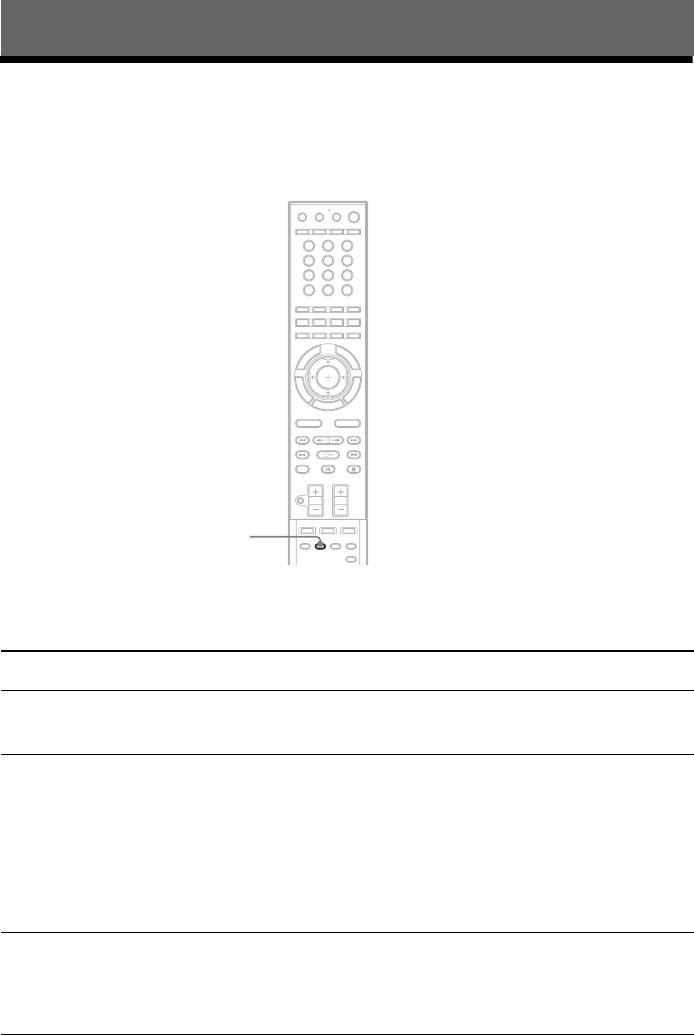
Настройка звука
Создание эффекта объемного звучания
Можно создать эффект объемного звучания, просто выбрав один из режимов
декодирования, запрограммированных в системе. Благодаря этому можно наслаждаться
захватывающим и мощным звучанием акустической системы кинотеатра у себя дома.
321
654
987
0
DECODING
MODE
С открытой крышкой.
Нажимайте кнопку DECODING MODE, пока на дисплее передней панели не
отобразится название нужного режима декодирования.
Отображение на
Режим
Эффект
дисплее
декодирования
“A.F.D. STD” AUTO FORMAT
Звук выводится так, как он был записан/закодирован.
DIRECT
В зависимости от источника звук будет выводиться через
STANDARD
разные динамики.
“A.F.D. MULTI” AUTO FORMAT
2-канальный источник: звук, записанный в 2-канальном
DIRECT MULTI
формате (передние левый и правый каналы), также
выводится на левый и правый каналы объемного звучания.
В этом режиме звук выводится через передние левый и
правый динамики, левый и правый динамики объемного
звучания и сабвуфер. Через центральный динамик звук не
выводится.
Многоканальный источник: в зависимости от источника
звук будет выводиться через разные динамики.
“PRO LOGIC” Dolby Pro Logic Выполняется декодирование Pro Logic для входного сигнала
и создается объемное звучание с 2-канальных источников.
В этом режиме звук выводится через все динамики и
сабфувер. В зависимости от источника звук может
выводиться не через все динамики.
92
RU
Отображение на
Режим
Эффект
дисплее
декодирования
“PLII MOVIE” Dolby Pro Logic II
Выполняется декодирование Pro Logic II в режиме кино для
MOVIE
входного сигнала, и создаются пять выходных всечастотных
каналов с 2-канального источника. Эта настройка идеально
подходит для просмотра перезаписанных или старых
видеофильмов.
В этом режиме звук выводится через все динамики и
сабфувер. В зависимости от источника звук может
Настройка звука
выводиться не через все динамики.
“PLII MUSIC” Dolby Pro Logic II
Выполняется декодирование Pro Logic II в режиме музыки
MUSIC
для входного сигнала, и создаются пять выходных
всечастотных каналов с 2-канального источника. Эта
настройка идеально подходит для прослушивания обычных
стереофонических источников, таких как компакт-диски.
В этом режиме звук выводится через все динамики и
сабфувер. В зависимости от источника звук может
выводиться не через все динамики.
“PLIIx MOVIE”
1)
Dolby Pro Logic IIx
Выполняется декодирование Pro Logic IIx в режиме кино
MOVIE
для входного сигнала, и создаются выходные каналы 7.1. Эта
настройка идеально подходит для просмотра
перезаписанных или старых видеофильмов.
В зависимости от источника звук может выводиться не
через все динамики.
“PLIIx MUSIC”
1)
Dolby Pro Logic IIx
Выполняется декодирование Pro Logic IIx в режиме музыки
MUSIC
для входного сигнала, и создаются выходные каналы 7.1. Эта
настройка идеально подходит для прослушивания обычных
стереофонических источников, таких как компакт-диски.
В зависимости от источника звук может выводиться не
через все динамики.
“NEO:6
dts NEO:6 Cinema Выполняется декодирование режима DTS Neo:6 Cinema для
CINEMA”
входного сигнала, и создаются выходные каналы 6.1. Эта
настройка идеально подходит для просмотра
перезаписанных или старых видеофильмов.
В этом режиме звук выводится через все динамики и
сабфувер. В зависимости от источника звук может
выводиться не через все динамики.
“NEO:6 MUSIC” dts NEO:6 Music Выполняется декодирование режима DTS Neo:6 Music для
входного сигнала и создаются выходные каналы 6.1. Эта
настройка идеально подходит для прослушивания обычных
стереофонических источников, таких как компакт-диски.
В этом режиме звук выводится через все динамики и
сабфувер. В зависимости от источника звук может
выводиться не через все динамики.
“2CH STEREO” 2 CHANNEL
В этом режиме выводится звук только с передних левого и
STEREO
правого динамиков и с сабвуфера. Звук любого формата
многоканального объемного звучания декодируется в
2-канальный.
“HP
HEADPHONE
Звук выводится как объемный через левый и правый
THEATER”
2)3)
THEATRE
каналы наушников.
“HP 2CH”
2)
HEADPHONE 2
Звук выводится через левый и правый каналы наушников.
CHANNEL
Звук любого формата многоканального объемного
STEREO
звучания декодируется в 2-канальный.
93
RU

1)
Появляется только при использовании дополнительного усилителя объемного звучания
(дополнительно) с задними динамиками объемного звучания (дополнительно) (стр. 70).
2)
Появляется при подключении наушников к усилителю объемного звучания (стр. 70).
3)
Только модель BDV-IT1000. Используется технология DCS (стр. 95).
Отключение эффекта объемного звучания
Нажимайте кнопку DECODING MODE, пока на дисплее передней панели не появится
индикация “A.F.D. STD” или “2CH STEREO”, а затем установите для режима звука
(стр. 95) значение “MOVIE” или “MUSIC”.
• В зависимости от диска или источника при выборе параметра “A.F.D. MULTI” возможно
выпадение начала звучания, так как происходит автоматический выбор оптимального режима.
Чтобы предотвратить выпадение начала звучания, выберите параметр “A.F.D. STD”.
• Если входной сигнал выводится с многоканального источника, функции “PRO LOGIC”, “PLII
MOVIE”, “PLII MUSIC”, “NEO:6 CINEMA” и “NEO:6 MUSIC” отменяются, и звук с
многоканального источника воспроизводится напрямую.
• При приеме сигнала двуязычного вещания функции “PRO LOGIC”, “PLII MOVIE” и “PLII
MUSIC” не работают.
• Функции “PRO LOGIC”, “PLII MOVIE”, “PLII MUSIC”, “PLIIx MOVIE”, “PLIIx MUSIC”, “NEO:6
CINEMA” и “NEO:6 MUSIC” отменяются при установке для звукового режима (стр. 95)
следующих параметров.
–“SPORTS”
– “OMNI-DIR”
– “MOVIE-D.C.S.-” (только модель BDV-IT1000)
• В зависимости от входного потока режим декодирования может быть недоступен. Для активации
режима декодирования установите для функции [Fs Limit] в настройках [Audio Settings] (стр. 133)
значение [On].
• В случае смены режима декодирования при использовании ресивера S-AIR звук из ресивера S-AIR
может пропадать.
• Система сохраняет в памяти последний режим декодирования, выбранный для каждого режима
работы.
Каждый раз при выборе какой-либо функции, например “BD/DVD” или “TUNER FM”, режим
декодирования, который последний раз применялся при использовании этой функции,
автоматически применяется снова. Например, если при прослушивании диска “BD/DVD” в режиме
декодирования “PRO LOGIC” переключить систему на другую функцию, а затем снова вернуться
к “BD/DVD”, то опять будет применен режим декодирования “PRO LOGIC”.
94
RU
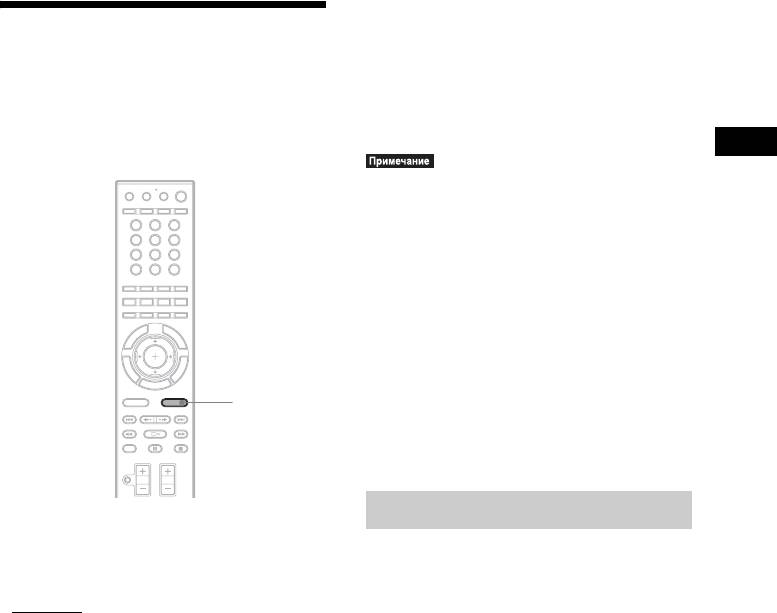
• “MOVIE-D.C.S.-”*: система
Выбор звукового
воспроизводит звуковые
характеристики киностудии Sony
режима
Pictures Entertainment “Cary Grant
Theater”.
Для просмотра фильма или
* Только модель BDV-IT1000. Используется
прослушивания музыки можно подобрать
технология DCS.
подходящий звуковой режим.
Настройка звука
• При подключении наушников к усилителю
объемного звучания кнопка SOUND MODE
321
не работает.
654
• В зависимости от диска или источника при
987
выборе параметра “AUTO” возможно
0
выпадение начала звучания, так как система
автоматически устанавливает оптимальный
режим. Чтобы предотвратить выпадение
начала звучания, выберите параметр
“AUTO”.
• В зависимости от входного потока звуковой
SOUND
режим может быть недоступен.
MODE
• В случае смены звукового режима при
использовании ресивера S-AIR звук из
ресивера S-AIR может пропадать.
Нажимайте кнопку SOUND MODE во
Режим Digital Cinema Sound
время воспроизведения, пока
(только модель BDV-IT1000)
индикация нужного режима не появится
на дисплее передней панели.
О технологии DCS (Digital Cinema
• “AUTO”: система автоматически
Sound)
устанавливает режим “MOVIE” или
Компания Sony совместно с компанией
“MUSIC” в соответствии со звуковыми
Sony Pictures Entertainment измерила
эффектами воспроизводимого диска
звуковую среду своих студий и
или звукового потока.
использовала данные измерений в
• “MOVIE”: система использует звуковое
собственной технологии Sony DSP
сопровождение для фильма.
(Digital Signal Processor) для
• “MUSIC”: система использует звуковое
последующей разработки технологии
сопровождение для музыки.
“Digital Cinema Sound”. Технология
• “SPORTS”: система добавляет эффект
“Digital Cinema Sound” позволяет
реверберации при просмотре
моделировать для домашнего кинотеатра
спортивных программ.
идеальную среду звучания кинозала
• “NEWS”: система использует звуковое
именно в той форме, которая была
сопровождение для программ, в
задумана кинорежиссером.
которых много речи, например
новостей.
• “OMNI-DIR”: система выводит один и
тот же звук со всех динамиков; в любой
части помещения звук будет одинаков.
Звук любого формата многоканального
объемного звучания декодируется в
двухканальный.
95
RU
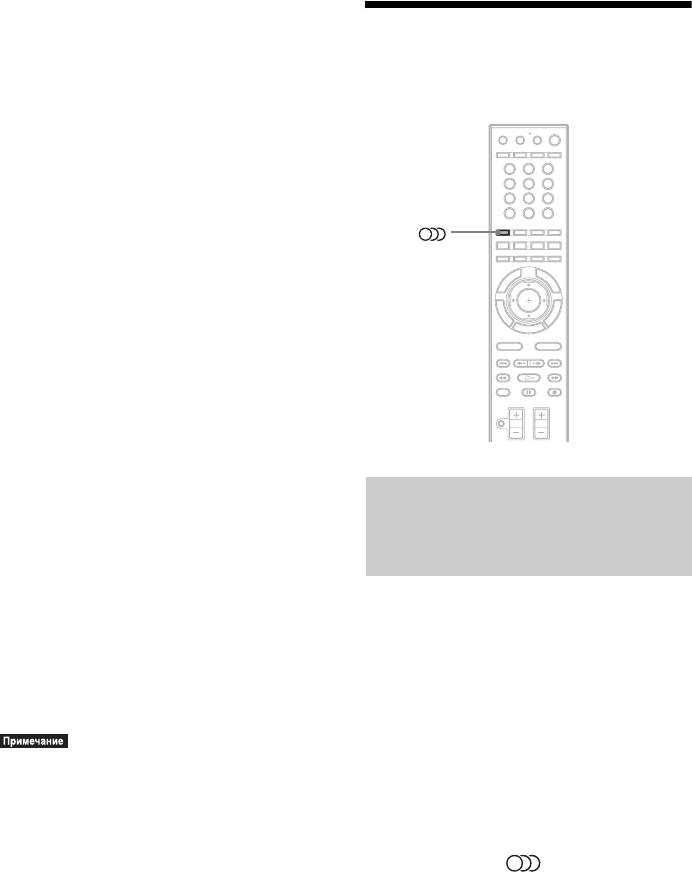
О режиме “MOVIE-D.C.S.-”
Режим “MOVIE-D.C.S.-” идеально
Изменение
подходит для просмотра фильмов,
закодированных в формате
параметров звучания
многоканального звучания, например на
диске DVD в формате Dolby Digital. В
этом режиме восстанавливаются
звуковые характеристики студий Sony
321
Pictures Entertainment.
654
Режим “MOVIE-D.C.S.-” включает в себя
987
0
три следующих элемента.
• Эффект виртуального многомерного
звучания
С помощью одной пары реальных
динамиков объемного звучания система
создает эффект расположения пяти
комплектов виртуальных динамиков
вокруг слушателя.
• Эффект глубины звучания
При просмотре фильма в кинотеатре
создается впечатление, что звук исходит
непосредственно из экрана. Этот
элемент создает те же ощущения в
вашей комнате путем перемещения
Выбор аудиоформата,
звука передних динамиков “вовнутрь”
многоязычных звуковых
экрана.
• Эффект реверберации
дорожек или канала
Система создает эффект реверберации,
характерный для кинотеатра.
При воспроизведении на системе диска
BD/DVD VIDEO, записанного в
Режим “MOVIE-D.C.S.-” – это
нескольких аудиоформатах (PCM, Dolby
интегрированный режим, в котором все
Digital, MPEG audio или DTS), можно
три элемента используются
изменить аудиоформат. Если дорожки на
одновременно.
диске BD/DVD VIDEO записаны на
нескольких языках, можно также
изменить язык.
• Эффекты виртуальных динамиков могут
При воспроизведении диска компакт-
вызвать повышенный уровень помех в
воспроизводимом сигнале.
диска можно выбрать звук правого или
• При использовании звукового поля,
левого канала и прослушивать его через
создаваемого виртуальными динамиками, не
оба динамика.
будет слышен звук, исходящий
Нажимая кнопку во время
непосредственно от динамиков объемного
воспроизведения, выберите нужный
звучания.
аудиосигнал.
На экране телевизора появится
следующая информация о
воспроизведении звука.
96
RU
x BD/DVD VIDEO
На разных дисках BD/DVD VIDEO
Прослушивание
языки, доступные для выбора, могут быть
мультиплексного
различными.
Четыре отображаемых символа
радиовещания
означают код языка. Чтобы определить,
(DUAL MONO)
к какому языку относится тот или иной
код, см. раздел “Перечень кодов языков”
Прослушивать мультиплексный
Настройка звука
(стр. 167). Если один и тот же язык
отображается два раза или более, то диск
радиосигнал можно, если система
BD/DVD VIDEO записан с
принимает мультиплексный радиосигнал
использованием нескольких
Dolby Digital.
аудиоформатов.
x DVD-VR
• Для приема сигнала Dolby Digital к устройству
необходимо подключить телевизор или
Отображаются типы звуковых дорожек,
другой компонент с помощью оптического
записанные на диске.
или коаксиального цифрового кабеля
Пример:
(стр. 59) и установить на телевизоре или
• [ Stereo]
другом компоненте режим цифрового выхода
• [ Stereo (Audio1)]
Dolby Digital.
• [ Stereo (Audio2)]
Нажимайте кнопку , пока на
• [ Main]
дисплее передней панели не появится
• [ Sub]
индикация нужного сигнала.
• [ Main/Sub]
• “MAIN”: выводится звук на основном
языке.
• [ Stereo (Audio1)] и [ Stereo (Audio2)] не
• “SUB”: выводится звук на
отображаются, если на диске записан один
дополнительном языке.
аудиопоток.
• “MAIN/SUB”: выводится смешанный
x Компакт-диск
звук на основном и дополнительном
языках.
•[ Stereo]: стандартный стереозвук.
• [ 1/L]: звук левого канала
(монофонический).
• [ 2/R]: звук правого канала
(монофонический).
97
RU
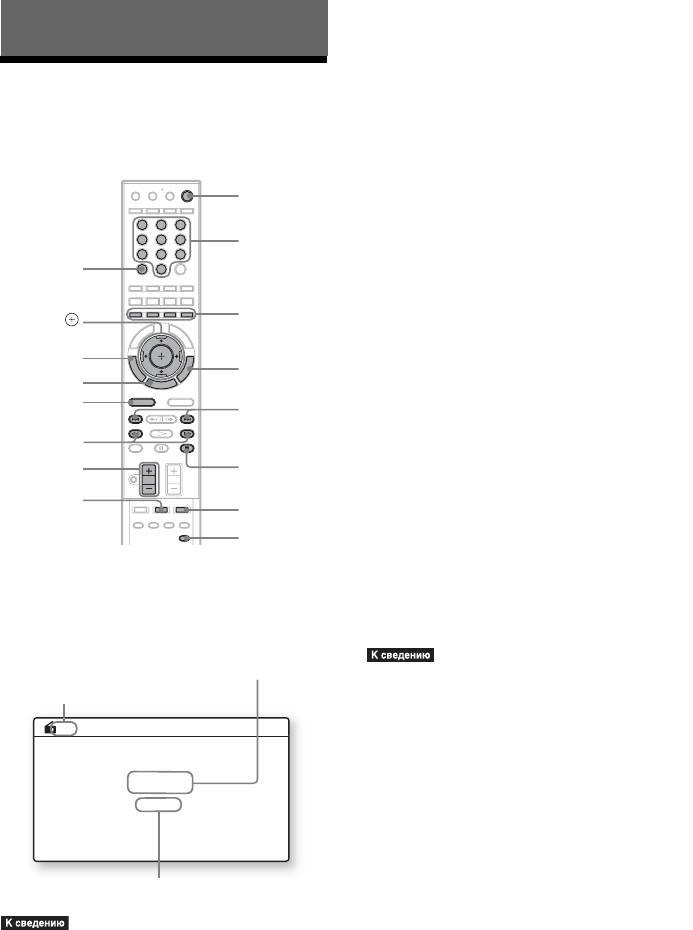
1 Нажимайте кнопку FUNCTION, пока
на дисплее передней панели не
Тюнер
появится индикация “TUNER FM”
или “TUNER AM”.
Прослушивание радио
2 Выберите радиостанцию.
Можно выводить звук радиовещания с
Автоматическая настройка
помощью системных динамиков.
Нажмите и удерживайте кнопку
TUNING +/–, пока не начнется
"/1
автопоиск.
321
Номерные
На экране телевизора появится
654
кнопки
надпись [Auto Tuning]. Сканирование
987
CLEAR
0
остановится, когда система
Цветные
кнопки
настроится на станцию.
(красный/
Для остановки автоматической
C/X/x/c,
зеленый/
настройки нажмите кнопку
желтый/
синий)
TUNING +/– или x.
RETURN
OPTIONS
На дисплее передней панели появится
HOME
индикация “TUNED” и “ST” (для
FUNCTION
PRESET +/–
стереопрограммы).
TUNING +/–
Ручная настройка
2 +/–
x
Несколько раз нажмите кнопку
DIRECT
TUNING +/–.
TUNER
MENU
TUNING
3 Отрегулируйте громкость c
DISPLAY
помощью кнопки Регулятор
С открытой крышкой.
громкости 2 +/–.
Можно управлять функцией тюнера с
Отключение радио
помощью следующего дисплея,
Нажмите "/1.
отображаемого на экране телевизора.
Текущий диапазон и номер
Текущая станция
• Чтобы улучшить качество приема,
предварительной настройки
попробуйте изменить ориентацию
подключенных антенн.
FM 7
88.00
MHz
SONY RADIO
Название станции
• Можно управлять функцией тюнера,
используя меню тюнера на дисплее передней
панели. См. раздел “Управления функцией
тюнера с помощью меню тюнера” (стр. 101).
98
RU
Предварительная настройка
Выбор предустановленной
станций
станции
Можно запрограммировать до 20 станций
1 Нажимайте кнопку FUNCTION, пока
диапазона FM и 10 станций диапазона
на дисплее передней панели не
AM. Перед настройкой уменьшите
появится индикация “TUNER FM”
громкость до минимума.
или “TUNER AM”.
Будет выполнена настройка на
1 Нажимайте кнопку FUNCTION, пока
последнюю принятую станцию.
на дисплее передней панели не
Тюнер
появится индикация “TUNER FM”
2 Нажимайте кнопку PRESET +/–,
или “TUNER AM”.
чтобы выбрать предварительно
настроенную станцию.
2 Нажмите и удерживайте кнопку
TUNING +/–, пока не начнется
На дисплее передней панели
автопоиск.
отобразится номер предустановки и
На экране телевизора появится
радиочастота.
надпись [Auto Tuning].
При каждом нажатии кнопки система
Сканирование остановится, когда
переходит к одной из предварительно
система настроится на станцию.
настроенных станций.
На дисплее передней панели появится
индикация “TUNED” и “ST” (для
• С помощью номерных кнопок введите
стереопрограммы).
нужный номер предварительно
настроенной станции.
3 Нажмите кнопку OPTIONS.
Отобразится меню параметров.
Выбор радиостанций с
4 Нажимая кнопки X/x, выберите
помощью прямого ввода
значение [Preset Memory] и нажмите
кнопку .
радиочастот
5 Нажмите кнопку X/x для выбора
Если радиочастоты известны, их можно
необходимого номера
ввести непосредственно для выбора
предварительной настройки.
радиостанции.
6 Нажмите кнопку .
1 Нажимайте кнопку FUNCTION, пока
Настройка выполнена.
на дисплее передней панели не
появится индикация “TUNER FM”
Изменение номера
или “TUNER AM”.
предварительной настройки
2 Нажмите кнопку OPTIONS.
C помощью кнопки PRESET +/–
Отобразится меню параметров.
выберите необходимый номер
предварительной настройки, а затем
3 С помощью кнопок X/x выберите
выполните процедуру, начиная с шага 3.
пункт [Direct Tuning] и нажмите
кнопку .
4 Номерными кнопками введите
частоту.
5 Нажмите кнопку .
Настройка выполнена.
99
RU
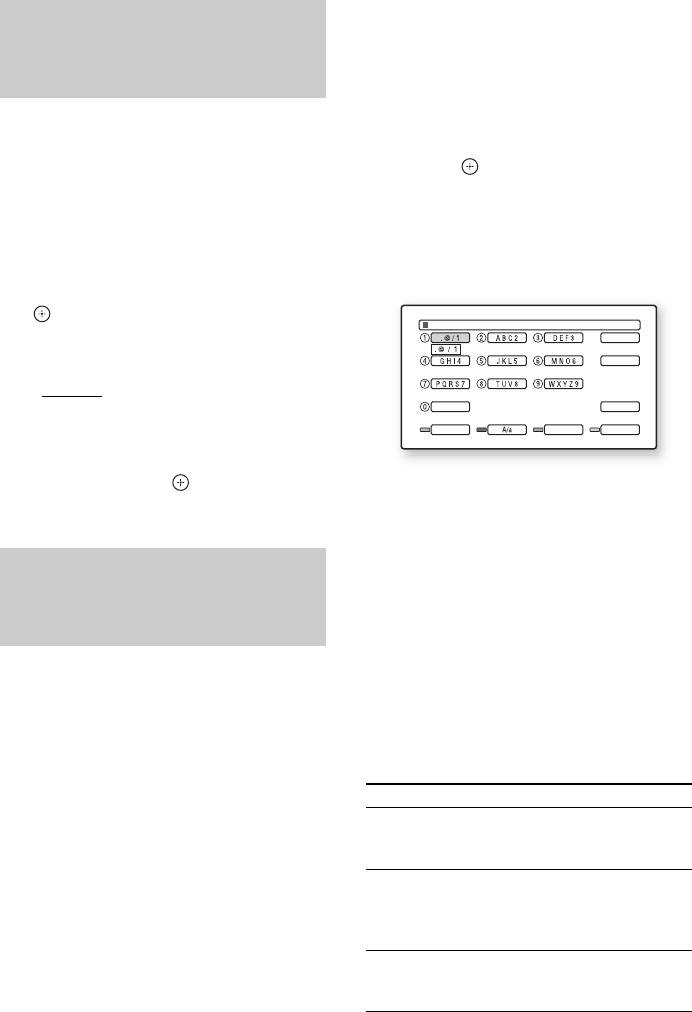
2 Нажимайте кнопку PRESET +/–,
В эфире программы
чтобы выбрать станцию, для
которой требуется ввести название.
диапазона FM слышны
3 Нажмите кнопку OPTIONS.
шумы
Отобразится меню параметров.
Если в эфире программы диапазона FM
4 Нажимая кнопки X/x, выберите
слышны шумы, можно выбрать
пункт [Preset Name Input] и нажмите
монофонический режим. Стереоэффект
кнопку .
исчезнет, но качество приема улучшится.
Отобразится дисплей для ввода
1 Нажмите кнопку OPTIONS.
символов. Для ввода символов см.
следующие шаги.
Отобразится меню параметров.
2 С помощью кнопок X/x выберите
Ввод символов
пункт [FM Mode] и нажмите кнопку
.
Input FM preset name.
3 С помощью кнопок X/x выберите
Clear
пункт [Monaural].
Clear All
• [Stereo]: прием в стереофоническом
режиме.
Space 0
Cancel
• [Monaural]: прием в
Letter Type Symbol
Finish
монофоническом режиме.
4 Нажмите кнопку .
1 Нажимайте номерную кнопку для
Настройка выполнена.
выбора нужного символа.
Пример:
Нажмите номерную кнопку 3 один
Присвоение названий
раз для ввода буквы [D].
предварительно
Нажмите номерную кнопку 3 три
раза для ввода буквы [F].
настроенным станциям
2 Для ввода следующего символа
Для предварительно настроенной
нажмите кнопку c.
станции можно ввести название. Эти
3 Нажмите синюю кнопку ([Finish])
названия (например, “XYZ”)
для завершения ввода.
отображаются на дисплее передней
Для ввода символов используются
панели при выборе станции.
следующие кнопки.
Для каждой предварительно настроенной
станции можно ввести только одно
Кнопки Описание
название.
Красная кнопка
Используется для
Если принимаются радиосигналы RDS,
[Letter Type]
переключения клавиатуры
то на на дисплее передней панели будет
между буквами и цифрами.
отображаться название радиостанции.
Зеленая кнопка
Используется для
[A/a]
переключения между
1 Нажимайте кнопку FUNCTION, пока
прописными и строчными
на дисплее передней панели не
буквами.
появится индикация “TUNER FM”
Желтая кнопка
Используется для
или “TUNER AM”.
[Symbol]
отображения символьной
Будет выполнена настройка на
клавиатуры.
последнюю принятую станцию.
100
RU
Кнопки Описание
Элементы Описание
Синяя кнопка
Используется для
[Preset Name
Ввод названия
[Finish]
завершения ввода и
Input]
предустановленной
возвращения системы к
радиостанции.
предыдущему дисплею.
Параметр [Preset Name
CLEAR
Используется для удаления
Input] не будет
[Clear]/
символа справа от курсора.
отображается, если это
[Clear All]
Для удаления всех
устройство принимает
введенных символов
радиосигналы RDS.
нажмите и удерживайте
[FM Mode] Выбор приема
CLEAR не менее 2 секунд.
FM-программ в
Тюнер
RETURN
Используется для
монофоническом или
[Cancel]
возвращения к
стереофоническом режиме.
предыдущему дисплею,
отменяя ввод.
C/X/x/c, • Выберите функцию ввода с
Просмотр названия станции
помощью кнопок C/X/x/c и
нажмите .
или частоты на дисплее
• Вводите символы в
следующем порядке:
передней панели
1Выберите панель
выбора символов с
Если система настроена на “TUNER FM”
помощью кнопок C/X/x/c и
или “TUNER AM”, частоту можно
нажмите . 2Выберите
проверить на дисплее передней панели.
символ с помощью кнопок
C/c и нажмите .
Нажмите кнопку DISPLAY.
При каждом нажатии кнопки DISPLAY
на пульте дистанционного управления
дисплей изменяется следующим образом.
Доступные OPTIONS для
1 Название станции*
радио
2 Частота**
* Отображается в случае, если было введено
название для предустановленной станции.
1 Нажмите кнопку OPTIONS.
**Дисплей принимает исходный вид через
Отобразится меню параметров.
несколько секунд.
2 С помощью кнопок X/x выберите
элемент и нажмите кнопку .
Доступные элементы могут
Управления функцией
отличаться в зависимости от
тюнера с помощью меню
ситуации.
тюнера
Элементы Описание
Можно управлять функцией тюнера,
[Preset Memory] Предустановленные
20 радиостанций
используя меню тюнера на дисплее
FM-диапазона,
передней панели.
10 радиостанций
AM-диапазона.
Предварительная установка
[Direct Tuning] Прямой ввод частот
радиостанций
станций.
1 Нажимайте кнопку FUNCTION, пока
на дисплее передней панели не
появится индикация “TUNER FM”
или “TUNER AM”.
101
RU
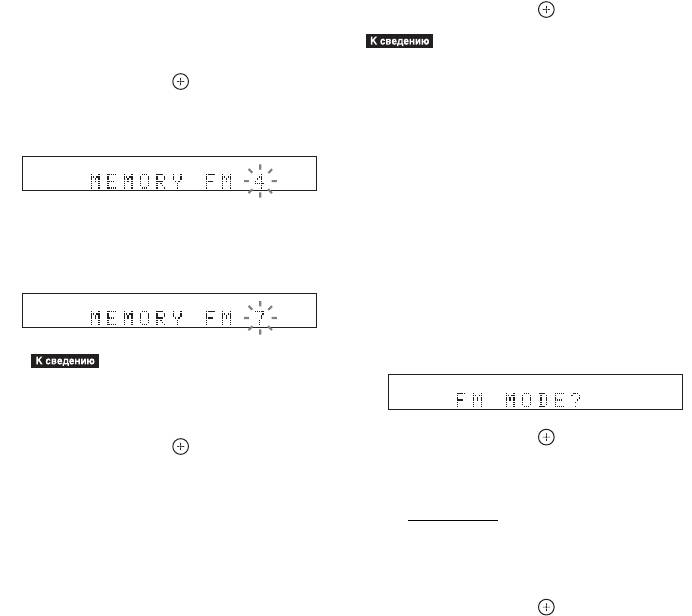
2 Нажмите и удерживайте кнопку
Прослушивание радиостанций,
TUNING +/–, пока не начнется
частота вещания которых известна
автопоиск.
Сканирование останавливается,
1 Нажимайте кнопку FUNCTION, пока
когда система обнаруживает
на дисплее передней панели не
появится индикация “TUNER FM”
радиостанцию. На дисплее передней
или “TUNER AM”.
панели загорается индикация
“TUNED” и “ST” (для
2 Нажмите кнопку DIRECT TUNING.
стереопрограммы).
3 Номерными кнопками введите
3 Нажмите кнопку TUNER MENU.
частоту.
4 Нажимайте кнопку X/x, пока на
4 Нажмите кнопку .
дисплее передней панели не
появится индикация “MEMORY?”.
• Чтобы улучшить качество приема,
5 Нажмите кнопку или c.
попробуйте изменить ориентацию
подключенных антенн.
На дисплее передней панели появится
номер предварительной настройки.
В эфире программы диапазона FM
TUNED ST
слышны шумы
Если в эфире программы диапазона FM
слышны шумы, можно выбрать
6 Нажмите кнопку X/x для выбора
монофонический режим. Стереоэффект
необходимого номера
исчезнет, но качество приема улучшится.
предварительной настройки.
1 Нажмите кнопку TUNER MENU.
TUNED ST
2 Нажимайте кнопку X/x, пока на
дисплее передней панели не
появится индикация “FM MODE?”.
• Ввести нужный номер предварительной
TUNED ST
настройки можно непосредственно с
помощью номерных кнопок.
3 Нажмите кнопку или c.
7 Нажмите кнопку .
На дисплее передней панели появится
4 С помощью кнопок X/x выберите
индикация “COMPLETE!”, и станция
значение “MONO”.
будет сохранена в памяти.
• “STEREO”: прием в
стереофоническом режиме.
8 Повторите шаги 2 - 7 для сохранения
в памяти других станций.
• “MONO”: прием в монофоническом
режиме.
9 Нажмите кнопку TUNER MENU.
5 Нажмите кнопку .
Системное меню отключится.
Настройка выполнена.
Изменение номера
6 Нажмите кнопку TUNER MENU.
предварительной настройки
Системное меню отключится.
C помощью кнопки PRESET +/–
выберите необходимый номер
предварительной настройки, а затем
выполните процедуру, начиная с шага 3.
102
RU
Установка названия для
Если сделана ошибка
предустановленной радиостанции
Нажимайте кнопку C/c, пока не
Для предварительно настроенной
замигает символ, который
станции можно ввести название. Эти
необходимо изменить, затем с
названия (например, “ABC”)
помощью кнопок X/x выберите
отображаются на дисплее передней
нужный символ.
панели при выборе станции.
Чтобы удалить символ, нажимайте
Для каждой предварительно настроенной
кнопку C/c , пока нужный символ не
станции можно ввести только одно
начнет мигать, затем нажмите
название.
CLEAR.
Если принимаются радиосигналы RDS,
Тюнер
то на на дисплее передней панели будет
7 Нажмите кнопку .
отображаться название радиостанции.
На дисплее передней панели появится
индикация “COMPLETE!” и название
1 Нажимайте кнопку FUNCTION, пока
станции будет сохранено в памяти.
на дисплее передней панели не
появится индикация “TUNER FM”
8 Нажмите кнопку TUNER MENU.
или “TUNER AM”.
Системное меню отключится.
Будет выполнена настройка на
последнюю принятую станцию.
2 Нажимайте кнопку PRESET +/–,
чтобы выбрать станцию, для
которой требуется ввести название.
3 Нажмите кнопку TUNER MENU.
4 Нажимайте кнопку X/x, пока на
дисплее передней панели не
появится индикация “NAME IN?”.
TUNED ST
5 Нажмите кнопку или c.
6 Создайте название с помощью
кнопок C/X/x/c.
С помощью кнопок X/x выберите
символ, затем нажмите кнопку c,
чтобы переместить курсор в
следующее положение.
TUNED ST
В названиях станций можно
использовать буквы, цифры и другие
символы.
103
RU

Использование
системы радиоданных
(RDS)
Что такое система
радиоданных?
Система радиоданных (RDS) является
услугой, предоставляемой
радиостанциями и заключающейся в
посылке дополнительной информации
вместе с обычным радиосигналом. В этом
тюнере имеется такая удобная функция
RDS, как отображение названия станции.
На экране телевизора отобразится
название радиостанции.
Функция RDS доступна только для
станций в диапазоне FM.*
• Функция RDS может работать неправильно,
если принимаемая станция некорректно
передает сигнал RDS или сигнал слишком
слабый.
* Не все станции в диапазоне FM
предоставляют услуги RDS. Услуги,
предоставляемые разными станциями могут
различаться. Для ознакомления с системой
RDS и получения сведений об услугах RDS в
данной местности обратитесь к
представителю местной радиостанции.
Прием радиосигналов RDS
Просто выберите станцию в диапазоне
FM.
При настройке на станцию, которая
предоставляет услуги RDS название
станции* отображается на дисплее
передней панели.
* Если радиосигналы RDS не принимаются, то
название станции может не отображаться на
дисплее передней панели.
104
RU
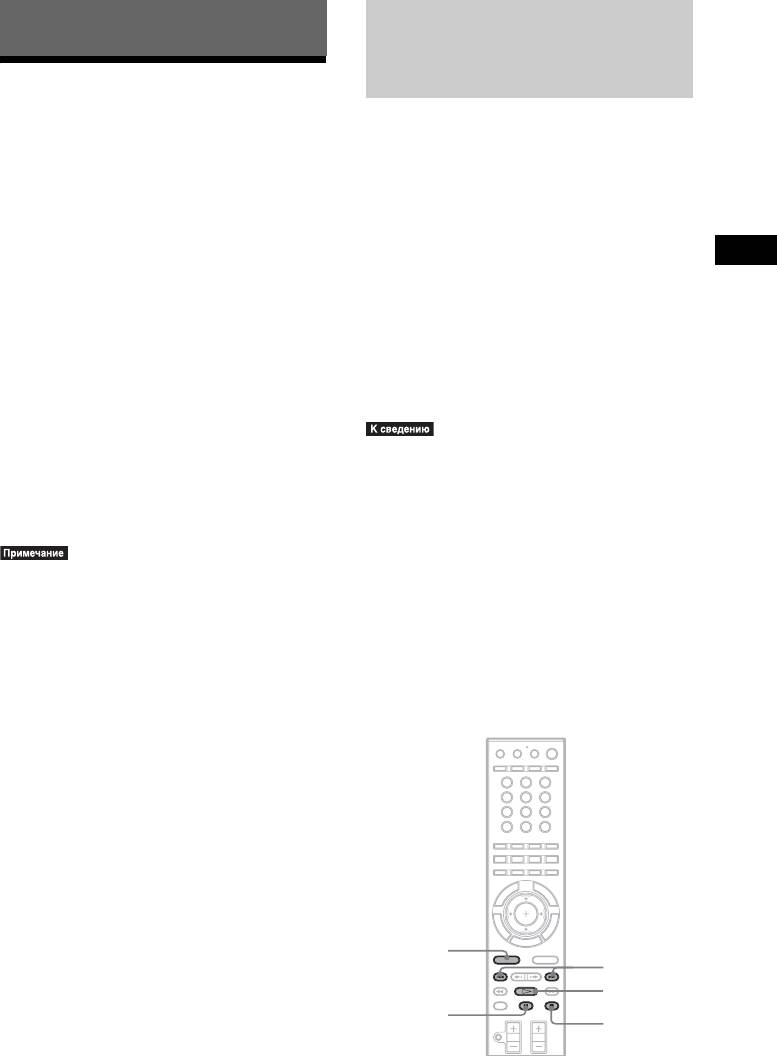
Воспроизведение
Внешнее аудиоустройство
содержания подключенного
Использование
к системе компонента
адаптера DIGITAL MEDIA
1 Нажимайте кнопку FUNCTION, пока
на дисплее передней панели не
PORT
появится индикация “DMPORT”.
Адаптер DIGITAL MEDIA PORT
2 Начнется воспроизведение с
(DMPORT) (приобретается
подключенного компонента.
дополнительно) предназначен для
Музыка и изображения с
прослушивания звука с переносного
подключенного компонента
Внешнее аудиоустройство
аудиоустройства или компьютера. При
воспроизводятся на системе или
подключении адаптера DIGITAL
подключенном телевизоре.
MEDIA PORT можно прослушивать звук
Для получения дополнительной
с устройства, подсоединенного к системе.
информации см. инструкцию по
Доступные адаптеры DIGITAL MEDIA
эксплуатации адаптера DIGITAL
PORT могут отличаться в зависимости от
MEDIA PORT.
области.
Для получения дополнительной
• При прослушивании файлов MP3 или других
информации о подключении адаптера
сжатых аудиофайлов с помощью переносного
DIGITAL MEDIA PORT см. раздел
аудиоустройства качество звука можно
“3 Подключение других компонентов”
повышать. Выберите режим декодирования
(стр. 61).
“A.F.D. STD” (стр. 92) и установите для
режима звука (стр. 95) значение “MOVIE”,
“MUSIC” или “NEWS”. Для отмены любое
• Не подключайте никакие другие адаптеры,
значение, кроме “A.F.D. STD”.
кроме адаптеров DIGITAL MEDIA PORT.
• В зависимости от типа адаптера DIGITAL
• Не подключайте к устройству и не
MEDIA PORT, можно управлять
отключайте от него адаптер DIGITAL
подключенным компонентом при помощи
MEDIA PORT при включенной системе.
кнопок на пульте дистанционного управления
• В зависимости от типа адаптера DIGITAL
или на устройстве. На следующих рисунках
MEDIA PORT имеется возможность вывода
показаны кнопки, которыми можно
изображений (стр. 63).
пользоваться в этом случае.
• При одновременном использовании системы с
беспроводным аудиоадаптером Bluetooth
(например, TDM-BT1, приобретается
дополнительно) расстояние передачи между
321
654
передатчиком Bluetooth и беспроводным
987
аудиоадаптером Bluetooth может быть
0
уменьшено. В этом случае переместите
передатчик Bluetooth как можно дальше от
системы, или переместите беспроводной
аудиоадаптер Bluetooth ближе к передатчику
Bluetooth.
• При одновременном использовании системы с
FUNCTION
беспроводным сетевым аудиоадаптером
./>
(например, TDM-NC1, приобретается
дополнительно) переместите беспроводной
H
сетевой аудиоадаптер как можно дальше от
X
x
системы.
105
RU
Использование
Осуществление передачи
звука между устройством и
устройства S-AIR
дополнительным
Данное устройство совместимо с
устройством S-AIR
функцией S-AIR (стр. 170), которая
позволяет выполнять передачу звука
(установка
между устройствами S-AIR.
идентификатора)
Об устройствах S-AIR
Для усилителя объемного звучания
Существует два вида устройств S-AIR.
Для ресивера S-AIR
• Основное устройство S-AIR (данное
Совместив идентификатор данного
устройство): используется для передачи
устройства и дополнительного
звука. Можно использовать до трех
устройства S-AIR, можно осуществить
основных устройств S-AIR.
передачу звука.
(Количество используемых основных
устройств S-AIR зависит от среды.)
Установка идентификатора
• Дополнительное устройство S-AIR:
устройства
используется для приема звука.
– Усилитель объемного звучания:
1 Нажмите "/1.
можно передавать звук на динамики
Система включится.
объемного звучания без
2 Нажмите кнопку HOME.
использования проводов.
На экране телевизора появится
– Ресивер S-AIR: можно передавать
главное меню.
звук в другое помещение.
3 С помощью кнопок C/c выберите
Комната A
значение [Setup].
Основное устройство S-AIR
HDMI S-AIR
4 С помощью кнопок X/x выберите
пункт [System Settings] и нажмите
кнопку .
5 Нажимая кнопки X/x, выберите
пункт [S-AIR ID] и нажмите кнопку
.
6 С помощью кнопок X/x выберите
Дополнительное устройство S-AIR
(усилитель объемного звучания)
необходимый идентификатор, затем
нажмите кнопку .
Комната B
Можно выбрать любой
идентификатор (A, B или C).
Появляется запрос на
Дополнительное устройство S-AIR
подтверждение, автоматически
(ресивер S-AIR)
исчезающий через некоторое время.
(приобретается дополнительно)
7 Установите для дополнительного
устройства S-AIR тот же
• При неправильной установке беспроводного
идентификатор.
трансивера в устройство управление этой
Передача звука устанавливается
функцией невозможно (стр. 66).
следующим образом (пример):
106
RU
Установка идентификатора
Основное устройство S-AIR
(Это устройство)
ресивера S-AIR
HDMI S-AIR
Идентификатор A
См. инструкции по эксплуатации
ресивера S-AIR.
Использование нескольких
основных устройств S-AIR
Можно использовать несколько
основных устройств S-AIR, установив для
каждого компонента свой
Идентификатор A
Идентификатор A
идентификатор.
Дополнительное
Дополнительное
устройство S-AIR
устройство S-AIR
Основное устройство
S-AIR
Другое основное
Внешнее аудиоустройство
(Это устройство)
устройство
• Чтобы определить текущий идентификатор,
S-AIR
HDMI S-AIR
выполните приведенные выше шаги с 1 по 6.
При выполнении согласования данного
Идентификатор A
Идентификатор B
устройства с дополнительным устройством
S-AIR (стр. 109) рядом с идентификатором
появится пункт [(Pairing)] для выбора
идентификатора.
Установка идентификатора
усилителя объемного звучания
1 Убедитесь, что переключатель
Идентификатор A
Идентификатор A
Идентификатор B
SURROUND SELECTOR на усилителе
Дополнительное
Дополнительное
Дополнительное
объемного звучания установлен в
устройство S-AIR
устройство S-AIR
устройство S-AIR
положение SURROUND.
2 Установите переключатель
идентификатора S-AIR ID усилителя
Прослушивание звука
объемного звучания в положение,
соответствующее идентификатору
системы в другой комнате
устройства (A, B или C).
Для ресивера S-AIR
3 Нажмите кнопку POWER на
усилителе объемного звучания.
Звук с системы можно прослушивать с
Если передача звука установлена,
помощью ресивера S-AIR. Для
индикатор POWER / ON LINE
прослушивания звука системы в другой
усилителя объемного звучания
комнате ресивер S-AIR можно
станет зеленым.
установить в любом месте, независимо от
Для получения дополнительной
расположения устройства.
информации об индикаторе POWER /
ON LINE см. раздел “Проверка
Для получения дополнительной
состояния передачи” (стр. 70).
информации о ресивере S-AIR см.
инструкции по эксплуатации ресивера
S-AIR.
• При использовании дополнительного
усилителя объемного звучания
(дополнительно) с задними динамиками
объемного звучания (дополнительно)
установите переключатель SURROUND
SELECTOR в положение SURROUND
BACK.
107
RU

1 Установите одинаковые
При выборе на устройстве функции
идентификаторы для ресивера
“TUNER FM” или “TUNER AM” на
S-AIR и главного устройства.
ресивере S-AIR можно выбрать
• Для получения информации об
только тот же диапазон тюнера. В
установке идентификатора
этом случае при выборе на
устройства см. раздел “Установка
устройстве функций, кроме “TUNER
идентификатора устройства”
FM” или “TUNER AM”, можно
(стр. 106).
выбрать любой диапазон тюнера на
• Для получения дополнительной
ресивере S-AIR.
информации об установке
4 Отрегулируйте громкость на
идентификатора ресивера S-AIR см.
ресивере S-AIR.
инструкции по эксплуатации
ресивера S-AIR.
• При воспроизводимом звуке, отличном от
2 Нажмите кнопку S-AIR MODE на
2-канального стереозвука, происходит
пульте дистанционного управления
декодирование мультиканального звука в
главного устройства.
2-канальный.
На дисплее передней панели
• Звучание ресивера S-AIR может прерываться
отобразится индикация режима
при работе с устройством.
S-AIR. Каждый раз при нажатии
Управление системой с помощью
кнопки S-AIR MODE режим S-AIR
ресивера S-AIR
изменяется.
Можно управлять системой с ресивера
• “PARTY”
: ресивер S-AIR выводит
S-AIR с помощью следующих кнопок.
звук в соответствии с установленной
функцией устройства.
• “SEPARATE”: можно установить
Нажмите Эксплуатация
необходимую функцию ресивера
H, X, x,
Соответствуют функциям
S-AIR, не изменяя при этом
./>
кнопок пульта дистанционного
функцию самого устройства.
управления и устройства.
S-AIR CH Выбор другой функции системы.
3 Выберите требуемую функцию
ресивера S-AIR.
Для получения дополнительной
x При установке функции “PARTY”
информации см. инструкцию по
Функции ресивера S-AIR
эксплуатации ресивера S-AIR.
последовательно меняются при
нажатии кнопки FUNCTION на
главном устройстве (стр. 77).
Использование ресивера
x При установке функции
S-AIR при нахождении
“SEPARATE”
устройства в режиме
Функции ресивера S-AIR меняются
следующим образом.
ожидания
Для ресивера S-AIR
“MAIN UNIT” t “TUNER FM” t
“TUNER AM” t “DMPORT” t …
Можно использовать ресивер S-AIR при
нахождении устройства в режиме
Для использования такой же
ожидания, установив для параметра
функции, что и на устройстве,
[S-AIR Standby] значение [On].
выберите параметр “MAIN UNIT”.
1 Нажмите "/1.
Система включится.
108
RU

2 Нажмите кнопку HOME.
На экране телевизора появится
Использование усилителя
главное меню.
объемного звучания для
3 С помощью кнопок C/c выберите
задних динамиков
значение [Setup].
объемного звучания
4 С помощью кнопок X/x выберите
[System Settings] и нажмите кнопку
Для усилителя объемного звучания
.
5 Нажимая кнопки X/x, выберите
При использовании дополнительного
пункт [S-AIR Standby] и нажмите
усилителя объемного звучания
кнопку .
(дополнительно) с задними динамиками
объемного звучания (дополнительно)
6 С помощью кнопок X/x выберите
установите переключатель SURROUND
Внешнее аудиоустройство
необходимое значение.
SELECTOR в режим SURROUND
• [On]: использование ресивера
BACK. Для получения дополнительной
S-AIR, когда устройство находится в
информации о задних динамиках
режиме ожидания или включено.
объемного звучания см. “О заднем
•[
Off]: не удастся использовать
динамике объемного звучания” (стр. 40).
ресивер S-AIR при нахождении
устройства в режиме ожидания.
7 Нажмите кнопку .
Связывание устройства с
Настройка выполнена.
конкретным
дополнительным
• При установке для параметра [S-AIR Standby]
устройством S-AIR
значения [On] возрастает потребляемая
мощность в режиме ожидания.
(Выполнение согласования)
• В случае выключения системы при
установленном для параметра [S-AIR
Для усилителя объемного звучания
Standby] значения [On] индикация “S-AIR” на
Для ресивера S-AIR
дисплее передней панели мигает (при
отсутствии передачи звука от устройства на
Для осуществления передачи звука
ресивер S-AIR) или загорается (при
можно легко установить одинаковый
осуществлении передачи звука от устройства
идентификатор устройства и такого
на ресивер S-AIR).
дополнительного устройства S-AIR, как
• В случае выключения системы при открытом
усилитель объемного звучания или
лотке для диска и установленном для
ресивер S-AIR. Однако при совпадении
параметра [S-AIR Standby] значении [On]
идентификаторов соседи также смогут
лоток для дисков может не закрыться
автоматически.
принимать звук системы, или система
• Если беспроводной трансивер не подключен к
может принимать звук от соседей. Чтобы
устройству, не удастся выбрать параметр
этого избежать, можно связать данное
[S-AIR Standby].
устройство и конкретное дополнительное
• При отсоединении беспроводного трансивера
устройство S-AIR, выполнив
от устройства для параметра [S-AIR Standby]
согласование.
автоматически устанавливается значение
x Перед выполнением согласования
[Off].
Передача звука устанавливается с
помощью идентификатора (пример).
109
RU
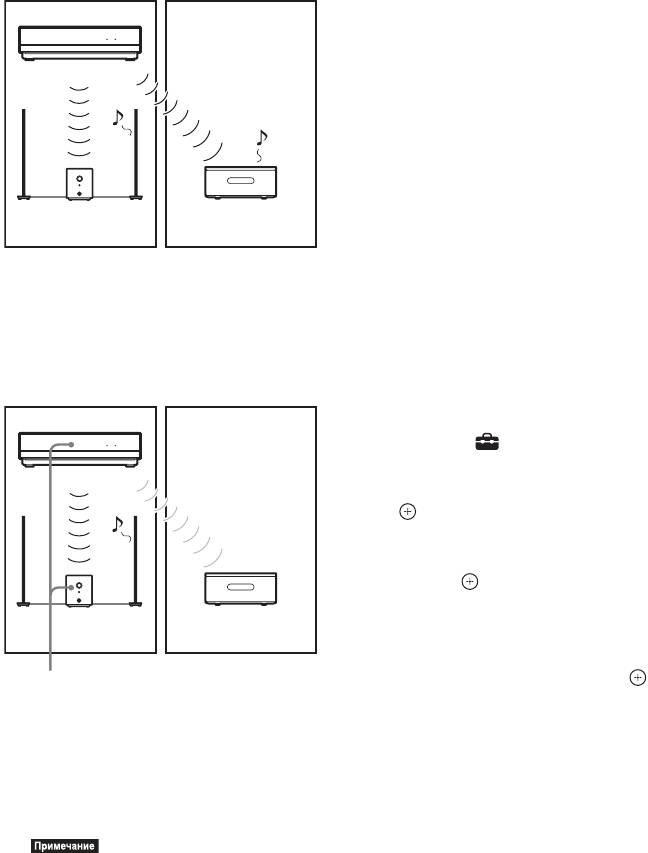
• Для получения информации об
Ваша комната
Сосед
установке идентификатора
Это устройство
устройства см. раздел “Установка
HDMI S-AIR
идентификатора устройства”
(стр. 106).
Идентификатор A
• Для получения дополнительной
информации об установке
идентификатора усилителя
объемного звучания см. раздел
“Установка идентификатора
усилителя объемного звучания”
Идентификатор A
Идентификатор A
(стр. 107).
Дополнительное
Дополнительное
устройство S-AIR
устройство S-AIR
• Для получения дополнительной
информации об установке
x После выполнения согласования
идентификатора ресивера S-AIR см.
Передача звука осуществляется только
инструкции по эксплуатации
между устройством и дополнительным
ресивера S-AIR.
устройством S-AIR, для которых
3 Нажмите кнопку HOME.
выполнено такое согласование.
На экране телевизора появится
Ваша комната
Сосед
главное меню.
Это устройство
4 С помощью кнопок C/c выберите
HDMI S-AIR
значение [Setup].
Идентификатор A
Нет передачи
5 С помощью кнопок X/x выберите
[System Settings] и нажмите кнопку
.
6 Нажимая кнопки X/x, выберите
пункт [S-AIR Pairing] и нажмите
кнопку .
Идентификатор A
Идентификатор A
Отобразится запрос на
Дополнительное
Дополнительное
подтверждение.
устройство S-AIR
устройство S-AIR
7 С помощью кнопок C/c выберите
Согласование
[OK], затем нажмите кнопку .
Устройство начнет согласование.
Выполнение согласования
Чтобы отменить выполнение
согласования, выберите [Cancel].
1 Расположите дополнительное
устройство S-AIR, с которым
8 Начните согласование
требуется выполнить согласование,
дополнительного устройства S-AIR.
рядом с устройством.
x Для усилителя объемного
звучания
• Отсоедините наушники от усилителя
Для включения усилителя объемного
объемного звучания (если они
звучания нажмите на нем кнопку
подключены).
POWER, затем нажмите кнопку
2 Установите совпадающий
PAIRING на его задней панели.
идентификатор для устройства и
Во время согласования будет мигать
дополнительного устройства S-AIR.
индикатор PAIRING на усилителе
объемного звучания.
110
RU
Если передача звука установлена,
При выборе нового идентификатора
индикатор PAIRING усилителя
(можно выбрать идентификатор,
объемного звучания станет красным,
использовавшийся ранее), согласование
и появится запрос подтверждения.
будет отменено.
• Для нажатия кнопки PAIRING на задней
панели усилителя беспроводного
При нестабильной передаче
звучания можно воспользоваться тонким
звука
инструментом, например скрепкой.
Для усилителя объемного звучания
x Для ресивера S-AIR
Для ресивера S-AIR
См. инструкции по эксплуатации
ресивера S-AIR.
При использовании нескольких
Если передача звука установлена,
беспроводных систем, работающих в
Внешнее аудиоустройство
появится запрос на подтверждение.
диапазоне частот 2,4 ГГц, например
беспроводного сетевого или Bluetooth
• Выполните согласование в течение
адаптера, передача устройств S-AIR или
нескольких минут после выполнения
других беспроводных систем может быть
шага 8. Если этого не сделать,
нестабильной. В этом случае передачу
согласование будет отменено
можно улучшить, изменив следующие
автоматически и появится запрос на
настройки [S-AIR RF Change].
подтверждение. Чтобы выполнить
согласование, нажмите [OK]. Для
1 Нажмите кнопку HOME.
возврата к предыдущему дисплею
На экране телевизора появится
выберите [Cancel].
главное меню.
9 Для выбора следующей операции
2 С помощью кнопок C/c выберите
нажмите C/c.
значение [Setup].
x Завершение согласования
3 С помощью кнопок X/x выберите
Выберите [Finish], затем нажмите .
[System Settings] и нажмите кнопку
x Выполнение согласования
.
другого дополнительного
4 Нажимая кнопки X/x, выберите
устройства S-AIR
пункт [S-AIR RF Change] и нажмите
Выберите [Continue], затем нажмите
кнопку .
.
5 С помощью кнопок X/x выберите
необходимое значение.
• При выполнении согласования данного
•[Auto]: обычно следует выбрать это
устройства с другим дополнительным
устройством S-AIR (стр. 109) передача звука,
значение. Значения [On] или [Off]
установленная с помощью этого
устанавливаются системой
идентификатора, будет отменена.
автоматически.
• При выполнении согласования на дисплее
• [On]: система осуществляет
рядом с идентификатором появляется
передачу звука, выполняя поиск
индикация [(Pairing)] для выбора
наилучшего канала.
идентификатора.
• [Off]: система осуществляет
передачу звука на фиксированном
Отмена согласования
канале.
Выполните установку идентификатора
устройства в соответствии с процедурой,
6 Нажмите кнопку .
описанной в разделе “Установка
Настройка выполнена.
идентификатора устройства” (стр. 106).
111
RU

7 При установке значения [Off]
выберите идентификатор для
наиболее стабильной передачи
звука (стр. 106).
• В большинстве случаев изменять эту
настройку не требуется.
• Если для параметра [S-AIR RF Change]
установлено значение [Off], передачу звука
между устройством и дополнительным
устройством S-AIR можно осуществить по
одному из следующих каналов.
– S-AIR идентификатор A: эквивалент
канала Wi-Fi 1
– S-AIR идентификатор B: эквивалент
канала Wi-Fi 6
– S-AIR идентификатор C: эквивалент
канала Wi-Fi 11
• Передачу можно улучшить, изменив канал
передачи (частоту) других беспроводных
систем. Для получения дополнительной
информации см. инструкцию по эксплуатации
других беспроводных систем.
112
RU
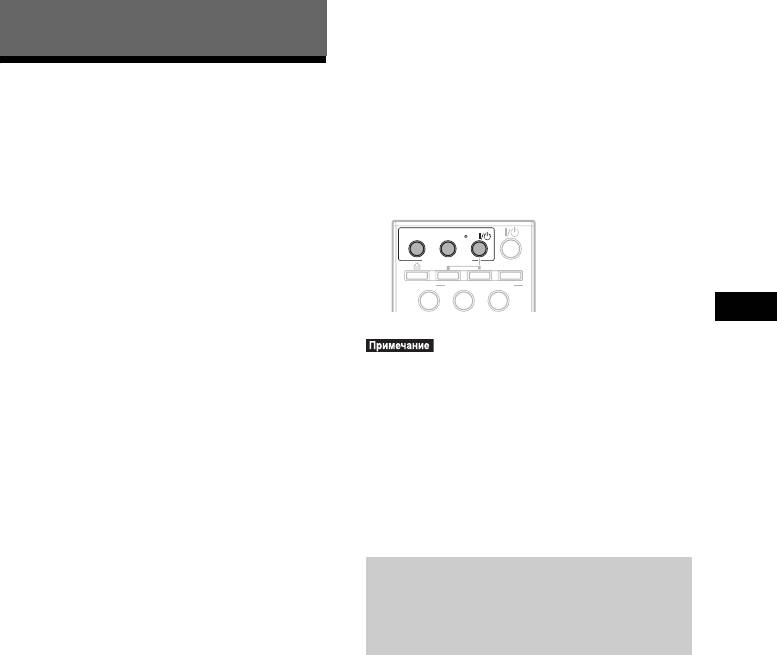
Для удобства управления телевизором на
пульте дистанционного управления
Прочие функции
системой расположены кнопки
THEATRE, ONE-TOUCH PLAY и
Использование
AV "/1. Для получения дополнительной
информации см. раздел “Управление
функции контроля по
телевизором или другими компонентами
с помощью прилагаемого пульта
HDMI для “BRAVIA”
дистанционного управления” (стр. 121) и
инструкции по эксплуатации телевизора.
Sync
THEATRE
ONE-TOUCH
PLAY
AV
Эта функция доступна только для
телевизоров с функцией “BRAVIA” Sync.
BRAVIA Sync
STB TV BD
За счет подключения компонентов Sony,
OPERATION CHANGE
321
поддерживающих функцию Контроль по
321
HDMI, с помощью кабеля HDMI
Прочие функции
(приобретается дополнительно), работа
упрощается следующим образом:
• В зависимости от подключенного компонента
функция Контроль по HDMI может не
– Режим кинотеатра (стр. 115)
работать. См. инструкции по эксплуатации,
– Воспроизведение одним нажатием
прилагаемые к компоненту.
(стр. 115)
• Функция Контроль по HDMI может не
– Выключение системы (стр. 115)
работать при подключении компонентов
третьих фирм (не Sony), даже если эти
– Ограничение громкости (стр. 116)
компоненты совместимы с функцией
– Управление звуковым сигналом
Контроль по HDMI.
системы (стр. 116)
– Отслеживание языка (стр. 116)
Подготовка к
Функция Контроль по HDMI является
использованию функции
общим стандартом для функции
управления, используемым CEC
Контроль по HDMI
(Consumer Electronics Control) для HDMI
(High-Definition Multimedia Interface).
(Контроль по HDMI - Быстрая
настройка)
Функция Контроль по HDMI не работает
Эта система совместима с функцией
в следующих случаях:
Контроль по HDMI - Быстрая настройка.
Если телевизор совместим с функцией
– При подключении к этой системе
быстрой настройки контроля по HDMI,
компонента, не совместимого с
можно настроить функцию системы
функцией Контроль по HDMI.
[Control for HDMI] автоматически,
– Отсутствие на компоненте гнезда
выполнив настройку телевизора. Для
HDMI.
получения дополнительной информации
см. инструкции по эксплуатации
телевизора.
Если телевизор не совместим с функцией
Контроль по HDMI - Быстрая настройка,
настройте функцию Контроль по HDMI
системы и телевизора вручную.
113
RU
3 С помощью кнопок X/x выберите
• Отображение элементов зависит от страны,
пункт [HDMI Settings] и нажмите
для которой предназначена модель.
кнопку .
1 Убедитесь, что система подключена
Появятся параметры для элемента
к телевизору, а компоненты
[HDMI Settings].
(которые должны быть совместимы
4 Нажимая кнопки X/x, выберите
с функцией контроля по HDMI)
пункт [Control for HDMI] и нажмите
подключены с помощью кабелей
кнопку .
HDMI.
5 Нажимая кнопки X/x, выберите
2 Включите телевизор и нажмите
значение [On] и нажмите кнопку .
кнопку [/1 для включения системы.
Функция контроля по HDMI
3 Переключите селектор входного
включена.
сигнала на телевизоре, чтобы
6 Включите функцию контроля по
сигнал с входа HDMI системы
HDMI для подключенного
появился на экране телевизора.
компонента.
4 Настройте функцию Контроль по
Для получения дополнительной
HDMI системы и телевизора.
информации о подключенном
Функция контроля по HDMI будет
компоненте см. его инструкции по
включена одновременно для системы
эксплуатации.
и подключенных компонентов.
7 Выберите вход системы (HDMI1,
Во время настройки на дисплее
HDMI2), подключенный к
передней панели будет отображаться
компоненту, для которого будет
индикация “SCANNING”. По
использоваться функция контроля
завершении настройки на дисплее
по HDMI, и повторите шаг 6.
передней панели отобразится
индикация “COMPLETE”. Дождитесь
При добавлении или повторном
завершения настройки.
подключении компонента
Выполните заново шаги раздела
• Для получения дополнительной
“Подготовка к использованию функции
информации о настройке телевизора и
Контроль по HDMI”.
подключенных компонентов см.
прилагающиеся к ним инструкции по
эксплуатации.
• Во время настройки для системы функции
контроля по HDMI функция управления
звуковым сигналом системы не активна.
Отсутствие индикации “SCANNING”
• Если функция контроля по HDMI не может
или “COMPLETE” после
быть установлена одновременно для
осуществления функции быстрой
подключенного компонента при выборе
настройки контроля по HDMI
функции “CONTROL FOR HDMI” на
Включите функцию контроля по HDMI
телевизоре, установите эту функцию в меню
для системы и подключенных
подключенного компонента.
компонентов отдельно.
• Для получения дополнительной информации
о настройке телевизора и подключенных
1 Нажмите кнопку HOME.
компонентов см. прилагающиеся к ним
На экране телевизора появится
инструкции по эксплуатации.
главное меню.
2 С помощью кнопок C/c выберите
• По умолчанию для функции контроля по
значение [Setup].
HDMI установлено значение [Off].
114
RU
Использование режима
• Убедитесь, что подключение HDMI
выполнено правильно, и установите для
кинотеатра
параметра [Control for HDMI] значение [On].
• В зависимости от телевизора
(Режим кинотеатра)
воспроизведение начала содержимого диска
При нажатии кнопки THEATRE система
может не удаться.
автоматически устанавливает
• В зависимости от диска для начала
оптимальный для просмотра фильмов
воспроизведения может потребоваться время.
режим видео. Выход динамиков также
• Воспроизведение одним нажатием не
переключается автоматически. При
выполняется при нажатии кнопки H.
подключении устройства с помощью
кабеля HDMI к телевизору с поддержкой
режима кинотеатра в настройках
Выключение системы,
телевизора автоматически будет выбран
синхронизированной с
режим кинотеатра.
телевизором
Прочие функции
Просмотр диска BD/DVD
(выключение системы)
При выключении телевизора с помощью
одним нажатием кнопки
кнопки POWER на дистанционном
(Воспроизведение одним нажатием)
пульте управления телевизора или
кнопки AV "/1 на пульте управления
При нажатии кнопки ONE-TOUCH
системы система автоматически
PLAY телевизор включится и
отключается.
автоматически перейдет в режим
селектора входного сигнала BD/DVD, а
система начнет воспроизведение.
• Перед использованием функции выключения
системы настройте ее для питания телевизора.
Будут выполнены следующие функции
Для получения дополнительной информации
см. инструкции по эксплуатации телевизора.
системы и телевизора.
• В зависимости от состояния может не
произойти автоматического включения
Эта система TV
системы или подключенных компонентов.
Включение. (Если
Включение. (Если
Для получения дополнительной информации
еще не было
еще не было
см. инструкции по эксплуатации,
включено.)
включено.)
поставляемые с подключенными
r
r
компонентами.
Переключение на
Переключение на
функцию “BD/DVD”.
вход HDMI.
r
r
Начало
Установка
воспроизведения
минимального
диска и вывода звука.
значения громкости.
(Управление
звуковым сигналом
системы)
При воспроизведении данных на
подключенном компоненте система и
телевизор включаются автоматически и
переключаются на соответствующий
вход HDMI.
115
RU

Установка максимального
• Если телевизор включен раньше системы,
некоторое время звук телевизора будет
уровня громкости системы
неслышен.
• Если телевизор работает в режиме PAP
(Ограничение громкости)
(картинка и картинка), функция Управления
При изменении способа вывода сигнала с
звуковым сигналом системы будет
телевизора на систему динамиков в меню
недоступна. При выходе телевизора из
телевизора или с помощью нажатия
режима PAP способ вывода телевизора
кнопки THEATRE в зависимости от
возвращается к способу, использовавшемуся
уровня громкости системы может
перед включением режима PAP.
выводиться громкий звук.
• При установке селектора входного сигнала
Этого можно избежать, ограничив
телевизора или в зависимости от состояния
максимальный уровень громкости. Для
подключенных компонентов система может
автоматически переключать вход.
получения дополнительной информации
см. раздел [Volume Limit] (стр. 137).
• Можно подключить систему к звуку
телевизора цифровым способом. Для
Воспроизведение звука
получения дополнительной информации см.
стр. 59.
телевизора через динамики
системы
Переключение языка
(Управление звуковым сигналом
дисплея на экране
системы)
телевизора
На системе можно воспроизвести звук
телевизора, выполнив простые действия.
(Отслеживание языка)
Для использования этой функции
подключите систему к телевизору с
При переключении языка дисплея на
помощью аудиокабеля (приобретается
экране телевизора язык дисплея системы
дополнительно) и кабеля HDMI
также переключается после ее
(приобретается дополнительно) (стр. 59).
выключения и включения.
Воспользуйтесь функцией Управления
звуковым сигналом системы следующим
образом:
• С помощью простой операции можно
воспроизводить звук с телевизора,
используя динамики системы. Для
получения дополнительной
информации см. инструкции по
эксплуатации телевизора.
• Если система включена, звук с
телевизора будет выводиться с
помощью динамиков системы.
• При выведении звука через динамики
системы можно регулировать уровень
громкости или выключать звук,
используя пульт дистанционного
управления телевизора.
116
RU
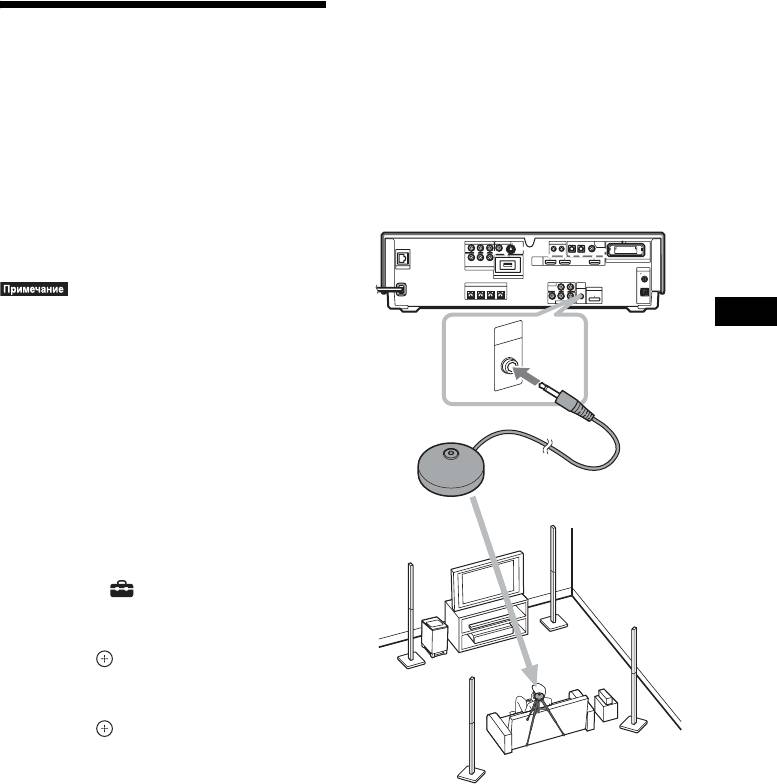
5 Подсоедините калибровочный
микрофон к гнезду A.CAL MIC на
Автоматическая
задней панели.
калибровка
Установите калибровочный
микрофон на уровне уха на штативе и
соответствующих
т.п. (приобретается дополнительно).
Все динамики должны быть
настроек
обращены к калибровочному
микрофону, причем между ними не
[Auto Calibration]
должно быть никаких препятствий.
D. C. A. C. (Автокалибровка режима
Цифровое кино) – параметры объемного
Y
COMPONENT VIDEO OUT
P
C
B
B
/
C
R
/
R
P
VIDEO OUT IR REMOTE
OPTICAL
SAT/CABLETV
DIGITAL
S-VIDEOVIDEO
OUT IN
COAXIAL
IN
звучания настраиваются автоматически.
LAN(100)
COMPONENT VIDEO IN
Y
SAT/CABLE
B
P
/ C
B
P
R
/ C
R
HDMI
IN 1 IN 2 OUT
EZW-RT10
DC5V 500mA MAX
EXTERNAL
ANTENNA
COAXIAL75
FRONT
R
FRONT
L
SPEAKER
CENTER WOOFER
TV
AUDIO IN
LR
A.CAL
ECM-AC2
MIC
DMPORT
FM
DC5V
VIDEO
700mA
SAT/CABLE IN
AUDIO
LR
MAX
AM
• После запуска процедуры [Auto Calibration]
система выдаст громкий тестовый звук.
A.CAL
MIC
Прочие функции
Громкость уменьшить не удастся. Не
E
C
M
-A
C
2
забывайте о воздействии громкого звука на
детей и соседей.
• Убедитесь, что к усилителю объемного
звучания не подсоединены наушники. При
подсоединенных наушниках не удастся
выполнить следующие действия.
Калибровочный микрофон
1 Нажмите кнопку HOME.
На экране телевизора появится
главное меню.
2 С помощью кнопок C/c выберите
значение [Setup].
3 С помощью кнопок X/x выберите
пункт [Audio Settings] и нажмите
кнопку .
4 Нажимая кнопки X/x, выберите
пункт [Auto Calibration] и нажмите
кнопку .
Появится запрос подтверждения
выполнения функции [Auto
Calibration].
Например: BDV-IT1000
6 С помощью кнопок X/x выберите
[OK].
Для отмены выберите [Cancel].
117
RU

7 Нажмите кнопку .
– неправильно подключены задние
Будет запущена функция [Auto
динамики объемного звучания
(дополнительно).
Calibration].
– сабвуфер не подключен.
Система отрегулирует настройки
динамиков автоматически.
8 Подтвердите результаты функции
Во время проведения замера следует
[Auto Calibration].
соблюдать тишину.
На экране телевизора отобразятся
результаты. Нажмите C/c, чтобы
сменить страницу. На первой
• Перед выполнением операции [Auto
Calibration] убедитесь, что усилитель
странице показаны расстояния между
объемного звучания включен, затем
динамиками. На второй странице
установите его в подходящее место. В
показаны уровни громкости
случае установки усилителя объемного
динамиков.
звучания в неподходящее место,
например в другую комнату, калибровка
• Если провести замер не удалось,
будет выполнена неправильно.
выполните указания, содержащиеся в
• При использовании дополнительного
сообщении, а затем повторите
усилителя объемного звучания с задними
выполнение функции [Auto Calibration].
динамиками объемного звучания
(дополнительно) убедитесь, что
9 С помощью кнопок X/x выберите
усилитель включен и установлен в
[OK] или [Cancel] и нажмите кнопку
соответствующем месте.
.
• Старайтесь находиться вне зоны замера и
соблюдать тишину во время этой
x Замер выполнен.
процедуры (которая занимает примерно
Отсоедините калибровочный
1 минуту), в противном случае
микрофон и выберите [OK].
результаты измерений могут оказаться
Результат будет применен.
неправильными. Во время измерения
x Замер не выполнен.
тестовые сигналы выводятся через
динамики.
Выполните инструкцию,
• Окружающая среда в помещении, в
содержащуюся в сообщении, затем
котором установлена система, может
выберите [OK] для повторения
повлиять на точность замеров.
процедуры.
• После запуска функции [Auto Calibration]
раздастся громкий тестовый звук.
• В ходе выполнения автокалибровки не
Громкость уменьшить не удастся. Не
выполняйте следующие действия:
забывайте о воздействии громкого звука
– Не выключайте питание.
на детей и соседей.
– Не нажимайте никакие кнопки.
• В случае появления сообщения об
– Не изменяйте уровень громкости.
ошибке выполните инструкции, а затем
выберите [OK].
– Не выбирайте другую функцию.
Сообщение об ошибке появляется в
– Не меняйте диск.
следующих случаях:
– Не вставляйте и не извлекайте диск.
– к усилителю объемного звучания
– Не подключайте к усилителю объемного
подсоединены наушники.
звучания наушники.
– не подключен калибровочный
– Не отсоединяйте калибровочный
микрофон.
микрофон.
– неправильно подключены передние
динамики.
• Можно проверить расстояние между
– неправильно подключены динамики
положением прослушивания и каждым
объемного звучания.
динамиком. См. стр. 119.
118
RU
[Front]
[Yes]
Настройка динамиков
[Center]
[Speaker Settings]
[Yes]: обычно следует выбрать это
Для получения наилучшего эффекта
значение.
объемного звучания укажите
[None]: выберите это значение, если
подключение динамиков, а также
центральный динамик не используется.
расстояние от них до слушателя. Затем
[Surround]
воспользуйтесь тестовым сигналом для
[Yes]: обычно следует выбрать это
настройки одинакового уровня и баланса
значение.
всех динамиков.
[None]: выберите это значение, если
динамик объемного звучания не
• Если к усилителю объемного звучания
используется.
подключены наушники, параметр [Speaker
[Surround Back]
Settings] недоступен.
[Yes]: выберите это значение, если
Прочие функции
1 Нажмите кнопку HOME.
динамик объемного звучания
На экране телевизора появится
используется.
главное меню.
[
None]: выберите это значение, если
задний динамик объемного звучания не
2 С помощью кнопок C/c выберите
используется.
значение [Setup].
[Subwoofer]
3 С помощью кнопок X/x выберите
[Audio Settings] и нажмите кнопку
[Yes]
.
x [Distance]
4 С помощью кнопок X/x выберите
При перемещении динамиков настройте
[Speaker Settings] и нажмите кнопку
параметры расстояния (A) на основе
.
нового расположения динамиков.
Появится дисплей [Speaker Settings].
Для этих параметров можно установить
5 С помощью кнопок X/x выберите
значения от 0,0 до 7,0 метра.
элемент и нажмите кнопку .
Выполните следующие настройки.
Динамики на рисунке имеют следующие
обозначения:
1Центральный динамик
x [Connection]
2Передние левые динамики (L)
Если не подключены центральный
3Передние правые динамики (R)
динамик или динамики объемного
4Сабвуфер
звучания, установите соответствующие
5Левые динамики объемного звучания (L)
параметры для элементов [Center] и
6Правые динамики объемного звучания
[Surround]. Так как настройки для
(R)
передних динамиков и сабвуфера
7Левые задние динамики объемного
звучания (L)
являются фиксированными, их не удастся
8Правые задние динамики объемного
изменить.
звучания (R)
При использовании дополнительного
усилителя объемного звучания с задними
динамиками объемного звучания
(дополнительно) (стр. 39) также
настройте элемент [Surround Back].
119
RU
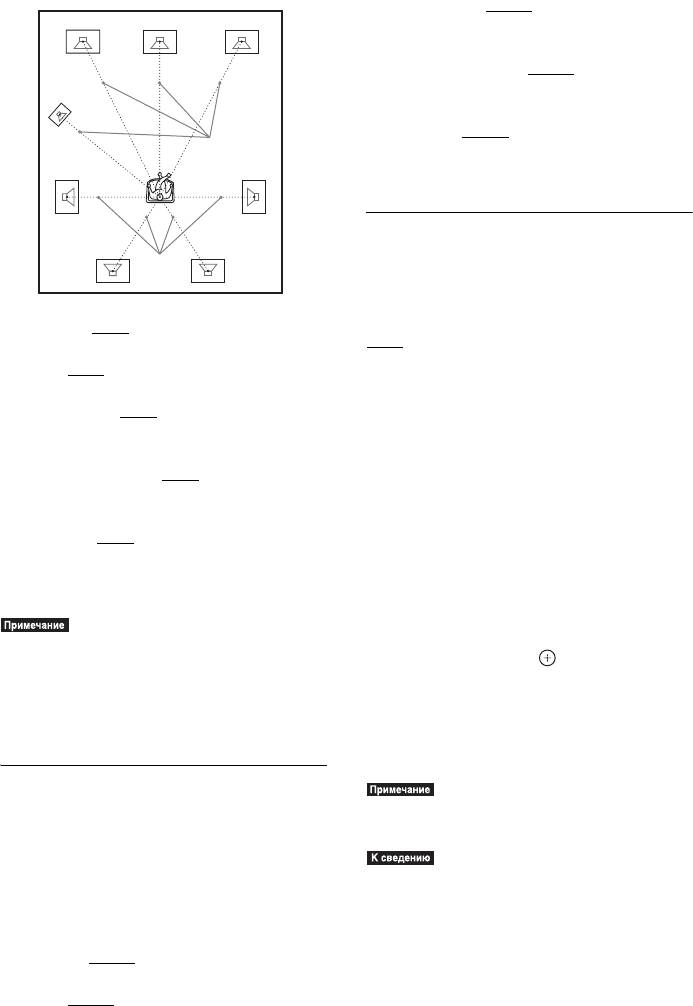
[Surround L/R] 0,0 дБ
*: установите
уровень для динамика объемного
2
1
3
звучания.
[Surround Back L/R] 0,0 дБ
*: установите
уровень для заднего динамика объемного
4
звучания.
[Subwoofer] 0,0 дБ
: установите уровень
A
для сабвуфера.
5
6
* Этот элемент появляется при установке
значения [Yes] для параметра [Connection].
x [Test Tone]
Динамики будут воспроизводить
A
78
тестовый сигнал для регулировки
параметра [Level].
[Front L/R] 3,0 м: установите расстояние
до передних динамиков.
[Off]: тестовый сигнал не
[Center] 3,0 м*: установите расстояние до
воспроизводится через динамики.
центрального динамика.
[On]: в момент регулировки уровня
[Surround L/R] 3,0 м*: установите
тестовый сигнал воспроизводится по
расстояние до динамиков объемного
очереди через каждый динамик. При
звучания.
выборе одного из элементов меню
[Surround Back L/R] 3,0 м
*: установите
[Speaker Settings] тестовый сигнал звучит
расстояние до задних динамиков
последовательно из каждого динамика.
объемного звучания.
Настройте уровень звука следующим
[Subwoofer] 3,0 м
: установите расстояние
образом.
до сабвуфера.
1 Установите для параметра [Test
* Этот элемент появляется при установке
Tone] значение [On].
значения [Yes] для параметра [Connection].
2 Нажимая кнопки C/X/x/c, выберите
требуемый динамик и уровень.
• При выполнении функции [Auto Calibration] в
быстрой настройке (стр. 72) параметры,
3 Нажмите кнопку .
установленные по умолчанию, будут
4 Повторите шаги 1–3.
изменены.
• В зависимости от входного потока параметр
5 Нажимая кнопки C/X/x/c,
[Distance] может не работать.
установите для параметра [Test
Tone] значение [Off].
x [Level]
Можно отрегулировать уровень звука
• Тестовые сигналы не выводятся через гнездо
динамиков, центрального динамика и
HDMI OUT.
сабвуфера. Для этих параметров можно
установить значения от –6,0 дБ до +6,0 дБ.
• Чтобы выполнить одновременную настройку
Для упрощения регулировки установите
громкости всех динамиков, нажмите
для параметра [Test Tone] значение [On].
Регулятор громкости 2 +/–.
[Front L/R] 0,0 дБ
: установите уровень для
переднего динамика.
[Center] 0,0 дБ*: установите уровень для
центрального динамика.
120
RU
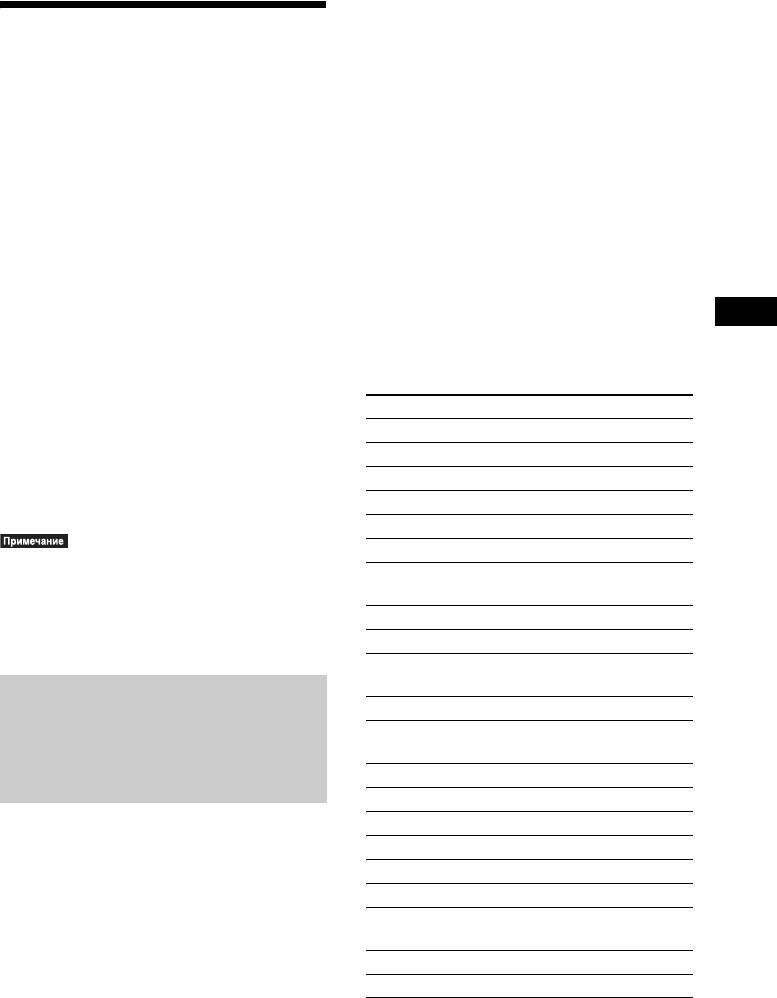
2 Пока мигает кнопка TV или STB, с
помощью номерных кнопок введите
Управление
код производителя (см. таблицу), а
телевизором или
затем нажмите кнопку TIME.
Если код производителя установлен
другими
правильно, кнопка TV или STB
медленно мигнет дважды. Если
компонентами с
установка выполнена с ошибками,
кнопка TV или STB быстро мигнет
помощью
пять раз.
прилагаемого пульта
Кодовые номера управляемых
компонентов
дистанционного
Если указано более одного кодового
управления
номера, попробуйте вводить их по
одному, пока не обнаружите подходящий
Регулируя сигнал, можно управлять
Прочие функции
для данного телевизора.
телевизором, компонентами Sony
(например, видеомагнитофон,
Телевизор
проигрыватель/устройство записи DVD
Производитель Кодовый номер
дисков и т. д.), системой CATV или
SONY 5001 (по умолчанию), 5002
телевизионной приставкой/цифровым
AIWA 5001
спутниковым ресивером с помощью
AKAI 5003
прилагаемого пульта дистанционного
DAEWOO 5003, 5015, 5044
управления.
GE 5003, 5009, 5010, 5044
GOLDSTAR/LG 5003, 5015, 5017, 5044, 5068
• При замене батареек в пульте
дистанционного управления для кодового
HITACHI 5003, 5014, 5015, 5017, 5044,
номера может быть восстановлено значение
5057, 5071
по умолчанию (SONY). Установите нужный
JVC 5016
кодовый номер.
KMC 5017
MAGNAVOX 5003, 5015, 5017, 5018, 5044,
5066
Подготовка пульта
MARANTZ 5027
дистанционного управления
MITSUBISHI/
5003, 5027, 5044, 5066, 5068
MGA
для управления
NEC 5003, 5017, 5044, 5066
компонентами
PANASONIC 5009, 5053, 5072
1 Нажмите кнопку POP UP/MENU,
PHILIPS 5015, 5018, 5057, 5070, 5071
одновременно удерживая нажатой
PIONEER 5009, 5025, 5051
кнопку TV (для телевизора) или STB
RCA/PROSCAN 5003, 5010, 5044
(для компонента Sony, системы
SAMPO 5066
CATV, телевизионной приставки/
SAMSUNG 5003, 5015, 5017, 5044, 5057,
цифрового спутникового ресивера и
5066, 5069, 5074
т. д.).
SHARP 5017, 5035, 5065
Кнопка TV или STB (нажатая
TOSHIBA 5035, 5041, 5051
кнопка) будет мигать.
121
RU

Компонент Sony
Производитель Кодовый номер
Видеомагнитофон 7001, 7002, 7003
OAK 8027, 8028, 8029, 8537, 8538,
Проигрыватель/
4001, 4002, 4003, 4004
8539
устройство для
PACE 8507
записи DVD
PANASONIC 8019, 8020, 8021, 8523, 8529,
8530, 8531
CATV
PARAGON 8506, 8523
Производитель Кодовый номер
PHILIPS 8039, 8040, 8041, 8043, 8044,
SONY 8501
8504, 8546, 8547, 8548, 8549,
8550, 8551
ABC 8513, 8555
PIONEER 8014, 8015, 8507, 8525, 8526
ADELPHIA 8507, 8510
PULSAR 8506, 8523
ADVANCED
8507
NEWHOUSE
QUASAR 8523
ALTRIO 8507
REGAL 8532, 8533, 8534, 8535, 8536
AMERICAST 8505
RODGERS 8507
ATLANTIC
8507
RUNCO 8506, 8523
BROADBAND
SAMSUNG 8038, 8525, 8545
BELL &
8513
SCIENTIFIC
8009, 8010, 8011, 8502, 8507,
HOWELL
ATLANTA
8508, 8509, 8520, 8521, 8522,
BELL SOUTH 8505
8555, 8556
BLUE RIDGE 8507
SEREN 8507
BRIGTH HOUSE 8507
SIGECOM 8507
CABLEVISION 8507
SUSQUEHANNA 8507
CHARTER 8507
TIME WARNER 8507
COMCAST 8507
TOCOM 8016, 8017, 8031, 8527, 8528,
8553
COX 8507
TOSHIBA 8506, 8523
DIRECTOR 8503
VIDEOTRON 8507
GEMINI 8036, 8543
WIDEOPENWEST
8505, 8507
GENERAL
8018, 8032, 8503, 8512, 8513,
INSTRUMENT
8514, 8515, 8516, 8517, 8518,
ZENITH 8012, 8013, 8505, 8506, 8523,
8519, 8532, 8553, 8554, 8557
8524
GNC 8505
Телевизионная приставка/
GOLDSTAR 5825
цифровой спутниковый приемник
HAMLIN 8023, 8024, 8025, 8026, 8532,
8533, 8534, 8535, 8536
Производитель Кодовый номер
ILLICO 8507
SONY 8201, 8202 (по
умолчанию), 8203, 8701,
JERROLD 8001, 8002, 8003, 8004, 8005,
8702, 8703
8006, 8007, 8008, 8018, 8022,
8032, 8503, 8512, 8513, 8514,
ADB 8262
8515, 8516, 8517, 8518, 8519,
ALPHASTAR 8710
8532, 8553, 8554, 8557
AMSTRAD 8204, 8225, 8226, 8247, 8259
MACOM 8033, 8034, 8035, 8540, 8541,
B sky B 8243
8542
CANAL + 8208
MAGNAVOX 8037
CROSSDIGITAL 8717
MEMOREX 8506, 8523, 8544
DGTEC 8292, 8293, 8294
MOTOROLA 8503, 8510, 8511
DIRECTV 8713, 8717, 8718, 8719, 8723,
NET 8030, 8552
8714
122
RU
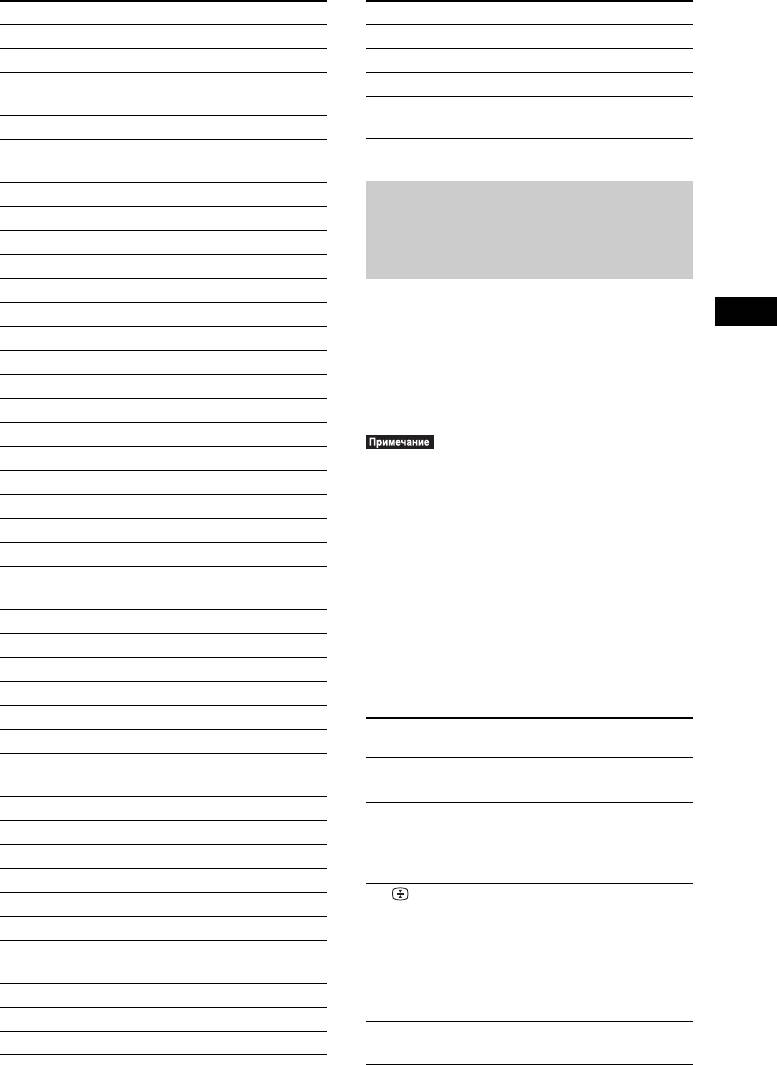
Производитель Кодовый номер
Производитель Кодовый номер
DISH NETWORK 8712, 8714, 8725
TPS 8256
ECHOSTAR 8712, 8720
UNIDEN 8715, 8716
GALAXIS 8212, 8214, 8216, 8232, 8233,
WATSON 8206
8254, 8272
Zehnder 8209, 8215, 8249, 8251, 8264,
GE 8719
8268, 8269, 8281, 8282
GENERAL
8711
INSTRUMENT
Gold Box 8238
Управление телевизором с
Grundig 8228, 8229, 8237, 8265
HIRSCHMANN 8263
помощью пульта
HITACHI 8707
дистанционного управления
HUGHES 8706
Hyundai 8245
Управлять телевизором можно с
помощью следующих кнопок. Чтобы
Jerrold 8240
Прочие функции
использовать эти кнопки, установите для
JVC 8712, 8714, 8720
пульта дистанционного управления
KATHREIN 8224, 8244, 8250
режим телевизора, нажав кнопку TV (TV
MAGNAVOX 8715, 8716, 8718
загорится на 1 секунду).
MATSUI 8227
MEMOREX 8716
• В режиме управления телевизором при
NIKKO 8223
нажатии любой из следующих кнопок
NOKIA 8219, 8239, 8257, 8276, 7277
загорается индикатор TV. (В зависимости от
настроек производителя некоторые из кнопок
NTV PLUS 2000 8242
могут не работать, и индикатор TV не будет
On digital 8273
загораться.)
PACE 8217, 8218, 8222, 8243, 8260,
• При нажатии других кнопок, кроме
8261
приведенных ниже, если пульт находится в
PANASONIC 8267, 8705
режиме управления телевизором, индикатор
TV не будет загораться.
PAYSAT 8716
• При использовании некоторых моделей
PHILIPS 8255, 8278, 8715, 8716, 8718
телевизоров, возможно, не удастся управлять
PROSCAN 8704, 8709, 8719
ими или использовать некоторые кнопки.
RADIX 8213, 8226, 8231, 8253
С помощью
Можно
RCA 8704, 8709, 8719, 8721
кнопки
SABA 8210, 8211, 8230, 8234, 8235,
AV "/1 Включить или выключить
8248, 8270, 8286
телевизор.
SAMSUNG 8287, 8288, 8717, 8722
THEATRE Можно достичь
Sky 8243
оптимального качества
SKY MASTER 8205, 8207, 8285
изображения для просмотра
фильмов.
Sky+ 8295
t/ Выбрать телевизор или
STAR SIGHT 8716
другие устройства в качестве
STRONG 8289, 8290, 8291
входного источника для
TECHNISAT 8220, 8221, 8236, 8241, 8246,
телевизора.
8252, 8266, 8268, 8279, 7280
После нажатия кнопки /
Thomson 8234, 8271, 8274, 8275
можно удерживать текущую
текстовую страницу.
TOMSON 8283, 8284
2 +/– Регулировать громкость
TOSHIBA 8708
телевизора.
123
RU
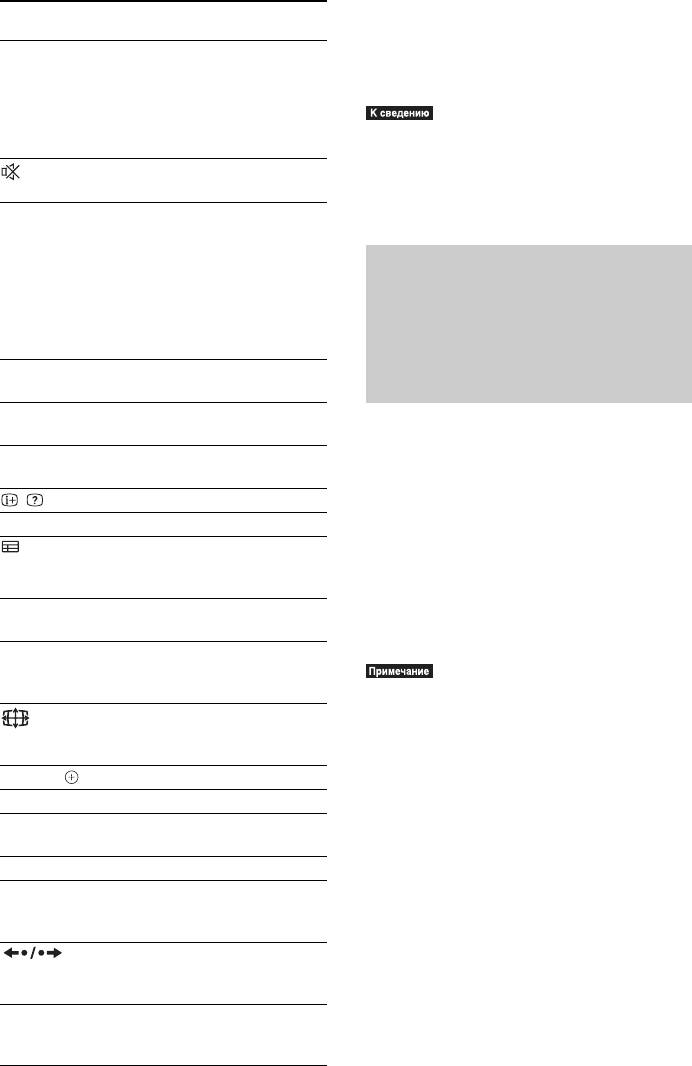
С помощью
Можно
* Доступно только для компонентов,
кнопки
подключенных к телевизору с помощью
PROG +/–,
Выбрать телевизионные
соединения HDMI или iLINK. Для получения
c/C
каналы.
дополнительной информации см.
После нажатия кнопки /
инструкции по эксплуатации телевизора.
можно выбрать следующую
(c) или предыдущую (C)
• Эти кнопки имеют те же функции, что и
текстовую страницу.
кнопки на пульте дистанционного управления
Временно выключить звук
телевизора Sony. Для получения
телевизора.
дополнительной информации см. инструкции
Номерные
Выбрать телевизионные
по эксплуатации телевизора.
кнопки,
-
каналы.
После нажатия кнопки /
можно выбрать текстовую
Управление компонентом
страницу; для этого
Sony, системой CATV или
необходимо ввести
трехзначный номер
телевизионной приставкой/
страницы.
цифровым спутниковым
HOME Отобразить меню
телевизора.
ресивером
ANALOG Отобразить список
избранных каналов.
С помощью нижеприведенных кнопок
DIGITAL Изменить субтитры
можно управлять компонентом Sony,
телевизора.
например видеомагнитофоном или
/ Отобразить информацию.
проигрывателем/устройством записи
дисков DVD, системой CATV или
/ Получить доступ к тексту.
телевизионной приставкой/цифровым
Отобразить цифровую
спутниковым ресивером. Чтобы
электронную программу
использовать эти кнопки, установите для
передач (ЭПП).
пульта дистанционного управления
TOOLS Отобразить рабочее меню
режим STB, нажав кнопку STB (STB
для текущего дисплея.
загорится на 1 секунду).
RETURN Вернуться к предыдущему
каналу или уровню в меню
телевизора.
• В режиме STB при нажатии любой из
Выбрать форматное
следующих кнопок загорается индикатор
соотношение подключенного
STB. (В зависимости от настроек
телевизора.
производителя некоторые из кнопок могут не
работать, и индикатор STB не будет
C/X/x/c, Выбрать пункт меню.
загораться.)
H* Начать воспроизведение.
• При нажатии других кнопок, кроме
X* Приостановить
приведенных ниже, если пульт находится в
воспроизведение.
режиме STB, индикатор STB не будет
x* Остановить воспроизведение.
загораться.
./>* Пропустить предыдущий/
• При использовании некоторых компонентов,
следующий раздел, дорожку
возможно, не удастся управлять ими или
или файл.
использовать некоторые кнопки.
* Выполнить повторное
воспроизведения/быструю
перемотку вперед.
m/M* Выполнить перемотку назад/
вперед во время
воспроизведения.
124
RU
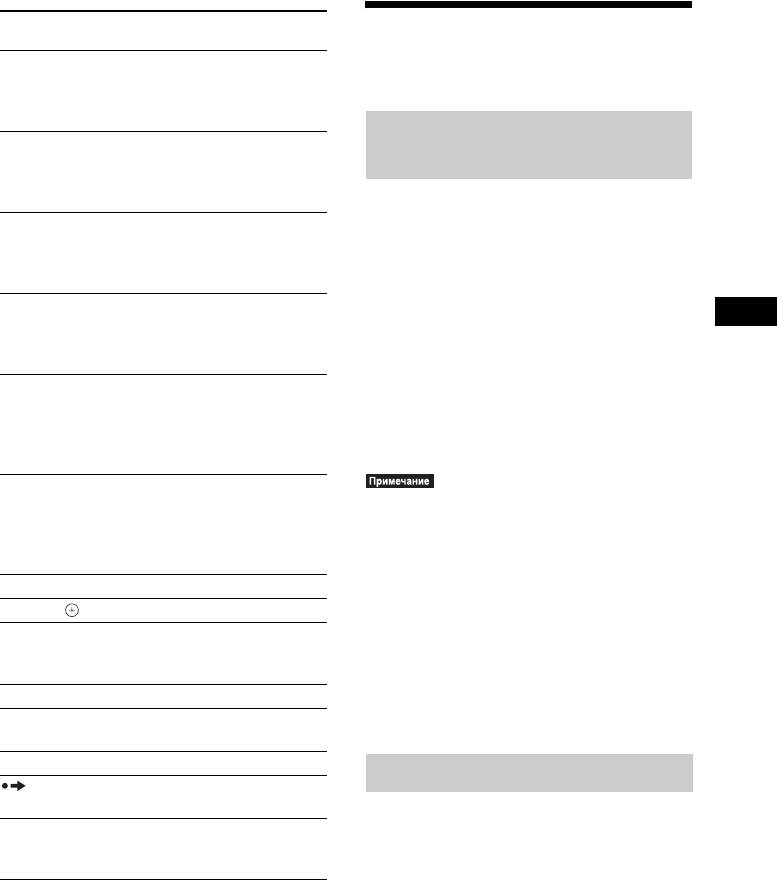
С помощью
Можно
кнопки
Использование
AV "/1 Включить или выключить
телевизионную приставку/
звуковых эффектов
цифровой спутниковый
ресивер.
Прослушивание звука при
PROG +/– Выбрать канал
телевизионной приставки/
малой громкости
цифрового спутникового
ресивера.
Звуковые эффекты и диалоги, как в
Номерные
Выбрать канал
настоящем кинотеатре, хорошо слышны
кнопки,
телевизионной приставки/
даже на низком уровне громкости. Это
ENTER
цифрового спутникового
очень удобно при ночном просмотре
ресивера.
фильмов.
HOME Отобразить меню
телевизионной приставки/
Нажмите кнопку NIGHT.
Прочие функции
цифрового спутникового
На дисплее передней панели появится
ресивера.
индикация “NIGHT ON”, и звуковой
OPTIONS Используется для
эффект будет активирован.
отображения на экране
При включенном ночном режиме на
телевизора меню
дисплее передней панели будет гореть
параметров, которые можно
индикатор “NIGHT”.
выбрать.
RETURN Вернуться к предыдущему
каналу или слою
• При выводе звука из центрального динамика
телевизионной приставки/
этот эффект более различим, и становится
цифрового спутникового
легче расслышать речь (диалоги фильма и
ресивера.
т.д.). Если звук не выводится через
центральный динамик или используются
CLEAR Очистить поле ввода.
наушники, система регулирует уровень
C/X/x/c, Выберите пункт меню.
громкости оптимальным образом.
DVD
Изменить режим работы
RECORDER
устройств Sony записи дисков
Отключение звуковых эффектов
(HDD, DVD)*
DVD.
Нажмите кнопку NIGHT, чтобы
H* Начать воспроизведение.
индикатор “NIGHT” исчез с дисплея
X* Приостановить
передней панели.
воспроизведение.
x* Остановить воспроизведение.
Регулировка звука
* Выполнить быструю
перемотку сцены вперед.
Можно регулировать звучание, изменяя
m/M* Выполнить перемотку назад/
его тональные характеристики.
вперед во время
воспроизведения.
1 Нажимайте кнопку TONE, пока на
дисплее передней панели не
* Доступно только для компонентов Sony,
отобразится нужная настройка.
например видеомагнитофонов,
проигрывателей/устройств записи дисков
• “BASS”: можно регулировать
DVD и т. д.
низкие частоты.
• “MIDDLE” (только модель
BDV-IS1000): можно регулировать
средние частоты.
125
RU

• “TREBLE”: можно регулировать
высокие частоты.
Использование
2 Нажмите кнопку X/x, чтобы
отрегулировать звук.
таймера отключения
Регулируемое значение будет
Можно задать автоматическое
отображаться на дисплее передней
отключение системы в назначенное
панели. Можно регулировать
время, что позволит засыпать под
значение параметра в пределах
музыку. Время до отключения задается
от –6,0 дБ до +6,0 дБ.
шагами по 10 минут.
Нажмите кнопку SLEEP.
При каждом нажатии кнопки SLEEP
индикация минут на дисплее (оставшееся
время) изменяется интервалами по
10 минут.
После установки времени отключения на
дисплее передней панели будет мигать
индикация “SLEEP”.
Проверка оставшегося времени
Нажмите кнопку SLEEP один раз.
Для изменения оставшегося
времени
Нажимая кнопку SLEEP, выберите
нужное время.
126
RU
Блокировка кнопок
устройства
(Ограничение доступа для детей)
Кнопки на корпусе устройства (кроме
"/1) можно заблокировать во избежание
ложного срабатывания функций
устройства, например из-за детского
баловства (функция ограничения доступа
для детей).
Нажмите и удерживайте кнопку x на
устройстве не менее 5 секунд.
На дисплее передней панели появится
индикация “
CHILD LOCK” и “ON”.
Прочие функции
Функция ограничения доступа для детей
будет включена, и кнопки устройства
заблокируются. (Можно управлять
системой с помощью пульта
дистанционного управления.)
Для отмены нажмите и удерживайте
кнопку x более 5 секунд, чтобы на
дисплее передней панели появилась
индикация “
CHILD LOCK” и “OFF”.
• При попытке управления устройством с
помощью кнопок на корпусе при включенной
функции ограничения доступа для детей на
дисплее передней панели появится индикация
“CHILD LOCK”.
127
RU
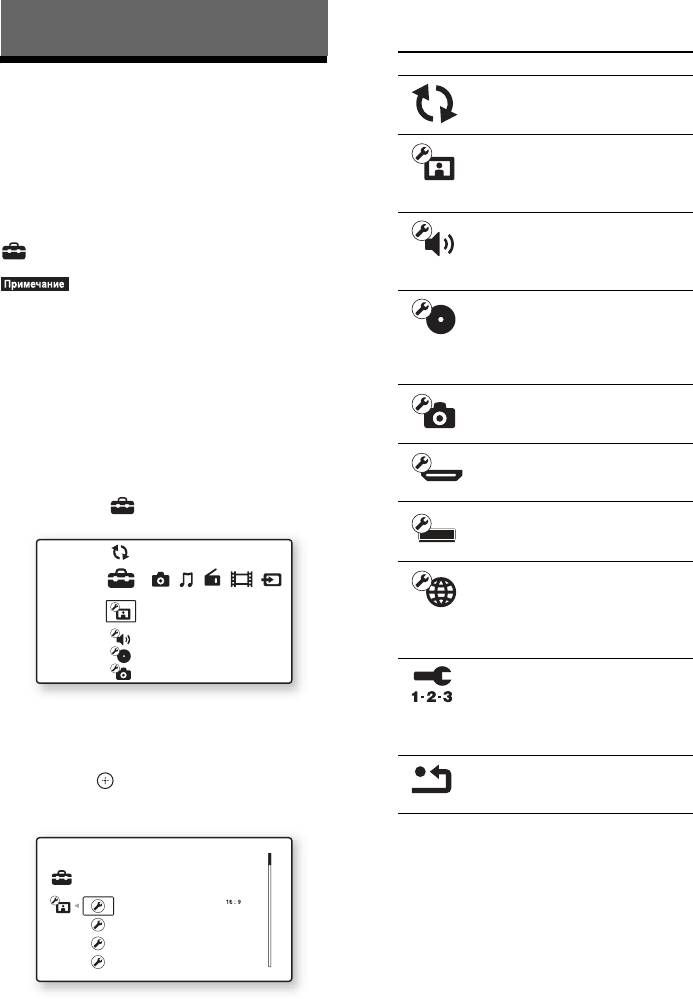
Можно настроить следующие
параметры.
Настройки и регулировки
Значок Описание
Использование
[Network Update] (стр. 129)
Обновление программного
дисплея настроек
обеспечения системы.
[Video Settings] (стр. 131)
Можно выполнить различные настройки
Выполняется настройка
видео в соответствии с
таких элементов, как изображение и звук.
типом подключенных гнезд.
При необходимости изменения настроек
[Audio Settings] (стр. 133)
системы в главном меню выберите пункт
Выполняется настройка
(Установка).
аудио в соответствии с
типом подключенных гнезд.
• Параметры воспроизведения, которые
[BD/DVD Viewing Settings]
записаны на диске, имеют больший приоритет
(стр. 134)
по сравнению с параметрами дисплея
Выполняется подробная
настройки. Кроме того, могут работать не все
настройка воспроизведения
описанные функции.
дисков BD/DVD.
[Photo Settings] (стр. 137)
1 Нажмите кнопку HOME.
Выполняется настройка
На экране телевизора появится
функции фотоаппарата.
главное меню.
[HDMI Settings] (стр. 137)
Выполняется настройка
2 С помощью кнопок C/c выберите
HDMI.
значение [Setup].
[System Settings] (стр. 139)
Выполняется настройка
Network Update
системы.
[Network Settings] (стр. 141)
Setup
Выполняются подробные
Video Settings
настройки для подключения
к Интернету и работы в
Audio Settings
сети.
BD/DVD Viewing Settings
Photo Settings
[Easy Setup] (стр. 143)
Повторно выполняется
быстрая настройка для
3 С помощью кнопок X/x выберите
установки основных
значок категории настроек, которые
параметров.
требуется изменить, и нажмите
[Resetting] (стр. 143)
кнопку .
Устанавливаются заводские
Пример: [Video Settings]
настройки системы.
Setup
Set the screen aspect ratio of your TV.
TV Type
Screen Format
Original
DVD Aspect Ratio
Letter Box
Cinema Conversion Mode
Auto
128
RU
4 С помощью кнопок X/x выберите
элемент и нажмите кнопку .
[Network Update]
Появятся возможные параметры
выбранного элемента.
Можно обновить и улучшить функции
Пример: [TV Type]
системы.
Дополнительные сведения об обновлении
функций см. на веб-сайте:
http://www.sony.net/
Setup
TV Type 16:9
1 C помощью кнопок X/x выберите
4:3
Screen Format
[Network Update] и нажмите кнопку
DVD Aspect Ratio
.
Cinema Conversion Mode
Устройство начнет подключение к
сети, и отобразится запрос
Параметры
подтверждения.
5 С помощью кнопок X/x выберите
2 С помощью кнопок C/c выберите
установку и нажмите кнопку .
[OK], затем нажмите кнопку .
Установка выбрана, настройка
Устройство автоматически начет
завершена.
загрузку, а затем обновление
Настройки и регулировки
Появятся возможные параметры
программного обеспечения.
выбранного элемента.
После завершения обновления на
Пример: [4:3]
дисплее передней панели в течение
5 секунд отображается индикация
“COMPLETE!”, а затем система
автоматически выключается.
Setup
Set the screen aspect ratio of your TV.
TV Type
4 : 3
3 Нажмите кнопку "/1 для включения
Screen Format
Original
системы.
DVD Aspect Ratio
Letter Box
Система запустится с обновленным
Cinema Conversion Mode
Auto
программным обеспечением.
Выбранный параметр
• Не отсоединяйте кабель питания переменного
тока и сетевой кабель во время загрузки и
обновления программного обеспечения.
• Во время обновления не удастся выполнить
какие-либо действия с системой, включая
открывание лотка для диска.
• Время загрузки может отличаться в
зависимости от поставщика услуг сервера и
состояния линии.
• При появлении сообщения об ошибке
соединения с сетью проверьте сетевые
подключения, выбрав команду [Network
Diagnostic] в параметрах [Internet Settings]
меню [Network Settings] (стр. 141).
• Счетчик “UPDATE */9” (“*” обозначает этап
обновления) на дисплеe передней панели
также обозначает стадию обновления.
129
RU
• Проверить текущую версию программного
• Проверить текущую версию программного
обеспечения можно, выбрав пункт [System
обеспечения можно, выбрав пункт [System
Information] в меню [System Settings]
Information] в меню [System Settings]
(стр. 139).
(стр. 139).
• Настройки параметра [Setup] сохраняются
• Настройки параметра [Setup] сохраняются
после обновления.
после обновления.
• Если для параметра [Software Update
• Дополнительные сведения о прочих способах
Notification] установлено значение [On] (по
обновления см. на веб сайте или спрашивайте
умолчанию), система будет сообщать о
у ближайшего дилера фирмы Sony или в
доступных новых версиях программного
местном сервисном центре фирмы Sony;
обеспечения (стр. 140).
http://www.sony.net/
Обновление программного
обеспечения с помощью диска с
обновлениями
Можно обновить и улучшить функции
системы с помощью диска с
обновлениями, который можно
приобрести у дилера фирмы Sony или в
местном сервисном центре фирмы Sony.
1 Вставьте диск с обновлениями.
Появится экран с запросом
подтверждения.
2 Выберите [OK] и нажмите .
Начнется обновление программного
обеспечения.
После завершения обновления на
дисплее передней панели в течение
5 секунд отображается индикация
“COMPLETE!”, а затем лоток для
диска автоматически открывается.
3 Извлеките диск.
Система автоматически выключится.
4 Нажмите кнопку "/1 для включения
системы.
Система запустится с обновленным
программным обеспечением.
• Не отсоединяйте кабель питания переменного
тока во время обновления.
• Во время обновления не удастся выполнить
какие-либо действия с системой, включая
открывание лотка для диска.
• Счетчик “UPDATE */9” (“*” обозначает этап
обновления) на дисплеe передней панели
также обозначает стадию обновления.
130
RU
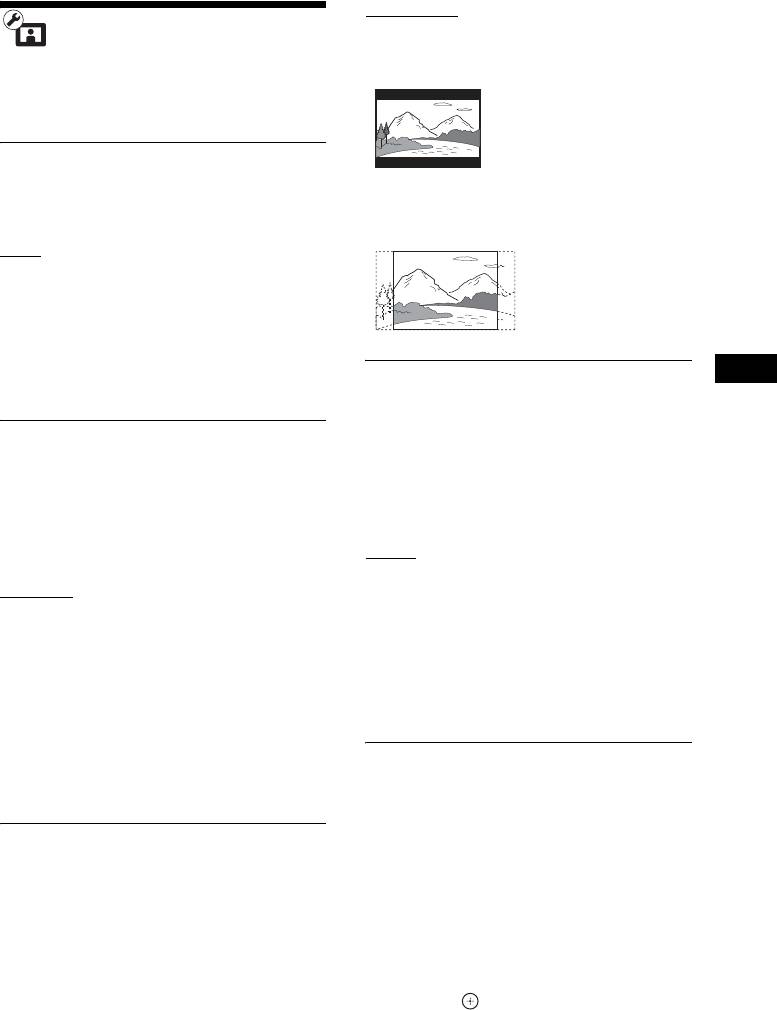
[
Letter Box]: отображается
[Video Settings]
широкоэкранное изображение с черными
полосами в верхней и нижней частях
Можно выполнить настройку видео в
экрана.
соответствии с типом подключенных
гнезд.
x [TV Type]
Можно выбрать форматное соотношение
[Pan & Scan]: изображение заполняет весь
подключенного телевизора.
экран по высоте, края изображения сбоку
обрезаются.
[
16:9]: выберите этот параметр при
подключении широкоэкранного
телевизора или телевизора с функцией
широкоформатного режима.
[4:3]: выберите этот параметр при
подключении телевизора с форматным
соотношением сторон 4:3 без функции
x [Cinema Conversion Mode]
широкоформатного режима.
Настройки и регулировки
Можно выбрать способ преобразования
видео для сигналов 480p/576p, 720p, 1080i
x [Screen Format]
или 1080p*, поступающих с гнезда HDMI
Можно выбрать конфигурацию дисплея
OUT или с гнезд COMPONENT VIDEO
для просмотра изображений с
OUT.
форматным соотношением 4:3 на
* Только для HDMI
широкоэкранном телевизоре с
соотношением 16:9.
[Auto]: обычно следует выбрать это
значение. Устройство автоматически
[Original]: выберите этот параметр при
определяет тип видеоматериала
подключении телевизора с функцией
(видео- или кинопрограмма) и выбирает
широкоформатного режима.
подходящий способ преобразования.
Изображение с форматным
[Video]: способ преобразования,
соотношением 4:3 отображается в
подходящий для видеопрограмм,
форматном соотношении 16:9 даже на
установлен всегда независимо от типа
широкоэкранном телевизоре.
материала.
[Fixed Aspect Ratio]: размер изображения
изменяется в соответствии с размером
x [Output Video Format]
экрана, при этом сохраняется исходное
Выберите тип гнезда, с помощью
форматное соотношение.
которого будут выводиться видеосигналы
([TV Connection Method]), а затем
x [DVD Aspect Ratio]
выберите выходное разрешение
Можно выбрать конфигурацию дисплея
соединения HDMI или компонентного
для воспроизведения изображений с
([HDMI Resolution]/[Component
форматным соотношением 16:9 на экране
Resolution]).
телевизора 4:3 (доступно, если для
1 С помощью кнопок X/x выберите
параметра [TV Type] установлено
тип гнезда для вывода
значение [4:3], а для параметра [Screen
видеосигналов, а затем нажмите
Format] – значение [Fixed Aspect Ratio]).
кнопку .
131
RU

• При одновременном подключении гнезда
• При одновременном подключении гнезда
HDMI OUT и других гнезд для вывода
HDMI OUT и других гнезд для вывода
видеосигнала, возможно, будет доступен
видеосигнала выберите [Component
только выходной видеосигнал с гнезда
Video].
HDMI OUT, если выбран режим [Auto]
или [1080p].
[TV Connection Method]
[HDMI Resolution]/[Component Resolution]
[HDMI]: вывод сигналов от гнезда
HDMI OUT в соответствии с
[Auto] (только для HDMI): обычно
настройками параметра [HDMI
следует выбрать это значение.
Resolution], описанными далее.
Устройство выводит сигналы,
[Component Video]: вывод сигналов
начиная с самого высокого
от гнезд COMPONENT VIDEO OUT
разрешения, поддерживаемого
в соответствии с настройками
телевизором:
параметра [Component Resolution],
1080p > 1080i > 720p > 480p/576p >
описанными далее.
480i/576i
[
Video or S Video]: вывод сигналов от
Если предложенный формат
гнезда VIDEO OUT (VIDEO) или
изображения неудовлетворителен,
VIDEO OUT (S VIDEO).
выберите другие настройки,
подходящие для телевизора.
2 (При выборе параметра [HDMI] или
[480i/576i]: вывод видеосигналов с
[Component Video])
разрешением 480i/576i.
Нажмите кнопку X/x, чтобы выбрать
тип сигнала для гнезда HDMI OUT
[480p/576p]: вывод видеосигналов с
или гнезд COMPONENT VIDEO OUT, а
разрешением 480p/576p.
затем нажмите кнопку .
[720p]: вывод видеосигналов с
При изменении выходного
разрешением 720p.
разрешения видеосигнала в течение
[1080i]: вывод видеосигналов с
30 секунд выводится изображение в
разрешением 1080i.
выбранном разрешении, затем
[1080p] (только для HDMI): вывод
появляется запрос подтверждения.
видеосигналов с разрешением 1080p.
Следуйте указаниям на экране.
При выводе видеосигналов с
x [Pause Mode] (только диски BD/DVD
разрешением 720p/1080i/1080p на
VIDEO/DVD-R/DVD-RW)
дисплее передней панели появится
Можно выбрать изображение в режиме
индикация “HD”.
паузы.
[
Auto]: изображение, содержащее быстро
• Если изображение искажено или не
движущиеся объекты, выводится без
появляется, подождите 30 секунд, не
нажимая кнопки. На дисплее отобразится
дрожания. Обычно выбирается это
экран настройки разрешения.
положение.
• При выборе разрешения, которое не
[Frame]: изображение, содержащее
поддерживается, изображение на экран
объекты, не совершающие быстрых
не выводится при нажатии любой кнопки
движений, выводится с высоким
в течение 30 секунд. В этом случае
разрешением.
нажмите и удерживайте кнопки H и A
на устройстве не менее 5 секунд, чтобы
установить самое низкое значение
выходного разрешения.
132
RU
[Audio Settings]
• Параметр [Fs Limit] доступен только для
функций “BD/DVD”, “HDMI1” и “HDMI2”.
Можно выполнить настройки аудио.
• В формате DTS96/24 некоторые функции
управления звуком не работают, даже если
установлены в положение [On] (Вкл.).
x [BD Audio Setting]
Можно включить или отключить режим
x [Attenuate - TV]
смешивания интерактивного
При воспроизведении звука с
аудиосигнала и вспомогательного
компонента, подключенного к гнездам
аудиосигнала (комментарий) при
TV, могут возникать искажения. Это не
воспроизведении диска BD, содержащего
является неисправностью и зависит от
такие аудиосигналы.
типа подключенного компонента.
Для устранения искажений уменьшите
[Mix]: вывод аудиосигнала, полученного
уровень мощности входного сигнала
путем смешивания интерактивного и
устройства.
вспомогательного аудиосигналов с
основным аудиосигналом.
[
On]: уровень входного сигнала
[
Direct]: вывод только основного
понижается. Уровень выходного сигнала
аудиосигнала.
Настройки и регулировки
изменен.
[Off]: нормальный уровень входного
x [Audio DRC] (только диски BD/DVD
сигнала.
VIDEO)
Можно сжать динамический диапазон
x [Attenuate - SAT/CABLE]
звуковой дорожки. Функция [Audio DRC]
При воспроизведении звука с
удобна при просмотре фильмов с малой
компонента, подключенного к гнездам
громкостью в позднее время.
SAT/CABLE IN, могут возникать
искажения. Это не является
[
Auto]: воспроизведение выполняется в
неисправностью и зависит от типа
динамическом диапазоне, определяемом
подключенного компонента.
диском (только диски BD-ROM). Прочие
Для устранения искажений уменьшите
диски воспроизводятся на “стандартном”
уровень мощности входного сигнала
уровне.
устройства.
[Off]: динамический диапазон не
сжимается.
[On]: уровень входного сигнала
[Standard]: система воспроизводит
понижается. Уровень выходного сигнала
звуковую дорожку с динамическим
изменен.
диапазоном, определенным инженером
[Off]: нормальный уровень входного
звукозаписи.
сигнала.
[Max]: система полностью сжимает
динамический диапазон.
x [Speaker Settings]
Для получения наилучшего эффекта
x [Fs Limit]
объемного звучания настройте динамики.
Можно задать верхний предел частоты
Для получения дополнительной
дискретизации аудиосигнала для всего
информации см. раздел “Настройка
спектра настроек звука.
динамиков” (стр. 119).
[
On]: установлено значение 48 кГц.
Можно работать со всеми функциями
управления звуком системы.
[Off]: установлено значение 192 кГц.
133
RU
x [Auto Calibration]
[BD/DVD Viewing
Можно автоматически выполнить
калибровку соответствующих настроек.
Settings]
Для получения дополнительной
информации см. раздел “Автоматическая
Можно выполнить подробную настройку
калибровка соответствующих настроек”
воспроизведения дисков BD/DVD.
(стр. 117).
x [BD/DVD Menu]
Можно выбрать язык меню по
умолчанию для дисков BD-ROM или
DVD VIDEO.
При выборе значения [Select Language
Code] появляется дисплей для ввода кода
языка. Введите код требуемого языка,
выбрав его в разделе “Перечень кодов
языков” (стр. 167).
x [Audio]
Можно выбрать язык дорожки по
умолчанию для дисков BD-ROM или
DVD VIDEO.
При выборе значения [Original]
выбирается язык с учетом приоритета,
установленного на диске.
При выборе значения [Select Language
Code] появляется дисплей для ввода кода
языка. Введите код требуемого языка,
выбрав его в разделе “Перечень кодов
языков” (стр. 167).
x [Subtitle]
Можно выбрать язык субтитров по
умолчанию для дисков BD-ROM или
DVD VIDEO.
При выборе значения [Select Language
Code] появляется дисплей для ввода кода
языка. Введите код требуемого языка,
выбрав его в разделе “Перечень кодов
языков” (стр. 167).
x [BD Parental Control]
Воспроизведение некоторых дисков
BD-ROM может быть ограничено по
возрасту зрителей. Сцены можно
заблокировать или заменить на другие
сцены.
134
RU
1 Введите 4-значный пароль,
Чем меньше значение, тем строже
используя номерные кнопки.
ограничение.
2 Нажимая кнопки X/x, выберите
Отмена установок родительского
значение [OK] и нажмите кнопку .
контроля
Выберите значение [No Restrictions].
3 С помощью кнопок X/x выберите
возрастное ограничение и нажмите
кнопку .
• Если Вы забыли пароль, перезагрузите
Чем меньше значение, тем строже
систему (стр. 143) и установите новый пароль
(см. раздел [Password] (стр. 136)).
ограничение.
• На этом устройстве нельзя ограничить
При выборе значения [Select Age
воспроизведение дисков, которые не имеют
Restriction] можно ввести возраст от
функции родительского контроля.
[0] до [255] с помощью кнопок
• В зависимости от диска может потребоваться
C/X/x/c и номерных кнопок.
изменить уровень родительского контроля во
Отмена установок родительского
время воспроизведения диска. В этом случае
контроля
введите пароль, затем измените уровень.
Выберите значение [No Restrictions].
• Пароль можно изменить. См. раздел
• Если Вы забыли пароль, перезагрузите
[Password] (стр. 136).
Настройки и регулировки
систему (стр. 143) и установите новый пароль
(см. раздел [Password] (стр. 136)).
x [Parental Control Region Code]
• На этом устройстве нельзя ограничить
Воспроизведение некоторых дисков
воспроизведение дисков, которые не имеют
BD-ROM и DVD VIDEO может быть
функции родительского контроля.
ограничено по географической зоне.
• В зависимости от диска может потребоваться
Сцены можно заблокировать или
изменить уровень родительского контроля во
заменить на другие сцены.
время воспроизведения диска. В этом случае
введите пароль, затем измените уровень.
1 Введите 4-значный пароль,
• При выборе значения [255] в параметрах
используя номерные кнопки.
[Select Age Restriction] установка
2 Нажимая кнопки X/x, выберите
родительского контроля отменяется.
значение [OK] и нажмите кнопку .
3 С помощью кнопок X/x выберите
• Пароль можно изменить. См. раздел
[Password] (стр. 136).
ограничение по зоне и нажмите
кнопку .
При выборе значения [Select Region
x [DVD Parental Control]
Code] появляется дисплей для ввода
Воспроизведение некоторых дисков DVD
кода региона. Введите код
VIDEO может быть ограничено по
требуемого региона, выбрав его в
предварительно определенному
разделе “Родительский контроль/
признаку, например по возрасту
Список кодов зон функции”
зрителей. Сцены можно заблокировать
(стр. 167).
или заменить на другие сцены.
1 Введите 4-значный пароль,
• Если Вы забыли пароль, перезагрузите
используя номерные кнопки.
систему (стр. 143) и установите новый пароль
2 Нажимая кнопки X/x, выберите
(см. раздел [Password] (стр. 136)).
значение [OK] и нажмите кнопку .
• На этом устройстве нельзя ограничить
воспроизведение дисков, которые не имеют
3 С помощью кнопок X/x выберите
функции родительского контроля.
уровень и нажмите кнопку .
135
RU
• В зависимости от диска может потребоваться
изменить уровень родительского контроля во
x [BD Internet Connection]
время воспроизведения диска. В этом случае
Можно установить, необходимо ли
введите пароль, затем измените уровень.
разрешить Интернет-соединения,
используя содержимое воспроизводимого
• Пароль можно изменить. См. раздел
диска BD (в режиме BDMV). При
[Password] (стр. 136).
использовании этой функции необходимо
установить соединение с сетью и
x [Password]
выполнить соответствующие настройки
Можно установить или изменить пароль
(стр. 141).
для функции родительского контроля. С
помощью пароля можно установить
ограничения для воспроизведения дисков
BD-ROM и DVD VIDEO. При
необходимости можно разделить уровни
ограничения для дисков BD-ROM и DVD
VIDEO.
1 Введите 4-значный пароль,
используя номерные кнопки.
2 Нажимая кнопки X/x, выберите
значение [OK] и нажмите кнопку .
Смена пароля
1 После шага 1 введите 4-значный
пароль, используя номерные
кнопки.
2 Нажимая кнопки X/x, выберите
значение [OK] и нажмите кнопку .
3 Введите новый пароль, используя
номерные кнопки.
4 Нажимая кнопки X/x, выберите
значение [OK] и нажмите кнопку .
x [Hybrid Disc Playback Layer]
При воспроизведении гибридного диска
можно выбрать приоритет слоя. Для
изменения этих настроек выключите
систему и снова включите ее.
[
BD]: воспроизведение слоя BD.
[DVD/CD]: воспроизведение слоя DVD
или компакт-диска.
136
RU
[Photo Settings]
[HDMI Settings]
Можно выполнить настройки функции
Можно выполнить настройки HDMI.
фотоаппарата.
x [Control for HDMI]
x [Slideshow Speed]
Можно включить или выключить
Можно изменить скорость демонстрации
функцию [Control for HDMI]. Эта
слайдов.
функция становится доступной при
подключении системы к телевизору с
[Fast]: быстрая смена фотографий.
помощью кабеля HDMI. Для получения
[Normal]: обычная скорость смены
дополнительной информации см. раздел
фотографий.
“Использование функции контроля по
[Slow]: медленная смена фотографий.
HDMI для “BRAVIA” Sync” (стр. 113).
[On]: включено. Можно совместно
управлять компонентами,
подключенными с помощью кабеля
HDMI.
Настройки и регулировки
[
Off]: выключено.
• Эта функция доступна только при
подключении устройства к телевизору с
помощью кабеля HDMI.
x [Volume Limit]
При изменении способа вывода сигнала с
телевизора на систему динамиков в меню
телевизора или с помощью нажатия
кнопки THEATRE активируется
функция управления звуковым сигналом
системы (стр. 116), и в зависимости от
уровня громкости системы может
выводиться громкий звук. Этого можно
избежать, ограничив максимальный
уровень громкости.
[Level3]: максимальный уровень
громкости составляет 15.
[
Level2]: максимальный уровень
громкости составляет 20.
[Level1]: максимальный уровень
громкости составляет 30.
[Off]: выключено.
• Эта функция доступна только при
подключении устройства к телевизору с
помощью кабеля HDMI и установке для
параметра [Control for HDMI] значения [On].
137
RU
[RGB (16-235)]: выберите это значение
x [BD-ROM 1080/24p Output]
при подключении устройства,
При воспроизведении киноматериалов на
оснащенного гнездом DVI, совместимым
диске BD-ROM можно вывести
с функцией HDCP.
видеосигнал с разрешением 1920 × 1080p/
[RGB (0-255)]: выберите это значение при
24 Гц (720p/24 Гц или 1080p/24 Гц).
подключении устройства RGB (0-255).
Вывод видеосигнала 1920 × 1080p/24 Гц
возможен только при соблюдении всех
x [x.v.Colour Output]
перечисленных далее условий.
Включение и отключение отправки
– Подключен телевизор,
сведений xvYCC на подключенный
поддерживающий сигналы 1080/24p, с
телевизор.
помощью гнезда HDMI OUT.
При выводе видеосигналов, совместимых
– Для параметра [Output Video Format]
с функцией xvYCC, на телевизоре,
установлено значение [HDMI].
поддерживающем формат x.v.Colour,
– Для параметра [HDMI Resolution]
цвета объектов воспроизводятся с
установлено значение [Auto] или
большей естественностью и
[1080p].
реалистичностью.
При выводе видеосигналов 1920 × 1080p/
24 Гц загорается индикатор 24P.
[Auto]: обычно следует выбрать это
значение.
[
Auto]: вывод видеосигналов 1920 × 1080p/
[Off]: выберите это значение, если
24 Гц только при подключении
изображение нестабильно или цвета
телевизора, поддерживающего сигналы
выглядят неестественными.
1080/24p, с помощью гнезда HDMI OUT.
[On]: вывод видеосигналов 1920 × 1080p/
x [Audio (HDMI)]
24 Гц независимо от типа подключенного
Можно выбрать тип аудиосигнала,
телевизора.
выводимого через гнездо HDMI OUT.
[Off]: выберите это значение, если
подключенный телевизор не
[
AMP]: аудиосигналы HDMI выводятся
поддерживает видеосигналы 1080/24p.
только на динамики системы.
Воспроизведение многоканального звука
• Видеосигналы могут не выводиться, если для
возможно без изменений.
параметра [BD-ROM 1080/24p Output]
[TV+AMP]: аудиосигналы HDMI
установлено значение [On].
выводятся только на динамик телевизора
и на динамики системы.
x [YCbCr/RGB]
Можно выполнить настройку цвета
• При выборе значения [TV+AMP] качество
видеосигналов, поступающих от гнезда
звука системы зависит от качества звука
HDMI OUT. Выберите настройку,
телевизора, например, числа каналов,
соответствующую типу подключенного
частоты дискретизации и т. п. Если телевизор
телевизора.
оснащен стереофоническими динамиками, то
звук, выводимый через динамики системы,
также будет стереофоническим, как и у
[Auto]: автоматическое определение типа
телевизора, даже если воспроизведение
внешнего устройства и установка
осуществляется с многоканального
подходящих настроек цвета.
источника.
[YCbCr (4:2:2)]: вывод видеосигналов
• При подключении к системе
YCbCr 4:2:2.
видеокомпонента (проектора и т. п.),
[YCbCr (4:4:4)]: вывод видеосигналов
возможно, не удастся вывести звук с помощью
YCbCr 4:4:4.
системы. В этом случае выберите значение
[AMP].
138
RU
• При включении функции управления
звуковым сигналом системы (стр. 116)
[System Settings]
изменение этих настроек, возможно, будет
выполнено автоматически.
Можно выполнить настройки системы.
x [OSD]
Можно выбрать язык сообщений на
экране.
x [Dimmer]
Можно настроить уровень подсветки
дисплея передней панели.
[
Bright]: яркая подсветка.
[Dark]: неяркая подсветка.
x [Standby Mode]
Можно сократить время запуска при
Настройки и регулировки
включении системы.
[Quick Start]: сокращение времени выхода
из режима ожидания. Можно быстро
приступить к работе с системой после ее
включения.
[
Normal]: настройка по умолчанию.
• Если для параметра [Standby Mode]
установлено значение [Quick Start],
– потребление энергии будет ниже, чем при
установке для параметра [Standby Mode]
значения [Normal].
– вентилятор охлаждения может включиться
в зависимости от окружающей
температуры.
x [Auto Display]
При изменении аудиорежимов или во
время воспроизведения можно
просмотреть информацию.
[On]: автоматическое отображение
информации на экране при изменении
режима просмотра глав, режимов
изображения, аудиосигналов и т. д.
[Off]: информация отображается только
при нажатии кнопки
DISPLAY.
139
RU

x [Screen Saver]
x [Software Update Notification]
Заставка появляется, если система не
Можно получать сообщения о доступных
используется в течение более 15 минут во
новых версиях программного
время отображения экранного дисплея,
обеспечения. При включении системы
например, главного меню, на экране
информация отображается на экране
телевизора. Заставка помогает
телевизора. При использовании этой
предотвратить неисправность дисплея
функции необходимо установить
устройства (появление ореола).
соединение с сетью и выполнить
соответствующие настройки (стр. 141).
[On]: функция заставки включена.
[Off]: выключено.
[
On]: системное оповещение о доступных
новых версиях программного
x [S-AIR ID]
обеспечения включено (стр. 129).
Можно установить идентификатор S-AIR
[Off]: выключено.
системы. Для получения дополнительной
информации см. раздел “Осуществление
x [System Information]
передачи звука между устройством и
Можно просмотреть сведения о версии
дополнительным устройством S-AIR
программного обеспечения и MAC-адрес
(установка идентификатора)” (стр. 106).
системы.
x [S-AIR Pairing]
Можно согласовать систему с
дополнительным устройством S-AIR,
таким как усилитель объемного звучания
или ресивер S-AIR. Для получения
дополнительной информации см. раздел
“Связывание устройства с конкретным
дополнительным устройством S-AIR
(Выполнение согласования)” (стр. 109).
x [S-AIR Standby]
Можно использовать ресивер S-AIR при
нахождении устройства в режиме
ожидания. Для получения
дополнительной информации см. раздел
“Использование ресивера S-AIR при
нахождении устройства в режиме
ожидания” (стр. 108).
x [S-AIR RF Change]
Можно улучшить передачу S-AIR,
изменив настройки. Для получения
дополнительной информации см. раздел
“При нестабильной передаче звука”
(стр. 111).
140
RU
– [Default Gateway]
[Network Settings]
– [DNS Server (Primary)]
– [DNS Server (Secondary)]
Можно выполнить подробные настройки
для подключения к Интернету и работы в
• При установке адресов [DNS Server
сети.
(Primary)]/[DNS Server (Secondary)]
вручную необходимо указать адрес [DNS
x [Internet Settings]
Server (Secondary)]. В противном случае
Эти параметры требуются для
настройки параметров [Internet Settings]
подключения к Интернету с помощью
будут выполнены неправильно.
сетевого кабеля. Укажите
3 Если в сети поставщика услуг сети
соответственные (буквенно-цифровые)
Интернет используются
значения для широкополосного
специальные настройки
маршрутизатора или маршрутизатора
прокси-сервера, с помощью кнопок
беспроводной сети. Параметры, которые
X/x выберите пункт [Proxy Settings]
необходимо настроить, зависят от
и нажмите кнопку .
поставщика услуг сети Интернет или
Появится дисплей [Proxy Settings].
модели маршрутизатора.
Если особые настройки
Дополнительную информацию см. в
Настройки и регулировки
прокси-сервера не требуются,
инструкции по эксплуатации,
перейдите к шагу 8.
предоставленной поставщиком услуг сети
Интернет, или прилагаемой к
4 C помощью кнопок X/x выберите
маршрутизатору.
пункт [Use of Proxy Server] и
нажмите кнопку .
1 Нажимая кнопки X/x, выберите
значение [IP Address Acquisition] и
5 Нажимая кнопки X/x, выберите
нажмите кнопку .
значение [On] и нажмите кнопку .
2 С помощью кнопок X/x выберите
6 Выберите пункты [Proxy Server] и
элемент и нажмите кнопку .
[Port] и введите требуемые
значения.
[Use DHCP]: выберите это значение,
Чтобы указать прокси-сервер, см.
если поставщиком услуг сети
раздел “Ввод символов” (стр. 142).
Интернет предоставлены настройки
сервера протокола динамического
7 Нажмите кнопку RETURN.
конфигурирования узла
8 C помощью кнопок X/x выберите
маршрутизатора (DHCP). Настройки
[Network Diagnostic] и нажмите
сети, требуемые системой, будут
кнопку .
выполнены автоматически.
9 С помощью кнопок C/c выберите
При выборе для параметра [DNS
[Start], затем нажмите кнопку .
Server Auto Acquisition] значения
[Off] настройте следующий параметр:
10 Убедитесь, что появилось
– [DNS Server (Primary)]
сообщение [Network connections are
correct.].
– [DNS Server (Secondary)]
Настройка завершена. Если
сообщение не отобразилось, следуйте
[Use Static IP Address]: установка
сообщениям, отображаемым на
IP-адреса вручную в соответствии с
экране.
используемой сетевой средой.
Настройте следующие параметры:
– [IP Address]
– [Subnet Mask]
141
RU
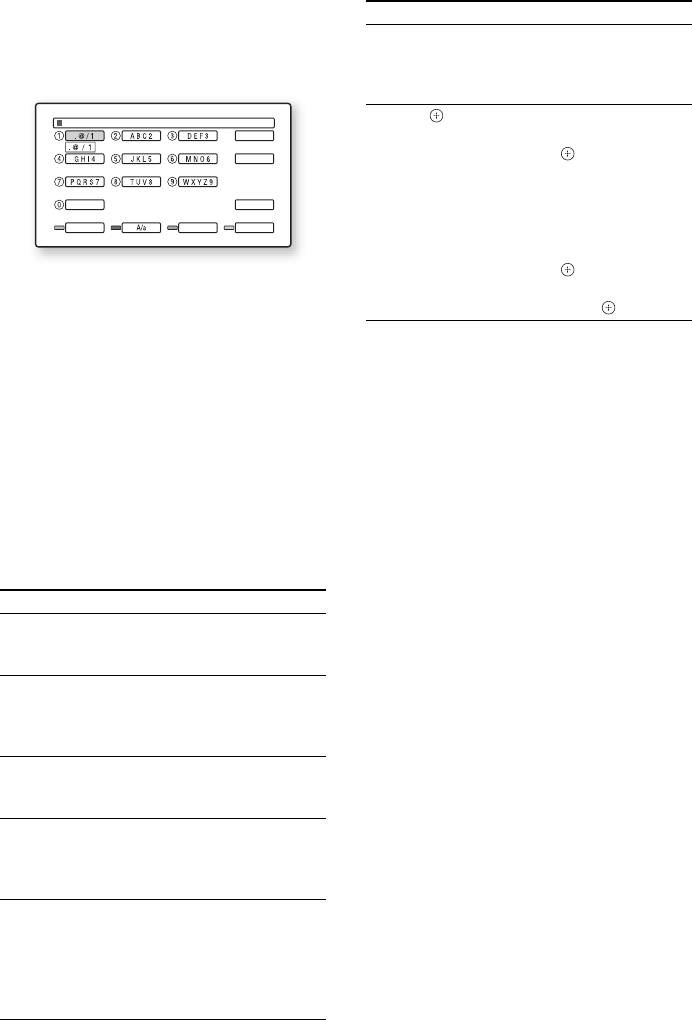
Ввод символов
Кнопки Описание
При выборе в параметрах [Proxy Settings]
RETURN
Используется для
пункта [Proxy Server] появится дисплей
[Cancel]
возвращения к
для ввода символов.
предыдущему дисплею,
отменяя ввод.
Proxy Server Entry
C/X/x/c, • Выберите функцию ввода с
Clear
помощью кнопок C/X/x/c и
Clear All
нажмите .
• Вводите символы в
следующем порядке:
Space 0
Cancel
1Выберите панель
Letter Type Symbol
Finish
выбора символов с
помощью кнопок C/X/x/c и
нажмите . 2Выберите
1 Нажимайте номерную кнопку для
символ с помощью кнопок
выбора нужного символа.
C/c и нажмите .
Пример:
Нажмите номерную кнопку 3 один
раз для ввода буквы [D].
Нажмите номерную кнопку 3 три
раза для ввода буквы [F].
2 Для ввода следующего символа
нажмите кнопку c.
3 Нажмите синюю кнопку ([Finish])
для завершения ввода.
Для ввода символов используются
следующие кнопки.
Кнопки Описание
Красная кнопка
Используется для
[Letter Type]
переключения клавиатуры
между буквами и цифрами.
Зеленая кнопка
Используется для
[A/a]
переключения между
прописными и строчными
буквами.
Желтая кнопка
Используется для
[Symbol]
отображения символьной
клавиатуры.
Синяя кнопка
Используется для
[Finish]
завершения ввода и
возвращения системы к
предыдущему дисплею.
CLEAR
Используется для удаления
[Clear]/[Clear
символа справа от курсора.
All]
Для удаления всех
введенных символов
нажмите и удерживайте
CLEAR не менее 2 секунд.
142
RU
[Easy Setup]
[Resetting]
Можно повторно выполнить быструю
Можно установить настройки системы по
настройку для установки основных
умолчанию, выбрав соответствующую
параметров.
группу настроек. Все настройки в данной
группе будут сброшены.
1 С помощью кнопок C/c выберите
[Start], затем нажмите кнопку .
1 С помощью кнопок выберите
пункт [Reset to Factory Default
2 Следуйте указаниям пункта “Шаг 5.
Settings] и нажмите кнопку .
Быстрая настройка” (стр. 72) с шага
4.
2 С помощью кнопок X/x выберите
настройки, для которых требуется
установить значения по умолчанию,
и нажмите кнопку .
Можно сбросить следующие
настройки:
– [Video Settings]
– [Audio Settings]
Настройки и регулировки
– [BD/DVD Viewing Settings]
– [Photo Settings]
– [HDMI Settings]
– [System Settings]
– [Network Settings]
–[All Settings]
Появится экран с запросом
подтверждения.
3 С помощью кнопок C/c выберите
[Start], затем нажмите кнопку .
Для отмены выберите [Cancel].
• Если в шаге 2 выбран пункт [All Settings], все
настройки системы будут сброшены, и
система выключится.
143
RU

• Не располагайте устройство на таких
поверхностях (коврах, одеялах и т.п.) или
Дополнительная информация
возле таких материалов (шторы,
драпировки), которые могут блокировать
вентиляционные отверстия.
Меры
• Не устанавливайте устройство в
ограниченном пространстве, например на
предосторожности
книжной полке или в похожем месте.
• Не устанавливайте устройство возле
Безопасность
источников тепла, таких как радиаторы или
• Во избежание возгорания или поражения
воздуховоды, а также в местах попадания
электрическим током не ставьте на
прямого солнечного света; оберегайте
устройство предметы, наполненные
устройство от чрезмерного запыления,
жидкостями, например вазы, а также не
вибрации и ударов.
размещайте устройство близко к воде,
• Не устанавливайте устройство в наклонном
например рядом с ванной или душевой. В
положении. Оно предназначено для работы
случае попадания внутрь корпуса устройства
только в горизонтальном положении.
твердого предмета или воды отключите его от
• Держите устройство и диски вдали от
сети и не пользуйтесь им, пока его не проверит
источников магнитного излучения, таких как
специалист.
микроволновые печи или большие динамики.
• Не прикасайтесь к кабелю питания
• Не ставьте на устройство тяжелые предметы.
переменного тока влажными руками. Это
может привести к поражению электрическим
Об эксплуатации
током.
• Если система перенесена непосредственно из
холодного места в теплое или установлена в
ПРЕДУПРЕЖДЕНИЕ
комнате с повышенной влажностью, на
Во избежание травм следует зафиксировать
линзах внутри блока управления может
устройство на полу или на стене в
образоваться конденсат. Если это произойдет,
соответствии с инструкциями по установке.
система может работать ненадлежащим
образом. В этом случае выньте диск и
Источники питания
оставьте систему включенной примерно на
• Если устройство не будет использоваться
полчаса до тех пор, пока не испарится влага.
длительное время, отключите его от
• Перед транспортировкой системы извлеките
настенной розетки. При отключении кабеля
из нее диск. Если этого не сделать, диск может
тяните за вилку, а не за сам кабель.
быть поврежден.
• В случае попадания внутрь корпуса
Об установке
посторонних предметов отключите
• Установите систему в месте с достаточной
устройство от сети и не пользуйтесь им, пока
вентиляцией для предотвращения нагрева
его не проверит специалист.
системы.
О регулировке громкости
• При воспроизведении на высокой громкости в
течение продолжительного времени корпус
• Не увеличивайте уровень громкости во время
нагревается. Это не является неисправностью.
прослушивания фрагмента с низким уровнем
Тем не менее, прикасаться к корпусу не
входного сигнала или без звуковых сигналов.
следует. Не устанавливайте устройство в
В этом случае возможно повреждение
ограниченном пространстве с плохой
динамиков при внезапном воспроизведении
вентиляцией, так как это может привести к
участка с пиковым уровнем звука.
перегреву.
• Не перекрывайте вентиляционные отверстия
системы и не вставляйте в них никакие
предметы. Данная система оснащена
усилителем высокой мощности. Если
перекрыть вентиляционные отверстия
устройства, оно может перегреться и выйти из
строя.
144
RU

Чистка
О функции S-AIR
• Протирайте корпус, панель и регуляторы
• Так как функция S-AIR использует для
мягкой тканью, слегка смоченной раствором
передачи звука радиоволны, звук может
нейтрального моющего средства. Не
пропадать в случае возникновения преград
используйте любые типы абразивных
для радиоволн. Это свойственно радиоволнам
подушечек, чистящие порошки или
и не является неисправностью.
растворители, например, спирт или бензин.
• Так как функция S-AIR использует для
При возникновении вопросов или проблем с
передачи звука радиоволны, передаче звука
системой обратитесь к ближайшему дилеру
может препятствовать такое создающее
Sony.
электромагнитную энергию оборудование,
как микроволновая печь.
О чистящих дисках, средствах для
• Так как функция S-AIR использует для
чистки дисков и линз
передачи звука радиоволны той же частоты,
• Не используйте чистящие диски или средства
что и другие беспроводные системы,
для чистки дисков и линз (влажные салфетки
например беспроводная сеть или Bluetooth,
или спреи). Это может привести к
могут возникать помехи или ухудшение
неисправности устройства.
качества передачи. В этом случае следует
выполнить следующие действия:
Замена деталей устройства
– Не устанавливайте систему рядом с
другими беспроводными системами.
• В случае ремонта этого устройства
замененные детали можно сдать для
– Не используйте систему одновременно с
повторного использования или переработки.
другими беспроводными системами.
• Расстояние передачи зависит от среды
Дополнительная информация
О цветах телевизора
использования. Найдите положение, в
• Если при работе динамиков возникают
котором передача между основным
искажения цветопередачи на экране
устройством S-AIR и дополнительным
телевизора, выключите телевизор и
устройством наиболее устойчива, и
включите его через 15-30 минут. Если
установите в этом положении основное
искажения в отображении цветов не
устройство S-AIR и дополнительное
устраняются, увеличьте расстояние между
устройство.
динамиками и телевизором.
Об усилителе объемного звучания
ВАЖНОЕ ЗАМЕЧАНИЕ
• Табличка с указанием названия модели и ее
Внимание! Данная система позволяет
характеристик находится на боковой панели
удерживать неподвижное
устройства.
видеоизображение или изображение
экранного дисплея на экране телевизора
неограниченно долго. Если оставить
неподвижное видеоизображение или
изображение экранного дисплея на экране
телевизора на продолжительное время, это
может повредить экран телевизора.
В особенности это относится к
проекционным телевизорам.
О переноске системы
Прежде чем перемещать систему, убедитесь,
что в лотке нет диска, и отсоедините кабель
питания переменного тока от настенной
розетки.
145
RU
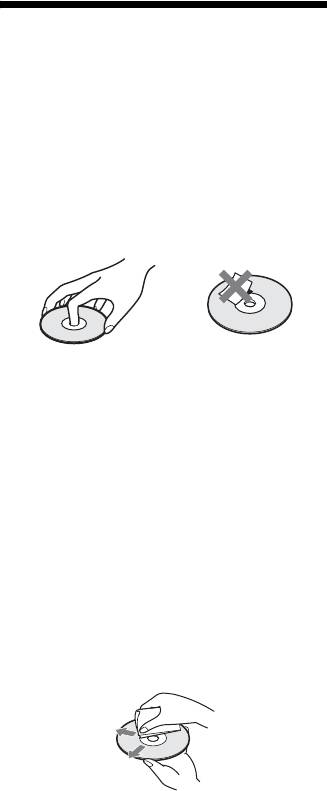
С помощью этой системы можно
Примечания
воспроизводить диски только обычной
круглой формы. Использование диска
относительно дисков
нестандартной или некруглой формы
(например, в форме открытки, сердца или
Обращение с дисками
звезды) может привести к неисправности.
• Чтобы не испачкать диск, его следует
Не используйте диски, которые
держать за края. Не прикасайтесь к
продаются с наклейками или кольцом.
поверхности диска.
• Не наклеивайте на диск бумагу или
клейкую ленту.
• Не подвергайте диски воздействию
прямого солнечного света и не храните
вблизи источников тепла, таких как
трубопроводы горячего воздуха, не
оставляйте их в автомобиле,
припаркованном на солнце, поскольку
внутри салона автомобиля может
значительно повыситься температура.
• После воспроизведения храните диски в
футлярах.
Чистка
• Перед воспроизведением протрите диск
специальной тканью.
Протирать следует от центра к краям.
• Не используйте растворители, такие как
бензин, разбавитель, имеющиеся в
продаже очистители или
антистатические аэрозоли,
предназначенные для виниловых
долгоиграющих пластинок.
146
RU
Поиск и устранение неисправностей
Если в процессе эксплуатации системы появится одна из описанных ниже проблем,
помощь в ее решении может оказать данное руководство по поиску и устранению
неисправностей. Если разрешить проблему все же не удается, обратитесь к ближайшему
дилеру фирмы Sony.
Учтите, что если специалист по обслуживанию заменяет во время ремонта некоторые
детали, их можно сохранить.
В случае неполадок в работе функции S-AIR обратитесь к дилеру Sony, чтобы проверить
все компоненты системы (основное устройство S-AIR и дополнительное устройство).
Питание
Симптом Действие
Питание не включается. • Проверьте правильность подключения кабеля питания переменного
тока.
• Нажмите кнопку "/1, после того как с дисплея передней панели
исчезнет индикация “STANDBY”.
На дисплее передней панели
Нажмите кнопку "/1 для выключения системы, и после того как
попеременно появляется
индикация “STANDBY” исчезнет, проверьте следующее.
индикация “PROTECTOR”
• Нет ли короткого замыкания между кабелями динамиков (+ и –)?
Дополнительная информация
и “PUSH POWER”.
• Используются ли только указанные динамики?
• Нет ли предметов, перекрывающих вентиляционные отверстия
системы?
• Проверив перечисленные выше моменты и устранив проблемы,
включите систему. Если причину неисправности найти не удалось
даже после проверки перечисленных пунктов, обратитесь к
ближайшему дилеру Sony.
147
RU
Изображение
Симптом Действие
Отсутствует изображение. • Соединительные видеокабели подключены ненадежно.
• Повреждены соединительные видеокабели.
• Устройство не подключено к правильному входному
телевизионному гнезду (стр. 59).
• Видеовход на телевизоре не настроен для просмотра изображений,
поступающих из системы.
• Проверьте режим вывода в системе (стр. 59).
• Подключите соединительный кабель заново.
• Сигнал на устройство подается с подключенного устройства, не
поддерживающего функцию HDCP (High-bandwidth Digital Content
Protection) (индикатор “HDMI” на передней панели не загорается)
(стр. 59).
• При воспроизведении двухслойного диска DVD изображение и звук
могут на мгновение прерваться в месте смены слоев.
Изображение не появляется
• Нажмите и удерживайте кнопки H и A на устройстве не менее
из-за выбора неверного
5 секунд, чтобы установить самое низкое значение выходного
разрешения для параметра
разрешения.
[Output Video Format].
При одновременном
• Установите для параметра [Output Video Format] значение
подключении гнезда HDMI
[Component Video], как описано в разделе [Video Settings] (стр. 131).
OUT и других гнезд для
вывода видеосигнала
поступает только
видеосигнал с выходного
гнезда HDMI OUT.
Темная область
• Установите для параметра [Picture Quality Mode] значение
изображения выглядит
[Standard] (по умолчанию) (стр. 86).
слишком тускло/светлая
часть изображения
выглядит ярко или
неестественно.
Изображение выводится
• Проверьте настройки параметра [Output Video Format], как описано
некорректно.
в разделе [Video Settings] (стр. 131).
Изображение с помехами. • Диск загрязнен, или на нем имеются трещины.
• Если видеосигнал от системы к телевизору проходит через
видеомагнитофон, защита от копирования, используемая в
некоторых программах BD/DVD, может повлиять на качество
изображения. Если после подключения устройства к телевизору
напрямую проблема остается, попытайтесь подключить устройство
к другим входным гнездам (стр. 59).
В настройках параметра
• Фиксированное форматное соотношение экрана на диске.
[TV Type] в меню [Video
Settings] установлено
форматное соотношение
экрана, но изображение не
заполняет экран телевизора
целиком.
148
RU
Симптом Действие
Искажения цветности на
• Если динамики используются с телевизором с электронно-лучевой
экране телевизора.
трубкой или проекционного типа, установите динамики на
расстоянии не менее 0,3 м от телевизора.
• Если искажение цветности не устранено, выключите телевизор и
включите его через 15-30 минут.
• При возникновении гула отодвиньте динамики подальше от
телевизора.
• Убедитесь, что рядом с динамиками нет намагниченных предметов
(магнитная защелка на подставке телевизора, медицинские
устройства, игрушки и пр.).
Звук
Симптом Действие
Отсутствует звук. • Кабель динамиков подсоединен неправильно.
• Если на дисплее передней панели появилась индикация “MUTING
ON”, нажмите кнопку на пульте дистанционного управления.
• Система находится в режиме паузы. Для возврата в режим обычного
воспроизведения нажмите кнопку H.
• Выполняется перемотка вперед или назад. Для возврата в режим
обычного воспроизведения нажмите кнопку H.
• Проверьте настройки динамиков (стр. 119).
Дополнительная информация
Не выводится звук через
• Гнездо HDMI OUT подключено к устройству DVI (Digital Visual
гнездо HDMI OUT.
Interface) (гнезда DVI (Digital Visual Interface) не поддерживают
аудиосигналы).
• Выполните следующее: 1 Выключите и снова включите систему.
2 Выключите и снова включите подсоединенный компонент.
3 Отсоедините и снова подключите кабель HDMI.
• Установите для параметра [Audio (HDMI)] в меню [HDMI Settings]
значение [TV+AMP] (стр. 138).
Звук с диска Super Audio
• Гнезда HDMI1 и HDMI2 не принимают аудиоформат, содержащий
CD, находящегося в
защиту от копирования (стр. 160). Подсоедините аналоговый
компоненте, который
аудиовыход компонента к гнездам SAT/CABLE IN (AUDIO R/L)
подключен к гнездам
или TV (AUDIO IN R/L) устройства.
HDMI1 или HDMI2, не
выводится.
Звук, исходящий из левых и
• Проверьте правильность и надежность подключения динамиков и
правых динамиков, не
компонентов.
сбалансирован, или каналы
подключены неверно.
Звук не воспроизводится
• Проверьте соединения и настройки динамиков (стр. 56, 119).
через сабвуфер.
• Выберите режим декодирования “
A.F.D. STD” (стр. 92).
Слышен сильный шум или
• Проверьте надежность подключения динамиков и компонентов.
помехи.
• Убедитесь, что соединительные кабели находятся на безопасном
расстоянии от трансформатора или двигателя и не ближе 3 м от
телевизора или источника флуоресцентного света.
• Отодвиньте телевизор от аудиокомпонентов.
• Штекеры и гнезда загрязнены. Протрите их тканью, слегка
смоченной в спирте.
• Очистите диск.
149
RU
Симптом Действие
При воспроизведении
• Выберите стереозвук, нажав кнопку (стр. 96).
компакт-диска утрачивается
• Убедитесь, что устройство подключено правильно.
стереоэффект.
Эффект объемного
• Проверьте настройку режима декодирования
(стр. 92).
звучания трудноразличим
• Проверьте соединения и настройки динамиков (стр. 56, 119).
при воспроизведении
• В зависимости от диска BD/DVD выходной сигнал может быть не
звуковых дорожек в
полностью 5.1-канальным. Он может быть монофоническим или
формате Dolby Digital, DTS
стереофоническим даже в том случае, если звуковая дорожка
или MPEG.
записана в звуковом формате Dolby Digital или MPEG.
Звук подается только через
• В зависимости от диска звук может выводиться только через
центральный динамик.
центральный динамик.
Не подается звук из
• Проверьте соединения и настройки динамиков (стр. 56, 119).
центрального динамика.
• Проверьте настройку режима декодирования
(стр. 92).
• В зависимости от источника эффект центрального динамика может
быть менее различим.
• Воспроизводится 2-канальный источник.
Из динамиков объемного
• Проверьте соединения и настройки динамиков (стр. 56, 119).
звучания звук не подается
• Проверьте настройку режима декодирования
(стр. 92).
совсем или выдается на
• В зависимости от источника эффект динамиков объемного звучания
очень малой громкости.
может быть менее различим.
• Проверьте параметры беспроводного подключения (стр. 70).
• Воспроизводится 2-канальный источник.
Выпадение начала звучания. • Установите для звукового режима значение “
MOVIE” или “MUSIC”
(стр. 95).
• Выберите режим декодирования “A.F.D. STD” (стр. 92).
Эксплуатация
Симптом Действие
Не удается выполнить
• Проверьте правильность подключения антенны. Отрегулируйте
настройку на радиостанции.
антенну. При необходимости подключите внешнюю антенну.
• Сигнал станции слишком слаб (для автоматической настройки).
Выполните прямую настройку вручную.
• Станции предварительно не настроены или удалены из памяти (при
настройке путем сканирования предварительно настроенных
станций). Выполните предварительную настройку станций (стр. 98).
• Нажмите кнопку DISPLAY, чтобы на дисплее передней панели
появилась индикация частоты.
Слышен шум при
• Проверьте расположение рамочной антенны AM и кабеля (стр. 65).
прослушивании радио в
диапазоне AM.
Пульт дистанционного
• Между пультом дистанционного управления и устройством имеется
управления не работает.
препятствие.
• Слишком большое расстояние между пультом дистанционного
управления и устройством.
• Пульт дистанционного управления не направлен на датчик
дистанционного управления на устройстве.
• Разрядились батарейки в пульте дистанционного управления.
150
RU
Симптом Действие
Не воспроизводится диск. • Диск загрязнился.
• Не вставлен диск.
• Диск перевернут.
Вставьте диск воспроизводимой стороной вниз.
• Диск в лотке перекошен.
• Попытка воспроизвести диск формата, неподдерживаемого этой
системой (стр. 157).
• Код региона диска BD/DVD не соответствует коду системы.
• Внутри устройства сконденсировалась влага, которая может
повредить линзы. Выньте диск и оставьте устройство включенным
примерно на полчаса.
• Система не может правильно воспроизвести диск, сеанс которого не
был закрыт надлежащим образом (стр. 157).
Файлы изображений JPEG
• Не удастся просмотреть следующие файлы фотографий.
не воспроизводятся.
– Файлы фотографий, содержащие более 8192 пикселей (по ширине
или по высоте)
– Файлы фотографий, содержащие менее 15 пикселей (по ширине
или по высоте)
– Файлы фотографий, размер которых превышает 32 МБ
– Файлы фотографий со слишком большими форматными
соотношениями (более 50:1 или 1:50)
Дополнительная информация
– Файлы фотографий в прогрессивном формате JPEG
– Файлы фотографий, которые имеют расширение “.jpeg” или
“.jpg”, но не являются файлами в формате JPEG.
– Файлы фотографий с очень длинными именами
– Файлы фотографий, записанные на диск BD-R в любом формате,
кроме UDF (Universal Disk Format) 2.6
– Файлы фотографий, записанные на диск BD-RE в любом
формате, кроме UDF (Universal Disk Format) 2.5
• Файлы фотографий, отредактированные на компьютере, возможно,
не удастся просмотреть.
• Не совпадающие с размером экрана телевизора.
Название файла
• Система может отображать только символы, совместимые с
отображается неправильно.
форматом ISO 8859-1. Символы других форматов могут
отображаться неправильно.
• В зависимости от используемого программного обеспечения
вводимые символы могут отображаться по разному.
Воспроизведение диска
• Выбрано возобновление воспроизведения.
начинается не с начала.
Нажмите кнопку OPTIONS и выберите [Play from start], а затем
нажмите кнопку .
• На экране телевизора автоматически появится меню главы или
диска BD/DVD.
Система автоматически
• Для диска BD/DVD предусмотрена функция автоматического
начинает воспроизведение
воспроизведения.
диска.
Воспроизведение
• На некоторых дисках может быть записан сигнал автопаузы. При
останавливается
воспроизведении такого диска система останавливает
автоматически.
воспроизведение на сигнале автопаузы.
151
RU
Симптом Действие
Не удается выполнить
• На некоторых дисках некоторые приведенные выше действия,
некоторые функции, такие
возможно, не удастся выполнить. См. инструкции по эксплуатации,
как остановка или поиск.
прилагаемую к диску.
Сообщения на экране
• На дисплее настроек выберите нужный язык для экранного дисплея
телевизора не
с помощью параметра [OSD], как описано в разделе [System Settings]
отображаются на нужном
(стр. 139).
языке.
Не удается изменить язык
• Попытайтесь использовать меню диска BD или DVD вместо
звуковой дорожки/
использования кнопок прямого выбора на пульте дистанционного
субтитров или ракурс
управления (стр. 83).
просмотра.
• На воспроизводимом диске BD или DVD не содержатся дорожки/
субтитры, записанные на разных языках, а также сцены с разным
ракурсом.
• На данном диске BD или DVD запрещается изменять язык звуковой
дорожки/субтитров или ракурс просмотра.
Лоток для диска закрыт и не
• Выполните следующее: 1 нажмите и удерживайте кнопку
открывается даже после
VOLUME – и A на корпусе устройства не менее 5 секунд, чтобы
нажатия кнопки A.
открыть лоток для диска. 2 Выньте диск. 3 Отсоедините кабель
питания переменного тока от настенной розетки и снова
подсоедините его через несколько минут.
Диск не извлекается, а на
• Обратитесь к дилеру фирмы Sony или в местный сервисный центр
дисплее передней панели
фирмы Sony.
отображается надпись
“LOCKED”.
Система не работает
• Отсоедините кабель питания переменного тока от настенной
должным образом.
розетки и снова подсоедините его через несколько минут.
Функция Контроль по
• Если на дисплее передней панели не отображается индикация
HDMI не работает.
“HDMI”, проверьте соединение HDMI (стр. 59).
• Установите для параметра [Control for HDMI] в меню [HDMI
Settings] значение [On] (стр. 137).
• Убедитесь, что подключенный компонент совместим с функцией
[Control for HDMI].
• Проверьте надежность подключения кабеля питания переменного
тока подключенного компонента.
• Проверьте настройку подключенного компонента для функции
Контроль по HDMI. См. инструкции по эксплуатации, прилагаемые
к компоненту.
• При смене соединения HDMI, подсоединении или отсоединении
кабеля питания переменного тока или при аварийном отключении
питания установите для параметра [Control for HDMI] в меню
[HDMI Settings] значение [Off], а затем установите для параметра
[Control for HDMI] в меню [HDMI Settings] значение [On] (стр. 137).
• Для получения дополнительной информации см. раздел
“Использование функции контроля по HDMI для “BRAVIA” Sync”
(стр. 113).
Не выводится звук через
• Убедитесь, что подключенный телевизор совместим с функцией
систему и телевизор при
Управления звуковым сигналом системы.
использовании функции
• Для получения дополнительной информации см. раздел
Управления звуковым
“Использование функции контроля по HDMI для “BRAVIA” Sync”
сигналом системы.
(стр. 113).
152
RU
Симптом Действие
Внешнее запоминающее
• Выполните следующее: 1 выключите систему. 2 Совместите знак
устройство не распознается.
V на разъеме EXTERNAL со знаком V на внешнем запоминающем
устройстве и вставьте внешнее запоминающее устройство (стр. 67).
3 Включите систему. 4 Убедитесь, что на дисплее передней панели
загорелся индикатор EXTERNAL.
Дополнительные
• Выполните следующее: 1 выньте диск. 2 Выключите систему. 3
материалы или другие
Извлеките и заново установите внешнее запоминающее устройство
данные, содержащиеся на
(стр. 67). 4 Включите систему. 5 Убедитесь, что на дисплее
диске BD-ROM, не
передней панели загорелся индикатор EXTERNAL. 6 Установите
воспроизводятся.
диск BD-ROM с материалами BonusView/BD-Live.
На экране появляется
• Удалите ненужные данные на внешнем запоминающем устройстве
сообщение о нехватке места
(стр. 84).
на индивидуальном
накопителе.
Устройство не работает, и
• Выключите функцию ограничения доступа для детей (стр. 127).
при нажатии кнопок на
корпусе устройства на
дисплее передней панели
появляется индикация
“CHILD LOCK”.
Функция S-AIR
Дополнительная информация
Симптом Действие
Соединение S-AIR не
• При использовании еще одного основного устройства S-AIR
установлено (передача
разместите его на расстоянии более 8 м от устройства.
звука не осуществляется),
• Установите совпадающий идентификатор для устройства и
индикатор дополнительного
дополнительного устройства S-AIR (стр. 106).
устройства S-AIR имеет
• Выполнено согласование устройства и другого дополнительного
следующие состояния:
устройства S-AIR. Выполните согласование требуемого
• Не горит.
дополнительного устройства S-AIR (стр. 109).
• Мигает.
• Устройство согласовано с другим дополнительным устройством
• Горит красным цветом.
S-AIR. Для отмены согласования сбросьте идентификатор
устройства и дополнительного устройства S-AIR (стр. 106).
• Разместите основное устройство S-AIR и дополнительное
устройство S-AIR подальше от других беспроводных устройств.
• Прекратите использование другого беспроводного устройства.
• Дополнительное устройство S-AIR отключено. Убедитесь, что
кабель питания переменного тока подключен, и включите
дополнительное устройство S-AIR.
153
RU
Симптом Действие
Не выводится звук из
• При использовании еще одного основного устройства S-AIR
дополнительного
разместите его на расстоянии более 8 м от устройства.
устройства S-AIR.
• Установите совпадающий идентификатор для устройства и
дополнительного устройства S-AIR (стр. 106).
• Проверьте настройки согласования (стр. 109).
• Установите основное устройство S-AIR и дополнительное
устройство S-AIR ближе друг к другу.
• Избегайте использования такого создающего электромагнитную
энергию оборудования, как микроволновая печь.
• Разместите основное устройство S-AIR и дополнительное
устройство S-AIR подальше от других беспроводных устройств.
• Прекратите использование другого беспроводного устройства.
• Измените настройку параметра [S-AIR RF Change] (стр. 111).
• Измените настройки идентификатора основного устройства S-AIR и
дополнительного устройства S-AIR.
• Отключите систему и дополнительное устройство S-AIR, затем
снова включите их.
При воспроизведении
• При использовании еще одного основного устройства S-AIR
слышится шум или
разместите его на расстоянии более 8 м от устройства.
пропадает звук.
• Установите основное устройство S-AIR и дополнительное
устройство S-AIR ближе друг к другу.
• Избегайте использования такого создающего электромагнитную
энергию оборудования, как микроволновая печь.
• Разместите основное устройство S-AIR и дополнительное
устройство S-AIR подальше от других беспроводных устройств.
• Прекратите использование другого беспроводного устройства.
• Измените настройку параметра [S-AIR RF Change] (стр. 111).
• Измените настройки идентификатора основного устройства S-AIR и
дополнительного устройства S-AIR.
Работа усилителя объемного звучания
Если из динамиков объемного звучания не выводится звук, проверьте статус индикатора
POWER / ON LINE на усилителе объемного звучания. Для получения дополнительной
информации об индикаторе POWER / ON LINE см. раздел “Шаг 4. Настройка
беспроводной системы” (стр. 70).
Симптом Действие
Питание не включается. • Проверьте правильность подключения кабеля питания переменного
тока.
Индикатор POWER / ON
Отключите усилитель объемного звучания и отключите кабель
LINE не загорается.
питания переменного тока усилителя объемного звучания, затем
проверьте следующее.
• Нет ли короткого замыкания между кабелями динамиков (+ и –)?
• Нет ли предметов, перекрывающих вентиляционные отверстия
усилителя объемного звучания?
• После проверки вышеуказанных пунктов и устранения проблемы
подключите кабель питания переменного тока усилителя
объемного звучания и включите усилитель объемного звучания.
Если причину неисправности найти не удалось даже после проверки
перечисленных пунктов, обратитесь к ближайшему дилеру Sony.
154
RU
Симптом Действие
Звук отсутствует.
• горит зеленым цветом
Проверьте состояние
– Проверьте соединения и настройки динамиков.
индикатора
– Установлен минимальный уровень громкости устройства.
POWER / ON LINE на
– Звук устройства отключен.
усилителе объемного
– В зависимости от источника или настроек устройства эффект
звучания.
динамиков может быть менее различим.
– Подключены наушники.
• мигает зеленым цветом
– Устройство выключено.
– Выполнено согласование устройства и другого дополнительного
устройства S-AIR.
– Усилитель объемного звучания согласован с другим основным
устройством S-AIR.
– Проверьте идентификаторы устройства и усилителя объемного
звучания (стр. 106).
– Согласование не завершено.
– Передача звука недостаточна.
Переместите усилитель объемного звучания таким образом,
чтобы индикатор POWER / ON LINE стал зеленым.
– Установите устройство и усилитель объемного звучания
подальше от другого беспроводного устройства.
Дополнительная информация
– Прекратите использование другого беспроводного устройства.
– Беспроводные трансиверы установлены неверно.
• горит красным цветом
– Установите переключатель SURROUND SELECTOR
(SURROUND или SURROUND BACK) усилителя объемного
звучания в положение, соответствующее устройству.
На дисплее передней панели
• Для уровня громкости устанавливается минимальное значение в
попеременно появляется
случае отключения усилителя объемного звучания с
индикация “HP NO LINK” и
подключенными наушниками перед отключением устройства, или в
“VOLUME MIN”, а для
случае плохого приема радиосигнала. В этих случаях проверьте
уровня громкости
качество приема радиосигнала и снова установите уровень
устройства устанавливается
громкости.
минимальное значение.
155
RU

Функция
самодиагностики
Во время срабатывания функции
самодиагностики, предохраняющей
систему от неисправностей, на дисплее
передней панели появляется код ошибки
или на экране без каких-либо сообщений
появляется знак . В этих случаях
проверьте следующее.
При появлении кода ошибки на
дисплее передней панели
Код ошибки Способ устранения
Exxxx При обращении к ближайшему
дилеру фирмы Sony или в
местный сервисный центр
фирмы Sony сообщите код
ошибки.
SYSTEM
Выключите и затем снова
ERROR
включите систему. Если
система не работает должным
образом, обратитесь к
ближайшему дилеру фирмы
Sony или в местный сервисный
центр фирмы Sony.
При появлении на экране знака
без каких-либо сообщений
Обратитесь к ближайшему дилеру
фирмы Sony или в местный сервисный
центр фирмы Sony.
156
RU
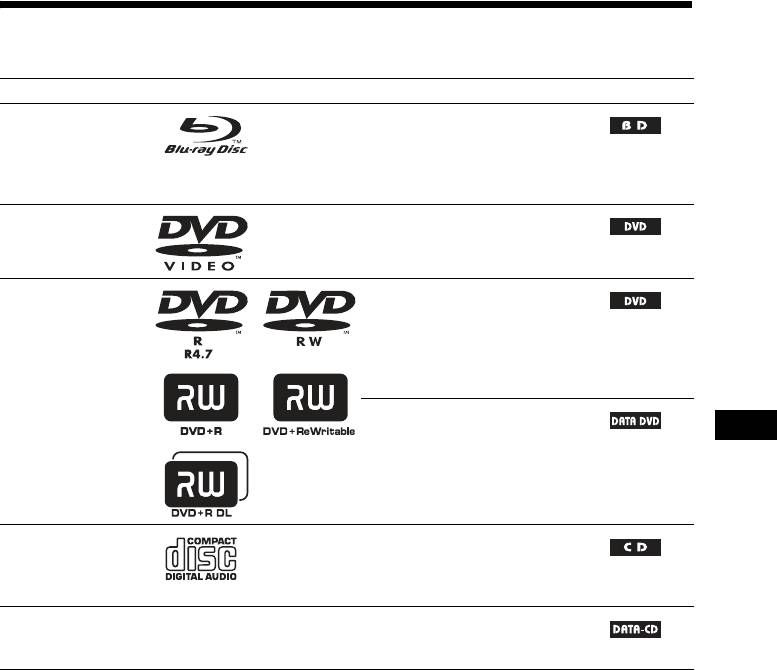
Диски, которые можно воспроизвести
Тип Логотип диска Характеристики Значок
Blu-ray Disc
Диски BD-ROM и BD-RE/
BD-R в режимах BDMV и
BDAV, включая диски
диаметром 8 см (однослойные)
и диски DL
DVD VIDEO
Диски, например фильмы,
которые можно приобрести
или взять в прокат
DVD/DATA DVD
Диск DVD+RW/DVD+R в
режиме +VR или диск
DVD-RW/DVD-R в режимах
видео и VR, включая диски
диаметром 8 см (однослойные)
и диски DVD+R DL/DVD-R DL
Диск DVD+RW/DVD+R/
DVD-RW/DVD-R,
Дополнительная информация
содержащий файлы
изображений JPEG*
CD
Музыкальные компакт-диски
или диски CD-R/CD-RW в
формате музыкального
компакт-диска
DATA CD
– Диск CD-R/CD-RW,
содержащий файлы
изображений JPEG
* Формат JPEG, соответствующий формату UDF (Universal Disk Format).
Примечание относительно совместимости дисков BD-ROM
Поскольку спецификации формата Blu-ray Disc являются новыми и все еще
развиваются, некоторые диски в зависимости от типа и версии, возможно, не удастся
воспроизвести.
Звук на выходе в зависимости от источника, подключенного выходного гнезда и
выбранных настроек звука, может отличаться.
Диски, не поддерживаемые системой
• Диски BD с картриджем
• Диски DVD-RAM
• Диски HD DVD
• Аудиодиски DVD
• Диски PHOTO CD
• Данные на дисках CD-Extra
• Диски VCD/Super VCD
• Слой HD на диске Super Audio CD
• Диски BD-ROM/DVD VIDEO с несовпадающим кодом региона (стр. 158)
157
RU

Примечание относительно воспроизведения дисков BD/DVD
Некоторые операции воспроизведения дисков BD/DVD могут быть специально
установлены фирмами-изготовителями программного обеспечения. Эта система
воспроизводит диски BD/DVD в соответствии с содержимым диска, разработанным
фирмами-изготовителями программного обеспечения, поэтому некоторые функции
воспроизведения могут быть недоступны. См. инструкции, прилагаемые к диску
BD/DVD.
Код региона (только диски BD-ROM/DVD VIDEO)
На задней панели устройства нанесен код региона, означающий, что на нем можно
воспроизводить только диски BD-ROM/DVD VIDEO (только воспроизведение) с тем же
кодом региона. Эта система используется для защиты авторских прав.
Диски DVD VIDEO со знаком также можно воспроизводить на данной системе.
ALL
При попытке воспроизвести какой-либо другой диск DVD VIDEO на экране телевизора
появится сообщение [Playback prohibited by region code.]. В зависимости от диска
BD-ROM/DVD VIDEO код региона на нем, возможно, не будет указан, хотя
воспроизведение дисков BD-ROM/DVD VIDEO в определенных регионах запрещено.
Примечание относительно дисков BD-RE/BD-R, DVD+RW/DVD+R,
DVD-RW/DVD-R или CD-R/CD-RW
Некоторые диски BD-RE/BD-R, DVD+RW/DVD+R, DVD-RW/DVD-R или CD-R/
CD-RW не будут воспроизводиться на этой системе из-за низкого качества записи, их
состояния или характеристик записывающего устройства, а также авторского
программного обеспечения.
Диск DVD не будет воспроизводиться, если его сеанс не был закрыт надлежащим
образом. Для получения дополнительной информации см. инструкции по эксплуатации,
поставляемые с записывающим устройством. Следует помнить, что некоторые функции
воспроизведения, возможно, не будут работать для дисков DVD+RW/DVD+R, даже если
их сеансы были закрыты надлежащим образом. В этом случае выполните просмотр
диска в режиме обычного воспроизведения.
Музыкальные диски, закодированные с помощью технологий защиты
авторских прав
Это устройство предназначено для воспроизведения дисков, отвечающих требованиям
стандарта компакт-дисков. Некоторые звукозаписывающие компании выпускают
различные музыкальные диски, закодированные с помощью технологий защиты
авторских прав. Некоторые из этих дисков не отвечают требованиям стандарта компакт-
дисков, и их нельзя воспроизвести с помощью данного устройства.
Примечание относительно дисков DualDisc
DualDisc - это двусторонний диск, на одной стороне которого записан материал в
формате DVD, а на другой стороне - аудиоматериалы. Однако поскольку сторона с
аудиоматериалами не отвечает требованиям стандарта компакт-дисков,
воспроизведение на этом устройстве не гарантируется.
158
RU

Примечание относительно двухслойных дисков DVD
При воспроизведении изображение и звук могут на мгновение прерваться в месте смены
слоев.
Примечание относительно дисков BD-RE/BD-R диаметром 8 см
Некоторые диски BD-RE/BD-R диаметром 8 см не будут воспроизводиться этой
системой.
Примечание относительно дисков BD-RE/BD-R
Эта система поддерживает диски BD-RE версий 2.1 и диски BD-R версий 1.1 и 1.2,
включая диски типа BD-R с органическим пигментом (тип LTH).
Воспроизведение дисков, записанных в формате AVCHD
С помощью этой системы можно воспроизводить диски формата AVCHD.
TM
Что такое формат AVCHD?
Формат AVCHD – это формат высокой четкости для цифровых видеокамер,
используемый для записи сигналов SD (стандартной четкости) или HD (высокой
четкости) формата 1080i* или 720p** на диски DVD с помощью технологии
Дополнительная информация
эффективного сжатия данных. Формат MPEG-4 AVC/H.264 предназначен для сжатия
видеоданных, а системы Dolby Digital или линейный PCM используются для сжатия
аудиоданных. Формат MPEG-4 AVC/H.264 способен сжимать изображения более
эффективно, чем обычный формат сжатия изображений. Формат MPEG-4 AVC/H.264
позволяет записывать видеосигнал, снятый на цифровую видеокамеру, с высокой
четкостью (HD) на диски DVD тем же способом, что и обычный телевизионный сигнал
стандартной четкости (SD).
* Формат высокой четкости, использующий 1080 эффективных строк развертки и систему
чересстрочной развертки.
**Формат высокой четкости, использующий 720 эффективных строк развертки и прогрессивную
систему.
• Некоторые диски AVCHD в зависимости от качества записи и состояния диска могут не
воспроизводиться.
• Диск AVCHD не будет воспроизводиться, если его сеанс не был закрыт надлежащим образом.
159
RU
Поддерживаемые аудиоформаты
Указанные ниже аудиоформаты поддерживаются этой системой.
Формат
2-
5.1-
Dolby
Dolby Digital
Dolby
DTS,
DTS-HD
DTS-HD
канальный
канальный
Digital,
Plus
TrueHD
DTS-ES
High
Master
Функция
LPCM
LPCM, 7.1-
Dolby Digital
Discrete 6.1,
Resolution
Audio
канальный
EX
DTS-ES
Audio
LPCM
Matrix 6.1,
DTS96/24
“BD/DVD”
aaaaaaaa*
“HDMI1”
aaaaaaaa
“HDMI2”
“SAT/CABLE”
a – a ––a ––
“TV”
(DIGITAL IN)
a: Поддерживаемый формат.
–: Неподдерживаемый формат.
* Если для параметра [Output Video Format] установлено значение [Video or S Video] (стр. 131) или
для параметра [HDMI Resolution]/[Component Resolution] установлено значение [480i/576i] или
[480p/576p] (стр. 131), звук декодируется в формате DTS.
• Указанная выше таблица верна только при установке для параметра [BD Audio Setting] значения
[Direct] (стр. 133), а для [Fs Limit] - значения [Off] (стр. 133). При использовании других настроек
звук декодируется в подходящий формат автоматически в зависимости от выбранного формата.
• Гнезда HDMI1 и HDMI2 не принимают звуковой сигнал в случае, если звуковой формат содержит
защиту от копирования, например Super Audio CD или DVD-Audio.
160
RU
Выходное разрешение видеосигнала
Выходное разрешение различается в зависимости от настроек параметра [Output Video
Format], описанного в разделе [Video Settings] (стр. 131).
Если для параметра [Output Video Format] установлено значение [HDMI]
Значение
разрешения
Гнездо VIDEO OUT
Гнездо COMPONENT
Гнездо HDMI OUT
(VIDEO, S VIDEO)
VIDEO OUT
480i/576i
480i/576i 480i/576i 480i/576i
480p/576p
480i/576i 480i/576i 480p/576p
720p
480i/576i 480i/576i 720p
1080i
480i/576i 480i/576i 1080i
1080p
изображение отсутствует изображение отсутствует
1080p
Если для параметра [Output Video Format] установлено значение
Значение
[Component Video]
разрешения
Гнездо VIDEO OUT
Гнезда COMPONENT
Гнездо HDMI OUT
(VIDEO, S VIDEO)
VIDEO OUT
480i/576i
480i/576i 480i/576i 480i/576i
480p/576p
480i/576i 480p/576p 480p/576p
Дополнительная информация
720p
480i/576i 720p* 720p*
1080i
480i/576i 1080i* 1080i*
1080p
недоступно недоступно недоступно
* Защищенное содержимое дисков DVD выводится с разрешением 480p/576p.
Если для параметра [Output Video Format] установлено значение [Video or
S Video]
Видеосигналы формата 480i/576i выводятся с гнезда VIDEO OUT (VIDEO, S VIDEO)
или COMPONENT VIDEO OUT, видеосигналы формата 480p/576p выводятся с гнезда
HDMI OUT.
• Входной видеосигнал с гнезд SAT/CABLE IN (VIDEO) или COMPONENT VIDEO IN (SAT/
CABLE) не выводится с гнезда VIDEO OUT (S VIDEO).
161
RU

О выходном разрешении видеосигнала подключенного компонента
Разрешение выходного видеосигнала
Входное
Разрешение входного
Функция
гнездо
видеосигнала
Гнездо VIDEO
Гнездо VIDEO
OUT (VIDEO)
OUT (S VIDEO)
Гнездо
480i/576i 480i/576i изображение
VIDEO IN
отсутствует
480i/576i изображение
изображение
отсутствует
отсутствует
“SAT/
480p/576p изображение
изображение
CABLE”
Гнезда
отсутствует
отсутствует
COMPONENT
VIDEO IN
720p изображение
изображение
отсутствует
отсутствует
1080i изображение
изображение
отсутствует
отсутствует
“DMPORT”* Гнездо
480i/576i 480i/576i изображение
DMPORT
отсутствует
Разрешение выходного видеосигнала
Входное
Разрешение входного
Функция
гнездо
видеосигнала
Гнезда COMPONENT
Гнездо HDMI OUT
VIDEO OUT
Гнездо
480i/576i изображение
480p/576p
VIDEO IN
отсутствует
“SAT/
480i/576i 480i/576i 480p/576p
CABLE”
Гнезда
480p/576p 480p/576p 480p/576p
COMPONENT
VIDEO IN
720p 720p 720p
1080i 1080i 1080i
“DMPORT”* Гнездо
480i/576i изображение
480p/576p
DMPORT
отсутствует
* Доступно только при подключении адаптера DIGITAL MEDIA PORT, выводящего видеосигнал.
• Разрешение видеосигнала подключенного компонента изменить нельзя.
162
RU

Выходная мощность RMS (базовая)
Передний L / передний R*:
Технические
50 Вт + 50 Вт
(при 10 Ом, 1 кГц,
характеристики
суммарное значение
коэффициента
Усилитель
нелинейных
(HCD-IT1000)
искажений 10 %)
Номинальная мощность на выходе
Центральный*: 50 Вт
Передний L / передний R:
(при 10 Ом, 1 кГц,
80 Вт + 80 Вт (при
суммарное значение
3,5 Ом, 1 кГц,
коэффициента
суммарное значение
нелинейных
коэффициента
искажений 10 %)
нелинейных
Сабвуфер*: 100 Вт
искажений 1 %)
(при 4 Ом, 70 Гц,
Выходная мощность RMS (базовая)
суммарное значение
Передний L / передний R*:
коэффициента
100 Вт + 100 Вт
нелинейных
(при 3,5 Ом, 1 кГц,
искажений 10 %) +
суммарное значение
100 Вт (при 4 Ом,
коэффициента
500 Гц, суммарное
нелинейных
значение
искажений 10 %)
коэффициента
Дополнительная информация
Центральный*: 100 Вт
нелинейных
(при 3,5 Ом, 1 кГц,
искажений 10 %)
суммарное значение
* Звук может отсутствовать в зависимости
коэффициента
нелинейных
от параметров режима декодирования и
искажений 10 %)
источника.
Сабвуфер*: 200 Вт
Входы (аналоговые)
(при 2 Ом, 100 Гц,
TV, SAT/CABLE Чувствительность:
суммарное значение
450 мВ (ATT ON),
коэффициента
250 мВ (ATT OFF)
нелинейных
Сопротивление: 50 кОм
искажений 10 %)
Входы (цифровой/COAXIAL)
* Звук может отсутствовать в зависимости
SAT/CABLE Сопротивление: 75 Ом
от параметров режима декодирования и
Видео
источника.
Выходы VIDEO: 1 Vp-p 75 Ом
Усилитель
S VIDEO:
(HCD-IS1000)
Y: 1 Vp-p 75 Ом
Номинальная мощность на выходе
С: 0,286 Vp-p 75 Ом
Передний L / передний R:
COMPONENT:
35 Вт + 35 Вт (при
Y: 1 Vp-p 75 Ом
10 Ом, 1 кГц,
P
B/CB, PR/CR: 0,7 Vp-p
суммарное значение
75 Ом
коэффициента
Входы VIDEO: 1 Vp-p 75 Ом
нелинейных
COMPONENT:
искажений 1 %)
Y: 1 Vp-p 75 Ом
P
B/CB, PR/CR: 0,7 Vp-p
75 Ом
163
RU
HDMI
Динамики (BDV-IT1000)
Разъем 19-контактный
Передний (SS-ITF1)
стандартный разъем
Система динамика 2-полосная система
HDMI
динамика
Видеовходы HDMI1, HDMI2:
фазоинверторного
640 × 480p при 60 Гц
типа
720 × 480i при
Динамик 16 мм × 120 мм,
59,94/60 Гц
конического типа × 3
720 × 480p при
Номинальное сопротивление
59,94/60 Гц
3,5 Ом
1280 × 720p при
Размеры (прибл.) 19,5 мм × 546 мм × 30,5
59,94/60 Гц
мм (ш/в/г)
1920 × 1080i при
19,5 мм × 602 мм × 35 мм
59,94/60 Гц
(ш/в/г) с настенными
1920 × 1080p при
монтажными
59,94/60 Гц
кронштейнами
720 × 576i при 50 Гц
121 мм × 560 мм × 121
720 × 576p при 50 Гц
мм (ш/в/г) с настольной
1280 × 720p при 50 Гц
подставкой
1920 × 1080i при 50 Гц
181 мм × 1200 мм × 181
1920 × 1080p при 50 Гц
мм (ш/в/г) с подставкой
1920 × 1080p при 24 Гц
динамика
Система BD/DVD/компакт-дисков
Масса (прибл.) 0,5 кг
Лазер Полупроводниковый
0,5 кг с настенными
лазер
монтажными
(BD: λ = 405 нм)
кронштейнами
(DVD: λ = 650 нм)
1,0 кг с настольной
(Компакт-диски: λ =
подставкой
790 нм)
2,0 кг с подставкой
Продолжительность
динамика
излучения: постоянное
Центральный (SS-ITC1)
Система формата сигнала
Система динамика 2-полосная система
PAL/NTSC
динамика
Тюнер
фазоинверторного
Система цифровой синтезатор с
типа
кварцевым
Динамик 16 мм × 120 мм,
резонатором и
конического типа × 3
системой ФАПЧ
Номинальное сопротивление
FM-тюнер
3,5 Ом
Диапазон настройки 87,5 МГц - 108,0 МГц
Размеры (прибл.) 540 мм × 19,5 мм × 30,5
(шаг 50 кГц)
мм (ш/в/г)
Антенна Проволочная антенна
597 мм × 19,5 мм × 35 мм
FM
(ш/в/г) с настенными
Выводы антенны 75 Ом,
монтажными
несбалансированные
кронштейнами
Промежуточная частота
Масса (прибл.) 0,5 кг
10,7 МГц
0,5 кг с настенными
AM-тюнер
монтажными
Диапазон настройки 531 - 1602 кГц
кронштейнами
(шаг 9 кГц)
Динамик объемного звучания (SS-ITR1)
Антенна Рамочная антенна АМ
Система динамика Полнодиапазонная
Промежуточная частота
система динамика
450 кГц
фазоинверторного
типа
164
RU

Динамик 16 мм × 120 мм,
Динамик 120 мм, конического
конического типа × 2
типа + 160 мм,
Номинальное сопротивление
конического типа
3,5 Ом
Номинальное сопротивление
Размеры (прибл.) 19,5 мм × 546 мм × 30,5
4 Ом
мм (ш/в/г)
Размеры (прибл.) 196 мм × 360 мм × 372
19,5 мм × 602 мм × 35 мм
мм (ш/в/г)
(ш/в/г) с настенными
Масса (прибл.) 9,0 кг
монтажными
кронштейнами
Общие
121 мм × 560 мм × 121
Требования к источнику питания
мм (ш/в/г) с настольной
220 - 240 В переменного
подставкой
тока, 50/60 Гц
181 мм × 1200 мм × 181
Потребляемая мощность
мм (ш/в/г) с подставкой
(BDV-IT1000) В рабочем режиме:
динамика
140 Вт
Масса (прибл.) 0,4 кг
В режиме ожидания:
0,4 кг с настенными
0,3 Вт (в режиме
монтажными
экономии энергии)
кронштейнами
Потребляемая мощность
0,9 кг с настольной
(BDV-IS1000) В рабочем режиме:
подставкой
100 Вт
1,9 кг с подставкой
В режиме ожидания:
динамика
0,3 Вт (в режиме
экономии энергии)
Дополнительная информация
Сабвуфер (SS-ITW1)
Выходное напряжение/сила тока
Система динамика Сабвуфер
(DIGITAL MEDIA PORT)
фазоинверторного
5 В постоянного тока/
типа
700 мА
Динамик 150 мм, конического
LAN (100) Разъем 100BASE-TX
типа × 2
EXTERNAL Разъем внешнего
Номинальное сопротивление
запоминающего
2 Ом
устройства (для
Размеры (прибл.) 196 мм × 410 мм × 372
подключения
мм (ш/в/г)
внешнего
Масса (прибл.) 10,5 кг
запоминающего
Динамики (BDV-IS1000)
устройства)
Выходное гнездо
Передний/Центральный/Объемного
постоянного тока:
звучания (SS-IS15)
максимум 5 В, 500 мА
Система динамика Полнодиапазонная
Размеры (прибл.) 430 мм × 125 мм × 355
система динамика
мм (ш/в/г), включая
Динамик 35 мм, конического
выступающие части
типа
430 мм × 125 мм × 385
Номинальное сопротивление
мм (ш/в/г) с
10 Ом
установленным
Размеры (прибл.) 45 мм × 55 мм × 40 мм
беспроводным
(ш/в/г)
трансивером
Масса (прибл.) 0,07 кг
Масса (прибл.) 10 кг
Сабвуфер (SS-ISW1)
Система динамика 2-полосный сабвуфер
фазоинверторного
типа
165
RU
Усилитель объемного звучания
Конструкция и технические характеристики
(TA-SA100WR)
могут быть изменены без уведомления.
Усилитель (BDV-IT1000)
Выходная мощность RMS (базовая)
100 Вт + 100 Вт
(при 3,5 Ом, 1 кГц,
суммарное значение
коэффициента
нелинейных
искажений 10 %)
Усилитель (BDV-IS1000)
Выходная мощность RMS (базовая)
50 Вт + 50 Вт
(при 10 Ом, 1 кГц,
суммарное значение
коэффициента
нелинейных
искажений 10 %)
Номинальное сопротивление
3 - 16 Ω
Общие
Требования к источнику питания
220 - 240 В переменного
тока, 50/60 Гц
Потребляемая мощность
В рабочем режиме:
50 Вт
Размеры (прибл.) 85 мм × 100 мм × 330 мм
(ш/в/г) (включая
EZW-RT10)
85 мм × 100 мм × 345 мм
(ш/в/г), включая
крышку кабеля
динамика и держатель
кабеля динамика
Масса (прибл.) 1,7 кг включая крышку
кабеля динамика и
держатель кабеля
динамика
Беспроводной трансивер (EZW-RT10)
Система связи Спецификация S-AIR
версии 1.0
Выход 12,0 мВт
Частотный диапазон 2,4000 ГГц - 2,4835 ГГц
Способ модуляции DSSS
Требования к источнику питания
3,3 В постоянного тока,
350 мА
Размеры (прибл.) 50 мм × 13 мм × 60 мм
(ш/в/г)
Масса (прибл.) 24 г
166
RU
Перечень кодов языков
Написание названий языков соответствует стандарту ISO 639: 1988 (E/F).
Код Язык Код Язык Код Язык Код Язык
1027 Afar
1183 Irish
1347 Maori
1507 Samoan
1028 Abkhazian
1186 Scots Gaelic
1349 Macedonian
1508 Shona
1032 Afrikaans
1194 Galician
1350 Malayalam
1509 Somali
1039 Amharic
1196 Guarani
1352 Mongolian
1511 Albanian
1044 Arabic
1203 Gujarati
1353 Moldavian
1512 Serbian
1045 Assamese
1209 Hausa
1356 Marathi
1513 Siswati
1051 Aymara
1217 Hindi
1357 Malay
1514 Sesotho
1052 Azerbaijani
1226 Croatian
1358 Maltese
1515 Sundanese
1053 Bashkir
1229 Hungarian
1363 Burmese
1516 Swedish
1057 Byelorussian
1233 Armenian
1365 Nauru
1517 Swahili
1059 Bulgarian
1235 Interlingua
1369 Nepali
1521 Tamil
1060 Bihari
1239 Interlingue
1376 Dutch
1525 Telugu
1061 Bislama
1245 Inupiak
1379 Norwegian
1527 Tajik
1066 Bengali;
1248 Indonesian
1393 Occitan
1528 Thai
Bangla
1253 Icelandic
1403 (Afan)Oromo
1529 Tigrinya
1067 Tibetan
1254 Italian
1408 Oriya
1531 Turkmen
1070 Breton
1257 Hebrew
1417 Punjabi
1532 Tagalog
1079 Catalan
1261 Japanese
1428 Polish
1534 Setswana
Дополнительная информация
1093 Corsican
1269 Yiddish
1435 Pashto;
1535 Tonga
1097 Czech
1283 Javanese
Pushto
1538 Turkish
1103 Welsh
1287 Georgian
1436 Portuguese
1539 Tsonga
1105 Danish
1297 Kazakh
1463 Quechua
1540 Tatar
1109 German
1298 Greenlandic
1481 Rhaeto-
1543 Twi
1130 Bhutani
1299 Cambodian
Romance
1557 Ukrainian
1142 Greek
1300 Kannada
1482 Kirundi
1564 Urdu
1144 English
1301 Korean
1483 Romanian
1572 Uzbek
1145 Esperanto
1305 Kashmiri
1489 Russian
1581 Vietnamese
1149 Spanish
1307 Kurdish
1491 Kinyarwanda
1587 Volapük
1150 Estonian
1311 Kirghiz
1495 Sanskrit
1613 Wolof
1151 Basque
1313 Latin
1498 Sindhi
1632 Xhosa
1157 Persian
1326 Lingala
1501 Sangho
1665 Yoruba
1165 Finnish
1327 Laothian
1502 Serbo-
1684 Chinese
1166 Fiji
1332 Lithuanian
Croatian
1697 Zulu
1171 Faroese
1334 Latvian;
1503 Singhalese
1174 French
Lettish
1505 Slovak
1181 Frisian
1345 Malagasy
1506 Slovenian
1703
Не определен
Родительский контроль/Список кодов зон функции
Код Зона Код Зона Код Зона Код Зона
2047 Австралия
2238 Индонезия
2390 Новая
2165 Финляндия
2046 Австрия
2149 Испания
Зеландия
2174 Франция
2044 Аргентина
2254 Италия
2379 Норвегия
2090 Чили
2057 Бельгия
2079 Канада
2427 Пакистан
2086 Швейцария
2070 Бразилия
2092 Китай
2436 Португалия
2499 Швеция
2184
Великобритания
2304 Корея
2489 Россия
2276 Япония
2109 Германия
2363 Малайзия
2501 Сингапур
2115 Дания
2362 Мексика
2528 Таиланд
2248 Индия
2376 Нидерланды
2424 Филиппины
167
RU

AVCHD
Глоссарий
Формат AVCHD - это формат высокой
четкости для цифровых видеокамер,
Автокалибровка режима Цифровое
используемый для записи сигналов SD
кино
(стандартной четкости) или HD (высокой
Автокалибровка режима Цифровое кино
четкости) формата 1080i* или 720p** на
была разработана компанией Sony для
диски DVD с помощью технологии
автоматической быстрой настройки
эффективного сжатия данных. Формат
динамиков в соответствии с окружающей
MPEG-4 AVC/H.264 предназначен для
средой.
сжатия видеоданных, а системы Dolby
Digital или линейный PCM используются
Всплывающее меню
для сжатия аудиоданных. Формат MPEG-
Усовершенствованная система
4 AVC/H.264 способен сжимать
управления меню на дисках BD-ROM.
изображения более эффективно, чем
Всплывающее меню появляется при
обычный формат сжатия изображений.
нажатии кнопки POP UP/MENU во время
Формат MPEG-4 AVC/H.264 позволяет
воспроизведения, и управление им можно
записывать видеосигнал, снятый на
осуществлять во время воспроизведения.
цифровую видеокамеру, с высокой
Приложение BD-J
четкостью (HD) на диски DVD тем же
Формат дисков BD-ROM,
способом, что и обычный телевизионный
поддерживающий технологию Java для
сигнал стандартной четкости (SD).
обеспечения интерактивных функций.
* Формат высокой четкости, использующий
1080 эффективных строк развертки и
“BD-J” предоставляет контент-
систему чересстрочной развертки.
провайдерам практически
**Формат высокой четкости, использующий
неограниченную функциональность при
720 эффективных строк развертки и
создании интерактивных глав на дисках
прогрессивную систему.
BD-ROM.
BD-R
Родительский контроль
BD-R (Blu-ray Disc одноразовой записи)
Функция дисков BD/DVD для
является диском Blu-ray Disc для
ограничения воспроизведения дисков
одноразовой записи, имеющий такую же
пользователями определенного возраста
емкость, как и нижеуказанные диски BD.
в зависимости от уровня ограничения в
Поскольку содержимое нельзя
каждой стране. Ограничение может
перезаписывать, диски BD-R
отличаться в зависимости от диска; при
используются для архивирования ценных
включении этой функции
данных, а также хранения и
воспроизведение полностью
распространения видеоматериалов.
запрещается, сцены насилия
пропускаются или заменяются на другие
BD-RE
и т. д.
BD-RE (Blu-ray Disc многократной
перезаписи) является диском Blu-ray Disc
AACS
для многократной перезаписи, имеющий
“Advanced Access Content System” – это
такую же емкость, как и нижеуказанные
технология управления цифровым
диски BD. Функции многократной
содержимым оптических носителей
перезаписи позволяют использовать
следующего поколения, содержащих
расширенное редактирование и
записи при продаже или записанных
изменяющиеся с течением времени
позднее. Эта технология позволяет
приложения.
пользователям воспроизводить цифровое
содержимое, включая содержимое
высокой четкости.
168
RU

BD-ROM
Dolby Digital Plus
Диски BD-ROM (Blu-ray Disc только для
Разработан в качестве расширения
чтения) являются доступными в продаже
формата Dolby Digital, технология
дисками, имеющими такие же емкости,
кодирования звука поддерживает
как и нижеуказанные диски BD. Кроме
многоканальный объемный звук 7.1.
обычного аудио- и видео-содержимого,
Dolby Pro Logic II
такие диски поддерживают
Dolby Pro Logic II создает пять выходных
усовершенствованные функции,
всечастотных каналов из 2-канального
например действия со всплывающими
звукового источника. Это достигается за
меню, изменение отображения субтитров
счет использования
и демонстрацию слайдов. Несмотря на то,
усовершенствованного декодера
что диски BD-ROM могут содержать
объемного звучания с матрицей,
данные любых типов, большинство
обеспечивающей высокую чистоту
дисков BD-ROM содержат фильмы
звучания, который извлекает
высокой четкости и предназначены для
пространственные свойства
воспроизведения на проигрывателях
оригинальной записи без добавления
дисков Blu-ray Disc/DVD.
новых звуков или тональных окрасок.
Blu-ray Disc (BD)
x Режим кино
Дисковый формат, разработанный для
Режим кино предназначен для
записи/воспроизведения видео высокой
использования с телевизионными
четкости (HD) (для HDTV и т. д.), а
стереоспектаклями. При этом все
Дополнительная информация
также для хранения больших объемов
программы кодируются в формате Dolby
данных. Однослойный диск Blu-ray Disc
Surround. Результатом является
вмещает до 25 ГБ, а двухслойный диск
улучшение направленности звукового
Blu-ray Disc – до 50 ГБ данных.
поля, что приближает звук к качеству
Dolby Digital
дискретного 5.1-канального звучания.
Этот звуковой формат для кинотеатров
x Режим музыки
представляет собой дальнейшее развитие
Режим музыки предназначен для
формата Dolby Surround Pro Logic. В
использования со стереозаписями и
этом формате динамики объемного
обеспечивает широкое глубокое
звучания выдают стереозвук в
звуковое пространство.
расширенном частотном диапазоне.
Кроме того, предусмотрен независимый
Dolby Surround Pro Logic
канал сабвуфера для глубоких басовых
Один из методов декодирования формата
составляющих. Этот формат также
Dolby Surround. Dolby Surround Pro Logic
называют “5.1”, поскольку канал
создает четыре канала из 2-канального
сабвуфера считается каналом 0.1 (так как
звукового источника. По сравнению с
он работает только в том случае, если
системой Dolby Surround предыдущего
требуется эффект глубоких басовых
поколения система Dolby Surround Pro
звуков). Все шесть каналов в этом
Logic обеспечивает более естественное
формате записываются отдельно, что
панорамирование между левым и правым
обеспечивает четкое разделение каналов.
каналами и более четкое
Более того, поскольку выполняется
позиционирование звучания. Для
цифровая обработка всех сигналов,
наиболее полного использования
качество сигнала снижается гораздо
возможностей системы Dolby Surround
меньше.
Pro Logic потребуется одна пара
динамиков объемного звучания и
центральный динамик. Через динамики
объемного звучания выдается
монофонический звук.
169
RU
Dolby TrueHD
HDMI (High-Definition Multimedia
Dolby TrueHD является технологией
Interface)
кодирования данных без потери качества,
Интерфейс HDMI поддерживает
поддерживающей до 8 каналов
передачу видео и звука через один
многоканального объемного звука для
цифровой разъем, обеспечивая высокое
оптических дисков следующего
качество цифрового изображения и
поколения. Воспроизводимый звук
звука. Спецификация HDMI
идентичен звуку источника с точностью
поддерживает HDCP (High-bandwidth
до бита.
Digital Content Protection), технологию
защиты материалов от копирования,
DTS
включающую кодирование цифровых
Технология сжатия цифрового звука,
видеосигналов.
разработанная фирмой DTS, Inc. Эта
технология поддерживает 5.1-канальный
LTH (Low to High)
объемный звук. В этом формате
LTH является системой записи,
существует стереофонический задний
поддерживающей тип органического
канал и дискретный канал сабвуфера.
пигмента для дисков BD-R.
DTS предоставляет такое же
PhotoTV HD
5.1-канальное высококачественное
Режим “PhotoTV HD” позволяет
цифровое звучание. Благодаря
воспроизводить
раздельной записи данных всех каналов и
высокодетализированные изображения с
цифровой обработке обеспечивается
тонкой передачей текстур и цветов,
хорошее разделение каналов.
подобной фотографии. Подключая
DTS-HD High Resolution Audio
устройства Sony, совместимые с
Разработан в качестве расширения
форматом “PhotoTV HD” с помощью
формата DTS Digital Surround.
кабеля HDMI, можно просматривать
Максимальная частота дискретизации
фотографии в превосходном качестве
для этого формата составляет 96 кГц,
Full HD. Тонкие текстуры человеческой
поддерживается многоканальный
кожи, цветов, песка, волн теперь можно
объемный звук 7.1.
отобразить на большом экране с высоким
Максимальная скорость передачи
качеством, подобным фотографии.
DTS-HD High Resolution Audio
S-AIR
составляет 6 Мбит/с при компрессии с
(Sony Audio Interactive Radio frequency)
потерями (Lossy).
В последнее время высоким темпами
DTS-HD Master Audio
распространяются DVD-системы,
Максимальная скорость передачи данных
системы цифрового радиовещания и
для формата DTS-HD Master Audio
другие высококачественные устройства
составляет 24,5 Мбит/с при
передачи информации.
использовании компрессии без потери
Чтобы сохранить высокое качество звука
качества (Lossless), а звук DTS-HD
при передаче сигнала, компания Sony
Master Audio имеет максимальную
разработала технологию “S-AIR” для
частоту дискретизации 192 кГц и
передачи цифровых аудиосигналов без
поддерживает 7.1-канальный звук.
применения сжатия, которая применена в
моделях EZW-RT10/EZW-T100.
Данная технология позволяет передавать
цифровые аудиосигналы без сжатия в
диапазоне полосы частот 2,4 ГГц ISM
(Industrial, Scientific, and Medical band)
для беспроводных приложений LAN и
Bluetooth.
170
RU

x.v.Colour
x.v.Colour – это известный термин
стандарта xvYCC, предложенного
корпорацией Sony.
xvYCC является международным
стандартом для отображения цветового
пространства видеосигнала.
Этот стандарт позволяет воспроизвести
более широкий цветовой диапазон, чем
текущий стандарт телевещания.
24p True Cinema
Фильмы, снятые на пленку,
записываются с частотой 24 кадра в
секунду.
Поскольку обычные телевизоры (как с
электронно-лучевой трубкой, так и
плоские панели) отображают кадры с
интервалом в 1/60 или 1/50 секунды,
24 кадра в секунду не могут
воспроизводиться с постоянной
скоростью.
Дополнительная информация
При подключении к телевизору,
совместимому с форматом 24p,
проигрыватель отображает кадры с
интервалом в 1/24 секунды – таким же,
как и при съемке на кинопленку, таким
образом создавая правдоподобный
эффект изображения в кинотеатре.
171
RU

Указатель
Численные
DUAL MONO 97
S
DVD 79
, 157
значения
S-AIR 4, 106, 170
DVD Aspect Ratio 131
24p True Cinema 171
S-AIR ID 106
, 140
DVD Parental Control 135
S-AIR Pairing 109
, 140
A
E
S-AIR RF Change 111
, 140
S-AIR Standby 108
, 140
Attenuate - SAT/CABLE
Easy Setup 143
Ресивер S-AIR 106
133
Screen Format 131
Attenuate - TV 133
F
Screen Saver 140
Audio 134
Fs Limit 133
Slideshow Speed 137
Audio DRC 133
Speaker Settings 119
, 133
Audio Settings 133
H
Connection 119
Auto Calibration 117
, 134
HDMI
Distance 119
Auto Display 139
YCbCr/RGB 138
Level 120
AVC H D 159
, 168
HDMI (High-Definition
Standby Mode 139
Multimedia Interface) 170
B
Subtitle 134
HDMI Settings 137
System Information 140
BD Audio Setting 133
Hybrid Disc Playback Layer
BD Data 84
, 153
136
T
BD Internet Connection 136
Test Tone 120
BD Parental Control 134
I
TV Type 131
BD/DVD Menu 134
Internet Settings 141
BD/DVD Viewing Settings
V
134
L
BDAV 157
Video Settings 131
LTH 170
BD-Live 84
X
BDMV 157
M
BD-R 168
x.v.Colour 138, 171
MOVIE-D.C.S.- 95
BD-RE 168
Б
Blu-ray Disc 169
N
Блокировка дисков 81
C
Network Settings 141
Быстрая настройка 72
Network Update 129
Cinema Conversion Mode
Быстрое продвижение 80
NIGHT 125
131
Быстрый повтор
Control for HDMI 137
воспроизведения 80
O
D
OPTIONS 90
В
OSD 139
D. C. A. C.
Возобновление
Output Video Format 131
(Автокалибровка режима
воспроизведения 83
Цифровое кино) 117
, 168
Воспроизведение одним
P
Digital Cinema Sound 95
нажатием 81
DIGITAL MEDIA PORT
Parental Control Region
Д
105
Code 135
Dimmer 139
Password 136
Диски, которые можно
Dolby Digital 96
, 169
Pause Mode 132
воспроизвести 157
Dolby Digital Plus 169
Photo Settings 137
Дисплей передней панели
Dolby Pro Logic II 169
PhotoTV HD 91
, 170
11
Dolby Surround Pro Logic
POP UP/MENU 83
169
З
R
Dolby TrueHD 170
Задняя панель 12
DTS 96
, 170
RDS 104
Звуковой режим 95
DTS-HD 170
Resetting 143
172
RU

К
Код региона 158
Компакт-диск 87
, 157
Контроль по HDMI 81
, 113
М
Мультиплексное радиовещание 97
О
Обновление 129
Ограничение доступа для детей 127
П
Передняя панель 10
Перечень кодов языков 167
Присвоение названий предварительно
настроенным станциям 100
Пульт дистанционного управления 17
Р
Ракурс 82
Родительский контроль 81
РОДИТЕЛЬСКИЙ КОНТРОЛЬ 168
Дополнительная информация
У
Усилитель объемного звучания 13, 106
173
RU
Переробка
ПОПЕРЕДЖЕННЯ
використаних
елементів живлення
Для зниження ризику займання або
(директива діє у
ураження електричним струмом не
межах країн
піддавайте цей прилад впливу дощу
Європейського Союзу
або вологи.
та інших країн Європи з системами
роздільного збору відходів)
Не встановлюйте цей прилад у замкненому
просторі, такому як книжкова шафа або
Примітка для користувачів: наведена
вбудована шафа-купе.
нижче інформація стосується лише
Щоб зменшити загрозу займання, не
обладнання, що продається у країнах,
закривайте вентиляційний отвір пристрою
де застосовуються директиви ЄС.
газетами, скатертинами, занавісками тощо. Не
Виробником цього товару є корпорація Sony,
кладіть на пристрій джерела відкритого вогню,
офіс якої розташований за адресою: 1-7-1
наприклад запалені свічки.
Konan, Minato-ku, Tokyo, Japan (Японія).
Щоб зменшити загрозу займання або ураження
Уповноважений представник з питань EMC
електричним струмом, не піддавайте пристрій
(Електромагнітна сумісність) та безпеки
дії крапель або бризок рідини та не ставте на
товарiв – Sony Deutschland GmbH, адреса:
нього наповнені рідиною предмети, наприклад
Hedelfinger Strasse 61, 70327 Stuttgart, Germany
вази.
(Німеччина). З приводу обслуговування або
Бережіть елементи живлення або пристрій із
гарантії звертайтеся за адресами, вказаними в
встановленим елементом живлення від впливу
окремих документах, що обумовлюють
надмірного тепла, наприклад сонячного
питання гарантії та обслуговування.
проміння, вогню тощо.
Для використання виключно у приміщенні.
Попередження - використання
оптичних інструментів під час
користування даним продуктом
збільшить шкоду для очей.
Країна-виробник: Maлaйзiя
Цей прилад є
виробом, що має
Заходи безпеки
класифікацію
Стосовно джерел живлення
CLASS 1 LASER.
•Пристрій не від’єднується від джерела
Відповідна позначка
живлення весь час, поки він підключений до
розміщена на задній
розетки змінного струму, навіть якщо сам
зовнішній панелі.
пристрій вимкнуто.
•Оскільки для від’єднання пристрою від шнура
живлення використовується головний
Переробка старого
штепсель, підключіть пристрій до
електричного та
легкодоступної розетки змінного струму. У
електронного
разі виявлення неполадок у роботі пристрою
обладнання
негайно від’єднайте штепсель шнура
(директива діє у
живлення від розетки змінного струму.
межах країн
Європейського союзу
та інших країн Європи
з окремими
системами збору)
2
UA

Авторські права та товарні знаки
•«PLAYSTATION» є товарним знаком Sony
•Цей продукт включає технологію захисту
Computer Entertainment Inc.
авторських прав, захищену патентами США
•«Blu-ray Disc» є товарним знаком.
та іншими нормами, що регулюють права на
•Логотипи «Blu-ray Disc», «DVD+RW»,
інтелектуальну власність.
«DVD-RW», «DVD+R», «DVD-R», «DVD
Використання цієї технології захисту
VIDEO» та «CD» є товарними знаками.
авторських прав має бути санкціоноване
•«x.v.Colour» і логотип «x.v.Colour» є
компанією Macrovision і призначене лише для
товарними знаками Sony Corporation.
домашнього використання та інших типів
•«PhotoTV HD» і логотип «PhotoTV HD» є
обмеженого використання, якщо тільки інше
товарними знаками Sony Corporation.
не дозволено компанією Macrovision.
•Назви систем і виробів зазвичай є товарними
Зворотне проектування або розбирання
знаками або зареєстрованими товарними
заборонені.
знаками відповідних виробників. У цьому
•Ця система включає в себе адаптивний
документі не наводяться знаки ™ і ®.
матричний декодер об’ємного звуку Dolby*
Digital та Dolby Pro Logic (II) та цифрову
систему об’ємного звуку DTS**.
* Виготовлено за ліцензією Dolby
Laboratories.
«Dolby», «Pro Logic» та символ
подвійного D є торговими марками
Dolby Laboratories.
**Вироблено за ліцензією, захищеною
патентами США №№: 5 451 942; 5 956 674;
5 974 380; 5 978 762; 6 226 616; 6 487 535 та
іншими патентами США та інших країн,
що видані чи очікуються. DTS є
зареєстрованим товарним знаком, а
емблеми та символ DTS, DTS-HD і DTS-
HD Master Audio — товарними знаками
DTS, Inc. © 1996-2008 DTS, Inc. Усі права
захищено.
•У цій системі інтегровано технологію High-
Definition Multimedia Interface (HDMI
TM
).
HDMI, логотип HDMI та High-Definition
Multimedia Interface є торгівельними марками
або зареєстрованими торгівельними знаками
HDMI Licensing LLC.
•«AVCHD» і логотип «AVCHD» є товарними
знаками компанії Matsushita Electric Industrial
Co., Ltd. і Sony Corporation.
•Java та всі товарні знаки та логотипи,
пов’язані з технологією Java, є товарними
знаками або зареєстрованими товарними
знаками Sun Microsystems, Inc.
•«BD-Live» і «BonusView» є товарними
знаками Blu-ray Disc Association.
•«BRAVIA» є товарним знаком Sony
Corporation.
UA
•«S-AIR» і відповідний логотип є
торгівельними марками Sony Corporation.
• , «XMB» і «xross media bar» є товарними
знаками Sony Corporation і Sony Computer
Entertainment Inc.
3
UA
Відомості про цей
Функція S-AIR
посібник з
Ця система підтримує функцію S-AIR,
яка забезпечує бездротову передачу
експлуатації
звуку поміж компонентами S-AIR.
Ця система сумісна з такими
• Цей посібник з експлуатації містить
компонентами S-AIR:
інструкції стосовно елементів керування
на пульті дистанційного керування. Ви
• Підсилювач об’ємного звуку
також можете використовувати кнопки
(постачається): насолоджуйтесь звуком
на пристрої, якщо вони мають такі ж
динаміків об’ємного звучання,
самі або аналогічні назви, що й кнопки
відтворюваним у бездротовому
на пульті дистанційного керування.
акустичному середовищі.
• Піктограми, наприклад , наведені
• Тиловий підсилювач об’ємного звуку
у верхній частині кожного пояснення,
(додаткове обладнання):
вказують на тип носіїв, які можна
насолоджуйтесь звуком тилового
використовувати з функцією, якої
динаміка об’ємного звучання в
стосуються пояснення.
бездротовому середовищі.
Докладні відомості див. у розділі
• Приймач S-AIR (додаткове
«Сумісні диски» (сторінка 151).
обладнання): насолоджуйтесь звуком,
• У цьому посібнику слово «диск»
відтворюваним системою, в інших
використовується як загальне
кімнатах та приміщеннях.
посилання на носії BD, DVD або CD,
якщо в тексті або на ілюстраціях не
Ці компоненти S-AIR можна придбати
вказано інше.
додатково (структура модельних рядів
• Інструкції в цьому посібнику наведено
обладнання S-AIR залежить від регіону
для BDV-IT1000 і BDV-IS1000.
реалізації).
BDV-IT1000 - це модель, використана з
метою ілюстрування. Будь-які
Примітки або інструкції стосовно
відмінності в роботі чітко наводяться в
підсилювача об’ємного звуку або
тексті, наприклад «BDV-IT1000».
приймача S-AIR, наведені у цій інструкції
• Елементи меню керування можуть бути
з експлуатації, застосовні лише у разі
відмінними залежно від регіону.
використання підсилювача об’ємного
• Настройка, що використовується за
звуку або приймача S-AIR.
промовчанням, є підкресленою.
Подробиці щодо функції S-AIR наведені в
розділі «Використання компонентів
S-AIR» (сторінка 101).
4
UA

Зміст
Відомості про цей посібник з
Автоматичне калібрування
експлуатації ...................................4
оптимальних параметрів ........ 112
Функція S-AIR.....................................4
Настроювання динаміків .............. 114
Покажчик частин та елементів
Керування телевізором або іншими
керування .......................................6
компонентами за допомогою
Початок роботи
пульта дистанційного керування
з комплекту постачання ......... 116
Крок 1: Монтаж динаміків ........ 18
Використання звукових
Крок 2: Розміщення
ефектів ....................................... 120
системи ................................... 37
Використання таймера нічного
Крок 3: Під’єднання елементів
режиму........................................ 121
системи ................................... 52
Деактивація кнопок на
Крок 4: Налаштування
пристрої...................................... 122
бездротової системи............ 67
Крок 5: Виконання функції
Параметри та настройки
простого настроювання ...... 69
Використання екрана
Крок 6: Використання кожної
настроювання............................ 123
функції для настроювання
[Network Update]............................ 124
звуку........................................ 74
[Video Settings]................................ 126
Відтворення
[Audio Settings]................................ 128
[BD/DVD Viewing Settings] .......... 129
Відтворення дисків BD/DVD .........76
[Photo Settings] ................................ 131
Відтворення компакт-диска............84
[HDMI Settings]............................... 131
Відтворення файлів із
[System Settings] .............................. 133
фотографіями..............................86
[Network Settings] ........................... 134
Регулювання звуку
[Easy Setup]...................................... 136
Відтворення об’ємного звуку.........88
[Resetting]......................................... 137
Вибір режиму звуку..........................91
Додаткова інформація
Змінення звуку ..................................92
Заходи безпеки ............................... 138
Радіоприймач
Примітки про диски....................... 140
Прослуховування радіо....................94
Пошук та усунення
Використання Radio Data System
несправностей........................... 141
(RDS) ............................................99
Функція самодіагностування........ 150
Сумісні диски................................... 151
Зовнішній аудіопристрій
Підтримувані звукові
Використання адаптера DIGITAL
формати ..................................... 154
MEDIA PORT...........................100
Вихідна роздільна здатність
Використання компонентів
відео............................................. 155
S-AIR...........................................101
Технічні характеристики .............. 157
Інші операції
Перелік мовних кодів.................... 161
Глосарій термінів............................ 162
Використання функції «Керування
Покажчик......................................... 166
HDMI» для «BRAVIA»
Sync..............................................108
5
UA
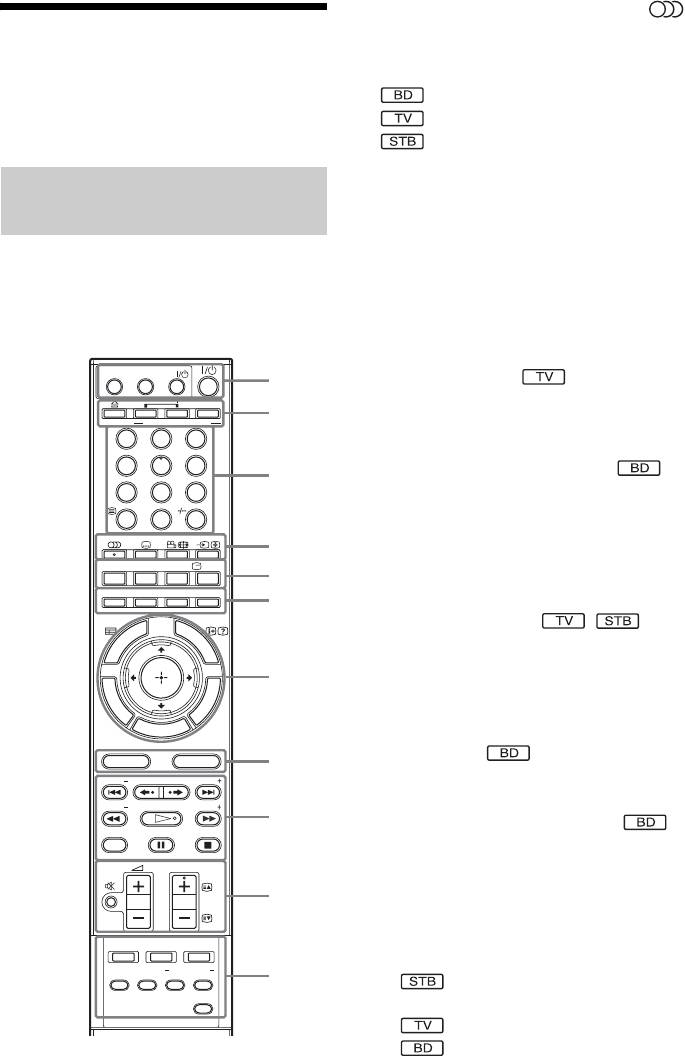
На кнопках із номером 5, ANALOG/ ,
Покажчик частин та
PROG + і H є тактильна точка.
Використовуйте тактильну точку як
елементів керування
посилання під час роботи.
• : для системних операцій
Більш докладну інформацію див. на
• : для операцій із телевізором
сторінках, що вказані в дужках.
• : для операцій із декодером/
цифровим супутниковим приймачем/
Пульт дистанційного
пристроєм Sony (наприклад
відеомагнітофоном чи програвачем або
керування
записувачем DVD тощо)
(Додаткові відомості див. у розділі
Докладні відомості щодо використання
«Керування телевізором або іншими
пульта дистанційного керування див. у
компонентами за допомогою пульта
розділі «Використання пульта
дистанційного керування з комплекту
дистанційного керування» (сторінка 16).
постачання» (сторінка 116)).
THEATRE
ONE-TOUCH
PLAY
AV
1
A THEATRE (110)
BRAVIA Sync
Переключення в оптимальний режим
STB TV BD
OPERATION CHANGE
2
відео для автоматичного перегляду
321
фільмів.
654
ONE-TOUCH PLAY (76, 110)
3
987
Після натискання кнопки телевізор
CLEAR
0
TIME
вмикається, на ньому настроюється
/ENTER
DIGITALANALOG
селектор входів BD/DVD, а система
4
автоматично розпочинає відтворення
SEARCH
SCENE
TONE NIGHT DISPLAY
5
диска.
6
AV "/1 (увімкнення/режим
E
N
U
P
O
очікування) (116)
P
P
M
U
P
M
/
O
E
N
Увімкнення підключеного пристрою,
T
U
наприклад телевізора або декодера/
R
7
E
T
S
U
N
цифрового супутникового приймача
R
N
O
P
T
I
O
S
O
O
L
чи перехід у режим очікування.
T
H
O
M
E
"/1 (увімкнення/режим очікування)
SOUND MODEFUNCTION
(69, 76, 94)
8
REPLAY PRESETADVANCEPRESET
Увімкнення системи або перехід у
TUNING
TUNING
режим очікування.
9
B A (відкриття/закриття) (76)
S-AIR MODE
Відкриття або закриття лотка для
PROG
дисків.
0
OPERATION CHANGE (16, 116)
Змінення джерела для керування за
SLEEP
MENU
TUNER
DIRECT
TUNING
допомогою пульта дистанційного
керування.
SYNC
A/V
DECODING
MODE
DVD RECORDER
HDD DVD
qa
: можна керувати декодером/
DISPLAY
цифровим супутниковим приймачем.
: можна керувати телевізором.
З відкритою кришкою.
: можна керувати пристроєм.
6
UA
C Кнопки з цифрами (76, 95, 116)
TONE (120)
Настроювання звуку зміненням
Введення номерів назви/розділу або
обвідної частоти звуку.
радіочастот тощо.
NIGHT (120)
CLEAR (82, 116)
Активація функції нічного режиму.
Очищення поля введення.
DISPLAY (82)
/ (текст) (118)
Відображення інформації про
Доступ до тексту.
відтворення на екрані телевізора.
TIME (82)
F Кольорові кнопки (червоний/
Відображення тривалості
зелений/жовтий/блакитний) (96, 134)
відтворення, яка минула або
залишилася, на екрані на передній
Клавіші швидкого виклику для
панелі.
вибору пунктів у деяких меню BD
ENTER (116)
(також можна використовувати для
інтерактивних операцій Java носіїв
Введення вибраного пункту.
BD).
- (118)
- призначено для вибору номера
G TOP MENU (80)
каналу, вищого за 10.
Відкриття або закриття головного
меню BD або DVD.
D (звук) (92)
Вибір звукового формату або
POP UP/MENU (80)
доріжки.
Відкриття або закриття розкривного
меню BD-ROM або меню DVD.
(субтитри) (79)
Вибір мови субтитрів, якщо
/ (відображення інформації/
багатомовні субтитри записано на
тексту) (118)
носії BD-ROM/DVD VIDEO.
Відображає інформацію.
(кут) (79)
OPTIONS (76, 84, 86, 94)
Переключення на інші кути
Відображення на екрані телевізора
перегляду, якщо на носії BD-ROM/
меню параметрів, доступних для
DVD VIDEO записано кілька кутів.
вибору.
t/ (Вхід телевізора) (116)
HOME (69, 76, 84, 86, 94, 101, 112, 123)
Переключення джерела вхідного
сигналу телевізора між телевізором
Вхід або вихід із початкового меню
та іншими джерелами вхідного
системи.
сигналу.
RETURN (94, 116, 134)
ANALOG (116)
Повернення до попереднього екрана.
Переключення в аналоговий режим.
C/X/x/c (69, 76, 84, 86, 94, 101, 112,
DIGITAL (116)
123)
Переключення в цифровий режим.
Переміщення курсора для вибору
(широкоекранне) (116)
відображеного пункту.
Змінення пропорцій підключеного
(ENTER) (69, 76, 84, 86, 94, 101, 112,
телевізора.
123)
E SCENE SEARCH (81)
Введення вибраного пункту.
Переключення в режим Scene Search,
(посібник) (116)
який дає змогу швидко переходити
Відображення цифрової електронної
між сценами в межах наразі
програми телепередач (EPG -
відтворюваної назви.
Electronic Programme Guide).
7
UA
TOOLS (116)
x (припинення) (76, 84, 86)
Відображати меню операцій для
поточного екрана.
Припинення відтворення та
H FUNCTION (74, 76, 84, 86, 94, 100)
запам’ятовування точки зупинки
(точки відновлення).
Вибір джерела відтворення.
Точка відновлення для назви або
композиції - це остання відтворювана
SOUND MODE (91)
точка або остання фотографія в папці
Вибір належного звукового режиму
з фотографіями.
для фільмів або музики.
J (вимкнення звуку) (76, 84, 116)
I ./> (попередній/наступний) (76,
84, 86)
Тимчасове вимкнення звуку.
Перехід до попереднього або
наступного розділу, композиції або
2 (гучність) +/– (76, 116)
файла. Щоб перейти на початок
попередньої композиції, натисніть
Регулювання гучності.
кнопку . двічі.
PROG +/– (116)
PRESET +/– (94)
Вибір каналів угору та вниз.
Вибір запрограмованої радіостанції.
c/C (118)
REPLAY/ADVANCE (76)
Натиснувши кнопку
/, можна
вибрати наступну (
c) або попередню
(
C) текстову сторінку.
Повторне відтворення або швидке
перемотування сцени вперед.
K SLEEP (121)
m/M (перемотування назад/
Встановлення таймера вимкнення.
уперед) (76, 84)
TUNER MENU (97)
Перемотування диска назад або
Вхід у меню параметрів тюнера.
вперед натисканням кнопки під час
DIRECT TUNING (97)
відтворення.
Вибір радіочастот.
Після кожного натискання кнопки
A/V SYNC (84)
змінюється швидкість пошуку.
Настроювання затримки між
Для відновлення звичайної швидкості
відеозображенням і звуком.
натисніть кнопку H.
DECODING MODE (88)
TUNING +/– (94)
Вибір попередньо запрограмованих
Пошук радіостанції.
режимів декодування системи, які
H (відтворення) (76, 84, 86)
наповнюють дім захоплюючим і
потужним звуком кінотеатрів.
Початок або відновлення
DVD RECORDER (116)
відтворення.
Змінення режиму роботи для
Відтворення показу слайдів у разі
пристроїв для записування на DVD
вставлення диска з файлами
виробництва Sony.
зображення у форматі JPEG.
HDD: режим HDD
S-AIR MODE (101)
DVD: режим DVD
Вибір режиму відтворення для
DISPLAY (94)
приймача S-AIR.
Змінення радіоінформації на екрані
X (пауза) (76, 84, 86)
на передній панелі між радіочастотою
та назвою станції.
Призупинення або відновлення
відтворення.
8
UA
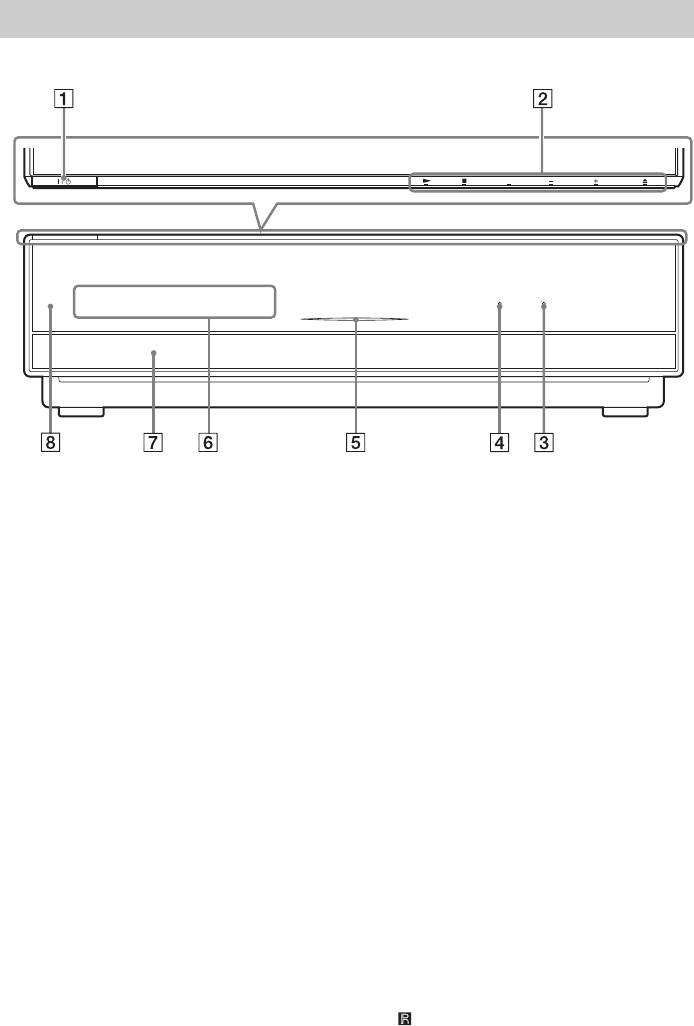
Передня панель
FUNCTION VOLUME
HDMI S-AIR
A "/1 (увімкнення/режим очікування)
VOLUME +/–
(76)
Регулювання гучності системи.
Увімкнення пристрою або перехід у
A (відкриття/закриття)
режим очікування.
Відкриття або закриття лотка для
B Сенсорні кнопки (76)
дисків.
Ці кнопки спрацьовують після
C Індикатор S-AIR
легкого дотику до надрукованого
Підсвічується, коли в пристрій
зображення або частини, що
введено приймач-передавач S-AIR, і
виступає. Не натискайте їх надто
система передає звук.
сильно.
D Індикатор HDMI
H (відтворення)
Підсвічується, коли гніздо HDMI
Початок або відновлення
OUT правильно підключено до
відтворення.
сумісного з HDCP (High-bandwidth
Відтворення показу слайдів у разі
Digital Content Protection) пристрою
вставлення диска з файлами
із входом HDMI або DVI (Digital
зображення у форматі JPEG.
Visual Interface).
x (припинення)
E Індикатор DISC
Припинення відтворення та
Блимає: Система завантажує диск.
запам’ятовування точки зупинки
Світиться: Диск завантажено. (Якщо
(точки відновлення).
не завантажено жодного диска,
Точка відновлення для назви або
індикатор DISC не світиться.)
композиції - це остання відтворювана
F Екран на передній панелі
точка або остання фотографія в папці
з фотографіями.
G Лоток для диска (76)
FUNCTION
H (дистанційний датчик) (16)
Вибір джерела відтворення.
9
UA
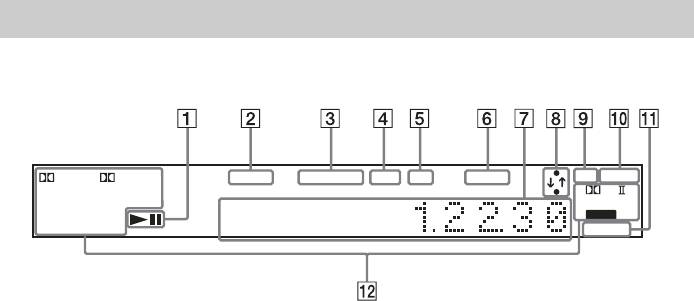
Екран на передній панелі
Про індикацію на екрані на передній панелі
DEX
+
Tr ue
HD
TUNED MONO EXT HD SLEEP 24P
ST
NIGHT
DTS HD MSTR
–
HI RES
PL x
–
ESDTS
96 / 24 LBR
NEO:6
MATRIX PCML
–
D C S
DISCRETE AAC
HDMI 1 2
A Стан відтворення
H Підсвічується під час отримання
B Підсвічується в разі отримання
системою доступу до мережі.
сигналу від радіостанції (тільки для
I Підсвічується під час виведення
радіо) (94)
відеосигналів 1920 × 1080p/24 Гц.
C Монофонічний/стереоефект (лише
J Підсвічується, якщо ввімкнено
для радіо) (94)
нічний режим. (120)
D Підсвічується в разі розпізнавання
K Підсвічується, коли гніздо HDMI IN1
зовнішньої пам’яті. (64)
або 2 правильно підключено до
E Підсвічується під час виведення
сумісного з HDCP (High-bandwidth
відеосигналів 720p/1080i/1080p із
Digital Content Protection) пристрою
роз’єму HDMI OUT або відеосигналів
із виходом HDMI або DVI (Digital
720p/1080i із гнізд COMPONENT
Visual Interface).
VIDEO OUT.
L Поточний формат звуку
F Блимає, коли встановлено таймер
нічного режиму. (121)
G Відображує стан системи, а саме
розділ, назву або номер доріжки,
інформацію про час, радіочастоту,
стан відтворення, режим
декодування тощо.
10
UA
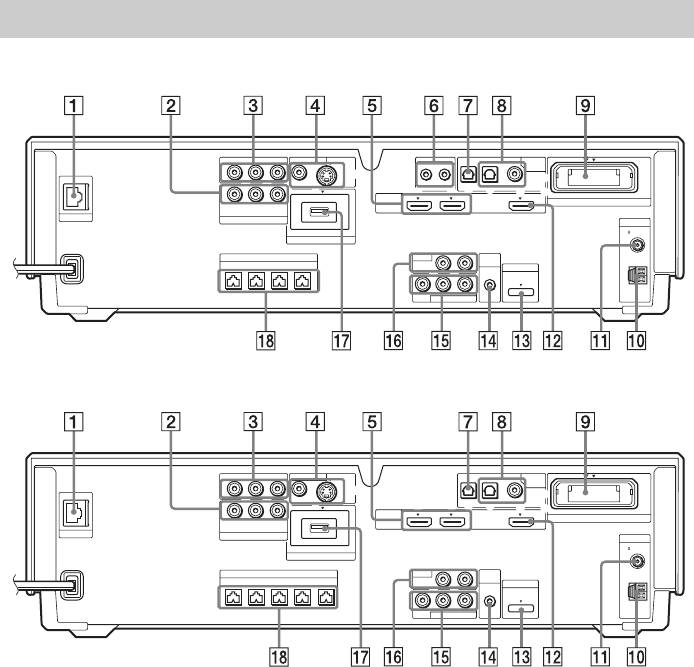
Задня панель
BDV-IT1000
Y
COMPONENT VIDEO OUT
C
P
B
B
/
C
P
R
R
/
VIDEO OUT IR REMOTE
OPTICAL
SAT/CABLETV
DIGITAL
IN
S-VIDEOVIDEO
OUT IN
COAXIAL
IN 1 IN 2 OUT
Y
P
B
/ C
B
P
R
/ C
R
HDMI
EZW-RT10
LAN(100)
COMPONENT VIDEO IN
SAT/CABLE
ANTENNA
DC5V 500mA MAX
COAXIAL75
EXTERNAL
LR
FM
FRONT
R
FRONT
SPEAKER
L
CENTER WOOFER
AUDIO IN
TV
A.CAL
MIC
ECM-AC2
DMPORT
LR
DC5V
700mA
MAX
VIDEO
AUDIO
AM
SAT/CABLE IN
BDV-IS1000
COMPONENT VIDEO OUT
Y
P
C
B
B
/
C
P
R
R
/
VIDEO OUT
OPTICAL
SAT/CABLETV
DIGITAL
IN
S-VIDEOVIDEO
COAXIAL
IN 1 IN 2 OUT
Y
P
B
/ C
B
P
R
/ C
R
HDMI
EZW-RT10
LAN(100)
COMPONENT VIDEO IN
SAT/CABLE
ANTENNA
DC5V 500mA MAX
COAXIAL75
EXTERNAL
LR
FM
FRONT
R
FRONT
SPEAKER
TV
L
WOOFER
1
WOOFER
2
AUDIO IN
A.CAL
CENTER
MIC
ECM-AC2
DMPORT
LR
DC5V
700mA
MAX
VIDEO
AUDIO
AM
SAT/CABLE IN
A Роз’єм LAN (100) (65)
J Роз’єм AM (62)
B Гнізда COMPONENT VIDEO IN (SAT/
K Гніздо FM 75Ω COAXIAL (62)
CABLE) (59)
L Гніздо HDMI OUT (57)
C Гнізда COMPONENT VIDEO OUT (57)
M Гніздо DMPORT (DIGITAL MEDIA
D Гнізда VIDEO OUT (VIDEO, S VIDEO)
PORT) (59)
(57)
N Гніздо A.CAL MIC (69, 112)
E Гнізда HDMI IN1/2 (59)
O Гнізда SAT/CABLE IN (VIDEO, AUDIO
F IR REMOTE (IN, OUT) (16) (лише для
R/L) (59)
моделі BDV-IT1000)
P Гнізда TV (AUDIO IN R/L) (57)
G Гніздо DIGITAL IN (TV OPTICAL) (57)
Q Гніздо EXTERNAL (64)
H Гнізда DIGITAL IN (SAT/CABLE
R Гнізда SPEAKER (54)
OPTICAL, COAXIAL) (59)
I Гніздо EZW-RT10 (63)
11
UA
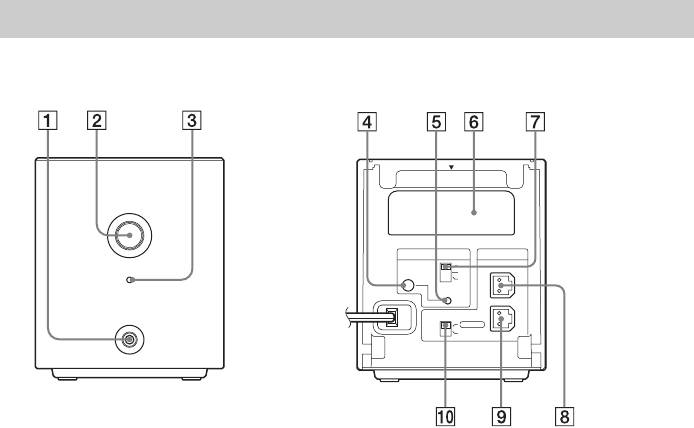
Підсилювач об’ємного звуку
Передня панель
Задня панель
EZW-RT10
POWER
S-AIR ID
SPEAKER
POWER/ON LINE
A
B
C
PA IR I N G
L
PHONES
SURROUND SELECTOR
SURROUND
R
SURROUND
BACK
A Гніздо PHONES (67)
F Гніздо бездротового приймача-
B POWER (ON/OFF) (67, 105)
передавача (EZW-RT10) (63)
C Індикатор POWER / ON LINE (67, 101)
G Перемикач S-AIR ID (67, 101)
D Індикатор PAIRING (105)
H Гніздо SPEAKER L (54)
E PAIRING (105)
I Гніздо SPEAKER R (54)
J Перемикач SURROUND SELECTOR
(67, 105)
12
UA
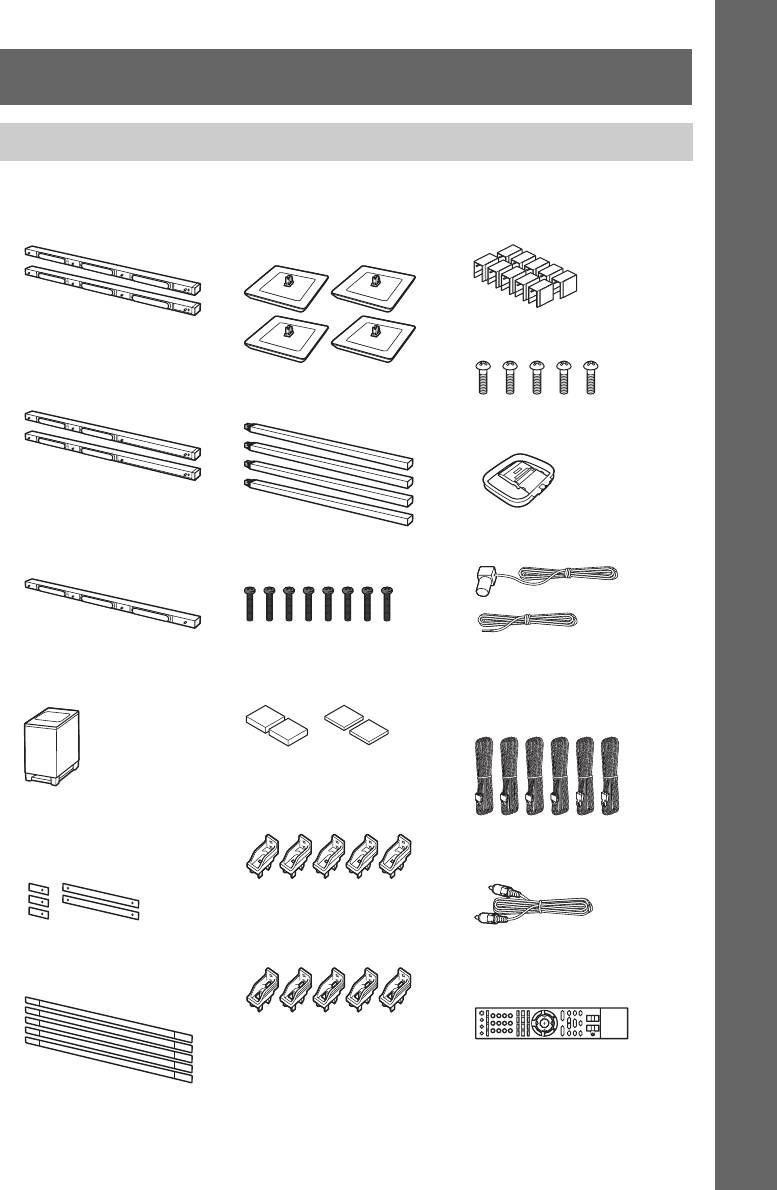
Початок роботи
Початок роботи
Розпакування
BDV-IT1000
• Фронтальні динаміки (2)
• Платформи для підлоги
•
Кришки кронштейнів (10)
(4)
• Гвинти (5)
• Динамік об’ємного
звучання (2)
• Жердини (4)
• Рамкова антена АМ (1)
• Центральний динамік
• Дротова антена FM (1)
(1)
• Довгі гвинти (8, чорні)
або
• Опорні підкладки
•
Шнури динаміків (6, білий/
• Сабвуфер (1)
(2 товсті, 2 тонкі)
червоний/блакитний/
сірий/зелений/ліловий)
•
Кронштейни для настінного
кріплення (верхні) (5)
• Заглушки (3 короткі,
2 довгі)
• Шнур відео (1)
•
Кронштейни для настінного
кріплення (нижні) (5)
• Решітки (5)
• Пульт дистанційного
керування (пульт) (1)
13
UA

• Елементи живлення R6
• Калібрувальний
•
Підсилювач об’ємного звуку (1)
(розмір AA) (2)
мікрофон (1)
•
Відсік для шнурів динаміків (1)
•
Тримач шнурів динаміків (1)
• Бездротові приймачі-
Початок роботи
передавачі для
пристрою (2)
• Посібник з експлуатації
• Основні підключення (картка)
• Посібник із встановлення динаміка (картка)
• Попередження щодо використання динаміків (брошура)
Примітка
•Розпакуйте динаміки, слідкуючи за тим, щоб не торкнутися головок динаміків.
•Розташуйте динаміки подалі один від одного. Динаміки характеризуються магнітним притягненням,
можуть вдарити один одного та призвести до пошкоджень.
•Зберігайте магнітні об’єкти, наприклад годинники, магнітні картки тощо, подалі від динаміків.
14
UA
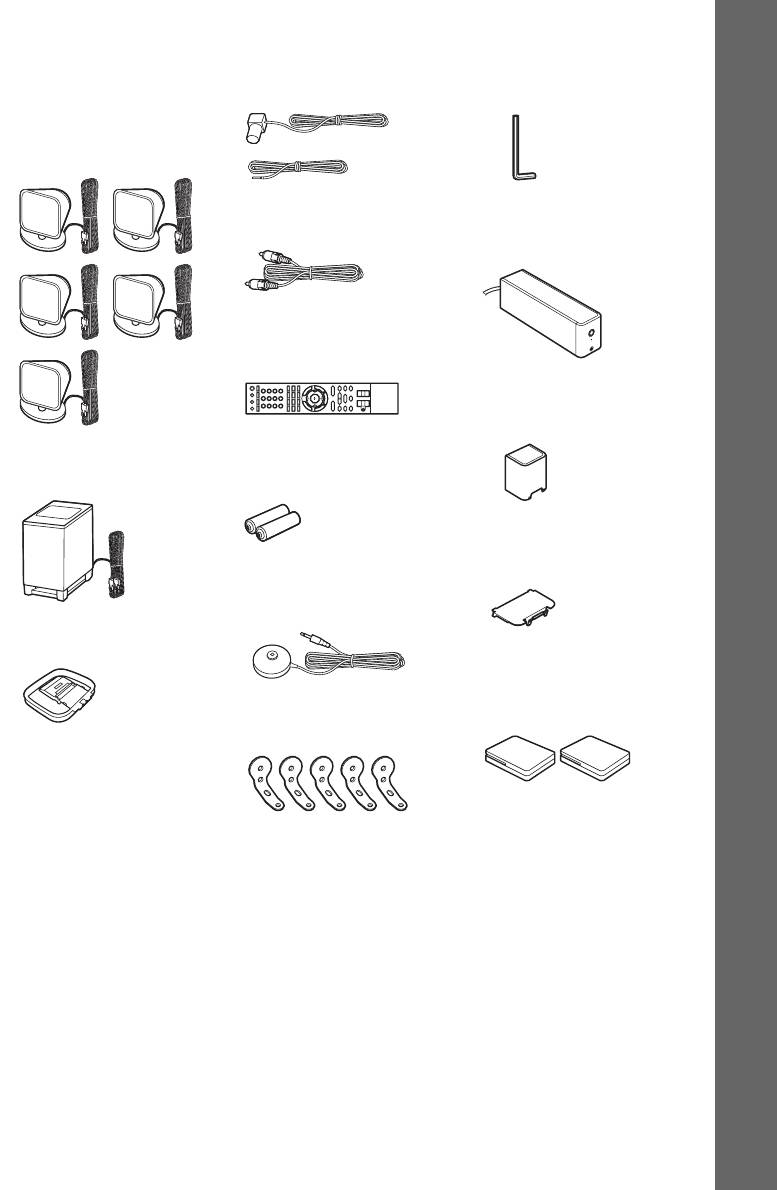
BDV-IS1000
• Фронтальні динаміки
• Дротова антена FM (1)
• Гайковий ключ (1)
Початок роботи
(2), центральний
динамік (1) і динаміки
або
об’ємного звучання (2)
• Шнур відео (1)
• Підсилювач об’ємного
звуку (1)
• Пульт дистанційного
керування (пульт) (1)
• Відсік для шнурів
динаміків (1)
• Елементи живлення R6
• Сабвуфер (1)
(розмір AA) (2)
• Тримач шнурів динаміків
(1)
• Калібрувальний
мікрофон (1)
• Рамкова антена АМ (1)
• Бездротові приймачі-
передавачі для
пристрою (2)
• Кронштейни (5)
• Посібник з експлуатації
• Основні підключення
(картка)
15
UA
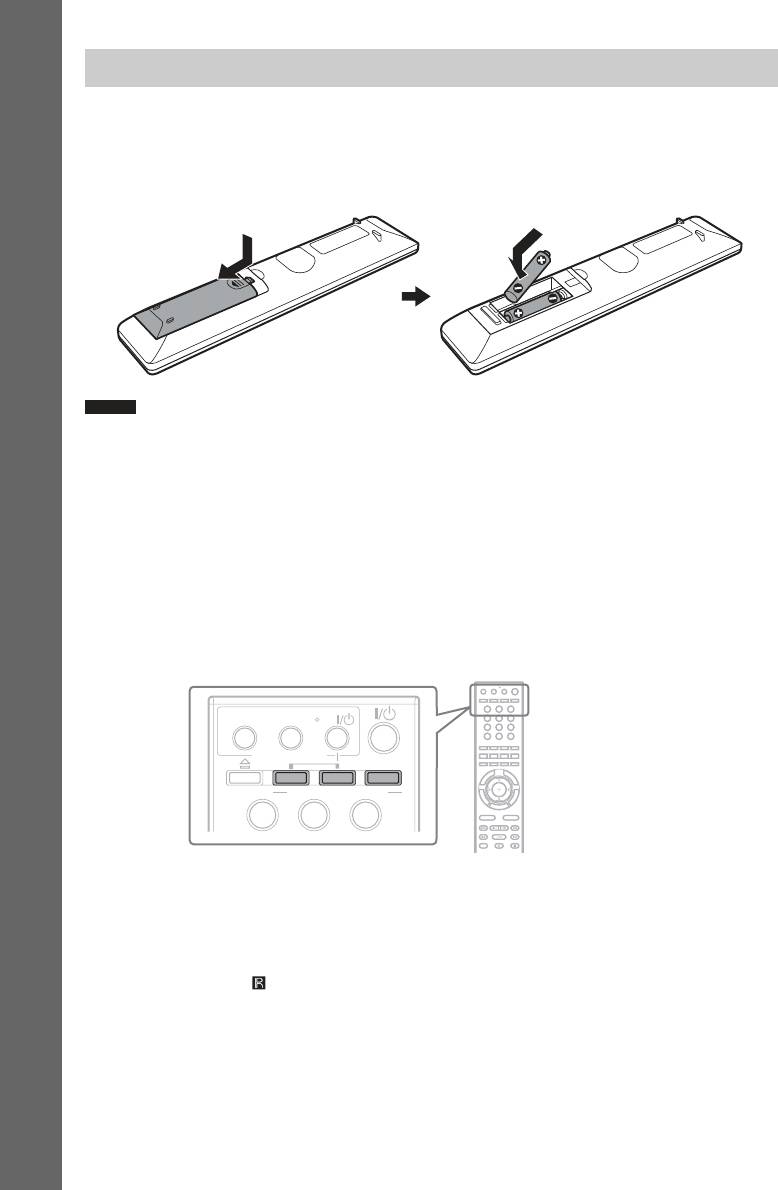
Використання пульта дистанційного керування
Розміщення елементів живлення в пульті дистанційного керування
Вставте два елемента живлення R6 (розміром АА) (постачаються), переконавшись, що
позначки полюсів 3 та # на краях елементів живлення відповідають маркуванню
всередині відсіку для елементів живлення.
Початок роботи
Примітка
•Не залишайте пульт у дуже гарячому або вологому місці.
•Не використовуйте новий елемент живлення разом зі старим.
•Не допускайте попадання будь-яких сторонніх предметів у корпус пульта, зокрема в разі заміни
елементів живлення.
•Якщо ви не збираєтеся використовувати пульт протягом значного часу, вийміть елементи
живлення, щоб запобігти можливому пошкодженню внаслідок протікання елементів живлення та їх
корозії.
Про функціональні можливості пульта дистанційного керування
За допомогою пульта дистанційного керування можна керувати цією системою,
телевізором і декодером або цифровим супутниковим приймачем.
Змінюйте режим роботи за допомогою OPERATION CHANGE.
ONE-TOUCH
321
THEATRE
PLAY
AV
654
987
0
BRAVIA Sync
STB TV BD
OPERATION CHANGE
321
321
x Керування системою
Натисніть BD (BD світиться протягом 1 секунди).
Пульт дистанційного керування увійде в режим роботи системи, а BD засвітиться після
натискання кнопок для виконання операцій.
Здійснюючи керування системою, наведіть пульт дистанційного керування на
дистанційний датчик пристрою.
x Керування телевізором
Натисніть TV (TV світиться протягом 1 секунди).
Пульт дистанційного керування увійде в режим роботи системи, а TV засвітиться після
натискання кнопок для виконання операцій (TV не світиться, якщо натиснути кнопку,
непов’язану з телевізором).
16
UA
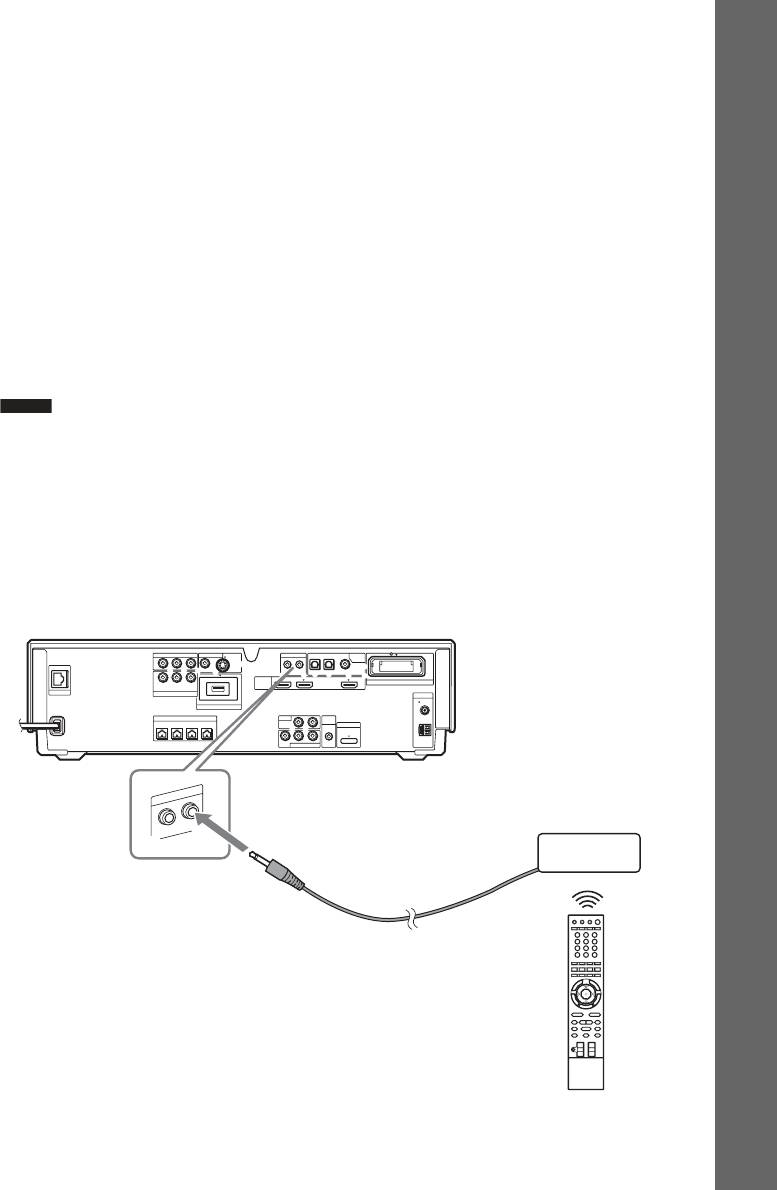
Для керування телевізором встановіть дистанційний сигнал відповідно до телевізора.
Детальнішу інформацію див. у розділі «Керування телевізором або іншими
компонентами за допомогою пульта дистанційного керування з комплекту постачання»
Початок роботи
(сторінка 116).
x Операції з декодером/цифровим супутниковим приймачем/пристроєм Sony
(наприклад відеомагнітофоном, програвачем або записувачем DVD тощо)
Натисніть STB (STB світиться протягом 1 секунди).
Пульт дистанційного керування увійде в режим роботи декодера/цифрового
супутникового приймача, в STB засвітиться після натискання кнопок для виконання
операцій (STB не світиться, якщо натиснути кнопку, непов’язану з декодером/цифровим
супутниковим приймачем).
Для керування декодером/цифровим супутниковим приймачем/пристроєм Sony
встановіть дистанційний сигнал відповідно до декодера/цифрового супутникового
приймача. Детальнішу інформацію див. у розділі «Керування телевізором або іншими
компонентами за допомогою пульта дистанційного керування з комплекту постачання»
(сторінка 116).
Примітка
•Не піддавайте сенсор пульта дії прямих променів сонячного світла або освітлювальної апаратури.
Це може спричинити несправність.
Використання пульта дистанційного керування на відстані від системи
(лише для моделі BDV-IT1000)
Пульт дистанційного керування можна використати на відстані від системи,
підключивши інфрачервону систему ретрансляторів (не постачається) до пристрою.
Скористайтеся цим додатковим обладнанням, встановлюючи пристрій у місці, де не
вдається прийняти дистанційний сигнал.
Задня панель пристрою
Y
COMPONENT VIDEO OUT
B
C
B
P
/
R
C
R
P
/
VIDEO OUT IR REMOTE
OPTICAL
SAT/CABLETV
DIGITAL
IN
S-VIDEOVIDEO
OUT IN
COAXIAL
LAN(100)
Y
SAT/CABLE
B
P
/ C
B
R
P
/ C
R
HDMI
IN 1 IN 2 OUT
EZW-RT10
COMPONENT VIDEO IN
DC5V 500mA MAX
ANTENNA
EXTERNAL
COAXIAL75
FRONT
R
FRONT
SPEAKER
L
CENTER WOOFER
TV
AUDIO IN
LR
A.CAL
MIC
FM
LR
ECM-AC2
DMPORT
DC5V
700mA
MAX
VIDEO
SAT/CABLE IN
AUDIO
AM
IR
R
E
M
O
T
E
Інфрачервона система
IN
ретрансляторів
O
U
T
17
UA
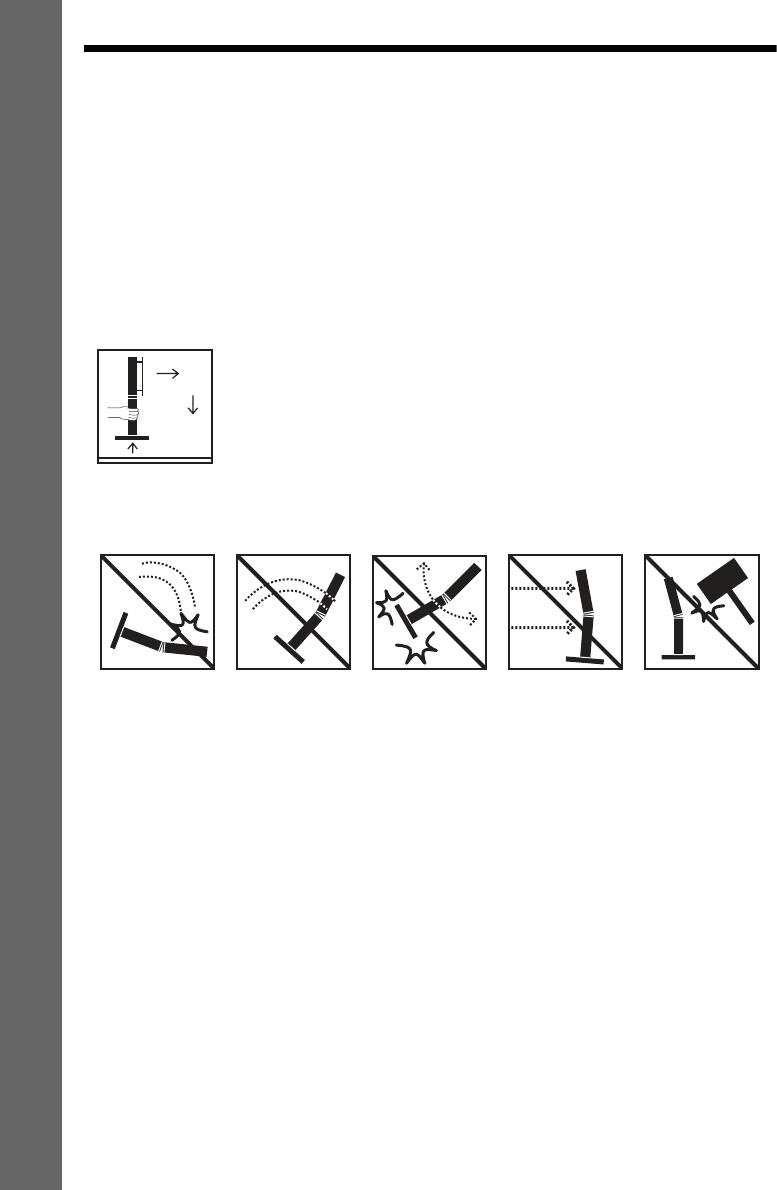
Крок 1: Монтаж динаміків
(лише для моделі BDV-IT1000)
Динаміки можна встановити за допомогою підпор двома способами: якщо потрібно
розташувати їх на підлозі, скористайтеся підпорами динаміків (сторінка 23), а якщо їх
потрібно встановити на столі, полиці тощо, скористайтеся підпорами для стола
(сторінка 31).
Перед підключенням динаміків зберіть їх.
Початок роботи
Попередження щодо використання динаміків
• Переносячи динаміки, розташуйте одну руку під підпорою для стола та тримайте
динамік за обидві сторони. Під час використання з динаміками підпор динаміків
тримайте жердину та платформу.
• Динамік можна пошкодити наведеними нижче діями.
Впускання
Трусіння динаміка. Розмахування
Штовхання
Нанесення ударів
динаміка.
динаміком.
динаміка.
по динаміку.
Збирання динаміка
Використовувані компоненти і комплектуюче обладнання:
• Фронтальні динаміки (2)
• Динамік об’ємного звучання (2)
• Центральний динамік (1)
• Шнури динаміків (5, білий/червоний/блакитний/сірий/зелений)
• Заглушки (3 короткі, 2 довгі)
• Решітки (5)
У разі використання підпор динаміків скористайтеся такими компонентами:
• Платформи для підлоги (4)
• Жердини (4)
• Довгі гвинти (8, чорні)
У разі використання підпор для стола скористайтеся такими компонентами:
• Підпори для стола (4) *
* Підпори для стола приєднуються до платформ для підлоги за допомогою гвинтів. У разі
використання підпор для стола викрутіть гвинти та від’єднайте їх.
18
UA
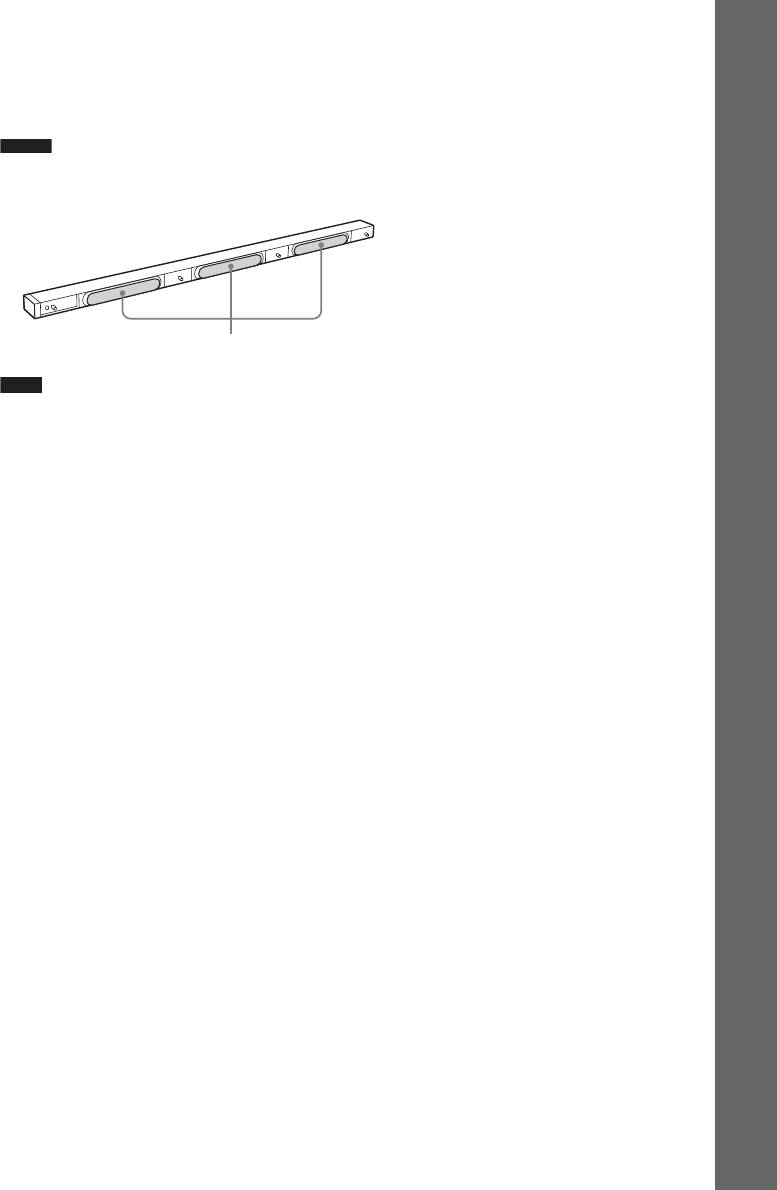
Хоча передня частина фронтального динаміка злегка відрізняється від передньої частини
динаміка об’ємного звучання, використовується один метод збирання.
Початок роботи
Відомості про підключення шнурів динаміків див. на стор. 54.
Примітка
•Застеліть підлогу тканиною, щоб запобігти її пошкодженню під час монтажу динаміків.
•Під час збирання слідкуйте за тим, щоб не торкнутися головок динаміків.
Приклад: Фронтальний динамік
Головка динаміка
Порада
•Фронтальні та центральні динаміки та динаміки об’ємного звучання можна встановити на стіні за
допомогою кронштейна для настінного кріплення (постачається) (сторінка 42). У такому разі до
динаміка не потрібно приєднувати ні підпору динаміка, ні підпору для стола.
Як визначити тип динаміків
Перевірте наклейку на динаміку.
• Лівий фронтальний динамік (L): FRONT L (біла)
• Правий фронтальний динамік (R): FRONT R (червона)
• Лівий динамік об’ємного звучання (L): SUR L (блакитна)
• Правий динамік об’ємного звучання (R): SUR R (сіра)
• Центральний динамік: CENTER (зелена)
19
UA
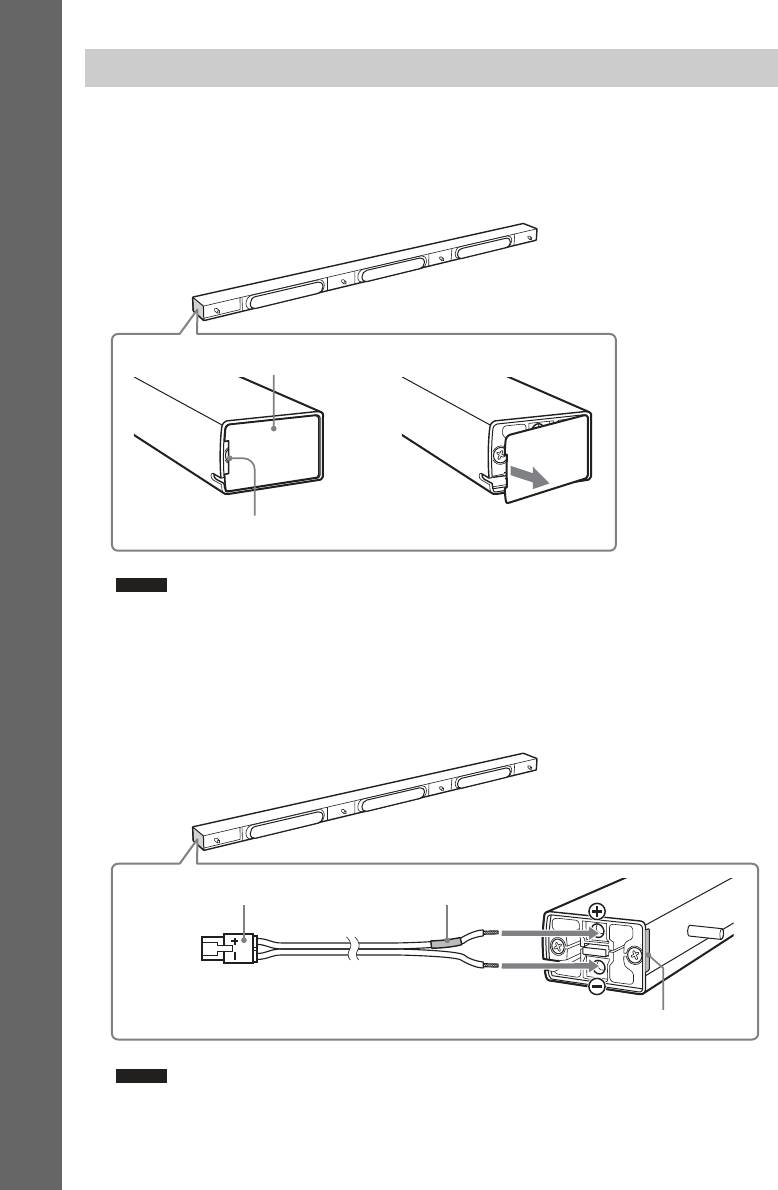
Збирання центрального динаміка
1 Від’єднайте кришку з динаміка.
Підніміть кришку, вставивши тонкий плаский об’єкт в отвір на кришці. Вказівки
щодо заміни кришки див. у кроці 3. Від’єднана кришка використовується пізніше,
тому слідкуйте, щоб її не загубити.
Початок роботи
Центральний динамік
Кришка
,
Проріз
Примітка
•Під час збирання слідкуйте за тим, щоб не торкнутися головки динаміка.
2 Під’єднайте шнури динаміка до динаміка.
Скористайтеся шнурами динаміків (зеленими). Переконайтеся в тому, що шнури
динаміків під’єднані до відповідних контактів на динаміках: шнур динаміка з
кольоровою позначкою до 3, шнур динаміка без кольорової позначки до #. Не
затискайте ізоляцію шнура динаміка в роз’ємі динаміка.
Центральний динамік
Роз’єм (зелений)
Кольорова позначка (зелена)
3
#
Перевірте полярність на наклейці.
Примітка
•Під час збирання слідкуйте за тим, щоб не торкнутися головки динаміка.
20
UA
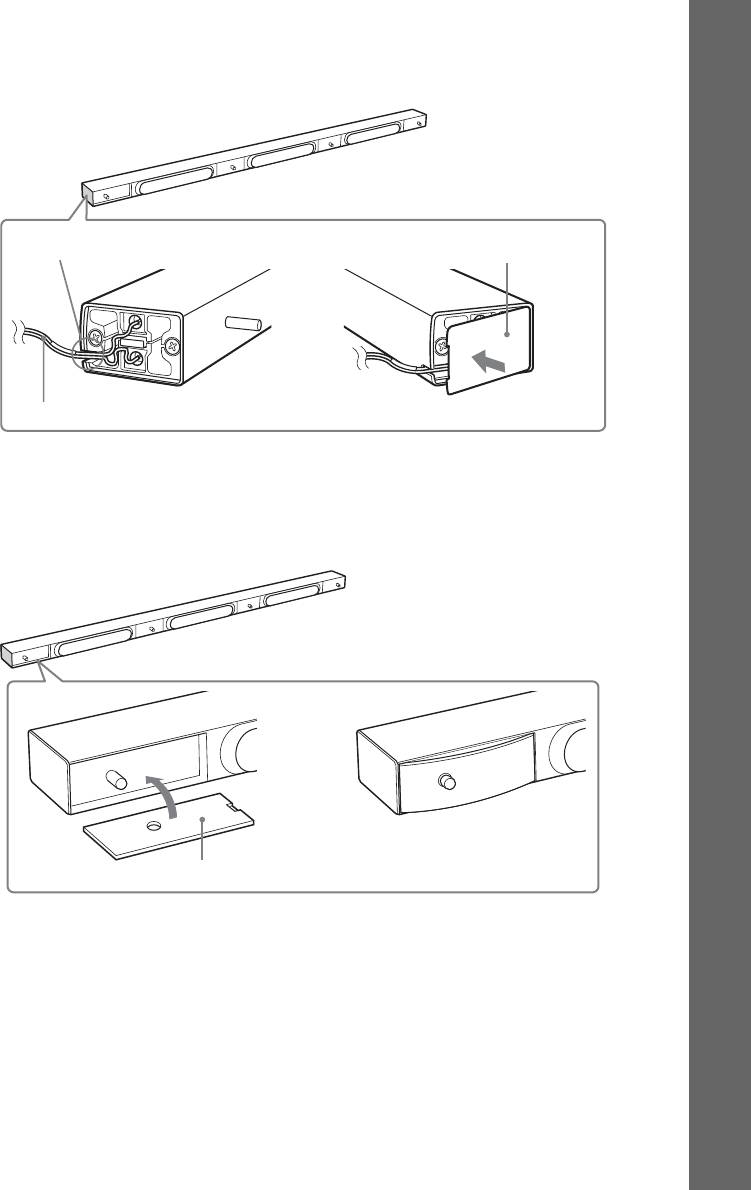
3 Закріпіть шнур динаміка, пропустивши його через гніздо, а потім приєднайте
кришку до динаміка.
Початок роботи
Центральний динамік
Гніздо
Кришка
,
Шнури динаміків
4 Приєднайте заглушку до динаміка.
Скористайтеся заглушкою (короткою). Затисніть кінці заглушки над штирем, а
потім натисніть униз, щоб встановити на передній частині динаміка приховану
проводку.
,
Заглушка (коротка)
21
UA
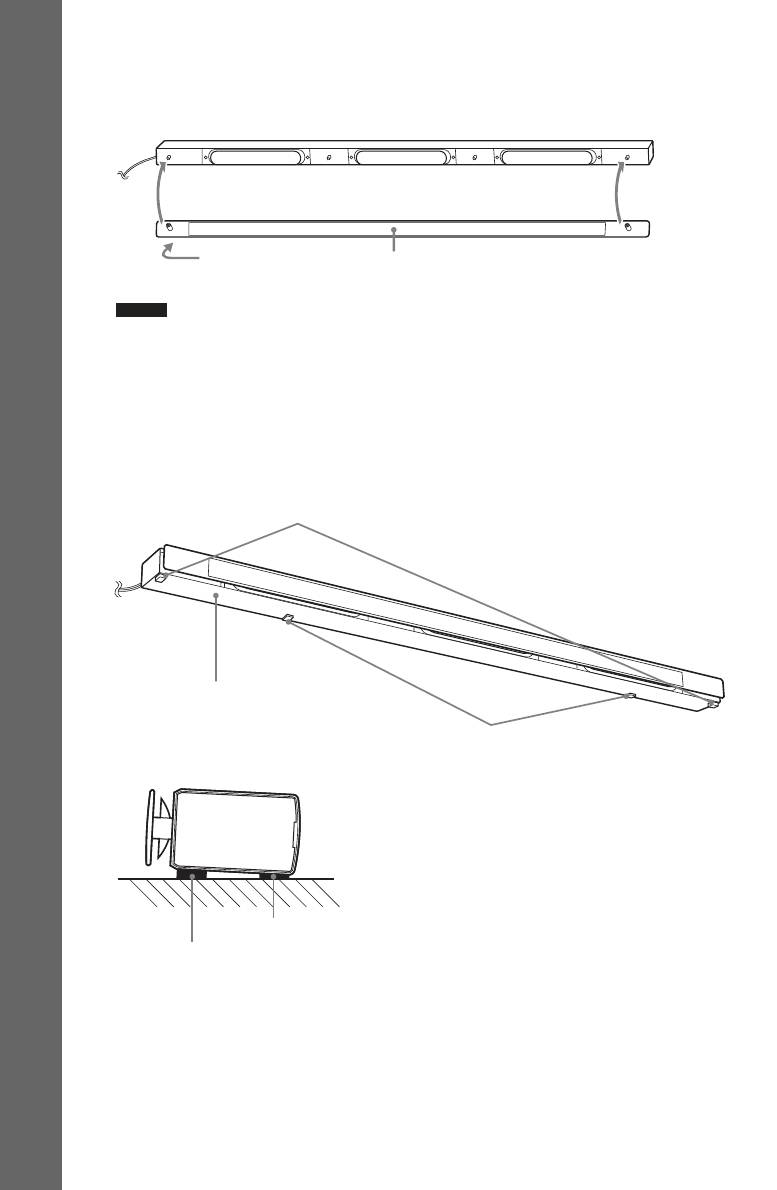
5 Приєднайте решітку до динаміка.
Слідкуйте за напрямком розташування решітки. Логотип «SONY» має бути на
лівому боці решітки.
Початок роботи
Позначка «SONY»
Решітка
Примітка
•Під час збирання слідкуйте за тим, щоб не торкнутися головки динаміка.
•Обов’язково використовуйте динаміки із приєднаними решітками.
•Не штовхайте приєднану решітку. Це може призвести до пошкодження головки динаміка.
6 Приєднайте опорні підкладки до нижньої частини динаміка.
Приєднайте опорні підкладки (товсті) до передньої частини динаміка, а опорні
підкладки (тонкі) - до задньої частини, щоб динамік був нахилений однією стороною
вгору після встановлення на підпору для телевізора тощо.
Опорні підкладки (товсті)
Нижня частина центрального
динаміка
Опорні підкладки (тонкі)
Вигляд збоку
Опорні підкладки (тонкі)
Опорні підкладки (товсті)
22
UA
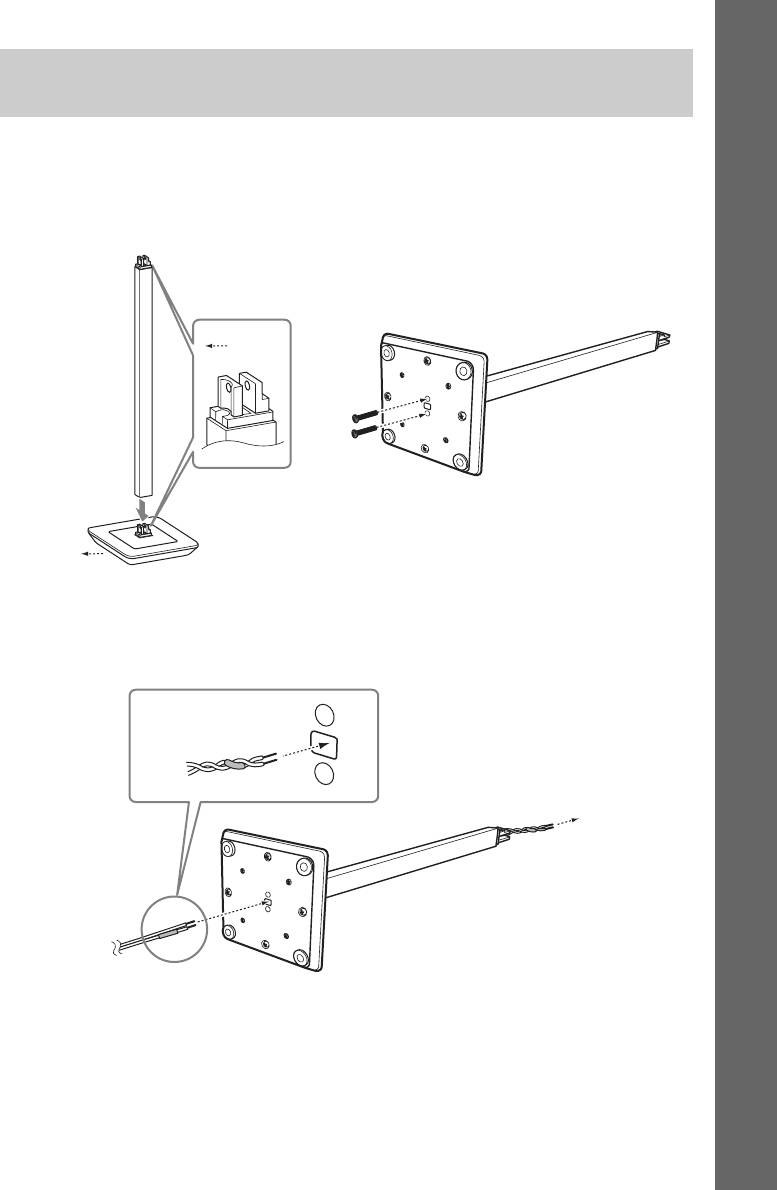
Збирання фронтального динаміка та динаміка об’ємного
звучання за допомогою підпор динаміків
Початок роботи
1 Приєднайте жердину до платформи для підлоги.
Перед приєднанням вирівняйте частини на жердині, що виступають, із платформою.
Зафіксуйте жердину на платформі для підлоги за допомогою двох довгих чорних
гвинтів (постачаються).
Жердина
Спереду
,
Довгі гвинти
Спереду
Платформа для підлоги
2 Просуньте шнур динаміка через отвір у нижній частині платформи для підлоги та
протягніть шнур через верхню частину жердини.
Перш ніж протягнути шнур, скріпіть розщеплені кінці шнура динаміка.
Шнур динаміка
23
UA
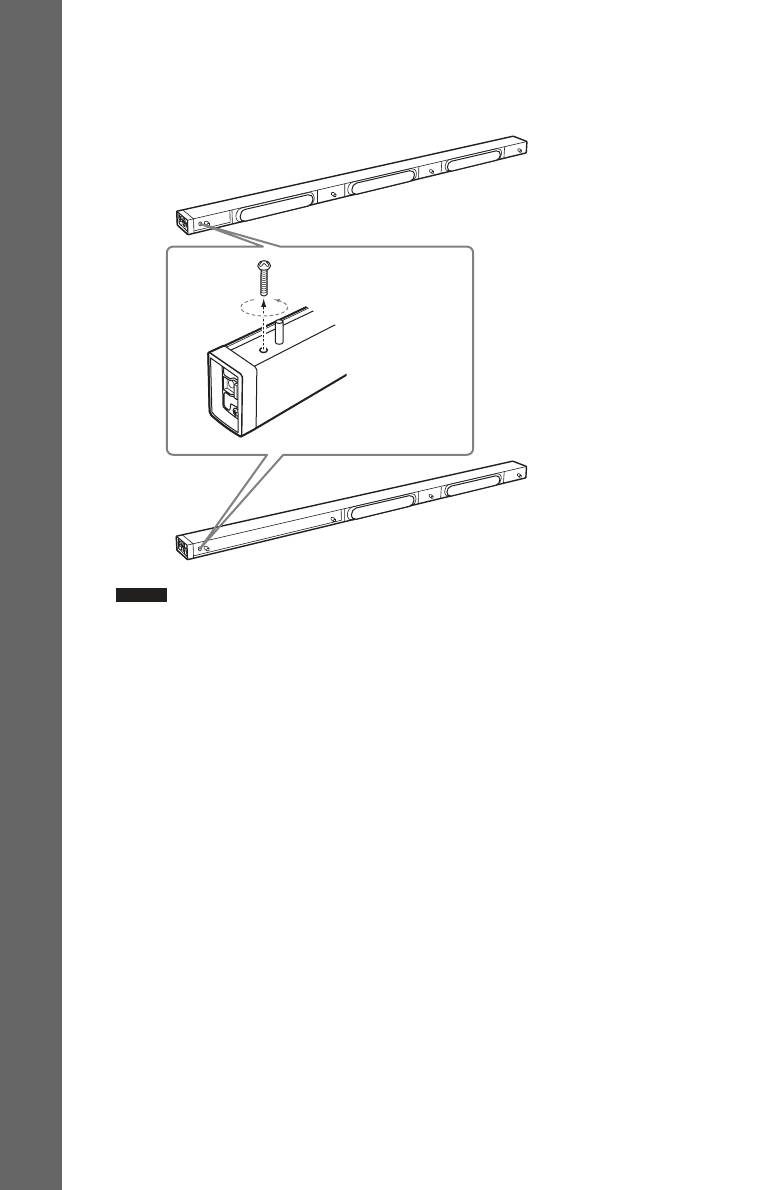
3 Від’єднайте гвинт із динаміка.
Від’єднаний гвинт використовується для приєднання динаміка до жердини, тому
слідкуйте, щоб його не загубити.
Фронтальний динамік
Початок роботи
Гвинт
Динамік об’ємного звучання
Примітка
•Під час збирання слідкуйте за тим, щоб не торкнутися головки динаміка.
24
UA
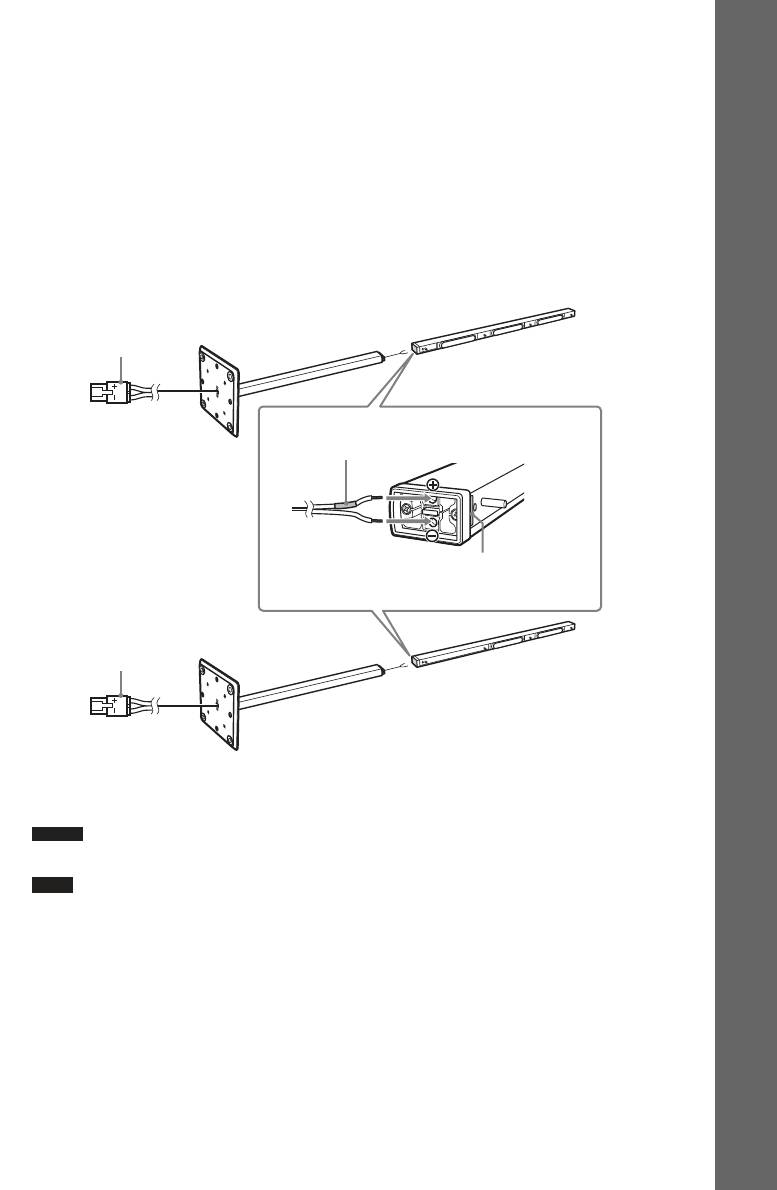
4 Підключіть шнури динаміка до динаміка.
Штекер і кольорова позначка на шнурі динаміка мають такий самий колір, що й
колір на ярлику гнізд, до яких їх треба підключити.
Початок роботи
Розведіть шнури динаміків таким чином:
• Лівий фронтальний динамік (L): Білий
• Правий фронтальний динамік (R): Червоний
• Лівий динамік об’ємного звучання (L): Блакитний
• Правий динамік об’ємного звучання (R): Сірий
Обов’язково вставляйте шнури динаміків у відповідні роз’єми динаміків: шнур
динаміка з кольоровою позначкою в 3, а шнур динаміка без кольорової позначки - у
#. Не затискайте ізоляцію шнура динаміка в роз’ємах динаміка.
Штекер
Фронтальний динамік
Кольорова позначка
Перевірте полярність на наклейці та її колір.
Штекер
Динамік об’ємного звучання
Якнайдалі вставте шнури динаміків у роз’єм динаміка. Переконайтеся, що шнури
вставлено надійно, злегка потягнувши їх по одному за раз.
Примітка
•Під час збирання слідкуйте за тим, щоб не торкнутися головки динаміка.
Порада
•Витягуйте шнури динаміків із роз’ємів динаміків, натискаючи білу кнопку на роз’ємі динаміка
інструментом на зразок пласкої викрутки.
25
UA
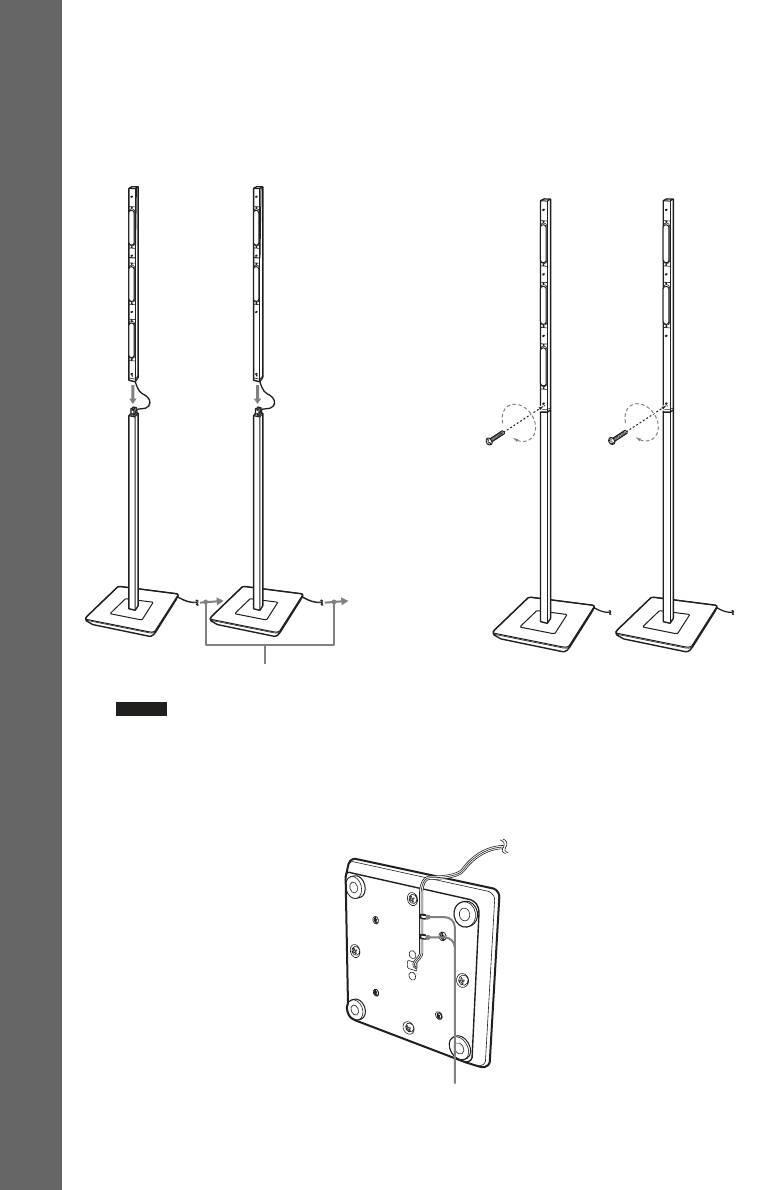
5 Приєднайте динамік до жердини.
Приєднуючи динамік, упевніться, що напрямки розташування жердини та динаміка
збігаються.
Закріпіть динамік за допомогою гвинта, від’єднаного у кроці 3.
Фронтальний
Динамік об’ємного
Фронтальний
Динамік об’ємного
динамік
звучання
динамік
звучання
Початок роботи
,
Гвинт Гвинт
Відрегулюйте довжину шнура.
Примітка
•Під час збирання слідкуйте за тим, щоб не торкнутися головки динаміка.
6 Ослабте шнур динаміка, потягнувши за нього від нижньої частини платформи для
підлоги, і закріпіть його, протягнувши через фіксатор шнура.
Шнур динаміка
Нижня частина платформи для підлоги
Фіксатори шнура
26
UA
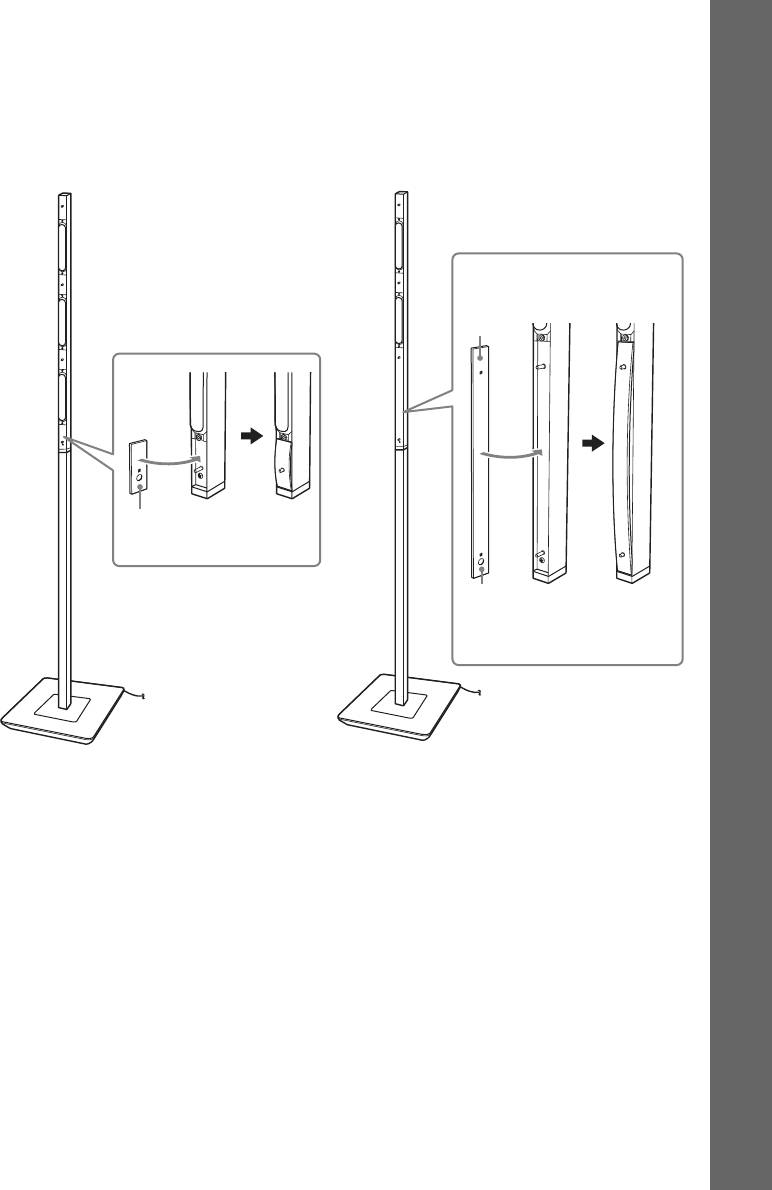
7 Приєднайте заглушку до динаміка.
Скористайтеся заглушкою (короткою) для фронтального динаміка, а іншою
заглушкою (довгою) - для динаміка об’ємного звучання.
Початок роботи
Затисніть кінці заглушки над штирем (штирями), а потім натисніть униз, щоб
встановити на передній частині динаміка приховану проводку.
Фронтальний динамік
Динамік об’ємного звучання
Позначка «J»
Заглушка (коротка)
Заглушка (довга)
27
UA
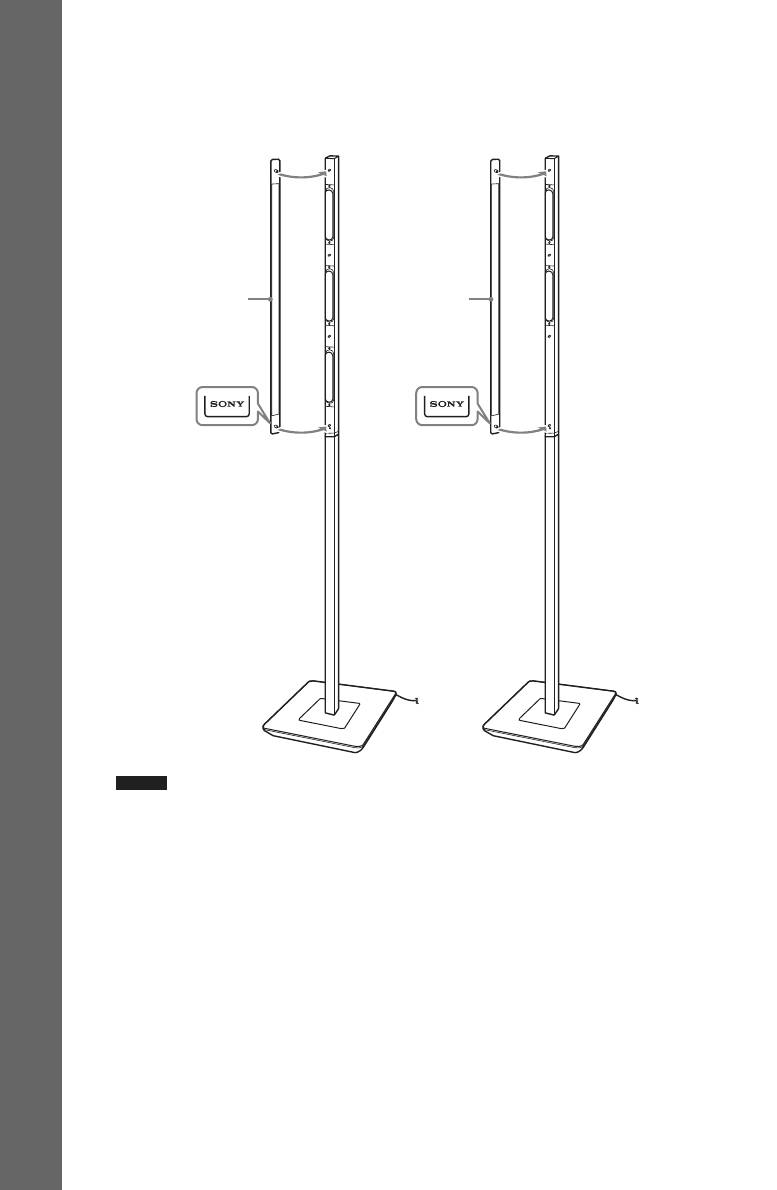
8 Приєднайте решітку до динаміка.
Слідкуйте за напрямком розташування решітки. Логотип «SONY» має бути на
верхній стороні решітки.
Фронтальний динамік Динамік об’ємного звучання
Початок роботи
Решітка
Решітка
Примітка
•Під час збирання слідкуйте за тим, щоб не торкнутися головки динаміка.
•Обов’язково використовуйте динаміки із приєднаними решітками.
•Не штовхайте приєднану решітку. Це може призвести до пошкодження головки динаміка.
28
UA
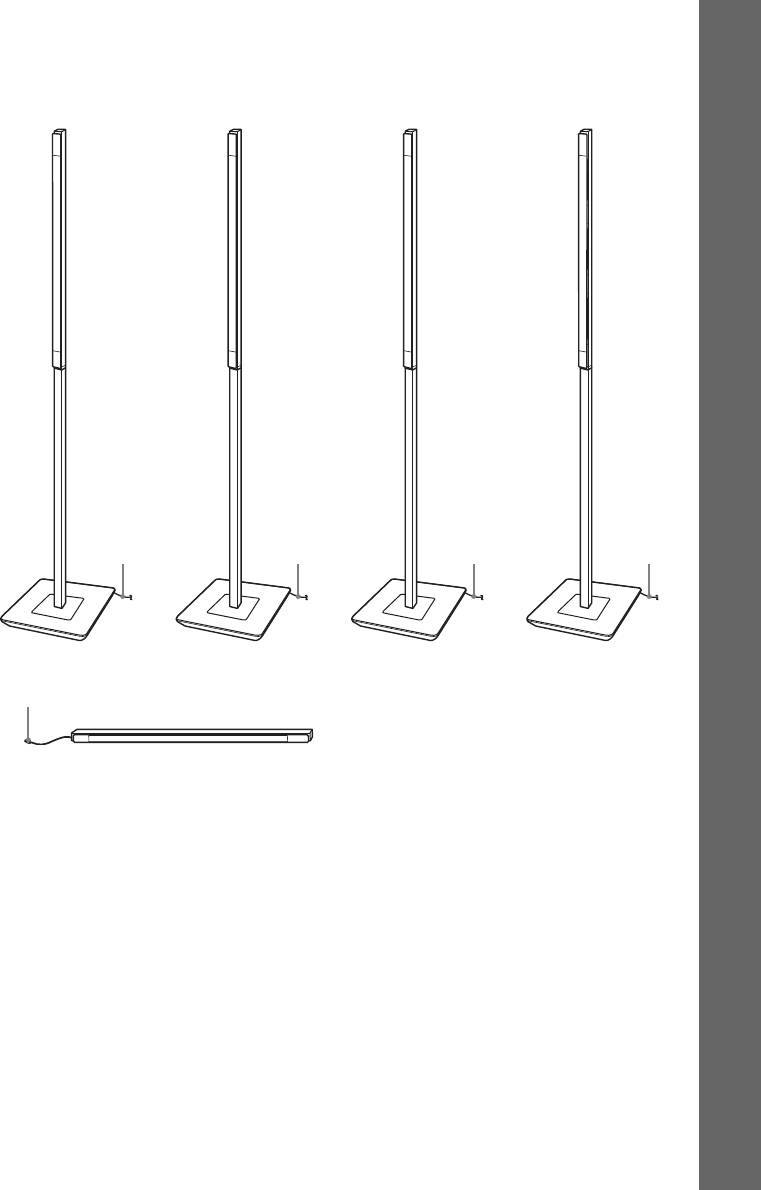
Повністю зібрані підпори динаміків
Лівий фронтальний
Правий фронтальний
Лівий динамік об’ємного
Правий динамік
динамік (L):
динамік (R):
звучання (L):
об’ємного звучання (R):
Початок роботи
Біла наклейка
Червона наклейка
Блакитна наклейка
Сіра наклейка
Білий Червоний Блакитний Сірий
Зелений
Центральний динамік: Зелена наклейка
29
UA
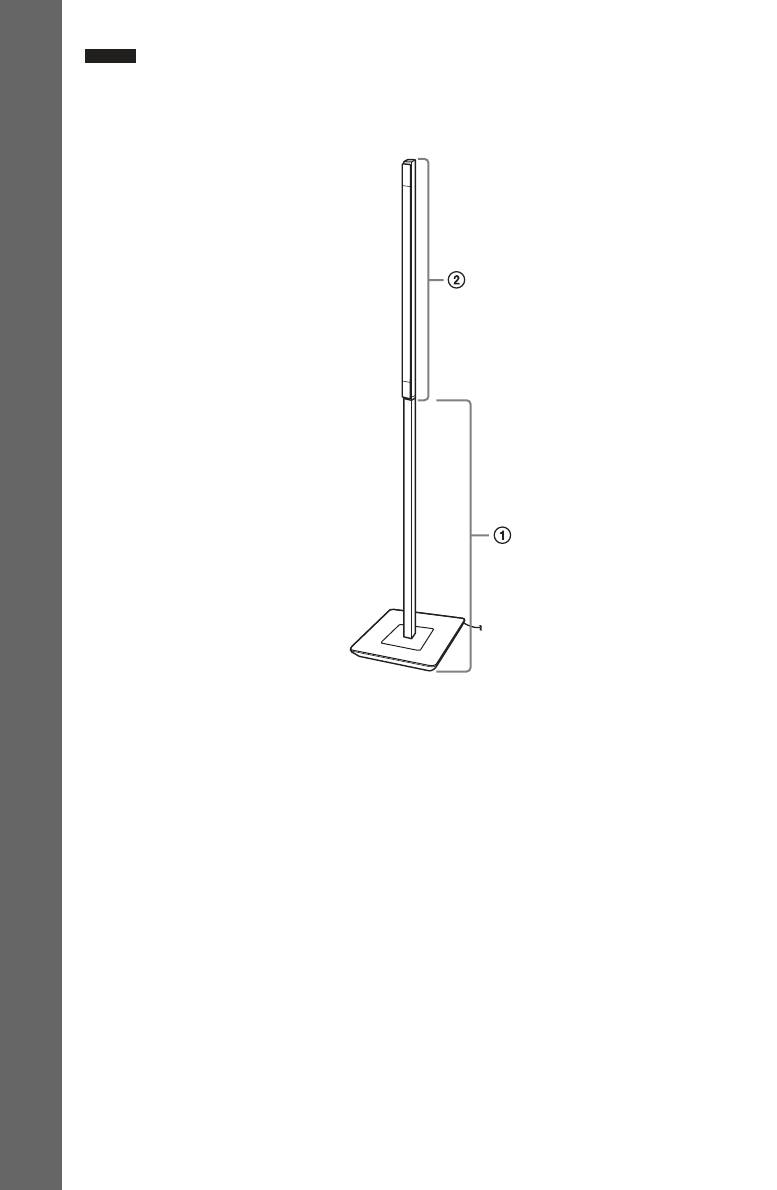
Примітка
•Переносячи динаміки, тримайте їх за платформу для підлоги та жердину (1), а не за сам динамік
(2).
Початок роботи
30
UA
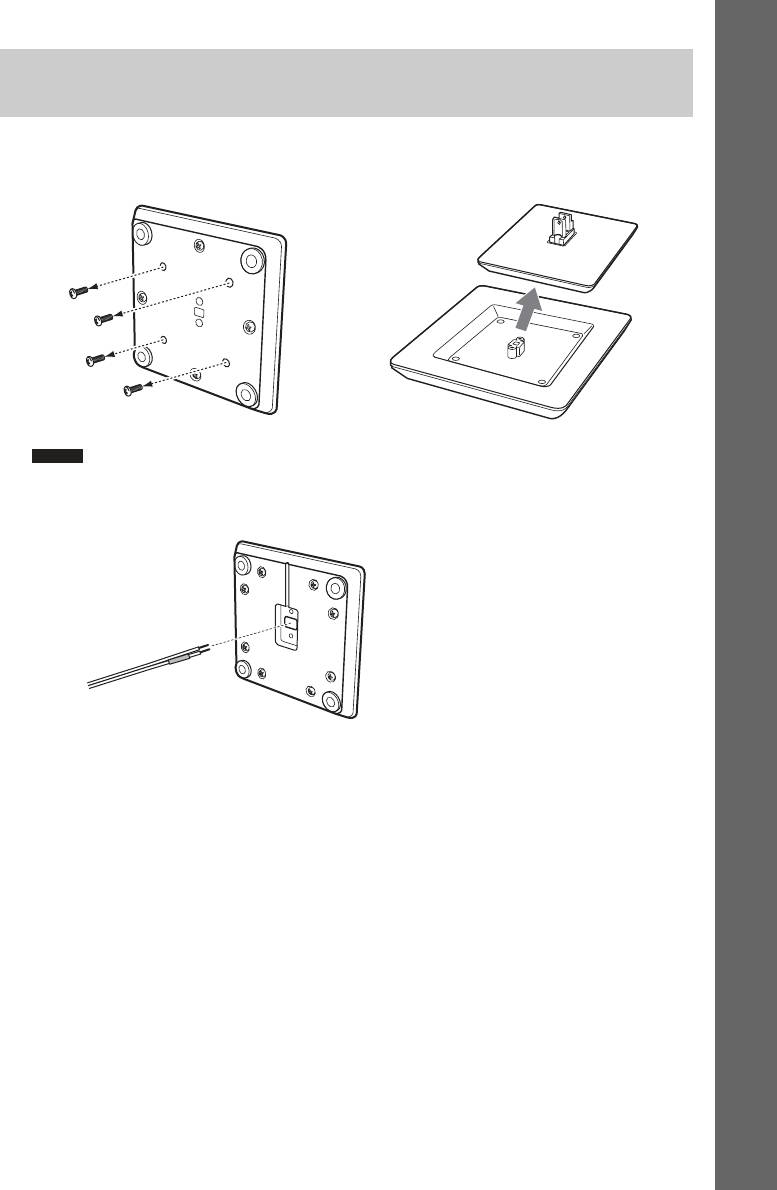
Збирання фронтального динаміка та динаміка об’ємного
звучання за допомогою підпор для стола
Початок роботи
1 Викрутіть короткі гвинти з нижньої частини платформи для підлоги та
від’єднайте від неї підпору для стола.
Нижня частина платформи для підлоги
Підпора для стола
,
Короткі гвинти
Платформа для підлоги
Примітка
•Відкладіть викручені гвинти, щоб вони не загубилися.
2 Просуньте шнур динаміка через отвір у нижній частині підпори для стола.
Нижня частина підпори для стола
Шнур динаміка
31
UA
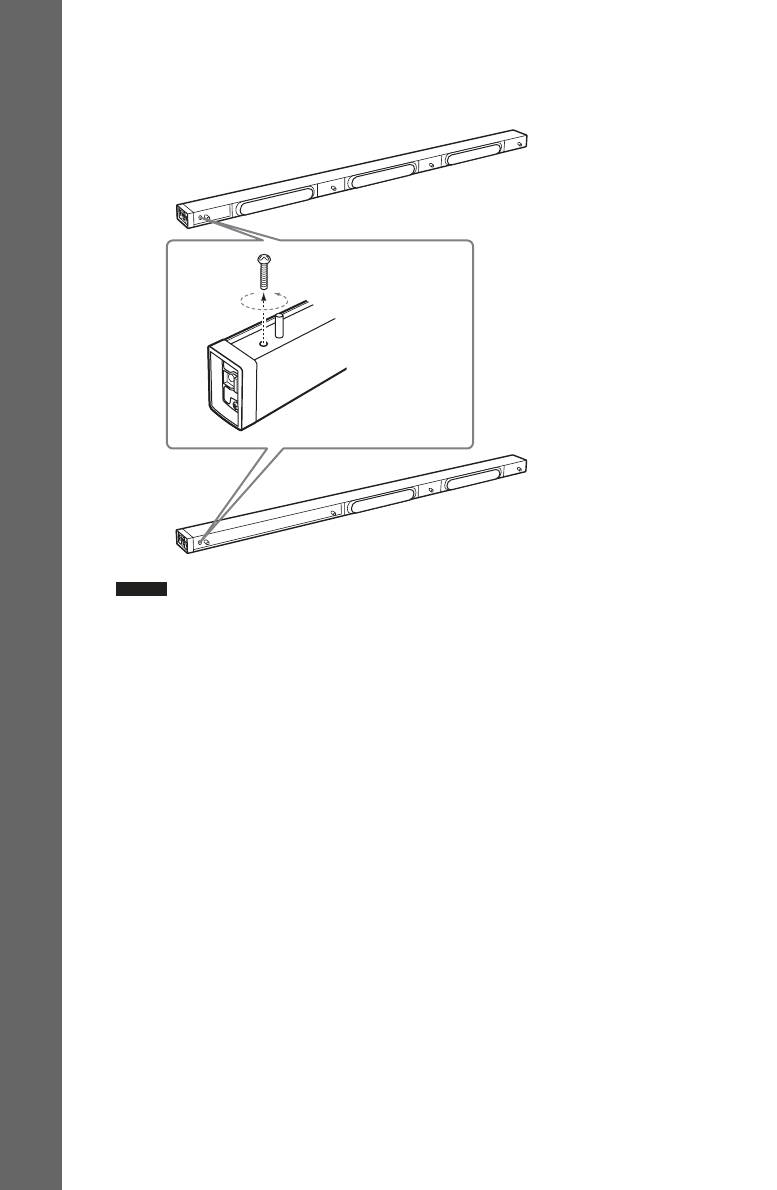
3 Від’єднайте гвинт від динаміка.
Від’єднаний гвинт використовується під час приєднання підпори для стола. Слідкуйте
за тим, щоб не загубити гвинт.
Фронтальний динамік
Початок роботи
Гвинт
Динамік об’ємного звучання
Примітка
•Під час збирання слідкуйте за тим, щоб не торкнутися головки динаміка.
32
UA
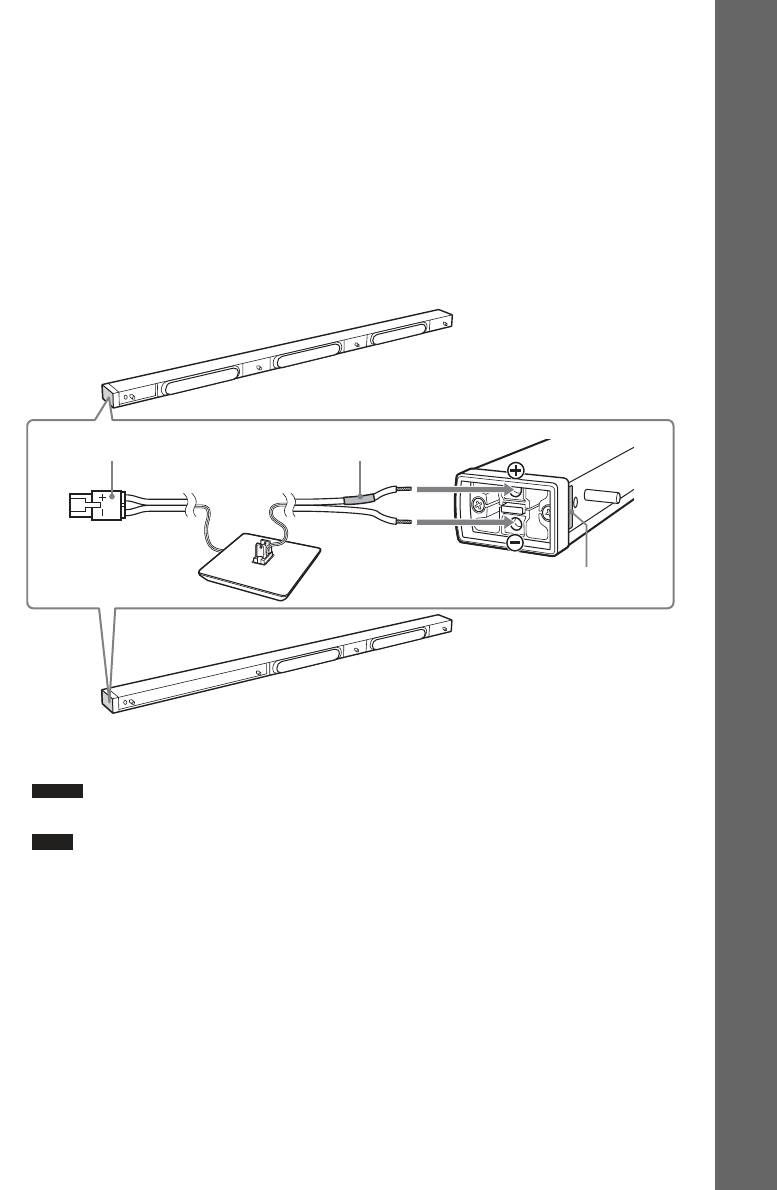
4 Підключіть шнури динаміка до динаміка.
Штекер і кольорова позначка на шнурі динаміка мають такий самий колір, що й
колір на ярлику гнізд, до яких їх треба підключити.
Початок роботи
Розведіть шнури динаміків таким чином:
• Лівий фронтальний динамік (L): Білий
• Правий фронтальний динамік (R): Червоний
• Лівий динамік об’ємного звучання (L): Блакитний
• Правий динамік об’ємного звучання (R): Сірий
Обов’язково вставляйте шнури динаміків у відповідні роз’єми динаміків: шнур
динаміка з кольоровою позначкою в 3, а шнур динаміка без кольорової позначки - у
#. Не затискайте ізоляцію шнура динаміка в роз’ємах динаміка.
Фронтальний динамік
Штекер
Кольорова позначка
3
#
Перевірте полярність на наклейці.
Динамік об’ємного звучання
Якнайдалі вставте шнури динаміків у роз’єм динаміка. Переконайтеся, що шнури
вставлено надійно, злегка потягнувши їх по одному за раз.
Примітка
•Під час збирання слідкуйте за тим, щоб не торкнутися головки динаміка.
Порада
•Витягуйте шнури динаміків із роз’ємів динаміків, натискаючи білу кнопку на роз’ємі динаміка
інструментом на зразок пласкої викрутки.
33
UA
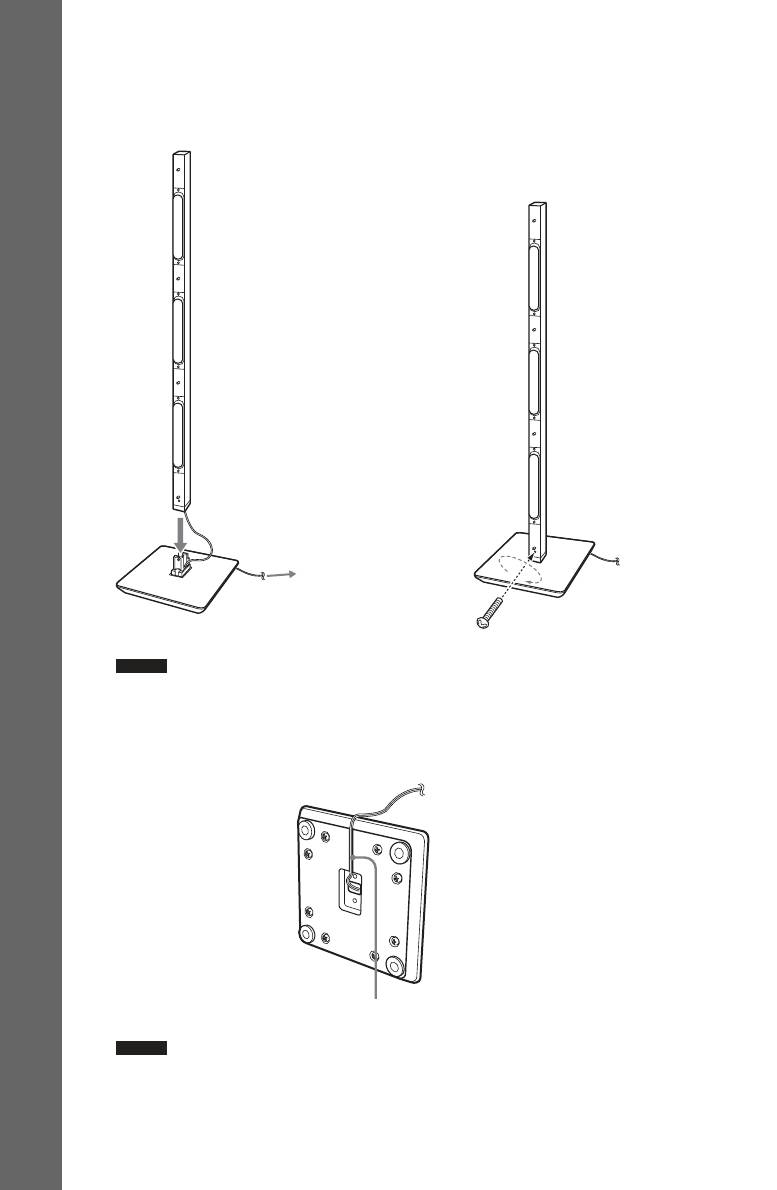
5 Приєднайте динамік до підпори для стола.
Приєднуючи динамік, упевніться, що напрямки розташування підпори для стола та
динаміка збігаються.
Закріпіть динамік за допомогою гвинта, від’єднаного у кроці 3.
Приклад: Фронтальний динамік
Початок роботи
,
Відрегулюйте довжину шнура.
Гвинт
Примітка
•Під час збирання слідкуйте за тим, щоб не торкнутися головки динаміка.
6 Ослабте шнур динаміка, потягнувши за нього від нижньої частини підпори для
стола, і закріпіть шнур динаміка, протягнувши його через гніздо.
Шнур динаміка
Нижня частина
підпори для
стола
Гніздо
Примітка
•Під час збирання слідкуйте за тим, щоб не торкнутися головки динаміка.
34
UA
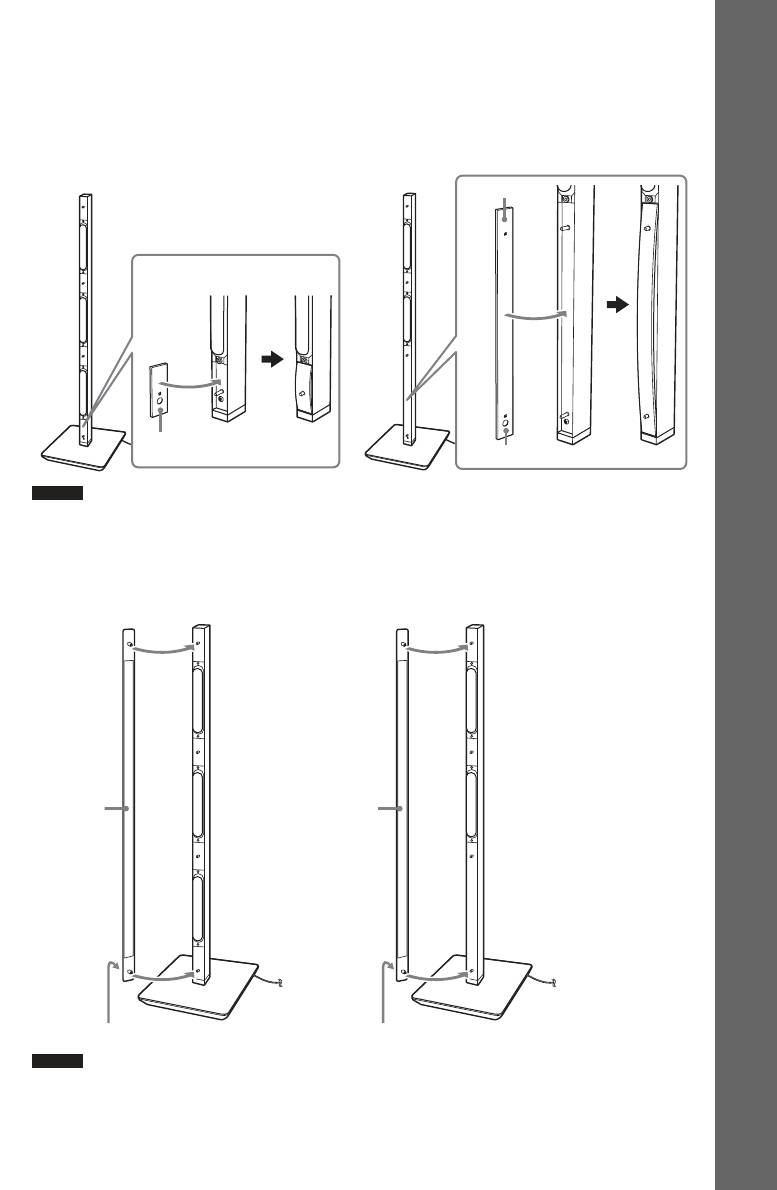
7 Приєднайте заглушку до динаміка.
Скористайтеся заглушкою (короткою) для фронтального динаміка, а іншою
заглушкою (довгою) - для динаміка об’ємного звучання.
Початок роботи
Затисніть кінці заглушки над штирем (штирями), а потім натисніть униз, щоб
встановити на передній частині динаміка приховану проводку.
Фронтальний динамік
Динамік об’ємного звучання
Позначка «J»
Заглушка (коротка)
Заглушка (довга)
Примітка
•Під час збирання слідкуйте за тим, щоб не торкнутися головки динаміка.
8 Приєднайте решітку до динаміка.
Слідкуйте за напрямком розташування решітки. Логотип «SONY» має бути на
верхній стороні решітки.
Фронтальний динамік
Динамік об’ємного звучання
Решітка
Решітка
Позначка «SONY» Позначка «SONY»
Примітка
•Під час збирання слідкуйте за тим, щоб не торкнутися головки динаміка.
•Обов’язково використовуйте динаміки із приєднаними решітками.
35
UA
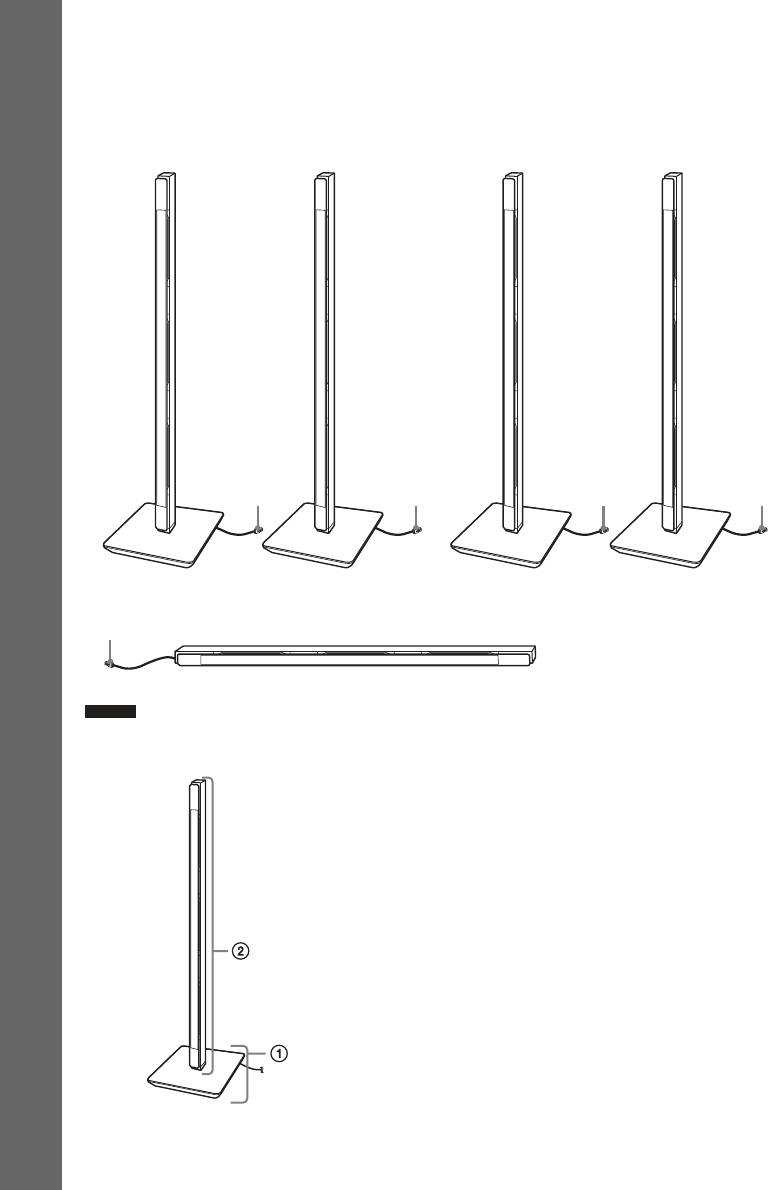
•Не штовхайте приєднану решітку. Це може призвести до пошкодження головки динаміка.
Повністю зібрані підпори для стола
Лівий фронтальний
Правий фронтальний
Лівий динамік об’ємного
Правий динамік
динамік (L):
динамік (R):
звучання (L):
об’ємного звучання (R):
Біла наклейка
Червона наклейка
Блакитна наклейка
Сіра наклейка
Початок роботи
Білий
Червоний
Блакитний
Сірий
Центральний динамік: Зелена наклейка
Зелений
Примітка
•Переміщаючи фронтальний динамік або динамік об’ємного звучання, тримайте його за підпору для
стола (1), а не за сам динамік (2).
Приклад: Фронтальний динамік
36
UA
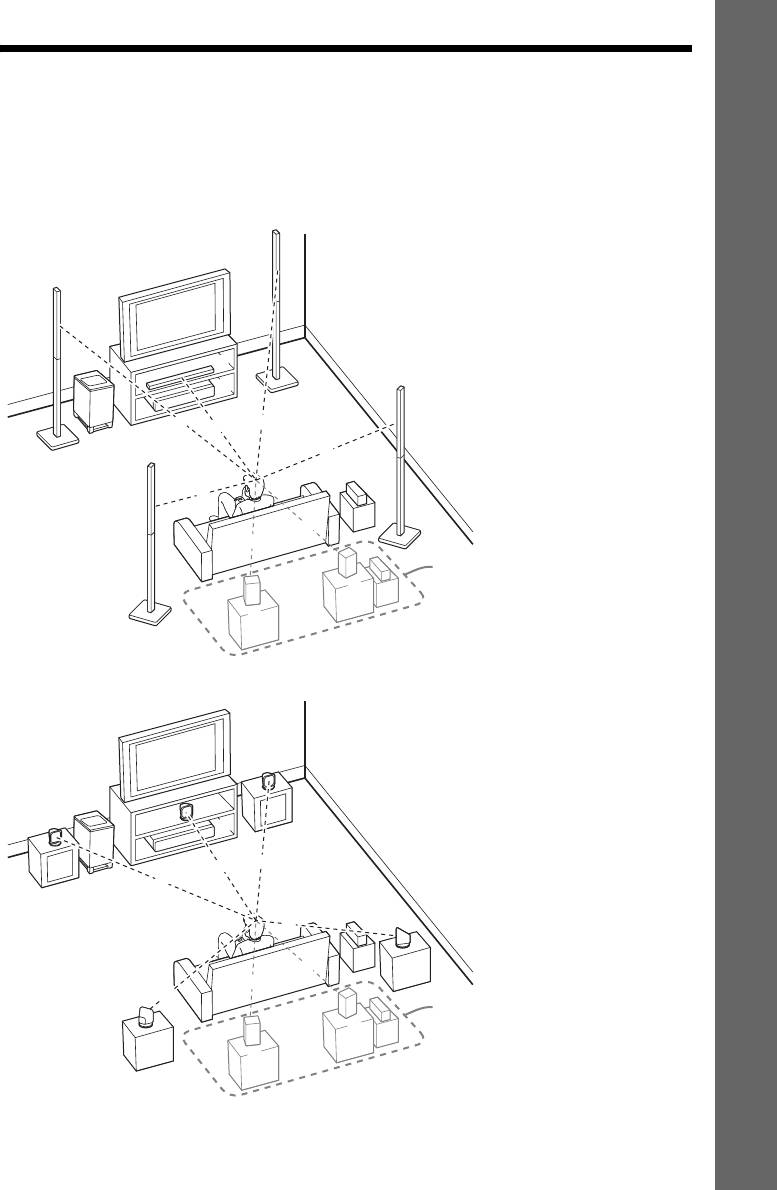
Крок 2: Розміщення системи
Початок роботи
Аби забезпечити найкращу можливу якість об’ємного звуку, всі динаміки, крім
сабвуфера, мають бути розміщені на рівній відстані від точки прослуховування (A).
Розташуйте елементи системи згідно схемі, наведеної нижче.
BDV-IT1000
B
A Лівий фронтальний динамік (L)
B Правий фронтальний динамік (R)
C Центральний динамік
D Лівий динамік об’ємного звучання (L)
E Правий динамік об’ємного звучання (R)
A
F Сабвуфер
G Пристрій
C
H Підсилювач об’ємного звуку
G
E
F
A
A
A
A
H
D
A
A
A
Для тилових динаміків об’ємного
звучання (додаткове обладнання)
J
K
I Лівий тиловий динамік об’ємного
звучання (L)
I
J Правий тиловий динамік
об’ємного звучання (R)
K Підсилювач об’ємного звуку
BDV-IS1000
A Лівий фронтальний динамік (L)
B Правий фронтальний динамік (R)
B
C Центральний динамік
D Лівий динамік об’ємного звучання (L)
E Правий динамік об’ємного звучання (R)
C
F Сабвуфер
A
G
G Пристрій
F
H Підсилювач об’ємного звуку
A
A
A
H
A
E
A
A
A
Для тилових динаміків об’ємного
D
звучання (додаткове обладнання)
J
K
I Лівий тиловий динамік об’ємного
звучання (L)
I
J Правий тиловий динамік
об’ємного звучання (R)
K Підсилювач об’ємного звуку
37
UA

Про тиловий динамік об’ємного звучання
Можна насолоджуватися об’ємним 7.1-канальним звуком за допомогою тилових
динаміків об’ємного звучання, придбавши додатковий підсилювач об’ємного звуку
(додаткове обладнання). Використовуйте наявні у продажу динаміки для тилових
динаміків об’ємного звучання.
Щоб скористатися підсилювачем об’ємного звуку для тилових динаміків об’ємного
звучання, підключіть тилові динаміки об’ємного звучання (не постачаються) до
підсилювача об’ємного звуку; див. розділ «Використання компонентів S-AIR»
(сторінка 101).
Початок роботи
Примітка
•Уникайте розташування перешкод навколо динаміка.
•Встановивши динаміки, розташуйте шнури динаміків таким чином, щоб не перевернути динаміки,
зачепивши шнури ногою.
•Уникайте розташування центрального динаміка на телевізорі.
•Не розташовуйте динаміки у нахиленому положенні.
•Уникайте встановлення динаміків у місцях, які:
– Дуже гарячі або холодні
– Забруднені або запилені
– Дуже вологі
– Піддані вібрації
– Піддані прямому сонячному світлу
•Обережно поводьтеся з динаміками й/або стійками для динаміків із встановленими динаміками,
розміщаючи їх на обробленій (навоскованій, змащеній, полірованій тощо) підлозі — контакт із
такою підлогою може призвести до плямування та знебарвлення.
•Не використовуйте будь-які абразивні матеріали, порошки для чищення або розчинники, такі як
спирт або бензин.
•Аби уникнути падіння динаміків, не спирайтеся та не чіпляйтеся на динаміки.
•Не згинайте, не згортайте та не вигинайте решітку динаміка. (Лише для моделі BDV-IT1000)
•Не вставляйте жодні об’єкти (особливо металеві) в отвір на передній частині динаміка. (Лише для
моделі BDV-IT1000)
•Уникайте встановлення динаміків поблизу електронно-променевих телевізорів. Це може призвести
до нерівномірності кольору. (Лише для моделі BDV-IT1000)
•Якщо використовуються підпори динаміка, рекомендовано встановлювати динаміки на рівній і
твердій підлозі (наприклад, не на товстому ворсистому килимі). Динаміки можуть впасти, якщо
встановити їх на нерівній або м’якій підлозі.
Порада
•У разі змінення положення динаміків Sony рекомендує змінити відповідні настройки. Детальнішу
інформацію див. у розділах «Автоматичне калібрування оптимальних параметрів» (сторінка 112) та
«Настроювання динаміків» (сторінка 114).
38
UA
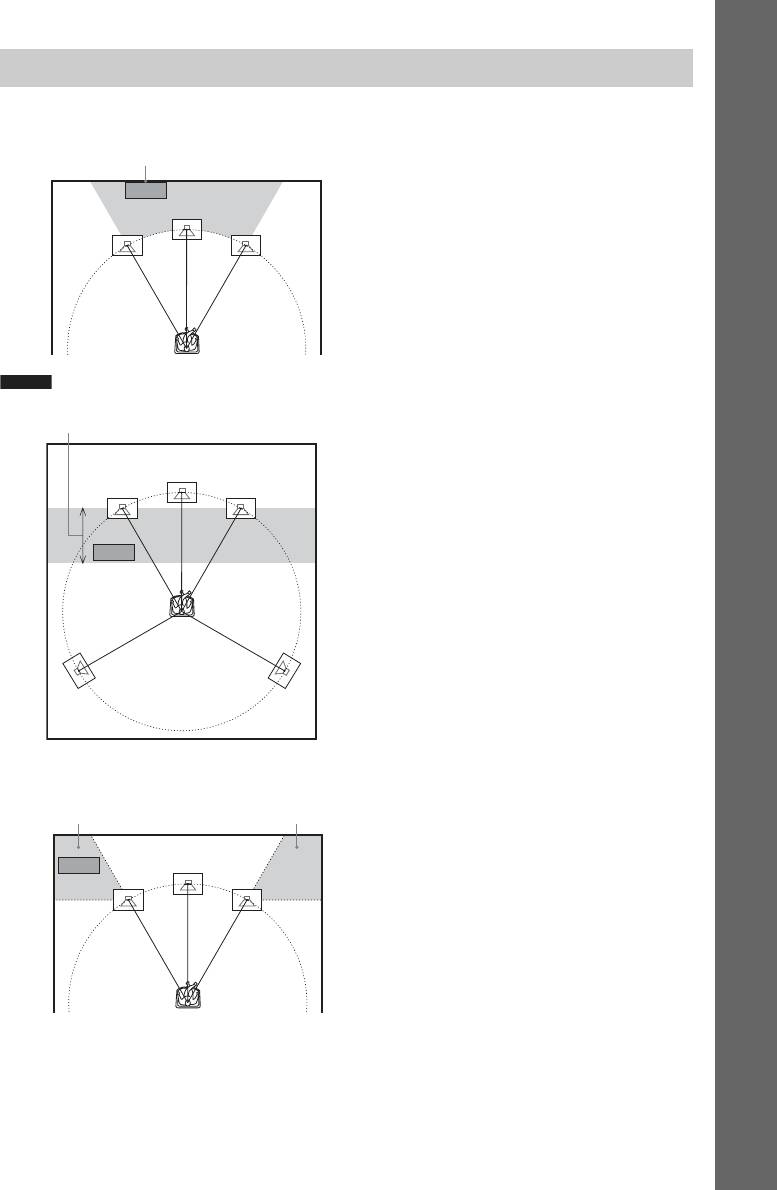
Ефективне використання сабвуфера
Початок роботи
Для підсилення низьких частот встановіть сабвуфер якнайближче до стіни.
Близько до стіни
Примітка
•
Якщо сабвуфер встановлюється перед фронтальним динаміком, відстань має бути меншою за 0,5 м.*
*
•Можливо, не вдасться отримати ефективні низькі частоти, якщо встановити сабвуфер за межами
кімнати (3). Потрібно настроїти відстань із місця прослуховування.
33
39
UA
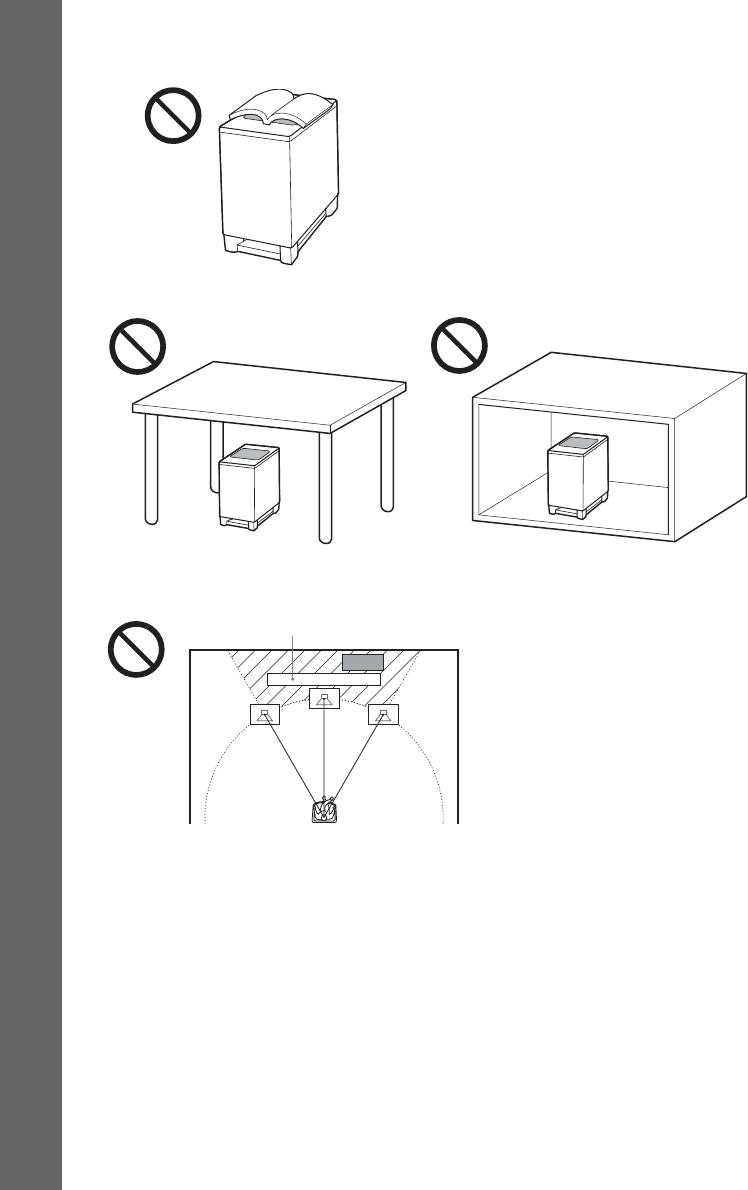
•Не кладіть об’єкти на сабвуфер у місці, де встановлена головка динаміка.
Початок роботи
•Не встановлюйте сабвуфер під столом або в шафі тощо.
•Не встановлюйте сабвуфер позаду перешкоди на зразок телевізора тощо. Не передаватимуться
середні частоти.
Телевізор тощо.
40
UA
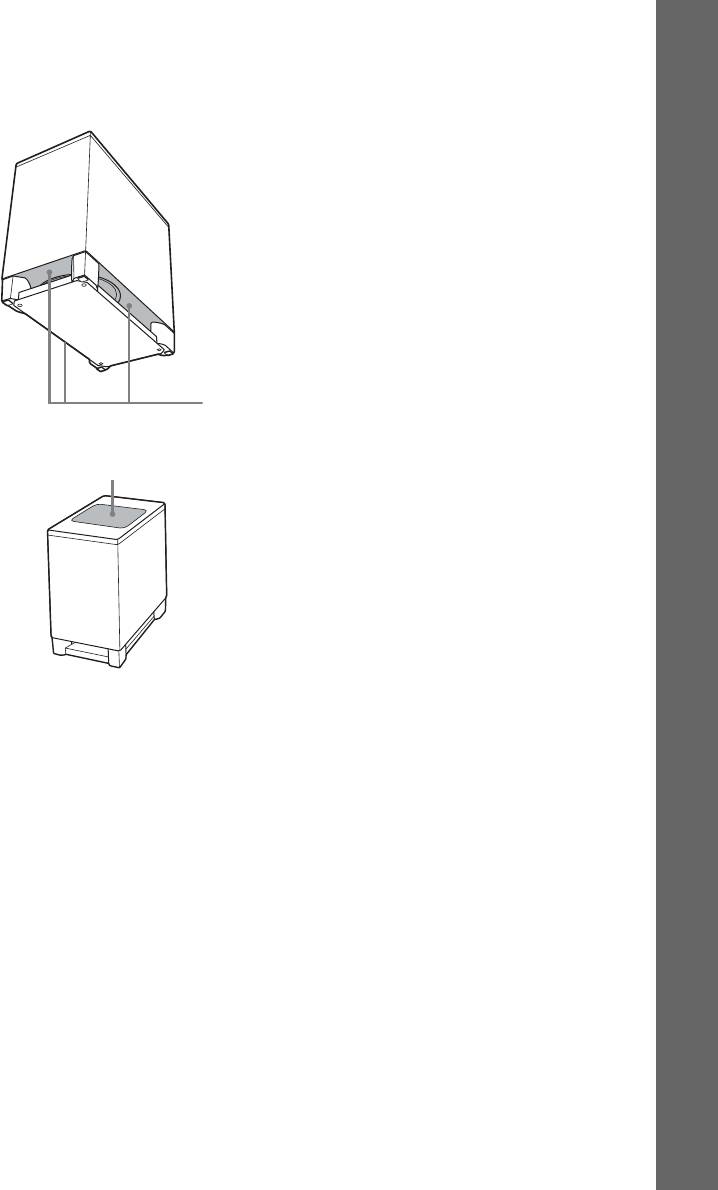
Примітка щодо поводження із сабвуфером
•Не вставляйте руку в отвір сабвуфера, піднімаючи його. Це може призвести до пошкодження
динаміка. Піднімаючи сабвуфер, тримайте його за нижню частину.
Початок роботи
Сабвуфер
Отвори
•Не штовхайте верхню частину сабвуфера, де встановлена головка динаміка.
Головка динаміка
41
UA
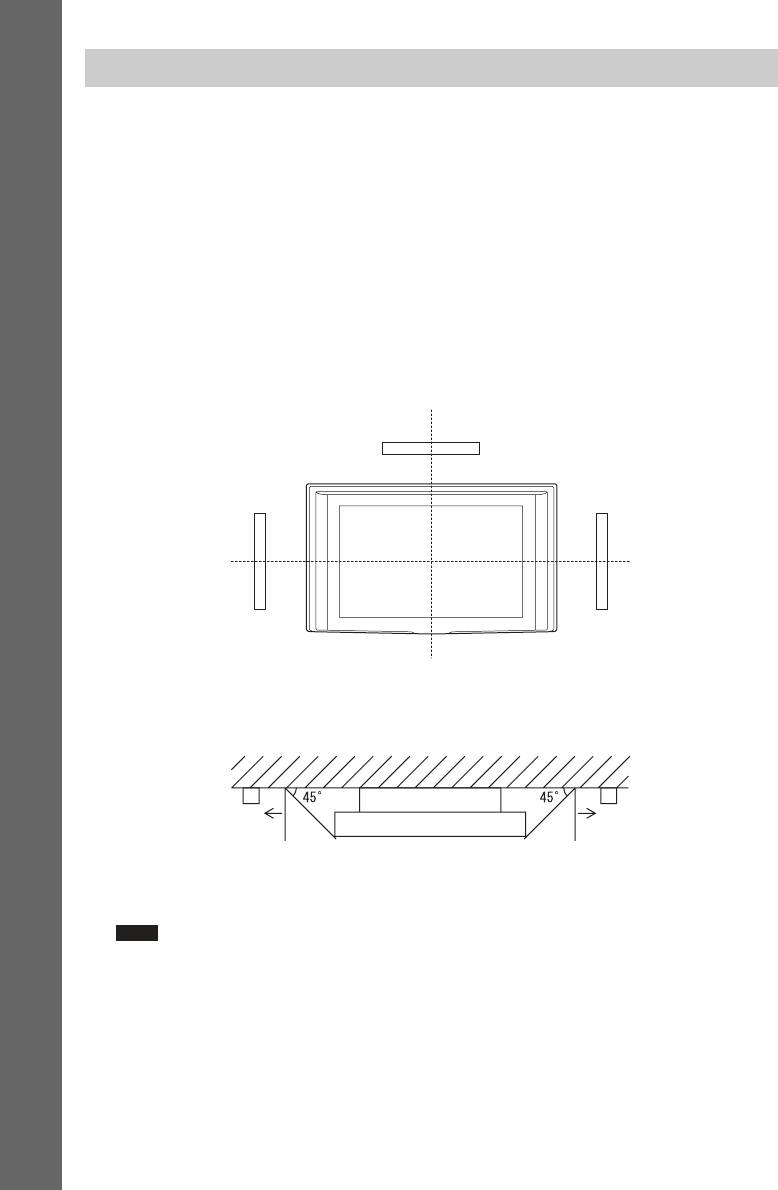
Встановлення динаміків на стіні
Попередження
•З питань матеріалу стін або гвинтів, що мають використовуватися, зверніться до крамниці
будматеріалів або до встановника.
•Використовуйте гвинти, що підходять до матеріалу та твердості стіни. Оскільки стіни з гіпсокартону
особливо тендітні, надійно прикріпіть гвинти до брусу та вкрутіть їх у стіну. Встановлюйте динаміки
на вертикальну та рівну стіну в місці, де є підсилення.
Початок роботи
•Компанія Sony не несе відповідальності за нещасні випадки або збитки, спричинені неналежним
встановленням, недостатньо міцними стінами або неправильним встановленням гвинтів, стихійними
лихами тощо.
BDV-IT1000
1 Виберіть спосіб встановлення динаміків.
Рекомендований приклад:
Вигляд спереду
Центральний динамік
Лівий фронтальний динамік (L)
Правий фронтальний динамік
(R)
Телевізор
Розташуйте фронтальні динаміки, вирівнявши їх по центру з телевізором.
Розташуйте центральний динамік, вирівнявши його по центру з телевізором.
Вигляд згори
Лівий фронтальний
Телевізор
Правий фронтальний
динамік (L)
динамік (R)
Динаміки об’ємного звучання слід розташовувати на одному рівні (або трохи вище)
із фронтальними динаміками.
Порада
•Докладні відомості про розташування динаміків див. у розділі «Крок 2: Розміщення системи»
(сторінка 37).
42
UA
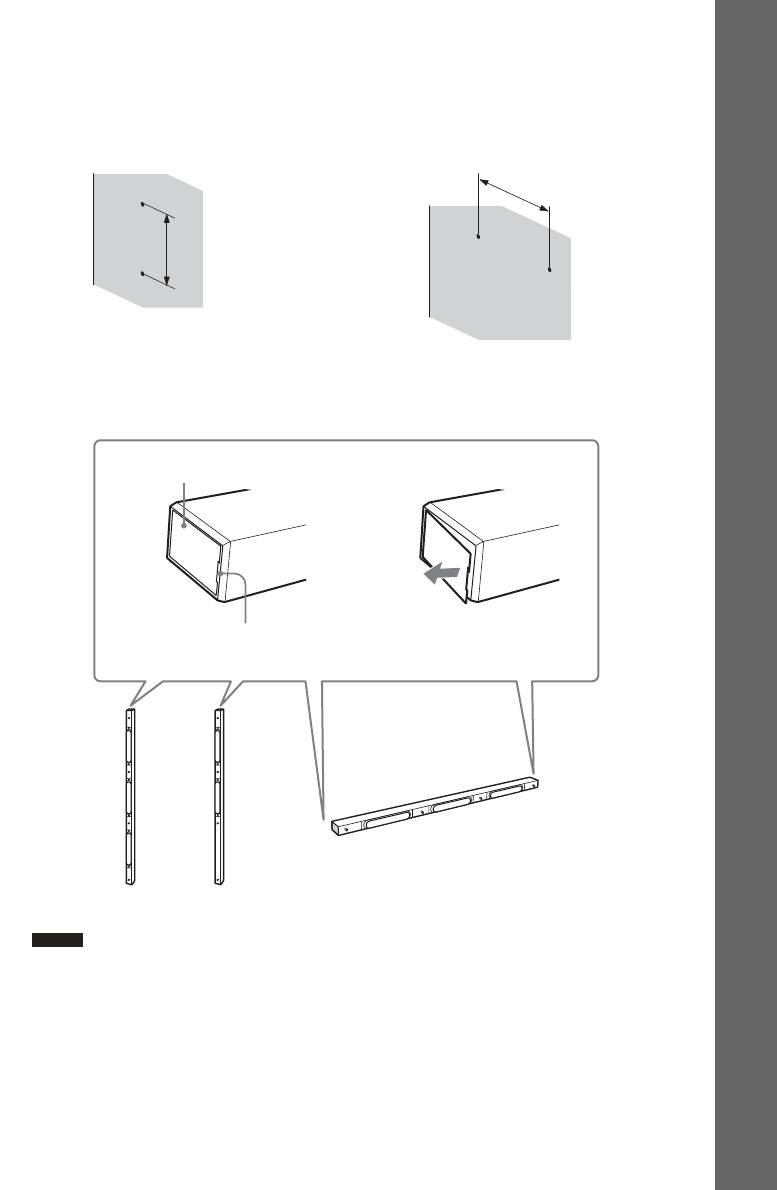
2 Виберіть розташування динаміка та позначте місця для гвинтів.
Для кожного кронштейна потрібно два гвинти (не постачаються). Нижче вказано
вужчі місця для двох гвинтів.
Початок роботи
Для фронтального динаміка/динаміка
Для центрального динаміка
об’ємного звучання
565 мм
565 мм
3 Від’єднайте кришку (кришки) з динаміка.
Підніміть кришку, вставивши тонкий плаский об’єкт в отвір на кришці.
Кришка
Проріз
Центральний динамік
Фронтальний динамік
Динамік об’ємного звучання
Примітка
•Під час збирання слідкуйте за тим, щоб не торкнутися головки динаміка.
43
UA
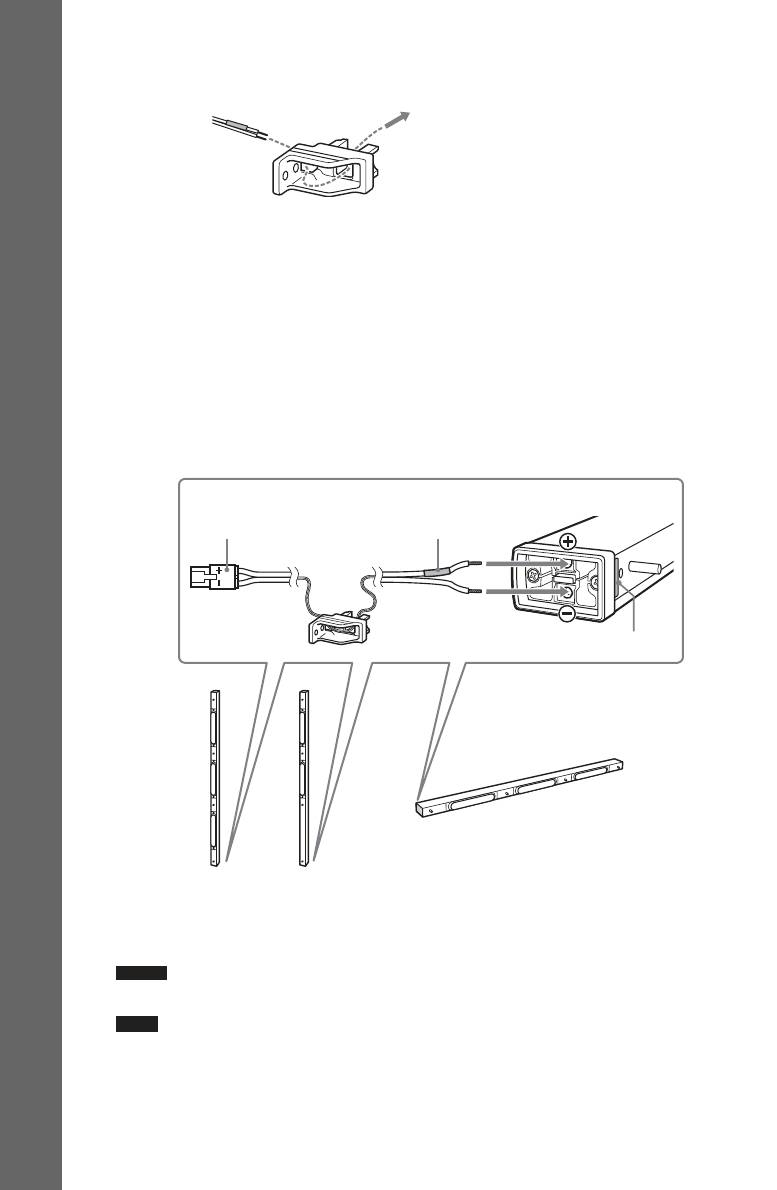
4 Підключіть шнури динаміка до динаміка.
Просуньте шнур динаміка через отвори у кронштейні (внизу).
Розведіть шнури динаміків таким чином:
Початок роботи
• Лівий фронтальний динамік (L): Білий
• Правий фронтальний динамік (R): Червоний
• Лівий динамік об’ємного звучання (L): Блакитний
• Правий динамік об’ємного звучання (R): Сірий
• Центральний динамік: Зелений
Штекер і кольорова позначка на шнурі динаміка мають такий самий колір, що й
колір на ярлику гнізд, до яких їх треба підключити. Обов’язково вставляйте шнури
динаміків у відповідні роз’єми динаміків: шнур динаміка з кольоровою позначкою в
3, а шнур динаміка без кольорової позначки - у #. Не затискайте ізоляцію шнура
динаміка в роз’ємах динаміка.
Приклад: Фронтальний динамік
Штекер
Кольорова позначка
Перевірте полярність на наклейці.
Центральний динамік
Ліва сторона
Фронтальний динамік
Динамік об’ємного звучання
Якнайдалі вставте шнури динаміків у роз’єм динаміка. Переконайтеся, що шнури
вставлено надійно, злегка потягнувши їх по одному за раз.
Примітка
•Під час збирання слідкуйте за тим, щоб не торкнутися головки динаміка.
Порада
•Витягуйте шнури динаміків із роз’ємів динаміків, натискаючи білу кнопку на роз’ємі динаміка
інструментом на зразок пласкої викрутки.
44
UA
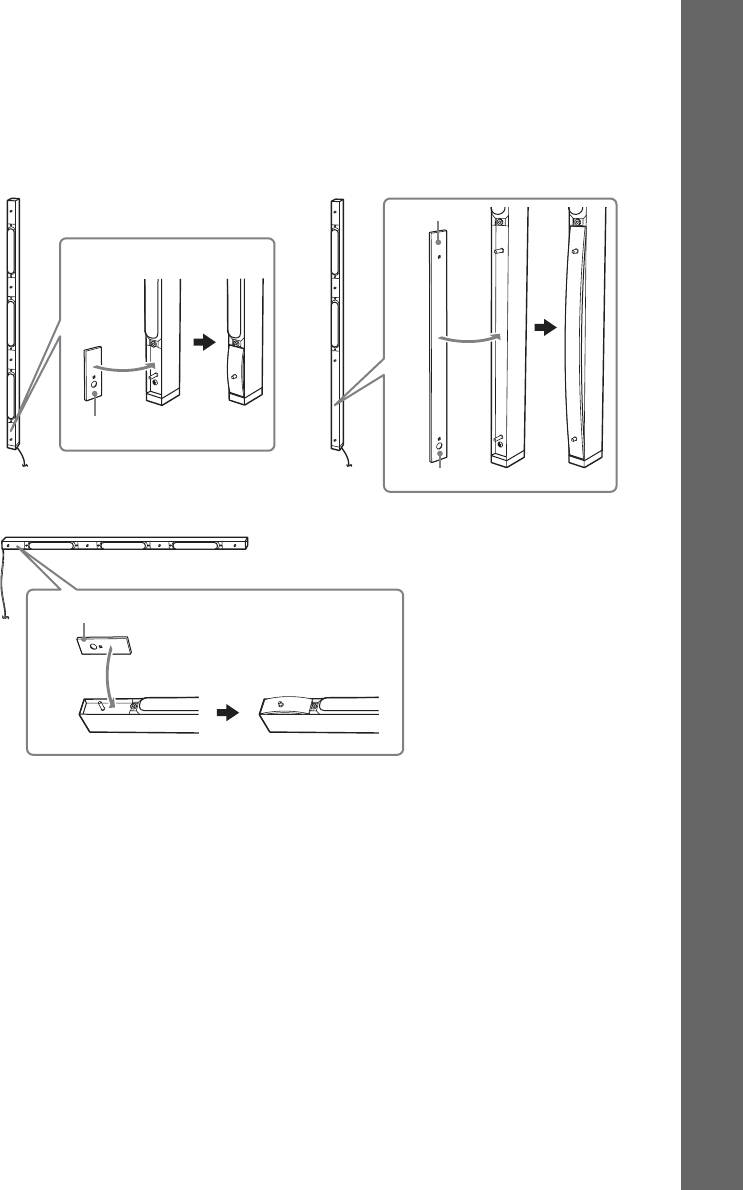
5 Приєднайте заглушку до динаміка.
Скористайтеся заглушкою (короткою) для фронтального та центрального динаміка,
а іншою заглушкою (довгою) - для динаміка об’ємного звучання. Затисніть кінці
Початок роботи
заглушки над штирем (штирями), а потім натисніть униз, щоб встановити на передній
частині динаміка приховану проводку.
Фронтальний динамік
Динамік об’ємного звучання
Позначка «J»
Заглушка (коротка)
Заглушка (довга)
Центральний динамік
Заглушка (коротка)
45
UA
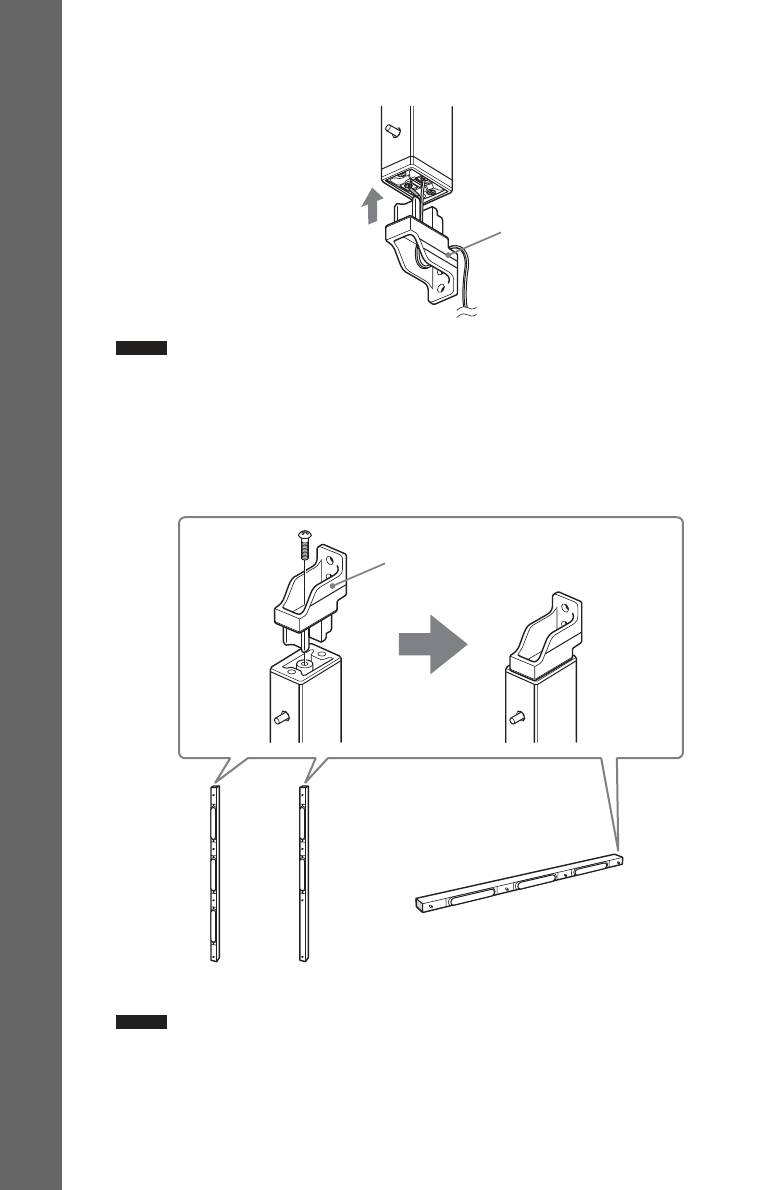
6 Приєднайте кронштейн (нижній) до динаміка.
Надійно зафіксуйте кронштейн (нижній) у динаміку.
Приклад: Фронтальний динамік
Кронштейн (нижній)
Початок роботи
Шнур динаміка
Примітка
•Приєднуючи кронштейн, слідкуйте за тим, щоб не затиснути шнур динаміка між динаміком і
кронштейном.
•Під час збирання слідкуйте за тим, щоб не торкнутися головки динаміка.
7 Приєднайте кронштейн (верхній) до динаміка.
Вставте кронштейн (верхній) у динамік і зафіксуйте його за допомогою гвинта
(постачається).
Гвинт
Кронштейн (верхній)
Права сторона
Центральний динамік
Фронтальний динамік
Динамік об’ємного звучання
Примітка
•Під час збирання слідкуйте за тим, щоб не торкнутися головки динаміка.
46
UA
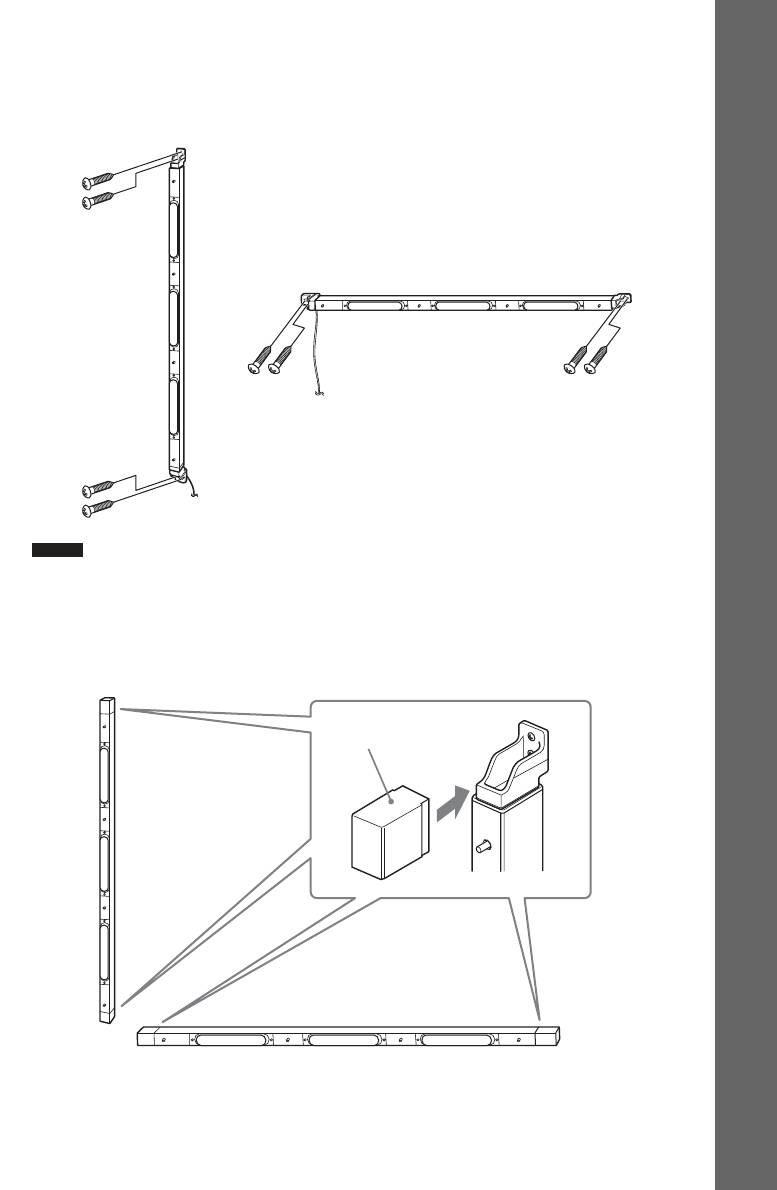
8 Зафіксуйте динамік на стіні.
Перевірте горизонтальне та вертикальне положення та міцно приєднайте динамік до
стіни (переконавшись, що вона достатньо товста) за допомогою двох придатних
Початок роботи
гвинтів для кожного кронштейна (не постачається) у порядку 1 і 2.
2
Центральний динамік
1
2
1
Фронтальний динамік/динамік об’ємного звучання
Примітка
•Приєднуючи динамік, слідкуйте за тим, щоб не затиснути шнур динаміка між динаміком і
стіною.
•Під час збирання слідкуйте за тим, щоб не торкнутися головки динаміка.
9 Приєднайте кришку кронштейна до динаміка.
Посуньте кришку кронштейна з передньої частини динаміка.
Кришка кронштейна
Фронтальний динамік/
динамік об’ємного звучання
Центральний динамік
47
UA
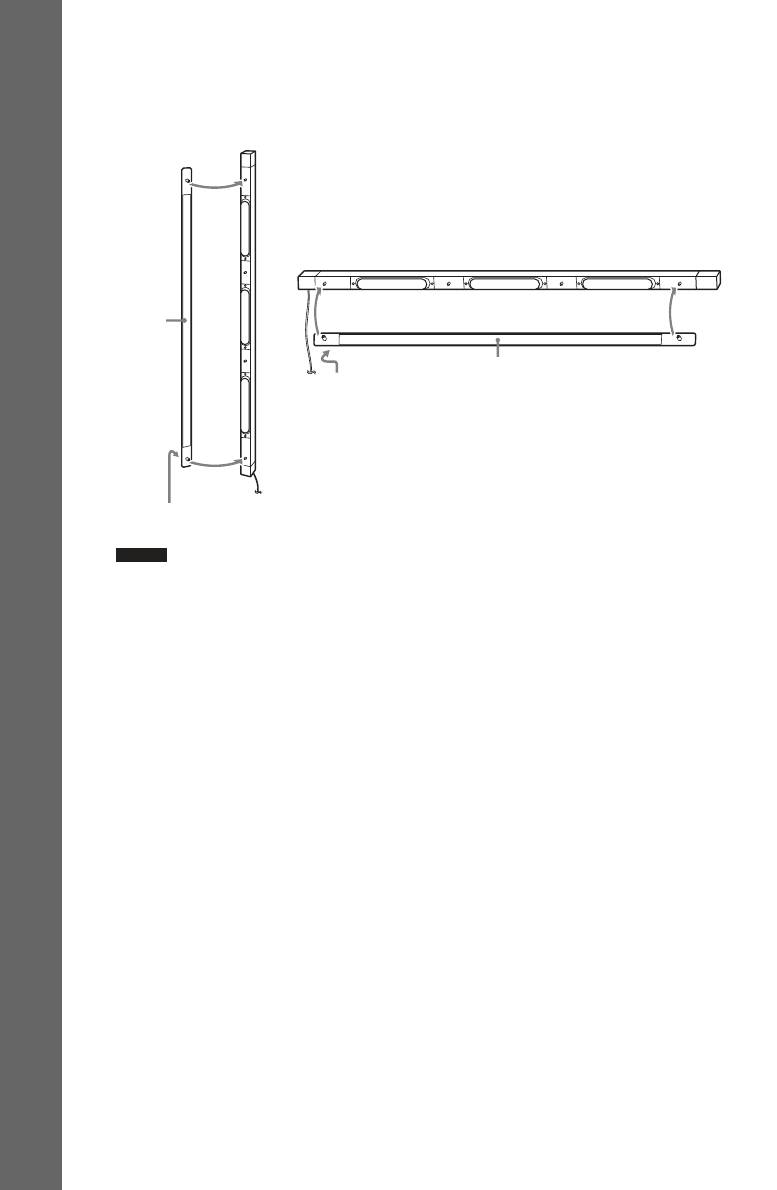
10 Приєднайте решітку до динаміка.
Слідкуйте за напрямком розташування решітки. Для фронтального динаміка/
динаміка об’ємного звучання логотип «SONY» має бути на верхньому боці решітки,
а для центрального динаміка – на лівому боці решітки.
Початок роботи
Центральний динамік
Решітка
Решітка
Позначка «SONY»
Фронтальний динамік/динамік об’ємного звучання
Позначка «SONY»
Примітка
•Під час збирання слідкуйте за тим, щоб не торкнутися головки динаміка.
•Не штовхайте приєднану решітку. Це може призвести до пошкодження головки динаміка.
48
UA
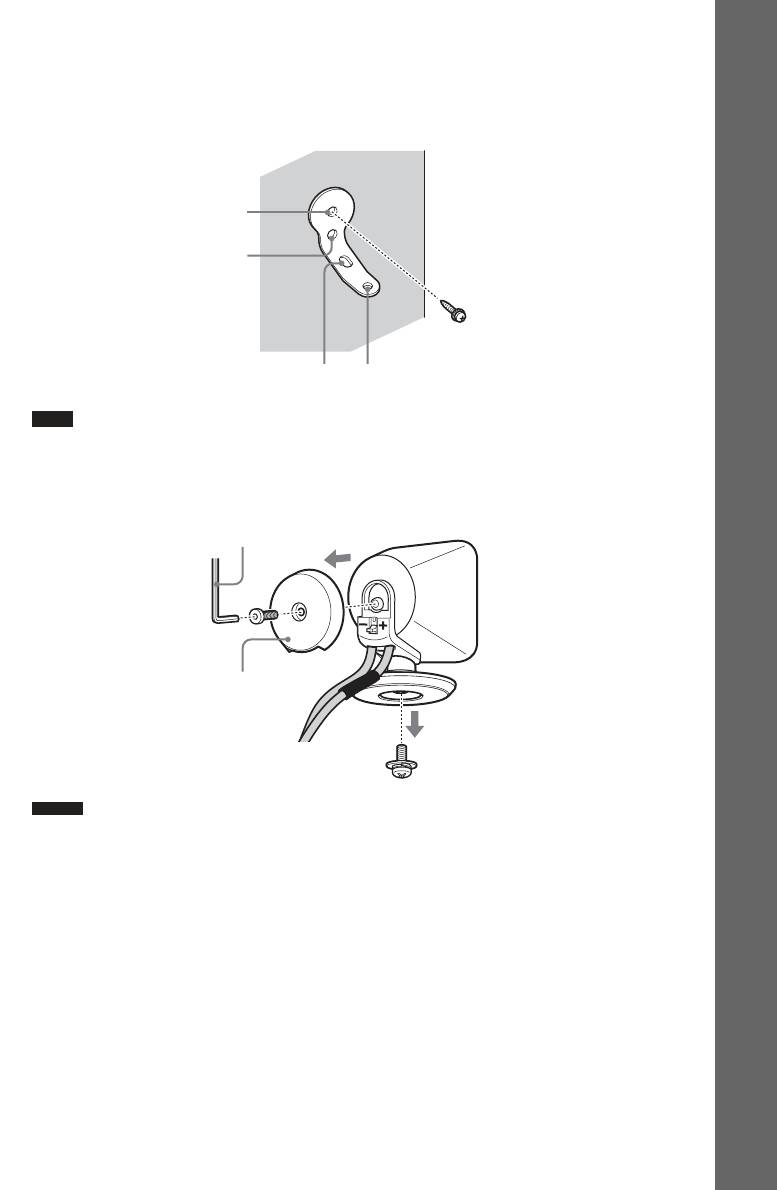
BDV-IS1000
1 Підготуйте гвинти (не постачаються), які підходять для отворів кронштейна.
Початок роботи
2 Закріпіть кронштейн на стіні, використовуючи отвір 1.
1
2
34
Порада
•Щоб запобігти повертанню динаміка, також скористайтеся отвором 2.
3 Зніміть задню кришку за допомогою гайкового ключа (постачається) і від’єднайте
підніжжя динаміка за допомогою викрутки (+) (не постачається).
Гайковий ключ (постачається)
Задня кришка
Гвинт
Примітка
•Від’єднаний гвинт використовується пізніше. Слідкуйте за тим, щоб не загубити гвинт.
49
UA
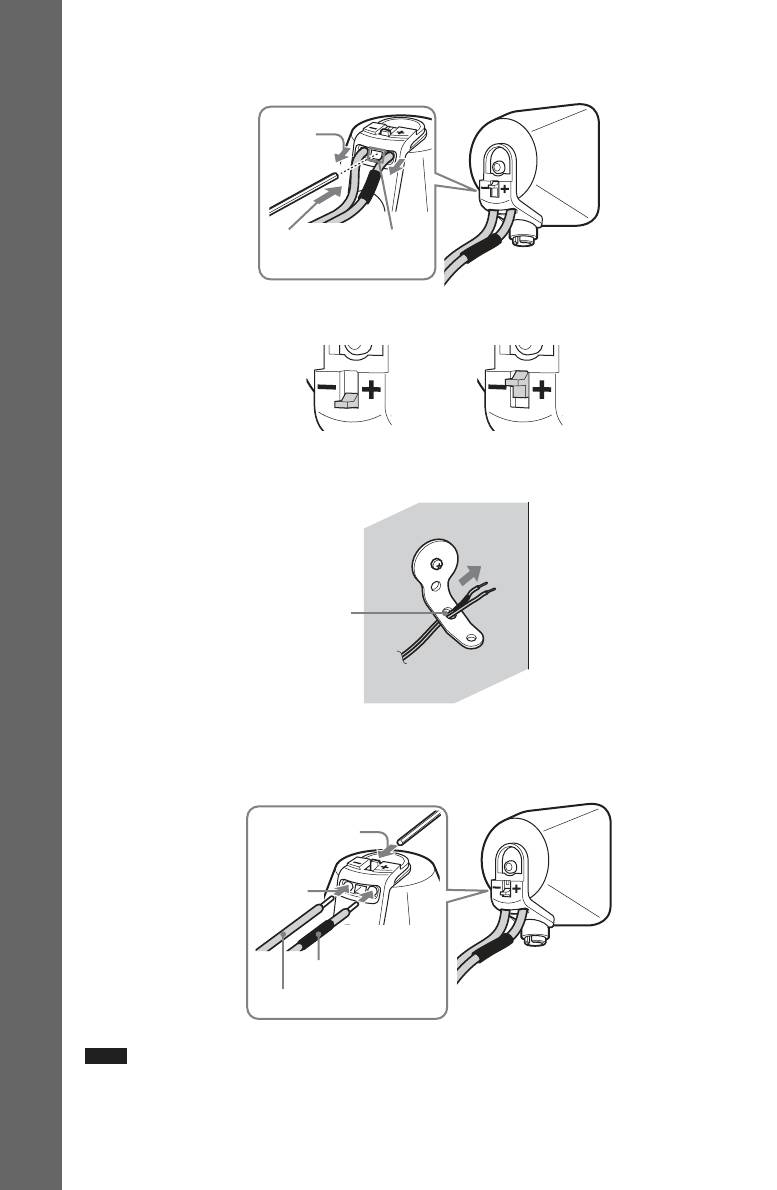
4 Проштовхніть A за допомогою гайкового ключа з комплекту постачання (1), а
потім від’єднайте шнури динаміків (2).
(2)
Початок роботи
(1)
A
Коли важіль унизу, шнури
Коли важіль угорі, шнури
динаміків блокуються.
динаміків можна від’єднати.
5 Просуньте шнури динаміків через отвір 3.
3
6 Знову підключіть від’єднані шнури динаміків, вставляючи 3/# у відповідні
роз’єми динаміків (1), а потім повністю опустіть важіль (2).
(2)
(1)
3
#
Порада
•Якщо важіль важко опустити, скористайтеся гайковим ключем (постачається).
50
UA
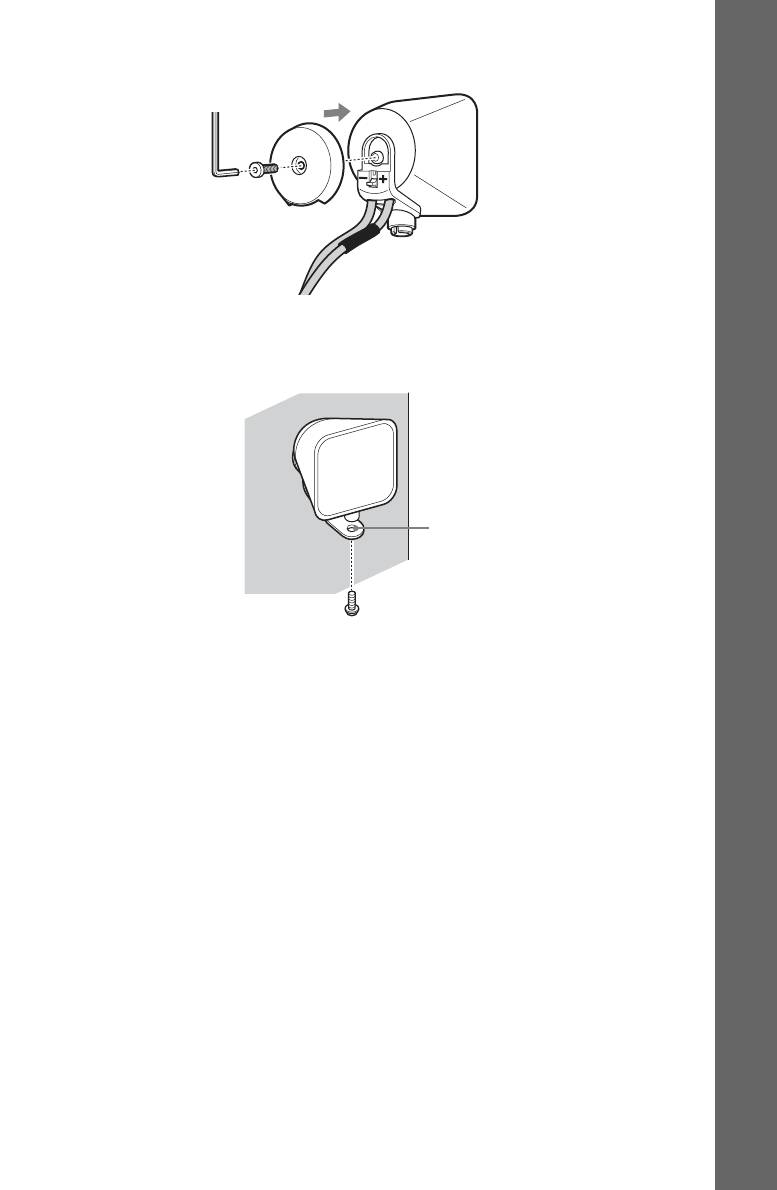
7 Знову приєднайте задню кришку за допомогою гайкового ключа (постачається).
Початок роботи
8 Закріпіть динамік на кронштейні за допомогою гвинта із кроку 3, використовуючи
отвір 4.
4
51
UA
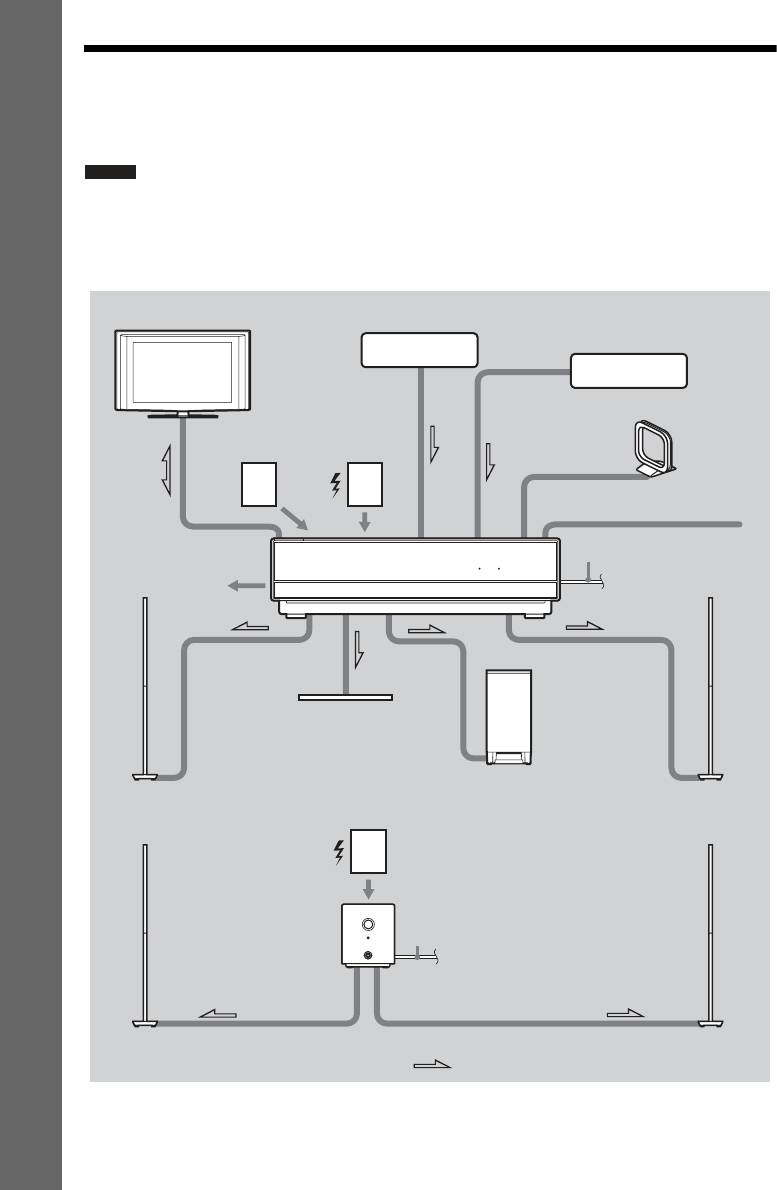
Крок 3: Під’єднання елементів системи
Дотримуйтеся наведеної нижче діаграми підключення й ознайомтеся з додатковими
відомостями 1-8 на наступних сторінках.
Примітка
•Уважно перевірте щільність з’єднання, щоб запобігти шипінню та шуму.
•Якщо ви підключаєте інший компонент із можливістю регулювання гучності, увімкніть гучність
Початок роботи
інших компонентів на рівень без викривлення звуку.
BDV-IT1000
3 Адаптер DIGITAL
3 Декодер/цифровий супутниковий
2 Телевізор
MEDIA PORT
приймач, відеомагнітофон або
PlayStation тощо.
5 Бездротовий
4 Рамкова антена АМ
6 Зовнішня
приймач-
пам’ять
передавач
4 Дротова антена FM
8 Шнур живлення змінного
струму
7 Мережа
HDMI S-AIR
1 Центральний
динамік
1 Сабвуфер
1 Лівий фронтальний
5 Бездротовий
1 Правий фронтальний
динамік (L)
приймач-
передавач
динамік (R)
Підсилювач
об’ємного звуку
8 Шнур живлення
змінного струму
1 Лівий динамік об’ємного звучання (L)
1 Правий динамік об’ємного звучання (R)
:Потік сигналів
52
UA
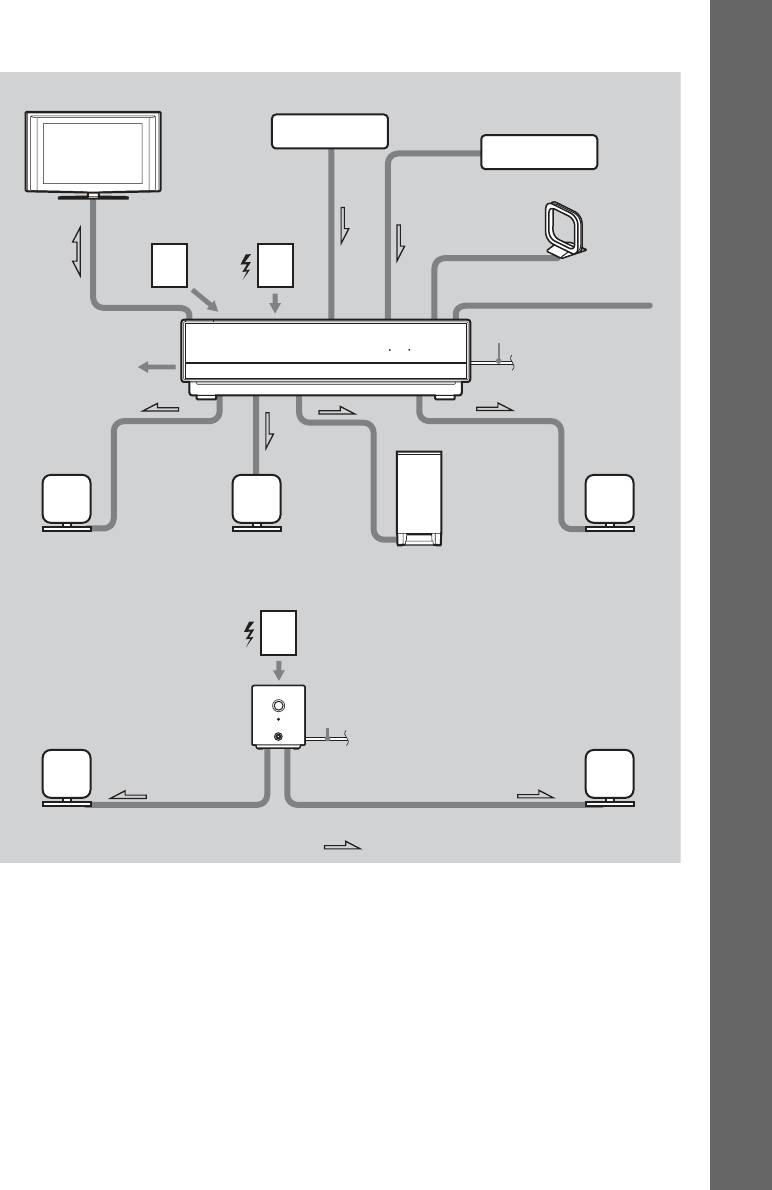
BDV-IS1000
3 Адаптер DIGITAL
3 Декодер/цифровий супутниковий
2 Телевізор
MEDIA PORT
приймач, відеомагнітофон або
Початок роботи
PlayStation тощо.
5
Бездротовий
4 Рамкова антена АМ
6 Зовнішня
приймач-
пам’ять
передавач
4 Дротова антена FM
8 Шнур живлення змінного
струму
7 Мережа
HDMI S-AIR
1 Лівий фронтальний
1 Центральний динамік
1 Правий фронтальний
динамік (L)
1 Сабвуфер
динамік (R)
5 Бездротовий
приймач-передавач
Підсилювач
об’ємного звуку
8 Шнур живлення
змінного струму
1 Лівий динамік об’ємного звучання (L)
1 Правий динамік об’ємного звучання (R)
:Потік сигналів
53
UA
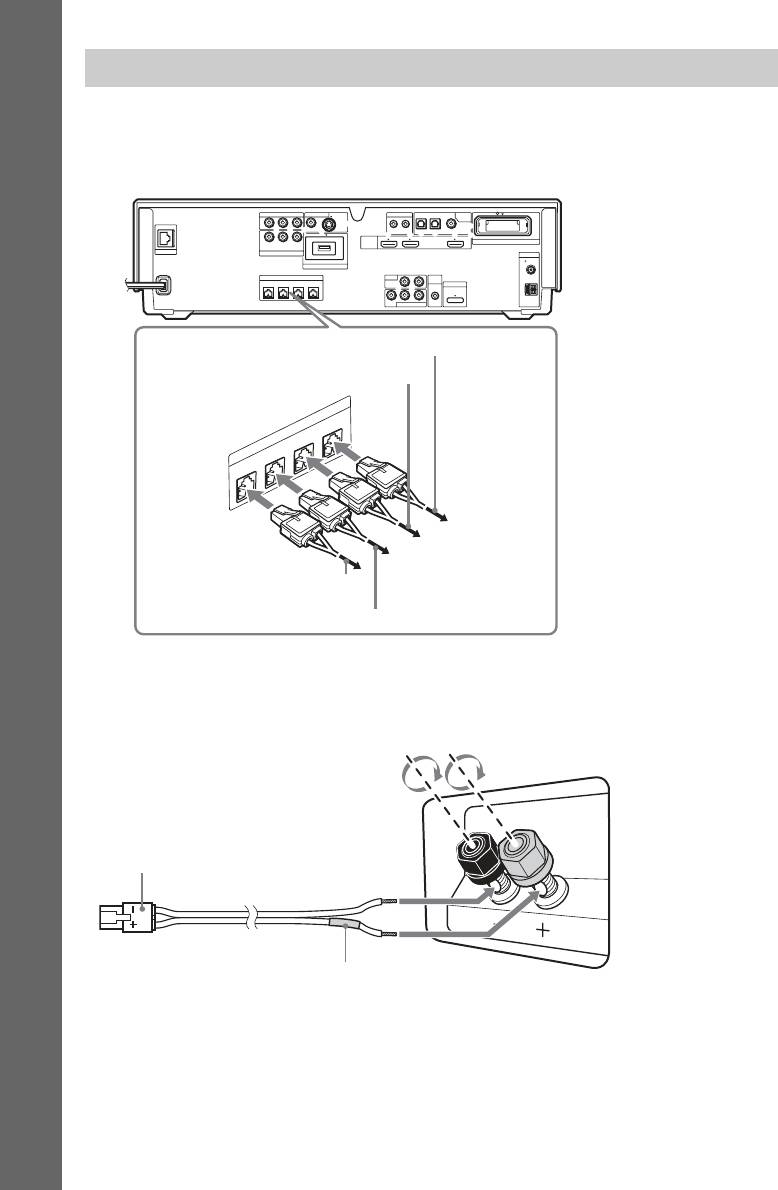
1 Під’єднання динаміків
Фронтальний і центральний динаміки та сабвуфер для моделі BDV-IT1000
Підключаючи шнури динаміків до пристрою, вставляйте штекер до клацання.
Задня панель пристрою
Y
COMPONENT VIDEO OUT
P
B
B
C
/
P
C
R
/
R
VIDEO OUT IR REMOTE
OPTICAL
SAT/CABLETV
DIGITAL
IN
S-VIDEOVIDEO
OUT IN
COAXIAL
Початок роботи
LAN(100)
Y
SAT/CABLE
P
B
/ C
B
R
P
/ C
R
HDMI
IN 1 IN 2 OUT
EZW-RT10
COMPONENT VIDEO IN
DC5V 500mA MAX
ANTENNA
EXTERNAL
COAXIAL75
FM
FRONT
R
FRONT
SPEAKER
AUDIO IN
TV
LR
L
CENTER WOOFER
A.CAL
LR
ECM-AC2
MIC
DMPORT
DC5V
700mA
AUDIO
MAX
VIDEO
SAT/CABLE IN
AM
До сабвуфера (ліловий)
До центрального динаміка (зелений)
E
R
W
O
O
FER
S
P
E
A
K
C
E
N
TER
FR
O
N
T
FR
O
N
T
L
R
До правого фронтального
динаміка (R) (червоний)
До лівого фронтального динаміка (L) (білий)
Підключаючи шнури динаміків до сабвуфера, використовуйте шнури динаміків (лілові).
Переконайтеся в тому, що шнури динаміків під’єднані до відповідних контактів на
динаміках: шнур динаміка з кольоровою позначкою до 3, шнур динаміка без кольорової
позначки до #. Не затискайте ізоляцію шнура динаміка в роз’ємі динаміка.
Задня частина сабвуфера
Штекер (ліловий)
#
3
Кольорова позначка (лілова)
54
UA
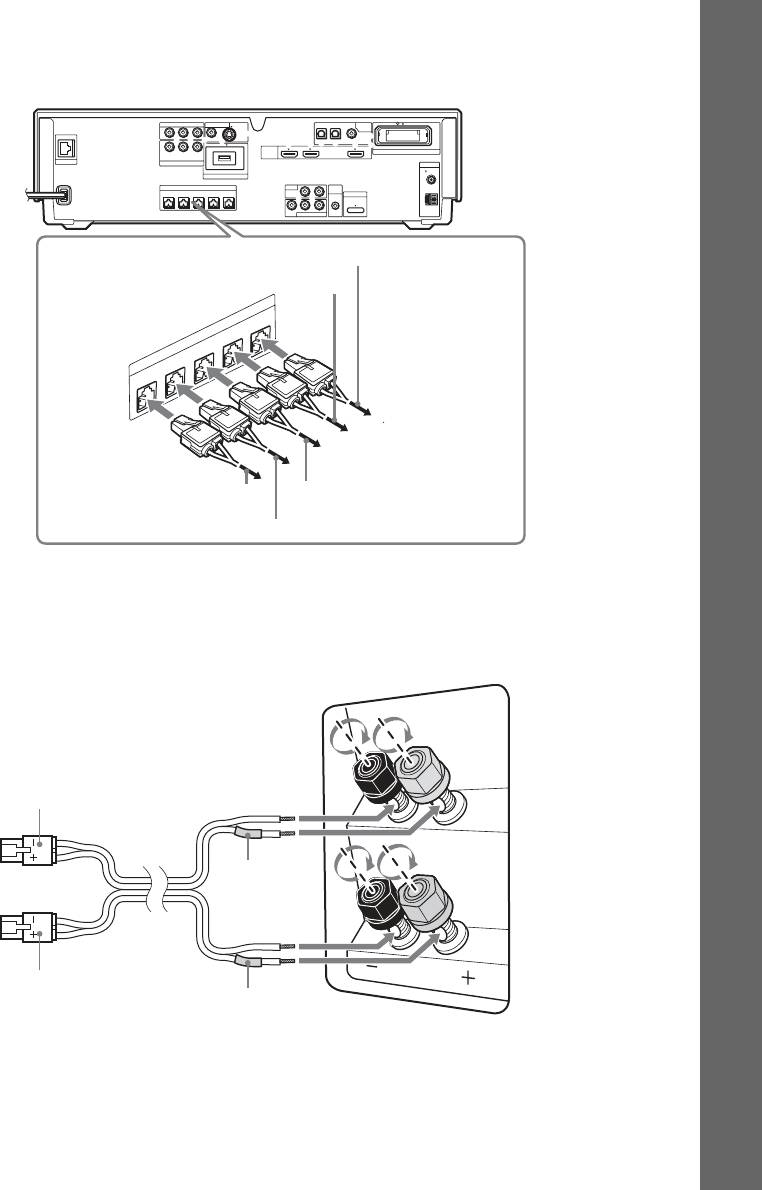
Фронтальний і центральний динаміки та сабвуфер для моделі BDV-IS1000
Під’єднуючи до пристрою, введіть штекер до клацання.
Початок роботи
Задня панель пристрою
COMPONENT VIDEO OUT
Y
P
/
B
B
C
P
C
R
R
/
VIDEO OUT
OPTICAL
SAT/CABLETV
DIGITAL
IN
S-VIDEOVIDEO
COAXIAL
LAN(100)
Y
P
B
/ C
B
P
R
/ C
R
HDMI
IN 1 IN 2 OUT
EZW-RT10
COMPONENT VIDEO IN
SAT/CABLE
DC5V 500mA MAX
ANTENNA
EXTERNAL
COAXIAL75
FRONT
R
FRONT
L
SPEAKER
FM
CENTER
WOOFER
TV
AUDIO IN
LR
1
WOOFER
2
A.CAL
MIC
DMPORT
LR
ECM-AC2
DC5V
700mA
MAX
VIDEO
SAT/CABLE IN
AUDIO
AM
До сабвуфера (жовтий)
До сабвуфера (ліловий)
WOOFER
2
P
E
A
K
E
R
R
WOOFER
1
S
C
EN
TE
FR
O
N
T
FR
O
N
T
L
R
До правого фронтального
До центрального динаміка
динаміка (R) (червоний)
(зелений)
До лівого фронтального динаміка (L) (білий)
Шнури динаміків (жовтий і ліловий) підключаються до сабвуфера заздалегідь описаним
нижче чином. Під час повторного підключення обов’язково вставляйте шнури динаміків
у відповідні роз’єми на динаміках: шнур динаміка з кольоровою позначкою у 3, а шнур
динаміка без кольорової позначки - у #. Не затискайте ізоляцію шнура динаміка в
роз’ємі динаміка.
Штекер (жовтий)
#
3
Кольорова
позначка
(жовта)
#
Штекер (ліловий)
3
Кольорова
позначка
(лілова)
Задня частина сабвуфера
55
UA
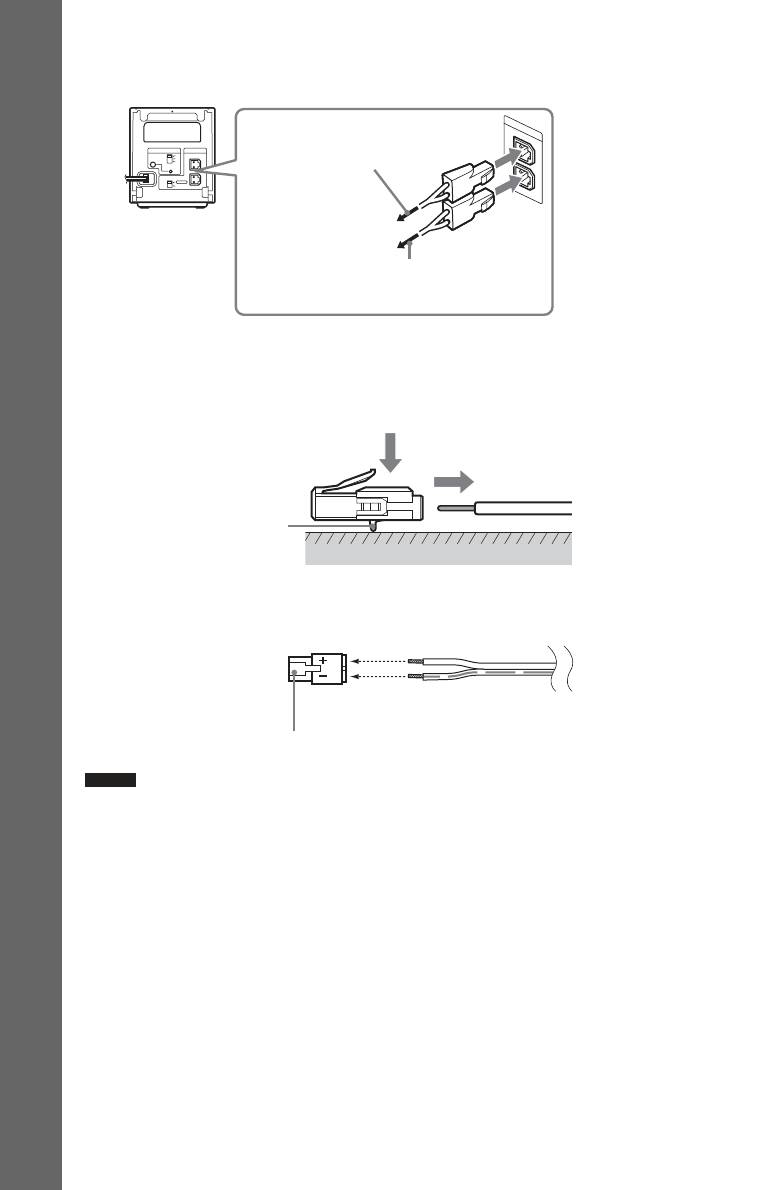
Динамік об’ємного звучання
Задня панель підсилювача об’ємного звуку
EZW-RT
10
S
P
E
A
K
E
R
До лівого динаміка об’ємного
S-AIR ID
C
A
B
SPEAKER
L
звучання (L) (блакитний)
L
PAI R IN G
SURROUND SELECTOR
SURROUND
SURROUND
BACK
R
R
Початок роботи
До правого динаміка об’ємного
звучання (R) (сірий)
Про шнури динаміків фронтального та центрального динаміків і сабвуфер
Шнури динаміків можна від’єднати від штекера. Повернувши фіксатор униз, притисніть
штекер до рівної поверхні (1) та від’єднайте шнури динаміків від штекера (2).
(1)
(2)
Фіксатор
Приєднуючи шнури динаміків до штекера, обов’язково дотримуйтеся полярності шнурів
динаміків і штекера.
3
#
Штекер
Примітка
•Коротке замикання динаміків може призвести до пошкодження системи. Для його запобігання
переконайтеся, що оголений дріт кожного шнура динаміка не торкається іншого роз’єму динаміка
або оголеного дроту іншого шнура динаміка.
•Обов’язково вставляйте шнури динаміків у відповідні роз’єми динаміків: 3 у +, а # у –. Якщо
підключити шнури у зворотному порядку, звуку бракуватиме низьких частот, тому він може бути
спотвореним.
56
UA
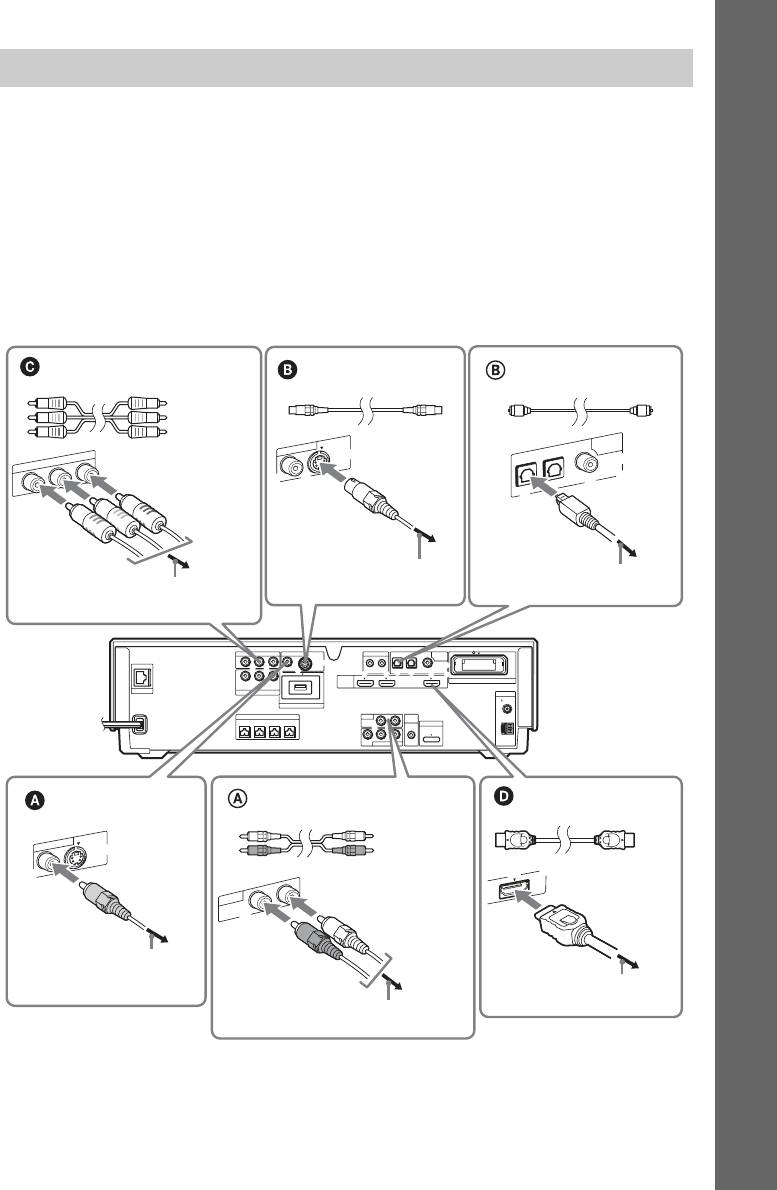
2 Підключення телевізора
Початок роботи
Використовувані компоненти і комплектуюче обладнання:
• Шнур відео (1)
Щоб відтворювати звук телевізора шістьма динаміками системи, з’єднайте телевізор та
систему за допомогою шнура аудіо (не постачається) (A).
Для виведення відео до телевізора перевірте гнізда вхідного відеосигналу телевізора та
виберіть спосіб підключення A, B, C або D. Якість відеозображення покращується в
порядку з A (стандартне) до D (HDMI).
Якщо телевізор обладнано гніздом цифрового оптичного виходу, можна покращити
якість звуку, підключивши його за допомогою цифрового оптичного кабелю (не
постачається) (B).
Шнур роздільного відеопотоку
Шнур відео S
Цифровий оптичний кабель
(не постачається)*
(не постачається)
(не постачається)
Зелений
Синій
Червоний
DIGITAL
VIDEO OUT
TV
OPTICAL
SAT/CABLE
IN
COMPONENT VIDEO OUT
Y
P
C
B
B
/
C
P
R
/
R
E
O
V
ID
E
O
S
-V
ID
COAXIAL
До гнізда вхідного
До гнізда цифрового
До гнізд роздільного вхідного
відеосигналу S телевізора
оптичного виходу телевізора
відеосигналу телевізора
COMPONENT VIDEO OUT
Задня панель
Y
P
C
/
B
B
C
P
R
R
/
VIDEO OUT IR REMOTE
OPTICAL
SAT/CABLETV
DIGITAL
IN
S-VIDEOVIDEO
OUT IN
COAXIAL
пристрою
LAN(100)
Y
SAT/CABLE
P
B
/ C
B
P
/ C
R
R
HDMI
IN 1 IN 2 OUT
EZW-RT10
(приклад:
COMPONENT VIDEO IN
DC5V 500mA MAX
ANTENNA
COAXIAL75
BDV-IT1000)
EXTERNAL
FRONT
TV
LR
FM
R
FRONT
L
SPEAKER
CENTER WOOFER
AUDIO IN
ECM-AC2
MIC
A.CAL
DMPORT
LR
700mA
DC5V
MAX
VIDEO
SAT/CABLE IN
AUDIO
AM
Шнур відео
Шнур аудіо
Кабель HDMI**
(постачається)
(не постачається)
(не постачається)
Білий
VIDEO OUT
Червоний
E
O
S
-V
ID
E
O
V
ID
L
O
U
T
R
TV
A
U
D
IO
IN
До гнізда вхідного
відеосигналу телевізора
До гнізда HDMI IN
телевізора
До гнізд аудіовиходу телевізора
* Якщо телевізор приймає сигнали прогресивного формату, скористайтеся цим підключенням.
**HDMI (High-Definition Multimedia Interface)
Якщо телевізор обладнано гніздом HDMI, скористайтеся цим підключенням.
57
UA
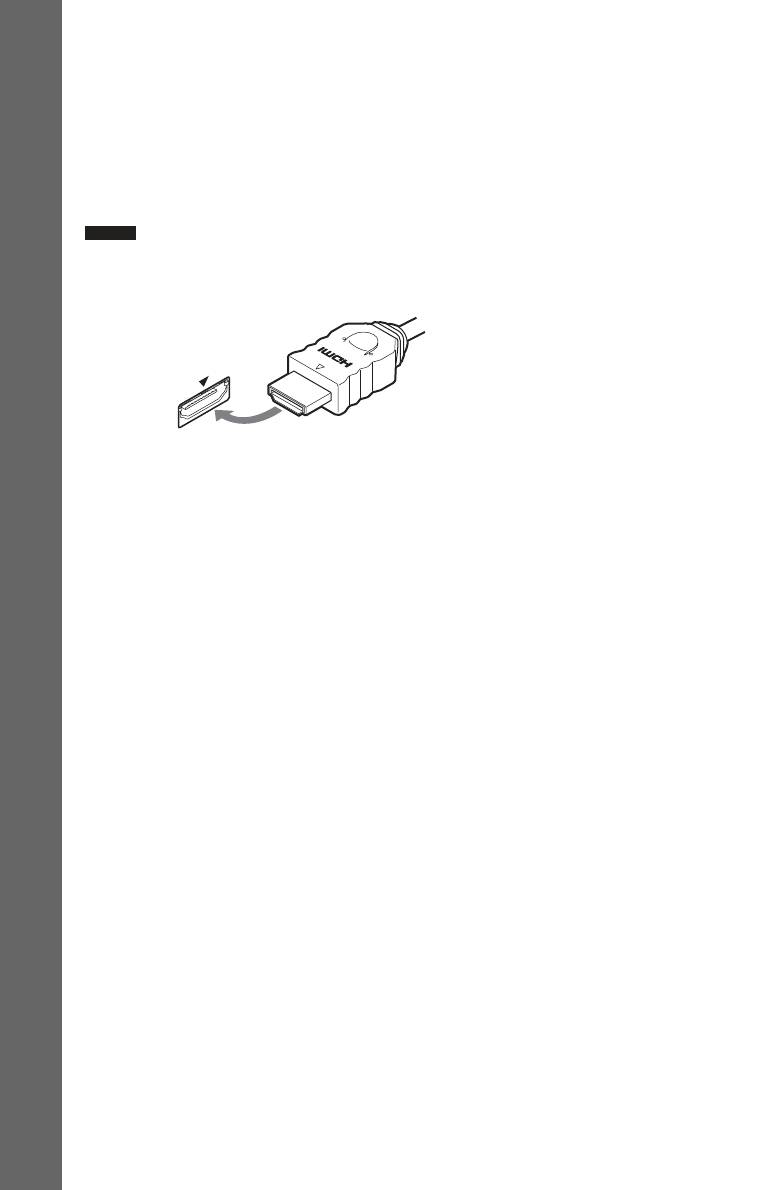
Про підключення HDMI
Підключаючи телевізор, сумісний із 1080/24p- або 1080p-, скористайтеся
високошвидкісним кабелем HDMI.
У разі підключення телевізора Sony, сумісного з функцією «Керування HDMI»
(сторінка 108), операції спрощуються (приклад: ONE-TOUCH PLAY: одним
натисканням кнопки вмикається підключений телевізор, а селектор входів телевізора
автоматично переключається на систему). Детальнішу інформацію див. у розділі
«Використання функції «Керування HDMI» для «BRAVIA» Sync» (сторінка 108).
Початок роботи
Примітка
•Обов’язково використовуйте лише кабель HDMI із логотипом HDMI.
•Підключаючи кабель HDMI, переконайтеся, що напрямок розташування гнізд є таким самим.
Для підключення до телевізора із входом DVI
Скористайтеся кабелем-перетворювачем HDMI-DVI (не постачається). Гніздо DVI не
приймає аудіосигнали; тому звук не виводиться з телевізора.
Крім того, не можна підключити гніздо HDMI OUT до гнізд DVI, несумісних із HDCP
(наприклад гнізд DVI на дисплеях ПК).
58
UA
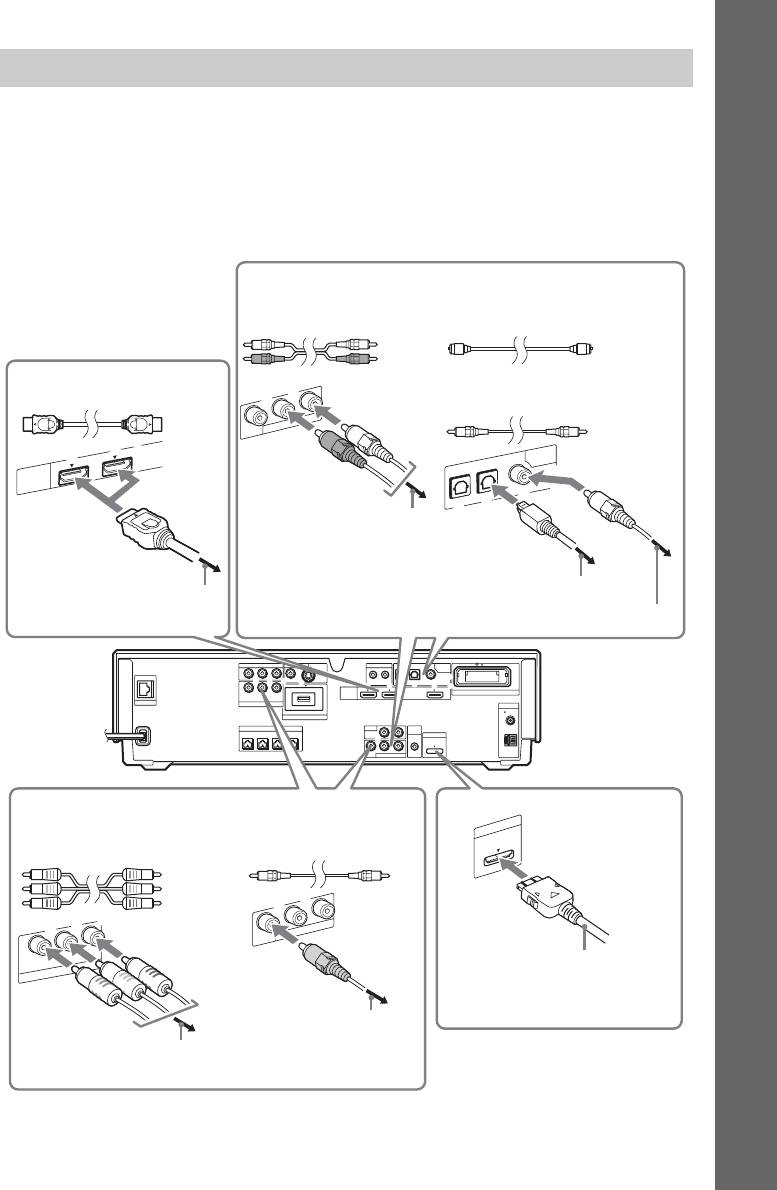
3 Під’єднання додаткового обладнання
Початок роботи
Можна скористатися підключеними пристроями за допомогою шести динаміків системи.
• Декодер/цифровий супутниковий приймач, відеомагнітофон або PlayStation тощо (без
гнізда HDMI OUT): 1
• Декодер/цифровий супутниковий приймач або PLAYSTATION
®
3 тощо (із гніздом
HDMI OUT): 2
• Адаптер DIGITAL MEDIA PORT: 3
1
Підключення аудіосигналу
A Шнур аудіо
B Цифровий оптичний кабель
(не постачається)
(не постачається)
Білий
Червоний
2
Кабель HDMI
(не постачається)
LR
B Цифровий коаксіальний кабель
(не постачається)
A
U
D
IO
IN
V
ID
E
O
S
A
T/C
A
BLE
IN 1 IN 2
DIGITAL
SAT/CABLE
IN
TV
OPTICAL
H
D
M
I
COAXIAL
До гнізд аудіовиходу
пристрою
або
До гнізда цифрового оптичного виходу пристрою
До гнізда HDMI OUT
пристрою
До гнізда цифрового коаксіального виходу пристрою
COMPONENT VIDEO OUT
Y
C
P
/
B
C
R
R
P
/
VIDEO OUT IR REMOTE
OPTICAL
Задня панель
B
SAT/CABLETV
DIGITAL
IN
S-VIDEOVIDEO
OUT IN
COAXIAL
пристрою
LAN(100)
Y
SAT/CABLE
P
B
B
/ C
P
R
/ C
R
HDMI
IN 1 IN 2 OUT
EZW-RT10
(приклад:
COMPONENT VIDEO IN
DC5V 500mA MAX
ANTENNA
EXTERNAL
COAXIAL75
BDV-IT1000)
FRONT
R
FRONT
SPEAKER
L
CENTER WOOFER
AUDIO IN
TV
LR
A.CAL
MIC
FM
DMPORT
LR
ECM-AC2
DC5V
700mA
AUDIO
MAX
VIDEO
SAT/CABLE IN
AM
1
Підключення відеосигналу
3
B Шнур роздільного відеопотоку
A Шнур відео
DMPORT
DC5V
700mA
(не постачається)
(не постачається)
MAX
Зелений
Синій
Червоний
LR
A
U
D
IO
IN
V
ID
E
O
S
A
T/C
A
B
LE
Y
P
B
/ C
B
P
R
/ C
R
S
AT/C
A
B
LE
O
IN
Адаптер DIGITAL MEDIA
C
O
M
PO
N
EN
T V
ID
E
PORT
До гнізда відеовиходу
пристрою
До гнізд роздільного відеовиходу
пристрою
59
UA
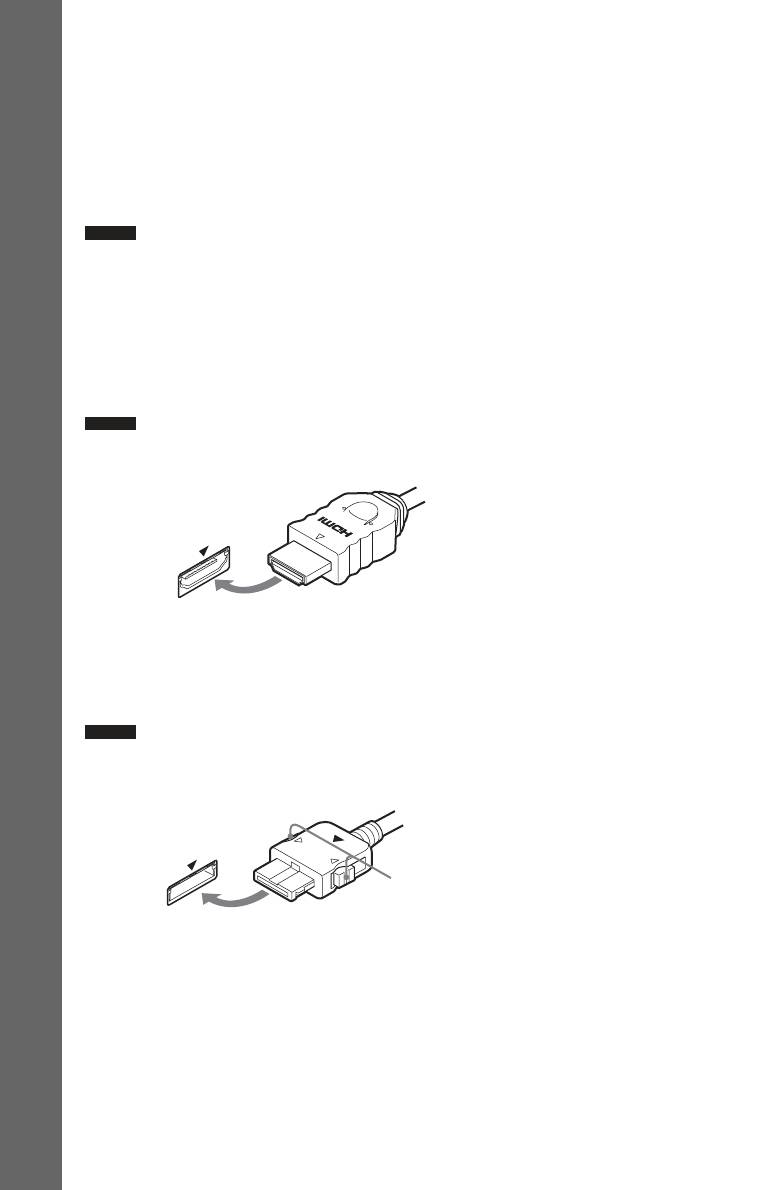
Підключення 1 (гнізда SAT/CABLE)
Потрібно підключити як відео, так і аудіосигнал.
Для підключення відеосигналу перевірте гнізда відеовиходу пристрою та виберіть спосіб
підключення. Спосіб B (роздільний) забезпечує кращу якість відеозображення, ніж
спосіб A (стандартний).
Для підключення аудіосигналу підключіть шнури аудіо (A). Якщо пристрій обладнано
гніздом цифрового оптичного або коаксіального виходу, можна покращити якість звуку,
підключивши його за допомогою цифрового кабелю (B).
Початок роботи
Примітка
•Система сприймає як цифрові, так і аналогові сигнали. Цифрові сигнали мають пріоритет над
аналоговими сигналами. (COAXIAL має пріоритет над OPTICAL.) Якщо надходження цифрового
сигналу припиняється, система оброблятиме аналоговий сигнал після 2-секундної паузи.
Підключення 2 (гнізда HDMI IN1/2)
Підключивши систему та пристрій за допомогою кабелю HDMI, можна
насолоджуватися високоякісними цифровими відеозображеннями та звуком завдяки
гнізду HDMI IN1 або 2. Можна підключитися до двох пристроїв.
Примітка
•Підключаючи кабель HDMI, переконайтеся, що напрямок розташування гнізд є таким самим.
Підключення 3 (гніздо DMPORT)
Підключіть адаптер DIGITAL MEDIA PORT (не постачається) до гнізда DMPORT.
Детальнішу інформацію див. у розділі «Використання адаптера DIGITAL MEDIA
PORT» (сторінка 100).
Примітка
•Під’єднуючи адаптер DIGITAL MEDIA PORT, забезпечте збіг позначок V. Аби від’єднати
адаптер, потягніть за нього, натискаючи на A.
A
60
UA

Зв’язок між вхідним і вихідним відеосигналом
Нижче описано зв’язок між вхідним і вихідним відеосигналом для кожної функції.
Початок роботи
Гнізда, які
Гнізда, на які виводиться відеосигнал
Функція
приймають вхідний
VIDEO OUT
VIDEO OUT
COMPONENT
відеосигнал
HDMI OUT
(VIDEO)
(S VIDEO)
VIDEO OUT
«BD/DVD»
Немає (лише вихід
a* a* a* a
«TUNER FM»
відеосигналу)
«TUNER AM»
«SAT/CABLE»
SAT/CABLE IN
a ––a
(VIDEO)
COMPONENT
––aa
VIDEO IN (SAT/
CABLE)
«DMPORT»
DMPORT a ––a
«HDMI1»
HDMI1, HDMI2 – – – a
«HDMI2»
a: Відеосигнали виводяться.
–: Відеосигнали не виводяться.
* Залежно від настройок вихідної роздільної здатності відео відеосигнали можуть не виводитися.
Детальнішу інформацію див. у розділі «Вихідна роздільна здатність відео» (сторінка 155).
Зв’язок між вхідним і вихідним аудіосигналом
Нижче описано зв’язок між вхідним і вихідним аудіосигналом для кожної функції.
Гнізда, які
Гнізда, на які виводиться аудіосигнал
Функція
приймають вхідний
SPEAKER і HDMI
аудіосигнал
SPEAKER
OUT
«BD/DVD»
Немає (лише вихід
a *
аудіосигналу)
«TUNER FM»
Немає (лише вихід
a –
«TUNER AM»
аудіосигналу)
«TV»
DIGITAL IN (TV
a –
OPTICAL)
TV (AUDIO IN R/L) a –
«SAT/CABLE»
DIGITAL IN (SAT/
a –
CABLE OPTICAL,
COAXIAL)
SAT/CABLE IN
a –
(AUDIO R/L)
«DMPORT»
DMPORT a –
«HDMI1»
HDMI1, HDMI2 a *
«HDMI2»
a: Аудіосигнали виводяться.
–: Аудіосигнали не виводяться.
* Звук можна вивести як із динаміків системи, так і з динаміка телевізора, якщо підключити систему
та телевізор за допомогою кабелю HDMI (не постачається). Для виведення звуку із гнізда HDMI
OUT встановіть для [Audio (HDMI)] у розділі [HDMI Settings] значення [TV+AMP]. Якщо
телевізор обладнано стереодинаміками, з динаміків системи також виводитиметься стереозвук
навіть у разі відтворення багатоканального джерела. Докладні відомості про [Audio (HDMI)] див.
на стор. 132.
61
UA
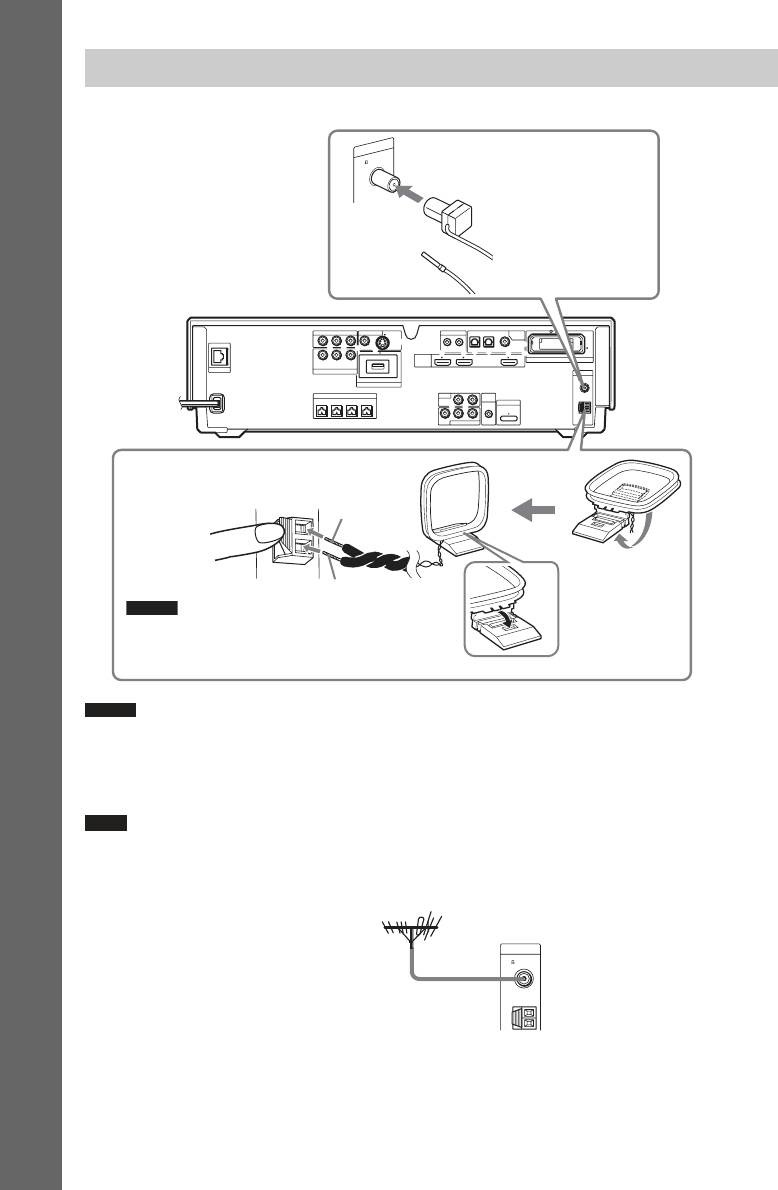
4 Під’єднання антени
ANTENNA
75
COAXIAL
Дротова антена FM
(постачається)
FM
Початок роботи
або
Задня панель
Y
COMPONENT VIDEO OUT
C
B
P
B
/
R
P
C
R
/
VIDEO OUT IR REMOTE
OPTICAL
SAT/CABLETV
DIGITAL
IN
S-VIDEOVIDEO
OUT IN
COAXIAL
пристрою
LAN(100)
Y
SAT/CABLE
B
P
/ C
B
R
P
/ C
R
HDMI
IN 1 IN 2 OUT
EZW-RT10
(приклад:
COMPONENT VIDEO IN
DC5V 500mA MAX
ANTENNA
BDV-IT1000)
EXTERNAL
COAXIAL75
FM
FRONT
FRONT
SPEAKER
CENTER WOOFER
AUDIO IN
TV
LR
R
L
A.CAL
ECM-AC2
MIC
DMPORT
700mA
AUDIO
LR
DC5V
MAX
VIDEO
SAT/CABLE IN
AM
Рамкова антена АМ
(постачається)
A
AM
B
Примітка
•Шнур (A) або шнур (B) можна під’єднувати до
будь-якого з контактів.
Примітка
•Не розміщуйте шнур рамкової антени АМ поблизу компонентів системи або іншого аудіо/
відеообладнання, бо це може спричинити виникнення шуму.
•Переконайтеся в тому, що дротова антена FM повністю витягнена.
•Після під’єднання дротової антени FM зорієнтуйте її максимально горизонтально.
Порада
•Налаштуйте рамкову антену АМ у напрямку отримання найкращого АМ радіосигналу.
•Якщо якість прийому FM-сигналу погана, використовуйте коаксіальний кабель 75 Ом (не
постачається) для під’єднання до пристрою антени FM поза приміщенням, як показано нижче.
Дротова антена FM поза приміщенням
Пристрій
ANTENNA
COAXIAL75
FM
62
UA
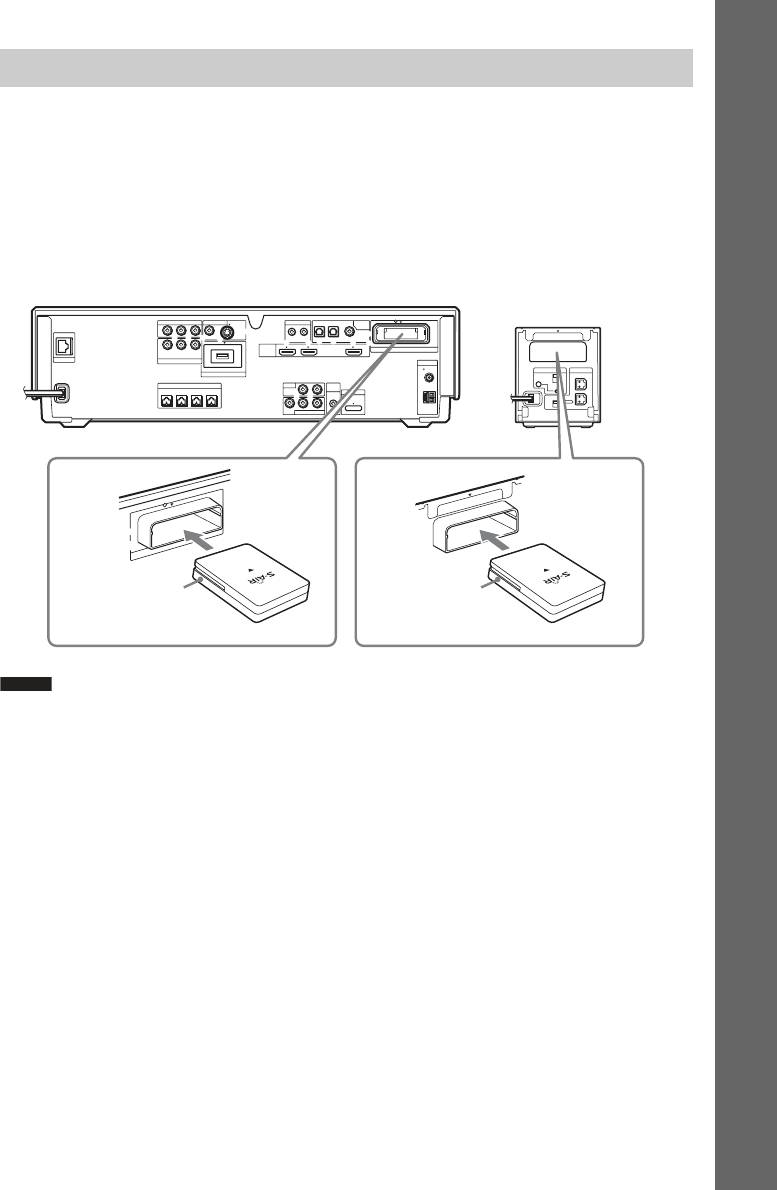
5 Вставлення бездротового приймача-передавача
Початок роботи
Система забезпечує можливість передавання звуку з пристрою на компоненти S-AIR,
наприклад, на підсилювач об’ємного звуку або приймач S-AIR.
Компонент S-AIR - це компонент системи, який підтримує функцію S-AIR.
Щоб скористатися функцією S-AIR, ви маєте вставити бездротові приймачі-передавачі у
відповідні гнізда на пристрої, підсилювачі об’ємного звуку та приймачі S-AIR.
Подробиці щодо функціонування системи S-AIR наведені в розділі «Використання
компонентів S-AIR» (сторінка 101).
Задня панель пристрою (приклад: BDV-IT1000)
Задня панель підсилювача
об’ємного звуку
Y
COMPONENT VIDEO OUT
C
P
B
B
/
C
P
R
R
/
VIDEO OUT IR REMOTE
OPTICAL
SAT/CABLETV
DIGITAL
IN
S-VIDEOVIDEO
OUT IN
COAXIAL
EZW-RT
10
Y
P
B
/ C
B
P
R
/ C
R
HDMI
IN 1 IN 2 OUT
EZW-RT10
LAN(100)
COMPONENT VIDEO IN
SAT/CABLE
DC5V 500mA MAX
ANTENNA
EXTERNAL
COAXIAL75
S-AIR ID
SPEAKER
SPEAKER
TV
LR
A.CAL
MIC
FM
C
A
B
FRONT
R
FRONT
L
CENTER WOOFER
AUDIO IN
L
ECM-AC2
DMPORT
PAI R IN G
LR
DC5V
700mA
MAX
SURROUND SELECTOR
SAT/CABLE IN
AUDIO
AM
SURROUND
VIDEO
SURROUND
BACK
R
E
Z
W
-R
T
10
EZW-RT10
Бездротовий
Бездротовий
приймач-
приймач-
передавач
передавач
Примітка
•Під час вставлення бездротового приймача-передавача переконайтеся в тому, що шнур живлення
змінного струму не під’єднаний до стінної розетки.
•Не торкайтеся контактів бездротового приймача-передавача.
•Вставте бездротовий приймач-передавач логотипом S-AIR догори.
•Під час введення бездротового приймача-передавача забезпечте збіг позначок V.
•Не вставляйте у гніздо EZW-RT10 інші пристрої, крім бездротового приймача-передавача.
63
UA
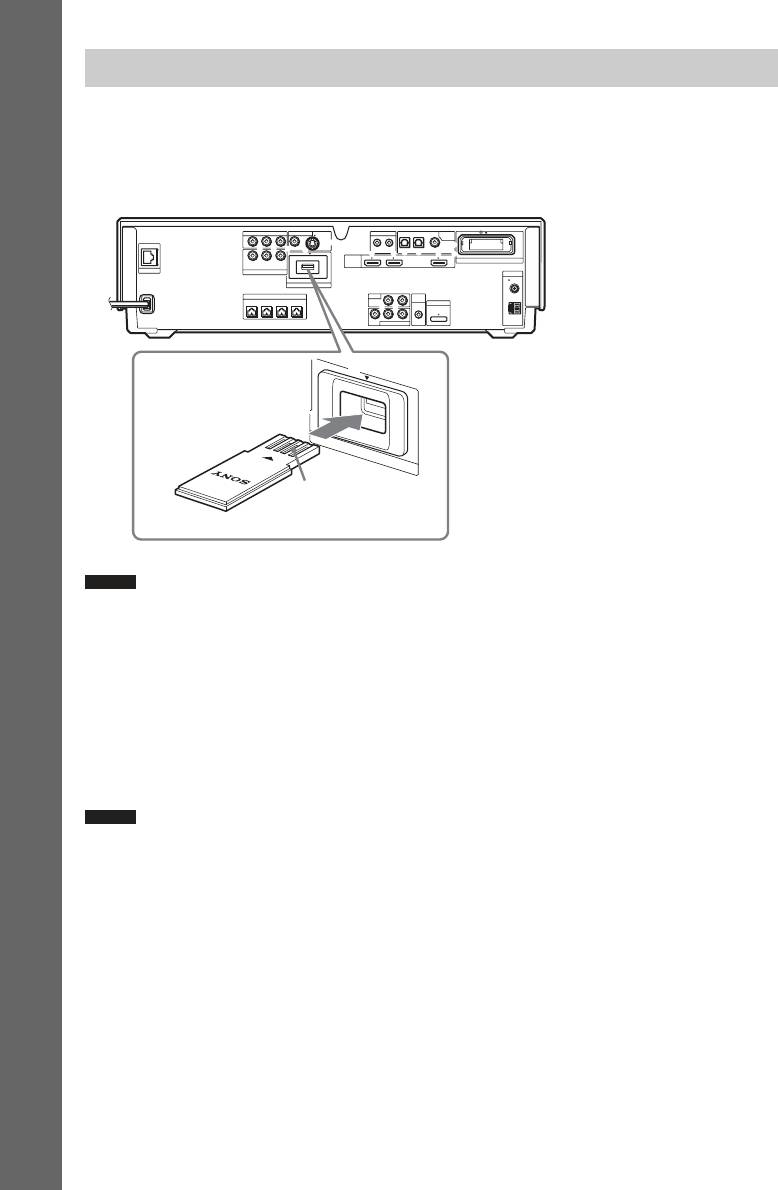
6 Вставлення зовнішньої пам’яті
Вставте зовнішню пам’ять (локальну пам’ять) (не постачається: USM1GH (станом на
квітень 2008 р.)) у гніздо EXTERNAL. Підключивши зовнішню пам’ять, можна
насолоджуватися додатковим вмістом (BonusView/BD-Live) залежно від диска.
Задня панель пристрою (приклад: BDV-IT1000)
COMPONENT VIDEO OUT
Початок роботи
Y
B
B
C
P
/
C
R
R
P
/
VIDEO OUT IR REMOTE
OPTICAL
SAT/CABLETV
DIGITAL
IN
S-VIDEOVIDEO
OUT IN
COAXIAL
Y
P
B
/ C
B
P
/ C
R
R
HDMI
IN 1 IN 2 OUT
EZW-RT10
LAN(100)
COMPONENT VIDEO IN
SAT/CABLE
DC5V 500mA MAX
ANTENNA
EXTERNAL
COAXIAL75
FRONT
R
FRONT
SPEAKER
L
CENTER WOOFER
AUDIO IN
TV
LR
A.CAL
MIC
FM
DMPORT
LR
ECM-AC2
DC5V
MAX
700mA
VIDEO
SAT/CABLE IN
AUDIO
AM
USM1GH
(станом на квітень
DC5V
2008 р.)
EXTERNAL
500mA MAX
Стороною з
роз’ємом угору
Примітка
•Вставте зовнішню пам’ять у напрямку V якнайдалі у гніздо EXTERNAL.
•Перевірте, чи під час увімкнення системи на екрані на передній панелі світиться «EXT».
Щоб скористатися функціями BonusView/BD-Live
Див. розділ «Використання функцій BonusView/BD-Live» (сторінка 81).
Для від’єднання зовнішньої пам’яті
1 Натисніть кнопку "/1, щоб вимкнути систему.
2 Витягніть зовнішню пам’ять із гнізда EXTERNAL.
Примітка
•Вставте зовнішню пам’ять прямо. Якщо зовнішню пам’ять силоміць вставити у гніздо, це призведе
до пошкодження як зовнішньої пам’яті, так і пристрою.
•Зберігайте зовнішню пам’ять у місцях, недосяжних для дітей, щоб вони випадково не проковтнули її.
•Не докладайте надмірних зусиль, вставляючи зовнішню пам’ять у гніздо, оскільки це може
призвести до несправності.
•Використовуйте лише зовнішню пам’ять USM1GH (станом на квітень 2008 р.).
•Для уникнення пошкодження даних або пошкодження зовнішньої пам’яті вимикайте систему,
вставляючи або від’єднуючи її.
•Не вставляйте зовнішню пам’ять, яка містить фотографії або музичні файли, для уникнення
пошкодження її даних.
64
UA
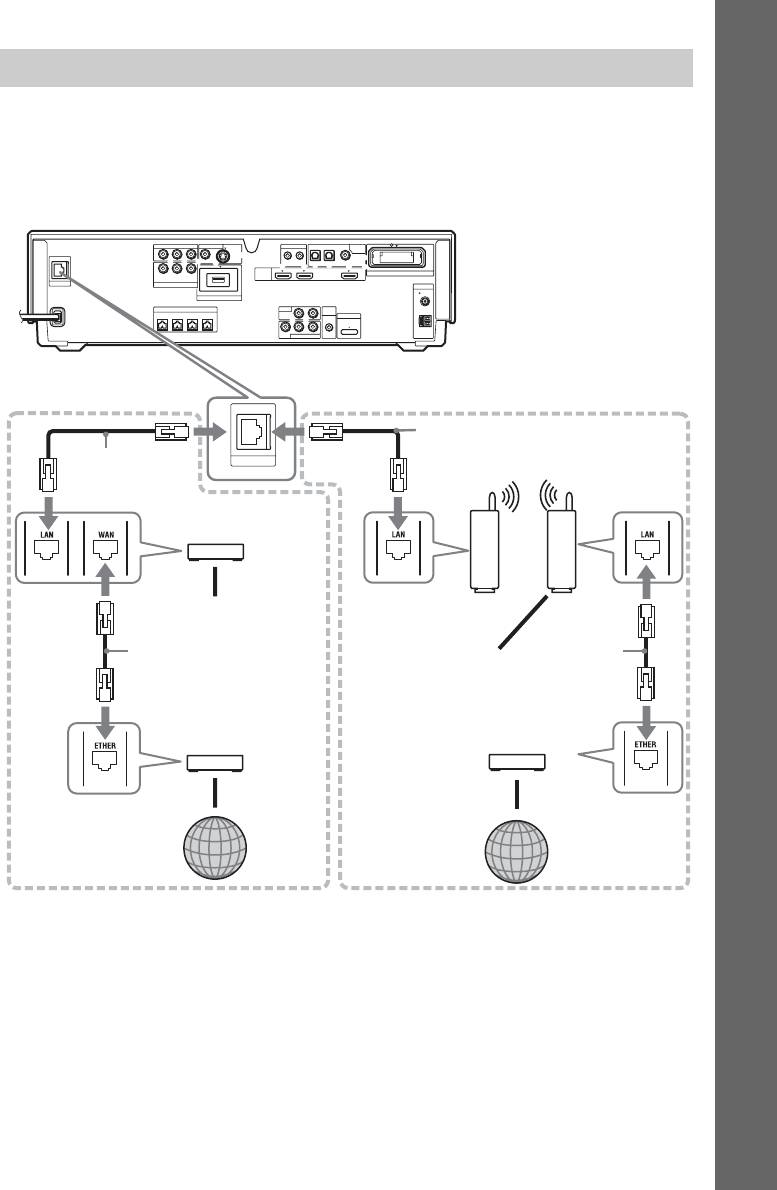
7 Підключення до мережі
Початок роботи
Підключіть роз’єм LAN (100) пристрою до Інтернет-джерела, скориставшись мережним
кабелем, для оновлення програмного забезпечення системи за допомогою мережі.
Також можна скористатися функцією BD-Live (сторінка 81).
Внесіть відповідні параметри в [Internet Settings] у розділі [Network Settings]
(сторінка 134).
Y
COMPONENT VIDEO OUT
B
C
B
P
/
P
R
C
R
/
VIDEO OUT IR REMOTE
OPTICAL
SAT/CABLETV
DIGITAL
Задня панель
IN
S-VIDEOVIDEO
OUT IN
COAXIAL
пристрою (приклад:
LAN(100)
Y
SAT/CABLE
B
P
/ C
B
R
P
/ C
R
HDMI
IN 1 IN 2 OUT
EZW-RT10
BDV-IT1000)
COMPONENT VIDEO IN
DC5V 500mA MAX
ANTENNA
EXTERNAL
COAXIAL75
FRONT
FRONT
SPEAKER
L
CENTER WOOFER
AUDIO IN
TV
LR
ECM-AC2
MIC
A.CAL
FM
R
DMPORT
700mA
AUDIO
LR
DC5V
MAX
VIDEO
SAT/CABLE IN
AM
У разі підключення
безпосередньо до
У разі підключення через
широкосмугового
маршрутизатор бездротової локальної
маршрутизатора
мережі
Мережний кабель
Маршрутизатор
(не постачається)
бездротової
локальної мережі
Мережний кабель
LAN(100)
(точка доступу)
(не постачається)
(не постачається)
Широкосмуговий
маршрутизатор
(не постачається)
Перетворювач
До ПК
середовища
передавання
Мережний
мережі Ethernet/
Мережний
кабель (не
бездротової
До ПК
кабель (не
постачається)
локальної
постачається)
мережі (не
ADSL-модем/
постачається)
ADSL-модем/
кабельний модем
кабельний модем
(не постачається)
(не постачається)
Інтернет
Інтернет
Для оновлення програмного забезпечення системи за допомогою мережі
Див. [Network Update] (сторінка 124) та [Software Update Notification] (сторінка 134).
Щоб скористатися функцією BD-Live
Див. розділ «Використання функцій BonusView/BD-Live» (сторінка 81).
65
UA
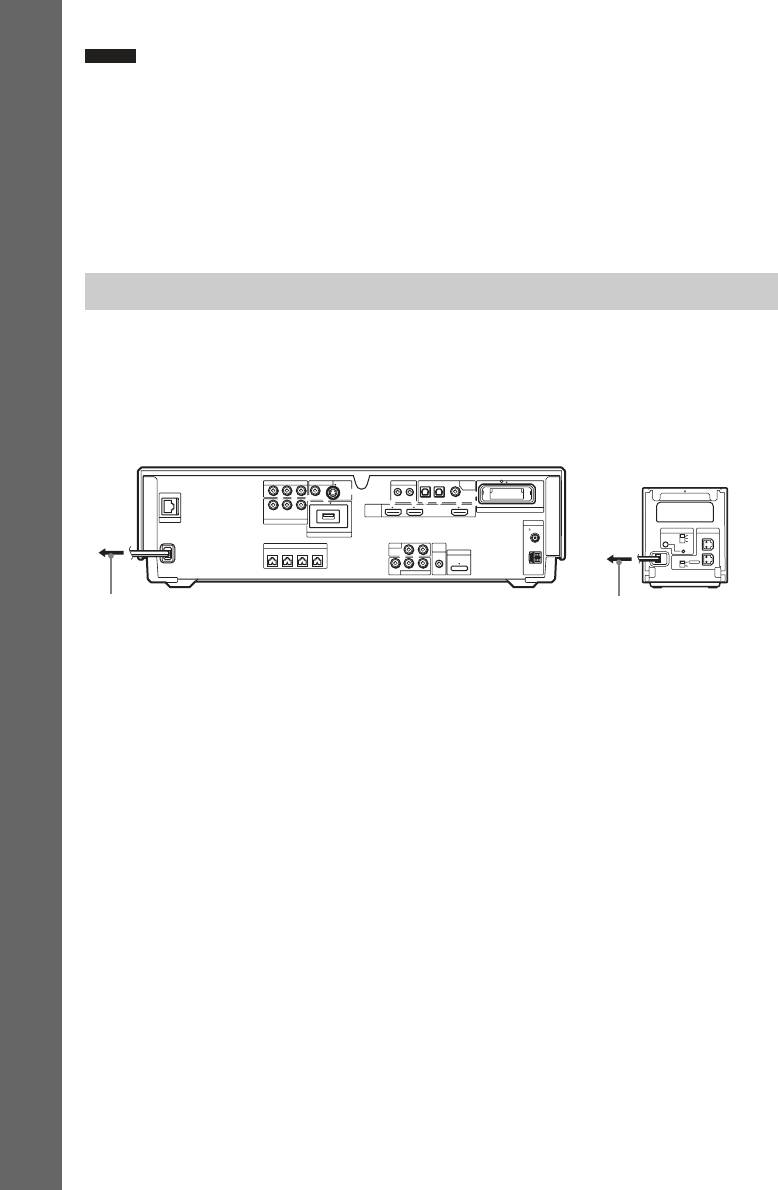
Примітка
•Не підключайте телефонну лінію до роз’єму LAN (100), оскільки це може призвести до
несправності.
•Залежно від модема або маршрутизатора використовуються різні типи мережного кабелю
(локальна мережа): прямого або перехресного підключення. Для отримання докладних відомостей
про мережні кабелі (локальна мережа) зверніться до посібника з експлуатації, який постачається з
модемом або маршрутизатором.
•Не підключайте роз’єм локальної мережі пристрою до роз’єму локальної мережі ПК.
•Для використання функції BD-Live рекомендовано використовувати Інтернет-з’єднання із
Початок роботи
фактичною швидкістю 1 Мбіт/с або вище. Швидкість може залежати від умов з’єднання та стану
мережі.
8 Підключення шнура живлення змінного струму
Перед підключенням шнурів живлення змінного струму пристрою та підсилювача
об’ємного звуку до стінних розеток, під’єднайте фронтальні та центральний динаміки, а
також сабвуфер до пристрою, а динаміки об’ємного звучання - до підсилювача об’ємного
звуку.
Задня панель пристрою (приклад: BDV-IT1000)
Задня панель
підсилювача об’ємного
Y
COMPONENT VIDEO OUT
C
P
B
B
/
R
C
/
R
P
VIDEO OUT IR REMOTE
OPTICAL
SAT/CABLETV
DIGITAL
звуку
IN
S-VIDEOVIDEO
OUT IN
COAXIAL
EZW-RT
10
Y
/ C
B
R
P
/ C
R
IN 1 IN 2 OUT
SAT/CABLE
B
P
HDMI
EZW-RT10
LAN(100)
COMPONENT VIDEO IN
DC5V 500mA MAX
ANTENNA
EXTERNAL
COAXIAL75
S-AIR ID
FM
C
B
A
SPEAKER
FRONT
R
FRONT
L
SPEAKER
CENTER WOOFER
TV
AUDIO IN
LR
A.CAL
L
ECM-AC2
MIC
DMPORT
PAI R IN G
LR
DC5V
700mA
SURROUND SELECTOR
VIDEO
AUDIO
MAX
AM
SURROUND
SURROUND
SAT/CABLE IN
BACK
R
До стінної розетки
До стінної розетки
66
UA
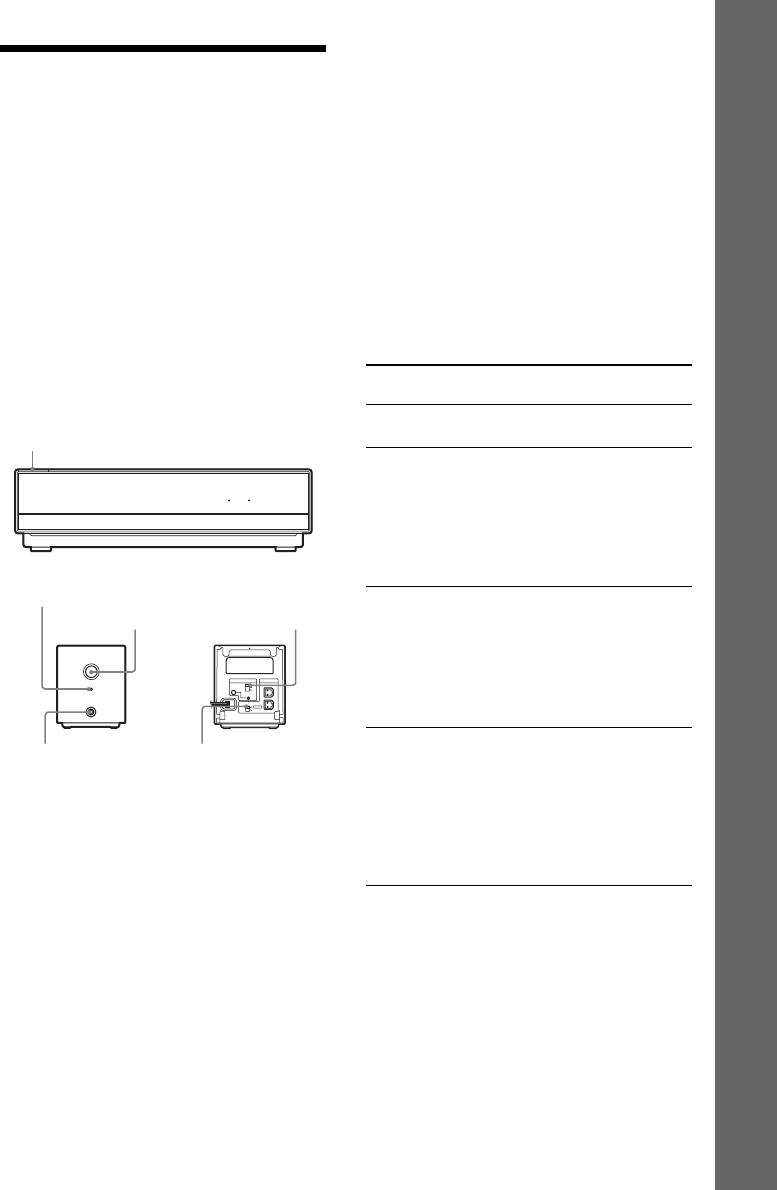
4 Натисніть кнопку POWER на
підсилювачі об’ємного звуку.
Крок 4: Налаштування
Індикатор POWER / ON LINE почне
Початок роботи
бездротової системи
світитися зеленим світлом. Якщо
індикатор не світиться зеленим
Аби скористатися бездротовою
світлом, перевірте стан передавання
системою, ви маєте налаштувати
нижченаведеним чином.
підсилювач об’ємного звуку. Перед тим,
як перейти до налаштування,
Щоб перевірити стан передавання
переконайтеся в тому, що ви належним
Стан передавання звуку між пристроєм і
чином вставили бездротові приймачі-
підсилювачем об’ємного звуку можна
передавачі у гнізда пристрою та
перевірити за допомогою індикатора
підсилювача об’ємного звуку
POWER / ON LINE підсилювача
(сторінка 63).
об’ємного звуку.
Бездротова система має назву «S-AIR».
Подробиці щодо функціонування системи
Індикатор
Стан
S-AIR наведені в розділі «Використання
POWER / ON LINE
компонентів S-AIR» (сторінка 101).
Світиться
Канал передачі звуку
"/1
зеленим світлом.
встановлено.
Блимає зеленим
Канал передачі звуку не
світлом.
встановлено.
HDMI S-AIR
Детальнішу інформацію
див. у розділі
«Використання
підсилювача об’ємного
Індикатор POWER / ON
звуку» (сторінка 148).
LINE
Індикатор
Підсилювач об’ємного
POWER
Перемикач S-AIR ID
світиться
звуку не транслює звук.
червоним
Детальнішу інформацію
POWER
EZW-RT
10
світлом.
див. у розділі
POWER/ON LINE
S-AIR ID
A
B
SPEAKER
«Використання
PAI RI N G
C
L
PHONES
SURROUND SELECTOR
SURROUND
SURROUND
BACK
R
підсилювача об’ємного
звуку» (сторінка 148).
Індикатор
Підсилювач об’ємного
Гніздо PHONES
Перемикач SURROUND
вимкнено.
звуку вимикається, або
SELECTOR
його захист активовано.
Пристрій передає звук на підсилювач
Детальнішу інформацію
об’ємного звуку, який під’єднано до
див. у розділі
динаміків об’ємного звучання. Щоб
«Використання
забезпечити передавання звуку,
підсилювача об’ємного
звуку» (сторінка 148).
виконайте такі кроки.
1 Натисніть "/1 на пристрої.
Щоб насолоджуватися звуком у
Система увімкнеться.
навушниках
2 Переконайтеся, що перемикач
Звуком системи можна насолоджуватися
SURROUND SELECTOR підсилювача
в місці, розташованому далеко від
об’ємного звуку встановлено в
пристрою, підключивши навушники до
положення SURROUND.
гнізда PHONES підсилювача об’ємного
звуку.
3 Встановіть перемикач S-AIR ID
підсилювача об’ємного звуку в
положення A.
67
UA
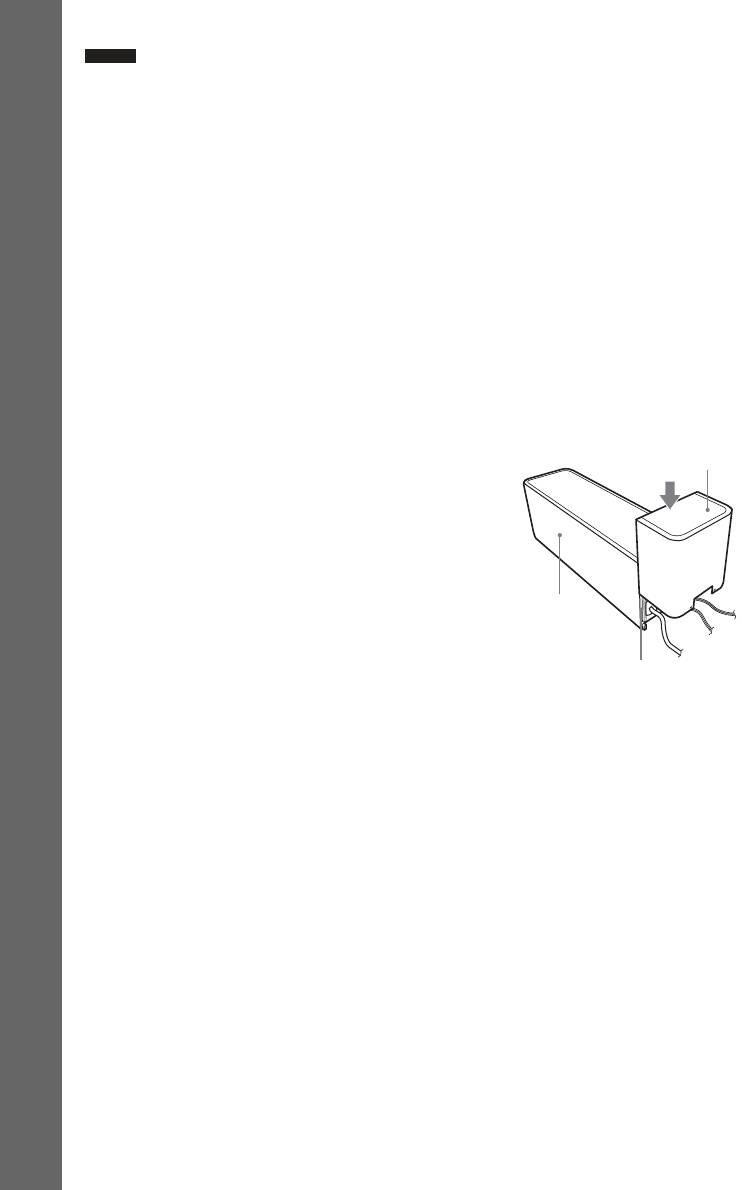
Примітка
положення SURROUND BACK, а потім
•Після під’єднання навушників до підсилювача
внесіть параметри S-AIR для підсилювача
об’ємного звуку пристрій та підсилювач
об’ємного звуку. Детальнішу інформацію
об’ємного звуку не транслюватимуть звук
див. у розділі «Використання компонентів
через динаміки системи.
S-AIR» (сторінка 101).
•Гучність, забезпечувана пристроєм, може
знизитися до мінімального рівня у разі
Приєднання відсіку для шнурів до
вимкнення підсилювача об’ємного звуку з
підсилювача об’ємного звуку
під’єднаними навушниками, або якщо якість
Після виконання з’єднань та
прийому радіосигналу є низькою. У такому
Початок роботи
разі на екрані на передній панелі по черзі
налаштування під’єднайте відсік для
відображатимуться повідомлення «HP NO
шнурів до підсилювача об’ємного звуку, в
LINK» і «VOLUME MIN». Перевірте якість
якому ви зможете забезпечити належне
прийому радіосигналу та відрегулюйте
розташування та зберігання шнурів
гучність.
динаміків надлишкової довжини.
1 Під’єднайте відсік для шнурів
Використання кількох компонентів
динаміків, зсунувши його донизу
S-AIR
вздовж пазів по краях підсилювача
Ви можете запобігти втраті сигналу, що
об’ємного звуку.
передається між компонентами S-AIR,
надавши кожному компоненту S-AIR
Відсік для шнурів динаміків
окрему ідентифікаційну позначку.
Детальнішу інформацію див. у розділі
«Налаштування каналу передавання
звуку між пристроєм та субмодулем
S-AIR (ідентифікація)» (сторінка 101).
Як запобігти передаванню із
Підсилювач
сусідніх пристроїв
об’ємного звуку
Щоб запобігти трансляції сигналів з
іншого обладнання, ви можете з’єднати
Пази
пристрій та підсилювач об’ємного звуку,
виконавши операцію парування.
Натисніть відсік для шнурів динаміків
Детальнішу інформацію див. у розділі
донизу до клацання. Переверніть
«Ідентифікація пристрою з визначеним
підсилювач об’ємного звуку догори
субмодулем S-AIR (парування)»
дном та розташуйте шнури у відсіку
(сторінка 105).
для шнурів динаміків.
Для використання підсилювача
об’ємного звуку для тилових
динаміків об’ємного звучання
Можна насолоджуватися об’ємним 7.1-
канальним звуком за допомогою тилових
динаміків об’ємного звучання, придбавши
додатковий підсилювач об’ємного звуку.
Щоб використати підсилювач об’ємного
звуку для тилових динаміків об’ємного
звучання, підключіть тилові динаміки
об’ємного звучання (не постачаються) до
підсилювача об’ємного звуку, встановіть
перемикач SURROUND SELECTOR у
68
UA
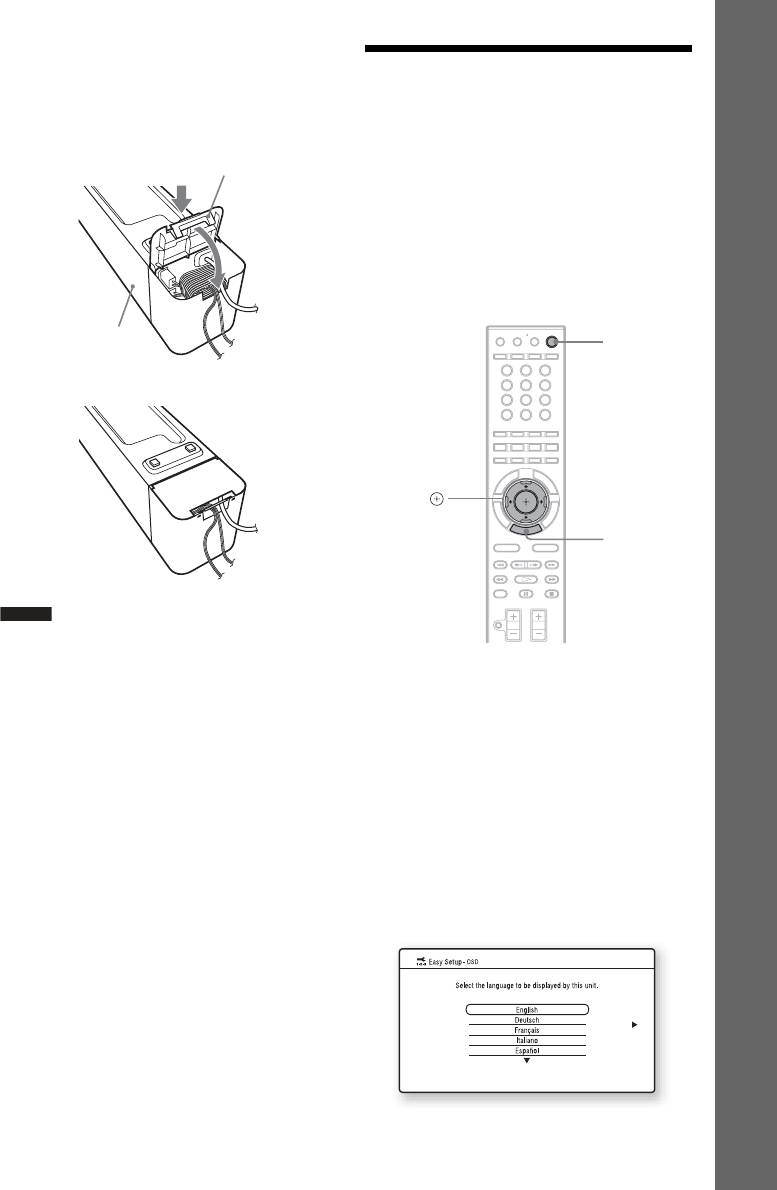
2 Вставте виступи тримача шнурів
динаміків у відповідні прорізи на
Крок 5: Виконання
відсіку для шнурів динаміків та
Початок роботи
натисніть на нього, щоб зафіксувати
функції простого
в належному положенні.
настроювання
Тримач шнурів динаміків
Виконайте кроки, наведені нижче, щоб
налаштувати основні параметри для
використання системи.
Елементи, що відображаються, можуть
бути різними залежно від моделі для тієї
чи іншої країни.
Підсилювач
об’ємного звуку
"/1
321
m
654
987
0
C/X/x/c,
HOME
Примітка
•Від’єднуючи шнур, зніміть тримач шнурів
динаміків, потім зніміть відсік для шнурів
динаміків. Аби зняти тримач шнурів
1 Увімкніть телевізор.
динаміків, злегка натисніть на фіксатор
2 Натисніть кнопку [/1 на пристрої та
тримача та підійміть тримач. Аби зняти відсік
кнопку POWER на підсилювачі
для шнурів динаміків, злегка скосіть краї
об’ємного звуку.
відсіку та зсуньте його донизу.
•Розташовуючи шнури, не удавайтеся до
3 Перемкніть селектор вхідного
надмірних фізичних зусиль.
сигналу на вашому телевізорі таким
чином, щоб сигнал, трансльований
системою, з’явився на екрані
телевізора.
Відобразиться екран простого
настроювання для вибору мови
екранного меню.
69
UA
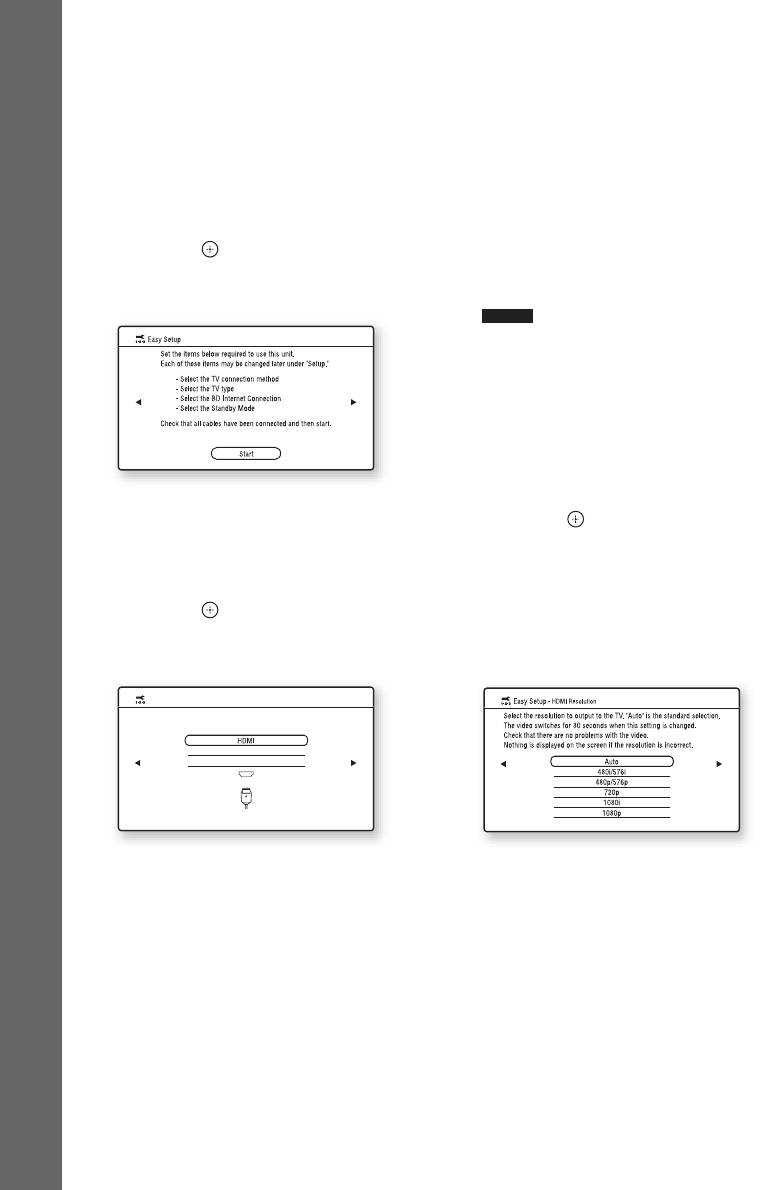
Якщо екран простого настроювання не
• Підключаючи пристрій до
відобразиться
телевізора за допомогою шнура
Знову ввімкніть екран простого
роздільного відеопотоку, виберіть
настроювання. Див. «Для повторного
пункт [Component Video], перейдіть
ввімкнення екрана простого
до кроку 8 та встановіть вихідну
настроювання» (сторінка 73).
роздільну здатність відео відповідно
4 Натисніть X/x, щоб вибрати мову.
до телевізора.
Система відображатиме меню та
• Підключаючи пристрій до
субтитри на обраній мові.
телевізора за допомогою шнура
Початок роботи
відео або шнура відео S, виберіть
5 Натисніть або c.
пункт [Video or S Video] і перейдіть
Відобразиться повідомлення щодо
до кроку 9.
настроювання.
Примітка
•Якщо пристрій не підключається до
телевізора за допомогою кабелю HDMI,
не можна вибрати пункт [HDMI].
•Під час одночасного підключення гнізда
HDMI OUT та інших гнізд відеовиходу
виберіть пункт [Component Video].
•Докладні відомості про вихідну роздільну
здатність відео див. у розділі «Вихідна
роздільна здатність відео» (сторінка 155).
Це повідомлення відобразиться лише
під час першого початкового
8 Натисніть або c.
настроювання. Воно не
Відобразиться екран настроювання
відображається в [Easy Setup] у
для вибору вихідної роздільної
розділі [Setup].
здатності відео. Детальнішу
6 Натисніть або c.
інформацію див. у розділі [Output
Відобразиться екран настроювання
Video Format] (сторінка 126).
для вибору відеокабелю.
Якщо у кроці 7 вибрано пункт [HDMI]
Easy Setup - TV connection Method
Select the video cable connecting this unit and the TV.
Component Video
Video or S Video
Виберіть параметр [Auto], [480i/576i],
7 Натискайте кнопки X/x для вибору
кабелю, який використовується для
[480p/576p], [720p], [1080i] або [1080p].
підключення пристрою до
У разі одночасного підключення
телевізора.
гнізда HDMI OUT та інших гнізд
Перевірте підключення пристрою до
відеовиходу відеосигнали можуть не
телевізора (сторінка 57).
виводитись із гнізд, окрім гнізда
HDMI OUT, якщо вибрано параметр
• Підключаючи пристрій до
[Auto] або [1080p].
телевізора за допомогою кабелю
HDMI, виберіть пункт [HDMI],
перейдіть до кроку 8 та встановіть
вихідну роздільну здатність відео
відповідно до телевізора.
70
UA
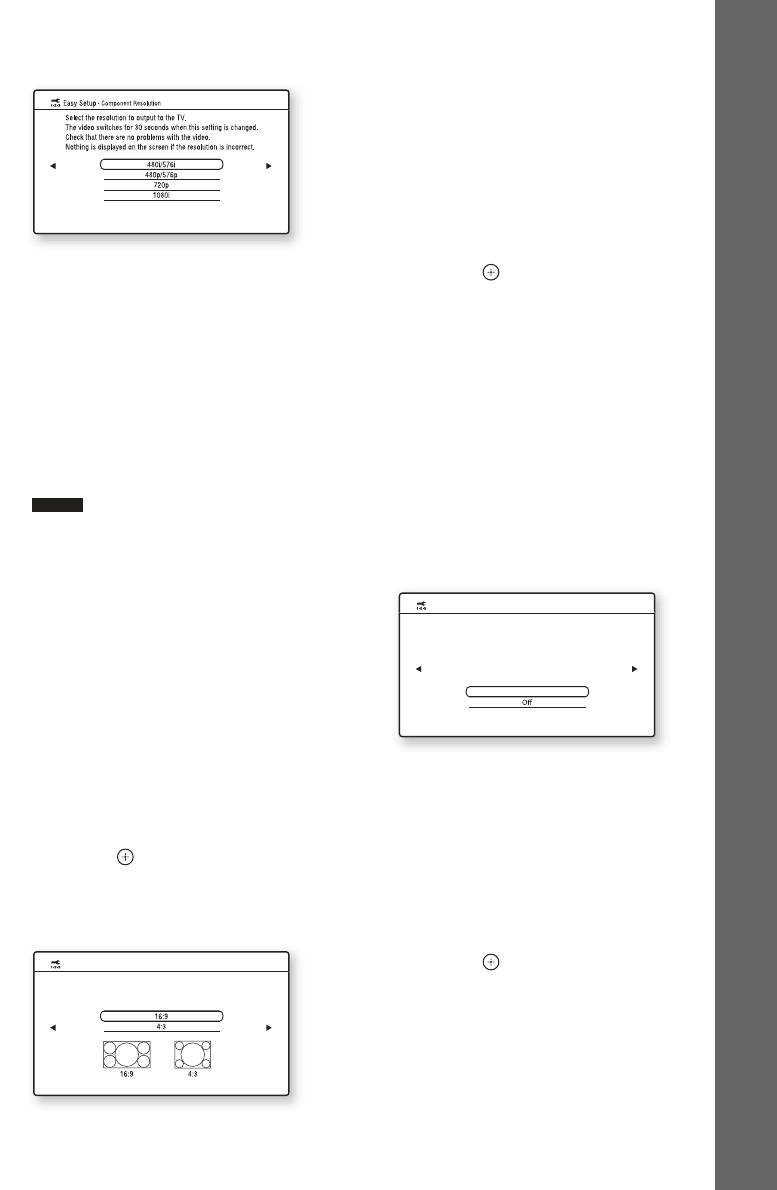
Якщо у кроці 7 вибрано пункт [Component
10 Натисніть X/x, щоб вибрати
Video]
настройку, що підходить до типу
вашого телевізора.
Початок роботи
• [16:9]: за наявності
широкоекранного телевізора або
стандартного телевізора 4:3 із
широкоекранним режимом.
(сторінка 126)
• [4:3]: за наявності стандартного
телевізора 4:3. (сторінка 126)
Виберіть параметр [480i/576i], [480p/
576p], [720p] або [1080i].
11 Натисніть або c.
У разі змінення вихідної
У разі підключення пристрою до
телевізора за допомогою кабелю HDMI
роздільної здатності відео
Відобразиться екран настроювання
Відеозображення з вибраною
для функції [Control for HDMI].
роздільною здатністю
Перейдіть до кроку 12.
відображатиметься впродовж
30 секунд, після чого відобразиться
Якщо пристрій не підключається до
запит на підтвердження.
телевізора за допомогою кабелю HDMI
Дотримуйтесь екранних інструкцій та
Відобразиться екран настроювання
перейдіть до наступного кроку.
для параметра [BD Internet
Connection]. Перейдіть до кроку 14.
Примітка
•Якщо відеозображення спотворено або
12 Натискайте кнопки X/x для вибору
не відображається, зачекайте близько
параметра для функції «Керування
30 секунд, не натискаючи жодних кнопок.
HDMI».
Відобразиться повідомлення [Is this
resolution OK?]. Виберіть пункт [Cancel].
Easy Setup - Control for HDMI
Дисплей повернеться до екрана
настроювання роздільної здатності.
You can operate this unit in conjunction with a TV connected by HDMI.
•Якщо вибрано неправильну вихідну
Check your TV settings when using this function.
роздільну здатність відео, на екрані не
відобразиться жодного відеозображення.
On
У такому разі натисніть і утримуйте
кнопки H і A на пристрої більше
5 секунд, щоб скинути вихідну роздільну
здатність відео до найнижчого значення.
Виберіть пункт [On], щоб
Щоб змінити вихідну роздільну здатність
скористатися функцією [Control for
відео, встановіть параметр [Output Video
HDMI] (сторінка 108) у разі
Format] у розділі [Video Settings]
(сторінка 126).
підключення пристроїв Sony,
сумісних із функцією «Керування
9 Натисніть або c.
HDMI».
З’явиться екран настроювання для
Якщо функція [Control for HDMI] не
вибору коефіцієнту пропорційності
використовується, виберіть параметр
екрана телевізора, що підключається.
[Off].
Easy Setup - TV Type
13 Натисніть або c.
Select the screen aspect ratio to match your TV.
Відображатиметься екран
настроювання для функції [BD
Internet Connection] (Підключення
BD до Інтернету).
71
UA
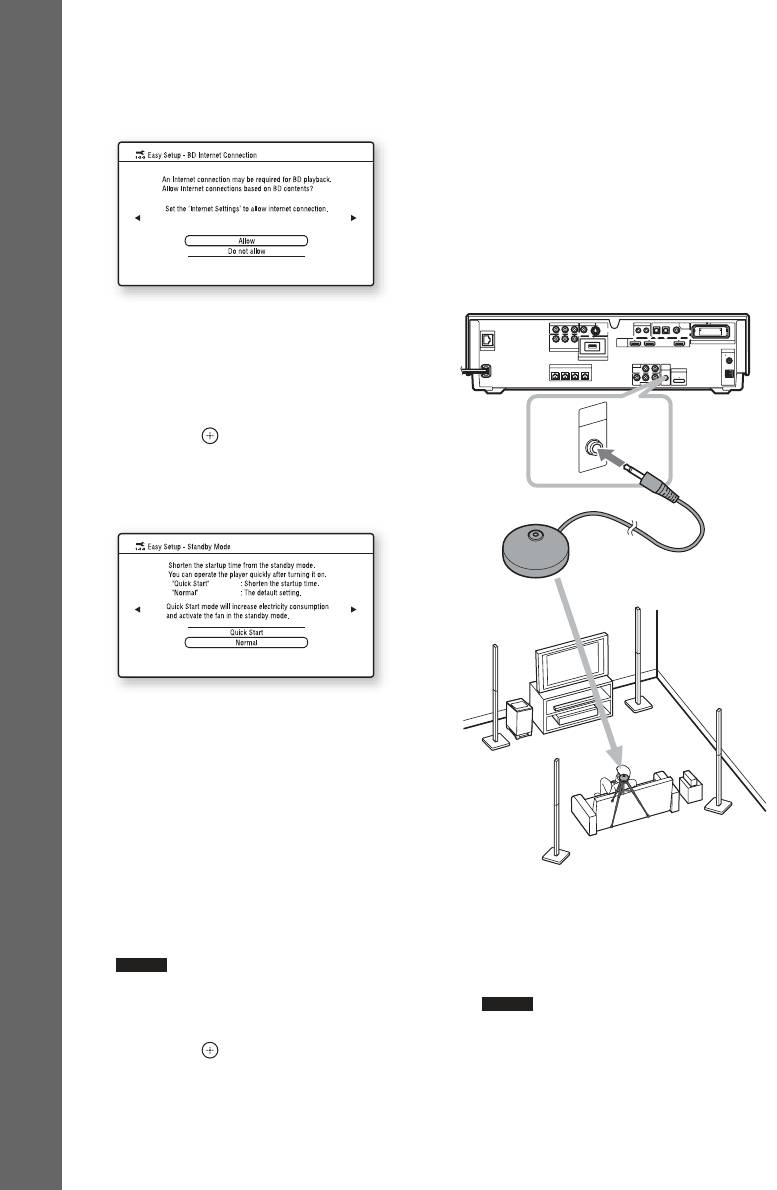
14 За допомогою кнопок X/x виберіть
18 Підключіть калібрувальний
параметри функції BD Internet
мікрофон до гнізда A.CAL MIC на
Connection (Підключення BD до
задній панелі.
Інтернету).
Встановіть калібрувальний мікрофон
на рівні вух за допомогою штатива
тощо (не постачається). Усі динаміки
мають бути зорієнтовані передньою
панеллю до калібрувального
мікрофона; переконайтеся в тому, що
Початок роботи
на лінії між динаміками та
калібрувальним мікрофоном відсутні
будь-які перешкоди.
Виберіть [Allow] (Дозволити), щоб
COMPONENT VIDEO OUT
Y
C
P
/
B
B
R
/
P
R
C
VIDEO OUT IR REMOTE
OPTICAL
SAT/CABLETV
DIGITAL
S-VIDEOVIDEO
OUT IN
COAXIAL
IN
дозволити підключення до Інтернету.
LAN(100)
COMPONENT VIDEO IN
Y
SAT/CABLE
P
B
/ C
B
P
R
/ C
R
HDMI
IN 1 IN 2 OUT
EZW-RT10
DC5V 500mA MAX
ANTENNA
COAXIAL75
Якщо необхідно заборонити
FRONT
R
FRONT
L
SPEAKER
EXTERNAL
CENTER WOOFER
AUDIO IN
TV
LR
ECM-AC2
A.CAL
DMPORT
FM
AUDIO
LR
MIC
DC5V
VIDEO
700mA
SAT/CABLE IN
MAX
AM
підключення, виберіть значення [Do
not allow] (Не дозволяти).
A.CAL
MIC
E
C
M
-A
C
2
15 Натисніть або c.
Відображатиметься екран
настроювання для режиму [Standby
Mode] (Режим очікування).
Калібрувальний мікрофон
16 За допомогою кнопок X/x виберіть
режим очікування.
Можна швидко розпочати керування
програвачем, увімкнувши цю
функцію.
Якщо необхідно скоротити час
запуску після виходу з режиму
очікування, виберіть параметр [Quick
Приклад: BDV-IT1000
Start] (Швидкий пуск). Значенням за
промовчанням є [Normal]
19 Натискайте кнопки X/x, щоб вибрати
(Звичайний).
пункт [OK].
Для скасування виберіть пункт
Примітка
[Cancel].
•У режимі швидкого пуску буде збільшено
споживання електроенергії й увімкнено
Примітка
вентилятор.
•Переконайтеся в тому, що до
підсилювача об’ємного звуку не
17 Натисніть або c.
під’єднані навушники. Не вдасться
Відобразиться екран настроювання
виконати вказані нижче кроки, якщо
для [Auto Calibration].
підключені навушники.
72
UA
20 Натисніть .
22 Натисніть .
Запуститься функція [Auto
Просте настроювання завершено. Всі
Calibration].
операції зі з’єднання та настройки
Початок роботи
Система автоматично настроїть
проведено.
параметри динаміків.
Під час замірів забезпечте тишу в
Для виходу з функції простого
приміщенні.
настроювання
Натисніть кнопку HOME у будь-якому
Примітка
кроці.
•Після запуску функції [Auto Calibration]
пролунає гучний звук для перевірки.
Порада
Зменшити гучність сигналу неможливо. З
•Якщо ви змінюєте розміщення динаміків,
цього приводу проявіть належну увагу до
треба поновити настройки динаміків. Див.
дітей та сусідів.
«Автоматичне калібрування оптимальних
•Перед виконанням функції [Auto
параметрів» (сторінка 112) та «Настроювання
Calibration] встановіть підсилювач
динаміків» (сторінка 114).
об’ємного звуку у відповідному місці.
•Якщо ви бажаєте змінити будь-які настройки,
Якщо підсилювач об’ємного звуку
див. розділ «Параметри та настройки»
встановлено в неналежному місці,
(сторінка 123).
наприклад в іншій кімнаті, точність
вимірювань не забезпечуватиметься.
Для повторного ввімкнення екрана
•Щоб не завдавати небажаного впливу на
простого настроювання
точність вимірювань, не знаходьтеся в
зоні вимірювання та не шуміть під час
1 Натисніть HOME.
вимірювань (приблизна тривалість
На екрані телевізора відобразиться
процедури вимірювання - 1 хвилина).
початкове меню.
•У разі використання тилових динаміків
об’ємного звучання з додатковим
2 За допомогою кнопок C/c виберіть
підсилювачем об’ємного звуку встановіть
пункт [Setup].
динаміки у відповідному місці й увімкніть
3 За допомогою кнопок X/x виберіть
підсилювач об’ємного звуку.
пункт [Easy Setup], а потім натисніть
21 Підтвердьте результати [Auto
кнопку .
Calibration].
4 За допомогою кнопок C/c виберіть
Результати відобразяться на екрані
пункт [Start], а потім натисніть
телевізора. Натискайте кнопки C/c
кнопку .
для змінення сторінок. На першій
Відобразиться екран простого
сторінці відображається відстань
настроювання.
динаміків. На другій сторінці
відображається рівень динаміків.
Якщо результати задовільні,
від’єднайте калібрувальний мікрофон
і за допомогою кнопок X/x виберіть
пункт [OK].
Примітка
•Середовище кімнати, у якій якій
встановлено систему, може вплинути на
результати вимірювання.
•Якщо обчислення виконано невдало,
дотримуйтеся вказівок повідомлення, а
потім повторіть виконання [Auto
Calibration].
73
UA
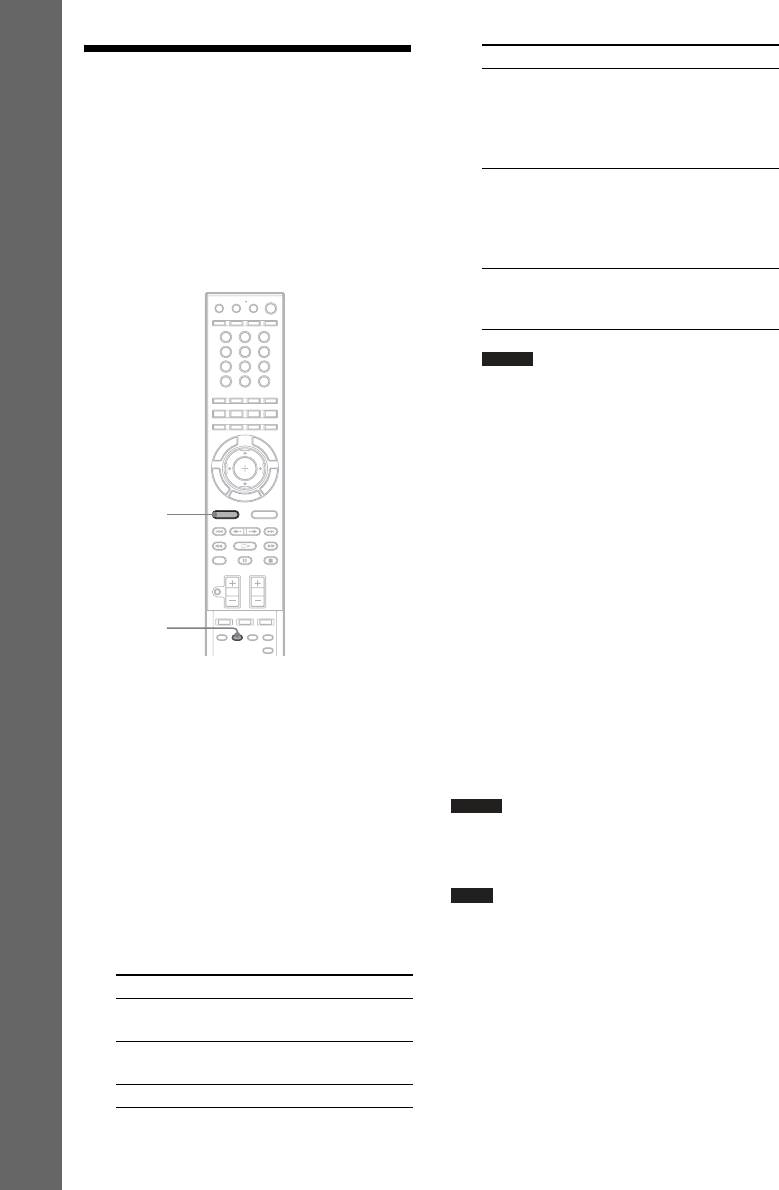
Функція Джерело
Крок 6: Використання
«SAT/CABLE» Пристрій,
підключений до гнізд
кожної функції для
SAT/CABLE на
задній панелі
настроювання звуку
(сторінка 59)
Можна насолоджуватися звуком із
«HDMI1»/
Пристрій,
програвача BD/DVD, телевізора,
«HDMI2»
підключений до
гнізда HDMI1 або 2 на
декодера/цифрового супутникового
Початок роботи
задній панелі
приймача або відеомагнітофона зі всіх
(сторінка 59)
динаміків системи.
«DMPORT» Адаптер DIGITAL
MEDIA PORT
(сторінка 100)
321
654
987
Примітка
0
•У разі одночасного використання гнізд
TV (AUDIO IN) (аналогове
підключення) і гнізда DIGITAL IN (TV)
(цифрове підключення) або гнізд SAT/
CABLE IN (AUDIO) (аналогове
підключення) та гнізд DIGITAL IN (SAT/
CABLE) (цифрове підключення)
пріоритет отримує цифрове
FUNCTION
підключення.
2 Кілька разів натисніть кнопку
DECODING MODE, доки на екрані на
передній панелі не відобразиться
потрібний режим декодування.
DECODING
MODE
Якщо потрібно вивести звук
телевізора або стереозвук 2-
З відкритою кришкою.
канального джерела із шести
динаміків, виберіть режим
1 Кілька разів натисніть кнопку
декодування «PRO LOGIC», «PLII
FUNCTION, доки на екрані на
MOVIE» або «PLII MUSIC».
передній панелі не відобразиться
потрібна функція.
Детальнішу інформацію див. на стор.
88.
Під час кожного натискання кнопки
FUNCTION функція змінюється, як
Примітка
показано нижче.
•Деякі телевізори забезпечують трансляцію
звуку через динаміки системи тільки за умови
«BD/DVD» t «TUNER FM» t
вимкнення власного динаміка.
«TUNER AM» t «TV» t «SAT/
Порада
CABLE» t «HDMI1» t «HDMI2»
•Під час прослуховування файлів у форматі
t «DMPORT» t …
MP3 або інших стиснених музичних файлів за
допомогою адаптера DIGITAL MEDIA
PORT можна покращити якість звуку.
Функція Джерело
Кілька разів натисніть кнопку DECODING
«BD/DVD» Диск, відтворюваний
MODE, доки на екрані на передній панелі не
системою
відобразиться «A.F.D. STD» (сторінка 88), і
встановіть для режиму звуку (сторінка 91)
«TUNER FM»/
Радіо FM/AM
значення «MOVIE», «MUSIC» або «NEWS».
«TUNER AM»
(сторінка 94)
Для скасування виберіть інший параметр, ніж
«TV» Телевізор
«A.F.D. STD».
74
UA

•У разі використання додаткового підсилювача
об’ємного звуку (додаткове обладнання) з
тиловими динаміками об’ємного звучання
Початок роботи
(додаткове обладнання) для режиму
декодування можна вибрати параметр «PLIIx
MOVIE» і «PLIIx MUSIC» (сторінка 88).
Якщо звук підключеного пристрою
спотворюється
Можна зменшити рівень вхідного сигналу
для підключеного пристрою. Детальнішу
інформацію див. у розділах [Attenuate -
TV] (сторінка 128) та [Attenuate - SAT/
CABLE] (сторінка 128).
75
UA
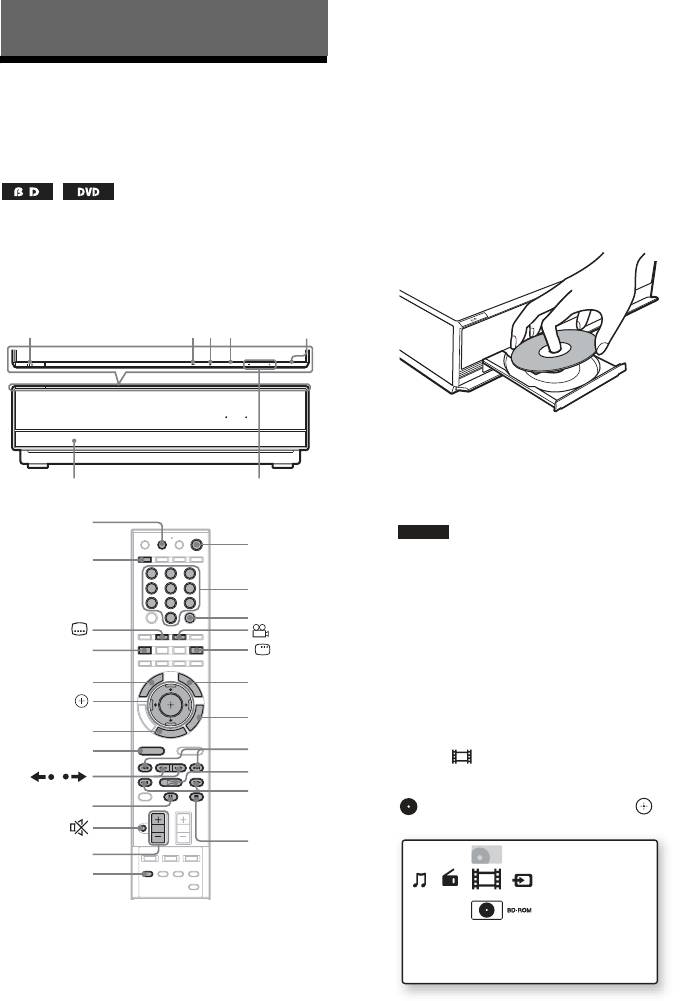
3 Натисніть "/1.
Система увімкнеться.
Відтворення
4 Кілька разів натисніть кнопку
FUNCTION, доки на екрані на
Відтворення дисків BD/
передній панелі не відобразиться
«BD/DVD».
DVD
5 Натисніть A.
6 Завантажте диск.
Покладіть один диск у лоток для
дисків, а потім натисніть кнопку A.
Залежно від диска деякі операції можуть
бути різними або обмеженими.
Див. інструкції з користування, що
надаються разом із вашим диском.
"/1
H
x
FUNCTION
A
FUNCTION VOLUME
Z
HDMI S-AIR
Якщо вставити наявний у продажу
диск BD-ROM або DVD VIDEO,
Лоток для диска
VOLUME +/–
відтворення розпочинається
автоматично залежно від диска.
ONE-TOUCH
PLAY
Примітка
"/1
A
•У разі використання 8-см диска покладіть
321
його у внутрішнє коло на лотку.
Кнопки з
654
цифрами
Впевніться, що диск на внутрішньому
987
0
TIME
колі лотка не перекошений.
•Не натискайте на лоток диска, щоб
SCENE
закрити його, тому що це може призвести
SEARCH
DISPLAY
до несправності.
TOP MENU
POP UP/
•Не кладіть на лоток більше, ніж один
C/X/x/c,
MENU
диск.
OPTIONS
HOME
7 За допомогою кнопок C/c виберіть
FUNCTION
./>
пункт [Video].
/
H
m/M
8 За допомогою кнопок X/x виберіть
X
, а потім натисніть H або .
x
2 +/–
BD Data
A/V SYNC
Video
1 Увімкніть телевізор.
2 Встановіть селектор входу на
телевізорі в положення, яке
забезпечує взаємодію з цією
системою.
76
UA
За використання наявного у продажу
– Для [S-AIR Standby] встановлено
диска BD-ROM або DVD VIDEO
значення [Off] (сторінка 104).
розпочнеться його відтворення.
– Для [Standby Mode] встановлено
За використання диска BD або DVD,
значення [Normal] (сторінка 133).
записаного на іншому обладнанні,
відобразиться список назв. За
Використання навушників
Відтворення
допомогою кнопок X/x виберіть , а
Підключіть навушники до гнізда
потім натисніть H або .
PHONES підсилювача об’ємного звуку.
Розпочнеться відтворення.
Звук системи буде заглушено.
9 Відрегулюйте гучність за
Детальнішу інформацію див. на стор.
допомогою кнопки
2 +/– на пульті
«Щоб насолоджуватися звуком у
дистанційного керування або
навушниках» (сторінка 67).
кнопки VOLUME +/– на пристрої.
Рівень гучності з’являється на екрані
Інші операції
телевізора та на екрані на передній
панелі.
Для Натисніть
Примітка
Стоп x
•Залежно від стану системи рівень гучності
Пауза X
може не відображатися на екрані телевізора.
Поновлення
X або H
•Якщо для функції [Control for HDMI]
відтворення після
встановлено значення [On], телевізором,
паузи
підключеним до системи за допомогою
Переходу до
>
кабелю HDMI (не постачається), можна
наступного розділу
керувати синхронно із системою. Детальнішу
інформацію див. у розділі «Використання
Повернення до
. двічі за секунду.
функції «Керування HDMI» для «BRAVIA»
попереднього
Якщо один раз
Sync» (сторінка 108).
розділу
натиснути кнопку .,
можна перейти до
Порада
початку поточного
•Можна змінити швидкість збільшення або
розділу.
зменшення гучності.
Тимчасове
Щоб швидко збільшити або зменшити
вимкнення звуку
Для скасування
гучність, натисніть і утримуйте кнопку 2 +/–
натисніть цю кнопку
на пульті дистанційного керування або кнопку
знову або натисніть
VOLUME +/– на пристрої.
2 +, щоб
Щоб встановити гучність із більшою
відрегулювати гучність
точністю, злегка натискайте кнопку 2 +/– на
звуку.
пульті дистанційного керування або кнопку
VOLUME +/– на пристрої.
Припинення
A
відтворення та
виймання диска
Вимкнення системи
Під час роботи системи натисніть "/1.
Система входить у режим очікування.
Економія електроенергії
Під час роботи системи натисніть "/1.
Щоб увійти в режим очікування,
переконайтеся в тому, що параметри
системи перебувають в нижченаведеному
стані.
– Для [Control for HDMI] встановлено
значення [Off] (сторінка 108).
77
UA
Для Натисніть
Відтворення диска BD або DVD з
Для швидкого
M або m під час
обмеженнями (батьківський
пошуку точки під час
відтворення диска.
контроль)
прокручування диска
Після кожного
Під час відтворення диска BD з обмеженнями
вперед або назад
натискання кнопки M
(сканування)
1)
або m під час
Змініть параметр [BD Parental Control] у
сканування швидкість
розділі [BD/DVD Viewing Settings]
відтворення змінюється
(сторінка 129).
таким чином:
Під час відтворення диска DVD з
обмеженнями
Напрямок відтворення
Змініть параметр [DVD Parental Control]
M1 (×10) t M2
у розділі [BD/DVD Viewing Settings]
(×30) t M3 (×120)
(сторінка 129).
Зворотний напрямок
n (×1) t m1 (×10)
Під час відтворення диска BD або DVD з
t m2 (×30) t m3
обмеженнями на екрані відобразиться
(×120)
дисплей введення пароля.
Введіть пароль із чотирьох цифр за
Якщо натиснути й
допомогою кнопок із цифрами та
утримувати цю кнопку,
натисніть .
прокручування диска
вперед або назад
Розпочнеться відтворення.
продовжуватиметься з
Відомості про реєстрацію або змінення
вибраною швидкістю,
пароля див. у розділі [Password]
доки кнопку не буде
(сторінка 130).
відпущено.
Аби повернутися до
Відтворення диска BD-RE або BD-R
відтворення на
з обмеженнями (блокування диска)
звичайній швидкості,
Під час відтворення диска BD-RE або
натисніть H. Реальна
BD-R з обмеженнями функції блокування
швидкість залежить від
диска на екрані відобразиться дисплей
властивостей диска.
введення пароля.
Повторне
(негайне повторне
відтворення
відтворення) під час
1 За допомогою кнопок із цифрами
попередньої сцени
2)
відтворення.
введіть пароль із чотирьох цифр,
Незначне
(негайне
який було зареєстровано під час
прокручування
перемотування вперед)
створення диска, і натисніть кнопку
поточної сцени
під час відтворення.
.
вперед
3)
2 Виберіть назву та натисніть кнопку
1)
Швидкість сканування залежить від
H або .
властивостей диска.
Розпочнеться відтворення.
2)
Лише для дисків BD/DVD VIDEO/DVD-RW/
DVD-R.
Відтворення одним дотиком (лише
3)
для з’єднання HDMI)
Лише для дисків BD/DVD VIDEO/DVD-RW/
DVD-R/DVD+RW/DVD+R.
Натисніть ONE-TOUCH PLAY.
Увімкнеться система та підключений
Примітка
телевізор, а селектор входів на телевізорі
•Застосування функції негайного повторного
переключиться на систему, після чого
відтворення або негайного перемотування
можна переглядати вміст диска.
вперед до певних сцен може бути
неможливим.
78
UA
Примітка
• У разі використання з’єднання HDMI може
Змінення кутів
виникнути затримка перед відображенням
відтворюваного відеозображення на екрані, а
початковий фрагмент відтворюваного
відеозображення може не відобразитися.
Якщо на диску записано різні кути (кілька
Відтворення
• Для використання цієї функції встановіть для
кутів) для сцени, можна змінити кут
[Control for HDMI] значення [On] у розділі
[HDMI Settings] (сторінка 131).
перегляду.
Натисніть кнопку під час
Доступні OPTIONS
відтворення для вибору потрібного
1 Натисніть OPTIONS.
кута.
Відобразиться меню параметрів.
Примітка
•Залежно від диска може не вдатися змінити
2 Натисніть X/x, щоб вибрати
кут, навіть якщо на диску записано кілька
відповідний параметр, потім
кутів.
натисніть .
Доступність параметрів залежить від
типу диска або стану системи.
Відображення субтитрів
Пункти Детальний опис
[Video Settings] Настроювання
параметрів
Якщо на диску записані субтитри, ви
відеозображення
можете їх увімкнути або вимкнути під час
(сторінка 83).
відтворення. Якщо на диску записані
[Title List] Відображення списку
субтитри кількома мовами, ви можете
назв.
змінювати мову субтитрів під час
[Play] Відтворення назви з
відтворення або ж вмикати та вимикати
точки, де було
їх, коли забажаєте.
натиснуто кнопку x.
Натисніть кнопку під час
[Play from start] Відтворення назви з
відтворення для вибору потрібної мови
початку.
субтитрів.
[Top Menu] Відображення
головного меню диска
Примітка
(сторінка 80).
•Залежно від диска може не вдатися змінити
субтитри, навіть якщо на диску записано
[Menu/Popup Menu] Відображення
багатомовні субтитри. Також може не вдатися
розкривного меню
вимкнути їх.
диска BD-ROM або
меню диска DVD
(сторінка 80).
[Stop] Припинення
відтворення.
[Title Search] Пошук назви та
початок відтворення з
початку (сторінка 82).
[Chapter Search] Пошук розділу та
початок відтворення з
початку (сторінка 82).
79
UA
Поновлення відтворення з
Використання меню диска
місця, де було зупинено
BD або DVD
диск
(Поновлення відтворення)
Відображення головного меню
Диск BD/DVD розділено на багато
Якщо зупинити диск, система запам’ятає
частин, які складають відеозображення
точку, де було натиснуто кнопку x. Якщо
або музичний супровід. Ці розділи
не виймати диск, функція поновлення
називаються «назвами». Під час
відтворення працюватиме, навіть якщо
відтворення диска BD/DVD із кількома
систему переведено в режим очікування
назвами за допомогою головного меню
натисканням кнопки "/1.
можна вибрати потрібну назву.
Також за допомогою головного меню
1 Під час програвання диска натисніть
x, щоб припинити відтворення.
можна вибрати параметри на зразок мови
субтитрів і мови звуку.
2 За допомогою кнопок X/x виберіть
, а потім натисніть H або .
1 Натисніть TOP MENU.
Система розпочне відтворення з того
Меню диска з’явиться на
місця, де ви зупинили диск у кроці 1.
телевізійному екрані.
Вміст меню може бути різним
Примітка
залежно від диска.
•Залежно від того, де ви зупинили диск,
система може продовжити відтворення не
2 Натисніть C/X/x/c або кнопки з
точно з того самого місця.
цифрами, щоб вибрати те, що ви
•Місце, де ви зупинили диск, може бути
хочете відтворити або змінити.
видалене з пам’яті, коли:
3 Натисніть .
– ви відкриваєте лоток для дисків.
– ви відтворюєте іншу назву.
Відображення розкривних меню
– ви змінюєте параметри системи.
Деякі диски BD-ROM містять розкривні
– ви від’єднуєте шнур живлення змінного
меню, які відображаються, не
струму.
перериваючи відтворення.
– ви виймаєте зовнішню пам’ять (для дисків
BD-ROM).
1 Натисніть кнопку POP UP/MENU під
•Ця функція може не працювати належним
час відтворення.
чином із деякими дисками.
Відобразиться розкривне меню.
Відтворення з початку назви
2 За допомогою кнопок C/X/x/c,
Натисніть кнопку OPTIONS, щоб
кольорових кнопок або кнопок із
вибрати пункт [Play from start], а потім
цифрами виберіть потрібний пункт і
натисніть . Відтворення розпочнеться з
дотримуйтесь екранних інструкцій.
початку назви.
80
UA
6 Виберіть пункт [OK], а потім
Використання функцій
натисніть .
BonusView/BD-Live
Дані з вибраного диска буде видалено.
Примітка
•Залежно від диска BD-ROM ім’я диска може
Відтворення
не відображатися.
Деякі диски BD-ROM містять додатковий
Порада
вміст та інші дані, які можна завантажити
•Щоб одразу видалити усі дані у зовнішній
у зовнішню пам’ять (локальну пам’ять)
пам’яті, у кроці 5 виберіть параметр [Erase All]
для перегляду.
(Видалити все).
1 Натисніть кнопку "/1, щоб вимкнути
•Щоб пропустити крок 5, у кроці 4 натисніть
систему.
кнопку замість кнопки OPTIONS.
2 Вставте зовнішню пам’ять (не
постачається) у гніздо EXTERNAL на
Швидкий пошук сцени
задній частині пристрою.
Зовнішня пам’ять використовується
(пошук сцени)
як локальний запам’ятовуючий
пристрій.
Переконайтеся, що зовнішню пам’ять
Можна швидко переходити між сценами в
належним чином вставлено у
межах наразі відтворюваної назви.
пристрій (сторінка 64).
1 Натисніть кнопку SCENE SEARCH
3 Натисніть кнопку "/1, щоб увімкнути
під час відтворення або в режимі
систему.
паузи.
Відтворення буде призупинено, а в
4 Вставте диск BD-ROM із вмістом
нижній частині екрана відобразиться
BonusView/BD-Live.
смуга з індикатором сцени (індикатор
Спосіб експлуатації може бути різним
у формі квадрата вказує на поточну
залежно від диска. Ознайомтеся з
точку).
посібником з експлуатації, який
постачається з диском.
2 Натисніть і утримуйте кнопки C/c
або m/M для переміщення
індикатора сцени до шуканої сцени.
Видалення даних із зовнішньої
пам’яті
Індикатор сцени
Можна видалити непотрібні дані.
1 Натисніть HOME.
2 За допомогою кнопок C/c виберіть
пункт [Video].
3 За допомогою кнопок X/x виберіть
Scene Search
пункт [BD Data], а потім натисніть
.
4 Виберіть ім’я диска й натисніть
Поточна точка
кнопку OPTIONS.
Індикатор сцени на смузі
5 Виберіть пункт [Erase], а потім
відображається навколо точки
натисніть .
відтворення.
81
UA
3 Відпустіть кнопку в точці, яку
3 За допомогою кнопок із цифрами
потрібно переглянути.
введіть номер назви або розділу.
Сцена, на якій було відпущено
Якщо ви помилилися, натисніть
кнопку, відобразиться в режимі паузи.
кнопку CLEAR і повторно введіть
Для повторного пошуку сцени
інший номер.
перемістіть індикатор сцени за
допомогою кнопок C/c або m/M.
4 Натисніть .
Через деякий час система розпочне
4 Натисніть кнопку SCENE SEARCH,
відтворення з вибраного номера.
, H або X.
Розпочнеться відтворення.
Скасування функції [Title Search]/
[Chapter Search]
Скасування режиму пошуку сцени
Натисніть RETURN.
Натисніть кнопку SCENE SEARCH, ,
H або X.
Відтворення розпочнеться з точки, на
Відображення тривалості
якій було натиснуто кнопку.
відтворення та інформації
Примітка
•Функція пошуку сцени доступна для назв,
про відтворення
тривалістю від 100 секунд до 100 годин.
•Залежно від диска ця функція може не
працювати.
Можна переглянути інформацію про
назви включно зі швидкістю передавання
Пошук назви або розділу
відео тощо.
Натисніть кнопку DISPLAY під час
відтворення.
Можна виконати пошук розділу, якщо
Може відображатися різна інформація
назва містить позначки розділів.
залежно від типу диска та стану системи.
1 Натисніть кнопку OPTIONS під час
відтворення або в режимі паузи.
Приклад: Під час відтворення диска BD-
Відобразиться меню параметрів.
ROM
2 Натисніть X/x для вибору способу
пошуку, а потім натисніть .
• [Title Search] (для диска BD-ROM/
English
DDolby Digital PlusAngleAngle
DVD VIDEO): пошук потрібної
назви.
• [Chapter Search]: пошук потрібного
розділу.
Відобразиться дисплей введення
Mbps
номера.
Приклад: пошук розділу
Chapter :
A Наразі вибраний кут
B Номер або ім’я назви
C Наразі вибрані параметри аудіо або
субтитрів
D Доступні функції ( кут/ аудіо/
субтитри)
82
UA
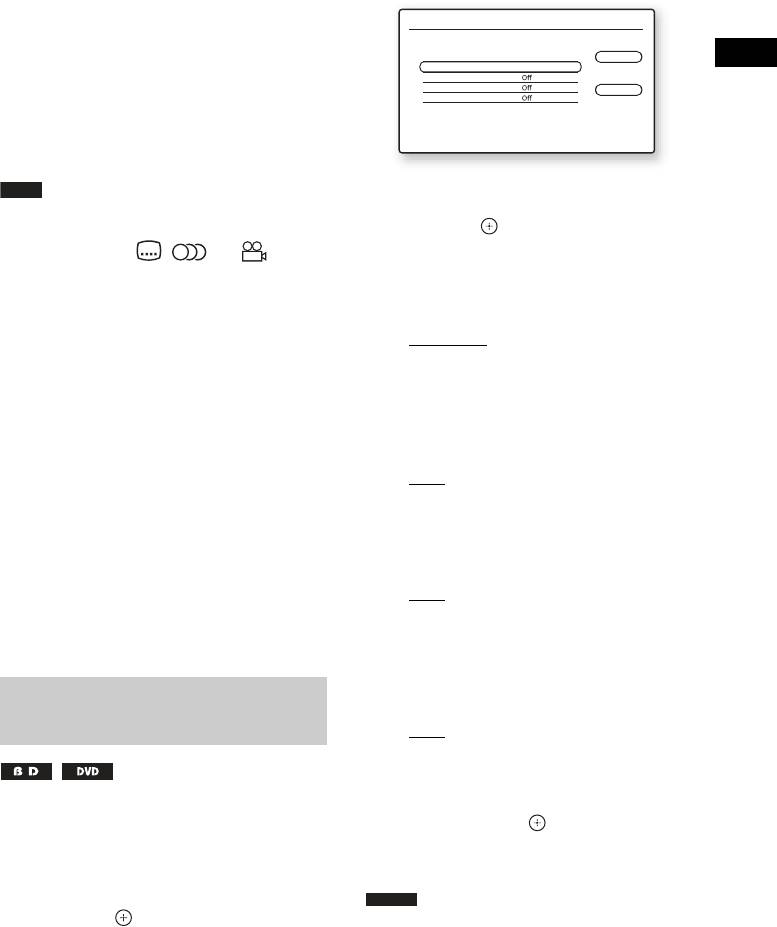
E Інформація про відтворення
Відобразиться екран [Video Settings].
Відображення типу диска/режиму
відтворення/відеокодека/швидкості
Video Settings
потоку/смуги стану відтворення/
Select the item you want to change.
тривалості відтворення (часу, що
Close
залишився*)
Picture Quality Mode
Standard
FNR
Відтворення
BNR
Standard
F Вихідна роздільна здатність/Частота
MNR
відео
* Відображається, якщо кілька разів
натиснути кнопку TIME.
Порада
3 Натисніть X/x, щоб вибрати
•Також інформацію про відтворення можна
відповідний параметр, потім
переглянути на екрані на передній панелі.
натисніть .
•Натисніть кнопку , або , щоб
[Picture Quality Mode]
переглянути інформацію кожного типу.
Оптимізація параметрів
відеозображення за різних умов
Перегляд тривалості відтворення
освітлення.
та часу, що залишився, на екрані на
• [Standard]
передній панелі
• [Brighter Room]
Натисніть кнопку TIME кілька разів.
• [Theatre Room]
Після кожного натискання кнопки TIME
[FNR]
під час відтворення диска екран
Зменшення випадкового шуму на
змінюється таким чином:
відеозображенні.
1 y 2
• [Off]
•[Auto]
1 Час відтворення поточної назви
2 Час відтворення поточної назви, що
[BNR]
залишився
Зменшення шуму мозаїчної
структури на відеозображенні.
Деякі з відображуваних на екрані
• [Off]
елементів можуть зникати через кілька
•[Auto]
секунд.
[MNR]
Зменшення незначного шуму на
краях відеозображення (москітний
Настроювання зображень
шум).
для відеозаписів
• [Off]
•[Auto]
4 За допомогою кнопок C/X/x/c
1 Натисніть кнопку OPTIONS під час
виберіть або настройте параметри, а
відтворення.
потім натисніть .
Відобразиться меню параметрів.
Для настроювання будь-яких інших
параметрів повторіть кроки 3 і 4.
2 За допомогою кнопок X/x виберіть
пункт
[Video Settings], а потім
Примітка
натисніть .
•Встановіть для параметрів відеозображення
телевізора значення [Standard], перш ніж
змінювати настройки [Picture Quality Mode].
•Параметри [Video Settings] недоступні, якщо
для підключеного телевізора встановлено
режим кінотеатру (сторінка 110).
83
UA
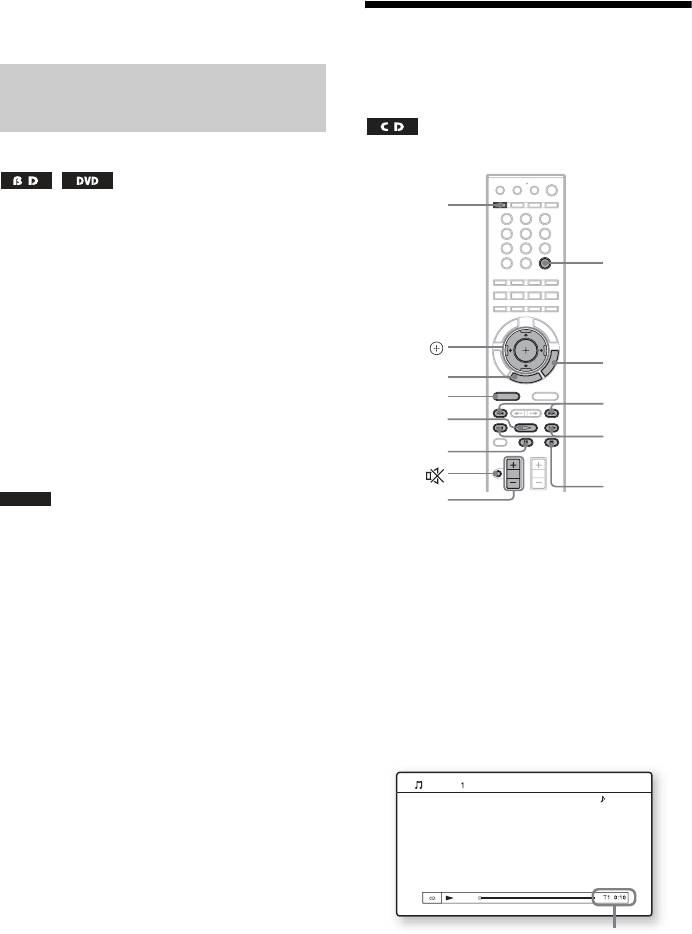
•Залежно від диска або відтворюваної сцени
ефекти параметрів [FNR], [BNR] або [MNR]
Відтворення компакт-
можуть бути малопомітними.
диска
Настроювання затримки між
відеозображенням і звуком
(A/V SYNC)
Коли звук не відповідає зображенню на
A
321
телеекрані, ви можете відрегулювати
654
987
затримку між відеозображенням та
0
TIME
звуком.
1 Натисніть A/V SYNC.
На екрані на передній панелі
відобразиться напис «A/V SYNC».
C/X/x/c,
OPTIONS
2 За допомогою кнопок X/x настройте
HOME
затримку між відеозображенням і
FUNCTION
./>
звуком.
H
m/M
Можна встановити значення від 0 мс
X
до 300 мс через інтервали у 25 мс.
x
Примітка
2 +/–
•Залежно від вхідного потоку функція A/V
SYNC може бути неефективною.
1 Кілька разів натисніть кнопку
FUNCTION, доки на екрані на
передній панелі не відобразиться
«BD/DVD».
2 Завантажте компакт-диск.
Відобразиться екран музичного
програвача.
3 Натисніть H.
Розпочнеться відтворення.
Music CD
Stereo
Номер поточної композиції та час, що минув
4 Відрегулюйте гучність за
допомогою кнопок
2 +/–.
Рівень гучності з’являється на екрані
телевізора та на екрані на передній
панелі.
84
UA
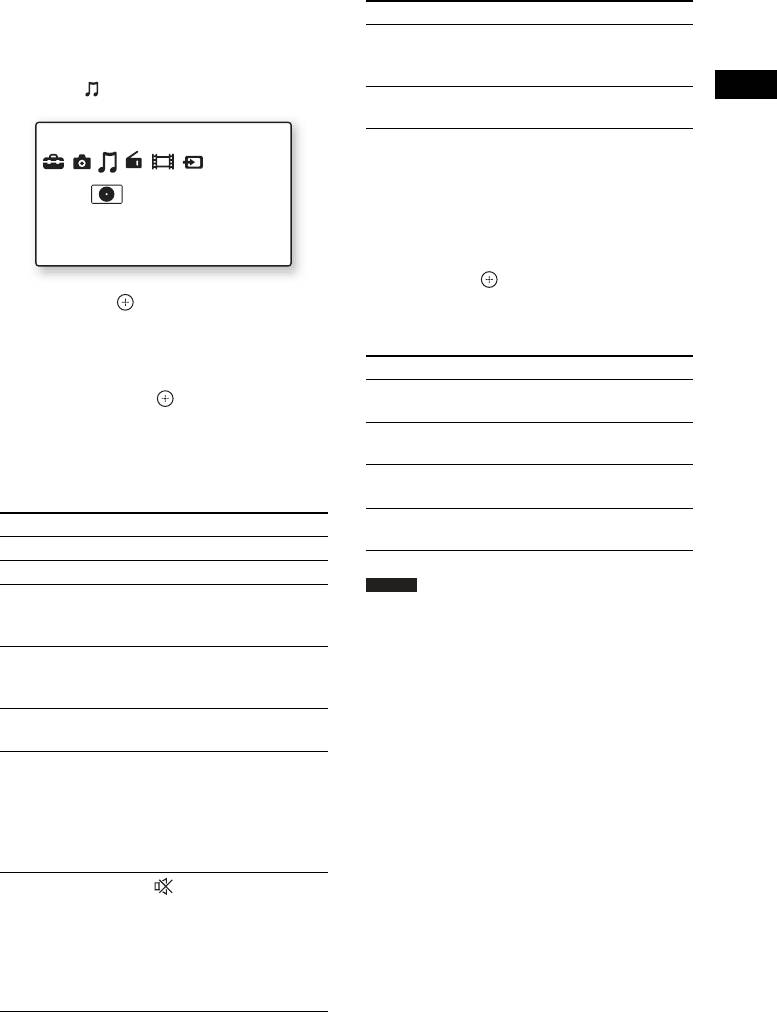
Вибір композиції
Для Натисніть
1 Натисніть HOME.
Припинення
A
відтворення та
2 За допомогою кнопок C/c виберіть
виймання диска
пункт [Music].
Прокручування
m або M під час
Відтворення
назад/уперед
відтворення.
Доступні OPTIONS
Music
Music CD
1 Натисніть OPTIONS.
Відобразиться меню параметрів.
2 Натисніть X/x, щоб вибрати
відповідний параметр, потім
натисніть .
3 Натисніть .
Доступність параметрів залежить від
Відобразиться список музики.
типу диска або стану системи.
4 За допомогою кнопок X/x виберіть
Пункти Детальний опис
композицію, а потім натисніть
[Play] Відтворення вибраної
кнопку H або .
композиції.
Система розпочне відтворення
[Play from start] (під
Відтворення поточної
вибраної композиції.
час відтворення)
композиції з початку.
Інші операції
[Play from start] (у
Відтворення вибраної
режимі зупинки)
композиції з початку.
Для Натисніть
[Stop] Припинення
відтворення.
Стоп x
Пауза X
Примітка
Поновлення
X або H
•Місце, де було припинено відтворення (точка
відтворення після
відновлення) може бути видалене з пам’яті,
паузи
коли:
Початку відтворення
H
– Ви відкриваєте лоток для дисків.
з точки, на якій було
– Ви вимикаєте систему.
натиснуто кнопку x.
Переходу до
>
Перегляд тривалості відтворення
наступної композиції
та часу, що залишився, на екрані на
Повернення до
. двічі за секунду.
передній панелі
попередньої
Якщо один раз
композиції
натиснути кнопку .,
Натисніть кнопку TIME кілька разів.
можна перейти до
Після кожного натискання кнопки TIME
початку поточної
під час відтворення диска екран
композиції.
змінюється таким чином:
Тимчасове
1 t 2 t 3 t 4 t 1 t ...
вимкнення звуку
Для скасування
натисніть цю кнопку
1 Час відтворення поточної доріжки
знову або натисніть
2 Час відтворення поточної доріжки, що
2 +, щоб
залишився
відрегулювати гучність
3 Час відтворення диска
звуку.
4 Час відтворення диска, що залишився
85
UA
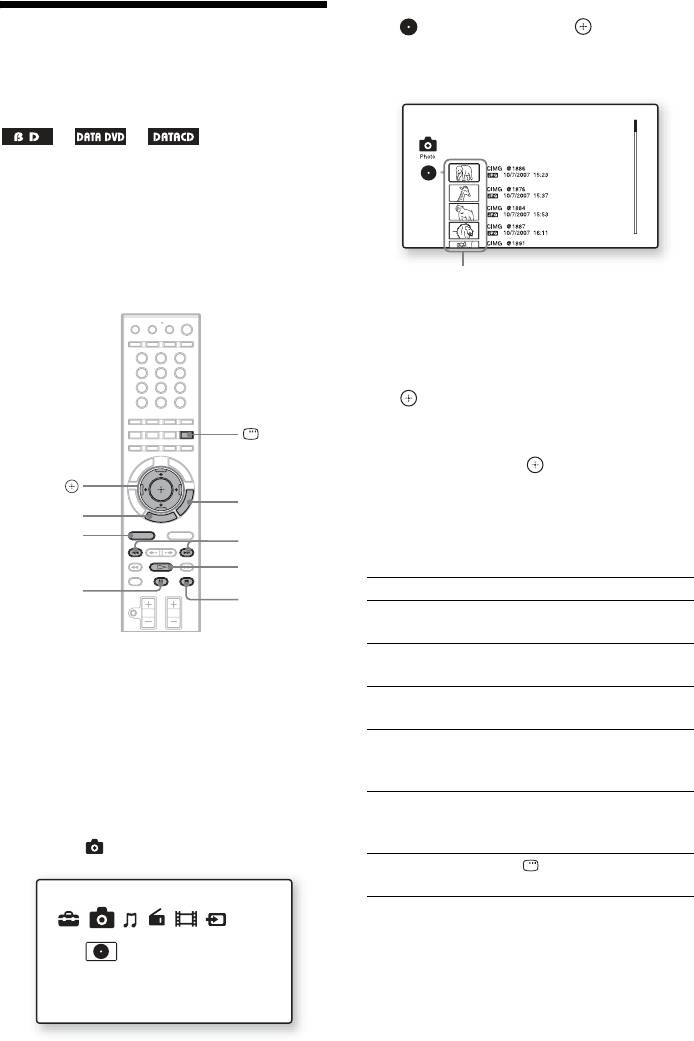
5 За допомогою кнопок X/x виберіть
, а потім натисніть .
Відтворення файлів із
Відобразиться список файлів або
фотографіями
папок.
1)
2)
3)
1)
Диски BD-RE/BD-R із файлами зображення у
форматі JPEG
2)
Диски DVD+RW/DVD+R/DVD-RW/DVD-R
із файлами зображення у форматі JPEG
3)
Диски CD-RW/CD-R із файлами зображення
у форматі JPEG
Ескізи файлів*
* Відображається, лише якщо файл
містить інформацію про ескізи.
321
6 За допомогою кнопок X/x виберіть
654
файл або папку, а потім натисніть
987
0
.
Вибравши папку, за допомогою
DISPLAY
кнопок X/x виберіть файл у папці, а
потім натисніть .
C/X/x/c,
Відобразиться вибраний файл із
OPTIONS
HOME
фотографією.
FUNCTION
./>
Інші операції
H
X
Для Натисніть
x
Відтворення показу
H
слайдів
1 Кілька разів натисніть кнопку
Припинення показу
x
FUNCTION, доки на екрані на
слайдів
передній панелі не відобразиться
Призупинення
X
«BD/DVD».
показу слайдів
2 Завантажте диск із файлами з
Переходу до
>
фотографіями.
наступної
фотографії
3 Натисніть HOME.
Повернення до
.
4 За допомогою кнопок C/c виберіть
попередньої
пункт [Photo].
фотографії
Відображення
DISPLAY
інформації про файл
Photo
Доступні OPTIONS для файлів із
Data CD
фотографіями
1 Натисніть OPTIONS.
Відобразиться меню параметрів.
86
UA
2 Натисніть X/x, щоб вибрати
– Файли з фотографіями з надзвичайно
відповідний параметр, потім
довгими іменами
натисніть .
•Не можна відтворювати наведені нижче
Доступність параметрів залежить від
файли з фотографіями.
ситуації.
– Файли з фотографіями, записані на диски
BD-R у будь-якому форматі, крім UDF
Відтворення
(Universal Disk Format) 2.6
Пункти Детальний опис
– Файли з фотографіями, записані на диски
[Slideshow Speed]
1)2)
Змінення швидкості
BD-RE у будь-якому форматі, крім UDF
показу слайдів.
(Universal Disk Format) 2.5
•[Fast]
•Наведені нижче файли або папки з
•[Normal]
фотографіями не можна відображати у списку
•[Slow]
файлів або папок.
[Stop]
1)
Припинення показу
– Файли з фотографіями з іншими
слайдів.
розширеннями, крім «.jpeg» або «.jpg»
[Rotate Left]
1)
Обертання фотографії
– Файли з фотографіями з надзвичайно
на 90 градусів проти
довгими іменами
годинникової стрілки.
– Файли з фотографіями, розташовані у
[Rotate Right]
1)
Обертання фотографії
п’ятому дереві каталогу або нижче
на 90 градусів за
– 501-ша та наступні папки, якщо загальна
годинниковою
кількість папок і файлів в одному дереві
стрілкою.
каталогу перевищує 500
[ViewImage]
2)
Відображення
•Файли з фотографіями, відредаговані на ПК,
вибраного зображення.
можуть не відтворюватися.
•Ескізні зображення деяких файлів із
[Slideshow]
2)
Початок показу
фотографіями можуть не відображатися.
слайдів.
•Відображення файлів із фотографіями
1)
великого розміру або початок показу слайдів
Відображається, якщо натиснути кнопку
із ними може зайняти деякий час.
OPTIONS під час відтворення файлів із
фотографіями.
Перегляд зображень найкращої
2)
З’являється, якщо натиснути кнопку
якості
OPTIONS під час відображення списку файлів
За наявності телевізора Sony, сумісного з
або папок.
технологією «PhotoTV HD», можна
Примітка
насолоджуватися зображеннями
•Під час здійснення спроби відтворення
найкращої якості, виконавши
наведених нижче файлів із фотографіями на
підключення та застосувавши параметри,
екрані відобразиться позначка , і їх не
наведені нижче.
вдасться відтворити.
– Файли з фотографіями, розмір яких
1 Підключіть пристрій до телевізора
перевищує 8192 пікселі (за шириною або
за допомогою кабелю HDMI (не
висотою)
постачається).
– Файли з фотографіями, розмір яких
2 Встановіть відеопараметри
менший за 15 пікселів (за шириною або
телевізора в режим [VIDEO-A].
висотою)
Для отримання відомостей про
– Файли з фотографіями, розмір яких
перевищує 32 Мбайти
[VIDEO-A] зверніться до посібника з
експлуатації, який постачається з
– Файли з фотографіями з екстремальними
пропорціями (понад 50:1 або 1:50)
телевізором.
– Файли з фотографіями у форматі
Progressive JPEG
– Файли з фотографіями з розширенням
«.jpeg» або «.jpg», формат яких
відрізняється від JPEG
87
UA
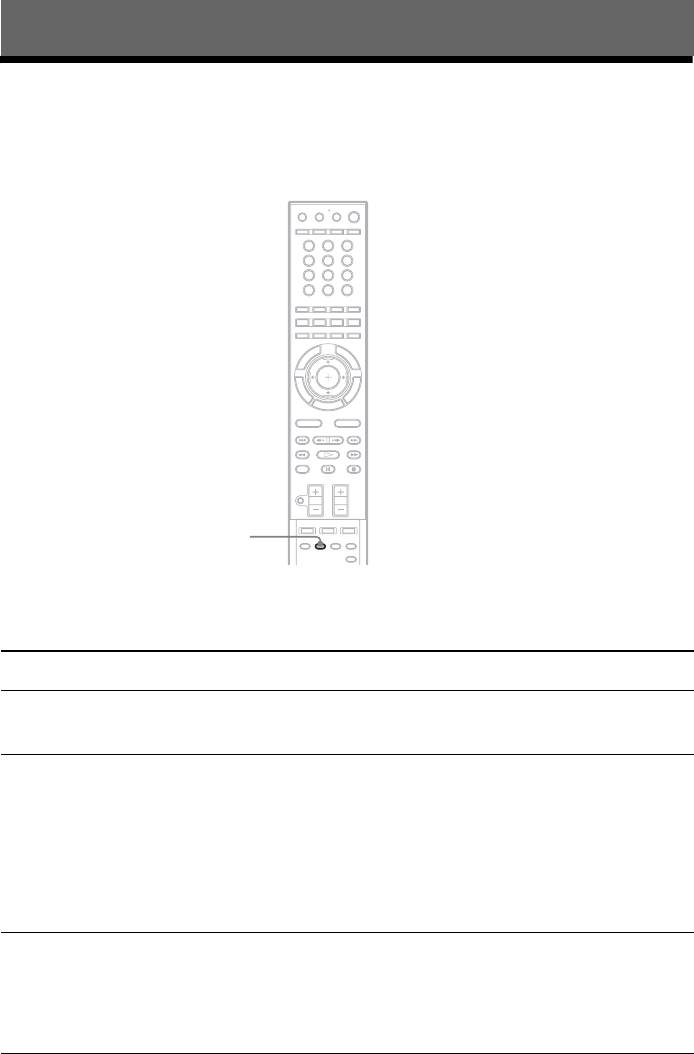
Регулювання звуку
Відтворення об’ємного звуку
Ви можете насолоджуватися об’ємним звучанням, просто вибравши один із попередньо
запрограмованих режимів декодування системи. Завдяки їм дивовижний та потужний
звук кінотеатрів лунатиме просто у вашій оселі.
321
654
987
0
DECODING
MODE
З відкритою кришкою.
Кілька разів натисніть кнопку DECODING MODE, доки на екрані на передній панелі не
відобразиться потрібний режим декодування.
Відображення Режим
Ефект
декодування
«A.F.D. STD» AUTO FORMAT
Відтворює звук із якістю запису/кодування.
DIRECT
Залежно від типу джерела звук відтворюватиметься різними
STANDARD
динаміками.
«A.F.D. MULTI» AUTO FORMAT
2-канальне джерело: звук, записаний у 2-канальному режимі
DIRECT MULTI
(передній лівий та правий канали), відтворюється також
через лівий і правий канали системи об’ємного звучання. У
цьому режимі звук транслюється через фронтальні лівий та
правий динаміки, тилові лівий та правий динаміки та через
сабвуфер. Через центральний динамік звук не
транслюється.
Багатоканальне джерело: залежно від типу джерела звук
відтворюватиметься різними динаміками.
«PRO LOGIC» Dolby Pro Logic Застосовує до вхідного сигналу з 2-канального джерела
декодування за технологією Pro Logic, симулюючи об’ємне
звучання.
Цей режим транслює звук через усі динаміки та через
сабвуфер. Звук, що надходить із джерел із певними
характеристиками, може не виводитися усіма динаміками.
88
UA
Відображення Режим
Ефект
декодування
«PLII MOVIE» Dolby Pro Logic II
Виконує декодування вхідного сигналу в режимі фільмів за
MOVIE
технологією Dolby Pro Logic II і створює п’ять
повночастотних каналів виходу звуку, який надходить із 2-
канальних джерел. Цей режим є оптимальним для перегляду
перезаписаних відеоматеріалів або старих відеофільмів.
Цей режим транслює звук через усі динаміки та через
сабвуфер. Звук, що надходить із джерел із певними
Регулювання звуку
характеристиками, може не виводитися усіма динаміками.
«PLII MUSIC» Dolby Pro Logic II
Виконує декодування вхідного сигналу в музичному режимі
MUSIC
за технологією Dolby Pro Logic II і створює п’ять
повночастотних каналів виходу звуку, який надходить із 2-
канальних джерел. Цей режим є оптимальним для
прослуховування аудіоматеріалів зі звичайних джерел,
записаних у стереоформаті, наприклад із компакт-дисків.
Цей режим транслює звук через усі динаміки та через
сабвуфер. Звук, що надходить із джерел із певними
характеристиками, може не виводитися усіма динаміками.
«PLIIx MOVIE»
1)
Dolby Pro Logic IIx
Виконує декодування вхідного сигналу в режимі фільмів за
MOVIE
технологією Pro Logic IIx і створює 7.1-вихідні канали. Цей
режим є оптимальним для перегляду перезаписаних
відеоматеріалів або старих відеофільмів.
Звук, що надходить із джерел із певними характеристиками,
може не виводитися усіма динаміками.
«PLIIx MUSIC»
1)
Dolby Pro Logic IIx
Виконує декодування вхідного сигналу в музичному режимі
MUSIC
за технологією Pro Logic IIx і створює 7.1-вихідні канали.
Цей режим є оптимальним для прослуховування
аудіоматеріалів зі звичайних джерел, записаних у
стереоформаті, наприклад із компакт-дисків.
Звук, що надходить із джерел із певними характеристиками,
може не виводитися усіма динаміками.
«NEO:6
dts NEO:6 Cinema Виконує декодування вхідного сигналу в режимі кінотеатру
CINEMA»
за технологією DTS Neo:6 Cinema та створює 6.1-вихідні
канали. Цей режим є оптимальним для перегляду
перезаписаних відеоматеріалів або старих відеофільмів.
Цей режим транслює звук через усі динаміки та через
сабвуфер. Звук, що надходить із джерел із певними
характеристиками, може не виводитися усіма динаміками.
«NEO:6 MUSIC» dts NEO:6 Music Виконує декодування вхідного сигналу в музичному режимі
за технологією DTS Neo:6 Music і створює 6.1-вихідні
канали. Цей режим є оптимальним для прослуховування
аудіоматеріалів зі звичайних джерел, записаних у
стереоформаті, наприклад із компакт-дисків.
Цей режим транслює звук через усі динаміки та через
сабвуфер. Звук, що надходить із джерел із певними
характеристиками, може не виводитися усіма динаміками.
«2CH STEREO» 2 CHANNEL
Цей режим виводить звук через фронтальні лівий та правий
STEREO
динаміки та через сабвуфер. Багатоканальні формати
об’ємного звуку мікшуються зі зменшенням кількості
каналів до 2-ох.
«HP
HEADPHONE
Цей режим транслює об’ємний звук через лівий та правий
THEATER»
2)3)
THEATRE
канали навушників.
89
UA
Відображення Режим
Ефект
декодування
«HP 2CH»
2)
HEADPHONE 2
Цей режим транслює звук через лівий та правий канали
CHANNEL
навушників. Багатоканальні формати об’ємного звуку
STEREO
мікшуються зі зменшенням кількості каналів до 2-ох.
1)
Відображається лише в разі використання додаткового підсилювача об’ємного звуку (додаткове
обладнання) з тиловими динаміками об’ємного звучання (додаткове обладнання) (сторінка 67).
2)
Відображається лише в разі підключення навушників до підсилювача об’ємного звуку (сторінка 67).
3)
Лише для моделі BDV-IT1000. Використовується технологія DCS (сторінка 91).
Вимкнення ефекту об’ємного звуку
Кілька разів натисніть кнопку DECODING MODE, доки на екрані на передній панелі не
відобразиться напис «A.F.D. STD» або «2CH STEREO», і встановіть для режиму звуку
(сторінка 91) значення «MOVIE» або «MUSIC».
Примітка
•Якщо вибрати пункт «A.F.D. MULTI», залежно від диска або джерела звук на початку запису може
бути вирізано, оскільки автоматично вибирається оптимальний режим. Для уникнення вирізання
звуку виберіть параметр «A.F.D. STD».
•Якщо вхідний сигнал є багатоканальним джерелом, параметри «PRO LOGIC», «PLII MOVIE»,
«PLII MUSIC», «NEO:6 CINEMA» і «NEO:6 MUSIC» скасовуються, а багатоканальне джерело
виводиться безпосередньо.
•У разі введення двомовного звуку трансляції параметри «PRO LOGIC», «PLII MOVIE» і «PLII
MUSIC» неефективні.
•Параметри «PRO LOGIC», «PLII MOVIE», «PLII MUSIC», «PLIIx MOVIE», «PLIIx MUSIC»,
«NEO:6 CINEMA» і «NEO:6 MUSIC» скасовуються, якщо встановити для режиму звуку
(сторінка 91) наведені нижче параметри.
–«SPORTS»
– «OMNI-DIR»
– «MOVIE-D.C.S.-» (лише для моделі BDV-IT1000)
•Залежно від властивостей вхідного потоку режим декодування може не діяти. Щоб активувати
режим декодування, встановіть для параметра [Fs Limit] у розділі [Audio Settings] (сторінка 128)
значення [On].
•Якщо змінення режиму декодування відбувається під час використання приймача S-AIR, звук із
приймача S-AIR може бути нерівним.
Порада
•Система запам’ятовує останній режим декодування, вибраний для кожного функціонального
режиму.
Щоразу після вибору функції, наприклад «BD/DVD» або «TUNER FM», режим декодування, який
востаннє застосовувався до функції, знову автоматично використовується під час повернення до
цього режиму. Наприклад, якщо прослуховувати диск «BD/DVD» із режимом декодування «PRO
LOGIC», змінити функцію, а потім повернутися до прослуховування «BD/DVD», знову буде
застосовано режим «PRO LOGIC».
90
UA
Примітка
Вибір режиму звуку
•У разі підключення навушників до
підсилювача об’ємного звучання режим
Ви можете вибрати відповідний режим
SOUND MODE не функціонує.
звуку для відтворення фільмів або
•Залежно від диска або джерела, якщо вибрати
пункт «AUTO», звук на початку запису може
музики.
бути вирізано, оскільки система автоматично
вибирає оптимальний режим. Для уникнення
вирізання звуку виберіть параметр, відмінний
Регулювання звуку
321
від «AUTO».
654
•Залежно від властивостей вхідного потоку
987
режим звуку може не діяти.
0
•У разі змінення режиму звуку під час
використання приймача S-AIR, звук з
приймача S-AIR може бути нерівним.
Використання технології
SOUND
MODE
Digital Cinema Sound
(лише для моделі BDV-IT1000)
Про DCS (Digital Cinema Sound)
У співробітництві з Sony Pictures
Кілька разів натисніть кнопку SOUND
Entertainment корпорація Sony здійснила
MODE, доки на екрані на передній панелі
вимірювання параметрів звукового
не відобразиться потрібний режим.
середовища кіностудій цієї компанії та,
•«AUTO»: система автоматично вибирає
інтегрувавши отриманні дані в нову
параметр «MOVIE» або «MUSIC» для
технологію Sony DSP (Digital Signal
створення звукового ефекту залежно
Processor), розробила систему з ефектом
від диска або звукового потоку.
цифрового звучання кіностудії - «Digital
• «MOVIE»: система забезпечує звук під
Cinema Sound». За допомогою
час відтворення фільмів.
домашнього кінотеатру система «Digital
• «MUSIC»: система забезпечує звук під
Cinema Sound» симулює ідеальну
час відтворення музики.
акустичну атмосферу справжнього
• «SPORTS»: система додає реверберацію
кінотеатру, відтворюючи середовище
для спортивних програм.
звучання з характеристиками, обраними
• «NEWS»: система забезпечує звук для
самим режисером фільму.
програм із голосом, наприклад новин.
• «OMNI-DIR»: система виводить один
Про «MOVIE-D.C.S.-»
звук зі всіх динаміків; аналогічний звук
Режим «MOVIE-D.C.S.-» ідеальний для
лунає в будь-якому місці кімнати.
перегляду фільмів, кодованих у
Багатоканальні об’ємні формати
багатоканальному форматі, наприклад
трансформуються у двоканальні.
Dolby Digital DVD. Цей формат
• «MOVIE-D.C.S.-»*: система відтворює
відтворює звук з ефектом кіностудій Sony
характеристики звуку кіностудії «Cary
Pictures Entertainment.
Grant Theater» системи Sony Pictures
Режим «MOVIE-D.C.S.-» складається із
Entertainment.
трьох наведених нижче елементів.
* Лише для моделі BDV-IT1000.
Використовується технологія DCS.
91
UA
• Virtual Multi Dimension (система
віртуального багатомірного простору)
Змінення звуку
Система створює п’ять груп віртуальних
динаміків навколо слухача на базі однієї
наявної пари динаміків об’ємного
звучання.
• Screen Depth Matching (система підбору
321
654
глибини екрана)
987
У середовищі кінотеатру звук нібито
0
надходить із середини зображення, що
відбивається на екрані. Ця система
відтворює такий самий ефект у
помешканні з налаштованою системою
перенесенням звуку фронтальних
динаміків «у середину» екрана.
• Cinema Studio Reverberation (ефект
студійної реверберації)
Система відтворює звукові коливання,
характерні для акустичного середовища
кінотеатру.
«MOVIE-D.C.S.-» - це інтегрований
Вибір звукового формату,
режим, який одночасно керує цими
елементами.
багатомовних звукових
Примітка
доріжок або каналу
•Ефект віртуальних динаміків може призвести
до підвищення гучності фонових шумів у
Коли система відтворює диск BD/DVD
відтворюваному сигналі.
VIDEO, записаний у кількох звукових
•Якщо задано режим декодування, який
форматах (PCM, Dolby Digital, MPEG-
використовує віртуальні динаміки, ви не
аудіо або DTS), можна змінити звуковий
зможете прослуховувати звук, що надходить
формат. Якщо диск BD/DVD VIDEO
безпосередньо з динаміків об’ємного
записаний із багатомовними звуковими
звучання.
доріжками, також можна змінити мову.
Якщо використовується компакт-диск,
можна вибрати звук із правого або лівого
каналу та прослуховувати звук вибраного
каналу за допомогою як правого, так і
лівого динаміків.
Кілька разів натисніть кнопку під
час відтворення для вибору потрібного
аудіосигналу.
Інформація про аудіо відобразиться на
екрані телевізора.
92
UA
x BD/DVD VIDEO
Залежно від диска BD/DVD VIDEO
Відтворення звуку
можуть бути доступні різні мови.
мультиплексного мовлення
Коли відображаються чотири цифри,
вони означають мовний код. Подробиці
(DUAL MONO)
щодо визначення мови, якій відповідає
цей код, наведені в розділі «Перелік
Ви можете насолоджуватись звуком
мовних кодів» (сторінка 161). Якщо одна
мультиплексного мовлення під час
Регулювання звуку
мова відображається двічі або тричі, диск
прийому або відтворення системою
BD/DVD VIDEO записується в кількох
сигналу мультиплексного мовлення у
звукових форматах.
форматі Dolby Digital.
x DVD-VR
Примітка
Відображаються типи звукових доріжок,
•Аби приймати сигнал Dolby Digital, ви маєте
записаних на диску.
приєднати телевізор або інше обладнання до
Наприклад:
пристрою за допомогою коаксіального або
• [ Stereo]
цифрового кабелю (сторінка 57) та обрати
• [ Stereo (Audio1)]
Dolby Digital режимом відтворення
цифрового звуку для телевізора або іншого
• [ Stereo (Audio2)]
обладнання.
•[ Main]
Кілька разів натисніть кнопку ,
• [ Sub]
доки на екрані на передній панелі не
• [ Main/Sub]
відобразиться потрібний сигнал.
Примітка
•«MAIN»: звук виводитиметься
•[ Stereo (Audio1)] і [ Stereo (Audio2)] не
основною мовою.
з’являються, якщо на диску записано один
• «SUB»: звук виводитиметься
аудіопотік.
додатковою мовою.
x CD
• «MAIN/SUB»: звук виводитиметься
•[ Stereo]: стандартний стереозвук.
одночасно основною та додатковою
• [ 1/L]: звук лівого каналу
мовою.
(монофонічний).
• [ 2/R]: звук правого каналу
(монофонічний).
93
UA
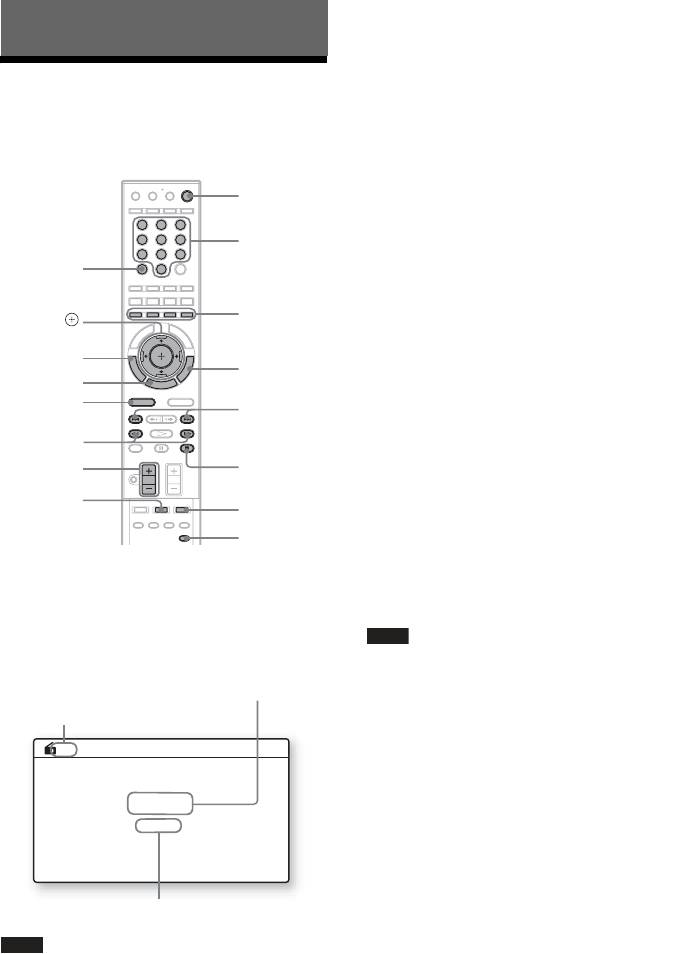
1 Кілька разів натисніть кнопку
FUNCTION, доки на екрані на
Радіоприймач
передній панелі не відобразиться
напис «TUNER FM» або «TUNER AM».
Прослуховування радіо
2 Виберіть радіостанцію.
За допомогою динаміків системи можна
Автонастроювання
прослуховувати радіо.
Натисніть і утримуйте кнопку
TUNING +/–, доки не розпочнеться
"/1
автоматичне сканування.
321
Кнопки з
На екрані телевізора відобразиться
654
цифрами
напис [Auto Tuning]. Сканування
987
0
припиняється, коли система
CLEAR
Кольорові
кнопки
настроюється на радіостанцію.
(червона/
Щоб зупинити автонастроювання
C/X/x/c,
зелена/
вручну, натисніть кнопку TUNING
жовта/
блакитна)
+/– або x.
RETURN
OPTIONS
На екрані на передній панелі почнуть
HOME
світитися індикатори «TUNED» і
FUNCTION
PRESET +/–
«ST» (для стереопрограми).
TUNING +/–
Ручне настроювання
2 +/–
x
Кілька разів натисніть кнопку
DIRECT
TUNING +/–.
TUNER
MENU
TUNING
3 Відрегулюйте гучність за
DISPLAY
допомогою кнопки 2 +/–.
З відкритою кришкою.
Вимкнення радіо
Користуватися функціями радіоприймача
Натисніть "/1.
можна за допомогою відповідних органів
керування, які відображаються на екрані
Порада
телевізора.
•Для покращення прийому змініть
направленість під’єднаних антен, що
Поточний діапазон та
Поточна радіостанція
номер попередньо
додаються (ефірних антен).
встановленого каналу
FM 7
88.00
MHz
SONY RADIO
Назва радіостанції
Порада
•Тюнером можна керувати за допомогою
меню тюнера на екрані на передній панелі.
Див. розділ «Керування тюнером за
допомогою меню тюнера» (сторінка 97).
94
UA
Попереднє настроювання
Вибір попередньо настроєної
радіостанцій
станції
Ви можете настроїти 20 радіостанцій
1 Кілька разів натисніть кнопку
діапазону FM та 10 радіостанцій діапазону
FUNCTION, доки на екрані на
AM. Перш ніж проводити настроювання,
передній панелі не відобразиться
впевніться, що ви зменшили гучність до
напис «TUNER FM» або «TUNER AM».
мінімуму.
Система настроїться на останню з
отриманих радіостанцій.
1 Кілька разів натисніть кнопку
Радіоприймач
FUNCTION, доки на екрані на
2 Кілька разів натисніть кнопку
передній панелі не відобразиться
PRESET +/– для вибору попередньо
напис «TUNER FM» або «TUNER AM».
настроєної станції.
2 Натисніть і утримуйте кнопку
Попередньо настроєний номер і
TUNING +/–, доки не розпочнеться
частота відобразяться на екрані
автоматичне сканування.
телевізора й екрані на передній
На екрані телевізора відобразиться
панелі.
напис [Auto Tuning].
Кожного разу після натискання
Сканування припиняється, коли
кнопки система настроюватиметься
система настроюється на
на одну з попередньо встановлених
радіостанцію.
радіостанцій.
На екрані на передній панелі почнуть
Порада
світитися індикатори «TUNED» і
•Ви можете одразу вибрати номер
«ST» (для стереопрограми).
попередньо встановленої радіостанції,
натискаючи кнопки з цифрами.
3 Натисніть OPTIONS.
Відобразиться меню параметрів.
Вибір радіостанції
4 За допомогою кнопок X/x виберіть
безпосереднім введенням
пункт [Preset Memory], а потім
натисніть .
частот
5 Натисніть X/x, щоб вибрати
Якщо вам відома частота, можна вибрати
потрібний вам номер попередньо
радіостанцію, безпосередньо ввівши
встановленої радіостанції.
частоту.
6 Натисніть .
1 Кілька разів натисніть кнопку
Цей параметр встановлено.
FUNCTION, доки на екрані на
Змінення номера попередньо
передній панелі не відобразиться
напис «TUNER FM» або «TUNER AM».
встановленої радіостанції
2 Натисніть OPTIONS.
Виберіть попередньо настроєний номер
за допомогою кнопки PRESET +/–, а
Відобразиться меню параметрів.
потім виконайте процедуру, починаючи із
3 За допомогою кнопок X/x виберіть
кроку 3.
пункт [Direct Tuning], а потім
натисніть .
4 Натисніть кнопки з цифрами, щоб
вибрати частоту.
5 Натисніть .
Цей параметр встановлено.
95
UA
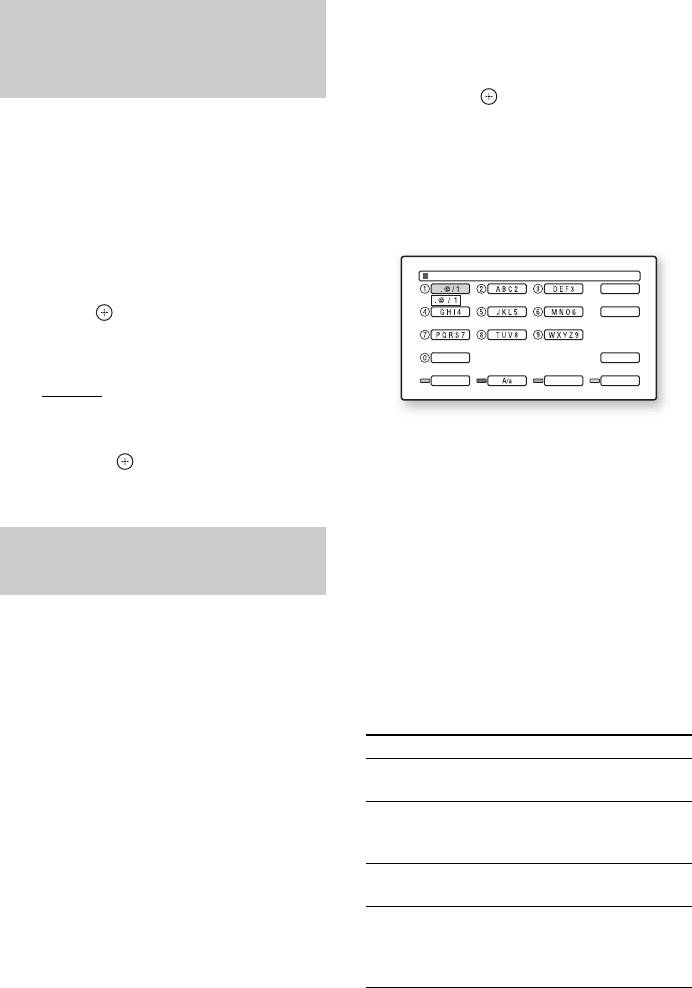
3 Натисніть OPTIONS.
Якщо FM програма
Відобразиться меню параметрів.
транслюється з
4 За допомогою кнопок X/x виберіть
перешкодами
пункт [Preset Name Input], а потім
натисніть .
Якщо FM програма транслюється з
Відобразиться дисплей введення
перешкодами, ви можете вибрати
символів. Вказівки щодо введення
монофонічний прийом. Стереоефекту не
символів див. у наведених нижче
буде, але якість приймання поліпшиться.
кроках.
1 Натисніть OPTIONS.
Введення символів
Відобразиться меню параметрів.
Input FM preset name.
2 За допомогою кнопок X/x виберіть
пункт [FM Mode], а потім натисніть
Clear
кнопку .
Clear All
3 За допомогою кнопок X/x виберіть
пункт [Monaural].
Space 0
Cancel
Letter Type Symbol
Finish
• [Stereo]: прийом стереосигналу.
• [Monaural]: прийом монофонічного
сигналу.
1 Кілька разів натисніть кнопку з
4 Натисніть .
цифрою для вибору символу.
Цей параметр встановлено.
Наприклад:
Один раз натисніть кнопку з цифрою
3, щоб ввести символ [D].
Найменування попередньо
Тричі натисніть кнопку з цифрою 3,
щоб ввести символ [F].
встановлених радіостанцій
2 Натисніть кнопку c і введіть
Ви можете ввести назви попередньо
наступний символ.
встановлених радіостанцій. Ці назви
3 Натисніть блакитну кнопку ([Finish])
(наприклад «XYZ») з’являються на
для завершення.
екрані на передній панелі під час вибору
Для введення символів використовуються
радіостанції.
наведені нижче кнопки.
Для кожної попередньо встановленої
радіостанції можна ввести тільки одну
Кнопки Детальний опис
назву.
Червона кнопка
Переключення клавіатури
Після отримання RDS-передачі на екрані
[Letter Type]
між алфавітом і цифрами.
на передній панелі з’явиться назва станції.
Зелена кнопка
Переключення клавіатури
[A/a]
між верхнім і нижнім
1 Кілька разів натисніть кнопку
регістром.
FUNCTION, доки на екрані на
передній панелі не відобразиться
Жовта кнопка
Відображення клавіатури
напис «TUNER FM» або «TUNER AM».
[Symbol]
для введення символів.
Синя кнопка
Введення символів із
Система настроїться на останню з
[Finish]
подальшим переходом
отриманих радіостанцій.
системи до попереднього
2 Кілька разів натисніть кнопку
екрана.
PRESET +/– для вибору попередньо
настроєної станції, для якої
потрібно створити ім’я покажчика.
96
UA
Кнопки Детальний опис
CLEAR
Видалення символу
Перегляд назви станції або
[Clear]/[Clear
праворуч від курсора.
частоти на екрані на
All]
Щоб видалити всі
відображені символи,
передній панелі
натисніть і утримуйте
кнопку CLEAR впродовж
Якщо в системі встановлено режим
принаймні 2 секунд.
«TUNER FM» або «TUNER AM», можна
RETURN
Повернення до
перевірити частоту за допомогою екрана
[Cancel]
попереднього екрана зі
на передній панелі.
скасуванням введених
Натисніть DISPLAY.
Радіоприймач
символів.
Після кожного натискання кнопки
C/X/x/c, •Виберіть функцію
введення за допомогою
DISPLAY на пульті дистанційного
кнопок C/X/x/c і натисніть
керування екран змінюється, як показано
.
нижче.
•Вводьте символи таким
1 Назва станції*
чином:
2 Частота**
1Перейдіть на панель
* Відображається, якщо введено назву
вибору символів за
попередньо настроєної станції.
допомогою кнопок C/X/x/c
** Повертається до початкового екрана через
і натисніть . 2Виберіть
кілька секунд.
символ за допомогою
кнопок C/c і натисніть .
Керування тюнером за
допомогою меню тюнера
Доступні OPTIONS для радіо
Тюнером можна керувати за допомогою
1 Натисніть OPTIONS.
меню тюнера на екрані на передній
Відобразиться меню параметрів.
панелі.
2 Натисніть X/x, щоб вибрати
Попереднє настроювання
відповідний параметр, потім
радіостанцій
натисніть .
Доступність параметрів залежить від
1 Кілька разів натисніть кнопку
ситуації.
FUNCTION, доки на екрані на
передній панелі не відобразиться
Пункти Детальний опис
напис «TUNER FM» або «TUNER AM».
[Preset Memory] Попереднє настроювання 20
2 Натисніть і утримуйте кнопку
FM-станцій і 10 AM-станцій.
TUNING +/–, доки не розпочнеться
[Direct Tuning] Безпосереднє введення
автоматичне сканування.
частоти станції.
Сканування буде припинено після
[Preset Name
Введення назви попередньо
настроювання станції. На екрані на
Input]
настроєної станції.
передній панелі почнуть світитися
Параметр [Preset Name
індикатори «TUNED» і «ST» (для
Input] (Введення поточного
стереопрограми).
імені) не відображається під
час отримання RDS-
3 Натисніть TUNER MENU.
передачі.
4 Кілька разів натисніть кнопку X/x,
[FM Mode] Вибір прийому
доки на екрані на передній панелі не
монофонічного або
відобразиться «MEMORY?».
стереосигналу FM-програм.
97
UA
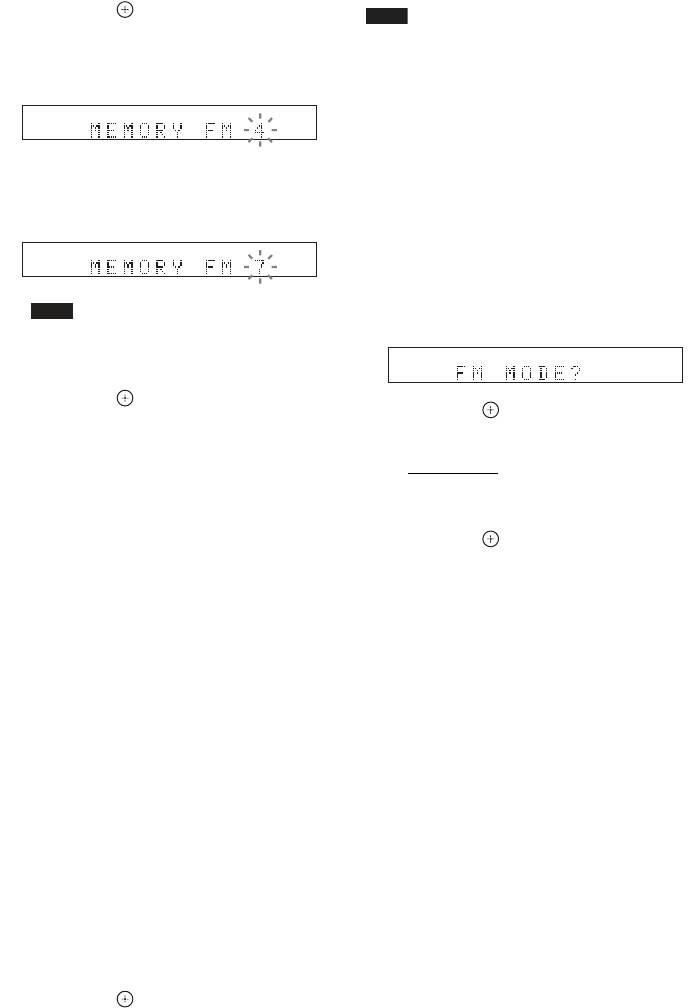
5 Натисніть або c.
Порада
На екрані на передній панелі
•Для покращення прийому змініть
з’явиться номер попередньо
направленість під’єднаних антен, що
встановленої радіостанції.
додаються (ефірних антен).
TUNED ST
Якщо FM-програма занадто шумна
Якщо FM програма транслюється з
перешкодами, ви можете вибрати
6 Натисніть X/x, щоб вибрати
монофонічний прийом. Стереоефекту не
потрібний вам номер попередньо
буде, але якість приймання поліпшиться.
встановленої радіостанції.
1 Натисніть TUNER MENU.
TUNED ST
2 Кілька разів натисніть кнопку X/x,
доки на екрані на передній панелі не
відобразиться повідомлення «FM
Порада
MODE?».
•Ви можете одразу вибрати номер
попередньо встановленої радіостанції,
TUNED ST
натискаючи кнопки з цифрами.
7 Натисніть .
3 Натисніть або c.
На екрані на передній панелі
відобразиться повідомлення
4 Натисніть X/x, щоб вибрати «MONO».
«COMPLETE!», після чого станцію
• «STEREO»: прийом стереосигналу.
буде збережено.
• «MONO»: прийом монофонічного
8 Для збереження в пам’яті інших
сигналу.
радіостанцій повторіть кроки 2 - 7.
5 Натисніть .
9 Натисніть TUNER MENU.
Цей параметр встановлено.
Системне меню вимкнеться.
6 Натисніть TUNER MENU.
Змінення номера попередньо
Системне меню вимкнеться.
встановленої радіостанції
Для найменування попередньо
Виберіть попередньо настроєний номер
настроєної станції
за допомогою кнопки PRESET +/–, а
Ви можете ввести назви попередньо
потім виконайте процедуру, починаючи із
встановлених радіостанцій. Ці назви
кроку 3.
(наприклад «ABC») з’являються на
Прослуховування радіостанцій на
екрані на передній панелі під час вибору
радіостанції.
відомій вам частоті
Для кожної попередньо встановленої
1 Кілька разів натисніть кнопку
радіостанції можна ввести тільки одну
FUNCTION, доки на екрані на
назву.
передній панелі не відобразиться
Після отримання RDS-передачі на екрані
напис «TUNER FM» або «TUNER AM».
на передній панелі з’явиться назва станції.
2 Натисніть DIRECT TUNING.
1 Кілька разів натисніть кнопку
3 Натисніть кнопки з цифрами, щоб
FUNCTION, доки на екрані на
вибрати частоту.
передній панелі не відобразиться
напис «TUNER FM» або «TUNER AM».
4 Натисніть .
Система настроїться на останню з
отриманих радіостанцій.
98
UA
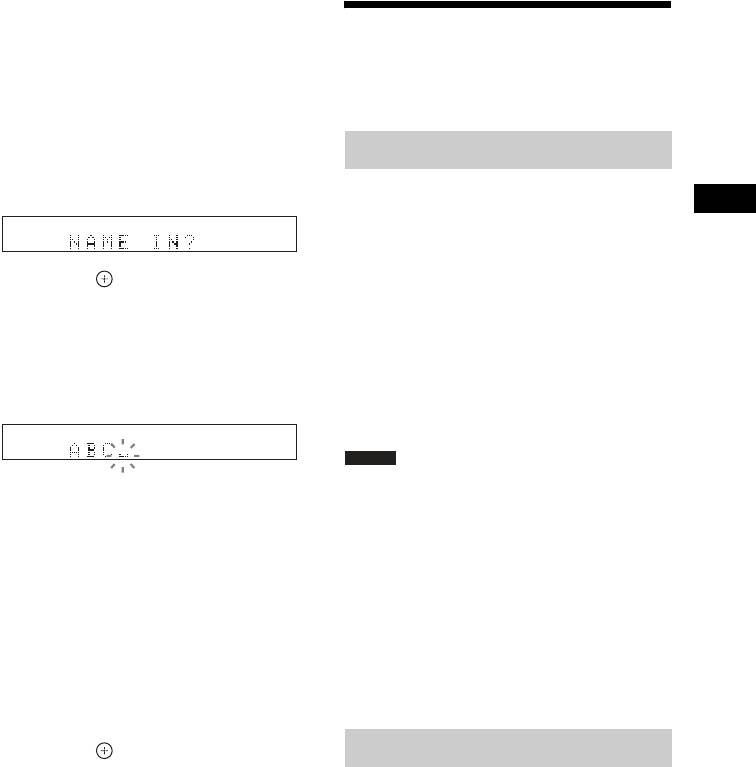
2 Кілька разів натисніть кнопку
PRESET +/– для вибору попередньо
Використання Radio
настроєної станції, для якої
потрібно створити ім’я покажчика.
Data System (RDS)
3 Натисніть TUNER MENU.
4 Кілька разів натисніть кнопку X/x,
доки на екрані на передній панелі не
Що таке Radio Data System?
відобразиться повідомлення «NAME
IN?».
Radio Data System (RDS) (система
TUNED ST
радіоданих) є службою мовлення, яка
Радіоприймач
дозволяє радіостанціям передавати
додаткову інформацію разом із
5 Натисніть або c.
звичайним сигналом радіомовлення. Цей
радіоприймач пропонує скористатися
6 Створіть нову назву за допомогою
C/X/x/c.
зручними опціями в рамках роботи з RDS,
наприклад можливістю відображення
Натисніть X/x, щоб вибрати символ,
назв радіостанцій.
потім натисніть c, щоб перемістити
Назва станції також відображається на
курсор у наступну позицію.
екрані телевізора.
TUNED ST
RDS діє тільки в діапазоні FM.*
Примітка
•Послуга RDS може надаватися з перебоями,
Назва радіостанції може складатися з
якщо радіостанція, на яку ви налаштовані, не
літер, цифр та інших символів.
передає сигнал RDS належним чином, або
якщо трансльований сигнал недостатньо
Якщо ви зробили помилку
потужний.
Натискайте C/c, доки символ, який
* Не всі радіостанції, які здійснюють мовлення
необхідно замінити, не почне
в діапазоні FM, забезпечують послугу RDS;
миготіти, потім натисніть X/x, щоб
крім того, різні радіостанції надають послуги
вибрати потрібний символ.
RDS різних типів. Інформацію щодо надання
Щоб видалити символ, кілька разів
послуг RDS у вашому регіоні можна
отримати у представників місцевих
натисніть кнопки C/c, доки символ,
радіостанцій.
який потрібно видалити, не почне
блимати, а потім натисніть CLEAR.
7 Натисніть .
Прийом сигналів RDS
На екрані на передній панелі
відобразиться повідомлення
Оберіть бажану радіостанцію в діапазоні
«COMPLETE!», після чого назву
FM.
станцію буде збережено.
Якщо ви налаштувалися на радіостанцію,
яка надає послугу RDS, назва станції*
8 Натисніть TUNER MENU.
з’являється на екрані на передній панелі.
Системне меню вимкнеться.
* Якщо сигнал RDS не реєструється
приймачем, назва станції не
відображатиметься на екрані на передній
панелі.
99
UA
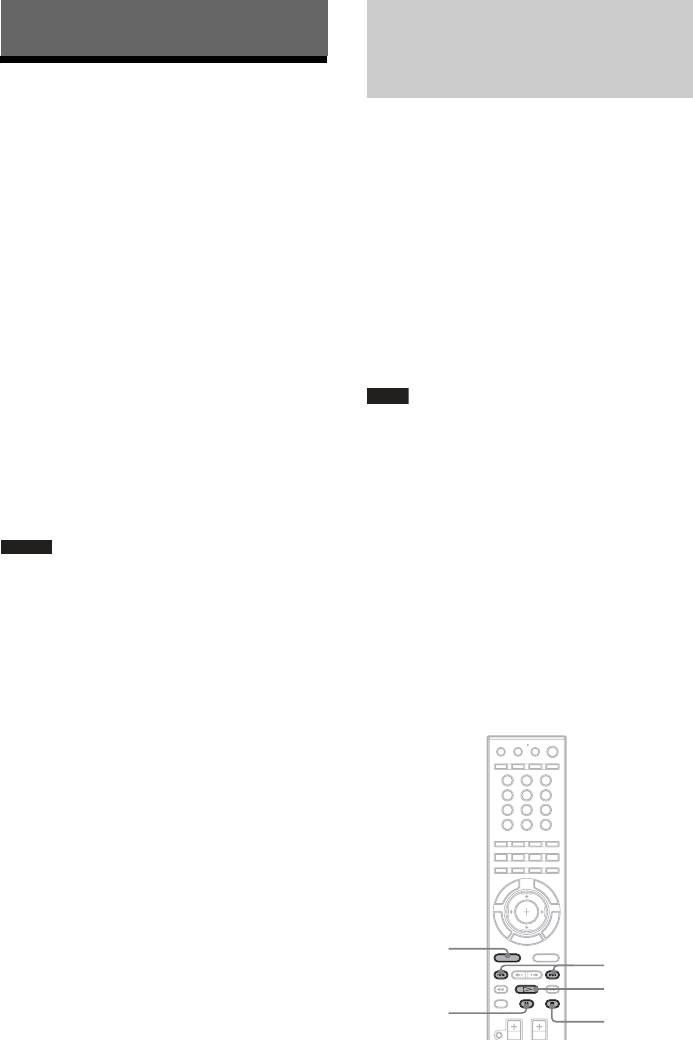
Відтворення сигналу з
Зовнішній аудіопристрій
під’єднаного обладнання за
Використання
допомогою системи
адаптера DIGITAL MEDIA
1 Кілька разів натисніть кнопку
FUNCTION , доки на екрані на
PORT
передній панелі не відобразиться
напис «DMPORT».
Адаптер DIGITAL MEDIA PORT
(DMPORT) (не постачається)
2 Розпочніть відтворення на
призначено для відтворення звуку з
під’єднаному обладнанні.
портативного аудіопристрою або
Звук та зображення з під’єднаного
комп’ютера. За допомогою адаптера
обладнання відтворюються системою
DIGITAL MEDIA PORT ви зможете
або під’єднаним телевізором.
насолоджуватися звуком під’єднаного
Детальну інформацію щодо системи з
обладнання, який транслюватиметься
адаптером наведено в посібнику з
експлуатації адаптера DIGITAL
динаміками системи.
MEDIA PORT.
Наявність адаптерів DIGITAL MEDIA
PORT із тими чи іншими технічними і
Порада
функціональними характеристиками
•Прослуховуючи файли у форматі MP3 або
залежить від регіону розповсюдження.
стиснуті музичні матеріали в інших форматах
Подробиці про під’єднання адаптера
за допомогою портативного джерела
DIGITAL MEDIA PORT наведені в
аудіосигналу, ви маєте змогу покращити
якість звучання. Виберіть режим декодування
розділі «3 Під’єднання додаткового
«A.F.D. STD» (сторінка 88) і встановіть для
обладнання» (сторінка 59).
режиму звуку (сторінка 91) значення
Примітка
«MOVIE», «MUSIC» або «NEWS». Для
•Не під’єднуйте до системи адаптери інших
скасування виберіть режим, відмінний від
типів (окрім адаптерів DIGITAL MEDIA
«A.F.D. STD».
PORT).
•Залежно від типу адаптеру DIGITAL MEDIA
•Не виконуйте під’єднання до пристрою/
PORT керування під’єднаним обладнанням
від’єднання від пристрою адаптера DIGITAL
можна здійснювати як за допомогою кнопок
MEDIA PORT, спершу не вимкнувши
на пульті дистанційного керування, так і
систему.
кнопок на пристрої. На наведеній нижче
•Деякі моделі адаптерів DIGITAL MEDIA
зразковій ілюстрації показані кнопки, які
PORT також забезпечують транслювання
можуть використовуватися в цьому випадку.
зображень (сторінка 61).
•Під час одночасного використання системи та
бездротового аудіоадаптера Bluetooth
321
(наприклад TDM-BT1; не постачається)
654
відстань передачі між передавачем Bluetooth і
987
бездротовим аудіоадаптером Bluetooth можна
0
скоротити. Щоб забезпечити це, розмістіть
передавач Bluetooth на максимально
можливому віддаленні від системи або
перемістіть бездротовий аудіоадаптер
Bluetooth ближче до передавача Bluetooth.
•Під час одночасного використання системи та
бездротового мережного аудіоадаптера
FUNCTION
(наприклад TDM-NC1; не постачається)
./>
розташуйте бездротовий мережний
H
аудіоадаптер якнайдалі від системи.
X
x
100
UA
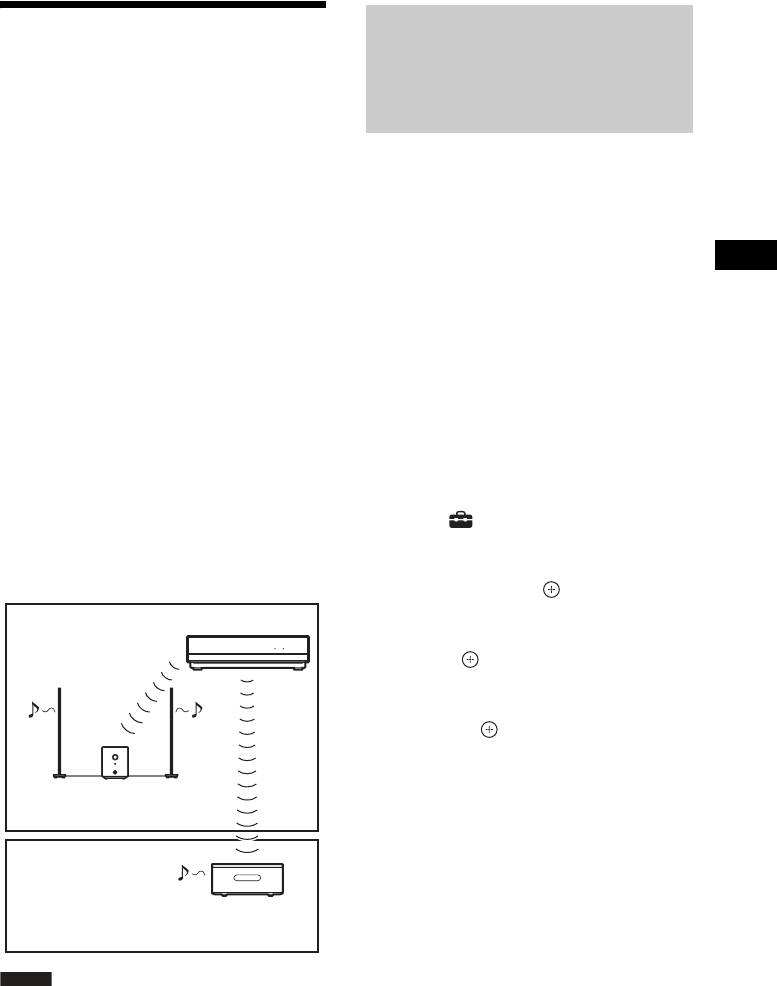
Використання
Налаштування каналу
передавання звуку між
компонентів S-AIR
пристроєм та субмодулем
Цей пристрій підтримує функцію S-AIR
S-AIR (ідентифікація)
(сторінка 164), яка забезпечує бездротову
передачу звуку поміж компонентами
Підсилювач об’ємного звуку
S-AIR.
Приймач S-AIR
Про компоненти S-AIR
Налаштувати канал передавання звуку
Контур S-AIR складається з двох
можна шляхом забезпечення збігу
основних компонентів.
ідентифікаційних даних пристрою та
• Базовий модуль S-AIR (цей пристрій):
субмодуля S-AIR.
Зовнішній аудіопристрій
забезпечує передавання звуку. Ви
можете передбачити до трьох базових
Присвоєння ідентифікаційної мітки
модулів S-AIR. (Кількість
пристрою
використованих базових модулів S-AIR
визначається особливостями
1 Натисніть "/1.
середовища використання.)
Система увімкнеться.
• Субмодуль S-AIR: забезпечує
2 Натисніть HOME.
приймання звуку.
На екрані телевізора відобразиться
– Підсилювач об’ємного звуку:
початкове меню.
насолоджуйтеся звуком динаміка
3 За допомогою кнопок C/c виберіть
об’ємного звучання в бездротовому
пункт [Setup].
середовищі.
– Приймач S-AIR: насолоджуйтеся
4 За допомогою кнопок X/x виберіть
звуком системи в іншій кімнаті.
пункт [System Settings], а потім
натисніть кнопку .
Кімната A
Базовий модуль S-AIR
5 За допомогою кнопок X/x виберіть
HDMI S-AIR
пункт [S-AIR ID], а потім натисніть
кнопку .
6 Натисніть X/x, щоб вибрати бажану
ідентифікаційну мітку, потім
натисніть .
Ви можете обрати будь-яку
ідентифікаційну мітку (A, B або C).
Субмодуль S-AIR
Відобразиться екран підтвердження,
(підсилювач об’ємного звуку)
який згодом автоматично зникне.
Кімната Б
7 Оберіть таку саму ідентифікаційну
мітку для субмодуля S-AIR.
Канал передачі звуку встановлено
Субмодуль S-AIR
наступним чином (приклад):
(Приймач S-AIR)
(не постачається)
Примітка
•Цією функцією не можна користуватися в разі
неналежного вставлення бездротового
приймача-передавача у пристрій
(сторінка 63).
101
UA
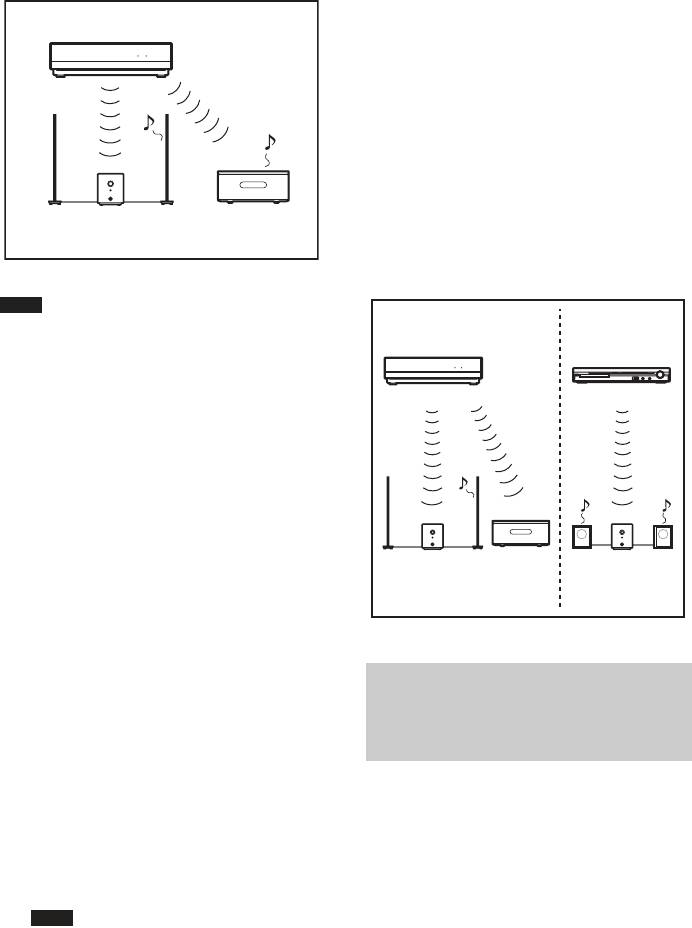
SURROUND SELECTOR у положення
Базовий модуль S-AIR
SURROUND BACK.
(Цей пристрій)
HDMI S-AIR
A*
Присвоєння ідентифікаційної мітки
приймачеві S-AIR
Зверніться до посібника з експлуатації
приймача S-AIR.
Використання кількох базових
модулів S-AIR
Можна використовувати кілька базових
A*
A*
Субмодуль S-AIR
Субмодуль S-AIR
модулів S-AIR, встановивши різні
ідентифікаційні мітки для кожного
* Iдент. мітка
пристрою.
Порада
•Для підтвердження поточної ідентифікаційної
Базовий модуль S-AIR
мітки виконайте наведені вище кроки 1-6.
(Цей пристрій)
Інший базовий
модуль S-AIR
Об’єднавши пристрій у пару із субмодулем
HDMI S-AIR
S-AIR (сторінка 105), на екрані вибору
ідентифікаційної мітки поруч із міткою
A*
B*
відобразиться повідомлення [(Pairing)].
Присвоєння ідентифікаційної мітки
підсилювачу об’ємного звуку
1 Переконайтеся, що перемикач
SURROUND SELECTOR підсилювача
об’ємного звуку встановлено в
A*
A*
B*
положення SURROUND.
Субмодуль
Субмодуль
Субмодуль
S-AIR
S-AIR
S-AIR
2 Встановіть перемикач S-AIR ID
підсилювача об’ємного звуку
* Iдент. мітка
відповідно до ідентифікаційної
мітки (A, B або C) пристрою.
3 Натисніть кнопку POWER на
Прослуховування системи,
підсилювачі об’ємного звуку.
знаходячись в іншому
Після встановлення передавання
приміщенні
звуку індикатор POWER / ON LINE
підсилювача об’ємного звуку
Приймач S-AIR
засвітиться зеленим світлом.
Докладні відомості про індикатор
Ви можете насолоджуватися звуком
POWER / ON LINE див. у розділі
системи, використовуючи приймач
«Щоб перевірити стан передавання»
S-AIR. Приймач S-AIR можна
(сторінка 67).
встановити будь-де незалежно від місця
розташування пристрою та з його
Порада
допомогою насолоджуватися звуком
•У разі використання додаткового
системи, знаходячись в іншому
підсилювача об’ємного звуку (додаткове
приміщенні.
обладнання) з тиловими динаміками
об’ємного звучання (додаткове
Детальна інформація про приймач S-AIR
обладнання) встановіть перемикач
наведена в посібнику з експлуатації
приймача S-AIR.
102
UA

1 Встановіть для ідентифікаційної
Якщо на пристрої вибрано параметр
мітки базового модуля мітку
«TUNER FM» або «TUNER AM»,
приймача S-AIR.
можна вибрати лише ту ж саму смугу
• Інструкції щодо присвоєння
для тюнера на приймачі S-AIR. У
ідентифікаційної мітки пристрою
такому разі, якщо вибрати параметр,
наведені в розділі «Присвоєння
відмінний від «TUNER FM» або
ідентифікаційної мітки пристрою»
«TUNER AM» на пристрої, можна
(сторінка 101).
вибрати будь-яку смугу для тюнера на
• Детальна інформація про
приймачі S-AIR.
присвоєння ідентифікаційної мітки
4 Відрегулюйте гучність на приймачі
приймачеві S-AIR наведена в
S-AIR.
посібнику з експлуатації приймача
S-AIR.
Примітка
•Якщо звук не є 2-канальним стереофонічним
Зовнішній аудіопристрій
2 Натисніть кнопку S-AIR MODE на
звуком, багатоканальний звук мікшується зі
пульті дистанційного керування
зменшенням кількості каналів до 2-ох.
базового модуля.
•Звук приймача S-AIR може бути відключено
На екрані на передній панелі
дією пристрою.
з’явиться позначка режиму S-AIR.
Щоразу після натискання кнопки
Керування системою з приймача
S-AIR MODE змінюється режим
S-AIR
S-AIR.
Ви можете здійснювати керування
• «PARTY»
: приймач S-AIR виводить
системою з приймача S-AIR за
звук згідно з функцією,
допомогою таких кнопок.
встановленою на пристрої.
• «SEPARATE»: можна встановити
Натисніть Дія
потрібну функцію для приймача
H, X, x,
Контроль відповідної операції
S-AIR, у той час, як функції
./>
елементами керування на пульті
пристрою залишаються
дистанційного керування та на
незмінними.
пристрої.
S-AIR CH Змінення функції в рамках
3 Оберіть бажану функцію на
системи.
приймачі S-AIR.
x Якщо встановлено параметр
Детальну інформацію див. у посібнику з
«PARTY»
експлуатації приймача S-AIR.
Функція приймача S-AIR послідовно
змінюється після натискання кнопки
FUNCTION базового модуля
(сторінка 74).
x Якщо встановлено параметр
«SEPARATE»
Функція приймача S-AIR
змінюється, як показано нижче.
«MAIN UNIT» t «TUNER FM» t
«TUNER AM» t «DMPORT» t …
Щоб скористатися тією самою
функцією, що й на пристрої, виберіть
параметр «MAIN UNIT».
103
UA
•Якщо вимкнути систему, коли для параметра
Користування приймачем
[S-AIR Standby] встановлено значення [On],
напис «S-AIR» почне блимати (якщо
S-AIR, доки пристрій
передавання звуку між пристроєм і приймачем
знаходиться в режимі
S-AIR не встановлено) або світитися (якщо
передавання звуку між пристроєм і приймачем
очікування
S-AIR встановлено) на екрані на передній
панелі.
Приймач S-AIR
•Якщо вимкнути систему з відкритим лотком
для дисків, коли для параметра [S-AIR
Приймач S-AIR можна використовувати,
Standby] встановлено значення [On], лоток
коли пристрій перебуває в режимі
для дисків може не закритися автоматично.
очікування, встановивши для параметра
•Якщо у пристрій не вставлено бездротовий
[S-AIR Standby] значення [On].
приймач-передавач, параметр [S-AIR
Standby] встановити не можна.
1 Натисніть "/1.
•Для параметра [S-AIR Standby] автоматично
Система увімкнеться.
встановлюється значення [Off] після
від’єднання бездротового приймача-
2 Натисніть HOME.
передавача із пристрою.
На екрані телевізора відобразиться
початкове меню.
Використання підсилювача
3 За допомогою кнопок C/c виберіть
об’ємного звуку для тилових
пункт [Setup].
динаміків об’ємного
4 За допомогою кнопок X/x виберіть
пункт [System Settings], а потім
звучання
натисніть кнопку .
Підсилювач об’ємного звуку
5 За допомогою кнопок X/x виберіть
пункт [S-AIR Standby], а потім
У разі використання додаткового
натисніть кнопку .
підсилювача об’ємного звуку (додаткове
6 Натисніть X/x, щоб вибрати бажану
обладнання) з тиловими динаміками
настройку.
об’ємного звучання (додаткове
• [On]: приймач S-AIR можна
обладнання) встановіть перемикач
використовувати, коли пристрій
SURROUND SELECTOR у положення
перебуває в режимі очікування або
SURROUND BACK. Докладні відомості
ввімкнений.
про тилові динаміки об’ємного звучання
див. у розділі «Про тиловий динамік
• [Off]
: приймачем S-AIR не можна
об’ємного звучання» (сторінка 38).
користуватися, коли пристрій
перебуває в режимі очікування.
7 Натисніть .
Цей параметр встановлено.
Примітка
•Якщо встановити для параметра [S-AIR
Standby] значення [On], споживання
електроенергії в режимі очікування
підвищується.
104
UA
Ідентифікація пристрою з
Ваша кімната
Суміжне приміщення
Цей пристрій
визначеним субмодулем
HDMI S-AIR
S-AIR (парування)
A*
Обмін даними
Підсилювач об’ємного звуку
відсутній
Приймач S-AIR
Налаштувати канал передавання звуку
можна шляхом присвоювання тотожних
ідентифікаційних міток пристрою та
субмодулю S-AIR, такому як підсилювач
A* A*
об’ємного звуку або приймач S-AIR. При
Субмодуль S-AIR
Субмодуль S-AIR
Зовнішній аудіопристрій
цьому за умов визначення однакових
ідентифікаційних міток обладнання в
Парування
суміжних приміщеннях також зможе
* Iдент. мітка
приймати звук, який транслюється
вашою системою, або ваша система
Щоб виконати парування
зможе приймати звук, що надходить з
1 Розмістіть субмодуль S-AIR, з яким
обладнання, яке знаходиться в суміжному
ви бажаєте спарувати пристрій,
приміщенні. Щоб запобігти цьому, ви
поблизу останнього.
можете з’єднати пристрій із певним
субмодулем S-AIR, виконавши операцію
Примітка
•Від’єднайте навушники від підсилювача
парування.
об’ємного звуку (якщо вони під’єднані).
x До парування
2 Забезпечте збіг ідентифікаційних
Канал передачі звуку встановлюється за
міток на пристрої та субмодулі
ідентифікаційними мітками (приклад):
S-AIR.
Ваша кімната
Суміжне приміщення
• Інструкції щодо присвоєння
Цей пристрій
ідентифікаційної мітки пристрою
наведені в розділі «Присвоєння
HDMI S-AIR
ідентифікаційної мітки пристрою»
A*
(сторінка 101).
• Детальна інформація щодо
присвоєння ідентифікаційної мітки
підсилювачу об’ємного звуку
наведена в розділі «Присвоєння
ідентифікаційної мітки підсилювачу
об’ємного звуку» (сторінка 102).
A*
A*
• Детальна інформація про
Субмодуль S-AIR
Субмодуль S-AIR
присвоєння ідентифікаційної мітки
* Iдент. мітка
приймачеві S-AIR наведена в
посібнику з експлуатації приймача
x Після парування
S-AIR.
Канал передавання звуку налаштовується
лише між пристроєм та спарованим(и) з
3 Натисніть HOME.
ним субмодулем(-ями) S-AIR.
На екрані телевізора відобразиться
початкове меню.
4 За допомогою кнопок C/c виберіть
пункт [Setup].
105
UA
5 За допомогою кнопок X/x виберіть
Примітка
пункт [System Settings], а потім
•Виконайте парування через кілька
натисніть кнопку .
хвилин після кроку 8. Якщо цього не
зробити, парування автоматично
6 За допомогою кнопок X/x виберіть
скасовується, і з’являється екран
пункт [S-AIR Pairing], а потім
підтвердження. Щоб виконати парування,
натисніть кнопку .
виберіть пункт [OK]. Щоб повернутися до
З’явиться екран підтвердження.
попереднього екрана, виберіть пункт
[Cancel].
7 За допомогою кнопок C/c виберіть
пункт [OK], а потім натисніть кнопку
9 Натисніть C/c, щоб вибрати наступну
.
операцію.
Пристрій розпочне парування.
x Завершення парування
Щоб скасувати парування, виберіть
Виберіть пункт [Finish], а потім
пункт [Cancel].
натисніть кнопку .
8 Виконайте парування субмодуля
x Щоб виконати парування з іншим
S-AIR.
субмодулем S-AIR
x Підсилювач об’ємного звуку
Виберіть пункт [Continue], а потім
Натисніть кнопку POWER на
натисніть кнопку .
підсилювачі об’ємного звуку, щоб
Примітка
увімкнути його, і натисніть кнопку
•Після парування пристрою з іншим
PAIRING на задній панелі
субмодулем S-AIR (сторінка 105) передавання
підсилювача об’ємного звуку.
звуку між обладнанням із тотожними
Індикатор PAIRING підсилювача
ідентифікаційними мітками скасовується.
об’ємного звуку почне блимати
•Під час парування на екрані вибору
червоним світлом після початку
ідентифікаційної мітки поруч із міткою
відображається повідомлення [(Pairing)].
парування.
Якщо передавання звуку
Скасування парування
встановлено, індикатор PAIRING
Встановіть ідентифікаційну мітку
підсилювача об’ємного звуку почне
пристрою згідно із процедурою,
світитися червоним світлом, а також
описаною в розділі «Присвоєння
відобразиться екран підтвердження.
ідентифікаційної мітки пристрою»
Порада
(сторінка 101). Після вибору нової
•Натискайте кнопку PAIRING на задній
ідентифікаційної мітки (ви можете
панелі підсилювача об’ємного звуку за
обрати попередню ідентифікаційну
допомогою тонкого об’єкта, наприклад
мітку) зв’язок обладнання паруванням
канцелярської скріпки.
скасовується.
x Приймач S-AIR
Зверніться до посібника з
експлуатації приймача S-AIR.
Після встановлення каналу
передавання звуку з’являється екран
підтвердження.
106
UA
Примітка
Якщо передавання звуку
•Зазвичай вам не потрібно коригувати
настройку цього параметра.
нестабільне
•Якщо для параметра [S-AIR RF Change]
Підсилювач об’ємного звуку
встановлено значення [Off], передавання між
Приймач S-AIR
пристроєм і субмодулем S-AIR можна
виконати за допомогою одного з наведених
Якщо ви використовуєте декілька
нижче каналів.
бездротових систем, діючих у частотному
– S-AIR ID A: канал, еквівалентний каналу
Wi-Fi 1
діапазоні 2,4 ГГц, таких як бездротову
– S-AIR ID B: канал, еквівалентний каналу
локальну мережу (LAN) або Bluetooth,
Wi-Fi 6
передавання даних між компонентами
– S-AIR ID C: канал, еквівалентний каналу
S-AIR або в межах інших бездротових
Wi-Fi 11
систем може бути нестабільним. У такому
Зовнішній аудіопристрій
•Якість передавання даних можна покращити,
разі передавання можна покращити,
змінивши канал передавання даних (частоту)
змінивши наведений нижче параметр
для іншої(-их) бездротової(-их) систем(и).
[S-AIR RF Change].
Детальну інформацію див. у посібнику з
експлуатації іншої(-их) бездротової(-их)
1 Натисніть HOME.
систем(и).
На екрані телевізора відобразиться
початкове меню.
2 За допомогою кнопок C/c виберіть
пункт [Setup].
3 За допомогою кнопок X/x виберіть
пункт [System Settings], а потім
натисніть кнопку .
4 За допомогою кнопок X/x виберіть
пункт [S-AIR RF Change], а потім
натисніть кнопку .
5 Натисніть X/x, щоб вибрати бажану
настройку.
•[Auto]: зазвичай вибирайте цю
настройку. Система автоматично
змінює значення параметра на [On]
або [Off].
• [On]: система передає звук,
виконуючи пошук кращого каналу
для передавання.
• [Off]: система передає звук,
фіксуючи канал для передавання.
6 Натисніть .
Цей параметр встановлено.
7 Якщо встановлено значення [Off],
виберіть ідентифікаційну мітку, щоб
передавання звуку було якомога
стабільнішим (сторінка 101).
107
UA
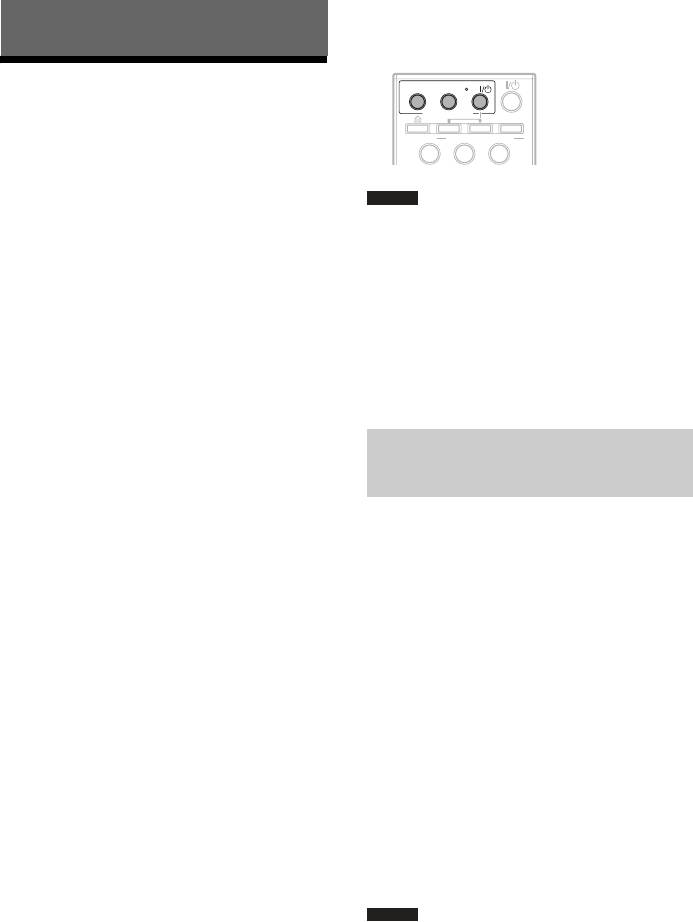
комплекту постачання» (сторінка 116), а
також у посібнику з експлуатації вашого
Інші операції
телевізора.
THEATRE
ONE-TOUCH
Використання функції
PLAY
AV
BRAVIA Sync
«Керування HDMI» для
STB TV BD
OPERATION CHANGE
321
321
«BRAVIA» Sync
Примітка
Ця функція доступна лише на телевізорах
•Можливість використання функції
із функцією «BRAVIA» Sync.
«Керування HDMI» може залежати від
З’єднання компонентів Sony, які
технічних характеристик під’єднаного
підтримують функцію «Керування
обладнання. Зверніться до посібників із
HDMI», за допомогою кабелю HDMI (не
користування, що надаються разом з
постачається) спрощує реалізацію
обладнанням.
функції наступним чином:
•Функція «Керування HDMI» може не діяти
– Режим кінотеатру (сторінка 110)
належним чином, якщо під’єднане обладнання
не є продуктом Sony, навіть якщо воно
– Відтворення одним дотиком
підтримує функцію «Керування HDMI».
(сторінка 110)
– Синхронне вимкнення системи
(сторінка 110)
Підготовка до використання
– Ліміт гучності (сторінка 110)
функції «Керування HDMI»
– Системне регулювання аудіо
(сторінка 111)
(Керування HDMI - спрощене
– Дотримання мови (сторінка 111)
настроювання)
Система підтримує режим швидкого
Функція «Керування HDMI» базується на
налаштування функції «Керування
стандарті функцій взаємного керування,
HDMI - спрощене настроювання». Якщо
який використовується CEC (Consumer
телевізор сумісний із функцією
Electronics Control) для обладнання,
«Керування HDMI - спрощене
сумісного з інтерфейсом HDMI (High-
настроювання», функцію [Control for
Definition Multimedia Interface).
HDMI] системи можна встановити
автоматично, настроївши телевізор.
Функція «Керування HDMI» не діятиме за
Детальну інформацію див. у посібнику з
таких умов:
експлуатації вашого телевізора.
– Якщо система під’єднана до
обладнання, яке не підтримує функцію
Якщо телевізор не підтримує режим
«Керування HDMI».
«Керування HDMI - спрощене
– Обладнання не має гнізда HDMI.
настроювання», настройте параметри
функції «Керування HDMI» в системі та в
На пульті дистанційного керування
телевізорі вручну.
системи розташовано зручні кнопки для
Примітка
керування телевізором, наприклад
•Елементи, що відображаються, можуть бути
THEATRE, ONE-TOUCH PLAY,
різними залежно від моделі для тієї чи іншої
AV "/1. Детальну інформацію див. у
країни.
розділі «Керування телевізором або
іншими компонентами за допомогою
пульта дистанційного керування з
108
UA
1 Переконайтеся, що систему
3 За допомогою кнопок X/x виберіть
підключено до телевізора, а для
пункт [HDMI Settings], а потім
підключення пристроїв (які мають
натисніть .
бути сумісні з функцією «Керування
Відобразяться параметри [HDMI
HDMI») використовуються кабелі
Settings].
HDMI.
4 За допомогою кнопок X/x виберіть
2 Увімкніть телевізор та натисніть [/1,
пункт [Control for HDMI], а потім
щоб увімкнути систему.
натисніть .
3 Увімкніть вхідний селектор на
5 За допомогою кнопок X/x виберіть
вашому телевізорі таким чином, щоб
пункт [On], а потім натисніть .
зображення, що надходить від
Функцію «Керування HDMI» буде
системи з сигналом, який
ввімкнено.
транслюється через інтерфейс
HDMI, з’явилося на екрані
6 Увімкніть функцію «Керування
телевізора.
HDMI» підключеного пристрою.
4 Налаштуйте функцію «Керування
Докладні відомості про настроювання
Інші операції
HDMI» для системи та для
підключеного пристрою див. у
телевізора.
посібнику з експлуатації.
Одночасно вмикається функція
7 Виберіть вхід системи, підключеної
«Керування HDMI» системи та
до пристрою, для якого потрібно
підключеного пристрою.
використати функцію «Керування
Під час настроювання на екрані на
HDMI» (HDMI1, HDMI2), а потім
передній панелі відображатиметься
повторіть крок 6.
повідомлення «SCANNING». Після
завершення настроювання на екрані
У разі додавання або повторного
на передній панелі відображатиметься
підключення пристрою
повідомлення «COMPLETE».
Знову виконайте кроки, описані в розділі
Зачекайте, доки настроювання не буде
«Підготовка до використання функції
завершено.
«Керування HDMI»».
Примітка
Примітка
•Докладні відомості про настроювання
•Під час встановлення функції «Керування
телевізора та підключених пристроїв див.
HDMI» для системи не працює функція
у посібниках з експлуатації до них.
«Системне регулювання аудіо».
•Якщо функцію «Керування HDMI» для
Якщо під час виконання функції
підключеного пристрою не вдається
«Керування HDMI – спрощене
встановити одночасно з функцією
настроювання» не відображається
«CONTROL FOR HDMI» телевізора,
настройте функцію «Керування HDMI» за
повідомлення «SCANNING» або
допомогою меню підключеного пристрою.
«COMPLETE»
•Докладні відомості про настроювання
Окремо ввімкніть функцію «Керування
телевізора та підключених пристроїв див. у
HDMI» для системи та підключених
посібниках з експлуатації до них.
пристроїв.
Порада
1 Натисніть HOME.
•Значенням за промовчанням функції
На екрані телевізора відобразиться
«Керування HDMI» системи є [Off].
початкове меню.
2 За допомогою кнопок C/c виберіть
пункт [Setup].
109
UA
Примітка
Використання режиму
•Переконайтесь у правильності підключення
HDMI та встановіть для функції [Control for
кінотеатру
HDMI] значення [On].
•Залежно від характеристик телевізора
(Режим кінотеатру)
фрагменти на початку відтворюваного вмісту
Якщо натиснути кнопку THEATRE,
можуть бути пропущені.
система автоматично переключається в
•Залежно від характеристик диска
оптимальний режим відео для перегляду
відтворювання може розпочатися з
фільмів разом із виходом динаміків. У разі
затримкою.
підключення до телевізора, сумісного з
•Функція відтворення одним дотиком не діє,
режимом кінотеатру, за допомогою
якщо ви натискаєте H.
кабелю HDMI режим відео телевізора
переключається в режим кінотеатру.
Вимикання системи
синхронно з телевізором
Перегляд дисків BD/DVD
одним натисканням кнопки
(Синхронне вимкнення системи)
Якщо вимкнути телевізор за допомогою
(Відтворення одним дотиком)
кнопки POWER на пульті дистанційного
Одним натисканням кнопки ONE-
керування телевізора або AV "/1
TOUCH PLAY телевізор вмикається, на
системи, система автоматично
ньому настроюється селектор входів
вимикається.
BD/DVD, а система автоматично
Примітка
розпочинає відтворення диска.
•Перш ніж скористатися функцією
синхронного вимкнення системи, налаштуйте
Система та телевізор взаємодіють таким
цю функцію для телевізора. Детальну
чином (приклад):
інформацію див. у посібнику з експлуатації
вашого телевізора.
Система Телевізор
•Залежно від стану система або підключені
пристрої можуть не вимикнутись
Вмикається. (Якщо
Вмикається. (Якщо
автоматично. Докладні відомості див. у
ще не увімкнено.)
ще не увімкнено.)
посібниках з експлуатації, які постачаються з
r
r
підключеними пристроями.
Переключається на
Перемикається в
функцію «BD/DVD».
режим прийому
r
сигналу по інтерфейсу
Визначення максимального
Починає відтворення
HDMI.
диска та трансляцію
r
рівня гучності системи
звуку.
Мінімізує рівень
звуку.
(Ліміт гучності)
(Системне
Якщо змінити спосіб виведення
регулювання аудіо)
телевізора на динамік системи в меню
телевізора або натисканням кнопки
Під час відтворення на підключеному
THEATRE, залежно від рівня гучності
пристрої система та телевізор
системи може бути виведено гучний звук.
автоматично вмикаються та
Щоб запобігти цьому, передбачте
переключаються на відповідний вхід
обмеження максимальної гучності.
HDMI.
Детальнішу інформацію див. у розділі
[Volume Limit] (сторінка 131).
110
UA

Відтворювання звуку
Змінення мови екрана
телевізора динаміками
телевізора
системи
(Дотримання мови)
(Системне регулювання аудіо)
Якщо змінити мову екрана телевізора,
після вимкнення й увімкнення системи
Виконавши нескладну послідовність дій,
також зміниться мова екрана системи.
ви можете насолоджуватися звуком
телевізора, який транслюється
динаміками системи.
Щоб скористатися цією функцією,
з’єднайте систему та телевізор шнуром
аудіо (не постачається) та кабелем HDMI
(не постачається) (сторінка 57).
Ви можете використовувати функцію
Інші операції
«Системне регулювання аудіо» за таких
обставин:
• Звук телевізора можна прослуховувати
з динаміків системи, виконавши просту
операцію. Докладні відомості див. у
посібнику з експлуатації телевізора.
• Якщо систему ввімкнено, звук
телевізора виводитиметься з динаміків
системи.
• Якщо звук телевізора виводиться з
динаміків системи, можна
відрегулювати гучність і вимкнути звук
системи за допомогою пульта
дистанційного керування телевізора.
Примітка
•Якщо телевізор увімкнено раніше за систему,
відтворення звуку з телевізору може
розпочатися з невеличкою затримкою.
•Якщо телевізор перебуває в режимі PAP
(«картинка-й-картинка»), функція «Системне
регулювання аудіо» не діятиме. Після виходу
телевізора з режиму PAP він повертається в
режим відтворення звуку, який було
активовано до переходу телевізора в режим
PAP.
•У разі ввімкнення селектора входів
телевізора, а також залежно від стану
підключених пристроїв, система може
автоматично переключати вхід.
Порада
•Ви можете налаштувати цифрове з’єднання
системи та телевізора. Детальнішу
інформацію див. на стор. 57.
111
UA
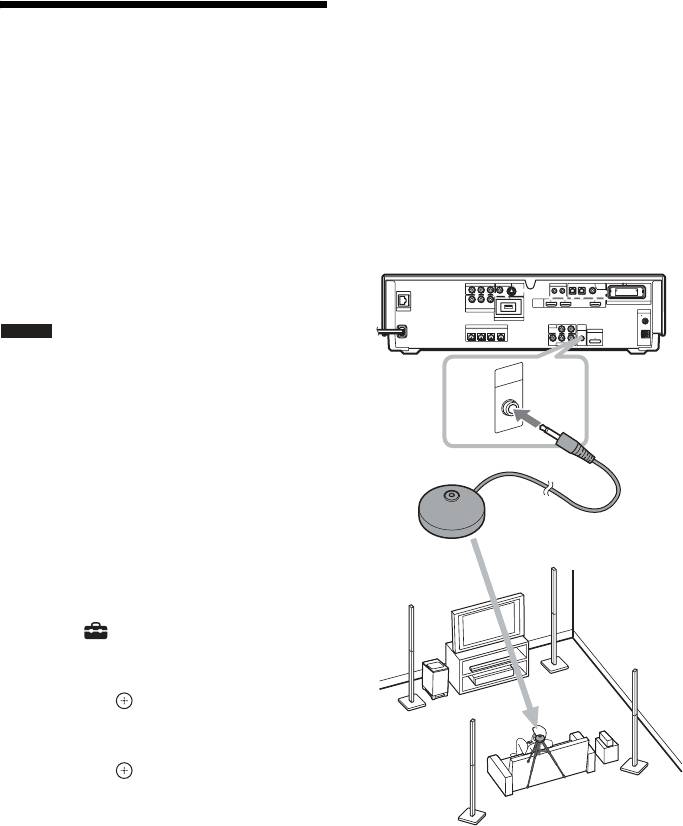
5 Підключіть калібрувальний
мікрофон до гнізда A.CAL MIC на
Автоматичне
задній панелі.
калібрування
Встановіть калібрувальний мікрофон
на рівні вух за допомогою штатива
оптимальних
тощо (не постачається). Усі динаміки
мають бути зорієнтовані передньою
параметрів
панеллю до калібрувального
мікрофона; переконайтеся в тому, що
[Auto Calibration]
на лінії між динаміками та
Режим D. C. A. C. (Цифрове
калібрувальним мікрофоном відсутні
кінематографічне автокалібрування)
будь-які перешкоди.
забезпечує автоматичне калібрування
оптимальних параметрів об’ємного
COMPONENT VIDEO OUT
Y
C
P
/
B
B
R
P
R
/
C
VIDEO OUT IR REMOTE
OPTICAL
SAT/CABLETV
DIGITAL
S-VIDEOVIDEO
OUT IN
COAXIAL
IN
звучання.
LAN(100)
COMPONENT VIDEO IN
Y
SAT/CABLE
B
P
/ C
B
/ C
P
R
R
HDMI
IN 1 IN 2 OUT
EZW-RT10
DC5V 500mA MAX
EXTERNAL
ANTENNA
COAXIAL75
Примітка
FRONT
R
FRONT
L
SPEAKER
CENTER WOOFER
AUDIO IN
TV
LR
ECM-AC2
A.CAL
MIC
DMPORT
FM
VIDEO
AUDIO
DC5V
700mA
SAT/CABLE IN
LR
MAX
AM
•Після запуску функції [Auto Calibration]
система виводить гучний звук для перевірки.
A.CAL
Зменшити гучність сигналу неможливо. З
MIC
E
C
M
-A
C
2
цього приводу проявіть належну увагу до дітей
та сусідів.
•Переконайтеся в тому, що до підсилювача
об’ємного звуку не під’єднані навушники. Ви
не зможете виконати наведені кроки з
під’єднаними навушниками.
Калібрувальний мікрофон
1 Натисніть HOME.
На екрані телевізора відобразиться
початкове меню.
2 За допомогою кнопок C/c виберіть
пункт [Setup].
3 За допомогою кнопок X/x виберіть
пункт [Audio Settings], а потім
натисніть .
4 За допомогою кнопок X/x виберіть
пункт [Auto Calibration], а потім
натисніть .
Відобразиться екран підтвердження
для функції [Auto Calibration].
Приклад: BDV-IT1000
6 Натискайте кнопки X/x, щоб вибрати
пункт [OK].
Для скасування виберіть пункт
[Cancel].
112
UA

7 Натисніть .
– тилові динаміки об’ємного звучання
Запуститься функція [Auto
(додаткове обладнання) підключено
неправильно.
Calibration].
– сабвуфер не під’єднаний.
Система автоматично настроїть
параметри динаміків.
8 Підтвердьте результати [Auto
Під час замірів забезпечте тишу в
Calibration].
приміщенні.
Результати відобразяться на екрані
телевізора. Натискайте кнопки C/c
Примітка
для змінення сторінок. На першій
•Перед виконанням функції [Auto
Calibration] переконайтеся, що
сторінці відображається відстань
підсилювач об’ємного звуку ввімкнено та
динаміків. На другій сторінці
встановлено у відповідному місці. Якщо
відображається рівень динаміків.
підсилювач об’ємного звуку встановлено
Примітка
в неналежному місці, наприклад в іншій
•Якщо обчислення виконано невдало,
кімнаті, точність вимірювань не
дотримуйтеся вказівок повідомлення, а
забезпечуватиметься.
потім повторіть виконання [Auto
Інші операції
•У разі використання додаткового
Calibration].
підсилювача об’ємного звуку з тиловими
динаміками об’ємного звучання
9 За допомогою кнопок X/x виберіть
(додаткове обладнання), переконайтеся,
пункт [OK] або [Cancel], а потім
що додатковий підсилювач об’ємного
натисніть .
звуку ввімкнено та встановлено у
відповідному місці.
x Результати вимірювання
прийнятні.
•Щоб запобігти можливим перебоям у
процесі вимірювання, не знаходьтеся в
Від’єднайте калібрувальний
зоні вимірювання та не шуміть під час
мікрофон, а потім виберіть пункт
вимірювання (приблизна тривалість
[OK]. Результати вимірювання
вимірювання - 1 хвилина). Під час
застосовано.
вимірювання динаміки видаватимуть
x Результати вимірювання не
тестові сигнали.
прийнятні.
•Середовище кімнати, в якій встановлено
систему, може вплинути на результати
Дотримуйтеся вказівок
вимірювання.
повідомлення, а потім виберіть пункт
•Після запуску функції [Auto Calibration]
[OK] для повторної спроби.
пролунає гучний звук для перевірки.
Примітка
Зменшити гучність сигналу неможливо. З
•Коли функція автоматичного калібрування
цього приводу проявіть належну увагу до
активована:
дітей та сусідів.
– не від’єднуйте систему від мережі
•Якщо відобразиться повідомлення про
живлення.
помилку, дотримуйтеся його вказівок, а
– на натискайте жодних кнопок.
потім виберіть пункт [OK].
– не міняйте рівень гучності.
Повідомлення про помилку
відображається, якщо:
– не активуйте інші функції.
– до підсилювача об’ємного звуку
– не міняйте диск.
під’єднані навушники.
– не завантажуйте та не виймайте диски.
– калібрувальний мікрофон не
– не під’єднуйте навушники до підсилювача
під’єднаний.
об’ємного звуку.
– фронтальні динаміки під’єднані
– не від’єднуйте калібрувальний мікрофон.
неправильно.
Порада
– динаміки об’ємного звучання
•Ви можете перевірити відстань між точкою
під’єднані неправильно.
прослуховування та кожним динаміком. Див.
стор. 114.
113
UA
[Front]
[Yes]
Настроювання
[Center]
динаміків
[Yes]: зазвичай вибирайте цю настройку.
[None]: виберіть цю настройку, якщо не
[Speaker Settings]
використовується центральний динамік.
Для отримання найкращого можливого
об’ємного звуку налаштуйте з’єднання з
[Surround]
динаміками та задайте відстань від місця,
[Yes]: зазвичай вибирайте цю настройку.
де знаходиться слухач. Потім виконайте
[None]: виберіть цю настройку, якщо не
тест вихідного сигналу для регулювання
використовується динамік об’ємного
гучності та балансу динаміків на одному
звучання.
рівні.
[Surround Back]
Примітка
[Yes]: виберіть цю настройку, якщо
•У разі підключення навушників до
використовується тиловий динамік
підсилювача об’ємного звуку параметри
об’ємного звучання.
[Speaker Settings] використовувати не можна.
[None]
: виберіть цю настройку, якщо не
1 Натисніть HOME.
використовується тиловий динамік
На екрані телевізора відобразиться
об’ємного звучання.
початкове меню.
[Subwoofer]
2 За допомогою кнопок C/c виберіть
[Yes]
пункт [Setup].
x [Distance]
3 За допомогою кнопок X/x виберіть
У разі переміщення динаміків
пункт [Audio Settings], а потім
обов’язково встановіть параметри
натисніть .
відстані (A) згідно з розташуванням
4 За допомогою кнопок X/x виберіть
слухача до динаміка.
пункт [Speaker Settings], а потім
Для цих параметрів можна встановити
натисніть .
значення від 0,0 до 7,0 метрів.
Відобразиться екран [Speaker
Settings].
Динаміки на ілюстрації позначені таким
5 За допомогою кнопок X/x виберіть
чином:
пункт, а потім натисніть .
1Центральний динамік
2Ліві фронтальні динаміки (L)
Настройте наведені нижче
3Праві фронтальні динаміки (R)
параметри.
4Сабвуфер
5Ліві динаміки об’ємного звучання (L)
x [Connection]
6Праві динаміки об’ємного звучання (R)
Якщо центральні динаміки або динаміки
7Ліві тилові динаміки об’ємного звучання
об’ємного звучання не підключаються,
(L)
8Праві тилові динаміки об’ємного
встановіть для параметрів значення
звучання (R)
[Center] і [Surround]. Беручи до уваги, що
параметри фронтального динаміка та
сабвуфера зафіксовані, змінити їх
неможливо.
У разі використання додаткового
підсилювача об’ємного звуку з тиловими
динаміками об’ємного звучання
(додаткове обладнання) (сторінка 37),
також встановіть параметр [Surround
Back].
114
UA
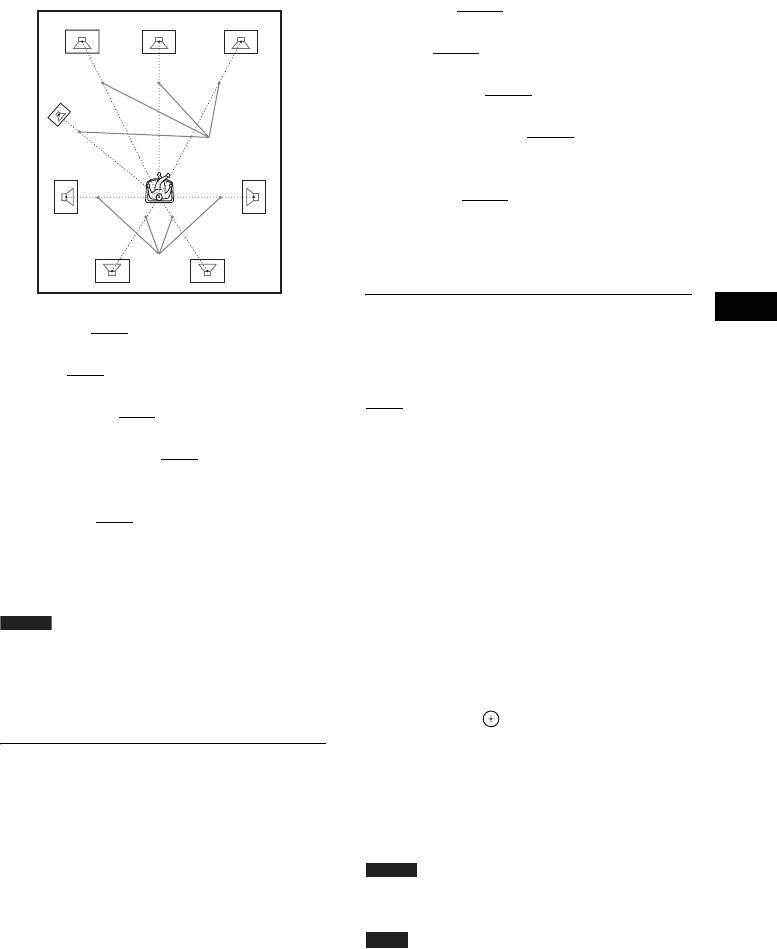
[Front L/R] 0,0 дБ
: встановіть рівень
фронтального динаміка.
2
1
3
[Center] 0,0 дБ*: встановіть рівень
центрального динаміка.
[Surround L/R] 0,0 дБ*: встановіть рівень
4
динаміка об’ємного звучання.
[Surround Back L/R] 0,0 дБ*: встановіть
A
рівень тилового динаміка об’ємного
5
6
звучання.
[Subwoofer] 0,0 дБ
: встановіть рівень
сабвуфера.
* Цей пункт відображається, якщо для
параметра [Connection] встановлено
A
78
значення [Yes].
x [Test Tone]
[Front L/R] 3,0 м: встановіть відстань до
Інші операції
З динаміків пролунає пробний сигнал для
фронтального динаміка.
настроювання параметра [Level].
[Center] 3,0 м*: встановіть відстань до
центрального динаміка.
[Off]
: Динаміки не подають пробний
[Surround L/R] 3,0 м*: встановіть відстань
сигнал.
до динаміка об’ємного звучання.
[On]: під час настроювання рівня з
[Surround Back L/R] 3,0 м*: встановіть
кожного динаміка послідовно лунає
відстань до тилового динаміка об’ємного
пробний сигнал. Якщо вибрати один із
звучання.
пунктів параметрів [Speaker Settings], з
[Subwoofer] 3,0 м
: встановіть відстань до
кожного динаміка послідовно лунає
сабвуфера.
* Цей пункт відображається, якщо для
пробний сигнал.
параметра [Connection] встановлено
Відрегулюйте рівень гучності
значення [Yes].
нижченаведеним чином.
Примітка
1 Встановіть для параметра [Test
•У разі виконання функції [Auto Calibration]
Tone] значення [On].
під час простого настроювання (сторінка 69)
2 Натискайте C/X/x/c, щоб обрати
значення за промовчанням буде змінено.
бажаний динамік та рівень гучності.
•Залежно від вхідного потоку параметр
[Distance] може бути неефективним.
3 Натисніть .
4 Повторіть кроки 1 - 3.
x [Level]
Можна настроїти рівень звуку динаміків,
5 Кілька разів натисніть кнопки
C/X/x/c, щоб встановити для
центрального динаміка та сабвуфера. Ви
параметра [Test Tone] значення [Off],
можете задати параметри гучності в
настроївши рівень динаміків.
діапазоні від –6,0 до +6,0 дБ. Для
полегшення настроювання обов’язково
Примітка
встановіть для параметра [Test Tone]
•Пробні сигнали не виводяться із гнізда HDMI
значення [On].
OUT.
Порада
•Щоб відрегулювати гучність усіх динаміків
одночасно, натисніть кнопку 2 +/–.
115
UA
Кодові номери керованих пристроїв
Керування телевізором
Якщо вказано декілька кодів, визначте
код, який забезпечує керування вашим
або іншими
телевізором, вводячи кожний код окремо.
компонентами за
Телевізор
допомогою пульта
Виробник Код виробника
SONY 5001 (за промовчанням),
дистанційного
5002
AIWA 5001
керування з комплекту
AKAI 5003
постачання
DAEWOO 5003, 5015, 5044
GE 5003, 5009, 5010, 5044
Настроївши дистанційний сигнал, за
допомогою пульта дистанційного
GOLDSTAR/LG 5003, 5015, 5017, 5044, 5068
керування з комплекту постачання можна
HITACHI 5003, 5014, 5015, 5017, 5044,
керувати телевізором, пристроєм Sony
5057, 5071
(наприклад відеомагнітофоном,
JVC 5016
програвачем або записувачем DVD
KMC 5017
тощо), кабельним телебаченням або
MAGNAVOX 5003, 5015, 5017, 5018, 5044,
декодером/цифровим супутниковим
5066
приймачем.
MARANTZ 5027
Примітка
MITSUBISHI/
5003, 5027, 5044, 5066, 5068
•В результаті заміни елементів живлення може
MGA
відбутися скидання коду пульта на визначений
за промовчанням (SONY). Встановіть
NEC 5003, 5017, 5044, 5066
належний код пульта знов.
PANASONIC 5009, 5053, 5072
PHILIPS 5015, 5018, 5057, 5070, 5071
PIONEER 5009, 5025, 5051
Підготовка пульта
RCA/PROSCAN 5003, 5010, 5044
дистанційного керування до
SAMPO 5066
керування пристроями
SAMSUNG 5003, 5015, 5017, 5044, 5057,
5066, 5069, 5074
1 Натисніть кнопку POP UP/MENU,
SHARP 5017, 5035, 5065
натискаючи TV (для телевізора) або
TOSHIBA 5035, 5041, 5051
STB (для пристрою Sony,
кабельного телебачення, декодера/
Пристрій Sony
цифрового супутникового приймача
тощо).
Відеомагнітофон 7001, 7002, 7003
Почне блимати TV або STB
Програвач або
4001, 4002, 4003, 4004
(натиснута кнопка).
записувач DVD
2 Коли TV або STB блимає, введіть
CATV
код виробника (див. таблицю) за
допомогою кнопок із цифрами, а
Виробник Код виробника
потім натисніть TIME.
SONY 8501
Якщо код виробника успішно
ABC 8513, 8555
встановлено, двічі повільно заблимає
ADELPHIA 8507, 8510
TV або STB. Якщо введення
ADVANCED
8507
неуспішне, TV або STB швидко
NEWHOUSE
заблимає п’ять разів.
116
UA

Виробник Код виробника
Виробник Код виробника
ALTRIO 8507
REGAL 8532, 8533, 8534, 8535, 8536
AMERICAST 8505
RODGERS 8507
ATLANTIC
8507
RUNCO 8506, 8523
BROADBAND
SAMSUNG 8038, 8525, 8545
BELL &
8513
SCIENTIFIC
8009, 8010, 8011, 8502, 8507,
HOWELL
ATLANTA
8508, 8509, 8520, 8521, 8522,
BELL SOUTH 8505
8555, 8556
BLUE RIDGE 8507
SEREN 8507
BRIGTH HOUSE 8507
SIGECOM 8507
CABLEVISION 8507
SUSQUEHANNA 8507
CHARTER 8507
TIME WARNER 8507
COMCAST 8507
TOCOM 8016, 8017, 8031, 8527, 8528,
COX 8507
8553
DIRECTOR 8503
TOSHIBA 8506, 8523
Інші операції
GEMINI 8036, 8543
VIDEOTRON 8507
GENERAL
8018, 8032, 8503, 8512, 8513,
WIDEOPENWEST
8505, 8507
INSTRUMENT
8514, 8515, 8516, 8517, 8518,
ZENITH 8012, 8013, 8505, 8506, 8523,
8519, 8532, 8553, 8554, 8557
8524
GNC 8505
Декодер/цифровий супутниковий
GOLDSTAR 5825
приймач
HAMLIN 8023, 8024, 8025, 8026, 8532,
8533, 8534, 8535, 8536
Виробник Код виробника
ILLICO 8507
SONY 8201, 8202 (за
JERROLD 8001, 8002, 8003, 8004, 8005,
промовчанням), 8203,
8006, 8007, 8008, 8018, 8022,
8701, 8702, 8703
8032, 8503, 8512, 8513, 8514,
ADB 8262
8515, 8516, 8517, 8518, 8519,
ALPHASTAR 8710
8532, 8553, 8554, 8557
AMSTRAD 8204, 8225, 8226, 8247, 8259
MACOM 8033, 8034, 8035, 8540, 8541,
B sky B 8243
8542
CANAL + 8208
MAGNAVOX 8037
CROSSDIGITAL 8717
MEMOREX 8506, 8523, 8544
DGTEC 8292, 8293, 8294
MOTOROLA 8503, 8510, 8511
DIRECTV 8713, 8717, 8718, 8719, 8723,
NET 8030, 8552
8714
OAK 8027, 8028, 8029, 8537, 8538,
DISH NETWORK 8712, 8714, 8725
8539
ECHOSTAR 8712, 8720
PACE 8507
GALAXIS 8212, 8214, 8216, 8232, 8233,
PANASONIC 8019, 8020, 8021, 8523, 8529,
8254, 8272
8530, 8531
GE 8719
PARAGON 8506, 8523
GENERAL
8711
PHILIPS 8039, 8040, 8041, 8043, 8044,
INSTRUMENT
8504, 8546, 8547, 8548, 8549,
8550, 8551
Gold Box 8238
PIONEER 8014, 8015, 8507, 8525, 8526
Grundig 8228, 8229, 8237, 8265
PULSAR 8506, 8523
HIRSCHMANN 8263
QUASAR 8523
HITACHI 8707
117
UA
Виробник Код виробника
HUGHES 8706
Керування телевізорами за
Hyundai 8245
допомогою пульта
Jerrold 8240
дистанційного керування
JVC 8712, 8714, 8720
KATHREIN 8224, 8244, 8250
Ви можете керувати телевізором,
MAGNAVOX 8715, 8716, 8718
використовуючи наведені нижче кнопки.
MATSUI 8227
Для використання цих кнопок переведіть
пульт дистанційного керування в режим
MEMOREX 8716
телевізора, натиснувши кнопку TV (TV
NIKKO 8223
світитиметься впродовж 1 секунди).
NOKIA 8219, 8239, 8257, 8276, 7277
Примітка
NTV PLUS 2000 8242
•Якщо натиснути будь-яку з наведених нижче
On digital 8273
кнопок у режимі телевізора, засвітиться напис
PACE 8217, 8218, 8222, 8243, 8260,
TV. (Залежно від параметрів виробника деякі
8261
кнопки можуть не працювати, а напис TV
PANASONIC 8267, 8705
може не засвітитися).
•Якщо натиснути кнопки, відмінні від
PAYSAT 8716
наведених нижче, коли пульт дистанційного
PHILIPS 8255, 8278, 8715, 8716, 8718
керування перебуває в режимі телевізора,
PROSCAN 8704, 8709, 8719
напис TV не світитиметься.
RADIX 8213, 8226, 8231, 8253
•Можливість використання деяких із вказаних
кнопок із метою керування телевізором
RCA 8704, 8709, 8719, 8721
залежить від моделі телевізора.
SABA 8210, 8211, 8230, 8234, 8235,
8248, 8270, 8286
Натисніть Ви можете
SAMSUNG 8287, 8288, 8717, 8722
AV "/1 Вмикати або вимикати
Sky 8243
телевізор.
SKY MASTER 8205, 8207, 8285
THEATRE Насолоджуватися
Sky+ 8295
зображенням оптимальної
якості та параметрів,
STAR SIGHT 8716
адаптованих для перегляду
STRONG 8289, 8290, 8291
кінофільмів.
TECHNISAT 8220, 8221, 8236, 8241, 8246,
t/ Переключати джерела входу
8252, 8266, 8268, 8279, 7280
між телевізором та іншими
Thomson 8234, 8271, 8274, 8275
джерелами входу.
TOMSON 8283, 8284
Натиснувши кнопку /,
можна зупинитися на
TOSHIBA 8708
поточній текстовій сторінці.
TPS 8256
2 +/– Регулювати гучність
UNIDEN 8715, 8716
телевізора.
WATSON 8206
PROG +/–,
Вибирати телевізійний канал.
Zehnder 8209, 8215, 8249, 8251, 8264,
c/C
Натиснувши кнопку /,
8268, 8269, 8281, 8282
можна вибрати наступну (c)
або попередню (C) текстову
сторінку.
Тимчасово вимкнути звук
телевізора.
118
UA
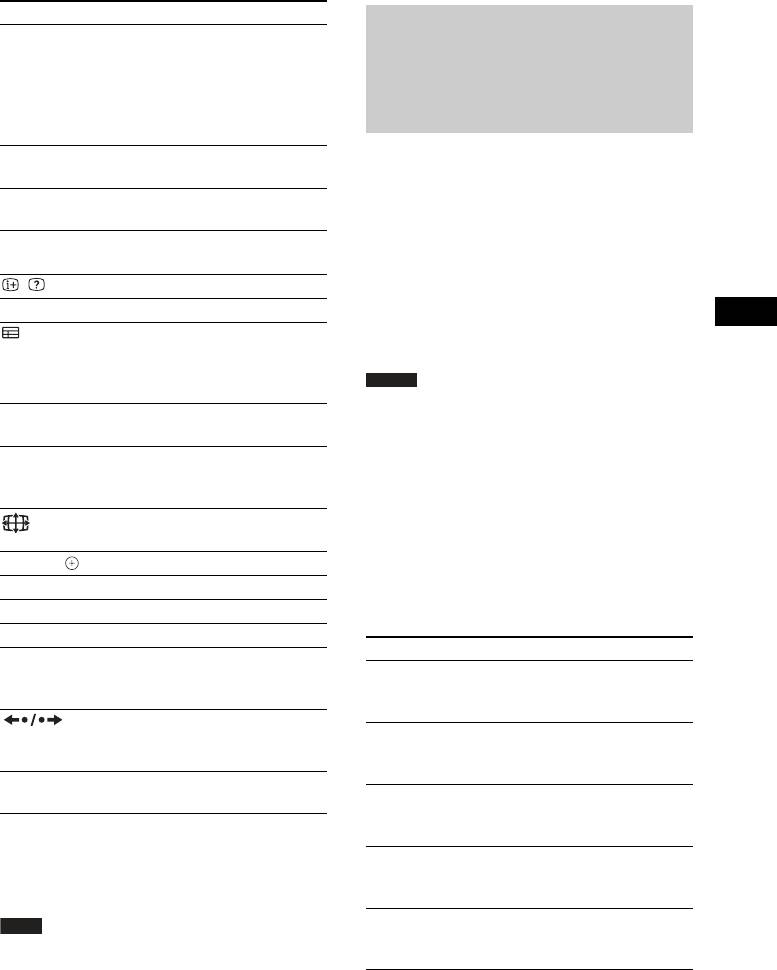
Натисніть Ви можете
Кнопки з
Вибирати телевізійний канал.
Керування пристроєм Sony,
цифрами,
-
Натиснувши кнопку /,
кабельним телебаченням
можна вибрати текстову
сторінку введенням
або декодером/цифровим
тризначного номера
супутниковим приймачем
сторінки.
HOME Виводити на екран меню
За допомогою наведених нижче кнопок
телевізора.
можна керувати пристроєм Sony на
ANALOG Відображати перелік
зразок відеомагнітофона чи програвача
улюблених каналів.
або записувача DVD, кабельним
DIGITAL Змінювати субтитри на
телебаченням або декодером/цифровим
екрані телевізора.
супутниковим приймачем. Для
/ Відображати інформацію.
використання цих кнопок переведіть
/ Отримати доступ до тексту.
пульт дистанційного керування в режим
Відображати інтерактивну
STB, натиснувши кнопку STB (STB
Інші операції
програму передач (Digital
світитиметься впродовж 1 секунди).
Electronic Programme Guide
Примітка
(EPG)).
•Якщо натиснути будь-яку з наведених нижче
TOOLS Відображати меню операцій
кнопок у режимі STB, засвітиться напис STB.
для поточного екрана.
(Залежно від параметрів виробника деякі
RETURN Повернутися до
кнопки можуть не працювати, а напис STB
попереднього каналу або
може не засвітитися).
рівня меню телевізора.
•Якщо натиснути кнопки, відмінні від
Змінити пропорції
наведених нижче, коли пульт дистанційного
підключеного телевізора.
керування перебуває в режимі STB, напис STB
не світитиметься.
C/X/x/c, Вибирати елемент меню.
•Залежно від пристрою може не вдатися
H* Розпочати відтворення.
керувати ним або використовувати деякі
X* Призупинити відтворення.
кнопки.
x* Зупинити відтворення.
Натисніть Ви можете
./>* Перейти до попереднього або
наступного розділу,
AV "/1 Увімкнути або вимкнути
композиції або файла.
декодер/цифровий
супутниковий приймач.
* Повторно відтворити або
швидко прокрутити сцену
PROG +/– Вибрати канал декодера/
вперед.
цифрового супутникового
приймача.
m/M* Прокрутити диск назад або
вперед під час відтворення.
Кнопки з
Вибрати канал декодера/
цифрами,
цифрового супутникового
* Доступно лише для пристрою, підключеного
ENTER
приймача.
до телевізора зі з’єднанням HDMI або iLINK.
HOME Відобразити меню декодера/
Докладні відомості див. у посібнику з
цифрового супутникового
експлуатації телевізора.
приймача.
Порада
OPTIONS Відображення на екрані
•Функції цих кнопок аналогічні функціям
телевізора меню параметрів,
кнопок пульта дистанційного керування
доступних для вибору.
телевізором Sony. Детальну інформацію див. у
посібнику з експлуатації вашого телевізора.
119
UA
Натисніть Ви можете
RETURN Повернутися до
Використання
попереднього каналу або
рівня в меню декодера/
звукових ефектів
цифрового супутникового
приймача.
CLEAR Очистити пусте поле.
Прослуховування звуку на
C/X/x/c, Вибирати елемент меню.
низькій гучності
DVD
Змінити режим роботи для
RECORDER
записувачів DVD
Навіть за низької гучності можна
(HDD, DVD)*
виробництва Sony.
насолоджуватися звуковими ефектами
H* Розпочати відтворення.
або діалогами, неначе в кінотеатрі. Це
X* Призупинити відтворення.
доречно під час перегляду кінофільмів
x* Зупинити відтворення.
уночі.
* Незначно прокрутити сцену
Натисніть NIGHT.
вперед.
На екрані на передній панелі
m/M* Прокрутити диск назад або
відобразиться напис «NIGHT ON», а
вперед під час відтворення.
звуковий ефект активується.
* Доступно лише для пристрою Sony на зразок
У нічному режимі на екрані на передній
відеомагнітофона, програвача або
панелі почне світитися напис «NIGHT».
записувача DVD тощо.
Примітка
•Якщо звук транслюється центральним
динаміком, ефект більш виразний, бо таким
чином мова (діалоги тощо) краще
сприймається на слух. Якщо звук не
відтворюється центральним динаміком, або
якщо ви використовуєте навушники, система
встановлює гучність на оптимальний рівень.
Щоб вимкнути звуковий ефект
Натисніть кнопку NIGHT, щоб напис
«NIGHT» зник з екрана на передній
панелі.
120
UA
Настроювання звуку
Використання таймера
Звук можна настроїти, змінивши його
нічного режиму
звуковий баланс.
1 Кілька разів натисніть кнопку TONE,
Ви можете налаштувати систему на
доки на екрані на передній панелі не
вимкнення у призначений час, тож ви
відобразиться потрібний параметр.
можете засинати, слухаючи музику.
Можна попередньо встановити час через
• «BASS»: можна настроїти низькі
інтервали у 10 хвилин.
частоти.
• «MIDDLE» (лише для моделі
Натисніть SLEEP.
BDV-IS1000): можна настроїти
Після кожного натискання кнопки
середні частоти.
SLEEP значення (час, що залишився)
• «TREBLE»: можна настроїти високі
змінюється на 10 хвилин.
частоти.
Після настроювання таймера нічного
режиму на екрані на передній панелі
Інші операції
2 За допомогою кнопок X/x настройте
блиматиме напис «SLEEP».
звук.
Настроєне значення з’явиться на
Перевірка часу, що залишився
екрані на передній панелі. Значення
Один раз натисніть кнопку SLEEP.
можна настроїти у діапазоні від
–6.0 до +6.0.
Щоб змінити час, що залишився
Кілька разів натисніть кнопку SLEEP для
вибору потрібного часу.
121
UA

Деактивація кнопок на
пристрої
(замок для запобігання доступу дітей)
Можна деактивувати кнопки на пристрої
(окрім "/1) для запобігання неправильній
експлуатації, наприклад унаслідок
бешкетування дитини (функція замка для
запобігання доступу дітей).
Натисніть і утримуйте кнопку x на
пристрої більше 5 секунд.
На екрані на передній панелі
відобразяться написи «
CHILD LOCK» і
«
ON».
Активується функція замка для
запобігання доступу дітей, і кнопки на
пристрої буде заблоковано. (Системою не
можна керувати за допомогою пульта
дистанційного керування.)
Для скасування натисніть і утримуйте
кнопку x більше 5 секунд, доки написи
«CHILD LOCK» і «OFF» не зникнуть з
екрана на передній панелі.
Примітка
•У разі використання кнопок на пристрої за
ввімкненої функції замка для запобігання
доступу дітей на екрані на передній панелі
відобразиться напис «CHILD LOCK».
122
UA
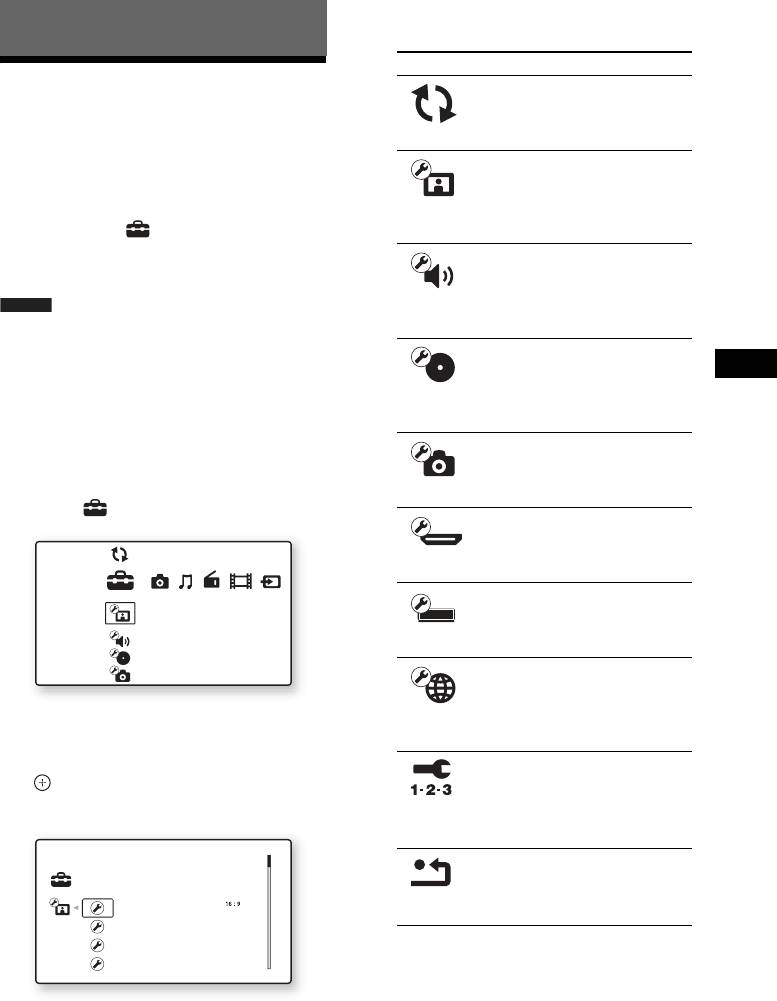
Можна настроїти нижченаведені
параметри.
Параметри та настройки
Піктограма Пояснення
Використання екрана
[Network Update]
(сторінка 124)
Оновлення програмного
настроювання
забезпечення системи.
[Video Settings]
Ви можете здійснювати різні
(сторінка 126)
налаштування параметрів, таких як
Настроювання
зображення та звук.
відеопараметрів згідно з
Виберіть пункт (настроювання) у
типом з’єднувальних гнізд.
початковому меню, якщо потрібно
[Audio Settings]
змінити параметри системи.
(сторінка 128)
Настроювання
Примітка
аудіопараметрів згідно з
•Настройки відтворення, що містяться на
типом з’єднувальних гнізд.
диску, мають пріоритет над настройками
[BD/DVD Viewing Settings]
екрана настроювання; крім того, не всі
(сторінка 129)
описані функції можуть працювати.
Настроювання докладних
Параметри та настройки
параметрів для відтворення
1 Натисніть HOME.
дисків BD/DVD.
На екрані телевізора відобразиться
[Photo Settings]
початкове меню.
(сторінка 131)
Настроювання параметрів,
2 За допомогою кнопок C/c виберіть
пов’язаних із фотографіями.
пункт [Setup].
[HDMI Settings]
(сторінка 131)
Network Update
Настроювання параметрів
HDMI.
Setup
[System Settings]
Video Settings
(сторінка 133)
Настроювання параметрів,
Audio Settings
пов’язаних із системою.
BD/DVD Viewing Settings
Photo Settings
[Network Settings]
(сторінка 134)
Настроювання докладних
3 За допомогою кнопок X/x виберіть
параметрів для Інтернету та
піктограму категорії настройки, яку
мережі.
потрібно змінити, а потім натисніть
[Easy Setup] (сторінка 136)
.
Повторний запуск функції
простого настроювання для
Приклад: [Video Settings]
внесення основних
параметрів.
[Resetting] (сторінка 137)
Скидання параметрів
Setup
TV Type
системи до заводських
Set the screen aspect ratio of your TV.
настройок.
Screen Format
Original
DVD Aspect Ratio
Letter Box
Cinema Conversion Mode
Auto
123
UA
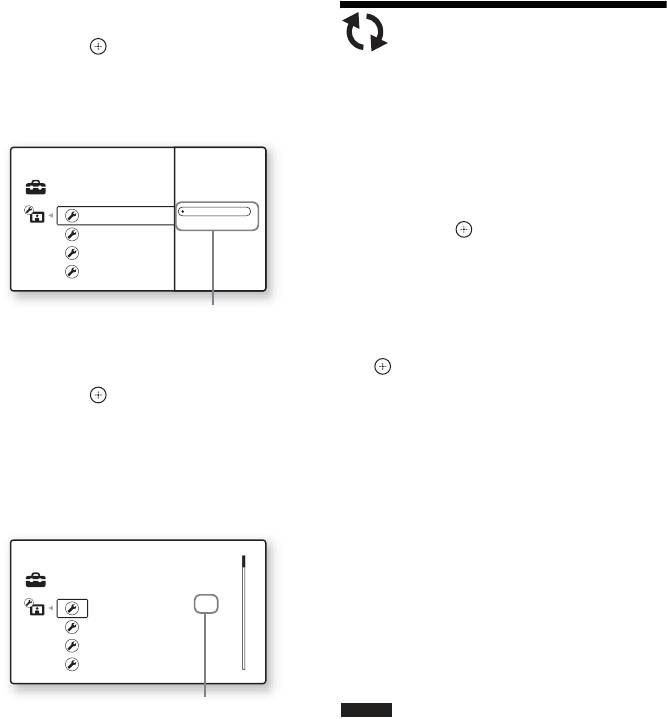
4 Натисніть X/x, щоб вибрати
відповідний параметр, потім
[Network Update]
натисніть .
З’являться опції для вибраного
Можливість оновлення та покращення
параметра.
функцій системи.
Приклад: [TV Type]
Додаткові відомості про функції
оновлення див. на такому веб-сайті:
http://www.sony.net/
Setup
1 За допомогою кнопок X/x виберіть
TV Type 16:9
пункт [Network Update], а потім
4:3
Screen Format
натисніть .
DVD Aspect Ratio
Пристрій підключиться до мережі,
Cinema Conversion Mode
після чого з’явиться запит на
підтвердження.
Опції
2 За допомогою кнопок C/c виберіть
пункт [OK], а потім натисніть кнопку
5 Натисніть X/x, щоб вибрати
.
відповідний параметр, потім
натисніть .
Пристрій розпочне завантаження з
Настройку вибрано та налаштування
подальшим автоматичним
завершено.
оновленням програмного
забезпечення.
З’являться опції для вибраного
параметра.
Після завершення оновлення на
екрані на передній панелі впродовж
Приклад: [4:3]
5 секунд відображатиметься
повідомлення «COMPLETE!», після
чого система автоматично
Setup
вимкнеться.
Set the screen aspect ratio of your TV.
TV Type
4 : 3
3 Натисніть кнопку "/1, щоб увімкнути
Screen Format
Original
систему.
DVD Aspect Ratio
Letter Box
Cinema Conversion Mode
Auto
Система запуститься з оновленим
програмним забезпеченням.
Вибрана настройка
Примітка
•Не від’єднуйте шнур живлення змінного
струму або мережний кабель під час
завантаження чи оновлення програмного
забезпечення.
•Під час оновлення недоступні будь-які
операції включно з відкриттям лотка для
дисків.
•Тривалість завантаження може бути різною
залежно від постачальника сервера або стану
лінії.
•У разі відображення повідомлень про
помилки щодо з’єднання із мережею
перевірте мережні підключення за допомогою
функції [Network Diagnostic] параметрів
[Internet Settings] у розділі [Network Settings]
(сторінка 134).
124
UA

Порада
Порада
•Лічильник «UPDATE */9» («*» вказує на крок
•Лічильник «UPDATE */9» («*» вказує на крок
оновлення) на екрані на передній панелі
оновлення) на екрані на передній панелі
також відображає перебіг оновлення.
також відображає перебіг оновлення.
•Поточну версію програмного забезпечення
•Поточну версію програмного забезпечення
можна перевірити, вибравши пункт [System
можна перевірити, вибравши пункт [System
Information] у розділі [System Settings]
Information] у розділі [System Settings]
(сторінка 133).
(сторінка 133).
•Параметри [Setup] залишаються незмінними
•Параметри [Setup] залишаються незмінними
після оновлення.
після оновлення.
•Система надає відомості про новішу версію
•Додаткові відомості про інші способи
програмного забезпечення, якщо для
оновлення програмного забезпечення див. на
параметра [Software Update Notification]
наведеному нижче веб-сайті або зверніться до
встановлено значення [On] (за промовчанням)
найближчого дилера Sony або місцевого
(сторінка 134).
уповноваженого сервісного центру Sony:
http://www.sony.net/
Оновлення програмного
забезпечення за допомогою диска
оновлення
Можна оновити та покращити функції
Параметри та настройки
системи за допомогою диска оновлення,
який надається дилером Sony або
місцевим уповноваженим сервісним
центром Sony.
1 Вставте диск оновлення.
Відобразиться запит на
підтвердження.
2 Виберіть пункт [OK] і натисніть
кнопку .
Розпочнеться оновлення
програмного забезпечення.
Після завершення оновлення на
екрані на передній панелі впродовж
5 секунд відображатиметься
повідомлення «COMPLETE!», після
чого автоматично відкриється лоток
для дисків.
3 Вийміть диск.
Система автоматично вимкнеться.
4 Натисніть кнопку "/1, щоб увімкнути
систему.
Система запуститься з оновленим
програмним забезпеченням.
Примітка
•Під час оновлення не від’єднуйте шнур
живлення змінного струму.
•Під час оновлення недоступні будь-які
операції включно з відкриттям лотка для
дисків.
125
UA
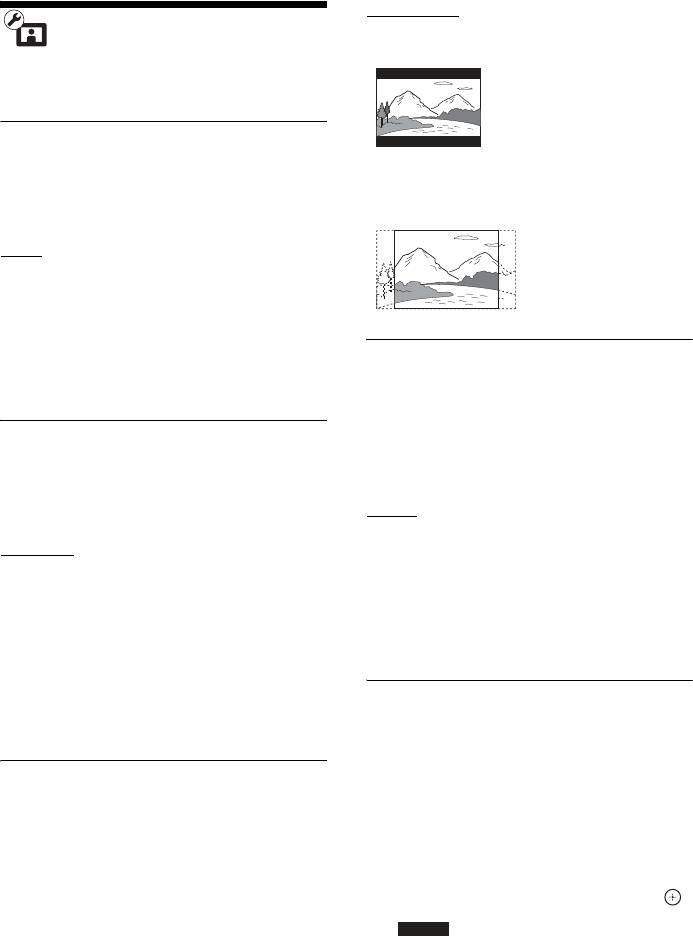
[Letter Box]
: відображення широкого
[Video Settings]
відеозображення з чорними смугами у
верхній і нижній частинах.
Відеопараметри можна встановити згідно
з типом з’єднувальних гнізд.
x [TV Type]
Ви можете вибрати коефіцієнт
[Pan & Scan]: відображення
пропорційності екрана під’єднаного
повнорозмірного відеозображення на
телевізора.
весь екран без обрізаних сторін.
[16:9]: виберіть цей параметр у разі
підключення до широкоформатного
телевізора або телевізора з функцією
широкого формату.
[4:3]: виберіть цей параметр у разі
підключення до телевізора з екраном 4:3
x [Cinema Conversion Mode]
або телевізора без функції широкого
Можна встановити спосіб перетворення
формату.
відео для сигналів 480p/576p, 720p, 1080i
або 1080p* із гнізд HDMI OUT або
x [Screen Format]
COMPONENT VIDEO OUT.
Можливість вибору настройок дисплея
* Лише для HDMI
для відеозображення на екрані 4:3 або
широкоекранному телевізорі 16:9.
[Auto]: зазвичай вибирайте цю настройку.
Пристрій автоматично класифікує
[Original]: виберіть цей параметр у разі
матеріал як відеопродукцію або
підключення до телевізора з функцією
кінопродукцію та переключається на
широкого формату. Відображає
відповідний спосіб перетворення.
відеозображення на екрані 4:3 у
[Video]: незалежно від матеріалу завжди
пропорціях 16:9 навіть на
вибиратиметься спосіб перетворення,
широкоекранному телевізорі.
який підходить для відеопродукції.
[Fixed Aspect Ratio]: змінення розміру
відеозображення відповідно до розміру
x [Output Video Format]
екрана з оригінальними пропорціями
Виберіть тип гнізда для виведення
відеозображення.
відеосигналів ([TV Connection Method]), а
потім виберіть вихідну роздільну
x [DVD Aspect Ratio]
здатність для HDMI/роздільного
Можна вибрати настройки дисплея для
підключення ([HDMI Resolution]/
відтворення відеозображень 16:9 на
[Component Resolution]).
екрані телевізора 4:3 (доступно для
1 За допомогою кнопок X/x виберіть
вибору, якщо для параметра [TV Type]
тип гнізда для виведення
встановлено значення [4:3], а для [Screen
відеосигналів, а потім натисніть .
Format] встановлено значення [Fixed
Aspect Ratio]).
Примітка
•Під час одночасного підключення гнізда
HDMI OUT та інших гнізд відеовиходу
виберіть пункт [Component Video].
126
UA
[TV Connection Method]
[HDMI Resolution]/[Component Resolution]
[HDMI]: виведення сигналів із гнізда
[Auto] (лише для HDMI): зазвичай
HDMI OUT згідно з наведеним нижче
вибирайте цю настройку.
параметром [HDMI Resolution].
Пристрій виводить сигнали,
[Component Video]: виведення
починаючи з найвищої роздільної
сигналів із гнізд COMPONENT
здатності, яку підтримує телевізор:
VIDEO OUT згідно з наведеним
1080p > 1080i > 720p > 480p/576p >
нижче параметром [Component
480i/576i
Resolution].
Якщо отримано небажаний формат
[Video or S Video]
: виведення сигналів
зображення, застосуйте інший
із гнізда VIDEO OUT (VIDEO) або
параметр, який підтримує телевізор.
VIDEO OUT (S VIDEO).
[480i/576i]: виведення відеосигналів
2 (Якщо вибрано параметр [HDMI] або
480i/576i.
[Component Video])
[480p/576p]: виведення відеосигналів
За допомогою кнопок X/x виберіть
480p/576p.
тип сигналу для гнізда HDMI OUT або
[720p]: виведення відеосигналів 720p.
гнізд COMPONENT VIDEO OUT, а
[1080i]: виведення відеосигналів 1080i.
потім натисніть .
[1080p] (лише для HDMI): виведення
Якщо змінити вихідну роздільну
Параметри та настройки
відеосигналів 1080p.
здатність відео, відеозображення
відображається з вибраною
x [Pause Mode] (лише для дисків
роздільною здатністю протягом
BD/DVD VIDEO/DVD-R/DVD-RW)
близько 30 секунд, а потім з’являється
Ви можете вибрати зображення в режимі
запит на підтвердження.
паузи.
Дотримуйтесь інструкцій на екрані.
Під час виведення відеосигналів 720p/
[Auto]
: Відеозображення (включно з
1080i/1080p на екрані на передній
об’єктами, які швидко рухаються)
панелі почне світитися напис «HD».
виводиться без дрижання. Зазвичай
Примітка
вибирайте це положення.
•Якщо відеозображення спотворено або
[Frame]: Відеозображення (включно з
не відображається, зачекайте близько
об’єктами, які не рухаються швидко)
30 секунд, не натискаючи жодних кнопок.
виводиться з високою роздільною
Дисплей повернеться до екрана
здатністю.
настроювання роздільної здатності.
•Якщо вибрано неправильну вихідну
роздільну здатність відео, на екрані не
відображається жодного
відеозображення в разі натискання будь-
якої кнопки протягом 30 секунд. У такому
разі натисніть і утримуйте кнопки H і A
на пристрої більше 5 секунд, щоб скинути
вихідну роздільну здатність відео до
найнижчого значення.
•У разі одночасного підключення гнізда
HDMI OUT та інших гнізд відеовиходу
відеосигнали можуть не виводитись із
гнізд, окрім гнізда HDMI OUT, якщо
вибрано параметр [Auto] або [1080p].
127
UA
x [Attenuate - TV]
[Audio Settings]
Під час прослуховування звуку із
пристрою, підключеного до гнізд
Можна настроїти аудіопараметри.
телевізора, може виникнути спотворення.
Це спотворення не є несправністю та має
x [BD Audio Setting]
відношення до характеристик
Вибір потреби мікшування
приєднаного обладнання.
інтерактивного та вторинного звуку
Щоб зменшити рівень спотворення звуку,
(коментарів) під час відтворення диска
зменште рівень вхідного сигналу на
BD, який містить такий звук.
пристрої.
[Mix]: виведення звуку, отриманого
[On]: приглушення рівня вхідного
завдяки мікшуванню інтерактивного та
сигналу. Рівень вихідного сигналу
вторинного звуку з основним.
змінюється.
[Direct]: виведення лише основного звуку.
[Off]: звичайний рівень вхідного сигналу.
x [Audio DRC] (лише для дисків BD/DVD
x [Attenuate - SAT/CABLE]
VIDEO)
Під час прослуховування звуку із
Ви можете стиснути динамічний діапазон
пристрою, підключеного до гнізд SAT/
звукової доріжки. Параметр [Audio DRC]
CABLE IN, може виникнути
ефективний у разі перегляду фільмів
спотворення. Це спотворення не є
вночі з низькою гучністю.
несправністю та має відношення до
характеристик приєднаного обладнання.
[Auto]
: відтворення в динамічному
Щоб зменшити рівень спотворення звуку,
діапазоні, вказаному диском (лише для
зменште рівень вхідного сигналу на
дисків BD-ROM). Інші диски
пристрої.
відтворюються на рівні «Стандартний».
[Off]: без стиснення динамічного
[On]: приглушення рівня вхідного
діапазону.
сигналу. Рівень вихідного сигналу
[Standard]: система відтворює звукову
змінюється.
доріжку з типом динамічного діапазону,
[Off]: звичайний рівень вхідного сигналу.
вказаного інженером зі звукозапису.
[Max]: система повністю стискає
x [Speaker Settings]
динамічний діапазон.
Настройте динаміки для отримання
найкращого об’ємного звуку. Детальнішу
x [Fs Limit]
інформацію див. у розділі «Настроювання
Можна вибрати верхнє значення частоти
динаміків» (сторінка 114).
дискретизації аудіосигналу для повного
настроювання звуку.
x [Auto Calibration]
Ви можете автоматично відкалібрувати
[On]: встановлюється значення 48 кГц.
відповідні параметри. Детальнішу
Можна керувати всіма функціями
інформацію див. у розділі «Автоматичне
керування звуком системи.
калібрування оптимальних параметрів»
[Off]: встановлюється значення 192 кГц.
(сторінка 112).
Примітка
•Параметр [Fs Limit] працює лише з функціями
«BD/DVD», «HDMI1» або «HDMI2».
•У форматі DTS96/24 деякі функції керування
звуком не працюють, навіть якщо
встановлено параметр [On].
128
UA
2 За допомогою кнопок X/x виберіть
пункт [OK], а потім натисніть .
[BD/DVD Viewing
3 За допомогою кнопок X/x виберіть
Settings]
вікове обмеження, а потім натисніть
.
Можна встановити докладні параметри
Що менше значення, то суворіше
для відтворення дисків BD/DVD.
обмеження.
Якщо вибрати пункт [Select Age
x [BD/DVD Menu]
Restriction], можна ввести значення
Можна вибрати мову меню за
віку від [0] до [255] за допомогою
промовчанням для дисків BD-ROM або
кнопок C/X/x/c і кнопок із цифрами.
DVD VIDEO.
Скасування параметра батьківського
Якщо вибрати пункт [Select Language
контролю
Code], відобразиться екран введення коду
Виберіть параметр [No Restrictions].
мови. Введіть код своєї мови,
Примітка
звернувшись до розділу «Перелік мовних
•Якщо ви забули пароль, перезавантажте
кодів» (сторінка 161).
систему (сторінка 137) та встановіть новий
пароль (див. розділ [Password] (сторінка 130)).
x [Audio]
•Під час відтворення дисків без функції
Параметри та настройки
Можна вибрати мову доріжки за
батьківського контролю на цьому пристрої не
можна обмежити відтворення.
промовчанням для дисків BD-ROM або
•Залежно від диска може відобразитися запит
DVD VIDEO.
на змінення рівня батьківського контролю під
Якщо вибрати параметр [Original], буде
час відтворення диска. У такому разі введіть
вибрано мову, пріоритет якій надано на
пароль, а потім змініть рівень.
диску.
•Якщо для параметра [Select Age Restriction]
Якщо вибрати пункт [Select Language
вибрано значення [255], функцію
Code], відобразиться екран введення коду
батьківського контролю буде скасовано.
мови. Введіть код своєї мови,
Порада
звернувшись до розділу «Перелік мовних
•Можна змінити пароль. Див. [Password]
кодів» (сторінка 161).
(сторінка 130).
x [Subtitle]
x [DVD Parental Control]
Можна вибрати мову субтитрів за
Відтворювання деяких DVD VIDEO
промовчанням для дисків BD-ROM або
може обмежуватися згідно з завчасно
DVD VIDEO.
встановленим рівнем, такому як вік
Якщо вибрати пункт [Select Language
користувачів. Сцени можуть блокуватися
Code], відобразиться екран введення коду
або замінятися іншими.
мови. Введіть код своєї мови,
звернувшись до розділу «Перелік мовних
1 Введіть пароль із чотирьох цифр за
кодів» (сторінка 161).
допомогою кнопок із цифрами.
2 За допомогою кнопок X/x виберіть
x [BD Parental Control]
пункт [OK], а потім натисніть .
Відтворення деяких дисків BD-ROM
3 За допомогою кнопок X/x виберіть
можна обмежити відповідно до віку
рівень, а потім натисніть .
користувачів. Сцени можуть блокуватися
Що менше значення, то суворіше
або замінятися іншими.
обмеження.
1 Введіть пароль із чотирьох цифр за
Скасування параметра батьківського
допомогою кнопок із цифрами.
контролю
Виберіть параметр [No Restrictions].
129
UA
Примітка
•Якщо ви забули пароль, перезавантажте
x [Password]
систему (сторінка 137) та встановіть новий
Можна встановити або змінити пароль
пароль (див. розділ [Password] (сторінка 130)).
для функції батьківського контролю.
•Під час відтворення дисків без функції
Пароль дозволяє встановити обмеження
батьківського контролю на цьому пристрої не
щодо відтворення дисків BD-ROM або
можна обмежити відтворення.
DVD VIDEO. За потреби можна окремо
•Залежно від диска може відобразитися запит
встановити рівні обмеження для дисків
на змінення рівня батьківського контролю під
BD-ROM і DVD VIDEO.
час відтворення диска. У такому разі введіть
пароль, а потім змініть рівень.
1 Введіть пароль із чотирьох цифр за
допомогою кнопок із цифрами.
Порада
•Можна змінити пароль. Див. [Password]
2 За допомогою кнопок X/x виберіть
(сторінка 130).
пункт [OK], а потім натисніть .
Змінення пароля
x [Parental Control Region Code]
Відтворення деяких дисків BD-ROM або
1 Після кроку 1 введіть пароль із
DVD VIDEO можна обмежити
чотирьох цифр за допомогою
відповідно до географічної області. Сцени
кнопок із цифрами.
можуть блокуватися або замінятися
2 За допомогою кнопок X/x виберіть
іншими.
пункт [OK], а потім натисніть .
1 Введіть пароль із чотирьох цифр за
3 Введіть новий пароль за допомогою
допомогою кнопок із цифрами.
кнопок із цифрами.
2 За допомогою кнопок X/x виберіть
4 За допомогою кнопок X/x виберіть
пункт [OK], а потім натисніть .
пункт [OK], а потім натисніть .
3 За допомогою кнопок X/x виберіть
обмеження для області, а потім
x [Hybrid Disc Playback Layer]
натисніть .
Під час відтворення диска Hybrid Disc
Якщо вибрати пункт [Select Region
можна вибрати пріоритет шару. Для
Code], відобразиться екран введення
змінення параметра вимкніть та знову
коду регіону. Введіть код обмеження
ввімкніть систему.
для області, звернувшись до розділу
«Батьківський контроль/Список
[BD]
: відтворення шару BD.
кодів країн» (сторінка 161).
[DVD/CD]: відтворення шару DVD або
CD.
Примітка
•Якщо ви забули пароль, перезавантажте
систему (сторінка 137) та встановіть новий
x [BD Internet Connection]
пароль (див. розділ [Password] (сторінка 130)).
Можна надати або скасувати дозвіл
•Під час відтворення дисків без функції
вмісту відтворюваного BD-диска (у
батьківського контролю на цьому пристрої не
режимі BDMV) на підключення до
можна обмежити відтворення.
Інтернету. Під час використання цієї
•Залежно від диска може відобразитися запит
функції потрібно встановити мережні
на змінення рівня батьківського контролю під
підключення та параметри (сторінка 134).
час відтворення диска. У такому разі введіть
пароль, а потім змініть рівень.
Порада
•Можна змінити пароль. Див. [Password]
(сторінка 130).
130
UA
[Photo Settings]
[HDMI Settings]
Можна настроїти параметри, пов’язані з
Можна настроїти параметри HDMI.
фотографіями.
x [Control for HDMI]
x [Slideshow Speed]
Можна ввімкнути або вимкнути функцію
Можна змінити швидкість показу слайдів.
[Control for HDMI]. Ця функція доступна,
якщо система та телевізор під’єднані за
[Fast]: фотографії швидко змінюються.
допомогою кабелю HDMI. Детальнішу
[Normal]
: фотографії змінюються зі
інформацію див. у розділі «Використання
звичайною швидкістю.
функції «Керування HDMI» для
[Slow]: фотографії змінюються повільно.
«BRAVIA» Sync» (сторінка 108).
[On]: функцію ввімкнено. Ви можете
керувати обладнанням, з’єднаним за
допомогою кабелю HDMI, у спільному
режимі.
[Off]: функцію вимкнено.
Параметри та настройки
Примітка
•Ця функція доступна лише в разі підключення
пристрою до телевізора за допомогою кабелю
HDMI.
x [Volume Limit]
Якщо змінити спосіб виведення сигналу
телевізора на динаміки системи в меню
телевізора або натисканням кнопки
THEATRE, активується функція
«Системне регулювання аудіо»
(сторінка 111), завдяки чому можна
виводити гучний звук залежно від рівня
гучності системи. Щоб запобігти цьому,
передбачте обмеження максимальної
гучності.
[Level3]: для максимального рівня
гучності встановлюється значення 15.
[Level2]
: для максимального рівня
гучності встановлюється значення 20.
[Level1]: для максимального рівня
гучності встановлюється значення 30.
[Off]: функцію вимкнено.
Примітка
•Ця функція доступна, лише якщо пристрій
підключено до телевізора за допомогою
кабелю HDMI, а для параметра [Control for
HDMI] встановлено значення [On].
131
UA
[RGB (16-235)]: виберіть цю настройку в
x [BD-ROM 1080/24p Output]
разі підключення до пристрою із гніздом
Можна встановити виведення
DVI, сумісним із HDCP.
відеосигналів 1920
× 1080p/24 Гц під час
[RGB (0-255)]: виберіть цю настройку в
відтворення кінопродукції на дисках
разі підключення до пристрою RGB
BD-ROM (720p/24 Гц або 1080p/24 Гц).
(0-255).
Відеосигнали 1920 × 1080p/24 Гц можна
виводити в разі дотримання всіх
x [x.v.Colour Output]
наведених нижче умов.
Встановлює потребу надсилання
– Сумісний із сигналом 1080/24p
інформації xvYCC на підключений
телевізор підключено через гніздо
телевізор.
HDMI OUT,
Поєднання сумісного з xvYCC відео з
– для параметра [Output Video Format]
телевізором, який підтримує дисплей
встановлено значення [HDMI], а
x.v.Colour, уможливлює точніше
– для [HDMI Resolution] встановлено
відтворення кольорів об’єктів, наявних у
значення [Auto] або [1080p].
природі.
Індикатор 24P починає світитися під час
виведення відеосигналів 1920 × 1080p/
[Auto]
: зазвичай вибирайте цю настройку.
24 Гц.
[Off]: виберіть цю настройку, якщо
відеозображення нестабільне, або
[Auto]
: Виведення відеосигналів 1920 ×
кольори здаються неприродними.
1080p/24 Гц здійснюється лише в разі
підключення сумісного із сигналом 1080/
x [Audio (HDMI)]
24p телевізора через гніздо HDMI OUT.
Можна встановити тип виходу для
[On]: Виведення відеосигналів 1920 ×
аудіосигналу із гнізда HDMI OUT.
1080p/24 Гц здійснюється незалежно від
типу підключеного телевізора.
[AMP]
: аудіосигнали HDMI виводяться
[Off]: виберіть цю настройку, якщо
лише на динаміки системи.
телевізор несумісний із відеосигналами
Багатоканальний звук може
1080/24p.
відтворюватися без змін.
Примітка
[TV+AMP]: аудіосигнали HDMI
•Відеосигнали не можна виводити, якщо для
виводяться з динаміка телевізора та
параметра [BD-ROM 1080/24p Output]
динаміків системи.
встановлено значення [On].
Примітка
•Якщо встановити параметр [TV+AMP], якість
x [YCbCr/RGB]
звуку системи залежить від якості звуку
Можна встановити параметри кольорів
телевізора, наприклад кількості каналів,
для відеосигналів, які виводяться із гнізда
частоти дискретизації тощо. Якщо телевізор
HDMI OUT. Виберіть параметр
обладнано стереодинаміками, з динаміків
відповідно до типу підключеного
системи виводитиметься стереозвук, який не
відрізняється від звуку телевізора навіть у разі
телевізора.
відтворення багатоканального джерела.
•Якщо підключити систему до відеопристрою
[Auto]: автоматичне виявлення типу
(проектора тощо), звук може не виводитись із
зовнішнього пристрою та переключення
системи. У такому разі виберіть параметр
на відповідні параметри кольорів.
[AMP].
[YCbCr (4:2:2)]: виведення відеосигналів
•Якщо активовано функцію «Системне
YCbCr 4:2:2.
регулювання аудіо» (сторінка 111), цей
[YCbCr (4:4:4)]: виведення відеосигналів
параметр може автоматично змінитися.
YCbCr 4:4:4.
132
UA
x [Screen Saver]
[System Settings]
Зображення заставки з’являється, якщо
система не використовується більше
Можна настроїти параметри, пов’язані із
15 хвилин, поки на екрані телевізора
системою.
відображається екранний дисплей,
наприклад початкове меню. Зображення
x [OSD]
заставки запобігає пошкодженню
Можна вибрати мову для екранного меню
дисплея (появі ореола на зображенні).
системи.
[On]: увімкнення функції заставки.
x [Dimmer]
[Off]: функцію вимкнено.
Можна настроїти підсвічування екрана на
передній панелі.
x [S-AIR ID]
Можна встановити ідентифікаційну мітку
[Bright]
: яскраве підсвічування.
S-AIR системи. Детальнішу інформацію
[Dark]: тьмяне підсвічування.
див. у розділі «Налаштування каналу
передавання звуку між пристроєм та
x [Standby Mode]
субмодулем S-AIR (ідентифікація)»
Параметри та настройки
Можна скоротити час запуску під час
(сторінка 101).
увімкнення системи.
x [S-AIR Pairing]
[Quick Start]: скорочення часу запуску в
Ви можете спарувати систему та
режимі очікування. Можна швидко
субмодуль S-AIR, наприклад підсилювач
розпочати керування системою,
об’ємного звуку або приймач S-AIR.
увімкнувши її.
Детальнішу інформацію див. у розділі
[Normal]
: значення за промовчанням.
«Ідентифікація пристрою з визначеним
Примітка
субмодулем S-AIR (парування)»
•Якщо для параметра [Standby Mode]
(сторінка 105).
встановлено значення [Quick Start]:
– споживання електроенергії буде вищим,
x [S-AIR Standby]
ніж коли для [Standby Mode] встановлено
Можна використовувати приймач S-AIR,
значення [Normal].
поки пристрій перебуває в режимі
– залежно від навколишньої температури
очікування. Детальнішу інформацію див.
може ввімкнутися вентилятор.
у розділі «Користування приймачем
S-AIR, доки пристрій знаходиться в
x [Auto Display]
режимі очікування» (сторінка 104).
Можна відображати інформацію під час
переключення аудіорежимів або під час
відтворення.
x [S-AIR RF Change]
Можна покращити передавання сигналу
[On]: автоматичне відображення
S-AIR, змінивши цей параметр.
інформації на екрані під час змінення назв
Детальнішу інформацію див. у розділі
перегляду, режимів відеозображення,
«Якщо передавання звуку нестабільне»
аудіосигналів тощо.
(сторінка 107).
[Off]: відображення інформації лише
після натискання кнопки
DISPLAY.
133
UA
x [Software Update Notification]
[Network Settings]
Можна отримувати відомості про новішу
версію програмного забезпечення.
Можна настроїти докладні параметри для
Відомості відображаються на екрані
Інтернету та мережі.
телевізора після ввімкнення системи. Під
час використання цієї функції потрібно
встановити мережні підключення та
x [Internet Settings]
параметри (сторінка 134).
Ці параметри потрібні в разі підключення
до Інтернету через мережний кабель.
[On]: встановлення надання відомостей
Введіть відповідні (буквено-цифрові)
про новішу версію програмного
значення для широкосмугового
забезпечення (сторінка 124).
маршрутизатора або маршрутизатора
[Off]: функцію вимкнено.
бездротової локальної мережі.
Параметри, які потрібно встановити,
можуть бути різними залежно від
x [System Information]
Інтернет-провайдера або
Можна відобразити відомості про версію
маршрутизатора. Для отримання
програмного забезпечення системи й
докладніших відомостей ознайомтеся з
адресу MAC.
посібниками з експлуатації, які надаються
Інтернет-провайдером або постачаються
з маршрутизатором.
1 За допомогою кнопок X/x виберіть
пункт [IP Address Acquisition], а
потім натисніть .
2 Натисніть X/x, щоб вибрати
відповідний параметр, потім
натисніть .
[Use DHCP]: виберіть цю настройку,
якщо Інтернет-провайдер надав
параметри сервера DHCP (Dynamic
Host Configuration Protocol -
протокол динамічного
конфігурування вузла). Буде
автоматично встановлено параметри
мережі, які вимагає система.
Якщо для параметра [DNS Server
Auto Acquisition] встановлено
значення [Off], встановіть такий
параметр:
– [DNS Server (Primary)]
– [DNS Server (Secondary)]
[Use Static IP Address]: встановлення
IP-адреси вручну відповідно до
мережного середовища.
Встановіть такі параметри:
– [IP Address]
– [Subnet Mask]
134
UA
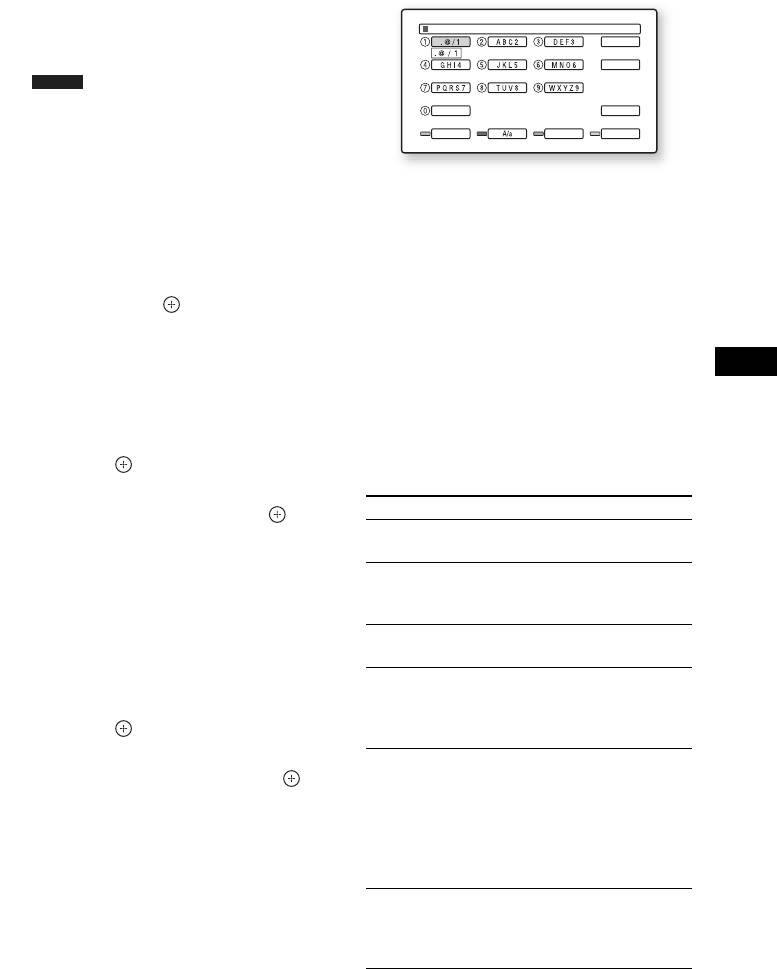
– [Default Gateway]
Proxy Server Entry
– [DNS Server (Primary)]
Clear
– [DNS Server (Secondary)]
Clear All
Примітка
•Якщо адреси [DNS Server (Primary)]/
Space 0
Cancel
[DNS Server (Secondary)] встановлено
вручну, введіть адресу [DNS Server
Letter Type Symbol
Finish
(Secondary)]. В іншому разі параметри
[Internet Settings] буде встановлено
неналежним чином.
1 Кілька разів натисніть кнопку з
цифрою для вибору символу.
3 За наявності в Інтернет-провайдера
Наприклад:
особливих параметрів проксі-
сервера за допомогою кнопок X/x
Один раз натисніть кнопку з цифрою
виберіть пункт [Proxy Settings], а
3, щоб ввести символ [D].
потім натисніть .
Тричі натисніть кнопку з цифрою 3,
Відобразиться екран [Proxy Settings].
щоб ввести символ [F].
За відсутності у проксі-сервера
2 Натисніть кнопку c і введіть
особливих параметрів перейдіть до
наступний символ.
Параметри та настройки
кроку 8.
3 Натисніть блакитну кнопку ([Finish])
4 За допомогою кнопок X/x виберіть
для завершення.
пункт [Use of Proxy Server], а потім
Для введення символів використовуються
натисніть .
наведені нижче кнопки.
5 За допомогою кнопок X/x виберіть
Кнопки Детальний опис
пункт [On], а потім натисніть .
Червона кнопка
Переключення клавіатури
6 Виберіть пункти [Proxy Server] і
[Letter Type]
між алфавітом і цифрами.
[Port] і введіть параметри.
Зелена кнопка
Переключення клавіатури
Відомості про введення параметрів
[A/a]
між верхнім і нижнім
проксі-сервера див. у розділі
регістром.
«Введення символів» (сторінка 135).
Жовта кнопка
Відображення клавіатури
7 Натисніть RETURN.
[Symbol]
для введення символів.
Синя кнопка
Введення символів із
8 За допомогою кнопок X/x виберіть
[Finish]
подальшим переходом
пункт [Network Diagnostic], а потім
системи до попереднього
натисніть .
екрана.
9 За допомогою кнопок C/c виберіть
CLEAR
Видалення символу
пункт [Start], а потім натисніть .
[Clear]/[Clear
праворуч від курсора.
All]
Щоб видалити всі
10 Переконайтеся, що відобразилось
відображені символи,
повідомлення [Network connections
натисніть і утримуйте
are correct.].
кнопку CLEAR впродовж
Настроювання завершено. Якщо
принаймні 2 секунд.
повідомлення не відобразилось,
RETURN
Повернення до
дотримуйтесь повідомлень на екрані.
[Cancel]
попереднього екрана зі
скасуванням введених
Введення символів
символів.
Екран введення символів з’являється,
якщо вибрати пункт [Proxy Server] у
розділі [Proxy Settings].
135
UA
Кнопки Детальний опис
C/X/x/c, •Виберіть функцію
[Easy Setup]
введення за допомогою
кнопок C/X/x/c і натисніть
Можна ввімкнути функцію простого
.
настроювання для встановлення основних
•Вводьте символи таким
параметрів.
чином:
1Перейдіть на панель
1 За допомогою кнопок C/c виберіть
вибору символів за
пункт [Start], а потім натисніть .
допомогою кнопок C/X/x/c
2 Дотримуйтеся вказівок для «Крок 5:
і натисніть . 2Виберіть
Виконання функції простого
символ за допомогою
настроювання» (сторінка 69) із
кнопок C/c і натисніть .
кроку 4.
136
UA
[Resetting]
Можна скинути параметри системи до
заводських значень за промовчанням,
вибравши групу параметрів. Усі
параметри в межах групи буде скинуто.
1 За допомогою кнопок виберіть
пункт [Reset to Factory Default
Settings], а потім натисніть .
2 За допомогою кнопок X/x виберіть
параметри, які потрібно скинути до
значень за промовчанням, а потім
натисніть .
Можна скинути такі параметри:
– [Video Settings]
– [Audio Settings]
Параметри та настройки
– [BD/DVD Viewing Settings]
– [Photo Settings]
– [HDMI Settings]
– [System Settings]
– [Network Settings]
– [All Settings]
Відобразиться запит на
підтвердження.
3 За допомогою кнопок C/c виберіть
пункт [Start], а потім натисніть .
Для скасування виберіть пункт
[Cancel].
Примітка
•Якщо у кроці 2 вибрано параметр [All
Settings], буде скинуто всі параметри системи,
після чого система вимкнеться.
137
UA

•Не встановлюйте пристрій у закритому місці,
наприклад у книжковій шафі або подібному
Додаткова інформація
місці.
•Не встановлюйте пристрій поблизу джерел
тепла, наприклад батарей опалення або
Заходи безпеки
повітроводів, або в місці, яке зазнає дії
прямого сонячного проміння, надмірної
Щодо техніки безпеки
кількості пилу, механічної вібрації чи
•Щоб уникнути пожару або небезпеки
пошкоджень.
ураження струмом, не кладіть на пристрій
•Не розміщуйте пристрій під кутом. Пристрій
наповнені рідиною предмети на зразок вази та
призначений для експлуатації тільки в
не ставте пристрій коло джерел води,
горизонтальному положенні.
наприклад біля вани або душової кімнати.
•Тримайте пристрій та диски подалі від
Якщо на корпус упаде будь-який твердий
обладнання з сильними магнітами, такого як
предмет або проллється рідина, відключіть
мікрохвильові печі або великі динаміки.
пристрій і здайте його на перевірку
•Не ставте на пристрій важкі предмети.
кваліфікованим працівникам перед
подальшим використанням.
Стосовно експлуатації
•Не торкайтеся шнура живлення змінного
•Якщо система була внесена з холоду в тепле
струму мокрими руками. Це може стати
приміщення, або якщо її розміщено в дуже
причиною ураження електричним струмом.
вологому приміщенні, то на лінзах всередині
блока керування може утворитися конденсат
ПОПЕРЕДЖЕННЯ
вологи. Якщо це сталося, система може не
Для запобігання травмування цей апарат має
працювати належним чином. У такому разі
бути надійно закріплений до підлоги або
вийміть диск та залиште систему увімкненою
стіни згідно з інструкціями із встановлення.
приблизно на півгодини, доки волога не
випарується.
Стосовно джерел живлення
•У разі переміщення системи будь-який диск,
•Від’єднайте прилад від стінної розетки, якщо
який може в ній бути. Якщо цього не зробити,
не плануєте його використовувати протягом
диск може бути пошкоджено.
тривалого часу. Для того, щоб вимкнути
•Якщо щось потрапило всередину корпусу,
прилад із розетки, потягніть за штепсель, а не
вимкніть пристрій зі стінної розетки живлення
за шнур.
та забезпечте його перевірку кваліфікованим
технічним фахівцем перед його подальшою
Стосовно розміщення
експлуатацією.
•Розмістіть систему в місці, де є достатня
Стосовно регулювання гучності
вентиляція, для запобігання перегрівання
системи.
•Не збільшуйте гучність, прослуховуючи
•За прослуховування на високій гучності через
фрагмент із дуже низьким рівнем вхідних
довгий період часу корпус може нагрітися. Це
сигналів та відсутніми аудіосигналами. Якщо
не є несправністю. Однак намагайтеся не
це зробити, то це може призвести до
торкатися корпусу. Не розміщуйте прилад у
ушкодження динаміків під час раптового
закритому просторі з поганою вентиляцією,
відтворення фрагмента з піковим рівнем.
тому що це може призвести до перегрівання.
Стосовно чищення
•Не блокуйте вентиляційні отвори, ставлячи на
систему предмети. Система оснащена
•Протирайте корпус, панель та елементи
потужним підсилювачем. Якщо вентиляційні
керування м’якою тканиною, трохи
отвори заблоковані, це може призвести до
зволоженою слабким розчином миючого
перегріву та несправності пристрою.
засобу. Не використовуйте будь-які абразивні
•Не розміщуйте пристрій на поверхнях
матеріали, чистячі порошки або розчинники,
(килимках, ковдрах тощо) або біля матеріалів
такі як спирт або бензин.
(штор, занавісок), які можуть заблокувати
Якщо у вас виникли будь-які запитання або
вентиляційні отвори.
проблеми, що стосуються вашої системи, будь
ласка, проконсультуйтеся з найближчим до
вас дилером Sony.
138
UA

Стосовно дисків для чищення та
•Виходячи з того, що функція S-AIR
засобів для чищення дисків/лінзи
використовує радіохвилі в тому ж самому
частотному діапазоні, що й інші бездротові
•Не використовуйте диски для чищення та
системи, такі як бездротові локальні мережі
засоби для чищення дисків/лінзи (в тому числі
(LAN) або Bluetooth, можуть виникати
вологі засоби для чищення та аерозолі). Це
радіоперешкоди або мати місце погіршення
може призвести до несправності приладу.
якості передавання звуку. У такому разі
необхідно вжити таких заходів:
Щодо заміни деталей
– Не встановлюйте систему у безпосередній
•У разі ремонту пристрою ремонтовані деталі
близькості до обладнання інших
можуть збиратися для повторного
бездротових систем.
використання або з метою вторинної
– Уникайте одночасного використання цієї
переробки.
системи та іншої бездротової системи.
Стосовно кольору телевізійного
•Відстань передавання звуку залежить від
середовища використання системи. Знайдіть
зображення
місце, в якому б забезпечувалося оптимальне
•Якщо динаміки викликають нерівномірність
передавання звуку між базовим модулем та
кольору телевізійного екрана, вимкніть
субмодулем S-AIR, і установіть у цьому місці
телевізор та знову його увімкніть через 15 - 30
базовий модуль та субмодуль S-AIR.
хвилин. Якщо нерівномірність кольору не
зникла, розмістіть динаміки ще далі від
Про підсилювач об’ємного звуку
телевізора.
•Паспортна табличка розташована на боковій
панелі (ззовні).
ВАЖЛИВА ПРИМІТКА
Додаткова інформація
Обережно: ця система здатна утримувати
нерухоме відеозображення або екранне
зображення на екрані вашого телевізору
безкінечно довго. Якщо залишити нерухоме
відеозображення або екранне зображення на
екрані вашого телевізора на тривалий час, це
може спричинити безповоротне
ушкодження екрана телевізора. Особливо
це стосується проекційних телевізорів.
Стосовно переміщення системи
Перш, ніж переміщати систему, переконайтеся,
що в ній немає дисків, а також від’єднайте шнур
живлення змінного струму від стінної розетки.
Про функцію S-AIR
•Виходячи з того, що передавання звуку
функцією S-AIR здійснюється за допомогою
радіохвиль, в разі знаходження перешкод на
шляху їхнього розповсюдження звук може
відтворюватися з пропусками. Ця особливість
пов’язана з властивостями розповсюдження
радіохвиль і не є несправністю.
•Виходячи з того, що передавання звуку
функцією S-AIR здійснюється за допомогою
радіохвиль, обладнання, яке генерує
електромагнітну енергію, наприклад
мікрохвильові печі, може перешкоджати
передаванню звуку.
139
UA
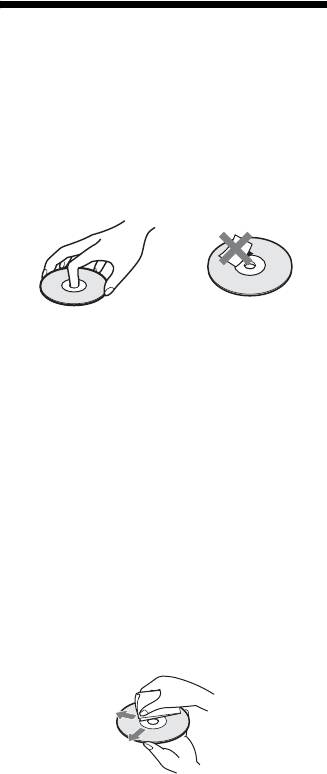
Не використовуйте диски, на яких
Примітки про диски
містяться якісь доступні в продажу
аксесуари, такі як наліпки або кільця.
Стосовно поводження з дисками
• Щоб диски залишалися чистими, беріть
їх за краї. Не торкайтеся поверхні
дисків.
• Не наліплюйте на диски папірці або
стрічку.
• Не піддавайте диски впливу прямих
променів сонця або джерел тепла, таких
як вентиляційні отвори з гарячим
повітрям, а також не залишайте їх в
автомобілі, припаркованому на сонці,
тому що в салоні автомобіля
температура може значно
підвищуватися.
• Після програвання кладіть диски до їх
коробок.
Стосовно чищення
• Перед відтворенням протирайте диски
чистою тканиною.
Протирайте з центру диска в напрямку
країв.
• Не використовуйте розчинники, такі як
гас, розріджувач, доступні в продажу
миючі засоби або антистатичні аерозолі,
призначені для вінілових платівок.
Ця система може відтворювати
стандартні диски круглої форми.
Використання нестандартних дисків або
дисків іншої форми (наприклад, у формі
картки, серця, зірки) може призвести до
несправностей.
140
UA
Пошук та усунення несправностей
Якщо під час використання системи у вас виникли будь-які з наведених нижче труднощів,
використовуйте ці настанови з пошуку та усунення несправностей для того, щоб
спробувати усунути проблему, перш ніж звертатися по допомогу до сервісного центру.
Якщо усунути проблему не вдалося, проконсультуйтеся з найближчим до вас дилером
Sony.
Зверніть увагу на те, що якщо персонал сервісного центру замінить якісь деталі під час
ремонту, ці деталі можуть бути утримані сервісним центром.
У разі виникнення проблеми з функцією S-AIR віддайте всю систему на перевірку дилеру
компанії Sony (базовий модуль і субмодуль S-AIR).
Живлення
Ознака Спосіб усунення
Не вмикається живлення. •Перевірте надійність підключення шнура живлення змінного струму.
•Натисніть кнопку "/1 після зникнення напису «STANDBY» з екрана
на передній панелі.
Якщо на екрані на передній
Натисніть кнопку "/1, щоб вимкнути систему, і перевірте наведені
панелі по черзі
нижче елементи після зникнення напису «STANDBY».
відображаються
•Чи немає замикання позитивного (+) та негативного (–) шнурів
Додаткова інформація
повідомлення
динаміків?
«PROTECTOR» і «PUSH
•Чи дійсно використовуються тільки вказані динаміки?
POWER».
•Чи не блокує щось вентиляційні отвори системи?
•Перевіривши вищезгадані речі та виправивши будь-які проблеми,
увімкніть систему. Якщо вам не вдалося визначити причину
виникнення проблеми навіть після перевірки всього
вищезазначеного, проконсультуйтеся з найближчим до вас дилером
Sony.
141
UA
Відеозображення
Ознака Спосіб усунення
Немає відеозображення. •Погано приєднані з’єднувальні шнури відео.
•З’єднувальні шнури відео пошкоджені.
•Пристрій приєднано не до належного вхідного гнізда телевізора
(сторінка 57).
•Не настроєний відеовхід на телевізорі, який забезпечує перегляд
відеозображень, що надходять із системи.
•Перевірте спосіб трансляції вихідного сигналу, заданий у системі
(сторінка 57).
•Повторно надійно під’єднайте з’єднувальний шнур.
•Пристрій підключений до пристрою введення, несумісного з HDCP
(High-bandwidth Digital Content Protection) (на екрані на передній
панелі не світиться напис «HDMI») (сторінка 57).
•Під час відтворення двошарового диска DVD відео та звук можуть
на мить перериватися в точці переключення шарів.
Відеозображення не
•Натисніть і утримуйте кнопки H і A на пристрої більше 5 секунд,
з’являється, якщо в [Output
щоб скинути вихідну роздільну здатність відео до найнижчого
Video Format] вибрано
значення.
неправильну вихідну
роздільну здатність відео.
Відеосигнали не виводяться
•Встановіть для параметра [Output Video Format] значення
із гнізд, окрім гнізда HDMI
[Component Video] у розділі [Video Settings] (сторінка 126).
OUT, якщо одночасно
підключити гніздо HDMI
OUT та інші гнізда
відеовиходу.
Темна область
•Встановіть для параметра [Picture Quality Mode] значення [Standard]
відеозображення надто
(за промовчанням) (сторінка 83).
темна/яскрава область
надто яскрава або
неприродна.
Відеозображення не
•Перевірте параметри [Output Video Format] у розділі [Video Settings]
виводиться належним
(сторінка 126).
чином.
На відеозображення
•Диск забруднений або бракований.
з’являються шуми.
•Якщо відеозображення, яке виводиться із системи, надходить із
відеомагнітофона на телевізор, сигнал захисту від копіювання, що
застосовується до деяких програм BD/DVD, може впливати на
якість відеозображення. Якщо проблеми все ще виникають навіть
після підключення пристрою безпосередньо до телевізора,
підключіть пристрій до інших вхідних гнізд (сторінка 57).
Навіть якщо встановлено
•Пропорції відеозображення зафіксовані на диску.
пропорції в параметрі [TV
Type] розділу [Video
Settings], відеозображення
не виводиться на весь екран
телевізора.
142
UA
Ознака Спосіб усунення
На телевізійному екрані
•Якщо динаміки використовуються з телевізором з електронно-
видно неоднорідність
променевою трубкою або проекційним телевізором, встановіть
кольорів.
динаміки на відстані не менше 0,3 метрів від телевізора.
•Якщо нерівномірність кольору не зникла, вимкніть телевізор та знов
увімкніть його через 15 - 30 хвилин.
•У разі виникнення сильного неприємного звуку переставте динаміки
ще далі від телевізора.
•Переконайтеся, що поряд із динаміками немає магнітних предметів
(наприклад магнітного замка на стійці для телевізора, якогось
медичного приладу, іграшки тощо).
Звук
Ознака Спосіб усунення
Немає звуку. •Ненадійне приєднання шнура динаміків.
•Натисніть кнопку на пульті дистанційного керування, якщо на
екрані на передній панелі відображається напис «MUTING ON».
•Система перебуває в режимі паузи. Натисніть H, щоб повернутися
в нормальний режим відтворення.
•Виконується швидке перемотування вперед або назад. Натисніть
H, щоб повернутися в нормальний режим відтворення.
•Перевірте параметри динаміків (сторінка 114).
Додаткова інформація
З гнізда HDMI OUT не
•Гніздо HDMI OUT підключено до пристрою DVI (Digital Visual
виводиться звук.
Interface) (гнізда DVI (Digital Visual Interface) не приймають
аудіосигнали).
•Спробуйте таке: 1 Вимкніть та знову увімкніть систему. 2
Вимкніть та знову увімкніть під’єднане обладнання. 3 Від’єднайте
та знову під’єднайте кабель HDMI.
•Встановіть для параметра [Audio (HDMI)] у розділі [HDMI Settings]
значення [TV+AMP] (сторінка 132).
Не виводиться звук диска
•Функції HDMI1 і HDMI2 не підтримують звуковий формат із
Super Audio CD із
захистом від копіювання (сторінка 154). Підключіть аналоговий
пристрою, підключеного до
аудіовихід пристрою до гнізд SAT/CABLE IN (AUDIO R/L) або TV
гнізда HDMI1 або HDMI2.
(AUDIO IN R/L) пристрою.
Звук із лівого та правого
•Переконайтеся, що динаміки та компоненти під’єднані правильно та
боку незбалансований або
надійно.
надходить не з того
динаміка.
Немає звуку з сабвуфера. •Перевірте приєднання та параметри динаміків (стор.54, 114).
•Виберіть режим «
A.F.D. STD» як режим декодування (сторінка 88).
Чути сильний шум або
•Переконайтеся, що динаміки та компоненти надійно під’єднані.
неприємний звук.
•Переконайтеся, що з’єднувальні шнури знаходяться далеко від
трансформаторів або двигунів, а також щонайменше на відстані 3
метрів від телевізора або флуоресцентних ламп.
•Посуньте телевізор далі від аудіокомпонентів.
•Роз’єми та гнізда забруднилися. Протріть їх тканиною, трохи
зволоженою спиртом.
•Почистіть диск.
Звук втрачає стереоефект
•Виберіть стереозвук, натиснувши кнопку
(сторінка 92).
під час відтворення
•Переконайтеся, що пристрій надійно та правильно під’єднано.
компакт-диска.
143
UA
Ознака Спосіб усунення
Ефект об’ємного звучання
•Переконайтесь у правильності параметрів режиму декодування
майже не чутний під час
(сторінка 88).
відтворення звукових
•Перевірте приєднання та параметри динаміків (стор.54, 114).
доріжок у форматі Dolby
•Залежно від диска BD/DVD вихідний сигнал може не бути
Digital, DTS або в
повноцінним 5.1-канальним звуком. Він може бути монофонічним
аудіоформаті MPEG.
або стереофонічним, навіть якщо звукову доріжку записано в
аудіоформаті Dolby Digital або MPEG.
Звук надходить тільки з
•Залежно від диска звук може надходити тільки з центрального
центрального динаміка.
динаміка.
З центрального динаміка
•Перевірте приєднання та параметри динаміків (стор.54, 114).
звук не надходить.
•Переконайтесь у правильності параметрів режиму декодування
(сторінка 88).
•Залежно від джерела ефект центрального динаміка може бути менш
відчутним.
•Відтворюється 2-канальне джерело.
З динаміків об’ємного
•Перевірте приєднання та параметри динаміків (стор.54, 114).
звучання надходить ледве
•Переконайтесь у правильності параметрів режиму декодування
чутний звук, або взагалі не
(сторінка 88).
надходить жодного звуку.
•Залежно від джерела ефект динаміків об’ємного звучання може
бути менш відчутним.
•Перевірте параметри бездротової системи (сторінка 67).
•Відтворюється 2-канальне джерело.
На початку відтворення
•Встановіть для режиму звуку значення «
MOVIE» або «MUSIC»
звук відсічено.
(сторінка 91).
•Виберіть режим «A.F.D. STD» як режим декодування (сторінка 88).
Дія
Ознака Спосіб усунення
Неможливо настроїтися на
•Перевірте, чи надійно приєднана антена. Відрегулюйте антену або за
радіостанції.
потреби під’єднайте зовнішню антену.
•Сигнал радіостанцій занадто слабкий (у разі настроювання в
автоматичному режимі). Скористайтеся прямим настроюванням.
•Немає попередньо встановлених (запрограмованих) радіостанцій,
або їх було стерто (під час настроювання скануванням попередньо
встановлених радіостанцій). Запрограмуйте радіостанції
(сторінка 94).
•Натисніть кнопку DISPLAY, щоб відобразити частоту на екрані на
передній панелі.
Під час прослуховування
•Перевірте розташування рамкової антени АМ і шнура (сторінка 62).
радіо в діапазоні AM чути
шум.
Не працює пульт
•Між пультом та пристроєм є перешкоди.
дистанційного керування.
•Відстань між пультом та пристроєм занадто велика.
•Пульт не спрямований на сенсор дистанційного керування приладом.
•Елементи живлення в пульті дистанційного керування занадто
слабкі.
144
UA
Ознака Спосіб усунення
Не відтворюється диск. •Диск брудний.
•Не вставлено жодного диска.
•Диск вставлений невірною стороною.
Вставте диск стороною для відтворення вниз.
•Диск перекосило в лотку для дисків.
•Здійснюється спроба відтворення диска у форматі, який не можна
відтворювати на цій системі (сторінка 151).
•Код регіону на диску BD/DVD не відповідає системі.
•Всередині приладу утворився конденсат, що може пошкодити лінзи.
Видаліть диск та залиште прилад увімкненим приблизно на
півгодини.
•Система не може відтворювати записані диски, не фіналізовані
належним чином (сторінка 151).
Файл зображення у форматі
•Не можна відтворювати наведені нижче файли з фотографіями.
JPEG не може бути
– Файли з фотографіями, розмір яких перевищує 8192 пікселі (за
відтворений.
шириною або висотою)
– Файли з фотографіями, розмір яких менший за 15 пікселів (за
шириною або висотою)
– Файли з фотографіями, розмір яких перевищує 32 Мбайти
– Файли з фотографіями з екстремальними пропорціями (понад 50:1
або 1:50)
Додаткова інформація
– Файли з фотографіями у форматі Progressive JPEG
– Файли з фотографіями з розширенням «.jpeg» або «.jpg», формат
яких відрізняється від JPEG
– Файли з фотографіями з надзвичайно довгими іменами
– Файли з фотографіями, записані на диски BD-R у будь-якому
форматі, крім UDF (Universal Disk Format) 2.6
– Файли з фотографіями, записані на диски BD-RE у будь-якому
форматі, крім UDF (Universal Disk Format) 2.5
•Файли з фотографіями, відредаговані на ПК, можуть не
відтворюватися.
•Він не відповідає екрану телевізора.
Ім’я файла не
•Система може відображати формати символів, сумісні з ISO 8859-1.
відображається належним
Інші формати символів можуть відображатися по-іншому.
чином.
•Залежно від програмного забезпечення для записування вхідні
символи можуть відображатися по-іншому.
Відтворення диска
•Вибрано поновлення відтворення.
починається не з початку.
Натисніть кнопку OPTIONS і виберіть пункт [Play from start], а потім
натисніть .
•Назва або меню диска BD/DVD автоматично відобразиться на
екрані телевізора.
Система автоматично
•Диск BD/DVD обладнано функцією автовідтворення.
починає відтворювати диск.
Відтворення автоматично
•Деякі диски можуть містити сигнал автоматичної паузи. Під час
припиняється.
відтворення такого диска система зупиняє відтворення на сигналі
автопаузи.
Не вдається виконати деякі
•Залежно від диска ви, можливо, не зможете виконувати деякі
функції на зразок зупинки
вищезазначені дії. Зверніться до інструкцій із користування, що
або пошуку.
надаються разом із диском.
145
UA
Ознака Спосіб усунення
Повідомлення не
•На екрані настроювання виберіть потрібну мову екранного меню в
з’являються на
параметрах [OSD] у розділі [System Settings] (сторінка 133).
телевізійному екрані
потрібною вам мовою.
Не вдається змінити мову
•Спробуйте використати меню диска BD або DVD замість кнопки
звукової доріжки чи
безпосереднього вибору на пульті дистанційного керування
субтитрів або кути.
(сторінка 80).
•На відтворюваному диску BD або DVD не записано багатомовні
звукові доріжки чи субтитри або кілька кутів.
•Диск BD або DVD забороняє змінення мови звукової доріжки чи
субтитрів або кутів.
Лоток для дисків не
•Виконайте такі дії: 1 Натисніть і утримуйте кнопки VOLUME – і A
відкривається, і не вдається
на пристрої більше 5 секунд, щоб відкрити лоток для дисків. 2
вийняти диск навіть після
Вийміть диск. 3 Від’єднайте шнур живлення змінного струму від
натискання кнопки A.
стінної розетки, а потім знов увімкніть його в розетку через кілька
хвилин.
Не вдається вийняти диск, і
•Зверніться до свого дилера Sony або місцевого уповноваженого
на екрані на передній панелі
сервісного центру Sony.
відображається напис
«LOCKED».
Система не працює
•Від’єднайте шнур живлення змінного струму зі стінної розетки,
нормально.
потім знов увімкніть його в розетку через кілька хвилин.
Функція керування HDMI
•Якщо на екрані на передній панелі не світиться напис «HDMI»,
не працює.
перевірте з’єднання HDMI (сторінка 57).
•Встановіть для параметра [Control for HDMI] у розділі [HDMI
Settings] значення [On] (сторінка 131).
•Переконайтеся, що підключений пристрій сумісний із функцією
[Control for HDMI].
•Перевірте надійність підключення шнура живлення змінного струму
під’єднаного обладнання.
•Перевірте настройки функції керування HDMI на під’єднаному
обладнанні. Зверніться до посібників із користування, що надаються
разом з обладнанням.
•У разі змінення з’єднання HDMI підключіть і від’єднайте шнур
живлення змінного струму, а в разі збою живлення встановіть для
параметра [Control for HDMI] у розділі [HDMI Settings] значення
[Off], а потім встановіть для [Control for HDMI] у розділі [HDMI
Settings] значення [On] (сторінка 131).
•Детальнішу інформацію див. у розділі «Використання функції
«Керування HDMI» для «BRAVIA» Sync» (сторінка 108).
Під час використання
•Переконайтеся в тому, що під’єднаний телевізор підтримує функцію
функції «Системне
«Системне регулювання аудіо».
регулювання аудіо» звук не
•Детальнішу інформацію див. у розділі «Використання функції
транслюється системою та
«Керування HDMI» для «BRAVIA» Sync» (сторінка 108).
телевізором.
Зовнішня пам’ять не
•Виконайте такі дії: 1 Вимкніть систему. 2 Прирівняйте позначку V
розпізнається.
гнізда EXTERNAL із позначкою V на зовнішній пам’яті та вставте
зовнішню пам’ять (сторінка 64). 3 Увімкніть систему. 4 Перевірте,
чи на екрані на передній панелі світиться індикатор EXTERNAL.
146
UA
Ознака Спосіб усунення
Не вдається відтворити
•Виконайте такі дії: 1 Вийміть диск. 2 Вимкніть систему. 3 Вийміть
додатковий вміст або інші
і повторно вставте зовнішню пам’ять (сторінка 64). 4 Увімкніть
дані, які містить диск
систему. 5 Перевірте, чи на екрані на передній панелі світиться
BD-ROM.
індикатор EXTERNAL. 6 Вставте диск BD-ROM із вмістом
BonusView/BD-Live.
На екрані з’явиться
•Видаліть із зовнішньої пам’яті непотрібні дані (сторінка 81).
повідомлення, яке вказує,
що локальній пам’яті бракує
місця.
Пристрій не працює, а на
•Вимкніть функцію замка для запобігання доступу дітей
екрані на передній панелі
(сторінка 122).
відображається напис
«CHILD LOCK», якщо
натиснути будь-яку кнопку
на пристрої.
Функція S-AIR
Ознака Спосіб усунення
З’єднання S-AIR не
•Якщо ви використовуєте ще один базовий модуль S-AIR, його слід
встановлено (передавання
віддалити від пристрою більш ніж на 8 м.
звуку не налаштоване),
•Перевірте ідентифікаційні мітки пристрою та субмодуля S-AIR
Додаткова інформація
приклад: стан індикатора на
(сторінка 101).
субмодулі S-AIR такий:
•Ви виконали парування пристрою з іншим субмодулем S-AIR.
•індикатор вимкнено.
Виконайте парування з бажаним субмодулем S-AIR (сторінка 105).
•індикатор блимає.
•Пристрій спаровано з іншим субмодулем S-AIR. Для скасування
•індикатор світиться
парування скиньте ідентифікаційну мітку пристрою та субмодуля
червоним світлом.
S-AIR (сторінка 101).
•Розташуйте базовий модуль S-AIR та субмодуль S-AIR подалі від
іншого бездротового обладнання.
•Припиніть використання іншого бездротового обладнання.
•Субмодуль S-AIR вимкнено. Переконайтеся в надійності
підключення шнура живлення змінного струму й увімкніть
субмодуль S-AIR.
З субмодуля S-AIR звук не
•Якщо ви використовуєте ще один базовий модуль S-AIR, його слід
надходить.
віддалити від пристрою більш ніж на 8 м.
•Перевірте ідентифікаційні мітки пристрою та субмодуля S-AIR
(сторінка 101).
•Перевірте параметри парування (сторінка 105).
•Розташуйте базовий модуль S-AIR та субмодуль S-AIR ближче одне
до одного.
•Уникайте використання обладнання, яке генерує електромагнітну
енергію, такого як мікрохвильові пічі.
•Розташуйте базовий модуль S-AIR та субмодуль S-AIR подалі від
іншого бездротового обладнання.
•Припиніть використання іншого бездротового обладнання.
•Змініть параметри [S-AIR RF Change] (сторінка 107).
•Змініть ідентифікаційні значення базового модуля S-AIR та
субмодуля S-AIR.
•Вимкніть та знов увімкніть систему і субмодуль S-AIR.
147
UA
Ознака Спосіб усунення
Присутній шум, звук
•Якщо ви використовуєте ще один базовий модуль S-AIR, його слід
відтворюється з
віддалити від пристрою більш ніж на 8 м.
пропусками.
•Розташуйте базовий модуль S-AIR та субмодуль S-AIR ближче одне
до одного.
•Уникайте використання обладнання, яке генерує електромагнітну
енергію, такого як мікрохвильові пічі.
•Розташуйте базовий модуль S-AIR та субмодуль S-AIR подалі від
іншого бездротового обладнання.
•Припиніть використання іншого бездротового обладнання.
•Змініть параметри [S-AIR RF Change] (сторінка 107).
•Змініть ідентифікаційні значення базового модуля S-AIR та
субмодуля S-AIR.
Використання підсилювача об’ємного звуку
Якщо звук не виводиться з динаміків об’ємного звучання, перевірте стан індикатора
POWER / ON LINE на підсилювачі об’ємного звуку. Докладні відомості про індикатор
POWER / ON LINE див. у розділі «Крок 4: Налаштування бездротової системи»
(сторінка 67).
Ознака Спосіб усунення
Не вмикається живлення. •Перевірте надійність підключення шнура живлення змінного струму.
Індикатор POWER / ON
Вимкніть підсилювач об’ємного звуку і від’єднайте шнур живлення
LINE не вмикається.
змінного струму підсилювача об’ємного звуку, потім перевірте
нижченаведене.
•Чи немає замикання позитивного (+) та негативного (–) шнурів
динаміків?
•Чи не блокує щось вентиляційні отвори в корпусі підсилювача
об’ємного звуку?
•Після перевірки на наявність вказаних вище станів і усунення
можливих проблем під’єднайте шнур живлення змінного струму
підсилювача об’ємного звуку до мережі живлення й увімкніть
підсилювач об’ємного звуку. Якщо вам не вдалося визначити
причину виникнення проблеми навіть після перевірки всього
вищезазначеного, проконсультуйтеся з найближчим до вас дилером
Sony.
148
UA
Ознака Спосіб усунення
Відсутній звук.
•стає зеленим
Перевірте стан індикатора
– Перевірте приєднання та параметри динаміків.
POWER / ON LINE на
– На пристрої задано мінімальний рівень гучності.
підсилювачі об’ємного
– На пристрої вимкнено звук.
звуку.
– Залежно від джерела, а також від параметрів настройки
пристрою, ефект динаміків може бути менш відчутним.
– Під’єднані навушники.
•блимає зеленим світлом
– Пристрій не увімкнений.
– Ви виконали парування пристрою з іншим субмодулем S-AIR.
– Підсилювач об’ємного звуку спаровано з іншим базовим модулем
S-AIR.
– Перевірте ідентифікаційні мітки пристрою та підсилювача
об’ємного звуку (сторінка 101).
– Парування не завершено.
– Низька якість передавання звуку.
Перемістіть підсилювач об’ємного звуку, щоб індикатор
POWER / ON LINE почав світитися зеленим світлом.
– Встановіть пристрій та підсилювач об’ємного звуку окремо від
іншого обладнання системи бездротового зв’язку.
– Припиніть використання іншого бездротового обладнання.
Додаткова інформація
– Бездротовий(-і) приймач(і)-передавач(і) вставлено невірно.
•стає червоним
– Змініть положення перемикача SURROUND SELECTOR
(SURROUND або SURROUND BACK) підсилювача об’ємного
звуку відповідно до пристрою.
На екрані на передній панелі
•Гучність знижається до мінімального рівня у разі вимкнення
по черзі відображаються
підсилювача об’ємного звуку з під’єднаними навушниками перед
повідомлення «HP NO
тим, як вимкнути пристрій, або якщо якість приймання радіосигналу
LINK» і «VOLUME MIN», і
є низькою. У такому разі перевірте якість прийому радіосигналу та
встановлюється мінімальна
відрегулюйте гучність.
гучність пристрою.
149
UA
Функція
самодіагностування
Якщо для запобігання виникненню
несправностей активовано функцію
самодіагностування, на екрані на передній
панелі відобразиться код помилки, або
з’явиться лише без відображення будь-
яких повідомлень на весь екран. У таких
випадках перевірте нижченаведене.
Коли на екрані на передній панелі
відображається код помилки
Код помилки Операція для усунення
проблеми
Exxxx Зверніться до найближчого
дилера компанії Sony або
місцевого уповноваженого
сервісного центру Sony та
надайте код помилки.
SYSTEM
Вимкніть і знову ввімкніть
ERROR
систему. Якщо система працює
неналежним чином, зверніться
до найближчого дилера
компанії Sony або місцевого
уповноваженого сервісного
центру Sony.
Коли з’являється лише без
відображення будь-яких
повідомлень на весь екран
Зверніться до найближчого дилера
компанії Sony або місцевого
уповноваженого сервісного центру Sony.
150
UA
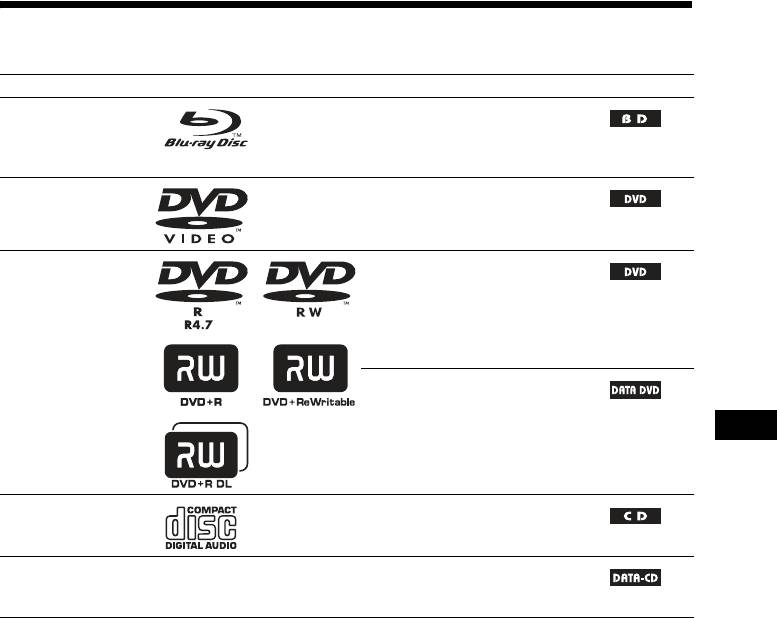
Сумісні диски
Тип Логотип диска Характеристики Піктограма
Blu-ray Disc
Диски BD-ROM і BD-RE/BD-R
у режимі BDMV і BDAV
включно з 8-см дисками
(одношаровими) і дисками DL
DVD VIDEO
Диски на зразок фільмів, які
можна придбати або взяти
напрокат
DVD/DATA DVD
Диски DVD+RW/DVD+R у
режимі +VR або диски DVD-
RW/DVD-R у режимі відео і VR
включно з 8-см дисками
(одношаровими) і дисками
DVD+R DL/DVD-R DL
Диски DVD+RW/DVD+R/
DVD-RW/DVD-R із файлами
зображень у форматі JPEG*
Додаткова інформація
CD
Музичні компакт-диски або
диски CD-R/CD-RW у форматі
музичного компакт-диска
DATA CD
– Диски CD-R/CD-RW із
файлами зображень у форматі
JPEG
* Формат JPEG, який відповідає формату UDF (Universal Disk Format).
Примітки щодо сумісності дисків BD-ROM
Оскільки технічні характеристики дисків Blu-ray Disc є новими та досі розвиваються,
деякі диски можуть не відтворюватися залежно від типу та версії диска.
Аудіовихід може бути різним залежно від джерела, підключеного вихідного гнізда та
вибраних аудіопараметрів.
Невідтворювані диски
• Диски BD із картриджем
• Диски DVD-RAM
• Диски HD DVD
• Аудіодиски DVD
• Диски PHOTO CD
• Частина із даними дисків CD-Extra
• Диски VCD/Super VCD
• Шар HD на дисках Super Audio CD
• Диски BD-ROM/DVD VIDEO з іншим кодом регіону (сторінка 152)
151
UA

Примітка щодо операцій відтворення диска BD/DVD
Деякі операції відтворення диска BD/DVD можуть зумисно встановлюватися
виробниками програмного забезпечення. Оскільки ця система відтворює диск BD/DVD
згідно із вмістом диска, розробленим виробниками програмного забезпечення, деякі
функції відтворення можуть бути недоступні. Зверніться до інструкцій, що надаються з
диском BD/DVD.
Код регіону (лише для дисків BD-ROM/DVD VIDEO)
Система має код регіону, надрукований на задній частині пристрою, і відтворюватиме
лише диски BD-ROM/DVD VIDEO (лише відтворення) з ідентичними кодами регіону.
Ця система використовується для захисту авторських прав.
Диски DVD VIDEO із міткою також відтворюватимуться на цій системі.
ALL
У разі спроби відтворення будь-яких інших дисків DVD VIDEO на екрані телевізора
відобразиться повідомлення [Playback prohibited by region code.]. Залежно від диска BD-
ROM/DVD VIDEO може не бути вказано жодного коду регіону, навіть якщо відтворення
диска BD-ROM/DVD VIDEO заборонено на цій території.
Примітки щодо дисків BD-RE/BD-R, DVD+RW/DVD+R, DVD-RW/DVD-R або CD-
R/CD-RW
Деякі диски BD-RE/BD-R, DVD+RW/DVD+R, DVD-RW/DVD-R або CD-R/CD-RW не
можна відтворювати на цій системі через якість запису або фізичний стан диска чи
характеристики записувального пристрою й авторського програмного забезпечення.
Диск DVD не відтворюватиметься, якщо його не фіналізовано належним чином. Для
отримання додаткових відомостей зверніться до посібника з експлуатації, який
постачається з записувальним пристроєм. Зверніть увагу на те, що деякі функції
відтворення можуть не працювати з деякими дисками типу DVD+RW/DVD+R, навіть
якщо вони були вірно фіналізовані. У такому разі перегляньте диск у режимі звичайного
відтворення.
Музичні диски, закодовані за технологією захисту авторського права
Цей виріб розроблено для відтворення дисків, що відповідають стандарту компакт-диска
(CD). Деякі звукозаписувальні компанії постачають на ринок різноманітні музичні диски,
кодовані з використанням технологій захисту авторських прав. Будь ласка, зверніть увагу
на те, що серед цих дисків зустрічаються такі, що не відповідають стандарту CD і не
можуть бути відтворені на цьому пристрої.
Примітка щодо дисків типу DualDisc
DualDisc - це двосторонній диск, на одній стороні якого міститься записаний матеріал у
форматі DVD, а на іншому - аудіоматеріал у цифровому форматі. Але оскільки сторона
з аудіоматеріалом не відповідає стандарту компакт-диска (CD), відтворення на даному
пристрої не гарантується.
Примітка щодо двошарових дисків DVD
Відтворювані відеозображення та звук можуть на мить перериватися під час
переключення шарів.
Примітка щодо 8-см дисків BD-RE/8-см дисків BD-R
Деякі 8-см диски BD-RE/8-см диски BD-R не можна відтворювати на цій системі.
152
UA

Примітка щодо дисків BD-RE/BD-R
Ця система підтримує диски Ver. 2.1 BD-RE та диски Ver. 1.1 і 1.2 BD-R включно з типом
дисків BD-R з органічним пігментом (тип LTH).
Відтворення дисків, записаних у форматі AVCHD
Ця система може відтворювати диски у форматі AVCHD.
TM
Що таке формат AVCHD?
Формат AVCHD — це формат високої чіткості для цифрових відеокамер, який
використовується для записування сигналів SD (стандартна чіткість) або HD (висока
чіткість) (1080i* або 720p**) на диски DVD із застосуванням ефективної технології
кодування та стиснення даних. Формат MPEG-4 AVC/H.264 призначений для стиснення
відеоданих, а система Dolby Digital або Linear PCM використовується для стиснення
аудіоданих. Формат MPEG-4 AVC/H.264 здатний стискати зображення ефективніше, ніж
традиційні формати стиснення зображень. Формат MPEG-4 AVC/H.264 дає змогу
записати знятий за допомогою цифрової відеокамери відеосигнал високої чіткості (HD)
на диски DVD таким самим чином, що й телевізійний сигнал стандартної чіткості (SD).
* Сигнал високої чіткості, у якому використовується 1080 рядків розгортки й система черезрядкової
розгортки.
Додаткова інформація
**Сигнал високої чіткості, у якому використовується 720 рядків розгортки та система порядкової
розгортки.
Примітка
• Деякі диски у форматі AVCHD можуть не відтворюватися залежно від стану запису.
• Диск у форматі AVCHD не відтворюватиметься, якщо його не фіналізовано належним чином.
153
UA
Підтримувані звукові формати
Ця система підтримує наведені нижче звукові формати.
Формат
LPCM 2-
LPCM 5.1-
Dolby
Dolby Digital
Dolby
DTS,
DTS-HD
DTS-HD
канальний
канальний,
Digital,
Plus
TrueHD
DTS-ES
High
Master
Функція
LPCM 7.1-
Dolby Digital
Discrete 6.1,
Resolution
Audio
канальний
EX
DTS-ES
Audio
Matrix 6.1,
DTS96/24
«BD/DVD»
aaaaaaaa*
«HDMI1»
aaaaaaaa
«HDMI2»
«SAT/CABLE»
a – a ––a ––
«TV»
(DIGITAL IN)
a: Підтримуваний формат.
–: Непідтримуваний формат.
* Якщо для параметра [Output Video Format] встановлено значення [Video or S Video] (сторінка 126)
або для [HDMI Resolution]/[Component Resolution] встановлено значення [480i/576i] або [480p/
576p] (сторінка 126), звук декодується за допомогою DTS.
Примітка
•Вищенаведена таблиця дійсна, лише якщо для параметра [BD Audio Setting] встановлено значення
[Direct] (сторінка 128), а для [Fs Limit] - значення [Off] (сторінка 128). Якщо використовуються інші
параметри, залежно від звукового формату звук може автоматично декодуватися у придатний
формат.
•HDMI1 і HDMI2 не приймають вхідний звук, якщо звуковий формат містить захист від копіювання
на зразок дисків Super Audio CD або DVD-Audio.
154
UA
Вихідна роздільна здатність відео
Вихідна роздільна здатність може бути різною залежно від параметрів [Output Video
Format] у розділі [Video Settings] (сторінка 126).
Параметр
Якщо для [Output Video Format] встановлено значення [HDMI]
роздільної
Гніздо VIDEO OUT
Гніздо COMPONENT VIDEO
здатності
Гніздо HDMI OUT
(VIDEO, S VIDEO)
OUT
480i/576i
480i/576i 480i/576i 480i/576i
480p/576p
480i/576i 480i/576i 480p/576p
720p
480i/576i 480i/576i 720p
1080i
480i/576i 480i/576i 1080i
1080p
відеозображення
відеозображення
1080p
відсутнє
відсутнє
Параметр
Якщо для [Output Video Format] встановлено значення [Component Video]
роздільної
Гніздо VIDEO OUT
Гнізда COMPONENT VIDEO
здатності
Гніздо HDMI OUT
(VIDEO, S VIDEO)
OUT
480i/576i
480i/576i 480i/576i 480i/576i
480p/576p
480i/576i 480p/576p 480p/576p
720p 480i/576i 720p* 720p*
Додаткова інформація
1080i 480i/576i 1080i* 1080i*
1080p
недоступно для вибору недоступно для вибору недоступно для вибору
* Захищений вміст на дисках DVD виводиться з роздільною здатністю 480p/576p.
Якщо для [Output Video Format] встановлено значення [Video or S Video]
Відеосигнали 480i/576i виводяться із гнізда VIDEO OUT (VIDEO, S VIDEO) або
COMPONENT VIDEO OUT, а відеосигнали 480p/576p виводяться із гнізда HDMI OUT.
Примітка
•Вхідний відеосигнал із гнізда SAT/CABLE IN (VIDEO) або гнізд COMPONENT VIDEO IN (SAT/
CABLE) не виводиться із гнізда VIDEO OUT (S VIDEO).
Вихідна роздільна здатність відео підключеного пристрою
Роздільна здатність вихідного
Роздільна здатність
відеосигналу
Функція Вхідне гніздо
вхідного
відеосигналу
Гніздо VIDEO OUT
Гніздо VIDEO OUT
(VIDEO)
(S VIDEO)
Гніздо
480i/576i 480i/576i відеозображення
VIDEO IN
відсутнє
480i/576i відеозображення
відеозображення
відсутнє
відсутнє
«SAT/
480p/576p відеозображення
відеозображення
Гнізда
CABLE»
відсутнє
відсутнє
COMPONENT
720p відеозображення
відеозображення
VIDEO IN
відсутнє
відсутнє
1080i відеозображення
відеозображення
відсутнє
відсутнє
«DMPORT»* Гніздо
480i/576i 480i/576i відеозображення
DMPORT
відсутнє
155
UA
Роздільна здатність вихідного
Роздільна здатність
відеосигналу
Функція Вхідне гніздо
вхідного
відеосигналу
Гнізда COMPONENT
Гніздо HDMI OUT
VIDEO OUT
Гніздо
480i/576i відеозображення
480p/576p
VIDEO IN
відсутнє
«SAT/
480i/576i 480i/576i 480p/576p
CABLE»
Гнізда
480p/576p 480p/576p 480p/576p
COMPONENT
VIDEO IN
720p 720p 720p
1080i 1080i 1080i
«DMPORT»* Гніздо
480i/576i відеозображення
480p/576p
DMPORT
відсутнє
* Доступно лише в разі підключення адаптера DIGITAL MEDIA PORT зі здатністю виведення
відеосигналу.
Примітка
• Не можна змінити вихідну роздільну здатність відео підключеного пристрою.
156
UA

Вхідні сигнали (аналогові)
TV, SAT/CABLE Чутливість: 450 мВ
Технічні
(ATT ON), 250 мВ
(ATT OFF)
характеристики
Повний опір: 50 кілоОм
Підсилювач
Входи (Цифровий/COAXIAL)
SAT/CABLE Повний опір: 75 Ом
(HCD-IT1000)
Вихідна потужність (номінальн.)
Зона відео
Фронтальний L (Лівий фронтальний)/
Вихідні сигнали VIDEO: 1 Vp-p 75 Ом
Фронтальний R (Правий фронтальний):
S VIDEO:
80 Вт + 80 Вт (за опору
Y: 1 Vp-p 75 Ом
3,5 Ом, 1 кГц, 1 %
C: 0,286 Vp-p 75 Ом
THD)
COMPONENT:
RMS -потужність на виході (контрольна)
Y: 1 Vp-p 75 Ом
Фронтальний L (Лівий фронтальний)/
P
B/CB, PR/CR: 0,7 Vp-p
Фронтальний R (Правий фронтальний)*:
75 Ом
100 Вт + 100 Вт
Входи VIDEO: 1 Vp-p 75 Ом
(за опору 3,5 Ом, 1 кГц,
COMPONENT:
10 % THD)
Y: 1 Vp-p 75 Ом
Центральний*: 100 Вт
P
B/CB, PR/CR: 0,7 Vp-p
(за опору 3,5 Ом, 1 кГц,
75 Ом
10 % THD)
HDMI
Сабвуфер*: 200 Вт
Роз’єм HDMI 19-штирковий
(за опору 2 Оми, 100 Гц,
стандартний роз’єм
Додаткова інформація
10 % THD)
Відеовходи HDMI1, HDMI2:
* Залежно від параметрів режиму декодування
640 × 480p@60 Гц
та джерела вихідного звукового сигналу може
720 × 480i@59,94/60 Гц
720 × 480p@59,94/60 Гц
не бути.
1280 × 720p@59,94/60 Гц
Підсилювач
1920 × 1080i@59,94/
(HCD-IS1000)
60 Гц
Вихідна потужність (номінальн.)
1920 × 1080p@59,94/
Фронтальний L (Лівий фронтальний)/
60 Гц
Фронтальний R (Правий фронтальний):
720 × 576i@50 Гц
35 Вт + 35 Вт (за опору
720 × 576p@50 Гц
10 Ом, 1 кГц, 1 % THD)
1280 × 720p@50 Гц
RMS -потужність на виході (контрольна)
1920 × 1080i@50 Гц
Фронтальний L (Лівий фронтальний)/
1920 × 1080p@50 Гц
Фронтальний R (Правий фронтальний)*:
1920 × 1080p@24 Гц
50 Вт + 50 Вт
Система BD/DVD/CD
(за опору 10 Ом, 1 кГц,
Лазер Напівпровідниковий
10 % THD)
лазер
Центральний*: 50 Вт
(BD: λ = 405 нм)
(за опору 10 Ом, 1 кГц,
(DVD: λ = 650 нм)
10 % THD)
(CD: λ = 790 нм)
Сабвуфер*: 100 Вт
Тривалість емісії:
(за опору 4 Оми, 70 Гц,
безперервна
Система формату сигнала
10 % THD) + 100 Вт (за
PAL/NTSC
опору 4 Оми, 500 Гц,
10 % THD)
* Залежно від параметрів режиму декодування
та джерела вихідного звукового сигналу може
не бути.
157
UA
Зона тюнера
Центральний (SS-ITC1)
Система PLL цифровий
Система динаміків 2-направлена система
синтезатор із
динаміків, фронтальне
кварцовим
відбиття звукової хвилі
блокуванням
Головка динаміка 16 мм × 120 мм, тип із
Секція FM тюнера
конічним дифузором ×
Діапазон настроювання
3
87,5 МГц - 108,0 МГц
Номінальний опір 3,5 Ом
(інтервал у 50 кГц)
Розміри (прибл.) 540 мм × 19,5 мм ×
Антена дротова антена FM
30,5 мм (ширина/
Контакти антени 75 Ом, не збалансовані
висота/товщина)
Проміжна частота 10,7 МГц
597 мм × 19,5 мм × 35 мм
Секція AM тюнера
(ширина/висота/
Діапазон настроювання
товщина) разом із
531 - 1602 кГц
настінними
(із кроком у 9 кГц)
монтажними
Антена Рамкова антена AM
кронштейнами
Проміжна частота 450 кГц
Вага (прибл.) 0,5 кг
Динаміки (BDV-IT1000)
0,5 кг разом із
настінними
Фронтальний (SS-ITF1)
монтажними
Система динаміків 2-направлена система
кронштейнами
динаміків, фронтальне
відбиття звукової хвилі
Об’ємного звучання (SS-ITR1)
Головка динаміка 16 мм × 120 мм, тип із
Система динаміків Повнофункціональна
конічним дифузором ×
система динаміків,
3
фронтальне відбиття
Номінальний опір 3,5 Ом
звукової хвилі
Розміри (прибл.) 19,5 мм × 546 мм × 30,5
Головка динаміка 16 мм × 120 мм, тип із
мм (ширина/висота/
конічним дифузором ×
товщина)
2
19,5 мм × 602 мм × 35 мм
Номінальний опір 3,5 Ом
(ширина/висота/
Розміри (прибл.) 19,5 мм × 546 мм ×
товщина) разом із
30,5 мм (ширина/
настінними
висота/товщина)
монтажними
19,5 мм × 602 мм × 35 мм
кронштейнами
(ширина/висота/
товщина) разом із
121 мм × 560 мм × 121
настінними
мм (ширина/висота/
монтажними
товщина) з підпорою
кронштейнами
для стола
121 мм × 560 мм ×
181 мм × 1200 мм ×
121 мм (ширина/висота/
181 мм (ширина/висота/
товщина) з підпорою
товщина) з підпорою
для стола
динаміка
181 мм × 1200 мм ×
Вага (прибл.) 0,5 кг
181 мм (ширина/висота/
0,5 кг разом із
товщина) з підпорою
настінними
динаміка
монтажними
Вага (прибл.) 0,4 кг
кронштейнами
0,4 кг разом із
1,0 кг із підпорою для
настінними
стола
монтажними
2,0 кг із підпорою
кронштейнами
динаміка
0,9 кг із підпорою для
стола
1,9 кг із підпорою
динаміка
158
UA

Сабвуфер (SS-ITW1)
Вихідна напруга/струм
Система динаміків Система сабвуфера,
(DIGITAL MEDIA PORT)
фронтальне відбиття
Постійний струм 5 В/
звукової хвилі
700 мА
Головка динаміка 150 мм, тип із конічним
LAN (100) Роз’єм 100BASE-TX
дифузором × 2
EXTERNAL Гніздо зовнішньої
Номінальний опір 2 Оми
пам’яті (для
Розміри (прибл.) 196 мм × 410 мм ×
підключення
372 мм (ширина/висота/
зовнішньої пам’яті)
товщина)
Вихід DC: 5 В 500 мА
Вага (прибл.) 10,5 кг
макс.
Розміри (прибл.) 430 мм × 125 мм × 355
Динаміки (BDV-IS1000)
мм (ширина/висота/
Фронтальний/центральний/об’ємного
товщина) включно з
звучання (SS-IS15)
частинами, що
Система динаміків Повнофункціональна
виступають
система динаміків
430 мм × 125 мм × 385
Головка динаміка 35 мм, тип із конічним
мм (ширина/висота/
дифузором
товщина) з вставленим
Номінальний опір 10 Ом
бездротовим
Розміри (прибл.) 45 мм × 55 мм × 40 мм
приймачем-
(ширина/висота/
передавачем
товщина)
Вага (прибл.) 10 кг
Вага (прибл.) 0,07 кг
Підсилювач об’ємного звуку
Додаткова інформація
(TA-SA100WR)
Сабвуфер (SS-ISW1)
Підсилювач (BDV-IT1000)
Система динаміків 2-направлена система
RMS -потужність на виході (контрольна)
сабвуфера,
100 Вт + 100 Вт
фронтальне відбиття
(за опору 3,5 Ом, 1 кГц,
звукової хвилі
10 % THD)
Головка динаміка 120 мм, тип із конічним
дифузором + 160 мм,
Підсилювач (BDV-IS1000)
тип із конічним
RMS -потужність на виході (контрольна)
дифузором
50 Вт + 50 Вт
Номінальний опір 4 Оми
(за опору 10 Ом, 1 кГц,
Розміри (прибл.) 196 мм × 360 мм × 372
10 % THD)
мм (ширина/висота/
товщина)
Номінальний опір 3 - 16 Ω
Вага (прибл.) 9,0 кг
Загальна інформація
Вимоги до живлення 220 - 240 В змінного
Загальна інформація
струму, 50/60 Гц
Вимоги до живлення 220 - 240 В змінного
Споживання електроенергії
струму, 50/60 Гц
Увімкн.: 50 Вт
Споживання електроенергії
Розміри (прибл.) 85 мм × 100 мм × 330 мм
(BDV-IT1000) Увімкнено: 140 Вт
(ширина/висота/
Режим очікування:
товщина) (включно з
0,3 Вт (у режимі
EZW-RT10)
економії енергії)
85 мм × 100 мм × 345 мм
Споживання електроенергії
(ширина/висота/
(BDV-IS1000) Увімкнено: 100 Вт
товщина) включно з
Режим очікування:
відсіком для шнурів
0,3 Вт (у режимі
динаміків і тримачем
економії енергії)
шнурів динаміків
159
UA
Вага (приблизно) 1,7 кг, включно з
відсіком для шнурів
динаміків та тримачем
шнурів динаміків
Бездротовий приймач-передавач
(EZW-RT10)
Система передавання даних
ТУ S-AIR, версія 1.0
Вихід 12,0 мВт
Частотний діапазон 2,4000 ГГц - 2,4835 ГГц
Спосіб модуляції DSSS
Вимоги до живлення 3,3 В постійного
струму, 350 мА
Розміри (прибл.) 50 мм × 13 мм × 60 мм
(ширина/висота/
товщина)
Вага (приблизно) 24 г
Конструкція та технічні характеристики
можуть бути змінені без попередження.
160
UA
Перелік мовних кодів
Написання назв мов відповідає стандарту ISO 639: 1988 (E/F).
Код Мова Код Мова Код Мова Код Мова
1027 Afar
1183 Irish
1347 Maori
1507 Samoan
1028 Abkhazian
1186 Scots Gaelic
1349 Macedonian
1508 Shona
1032 Afrikaans
1194 Galician
1350 Malayalam
1509 Somali
1039 Amharic
1196 Guarani
1352 Mongolian
1511 Albanian
1044 Arabic
1203 Gujarati
1353 Moldavian
1512 Serbian
1045 Assamese
1209 Hausa
1356 Marathi
1513 Siswati
1051 Aymara
1217 Hindi
1357 Malay
1514 Sesotho
1052 Azerbaijani
1226 Croatian
1358 Maltese
1515 Sundanese
1053 Bashkir
1229 Hungarian
1363 Burmese
1516 Swedish
1057 Byelorussian
1233 Armenian
1365 Nauru
1517 Swahili
1059 Bulgarian
1235 Interlingua
1369 Nepali
1521 Tamil
1060 Bihari
1239 Interlingue
1376 Dutch
1525 Telugu
1061 Bislama
1245 Inupiak
1379 Norwegian
1527 Tajik
1066 Bengali;
1248 Indonesian
1393 Occitan
1528 Thai
Bangla
1253 Icelandic
1403 (Afan)Oromo
1529 Tigrinya
1067 Tibetan
1254 Italian
1408 Oriya
1531 Turkmen
1070 Breton
1257 Hebrew
1417 Punjabi
1532 Tagalog
1079 Catalan
1261 Japanese
1428 Polish
1534 Setswana
Додаткова інформація
1093 Corsican
1269 Yiddish
1435 Pashto;
1535 Tonga
1097 Czech
1283 Javanese
Pushto
1538 Turkish
1103 Welsh
1287 Georgian
1436 Portuguese
1539 Tsonga
1105 Danish
1297 Kazakh
1463 Quechua
1540 Tatar
1109 German
1298 Greenlandic
1481 Rhaeto-
1543 Twi
1130 Bhutani
1299 Cambodian
Romance
1557 Ukrainian
1142 Greek
1300 Kannada
1482 Kirundi
1564 Urdu
1144 English
1301 Korean
1483 Romanian
1572 Uzbek
1145 Esperanto
1305 Kashmiri
1489 Russian
1581 Vietnamese
1149 Spanish
1307 Kurdish
1491 Kinyarwanda
1587 Volapük
1150 Estonian
1311 Kirghiz
1495 Sanskrit
1613 Wolof
1151 Basque
1313 Latin
1498 Sindhi
1632 Xhosa
1157 Persian
1326 Lingala
1501 Sangho
1665 Yoruba
1165 Finnish
1327 Laothian
1502 Serbo-
1684 Chinese
1166 Fiji
1332 Lithuanian
Croatian
1697 Zulu
1171 Faroese
1334 Latvian;
1503 Singhalese
1174 French
Lettish
1505 Slovak
1181 Frisian
1345 Malagasy
1506 Slovenian
1703 Не вказана
Батьківський контроль/Список кодів країн
Код Регіон Код Регіон Код Регіон Код Регіон
2047 Австралія
2248 Індія
2109 Німеччина
2424 Філіппіни
2046 Австрія
2238 Індонезія
2390 Нова
2165 Фінляндія
2044 Аргентина
2149 Іспанія
Зеландія
2174 Франція
2057 Бельгія
2254 Італія
2379 Норвегія
2086 Швейцарія
2070 Бразилія
2079 Канада
2427 Пакістан
2499 Швеція
2184 Велика
2092 Китай
2436 Португалія
2090 Чилі
Британія
2304 Корея
2489 Росія
2276 Японія
2376 Голандія
2363 Малайзія
2501 Сингапур
2115 Данія
2362 Мексика
2528 Таїланд
161
UA

AVCHD
Глосарій термінів
Формат AVCHD — це формат високої
чіткості для цифрових відеокамер, який
Батьківський контроль
використовується для записування
Функція дисків BD/DVD, яка полягає в
сигналів SD (стандартна чіткість) або HD
обмеженні відтворення диска згідно з
(висока чіткість) (1080i* або 720p**) на
віком користувачів відповідно до рівня
диски DVD із застосуванням ефективної
обмеження в кожній країні. Ці обмеження
технології кодування та стиснення даних.
можуть бути різними на різних дисках; у
Формат MPEG-4 AVC/H.264
разі активації цієї функції відтворення
призначений для стиснення відеоданих, а
диску повністю забороняється, сцени
система Dolby Digital або Linear PCM
жорстокості пропускаються або
використовується для стиснення
замінюються на інші тощо.
аудіоданих. Формат MPEG-4 AVC/H.264
здатний стискати зображення
Застосунок BD-J
ефективніше, ніж традиційні формати
Формат BD-ROM підтримує інтерактивні
стиснення зображень. Формат MPEG-4
функції Java.
AVC/H.264 дає змогу записати знятий за
«BD-J» надає постачальникам вмісту
допомогою цифрової відеокамери
практично необмежені функціональні
відеосигнал високої чіткості (HD) на
можливості під час створення
диски DVD таким самим чином, що й
інтерактивних назв BD-ROM.
телевізійний сигнал стандартної чіткості
Розкривне меню
(SD).
Удосконалена операція з меню, доступна
* Сигнал високої чіткості, у якому
використовується 1080 рядків розгортки й
на дисках BD-ROM. Розкривне меню
формат із чергуванням.
з’являється, якщо натиснути кнопку POP
**Сигнал високої чіткості, у якому
UP/MENU під час відтворення, і ним
використовується 720 рядків розгортки й
можна керувати під час відтворення.
прогресивний формат.
Цифрове кінематографічне
BD-R
автокалібрування
BD-R (записуваний диск Blu-ray Disc) - це
Цифрове кінематографічне
диск Blu-ray Disc, призначений для
автокалібрування (Digital Cinema Auto
одноразового записування та доступний
Calibration) розроблено Sony для
для тих самих функцій, що й описаний
автоматичного вимірювання і
нижче диск BD. Оскільки вміст можна
налаштування параметрів динаміків з
записати, але не можна перезаписати,
урахуванням властивостей вашого
диск BD-R можна використовувати для
середовища прослуховування за
архівації важливих даних і
короткий час.
розповсюдження відеоматеріалів.
AACS
BD-RE
«Advanced Access Content System» - це
BD-RE (перезаписуваний диск Blu-ray
технологія керування цифровим
Disc) - це записуваний і перезаписуваний
розважальним вмістом, який зберігається
диск Blu-ray Disc, доступний для тих самих
на попередньо записаних і записаних
функцій, що й описаний нижче диск BD.
оптичних носіях наступного покоління.
Функція перезаписування уможливлює
широке використання застосунків із
Ця технологія дає змогу користувачам
редагування та маніпуляції часом.
переглядати цифровий розважальний
вміст включно із вмістом із високою
чіткістю.
162
UA

BD-ROM
Dolby Pro Logic II
Диски BD-ROM (ПЗП диска Blu-ray Disc)
Dolby Pro Logic II створює п’ять
- це комерційні диски, доступні для тих
повночастотних каналів виводу з 2-
самих функцій, що й описаний нижче диск
канальних джерел звуку. Це робиться за
BD. На відміну від звичайних фільмів і
допомогою передового матричного
відеовмісту, ці диски містять удосконалені
декодера об’ємного звуку високої
функції, наприклад інтерактивний вміст,
чистоти, який виділяє просторові
операції з меню за допомогою
характеристики вихідного запису, не
розкривних меню, вибір відображення
додаючи будь-яких нових звуків або
субтитрів і показ слайдів. Хоча диск
напівтонів.
BD-ROM може містити дані в будь-якому
вигляді, більшість дисків BD-ROM
x Режим кінофільму
містять фільми у форматі High Definition
Режим кінофільму використовується для
для відтворення на програвачах дисків
перегляду телевізійних стереопрограм та
Blu-ray Disc і DVD.
всіх програм, закодованих за технологією
Blu-ray Disc (BD)
Dolby Surround. Результатом є поліпшена
спрямованість звукового поля, що
Формат диска, розроблений для
наближається до якості дискретного
записування та відтворення відео високої
звуку каналів 5.1.
чіткості (HD) (для HDTV тощо) та
зберігання даних великого обсягу.
x Режим музики
Ємність одношарового диска Blu-ray
Режим музики використовується для
складає до 25 Гбайт, а двошарового - до
прослуховування будь-якого музичного
Додаткова інформація
50 Гбайт даних.
стереозапису та забезпечує широкий та
глибокий звуковий простір.
Dolby Digital
Цей формат звуку домашнього
Dolby Surround Pro Logic
кінотеатру є більш передовим, ніж Dolby
Як один з методів декодування Dolby
Surround Pro Logic. У цьому форматі
Surround, Dolby Surround Pro Logic
динаміки об’ємного звучання видають
утворює чотири канали з 2-канального
стереофонічний звук розширеного
звуку. Порівняно з попередньою
частотного діапазону, а канал сабвуфера
системою Dolby Surround, Dolby Surround
для глибоких басів є незалежним. Цей
Pro Logic більш природно відтворює
формат також має назву «5.1», тому що
панорамування зліва направо та більш
канал сабвуфера позначується як канал
точно локалізує звуки. Щоб використати
0.1 (тому що він працює тільки, якщо
всі переваги Dolby Surround Pro Logic,
потрібен ефект глибоких басів). Всі шість
необхідно мати одну пару тилових
каналів в цьому форматі записуються
динаміків об’ємного звуку та
роздільно для високої якості розділення
центральний динамік. Тилові динаміки
каналів. Крім того, завдяки тому, що всі
об’ємного звуку видають монофонічний
сигнали обробляються в цифровому
звук.
форматі, зменшується погіршення
Dolby TrueHD
сигналу.
Dolby TrueHD - це технологія кодування
Dolby Digital Plus
без втрати даних, яка підтримує до
Технологія звукового кодування,
8 каналів багатоканального об’ємного
розроблена як удосконалення технології
звуку для оптичних дисків наступного
Dolby Digital, яка підтримує 7.1-
покоління. Відтворений звук
багатоканальний об’ємний звук.
максимально реалістично відповідає
оригінальному джерелу.
163
UA
DTS
LTH (Low to High)
Технологія цифрового стиснення звуку,
LTH - це система записування, яка
розроблена компанією DTS, Inc. Ця
підтримує тип дисків BD-R з органічним
технологія відповідає 5.1-канальному
пігментом.
об’ємному звучанню. Цей формат
PhotoTV HD
використовує задній стереоканал, а
Технологія «PhotoTV HD» уможливлює
також дискретний канал сабвуфера. DTS
створення зображень із високим рівнем
забезпечує ті ж самі дискретні канали 5.1
деталізації та фотографічне
високоякісного цифрового звуку. Добра
відображення витончених текстур і
розподіленість каналів реалізується
кольорів. Підключивши сумісні з
завдяки тому, що дані всіх каналів
«PhotoTV HD» пристрої Sony за
записуються окремо та проходять
допомогою кабелю HDMI, можна
цифрову обробку.
насолоджуватися цілим світом
DTS-HD High Resolution Audio
фотографій із вражаючою якістю Full
Розроблений як удосконалення формату
HD. Наприклад, тепер на великому
DTS Digital Surround. Підтримує
екрані можна відобразити витончену
максимальну частоту дискретизації
текстуру шкіри людини, квіток, піску та
96 кГц та 7.1-багатоканальний об’ємний
хвиль із дивовижною фотографічною
звук.
якістю.
DTS-HD High Resolution Audio має
S-AIR
максимальну швидкістю передавання
(Sony Audio Interactive Radio frequency -
даних у 6 Мбіт/с зі стисненням із втратою
інтерактивна радіочастота Sony для
даних (втрата даних).
передачі аудіосигналу)
DTS-HD Master Audio
Останнім часом спостерігається
DTS-HD Master Audio має максимальну
бурхливий розвиток технологій DVD,
швидкістю передавання даних у 24,5 Мбіт/
цифрового мовлення та інших
с, використовує стиснення без втрати
високоякісних засобів обробки і
даних (без втрати даних) і підтримує
накопичування інформації.
максимальну частоту дискретизації
Щоб гарантувати, що витончені нюанси
192 кГц та 7.1-канальний звук.
цих високоякісних носіїв передаються без
погіршення якості, компанія Sony
HDMI (High-Definition Multimedia
розробила технологію «S-AIR» для
Interface) (мультимедійний інтерфейс
радіопередавання цифрових
високої роздільної здатності)
аудіосигналів без стиснення,
HDMI - це інтерфейс, який забезпечує
впровадивши цю технологію в моделях
транслювання відео- і аудіосигналів по
EZW-RT10/EZW-T100.
одній з’єднувальній магістралі, надаючи
Ця технологія забезпечує передавання
користувачеві можливість
цифрових аудіосигналів без стискання
насолоджуватися високоякісним
діапазоном ISM (Industrial, Scientific, and
цифровим зображенням та звуком.
Medical band) у 2,4 ГГц , так само, як і
Технічні характеристики HDMI
бездротові локальні мережі (LAN) та
передбачають підтримку HDCP (High-
обладнання Bluetooth.
bandwidth Digital Content Protection -
протокол захисту широкосмугових
цифрових даних), протоколу захисту від
несанкціонованого копіювання, який
використовує технологію кодування
цифрових відеосигналів.
164
UA

x.v.Colour
x.v.Colour — це звичний термін для
позначення стандарту xvYCC,
запропонованого компанією Sony.
xvYCC — це міжнародний стандарт
колірного простору у відео.
Цей стандарт може відображати діапазон
кольорів, ширший від наразі
використовуваного стандарту мовлення.
24p True Cinema
Фільми, відзняті за допомогою плівкової
камери, містять 24 кадри на секунду.
Оскільки звичайні телевізори (як
електронно-променеві, так і з пласким
екраном) відображають кадри з
інтервалами у 1/60 або 1/50 секунди,
24 кадри відображаються нерівномірно.
У разі підключення до телевізора з
підтримкою 24p програвач відображає
кожен кадр з інтервалами у 1/24 секунди —
як і оригінальний відзнятий за допомогою
Додаткова інформація
плівкової камери інтервал, що дає змогу
правдоподібно відтворити оригінальне
кінематографічне зображення.
165
UA

Покажчик
Числові значення
DTS-HD 164
R
DUAL MONO 93
24p True Cinema 165
RDS 99
DVD 76
, 151
Resetting 137
A
DVD Aspect Ratio 126
DVD Parental Control 129
Attenuate - SAT/CABLE
S
128
E
S-AIR 4, 101, 164
Attenuate - TV 128
S-AIR ID 101
, 133
Easy Setup 136
Audio 129
S-AIR Pairing 105
, 133
Audio DRC 128
F
S-AIR RF Change 107
, 133
Audio Settings 128
S-AIR Standby 104
, 133
Auto Calibration 112
, 128
Fs Limit 128
Приймач S-AIR 101
Auto Display 133
Screen Format 126
H
AVC H D 153
, 162
Screen Saver 133
HDMI
Slideshow Speed 131
B
YCbCr/RGB 132
Speaker Settings 114
, 128
BD Audio Setting 128
HDMI (High-Definition
Connection 114
BD Data 81
, 147
Multimedia Interface)
Distance 114
BD Internet Connection 130
(мультимедійний
Level 115
BD Parental Control 129
інтерфейс високої
Standby Mode 133
BD/DVD Menu 129
роздільної здатності) 164
Subtitle 129
BD/DVD Viewing Settings
HDMI Settings 131
System Information 134
129
Hybrid Disc Playback Layer
BDAV 151
130
T
BD-Live 81
Test Tone 115
I
BDMV 151
TV Type 126
BD-R 162
Internet Settings 134
BD-RE 162
V
L
Blu-ray Disc 163
Video Settings 126
LTH 164
C
X
M
CD 84, 151
x.v.Colour 132, 165
Cinema Conversion Mode
MOVIE-D.C.S.- 91
126
Б
Control for HDMI 131
N
БАТЬКІВСЬКИЙ
Network Settings 134
КОНТРОЛЬ 162
D
Network Update 124
Батьківський контроль 78
D. C. A. C. (Цифрове
NIGHT 120
Блокування диска 78
кінематографічне
автокалібрування) 112
,
O
В
162
OPTIONS 86
Відтворення звуку
Digital Cinema Sound 91
OSD 133
мультиплексного
DIGITAL MEDIA PORT
Output Video Format 126
мовлення 93
100
Відтворення одним
Dimmer 133
P
дотиком 78
Dolby Digital 92
, 163
Parental Control Region
Dolby Digital Plus 163
Code 130
Е
Dolby Pro Logic II 163
Password 130
Екран на передній панелі
Dolby Surround Pro Logic
Pause Mode 127
10
163
Photo Settings 131
Dolby TrueHD 163
PhotoTV HD 87
, 164
DTS 92
, 164
POP UP/MENU 80
166
UA

З
Задня панель 11
Замок для запобігання доступу дітей 122
К
Керування HDMI 78, 108
Код регіону 152
Кут 79
Н
Найменування попередньо встановлених
радіостанцій 96
Негайне перемотування вперед 77
Негайне повторне відтворення 77
О
Оновлення 124
П
Підсилювач об’ємного звуку 12, 101
Передня панель 9
Перелік мовних кодів 161
Поновлення відтворення 80
Додаткова інформація
Просте настроювання 69
Пульт дистанційного керування 16
Р
Режим звуку 91
С
Сумісні диски 151
167
UA


