
Sony BDV-IS1000 – страница 7
Инструкция к Музыкальному Центру Sony BDV-IS1000
Оглавление
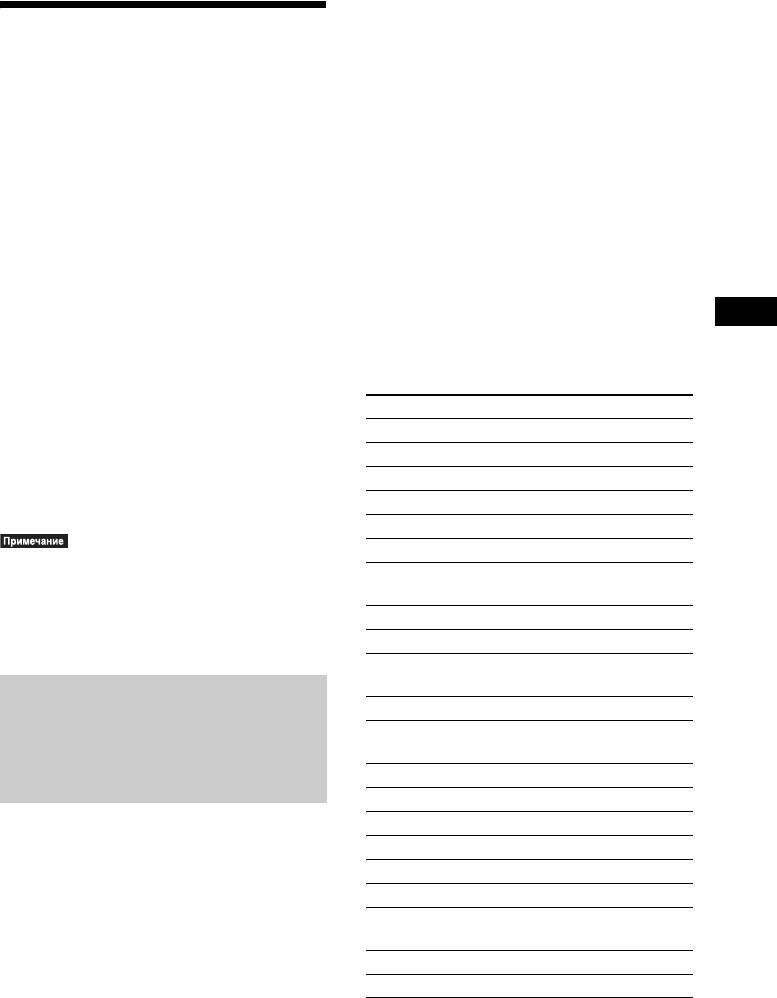
2 Пока мигает кнопка TV или STB, с
помощью номерных кнопок введите
Управление
код производителя (см. таблицу), а
телевизором или
затем нажмите кнопку TIME.
Если код производителя установлен
другими
правильно, кнопка TV или STB
медленно мигнет дважды. Если
компонентами с
установка выполнена с ошибками,
кнопка TV или STB быстро мигнет
помощью
пять раз.
прилагаемого пульта
Кодовые номера управляемых
компонентов
дистанционного
Если указано более одного кодового
управления
номера, попробуйте вводить их по
одному, пока не обнаружите подходящий
Регулируя сигнал, можно управлять
Прочие функции
для данного телевизора.
телевизором, компонентами Sony
(например, видеомагнитофон,
Телевизор
проигрыватель/устройство записи DVD
Производитель Кодовый номер
дисков и т. д.), системой CATV или
SONY 5001 (по умолчанию), 5002
телевизионной приставкой/цифровым
AIWA 5001
спутниковым ресивером с помощью
AKAI 5003
прилагаемого пульта дистанционного
DAEWOO 5003, 5015, 5044
управления.
GE 5003, 5009, 5010, 5044
GOLDSTAR/LG 5003, 5015, 5017, 5044, 5068
• При замене батареек в пульте
дистанционного управления для кодового
HITACHI 5003, 5014, 5015, 5017, 5044,
номера может быть восстановлено значение
5057, 5071
по умолчанию (SONY). Установите нужный
JVC 5016
кодовый номер.
KMC 5017
MAGNAVOX 5003, 5015, 5017, 5018, 5044,
5066
Подготовка пульта
MARANTZ 5027
дистанционного управления
MITSUBISHI/
5003, 5027, 5044, 5066, 5068
MGA
для управления
NEC 5003, 5017, 5044, 5066
компонентами
PANASONIC 5009, 5053, 5072
1 Нажмите кнопку POP UP/MENU,
PHILIPS 5015, 5018, 5057, 5070, 5071
одновременно удерживая нажатой
PIONEER 5009, 5025, 5051
кнопку TV (для телевизора) или STB
RCA/PROSCAN 5003, 5010, 5044
(для компонента Sony, системы
SAMPO 5066
CATV, телевизионной приставки/
SAMSUNG 5003, 5015, 5017, 5044, 5057,
цифрового спутникового ресивера и
5066, 5069, 5074
т. д.).
SHARP 5017, 5035, 5065
Кнопка TV или STB (нажатая
TOSHIBA 5035, 5041, 5051
кнопка) будет мигать.
121
RU

Компонент Sony
Производитель Кодовый номер
Видеомагнитофон 7001, 7002, 7003
OAK 8027, 8028, 8029, 8537, 8538,
Проигрыватель/
4001, 4002, 4003, 4004
8539
устройство для
PACE 8507
записи DVD
PANASONIC 8019, 8020, 8021, 8523, 8529,
8530, 8531
CATV
PARAGON 8506, 8523
Производитель Кодовый номер
PHILIPS 8039, 8040, 8041, 8043, 8044,
SONY 8501
8504, 8546, 8547, 8548, 8549,
8550, 8551
ABC 8513, 8555
PIONEER 8014, 8015, 8507, 8525, 8526
ADELPHIA 8507, 8510
PULSAR 8506, 8523
ADVANCED
8507
NEWHOUSE
QUASAR 8523
ALTRIO 8507
REGAL 8532, 8533, 8534, 8535, 8536
AMERICAST 8505
RODGERS 8507
ATLANTIC
8507
RUNCO 8506, 8523
BROADBAND
SAMSUNG 8038, 8525, 8545
BELL &
8513
SCIENTIFIC
8009, 8010, 8011, 8502, 8507,
HOWELL
ATLANTA
8508, 8509, 8520, 8521, 8522,
BELL SOUTH 8505
8555, 8556
BLUE RIDGE 8507
SEREN 8507
BRIGTH HOUSE 8507
SIGECOM 8507
CABLEVISION 8507
SUSQUEHANNA 8507
CHARTER 8507
TIME WARNER 8507
COMCAST 8507
TOCOM 8016, 8017, 8031, 8527, 8528,
8553
COX 8507
TOSHIBA 8506, 8523
DIRECTOR 8503
VIDEOTRON 8507
GEMINI 8036, 8543
WIDEOPENWEST
8505, 8507
GENERAL
8018, 8032, 8503, 8512, 8513,
INSTRUMENT
8514, 8515, 8516, 8517, 8518,
ZENITH 8012, 8013, 8505, 8506, 8523,
8519, 8532, 8553, 8554, 8557
8524
GNC 8505
Телевизионная приставка/
GOLDSTAR 5825
цифровой спутниковый приемник
HAMLIN 8023, 8024, 8025, 8026, 8532,
8533, 8534, 8535, 8536
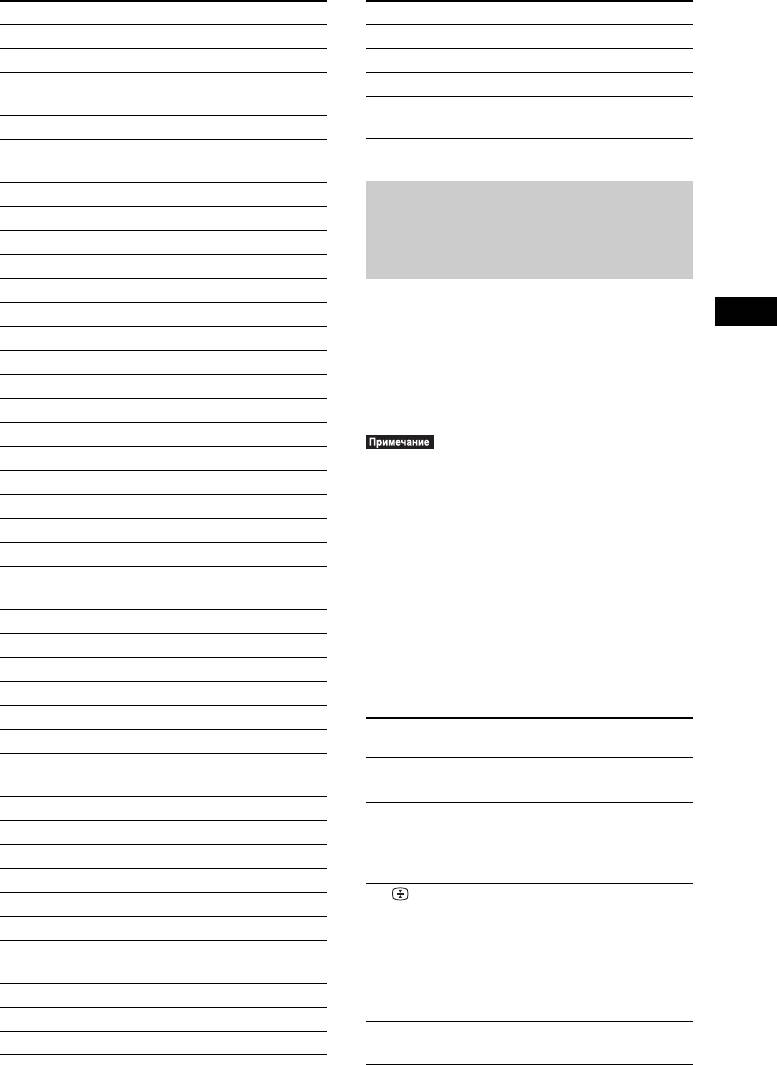
Производитель Кодовый номер
ILLICO 8507
SONY 8201, 8202 (по
умолчанию), 8203, 8701,
JERROLD 8001, 8002, 8003, 8004, 8005,
8702, 8703
8006, 8007, 8008, 8018, 8022,
8032, 8503, 8512, 8513, 8514,
ADB 8262
8515, 8516, 8517, 8518, 8519,
ALPHASTAR 8710
8532, 8553, 8554, 8557
AMSTRAD 8204, 8225, 8226, 8247, 8259
MACOM 8033, 8034, 8035, 8540, 8541,
B sky B 8243
8542
CANAL + 8208
MAGNAVOX 8037
CROSSDIGITAL 8717
MEMOREX 8506, 8523, 8544
DGTEC 8292, 8293, 8294
MOTOROLA 8503, 8510, 8511
DIRECTV 8713, 8717, 8718, 8719, 8723,
NET 8030, 8552
8714
122
RU
Производитель Кодовый номер
Производитель Кодовый номер
DISH NETWORK 8712, 8714, 8725
TPS 8256
ECHOSTAR 8712, 8720
UNIDEN 8715, 8716
GALAXIS 8212, 8214, 8216, 8232, 8233,
WATSON 8206
8254, 8272
Zehnder 8209, 8215, 8249, 8251, 8264,
GE 8719
8268, 8269, 8281, 8282
GENERAL
8711
INSTRUMENT
Gold Box 8238
Управление телевизором с
Grundig 8228, 8229, 8237, 8265
HIRSCHMANN 8263
помощью пульта
HITACHI 8707
дистанционного управления
HUGHES 8706
Hyundai 8245
Управлять телевизором можно с
помощью следующих кнопок. Чтобы
Jerrold 8240
Прочие функции
использовать эти кнопки, установите для
JVC 8712, 8714, 8720
пульта дистанционного управления
KATHREIN 8224, 8244, 8250
режим телевизора, нажав кнопку TV (TV
MAGNAVOX 8715, 8716, 8718
загорится на 1 секунду).
MATSUI 8227
MEMOREX 8716
• В режиме управления телевизором при
NIKKO 8223
нажатии любой из следующих кнопок
NOKIA 8219, 8239, 8257, 8276, 7277
загорается индикатор TV. (В зависимости от
настроек производителя некоторые из кнопок
NTV PLUS 2000 8242
могут не работать, и индикатор TV не будет
On digital 8273
загораться.)
PACE 8217, 8218, 8222, 8243, 8260,
• При нажатии других кнопок, кроме
8261
приведенных ниже, если пульт находится в
PANASONIC 8267, 8705
режиме управления телевизором, индикатор
TV не будет загораться.
PAYSAT 8716
• При использовании некоторых моделей
PHILIPS 8255, 8278, 8715, 8716, 8718
телевизоров, возможно, не удастся управлять
PROSCAN 8704, 8709, 8719
ими или использовать некоторые кнопки.
RADIX 8213, 8226, 8231, 8253
С помощью
Можно
RCA 8704, 8709, 8719, 8721
кнопки
SABA 8210, 8211, 8230, 8234, 8235,
AV "/1 Включить или выключить
8248, 8270, 8286
телевизор.
SAMSUNG 8287, 8288, 8717, 8722
THEATRE Можно достичь
Sky 8243
оптимального качества
SKY MASTER 8205, 8207, 8285
изображения для просмотра
фильмов.
Sky+ 8295
t/ Выбрать телевизор или
STAR SIGHT 8716
другие устройства в качестве
STRONG 8289, 8290, 8291
входного источника для
TECHNISAT 8220, 8221, 8236, 8241, 8246,
телевизора.
8252, 8266, 8268, 8279, 7280
После нажатия кнопки /
Thomson 8234, 8271, 8274, 8275
можно удерживать текущую
текстовую страницу.
TOMSON 8283, 8284
2 +/– Регулировать громкость
TOSHIBA 8708
телевизора.
123
RU
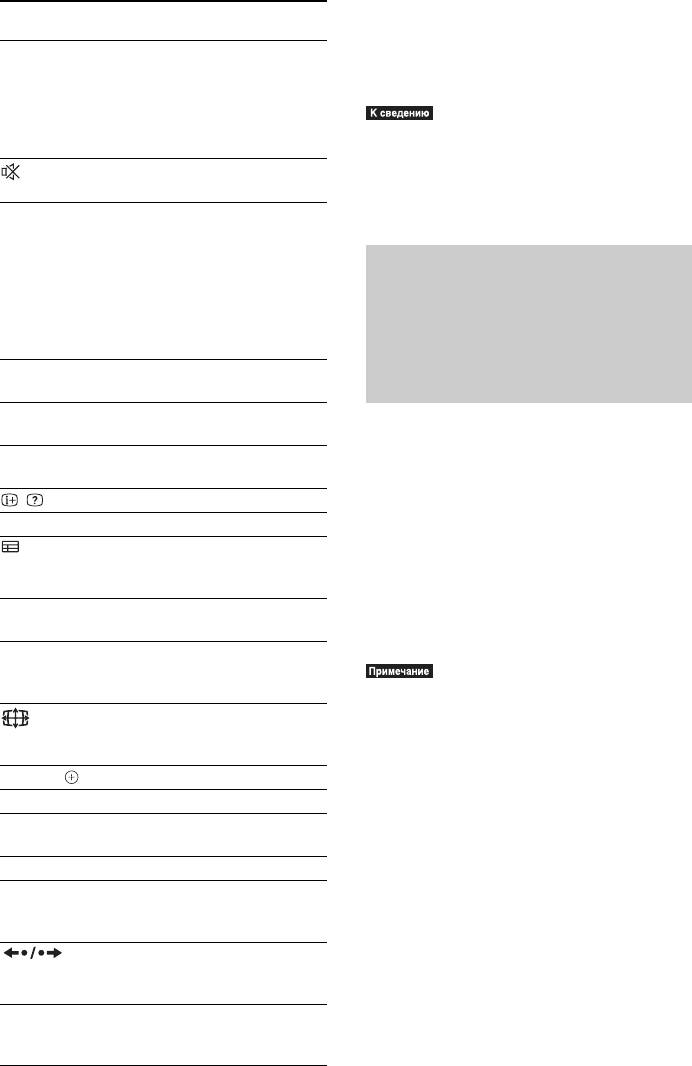
С помощью
Можно
* Доступно только для компонентов,
кнопки
подключенных к телевизору с помощью
PROG +/–,
Выбрать телевизионные
соединения HDMI или iLINK. Для получения
c/C
каналы.
дополнительной информации см.
После нажатия кнопки /
инструкции по эксплуатации телевизора.
можно выбрать следующую
(c) или предыдущую (C)
• Эти кнопки имеют те же функции, что и
текстовую страницу.
кнопки на пульте дистанционного управления
Временно выключить звук
телевизора Sony. Для получения
телевизора.
дополнительной информации см. инструкции
Номерные
Выбрать телевизионные
по эксплуатации телевизора.
кнопки,
-
каналы.
После нажатия кнопки /
можно выбрать текстовую
Управление компонентом
страницу; для этого
Sony, системой CATV или
необходимо ввести
трехзначный номер
телевизионной приставкой/
страницы.
цифровым спутниковым
HOME Отобразить меню
телевизора.
ресивером
ANALOG Отобразить список
избранных каналов.
С помощью нижеприведенных кнопок
DIGITAL Изменить субтитры
можно управлять компонентом Sony,
телевизора.
например видеомагнитофоном или
/ Отобразить информацию.
проигрывателем/устройством записи
дисков DVD, системой CATV или
/ Получить доступ к тексту.
телевизионной приставкой/цифровым
Отобразить цифровую
спутниковым ресивером. Чтобы
электронную программу
использовать эти кнопки, установите для
передач (ЭПП).
пульта дистанционного управления
TOOLS Отобразить рабочее меню
режим STB, нажав кнопку STB (STB
для текущего дисплея.
загорится на 1 секунду).
RETURN Вернуться к предыдущему
каналу или уровню в меню
телевизора.
• В режиме STB при нажатии любой из
Выбрать форматное
следующих кнопок загорается индикатор
соотношение подключенного
STB. (В зависимости от настроек
телевизора.
производителя некоторые из кнопок могут не
работать, и индикатор STB не будет
C/X/x/c, Выбрать пункт меню.
загораться.)
H* Начать воспроизведение.
• При нажатии других кнопок, кроме
X* Приостановить
приведенных ниже, если пульт находится в
воспроизведение.
режиме STB, индикатор STB не будет
x* Остановить воспроизведение.
загораться.
./>* Пропустить предыдущий/
• При использовании некоторых компонентов,
следующий раздел, дорожку
возможно, не удастся управлять ими или
или файл.
использовать некоторые кнопки.
* Выполнить повторное
воспроизведения/быструю
перемотку вперед.
m/M* Выполнить перемотку назад/
вперед во время
воспроизведения.
124
RU
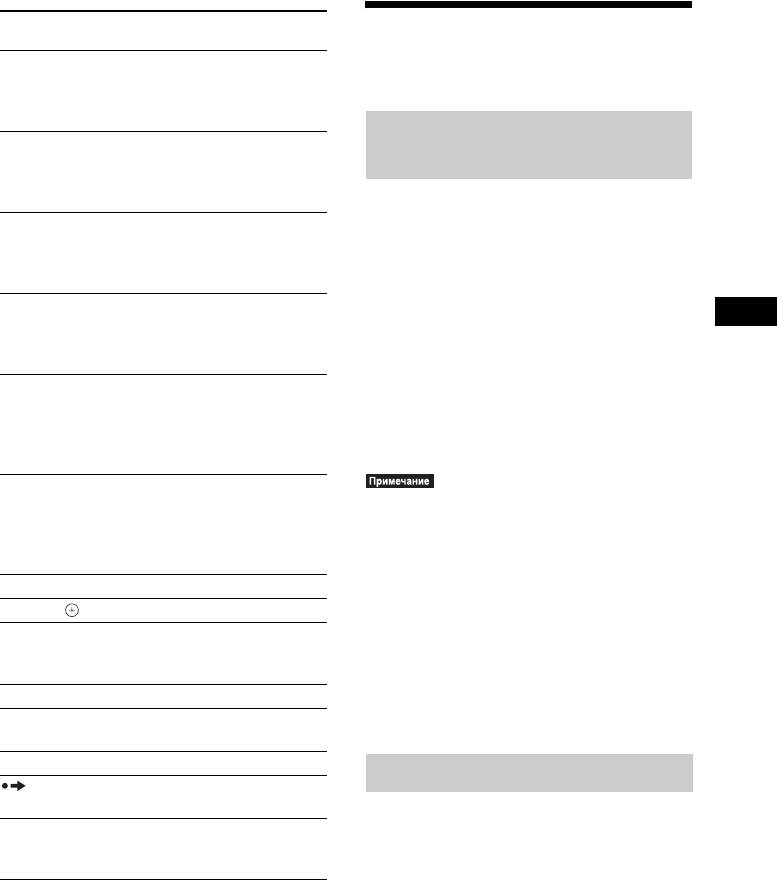
С помощью
Можно
кнопки
Использование
AV "/1 Включить или выключить
телевизионную приставку/
звуковых эффектов
цифровой спутниковый
ресивер.
Прослушивание звука при
PROG +/– Выбрать канал
телевизионной приставки/
малой громкости
цифрового спутникового
ресивера.
Звуковые эффекты и диалоги, как в
Номерные
Выбрать канал
настоящем кинотеатре, хорошо слышны
кнопки,
телевизионной приставки/
даже на низком уровне громкости. Это
ENTER
цифрового спутникового
очень удобно при ночном просмотре
ресивера.
фильмов.
HOME Отобразить меню
телевизионной приставки/
Нажмите кнопку NIGHT.
Прочие функции
цифрового спутникового
На дисплее передней панели появится
ресивера.
индикация “NIGHT ON”, и звуковой
OPTIONS Используется для
эффект будет активирован.
отображения на экране
При включенном ночном режиме на
телевизора меню
дисплее передней панели будет гореть
параметров, которые можно
индикатор “NIGHT”.
выбрать.
RETURN Вернуться к предыдущему
каналу или слою
• При выводе звука из центрального динамика
телевизионной приставки/
этот эффект более различим, и становится
цифрового спутникового
легче расслышать речь (диалоги фильма и
ресивера.
т.д.). Если звук не выводится через
центральный динамик или используются
CLEAR Очистить поле ввода.
наушники, система регулирует уровень
C/X/x/c, Выберите пункт меню.
громкости оптимальным образом.
DVD
Изменить режим работы
RECORDER
устройств Sony записи дисков
Отключение звуковых эффектов
(HDD, DVD)*
DVD.
Нажмите кнопку NIGHT, чтобы
H* Начать воспроизведение.
индикатор “NIGHT” исчез с дисплея
X* Приостановить
передней панели.
воспроизведение.
x* Остановить воспроизведение.
Регулировка звука
* Выполнить быструю
перемотку сцены вперед.
Можно регулировать звучание, изменяя
m/M* Выполнить перемотку назад/
его тональные характеристики.
вперед во время
воспроизведения.
1 Нажимайте кнопку TONE, пока на
дисплее передней панели не
* Доступно только для компонентов Sony,
отобразится нужная настройка.
например видеомагнитофонов,
проигрывателей/устройств записи дисков
• “BASS”: можно регулировать
DVD и т. д.
низкие частоты.
• “MIDDLE” (только модель
BDV-IS1000): можно регулировать
средние частоты.
125
RU

• “TREBLE”: можно регулировать
высокие частоты.
Использование
2 Нажмите кнопку X/x, чтобы
отрегулировать звук.
таймера отключения
Регулируемое значение будет
Можно задать автоматическое
отображаться на дисплее передней
отключение системы в назначенное
панели. Можно регулировать
время, что позволит засыпать под
значение параметра в пределах
музыку. Время до отключения задается
от –6,0 дБ до +6,0 дБ.
шагами по 10 минут.
Нажмите кнопку SLEEP.
При каждом нажатии кнопки SLEEP
индикация минут на дисплее (оставшееся
время) изменяется интервалами по
10 минут.
После установки времени отключения на
дисплее передней панели будет мигать
индикация “SLEEP”.
Проверка оставшегося времени
Нажмите кнопку SLEEP один раз.
Для изменения оставшегося
времени
Нажимая кнопку SLEEP, выберите
нужное время.
126
RU
Блокировка кнопок
устройства
(Ограничение доступа для детей)
Кнопки на корпусе устройства (кроме
"/1) можно заблокировать во избежание
ложного срабатывания функций
устройства, например из-за детского
баловства (функция ограничения доступа
для детей).
Нажмите и удерживайте кнопку x на
устройстве не менее 5 секунд.
На дисплее передней панели появится
индикация “
CHILD LOCK” и “ON”.
Прочие функции
Функция ограничения доступа для детей
будет включена, и кнопки устройства
заблокируются. (Можно управлять
системой с помощью пульта
дистанционного управления.)
Для отмены нажмите и удерживайте
кнопку x более 5 секунд, чтобы на
дисплее передней панели появилась
индикация “
CHILD LOCK” и “OFF”.
• При попытке управления устройством с
помощью кнопок на корпусе при включенной
функции ограничения доступа для детей на
дисплее передней панели появится индикация
“CHILD LOCK”.
127
RU
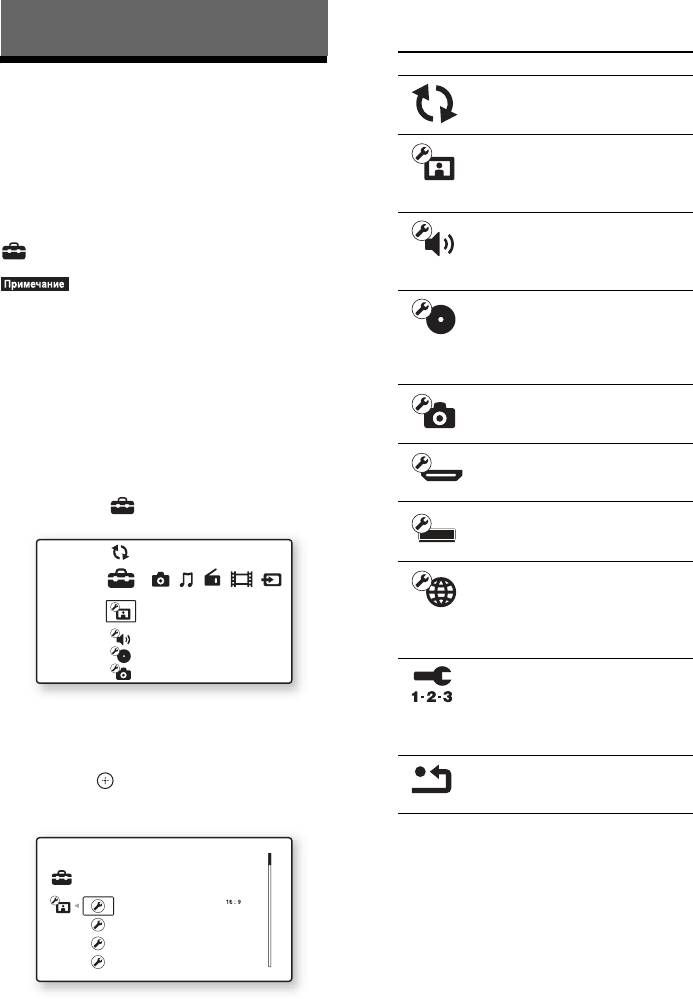
Можно настроить следующие
параметры.
Настройки и регулировки
Значок Описание
Использование
[Network Update] (стр. 129)
Обновление программного
дисплея настроек
обеспечения системы.
[Video Settings] (стр. 131)
Можно выполнить различные настройки
Выполняется настройка
видео в соответствии с
таких элементов, как изображение и звук.
типом подключенных гнезд.
При необходимости изменения настроек
[Audio Settings] (стр. 133)
системы в главном меню выберите пункт
Выполняется настройка
(Установка).
аудио в соответствии с
типом подключенных гнезд.
• Параметры воспроизведения, которые
[BD/DVD Viewing Settings]
записаны на диске, имеют больший приоритет
(стр. 134)
по сравнению с параметрами дисплея
Выполняется подробная
настройки. Кроме того, могут работать не все
настройка воспроизведения
описанные функции.
дисков BD/DVD.
[Photo Settings] (стр. 137)
1 Нажмите кнопку HOME.
Выполняется настройка
На экране телевизора появится
функции фотоаппарата.
главное меню.
[HDMI Settings] (стр. 137)
Выполняется настройка
2 С помощью кнопок C/c выберите
HDMI.
значение [Setup].
[System Settings] (стр. 139)
Выполняется настройка
Network Update
системы.
[Network Settings] (стр. 141)
Setup
Выполняются подробные
Video Settings
настройки для подключения
к Интернету и работы в
Audio Settings
сети.
BD/DVD Viewing Settings
Photo Settings
[Easy Setup] (стр. 143)
Повторно выполняется
быстрая настройка для
3 С помощью кнопок X/x выберите
установки основных
значок категории настроек, которые
параметров.
требуется изменить, и нажмите
[Resetting] (стр. 143)
кнопку .
Устанавливаются заводские
Пример: [Video Settings]
настройки системы.
Setup
Set the screen aspect ratio of your TV.
TV Type
Screen Format
Original
DVD Aspect Ratio
Letter Box
Cinema Conversion Mode
Auto
128
RU
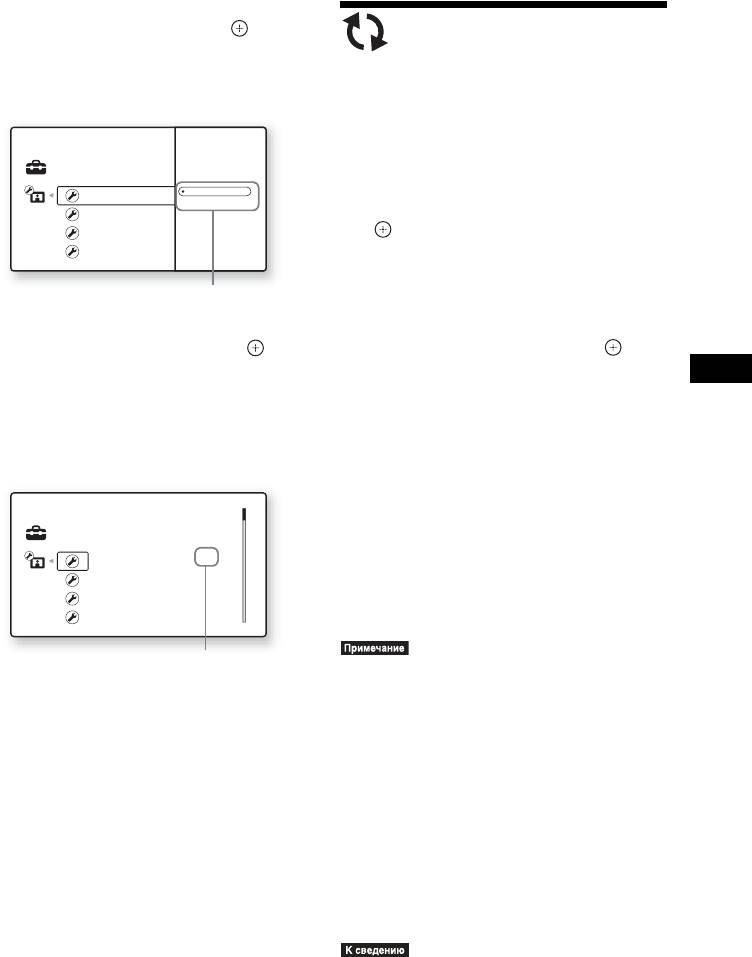
4 С помощью кнопок X/x выберите
элемент и нажмите кнопку .
[Network Update]
Появятся возможные параметры
выбранного элемента.
Можно обновить и улучшить функции
Пример: [TV Type]
системы.
Дополнительные сведения об обновлении
функций см. на веб-сайте:
http://www.sony.net/
Setup
TV Type 16:9
1 C помощью кнопок X/x выберите
4:3
Screen Format
[Network Update] и нажмите кнопку
DVD Aspect Ratio
.
Cinema Conversion Mode
Устройство начнет подключение к
сети, и отобразится запрос
Параметры
подтверждения.
5 С помощью кнопок X/x выберите
2 С помощью кнопок C/c выберите
установку и нажмите кнопку .
[OK], затем нажмите кнопку .
Установка выбрана, настройка
Устройство автоматически начет
завершена.
загрузку, а затем обновление
Настройки и регулировки
Появятся возможные параметры
программного обеспечения.
выбранного элемента.
После завершения обновления на
Пример: [4:3]
дисплее передней панели в течение
5 секунд отображается индикация
“COMPLETE!”, а затем система
автоматически выключается.
Setup
Set the screen aspect ratio of your TV.
TV Type
4 : 3
3 Нажмите кнопку "/1 для включения
Screen Format
Original
системы.
DVD Aspect Ratio
Letter Box
Система запустится с обновленным
Cinema Conversion Mode
Auto
программным обеспечением.
Выбранный параметр
• Не отсоединяйте кабель питания переменного
тока и сетевой кабель во время загрузки и
обновления программного обеспечения.
• Во время обновления не удастся выполнить
какие-либо действия с системой, включая
открывание лотка для диска.
• Время загрузки может отличаться в
зависимости от поставщика услуг сервера и
состояния линии.
• При появлении сообщения об ошибке
соединения с сетью проверьте сетевые
подключения, выбрав команду [Network
Diagnostic] в параметрах [Internet Settings]
меню [Network Settings] (стр. 141).
• Счетчик “UPDATE */9” (“*” обозначает этап
обновления) на дисплеe передней панели
также обозначает стадию обновления.
129
RU
• Проверить текущую версию программного
• Проверить текущую версию программного
обеспечения можно, выбрав пункт [System
обеспечения можно, выбрав пункт [System
Information] в меню [System Settings]
Information] в меню [System Settings]
(стр. 139).
(стр. 139).
• Настройки параметра [Setup] сохраняются
• Настройки параметра [Setup] сохраняются
после обновления.
после обновления.
• Если для параметра [Software Update
• Дополнительные сведения о прочих способах
Notification] установлено значение [On] (по
обновления см. на веб сайте или спрашивайте
умолчанию), система будет сообщать о
у ближайшего дилера фирмы Sony или в
доступных новых версиях программного
местном сервисном центре фирмы Sony;
обеспечения (стр. 140).
http://www.sony.net/
Обновление программного
обеспечения с помощью диска с
обновлениями
Можно обновить и улучшить функции
системы с помощью диска с
обновлениями, который можно
приобрести у дилера фирмы Sony или в
местном сервисном центре фирмы Sony.
1 Вставьте диск с обновлениями.
Появится экран с запросом
подтверждения.
2 Выберите [OK] и нажмите .
Начнется обновление программного
обеспечения.
После завершения обновления на
дисплее передней панели в течение
5 секунд отображается индикация
“COMPLETE!”, а затем лоток для
диска автоматически открывается.
3 Извлеките диск.
Система автоматически выключится.
4 Нажмите кнопку "/1 для включения
системы.
Система запустится с обновленным
программным обеспечением.
• Не отсоединяйте кабель питания переменного
тока во время обновления.
• Во время обновления не удастся выполнить
какие-либо действия с системой, включая
открывание лотка для диска.
• Счетчик “UPDATE */9” (“*” обозначает этап
обновления) на дисплеe передней панели
также обозначает стадию обновления.
130
RU
[
Letter Box]: отображается
[Video Settings]
широкоэкранное изображение с черными
полосами в верхней и нижней частях
Можно выполнить настройку видео в
экрана.
соответствии с типом подключенных
гнезд.
x [TV Type]
Можно выбрать форматное соотношение
[Pan & Scan]: изображение заполняет весь
подключенного телевизора.
экран по высоте, края изображения сбоку
обрезаются.
[
16:9]: выберите этот параметр при
подключении широкоэкранного
телевизора или телевизора с функцией
широкоформатного режима.
[4:3]: выберите этот параметр при
подключении телевизора с форматным
соотношением сторон 4:3 без функции
x [Cinema Conversion Mode]
широкоформатного режима.
Настройки и регулировки
Можно выбрать способ преобразования
видео для сигналов 480p/576p, 720p, 1080i
x [Screen Format]
или 1080p*, поступающих с гнезда HDMI
Можно выбрать конфигурацию дисплея
OUT или с гнезд COMPONENT VIDEO
для просмотра изображений с
OUT.
форматным соотношением 4:3 на
* Только для HDMI
широкоэкранном телевизоре с
соотношением 16:9.
[Auto]: обычно следует выбрать это
значение. Устройство автоматически
[Original]: выберите этот параметр при
определяет тип видеоматериала
подключении телевизора с функцией
(видео- или кинопрограмма) и выбирает
широкоформатного режима.
подходящий способ преобразования.
Изображение с форматным
[Video]: способ преобразования,
соотношением 4:3 отображается в
подходящий для видеопрограмм,
форматном соотношении 16:9 даже на
установлен всегда независимо от типа
широкоэкранном телевизоре.
материала.
[Fixed Aspect Ratio]: размер изображения
изменяется в соответствии с размером
x [Output Video Format]
экрана, при этом сохраняется исходное
Выберите тип гнезда, с помощью
форматное соотношение.
которого будут выводиться видеосигналы
([TV Connection Method]), а затем
x [DVD Aspect Ratio]
выберите выходное разрешение
Можно выбрать конфигурацию дисплея
соединения HDMI или компонентного
для воспроизведения изображений с
([HDMI Resolution]/[Component
форматным соотношением 16:9 на экране
Resolution]).
телевизора 4:3 (доступно, если для
1 С помощью кнопок X/x выберите
параметра [TV Type] установлено
тип гнезда для вывода
значение [4:3], а для параметра [Screen
видеосигналов, а затем нажмите
Format] – значение [Fixed Aspect Ratio]).
кнопку .
131
RU

• При одновременном подключении гнезда
• При одновременном подключении гнезда
HDMI OUT и других гнезд для вывода
HDMI OUT и других гнезд для вывода
видеосигнала, возможно, будет доступен
видеосигнала выберите [Component
только выходной видеосигнал с гнезда
Video].
HDMI OUT, если выбран режим [Auto]
или [1080p].
[TV Connection Method]
[HDMI Resolution]/[Component Resolution]
[HDMI]: вывод сигналов от гнезда
HDMI OUT в соответствии с
[Auto] (только для HDMI): обычно
настройками параметра [HDMI
следует выбрать это значение.
Resolution], описанными далее.
Устройство выводит сигналы,
[Component Video]: вывод сигналов
начиная с самого высокого
от гнезд COMPONENT VIDEO OUT
разрешения, поддерживаемого
в соответствии с настройками
телевизором:
параметра [Component Resolution],
1080p > 1080i > 720p > 480p/576p >
описанными далее.
480i/576i
[
Video or S Video]: вывод сигналов от
Если предложенный формат
гнезда VIDEO OUT (VIDEO) или
изображения неудовлетворителен,
VIDEO OUT (S VIDEO).
выберите другие настройки,
подходящие для телевизора.
2 (При выборе параметра [HDMI] или
[480i/576i]: вывод видеосигналов с
[Component Video])
разрешением 480i/576i.
Нажмите кнопку X/x, чтобы выбрать
тип сигнала для гнезда HDMI OUT
[480p/576p]: вывод видеосигналов с
или гнезд COMPONENT VIDEO OUT, а
разрешением 480p/576p.
затем нажмите кнопку .
[720p]: вывод видеосигналов с
При изменении выходного
разрешением 720p.
разрешения видеосигнала в течение
[1080i]: вывод видеосигналов с
30 секунд выводится изображение в
разрешением 1080i.
выбранном разрешении, затем
[1080p] (только для HDMI): вывод
появляется запрос подтверждения.
видеосигналов с разрешением 1080p.
Следуйте указаниям на экране.
При выводе видеосигналов с
x [Pause Mode] (только диски BD/DVD
разрешением 720p/1080i/1080p на
VIDEO/DVD-R/DVD-RW)
дисплее передней панели появится
Можно выбрать изображение в режиме
индикация “HD”.
паузы.
[
Auto]: изображение, содержащее быстро
• Если изображение искажено или не
движущиеся объекты, выводится без
появляется, подождите 30 секунд, не
нажимая кнопки. На дисплее отобразится
дрожания. Обычно выбирается это
экран настройки разрешения.
положение.
• При выборе разрешения, которое не
[Frame]: изображение, содержащее
поддерживается, изображение на экран
объекты, не совершающие быстрых
не выводится при нажатии любой кнопки
движений, выводится с высоким
в течение 30 секунд. В этом случае
разрешением.
нажмите и удерживайте кнопки H и A
на устройстве не менее 5 секунд, чтобы
установить самое низкое значение
выходного разрешения.
132
RU
[Audio Settings]
• Параметр [Fs Limit] доступен только для
функций “BD/DVD”, “HDMI1” и “HDMI2”.
Можно выполнить настройки аудио.
• В формате DTS96/24 некоторые функции
управления звуком не работают, даже если
установлены в положение [On] (Вкл.).
x [BD Audio Setting]
Можно включить или отключить режим
x [Attenuate - TV]
смешивания интерактивного
При воспроизведении звука с
аудиосигнала и вспомогательного
компонента, подключенного к гнездам
аудиосигнала (комментарий) при
TV, могут возникать искажения. Это не
воспроизведении диска BD, содержащего
является неисправностью и зависит от
такие аудиосигналы.
типа подключенного компонента.
Для устранения искажений уменьшите
[Mix]: вывод аудиосигнала, полученного
уровень мощности входного сигнала
путем смешивания интерактивного и
устройства.
вспомогательного аудиосигналов с
основным аудиосигналом.
[
On]: уровень входного сигнала
[
Direct]: вывод только основного
понижается. Уровень выходного сигнала
аудиосигнала.
Настройки и регулировки
изменен.
[Off]: нормальный уровень входного
x [Audio DRC] (только диски BD/DVD
сигнала.
VIDEO)
Можно сжать динамический диапазон
x [Attenuate - SAT/CABLE]
звуковой дорожки. Функция [Audio DRC]
При воспроизведении звука с
удобна при просмотре фильмов с малой
компонента, подключенного к гнездам
громкостью в позднее время.
SAT/CABLE IN, могут возникать
искажения. Это не является
[
Auto]: воспроизведение выполняется в
неисправностью и зависит от типа
динамическом диапазоне, определяемом
подключенного компонента.
диском (только диски BD-ROM). Прочие
Для устранения искажений уменьшите
диски воспроизводятся на “стандартном”
уровень мощности входного сигнала
уровне.
устройства.
[Off]: динамический диапазон не
сжимается.
[On]: уровень входного сигнала
[Standard]: система воспроизводит
понижается. Уровень выходного сигнала
звуковую дорожку с динамическим
изменен.
диапазоном, определенным инженером
[Off]: нормальный уровень входного
звукозаписи.
сигнала.
[Max]: система полностью сжимает
динамический диапазон.
x [Speaker Settings]
Для получения наилучшего эффекта
x [Fs Limit]
объемного звучания настройте динамики.
Можно задать верхний предел частоты
Для получения дополнительной
дискретизации аудиосигнала для всего
информации см. раздел “Настройка
спектра настроек звука.
динамиков” (стр. 119).
[
On]: установлено значение 48 кГц.
Можно работать со всеми функциями
управления звуком системы.
[Off]: установлено значение 192 кГц.
133
RU
x [Auto Calibration]
[BD/DVD Viewing
Можно автоматически выполнить
калибровку соответствующих настроек.
Settings]
Для получения дополнительной
информации см. раздел “Автоматическая
Можно выполнить подробную настройку
калибровка соответствующих настроек”
воспроизведения дисков BD/DVD.
(стр. 117).
x [BD/DVD Menu]
Можно выбрать язык меню по
умолчанию для дисков BD-ROM или
DVD VIDEO.
При выборе значения [Select Language
Code] появляется дисплей для ввода кода
языка. Введите код требуемого языка,
выбрав его в разделе “Перечень кодов
языков” (стр. 167).
x [Audio]
Можно выбрать язык дорожки по
умолчанию для дисков BD-ROM или
DVD VIDEO.
При выборе значения [Original]
выбирается язык с учетом приоритета,
установленного на диске.
При выборе значения [Select Language
Code] появляется дисплей для ввода кода
языка. Введите код требуемого языка,
выбрав его в разделе “Перечень кодов
языков” (стр. 167).
x [Subtitle]
Можно выбрать язык субтитров по
умолчанию для дисков BD-ROM или
DVD VIDEO.
При выборе значения [Select Language
Code] появляется дисплей для ввода кода
языка. Введите код требуемого языка,
выбрав его в разделе “Перечень кодов
языков” (стр. 167).
x [BD Parental Control]
Воспроизведение некоторых дисков
BD-ROM может быть ограничено по
возрасту зрителей. Сцены можно
заблокировать или заменить на другие
сцены.
134
RU
1 Введите 4-значный пароль,
Чем меньше значение, тем строже
используя номерные кнопки.
ограничение.
2 Нажимая кнопки X/x, выберите
Отмена установок родительского
значение [OK] и нажмите кнопку .
контроля
Выберите значение [No Restrictions].
3 С помощью кнопок X/x выберите
возрастное ограничение и нажмите
кнопку .
• Если Вы забыли пароль, перезагрузите
Чем меньше значение, тем строже
систему (стр. 143) и установите новый пароль
(см. раздел [Password] (стр. 136)).
ограничение.
• На этом устройстве нельзя ограничить
При выборе значения [Select Age
воспроизведение дисков, которые не имеют
Restriction] можно ввести возраст от
функции родительского контроля.
[0] до [255] с помощью кнопок
• В зависимости от диска может потребоваться
C/X/x/c и номерных кнопок.
изменить уровень родительского контроля во
Отмена установок родительского
время воспроизведения диска. В этом случае
контроля
введите пароль, затем измените уровень.
Выберите значение [No Restrictions].
• Пароль можно изменить. См. раздел
• Если Вы забыли пароль, перезагрузите
[Password] (стр. 136).
Настройки и регулировки
систему (стр. 143) и установите новый пароль
(см. раздел [Password] (стр. 136)).
x [Parental Control Region Code]
• На этом устройстве нельзя ограничить
Воспроизведение некоторых дисков
воспроизведение дисков, которые не имеют
BD-ROM и DVD VIDEO может быть
функции родительского контроля.
ограничено по географической зоне.
• В зависимости от диска может потребоваться
Сцены можно заблокировать или
изменить уровень родительского контроля во
заменить на другие сцены.
время воспроизведения диска. В этом случае
введите пароль, затем измените уровень.
1 Введите 4-значный пароль,
• При выборе значения [255] в параметрах
используя номерные кнопки.
[Select Age Restriction] установка
2 Нажимая кнопки X/x, выберите
родительского контроля отменяется.
значение [OK] и нажмите кнопку .
3 С помощью кнопок X/x выберите
• Пароль можно изменить. См. раздел
[Password] (стр. 136).
ограничение по зоне и нажмите
кнопку .
При выборе значения [Select Region
x [DVD Parental Control]
Code] появляется дисплей для ввода
Воспроизведение некоторых дисков DVD
кода региона. Введите код
VIDEO может быть ограничено по
требуемого региона, выбрав его в
предварительно определенному
разделе “Родительский контроль/
признаку, например по возрасту
Список кодов зон функции”
зрителей. Сцены можно заблокировать
(стр. 167).
или заменить на другие сцены.
1 Введите 4-значный пароль,
• Если Вы забыли пароль, перезагрузите
используя номерные кнопки.
систему (стр. 143) и установите новый пароль
2 Нажимая кнопки X/x, выберите
(см. раздел [Password] (стр. 136)).
значение [OK] и нажмите кнопку .
• На этом устройстве нельзя ограничить
воспроизведение дисков, которые не имеют
3 С помощью кнопок X/x выберите
функции родительского контроля.
уровень и нажмите кнопку .
135
RU
• В зависимости от диска может потребоваться
изменить уровень родительского контроля во
x [BD Internet Connection]
время воспроизведения диска. В этом случае
Можно установить, необходимо ли
введите пароль, затем измените уровень.
разрешить Интернет-соединения,
используя содержимое воспроизводимого
• Пароль можно изменить. См. раздел
диска BD (в режиме BDMV). При
[Password] (стр. 136).
использовании этой функции необходимо
установить соединение с сетью и
x [Password]
выполнить соответствующие настройки
Можно установить или изменить пароль
(стр. 141).
для функции родительского контроля. С
помощью пароля можно установить
ограничения для воспроизведения дисков
BD-ROM и DVD VIDEO. При
необходимости можно разделить уровни
ограничения для дисков BD-ROM и DVD
VIDEO.
1 Введите 4-значный пароль,
используя номерные кнопки.
2 Нажимая кнопки X/x, выберите
значение [OK] и нажмите кнопку .
Смена пароля
1 После шага 1 введите 4-значный
пароль, используя номерные
кнопки.
2 Нажимая кнопки X/x, выберите
значение [OK] и нажмите кнопку .
3 Введите новый пароль, используя
номерные кнопки.
4 Нажимая кнопки X/x, выберите
значение [OK] и нажмите кнопку .
x [Hybrid Disc Playback Layer]
При воспроизведении гибридного диска
можно выбрать приоритет слоя. Для
изменения этих настроек выключите
систему и снова включите ее.
[
BD]: воспроизведение слоя BD.
[DVD/CD]: воспроизведение слоя DVD
или компакт-диска.
136
RU
[Photo Settings]
[HDMI Settings]
Можно выполнить настройки функции
Можно выполнить настройки HDMI.
фотоаппарата.
x [Control for HDMI]
x [Slideshow Speed]
Можно включить или выключить
Можно изменить скорость демонстрации
функцию [Control for HDMI]. Эта
слайдов.
функция становится доступной при
подключении системы к телевизору с
[Fast]: быстрая смена фотографий.
помощью кабеля HDMI. Для получения
[Normal]: обычная скорость смены
дополнительной информации см. раздел
фотографий.
“Использование функции контроля по
[Slow]: медленная смена фотографий.
HDMI для “BRAVIA” Sync” (стр. 113).
[On]: включено. Можно совместно
управлять компонентами,
подключенными с помощью кабеля
HDMI.
Настройки и регулировки
[
Off]: выключено.
• Эта функция доступна только при
подключении устройства к телевизору с
помощью кабеля HDMI.
x [Volume Limit]
При изменении способа вывода сигнала с
телевизора на систему динамиков в меню
телевизора или с помощью нажатия
кнопки THEATRE активируется
функция управления звуковым сигналом
системы (стр. 116), и в зависимости от
уровня громкости системы может
выводиться громкий звук. Этого можно
избежать, ограничив максимальный
уровень громкости.
[Level3]: максимальный уровень
громкости составляет 15.
[
Level2]: максимальный уровень
громкости составляет 20.
[Level1]: максимальный уровень
громкости составляет 30.
[Off]: выключено.
• Эта функция доступна только при
подключении устройства к телевизору с
помощью кабеля HDMI и установке для
параметра [Control for HDMI] значения [On].
137
RU

[RGB (16-235)]: выберите это значение
x [BD-ROM 1080/24p Output]
при подключении устройства,
При воспроизведении киноматериалов на
оснащенного гнездом DVI, совместимым
диске BD-ROM можно вывести
с функцией HDCP.
видеосигнал с разрешением 1920 × 1080p/
[RGB (0-255)]: выберите это значение при
24 Гц (720p/24 Гц или 1080p/24 Гц).
подключении устройства RGB (0-255).
Вывод видеосигнала 1920 × 1080p/24 Гц
возможен только при соблюдении всех
x [x.v.Colour Output]
перечисленных далее условий.
Включение и отключение отправки
– Подключен телевизор,
сведений xvYCC на подключенный
поддерживающий сигналы 1080/24p, с
телевизор.
помощью гнезда HDMI OUT.
При выводе видеосигналов, совместимых
– Для параметра [Output Video Format]
с функцией xvYCC, на телевизоре,
установлено значение [HDMI].
поддерживающем формат x.v.Colour,
– Для параметра [HDMI Resolution]
цвета объектов воспроизводятся с
установлено значение [Auto] или
большей естественностью и
[1080p].
реалистичностью.
При выводе видеосигналов 1920 × 1080p/
24 Гц загорается индикатор 24P.
[Auto]: обычно следует выбрать это
значение.
[
Auto]: вывод видеосигналов 1920 × 1080p/
[Off]: выберите это значение, если
24 Гц только при подключении
изображение нестабильно или цвета
телевизора, поддерживающего сигналы
выглядят неестественными.
1080/24p, с помощью гнезда HDMI OUT.
[On]: вывод видеосигналов 1920 × 1080p/
x [Audio (HDMI)]
24 Гц независимо от типа подключенного
Можно выбрать тип аудиосигнала,
телевизора.
выводимого через гнездо HDMI OUT.
[Off]: выберите это значение, если
подключенный телевизор не
[
AMP]: аудиосигналы HDMI выводятся
поддерживает видеосигналы 1080/24p.
только на динамики системы.
Воспроизведение многоканального звука
• Видеосигналы могут не выводиться, если для
возможно без изменений.
параметра [BD-ROM 1080/24p Output]
[TV+AMP]: аудиосигналы HDMI
установлено значение [On].
выводятся только на динамик телевизора
и на динамики системы.
x [YCbCr/RGB]
Можно выполнить настройку цвета
• При выборе значения [TV+AMP] качество
видеосигналов, поступающих от гнезда
звука системы зависит от качества звука
HDMI OUT. Выберите настройку,
телевизора, например, числа каналов,
соответствующую типу подключенного
частоты дискретизации и т. п. Если телевизор
телевизора.
оснащен стереофоническими динамиками, то
звук, выводимый через динамики системы,
также будет стереофоническим, как и у
[Auto]: автоматическое определение типа
телевизора, даже если воспроизведение
внешнего устройства и установка
осуществляется с многоканального
подходящих настроек цвета.
источника.
[YCbCr (4:2:2)]: вывод видеосигналов
• При подключении к системе
YCbCr 4:2:2.
видеокомпонента (проектора и т. п.),
[YCbCr (4:4:4)]: вывод видеосигналов
возможно, не удастся вывести звук с помощью
YCbCr 4:4:4.
системы. В этом случае выберите значение
[AMP].
138
RU

• При включении функции управления
звуковым сигналом системы (стр. 116)
[System Settings]
изменение этих настроек, возможно, будет
выполнено автоматически.
Можно выполнить настройки системы.
x [OSD]
Можно выбрать язык сообщений на
экране.
x [Dimmer]
Можно настроить уровень подсветки
дисплея передней панели.
[
Bright]: яркая подсветка.
[Dark]: неяркая подсветка.
x [Standby Mode]
Можно сократить время запуска при
Настройки и регулировки
включении системы.
[Quick Start]: сокращение времени выхода
из режима ожидания. Можно быстро
приступить к работе с системой после ее
включения.
[
Normal]: настройка по умолчанию.
• Если для параметра [Standby Mode]
установлено значение [Quick Start],
– потребление энергии будет ниже, чем при
установке для параметра [Standby Mode]
значения [Normal].
– вентилятор охлаждения может включиться
в зависимости от окружающей
температуры.
x [Auto Display]
При изменении аудиорежимов или во
время воспроизведения можно
просмотреть информацию.
[On]: автоматическое отображение
информации на экране при изменении
режима просмотра глав, режимов
изображения, аудиосигналов и т. д.
[Off]: информация отображается только
при нажатии кнопки
DISPLAY.
139
RU

x [Screen Saver]
x [Software Update Notification]
Заставка появляется, если система не
Можно получать сообщения о доступных
используется в течение более 15 минут во
новых версиях программного
время отображения экранного дисплея,
обеспечения. При включении системы
например, главного меню, на экране
информация отображается на экране
телевизора. Заставка помогает
телевизора. При использовании этой
предотвратить неисправность дисплея
функции необходимо установить
устройства (появление ореола).
соединение с сетью и выполнить
соответствующие настройки (стр. 141).
[On]: функция заставки включена.
[Off]: выключено.
[
On]: системное оповещение о доступных
новых версиях программного
x [S-AIR ID]
обеспечения включено (стр. 129).
Можно установить идентификатор S-AIR
[Off]: выключено.
системы. Для получения дополнительной
информации см. раздел “Осуществление
x [System Information]
передачи звука между устройством и
Можно просмотреть сведения о версии
дополнительным устройством S-AIR
программного обеспечения и MAC-адрес
(установка идентификатора)” (стр. 106).
системы.
x [S-AIR Pairing]
Можно согласовать систему с
дополнительным устройством S-AIR,
таким как усилитель объемного звучания
или ресивер S-AIR. Для получения
дополнительной информации см. раздел
“Связывание устройства с конкретным
дополнительным устройством S-AIR
(Выполнение согласования)” (стр. 109).
x [S-AIR Standby]
Можно использовать ресивер S-AIR при
нахождении устройства в режиме
ожидания. Для получения
дополнительной информации см. раздел
“Использование ресивера S-AIR при
нахождении устройства в режиме
ожидания” (стр. 108).
x [S-AIR RF Change]
Можно улучшить передачу S-AIR,
изменив настройки. Для получения
дополнительной информации см. раздел
“При нестабильной передаче звука”
(стр. 111).
140
RU


