
Sony BDV-E280 – страница 6
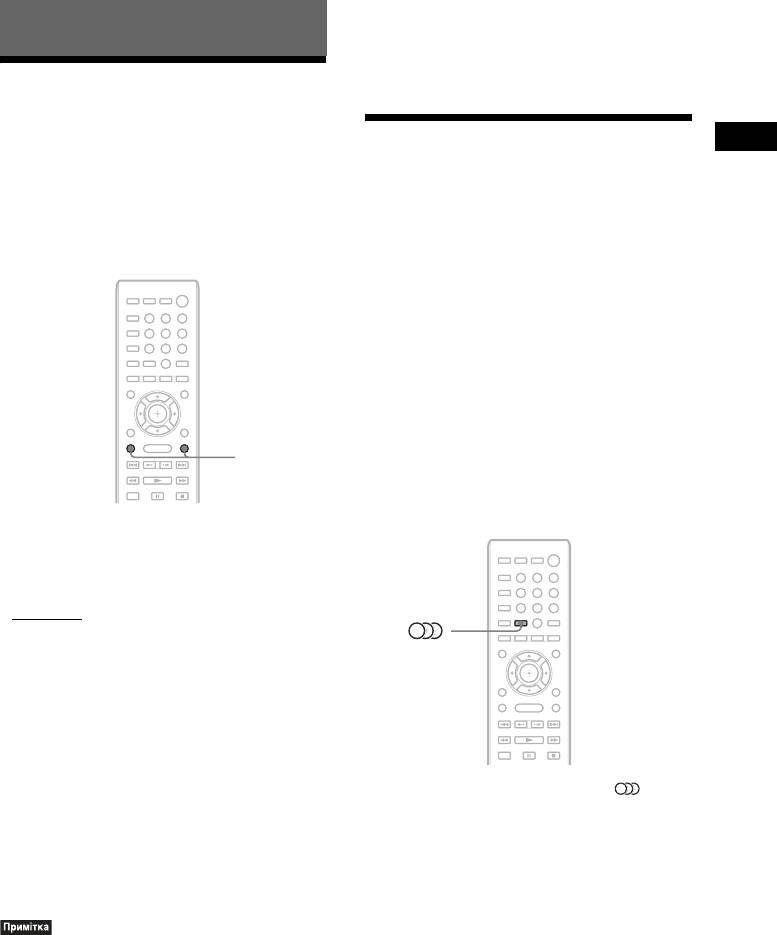
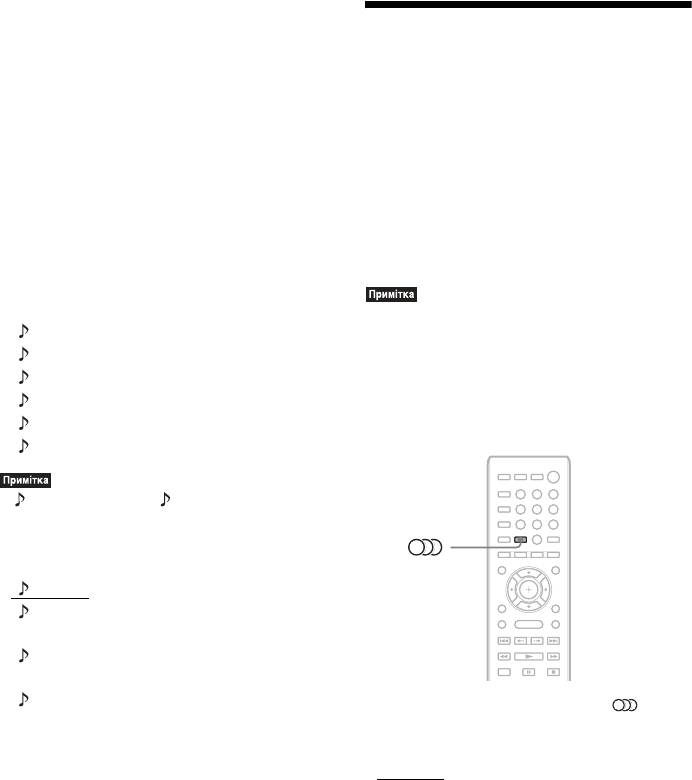
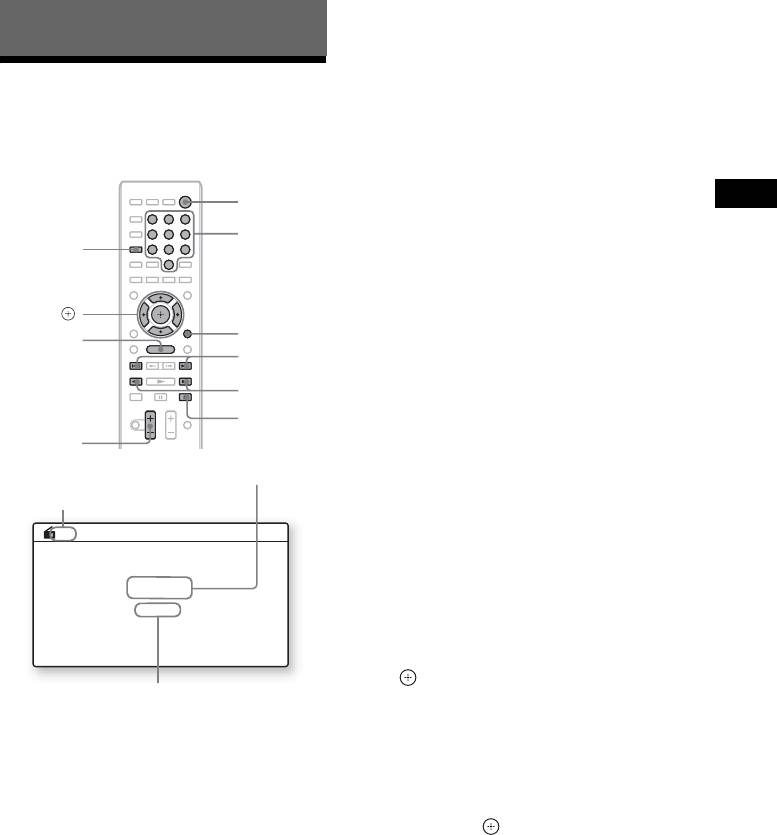
Инструкция к 3D Blu-Ray Кинотеатам Полочным Sony BDV-E280
Оглавление
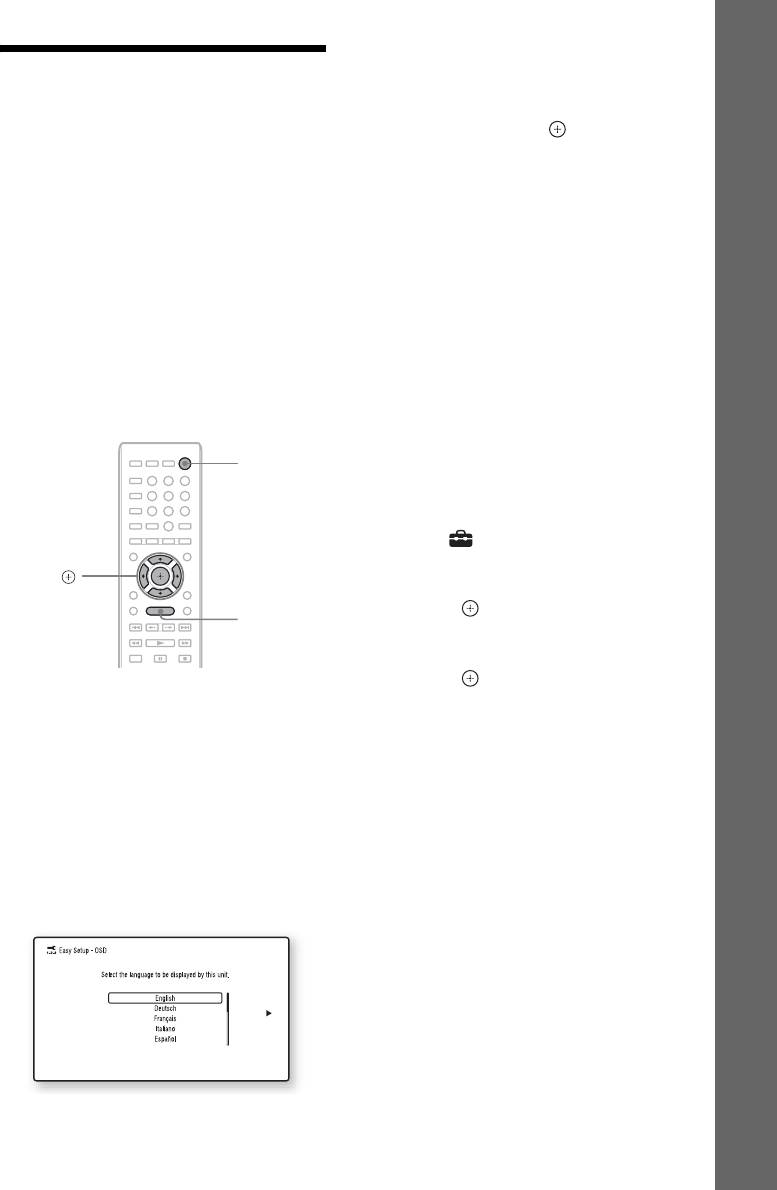
4 Виконайте швидке настроювання
[Easy Setup]. Дотримуючись
Крок 4: Виконання
інструкцій на екрані, налаштуйте
Початок роботи
швидкого
базові параметри за допомогою
стрілок C/X/x/c та .
настроювання
Залежно від способу під’єднання
(стор. 16) здійсніть налаштування
Перед тим, як перейти до Кроку 4
наведеним нижче чином.
Переконайтеся у тому, що всі
• Під’єднання за допомогою шнура
підключення виконані надійно, після чого
HDMI: дотримуйтеся інструкцій, які
підключіть шнур живлення змінного
з’являтимуться на екрані телевізора.
струму.
• Під’єднання за допомогою шнура
Виконайте кроки, наведені нижче, щоб
відео: виберіть значення [16:9] або
налаштувати основні параметри для
[4:3] для коректного відображення
використання системи.
зображення.
Елементи, що відображаються, можуть
бути різними залежно від моделі для тієї
Для виклику екрана швидкого
чи іншої країни.
настроювання
1 Натисніть HOME.
"/1
На екрані телевізора відобразиться
231
564
початкове меню.
8
97
0
2 За допомогою кнопок C/c виберіть
пункт [Setup].
3 За допомогою кнопок X/x виберіть
C/X/x/c,
пункт [Easy Setup], а потім натисніть
кнопку .
HOME
4 За допомогою кнопок C/c виберіть
пункт [Start], а потім натисніть
кнопку .
1 Увімкніть телевізор.
Відобразиться екран швидкого
2 Натисніть [/1.
настроювання.
3 Перемкніть селектор вхідного
сигналу на вашому телевізорі таким
чином, щоб сигнал, трансльований
системою, відтворювався на екрані
телевізора.
Відобразиться екран швидкого
настроювання для вибору мови
екранного меню.
23
UA
Функція Джерело
Крок 5: Обрання
“AUDIO” Пристрій, підключений до
гнізд AUDIO (AUDIO IN L/
джерела
R) на задній панелі (стор. 18)
Користувач може вибрати джерело
* За винятком моделей для Росії.
відтворення.
Початок роботи
231
564
FUNCTION
8
97
0
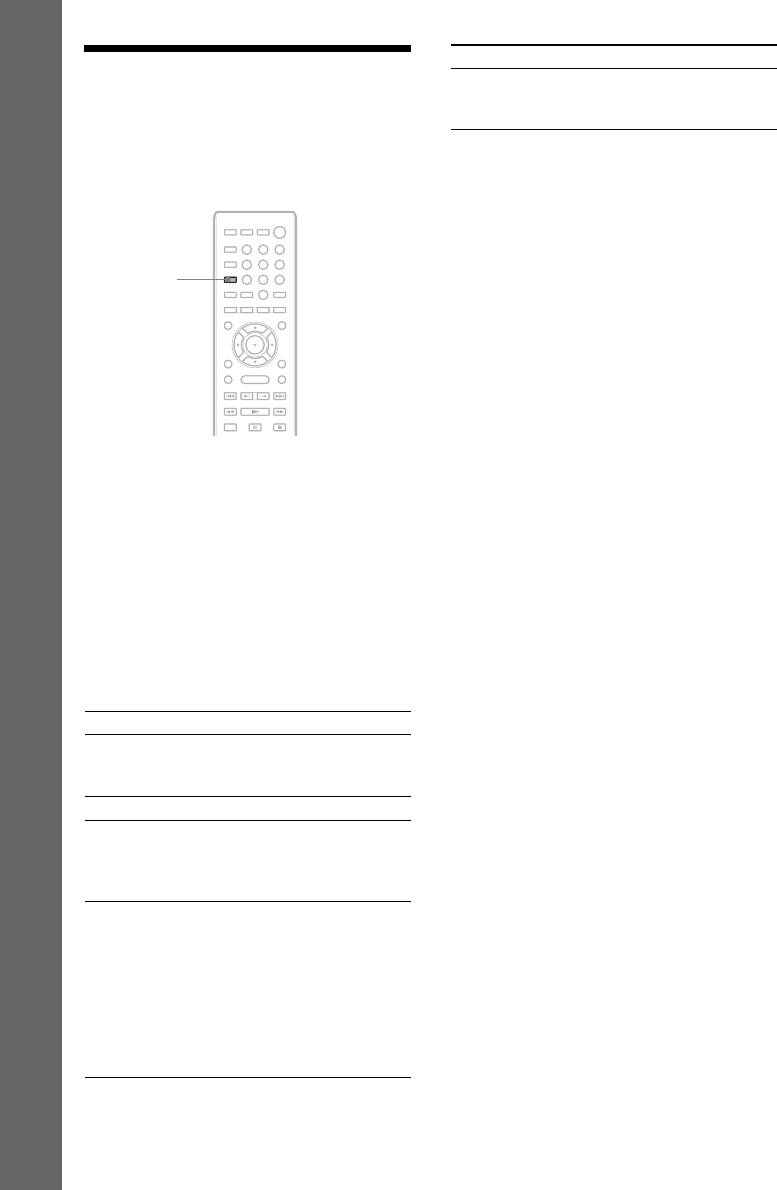
Кілька разів натисніть кнопку
FUNCTION, доки на екрані на передній
панелі не відобразиться потрібна
функція.
Під час кожного натискання кнопки
FUNCTION функції змінюються, як
показано нижче.
“BD/DVD” t «FM» t «HDMI1» t
«HDMI2» t «TV» t «AUDIO» t «BD/
DVD» t …
Функція Джерело
“BD/DVD” Диск, пристрій USB, iPod/
iPhone* або пристрій мережі
для відтворення системою
“FM” Радіо FM (стор. 39)
“HDMI1”/
Пристрій, підключений до
“HDMI2”
гнізда HDMI (IN 1) або HDMI
(IN 2) на задній панелі
(стор. 18)
“TV” Обладнання (телевізор
тощо), підключене до гнізда
TV (DIGITAL IN OPTICAL)
на задній панелі, або
телевізор, що підтримує
функцію Audio Return
Channel, який під’єднано до
гнізда HDMI (OUT) на задній
панелі (стор. 16)
24
UA
Крок 6: Відтворення об’ємного звуку
Початок роботи
Виконавши наведені вище кроки та розпочавши відтворення, користувач може
насолоджуватись об’ємним звучанням. Крім того, можна обрати передвстановлені
параметри об’ємного звучання, налаштовані з урахуванням властивостей різних джерел
звуку. Завдяки їм дивовижний та потужний звук кінотеатрів лунатиме просто у вашій
оселі.
231
564
8
97
0
X/x/c,
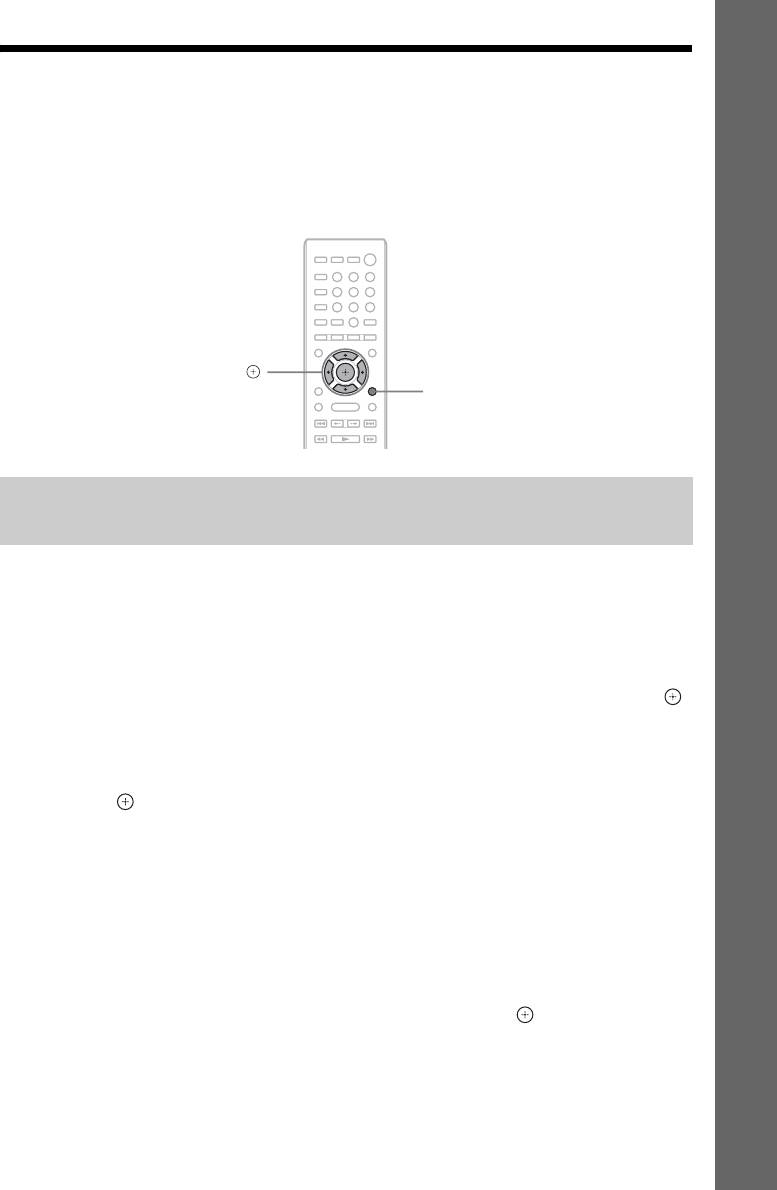
OPTIONS
Вибір параметрів об’ємного звучання, виходячи з власних
уподобань слухача
Спосіб налаштування залежить від функції.
Якщо відтворення здійснюється за допомогою функцій «BD/DVD»* або «FM»
1 Натисніть OPTIONS.
На екрані телевізора відобразиться меню параметрів.
2 За допомогою кнопок X/x виберіть пункт [Surround Setting], а потім натисніть .
3 Кілька разів натисніть X/x, доки на екрані телевізора не відобразиться позначка
бажаного параметра об’ємного звучання.
Опис параметрів об’ємного звучання наведений нижче у таблиці.
4 Натисніть .
Параметр встановлено.
* Параметри об’ємного звучання не застосовуються відносно Інтернет-вмісту.
Якщо відтворення здійснюється за допомогою функцій «HDMI1», «HDMI2»,
«TV» або «AUDIO»
1 Натисніть OPTIONS.
На екрані на передній панелі відобразиться меню параметрів.
2 Кілька разів натисніть кнопку X/x, доки на екрані на передній панелі не
відобразиться повідомлення «SUR. SET», а потім натисніть або c.
3 Кілька разів натисніть X/x, доки на екрані на передній панелі не відобразиться
позначка бажаного параметра об’ємного звучання.
Опис параметрів об’ємного звучання наведений нижче у таблиці.
25
UA
4 Натисніть .
Параметр встановлено.
5 Натисніть OPTIONS.
Меню параметрів на екрані на передній панелі вимкнеться.
•Якщо на екрані телевізора відображається головне меню, цей параметр можна змінити, вибравши
параметр об’ємного звучання в пункті [Surround Setting] у підменю [Audio Settings] меню [Setup]
(стор. 56).
Початок роботи
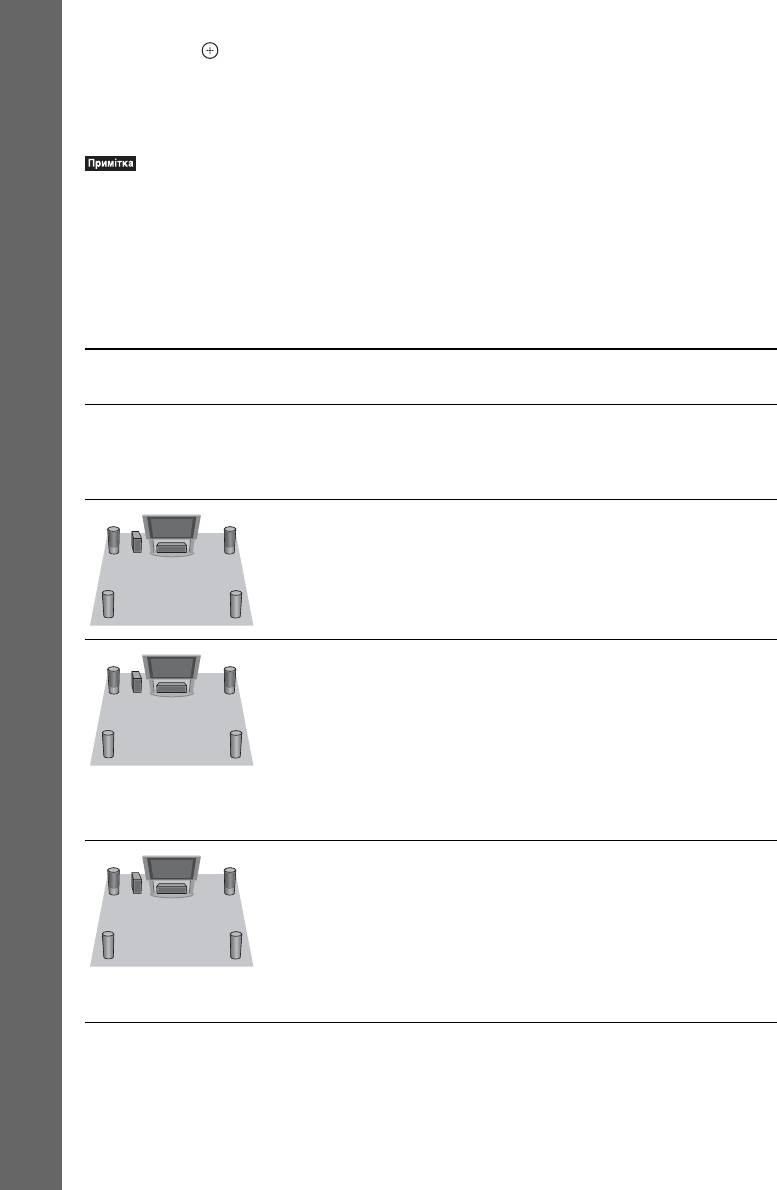
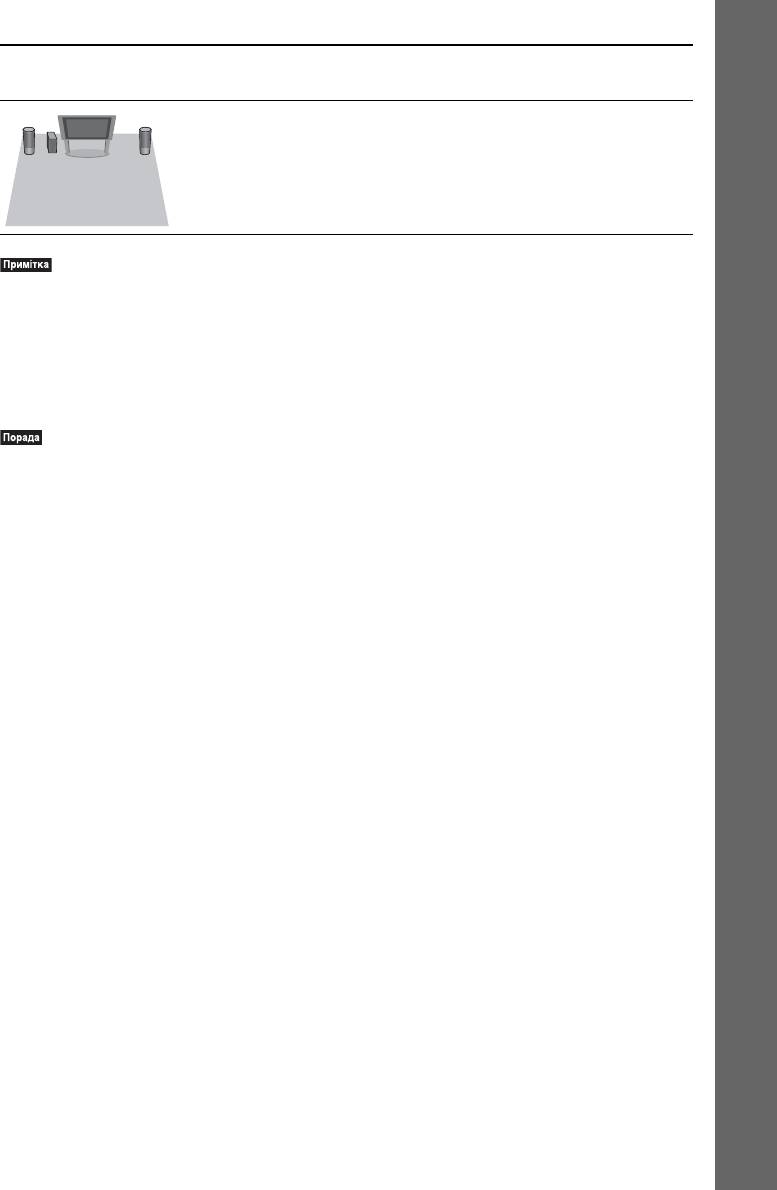
Схема виведення звуку динаміками для кожного налаштованого параметра
Нижче у таблиці наведений опис опцій системи у разі підключення всіх динаміків до
пристрою.
За замовчуванням використовується параметр [A.F.D. Multi] («A.F.D. MULTI»).
Звук із джерела Параметр
Ефект
об’ємного
звучання
Залежить від джерела. [A.F.D. Standard]
Система відокремлює звуковий формат від
«A.F.D. STD»
матеріалу, що надходить із джерела, та репрезентує
(AUTO FORMAT
звук із якістю, з якою його було записано/
DIRECT
закодовано.
STANDARD)
[A.F.D. Multi]
•2-канальне джерело: система моделює 2-канальний
«A.F.D. MULTI»
формат відтворення об’ємного звуку та транслює
(AUTO FORMAT
його через динаміки у режимі 5.1-канального
DIRECT MULTI)
аудіовиходу шляхом дублювання 2-канального
звуку джерела через кожний динамік.
•Багатоканальне джерело: схема трансляції звуку з
динаміків залежить від кількості каналів джерела.
•[Dolby Pro Logic]
•2-канальне джерело: система моделює 2-канальний
“PRO LOGIC”
формат відтворення об’ємного звуку та транслює
•[Dolby PL II
його через динаміки у режимі 5.1-канального
Movie]
аудіовиходу.
«PLII MOVIE»
– [Dolby Pro Logic] («PRO LOGIC») —
декодування Dolby Pro Logic.
– [Dolby PL II Movie] («PLII MOVIE») —
декодування в режимі Dolby Pro Logic II movie.
•Багатоканальне джерело: схема трансляції звуку з
динаміків залежить від кількості каналів джерела.
•[DTS Neo:6
•2-канальне джерело: система моделює 2-канальний
Cinema]
формат відтворення об’ємного звуку та продукує
«NEO6 CIN»
6.1-канальне звучання.
•[DTS Neo:6 Music]
– [DTS Neo:6 Cinema] («NEO6 CIN») —
«NEO6 MUS»
декодування в режимі DTS Neo:6 Cinema.
– [DTS Neo:6 Music] («NEO6 MUS») —
декодування в режимі DTS Neo:6 Music.
•Багатоканальне джерело: схема трансляції звуку з
динаміків залежить від кількості каналів джерела.
26
UA
Звук із джерела Параметр
Ефект
об’ємного
звучання
Початок роботи
[2ch Stereo]
Система виводить звук із фронтальних динаміків та
«2CH ST.»
сабвуфера незалежно від формату звуку та кількості
каналів. Багатоканальні формати об’ємного звуку
мікшуються зі зменшенням кількості каналів до 2-ох.
•Якщо вибрати пункт [A.F.D. Multi] («A.F.D. MULTI»), залежно від диска або джерела звук на
початку запису може бути заглушено, оскільки автоматично вибирається оптимальний режим. Щоб
уникнути заглушення звуку, виберіть пункт [A.F.D. Standard] («A.F.D. STD»).
•У разі введення двомовного звуку трансляції параметри [Dolby Pro Logic] («PRO LOGIC») і [Dolby
PL II Movie] («PLII MOVIE») не діють.
•Залежно від властивостей вхідного потоку параметри об’ємного звучання можуть не діяти.
•Під час відтворення Super Audio CD параметри об’ємного звучання неактивні.
•Параметр об’ємного звучання також можна вибрати в пункті [Surround Setting] меню [Audio
Settings] (стор. 56).
•Для функцій, відмінних від «BD/DVD», можна перевірити, чи активуються режими [Dolby Pro
Logic] («PRO LOGIC»), [Dolby PL II Movie] («PLII MOVIE») або DTS Neo:6 кількаразовим
натисканням кнопки DISPLAY, унаслідок чого на екрані на передній панелі з’явиться інформація
про дані потоку та стан декодування.
27
UA
Перегляд додаткового
Відтворення
вмісту за допомогою
Відтворення дисків
функцій BONUSVIEW/BD-LIVE
Інформацію про диски, які можна
Деякі диски BD-ROM із логотипом
відтворювати, див. у розділі «Сумісні
«BD-LIVE Logo*» містять додатковий
диски» (стор. 69).
вміст та інші дані, які можна завантажити
для перегляду.
1 Перемкніть селектор вхідного
сигналу на вашому телевізорі таким
*
чином, щоб сигнал, трансльований
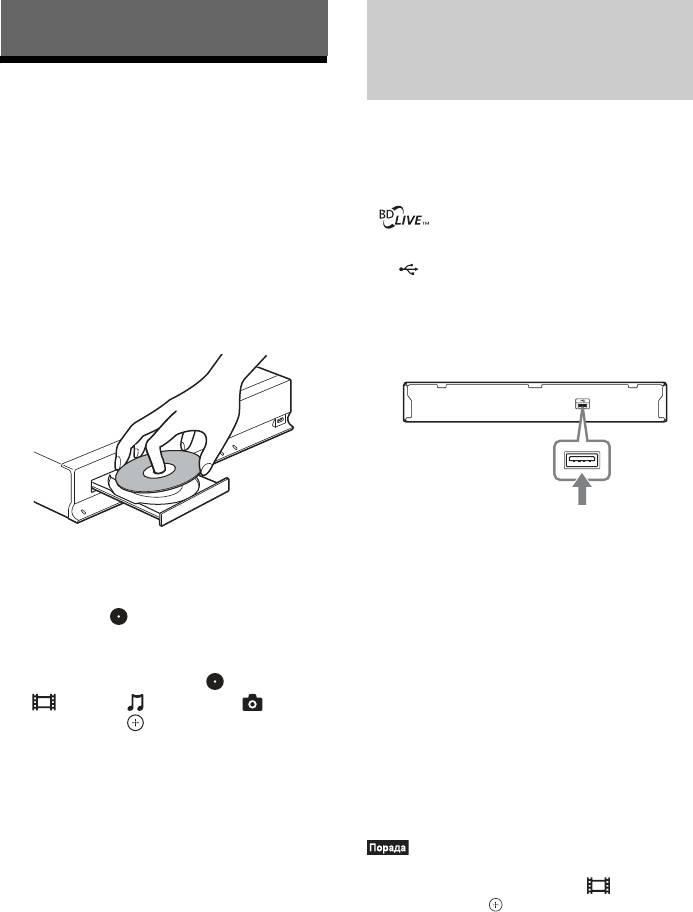
1 Підключіть пристрій USB до порту
системою, відтворювався на екрані
(USB) на задній панелі пристрою.
телевізора.
У якості локального накопичувача
2 Натисніть Z та розташуйте диск у
використовуйте пам’ять USB ємністю
лотку для дисків.
1 ГБ або вище.
Задня панель
Пам’ять USB
3 Натисніть Z, аби закрити лоток для
2 Підготуйтеся до використання
дисків.
функції BD-LIVE (лише BD-LIVE).
У початковому меню з’являється
• Під’єднайте систему до мережі
позначка , розпочинається
(стор. 21).
відтворення.
• Надайте параметру [BD Internet
Якщо відтворення не розпочинається
Connection] значення [Allow]
автоматично, оберіть у категорії
(стор. 57).
[Video], [Music] або [Photo]
3 Вставте диск BD-ROM із вмістом
й натисніть .
BONUSVIEW/BD-LIVE.
Спосіб експлуатації може залежати
від диска. Ознайомтеся з посібником з
експлуатації, який постачається з
диском.
•Щоб видалити дані в пам’яті USB, виберіть
пункт [Erase BD Data] у меню [Video], а
потім натисніть . Усі дані, що зберігаються
в папці buda, буде видалено.
28
UA
Перегляд дисків Blu-ray 3D Відображення інформації
про відтворення
Система може відтворювати диски
Blu-ray 3D, позначені логотипом 3D*.
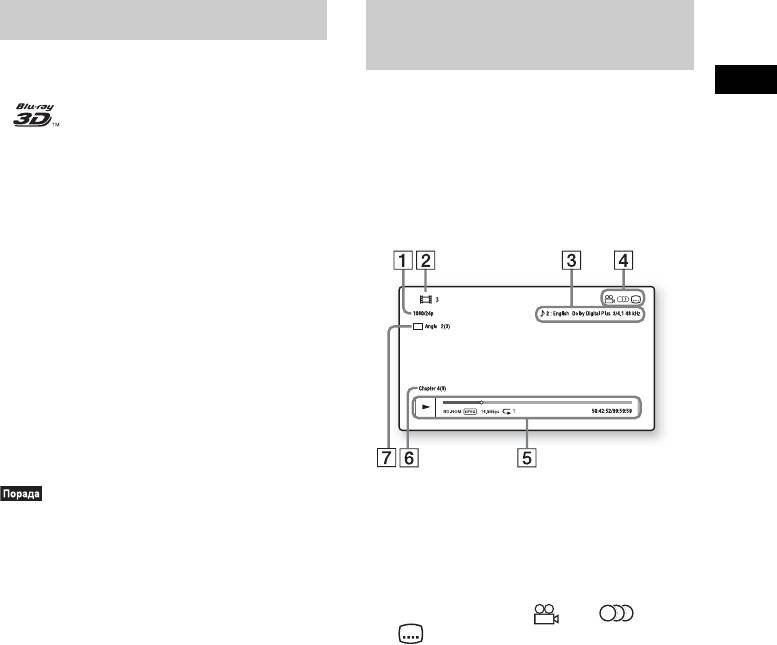
Аби перевірити інформацію про
Відтворення
*
відтворення тощо, натисніть DISPLAY.
Може відображатися різна інформація
1 Підготуйтеся до відтворення диска
залежно від типу диска та стану системи.
Blu-ray 3D.
• Під’єднайте систему до телевізора,
Приклад: під час відтворення диска
що підтримує тривимірний формат
BD-ROM
зображення, шнуром High-Speed
HDMI (не постачається).
• Налаштуйте параметри [3D Output
Setting] і [TV Screen Size Setting for
3D] у меню [Screen Settings]
(стор. 54).
2 Вставте диск Blu-ray 3D.
Спосіб експлуатації може залежати
від диска. Ознайомтеся з посібником з
експлуатації, який постачається з
диском.
A Вихідна роздільна здатність/Частота
•Також зверніться до посібника з експлуатації
відео
телевізора, що підтримує тривимірний
B Номер заголовка або назва
формат зображення.
C Наразі обрані значення параметрів
аудіо
D Доступні функції ( кут, аудіо,
субтитри)
E Інформація про відтворення
Відображення позначок режиму
відтворення, смуги стану відтворення,
типу диска, відеокодека, швидкості
передавання даних, типу повторного
відтворення, часу, що пройшов із
початку відтворення, загальної
тривалості відтворення
F Номер розділу
G Наразі вибраний кут
29
UA
4 За допомогою кнопок X/x виберіть
пункт [USB device (front)] або
Відтворення із
[USB device (rear)], а потім
пристрою USB
натисніть .
Користувач може відтворювати відео-/
•Не від’єднуйте пристрій USB під час його
музичний/фотовміст, який міститься на
роботи. Щоб уникнути пошкодження
під’єднаному пристрої USB.
даних або пошкодження пристрою USB,
Інформацію щодо відтворюваних типів
вимикайте систему, перш ніж підключати
файлів див. у розділі «Підтримувані типи
або від’єднувати пристрій USB.
файлів» (стор. 70).
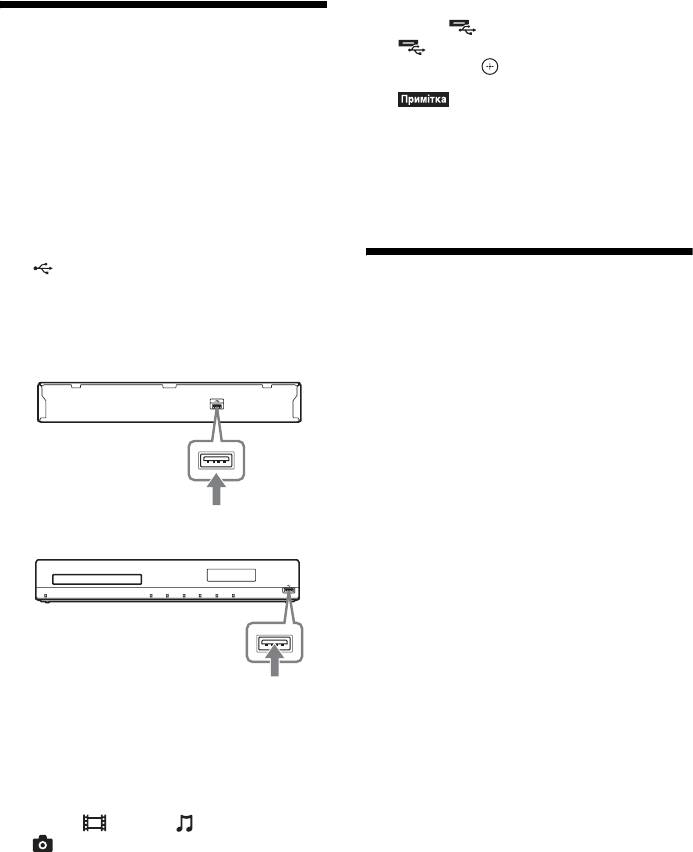
1 Підключіть пристрій USB до порту
(USB) на пристрої.
Відтворення вмісту
Перед підключенням перегляньте
посібник з експлуатації пристрою
iPod/iPhone
USB.
Задня панель
(За винятком моделей для Росії)
Можна переглядати відео та фотографії
та прослуховувати музику, що міститься в
пам’яті iPod/iPhone, а також заряджати
акумулятори за допомогою системи.
Сумісні моделі iPod/iPhone
Пристрій USB
Нижче наведено сумісні моделі iPod/
iPhone. Перш ніж використовувати iPod/
Передня панель
iPhone із системою, оновіть їхнє
програмне забезпечення до останньої
версії.
Вироблено для iPod touch 4th generation,
iPod touch 3rd generation, iPod touch 2nd
Пристрій USB
generation, iPod touch 1st generation, iPod
nano 6th generation, iPod nano 5th
2 Натисніть HOME.
generation (video camera), iPod nano 4th
generation (video), iPod nano 3rd
На екрані телевізора відобразиться
початкове меню.
generation (video), iPod nano 2nd
generation (aluminum), iPod nano 1st
3 За допомогою кнопок C/c виберіть
generation, iPod 5th generation (video),
пункт [Video], [Music] або
iPod classic, iPhone 4, iPhone 3GS, iPhone
[Photo].
3G, iPhone
30
UA
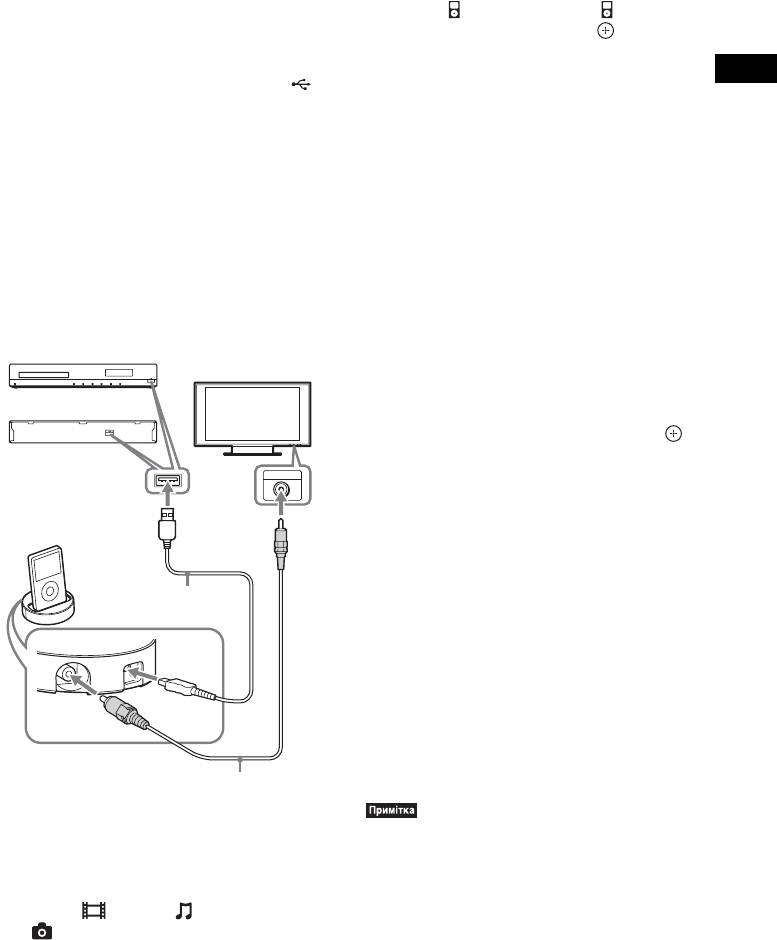
Відтворення вмісту iPod/iPhone за
4 За допомогою кнопок X/x виберіть
допомогою системи
пункт [iPod (front)] або [iPod
(rear)], а потім натисніть .
1 Під’єднайте док-станцію для iPod/
iPhone (постачається) до
x Якщо у кроці 3 вибрано пункт
переднього або заднього порту
[Video] або [Music]
Відтворення
(USB) на пристрої, а потім
На екрані телевізора буде
розташуйте iPod/iPhone на док-
відображено список відео-/музичного
станції для iPod/iPhone.
вмісту. Перейдіть до наступного
Під час відтворення відео-/
кроку.
фотовмісту під’єднайте вихідне гніздо
x Якщо у кроці 3 вибрано пункт
відео док-станції для iPod/iPhone до
[Photo]
вхідного відеогнізда телевізора за
На екрані телевізора відобразиться
допомогою шнура відео
повідомлення [Please change the TV
(постачається), перш ніж
input to the video input...]. Перемкніть
розташовувати iPod/iPhone на док-
селектор вхідного сигналу на
станції для iPod/iPhone.
телевізорі таким чином, щоб сигнал,
Передня панель
трансльований iPod/iPhone,
Телевізор
відтворювався на екрані телевізора.
Потім почніть показ слайдів, вводячи
Задня панель
або
команди безпосередньо з iPod/iPhone.
5 За допомогою кнопок C/X/x/c та
виберіть файл, який потрібно
VIDEO IN
відтворити.
Звук, що відтворюється iPod/iPhone,
Док-станція для
виводитиметься системою.
iPod/iPhone
Під час відтворення відеофайлу
перемкніть селектор вхідного сигналу
Кабель USB
на телевізорі таким чином, щоб
(постачається)
сигнал, трансльований iPod/iPhone,
відтворювався на екрані телевізора.
Пристроями iPod/iPhone можна
V
D
I
E
O
O
U
T
USB
керувати, використовуючи відповідні
кнопки пульта дистанційного
керування.
Детальну інформацію щодо
користування цими пристроями див. у
Шнур відео (постачається)
посібнику з експлуатації iPod/iPhone.
2 Натисніть HOME.
•Щоб змінити параметр системи, наприклад
На екрані телевізора відобразиться
параметр об’ємного звучання, під час
початкове меню.
перегляду зображень, що містяться в iPod/
3 За допомогою кнопок C/c виберіть
iPhone, на телевізорі, виберіть вхідний сигнал
пункт [Video], [Music] або
для цієї системи в меню телевізора, перш ніж
[Photo].
користуватися системою.
31
UA
Керування пристроями iPod/iPhone
Натисніть Функція
за допомогою пульта дистанційного
, c Вхід до вибраного пункту.
керування
Пристроями iPod/iPhone можна керувати,
використовуючи відповідні кнопки
•Заряджання акумулятора iPod/iPhone
пульта дистанційного керування. У
відбувається в той час, коли їх під’єднано до
наведеній нижче таблиці показані кнопки,
ввімкненої системи.
які можуть використовуватися (залежно
•Якщо для параметра [Auto Standby]
від моделі iPod/iPhone, спосіб керування
установлено значення [On], система може
може відрізнятися).
автоматично вимкнутися під час
використання iPod/iPhone.
Для функцій [Video]/ [Music]
•Не можна переносити композиції з цієї
Натисніть Функція
системи на iPod/iPhone.
•Sony не несе відповідальності за втрату або
N Початок відтворення.
пошкодження даних, записаних у пам’ять iPod/
X Призупинення відтворення.
iPhone, які трапилися під час користування
x Зупинення відтворення.
iPod/iPhone, під’єднаними до цього пристрою.
m або M Швидке перемотування назад
•Цей пристрій забезпечує конструкційну
або вперед.
сумісність з iPod/iPhone і є сертифікованим
обладнанням, яке задовольняє вимогам
. або > Перехід до попереднього/
експлуатаційних стандартів Apple.
наступного файлу або розділу
(за наявності).
•Не від’єднуйте пристрої iPod/iPhone під час
їхньої роботи. Щоб уникнути пошкодження
даних або пошкодження пристрою iPod/
Для функції [Photo]
iPhone, вимикайте систему, перш ніж
Натисніть Функція
підключати або від’єднувати пристрої iPod/
N, X Початок/призупинення
iPhone.
відтворення.
•Система розпізнає лише пристрої iPod/iPhone,
Якщо натиснути й утримувати
які вже під’єднувалися до системи.
одну з цих кнопок протягом
•Функція «Керування звуком системи» не діє
кількох секунд, під’єднані
під час відтворення відео-/фотовмісту за
пристрої iPod/iPhone перейдуть
допомогою iPod/iPhone.
до режиму енергозбереження.
•Якщо під’єднати програвач iPod, що не
x Призупинення відтворення.
підтримує функцію відеовиходу, і вибрати
[iPod (front)] або [iPod (rear)] у меню
m або M Швидке перемотування назад
[Video] або [Photo], на екрані телевізора
або вперед.
відобразиться повідомлення з
. або > Перехід до попереднього/
попередженням.
наступного файлу.
•Система здатна розпізнавати до 3000 файлів
Якщо натиснути й утримувати
(включно з папками).
одну з цих кнопок, під’єднані
пристрої iPod/iPhone здійснять
швидке перемотування назад
або вперед.
DISPLAY Увімкнення підсвічування (або
його подовження на 30 секунд).
OPTIONS, C Повернення до попереднього
екрана або попередньої ієрархії
папок.
X/x Вибір попереднього/
наступного елемента.
32
UA
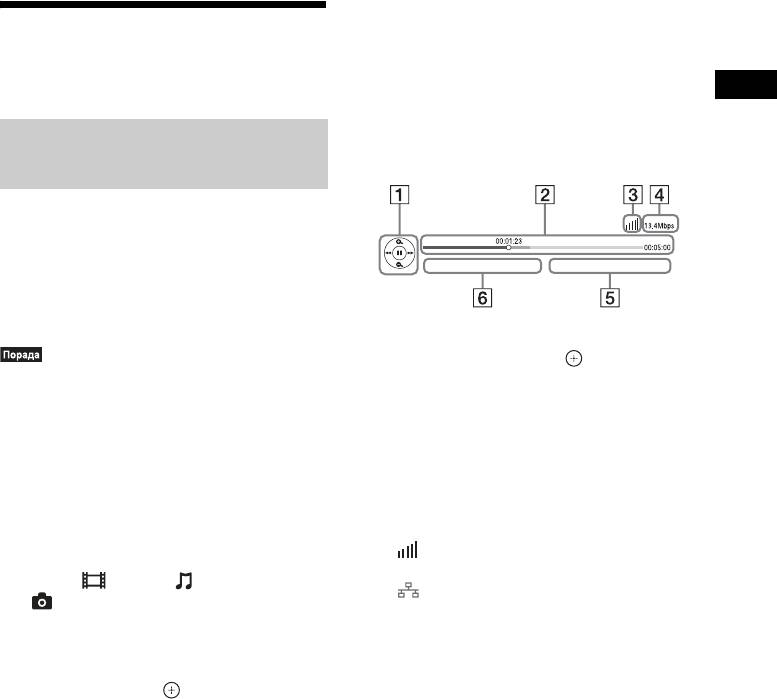
Використання панелі керування
Відтворення через
Як тільки розпочнеться відтворення
відеофайлу, відобразиться панель
мережу
керування. Комплект наявних елементів
панелі керування визначається
Відтворення
провайдером Інтернет-контенту.
Потокове Інтернет-відео
Аби відобразити панель керування
повторно, натисніть DISPLAY.
BRAVIA
Технологія Інтернет-відео BRAVIA
функціонує як шлюз у рамках
завантаження обраного Інтернет-
контенту та різноманітних розважальних
послуг на замовлення безпосередньо на
цей пристрій.
A Інструмент керування
Натисніть C/X/x/c або , аби виконати
•Деякий Інтернет-вміст потребує реєстрації,
дії у рамках відтворення.
яку можна виконати на ПК, перш ніж його
можна буде відтворювати.
B Смуга стану відтворення
Смуга стану, курсор, що вказує на
положення поточного фрагмента,
1 Підготовка до використання
поточна тривалість відтворення,
Інтернет-відео BRAVIA.
загальна тривалість відтворення
Під’єднайте систему до мережі
відеофайлу
(стор. 21).
C
Індикатор стану мережі
вказує потужність сигналу
2 За допомогою кнопок C/c виберіть
бездротового підключення.
пункт [Video], [Music] або
вказує на дротове підключення.
[Photo].
D Швидкість передавання даних у мережі
3 Натисніть X/x, щоб вибрати
E Назва наступного відеофайлу
відповідну піктограму
постачальника Інтернет-контенту,
F Ім’я поточного вибраного відеофайлу
потім натисніть .
Якщо список елементів Інтернет-
контенту не отримано, він буде
представлений піктограмою
неотриманого елемента або нового
елемента.
33
UA
Пункти Детальний опис
Доступні додаткові
[3D Output Setting] Призначення
автоматичного виведення
параметри
тривимірного відеовмісту
у тривимірному форматі.
Натискання на OPTIONS забезпечує
доступ до різних опцій у рамках
•Тривимірний відеовміст,
налаштування та відтворення.
що надходить із гнізда
Доступність параметрів залежить від
HDMI (IN 1) або HDMI
ситуації.
(IN 2), виводиться
незалежно від
Загальні параметри
налаштування цього
параметра.
Пункти Детальний опис
[Video Settings] •[Picture Quality Mode]:
[Surround Setting] Змінення параметра
Вибір параметрів
об’ємного звучання
зображення за різних
(стор. 25).
умов освітлення.
[Repeat Setting] Налаштування
•[FNR]: зменшення
повторного відтворення.
випадкового шуму на
[Favourites List] Відображення списку
зображенні.
обраного.
•[BNR]: зменшення шуму
мозаїчної структури на
[Play/Stop] Початок або припинення
відтворення.
зображенні.
•[MNR]: зменшення
[Play from start] Відтворення елемента
незначного шуму на
вмісту з початку.
краях зображення
[Add to Favourites] Додавання елемента
(москітний шум).
Інтернет-контенту до
[Pause] Призупинення
списку обраного.
відтворення.
[Remove from
Видалення елемента
[Top Menu] Відображення головного
Favourites]
Інтернет-контенту зі
меню дисків BD або
списку обраного.
DVD.
[Menu/Popup
Відображення
Тільки [Video]
Menu]
розкривного меню диска
BD-ROM або меню диска
Пункти Детальний опис
DVD.
[A/V SYNC] Налаштування
[Title Search] Пошук заголовку на
тривалості затримки між
диску BD-ROM/DVD
зображенням і звуком.
VIDEO та активація
Детальнішу інформацію
відтворення з початку.
див. у розділі
[Chapter Search] Пошук розділу та
«Настроювання
активація відтворення з
затримки між
початку.
зображенням і звуком»
(стор. 35).
[Angle] Переключення на інші
кути перегляду, якщо на
носії BD-ROM/DVD
VIDEO записані дані про
кілька ракурсів
перегляду.
[IP Content Noise
Налаштування якості
Reduction]
відео для Інтернет-
контенту.
34
UA
Тільки [Music]
Настроювання затримки між
Пункти Детальний опис
зображенням і звуком
[Add Slideshow
Реєстрація музичних
BGM]
файлів у пам’яті USB як
(A/V SYNC)
файлів для музичного
Відтворення
супроводу (BGM) показу
Коли звук не відповідає зображенню на
слайдів.
телеекрані, ви можете відрегулювати
[Shuffle Setting]
Налаштування
затримку між зображенням та звуком.
(тільки для iPod/
відтворення у
Спосіб налаштування залежить від
iPhone)
випадковому порядку.
функції.
Тільки [Photo]
•Залежно від вхідного потоку функція
Пункти Детальний опис
A/V SYNC може бути неефективною.
[Slideshow] Початок показу слайдів.
Якщо відтворення відеовмісту
[Slideshow Speed] Змінення швидкості
показу слайдів.
здійснюється за допомогою функції
«BD/DVD»
[Slideshow Effect] Призначення ефекту в
рамках показу слайдів.
1 Натисніть OPTIONS.
[Slideshow BGM] •[Off]: функцію
На екрані телевізора відобразиться
вимкнено.
меню параметрів.
•[My Music from USB]:
призначення звуковим
2 Натисніть X/x, щоб вибрати
супроводом музичних
[A/V SYNC], а потім натисніть .
файлів, зареєстрованих
3 За допомогою кнопок C/c
у розділі [Add Slideshow
налаштуйте тривалість затримки
BGM].
між зображенням і звуком.
•[Play from Music CD]:
призначення звуковим
Можна встановити значення від 0 мс
супроводом доріжок із
до 300 мс через інтервали у 25 мс.
дисків CD-DA (музичні
4 Натисніть .
диски CD).
Параметр встановлено.
[Rotate Left] Обертання фотознімка
на 90 градусів проти
Якщо відтворення здійснюється за
годинникової стрілки.
допомогою функцій «HDMI1»,
[Rotate Right] Обертання фотознімка
«HDMI2», «TV» або «AUDIO»
на 90 градусів за
годинниковою стрілкою.
1 Натисніть OPTIONS.
[View Image] Відображення вибраного
На екрані на передній панелі
зображення.
відобразиться меню параметрів.
2 Кілька разів натисніть кнопку X/x,
доки на екрані на передній панелі не
відобразиться повідомлення
«A/V SYNC», а потім натисніть або
c.
3 За допомогою кнопок X/x настройте
затримку між зображенням і звуком.
Можна встановити значення від 0 мс
до 300 мс через інтервали у 25 мс.
35
UA

4 Натисніть .
Параметр встановлено.
5 Натисніть OPTIONS.
Меню параметрів на екрані на
передній панелі вимкнеться.
36
UA
•Залежно від властивостей вхідного потоку
режим звуку може не діяти.
Регулювання звуку
•Під час відтворення Super Audio CD ця
функція неактивна.
Вибір ефекту у
відповідності до
Вибір формату аудіо,
Регулювання звуку
джерела
багатомовних
Ви можете вибрати відповідний режим
звуку для відтворення фільмів або
звукових доріжок або
музики.
каналу
Коли система відтворює диск BD/DVD
231
VIDEO, записаний у кількох звукових
564
8
97
форматах (PCM, Dolby Digital, MPEG-
0
аудіо або DTS), або багатомовні доріжки,
можна змінити звуковий формат або
мову.
Якщо використовується компакт-диск,
SOUND
можна вибрати звук із правого або лівого
MODE +/–
каналу та прослуховувати звук вибраного
каналу за допомогою як правого, так і
лівого динаміків.
Під час відтворення кілька разів
натисніть кнопку SOUND MODE +/–, доки
на екрані на передній панелі не
231
відобразиться потрібний режим.
564
•«AUTO»: система автоматично вибирає
8
97
0
параметр «MOVIE» або «MUSIC» для
створення звукового ефекту залежно
від диска або звукового потоку.
• «MOVIE»: система забезпечує звук для
відтворення фільмів.
• «MUSIC»: система забезпечує звук для
відтворення музики.
• «SPORTS»: система додає ефект
Кілька разів натисніть кнопку під
штучного відлуння для спортивних
час відтворення для вибору потрібного
програм.
аудіосигналу.
• «GAME ROCK»: система забезпечує
Інформація про аудіо відобразиться на
звук для відтворення музичного/
екрані телевізора.
ритмічного супроводження ігор.
•Залежно від диска або джерела, якщо вибрати
пункт «AUTO», звук на початку запису може
бути вирізано, оскільки система автоматично
вибирає оптимальний режим. Для уникнення
вирізання звуку виберіть параметр, відмінний
від «AUTO».
37
UA
x BD/DVD VIDEO
Залежно від диска BD/DVD VIDEO
Відтворення звуку
можуть бути доступні різні мови.
Коли відображаються чотири цифри,
мультиплексного
вони означають мовний код. Подробиці
щодо визначення мови, якій відповідає
мовлення
цей код, наведені в розділі «Перелік
мовних кодів» (стор. 74). Якщо одна мова
(DUAL MONO)
відображається двічі або тричі, диск BD/
Ви можете насолоджуватися звуком
DVD VIDEO записаний у кількох
мультиплексного мовлення під час
звукових форматах.
прийому або відтворення системою
x DVD-VR
сигналу мультиплексного мовлення у
Відображаються типи звукових доріжок,
форматі Dolby Digital.
записаних на диску.
Наприклад:
•Для прийому сигналу Dolby Digital потрібно
• [ Stereo]
підключити телевізор або інше обладнання до
• [ Stereo (Audio1)]
пристрою за допомогою цифрового
оптичного кабелю (стор. 16). Якщо телевізор
• [ Stereo (Audio2)]
підтримує функцію Audio Return Channel
•[ Main]
(стор. 16, 58), можна приймати сигнал Dolby
• [ Sub]
Digital через шнур HDMI.
• [ Main/Sub]
•[ Stereo (Audio1)] і [ Stereo (Audio2)] не
231
564
з’являються, якщо на диску записано лише
8
97
один аудіопотік.
0
x CD
• [ Stereo]: стандартний стереозвук.
• [ 1/L]: звук лівого каналу
(монофонічний).
• [ 2/R]: звук правого каналу
(монофонічний).
• [ L+R]: звук із лівого та правого
Кілька разів натисніть кнопку , доки
каналів виводиться через відповідний
на екрані на передній панелі не
динамік.
відобразиться потрібний сигнал.
•«MAIN»: звук виводитиметься
основною мовою.
• «SUB»: звук виводитиметься
додатковою мовою.
• «MAIN/SUB»: звук виводитиметься
одночасно основною та додатковою
мовою.
38
UA
2 Виберіть радіостанцію.
Радіоприймач
Автонастроювання
Натисніть і утримуйте кнопку
Прослуховування радіо
TUNING +/–, доки не розпочнеться
автоматичне сканування.
За допомогою динаміків системи можна
На екрані телевізора відобразиться
прослуховувати радіо.
напис [Auto Tuning]. Сканування
припиняється, коли система
настроюється на радіостанцію.
"/1
231
Щоб зупинити автонастроювання
Радіоприймач
564
Кнопки з
вручну, натисніть кнопку TUNING
FUNCTION
8
97
цифрами
0
+/– або x.
Ручне настроювання
C/X/x/c,
Кілька разів натисніть кнопку
HOME
OPTIONS
TUNING +/–.
PRESET +/–
3 Відрегулюйте гучність за
TUNING +/–
допомогою кнопки
2 +/–.
x
2 +/–
Якщо FM-програма занадто шумна
Поточна радіостанція
Якщо FM-програма транслюється з
Поточний діапазон та номер
перешкодами, ви можете вибрати
попередньо встановленого каналу
монофонічний прийом. Стереоефекту не
FM 07
буде, але якість приймання поліпшиться.
1 Натисніть OPTIONS.
88.00
MHz
На екрані телевізора відобразиться
SONY FM
меню параметрів.
2 За допомогою кнопок X/x виберіть
пункт [FM Mode], а потім натисніть
.
Назва радіостанції (тільки в
моделях для країн Європи та Росії)
3 Натисніть X/x, щоб вибрати
[Monaural].
1 Натисніть кнопку FUNCTION кілька
• [Stereo]: прийом стереосигналу.
разів, доки на екрані на передній
• [Monaural]: прийом монофонічного
панелі не відобразиться «FM».
сигналу.
4 Натисніть .
Параметр встановлено.
Вимкнення радіо
Натисніть "/1.
39
UA
2 Кілька разів натисніть кнопку
Попереднє настроювання
PRESET +/– для вибору попередньо
встановленої станції.
радіостанцій
Номер і частота попередньо
Користувач може налаштувати до 20
встановленої радіостанції
радіостанцій. Перш ніж проводити
відобразяться на екрані телевізора й
настроювання, впевніться, що ви
екрані на передній панелі.
зменшили гучність до мінімуму.
Кожного разу після натискання
кнопки система настроюватиметься
1 Натисніть кнопку FUNCTION кілька
на одну з попередньо встановлених
разів, доки на екрані на передній
радіостанцій.
панелі не відобразиться «FM».
2 Натисніть і утримуйте кнопку
•Ви можете одразу вибрати номер
TUNING +/–, доки не розпочнеться
попередньо встановленої радіостанції,
автоматичне сканування.
натискаючи кнопки з цифрами.
Сканування припиняється, коли
система настроюється на
радіостанцію.
3 Натисніть OPTIONS.
Використання Radio
На екрані телевізора відобразиться
меню параметрів.
Data System (RDS)
4 За допомогою кнопок X/x виберіть
(тільки в моделях для країн Європи
пункт [Preset Memory], а потім
та Росії)
натисніть .
5 Натисніть X/x, щоб вибрати
потрібний номер попередньо
Що таке Radio Data System?
встановленої радіостанції, а потім
натисніть .
Radio Data System (RDS) (система
радіоданих) є службою мовлення, яка
6 Для збереження в пам’яті інших
дозволяє радіостанціям передавати
радіостанцій повторіть кроки 2—5.
додаткову інформацію разом зі
Змінення номера попередньо
звичайним сигналом радіомовлення. Цей
встановленої радіостанції
радіоприймач пропонує скористатися
зручними можливостями в рамках роботи
Виберіть номер попередньо встановленої
з RDS, наприклад можливістю
радіостанції за допомогою кнопки
відображення назв радіостанцій.
PRESET +/–, а потім виконайте
Назва станції також відображається на
процедуру, починаючи з кроку 3.
екрані телевізора.
Вибір попередньо
встановленої станції
1 Натисніть кнопку FUNCTION кілька
разів, доки на екрані на передній
панелі не відобразиться «FM».
Система настроїться на останню з
отриманих радіостанцій.
40
UA
Прийом сигналів RDS
Оберіть бажану радіостанцію в діапазоні
FM.
Якщо ви налаштувалися на радіостанцію,
яка надає послугу RDS, назва станції*
з’являється на екрані на передній панелі.
* Якщо сигнал RDS не реєструється
приймачем, назва станції не
відображатиметься на екрані на передній
Радіоприймач
панелі.
•Послуга RDS може надаватися з перебоями,
якщо радіостанція, на яку ви налаштовані, не
передає сигнал RDS належним чином, або
якщо трансльований сигнал недостатньо
потужний.
•Не всі радіостанції, які здійснюють мовлення в
діапазоні FM, забезпечують послугу RDS;
крім того, різні радіостанції надають послуги
RDS різних типів. Інформацію щодо надання
послуг RDS у вашому регіоні можна отримати
у представників місцевих радіостанцій.
•Кожне натискання кнопки DISPLAY під час
отримання сигналу RDS обумовлює змінення
екрана на передній панелі таким чином:
Назва станції t Частота t Попередньо
встановлений номер t Дані потоку/стан
декодування* t Назва станції t …
* Не відображується залежно від значення
параметра [Surround Setting].
41
UA
Відтворення одним дотиком
Якщо натиснути кнопку N на пульті
Інші операції
дистанційного керування, система та
телевізор увімкнуться, а джерелом
Використання функції
сигналу для телевізора буде встановлено
вхід HDMI, до якого під’єднано систему.
«Керування по HDMI»
Керування звуком системи
для «BRAVIA» Sync
Користувач може застосувати спрощений
порядок дій, щоб насолоджуватися
Ця функція доступна лише в телевізорах
звуком телевізора або інших пристроїв
із підтримкою функції синхронізованого
через динаміки системи.
керування «BRAVIA» Sync.
Під’єднання додаткового обладнання
Ви можете використовувати функцію
Sony, яке підтримує функцію «Керування
«Керування звуком системи» таким
по HDMI», за допомогою шнура HDMI
чином:
спрощує функціонування обладнання.
• Якщо систему ввімкнено, звук
телевізора та іншого обладнання може
•Деякі функції можна використовувати, лише
виводитися динаміками системи.
якщо під’єднаний телевізор є сумісним. Такі
• Якщо звук телевізора або іншого
функції також потребують попереднього
обладнання виводиться через динаміки
налаштування на телевізорі. Див. посібник з
системи, можна змінити динаміки, через
експлуатації телевізора.
які виводиться звук телевізора,
•Щоб використовувати функцію «Керування
натиснувши
звуком системи », потрібно встановити
аудіоз’єднання між системою та телевізором
SPEAKERS TVyAUDIO.
(стор. 16).
• Якщо звук телевізора або іншого
обладнання виводиться через динаміки
системи, можна відрегулювати гучність і
Використання функції
вимкнути звук системи, вводячи
команди з телевізора.
«BRAVIA» Sync
Керування по HDMI — легке
•Якщо телевізор перебуває в режимі PAP
настроювання
(«картинка-й-картинка»), або система
Можна автоматично настроїти функцію
відтворює відео-/фотовміст, що міститься в
iPod/iPhone, функція «Керування звуком
системи [Control for HDMI], активувавши
системи» не діятиме.
відповідний параметр на телевізорі.
•Залежно від моделі телевізора під час
Докладніше про функцію «Керування по
настроювання гучності пристрою на екрані
HDMI» див. у розділі «[HDMI Settings]»
телевізора з’явиться індикатор рівня гучності.
(стор. 58).
У такому разі індикатори рівня гучності, які
з’являються на екрані телевізора й екрані на
Вимкнення системи
передній панелі пристрою, можуть
Можна вимикати систему синхронно з
відрізнятися.
телевізором.
Audio Return Channel
Достатньо лише одного шнура HDMI,
•Система не вимикається автоматично під час
щоб насолоджуватися звуком телевізора
відтворення музики або дії функції «FM».
через систему. Докладніше про цей
параметр див. у розділі «Під’єднання
телевізора» (стор. 16).
42
UA


