
Sony BDV-E280 – страница 2
Инструкция к 3D Blu-Ray Кинотеатам Полочным Sony BDV-E280
Оглавление
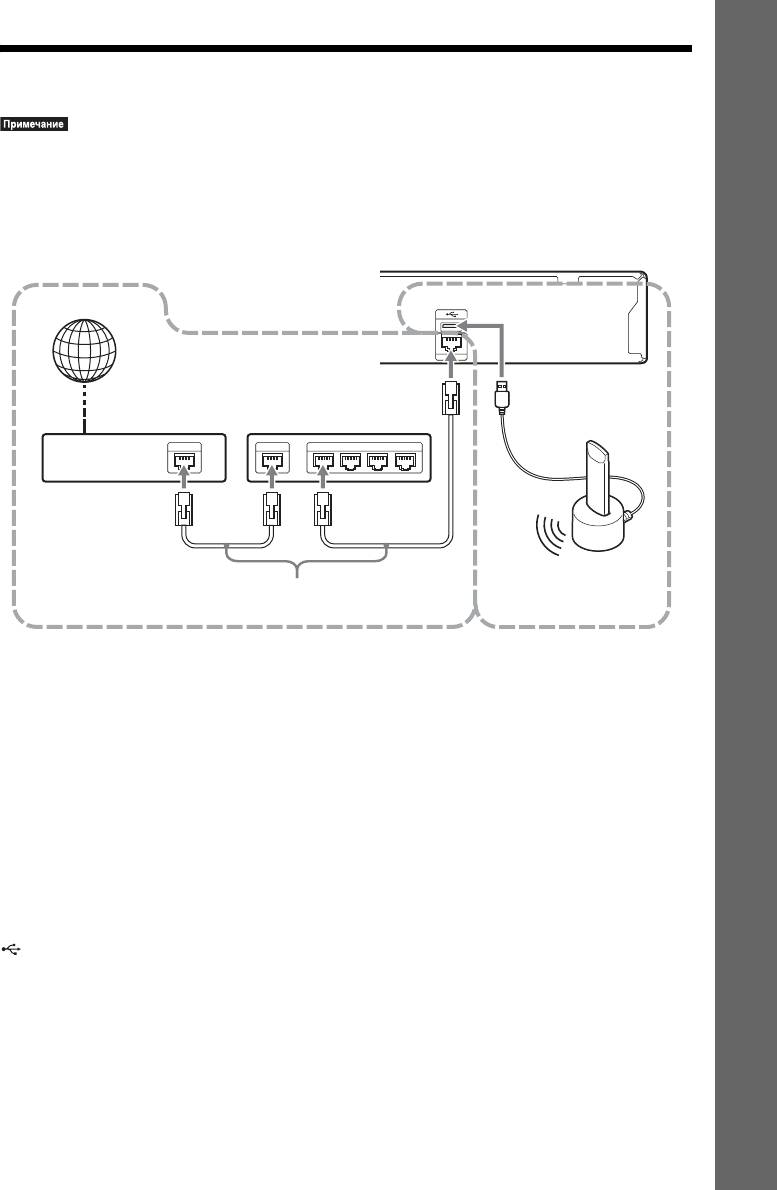
Шаг 3. Подключение к сети
Начало работы
•Чтобы подключить систему к сети, необходимо выполнить настройки сети в соответствии с
используемой средой и компонентами. Для получения дополнительной информации см. разделы
“Настройка сети” (стр. 50) и “[Сетевые настройки]” (стр. 60).
Выберите способ в соответствии с используемой средой LAN (локальная сеть).
Задняя панель устройства
Интернет
2
1
LAN (100)
Модем ADSL/
Широкополосный
кабельный модем
маршрутизатор
LAN 1 LAN 2 LAN 3 LAN 4WANETHER
USB-адаптер
беспроводной
Кабель LAN
локальной сети
(не прилагается)
(не прилагается)
1 Настройка проводного соединения
Используйте кабель LAN для подключения к разъему LAN (100) устройства.
2 Настройка беспроводного USB
Используйте беспроводную локальную сеть с помощью USB-адаптера беспроводной
локальной сети (только Sony UWA-BR100*).
USB-адаптер беспроводной локальной сети может быть недоступен в некоторых
регионах/странах.
* По состоянию на ноябрь 2010 года.
Отключайте устройство перед подключением удлинительного кабеля или установкой
USB-адаптера беспроводной локальной сети. После установки USB-адаптера
беспроводной локальной сети в базу и подключения удлинительного кабеля к порту
(USB) (спереди или сзади) снова включите устройство.
21
RU

•Расстояние расположения между USB-адаптером беспроводной локальной сети и беспроводным
маршрутизатором LAN зависит от среды использования. Если системе не удается выполнить
подключение к сети или подключение нестабильно, переместите USB-адаптер беспроводной
локальной сети в другое место или разместите USB-адаптер беспроводной локальной сети и
беспроводной маршрутизатор LAN ближе друг к другу.
•Для получения информации о настройках сети см. также следующую страницу поддержки Sony:
Для клиентов в Европе:
Начало работы
http://support.sony-europe.com
Для клиентов на Тайване:
http://www.sony-asia.com/support/tw
Для клиентов в других странах и регионах:
http://www.sony-asia.com/support
22
RU
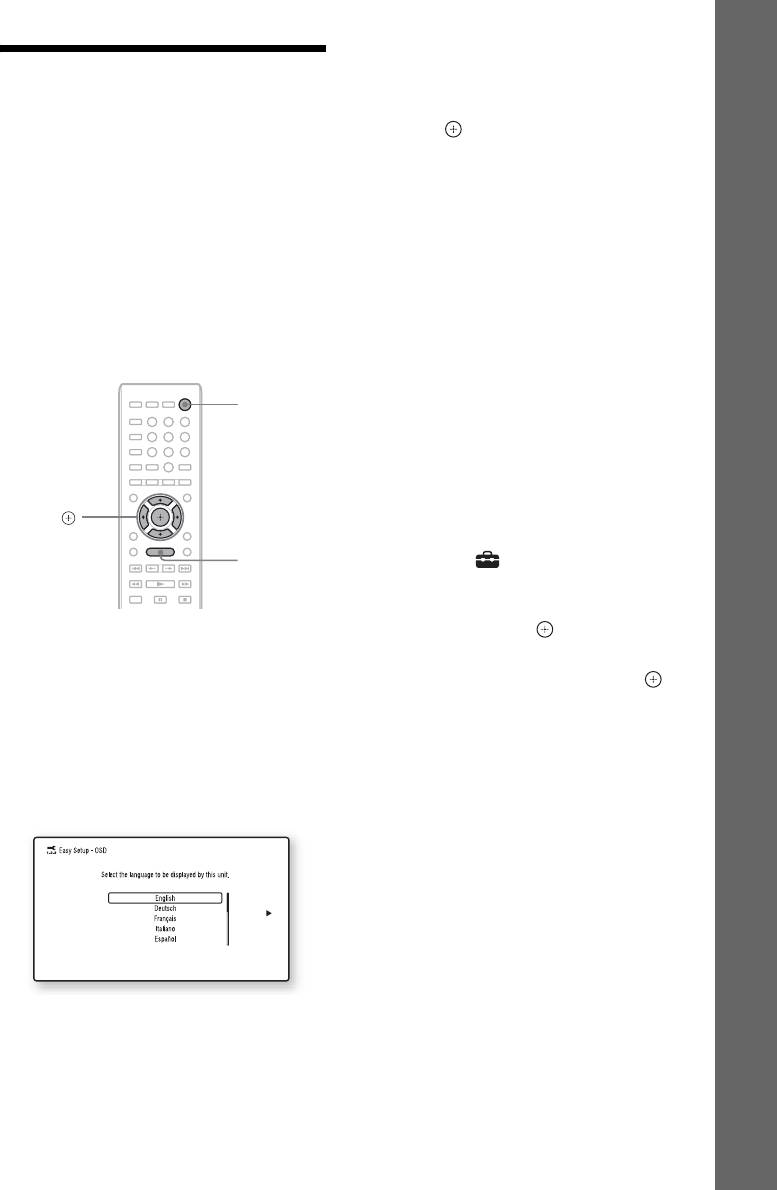
4 Выполните процедуру [Упрощенная
настройка]. Следуйте инструкциям
Шаг 4. Упрощенная
на экране для выполнения
Начало работы
настройка
основных настроек с помощью C/X/
x/c и .
В зависимости от способа
Перед выполнением шага 4
подключения (стр. 16) выполните
Убедитесь, что все соединения надежны,
следующие настройки.
затем подключите кабель питания
• Подключение кабеля HDMI:
переменного тока.
следуйте инструкциям,
Выполните следующие действия, чтобы
отображающимся на экране
произвести основные настройки для
телевизора.
эксплуатации системы.
Отображение элементов зависит от
• Подключение видеокабеля:
страны, для которой предназначена
выберите значение [16:9] или [4:3],
модель.
чтобы изображение отображалось
корректно.
"/1
Повторный вызов дисплея быстрой
231
564
настройки
8
97
0
1 Нажмите кнопку HOME.
На экране телевизора появится
главное меню.
C/X/x/c,
2 С помощью кнопок C/c выберите
HOME
значение [Установка].
3 С помощью кнопок X/x выберите
пункт [Упрощенная настройка] и
нажмите кнопку .
1 Включите телевизор.
4 С помощью кнопок C/c выберите
2 Нажмите кнопку [/1.
[Пуск], затем нажмите кнопку .
3 Переключите селектор входного
Появится дисплей быстрой
сигнала на телевизоре, чтобы
настройки.
сигнал с системы появился на
экране телевизора.
Появится дисплей быстрой настройки
для выбора языка.
23
RU

Функция Источник
Шаг 5. Выбор
“TV” Компонент (телевизор и т.д.),
подключенный к гнезду TV
источника
(DIGITAL IN OPTICAL) на
задней панели, или телевизор,
Можно выбирать источник
совместимый с функцией
воспроизведения.
Audio Return Channel,
подключенный к гнезду
HDMI (OUT) на задней
Начало работы
панели (стр. 16)
231
564
“AUDIO” Компонент, подключенный к
FUNCTION
8
97
гнездам AUDIO (AUDIO IN
0
L/R) на задней панели
(стр. 18)
* За исключением моделей для России.
Нажимайте кнопку FUNCTION, пока на
дисплее передней панели не
отобразится название нужной функции.
Каждый раз при нажатии кнопки
FUNCTION функции на дисплее
передней панели изменяются следующим
образом.
“BD/DVD” t “FM” t “HDMI1” t
“HDMI2” t “TV” t “AUDIO” t “BD/
DVD” t …
Функция Источник
“BD/DVD” Диск, устройство USB, iPod/
iPhone* или сетевое
устройство, воспроизведение
с которого будет выполнено
системой
“FM” Радио FM (стр. 40)
“HDMI1”/
Компонент, подключенный к
“HDMI2”
гнезду HDMI (IN 1) или
HDMI (IN 2) на задней панели
(стр. 18)
24
RU
Шаг 6. Воспроизведение объемного звука
Начало работы
После выполнения предыдущих шагов и начала воспроизведения можно создать эффект
объемного звучания. Можно также выбрать запрограммированные настройки
объемного звучания, предназначенные для различных типов звуковых источников.
Благодаря им можно наслаждаться захватывающим и мощным звучанием кинотеатра у
себя дома.
231
564
8
97
0
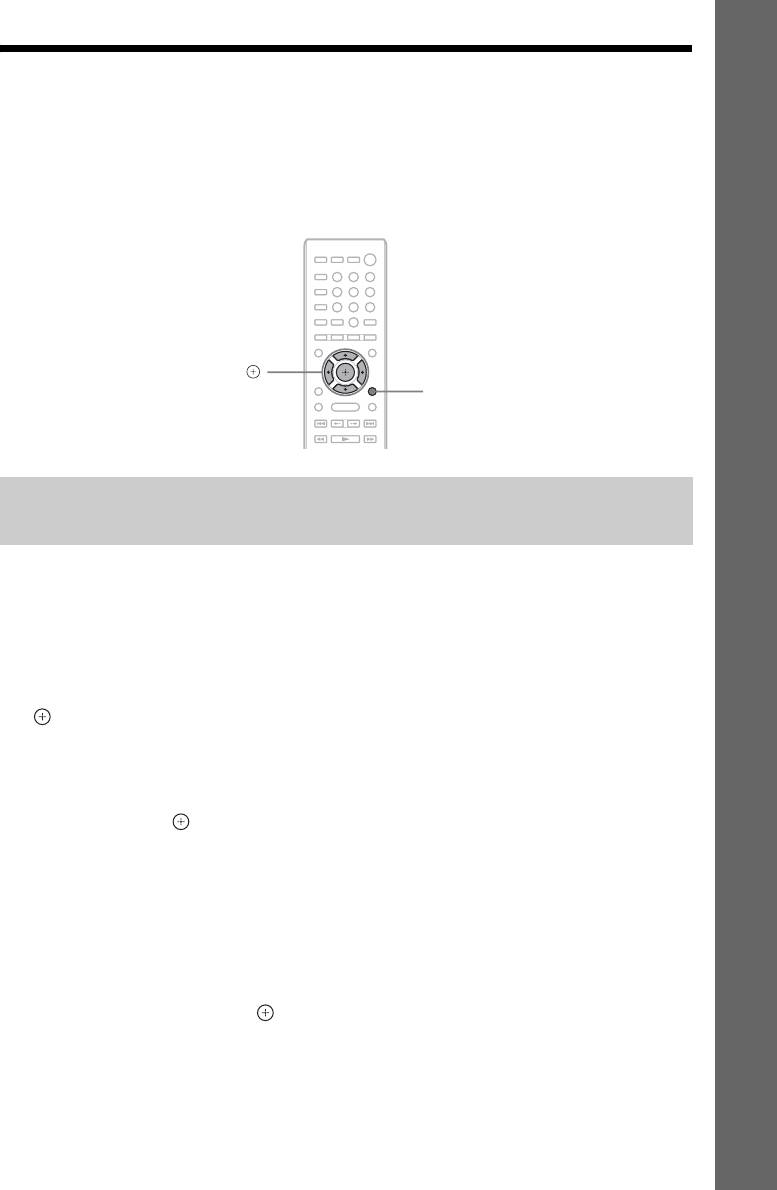
X/x/c,
OPTIONS
Выбор типа объемного звучания в соответствии с личными
предпочтениями
Способ установки зависит от функции.
Воспроизведение с помощью функции “BD/DVD”* или “FM”
1 Нажмите кнопку OPTIONS.
На экране телевизора появится меню параметров.
2 С помощью кнопок X/x выберите пункт [Настр. окруж. звука] и нажмите кнопку
.
3 Нажимайте кнопки X/x, пока на экране телевизора не отобразится требуемый тип
объемного звучания.
Описание типов объемного звучания приведено в таблице ниже.
4 Нажмите кнопку .
Настройка выполнена.
* Настройки объемного звучания не удастся применить для Интернет-содержимого.
Воспроизведение с помощью функции “HDMI1”, “HDMI2”, “TV” или “AUDIO”
1 Нажмите кнопку OPTIONS.
На дисплее передней панели отобразится меню параметров.
2 Нажимайте кнопки X/x, пока на дисплее передней панели не появится индикация
“SUR. SET”, затем нажмите или c.
3 Нажимайте кнопки X/x, пока на дисплее передней панели не отобразится
требуемый тип объемного звучания.
Описание типов объемного звучания приведено в таблице ниже.
25
RU
4 Нажмите кнопку .
Настройка выполнена.
5 Нажмите кнопку OPTIONS.
Меню параметров исчезнет с дисплея передней панели.
•При отображении на экране телевизора главного меню эту настройку можно будет изменить,
выбрав тип объемного звучания с помощью параметра [Настр. окруж. звука] в меню
[Аудионастройки] на экране [Установка] (стр. 57).
Начало работы
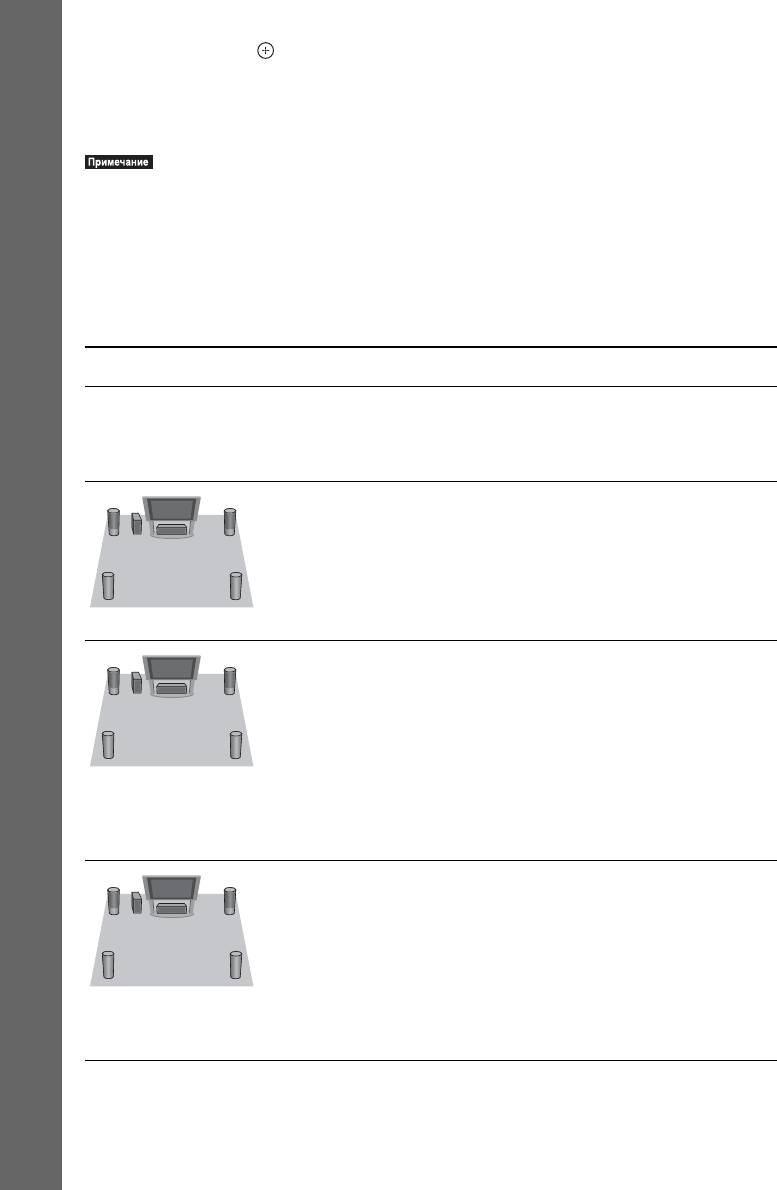
О выводе динамиков с каждым типом объемного звучания
В приведенной ниже таблице приведены варианты при подключении всех динамиков к
устройству.
По умолчанию установлено значение [A.F.D. Multi] (“A.F.D. MULTI”).
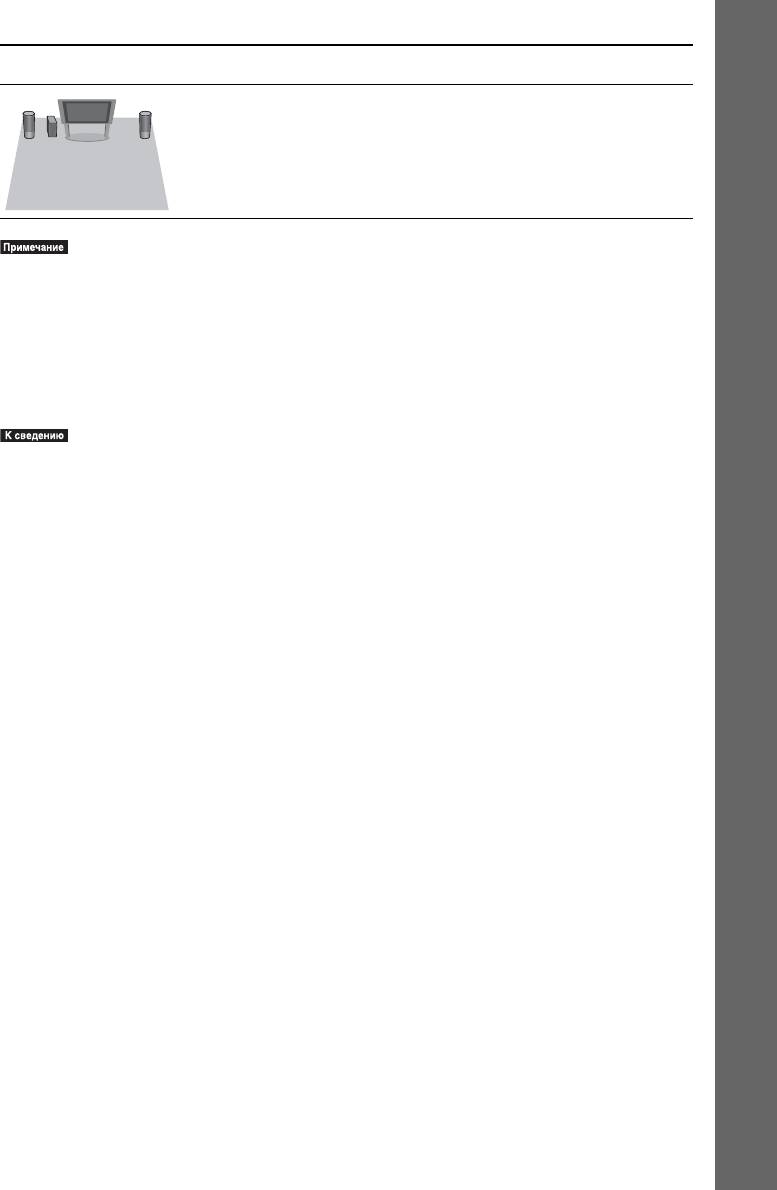
Источники звука Тип объемного
Эффект
звучания
Зависит от расстановки. [A.F.D. Standard]
Система определяет звуковой формат источника и
“A.F.D. STD”
звук выводится так, как он был записан/закодирован.
(AUTO FORMAT
DIRECT
STANDARD)
[A.F.D. Multi]
•2-канальный источник: система моделирует
“A.F.D. MULTI”
объемный звук из 2-канального источника и
(AUTO FORMAT
выводит его через динамики 5.1-канальной системы
DIRECT MULTI)
с помощью копирования 2-канального источника
на каждый динамик.
•Многоканальный источник: система выводит звук
через динамики в соответствии с числом каналов
источника.
•[Dolby Pro Logic]
•2-канальный источник: система моделирует
“PRO LOGIC”
объемный звук из 2-канального источника и
•[Dolby PL II
выводит его через динамики 5.1-канальной
Movie]
системы.
“PLII MOVIE”
– [Dolby Pro Logic] (“PRO LOGIC”) выполняет
декодирование формата Dolby Pro Logic.
– [Dolby PL II Movie] (“PLII MOVIE”) выполняет
декодирование режима Dolby Pro Logic II movie.
•Многоканальный источник: система выводит звук
через динамики в соответствии с числом каналов
источника.
•[DTS Neo:6
•2-канальный источник: система моделирует
Cinema]
объемный звук из 2-канального источника и
“NEO6 CIN”
создает 6.1-канальный звуковой сигнал.
•[DTS Neo:6 Music]
– [DTS Neo:6 Cinema] (“NEO6 CIN”) выполняет
“NEO6 MUS”
декодирование режима DTS Neo:6 Cinema.
– [DTS Neo:6 Music] (“NEO6 MUS”) выполняет
декодирование режима DTS Neo:6 Music.
•Многоканальный источник: система выводит звук
через динамики в соответствии с числом каналов
источника.
26
RU
Источники звука Тип объемного
Эффект
звучания
[2ch Stereo]
Система выводит звук через передние динамики и
Начало работы
“2CH ST.”
сабвуфер вне зависимости от звукового формата или
числа каналов. Звук любого формата
многоканального объемного звучания декодируется
в 2-канальный.
•В зависимости от диска или источника при выборе параметра [A.F.D. Multi] (“A.F.D. MULTI”)
возможно выпадение начала звучания, так как происходит автоматический выбор оптимального
режима. Чтобы предотвратить выпадение начала звучания, выберите параметр [A.F.D. Standard]
(“A.F.D. STD”).
•При приеме сигнала двуязычного вещания функции [Dolby Pro Logic] (“PRO LOGIC”) и [Dolby PL
II Movie] (“PLII MOVIE”) не работает.
•В зависимости от входного потока настройка тип объемного звучания может не работать.
•При воспроизведении источника Super Audio CD настройки объемного звучания не будут работать.
•Можно также выбрать тип объемного звучания в пункте [Настр. окруж. звука] в меню
[Аудионастройки] (стр. 57).
•Для использования других функций, кроме “BD/DVD”, проверьте, включен ли режим [Dolby Pro
Logic] (“PRO LOGIC”), [Dolby PL II Movie] (“PLII MOVIE”) или DTS Neo:6, нажимая кнопку
DISPLAY, чтобы отобразить информацию о потоке/состояние декодирования на дисплее передней
панели.
27
RU
Использование
Воспроизведение
BONUSVIEW/BD-LIVE
Воспроизведение
Некоторые диски BD-ROM с логотипом
“BD-LIVE*” содержат дополнительные
диска
материалы или другие данные, которые
можно загрузить и использовать в
Список дисков, которые можно
дальнейшем.
воспроизвести, указан в разделе “Диски,
которые можно воспроизвести” (стр. 71).
*
1 Переключите селектор входного
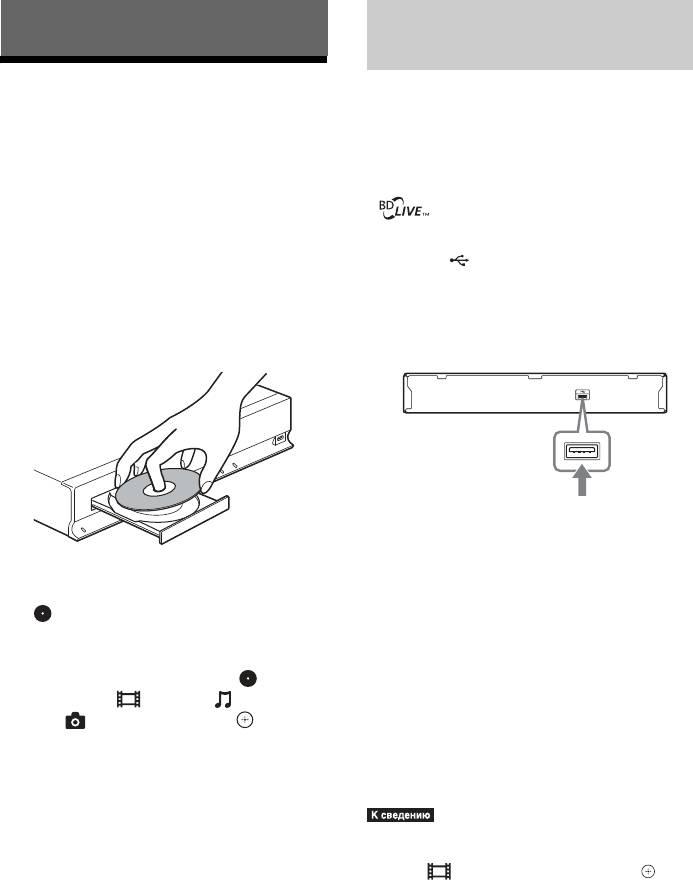
1 Подключите устройство USB к
сигнала на телевизоре, чтобы
порту (USB) устройства.
сигнал с системы появился на
Для локального запоминающего
экране телевизора.
устройства используйте носитель
2 Нажмите кнопку Z и поместите диск
USB емкостью 1 ГБ или более.
в отсек дисков.
Задняя панель
Носитель USB
2 Подготовьтесь к использованию
BD-LIVE (только для BD-LIVE).
3 Нажмите кнопку Z, чтобы закрыть
• Подключите систему к локальной
лоток для дисков.
сети (стр. 21).
отобразится на главном меню и
• Установите для параметра
начнется воспроизведение.
[Интернет-соединение диска BD]
Если воспроизведение не начинается
значение [Разрешить] (стр. 58).
автоматически, выберите в
категории [Видео], [Музыка]
3 Установите диск BD-ROM с
или [Фото] и нажмите .
функцией BONUSVIEW/BD-LIVE.
Для разных дисков предусмотрен
разный порядок использования. См.
инструкции по эксплуатации на диске.
•Чтобы удалить данные с носителя USB,
выберите пункт [Удаление данных диска BD]
в меню [Видео] и нажмите кнопку . Все
данные, сохраненные в папке buda, будут
удалены.
28
RU
Использование Blu-ray 3D Отображение информации
о воспроизведении
Можно воспроизводить диски Blu-ray 3D
с логотипом 3D*.
Информацию о воспроизведении и т.д.
Воспроизведение
*
можно получить с помощью кнопки
DISPLAY.
1 Выполните предварительные
В зависимости от типа диска и настроек
настройки для воспроизведения
диска Blu-ray 3D.
системы отображается различная
информация.
• Подключите систему к 3D-
совместимому телевизору с
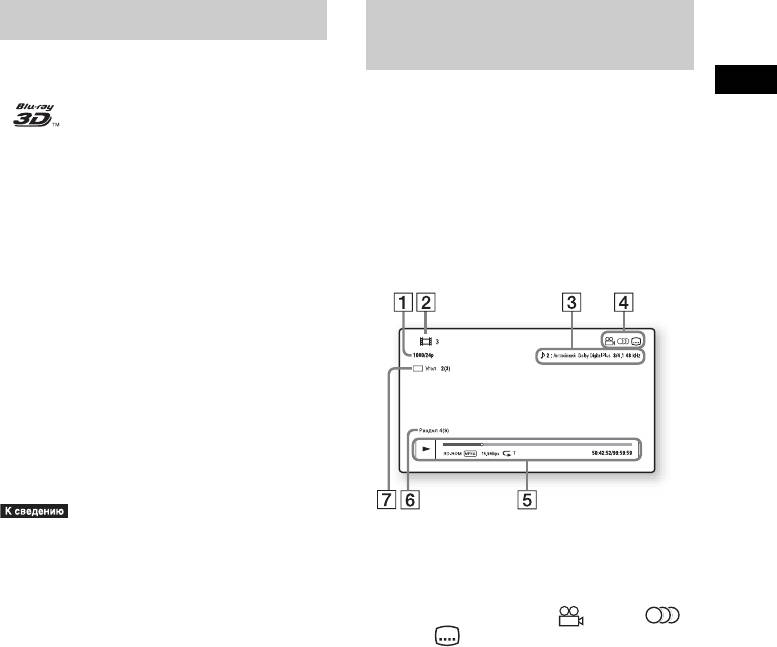
Пример: воспроизведение диска BD-
помощью высокоскоростного
ROM
кабеля HDMI (не прилагается).
• Настройте параметры [Устан.
вывода 3D] и [Уст. разм. экрана
телев. для 3D] в меню [Настройки
экрана] (стр. 55).
2 Вставьте диск Blu-ray 3D.
Для разных дисков предусмотрен
разный порядок использования. См.
инструкции по эксплуатации,
прилагаемые к диску.
•См. также инструкции по эксплуатации 3D-
A Выходное разрешение/Частота видео
совместимого телевизора.
B Номер или название главы
C Текущая настройка звука
D Доступные функции ( ракурс/
звук/ субтитры)
E Информация о воспроизведении
Отображается режим воспроизведения,
полоса воспроизведения, тип диска,
видеокодек, скорость передачи данных,
тип повтора, прошедшее время, общее
время воспроизведения
F Номер раздела
G Текущий выбранный ракурс
29
RU
Воспроизведение с
•Не отсоединяйте устройство USB во
время работы. Во избежание
устройства USB
повреждения данных или устройства USB
выключайте систему при подключении
Можно воспроизвести музыкальные
или извлечении устройства USB.
файлы и файлы видео- и
фотоизображения на подключенном
устройстве USB.
Типы файлов, которые можно
Использование iPod/
воспроизвести, указаны в разделе “Типы
файлов, которые можно воспроизвести”
iPhone
(стр. 72).
(За исключением моделей для
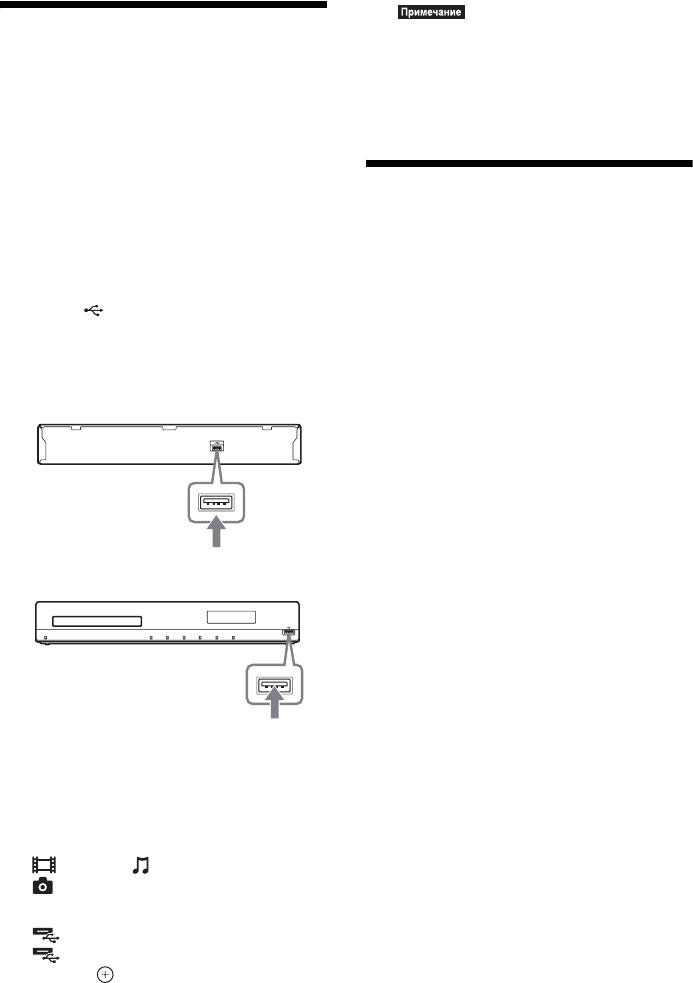
1 Подключите устройство USB к
России)
порту (USB) устройства.
Можно воспроизводить музыку/видео/
Перед подключением устройства
фотографии и заряжать батарею iPod/
USB см. инструкции по эксплуатации
iPhone с помощью системы.
устройства.
Задняя панель
Совместимые модели iPod/iPhone
Совместимы следующие модели iPod/
iPhone. Обновите программное
обеспечение iPod/iPhone до последней
версии перед использованием системы.
Изготовлено для iPod touch 4th
Устройство USB
generation, iPod touch 3rd generation, iPod
touch 2nd generation, iPod touch 1st
Передняя панель
generation, iPod nano 6th generation, iPod
nano 5th generation (video camera), iPod
nano 4th generation (video), iPod nano 3rd
generation (video), iPod nano 2nd
generation (aluminum), iPod nano 1st
generation, iPod 5th generation (video),
iPod classic, iPhone 4, iPhone 3GS, iPhone
Устройство USB
3G, iPhone
2 Нажмите кнопку HOME.
На экране телевизора появится
главное меню.
3 С помощью кнопок C/c выберите
[Видео], [Музыка] или
[Фото].
4 С помощью кнопок X/x выберите
[Устр. USB (перед.)] или
[Устр. USB (задн.)] и нажмите
кнопку .
30
RU
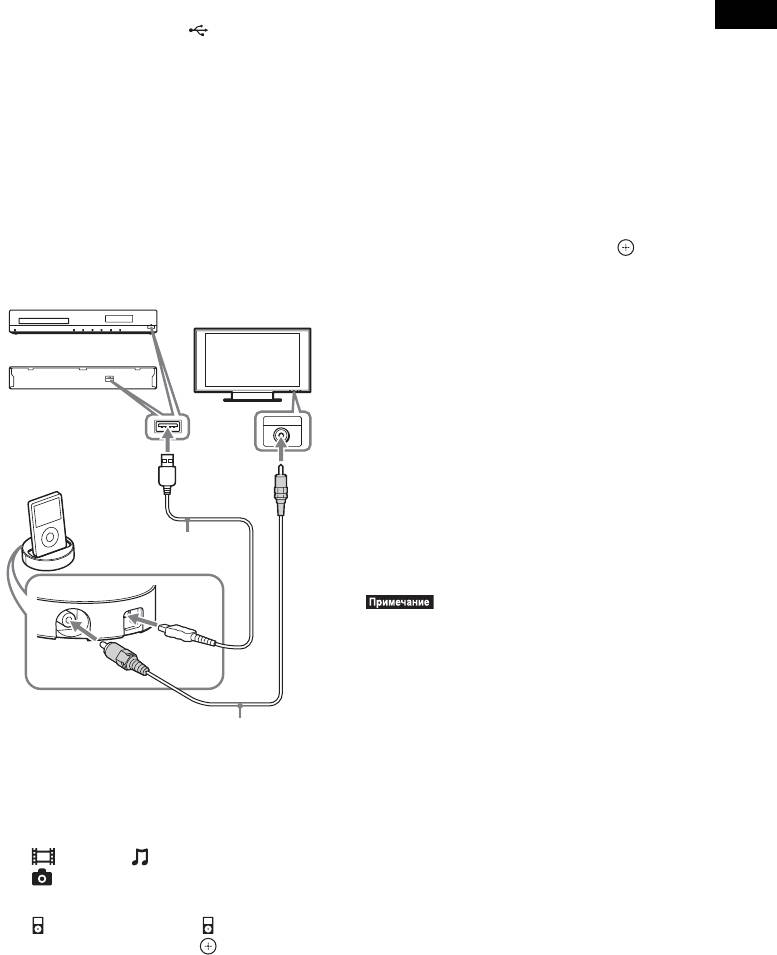
Использование iPod/iPhone с
x Если выбран пункт [Видео] или
помощью системы
[Музыка] в шаге 3
На экране телевизора отобразится
1 Подключите док-станцию для iPod/
список файлов видео/музыки.
iPhone (прилагается) к переднему
Перейдите к следующему шагу.
или заднему порту (USB) на
Воспроизведение
устройстве, затем установите iPod/
x Если выбран пункт [Фото] в шаге 3
iPhone на док-станцию для iPod/
На экране телевизора отобразится
iPhone.
сообщение [Измените ТВ-вход на
При воспроизведении видеофайла
видеовход с...]. Переключите
или фотографии подключите гнездо
селектор входного сигнала на
видеовыхода док-станции для iPod/
телевизоре, чтобы сигнал с iPod/
iPhone к гнезду видеовхода
iPhone появился на экране
телевизора с помощью видеокабеля
телевизора. Затем запустите слайд-
(прилагается), прежде чем
шоу непосредственно с iPod/iPhone.
устанавливать iPod/iPhone на док-
5 Нажимая кнопки C/X/x/c и ,
станцию для iPod/iPhone.
выберите файл, который требуется
Передняя панель
просмотреть.
Телевизор
Звук iPod/iPhone воспроизводится на
системе.
Задняя панель
или
При воспроизведении видеофайла
переключите селектор входного
сигнала на телевизоре, чтобы сигнал
VIDEO IN
с iPod/iPhone появился на экране
телевизора.
Док-станция для
Можно управлять iPod/iPhone с
iPod/iPhone
помощью кнопок на пульте
дистанционного управления.
Для получения дополнительной
Кабель USB
(прилагается)
информации см. инструкции по
эксплуатации адаптера iPod/iPhone.
V
D
I
E
O
O
U
T
USB
•Чтобы изменить настройки системы,
например тип объемного звучания, во время
просмотра изображений с iPod/iPhone на
телевизоре, выберите на телевизоре вход для
системы перед началом работы с системой.
Видеокабель (прилагается)
2 Нажмите кнопку HOME.
На экране телевизора появится
главное меню.
3 С помощью кнопок C/c выберите
[Видео], [Музыка] или
[Фото].
4 С помощью кнопок X/x выберите
[iPod (перед.)] или [iPod
(задний)] и нажмите .
31
RU
Управление iPod/iPhone с помощью
пульта дистанционного управления
•При подключении к включенной системе
Можно управлять iPod/iPhone с помощью
будет выполняться зарядка iPod/iPhone.
кнопок на пульте дистанционного
•Если для параметра [Авто режим ожидания]
управления. В следующей таблице
выбрано значение [Вкл], система может
автоматически выключиться во время
показаны кнопки, которые можно
использования iPod/iPhone.
использовать. (В зависимости от модели
•Не удастся выполнить передачу музыкальных
iPod/iPhone принцип управления может
композиций на iPod/iPhone с системы.
отличаться.)
•Компания Sony не несет ответственности за
Выбор [Видео]/ [Музыка]
потерю или повреждение данных, хранящихся
на iPod/iPhone, при подключении iPod/iPhone
Нажмите Эксплуатация
к этому устройству.
N Запуск воспроизведения.
•Данное устройство разработано для работы с
X Приостановка
iPod/iPhone и сертифицировано для
воспроизведения.
соответствия эксплуатационным стандартам
x Остановка воспроизведения.
Apple.
•Не отсоединяйте iPod/iPhone во время
m или M Перемотка назад или вперед.
работы. Во избежание повреждения данных
. или > Переход к предыдущему/
или iPod/iPhone выключайте систему при
следующему файлу или главе
подключении или извлечении iPod/iPhone.
(при наличии).
•Система распознает только устройства iPod/
iPhone, которые ранее были подключены к
Для открытия [Фото]
ней.
Нажмите Эксплуатация
•Функция “Управление Аудио Системой” не
работает во время воспроизведения
N, X Запуск/приостановка
видеофайлов или фотографий с помощью
воспроизведения.
iPod/iPhone.
Нажмите и удерживайте
•При подключении iPod, несовместимого с
любую из этих кнопок в
функцией вывода видео, и выборе [iPod
течение нескольких секунд,
(перед.)] или [iPod (задний)] в параметрах
чтобы перевести
[Видео] или [Фото] на экране телевизора
подключенный iPod/iPhone в
отобразится сообщение с предупреждением.
режим сна.
•Система может распознавать до 3000 файлов
x Приостановка
(включая папки).
воспроизведения.
m или M Перемотка назад или вперед.
. или > Переход к предыдущему/
следующему файлу.
Нажмите и удерживайте
любую из этих кнопок, чтобы
выполнить ускоренную
перемотку вперед или назад на
подключенном iPod/iPhone.
DISPLAY Включение подсветки (или ее
продление на 30 секунд).
OPTIONS, C Возврат к предыдущему
дисплею/иерархии папок.
X/x Выбор предыдущего/
следующего пункта.
, c Используется для ввода
выбранного элемента.
32
RU
Воспроизведение по
сети
Воспроизведение
Потоковое Интернет-видео
BRAVIA
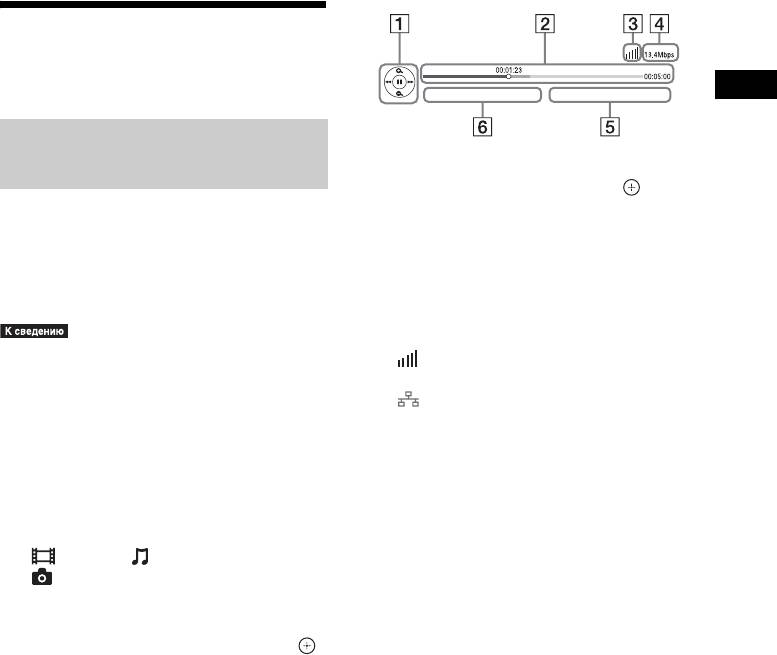
A Дисплей управления
С помощью кнопок C/X/x/c и
выберите операции воспроизведения.
Интернет-видео BRAVIA служит
шлюзом для выбранного Интернет-
B Полоса состояния воспроизведения
содержимого, обеспечивая возможность
Полоса воспроизведения, указатель
использовать это содержимое
текущего положения, время
непосредственно через устройство.
воспроизведения, длительность
видеофайла
C
Индикатор состояния сети
•Для использования некоторого Интернет-
Обозначает уровень сигнала
содержимого требуется регистрация с
беспроводного подключения.
помощью компьютера.
Обозначает проводное
подключение.
1 Подготовка к использованию
D Скорость передачи данных по сети
Интернет-видео BRAVIA.
E Имя следующего видеофайла
Подключите систему к локальной
F Имя текущего выбранного видеофайла
сети (стр. 21).
2 С помощью кнопок C/c выберите
[Видео], [Музыка] или
[Фото].
3 С помощью кнопок X/x выберите
значок поставщика Интернет-
содержимого и нажмите кнопку .
Если не получен список Интернет-
содержимого, он будет отображаться
в качестве исходного или нового
значка.
Использование панели управления
Панель управления отобразится при
начале воспроизведения видеофайла.
Отображаемые элементы могут
отличаться в зависимости от
поставщиков Интернет-содержимого.
Для отображения нажмите кнопку
DISPLAY.
33
RU
Элементы Описание
Доступные параметры
[Устан. вывода 3D] Выбор, будет ли
видеоизображение 3D
Для доступа к различным настройкам и
воспроизводится
параметрам воспроизведения нажмите
автоматически.
кнопку OPTIONS. Доступные элементы
могут отличаться в зависимости от
•Вывод
ситуации.
видеоизображения 3D с
гнезд HDMI (IN 1) и
Общие параметры
HDMI (IN 2) не зависит
от значения данного
Элементы Описание
параметра.
[Настр. окруж.
Изменение типа
[Настройки видео] •[Реж. качества
звука]
объемного звучания
изображ.]: выбор
(стр. 25).
настроек изображения
[Повтор.
Настройка повторного
при различном
настройку]
воспроизведения.
освещении.
[Список
Служит для отображения
•[FNR]: устранение
Избранного]
списка избранных
случайных помех на
программ.
изображении.
•[BNR]: устранение
[Воспроизведение/
Используется для запуска
мозаичных помех на
Остановка]
или остановки
изображении.
воспроизведения.
•[MNR]: устранение
[Воспроизв. с
Воспроизведение
небольших помех по
начала]
элемента с начала.
контуру изображения
[Добав. в
Добавление пункта
(снег).
Избранное]
Интернет-содержимого в
[Пауза] Приостановка
список избранного.
воспроизведения.
[Удалить из
Удаление пункта
[Топ-меню] Отображение главного
Избранного]
Интернет-содержимого
меню дисков BD или
из списка избранного.
DVD.
[Меню/
Отображение
Только [Видео]
Всплывающее
всплывающего меню
меню]
дисков BD-ROM и DVD.
Элементы Описание
[Поиск заголовка] Поиск главы на дисках
[A/V SYNC] Используется для
BD-ROM/DVD VIDEO и
настройки задержки
воспроизведение с
между изображением и
начала.
звуком. Для получения
[Поиск раздела] Поиск раздела и его
дополнительной
воспроизведение с
информации см. раздел
начала.
“Настройка задержки
между изображением и
[Угол] Переключение на другой
звуком” (стр. 35).
ракурс просмотра, если
на диске BD-ROM/DVD
VIDEO записаны сцены с
несколькими ракурсами.
[Шумоподавл. IP-
Настройка качества
контента]
видеоизображения
Интернет-содержимого.
34
RU
Только [Музыка]
Настройка задержки между
Элементы Описание
изображением и звуком
[Доб.фон.муз.сл.-
Регистрация
шоу]
музыкальных файлов в
(A/V SYNC)
памяти USB в качестве
Воспроизведение
фоновой музыки (BGM)
Если звук не соответствует изображению
для слайд-шоу.
на экране телевизора, настройте время
[Произв.
Настройка
задержки между изображением и звуком.
установка] (только
произвольного
Способ установки зависит от функции.
для iPod/iPhone)
воспроизведения.
Только [Фото]
•В зависимости от входного потока функция
A/V SYNC может быть недоступна.
Элементы Описание
Воспроизведение
[Слайд-шоу] Запуск демонстрации
слайдов.
видеосодержимого с помощью
функции “BD/DVD”
[Скорость слайд-
Изменение скорости
шоу]
демонстрации слайдов.
1 Нажмите кнопку OPTIONS.
[Эффект слайд-
Установка эффекта при
На экране телевизора появится меню
шоу]
воспроизведении слайд-
параметров.
шоу.
[Фон.слайд-шоу] •[Выкл]: выключение
2 Нажмите кнопку X/x для выбора
этой функции.
[A/V SYNC], затем нажмите кнопку
•[Моя музыка с USB]:
.
выбор музыкальных
3 Нажмите кнопку C/c, чтобы
файлов,
настроить задержку между
зарегистрированных с
изображением и звуком.
помощью параметра
[Доб.фон.муз.сл.-шоу].
Можно установить значение от 0 до
•[Воспр. с музык. CD]:
300 мс с шагом 25 мс.
выбор дорожек с дисков
4 Нажмите кнопку .
CD-DA (музыкальные
Настройка выполнена.
компакт-диски).
[Поворот влево] Поворот фотографии на
Воспроизведение с помощью
90 градусов против
функции “HDMI1”, “HDMI2”, “TV”
часовой стрелки.
или “AUDIO”
[Поворот вправо] Поворот фотографии на
90 градусов по часовой
1 Нажмите кнопку OPTIONS.
стрелке.
На дисплее передней панели
[Просмотр
Просмотр выбранной
отобразится меню параметров.
изображ.]
фотографии.
2 Нажимайте кнопки X/x, пока на
дисплее передней панели не
появится индикация “A/V SYNC”,
затем нажмите или c.
3 Нажмите кнопку X/x, чтобы
настроить задержку между
изображением и звуком.
Можно установить значение от 0 до
300 мс с шагом 25 мс.
35
RU

4 Нажмите кнопку .
Настройка выполнена.
5 Нажмите кнопку OPTIONS.
Меню параметров исчезнет с дисплея
передней панели.
36
RU
•В зависимости от диска или источника при
Настройка звука
выборе параметра “AUTO” возможно
выпадение начала звучания, так как система
автоматически устанавливает оптимальный
Выбор эффекта в
режим. Чтобы предотвратить выпадение
начала звучания, выберите параметр кроме
соответствии с
“AUTO”.
•В зависимости от входного потока звуковой
Настройка звука
источником
режим может быть недоступен.
Для просмотра фильма или
•При воспроизведении Super Audio CD эта
функция не работает.
прослушивания музыки можно подобрать
подходящий звуковой режим.
231
564
8
97
0
SOUND
MODE +/–
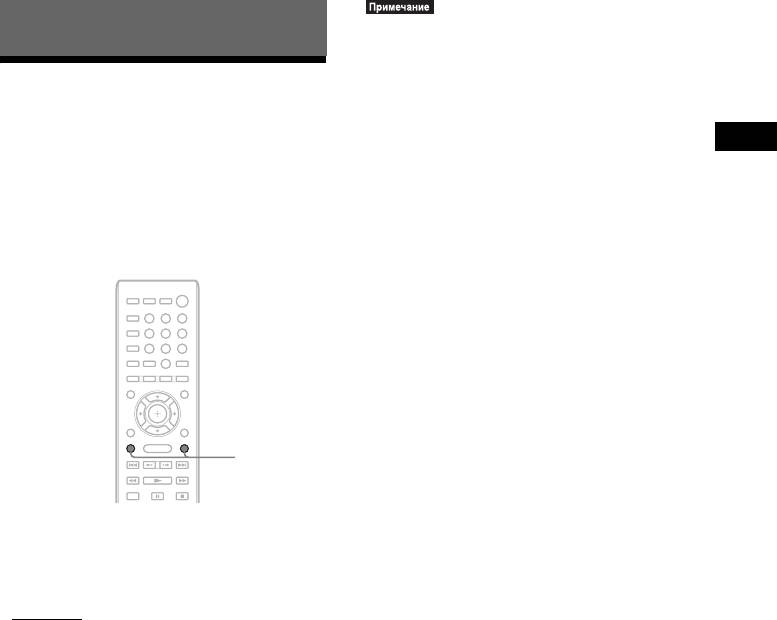
Нажимайте кнопку SOUND MODE +/– во
время воспроизведения, пока
индикация нужного режима не появится
на дисплее передней панели.
•“AUTO”: система автоматически
устанавливает режим “MOVIE” или
“MUSIC” в соответствии со звуковыми
эффектами воспроизводимого диска
или звукового потока.
• “MOVIE”: система использует звуковое
сопровождение для фильма.
• “MUSIC”: система использует звуковое
сопровождение для музыки.
• “SPORTS”: система добавляет эффект
реверберации при просмотре
спортивных программ.
• “GAME ROCK”: система использует
звуковое сопровождение для музыки/
ритмичных игр.
37
RU
x DVD-VR
Отображаются типы звуковых дорожек,
Выбор аудиоформата,
записанные на диске.
многоязычных
Пример:
• [ Стерео]
звуковых дорожек или
• [ Стерео (Звук1)]
• [ Стерео (Звук2)]
канала
•[ Основн.]
При воспроизведении на системе диска
• [ Дополн.]
BD/DVD VIDEO, записанного в
• [ Основн./дополн.]
нескольких аудиоформатах (PCM, Dolby
Digital, MPEG audio или DTS) или с
•[ Стерео (Звук1)] и [ Стерео (Звук2)] не
несколькими языками, можно изменить
отображаются, если на диске записан только
аудиоформат или язык.
один аудиопоток.
При воспроизведении компакт-диска
x CD
можно выбрать звук правого или левого
• [ Стерео]: стандартный стереозвук.
канала и прослушивать его через оба
• [ 1/L]: звук левого канала
динамика.
(монофонический).
• [ 2/R]: звук правого канала
231
(монофонический).
564
• [ Л+П]: звук левого и правого каналов
8
97
0
воспроизводится отдельно через
соответствующий динамик.
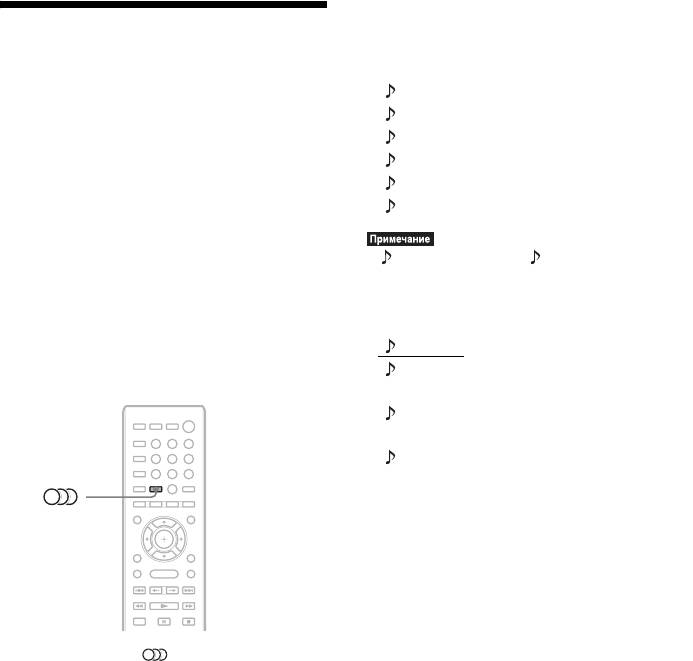
Нажимая кнопку во время
воспроизведения, выберите нужный
аудиосигнал.
На экране телевизора появится
информация о воспроизведении звука.
x BD/DVD VIDEO
На разных дисках BD/DVD VIDEO
языки, доступные для выбора, могут быть
различными.
Четыре отображаемых символа
означают код языка. Чтобы определить,
к какому языку относится тот или иной
код, см. раздел “Перечень кодов языков”
(стр. 76). Если один и тот же язык
отображается два раза или более, то диск
BD/DVD VIDEO записан с
использованием нескольких
аудиоформатов.
38
RU
Прослушивание
мультиплексного
радиовещания
(DUAL MONO)
Настройка звука
Прослушивать мультиплексный
радиосигнал можно, если система
принимает мультиплексный радиосигнал
Dolby Digital.
•Для приема сигнала Dolby Digital необходимо
подключить телевизор или другой компонент
к устройству с помощью цифрового
оптического кабеля (стр. 16). Если телевизор
совместим с функцией Audio Return Channel
(стр. 16, 59), можно принимать сигнал Dolby
Digital с помощью кабеля HDMI.
231
564
8
97
0
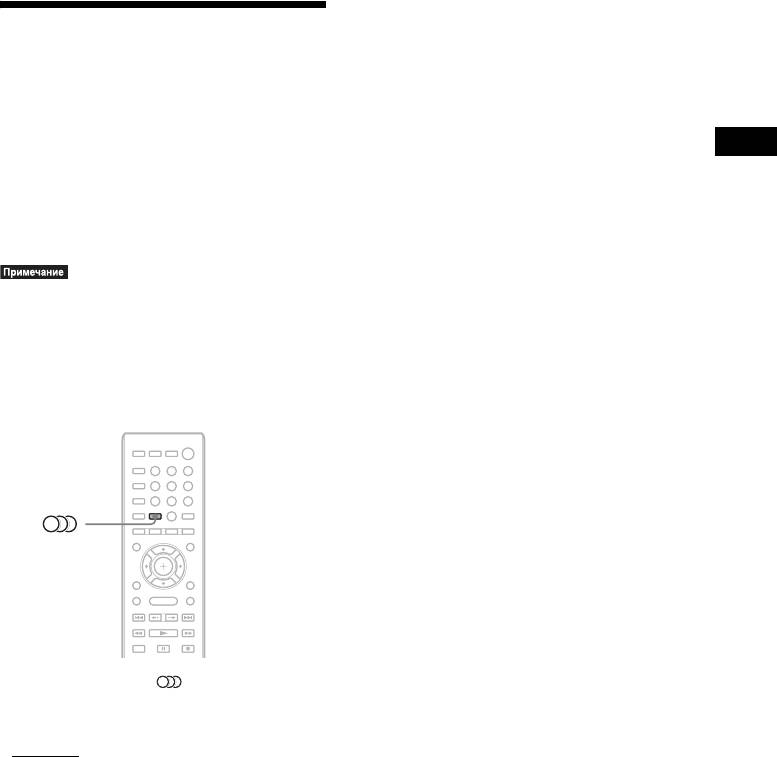
Нажимайте кнопку , пока на дисплее
передней панели не появится
индикация нужного сигнала.
•“MAIN”: выводится звук на основном
языке.
• “SUB”: выводится звук на
дополнительном языке.
• “MAIN/SUB”: выводится смешанный
звук на основном и дополнительном
языках.
39
RU
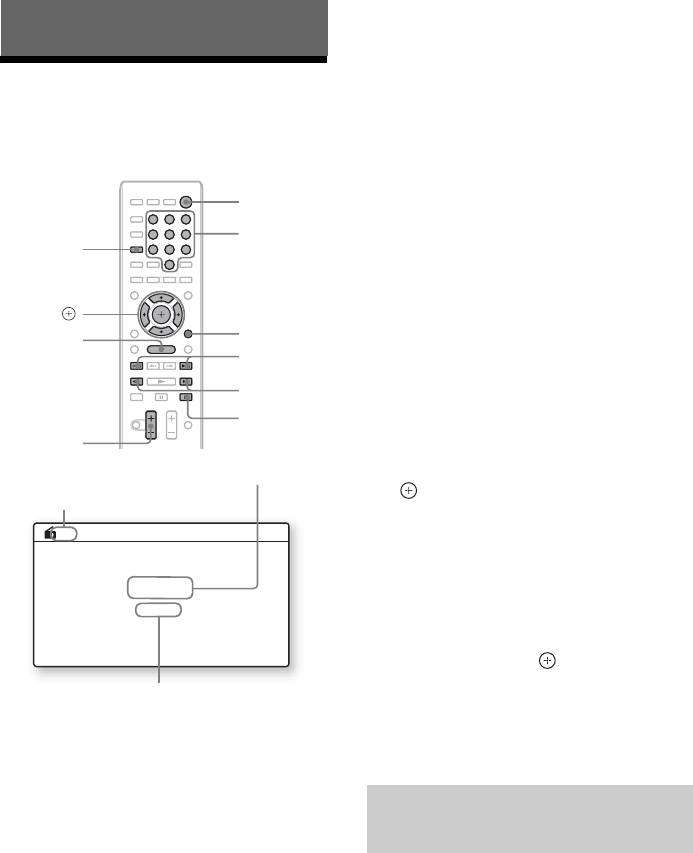
Для остановки автоматической
настройки нажмите кнопку TUNING
Тюнер
+/– или x.
Ручная настройка
Прослушивание радио
Несколько раз нажмите кнопку
Можно выводить звук радиовещания с
TUNING +/–.
помощью системных динамиков.
3 Отрегулируйте громкость c
помощью кнопки
"/1
2 +/–.
231
564
Номерные
В эфире программы диапазона FM
FUNCTION
8
97
кнопки
слышны шумы
0
Если в эфире программы диапазона FM
слышны шумы, можно выбрать
C/X/x/c,
монофонический режим. Стереоэффект
HOME
OPTIONS
исчезнет, но качество приема улучшится.
PRESET +/–
1 Нажмите кнопку OPTIONS.
TUNING +/–
На экране телевизора появится меню
x
параметров.
2 +/–
2 С помощью кнопок X/x выберите
Текущий диапазон и номер
Текущая станция
пункт [Режим FM] и нажмите кнопку
предварительной настройки
.
3 С помощью кнопок X/x выберите
FM 07
пункт [Монофонический].
• [Стерео]: прием в
88.00
MHz
стереофоническом режиме.
SONY FM
• [Монофонический]: прием в
монофоническом режиме.
4 Нажмите кнопку .
Название станции (Модели
Настройка выполнена.
только для Европы и России)
Отключение радио
1 Нажимайте кнопку FUNCTION, пока
Нажмите "/1.
на дисплее передней панели не
появится индикация “FM”.
Предварительная настройка
2 Выберите радиостанцию.
станций
Автоматическая настройка
Нажмите и удерживайте кнопку
Можно выполнить настройку до 20
TUNING +/–, пока не начнется
станций. Перед настройкой уменьшите
автопоиск.
громкость до минимума.
На экране телевизора появится
1 Нажимайте кнопку FUNCTION, пока
надпись [Автонастройка].
на дисплее передней панели не
Сканирование остановится, когда
появится индикация “FM”.
система настроится на станцию.
40
RU


