
Sony BDV-E280 – страница 3
Инструкция к 3D Blu-Ray Кинотеатам Полочным Sony BDV-E280
Оглавление

2 Нажмите и удерживайте кнопку
TUNING +/–, пока не начнется
Использование
автопоиск.
Сканирование остановится, когда
системы радиоданных
система настроится на станцию.
(RDS)
3 Нажмите кнопку OPTIONS.
На экране телевизора появится меню
(Модели только для Европы и
параметров.
России)
4 С помощью кнопок X/x выберите
значение [Память станции] и
Тюнер
нажмите кнопку .
Что такое система
5 С помощью кнопок X/x выберите
радиоданных?
необходимый номер
предварительной настройки и
Система радиоданных (RDS) является
нажмите .
услугой, предоставляемой
радиостанциями и заключающейся в
6 Выполните шаги 2 - 5 для
посылке дополнительной информации
сохранения других радиостанций.
вместе с обычным радиосигналом. В этом
Изменение номера
тюнере имеется такая удобная функция
предварительной настройки
RDS, как отображение названия станции.
На экране телевизора отобразится
C помощью кнопки PRESET +/–
название радиостанции.
выберите необходимый номер
предварительной настройки, а затем
выполните процедуру, начиная с шага 3.
Прием радиосигналов RDS
Просто выберите станцию в диапазоне
Выбор предустановленной
FM.
станции
При настройке на станцию, которая
предоставляет услуги RDS название
1 Нажимайте кнопку FUNCTION, пока
станции* отображается на дисплее
на дисплее передней панели не
передней панели.
появится индикация “FM”.
* Если радиосигналы RDS не принимаются, то
Будет выполнена настройка на
название станции может не отображаться на
последнюю принятую станцию.
дисплее передней панели.
2 Нажимайте кнопку PRESET +/–,
чтобы выбрать предварительно
•Функция RDS может работать неправильно,
настроенную станцию.
если принимаемая станция некорректно
передает сигнал RDS или сигнал слишком
На дисплее передней панели
слабый.
отобразится номер предустановки и
•Не все станции в диапазоне FM
радиочастота.
предоставляют услуги RDS. Услуги,
При каждом нажатии кнопки система
предоставляемые разными станциями могут
переходит к одной из предварительно
различаться. Для ознакомления с системой
настроенных станций.
RDS и получения сведений об услугах RDS в
данной местности обратитесь к
представителю местной радиостанции.
•С помощью номерных кнопок введите
нужный номер предварительно
настроенной станции.
41
RU

•При приеме вещания RDS каждый раз при
нажатии кнопки DISPLAY на дисплее
передней панели поочередно будет
отображаться следующая информация:
название станции t частота t номер
предварительной настройки t информация о
потоке/состояние декодирования* t
название станции t …
* Не отображается в зависимости от
настройки параметра [Настр. окруж.
звука].
42
RU
Воспроизведение одним нажатием
При нажатии кнопки N на пульте
Прочие функции
дистанционного управления система и
телевизор включатся, и на телевизоре
Использование
будет выбран вход HDMI, к которому
подключена система.
функции контроля по
Управление Аудио Системой
HDMI для “BRAVIA”
Можно упростить настройку
воспроизведения звука с телевизора и
Sync
других компонентов.
Эта функция доступна для телевизоров с
Воспользуйтесь функцией Управления
функцией “BRAVIA” Sync.
Аудио Системой следующим образом:
Прочие функции
При подключении компонентов Sony,
поддерживающих функцию “Контроль
• Если система включена, звук с
по HDMI”, с помощью кабеля HDMI
телевизора или других компонентов
работа упрощается следующим образом.
будет выводиться с помощью
динамиков системы.
• Если звук телевизора или других
•Некоторые функции можно использовать
компонентов выводится с помощью
только при подключении совместимого
динамиков системы, можно выбрать
телевизора, предварительно выполнив
настройки на телевизоре. См. инструкции по
другие динамики, на которые будет
эксплуатации телевизора.
выводиться звук телевизора, нажимая
•Для использования функции “Управление
SPEAKERS TVyAUDIO.
Аудио Системой” необходимо выполнить
• Если звук телевизора или других
аудиоподключение между системой и
компонентов выводится с помощью
телевизором (стр. 16).
динамиков системы, можно
регулировать уровень громкости или
выключать звук системы с помощью
Использование “BRAVIA”
телевизора.
Sync
•Если телевизор работает в режиме PAP
Контроль по HDMI - Быстрая
(картинка и картинка) или на системе
настройка
воспроизводятся видеофайлы или
Функцию [Контроль по HDMI] системы
фотографии с iPod/iPhone, функция
можно настроить автоматически,
“Управление Аудио Системой” будет
недоступна.
включив соответствующую настройку на
•В зависимости от телевизора при регулировке
телевизоре.
громкости устройства ее уровень
Для получения дополнительной
отображается на экране телевизора. В этом
информации о функции “Контроль по
случае уровни громкости, отображаемые на
HDMI” см. раздел “[Настройки HDMI]”
экране телевизора и на дисплее передней
(стр. 59).
панели устройства, могут не совпадать.
Отключение питания системы
Audio Return Channel
Можно синхронизировать выключение
Звук с телевизора можно прослушивать,
системы с телевизором.
используя всего один кабель HDMI. Для
получения дополнительной информации
•Система не выключится автоматически во
об этой настройке см. раздел
время воспроизведения музыки или
“Подключение телевизора” (стр. 16).
использования функции “FM”.
43
RU
Простое использование пульта
3 С помощью кнопок X/x выберите
дистанционного управления
[Аудионастройки] и нажмите кнопку
Если на экран телевизора выводится
.
изображение с видеовыхода системы,
4 С помощью кнопок X/x выберите
можно управлять основными функциями
[Установки акустической системы]
системы с помощью пульта телевизора.
и нажмите кнопку .
Появится дисплей [Установки
Отслеживание языка
акустической системы].
При переключении языка дисплея на
экране телевизора язык дисплея системы
5 С помощью кнопок X/x выберите
элемент и нажмите кнопку .
также переключается после ее
выключения и включения.
Проверьте следующее.
Управление подключением
x [Соединение]
При использовании функции
Если не подключены центральный
воспроизведения одним нажатием на
динамик или динамики объемного
подключенном компоненте система
звучания, установите соответствующие
включается и выбирает функцию
параметры для элементов [Центральная]
“HDMI1” или “HDMI2” (зависит от
и [Окруж. звука]. Так как настройки для
используемого входного гнезда HDMI).
передних динамиков и сабвуфера
При этом на телевизоре, к которому
являются фиксированными, их не удастся
подключена система, автоматически
изменить.
выбирается вход HDMI.
[Передняя]
[Да]
•Убедитесь, что компонент подключен к
[Центральная]
системе с помощью кабеля HDMI, а на
подключенном компоненте включена
[Да]: обычно следует выбрать это
функция “Контроль по HDMI”.
значение.
[Нет]: выберите это значение, если
центральный динамик не используется.
[Окруж. звука]
Настройка динамиков
[Да]: обычно следует выбрать это
значение.
[Установки акустической системы]
[Нет]: выберите это значение, если
Для получения наилучшего эффекта
динамик объемного звучания не
объемного звучания укажите
используется.
подключение динамиков, а также
[Сабвуфер]
расстояние от них до слушателя. Затем
[Да]
воспользуйтесь тестовым сигналом для
настройки одинакового уровня и баланса
всех динамиков.
1 Нажмите кнопку HOME.
На экране телевизора появится
главное меню.
2 С помощью кнопок C/c выберите
значение [Установка].
44
RU
x [Расстояние]
x [Уровень]
При перемещении динамиков настройте
Можно настроить уровень звука
параметры расстояния (A) на основе
динамиков. Для этих параметров можно
нового расположения динамиков.
установить значения от –6,0 дБ до +6,0 дБ.
Для этих параметров можно установить
Для упрощения регулировки установите
значения от 0,0 до 7,0 метра.
для параметра [Тестовый сигнал]
значение [Вкл].
Динамики на рисунке имеют следующие
обозначения:
[Передняя Левая/Правая] 0,0 дБ
:
1Центральный динамик
установите уровень для переднего
2Передний левый динамик (L)
динамика.
3Передний правый динамик (R)
[Центральная]* 0,0 дБ
: установите
4Сабвуфер
уровень для центрального динамика.
Прочие функции
5Левый динамик объемного звучания (L)
[Окруж. звука Левая/Правая]* 0,0 дБ:
6Правый динамик объемного звучания (R)
установите уровень для динамика
объемного звучания.
2
1
3
[Сабвуфер] 0,0 дБ
: установите уровень
для сабвуфера.
* Этот элемент появляется при установке
4
значения [Да] для параметра [Соединение].
A
x [Тестовый сигнал]
Динамики будут воспроизводить
тестовый сигнал для регулировки
параметра [Уровень].
[Выкл]: тестовый сигнал не
A
56
воспроизводится через динамики.
[Вкл]: в момент регулировки уровня
тестовый сигнал воспроизводится по
[Передняя Левая/Правая] 3,0 м:
очереди через каждый динамик. При
установите расстояние до передних
выборе одного из элементов меню
динамиков.
[Установки акустической системы]
[Центральная]* 3,0 м
: установите
тестовый сигнал звучит последовательно
расстояние до центрального динамика.
из каждого динамика.
[Окруж. звука Левая/Правая]* 3,0 м:
Настройте уровень звука следующим
установите расстояние до динамиков
образом.
объемного звучания.
[Сабвуфер] 3,0 м
: установите расстояние
1 Установите для параметра
до сабвуфера.
[Тестовый сигнал] значение [Вкл].
* Этот элемент появляется при установке
2 С помощью кнопок X/x выберите
значения [Да] для параметра [Соединение].
[Уровень] и нажмите кнопку .
3 С помощью кнопок X/x выберите
•В зависимости от входного потока параметр
[Расстояние] может не работать.
требуемый тип динамика, затем
нажмите кнопку .
4 Выберите левый или правый
динамик с помощью кнопки C/c,
затем нажмите X/x, чтобы изменить
уровень.
45
RU
5 Нажмите кнопку .
Изменение оставшегося времени
6 Повторите шаги с 3 по 5.
Нажимая кнопку SLEEP, выберите
нужное время.
7 Нажмите кнопку RETURN.
Произойдет возврат к предыдущему
дисплею системы.
8 Нажимая кнопку X/x, выберите
Блокировка кнопок
[Тестовый сигнал], затем нажмите
кнопку .
устройства
9 Нажимая кнопки X/x, выберите
(Ограничение доступа для детей)
значение [Выкл] и нажмите кнопку
.
Кнопки на корпусе устройства (кроме
"/1) можно заблокировать во избежание
ложного срабатывания функций
•Тестовые сигналы не выводятся через гнездо
устройства, например из-за детского
HDMI (OUT).
баловства (функция ограничения доступа
для детей).
•Чтобы выполнить одновременную настройку
Нажмите и удерживайте кнопку x на
громкости всех динамиков, нажмите 2 +/–.
устройстве не менее 5 секунд.
На дисплее передней панели появится
индикация “LOCKED”.
Функция ограничения доступа для детей
Использование
будет включена, и кнопки устройства
таймера отключения
заблокируются. (Можно управлять
системой с помощью пульта
Можно задать автоматическое
дистанционного управления.)
отключение системы в назначенное
Для отмены нажмите и удерживайте
время, что позволит засыпать под
кнопку x более 5 секунд, чтобы на
музыку. Время можно установить с
дисплее передней панели появилась
интервалами 10 минут.
индикация “UNLOCK”.
Нажмите кнопку SLEEP.
•При попытке управления устройством с
При каждом нажатии кнопки SLEEP
помощью кнопок на корпусе при включенной
индикация минут (оставшееся время) на
функции ограничения доступа для детей на
дисплее передней панели изменяется
дисплее передней панели будет мигать
интервалами по 10 минут.
индикация “LOCKED”.
При установке таймера отключения
оставшееся время отображается каждые
5 минут.
Когда оставшееся время составляет
менее 2 минут, на дисплее передней
панели мигает индикация “SLEEP”.
Проверка оставшегося времени
Нажмите кнопку SLEEP один раз.
46
RU

Производитель Кодовый номер
Управление
SONY 01 (по умолчанию)
телевизором с
LG 05
PANASONIC 06
помощью
PHILIPS 02, 03, 07
SAMSUNG 02, 08
прилагаемого пульта
TOSHIBA 04
дистанционного
управления
Изменение яркости
Телевизором можно управлять с
Прочие функции
помощью прилагаемого пульта
дисплея передней
дистанционного управления, настроив
сигнал дистанционного управления.
панели
•При замене батареек в пульте
Нажмите кнопку DIMMER.
дистанционного управления для кодового
При каждом нажатии кнопки DIMMER
номера может быть восстановлено значение
изменяется яркость дисплея передней
по умолчанию (SONY). Установите нужный
панели.
кодовый номер.
Подготовка пульта
Энергосбережение в
дистанционного управления
режиме ожидания
для управления
телевизором
Проверьте настройку следующих
параметров:
Удерживая нажатой кнопку TV "/1, с
– Для параметра [Контроль по HDMI] в
помощью номерных кнопок введите код
меню [Настройки HDMI] установлено
производителя телевизора (см.
значение [Выкл] (стр. 59).
таблицу). Затем отпустите кнопку TV
"/1.
– Для параметра [Режим быстрого
запуска] установлено значение [Выкл]
Если установка выполнена
(стр. 60).
ненадлежащим образом,
зарегистрированный код не изменится.
Повторно введите номер кода.
Кодовые номера управляемых
телевизоров
Если указано более одного кодового
номера, попробуйте вводить их по
одному, пока не обнаружите подходящий
для данного телевизора.
47
RU
Закрытие Интернет-браузера
Просмотр веб-сайтов
Нажмите кнопку HOME.
Можно подключиться к Интернету и
просматривать веб-сайты, например
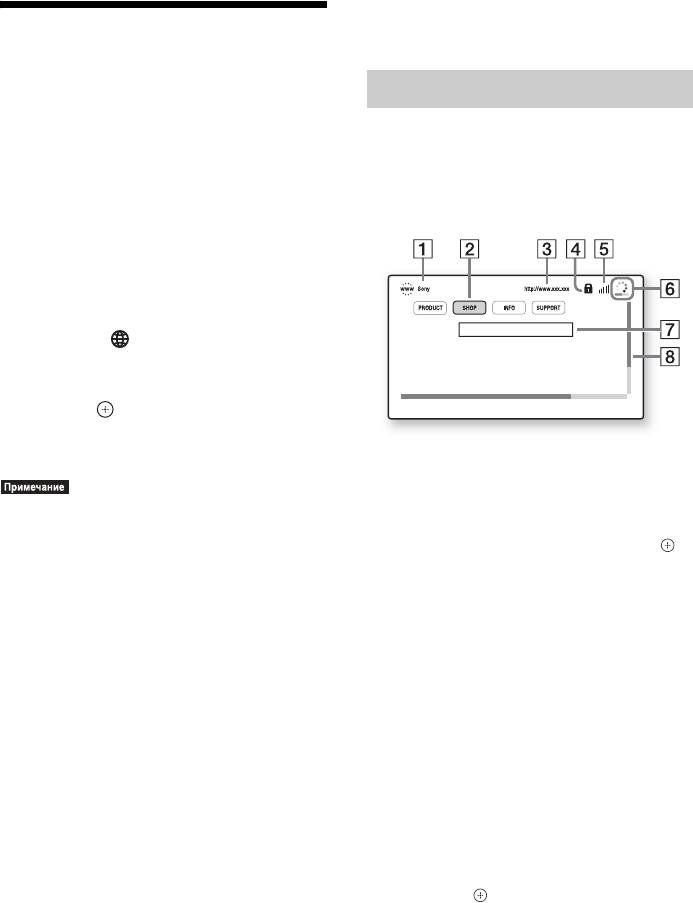
Дисплей Интернет-браузера
домашнюю страницу Sony, с помощью
системы.
Можно также проверить информацию о
веб-сайте, нажав кнопку DISPLAY. В
1 Подготовьтесь к просмотру страниц
зависимости от состояния веб-сайта и
в Интернете.
страницы отображается различная
Подключите систему к сети (стр. 21).
информация.
2 Нажмите кнопку HOME.
На экране телевизора появится
главное меню.
3 С помощью кнопок C/c выберите
значение [Сеть].
4 С помощью кнопок X/x выберите
[Интернет-браузер] и нажмите
кнопку .
Отобразится дисплей [Интернет-
браузер].
A Название страницы
B Курсор
•Некоторые веб-сайты могут отображаться
Перемещайте с помощью кнопок C/X/x/
некорректно или не работать.
c. Наведите курсор на ссылку, которую
требуется просмотреть, и нажмите .
Ввод URL-адреса
Отобразится соответствующий веб-
В меню параметров выберите пункт
сайт.
[Ввод URL-адреса].
C Адрес страницы
Введите URL-адрес с помощью
D Значок SSL
виртуальной клавиатуры и выберите
Отображается, если открытый URL-
[Enter].
адрес защищен.
Установка начальной страницы по
E Индикатор уровня сигнала
Отображается, если система
умолчанию
подключена к беспроводной сети.
Во время отображения страницы,
F Индикатор выполнения/значок
которую требуется установить, в меню
загрузки
параметров выберите [Уст. в
Отображается, если выполняется
кач.нач.стр.].
чтение страницы, или во время
загрузки/передачи файла.
Возврат к предыдущей странице
В меню параметров выберите
G Поле для ввода текста
Нажмите , затем в меню параметров
[Предыдущая стр.]. Если предыдущая
выберите [Вход], чтобы открыть
страница не отображается даже после
виртуальную клавиатуру.
выбора значения [Предыдущая стр.], в
меню параметров выберите [Список
H Панель прокрутки
окон] и в списке выберите страницу, на
С помощью кнопок C/X/x/c
которую необходимо вернуться.
перемещайте область отображения
страницы влево, вверх, вниз или вправо.
48
RU

Элементы Описание
Доступные параметры
[Следующая стр.] Переход к следующей
странице, которая
Для доступа к различным настройкам и
отображалась до этого.
параметрам нажмите кнопку OPTIONS.
[Отменить
Остановка загрузки
Доступные элементы могут отличаться в
загрузку]
страницы.
зависимости от ситуации.
[Загрузить
Повторная загрузка этой
повторно]
же страницы.
Элементы Описание
[Ввод URL-адреса] Ввод URL-адреса при
[Настройка
Отображение настроек
отображении
браузера]
Интернет-браузера.
виртуальной клавиатуры.
•[Масштабирование]:
[Добавить к
Добавление
увеличение или
ссылкам]
отображаемого веб-сайта
уменьшение размера
в список ссылок.
Прочие функции
отображаемого
содержимого.
[Уст. в
Установка
•[Установка JavaScript]:
кач.нач.стр.]
отображаемого веб-сайта
включение и
в качестве начальной
выключение JavaScript.
страницы.
•[Настройка Cookie]:
[Откр. в новом
Открытие ссылки в
разрешение и
окне]
новом окне.
запрещение приема
[Показать сертиф.] Отображение
браузером файлов
сертификатов сервера,
cookie.
отправленных со страниц
•[Отображ. пред. SSL]:
с поддержкой SSL.
включение и
выключение SSL.
[Вход] Отображение
виртуальной клавиатуры
для ввода символов во
время просмотра веб-
сайта.
[Перерыв] Перемещение курсора на
следующую строку в поле
для ввода текста.
[Удалить] Удаление одного символа
слева от курсора во время
ввода текста.
[Список окон] Отображение списка всех
открытых в данное время
веб-сайтов.
Можно вернуться к ранее
отображенному веб-
сайту, выбрав его окно.
[Список ссылок] Отображение списка
ссылок.
[Кодировка симв.] Установка кодировки
символов.
[Предыдущая стр.] Переход к странице,
которая отображалась до
этого.
49
RU
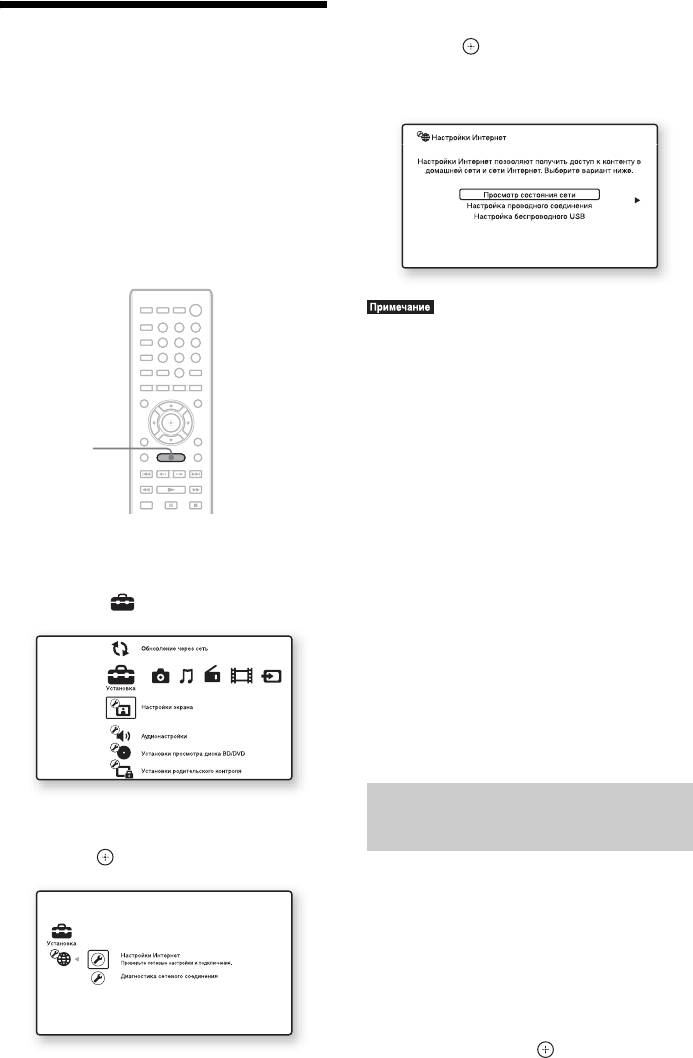
4 С помощью кнопок X/x выберите
[Настройки Интернет] и нажмите
Настройка сети
кнопку .
[Настройки Интернет]
Отобразится дисплей [Настройки
Перед выполнением настроек
Интернет].
подключите систему к сети. Для
получения дополнительной информации
см. раздел “Шаг 3. Подключение к сети”
(стр. 21).
Открытие дисплея настроек
1 Нажмите кнопку HOME.
231
•Пункты меню [Настройки Интернет]
564
необходимы для подключения к Интернету.
8
97
0
Укажите соответственные (буквенно-
цифровые) значения для широкополосного
маршрутизатора или маршрутизатора
локальной сети. Нуждающиеся в настройке
параметры могут отличаться в зависимости от
HOME
Интернет-провайдера или маршрутизатора.
Для получения дополнительной информации
см. инструкции, предоставленные Интернет-
провайдером или приложенные к
На экране телевизора появится
маршрутизатору.
главное меню.
•Для получения дополнительной информации
перейдите по следующему адресу.
2 С помощью кнопок C/c выберите
значение [Установка].
Для клиентов в Европе:
http://support.sony-europe.com
Для клиентов на Тайване:
http://www.sony-asia.com/support/tw
Для клиентов в других странах и регионах:
http://www.sony-asia.com/support
Подключение к локальной
3 С помощью кнопок X/x выберите
[Сетевые настройки] и нажмите
сети с помощью кабеля LAN
кнопку .
Выполните следующие действия для
подключения к локальной сети
(локальная сеть).
Автоматическая настройка
1 С помощью кнопок X/x выберите
[Настройка проводного соединения]
на экране [Настройки Интернет] и
нажмите кнопку .
50
RU

2 C помощью кнопок X/x выберите
– [Основной DNS]
[Авто] и нажмите кнопку .
– [Дополнительный DNS]
Система автоматически выполнит
• [Укажите IP-адрес]: введите
настройку сети, и настройки
настройки сети вручную в
Интернета отобразятся на экране
соответствии с используемой
телевизора.
сетевой средой.
3 Нажмите кнопку c.
С помощью кнопок C/X/x/c и
номерных кнопок настройте
4 С помощью кнопок X/x выберите
следующие пункты, затем нажмите
[Сохран. и соед.] и нажмите кнопку
кнопку .
.
–[IP адрес]
Система приступит к проверке
– [Маска подсети]
подключения к сети.
– [Шлюз по умолчанию]
Прочие функции
5 Дождитесь отображения сообщения
– [Основной DNS]
[Аппарат успешно подсоединен к
сети.] и нажмите кнопку .
– [Дополнительный DNS]
Настройка завершена. Если
4 С помощью кнопок X/x, выберите
сообщение не отобразилось, следуйте
настройки прокси-сервера, затем
сообщениям, отображаемым на
нажмите кнопку .
экране.
• [Нет]: прокси-сервер не
используется.
Настройка вручную
• [Да]: Введите настройки прокси-
1 С помощью кнопок X/x выберите
сервера.
[Настройка проводного соединения]
Используйте кнопки C/X/x/c и
на экране [Настройки Интернет] и
номерные кнопки, затем нажмите
нажмите кнопку .
кнопку .
2 С помощью кнопок X/x выберите
Значение настроек Интернета
[Пользовательский] и нажмите
отобразится на экране телевизора.
кнопку .
5 Нажмите кнопку c.
3 С помощью кнопок X/x, выберите
6 С помощью кнопок X/x выберите
тип сетевых настроек, затем
[Сохран. и соед.] и нажмите кнопку
нажмите кнопку .
.
• [Авто]: система автоматически
Система приступит к проверке
устанавливает IP-адрес, и
подключения к сети.
отображается дисплей [Настройки
7 Дождитесь отображения сообщения
DNS].
[Аппарат успешно подсоединен к
При выборе пункта [Авто] и
сети.] и нажмите кнопку .
нажатии кнопки система
выполнит настройки DNS
Настройка завершена. Если
автоматически.
сообщение не отобразилось, следуйте
При выборе пункта [Укажите IP-
сообщениям, отображаемым на
адрес] и нажатии кнопки
экране.
настройки DNS вводятся вручную.
С помощью кнопок C/X/x/c и
номерных кнопок настройте
следующие пункты, затем нажмите
кнопку .
51
RU

Если беспроводной маршрутизатор
Подключение к
не поддерживает функцию WPS
беспроводной локальной
1 С помощью кнопок X/x выберите
сети с помощью USB-
[Настройка беспроводного USB] на
экране [Настройки Интернет] и
адаптера беспроводной
нажмите кнопку .
локальной сети
2 С помощью кнопок X/x выберите
[Сканировать] и нажмите кнопку .
Выполните следующие действия для
Система выполнит поиск доступных
подключения к беспроводной локальной
беспроводных локальных сетей и
сети (локальная сеть).
отобразит список беспроводных
локальных сетей.
Если беспроводной маршрутизатор
поддерживает функцию WPS
3 С помощью кнопок X/x выберите
беспроводную локальную сеть и
1 С помощью кнопок X/x выберите
нажмите кнопку .
[Настройка беспроводного USB] на
экране [Настройки Интернет] и
x Если выбрана незащищенная
нажмите кнопку .
беспроводная локальная сеть
Настройка подключения к
2 С помощью кнопок X/x выберите
беспроводной локальной сети
[Wi-Fi Protected Setup (WPS)] и
завершена. Далее введите настройки
нажмите кнопку .
IP-адреса, выполнив шаги процедуры
3 Включите функцию WPS на
“Автоматическая настройка” или
беспроводном маршрутизаторе, с
“Настройка вручную” в разделе
помощью кнопок X/x выберите
“Подключение к локальной сети с
[Пуск], затем нажмите кнопку .
помощью кабеля LAN” выше.
Для получения дополнительной
x Если выбрана защищенная
информации о функции WPS см.
беспроводная локальная сеть
инструкции по эксплуатации
Отобразится дисплей для ввода
маршрутизатора.
ключа WEP или WPA. Перейдите к
4 Дождитесь отображения сообщения
шагу 5.
[Процедура Wi-Fi Protected Setup
x Присвоение названия
прошла успешно.], затем нажмите
беспроводной локальной сети
кнопку c.
Выберите пункт [Ввод вручную].
Настройка подключения к
Отобразится дисплей для ввода.
беспроводной локальной сети и IP-
Введите имя беспроводной локальной
адреса завершена.
сети, следуя сообщениям на экране, и
Далее введите настройки прокси-
нажмите кнопку c.
сервера. Выполните шаги 4 - 7
процедуры “Настройка вручную” в
разделе “Подключение к локальной
сети с помощью кабеля LAN” выше.
52
RU

4 С помощью кнопок X/x выберите
режим безопасности и нажмите
О защите беспроводной
кнопку .
локальной сети
• [Нет]: выберите это значение, если
беспроводная локальная сеть
Так как связь с помощью функции
незащищенная. Настройка
беспроводной локальной сети
подключения к беспроводной
выполняется посредством радиоволн,
локальной сети завершена. Далее
беспроводной сигнал может быть
введите настройки IP-адреса,
перехвачен. Для защиты беспроводной
выполнив шаги процедуры
связи в системе предусмотрено несколько
“Автоматическая настройка” или
функции безопасности. Правильно
“Настройка вручную” в разделе
выполняйте настройки защиты в
“Подключение к локальной сети с
соответствии с используемой сетевой
помощью кабеля LAN” выше.
Прочие функции
средой.
• [WEP]: беспроводная локальная
сеть защищена ключом WEP.
Отсутствие безопасности
• [WPA/WPA2-PSK]: беспроводная
Несмотря на легкость выполнения
локальная сеть защищена ключом
настроек можно перехватить сигнал
WPA-PSK или WPA2-PSK.
беспроводной связи или вторгнуться в
• [WPA2-PSK]: беспроводная
беспроводную сеть даже без
локальная сеть защищена ключом
использования сложных инструментов.
WPA2-PSK.
Не забывайте про риск
несанкционированного доступа или
5 Введите ключ WEP/WPA, следуя
сообщениям на экране, и нажмите
перехвата данных.
кнопку c.
WEP
Настройка подключения к
WEP обеспечивает безопасность связи,
беспроводной локальной сети
предотвращая перехват сигнала
завершена. Далее введите настройки
посторонними людьми или вторжение в
IP-адреса, выполнив шаги процедуры
беспроводную сеть. WEP – это
“Автоматическая настройка” или
унаследованная технология защиты,
“Настройка вручную” в разделе
позволяющая подключать старые
“Подключение к локальной сети с
устройства, не поддерживающие TKIP/
помощью кабеля LAN” выше.
AES.
WPA-PSK (TKIP), WPA2-PSK (TKIP)
TKIP – это технология защиты,
разработанная для устранения
недостатков WEP. TKIP обеспечивает
более высокий уровень защиты по
сравнению с WEP.
WPA-PSK (AES), WPA2-PSK (AES)
AES – это технология защиты,
использующая расширенные средства
защиты, отличающиеся от WEP и TKIP.
AES обеспечивает более высокий
уровень защиты по сравнению с WEP или
TKIP.
53
RU
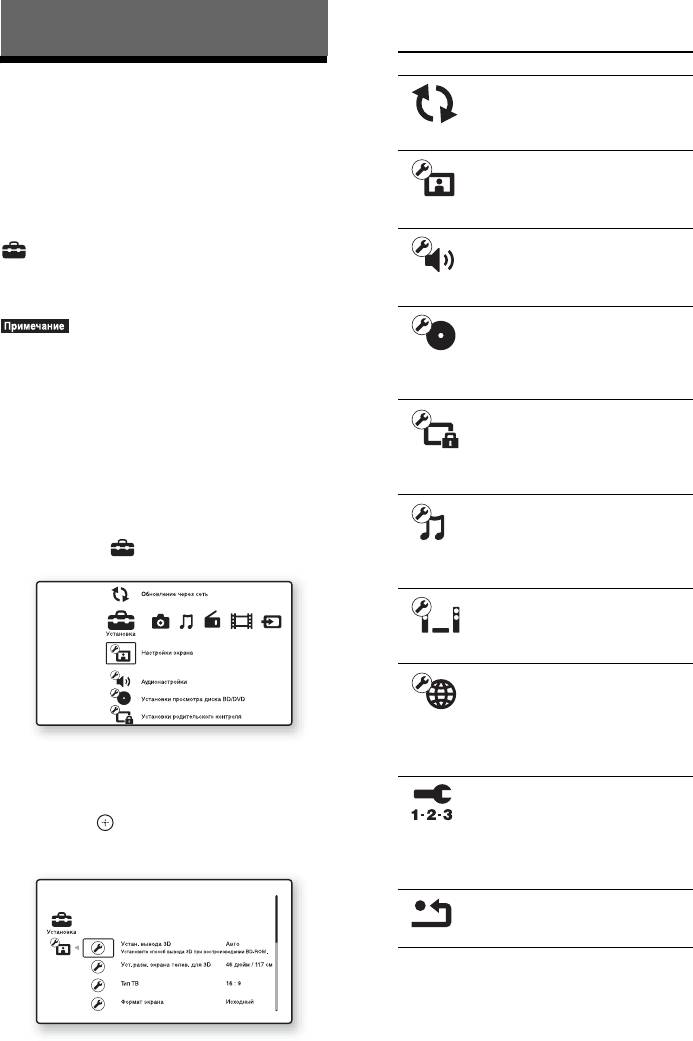
Можно настроить следующие
параметры.
Настройки и регулировки
Значок Описание
Использование
[Обновление через сеть]
(стр. 55)
Обновление программного
дисплея настроек
обеспечения системы.
[Настройки экрана] (стр. 55)
Можно выполнить различные настройки
Выполняется настройка
таких элементов, как изображение и звук.
экрана в соответствии с
При необходимости изменения настроек
типом подключенных гнезд.
системы в главном меню выберите пункт
[Аудионастройки] (стр. 57)
(Установка).
Выполняется настройка
Настройки, принятые по умолчанию,
аудио в соответствии с
подчеркнуты.
типом подключенных гнезд.
[Установки просмотра
диска BD/DVD] (стр. 58)
•Параметры воспроизведения, которые
Выполняется подробная
записаны на диске, имеют больший приоритет
настройка воспроизведения
по сравнению с параметрами дисплея
дисков BD/DVD.
настроек. Кроме того, могут работать не все
[Установки родительского
описанные функции.
контроля] (стр. 58)
Выполняются подробные
1 Нажмите кнопку HOME.
настройки функции
На экране телевизора появится
родительского контроля.
главное меню.
[Музыкальные настройки]
2 С помощью кнопок C/c выберите
(стр. 59)
Выполняется подробная
значение [Установка].
настройка воспроизведения
дисков Super Audio CD.
[Системные настройки]
(стр. 59)
Выполняется настройка
системы.
[Сетевые настройки]
(стр. 60)
Выполняются подробные
настройки для подключения
к Интернету и работы в
3 С помощью кнопок X/x выберите
сети.
значок категории настроек, которые
[Упрощенная настройка]
требуется изменить, и нажмите
(стр. 60)
кнопку .
Повторно выполняется
упрощенная настройка для
Пример: [Настройки экрана]
установки основных
параметров.
[Переустановка] (стр. 61)
Устанавливаются заводские
настройки системы.
54
RU
[Обновление
[Настройки
через сеть]
экрана]
x [Устан. вывода 3D]
[Авто]: обычно следует выбрать это
значение.
[Выкл]: выберите данный пункт для
воспроизведения всего содержимого в
режиме 2D.
•Вывод видеоизображения 3D с гнезд HDMI
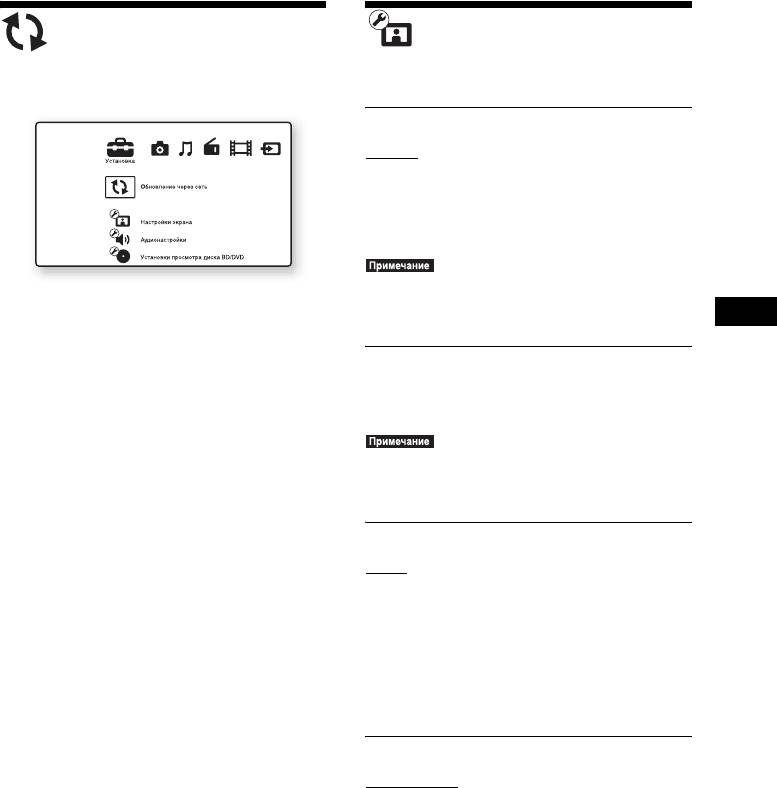
Можно обновить и улучшить функции
(IN 1) и HDMI (IN 2) не зависит от значения
системы.
данного параметра.
Дополнительные сведения об обновлении
Настройки и регулировки
функций см. на веб-сайте:
x [Уст. разм. экрана телев. для 3D]
Установка размера экрана 3D-
Для клиентов в Европе:
совместимого телевизора.
http://support.sony-europe.com
Для клиентов на Тайване:
•Данный параметр не может быть применен к
http://www.sony-asia.com/support/tw
видеоизображению 3D, поступающему с гнезд
HDMI (IN 1) или HDMI (IN 2).
Для клиентов в других странах и
регионах:
x [Тип ТВ]
http://www.sony-asia.com/support
[16:9]: выберите этот параметр при
подключении широкоэкранного
Во время обновления программного
телевизора или телевизора с функцией
обеспечения на дисплее передней панели
широкоформатного режима.
будет отображаться индикация
[4:3]: выберите этот параметр при
“UPDATING”. После завершения
подключении телевизора с форматным
обновления программного обеспечения
соотношением сторон 4:3 без функции
основное устройство выключиться
широкоформатного режима.
автоматически. Дождитесь завершения
обновления программного обеспечения;
x [Формат экрана]
не выключайте и не включайте основное
[Исходный]: выберите этот параметр при
устройство, а также не управляйте
подключении телевизора с функцией
основным устройством или телевизором.
широкоформатного режима.
Изображение с форматным
соотношением 4:3 отображается в
форматном соотношении 16:9 даже на
широкоэкранном телевизоре.
[Фикс. формат изобр.]: размер
изображения изменяется в соответствии с
размером экрана, при этом сохраняется
исходное форматное соотношение.
55
RU
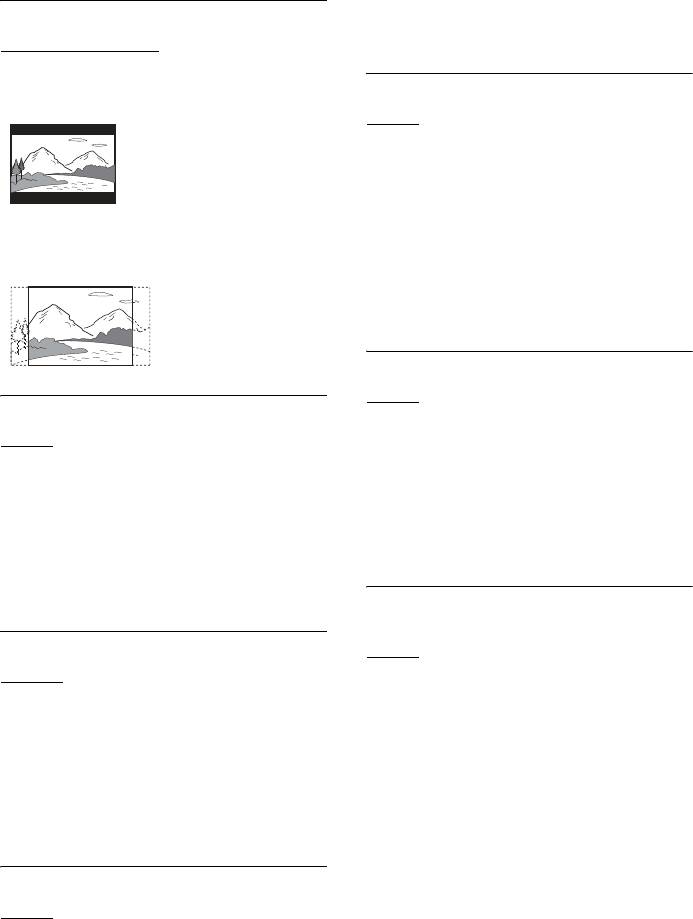
[Выкл]: выберите это значение, если
x [Формат изображения DVD]
подключенный телевизор не
[Формат Letter Box]: отображается
поддерживает видеосигналы 1080/24p.
широкоэкранное изображение с черными
полосами в верхней и нижней частях
x [YCbCr/RGB (HDMI)]
экрана.
[Авто]: автоматическое определение
типа внешнего устройства и установка
подходящих настроек цвета.
[YCbCr (4:2:2)]: вывод видеосигналов
YCbCr 4:2:2.
[Формат Pan & Scan]: изображение
[YCbCr (4:4:4)]: вывод видеосигналов
заполняет весь экран по высоте, края
YCbCr 4:4:4.
изображения сбоку обрезаются.
[RGB]: выберите это значение при
подключении устройства, оснащенного
гнездом DVI, совместимым с функцией
HDCP.
x [Выход HDMI Deep Colour]
[Авто]: обычно следует выбрать это
x [Режим киноконверсии]
значение.
[Авто]: обычно следует выбрать это
[16 бит], [12 бит], [10 бит]: вывод
значение. Устройство автоматически
видеосигналов 16/12/10 бит при
определяет тип видеоматериала (видео-
подключении телевизора, совместимого с
или кинопрограмма) и выбирает
функцией Deep Colour.
подходящий способ преобразования.
[Выкл]: выберите это значение, если
[Видео]: способ преобразования,
изображение нестабильно или цвета
подходящий для видеопрограмм,
выглядят неестественными.
установлен всегда независимо от типа
материала.
x [Режим паузы] (только диски BD/DVD
VIDEO/DVD-R/DVD-RW)
x [Выходной видеоформат]
[Авто]: изображение, содержащее
[HDMI]: обычно следует выбирать
быстро движущиеся объекты, выводится
значение [Авто]. Выберите [Исходное
без дрожания. Обычно выбирается это
разрешение] для вывода изображения с
положение.
записанным разрешением на диске. (Если
[Кадр]: изображение, содержащее
разрешение составляет менее SD, оно
объекты, не совершающие быстрых
будет масштабировано до разрешения
движений, выводится с высоким
SD.)
разрешением.
[Видео]: автоматическая установка
самого низкого разрешения.
x [Вывод BD/DVD-ROM 1080/24p]
[Авто]: вывод видеосигналов
1920 × 1080p/24 Гц только при
подключении телевизора,
поддерживающего сигналы 1080/24p, с
помощью гнезда HDMI (OUT).
56
RU

[Акустич. сист. + HDMI]: вывод
[Аудионастройки]
многоканального звука через динамики
системы, а 2-канальных линейных
сигналов PCM – через гнездо HDMI
x [Устан. микшир. звука диска BD]
(OUT).
[Вкл]: вывод аудиосигнала, полученного
[HDMI]: вывод звука с гнезда HDMI
путем смешивания интерактивного и
(OUT). Формат звука зависит от
вспомогательного аудиосигналов с
подключенного компонента.
основным аудиосигналом.
[Выкл]: вывод только основного
•Если для параметра [Контроль по HDMI]
аудиосигнала.
установлено значение [Вкл] (стр. 59), для
параметра [Аудиовыход] автоматически
x [Звук DRC]
будет установлено значение [Акустич. сист. +
Можно сжать динамический диапазон
HDMI], и эту настройку не удастся изменить.
звуковой дорожки.
•Аудиосигналы не выводятся через гнездо
HDMI (OUT), если для параметра
[Аудиовыход] установлено значение
Настройки и регулировки
[Авто]
: воспроизведение выполняется в
[Акустич. сист. + HDMI], для параметра
динамическом диапазоне, определяемом
[Режим входного аудио. HDMI1] (стр. 59) –
диском (только диски BD-ROM).
значение [Телевизор]. (Только модели для
[Вкл]: система воспроизводит звуковую
Европы.)
дорожку с динамическим диапазоном,
•Если для параметра [Аудиовыход]
определенным инженером звукозаписи.
установлено значение [HDMI], сигнал для
[Выкл]: динамический диапазон не
функции “TV” выводится в формате 2-
сжимается.
канального линейного PCM.
x [Понижение - AUDIO]
x [Звуковой эффект]
При воспроизведении звука с
Можно включить или выключить
компонента, подключенного к гнездам
звуковые эффекты системы (SOUND
AUDIO (AUDIO IN L/R), могут
MODE и [Настр. окруж. звука]).
возникать искажения. Для устранения
искажений уменьшите уровень мощности
[Вкл]: включение всех звуковых
входного сигнала устройства.
эффектов системы. Для верхнего
предельного значения частоты
[Вкл]
: уровень входного сигнала
дискретизации установлено значение 48
понижается. Уровень выходного сигнала
кГц.
изменен.
[Выкл]: выключение звуковых
[Выкл]: нормальный уровень входного
эффектов. Выберите это значение, если
сигнала.
верхний предел частоты дискретизации
задавать не требуется.
x [Аудиовыход]
Можно выбрать способ вывода, по
x [Настр. окруж. звука]
которому будет выводиться аудиосигнал.
Можно выбрать тип объемного звучания.
Для получения дополнительной
[Акустическая система]: вывод
информации см. раздел “Шаг 6.
многоканального звука только через
Воспроизведение объемного звука”
динамики системы.
(стр. 25)
57
RU
x [Установки акустической системы]
x [Субтитр]
Для получения наилучшего эффекта
Можно выбрать язык субтитров по
объемного звучания настройте динамики.
умолчанию для дисков BD-ROM или
Для получения дополнительной
DVD VIDEO.
информации см. раздел “Настройка
При выборе значения [Выберите код
динамиков” (стр. 44).
языка] появляется дисплей для ввода кода
языка. Введите код требуемого языка,
выбрав его в разделе “Перечень кодов
языков” (стр. 76).
[Установки
x [Слой воспр. гибридн. диска BD]
просмотра диска BD/
[Диск BD]: воспроизведение слоя BD.
[Диск DVD/CD]: воспроизведение слоя
DVD]
DVD или компакт-диска.
Можно выполнить подробную настройку
воспроизведения дисков BD/DVD.
x [Интернет-соединение диска BD]
[Разрешить]: обычно следует выбрать это
значение.
x [Меню диска BD/DVD]
[Не разрешать]: запрещение Интернет-
Можно выбрать язык меню по
соединений.
умолчанию для дисков BD-ROM или
DVD VIDEO.
При выборе значения [Выберите код
языка] появляется дисплей для ввода кода
языка. Введите код требуемого языка,
[Установки
выбрав его в разделе “Перечень кодов
родительского
языков” (стр. 76).
контроля]
x [Звук]
Можно выбрать язык дорожки по
умолчанию для дисков BD-ROM или
x [Пароль]
DVD VIDEO.
Можно установить или изменить пароль
При выборе значения [Исходный]
для функции родительского контроля. С
выбирается язык с учетом приоритета,
помощью пароля можно установить
установленного на диске.
ограничения для воспроизведения дисков
При выборе значения [Выберите код
BD-ROM, DVD VIDEO и Интернет-
языка] появляется дисплей для ввода кода
видео. При необходимости можно
языка. Введите код требуемого языка,
разделить уровни ограничения для дисков
выбрав его в разделе “Перечень кодов
BD-ROM и DVD VIDEO.
языков” (стр. 76).
x [Код региона родит. контроля]
Воспроизведение некоторых дисков BD-
ROM и DVD VIDEO может быть
ограничено по географической зоне.
Сцены можно заблокировать или
заменить на другие сцены. Следуйте
инструкциям на экране и введите
четырехзначный пароль.
58
RU
x [Родительский контроль диска BD]
[Музыкальные
Воспроизведение некоторых дисков BD-
ROM может быть ограничено по
настройки]
возрасту зрителей. Сцены можно
заблокировать или заменить на другие
Можно выполнить подробную настройку
сцены. Следуйте инструкциям на экране и
воспроизведения дисков Super Audio CD.
введите четырехзначный пароль.
x [Слой воспр. Super Audio CD]
x [Родительский контроль диска DVD]
[Super Audio CD]: воспроизведение слоя
Воспроизведение некоторых дисков DVD
Super Audio CD.
VIDEO может быть ограничено по
[CD]: воспроизведение слоя CD.
предварительно определенному
признаку, например по возрасту
x [Каналы воспр. Super Audio CD]
зрителей. Сцены можно заблокировать
[DSD 2ch]: воспроизведение 2-канальной
или заменить на другие сцены. Следуйте
области.
Настройки и регулировки
инструкциям на экране и введите
[DSD Multi]: воспроизведение
четырехзначный пароль.
многоканальной области.
x [Родител. контр. Интернет-видео]
Воспроизведение определенного
Интернет-видео может быть ограничено
[Системные
по возрасту зрителей. Сцены можно
заблокировать или заменить на другие
настройки]
сцены. Следуйте инструкциям на экране и
введите четырехзначный пароль.
Можно выполнить настройки системы.
x [Интернет-видео с полн. версией]
x [Экранное меню]
[Разрешить]: разрешение
Можно выбрать язык сообщений на
воспроизведения Интернет-видео с
экране.
полной версией.
[Блокировка]: блокировка
x [Настройки HDMI]
воспроизведения Интернет-видео с
полной версией.
[Контроль по HDMI]
[Вкл]
: включено. Можно совместно
управлять компонентами,
подключенными с помощью кабеля
HDMI.
[Выкл]: выключено.
[Audio Return Channel]
Эта функция становится доступной при
подключении системы к телевизору,
поддерживающему функцию Audio
Return Channel.
[Авто]
: система автоматически
принимает цифровой аудиосигнал с
телевизора через кабель HDMI.
[Выкл]: выключено.
59
RU
•Эта функция доступна, только если для
x [Системная информация]
параметра [Контроль по HDMI] установлено
Можно просмотреть сведения о версии
значение [Вкл].
программного обеспечения и MAC-адрес
системы.
[Режим входного аудио. HDMI1] (Только
модели для Европы)
Можно выбрать аудиовход компонента,
подключенного к гнезду HDMI (IN 1).
[Сетевые
[HDMI1]
: звук компонента,
подключенного к гнезду HDMI (IN 1),
настройки]
выводится через гнездо HDMI (IN 1).
Можно выполнить подробные настройки
[Телевизор]: звук компонента,
для подключения к Интернету и работы в
подключенного к гнезду HDMI (IN 1),
сети.
выводится через гнездо TV (DIGITAL IN
OPTICAL).
x [Настройки Интернет]
Заранее подключите систему к
x [Режим быстрого запуска]
локальной сети. Для получения
[Вкл]: сокращение времени выхода из
дополнительной информации см. раздел
режима ожидания. Можно быстро
“Шаг 3. Подключение к сети” (стр. 21).
приступить к работе с системой после ее
включения.
[Выкл]: настройка по умолчанию.
x [Диагностика сетевого соединения]
Можно запустить диагностику сети для
проверки правильности сетевого
x [Авто режим ожидания]
соединения.
[Вкл]: включение функции [Авто режим
ожидания]. Если в течение 30 минут
система не используется, автоматически
будет установлен режим ожидания.
[Выкл]: выключение этой функции.
[Упрощенная
настройка]
x [Автодисплей]
[Вкл]: автоматическое отображение
Повторно выполняется упрощенная
информации на экране при изменении
настройка для установки основных
режима просмотра глав, режимов
параметров. Следуйте указаниям на
изображения, аудиосигналов и т. д.
экране.
[Выкл]: информация отображается
только при нажатии кнопки
DISPLAY.
x [Экранная заставка]
[Вкл]: функция заставки включена.
[Выкл]: выключено.
x [Уведомление об обновлении ПО]
[Вкл]: системное оповещение о
доступных новых версиях программного
обеспечения включено (стр. 55).
[Выкл]: выключено.
60
RU


