
Sony BDP-S550: Оглавление
Оглавление: Sony BDP-S550
Оглавление
- Оглавление

Оглавление
ПРЕДУПРЕЖДЕНИЕ . . . . . . . . . . . . . . . . . . . . . . . . . . . . . . . . . . . . . . . . . . . 2
Меры предосторожности . . . . . . . . . . . . . . . . . . . . . . . . . . . . . . . . . . . . . . . 3
Указатель компонентов и регуляторов . . . . . . . . . . . . . . . . . . . . . . . . . . . . 9
Подключения и установки
Подключение проигрывателя . . . . . . . . . . . . . . . . . . . . . . . . . . . . . . . . . . 15
Пункт 1: Подсоединение к Вашему телевизору . . . . . . . . . . . . . . . . . . . . 16
Подсоединение к гнезду HDMI . . . . . . . . . . . . . . . . . . . . . . . . . . . . . 17
О функциях BRAVIA Sync (только для HDMI-соединений) . . . . . . . 18
Подсоединение к компонентным видеогнездам
(Y, P
b/Cb, Pr/Cr) . . . . . . . . . . . . . . . . . . . . . . . . . . . . . . . . . . . . . . . 20
Подключение к аудио/видео гнезду или гнезду S VIDEO . . . . . . . 21
Пункт 2: Подсоединение аудио/видео усилителя (ресивера) . . . . . . . . . 22
Подсоединение к гнезду HDMI . . . . . . . . . . . . . . . . . . . . . . . . . . . . . 23
Подсоединение к цифровым гнездам (OPTICAL/COAXIAL) . . . . . . 24
Подключение к 7.1-канальным гнездам . . . . . . . . . . . . . . . . . . . . . . 26
Подсоединение к аудиогнездам L/R . . . . . . . . . . . . . . . . . . . . . . . . . 27
Пункт 3: Установка внешней памяти . . . . . . . . . . . . . . . . . . . . . . . . . . . . . 28
Пункт 4: Подсоединение к сети . . . . . . . . . . . . . . . . . . . . . . . . . . . . . . . . . 29
При непосредственном подсоединении к широкополосному
маршрутизатору . . . . . . . . . . . . . . . . . . . . . . . . . . . . . . . . . . . . . . 29
При подсоединении через беспроводный маршрутизатор
локальной сети . . . . . . . . . . . . . . . . . . . . . . . . . . . . . . . . . . . . . . . 30
Пункт 5: Подсоединение сетевого провода . . . . . . . . . . . . . . . . . . . . . . . 30
Пункт 6: Подготовка пульта дистанционного управления . . . . . . . . . . . 31
Управление телевизорами с помощью пульта дистанционного
управления . . . . . . . . . . . . . . . . . . . . . . . . . . . . . . . . . . . . . . . . . . 31
Пункт 7: Easy Setup . . . . . . . . . . . . . . . . . . . . . . . . . . . . . . . . . . . . . . . . . . . 33
Воспроизведение
Воспроизведение дисков BD/DVD . . . . . . . . . . . . . . . . . . . . . . . . . . . . . . . 36
Использование меню дисков BD или дисков DVD . . . . . . . . . . . . . 39
Использование BonusView/BD-Live . . . . . . . . . . . . . . . . . . . . . . . . . . 39
Быстрый поиск эпизода (поиск эпизода) . . . . . . . . . . . . . . . . . . . . . 40
Поиск заголовка/раздела . . . . . . . . . . . . . . . . . . . . . . . . . . . . . . . . . . 40
Отображение времени воспроизведения и информации о
воспроизведении . . . . . . . . . . . . . . . . . . . . . . . . . . . . . . . . . . . . . . 41
Регулировка изображения и звукового сопровождения для
видеоданных . . . . . . . . . . . . . . . . . . . . . . . . . . . . . . . . . . . . . . . . . 41
Воспроизведение дисков CD . . . . . . . . . . . . . . . . . . . . . . . . . . . . . . . . . . . 44
Воспроизведение фотофайлов . . . . . . . . . . . . . . . . . . . . . . . . . . . . . . . . . 45
,продолжение
7

Установки и регулировки
Использование дисплеев установок . . . . . . . . . . . . . . . . . . . . . . . . . . . . . 47
Network Update . . . . . . . . . . . . . . . . . . . . . . . . . . . . . . . . . . . . . . . . . . . . . . . 48
Video Settings . . . . . . . . . . . . . . . . . . . . . . . . . . . . . . . . . . . . . . . . . . . . . . . . 50
Audio Settings . . . . . . . . . . . . . . . . . . . . . . . . . . . . . . . . . . . . . . . . . . . . . . . . 54
BD/DVD Viewing Settings . . . . . . . . . . . . . . . . . . . . . . . . . . . . . . . . . . . . . . . 60
Photo Settings . . . . . . . . . . . . . . . . . . . . . . . . . . . . . . . . . . . . . . . . . . . . . . . . 63
System Settings . . . . . . . . . . . . . . . . . . . . . . . . . . . . . . . . . . . . . . . . . . . . . . 63
Network Settings . . . . . . . . . . . . . . . . . . . . . . . . . . . . . . . . . . . . . . . . . . . . . . 65
Easy Setup . . . . . . . . . . . . . . . . . . . . . . . . . . . . . . . . . . . . . . . . . . . . . . . . . . 67
Resetting . . . . . . . . . . . . . . . . . . . . . . . . . . . . . . . . . . . . . . . . . . . . . . . . . . . . 67
Дополнительная информация
Поиск и устранение неисправностей . . . . . . . . . . . . . . . . . . . . . . . . . . . . 68
Функция самодиагностики . . . . . . . . . . . . . . . . . . . . . . . . . . . . . . . . . . . . . 73
Диски, доступные для воспроизведения . . . . . . . . . . . . . . . . . . . . . . . . . 74
Разрешение выходного видеосигнала . . . . . . . . . . . . . . . . . . . . . . . . . . . 77
Выходные аудиосигналы . . . . . . . . . . . . . . . . . . . . . . . . . . . . . . . . . . . . . . 78
Технические характеристики . . . . . . . . . . . . . . . . . . . . . . . . . . . . . . . . . . 79
Список кодов языков . . . . . . . . . . . . . . . . . . . . . . . . . . . . . . . . . . . . . . . . . 81
Родительский контроль/код региона . . . . . . . . . . . . . . . . . . . . . . . . . . . . 81
Глоссарий . . . . . . . . . . . . . . . . . . . . . . . . . . . . . . . . . . . . . . . . . . . . . . . . . . . 82
Алфавитный указатель . . . . . . . . . . . . . . . . . . . . . . . . . . . . . . . . . . . . . . . 85
8
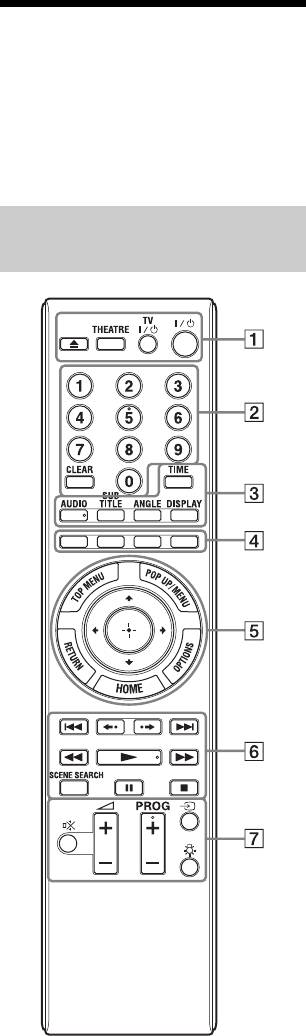
На цифровой кнопке 5, кнопках AUDIO,
PROG + и N имеется тактильная точка.
Указатель
Используйте тактильную точку в качестве
ориентира при управлении проигрывателем.
компонентов и
A Z (открывание/закрывание)
регуляторов
(стр. 36)
Открывание или закрывание
Подробная информация приведена на
отсека для дисков.
страницах, указанных в скобках.
THEATRE (стр. 18)
Переключение на оптимальный
видеорежим для автоматического
Пульт дистанционного
просмотра фильмов. При
управления
подсоединении аудио/видео
усилителя (ресивера) с помощью
HDMI-кабеля выход
громкоговорителя также
переключается автоматически.
Нажмите кнопку еще раз для
возврата к исходной установке.
При подсоединении телевизора,
совместимого с режимом
кинотеатра, с помощью HDMI-
кабеля видеорежим телевизора
переключается в режим
кинотеатра.
b
Кнопка THEATRE функционирует
только при подсоединении телевизора,
совместимого с режимом кинотеатра.
TV [/1 (вкл/режим ожидания)
(стр. 31)
Включение телевизора или
установка режима ожидания.
[/1 (вкл/режим ожидания)
(стр. 33)
Включение проигрывателя или
установка режима ожидания.
B Цифровые кнопки (стр. 40, 66)
Ввод номеров заголовков/разделов
и т.п.
CLEAR
Очистка поля ввода данных.
,продолжение
9

C TIME (стр. 13)
HOME (стр. 47)
Отображение истекшего/
Вход из стартового меню
оставшегося времени
проигрывателя.
воспроизведения на дисплее
Выход из стартового меню, когда
передней панели. Каждый раз при
вставлен диск CD.
нажатии кнопки дисплей
RETURN
переключается между истекшим
Возврат к предыдущему дисплею.
временем воспроизведения и
оставшимся временем
</M/m/,
воспроизведения.
Перемещение выделения для
выбора отображаемого пункта.
AUDIO (стр. 60)
Выбор языка дорожки в случае
Центральная кнопка (ENTER)
записанных многоязычных
Ввод выбранного пункта.
дорожек на дисках BD-ROM/DVD
F ./> (предыдущий/
VIDEO.
следующий)
Выбор звуковой дорожки на дисках
Пропуск предыдущего/
CD.
следующего раздела, дорожки или
SUBTITLE (стр. 60)
файла.
Выбор языка субтитров в случае
Для перехода к началу предыдущей
записанных многоязычных
дорожки дважды нажмите кнопку
субтитров на дисках BD-ROM/
..
DVD VIDEO.
/ (мгновенное
ANGLE
повторное воспроизведение/
Переключение на просмотр под
мгновенное продвижение)
другим ракурсом при наличии
Повтор эпизода/кратковременная
многоракурсной записи на дисках
прокрутка эпизода вперед.
BD-ROM/DVD VIDEO.
m/M
DISPLAY (стр. 41)
(ускоренная прокрутка назад/
Отображение информации о
вперед)
воспроизведении на экране.
При нажатии кнопки во время
D Цветные кнопки (красная/
воспроизведения выполняется
зеленая/желтая/синяя)
ускоренная прокрутка диска назад/
Кнопки прямого доступа для
вперед.
выбора пунктов в некоторых меню
Каждый раз при нажатии кнопки
диска BD (могут также
скорость поиска будет изменяться
использоваться для интерактивных
следующим образом*:
операций Java дисков BD).
Направление воспроизведения
M1 (×10) t M2 (×30) t
E TOP MENU (стр. 39)
M3 (×120)
Открывание или закрывание
Противоположное направление
верхнего меню дисков BD или
n (×1) t m1 (×10) t m2 (×30)
DVD.
t m3 (×120)
POP UP/MENU (стр. 39)
Если кнопку нажать и удерживать
Открывание или закрывание
нажатой, ускоренная прокрутка
всплывающего меню дисков BD-
вперед/назад будет продолжаться
ROM или меню дисков DVD.
на выбранной скорости тех пор,
пока Вы не отпустите кнопку.
OPTIONS (стр. 38, 45)
На экране появятся меню опций,
которые можно выбрать.
10

* Скорость поиска не изменяется при
t (выбор источника
воспроизведении дисков CD.
входного сигнала)
Многозначные значения скорости
Переключение между
являются приблизительными.
телевещанием и другими
- Для возобновления обычного
источниками входного сигнала.
воспроизведения нажмите кнопку
N.
(подсветка)
N (воспроизведение) (стр. 36)
Высвечиваются кнопки 5 и 6
(кроме </M/m/, и ENTER) для
Начало или повторное начало
удобства эксплуатации в темноте.
воспроизведения.
Возобновление воспроизведения с
места, в котором Вы нажали
кнопку x (возобновление
воспроизведения).
Воспроизведение слайд-шоу, если
вставлен диск, содержащий файлы
изображений JPEG.
SCENE SEARCH (стр. 40)
Переключение в режим поиска
эпизода, который позволяет
быстрее перемещаться между
эпизодами внутри
воспроизводимого на данный
момент заголовка.
X (пауза)
Включение паузы или
продолжение воспроизведения.
x (остановка)
Остановка воспроизведения и
запоминание точки остановки
(точка возобновления) (стр. 37, 44).
Точка возобновления для
заголовка/дорожки является
последней воспроизводимой
точкой или последней
фотографией для папки с
фотографиями.
G Для телевизоров, работающих со
следующими кнопками, см.
стр. 32.
% (выключение звука)
Выключение звука телевизора.
2 (громкость) +/–
Регулировка громкости
телевизора.
PROG (программа) +/–
Выбор телевизионных каналов
вверх и вниз.
,продолжение
11
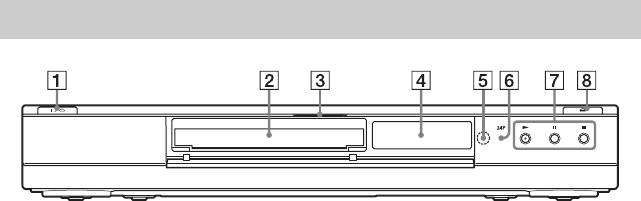
Передняя панель
A [/1 (вкл/режим ожидания)
Для блокировки отсека для
(стр. 33)
дисков (запрет детям)
Включение проигрывателя или
Вы можете заблокировать отсек для
установка режима ожидания.
дисков, чтобы предотвратить его
случайное открывание.
B Отсек для дисков (стр. 36)
При включенном проигрывателе
C Индикатор Blu-ray Disc
держите нажатой кнопку X на
Высвечивается при распознавании
проигрывателе более 10 секунд до тех
диска BD.
пор, пока индикация “LOCKED” не
z
появится на дисплее передней панели.
При первом включении проигрывателя
Отсек для дисков заблокирован.
индикатор Blu-ray Disc высвечивается, а
затем выключается после выполнения
Для отмены блокировки отсека для
функции упрощенной настройки.
дисков держите нажатой кнопку X на
D Дисплей передней панели
проигрывателе до тех пор, пока
(стр. 13)
индикация “UNLOCK” не появится на
дисплее передней панели.
E Датчик дистанционного
управления (стр. 31)
F Индикатор 24P (стр. 52)
Высвечивается при выводе
видеосигналов формата 1080p/
24 Гц дисков BD-ROM.
G N (воспроизведение),
X (пауза), x (остановка)
(стр. 36)
Начало, пауза или остановка
воспроизведения.
H A (открывание/закрывание)
(стр. 36)
Открывание или закрывание
отсека для дисков.
12
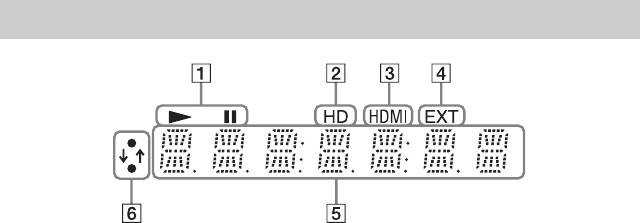
Дисплей передней панели
A N, X
При воспроизведении диска CD
Высвечивается во время
Истекшее время текущей
воспроизведения или паузы.
дорожки
r
B HD (стр. 51)
Оставшееся время текущей
Высвечивается при выводе
дорожки
видеосигналов разрешения 720p/
r
1080i/1080p через гнездо HDMI
Истекшее время текущего
OUT или видеосигналов
диска
разрешения 720p/1080i через гнезда
r
COMPONENT VIDEO OUT.
Оставшееся время текущего
C HDMI (стр. 18)
диска
Высвечивается при подсоединении
устройства HDMI.
z
В зависимости от диска может
D EXT (стр. 28)
отображаться индикация “T”
Высвечивается при распознавании
(заголовок или дорожка), “C” (раздел),
внешней памяти.
или “D” (диск).
E Информация о
F Индикатор сетевого
воспроизведении
соединения
Вы можете проверить
Высвечивается при загрузке
информацию о времени.
программного обеспечения
Нажимайте повторно кнопку TIME
проигрывателя.
во время воспроизведения.
Для получения подробных
Отображаемая на дисплее
сведений о загрузке программного
информация изменяется
обеспечения проигрывателя см.
следующим образом.
стр. 48.
При воспроизведении диска BD-
ROM/DVD VIDEO
Истекшее время текущего
заголовка
r
Оставшееся время текущего
заголовка
,продолжение
13
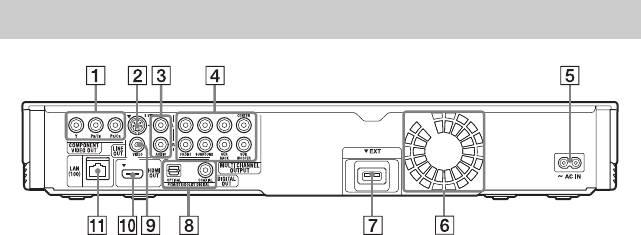
Задняя панель
A Гнезда COMPONENT VIDEO
F Вентиляционные отверстия
OUT (Y, P
B/CB, PR/CR) (стр. 20)
Вентилятор находится внутри
проигрывателя.
B Гнездо LINE OUT (S VIDEO)
(стр. 21)
G Слот EXT (стр. 28)
C Гнезда LINE OUT (AUDIO L/R)
H Гнезда DIGITAL OUT (OPTICAL/
(стр. 21, 27)
COAXIAL) (стр. 24)
D Гнезда MULTI CHANNEL
I Гнездо LINE OUT (VIDEO)
OUTPUT (FRONT L/R,
(стр. 21)
SURROUND L/R, SUR BACK L/R,
J Гнездо HDMI OUT (стр. 17, 23)
CENTER, SUB WOOFER)
K Разъем LAN (100) (стр. 29)
(стр. 26)
E Разъем AC IN (стр. 30)
14

Подключение
проигрывателя
Проверьте наличие следующих
предметов.
Подключения и установки
• Аудио/видео кабель (фоноштекер ×3)
(1)
• Сетевой провод (1)
• Внешняя память (1)
• Пульт дистанционного управления
(пульт) (1)
• Батарейки типа R6 (размер AA) (2)
Следуйте действиям пунктов с 1 по 7
для подключения и регулировки
установок проигрывателя. Не
подсоединяйте сетевой провод до
выполнения действий раздела
“Пункт 5: Подсоединение сетевого
провода” (стр. 30).
Подключения и
установки
15
Пункт 1: Подсоединение к Вашему
телевизору
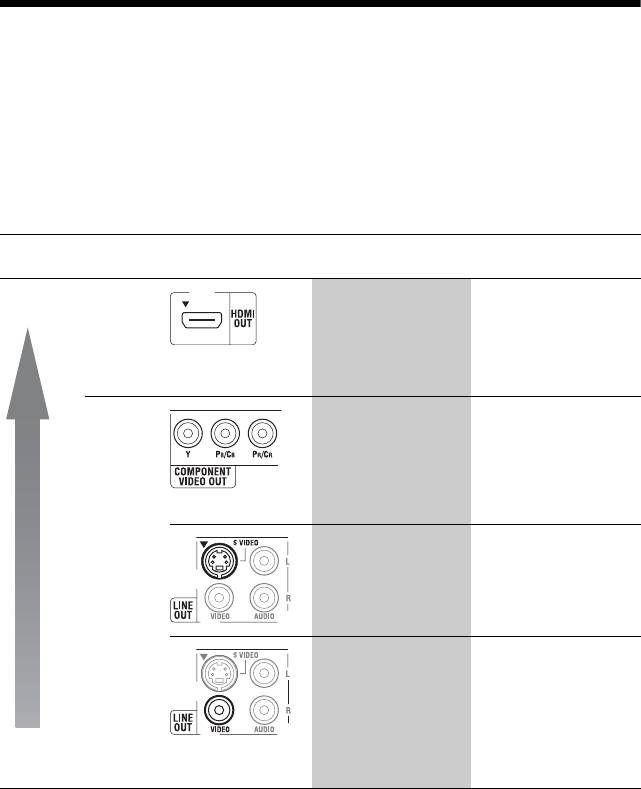
О видеогнездах/гнездe HDMI OUT
Проигрыватель имеет следующие видеогнезда. Подсоедините проигрыватель к
соответствующему входному гнезду на Вашем телевизоре.
При подсоединении проигрывателя к телевизору с помощью HDMI-кабеля Вы
можете наслаждаться высоким качеством изображения и звука, передаваемых
через гнездо HDMI OUT.
Тип гнезда
Разрешение
Подключение
видеоизображения
Высокое
Цифровое
Высокая четкость:
См. раздел
качество
1080/24p, 1080p,
“Подсоединение к
1080i, 720p
гнезду HDMI”
Стандартная
(стр. 17).
четкость: 576p/480p,
576i/480i
Аналоговое
Высокая четкость:
См. раздел
1080i, 720p
“Подсоединение к
Стандартная
компонентным
четкость: 576p/480p,
видеогнездам (Y, Pb/
576i/480i
Cb, Pr/Cr)” (стр. 20).
Стандартная
См. раздел
четкость: 576i/480i
“Подключение к
аудио/видео гнезду
или гнезду S VIDEO”
(стр. 21).
Стандартная
См. раздел
четкость: 576i/480i
“Подключение к
аудио/видео гнезду
или гнезду S VIDEO”
(стр. 21).
Стандарт-
ное
качество
b
Для подсоединения к телевизору
• Вставляйте кабели плотно для
с входным разъемом DVI
предотвращения нежелательных помех.
Используйте кабель преобразователя
• Обращайтесь к инструкциям,
прилагаемым к подсоединяемым
HDMI-DVI (не прилагается). Через
компонентам.
гнездо DVI не подаются никакие
• Вы не можете подсоединить данный
аудиосигналы, поэтому дополнительно
проигрыватель к телевизору, не
к этому соединению Вы должны
имеющему входного видеогнезда.
использовать другое подключение
• Не прилагайте слишком большого усилия
аудиосигнала (стр. 22).
к подсоединяемым кабелям. Надавливание
К тому же, Вы не можете подключить
на стенку корпуса и т.п. может повредить
гнездо HDMI OUT к гнездам DVI,
кабель.
которые не являются HDCP-
совместимыми (например, гнезда DVI
на дисплеях ПК).
16
Подсоединение к гнезду HDMI
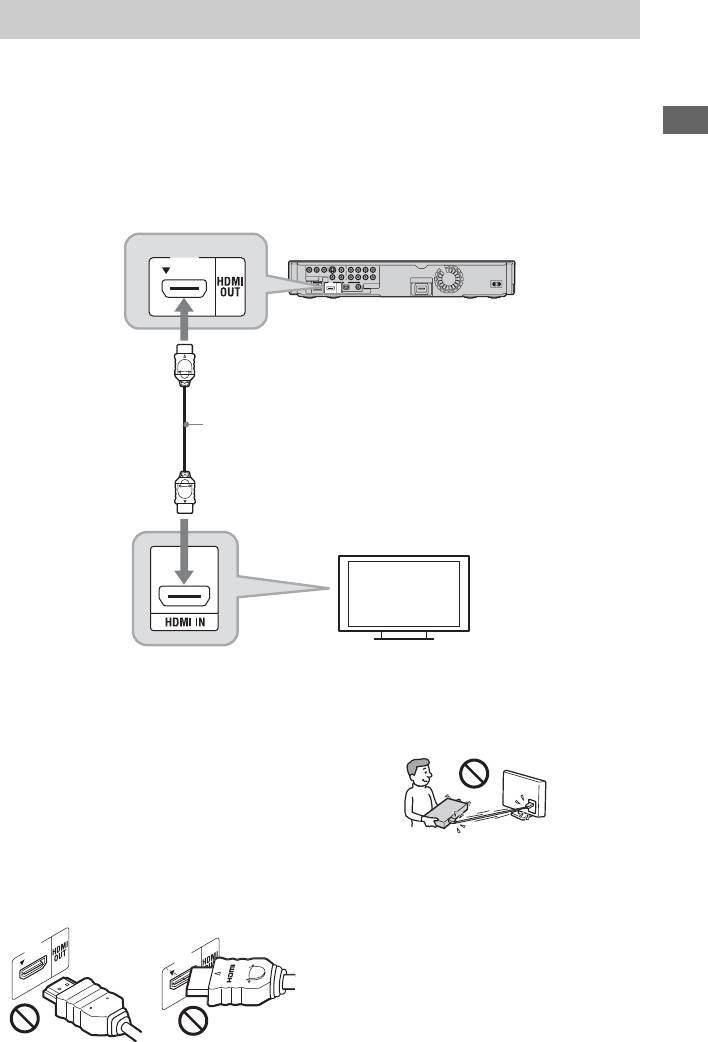
Соедините проигрыватель и Ваш телевизор с помощью HDMI-кабеля, чтобы
наслаждаться высококачественным цифровым изображением и звуком через
гнездо HDMI OUT.
Если Вы подсоединяете телевизор Sony, совместимый с функцией “Control for
HDMI” (стр. 18), обращайтесь к инструкции по эксплуатации, прилагаемой к
Подключения и установки
телевизору.
Если Вы подсоединяете телевизор, совместимый с разрешением 1080/24p или
1080p, используйте высокоскоростной HDMI-кабель.
Blu-ray Disc/DVD проигрыватель
HDMI-кабель (не прилагается)
Tелевизор
Примечания о подсоединении к
• Обязательно отсоединяйте HDMI-
гнезду HDMI OUT
кабель при перемещении
Соблюдайте следующие правила,
проигрывателя.
поскольку неправильное обращение
может повредить гнездо HDMI OUT и
разъем.
• Тщательно совместите гнездо HDMI
OUT на задней стороне
• Если Вы ставите проигрыватель на
проигрывателя и разъем HDMI,
корпус с подсоединенным HDMI-
сверяя их формы. Убедитесь, что
кабелем, не прилагайте слишком
разъем не перевернут и не наклонен.
большого усилия к стенке корпуса.
Это может повредить гнездо HDMI
OUT или HDMI-кабель.
• При подсоединении или
отсоединении не ввинчивайте и не
вращайте разъем HDMI.
,продолжение
17

Об индикаторах для HDMI-
• Отключение питания системы
соединения
Когда Вы отключаете телевизор с
При подсоединении HDMI-
помощью кнопки выключения
совместимого компонента
питания на пульте дистанционного
высвечивается индикатор HDMI на
управления, проигрыватель и HDMI-
дисплее передней панели.
совместимые компоненты
автоматически отключаются.
b
• Кинотеатр
• Потребители должны помнить, что не все
При нажатии кнопки THEATRE
телевизоры с высокой четкостью
проигрыватель автоматически
изображения полностью совместимы с
переключается на оптимальный
данным устройством и это может вызвать
видеорежим для просмотра фильмов.
наведенные помехи, которые будут
При подсоединении аудио/видео
отображаться на изображении. В случае
возникновения проблем с изображением
усилителя (ресивера) с помощью
разрешения 480i/576i/480p/576p/720p/1080i/
HDMI-кабеля выход
1080p пользователю рекомендуется
громкоговорителя также
переключить соединение на гнездо LINE
переключается автоматически. При
OUT VIDEO или S VIDEO. В случае
подсоединении телевизора,
возникновения вопросов относительно
совместимого с режимом кинотеатра,
совместимости Вашего телевизора с
с помощью HDMI-кабеля
данной моделью 480i/576i/480p/576p/720p/
видеорежим телевизора
1080i/1080p Blu-ray Disc/DVD
переключается в режим кинотеатра.
проигрывателя, пожалуйста, обращайтесь
в наш сервисный центр обслуживания
Нажмите кнопку еще раз для
покупателей.
возврата к исходной установке.
• Если изображение недостаточно четкое,
• Отслеживание языка
выглядит неестественно или Вас не
Если Вы изменяете установку языка
удовлетворяет его качество, измените
экранной индикации Вашего
разрешение выходного видеосигнала в
телевизора, установка языка
пункте 3 раздела “Output Video Format” в
проигрывателя для экранной
настройках “Video Settings” (стр. 51).
индикации также изменяется после
• Обязательно используйте только HDMI-
его выключения и включения.
кабель с нанесенным логотипом HDMI.
Для подготовки функций BRAVIA
О функциях BRAVIA Sync
Sync
Установите опцию “Control for HDMI”
(только для HDMI-
в положение “On” в настройках
соединений)
“System Settings” (стр. 63).
Подробные сведения об установках
При подключении компонентов Sony,
Вашего телевизора или других
совместимых с функцией “Control for
подсоединенных компонентов
HDMI”, с помощью HDMI-кабеля (не
приведены в инструкциях по
прилагается), процедура упрощается,
эксплуатации, прилагаемых к
как показано ниже:
телевизору или соответствующим
• Воспроизведение одним касанием
компонентам.
С помощью прикосновения к одной
из следующих кнопок
подсоединенный телевизор
включается, и селектор входа на
телевизоре автоматически
переключается на проигрыватель.
– [/1
– HOME: Автоматически появляется
стартовое меню (стр. 47).
– N: Воспроизведение начинается
автоматически (стр. 38).
18

z
• При подсоединении телевизора Sony,
который совместим с функцией простой
настройки “Control for HDMI”, с помощью
HDMI-кабеля, установка “Control for
HDMI” проигрывателя автоматически
переключается в положение “
On”, если
установка “Control for HDMI” на
подсоединенном телевизоре установлена в
Подключения и установки
положение “
On”. Обращайтесь к
инструкции по эксплуатации, прилагаемой
к телевизору.
• При подсоединении телевизора Sony,
который совместим с функциями BRAVIA
Sync, с помощью HDMI-кабеля Вы
можете управлять основными функциями
проигрывателя с помощью пульта
дистанционного управления телевизора,
если установка “Control for HDMI” на
подсоединенном телевизоре установлена в
положение “On”. Обращайтесь к
инструкции по эксплуатации, прилагаемой
к телевизору.
b
В зависимости от подсоединенного
компонента функция “Control for HDMI”
может не работать. Обращайтесь к
инструкции по эксплуатации, прилагаемой к
компоненту.
,продолжение
19
Подсоединение к компонентным видеогнездам
(Y, P
B/CB, PR/CR)
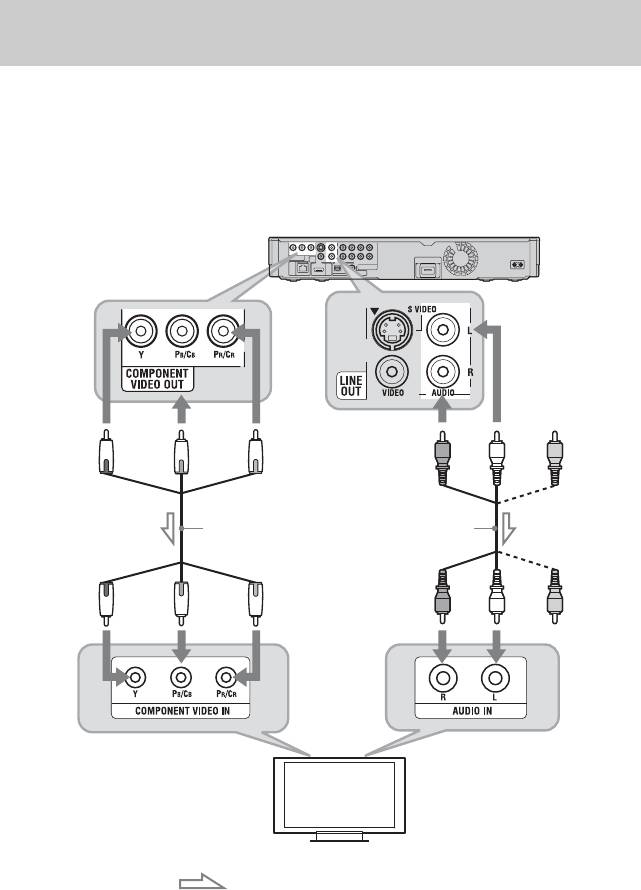
Соедините гнезда COMPONENT VIDEO OUT проигрывателя и Вашего
телевизора с помощью компонентного видеокабеля или трех кабелей для
видеосигнала (не прилагаются) одинакового типа и длины. Вы можете
наслаждаться высококачественным изображением.
Обязательно соедините гнезда LINE OUT (AUDIO L/R) с помощью аудио/видео
кабеля.
Blu-ray Disc/DVD проигрыватель
(зеленый)
(синий)
(красный)
(красный) (белый)
Компонентный
Аудио/видео кабель
видеокабель
(прилагается)
(не прилагается)
(зеленый)
(синий)
(красный)
(красный)
(белый)
Следите за соответствием
Следите за соответствием
цветов штекеров и
цветов штекеров и
соответствующих гнезд.
соответствующих гнезд.
Tелевизор
: Поток сигналов
b
При соединении проигрывателя и
телевизора с помощью компонентного
видеокабеля отсоедините штекер
видеосигнала (желтый) аудио/видео кабеля.
20
Подключение к аудио/видео гнезду или гнезду
SVIDEO
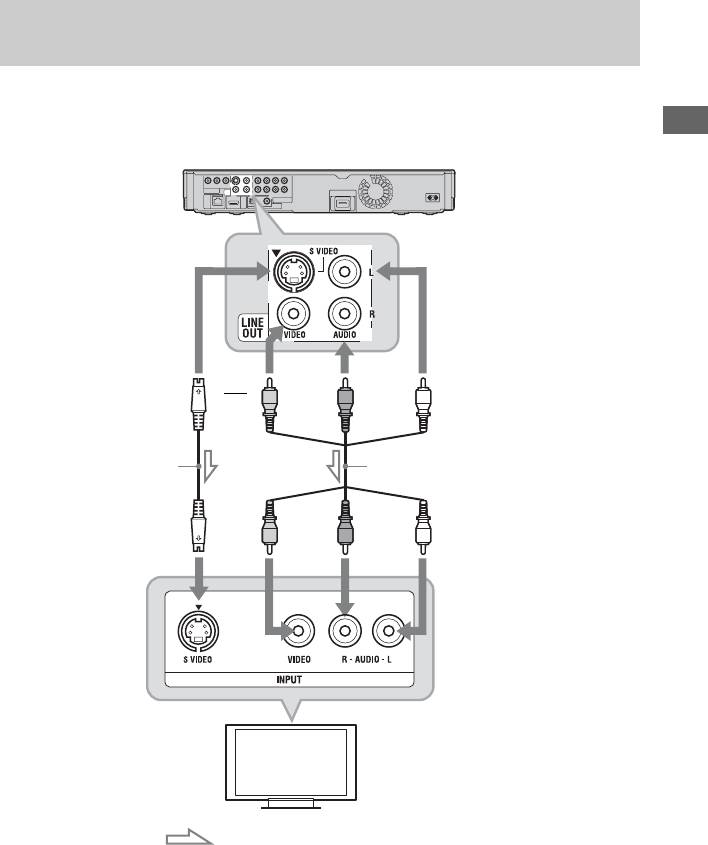
Соедините гнезда LINE OUT (VIDEO, AUDIO L/R) проигрывателя и Вашего
телевизора с помощью аудио/видео кабеля. Вы можете наслаждаться
стандартным качеством изображения и звука.
Подключения и установки
Blu-ray Disc/DVD проигрыватель
(желтый)
(красный)
(белый)
или
Кабель S-video
Аудио/видео кабель
(не прилагается)
(прилагается)
(желтый)
(красный)
(белый)
Следите за соответствием
цветов штекеров и
соответствующих гнезд.
Tелевизор
: Поток сигналов
b
При соединении проигрывателя и
телевизора с помощью кабеля S-video,
отсоедините штекер видеосигнала (желтый)
аудио/видео кабеля.
21
Пункт 2: Подсоединение аудио/видео
усилителя (ресивера)
Об аудиогнездах/гнездe HDMI OUT
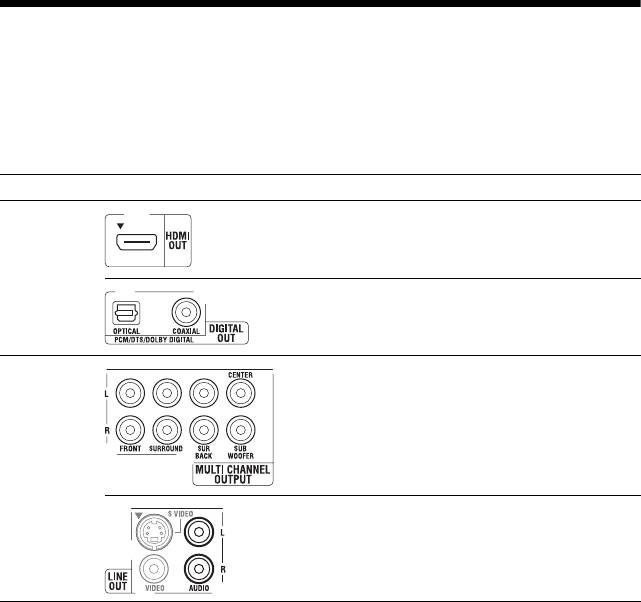
Проигрыватель имеет следующие аудиогнезда. Подсоедините проигрыватель к
соответствующему входному гнезду на Вашем аудио/видео усилителе (ресивере).
Тип гнезда Подключение
Цифровое См. раздел “Подсоединение к гнезду
HDMI” (стр. 23).
См. раздел “Подсоединение к цифровым
гнездам (OPTICAL/COAXIAL)” (стр. 24).
Аналоговое См. раздел “Подключение к 7.1-канальным
гнездам” (стр. 26).
См. раздел “Подсоединение к аудиогнездам
L/R” (стр. 27).
z
Чтобы правильно расположить
громкоговорители, обратитесь к
инструкциям по эксплуатации, прилагаемым
к подсоединяемым компонентам.
b
• При подсоединении проигрывателя к
аудио/видео усилителю (ресиверу) с
помощью HDMI-кабеля выполните
следующие действия:
– Подсоедините аудио/видео усилитель
(ресивер) к Вашему телевизору с
помощью HDMI-кабеля или
– Подсоедините проигрыватель к Вашему
телевизору с помощью видеокабеля,
отличного от HDMI-кабеля
(компонентный видеокабель, кабель S-
video или аудио/видео кабель).
• Если Вы подсоедините компонент,
который не соответствует выбранному
аудиосигналу, из громкоговорителей будет
слышен громкий шум (или звука не будет),
что может привести к повреждению
Вашего слуха или громкоговорителей.
22
Подсоединение к гнезду HDMI
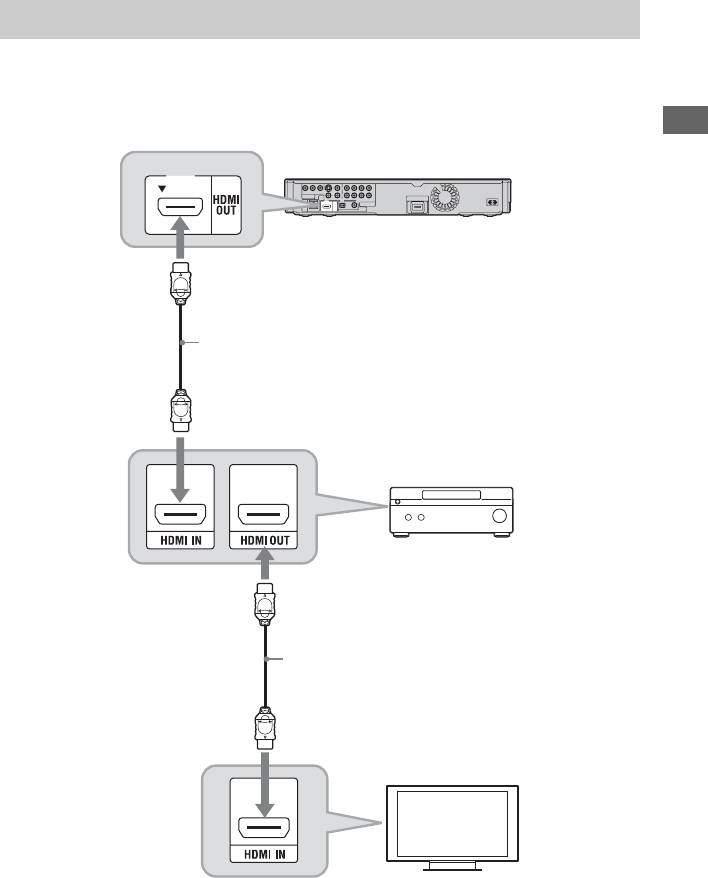
Если Ваш аудио/видео усилитель (ресивер) имеет вход HDMI, Вы можете
наслаждаться окружающим звуком.
Если Вы подсоединяете аудио/видео усилитель (ресивер) Sony, совместимый с
функцией “Control for HDMI” (стр. 18), обращайтесь к инструкции по
эксплуатации, прилагаемой к аудио/видео усилителю (ресиверу).
Подключения и установки
Blu-ray Disc/DVD проигрыватель
HDMI-кабель (не прилагается)
Аудио/видео
усилитель (ресивер)
HDMI-кабель (не прилагается)
Tелевизор
z
– Установите опцию “BD Audio Setting” в
Выполните следующие установки, и Вы
положение “Direct” в настройках “Audio
сможете наслаждаться высоким качеством
Settings” (стр. 57).
звука от подсоединенного аудио/видео
усилителя (ресивера).
b
– Установите опцию “Audio Output Priority”
Не все HDMI-совместимые аудио/видео
в положение “HDMI” в настройках “Audio
усилители (ресиверы) могут принимать 8-
Settings” (стр. 54).
канальные сигналы формата Linear PCM.
– Установите опцию “Audio (HDMI)” в
Обращайтесь также к инструкции,
положение “Auto” в настройках “Audio
прилагаемой к подсоединенному аудио/
Settings” (стр. 57).
видео усилителю (ресиверу).
,продолжение
23
Подсоединение к цифровым гнездам (OPTICAL/
COAXIAL)
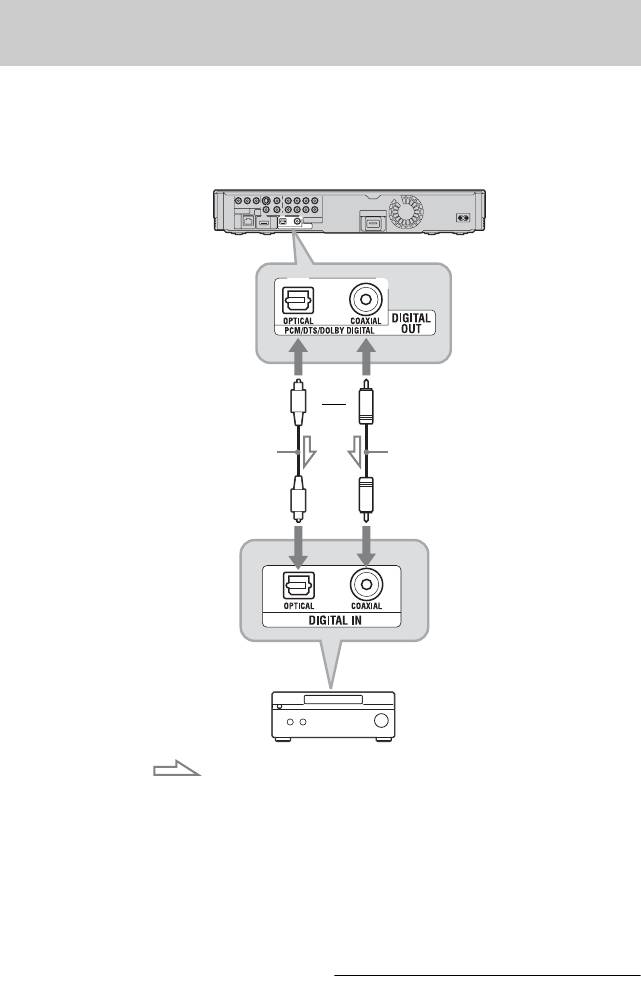
Если в Вашем аудио/видео усилителе (ресивере) имеется Dolby
*1
Digital,
Dolby Pro Logic или DTS
*2
декодер и входное гнездо цифрового сигнала, Вы
можете наслаждаться эффектами окружающего звука формата Dolby Digital
(5.1-канальный), Dolby Pro Logic (4.0-канальный), или DTS (5.1-канальный).
Blu-ray Disc/DVD проигрыватель
или
Оптический кабель
Коаксиальный кабель
цифрового сигнала
цифрового сигнала
(не прилагается)
(не прилагается)
Аудио/видео усилитель
(ресивер)
: Поток сигналов
1 Соедините гнездо цифрового
3 Выполните соответствующие
сигнала проигрывателя и
установки в меню “Dolby
Вашего аудио/видео
Digital” и “DTS” в настройках
усилителя (ресивера).
“Audio Settings” (стр. 58).
В противном случае звука не будет
2 Установите опцию “Audio
или из громкоговорителей будет
Output Priority” в положение
слышен громкий шум.
“Coaxial/Optical” в настройках
“Audio Settings” (стр. 54).
24
*1
*2
Подключения и установки
,продолжение
25
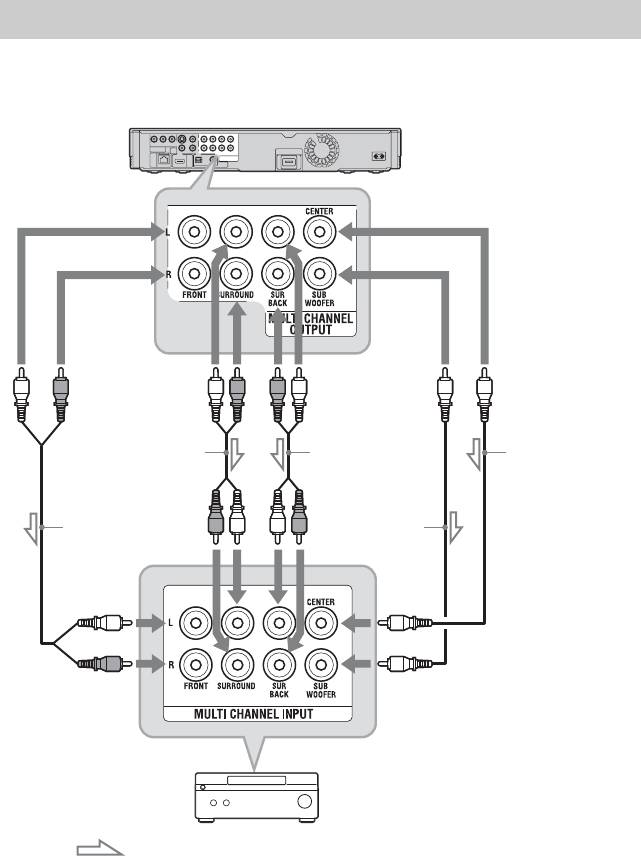
Подключение к 7.1-канальным гнездам
Если Ваш аудио/видео усилитель (ресивер) имеет 7.1-канальные входы, Вы
можете наслаждаться многоканальным окружающим звуком.
Blu-ray Disc/DVD проигрыватель
Стерео аудио
Стерео аудио
кабель
кабель
Монофонический
(не прилагается)
(не прилагается)
аудио кабель
(не прилагается)
Стерео аудио
Монофонический
кабель
аудио кабель
(не прилагается)
(не прилагается)
Аудио/видео усилитель (ресивер)
: Поток сигналов
1 Соедините 7.1-канальные
3 Выполните соответствующие
гнезда проигрывателя и
установки меню “Speaker
Вашего аудио/видео
Settings” в настройках “Audio
усилителя (ресивера).
Settings” (стр. 54).
2 Установите опцию “Audio
Output Priority” в положение
“Multi Channel Analogue” в
настройках “Audio Settings”
(стр. 54).
26
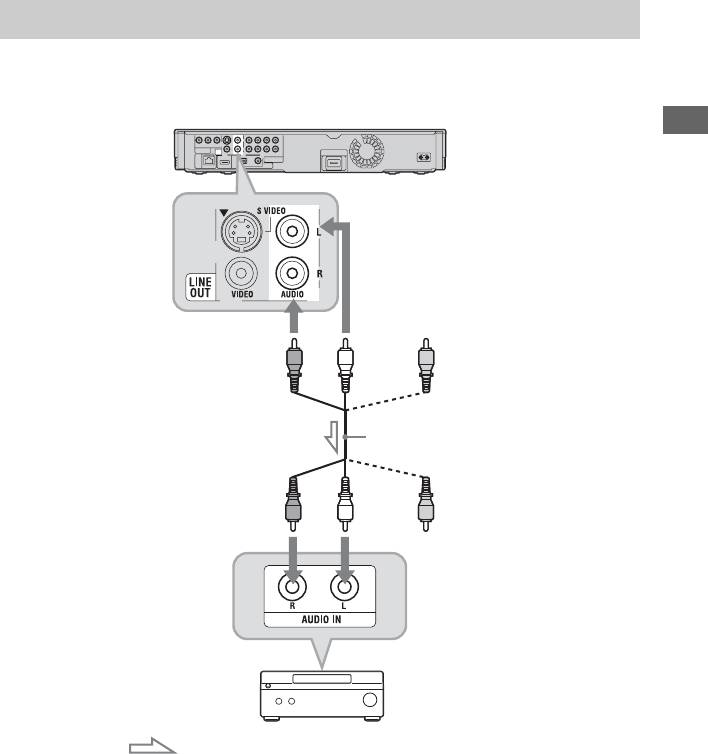
Подсоединение к аудиогнездам L/R
Если Ваш аудио/видео усилитель (ресивер) имеет только входные аудиогнезда L и
R, используйте это соединение.
Blu-ray Disc/DVD проигрыватель
Подключения и установки
(белый)(красный)
Аудио/видео кабель (прилагается)
(белый)(красный)
Следите за соответствием
цветов штекеров и
соответствующих гнезд.
Аудио/видео усилитель (ресивер)
: Поток сигналов
27
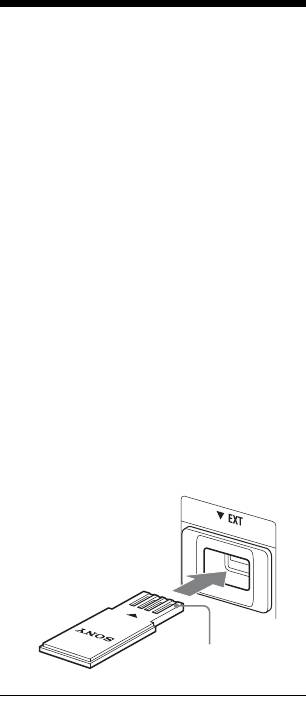
b
• Не подсоединяйте ничего, кроме флэш-
Пункт 3: Установка
памяти USB, например HDD и т.п., к слоту
EXT.
внешней памяти
• Вставляйте внешнюю память прямо. Если
при установке внешней памяти в гнездо
Чтобы наслаждаться дополнительным
применить силу, это может привести к
содержимым (например, BonusView/
повреждению как внешней памяти, так и
BD-Live) на заголовках некоторых
проигрывателя.
• Держите внешнюю память в недоступном
дисков Blu-ray Disc, Вам нужно
для маленьких детей месте, поскольку они
использовать прилагаемую внешнюю
могут ее случайно проглотить.
память.
• Не давите слишком сильно на внешнюю
Вставьте устройство внешней памяти
память в слоте, поскольку это может
(флэш-память USB объемом 1 Гб или
привести к неисправности.
более, например Sony USM1GH) в слот
• Рекомендуется использовать доступную
EXT в качестве индивидуального
внешнюю память Sony
USM1GH,
накопителя.
начиная с апреля 2008 г.
• Другие флэш-устройства USB могут
Вставьте внешнюю память в
поддерживать эту функцию. Однако при
этом не гарантируется совместимость со
направлении, указанном
всеми флэш-памятями USB.
стрелкой V, в слот EXT до упора.
• Чтобы избежать повреждения данных или
Проверьте, что при включении
внешней памяти, выключайте
проигрывателя высвечивается
проигрыватель при установке или
индикатор EXT на дисплее передней
вынимании внешней памяти.
панели.
• Если индикатор EXT не высвечивается,
выключите проигрыватель, выньте и
Задняя сторона
проигрывателя
снова установите внешнюю память, а
затем включите проигрыватель снова.
• Не вставляйте внешнюю память,
Внешняя память
содержащую файлы с фотографиями или
(прилагается)
музыкальными произведениями, чтобы
избежать повреждения данных внешней
памяти.
С разъемом,
направленным вверх
Для извлечения внешней памяти
1 Нажмите кнопку [/1 для
выключения проигрывателя.
2 Выньте внешнюю память из слота
EXT.
28
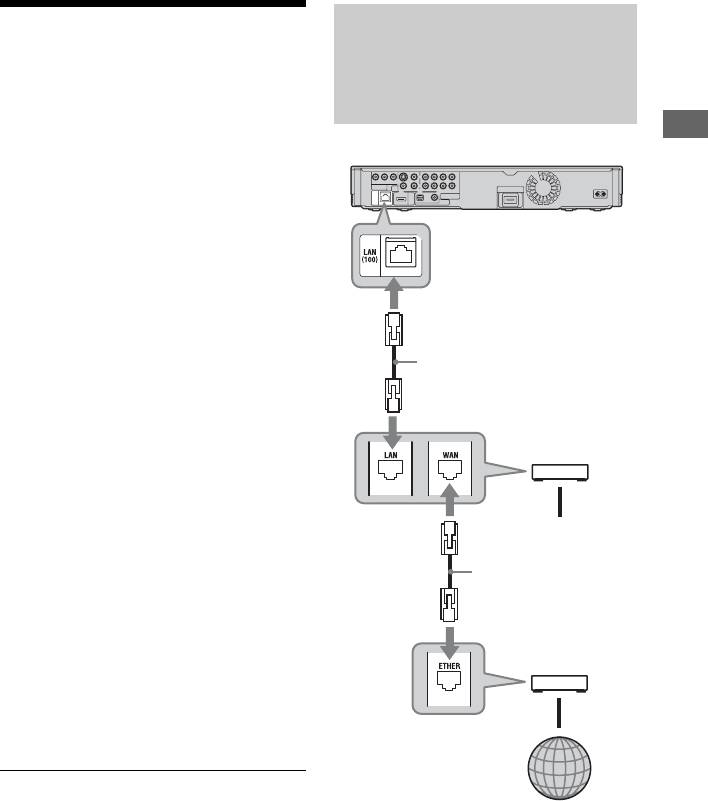
При непосредственном
Пункт 4:
подсоединении к
Подсоединение к
широкополосному
сети
маршрутизатору
Подсоедините разъем LAN (100)
Подключения и установки
проигрывателя к источнику Интернет-
Blu-ray Disc/DVD проигрыватель
связи с помощью сетевого кабеля для
обновления программного
обеспечения проигрывателя. Вы также
можете использовать функцию
BD-Live (стр. 39).
1 Подсоедините разъем LAN
(100) проигрывателя к Вашей
точке подключения к сети
Интернет.
Сетевой кабель
Методы подсоединения к Вашей
(не прилагается)
точке подключения к сети
Интернет включают:
• Непосредственное подсоединение
Широкополосный
к широкополосному
маршрутизатор
маршрутизатору
• Подсоединение через
беспроводный маршрутизатор
локальной сети
К ПК
Обращайтесь также к
Сетевой кабель
инструкциям, прилагаемым к
(не прилагается)
широкополосному
маршрутизатору или
беспроводному маршрутизатору
ADSL-модем/
локальной сети.
кабельный модем
2 Выполните соответствующие
установки меню “Internet
Settings” в настройках
“Network Settings” (стр. 65).
Для обновления программного
Интернет
обеспечения проигрывателя с
помощью сети
О сетевых кабелях (локальная
Обратитесь к разделам “Network
сеть)
Update” (стр. 48) и “Software Update
В зависимости от модема или
Notification” (стр. 64).
маршрутизатора тип сетевого кабеля
b
(локальная сеть), прямого или
Не подсоединяйте телефонную линию к
перекрестного подключения,
разъему LAN (100), поскольку это может
отличается. Подробные сведения о
вызвать неисправность.
сетевых кабелях (локальная сеть)
Для использования функции
приведены в инструкции по
BD-Live
эксплуатации, прилагаемой к модему
См. раздел “Использование
или маршрутизатору.
BonusView/BD-Live” (стр. 39).
,продолжение
29
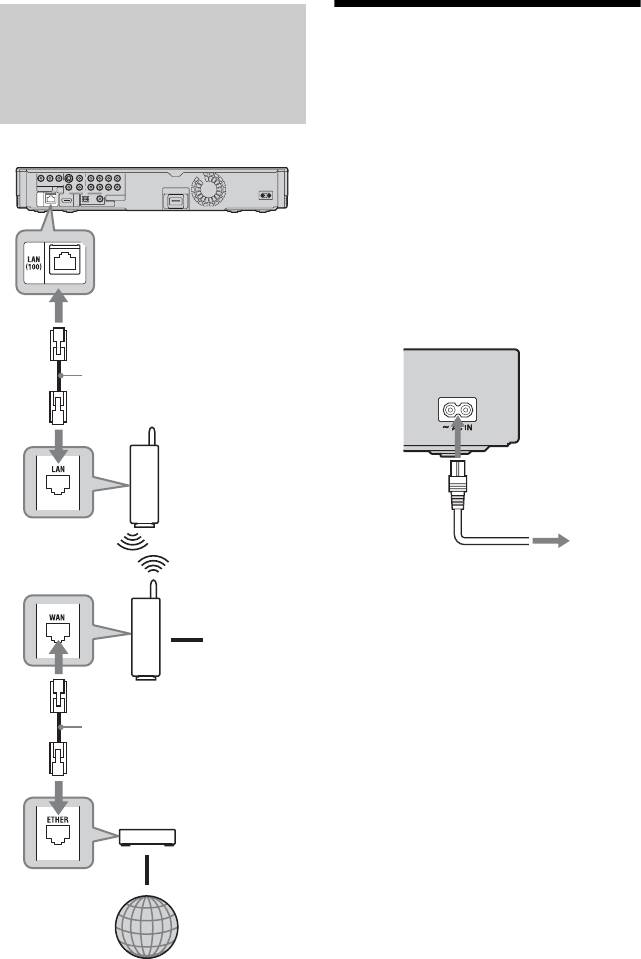
При подсоединении
Пункт 5:
через беспроводный
Подсоединение
маршрутизатор
локальной сети
сетевого провода
Blu-ray Disc/DVD проигрыватель
После выполнения всех других
соединений подсоедините
прилагаемый сетевой провод (шнур
питания переменного тока) к разъему
AC IN проигрывателя. Затем
подключите сетевые провода (шнуры
питания переменного тока)
проигрывателя и телевизора к
электрической сети.
Сетевой кабель
(не прилагается)
Преобразователь
Ethernet/
1
к разъему AC IN
передающая среда
беспроводной
локальной сети
2
к электрической сети
К ПК
Маршрутизатор
беспроводной
локальной сети
(точка доступа)
Сетевой кабель
(не прилагается)
ADSL-модем/
кабельный модем
Интернет
b
Не подсоединяйте разъем LAN
проигрывателя к разъему LAN
компьютера.
30
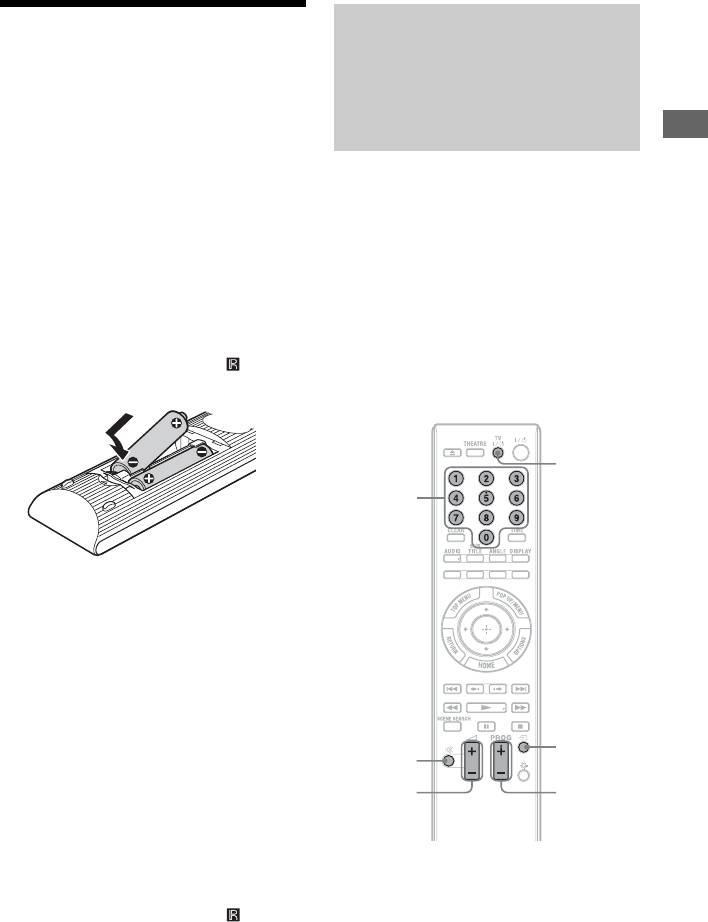
Управление
Пункт 6:
телевизорами с
Подготовка пульта
помощью пульта
дистанционного
дистанционного
управления
управления
Подключения и установки
Вы можете управлять громкостью,
Вы можете управлять проигрывателем
источником входного сигнала,
с помощью прилагаемого пульта
позицией программы и выключателем
дистанционного управления. Вставьте
питания телевизора Sony с помощью
две батарейки типа R6 (размер АА),
прилагаемого пульта дистанционного
совмещая концы 3 и # батареек с
управления.
соответствующей маркировкой внутри
батарейного отсека. При
b
использовании пульта дистанционного
При замене батареек пульта
управления направляйте его на датчик
дистанционного управления кодовый номер
дистанционного управления на
может быть сброшен до установки по
проигрывателе (стр. 12).
умолчанию. Установите соответствующий
кодовый номер еще раз.
TV [/1
Цифровые
кнопки
b
• Используйте батарейки надлежащим
образом во избежание возможных
протечек и коррозии. В случае протечки
не прикасайтесь к жидкости руками.
Соблюдайте следующие правила:
– Не используйте новую батарейку со
старой или батарейки различных
производителей.
t
– Не пытайтесь перезаряжать батарейки.
%
– Если Вы не собираетесь использовать
пульт дистанционного управления в
2 +/–
PROG +/–
течение продолжительного периода
времени, выньте батарейки.
– В случае протечки вытрите всю
жидкость внутри батарейного отсека и
вставьте новые батарейки.
• Не подвергайте датчик дистанционного
управления (имеющий символ на
передней панели) воздействию сильного
света, например прямых солнечных лучей
или осветительной аппаратуры.
Проигрыватель может не реагировать на
пульт дистанционного управления.
,продолжение
31
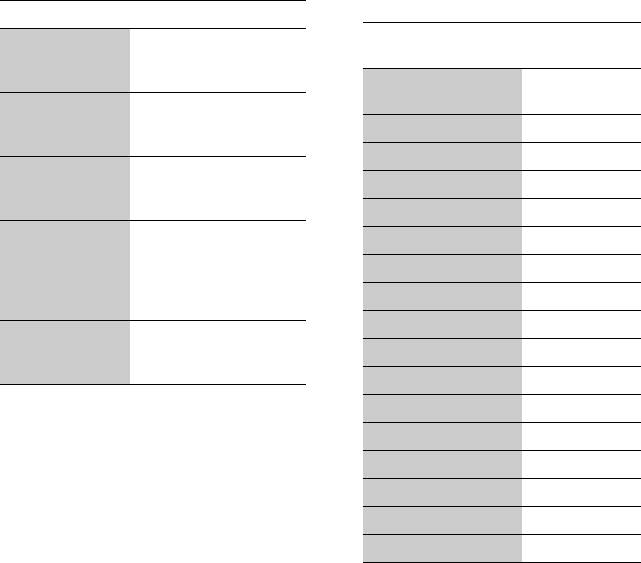
Доступные кнопки
Кодовые номера
В зависимости от подсоединенного
управляемых телевизоров
устройства Вы, возможно, не сможете
Если указано более одного
управлять Вашим телевизором с
кодового номера, попробуйте
помощью некоторых или всех кнопок
вводить их по одному за один раз до
(
TV
[
/1,
PROG +/–
,
2
+/–
, %, или
тех пор, пока Вы не найдете тот,
цифровые кнопки).
который будет работать с Вашим
телевизором.
Кнопки Операции
TV [/1 Включение или
Производитель Кодовый
выключение Вашего
номер
телевизора.
Sony 01 (по
2 (громкость)
Регулировка
умолчанию)
+/–
громкости Вашего
Grundig 11
телевизора.
Hitachi 24
PROG
Выбор позиции
(программа) +/–
программы на Вашем
ITT 15, 16
телевизоре.
JVC 33
t (выбор
Переключение
LG/Goldstar 76
источника
источника входного
входного
сигнала между
Loewe 45
сигнала)
телевещанием и
Nokia 15, 16, 69, 73
другими источниками.
Panasonic 17, 49
%
Выключение звука.
(выключение
Philips 06, 07, 08, 72
звука)
Saba 12, 13, 74
Для управления другими
Samsung 22, 23, 71
телевизорами с помощью пульта
Sanyo 25
дистанционного управления
Sharp 29
Вы также можете управлять
громкостью, источником входного
Telefunken 36
сигнала, позицией программы и
Thomsom 43, 75
выключателем питания телевизора,
отличного от Sony.
Toshiba 38
Если Ваш телевизор имеется в списке
2 Отпустите кнопку TV [/1.
приведенной ниже таблицы,
установите соответствующий код
производителя.
b
Если Вы введете новый кодовый номер, то
ранее введенный кодовый номер будет
стерт.
1 Удерживая нажатой кнопку
TV [/1, введите код производителя
телевизора с помощью цифровых
кнопок.
Например, чтобы ввести “09”,
нажмите “0”, а затем “9”.
32
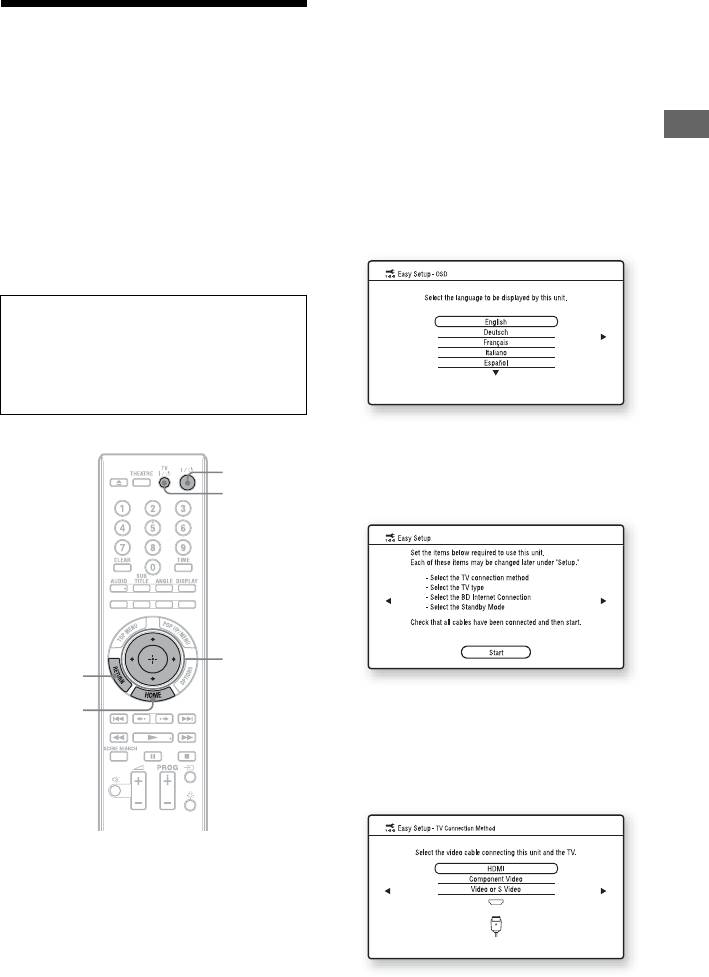
Появится дисплей выбора языка
экранного меню.
Пункт 7: Easy Setup
• Если дисплей выбора экранного
меню не появляется
Для выполнения минимального
Нажмите кнопку HOME и
количества основных регулировок при
выберите опцию “Easy Setup” в
использовании проигрывателя,
настройках “Setup” (стр. 67).
следуйте действиям приведенных ниже
Затем выберите опцию “Start” и
Подключения и установки
пунктов. Если Вы не завершили
нажмите кнопку ENTER.
упрощенную настройку, она будет
появляться при каждом включении
4 Выберите язык экранной
проигрывателя.
индикации с помощью кнопок
Выполните приведенные ниже
M/m и нажмите кнопку ENTER.
установки в следующем порядке.
При первом включении
Немного подождите, пока
проигрыватель включится и
запустит функцию упрощенной
настройки.
Появится сообщение об исходных
установках.
[/1
5 Выберите опцию “Start” и
TV [/1
нажмите кнопку ENTER.
</M/m/,,
RETURN
ENTER
HOME
6 Выберите тип кабеля,
используемого для
соединения проигрывателя и
Вашего телевизора, и нажмите
кнопку ENTER.
1 Включите телевизор.
2 Нажмите кнопку [/1 для
включения проигрывателя.
Проигрыватель включится через
короткий промежуток времени.
3 Переключите селектор входа
Выберите опцию “HDMI” при
на Вашем телевизоре так,
подсоединении Вашего телевизора
чтобы сигнал проигрывателя
с помощью HDMI-кабеля и
появился на экране
перейдите к пункту 7.
телевизора.
,продолжение
33
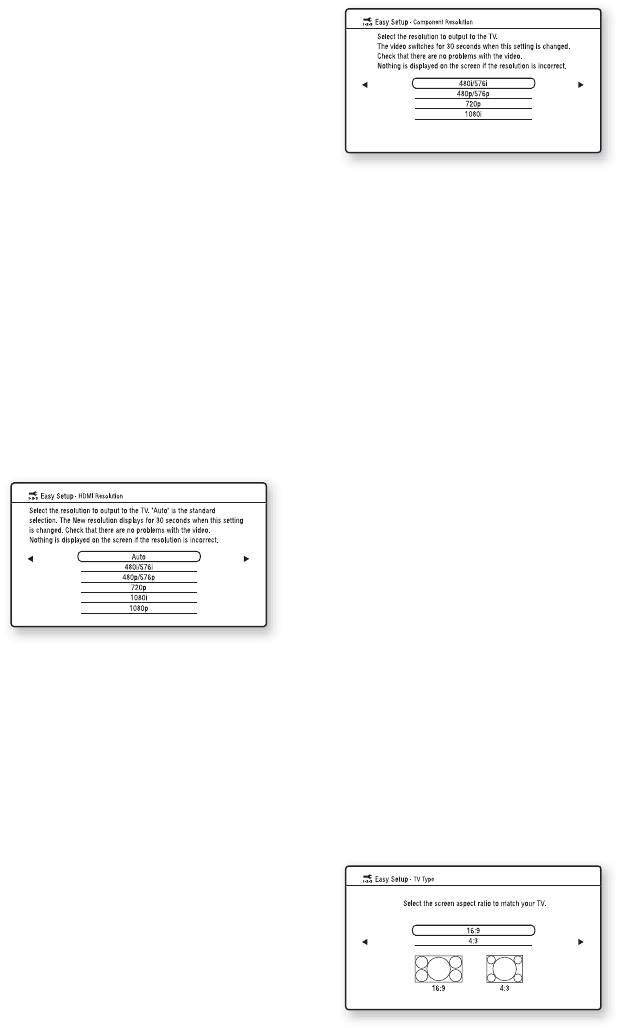
b
При выборе опции “Component
При одновременном подсоединении
Video” в пункте 6
гнезда HDMI OUT и других выходных
видеогнезд, выберите опцию
“Component Video”.
Выберите опцию “Component
Video” при подсоединении Вашего
телевизора с помощью
компонентного видеокабеля и
перейдите к пункту 7.
Выберите опцию “Video or S
Выберите одну из опций “480i/
Video” при подсоединении Вашего
576i”, “480p/576p”, “720p” или
телевизора с помощью
“1080i”.
видеокабеля или кабеля S-video и
При изменении разрешения
перейдите к пункту 8.
выходного видеосигнала
изображение отображается при
7 Выберите разрешение
выбранном разрешении около
выходного видеосигнала для
30 секунд, а затем на дисплее
подсоединенного телевизора
отображается запрос на
и нажмите кнопку ENTER.
подтверждение.
Подробные сведения о разрешении
Следуйте инструкциям на экране и
выходного видеосигнала
перейдите к следующему пункту.
приведены на стр. 52.
b
При выборе опции “HDMI” в
Если изображение искажается или
пункте 6
изображение не появляется, подождите
около 30 секунд, не нажимая ни на какие
кнопки. Дисплей вернется к экрану
установки разрешения.
Если выбранное разрешение выходного
видеосигнала неправильное, на экране
не появится изображение при нажатии
какой-либо кнопки в течение 30 секунд.
В этом случае нажимайте кнопку x на
проигрывателе более 10 секунд для
сброса разрешения выходного
Выберите одну из опций “Auto”,
видеосигнала к более низкому
“480i/576i”, “480p/576p”, “720p”,
разрешению. Для изменения
“1080i” или “1080p”.
разрешения выходного видеосигнала
При одновременном
установите опцию “Output Video
подсоединении гнезда HDMI OUT
Format” в настройках “Video Settings”
и других выходных видеогнезд,
(стр. 51).
видеосигналы могут не поступать
8 Выберите формат, который
на гнезда, отличные от гнезда
соответствует Вашему
HDMI OUT, когда выбрана опция
телевизору, и нажмите кнопку
“Auto” или “1080p”.
ENTER.
При одновременном
подсоединении другого
оборудования нажмите кнопку
RETURN для возврата к пункту 6 и
измените установку “TV
Connection Method”.
34
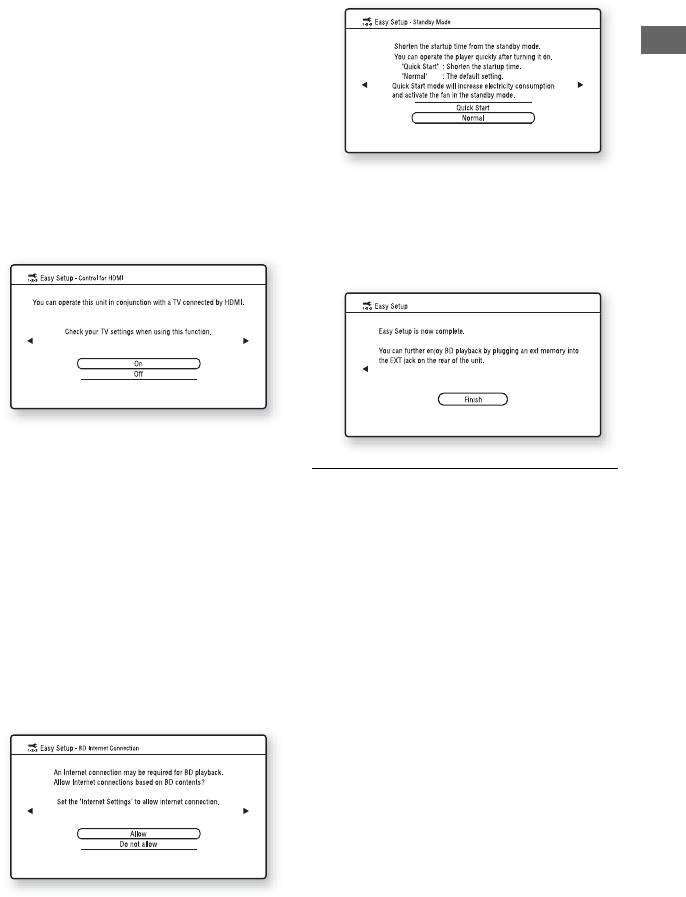
Выберите опцию “16:9” при
11
Выберите опцию “Quick Start”,
подсоединении к
чтобы сократить время
широкоэкранному телевизору или
запуска из режима ожидания,
к телевизору с функцией
и нажмите кнопку ENTER.
широкоэкранного режима.
Выберите опцию “4:3” при
подсоединении к телевизору с
форматом экрана 4:3 без функции
Подключения и установки
широкоэкранного режима.
9 (Только при подсоединении
Вашего телевизора с
помощью HDMI-кабеля)
Установите функцию “Control
Для получения подробных
for HDMI” в положение “On”
сведений о режиме “Standby Mode”,
или “Off” и нажмите кнопку
см. стр. 63.
ENTER.
12
Выберите опцию “Finish” и
нажмите кнопку ENTER.
Выберите опцию “On” для
использования функции “Control
for HDMI” при подсоединении
компонентов Sony, которые
z
совместимы с функцией “Control
• Вы можете сбросить установки к
for HDMI” (стр. 18).
заводским установкам (стр. 67).
Если Вы не используете функцию
• Вы можете инициировать повторное
“Control for HDMI”, выберите
выполнение функции “Easy Setup” из
опцию “Off”.
пункта “Easy Setup” в настройках “Setup”
(стр. 67).
10
Выберите опцию “Allow”,
чтобы разрешить Интернет-
соединение из содержимого
дисков BD, и нажмите кнопку
ENTER.
Выберите опцию “Do not allow”,
чтобы запретить Интернет-
соединение из содержимого дисков
BD.
35
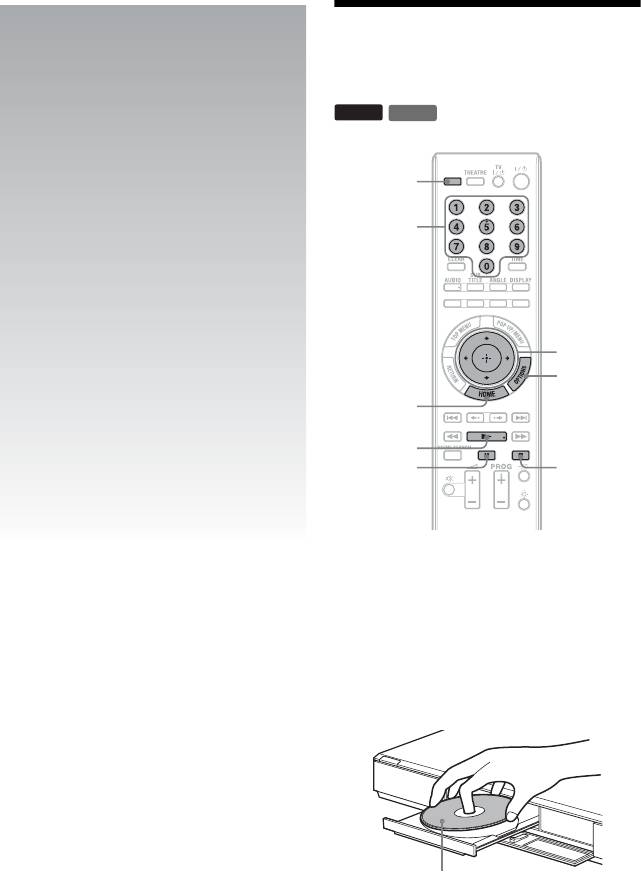
Воспроизведение
дисков BD/DVD
BD
DVD
Z
Цифровые
кнопки
</M/m/,,
ENTER
OPTIONS
HOME
N
X
x
Воспроизведение
1 Переключите селектор входа
на Вашем телевизоре так,
чтобы сигнал проигрывателя
появился на экране
телевизора.
2 Нажмите кнопку Z и
поместите диск в отсек для
дисков.
Стороной для проигрывания вниз
3 Нажмите кнопку Z, чтобы
закрыть отсек для дисков.
• Если Вы вставили имеющийся в
продаже диск BD-ROM или DVD
VIDEO, воспроизведение
начнется автоматически в
зависимости от диска.
36
b
b
Воспроизведение не начинается при
• В зависимости от диска Вы, возможно, не
нажатии кнопки N, пока отсек для
сможете выполнить некоторые из
дисков открыт.
операций воспроизведения. Обратитесь к
руководству по эксплуатации,
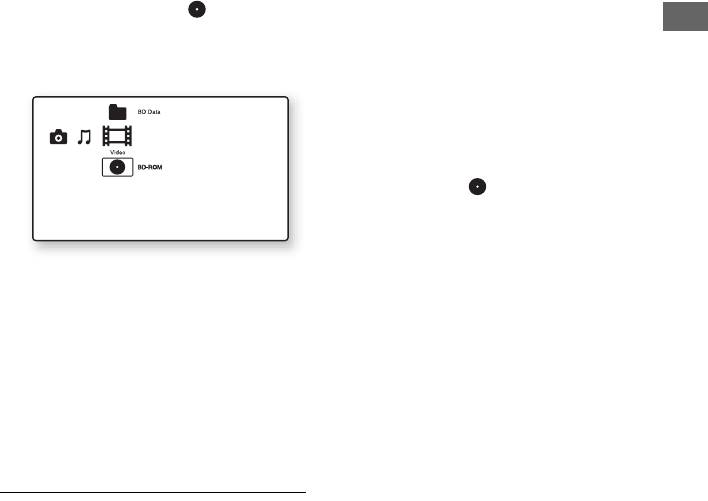
4 Нажмите кнопку HOME.
прилагаемом к диску.
• В зависимости от дисков BD или дисков
5 Выберите опцию “Video” с
DVD, записанных на другом
помощью кнопок </,.
оборудовании, списки заголовков или
названия заголовков могут не
6 Выберите опцию с
отображаться.
помощью кнопок M/m и
Воспроизведение
нажмите кнопку N или
Для возобновления
ENTER.
воспроизведения с того места,
где Вы его остановили
(возобновление
воспроизведения)
После остановки воспроизведения
выберите опцию с помощью кнопок
M/m и нажмите кнопку N или ENTER.
Проигрыватель возобновит
воспроизведение с места, в котором Вы
Для имеющихся в продаже дисков
нажали кнопку x .
BD-ROM или DVD VIDEO
воспроизведение начнется
Чтобы начать с начала, нажмите
автоматически.
кнопку OPTIONS для выбора опции
Для дисков BD или дисков DVD,
“Play from start” и нажмите кнопку
записанных на другом
ENTER. Воспроизведение начнется с
оборудовании, появится список
начала заголовка.
заголовков. Выберите заголовок с
помощью кнопок M/m и нажмите
b
кнопку N или ENTER.
• Место остановки воспроизведения будет
стерто из памяти, когда:
Начнется воспроизведение.
– Вы открываете отсек для дисков,
– Вы воспроизводите другой заголовок,
– Вы изменили настройки проигрывателя
Для остановки воспроизведения
или
Нажмите кнопку x.
– Вы извлекли внешнюю память (для
дисков BD-ROM).
Для паузы воспроизведения
• Проигрыватель, возможно, не сможет
Нажмите кнопку X.
возобновить воспроизведение в
зависимости от диска или точки остановки.
z
В списке заголовков рядом с названиями
Для воспроизведения дисков BD
заголовков отображается индикация “PL”
или дисков DVD с ограниченным
(список воспроизведения), который
доступом (родительский
создается и редактируется из оригиналов.
контроль)
При воспроизведении дисков BD с
ограниченным доступом измените
установку “BD Parental Control” в
настройках “BD/DVD Viewing
Settings” (стр. 60).
При воспроизведении диска DVD с
ограниченным доступом на экране
появится сообщение о необходимости
ввода пароля.
,продолжение
37
Введите Ваш четырехзначный пароль
Доступные ОПЦИИ
с помощью цифровых кнопок, а затем
1 Нажмите кнопку OPTIONS.
нажмите кнопку ENTER.
Появится меню опций.
Начнется воспроизведение.
2 Выберите пункт с помощью
Подробные сведения о регистрации
кнопок M/m и нажмите кнопку
или изменении пароля приведены в
ENTER.
разделе “Password” (стр. 62).
Доступные пункты отличаются в
зависимости от типа диска или
Для воспроизведения дисков BD-
состояния, в котором находится
RE или BD-R с ограниченным
проигрыватель.
доступом (блокировка дисков)
Пункты Подробности
При воспроизведении дисков BD-RE
A/V Settings Регулировка
или BD-R с ограниченным доступом с
установок
помощью функции блокировки дисков
изображения и
на экране появится дисплей ввода
звука.
Вашего пароля.
• Video Settings
1 Введите Ваш четырехзначный
(стр. 41)
• Audio Settings
пароль, который был
(стр. 43)
зарегистрирован при создании
диска, с помощью цифровых
Title List Отображение списка
кнопок, и нажмите кнопку ENTER.
заголовков.
2 Выберите заголовок и нажмите
Play Воспроизведение
кнопку N или ENTER.
заголовка с места, в
Начнется воспроизведение.
котором Вы нажали
кнопку
x.
Воспроизведение одним
Play from start Воспроизведение
касанием (только для HDMI-
заголовка с начала.
соединения)
Top Menu Отображение
Нажмите кнопку N.
верхнего меню диска
Проигрыватель и подсоединенный
(стр. 39).
телевизор включаются, и селектор
Menu/Popup
Отображение
входа на телевизоре переключается на
Menu
всплывающего
проигрыватель, а затем автоматически
меню дисков BD-
начинается воспроизведение.
ROM или меню
дисков DVD
b
(стр. 39).
• При использовании HDMI-соединения
Stop Остановка
может наблюдаться задержка перед
воспроизведения.
воспроизведением изображения на экране,
а начальная часть воспроизводимого
Title Search Поиск заголовка и
изображения может не отображаться.
начало
• Для использования функции
воспроизведения с
воспроизведения одним касанием
начала (стр. 40).
установите опцию “Control for HDMI” в
Chapter
Поиск раздела и
положение “On” в настройках “System
Search
начало
Settings” (стр. 63).
воспроизведения с
начала (стр. 40).
38

Убедитесь, что внешняя память
Использование меню
надлежащим образом вставлена в
проигрыватель (стр. 28).
дисков BD или дисков DVD
3 Подключите проигрыватель к
BD
DVD
сети (стр. 29).
Для отображения верхнего меню
4 Включите проигрыватель.
При воспроизведении дисков BD или
дисков DVD Вы можете отобразить
5 Установите опцию “BD Internet
верхнее меню.
Connection” в положение
Воспроизведение
1 Нажмите кнопку TOP MENU во
“Allow” в настройках “BD/DVD
время воспроизведения.
Viewing Settings” (стр. 62).
Появится верхнее меню.
6 Вставьте диск BD-ROM с
2 Выберите пункт с помощью
BonusView/BD-Live.
кнопок </M/m/,.
Способ управления отличается в
зависимости от диска. Обратитесь к
Для отображения всплывающих
руководству по эксплуатации,
меню
прилагаемом к диску.
Некоторые диски BD-ROM содержат
всплывающие меню, которые
появляются без прерывания
Для удаления данных на внешней
воспроизведения.
памяти
1 Нажмите кнопку POP UP/MENU
Вы можете удалить ненужные данные.
во время воспроизведения.
1 Нажмите кнопку HOME.
Появится всплывающее меню.
2 Выберите опцию “Video” с
2 Выберите пункт с помощью
помощью кнопок </,.
кнопок </M/m/,, цветных
3 Выберите опцию “BD Data” с
кнопок или цифровых кнопок и
помощью кнопок M/m, а затем
следуйте инструкциям на экране.
нажмите кнопку ENTER.
4 Выберите название диска и
Использование
нажмите кнопку OPTIONS.
BonusView/BD-Live
5 Выберите опцию “Erase” и
нажмите кнопку ENTER.
BD
6 Выберите опцию “OK” и нажмите
На некоторых дисках BD-ROM
кнопку ENTER.
имеется бонус-контент и другие
Данные выбранного диска будут
данные, которые можно загрузить во
удалены.
внешнюю память (индивидуальный
накопитель) для использования.
z
• Для удаления всех данных на внешней
памяти за один раз, выберите опцию
1 Выключите проигрыватель.
“Erase All” в пункте 5.
2 Вставьте внешнюю память
• Нажмите кнопку ENTER вместо кнопки
OPTIONS в пункте 4, чтобы пропустить
(прилагается) в слот EXT на
пункт 5.
задней стороне
проигрывателя.
b
Внешняя память используется в
В зависимости от диска BD-ROM, название
качестве индивидуального
диска может не отображаться на дисплее.
накопителя.
,продолжение
39
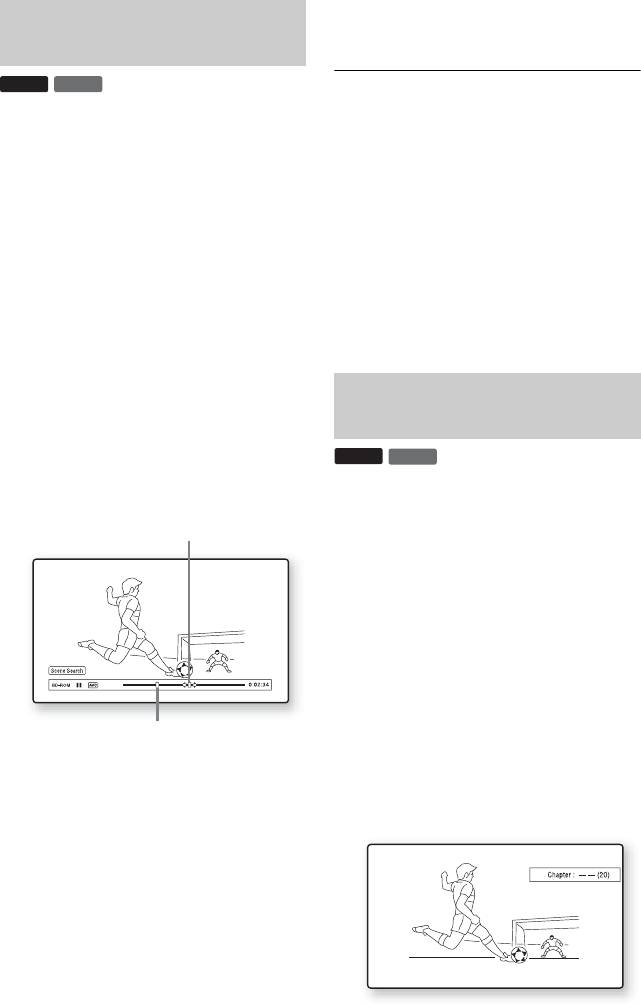
4 Нажмите кнопку SCENE
Быстрый поиск эпизода
SEARCH, ENTER, N или X.
(поиск эпизода)
Начнется воспроизведение.
BD
DVD
Для отмены режима поиска
Вы можете выполнять быстрый
эпизода
переход между эпизодами внутри
Нажмите кнопку SCENE SEARCH,
заголовка, воспроизводимого в данный
ENTER, N или X.
момент времени.
Воспроизведение начнется с места, в
котором Вы нажали кнопку.
1 Нажмите кнопку SCENE
SEARCH во время
b
воспроизведения или в
• Функция поиска эпизода доступна для
режиме паузы.
заголовков дольше 100 секунд и короче 100
Воспроизведение приостановится и
часов.
• Функция поиска эпизода может быть
внизу экрана появится полоса с
недоступна в зависимости от диска.
индикатором эпизода
(прямоугольник – указывает
текущее место).
Поиск заголовка/
2 Переместите индикатор
раздела
эпизода на тот эпизод,
который Вы ищете, с
BD
DVD
помощью кнопок </, или
Вы можете выполнять поиск раздела,
m/M.
если заголовок содержит метки
Индикатор эпизода
раздела.
1 Нажмите кнопку OPTIONS во
время воспроизведения или в
режиме паузы.
Появится меню опций.
2 Выберите метод поиска с
помощью кнопок M/m и
нажмите кнопку ENTER.
Текущее место
“Title Search” (для дисков BD-
Индикатор эпизода на полосе
ROM/DVD VIDEO)
отображается около
“Chapter Search”
воспроизводимого места.
Появится дисплей для ввода числа.
3 Отпустите кнопку в месте,
Пример: Chapter Search
которое Вы хотите
просмотреть.
Эпизод, в котором Вы отпустили
кнопку, отображается в режиме
паузы.
Для повторного поиска эпизода
передвигайте индикатор эпизода с
помощью кнопок </, или m/
M.
40
3 Введите номер заголовка или
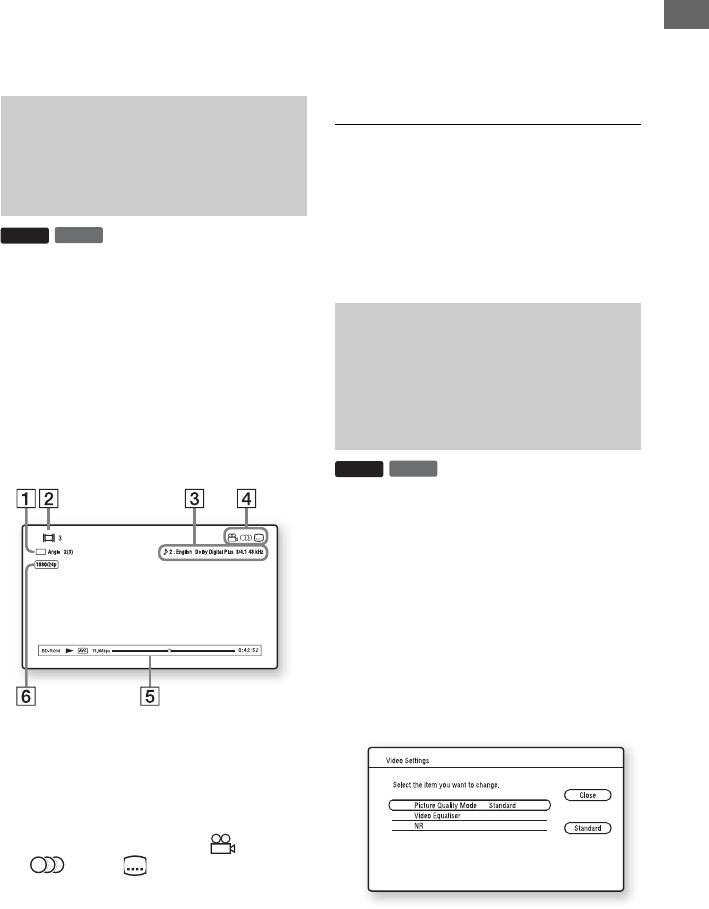
E Информация о воспроизведении
раздела с помощью цифровых
Отображение типа диска/режима
кнопок.
воспроизведения/видеокодека/
Если Вы ввели ошибочный номер,
скорости передачи данных/
нажмите кнопку CLEAR и
полосы состояния
повторите ввод номера.
воспроизведения/времени
4 Нажмите кнопку ENTER.
воспроизведения (оставшегося
Через некоторое время
времени*)
проигрыватель начнет
F Разрешение выходного сигнала/
воспроизведение с выбранного
Воспроизведение
частота видеосигнала
номера.
* Отображается при повторном нажатии на
кнопку TIME.
Отображение времени
воспроизведения и
z
информации о
• Вы также можете проверить информацию
воспроизведении
о воспроизведении на дисплее передней
панели (стр. 13).
BD
DVD
• Нажмите кнопку SUBTITLE, AUDIO или
ANGLE, и Вы сможете проверить каждый
Вы можете проверить информацию о
тип информации.
заголовке, включая скорость
видеопотока, и т.п.
Регулировка
Нажмите кнопку DISPLAY.
изображения и
Отображаемая информация
звукового
отличается в зависимости от типа
диска или состояния проигрывателя.
сопровождения для
видеоданных
Пример: При воспроизведении диска
BD-ROM
BD
DVD
Для регулировки изображения
1 Нажмите кнопку OPTIONS во
время воспроизведения.
Появится меню опций.
2 Выберите опцию “A/V Settings” с
помощью кнопок M/m, а затем
нажмите кнопку ENTER.
3 Выберите опцию “Video Settings” с
помощью кнопок M/m, а затем
нажмите кнопку ENTER.
A Текущий выбранный ракурс
Появится экран “Video Settings”.
B Номер или название заголовка
C Текущая выбранная установка
для звука или субтитров
D Доступные функции ( ракурс/
аудио/ субтитры)
,продолжение
41
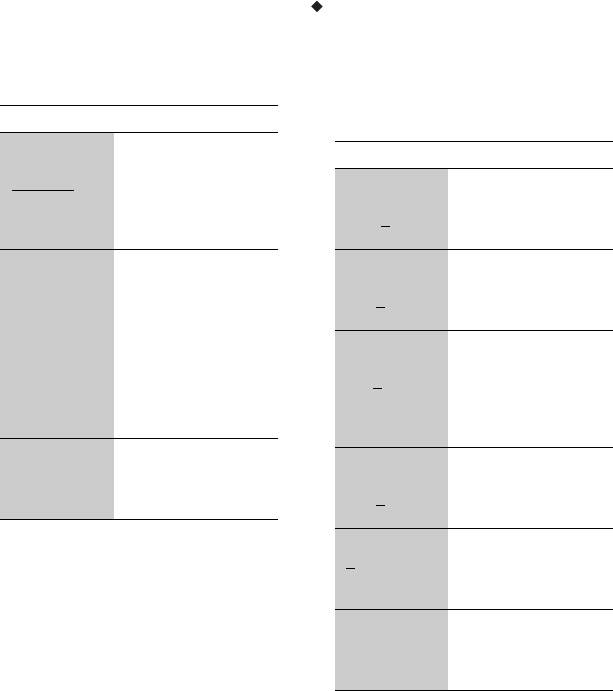
4
Выберите пункт с помощью
Элементы “Video Equaliser”
кнопок M/m и нажмите кнопку
1 Выберите опцию “Video Equaliser”
ENTER.
в приведенном выше пункте 4 и
Установки по умолчанию
нажмите кнопку ENTER.
подчеркнуты.
2 Выберите опцию и нажмите
Пункты Подробности
кнопку ENTER.
Picture Quality
Выбор настроек
Пункты Подробности
Mode
изображения для
(Standard/
различных условий
Contrast
Изменение
Brighter Room/
освещения.
((слабая)
контрастности.
Theatre Room/
–3 ~ 0
~ 3
Memory)
(сильная))
Video
Данную установку
Brightness
Изменение общей
Equaliser
можно выбрать,
((темная)
яркости.
когда опция “Picture
–3 ~ 0
~ 3
Quality Mode”
(яркая))
установлена в
Chroma
Усиление
положение
((слабая)
насыщенности
“Memory” (см.
–3 ~ 0
~ 3
цветов или
раздел “Элементы
(насыщенная))
ослабление
“Video Equaliser””
насыщенности
на стр. 42).
цветов.
NR
Подавление шума на
Hue
Изменение общего
(Шумоподав-
изображении (см.
((красная)
цветового баланса.
ление)
раздел “Элементы
–3 ~ 0
~ 3
“NR”” на стр. 43).
(зеленая))
5 Выберите или отрегулируйте
Sharpness
Повышение
установки с помощью кнопок </
(0
~3)
резкости или
M/m/, и нажмите кнопку ENTER.
смягчение контуров
Для регулировки любых других
изображения.
параметров повторите пункты 4
Gamma Регулировка баланса
и5.
изображения между
светлыми и темными
b
областями.
• Выполните установку изображения
Вашего телевизора в положение
‘Стандарт’ перед изменением установок
“Picture Quality Mode”.
• Установка “Video Settings” недоступна,
когда подсоединенный телевизор
находится в режиме кинотеатра (стр. 18).
• В зависимости от воспроизводимого диска
или эпизода, эффекты “FNR”, “BNR” или
“MNR” могут быть не очень заметны.
42
Элементы “NR”
4 Выберите пункт с помощью
кнопок M/m и нажмите кнопку
1 Выберите опцию “NR” в
ENTER.
приведенном выше пункте 4 и
Установки по умолчанию
нажмите кнопку ENTER.
подчеркнуты.
2 Выберите опцию и нажмите
кнопку ENTER.
Пункты Подробности
AV SYNC
Регулировка
Пункты Подробности
(короткий)
промежутка между
FNR
Уменьшение
0
~ 120 msec
изображением и
(Off
/Auto)
случайного шума,
(длинный)
звуком с помощью
Воспроизведение
появляющегося на
задержки вывода
изображении.
звука по отношению
к выводу
BNR
Уменьшение
изображения (от 0 до
(Off
/Auto)
мозаично-блочных
120 миллисекунд).
помех изображения.
Audio Filter
• Sharp:
MNR
Уменьшение
(только для
Обеспечивает
(Off
/Auto)
незначительной
аналоговых
широкий
зашумленности по
аудиосигналов)
частотный
контурам
диапазон и
изображения
пространственное
(москитный шум).
ощущение.
Обычно
Для регулировки параметров
выбирается этот
звука
параметр.
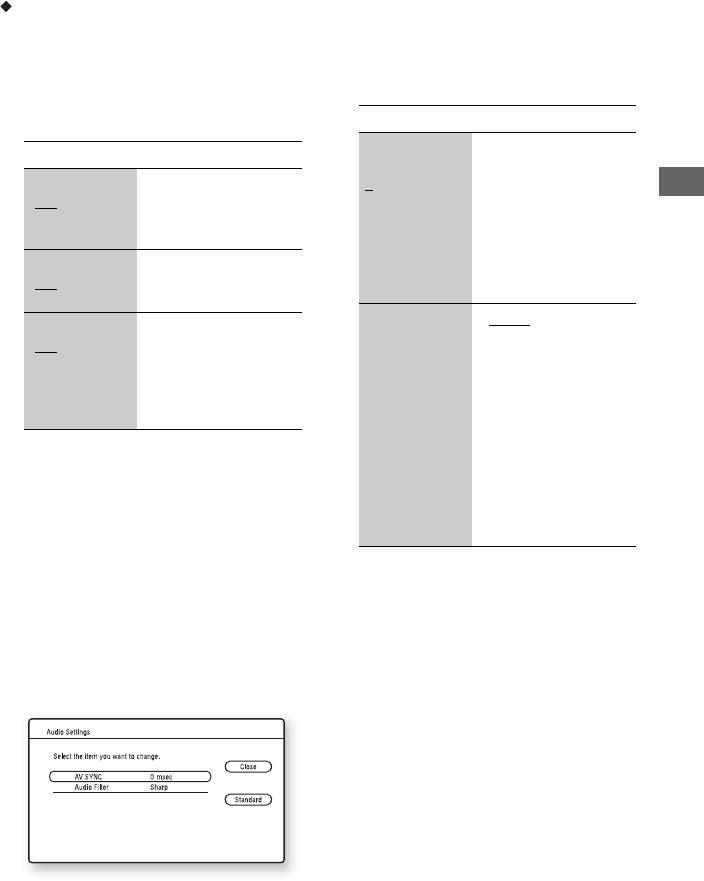
1 Нажмите кнопку OPTIONS во
• Slow: Обеспечение
плавного и мягкого
время воспроизведения.
звука.
Появится меню опций.
5 Выберите или отрегулируйте
2 Выберите опцию “A/V Settings” с
установки с помощью кнопок </
помощью кнопок M/m, а затем
M/m/, и нажмите кнопку ENTER.
нажмите кнопку ENTER.
Для регулировки любых других
3 Выберите опцию “Audio Settings” с
параметров повторите пункты 4 и
помощью кнопок M/m, а затем
5.
нажмите кнопку ENTER.
Появится экран “Audio Settings”.
b
• Функция “Audio Filter” не работает для
цифровых аудиосигналов выводящиеся
через гнезда HDMI OUT/DIGITAL OUT
(OPTICAL/COAXIAL).
• Изменение установки “Audio Filter”
может оказать небольшое влияние в
зависимости от диска или окружающей
среды при воспроизведении.
43
Доступные ОПЦИИ
Воспроизведение
1 Нажмите кнопку OPTIONS.
Появится меню опций.
дисков CD
2 Выберите пункт с помощью
кнопок M/m и нажмите кнопку
CD
ENTER.
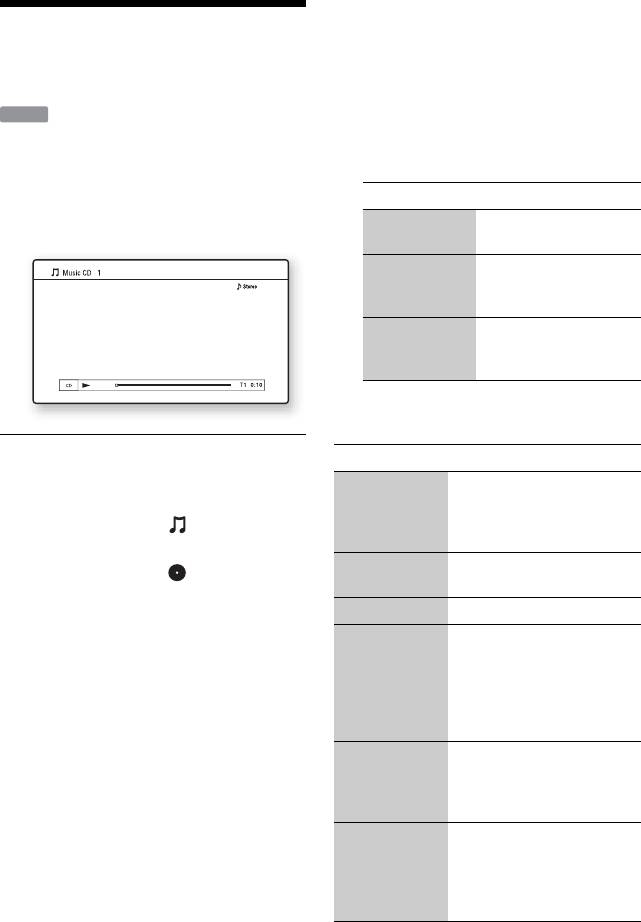
1 Вставьте диск CD.
Доступные пункты отличаются в
Появится экран музыкального
зависимости от ситуации.
плеера.
Пункты Подробности
2 Нажмите кнопку N.
Play Воспроизведение
Начнется воспроизведение.
выбранной дорожки.
Play from start Воспроизведение
текущей дорожки с
начала.
Stop Остановка
воспроизведения
дорожки.
Различные операции
музыкального воспроизведения
Кнопки Операции
Для выбора дорожки
N Возобновление
1 Нажмите кнопку HOME.
воспроизведение с
2 Выберите опцию (Music) с
места, в котором Вы
нажали кнопку x.
помощью кнопок </,.
x Остановка
3 Выберите опцию и нажмите
воспроизведения.
кнопку ENTER.
Появится список музыкальных
X Пауза воспроизведения.
произведений.
./> Переход к началу
текущей или следующей
4 Выберите дорожку с помощью
дорожки. Для перехода к
кнопок M/m.
предыдущей дорожке
Для воспроизведения выбранной
дважды нажмите кнопку
дорожки нажмите кнопку N или
..
ENTER.
m/M При нажатии кнопки во
время воспроизведения
выполняется ускоренная
прокрутка назад/вперед.
TIME Переключение
информации о
воспроизведении на
экране дисплея передней
панели (стр. 13).
b
Место остановки воспроизведения (точка
возобновления) будет стерто из памяти,
когда:
– Вы открываете отсек для дисков, или
– Вы выключаете проигрыватель.
44
ОПЦИИ, доступные во время
Воспроизведение
воспроизведения
1 Нажмите кнопку OPTIONS во
фотофайлов
время воспроизведения.
Появится меню опций.
*1
*2
*3
BD
DATA DVD
DATA CD
2 Выберите пункт с помощью
*1
Диски BD-RE/BD-R, содержащие файлы
кнопок M/m и нажмите кнопку
изображений JPEG
ENTER.
*2
Диски DVD+RW/DVD+R/DVD-RW/
Доступные пункты отличаются в
DVD-R, содержащие файлы
Воспроизведение
зависимости от ситуации.
изображений JPEG
*3
Диски CD-RW/CD-R, содержащие файлы
Пункты Подробности
изображений JPEG
Slideshow
Изменение скорости
Speed
слайд-шоу.
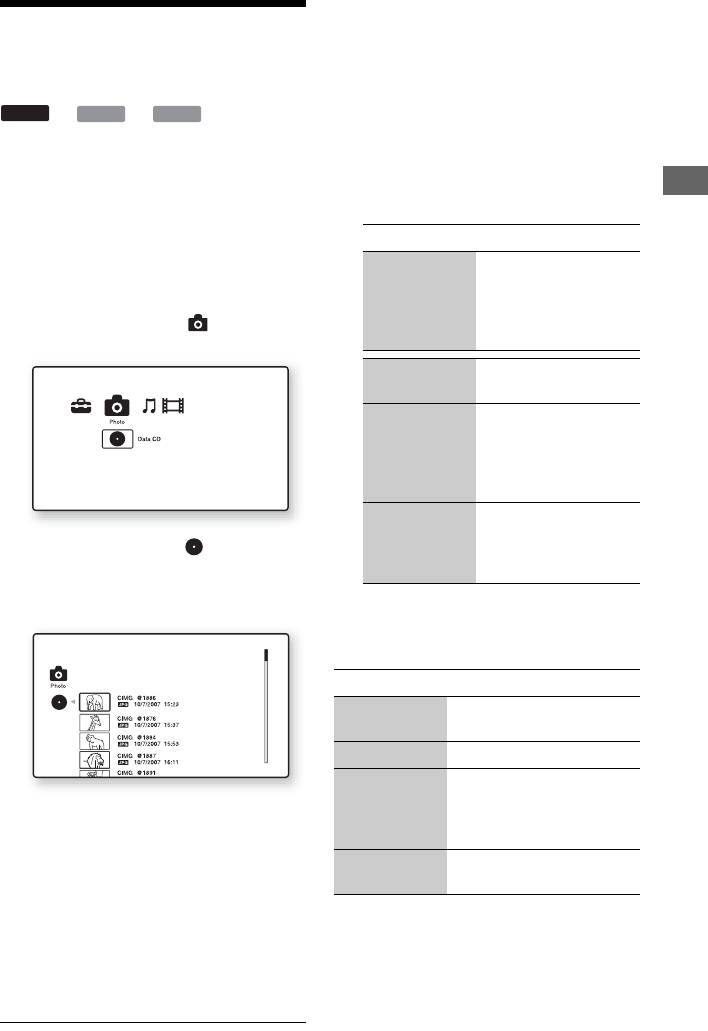
1 Нажмите кнопку HOME.
•Fast
2 Выберите опцию (Photo) с
•Normal
•Slow
помощью кнопок </,.
Stop Остановка слайд-
шоу.
Rotate Left Поворот
фотоизображения
против часовой
стрелки на 90
градусов.
Rotate Right Поворот
фотоизображения
3 Выберите опцию и нажмите
по часовой стрелке
кнопку ENTER.
на 90 градусов.
Появится список файлов или
список папок.
Различные операции
воспроизведения
фотоизображений
Кнопки Операции
x
Остановка слайд-шоу.
RETURN
X Пауза слайд-шоу.
./>
Отображение
</,
предыдущего или
4 Выберите файл или папку с
следующего
помощью кнопок M/m и
фотоизображения.
нажмите кнопку ENTER.
DISPLAY Отображение
Если Вы выбрали папку, выберите
информации о файле.
файл в папке с помощью кнопок
M/m и нажмите кнопку ENTER.
Отобразится выбранный
фотофайл.
• Для воспроизведения слайд-шоу
нажмите кнопку N.
,продолжение
45

b
Для просмотра изображений
• Когда при попытке воспроизведения
наилучшего качества
следующего фотофайла на экране
Если у Вас имеется телевизор Sony,
появляется метка , и файл невозможно
воспроизвести.
совместимый с форматом “PhotoTV
– фотофайлы размером более
HD”, Вы можете получить
8192 пикселов (ширина или высота)
изображения наилучшего качества,
– фотофайлы размером менее 15 пикселов
используя следующее соединение и
(ширина или высота)
установку.
– фотофайлы размером более 32 Мб
– фотофайлы особых форматов
1 Подсоедините проигрыватель к
изображения (более 50:1 или 1:50)
телевизору с помощью HDMI-
– фотофайлы в прогрессивном формате
кабеля (не прилагается).
JPEG
2 Установите параметр “HDMI
– фотофайлы, имеющие расширение
Resolution” раздела “Output Video
“.jpeg” или “.jpg”, но которые не
являются файлами формата JPEG
Format” в положение “Auto”,
– фотофайлы с чрезвычайно длинным
“1080i” или “1080p” в настройках
именем
“Video Settings” (стр. 52).
• Следующие фотофайлы не могут быть
3 Выполните установку
воспроизведены.
видеоизображения телевизора в
– фотофайлы, записанные на дисках BD-R
режим [VIDEO-A].
в любом формате, отличном от UDF
(Universal Disk Format) 2,6
Подробные сведения о режиме
– фотофайлы, записанные на дисках BD-
[VIDEO-A] приведены в
RE в любом формате, отличном от UDF
инструкции по эксплуатации,
(Universal Disk Format) 2,5
прилагаемой к телевизору.
• Следующие фотофайлы или папки не
могут отображаться в списке файлов или
списке папок.
– фотофайлы с расширением, отличным
от “.jpeg” или “.jpg”
– фотофайлы с чрезвычайно длинным
именем
– фотофайлы в дереве 5-го уровня или
ниже
– 501-я и более папки при условии, что
общее количество папок и файлов в
одном дереве превышает 500
• Фотофайлы, которые редактировались на
ПК, могут не воспроизводиться.
• Изображения миниатюр некоторых
фотофайлов могут не отображаться.
• Для воспроизведения или начала слайд-
шоу больших фотофайлов может
потребоваться некоторое время.
46
Использование
дисплеев
установок
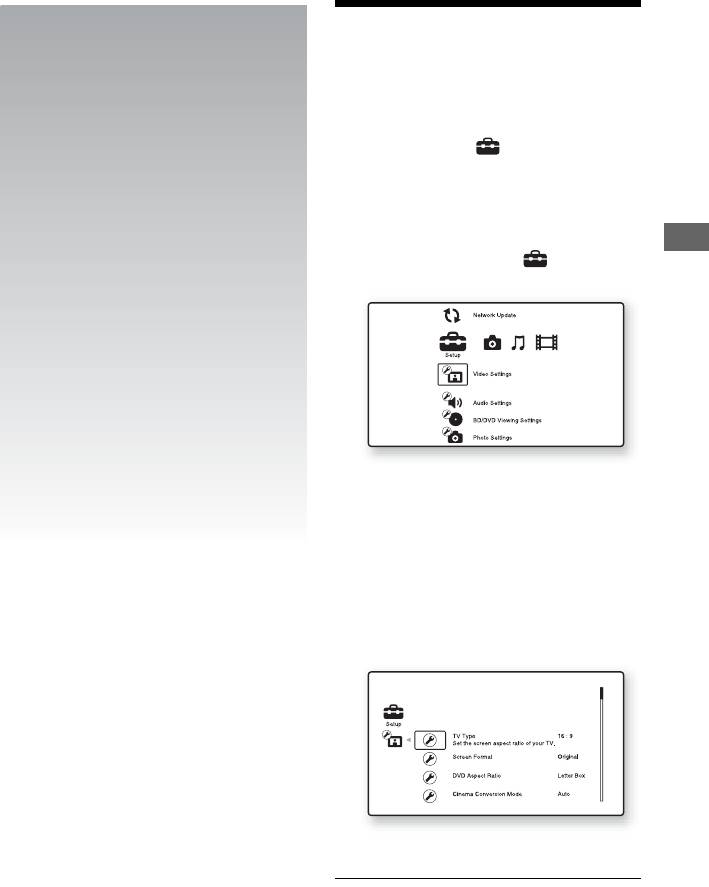
Выберите опцию (Setup) в
стартовом меню, если Вам необходимо
изменить настройки проигрывателя.
1 Нажмите кнопку HOME.
2 Выберите опцию (Setup) с
Установки и регулировки
помощью кнопок </,.
3 Выберите значок категории
настройки для изменения с
Установки и
помощью кнопок M/m и
нажмите кнопку ENTER.
регулировки
Подробные сведения по опциям
установок и значкам категорий
настройки приведены в разделе
“Список установок” (стр. 48).
Пример: Video Settings
4 Установите опции.
,продолжение
47
Список установок
Вы можете установить следующие
Network Update
опции.
Значок Пояснение
Вы можете обновить и улучшить
Network Update (стр. 48)
функции проигрывателя.
Обновление программного
Информация о функциях обновления
обеспечения
находится на следующем веб-сайте:
проигрывателя.
http://support.sony-europe.com
Video Settings (стр. 50)
Выполнение
1 Выберите опцию “Network
видеоустановок в
Update” с помощью кнопок
соответствии с типом гнезд
M/m, а затем нажмите кнопку
подключения.
ENTER.
Audio Settings (стр. 54)
Проигрыватель подключается к
Выполнение
сети, и на дисплее появляется
аудиоустановок в
сообщение с запросом о
соответствии с типом гнезд
подтверждении.
подключения.
BD/DVD Viewing Settings
2 Выберите опцию “OK” с
(стр. 60)
помощью кнопок </, и
Выполнение подробных
нажмите кнопку ENTER.
установок для
Проигрыватель начнет
воспроизведения дисков BD/
автоматическую загрузку, а затем
DVD.
обновление программного
Photo Settings (стр. 63)
обеспечения.
Выполнение установок,
После завершения обновления на
относящихся к
дисплее передней панели на
фотоизображениям.
5 секунд появится индикация
System Settings (стр. 63)
“FINISH”, а затем проигрыватель
Выполнение установок,
автоматически выключится.
относящихся к
проигрывателю.
3 Нажмите кнопку [/1 для
включения проигрывателя.
Network Settings (стр. 65)
Выполнение подробных
Проигрыватель запустится с
установок Интернет и сети.
обновленным программным
обеспечением.
Easy Setup (стр. 67)
Перезапуск упрощенной
настройки для выполнения
основных установок.
z
• Счетчик “VUP */9” (“*” указывает этап
Resetting (стр. 67)
обновления) на дисплее передней панели
Сброс установок
также показывает прогресс обновления.
проигрывателя до заводских
• Вы можете проверить текущую версию
установок.
программного обеспечения, выбрав опцию
“System Information” в установках “System
Settings” (стр. 64).
• Установки “Setup” остаются после
обновления.
• Проигрыватель будет информировать Вас
о наличии более новой версии
программного обеспечения, если опция
“Software Update Notification” установлена
в положение “On” (установка по
умолчанию) (стр. 64).
48
b
z
• Не отсоединяйте сетевой провод или
• Счетчик “VUP */9” (“*” указывает этап
сетевой кабель во время загрузки или
обновления) на дисплее передней панели
обновления программного обеспечения.
также показывает прогресс обновления.
• Во время обновления недоступны никакие
• Вы можете проверить текущую версию
операции, включая открывание отсека для
программного обеспечения, выбрав опцию
дисков.
“System Information” в установках “System
• Время загрузки может отличаться в
Settings” (стр. 64).
зависимости от провайдера услуг или
• Установки “Setup” остаются после
состояния линии.
обновления.
• При появлении ошибки о сетевом
• Для получения информации по другим
соединении, проверьте сетевые настройки
методам обновления программного
(см. “Internet Settings” на стр. 65).
обеспечения посетите следующий веб-сайт
или проконсультируйтесь с ближайшим
Для обновления программного
дилером Sony либо в уполномоченном
Установки и регулировки
обеспечения с помощью диска
местном сервисном центре Sony.
http://support.sony-europe.com
обновления
Вы можете обновить и улучшить
b
функции проигрывателя с помощью
• Не отсоединяйте сетевой провод во время
диска обновления, предоставляемого
выполнения обновления.
дилером Sony или уполномоченным
• Во время обновления недоступны никакие
местным сервисным центром Sony.
операции, включая открывание отсека для
дисков.
1 Вставьте диск обновления.
На дисплее отобразится сообщение
с запросом о подтверждении.
2 Выберите опцию “OK” и нажмите
кнопку ENTER.
Начнется обновление
программного обеспечения.
После завершения обновления на
дисплее передней панели на
5 секунд появится индикация
“FINISH”, а затем автоматически
откроется отсек для дисков.
3 Извлеките диск.
Проигрыватель автоматически
выключится.
4 Нажмите кнопку [/1 для
включения проигрывателя.
Проигрыватель запустится с
обновленным программным
обеспечением.
49
DVD Aspect Ratio
Video Settings
Выбор конфигурации дисплея для
Установки по умолчанию
воспроизведения изображений
подчеркнуты.
формата 16:9 на телевизоре формата
экрана 4:3 (можно выбрать, когда
опция “TV Type” установлена в
TV Type
положение “4:3”, а опция “Screen
Format” установлена в положение
Выбор типа Вашего телевизора.
“Fixed Aspect Ratio”).
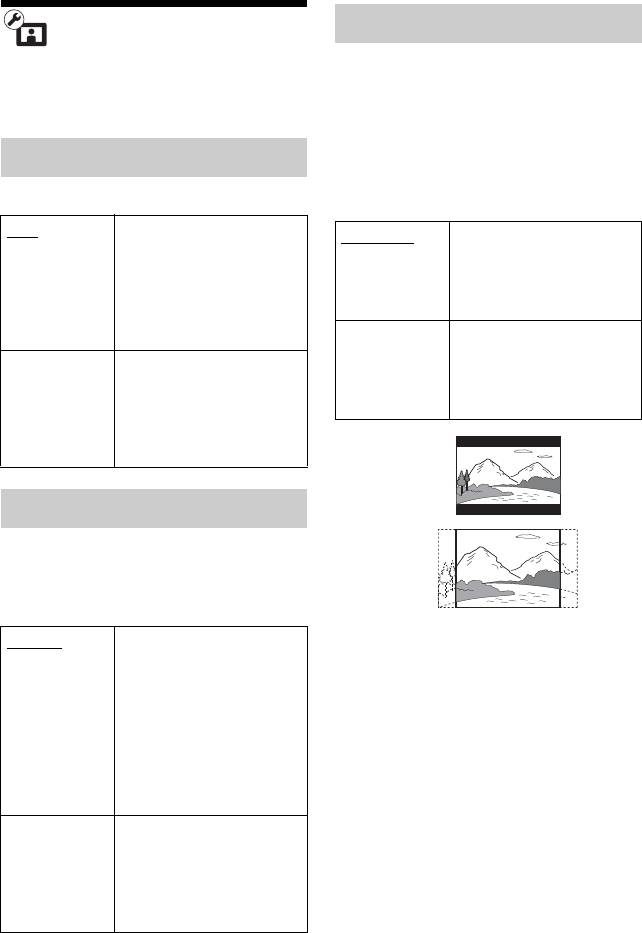
16:9 Выберите эту опцию
Letter Box Отображение
при подсоединении к
широкоэкранного
широкоэкранному
изображения с черными
телевизору или к
полосами вверху и внизу
телевизору с функцией
экрана.
широкоэкранного
режима.
Pan & Scan Отображение
изображения на полную
4:3 Выберите эту опцию
высоту по всему экрану с
при подсоединении
обрезанными
телевизора с экраном
сторонами.
формата 4:3 без функции
широкоэкранного
Letter Box
режима.
Screen Format
Pan & Scan
Выбор конфигурации дисплея для
изображения формата экрана 4:3 на
широкоэкранном телевизоре формата
16:9.
Original Выберите эту опцию
b
при подсоединении
В зависимости от диска DVD, размер
телевизора с функцией
изображения “Letter Box” может быть
широкоэкранного
выбран автоматически вместо размера “Pan
режима. Отображение
& Scan” или наоборот.
изображения формата
экрана 4:3 в формате
16:9 даже на
широкоэкранном
телевизоре.
Fixed Aspect
Изменение размера
Ratio
изображения для
подгонки размера
экрана под
оригинальный формат
изображения.
50
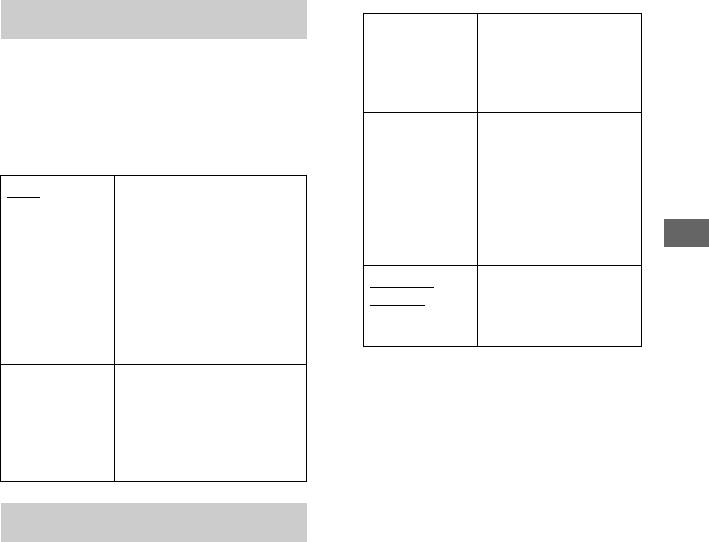
TV Connection Method
Cinema Conversion Mode
HDMI Вывод сигналов
через гнездо HDMI
Установка метода преобразования для
OUT в соответствии
видеосигналов 480p/576p, 720p, 1080i
с установкой “HDMI
или 1080p* через гнездо HDMI OUT
Resolution” ниже.
или гнезда COMPONENT VIDEO
Component
Вывод сигналов
OUT.
Video
через гнездо
* Только для HDMI
COMPONENT
VIDEO OUT в
Auto Обычно выбирается
соответствии с
этот параметр.
установкой
Проигрыватель
“Component
автоматически
Resolution” ниже.
Установки и регулировки
определяет, является
материал видео- или
Video or
Вывод сигналов
кинофильмом, и
S Video
через гнездо LINE
переключается на
OUT VIDEO или
соответствующий метод
SVIDEO.
преобразования.
3 (Только при выборе опции
Video Всегда выбирается
“HDMI” или “Component Video”)
метод преобразования,
подходящий для
Выберите тип сигнала для гнезда
видеофильмов
HDMI OUT или гнезд
независимо от самого
COMPONENT VIDEO OUT с
материала.
помощью кнопок M/m и нажмите
кнопку ENTER.
При изменении разрешения
Output Video Format
выходного видеосигнала
изображение отображается при
Выбор типа гнезда для выходных
выбранном разрешении около
видеосигналов (“TV Connection
30 секунд, а затем на дисплее
Method”) и выходного разрешения
отображается запрос на
(“HDMI Resolution”/“Component
подтверждение.
Resolution”).
Следуйте инструкциям на экране.
1 Выберите опцию “Output Video
Format” в установках “Video
Индикатор HD высвечивается при
Settings” и нажмите кнопку
выводе видеосигналов формата
ENTER.
720p/1080i/1080p.
2 Выберите тип гнезда для
выходного видеосигнала с
помощью кнопок M/m и нажмите
кнопку ENTER.
b
При одновременном подсоединении
гнезда HDMI OUT и других выходных
видеогнезд, выберите опцию
“Component Video”.
,продолжение
51
b
720p Вывод
• Если изображение искажается или
видеосигналов
изображение не появляется,
разрешения 720p.
подождите около 30 секунд, не
нажимая ни на какие кнопки. Дисплей
1080i Вывод
вернется к экрану установки
видеосигналов
разрешения.
разрешения 1080i.
Если выбранное разрешение
1080p
Вывод
выходного видеосигнала
(Только для
видеосигналов
неправильное, на экране не появится
HDMI)
разрешения 1080p.
изображение при нажатии какой-либо
кнопки в течение 30 секунд. В этом
случае нажимайте кнопку x на
проигрывателе более 10 секунд для
BD-ROM 1080/24p Output
сброса разрешения выходного
видеосигнала к более низкому
Установка выходных видеосигналов
разрешению.
формата 1920
× 1080p/24 Гц при
• При одновременном подсоединении
воспроизведении киноматериалов на
гнезда HDMI OUT и других выходных
дисках BD-ROM (720p/24 Гц или 1080p/
видеогнезд, видеосигналы могут не
24 Гц).
поступать на гнезда, отличные от
Видеосигналы формата 1920
× 1080p/
гнезда HDMI OUT, когда выбрана
24 Гц могут выводиться при
опция “Auto” или “1080p”.
выполнении всех следующих условий.
При одновременном подсоединении
другого оборудования нажмите
– Вы подсоединили телевизор,
кнопку RETURN для возврата к
совместимый с форматом 1080/24p,
пункту 2 и измените установку “TV
используя гнездо HDMI OUT,
Connection Method”.
– Опция “Output Video Format”
HDMI Resolution/Component
установлена в положение “HDMI” и
Resolution
– Опция “HDMI Resolution”
установлена в положение “Auto” или
Auto (Только
Обычно выбирается
для HDMI)
этот параметр.
“1080p”.
Проигрыватель
Индикатор 24P высвечивается при
выводит сигналы,
выводе видеосигналов формата 1920
×
начиная с
1080p/24 Гц.
наивысшего
разрешения,
Auto Вывод видеосигналов
приемлемого для
формата 1920 × 1080p/
телевизора:
24 Гц только при
1080p > 1080i > 720p >
подсоединении
480p > 480i
телевизора,
Если получившийся
совместимого с
формат
форматом 1080/24p, с
изображения
помощью гнезда HDMI
является
OUT.
нежелательным,
On Вывод видеосигналов
попробуйте
формата 1920 × 1080p/
использовать другие
24 Гц независимо от типа
установки, которые
подсоединенного
подходят для Вашего
телевизора.
телевизора.
Off Этот параметр следует
480i/576i Вывод
выбирать, если Ваш
видеосигналов
телевизор не совместим
разрешения 480i/576i.
с видеосигналами
480p/576p Вывод
формата 1080/24p.
видеосигналов
разрешения 480p/
576p.
52
b
Если подсоединенный телевизор не
x.v.Colour Output
совместим с разрешением 1080/24p и опция
“BD-ROM 1080/24p Output” установлена в
Установка целесообразности передачи
положение “On”, изображение c диска BD-
информации xvYCC к
ROM не появится. В этом случае нажмите
подсоединенному телевизору.
кнопку HOME для отображения стартового
Комбинирование xvYCC-
меню и измените установку “BD-ROM 1080/
24p Output”.
совместимого видеостандарта с
телевизором, поддерживающим режим
x.v.Colour, дает возможность
YCbCr/RGB (HDMI)
воспроизведения более глубоких и
более точных цветов таких, какие
Установка цветовых настроек для
можно наблюдать в природе.
Установки и регулировки
видеосигналов, поступающих через
Auto Обычно выбирается
гнездо HDMI OUT. Выбор установки,
этот параметр.
которая соответствует типу
подсоединенного телевизора.
Off Выберите эту опцию
при нестабильном
Auto Автоматическое
изображении или
определение типа
появлении
подсоединенного
неестественных
телевизора и
цветовых оттенков.
переключение на
соответствующую
цветовую настройку.
Pause Mode
YCbCr (4:2:2) Вывод видеосигналов
YCbCr 4:2:2.
Установка режима изображения для
состояния паузы воспроизведения
YCbCr (4:4:4) Вывод видеосигналов
диска DVD. Для дисков BD-ROM или
YCbCr 4:4:4.
дисков, содержащих файлы AVCHD,
RGB (16-235) Выберите эту опцию
опция “Pause Mode” автоматически
при подсоединении
переключается в положение “Auto”.
устройства, которое
поддерживает только
Auto Обычно выбирается
ограниченный диапазон
этот параметр.
RGB.
Отображение
динамически
RGB (0-255) Выберите эту опцию
передвигающихся
при подключении к
изображений без
устройству RGB (0-255).
размытия.
Frame Отображение
статических
изображений с высоким
разрешением.
53
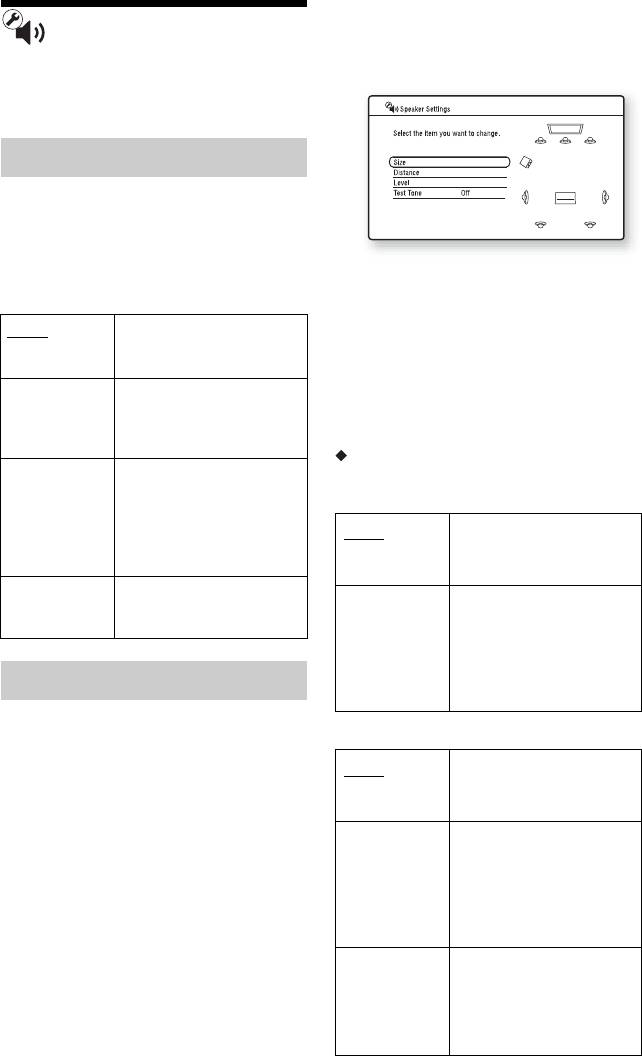
Для установки громкоговорителей
Audio Settings
1 Выберите опцию “Speaker Settings”
в установках “Audio Settings” и
Установки по умолчанию
нажмите кнопку ENTER.
подчеркнуты.
Audio Output Priority
Выбор типа гнезда для вывода
аудиосигналов.
2-канальные сигналы формата Linear
PCM выводятся с максимальной
частотой 48 кГц с выходных гнезд,
2 Выберите опцию “Size”, “Distance”
отличных от приоритетных гнезд.
и нажмите кнопку ENTER.
HDMI Вывод аудиосигналов
3 Выберите пункт установки с
через гнездо HDMI
помощью кнопок M/m и нажмите
OUT.
кнопку ENTER.
Coaxial/
Вывод аудиосигналов
4 Выберите или установите
Optical
через гнездо DIGITAL
настройку с помощью кнопок M/m а
OUT (OPTICAL/
затем нажмите кнопку ENTER.
COAXIAL).
Size
Multi Channel
Выберите эту опцию
Выберите размер громкоговорителей.
Analogue
при подключении аудио/
•Front
видео усилителя
(ресивера) через гнезда
Large В обычных случаях
MULTI CHANNEL
выбирайте это
OUTPUT.
положение.
Stereo
Вывод аудиосигналов
Analogue
через гнезда LINE OUT
Small Выберите эту опцию,
(AUDIO L/R).
если громкоговорители
не могут
воспроизводить
достаточно низкие
Speaker Settings
частоты.
Для получения наилучшего
•Centre
окружающего звука, выполните
установки подключенных
Large
В обычных случаях
громкоговорителей, включая их
выбирайте это
расстояния от Вашего положения
положение.
прослушивания.
Затем используйте тестовый сигнал
Small Выберите эту опцию,
для настройки громкости и баланса
если громкоговоритель
громкоговорителей на одинаковый
не может
воспроизводить
уровень.
достаточно низкие
Данную установку можно выбрать,
частоты.
когда опция “Audio Output Priority”
установлена в положение “Multi
None Выберите это
Channel Analogue”.
положение, если Вы не
подсоединяете
центральный
громкоговоритель.
54
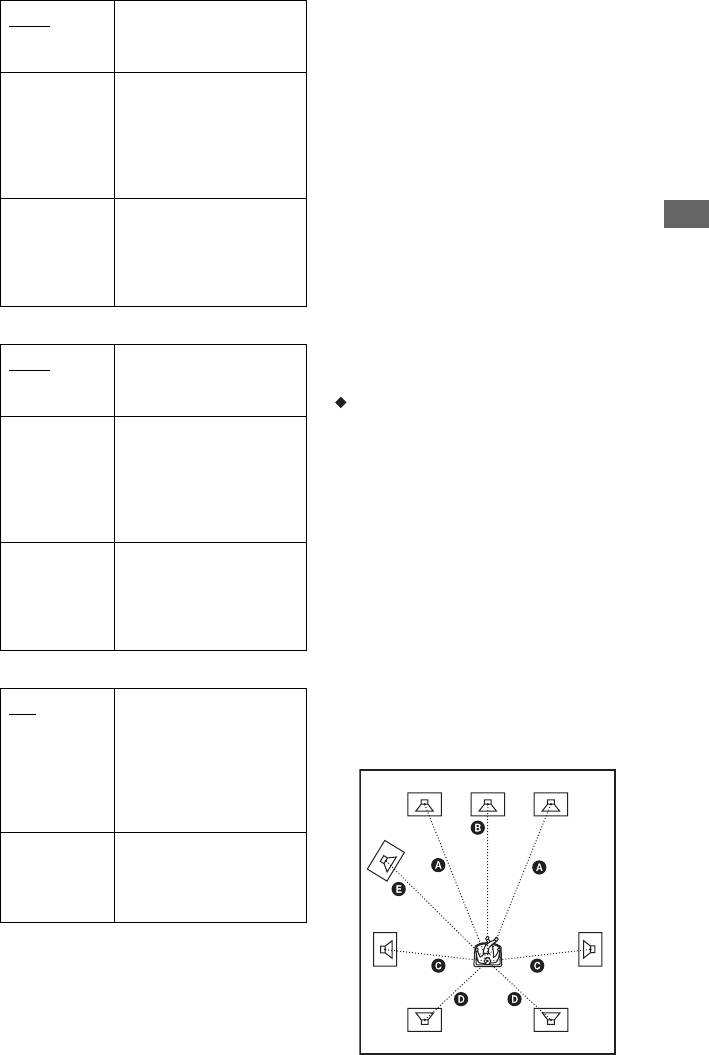
•Surround
b
• В зависимости от установок других
Large В обычных случаях
громкоговорителей сабвуфер может
выбирайте это
издавать чрезмерно низкий звук.
положение.
• При воспроизведении дисков BD или
DVD, не имеющих записанного выходного
Small Выберите эту опцию,
сигнала сабвуфера, звук не
если громкоговорители
воспроизводится сабвуфером, даже если
не могут
опция “Subwoofer” установлена в
воспроизводить
положение “Yes”.
достаточно низкие
• Поскольку использование сабвуфера
частоты.
является установкой проигрывателя по
умолчанию, опцию “Subwoofer” нельзя
None Выберите это
установить в положение “None”, когда
положение, если Вы не
опция “Front” установлена в положение
Установки и регулировки
подсоединяете
“Small”.
громкоговорители
• При подключении передних
окружающего звука.
громкоговорителей, которые не
воспроизводят достаточно низкие
• Surround Back
частоты, и если не подключен сабвуфер,
установите опцию “Front” в положение
Large
В обычных случаях
“Large”, а опцию “Subwoofer” в положение
выбирайте это
“None”.
положение.
Distance
Установка расстояния от положения
Small Выберите эту опцию,
прослушивания до громкоговорителей.
если громкоговорители
не могут
Сначала установите расстояние до
воспроизводить
громкоговорителей в пункте “Front”
достаточно низкие
(A = От 1,0 м до 15,0 м). Затем
частоты.
отрегулируйте значения в пункте
“Centre” (центральный
None Выберите это
громкоговоритель B), “Surround”
положение, если Вы не
(громкоговорители окружающего
подсоединяете задние
звука C), “Surround Back” (задние
громкоговорители
громкоговорители окружающего звука
окружающего звука.
D) и “Subwoofer” (E), чтобы отразить
фактическое расстояние до Вашего
• Subwoofer
центрального громкоговорителя,
Yes
Выберите это
громкоговорителей окружающего
положение, если Вы
звука, задних громкоговорителей
подключаете сабвуфер
окружающего звука и сабвуфера.
для вывода сигналов
LFE (низкочастотный
эффект) через
сабвуфер.
None Выберите это
положение, если Вы не
подсоединяете
сабвуфер.
,продолжение
55

Изменяйте установки опции “Distance”
Subwoofer Устанавливайте в
каждый раз, когда Вы перемещаете
пределах –1,6 метра до
громкоговорители. Начинайте с
+0,6 метра установки
переднего громкоговорителя.
“Front” с шагом в
0,2 метра. Например,
Front Устанавливайте в
если опция “Front”
пределах от 1,0 метра до
установлена в
15,0 метров с шагом в
положение 1,6 метра,
0,2 метра.
опция “Subwoofer”
(1,0 ~ 3,0
~ 15,0 [m])
может быть установлена
Centre Устанавливайте в
в пределах от 0 до
пределах –1,6 метра до
2,2 метра.
+0,6 метра установки
(0 ~ 3,0
~ 15,6 [m])
“Front” с шагом в
0,2 метра. Например,
Для регулировки уровня
если опция “Front”
громкоговорителей
установлена в
положение 1,6 метра,
1 Выберите опцию “Speaker Settings”
опция “Centre” может
в установках “Audio Settings” и
быть установлена в
нажмите кнопку ENTER.
пределах от 0 до
2 Выберите опцию “Test Tone” с
2,2 метра.
(0 ~ 3,0
~ 15,6 [m])
помощью кнопок M/m, а затем
нажмите кнопку ENTER.
Surround Устанавливайте в
пределах –5,0 метра до
3 Выберите опцию “On” с помощью
+0,6 метра установки
кнопок M/m, а затем нажмите
“Front” с шагом в
кнопку ENTER.
0,2 метра. Например,
Вы будете слышать тестовый
если опция “Front”
сигнал последовательно из каждого
установлена в
громкоговорителя.
положение 5,0 метра,
опция “Surround” может
4 Из положения прослушивания
быть установлена в
отрегулируйте значение опции
пределах от 0 до
“Level” с помощью кнопок </M/m/
5,6 метра.
,.
(0 ~ 3,0
~ 15,6 [m])
Из выбранного громкоговорителя
Surround
Устанавливайте в
будет раздаваться тестовый сигнал.
Back
пределах –5,0 до
5 Нажмите кнопку ENTER после
+0,6 метра установки
“Front” с шагом в
завершения настройки.
0,2 метра. Например,
6 Выберите опцию “Test Tone” с
если опция “Front”
помощью кнопок M/m, а затем
установлена в
нажмите кнопку ENTER.
положение 5,0 метра,
опция “Surround Back”
7 Выберите опцию “Off” с помощью
может быть установлена
кнопок M/m, а затем нажмите
в пределах от 0 до
кнопку ENTER.
5,6 метра.
(0 ~ 3,0
~ 15,6 [m])
z
Для настройки уровня без прослушивания
тестового сигнала, выберите опцию “Level”
в пункте 2 и нажмите кнопку ENTER, затем
настройте уровень с помощью кнопок M/m и
нажмите кнопку ENTER.
56
Level
Вы можете регулировать уровень
Audio (HDMI)
каждого громкоговорителя
следующим образом. Не забудьте
Выбор типа сигнала для гнезда HDMI
установить опцию “Test Tone” в
OUT.
положение “On” для упрощенной
Auto Обычно выбирается
настройки.
этот параметр. Вывод
аудиосигналов согласно
Front
Отрегулируйте
статусу
Left
уровень передних
подсоединенного
Front
громкоговорителей (от
устройства HDMI.
Right
–12дБ до 0дБ с шагом
0,5 дБ). (0
[dB])
2ch PCM Смешивание до 2-
канальных сигналов
Установки и регулировки
Centre
Отрегулируйте
формата Linear PCM
уровень центрального
перед выводом через
громкоговорителя (от
гнездо HDMI OUT.
–12дБ до 0дБ с шагом
b
0,5 дБ). (0
[dB])
Выберите опцию “2ch PCM” при
Surround
Отрегулируйте
подсоединении телевизора или аудио/видео
Left
уровень окружающих
усилителя (ресивера), которые не
Surround
громкоговорителей (от
поддерживают технологию Dolby Digital
Right
–12дБ до 0дБ с шагом
или DTS, в противном случае будет слышен
шум или звука не будет.
0,5 дБ). (0
[dB])
Surround
Отрегулируйте
Back
уровень задних
BD Audio Setting
Left
громкоговорителей
Surround
окружающего звука
Выбирает, смешивать или не
Back
(от –12 дБ до 0 дБ с
смешивать интерактивный звук и
Right
шагом 0,5 дБ). (0
[dB])
вторичный звук (комментарий) при
воспроизведении дисков BD, которые
Subwoofer
Отрегулируйте
содержат такой звук.
уровень сабвуфера (от
–12дБ до 0дБ с шагом
Mix Вывод звука,
0,5 дБ). (0
[dB])
получаемого
смешиванием
интерактивного звука и
Test Tone
вторичного звука в
On Проигрыватель
первичный звук.
воспроизводит тестовый
Direct Вывод только
сигнал последовательно
первичного звука.
из гнезд MULTI
CHANNEL OUTPUT
b
для регулировки уровня
Аудиосигналы PCM 96 кГц и PCM 192 кГц
звука каждого
выводятся как аудиосигналы PCM 48 кГц,
громкоговорителя. Если
если параметр “BD Audio Setting”
Вы выберите один из
установлен в положение “Mix”.
пунктов “Speaker
Settings”, тестовый
сигнал будет
воспроизведен из
выбранного
громкоговорителя.
Off
Тестовый сигнал не
воспроизводится из
громкоговорителей.
,продолжение
57
Audio ATT
DTS
Понижение уровня выходного
Выбор выходных аудиосигналов при
аудиосигнала для предупреждения
воспроизведении дисков DTS. Данная
искажения звука.
установка оказывает влияние на выход
через гнездо DIGITAL OUT
On Активация ослабления
(COAXIAL/OPTICAL).
звука.
Off
Отмена ослабления
Downmix
Преобразование в
звука.
PCM
выходные сигналы
формата Linear PCM.
b
Выберите эту опцию
Опция “Audio ATT” не оказывает влияния
при подсоединении
на выход через гнездо HDMI OUT и гнездо
аудиоустройства без
DIGITAL OUT (OPTICAL/COAXIAL).
встроенного декодера
DTS.
DTS Выберите эту опцию
Dolby Digital
при подсоединении
аудиоустройства со
Выбор выходных аудиосигналов при
встроенным декодером
воспроизведении дисков Dolby Digital.
DTS.
Данная установка оказывает влияние
на выход через гнездо DIGITAL OUT
(COAXIAL/OPTICAL).
48kHz/96kHz PCM
Downmix
Преобразование в
Выбор максимальной частоты
PCM
выходные сигналы
дискретизации для выходных сигналов
формата Linear PCM.
PCM через гнездо DIGITAL OUT
Выберите эту опцию
(OPTICAL/COAXIAL).
при подсоединении
аудиоустройства без
48kHz/16bit Вывод аудиосигналов с
встроенного декодера
частотой дискретизации
Dolby Digital.
96 кГц в режиме 48 кГц/
16 бит.
Dolby Digital Выберите эту опцию
при подсоединении
96kHz/24bit Вывод аудиосигналов с
аудиоустройства со
частотой дискретизации
встроенным декодером
96 кГц в режиме 96 кГц/
Dolby Digital.
24 бит. Однако сигналы
будут выводиться в
режиме 48 кГц/16 бит в
случае, если источник
защищен от
копирования.
b
• Если Вы выберите режим “96kHz/24bit”
при условии, что аудио/видео усилитель
(ресивер) не поддерживает частоту
дискретизации 96 кГц, звука не будет или
будет слышен громкий шум.
• Опция “48kHz/96kHz PCM” не оказывает
влияния, если опция “Audio Output
Priority” установлена в положение
“HDMI”, “Multi Channel Analogue”, или
“Stereo Analogue”.
58
Audio DRC
Downmix
Выбор установки динамического
Установка метода смешивания
диапазона (уровень сжатия звука) при
многоканального и двухканального
воспроизведении диска BD или диска
звука.
DVD, которые поддерживают “Audio
Dolby
Вывод сигналов Dolby
DRC”.
Surround
Surround (Pro Logic) в 2-
Auto Воспроизведение при
х канальном формате.
динамическом
Выберите эту опцию
диапазоне, указанном на
при подсоединении
диске (только для диска
аудиоустройства,
BD-ROM). Другие диски
которое поддерживает
Dolby Surround (Pro
Установки и регулировки
воспроизводятся на
уровне “Standard”.
Logic).
Standard Воспроизведение при
Normal Вывод аудиосигналов
уровне сжатия между
без эффекта Dolby
значениями “TV Mode”
Surround (Pro Logic).
и “Wide Range”.
Выберите эту опцию
при подсоединении
TV Mode Большая степень сжатия
аудиоустройства,
звука. Лучшая
которое не
слышимость низких
поддерживает Dolby
звуков.
Surround (Pro Logic).
Wide Range Сжатие не работает.
Вырабатывается более
b
динамический звук.
Опция “Downmix” не оказывает влияния на
выходной битовый аудиопоток через гнездо
b
DIGITAL OUT (OPTICAL/COAXIAL)/
• Опция “Audio DRC” оказывает влияние
HDMI OUT.
только при воспроизведении
аудиосигналов Dolby Digital, Dolby Digital
Plus, и Dolby TrueHD.
• Если опция “Dolby Digital” установлена в
положение “Dolby Digital” в настройках
“Audio Settings” (стр. 58), опция “Audio
DRC” не оказывает влияния на
аудиовыход через гнездо DIGITAL OUT
(OPTICAL/COAXIAL). Однако сюда не
входят следующие случаи.
– Если опция “BD Audio Setting”
установлена в положение “Mix” при
воспроизведении диска BD.
– Если опция “Audio Output Priority”
установлена в положение “HDMI”,
“Multi Channel Analogue”, или “Stereo
Analogue”.
59
1 Выберите опцию “BD Parental
BD/DVD Viewing
Control” в установках “BD/DVD
Viewing Settings” и нажмите
Settings
кнопку ENTER.
2 Введите Ваш четырехзначный
Установки по умолчанию
пароль с помощью цифровых
подчеркнуты.
кнопок.
3 Выберите опцию “OK” и
BD/DVD Menu
нажмите кнопку ENTER.
Выбор языка меню по умолчанию для
4 Выберите ограничение по
дисков BD-ROM или DVD VIDEO.
возрасту и нажмите кнопку
При выборе опции “Select Language
ENTER.
Code” появится дисплей для ввода кода
Чем ниже значение, тем выше
языка. Введите код для Вашего языка
ограничение.
согласно списку “Список кодов
Если Вы выберите опцию “Select
языков” (стр. 81).
Age Restriction”, Вы можете ввести
возраст от “0” до “255” с помощью
кнопок </M/m/, или цифровых
Audio
кнопок.
• Для отмены установки
Выбор языка дорожки по умолчанию
родительского контроля
для дисков BD-ROM или DVD VIDEO.
выберите опцию “No
При выборе опции “Original” будет
Restrictions”.
выбран приоритетный язык на диске.
При выборе опции “Select Language
Code” появится дисплей для ввода кода
z
языка. Введите код для Вашего языка
Вы можете изменить пароль (см. “Password”
согласно списку “Список кодов
на стр. 62).
языков” (стр. 81).
b
• Если Вы забыли пароль, выполните сброс
Subtitle
проигрывателя (стр. 67) и установите
новый пароль (см. “Password” на стр. 62).
Выбор языка субтитров по умолчанию
• При воспроизведении дисков, не имеющих
для дисков BD-ROM или DVD VIDEO.
функции родительского контроля,
воспроизведение на данном
При выборе опции “Select Language
проигрывателе не может быть
Code” появится дисплей для ввода кода
ограничено.
языка. Введите код для Вашего языка
• В зависимости от диска Вам может быть
согласно списку “Список кодов
задан вопрос об изменении уровня
языков” (стр. 81).
родительского контроля во время
воспроизведения диска. В этом случае
введите Ваш пароль, а затем измените
BD Parental Control
уровень.
• При выборе опции “255” в настройках
Воспроизведение некоторых дисков
“Select Age Restriction” установка
BD-ROM может быть ограничено в
родительского контроля отменяется.
соответствии с возрастом
пользователя. Эпизоды могут быть
заблокированы или заменены другими
эпизодами.
60
DVD Parental Control Parental Control Region
Code
Воспроизведение некоторых дисков
DVD VIDEO может иметь
Воспроизведение некоторых дисков
ограничение в соответствии с
BD-ROM или DVD VIDEO может
возрастом пользователя. Эпизоды
иметь ограничение в зависимости от
могут быть заблокированы или
географического региона. Эпизоды
заменены другими эпизодами.
могут быть заблокированы или
заменены другими эпизодами.
1 Выберите опцию “DVD
Parental Control” в установках
1 Выберите опцию “Parental
“BD/DVD Viewing Settings” и
Control Region Code” в
Установки и регулировки
нажмите кнопку ENTER.
установках “BD/DVD Viewing
2 Введите Ваш четырехзначный
Settings” и нажмите кнопку
пароль с помощью цифровых
ENTER.
кнопок.
2 Введите Ваш четырехзначный
3 Выберите опцию “OK” и
пароль с помощью цифровых
нажмите кнопку ENTER.
кнопок.
4 Выберите уровень и нажмите
3 Выберите опцию “OK” и
кнопку ENTER.
нажмите кнопку ENTER.
Чем ниже значение, тем выше
4 Выберите ограничение по
ограничение.
региону и нажмите кнопку
• Для отмены установки
ENTER.
родительского контроля
При выборе опции “Select Region
выберите опцию “No
Code” появится дисплей для ввода
Restrictions”.
кода региона. Введите код для
ограничения по региону,
z
обращаясь к разделу
Вы можете изменить пароль (см. “Password”
“Родительский контроль/код
на стр. 62).
региона” (стр. 81).
b
• Если Вы забыли пароль, выполните сброс
z
проигрывателя (стр. 67) и установите
Вы можете изменить пароль (см. “Password”
новый пароль (см. “Password” на стр. 62).
на стр. 62).
• При воспроизведении дисков, не имеющих
функции родительского контроля,
b
воспроизведение на данном
• Если Вы забыли пароль, выполните сброс
проигрывателе не может быть
проигрывателя (стр. 67) и установите
ограничено.
новый пароль (см. “Password” на стр. 62).
• В зависимости от диска Вам может быть
• При воспроизведении дисков, не имеющих
задан вопрос об изменении уровня
функции родительского контроля,
родительского контроля во время
воспроизведение на данном
воспроизведения диска. В этом случае
проигрывателе не может быть
введите Ваш пароль, а затем измените
ограничено.
уровень.
• В зависимости от диска Вам может быть
задан вопрос об изменении уровня
родительского контроля во время
воспроизведения диска. В этом случае
введите Ваш пароль, а затем измените
уровень.
,продолжение
61
Password
BD Internet Connection
Установка или изменение пароля для
Установка целесообразности
функции родительского контроля.
разрешения Интернет-соединения из
Пароль позволяет Вам устанавливать
содержимого воспроизводимого диска
ограничение на воспроизведение диска
BD (в режиме BDMV). При
BD-ROM или DVD VIDEO. При
использовании этой функции
необходимости Вы можете
требуются сетевое соединение и
дифференцировать уровни
сетевые настройки (стр. 65).
ограничения для дисков BD-ROM и
Allow Обычно выбирается
DVD VIDEO.
этот параметр.
1 Выберите опцию “Password” в
Do not allow
Запрещение Интернет-
соединения.
установках “BD/DVD Viewing
Settings” и нажмите кнопку
ENTER.
2 Введите Ваш четырехзначный
пароль с помощью цифровых
кнопок.
3 Выберите опцию “OK” и
нажмите кнопку ENTER.
Для изменения пароля
1 После выполнения действий пункта
3 введите новый пароль с помощью
цифровых кнопок.
2 Выберите опцию “OK” и нажмите
кнопку ENTER.
Hybrid Disc Playback
Layer
Выбор приоритетного слоя при
воспроизведении гибридного диска.
Для изменения установки выключите и
снова включите проигрыватель.
BD Воспроизведение слоя
диска BD.
DVD/CD Воспроизведение слоя
диска DVD или CD.
62
Photo Settings
System Settings
Установка по умолчанию подчеркнута.
Установки по умолчанию
подчеркнуты.
Slideshow Speed
OSD
Изменение скорости слайд-шоу.
Выбор языка для экранной индикации
Fast Быстрое изменение
проигрывателя.
фотоизображений.
Normal
Изменение
Установки и регулировки
фотоизображений с
Dimmer
обычной скоростью.
Slow Медленное изменение
Регулировка подсветки дисплея на
фотоизображений.
передней панели.
Bright Яркая подсветка.
Dark Тусклая подсветка.
Off Выключение подсветки
во время
воспроизведения.
Тусклая подсветка во
всех режимах, отличных
от воспроизведения.
Control for HDMI
On Позволяет использовать
функцию “Control for
HDMI” (стр. 18).
Off
Выключение функции.
Standby Mode
Quick Start Сокращение времени
запуска из режима
ожидания. Вы можете
управлять
проигрывателем сразу
после его включения.
Normal
Установка по
умолчанию.
,продолжение
63
b
Если опция “Standby Mode” установлена в
Software Update
положение “Quick Start”,
– Энергопотребление будет выше, чем при
Notification
установке опции “Standby Mode” в
положение “Normal”, и
Информирование Вас о наличии более
– Внутренний вентилятор может
новой версии программного
включаться в зависимости от окружающей
обеспечения. При использовании этой
температуры.
функции требуются сетевое
соединение и сетевые настройки
(стр. 65).
Auto Display
On Установка
проигрывателя в режим,
On Автоматическое
в котором он будет
отображение
информировать Вас о
информации на экране
появлении более
при смене заголовков,
поздней версии
режимов изображения,
программного
аудиосигналов и т.п.
обеспечения (стр. 48).
Off Отображение
Off Выключение функции.
информации только при
нажатии кнопки
DISPLAY.
System Information
Отображение информации о версии
Screen Saver
программного обеспечения
проигрывателя и MAC-адресе.
Если Вы не используете
проигрыватель в течение 15 минут во
время отображения экранной
индикации, например, стартового
меню, на экране телевизора появится
изображение экранной заставки.
Изображение экранной заставки
помогает предотвратить повреждение
устройства отображения (повторное
изображение).
On Включение функции
экранной заставки.
Off Выключение функции.
64
• Когда Вы выбрали опцию “Use
DHCP”
Network Settings
Если Вы установили опцию “DNS
Server Auto Acquisition” в
положение “Off”, установите
Internet Settings
следующие пункты:
–DNS Server (Primary)/DNS Server
Эти пункты необходимы при
(Secondary)
подсоединении к Интернет через
• Когда Вы выбрали опцию “Use
сетевой кабель. Введите
Static IP Address”
соответствующее (буквенно-
Установите следующие пункты:
цифровое) значение для Вашего
–IP Address
широкополосного маршрутизатора
–Subnet Mask
или беспроводного маршрутизатора
Установки и регулировки
–Default Gateway
локальной сети, Пункты, которые
–DNS Server (Primary)/DNS Server
необходимо установить, могут
(Secondary)
отличаться в зависимости от
Интернет-провайдера или
b
маршрутизатора. Подробные сведения
Если Вы установили адреса “DNS Server
приведены в руководствах по
(Primary)”/“DNS Server (Secondary)”
эксплуатации, предоставляемых
вручную, введите адрес “DNS Server
Вашим Интернет-провайдером или
(Primary)”. В противном случае
прилагаемых к маршрутизатору.
настройки “Internet Settings” будут
выполнены неправильно.
1 Выберите опцию “Internet
4 Если Ваш Интернет-
Settings” в установках
провайдер имеет
“Network Settings” и нажмите
специфические установки
кнопку ENTER.
прокси-сервера, выберите
опцию “Proxy Settings” с
2 Выберите опцию “IP Address
Acquisition” и нажмите кнопку
помощью кнопок M/m и
нажмите кнопку ENTER.
ENTER.
Появится дисплей “Proxy Settings”.
3 Выберите опцию и нажмите
Если прокси-сервер не имеет
кнопку ENTER.
специфических настроек,
перейдите к пункту 8.
Use DHCP Выберите эту
опцию, если
5 Установите опцию “Use of
доступны настройки
Proxy Server” в положение
сервера DHCP
“On”.
(Dynamic Host
Configuration
6 Выберите опции “Proxy
Protocol) от
Server” и “Port” и введите
Интернет-
провайдера.
настройки.
Необходимые для
Для ввода прокси-сервера см.
проигрывателя
раздел “Для ввода символов”
сетевые настройки
(стр. 66).
будут
устанавливаться
7 Нажмите кнопку RETURN.
автоматически.
8 Выберите опцию “Network
Use Static IP
Установите вручную
Diagnostic” с помощью кнопок
Address
IP-адрес в
M/m, а затем нажмите кнопку
соответствии с
Вашим сетевым
ENTER.
окружением.
,продолжение
65
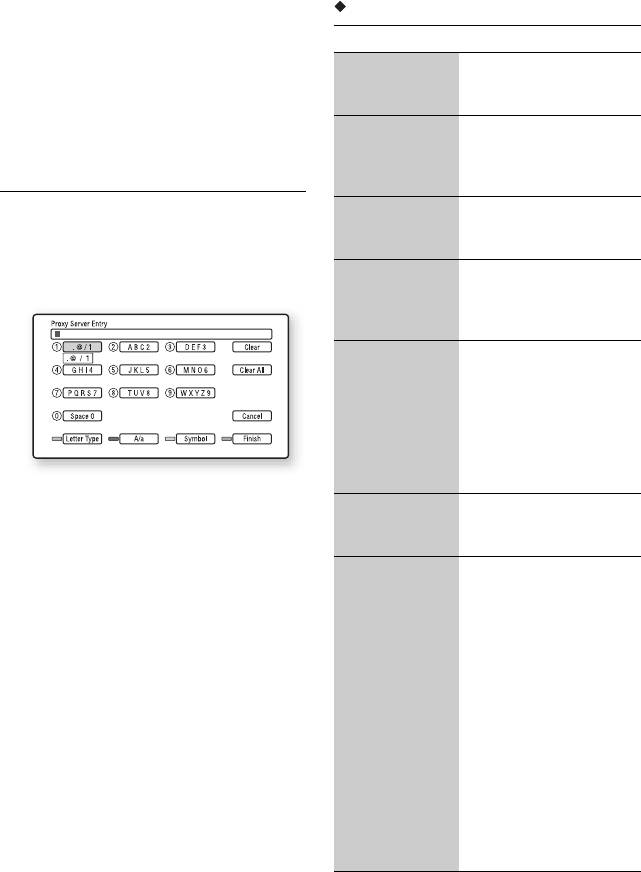
9 Выберите опцию “Start” и
Доступные кнопки
нажмите кнопку ENTER.
Кнопки Подробности
10
Проверьте, чтобы появилось
Красная
Переключение
сообщение “Network
кнопка (Letter
клавиатуры между
connections are correct.”.
Type)
буквами и цифрами.
Настройка завершена. Если
Зеленая
Переключение
сообщение не появилось, следуйте
кнопка (A/a)
клавиатуры между
сообщениям на экране.
верхним и нижним
регистром.
Желтая
Отображение
Для ввода символов
кнопка
клавиатуры для
Дисплей для ввода символов
(Symbol)
символов.
появляется при выборе опции “Proxy
Синяя кнопка
Ввод выполнен, и
Server” в настройках “Proxy Settings”.
(Finish)
дисплей возвращается
к предыдущему
дисплею.
CLEAR
Удаление выбранного
(Clear/Clear All)
символа.
Для удаления всех
отображаемых
символов нажмите и
держите нажатой
кнопку CLEAR 2 или
более секунды.
1 Для выбора символа повторно
RETURN
Возврат к
нажимайте цифровую кнопку.
(Cancel)
предыдущему дисплею
Пример:
с отменой ввода.
Нажмите один раз кнопку 3 для
</M/m/,,
• Выберите функцию
ввода “D”.
ENTER
ввода с помощью
Нажмите три раза кнопку 3 для
кнопок </M/m/, и
ввода “F”.
нажмите кнопку
2 Нажмите кнопку , и введите
ENTER.
• Введите символы
следующий символ.
следующим образом:
3 Нажмите синюю кнопку (“Finish”)
1Выберите панель
для завершения.
выбора символа с
помощью кнопок
</M/m/, и
нажмите кнопку
ENTER.
2Выберите
символ с помощью
кнопок </, и
нажмите кнопку
ENTER.
66
Easy Setup
Resetting
Перезапуск упрощенной настройки
Вы можете сбросить настройки
для выполнения основных установок.
проигрывателя к заводским
установкам по умолчанию, выбрав
1 Выберите опцию “Easy Setup”
группу установок. Все настройки
и нажмите кнопку ENTER.
внутри группы будут сброшены.
2 Выберите опцию “Start” с
1 Выберите опцию “Resetting” и
помощью кнопок </, и
нажмите кнопку ENTER.
нажмите кнопку ENTER.
2 Выберите опцию “Reset to
Установки и регулировки
3 Выполните инструкции
Factory Default Settings” и
раздела “Пункт 7: Easy Setup”
нажмите кнопку ENTER.
(стр. 33), начиная с пункта 4.
3 Выберите установки, которые
Вы хотите сбросить до
значений по умолчанию, и
нажмите кнопку ENTER.
На дисплее отобразится сообщение
с запросом о подтверждении.
Вы можете сбросить следующие
настройки:
– Video Settings
– Audio Settings
– BD/DVD Viewing Settings
–Photo Settings
– System Settings
– Network Settings
– All Settings
4 Выберите опцию “Start” с
помощью кнопок </, и
нажмите кнопку ENTER.
b
Если опция “All Settings” выбрана в пункте
3,
– индикатор Blu-ray Disc высвечивается, а
затем выключается после завершения
упрощенной настройки.
– все установки в пределах (Setup)
сбрасываются.
– установки опции “A/V Settings”, которую
можно отрегулировать, нажимая кнопку
OPTIONS во время воспроизведения
(стр. 41), не сбрасываются.
67

Поиск и устранение
неисправностей
Если при использовании
проигрывателя у Вас возникнут какие-
либо из перечисленных ниже
трудностей, прежде чем обратиться в
ремонтную службу за помощью,
воспользуйтесь данным руководством
по отысканию и устранению
неисправностей. Если проблема не
устраняется, обратитесь к
ближайшему дилеру фирмы Sony.
Питание
Питание не включается.
, Проверьте, надежно ли подключен
сетевой провод.
, Для включения проигрывателя
может потребоваться немного
времени.
Дополнительная
При включении проигрывателя
информация
на экране появится сообщение “A
new software version has been
found on the network. Perform
update under "Network Update."”.
, Информация по обновлению
программного обеспечения
проигрывателя на более позднюю
версию приведена в разделе “Network
Update” (стр. 48).
68
При неправильном выборе
Диск
разрешения выходного
Диск не воспроизводится.
видеоизображения в настройках
, Диск грязный.
“Output Video Format”,
, Диск расположен верхней стороной
изображение на экране не
вниз. Вставьте диск стороной для
появится.
воспроизведения вниз.
, Нажимайте кнопку x на
, Диск расположен несимметрично.
проигрывателе более 10 секунд для
, Вы пытаетесь воспроизвести диск с
сброса разрешения выходного
форматом, который не может быть
видеоизображения к более низкому
воспроизведен с помощью данного
разрешению.
проигрывателя (стр. 75).
, Код региона на диске BD или диске
Изображение не заполняет экран,
DVD не соответствует
даже если формат установлен в
проигрывателю.
положение “DVD Aspect Ratio” в
Дополнительная информация
, Проигрыватель не может
настройках “Video Settings”.
воспроизводить диск, который не
, На Вашем диске DVD формат диска
финализирован надлежащим образом
фиксирован (стр. 50).
(стр. 75).
Видеосигналы не выводятся
Изображение
через гнезда, отличные от гнезд
HDMI OUT, при одновременном
При подсоединении оборудования с
соединении гнезда HDMI OUT и
помощью HDMI-кабеля также
других выходных видеогнезд.
обращайтесь к разделу
, Установите опцию “Output Video
“Подсоединение к гнезду HDMI”
Format” в положение “Component
(стр. 17).
Video” в настройках “Video Settings”
(стр. 51).
Изображение отсутствует/
изображение зашумлено.
Темная область изображения
, Проверьте надежность
слишком темная/светлая область
подсоединения всех соединительных
изображения слишком светлая
кабелей.
или неестественная.
, Проверьте, не повреждены ли
соединительные кабели.
, Установите опцию “Picture Quality
, Проверьте подсоединение к Вашему
Mode” в положение “Standard”
телевизору (стр. 16) и переключите
(значение по умолчанию)
селектор входа на Вашем телевизоре
(см.“Регулировка изображения и
таким образом, чтобы сигнал от
звукового сопровождения для
проигрывателя появился на экране
видеоданных” на стр. 41).
телевизора.
, При воспроизведении двухслойного
Изображение не выводится
диска DVD видео- и аудиосигналы
надлежащим образом.
могут кратковременно прерываться в
, Проверьте установки пункта “Output
точке переключения слоев.
Video Format” в настройках “Video
Settings” (стр. 51).
,продолжение
69
Не появляется изображение с
Низкая громкость звука.
диска BD-ROM.
, Низкая громкость звука установлена
, Проверьте установку пункта “BD-
на некоторых дисках BD или дисках
ROM 1080/24p Output” в настройках
DVD.
“Video Settings” (стр. 52).
, Попробуйте установить опцию
“Audio DRC” в положение “TV
Mode” в настройках “Audio Settings”
Звук
(стр. 59).
, Установите опцию “Audio ATT” в
При подсоединении оборудования с
положение “Off” в настройках “Audio
помощью HDMI-кабеля также
Settings” (стр. 58).
обращайтесь к разделу
“Подсоединение к гнезду HDMI”
Формат HD Audio (Dolby Digital
(стр. 23).
Plus, Dolby TrueHD, DTS-HD High
Resolution Audio и DTS-HD Master
Нет звука.
Audio) не выводится в режиме
, Проверьте надежность
битового потока.
подсоединения всех соединительных
, Установите опцию “BD Audio
кабелей.
Setting” в положение “Direct” в
, Проверьте, не повреждены ли
настройках “Audio Settings” (стр. 57).
соединительные кабели.
, Проверьте, чтобы подсоединенный
, Проверьте подсоединение к Вашему
аудио/видео усилитель (ресивер) был
аудио/видео усилителю (ресиверу)
совместим с каждым из форматов HD
(стр. 22) и переключите селектор
Audio.
входа на Вашем телевизоре таким
образом, чтобы аудиосигналы
проигрывателя поступали от Вашего
Не выводится интерактивный
аудио/видео усилителя (ресивера).
звук.
, Проигрыватель находится в
, Установите опцию “BD Audio
сканирующем режиме.
Setting” в положение “Mix” в
, Если аудиосигнал не поступает через
настройках “Audio Settings” (стр. 57).
гнездо DIGITAL OUT (OPTICAL/
COAXIAL)/HDMI OUT, проверьте
настройки звука (стр. 54).
HDMI
Нет изображения или нет звука
Звук не выводится надлежащим
при подсоединении к гнезду HDMI
образом.
OUT.
, Проверьте установку пункта “Audio
, Попробуйте выполнить следующие
Output Priority” в настройках “Audio
действия:
1Выключите и снова
Settings” (стр. 54).
включите проигрыватель.
, Проверьте установки
2Отключите и снова включите
громкоговорителей (стр. 54).
подключенную аппаратуру.
3Отсоедините и снова подсоедините
HDMI-кабель.
70
При подсоединении к гнезду
Функция “Control for HDMI” не
HDMI OUT нет изображения или
работает (BRAVIA Sync).
изображение зашумлено.
, Проверьте надежность
, Гнездо HDMI OUT, подсоединено к
подсоединения сетевого провода
устройству DVI, которое не
подключенного компонента.
поддерживает технологию защиты
, Если индикатор HDMI не появляется
авторских прав.
на дисплее передней панели,
, Если гнездо HDMI OUT
проверьте HDMI-соединение (стр. 17,
используется для видеовыхода,
23).
изменение разрешения выходного
, Установите опцию “Control for
видеоизображения может решить эту
HDMI” в положение “On” (стр. 63).
проблему (стр. 51).
, Убедитесь, что подсоединенный
компонент совместим с функцией
Нет звука через гнездо HDMI OUT.
“Control for HDMI”. Для получения
, Гнездо HDMI OUT подключено к
дополнительной информации
устройству DVI (гнезда DVI не
обращайтесь к инструкции по
Дополнительная информация
принимают аудиосигналы).
эксплуатации, прилагаемой к
компоненту.
Звук не выводится надлежащим
, Убедитесь, что подсоединенный
компонент настроен для функции
образом при подсоединении к
“Control for HDMI”. Для получения
гнезду HDMI OUT.
дополнительной информации
, Устройство подсоединено к гнезду
обращайтесь к инструкции по
HDMI OUT, которое не
эксплуатации, прилагаемой к
поддерживает аудиоформат
компоненту.
проигрывателя. Проверьте установки
, Если Вы изменили HDMI-
звука (стр. 54).
соединение, выключите и снова
включите проигрыватель.
Язык дисплея на экране
, Если произошел сбой питания,
переключается автоматически
установите опцию “Control for
при подсоединении к гнезду HDMI
HDMI” в положение “Off”, а затем
OUT.
установите опцию “Control for
, Если опция “Control for HDMI”
HDMI” в положение “On” (стр. 63).
установлена в положение “On”
, Подробные сведения о функции
(стр. 63), язык дисплея на экране
“Control for HDMI” приведены в
автоматически переключается в
разделе “О функциях BRAVIA Sync
соответствии с установкой языка
(только для HDMI-соединений)”
подсоединенного телевизора (если
(стр. 18).
Вы изменили установку на Вашем
, Если Вы подсоединяете
телевизоре и т.п.).
проигрыватель к телевизору через
аудио/видео усилитель (ресивер),
который не совместим с функцией
“Control for HDMI”, Вы, возможно,
не сможете управлять телевизором с
проигрывателя.
,продолжение
71
Имя файла не отображается
Внешняя память
надлежащим образом.
(индивидуальный
, Проигрыватель может отображать
накопитель)
только форматы ISO 8859-1-
совместимых символов. Другие
Внешняя память не
форматы символов могут
распознается.
отображаться по-другому.
, Попробуйте выполнить следующие
, В зависимости от использованного
действия:
1Выключите
программного обеспечения для
проигрыватель.
2Совместите метку
записи, символы ввода могут
V разъема EXT с меткой V на
отображаться по-разному.
внешней памяти и вставьте внешнюю
память (стр. 28).
3Включите
Диск не начинает
проигрыватель.
4Проверьте, чтобы
воспроизведение с начала.
высветился индикатор EXT на
, Включено возобновление
дисплее передней панели.
воспроизведения (стр. 37).
Бонус-контент или другие
Некоторые функции, такие как
данные, содержащиеся на диске
остановка или поиск,
BD-ROM, невозможно
невозможно выполнить.
воспроизвести.
, В зависимости от диска Вы,
, Попробуйте выполнить следующие
возможно, не сможете выполнить
действия:
1Извлеките диск.
некоторые из операций, указанных
2Выключите проигрыватель.
выше. Обратитесь к руководству по
3Выньте и снова вставьте внешнюю
эксплуатации, прилагаемом к диску.
память (стр. 28).
4Включите
проигрыватель.
5Проверьте, чтобы
Язык аудиодорожки/субтитров
высветился индикатор EXT на
или ракурсы невозможно
дисплее передней панели.
6Вставьте
изменить.
диск BD-ROM с BonusView/BD-Live.
, Попробуйте использовать меню
дисков BD или дисков DVD вместо
На экране появляется
непосредственного выбора кнопок на
сообщение, указывающее на
пульте дистанционного управления
недостаточный объем
(стр. 39).
свободного пространства на
, Многоязычные дорожки/субтитры
индивидуальном накопителе.
или многоракурсная запись не
, Удалите ненужные данные на
содержатся на воспроизводимом
внешней памяти (стр. 39).
диске BD или диске DVD.
, Диск BD или диск DVD не
запрещают изменить язык
Управление
аудиодорожки/субтитров или
ракурсов.
Пульт дистанционного
управления не функционирует.
, Разрядились батарейки в пульте
дистанционного управления (стр. 31).
, Расстояние между пультом
дистанционного управления и
проигрывателем слишком большое.
, Пульт дистанционного управления не
направлен на датчик дистанционного
управления на проигрывателе.
72
Отсек для дисков не
открывается и на дисплее
Функция
передней панели появляется
самодиагностики
индикация “LOCKED” или “TLK
ON”.
При активировании функции
, Появление индикации “LOCKED”
самодиагностики для предотвращения
означает, что проигрыватель
сбоя в работе проигрывателя, появится
заблокирован. Для отмены запрета
код ошибки на дисплее передней
детям держите нажатой кнопку X на
панели, или отобразится только знак
проигрывателе до появления
без уведомления на весь экран.
индикации “UNLOCK” на дисплее
В этом случае проверьте следующее.
передней панели (стр. 12).
, При появлении индикации “TLK ON”
При появлении кода ошибки на
обратитесь к Вашему дилеру Sony
дисплее передней панели
или в уполномоченный местный
Дополнительная информация
сервисный центр Sony.
Код ошибки Метод устранения
Exxxx
Обратитесь к Вашему
Отсек для дисков не
SYS ERR
ближайшему дилеру Sony
открывается, и Вы не можете
или в уполномоченный
извлечь диск даже после
местный сервисный центр
нажатия кнопки A.
Sony и сообщите им код
ошибки.
, Попробуйте выполнить следующие
действия:
1Выключите
FAN ERR • Проверьте, чтобы
проигрыватель и отсоедините
вентиляционные
сетевой провод.
2Снова
отверстия с задней
стороны проигрывателя
подсоедините сетевой провод,
были не заблокированы.
нажимая кнопку A на проигрывателе.
• Установите
3Держите нажатой кнопку A на
проигрыватель в месте с
проигрывателе до тех пор, пока не
надлежащей вентиляцией
откроется отсек для дисков.
для предотвращения
4Извлеките диск. 5При появлении
накопления в нем тепла.
на дисплее передней панели
индикации “WAIT” удерживайте
При появлении только знака
нажатой кнопку [/1 на
без уведомления на весь экран
проигрывателе более 10 секунд, пока
проигрыватель не включится снова.
Обратитесь к ближайшему дилеру
Sony или в уполномоченный местный
сервисный центр Sony.
Проигрыватель не реагирует на
нажатие ни одной кнопки.
, Внутри проигрывателя
конденсировалась влага (стр. 3).
, Держите нажатой кнопку [/1 на
проигрывателе 10 секунд или более
до тех пор, пока индикаторы на
дисплее передней панели не
выключатся.
Если проигрыватель все же не
реагирует на нажатие любой кнопки,
отсоедините и снова подсоедините
сетевой провод.
73
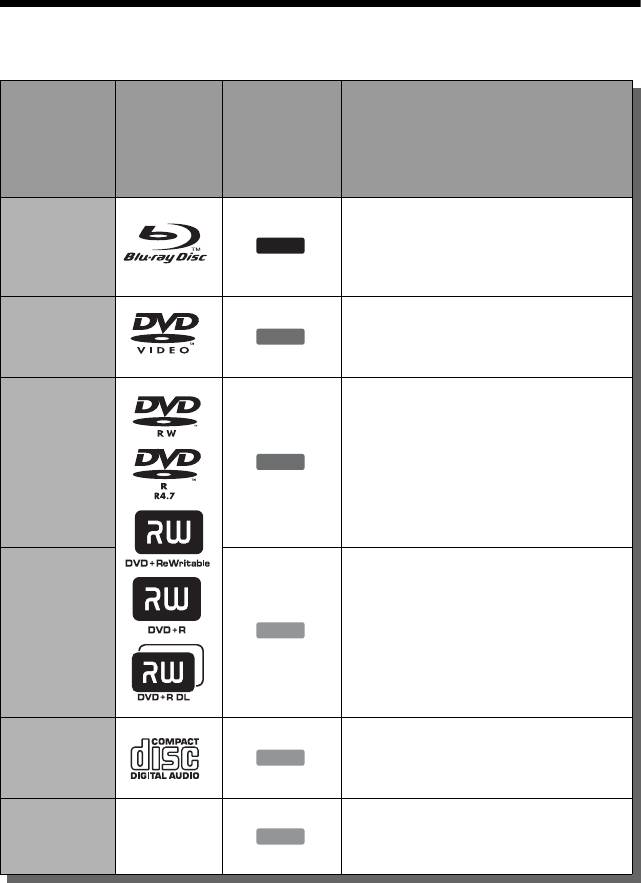
Диски, доступные для воспроизведения
Значок,
использу-
Логотип
Тип
емый в
Характеристики
диска
данном
руководстве
Диски BD-ROM и диски BD-RE/
BD-R в режиме BDMV и BDAV,
Blu-ray Disc
BD
включая 8 см диски (однослойные) и
двухслойные диски
Приобретенные или взятые
DVD VIDEO
DVD
напрокат диски, например, с
кинофильмами
Диски DVD+RW/DVD+R в режиме
+VR или диски DVD-RW/DVD-R в
DVD
DVD
режиме видео и VR, включая 8 см
диски (однослойные) и двухслойные
диски DVD+R DL/DVD-R DL
Диски DVD+RW/DVD+R/DVD-
DATA DVD
DATA DVD
RW/DVD-R, содержащие файлы
изображений JPEG*
Музыкальные диски CD или диски
CD
CD
CD-R/CD-RW в формате
музыкального CD
Диски CD-R/CD-RW, содержащие
DATA CD —
DATA CD
файлы изображений JPEG*
* Формат JPEG, соответствующий UDF
Аудиовыход отличается в зависимости
(Universal Disk Format).
от источника, подсоединенного
Примечания о совместимости
выходного гнезда и выбранных
аудиоустановок. Более подробные
дисков BD-ROM
сведения приведены на стр. 78.
Поскольку технические
характеристики Blu-ray Disc являются
новыми и развивающимися, некоторые
диски могут не воспроизводиться в
зависимости от типа и версии диска.
74
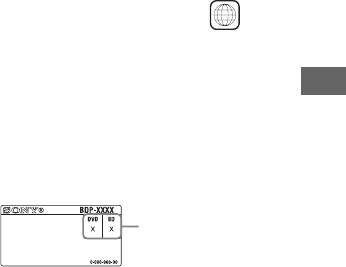
Диски, которые не могут
Код региона (только для диска
воспроизводиться
BD-ROM/DVD VIDEO)
• Диски BD с картриджем
Ваш проигрыватель имеет код
• Диски DVD-RAM
региона, напечатанный на задней
• Диски HD DVD
стороне аппарата, и будет
• Диски DivX
воспроизводить только те диски BD-
• Диски DVD Audio
ROM/DVD VIDEO (только
• Диски PHOTO CD
воспроизведение), на которых
• Область данных на дисках CD-Extra
нанесены идентичные коды региона.
• Диски VCD/Super VCD
Данная система используется для
• Слой HD на дисках Super Audio CD
защиты авторских прав.
• Сторона аудиоматериала на
Диски DVD VIDEO с меткой
ALL
двухсторонних дисках
также воспроизводятся на данном
• Диски BD-ROM/DVD VIDEO с
проигрывателе.
несоответствующим кодом региона
В зависимости от диска BD-ROM/DVD
(стр. 75).
VIDEO код региона может быть не
Дополнительная информация
указан, несмотря на то, что
Примечание об операциях
воспроизведение диска BD-ROM/DVD
воспроизведения дисков BD/DVD
VIDEO не разрешается в связи с
Некоторые операции воспроизведения
региональными ограничениями.
дисков BD/DVD могут быть
преднамеренно установлены
Код региона
производителями программного
обеспечения. Поскольку данный
проигрыватель воспроизводит диски
BD/DVD в соответствии с
b
содержимым диска, созданным
• Примечания относительно дисков BD-
производителями программного
RE/BD-R, DVD+RW/DVD+R, DVD-RW/
обеспечения, некоторые функции
DVD-R или CD-R/CD-RW
Некоторые диски BD-RE/BD-R,
воспроизведения могут быть
DVD+RW/DVD+R, DVD-RW/DVD-R или
недоступны. Обращайтесь к
CD-R/CD-RW не могут воспроизводиться
инструкциям, прилагаемым к дискам
на данном проигрывателе по причине
BD/DVD.
качества записи или физического
состояния диска, либо характеристик
записывающего устройства и авторских
прав на программное обеспечение.
Диск CD или диск DVD не будет
воспроизводиться, если он не был
правильно финализирован. Более
подробная информация приведена в
инструкции по эксплуатации, прилагаемой
к записывающему устройству. Имейте в
виду, что некоторые функции
воспроизведения могут не работать с
некоторыми дисками DVD+RW/DVD+R,
даже если они были правильно
финализированы. В этом случае
просматривайте диски в режиме обычного
воспроизведения.
,продолжение
75

• Музыкальные диски, закодированные
О воспроизведении дисков,
с помощью технологий защиты
записанных в формате AVCHD
авторских прав
Данный проигрыватель может
Этот продукт предназначен для
воспроизведения дисков, отвечающим
воспроизводить диски формата
требованиям стандарта Compact Disc
AVCHD.
(CD). Некоторые компании звукозаписи
TM
выпускают различные музыкальные
диски, закодированные с помощью
технологий защиты авторских прав.
Помните, что среди таких дисков
Что представляет собой формат
встречаются такие, которые не отвечают
AVCHD?
требованиям стандарта CD, и их нельзя
Формат AVCHD является форматом
воспроизводить с помощью данного
цифровых видеокамер высокого
устройства.
разрешения, используемых для записи
• Примечание относительно дисков
сигналов SD (стандартное разрешение) или
DualDiscs
HD (высокое разрешение) спецификации
DualDisc – это двусторонний диск, на
1080i
*1
или спецификации 720p
*2
на диски
одной стороне которого записан материал
DVD с эффективной технологией
в формате DVD, a нa другой стороне –
кодирования и сжатия данных. Формат
ayдиоматериалы.
MPEG-4 AVC/H.264 адаптирован для
Однако поскольку сторона с
компрессии видеоданных, а система Dolby
ayдиоматериалами не отвечает
Digital или Linear PCM используется для
требованиям стандарта Compact Disc
сжатия аудиоданных. Формат MPEG-4
(CD), воспроизведение на этом устройстве
AVC/H.264 позволяет выполнять более
не гарантируется.
высокоэффективное сжатие изображений,
• Примечание о двухслойных дисках
чем обычный формат. Формат MPEG-4
DVD
AVC/H.264 позволяет выполнять
Воспроизводимые изображения и звук
видеосъемку с высоким разрешением (HD)
могут кратковременно прерываться при
цифровой видеокамерой на диски DVD так
переключении слоев.
же, как и телевизионного сигнала
• Примечание о дисках 8 см BD-RE/8 см
стандартного разрешения (SD).
BD-R
Некоторые диски 8 см BD-RE/8 см BD-R
*1
Спецификация высокого разрешения,
не могут воспроизводиться на данном
которая использует 1080 эффективных
проигрывателе.
строк сканирования и чересстрочную
• Примечание о дисках BD-RE/BD-R
систему.
Данный проигрыватель поддерживает
*2
Спецификация высокого разрешения,
версию 2.1 BD-RE и версии 1.1 и 1.2 BD-R,
которая использует 720 эффективных
включая органически пигментированный
строк сканирования и прогрессивную
тип BD-R (тип LTH).
систему.
• Примечание относительно дисков DTS
5.1 MUSIC DISC
b
Данный проигрыватель может
• Некоторые диски формата AVCHD могут
воспроизводить диски DTS 5.1 MUSIC
не воспроизводиться в зависимости от
DISC. Аудиосигналы выводятся в
условия записи.
форматах, указанных в таблице
• Диск формата AVCHD не будет
“Выходные аудиосигналы” на странице 78.
воспроизводиться, если он не был
правильно финализирован.
76
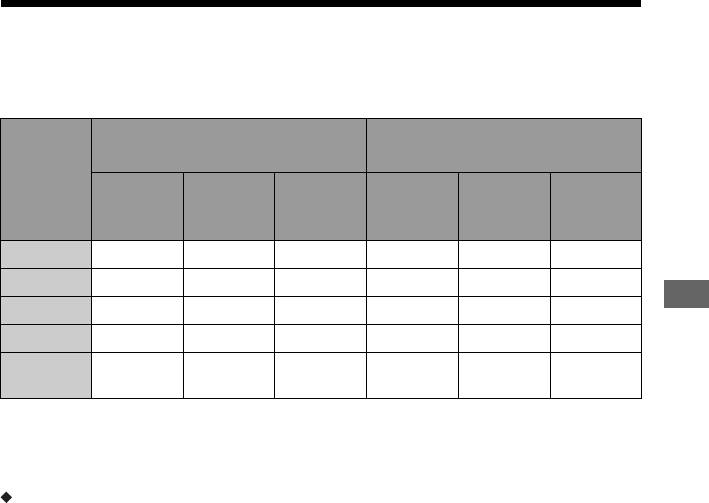
Разрешение выходного видеосигнала
Разрешение выходного сигнала отличается в зависимости от установки опции
“Output Video Format” в настройках “Video Settings” (стр. 50).
Если опция “Output Video Format”
Если опция “Output Video Format”
установлена в положение “HDMI”
установлена в положение
“Component Video”
Установка
разрешения
Гнездо
Гнездо
Гнездо
Гнездо
LINE OUT
Гнездо
LINE OUT
Гнездо
COMPONENT
COMPONENT
VIDEO/
HDMI OUT
VIDEO/
HDMI OUT
VIDEO
VIDEO
S VIDEO
S VIDEO
480i/576i
480i/576i 480i/576i 480i/576i 480i/576i 480i/576i 480i/576i
480p/576p
480i/576i 480i/576i 480p/576p 480i/576i 480p/576p 480p/576p
720p
480i/576i 480i/576i 720p 480i/576i 720p* 720p*
Дополнительная информация
1080i
480i/576i 480i/576i 1080i 480i/576i 1080i* 1080i*
1080p
нет
нет
не
не
не
1080p
изображения
изображения
выбирается
выбирается
выбирается
* Защищенное содержимое дисков DVD
выводится при разрешении 480p/576p.
Защищенное содержимое дисков BD
выводится при разрешении 576p.
Если опция “Output Video Format”
установлена в положение “Video or
S Video”
Видеосигналы разрешения 480i/576i
выводятся через гнездо LINE OUT
VIDEO/S VIDEO или COMPONENT
VIDEO, а видеосигналы разрешения
480p/576p выводятся через гнездо
HDMI OUT.
77

Выходные аудиосигналы
Выходной аудиосигнал отличается в зависимости от источника, выходного гнезда
и выбранных установок.
Гнезда/
Цифровое Аналоговое
установки
*1
Гнездo HDMI OUT
*2
Гнезда DIGITAL OUT
*2
Гнезда
Гнездо
(OPTICAL/COAXIAL)
MULTI
LINE OUT
Auto
*3
CHANNEL
(AUDIO L/
2ch PCM
*3
Битовый
поток
*4
PCM
OUTPUT
*2
Диск/источник
R)
BD
2-канальный
2-канальный
2-канальный
2-канальный
2-
2-
LPCM 2ch
LPCM
LPCM
LPCM
LPCM
канальный
канальный
5.1-канальный
2-канальный
2-канальный
2-канальный
5.1-
2-
LPCM 5.1ch
LPCM
LPCM
LPCM
LPCM
канальный
канальный
7.1-канальный
2-канальный
2-канальный
2-канальный
7.1-
2-
LPCM 7.1ch
LPCM
LPCM
LPCM
LPCM
канальный
канальный
Dolby Digital/
5.1-канальный
2-канальный
2-канальный
5.1-
2-
Dolby Digital
*5
2-канальный
LPCM
LPCM
*6
LPCM
канальный
канальный
LPCM
Dolby Digital/
Dolby Digital
7.1-канальный
2-канальный
2-канальный
7.1-
2-
Plus
LPCM
*5
2-канальный
LPCM
*6
LPCM
канальный
канальный
LPCM
Dolby Digital/
7.1-канальный
2-канальный
2-канальный
7.1-
2-
Dolby TrueHD
2-канальный
LPCM
*5
LPCM
*6
LPCM
канальный
канальный
LPCM
DTS/
5.1-канальный
2-канальный
2-канальный
5.1-
2-
DTS
*5
2-канальный
LPCM
LPCM
*6
LPCM
канальный
канальный
LPCM
DTS-HD High
DTS/
7.1-канальный
2-канальный
2-канальный
7.1-
2-
Resolution
*5
2-канальный
LPCM
LPCM
*6
LPCM
канальный
канальный
Audio
LPCM
DTS/
DTS-HD
7.1-канальный
2-канальный
2-канальный
7.1-
2-
Master Audio
*5
2-канальный
LPCM
LPCM
*6
LPCM
канальный
канальный
LPCM
DVD
2-канальный
2-канальный
2-канальный
2-канальный
2-
2-
LPCM
LPCM
LPCM
LPCM
LPCM
канальный
канальный
2-канальный
2-канальный
5.1-
2-
Dolby Digital
Dolby Digital
Dolby Digital
LPCM
LPCM
канальный
канальный
2-канальный
2-канальный
5.1-
2-
DTS
DTS
DTS
LPCM
LPCM
канальный
канальный
2-канальный
2-канальный
2-канальный
2-канальный
2-
2-
MPEG
LPCM
LPCM
LPCM
LPCM
канальный
канальный
CD
2-канальный
2-канальный
2-канальный
2-
2-
LPCM
LPCM
LPCM
LPCM
LPCM
канальный
канальный
2-канальный
2-канальный
5.1-
2-
DTS 5.1 MUSIC DISC
DTS
DTS
LPCM
LPCM
канальный
канальный
*1
Если опция “Audio Output Priority”
*2
Если опция “Audio Output Priority”
установлена в положение “Stereo
установлена в положение “HDMI”,
Analogue”, сигналы 2-канального
“Coaxial/Optical” или “Multi Channel
формата LPCM выводятся через каждое
Analogue”, сигналы 2-канального
гнездо.
формата LPCM выводятся через гнезда,
отличных от выбранного гнезда.
78

*3
Auto: если опция “Audio (HDMI)”
установлена в положение “Auto” в
настройках “Audio Settings” (стр. 57).
Технические
2ch PCM: если опция “Audio (HDMI)”
характеристики
установлена в положение “2ch PCM” в
настройках “Audio Settings” (стр. 57).
*4
Битовый поток: если опция “Dolby
Система
Digital” установлена в положение “Dolby
Лазер: Полупроводниковый лазер
Digital” или опция “DTS” установлена в
положение “DTS” в настройках “Audio
Входы и выходы
Settings” (стр. 54).
*5
(Наименование гнезда:
Если опция “BD Audio Setting”
Тип гнезда/выходной уровень/полное
установлена в положение “Direct”,
сопротивление нагрузки)
аудиоданные, записанные с помощью
LINE OUT AUDIO L/R:
источника, выводятся в режиме битового
Фоногнездо/2 В,
потока. Однако, эти аудиоданные могут
среднеквадратическое значение/
выводиться следующим образом в
10 кОм
зависимости от аудиоформатов,
Дополнительная информация
DIGITAL OUT (OPTICAL):
поддерживаемых аудио/видео усилителем
Оптическое выходное гнездо/–18 дБм
(ресивером).
(длина волны 660 нм)
– Если аудио/видео усилитель (ресивер)
DIGITAL OUT (COAXIAL):
не поддерживает форматы HD Audio
Фоногнездо/0,5 В, размах сигнала/
(Dolby Digital Plus, Dolby TrueHD, DTS-
75 Ом
HD High Resolution Audio и DTS-HD
MULTI CHANNEL OUTPUT:
Master Audio), однако поддерживает
Фоногнездо/2 В,
многоканальный формат LPCM,
среднеквадратическое значение/
выводится до 7.1 каналов формата
10 кОм
LPCM.
HDMI OUT:
– Если аудио/видео усилитель (ресивер)
19-штырьковый стандартный разъем
не поддерживает формат HD Audio или
HDMI
многоканальный формат LPCM, однако
COMPONENT VIDEO OUT
поддерживает формат Dolby Digital/
(Y, P
B/CB, PR/CR):
DTS, выводится битовый поток Dolby
Фоногнездо/Y: 1,0 В, размах сигнала/
Digital или DTS.
P
B/CB, PR/CR: 0,7 В, размах сигнала/
– Если аудио/видео усилитель (ресивер)
75 Ом
не поддерживает формат HD Audio,
LINE OUT VIDEO:
многоканальный формат LPCM или
Фоногнездо/1,0 В, размах сигнала/
формат Dolby Digital/DTS, выводится 2-
75 Ом
канальный сигнал формата LPCM.
*6
LINE OUT S VIDEO:
2-канальные или с меньшим количеством
4-штырьковый мини-разъем DIN/
каналов первичные/вторичные
Y: 1,0 В, размах сигнала, C: 0,3 В,
аудиосигналы выводятся как 2-канальные
размах сигнала/75 Ом
сигналы формата LPCM.
LAN (100):
Разъем 100BASE-TX
b
EXT:
При выводе видеосигналов разрешения 480i/
Слот внешней памяти (для
576i или 480p/576p через гнездо HDMI OUT
подсоединения внешней памяти)
аудиосигналы формата Dolby TrueHD и
Выход питания постоянного тока:
DTS-HD Master Audio выводятся как
5 В 500 мА макс.
сигналы формата LPCM, Dolby Digital или
сигналы битового потока DTS, даже если
параметр “BD Audio Setting” в настройках
“Audio Settings” установлен в положение
“Direct” (стр. 57).
,продолжение
79
Общие характеристики
Требования к питанию:
220–240 В переменного тока, 50/60 Гц
Потребляемая мощность:
28 Вт
Размеры (приблиз.):
430 мм × 220 мм × 70 мм
(ширина/глубина/высота), включая
выступающие части
Масса (приблиз.):
3,3 кг
Рабочая температура:
от 5 °C до 35 °C
Рабочая влажность:
от 25 % до 80 %
Прилагаемые принадлежности
См. стр. 15.
Технические характеристики и
конструкция могут быть изменены без
уведомления.
80
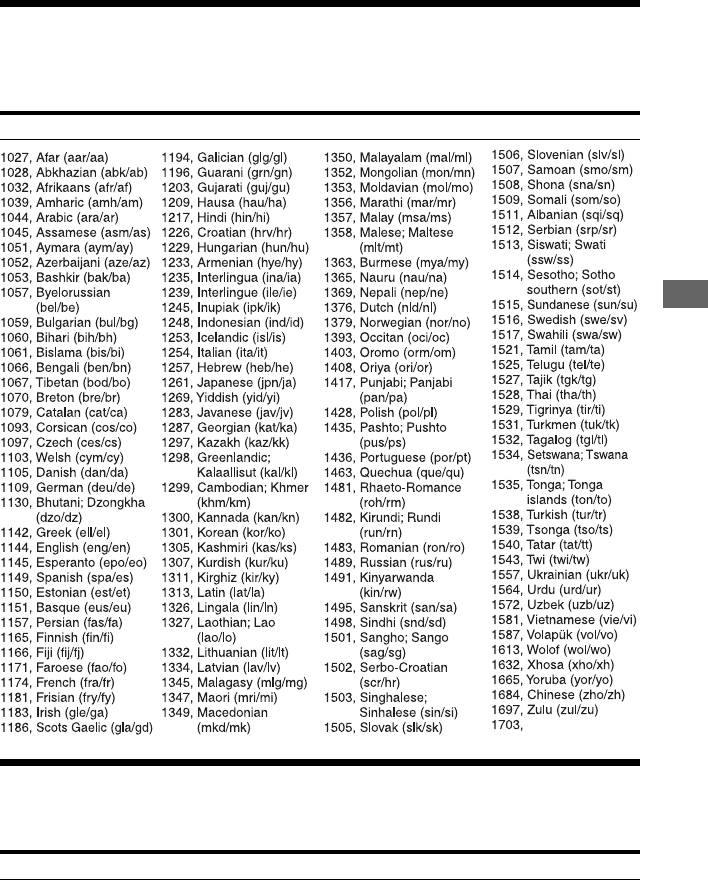
Список кодов языков
Более подробные сведения приведены на стр. 60.
Орфография языков соответствует ISO 639: стандарт 1988 (E/F).
Номер, язык (код языка диска BD/код языка диска DVD)
Дополнительная информация
не указан
Родительский контроль/код региона
Более подробные сведения приведены на стр. 60.
Номер, регион (код)
2044, Аргентина (ar)
2200, Греция (gr)
2379, Норвегия (no)
2047, Австралия (au)
2219, Гонконг (hk)
2427, Пакистан (pk)
2046, Австрия (at)
2248, Индия (in)
2424, Филиппины (ph)
2057, Бельгия (be)
2238, Индонезия (id)
2428, Польша (pl)
2070, Бразилия (br)
2239, Ирландия (ie)
2436, Португалия (pt)
2079, Канада (ca)
2254, Италия (it)
2489, Россия (ru)
2090, Чили (cl)
2276, Япония (jp)
2501, Сингапур (sg)
2092, Китай (cn)
2304, Корея (kr)
2149, Испания (es)
2093, Колумбия (co)
2333, Люксембург (lu)
2499, Швеция (se)
2115, Дания (dk)
2363, Малайзия (my)
2086, Швейцария (ch)
2165, Финляндия (fi)
2362, Мексика (mx)
2543, Тайвань (tw)
2174, Франция (fr)
2376, Нидерланды (nl)
2528, Таиланд (th)
2109, Германия (de)
2390, Новая Зеландия (nz)
2184, Соединенное
Королевство (gb)
81

Формат PhotoTV HD (стр. 46)
Глоссарий
Формат “PhotoTV HD” позволяет для
высокодетализированных
изображений и фотографической
Всплывающее меню (стр. 39)
выразительности использовать
На дисках BD-ROM доступна операция
утонченные текстуры и цвета.
усовершенствованного меню.
Подсоединение “PhotoTV HD”-
Всплывающее меню появляется при
совместимых устройств Sony с
нажатии кнопки POP UP/MENU во
помощью HDMI-кабеля позволяет
время воспроизведения и может
наслаждаться целым миром
использоваться в процессе
фотоизображений с захватывающим
воспроизведения.
дух качеством Full HD. Например,
деликатную текстуру человеческой
Применение BD-J
кожи, цветов, песка и волн теперь
Формат диска BD-ROM поддерживает
можно отобразить на большом экране
Java для интерактивных функций.
с великолепным фотографическим
“BD-J” предлагает провайдеров
качеством.
контента с наиболее неограниченной
функциональностью при создании
AACS
интерактивных заголовков для дисков
“Advanced Access Content System” –
BD-ROM.
это спецификация для управления
цифровым развлекательным
Технология 24p True Cinema
контентом будущего поколения на
(стр. 52)
предварительно записанных и
Кинофильмы, снятые с помощью
записанных оптических носителях
кинокамеры, состоят из 24 кадров в
информации. Спецификация
секунду.
позволяет пользователям
Поскольку принятые системы
наслаждаться цифровым
телевидения (на основе кинескопа и
развлекательным контентом, включая
плоских панелей) отображают кадры с
контент с высоким разрешением.
интервалом или 1/60 или 1/50 секунды,
24 кадра не появляются с кратным
AVCHD (стр. 76)
шагом.
Формат AVCHD является форматом
При подсоединении телевизора с
цифровых видеокамер высокого
функцией 24p, проигрыватель
разрешения, используемых для записи
отображает каждый кадр с интервалом
сигналов SD (стандартное
в 1/24 секунды — интервал, в точности
разрешение) или HD (высокое
соответствующий съемке с помощью
разрешение) спецификации 1080i
*1
или
кинокамеры, поэтому точно
спецификации 720p
*2
на диски DVD с
воспроизводящий оригинальное
эффективной технологией
изображение кино.
кодирования и сжатия данных. Формат
MPEG-4 AVC/H.264 адаптирован для
сжатия видеоданных, а формат Dolby
Digital или Linear PCM используется
для сжатия аудиоданных. Формат
MPEG-4 AVC/H.264 позволяет
выполнять более высокоэффективное
сжатие изображений, чем обычный
формат. Формат MPEG-4 AVC/H.264
позволяет выполнять видеосъемку с
высоким разрешением (HD) цифровой
видеокамерой на диски DVD так же,
как и запись телевизионного сигнала
стандартного разрешения (SD).
82

*1
Спецификация высокого разрешения,
Blu-ray Disc (BD) (стр. 74)
которая использует 1080 эффективных
Формат диска разработан для записи/
строк сканирования и чересстрочный
воспроизведения видеофильмов
формат.
*2
высокого разрешения (HD) (для
Спецификация высокого разрешения,
которая использует 720 эффективных
HDTV и т.п.) и хранения большого
строк сканирования и прогрессивный
объема данных. Однослойный диск BD
формат.
содержит до 25 Гб, а двухслойный диск
BD до 50 Гб данных.
BD-R (стр. 74)
BD-R (Blu-ray Disc с возможностью
Dolby Digital Plus (стр. 78)
записи) является записываемым
Разработана как расширение Dolby
диском с возможностью одноразовой
Digital, технология кодирования звука
записи, доступный для тех же объемов
поддерживает 7.1-многоканальный
информации, что и диски BD,
окружающий звук.
представленные ниже. Поскольку
содержимое может записываться, но не
Dolby TrueHD (стр. 78)
Дополнительная информация
может переписываться, диск BD-R
Dolby TrueHD является технологией
может использоваться для
кодирования без потерь, которая
архивирования важных данных или
поддерживает до 8 каналов
хранения и распространения
многоканального окружающего звука
видеоматериалов.
для оптических дисков будущего
поколения. Воспроизводимый звук
BD-RE (стр. 74)
идентичен оригинальному бит в бит.
BD-RE (перезаписываемый Blu-ray
Disc) является записываемым диском с
DTS-HD High Resolution Audio
возможностью перезаписи, доступный
(стр. 78)
для тех же объемов информации, что и
Разработано как расширение формата
диски BD, представленные ниже.
DTS Digital Surround. Она
Функция перезаписи позволяет
поддерживает максимальную частоту
расширенное редактирование и работу
дискретизации 96 кГц и 7.1
с приложениями, использующими
многоканальный окружающий звук.
данные временной манипуляции.
Формат DTS-HD High Resolution
Audio имеет максимальную скорость
BD-ROM (стр. 74)
передачи данных 6 Мбит/с и использует
Диски BD-ROM (Blu-ray Disc только
сжатие с потерями (Lossy).
для чтения) являются дисками,
выпускаемыми коммерческим
DTS-HD Master Audio (стр. 78)
способом и доступными с теми же
Формат DTS-HD Master Audio имеет
объемами информации, что и диски
максимальную скорость передачи
BD, представленные ниже. В отличие
данных 24,5 Мбит/с, использует сжатие
от традиционных контентов
без потерь (Lossless) и соответствует
кинофильмов и видеофильмов, эти
максимальной частоте дискретизации
диски имеют расширенные функции,
192 кГц при максимальном количестве
такие как интерактивный контент,
каналов 7.1.
операции меню, использующие
всплывающие меню, выбор
отображения субтитров и слайд-шоу.
Хотя диск BD-ROM может содержать
данные в любой форме, наибольшая
часть дисков BD-ROM будет
содержать кинофильмы в формате с
высоким разрешением для
воспроизведения на Blu-ray Disc/DVD
проигрывателях.
,продолжение
83
HDMI (мультимедийный
интерфейс высокого
разрешения) (стр. 17)
HDMI является интерфейсом,
поддерживающим видео- и
аудиоданные в одном цифровом
соединении. HDMI-соединение
переносит видеосигналы от
стандартного до высокого разрешения
и многоканальные аудиосигналы к
аудио/видео компонентам, таким как
телевизоры с функцией HDMI, в
цифровой форме без их ухудшения.
Спецификация HDMI поддерживает
HDCP (защита цифрового контента с
высокой пропускной способностью),
технологию защиты от копирования
для цифрового развлекательного
контента для HDMI.
LTH (Low to High (от низкого до
высокого)) (стр. 76)
LTH является записывающей
системой, поддерживающей
органически пигментированный тип
BD-R.
x.v.Colour (стр. 53)
x.v.Colour является привычным
термином для стандарта xvYCC,
предложенного Sony.
xvYCC является международным
стандартом для цветового
пространства в видеоизображении.
Этот стандарт позволяет выражать
более широкий цветовой диапазон, чем
используемый в настоящее время
стандарт телевещания.
84

О
A-Z
Алфавитный
Обновление 29, 48
“A/V Settings” 41
Обновление
AACS
82
указатель
программного
ANGLE
10
обеспечения
29, 48, 64
AUDIO
10
Слова в кавычках
Отключение питания
“Audio Output Priority”
присутствуют в
системы 18
54
экранных индикациях.
Отслеживание языка
“Audio Settings”
43, 54
18
AVCHD
76, 82
Б
“BD Data”
39, 72
Батарейки 31
П
“BD/DVD Viewing
Битовый поток
78
Переустановка
Settings”
60
Блокировка дисков
38
проигрывателя
67
BD-Live
28, 39
Подсоединение
BD-R
74, 83
В
Аудио/видео
BD-RE
74, 83
Ввод символов 66
усилитель
Blu-ray Disc
74, 83
Внешняя память
28, 39,
(ресивер)
22
BonusView
39
72
Tелевизор
16
BRAVIA Sync
18, 71
Возобновление
Поиск
40
CD
74
воспроизведения 11,
Поиск и устранение
“Control for HDMI”
18,
37, 44
неисправностей 68
38, 63, 71
Воспроизведение
Пульт дистанционного
“Dimmer”
63
одним касанием 18, 38
управления
9, 31, 32
DISPLAY
10
Выходные
Dolby Digital
24, 58
аудиосигналы
78
Р
Dolby Digital Plus
78, 83
Dolby TrueHD
78, 83
Раздел 40
Д
DTS
24, 58
Разрешение выходного
Диски, доступные для
DTS-HD
78, 83
видеосигнала
77
воспроизведения
74
DVD
74
Родительский
Дисплей передней
Easy Setup
33, 67
контроль 37, 60
панели 13
HDMI
17, 23, 33, 51,
53, 54, 57, 70, 84
С
З
HOME
10
Слайд-шоу 45
Заголовок 40
LTH
84
Стартовое меню
44, 45,
Запрет детям
12, 73
MULTI CHANNEL
47
OUTPUT
26, 54
И
“Music”
44
Т
Индивидуальный
“Network Diagnostic”
Технология 24p True
накопитель
28, 39, 72
65
Cinema
82
Информация о диске
41
“Network Settings”
65
“Network Update”
29,
Ф
48
К
Формат PhotoTV HD
OPTIONS
10, 38, 44, 45
Код региона 75
46, 82
“OSD”
63
Функция
“Photo”
45
самодиагностики 73
“Photo Settings”
63
POP UP/MENU
10, 39
Ц
“Quick Start”
63
Цветные кнопки 10
“Resetting”
67
,продолжение
85
SCENE SEARCH 11
“Setup”
47
“Speaker Settings”
54
“Standby Mode”
63
SUBTITLE
10
“System Settings”
63
THEATRE
9, 18
TOP MENU
10
“TV Type”
50
“Video”
36
“Video Settings”
41, 50
x.v.Colour
53, 84
86
87


