
Sony BDP-S550 – страница 4
Инструкция к Blu-Ray Плееру Sony BDP-S550
Оглавление
DVD Parental Control Parental Control Region
Code
Воспроизведение некоторых дисков
DVD VIDEO может иметь
Воспроизведение некоторых дисков
ограничение в соответствии с
BD-ROM или DVD VIDEO может
возрастом пользователя. Эпизоды
иметь ограничение в зависимости от
могут быть заблокированы или
географического региона. Эпизоды
заменены другими эпизодами.
могут быть заблокированы или
заменены другими эпизодами.
1 Выберите опцию “DVD
Parental Control” в установках
1 Выберите опцию “Parental
“BD/DVD Viewing Settings” и
Control Region Code” в
Установки и регулировки
нажмите кнопку ENTER.
установках “BD/DVD Viewing
2 Введите Ваш четырехзначный
Settings” и нажмите кнопку
пароль с помощью цифровых
ENTER.
кнопок.
2 Введите Ваш четырехзначный
3 Выберите опцию “OK” и
пароль с помощью цифровых
нажмите кнопку ENTER.
кнопок.
4 Выберите уровень и нажмите
3 Выберите опцию “OK” и
кнопку ENTER.
нажмите кнопку ENTER.
Чем ниже значение, тем выше
4 Выберите ограничение по
ограничение.
региону и нажмите кнопку
• Для отмены установки
ENTER.
родительского контроля
При выборе опции “Select Region
выберите опцию “No
Code” появится дисплей для ввода
Restrictions”.
кода региона. Введите код для
ограничения по региону,
z
обращаясь к разделу
Вы можете изменить пароль (см. “Password”
“Родительский контроль/код
на стр. 62).
региона” (стр. 81).
b
• Если Вы забыли пароль, выполните сброс
z
проигрывателя (стр. 67) и установите
Вы можете изменить пароль (см. “Password”
новый пароль (см. “Password” на стр. 62).
на стр. 62).
• При воспроизведении дисков, не имеющих
функции родительского контроля,
b
воспроизведение на данном
• Если Вы забыли пароль, выполните сброс
проигрывателе не может быть
проигрывателя (стр. 67) и установите
ограничено.
новый пароль (см. “Password” на стр. 62).
• В зависимости от диска Вам может быть
• При воспроизведении дисков, не имеющих
задан вопрос об изменении уровня
функции родительского контроля,
родительского контроля во время
воспроизведение на данном
воспроизведения диска. В этом случае
проигрывателе не может быть
введите Ваш пароль, а затем измените
ограничено.
уровень.
• В зависимости от диска Вам может быть
задан вопрос об изменении уровня
родительского контроля во время
воспроизведения диска. В этом случае
введите Ваш пароль, а затем измените
уровень.
,продолжение
61
Password
BD Internet Connection
Установка или изменение пароля для
Установка целесообразности
функции родительского контроля.
разрешения Интернет-соединения из
Пароль позволяет Вам устанавливать
содержимого воспроизводимого диска
ограничение на воспроизведение диска
BD (в режиме BDMV). При
BD-ROM или DVD VIDEO. При
использовании этой функции
необходимости Вы можете
требуются сетевое соединение и
дифференцировать уровни
сетевые настройки (стр. 65).
ограничения для дисков BD-ROM и
Allow Обычно выбирается
DVD VIDEO.
этот параметр.
1 Выберите опцию “Password” в
Do not allow
Запрещение Интернет-
соединения.
установках “BD/DVD Viewing
Settings” и нажмите кнопку
ENTER.
2 Введите Ваш четырехзначный
пароль с помощью цифровых
кнопок.
3 Выберите опцию “OK” и
нажмите кнопку ENTER.
Для изменения пароля
1 После выполнения действий пункта
3 введите новый пароль с помощью
цифровых кнопок.
2 Выберите опцию “OK” и нажмите
кнопку ENTER.
Hybrid Disc Playback
Layer
Выбор приоритетного слоя при
воспроизведении гибридного диска.
Для изменения установки выключите и
снова включите проигрыватель.
BD Воспроизведение слоя
диска BD.
DVD/CD Воспроизведение слоя
диска DVD или CD.
62
Photo Settings
System Settings
Установка по умолчанию подчеркнута.
Установки по умолчанию
подчеркнуты.
Slideshow Speed
OSD
Изменение скорости слайд-шоу.
Выбор языка для экранной индикации
Fast Быстрое изменение
проигрывателя.
фотоизображений.
Normal
Изменение
Установки и регулировки
фотоизображений с
Dimmer
обычной скоростью.
Slow Медленное изменение
Регулировка подсветки дисплея на
фотоизображений.
передней панели.
Bright Яркая подсветка.
Dark Тусклая подсветка.
Off Выключение подсветки
во время
воспроизведения.
Тусклая подсветка во
всех режимах, отличных
от воспроизведения.
Control for HDMI
On Позволяет использовать
функцию “Control for
HDMI” (стр. 18).
Off
Выключение функции.
Standby Mode
Quick Start Сокращение времени
запуска из режима
ожидания. Вы можете
управлять
проигрывателем сразу
после его включения.
Normal
Установка по
умолчанию.
,продолжение
63

b
Если опция “Standby Mode” установлена в
Software Update
положение “Quick Start”,
– Энергопотребление будет выше, чем при
Notification
установке опции “Standby Mode” в
положение “Normal”, и
Информирование Вас о наличии более
– Внутренний вентилятор может
новой версии программного
включаться в зависимости от окружающей
обеспечения. При использовании этой
температуры.
функции требуются сетевое
соединение и сетевые настройки
(стр. 65).
Auto Display
On Установка
проигрывателя в режим,
On Автоматическое
в котором он будет
отображение
информировать Вас о
информации на экране
появлении более
при смене заголовков,
поздней версии
режимов изображения,
программного
аудиосигналов и т.п.
обеспечения (стр. 48).
Off Отображение
Off Выключение функции.
информации только при
нажатии кнопки
DISPLAY.
System Information
Отображение информации о версии
Screen Saver
программного обеспечения
проигрывателя и MAC-адресе.
Если Вы не используете
проигрыватель в течение 15 минут во
время отображения экранной
индикации, например, стартового
меню, на экране телевизора появится
изображение экранной заставки.
Изображение экранной заставки
помогает предотвратить повреждение
устройства отображения (повторное
изображение).
On Включение функции
экранной заставки.
Off Выключение функции.
64
• Когда Вы выбрали опцию “Use
DHCP”
Network Settings
Если Вы установили опцию “DNS
Server Auto Acquisition” в
положение “Off”, установите
Internet Settings
следующие пункты:
–DNS Server (Primary)/DNS Server
Эти пункты необходимы при
(Secondary)
подсоединении к Интернет через
• Когда Вы выбрали опцию “Use
сетевой кабель. Введите
Static IP Address”
соответствующее (буквенно-
Установите следующие пункты:
цифровое) значение для Вашего
–IP Address
широкополосного маршрутизатора
–Subnet Mask
или беспроводного маршрутизатора
Установки и регулировки
–Default Gateway
локальной сети, Пункты, которые
–DNS Server (Primary)/DNS Server
необходимо установить, могут
(Secondary)
отличаться в зависимости от
Интернет-провайдера или
b
маршрутизатора. Подробные сведения
Если Вы установили адреса “DNS Server
приведены в руководствах по
(Primary)”/“DNS Server (Secondary)”
эксплуатации, предоставляемых
вручную, введите адрес “DNS Server
Вашим Интернет-провайдером или
(Primary)”. В противном случае
прилагаемых к маршрутизатору.
настройки “Internet Settings” будут
выполнены неправильно.
1 Выберите опцию “Internet
4 Если Ваш Интернет-
Settings” в установках
провайдер имеет
“Network Settings” и нажмите
специфические установки
кнопку ENTER.
прокси-сервера, выберите
опцию “Proxy Settings” с
2 Выберите опцию “IP Address
Acquisition” и нажмите кнопку
помощью кнопок M/m и
нажмите кнопку ENTER.
ENTER.
Появится дисплей “Proxy Settings”.
3 Выберите опцию и нажмите
Если прокси-сервер не имеет
кнопку ENTER.
специфических настроек,
перейдите к пункту 8.
Use DHCP Выберите эту
опцию, если
5 Установите опцию “Use of
доступны настройки
Proxy Server” в положение
сервера DHCP
“On”.
(Dynamic Host
Configuration
6 Выберите опции “Proxy
Protocol) от
Server” и “Port” и введите
Интернет-
провайдера.
настройки.
Необходимые для
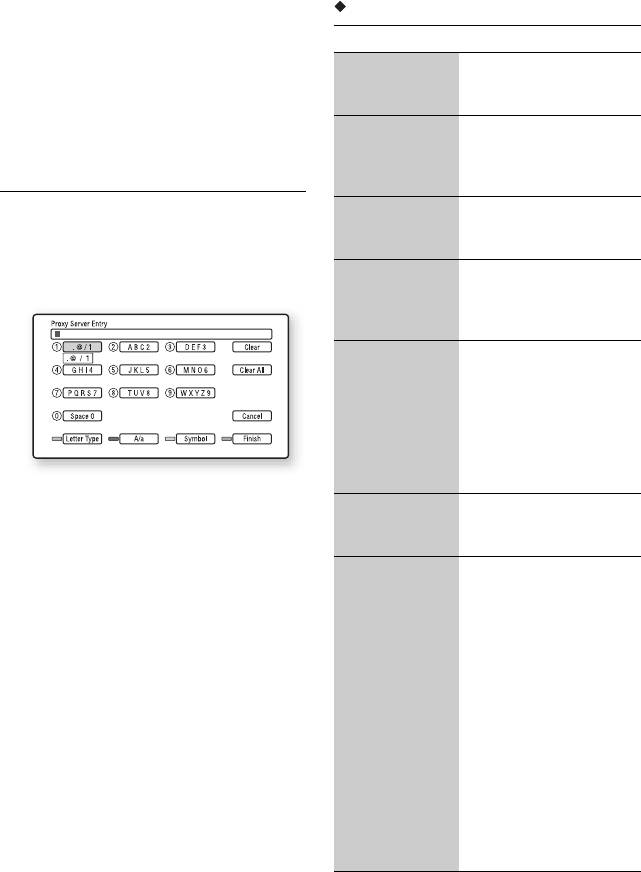
Для ввода прокси-сервера см.
проигрывателя
раздел “Для ввода символов”
сетевые настройки
(стр. 66).
будут
устанавливаться
7 Нажмите кнопку RETURN.
автоматически.
8 Выберите опцию “Network
Use Static IP
Установите вручную
Diagnostic” с помощью кнопок
Address
IP-адрес в
M/m, а затем нажмите кнопку
соответствии с
Вашим сетевым
ENTER.
окружением.
,продолжение
65
9 Выберите опцию “Start” и
Доступные кнопки
нажмите кнопку ENTER.
Кнопки Подробности
10
Проверьте, чтобы появилось
Красная
Переключение
сообщение “Network
кнопка (Letter
клавиатуры между
connections are correct.”.
Type)
буквами и цифрами.
Настройка завершена. Если
Зеленая
Переключение
сообщение не появилось, следуйте
кнопка (A/a)
клавиатуры между
сообщениям на экране.
верхним и нижним
регистром.
Желтая
Отображение
Для ввода символов
кнопка
клавиатуры для
Дисплей для ввода символов
(Symbol)
символов.
появляется при выборе опции “Proxy
Синяя кнопка
Ввод выполнен, и
Server” в настройках “Proxy Settings”.
(Finish)
дисплей возвращается
к предыдущему
дисплею.
CLEAR
Удаление выбранного
(Clear/Clear All)
символа.
Для удаления всех
отображаемых
символов нажмите и
держите нажатой
кнопку CLEAR 2 или
более секунды.
1 Для выбора символа повторно
RETURN
Возврат к
нажимайте цифровую кнопку.
(Cancel)
предыдущему дисплею
Пример:
с отменой ввода.
Нажмите один раз кнопку 3 для
</M/m/,,
• Выберите функцию
ввода “D”.
ENTER
ввода с помощью
Нажмите три раза кнопку 3 для
кнопок </M/m/, и
ввода “F”.
нажмите кнопку
2 Нажмите кнопку , и введите
ENTER.
• Введите символы
следующий символ.
следующим образом:
3 Нажмите синюю кнопку (“Finish”)
1Выберите панель
для завершения.
выбора символа с
помощью кнопок
</M/m/, и
нажмите кнопку
ENTER.
2Выберите
символ с помощью
кнопок </, и
нажмите кнопку
ENTER.
66
Easy Setup
Resetting
Перезапуск упрощенной настройки
Вы можете сбросить настройки
для выполнения основных установок.
проигрывателя к заводским
установкам по умолчанию, выбрав
1 Выберите опцию “Easy Setup”
группу установок. Все настройки
и нажмите кнопку ENTER.
внутри группы будут сброшены.
2 Выберите опцию “Start” с
1 Выберите опцию “Resetting” и
помощью кнопок </, и
нажмите кнопку ENTER.
нажмите кнопку ENTER.
2 Выберите опцию “Reset to
Установки и регулировки
3 Выполните инструкции
Factory Default Settings” и
раздела “Пункт 7: Easy Setup”
нажмите кнопку ENTER.
(стр. 33), начиная с пункта 4.
3 Выберите установки, которые
Вы хотите сбросить до
значений по умолчанию, и
нажмите кнопку ENTER.
На дисплее отобразится сообщение
с запросом о подтверждении.
Вы можете сбросить следующие
настройки:
– Video Settings
– Audio Settings
– BD/DVD Viewing Settings
–Photo Settings
– System Settings
– Network Settings
– All Settings
4 Выберите опцию “Start” с
помощью кнопок </, и
нажмите кнопку ENTER.
b
Если опция “All Settings” выбрана в пункте
3,
– индикатор Blu-ray Disc высвечивается, а
затем выключается после завершения
упрощенной настройки.
– все установки в пределах (Setup)
сбрасываются.
– установки опции “A/V Settings”, которую
можно отрегулировать, нажимая кнопку
OPTIONS во время воспроизведения
(стр. 41), не сбрасываются.
67

Поиск и устранение
неисправностей
Если при использовании
проигрывателя у Вас возникнут какие-
либо из перечисленных ниже
трудностей, прежде чем обратиться в
ремонтную службу за помощью,
воспользуйтесь данным руководством
по отысканию и устранению
неисправностей. Если проблема не
устраняется, обратитесь к
ближайшему дилеру фирмы Sony.
Питание
Питание не включается.
, Проверьте, надежно ли подключен
сетевой провод.
, Для включения проигрывателя
может потребоваться немного
времени.
Дополнительная
При включении проигрывателя
информация
на экране появится сообщение “A
new software version has been
found on the network. Perform
update under "Network Update."”.
, Информация по обновлению
программного обеспечения
проигрывателя на более позднюю
версию приведена в разделе “Network
Update” (стр. 48).
68
При неправильном выборе
Диск
разрешения выходного
Диск не воспроизводится.
видеоизображения в настройках
, Диск грязный.
“Output Video Format”,
, Диск расположен верхней стороной
изображение на экране не
вниз. Вставьте диск стороной для
появится.
воспроизведения вниз.
, Нажимайте кнопку x на
, Диск расположен несимметрично.
проигрывателе более 10 секунд для
, Вы пытаетесь воспроизвести диск с
сброса разрешения выходного
форматом, который не может быть
видеоизображения к более низкому
воспроизведен с помощью данного
разрешению.
проигрывателя (стр. 75).
, Код региона на диске BD или диске
Изображение не заполняет экран,
DVD не соответствует
даже если формат установлен в
проигрывателю.
положение “DVD Aspect Ratio” в
Дополнительная информация
, Проигрыватель не может
настройках “Video Settings”.
воспроизводить диск, который не
, На Вашем диске DVD формат диска
финализирован надлежащим образом
фиксирован (стр. 50).
(стр. 75).
Видеосигналы не выводятся
Изображение
через гнезда, отличные от гнезд
HDMI OUT, при одновременном
При подсоединении оборудования с
соединении гнезда HDMI OUT и
помощью HDMI-кабеля также
других выходных видеогнезд.
обращайтесь к разделу
, Установите опцию “Output Video
“Подсоединение к гнезду HDMI”
Format” в положение “Component
(стр. 17).
Video” в настройках “Video Settings”
(стр. 51).
Изображение отсутствует/
изображение зашумлено.
Темная область изображения
, Проверьте надежность
слишком темная/светлая область
подсоединения всех соединительных
изображения слишком светлая
кабелей.
или неестественная.
, Проверьте, не повреждены ли
соединительные кабели.
, Установите опцию “Picture Quality
, Проверьте подсоединение к Вашему
Mode” в положение “Standard”
телевизору (стр. 16) и переключите
(значение по умолчанию)
селектор входа на Вашем телевизоре
(см.“Регулировка изображения и
таким образом, чтобы сигнал от
звукового сопровождения для
проигрывателя появился на экране
видеоданных” на стр. 41).
телевизора.
, При воспроизведении двухслойного
Изображение не выводится
диска DVD видео- и аудиосигналы
надлежащим образом.
могут кратковременно прерываться в
, Проверьте установки пункта “Output
точке переключения слоев.
Video Format” в настройках “Video
Settings” (стр. 51).
,продолжение
69
Не появляется изображение с
Низкая громкость звука.
диска BD-ROM.
, Низкая громкость звука установлена
, Проверьте установку пункта “BD-
на некоторых дисках BD или дисках
ROM 1080/24p Output” в настройках
DVD.
“Video Settings” (стр. 52).
, Попробуйте установить опцию
“Audio DRC” в положение “TV
Mode” в настройках “Audio Settings”
Звук
(стр. 59).
, Установите опцию “Audio ATT” в
При подсоединении оборудования с
положение “Off” в настройках “Audio
помощью HDMI-кабеля также
Settings” (стр. 58).
обращайтесь к разделу
“Подсоединение к гнезду HDMI”
Формат HD Audio (Dolby Digital
(стр. 23).
Plus, Dolby TrueHD, DTS-HD High
Resolution Audio и DTS-HD Master
Нет звука.
Audio) не выводится в режиме
, Проверьте надежность
битового потока.
подсоединения всех соединительных
, Установите опцию “BD Audio
кабелей.
Setting” в положение “Direct” в
, Проверьте, не повреждены ли
настройках “Audio Settings” (стр. 57).
соединительные кабели.
, Проверьте, чтобы подсоединенный
, Проверьте подсоединение к Вашему
аудио/видео усилитель (ресивер) был
аудио/видео усилителю (ресиверу)
совместим с каждым из форматов HD
(стр. 22) и переключите селектор
Audio.
входа на Вашем телевизоре таким
образом, чтобы аудиосигналы
проигрывателя поступали от Вашего
Не выводится интерактивный
аудио/видео усилителя (ресивера).
звук.
, Проигрыватель находится в
, Установите опцию “BD Audio
сканирующем режиме.
Setting” в положение “Mix” в
, Если аудиосигнал не поступает через
настройках “Audio Settings” (стр. 57).
гнездо DIGITAL OUT (OPTICAL/
COAXIAL)/HDMI OUT, проверьте
настройки звука (стр. 54).
HDMI
Нет изображения или нет звука
Звук не выводится надлежащим
при подсоединении к гнезду HDMI
образом.
OUT.
, Проверьте установку пункта “Audio
, Попробуйте выполнить следующие
Output Priority” в настройках “Audio
действия:
1Выключите и снова
Settings” (стр. 54).
включите проигрыватель.
, Проверьте установки
2Отключите и снова включите
громкоговорителей (стр. 54).
подключенную аппаратуру.
3Отсоедините и снова подсоедините
HDMI-кабель.
70
При подсоединении к гнезду
Функция “Control for HDMI” не
HDMI OUT нет изображения или
работает (BRAVIA Sync).
изображение зашумлено.
, Проверьте надежность
, Гнездо HDMI OUT, подсоединено к
подсоединения сетевого провода
устройству DVI, которое не
подключенного компонента.
поддерживает технологию защиты
, Если индикатор HDMI не появляется
авторских прав.
на дисплее передней панели,
, Если гнездо HDMI OUT
проверьте HDMI-соединение (стр. 17,
используется для видеовыхода,
23).
изменение разрешения выходного
, Установите опцию “Control for
видеоизображения может решить эту
HDMI” в положение “On” (стр. 63).
проблему (стр. 51).
, Убедитесь, что подсоединенный
компонент совместим с функцией
Нет звука через гнездо HDMI OUT.
“Control for HDMI”. Для получения
, Гнездо HDMI OUT подключено к
дополнительной информации
устройству DVI (гнезда DVI не
обращайтесь к инструкции по
Дополнительная информация
принимают аудиосигналы).
эксплуатации, прилагаемой к
компоненту.
Звук не выводится надлежащим
, Убедитесь, что подсоединенный
компонент настроен для функции
образом при подсоединении к
“Control for HDMI”. Для получения
гнезду HDMI OUT.
дополнительной информации
, Устройство подсоединено к гнезду
обращайтесь к инструкции по
HDMI OUT, которое не
эксплуатации, прилагаемой к
поддерживает аудиоформат
компоненту.
проигрывателя. Проверьте установки
, Если Вы изменили HDMI-
звука (стр. 54).
соединение, выключите и снова
включите проигрыватель.
Язык дисплея на экране
, Если произошел сбой питания,
переключается автоматически
установите опцию “Control for
при подсоединении к гнезду HDMI
HDMI” в положение “Off”, а затем
OUT.
установите опцию “Control for
, Если опция “Control for HDMI”
HDMI” в положение “On” (стр. 63).
установлена в положение “On”
, Подробные сведения о функции
(стр. 63), язык дисплея на экране
“Control for HDMI” приведены в
автоматически переключается в
разделе “О функциях BRAVIA Sync
соответствии с установкой языка
(только для HDMI-соединений)”
подсоединенного телевизора (если
(стр. 18).
Вы изменили установку на Вашем
, Если Вы подсоединяете
телевизоре и т.п.).
проигрыватель к телевизору через
аудио/видео усилитель (ресивер),
который не совместим с функцией
“Control for HDMI”, Вы, возможно,
не сможете управлять телевизором с
проигрывателя.
,продолжение
71
Имя файла не отображается
Внешняя память
надлежащим образом.
(индивидуальный
, Проигрыватель может отображать
накопитель)
только форматы ISO 8859-1-
совместимых символов. Другие
Внешняя память не
форматы символов могут
распознается.
отображаться по-другому.
, Попробуйте выполнить следующие
, В зависимости от использованного
действия:
1Выключите
программного обеспечения для
проигрыватель.
2Совместите метку
записи, символы ввода могут
V разъема EXT с меткой V на
отображаться по-разному.
внешней памяти и вставьте внешнюю
память (стр. 28).
3Включите
Диск не начинает
проигрыватель.
4Проверьте, чтобы
воспроизведение с начала.
высветился индикатор EXT на
, Включено возобновление
дисплее передней панели.
воспроизведения (стр. 37).
Бонус-контент или другие
Некоторые функции, такие как
данные, содержащиеся на диске
остановка или поиск,
BD-ROM, невозможно
невозможно выполнить.
воспроизвести.
, В зависимости от диска Вы,
, Попробуйте выполнить следующие
возможно, не сможете выполнить
действия:
1Извлеките диск.
некоторые из операций, указанных
2Выключите проигрыватель.
выше. Обратитесь к руководству по
3Выньте и снова вставьте внешнюю
эксплуатации, прилагаемом к диску.
память (стр. 28).
4Включите
проигрыватель.
5Проверьте, чтобы
Язык аудиодорожки/субтитров
высветился индикатор EXT на
или ракурсы невозможно
дисплее передней панели.
6Вставьте
изменить.
диск BD-ROM с BonusView/BD-Live.
, Попробуйте использовать меню
дисков BD или дисков DVD вместо
На экране появляется
непосредственного выбора кнопок на
сообщение, указывающее на
пульте дистанционного управления
недостаточный объем
(стр. 39).
свободного пространства на
, Многоязычные дорожки/субтитры
индивидуальном накопителе.
или многоракурсная запись не
, Удалите ненужные данные на
содержатся на воспроизводимом
внешней памяти (стр. 39).
диске BD или диске DVD.
, Диск BD или диск DVD не
запрещают изменить язык
Управление
аудиодорожки/субтитров или
ракурсов.
Пульт дистанционного
управления не функционирует.
, Разрядились батарейки в пульте
дистанционного управления (стр. 31).
, Расстояние между пультом
дистанционного управления и
проигрывателем слишком большое.
, Пульт дистанционного управления не
направлен на датчик дистанционного
управления на проигрывателе.
72
Отсек для дисков не
открывается и на дисплее
Функция
передней панели появляется
самодиагностики
индикация “LOCKED” или “TLK
ON”.
При активировании функции
, Появление индикации “LOCKED”
самодиагностики для предотвращения
означает, что проигрыватель
сбоя в работе проигрывателя, появится
заблокирован. Для отмены запрета
код ошибки на дисплее передней
детям держите нажатой кнопку X на
панели, или отобразится только знак
проигрывателе до появления
без уведомления на весь экран.
индикации “UNLOCK” на дисплее
В этом случае проверьте следующее.
передней панели (стр. 12).
, При появлении индикации “TLK ON”
При появлении кода ошибки на
обратитесь к Вашему дилеру Sony
дисплее передней панели
или в уполномоченный местный
Дополнительная информация
сервисный центр Sony.
Код ошибки Метод устранения
Exxxx
Обратитесь к Вашему
Отсек для дисков не
SYS ERR
ближайшему дилеру Sony
открывается, и Вы не можете
или в уполномоченный
извлечь диск даже после
местный сервисный центр
нажатия кнопки A.
Sony и сообщите им код
ошибки.
, Попробуйте выполнить следующие
действия:
1Выключите
FAN ERR • Проверьте, чтобы
проигрыватель и отсоедините
вентиляционные
сетевой провод.
2Снова
отверстия с задней
стороны проигрывателя
подсоедините сетевой провод,
были не заблокированы.
нажимая кнопку A на проигрывателе.
• Установите
3Держите нажатой кнопку A на
проигрыватель в месте с
проигрывателе до тех пор, пока не
надлежащей вентиляцией
откроется отсек для дисков.
для предотвращения
4Извлеките диск. 5При появлении
накопления в нем тепла.
на дисплее передней панели
индикации “WAIT” удерживайте
При появлении только знака
нажатой кнопку [/1 на
без уведомления на весь экран
проигрывателе более 10 секунд, пока
проигрыватель не включится снова.
Обратитесь к ближайшему дилеру
Sony или в уполномоченный местный
сервисный центр Sony.
Проигрыватель не реагирует на
нажатие ни одной кнопки.
, Внутри проигрывателя
конденсировалась влага (стр. 3).
, Держите нажатой кнопку [/1 на
проигрывателе 10 секунд или более
до тех пор, пока индикаторы на
дисплее передней панели не
выключатся.
Если проигрыватель все же не
реагирует на нажатие любой кнопки,
отсоедините и снова подсоедините
сетевой провод.
73
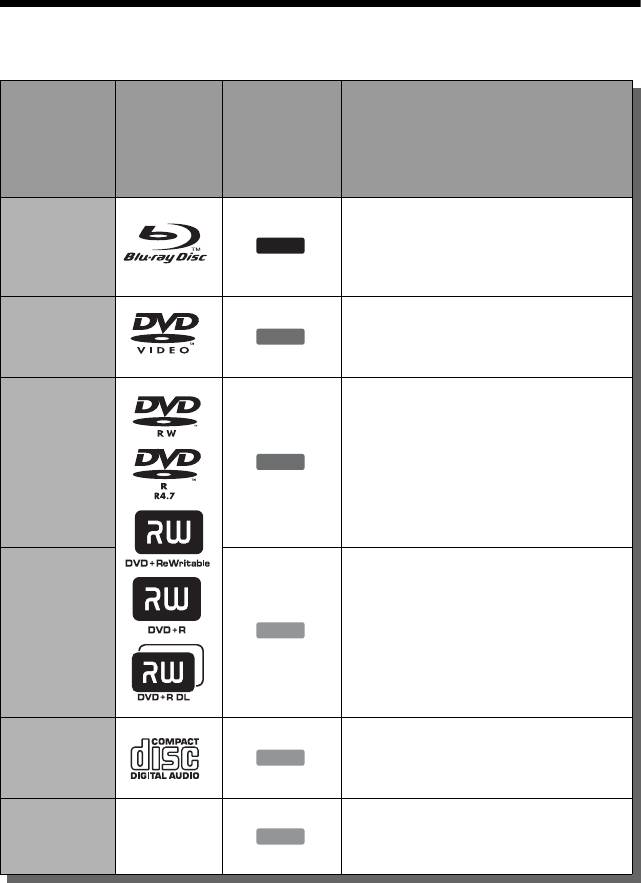
Диски, доступные для воспроизведения
Значок,
использу-
Логотип
Тип
емый в
Характеристики
диска
данном
руководстве
Диски BD-ROM и диски BD-RE/
BD-R в режиме BDMV и BDAV,
Blu-ray Disc
BD
включая 8 см диски (однослойные) и
двухслойные диски
Приобретенные или взятые
DVD VIDEO
DVD
напрокат диски, например, с
кинофильмами
Диски DVD+RW/DVD+R в режиме
+VR или диски DVD-RW/DVD-R в
DVD
DVD
режиме видео и VR, включая 8 см
диски (однослойные) и двухслойные
диски DVD+R DL/DVD-R DL
Диски DVD+RW/DVD+R/DVD-
DATA DVD
DATA DVD
RW/DVD-R, содержащие файлы
изображений JPEG*
Музыкальные диски CD или диски
CD
CD
CD-R/CD-RW в формате
музыкального CD
Диски CD-R/CD-RW, содержащие
DATA CD —
DATA CD
файлы изображений JPEG*
* Формат JPEG, соответствующий UDF
Аудиовыход отличается в зависимости
(Universal Disk Format).
от источника, подсоединенного
Примечания о совместимости
выходного гнезда и выбранных
аудиоустановок. Более подробные
дисков BD-ROM
сведения приведены на стр. 78.
Поскольку технические
характеристики Blu-ray Disc являются
новыми и развивающимися, некоторые
диски могут не воспроизводиться в
зависимости от типа и версии диска.
74
Диски, которые не могут
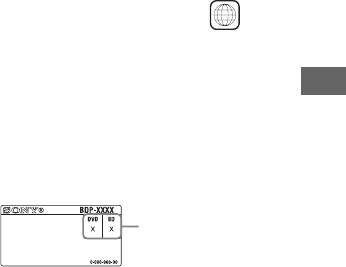
Код региона (только для диска
воспроизводиться
BD-ROM/DVD VIDEO)
• Диски BD с картриджем
Ваш проигрыватель имеет код
• Диски DVD-RAM
региона, напечатанный на задней
• Диски HD DVD
стороне аппарата, и будет
• Диски DivX
воспроизводить только те диски BD-
• Диски DVD Audio
ROM/DVD VIDEO (только
• Диски PHOTO CD
воспроизведение), на которых
• Область данных на дисках CD-Extra
нанесены идентичные коды региона.
• Диски VCD/Super VCD
Данная система используется для
• Слой HD на дисках Super Audio CD
защиты авторских прав.
• Сторона аудиоматериала на
Диски DVD VIDEO с меткой
ALL
двухсторонних дисках
также воспроизводятся на данном
• Диски BD-ROM/DVD VIDEO с
проигрывателе.
несоответствующим кодом региона
В зависимости от диска BD-ROM/DVD
(стр. 75).
VIDEO код региона может быть не
Дополнительная информация
указан, несмотря на то, что
Примечание об операциях
воспроизведение диска BD-ROM/DVD
воспроизведения дисков BD/DVD
VIDEO не разрешается в связи с
Некоторые операции воспроизведения
региональными ограничениями.
дисков BD/DVD могут быть
преднамеренно установлены
Код региона
производителями программного
обеспечения. Поскольку данный
проигрыватель воспроизводит диски
BD/DVD в соответствии с
b
содержимым диска, созданным
• Примечания относительно дисков BD-
производителями программного
RE/BD-R, DVD+RW/DVD+R, DVD-RW/
обеспечения, некоторые функции
DVD-R или CD-R/CD-RW
Некоторые диски BD-RE/BD-R,
воспроизведения могут быть
DVD+RW/DVD+R, DVD-RW/DVD-R или
недоступны. Обращайтесь к
CD-R/CD-RW не могут воспроизводиться
инструкциям, прилагаемым к дискам
на данном проигрывателе по причине
BD/DVD.
качества записи или физического
состояния диска, либо характеристик
записывающего устройства и авторских
прав на программное обеспечение.
Диск CD или диск DVD не будет
воспроизводиться, если он не был
правильно финализирован. Более
подробная информация приведена в
инструкции по эксплуатации, прилагаемой
к записывающему устройству. Имейте в
виду, что некоторые функции
воспроизведения могут не работать с
некоторыми дисками DVD+RW/DVD+R,
даже если они были правильно
финализированы. В этом случае
просматривайте диски в режиме обычного
воспроизведения.
,продолжение
75

• Музыкальные диски, закодированные
О воспроизведении дисков,
с помощью технологий защиты
записанных в формате AVCHD
авторских прав
Данный проигрыватель может
Этот продукт предназначен для
воспроизведения дисков, отвечающим
воспроизводить диски формата
требованиям стандарта Compact Disc
AVCHD.
(CD). Некоторые компании звукозаписи
TM
выпускают различные музыкальные
диски, закодированные с помощью
технологий защиты авторских прав.
Помните, что среди таких дисков
Что представляет собой формат
встречаются такие, которые не отвечают
AVCHD?
требованиям стандарта CD, и их нельзя
Формат AVCHD является форматом
воспроизводить с помощью данного
цифровых видеокамер высокого
устройства.
разрешения, используемых для записи
• Примечание относительно дисков
сигналов SD (стандартное разрешение) или
DualDiscs
HD (высокое разрешение) спецификации
DualDisc – это двусторонний диск, на
1080i
*1
или спецификации 720p
*2
на диски
одной стороне которого записан материал
DVD с эффективной технологией
в формате DVD, a нa другой стороне –
кодирования и сжатия данных. Формат
ayдиоматериалы.
MPEG-4 AVC/H.264 адаптирован для
Однако поскольку сторона с
компрессии видеоданных, а система Dolby
ayдиоматериалами не отвечает
Digital или Linear PCM используется для
требованиям стандарта Compact Disc
сжатия аудиоданных. Формат MPEG-4
(CD), воспроизведение на этом устройстве
AVC/H.264 позволяет выполнять более
не гарантируется.
высокоэффективное сжатие изображений,
• Примечание о двухслойных дисках
чем обычный формат. Формат MPEG-4
DVD
AVC/H.264 позволяет выполнять
Воспроизводимые изображения и звук
видеосъемку с высоким разрешением (HD)
могут кратковременно прерываться при
цифровой видеокамерой на диски DVD так
переключении слоев.
же, как и телевизионного сигнала
• Примечание о дисках 8 см BD-RE/8 см
стандартного разрешения (SD).
BD-R
Некоторые диски 8 см BD-RE/8 см BD-R
*1
Спецификация высокого разрешения,
не могут воспроизводиться на данном
которая использует 1080 эффективных
проигрывателе.
строк сканирования и чересстрочную
• Примечание о дисках BD-RE/BD-R
систему.
Данный проигрыватель поддерживает
*2
Спецификация высокого разрешения,
версию 2.1 BD-RE и версии 1.1 и 1.2 BD-R,
которая использует 720 эффективных
включая органически пигментированный
строк сканирования и прогрессивную
тип BD-R (тип LTH).
систему.
• Примечание относительно дисков DTS
5.1 MUSIC DISC
b
Данный проигрыватель может
• Некоторые диски формата AVCHD могут
воспроизводить диски DTS 5.1 MUSIC
не воспроизводиться в зависимости от
DISC. Аудиосигналы выводятся в
условия записи.
форматах, указанных в таблице
• Диск формата AVCHD не будет
“Выходные аудиосигналы” на странице 78.
воспроизводиться, если он не был
правильно финализирован.
76
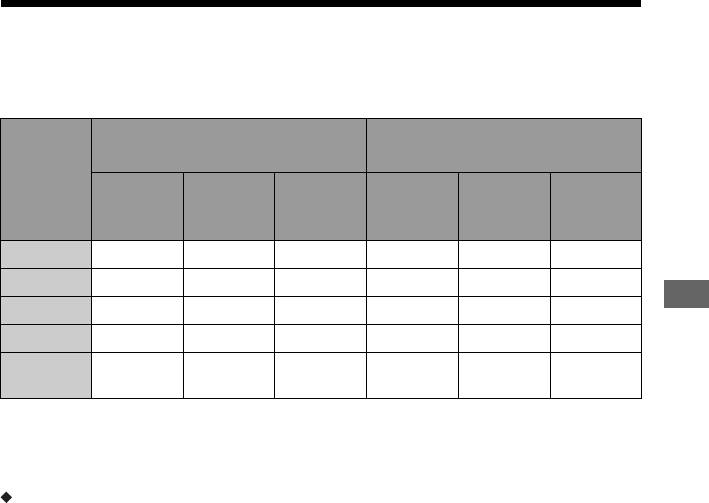
Разрешение выходного видеосигнала
Разрешение выходного сигнала отличается в зависимости от установки опции
“Output Video Format” в настройках “Video Settings” (стр. 50).
Если опция “Output Video Format”
Если опция “Output Video Format”
установлена в положение “HDMI”
установлена в положение
“Component Video”
Установка
разрешения
Гнездо
Гнездо
Гнездо
Гнездо
LINE OUT
Гнездо
LINE OUT
Гнездо
COMPONENT
COMPONENT
VIDEO/
HDMI OUT
VIDEO/
HDMI OUT
VIDEO
VIDEO
S VIDEO
S VIDEO
480i/576i
480i/576i 480i/576i 480i/576i 480i/576i 480i/576i 480i/576i
480p/576p
480i/576i 480i/576i 480p/576p 480i/576i 480p/576p 480p/576p
720p
480i/576i 480i/576i 720p 480i/576i 720p* 720p*
Дополнительная информация
1080i
480i/576i 480i/576i 1080i 480i/576i 1080i* 1080i*
1080p
нет
нет
не
не
не
1080p
изображения
изображения
выбирается
выбирается
выбирается
* Защищенное содержимое дисков DVD
выводится при разрешении 480p/576p.
Защищенное содержимое дисков BD
выводится при разрешении 576p.
Если опция “Output Video Format”
установлена в положение “Video or
S Video”
Видеосигналы разрешения 480i/576i
выводятся через гнездо LINE OUT
VIDEO/S VIDEO или COMPONENT
VIDEO, а видеосигналы разрешения
480p/576p выводятся через гнездо
HDMI OUT.
77

Выходные аудиосигналы
Выходной аудиосигнал отличается в зависимости от источника, выходного гнезда
и выбранных установок.
Гнезда/
Цифровое Аналоговое
установки
*1
Гнездo HDMI OUT
*2
Гнезда DIGITAL OUT
*2
Гнезда
Гнездо
(OPTICAL/COAXIAL)
MULTI
LINE OUT
Auto
*3
CHANNEL
(AUDIO L/
2ch PCM
*3
Битовый
поток
*4
PCM
OUTPUT
*2
Диск/источник
R)
BD
2-канальный
2-канальный
2-канальный
2-канальный
2-
2-
LPCM 2ch
LPCM
LPCM
LPCM
LPCM
канальный
канальный
5.1-канальный
2-канальный
2-канальный
2-канальный
5.1-
2-
LPCM 5.1ch
LPCM
LPCM
LPCM
LPCM
канальный
канальный
7.1-канальный
2-канальный
2-канальный
2-канальный
7.1-
2-
LPCM 7.1ch
LPCM
LPCM
LPCM
LPCM
канальный
канальный
Dolby Digital/
5.1-канальный
2-канальный
2-канальный
5.1-
2-
Dolby Digital
*5
2-канальный
LPCM
LPCM
*6
LPCM
канальный
канальный
LPCM
Dolby Digital/
Dolby Digital
7.1-канальный
2-канальный
2-канальный
7.1-
2-
Plus
LPCM
*5
2-канальный
LPCM
*6
LPCM
канальный
канальный
LPCM
Dolby Digital/
7.1-канальный
2-канальный
2-канальный
7.1-
2-
Dolby TrueHD
2-канальный
LPCM
*5
LPCM
*6
LPCM
канальный
канальный
LPCM
DTS/
5.1-канальный
2-канальный
2-канальный
5.1-
2-
DTS
*5
2-канальный
LPCM
LPCM
*6
LPCM
канальный
канальный
LPCM
DTS-HD High
DTS/
7.1-канальный
2-канальный
2-канальный
7.1-
2-
Resolution
*5
2-канальный
LPCM
LPCM
*6
LPCM
канальный
канальный
Audio
LPCM
DTS/
DTS-HD
7.1-канальный
2-канальный
2-канальный
7.1-
2-
Master Audio
*5
2-канальный
LPCM
LPCM
*6
LPCM
канальный
канальный
LPCM
DVD
2-канальный
2-канальный
2-канальный
2-канальный
2-
2-
LPCM
LPCM
LPCM
LPCM
LPCM
канальный
канальный
2-канальный
2-канальный
5.1-
2-
Dolby Digital
Dolby Digital
Dolby Digital
LPCM
LPCM
канальный
канальный
2-канальный
2-канальный
5.1-
2-
DTS
DTS
DTS
LPCM
LPCM
канальный
канальный
2-канальный
2-канальный
2-канальный
2-канальный
2-
2-
MPEG
LPCM
LPCM
LPCM
LPCM
канальный
канальный
CD
2-канальный
2-канальный
2-канальный
2-
2-
LPCM
LPCM
LPCM
LPCM
LPCM
канальный
канальный
2-канальный
2-канальный
5.1-
2-
DTS 5.1 MUSIC DISC
DTS
DTS
LPCM
LPCM
канальный
канальный
*1
Если опция “Audio Output Priority”
*2
Если опция “Audio Output Priority”
установлена в положение “Stereo
установлена в положение “HDMI”,
Analogue”, сигналы 2-канального
“Coaxial/Optical” или “Multi Channel
формата LPCM выводятся через каждое
Analogue”, сигналы 2-канального
гнездо.
формата LPCM выводятся через гнезда,
отличных от выбранного гнезда.
78

*3
Auto: если опция “Audio (HDMI)”
установлена в положение “Auto” в
настройках “Audio Settings” (стр. 57).
Технические
2ch PCM: если опция “Audio (HDMI)”
характеристики
установлена в положение “2ch PCM” в
настройках “Audio Settings” (стр. 57).
*4
Битовый поток: если опция “Dolby
Система
Digital” установлена в положение “Dolby
Лазер: Полупроводниковый лазер
Digital” или опция “DTS” установлена в
положение “DTS” в настройках “Audio
Входы и выходы
Settings” (стр. 54).
*5
(Наименование гнезда:
Если опция “BD Audio Setting”
Тип гнезда/выходной уровень/полное
установлена в положение “Direct”,
сопротивление нагрузки)
аудиоданные, записанные с помощью
LINE OUT AUDIO L/R:
источника, выводятся в режиме битового
Фоногнездо/2 В,
потока. Однако, эти аудиоданные могут
среднеквадратическое значение/
выводиться следующим образом в
10 кОм
зависимости от аудиоформатов,
Дополнительная информация
DIGITAL OUT (OPTICAL):
поддерживаемых аудио/видео усилителем
Оптическое выходное гнездо/–18 дБм
(ресивером).
(длина волны 660 нм)
– Если аудио/видео усилитель (ресивер)
DIGITAL OUT (COAXIAL):
не поддерживает форматы HD Audio
Фоногнездо/0,5 В, размах сигнала/
(Dolby Digital Plus, Dolby TrueHD, DTS-
75 Ом
HD High Resolution Audio и DTS-HD
MULTI CHANNEL OUTPUT:
Master Audio), однако поддерживает
Фоногнездо/2 В,
многоканальный формат LPCM,
среднеквадратическое значение/
выводится до 7.1 каналов формата
10 кОм
LPCM.
HDMI OUT:
– Если аудио/видео усилитель (ресивер)
19-штырьковый стандартный разъем
не поддерживает формат HD Audio или
HDMI
многоканальный формат LPCM, однако
COMPONENT VIDEO OUT
поддерживает формат Dolby Digital/
(Y, P
B/CB, PR/CR):
DTS, выводится битовый поток Dolby
Фоногнездо/Y: 1,0 В, размах сигнала/
Digital или DTS.
P
B/CB, PR/CR: 0,7 В, размах сигнала/
– Если аудио/видео усилитель (ресивер)
75 Ом
не поддерживает формат HD Audio,
LINE OUT VIDEO:
многоканальный формат LPCM или
Фоногнездо/1,0 В, размах сигнала/
формат Dolby Digital/DTS, выводится 2-
75 Ом
канальный сигнал формата LPCM.
*6
LINE OUT S VIDEO:
2-канальные или с меньшим количеством
4-штырьковый мини-разъем DIN/
каналов первичные/вторичные
Y: 1,0 В, размах сигнала, C: 0,3 В,
аудиосигналы выводятся как 2-канальные
размах сигнала/75 Ом
сигналы формата LPCM.
LAN (100):
Разъем 100BASE-TX
b
EXT:
При выводе видеосигналов разрешения 480i/
Слот внешней памяти (для
576i или 480p/576p через гнездо HDMI OUT
подсоединения внешней памяти)
аудиосигналы формата Dolby TrueHD и
Выход питания постоянного тока:
DTS-HD Master Audio выводятся как
5 В 500 мА макс.
сигналы формата LPCM, Dolby Digital или
сигналы битового потока DTS, даже если
параметр “BD Audio Setting” в настройках
“Audio Settings” установлен в положение
“Direct” (стр. 57).
,продолжение
79
Общие характеристики
Требования к питанию:
220–240 В переменного тока, 50/60 Гц
Потребляемая мощность:
28 Вт
Размеры (приблиз.):
430 мм × 220 мм × 70 мм
(ширина/глубина/высота), включая
выступающие части
Масса (приблиз.):
3,3 кг
Рабочая температура:
от 5 °C до 35 °C
Рабочая влажность:
от 25 % до 80 %
Прилагаемые принадлежности
См. стр. 15.
Технические характеристики и
конструкция могут быть изменены без
уведомления.
80


