
Sony BDP-S550 – страница 2
Инструкция к Blu-Ray Плееру Sony BDP-S550
Оглавление
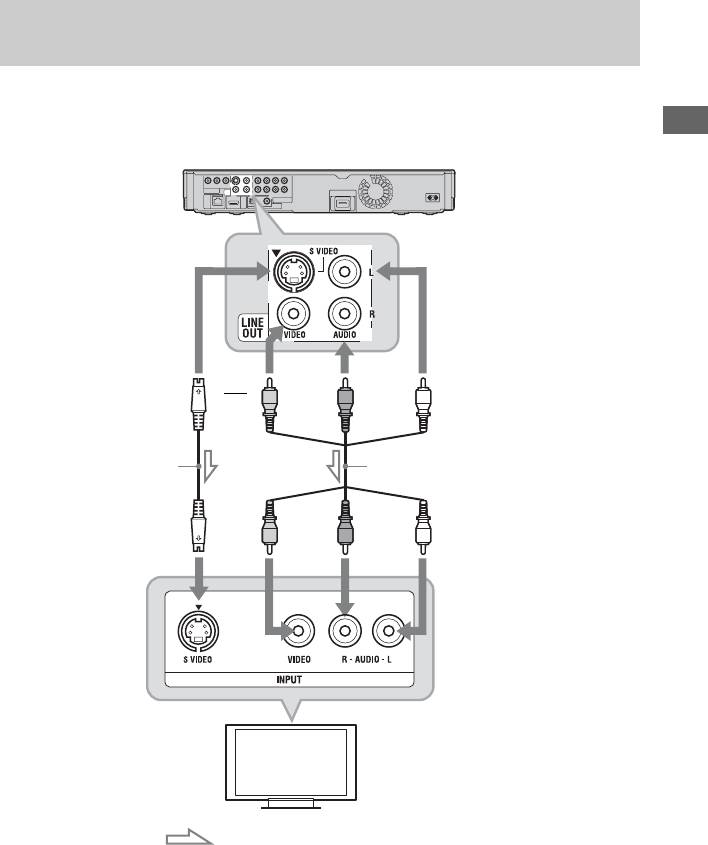
Подключение к аудио/видео гнезду или гнезду
SVIDEO
Соедините гнезда LINE OUT (VIDEO, AUDIO L/R) проигрывателя и Вашего
телевизора с помощью аудио/видео кабеля. Вы можете наслаждаться
стандартным качеством изображения и звука.
Подключения и установки
Blu-ray Disc/DVD проигрыватель
(желтый)
(красный)
(белый)
или
Кабель S-video
Аудио/видео кабель
(не прилагается)
(прилагается)
(желтый)
(красный)
(белый)
Следите за соответствием
цветов штекеров и
соответствующих гнезд.
Tелевизор
: Поток сигналов
b
При соединении проигрывателя и
телевизора с помощью кабеля S-video,
отсоедините штекер видеосигнала (желтый)
аудио/видео кабеля.
21
Пункт 2: Подсоединение аудио/видео
усилителя (ресивера)
Об аудиогнездах/гнездe HDMI OUT
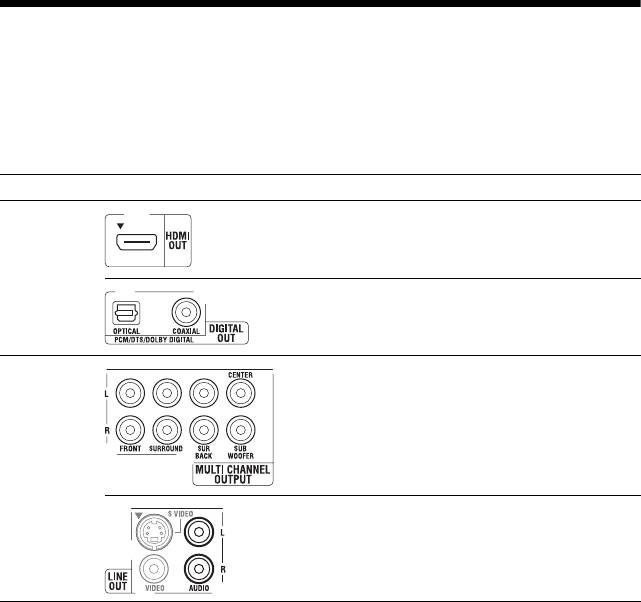
Проигрыватель имеет следующие аудиогнезда. Подсоедините проигрыватель к
соответствующему входному гнезду на Вашем аудио/видео усилителе (ресивере).
Тип гнезда Подключение
Цифровое См. раздел “Подсоединение к гнезду
HDMI” (стр. 23).
См. раздел “Подсоединение к цифровым
гнездам (OPTICAL/COAXIAL)” (стр. 24).
Аналоговое См. раздел “Подключение к 7.1-канальным
гнездам” (стр. 26).
См. раздел “Подсоединение к аудиогнездам
L/R” (стр. 27).
z
Чтобы правильно расположить
громкоговорители, обратитесь к
инструкциям по эксплуатации, прилагаемым
к подсоединяемым компонентам.
b
• При подсоединении проигрывателя к
аудио/видео усилителю (ресиверу) с
помощью HDMI-кабеля выполните
следующие действия:
– Подсоедините аудио/видео усилитель
(ресивер) к Вашему телевизору с
помощью HDMI-кабеля или
– Подсоедините проигрыватель к Вашему
телевизору с помощью видеокабеля,
отличного от HDMI-кабеля
(компонентный видеокабель, кабель S-
video или аудио/видео кабель).
• Если Вы подсоедините компонент,
который не соответствует выбранному
аудиосигналу, из громкоговорителей будет
слышен громкий шум (или звука не будет),
что может привести к повреждению
Вашего слуха или громкоговорителей.
22
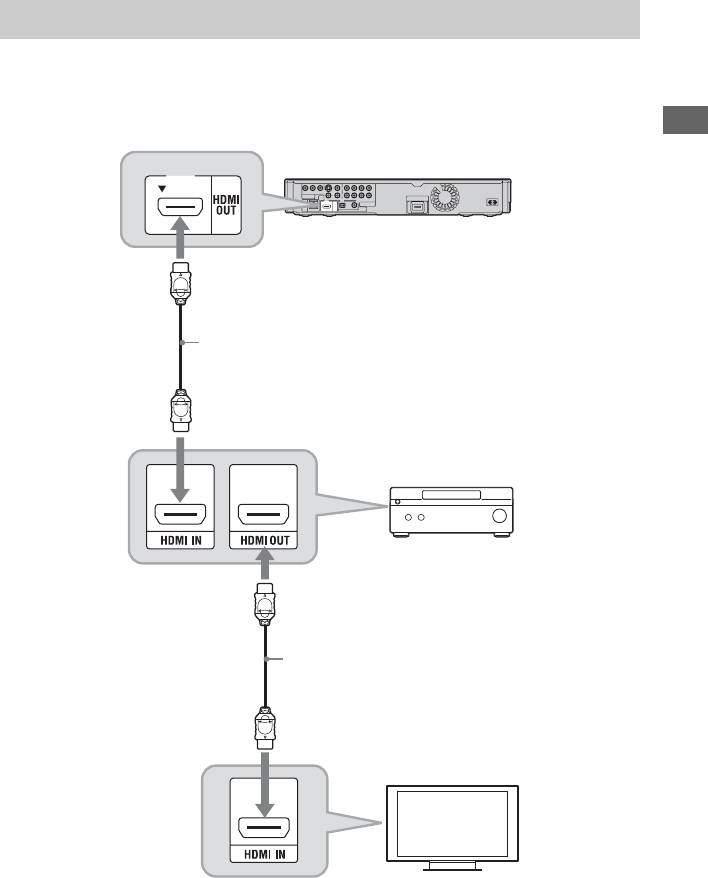
Подсоединение к гнезду HDMI
Если Ваш аудио/видео усилитель (ресивер) имеет вход HDMI, Вы можете
наслаждаться окружающим звуком.
Если Вы подсоединяете аудио/видео усилитель (ресивер) Sony, совместимый с
функцией “Control for HDMI” (стр. 18), обращайтесь к инструкции по
эксплуатации, прилагаемой к аудио/видео усилителю (ресиверу).
Подключения и установки
Blu-ray Disc/DVD проигрыватель
HDMI-кабель (не прилагается)
Аудио/видео
усилитель (ресивер)
HDMI-кабель (не прилагается)
Tелевизор
z
– Установите опцию “BD Audio Setting” в
Выполните следующие установки, и Вы
положение “Direct” в настройках “Audio
сможете наслаждаться высоким качеством
Settings” (стр. 57).
звука от подсоединенного аудио/видео
усилителя (ресивера).
b
– Установите опцию “Audio Output Priority”
Не все HDMI-совместимые аудио/видео
в положение “HDMI” в настройках “Audio
усилители (ресиверы) могут принимать 8-
Settings” (стр. 54).
канальные сигналы формата Linear PCM.
– Установите опцию “Audio (HDMI)” в
Обращайтесь также к инструкции,
положение “Auto” в настройках “Audio
прилагаемой к подсоединенному аудио/
Settings” (стр. 57).
видео усилителю (ресиверу).
,продолжение
23
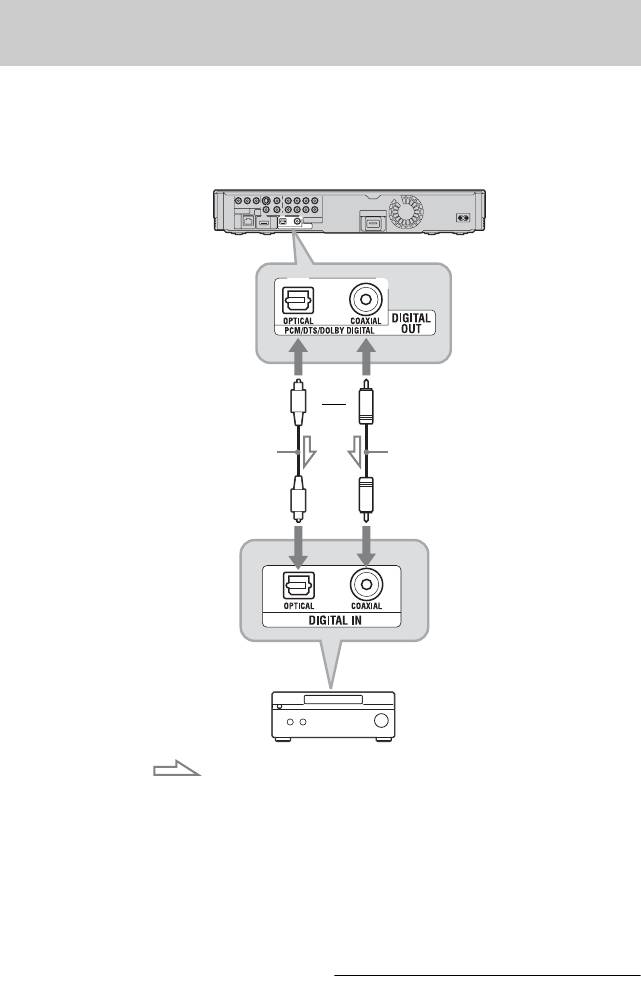
Подсоединение к цифровым гнездам (OPTICAL/
COAXIAL)
Если в Вашем аудио/видео усилителе (ресивере) имеется Dolby
*1
Digital,
Dolby Pro Logic или DTS
*2
декодер и входное гнездо цифрового сигнала, Вы
можете наслаждаться эффектами окружающего звука формата Dolby Digital
(5.1-канальный), Dolby Pro Logic (4.0-канальный), или DTS (5.1-канальный).
Blu-ray Disc/DVD проигрыватель
или
Оптический кабель
Коаксиальный кабель
цифрового сигнала
цифрового сигнала
(не прилагается)
(не прилагается)
Аудио/видео усилитель
(ресивер)
: Поток сигналов
1 Соедините гнездо цифрового
3 Выполните соответствующие
сигнала проигрывателя и
установки в меню “Dolby
Вашего аудио/видео
Digital” и “DTS” в настройках
усилителя (ресивера).
“Audio Settings” (стр. 58).
В противном случае звука не будет
2 Установите опцию “Audio
или из громкоговорителей будет
Output Priority” в положение
слышен громкий шум.
“Coaxial/Optical” в настройках
“Audio Settings” (стр. 54).
24
*1
*2
Подключения и установки
,продолжение
25
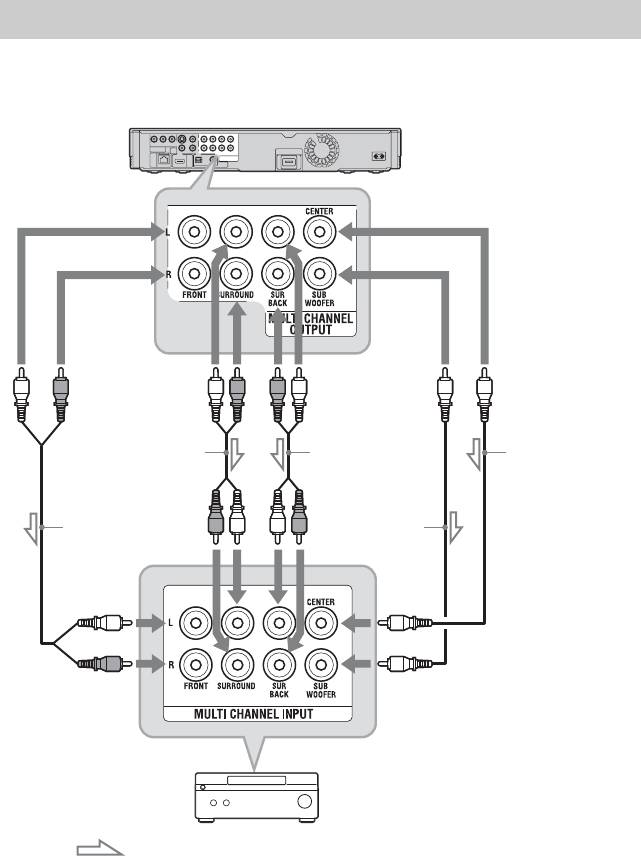
Подключение к 7.1-канальным гнездам
Если Ваш аудио/видео усилитель (ресивер) имеет 7.1-канальные входы, Вы
можете наслаждаться многоканальным окружающим звуком.
Blu-ray Disc/DVD проигрыватель
Стерео аудио
Стерео аудио
кабель
кабель
Монофонический
(не прилагается)
(не прилагается)
аудио кабель
(не прилагается)
Стерео аудио
Монофонический
кабель
аудио кабель
(не прилагается)
(не прилагается)
Аудио/видео усилитель (ресивер)
: Поток сигналов
1 Соедините 7.1-канальные
3 Выполните соответствующие
гнезда проигрывателя и
установки меню “Speaker
Вашего аудио/видео
Settings” в настройках “Audio
усилителя (ресивера).
Settings” (стр. 54).
2 Установите опцию “Audio
Output Priority” в положение
“Multi Channel Analogue” в
настройках “Audio Settings”
(стр. 54).
26
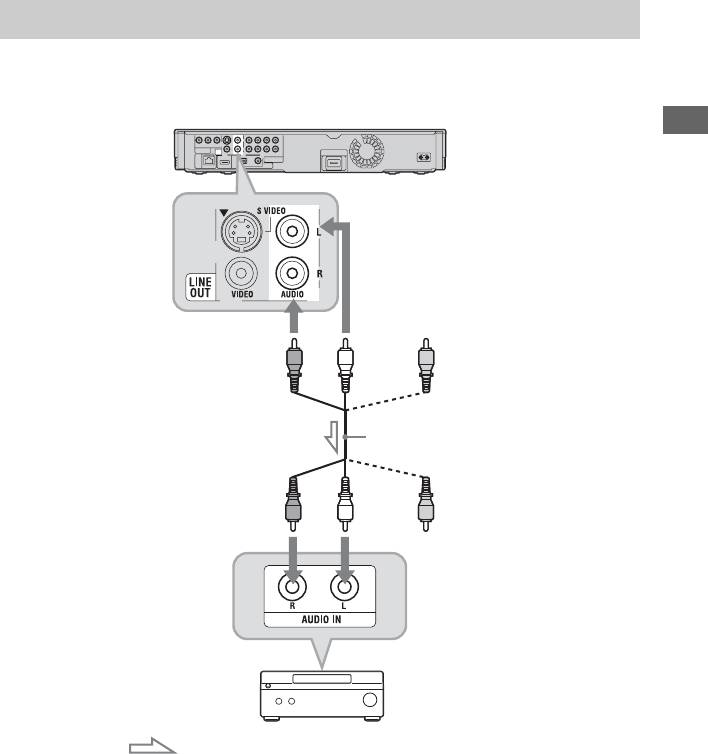
Подсоединение к аудиогнездам L/R
Если Ваш аудио/видео усилитель (ресивер) имеет только входные аудиогнезда L и
R, используйте это соединение.
Blu-ray Disc/DVD проигрыватель
Подключения и установки
(белый)(красный)
Аудио/видео кабель (прилагается)
(белый)(красный)
Следите за соответствием
цветов штекеров и
соответствующих гнезд.
Аудио/видео усилитель (ресивер)
: Поток сигналов
27
b
• Не подсоединяйте ничего, кроме флэш-
Пункт 3: Установка
памяти USB, например HDD и т.п., к слоту
EXT.
внешней памяти
• Вставляйте внешнюю память прямо. Если
при установке внешней памяти в гнездо
Чтобы наслаждаться дополнительным
применить силу, это может привести к
содержимым (например, BonusView/
повреждению как внешней памяти, так и
BD-Live) на заголовках некоторых
проигрывателя.
• Держите внешнюю память в недоступном
дисков Blu-ray Disc, Вам нужно
для маленьких детей месте, поскольку они
использовать прилагаемую внешнюю
могут ее случайно проглотить.
память.
• Не давите слишком сильно на внешнюю
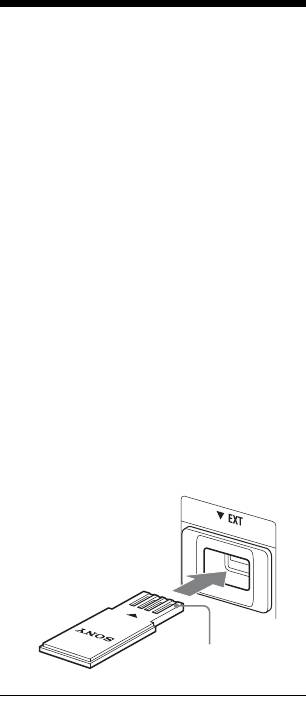
Вставьте устройство внешней памяти
память в слоте, поскольку это может
(флэш-память USB объемом 1 Гб или
привести к неисправности.
более, например Sony USM1GH) в слот
• Рекомендуется использовать доступную
EXT в качестве индивидуального
внешнюю память Sony
USM1GH,
накопителя.
начиная с апреля 2008 г.
• Другие флэш-устройства USB могут
Вставьте внешнюю память в
поддерживать эту функцию. Однако при
этом не гарантируется совместимость со
направлении, указанном
всеми флэш-памятями USB.
стрелкой V, в слот EXT до упора.
• Чтобы избежать повреждения данных или
Проверьте, что при включении
внешней памяти, выключайте
проигрывателя высвечивается
проигрыватель при установке или
индикатор EXT на дисплее передней
вынимании внешней памяти.
панели.
• Если индикатор EXT не высвечивается,
выключите проигрыватель, выньте и
Задняя сторона
проигрывателя
снова установите внешнюю память, а
затем включите проигрыватель снова.
• Не вставляйте внешнюю память,
Внешняя память
содержащую файлы с фотографиями или
(прилагается)
музыкальными произведениями, чтобы
избежать повреждения данных внешней
памяти.
С разъемом,
направленным вверх
Для извлечения внешней памяти
1 Нажмите кнопку [/1 для
выключения проигрывателя.
2 Выньте внешнюю память из слота
EXT.
28
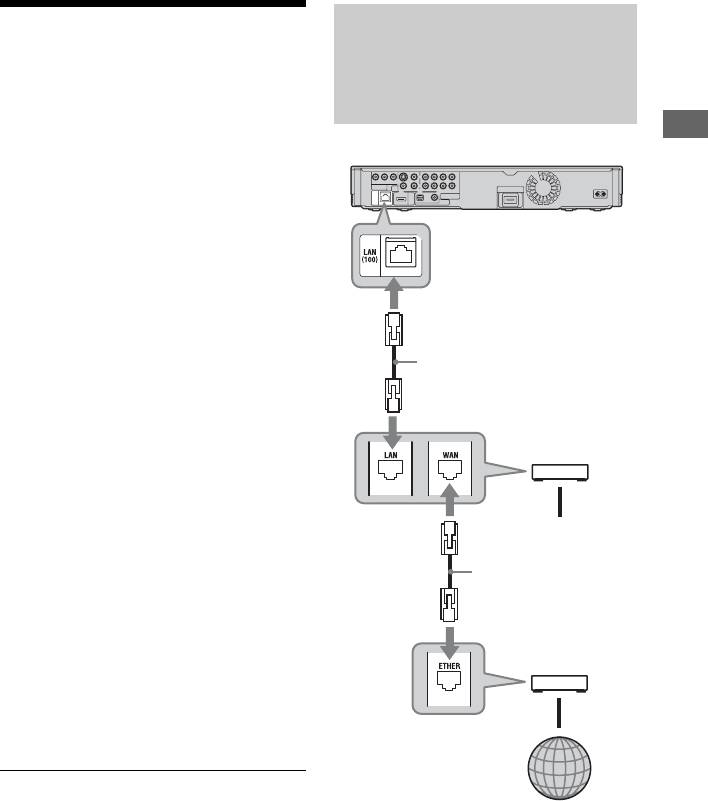
При непосредственном
Пункт 4:
подсоединении к
Подсоединение к
широкополосному
сети
маршрутизатору
Подсоедините разъем LAN (100)
Подключения и установки
проигрывателя к источнику Интернет-
Blu-ray Disc/DVD проигрыватель
связи с помощью сетевого кабеля для
обновления программного
обеспечения проигрывателя. Вы также
можете использовать функцию
BD-Live (стр. 39).
1 Подсоедините разъем LAN
(100) проигрывателя к Вашей
точке подключения к сети
Интернет.
Сетевой кабель
Методы подсоединения к Вашей
(не прилагается)
точке подключения к сети
Интернет включают:
• Непосредственное подсоединение
Широкополосный
к широкополосному
маршрутизатор
маршрутизатору
• Подсоединение через
беспроводный маршрутизатор
локальной сети
К ПК
Обращайтесь также к
Сетевой кабель
инструкциям, прилагаемым к
(не прилагается)
широкополосному
маршрутизатору или
беспроводному маршрутизатору
ADSL-модем/
локальной сети.
кабельный модем
2 Выполните соответствующие
установки меню “Internet
Settings” в настройках
“Network Settings” (стр. 65).
Для обновления программного
Интернет
обеспечения проигрывателя с
помощью сети
О сетевых кабелях (локальная
Обратитесь к разделам “Network
сеть)
Update” (стр. 48) и “Software Update
В зависимости от модема или
Notification” (стр. 64).
маршрутизатора тип сетевого кабеля
b
(локальная сеть), прямого или
Не подсоединяйте телефонную линию к
перекрестного подключения,
разъему LAN (100), поскольку это может
отличается. Подробные сведения о
вызвать неисправность.
сетевых кабелях (локальная сеть)
Для использования функции
приведены в инструкции по
BD-Live
эксплуатации, прилагаемой к модему
См. раздел “Использование
или маршрутизатору.
BonusView/BD-Live” (стр. 39).
,продолжение
29
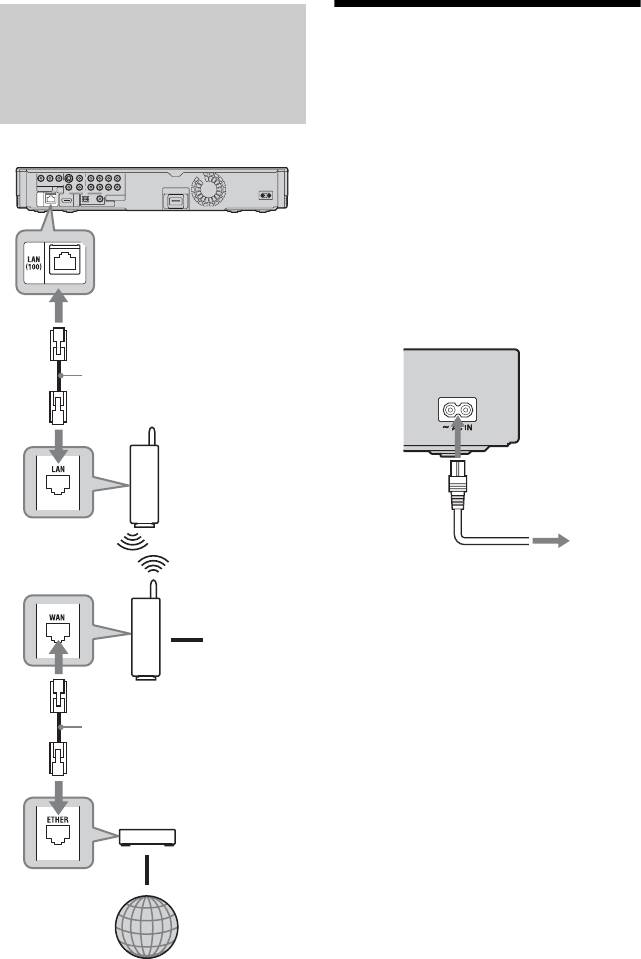
При подсоединении
Пункт 5:
через беспроводный
Подсоединение
маршрутизатор
локальной сети
сетевого провода
Blu-ray Disc/DVD проигрыватель
После выполнения всех других
соединений подсоедините
прилагаемый сетевой провод (шнур
питания переменного тока) к разъему
AC IN проигрывателя. Затем
подключите сетевые провода (шнуры
питания переменного тока)
проигрывателя и телевизора к
электрической сети.
Сетевой кабель
(не прилагается)
Преобразователь
Ethernet/
1
к разъему AC IN
передающая среда
беспроводной
локальной сети
2
к электрической сети
К ПК
Маршрутизатор
беспроводной
локальной сети
(точка доступа)
Сетевой кабель
(не прилагается)
ADSL-модем/
кабельный модем
Интернет
b
Не подсоединяйте разъем LAN
проигрывателя к разъему LAN
компьютера.
30
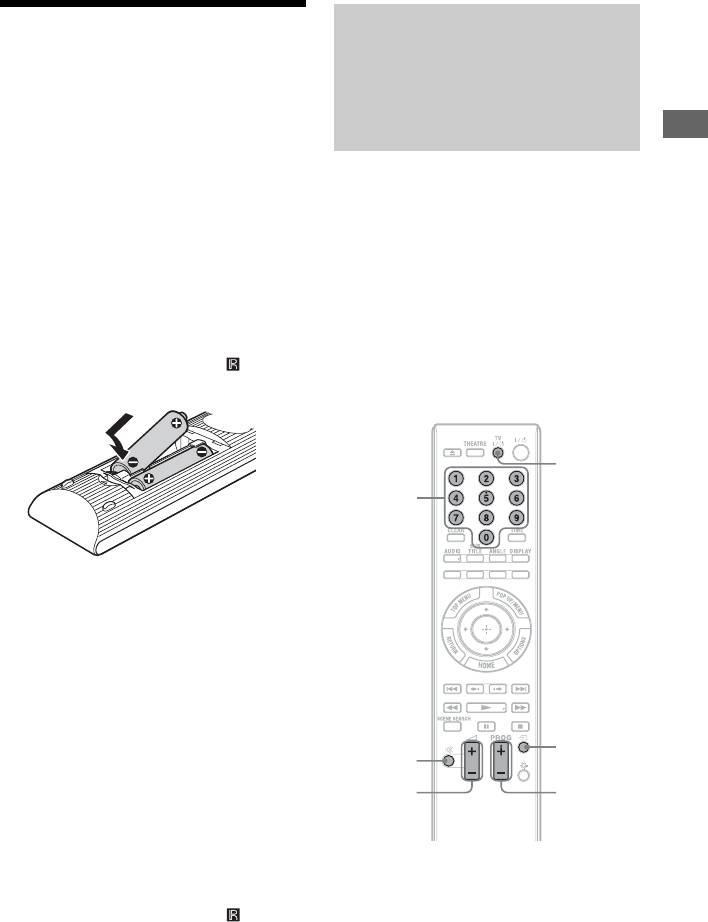
Управление
Пункт 6:
телевизорами с
Подготовка пульта
помощью пульта
дистанционного
дистанционного
управления
управления
Подключения и установки
Вы можете управлять громкостью,
Вы можете управлять проигрывателем
источником входного сигнала,
с помощью прилагаемого пульта
позицией программы и выключателем
дистанционного управления. Вставьте
питания телевизора Sony с помощью
две батарейки типа R6 (размер АА),
прилагаемого пульта дистанционного
совмещая концы 3 и # батареек с
управления.
соответствующей маркировкой внутри
батарейного отсека. При
b
использовании пульта дистанционного
При замене батареек пульта
управления направляйте его на датчик
дистанционного управления кодовый номер
дистанционного управления на
может быть сброшен до установки по
проигрывателе (стр. 12).
умолчанию. Установите соответствующий
кодовый номер еще раз.
TV [/1
Цифровые
кнопки
b
• Используйте батарейки надлежащим
образом во избежание возможных
протечек и коррозии. В случае протечки
не прикасайтесь к жидкости руками.
Соблюдайте следующие правила:
– Не используйте новую батарейку со
старой или батарейки различных
производителей.
t
– Не пытайтесь перезаряжать батарейки.
%
– Если Вы не собираетесь использовать
пульт дистанционного управления в
2 +/–
PROG +/–
течение продолжительного периода
времени, выньте батарейки.
– В случае протечки вытрите всю
жидкость внутри батарейного отсека и
вставьте новые батарейки.
• Не подвергайте датчик дистанционного
управления (имеющий символ на
передней панели) воздействию сильного
света, например прямых солнечных лучей
или осветительной аппаратуры.
Проигрыватель может не реагировать на
пульт дистанционного управления.
,продолжение
31
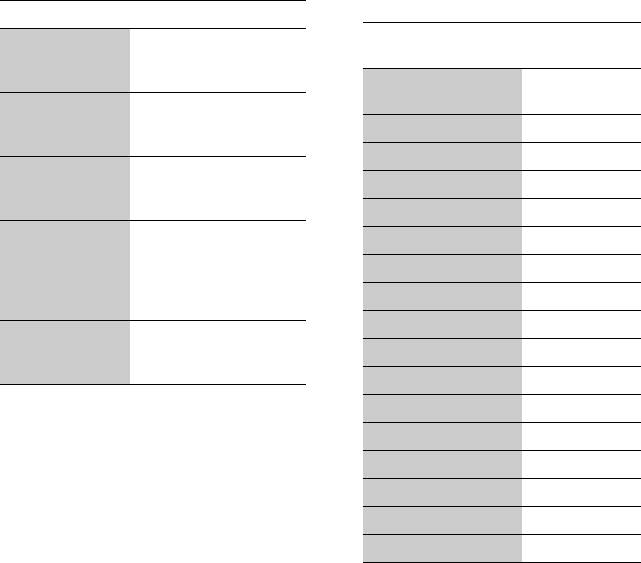
Доступные кнопки
Кодовые номера
В зависимости от подсоединенного
управляемых телевизоров
устройства Вы, возможно, не сможете
Если указано более одного
управлять Вашим телевизором с
кодового номера, попробуйте
помощью некоторых или всех кнопок
вводить их по одному за один раз до
(
TV
[
/1,
PROG +/–
,
2
+/–
, %, или
тех пор, пока Вы не найдете тот,
цифровые кнопки).
который будет работать с Вашим
телевизором.
Кнопки Операции
TV [/1 Включение или
Производитель Кодовый
выключение Вашего
номер
телевизора.
Sony 01 (по
2 (громкость)
Регулировка
умолчанию)
+/–
громкости Вашего
Grundig 11
телевизора.
Hitachi 24
PROG
Выбор позиции
(программа) +/–
программы на Вашем
ITT 15, 16
телевизоре.
JVC 33
t (выбор
Переключение
LG/Goldstar 76
источника
источника входного
входного
сигнала между
Loewe 45
сигнала)
телевещанием и
Nokia 15, 16, 69, 73
другими источниками.
Panasonic 17, 49
%
Выключение звука.
(выключение
Philips 06, 07, 08, 72
звука)
Saba 12, 13, 74
Для управления другими
Samsung 22, 23, 71
телевизорами с помощью пульта
Sanyo 25
дистанционного управления
Sharp 29
Вы также можете управлять
громкостью, источником входного
Telefunken 36
сигнала, позицией программы и
Thomsom 43, 75
выключателем питания телевизора,
отличного от Sony.
Toshiba 38
Если Ваш телевизор имеется в списке
2 Отпустите кнопку TV [/1.
приведенной ниже таблицы,
установите соответствующий код
производителя.
b
Если Вы введете новый кодовый номер, то
ранее введенный кодовый номер будет
стерт.
1 Удерживая нажатой кнопку
TV [/1, введите код производителя
телевизора с помощью цифровых
кнопок.
Например, чтобы ввести “09”,
нажмите “0”, а затем “9”.
32
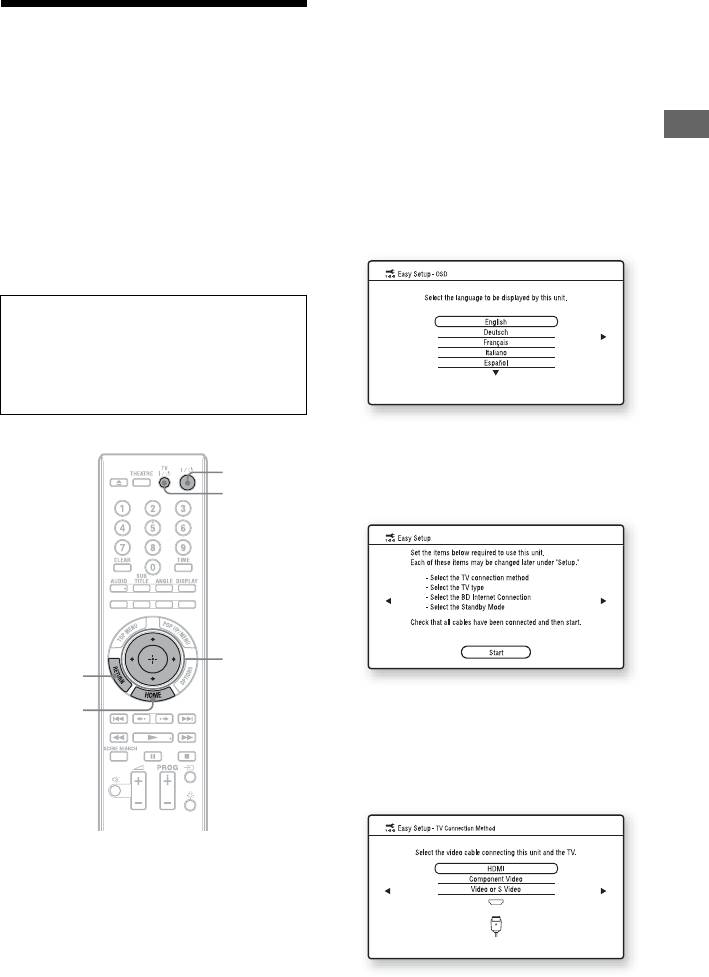
Появится дисплей выбора языка
экранного меню.
Пункт 7: Easy Setup
• Если дисплей выбора экранного
меню не появляется
Для выполнения минимального
Нажмите кнопку HOME и
количества основных регулировок при
выберите опцию “Easy Setup” в
использовании проигрывателя,
настройках “Setup” (стр. 67).
следуйте действиям приведенных ниже
Затем выберите опцию “Start” и
Подключения и установки
пунктов. Если Вы не завершили
нажмите кнопку ENTER.
упрощенную настройку, она будет
появляться при каждом включении
4 Выберите язык экранной
проигрывателя.
индикации с помощью кнопок
Выполните приведенные ниже
M/m и нажмите кнопку ENTER.
установки в следующем порядке.
При первом включении
Немного подождите, пока
проигрыватель включится и
запустит функцию упрощенной
настройки.
Появится сообщение об исходных
установках.
[/1
5 Выберите опцию “Start” и
TV [/1
нажмите кнопку ENTER.
</M/m/,,
RETURN
ENTER
HOME
6 Выберите тип кабеля,
используемого для
соединения проигрывателя и
Вашего телевизора, и нажмите
кнопку ENTER.
1 Включите телевизор.
2 Нажмите кнопку [/1 для
включения проигрывателя.
Проигрыватель включится через
короткий промежуток времени.
3 Переключите селектор входа
Выберите опцию “HDMI” при
на Вашем телевизоре так,
подсоединении Вашего телевизора
чтобы сигнал проигрывателя
с помощью HDMI-кабеля и
появился на экране
перейдите к пункту 7.
телевизора.
,продолжение
33
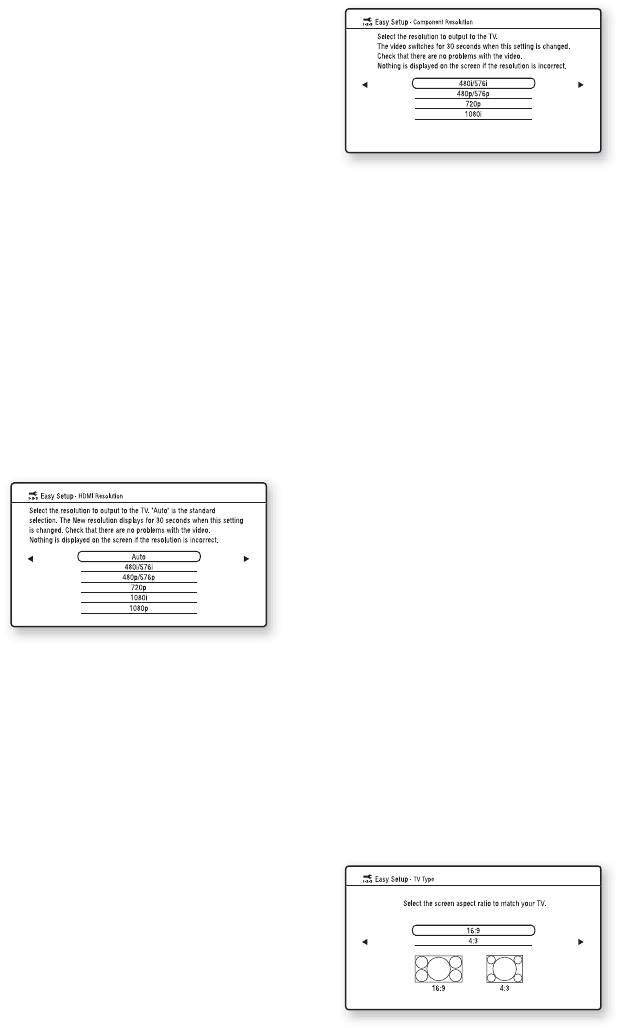
b
При выборе опции “Component
При одновременном подсоединении
Video” в пункте 6
гнезда HDMI OUT и других выходных
видеогнезд, выберите опцию
“Component Video”.
Выберите опцию “Component
Video” при подсоединении Вашего
телевизора с помощью
компонентного видеокабеля и
перейдите к пункту 7.
Выберите опцию “Video or S
Выберите одну из опций “480i/
Video” при подсоединении Вашего
576i”, “480p/576p”, “720p” или
телевизора с помощью
“1080i”.
видеокабеля или кабеля S-video и
При изменении разрешения
перейдите к пункту 8.
выходного видеосигнала
изображение отображается при
7 Выберите разрешение
выбранном разрешении около
выходного видеосигнала для
30 секунд, а затем на дисплее
подсоединенного телевизора
отображается запрос на
и нажмите кнопку ENTER.
подтверждение.
Подробные сведения о разрешении
Следуйте инструкциям на экране и
выходного видеосигнала
перейдите к следующему пункту.
приведены на стр. 52.
b
При выборе опции “HDMI” в
Если изображение искажается или
пункте 6
изображение не появляется, подождите
около 30 секунд, не нажимая ни на какие
кнопки. Дисплей вернется к экрану
установки разрешения.
Если выбранное разрешение выходного
видеосигнала неправильное, на экране
не появится изображение при нажатии
какой-либо кнопки в течение 30 секунд.
В этом случае нажимайте кнопку x на
проигрывателе более 10 секунд для
сброса разрешения выходного
Выберите одну из опций “Auto”,
видеосигнала к более низкому
“480i/576i”, “480p/576p”, “720p”,
разрешению. Для изменения
“1080i” или “1080p”.
разрешения выходного видеосигнала
При одновременном
установите опцию “Output Video
подсоединении гнезда HDMI OUT
Format” в настройках “Video Settings”
и других выходных видеогнезд,
(стр. 51).
видеосигналы могут не поступать
8 Выберите формат, который
на гнезда, отличные от гнезда
соответствует Вашему
HDMI OUT, когда выбрана опция
телевизору, и нажмите кнопку
“Auto” или “1080p”.
ENTER.
При одновременном
подсоединении другого
оборудования нажмите кнопку
RETURN для возврата к пункту 6 и
измените установку “TV
Connection Method”.
34
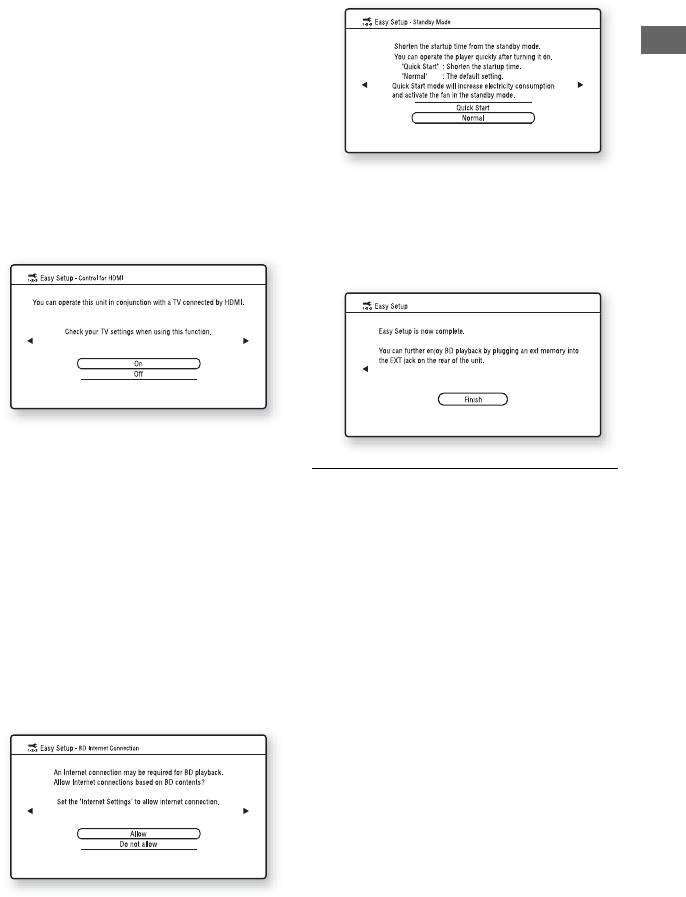
Выберите опцию “16:9” при
11
Выберите опцию “Quick Start”,
подсоединении к
чтобы сократить время
широкоэкранному телевизору или
запуска из режима ожидания,
к телевизору с функцией
и нажмите кнопку ENTER.
широкоэкранного режима.
Выберите опцию “4:3” при
подсоединении к телевизору с
форматом экрана 4:3 без функции
Подключения и установки
широкоэкранного режима.
9 (Только при подсоединении
Вашего телевизора с
помощью HDMI-кабеля)
Установите функцию “Control
Для получения подробных
for HDMI” в положение “On”
сведений о режиме “Standby Mode”,
или “Off” и нажмите кнопку
см. стр. 63.
ENTER.
12
Выберите опцию “Finish” и
нажмите кнопку ENTER.
Выберите опцию “On” для
использования функции “Control
for HDMI” при подсоединении
компонентов Sony, которые
z
совместимы с функцией “Control
• Вы можете сбросить установки к
for HDMI” (стр. 18).
заводским установкам (стр. 67).
Если Вы не используете функцию
• Вы можете инициировать повторное
“Control for HDMI”, выберите
выполнение функции “Easy Setup” из
опцию “Off”.
пункта “Easy Setup” в настройках “Setup”
(стр. 67).
10
Выберите опцию “Allow”,
чтобы разрешить Интернет-
соединение из содержимого
дисков BD, и нажмите кнопку
ENTER.
Выберите опцию “Do not allow”,
чтобы запретить Интернет-
соединение из содержимого дисков
BD.
35
Воспроизведение
дисков BD/DVD
BD
DVD
Z
Цифровые
кнопки
</M/m/,,
ENTER
OPTIONS
HOME
N
X
x
Воспроизведение
1 Переключите селектор входа
на Вашем телевизоре так,
чтобы сигнал проигрывателя
появился на экране
телевизора.
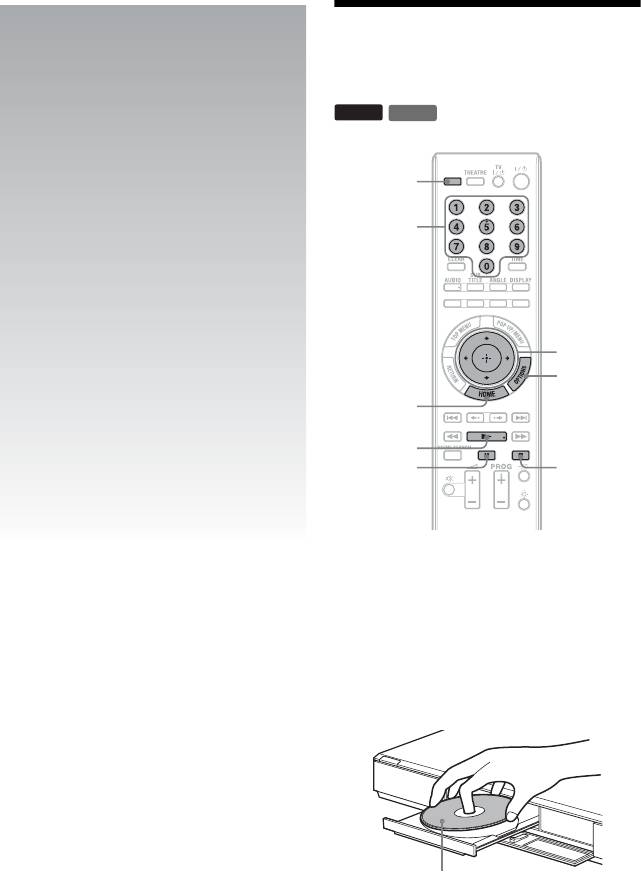
2 Нажмите кнопку Z и
поместите диск в отсек для
дисков.
Стороной для проигрывания вниз
3 Нажмите кнопку Z, чтобы
закрыть отсек для дисков.
• Если Вы вставили имеющийся в
продаже диск BD-ROM или DVD
VIDEO, воспроизведение
начнется автоматически в
зависимости от диска.
36
b
b
Воспроизведение не начинается при
• В зависимости от диска Вы, возможно, не
нажатии кнопки N, пока отсек для
сможете выполнить некоторые из
дисков открыт.
операций воспроизведения. Обратитесь к
руководству по эксплуатации,
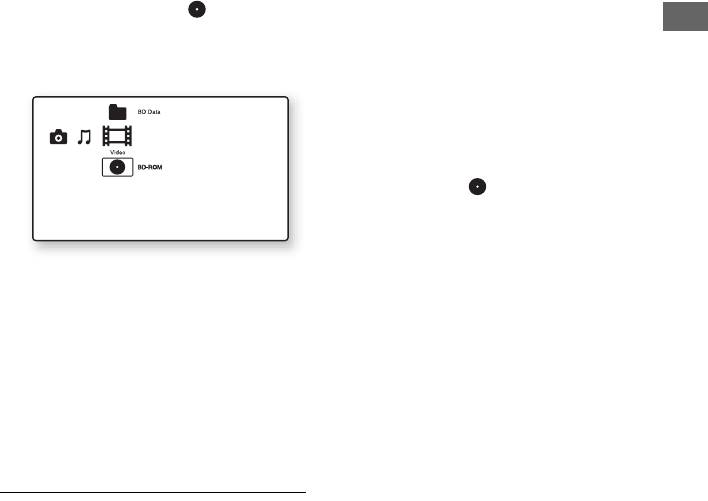
4 Нажмите кнопку HOME.
прилагаемом к диску.
• В зависимости от дисков BD или дисков
5 Выберите опцию “Video” с
DVD, записанных на другом
помощью кнопок </,.
оборудовании, списки заголовков или
названия заголовков могут не
6 Выберите опцию с
отображаться.
помощью кнопок M/m и
Воспроизведение
нажмите кнопку N или
Для возобновления
ENTER.
воспроизведения с того места,
где Вы его остановили
(возобновление
воспроизведения)
После остановки воспроизведения
выберите опцию с помощью кнопок
M/m и нажмите кнопку N или ENTER.
Проигрыватель возобновит
воспроизведение с места, в котором Вы
Для имеющихся в продаже дисков
нажали кнопку x .
BD-ROM или DVD VIDEO
воспроизведение начнется
Чтобы начать с начала, нажмите
автоматически.
кнопку OPTIONS для выбора опции
Для дисков BD или дисков DVD,
“Play from start” и нажмите кнопку
записанных на другом
ENTER. Воспроизведение начнется с
оборудовании, появится список
начала заголовка.
заголовков. Выберите заголовок с
помощью кнопок M/m и нажмите
b
кнопку N или ENTER.
• Место остановки воспроизведения будет
стерто из памяти, когда:
Начнется воспроизведение.
– Вы открываете отсек для дисков,
– Вы воспроизводите другой заголовок,
– Вы изменили настройки проигрывателя
Для остановки воспроизведения
или
Нажмите кнопку x.
– Вы извлекли внешнюю память (для
дисков BD-ROM).
Для паузы воспроизведения
• Проигрыватель, возможно, не сможет
Нажмите кнопку X.
возобновить воспроизведение в
зависимости от диска или точки остановки.
z
В списке заголовков рядом с названиями
Для воспроизведения дисков BD
заголовков отображается индикация “PL”
или дисков DVD с ограниченным
(список воспроизведения), который
доступом (родительский
создается и редактируется из оригиналов.
контроль)
При воспроизведении дисков BD с
ограниченным доступом измените
установку “BD Parental Control” в
настройках “BD/DVD Viewing
Settings” (стр. 60).
При воспроизведении диска DVD с
ограниченным доступом на экране
появится сообщение о необходимости
ввода пароля.
,продолжение
37
Введите Ваш четырехзначный пароль
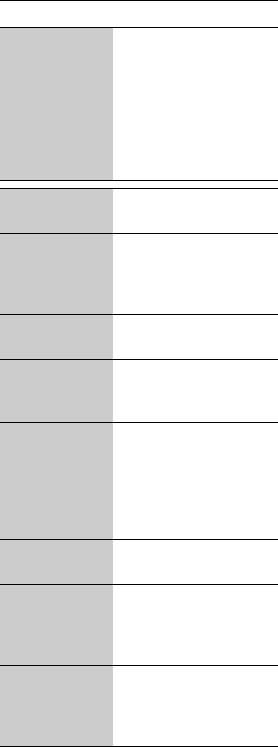
Доступные ОПЦИИ
с помощью цифровых кнопок, а затем
1 Нажмите кнопку OPTIONS.
нажмите кнопку ENTER.
Появится меню опций.
Начнется воспроизведение.
2 Выберите пункт с помощью
Подробные сведения о регистрации
кнопок M/m и нажмите кнопку
или изменении пароля приведены в
ENTER.
разделе “Password” (стр. 62).
Доступные пункты отличаются в
зависимости от типа диска или
Для воспроизведения дисков BD-
состояния, в котором находится
RE или BD-R с ограниченным
проигрыватель.
доступом (блокировка дисков)
Пункты Подробности
При воспроизведении дисков BD-RE
A/V Settings Регулировка
или BD-R с ограниченным доступом с
установок
помощью функции блокировки дисков
изображения и
на экране появится дисплей ввода
звука.
Вашего пароля.
• Video Settings
1 Введите Ваш четырехзначный
(стр. 41)
• Audio Settings
пароль, который был
(стр. 43)
зарегистрирован при создании
диска, с помощью цифровых
Title List Отображение списка
кнопок, и нажмите кнопку ENTER.
заголовков.
2 Выберите заголовок и нажмите
Play Воспроизведение
кнопку N или ENTER.
заголовка с места, в
Начнется воспроизведение.
котором Вы нажали
кнопку
x.
Воспроизведение одним
Play from start Воспроизведение
касанием (только для HDMI-
заголовка с начала.
соединения)
Top Menu Отображение
Нажмите кнопку N.
верхнего меню диска
Проигрыватель и подсоединенный
(стр. 39).
телевизор включаются, и селектор
Menu/Popup
Отображение
входа на телевизоре переключается на
Menu
всплывающего
проигрыватель, а затем автоматически
меню дисков BD-
начинается воспроизведение.
ROM или меню
дисков DVD
b
(стр. 39).
• При использовании HDMI-соединения
Stop Остановка
может наблюдаться задержка перед
воспроизведения.
воспроизведением изображения на экране,
а начальная часть воспроизводимого
Title Search Поиск заголовка и
изображения может не отображаться.
начало
• Для использования функции
воспроизведения с
воспроизведения одним касанием
начала (стр. 40).
установите опцию “Control for HDMI” в
Chapter
Поиск раздела и
положение “On” в настройках “System
Search
начало
Settings” (стр. 63).
воспроизведения с
начала (стр. 40).
38

Убедитесь, что внешняя память
Использование меню
надлежащим образом вставлена в
проигрыватель (стр. 28).
дисков BD или дисков DVD
3 Подключите проигрыватель к
BD
DVD
сети (стр. 29).
Для отображения верхнего меню
4 Включите проигрыватель.
При воспроизведении дисков BD или
дисков DVD Вы можете отобразить
5 Установите опцию “BD Internet
верхнее меню.
Connection” в положение
Воспроизведение
1 Нажмите кнопку TOP MENU во
“Allow” в настройках “BD/DVD
время воспроизведения.
Viewing Settings” (стр. 62).
Появится верхнее меню.
6 Вставьте диск BD-ROM с
2 Выберите пункт с помощью
BonusView/BD-Live.
кнопок </M/m/,.
Способ управления отличается в
зависимости от диска. Обратитесь к
Для отображения всплывающих
руководству по эксплуатации,
меню
прилагаемом к диску.
Некоторые диски BD-ROM содержат
всплывающие меню, которые
появляются без прерывания
Для удаления данных на внешней
воспроизведения.
памяти
1 Нажмите кнопку POP UP/MENU
Вы можете удалить ненужные данные.
во время воспроизведения.
1 Нажмите кнопку HOME.
Появится всплывающее меню.
2 Выберите опцию “Video” с
2 Выберите пункт с помощью
помощью кнопок </,.
кнопок </M/m/,, цветных
3 Выберите опцию “BD Data” с
кнопок или цифровых кнопок и
помощью кнопок M/m, а затем
следуйте инструкциям на экране.
нажмите кнопку ENTER.
4 Выберите название диска и
Использование
нажмите кнопку OPTIONS.
BonusView/BD-Live
5 Выберите опцию “Erase” и
нажмите кнопку ENTER.
BD
6 Выберите опцию “OK” и нажмите
На некоторых дисках BD-ROM
кнопку ENTER.
имеется бонус-контент и другие
Данные выбранного диска будут
данные, которые можно загрузить во
удалены.
внешнюю память (индивидуальный
накопитель) для использования.
z
• Для удаления всех данных на внешней
памяти за один раз, выберите опцию
1 Выключите проигрыватель.
“Erase All” в пункте 5.
2 Вставьте внешнюю память
• Нажмите кнопку ENTER вместо кнопки
OPTIONS в пункте 4, чтобы пропустить
(прилагается) в слот EXT на
пункт 5.
задней стороне
проигрывателя.
b
Внешняя память используется в
В зависимости от диска BD-ROM, название
качестве индивидуального
диска может не отображаться на дисплее.
накопителя.
,продолжение
39
4 Нажмите кнопку SCENE
Быстрый поиск эпизода
SEARCH, ENTER, N или X.
(поиск эпизода)
Начнется воспроизведение.
BD
DVD
Для отмены режима поиска
Вы можете выполнять быстрый
эпизода
переход между эпизодами внутри
Нажмите кнопку SCENE SEARCH,
заголовка, воспроизводимого в данный
ENTER, N или X.
момент времени.
Воспроизведение начнется с места, в
котором Вы нажали кнопку.
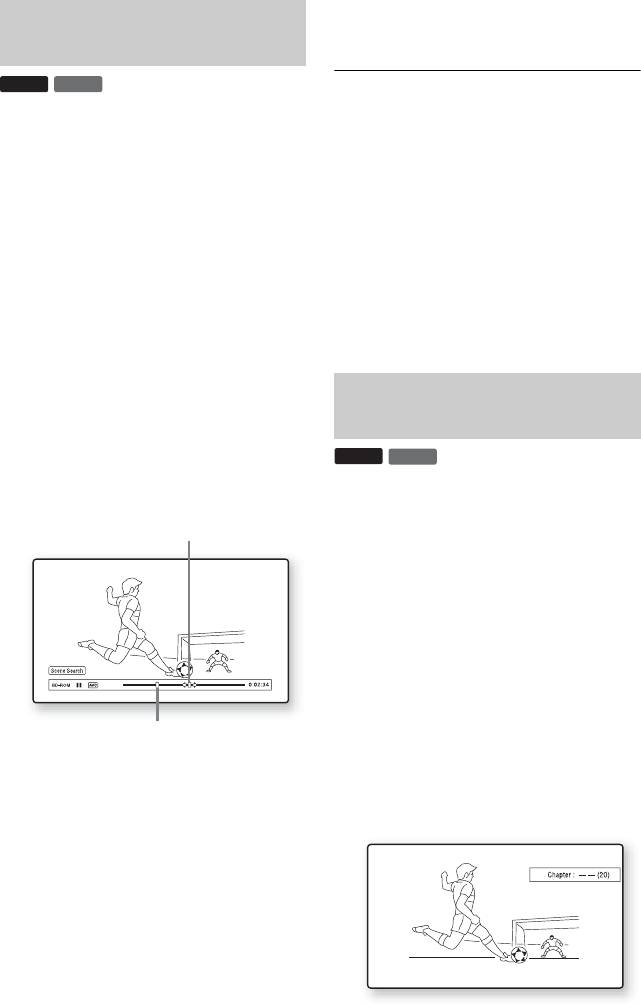
1 Нажмите кнопку SCENE
SEARCH во время
b
воспроизведения или в
• Функция поиска эпизода доступна для
режиме паузы.
заголовков дольше 100 секунд и короче 100
Воспроизведение приостановится и
часов.
• Функция поиска эпизода может быть
внизу экрана появится полоса с
недоступна в зависимости от диска.
индикатором эпизода
(прямоугольник – указывает
текущее место).
Поиск заголовка/
2 Переместите индикатор
раздела
эпизода на тот эпизод,
который Вы ищете, с
BD
DVD
помощью кнопок </, или
Вы можете выполнять поиск раздела,
m/M.
если заголовок содержит метки
Индикатор эпизода
раздела.
1 Нажмите кнопку OPTIONS во
время воспроизведения или в
режиме паузы.
Появится меню опций.
2 Выберите метод поиска с
помощью кнопок M/m и
нажмите кнопку ENTER.
Текущее место
“Title Search” (для дисков BD-
Индикатор эпизода на полосе
ROM/DVD VIDEO)
отображается около
“Chapter Search”
воспроизводимого места.
Появится дисплей для ввода числа.
3 Отпустите кнопку в месте,
Пример: Chapter Search
которое Вы хотите
просмотреть.
Эпизод, в котором Вы отпустили
кнопку, отображается в режиме
паузы.
Для повторного поиска эпизода
передвигайте индикатор эпизода с
помощью кнопок </, или m/
M.
40


