
Sony 2(sl).St.Pin – страница 5
Инструкция к Sony Playstation Sony 2(sl).St.Pin
Оглавление
- ПPEДУПPEЖДEHИE
- Содержание
- Меры предосторожности Здоровье Безопасность Использование и управление
- Примечания по технике безопасности при использовании аналогового контроллера Использование адаптера AC (переменного тока) и шнура питания AC (переменного тока) Подключение с помощью сетевого кабеля
- При подключении консоли к плазменному или проекционному* телевизору. Обращение с дисками Конденсация влаги Очистка Запрещается разбирать консоль и прилагаемые дополнительные устройства Защита от внешних повреждений
- Установка консоли Начало работы Проверка содержимого упаковки
- Крышка диска
- Подсоединение к телевизору Перед подключением Подсоединение к телевизору используя прилагаемый Кабель AV (интегрированный аудио/видео)
- Предупреждение Подсоединение к телевизору с разъемом Euro-AV (аудио/видео) с помощью Соединительного разъема Euro-AV (аудио/ видео)
- Шкала качества изображения Использование кабелей, продаваемых отдельно
- Подсоединение цифрового аудиооборудования
- Подсоединение адаптера AC (переменного тока) и шнура питания AC (переменного тока)
- Передняя панель консоли
- Кнопка =/1/RESET Передняя панель консоли Индикатор =/1
- Игры Перед началом игры Запуск игры
- Завершение игры
- Использование Аналогового контроллера (DUALSHOCK®2)
- Использование Аналогового контроллера (DUALSHOCK®) (SCPH-110 E)
- Передняя панель консоли
- Сохранение или загрузка игровых данных Копирование или удаление игровых данных
- Управление проигрывателем CD во время воспроизведения Воспроизведение аудио CD Воспроизведение аудио CD
- Завершение воспроизведения аудио CD Воспроизведение в различных режимах
- Использование Панели управления Воспроизведение DVD-видео
- Значок Функция Значок Функция
- Значок Функция Завершение воспроизведения DVD x Воспроизведение с места, где диск был остановлен ранее (Возобновление воспроизведения) Воспроизведение диска DVD
- Выбор определенной сцены для Поиск определенного места на диске (Поиск) воспроизведения
- Отображение информации о Выбор Original или Play List при воспроизведении воспроизведении DVD-RW
- Использование режимов воспроизведения Произвольное воспроизведение Программа
- Повтор A-В Повторное воспроизведение Отключение режимов воспроизведения
- Нaстройкa установок DVD проигрывателя Установка параметров языка
- DNR Установка режима изображения телевизора Тип ТВ экрана Резкость контура
- Индикация Прогрессивный режим
- Установка параметров просмотра Режим паузы Родительский контроль Список региональных кодов
- Воспроизведение диска, защищенного функцией Родительского контроля Чтобы изменить пароль
- Установка параметров звука Цифровой выход звука
- Режим автоматического выбора звуковой дорожки Громкость DVD
- Использование экрана браузера Вызов главного меню 3 Вставьте диск или MEMORY CARD (карту памяти).
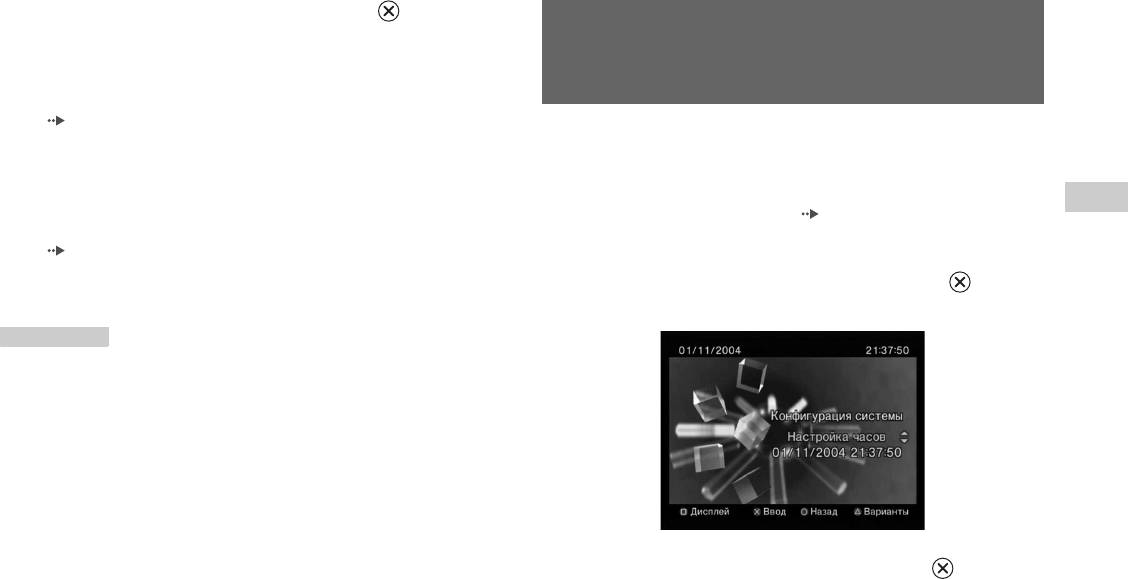
- 4 Выберите значок, затем нажмите кнопку . Использование меню Конфигурация системы 1 Отображать главное меню ( стр. 90).
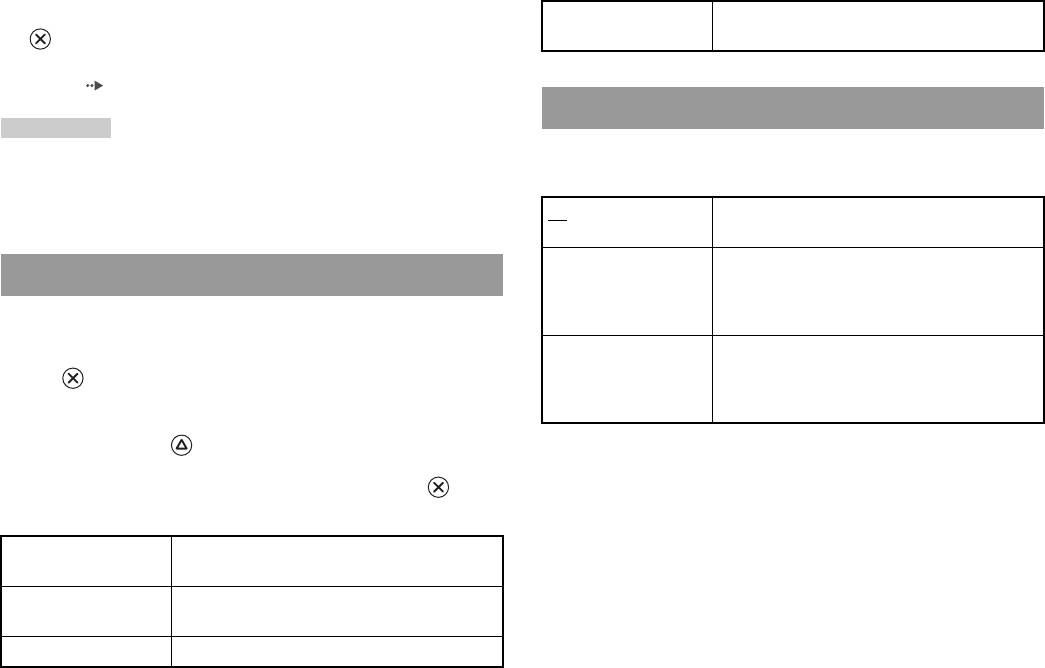
- 4 Выберите желаемое значение, затем нажмите кнопку Размер экрана Настройка часов
- DIGITAL OUT (OPTICAL) (цифровой оптический выход) Пульт дистанционного управления Компонентный видео выход
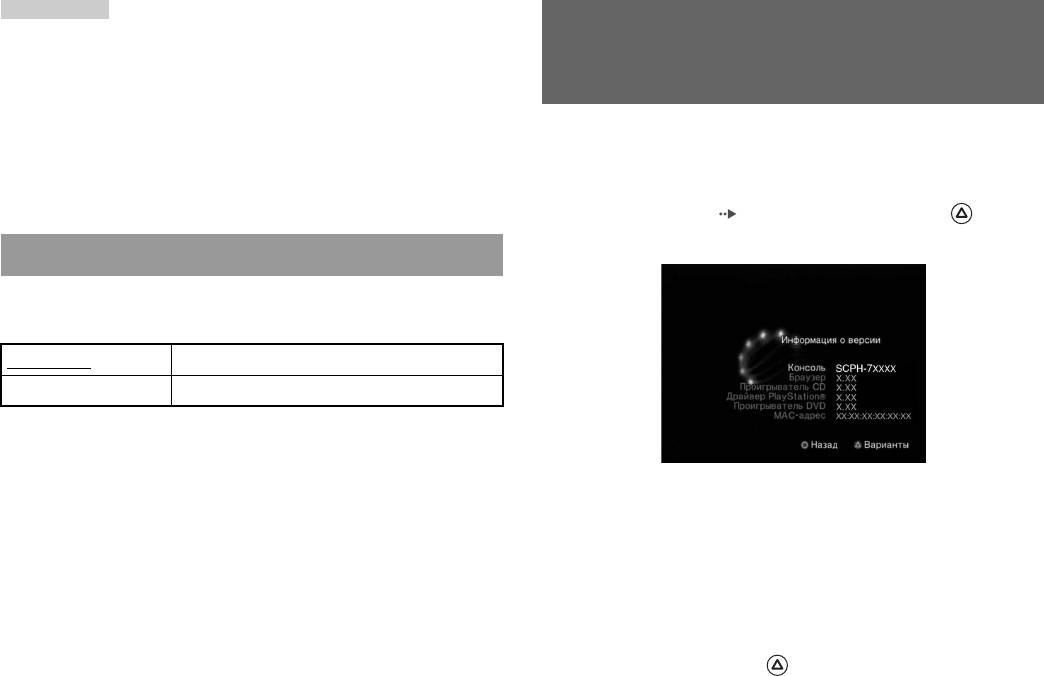
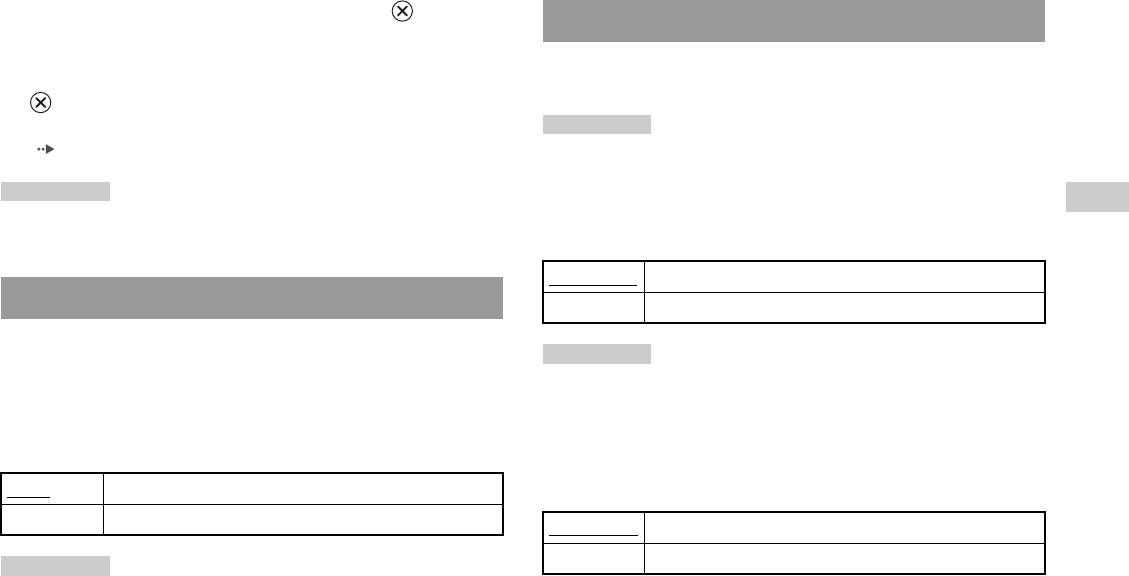
- Использование экрана Информация о версии Язык Дополнительные параметры 1 Используя кнопки направлений, выберите элемент, затем нажмите кнопку .
- 2 Выберите элемент, затем нажмите кнопку . Драйвер PlayStation® 3 Выберите желаемое значение, затем нажмите кнопку Консоль
- Проигрыватель DVD Сбросить прогрессивный режим
- Подключение с помощью сетевого кабеля Подключение к сети
- Подсоединение консоли
- Сетевые настройки Необходимое оборудование
- Совместимое программное обеспечение
- Аксессуары Аксессуары, не совместимые с этой моделью консоли PlayStation®2
- Примечания относительно пульта ГАРАНТИЯ дистанционного управления DVD (для PlayStation®2) Multitap (разветвители)
- Технические характеристики
- Экспортный контроль Защита от копирования Управление доступом
- Устранение неисправностей На изображении имеются помехи. Прежде всего убедитесь, что: Изображение Изображение отсутствует. На экране появляется сообщение “Ошибка чтения диска”.
- При воспроизведении DVD изображение отсутствует или на нем Размер видеоизображения не соответствует экрану телевизора. имеются помехи. Звук Звук отсутствует. Форматное соотношение экрана не меняется даже при воспроизведении DVD с настроенными параметрами формата экрана и (или) воспроизведении изображений формата 16:9 с DVD.
- Низкое качество звука. При воспроизведении диска DVD-видео, содержащего звуковую дорожку в формате Dolby Digital, эффект объемного звучания отсутствует. Звук отсутствует или качество звука цифрового Работа аудиооборудования низкое. Контроллер не работает. Консоль не распознает MEMORY CARD (карту памяти). Данные не удается сохранить или копировать на MEMORY CARD (карту памяти).
- Диск DVD не воспроизводится. Забыли пароль. Сохраненные на MEMORY CARD (карте памяти) данные повреждены. Консоль не работает должным образом. Не выполняются некоторые функции. Индикатор @/1 мигает красным, и консоль не работает. Консоль гудит или вибрирует.
- Некоторые установки DVD невозможно изменить. Работа в сети Подключение к сети не выполняется.
1 Во время воспроизведения выберите с Панели
управления ( стр. 76) и нажмите кнопку .
Использование режимов
воспроизведения
2 Выберите номер программы, затем нажмите кнопку .
Если программы не были установлены, единственный
вариант - “1. Глaвa”.
Используя различные режимы воспроизведения, вы можете
воспроизводить главы или разделы в желаемом порядке или
3 Выберите номер главы, затем нажмите кнопку .
повторно воспроизводить определенные сцены. Существует
четыре режима воспроизведения:
RU
4 Выберите номер раздела, затем нажмите кнопку .
• Программа ( стр. 81)
Диски DVD
Для воспроизведения всех разделов нажмите “Все”.
• Произвольное воспроизведение ( стр. 81)
Повторите пункты 2-4 для установки других глав или
• Повторное воспроизведение ( стр. 82)
разделов.
• Повтор А-В ( стр. 82)
5 Нажмите кнопку START (Пуск).
Ниже приведены инструкции по управлению проигрывателем
Начнется воспроизведение в режиме Программа.
DVD с помощью Панели управления.( стр. 76).
Примечание
Примечания
Установки программы сохраняются даже после завершения
• Можно сочетать режимы Программа, Произвольное воспроизведение
воспроизведения.
и Повторное воспроизведение. Однако следует иметь в виду, что
некоторые параметры Произвольного и Повторного воспроизведения
могут быть недоступны в разных сочетаниях.
Произвольное воспроизведение
• Консоль PlayStation®2 воспроизводит содержимое диска так, как оно
записано в программном обеспечении на диске DVD.
Вы можете настроить этот параметр для воспроизведения в
произвольном порядке всех глав и разделов, записанных на
диске. Порядок воспроизведения будет отличаться при каждом
Программа
использовании режима Произвольного воспроизведения.
Можно создать программу для воспроизведения глав и разделов
1 Выберите на Панели управления ( стр. 76) и
в желаемом порядке.
нажмите кнопку .
При каждом нажатии кнопки изображение на экране
будет меняться в следующем порядке.
Использование режимов воспроизведения
81
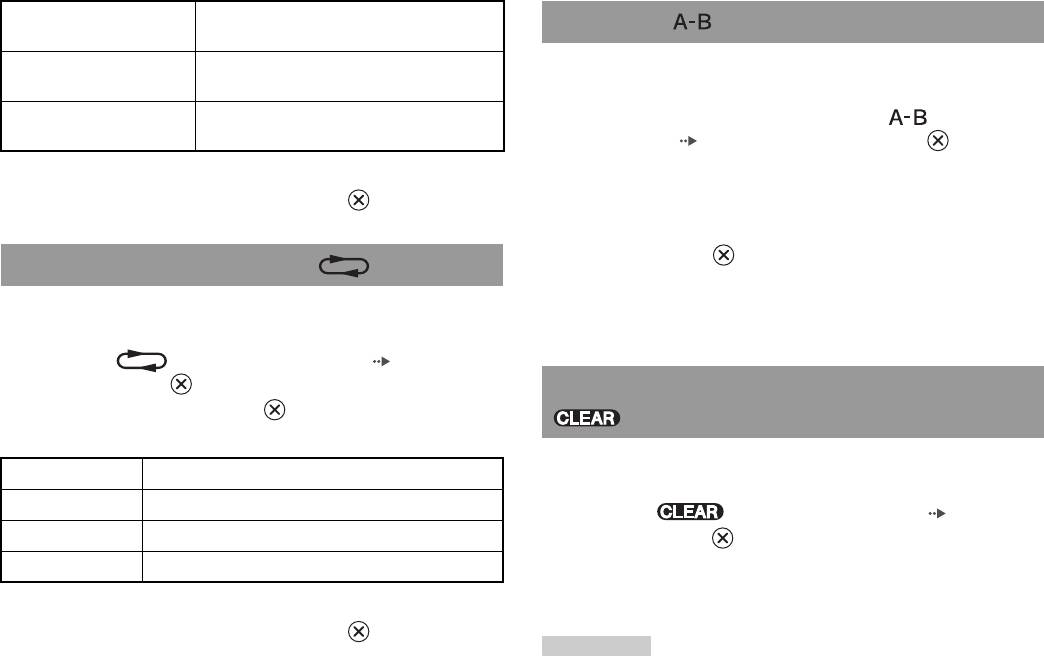
Произвольное
Воспроизведение глав в произвольном
Повтор A-В
воспроизведение глав
порядке
Произвольное
Воспроизведение разделов в произвольном
Определенную часть диска можно воспроизводить
воспроизведение разделов
порядке
многократно.
Произвольное
Выключить произвольное
1 Во время воспроизведения выберите с Панели
воспроизведение Выкл.
воспроизведение
управления ( стр. 76) и нажмите кнопку в том
месте, с которого необходимо начать повторное
воспроизведение.
2 Выберите N, затем нажмите кнопку .
Будет установлена начальная точка воспроизведения A.
2 Нажмите кнопку в том месте, где повторное
Повторное воспроизведение
воспроизведение необходимо закончить.
С помощью этого режима главы или разделы диска могут быть
Будет установлена конечная точка воспроизведения В, и
воспроизведены многократно.
начнется повторное воспроизведение части диска от А до В.
1 Выберите на Панели управления ( стр. 76) и
нажмите кнопку .
Отключение режимов воспроизведения
При каждом нажатии кнопки изображение на экране
будет меняться в следующем порядке.
Отключает режимы воспроизведения и включает нормальное
Повтор диска Повторное воспроизведение всех глав
воспроизведение.
Повтор главы Повторное воспроизведение главы
1 Выберите на Панели управления ( стр. 76) и
Повтор раздела Повторное воспроизведение раздела
нажмите кнопку .
Отображается сообщение “Настройки режима
Повтор Выкл. Выключить повторное воспроизведение
воспроизведения сброшены”, и консоль возвращается к
нормальному режиму воспроизведения.
2 Выберите N, затем нажмите кнопку .
Примечание
Если была установлена комбинация из нескольких режимов
воспроизведения, все они будут удалены.
82
Использование режимов воспроизведения

2 Выберите значок искомого параметра и нажмите кнопку
Нaстройкa установок DVD
.
Появится текущее значение каждого элемента.
проигрывателя
3 Выберите желаемый элемент, затем нажмите кнопку
.
С помощью Панели управления можно управлять DVD и
Параметр меню активизируется, и его можно выбрать.
регулировать настройки DVD проигрывателя, такие как язык
субтитров, язык звука и уровень Родительского контроля.
4 Выберите желаемое значение, затем нажмите кнопку
RU
Примечания
.
Диски DVD
• Некоторые диски не поддерживают все настройки. Консоль
Настройка элемента завершена. Подробные сведения см. в
PlayStation®2 воспроизводит содержание диска согласно программному
инструкции для каждого элемента ( стр. 83 - 89).
обеспечению DVD. Если DVD не поддерживает перечисленные
функции, изменить настройки будет невозможно.
Примечания
• Следующие параметры недоступны во время воспроизведения или
• В нижеприведенных объяснениях установки по умолчанию для
Возобновлении воспроизведения ( стр. 78). Отключите
каждого элемента меню подчеркнуты.
Возобновление воспроизведения перед изменением этих настроек.
• Чтобы вернуться к Панели управления после настройки, нажмите
– “Меню”, “Звук” и “Субтитры” в меню Настройка языков
кнопку SELECT (Выбор).
– “Тип экрана” и “Прогрессивный режим” в меню Настройка экрана
• Настройки сохраняются, если вы выполняете одно из следующих
– “Родительский контроль” в меню Пользовательские установки
действий:
– “DTS” и “Режим автоматического выбора звуковой дорожки” в
– Завершение воспроизведения (в том числе отключение
меню Настройка звука
Возобновления воспроизведения)
– Откройте крышку диска.
Установки проигрывателя DVD можно менять следующим
образом:
Установка параметров языка
1 Выберите на Панели управления ( стр. 76) и
нажмите кнопку .
Настройка языков позволяет выбрать язык для меню DVD,
Появится панель значков Установки.
звука и субтитров. Если выбрать язык, который не записан на
диске DVD, автоматически будет выбран один из записанных
языков.
Нaстройкa установок DVD проигрывателя
83

Меню Выбор языка для меню диска DVD.
4:3 СКАН Выберите это значение, если используется
стандартный телевизор. С этой установкой
Звук Выбор языка звуковой дорожки
широкоэкранное изображение отображается во весь
экран, а те его части, которые не умещаются,
Субтитры Выбор языка субтитров диска DVD.
обрезаются.
Примечание
Примечание
Если выбрать параметр “Как и звук” для субтитров, язык субтитров
При установке “Прогрессивный режим” на “Вкл.” “Тип экрана”
автоматически изменится, чтобы соответствовать языку, выбранному
автоматически устанавливается на 16:9.
для звуковой дорожки.
DNR
С помощью этого параметра можно уменьшить помехи
Установка режима изображения телевизора
изображения на экране и сделать его четче.
“Настройка экрана” позволяет устанавливать форматное
соотношение экрана и другие параметры изображения.
Выкл.
DNR не используется.
DNR1 Увеличивает четкость изображения
Тип ТВ экрана
DNR2 Увеличивает четкость изображения (максимум)
Установка форматного соотношения для соответствия экрану
телевизора.
Примечания
16:9 Выберите это значение, если используется
• “DNR2” более эффективен для уменьшения помех, чем “DNR1”, но в
широкоэкранный телевизор или стандартный
некоторых случаях может появиться остаточное изображение. Если
телевизор, который поддерживает
это происходит, выберите “Выкл.”.
широкоформатное изображение.
• На некоторых дисках DVD результат использования функции DNR
может быть малозаметным.
4:3 Выберите это значение, если используется
• При установке “Прогрессивный режим” на “Вкл.” DNR автоматически
стандартный телевизор. С этой установкой
отключается и не может быть включен.
широкоэкранное изображение отображается с
границами в верхней и нижней части экрана.
Резкость контура
С помощью этого параметра можно сделать контур
изображения более резким или размытым. Чем больше
значение, тем больше резкость контура. Обычно выбирается
значение “0”.
84
Нaстройкa установок DVD проигрывателя
воспроизведенных на экране телевизора, поддерживающего
•-2 •-1 •0
•+1 •+2
прогрессивное сканирование (480р).
Примечание
Примечания
На некоторых дисках DVD результат использования функции Резкость
• Если “Прогрессивный режим” будет установлен на “Выкл.” без
контура может быть малозаметным.
необходимого оборудования, качество изображения может
ухудшиться, или изображение вообще не будет отображаться. Если вы
Индикация
случайно установите этот параметр на “Вкл.” на таком телевизоре,
качество изображения может ухудшиться или изображение вообще не
Во время воспроизведения можно на несколько секунд в правом
будет отображаться. Чтобы отключить этот параметр, сделайте
верхнем углу экрана отобразить сведения о состоянии
следующее:
RU
воспроизведения.
Убедитесь, что в консоли установлен диск DVD.
Диски DVD
1
2
Нажмите кнопку \/1/RESET (включение/готовность/перезагрузка)
Вкл. Сведения о состоянии воспроизведения отображаются в
на передней панели консоли.
течение нескольких секунд.
Затем нажмите и держите нажатой кнопку START (пуск)
Аналогового контроллера (DUALSHOCK®2) на порте контроллера
Выкл. Сведения о состоянии воспроизведения не отображаются.
1, пока не появится изображение диска DVD. “Прогрессивный
режим” установлен на “Выкл.”, и DVD-Video будет отображаться в
обычном режиме. Вы можете также отменить эту установку с
Прогрессивный режим
помощью параметра “Сбросить прогрессивный режим” ( стр. 96)
Этот режим дает изображение, в котором все строчки
на экране Информация о версии.
обновляются за один проход. В большинстве случаев это дает
• Диски DVD могут содержать видеоматериалы и фильмы с разной
более четкое изображение без мерцания. Функция
частотой смены кадров. При воспроизведении видеоматериала с
поддерживается только в случае, если телевизор и кабель AV*
помощью прогрессивной развертки некоторые изображения могут
поддерживают прогрессивное сканирование (480р).
показаться неестественными. Если это происходит, установите
* Компонентный кабель AV (аудио/видео) (для PlayStation®2)
“Прогрессивный режим” на “Выкл.” и воспользуйтесь стандартным
(продается отдельно) поддерживает прогрессивное сканирование.
режимом.
• При установке “Прогрессивный режим” на “Вкл.” “Тип экрана”
Вкл. Выберите это значение, если консоль подключена к
( стр. 84) автоматически устанавливается на 16:9.
телевизору, который поддерживает прогрессивный режим
• Диск DVD-RW с содержанием, записанным в режиме VR, может
(480р).*
воспроизводиться только в стандартном чересстрочном режиме.
Прогрессивный режим недоступен при воспроизведении такого
Выкл.
Выберите это значение, если консоль подключена к
содержания.
стандартному телевизору.
* Режим прогрессивного сканирования проигрывателя DVD доступен
только при воспроизведении дисков, записанных в формате NTSC и
Нaстройкa установок DVD проигрывателя
85
3 Выберите “Регион”, затем нажмите кнопку .
Установка параметров просмотра
Появится список регионов.
Режим паузы
4 Выберите регион для определения уровня
Устанавливает состояние изображения в режиме паузы.
Родительского контроля и нажмите кнопку .
Если выбран “Другие”, см. “Список региональных кодов”
Автоматический Изображение со множеством движущихся
( стр. 86).
элементов может отображаться без дрожания.
Обычно выбирается это положение.
5 Выберите “Уровень”, затем нажмите кнопку .
Рамка Изображение без движущихся элементов
Появится список уровней ограничения.
отображается с высоким разрешением.
6 Выберите уровень, затем нажмите кнопку .
Родительский контроль
Чтобы отключить Родительский контроль
Просмотр содержания некоторых дисков DVD может быть
ограничен в некоторых регионах, исходя из возраста зрителя
Остановите воспроизведение диска DVD, перейдите к пункту 6
или других факторов. Функцию Родительский контроль можно
“Установка Родительского контроля” и установите “Уровень”
использовать для ограничения уровня содержания,
на “Выкл.”.
воспроизводимого на консоли.
Чем меньше значение, тем строже ограничение.
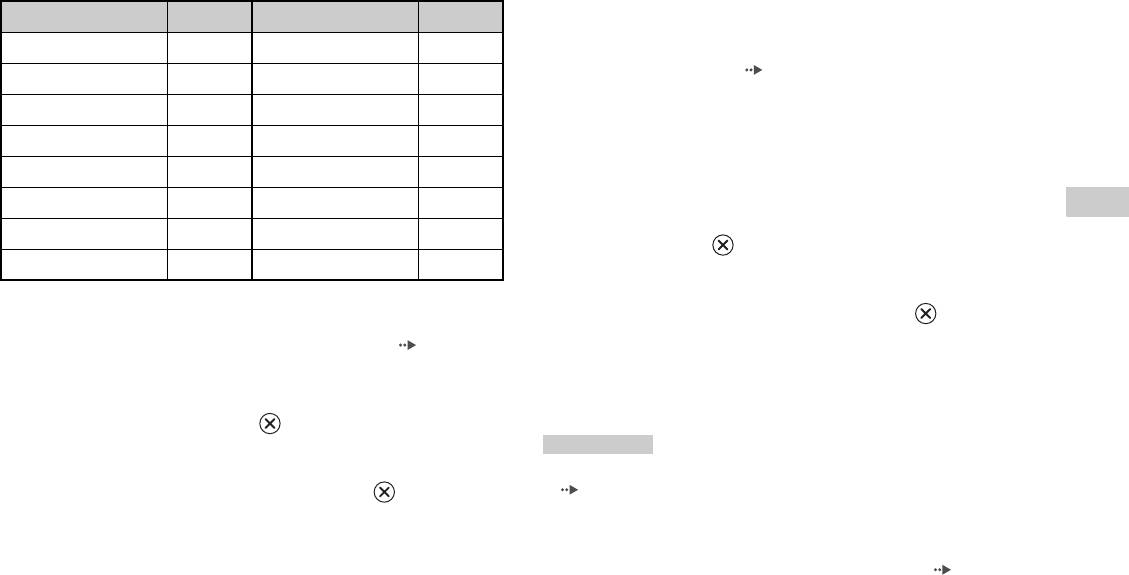
Список региональных кодов
Для ввода кода региона Родительского контроля выберите
Установка Родительского контроля
“Другие” в пункте 4 “Установки Родительского контроля”
( стр. 86). Выберите первую букву с помощью кнопок
1 Выберите “Родительский контроль”, затем нажмите
направления и нажмите правую кнопку направления. Выберите
кнопку .
следующую букву, затем нажмите кнопку .
Появится изображение экрана установки пароля. Если
пароль был установлен, появится изображение экрана
Регион Код Регион Код
подтверждения пароля.
Австрия AT Мальта MT
2 Выберите цифру, затем нажмите кнопку .
Бельгия BE Нидерланды NL
Повторите пункт 2, чтобы ввести 4-значный пароль. Чтобы
Чешская Республика CZ Норвегия NO
стереть цифру, нажмите кнопку . При установке пароля
Дания DK Польша PL
необходимо ввести его еще раз для подтверждения.
86
Нaстройкa установок DVD проигрывателя
Воспроизведение диска, защищенного функцией
Регион Код Регион Код
Родительского контроля
Финляндия FI Португалия PT
1 Воспроизвести DVD ( стр. 78).
Франция FR Россия RU
Изображение поменяется на дисплей, запрашивающий
Германия DE Словакия SK
разрешение на временную смену уровня Родительского
Греция GR Испания ES
контроля. Это обычно происходит в начале
воспроизведения, но может также случиться в другое время,
Ирландия IE Швеция SE
в зависимости от диска.
Израиль IL Швейцария CH
RU
2 Используя кнопки направлений, выберите “Да”, затем
Диски DVD
Италия IT Турция TR
нажмите кнопку .
Люксембург LU Великобритания GB
Появится изображение экрана для введения пароля.
Чтобы изменить пароль
3 Выберите цифру, затем нажмите кнопку .
Повторите пункт 3, чтобы ввести 4-значный пароль. После
В пункте 2 “Установка Родительского контроля” ( стр. 86)
введения пароля воспроизведение возобновится. Когда
выполните следующие действия:
воспроизведение диска DVD завершится, уровень
1 С помощью кнопок направлений выберите “Изменение
Родительского контроля вернется к исходному значению.
пароля” и нажмите кнопку .
Появится изображение экрана для изменения пароля.
Примечания
• Если вы забыли пароль, см. раздел “Устранение неисправностей”
2 Выберите цифру, затем нажмите кнопку .
( стр. 108).
• Если пароль не установлен, изменить настройки функции
Повторите пункт 2, чтобы ввести 4-значный пароль. Чтобы
Родительского контроля невозможно.
подтвердить пароль, введите его еще раз.
• Некоторые диски DVD с функцией Родительского контроля не
разрешают использование режимов воспроизведения ( стр. 81 - 82).
Нaстройкa установок DVD проигрывателя
87
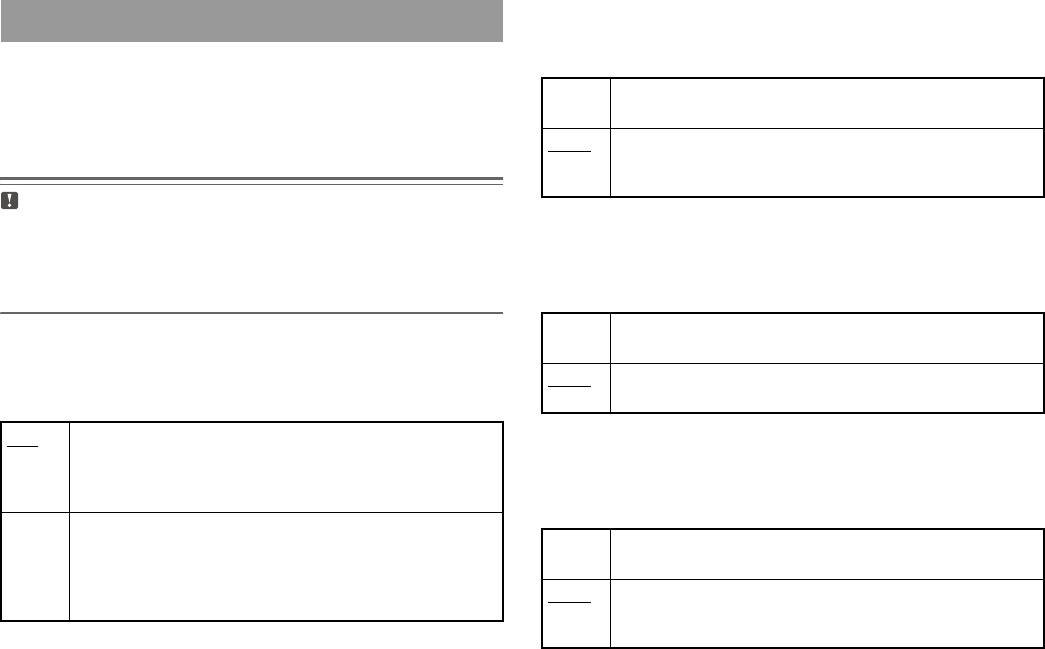
Dolby Digital
Установка параметров звука
Выбор вывода сигнала в формате Dolby Digital через разъем
DIGITAL OUT (OPTICAL) (цифрового оптического выхода).
Цифровой выход звука
Способы вывода аудиосигналов можно переключать при
Вкл. Выберите это значение, если консоль подключена к
аудиоустройству со встроенным декодером Dolby Digital.
подключении следующих аудиоустройств к разъему DIGITAL
OUT (OPTICAL) (цифрового оптического выхода).
Выкл.
Выберите это значение, если консоль подключена к
аудиоустройству, не имеющему встроенного декодера Dolby
Digital.
Предупреждение
Если консоль подсоединена к аудиоустройству без декодера Dolby
Digital, DTS или MPEG, установите значение “Dolby Digital”, “DTS”
DTS
и “MPEG” на “Выкл.”. Если они установлены на “Вкл.” без
Выбор вывода сигналов в формате DTS через разъем DIGITAL
необходимого декодера, громкоговорители начнут воспроизводить
OUT (OPTICAL) (цифрового оптического выхода).
сильный шум или не будут воспроизводить ничего.
Вкл. Выберите это значение, если консоль подключена к
DIGITAL OUT (OPTICAL) (цифровой оптический выход)
аудиоустройству со встроенным декодером DTS.
Возможность вывода сигнала через разъем DIGITAL OUT
Выкл.
Выберите это значение, если консоль подключена к
(OPTICAL) (цифрового оптического выхода).
аудиоустройству, не имеющему встроенного декодера DTS.
Вкл. Выберите это значение, если требуется, чтобы звуковой
сигнал выводился через разъем DIGITAL OUT (OPTICAL)
MPEG
(цифрового оптического выхода).
Выбор вывода сигналов в формате MPEG AUDIO через разъем
Появятся настройки для “Dolby Digital”, “DTS” и “MPEG”.
DIGITAL OUT (OPTICAL) (цифрового оптического выхода).
Выкл. Выберите это значение, если не требуется, чтобы звуковой
сигнал выводился через разъем DIGITAL OUT (OPTICAL)
Вкл. Выберите это значение, если консоль подключена к
(цифрового оптического выхода).
аудиоустройству со встроенным декодером MPEG.
Настройки для “Dolby Digital”, “DTS” и “MPEG” не
Выкл.
Выберите это значение, если консоль подключена к
отображаются.
аудиоустройству, не имеющему встроенного декодера
MPEG.
88
Нaстройкa установок DVD проигрывателя
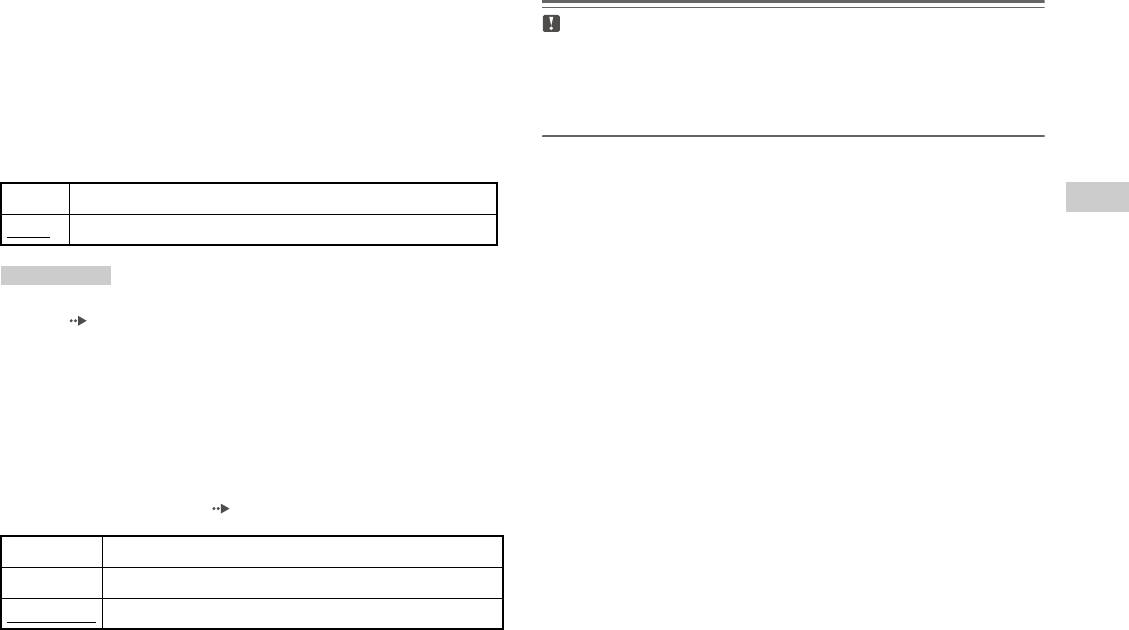
Режим автоматического выбора звуковой дорожки
При воспроизведении диска DVD, аудиозапись на котором
Предупреждение
выполнена в нескольких звуковых форматах (PMC, Dolby
Если для этого параметра установлено значение “+1” или “+2”, звук
может искажаться. При искажении звука выберите значение
Digital, DTS или MPEG), приоритет отдается звуковой дорожке,
“Стандартная”. Обратите внимание, что слишком большая
содержащей наибольшее число каналов. Если звуковые
громкость может привести к повреждению слуха или поломке
дорожки в формате PCM, Dolby Digital, DTS и MPEG имеют
громкоговорителей.
одинаковое число каналов, консоль выбирает дорожки в
перечисленном порядке.
Вкл. Приоритет установлен
RU
Диски DVD
Выкл.
Приоритет не установлен
Примечания
• Если параметр “DTS” установлен на “Выкл.” в “Цифровой выход
звука” ( стр. 88), звуковая дорожка DTS не будет воспроизводиться.
• Для некоторых дисков DVD приоритетный звуковой канал может
быть установлен заранее. В этом случае звуковая дорожка будет
выбираться на основе приоритетов диска.
Громкость DVD
Параметр устанавливается, если уровень громкости звука на
диске DVD низкий. Чтобы изменить этот параметр, “DIGITAL
OUT (OPTICAL)” должен быть установлен на “Выкл.” в
“Цифровой выход звука” ( стр. 88).
+2 Увеличивает громкость (максимум)
+1 Увеличивает громкость
Стандартная
Обычно выбирается это положение.
Нaстройкa установок DVD проигрывателя
89
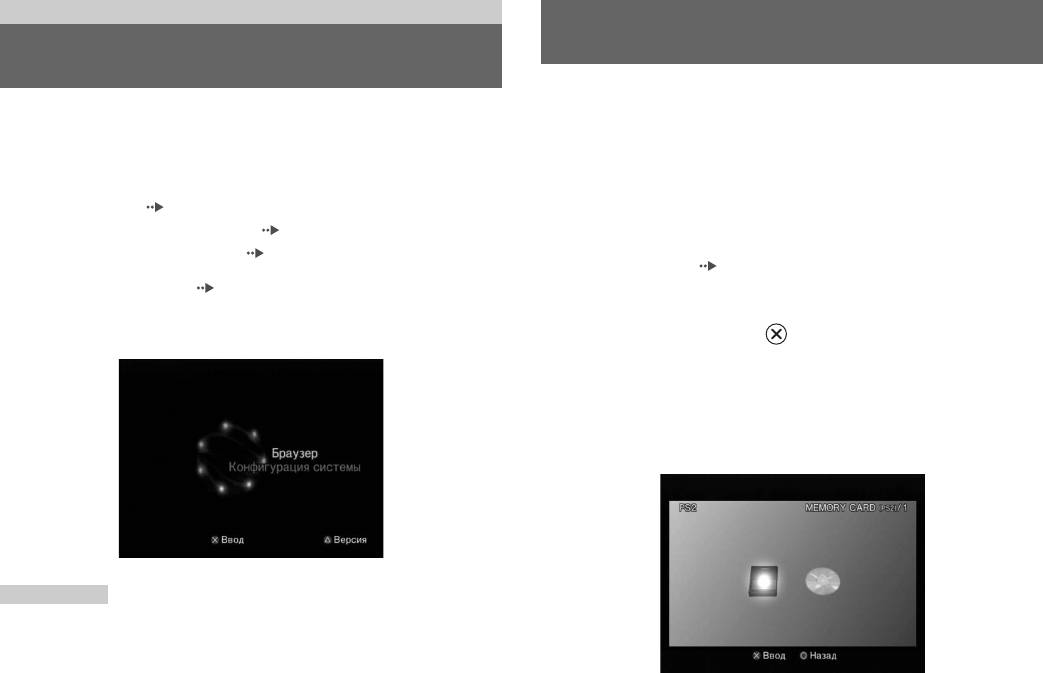
Главное меню
Использование экрана браузера
Вызов главного меню
С помощью экрана браузера можно выполнять следующие
Из Главного меню можно получать доступ к информации и
операции:
изменять разнообразные настройки. Из Главного меню можно
• Копировать или удалять игровые данные на MEMORY CARD
также перейти к следующим экранам. Главное меню
(карте памяти)
отображается при включении консоли без вставленного диска.
• Запускать игры
• Экран браузера ( стр. 90)
• Воспроизводить аудио CD
• Меню Конфигурация системы ( стр. 91)
• Воспроизводить DVD
• Экран информации о версии ( стр. 94)
1 Главное меню ( стр. 90).
1 Включите консоль ( стр. 67).
Главное меню. Вывод на экран главного меню может занять
2 Используя кнопки направлений, выберите “Браузер”,
некоторое время.
затем нажмите кнопку .
Отобразится экран браузера.
3 Вставьте диск или MEMORY CARD (карту памяти).
Значок для вставленного диска отображается на экране
браузера.
\
Примечание
При включении консоли с вставленным диском главное меню не
отображается. Чтобы главное меню, нажмите кнопку A (открывание) на
передней панели консоли и извлеките диск. Затем нажмите кнопку
=/1 (вкл./готовность)/RESET, чтобы перезагрузить консоль.
90
Вызов главного меню
4 Выберите значок, затем нажмите кнопку .
• После выбора значка MEMORY CARD (карты памяти)
Использование меню
появляются значки данных, сохраненных на MEMORY
CARD (карте памяти). О копировании и удалении игровых
Конфигурация системы
данных см. “Копирование или удаление игровых данных”
( стр. 73).
С помощью меню Конфигурация системы вы можете изменить
• При выборе значка для диска с программным
настройки множества параметров, включая язык, время и
обеспечением формата PlayStation
®2 или PlayStation®
способ воспроизведения аудио- и видеоданных.
запускается игра.
RU
• При выборе значка аудио CD отображаются дорожки
1 Отображать главное меню ( стр. 90).
Главное меню
компакт-диска. См. “Воспроизведение аудио CD”
( стр. 74).
2 С помощью кнопок направлений выберите
• При выборе значка диска DVD-видео начнется
“Конфигурация системы” и нажмите кнопку .
воспроизведение DVD.
Появится меню Конфигурация системы.
Примечание
Если в консоли отсутствует MEMORY CARD (карта памяти) или диск,
на экране браузера отображается сообщение “Нет данных”.
3 Выберите элемент, затем нажмите кнопку .
Параметр меню активизируется, и его можно выбрать.
Использование меню Конфигурация системы
91
4 Выберите желаемое значение, затем нажмите кнопку
Летнее время Устанавливает зимнее или летнее время. По
.
умолчанию установлено “зимнее время”.
Подробные сведения см. в инструкции для каждого элемента
меню ( стр. 92 - 94).
Размер экрана
Примечания
Выбор режима отображения в зависимости от подключаемого
• В нижеприведенных объяснениях установки по умолчанию для
каждого элемента меню подчеркнуты.
телевизора.
• Изменения каждой настройки сохраняются даже после отключения
или перезагрузки консоли.
4:3 Выберите это значение, если к консоли
подключается стандартный телевизор.
Весь экран* Выберите это значение, если к консоли
Настройка часов
подключается стандартный телевизор.
Черные поля в верхней и нижней частях
Вы можете установить дату и время. Используйте кнопки
экрана будут обрезаны.
направлений для установок “Год”, “Месяц”, “День”, “Час”,
16:9 Выберите это значение, если используется
“Минута” и “Секунда”. Установки вступают в силу при нажатии
широкоэкранный телевизор или стандартный
кнопки .
телевизор, который поддерживает
широкоформатное изображение.
Дополнительные параметры
При нажатии кнопки на экране “Настройка часов” можно
* Режим “Весь экран” совместим с меню Конфигурация системы,
экраном браузера и экраном аудио CD.
установить такие параметры, как “Формат даты” или “Формат
времени”. Используйте кнопки направлений и кнопку для
установки каждого параметра.
Формат времени Устанавливает системные часы в 12-часовой
или 24-часовой формат
Формат даты Устанавливает порядок отображения года,
месяца и дня
Часовой пояс Устанавливает часовой пояс
92
Использование меню Конфигурация системы

Примечание
DIGITAL OUT (OPTICAL) (цифровой оптический
Параметр “RGB” предназначен только для программного обеспечения
выход)
формата PlayStation®2 и PlayStation®. При просмотре DVD режим
автоматически изменяется на “Y Cb/Pb Cr/Pr”.
Возможность вывода сигнала через разъем DIGITAL OUT
(OPTICAL) (цифрового оптического выхода).
Пульт дистанционного управления
Вкл. Выберите это значение, если необходимо
выводить сигнал через разъем DIGITAL OUT
Настройте этот параметр при использовании пульта
(OPTICAL) (цифрового оптического выхода).
дистанционного управления DVD (для PlayStation®2) (продается
RU
отдельно).
Выкл. Выберите это значение, если не требуется,
Главное меню
чтобы звуковой сигнал выводился через
разъем DIGITAL OUT (OPTICAL)
Функция игры Вкл. Выберите это значение, если с помощью
(цифрового оптического выхода).
пульта дистанционного управления DVD
осуществляется управление программным
обеспечением формата PlayStation®2 или
PlayStation®.
Компонентный видео выход
Функция игры Выкл. Выберите это значение, если с помощью
пульта дистанционного управления DVD не
Настройте этот параметр в соответствии с разъемами входов на
осуществляется управление программным
телевизоре, если используется компонентный кабель AV
обеспечением формата PlayStation®2 или
(интегрированного аудио/видео) (для PlayStation
®2) (продается
PlayStation®.
отдельно).
Y Cb/Pb Cr/Pr Выберите это значение, если консоль
подключается к компонентным разъемам
видеовходов на телевизоре.
RGB
Выберите это значение, если консоль
подключается к входу RGB на телевизоре.
Использование меню Конфигурация системы
93
Примечание
Когда параметр “Пульт дистанционного управления” установлен в
Использование экрана
значении “Функция игры Вкл.”, действуют следующие ограничения:
– В зависимости от программного обеспечения, некоторые кнопки
Информация о версии
пульта дистанционного управления могут работать некорректно.
– Пульт дистанционного управления DVD не срабатывает, если
нажаты одновременно две или более кнопок.
Выбрав этот параметр, можно получить сведения о версии
– Некоторые диски программного обеспечения могут перестать
различных компонентов консоли. Можно также изменить
работать при удалении контроллера из порта контроллера 1. Если
установки различных функций.
это происходит, установите значение “Функция игры Выкл.”.
1 В Главном меню ( стр. 90) нажмите кнопку .
Появится экран Информация о версии.
Язык
Выбор языка для Главного меню, экрана браузера, меню
Конфигурация системы и экрана Информация о версии.
Английский Отображает сообщения на английском языке
Русский Отображает сообщения на русском языке
Дополнительные параметры
Дополнительные параметры доступны для элементов
“Консоль”, “Драйвер PlayStation®” и “Проигрыватель DVD”.
“Проигрыватель DVD” может быть установлен только в
случае, если для параметра “Прогрессивный” проигрывателя
DVD выбрано значение “Вкл.”.
1 Используя кнопки направлений, выберите элемент,
затем нажмите кнопку .
Появится текущее значение элемента.
94
Использование экрана Информация о версии
2 Выберите элемент, затем нажмите кнопку .
Драйвер PlayStation®
Появятся доступные параметры.
Установка программы Драйвер PlayStation® оптимизирует
3 Выберите желаемое значение, затем нажмите кнопку
работу программного обеспечения формата PlayStation®.
.
Подробные сведения см. в инструкции для каждого элемента
Примечание
( стр. 95 - 96).
Параметры автоматически возвращаются к значениям по умолчанию в
следующих случаях:
Примечание
– При выключении консоли
RU
В нижеприведенных объяснениях установки по умолчанию для каждого
Главное меню
элемента меню подчеркнуты.
Скорость диска
Стандартная Загружает диски при нормальной скорости
Консоль
Быстрая Загружает диски при большой скорости
Консоль PlayStation®2 автоматически настраивает параметры
для наилучшего качества воспроизведения диска. Когда
Примечание
значение параметра “Диагностика” установлено на “Вкл.”,
Установите значение “Стандартная” в следующих случаях:
консоль делает дополнительные настройки.
– Если быстрая загрузка не улучшает результаты
– Если используется программное обеспечение, несовместимое с
Диагностика
быстрой загрузкой
Отображение текстуры
Выкл. Диагностика отключена.
Вкл. Диагностика включена.
Стандартное
Обычное отображение
Гладкое Уменьшает зернистость изображения на экране
Примечание
Параметр “Диагностика” автоматически возвращается в значение
“Выкл.” (параметр по умолчанию) в следующих случаях:
– При начале воспроизведения программного обеспечения формата
PlayStation®2 или PlayStation®, или диска DVD-видео
– При перезагрузке консоли
– При выключении консоли
Использование экрана Информация о версии
95
Примечание
5 Дважды нажмите кнопку .
Установите значение “Стандартная” в следующих случаях:
Дисплей вернется к Главному меню.
– Если гладкое отображение текстуры не улучшает результаты
– Если при выборе значения “Гладкое” изображение не отображается
6 Нажмите кнопку A (открывание) на передней панели
правильно
консоли, чтобы поместить в консоль диск DVD.
7 Закройте крышку диска.
Проигрыватель DVD
Начнется воспроизведение.
Если установить значение “Прогрессивный режим” на “Вкл.”,
когда консоль подключена к телевизору без необходимого
Примечание
оборудования, изображение может ухудшиться или исчезнуть. С
Параметр не будет сброшен, если 1) после пункта 4 не включать
помощью приведенной процедуры можно отключить
воспроизведение DVD или 2) консоль будет перезагружена или
“Прогрессивный режим”.
отключена до выполнения пункта 6.
Перед сбросом прогрессивного режима извлеките DVD.
Сбросить прогрессивный режим
Нет Сохраняет “Прогрессивный режим” включенным
Да Сбрасывает “Прогрессивный режим”
1 Отображение экрана Информация о версии.
2 Используя кнопки направлений, выберите
“Проигрыватель DVD”, затем нажмите кнопку .
Появится параметр “Отключение прогрессивного режима”.
3 Нажмите кнопку .
4 Выберите “Да”, затем нажмите кнопку .
96
Использование экрана Информация о версии
Работа в сети
Подключение с помощью сетевого кабеля
Подключение к сети
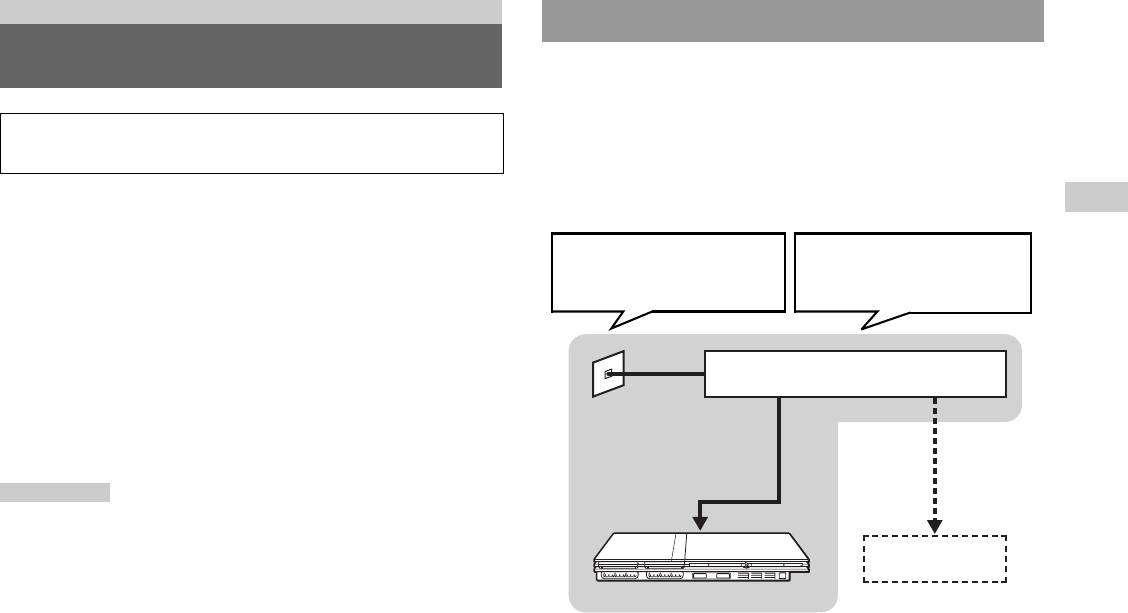
Подсоединить консоль к сети можно с помощью сетевого
кабеля Ethernet, подключенного к разъему NETWORK (сети)
на задней панели консоли. Можно подключиться к сети 100
Base-TX или 10 Base-T. Для получения более подробной
К сведению: на момент выхода данных материалов в печать
информации см. инструкцию по эксплуатации, прилагаемую к
игры по сети поддерживаются не во всех странах.
сетевому устройству.
Вы можете играть в сетевые игры, подключив консоль
RU
Базовая настройка сети
PlayStation®2 к широкополосной сети. Чтобы играть во все
Работа в сети
сетевые игры, необходимо следующее:
Сетевая линия
Сетевое оборудование
• Диск для доступа к сети (продается отдельно)
Зависит от типа
Используемый тип оборудования
• MEMORY CARD (карта памяти) (8 Mб) (для PlayStation®2)
широкополосных услуг в вашем
также зависит от типа
доме.
предоставляемых услуг.
(продается отдельно)
• Договор на обслуживание с провайдером широкополосного
Интернет-доступа (заключается отдельно)
Широкополосный модем,
• Кабель Ethernet (продается отдельно)
маршрутизатор и т.д.
• Внешнее сетевое устройство, такое как цифровая приставка
для телевизора с поддержкой широкополосного доступа,
кабельный модем, модем ADSL или маршрутизатор
(поставляется отдельно)
Продающийся
отдельно сетевой кабель
Примечания
• Невозможно играть в сетевые игры, используя соединение по
коммутируемой линии или ISDN.
• Подключение USB от внешнего сетевого устройства к разъему USB не
ПК
Поддерживается.
• Существует два типа сетевых кабелей: прямой и кроссированный. При
подключении консоли PlayStation®2 к широкополосному соединению с
Интернет убедитесь, что вы используете правильный тип кабеля.
Подробности можно узнать в руководстве по эксплуатации,
прилагаемом к сетевому устройству, или у провайдера
широкополосного Интернет-доступа.
Подключение к сети
97

Примечание
2 Вставьте разъем сетевого кабеля в сетевое устройство.
При подключении консоли и ПК к сети может потребоваться сетевое
Способ подключения зависит от сетевого устройства. Для
устройство, такое как маршрутизатор или концентратор. Для получения
получения более подробной информации см. инструкцию по
более подробной информации см. инструкцию по эксплуатации,
эксплуатации, прилагаемую к сетевому устройству.
прилагаемую к сетевому устройству.
Для получения более подробной информации о настройке сети
Предупреждение
посетите сайт www.playstation.com
Не подключайте к сетевому разъему сетевые кабели или
телефонные шнуры следующих типов; слишком большая сила тока,
Подсоединение консоли
проходящего через разъем, может вызвать его повреждение,
сильный нагрев или возгорание.
– Стандартные домашние телефонные линии
Предупреждение
– Сетевые кабели, непригодные к использованию с сетью 10Base-T/
Не включайте шнур питания АС (переменного тока) консоли в
100Base-TX
электрическую розетку до тех пор, пока не произведете все
– Любая телефонная линия или канал передачи данных,
необходимые подсоединения.
совместимые с ISDN (цифровая)
– Телефонные линии мини-АТС
– Другие “незнакомые” типы телефонных линий
1 Подключите сетевой кабель к разъему NETWORK (сети)
на задней панели консоли.
Задняя панель консоли
Продающийся отдельно
сетевой кабель
98
Подключение к сети

Сетевые настройки
После подсоединения к консоли сетевого кабеля необходимо
создать и сохранить сетевые настройки. Для этого Вам
потребуется диск доступа к сети, который предоставляется
после регистрации Вашей консоли PlayStation
®2. Свою консоль
PlayStation®2 Вы можете зарегистрировать, заполнив
прилагаемую карточку регистрации либо на сайте
RU
www.ps2registration.com
Работа в сети
Необходимое оборудование
Для создания сетевых настроек необходимо следующее
оборудование:
• MEMORY CARD (карта памяти) (8 Mб) (для PlayStation
®2)
(продается отдельно)
• Информация о настройке сети и регистрации в ней,
предоставляемая вашим провайдером широкополосного
Интернет-доступа
Примечание
В зависимости от типа используемых Интернет-услуг может возникнуть
необходимость предоставления провайдеру широкополосного Интернет-
доступа вашего адреса МАС. Адрес MAC для вашей консоли указан на
экране информации о версии ( стр. 94).
Сетевые настройки
99
О дисках CD-ROM и DVD-ROM формата PlayStation®2, а
Дополнительная информация
также дисках CD-ROM формата PlayStation®
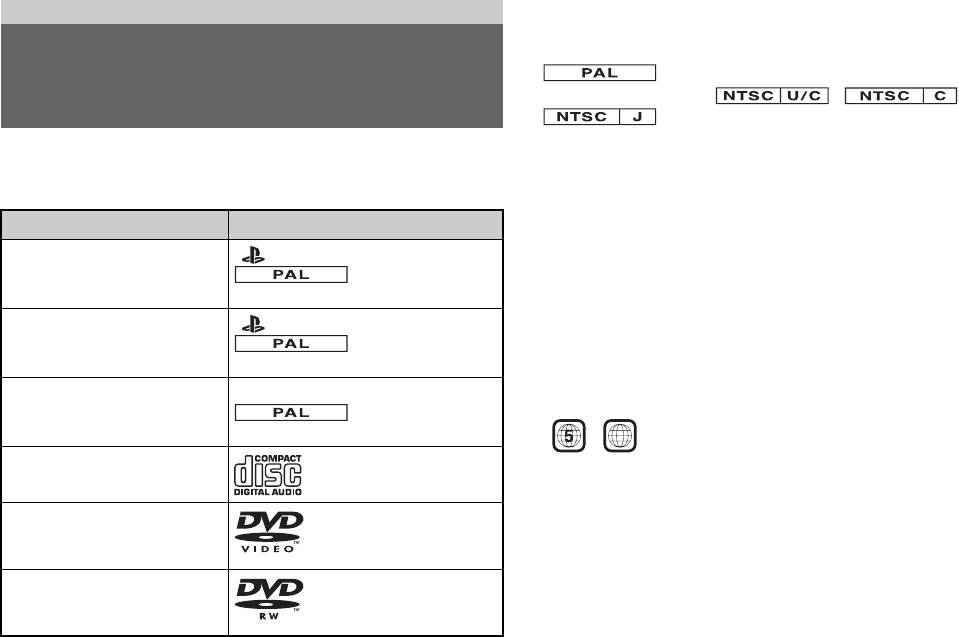
Консоль может воспроизводить только диски с обозначением
Совместимое программное
.
обеспечение
Диски с маркировкой , или
не воспроизводятся.
На консоли PlayStation®2 Вы можете воспроизводить диски
О дисках DVD-Video
следующих типов:
• Консоль может воспроизводить только диски, записанные в
стандарте PAL. На этой консоли невозможно воспроизводить
Тип диска Логотип диска
диски, записанные в других стандартах (например NTSC)
DVD-ROM формата
“ ”, логотип PlayStation®2 и знак
(кроме случаев, когда на диске в формате NTSC имеется
PlayStation®2
маркировка “ALL” (“ВСЕ”) и используется телевизор,
[12 см, Серебряный]
поддерживающий стандарт NTSC).
• На некоторых дисках DVD-Video нанесена маркировка
СD-ROM формата
“ ”, логотип PlayStation®2 и знак
номера региона, в котором этот диск может воспроизводиться.
PlayStation®2
Диски DVD-видео, на которых указан номер, отличный от “5”
[12 см, Голубой]
или “ALL” (“ВСЕ”), невозможно воспроизвести на этой
СD-ROM формата
Логотип PlayStation® и знак
консоли.
PlayStation®
[12 см, Черный]
ALL
Аудио CD
[12 см, 8 см]
Примечания по воспроизведению дисков DVD-R,
DVD-RW, DVD+R и DVD+RW
DVD-Video*
Логотип “DVD VIDEO”
[12 см, 8 см]
является товарным
• Некоторые диски не могут быть воспроизведены из-за наличия
знаком.
царапин, пыли или проблем, возникших при записи диска.
DVD-RW (режим VR)
Логотип “DVD-RW”
• Только диски, прошедшие процесс финализации
[12 см, 8 см]
является товарным
(заключительная стадия процесса записи) после записи, могут
знаком.
быть воспроизведены.
* В настоящем руководстве термин “DVD-Video” используется
применительно к дискам DVD-R, DVD-RW (видеорежим), DVD+R и
DVD+RW.
100
Совместимое программное обеспечение


