
Sony DSC-S80: меню просмотра
меню просмотра: Sony DSC-S80

Подробные сведения
меню просмотра
об эксплуатации 1 стр. 31
Настройки по умолчанию отмечены значком .
(Папка): выбор папки для просмотра изображений
Выбирает папку, в которой содержатся изображения, которые требуется
воспроизвести при использовании фотоаппарата с картой памяти “Memory Stick
Duo”.
ДА
См. процедуру, приведенную ниже.
Отмена
Отмена выбора.
1 Выберите требуемую папку с помощью кнопок b/B на кнопке управления.
2 Выберите [ДА] с помощью кнопки v, затем нажмите кнопку z.
z Папка
Фотоаппарат сохраняет изображения в указанной папке карты памяти “Memory Stick Duo”.
Эту папку можно изменить или создать новую.
• Для создания новой папки t [Созд папку ЗАПИСИ] (стр. 52)
• Для изменения папки для записи изображений t [Изм папку ЗАПИСИ] (стр. 53)
• Если на карте памяти “Memory Stick Duo” создано несколько папок и отображается первое
либо последнее изображение в папке, появится следующий индикатор.
: переход к предыдущей папке.
: переход к следующей папке.
: переход к предыдущей или следующей папке.
40
меню просмотра Подробные сведения
об эксплуатации 1 стр. 31
- (Защитить): предотвращение случайного стирания
Защита от случайного стирания изображения.
Защитить (-)
См. процедуру, приведенную ниже.
Выход
Отключение функции защиты.
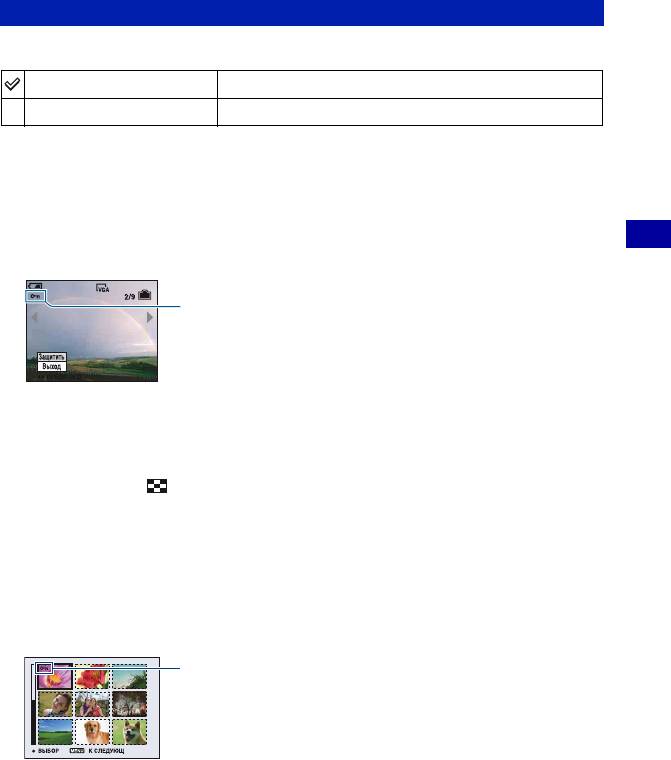
Для защиты изображений в режиме одиночного изображения
1 Откройте изображение, которое необходимо защитить.
2 Нажмите кнопку MENU для отображения меню.
3 Выберите параметр [-] (Защитить) с помощью кнопок b/B на кнопке
управления, а затем нажмите кнопку z.
Использование меню
Устанавливается защита изображения, и на нем появляется индикатор - (защита).
-
4 Для защиты других изображений выберите нужное изображение с помощью
кнопок b/B, а затем нажмите кнопку z.
Для защиты изображений в индексном режиме
1 Нажмите кнопку (Индекс) для отображения индексного экрана.
2 Нажмите кнопку MENU для отображения меню.
3 Выберите параметр [-] (Защитить) с помощью кнопок b/B на кнопке
управления, а затем нажмите кнопку z.
4 Выберите [Выбор] с помощью v/V, затем нажмите z.
5 Выберите изображение, которое требуется защитить, с помощью кнопок v/V/b/B,
а затем нажмите кнопку z.
На выбранном изображении появляется зеленый индикатор -.
- (зеленый)
6 Повторяйте действия пункта 5, чтобы защитить другие изображения.
7 Нажмите кнопку MENU.
41

меню просмотра Подробные сведения
об эксплуатации 1 стр. 31
8 Выберите [ДА] с помощью кнопки B, затем нажмите кнопку z.
Индикатор - высветится белым цветом. Выполняется защита выбранных
изображений.
• Для защиты всех изображений в папке выберите параметр [Все в папке] в пункте 4 и
нажмите кнопку z. Выберите режим [Вкл] с помощью кнопки B, а затем нажмите кнопку
z.
Для отмены защиты
В режиме одиночного изображения
Нажмите кнопку z при выполнении действий пункта 3 или 4 раздела “Для
защиты изображений в режиме одиночного изображения”.
В индексном режиме
1 Выберите изображение, с которого требуется снять защиту, при выполнении
действий пункта 5 раздела “Для защиты изображений в индексном режиме”.
2 Нажмите z, чтобы индикатор - стал серым.
3 Повторите приведенную выше операцию для всех изображений, с которых
требуется снять защиту.
4 Нажмите кнопку MENU, выберите [ДА] с помощью кнопки B, а затем нажмите
кнопку z.
Для отмены защиты всех изображений в папке
Выберите [Все в папке] при выполнении действий пункта 4 раздела “Для
защиты изображений в индексном режиме”, а затем нажмите кнопку z.
Выберите [Выкл] с помощью B, а потом нажмите кнопку z.
• Имейте в виду, что при форматировании внутренней памяти или карты памяти “Memory
Stick Duo” удаляются все данные на носителе записи, даже если изображения защищены,
причем эти изображения невозможно восстановить.
• Установка защиты для изображения может занять некоторое время.
DPOF: добавление метки команды печати
Добавляет метку (Команда печати) на изображения, которые требуется
напечатать (стр. 85).
(Печатать): печать изображений на принтере
См. стр. 81.
42

меню просмотра Подробные сведения
об эксплуатации 1 стр. 31
(Слайд): воспроизведение серии изображений
Воспроизводит записанные изображения по порядку (показ слайдов).
Интервал
3 сек
Устанавливает интервал показа слайдов.
5 сек
10 сек
30 сек
1 мин
Использование меню
Повтор
Вкл
Воспроизведение изображений по непрерывному
циклу.
Выкл
После воспроизведения всех изображений показ
слайдов завершится.
Изображение
Папка
Воспроизведение всех изображений в выбранной
папке.
Все
Воспроизведение по порядку всех изображений,
сохраненных на карте памяти “Memory Stick Duo”.
Начать
См. процедуру, приведенную ниже.
Отмена
Отмена показа слайдов.
1 Выберите [Интервал], [Повтор] и [Изображение] с помощью кнопок v/V/b/B на
кнопке управления.
2 Выберите параметр [Начать] с помощью кнопок V/B, а затем нажмите кнопку z.
Начнется показ слайдов.
Для завершения показа слайдов нажмите кнопку z. Для остановки показа слайдов
выберите [Выход] с помощью кнопки V, а затем нажмите кнопку z.
• Во время остановки показа слайдов вы можете отображать предыдущее/следующее
изображение с помощью кнопок b/B.
• Интервал времени указан приблизительно, его значение может изменяться в зависимости
от размера изображения и других факторов.
43
меню просмотра Подробные сведения
об эксплуатации 1 стр. 31
(Изм размер): изменение размера записанного изображения
Маленький размерБольшой размер
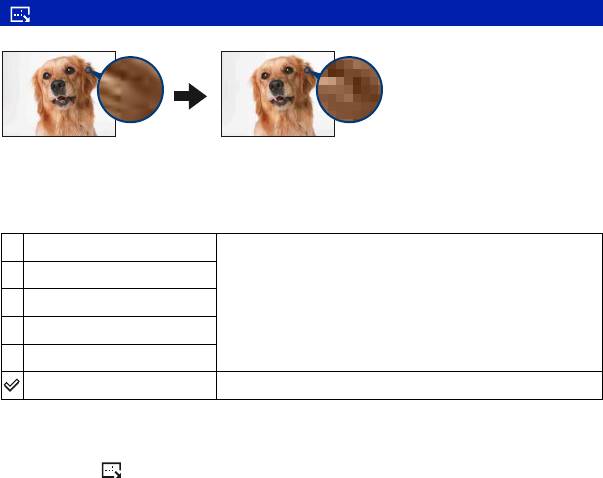
Вы можете изменить размер записанного изображения (изменение размера) и
сохранить его в новом файле. Исходное изображение остается даже после
изменения размера.
8M
Подробные сведения о выборе размеров
изображения см. на стр. 25.
5M
3M
2M
VGA
Отмена
Отмена изменения размера.
1 Откройте изображение, размер которого требуется изменить.
2 Нажмите кнопку MENU для отображения меню.
3 Выберите [ ] (Изм размер) с помощью b/B на кнопке управления, затем нажмите
z.
4 Выберите размер изображения с помощью кнопок v/V, а затем нажмите кнопку z.
Изображение с измененным размером будет сохранено в папке для записи как
самый новый файл.
• Для получения подробных сведений о параметре Размер изобр см. стр. 10.
• Невозможно изменить размер видеосъемки.
• При увеличении размера небольшого изображения его качество ухудшается.
• Невозможно изменить размер изображения на 3:2 или 16:9.
• При изменении размера изображения 3:2 или 16:9 в его нижней и верхней частях появятся
черные полосы.
44
меню просмотра Подробные сведения
об эксплуатации 1 стр. 31
(Поворот.): поворот неподвижного изображения
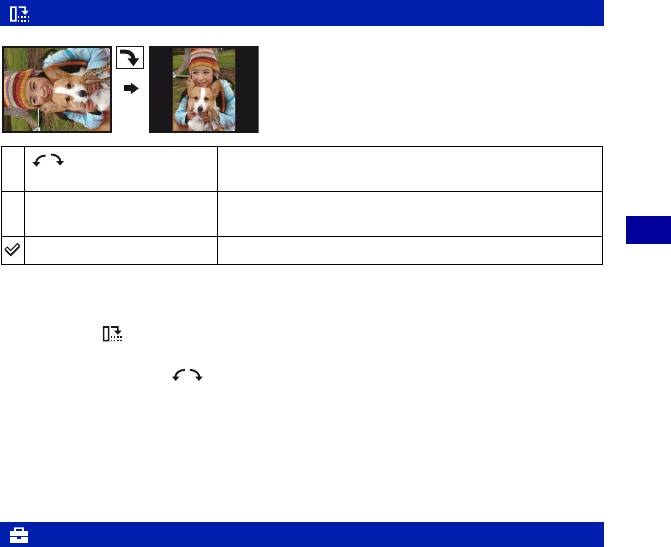
Поворачивает неподвижное изображение.
Поворачивает изображение. См. процедуру,
приведенную ниже.
ДА
Определяет поворот. См. процедуру, приведенную
ниже.
Отмена
Отмена поворота.
Использование меню
1 Откройте изображение, которое требуется повернуть.
2 Нажмите кнопку MENU для отображения меню.
3 Выберите [ ] (Поворот.) с помощью b/B на кнопке управления, затем нажмите
z.
4 Выберите параметр [ ] с помощью кнопки v, а затем поверните изображение с
помощью кнопок b/B.
5 Выберите [ДА] с помощью v/V, затем нажмите z.
• Защищенные изображения и видеосъемка недоступны для вращения.
• Может не удаться повернуть изображение, снятое на другом фотоаппарате.
• При просмотре изображений на компьютере информация о повороте изображения может
быть недоступна в зависимости от программного обеспечения.
(Установка): изменение параметров настройки
См. стр. 47.
45

меню просмотра Подробные сведения
об эксплуатации 1 стр. 31
Подгонка: Запись увеличенного изображения
Сохранение увеличенного изображения (стр. 29) как нового файла.
Подгонка
Следуйте приведенным далее указаниям.
Возврат
Отмена обрезки.
1 Нажмите MENU во время воспроизведения, чтобы отобразить меню.
2 Выберите [Подгонка] нажатием B на кнопке управления, затем нажмите z.
3 Выберите размер изображения с помощью кнопок v/V, затем нажмите z.
Изображение сохраняется, а на экране снова отображается исходное изображение.
• Обрезанное изображение сохраняется в выбранную папку, а исходное изображение
остается в памяти.
• Качество обрезанных изображений может ухудшиться.
• Изображение нельзя обрезать с соотношением 3:2 или 16:9.
46
Оглавление
- Примечания относительно использования камеры
- Оглавление
- Основные рекомендации для улучшения качества снимков
- Обозначение частей
- Индикаторы на экране
- Изменение экранной индикации
- Использование внутренней памяти
- Использование диска переключения режимов
- Простая съемка изображений (режим автоматической регулировки)
- Съемка неподвижных изображений (Выбор сцены)
- Просмотр/удаление изображения
- Использование элементов меню
- Элементы меню
- Меню съемки
- меню просмотра
- Использование элементов меню установки
- Фотоаппарат
- Устр-во внутр.памяти
- Средство Memory Stick
- Установка 1
- Установка 2
- Просмотр изображений на экране телевизора
- Использование компьютера с системой Windows
- Установка программного обеспечения (прилагается)
- Копирование изображений на компьютер
- Просмотр файлов изображений, сохраненных на компьютере, с помощью фотоаппарата (используя “Memory Stick Duo”)
- Использование программы “Picture Motion Browser” (прилагается)
- Использование компьютера Macintosh
- Печать неподвижных изображений
- Прямая печать изображений с помощью PictBridge-совместимого принтера
- Печать в фотоателье
- Устранение неисправностей
- Предупреждающие сообщения
- При использовании Вашего фотоаппарата за границей: источники питания
- Карта памяти “Memory Stick”
- Режим работы от батареек
- Зарядное устройство для батарей
- Алфавитный указатель

