
Sony CCD-TR315E – страница 3
Инструкция к Видеокамере Sony CCD-TR315E
Оглавление
41
Advanced operations /
Усовершенствованные операции
Selecting the desired mode
You can record a cinemalike picture (CINEMA)
or a 16:9 wide picture to watch on the 16:9 wide-
screen TV (16:9 FULL).
Using the wide
mode function
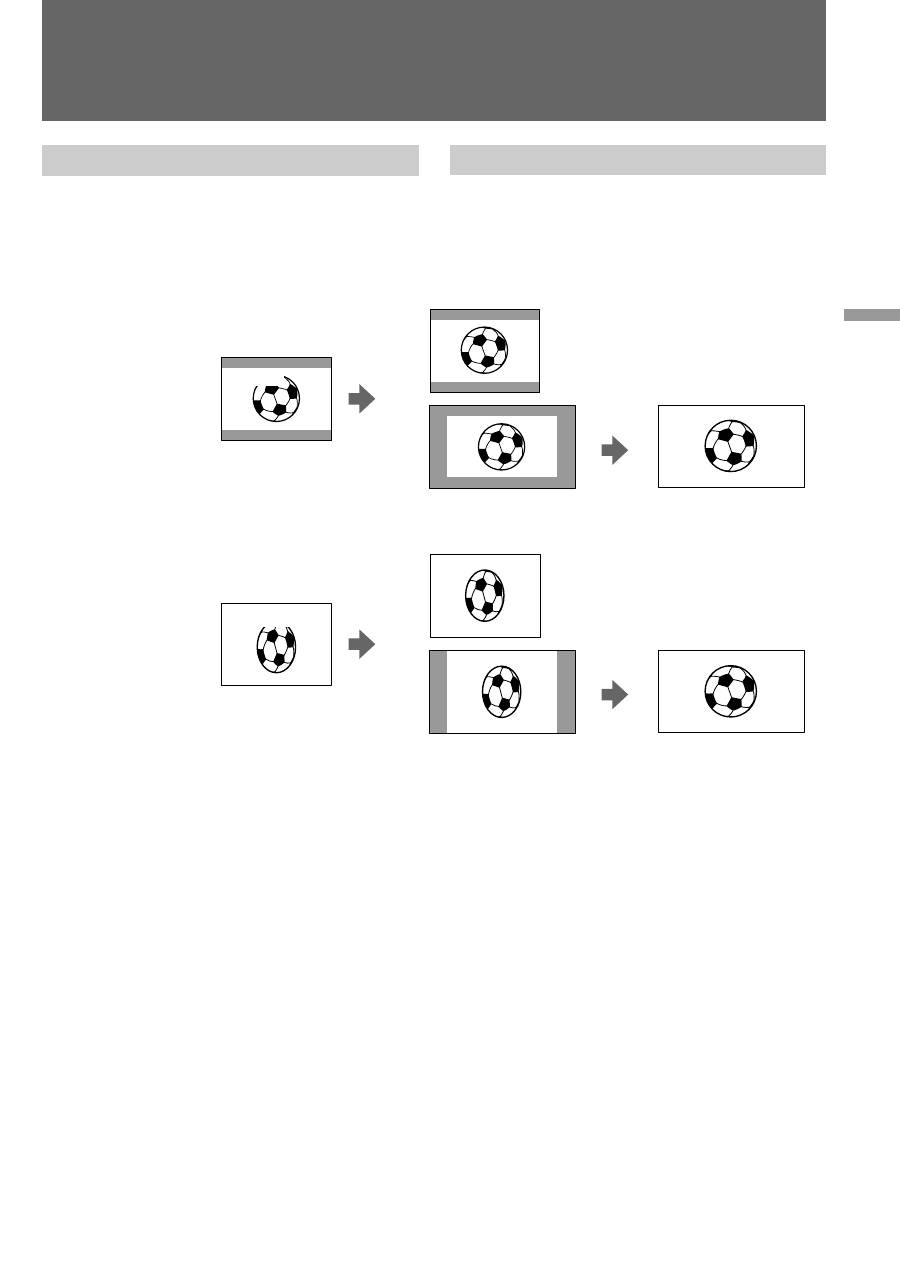
CINEMA
Black bands appear at the top and the bottom of
the screen, and the viewfinder [a] and a normal
TV screen [b] look wide. You can also watch the
picture without black bands on a wide-screen TV
[c].
16:9 FULL
The picture in the viewfinder [d] or on a normal
TV [e] is horizontally compressed. You can
watch the picture of normal images on a wide-
screen TV [f].
[b]
CINEMA
[a]
[c]
[e]
[f]
CINEMA
16:9 FULL
16:9 FULL
[d]
Использование функции
широкоформатного
режима
Выбор желаемого режима
Вы можете записывать изображение как в
кинотеатре (CINEMA) или широкоформатное
изображение 16:9 для просмотра на
широкоэкранном телевизоре 16:9 (16:9 FULL).
CINEMA
Черные полосы появляются сверху и снизу
экрана, и видоискатель
[a] и нормальный
экран телевизора выглядят широкими
[b]. Вы
также можете просмотреть изображение без
черных полос на широкоэкранном телевизоре
[c].
16:9 FULL
Изображение в видоискателе
[d] или на
обычном телевизоре
[e] сжато по
горизонтали. Вы можете просмотреть
нормальное изображение на широкоэкранном
телевизоре
[f].

42
Using the wide mode function
You can select the wide mode (OFF, CINEMA,
16:9FULL) in the menu system (p. 32).
To cancel wide mode
Select OFF in the menu system.
To watch the tape recorded in wide
mode
To watch the tape recorded in CINEMA mode,
set the screen mode of the wide-screen TV to
zoom mode. To watch the tape recorded in 16:9
FULL mode, set it to full mode. For details, refer
to the operating instruction of your TV.
Note that the picture recorded in 16:9 FULL
mode looks compressed on a normal TV.
Notes on wide mode
•In wide mode, you cannot select the BOUNCE
function with FADER.
•When you record in 16:9 FULL mode, the date
or time indicator will be widened on the wide-
screen TV.
•If you dub a tape, the tape is copied in the same
mode as the original recording.
•When recording, you cannot change the mode.
Using the wide mode function
Использование функции
широкоформатного режима
Использование функции
широкоформатного режима
Вы можете выбрать широкоформатный
режим (OFF, CINEMA, 16:9FULL) в системе
меню (стр. 32).
Для отмены режима
Выберите OFF в системе меню.
Для просмотра ленты, записанной в
широкоформатном режиме
Для просмотра ленты записанной в режиме
CINEMA установите режим экрана
широкоэкранного телевизора на режим
масштабирования. Для просмотра ленты,
записанной в режиме 16:9 FULL, установите
его на полноэкранный режим. Подробности
смотрите в инструкции по эксплуатации
Вашего телевизора.
Заметьте, что изображение, записанное в
режиме 16:9 FULL , выглядит сжатым на
обычном телевизоре.
Примечания к широкоформатному режиму
• В широкоформатном режиме Вы не можете
выбрать функцию перехода с помощью
FADER.
• При записи в режиме 16:9 FULL индикатор
даты или времени будет расширенным на
широкоэкранном телевизоре.
• Если Вы осуществляете перезапись ленты,
то лента будет записываться в таком
режиме, как и исходная лента.
• Во время записи Вы не можете изменить
режим.
43
Advanced operations /
Усовершенствованные операции
Using the PROGRAM
AE function
Selecting the best mode
You can select one of six PROGRAM AE (Auto
Exposure) modes to suit your shooting situation,
referring to the following.
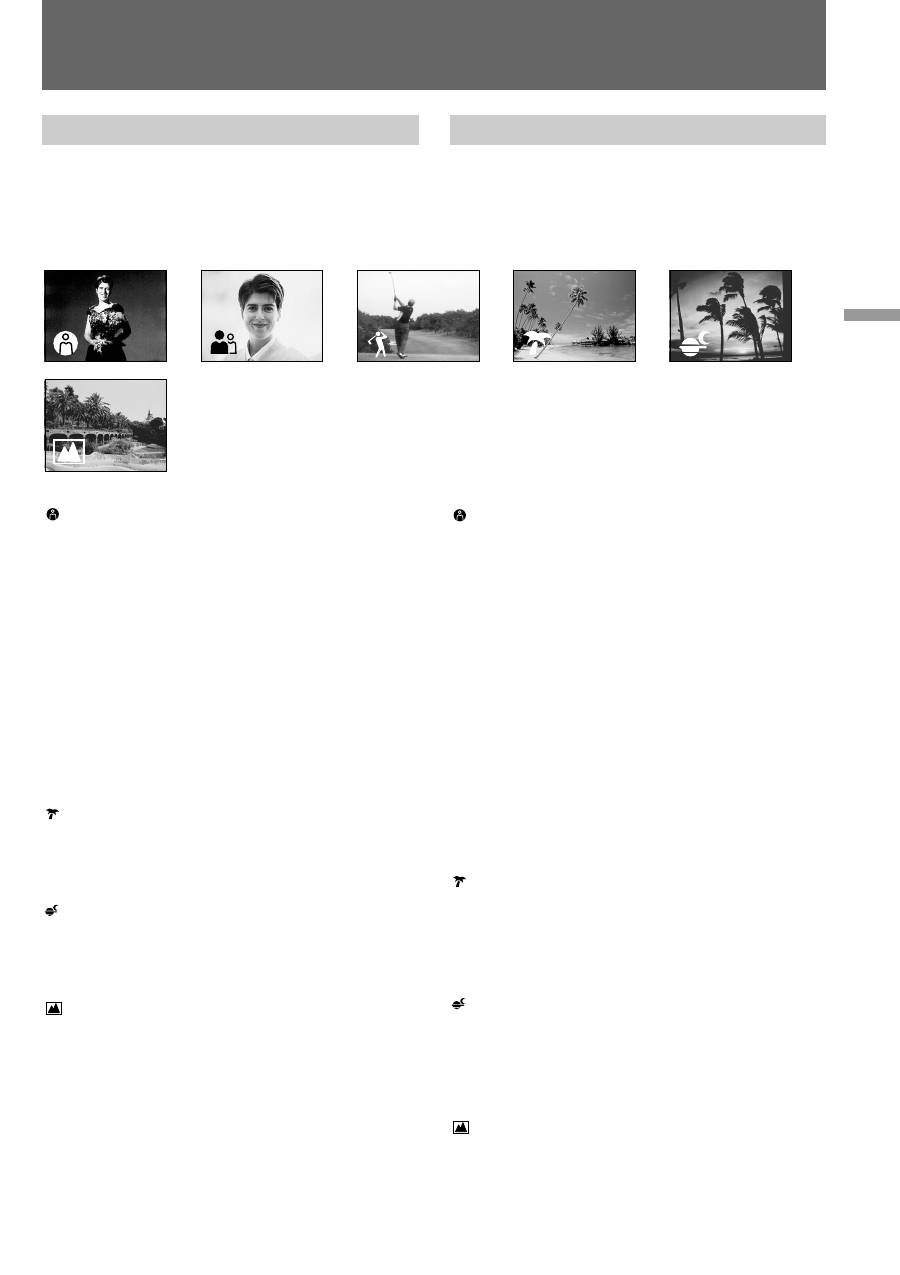
Spotlight mode
For subjects in spotlight, such as at the theatre or
a formal event.
a
Soft Portrait mode
For zooming in on a still subject in telephoto
mode, or for a subject behind an obstacle such as
a screen. Creates a soft background for subjects
such as people or flowers, and faithfully
reproduces skin colour.
A
Sports Lesson mode
For recording fast-moving subjects such as in
tennis or golf games.
Beach & Ski mode
For people or faces in strong light or reflected
light, such as at a beach in midsummer or on a
ski slope.
Sunset & Moon mode
For recording subjects in dark environments such
as sunsets, fireworks, neon signs, or general night
views.
Landscape mode
For distant subjects such as mountains or when
recording a subject behind an obstacle such as a
window or screen.
Использование
функции PROGRAM AE
Выбор наилучшего режима
Вы можете выбрать из шести режимов
PROGRAM AE (автоматической экспозиции),
тот, который подходит для съемки в Вашей
ситуации, сверяясь со следующими
описаниями.
Режим прожекторного освещения
Для записи объекта под прожекторным
освещением, как например, в театре или на
официальном приеме.
a Мягкий портретный режим
Для выполнения наезда видеокамеры на
неподвижный объект в режиме телефото или
для записи объекта, находящегося за
преградой, например, за сеткой. Создает
мягкий фон для таких объектов, как люди
или цветы, и четко воспроизводит телесный
цвет.
A Режим спортивных занятий
Для съемки быстродвигающихся объектов,
как например, в играх в теннис или гольф.
Пляжный и лыжный режим
Для записи людей или лиц, находящихся под
сильным освещением или отраженным
светом, как например, на пляже летом или на
снежном склоне.
Режим захода солнца и луны
Для записи объектов в темных условиях, как
например, заход солнца, фейерверки,
неоновые рекламы или общие ночные
пейзажи.
Ландшафтный режим
Для записи удаленных объектов, таких как
горы, или при записи объекта за преградой,
как например, за окном или сеткой.
44
Using the PROGRAM AE
function
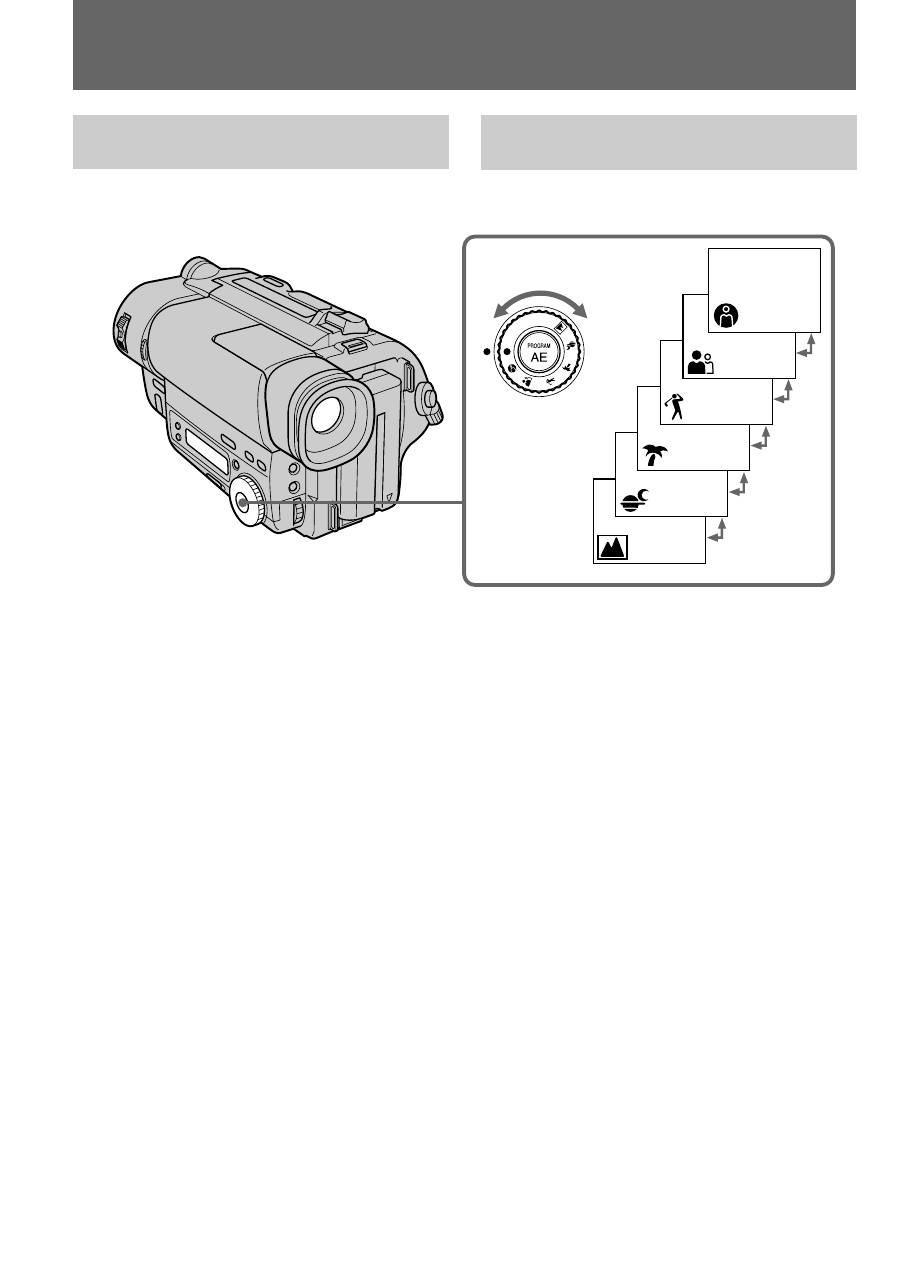
Turn the PROGRAM AE dial to select the desired
PROGRAM AE mode.
To turn off PROGRAM AE
Set the PROGRAM AE dial to the
r position.
Notes on focus setting
•In the Spotlight, Sports lesson and Beach & Ski
modes, you cannot take close-ups because the
camcorder is set to focus only on subjects in the
middle to far distance.
•In the Sunset & Moon and Landscape modes,
the camcorder is set to focus only on distant
subjects.
Note on PROGRAM AE
Flickering or changes in colour may occur in the
following modes if recording is carried out under
a discharge tube such as a fluorescent lamp,
sodium lamp or mercury lamp. If this happens,
turn off PROGRAM AE.
– Soft Portrait mode
– Sports Lesson mode
Note
When using the NightShot function, the
PROGRAM AE indicator flashes to indicate that
it will not operate with this function.
Using the PROGRAM AE
function
A
U
TO
Использование функции
PROGRAM AE
Использование функции
PROGRAM AE
Поверните диск PROGRAМ AE для выбора
желаемого режима PROGRAМ AE.
Для выключенния функции
PROGRAM АЕ
Устновите диск PROGRAM AE в положение
r.
Примечания к установке фокусировки
• В режимах прожекторного освещения,
спортивных занятий, а также пляжном и
лыжном режиме Вы не можете снимать
крупным планом, так как видеокамера
фокусируется только на объекты среднего
и дальнего удаления.
• В режимах захода солнца и луны и
ландшафтном видеокамера фокусируется
только на удаленные объекты.
Примечание о PROGRAM AE
Если съемка осуществляется под
осветительной разрядной трубкой, например,
люминесцентной, натриевой или ртутной
лампой, при использовании двух названных
ниже режимов может наблюдаться мерцание
или изменение цвета изображения. В таком
случае отключите PROGRAM АЕ.
— Мягкий портретный режим
— Режим спортивных занятий
Примечание
Когда Вы используете функцию ночной
съемки, индикатор PROGRAM AE мигает,
давая знать, что эта программа не будет
работать одновременно с указанной
функцией.
45
Advanced operations /
Усовершенствованные операции
Focusing manually
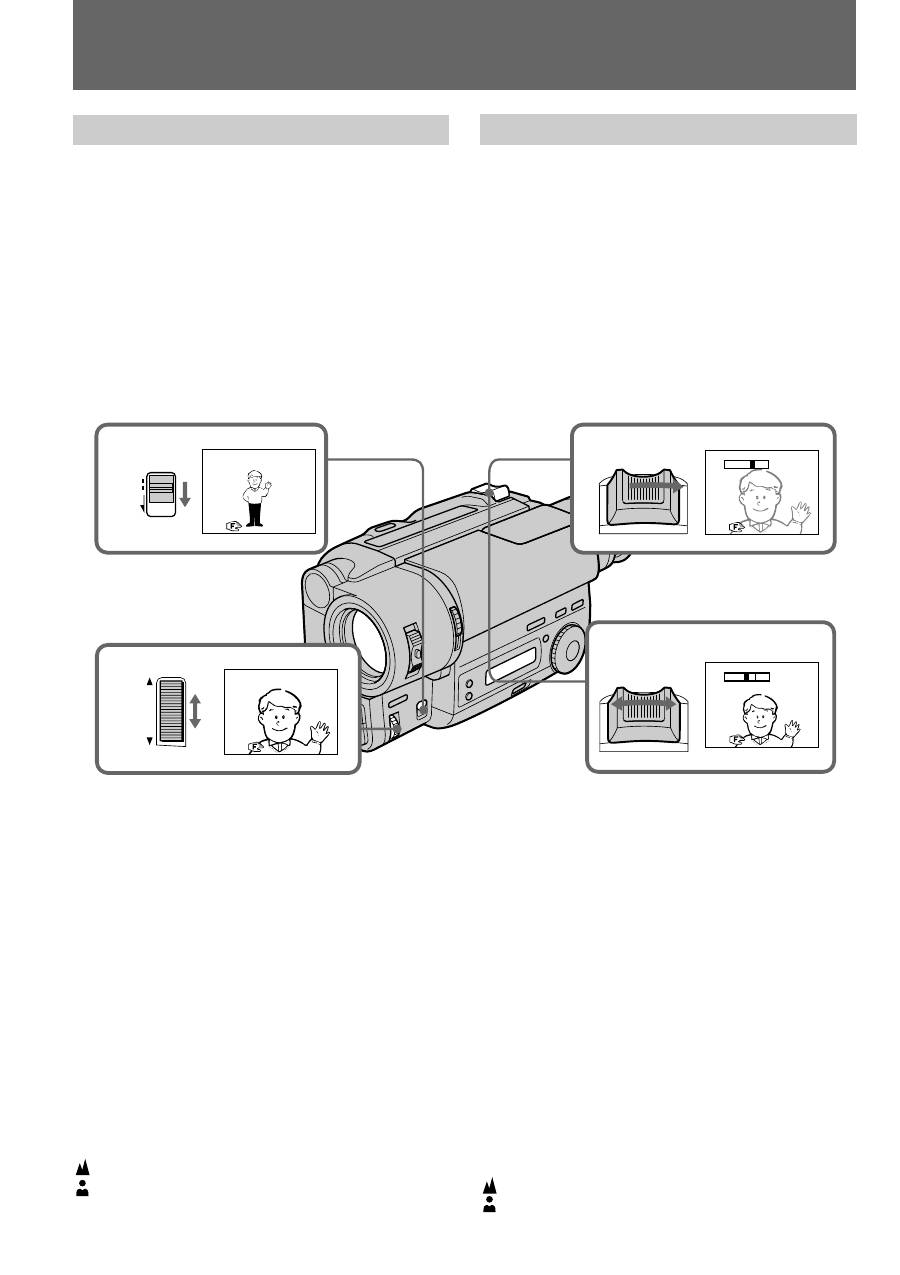
When to use manual focus
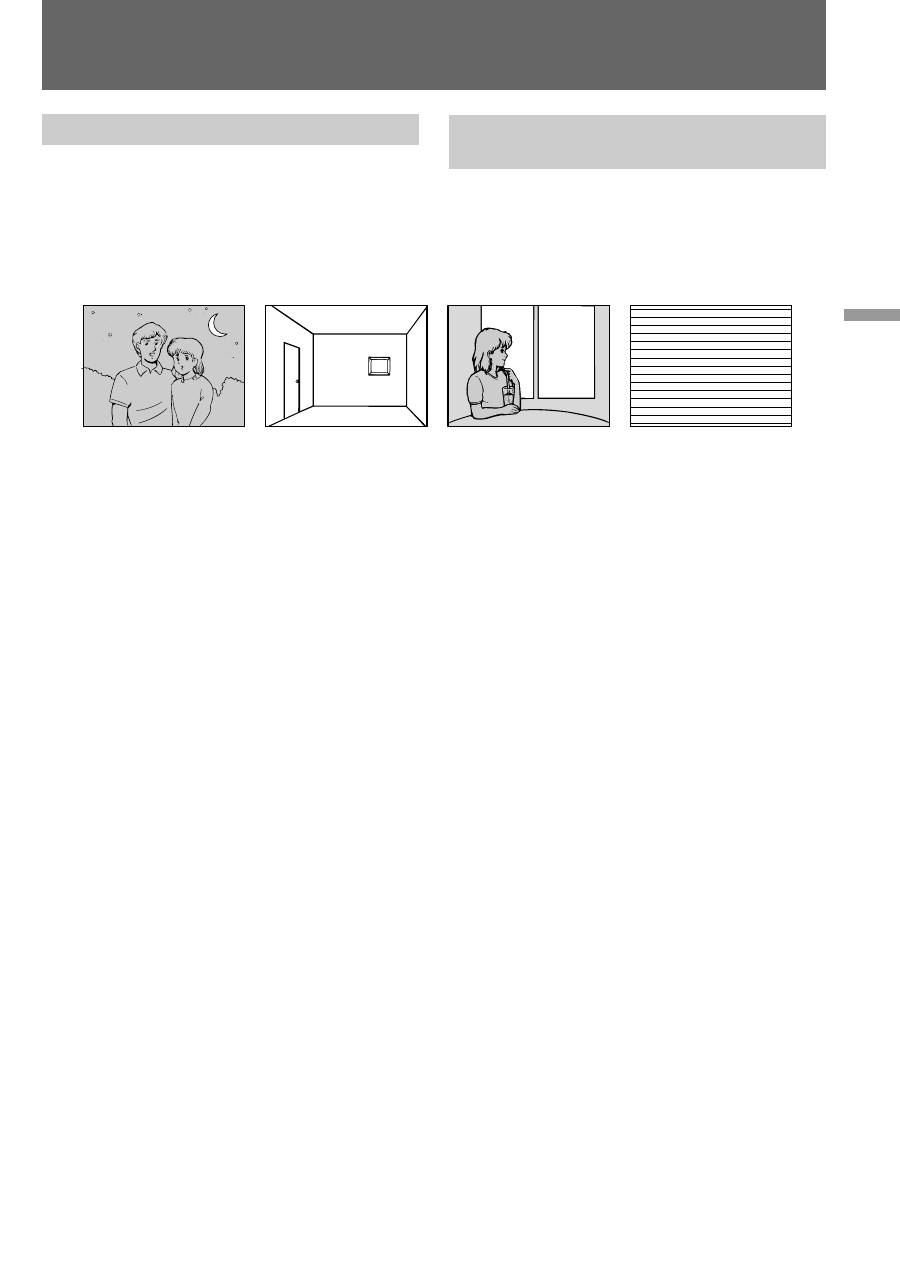
In the following cases you should obtain better
results by adjusting the focus manually.
•Insufficient light [a]
•Subjects with little contrast – walls, sky, etc. [b]
•Too much brightness behind the subject [c]
•Horizontal stripes [d]
•Subjects through frosted glass
•Subjects beyond nets, etc.
•Bright subject or subject reflecting light
•Shooting a stationary subject when using a
tripod
[a]
[b]
[c]
[d]
Ручная фокусировка
Когда использовать ручную
фокусировку
В следующих случаях Вы можете получить
лучшие результаты, отрегулировав
фокусировку вручную.
• Недостаточное освещение
[a]
• Объекты с малым контрастом - стены, небо
и т.д.
[b]
• Слишком яркий фон за объектом
[c]
• Горизонтальные полосы
[d]
• Съемка объектов через матированное
стекло
• Объекты за сеткой и т.д.
• Яркий объект или объект, отражающий свет
• Съемка неподвижного объекта с
использованием треноги
46
Focusing manually
When focusing manually, first focus in telephoto
before recording, and then reset the shot length.
(1) Set FOCUS to MANUAL. The f indicator
appears in the viewfinder.
(2) Move the power zoom lever to the “T” side in
the optical zoom zone until the lever reaches
the end.
(3) Turn the NEAR/FAR dial to achieve a sharp
focus.
(4) Set the desired shot length using the power
zoom lever.
Focusing manually
To return to autofocus mode
Set FOCUS to AUTO. The f indicator in the
viewfinder disappears.
Shooting in relatively dark places
Shoot at wide-angle after focusing in the
telephoto position.
To record a very distant subject
Push FOCUS down to INFINITY. The lens
focuses on the most distant subject while FOCUS
is held down. When it is released, manual focus
mode is resumed.
Use this function when shooting through a
window or a screen, to focus on a most distant
subject.
Note on manual focusing
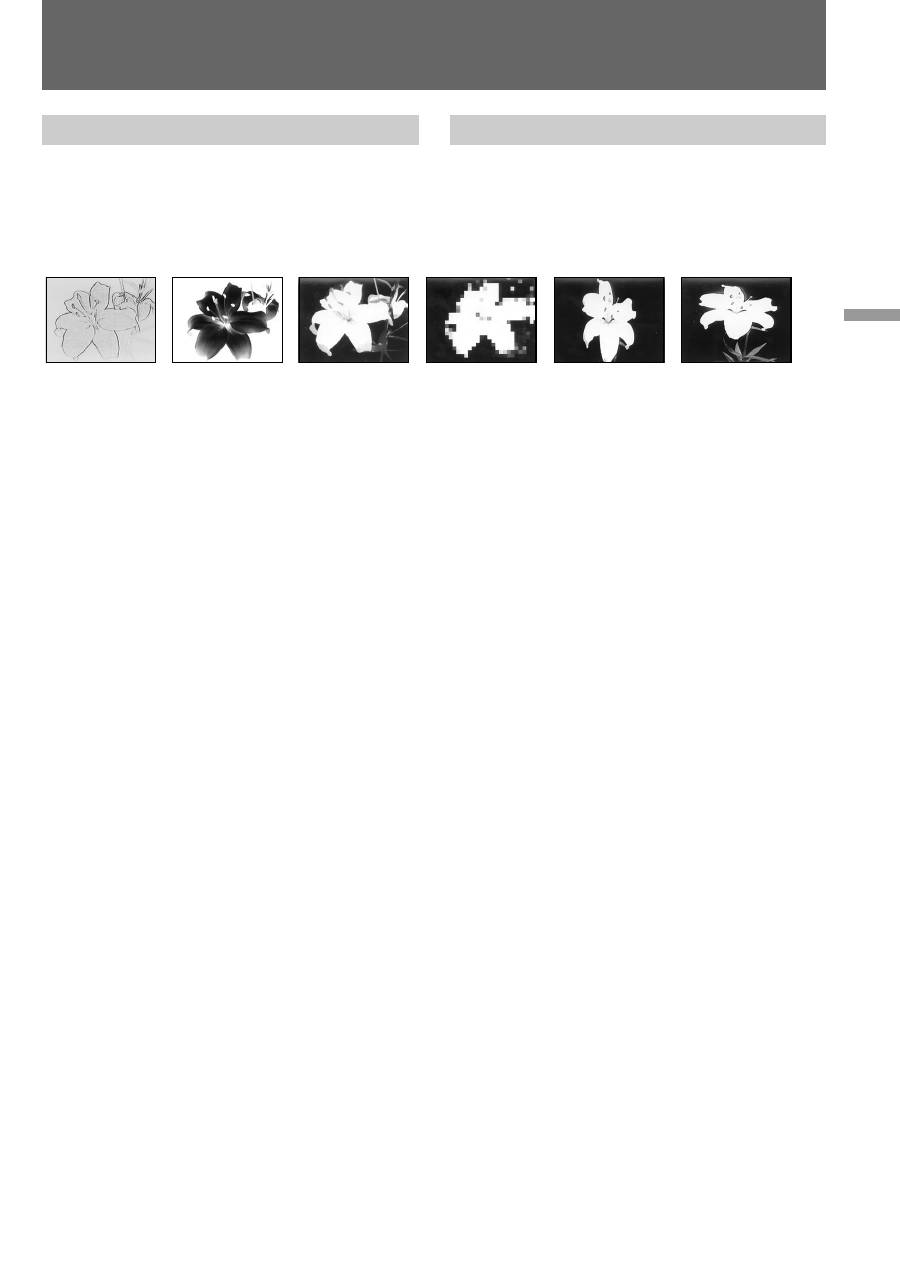
The following indicators may appear:
when recording a very distant subject.
when the subject is too close to focus on.
1 2 3 4
T
W
AUTO
MANUAL
INFINITY
FAR
NEAR
T
W
W
T
W
T
Ручная фокусировка
Ручная фокусировка
При ручной фокусировке сперва выполняйте
фокусировку в режиме телефото перед записью,
а затем установите расстояние съемки.
(1) Установите FOCUS на MANUAL.
Индикатор f появляется в видоискателе.
(2) Перемещайте рычаг приводного
трансфокатора в сторону “Т” по
оптической зоне трансфокации до тех пор,
пока рычаг не дойдет до конца.
(3) Поверните диск NEAR/FAR для получения
четкой фокусировки.
(4) Установите желаемое расстояние съемки
с использованием рычага приводного
трансфокатора.
Для возвращения к режиму
автоматической фокусировки
Установите FOCUS на AUTO. Индикатор f
исчезнет из видоискателя.
Съемка в относительно темном месте
Производите съемку в положении широкого
угла после выполнения фокусировки в
положении телефото.
Для записи очень удаленного объекта
Нажать FOCUS вниз до INFINITY. Объектив
фокусируется на наиболее удаленный
объект, когда FOCUS удерживается в
нажатом состоянии. После отпускания режим
ручной фокусировки будет восстановлен.
Используйте эту функцию при съемке через
окно или решетку для фокусировки на
наиболее удаленные объекты.
Примечание к ручной фокусировке
Могут появляться следующие индикаторы
При записи очень удаленного объекта.
Когда объект находится слишком близко
для фокусировки.
47
Advanced operations /
Усовершенствованные операции
Enjoying picture
effect
Selecting picture effect
You can digitally process images to obtain special
effects like those in films or on the TV.
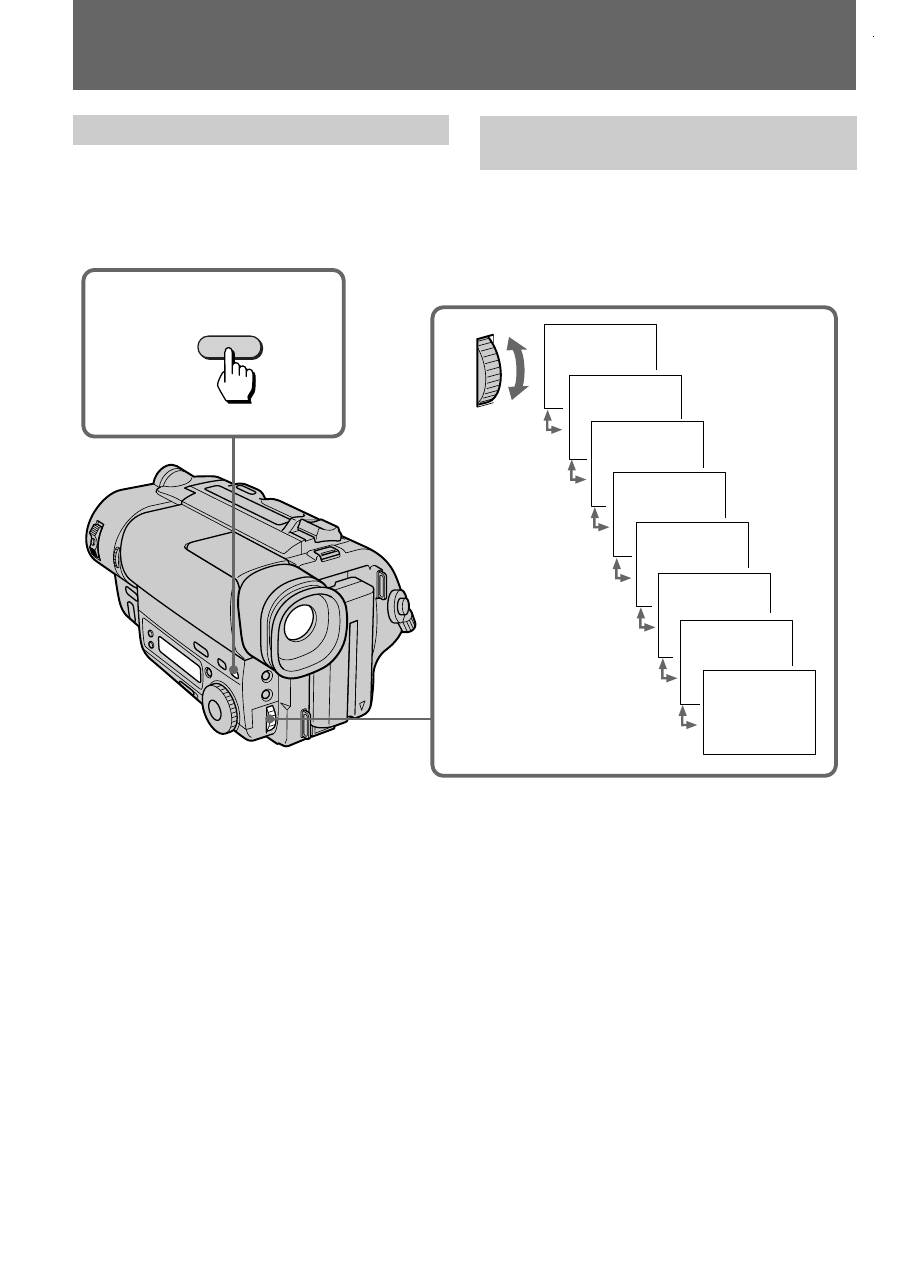
PASTEL [a]
The contrast of the picture is emphasized, and
the picture looks like an animated cartoon.
NEG. ART [b]
The colour and brightness of the picture is
reversed.
SEPIA
The picture is sepia.
B&W
The picture is monochrome (black and white).
SOLARIZE [c]
The light intensity is more clear, and the picture
looks like an illustration.
MOSAIC [d]
The picture is mosaic.
SLIM [e]
The picture expands vertically.
STRETCH [f]
The picture expands horizontally.
[a]
[b]
[c]
[d]
[e]
[f]
Наслаждение эффектами
изображений
Выбор эффекта изображения
При помощи цифровой обработки
изображения Вы можете достичь
спецэффекта, аналогичного тем, которые
применяются в кино и на телевидении.
PASTEL [a]
Контрастность изображения усиливается, и
изображение выглядит, как мультипликация.
NEG. ART [b]
Цвет и яркость изображения будут
негативными.
SEPIA
Изображение будет в цвете сепия.
B&W
Изображение будет монохроматическим
(черно-белым).
SOLARIZE [c]
Интенсивность света будет более яркой, и
изображение будет выглядеть, как
иллюстрация.
MOSAIC [d]
Изображение будет мозаичным.
SLIM [e]
Изображение расширяется по вертикали.
STRETCH [f]
Изображение расширяется по горизонтали.
48
Using picture effect function
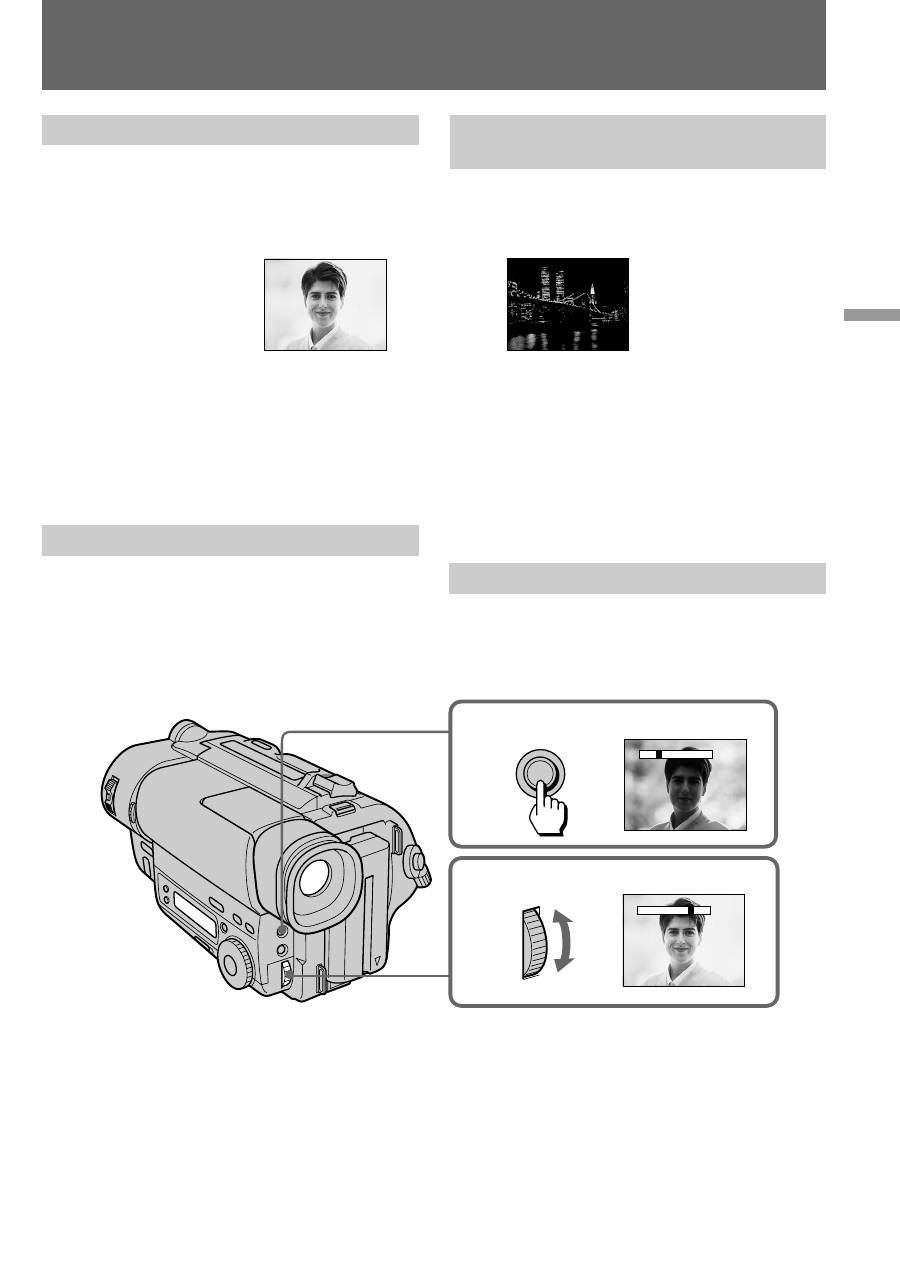
(1) Press PICTURE EFFECT.
(2) Turn the control dial to select the desired
picture effect mode.
Enjoying picture effect
To turn off picture effect
Press PICTURE EFFECT. The indicator in the
viewfinder goes out.
Note on the picture effect
When you turn the power off, the camcorder
returns automatically to normal mode.
1 2
PASTEL
NEG. ART
SEPIA
B & W
SOLARIZE
MOSAIC
SLIM
STRETCH
PICTURE EFFECT
Наслаждение эффектами
изображений
Использование функции
эффектов изображения
(1) Нажмите PICTURE EFFECT.
(2) Поверните регулировочный диск для
выбора желаемого режима эффекта
изображения.
Выключение эффекта изображения
Нажмите PICTURE EFFECT. Индикатор
эффекта изображения исчезнет из
видоискателя.
Примечание к эффектам изображения
Когда Вы выключаете питание, видеокамера
автоматически возвращается к нормальному
режиму.
49
Advanced operations /
Усовершенствованные операции
Adjusting the
exposure
When to adjust the exposure
Adjust the exposure manually under the
following cases.
[a]
•The background is too bright (back lighting)
•Insufficient light: most of the picture is dark
[b]
•Bright subject and dark background
•To record the darkness faithfully
Adjusting the exposure
(1) Press EXPOSURE.
(2) Turn the control dial to adjust the brightness.
To return to automatic exposure
mode
Press EXPOSURE again.
[a]
[b]
1 2
–
+
–
+
EXPOSURE
Регулировка
экспозиции
Когда требуется регулировать
экспозицию
Отрегулируйте экспозицию вручную в
следующих случаях.
[a]
• Фон является слишком ярким (задняя
подсветка)
• Недостаточное освещение: большая часть
изображения темная
[b]
• Яркий предмет на темном фоне
• Для хорошей записи в темноте
Регулировка экспозиции
(1) Нажмите EXPOSURE.
(2) Поверните регулировочный диск для
регулировки яркости.
Для возврата к режиму
автоматической экспозиции
Снова нажмите EXPOSURE.

50
Shooting with the sun behind your subject
If the light source is behind your subject, or in the
following situations, the subject will be recorded
too dark.
•The subject is indoors and there is a window
behind the subject.
•Bright light sources are included in the scene.
•When shooting a person wearing white or
shiny clothes in front of a white background,
the face will be recorded too dark.
Shooting in the dark
We recommend you to use the built-in light
(CCD-TR516E only) or a video light (not
supplied). To get the best colour, you must
maintain a sufficient light level.
Note
Exposure cannot be adjusted when using the
NightShot function.
When you adjust the exposure manually
•BACK LIGHT does not work.
•If you change the setting of PROGRAM AE
mode, the camcorder automatically returns to
automatic exposure mode.
Adjusting the exposure
Регулировка экспозиции
Съемка в условиях, когда солнце
находится за Вашим объектом.
Если источник освещения находится у Вас за
спиной или в следующих условиях, объект
будет записан слишком темным.
• Объект внутри помещения и окно
находится за объектом.
• Источники яркого освещения попадают в
кадр.
• Когда снимаемается человек, носящий
белую или блестящую одежду, на белом
фоне, лицо может стать темным.
Съемка в темных условиях
Мы рекомендуем Вам использовать
встроенную подсветку (только CCD-TR516E)
или видеофонарь (не прилагается). Для
получения наилучшего цвета Вы должны
поддерживать достаточный уровень
освещения.
Примечание
Вы не можете регулировать экспозицию при
использовании функции ночной съемки.
Когда Вы регулируете экспозицию
вручную
• Функция BACK LIGHT не работает.
• Если Вы изменяете установку режима
PROGRAM AE, видеокамера
автоматически возвращается к режиму
автоматической экспозиции.
51
Advanced operations /
Усовершенствованные операции
Superimposing a
title
You can select one of eight preset titles and two
custom titles. You can also select the language,
colour, size and position of titles.
Superimposing titles
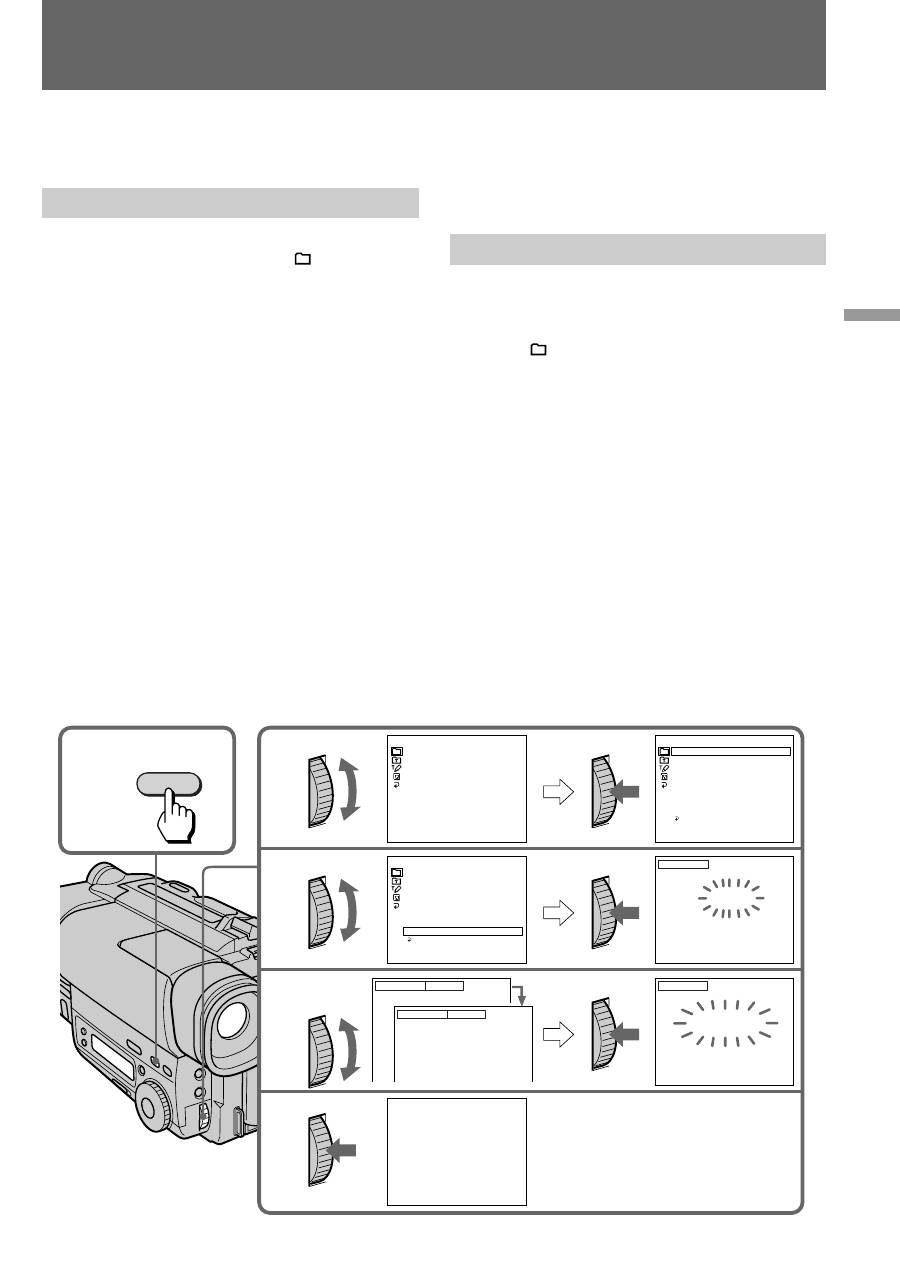
(1) Press TITLE to display the title menu.
(2) Turn the control dial to select
, then press
the dial.
(3) Turn the control dial to select the desired title,
then press the dial. The titles are displayed in
the language you selected.
(4) Turn the control dial to select the colour, size,
or position, then press the dial.
(5) Turn the control dial to select the desired
item, then press the dial.
(6) Repeat steps 4 and 5 until the title is arranged
as desired.
(7) Press control dial again to complete the
setting.
(8) When you want to stop recording the title,
press TITLE.
1, 8 2
TITLE
PRESET TITLE
HELLO!
HAPPY BIRTHDAY
HAPPY HOLIDAYS
CONGRATULATIONS!
OUR SWEET BABY
WEDDING
VACATION
THE END
[TITLE] : END
PRESET TITLE
HELLO!
HAPPY BIRTHDAY
HAPPY HOLIDAYS
CONGRATULATIONS!
OUR SWEET BABY
WEDDING
VACATION
THE END
RETURN
[TITLE] : END
PRESET TITLE
HELLO!
HAPPY BIRTHDAY
HAPPY HOLIDAYS
CONGRATULATIONS!
OUR SWEET BABY
WEDDING
VACATION
THE END
RETURN
[TITLE] : END
TITLE
THE END
[TITLE] : END
SIZE
SMALL
[TITLE] : END
T I T L E
THE END
SIZE
LARGE
THE END
THE END
3 4-6 7
Наложение надписи
Вы можете выбирать из восьми
предварительно установленных надписей и
двух собственных надписей. Вы можете
также выбирать язык, цвет, размер и
положение надписей.
Наложение надписей
(1) Нажмите TITLE для отображения меню
надписей .
(2) Поверните регулировочный диск для
выбра
, а затем нажмите диск.
(3) Поверните регулировочный диск для
выбора надписи, а затем нажмите
регулировочный диск. Надпись
отображается на выбранном Вами языке.
(4) Поверните регулировочный диск для
выбора цвета, размера или положения, а
затем нажмите регулировочный диск.
(5) Поверните регулировочный диск для
выбора желаемого элемента, а затем
нажмите регулировочный диск.
(6) Повторяйте пункты 4 и 5 до тех пор, пока
не отрегулируете надпись по своему
желанию.
(7) Нажмите регулировочный диск снова для
завершения установки.
(8) Когда Вы захотите закончить запись
надписи, нажмите TITLE.

52
To superimpose the title from
beginning
After step 7, press START/STOP to start
recording.
To superimpose the title while you
are recording
After pressing START/STOP to start recording,
start from step 1. In this case, beep is not heard.
To select the language of preset title
When you want to select the language, select
before step 2. Then select language and return to
step 2.
To use the custom title
When you want to use the custom title, select
in step 2.
Notes on superimposing a title
•If you have not given any custom title,
“– – – – ...” appears on the display.
•The FADER function works while the title is
displayed, however, the title does not fade.
•If you display the menu or title menu while
superimposing a title, the title is not recorded
while the menu or title menu is being
displayed.
Title colour changes as follows:
WHITE ˜ YELLOW ˜ VIOLET ˜ RED ˜
CYAN ˜ GREEN ˜ BLUE
Title size changes as follows:
SMALL ˜ LARGE
Title position changes as follows:
When you select the title size “SMALL”, you can
choose 9 positions. When you select the title size
“LARGE” you can choose 8 positions.
Notes on the title
•Depending on size or position of the title, both
of the date and time or either of them is not
displayed.
•If you input 13 characters or more for a LARGE
title, the title is automatically reduced into a
proper size after the position is set.
Superimposing a title
Наложение надписи
Для наложения надписи от начала
После пункта 7 нажмите START/STOP для
начала записи.
Для наложения надписи в процессе
записи
После нажатия START/STOP для начала
записи начните с пункта 1. В этом случае
зуммерный сигнал подаваться не будет.
Для выбора языка предварительно
установленной надписи
Если Вы хотите выбрать язык, выберите
перед пунктом 2. Затем выберите язык и
вернитесь к пункту 2.
Для выбора собственной надписи
Если Вы хотите использовать собственную
надпись, выберите
в пункте 2.
Примечания к наложению надписи
• Ecли Вы не дали надписи никакого
названия, на дисплее появится индикация
“– – – – ...”.
• Функция FADER во время отображения
названия работает, однако название плавно
не вводится и не выводится.
• Если Вы отобразите дисплей меню или
меню надписей во время наложения
надписи, то надпись не будет записываться
во время отображения дисплея меню или
меню надписей.
Цвет надписей изменяется следующим
образом:
WHITE
˜ YELLOW ˜ VIOLET ˜ RED ˜
CYAN
˜ GREEN ˜ BLUE
Размер надписей изменяется следующим
образом:
SMALL
˜ LARGE
Положение надписи изменяется
следующим образом:
Если Вы выбираете размер надписи “SMALL”,
то Вы можете выбирать одно из 9 положений.
Когда Вы выбираете размер надписи
“LARGE”, Вы может выбирать из 8
положений.
Примечания к надписям
• В зависимости от размера или положения
названия дата и время или же что-то одно
из них не отображается.
• Если Вы ввели 13 знаков или более для
размера надписи LARGE, надпись
автоматически уменьшается до надлежащего
размера после выбора положения.
53
Advanced operations /
Усовершенствованные операции
Making your own
titles
You can make up to two titles and store them in
the camcorder. We recommend to set the
POWER switch to PLAYER or eject the cassette
before you begin.
Your title can have up to 20 characters.
(1) Press TITLE to display the title menu.
(2) Turn the control dial to select , then press
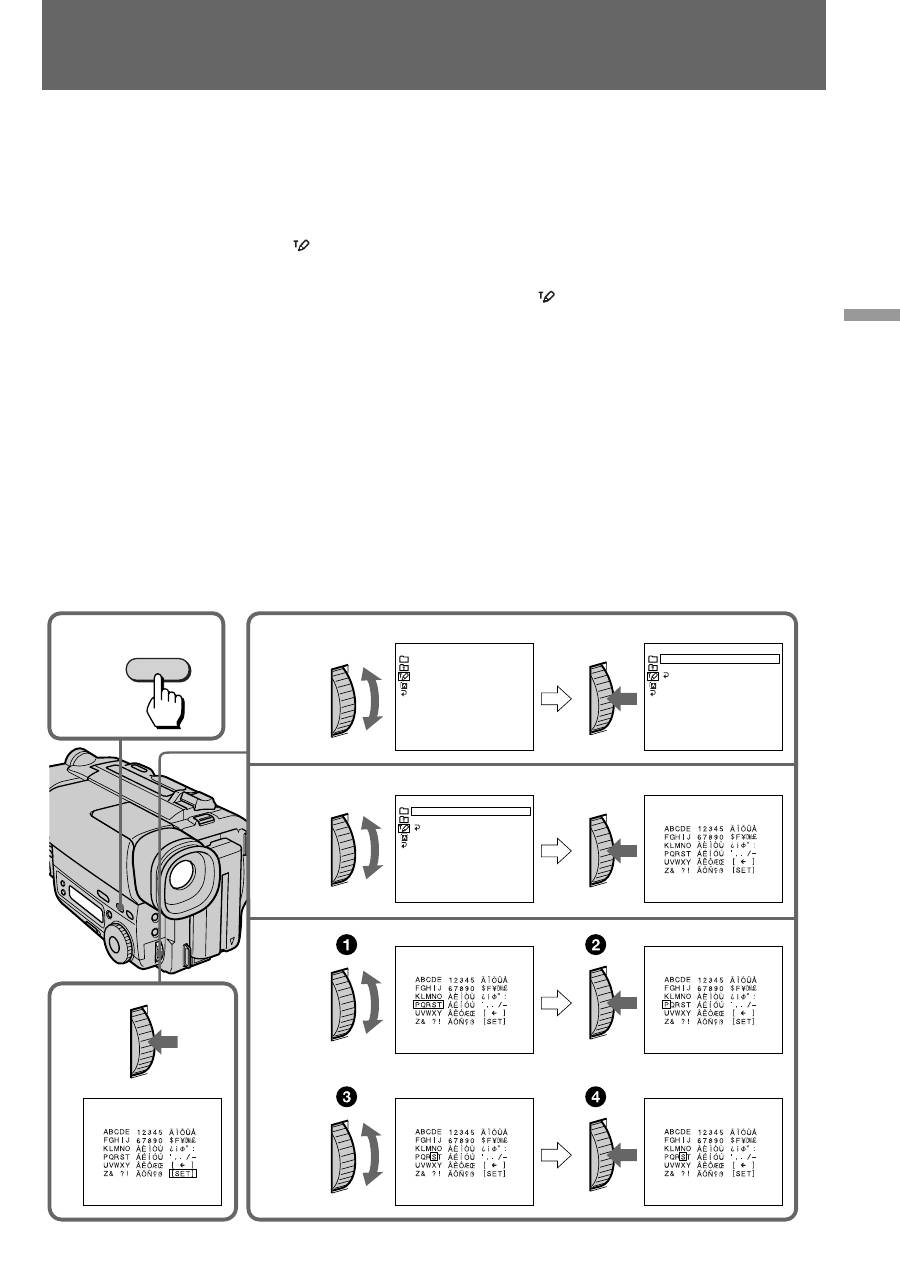
the dial.
(3) Turn the control dial to select the first line
(CUSTOM1) or second line (CUSTOM2), then
press the dial.
(4) Turn the control dial to select the column of
the desired character, then press the dial.
(5) Turn the control dial to select the desired
character, then press the dial.
(6) Repeat steps 4 and 5 until you finish the title.
(7) For finishing the titling work, turn the control
dial to select SET, then press the dial.
1 2
TITLE
3 4-6
TITLE SET
– – – – – – – – – – – – – – – – – – – –
[TITLE] : END
TITLE SET
– – – – – – – – – – – – – – – – – – – –
[TITLE] : END
TITLE SET
– – – – – – – – – – – – – – – – – – – –
[TITLE] : END
TITLE SET
– – – – – – – – – – – – – – – – – – – –
[TITLE] : END
TITLE SET
S – – – – – – – – – – – – – – – – – – –
[TITLE] : END
7
TITLE SET
SUMMER CAMP IN LAKE
–
[TITLE] : END
TITLE SET
CUSTOM1
CUSTOM2
[TITLE] : END
" – – – – – – – – – – ··"
" – – – – – – – – – – ··"
TITLE SET
– – – – – – – – – – – – – – – – – – – –
– – – – – – – – – – – – – – – – – – – –
RETURN
[TITLE] : END
TITLE SET
– – – – – – – – – – – – – – – – – – – –
– – – – – – – – – – – – – – – – – – – –
RETURN
[TITLE] : END
Создание Ваших
собственных надписей
Вы можете создать две надписи и сохранить
их в памяти видеокамеры. Мы рекомендуем
установить выключатель POWER в
положение PLAYER или вытолкнуть кассету
перед началом.
Ваша надпись может иметь до 20 знаков.
(1) Нажмите TITLE для отображения меню
надписей.
(2) Поверните регулировочный диск для
выбора
, а затем нажмите диск.
(3) Поверните регулировочный диск для
выбора первой линии строки (CUSTOM1)
или второй линии строки (CUSTOM2), а
затем нажмите диск.
(4) Поверните регулировочный диск для
выбора колонки с желаемым знаком, а
затем нажмите диск.
(5) Поверните регулировочный диск для
выбора желаемого знака, а затем
нажмите регулировочный диск.
(6) Повторяйте пункты 4 и 5 до тех пор, пока
не закончите надпись.
(7) Для окончания работы по созданию
надписи поверните регулировочный диск
для выбора SET, а затем нажмите диск.

54
To edit a title you have stored
In step 3, select CUSTOM1 or CUSTOM2,
depending on which title you want to edit, then
change the title.
Note
You cannot enter over 20 characters title.
If you take 5 minutes or longer to enter
characters while a cassette is in the camcorder
The power goes off automatically. Characters
you have entered remain. Turn STANDBY down
once and then up again, then proceed from step
1.
To delete a title
In step 4, turn the control dial to select [M] then
press the dial. The last character is erased. Repeat
this step until all characters are deleted.
Making your own titles
Создание Ваших собственных
надписей
Для редактирования запомненной
надписи
В пункте 3 выберите CUSTOM1 или
CUSTOM2 в зависимости от того, какую
надпись Вы хотите отредактировать, а затем
измените надпись.
Примечание
Вы не можете ввести больше, чем 20 знаков.
Если проходит 5 минут или более при
вводе знаков в то время, когда кассета
находится в видеокамере
Питание выключится автоматически. Знаки,
которые Вы ввели, остаются в памяти.
Поверните STANDBY один раз вниз, а затем
снова вверх и начните с пункта 1.
Для отмены надписи
В пункте 4 поверните диск управления, чтобы
выбрать [
M], затем нажмите диск. Последний
знак будет стерт. Повторяйте это действие
до тех пор, пока не будут удалены все знаки.
55
Advanced operations /
Усовершенствованные операции
Recording with the
date/time
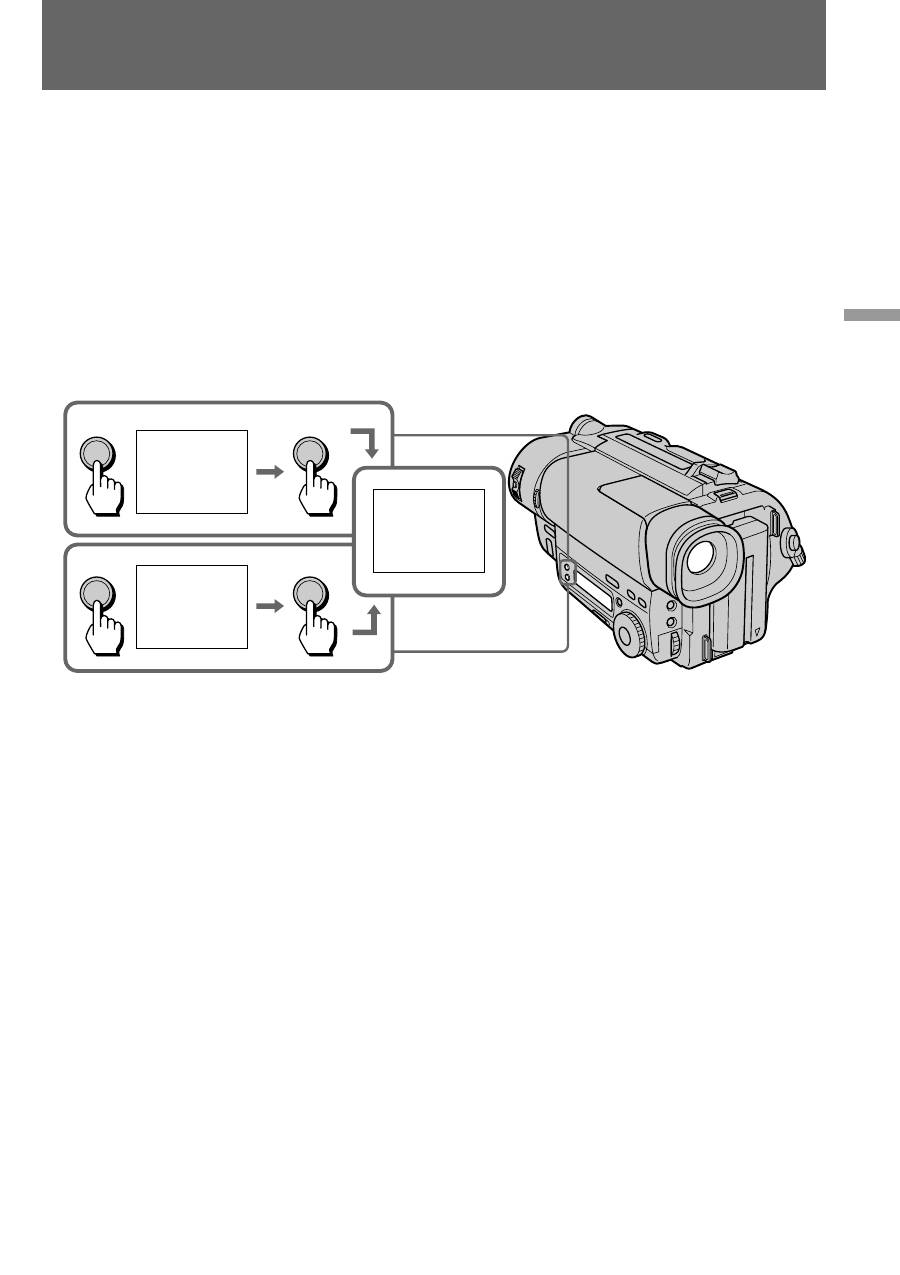
Before you start recording or during recording,
press DATE or TIME. You can record the date or
time displayed in the viewfinder with the
picture. Press DATE (or TIME), then press TIME
(or DATE) to display the date and time together.
The clock is already set at the factory to Sydney
time for Australia and New Zealand models, to
Tokyo time for the models sold in Japan, and to
Hong Kong time for other models. You can reset
the clock in the menu system.
To stop recording with the date and/
or time
Press DATE and/or TIME again. The date and/
or time indicator disappears. The recording
continues.
4 7 1999
17:30:00
17:30:00
4 7 1999
DATE
TIME
TIME
DATE
Перед началом записи нажмите DATE или
TIME. Вы можете записывать дату или время,
отображаемые в видоискателе, вместе с
изображением. Нажмите DATE (или TIME), а
затем нажмите TIME (или DATE) для
отображения даты и времени одновременно.
Часы установлены на заводе на сиднейское
время для моделей для Австралии и Новой
Зеландии, на токийское время для моделей,
продаваемых в Японии, и на гонконгское
время для других моделей. Вы можете
заново установить часы в системе меню.
Для останова записи с датой и/или
временем
Нажмите DATE и/или TIME снова. Индикатор
даты и/или времени исчезнет. Запись будет
продолжена.
Запись с датой/
временем
56
Optimizing the
recording condition
Use this feature to check the tape condition
before recording, so that you can get the best
possible picture (ORC).
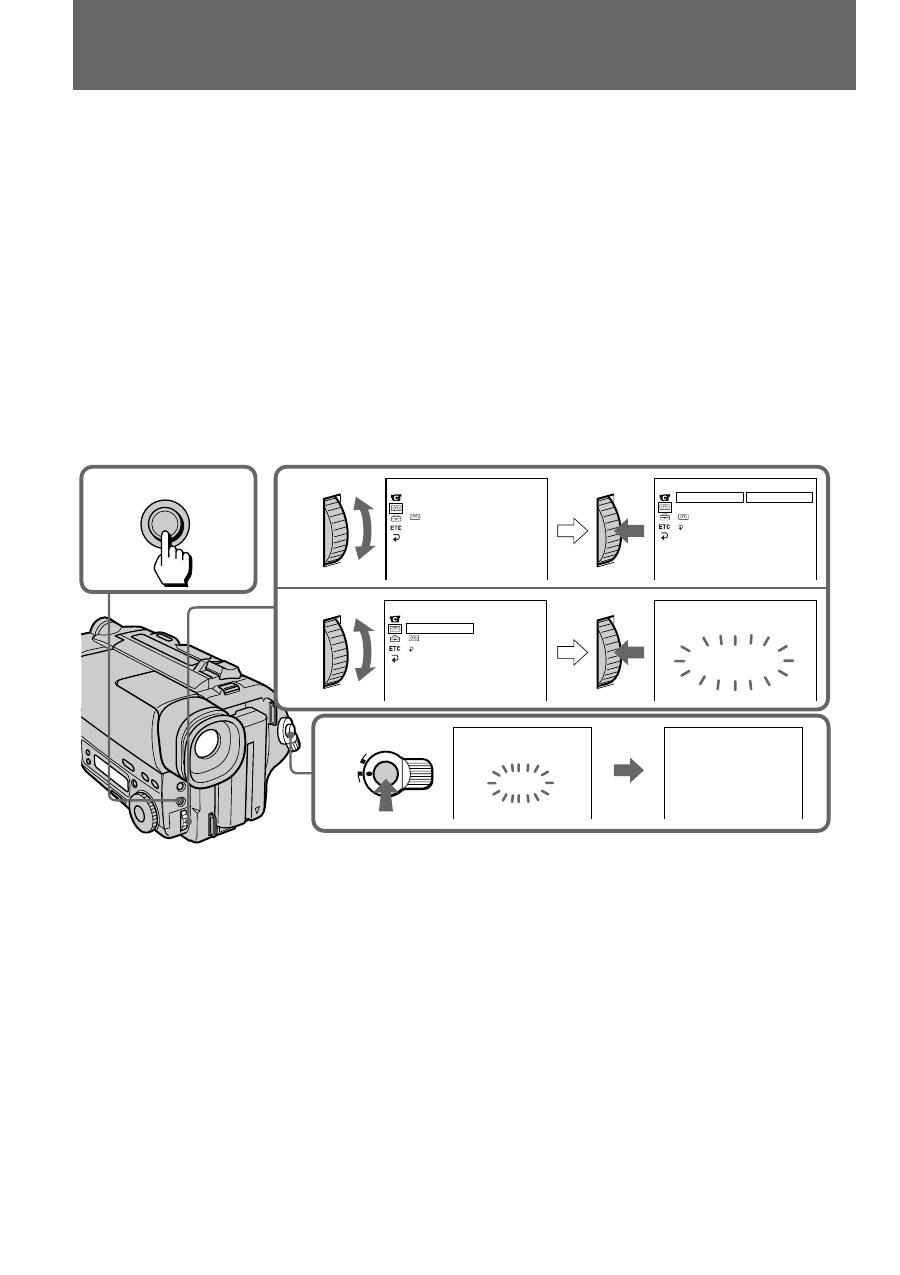
(1) While the camcorder is in Standby mode,
press MENU to display the menu.
(2) Turn the control dial to select Ò, then press
the dial.
(3) Turn the control dial to select ORC TO SET,
then press the dial.
“START/STOP KEY” flashes.
(4) Press START/STOP.
The camcorder takes about 5 – 10 seconds to
check the tape condition and then returns to
Standby mode.
Each time you insert the cassette
Perform the above procedures.
Notes on the ORC function
•When you set ORC TO SET, the recording on
the tape is erased for about 0.1 second so that
the camcorder can check the tape condition. Be
careful when you use a recorded tape. The 0.1
second blank is erased if you record from the
point where you set ORC TO SET for more than
2 seconds, or if you record over the blank.
•You cannot use this function on a tape with the
red mark on the cassette exposed.
•ORC stands for “Optimizing the Recording
Condition.”
1 4
STBY 0:00:00
ORC
MENU
LO
CK
START/STOP
S
TA
ND
BY
START/STOP
KEY
3
TAPE SET
REC MODE
ORC TO SET
REMAIN
RETURN
TAPE SET
SP
REC MODE
ORC TO SET
REMAIN
RETURN
TAPE SET
REC MODE
ORC TO SET
REMAIN
2
Оптимизация
состояния записи
Используйте данную функцию для проверки
состояния ленты перед записью, так, чтобы
Вы могли получить наилучшее по
возможности изображение (ORC).
(1) Когда видеокамера будет находится в
режиме готовности, нажмите MENU для
отображения меню.
(2) Нажмите регулировочный диск для
выбора Ò, а затем нажмите диск.
(3) Поверните регулировочный диск для
выбора ORC TO SET, а затем нажмите
диск.
“START/STOP KEY” будет мигать.
(4) Нажмите START/STOP.
Видеокамере требуется около 5 –10
секунд для проверки состояния ленты, а
затем она возвращается в режим
готовности.
Каждый раз, когда Вы вставляете
кассету
Выполняйте вышеописанную процедуру.
Примечания к функции ORC
• Когда Вы устанавливаете ORC TO SET,
запись ленты стирается на 0,1 секунды, так,
чтобы видеокамера смогла проверить
состояние ленты. Будьте осторожны, когда
Вы используете записанную ленту. 0,1-
секундный пробел исчезает, если Вы
начинаете запись от точки, где Вы
установили ORC TO SET более, чем на 2
секунды, или если производите запись
поверх незаписанной части.
• Вы не можете использовать данную
функцию с лентой, если на кассете
вставлена красная метка.
• Английское сокращение ORC означает
“оптимизация условий записи”.
57
Advanced operations /
Усовершенствованные операции
Using the built-in
light
– CCD-TR516E only
You can use the built-in light to suit your
shooting situation. The recommended distance
between the subject and camcorder is about
1.5 m.
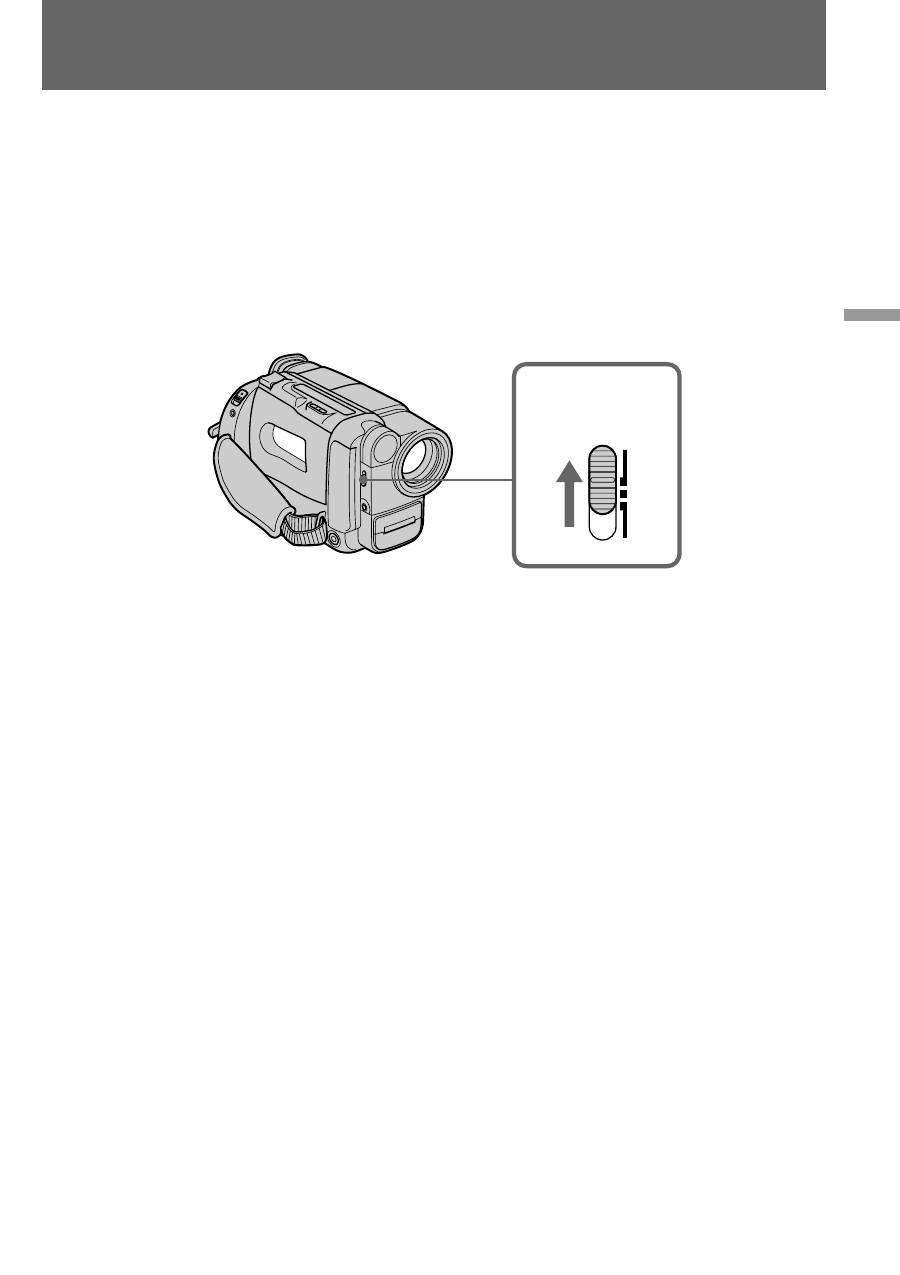
While the camcorder is in Standby mode, slide
LIGHT to ON. The built-in light turns on.
The built-in light turns on/off by turning on/off
STANDBY.
To stop using the built-in light
Slide LIGHT to OFF.
To turn on the built-in light
automatically
Slide LIGHT to AUTO.
The built-in light automatically turns on and off
according to the ambient brightness.
However, if the built-in light turns on for more
than about 5 minutes, it automatically turns off.
In this case, turn STANDBY down once and turn
it up again.
Notes
•The battery pack is quickly discharging while
the built-in light is turned on. Slide LIGHT to
OFF when not in use.
•When you do not use the camcorder, slide
LIGHT to OFF and remove the battery pack to
avoid turning on the built-in light accidentally.
•When flickering occurs when you shoot white
and bright subjects in AUTO mode, slide
LIGHT to ON.
•The built-in light may turn on/off when you
use the PROGRAM AE or BACK LIGHT
function.
•When inserting or ejecting a cassette, the built-
in light may be turned off.
OFF
A
U
TO
ON
LIGHT
Использование
встроенной подсветки
– только CCD-TR516E
При необходимости Вы можете во время
съемки использовать встроенную подсветку.
Рекомендуемое расстояние между
видеокамерой и объектом съемки составляет
около 1,5 м.
Kогда видеокамера находится в режиме
готовности, переведите переключатель
LIGHT (свет) в положение ON (вкл.).
Включается подсветка.
Подсветка включается/выключается при
включении/выключении функции готовности
(STANDBY).
Для остановки использования
встроенной подсветки
Передвиньте LIGHT в положение OFF.
Для автоматического включения
встроенной подсветки
Сдвиньте переключатель LIGHT в положение
AUTO.
Встроенная подсветка будет автоматически
включаться и выключаться в зависимости от
освещенности места съемки.
Однако если встроенная подсветка остается
включенной в течение более пяти минут, то
после этого она автоматически отключается.
В такой ситуации опустите переключатель
STANDBY вниз и тут же поднимите его вновь.
Примечания
• При включенной подсветке идет быстрая
разрядка аккумуляторного блока. Поэтому
когда Вы ее не используете,
устанавливайте переключатель LIGHT в
положение OFF.
• На время, когда Вы не пользуетесь
видеокамерой, переводите переключатель
LIGHT в положение OFF и отсоединяйте
аккумуляторный блок во избежание
случайного включения подсветки.
• Если при съемке Вами белых или ярких
объектов в режиме AUTO изображение
мерцает, переведите переключатель LIGHT
в положение ON.
• Встроенная подсветка может включаться/
выключаться при использовании функции
PROGRAM AE или BACK LIGHT.
• Встроенная подсветка может включаться,
когда Вы вставляете или извлекаете
кассету.

58
CAUTION
Be careful not to touch the lighting section,
because the plastic window and surrounding
surfaces are hot while the light is on. It
remains hot for a while after the light is
turned off.
DANGER
Not to be handled by children.
Emits intense heat and light.
Use with caution to reduce the risk of fire or
injury to persons.
Do not direct light at persons or materials
from less than 1.22 meters during use and
until cool.
Slide LIGHT to OFF when not in use.
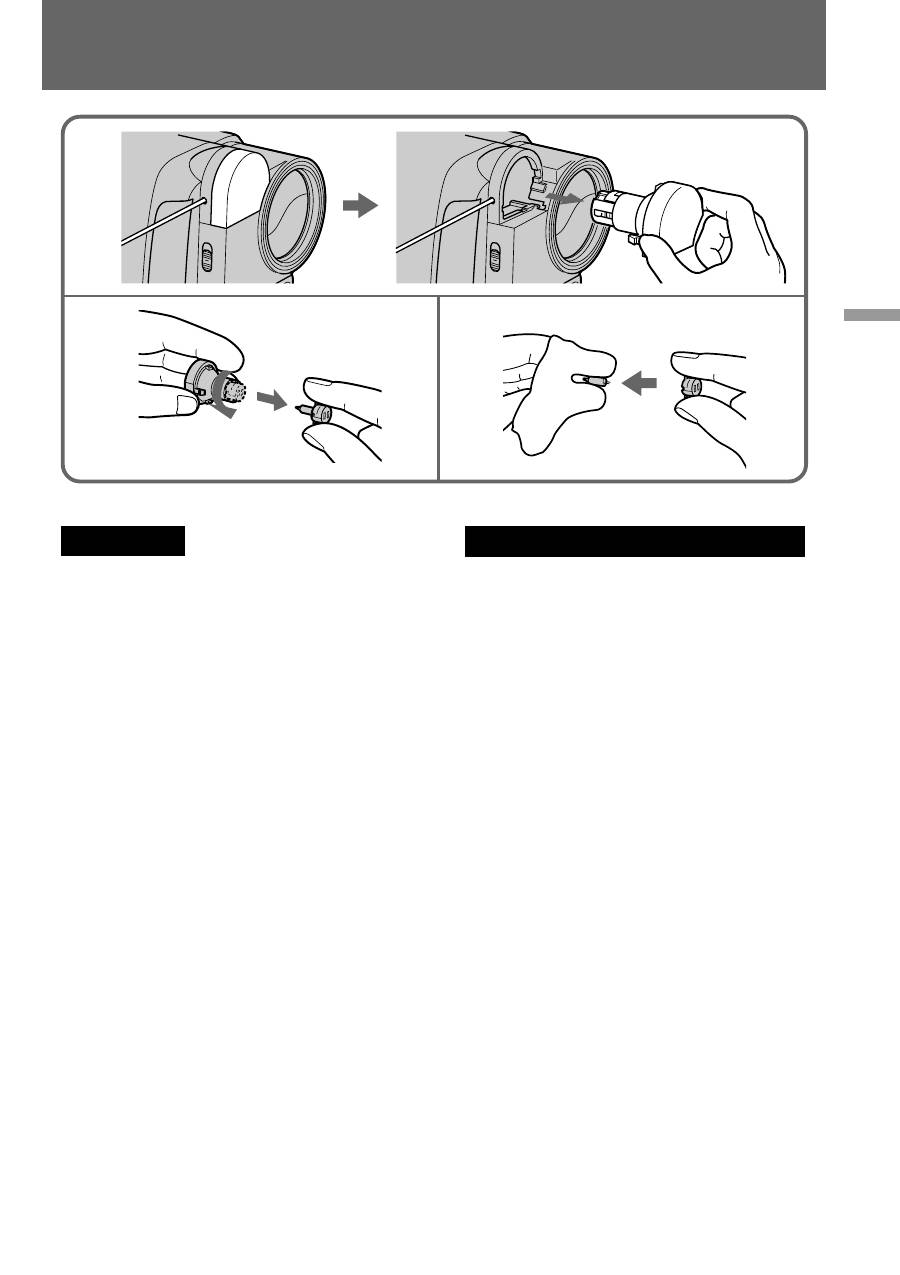
Replacing the bulb
Use the Sony XB-3D halogen lamp (not
supplied). The supplied halogen lamp is not on
the market. Purchase the Sony XB-3D halogen
lamp.
Remove the power source before replacing the
bulb.
(1) While pushing the hole under the built-in
light unit using a wire, remove the unit.
(2) Turn the bulb housing counterclockwise and
detach from the built-in light unit.
(3) Replace the bulb using a dry cloth.
(4) Attach the bulb housing turning it clockwise,
then replace the built-in light unit.
Using the built-in light
МЕРЫ ПРЕДОСТОРОЖНОСТИ
Старайтесь не прикасаться к
осветительному блоку, поскольку когда
подсветка включена, пластмассовое
окошечко и поверхность корпуса рядом с
ним нагреваются. Они остаются горячими
на протяжении еще какого-то времени
после выключения подсветки.
ВНИМАНИЕ!
Детям не разрешается пользоваться
подсветкой.
Интенсивно излучает тепло и свет.
При эксплуатации соблюдайте меры
предосторожности, чтобы свести к
минимуму опасность возгорания или
получения травмы.
При использовании и до остывания лампы
подсветки не направляйте свет на людей
или другие объекты с расстояния менее
1,22 м.
Когда подсветка не используется,
переводите переключатель LIGHT в
положение OFF.
Смена лампы
Используйте галогенную лампу Sony XB-3D
(не прилагается). Входящей в комплектацию
камеры галогенной лампы в открытой
продаже нет, поэтому приобретайте
галогенную лампу Sony XB-3D. Перед
заменой лампы отключите питание.
(1) Вставив проволочку в отверстие под
блоком встроенной подсветки и нажав на
нее, снимите блок.
(2) Поверните патрон с лампочкой против
часовой стрелки и отсоедините его от
блока встроенной подсветки.
(3) Замените лампочку, используя сухую
тряпочку.
(4) Присоедините патрон с лампочкой,
вращая его по часовой стрелке, затем
установите блок подсветки на место.
Использование встроенной
подсветки
59
Advanced operations /
Усовершенствованные операции
CAUTION
•When replacing the bulb, use only the Sony
XB-3D halogen lamp (not supplied) to reduce
the risk of fire.
•To prevent possible burn hazard, disconnect
the power source before replacing and do not
touch the bulb until the bulb becomes cool
enough to handle (for about 30 minutes or
more).
Note
To prevent the bulb from being smudged with
finger prints, handle it with a dry cloth, etc. If
the bulb is smudged, wipe it completely.
Using the built-in light
Using the built-in light
1 2 3
МЕРЫ ПРЕДОСТОРОЖНОСТИ
• В целях уменьшения опасности
возгорания используйте для замены
только галогенную лампу Sony XB-3D (не
прилагается).
• Чтобы предотвратить возможные ожоги,
перед сменой лампочки отсоединяйте
источник питания и не притрагивайтесь к
лампочке пока она не остынет до
температуры, при которой ее можно
брать в руки (примерно через 30 или
более минут).
Примечание
Чтобы не запачкать лампочку отпечатками
пальцев, беритесь за нее сухой тряпочкой
или чем-нибудь подобным. Если лампочка
загрязнилась, протрите ее начисто.
Использование встроенной
подсветки

60
Editing onto another
tape
You can create your own video programme by
editing with any other h 8 mm, H Hi8,
miniDV,
DV, j VHS, k S-VHS,
VHSC, K S-VHSC or l Betamax VCR that
has video/audio inputs.
Before editing
Connect the camcorder to the VCR using the
supplied A/V connecting cable.
Set the input selector on the VCR to LINE, if
available.
Set EDIT to ON in the menu system (p. 34).
Starting editing
(1) Insert a blank tape (or a tape you want to
record over) into the VCR, and insert your
recorded tape into the camcorder.
(2) Play back the recorded tape on the camcorder
until you locate the point just before where
you want to start editing, then press P to set
the camcorder in playback pause mode.
(3) On the VCR, locate the recording start point
and set the VCR in recording pause mode.
(4) First press P on the camcorder, and after few
seconds press P of the VCR to start editing.
To edit more scenes
Repeat steps 2 to 4.
To superimpose the title while you
are editing
You can superimpose the title while you are
editing. Refer to “Superimposing a title” (p. 51).
To stop editing
Press p on both the camcorder and the VCR.
Note on the DISPLAY function
– CCD-TR516E only
If you have displayed the viewfinder screen
indicators on the TV, erase the indicators by
pressing DISPLAY on the Remote Commander
so that they will not be superimposed on the
edited tape.
Note on Fine Synchro Edit
If you connect a video deck that has the Fine
Synchro Edit feature to the LANC l jack of the
camcorder, using a LANC cable (not supplied),
the edit will be even more precise.
Монтаж на другую
ленту
Вы можете создать Вашу собственную видео-
программу путем монтажа с помощью другого
КВМ типа
h 8 мм, H Hi8,
miniDV,
DV,
j VHS, k S-VHS, VHSC, K
S-VHSC или
l Betamax, который имеет
входы аудио/видео.
Перед монтажем
Подсоедините видеокамеру к КВМ, используя
прилагаемый соединительный кабель аудио/
видео.
Установите селектор входных сигналов на КВМ
в положение LINE, если такое имеется.
Установите EDIТ на ON в системе меню (стр. 34).
Начните монтаж
(1) Вставьте чистую ленту (или ленту, которую
Вы хотите перезаписать) в КВМ и вставьте
Вашу записанную ленту в видеокамеру.
(2) Воспроизводите записанную ленту в
видеокамере до тех пор, пока Вы не
обнаружите место немного раньше точки,
откуда Вы хотите начать монтаж, а затем
нажмите P для установки видеокамеры
на режим паузы воспроизведения.
(3) Найдите на КВМ точку начала записи и
установите КВМ на режим паузы записи.
(4) Сперва нажмите P на видеокамере, а
затем через несколько секунд нажмите P
на КВМ для начала монтажа.
Для монтажа других сцен
Повторите пункты со 2 по 4.
Для наложения надписи во время
монтажа
Вы можете наложить надпись во время
монтажа. См. раздел “Наложение надписи”
(стр. 51).
Для остановки монтажа
Нажмите p и на видеокамере и на КВМ.
Примечание к функции DISPLAY
–Tолько CCD-TR516E
Если Вы отобразили индикаторы
видоискателя на экране телевизора, сотрите
индикаторы путем нажатия DISPLAY на
пульте дистанционного управления, так,
чтобы они не накладывались на ленту при
выполнении монтажа.
Примечание к точному синхронному монтажу
Если Вы подсоедините видеодеку, которая
имеет функцию точного синхронного монтажа
к гнезду LANC l на видеокамере с
использованием кабеля LANC (не прилага-
ется), то монтаж будет еще более точный.
