
Sony BDV-EF420 – страница 5
Инструкция к Музыкальному Центру Sony BDV-EF420
Оглавление
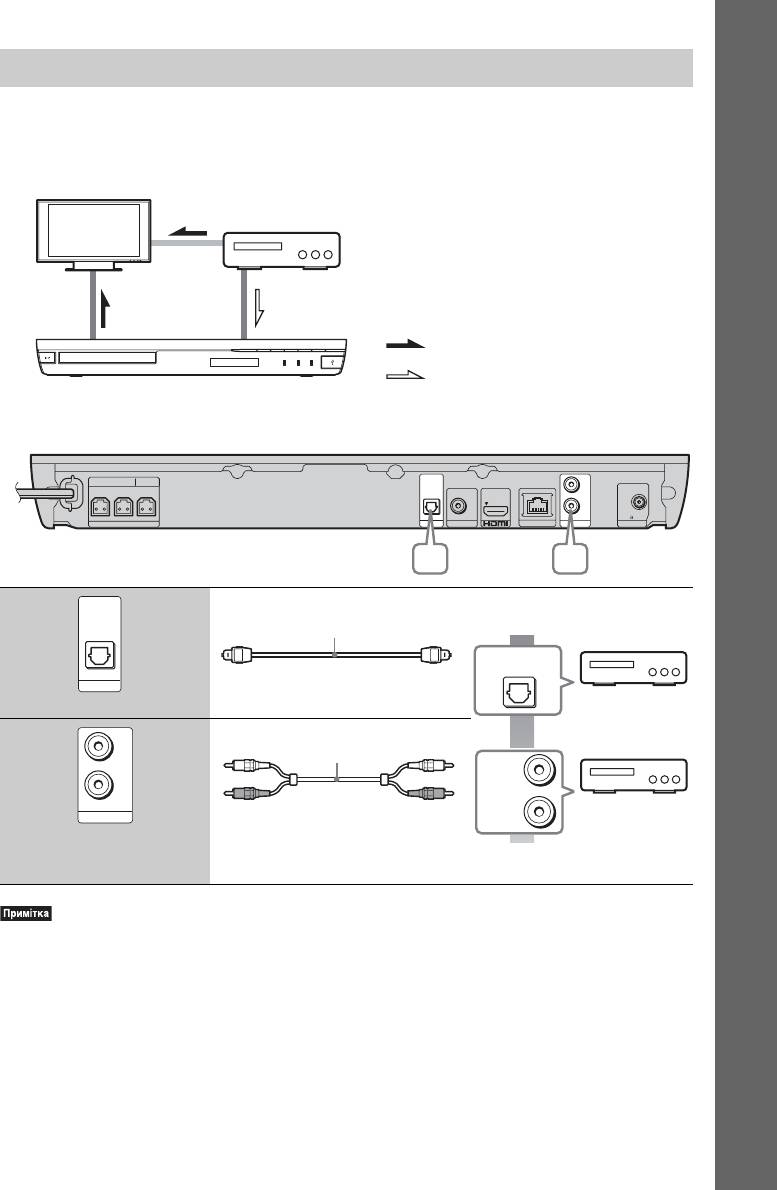
Підключення іншого обладнання (декодера тощо)
Початок роботи
Підключіть систему таким чином, щоб відеосигнали надсилалися системою й додатковим
обладнанням до телевізора, а аудіосигнали надсилалися додатковим обладнанням до
системи, як показано нижче.
Телевізор
Відеовихід
Обладнання
(декодер, відеомагнітофон, консоль
PlayStation
®
або цифровий супутниковий
приймач тощо)
Аудіовихід
Потік сигналів
Система
: Відеосигнал
: Аудіосигнал
Виберіть один із наведених нижче способів підключення відповідно до типу гнізд на
обладнанні.
ONLY FOR SS-TSB117
ONLY FOR
SS-WSB113
DIGITAL IN
OPTICAL
L
OUT ARC
R
FRONT R FRONT L SUBWOOFER
FRONT R FRONT L SUBWOOFER
FM COAXIAL
SPEAKERS
SPEAKERS
TV
VIDEO OUT
LAN (100)
AUDIO IN ANTENNA
75
A B
A Висока
DIGITAL IN
OPTICAL
Цифровий оптичний кабель
якість
(не постачається)
DIGITAL OUT
OPTICAL
TV
B
L
Шнур аудіо (не постачається)
L
R
AUDIO
OUTPUT
AUDIO IN
R
Стандартна
якість
•Якщо встановлено одне з наведених вище підключень, укажіть для параметра [Control for HDMI] у
підрозділі [HDMI Settings] розділу [System Settings] значення [Off] (стор. 45).
•Звук з обладнання можна прослуховувати, вибравши для підключення B функцію «AUDIO».
17
UA
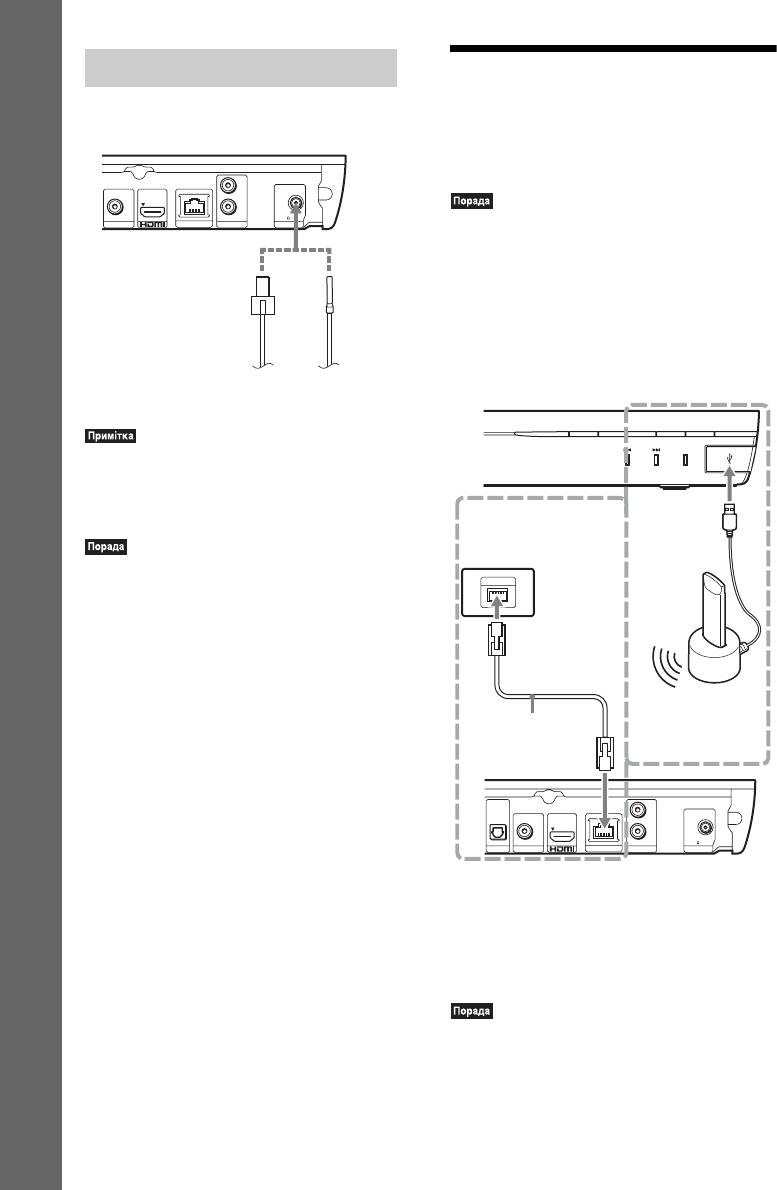
Під’єднання антени
Крок 3: Підготовка до
підключення до
Задня панель пристрою
мережі
L
OUT ARC
R
FM COAXIAL
VIDEO OUT
LAN (100)
AUDIO IN ANTENNA
75
•Щоб підключити систему до мережі,
Початок роботи
виконайте операцію [Easy Network Settings].
Детальнішу інформацію див. у розділі «Крок
4: Швидке настроювання» (стор. 20).
або
Виберіть спосіб під’єднання залежно від
свого середовища LAN (локальна
мережа).
Дротова антена FM
(постачається)
Передня панель пристрою
FUNCTION
•Переконайтеся в тому, що дротова антена FM
повністю витягнена.
•Після під’єднання дротової антени FM
зорієнтуйте її максимально горизонтально.
21
Широкосмуговий
маршрутизатор
•Якщо якість прийому FM-сигналу погана,
LAN
використовуйте коаксіальний кабель опором
75 Ом (не постачається), щоб під’єднати до
пристрою антену FM поза приміщенням.
Бездротовий
Кабель LAN
адаптер USB для
(не постачається)
локальної мережі
(не постачається)
DIGITAL IN
OPTICAL
L
OUT ARC
R
FM COAXIAL
TV
VIDEO OUT
LAN (100)
AUDIO IN ANTENNA
75
Задня панель пристрою
1 Дротове підключення
Скористайтеся кабелем LAN, щоб
підключити мережу до гнізда LAN (100)
на пристрої.
•Рекомендовано використовувати
екранований інтерфейсний кабель (кабель
LAN), прямий або перехресний.
18
UA

2 Бездротове підключення за
Про безпеку бездротової мережі
допомогою технології USB
LAN
Користуйтеся бездротовою мережею
Зважаючи на те, що обмін даними в
Початок роботи
LAN за допомогою бездротового
рамках бездротової мережі LAN
адаптера USB для локальної мережі
забезпечується радіохвилями, існує ризик
(тільки для моделі Sony UWA-BR100*).
перехоплення сигналу, що передається
Бездротовий адаптер USB для локальної
бездротовими засобами зв’язку. Задля
мережі може бути недоступним у деяких
захисту даних, що передаються у
регіонах і країнах.
бездротовій мережі, передбачена
* Станом на листопад 2011 р.
сумісність цієї системи з низкою захисних
Перш ніж від’єднувати подовжувальний
функцій. Обов’язково налаштуйте
кабель або вставляти бездротовий
параметри захисту відповідно до
адаптер USB для локальної мережі,
властивостей мережевого середовища.
вимкніть пристрій. Після вставлення
x Захист відсутній
бездротового адаптера USB для
Попри можливість спрощеного
локальної мережі в базу та підключення
налаштування параметрів існує ризик
подовжувального кабелю до порту
перехоплення даних або стороннього
(USB) знову ввімкніть пристрій.
вторгнення у бездротову мережу навіть
Перед налаштуванням мережних
без застосування складного обладнання.
параметрів
Завжди пам’ятайте про ризик
несанкціонованого доступу або
Якщо маршрутизатор бездротової
перехоплення даних.
мережі LAN (точка доступу) сумісний із
протоколом захищеного настроювання
x WEP
Wi-Fi (WPS), мережні параметри можна
Технологія WEP застосовує засоби
легко налаштувати кнопкою WPS.
захисту до даних, що передаються,
В іншому разі заздалегідь визначте такі
попереджаючи їх зовнішнє перехоплення
дані та запишіть їх нижче.
та стороннє втручання в бездротову
• Мережне ім’я (SSID*), яке ідентифікує
мережу. WEP — це застаріла технологія
мережу**.
захисту даних, яка уможливлює
підключення до мережі пристроїв
• Ключ безпеки (ключ WEP, ключ
раніших версій, які не підтримують
WPA)**, якщо для бездротової мережі
технологію TKIP/AES.
встановлено захист.
x WPA-PSK (TKIP), WPA2-PSK (TKIP)
TKIP — це технологія захисту даних,
* SSID (ідентифікатор бездротової мережі) —
розроблена з метою виправлення
це ім’я, яке ідентифікує певну бездротову
недоліків, наявних у технології WEP.
мережу.
TKIP забезпечує вищій рівень безпеки,
**Щоб отримати інформацію про
ніж WEP.
ідентифікатор SSID і ключ безпеки,
перегляньте параметри маршрутизатора
x WPA-PSK (AES), WPA2-PSK (AES)
бездротової мережі LAN. Щоб отримати
AES — технологія захисту, що
докладну інформацію:
використовує прогресивні засоби захисту
– відвідайте наведені нижче веб-сайти:
даних, відмінні від засобів, застосованих у
http://support.sony-europe.com/hub/
рамках технологій WEP і TKIP.
hub.html
AES забезпечує вищій рівень безпеки,
– див. інструкцію з експлуатації, що
ніж WEP або TKIP.
постачається з маршрутизатором
бездротової мережі LAN
– зверніться до виробника маршрутизатора
бездротової мережі LAN
19
UA
4 Перемкніть селектор вхідного
сигналу на вашому телевізорі таким
Крок 4: Швидке
чином, щоб сигнал, трансльований
настроювання
системою, відтворювався на екрані
телевізора.
Відобразиться екран швидкого
Перед виконанням кроку 4
настроювання для вибору мови
Переконавшись у надійності всіх
екранного меню.
підключень, підключіть шнур живлення
змінного струму.
Початок роботи
Щоб виконати основні налаштування та
настроїти мережні параметри системи,
виконайте кроки, наведені нижче.
Елементи, що відображаються, можуть
бути різними залежно від моделі для тієї
чи іншої країни.
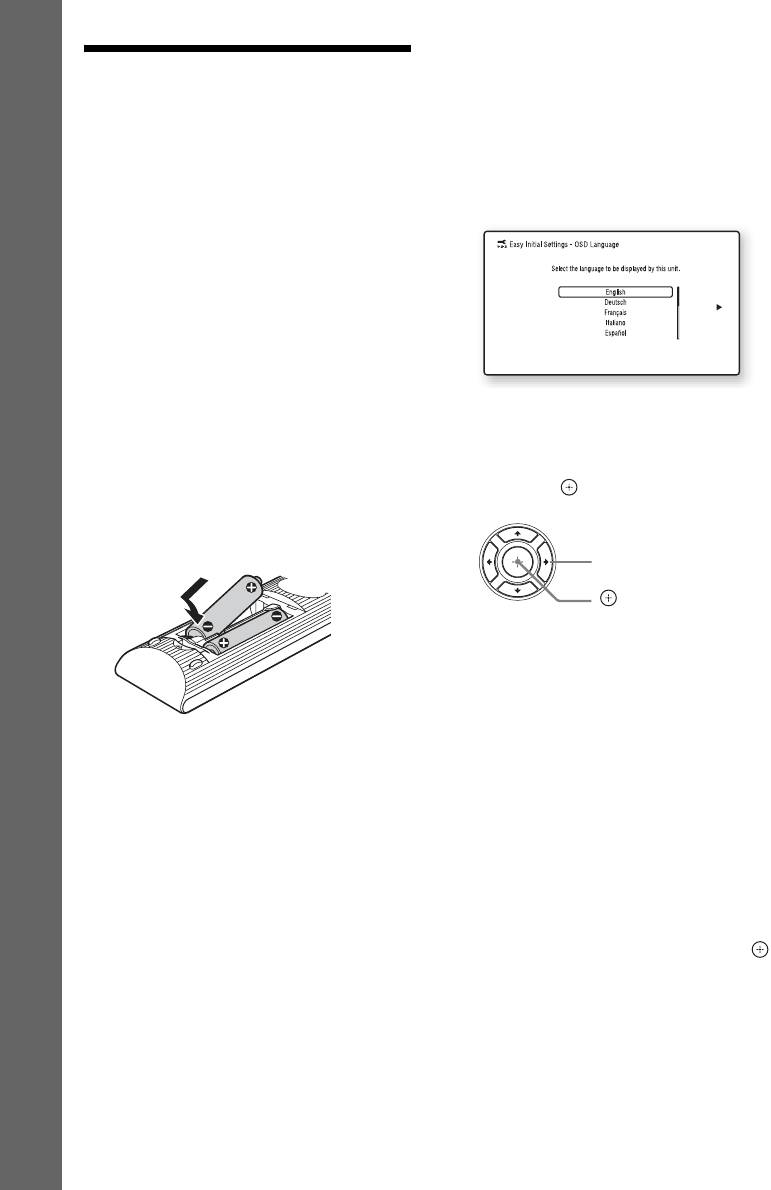
1 Вставте два елементи живлення R6
5 Виконайте операцію [Easy Initial
(розмір АА) (постачаються),
Settings]. Дотримуючись інструкцій
переконавшись, що позначки
на екрані, налаштуйте основні
полюсів 3 та # на краях елементів
параметри стрілками C/X/x/c і
живлення відповідають
кнопкою .
маркуванню всередині відсіку для
елементів живлення.
C/X/x/c
Залежно від способу під’єднання
(стор. 15) здійсніть налаштування
наведеним нижче чином.
• Під’єднання за допомогою шнура
HDMI: дотримуйтеся інструкцій, які
з’являтимуться на екрані телевізора.
2 Увімкніть телевізор.
• Під’єднання за допомогою шнура
відео: виберіть значення [16:9] або
3 Натисніть [/1.
[4:3] для коректного відображення
зображення.
6 Після завершення операції [Easy
Initial Settings] виконайте операцію
[Easy Network Settings]. Стрілками C/
X/x/c виберіть пункт [Easy Network
Settings], потім натисніть кнопку .
Відобразиться екран Easy Network
Settings.
20
UA
7 Дотримуючись інструкцій на екрані,
налаштуйте мережні параметри
Крок 5: Вибір джерела
стрілками C/X/x/c і кнопкою
.
Початок роботи
Якщо системі не вдалося
Користувач може вибрати джерело
підключитися до мережі, див. розділ
відтворення.
«Підключення до мережі» (стор. 54)
або «Підключення до бездротової
Кілька разів натисніть кнопку
FUNCTION, доки на екрані на передній
мережі LAN» (стор. 54).
панелі не відобразиться потрібна
функція.
Виклик екрана Easy Initial Settings/
екрана Easy Network Settings
Якщо натиснути кнопку FUNCTION один
раз, на екрані на передній панелі
1 Натисніть HOME.
відобразиться поточна функція, а потім
На екрані телевізора відобразиться
після кожного натиснення кнопки
початкове меню.
FUNCTION функція змінюватиметься
таким чином.
2 За допомогою кнопок C/c виберіть
пункт [Setup].
«BD/DVD» t «USB» t «FM» t «TV»
3 За допомогою кнопок X/x виберіть
t «AUDIO» t «BD/DVD» t …
пункт [Easy Setup], а потім натисніть
кнопку .
Функція Джерело
4 Стрілками X/x виберіть відповідний
«BD/DVD» Диск або мережний пристрій,
параметр, потім натисніть кнопку
вміст яких потрібно
.
відтворити на системі
• [Easy Initial Settings]
«USB» Пристрій USB, підключений
• [Easy Network Settings]
до порту (USB) (стор. 9)
«FM» Радіо FM (стор. 33)
З’явиться екран Easy Initial Settings/
«TV» Обладнання (телевізор
екран Easy Network Settings.
тощо), підключене до гнізда
TV (DIGITAL IN OPTICAL)
на задній панелі, або
телевізор, що підтримує
функцію Audio Return
Channel, який під’єднано до
гнізда HDMI (OUT) на задній
панелі (стор. 15)
«AUDIO» Пристрій, підключений до
гнізд AUDIO (AUDIO IN
L/R) на задній панелі
(стор. 17)
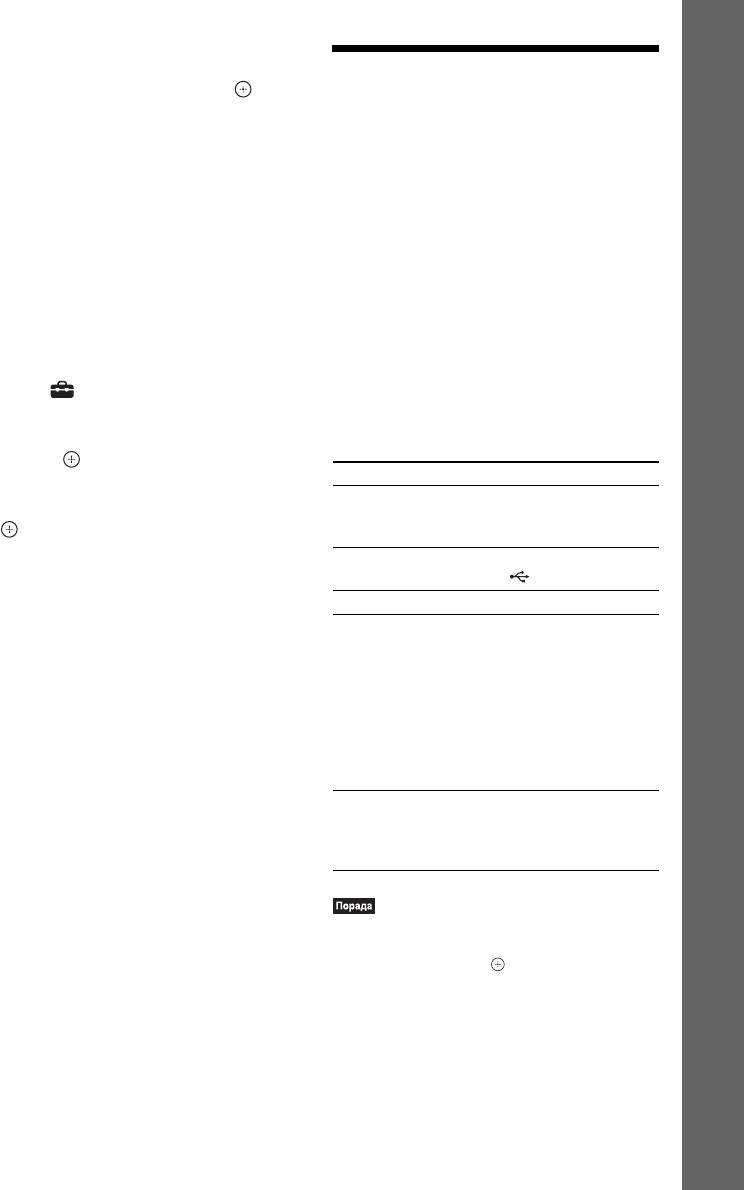
Деякі функції можна змінювати на екрані
телевізора, натискаючи кнопку FUNCTION,
стрілки X/x та кнопку .
21
UA
Аудіорежим Ефект
Крок 6: Відтворення
[Audio Enhancer]
Система оптимізує
(«ENHANCER»)
відтворення вмісту із
об’ємного звуку
2-канальних джерел,
покращуючи звук, якість
Виконавши попередні кроки та
якого знизилася через
запустивши відтворення, можна з
стиснення.
легкістю користатися попередньо
[Sports]
Система забезпечує
запрограмованими аудіорежимами,
(«SPORTS»)
оптимізований звук для
Початок роботи
індивідуально пристосованими до різних
перегляду спортивних
типів джерел звуку. Завдяки їм
програм.
дивовижний та потужний звук
[2ch Stereo]
Система виводить звук із
кінотеатрів лунатиме просто у вашій
(«2CH ST.»)
фронтальних динаміків та
сабвуфера незалежно від
оселі.
формату звуку та кількості
каналів.
[Demo Sound]
Система забезпечує звук,
Вибір аудіорежиму
(«DEMO
який привертає увагу. Цей
SND»)
режим підходить для
Під час відтворення натискайте кнопку
презентацій тощо.
SOUND MODE +/–, доки на екрані на
передній панелі або на екрані
Вибір аудіорежиму в меню
телевізора не відобразиться потрібний
параметрів
режим.
Можна вибирати такі пункти. На екрані
1 Кнопкою OPTIONS і стрілками X/x
телевізора відображається текст у дужках
виберіть пункт [Sound Mode], а потім
натисніть кнопку .
([--]), а на екрані на передній панелі —
текст у подвійних лапках («--»).
2 Стрілками X/x виберіть аудіорежим,
потім натисніть кнопку .
Аудіорежим Ефект
[Auto]
Система автоматично
•Аудіорежим можна вибирати, лише якщо для
(«AUTO»)
вибирає параметр [Movie]
параметра [Sound Effect] установлено
або [Music] для створення
значення [Sound Mode On] (стор. 43). Якщо
звукового ефекту залежно
для параметра [Sound Effect] установлено
від диска або звукового
будь-яке значення, відмінне від [Sound Mode
потоку.
On], параметр аудіорежиму не застосовується.
•2-канальне джерело:
виведення 2-канального
звуку у вихідному форматі.
•Багатоканальне джерело:
імітування 7.1- або 5.1-
канального об’ємного звуку
за допомогою двох
фронтальних динаміків і
сабвуфера.
[Movie]
Система забезпечує
(«MOVIE»)
оптимізований звук для
відтворення фільмів.
[Music]
Система забезпечує
(«MUSIC»)
оптимізований звук для
прослуховування музики.
22
UA
Перегляд додаткового
Відтворення
вмісту за допомогою
Відтворення дисків
функцій BONUSVIEW/BD-LIVE
Відтворення
Інформацію про диски, які можна
Деякі диски BD-ROM із логотипом «BD-
відтворювати, див. у розділі «Сумісні
LIVE*» містять додатковий вміст та інші
диски» (стор. 55).
дані, які можна завантажити для
відтворення.
1 Перемкніть селектор вхідного
сигналу на вашому телевізорі таким
*
чином, щоб сигнал, трансльований
1 Підключіть пристрій USB до порту
системою, відтворювався на екрані
(USB) (стор. 9).
телевізора.
Як локальний накопичувач
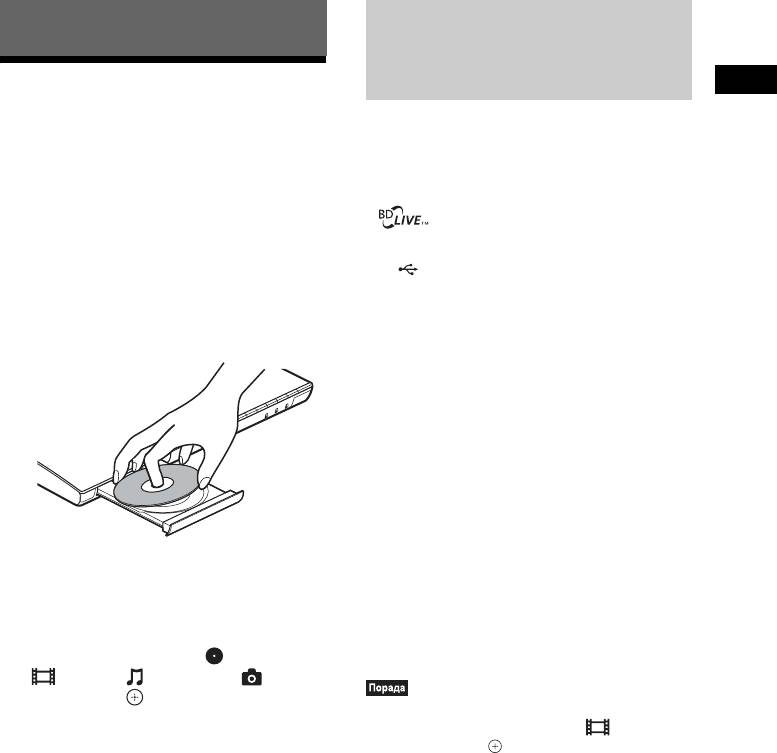
2 Натисніть кнопку Z і покладіть диск
використовуйте пам’ять USB ємністю
на лоток для дисків.
1 ГБ або вище.
2 Підготуйтеся до використання
функції BD-LIVE (тільки для BD-
LIVE).
• Під’єднайте систему до мережі
(стор. 18).
• Надайте параметру [BD Internet
Connection] значення [Allow]
(стор. 44).
3 Вставте диск BD-ROM із вмістом
3 Натисніть кнопку Z, щоб закрити
BONUSVIEW/BD-LIVE.
лоток для дисків.
Спосіб експлуатації може залежати
Розпочнеться відтворення.
від диска. Ознайомтеся з посібником з
Якщо відтворення не розпочинається
експлуатації, який постачається з
автоматично, оберіть у категорії
диском.
[Video], [Music] або [Photo]
й натисніть .
•Щоб видалити дані в пам’яті USB, виберіть
пункт [Erase BD Data] у меню [Video], а
потім натисніть . Усі дані, що зберігаються
в папці buda, буде видалено.
23
UA

Перегляд дисків Blu-ray 3D Відображення інформації
про відтворення
Система може відтворювати диски
Blu-ray 3D, позначені логотипом 3D*.
Аби перевірити інформацію про
*
відтворення тощо, натисніть DISPLAY.
Залежно від типу диска та стану системи
1 Підготуйтеся до відтворення диска
може відображатися різна інформація.
Blu-ray 3D.
• Підключіть систему до
Приклад: під час відтворення диска BD-
тривимірного телевізора за
ROM
допомогою високошвидкісного
шнура HDMI (не постачається).
• Налаштуйте параметри [3D Output
Setting] і [TV Screen Size Setting for
3D] у меню [Screen Settings]
(стор. 42).
2 Вставте диск Blu-ray 3D.
Спосіб експлуатації може залежати
від диска. Ознайомтеся з посібником з
експлуатації, який постачається з
диском.
A Вихідна розподільча здатність/Частота
•Також зверніться до посібника з експлуатації
відео
телевізора, що підтримує тривимірний
формат зображення.
B Номер або ім’я розділу
C Поточний параметр звуку
D Доступні функції ( ракурс,
аудіо, субтитри)
E Інформація про відтворення
Відображення позначок режиму
відтворення, смуги стану відтворення,
типу диска, відеокодека, швидкості
передавання даних, типу повторного
відтворення, часу, що пройшов із
початку відтворення, загальної
тривалості відтворення
F Номер глави
G Наразі вибраний ракурс
24
UA
Відтворення із
Відтворення через
пристрою USB
мережу
Можна відтворювати відео-/музичний/
Відтворення
фотовміст, який міститься на
Мережа Sony Entertainment
підключеному пристрої USB.
Інформацію щодо відтворюваних типів
Network (SEN)
файлів див. у розділі «Підтримувані типи
файлів» (стор. 56).
Мережа Sony Entertainment Network — це
ваше вікно у світ обраного інтернет-
1 Підключіть пристрій USB до порту
вмісту та різноманітних розважальних
(USB) (стор. 9).
послуг на замовлення, які можна
Перед підключенням перегляньте
отримати безпосередньо на ваш пристрій.
посібник з експлуатації пристрою
USB.
•Деякий інтернет-вміст потребує реєстрації,
2 Натисніть HOME.
яку можна виконати на ПК, перш ніж його
На екрані телевізора відобразиться
можна буде відтворювати. Докладніші
початкове меню.
відомості можна знайти на таких веб-сайтах:
http://support.sony-europe.com/hub/hub.html
3 За допомогою кнопок C/c виберіть
•Деякий інтернет-вміст може бути
пункт [Video], [Music] або
недоступним у певних країнах і регіонах.
[Photo].
4 Стрілками X/x виберіть пункт
1 Підготуйтеся до входу в мережу
[USB device], а потім натисніть
Sony Entertainment Network.
кнопку .
Під’єднайте систему до мережі
(стор. 18).
•Не від’єднуйте пристрій USB під час його
роботи. Щоб уникнути пошкодження
2 Натисніть SEN.
даних або пристрою USB, вимикайте
3 Стрілками C/X/x/c виберіть інтернет-
систему, перш ніж підключати або
вміст і розважальні послуги на
відключати пристрій USB.
замовлення, потім натисніть кнопку
.
25
UA
Панель керування потоковим
• Модуль рендерингу: отримує та
відтворенням відео
відтворює файли з сервера, а також
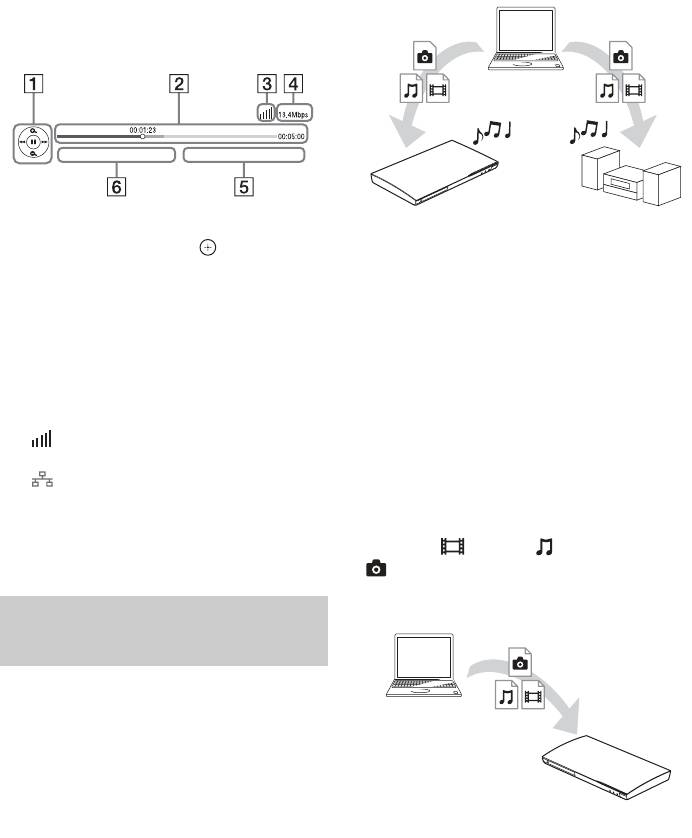
Панель керування відобразиться після
може керуватися іншим обладнанням
запуску відтворення відеофайлу.
(блоком керування)
Комплект наявних на панелі керування
• Блок керування: керує роботою модуля
елементів визначається провайдером
рендерингу
інтернет-вмісту.
Сервер
Аби відобразити панель керування
повторно, натисніть DISPLAY.
Програвач
Програвач
A Екран керування
(ця система)
Натисніть C/X/x/c або , аби виконати
дії у рамках відтворення.
Підготовка до використання функції
B Смуга стану відтворення
DLNA.
Смуга стану, курсор, що вказує на
• Під’єднайте систему до мережі
положення поточного фрагмента,
(стор. 18).
поточна тривалість відтворення,
• Підготуйте інше обладнання,
загальна тривалість відтворення
сертифіковане DLNA. Детальну
відеофайлу
інформацію див. у посібнику з
C
Індикатор стану мережі
експлуатації обладнання.
вказує потужність сигналу
бездротового підключення.
Відтворення файлів, збережених на
вказує на дротове підключення.
сервері DLNA, у системі (програвач
D Швидкість передавання даних у мережі
DLNA)
E Ім’я наступного відеофайлу
Виберіть піктограму сервера DLNA у
категорії [Video], [Music] або
F Ім’я поточного вибраного відеофайлу
[Photo] в початковому меню, а потім
виберіть файл, який потрібно відтворити.
Відтворення файлів у
Сервер
домашній мережі (DLNA)
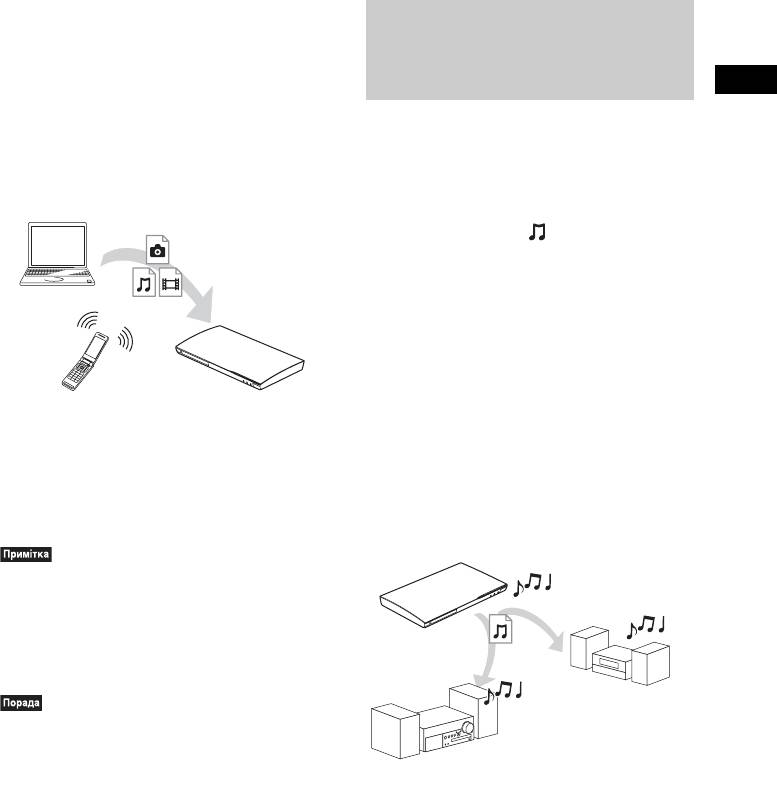
Відео-/музичний/фотовміст можна
відтворювати на іншому обладнанні,
сертифікованому DLNA, приєднавши
його до домашньої мережі.
Цей пристрій можна використовувати як
Програвач
програвач і модуль рендерингу.
(ця система)
• Сервер: зберігає та надсилає файли
• Програвач: отримує та відтворює файли
з сервера
26
UA
Відтворення дистанційних файлів
шляхом керування системою
Синхронне відтворення
(модуль рендерингу) за допомогою
музики в різних кімнатах
блока керування DLNA
(PARTY STREAMING)
Під час відтворення файлів, які
Відтворення
зберігаються на сервері DLNA, системою
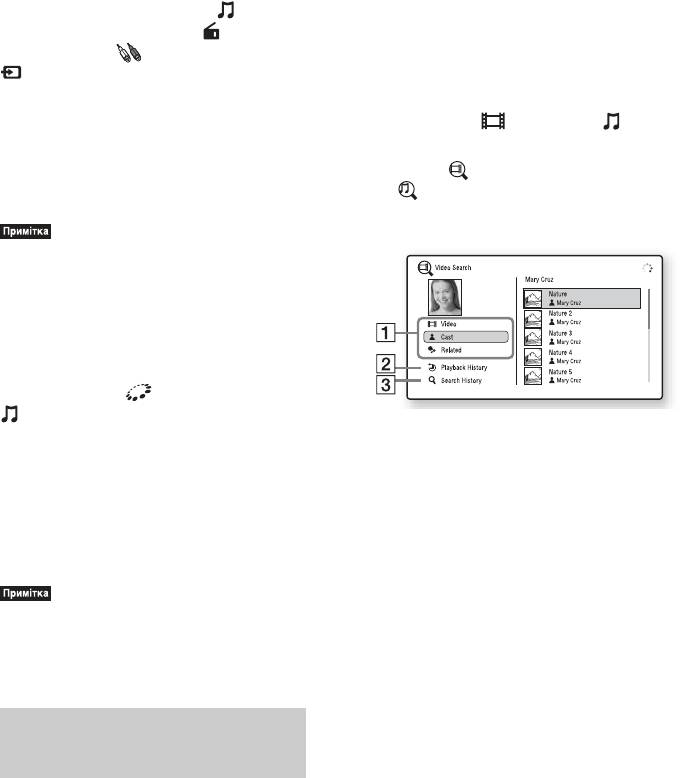
Музику можна відтворювати синхронно
можна керувати за допомогою блока
на обладнанні Sony, яке сумісне із
керування, сертифікованого DLNA
функцією PARTY STREAMING і
(наприклад, iPhone).
приєднане до домашньої мережі.
Сервер
Вміст, який можна відтворювати за
допомогою функцій [Music], «FM» і
«AUDIO», також можна
використовувати з функцією PARTY
STREAMING.
Існує два види обладнання, сумісного з
PARTY STREAMING.
• PARTY-господар: відтворення й
Блок керування
Модуль рендерингу
надсилання музики.
(ця система)
• PARTY-гість: відтворення музики,
Керуйте цією системою за допомогою
надісланої PARTY-господарем.
блока керування DLNA.
Докладніша інформація наведена в
Цей пристрій може бути PARTY-
посібнику з експлуатації блока керування
господарем або PARTY-гостем.
DLNA.
PARTY-господар
(ця система)
•Не керуйте системою одночасно за
допомогою пульта дистанційного керування
(постачається) та блока керування DLNA.
•Детальну інформацію щодо блока керування
DLNA див. у посібнику з експлуатації блока
керування DLNA.
PARTY-гість
•Система є сумісною з функцією
«Відтворювати до» медіапрогравача Windows
Media
®
Player 12, який входить до стандартної
PARTY-гість
комплектації Windows 7.
Підготовка до відтворення в режимі
PARTY STREAMING.
• Під’єднайте систему до мережі
(стор. 18).
• Приєднайте обладнання, сумісне з
функцією PARTY STREAMING.
27
UA
Використання системи як PARTY-
2 Вставте диск із вмістом, про який
господаря
потрібно знайти інформацію.
Виберіть доріжку в режимі [Music],
Можна виконати відеопошук із носія
радіостанцію — в режимі [Radio] або
BD-ROM або DVD-ROM, а також
вкажіть пункт [AUDIO] у меню
музичний пошук із носія CD-DA
[Input], натисніть кнопку OPTIONS,
(музичний компакт-диск).
потім виберіть пункт [Start PARTY] у
3 За допомогою кнопок C/c виберіть
меню параметрів, щоб розпочати
категорію [Video] або [Music].
відтворення.
Щоб завершити відтворення, натисніть
4 За допомогою кнопок X/x виберіть
кнопку OPTIONS і виберіть пункт [Close
пункт [Video Search] або
PARTY] у меню параметрів.
[Music Search].
Відобразиться інформація про вміст.
•Якщо відтворюється вміст, не сумісний із
функцією PARTY STREAMING, система
автоматично завершить відтворення в режимі
PARTY.
Використання системи як PARTY-
гостя
Виберіть пункт [PARTY] у меню
[Music], потім виберіть піктограму
пристрою, який є PARTY-господарем.
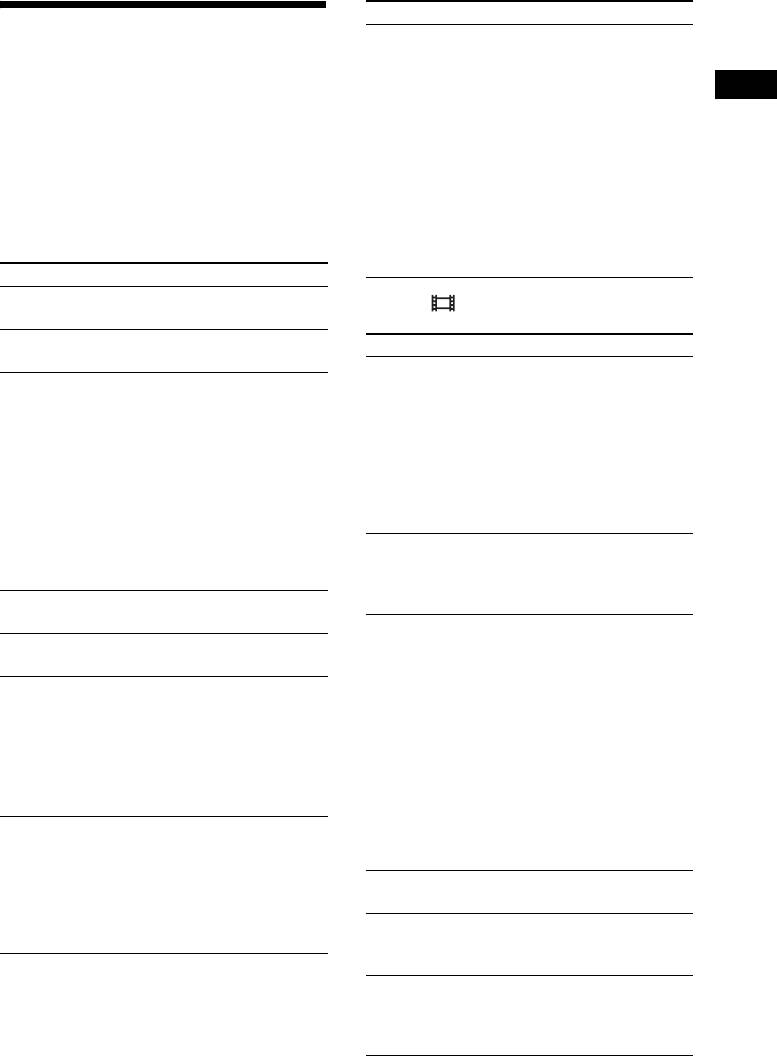
A Докладна інформація про вміст
Щоб вийти з режиму відтворення
У вигляді списку відображає пов’язану
PARTY, натисніть кнопку OPTIONS і
інформацію, наприклад назву, перелік
акторів, номер доріжки або ім’я
виберіть пункт [Leave PARTY].
виконавця.
Щоб завершити відтворення в режимі
PARTY, натисніть кнопку OPTIONS і
B [Playback History]
виберіть пункт [Close PARTY].
У вигляді списку відображає назви
BD-ROM/DVD-ROM/CD-DA
(музичний компакт-диск), які
•Наявність у продажу та склад лінійки
програвалися раніше. Виберіть назву,
обладнання, що підтримує функцію PARTY
щоб переглянути інформацію про вміст.
STREAMING, залежать від регіону
C [Search History]
розповсюдження.
У вигляді списку відображає попередні
запити пошуку з використанням функції
[Video Search] або [Music Search].
Пошук інформації про
відео-/аудіовміст
Пошук додаткової пов’язаної
інформації
Можна отримати інформацію про вміст
Виберіть пункт зі списків, а потім
за допомогою технології Gracenote або
виберіть службу для пошуків.
виконати пошук пов’язаної інформації.
1 Під’єднайте систему до мережі
(стор. 18).
28
UA
Елемент Детальний опис
Доступні додаткові
[Close PARTY] Для PARTY-господаря:
завершення сеансу
параметри
відтворення в режимі
PARTY.
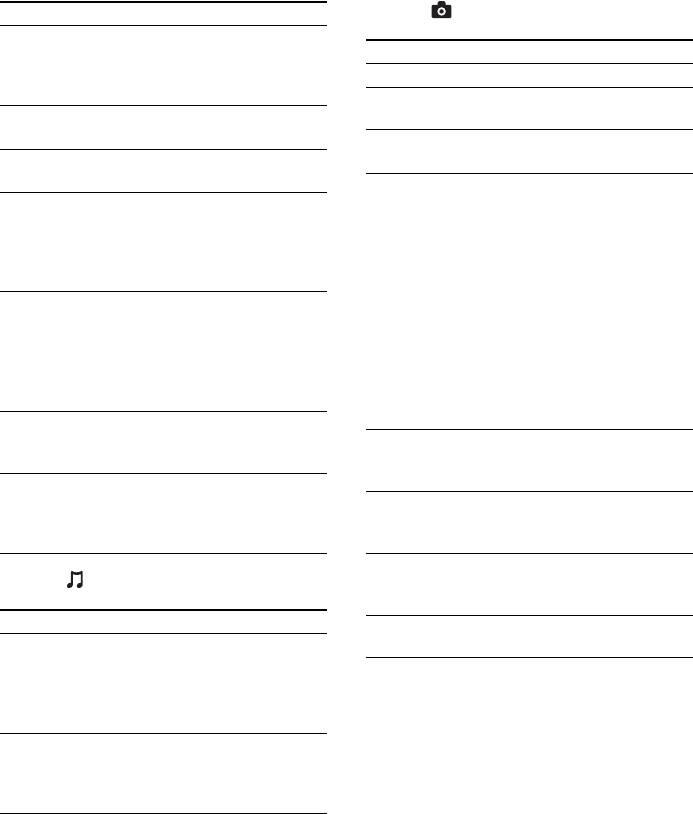
Натискання кнопки OPTIONS забезпечує
Для PARTY-гостя:
Відтворення
доступ до різних опцій у рамках
завершення сеансу
налаштування параметрів і відтворення.
відтворення в режимі
Доступність параметрів залежить від
PARTY для системи, яка
ситуації.
бере в ньому участь.
Функція PARTY
Загальні параметри
STREAMING
скасовується для всіх
пристроїв-учасників.
Елемент Детальний опис
[Sound Mode] Змінення параметра
Тільки [Video]
аудіорежиму (стор. 22).
[Repeat Setting] Налаштування
Елемент Детальний опис
повторного відтворення.
[A/V SYNC] Налаштування
[3D Menu] [Simulated 3D]:
тривалості затримки між
налаштування
зображенням і звуком.
імітованого ефекту
Детальнішу інформацію
тривимірного
див. у розділі
зображення.
«Настроювання
[3D Depth Adjustment]:
затримки між
налаштування глибини
зображенням і звуком»
тривимірних зображень.
(стор. 31).
[2D Playback]: перехід на
[3D Output Setting] Призначення
відтворення двовимірних
автоматичного виведення
зображень.
тривимірного відеовмісту
[Play/Stop] Початок або припинення
у тривимірному форматі.
відтворення.
[Video Settings] •[Picture Quality Mode]:
[Play from start] Відтворення елемента
вибір параметрів
вмісту з початку.
зображення для
[Start PARTY] Початок відтворення
середовищ із різним
аудіоматеріалу з
освітленням.
вибраного джерела в
•[BNR]: зменшення
режимі PARTY.
мозаїчного блочного
Наявність цього
шуму на зображенні.
параметра залежить від
•[MNR]: зменшення
властивостей джерела.
незначного шуму
вздовж країв
[Leave PARTY] Виведення системи з
зображення (москітного
режиму PARTY.
шуму).
Реалізація режиму
PARTY функцією
[Pause] Призупинення
PARTY STREAMING
відтворення.
для решти пристроїв
[Top Menu] Відображення головного
продовжується.
меню дисків BD або
DVD.
[Menu/Popup
Відображення
Menu]
спливаючого меню диска
BD-ROM або меню диска
DVD.
29
UA
Елемент Детальний опис
Тільки [Photo]
[Title Search] Пошук розділу на диску
BD-ROM/DVD VIDEO
Елемент Детальний опис
та активація відтворення
[Slideshow] Початок показу слайдів.
з початку.
[Slideshow Speed] Змінення швидкості
[Chapter Search] Пошук глави та активація
показу слайдів.
відтворення з початку.
[Slideshow Effect] Призначення ефекту в
[Audio] Вибір звукового формату
рамках показу слайдів.
або доріжки.
[Slideshow BGM] •[Off]: функцію
[Subtitle] Вибір мови субтитрів,
вимкнено.
якщо багатомовні
•[My Music from USB]:
субтитри записано на
призначення звуковим
носії BD-ROM/DVD
супроводом музичних
VIDEO.
файлів, зареєстрованих
[Angle] Переключення на інші
у розділі [Add Slideshow
ракурси перегляду, якщо
BGM].
на носії BD-ROM/DVD
•[Play from Music CD]:
VIDEO записані дані про
призначення звуковим
кілька ракурсів
супроводом доріжок із
перегляду.
дисків CD-DA (музичні
[IP Content Noise
Налаштування якості
компакт-диски).
Reduction]
зображення для інтернет-
[Switch Display] Переключення між
вмісту.
режимами [Grid View] і
[Video Search] Відображення інформації
[List View].
про BD-ROM/DVD-
[Rotate Left] Обертання фотознімка
ROM за допомогою
на 90 градусів проти
технології Gracenote.
годинникової стрілки.
[Rotate Right] Обертання фотознімка
Тільки [Music]
на 90 градусів за
годинниковою стрілкою.
Елемент Детальний опис
[View Image] Відображення вибраного
[Add Slideshow
Реєстрація музичних
зображення.
BGM]
файлів у пам’яті USB як
файлів для музичного
супроводу (BGM) показу
слайдів.
[Music Search] Відображає інформацію
про аудіо компакт-диск
(CD-DA) за допомогою
технології Gracenote.
30
UA

5 Натисніть OPTIONS.
Настроювання затримки між
Меню параметрів на екрані на
зображенням і звуком
передній панелі вимкнеться.
(A/V SYNC)
Відтворення
Коли звук не відповідає зображенню на
телеекрані, ви можете відрегулювати
затримку між зображенням та звуком.
Спосіб налаштування залежить від
функції.
Якщо відтворення здійснюється за
допомогою функції, відмінної від
«FM» або «TV»
1 Натисніть OPTIONS.
На екрані телевізора відобразиться
меню параметрів.
2 Натисніть X/x, щоб вибрати [A/V
SYNC], а потім натисніть .
3 За допомогою кнопок C/c
налаштуйте тривалість затримки
між зображенням і звуком.
Можна встановити значення від 0 мс
до 300 мс через інтервали у 25 мс.
4 Натисніть .
Параметр встановлено.
Якщо відтворення здійснюється за
допомогою функції «TV»
1 Натисніть OPTIONS.
На екрані на передній панелі
відобразиться меню параметрів.
2 Натискайте стрілки X/x, доки на
екрані на передній панелі не
відобразиться напис «A/V SYNC», а
потім натисніть кнопку або
стрілку c.
3 За допомогою кнопок X/x настройте
затримку між зображенням і звуком.
Можна встановити значення від 0 мс
до 300 мс через інтервали у 25 мс.
4 Натисніть .
Параметр встановлено.
31
UA
•[ Stereo (Audio1)] і [ Stereo (Audio2)] не
Регулювання звуку
з’являються, якщо на диску записано лише
один аудіопотік.
Вибір формату аудіо,
x CD
• [ Stereo]: стандартний стереозвук.
багатомовних
• [ 1/L]: звук лівого каналу
звукових доріжок або
(монофонічний).
• [ 2/R]: звук правого каналу
каналу
(монофонічний).
• [ L+R]: звук із лівого та правого
Якщо система відтворює диск BD/DVD
каналів виводиться через відповідний
VIDEO, записаний у кількох звукових
динамік.
форматах (PCM, Dolby Digital, MPEG-
аудіо або DTS), або багатомовні доріжки,
можна змінити звуковий формат або
мову.
Відтворення звуку
Якщо використовується компакт-диск,
можна вибрати звук із правого або лівого
мультиплексного
каналу та прослуховувати звук вибраного
каналу за допомогою як правого, так і
мовлення
лівого динаміків.
(DUAL MONO)
Кілька разів натисніть кнопку AUDIO під
час відтворення для вибору потрібного
Ви можете насолоджуватися звуком
аудіосигналу.
мультиплексного мовлення під час
Інформація про аудіо відобразиться на
прийому або відтворення системою
екрані телевізора.
сигналу мультиплексного мовлення у
форматі Dolby Digital.
x BD/DVD VIDEO
Залежно від диска BD/DVD VIDEO
можуть бути доступні різні мови.
•Для приймання сигналу Dolby Digital потрібно
Коли відображаються чотири цифри,
підключити телевізор або інше обладнання до
вони означають мовний код. Подробиці
гнізда TV (DIGITAL IN OPTICAL) за
допомогою цифрового оптичного кабелю
щодо визначення мови, якій відповідає
(стор. 15, 17). Якщо гніздо телевізора HDMI
цей код, наведені в розділі «Перелік
IN підтримує функцію Audio Return Channel
мовних кодів» (стор. 59). Якщо одна мова
(стор. 15, 45), сигнал Dolby Digital можна
відображається двічі або більше разів,
приймати через шнур HDMI.
диск BD/DVD VIDEO записаний у
Кілька разів натисніть кнопку AUDIO,
кількох звукових форматах.
доки на екрані на передній панелі не
x DVD-VR
відобразиться потрібний сигнал.
Відображаються типи звукових доріжок,
•«MAIN»: звук виводитиметься
записаних на диску.
основною мовою.
Приклад:
• «SUB»: звук виводитиметься
• [ Stereo]
додатковою мовою.
• [ Stereo (Audio1)]
• «MAIN/SUB»: звук виводитиметься
• [ Stereo (Audio2)]
одночасно основною та додатковою
•[ Main]
мовами.
• [ Sub]
• [ Main/Sub]
32
UA
4 Натисніть .
Параметр встановлено.
Радіоприймач
•Режим [FM Mode] можна задати окремо для
Прослуховування радіо
кожної попередньо встановленої радіостанції.
Вимкнення радіо
1 Натискайте кнопку FUNCTION, доки
на екрані на передній панелі не
Натисніть "/1.
відобразиться напис «FM».
2 Виберіть радіостанцію.
Попереднє настроювання
Радіоприймач
Автонастроювання
радіостанцій
Натисніть і утримуйте кнопку
TUNING +/–, доки не розпочнеться
Користувач може налаштувати до
автоматичне сканування.
20 радіостанцій. Перш ніж проводити
На екрані телевізора відобразиться
настроювання, впевніться, що ви
напис [Auto Tuning]. Сканування
зменшили гучність до мінімуму.
припиняється, коли система
1 Натискайте кнопку FUNCTION, доки
настроюється на радіостанцію.
на екрані на передній панелі не
Щоб скасувати автонастроювання,
відобразиться напис «FM».
натисніть будь-яку кнопку, крім 2
2 Натисніть і утримуйте кнопку
+/–.
TUNING +/–, доки не розпочнеться
Ручне настроювання
автоматичне сканування.
Кілька разів натисніть кнопку
Сканування припиняється, коли
TUNING +/–.
система настроюється на
радіостанцію.
3 Відрегулюйте гучність за
допомогою кнопки 2 +/–.
3 Натисніть OPTIONS.
На екрані телевізора відобразиться
Якщо FM-програма транслюється з
меню параметрів.
перешкодами
4 За допомогою кнопок X/x виберіть
Якщо FM-програма транслюється з
пункт [Preset Memory], а потім
перешкодами, ви можете вибрати
натисніть .
монофонічний прийом. Стереоефекту не
буде, але якість приймання поліпшиться.
5 Натисніть X/x, щоб вибрати
потрібний номер попередньо
1 Натисніть OPTIONS.
встановленої радіостанції, а потім
На екрані телевізора відобразиться
натисніть .
меню параметрів.
6 Для збереження в пам’яті інших
2 За допомогою кнопок X/x виберіть
радіостанцій повторіть кроки 2—5.
пункт [FM Mode], а потім натисніть
Змінення номера попередньо
.
встановленої радіостанції
3 Натисніть X/x, щоб вибрати
[Monaural].
Виберіть номер попередньо встановленої
радіостанції за допомогою кнопки
• [Stereo]: прийом стереосигналу.
PRESET +/–, а потім виконайте
• [Monaural]: прийом монофонічного
процедуру, починаючи з кроку 3.
сигналу.
33
UA

Вибір попередньо
встановленої радіостанції
1 Натискайте кнопку FUNCTION, доки
на екрані на передній панелі не
відобразиться напис «FM».
Система настроїться на останню з
отриманих радіостанцій.
2 Кілька разів натисніть кнопку
PRESET +/– для вибору попередньо
встановленої станції.
Номер і частота попередньо
встановленої радіостанції
відобразяться на екрані телевізора й
екрані на передній панелі.
Кожного разу після натискання
кнопки система настроюватиметься
на одну з попередньо встановлених
радіостанцій.
•Ви можете одразу вибрати номер
попередньо встановленої радіостанції,
натискаючи кнопки із цифрами.
•Кожне натискання кнопки DISPLAY,
обумовлює змінення екрана на передній
панелі таким чином:
Частота t Попередньо встановлений
номер t Частота t …
34
UA
Керування звуком системи
Користувач може застосувати спрощений
Інші операції
порядок дій, щоб насолоджуватися
звуком телевізора або інших пристроїв
Використання функції
через динаміки системи.
«Керування по HDMI»
Ви можете використовувати функцію
«Керування звуком системи» таким
для синхронізованого
чином:
• Якщо систему ввімкнено, звук
керування «BRAVIA»
телевізора та іншого обладнання може
Sync
виводитися динаміками системи.
• Якщо звук телевізора або іншого
Інші операції
Ця функція доступна лише в телевізорах
обладнання виводиться через динаміки
із підтримкою функції синхронізованого
системи, можна змінити динаміки, через
керування «BRAVIA» Sync.
які виводиться звук телевізора,
Під’єднання додаткового обладнання
натиснувши
Sony, яке підтримує функцію «Керування
SPEAKERS TVyAUDIO.
по HDMI», за допомогою шнура HDMI
• Якщо звук телевізора або іншого
спрощує функціонування обладнання.
обладнання виводиться через динаміки
системи, можна відрегулювати гучність і
вимкнути звук системи, вводячи
•Щоб отримати змогу користуватися функцією
«BRAVIA» Sync, увімкніть систему та все
команди з телевізора.
обладнання, підключене до системи, після
встановлення з’єднання між усіма
Audio Return Channel
компонентами за допомогою шнура HDMI.
Достатньо лише одного шнура HDMI,
щоб насолоджуватися звуком телевізора
Керування по HDMI — легке
через систему. Докладніше про цей
настроювання
параметр див. у розділі «[Audio Return
Можна автоматично настроїти функцію
Channel]» (стор. 45).
системи [Control for HDMI], активувавши
відповідний параметр на телевізорі.
Синхронізація мови
Докладну інформацію про функцію
Якщо змінити мову екрана телевізора,
«Керування по HDMI» див. у розділі
після вимкнення й увімкнення системи
«[HDMI Settings]» (стор. 45)
також зміниться мова екрана системи.
Вимкнення системи
Можна вимикати систему синхронно з
телевізором.
•Система не вимикається автоматично під час
відтворення музики або дії функції «FM».
Відтворення одним дотиком
Якщо натиснути кнопку N на пульті
дистанційного керування, система та
телевізор увімкнуться, а джерелом
сигналу для телевізора буде встановлено
вхід HDMI, до якого підключено систему.
35
UA
x [Level]
Настроювання
Можна настроїти рівень звуку динаміків.
Параметри можна задавати в діапазоні від
динаміків
–6,0 дБ до +6,0 дБ. Для полегшення
[Speaker Settings]
настроювання обов’язково встановіть для
параметра [Test Tone] значення [On].
Для отримання найкращої можливої
якості об’ємного звуку задайте відстань
[Front Left/Right] 0,0 дБ: встановіть рівень
динаміків від місця, де перебуває слухач.
фронтальних динаміків.
Після цього налаштуйте баланс між
[Subwoofer] 0,0 дБ: встановіть рівень
динаміками за допомогою пробного
сабвуфера.
сигналу.
1 Натисніть HOME.
x [Test Tone]
На екрані телевізора відобразиться
З динаміків пролунає пробний сигнал для
початкове меню.
настроювання параметра [Level].
2 За допомогою кнопок C/c виберіть
пункт [Setup].
[Off]
: динаміки не подають пробний
сигнал.
3 За допомогою кнопок X/x виберіть
[On]: під час настроювання рівня з
пункт [Audio Settings], а потім
кожного динаміка послідовно лунає
натисніть .
пробний сигнал. Якщо вибрати один із
4 За допомогою кнопок X/x виберіть
пунктів [Speaker Settings], із кожного
пункт [Speaker Settings], а потім
динаміка послідовно лунає пробний
натисніть .
сигнал.
Відобразиться екран [Speaker
Відрегулюйте рівень гучності
Settings].
нижченаведеним чином.
5 Натисніть X/x, щоб вибрати
1 Встановіть для параметра [Test
відповідний параметр, потім
Tone] значення [On].
натисніть .
2 За допомогою кнопок X/x виберіть
Перевірте зазначені нижче
пункт [Level], а потім натисніть .
параметри.
3 Натисніть X/x, щоб вибрати бажаний
тип динаміка, потім натисніть .
x [Distance]
У разі переміщення динаміків
4 За допомогою кнопок C/c оберіть
лівий або правий динамік, потім
обов’язково встановіть параметри
натисніть X/x, аби відрегулювати
відстані до них від положення слухача.
рівень.
Для цих параметрів можна встановити
значення від 0,0 до 7,0 метрів.
5 Натисніть .
6 Повторіть кроки 3—5.
[Front Left/Right] 3,0 м: встановіть
відстань до фронтальних динаміків.
7 Натисніть RETURN.
[Subwoofer] 3,0 м: встановіть відстань до
Система повертається до
сабвуфера.
попереднього екрана.
8 За допомогою кнопок X/x виберіть
пункт [Test Tone], а потім натисніть
.
9 За допомогою кнопок X/x виберіть
пункт [Off], а потім натисніть .
36
UA

