
Sony e2033 xperia e4g dual black: Вызовы
Вызовы: Sony e2033 xperia e4g dual black
Вызовы
Выполнение вызовов
Вызов можно выполнить, набрав номер телефона вручную, коснувшись номера, сохраненного в
списке контактов, или коснувшись телефонного номера в журнале вызовов. Также можно
использовать функцию интеллектуального набора для быстрого поиска номеров из списка
контактов и журналов вызовов. Чтобы выполнить видеовызов, можно воспользоваться
приложением чата и видеочата Hangouts™ на своем устройстве. См. раздел
Текстовый чат и
видеочат
на стр. 64 .
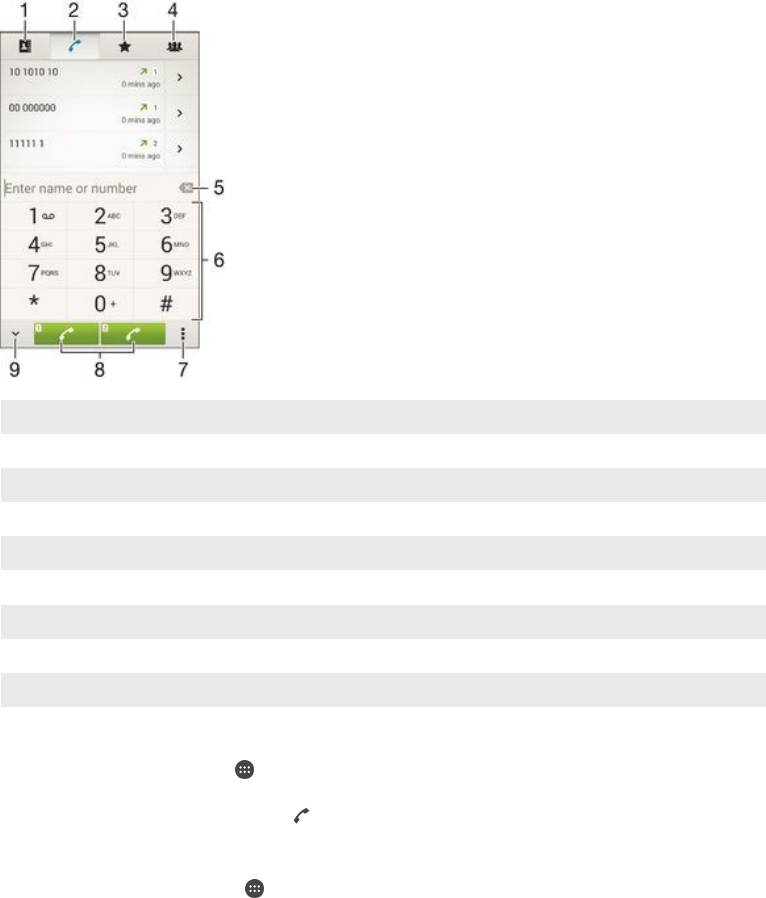
1
Открытие списка контактов
2 Просмотр журнала вызовов
3 Просмотр избранных контактов
4 Просмотр всех групп контактов, сохраненных на устройстве
5 Удаление номера
6 Клавиатура
7 Просмотр дополнительных функций
8 Кнопка вызова
9 Скрытие и отображение номеронабирателя
Вызов путем набора номера
1
В Начальный экран коснитесь
.
2
Найдите и коснитесь Телефон.
3
Введите номер абонента и коснитесь
.
Выполнение вызова с помощью интеллектуального набора
1
На Начальный экран коснитесь
.
2
Найдите и коснитесь Телефон.
3
Используйте панель набора номера для ввода букв или цифр, соответствующих контакту,
вызов которого необходимо совершить. При вводе каждой буквы или цифры будет
отображаться список возможных совпадений.
4
Коснитесь контакта, который требуется набрать.
47
Это Интернет-версия документа. © Печать разрешена только для частного использования.

Международный вызов
1
В Начальный экран коснитесь .
2
Найдите и коснитесь Телефон.
3
Коснитесь и удерживайте 0, пока не появится знак «+».
4
Введите код страны, код города (без начального нуля) и телефонный номер, а затем
коснитесь .
Добавление номера прямого набора на начальный экран
1
Коснитесь пустой области Начальный экран и удерживайте палец, пока устройство не
завибрирует и не появится меню настройки.
2
В меню настройки коснитесь Приложения > Ярлыки.
3
Прокрутите список приложений и выберите Прямой набор.
4
Выберите контакт и номер, который требуется использовать в качестве номера прямого
набора.
Отображение и сокрытие вашего телефонного номера
Вы можете разрешить или запретить отображение вашего телефонного номера на устройствах
вызываемых абонентов.
Отображение и скрытие номера телефона
1
перейдите на Начальный экран и коснитесь
.
2
Найдите и последовательно коснитесь Настройки > Вызов.
3
Выберите SIM-карту.
4
Последовательно коснитесь Дополнительные параметры > Идентификатор
вызывающего абонента.
Ответ на входящий вызов
Ответ на вызов
Отклонение вызова
Отключение сигнала вызова при входящем вызове
•
При поступлении вызова нажмите кнопку громкости.
Использование автоответчика
Когда вы заняты или не можете принять вызов, используйте для ответа приложение
автоответчика на вашем устройстве. Можно включить функцию автоматического ответа и
установить время в секундах до запуска автоответчика. Кроме того, можно вручную направлять
вызовы на автоответчик, когда вы слишком заняты. И вы можете открывать сообщения,
оставленные на автоответчике, прямо с вашего устройства.
Перед использованием автоответчика необходимо записать приветствие
.
Запись приветствия для автоответчика
1
Перейдите на Начальный экран и коснитесь .
2
Найдите и последовательно коснитесь Настройки > Вызов.
3
Выберите SIM-карту.
4
Последовательно коснитесь Автоответчик > Приветствия.
5
Коснитесь Записать новое приветствие и следуйте указаниям на экране.
48
Это Интернет-версия документа. © Печать разрешена только для частного использования.

Включение автоответчика
1
Перейдите на Начальный экран и коснитесь .
2
Найдите и последовательно коснитесь Настройки > Вызов.
3
Выберите SIM-карту и коснитесь Автоответчик.
4
Установите флажок Автоответчик.
Если не установить задержку перед запуском автоответчика, будет использовано
значение по умолчанию.
Отклонение вызова с помощью автоответчика
•
При поступлении вызова перетащите Параметры ответа вверх, затем выберите
Отклонить через автоответчик.
Установка задержки запуска автоответчика
1
Перейдите на Начальный экран и коснитесь
.
2
Найдите и последовательно коснитесь Настройки > Вызов.
3
Выберите SIM-карту и коснитесь Автоответчик.
4
Коснитесь значка Запустить через.
5
Настройте время, используя прокрутку вверх и вниз.
6
Коснитесь значка Готово.
Прослушивание сообщений на автоответчике
1
Перейдите на Начальный экран и коснитесь
.
2
Найдите и последовательно коснитесь Настройки > Вызов.
3
Выберите SIM-карту.
4
Последовательно коснитесь Автоответчик > Сообщения.
5
Выберите голосовое сообщение, которое необходимо прослушать.
Можно также прослушать сообщения на автоответчике прямо из журнала вызовов
,
коснувшись .
Отклонение вызова текстовым сообщением
Можно отклонить вызов предварительно созданным текстовым сообщением. При отклонении
вызова подобным сообщением оно будет автоматически отправлено вызывающему абоненту и
сохранено в "Сообщениях" для этого контакта.
Можно выбрать сообщение из шаблонов на вашем устройстве или создать новое сообщение.
Кроме того, можно создать собственные сообщения, редактируя шаблоны.
Отклонение вызова текстовым сообщением
1
При поступлении вызова перетащите Параметры ответа вверх, затем коснитесь
Отклонить сообщением.
2
Выберите готовое сообщение или коснитесь
и напишите новое сообщение.
Отклонение второго вызова текстовым сообщением
1
Если во время вызова слышны повторяющиеся звуковые сигналы, потяните вниз
Отклонить сообщением.
2
Выберите готовое сообщение или коснитесь
и напишите новое сообщение.
Редактирование текстового сообщения, используемого для отклонения вызова
1
Перейдите на Начальный экран и коснитесь
.
2
Найдите и последовательно коснитесь Настройки > Вызов > Общие > Отклонить
вызов сообщением.
3
Коснитесь сообщения, которое следует отредактировать, затем внесите необходимые
изменения.
4
Коснитесь значка ОК.
49
Это Интернет-версия документа. © Печать разрешена только для частного использования.
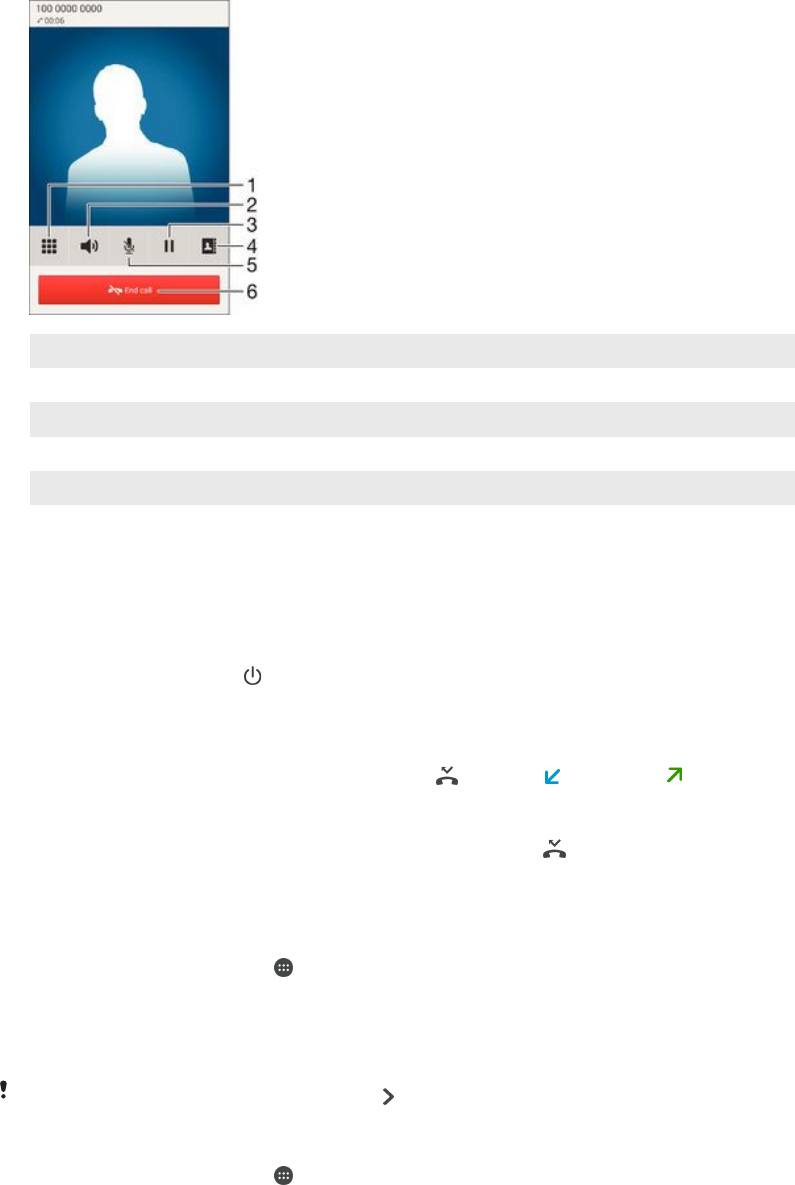
Текущие вызовы
1 Ввод номеров во время вызова
2 Включение громкоговорителя во время вызова
3 Перевод текущего вызова в режим удержания или возобновление вызова
4 Открытие списка контактов
5 Отключение микрофона во время вызова
6 Завершение вызова
Изменение громкости во время разговора
•
Нажмите на верхний или нижний сектор кнопки громкости.
Включение экрана во время вызова
•
Нажмите и сразу отпустите
.
Использование журнала вызовов
В журнале вызовов можно просмотреть непринятые , принятые и исходящие вызовы.
Просмотр непринятых вызовов
1
Если вы пропустили вызов, в строке состояния появляется значок
. Перетащите строку
состояния вниз.
2
Коснитесь Непринятый вызов.
Вызов номера из журнала вызовов
1
На Начальный экран коснитесь
.
2
Найдите и коснитесь Телефон. Вверху появится экран просмотра журнала вызовов.
3
Чтобы сразу вызвать этот номер, коснитесь его. Чтобы отредактировать номер перед
вызовом, коснитесь и удерживайте его, а затем коснитесь Редакт. номер перед
вызовом.
Можно также вызвать номер
, коснувшись
> Позвонить.
Добавление в контакты номера из журнала вызовов
1
На Начальный экран коснитесь
.
2
Найдите и коснитесь Телефон. Вверху появится экран просмотра журнала вызовов.
3
Коснитесь и удерживайте номер, затем коснитесь Добавить к контактам.
4
Коснитесь нужного контакта или Создать новый контакт.
5
Отредактируйте информацию о контакте и коснитесь Готово.
50
Это Интернет-версия документа. © Печать разрешена только для частного использования.

Скрытие журнала вызовов
1
В Начальный экран коснитесь .
2
Найдите и коснитесь Телефон.
3
Коснитесь > Скрыть журнал вызовов.
Переадресация вызовов
Вызовы можно переадресовывать, например, на другой телефонный номер или на автоответчик.
Также имеется возможность переадресовывать вызовы с SIM-карты 1 на SIM-карту 2 в случае,
если SIM-карта 1 недоступна, и наоборот. Данная функция называется «Доступность по двум SIM-
картам». Она включается вручную.
Переадресация вызовов
1
Перейдите на Начальный экран и коснитесь .
2
Найдите и последовательно коснитесь Настройки > Вызов.
3
Выберите SIM-карту.
4
Коснитесь Переадресация вызова и выберите нужный вариант.
5
Введите номер, на который требуется переадресовывать вызовы, затем коснитесь
Включить.
Выключение переадресации вызовов
1
Перейдите на Начальный экран и коснитесь
.
2
Найдите и последовательно коснитесь Настройки > Вызов.
3
Выберите SIM-карту.
4
Коснитесь значка Переадресация вызова.
5
Выберите нужный вариант, а затем коснитесь Отключить.
Включение функции «Доступность по двум SIM-картам»
1
На Начальный экран коснитесь
.
2
Найдите и коснитесь Настройки > Настройки двух SIM-карт > Всегда на
связи.
3
Перетащите вправо ползунок рядом с Всегда на связи.
Ограничение вызовов
Можно заблокировать все или отдельные категории входящих и исходящих вызовов. Если вы
получили от поставщика услуг код PIN2, вы можете использовать функцию «Разрешенные
номера» для ограничения исходящих вызовов. Если в вашу подписку включена услуга голосовой
почты, вы можете отправлять все входящие вызовы от определенного контакта прямо на
голосовую почту. Если вы хотите блокировать определенный номер, загрузите приложения из
Google Play™, которые поддерживают эту функцию.
Функция
«Разрешенные номера» поддерживается не всеми сетевыми операторами.
Обратитесь к своему сетевому оператору и выясните, поддерживает ли эту функцию
ваша SIM-карта или сетевая служба.
Блокировка входящих или исходящих вызовов
1
Перейдите на Начальный экран и коснитесь .
2
Найдите и последовательно коснитесь Настройки > Вызов.
3
Выберите SIM-карту.
4
Коснитесь Запрет вызовов, после чего выберите соответствующий вариант.
5
Введите пароль и коснитесь Включить.
Когда вы в первый раз настраиваете блокировку вызовов
, вам потребуется ввести пароль
для активации функции блокировки звонков. Позже для изменения параметров
блокировки вызовов вам нужно будет ввести тот же пароль.
51
Это Интернет-версия документа. © Печать разрешена только для частного использования.

Включение и отключение функции «Разрешенные номера»
1
Перейдите на Начальный экран и коснитесь .
2
Найдите и последовательно коснитесь Настройки > Вызов.
3
Выберите SIM-карту.
4
Коснитесь Разрешенные номера.
5
Коснитесь Включить разрешенные номера или Отключить разрешенные
номера.
6
Введите код PIN2 и коснитесь ОК.
Доступ к списку разрешенных абонентов
1
Перейдите на Начальный экран и коснитесь
.
2
Найдите и последовательно коснитесь Настройки > Вызов.
3
Выберите SIM-карту.
4
Коснитесь Разрешенные номера > Разрешенные номера.
Изменение кода PIN2 SIM-карты
1
перейдите на Начальный экран и коснитесь
.
2
Найдите и последовательно коснитесь Настройки > Вызов.
3
Выберите SIM-карту.
4
Последовательно коснитесь Разрешенные номера > Изменить PIN2.
5
Введите старый код PIN2 SIM-карты и коснитесь ОК.
6
Введите новый PIN2-код SIM-карты и коснитесь ОК.
7
Подтвердите новый PIN2 и коснитесь ОК.
Отправка входящих вызовов от конкретного контакта непосредственно на
голосовую почту
1
Перейдите на Начальный экран и коснитесь
.
2
Найдите и коснитесь
.
3
Выберите контакт, для которого вы хотите настроить автоматическое перенаправление
всех входящих вызовов на голосовую почту.
4
Коснитесь
> .
5
Установите флажок Все вызовы на голос. почту.
6
Коснитесь Готово.
Несколько вызовов
В случае активации услуги ожидающего вызова можно одновременно принимать несколько
вызовов. Если услуга ожидающего вызова включена, то о поступлении второго вызова вы будете
оповещаться сигналом.
Включение и отключение услуги ожидающего вызова
1
Перейдите на Начальный экран и коснитесь
.
2
Найдите и последовательно коснитесь Настройки > Вызов.
3
Выберите SIM-карту.
4
Коснитесь Дополнительные параметры.
5
Чтобы включить или отключить услугу ожидающего вызова, коснитесь Ожидание
вызовов.
Ответ на второй вызов с переводом текущего вызова в режим удержания
•
Если во время вызова вы слышите повторяющиеся гудки, перетащите
вправо.
Отклонение второго вызова
•
Если во время вызова вы слышите повторяющиеся гудки, перетащите
влево.
Второй вызов
1
Не прерывая текущего вызова, коснитесь
.
2
Введите номер абонента и коснитесь . Первый вызов ставится на удержание.
Ответ на третий вызов с завершением текущего
•
При поступлении третьего вызова коснитесь Заверш выз и ответить.
52
Это Интернет-версия документа. © Печать разрешена только для частного использования.

Отклонение третьего вызова
•
При поступлении третьего вызова коснитесь Отклонить вызов.
Переключение между несколькими вызовами
•
Чтобы перейти к следующему вызову и перевести текущий вызов в режим удержания,
коснитесь Перекл на этот вызов.
Конференции
Конференция, или многосторонний вызов, позволяет одновременно общаться трем и более
людям.
Подробнее о том, какое количество участников может присоединиться к конференции,
можно узнать у оператора сотовой сети.
Конференция
1
Не прерывая текущего вызова, коснитесь
.
2
Наберите номер второго участника и коснитесь . Вызов с первым участником ставится на
удержание.
3
Чтобы добавить в конференцию второго участника, коснитесь
.
4
Чтобы добавить других участников, повторите шаги 1—3.
Частная беседа с участником конференции
1
Во время конференции коснитесь Управлять.
2
Коснитесь номера телефона участника, с которым вы хотите начать частную беседу.
3
Чтобы завершить частную беседу и вернуться в конференцию, коснитесь
.
Отключение участника от конференции
1
Во время конференции коснитесь Управлять.
2
Коснитесь
рядом с участником, которого необходимо отключить.
Завершение конференции
•
Во время конференции коснитесь Завершить конференцию.
Голосовая почта
Если в вашем пакете услуг предусмотрена услуга голосовой почты, то вызывающие абоненты
смогут оставлять голосовые сообщения, когда вы не можете ответить на вызов. Обычно ваш
номер голосовой почты хранится на SIM-карте. Если это не так, вы можете получить номер у
своего оператора сети и ввести его вручную.
Ввод номера голосовой почты
1
Перейдите на Начальный экран и коснитесь
.
2
Найдите и последовательно коснитесь Настройки > Вызов.
3
Выберите SIM-карту.
4
Коснитесь Голосовая почта > Параметры голосовой почты > Номер
голосовой почты.
5
Введите номер своей голосовой почты.
6
Коснитесь ОК.
Вызов услуг голосовой почты
1
На Начальный экран коснитесь
.
2
Найдите и коснитесь Телефон.
3
Коснитесь и удерживайте 1.
Экстренные вызовы
В устройстве предусмотрено использование международных номеров службы экстренной помощи
(например 112 или 911). Устройство обеспечивает экстренный вызов в любой стране (как с
53
Это Интернет-версия документа. © Печать разрешена только для частного использования.

установленной SIM-картой, так и без нее) при условии, что оно находится в пределах зоны
обслуживания сети.
Вызов службы экстренной помощи
1
В Начальный экран коснитесь .
2
Найдите и коснитесь Телефон.
3
Введите номер службы экстренной помощи и коснитесь . Для удаления номера
коснитесь .
Экстренные вызовы возможны даже при отсутствии SIM-карты или при запрете
исходящих вызовов.
Вызов службы экстренной помощи с заблокированной SIM-картой
1
При включенной блокировке экрана коснитесь Экстр. вызов.
2
Введите номер службы экстренной помощи и коснитесь
.
54
Это Интернет-версия документа. © Печать разрешена только для частного использования.
Оглавление
- ™
- Содержание
- Начало работы
- Основы
- Загрузка приложений
- Интернет и сети
- Синхронизация данных на устройстве
- Основные параметры
- Ввод текста
- Вызовы
- Контакты
- Передача сообщений и чат
- Электронная почта
- Музыка
- FM-радио
- Камера
- Фотографии и видео в Альбоме
- Видео
- Связь с устройствами
- Интеллектуальные приложения и функции, экономящие ваше время
- Путешествия и карты
- Календарь и будильник
- Поддержка и техобслуживание


