
Sony DCR-SR80 E Silver: Создание диска DVD одним нажатием
Создание диска DVD одним нажатием: Sony DCR-SR80 E Silver

Создание диска DVD одним нажатием
Можно с легкостью сохранять
Какие DVD можно
изображения путем нажатия кнопки
использовать?
DVD BURN на Handycam Station
(функция One Touch DVD Burn), не
Прилагаемое программное
прибегая к многочисленным
обеспечение поддерживает
операциям на компьютере.
следующие виды DVD.
Подходящие типы DVD различаются
• Изображения, не сохраненные на DVD с
в зависимости от используемого
помощью функции One Touch DVD Burn,
могут сохраняться автоматически.
компьютера. Для получения
• Ведется журнал каждого сохраненного
дополнительных сведений о DVD,
изображения в соответствии с учетной
совместимых с компьютером, см.
записью пользователя. При
прилагаемое руководство по
использовании другой учетной записи
эксплуатации. Некоторые типы DVD,
изображение, которое уже сохранено на
возможно, не удастся воспроизвести в
диске DVD, повторно записывается на
зависимости от устройства.
диск DVD.
Дополнительные сведения о
• Созданный DVD можно воспроизводить
совместимости см. в технических
на проигрывателе DVD или других
характеристиках воспроизводящего
устройствах.
оборудования.
• Первыми на DVD записываются
фотографии. При сохранении
DVD, совместимые с прилагаемым
изображений на несколько DVD
программным обеспечением
фотографии записываются на первый
DVD.
Ти п ы DVD Характеристики
• Фотографии на DVD, созданном с
• Неперезаписываемый
помощью функции One Touch DVD Burn,
Работа с использованием компьютера
• Достаточно дешевый.
невозможно просмотреть на
Используется, главным
проигрывателе DVD. Используйте
образом, для хранения
компьютер для их просмотра.
DVD-R
данных
• На созданном диске DVD фильмы
• Совместим с
организуются по дате под одним
большинством
заголовком. В зависимости от
проигрывателей DVD
используемого устройства в конце каждой
DVD+R
• Неперезаписываемый
главы будет небольшая пауза
продолжительностью несколько секунд.
• Используется система
двойного слоя DVD+R,
обеспечивающая более
DVD+R DL
высокую емкость
• Неперезаписываемый
• Перезаписываемый и
DVD-RW
многоразовый
• Перезаписываемый и
DVD+RW
многоразовый
• Можно использовать только DVD 12 см.
DVD 8 см использовать нельзя.
• При создании DVD с помощью функции
One Touch DVD Burn практической
разницы между типами DVD нет, за
исключением того, что DVD-RW/
DVD+RW - многоразового использования.
93

• При создании DVD путем редактирования
изображений, скопированных в
1 Убедитесь, что устройство
компьютер, некоторые действия могут
Handycam Station не
отличаться в зависимости от типа DVD.
• При сохранении данных на DVD+RW
подключено к компьютеру.
данные записываются в формате VIDEO.
После этого данные на DVD+RW
записывать нельзя.
2 Включите компьютер.
• Пользуйтесь DVD только надежных
• Завершите работу всех приложений,
производителей. При сохранении
запущенных на компьютере.
изображений на DVD низкого качества
может произойти ошибка.
3 Установите записываемый DVD,
Сохранение изображений на
на который необходимо
DVD одним нажатием (One
сохранить данные, в дисковод
Touch DVD Burn)
компьютера.
• Рекомендуется использовать новый
Из данных изображений, хранящихся
записываемый DVD.
на жестком диске видеокамеры, с
• Если на компьютере автоматически
помощью этой операции можно
запускаются какие-либо программы,
сохранить изображения, которые еще
закройте их.
не были сохранены на DVD.
• При выполнении этой операции данные
изображений, записанных на видеокамере,
4 Подключите Handycam Station к
можно сохранить на диске DVD только
электрической розетке с
один раз. Чтобы сохранить изображения
помощью прилагаемого
на диске DVD еще раз, скопируйте их на
компьютер (стр. 98) для создания диска
адаптера переменного тока.
DVD.
• Если не удается скопировать данные всех
изображений на DVD, они автоматически
5 Надежно вставьте видеокамеру
сохраняются на несколько DVD.
в устройство Handycam Station,
Необходимое количество DVD
отображается на экране при выполнении
затем переместите
действий шаг 7.
переключатель POWER в
• При воспроизведении созданного диска
положение включения.
DVD в конце каждого фильма будет
небольшая пауза продолжительностью
• При установке видеокамеры на
несколько секунд. Однако при установке
устройство Handycam Station надежно
непрерывного воспроизведения с
вставьте ее в интерфейсный разъем
помощью ImageMixer Menu в конце
устройства Handycam Station (стр. 85).
каждого фильма паузы не будет. Прежде
• Эта операция выполняется независимо
чем подсоединять видеокамеру к
от того, какой установлен режим:
компьютеру с помощью кабеля USB, см.
(Фильм) / (Фото) / (PLAY/
раздел “Установка непрерывного
EDIT).
воспроизведения” (стр. 96).
94
• Убедитесь, что другие устройства USB
не подключены к компьютеру.
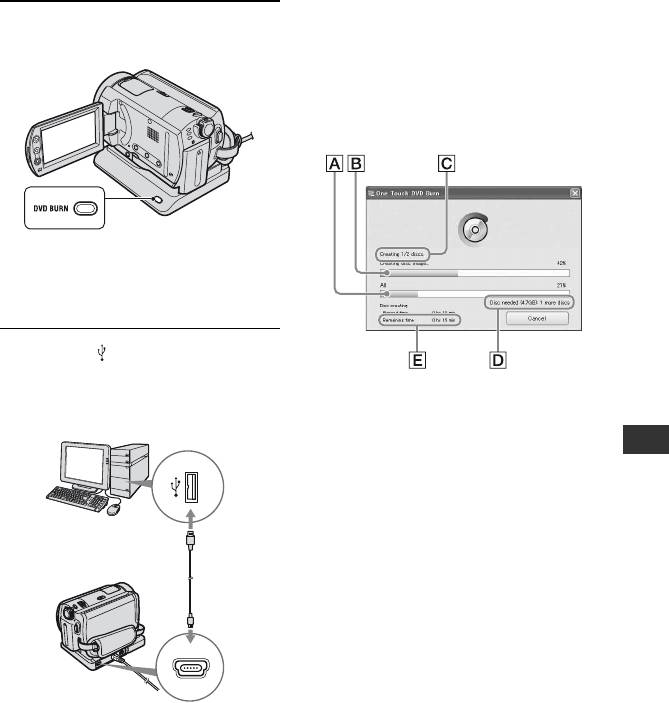
6 Нажмите кнопку DVD BURN на
• Если в качестве стандартного
Handycam Station.
комплекта оборудования к
компьютеру подключены клавиатура
USB и мышь USB, не отсоединяйте их.
Подключите устройство Handycam
Station к свободному гнезду USB с
помощью кабеля USB.
На экране ЖКД видеокамеры
отобразится сообщение
[Проверьте подключенное
устройство.].
7 К гнезду (USB) Handycam
Station подсоедините
A Текущее состояние процесса создания
компьютер с помощью
всех дисков DVD
прилагаемого кабеля USB.
B Текущее состояние каждого диска
DVD
C Количество созданных дисков DVD
Работа с использованием компьютера
D Требуемое количество дисков DVD
E Оставшееся время (прибл.)
После создания диска DVD он
автоматически извлекается.
• Если на диск DVD невозможно
сохранить все данные, которые можно
записать, выполните инструкции на
экране, затем вставьте новый диск
DVD в дисковод.
• Максимальное количество
записываемых файлов изображений
ограничено. Если количество файлов
фильмов превышает ограничения,
остальные будут сохранены на новый
диск DVD.
Запустится процесс создания диска
• Если файл изображения небольшой,
DVD.
создание DVD может занять больше
• Не допускайте вибрации во время
времени.
создания диска DVD. Создание DVD
может быть прервано.
• Если вставить уже записанный диск
DVD-RW/DVD+RW в дисковод в шаге
3, отобразится сообщение с запросом
на удаление изображений,
сохраненных на диске DVD.
95
• Изображения, записанные на созданном
диске DVD, невозможно редактировать с
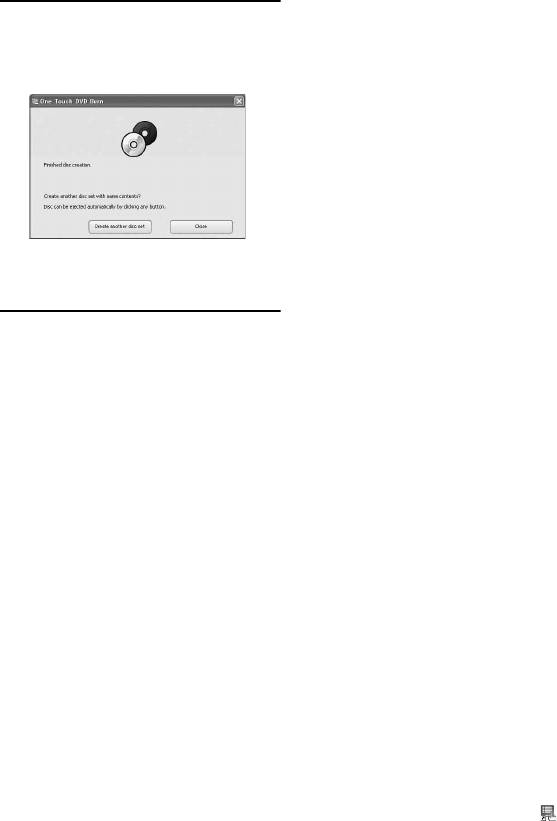
8 Когда появится диалоговое
помощью компьютера. Если требуется
окно завершения создания
отредактировать изображения с помощью
диска DVD, щелкните [Close].
компьютера, скопируйте их на компьютер
(стр. 98).
• Если создание диска DVD завершится
неожиданно, обработка последнего
правильно сохраненного файла будет
завершена. При следующем создании
диска DVD с помощью функции One Touch
DVD Burn изображение, не сохраненное
на диске DVD, будет сохранено первым.
• На созданном диске DVD фильмы
организуются по дате под одним
заголовком. Однако в следующих случаях
• Чтобы создать еще один диск DVD,
заголовок будет разделен, даже если
щелкните [Create another disc set].
фильмы записаны в один день:
– если после записи одного фильма и перед
записью другого форматное
соотношение меняется с 16:9
• После создания диска DVD убедитесь, что
(широкоугольный) на 4:3 и наоборот;
диск DVD надлежащим образом
– если при установке для форматного
воспроизводится на проигрывателе DVD
соотношения фильма значения 4:3
или других устройствах. Если правильное
режим записи переключается с [LP] на
воспроизведение диска DVD невозможно,
[HQ] или [SP] и наоборот;
скопируйте файлы на компьютер,
выполняя шаги, представленные на
– если количество записанных фильмов в
стр. 98. Затем сохраните изображения на
один день превышает 99.
диск DVD, выполнив шаги, описанные в
• Изображения, скопированные на
разделе “Создание DVD с выбранными
компьютер с помощью функции Easy PC
изображениями” (стр. 107).
Back-up, можно также сохранить на диск
DVD с помощью функции One Touch DVD
• При проверке того, правильно ли
Burn.
воспроизводится диск DVD,
рекомендуется удалить изображения с
видеокамеры, используя функции
Установка непрерывного
видеокамеры и выполнив шаги, описанные
воспроизведения
на стр. 48. Это позволит увеличить объем
При воспроизведении созданного
свободного места на жестком диске
диска DVD в конце каждого фильма
видеокамеры.
будет небольшая пауза
• Чтобы создать копию созданного диска
продолжительностью несколько
DVD, используйте программное
обеспечение для создания дисков DVD,
секунд. При установке непрерывного
установленное на компьютере. С
воспроизведения в конце каждого
помощью прилагаемого программного
фильма паузы не будет. Выполнив
обеспечения копировать созданные диски
данную установку один раз, ее не
DVD невозможно.
нужно будет выполнять в следующий
• Во время этой операции невозможно
раз.
записать изображение на жесткий диск
компьютера.
1 Дважды щелкните значок
• Во время этой операции невозможно
удалить изображение с жесткого диска
[ImageMixer for HDD Camcorder]
компьютера.
на рабочем столе. Отобразится
ImageMixer Menu.
96
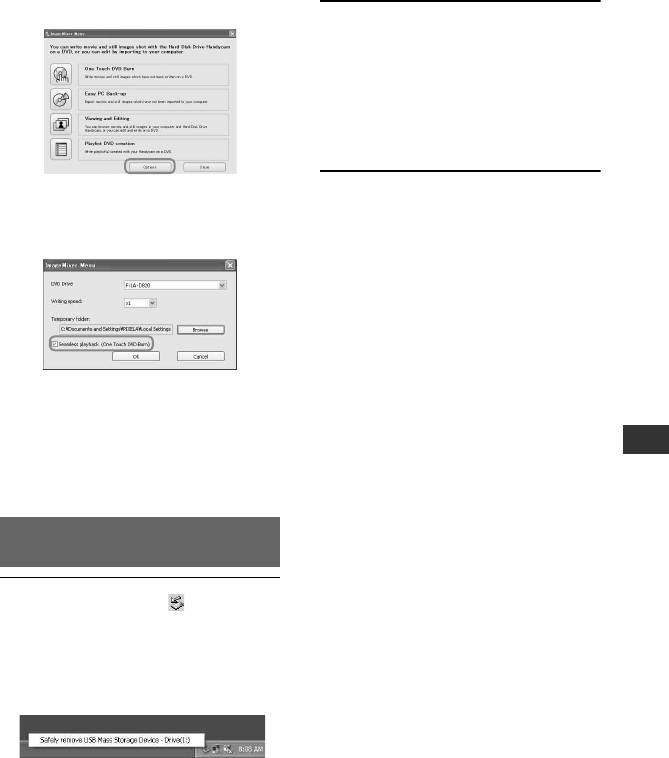
2 Щелкните [Options].
2 Отсоедините кабель USB от
устройства Handycam Station и
компьютера.
• Не отсоединяйте кабель USB, если
горит индикатор ACCESS.
• Перед выключением видеокамеры
убедитесь, что кабель USB отсоединен.
3 Нажмите кнопку [КНЦ] на
3 Установите флажок для параметра
[Seamless playback], затем нажмите
экране ЖКД видеокамеры.
[OK].
• При выполнении этой установки для
создания диска DVD потребуется больше
времени.
• Даже при выполнении этой установки в
конце каждого титра будет небольшая
Работа с использованием компьютера
пауза продолжительностью несколько
секунд.
Отсоединение кабеля
USB
1 Щелкните значок ([Unplug or
eject hardware]) на панели задач,
затем щелкните при появлении
сообщения “Safely Remove USB
Mass Storage Device”.
Появится сообщение [Safe to
Remove Hardware].
97
Оглавление
- DCR-SR30E/SR40E/SR50E/ SR60E/SR70E/SR80E
- Прочтите перед началом работы
- Примечания по использованию видеокамеры Handycam с жестким диском
- Содержание
- Возможности при работе с видеокамерой Handycam с жестким диском
- Использование видеокамеры Handycam с жестким диском
- Шаг 1: Проверка комплекта поставки
- Шаг 2: Зарядка батарейного блока
- Шаг 3: Включение питания и правильное положение видеокамеры в руках
- Шаг 4: Регулировка экрана ЖКД
- Шаг 5: Использование сенсорной панели
- Шаг 6: Установка даты и времени
- Шаг 7: Выбор форматного соотношения (16:9 или 4:3) записываемого изображения (DCR- SR50E/SR60E/SR70E/SR80E)
- Использование режима Easy Handycam
- Простая запись
- Простое воспроизведение
- Запись
- Воспроизведение
- Функции, используемые для записи/ воспроизведения и т.п.
- Просмотр/удаление последнего эпизода (просмотр/удаление при просмотре)
- Индикаторы, отображаемые во время записи/воспроизведения
- Пульт дистанционного управления (DCR- SR50E/SR60E/SR70E/SR80E)
- Воспроизведение изображения на экране телевизора
- Сохранение изображений
- Удаление изображений
- Использование элементов меню настройки Setup
- Элементы меню
- УСТ КАМЕРЫ
- УСТ ФОТО
- ПРИЛ.ИЗОБР.
- УСТАН.HDD
- СТАНД НАБОР
- ВРЕМЯ/LANGU.
- Настройка персонального меню
- Создание списка воспроизведения
- Воспроизведение списка воспроизведения
- Установка защиты изображений (Защита)
- Перезапись на видеомагнитофон или устройства DVD
- Запись изображений с телевизора, видеомагнитофона или устройства DVD (DCR-SR60E/SR80E)
- Печать записанных фотографий
- Использование разъемов для подключения внешних устройств
- Возможности видеокамеры, подключенной к компьютеру
- Системные требования
- Установка программного обеспечения
- Создание диска DVD одним нажатием
- Копирование изображений на компьютер
- Просмотр скопированных изображений на компьютере
- Редактирование изображений
- Создание DVD с выбранными изображениями
- Сохранение изображений, входящих в список воспроизведения, на диск DVD
- Удаление данных изображений с компьютера
- Поиск и устранение неисправностей
- Предупреждающие индикаторы и сообщения
- Использование видеокамеры за границей
- Файлы на жестком диске видеокамеры/ структура папок
- О батарейном блоке “InfoLITHIUM”
- Уход и меры предосторожности
- Глоссарий
- Алфавитный указатель


