
Sony BDV-E980 – страница 2
Инструкция к Домашнему кинотеатру Sony BDV-E980
Оглавление
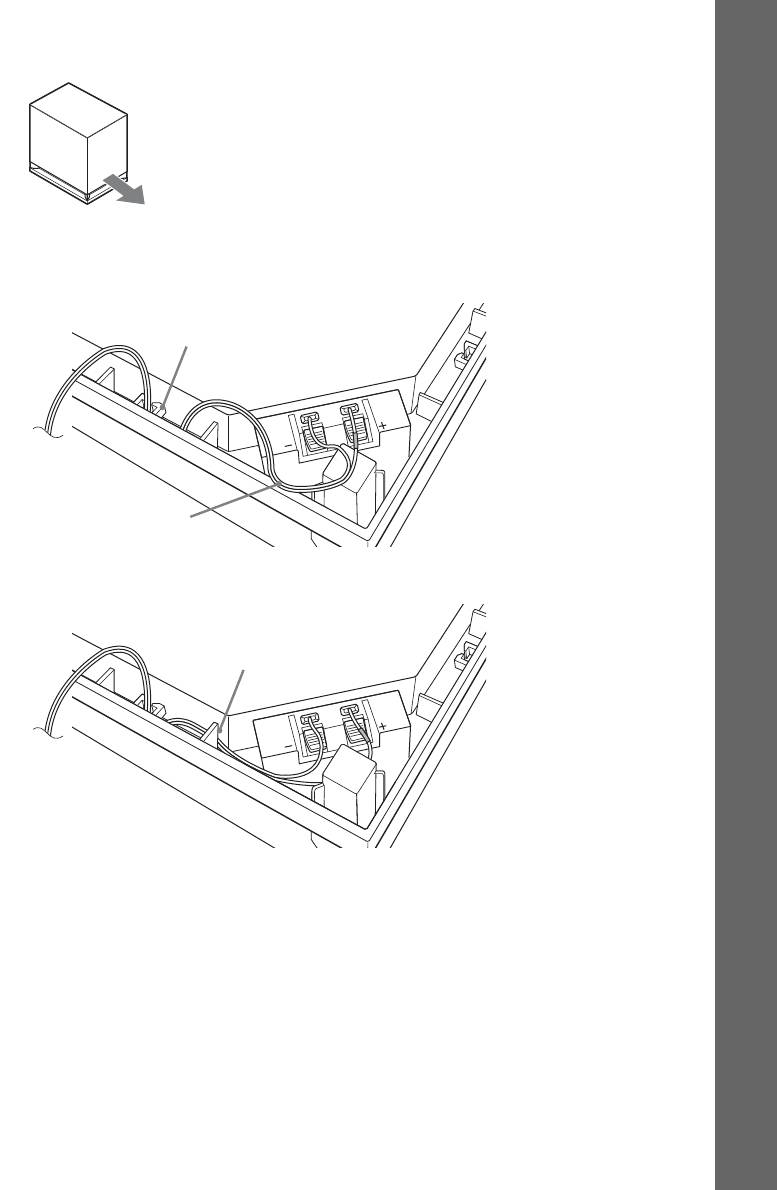
Установка сабвуфера узкой стороной вперед
Начало работы
К слушателю
1 Закрепите кабель динамика в держателе кабеля динамика, расположенном
слева от разъема динамика.
Держатель кабеля динамика,
расположенный слева от
разъема динамика
Кабель динамика
2 Проложите кабель динамика через зазор в боковой части сабвуфера.
Зазор
21
RU
Шаг 2. Подключение системы
Для подключения системы прочитайте информацию на следующих страницах.
До выполнения всех остальных соединений не подключайте кабель питания
переменного тока устройства к настенной розетке.
Для получения информации о сборке динамиков см. “Руководство по установке
динамиков”.
Начало работы
•При подключении другого компонента с регулятором громкости установите громкость на уровне,
при котором звук не искажается.
Подключение динамиков
Подключение кабелей динамиков к динамику
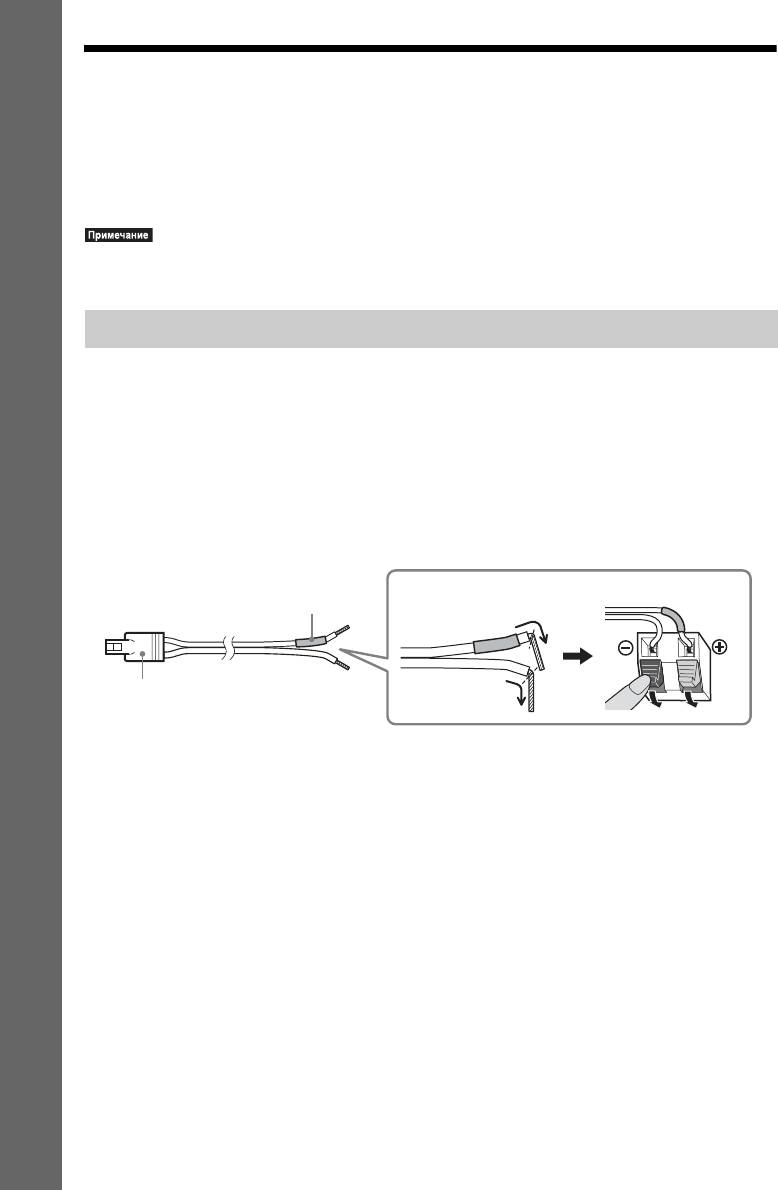
Кабель динамика необходимо подсоединить к передним, центральным динамикам и
динамикам объемного звучания.
Разъемы кабелей динамиков и цветные трубки обозначены цветами в зависимости от
типа динамика.
Обязательно подсоединяйте кабели динамиков к соответствующим разъемам на
динамиках: кабель динамика с цветной трубкой к разъему 3; без цветной трубки – к
разъему #. Не допускайте попадания изоляции кабеля динамика (резинового покрытия)
в разъемы динамиков.
Задняя или нижняя часть динамика
Цветная трубка
(+)
Разъем
(–)
22
RU
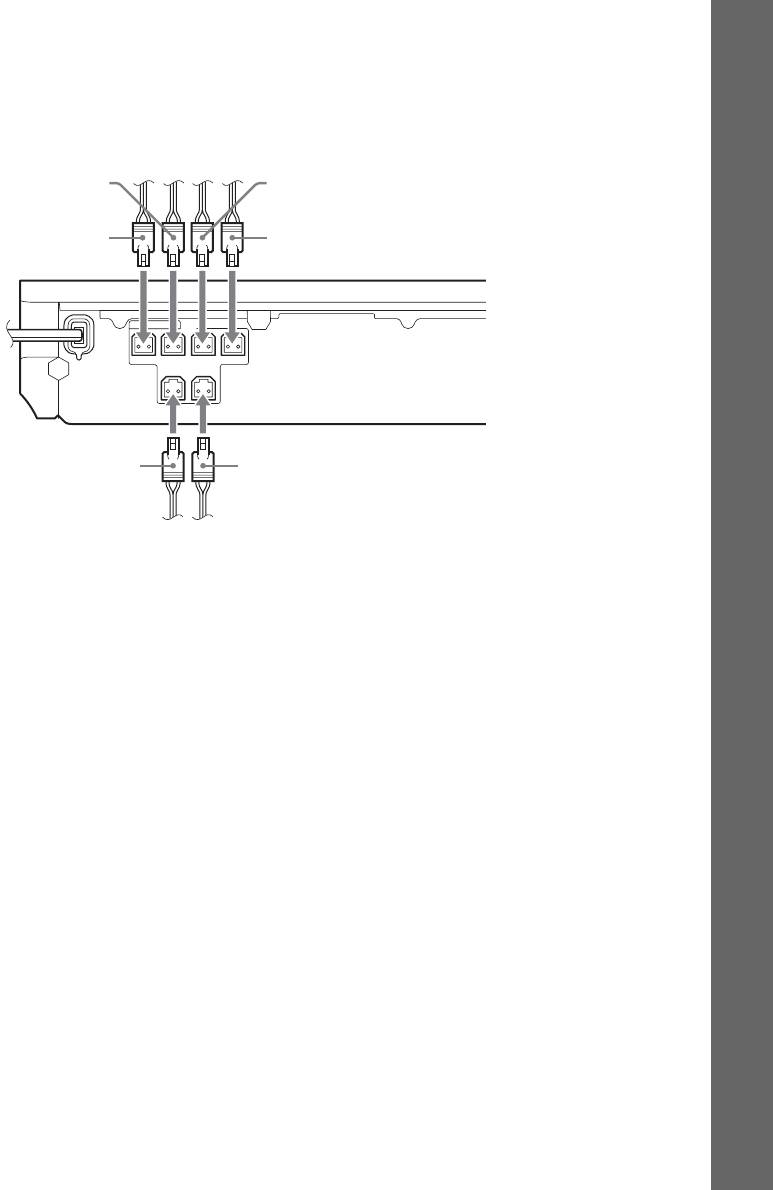
Подключение кабелей динамиков к устройству
Подключайте кабели динамиков в соответствии с цветом гнезд SPEAKERS на
устройстве.
Начало работы
При подключении к устройству вставьте разъем до щелчка.
Белый
(передний левый
динамик (L))
Фиолетовый
Красный
(сабвуфер)
(передний правый
динамик (R))
Зеленый
(центральный динамик)
Задняя панель
устройства
SPEAKERS
FRONT R FRONT L
SUBWOOFER
CENTER
SUR R SUR L
Серый
Синий
(правый динамик
(левый динамик
объемного
объемного
звучания (R))
звучания (L))
23
RU
Подключение телевизора
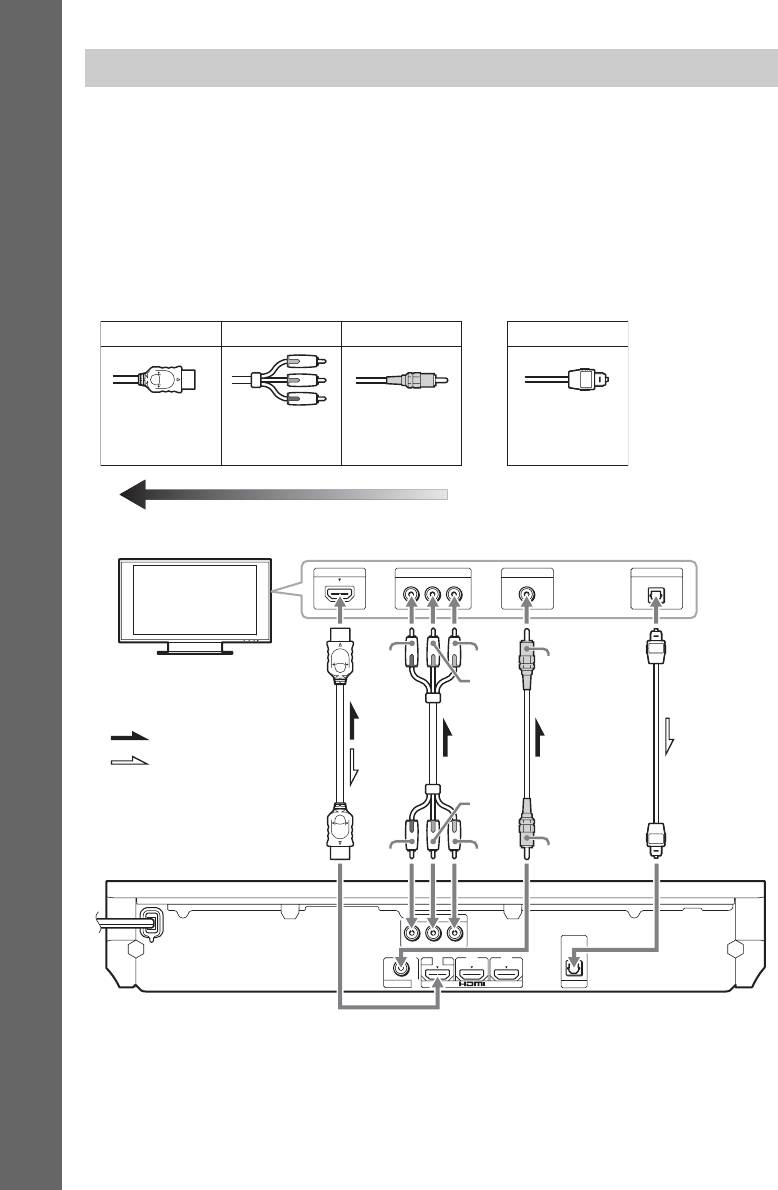
Подключите систему к телевизору, чтобы изображение с системы отобразилось на
экране телевизора, и слушайте звук телевизора с помощью динамиков системы.
Выберите метод подключения в зависимости от гнезд на телевизоре и его функций.
• При наличии на телевизоре гнезда HDMI с меткой “ARC
1)
”: подключение A
• При наличии на телевизоре гнезда HDMI: подключения A и D
Начало работы
• Если телевизор оснащен гнездами компонентного видеосигнала: подключения B и D
• При отсутствии на телевизоре указанных выше гнезд: подключения C и D
Подключение видео
Аудиоподключение
ABC D
Кабель HDMI
Кабель компонентного
Видеокабель
Цифровой
(не прилагается)
видеосигнала
(прилагается)
оптический кабель
(не прилагается)
(не прилагается)
Качество изображения
Телевизор
HDMI IN
COMPONENT VIDEO IN
VIDEO IN DIGITAL OUT
Y
P
B
PR
OPTICAL
Зеленый
Красный
Желтый
Синий
Поток сигналов
: видеосигнал
ABC D
или
или
: аудиосигнал
2)
Синий
Зеленый
Красный
Желтый
Задняя панель устройства
COMPONENT VIDEO OUT
Y
P
B
P
R
DIGITAL IN
OPTICAL
OUT
ARC
IN 1 IN 2
VIDEO OUT
TV
1)
Audio Return Channel. Для получения дополнительной информации см. раздел “О стандарте Audio
Return Channel” (стр. 25).
2)
Доступно, только если телевизор поддерживает функцию Audio Return Channel.
24
RU

A Подключение кабеля HDMI
Если телевизор оборудован гнездом HDMI, подключите к нему кабель HDMI. Это
обеспечит улучшенное качество изображения по сравнению с подключениями другого
Начало работы
типа.
При подключении кабеля HDMI необходимо выбрать тип выходного сигнала при
выполнении упрощенной настройки (стр. 31).
Для получения дополнительной информации о настройках HDMI см. “[Настройки
HDMI]” (стр. 72).
О стандарте Audio Return Channel
Если телевизор совместим с функцией Audio Return Channel, подключение кабеля
HDMI используется также для передачи цифрового аудиосигнала с телевизора. Для
прослушивания звука с телевизора не понадобится подключать дополнительные
аудиокабели. Порядок настройки функции Audio Return Channel см. в разделе [Audio
Return Channel] (стр. 72).
B Подключение кабеля компонентного видеосигнала
Если телевизор не оборудован гнездом HDMI, но имеет гнезда компонентного
видеосигнала, подключите к телевизору кабель компонентного видеосигнала. Качество
изображение повысится по сравнению с использованием подключения видеокабеля.
При подключении кабеля компонентного видеосигнала на странице упрощенной
настройки необходимо выбрать тип выходного сигнала (стр. 31).
C Подключение видеокабеля
Если телевизор не оборудован гнездом HDMI или гнездом компонентного видеосигнала,
используйте это соединение.
D Подключение цифрового оптического кабеля
При таком подключении с телевизора на систему выводится звуковой сигнал.
Выполните данное подключение для вывода звука телевизора через систему. При этом
подключении система будет принимать мультиплексный радиосигнал Dolby Digital, и
можно будет прослушивать мультиплексный радиосигнал.
•Можно прослушивать звук телевизора, выбрав функцию “TV” (стр. 32).
•Если телевизор не оборудован цифровым оптическим выходным гнездом, можно подключить
устройство к телевизору с помощью аудиокабеля для прослушивания звука телевизора на системе.
Подробные сведения о подключении см. в разделе “Подключение других компонентов” (стр. 26).
25
RU
Подключение других компонентов
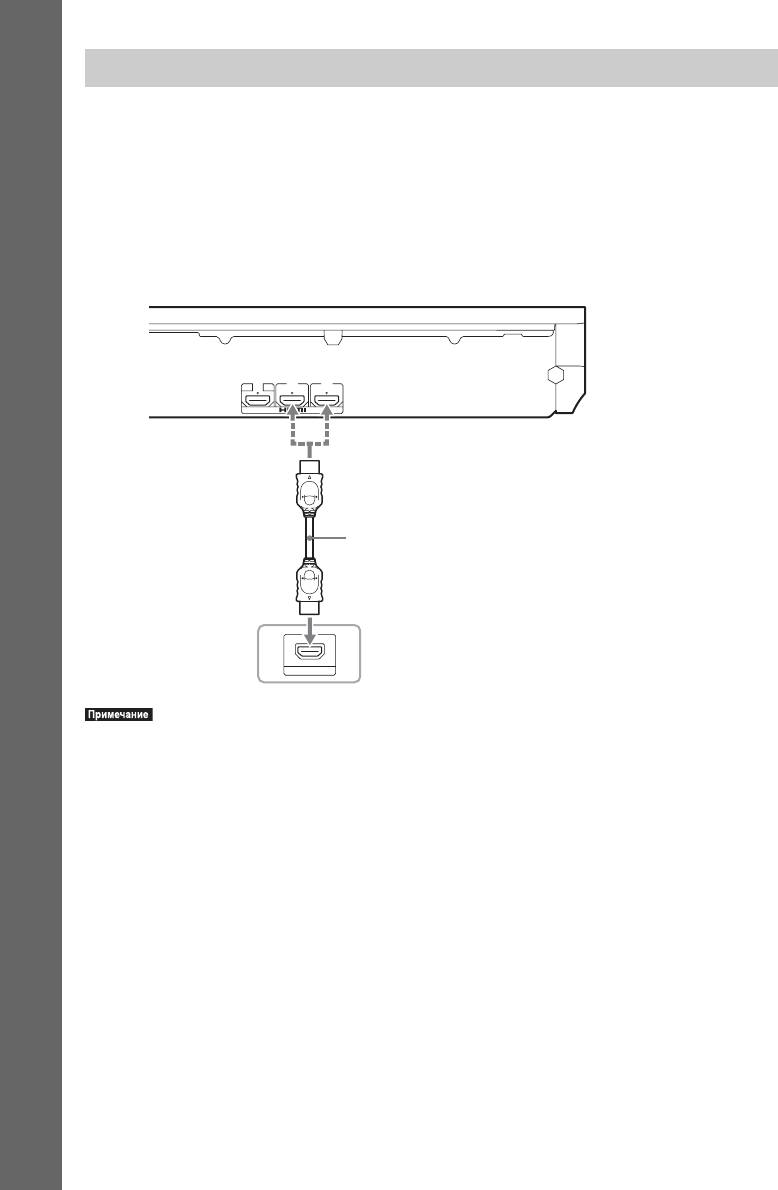
При наличии выходного гнезда HDMI (OUT) у компонента, который
необходимо подключить к системе
Компонент с выходным гнездом HDMI (OUT), например телевизионную приставку/
цифровой спутниковый ресивер или PLAYSTATION
®
3, можно подключить с помощью
кабеля HDMI. Через подключение кабеля HDMI можно передавать видео- и
аудиосигналы. После соединения системы и компонента с помощью кабеля HDMI
Начало работы
можно передавать цифровое изображение и звук высокого качества через гнезда HDMI
(IN 1) или HDMI (IN 2).
Задняя панель устройства
OUT
ARC
IN 1 IN 2
Кабель HDMI (не прилагается)
Используйте вход HDMI (IN 1)
или HDMI (IN 2).
К гнезду HDMI OUT телевизионной
приставки/цифрового спутникового
ресивера или PLAYSTATION
®
3 и т.д.
HDMI OUT
•Видеосигналы с гнезд HDMI (IN 1/2) выводятся на гнездо HDMI (OUT) только при выборе
функции “HDMI1” или “HDMI2”.
•Для вывода аудиосигнала с гнезд HDMI (IN 1/2) на гнездо HDMI (OUT), возможно, потребуется
изменить параметры аудиовыхода. Для получения дополнительной информации см. пункт
[Аудиовыход] в разделе [Аудионастройки] (стр. 69).
26
RU
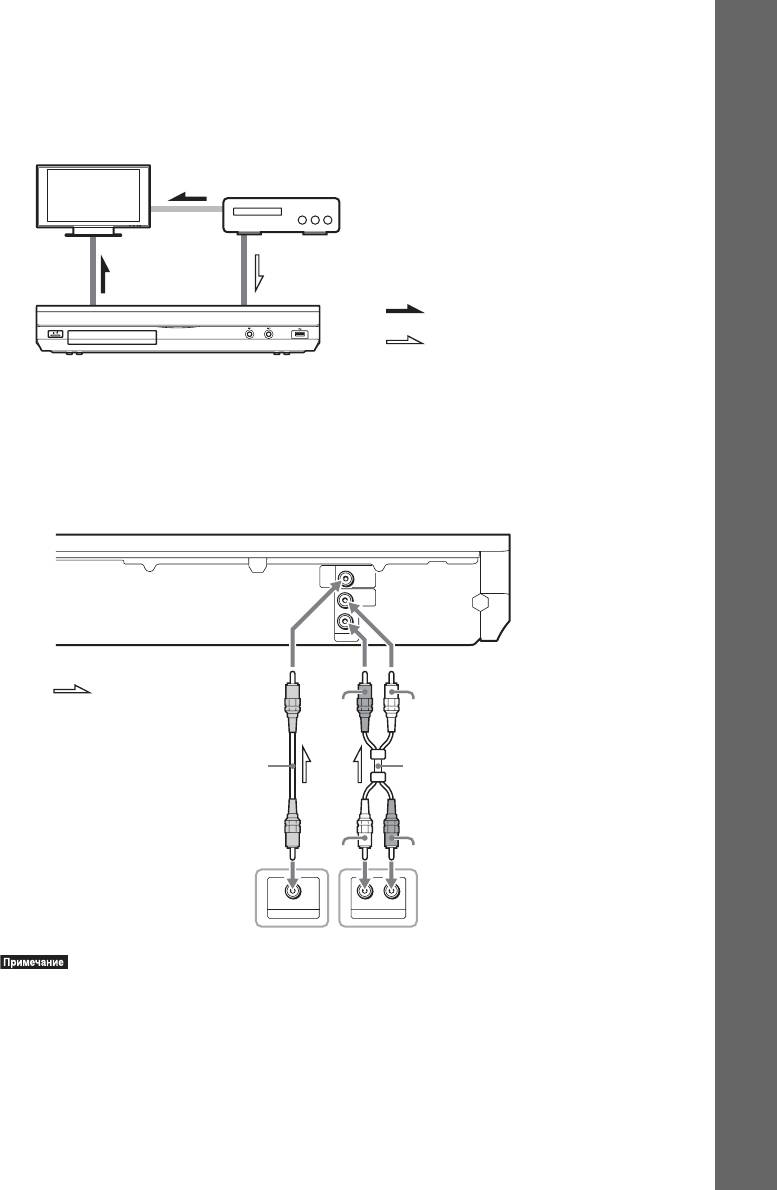
При отсутствии выходного гнезда HDMI OUT на компоненте
Подключите систему так, чтобы видеосигналы с системы и других компонентов
передавались на телевизор, а аудиосигналы с компонентов – на систему следующим
Начало работы
образом.
Телевизор
Вывод видео
Компонент
Вывод аудио
Поток сигналов
Система
: видеосигнал
: аудиосигнал
Если с компонента воспроизводится только звук, подключите аудиовыход компонента к
системе.
Выберите метод подключения в зависимости от гнезд на компоненте.
• Компонент с цифровым коаксиальным выходным гнездом: A
• Компонент без цифрового коаксиального выходного гнезда: B
Задняя панель устройства
CABLE
SAT/
COAXIAL
DIGITAL IN
L
AUDIO IN
R
AUDIO
: Поток сигнала
Красный
Белый
A Цифровой коаксиальный
B Аудиокабель
кабель (не прилагается)
(не прилагается)
Белый
Красный
К цифровому коаксиальному
К гнездам аудиовыхода на
выходному гнезду на
видеомагнитофоне, цифровом
COAXIAL
L R
видеомагнитофоне, цифровом
DIGITAL OUT
AUDIO OUT
спутниковом ресивере, PlayStation,
спутниковом ресивере и т.д.
переносном аудиоустройстве и т.д.
•При создании описанных выше подключений установите для параметра [Контроль по HDMI] в
меню [Настройки HDMI] раздела [Системные настройки] значение [Выкл] (стр. 72).
•Можно прослушивать звук компонента, выбрав функцию “SAT/CABLE” для подключения A или
функцию “AUDIO” для подключения B (стр. 32).
27
RU
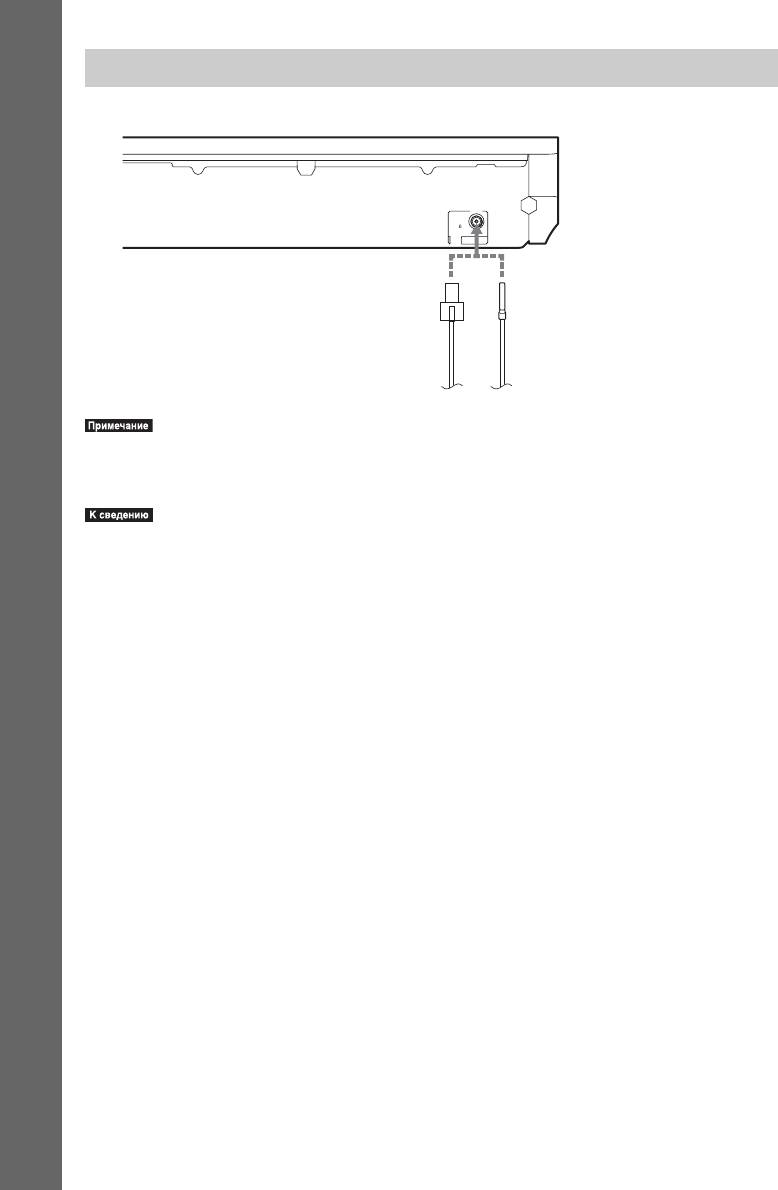
Подключение антенны
Задняя панель устройства
COAXIAL
FM
75
Начало работы
ANTENNA
или
Проволочная антенна FM
(прилагается)
•Обязательно полностью растяните проволочную антенну FM.
•После подключения проволочной антенны FM поддерживайте, насколько это возможно, ее в
горизонтальном положении.
•При плохом приеме FM воспользуйтесь 75-омным коаксиальным кабелем (не прилагается) для
подключения устройства к внешней антенне FM.
28
RU
Шаг 3. Подключение к сети
Начало работы
•Чтобы подключить систему к сети, необходимо выполнить настройки сети в соответствии с
используемой средой и компонентами. Для получения дополнительной информации см. разделы
“Настройка сети” (стр. 61) и “[Сетевые настройки]” (стр. 72).
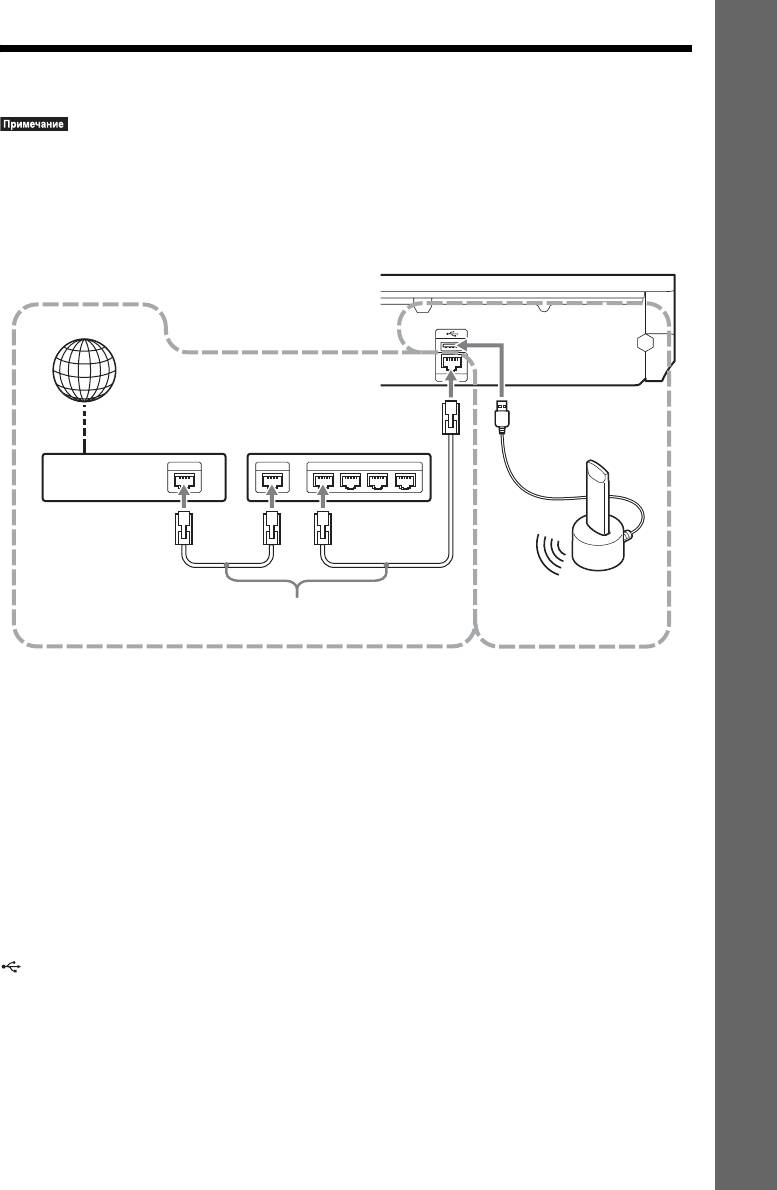
Выберите способ в соответствии с используемой средой локальной сети.
Задняя панель устройства
Интернет
2
1
LAN (100)
Модем ADSL/
Широкополосный
кабельный модем
маршрутизатор
LAN 1 LAN 2 LAN 3 LAN 4WANETHER
USB-адаптер
Кабель LAN
беспроводной
(не прилагается)
локальной сети
(не прилагается)
1 Настройка проводного соединения
Используйте кабель LAN для подключения к разъему LAN (100) устройства.
2 Настройка беспроводного USB
Используйте беспроводную локальную сеть с помощью USB-адаптера беспроводной
локальной сети (только Sony UWA-BR100*).
USB-адаптер беспроводной локальной сети может быть недоступен в некоторых
регионах/странах.
* По состоянию на ноябрь 2010 года.
Отключайте устройство перед подключением удлинительного кабеля или установкой
USB-адаптера беспроводной локальной сети. После установки USB-адаптера
беспроводной локальной сети в базу и подключения удлинительного кабеля к порту
(USB) (спереди или сзади) снова включите устройство.
29
RU

•Расстояние расположения между USB-адаптером беспроводной локальной сети и беспроводным
маршрутизатором локальной сети зависит от среды использования. Если системе не удается
выполнить подключение к сети или подключение нестабильно, переместите USB-адаптер
беспроводной локальной сети в другое место или разместите USB-адаптер беспроводной локальной
сети и беспроводной маршрутизатор локальной сети ближе друг к другу.
•Для получения информации о настройках сети см. также следующую страницу поддержки Sony:
http://support.sony-europe.com
Начало работы
30
RU
4 Переключите селектор входного
сигнала на телевизоре, чтобы
Шаг 4. Упрощенная
сигнал с системы появился на
Начало работы
настройка
экране телевизора.
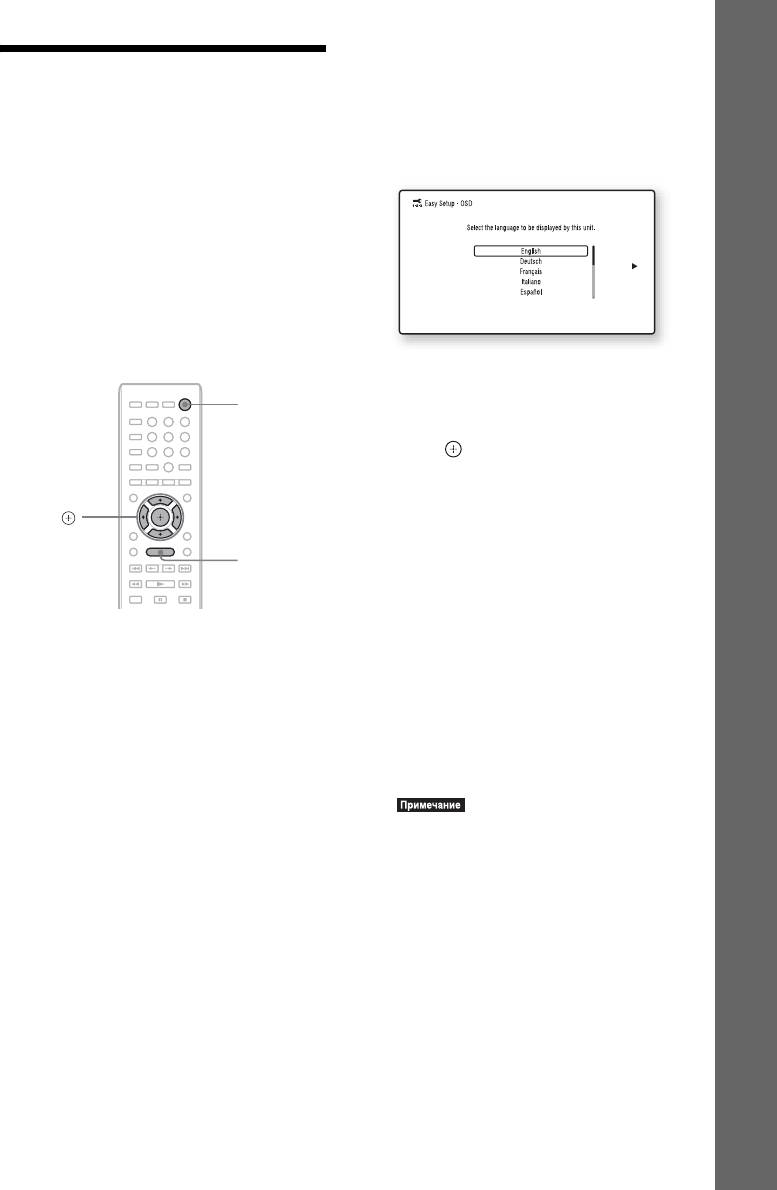
Появится дисплей быстрой настройки
для выбора языка.
Перед выполнением шага 4
Убедитесь, что все соединения надежны,
затем подключите кабель питания
переменного тока.
Выполните следующие действия, чтобы
произвести основные настройки для
эксплуатации системы.
Отображение элементов зависит от
страны, для которой предназначена
модель.
5 Выполните процедуру [Упрощенная
настройка]. Следуйте инструкциям
"/1
на экране для выполнения
231
564
основных настроек с помощью C/X/
8
97
x/c и .
0
В зависимости от способа
подключения (стр. 24) выполните
C/X/x/c,
следующие настройки.
• Подключение кабеля HDMI:
HOME
следуйте инструкциям,
отображающимся на экране
телевизора.
• Подключение кабеля
1 Включите телевизор.
компонентного видеосигнала:
2 Подсоедините калибровочный
выберите качество изображения.
микрофон к гнезду A.CAL MIC на
Доступны следующие значения в
задней панели.
порядке от самого низкого до
Установите калибровочный
самого высокого качества
микрофон на уровне уха на штативе и
изображения: 480i/576i, 480p/576p,
т. п. (не прилагается). Все динамики
720p, 1080i.
должны быть обращены к
калибровочному микрофону, причем
•Воспроизведение защищенного
между ними не должно быть никаких
содержимого BD-ROM через
препятствий.
компонентный видеовыход
поддерживается только при выходном
3 Нажмите кнопку [/1.
разрешении 480i/576i. Для получения
дополнительной информации см. раздел
“Защита от копирования” (стр. 3).
• Подключение видеокабеля:
выберите значение [16:9] или [4:3],
чтобы изображение отображалось
корректно.
31
RU

Для получения дополнительной
информации о настройках
Шаг 5. Выбор
[Автокалибровка] процедуры
[Упрощенная настройка] см. раздел
источника
“Автоматическая калибровка
соответствующих настроек” (стр. 55).
Можно выбирать источник
воспроизведения.
Повторный вызов дисплея быстрой
настройки
Начало работы
1 Нажмите кнопку HOME.
231
564
На экране телевизора появится
FUNCTION
8
97
главное меню.
0
2 С помощью кнопок C/c выберите
значение [Установка].
3 С помощью кнопок X/x выберите
пункт [Упрощенная настройка] и
Нажимайте кнопку FUNCTION, пока на
нажмите кнопку .
дисплее передней панели не
4 С помощью кнопок C/c выберите
отобразится название нужной функции.
[Пуск], затем нажмите кнопку .
Каждый раз при нажатии кнопки
Появится дисплей быстрой
FUNCTION функции на дисплее
настройки.
передней панели изменяются следующим
образом.
“BD/DVD” t “FM” t “HDMI1” t
“HDMI2” t “TV” t “SAT/CABLE” t
“AUDIO” t “BD/DVD” t …
Функция Источник
“BD/DVD” Диск, устройство USB или
сетевое устройство,
воспроизведение с которого
будет выполнено системой
“FM” Радио FM (стр. 51)
“HDMI1”/
Компонент, подключенный к
“HDMI2”
гнезду HDMI (IN 1) или
HDMI (IN 2) на задней панели
(стр. 26)
“TV” Компонент (телевизор и т.д.),
подключенный к гнезду TV
(DIGITAL IN OPTICAL) на
задней панели, или телевизор,
совместимый с функцией
Audio Return Channel,
подключенный к гнезду
HDMI (OUT) на задней
панели (стр. 24)
32
RU

Функция Источник
“SAT/
Компонент, подключенный к
CABLE”
гнезду SAT/CABLE
Начало работы
(DIGITAL IN COAXIAL) на
задней панели (стр. 26)
“AUDIO” Компонент, подключенный к
гнездам AUDIO (AUDIO IN
L/R) на задней панели
(стр. 26)
33
RU
Шаг 6. Воспроизведение объемного звука
После выполнения предыдущих шагов и начала воспроизведения можно создать эффект
объемного звучания. Можно также выбрать запрограммированные настройки
объемного звучания, предназначенные для различных типов звуковых источников.
Благодаря им можно наслаждаться захватывающим и мощным звучанием кинотеатра у
себя дома.
Начало работы
231
564
8
97
0
X/x/c,
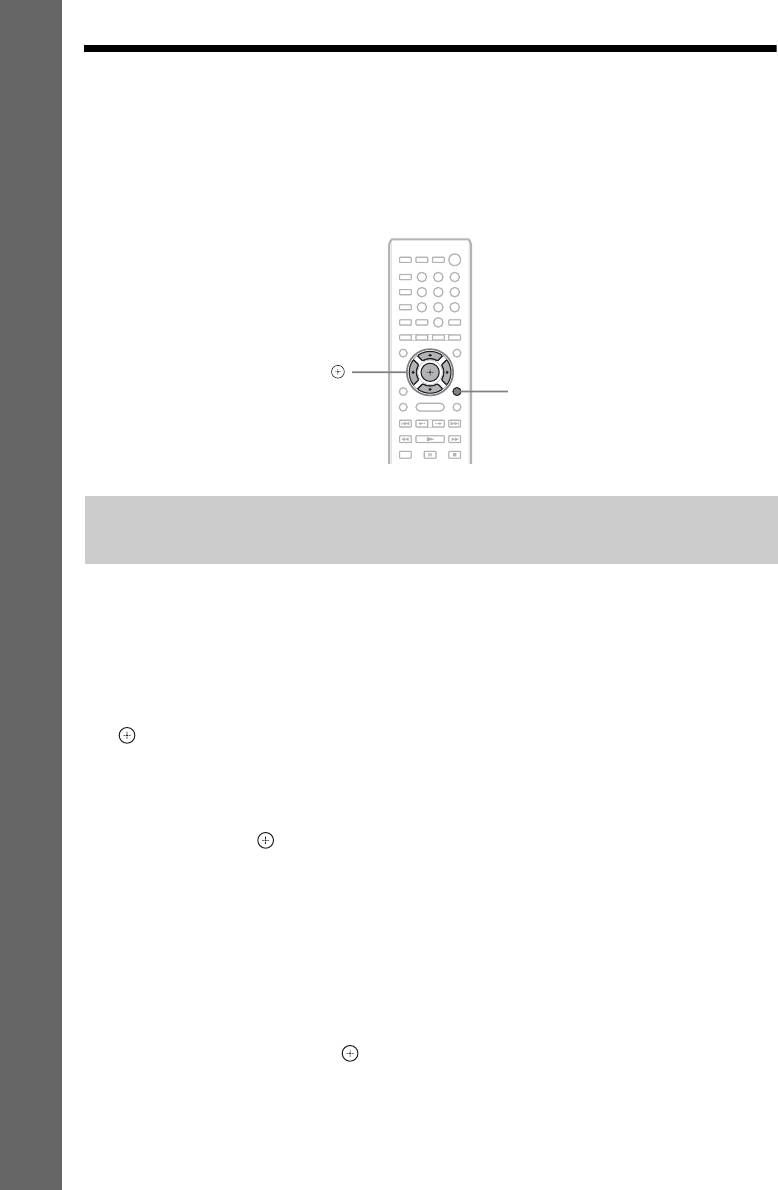
OPTIONS
Выбор типа объемного звучания в соответствии с личными
предпочтениями
Способ установки зависит от функции.
Воспроизведение с помощью функции “BD/DVD”* или “FM”
1 Нажмите кнопку OPTIONS.
На экране телевизора появится меню параметров.
2 С помощью кнопок X/x выберите пункт [Настр. окруж. звука] и нажмите кнопку
.
3 Нажимайте кнопки X/x, пока на экране телевизора не отобразится требуемый тип
объемного звучания.
Описание типов объемного звучания приведено в таблице ниже.
4 Нажмите кнопку .
Настройка выполнена.
* Настройки объемного звучания не удастся применить для Интернет-содержимого.
Воспроизведение с помощью функции “HDMI1”, “HDMI2”, “TV”, “SAT/CABLE”
или “AUDIO”
1 Нажмите кнопку OPTIONS.
На дисплее передней панели отобразится меню параметров.
2 Нажимайте кнопки X/x, пока на дисплее передней панели не появится индикация
“SUR. SET”, затем нажмите или c.
34
RU
3 Нажимайте кнопки X/x, пока на дисплее передней панели не отобразится
требуемый тип объемного звучания.
Описание типов объемного звучания приведено в таблице ниже.
Начало работы
4 Нажмите кнопку .
Настройка выполнена.
5 Нажмите кнопку OPTIONS.
Меню параметров исчезнет с дисплея передней панели.
•При отображении на экране телевизора главного меню эту настройку можно будет изменить,
выбрав тип объемного звучания с помощью параметра [Настр. окруж. звука] в меню
[Аудионастройки] на экране [Установка] (стр. 69).
•Если для параметра [Режим КАРАОКЕ] установлено значение [Вкл], тип объемного звучания не
удастся изменить.
О выводе динамиков с каждым типом объемного звучания
В приведенной ниже таблице приведены варианты при подключении всех динамиков к
устройству.
По умолчанию установлено значение [A.F.D. Multi] (“A.F.D. MULTI”).
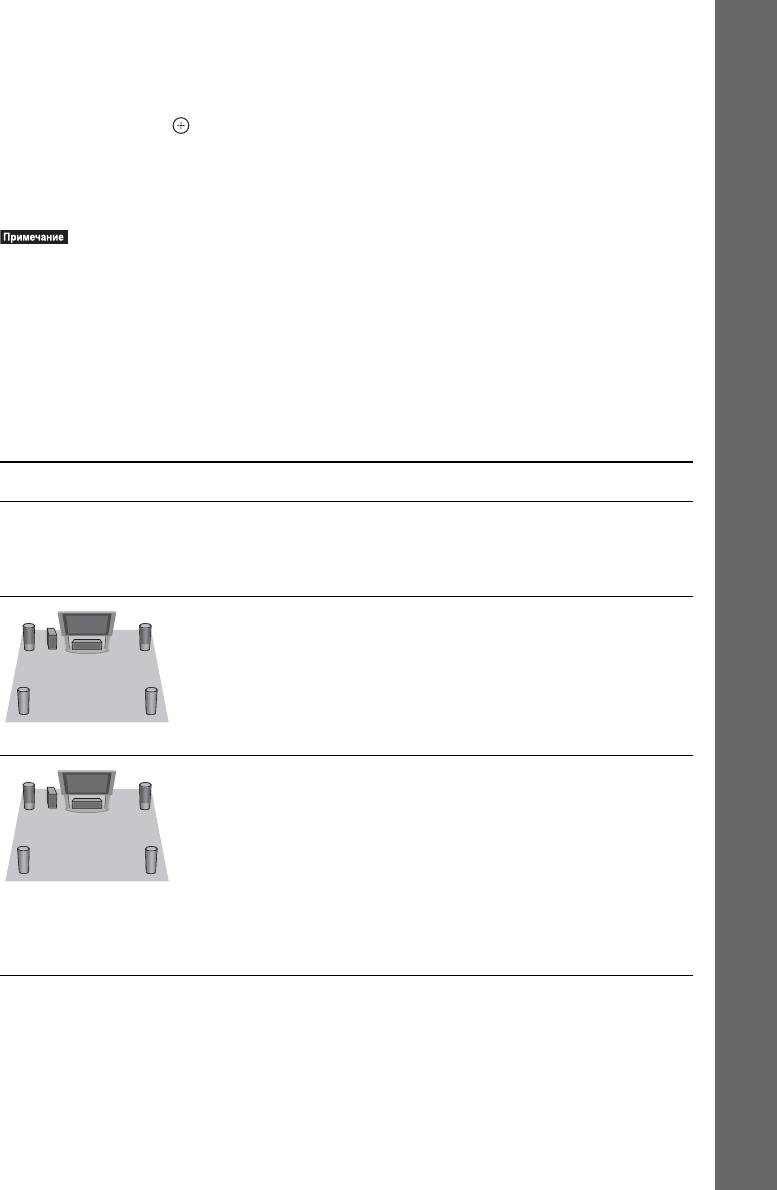
Источники звука Тип объемного
Эффект
звучания
Зависит от расстановки. [A.F.D. Standard]
Система определяет звуковой формат источника и
“A.F.D. STD”
звук выводится так, как он был записан/закодирован.
(AUTO FORMAT
DIRECT
STANDARD)
[A.F.D. Multi]
•2-канальный источник: система моделирует
“A.F.D. MULTI”
объемный звук из 2-канального источника и
(AUTO FORMAT
выводит его через динамики 5.1-канальной системы
DIRECT MULTI)
с помощью копирования 2-канального источника
на каждый динамик.
•Многоканальный источник: система выводит звук
через динамики в соответствии с числом каналов
источника.
•[Dolby Pro Logic]
•2-канальный источник: система моделирует
“PRO LOGIC”
объемный звук из 2-канального источника и
•[Dolby PL II
выводит его через динамики 5.1-канальной
Movie]
системы.
“PLII MOVIE”
– [Dolby Pro Logic] (“PRO LOGIC”) выполняет
декодирование формата Dolby Pro Logic.
– [Dolby PL II Movie] (“PLII MOVIE”) выполняет
декодирование режима Dolby Pro Logic II movie.
•Многоканальный источник: система выводит звук
через динамики в соответствии с числом каналов
источника.
35
RU
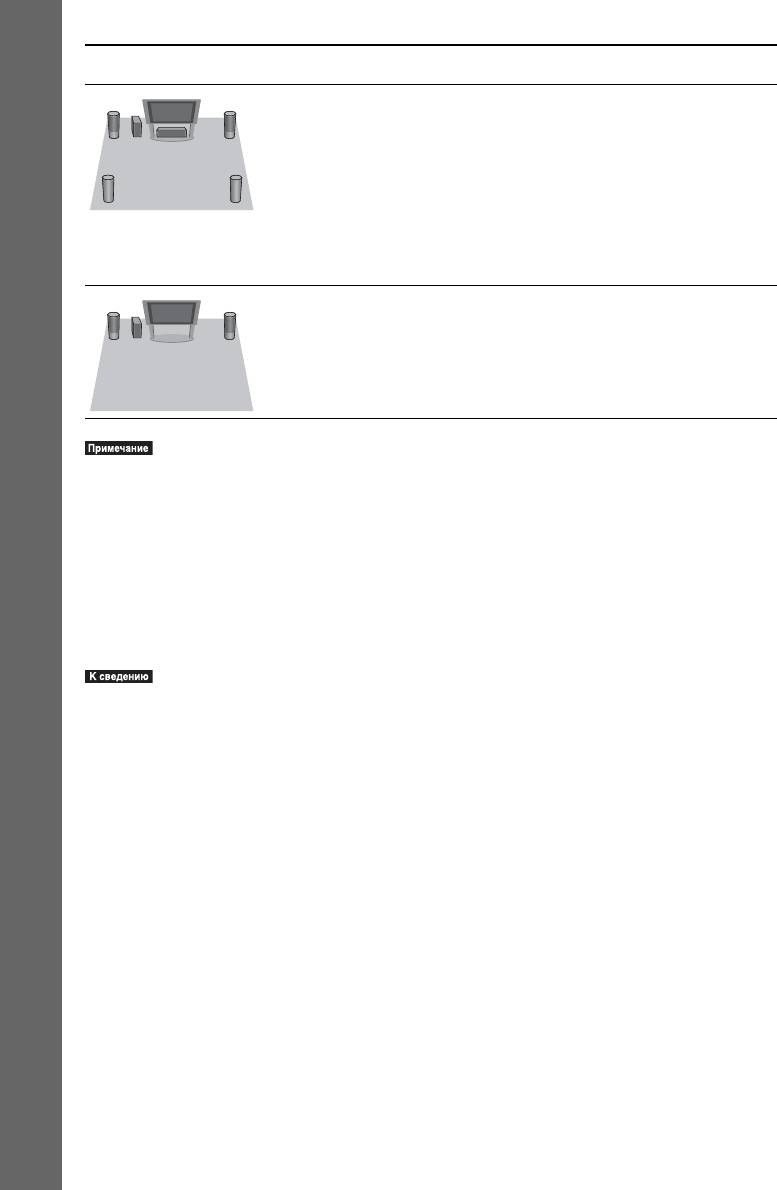
Источники звука Тип объемного
Эффект
звучания
•[DTS Neo:6
•2-канальный источник: система моделирует
Cinema]
объемный звук из 2-канального источника и
“NEO6 CIN”
создает 6.1-канальный звуковой сигнал.
•[DTS Neo:6 Music]
– [DTS Neo:6 Cinema] (“NEO6 CIN”) выполняет
“NEO6 MUS”
декодирование режима DTS Neo:6 Cinema.
– [DTS Neo:6 Music] (“NEO6 MUS”) выполняет
декодирование режима DTS Neo:6 Music.
Начало работы
•Многоканальный источник: система выводит звук
через динамики в соответствии с числом каналов
источника.
[2ch Stereo]
Система выводит звук через передние динамики и
“2CH ST.”
сабвуфер вне зависимости от звукового формата или
числа каналов. Звук любого формата
многоканального объемного звучания декодируется
в 2-канальный.
•В зависимости от диска или источника при выборе параметра [A.F.D. Multi] (“A.F.D. MULTI”)
возможно выпадение начала звучания, так как происходит автоматический выбор оптимального
режима. Чтобы предотвратить выпадение начала звучания, выберите параметр [A.F.D. Standard]
(“A.F.D. STD”).
•При приеме сигнала двуязычного вещания функции [Dolby Pro Logic] (“PRO LOGIC”) и [Dolby PL
II Movie] (“PLII MOVIE”) не работает.
•В зависимости от входного потока настройка тип объемного звучания может не работать.
•При воспроизведении источника Super Audio CD настройки объемного звучания не будут работать.
•Если для параметра [Режим КАРАОКЕ] установлено значение [Вкл], настройки объемного
звучания не будут работать.
•Можно также выбрать тип объемного звучания в пункте [Настр. окруж. звука] в меню
[Аудионастройки] (стр. 69).
•Для использования других функций, кроме “BD/DVD”, проверьте, включен ли режим [Dolby Pro
Logic] (“PRO LOGIC”), [Dolby PL II Movie] (“PLII MOVIE”) или DTS Neo:6, нажимая кнопку
DISPLAY, чтобы отобразить информацию о потоке/состоянии декодирования на дисплее передней
панели.
36
RU
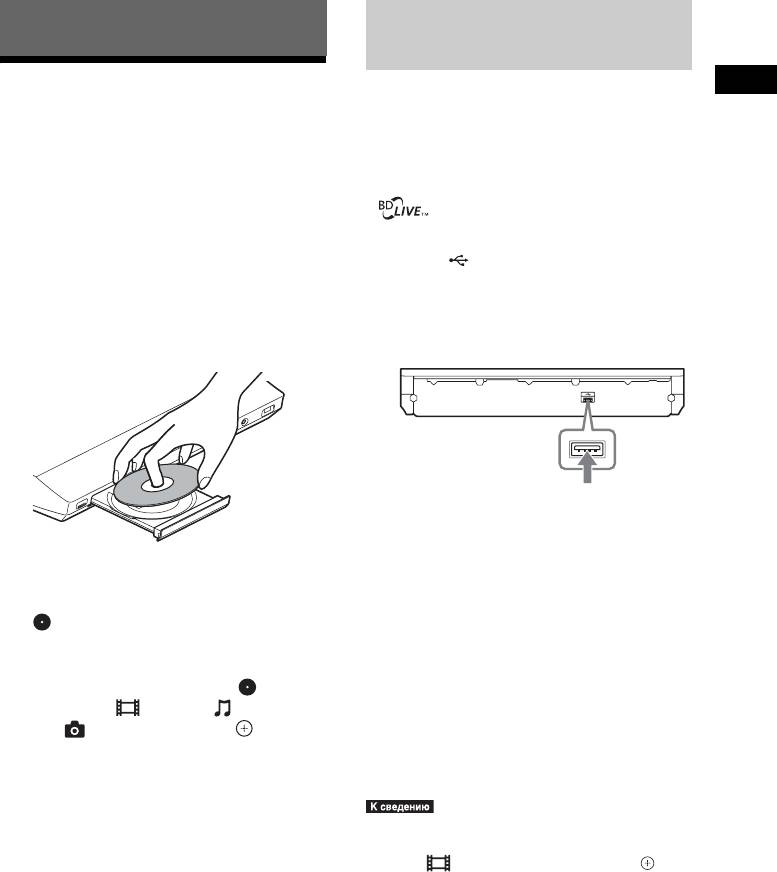
Использование
Воспроизведение
BONUSVIEW/BD-LIVE
Воспроизведение
Некоторые диски BD-ROM с логотипом
Воспроизведение
“BD-LIVE*” содержат дополнительные
диска
материалы или другие данные, которые
можно загрузить и использовать в
Список дисков, которые можно
дальнейшем.
воспроизвести, указан в разделе “Диски,
которые можно воспроизвести” (стр. 83).
*
1 Переключите селектор входного
1 Подключите устройство USB к
сигнала на телевизоре, чтобы
порту (USB) устройства.
сигнал с системы появился на
Для локального запоминающего
экране телевизора.
устройства используйте носитель
2 Нажмите кнопку Z и поместите диск
USB емкостью 1 ГБ или более.
в лоток дисков.
Задняя панель
Носитель USB
2 Подготовьтесь к использованию
BD-LIVE (только для BD-LIVE).
3 Нажмите кнопку Z, чтобы закрыть
• Подключите систему к локальной
лоток для дисков.
сети (стр. 29).
отобразится на главном меню и
• Установите для параметра
начнется воспроизведение.
[Интернет-соединение диска BD]
Если воспроизведение не начинается
значение [Разрешить] (стр. 70).
автоматически, выберите в
3 Установите диск BD-ROM с
категории [Видео], [Музыка]
функцией BONUSVIEW/BD-LIVE.
или [Фото] и нажмите .
Для разных дисков предусмотрен
разный порядок использования. См.
инструкции по эксплуатации на диске.
•Чтобы удалить данные с носителя USB,
выберите пункт [Удаление данных диска BD]
в меню [Видео] и нажмите кнопку . Все
данные, сохраненные в папке buda, будут
удалены.
37
RU
Использование Blu-ray 3D Отображение информации
о воспроизведении
Можно воспроизводить диски Blu-ray 3D
с логотипом 3D*.
Информацию о воспроизведении и т.д.
*
можно получить с помощью кнопки
DISPLAY.
1 Выполните предварительные
В зависимости от типа диска и настроек
настройки для воспроизведения
диска Blu-ray 3D.
системы отображается различная
информация.
• Подключите систему к 3D-
совместимому телевизору с
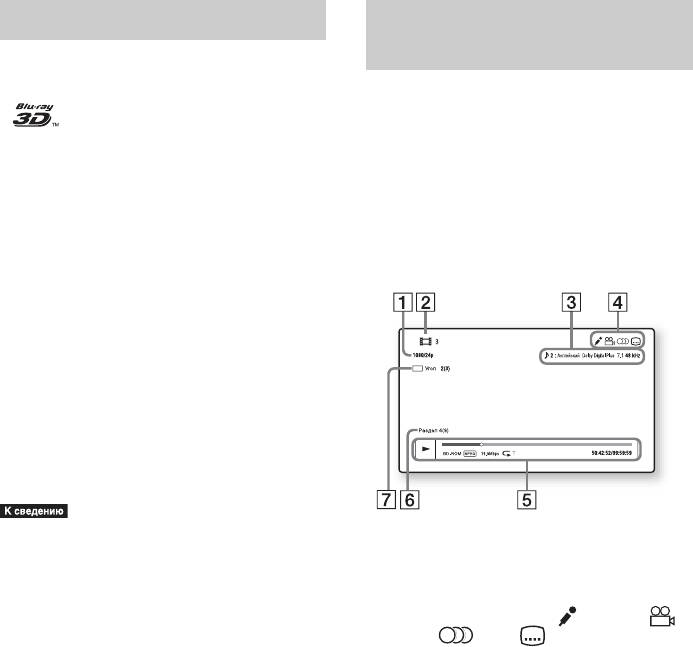
Пример: воспроизведение диска BD-
помощью высокоскоростного
ROM
кабеля HDMI (не прилагается).
• Настройте параметры [Устан.
вывода 3D] и [Уст. разм. экрана
телев. для 3D] в меню [Настройки
экрана] (стр. 67).
2 Вставьте диск Blu-ray 3D.
Для разных дисков предусмотрен
разный порядок использования. См.
инструкции по эксплуатации,
прилагаемые к диску.
•См. также инструкции по эксплуатации 3D-
A Выходное разрешение/Частота видео
совместимого телевизора.
B Номер или название главы
C Текущие аудионастройки*
D Доступные функции ( караоке,
угол, звук, субтитры)
E Информация о воспроизведении
Отображается режим воспроизведения,
полоса воспроизведения, тип диска,
видеокодек, скорость передачи данных,
тип повтора, прошедшее время, общее
время воспроизведения
F Номер раздела
G Текущий выбранный ракурс
* При воспроизведении диска с караоке,
записанного в формате Dolby Digital, рядом с
текущим аудиоформатом будет
отображаться обозначение “K”.
38
RU
Воспроизведение с
•Не отсоединяйте устройство USB во
время работы. Во избежание
устройства USB
повреждения данных или устройства USB
выключайте систему при подключении
Можно воспроизвести музыкальные
или извлечении устройства USB.
Воспроизведение
файлы и файлы видео- и
фотоизображения на подключенном
устройстве USB.
Типы файлов, которые можно
Использование
воспроизвести, указаны в разделе “Типы
файлов, которые можно воспроизвести”
функции караоке
(стр. 84).
Функцию караоке можно использовать
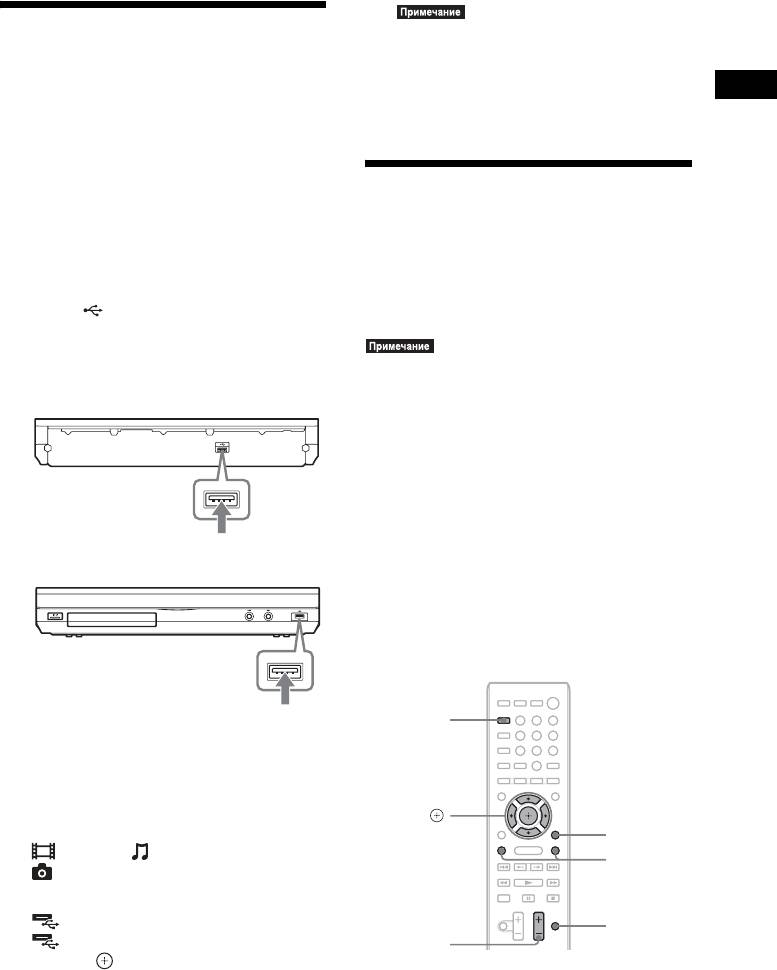
1 Подключите устройство USB к
только с диском BD/DVD (включая
порту (USB) устройства.
воспроизведение содержимого по сети).
Перед подключением устройства
USB см. инструкции по эксплуатации
•Во избежание гула или шума нажмите кнопку
устройства.
MIC 2, прежде чем понизить уровень
Задняя панель
громкости микрофона до минимума.
•Чтобы установить для параметра [Режим
КАРАОКЕ] значение [Вкл], выполните
следующие действия:
– Установите для параметра [Звуковой
эффект] в разделе [Аудионастройки]
значение [Вкл].
Устройство USB
– Установите для параметра [Аудиовыход] в
разделе [Аудионастройки] значение
Передняя панель
[Акустическая система] или
[Акустич.сист.+HDMI]
•Чтобы использовать функции караоке,
нажимайте следующие кнопки на пульте
дистанционного управления.
Устройство USB
KARAOKE
231
564
2 Нажмите кнопку HOME.
8
97
0
На экране телевизора появится
главное меню.
C/X/x/c,
3 С помощью кнопок C/c выберите
OPTIONS
[Видео], [Музыка] или
KEY
[Фото].
CONTROL
+/–
4 С помощью кнопок X/x выберите
[Устр. USB (перед.)] или
ECHO
[Устр. USB (задн.)] и нажмите
MIC 2 +/–
кнопку .
39
RU

1 Вставьте микрофон в гнездо MIC1
Установка режима караоке для
или MIC2.
системы без подключения
микрофона
1 Во время воспроизведения нажмите
кнопку OPTIONS.
2 С помощью кнопок X/x выберите
[Режим КАРАОКЕ] и нажмите
кнопку .
3 Нажимая кнопки X/x, выберите
значение [Вкл] и нажмите кнопку
.
Отмена режима караоке
Отключите микрофон или установите
Система перейдет в режим караоке.
для параметра [Режим КАРАОКЕ]
2 Начните воспроизведение звука,
значение [Выкл].
выполнив шаги, описанные в
разделе “Воспроизведение диска”
Добавление эффекта эха
(стр. 37) или “Воспроизведение с
1 Нажмите кнопку KARAOKE.
устройства USB” (стр. 39).
Кнопка KARAOKE загорится.
Звук микрофона не выводится в
следующих случаях:
2 Нажимайте кнопку ECHO.
• Микрофон неправильно подключен
Каждый раз при нажатии кнопки
к устройству.
ECHO уровень эффекта эха
• Уровень громкости на микрофоне
изменяется следующим образом:
установлен на минимум.
• Используется микрофон, отличный
“ECHO OFF” t “ECHO 1”
от микрофона монофонического
Rr
динамического типа.
“ECHO 3” T “ECHO 2”
Например, стереофонический
микрофон, калибровочный
Для отмены эффекта эха выберите
микрофон.
“ECHO OFF”.
• На экране телевизора
отображается главное меню.
•При возникновении гула:
– Переместите микрофон подальше от
•Для воспроизведения в режиме караоке
динамиков.
используется аудиоканал, выбранный
– Уменьшите уровень громкости микрофона
при помощи функции (стр. 49).
или уровень эффекта эха.
– Уменьшите общий уровень громкости.
Регулировка уровня громкости
микрофона
1 Нажмите кнопку KARAOKE.
Кнопка KARAOKE загорится.
2 С помощью кнопки MIC 2 +/–
отрегулируйте уровень громкости
микрофона.
40
RU
