
Sony BDV-E870: Содержание
Содержание: Sony BDV-E870
Оглавление
- Содержание

Содержание
Об этих инструкциях по
Прочие функции
эксплуатации.................................5
Использование функции контроля
Распаковка ...........................................8
по HDMI для “BRAVIA”
Указатель деталей и элементов
Sync................................................ 54
управления ...................................10
Автоматическая калибровка
Начало работы
соответствующих настроек ..... 57
Настройка динамиков ..................... 58
Шаг 1. Установка системы ........16
Использование таймера
Шаг 2. Подключение
отключения ................................. 60
системы...................................22
Блокировка кнопок устройства.... 61
Шаг 3. Упрощенная
Управление телевизором с
настройка ...............................28
помощью прилагаемого пульта
Шаг 4. Выбор источника ............30
дистанционного управления .... 61
Шаг 5. Воспроизведение
Энергосбережение в режиме
объемного звука ...................31
ожидания...................................... 62
Воспроизведение
Настройки и регулировки
Воспроизведение диска ...................34
Использование дисплея
Воспроизведение с устройства
настроек ....................................... 63
USB................................................36
[Обновление через сеть]................. 64
Использование iPod .........................36
[Настройки экрана].......................... 64
Воспроизведение по сети................37
[Аудионастройки]............................. 65
Доступные параметры.....................40
[Установки просмотра диска
Настройка звука
BD/DVD] ..................................... 66
Выбор эффекта в соответствии с
[Установки родительского
источником ..................................42
контроля] ..................................... 67
Выбор аудиоформата,
[Музыкальные настройки]............. 68
многоязычных звуковых
[Системные настройки]................... 68
дорожек или канала...................42
[Сетевые настройки] ....................... 69
Прослушивание мультиплексного
[Упрощенная настройка]................ 70
радиовещания..............................43
[Переустановка] ............................... 70
Использование звуковых
Дополнительная информация
эффектов......................................44
Меры предосторожности ............... 71
Тюнер
Примечания относительно
Прослушивание радио.....................45
дисков ........................................... 72
Использование системы
Поиск и устранение
радиоданных (RDS) ...................47
неисправностей........................... 74
Диски, которые можно
Внешнее аудиоустройство
воспроизвести ............................. 82
Использование устройства
Типы файлов, которые можно
S-AIR.............................................48
воспроизвести ............................. 83
Поддерживаемые
аудиоформаты............................ 84
RU
6
Выходное разрешение
видеосигнала................................84
Технические характеристики.........85
Перечень кодов языков...................87
Глоссарий ...........................................88
Указатель ...........................................92
RU
7
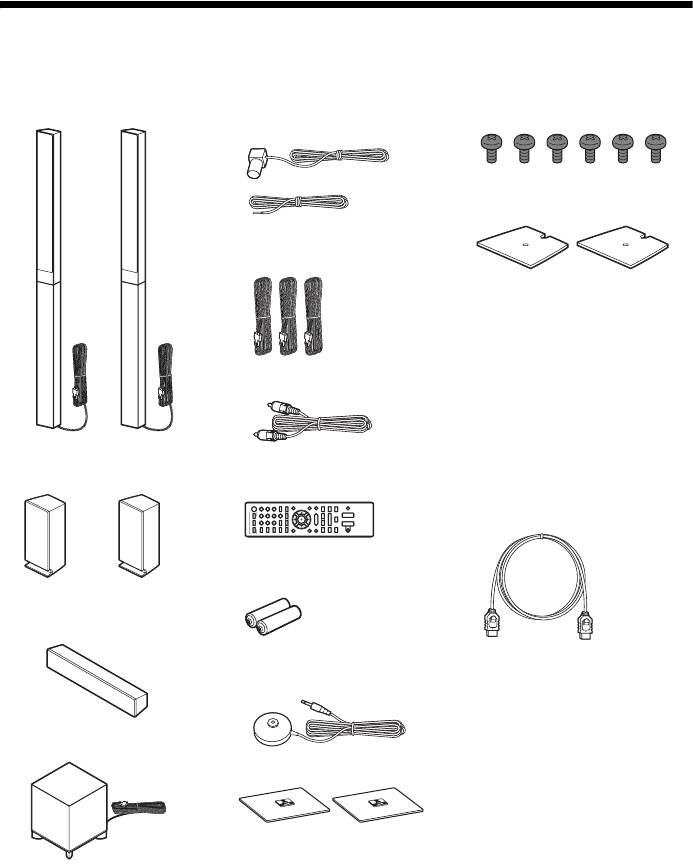
Распаковка
BDV-E870
• Передние динамики (2)
• Проволочная антенна
• Винты (6)
FM (1)
или
• Нижние крышки
динамика (2)
• Кабели динамиков (3,
синий/серый/зеленый)
• Инструкции по
эксплуатации
• Руководство по установке
динамиков
• Видеокабель (1)
• Руководство по быстрой
настройке
• End user license
agreement
• Динамики объемного
• Пульт дистанционного
звучания (2)
• Кабель HDMI (1)
управления (пульт) (1)
(Только модели для
Тайваня)
• Батарейки R6 (размер
AA) (2)
• Центральный динамик
(1)
• Калибровочный
микрофон (1)
• Сабвуфер (1)
• Основания (2)
RU
8
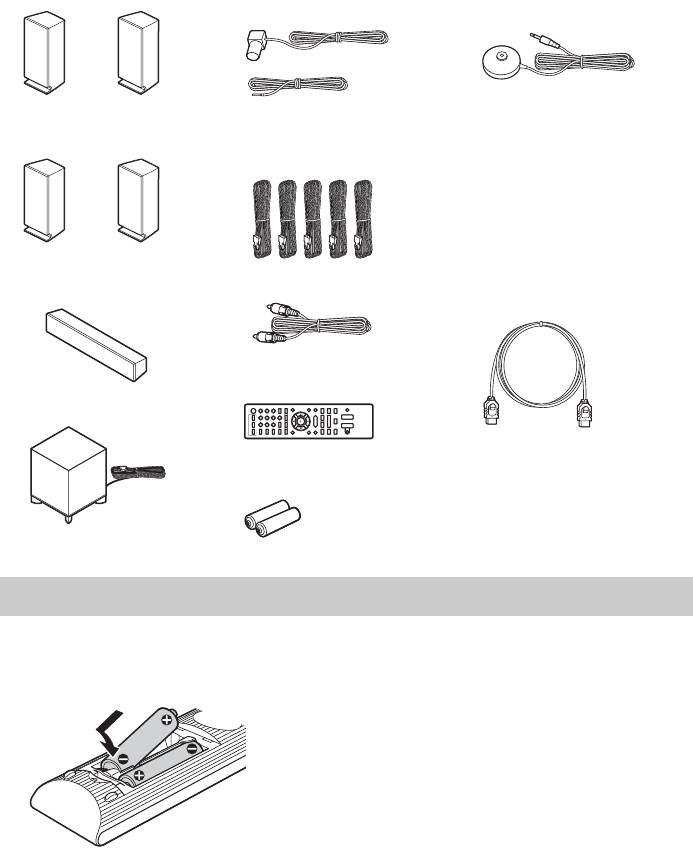
BDV-E370
• Передние динамики (2)
• Проволочная антенна
• Калибровочный
FM (1)
микрофон (1)
или
• Инструкции по
• Динамики объемного
• Кабели динамиков
эксплуатации
звучания (2)
(5, белый/красный/
• Руководство по быстрой
синий/серый/зеленый)
настройке
• End user license
agreement
• Кабель HDMI (1)
(Только модели для
• Центральный динамик
• Видеокабель (1)
Сингапура, Таиланда и
(1)
Тайваня)
• Пульт дистанционного
управления (пульт) (1)
• Сабвуфер (1)
• Батарейки R6 (размер
AA) (2)
Подготовка пульта дистанционного управления
Вставьте две батарейки R6 (размер AA) (прилагаются), расположив полюса 3 и #
батареек в соответствии с метками внутри батарейного отсека.
RU
9
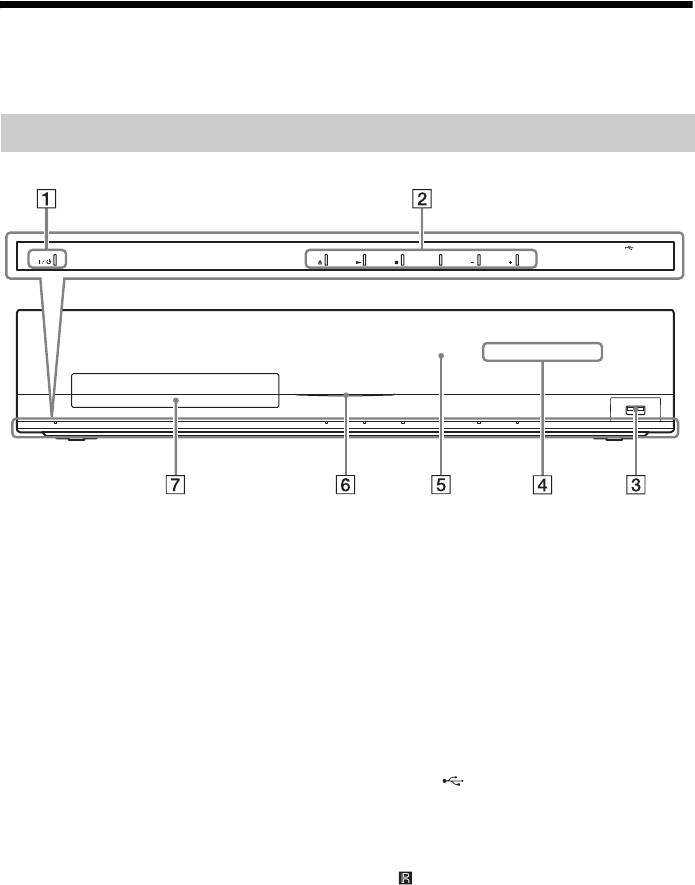
Указатель деталей и элементов управления
Дополнительные сведения см. на страницах, указанных в скобках.
Передняя панель
FUNCTION VOLUME VOLUME
A "/1 (вкл/ожидание)
Точкой возобновления для главы или
Используется для включения
дорожки является последняя
устройства или его перевода в режим
воспроизведенная точка, а для папки
ожидания.
с фотографиями – последняя
фотография.
B Кнопки управления
воспроизведением
FUNCTION
Используется для воспроизведения
Z (открыть/закрыть) (стр. 34)
источника.
Используется для открывания или
закрывания лотка для дисков.
VOLUME +/–
Используется для регулировки
N (воспроизведение)
громкости системы.
Используется для возобновления
воспроизведения (возобновление
C Порт (USB) (стр. 36)
воспроизведения).
Используется для подключение
Используется для демонстрации
устройства USB.
слайдов при установке диска,
D Дисплей передней панели
содержащего файлы изображений
E (теледатчик)
JPEG.
F Индикатор питания
x (стоп)
Загорается при включенной системе.
Используется для остановки
G Лоток для дисков (стр. 34)
воспроизведения с запоминанием
места остановки (точки
возобновления).
RU
10
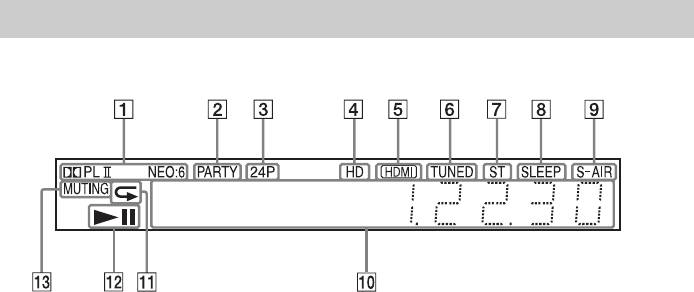
Дисплей передней панели
Индикация дисплея передней панели
A Отображение текущего звукового
H Мигает при установке таймера
формата.
отключения. (стр. 60)
B Загорается при воспроизведении
I Индикатор S-AIR (только при
системой содержимого с
наличии в устройстве
использованием функции PARTY
беспроводного передатчика (не
STREAMING.
прилагается))
C Загорается при выводе
Загорается во время беспроводной
видеосигнала 1920 × 1080p/24 Гц.
передачи. Мигает, когда для
параметра [Режим ожидания]
D Загорается при выводе
установлено значение [Вкл], а
видеосигнала 720p/1080i/1080p с
система находится в режиме
помощью гнезда HDMI OUT или
ожидания и отсутствует передача
видеосигнала 720p/1080i с помощью
данных между устройством и
гнезд COMPONENT VIDEO OUT.
ресивером S-AIR. (стр. 48)
E Загорается, если к гнезду HDMI OUT
J Отображает состояние системы,
правильно подключено устройство
например номер раздела, главы или
с поддержкой HDCP (High-bandwidth
дорожки, информацию о времени,
Digital Content Protection) со входом
радиочастоту, состояние
HDMI или DVI (Digital Visual Interface).
воспроизведения, тип объемного
F Загорается при обнаружении
звучания и т.д.
станции. (Только радио) (стр. 45)
K Загорается при выборе повторного
G Загорается при обнаружении
воспроизведения.
стереозвука. (Только радио)
L Отображает состояние
(стр. 45)
воспроизведения системы.
M Загорается при выборе отключения
звука.
RU
11
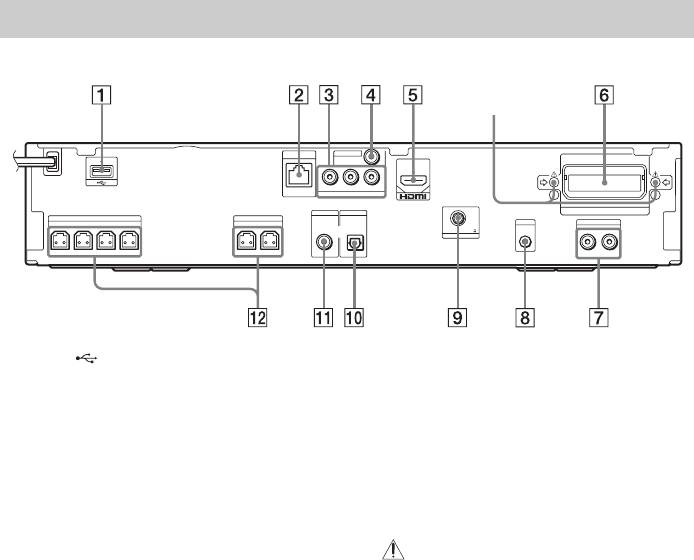
Задняя панель
Винты*
LAN(100)
VIDEO OUT
ARC
Y
P
B
/ C
B
P
R
/ C
R
OUT
COMPONENT VIDEO OUT
SAT/CABLE
TV
EZW-T100
SPEAKERS
SPEAKERS
DIGITAL IN
DIGITAL IN
A. CAL MIC
AUDI O
FM
COAXIAL
75
ECM-AC2
ANTENNA
FRONT R
FRONT L
SUBWOOFER CENTER
SUR R SUR L
COAXIAL
OPTICAL
AUDIO INRL
A Порт (USB) (стр. 36)
I Гнездо ANTENNA (FM COAXIAL 75Ω)
(стр. 26)
B Разъем LAN (100) (стр. 27)
J Гнездо TV (DIGITAL IN OPTICAL)
C Гнезда COMPONENT VIDEO OUT
(стр. 24)
(стр. 23)
K Гнездо SAT/CABLE (DIGITAL IN
D Гнездо VIDEO OUT (стр. 23)
COAXIAL) (стр. 25)
E Гнездо HDMI OUT (стр. 23)
L Гнезда SPEAKERS (стр. 22)
F Разъем EZW-T100 (стр. 48)
G Гнезда AUDIO (AUDIO IN L/R) (стр. 25)
* ОСТОРОЖНО
H Гнездо A.CAL MIC (стр. 28, 57)
Выкручивайте винты только перед
установкой EZW-T100.
RU
12
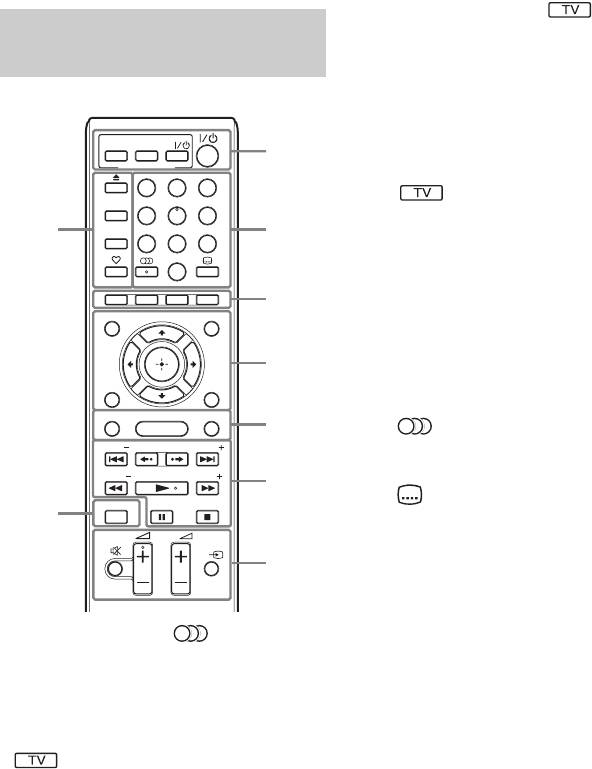
A THEATRE (стр. 55)
Пульт дистанционного
Автоматическая установка
оптимального для просмотра
управления
фильмов режима видео.
ONE-TOUCH PLAY (стр. 55)
Включение функции
ONE-TOUCH
THEATRE
PLAY
TV
воспроизведения одним нажатием.
1
BRAVIA Sync
TV "/1 (вкл/ожидание) (стр. 61)
231
SLEEP
564
Включение телевизора или
SYSTEM
9
MENU
2
переключение его в режим ожидания.
8
97
"/1 (вкл/ожидание) (стр. 28, 45)
0
D.TUNING
Включение системы или
3
переключение ее в режим ожидания.
TOP MENU
POP UP/ MENU
B Номерные кнопки (стр. 46, 61)
Используются для ввода номера
4
главы или раздела, радиочастоты и
RETURN OPTIONS
т.п.
FUNCTION
SOUND MODE
HOME
5
(звук) (стр. 42, 43)
PRESET
PRESET
Используется для выбора
аудиоформата или дорожки.
TUNING
TUNING
6
(субтитры) (стр. 67)
DISPLAY
8
Используется для выбора языка
TV
субтитров, если на диске BD-ROM/
TV
DVD VIDEO записаны субтитры на
7
нескольких языках.
D.TUNING (стр. 45)
На кнопке 5, кнопках , 2 + и N
Используется для выбора
расположены тактильные точки.
радиочастоты.
Тактильная точка служит в качестве
C Цветные кнопки (красный/зеленый/
контрольной точки при эксплуатации
желтый/синий)
пульта ДУ.
Кнопки для быстрого доступа к
элементам меню некоторых дисков
• : для управления телевизором
BD (также могут использоваться для
(Подробные сведения см. в разделе
выполнения Java-операций с диском
“Управление телевизором с помощью
BD в диалоговом режиме).
прилагаемого пульта дистанционного
D TOP MENU
управления” (стр. 61).)
Используется для открывания или
закрывания главного меню дисков
BD или DVD.
POP UP/MENU
Используется для открывания или
закрывания всплывающего меню
дисков BD-ROM или DVD.
OPTIONS (стр. 40)
Отображение меню параметров на
экране телевизора.
RU
13
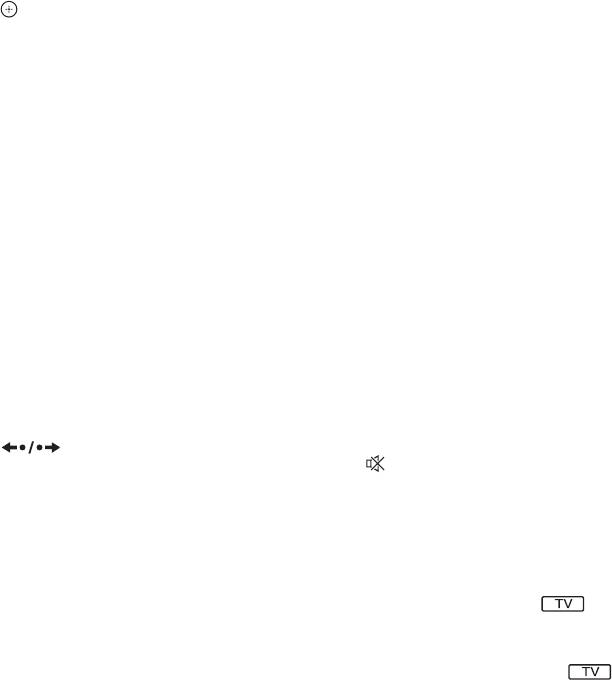
RETURN
N (воспроизведение)
Используется для возврата к
Используется для возобновления
предыдущему дисплею.
воспроизведения (возобновление
воспроизведения).
C/X/x/c
Используется для демонстрации
Используется для выделения
слайдов при установке диска,
выбранного элемента.
содержащего файлы изображений
(ENTER)
JPEG.
Используется для ввода выбранного
X (пауза)
элемента.
Приостановка и возобновление
E FUNCTION (стр. 30, 45)
воспроизведения.
Используется для воспроизведения
x (стоп)
источника.
Используется для остановки
HOME (стр. 28, 45, 48, 57, 58, 63)
воспроизведения с запоминанием
Используется для входа в главное
места остановки (точки
системное меню и для выхода из него.
возобновления). Точкой
SOUND MODE (стр. 42)
возобновления для главы или
Позволяет выбрать тот или иной
дорожки является последняя
режим звука.
воспроизведенная точка, а для папки
F Кнопки управления
с фотографиями – последняя
воспроизведением
фотография.
См. раздел “Воспроизведение”
Кнопки управления
(стр. 34).
радиоприемником
./> (предыдущий/следующий)
См. раздел “Тюнер” (стр. 45).
Пропустить предыдущий/следующий
PRESET +/–
раздел, дорожку или файл.
TUNING +/–
(повторное
воспроизведение/продвижение)
G (отключение звука)
Повторное воспроизведение
Используется для временного
короткого отрезка сцен в течение
выключения звука.
10 секунд./Быстрая перемотка сцен
2 (громкость) +/– (стр. 45)
вперед на 15 секунд.
Используется для регулировки
m/M (перемотка назад/перемотка
громкости.
вперед)
TV 2 (громкость) +/–
Выполнить перемотку назад/вперед
Регулировка уровня громкости
во время воспроизведения диска. При
телевизора.
каждом нажатии кнопки изменяется
TV t (вход телевизора)
скорость поиска.
Используется для выбора телевизора
Выполняется замедленное
или других устройств в качестве
воспроизведение при нажатии в
входного источника для телевизора.
течение более одной секунды в
режиме паузы. Воспроизводится один
кадр за один раз при нажатии в
режиме паузы.
RU
14

H DISPLAY (стр. 34, 37)
Используется для отображения на
экране телевизора информации о
воспроизведении.
Если выбрана функция “TUNER
FM”, на дисплее передней панели
изменяется информация о радио
(модели только для Европы и
России).
Если выбраны функции “TV” или
“SAT/CABLE”, а цифровые сигналы
поступают через гнездо DIGITAL IN,
на дисплее передней панели
отображается информация о потоке.
I Z (открытие/закрытие)
Используется для открывания или
закрывания лотка для дисков.
SLEEP (стр. 60)
Используется для установки таймера
отключения.
SYSTEM MENU (стр. 31, 41, 44, 45)
Используется для входа в системное
меню.
(избранное)
Отображается Интернет-
содержимое, добавленное в список
“Избранное”. Можно сохранить 18
избранных источников Интернет-
содержимого.
RU
15
Начало работы
Шаг 1. Установка системы
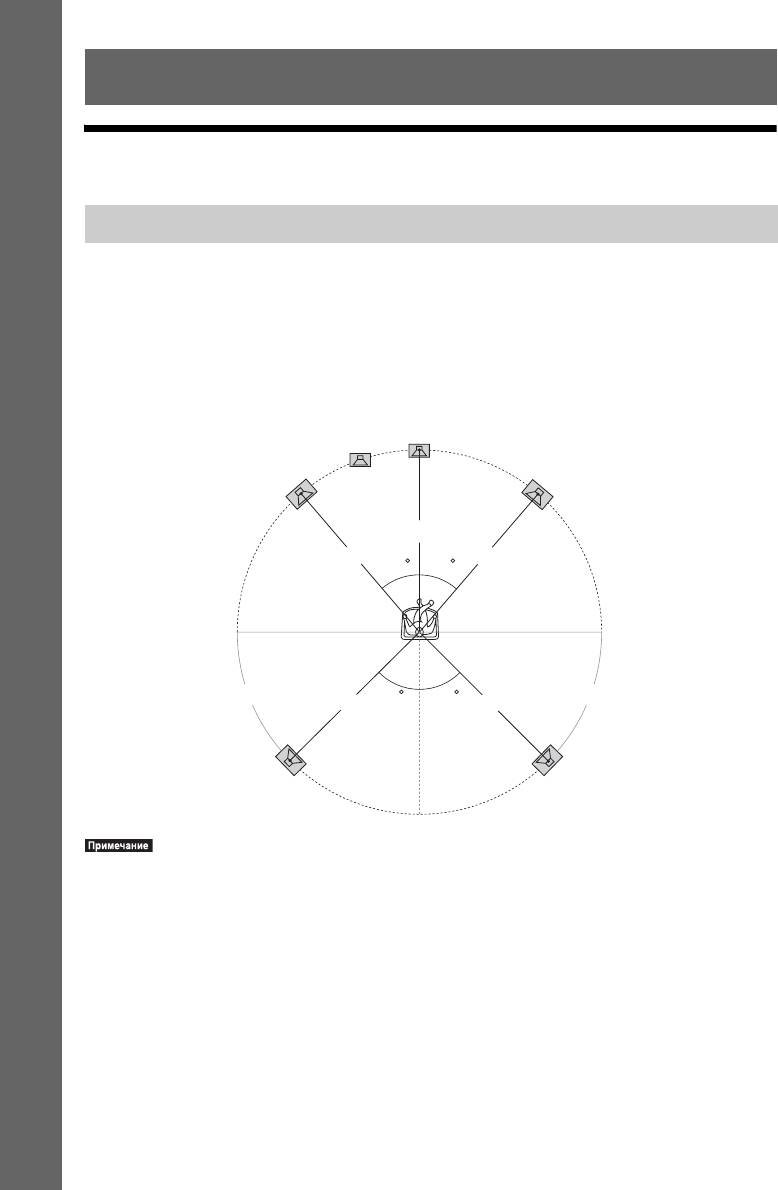
Размещение динамиков
Начало работы
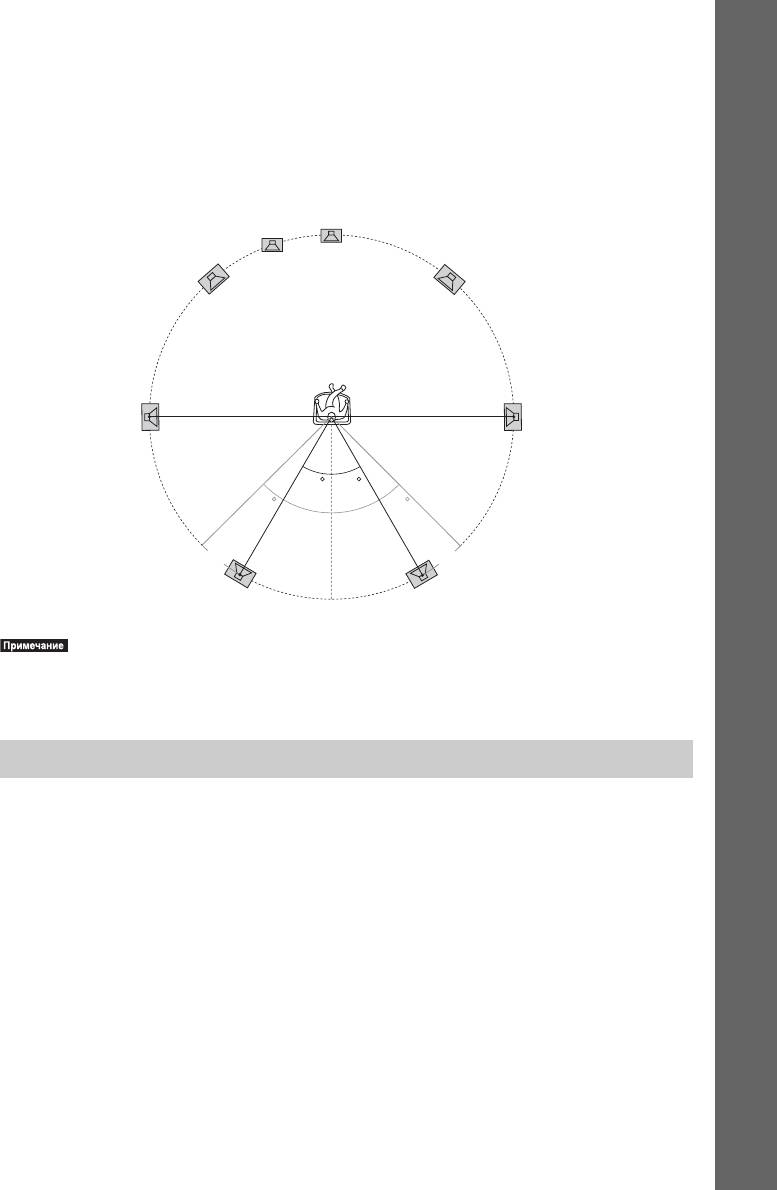
Для получения наилучшего эффекта объемного звучания расположите все динамики на
одинаковом расстоянии от места слушателя (A). Расстояние может составлять от 0,0 до
7,0 метра.
Если не удается расположить центральный динамик и динамики объемного звучания на
расстоянии (A), расположите их в пределах 7,0 метра от места слушателя.
Расположите динамики объемного звучания сзади от положения прослушивания (B).
Сабвуфер можно расположить в любом месте комнаты.
Сабвуфер
Центральный динамик
Передний левый динамик (L)
Передний правый динамик (R)
A
A
A
30 30
B B
45
45
AA
Левый динамик объемного
Правый динамик объемного
звучания (L)
звучания (R)
•Соблюдайте осторожность при размещении динамиков и (или) подставок под динамики,
подсоединенных к динамикам, на полах, которые обработаны особым образом (натертых воском,
пропитанных маслом, полированных и т. д.), так как это может привести к появлению пятен или
изменению цвета покрытия пола.
•Не опирайтесь на динамик, поскольку он может упасть.
RU
16
Добавление дополнительных задних динамиков объемного звучания
Приобретя комплект беспроводных динамиков объемного звучания (Wireless Surround
Speaker Kit) (WAHT-SBP2, приобретается дополнительно), можно прослушивать
Начало работы
объемный 7.1-канальный звук. Дополнительный ряд устройств зависит от региона.
Расположение задних динамиков объемного звучания показано на приведенном ниже
рисунке (C).
Сабвуфер
Центральный динамик
Передний левый динамик (L)
Передний правый динамик (R)
Левый динамик
Правый динамик
объемного
объемного звучания
звучания (L)
(R)
30 30
45 45
CC
Левый задний динамик
Правый задний динамик
объемного звучания (L)
объемного звучания (R)
(приобретается дополнительно)
(приобретается дополнительно)
•Для использования задних динамиков объемного звучания установите для параметра
[Задн.окруж.звука] (стр. 59) в меню [Установки акустической системы] значение [Да] при
выполнении упрощенной настройки (стр. 28).
Установка динамиков на стену
Осторожно
•Консультацию о материале стен и необходимых винтах можно получить в магазине, где продают
металлоизделия, или в фирме, занимающейся установкой.
•Выбирайте винты, соответствующие материалу и прочности стен. Поскольку стена из
гипсокартона обладает повышенной хрупкостью, вкрутите винты в деревянную планку и закрепите
планку на стене. Установите динамики на плоской вертикальной стене на закрепленной планке.
•Sony не несет ответственности за травмы или поломки вследствие неправильной установки,
недостаточной прочности стен, неправильно подобранных винтов, стихийного бедствия и т.п.
Перед установкой на стену передние динамики BDV-E870 необходимо разобрать. На
стену устанавливается верхняя часть динамиков.
RU
17
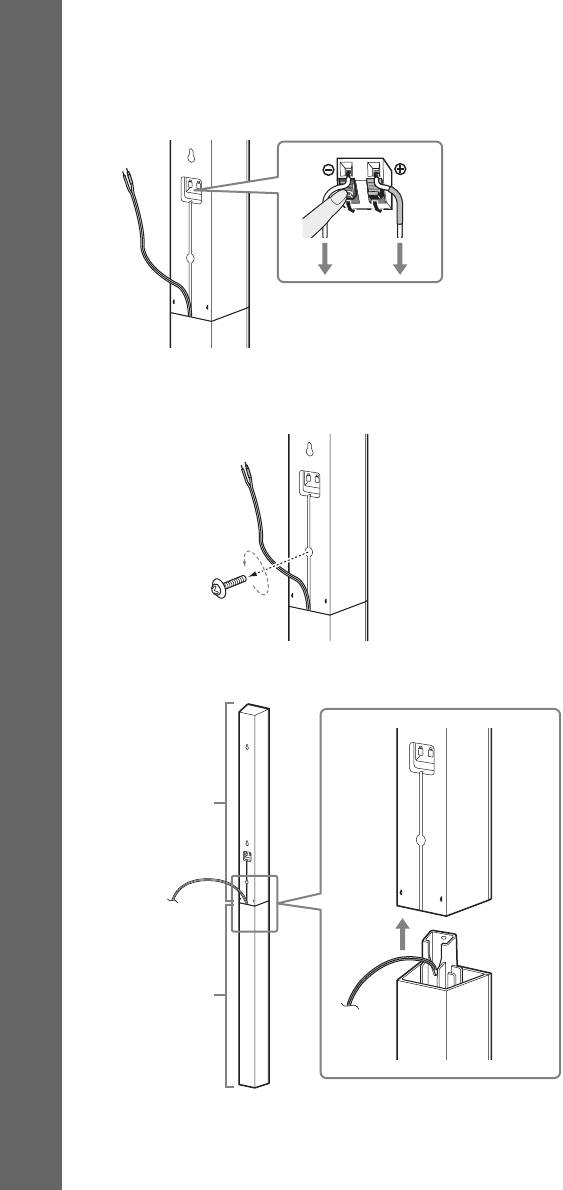
Разборка динамика
(Только передние динамики BDV-E870)
1 Отсоедините кабели динамика от динамика.
Начало работы
Задняя панель динамика
2 Выкрутите предварительно установленный винт на задней стороне динамика.
Этот винт понадобится при сборке динамика. Не потеряйте его.
Винт
Задняя панель динамика
3 Разберите динамик, сняв его верхнюю часть.
Верхняя часть
Нижняя часть
Задняя панель динамика
RU
18
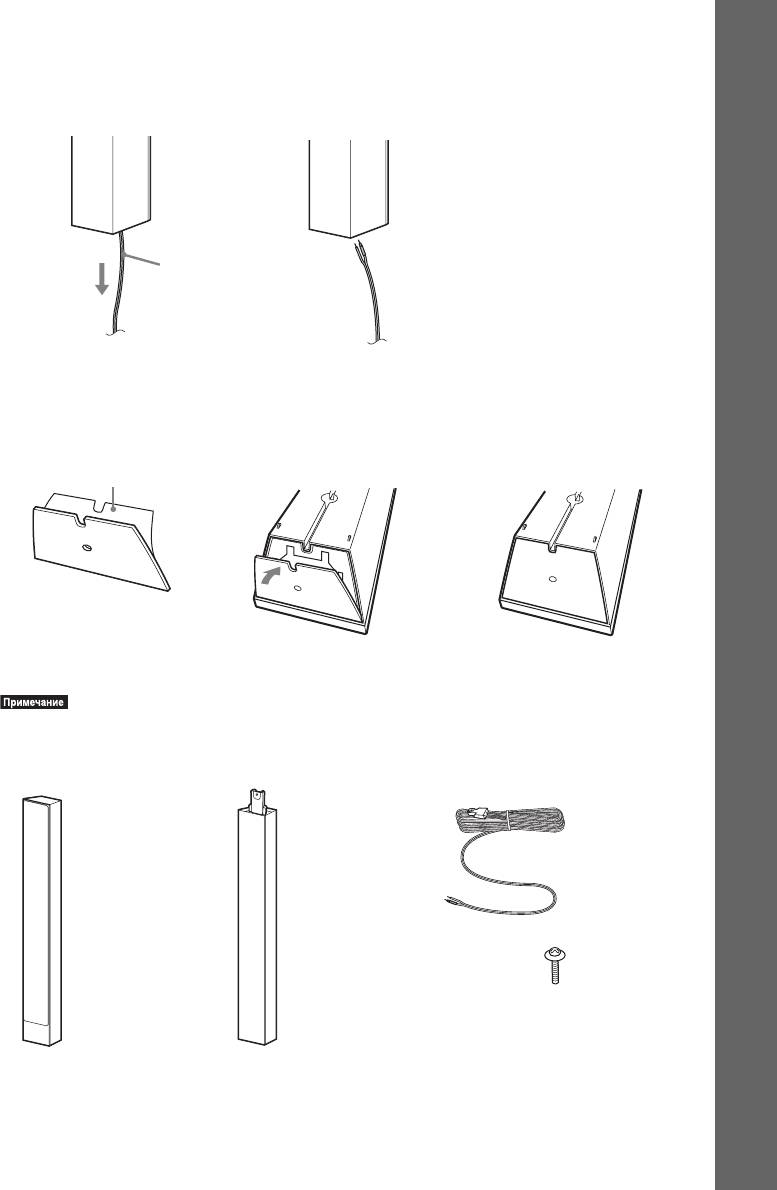
4 Вытащите кабель динамика из нижней части динамика.
Этот кабель будет использован при установке динамика на стену.
Начало работы
Нижняя часть динамика
,
Кабель динамика
5 Удалите защитную пленку с нижней крышки динамика, прикрепите нижнюю
крышку динамика к низу верхней части динамика.
Низ верхней части
динамика
Защитная пленка
,,
Нижняя крышка динамика
•Для удаления защитной пленки потяните ее за область с меткой на нижней крышке динамика.
Динамик в разобранном виде
Верхняя часть
Нижняя часть
Кабель
динамика
динамика
динамика
Винт
RU
19
Установка динамиков на стену
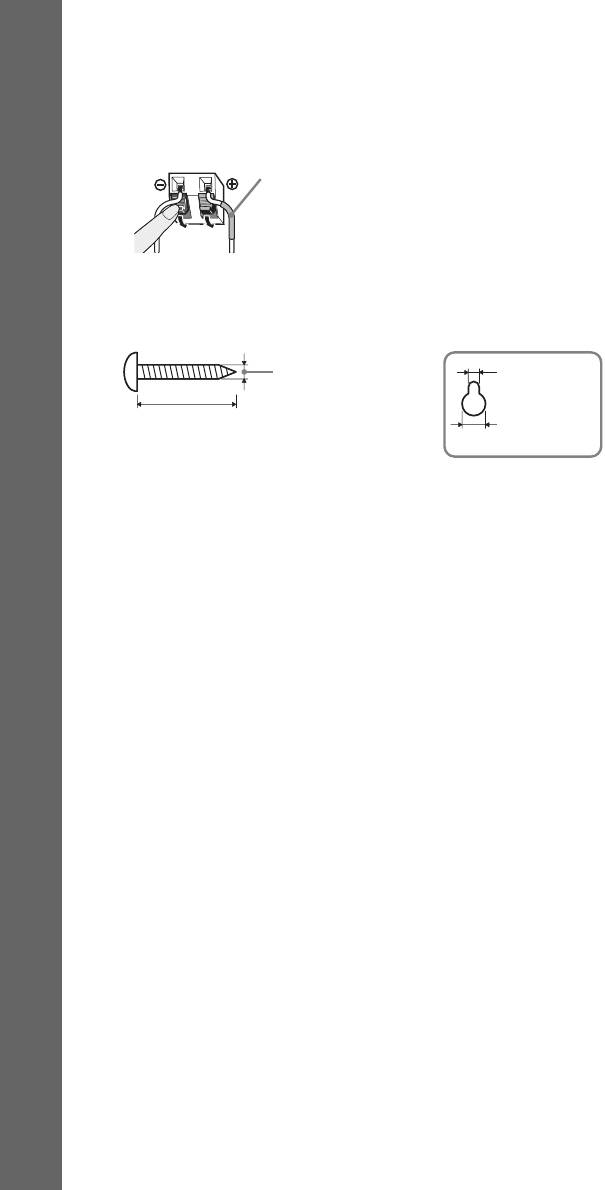
Перед установкой динамиков на стену подключите к ним кабели динамиков.
Обязательно подсоединяйте кабели динамиков к соответствующим разъемам на
динамиках: кабель динамика с цветной трубкой к разъему 3; без цветной трубки – к
разъему #.
Цветная трубка
Передний левый динамик (L): белый
Передний правый динамик (R): красный
Центральный динамик: зеленый
Начало работы
Левый динамик объемного звучания (L): синий
Правый динамик объемного звучания (R): серый
1 Приготовьте винты (не прилагаются), соответствующие отверстиям на задней
панели динамика. См. рисунки ниже.
Отверстие на
4 мм
5 мм
задней панели
динамика
30 мм
10 мм
RU
20
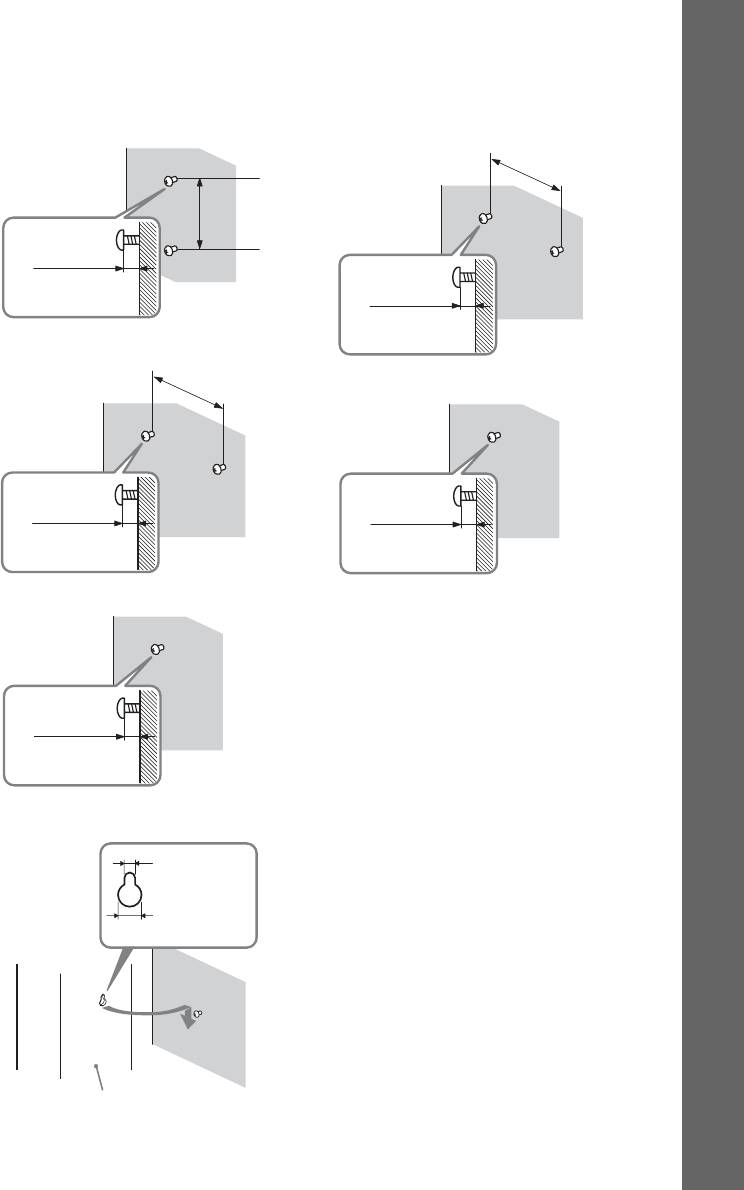
2 Вкрутите винты в стену.
BDV-E870
BDV-E370
Начало работы
Для передних динамиков
Центральный динамик
219 мм
304 мм
8 – 10 мм
8 – 10 мм
Центральный динамик
219 мм
Для остальных динамиков
8 – 10 мм
8 – 10 мм
Для динамиков объемного звучания
8 – 10 мм
3 Повесьте динамики на винты.
Отверстие на
5 мм
задней панели
динамика
10 мм
Задняя панель динамика
RU
21
Шаг 2. Подключение системы
Для подключения системы прочитайте информацию на следующих страницах.
До выполнения всех остальных соединений не подключайте кабель питания
переменного тока устройства к настенной розетке.
•При подключении другого компонента с регулятором громкости установите громкость на уровне,
Начало работы
при котором звук не искажается.
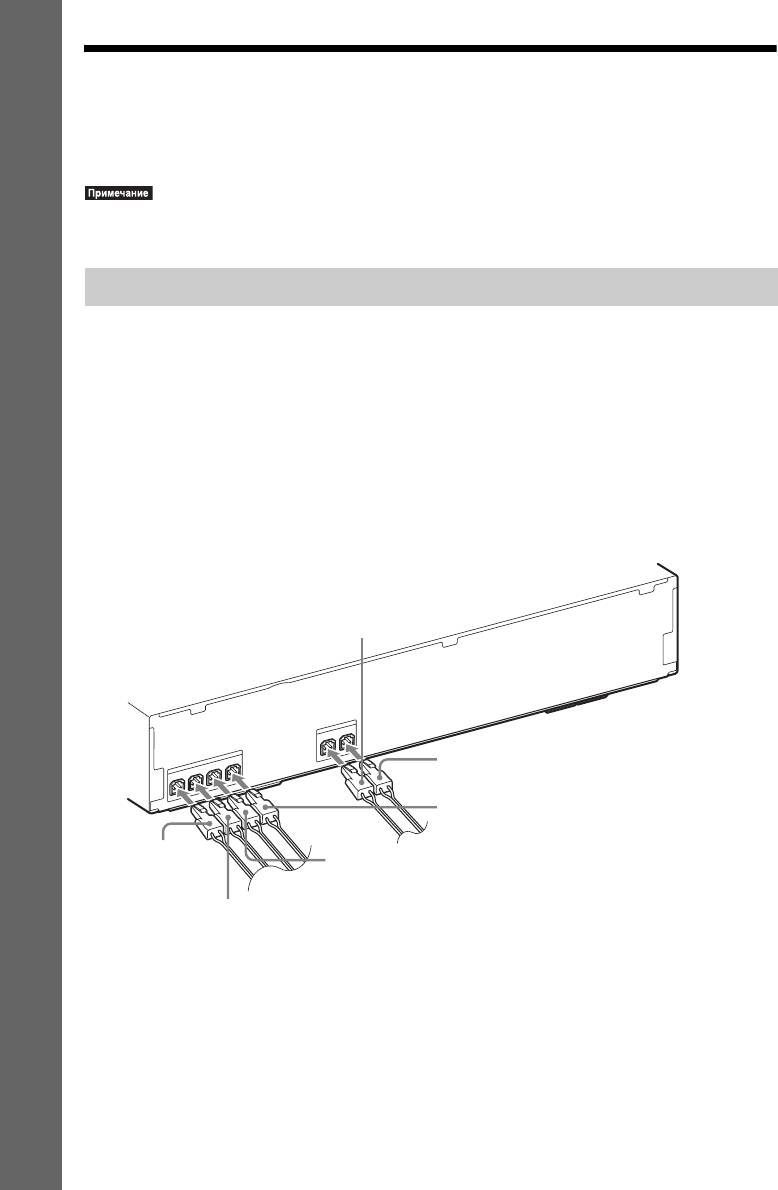
Подключение динамиков
Разъемы кабелей динамиков и цветные трубки обозначены цветами в зависимости от
типа динамика. Подключайте кабели динамиков в соответствии с цветом гнезд
SPEAKERS на устройстве.
Обязательно подсоединяйте кабели динамиков к соответствующим разъемам на
динамиках: кабель динамика с цветной трубкой к разъему 3; без цветной трубки – к
разъему #. Не допускайте попадания изоляции кабеля динамика (резинового покрытия)
в разъемы динамиков.
Подключение кабелей динамиков к устройству
При подключении к устройству вставьте разъем до щелчка.
Задняя панель устройства
Серый
(правый динамик объемного
звучания (R))
S
P
E
A
K
E
R
S
S
U
R
L
Синий
S
U
R
R
S
P
E
A
K
E
R
S
(левый динамик объемного звучания (L))
C
E
N
T
E
R
T
L
S
U
B
W
O
O
FE
R
N
T
R
F
R
O
N
F
R
O
Зеленый
(центральный динамик)
Красный
Фиолетовый
(передний правый
(сабвуфер)
динамик (R))
Белый
(передний левый динамик (L))
RU
22
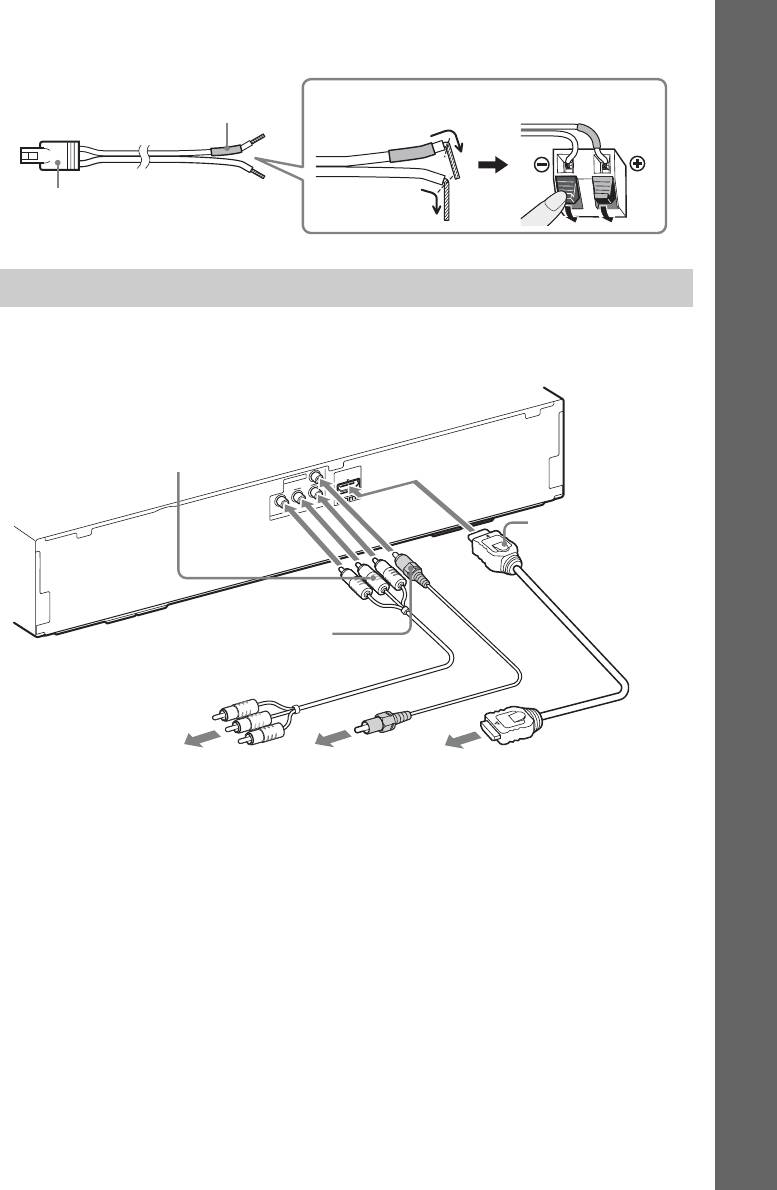
Подключение кабелей динамиков к динамику
Начало работы
Задняя или нижняя часть динамика
Цветная трубка
(+)
Разъем
(–)
Подключение телевизора (подключение видеокабелей)
При таком подключении видеосигнал выводится на телевизор.
Выберите метод подключения в зависимости от гнезд на телевизоре.
Задняя панель устройства
B Кабель компонентного
видеосигнала (не прилагается)
V
ID
E
O
O
U
T
ARC
OUT
B
P
R
/ C
R
P
B
/ C
ID
E
O
O
U
T
Y
C
O
M
P
O
N
E
N
T
V
A Кабель HDMI*
C Видеокабель (прилагается)
К входным гнездам
К гнезду
К гнезду HDMI IN на
компонентного
видеовхода на
телевизоре.
видеосигнала на
телевизоре.
телевизоре.
* Кабель HDMI поставляется только с моделями для Сингапура, Таиланда и Тайваня.
Метод 1: подключение кабеля HDMI (A)
Если телевизор оборудован гнездом HDMI, подключите к нему кабель HDMI. Качество
изображение повысится по сравнению с использованием подключения кабеля
компонентного видеосигнала или видеокабеля.
При подключении кабеля HDMI необходимо выбрать тип выходного сигнала (стр. 65).
RU
23
Метод 2: подключение кабеля компонентного видеосигнала (B)
Если телевизор не оборудован гнездом HDMI, но имеет гнезда компонентного
видеосигнала, подключите к телевизору кабель компонентного видеосигнала. Качество
изображение повысится по сравнению с использованием подключения видеокабеля.
При подключении кабеля компонентного видеосигнала необходимо выбрать тип
выходного сигнала (стр. 65).
Метод 3: подключение видеокабеля (C)
Если отсутствует кабель HDMI или кабель компонентного видеосигнала, временно
Начало работы
используйте это соединение.
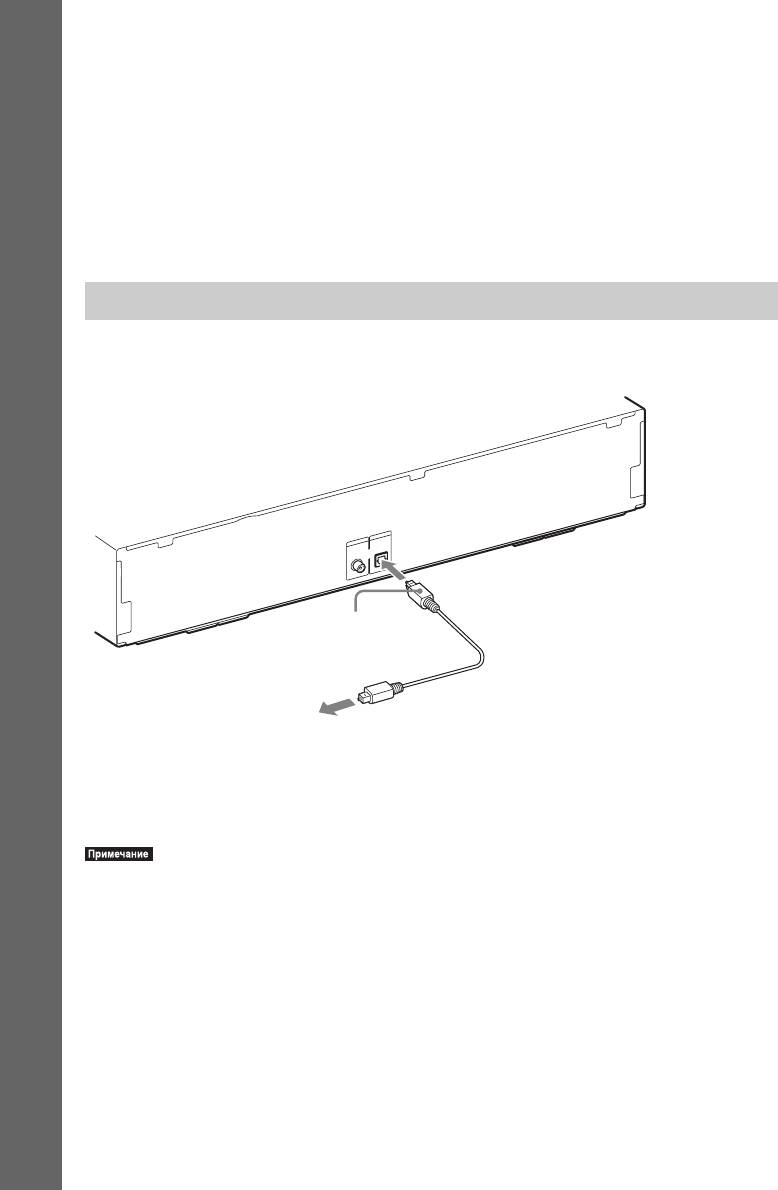
Подключение телевизора (подключение аудиокабелей)
При таком подключении с устройства на телевизор выводится звуковой сигнал.
Выполните данное подключение для вывода звука телевизора через систему.
Задняя панель устройства
A
U
D
IO
RL
A
U
D
IO
IN
V
T
/C
A
B
L
E
T
S
A
IG
I
T
A
L
IN
D
IG
I
T
A
L
I
N
D
O
P
T
C
I
A
L
C
O
A
X
I
A
L
Цифровой оптический
кабель (не
прилагается)
К цифровому оптическому
выходному гнезду на телевизоре.
После подключения цифрового аудиокабеля система будет принимать мультиплексный
радиосигнал Dolby Digital и вы получите возможность прослушивания мультиплексного
радиосигнала.
•При подключении телевизора и устройства с помощью аудиокабеля см. “Подключение других
компонентов” (стр. 25).
О функции Audio Return Channel
Если телевизор совместим с функцией Audio Return Channel, подключение кабеля
HDMI используется также для передачи цифрового аудиосигнала с телевизора. Для
прослушивания звука с телевизора не понадобится подключать дополнительные
аудиокабели. Подробные сведения о функции Audio Return Channel см. в разделе [Audio
Return Channel] (стр. 68).
RU
24
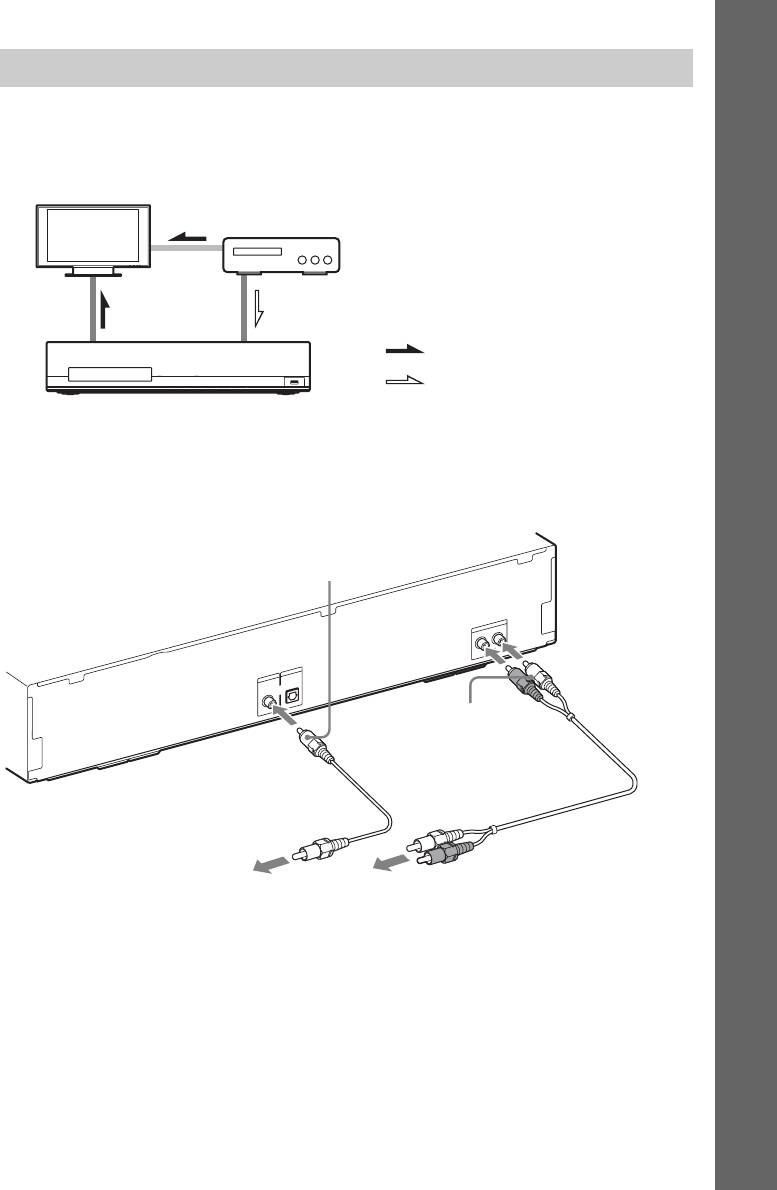
Подключение других компонентов
Начало работы
При подсоединении системы с другими компонентами к телевизору видеосигналы с
системы и компонентов передаются на телевизор, а аудиосигналы компонентов
передаются на систему следующим образом.
Телевизор
Поток сигналов
Система
: видеосигнал
: аудиосигнал
Можно выводить звук с подключенных компонентов с помощью системных динамиков.
• Видеомагнитофон, цифровой спутниковый ресивер и т.д. (не прилагаются), имеющие
цифровое коаксиальное выходное гнездо: D
• Видеомагнитофон, цифровой спутниковый ресивер, PlayStation, переносное
аудиоустройство и т.д. (не прилагаются): E
Задняя панель устройства
D Цифровой
коаксиальный кабель
(не прилагается)
A
UD
IO
RL
A
U
D
IO
IN
T
V
S
T
/C
A
B
L
E
A
L
IN
D
IG
IT
A
L
IN
D
IG
IT
A
O
P
T
C
I
A
L
C
O
A
X
I
A
L
E Аудиокабель
(не прилагается)
К цифровому коаксиальному
К гнездам аудиовыхода на
выходному гнезду на
видеомагнитофоне, цифровом
видеомагнитофоне, цифровом
спутниковом ресивере, PlayStation,
спутниковым ресивере и т.д.
переносном аудиоустройстве и т.д.
RU
25
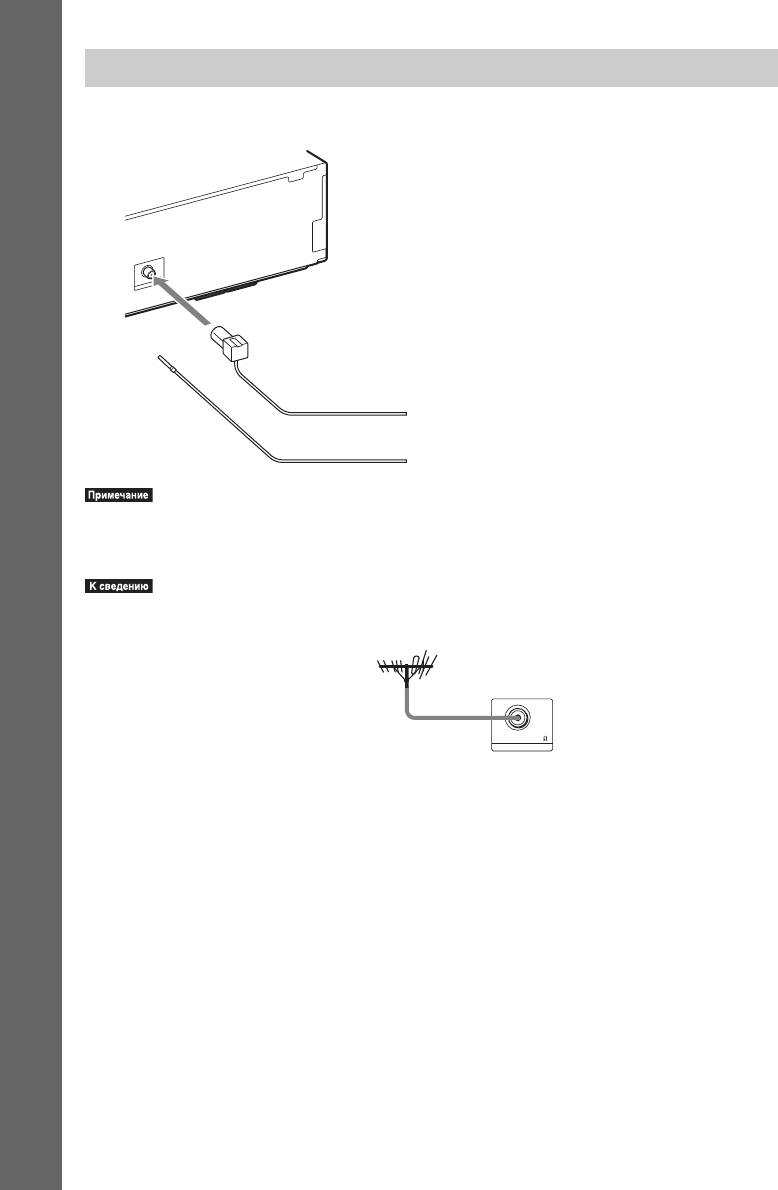
Подключение антенны
Подключение антенны AM
Задняя панель устройства
Начало работы
L
7
5
F
M
C
O
A
X
IA
A
N
T
E
N
N
A
или
Проволочная антенна FM
(прилагается)
•Обязательно полностью растяните проволочную антенну FM.
•После подключения проволочной антенны FM поддерживайте, насколько это возможно, ее в
горизонтальном положении.
•При плохом приеме FM воспользуйтесь 75-омным коаксиальным кабелем (не прилагается) для
подключения устройства к наружной антенне FM, как показано ниже.
Наружная антенна FM
Устройство
FM
COAXIAL
75
ANTENNA
RU
26
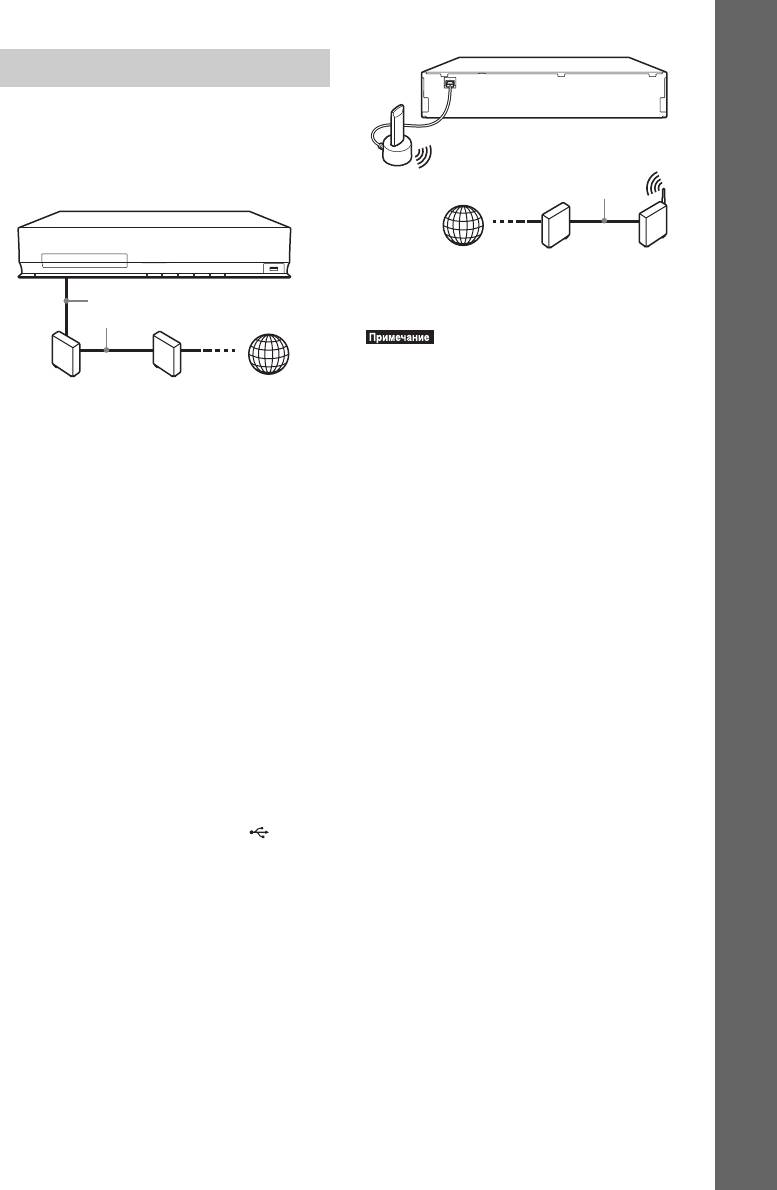
Подсоединение к сети
LAN(100)
VIDEO OUT
ARC
COMPONENT VIDEO OUT
Y
B
P
/ C
B
P
R
/ C
R
OUT
SPEAKERS
SPEAKERS
SAT/CABLE
DIGITAL IN
DIGITAL IN
TV
EZW-T100
Начало работы
FM
ANTENNA
COAXIAL
75
ECM-AC2
A. CAL MIC
AUDIO
FRONT R
FRONT L
SUBWOOFER CENTER
SUR R SUR L
COAXIAL
OPTICAL
AUDIO INRL
Настройка проводного соединения
Используйте кабель LAN для
подключения к разъему LAN (100)
Кабель LAN
устройства.
USB адаптер
(не прилагается)
беспроводной
локальной
сети
Маршрутизато
Кабель LAN
(не прилагается)
•Расстояние расположения между USB
адаптером беспроводной локальной сети и
Широкополосный
Модем ADSL/
Интернет
беспроводным маршрутизатором LAN
маршрутизатор
кабельный
зависит от среды использования. Если системе
модем
не удается выполнить подключение к сети или
подключение нестабильно, переместите USB
Настройка беспроводного
адаптер беспроводной локальной сети в
соединения USB
другое место или разместите USB адаптер
Используйте беспроводную LAN с
беспроводной локальной сети и беспроводной
помощью USB адаптера беспроводной
маршрутизатор LAN ближе друг к другу.
локальной сети (только Sony UWA-
BR100*) (не прилагается).
Выполнение сетевых настроек
USB адаптер беспроводной локальной
Для получения дополнительной
сети может быть недоступен в некоторых
информации см. раздел [Сетевые
регионах/странах.
настройки] (стр. 69) и следуйте
* По состоянию на январь 2010 года.
инструкциям на экране для завершения
настройки.
Отключайте устройство перед
подключением удлинительного кабеля
О защите беспроводной LAN
или установкой USB адаптера
Так как связь с помощью функции
беспроводной локальной сети. После
беспроводной LAN выполняется
установки USB адаптера беспроводной
посредством радиоволн, беспроводной
локальной сети в основание
сигнал может быть перехвачен. Для
удлинительного кабеля и подключения
защиты беспроводной связи в системе
удлинительного кабеля к порту (USB)
предусмотрено несколько функции
(спереди или сзади) включите устройство.
безопасности. Правильно выполняйте
настройки защиты в соответствии с
используемой сетевой средой.
Отсутствие безопасности
Несмотря на легкость выполнения
настроек можно перехватить сигнал
беспроводной связи или вторгнуться в
беспроводную сеть даже без
использования сложных инструментов.
Не забывайте про риск
RU
27
р
Интернет
Модем ADSL/
кабельный
беспроводной
модем
LAN
несанкционированного доступа или
перехвата данных.
Шаг 3. Упрощенная
WEP
настройка
WEP обеспечивает безопасность связи,
предотвращая перехват сигнала
посторонними людьми или вторжение в
Перед выполнением шага 3
беспроводную сеть. WEP – это
Убедитесь, что все соединения надежны,
унаследованная технология защиты,
затем подключите кабель питания
позволяющая подключать старые
Начало работы
переменного тока.
устройства, не поддерживающие TKIP/
Выполните следующие действия, чтобы
AES.
произвести основные настройки для
эксплуатации системы.
WPA-PSK (TKIP), WPA2-PSK (TKIP)
Отображение элементов зависит от
TKIP – это технология защиты,
страны, для которой предназначена
разработанная для исправления
модель.
недостатков WEP. TKIP обеспечивает
более высокий уровень защиты по
сравнению с WEP.
•Для использования дополнительных задних
динамиков объемного звучания установите
WPA-PSK (AES), WPA2-PSK (AES)
для параметра [Задн.окруж.звука] (стр. 59) в
AES – это технология защиты,
меню [Установки акустической системы]
использующая расширенные средства
значение [Да].
защиты, отличающиеся от WEP и TKIP.
AES обеспечивает более высокий
"/1
уровень защиты по сравнению с WEP или
231
TKIP.
564
8
97
0
C/X/x/c,
HOME
1 Включите телевизор.
RU
28
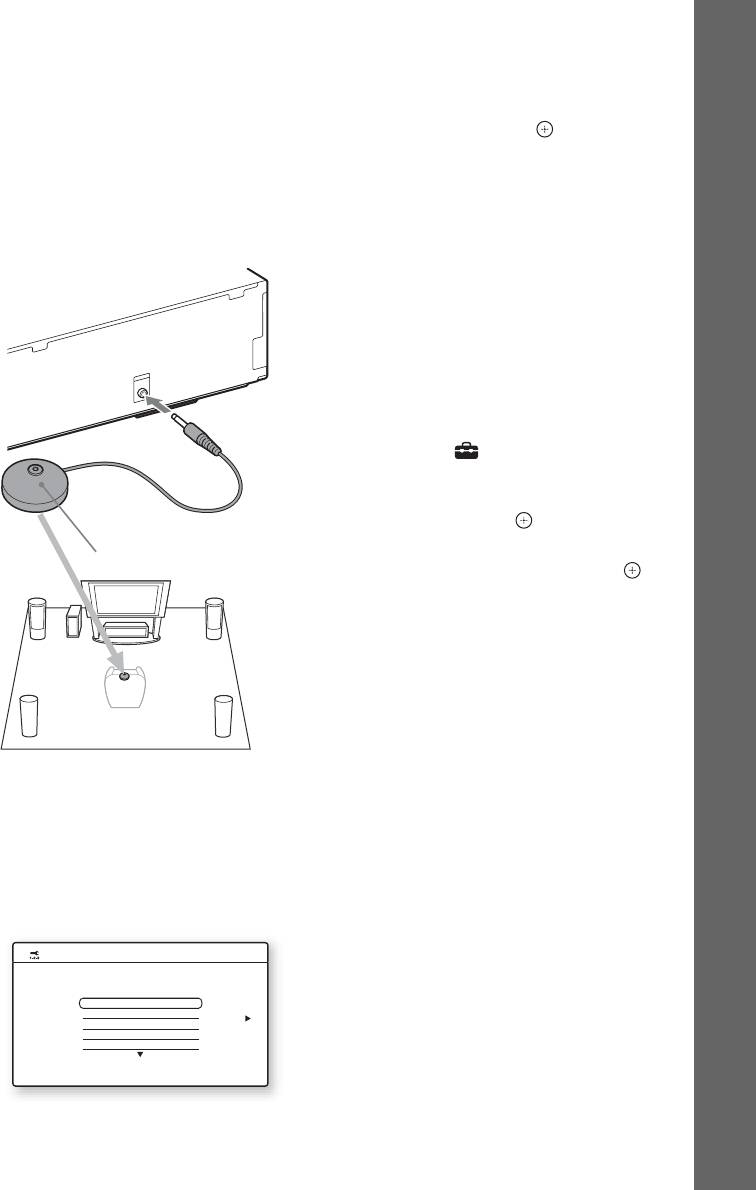
2 Подсоедините калибровочный
5 Выполнение процедуры
микрофон к гнезду A.CAL MIC на
[Упрощенная настройка]. Следуйте
задней панели.
инструкциям на экране для
Начало работы
выполнения основных настроек с
Установите калибровочный
помощью C/X/x/c и .
микрофон на уровне уха на штативе и
т.д. (не прилагается). Все динамики
Для получения дополнительной
должны быть обращены к
информации о настройках
калибровочному микрофону, причем
[Автокалибровка] процедуры
между ними не должно быть никаких
[Упрощенная настройка] см. раздел
препятствий.
“Автоматическая калибровка
соответствующих настроек” (стр. 57).
Повторный вызов дисплея быстрой
настройки
1 Нажмите кнопку HOME.
A
. C
A
L M
IC
E
C
M
-
A
C
2
На экране телевизора появится
главное меню.
2 С помощью кнопок C/c выберите
значение [Установка].
3 С помощью кнопок X/x выберите
пункт [Упрощенная настройка] и
нажмите кнопку .
Калибровочный микрофон
4 С помощью кнопок C/c выберите
[Пуск], затем нажмите кнопку .
Появится дисплей быстрой
настройки.
3 Нажмите кнопку [/1 на устройстве.
4 Переключите селектор входного
сигнала на телевизоре, чтобы
сигнал с системы появился на
экране телевизора.
Появится дисплей быстрой настройки
для выбора языка.
Easy Setup
- OSD
Select the language to be displayed by this unit.
English
Deutsch
Français
Italiano
Español
RU
29
Функция Источник
Шаг 4. Выбор
“SAT/
Компонент, подключенный к
CABLE”
гнезду SAT/CABLE
источника
(DIGITAL IN COAXIAL) на
задней панели (стр. 25)
Можно выбирать источник
“AUDIO” Компонент, подключенный к
воспроизведения.
гнездам AUDIO (AUDIO IN
L/R) на задней панели
(стр. 25)
Начало работы
231
564
8
97
0
FUNCTION
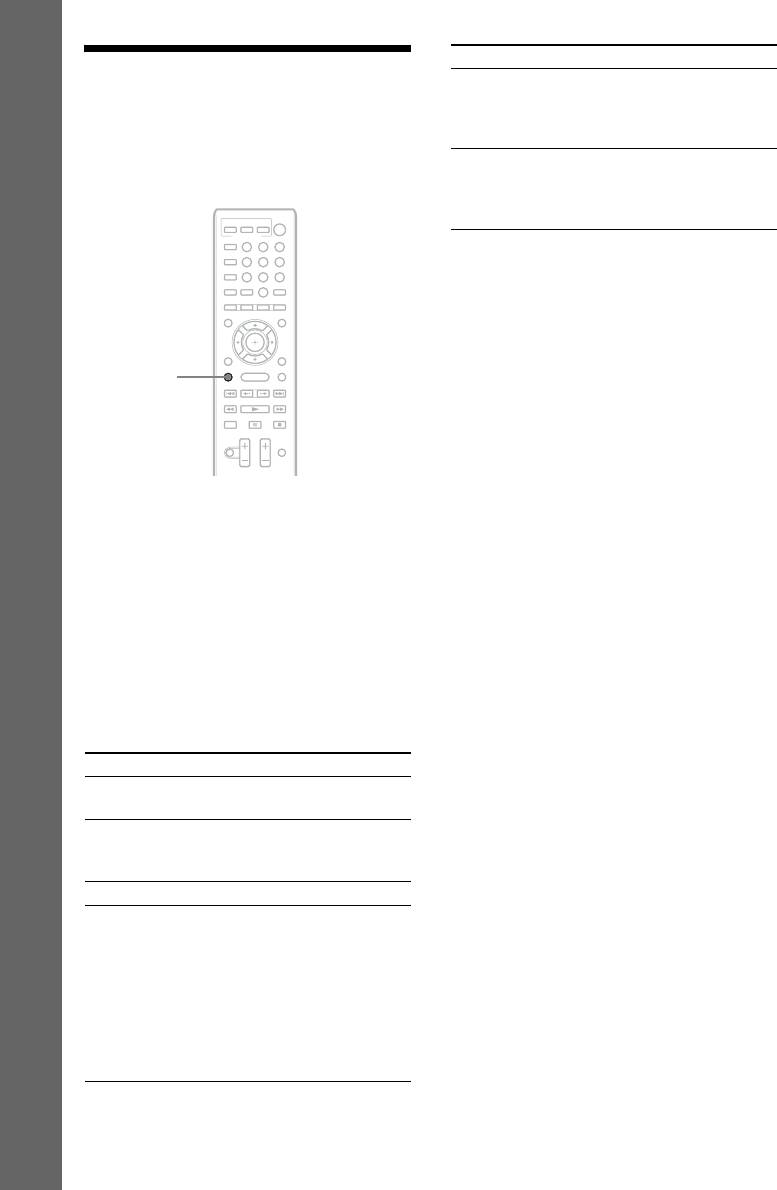
Нажимайте кнопку FUNCTION, пока на
дисплее передней панели не
отобразится название нужной функции.
Каждый раз при нажатии кнопки
FUNCTION функции на дисплее
передней панели изменяются следующим
образом.
“BD/DVD” t “D. MEDIA” t “TUNER
FM” t “TV” t “SAT/CABLE” t
“AUDIO” t “BD/DVD” t …
Функция Источник
“BD/DVD” Диск, воспроизводимый
системой
“D. MEDIA” Устройство USB, iPod,
Интернет-видео BRAVIA
или сервер DLNA
“TUNER FM” Радио FM (стр. 45)
“TV” Компонент (телевизор и т.д.),
подключенный к гнезду TV
(DIGITAL IN OPTICAL) на
задней панели, или телевизор,
совместимый с функцией
Audio Return Channel,
подключенный к гнезду
HDMI OUT на задней панели
(стр. 24).
RU
30
Шаг 5. Воспроизведение объемного звука
Начало работы
После выполнения предыдущих шагов и начала воспроизведения можно создать эффект
объемного звучания. Можно также выбрать запрограммированные настройки
объемного звучания, предназначенные для различных типов звуковых источников.
Благодаря им можно наслаждаться захватывающим и мощным звучанием кинотеатра у
себя дома.
231
564
SYSTEM MENU
8
97
0
X/x/c,
Выбор типа объемного звучания в соответствии с личными
предпочтениями
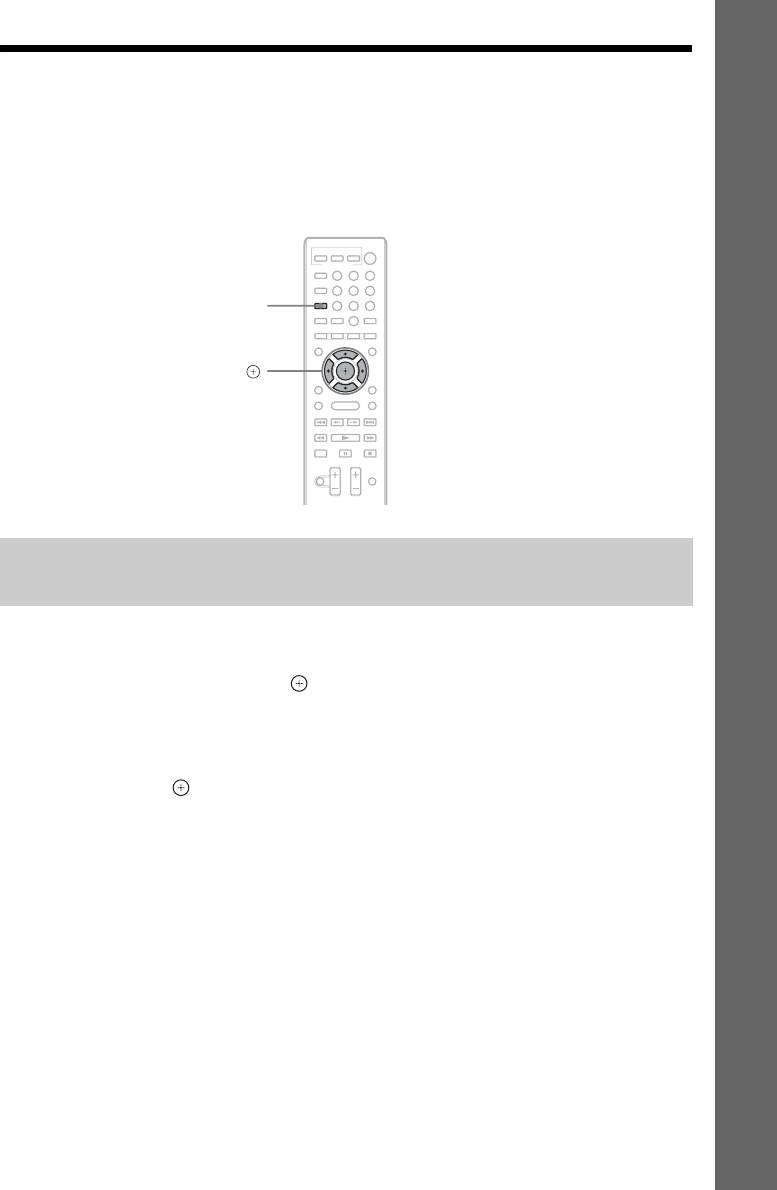
1 Нажмите кнопку SYSTEM MENU.
2 Нажимайте кнопки X/x, пока на дисплее передней панели не появится индикация
“SUR.SETTING”, затем нажмите или c.
3 Нажимайте кнопку X/x, пока на дисплее передней панели не отобразится
требуемый тип объемного звучания.
Описание типов объемного звучания приведено в таблице ниже.
4 Нажмите кнопку .
Настройка выполнена.
5 Нажмите кнопку SYSTEM MENU.
Системное меню отключится.
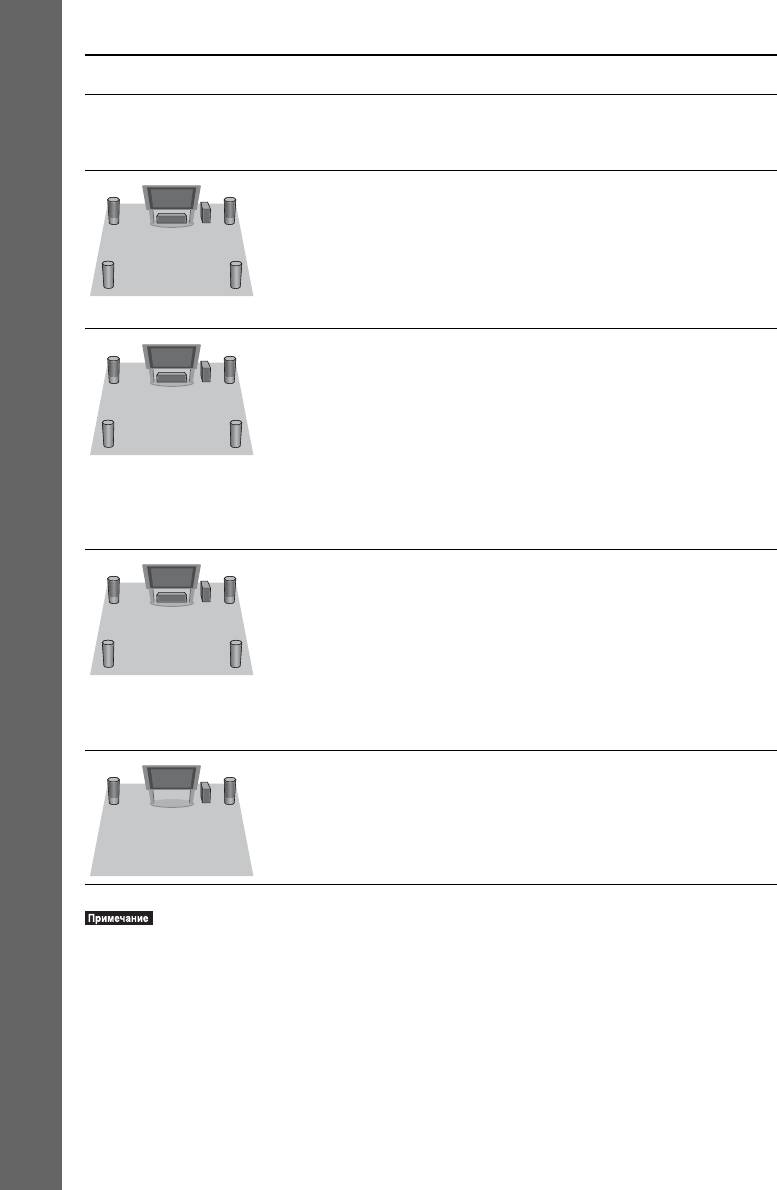
О выводе динамиков с каждым типом объемного звучания
В приведенной ниже таблице приведены варианты при подключении всех динамиков к
устройству.
Значение по умолчанию: “A.F.D. MULTI”.
RU
31
Источники звука Тип объемного
Эффект
звучания
Зависит от расстановки. “A.F.D. STD”
Система определяет звуковой формат источника и
(AUTO FORMAT
звук выводится так, как он был записан/закодирован.
DIRECT
STANDARD)
“A.F.D. MULTI”
•2-канальный источник: система моделирует
(AUTO FORMAT
объемный звук из 2-канального источника и
DIRECT MULTI)
выводит его через динамики 5.1-канальной системы
Начало работы
с помощью копирования 2-канального источника
на каждый динамик.
•Многоканальный источник: система выводит звук
через динамики в соответствии с числом каналов
источника.
“PRO LOGIC”
•2-канальный источник: система моделирует
“PLII MOVIE”
объемный звук из 2-канального источника и
выводит его через динамики 5.1-канальной
системы.
– “PRO LOGIC” выполняет декодирование
формата Dolby Pro Logic.
– “PLII MOVIE” выполняет декодирование
формата Dolby Pro Logic II для режима фильма.
•Многоканальный источник: система выводит звук
через динамики в соответствии с числом каналов
источника.
“NEO6 CIN”
•2-канальный источник: система моделирует
“NEO6 MUS”
объемный звук из 2-канального источника и
создает 6.1-канальный звуковой сигнал.
– “NEO6 CIN” выполняет декодирование режима
DTS Neo:6 Cinema.
– “NEO6 MUS” выполняет декодирование режима
DTS Neo:6 Music.
•Многоканальный источник: система выводит звук
через динамики в соответствии с числом каналов
источника.
“2CH STEREO” Система выводит звук через передние динамики и
сабвуфер вне зависимости от звукового формата или
числа каналов. Звук любого формата
многоканального объемного звучания декодируется
в 2-канальный.
•В зависимости от диска или источника при выборе параметра “A.F.D. MULTI” возможно
выпадение начала звучания, так как происходит автоматический выбор оптимального режима.
Чтобы предотвратить выпадение начала звучания, выберите параметр “A.F.D. STD”.
•При приеме сигнала двуязычного вещания функции “PRO LOGIC” и “PLII MOVIE” не работают.
•В зависимости от входного потока настройка тип объемного звучания может не работать.
•В случае смены типа объемного звучания при использовании ресивера S-AIR звук из ресивера
S-AIR может пропадать.
•При воспроизведении источника Super Audio CD настройки объемного звучания не будут работать.
RU
32

•Система сохраняет в памяти последний тип объемного звучания, выбранный для каждой функции.
Каждый раз при выборе какой-либо функции, например “BD/DVD” или “TUNER FM”, тип
Начало работы
объемного звучания, который последний раз применялся для этой функции, автоматически
применяется снова. Например, если выбрать “BD/DVD” в режиме декодирования “PRO LOGIC”,
переключить систему на другую функцию, а затем снова вернуться к “BD/DVD”, то опять будет
применен тип объемного звучания “PRO LOGIC”.
RU
33
Воспроизведение
Воспроизведение
материалов BONUSVIEW/
BD-LIVE
Воспроизведение
диска
Некоторые диски BD-ROM с логотипом
“BD-LIVE*” содержат дополнительные
Список дисков, которые можно
материалы или другие данные, которые
воспроизвести, указан в разделе “Диски,
можно загрузить и использовать в
которые можно воспроизвести” (стр. 82).
дальнейшем.
1 Переключите селектор входного
*
сигнала на телевизоре, чтобы
1 Подготовка к использованию
сигнал с системы появился на
материалов BONUSVIEW/BD-LIVE.
экране телевизора.
• Подключите устройство к
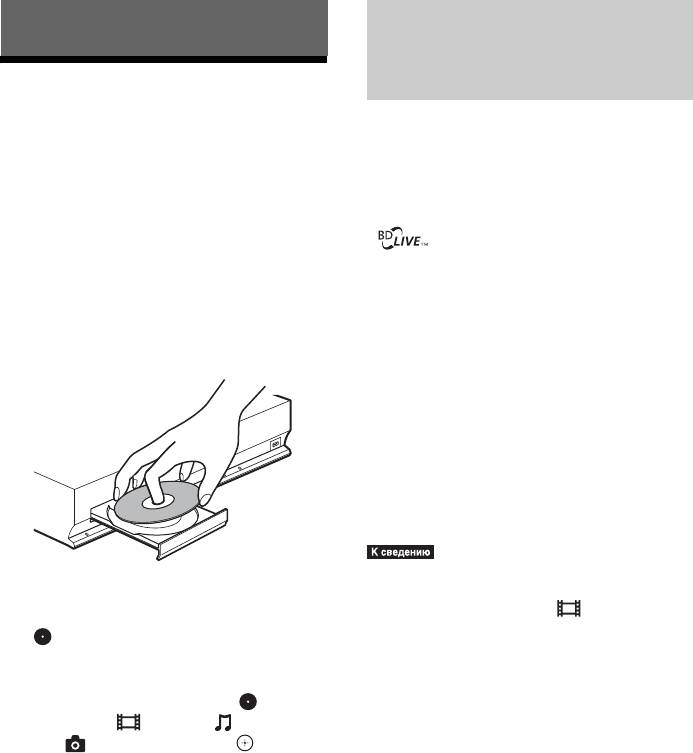
2 Нажмите кнопку Z и поместите диск
локальной сети (стр. 27).
в отсек дисков.
• Установите для параметра
[Интернет-соединение диска BD]
значение [Разрешить] (стр. 66).
2 Установите диск BD-ROM с
материалами BONUSVIEW/BD-LIVE.
Для разных дисков предусмотрен
разный порядок использования. См.
инструкции по эксплуатации на диске.
•Удалите ненужные данные из внутренней
3 Нажмите кнопку Z, чтобы закрыть
памяти или памяти USB. Выберите [Удаление
лоток для дисков.
данных диска BD] в меню [Видео] для
удаления ненужных данных. Если память USB
отобразится на главном меню и
используется в качестве запоминающего
начнется воспроизведение.
устройства, все сохраненные данные в папке
Если воспроизведение не начинается
[BUDA/BUDB] удалятся. Создайте
автоматически, выберите в
резервную копию музыкальных файлов и
категории [Видео], [Музыка]
файлов видео- и фотоизображения в папке
или [Фото] и нажмите .
[BUDA/BUDB].
RU
34
Воспроизведение Blu-ray
Отображение информации о
3D
воспроизведении
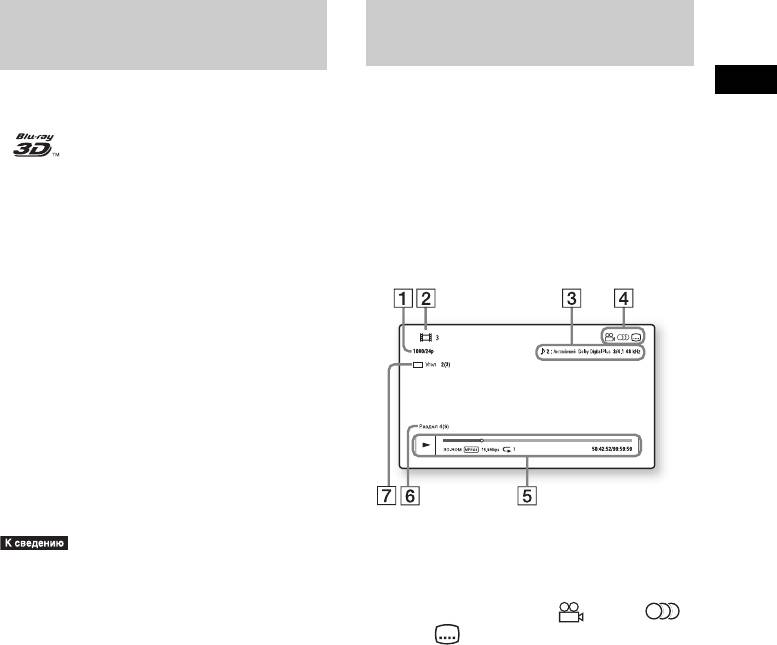
Информацию о воспроизведении и т.д.
Можно воспроизводить диски Blu-ray 3D
Воспроизведение
можно получить с помощью кнопки
Disc с логотипом 3D*.
DISPLAY.
*
В зависимости от типа диска и состояния
1 Выполните предварительные
проигрывателя отображается различная
настройки для воспроизведения
информация.
диска Blu-ray 3D Disc.
• Подключите систему к 3D-
Пример: воспроизведение диска BD-
совместимому телевизору с
ROM
помощью высокоскоростного
кабеля HDMI (не прилагается).
• Настройте параметры [Устан.
вывода 3D] и [Уст. разм. экрана
телев. для 3D] в меню [Настройки
экрана] (стр. 64).
2 Вставьте диск Blu-ray 3D Disc.
Для разных дисков предусмотрен
разный порядок использования. См.
инструкции по эксплуатации,
прилагаемые к диску.
A Выходное разрешение/Частота видео
•См. также инструкции по эксплуатации 3D-
B Номер или название главы
совместимого телевизора.
C Текущая настройка звука
D Доступные функции ( ракурс/
звук/ субтитры)
E Информация о воспроизведении
Отображается тип диска, режим
воспроизведения, тип повтора,
видеокодек, скорость передачи данных,
полоса воспроизведения, время
воспроизведения, общее время
F Номер раздела
G Текущий выбранный ракурс
RU
35
Воспроизведение с
Использование iPod
устройства USB
Можно прослушивать звук и заряжать
батарею iPod с помощью системы.
Можно воспроизвести музыкальные
файлы и файлы видео- и
Совместимые модели iPod
фотоизображения на подключенном
Совместимы следующие модели iPod.
устройстве USB.
Обновите программное обеспечение iPod
Типы файлов, которые можно
до последней версии перед
воспроизвести указаны в разделе “Типы
использованием системы.
файлов, которые можно воспроизвести”
(стр. 83).
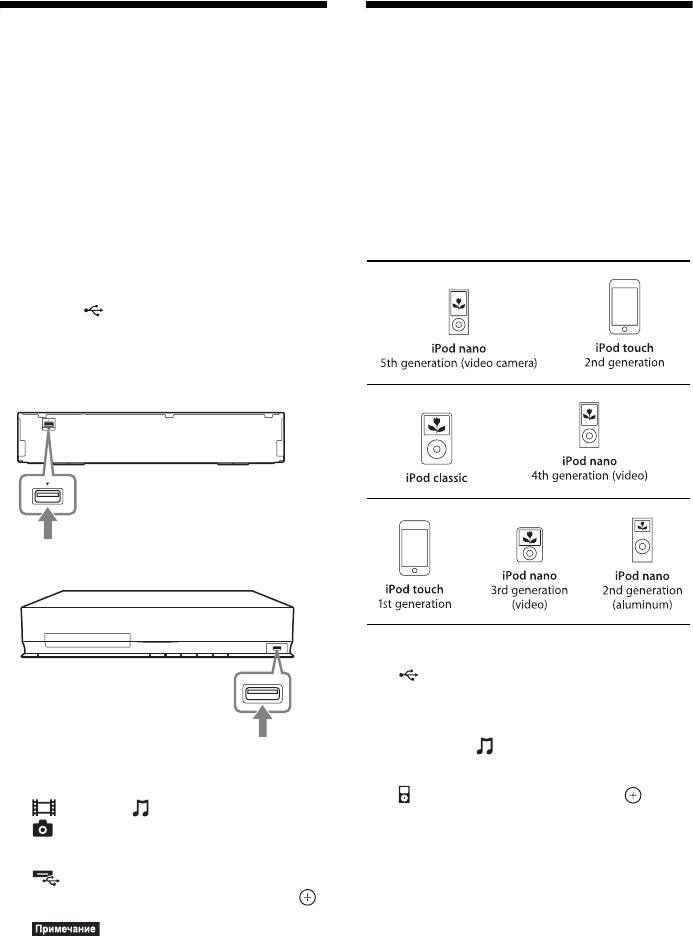
1 Подключите устройство USB к
порту (USB) устройства.
Перед подключением устройства
USB см. инструкции по эксплуатации
устройства.
Устройство USB
1 Подключите iPod к переднему порту
(USB) устройства с помощью
кабеля USB iPod.
2 С помощью кнопок C/c выберите
Устройство USB
значение [Музыка].
3 С помощью кнопок X/x выберите
2 С помощью кнопок C/c выберите
[iPod (перед.)] и нажмите .
[Видео], [Музыка] или
Звук iPod воспроизводится на
[Фото].
системе.
3 С помощью кнопок X/x выберите
Можно управлять iPod с помощью
[Устр. USB (перед.)] или [Устр.
кнопок на пульте дистанционного
USB (заднее)] и нажмите кнопку .
управления.
Для получения дополнительной
•Не отсоединяйте устройство USB во
информации см. инструкции по
время работы. Во избежание
эксплуатации iPod.
повреждения данных или устройства USB
выключайте систему при подключении
или извлечении устройства USB.
RU
36
Управление iPod с помощью пульта
дистанционного управления
Воспроизведение по
Можно управлять iPod с помощью
кнопок на пульте дистанционного
сети
управления. В следующей таблице
Воспроизведение
показаны кнопки, которые можно
использовать.
Потоковое Интернет-видео
BRAVIA
Нажмите Эксплуатация
N, X Выполнение действий, схожих с
Интернет-видео BRAVIA служит
использованием кнопки N/X
шлюзом для выбранного Интернет-
на iPod.
содержимого, обеспечивая возможность
x Пауза.
использовать это содержимое
m или M Перемотка назад или вперед.
непосредственно через устройство.
. или > Выполнение действий, схожих с
1 Подготовка к использованию
использованием кнопок .
Интернет-видео BRAVIA.
или > на iPod.
Подключите устройство к локальной
DISPLAY,
Выполнение действий, схожих с
сети (стр. 27).
RETURN,
использованием кнопки MENU
C
на iPod.
2 С помощью кнопок C/c выберите
X/x Выполнение действий, схожих с
[Видео], [Музыка] или
использованием кнопки MENU
[Фото].
на сенсорном диске на iPod.
3 С помощью кнопок X/x выберите
, c Выполнение действий, схожих с
значок поставщика Интернет-
использованием центральной
содержимого и нажмите кнопку .
кнопки на iPod.
Если не получен список Интернет-
содержимого, он будет отображаться
в качестве исходного или нового
•При подключении ко включенной системе
значка.
будет выполняться зарядка iPod.
•Не удастся выполнить передачу музыкальных
композиций на iPod.
Использование панели управления
•Компания Sony не несет ответственность за
Панель управления отобразится при
потерю или повреждение данных, хранящихся
начале воспроизведения видеофайла.
на iPod, при подключении iPod к этому
Отображаемые элементы могут
устройству.
отличаться в зависимости от
•Данное устройство разработано для работы с
поставщиков Интернет-содержимого.
iPod и сертифицировано для соответствия
Для отображения нажмите кнопку
эксплуатационным стандартам Apple.
DISPLAY.
•Не отсоединяйте iPod во время работы. Во
избежание повреждения данных или iPod
выключайте систему при подключении или
извлечении iPod.
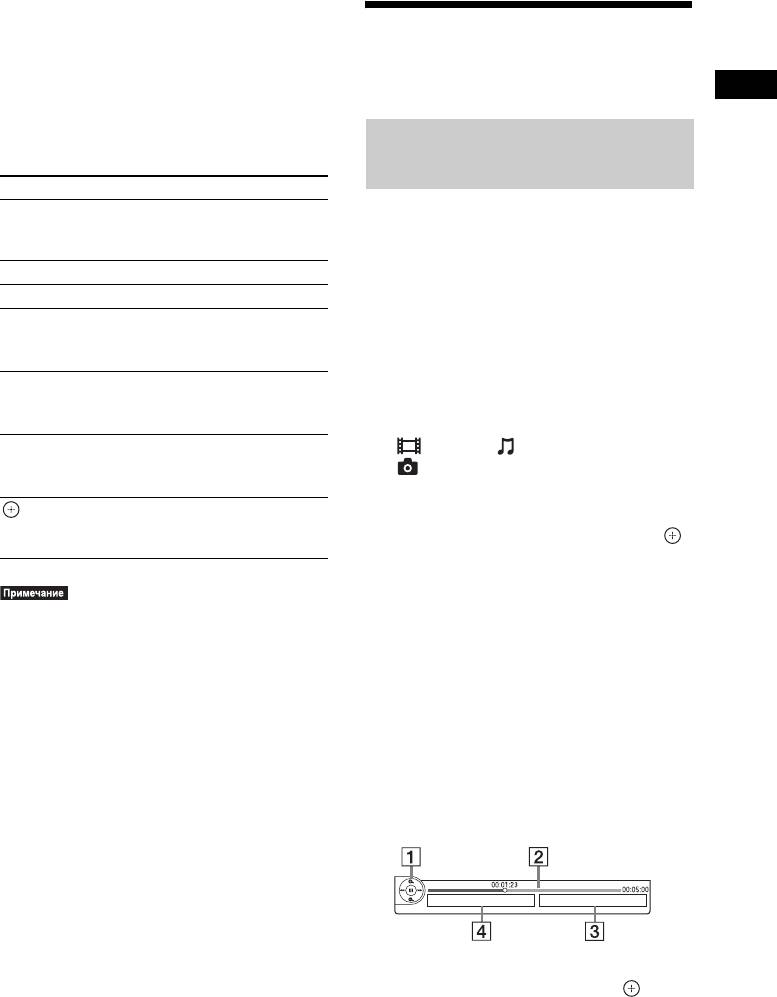
A Дисплей управления
С помощью кнопок C/X/x/c и
выберите операции воспроизведения.
RU
37
B Полоса состояния воспроизведения
Полоса воспроизведения, указатель
Воспроизведение
текущего положения, время
одинакового звукового
воспроизведения, длительность
видеофайла
содержимого в различных
C Имя следующего видеофайла
помещениях (PARTY
D Текущий выбранный видеофайл и
STREAMING)
скорость передачи данных
•Если на экране телевизора не отображается
Воспроизведение файлов,
индикация [Автозапуск Party] (стр. 70),
сохраненных на сервере
возможно, эта функция будет доступна в
последующих обновлениях. Однако эта
DLNA (проигрыватель DLNA)
функция может быть недоступна в некоторых
регионах/странах.
Можно воспроизвести музыкальные
файлы и файлы видео- и
фотоизображения на своем домашнем
сервере, например на DLNA-
сертифицированной сетевой
аудиосистеме или на ПК с установленным
программным обеспечением для
использования функции DLNA-
сертифицированного сервера, подключив
систему к своей домашней сети.
1 Подготовьте устройство к
воспроизведению файлов на
Все компоненты Sony, поддерживающие
сервере DLNA.
функцию PARTY STREAMING, могут
•Подключите устройство к сети (стр. 27).
одновременно воспроизводить
•Настройте параметр [Настройки
одинаковое звуковое содержимое.
соединения сервера] (стр. 70).
Компонент, использующийся для
воспроизведения звукового содержимого
2 Нажмите C/c, чтобы выбрать
для вечеринки с помощью функции
значение [Видео], [Музыка]
или [Фото].
[Запуск Party], называется “хозяин
вечеринки”. Компонент, приглашенный
3 Нажмите X/x, чтобы выбрать сервер
на вечеринку хозяином и
DLNA, а затем нажмите .
использующийся для воспроизведения
Появится список файлов или папок.
того же звукового содержимого, что и
хозяин, называется “гость вечеринки”.
Запуск вечеринки
(только для хозяина вечеринки)
Можно использовать другие компоненты
для воспроизведения содержимого,
воспроизводимого с помощью системы.
RU
38
1 Включите систему и другие
Для гостя вечеринки
компоненты Sony,
Нажмите кнопку OPTIONS, с помощью
поддерживающие функцию PARTY
кнопок X/x выберите пункт [Завершение
STREAMING.
Party], а затем нажмите кнопку .
Убедитесь, что каждый компонент
Для выхода из вечеринки
Воспроизведение
подключен к сети.
(только для гостя вечеринки)
2 С помощью кнопок C/X/x/c
выберите звуковое содержимое в
Нажмите кнопку OPTIONS, с помощью
папке [Музыка] или
кнопок X/x выберите пункт [Выход из
радиостанцию.
Party], а затем нажмите кнопку .
Для выбора радиостанции см.
“Прослушивание радио” (стр. 45).
•Наличие в продаже устройств и их виды,
3 Нажмите кнопку OPTIONS.
имеющиеся в продаже, которые совместимы с
функцией PARTY STREAMING, зависят от
4 С помощью кнопок X/x выберите
региона.
[Запуск Party] и нажмите кнопку .
Все участвующие компоненты
начнут воспроизведение того же
Управление системой с
звукового содержимого, что и хозяин
помощью контроллера
вечеринки.
DLNA (renderer)
Участие в вечеринке
(только для гостя вечеринки)
•Если на экране телевизора не отображается
Систему можно использовать для
индикация [Настройка Renderer] (стр. 70),
воспроизведения содержимого,
возможно, эта функция будет доступна в
воспроизводимого с помощью других
последующих обновлениях. Однако эта
компонентов.
функция может быть недоступна в некоторых
регионах/странах.
1 Включите систему и другие
компоненты Sony,
Данной системой можно управлять с
поддерживающие функцию PARTY
помощью контроллера DLNA.
STREAMING.
Более подробная информация
Убедитесь, что каждый компонент
содержится в инструкции по
подключен к сети.
эксплуатации контроллера DLNA.
2 Запуск вечеринки с другого
сетевого компонента.
•При управлении системой с помощью
3 С помощью кнопок C/c выберите
контроллера DLNA не используйте пульт
значение [Музыка].
дистанционного управления.
4 С помощью кнопок X/x, выберите
[Party] и нажмите кнопку .
•Данная система совместима с функцией
“Воспроизвести на” проигрывателя
5 С помощью кнопки X/x выберите
®
Windows Media
12, который идет в составе
хозяина вечеринки, установленного
Windows 7.
в шаге 2, а затем нажмите кнопку .
Завершение вечеринки
Для хозяина вечеринки
Нажмите кнопку x, а затем кнопку
HOME.
RU
39
Элементы Описание
Доступные параметры
[Удалить из
Удаление Интернет-
Избранного]
содержимого из списка
Для доступа к различным настройкам и
избранного.
параметрам воспроизведения нажмите
[Запуск Party] Запуск вечеринки с
кнопку OPTIONS. Доступные элементы
выбранного источника.
могут отличаться в зависимости от
Наличие данного
ситуации.
элемента зависит от
источника.
Общие параметры
[Выход из Party] Выход из вечеринки, в
которой используется
Элементы Описание
система. Функция
[История
Отображение глав/
PARTY STREAMING
воспроизв.]
дорожек истории
продолжает работать на
воспроизведения
других задействованных
BD-ROM/DVD-ROM/
устройствах.
CD-DA (музыкальный
[Завершение Party] Завершение вечеринки, в
компакт-диск) с
которой используется
помощью технологии
система. Функция
Gracenote.
PARTY STREAMING
[Поиск истории] Поиск соответствующей
прекращает работу на
информации на основе
всех задействованных
ключевых слов Gracenote
устройствах.
посредством
информационного
Только [Видео]
дисплея.
Элементы Описание
[Поиск контента] Поиск Интернет-видео
BRAVIA на основе
[Устан. вывода 3D] Выбор, будет ли
ключевых слов Gracenote
видеоизображение 3D
посредством
воспроизводится
информационного
автоматически.
дисплея.
[Видеонастройки] •[Реж. качества
[Повтор.
Выбор повторного
изображ.]: выбор
настройку]
воспроизведения.
настроек изображения
при различном
[Список
Служит для отображения
освещении.
Избранного]
списка избранных
программ.
•[FNR]: устранение
случайных помех на
[Воспроизведение/
Используется для запуска
изображении.
Остановка]
или остановки
•[BNR]: устранение
воспроизведения.
мозаичных помех на
[Воспроизв. с
Воспроизведение
изображении.
начала]
элемента с начала.
•[MNR]: устранение
[Информ. дисплей] Отображение
небольших помех по
информации на
контуру изображения
BD-ROM/DVD-ROM/
(снег).
CD-DA (музыкальный
[Воспроизведение/
Используется для запуска
компакт-диск) с
Пауза]
воспроизведения и
помощью технологии
установки паузы.
Gracenote.
[Топ-меню] Отображение главного
[Добав. в
Добавление Интернет-
меню дисков BD или
Избранное]
содержимого в список
DVD.
избранного.
RU
40
Элементы Описание
Элементы Описание
[Меню/
Отображение
[Поворот влево] Поворот фотографии на
Всплывающее
всплывающего меню
90 градусов против
меню]
дисков BD-ROM и DVD.
часовой стрелки.
[Поиск заголовка]
Поиск главы на дисках
[Поворот вправо] Поворот фотографии на
Воспроизведение
BD-ROM/DVD VIDEO и
90 градусов по часовой
воспроизведение с начала.
стрелке.
[Поиск раздела]
Поиск раздела и его
[Просмотр
Просмотр выбранной
воспроизведение с начала.
изображ.]
фотографии.
[Угол] Переключение на другой
ракурс просмотра, если
на диске BD-ROM/DVD
Настройка задержки между
VIDEO записаны сцены с
изображением и звуком
несколькими ракурсами.
(A/V SYNC)
Только [Музыка]
Если звук не соответствует изображению
Элементы Описание
на экране телевизора, настройте время
[Доб.фон.муз.сл.-
Регистрация
задержки между изображением и звуком.
шоу]
музыкальных файлов в
памяти USB в качестве
1 Нажмите кнопку SYSTEM MENU.
фоновой музыки для
2 Нажимайте кнопки X/x, пока на
слайд-шоу.
дисплее передней панели не
появится индикация “A/V SYNC”,
Только [Фото]
затем нажмите или c.
Элементы Описание
3 Нажмите кнопку X/x, чтобы
[Слайд-шоу] Запуск демонстрации
настроить задержку между
слайдов.
изображением и звуком.
[Скорость слайд-
Изменение скорости
Можно установить значение от 0 до
шоу]
демонстрации слайдов.
300 мс с шагом 25 мс.
[Эффект слайд-
Установка эффекта при
4 Нажмите кнопку .
шоу]
воспроизведении слайд-
Настройка выполнена.
шоу.
[Фон.слайд-шоу] •[Выкл]: выключение
5 Нажмите кнопку SYSTEM MENU.
этой функции.
Системное меню отключится.
•[Моя музыка с USB]:
выбор музыкальных
•В зависимости от входного потока функция
файлов,
A/V SYNC может быть недоступна.
зарегистрированных с
помощью параметра
[Доб.фон.муз.сл.-шоу].
Если
зарегистрированной
музыки не обнаружено,
отобразится надпись
[(Не зарегистр.)].
•[Воспр. с диска]: выбор
дорожек с дисков CD-
DA (музыкальные
компакт-диски).
RU
41
•В зависимости от диска или источника при
Настройка звука
выборе параметра “AUTO” возможно
выпадение начала звучания, так как система
автоматически устанавливает оптимальный
Выбор эффекта в
режим. Чтобы предотвратить выпадение
начала звучания, выберите параметр кроме
соответствии с
“AUTO”.
•В зависимости от входного потока звуковой
источником
режим может быть недоступен.
•В случае смены звукового режима при
Для просмотра фильма или
использовании ресивера S-AIR звук из
прослушивания музыки можно подобрать
ресивера S-AIR может пропадать.
подходящий звуковой режим.
•При воспроизведении Super Audio CD эта
функция не работает.
231
564
8
97
0
Выбор аудиоформата,
многоязычных
SOUND
звуковых дорожек или
MODE
канала
При воспроизведении на системе диска
BD/DVD VIDEO или DATA CD/DATA
DVD (видеофайлы DivX), записанного в
Нажимайте кнопку SOUND MODE во
нескольких аудиоформатах (PCM, Dolby
время воспроизведения, пока
Digital, MPEG audio или DTS) или с
индикация нужного режима не появится
несколькими языками, можно изменить
на дисплее передней панели.
аудиоформат или язык.
•“AUTO”: система автоматически
При воспроизведении диска компакт-
устанавливает режим “MOVIE” или
диска можно выбрать звук правого или
“MUSIC” в соответствии со звуковыми
левого канала и прослушивать его через
эффектами воспроизводимого диска
оба динамика.
или звукового потока.
• “MOVIE”: система использует звуковое
сопровождение для фильма.
231
• “MUSIC”: система использует звуковое
564
сопровождение для музыки.
8
97
0
• “SPORTS”: система добавляет эффект
реверберации при просмотре
спортивных программ.
• “NEWS”: система использует звуковое
сопровождение для программ, в
которых много речи, например
новостей.
• “GAME ROCK”: система использует
звуковое сопровождение для музыки/
ритмичных игр.
RU
42
Нажимая кнопку во время
воспроизведения, выберите нужный
Прослушивание
аудиосигнал.
На экране телевизора появится
мультиплексного
следующая информация о
воспроизведении звука.
радиовещания
x BD/DVD VIDEO
(DUAL MONO)
На разных дисках BD/DVD VIDEO
Настройка звука
Прослушивать мультиплексный
языки, доступные для выбора, могут быть
радиосигнал можно, если система
различными.
принимает мультиплексный радиосигнал
Четыре отображаемых символа
Dolby Digital.
означают код языка. Чтобы определить,
к какому языку относится тот или иной
код, см. раздел “Перечень кодов языков”
•Для приема сигнала Dolby Digital необходимо
(стр. 87). Если один и тот же язык
подключить телевизор или другой компонент
к устройству с помощью цифрового
отображается два раза или более, то диск
коаксиального или оптического кабеля
BD/DVD VIDEO записан с
(стр. 24, 25). Если телевизор совместим с
использованием нескольких
функцией Audio Return Channel (стр. 56),
аудиоформатов.
можно принимать сигнал Dolby Digital с
x DVD-VR
помощью кабеля HDMI.
Отображаются типы звуковых дорожек,
записанные на диске.
Пример:
231
564
• [ Стерео]
8
97
• [ Стерео (Звук1)]
0
• [ Стерео (Звук2)]
• [ Основн.]
• [ Дополн.]
• [ Основн./дополн.]
•[ Стерео (Звук1)] и [ Стерео (Звук2)] не
отображаются, если на диске записан только
один аудиопоток.
x DATA CD (видеофайл формата DivX)/
Нажимайте кнопку , пока на
DATA DVD (видеофайл формата DivX)
дисплее передней панели не появится
Форматы аудиосигналов дисков DATA
индикация нужного сигнала.
CD или DATA DVD, доступные для
•“MAIN”: выводится звук на основном
выбора, могут быть различными у разных
языке.
видеофайлов формата DivX, имеющихся
• “SUB”: выводится звук на
на диске. Формат показан на экране
дополнительном языке.
телевизора.
• “MAIN/SUB”: выводится смешанный
x Компакт-диск
звук на основном и дополнительном
•[ Стерео]: стандартный стереозвук.
языках.
• [ 1/L]: звук левого канала
(монофонический).
• [ 2/R]: звук правого канала
(монофонический).
RU
43
Усиление низких частот
Использование
Низкие частоты можно усиливать.
звуковых эффектов
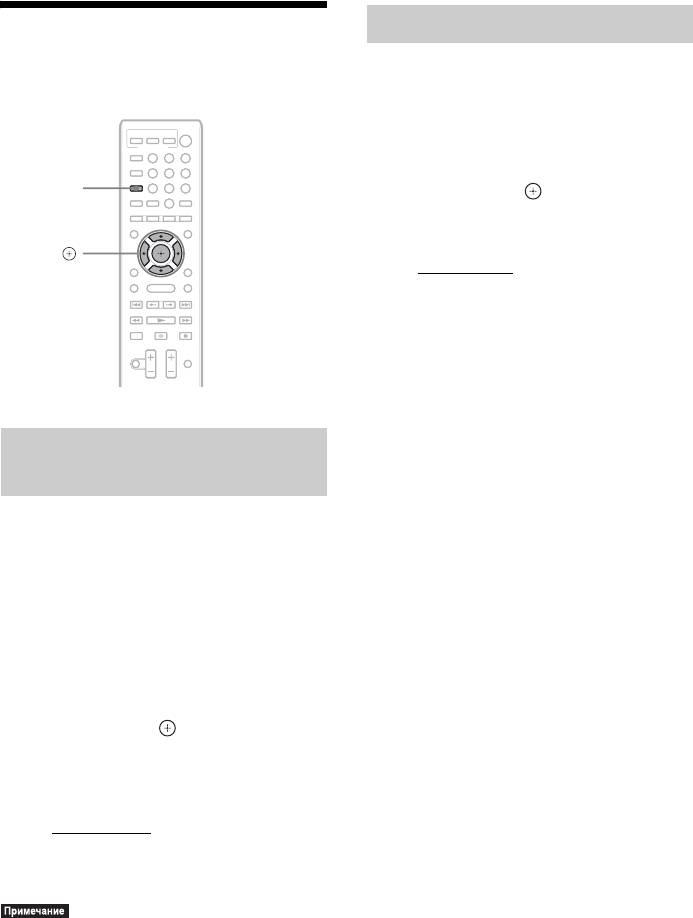
1 Нажмите кнопку SYSTEM MENU.
2 Нажимайте кнопки X/x, пока на
дисплее передней панели не
231
564
появится индикация “D.BASS”,
SYSTEM
8
97
затем нажмите или c.
MENU
0
3 Нажмите кнопку X/x для выбора
значения.
C/X/x/c,
• “D.BASS ON”: включен.
• “D.BASS OFF”: отключен.
4 Нажмите кнопку SYSTEM MENU.
Системное меню отключится.
Прослушивание звука при
малой громкости
Звуковые эффекты и диалоги, как в
настоящем кинотеатре, хорошо слышны
даже на низком уровне громкости. Это
очень удобно при ночном просмотре
фильмов.
1 Нажмите кнопку SYSTEM MENU.
2 Нажимайте кнопки X/x, пока на
дисплее передней панели не
появится индикация “NIGHT MODE”,
затем нажмите или c.
3 Нажмите кнопку X/x для выбора
значения.
• “NIGHT ON”: включено.
• “NIGHT OFF
”: отключен.
4 Нажмите кнопку SYSTEM MENU.
Системное меню отключится.
•При выводе звука из центрального динамика
этот эффект более различим, и становится
легче расслышать речь (диалоги фильма и
т.д.). Когда звук не выводится через
центральный динамик, система регулирует
уровень громкости оптимальным образом.
RU
44
Для остановки автоматической
настройки нажмите кнопку TUNING
Тюнер
+/– или x.
Ручная настройка
Прослушивание радио
Несколько раз нажмите кнопку
TUNING +/–.
Можно выводить звук радиовещания с
помощью системных динамиков.
3 Отрегулируйте громкость c
помощью кнопки 2 +/–.
"/1
В эфире программы диапазона FM
231
Тюнер
Номерные
564
слышны шумы
SYSTEM
кнопки
8
97
MENU
0
D.TUNING
Если в эфире программы диапазона FM
слышны шумы, можно выбрать
монофонический режим. Стереоэффект
C/X/x/c,
исчезнет, но качество приема улучшится.
HOME
PRESET +/–
1 Нажмите кнопку SYSTEM MENU.
FUNCTION
2 Нажимайте кнопку X/x, пока на
TUNING +/–
дисплее передней панели не
x
появится индикация “FM MODE”.
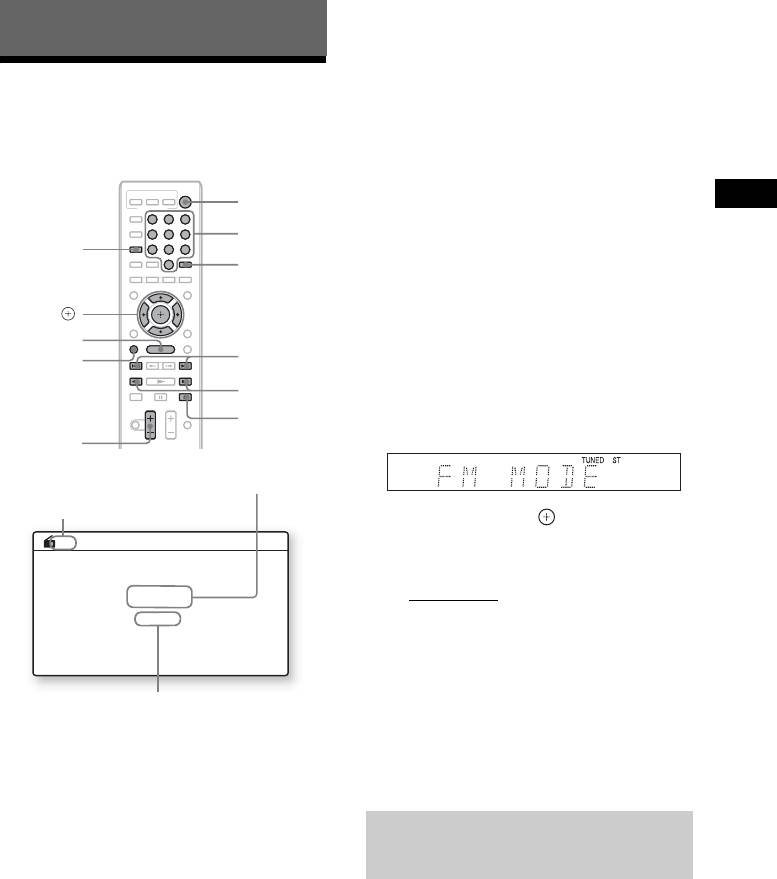
2 +/–
Текущая станция
Текущий диапазон и номер
предварительной настройки
3 Нажмите кнопку или c.
FM 7
4 С помощью кнопок X/x выберите
значение “MONO”.
•“STEREO”: прием в
88.00
MHz
стереофоническом режиме.
SONY FM
• “MONO”: прием в монофоническом
режиме.
5 Нажмите кнопку SYSTEM MENU.
Название станции (Модели
Системное меню отключится.
только для Европы и России)
Отключение радио
1 Нажимайте кнопку FUNCTION, пока
на дисплее передней панели не
Нажмите "/1.
появится индикация “TUNER FM”.
2 Выберите радиостанцию.
Предварительная настройка
Автоматическая настройка
станций
Нажмите и удерживайте кнопку
TUNING +/–, пока не начнется
Можно выполнить настройку до
автопоиск.
20 станций. Перед настройкой уменьшите
громкость до минимума.
На экране телевизора появится
надпись [Автонастройка].
1 Нажимайте кнопку FUNCTION, пока
Сканирование остановится, когда
на дисплее передней панели не
система настроится на станцию.
появится индикация “TUNER FM”.
RU
45
2 Нажмите и удерживайте кнопку
TUNING +/–, пока не начнется
Выбор предустановленной
автопоиск.
станции
Сканирование остановится, когда
система настроится на станцию.
1 Нажимайте кнопку FUNCTION, пока
на дисплее передней панели не
3 Нажмите кнопку SYSTEM MENU.
появится индикация “TUNER FM”.
4 Нажимайте кнопки X/x, пока на
Будет выполнена настройка на
дисплее передней панели не
последнюю принятую станцию.
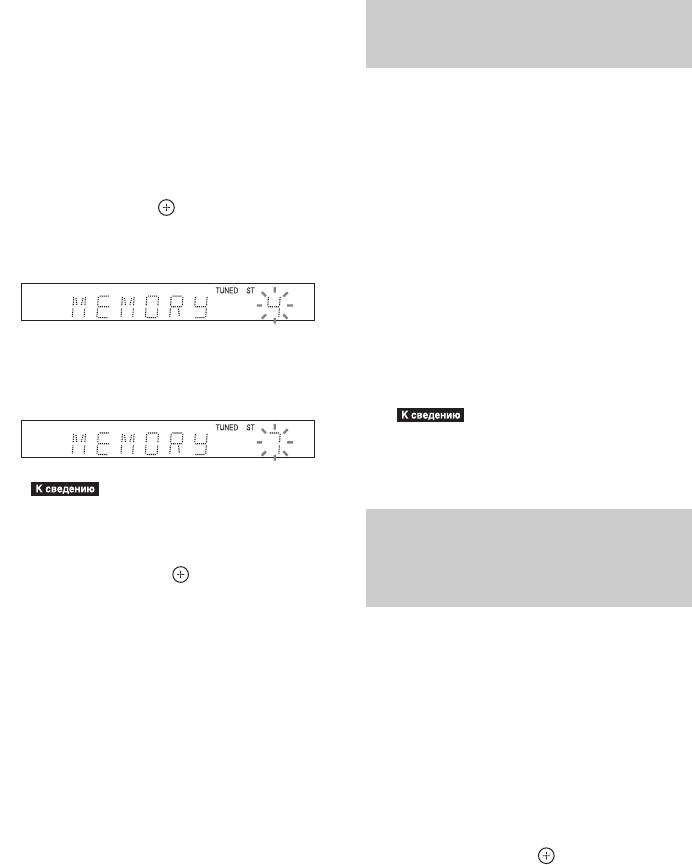
появится индикация “MEMORY”,
затем нажмите или c.
2 Нажимайте кнопку PRESET +/–,
На дисплее передней панели появится
чтобы выбрать предварительно
номер предварительной настройки.
настроенную станцию.
На дисплее передней панели
отобразится номер предустановки и
радиочастота.
При каждом нажатии кнопки система
5 Нажмите кнопку X/x для выбора
переходит к одной из предварительно
необходимого номера
настроенных станций.
предварительной настройки.
•С помощью номерных кнопок введите
нужный номер предварительно
настроенной станции.
•Ввести нужный номер предварительной
настройки можно непосредственно с
Выбор радиостанций с
помощью номерных кнопок.
помощью прямого ввода
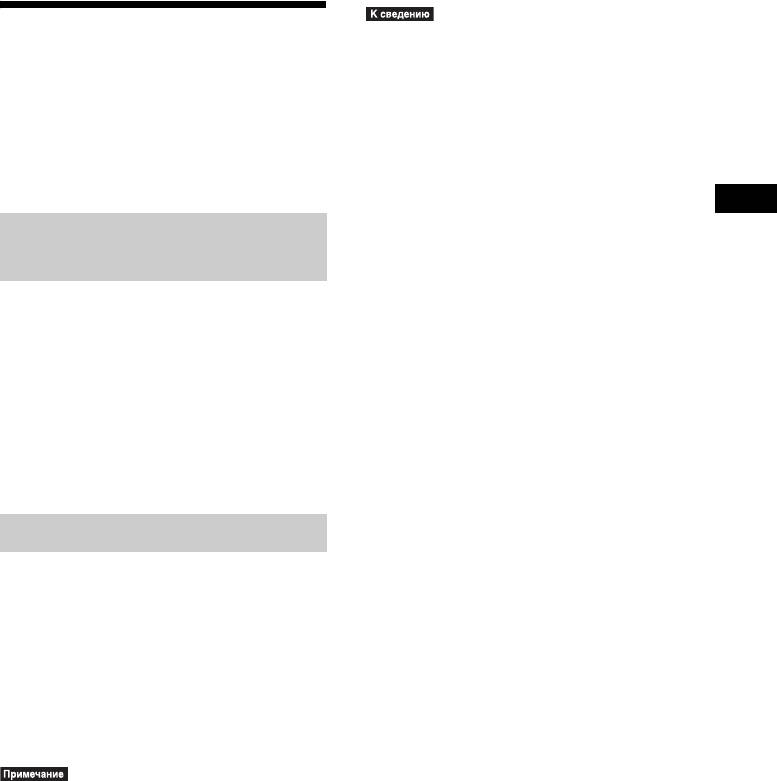
6 Нажмите кнопку .
радиочастот
На дисплее передней панели появится
индикация “COMPLETE”, и станция
Если радиочастоты известны, их можно
будет сохранена в памяти.
ввести непосредственно для выбора
7 Выполните шаги 2 - 6 для
радиостанции.
сохранения других радиостанций.
1 Нажимайте кнопку FUNCTION, пока
8 Нажмите кнопку SYSTEM MENU.
на дисплее передней панели не
Системное меню отключится.
появится индикация “TUNER FM”.
2 Нажмите кнопку D.TUNING.
Изменение номера
предварительной настройки
3 Номерными кнопками введите
частоту.
C помощью кнопки PRESET +/–
выберите необходимый номер
4 Нажмите кнопку .
предварительной настройки, а затем
выполните процедуру, начиная с шага 3.
RU
46
Использование
•При приеме вещания RDS и нажатии
DISPLAY можно выбрать отображение
системы радиоданных
названия радиостанции и частоты на дисплее
передней панели.
(RDS)
(Модели только для Европы и
России)
Тюнер
Что такое система
радиоданных?
Система радиоданных (RDS) является
услугой, предоставляемой
радиостанциями и заключающейся в
посылке дополнительной информации
вместе с обычным радиосигналом. В этом
тюнере имеется такая удобная функция
RDS, как отображение названия станции.
На экране телевизора отобразится
название радиостанции.
Прием радиосигналов RDS
Просто выберите станцию в диапазоне
FM.
При настройке на станцию, которая
предоставляет услуги RDS название
станции* отображается на дисплее
передней панели.
* Если радиосигналы RDS не принимаются, то
название станции может не отображаться на
дисплее передней панели.
•Функция RDS может работать неправильно,
если принимаемая станция некорректно
передает сигнал RDS или сигнал слишком
слабый.
•Не все станции в диапазоне FM
предоставляют услуги RDS. Услуги,
предоставляемые разными станциями могут
различаться. Для ознакомления с системой
RDS и получения сведений об услугах RDS в
данной местности обратитесь к
представителю местной радиостанции.
RU
47
Установка беспроводного
Внешнее аудиоустройство
передатчика/трансивера
Использование
Чтобы использовать функцию S-AIR,
необходимо установить беспроводной
устройства S-AIR
передатчик в устройство, а беспроводной
трансивер – в дополнительное устройство
После приобретения устройства S-AIR
S-AIR.
необходимо выполнить следующие
настройки для включения беспроводной
передачи.
•Во время установки беспроводного
передатчика/трансивера не включайте кабель
питания переменного тока в настенную
Об устройствах S-AIR
розетку.
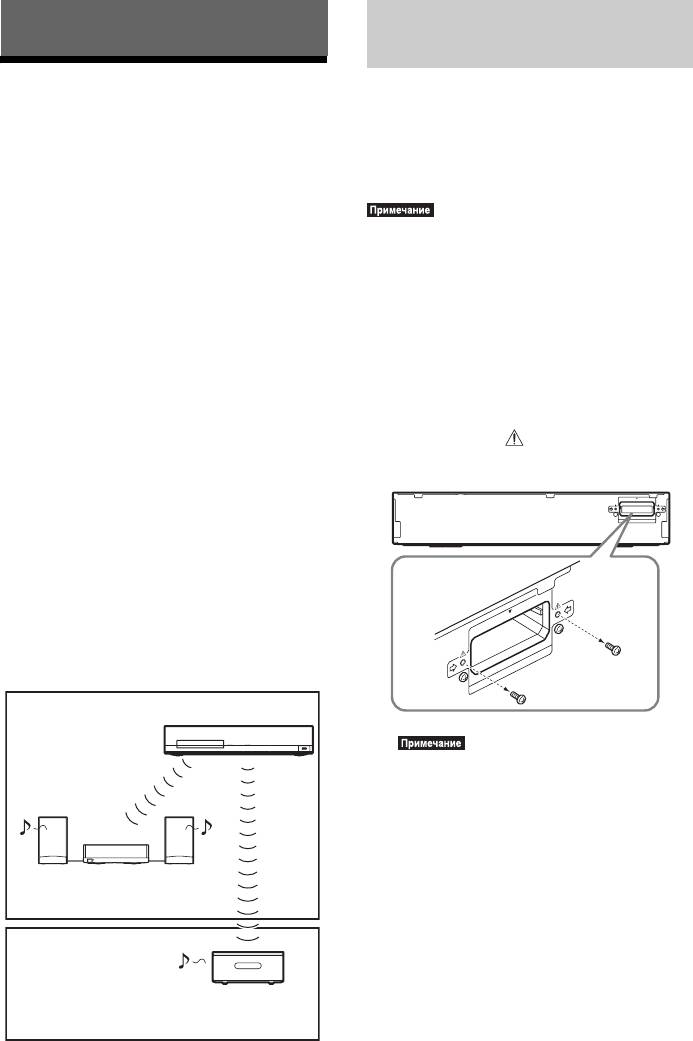
Существует два вида устройств S-AIR.
•Не прикасайтесь к клеммам беспроводного
• Основное устройство S-AIR (данное
передатчика/трансивера.
устройство): используется для передачи
звука. Можно использовать до трех
Установка беспроводного
основных устройств S-AIR.
передатчика в устройство
(Количество используемых основных
1 Выверните винты, расположенные
устройств S-AIR зависит от среды.)
под знаками
.
• Дополнительное устройство S-AIR:
используется для приема звука.
Задняя панель устройства
– Усилитель объемного звучания
(приобретается дополнительно):
EZW-T100
можно передавать звук на динамики
объемного звучания без
использования проводов.
– Ресивер S-AIR (приобретается
дополнительно): можно
прослушивать звук системы,
находясь в другой комнате.
EZW-T100
Комната A
Основное устройство
S-AIR
•Выверните винты, указанные на рисунке.
Не выкручивайте другие винты.
Дополнительное устройство
S-AIR
(усилитель объемного звучания)
Комната B
Дополнительное устройство S-AIR
(ресивер S-AIR)
(не прилагается)
RU
48
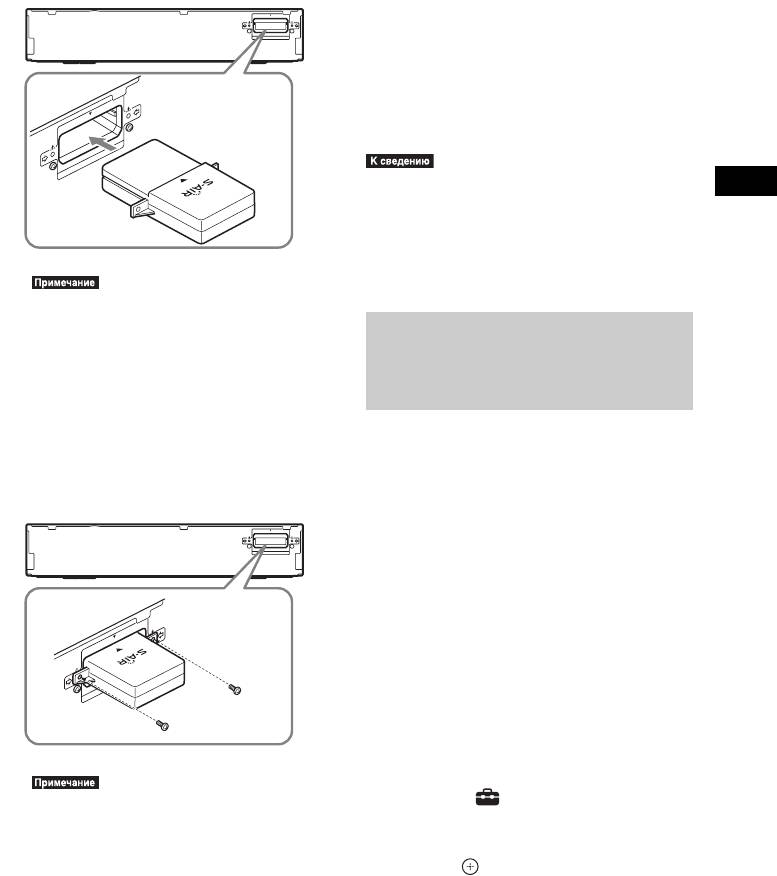
2 Установите беспроводной
Установка беспроводного
передатчик.
трансивер в дополнительное
устройство S-AIR
Задняя панель устройства
Для получения дополнительной
информации об установке беспроводного
EZW-T100
трансивера в такое дополнительное
устройство S-AIR, как усилитель
объемного звучания или ресивер S-AIR,
см. инструкции по эксплуатации
дополнительного устройства S-AIR.
EZW
-T100
•При изменении конфигурации S-AIR
компания Sony рекомендует выполнять
Внешнее аудиоустройство
процедуру [Автокалибровка]. Для получения
дополнительной информации см. раздел
“Автоматическая калибровка
соответствующих настроек” (стр. 57).
•Установите беспроводной передатчик,
направив логотип S-AIR вверх.
Настройка S-AIR ID для
•Установите беспроводной передатчик,
совместив метки V.
включения беспроводной
•Не вставляйте в разъем EZW-T100
передачи
ничего, кроме беспроводного
передатчика.
Для усилителя объемного звучания
3 Закрепите беспроводной
Для ресивера S-AIR
передатчик теми же винтами.
Совместив идентификатор устройства и
Задняя панель устройства
дополнительного устройства S-AIR,
можно включить беспроводную передачу
EZW-T100
звука.
Установка идентификатора
устройства
1 Нажмите кнопку "/1 на устройстве.
Система включится.
EZW
-T100
2 Нажмите кнопку HOME.
На экране телевизора появится
главное меню.
3 С помощью кнопок C/c выберите
значение [Установка].
•Не используйте другие винты для
закрепления беспроводного передатчика.
4 С помощью кнопок X/x выберите
[Системные настройки] и нажмите
кнопку .
RU
49
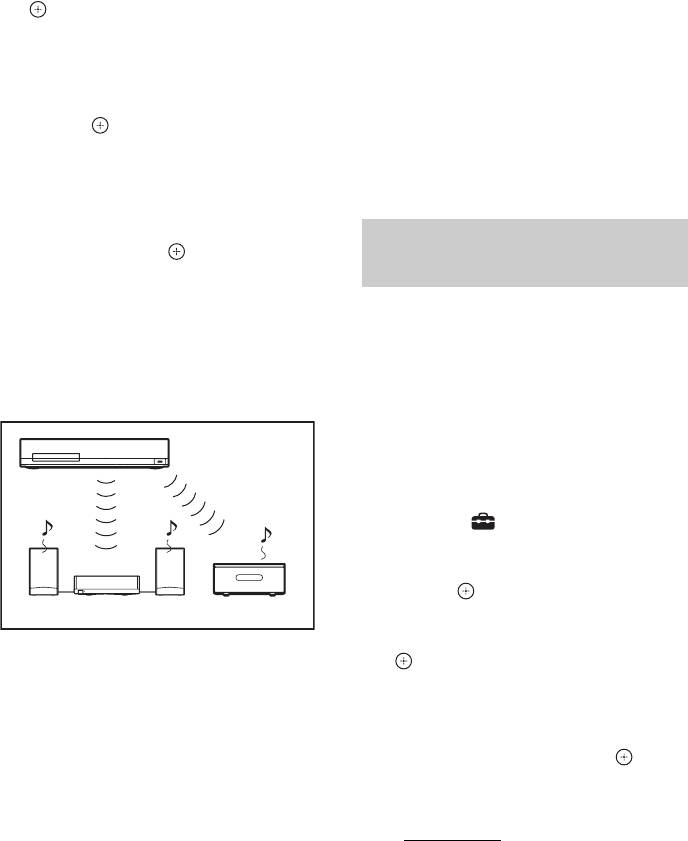
5 С помощью кнопок X/x выберите
более реалистичный 7.1-канальный звук с
[Установки S-AIR] и нажмите кнопку
эффектом объемного звучания. Для
.
получения дополнительной информации
Появится дисплей [Установки
см. инструкцию по эксплуатации
S-AIR].
комплекта беспроводных динамиков
объемного звучания (Wireless Surround
6 С помощью кнопок X/x выберите
Speaker Kit).
пункт [Идентификатор] и нажмите
В этом случае установите для параметра
кнопку .
[Задн.окруж.звука] в меню [Установки
7 С помощью кнопок X/x выберите
акустической системы] значение [Да]
необходимый идентификатор.
(стр. 59).
Можно выбрать любой
идентификатор (A, B или C).
Прослушивание звука
8 Нажмите кнопку .
системы в другой комнате
Настройка выполнена.
9 Установите для дополнительного
Для ресивера S-AIR
устройства S-AIR тот же
идентификатор.
Звук с системы можно прослушивать в
Беспроводная передача включается
другой комнате с помощью ресивера
следующим образом (пример).
S-AIR.
1 Нажмите кнопку HOME.
Идентификатор A
На экране телевизора появится
главное меню.
2 С помощью кнопок C/c выберите
значение [Установка].
3 С помощью кнопок X/x выберите
[Системные настройки] и нажмите
кнопку .
Идентификатор A Идентификатор A
4 С помощью кнопок X/x выберите
[Установки S-AIR] и нажмите кнопку
.
Установка идентификатора
усилителя объемного звучания
Появится дисплей [Установки
S-AIR].
См. инструкции по эксплуатации
усилителя объемного звучания.
5 С помощью кнопок X/x выберите
[Режим] и нажмите кнопку .
Установка идентификатора
6 С помощью кнопок X/x выберите
ресивера S-AIR
необходимое значение.
См. инструкции по эксплуатации
• [Вечеринка]: ресивер S-AIR
ресивера S-AIR.
выводит звук в соответствии с
Использование 7.1-канальной
установленной функцией
устройства.
системы
• [Разделить]: можно установить
При использовании комплекта
необходимую функцию ресивера
беспроводных динамиков объемного
S-AIR, не изменяя при этом
звучания (Wireless Surround Speaker Kit)
функцию самого устройства.
(WAHT-SBP2, приобретается
дополнительно) можно прослушивать
RU
50

7 Нажмите кнопку .
6 С помощью кнопок X/x выберите
необходимое значение.
Настройка выполнена.
• [Вкл]: использование ресивера
8 При выборе [Разделить] в шаге 6
S-AIR, когда устройство находится в
нажмите S-AIR CH на ресивере S-AIR
режиме ожидания или включено.
для выбора функции.
Возрастает потребляемая мощность
Функции ресивера S-AIR меняются
в режиме ожидания.
следующим образом.
• [Выкл]
: не удастся использовать
“MAIN UNIT” t “TUNER FM” t
ресивер S-AIR, если устройство
“AUDIO” t …
находится в режиме ожидания.
7 Нажмите кнопку .
Для использования такой же
функции, что и на устройстве,
Настройка выполнена.
выберите параметр “MAIN UNIT”.
Внешнее аудиоустройство
•В случае выключения системы, когда для
9 Отрегулируйте громкость на
параметра [Режим ожидания] установлено
ресивере S-AIR.
значение [Вкл], индикатор “S-AIR” на
дисплее передней панели мигает (при
отсутствии беспроводной передачи от
Использование ресивера
устройства на ресивер S-AIR) или загорается
S-AIR при нахождении
(при осуществлении беспроводной передачи
от устройства на ресивер S-AIR).
устройства в режиме
ожидания
Связывание устройства с
Для ресивера S-AIR
конкретным
Можно использовать ресивер S-AIR, если
дополнительным
для параметра [Режим ожидания]
устройством S-AIR
устройство установлено значение [Вкл].
(Выполнение согласования)
1 Нажмите кнопку HOME.
Для усилителя объемного звучания
На экране телевизора появится
Для ресивера S-AIR
главное меню.
2 С помощью кнопок C/c выберите
При использовании устройств S-AIR и
значение [Установка].
совпадении идентификаторов соседи
также смогут принимать звук системы,
3 С помощью кнопок X/x выберите
[Системные настройки] и нажмите
или система может принимать звук от
кнопку .
соседей. Чтобы этого избежать, можно
связать данное устройство и конкретное
4 С помощью кнопок X/x выберите
дополнительное устройство S-AIR,
[Установки S-AIR] и нажмите кнопку
выполнив согласование.
.
При выполнении согласования
Появится дисплей [Установки
беспроводная передача осуществляется
S-AIR].
только между основным устройством и
5 С помощью кнопок X/x выберите
дополнительным устройством S-AIR.
[Режим ожидания] и нажмите
1 Расположите дополнительное
кнопку .
устройство S-AIR, с которым
требуется выполнить согласование,
рядом с устройством.
RU
51
2 Установите совпадающий
9 С помощью кнопок C/c выберите
идентификатор для устройства и
[Пуск], затем нажмите кнопку .
дополнительного устройства S-AIR.
Устройство начнет согласование.
• Для получения информации об
Во время согласования будет мигать
установке идентификатора
индикатор PAIRING на усилителе
устройства см. раздел “Установка
объемного звучания.
идентификатора устройства”
Если включена функция
(стр. 49).
беспроводной передачи, загорится
• Для получения дополнительной
индикатор PAIRING усилителя
информации об установке
объемного звучания.
идентификатора усилителя
Для отмены согласования выберите
объемного звучания, см. инструкции
[Отмена].
по эксплуатации усилителя
объемного звучания.
•Выполните согласование во время
• Для получения дополнительной
выполнения шага 9. Если это не сделать,
информации об установке
на экране телевизора отобразится
идентификатора ресивера S-AIR см.
индикатор [Ошибка при подключении.
инструкции по эксплуатации
Повторить?]. Чтобы продолжить
ресивера S-AIR.
согласование, выберите [OK] и нажмите
, затем продолжайте с шага 8. Для
3 Нажмите кнопку HOME.
отмены согласования выберите
На экране телевизора появится
[Отмена].
главное меню.
Отмена согласования
4 С помощью кнопок C/c выберите
Изменение идентификатора основного и
значение [Установка].
дополнительного устройства (стр. 49).
5 С помощью кнопок X/x выберите
[Системные настройки] и нажмите
кнопку .
При нестабильной передаче
6 С помощью кнопок X/x выберите
звука
[Установки S-AIR] и нажмите кнопку
.
Для усилителя объемного звучания
Появится дисплей [Установки
Для ресивера S-AIR
S-AIR].
При использовании нескольких
7 C помощью кнопок X/x выберите
беспроводных систем, например LAN или
[Согласование] и нажмите кнопку
Bluetooth, передача сигналов S-AIR или
.
других беспроводных сигналов может
8 Начните согласование
быть нестабильной. В этом случае
дополнительного устройства S-AIR.
передачу можно улучшить, изменив
следующие настройки [Изменение RF].
x Для усилителя объемного
звучания
1 Нажмите кнопку HOME.
См. инструкции по эксплуатации
На экране телевизора появится
усилителя объемного звучания.
главное меню.
x Для ресивера S-AIR
2 С помощью кнопок C/c выберите
См. инструкции по эксплуатации
значение [Установка].
ресивера S-AIR.
3 С помощью кнопок X/x выберите
[Системные настройки] и нажмите
кнопку .
RU
52

4 С помощью кнопок X/x выберите
[Установки S-AIR] и нажмите кнопку
.
Появится дисплей [Установки
S-AIR].
5 C помощью кнопок X/x выберите
[Изменение RF] и нажмите кнопку
.
6 С помощью кнопок X/x выберите
необходимое значение, затем
нажмите кнопку .
•[Авто]: обычно следует выбрать это
значение. Значения [Вкл] или
Внешнее аудиоустройство
[Выкл] для параметра [Изменение
RF] устанавливаются системой
автоматически.
• [Вкл]: система осуществляет
передачу звука, выполняя поиск
наилучшего канала.
• [Выкл]: система осуществляет
передачу звука на фиксированном
канале.
7 Нажмите кнопку .
Настройка выполнена.
8 При установке для параметра
[Изменение RF] значения [Выкл]
выберите идентификатор для
наилучшей стабилизации передачи
звука (стр. 49).
•В большинстве случаев изменять эту
настройку не требуется.
– Если для параметра [Изменение RF]
установлено значение [Выкл], передачу
звука между устройством и
дополнительным устройством S-AIR
можно осуществить по одному из
следующих каналов.
– S-AIR ID A: эквивалент канала для IEEE
802.11b/g канал 1
– S-AIR ID B: эквивалент канала для IEEE
802.11b/g канал 6
– S-AIR ID C: эквивалент канала для IEEE
802.11b/g канал 11
•Передачу можно улучшить, изменив канал
передачи (частоту) других беспроводных
систем. Для получения дополнительной
информации см. инструкцию по эксплуатации
других беспроводных систем.
RU
53

ONE-TOUCH
THEATRE
PLAY
TV
Прочие функции
BRAVIA Sync
231
Использование
функции контроля по
•В зависимости от подключенного компонента
функция Контроль по HDMI может не
HDMI для “BRAVIA”
работать. См. инструкции по эксплуатации,
прилагаемые к компоненту.
Sync
•Функция Контроль по HDMI может не
работать при подключении компонентов
Эта функция доступна для телевизоров с
третьих фирм (не Sony), даже если эти
функцией “BRAVIA” Sync.
компоненты совместимы с функцией
За счет подключения компонентов Sony,
Контроль по HDMI.
поддерживающих функцию Контроль по
HDMI, с помощью кабеля HDMI, работа
упрощается следующим образом:
Подготовка к
– Отключение питания системы (стр. 55)
использованию функции
– Воспроизведение одним нажатием
Контроль по HDMI
(стр. 55)
– Режим кинотеатра (стр. 55)
(Контроль по HDMI - Быстрая
– Управление Аудио Системой (стр. 56)
настройка)
– Ограничение громкости (стр. 56)
Если телевизор совместим с функцией
– Audio Return Channel (стр. 56)
быстрой настройки Контроль по HDMI -
Быстрая настройка, можно настроить
– Простое использование пульта
функцию системы [Контроль по HDMI]
дистанционного управления (стр. 56)
автоматически, выполнив настройку
– Отслеживание языка (стр. 57)
телевизора. Для получения
дополнительной информации см.
Функция Контроль по HDMI является
инструкции по эксплуатации телевизора.
общим стандартом для функции
управления, используемым CEC
Если телевизор не совместим с функцией
(Consumer Electronics Control) для HDMI
Контроль по HDMI - Быстрая настройка,
(High-Definition Multimedia Interface).
настройте функцию Контроль по HDMI
системы и телевизора вручную.
Функция Контроль по HDMI не будет
работать при подключении системы к
компоненту, который не совместим с
•Для получения дополнительной информации
этой функцией.
о настройке телевизора см. инструкцию по
эксплуатации телевизора.
Для удобства управления телевизором на
1 Убедитесь, что система подключена
пульте дистанционного управления
к телевизору с помощью кабеля
системой расположены такие кнопки, как
HDMI.
THEATRE, ONE-TOUCH PLAY и
2 Включите телевизор и нажмите
TV "/1. Для получения дополнительной
кнопку [/1 для включения системы.
информации см. раздел “Пульт
дистанционного управления” (стр. 13) и
инструкции по эксплуатации телевизора.
RU
54

3 Настройте функцию Контроль по
HDMI системы и телевизора.
•Функция зависит от параметров телевизора.
Функция контроля по HDMI будет
Для получения дополнительной информации
см. инструкции по эксплуатации телевизора.
включена одновременно для системы
и телевизора.
Просмотр диска BD/DVD
Ручное включение и выключение
функции [Контроль по HDMI]
одним нажатием кнопки
системы
(Воспроизведение одним нажатием)
1 Нажмите кнопку HOME.
На экране телевизора появится
Нажмите кнопку ONE-TOUCH PLAY.
главное меню.
Система и телевизор включатся, вход
телевизора переключится на HDMI, к
2 С помощью кнопок C/c выберите
которому подключена система, и
значение [Установка].
автоматически начнется воспроизведение
3 С помощью кнопок X/x выберите
Прочие функции
диска.
[Системные настройки] и нажмите
Функция Управления Аудио Системой
кнопку .
также включится автоматически.
4 С помощью кнопок X/x выберите
Кроме этого, при установке диска будет
пункт [Настройки HDMI] и нажмите
задействована функция воспроизведения
кнопку .
одним нажатием. Если функция
воспроизведения одним нажатием не
Появится дисплей [Настройки
запустится (если установленный диск не
HDMI].
поддерживает функцию автоматического
5 Нажимая кнопки X/x, выберите
воспроизведения), нажимайте кнопку
пункт [Контроль по HDMI] и нажмите
FUNCTION и выберите “BD/DVD”,
кнопку .
затем нажмите N или ONE-TOUCH
6 С помощью кнопок X/x выберите
PLAY.
установку и нажмите кнопку .
•[Вкл]: включено.
Использование режима
• [Выкл]: выключено.
кинотеатра
Выключение системы,
(Режим кинотеатра)
синхронизированной с
Нажмите кнопку THEATRE.
телевизором
Если используемый телевизор совместим
с режимом кинотеатра, можно
(Отключение питания системы)
автоматически достичь оптимального
При выключении телевизора с помощью
качества изображения и звучания для
кнопки POWER на пульте
просмотра фильмов, при этом функция
дистанционного управления телевизора
Управления Аудио Системой включается
или кнопки TV "/1 на пульте
автоматически.
дистанционного управления этой
системы система автоматически
отключается.
RU
55

Воспроизведение звука
Установка максимального
телевизора через динамики
уровня громкости системы
системы
(Ограничение громкости)
При включении Управления Аудио
(Управление Аудио Системой)
Системой в зависимости от уровня
Можно упростить управление, выбрав
громкости системы может выводиться
прослушивание звука телевизора с
громкий звук. Этого можно избежать,
помощью системы.
ограничив максимальный уровень
Для использования этой функции
громкости. Для получения
подключите систему к телевизору с
дополнительной информации см. раздел
помощью аудиокабеля и кабеля HDMI
[Ограничение громкости] (стр. 68).
(стр. 23, 24).
Воспользуйтесь функцией Управления
Прием цифрового
Аудио Системой следующим образом:
• Если система включена, звук с
аудиосигнала телевизора
телевизора будет выводиться с
(Audio Return Channel)
помощью динамиков системы.
Если телевизор совместим с функцией
• Если звук телевизора выводится с
Audio Return Channel, данная система
помощью динамиков системы, с
может принимать цифровой аудиосигнал
помощью меню телевизора можно
с телевизора через кабель HDMI. Звук с
изменить режим вывода на динамики
телевизора можно прослушивать,
телевизора.
используя всего один кабель HDMI. Для
• При выведении звука через динамики
получения дополнительной информации
системы можно регулировать уровень
см. [Audio Return Channel] (стр. 68).
громкости или выключать звук,
используя пульт дистанционного
управления телевизора.
Управление системой с
помощью пульта
•Если телевизор работает в режиме PAP
(картинка и картинка), функция Управления
дистанционного управления
Аудио Системой будет недоступна.
телевизора
•В зависимости от телевизора при регулировке
громкости устройства уровень отображается
на экране телевизора. В этом случае уровни
(Простое использования пульта
громкости, отображаемые на экране
дистанционного управления)
телевизора и на дисплее передней панели
Если на экран телевизора выводится
устройства, могут не совпадать.
изображение с видеовыхода системы,
можно управлять основными функциями
системы с помощью пульта телевизора.
Для получения дополнительной
информации см. инструкции по
эксплуатации телевизора.
RU
56
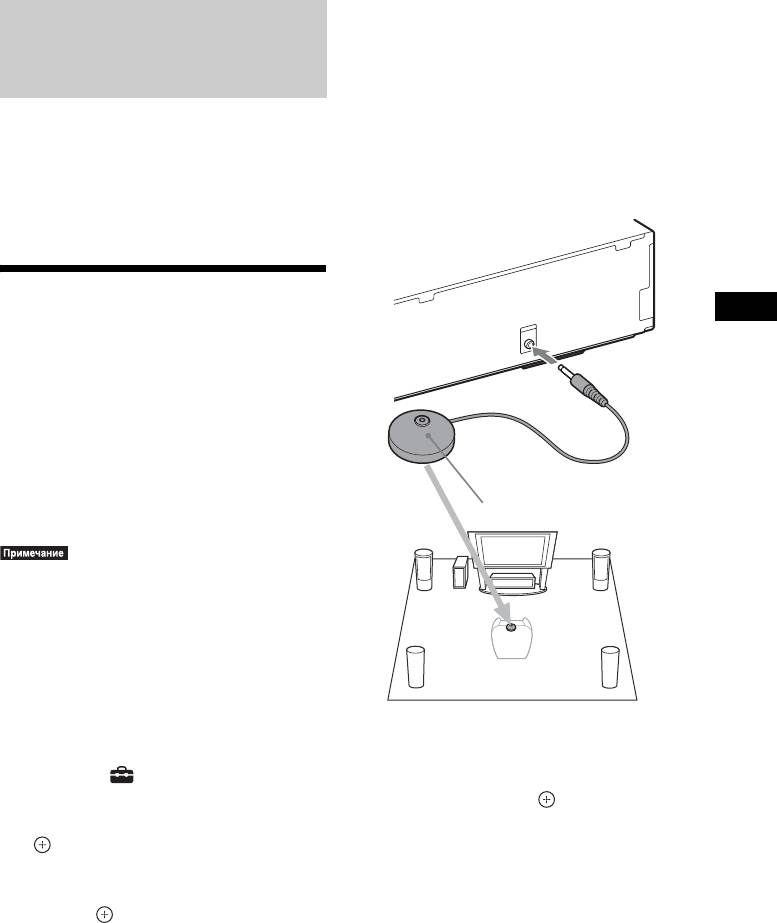
5 Подсоедините калибровочный
Переключение языка
микрофон к гнезду A.CAL MIC на
задней панели.
дисплея на экране
Установите калибровочный
телевизора
микрофон на уровне уха на штативе
и т.д. (не прилагается). Все динамики
(Отслеживание языка)
должны быть обращены к
При переключении языка дисплея на
калибровочному микрофону, причем
экране телевизора язык дисплея системы
между ними не должно быть никаких
также переключается после ее
препятствий.
выключения и включения.
Автоматическая
A
. C
A
L
M
IC
E
C
M
-
A
C
2
Прочие функции
калибровка
соответствующих
настроек
[Автокалибровка]
D. C. A. C. (Автокалибровка режима
Цифровое кино) – параметры объемного
Калибровочный микрофон
звучания настраиваются автоматически.
•После запуска процедуры [Автокалибровка]
система выдаст громкий тестовый звук.
Громкость уменьшить не удастся. Не
забывайте о воздействии громкого звука на
детей и соседей.
1 Нажмите кнопку HOME.
На экране телевизора появится
главное меню.
6 С помощью кнопок X/x выберите
[OK].
2 С помощью кнопок C/c выберите
Для отмены выберите [Отмена].
значение [Установка].
7 Нажмите кнопку .
3 С помощью кнопок X/x выберите
[Аудионастройки] и нажмите кнопку
Будет запущена функция
.
[Автокалибровка].
Система автоматически выполнит
4 Нажимая кнопки X/x, выберите
настройку динамиков.
пункт [Автокалибровка] и нажмите
кнопку .
Во время проведения замера следует
соблюдать тишину.
Появится запрос подтверждения
выполнения функции
[Автокалибровка].
RU
57
•Перед выполнением операции
•В ходе выполнения автокалибровки не
[Автокалибровка] убедитесь, что
выполняйте следующие действия:
усилитель объемного звучания включен,
– Не выключайте питание.
затем установите его в подходящее место.
– Не нажимайте никакие кнопки.
В случае установки усилителя объемного
– Не изменяйте уровень громкости.
звучания в неподходящее место,
– Не выбирайте другую функцию.
например в другую комнату, калибровка
– Не меняйте диск.
будет выполнена неправильно.
– Не вставляйте диск.
•При использовании комплекта
– Не отсоединяйте калибровочный
беспроводных динамиков объемного
микрофон.
звучания (Wireless Surround Speaker Kit)
(WAHT-SBP2, приобретается
дополнительно) в качестве задних
динамиков объемного звучания (стр. 17),
установите динамики в подходящем месте
Настройка динамиков
и включите усилитель объемного
звучания. Для использования задних
[Установки акустической системы]
динамиков объемного звучания
Для получения наилучшего эффекта
установите для параметра
[Задн.окруж.звука] (стр. 59) в меню
объемного звучания укажите
[Установки акустической системы]
подключение динамиков, а также
значение [Да].
расстояние от них до слушателя. Затем
воспользуйтесь тестовым сигналом для
8 Подтвердите результаты функции
настройки одинакового уровня и баланса
[Автокалибровка].
всех динамиков.
Для динамиков, подключенных к
устройству, установлено значение
1 Нажмите кнопку HOME.
[Да].
На экране телевизора появится
главное меню.
•Если провести замер не удалось,
2 С помощью кнопок C/c выберите
выполните указания, содержащиеся в
значение [Установка].
сообщении, а затем повторите
выполнение функции [Автокалибровка].
3 С помощью кнопок X/x выберите
•Измерение для параметра [Сабвуфер]
[Аудионастройки] и нажмите кнопку
всегда имеет значение [Да] и параметр
.
[Установки акустической системы]
4 С помощью кнопок X/x выберите
возвращается к значению по умолчанию
[Установки акустической системы]
при выполнении процедуры
и нажмите кнопку .
[Автокалибровка].
Появится дисплей [Установки
9 С помощью кнопок X/x выберите
акустической системы].
[OK] или [Отмена] и нажмите кнопку
.
5 С помощью кнопок X/x выберите
элемент и нажмите кнопку .
x Замер выполнен.
Проверьте следующее.
Отсоедините калибровочный
микрофон и выберите [OK].
Результат будет применен.
x Замер не выполнен.
Выполните инструкцию,
содержащуюся в сообщении, затем
выберите [OK] для повторения
процедуры.
RU
58
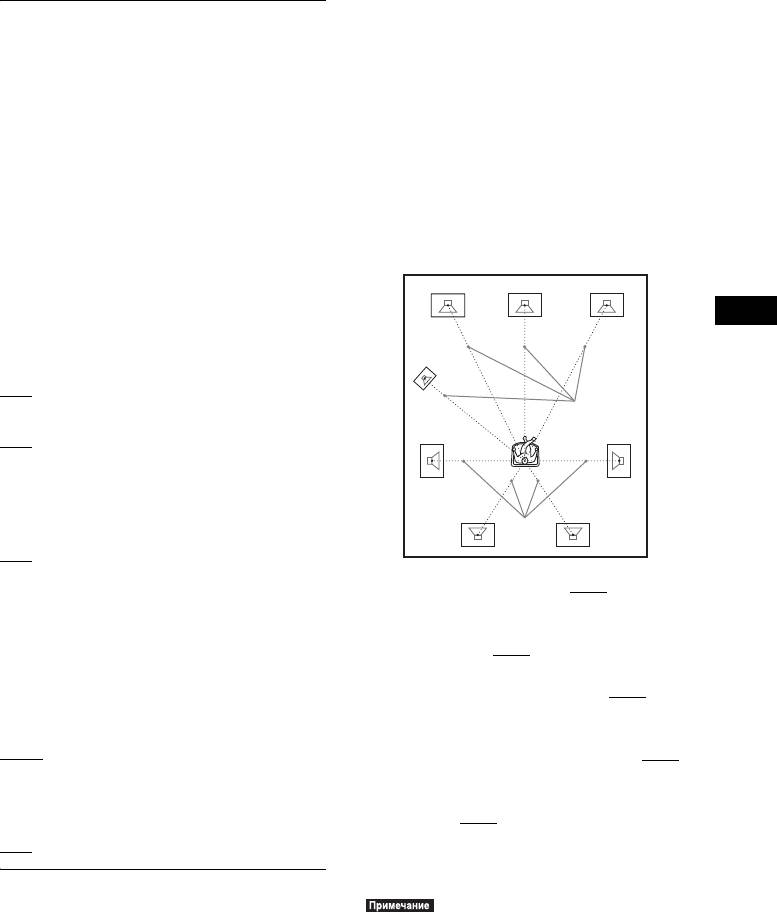
Динамики на рисунке имеют следующие
x [Соединение]
обозначения:
Если не подключены центральный
1Центральный динамик
динамик или динамики объемного
2Передний левый динамик (L)
звучания, установите соответствующие
3Передний правый динамик (R)
параметры для элементов [Центральная]
4Сабвуфер
5Левый динамик объемного звучания (L)
и [Окруж. звука]. Так как настройки для
6Правый динамик объемного звучания (R)
передних динамиков и сабвуфера
7Левый задний динамик объемного
являются фиксированными, их не удастся
звучания (L) (приобретается
изменить.
дополнительно)
При использовании комплекта
8Правый задний динамик объемного
беспроводных динамиков объемного
звучания (R) (приобретается
дополнительно)
звучания (Wireless Surround Speaker Kit)
(WAHT-SBP2, приобретается
дополнительно) в качестве задних
2
1
3
динамиков объемного звучания (стр. 17)
Прочие функции
см. также [Задн.окруж.звука].
[Передняя]
4
[Да]
A
[Центральная]
5
6
[Да]: обычно следует выбрать это
значение.
[Нет]: выберите это значение, если
центральный динамик не используется.
[Окруж. звука]
A
78
[Да]: обычно следует выбрать это
значение.
[Передняя Левая/Правая] 3,0 м:
[Нет]: выберите это значение, если
установите расстояние до передних
динамик объемного звучания не
динамиков.
используется.
[Центральная]* 3,0 м
: установите
[Задн.окруж.звука]
расстояние до центрального динамика.
[Да]: выберите это значение, если
[Окруж. звука Левая/Правая]* 3,0 м:
динамик объемного звучания
установите расстояние до динамиков
используется.
объемного звучания.
[Нет]
: выберите это значение, если
[Задн.окруж.звука Левая/Правая]* 3,0 м
:
задние динамики объемного звучания не
установите расстояние до задних
используются.
динамиков объемного звучания.
[Сабвуфер] 3,0 м
: установите расстояние
[Сабвуфер]
до сабвуфера.
[Да]
* Этот элемент появляется при установке
значения [Да] для параметра [Соединение].
x [Расстояние]
При перемещении динамиков настройте
•В зависимости от входного потока параметр
параметры расстояния (A) на основе
[Расстояние] может не работать.
нового расположения динамиков.
Для этих параметров можно установить
значения от 0,0 до 7,0 метра.
RU
59
4 Выберите левый или правый
x [Уровень]
динамик с помощью кнопки C/c,
Можно настроить уровень звука
затем нажмите X/x, чтобы изменить
динамиков. Для этих параметров можно
уровень.
установить значения от –6,0 дБ до +6,0 дБ.
5 Нажмите кнопку .
Для упрощения регулировки установите
для параметра [Тестовый сигнал]
6 Повторите шаги с 3 по 5.
значение [Вкл].
7 Нажмите кнопку RETURN.
Произойдет возврат к предыдущему
[Передняя Левая/Правая] 0,0 дБ
:
дисплею системы.
установите уровень для переднего
динамика.
8 Нажимая кнопку X/x, выберите
[Центральная]* 0,0 дБ
: установите
[Тестовый сигнал], затем нажмите
уровень для центрального динамика.
кнопку .
[Окруж. звука Левая/Правая]* 0,0 дБ:
9 Нажимая кнопки X/x, выберите
установите уровень для динамика
значение [Выкл] и нажмите кнопку
объемного звучания.
.
[Задн.окруж.звука Левая/Правая]
* 0,0 дБ:
установите уровень для заднего динамика
•Тестовые сигналы не выводятся через гнездо
объемного звучания.
HDMI OUT.
[Сабвуфер] 0,0 дБ
: установите уровень
для сабвуфера.
* Этот элемент появляется при установке
•Чтобы выполнить одновременную настройку
значения [Да] для параметра [Соединение].
громкости всех динамиков, нажмите 2 +/–.
x [Тестовый сигнал]
Динамики будут воспроизводить
тестовый сигнал для регулировки
Использование
параметра [Уровень].
таймера отключения
[Выкл]: тестовый сигнал не
Можно задать автоматическое
воспроизводится через динамики.
отключение системы в назначенное
[Вкл]: в момент регулировки уровня
время, что позволит засыпать под
тестовый сигнал воспроизводится по
музыку. Время можно установить с
очереди через каждый динамик. При
интервалами 10 минут.
выборе одного из элементов меню
[Установки акустической системы]
Нажмите кнопку SLEEP.
тестовый сигнал звучит последовательно
При каждом нажатии кнопки SLEEP
из каждого динамика.
индикация минут на дисплее (оставшееся
Настройте уровень звука следующим
время) изменяется интервалами по
образом.
10 минут.
1 Установите для параметра
После установки времени отключения на
[Тестовый сигнал] значение [Вкл].
дисплее передней панели будет мигать
индикация “SLEEP”.
2 С помощью кнопок X/x выберите
[Уровень] и нажмите кнопку .
Проверка оставшегося времени
3 С помощью кнопок X/x выберите
Нажмите кнопку SLEEP один раз.
требуемый тип динамика, затем
нажмите кнопку .
RU
60

Для изменения оставшегося
времени
Управление
Нажимая кнопку SLEEP, выберите
телевизором с
нужное время.
помощью
прилагаемого пульта
Блокировка кнопок
дистанционного
устройства
управления
(Ограничение доступа для детей)
Телевизором можно управлять с
Кнопки на корпусе устройства (кроме
помощью прилагаемого пульта
"/1) можно заблокировать во избежание
дистанционного управления, настроив
ложного срабатывания функций
сигнал дистанционного управления.
устройства, например из-за детского
Прочие функции
баловства (функция ограничения доступа
для детей).
•При замене батареек в пульте
дистанционного управления для кодового
Нажмите и удерживайте кнопку x на
номера может быть восстановлено значение
устройстве не менее 5 секунд.
по умолчанию (SONY). Установите нужный
На дисплее передней панели появится
кодовый номер.
индикация “CHILD LOCK” и “ON”.
Функция ограничения доступа для детей
будет включена, и кнопки устройства
Подготовка пульта
заблокируются. (Можно управлять
дистанционного управления
системой с помощью пульта
дистанционного управления.)
для управления
Для отмены нажмите и удерживайте
телевизором
кнопку x более 5 секунд, чтобы на
дисплее передней панели появилась
Удерживая нажатой кнопку TV [/1, с
индикация “CHILD LOCK” и “OFF”.
помощью номерных кнопок введите код
производителя телевизора (см.
таблицу). Затем отпустите кнопку
•При попытке управления устройством с
помощью кнопок на корпусе при включенной
TV [/1.
функции ограничения доступа для детей на
Если установка выполнена
дисплее передней панели появится индикация
ненадлежащим образом,
“CHILD LOCK”.
зарегистрированный код не изменится.
Повторно введите номер кода.
Кодовые номера управляемых
телевизоров
Если указано более одного кодового
номера, попробуйте вводить их по
одному, пока не обнаружите подходящий
для данного телевизора.
RU
61

Производитель Кодовый номер
SONY 01 (по умолчанию)
SAMSUNG 02, 08
LG 05
PHILIPS 02, 03, 07
PANASONIC 06
TOSHIBA 04
Энергосбережение в
режиме ожидания
Проверьте настройку следующих
параметров.
– Для параметра [Контроль по HDMI] в
меню [Настройки HDMI] установлено
значение [Выкл] (стр. 54).
– Для параметра [Режим ожидания] в
меню [Установки S-AIR] установлено
значение [Выкл] (стр. 51).
– Для параметра [Режим быстрого
запуска] установлено значение [Выкл]
(стр. 69).
RU
62
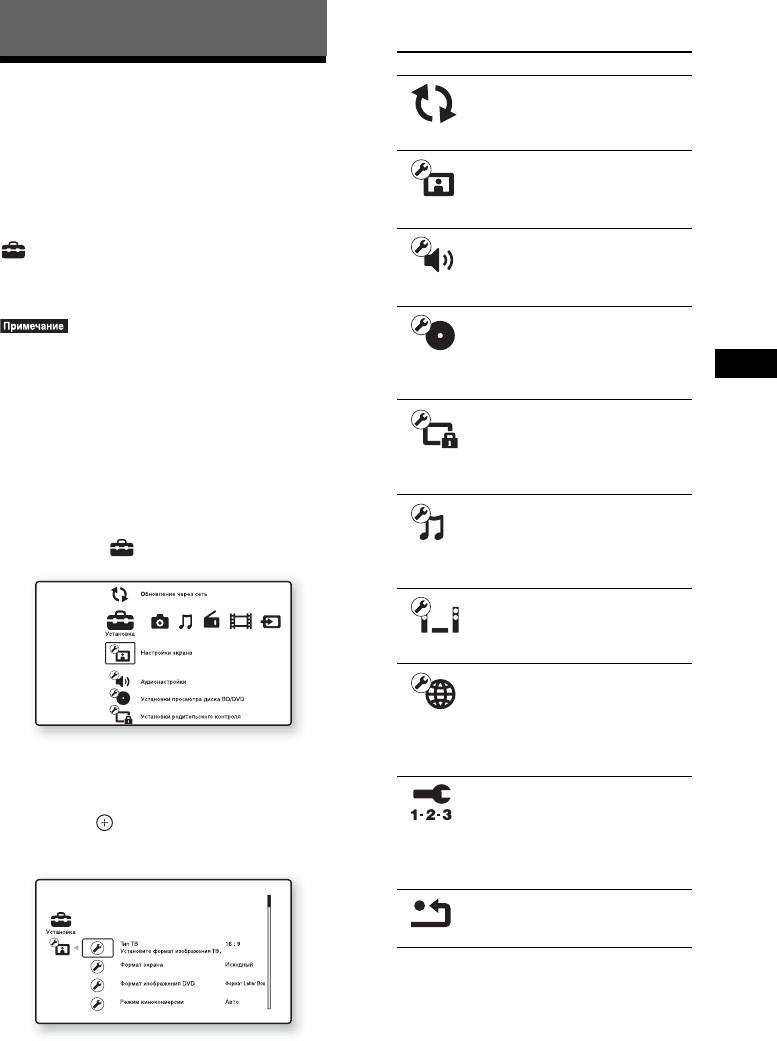
Можно настроить следующие
параметры.
Настройки и регулировки
Значок Описание
[Обновление через сеть]
Использование
(стр. 64)
Обновление программного
дисплея настроек
обеспечения системы.
[Настройки экрана] (стр. 64)
Можно выполнить различные настройки
Выполняется настройка
таких элементов, как изображение и звук.
экрана в соответствии с
При необходимости изменения настроек
типом подключенных гнезд.
системы в главном меню выберите пункт
[Аудионастройки] (стр. 65)
(Установка).
Выполняется настройка
Настройки, принятые по умолчанию,
аудио в соответствии с
подчеркнуты.
типом подключенных гнезд.
[Установки просмотра
диска BD/DVD] (стр. 66)
•Параметры воспроизведения, которые
Выполняется подробная
записаны на диске, имеют больший приоритет
настройка воспроизведения
по сравнению с параметрами дисплея
дисков BD/DVD.
Настройки и регулировки
настроек. Кроме того, могут работать не все
[Установки родительского
описанные функции.
контроля] (стр. 67)
Выполняются подробные
1 Нажмите кнопку HOME.
настройки функции
На экране телевизора появится
родительского контроля.
главное меню.
[Музыкальные настройки]
(стр. 68)
2 С помощью кнопок C/c выберите
Выполняется подробная
значение [Установка].
настройка воспроизведения
дисков Super Audio CD.
[Системные настройки]
(стр. 68)
Выполняется настройка
системы.
[Сетевые настройки]
(стр. 69)
Выполняются подробные
настройки для подключения
к Интернету и работы в
3 С помощью кнопок X/x выберите
сети.
значок категории настроек, которые
[Упрощенная настройка]
требуется изменить, и нажмите
(стр. 70)
Повторно выполняется
кнопку .
быстрая настройка для
Пример: [Настройки экрана]
установки основных
параметров.
[Переустановка] (стр. 70)
Устанавливаются заводские
настройки системы.
RU
63
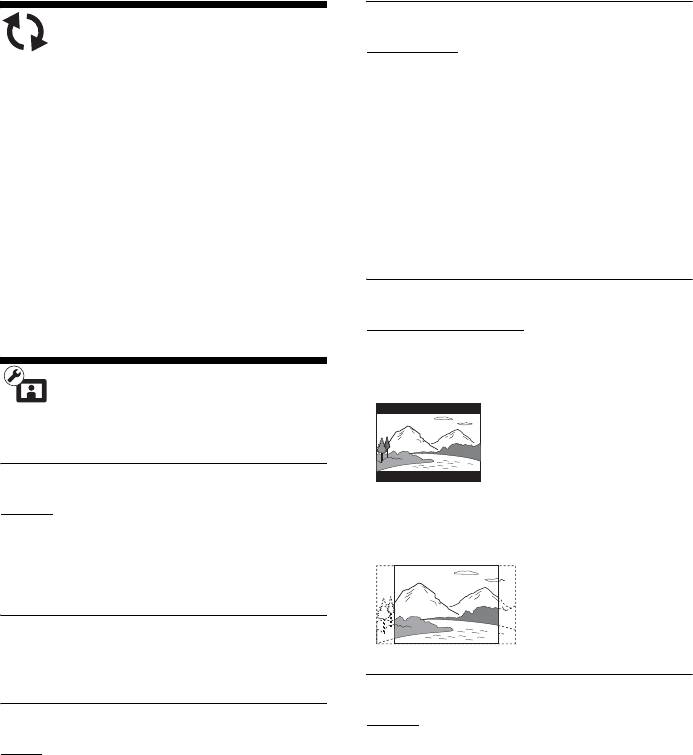
x [Формат экрана]
[Обновление
[Исходный]: выберите этот параметр при
подключении телевизора с функцией
через сеть]
широкоформатного режима.
Изображение с форматным
Можно обновить и улучшить функции
соотношением 4:3 отображается в
системы.
форматном соотношении 16:9 даже на
Дополнительные сведения об обновлении
широкоэкранном телевизоре.
функций см. на веб-сайте:
[Фикс. формат изобр.]: размер
изображения изменяется в соответствии с
Для покупателей в Европе и России
размером экрана, при этом сохраняется
http://support.sony-europe.com/
исходное форматное соотношение.
Для покупателей в Азии и Австралии
http://www.sony-asia.com/support
x [Формат изображения DVD]
[Формат Letter Box]: отображается
широкоэкранное изображение с черными
полосами в верхней и нижней частях
экрана.
[Настройки
экрана]
x [Устан. вывода 3D]
[Авто]: обычно следует выбрать это
[Формат Pan & Scan]: изображение
значение.
заполняет весь экран по высоте, края
[Выкл]: выберите данный пункт для
изображения сбоку обрезаются.
воспроизведения всего содержимого в
режиме 2D.
x [Уст. разм. экрана телев. для 3D]
Установка размера экрана 3D-
совместимого телевизора.
x [Режим киноконверсии]
[Авто]: обычно следует выбрать это
x [Тип ТВ]
значение. Устройство автоматически
[16:9]: выберите этот параметр при
определяет тип видеоматериала (видео-
подключении широкоэкранного
или кинопрограмма) и выбирает
телевизора или телевизора с функцией
подходящий способ преобразования.
широкоформатного режима.
[Видео]: способ преобразования,
[4:3]: выберите этот параметр при
подходящий для видеопрограмм,
подключении телевизора с форматным
установлен всегда независимо от типа
соотношением сторон 4:3 без функции
материала.
широкоформатного режима.
RU
64
[Выкл]: выберите это значение, если
x [Выходной видеоформат]
изображение нестабильно или цвета
[HDMI]: обычно следует выбрать
выглядят неестественными.
значение [Авто]. Выберите [Исходное
разрешение] для вывода изображения с
x [Режим паузы] (только диски BD/DVD
записанным разрешением на диске. (Если
VIDEO/DVD-R/DVD-RW)
разрешение составляет менее SD, оно
[Авто]: изображение, содержащее
будет масштабировано до разрешения
быстро движущиеся объекты, выводится
SD.)
без дрожания. Обычно выбирается это
[Компонентный видеосигнал]: выберите
положение.
разрешение, подходящее к телевизору.
[Кадр]: изображение, содержащее
[Видео]: автоматически выбирается
объекты, не совершающие быстрых
самое низкое разрешение.
движений, выводится с высоким
разрешением.
•При одновременном подключении гнезда
HDMI OUT и других гнезд для вывода
видеосигнала выберите пункт
[Компонентный видеосигнал].
[Аудионастройки]
•Если отсутствует изображение при выборе
Настройки и регулировки
значений [HDMI] или [Компонентный
видеосигнал], попробуйте другое разрешение.
x [Устан. микшир. звука диска BD]
[Вкл]: вывод аудиосигнала, полученного
x [Вывод BD/DVD-ROM 1080/24p]
путем смешивания интерактивного и
[Авто]: вывод видеосигналов 1920 ×
вспомогательного аудиосигналов с
1080p/24 Гц только при подключении
основным аудиосигналом.
телевизора, поддерживающего сигналы
[Выкл]: вывод только основного
1080/24p, с помощью гнезда HDMI OUT.
аудиосигнала. Выберите для вывода
[Выкл]: выберите это значение, если
аудиосигналов HD на ресивер AV.
подключенный телевизор не
поддерживает видеосигналы 1080/24p.
x [Звук DRC]
Можно сжать динамический диапазон
x [YCbCr/RGB (HDMI)]
звуковой дорожки.
[Авто]: автоматическое определение
типа внешнего устройства и установка
[Авто]
: воспроизведение выполняется в
подходящих настроек цвета.
динамическом диапазоне, определяемом
[YCbCr (4:2:2)]: вывод видеосигналов
диском (только диски BD-ROM).
YCbCr 4:2:2.
[Выкл]: динамический диапазон не
[YCbCr (4:4:4)]: вывод видеосигналов
сжимается.
YCbCr 4:4:4.
[Вкл]: система воспроизводит звуковую
[RGB]: выберите это значение при
дорожку с динамическим диапазоном,
подключении устройства, оснащенного
определенным инженером звукозаписи.
гнездом DVI, совместимым с функцией
HDCP.
x [Понижение - AUDIO]
При воспроизведении звука с
x [Выход HDMI Deep Colour]
компонента, подключенного к гнездам
[Авто]: обычно следует выбрать это
AUDIO (AUDIO IN L/R), могут
значение.
возникать искажения. Для устранения
[12 бит], [10 бит]: вывод видеосигналов
искажений уменьшите уровень мощности
12/10 бит при подключении телевизора,
входного сигнала устройства.
совместимого с функцией Deep Colour.
RU
65
[Вкл]: уровень входного сигнала
x [Установки акустической системы]
понижается. Уровень выходного сигнала
Для получения наилучшего эффекта
изменен.
объемного звучания настройте динамики.
[Выкл]: нормальный уровень входного
Для получения дополнительной
сигнала.
информации см. раздел “Настройка
динамиков” (стр. 58).
x [Аудиовыход]
Система не поддерживает вывод
x [Автокалибровка]
многоканального звука одновременно
Можно автоматически выполнить
через гнездо HDMI OUT и динамики
калибровку соответствующих настроек.
системы.
Для получения дополнительной
информации см. раздел “Автоматическая
[Акустическая система]
: вывод
калибровка соответствующих настроек”
многоканального звука только через
(стр. 57).
динамики системы.
[Акустич.сист. + HDMI]: вывод
многоканального звука через динамики
системы, а 2-канальных линейных
сигналов PCM – через гнездо HDMI OUT.
[Установки
[HDMI]: вывод звука с гнезда HDMI
просмотра диска BD/
OUT. Формат звука зависит от
подключенного компонента.
DVD]
•Если для параметра [Аудиовыход]
Можно выполнить подробную настройку
установлено значение [HDMI], функции
воспроизведения дисков BD/DVD.
SOUND MODE, “D.BASS”, “NIGHT MODE”
и “SUR.SETTING” будут отключены.
x [Меню диска BD/DVD]
•При включении функции Управления Аудио
Можно выбрать язык меню по
Системой (стр. 56) изменение этих настроек,
возможно, будет выполнено автоматически.
умолчанию для дисков BD-ROM или
DVD VIDEO.
При выборе значения [Выберите код
x [Звуковой эффект]
языка] появляется дисплей для ввода кода
Можно включить или выключить
языка. Введите код требуемого языка,
звуковые эффекты системы (SOUND
выбрав его в разделе “Перечень кодов
MODE, “D.BASS”, “NIGHT MODE”, и
языков” (стр. 87).
“SUR.SETTING”
).
[Вкл]: включение всех звуковых
x [Звук]
эффектов системы. Для верхнего
Можно выбрать язык дорожки по
предельного значения частоты
умолчанию для дисков BD-ROM или
дискретизации установлено значение
DVD VIDEO.
48 кГц.
При выборе значения [Исходный]
[Выкл]: выключение звуковых
выбирается язык с учетом приоритета,
эффектов. Выберите это значение, если
установленного на диске.
верхний предел частоты дискретизации
При выборе значения [Выберите код
задавать не требуется.
языка] появляется дисплей для ввода кода
языка. Введите код требуемого языка,
выбрав его в разделе “Перечень кодов
языков” (стр. 87).
RU
66
x [Субтитр]
x [Код региона родит. контроля]
Можно выбрать язык субтитров по
Воспроизведение некоторых дисков
умолчанию для дисков BD-ROM или
BD-ROM и DVD VIDEO может быть
DVD VIDEO.
ограничено по географической зоне.
При выборе значения [Выберите код
Сцены можно заблокировать или
языка] появляется дисплей для ввода кода
заменить на другие сцены. Следуйте
языка. Введите код требуемого языка,
инструкциям на экране и введите
выбрав его в разделе “Перечень кодов
4-значный пароль.
языков” (стр. 87).
x [Родительский контроль диска BD]
x [Слой воспр. гибридн. диска BD]
Воспроизведение некоторых дисков
[Диск BD]: воспроизведение слоя BD.
BD-ROM может быть ограничено по
[Диск DVD/CD]: воспроизведение слоя
возрасту зрителей. Сцены можно
DVD или компакт-диска.
заблокировать или заменить на другие
сцены. Следуйте инструкциям на экране и
введите 4-значный пароль.
x [Интернет-соединение диска BD]
[Разрешить]: обычно следует выбрать это
значение.
x [Родительск. контроль диска DVD]
Настройки и регулировки
[Не разрешать]: запрещение Интернет-
Воспроизведение некоторых дисков DVD
соединений.
VIDEO может быть ограничено по
предварительно определенному
признаку, например по возрасту
x [Опции хранения данных диска BD]
зрителей. Сцены можно заблокировать
[Внутренняя память]: выбор внутренней
или заменить на другие сцены. Следуйте
памяти для хранения данных диска BD.
инструкциям на экране и введите 4-
[Устр. USB (перед.)]: выбор порта
значный пароль.
(USB) на передней панели для
хранения данных диска BD.
[Устр. USB (заднее)]: выбор порта
x [Родител. контр. Интернет-видео]
(USB) на задней панели для хранения
Воспроизведение некоторых Интернет-
данных диска BD.
видео может быть ограничено по
возрасту зрителей. Сцены можно
заблокировать или заменить на другие
сцены. Следуйте инструкциям на экране и
введите 4-значный пароль.
[Установки
родительского
x [Интернет-видео с полн. версией]
[Разрешить]: разрешить воспроизведения
контроля]
Интернет-видео с полной версией.
[Блокировка]: блокировка
воспроизведения Интернет-видео с
x [Пароль]
полной версией.
Можно установить или изменить пароль
для функции родительского контроля.
С помощью пароля можно установить
ограничения для воспроизведения дисков
BD-ROM, DVD VIDEO и Интернет-
видео. При необходимости можно
разделить уровни ограничения для дисков
BD-ROM и DVD VIDEO.
RU
67
x [Затемнитель]
[Музыкальные
[Ярко]: яркая подсветка.
[Темно]: неяркая подсветка.
настройки]
Можно выполнить подробную настройку
x [Настройки HDMI]
При подключении компонентов Sony,
воспроизведения дисков Super Audio CD.
поддерживающих функцию Контроль по
HDMI с помощью кабеля HDMI, работа
x [Слой воспр. Super Audio CD]
упрощается следующим образом: Для
[Super Audio CD]: воспроизведение слоя
получения дополнительной информации
Super Audio CD.
см. раздел “Использование функции
[CD]: воспроизведения слоя CD.
контроля по HDMI для “BRAVIA” Sync”
(стр. 54).
x [Каналы воспр. Super Audio CD]
[DSD 2ch]: воспроизведение 2-канальной
[Контроль по HDMI]
области.
Можно включить или выключить
[DSD Multi]: воспроизведение
функцию [Контроль по HDMI].
многоканальной области.
[Вкл]: включено. Можно совместно
управлять компонентами,
подключенными с помощью кабеля
HDMI.
[Системные
[Выкл]: выключено.
настройки]
[Audio Return Channel]
Эта функция становится доступной при
Можно выполнить настройки системы.
подключении системы к телевизору,
поддерживающему функцию Audio
x [Экранное меню]
Return Channel.
Можно выбрать язык сообщений на
[Авто]
: система автоматически
экране.
принимает цифровой аудиосигнал с
телевизора через кабель HDMI.
x [Установки S-AIR]
[Выкл]: выключено.
Можно произвести настройки функции
S-AIR. Для получения дополнительной
•Эта функция доступна, только если для
информации см. раздел “Использование
параметра [Контроль по HDMI] установлено
устройства S-AIR” (стр. 48).
значение [Вкл].
[Идентификатор]: можно установить
[Ограничение громкости]
идентификатор системы.
При включении Управления Аудио
[Согласование]: можно согласовать
Системой (стр. 56) в зависимости от
систему с дополнительным устройством
уровня громкости системы может
S-AIR, таким как усилитель объемного
выводиться громкий звук. Этого можно
звучания или ресивер S-AIR.
[Изменение RF]: установите эту функцию
избежать, ограничив максимальный
при нестабильной передаче звука.
уровень громкости при включении
[Режим]: можно передавать звук в другое
функции Управления Аудио Системой.
помещение.
[Уровень3]: максимальный уровень
[Режим ожидания]: можно использовать
громкости составляет 10.
ресивер S-AIR при нахождении
[Уровень2]: максимальный уровень
устройства в режиме ожидания.
громкости составляет 15.
RU
68
[Уровень1]: максимальный уровень
x [DivX® VOD]
громкости составляет 20.
Для данной системы можно отобразить
[Выкл]: выключено.
код регистрации или отмены регистрации
или отменить регистрацию системы
•Эта функция доступна, только если для
после регистрации.
параметра [Контроль по HDMI] установлено
значение [Вкл].
После отмены регистрации
[Регистрационный код]: отображается
код регистрации.
x [Режим быстрого запуска]
[Код отмены регистрации]: отображается
[Вкл]: сокращение времени выхода из
код отмены регистрации. (Этот пункт
режима ожидания. Можно быстро
можно выбрать только после
приступить к работе с системой после ее
отображения кода регистрации.)
включения.
[Выкл]: настройка по умолчанию.
Если регистрация активна
С помощью кнопок C/c выберите [OK]
x [Авто режим ожидания]
или [Отмена] и нажмите кнопку .
[Вкл]: включение функции [Авто режим
[OK]: регистрация устройства будет
ожидания]. Если в течение 30 минут
отменена, отобразится код отмены
Настройки и регулировки
система не используется, автоматически
регистрации.
будет установлен режим ожидания.
[Отмена]: возврат системы к
[Выкл]: выключение этой функции.
предыдущему дисплею.
x [Автодисплей]
Для получения дополнительной
[Вкл]: автоматическое отображение
информации посетите веб-сайт
информации на экране при изменении
http://www.divx.com в Интернете.
режима просмотра глав, режимов
изображения, аудиосигналов и т. д.
x [Системная информация]
[Выкл]: информация отображается
Можно просмотреть сведения о версии
только при нажатии кнопки
DISPLAY.
программного обеспечения и MAC-адрес
системы.
x [Экранная заставка]
[Вкл]: функция заставки включена.
[Выкл]: выключено.
[Сетевые
x [Уведомление об обновлении ПО]
[Вкл]: системное оповещение о
настройки]
доступных новых версиях программного
Можно выполнить подробные настройки
обеспечения включено (стр. 64).
для подключения к Интернету и работы в
[Выкл]: выключено.
сети.
x [Настройки Gracenote]
x [Настройки Интернет]
[Авто]: автоматически загружается
Заранее подключите систему к
информация о диске при остановке
локальной сети. Для получения
воспроизведения. Для загрузки система
дополнительной информации см. раздел
должна быть подключена к сети.
“Подсоединение к сети” (стр. 27).
[Вручную]: загрузка информации о диске
при выборе [История воспроизв.] или
[Просмотр состояния сети]: отображение
[Информ. дисплей] в меню параметров.
текущего состояния сети.
RU
69
[Настройка проводного соединения]:
x [Автозапуск Party]
выберите этот пункт при необходимости
прямого подключения к
[Вкл]: запуск вечеринки или
широкополосному маршрутизатору.
присоединение к существующей
[Настройка беспроводного USB]:
вечеринке по запросу сетевого
выберите при необходимости
устройства, поддерживающего функцию
использования USB адаптера
PARTY STREAMING.
беспроводной локальной сети.
[Выкл]: выключено.
Для получения дополнительной
x [Регистрация устройства BD Remote]
информации посетите веб-сайт
Регистрация устройства “BD remote”.
Для покупателей в Европе и России
x [Зарегистрированные устройства BD
http://support.sony-europe.com/
Remote]
Отображение списка
Для покупателей в Азии и Австралии
зарегистрированных устройств “BD
http://www.sony-asia.com/support
remote”.
x [Диагностика сетевого соединения]
Можно запустить диагностику сети для
проверки правильности сетевого
[Упрощенная
соединения.
настройка]
x [Настройки соединения сервера]
Отображение или скрытие
Повторно выполняется быстрая
подключенного сервера DLNA.
настройка для установки основных
параметров. Следуйте указаниям на
x [Настройка Renderer]
экране.
[Автоматич. разрешение на доступ]:
настройка автоматического доступа с
нового обнаруженного контроллера
DLNA.
[Переустановка]
[Интеллектуальный выбор]: позволяет
контроллеру DLNA Sony находить
x [Сброс настроек к заводским
систему и управлять ей с помощью
установкам по умолчанию]
инфракрасного луча. Можно включить
Можно установить настройки системы по
или выключить данную функцию.
умолчанию, выбрав соответствующую
[Имя Renderer]: отображение системного
группу настроек. Все настройки в данной
имени в списке других устройств DLNA в
группе будут сброшены.
сети.
x [Инициализируйте персональную
x [Контроль доступа к Renderer]
информацию]
Выбор, будут ли приниматься команды от
Можно удалить личную информацию,
контроллера DLNA.
хранящуюся в системе.
RU
70

•Не устанавливайте систему в ограниченном
пространстве, например на книжной полке
Дополнительная информация
или в похожем месте.
•Не устанавливайте систему возле источников
тепла, таких как радиаторы или воздуховоды,
Меры
а также в местах попадания прямого
солнечного света; оберегайте устройство от
предосторожности
чрезмерного запыления, вибрации и ударов.
•Не устанавливайте систему в наклонном
Безопасность
положении. Оно предназначено для работы
•Во избежание возгорания или поражения
только в горизонтальном положении.
электрическим током не ставьте на систему
•Держите систему и диски вдали от источников
предметы, наполненные жидкостями,
магнитного излучения, таких как
например вазы, а также не размещайте
микроволновые печи или большие динамики.
систему близко к воде, например рядом с
•Не ставьте на систему тяжелые предметы.
ванной или душевой. В случае попадания
внутрь корпуса системы твердого предмета
Об эксплуатации
или воды отключите его от сети и не
•Если система перенесена непосредственно из
пользуйтесь им, пока его не проверит
холодного места в теплое или установлена в
специалист.
комнате с повышенной влажностью, на
•Не прикасайтесь к кабелю питания
линзах внутри устройства может
переменного тока влажными руками. Это
образоваться конденсат. Если это произойдет,
может привести к поражению электрическим
система может работать ненадлежащим
Дополнительная информация
током.
образом. В этом случае выньте диск и
оставьте систему включенной примерно на
Источники питания
полчаса до тех пор, пока не испарится влага.
•Если устройство не будет использоваться
•Перед транспортировкой системы извлеките
длительное время, отключите его от
из нее диск. Если этого не сделать, диск может
настенной розетки. При отключении кабеля
быть поврежден.
тяните за вилку, а не за сам кабель.
•В случае попадания внутрь корпуса
посторонних предметов отключите
Об установке
устройство от сети и не пользуйтесь им, пока
•Установите систему в месте с достаточной
его не проверит специалист.
вентиляцией для предотвращения нагрева
системы.
О регулировке громкости
•При воспроизведении на высокой громкости в
•Не увеличивайте уровень громкости во время
течение продолжительного времени корпус
прослушивания фрагмента с низким уровнем
нагревается. Это не является неисправностью.
входного сигнала или без звуковых сигналов.
Тем не менее, прикасаться к корпусу не
В этом случае возможно повреждение
следует. Не устанавливайте систему в
динамиков при внезапном воспроизведении
ограниченном пространстве с плохой
участка с пиковым уровнем звука.
вентиляцией, так как это может привести к
перегреву.
Чистка
•Не перекрывайте вентиляционные отверстия
•Протирайте корпус, панель и регуляторы
системы и не вставляйте в них никакие
мягкой тканью, слегка смоченной раствором
предметы. Данная система оснащена
нейтрального моющего средства. Не
усилителем высокой мощности. Если
используйте любые типы абразивных
перекрыть вентиляционные отверстия
подушечек, чистящие порошки или
системы, она может перегреться и выйти из
растворители, например, спирт или бензин.
строя.
При возникновении вопросов или проблем с
•Не располагайте систему на мягких
системой обратитесь к ближайшему дилеру
поверхностях (коврах, одеялах и т. п.) или
Sony.
возле мягких материалов (шторы,
драпировки), которые могут блокировать
вентиляционные отверстия.
RU
71
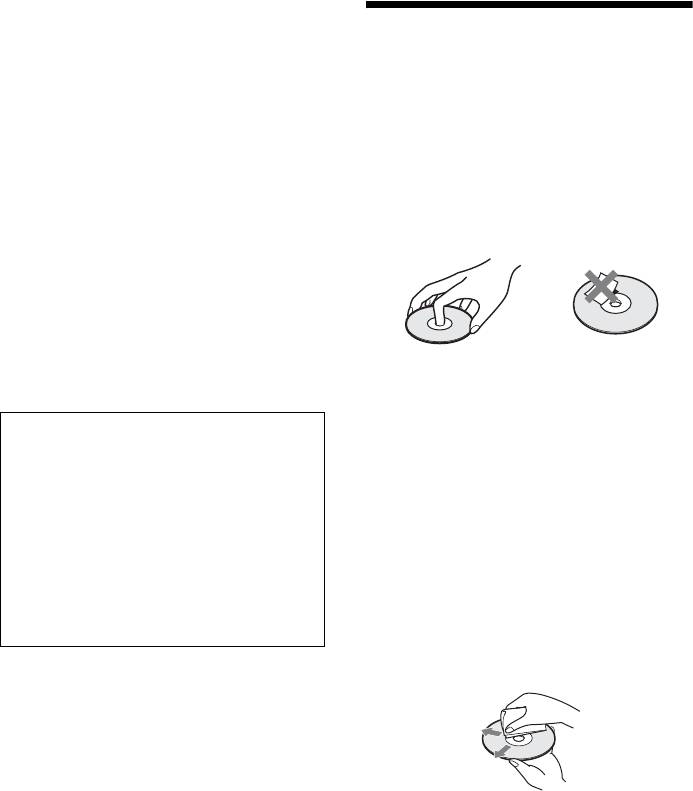
О чистящих дисках, средствах для
чистки дисков и линз
Примечания
•Не используйте чистящие диски или средства
для чистки дисков и линз (влажные салфетки
относительно дисков
или спреи). Это может привести к
неисправности устройства.
Обращение с дисками
• Чтобы не испачкать диск, его следует
Замена деталей устройства
держать за края. Не прикасайтесь к
•В случае ремонта этой системы замененные
поверхности диска.
детали можно сдать для повторного
• Не наклеивайте на диск бумагу или
использования или переработки.
клейкую ленту.
О цветах телевизора
•Если при работе динамиков возникают
искажения цветопередачи на экране
телевизора, выключите телевизор и
включите его через 15-30 минут. Если
искажения в отображении цветов не
устраняются, увеличьте расстояние между
• Не подвергайте диски воздействию
динамиками и телевизором.
прямого солнечного света и не храните
вблизи источников тепла, таких как
ВАЖНОЕ ЗАМЕЧАНИЕ
трубопроводы горячего воздуха, не
Внимание! Данная система позволяет
оставляйте их в автомобиле,
удерживать неподвижное
припаркованном на солнце, поскольку
видеоизображение или изображение
внутри салона автомобиля может
экранного дисплея на экране телевизора
неограниченно долго. Если оставить
значительно повыситься температура.
неподвижное видеоизображение или
• После воспроизведения храните диски в
изображение экранного дисплея на экране
футлярах.
телевизора на продолжительное время, это
может повредить экран телевизора. В
Чистка
особенности это относится к проекционным
• Перед воспроизведением протрите диск
телевизорам.
специальной тканью.
Протирать следует от центра к краям.
О переноске системы
•Прежде чем перемещать систему, убедитесь,
что в лотке нет диска, и отсоедините кабель
питания переменного тока от настенной
розетки.
• Не используйте растворители, такие как
бензин, разбавитель, имеющиеся в
продаже очистители или
антистатические аэрозоли,
предназначенные для виниловых
долгоиграющих пластинок.
RU
72

С помощью этой системы можно
воспроизводить диски только обычной
круглой формы. Использование диска
нестандартной или некруглой формы
(например, в форме открытки, сердца или
звезды) может привести к неисправности.
Не используйте диски, которые
продаются с наклейками или кольцом.
Дополнительная информация
RU
73
Поиск и устранение неисправностей
Если в процессе эксплуатации системы появится одна из описанных ниже проблем,
помощь в ее решении может оказать данное руководство по поиску и устранению
неисправностей. Если разрешить проблему все же не удается, обратитесь к ближайшему
дилеру фирмы Sony.
Учтите, что если специалист по обслуживанию заменяет во время ремонта некоторые
детали, их можно сохранить.
В случае неполадок в работе функции S-AIR обратитесь к дилеру Sony, чтобы проверить
все компоненты системы (основное устройство S-AIR и дополнительное устройство).
Питание
Симптом Проблемы и способы устранения
Питание не включается. •Проверьте правильность подключения кабеля питания переменного
тока.
На дисплее передней панели
Нажмите кнопку "/1 для выключения системы, и после того как
появится индикация
индикация “STANDBY” исчезнет, проверьте следующее.
“PROTECTOR” и “PUSH
•Нет ли короткого замыкания между кабелями динамиков (+ и –)?
POWER”.
•Используются ли только указанные динамики?
•Нет ли предметов, перекрывающих вентиляционные отверстия
системы?
•Проверив перечисленные выше моменты и устранив проблемы,
включите систему. Если причину неисправности найти не удалось
даже после проверки перечисленных пунктов, обратитесь к
ближайшему дилеру Sony.
Общие
Симптом Проблемы и способы устранения
Пульт дистанционного
•Слишком большое расстояние между пультом дистанционного
управления не работает.
управления и устройством.
•Разрядились батарейки в пульте дистанционного управления.
•Если не удается выполнять операции в меню с помощью дисплея
передней панели, нажмите кнопку HOME пульта дистанционного
управления.
Система не работает
•Отсоедините кабель питания переменного тока от настенной
должным образом.
розетки и снова подсоедините его через несколько минут.
RU
74
Изображение
Симптом Проблемы и способы устранения
Отсутствует изображение. •Проверьте видеоподключение (стр. 23).
•Устройство не подключено к правильному входному
телевизионному гнезду (стр. 23).
•Видеовход на телевизоре не настроен для просмотра изображений,
поступающих из системы.
•Проверьте режим вывода в системе (стр. 23).
•Сигнал на устройство подается с подключенного устройства, не
поддерживающего функцию HDCP (High-bandwidth Digital Content
Protection) (индикатор “HDMI” на передней панели не загорается)
(стр. 23).
•При воспроизведении двухслойного диска DVD изображение и звук
могут на мгновение прерваться в месте смены слоев.
Изображение не появляется
•Нажмите и удерживайте кнопки N и VOLUME – на устройстве не
из-за выбора неверного
менее 5 секунд, чтобы установить самое низкое значение выходного
разрешения для параметра
разрешения.
[Выходной видеоформат].
При одновременном
•Установите для параметра [Выходной видеоформат] в меню
подключении гнезда HDMI
[Настройки экрана] значение [Компонентный видеосигнал]
OUT и других гнезд для
(стр. 65).
вывода видеосигнала
Дополнительная информация
поступает только
видеосигнал с выходного
гнезда HDMI OUT.
Темная область
•Установите для параметра [Реж. качества изображ.] значение
изображения выглядит
[Стандартный] (по умолчанию) (стр. 40).
слишком тускло/светлая
часть изображения
выглядит ярко или
неестественно.
Изображение выводится
•Проверьте настройки параметра [Выходной видеоформат] в меню
некорректно.
[Настройки экрана], как описано в разделе (стр. 65).
•При одновременном выводе аналоговых и цифровых сигналов
установите для параметра [Вывод BD/DVD-ROM 1080/24p] в меню
[Настройки экрана] значение [Выкл] (стр. 65).
•Для BD-ROM проверьте настройки [Вывод BD/DVD-ROM 1080/
24p] в разделе [Настройки экрана] (стр. 65).
Изображение с помехами. •Диск загрязнен, или на нем имеются трещины.
•Если видеосигнал от системы к телевизору проходит через
видеомагнитофон, защита от копирования, используемая в
некоторых программах BD/DVD, может повлиять на качество
изображения. Если после подключения устройства к телевизору
напрямую проблема остается, попытайтесь подключить устройство
к другим входным гнездам.
В настройках параметра
•Фиксированное форматное соотношение экрана на диске.
[Тип ТВ] в меню [Настройки
экрана] установлено
форматное соотношение
экрана, но изображение не
заполняет экран телевизора
целиком.
RU
75
Симптом Проблемы и способы устранения
Искажения цветности на
•Если динамики используются с телевизором с электронно-лучевой
экране телевизора.
трубкой или проекционного типа, установите динамики на
расстоянии не менее 0,3 м от телевизора.
•Если искажение цветности не устранено, выключите телевизор и
включите его через 15-30 минут.
•Убедитесь, что рядом с динамиками нет намагниченных предметов
(магнитная защелка на подставке телевизора, медицинские
устройства, игрушки и пр.).
Звук
Симптом Проблемы и способы устранения
Отсутствует звук. •Кабель динамиков подсоединен неправильно.
•Проверьте настройки динамиков (стр. 58).
•Выполняется перемотка вперед или назад. Для возврата в режим
обычного воспроизведения нажмите кнопку N.
•Выполняется медленная перемотка в прямом направлении или
остановка кадра. Для возврата в режим обычного воспроизведения
нажмите кнопку N.
Не выводится звук через
•Установите для параметра [Аудиовыход] значение [HDMI] (стр. 66).
гнездо HDMI OUT.
Звук, исходящий из левых и
•Проверьте правильность и надежность подключения динамиков и
правых динамиков, не
компонентов.
сбалансирован, или каналы
подключены неверно.
Звук не воспроизводится
•Проверьте соединения и настройки динамиков (стр. 22, 58).
через сабвуфер.
При использовании
•Установите для параметра [Контроль по HDMI] в меню [Настройки
функции Audio Return
HDMI] раздела [Системные настройки] значение [Вкл] (стр. 68).
Channel с гнезда HDMI
Кроме того, установите для параметра [Audio Return Channel] в
OUT не поступает
меню [Настройки HDMI] раздела [Системные настройки] значение
цифровой звук.
[Авто] (стр. 68).
•Убедитесь, что телевизор поддерживает функцию Audio Return
Channel.
•Убедитесь, что кабель HDMI подключен к гнезду телевизора,
совместимого с функцией Audio Return Channel.
•Частота дискретизации входного потока превышает 48 кГц.
При подключении системы
•Установите для параметра [Audio Return Channel] в меню
к настольной приставке звук
[Настройки HDMI] раздела [Системные настройки] значение
выводится неправильно.
[Выкл] (стр. 56).
Слышен сильный шум или
•Убедитесь, что соединительные кабели находятся на безопасном
помехи.
расстоянии от трансформатора или двигателя и не ближе 3 м от
телевизора или источника флуоресцентного света.
•Отодвиньте телевизор от аудиокомпонентов.
•Очистите диск.
При воспроизведении
•Выберите стереозвук, нажав кнопку (стр. 42).
компакт-диска утрачивается
стереоэффект.
RU
76
Симптом Проблемы и способы устранения
Эффект объемного
•Проверьте тип объемного звучания (стр. 31).
звучания трудноразличим
•Проверьте соединения и настройки динамиков (стр. 22, 58).
при воспроизведении
•В зависимости от диска BD/DVD выходной сигнал может быть не
звуковых дорожек в
полностью 5.1-канальным. Он может быть монофоническим или
формате Dolby Digital, DTS
стереофоническим даже в том случае, если звуковая дорожка
или MPEG.
записана в звуковом формате Dolby Digital или MPEG.
Звук подается только через
•В зависимости от диска звук может выводиться только через
центральный динамик.
центральный динамик.
Не подается звук из
•Проверьте соединения и настройки динамиков (стр. 22, 58).
центрального динамика.
•Проверьте тип объемного звучания (стр. 31).
•В зависимости от источника эффект центрального динамика может
быть менее различим.
•Воспроизводится 2-канальный источник.
Из динамиков объемного
•Проверьте соединения и настройки динамиков (стр. 22, 58).
звучания звук не подается
•Проверьте тип объемного звучания (стр. 31).
совсем или выдается на
•В зависимости от источника эффект динамиков объемного звучания
очень малой громкости.
может быть менее различим.
•Воспроизводится 2-канальный источник.
Выпадение начала звучания. •Установите для звукового режима значение “MOVIE” или “MUSIC”
(стр. 42).
Дополнительная информация
•Выберите значение “A.F.D. STD” для параметра “SUR.SETTING”
(стр. 31).
Звуковые эффекты
•Эффекты SOUND MODE, “D.BASS”, “NIGHT MODE” и
выключены.
“SUR.SETTING” могут быть отключены в зависимости от входного
потока (стр. 66).
Искажения звука
•Уменьшите входной уровень подключенного компонента, выбрав
подключенного
параметр [Понижение-AUDIO] (стр. 65).
компонента.
Эксплуатация
Симптом Проблемы и способы устранения
Не удается выполнить
•Проверьте правильность подключения антенны. Отрегулируйте
настройку на радиостанции.
антенну. При необходимости подключите внешнюю антенну.
•Сигнал станции слишком слаб (для автоматической настройки).
Выполните прямую настройку вручную.
Не воспроизводится диск. •Попытка воспроизвести диск формата, неподдерживаемого этой
системой (стр. 82).
•Код региона диска BD/DVD не соответствует коду системы.
•Внутри устройства сконденсировалась влага, которая может
повредить линзы. Выньте диск и оставьте устройство включенным
примерно на полчаса.
•Система не может правильно воспроизвести диск, сеанс которого не
был закрыт надлежащим образом (стр. 82).
Имена файлов
•Система может отображать только символы, совместимые с
отображаются неправильно.
форматом ISO 8859-1. Символы других форматов могут
отображаться неправильно.
•В зависимости от используемого программного обеспечения
вводимые символы могут отображаться по разному.
RU
77
Симптом Проблемы и способы устранения
Воспроизведение диска
•Выбран параметр возобновленного воспроизведения. Нажмите
начинается не с начала.
кнопку OPTIONS, чтобы выбрать пункт [Воспроизв. с начала], а
затем нажмите .
•На экране телевизора автоматически появится меню главы или
диска BD/DVD.
Воспроизведение не
•Точка возобновления может быть удалена из памяти в зависимости
начинается с точки
от типа диска в следующих случаях
возобновления, в которой
– открытие лотка для диска;
было остановлено до этого.
– отключение устройства USB;
– воспроизведение другого содержимого;
– отключение устройства.
Система автоматически
•Для диска BD/DVD предусмотрена функция автоматического
начинает воспроизведение
воспроизведения.
диска.
Воспроизведение
•На некоторых дисках может быть записан сигнал автопаузы. При
останавливается
воспроизведении такого диска система останавливает
автоматически.
воспроизведение на сигнале автопаузы.
Не удается выполнить
•На некоторых дисках некоторые из этих операций, возможно, не
некоторые функции, такие
удастся выполнить. См. инструкции по эксплуатации, прилагаемые к
как остановка или поиск.
диску.
Сообщения на экране
•На дисплее настроек выберите нужный язык для экранного дисплея
телевизора не
с помощью параметра [Экранное меню], как описано в разделе
отображаются на нужном
[Системные настройки] (стр. 68).
языке.
Не удается изменить язык
•Использование меню дисков BD или DVD.
звуковой дорожки/
•На воспроизводимом диске BD или DVD не содержатся дорожки/
субтитров или ракурс
субтитры, записанные на разных языках, а также сцены с разным
просмотра.
ракурсом.
•На данном диске BD или DVD запрещается изменять язык звуковой
дорожки/субтитров или ракурс просмотра.
Лоток для диска закрыт и не
•Выполните следующие действия. 1 Нажмите и удерживайте кнопку
открывается даже после
N и Z на корпусе устройства не менее 5 секунд, чтобы открыть
нажатия кнопки Z.
лоток для диска. 2 Выньте диск. 3 Отсоедините кабель питания
переменного тока от настенной розетки и снова подсоедините его
через несколько минут.
Диск не извлекается, а на
•Обратитесь к дилеру фирмы Sony или в местный сервисный центр
дисплее передней панели
фирмы Sony.
отображается надпись
“LOCKED”.
RU
78

Симптом Проблемы и способы устранения
Функция Контроль по
•Установите для параметра [Контроль по HDMI] в меню [Настройки
HDMI не работает.
HDMI] раздела [Системные настройки] значение [Вкл] (стр. 68).
•Убедитесь, что подключенный компонент совместим с функцией
[Контроль по HDMI].
•Проверьте настройку подключенного компонента для функции
Контроль по HDMI. См. инструкции по эксплуатации, прилагаемые
к компоненту.
•При смене соединения HDMI, подсоединении или отсоединении
кабеля питания переменного тока или при аварийном отключении
питания установите для параметра [Контроль по HDMI] в меню
[Настройки HDMI] раздела [Системные настройки] значение
[Выкл], а затем установите для параметра [Контроль по HDMI] в
меню значение [Вкл] (стр. 68).
•Для получения дополнительной информации см. раздел
“Использование функции контроля по HDMI для “BRAVIA” Sync”
(стр. 54).
Не выводится звук через
•Убедитесь, что подключенный телевизор совместим с функцией
систему и телевизор при
Управления Аудио Системой.
использовании функции
•Для получения дополнительной информации см. раздел
Управления Аудио
“Использование функции контроля по HDMI для “BRAVIA” Sync”
Системой.
(стр. 54).
Дополнительная информация
Дополнительные
•Выполните следующее: 1 Выньте диск. 2 Выключите систему.
материалы или другие
3 Отсоедините устройство USB (стр. 36). 4 Включите систему.
данные, содержащиеся на
5 Установите диск BD-ROM с материалами BONUSVIEW/BD-
диске BD-ROM, не
LIVE.
воспроизводятся.
Устройство не работает, и
•Выключите функцию ограничения доступа для детей (стр. 61).
при нажатии кнопок на
корпусе устройства на
дисплее передней панели
появляется индикация
“CHILD LOCK”.
Системное меню не
•Нажмите кнопку HOME на пульте.
работает.
Устройство USB
Симптом Проблемы и способы устранения
Устройство USB не
•Выполните следующее: 1 Выключите систему. 2 Отсоедините
распознается.
устройство USB. 3 Включите систему.
•Убедитесь, что устройство USB надежно подсоединено к порту
(USB).
•Проверьте, не повреждено ли устройство USB или кабель.
•Проверьте, включено ли устройство USB.
•Если устройство USB подключено через концентратор USB,
отсоедините его и подсоедините устройство USB непосредственно к
устройству.
RU
79
S-AIR
Симптом Проблемы и способы устранения
Отсутствует звук с
•При использовании еще одного основного устройства S-AIR
дополнительного
разместите его на расстоянии более 8 м от устройства.
устройства
•Разместите основное устройство S-AIR и дополнительное
S-AIR, слышен шум или
устройство S-AIR ближе друг к другу.
звук устройства S-AIR
•Избегайте использования такого создающего электромагнитную
пропадает.
энергию оборудования, как микроволновая печь.
•Разместите основное устройство S-AIR и дополнительное
устройство S-AIR подальше от других беспроводных устройств.
•См. раздел “При нестабильной передаче звука” (стр. 52).
•Измените настройки идентификатора S-AIR основного устройства
S-AIR и дополнительного устройства S-AIR.
•Отключите систему и дополнительное устройство S-AIR, затем
снова включите их.
Интернет-видео BRAVIA
Симптом Проблемы и способы устранения
Плохое качество
•Качество изображения/звука может быть плохим в зависимости от
изображения/звука или при
поставщиков Интернет-содержимого.
отображении некоторых
•Качество изображения/звука можно улучшить, если изменить
программ отмечается
скорость соединения. Компания Sony рекомендует использовать
снижение детализации
скорость соединения не менее 2,5 Мбит/с для видео стандартной
изображения, особенно при
четкости и 10 Мбит/с для видео высокой четкости.
воспроизведении
•Не все видеофайлы имеют звуковое сопровождение.
динамичных или темных
сцен.
Изображение имеет малый
•Нажмите кнопку X для увеличения.
размер.
Сетевое соединение
Симптом Проблемы и способы устранения
Если системе не удается
•Проверьте сетевое соединение (стр. 27) и сетевые настройки
выполнить подключение к
(стр. 69).
сети.
Не удается подключить ПК
•Параметры беспроводного подключения маршрутизатора могут
к Интернету после
измениться автоматически при использовании функции Wi-Fi
выполнения процедуры [Wi-
Protected Setup до регулировки настройки маршрутизатора. В этом
Fi Protected Setup (WPS)].
случае измените соответствующим образом параметры
беспроводного подключения ПК.
Не удается подключить
•Убедитесь, что беспроводной маршрутизатор LAN включен.
систему к беспроводному
•В зависимости от условий эксплуатации, например материала стен,
маршрутизатору LAN.
условий радиоприема или наличия препятствий между системой и
беспроводным маршрутизатором LAN, расстояние для установки
связи может быть уменьшено. Переместите систему и беспроводной
маршрутизатор LAN ближе друг к другу.
•Устройства, которые используют диапазон частот 2,4 ГГц, например
микроволновые печи, модули Bluetooth или цифровые
беспроводные телефоны, могут стать причиной сбоя связи. Уберите
систему от таких устройств или выключите их.
RU
80
Симптом Проблемы и способы устранения
Необходимый
•Нажмите кнопку RETURN для возврата к предыдущему экрану и
беспроводной
выполните процедуру [Сканировать] еще раз. Если необходимый
маршрутизатор не
беспроводной маршрутизатор так и не определен, нажмите кнопку
определен, даже после
RETURN и выберите [Регистрация вручную].
выполнения процедуры
[Сканировать].
При включении системы
•Для обновления программного обеспечения системы до последней
отобразится сообщение
версии см. раздел [Обновление через сеть] (стр. 64).
[Новая версия ПО
обнаружена в сети. Вып.
обнов. в разд. “Обновление
через сеть.”].
Прочее
Симптом Проблемы и способы устранения
На дисплее передней панели
•При обращении к ближайшему дилеру фирмы Sony или в местный
появится индикация
сервисный центр фирмы Sony сообщите код ошибки.
“Exxxx”.
На экране появился знак
•Обратитесь к ближайшему дилеру фирмы Sony или в местный
без каких-либо сообщений.
сервисный центр фирмы Sony.
Дополнительная информация
RU
81

Примечания о дисках
Диски, которые можно
Это устройство предназначено для
воспроизведения дисков, отвечающих
воспроизвести
требованиям стандарта Compact Disc
(CD).
1)
Диски DualDisc и некоторые другие
Blu-ray Disc
BD-ROM
2)
диски, закодированные с помощью
BD-R/BD-RE
технологий защиты авторских прав, не
3)
DVD
DVD-ROM
соответствуют стандарту компакт-диска
DVD-R/DVD-RW
(CD) и поэтому такие диски, возможно,
DVD+R/DVD+RW
не будут поддерживаться данным
3)
CD
CD-DA (музыкальный
устройством.
компакт-диск)
CD-ROM
Примечание относительно
CD-R/CD-RW
воспроизведения дисков BD/DVD
Super Audio CD
Некоторые операции воспроизведения
1)
дисков BD/DVD могут быть специально
Поскольку спецификации формата Blu-ray
установлены фирмами-изготовителями
Disc являются новыми и все еще развиваются,
некоторые диски в зависимости от типа и
программного обеспечения. Эта система
версии, возможно, не удастся воспроизвести.
воспроизводит диски BD/DVD в
Звук на выходе в зависимости от источника,
соответствии с содержимым диска,
подключенного выходного гнезда и
разработанным фирмами-
выбранных настроек звука, может
изготовителями программного
отличаться.
обеспечения, поэтому некоторые
2)
BD-RE: версии 2.1
функции воспроизведения могут быть
BD-R: версии 1.1, 1.2, 1.3, включая диски типа
недоступны.
BD-R с органическим пигментом (тип LTH)
Диски BD-R, записанные на ПК, не будут
Примечание относительно
воспроизводиться, если есть возможность
двухслойных дисков BD/DVD
записи postscript.
3)
Компакт-диск или диски DVD не будут
При воспроизведении изображение и звук
воспроизводиться, если сессия записи не
могут на мгновение прерваться в месте
закрыта надлежащим образом. Для
смены слоев.
получения дополнительной информации см.
инструкции по эксплуатации, поставляемые с
Код региона (только диски BD-
записывающим устройством.
ROM/DVD VIDEO)
На задней панели устройства нанесен код
Диски, не поддерживаемые
региона, означающий, что на нем можно
системой
воспроизводить только диски BD-ROM/
• Диски BD с картриджем
DVD VIDEO (только воспроизведение) с
• Диски DVD-RAM
тем же кодом региона или .
ALL
• Диски HD DVD
• Аудиодиски DVD
• Диски PHOTO CD
• Данные на дисках CD-Extra
• Диски VCD/Super VCD
• Сторона с аудиоматериалами диска
DualDisc
RU
82
регистрации и получить дополнительную
информацию о технологии DivX VOD.
Типы файлов, которые
3)
Система может воспроизводить файлы в
формате AVCHD, записанные с помощью
можно воспроизвести
цифровой видеокамеры и т.д. Для
воспроизведения файлов в формате AVCHD
7)
Видео
сессия записи на диске должна быть закрыта.
4)
Система не сможет воспроизвести файлы в
Формат файла Расширение
формате Lossless и т.д.
1)5)
MPEG-1 Video/PS
“.mpg”, “.mpeg”,
5)
Не удастся воспроизвести на системе эти
MPEG-2 Video/PS,
“.m2ts”, “.mts”
файлы с помощью функции DLNA.
1)6)
TS
6)
Воспроизведение с разрешением стандартной
2)
DivX
“.avi”, “.divx”
четкости на этой системе возможно только с
1)5)
MPEG4/AVC
“.mkv”, “.mp4”, “.m4v”,
помощью функции DLNA.
7)
“.m2ts”, “.mts”
Не удастся воспроизвести на системе эти
1)5)
WMV9
“.wmv”, “.asf”
файлы с помощью функции Renderer DLNA.
3)5)
AVCHD
•Некоторые файлы, возможно, не удастся
Музыка
воспроизвести в зависимости от формата,
кодировки и условий записи или от состояния
Формат файла Расширение
сервера DLNA.
MP3 (MPEG-1 Audio
“.mp3”
•Некоторые файлы, отредактированные на
Layer III)
компьютере, возможно, не удастся
Дополнительная информация
1)4)5)
AAC
“.m4a”
воспроизвести.
1)4)
WMA9 Standard
“.wma”
•Система может распознавать следующие
файлы или папки на дисках BD, DVD, CD и
LPCM “.wav”
устройствах USB:
– папки до 5 уровня в иерархии;
7)
Фотография
– до 500 файлов в одном древе.
Формат файла Расширение
•Система может распознать следующие файлы
JPEG “.jpg”, “.jpeg”, “.jpe”
и папки, сохраненные на сервере DLNA:
– папки до 20-го древа включительно
1)
Система не сможет воспроизвести файлы с
– до 999 файлов в одном древе
расширением DRM.
2)
®
•Некоторые устройства USB могут не
О DIVX VIDEO: DivX
является цифровым
работать с системой.
видеоформатом, разработанным
•Система может распознавать устройства Mass
корпорацией DivX, Inc. Данное устройство
Storage Class (MSC) (устройства флэш-памяти
является официальным устройством DivX
или жесткий диск), совместимые с файловой
Certified, которое воспроизводит
системой FAT и не разбитые на разделы,
видеофайлы формата DivX. Для получения
устройства для захвата неподвижных
дополнительной информации и программных
изображений (SICD), а также 101-клавишные
средств для преобразования файлов в
клавиатуры (только передний порт
видеоформат DivX посетите сайт
(USB)).
www.divx.com.
•Во избежание повреждения данных, памяти
О DIVX VIDEO-ON-DEMAND: для
USB и других устройств отключите систему до
воспроизведения видеосодержимого формата
подключения или удаления памяти USB или
DivX Video-on-Demand (VOD) необходимо
других устройств.
зарегистрировать это устройство DivX
®
Certified
. Чтобы сгенерировать
•Видеофайлы с высокой скоростью передачи
регистрационный код, найдите раздел DivX
данных, записанные на диске DATA CD,
VOD в меню настройки этого устройства.
возможно, будут воспроизводиться на системе
Перейдите на сайт vod.divx.com и укажите
рывками. Рекомендуется воспроизводить
этот код, чтобы завершить процедуру
видеофайлы с высокой скоростью передачи
данных с помощью DATA DVD.
RU
83

Поддерживаемые аудиоформаты
Указанные ниже аудиоформаты поддерживаются этой системой.
Формат
LPCM 2ch LPCM 5.1ch,
Dolby Digital Dolby
DTS DTS-ES
DTS-HD
DTS-HD
LPCM 7.1ch
TrueHD,
Discrete 6.1,
High
Master
Функция
Dolby Digital
DTS-ES
Resolution
Audio
Plus
Matrix 6.1,
Audio
DTS96/24
“BD/DVD”
aaaaaaaa
“SAT/CABLE”
a – a – a –––
“TV”
(DIGITAL IN)
a: Поддерживаемый формат.
–: Неподдерживаемый формат.
Выходное разрешение видеосигнала
Выходное разрешение различается в зависимости от настроек параметра [Выходной
видеоформат], описанного в разделе [Настройки экрана] (стр. 64).
Если для параметра [Выходной
Если для параметра [Выходной
видеоформат] установлено значение
видеоформат] установлено значение
[HDMI]
[Компонентный видеосигнал]
Значение
разрешения
Гнезда
Гнезда
Гнездо
Гнездо
Гнездо
Гнездо
COMPONENT
COMPONENT
VIDEO OUT
HDMI OUT
VIDEO OUT
HDMI OUT
VIDEO OUT
VIDEO OUT
480i/576i
480i/576i 480i/576i 480i/576i 480i/576i 480i/576i 480i/576i
480p/576p
480i/576i 480p/576p 480p/576p 480i/576i 480p/576p 480p/576p
720p
480i/576i 720p* 720p 480i/576i 720p* 720p
1080i
480i/576i 1080i* 1080i 480i/576i 1080i* 1080i
1080p
480i/576i 1080i* 1080p недоступно недоступно недоступно
* Защищенное содержимое дисков DVD выводится с разрешением 480p/576p.
Если для параметра [Выходной видеоформат] установлено значение
[Видео]
Видеосигналы формата 480i/576i выводятся через гнездо VIDEO OUT или
COMPONENT VIDEO OUT, видеосигналы формата 480p/576p выводятся через гнездо
HDMI OUT.
RU
84

Видео
Выходы VIDEO: 1 Vp-p 75 Ом
Технические
COMPONENT:
Y: 1 Vp-p 75 Ом
характеристики
PB/CB, PR/CR: 0,7 Vp-p
75 Ом
Усилитель
HDMI OUT: Тип A
BDV-E870:
(19-штырьковый
МОЩНОСТЬ НА ВЫХОДЕ
разъем)
(НОМИНАЛЬНАЯ)
Система BD/DVD/Super Audio CD/CD
Передний левый динамик/передний правый
Система формата сигнала
динамик: 108 Вт + 108 Вт
PAL/NTSC
(при 3 Ом, 1 кГц,
суммарное значение
USB
коэффициента
Порт (USB): Тип A (для
нелинейных
подключения памяти
искажений 1 %)
USB, устройства для
ВЫХОДНАЯ МОЩНОСТЬ (стандартная)
чтения карт памяти,
Передний левый/передний правый/
цифровой фотокамеры
центральный/левый объемного звучания/
и цифровой
правый объемного звучания:
видеокамеры)
167 Вт (на канал при
Максимальный ток: 500 мА
3 Ом, 1 кГц)
LAN
Сабвуфер: 165 Вт (при 3 Ом, 80 Гц)
Разъем LAN (100) Разъем 100BASE-TX
Дополнительная информация
BDV-E370:
МОЩНОСТЬ НА ВЫХОДЕ
Тюнер
(НОМИНАЛЬНАЯ)
Система цифровой синтезатор с
Передний левый динамик/передний правый
кварцевым
динамик: 108 Вт + 108 Вт
резонатором и
(при 3 Ом, 1 кГц,
системой ФАПЧ
суммарное значение
FM-тюнер
коэффициента
Диапазон настройки 87,5 МГц - 108,0 МГц
нелинейных
(шаг 50 кГц)
искажений 1 %)
Антенна Проволочная антенна
ВЫХОДНАЯ МОЩНОСТЬ (стандартная)
FM
Передний левый/передний правый/
Выводы антенны 75 Ом,
центральный/левый объемного звучания/
несбалансированные
правый объемного звучания:
Промежуточная частота
142 Вт (на канал при
10,7 МГц
3 Ом, 1 кГц)
Динамики
Сабвуфер: 140 Вт (при 3 Ом, 80 Гц)
Входы (аналоговые)
Передние/объемного звучания
AUDIO (AUDIO IN) Чувствительность:
(SS-TSB101) для BDV-E370
450/250 мВ
Динамики объемного звучания
Входы (цифровые)
(SS-TSB101) для BDV-E870
SAT/CABLE (COAXIAL), TV (OPTICAL)
Система динамика Полнодиапазонная
Поддерживаемые
фазоинверторного
форматы: LPCM 2CH
типа
(до 48 кГц), Dolby
Динамик 55 мм × 80 мм,
Digital, DTS
конического типа
Номинальное сопротивление
3 Ом
Размеры (прибл.) 75 мм × 225 мм × 71 мм
(ш/в/г)
Масса (прибл.) 0,45 кг
RU
85
Передние (SS-TSB104) для BDV-E870
Размеры (прибл.) 430 мм × 85 мм × 335 мм
Система динамика Полнодиапазонная
(ш/в/г), включая
фазоинверторного
выступающие части
типа
Масса (прибл.) 4,8 кг
Динамик 55 мм × 80 мм,
конического типа
Конструкция и технические характеристики
Номинальное сопротивление
могут быть изменены без уведомления.
3 Ом
Размеры (прибл.) 75 мм × 610 мм × 70 мм
•Потребляемая мощность в режиме ожидания
(ш/в/г)
0,3 Вт.
(устанавливаемая на
•При изготовлении определенных печатных
стену часть)
плат не используются галогенизированные
251 мм × 1205 мм ×
огнезащитные составы.
251 мм (ш/в/г)
•Более 85 % КПД усилителя достигается за
(динамик в сборе)
счет использования цифрового усилителя
Масса (прибл.) 0,9 кг
S-Мaster.
(устанавливаемая на
стену часть)
2,7 кг (динамик в сборе)
Центральный (SS-CTB101)
Система динамиков Полнодиапазонная,
закрытого типа, с
магнитным экраном
Динамик 30 мм × 60 мм,
конического типа
Номинальное сопротивление
3 Ом
Размеры (прибл.) 290 мм × 49 мм × 49 мм
(ш/в/г)
Масса (прибл.) 0,28 кг
Сабвуфер (SS-WSB101)
Система динамика Сабвуфер
фазоинверторного
типа
Динамик 160 мм, конического
типа
Номинальное сопротивление
3 Ом
Размеры (прибл.) 260 мм × 320 мм ×
260 мм (ш/в/г)
Масса (прибл.) 5,2 кг
Общие
Требования к источнику питания
Модели для Тайваня: 120 В переменного
тока, 50/60 Гц
Другие модели: 220 B - 240 В
переменного тока,
50/60 Гц
Потребляемая мощность
В рабочем режиме:
170 Вт
В режиме ожидания:
0,3 Вт (в режиме
экономии энергии)
RU
86
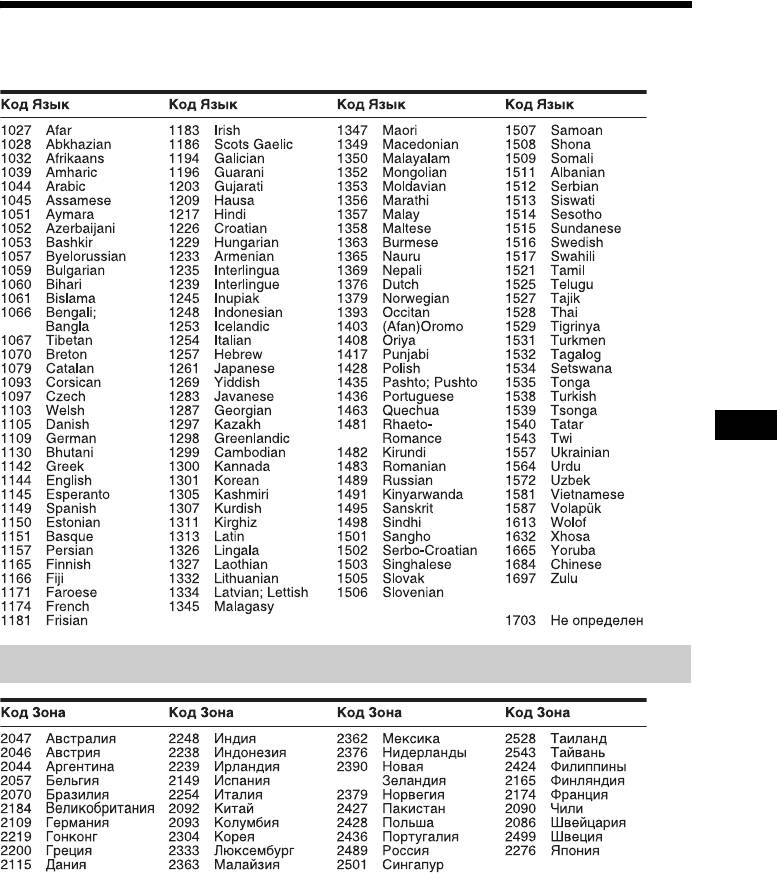
Перечень кодов языков
Написание названий языков соответствует стандарту ISO 639: 1988 (E/F).
Дополнительная информация
Родительский контроль/Список кодов зон функции
RU
87

запрещается, сцены насилия
пропускаются или заменяются на другие
Глоссарий
и т. д.
Автокалибровка режима Цифровое
Чересстрочный формат
кино (D.C.A.C)
(чересстрочное сканирование)
Автокалибровка режима Цифровое кино
Чересстрочный формат – это
была разработана компанией Sony для
стандартный метод NTSC для вывода
быстрого автоматического измерения и
телевизионного изображения со
настройки динамиков в соответствии с
скоростью 30 кадров в секунду. Каждый
условиями прослушивания.
кадр сканируется дважды: происходит
поочередное сканирование четных и
Всплывающее меню
нечетных строк развертки со скоростью
Усовершенствованная система
60 раз в секунду.
управления меню на дисках BD-ROM.
Всплывающее меню появляется при
AVCHD
нажатии кнопки POP UP/MENU во время
Формат AVCHD - это формат высокой
воспроизведения, и управление им можно
четкости для цифровых видеокамер,
осуществлять во время воспроизведения.
используемый для записи сигналов SD
(стандартной четкости) или HD (высокой
Приложение BD-J
четкости) формата 1080i* или 720p** на
Формат дисков BD-ROM,
диски DVD с помощью технологии
поддерживающий технологию Java для
эффективного сжатия данных. Формат
обеспечения интерактивных функций.
MPEG-4 AVC/H.264 предназначен для
“BD-J” предоставляет контент-
сжатия видеоданных, а системы Dolby
провайдерам практически
Digital или линейный PCM используются
неограниченную функциональность при
для сжатия аудиоданных. Формат MPEG-
создании интерактивных глав на дисках
4 AVC/H.264 способен сжимать
BD-ROM.
изображения более эффективно, чем
Прогрессивный формат
обычный формат сжатия изображений.
(последовательное сканирование)
Формат MPEG-4 AVC/H.264 позволяет
В отличие от чересстрочного формата,
записывать видеосигнал, снятый на
прогрессивный формат может
цифровую видеокамеру, с высокой
воспроизводить 50 - 60 кадров в секунду
четкостью (HD) на диски DVD тем же
благодаря отображению всех строк
способом, что и обычный телевизионный
развертки (525 строк для системы NTSC).
сигнал стандартной четкости (SD).
Общее качество отображения
* Формат высокой четкости, использующий
повышается, а неподвижные
1080 эффективных строк развертки и
изображения, текст и горизонтальные
систему чересстрочной развертки.
линии выглядят четче. Этот формат
**Формат высокой четкости, использующий
совместим с прогрессивными форматами
720 эффективных строк развертки и
прогрессивную систему.
525 или 625.
BD-R
Родительский контроль
BD-R (Blu-ray Disc одноразовой записи)
Функция дисков BD/DVD для
является диском Blu-ray Disc для
ограничения воспроизведения дисков
одноразовой записи, имеющий такую же
пользователями определенного возраста
емкость, как и нижеуказанные диски BD.
в зависимости от уровня ограничения в
Поскольку содержимое нельзя
каждой стране. Ограничение может
перезаписывать, диски BD-R
отличаться в зависимости от диска; при
используются для архивирования ценных
включении этой функции
воспроизведение полностью
RU
88

данных, а также хранения и
сабвуфера считается каналом 0.1 (так как
распространения видеоматериалов.
он работает только в том случае, если
требуется эффект глубоких басовых
BD-RE
звуков). Все шесть каналов в этом
BD-RE (Blu-ray Disc многократной
формате записываются отдельно, что
перезаписи) является диском Blu-ray Disc
обеспечивает четкое разделение каналов.
для многократной перезаписи, имеющий
Более того, поскольку выполняется
такую же емкость, как и нижеуказанные
цифровая обработка всех сигналов,
диски BD. Функции многократной
качество сигнала снижается гораздо
перезаписи позволяют использовать
меньше.
расширенное редактирование и
изменяющиеся с течением времени
Dolby Digital Plus
приложения.
Разработан в качестве расширения
формата Dolby Digital, технология
BD-ROM
кодирования звука поддерживает
Диски BD-ROM (Blu-ray Disc только для
многоканальный объемный звук 7.1.
чтения) являются доступными в продаже
дисками, имеющими такие же емкости,
Dolby Pro Logic II
как и нижеуказанные диски BD. Кроме
Dolby Pro Logic II создает пять выходных
обычного аудио- и видео-содержимого,
всечастотных каналов из 2-канального
такие диски поддерживают
звукового источника. Это достигается за
усовершенствованные функции,
счет использования
например действия со всплывающими
усовершенствованного декодера
Дополнительная информация
меню, изменение отображения субтитров
объемного звучания с матрицей,
и демонстрацию слайдов. Несмотря на то,
обеспечивающей высокую чистоту
что диски BD-ROM могут содержать
звучания, который извлекает
данные любых типов, большинство
пространственные свойства
дисков BD-ROM содержат фильмы
оригинальной записи без добавления
высокой четкости и предназначены для
новых звуков или тональных окрасок.
воспроизведения на проигрывателях
x Режим кино
дисков Blu-ray Disc/DVD.
Режим кино предназначен для
Blu-ray Disc (BD)
использования с телевизионными
Дисковый формат, разработанный для
стереоспектаклями. При этом все
записи/воспроизведения видео высокой
программы кодируются в формате Dolby
четкости (HD) (для HDTV и т. д.), а
Surround. Результатом является
также для хранения больших объемов
улучшение направленности звукового
данных. Однослойный диск Blu-ray Disc
поля, что приближает звук к качеству
вмещает до 25 ГБ, а двухслойный диск
дискретного 5.1-канального звучания.
Blu-ray Disc – до 50 ГБ данных.
Dolby Surround Pro Logic
Dolby Digital
Один из методов декодирования формата
Этот звуковой формат для кинотеатров
Dolby Surround. Dolby Surround Pro Logic
представляет собой дальнейшее развитие
создает четыре канала из 2-канального
формата Dolby Surround Pro Logic. В
звукового источника. По сравнению с
этом формате динамики объемного
системой Dolby Surround предыдущего
звучания выдают стереозвук в
поколения система Dolby Surround Pro
расширенном частотном диапазоне.
Logic обеспечивает более естественное
Кроме того, предусмотрен независимый
панорамирование между левым и правым
канал сабвуфера для глубоких басовых
каналами и более четкое
составляющих. Этот формат также
позиционирование звучания. Для
называют “5.1”, поскольку канал
наиболее полного использования
RU
89
возможностей системы Dolby Surround
HDMI (High-Definition Multimedia
Pro Logic потребуется одна пара
Interface)
динамиков объемного звучания и
Интерфейс HDMI поддерживает
центральный динамик. Через динамики
передачу видео и звука через один
объемного звучания выдается
цифровой разъем, обеспечивая высокое
монофонический звук.
качество цифрового изображения и
звука. Спецификация HDMI
Dolby TrueHD
поддерживает HDCP (High-bandwidth
Dolby TrueHD является технологией
Digital Content Protection), технологию
кодирования данных без потери качества,
защиты материалов от копирования,
поддерживающей до 8 каналов
включающую кодирование цифровых
многоканального объемного звука для
видеосигналов.
оптических дисков следующего
поколения. Воспроизводимый звук
LTH (Low to High)
идентичен звуку источника с точностью
LTH является системой записи,
до бита.
поддерживающей тип органического
пигмента для дисков BD-R.
DTS
Технология сжатия цифрового звука,
PhotoTV HD
разработанная фирмой DTS, Inc. Эта
Режим “PhotoTV HD” позволяет
технология поддерживает 5.1-канальный
воспроизводить
объемный звук. Данный формат
высокодетализированные изображения с
включает стереофонический задний
тонкой передачей текстур и цветов,
канал и дискретный канал сабвуфера.
подобной фотографии. Подключая
DTS предоставляет такое же 5.1-
устройства Sony, совместимые с
канальное высококачественное
форматом “PhotoTV HD” с помощью
цифровое звучание. Благодаря
кабеля HDMI, можно просматривать
раздельной записи данных всех каналов и
фотографии в превосходном качестве
цифровой обработке обеспечивается
Full HD. Тонкие текстуры человеческой
хорошее разделение каналов.
кожи, цветов, песка, волн теперь можно
отобразить на большом экране с высоким
DTS-HD High Resolution Audio
качеством, подобным фотографии.
Разработан в качестве расширения
формата DTS Digital Surround.
S-AIR
Максимальная частота дискретизации
(Sony Audio Interactive Radio frequency)
для этого формата составляет 96 кГц,
В последнее время высоким темпами
поддерживается многоканальный
распространяются BD/DVD-системы,
объемный звук 7.1.
системы цифрового радиовещания и
Максимальная скорость передачи DTS-
другие высококачественные устройства
HD High Resolution Audio составляет 6
передачи информации.
Мбит/с при компрессии с потерями.
Чтобы сохранить высокое качество звука
при передаче сигнала, компания Sony
DTS-HD Master Audio
разработала технологию “S-AIR” для
Максимальная скорость передачи данных
передачи цифровых аудиосигналов без
для формата DTS-HD Master Audio
применения сжатия, которая применена в
составляет 24,5 Мбит/с при
моделях EZW-RT10/EZW-RT10A/
использовании компрессии без потери
EZW-T100.
качества, а звук DTS-HD Master Audio
Данная технология позволяет передавать
имеет максимальную частоту
цифровые аудиосигналы без сжатия в
дискретизации 192 кГц и поддерживает
диапазоне полосы частот 2,4 ГГц ISM
7.1-канальный звук.
(Industrial, Scientific, and Medical band)
RU
90

для беспроводных приложений LAN и
Bluetooth.
24p True Cinema
Фильмы, снятые на пленку,
записываются с частотой 24 кадра в
секунду.
Поскольку обычные телевизоры (как с
электронно-лучевой трубкой, так и
плоские панели) отображают кадры с
интервалом в 1/60 или 1/50 секунды, 24
кадра в секунду не могут
воспроизводиться с постоянной
скоростью.
При подключении к телевизору,
совместимому с форматом 24p,
проигрыватель отображает кадры с
интервалом в 1/24 секунды – таким же,
как и при съемке на кинопленку, таким
образом создавая правдоподобный
эффект изображения в кинотеатре.
Дополнительная информация
RU
91

Указатель
Численные
R
З
значения
RDS 47
Задняя панель 12
Зарегистрированные
24p True Cinema 91
S
устройства BD Remote 70
3D 35
S-AIR 48, 90
Затемнитель 68
A
Изменение RF 52
Звук 66
Режим 50
Звук DRC 65
A/V SYNC 41
Режим ожидания 51
Звуковой эффект 66
Audio Return Channel 68
Ресивер S-AIR 48
AV C H D 88
И
Согласование 51
SLEEP 60
Инициализируйте
B
SYSTEM MENU 31, 41, 44
персональную
BD-LIVE 34
информацию 70
BD-R 88
U
Интернет-видео BRAVIA
BD-RE 89
USB 36
37
Blu-ray Disc 89
Интернет-видео с полн.
BONUSVIEW 34
W
версией 67
Интернет-соединение
D
WEP 28
диска BD 67
WPA2-PSK (AES) 28
D. C. A. C.
Информация о
WPA2-PSK (TKIP) 28
(Автокалибровка режима
воспроизведении 35
WPA-PSK (AES) 28
Цифровое кино) 57, 88
WPA-PSK (TKIP) 28
D.BASS 44
К
DivX® VOD 69
А
Каналы воспр. Super Audio
DLNA 38, 70
CD 68
Авто режим ожидания 69
Dolby Digital 42, 89
Код региона 82
Автодисплей 69
Dolby Digital Plus 89
Код региона родит.
Автозапуск Party 70
Dolby Pro Logic II 89
контроля 67
Автокалибровка 57, 66
Dolby Surround Pro Logic 89
Компакт-диск 82
Аудиовыход 66
Dolby TrueHD 90
Контроль доступа к
Аудионастройки 65
DTS 42, 90
Renderer 70
DTS-HD 90
В
Контроль по HDMI 54, 68
DVD 82
Вечеринка 38
М
F
Внутренняя память 34
Материалы Интернета 37
Вывод BD/DVD-ROM
FM MODE 45
Меню диска BD/DVD 66
1080/24p 65
Музыкальные настройки
H
Выход HDMI Deep Colour
68
65
HDMI
Мультиплексное
Выходной видеоформат 65
YCbCr/RGB (HDMI) 65
радиовещание 43
HDMI (High-Definition
Д
Multimedia Interface) 90
Н
Диагностика сетевого
Настройка Renderer 70
L
соединения 70
Настройки Gracenote 69
Диски, которые можно
LTH 90
Настройки Интернет 69
воспроизвести 82
Настройки соединения
Дисплей передней панели
N
сервера 70
11
NIGHT MODE 44
Настройки экрана 64
P
PhotoTV HD 90
RU
92
О
У
Обновление 64
Упрощенная настройка 28,
Обновление через сеть 64
70
Ограничение доступа для
Усилитель объемного
детей 61
звучания 48
Опции хранения данных
Уст. разм. экрана телев. для
диска BD 67
3D 64
Устан. вывода 3D 64
П
Устан. микшир. звука диска
Пароль 67
BD 65
Передняя панель 10
Установки S-AIR 68
Переустановка 70
Установки акустической
Перечень кодов языков 87
системы 58, 66
Понижение - AUDIO 65
Расстояние 59
Прогрессивный формат 88
Соединение 59
Пульт дистанционного
Уровень 60
управления 13
Установки просмотра
диска BD/DVD 66
Р
Установки родительского
контроля 67
Регистрация устройства BD
Remote 70
Ф
Режим быстрого запуска 69
Режим киноконверсии 64
Формат изображения DVD
Режим паузы 65
64
Родител. контр. Интернет-
Формат экрана 64
видео 67
Ч
Родительск. контроль
диска DVD 67
Чересстрочный формат 88
Родительский контроль 88
Родительский контроль
Э
диска BD 67
Экранная заставка 69
Экранное меню 68
С
Сброс настроек к
заводским установкам по
умолчанию 70
Сетевые настройки 69
Системная информация 69
Слайд-шоу 41
Слой воспр. Super Audio
CD 68
Слой воспр. гибридн. диска
BD 67
Субтитр 67
Т
Тестовый сигнал 60
Ти п Т В 64
RU
93
Программное обеспечение этой системы можно обновить в дальнейшем. Для
получения дополнительной информации об имеющихся обновлениях посетите
следующий веб-сайт.
Для покупателей в Европе и России: http://support.sony-europe.com/
Для покупателей в Азии и Австралии: http://www.sony-asia.com/support
Printed in Malaysia
(1)


