
Sony BDV-E870 – страница 2
Инструкция к 3D-Театру Blu-Ray Sony BDV-E870
Оглавление
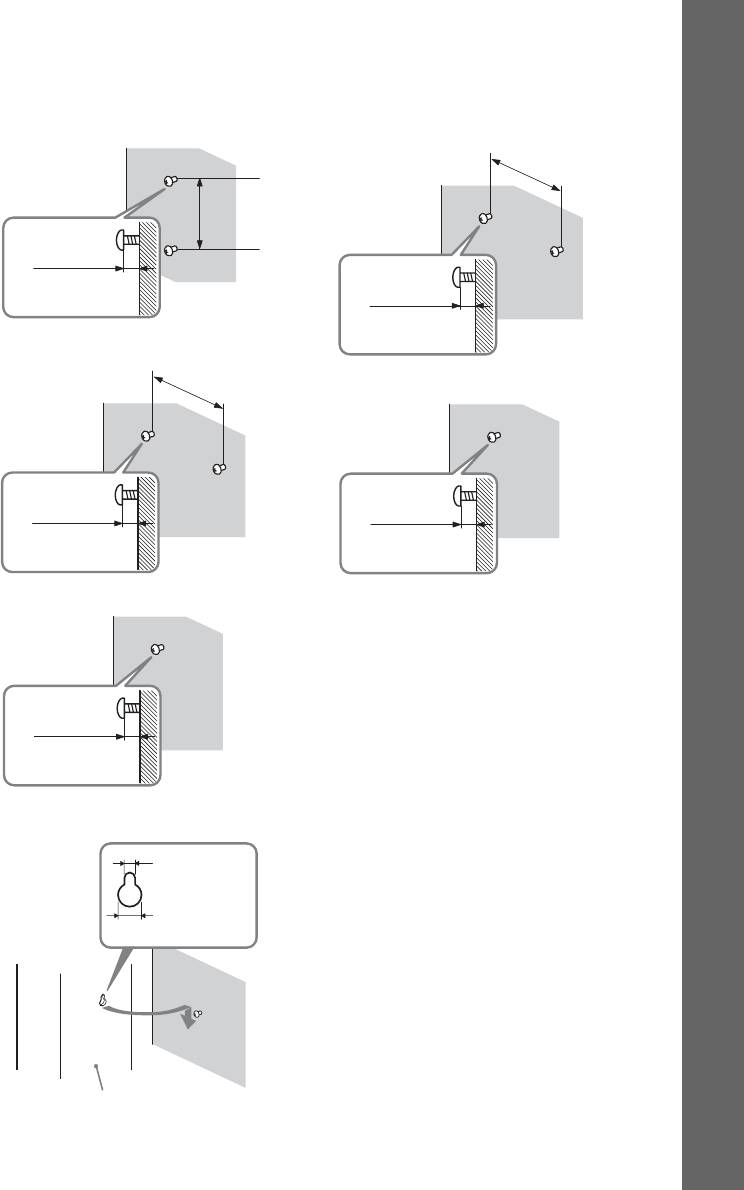
2 Вкрутите винты в стену.
BDV-E870
BDV-E370
Начало работы
Для передних динамиков
Центральный динамик
219 мм
304 мм
8 – 10 мм
8 – 10 мм
Центральный динамик
219 мм
Для остальных динамиков
8 – 10 мм
8 – 10 мм
Для динамиков объемного звучания
8 – 10 мм
3 Повесьте динамики на винты.
Отверстие на
5 мм
задней панели
динамика
10 мм
Задняя панель динамика
RU
21
Шаг 2. Подключение системы
Для подключения системы прочитайте информацию на следующих страницах.
До выполнения всех остальных соединений не подключайте кабель питания
переменного тока устройства к настенной розетке.
•При подключении другого компонента с регулятором громкости установите громкость на уровне,
Начало работы
при котором звук не искажается.
Подключение динамиков
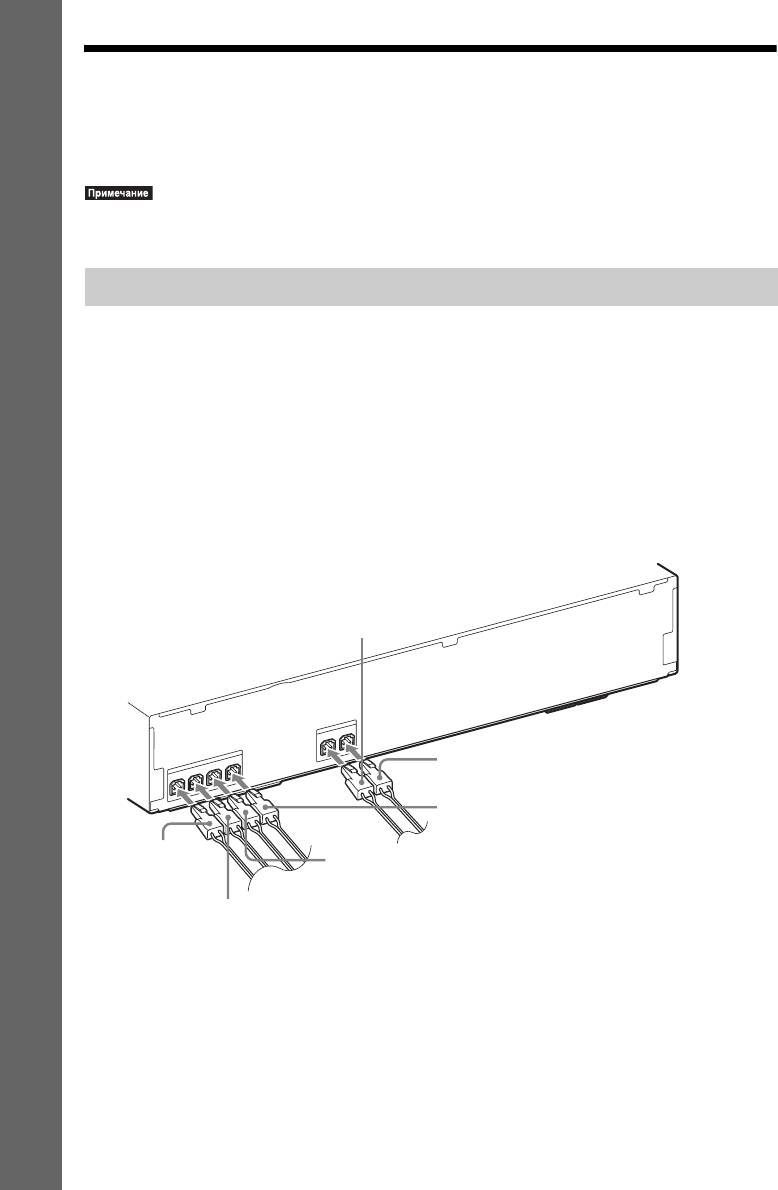
Разъемы кабелей динамиков и цветные трубки обозначены цветами в зависимости от
типа динамика. Подключайте кабели динамиков в соответствии с цветом гнезд
SPEAKERS на устройстве.
Обязательно подсоединяйте кабели динамиков к соответствующим разъемам на
динамиках: кабель динамика с цветной трубкой к разъему 3; без цветной трубки – к
разъему #. Не допускайте попадания изоляции кабеля динамика (резинового покрытия)
в разъемы динамиков.
Подключение кабелей динамиков к устройству
При подключении к устройству вставьте разъем до щелчка.
Задняя панель устройства
Серый
(правый динамик объемного
звучания (R))
S
P
E
A
K
E
R
S
S
U
R
L
Синий
S
U
R
R
S
P
E
A
K
E
R
S
(левый динамик объемного звучания (L))
C
E
N
T
E
R
T
L
S
U
B
W
O
O
FE
R
N
T
R
F
R
O
N
F
R
O
Зеленый
(центральный динамик)
Красный
Фиолетовый
(передний правый
(сабвуфер)
динамик (R))
Белый
(передний левый динамик (L))
RU
22
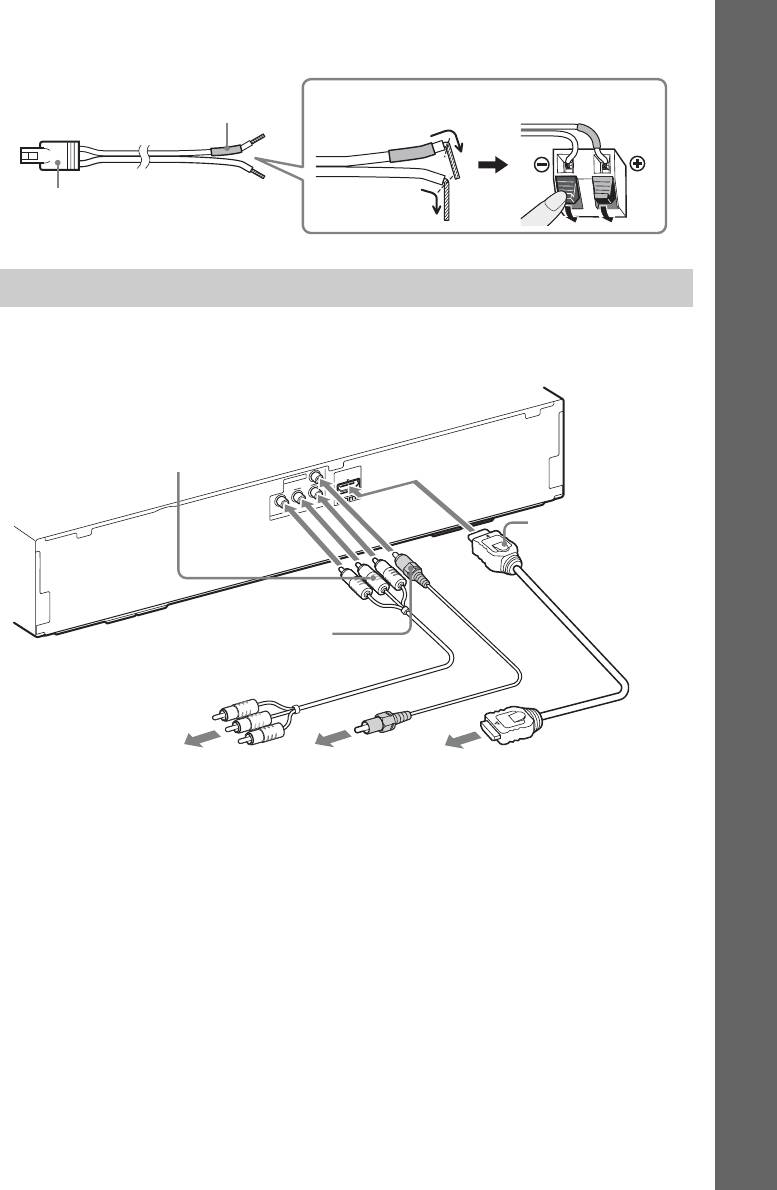
Подключение кабелей динамиков к динамику
Начало работы
Задняя или нижняя часть динамика
Цветная трубка
(+)
Разъем
(–)
Подключение телевизора (подключение видеокабелей)
При таком подключении видеосигнал выводится на телевизор.
Выберите метод подключения в зависимости от гнезд на телевизоре.
Задняя панель устройства
B Кабель компонентного
видеосигнала (не прилагается)
V
ID
E
O
O
U
T
ARC
OUT
B
P
R
/ C
R
P
B
/ C
ID
E
O
O
U
T
Y
C
O
M
P
O
N
E
N
T
V
A Кабель HDMI*
C Видеокабель (прилагается)
К входным гнездам
К гнезду
К гнезду HDMI IN на
компонентного
видеовхода на
телевизоре.
видеосигнала на
телевизоре.
телевизоре.
* Кабель HDMI поставляется только с моделями для Сингапура, Таиланда и Тайваня.
Метод 1: подключение кабеля HDMI (A)
Если телевизор оборудован гнездом HDMI, подключите к нему кабель HDMI. Качество
изображение повысится по сравнению с использованием подключения кабеля
компонентного видеосигнала или видеокабеля.
При подключении кабеля HDMI необходимо выбрать тип выходного сигнала (стр. 65).
RU
23
Метод 2: подключение кабеля компонентного видеосигнала (B)
Если телевизор не оборудован гнездом HDMI, но имеет гнезда компонентного
видеосигнала, подключите к телевизору кабель компонентного видеосигнала. Качество
изображение повысится по сравнению с использованием подключения видеокабеля.
При подключении кабеля компонентного видеосигнала необходимо выбрать тип
выходного сигнала (стр. 65).
Метод 3: подключение видеокабеля (C)
Если отсутствует кабель HDMI или кабель компонентного видеосигнала, временно
Начало работы
используйте это соединение.
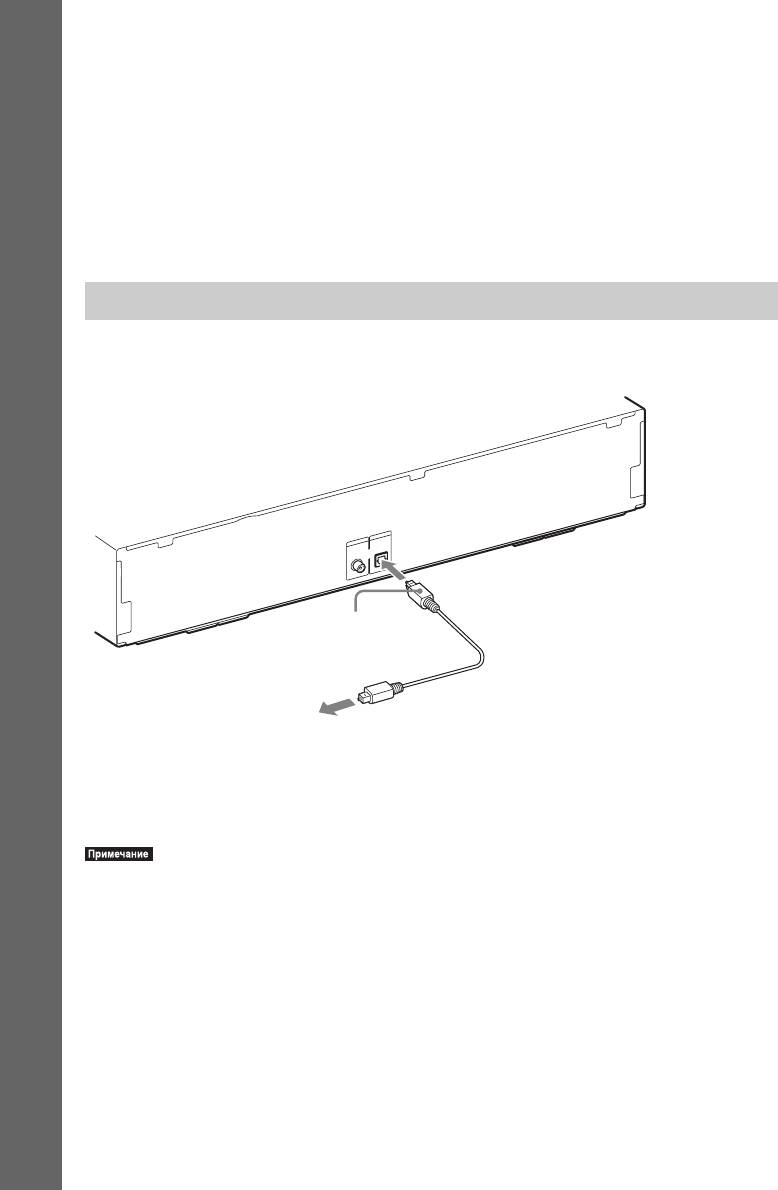
Подключение телевизора (подключение аудиокабелей)
При таком подключении с устройства на телевизор выводится звуковой сигнал.
Выполните данное подключение для вывода звука телевизора через систему.
Задняя панель устройства
A
U
D
IO
RL
A
U
D
IO
IN
V
T
/C
A
B
L
E
T
S
A
IG
I
T
A
L
IN
D
IG
I
T
A
L
I
N
D
O
P
T
C
I
A
L
C
O
A
X
I
A
L
Цифровой оптический
кабель (не
прилагается)
К цифровому оптическому
выходному гнезду на телевизоре.
После подключения цифрового аудиокабеля система будет принимать мультиплексный
радиосигнал Dolby Digital и вы получите возможность прослушивания мультиплексного
радиосигнала.
•При подключении телевизора и устройства с помощью аудиокабеля см. “Подключение других
компонентов” (стр. 25).
О функции Audio Return Channel
Если телевизор совместим с функцией Audio Return Channel, подключение кабеля
HDMI используется также для передачи цифрового аудиосигнала с телевизора. Для
прослушивания звука с телевизора не понадобится подключать дополнительные
аудиокабели. Подробные сведения о функции Audio Return Channel см. в разделе [Audio
Return Channel] (стр. 68).
RU
24
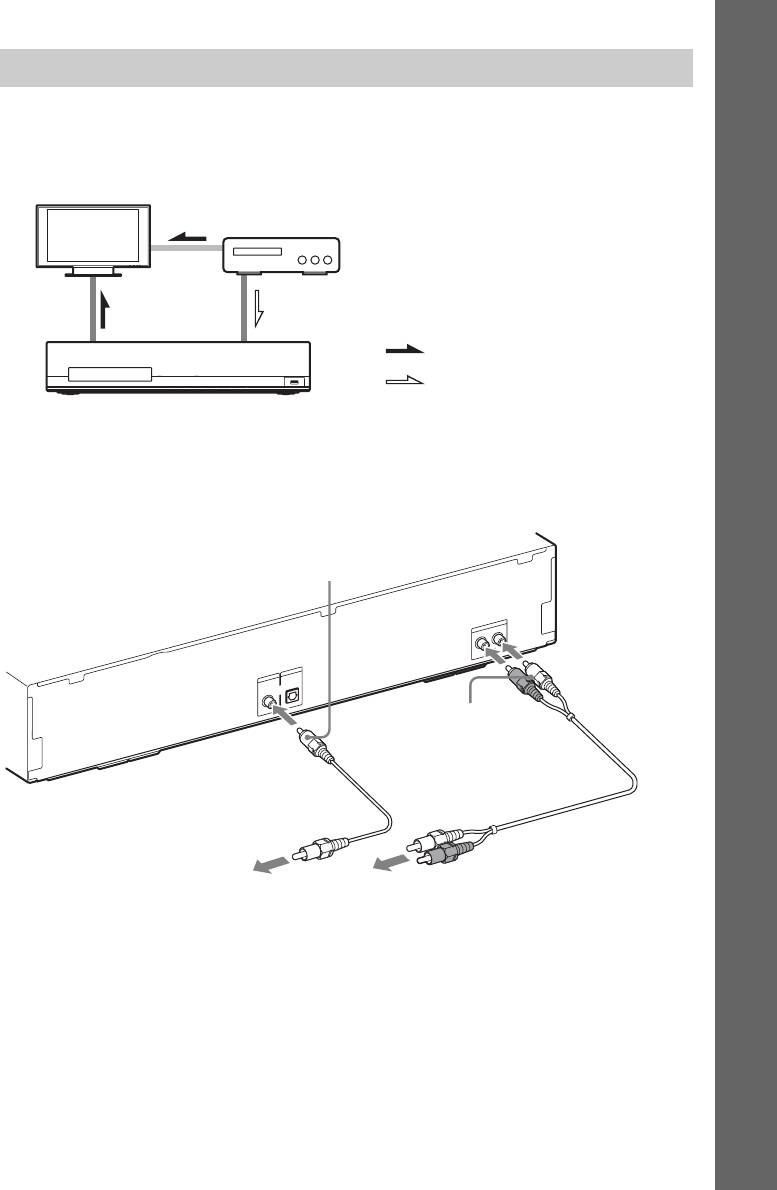
Подключение других компонентов
Начало работы
При подсоединении системы с другими компонентами к телевизору видеосигналы с
системы и компонентов передаются на телевизор, а аудиосигналы компонентов
передаются на систему следующим образом.
Телевизор
Поток сигналов
Система
: видеосигнал
: аудиосигнал
Можно выводить звук с подключенных компонентов с помощью системных динамиков.
• Видеомагнитофон, цифровой спутниковый ресивер и т.д. (не прилагаются), имеющие
цифровое коаксиальное выходное гнездо: D
• Видеомагнитофон, цифровой спутниковый ресивер, PlayStation, переносное
аудиоустройство и т.д. (не прилагаются): E
Задняя панель устройства
D Цифровой
коаксиальный кабель
(не прилагается)
A
UD
IO
RL
A
U
D
IO
IN
T
V
S
T
/C
A
B
L
E
A
L
IN
D
IG
IT
A
L
IN
D
IG
IT
A
O
P
T
C
I
A
L
C
O
A
X
I
A
L
E Аудиокабель
(не прилагается)
К цифровому коаксиальному
К гнездам аудиовыхода на
выходному гнезду на
видеомагнитофоне, цифровом
видеомагнитофоне, цифровом
спутниковом ресивере, PlayStation,
спутниковым ресивере и т.д.
переносном аудиоустройстве и т.д.
RU
25
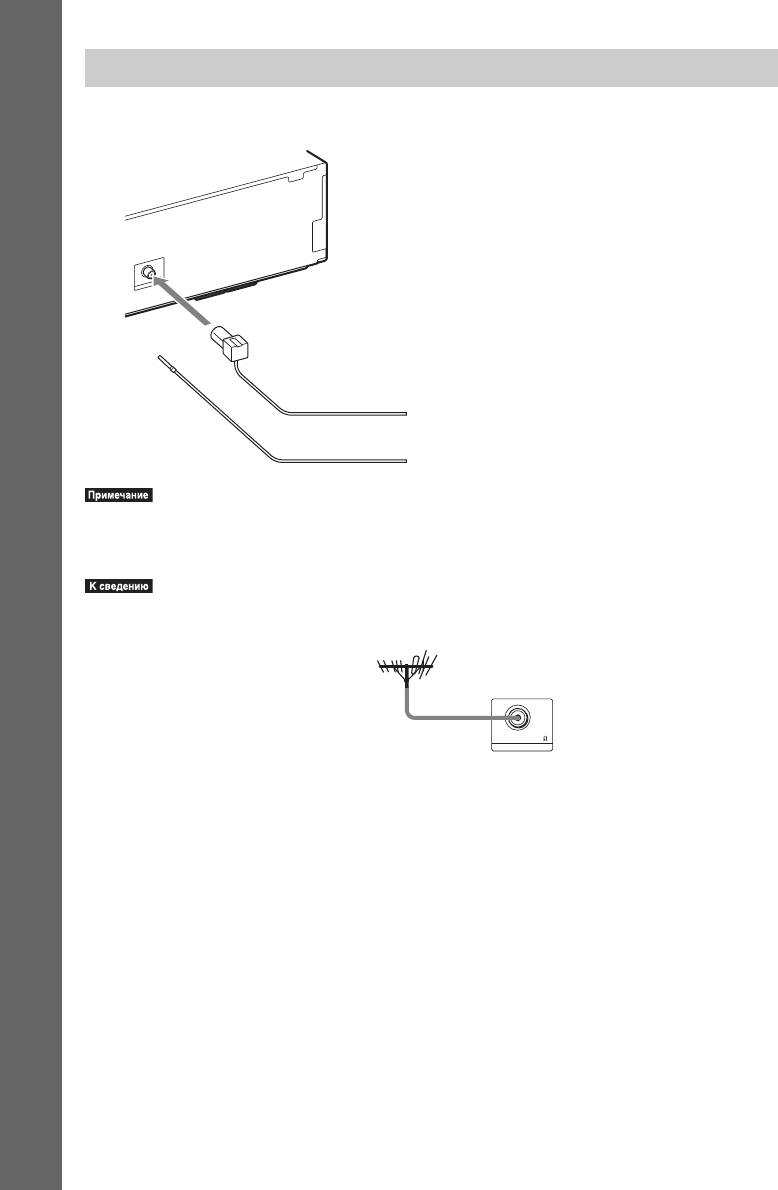
Подключение антенны
Подключение антенны AM
Задняя панель устройства
Начало работы
L
7
5
F
M
C
O
A
X
IA
A
N
T
E
N
N
A
или
Проволочная антенна FM
(прилагается)
•Обязательно полностью растяните проволочную антенну FM.
•После подключения проволочной антенны FM поддерживайте, насколько это возможно, ее в
горизонтальном положении.
•При плохом приеме FM воспользуйтесь 75-омным коаксиальным кабелем (не прилагается) для
подключения устройства к наружной антенне FM, как показано ниже.
Наружная антенна FM
Устройство
FM
COAXIAL
75
ANTENNA
RU
26
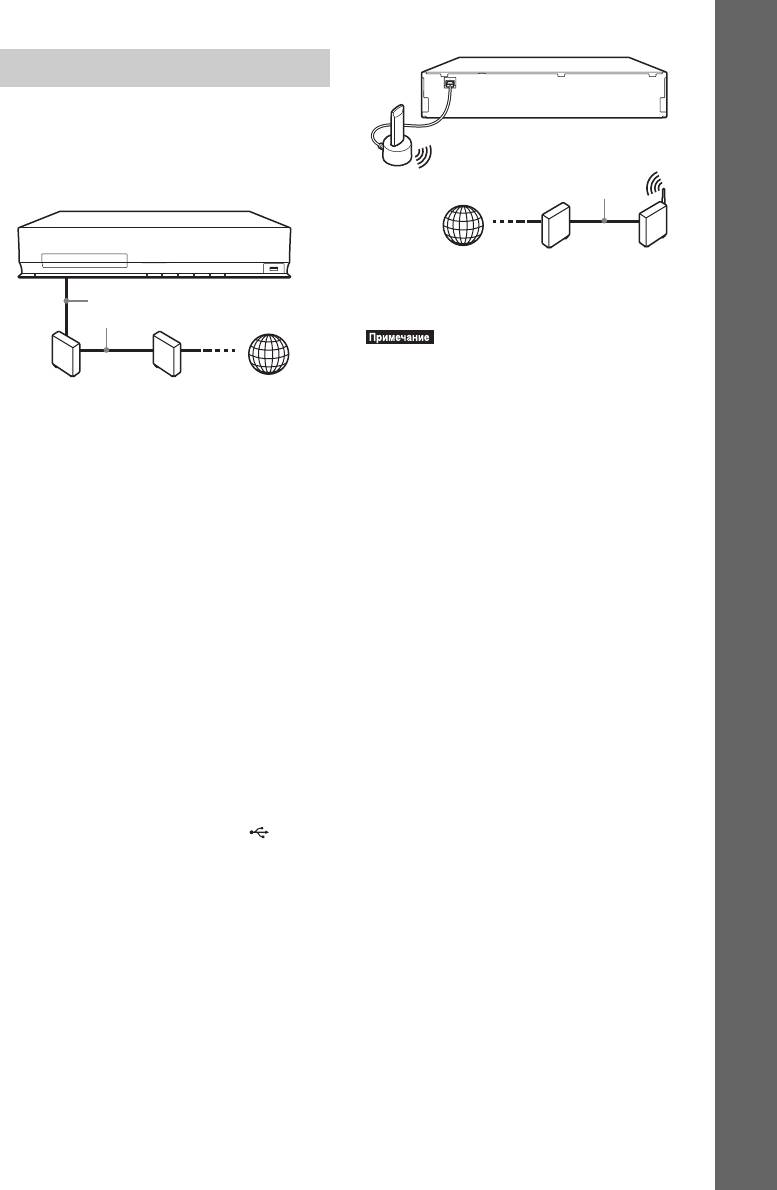
Подсоединение к сети
LAN(100)
VIDEO OUT
ARC
COMPONENT VIDEO OUT
Y
B
P
/ C
B
P
R
/ C
R
OUT
SPEAKERS
SPEAKERS
SAT/CABLE
DIGITAL IN
DIGITAL IN
TV
EZW-T100
Начало работы
FM
ANTENNA
COAXIAL
75
ECM-AC2
A. CAL MIC
AUDIO
FRONT R
FRONT L
SUBWOOFER CENTER
SUR R SUR L
COAXIAL
OPTICAL
AUDIO INRL
Настройка проводного соединения
Используйте кабель LAN для
подключения к разъему LAN (100)
Кабель LAN
устройства.
USB адаптер
(не прилагается)
беспроводной
локальной
сети
Маршрутизато
Кабель LAN
(не прилагается)
•Расстояние расположения между USB
адаптером беспроводной локальной сети и
Широкополосный
Модем ADSL/
Интернет
беспроводным маршрутизатором LAN
маршрутизатор
кабельный
зависит от среды использования. Если системе
модем
не удается выполнить подключение к сети или
подключение нестабильно, переместите USB
Настройка беспроводного
адаптер беспроводной локальной сети в
соединения USB
другое место или разместите USB адаптер
Используйте беспроводную LAN с
беспроводной локальной сети и беспроводной
помощью USB адаптера беспроводной
маршрутизатор LAN ближе друг к другу.
локальной сети (только Sony UWA-
BR100*) (не прилагается).
Выполнение сетевых настроек
USB адаптер беспроводной локальной
Для получения дополнительной
сети может быть недоступен в некоторых
информации см. раздел [Сетевые
регионах/странах.
настройки] (стр. 69) и следуйте
* По состоянию на январь 2010 года.
инструкциям на экране для завершения
настройки.
Отключайте устройство перед
подключением удлинительного кабеля
О защите беспроводной LAN
или установкой USB адаптера
Так как связь с помощью функции
беспроводной локальной сети. После
беспроводной LAN выполняется
установки USB адаптера беспроводной
посредством радиоволн, беспроводной
локальной сети в основание
сигнал может быть перехвачен. Для
удлинительного кабеля и подключения
защиты беспроводной связи в системе
удлинительного кабеля к порту (USB)
предусмотрено несколько функции
(спереди или сзади) включите устройство.
безопасности. Правильно выполняйте
настройки защиты в соответствии с
используемой сетевой средой.
Отсутствие безопасности
Несмотря на легкость выполнения
настроек можно перехватить сигнал
беспроводной связи или вторгнуться в
беспроводную сеть даже без
использования сложных инструментов.
Не забывайте про риск
RU
27
р
Интернет
Модем ADSL/
кабельный
беспроводной
модем
LAN
несанкционированного доступа или
перехвата данных.
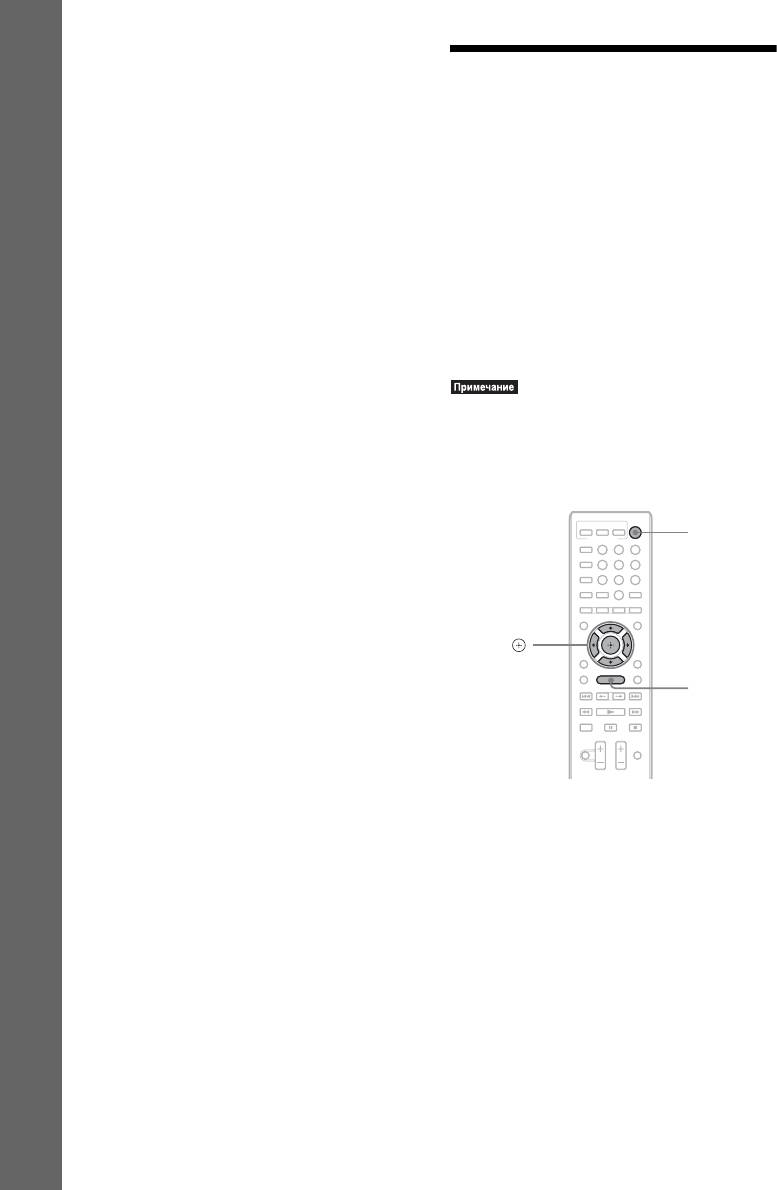
Шаг 3. Упрощенная
WEP
настройка
WEP обеспечивает безопасность связи,
предотвращая перехват сигнала
посторонними людьми или вторжение в
Перед выполнением шага 3
беспроводную сеть. WEP – это
Убедитесь, что все соединения надежны,
унаследованная технология защиты,
затем подключите кабель питания
позволяющая подключать старые
Начало работы
переменного тока.
устройства, не поддерживающие TKIP/
Выполните следующие действия, чтобы
AES.
произвести основные настройки для
эксплуатации системы.
WPA-PSK (TKIP), WPA2-PSK (TKIP)
Отображение элементов зависит от
TKIP – это технология защиты,
страны, для которой предназначена
разработанная для исправления
модель.
недостатков WEP. TKIP обеспечивает
более высокий уровень защиты по
сравнению с WEP.
•Для использования дополнительных задних
динамиков объемного звучания установите
WPA-PSK (AES), WPA2-PSK (AES)
для параметра [Задн.окруж.звука] (стр. 59) в
AES – это технология защиты,
меню [Установки акустической системы]
использующая расширенные средства
значение [Да].
защиты, отличающиеся от WEP и TKIP.
AES обеспечивает более высокий
"/1
уровень защиты по сравнению с WEP или
231
TKIP.
564
8
97
0
C/X/x/c,
HOME
1 Включите телевизор.
RU
28
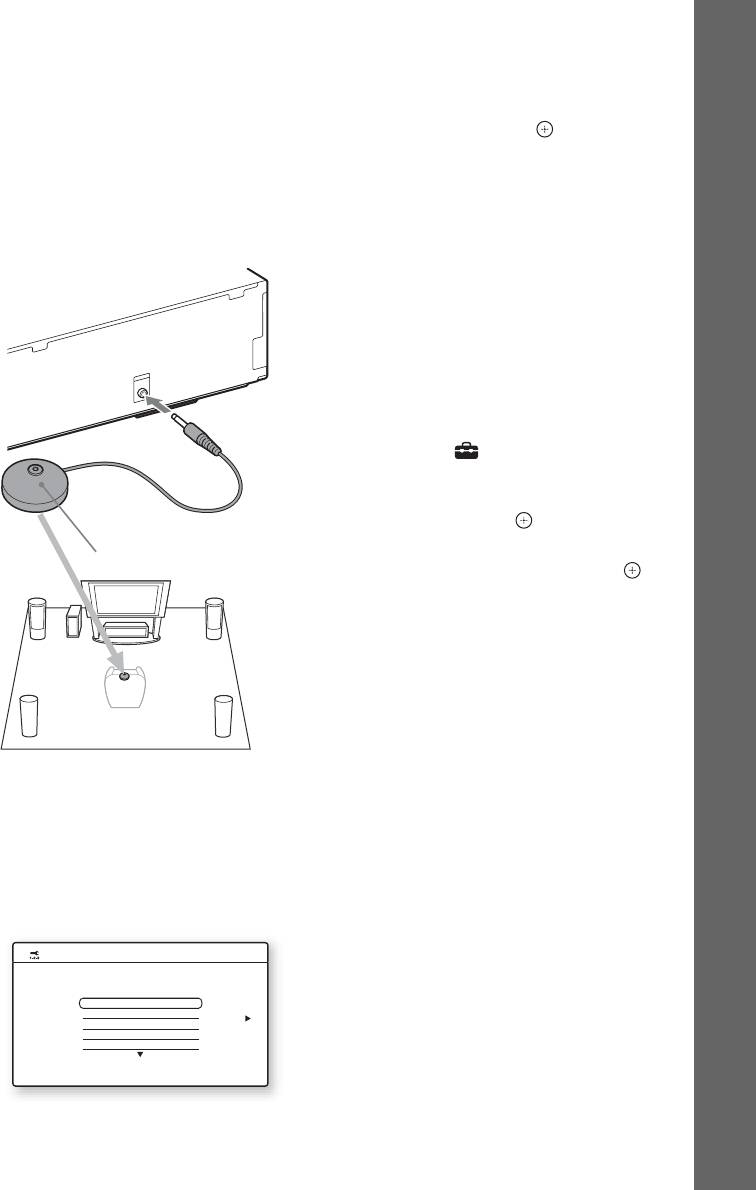
2 Подсоедините калибровочный
5 Выполнение процедуры
микрофон к гнезду A.CAL MIC на
[Упрощенная настройка]. Следуйте
задней панели.
инструкциям на экране для
Начало работы
выполнения основных настроек с
Установите калибровочный
помощью C/X/x/c и .
микрофон на уровне уха на штативе и
т.д. (не прилагается). Все динамики
Для получения дополнительной
должны быть обращены к
информации о настройках
калибровочному микрофону, причем
[Автокалибровка] процедуры
между ними не должно быть никаких
[Упрощенная настройка] см. раздел
препятствий.
“Автоматическая калибровка
соответствующих настроек” (стр. 57).
Повторный вызов дисплея быстрой
настройки
1 Нажмите кнопку HOME.
A
. C
A
L M
IC
E
C
M
-
A
C
2
На экране телевизора появится
главное меню.
2 С помощью кнопок C/c выберите
значение [Установка].
3 С помощью кнопок X/x выберите
пункт [Упрощенная настройка] и
нажмите кнопку .
Калибровочный микрофон
4 С помощью кнопок C/c выберите
[Пуск], затем нажмите кнопку .
Появится дисплей быстрой
настройки.
3 Нажмите кнопку [/1 на устройстве.
4 Переключите селектор входного
сигнала на телевизоре, чтобы
сигнал с системы появился на
экране телевизора.
Появится дисплей быстрой настройки
для выбора языка.
Easy Setup
- OSD
Select the language to be displayed by this unit.
English
Deutsch
Français
Italiano
Español
RU
29

Функция Источник
Шаг 4. Выбор
“SAT/
Компонент, подключенный к
CABLE”
гнезду SAT/CABLE
источника
(DIGITAL IN COAXIAL) на
задней панели (стр. 25)
Можно выбирать источник
“AUDIO” Компонент, подключенный к
воспроизведения.
гнездам AUDIO (AUDIO IN
L/R) на задней панели
(стр. 25)
Начало работы
231
564
8
97
0
FUNCTION
Нажимайте кнопку FUNCTION, пока на
дисплее передней панели не
отобразится название нужной функции.
Каждый раз при нажатии кнопки
FUNCTION функции на дисплее
передней панели изменяются следующим
образом.
“BD/DVD” t “D. MEDIA” t “TUNER
FM” t “TV” t “SAT/CABLE” t
“AUDIO” t “BD/DVD” t …
Функция Источник
“BD/DVD” Диск, воспроизводимый
системой
“D. MEDIA” Устройство USB, iPod,
Интернет-видео BRAVIA
или сервер DLNA
“TUNER FM” Радио FM (стр. 45)
“TV” Компонент (телевизор и т.д.),
подключенный к гнезду TV
(DIGITAL IN OPTICAL) на
задней панели, или телевизор,
совместимый с функцией
Audio Return Channel,
подключенный к гнезду
HDMI OUT на задней панели
(стр. 24).
RU
30
Шаг 5. Воспроизведение объемного звука
Начало работы
После выполнения предыдущих шагов и начала воспроизведения можно создать эффект
объемного звучания. Можно также выбрать запрограммированные настройки
объемного звучания, предназначенные для различных типов звуковых источников.
Благодаря им можно наслаждаться захватывающим и мощным звучанием кинотеатра у
себя дома.
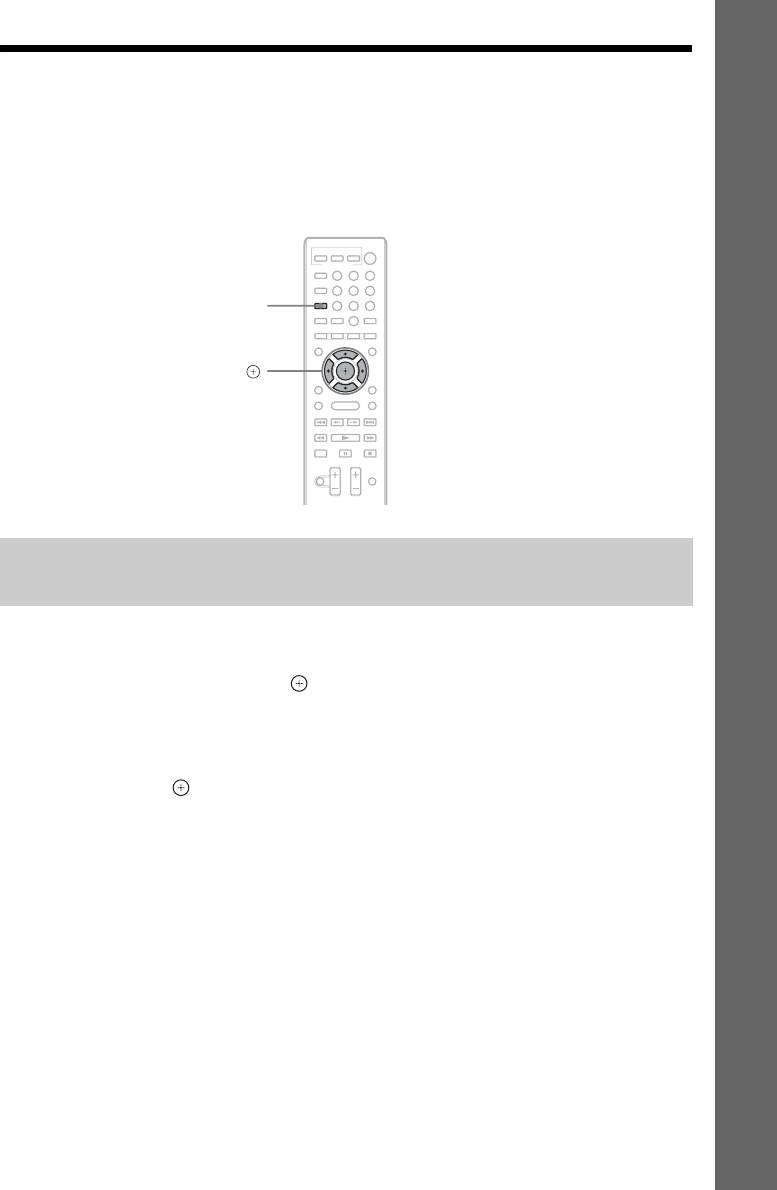
231
564
SYSTEM MENU
8
97
0
X/x/c,
Выбор типа объемного звучания в соответствии с личными
предпочтениями
1 Нажмите кнопку SYSTEM MENU.
2 Нажимайте кнопки X/x, пока на дисплее передней панели не появится индикация
“SUR.SETTING”, затем нажмите или c.
3 Нажимайте кнопку X/x, пока на дисплее передней панели не отобразится
требуемый тип объемного звучания.
Описание типов объемного звучания приведено в таблице ниже.
4 Нажмите кнопку .
Настройка выполнена.
5 Нажмите кнопку SYSTEM MENU.
Системное меню отключится.
О выводе динамиков с каждым типом объемного звучания
В приведенной ниже таблице приведены варианты при подключении всех динамиков к
устройству.
Значение по умолчанию: “A.F.D. MULTI”.
RU
31
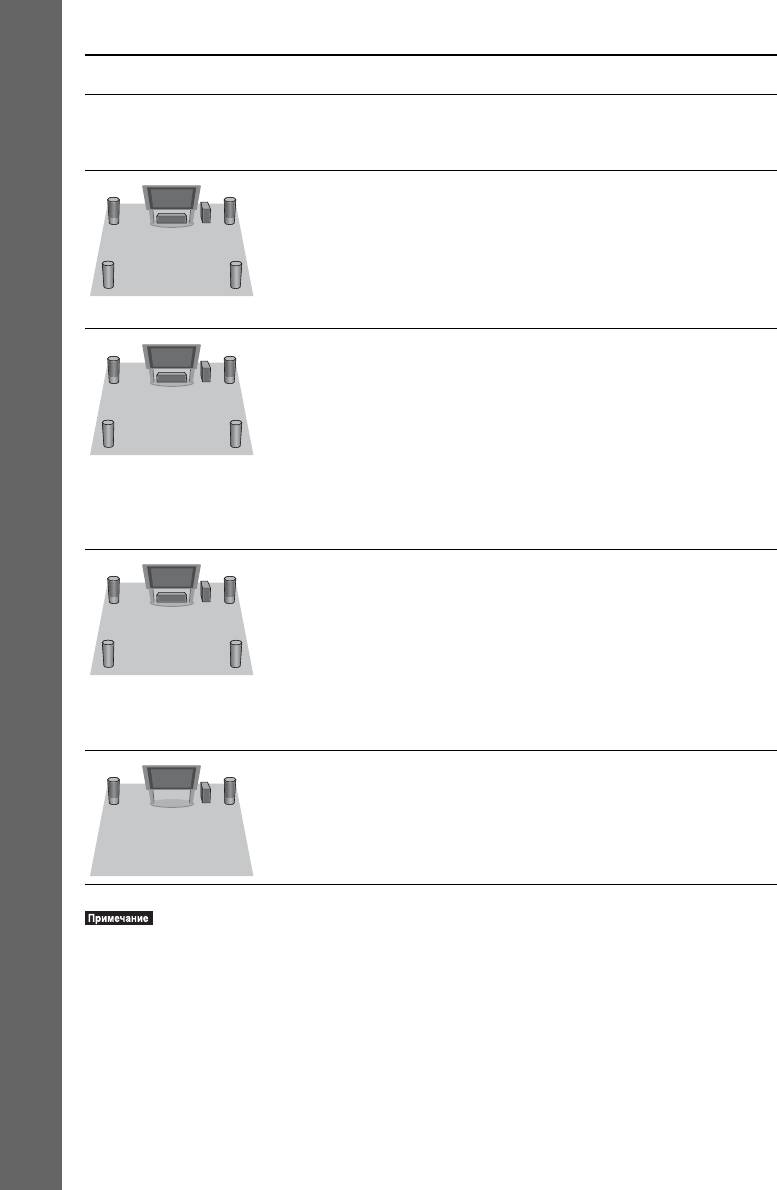
Источники звука Тип объемного
Эффект
звучания
Зависит от расстановки. “A.F.D. STD”
Система определяет звуковой формат источника и
(AUTO FORMAT
звук выводится так, как он был записан/закодирован.
DIRECT
STANDARD)
“A.F.D. MULTI”
•2-канальный источник: система моделирует
(AUTO FORMAT
объемный звук из 2-канального источника и
DIRECT MULTI)
выводит его через динамики 5.1-канальной системы
Начало работы
с помощью копирования 2-канального источника
на каждый динамик.
•Многоканальный источник: система выводит звук
через динамики в соответствии с числом каналов
источника.
“PRO LOGIC”
•2-канальный источник: система моделирует
“PLII MOVIE”
объемный звук из 2-канального источника и
выводит его через динамики 5.1-канальной
системы.
– “PRO LOGIC” выполняет декодирование
формата Dolby Pro Logic.
– “PLII MOVIE” выполняет декодирование
формата Dolby Pro Logic II для режима фильма.
•Многоканальный источник: система выводит звук
через динамики в соответствии с числом каналов
источника.
“NEO6 CIN”
•2-канальный источник: система моделирует
“NEO6 MUS”
объемный звук из 2-канального источника и
создает 6.1-канальный звуковой сигнал.
– “NEO6 CIN” выполняет декодирование режима
DTS Neo:6 Cinema.
– “NEO6 MUS” выполняет декодирование режима
DTS Neo:6 Music.
•Многоканальный источник: система выводит звук
через динамики в соответствии с числом каналов
источника.
“2CH STEREO” Система выводит звук через передние динамики и
сабвуфер вне зависимости от звукового формата или
числа каналов. Звук любого формата
многоканального объемного звучания декодируется
в 2-канальный.
•В зависимости от диска или источника при выборе параметра “A.F.D. MULTI” возможно
выпадение начала звучания, так как происходит автоматический выбор оптимального режима.
Чтобы предотвратить выпадение начала звучания, выберите параметр “A.F.D. STD”.
•При приеме сигнала двуязычного вещания функции “PRO LOGIC” и “PLII MOVIE” не работают.
•В зависимости от входного потока настройка тип объемного звучания может не работать.
•В случае смены типа объемного звучания при использовании ресивера S-AIR звук из ресивера
S-AIR может пропадать.
•При воспроизведении источника Super Audio CD настройки объемного звучания не будут работать.
RU
32

•Система сохраняет в памяти последний тип объемного звучания, выбранный для каждой функции.
Каждый раз при выборе какой-либо функции, например “BD/DVD” или “TUNER FM”, тип
Начало работы
объемного звучания, который последний раз применялся для этой функции, автоматически
применяется снова. Например, если выбрать “BD/DVD” в режиме декодирования “PRO LOGIC”,
переключить систему на другую функцию, а затем снова вернуться к “BD/DVD”, то опять будет
применен тип объемного звучания “PRO LOGIC”.
RU
33
Воспроизведение
Воспроизведение
материалов BONUSVIEW/
BD-LIVE
Воспроизведение
диска
Некоторые диски BD-ROM с логотипом
“BD-LIVE*” содержат дополнительные
Список дисков, которые можно
материалы или другие данные, которые
воспроизвести, указан в разделе “Диски,
можно загрузить и использовать в
которые можно воспроизвести” (стр. 82).
дальнейшем.
1 Переключите селектор входного
*
сигнала на телевизоре, чтобы
1 Подготовка к использованию
сигнал с системы появился на
материалов BONUSVIEW/BD-LIVE.
экране телевизора.
• Подключите устройство к
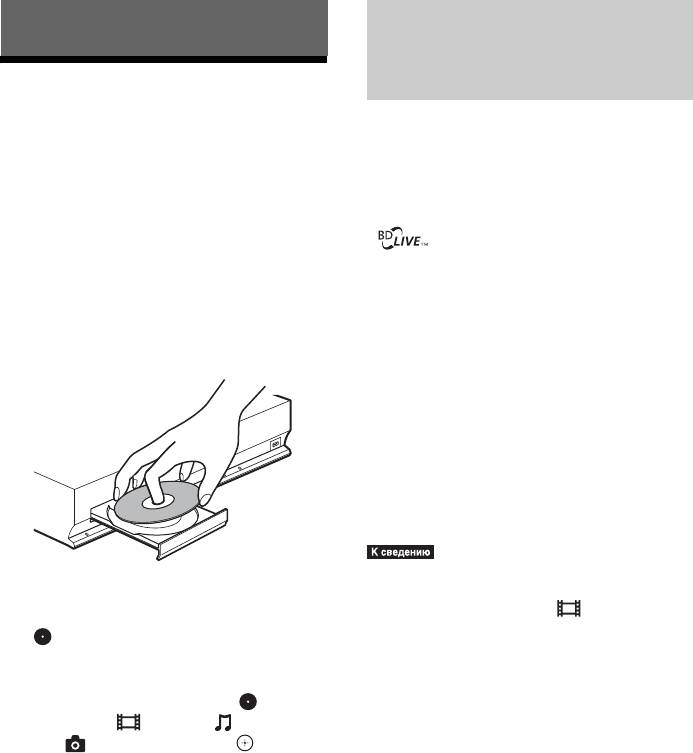
2 Нажмите кнопку Z и поместите диск
локальной сети (стр. 27).
в отсек дисков.
• Установите для параметра
[Интернет-соединение диска BD]
значение [Разрешить] (стр. 66).
2 Установите диск BD-ROM с
материалами BONUSVIEW/BD-LIVE.
Для разных дисков предусмотрен
разный порядок использования. См.
инструкции по эксплуатации на диске.
•Удалите ненужные данные из внутренней
3 Нажмите кнопку Z, чтобы закрыть
памяти или памяти USB. Выберите [Удаление
лоток для дисков.
данных диска BD] в меню [Видео] для
удаления ненужных данных. Если память USB
отобразится на главном меню и
используется в качестве запоминающего
начнется воспроизведение.
устройства, все сохраненные данные в папке
Если воспроизведение не начинается
[BUDA/BUDB] удалятся. Создайте
автоматически, выберите в
резервную копию музыкальных файлов и
категории [Видео], [Музыка]
файлов видео- и фотоизображения в папке
или [Фото] и нажмите .
[BUDA/BUDB].
RU
34
Воспроизведение Blu-ray
Отображение информации о
3D
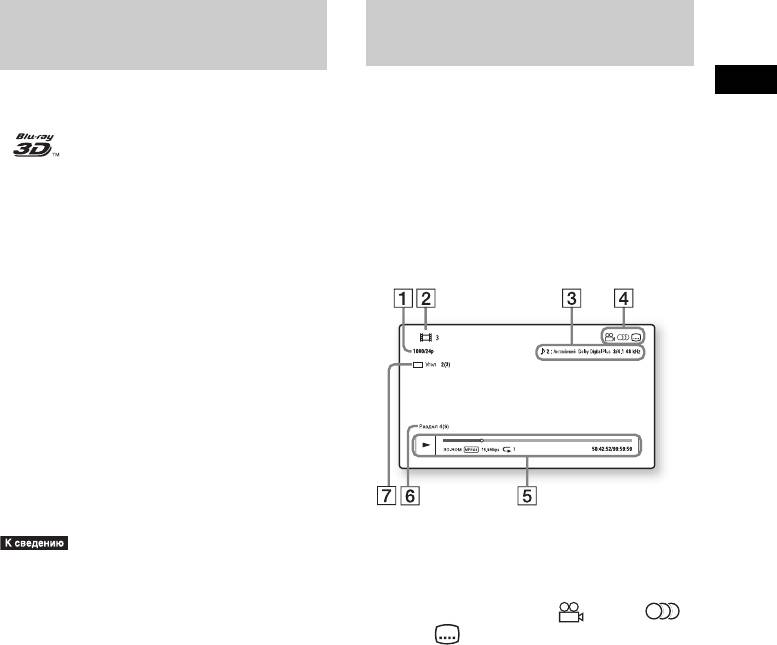
воспроизведении
Информацию о воспроизведении и т.д.
Можно воспроизводить диски Blu-ray 3D
Воспроизведение
можно получить с помощью кнопки
Disc с логотипом 3D*.
DISPLAY.
*
В зависимости от типа диска и состояния
1 Выполните предварительные
проигрывателя отображается различная
настройки для воспроизведения
информация.
диска Blu-ray 3D Disc.
• Подключите систему к 3D-
Пример: воспроизведение диска BD-
совместимому телевизору с
ROM
помощью высокоскоростного
кабеля HDMI (не прилагается).
• Настройте параметры [Устан.
вывода 3D] и [Уст. разм. экрана
телев. для 3D] в меню [Настройки
экрана] (стр. 64).
2 Вставьте диск Blu-ray 3D Disc.
Для разных дисков предусмотрен
разный порядок использования. См.
инструкции по эксплуатации,
прилагаемые к диску.
A Выходное разрешение/Частота видео
•См. также инструкции по эксплуатации 3D-
B Номер или название главы
совместимого телевизора.
C Текущая настройка звука
D Доступные функции ( ракурс/
звук/ субтитры)
E Информация о воспроизведении
Отображается тип диска, режим
воспроизведения, тип повтора,
видеокодек, скорость передачи данных,
полоса воспроизведения, время
воспроизведения, общее время
F Номер раздела
G Текущий выбранный ракурс
RU
35
Воспроизведение с
Использование iPod
устройства USB
Можно прослушивать звук и заряжать
батарею iPod с помощью системы.
Можно воспроизвести музыкальные
файлы и файлы видео- и
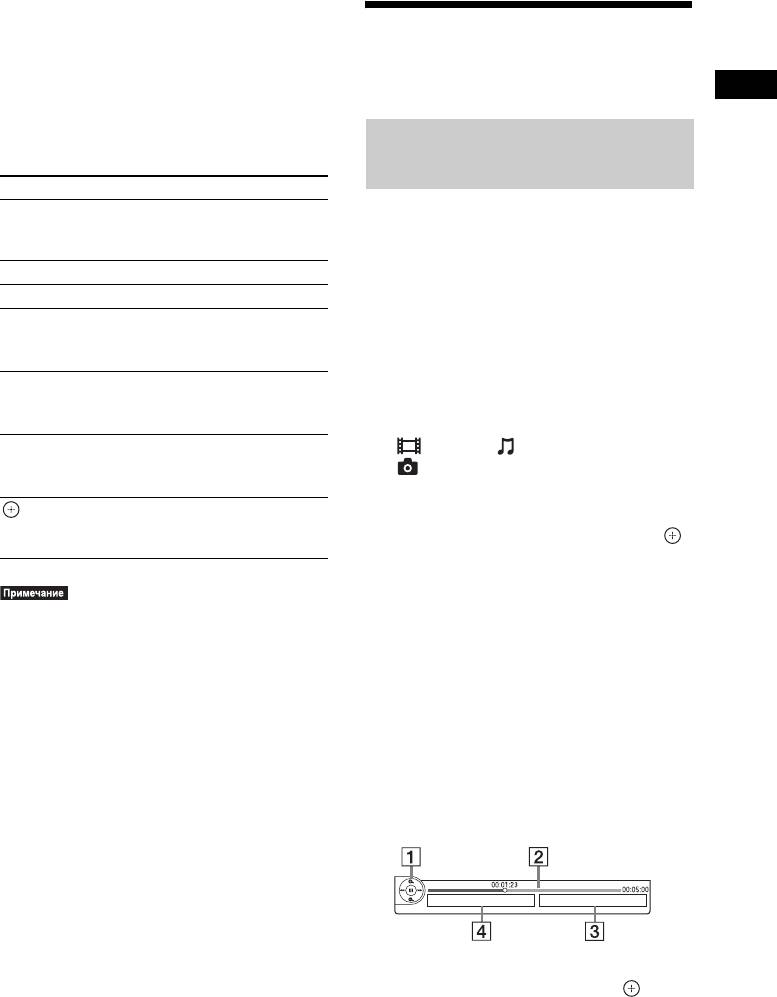
Совместимые модели iPod
фотоизображения на подключенном
Совместимы следующие модели iPod.
устройстве USB.
Обновите программное обеспечение iPod
Типы файлов, которые можно
до последней версии перед
воспроизвести указаны в разделе “Типы
использованием системы.
файлов, которые можно воспроизвести”
(стр. 83).
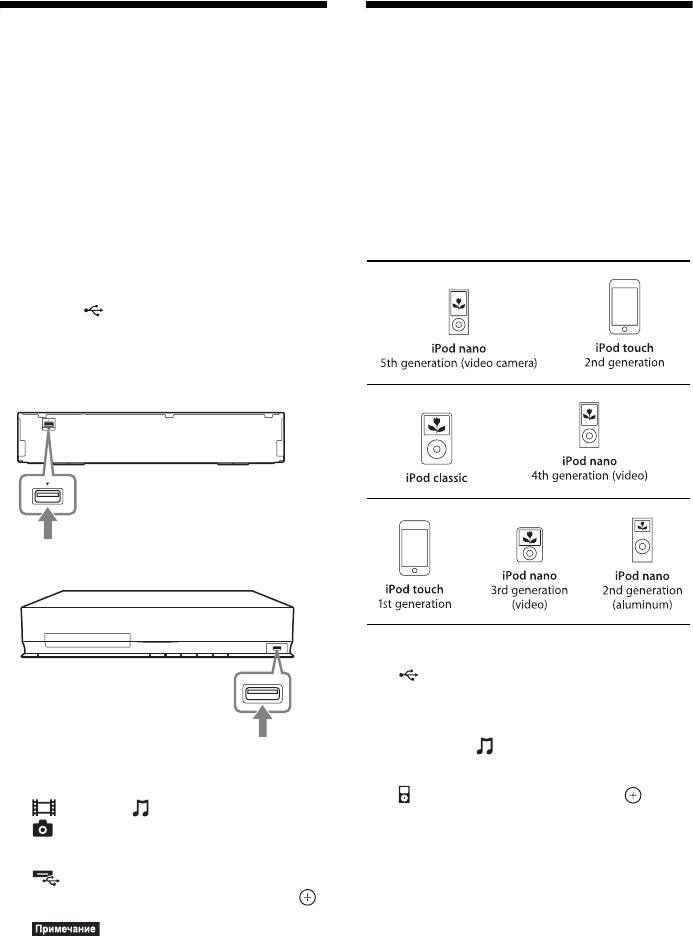
1 Подключите устройство USB к
порту (USB) устройства.
Перед подключением устройства
USB см. инструкции по эксплуатации
устройства.
Устройство USB
1 Подключите iPod к переднему порту
(USB) устройства с помощью
кабеля USB iPod.
2 С помощью кнопок C/c выберите
Устройство USB
значение [Музыка].
3 С помощью кнопок X/x выберите
2 С помощью кнопок C/c выберите
[iPod (перед.)] и нажмите .
[Видео], [Музыка] или
Звук iPod воспроизводится на
[Фото].
системе.
3 С помощью кнопок X/x выберите
Можно управлять iPod с помощью
[Устр. USB (перед.)] или [Устр.
кнопок на пульте дистанционного
USB (заднее)] и нажмите кнопку .
управления.
Для получения дополнительной
•Не отсоединяйте устройство USB во
информации см. инструкции по
время работы. Во избежание
эксплуатации iPod.
повреждения данных или устройства USB
выключайте систему при подключении
или извлечении устройства USB.
RU
36
Управление iPod с помощью пульта
дистанционного управления
Воспроизведение по
Можно управлять iPod с помощью
кнопок на пульте дистанционного
сети
управления. В следующей таблице
Воспроизведение
показаны кнопки, которые можно
использовать.
Потоковое Интернет-видео
BRAVIA
Нажмите Эксплуатация
N, X Выполнение действий, схожих с
Интернет-видео BRAVIA служит
использованием кнопки N/X
шлюзом для выбранного Интернет-
на iPod.
содержимого, обеспечивая возможность
x Пауза.
использовать это содержимое
m или M Перемотка назад или вперед.
непосредственно через устройство.
. или > Выполнение действий, схожих с
1 Подготовка к использованию
использованием кнопок .
Интернет-видео BRAVIA.
или > на iPod.
Подключите устройство к локальной
DISPLAY,
Выполнение действий, схожих с
сети (стр. 27).
RETURN,
использованием кнопки MENU
C
на iPod.
2 С помощью кнопок C/c выберите
X/x Выполнение действий, схожих с
[Видео], [Музыка] или
использованием кнопки MENU
[Фото].
на сенсорном диске на iPod.
3 С помощью кнопок X/x выберите
, c Выполнение действий, схожих с
значок поставщика Интернет-
использованием центральной
содержимого и нажмите кнопку .
кнопки на iPod.
Если не получен список Интернет-
содержимого, он будет отображаться
в качестве исходного или нового
•При подключении ко включенной системе
значка.
будет выполняться зарядка iPod.
•Не удастся выполнить передачу музыкальных
композиций на iPod.
Использование панели управления
•Компания Sony не несет ответственность за
Панель управления отобразится при
потерю или повреждение данных, хранящихся
начале воспроизведения видеофайла.
на iPod, при подключении iPod к этому
Отображаемые элементы могут
устройству.
отличаться в зависимости от
•Данное устройство разработано для работы с
поставщиков Интернет-содержимого.
iPod и сертифицировано для соответствия
Для отображения нажмите кнопку
эксплуатационным стандартам Apple.
DISPLAY.
•Не отсоединяйте iPod во время работы. Во
избежание повреждения данных или iPod
выключайте систему при подключении или
извлечении iPod.
A Дисплей управления
С помощью кнопок C/X/x/c и
выберите операции воспроизведения.
RU
37
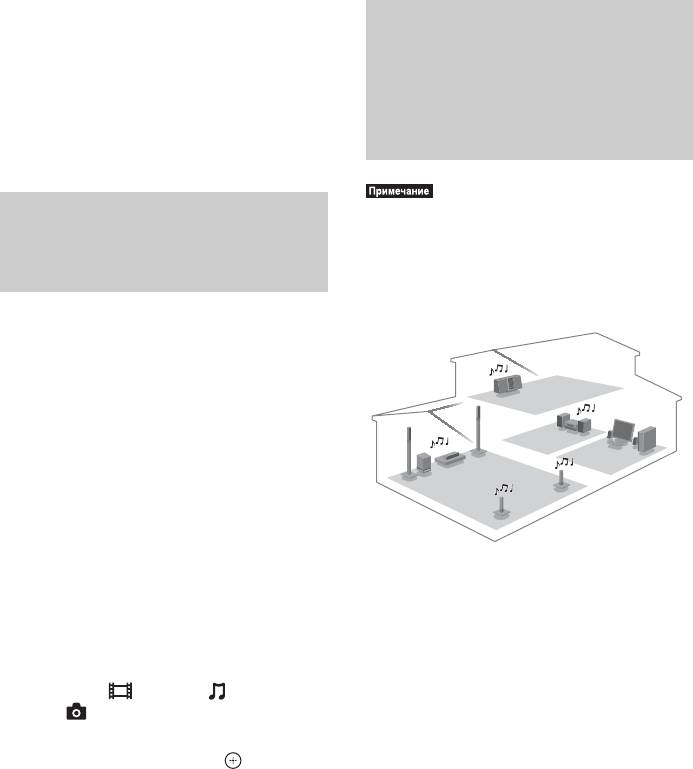
B Полоса состояния воспроизведения
Полоса воспроизведения, указатель
Воспроизведение
текущего положения, время
одинакового звукового
воспроизведения, длительность
видеофайла
содержимого в различных
C Имя следующего видеофайла
помещениях (PARTY
D Текущий выбранный видеофайл и
STREAMING)
скорость передачи данных
•Если на экране телевизора не отображается
Воспроизведение файлов,
индикация [Автозапуск Party] (стр. 70),
сохраненных на сервере
возможно, эта функция будет доступна в
последующих обновлениях. Однако эта
DLNA (проигрыватель DLNA)
функция может быть недоступна в некоторых
регионах/странах.
Можно воспроизвести музыкальные
файлы и файлы видео- и
фотоизображения на своем домашнем
сервере, например на DLNA-
сертифицированной сетевой
аудиосистеме или на ПК с установленным
программным обеспечением для
использования функции DLNA-
сертифицированного сервера, подключив
систему к своей домашней сети.
1 Подготовьте устройство к
воспроизведению файлов на
Все компоненты Sony, поддерживающие
сервере DLNA.
функцию PARTY STREAMING, могут
•Подключите устройство к сети (стр. 27).
одновременно воспроизводить
•Настройте параметр [Настройки
одинаковое звуковое содержимое.
соединения сервера] (стр. 70).
Компонент, использующийся для
воспроизведения звукового содержимого
2 Нажмите C/c, чтобы выбрать
для вечеринки с помощью функции
значение [Видео], [Музыка]
или [Фото].
[Запуск Party], называется “хозяин
вечеринки”. Компонент, приглашенный
3 Нажмите X/x, чтобы выбрать сервер
на вечеринку хозяином и
DLNA, а затем нажмите .
использующийся для воспроизведения
Появится список файлов или папок.
того же звукового содержимого, что и
хозяин, называется “гость вечеринки”.
Запуск вечеринки
(только для хозяина вечеринки)
Можно использовать другие компоненты
для воспроизведения содержимого,
воспроизводимого с помощью системы.
RU
38
1 Включите систему и другие
Для гостя вечеринки
компоненты Sony,
Нажмите кнопку OPTIONS, с помощью
поддерживающие функцию PARTY
кнопок X/x выберите пункт [Завершение
STREAMING.
Party], а затем нажмите кнопку .
Убедитесь, что каждый компонент
Для выхода из вечеринки
Воспроизведение
подключен к сети.
(только для гостя вечеринки)
2 С помощью кнопок C/X/x/c
выберите звуковое содержимое в
Нажмите кнопку OPTIONS, с помощью
папке [Музыка] или
кнопок X/x выберите пункт [Выход из
радиостанцию.
Party], а затем нажмите кнопку .
Для выбора радиостанции см.
“Прослушивание радио” (стр. 45).
•Наличие в продаже устройств и их виды,
3 Нажмите кнопку OPTIONS.
имеющиеся в продаже, которые совместимы с
функцией PARTY STREAMING, зависят от
4 С помощью кнопок X/x выберите
региона.
[Запуск Party] и нажмите кнопку .
Все участвующие компоненты
начнут воспроизведение того же
Управление системой с
звукового содержимого, что и хозяин
помощью контроллера
вечеринки.
DLNA (renderer)
Участие в вечеринке
(только для гостя вечеринки)
•Если на экране телевизора не отображается
Систему можно использовать для
индикация [Настройка Renderer] (стр. 70),
воспроизведения содержимого,
возможно, эта функция будет доступна в
воспроизводимого с помощью других
последующих обновлениях. Однако эта
компонентов.
функция может быть недоступна в некоторых
регионах/странах.
1 Включите систему и другие
компоненты Sony,
Данной системой можно управлять с
поддерживающие функцию PARTY
помощью контроллера DLNA.
STREAMING.
Более подробная информация
Убедитесь, что каждый компонент
содержится в инструкции по
подключен к сети.
эксплуатации контроллера DLNA.
2 Запуск вечеринки с другого
сетевого компонента.
•При управлении системой с помощью
3 С помощью кнопок C/c выберите
контроллера DLNA не используйте пульт
значение [Музыка].
дистанционного управления.
4 С помощью кнопок X/x, выберите
[Party] и нажмите кнопку .
•Данная система совместима с функцией
“Воспроизвести на” проигрывателя
5 С помощью кнопки X/x выберите
®
Windows Media
12, который идет в составе
хозяина вечеринки, установленного
Windows 7.
в шаге 2, а затем нажмите кнопку .
Завершение вечеринки
Для хозяина вечеринки
Нажмите кнопку x, а затем кнопку
HOME.
RU
39

Элементы Описание
Доступные параметры
[Удалить из
Удаление Интернет-
Избранного]
содержимого из списка
Для доступа к различным настройкам и
избранного.
параметрам воспроизведения нажмите
[Запуск Party] Запуск вечеринки с
кнопку OPTIONS. Доступные элементы
выбранного источника.
могут отличаться в зависимости от
Наличие данного
ситуации.
элемента зависит от
источника.
Общие параметры
[Выход из Party] Выход из вечеринки, в
которой используется
Элементы Описание
система. Функция
[История
Отображение глав/
PARTY STREAMING
воспроизв.]
дорожек истории
продолжает работать на
воспроизведения
других задействованных
BD-ROM/DVD-ROM/
устройствах.
CD-DA (музыкальный
[Завершение Party] Завершение вечеринки, в
компакт-диск) с
которой используется
помощью технологии
система. Функция
Gracenote.
PARTY STREAMING
[Поиск истории] Поиск соответствующей
прекращает работу на
информации на основе
всех задействованных
ключевых слов Gracenote
устройствах.
посредством
информационного
Только [Видео]
дисплея.
Элементы Описание
[Поиск контента] Поиск Интернет-видео
BRAVIA на основе
[Устан. вывода 3D] Выбор, будет ли
ключевых слов Gracenote
видеоизображение 3D
посредством
воспроизводится
информационного
автоматически.
дисплея.
[Видеонастройки] •[Реж. качества
[Повтор.
Выбор повторного
изображ.]: выбор
настройку]
воспроизведения.
настроек изображения
при различном
[Список
Служит для отображения
освещении.
Избранного]
списка избранных
программ.
•[FNR]: устранение
случайных помех на
[Воспроизведение/
Используется для запуска
изображении.
Остановка]
или остановки
•[BNR]: устранение
воспроизведения.
мозаичных помех на
[Воспроизв. с
Воспроизведение
изображении.
начала]
элемента с начала.
•[MNR]: устранение
[Информ. дисплей] Отображение
небольших помех по
информации на
контуру изображения
BD-ROM/DVD-ROM/
(снег).
CD-DA (музыкальный
[Воспроизведение/
Используется для запуска
компакт-диск) с
Пауза]
воспроизведения и
помощью технологии
установки паузы.
Gracenote.
[Топ-меню] Отображение главного
[Добав. в
Добавление Интернет-
меню дисков BD или
Избранное]
содержимого в список
DVD.
избранного.
RU
40


