
Sony BDV-B1: Содержание
Содержание: Sony BDV-B1
Оглавление
- Содержание
Содержание
Информация по технике безопасности ......................................................... 2
Подготовка ......................................................................................................... 6
Введение ..............................................................................................................................6
Пульт дистанционного управления ..................................................................................10
Передняя панель ...............................................................................................................12
Задняя панель ....................................................................................................................13
Установка ......................................................................................................... 14
Крепление основного блока к стене ................................................................................14
Подключение беспроводного сабвуфера .......................................................................16
Подключение к телевизору ..............................................................................................17
Подключение антенны ......................................................................................................19
Соединения с внешними устройствами ...........................................................................20
Подключение к домашней сети .......................................................................................21
Подключение USB-устройства .........................................................................................24
Настройки ...........................................................................................................................25
Эксплуатация .................................................................................................. 31
Стандартное воспроизведение ........................................................................................31
Улучшенное воспроизведение .........................................................................................35
Вывод информации на экран ............................................................................................38
Воспроизведение видеофайлов.......................................................................................40
Прослушивание музыки ....................................................................................................42
Просмотр фотографий ......................................................................................................42
Управление настройками радио ......................................................................................45
Звуковой эффект ..............................................................................................................46
Техническое обслуживание .......................................................................... 47
Рекомендации по работе с дисками ................................................................................47
Транспортировка устройства ...........................................................................................47
Поиск и устранение неисправностей .......................................................... 48
Общая информация ...........................................................................................................48
Звук .....................................................................................................................................48
Изображение ......................................................................................................................49
Сеть .....................................................................................................................................49
Приложение .................................................................................................... 50
Коды стран .........................................................................................................................50
Коды языков ......................................................................................................................51
Разрешение видео на выходе ..........................................................................................52
Зарегистрированные торговые марки и лицензии .........................................................53
Технические характеристики ...........................................................................................55
Замечания по открытому программному обеспечению .................................................56
5
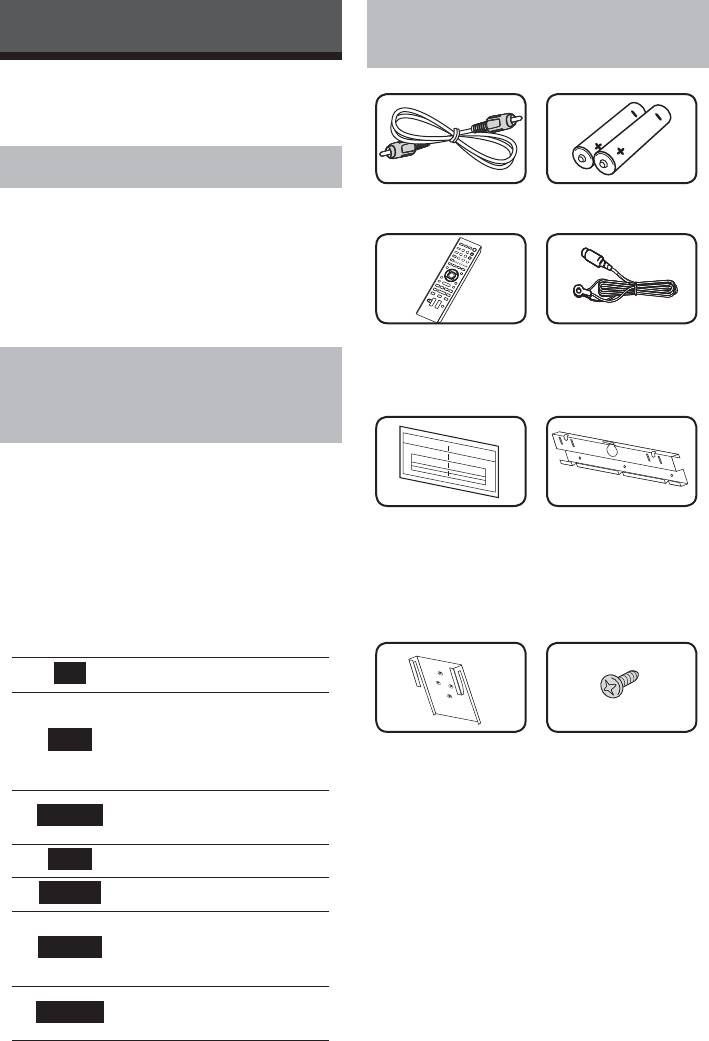
Дополнительные
Подготовка
приспособления в комплекте
Введение
О дисплейном символе “
7
”
Во время воспроизведения на экране
Видеокабель (1) Батарейки (2)
телевизора может появляться значок
“
7
” обозначающий, что некая функция
из числа перечисленных в настоящем
Руководстве, не доступна в данном
формате.
Пульт
FM-антенна (1)
Символы и обозначения,
дистанционного
управления (1)
используемые в настоящем
Руководстве
b
ПРИМЕЧАНИЕ
Указывает на особые замечания и
функции.
ШАБЛОН ДЛЯ
Кронштейн (1)
МОНТАЖА
Раздел, название которого содержит
НАСТЕННЫХ
один из следующих символов, относится
КРОНШТЕЙНОВ
только к дискам, помеченным этим
(1)
символом.
BD
Диски BD-ROM
DVD-Video, DVD±R/
RW в режиме Video
DVD
и без возможности
Кронштейны для
Винт (4)
дозаписи
блока (2)
DVD±R/RW в
AVCHD
формате AVCHD
ACD
Аудио CD
MOVIE
Файлы фильмов
Музыкальные файлы
MUSIC
на диске или USB-
накопителе
Файлы
PHOTO
фотоизображений
6
Данная система не воспроизводит
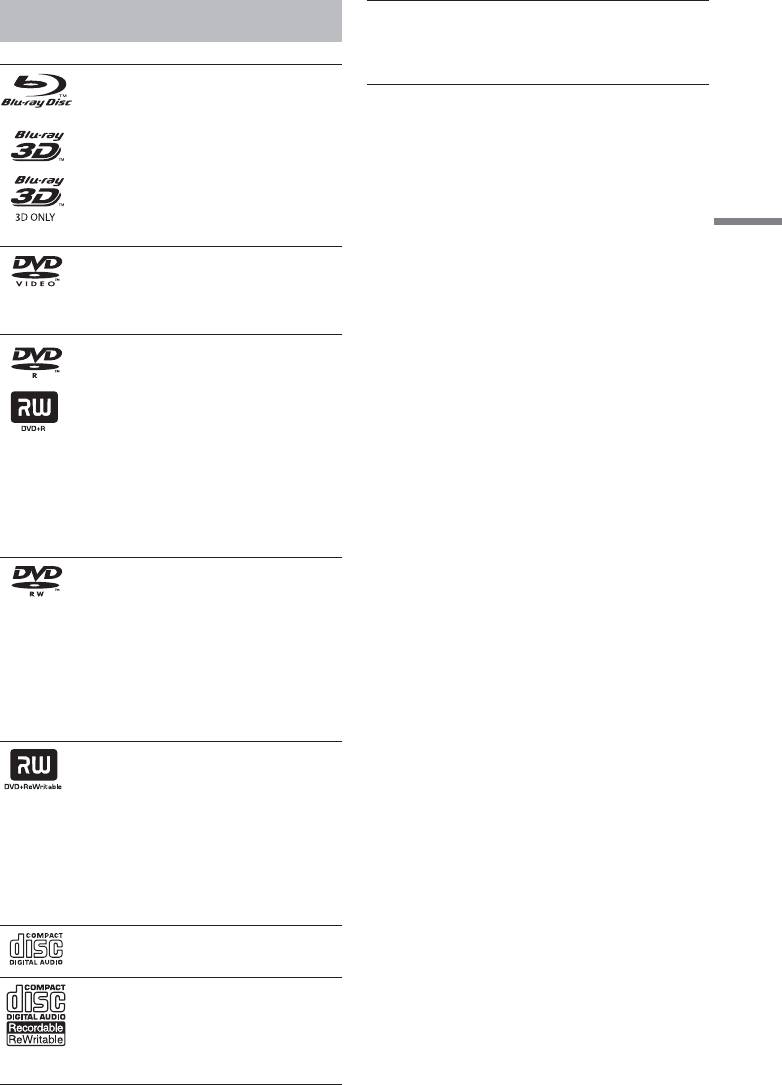
Воспроизводимые диски
следующие диски:
-
диски 8см
-
DVD-R/DVD-RW режиме VR
Диски Blu-ray
-
Диски с фильмами, которые
b
ПРИМЕЧАНИЕ
можно приобрести или взять в
• В зависимости от состояния записываемого
прокате.
оборудования или диска CD-R/RW
-
Диски BD-R/RE, содержащие
(или DVD±R/RW) некоторые диски CD-R/
фильмы, музыку или
RW (или DVD±R/RW) могут не читаться
фотографии.
проигрывателем.
-
Диски «Blu-ray 3D» и диски
• Диски CD-R/RW, DVD±R/RW и BD-R/RE,
Подготовка
«Blu-ray 3D ONLY»
записанные с помощью персонального
DVD-VIDEO (диски 12 см)
компьютера или DVD- или CD-рекордера,
Диски с фильмами, которые
могут не читаться проигрывателем в случае
можно приобрести или взять в
их загрязнения, повреждения, а также при
наличии на линзах проигрывателя влаги
прокате.
или грязи.
DVD±R (диски 12 см)
• Диски BD-R/RE, DVD±R/RW и CD-R/RW,
-
Режим видеозаписи Video без
записанные с помощью персонального
возможности последующей
компьютера или DVD- или CD-рекордера,
записи
могут не читаться проигрывателем в случае
-
Поддержка двухслойных
их загрязнения, повреждения, а также при
дисков
наличии на линзах проигрывателя влаги
-
Финализированный формат
или грязи.
AVCHD
• При записи диска на персональном
-
Диски DVD±R, содержащие
компьютере, даже если запись произведена
фильмы, музыку или
в совместимом формате, бывают случаи,
фотографии.
когда он не читается проигрывателем.
DVD-RW (диски 12 см)
• Данная аппаратура требует соответствия
-
Режим видеозаписи Video без
используемых дисков и записей
определенным техническим стандартам
возможности последующей
для достижения оптимального качества
записи
воспроизведения.
-
Финализированный формат
AVCHD
• Студийные DVD-записи по умолчанию
-
Диски DVD-RW, содержащие
отвечают таким стандартам. Существует
много различных форматов записи дисков
фильмы, музыку или
(включая CD-R, содержащих MP3 или
фотографии.
WMA файлы), и для них существуют
DVD+RW (диски 12 см)
определенные заданные требования (см.
-
Режим видеозаписи Video без
выше), гарантирующие совместимость при
возможности последующей
воспроизведении.
записи
• Пользователи должны обратить внимание
-
Финализированный формат
на то, что для загрузки MP3/WMA
AVCHD
файлов и музыки из Интернета требуется
-
Диски DVD+RW, содержащие
разрешение. Наша компания не имеет прав
фильмы, музыку или
для предоставления такого разрешения.
Разрешение всегда следует получать у
фотографии.
владельца авторского права.
Аудио CD (диски 12 см)
• Данная система может проигрывать только
стандартные круглые диски. Использование
нестандартных или некруглых дисков
CD-R/RW
(например в форме карты, серца или
диски 12 см
звезды) может повлечь несправность.
-
Диски CD-R/RW, содержащие
аудиозаписи, файлы MP3,
WMA или фотоизображения.
7

b
ПРИМЕЧАНИЕ
Файловая совместимость
• Видеофайлы в формате HD, записанные на
CD или USB 1.0/1.1 могут воспроизводиться
с ошибками. Для корректного
Общая информация
воспроизведения файлов в формате HD
Доступные расширения файлов:
рекомендуется записывать их на диски BD,
“.jpg”, “.jpeg”, “.png”, “.avi”, “.divx”, “.mpg”, “.mpeg”,
DVD или устройство с поддержкой USB 2.0.
“.mkv”, “.mp4”, “.mp3”, “.wma”, “.wav”
• Проигрыватель поддерживает форматы
• Некоторые файлы “.wa
v” не
H.264/MPEG-4 AVC с профилем Main, High,
поддерживаются данным
уровень 4.1. При попытке воспроизведения
проигрывателем.
файла более высокого уровня на экране
появится предупредительное сообщение.
• Название файла может содержать не
более 1
80 символов.
• Проигрыватель не поддерживает файлы,
записанные с применением технологий
• Время чтения носителя зависит от
*1
*2
кодирования GMC
и Qpel
стандарта
размера и количества файлов и может
MPEG4 (аналогично стандартам DivX).
занять несколько минут
.
*1 GMC – Общая компенсация движения
Максимальное количество файлов/
*2 Qpel – Четверть-пиксельная точность
папок: менее 2 000 (общее количество
файлов и папок)
Музыка
Форматы CD-R/RW, DVD±R/RW,
Частота дискретизации:
BD-R/RE: Форматы ISO 9 660+JOLIET,
В пределах от 8 кГц до 48 кГц (WMA),
UDF и UDF Bridge
В пределах от 11 кГц до 48 кГц (MP3)
Скорость цифрового потока (битрейт):
ФИЛЬМ
В пределах от 8 кб/с до 320 кб/с (WMA,
Доступное разрешение:
MP3),
1 920 x 1 080 (Ш x В) пикселей
Поддерживаемые форматы субтитров:
b
ПРИМЕЧАНИЕ
SubRip (.srt / .txt), SAMI (.smi), SubStation
• Проигрыватель не поддерживает ID3-теги,
Alpha (.ssa/.txt), MicroDVD (.sub/.txt),
внедренные в MP3-файлы.
VobSub (.sub), SubViewer 1.0 (.sub),
• Общее время воспроизведения,
SubViewer 2.0 (.sub/.txt), TMPlayer (.txt),
отображаемое на экране, может не
DVD Subtitle System (.txt)
соответствовать действительному для
Поддерживаемые кодеки: “DIVX3.xx”,
файлов VBR.
“DIVX4.xx”, “DIVX5.xx”, “DIVX6.xx”
(только стандартное воспроизведение),
Фото
H.264/MPEG-4 AVC, MPEG1 SS, MPEG2
Рекомендуемый размер:
PS, MPEG2 TS
Менее 4 000 x 3 000 x 24 бит/пиксель
Поддерживаемые форматы субтитров:
Менее 3 000 x 3 000 x 32 бит/пиксель
“Dolby Digital”, “DTS”, “MP3”, “WMA”,
Рекомендуемый размер файла:
“AAC”, “AC3”
Менее 4Мбайт
• Устройство поддерживает не все
• Графические файлы с прогрессивной
файлы аудио WMA и AAC.
разверткой и сжатием без потерь не
Частота дискретизации:
поддерживаются.
В пределах от 32 кГц до 48 кГц (WMA),
В пределах от 16 кГц до 48 кГц (MP3)
Скорость цифрового потока (битрейт):
В пределах от 20 кб/с до 320 кб/с (WMA),
В пределах от 32 кб/с до 320 кб/с (MP3)
8

Региональный код
Некоторые системные
требования
Региональный код напечатан с обратной
стороны устройства. Проигрыватель
Для воспроизведения видео высокой
способен воспроизводить только
четкости:
диски BD-ROM или DVD с тем же
• Дисплей высокого разрешения,
региональным кодом, который указан
оснащенный входными HDMI-
с обратной стороны устройства, либо
разъемами.
диски с пометкой «ALL».
• Диск BD-ROM с содержимым
высокой четкости.
Подготовка
Формат AVCHD (улучшенный
• Для воспроизведения некоторого
содержимого требуется наличие
видеокодек высокого
на дисплее устройства DVI-входа
разрешения)
с поддержкой HDMI или HDCP
(в соответствии с указаниями
• Этот проигрыватель способен
производителя диска).
воспроизводить диски в формате
• Для преобразования с повышением
AVCHD. Обычно такие диски
частоты видео стандартной четкости,
записываются и используются в
защищенного от копирования,
видеокамерах.
требуется наличие на дисплее
• AVCHD — это формат высокой
устройства DVI-входа с поддержкой
четкости для видеокамер.
HDMI или HDCP.
• Формат MPEG-4 AVC/H.264
обеспечивает более эффективное
Замечания по совместимости
сжатие, чем обычный формат сжатия
изображений.
• Поскольку формат BD-ROM является
• Некоторые диски AVCHD имеют
сравнительно новым, возможны
формат x.v.Colour.
некоторые проблемы совместимости
• Данный проигрыватель способен
при воспроизведении дисков. При
воспроизводить AVCHD-диски в
возникновении таких проблем
формате x.v.Colour.
обратитесь в авторизованный
• Некоторые диски в формате AVCHD
сервисный центр.
могут не воспроизводиться из-за
• Просмотр содержимого высокой
состояния записи.
четкости и преобразование с
• Диски в формате AVCHD должны
повышением частоты видео
быть финализированы.
стандартной четкости требует
• x.v.Colour поддерживает более
наличия на дисплее устройства DVI-
широкий цветовой диапазон,
входа с поддержкой HDMI или HDCP.
чем обычные DVD-диски для
• Некоторые диски BD-ROM и DVD
записывающих видеокамер.
могут ограничивать выполнение
отдельных команд или функций.
• Некоторые сведения, относящиеся
к диску, в том числе загруженное
из Интернета содержимое, могут
храниться на устройстве USB.
Длительность хранения этой
информации определяется типом
используемого диска.
9
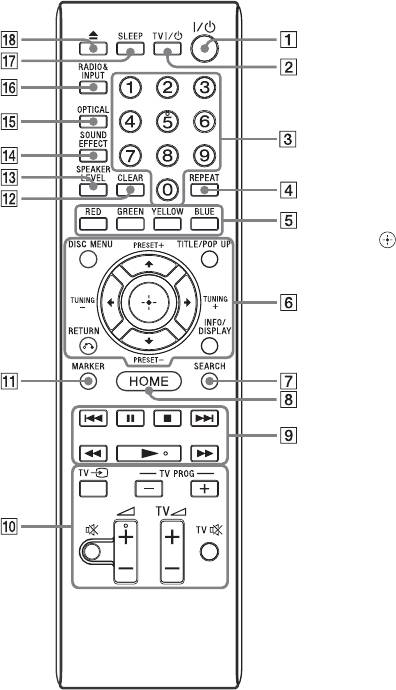
F
TITLE/POP UP
Пульт дистанционного
отображает оглавление DVD или
всплывающее меню BD-ROM, если
управления
они доступны.
DISC MENU
Вход в меню диска.
INFO/DISPLAY
отображает или скрывает экранную
индикацию.
O
RETURN
выход из меню или возобновление
воспроизведения.
Кнопки-стрелки
выбор опции меню.
(ENTER)
Подтверждение выбора опции меню.
Кнопки управления радио
(PRESET +/–, TUNING +/–)
Смотритее раздел “Управление
настройками радио”(стр. 45).
G
SEARCH
выводит или скрывает меню поиска
H
HOME
вход в [Дом.меню] или выход из
него.
I
.
/
>
(SKIP)
Переход к следующей или
предыдущей части/треку/файлу.
X
(PAUSE)
Пауза воспроизведения.
x
(STOP)
Остановка воспроизведения.
N
(PLAY)
Начало воспроизведения.
m
/
M
(SCAN)
A
\/1
(STANDBY/ON)
Поиск вперед/назад.
Включение и выключение
J
TV PROG.
проигрывателя.
Пролистывание занесенных в память
B
TV
\/1
(TV STANDBY/ON)
каналов.
Включение и отключение ТВ.
TV
t
(AV/INPUT)
C
Цифровые кнопки 0-9: Выбирает
Переключение источников входного
пронумерованные опции в меню.
сигнала.
D
REPEAT
TV
2
+/– (TV VOLUME)
Повторяет нужный раздел или
Регулировка громкости ТВ.
последовательность.
2
+/– (VOLUME)
E
Цветные (RED, GREEN, YELLOW,
Регулировка уровня громкости.
BLUE) кнопки
Используйте для навигации по меню.
10

%
(MUTING)
Установка элементов питания
Отключение звука.
TV
%
(TV MUTING)
Отключение звука телевизора
K
MARKER
отмечает точку во время
воспроизведения.
L
CLEAR
Удаляет знак в меню поиска или
цифру при вводе пароля.
Подготовка
Снимите крышку аккумуляторной
M
SPEAKER LEVEL
задает уровень громкости
батареи на обратной стороне пульта
выбранного динамика
дистанционного управления и вставьте
две батарейки R06 (размер AA),
N
SOUND EFFECT
правильно расположив
e
и
E
.
включает режим звуковых
эффектов.
O
OPTICAL
переключает входной режим на
оптический.
P
RADIO&INPUT
изменение источника сигнала.
Q
SLEEP
задает период времени,
по прошествии которого
проигрыватель выключается.
R
Z
(OPEN/CLOSE)
Открытие или закрытие лотка
диска.
b
ПРИМЕЧАНИЕ
Данные кнопки управления
предназначены для использования
только с телевизорами компании
Sony. В зависимости от используемого
телевизора данные кнопки могут
оказаться неактивными.
11

Передняя панель
A
Окно дисплея
G
\/1
(STANDBY/ON)(Режим
готовности/Включение)
B
Z
(OPEN/CLOSE)
Извлечение или вставка диска.
H
PORTABLE IN
I
USB порт
ОСТОРОЖНО
Предосторожности при использовании
сенсорных кнопок.
• Дотрагивайтесь до сенсорных кнопок
чистыми и сухими руками. Во влажной
среде следует вытирать сенсорные кнопки
досуха перед использованием.
C
– VOLUME + (ГРОМКОСТЬ)
• Чрезмерное усилие при нажатии кнопки
D
Сенсор дистанционного управления
может повредить датчик сенсорных кнопок.
E
x
(STOP)/остановка
• Чтобы функция работала правильно,
воспроизведения
коснитесь нужной кнопки.
Если на экране телевизора
• Не допускайте контакта сенсорных кнопок
отображается [Дом.меню], эта
с электропроводящими материалами,
например с металлическими предметами.
кнопка работает как кнопка
Это может вызвать неправильное
ENTER(
) пульта дистанционного
срабатывание.
управления.
F
u
(PLAY / PAUSE)
(Воспроизведение/Пауза)
Нажмите и удерживайте данную
кнопку около 3 секунд, затем
нажмите повторно для изменения
режима входного сигнала.
12

Задняя панель
Подготовка
A
Коннектор антенны (ANTENNA)
D
HDMI OUT (Тип А)
B
VIDEO OUT
Подключение к телевизору с входом
C
OPTICAL IN
HDMI.
E
LAN порт
13
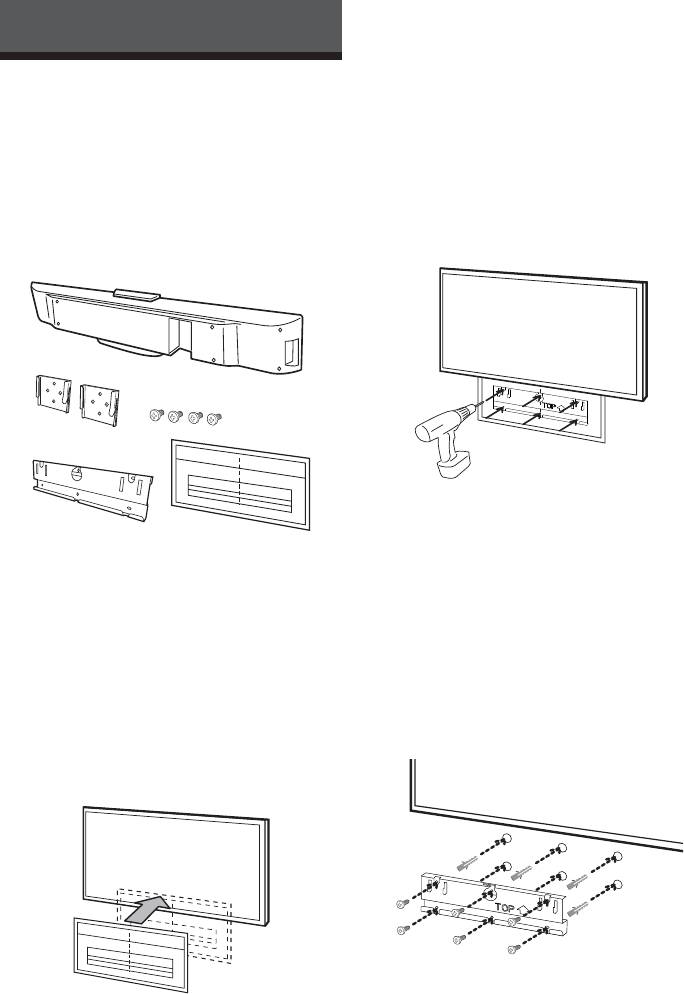
2. При креплении на стене (из
бетона), используйте дюбели (не
Установка
входят в комплект поставки). Вам
потребуется просверлить несколько
отверстий. Чтобы просверлить
Крепление основного
отверстия используйте шаблон
(WALL BRACKET INSTALL GUIDE
блока к стене
(Шаблон для монтажа настенных
Основной блок может быть закреплен
кронштейнов)), входящий в комплект
на стене. Подготовьте винты и
поставки. Используйте данный
кронштейны, входящие в комплект.
шаблон, чтобы наметить точки для
сверления отверстий.
Подготовка:
Блок
Винты
Кронштейн для блока
b
ПРИМЕЧАНИЕ
Кронштейн
ШАБЛОН ДЛЯ
Винты и дюбели для крепления устройства не
МОНТАЖА
входят в комплект поставки. Мы рекомендуем
НАСТЕННОГО
дюбели Hilti (HUD-1 6 x 30). Пожалуйста,
КРОНШТЕЙНА
приобретите их.
1. Совместите TV BOTTOM LINE
3. Снимите WALL BRACKET INSTALL
(ЛИНИЮ НИЖНЕЙ ГРАНИ
GUIDE (Шаблон для монтажа
ТЕЛЕВИЗОРА) на WALL BRACKET
настенных кронштейнов).
INSTALL GUIDE (ШАБЛОНЕ
4. Закрепите кронштейн винтами (не
ДЛЯ МОНТАЖА НАСТЕННЫХ
входят в комплект), как показано на
КРОНШТЕЙНОВ) с нижней гранью
рисунке ниже.
ТВ и закрепите направлящую в этом
положении.
ТВ
ТВ
14

5. Прикрепите кронштейн для блока
ОСТОРОЖНО
на блок с помощью винтов (входят в
• Не опирайтесь на установленное устройство
комплект поставки), как показано на
и не ударяйте по нему.
рисунке ниже.
• Надежно прикрепите устройство к стене,
чтобы оно не упало. Падение устройства
может привести к травме или повреждению
изделия.
• Когда устройство установлено на стене,
убедитесь, что ребенок не сможет достать
до соединительных кабелей и потянуть
за них, поскольку это может привести к
падению устройства.
• Относительно материала стены или
используемых винтов обратитесь в магазин
Установка
крепежных изделий или к монтажнику.
• Используйте винты с учетом материала, из
которого изготовлена стена, и ее прочности.
6. Снимите подставку блока.
Стены из гипсокартона особенно
непрочны, заверните винты в кронштейн,
а затем закрепите на стене. Установите
акустические системы на вертикальной и
плоской усиленной стене.
• Компания Sony не несет ответственность
за несчастные случаи или нанесенный
вред при ненадлежащей установке, за
недостаточную прочность стены или
использование неподходящих винтов,
стихийные бедствия и т.п.
b
ПРИМЕЧАНИЕ
Отсоедините устройство от держателя, как
7. Закрепите основной блок на
показано ниже.
кронштейнах, как показано ниже.
15
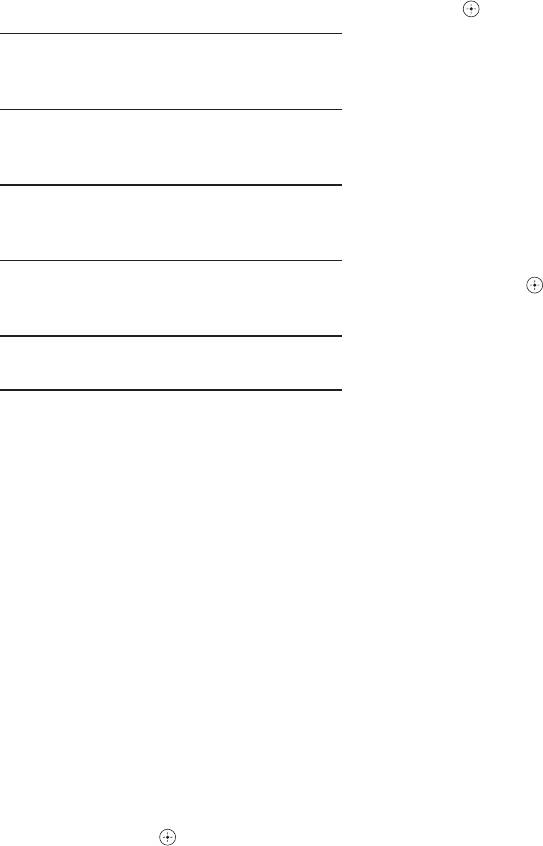
3. С помощью кнопки
V
/
v
выберите
Подключение
пункт [АУДИО], а затем нажмите
кнопку
b
, чтобы перейти на второй
беспроводного
уровень.
v
сабвуфера
4. С помощью кнопки
V
/
выберите
пункт [Подключить беспроводные
Светодиодный индикатор
динамики], а затем нажмите кнопку
беспроводного сабвуфера
ENTER(
) или
b
, чтобы перейти на
третий уровень.
Цвет
Описание
Отобразится руководство по
светодиодного
подключению беспроводных
индикатора
динамиков [Инструкция подключения
беспровод. динамиков].
Синий Беспроводной
сабвуфер получает
5. Нажмите на сабвуфере кнопку
сигнал от блока.
PAIRING.
Если индикатор загорится синим
Синий
Беспроводной
светом, связь установлена.
(мигает)
сабвуфер пытается
подключиться.
6. С помощью кнопки
B
/
b
выберите
пункт [Провер. колонок] и нажмите
Красный Беспроводной
кнопку ENTER(
), чтобы проверить
сабвуфер находится в
подключение беспроводных
режиме ожидания.
динамиков.
Выключен
Беспроводной
b
ПРИМЕЧАНИЕ
(не светится)
сабвуфер выключен.
• Если рядом находится источник
электромагнитных волн, могут возникнуть
Начальная настройка идентификатора
помехи. Переместите устройство
для беспроводного сабвуфера
(беспроводной сабвуфер и блок) в другое
место.
1. Подключите шнур питания
• При включении основного блока,
беспроводного сабвуфера к розетке.
беспроводной сабвуфер (тыловые
2. Включите основной блок : Основной
динамики) начинает издавать звук,
блок и беспроводной сабвуфер будут
означающий режим готовности.
подключены автоматически.
• Данный блок и сабвуфер должны находится
друг от друга на расстоянии до 10 м.
Настройка идентификатора
• Оптимальное звучание достигается только
беспроводного сабвуфера
в том случае, если блок и беспроводной
Идентификатор уже был настроен при
сабвуфер располагаются на расстоянии от
изготовлении блока. Если возникают
2 до 10 м друг от друга. Если это расстояние
больше, может произойти потеря связи.
помехи или используется новый
беспроводной сабвуфер, необходимо
• Для установления связи между
настроить идентификатор заново.
беспроводным передатчиком и сабвуфером
может потребоваться несколько секунд
1. Нажмите кнопку HOME.
(иногда этот процесс занимает больше
2. С помощью кнопки
B
/
b
выберите
времени).
пункт [Настр-ка], а затем нажмите
кнопку ENTER(
). Появится меню
[Настр-ка].
16
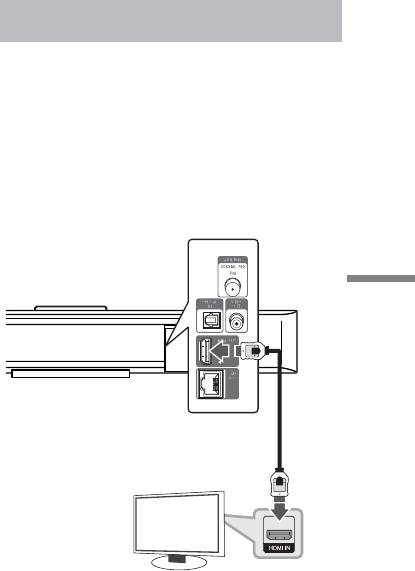
Подключение к
Подключение через вход HDMI
телевизору
Если Ваш телевизор или монитор
Осуществите подключение одним из
поддерживают HDMI, Вы можете
следующих способов, в зависимости от
подключать их к проигрывателю
возможностей текущего оборудования.
с помощью кабеля HDMI (Тип A,
• HDMI подключение (стр. 17)
Высокоскоростной кабель HDMI™).
• Подключение видео (стр. 18)
Соедините разъем HDMI OUT на
проигрывателе с разъемом HDMI IN на
b
ПРИМЕЧАНИЕ
HDMI телевизоре или мониторе.
• В зависимости от модели Вашего
телевизора и остального оборудования
проигрыватель можно подключить
Установка
несколькими способами. Для подключения
используйте один из способов, описанных
в настоящем Руководстве. Подключайте
проигрыватель только одним из описанных
способов.
• Для правильного подключения см.
Проигрыватель
инструкции к Вашему телевизору,
стерео системе и другим подключаемым
устройствам.
• Убедитесь в том, что проигрыватель
ТВ
подключен к телевизору напрямую.
Настройте телевизор на верный входной
канал.
• Не подключайте проигрыватель через
кассетный видеомагнитофон. Изображение
может искажаться системой защиты от
Переключите источник сигнала на
копирования.
телевизоре на HDMI (см.
руководство по
эксплуатации телевизора).
b
ПРИМЕЧАНИЕ
• Смена разрешения при уже подключенном
оборудовании может вызвать неполадки
в работе устройств. Чтобы устранить
проблему, выключите и снова включите
проигрыватель.
• Если соединение HDMI с HDCP не удалось
установить, то экран телевизора будет
черным. В таком случае проверьте HDMI
соединение или отключите HDMI кабель.
• Если на экране видныпомехи и искажения,
проверьте состояние кабеля HDMI
(обычно длиной до 4,5 м, используйте
Високошвидкісний кабель HDMI™.
17
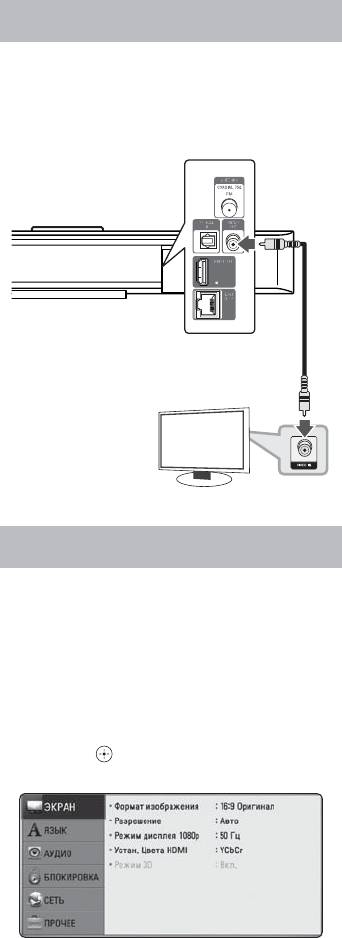
• Если подключенное HDMI-совместимое
устройство не воспроизводит аудиодорожку,
Видео-соединение
поступающую с проигрывателя, возможно,
существуют искажения или отсутствует
Подключите выход VIDEO OUT
выходной сигнал.
проигрывателя к соответствующему
• При использовании HDMI-подключения
входу телевизора с помощью
Вы можете сменить разрешение для
видеокабеля.
выходного сигнала HDMI. (См. раздел
«Настройка разрешения» на стр. 18).
• Выберите тип видеовыхода с разъема
HDMI OUT с помощью функции [Устан.
Цвета HDMI] в меню [Настр-ка] (см.
стр.26).
• При подключении HDMI- или DVI-
совместимого устройства выполните
следующие действия:
Проигрыватель
- Выключите HDMI/DVI-устройство
и проигрыватель. Затем включите
HDMI/DVI-устройство, через 30 секунд
включите проигрыватель.
ТВ
- Убедитесь в том, что входной
видеосигнал подключенного устройства
настроен в соответствии с настройками
проигрывателя.
- Убедитесь в том, что подключенное
устройство совместимо с выходным
сигналом 720x576p, 1280x720p, 1920x1080i
или 1920x1080p.
Настройка разрешения
• Данный проигрыватель поддерживает не
все HDCP-совместимые устройства HDMI
Проигрыватель поддерживает несколько
или DVI.
разрешений на выходах HDMI OUT.
- При подключении устройства, не
Вы можете сменить разрешение в меню
совместимого с HDCP, изображение
[Настр-ка].
будет выводиться с искажениями.
- Проигрыватель не воспроизводит
1. Нажмите кнопку HOME.
видео, на экране нет изображения.
2. Используя кнопки
B
/
b
выберите
функцию [Настр-ка] и нажмите
ENTER(
). Появится меню [Настр-
ка].
18

3. Используя кнопки
V
/
v
выберите
Подключение антенны
функцию [ЭКРАН] и нажмите
b
, для
перехода на второй уровень.
Для прослушивания радио подключите
антенну, входящую в комплект поставки.
4. Для выбора опции [Разрешение]
намите на
V
/
v
, затем нажмите на
ENTER или
b
, чтобы перейти на
Установка
третий уровень.
Проигрыватель
b
ПРИМЕЧАНИЕ
После подключения FM-антенны
поддерживайте ее в максимально
горизонтальном положении. Не забудьте
5. Используя кнопки
V
/
v
выберите
полностью раздвинуть FM-антенну.
нужное разрешение, затем нажмите
ENTER(
) для подтверждения
выбора.
b
ПРИМЕЧАНИЕ
• Если Ваш телевизор не поддерживает
разрешение, установленное на
проигрывателе, Вы можете задать
разрешение 576p следующим способом:
1. Нажмите
Z
, чтобы открыть лоток
диска.
2. Нажмите
x
и удерживайте более 5
секунд.
• Поскольку на разрешение влияет
множество факторов, подробнее об этом
см. в разделе «Разрешение видео на выходе»
на стр. 52.
19
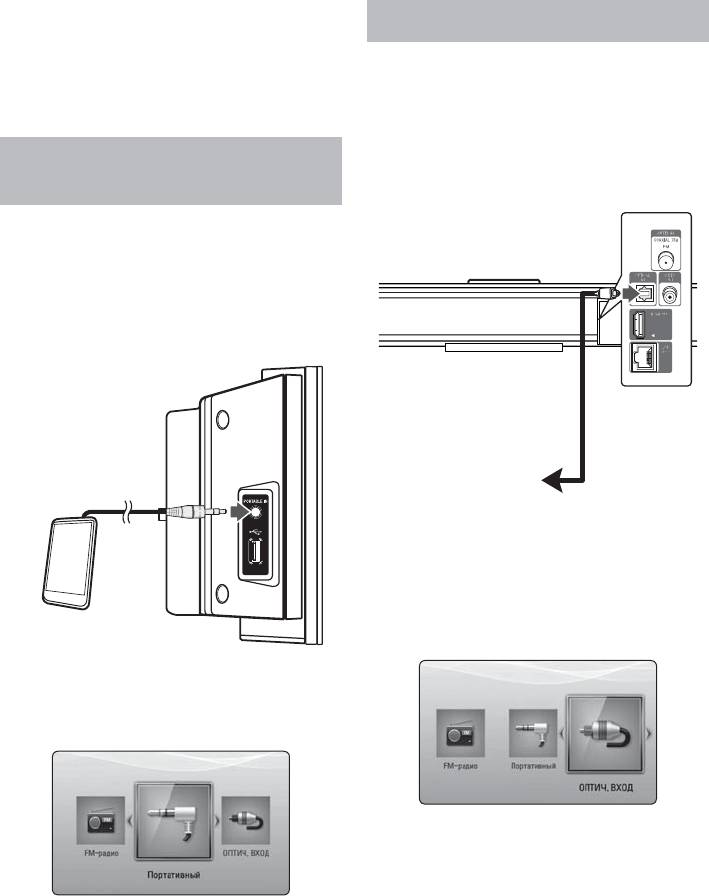
Соединения
Оптический вход OPTICAL IN
с внешними
Вы можете прослушивать аудио
со стороннего оборудования через
устройствами
динамики системы с помощью
цифрового оптического соединения.
Подключите оптический выход
Подключение через
стороннего оборудования к входу
PORTABLE IN
OPTICAL IN проигрывателя.
Вы можете наслаждаться прослушиваем
любимой музыки с переносного аудио
плеера через динамики данной системы.
Подключите разъем для наушников
или линейный выход плеера к входу
PORTABLE IN проигрывателя.
К цифровому
оптическому
выходу стороннего
оборудования
Затем повторно нажимайте кнопку
RADIO&INPUT до тех пор, пока не будет
выделена опция [ОПТИЧ. ВХОД].
Или нажмите кнопку OPTICAL для
непосредственного выбора опции
MP3 плеером и т.д.
[ОПТИЧ. ВХОД].
Затем последовательно нажимайте
кнопку RADIO&INPUT до тех пор, пока
не будет выбрана опция [Портативный].
20
b
ПРИМЕЧАНИЕ
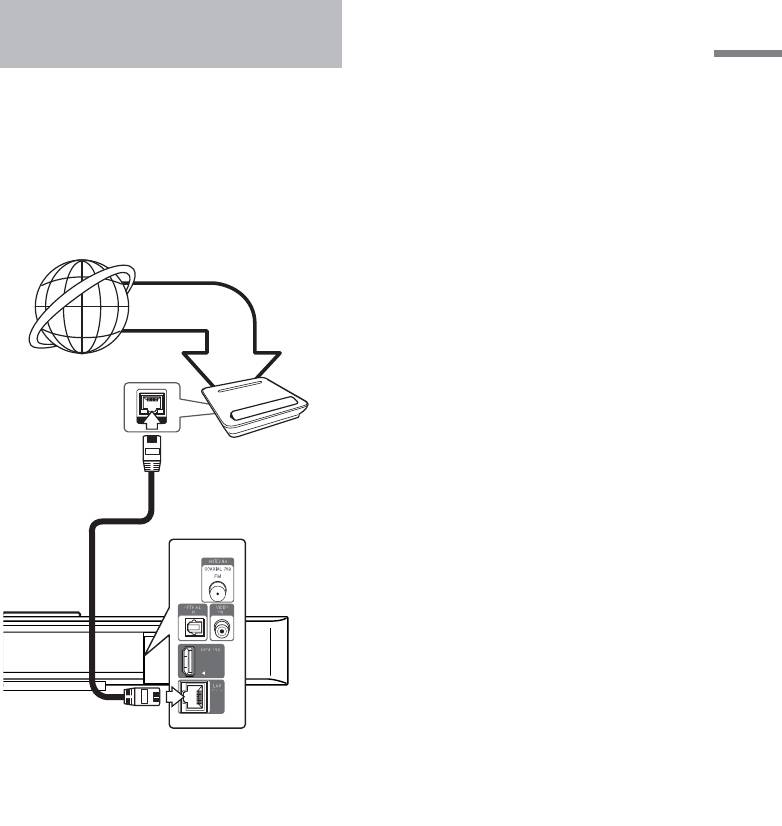
Подключение к
• Подсоединяя или отсоединяя кабель LAN,
держите его за коннектор. Отсоединяя
домашней сети
кабель, не выдергивайте его, а осторожно
Данный плеер можно подключать к
вытягивайте, нажимая на защелку.
локальной вычислительной сети (ЛВС)
• Не подключайте к порту LAN телефонный
через порт LAN на задней панели.
кабель.
При подключении устройства к
• Поскольку существует множество
широкополосной домашней сети
вариантов подсоединения, следуйте
становится доступной функция BD-Live.
техническим условиям Вашей
телекоммуникационной компании или
поставщика Интернет-услуг.
Проводное сетевое
подключение
Установка
Дополнительные рекомендации по
подключению см. в документации к
сетевому устройству. Подключите
порт LAN проигрывателя к
соответствующему порту модема или
роутера с помощью кабелей LAN или
Ethernet (CAT5 или выше с коннектором
RJ45).
Служба
широкополосного
вещания
Машрутизатор
Проигрыватель
21
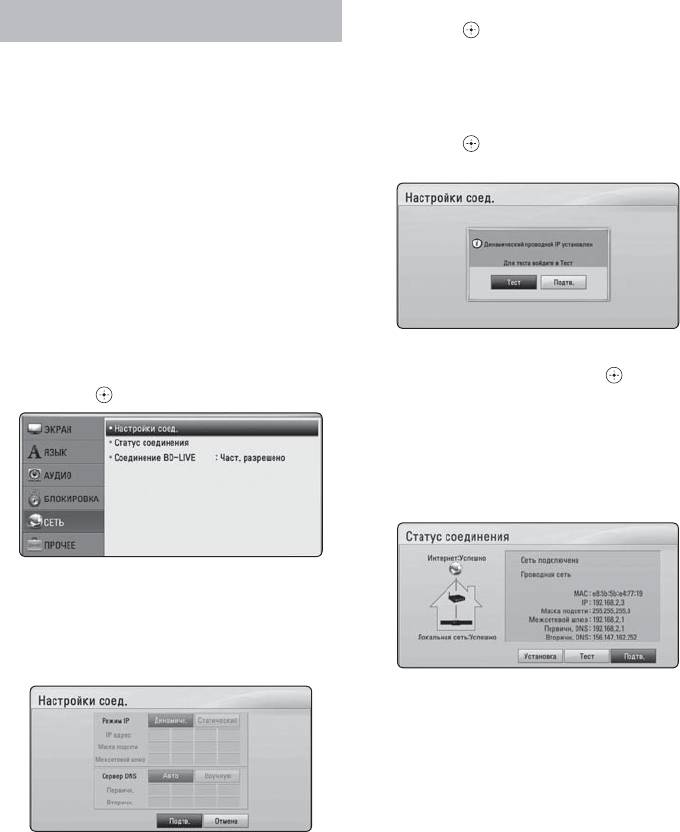
3. Выберите [Подтв.] и нажмите
Настройка проводной сети
ENTER(
), чтобы подтвердить
сетевые настройки.
Перед настройкой проводного
4. Проигрыватель выдаст запрос на
соединения необходимо подключить
проверку сетевого подключения.
домашнюю сеть к широкополосной сети
Выберите [Подтв.] и нажмите
Интернет.
ENTER(
), чтобы завершить
Если в локальной проводной сети(LAN)
установку сетевого подключения.
есть сервер DHCP, проигрывателю
будет автоматически назначен IP-адрес.
После физического соединения может
потребоваться регулировка сетевых
настроек проигрывателя для нормальной
работы остальных компонентов
домашней сети. Настройте функцию
[СЕТЬ] следующим образом.
1. Выберите функцию [Настройки
5. Если Вы выберите функцию
соед.] в меню [Настр-ка] и нажмите
[Тест] и нажмете ENTER( ) в
ENTER(
).
предыдущем действии, статус сетевого
подключения будет отображаться на
экране. Вы также можете проверить
состояние сетевого подключения из
меню [Настр-ка], функция [Статус
соединения].
2. Используя кнопки
V
/
v
/
B
/
b
задайте
режим IP-адреса - [Динамиче.] или
[Статический]. Чтобы получать IP-
адрес автоматически выберите режим
[Динамиче.].
b
ПРИМЕЧАНИЕ
Если в сети нет сервера DHCP, и Вы хотите
задать IP-адрес вручную, выберите режим
[Статический], затем, используя цифровые
кнопки и кнопки
V
/
v
/
B
/
b
задайте параметры
[IP адрес], [Маска подсети], [Межсетевой
шлюз] и [Сервер DNS]. Если при вводе Вы
допустили ошибку, нажмите кнопку CLEAR,
чтобы удалить выделенный фрагмент.
22

b
ПРИМЕЧАНИЕ
• Некоторые функции, требующие
подключения к сети Интернет, могут
• Большая часть возникающих при
быть недоступны из-за ограничений,
подключении проблем может быть решена
накладываемых поставщиком Интернет-
перезагрузкой машрутизатора или модема.
услуг.
После подключения проигрывателя к
домашней сети быстро выключите и /или
• Все расходы, связанные с подключением к
выньте из розетки шнур питания роутера
сети Интернет, оплачивает пользователь.
или модема. Затем включите и/или вставьте
• Для проводного подключения к
шнур питания маршрутизатора или модема
проигрывателю необходим порт A 10
в розетку.
Base-T или 100 Base-TX LAN. Если данное
• В зависимости от требований поставщика
подключение ограничено поставщиком
Интернет-услуг количество устройств,
Интернет-услуг, Вы не сможете подключить
подключаемых к сети Интернет,
проигрыватель.
может быть ограничено. За подобной
• Для пользования службой xDSL следует
информацией обращайтесь к поставщику
Установка
использовать машрутизатор.
Интернет-услуг.
• Для пользования услугами DSL
• Компания не несет ответственности за
необходим DSL-модем, для коммуникации
повреждение и/или неправильную работу
по кабельным сетям необходим
проигрывателя, вызванную неполадками
кабельный модем. В зависимости от
в широкополосной сети Интернет или в
способа подключения к сети Интернет
домашней сети.
и условий соглашения с поставщиком
• Мы не занимаемся ни разработкой, ни
Интернет-услуг, Вы можете испытывать
предоставлением функций дисков BD-ROM,
проблемы с использованием некоторых
доступных через Интернет, и поэтому не
функций данного проигрывателя или с
несем ответственности за их недоступность
подключением дополнительных устройств
или неработоспособность. Некоторые
к сети Интернет. (если поставщик Интернет
материалы по воспроизводимому диску,
услуг ограничивает подключение к сети
доступные через Интернет, могут не
одним устройством, проигрыватель не
поддерживаться проигрывателем. Если
сможет подключиться к сети Интернет при
у Вас есть вопросы касательно такого
подключенном ПК).
содержимого, обратитесь к производителю
• Использование машрутизатора может быть
диска.
запрещено или ограничено поставщиком
• Для воспроизведения некоторого
Интернет-услуг. Для получения подробной
содержимого сети Интернет может
информации свяжитесь с вашим
потребоваться соединение с большой
поставщиком Интернет-услуг.
пропускной способностью.
• Даже если проигрыватель правильно
подключен и настроен, некоторое
содержимое из Интернета может работать
неправильно из-за обрывов связи,
медленной скорости передачи данных
или проблем на стороне поставщика
содержимого.
23
b
ПРИМЕЧАНИЕ
Подключение USB-
• Данный проигрыватель поддерживает
файловые системы FAT16, FAT32 и NTFS
устройства
при воспроизведении музыки, фильмов
Проигрыватель может воспроизводить
и фото с USB-накопителя или внешнего
фильмы, музыку и файлы
жесткого диска. Однако, для доступа к
фотоизображений с USB-накопителя.
сетевому сервису BD-Live, поддерживаются
только файловые системы в формате
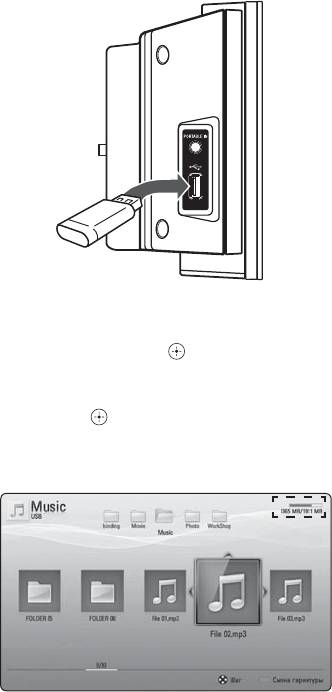
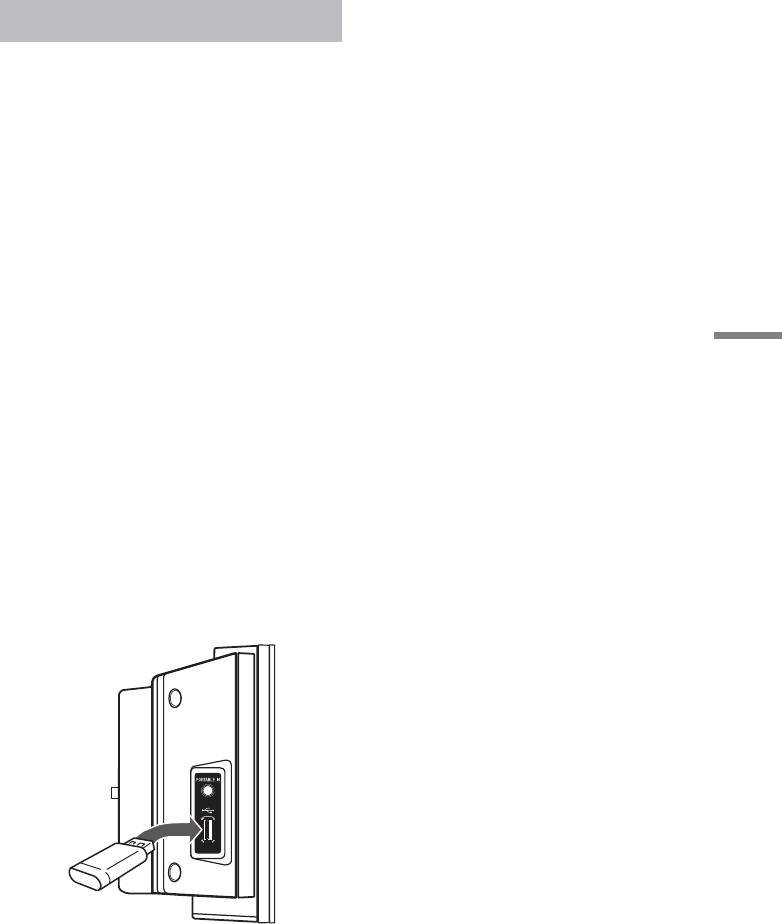
1. Вставьте USB-устройство в USB-порт
FAT16 и FAT32. При доступе к сетевому
так, чтобы оно вошло в разъем.
сервису BD-Live используйте USB
флэш-память/внешний жесткий диск,
отформатированные под файловую систему
в формате FAT16 или FAT32.
• USB-устройство можно использовать в
качестве локального хранилища во время
работы с дисками BD-Live через Интернет
• Проигрыватель поддерживает до 4 разделов
на USB-устройстве.
• Перед подключением или извлечением
USB-устройства выключайте устройство.
• USB-устройства, для которых при
подключении к компьютеру требуется
установка дополнительных программ, не
поддерживаются.
2. Выберите папки [Фильм], [Фото] или
• USB-устройство: устройство USB
[Музыка] с помощью кнопок
B
b
спецификации USB 1.1 и USB 2.0.
/
и
нажмите ENTER(
).
• Возможно воспроизведение файлов видео,
аудио и фотоизображений. Подробные
3. Выберите файл с помощью кнопок
сведения по каждому файлу приведены на
V
/
v
/
B
/
b
, и нажмите PLAY или
соответствующих страницах.
ENTER(
) для воспроизведения.
Вы можете проверить объём
• Для предотвращения потери данных
свободного пространства на USB-
рекомендуется регулярно выполнять
устройстве на экране.
резервное копирование.
• USB удлинители, USB разветвители и
многофункциональные USB кардридеры
могут не распознаваться.
• Некоторые USB-устройства могут не
работать с этим проигрывателем.
• Цифровые фотоаппараты и мобильные
телефоны не поддерживаются.
• USB-порт устройства нельзя подключить
к компьютеру. Устройство нельзя
использовать для хранения информации.
4. Выберите другой режим. Аккуратно
извлеките USB-устройство.
24
5. Используйте
V
/
v
, чтобы выбрать
Настройки
желаемую настройку, и нажмите
ENTER( ).
Настройка базовых
Меню [ЭКРАН]
параметров
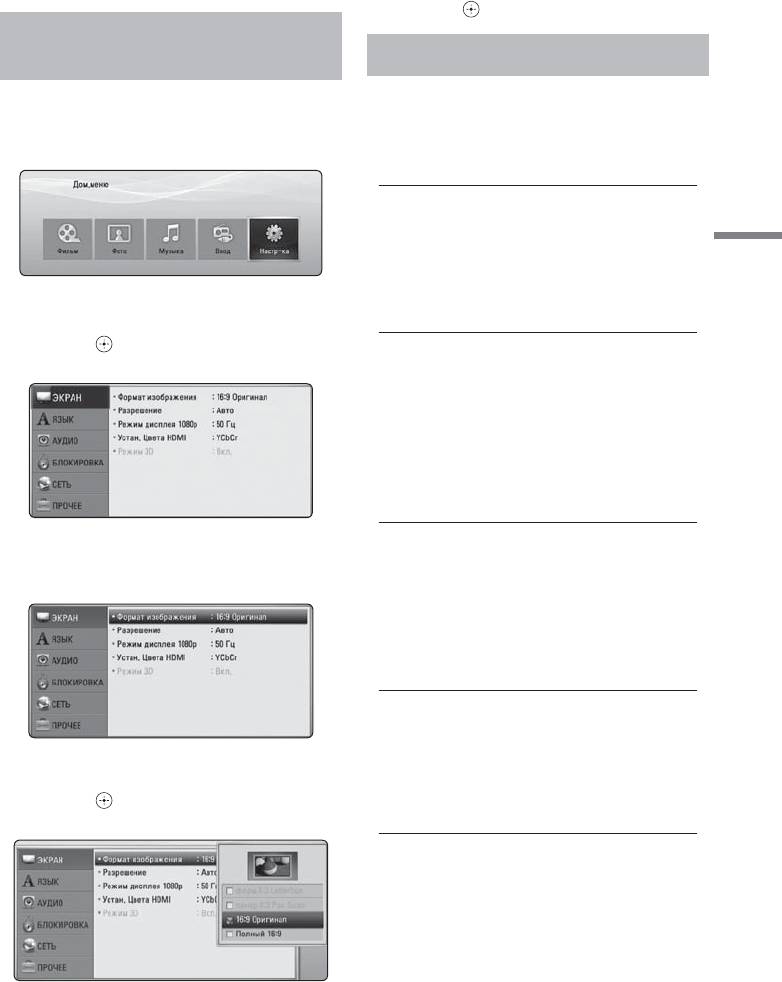
Вы можете менять настройки устройства
Формат изображения
в меню [Настр-ка].
Выбор соотношения сторон в
1. Нажмите кнопку HOME.
зависимости от типа телевизора.
[форм.4:3 Letterbox]
Выбрать при стандартном
соотношении сторон телевизора
Установка
4:3. Отображает широкоэкранное
изображение с темными полосами
2. Используя кнопки
B
/
b
выберите
внизу и вверху экрана.
функцию [Настр-ка] и нажмите
ENTER(
).
[панор.4:3 Pan Scan]
На экране появится меню [Настр-ка].
Выбрать при стандартном
соотношении сторон телевизора
4:3. Широкоэкранное изображение
«Обрезано» с обеих сторон под экран
Вашего телевизора.
«Обрезаны» обе стороны
изображения.
[16:9 Оригинал]
3. Используя кнопки
V
/
v
выберите
Выбрать при подключении к
первый параметр и нажмите
b
, чтобы
телевизору с соотношением сторон
перейти на второй уровень.
16:9. Изображение 4:3 выводится
в оригинальном соотношении с
черными полосами справа и слева от
него.
[Полный 16:9]
Выбрать при подключении к
телевизору с соотношением сторон
4. Используя кнопки
V
/
v
выберите
16:9. Изображение 4:3 подгоняется
второй параметр и нажмите
b
или
горизонтально, чтобы заполнить весь
ENTER( ),чтобы перейти на третий
экран.
уровень.
b
ПРИМЕЧАНИЕ
Вы не можете выбрать функции
[форм.4:3 Letterbox] и [панор.4:3 Pan Scan] при
разрешении выше 720p.
25

Разрешение
Устан. цвета HDMI
Задается выходное разрешение
Выберите тип выходного сигнала на
видеосигнала в формате HDMI. Более
разъеме HDMI OUT. Чтобы настроить
подробные сведения о настройке
этот параметр, обратитесь к руководству
разрешения см. на страницах 18 и 52.
по эксплуатации монитора.
Режим [Авто]
[YCbCr]
Если разъем HDMI OUT
Выбрать при подключении к дисплею
подключается к телевизору с системой
HDMI.
расширенной идентификации
[RGB]
дисплеев (EDID), автоматически
Выбрать при подключении к дисплею
выбирается подходящее разрешение.
DVI (RGB).
[1080p]
На выходе 1080 строк с прогрессивной
Режим 3D
разверткой.
Выбрать тип режима вывода для
воспроизведения диска Blu-ray 3D.
[1080i]
Дополнительную информацию о диске
На выходе 1080 строк с чересстрочной
Blu-ray 3D см. на стр. 34.
разверткой.
[Выкл.]
[720p]
Воспроизведение диска Blu-ray 3D
На выходе 720 строк с прогрессивной
будет выводиться в режиме 2D, как
разверткой.
обычное воспроизведение диска BD-
[576p]
ROM.
На выходе 576 строк с прогрессивной
[Вкл.]
разверткой.
Воспроизведение диска Blu-ray 3D
[576i]
будет выводиться в режиме 3D.
На выходе 576 строк с чересстрочной
разверткой.
Режим дисплея 1080р
Если задано разрешение 1080p, выберите
[24 Гц], чтобы воспроизведение фильма
(1080p/ 24 Гц) на мониторе с HDMI,
совместимом с форматом 1080p/ 24 Гц,
было более плавным.
b
ПРИМЕЧАНИЕ
• При выборе [24 Гц] могут наблюдаться
помехи и искажения изображения. В этом
случае выберите [50 Гц].
• Даже в режиме [Режим дисплея 1080р]
на частоте [24 Гц], если монитор не
поддерживает формат 1080p/24 Гц, реальная
частота кадров видеосигнала будет
составлять 50 в соответствии с форматом
исходного видео.
26

Меню [ЯЗЫК]
Меню [АУДИО]
Экранное меню
HD AV Sync
Выберите язык отображения меню
Иногда при просмотре цифровых
[Setup] и информации.
телевизоров наблюдается расхождение
звукового и видеосигнала. В этом
Меню диска/Аудио/Субтитры
случае можно компенсировать задержку
Выберите удобный для Вас язык
видео функцией синхронизации HD
звуковой дорожки, субтитров и меню
AV. Используя кнопки
V
/
v
установите
диска.
нужную задержку аудио в пределах 0 – 300
мсек. Задержка меняется в зависимости от
[Оригинал]
того, какой канал цифрового телевизора
Установка
Переход к исходному языку, на
Вы просматриваете. При переключении
котором был записан диск.
канала может потребоваться новая
синхронизация.
[Другие]
Нажмите кнопку ENTER(
), чтобы
контр. динам. ОЗУ
выбрать другой язык.
Данная функция позволяет
С помощью цифровых кнопок
просматривать фильмы с более низким
введите соответствующий 4-значный
уровнем громкости без потери качества
номер согласно списку кодов языков
звука.
на стр. 51, а затем нажмите кнопку
ENTER(
).
[Выкл.]
Выключение данной функции.
[Выкл.] (только для субтитров диска)
Отключение субтитров.
[Вкл.]
Сжимание динамического диапазона
b
ПРИМЕЧАНИЕ
аудиовыхода Dolby Digital, Dolby
В зависимости от типа диска языковые
Digital Plus или Dolby TrueHD.
настройки пользователя могут не работать.
[Авто]
Динамический диапазон
аудиовыхода Dolby TrueHD задается
самостоятельно. А динамический
диапазон Dolby Digital и Dolby Digital
Plus работают также как и в режиме
[Вкл.].
b
Примечание
Параметр контр. динам. ОЗУ может быть
изменен, только если в устройстве нет
диска или оно находится в режиме полной
остановки.
Подключение беспроводных
динамиков
Если беспроводное подключение не
выполнено, его можно установить
вручную. См. страницу 16.
27
Рейтинг DVD
МЕНЮ [БЛОКИРОВКА]
Блокирует воспроизведение DVD в
зависимости от их категории. (Не все
Для доступа к параметрам функции
диски имеют установленную категорию.)
[БЛОКИРОВКА] требуется ввести
четырехзначный код, заданный ранее.
[Рейтинг 1-8]
Если Вы до сих пор не задали код
Категория (1) содержит наибольшее
безопасности, введите его сейчас.
количество ограничений, категория
Дважды введите четырехзначный пароль
(8) - наименьшее.
и нажмите ENTER(
), чтобы создать
новый пароль.
[Разблокировать]
Если Вы выберете это, родительский
Пароль
контроль будет неактивен и диск
Вы можете установить или изменить
будет проигрываться полностью.
пароль.
Рейтинг Диск Blu-ray
[Нет]
Дважды введите четырехзначный
Задает возрастное ограничение на
пароль и нажмите ENTER(
), чтобы
воспроизведение BD-дисков. Для ввода
создать новый пароль.
возрастного ограничения используйте
цифровые кнопки.
[Заменить]
Введите текущий пароль и нажмите
[255]
ENTER(
). Дважды введите
Все диски BD-ROM воспроизводятся
четырехзначный пароль и нажмите
в полном объеме.
ENTER(
), чтобы создать новый
пароль.
[0-254]
Запрещает воспроизведение дисков
BD-ROM заданной категории.
b
ПРИМЕЧАНИЕ
Если вы ошиблись, то перед тем, как нажать
b
ПРИМЕЧАНИЕ
ENTER(
) нажмите CLEAR. Затем введите
правильный пароль.
Функция [Рейтинг Диск Blu-ray] работает
только с дисками BD, допускающими
Если Вы забыли пароль,
контроль категории.
Если Вы забыли пароль, Вы можете снять
его, выполнив следующие действия:
Код рег.
1. Достаньте диск из проигрывателя.
Введите код страны, по стандартам
которой DVD-диску была присвоена
2. Выберите функцию [Пароль] в меню
[Настр-ка].
категория, из списка на стр. 50.
3. Используйте числовые кнопки для
ввода “210499”.
Пароль удаляется.
28

Меню [СЕТЬ]
Меню [ПРОЧЕЕ]
Для использования функции BD-Live
DivX VOD
необходимо выполнить настройку меню
[СЕТЬ].
О DIVX видео: DivX® - DivX® - это
цифровой видео формат, созданный
Настройки соед.
компанией DivX, Inc. Данный
Если в Вашем доме есть беспроводные
проигрыватель воспроизводит DivX
сети, то для подключения к ним
видео и имеет офицальный сертификат
данного проигрывателя необходимо
DivX. Для большей информации и
установить настройки сети. (См. раздел
загрузки программного обеспечения
“Подключение к домашней сети” на стр.
для конвертации файло в DivX формат
21.)
посетите сайт divx.com.
Установка
О DIVX видео по требованию:
Статус соединения
Данное сертифицированное DivX
Если Вы хотите проверить состояние
Certified® устройство следует
подключения, выберите функцию
зарегистрировать для воспроизведения
[Connection Status] и нажмите
купленных DivX Video-on-Demand/
ENTER(
), чтобы проверить наличие
видео по требованию (VOD) фильмов.
подключения к домашней сети и сети
Для получения регистрационного кода,
Интернет.
перейдите в раздел DivX VOD в меню
настройки. Для большей информации
Соединение BD-LIVE
о том как завершить регистрацию
При использовании функций BD-Live
посетите страницу vod.divx.com.
доступ к Интернету можно ограничить.
[Зарегистрировать]
[Разрешено]
Отображение регистрационного кода
Доступ к Интернету разрешен для
Вашего проигрывателя.
всего содержимого BD-Live.
[Отменить регистрацию]
[Част. разрешено]
Отмена регистрации проигрывателя и
Доступ к Интернету разрешен
отображение кода деактивации.
только для содержимого BD-Live с
сертификатами владельцев. Доступ к
Интернету и функции AACS Online
запрещены для любого содержимого
BD-Live без сертификата.
[Запрещено]
Доступ к Интернету запрещен для
любого содержимого
BD-Live.
29
Автовыключение
Если проигрыватель находится в
режиме остановки воспроизведения
дольше 5 минут, на экране появляется
экранная заставка. Если Вы установите
значение данной функции на [Вкл.],
проигрыватель автоматически
отключится через 25 минут после
появления экранной заставки.
Установите значение данной функции
на [Выкл.], чтобы выйти из экранной
заставки, пока работа проигрывателя
контролируется пользователем.
Инициализировать
[Завод.уст-ки]
Возможен возврат к исходным
настройкам проигрывателя.
[Очистка памяти Blu-ray]
Инициализирует содержание Blu-
ray диска с подключенного USB
накопителя.
b
ПРИМЕЧАНИЕ
Если Вы вернете проигрыватель к исходным
заводским установкам, используя опцию
[Factory Set], Вы должны будете снова
установить всю активацию для он-лайн услуг
и настройки сети.
Инф. о программе.
Отображение текущей версии ПО.
30
5. Используя кнопки
B
/
b
выберите
функцию Диск и нажмите ENTER
Эксплуатация
(
).
Стандартное
воспроизведение
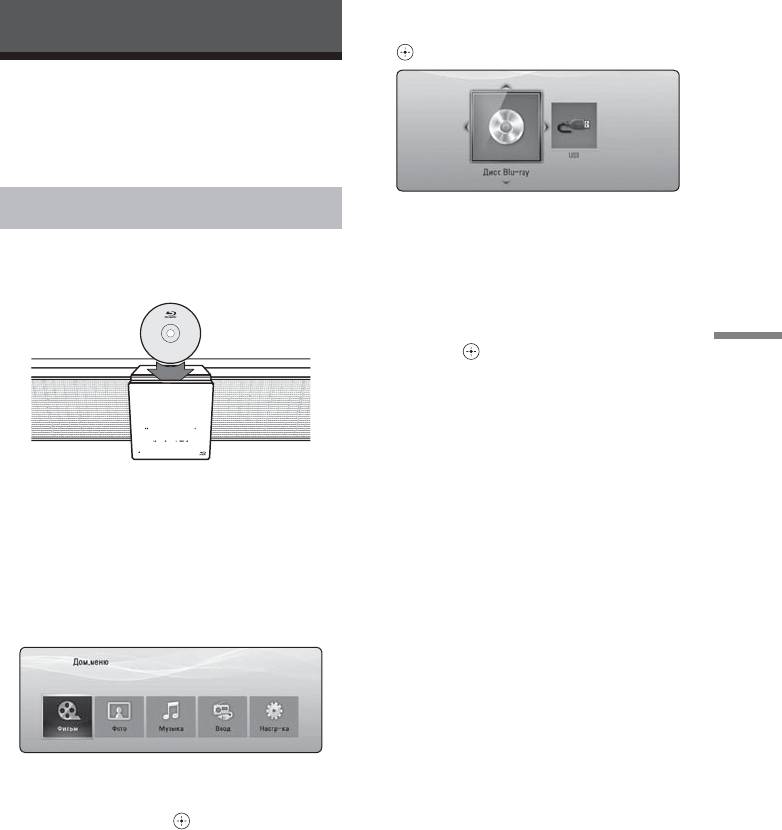
Воспроизведение дисков
Данное действие необходимо только в
случае одновременного подключения
1. Нажмите
Z
(OPEN/CLOSE) и
к проигрывателю USB-устройства и
поместите диск на лоток.
наличия диска в лотке.
6. Используя кнопки
V
/
v
/
B
/
b
выберите
файл и нажмите
N
(PLAY) или
Эксплуатация
ENTER(
), чтобы воспроизвести
файл.
b
ПРИМЕЧАНИЕ
• Некоторые функции воспроизведения,
описанные в настоящем руководстве, могут
не работать с определенными файлами
2. Нажмите
Z
(OPEN/CLOSE) чтобы
или быть запрещенными к выполнению в
закрыть лоток.
зависимости от многих факторов.
• В зависимости от заголовка BD-ROM,
Длябольшинства дисков
USB-порт может использоваться для
BD-ROM, DVD-ROM и Audio
соответствующего повтора.
CD воспроизведение начнется
автоматически.
3. Нажмите кнопку HOME.
4. Выберите [Фильм], [Фото] или
[Музыка] с помощью кнопок
B
/
b
и
нажмите ENTER( ).
31

Чтобы остановить воспроизведение
Для перемещения между пунктами меню
воспользуйтесь кнопками
V
/
v
/
B
/
b
.
Нажмите
x
(STOP) во время
воспроизведения.
Вывод на экран всплывающего меню
Некоторые BD-ROM содержат
Чтобы поставить воспроизведение на
всплывающие меню, которые
паузу
можно вывести на экран во время
Нажмите
X
(PAUSE)/ПАУЗА во время
воспроизведения.
воспроизведения.
Нажмите TITLE/POP UP во время
Нажмите
N
(PLAY) несколько раз для
воспроизведения и кнопками
V
/
v
/
B
/
b
покадрового воспроизведения.
выберите нужный пункт меню.
Для покадрового просмотра
Возобновление
Нажмите
X
(PAUSE) в процессе
воспроизведения
воспроизведения файла.
Нажмите
X
(PAUSE) несколько раз для
BD
DVD
AVCHD
ACD
MOVIE
MUSIC
покадрового воспроизведения.
Проигрыватель фиксирует точку, в
Чтобы перейти по треку вперед или
которой Вы нажали
x
(STOP).
назад
Если на экране появилось сообщение
“
Xx
(возобновить остановить)”,
Нажмите
m
или
M
, чтобы
нажмите
N
(PLAY), чтобы возобновить
«промотать» трек вперед или назад во
воспроизведение (с последней сцены).
время воспроизведения.
Если вы нажмете
x
кнопку (STOP)
Вы можете менять скорость
дважды, “
x
” на экране появится
воспроизведения, несколько раз нажимая
сообщение (Полная остановка). Точка
m
или
M
.
остановки будет очищена.
Для уменьшения скорости
b
ПРИМЕЧАНИЕ
воспроизведения
• Точку остановки можно очистить нажатием
При приостановленном воспроизведении
кнопок
1
(STANDBY/ON),
Z
(OPEN/
несколько раз нажмите
M
для выбора
CLOSE), и др.).
необходимого замедления.
• На дисках BD-ROM с функцией BD-J
функция возобновления воспроизведения
Чтобы перейти к следующему/
не работает.
предыдущему разделу/треку/файлу
• При нажатии кнопки
x
(ST
OP) один раз
Во время воспроизведения нажмите
.
во время воспроизведения интерактивного
или
>
, чтобы перейти к следующему
заголовка диска BD-ROM, проигрыватель
разделу/треку/файлу или вернуться к
перейдет в режим полной остановки.
началу текущего раздела/трека/файла.
• Если на экране телевизора отображается
[
Дом.меню
], кнопка
x
(STOP)
работает как кнопка ENTER(
) пульта
Порядок работы с меню диска
дистанционного управления.
BD
DVD
AVCHD
Отображение меню диска
Меню диска может появиться сразу же
после загрузки диска, при условии, что
оно записано на этом диске. Если Вы
хотите вывести меню диска во время
воспроизведения, нажмите DISC MENU.
32
3 . Нажмите кнопку HOME и включите
Просмотр BD-Live™
функцию [Соединение BD-LIVE] в
меню [Настр-ка] (стр. 29).
Проигрыватель позволяет пользоваться
На некоторых дисках функция
функцией «картинка в картинке»,
BD-Live может не работать, если
дополнительным аудио, виртуальными
параметр [Соединение BD-LIVE]
пакетами и другими функциями в BD-
имеет значение [Част. разрешено].
Video с поддержкой BONUSVIEW (BD-
ROM версия 2 профиль 1 версия 1.1/
4 . Вставьте диск BD-ROM с функцией
окончательный стандартный профиль).
BD-Live.
Дополнительное видео можно
Работа с диском отличается в
воспроизводить с диска,
зависимости от типа диска. См.
поддерживающего функцию «картинка
инструкцию, поставляемую в
в картинке». Методика воспроизведения
комплекте с диском.
описана в инструкциях к диску.
b
ПРИМЕЧАНИЕ
Помимо функции BONUSVIEW, BD-
• Не извлекайте подключенное
Эксплуатация
Video с поддержкой BD-Live (BD-
USB-устройство во время загрузки
ROM версия 2 профиль 2) и функцией
содержимого, или если диск Blu-ray
сетевого дополнения предоставляет
находится в лотке. Это может повредить
доступ к гораздо более широкому
подключенное USB-устройство, а с
набору функций, например онлайн-играм
поврежденным устройством функции
(после подключения проигрывателя к
BD-Live, возможно, будут работать
Интернету).
неправильно. Если такое действие
повредило подключенное USB-
1. Проверьте сетевое подключение и
устройство, его можно отформатировать
настройки сетевого соединения
на компьютере и повторно использовать с
(стр. 21).
данным проигрывателем.
2. Вставьте USB накопитель в USB порт.
• Доступ к некоторому содержимому
Для загрузки бонусного содержимого
BD-Live может быть ограничен в
некоторых странах по решению владельцев.
требуется USB-накопитель.
• Чтобы загрузить содержимое
BD-Live и начать просмотр или игру, может
потребоваться несколько минут.
33
4. Для дальнейших инструкций смотрите
Воспроизведение диска Blu-ray
руководство пользователя для вашего
3D
3D телевизора.
Для улучшения 3D эффекта вам
Данный проигрыватель может
наверно придется отрегулировать
воспроизводить диски Blu-ray 3D,
настройки и фокусировку экрана
которые содержат отдельные
вашего телевизора.
изображения для левого и правого глаза.
ОСТОРОЖНО
Подготовка
• Длительный просмотр 3D программ может
Для того чтобы воспроизводить диск
вызвать головокружение и усталость.
Blu-ray 3D в стереоскопическом режиме
• Не рекомендуется смотреть фильм в
3D, вам необходимо:
режиме 3D больным, детям и беременным.
-
Проверить, совместим ли ваш
• Если вы испытываете головную боль,
телевизор с 3D и имеет ли вход(ы)
усталость или головокружение при
HDMI.
просмотре программ в 3D, настоятельно
-
При просмотра 3D видео надевайте
рекомендуется остановить воспроизведение
специальные 3D очки, если
и отдохнуть, пока вы не почувствуете себя
необходимо.
нормально.
Если вы захотите приобрести
Диски Blu-ray 3D
дополнительные 3D очки, обратитесь
к диллеру, у которого вы приобрели
Данный проигрыватель
3D телевизор.
может воспроизводить BD-
-
Проверить, есть ли на BD-ROM
ROM диски, помеченные
логотип диска Blu-ray 3D или нет (стр.
логотипом «Blu-ray 3D»,
34).
в 3D режиме. Если ваш
-
Поключите Высокоскоростной
телевизор не поддерживает
кабель HDMI™ к HDMI выходу
Blu-ray 3D, доступен 2D
проигрывателя и HDMI входу
режим.
телевизора.
Диск BD-ROM с логотипом
1. Нажать HOME, и установить опцию
«Blu-ray 3D ONLY» можно
[Режим 3D] в меню [Настр-ка] на
воспроизводить на этом
[Вкл.] (стр. 26).
проигрывателе в режиме
2. Нажать
Z
(OPEN/CLOSE), и
3D. Воспроизведение
поместить диск в лоток.
диска «Blu-ray 3D
3. Нажать
Z
(OPEN/CLOSE), чтобы
ONLY» недоступно,
закрыть лоток для диска.
если ваш телевизор
Воспроизведение начнется
или проигрыватель не
автоматически.
поддерживают Blu-ray 3D.
* 3D телевизор - это телевизор,
который поддерживает просмотр 3D
изображения.
При воспроизведении 3D программ на
b
ПРИМЕЧАНИЕ
экране появится пиктограмма 3D.
Логотипы «Blu-ray 3D» и «Blu-ray 3D ONLY»
могут быть не нанесены на ваш диск BD-
ROM, даже если на диске есть 3D программы.
34
Улучшенное
Повтор части трека
воспроизведение
BD
DVD
AVCHD
ACD
Проигрыватель может повторно
воспроизводить заданную часть трека.
Повтор воспроизведения
1. Во время воспроизведения нажмите
BD
DVD
AVCHD
ACD
MUSIC
REPEAT, чтобы установить [A-] в
Во время воспроизведения несколько
начале части, которую Вы хотите
раз нажмите REPEA
T, чтобы выбрать
повторить. Нажмите ENTER(
).
нужный режим повтора.
2. Нажмите ENTER( ) в конце
части. Выбранная часть трека будет
Диски BD/DVD
повторяться непрерывно.
A-
– Выбранная часть будет
непрерывно повторяться.
3. Чтобы вернуться к нормальному
воспроизведению, несколько раз
Глава
– Текущая часть будет
Эксплуатация
нажмите REPEAT до появления
непрерывно повторяться.
[Выкл.].
Название
Title
– Текущий фильм будет
непрерывно повторяться.
b
ПРИМЕЧАНИЕ
Вы не можете задать повторное
Чтобы вернуться к нормальному
воспроизведение, если выбранная вами часть
воспроизведению, несколько раз
длится менее 3 секунд.
нажмите REPEAT до появления
[Выкл.].
Аудио CD/музыкальные файлы
– Текущий трек или файл
будет непрерывно повторяться.
– Все треки или файлы будут
непрерывно повторяться.
– Треки или файлы будут
воспроизводиться в произвольном
порядки.
– Все треки или файлы
будут непрерывно повторяться в
произвольном порядке.
– Выбранная часть будет
непрерывно повторяться. (Только для
аудио CD).
Чтобы вернуться к нормальному
воспроизведению, нажмите CLEAR.
b
ПРИМЕЧАНИЕ
• При разовом нажатии
>
во время
повторного воспроизведения части/
трека, повторное воспроизведение будет
отменено.
• Данная функция может не работать с
некоторыми дисками или заголовками.
35
• Функция недоступна, если общая длина
Поиск по маркерам
файла меньше 10 секунд.
BD
DVD
AVCHD
MOVIE
Работа с меню поиска
Поддерживается до девяти
запоминаемых точек,
с которых можно
BD
DVD
AVCHD
MOVIE
начинать воспроизведение.
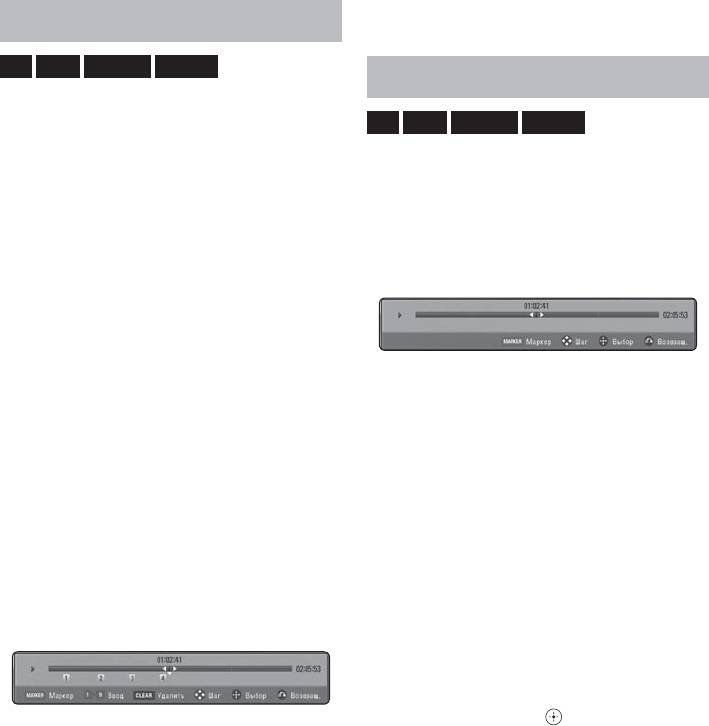
С помощью меню поиска можно найти
Добавление маркера
точку
, с которой Вы хотите начать
воспроизведение.
1. Во время воспроизведения нажмите
кнопку MARKER в нужной точке. На
Поиск точки
экране на короткое время появится
1. Во время воспроизведения нажмите
значок маркера.
SEARCH для вывода меню поиска.
2. Повторите действие 1, чтобы добавить
до 9 маркеров.
Переход к отмеченному маркером
эпизоду
2. Нажмите кнопку
B
/
b
для перехода
на 15 секунд вперед или назад. Чтобы
1. Нажмите кнопку SEARCH На экране
выбрать точку, которую нужно
появится меню поиска.
пропустить, нажмите и удерживайте
2. Нажмите кнопку с соответствующей
кнопку
B
/
b
.
цифрой, чтобы выбрать номер
маркера, к которому нужно вернуться.
Воспроизведение начнется с
Воспроизведение начнется с
отмеченного эпизода.
отмеченного эпизода.
1. Нажмите кнопку SEARCH.
Удаление маркера
На экране появится меню поиска.
2. Нажмите кнопку
v
, чтобы выделить
1. Нажмите кнопку SEARCH. На экране
номер маркера. С помощью кнопки
появится меню поиска.
B
/
b
выберите отмеченный эпизод,
к которому нужно вернуться, или
маркер, который нужно удалить.
3. Нажмите ENTER(
), чтобы начать
2. Нажмите кнопку
v
, чтобы выделить
воспроизведение с отмеченного
номер маркера. С помощью кнопки
эпизода.
B
/
b
выберите отмеченный эпизод,
к которому нужно вернуться, или
b
ПРИМЕЧАНИЕ
маркер, который нужно удалить.
В зависимости от используемого диска или
меню заголовков данная функция может
3. Нажмите кнопку CLEAR.
оказаться недоступной.
Отмеченный эпизод будет удален из
меню поиска.
b
ПРИМЕЧАНИЕ
• В зависимости от используемого диска или
меню заголовков данная функция может
оказаться недоступной.
• Все маркеры удаляются при полной
остановке
x
или при извлечении диска.
36

Просмотр информации о
Установка таймера режима
содержимом
ожидания
MOVIE
Нажимайте кнопку SLEEP несколько
раз для выбора требуемого периода
В процессе воспроизведения фильма
времени (в минутах):
Вы можете просмотреть информацию о
(Отключение дисплея LCD OFF
t
файле, нажав TITLE/POP UP.
Таймер режима ожидания
t
Включение
b
ПРИМЕЧАНИЕ
дисплея)
Информация, отображаемая на экране, может
В окне дисплея будет отображено
не соответствовать действительности.
сообщение «LCD OFF» ли таймер
режима ожидания, после чего окно
дисплея отключится. Для просмотра
Запоминание последней сцены
оставшегося времени нажмите кнопку
SLEEP. Для отмены режима ожидания
BD
DVD
Эксплуатация
нажимайте кнопку SLEEP есколько раз
Данный проигрыватель
до тех пор, пока не появится сообщение
может запоминать последнюю
«SLEEP 10». Снова нажмите кнопку
воспроизведенную сцену диска.
SLEEP.
Последняя сцена остается в памяти даже
после извлечения диска и отключения
b
ПРИМЕЧАНИЕ
проигрывателя. Если Вы повторно
• Вы можете узнать время до отключения
загрузите диск, сцена с которого
устройства. Нажмите кнопку SLEEP, и
была запомнена, воспроизведение
оставшееся время отобразится на дисплее.
автоматически начнется с этой сцены.
• Когда устройство находится в режиме
ожидания, информация о режиме появится
b
ПРИМЕЧАНИЕ
примерно на 5 секунд, после чего дисплей
• Данные функции запоминания для
отключится.
предыдущего диска удаляются после смены
диска.
• С некоторыми дисками эта функция может
не работать.
• Проигрыватель не запоминает настройки
диска, если Вы его отключаете до начала
воспроизведения.
37
2. Выберите функцию с помощью
Вывод информации на
кнопок
V
/
v
.
3. Настройка значения данной функции
экран
осуществляется кнопками
B
/
b
.
Вы можете выводить информацию на
4. Нажмите RETURN (
O
) для выхода
экран и менять различные настройки.
из меню OSD.
Отображение информации о
b
ПРИМЕЧАНИЕ
• Если в течение нескольких секунд не
содержимом на экране (меню
происходит нажатие кнопки, меню OSD
OSD)
исчезает.
• На некоторых дисках нельзя выбрать
BD
DVD
AVCHD
MOVIE
номер записи.
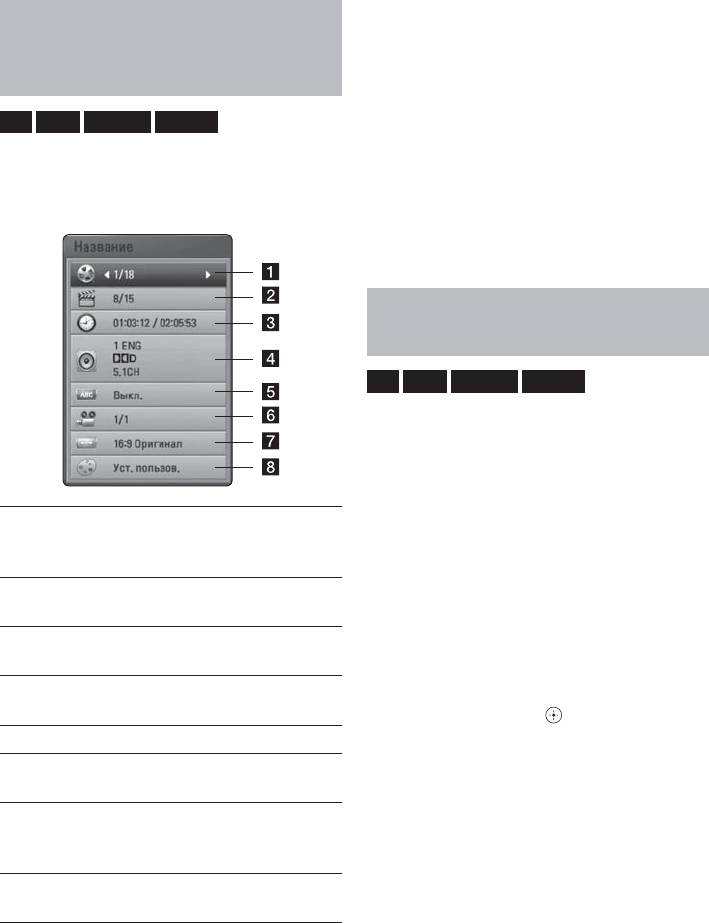
1.
Во время воспроизведения
• Доступные записи могут отличаться в
нажмите INFO/DISPLAY для
зависимости от типа диска.
просмотра различных параметров
• При воспроизведении интерактивного
воспроизведения.
диска Blu-ray на экране отображается
определенная информация о настройке,
однако ее запрещается изменять.
Воспроизведение с выбранного
места
BD
DVD
AVCHD
MOVIE
1. Во время воспроизведения нажмите
INFO/DISPLAY. На временной панели
показывается время, прошедшее с
начала воспроизведения.
2. Выберите функцию [Время] и задайте
a
Название – название
временные координаты нужной сцены
воспроизводимого файла/общее
в часах, минутах и секундах (слева
количество файлов.
направо).
b
Глава – номер воспроизводимого
Так, чтобы найти сцену с временными
раздела/ общее число разделов.
координатами 2 часа, 10 минут, 20
c
Время – время с начала
секунд, введите “21020”.
произведения/общее время записи.
Нажмите кнопку
B
/
b
для перехода на
d
Аудио – выбранный язык
60 секунд вперед или назад.
аудиодорожки или канала.
3. Нажмите ENTER(
), чтобы начать
Субтитры – выбранные субтитры.
воспроизведение с установленного
e
места.
f
Угол – выбранный ракурс/ общее
число ракурсов.
b
ПРИМЕЧАНИЕ
g
Формат изображения – выбранное
Эта функция не работает с некоторыми
соотношение сторон телевизионного
дисками.
изображения.
h
Режим изображ-я – выбранный
режим картинки
38

Прослушивание аудио
Просмотр с другого ракурса
BD
DVD
AVCHD
MOVIE
BD
DVD
Если диск содержит записи, снятые
1.
Во время воспроизведения нажмите
под разными углами, во время
INFO/DISPLAY для отображения
воспроизведения можно менять ракурс
экранного меню OSD.
изображения.
2. Используя кнопки
V
/
v
выберите
1. Во время воспроизведения нажмите
функцию [Аудио].
INFO/DISPLAY для отображения
3. Кнопками
B
/
b
выберите требуемый
экранного меню OSD.
язык аудиодорожки, аудиозаписи или
2. Используя кнопки
V
/
v
выберите
аудиоканала.
функцию [Угол].
b
ПРИМЕЧАНИЕ
3. Используя кнопки
B
/
b
выберите
• Некоторые диски позволяют переключать
нужный ракурс.
субтитры только через меню диска. В этом
Эксплуатация
4. Нажмите RETURN (
O
) для выхода
случае нажмите кнопку TITLE/POP UP
или DISC MENU и выберите требуемую
из меню OSD.
аудиодорожку через меню диска.
• В момент смены аудиодорожки может
Изменение соотношения сторон
наблюдаться временное расхождение звука
телевизионного изображения
и изображения.
• На дисках BD-ROM формат мульти-аудио
BD
DVD
AVCHD
MOVIE
(5.1CH или 7.1CH) отображается опцией
[MultiCH] на дисплее OSD.
Вы можете изменять соотношение
сторон телевизионного изображения во
время воспроизведения.
Выбор языка субтитров
1. Во время воспроизведения нажмите
INFO/DISPLAY для отображения
BD
DVD
AVCHD
MOVIE
экранного меню OSD.
1. Во время воспроизведения нажмите
2. Используя кнопки
V
/
v
выберите
INFO/DISPLAY для отображения
функцию [Формат изображения].
экранного меню OSD.
3. Используя кнопки
B
/
b
выберите
2. Используя кнопки
V
/
v
выберите
необходимый параметр.
функцию [Субтитры].
4. Нажмите RETURN (
O
) для выхода
3. Используя кнопки
B
/
b
выберите
из меню OSD.
требуемый язык субтитров.
b
ПРИМЕЧАНИЕ
4. Нажмите RETURN (
O
) для выхода
из меню OSD.
При смене параметра [Формат изображения]
в меню OSD параметр [Формат изображения]
b
ПРИМЕЧАНИЕ
в меню [Настр-ка] не изменится.
Некоторые диски позволяют переключать
субтитры только через меню диска. Если
это именно тот случай, нажмите кнопку
TITLE/POP UP или DISC MENU и выберите
соответствующие субтитры из перечня
доступных вариантов.
39
Изменение режима
Воспроизведение
изображения
видеофайлов.
BD
DVD
AVCHD
MOVIE
Вы можете воспроизводить видеофайлы,
хранящиеся на диске или USB
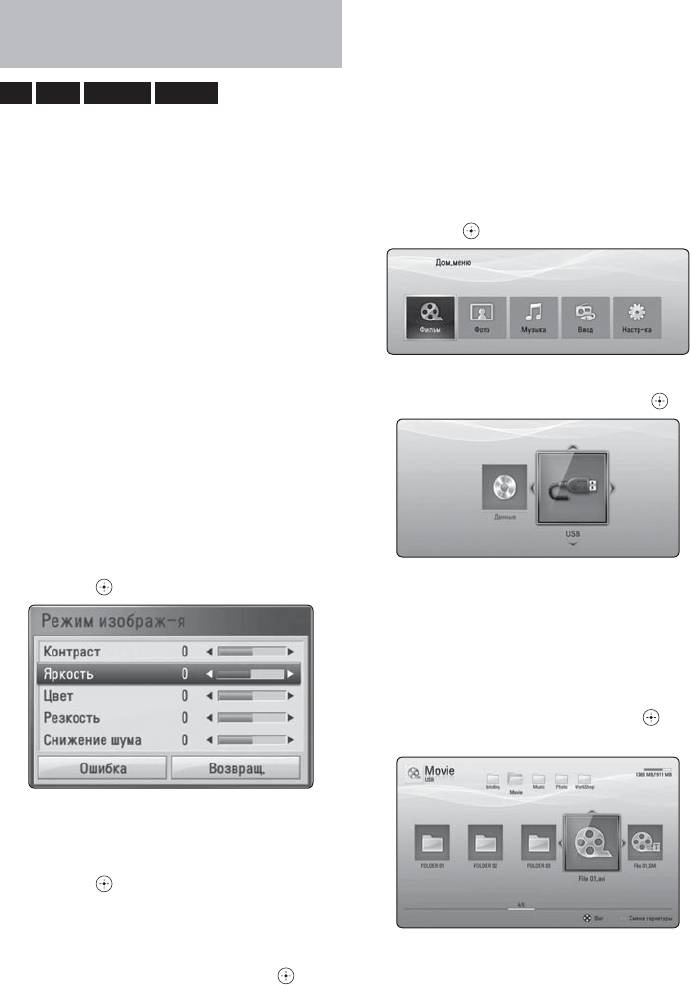
Вы можете изменять опцию [Режим
устройстве.
изображ-я] во время воспроизведения.
1. Нажмите кнопку HOME.
1. Во время воспроизведения нажмите
INFO/DISPLAY для отображения
2. Используя кнопки
B
/
b
выберите
экранного меню OSD.
функцию [Фильм] и нажмите
ENTER(
).
2. Используя кнопки
V
/
v
выберите
режим [Режим изображ-я].
3. Используя кнопки
B
/
b
выберите
необходимый параметр.
4. Нажмите RETURN (
O
) для выхода
из меню OSD.
3. При помощи кнопок
B
/
b
выберите
Настройка функции [Уст. пользов.]
устройство и нажмите ENTER(
).
1. Во время воспроизведения нажмите
INFO/DISPLAY для отображения
экранного меню OSD.
2. Используя кнопки
V
/
v
выберите
функцию [Режим изображ-я].
3. Используя кнопки
B
/
b
выберите
функцию [Уст. пользов.] и нажмите
Данное действие необходимо только в
ENTER(
).
случае одновременного подключения
к проигрывателю USB-устройства и
наличия диска в лотке.
4. Выберите файл, используя кнопки
V
/
v
/
B
/
b
,
и нажмите PLAY или ENTER(
),
чтобы начать воспроизведение.
4. С помощью кнопок
V
/
v
/
B
/
b
настройте
функцию [Режим изображ-я].
Выберите опцию [Ошибка] и нажмите
ENTER(
) для сброса всех настроек
видео.
5.
Чтобы завершить настройку, используя
кнопки
V
/
v
/
B
/
b
выберите опцию
b
ПРИМЕЧАНИЕ
[Возвращ.] и нажмите ENTER(
).
Требования к файлам описаны на стр. 8.
b
ПРИМЕЧАНИЕ
В зависимости от настройки [Режим
изображ-я], 3D изображения могут не
появляться.
40
Выбор файла субтитров
Изменение кодировки
субтитров
MOVIE
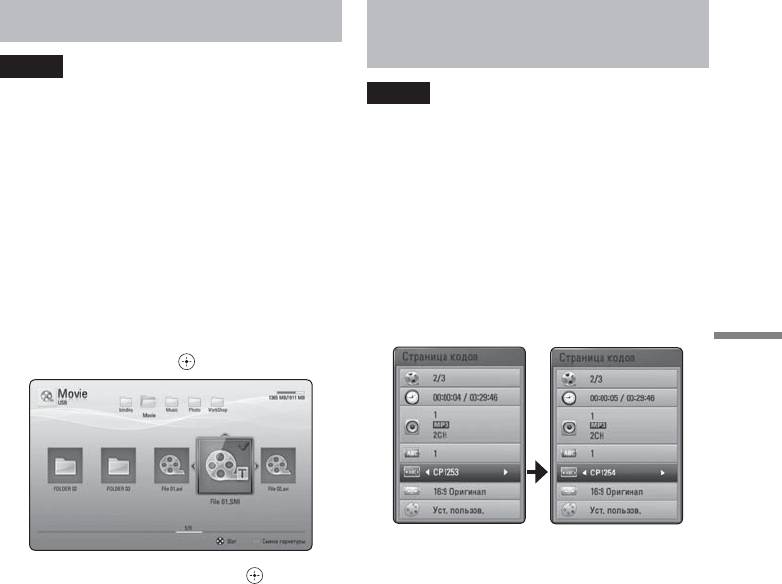
Если имена видеофайла и файла
MOVIE
субтитров совпадают, субтитры
Если при воспроизведении субтитры
воспроизводятся автоматически
отображаются некорректно, Вы можете
при просмотре фильма. Если имена
сменить их кодировку.
видеофайла и файла субтитров не
1. Во время воспроизведения нажмите
совпадают, необходимо выбрать файл
INFO/DISPLAY для отображения
субтитров в меню [Фильм] до начала
экранного меню OSD.
просмотра фильма.
2. Используя кнопки
V
/
v
выберите
1. Используя кнопки
V
/
v
/
B
/
b
выберите
функцию [Страница кодов].
файл субтитров, которые Вы хотите
3. Используя кнопки
B
/
b
задайте
видеть при просмотре, в меню
необходимый параметр функции.
[Фильм].
Эксплуатация
2. Нажмите ENTER(
).
4. Нажмите RETURN (
O
) для выхода
из меню OSD.
Еще раз нажмите ENTER( )
для отмены выбора файла
субтитров. Выбранные субтитры
будут отображаться на экране при
воспроизведении фильма.
b
ПРИМЕЧАНИЕ
При нажатии
x
(STOP) во время
воспроизведения выбор субтитров
отменяется.
41
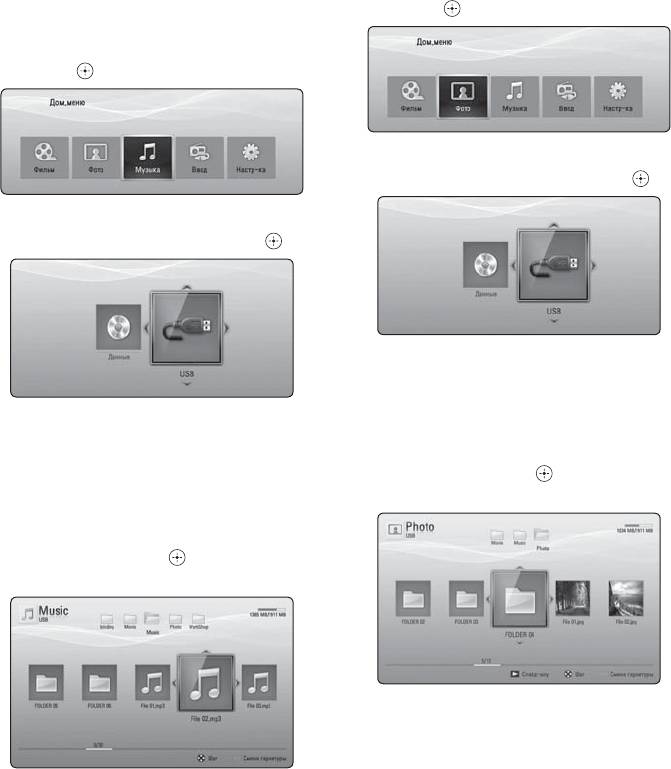
Прослушивание
Просмотр фотографий
Вы можете просматривать фотографии
музыки
с помощью данного проигрывателя.
Данный проигрыватель может
1. Нажмите кнопку HOME.
воспроизводить аудио CD и
2. Используя кнопки
B
/
b
выберите
музыкальные файлы.
функцию [Фото] и нажмите
1. Нажмите кнопку HOME.
ENTER(
).
2. Используя кнопки
B
/
b
выберите
функцию [Музыка] и нажмите
ENTER(
).
3. При помощи кнопок
B
/
b
выберите
устройство и нажмите ENTER( ).
3. При помощи кнопок
B
/
b
выберите
устройство и нажмите ENTER( ).
Данное действие необходимо только в
случае одновременного подключения
к проигрывателю USB-устройства и
Данное действие необходимо только в
наличия диска в лотке.
случае одновременного подключения
4. При помощи
V
/
v
/
B
/
b
выберите файл
к проигрывателю USB-устройства и
и нажмите ENTER(
) для просмотра
наличия диска в лотке.
фото.
4. Используя кнопки
V
/
v
/
B
/
b
выберите
музыкальный файл или аудиотрек
и нажмите ENTER(
) для
воспроизведения.
b
ПРИМЕЧАНИЕ
Требования к файлам описаны на стр. 8.
42

Чтобы запустить показ слайдов
a
Текущее фото/Общее число
Нажмите
N
(PLAY) для начала показа
фотографий – Переход к
слайдов.
следующему/предыдущему фото
осуществляется кнопками
B
/
b
.
Чтобы закончить показ слайдов
b
Слайд-шоу – Нажмите ENTER(
),
Нажмите
x
(STOP) во время показа
чтобы начать или закончить показ
слайдов.
слайдов.
Чтобы временно приостановить показ
c
Выбор музыки – Выберите
фоновую музыку для показа
слайдов
слайдов.
Нажмите
X
(PAUSE) во время показа
слайдов.
d
Музыка – Нажмите ENTER(
),
Нажмите
N
(PLAY), чтобы начать
чтобы воспроизвести/остановить
показ слайдов заново.
фоновую музыку.
e
Вращ. – Нажмите ENTER(
),
Чтобы пропустить фото/вернуться к
чтобы повернуть фотографию по
Эксплуатация
предыдущему фото
часовой стрелке.
Нажмите
B
или
b
в режиме просмотра на
f
Увел. – Нажмите ENTER(
), чтобы
полном экране.
вывести на экран меню [Увел.].
b
ПРИМЕЧАНИЕ
g
итог – Эффект перехода во время
Требования к файлам описаны на стр. 8.
показа слайдов задается кнопками
B
/
b
.
h
Скорость – Скорость смены слайдов
Функции в режиме просмотра
задается при помощи кнопок
B
/
b
.
фотографий
3. Нажмите RETURN (
O
) для выхода
Во время просмотра фотографий в
из меню функции.
полный экран Вы можете пользоваться
различными функциями.
1. Во время просмотра фотографий
в полный экран нажмите INFO/
DISPLAY для отображения меню
функций.
2. Выберите функцию кнопками
V
/
v
.
43
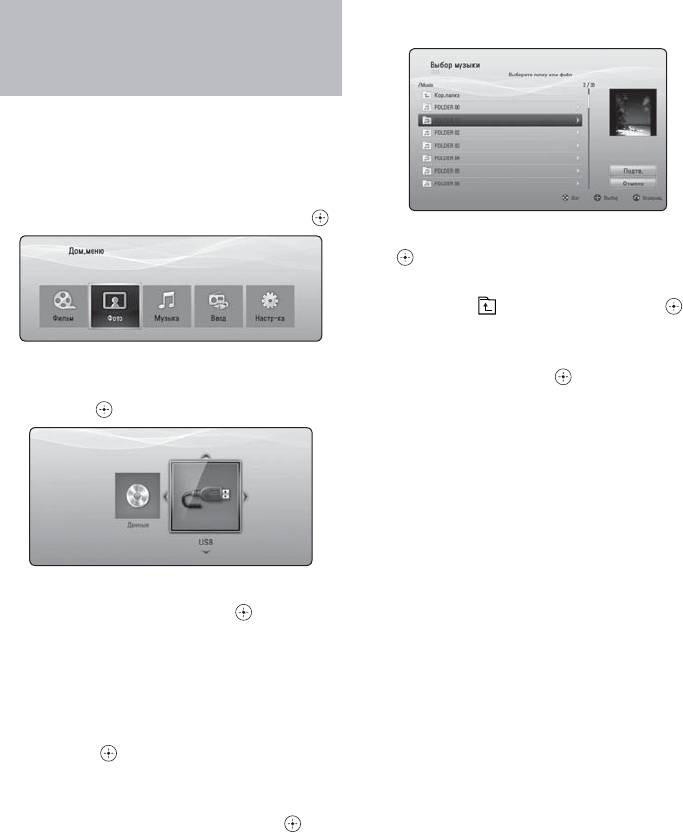
8. Используя кнопки
V
/
v
выберите файл
Просмотр слайд-
или папку для воспроизведения.
шоу одновременно с
прослушиванием музыки
Вы можете просматривать фотографии,
прослушивая музыкальные файлы.
1.
Нажмите кнопку HOME.
2.
Используя кнопки (
B
/
b
) выберите
[Фото] и нажмите кнопку ENTER( ).
Выберите папку и нажмите ENTER
(
) для отображения содержимого
подкаталога.
Выберите
и нажмите ENTER( )
для перехода вверх.
9. Кнопкой
b
выберите [Подтв.]
3. Используя кнопки
B
/
b
выберите
и нажмите ENTER(
), чтобы
[Диск] или [USB] и нажмите
завершить выбор музыки.
ENTER(
).
4. Используя кнопки
V
/
v
/
B
/
b
выберите
файл и нажмите ENTER( ), чтобы
просмотреть фото.
5. Для отображения меню функции
нажмите INFO/DISPLAY.
6. Используя кнопки
V
/
v
выберите
функцию [Выбор музыки] и нажмите
ENTER (
), чтобы вывести меню
[Выбор музыки].
7. Используя кнопки
V
/
v
выберите
устройство и нажмите ENTER(
).
44
Управление
Удаление всех выбранных
радиостанций
настройками радио
Удостоверьтесь, что подключена
Нажмите и в течение двух секунд
антенна. (Обратитесь к стр. 19)
удерживайте кнопку CLEAR.
Высветится “ERASE ALL (Очистить
все)”. После этого все сохранённые
Прослушивание радио
станции будут удалены.
1. Нажимайте кнопку RADIO&INPUT
повторно до тех пор, пока в окне
Удаление сохраненной станции
экрана не отобразится “FM”
1. Нажмите PRESET (-/+) для выбора
2. Нажмите и удерживайте TUNING
номера предустановленной станции,
(-/+) в течение двух секунд, пока
которую вы хотите удалить.
индикатор частот не начнёт меняться.
Поиск приостанавливается, когда
2. Нажмите CLEAR, номер
Эксплуатация
устройство настраивается на станцию.
предустановленной станции будет
или Многократно нажимайте на
мигать на дисплее.
TUNING (-/+).
3. Нажмите CLEAR еще раз
чтобы удалить выбранную
Установка радиостанций
предустановленную станцию.
Вы можете заранее установить
Улучшить качество FM приёма
50 станций FM диапазона. Перед
настройкой убедитесь в том, что Вы
Нажмите BLUE кнопку на пульте
убавили громкость.
дистанционного управления. Тюнер
1. Нажимайте кнопку RADIO&INPUT
перейдёт из режима стерео в режим
повторно до тех пор, пока в окне
моно, качество приёма улучшится.
экрана не отобразится “FM”
2. Выберите нужную частоту при
помощи TUNING (-/+).
3. Нажмите ENTER(
).
Предустановленное значение
отобразится в окне экрана.
4. Нажмите PRESET (-/+), чтобы
выбрать ранее настроенную частоту,
которую Вы желаете.
5. Нажмите ENTER(
) для сохранения
нужной радиостанции.
6. Для настройки других станций
повторите действия со 2 по 5.
45
Звуковой эффект
Вы можете выбрать необходимый
режим звучания. Несколько раз
нажмите SOUND EFFECT, пока на
дисплее передней панели или экране
телевизора не высветится нужны режим.
Отображаемые элементы эквалайзера
различаются в зависимости от источника
звукового сигнала и эффекта.
[Bypass]: ПО с многоканальными
объемными аудиосигналами
воспроизводится так, как оно было
записано.
[Басы]: усиливает звучание низких
частот правого и левого фронтальных
динамиков и сабвуфера.
[Чистый голос]: улучшает качество
воспроизведения голосов, очищая звук
от сторонних шумов.
[Виртуальный]: С помощью
усовершенствованного центрального
и объемного канала можно слушать
виртуальный звук.
[Игра]: Можно наслаждаться
динамичным звуком во время видеоигр.
[Ночь]: пониженная громкость при
просмотре фильмов в ночное время.
[Mus. ReTouch]: улучшение качества
воспроизведения файлов MP3 или иных
сжатых форматов. Данный режим
доступен только для двухканальных
источников аудиосигнала.
[Громкость]: Улучшает басовый и
дискантовый регистры звука.
46
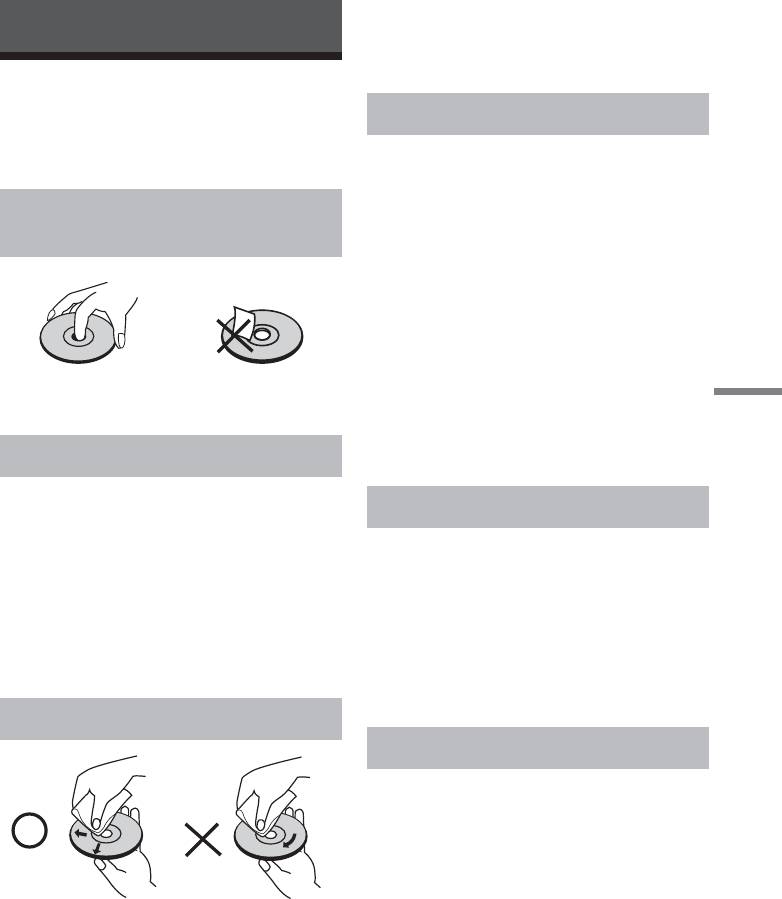
Транспортировка
Техническое обслуживание
устройства
Рекомендации по
Перевозка устройства
работе с дисками
Сохраните упаковку, в которой
поставлялось устройство. Если Вы
планируете перевозить устройство,
Установка и извлечение
заново упакуйте его в оригинальную
дисков
фабричную упаковку.
• Обеспечение чистоты внешних
поверхностей
• Не используйте летучие жидкости
типа средства от комаров вблизи
устройства.
• Протирка с нажимом может стать
Никогда не приклеивайте на диск бумагу
причиной повреждения поверхности.
Техническое обслуживание
или ленту.
• Не оставляйте резиновые или
пластиковые изделия на длительное
Хранение дисков
время вблизи устройства.
После воспроизведения храните диск
Чистка устройства
в предназначенном для него футляре.
Избегайте попадания на диск прямого
Чистку проигрывателя следует
солнечного света или воздействия
производить мягкой сухой тряпкой.
источников высокой температуры.
При сильном загрязнении тряпку
Никогда не оставляйте диск в
можно слегка смочить раствором
автомобиле, припаркованном в месте,
чистящего средства. Не используйте
подверженном воздействию прямых
сильнодействующие растворители, такие,
солнечных лучей.
как спирт или бензин, во избежание
повреждения поверхности устройства.
Чистка дисков
Обслуживание устройства
Изделие является высокотехнологичным
и высокоточным устройством. Если
оптические линзы и иные части
дисковода загрязнены, качество
изображения может ухудшиться.
За более подробной информацией
Не используйте активные растворители,
обращайтесь в авторизованный
такие как спирт, бензин, лакокрасочные
сервисный центр.
растворители, имеющиеся в продаже
чистящие средства, или анти-статический
спрей, предназначенный для старых
виниловых пластинок.
47
Поиск и устранение неисправностей
При возникновении любых из следующих проблем во время использования системы,
используйте данную инструкцию по поиску и устранению неисправностей, перед тем
как обратиться в сервисную службу для ремонта. Если проблема носит постоянный
характер, прокосультируйтесь с ближайшим дистрибутором компании Sony.
Обратите внимание на то, что если сервисный персонал во время ремонта заменяет
некоторые детали, данные детали могут оставляться в сервисном центре.
Общая информация
При нажатии кнопки
• Плотно вставьте вилку шнура питания в розетку.
Сеть проигрыватель не
включается.
Воспроизведение не
• Вставьте диск поддерживаемого формата. (Проверьте
начинается.
типа диска, цветовую систему, региональный код.)
• Вставьте диск рабочей стороной вниз.
• Правильно разместите диск в лотке.
• Удалите с диска загрязнения.
• Отключите функцию Категория или измените список
допустимых к просмотру категорий.
Невозможно сменить
• На воспроизводимом DVD отсутствует
ракурс.
многоракурсная запись.
Невозможно
• На воспроизводимом DVD нет отдельно записанных
отключить субтитры
субтитров.
или сменить язык.
Невозможно
• Файлы записаны в формате, который не
воспроизвести файл
поддерживается проигрывателем.
аудио/фото/видео.
• Проигрыватель не поддерживает кодек видеофайла.
ПДУ работает
• Пульт ДУ направлен не на сенсорный датчик
неправильно.
проигрывателя.
• Пульд ДУ находится слишком далеко от
проигрывателя.
• Между пультом ДУ и проигрывателем есть
препятствие.
• В пульте ДУ сели батарейки.
Звук
Звук отсутствует или
• Проигрыватель работает в режиме поиска,
искажен.
замедленного воспроизведения или поставлен на паузу.
• Слишком низкая громкость звука.
48
Изображение
Изображение
• Установите правильный режим входного видеосигнала
отсутствует.
так, чтобы на экране ТВ появилось изображение.
• Плотно подключите видеокабель.
• Проверьте, соответствуют ли [HDMI Color Setting] в
меню [Setup] (см. стр.).
• Возможно, Ваш телевизор не поддерживает
разрешение, которые Вы задали в настройках
проигрывателя. Смените разрешение.
• Разъем HDMI OUT проигрывателя подключен
к устройству с DVI-интерфейсом, которое не
поддерживает защиту авторских прав.
Изображение
• Вы пытаетесь посмотреть диск, записанный в
искажено.
цветовой системе, отличной от цветовой системы
Вашего телевизора.
• Установите разрешение в соответствии с моделью
Вашего телевизора.
При воспроизведении
• Поключите проигрыватель к вашему телевизору,
Поиск и устранение неисправностей
диска Blu-ray 3D
Высокоскоростной кабель HDMI™.
не выводятся 3D
• Используйте 3D-совместимый телевизор.
изображения.
• Опция [Режим 3D] в меню [Настр-ка] установлена на
[Выкл.]. Установить опцию на [Вкл.].
Сеть
Не работают функции
• Недостаточно места на подключенном USB-
BD-Live.
накопителе. Подключите USB-накопитель с 1 Гб
доступного пространства или выше.
• Проверьте правильность подключения проигрывателя
к локальной сети и убедитесь, что устройство
соединено с Интернетом (см. стр. 20).
• Возможно, скорость передачи данных Вашей сети
недостаточна для использования функции BD-
Live. Рекомендуем связаться с Вашим интернет-
провайдером и увеличить скорость передачи данных.
• Функция [Соединение BD-LIVE] в меню [Настр-
ка] отключена (значение [Запрещено]). Включите
функцию, задав значение [Разрешено].
49

Приложение
Коды стран
Выберите код страны из списка.
Страна Код Страна Код Страна Код Страна Код
Афганистан AF
Фиджи FJ
Монако MC
Сингапур SG
Аргентина AR
Финляндия FI
Монголия MN
Словакская респу-
блика SK
Австралия AU
Франция FR
Марокко MA
Словения SI
Австрия AT
Германия DE
Непал NP
ЮАР ZA
Бельгия BE
Великобритания GB
Нидерланды NL
Южная Корея KR
Бутан BT
Греция GR
Нидерландские
Антильские
Испания ES
Боливия BO
Гренландия GL
Острова AN
Шри-Ланка LK
Бразилия BR
Гонконг HK
Новая Зеландия NZ
Швеция SE
Камбоджа KH
Венгрия HU
Нигерия NG
Швейцария CH
Канада CA
Индия IN
Норвегия NO
Тайвань TW
Чили CL
Индонезия ID
Оман OM
Тайланд TH
Китай CN
Израиль IL
Пакистан PK
Турция TR
Колумбия CO
Италия IT
Панама PA
Уганда UG
Конго CG
Ямайка JM
Парагвай PY
Украина UA
Коста-Рика CR
Япония JP
Филиппины PH
США US
Хорватия HR
Кения KE
Польша PL
Уругвай UY
Чехия CZ
Кувейт KW
Португалия PT
Узбекистан UZ
Дания DK
Ливия LY
Румыния RO
Вьетнам VN
Эквадор EC
Люксембург LU
Российская Федера-
Зимбабве ZW
Египет EG
Малазия MY
ция RU
Сальвадор SV
Мальдивы MV
Саудовская
Эфиопия ET
Мексика MX
Аравия SA
Сенегал SN
50

Коды языков
Воспользуйтесь приведенным списком, чтобы задать язык воспроизведения звуковой
дорожки, язык субтитров и язык основного меню диска.
Язык Код Язык Код Язык Код Язык Код
Афарский 6565
Французский 7082
Литовский 7684
Сербо-хорватский
8372
Африкаанс 6570
Фризский 7089
Македонский 7775
Шона 8378
Албанский 8381
Галисийский 7176
Малагасийский
7771
Синдхи 8368
Амхарский 6577
Грузинский 7565
Малайский 7783
Сингальский 8373
Арабский 6582
Немецкий 6869
Малаялам 7776
Словакский 8375
Армянский 7289
Греческий 6976
Маори 7773
Словенский 8376
Ассамский 6583
Гренландский 7576
Маратхи 7782
Испанский 6983
Аймара 6588
Гуараш 7178
Молдавский 7779
Суданский 8385
Азербайджанский
Гуджарати 7185
6590
Монгольский 7778
Суахили 8387
Хауса 7265
Башкирский 6665
Науруанский 7865
Шведский 8386
Иврит 7387
Баскский 6985
Непальский 7869
Тагальский 8476
Хинди 7273
Бенгальский 6678
Норвежский 7879
Таджикский 8471
Венгерский 7285
Бутанский 6890
Орийский 7982
Тамильский 8465
Исландский 7383
Бихарский 6672
Пенджабский 8065
Телугу 8469
Приложение
Индонезийский
Бретонский 6682
7378
Пашто, пушто 8083
Тайский 8472
Болгарский 6671
Интерлингва 7365
Персидский 7065
Тонганский 8479
Бирманский 7789
Ирландский 7165
Польский 8076
Турецкий 8482
Белорусский 6669
Итальянский 7384
Португальский
Туркменский 8475
8084
Китайский 9072
Японский 7465
Тви 8487
Кечуа 8185
Хорватский 7282
Канада 7578
Украинский 8575
Ретороманский
Чешский 6783
Кашмирский 7583
Урду 8582
8277
Датский 6865
Казахский 7575
Узбекский 8590
Румынский 8279
Голландский 7876
Киргизский 7589
Вьетнамский 8673
Русский 8285
Английский 6978
Корейский 7579
Волапюк 8679
Самоа 8377
Эсперанто 6979
Курдский 7585
Уэльский 6789
Санскрит 8365
Эстонский 6984
Лаосский 7679
Волоф 8779
Шотландский
Фарерский 7079
Латинский 7665
Коса 8872
(гэльский) 7168
Фиджи 7074
Латышский 7686
Идиш 7473
Сербский 8382
Финский 7073
Лингала 7678
Йоруба 8979
Зулусский 9085
51

Разрешение видео на выходе
Выход VIDEO OUT
HDMI OUT VIDEO OUT
Разрешающая
способность
576i 576p 576i
576p 576p 576i
720p 720p 576i
1080i 1080i 576i
1080p / 24 Гц 1080p / 24 Гц 576i
1080p / 50 Гц 1080p / 50 Гц 576i
Выход HDMI OUT
• Для разрешения 576i реальное выходное разрешение на выходе HDMI OUT будет
изменено на 576p.
• Если разрешение было выбрано вручную, разъем HDMI подключен к телевизору,
но телевизор не поддерживает выбранное разрешение, то включается режим
[Авто].
• При выборе разрешения, которое не поддерживается телевизором, выдается
предупреждение. Если после изменения разрешения изображение на экране
отсутствует, подождите 20 секунд, чтобы изображение автоматически
переключилось в предыдущий режим.
• Частоту кадров выходного видеосигнала в формате 1080p можно автоматически
задать в значение 24 Гц или 50 Гц
в зависимости от технических возможностей и параметров подключенного
телевизора, а также исходя из собственной частоты кадров содержимого на диске
BD-ROM.
Выход VIDEO OUT
Разрешение выхода VIDEO OUT всегда составляет 576i.
52

Зарегистрированные
торговые марки и
лицензии
Произведено по лицензии Dolby
Laboratories. Название Dolby и
логотип с двумя буквами D являются
зарегистрированными товарными знаками
Blu-ray Disc™, Blu-ray™, Blu-ray 3D™,
компании Dolby Laboratories.
BD-Live™, BONUSVIEW™ и их логотипы
являются товарными знаками компании
Blu-ray Disc Association.
Произведено по лицензии в соответствии
с патентами США №: 5,451,942; 5,956,674;
Логотип «DVD» является товарным знаком
5,974,380; 5,978,762; 6,226,616; 6,487,535;
формата корпорации DVD Format/Logo
7,212,872; 7,333,929; 7,392,195; 7,272,567 и
Licensing Corporation.
другими патентами США и других стран.
Стилизованная надпись DTS и
соответствующий символ являются
зарегистрированными товарными знаками,
а DTS-HD, DTS-HD Master Audio | Essential
Приложение
и логотипы DTS являются товарными
знаками, принадлежащими компании DTS,
Inc. Программное обеспечение входит в
состав продукта.
Java является торговой маркой корпорации
© DTS, Inc. Все права защищены.
Oracle и/или ее филиалов.
“x.v.Color” является торговым знаком
корпорации Sony.
В данной системе используется технология
Название “AVCHD” и логотип “AVCHD”
High-Definition Multimedia Interface/
являются зарегистрированными товарными
Мультимедийный интерфейс высокой
знаками компаний Panasonic Corporation и
чёткости (HDMI™). HDMI, логотип HDMI
Sony Corporation.
и технология High-Definition Multimedia
Interface являются торговыми марками или
зарегистрированными торговыми марками
HDMI Licensing LLC в США и других
странах.
DivX®, DivX Certified® и связанные с ними
логотипы являются товарными знаками
компании DivX, Inc и используются по
лицензии.
53

СТАНДАРТ MPEG-4 VISUAL
СТАНДАРТЫ MPEG-4 AVC И VC-1
ЭТО ИЗДЕЛИЕ ИСПОЛЬЗУЕТСЯ
ЭТО ИЗДЕЛИЕ ИСПОЛЬЗУЕТСЯ
С ПРИМЕНЕНИЕМ ЛИЦЕНЗИИ
С ПРИМЕНЕНИЕМ ЛИЦЕНЗИИ
НА ПОЛЬЗОВАНИЕ ПАКЕТОМ
НА ПОЛЬЗОВАНИЕ ПАКЕТОМ
ПАТЕНТОВ НА СТАНДАРТ
ПАТЕНТОВ НА СТАНДАРТ AVC И
MPEG-4 VISUAL ДЛЯ ЛИЧНОГО
ЛИЦЕНЗИИ НА ПОЛЬЗОВАНИЕ
И НЕКОММЕРЧЕСКОГО
ПАКЕТОМ ПАТЕНТОВ НА
ИСПОЛЬЗОВАНИЯ ПОЛЬЗОВАТЕЛЕМ
СТАНДАРТ VC-1 ДЛЯ ЛИЧНОГО
ДЛЯ ДЕКОДИРОВАНИЯ
И НЕКОММЕРЧЕСКОГО
ВИДЕОМАТЕРИАЛА С
ИСПОЛЬЗОВАНИЯ ПОЛЬЗОВАТЕЛЕМ
ИСПОЛЬЗОВАНИЕМ
ДЛЯ ДЕКОДИРОВАНИЯ
СТАНДАРТА MPEG-4 VISUAL
ВИДЕОМАТЕРИАЛА С
(“ВИДЕОМАТЕРИАЛ В ФОРМАТЕ
ИСПОЛЬЗОВАНИЕМ СТАНДАРТА
MPEG-4”), ЗАКОДИРОВАННОГО
AVC («ВИДЕОМАТЕРИАЛ В ФОРМАТЕ
ПОЛЬЗОВАТЕЛЕМ,
AVC») И/ИЛИ СТАНДАРТА VC-1
ЗАНИМАЮЩЕГОСЯ
(«ВИДЕОМАТЕРИАЛ В ФОРМАТЕ
ИНДИВИДУАЛЬНОЙ И
VC-1»), ЗАКОДИРОВАННОГО
НЕКОММЕРЧЕСКОЙ
ПОЛЬЗОВАТЕЛЕМ,
ДЕЯТЕЛЬНОСТЬЮ, И/ИЛИ КОТОРЫЙ
ЗАНИМАЮЩЕГОСЯ
БЫЛ ПОЛУЧЕН У ПОСТАВЩИКА
ИНДИВИДУАЛЬНОЙ И
ВИДЕОМАТЕРИАЛА, ПОЛУЧИВШЕГО
НЕКОММЕРЧЕСКОЙ
У КОМПАНИИ MPEG LA
ДЕЯТЕЛЬНОСТЬЮ, И/ИЛИ КОТОРЫЙ
ЛИЦЕНЗИЮ НА ПРЕДОСТАВЛЕНИЕ
БЫЛ ПОЛУЧЕН У ПОСТАВЩИКА
ВИДЕОМАТЕРИАЛА В ФОРМАТЕ
ВИДЕОМАТЕРИАЛА, ПОЛУЧИВШЕГО
MPEG-4. НА ПРИМЕНЕНИЕ В
ЛИЦЕНЗИЮ НА ПРЕДОСТАВЛЕНИЕ
КАКИХ-ЛИБО ИНЫХ ЦЕЛЯХ
ВИДЕОМАТЕРИАЛА В ФОРМАТЕ
ЛИЦЕНЗИЯ НЕ ПРЕДОСТАВЛЯЕТСЯ
AVC И/ИЛИ VC-1. НА ПРИМЕНЕНИЕ
И НЕ РАСПРОСТРАНЯЕТСЯ.
В КАКИХ-ЛИБО ИНЫХ ЦЕЛЯХ
ДОПОЛНИТЕЛЬНУЮ ИНФОРМАЦИЮ,
ЛИЦЕНЗИЯ НЕ ПРЕДОСТАВЛЯЕТСЯ И
В ТОМ ЧИСЛЕ ОБ ИСПОЛЬЗОВАНИИ
НЕ РАСПРОСТРАНЯЕТСЯ.
В РЕКЛАМНЫХ, СЛУЖЕБНЫХ
ДОПОЛНИТЕЛЬНУЮ ИНФОРМАЦИЮ
И КОММЕРЧЕСКИХ ЦЕЛЯХ И
МОЖНО ПОЛУЧИТЬ В КОМПАНИИ
ЛИЦЕНЗИРОВАНИИ, МОЖНО
MPEG LA, L.L.C. СМ. НА САЙТЕ HTTP://
ПОЛУЧИТЬ В КОМПАНИИ MPEG
WWW. MPEGLA.COM
LA, LLC. СМ. НА САЙТЕ HTTP://WWW.
MPEGLA.COM
Лицензия на использование технологии
кодирования аудиоинформации MPEG
Layer-3 и патентов получена у компаний
Fraunhofer IIS и Thomson.
Windows Media является
зарегистрированной торговой маркой или
торговой маркой Microsoft Corporation в
США и/или других странах.
В данном изделии используется
технология, касающаяся определенных
прав на интеллектуальную собственность
корпорации Microsoft. Использование или
распространение этой технологии вне
данного изделия без соответствующей
лицензии корпорации Microsoft запрещено.
Все остальные торговые марки являются
торговыми марками соответствующих
владельцев.
54

Технические
Усилитель
характеристики
• Выходная мощность (4
:
), (пик)
Всего 430 Вт
Фронтальный динамик 70 Вт x 2
Общие
Задний 70 Вт x 2
Сабвуфер 150 Вт
• Требования по электропитанию:
(Активный)
220 B - 240 В, 50/60 Гц
• Выходная мощность (4
:
), (RMS),
• Потребляемая мощность:
THD 10 % (4
:
/ 3
:
)
во включенном состоянии: 65 Вт /
Всего 360 Вт
в режиме ожидания: 0,28 Вт
Фронтальный динамик 60 Вт x 2
Задний 60 Вт x 2
• Габаритные размеры (Ш х В х Г):
Сабвуфер 120 Вт
Приблиз. 1121 x 172 x 125 мм
(Активный)
(с подставкой)
• Масса без упаковки (приблиз.) :
5,6 кг (с подставкой)
Система
• Рабочая температура:
41 °F - 95 °F (5 °C - 35 °C)
• Лазер: Полупроводниковый лазер
• Рабочая влажность: 5 % - 90 %
• Длина волны: 405 нм/650 нм
• Шинное питание (USB):
• Цветовая система:
5 В прямого тока
500 мА
стандартная система цветного
телевидения PAL
• Порт LAN:
Приложение
Входы/выходы
1 разъем Ethernet, 10BASE-T/
100BASE-TX
• VIDEO OUT
1,0 В (p-p), 75 Ом, синхронизация
отрицательная, штырьковый разъем
Беспроводной сабвуфер
• HDMI OUT (видео/аудио):
19-штырьковый (тип A, Соединитель
• Требования по электропитанию:
HDMI™)
220 B - 240 В, 50/60 Гц
• DIGITAL IN (OPTICAL IN):
• Потребляемая мощность:
оптический разъем
во включенном состоянии: 35 Вт /
в режиме ожидания: 0,8 Вт
• PORTABLE IN:
0,5 В действ. напр.
• Частота приема: 5,8 ГГц
(стерео разъем 3,5 мм)
• Динамик низких частот Тип:
однополосный односекционный
• Номинальное полное сопротивление: 3
:
Тюнер
• Входная мощность: 150 Вт
Рабочий FM-диапазон:
• Макс. входная мощность: 300 Вт
87,50 - 108,00 МГц
• Размеры без упаковки (Ш x В x Г):
приблиз. 196 x 384 x 358 мм
• Масса без упаковки (приблиз.) : 7,0 кг
Конструкция устройства и его
технические характеристики могут
быть изменены без предварительного
уведомления.
55

ntp : copyright © David L. Mills 1992-2006
Замечания
OpenSSL:
по открытому
-
cryptographic software written by Eric
Young (eay@cryptsoft.com).
программному
-
software written by Tim Hudson
(tjh@cryptsoft.com).
обеспечению
-
software developed by the OpenSSL
The following GPL executables and LGPL
Project for use in the OpenSSL Toolkit.
libraries used in this product are subject to
(http://www.openssl.org)
the GPL2.0/LGPL2.1 License Agreements:
png: copyright © 2004 Glenn Randers-
Pehrson
GPL EXECUTABLES: Linux kernel 2.6,
bash, busybox, cramfs, dhcpcd, e2fsprogs,
portmap : copyright © 1990 The Regents of
fdisk, mkdosfs, mtd-utils, net-tools, procps,
the University of California
samba-3.0.25b, sysutils, tcpdump, tftpd,
ptmalloc : copyright © 2001-2006 Wolfram
tinylogin, unzip, utelnetd
Gloger
LGPL LIBRARIES: uClibc, DirectFB,
UnitTest++ : copyright © 2006 Noel Llopis
blowfish, cairo, ffmpeg, iconv, libusb,
and Charles Nicholson
mpg123
UPnP SDK : copyright © 2000-2003 Intel
gSOAP Public License 1.3 LIBRARY:
Corporation
gsoap
strace :
Sony is making available the source code
copyright © 1991, 1992 Paul Kranenburg
of certain portions of the SOFTWARE per
copyright © 1993 Branko Lankester
the GPL/ LGPL LICENSES.
copyright © 1993 Ulrich Pegelow
Please see http://www.sony.com/linux for
copyright © 1995, 1996 Michael Elizabeth
access to and instructions on obtaining such
Chastain
source code.
copyright © 1993, 1994, 1995, 1996 Rick
This software is based in part on the work
Sladkey
of the Independent JPEG Group copyright
copyright © 1999,2000 Wichert Akkerman
© 1991 - 1998, Thomas G. Lane.
xml2 : copyright © 1998-2003 Daniel
This product includes
Veillard
boost C++: copyright © Beman Dawes
XML-RPC For C/C++:
1999-2003
copyright © 2001 by First Peer, Inc. All
c-ares : copyright © 1998 by the
rights reserved.
Massachusetts Institute of Technology
copyright © 2001 by Eric Kidd. All rights
curl: copyright © 1996 - 2008, Daniel
reserved.
Stenberg
zlib: copyright © 1995-2002 Jean-loup
expat: copyright © 2006 expat maintainers
Gailly and Mark Adler.
freetype: copyright © 2003 The FreeType
All rights reserved.
Project (www.freetype.org).
jpeg: This software is based in part on the
work of the Independent JPEG Group
copyright © 1991 – 1998, Thomas G. Lane.
mng: copyright © 2000-2007 Gerard Juyn,
Glenn Randers-Pehrson
56

Permission is hereby granted, free of charge,
to any person obtaining a copy of this
software and associated documentation files
(the “Software”), to deal in the Software
without restriction, including without
limitation the rights to use, copy, modify,
merge, publish, distribute, sublicense, and/
or sell copies of the Software, and to permit
persons to whom the Software is furnished
to do so, subject to the following conditions:
THE SOFTWARE IS PROVIDED
“AS IS”, WITHOUT WARRANTY
OF ANY KIND, EXPRESS OR
IMPLIED, INCLUDING BUT NOT
LIMITED TO THE WARRANTIES
OF MERCHANTABILITY, FITNESS
FOR A PARTICULAR PURPOSE
AND NONINFRINGEMENT. IN NO
EVENT SHALL THE AUTHORS OR
COPYRIGHT HOLDERS BE LIABLE
FOR ANY CLAIM, DAMAGES OR
OTHER LIABILITY, WHETHER IN AN
ACTION OF CONTRACT, TORT OR
Приложение
OTHERWISE, ARISING FROM, OUT
OF OR IN CONNECTION WITH THE
SOFTWARE OR THE USE OR OTHER
DEALINGS IN THE SOFTWARE.
57
58
59
http://www.sony.net/
MFL67214603
© 2011 Sony Corporation Отпечатано в Индонезии
4-288-505-12

