
Sony BDV-B1 – страница 2
Инструкция к 3D Саундбару Sony BDV-B1
Оглавление
b
ПРИМЕЧАНИЕ
Подключение к
• Подсоединяя или отсоединяя кабель LAN,
держите его за коннектор. Отсоединяя
домашней сети
кабель, не выдергивайте его, а осторожно
Данный плеер можно подключать к
вытягивайте, нажимая на защелку.
локальной вычислительной сети (ЛВС)
• Не подключайте к порту LAN телефонный
через порт LAN на задней панели.
кабель.
При подключении устройства к
• Поскольку существует множество
широкополосной домашней сети
вариантов подсоединения, следуйте
становится доступной функция BD-Live.
техническим условиям Вашей
телекоммуникационной компании или
поставщика Интернет-услуг.
Проводное сетевое
подключение
Установка
Дополнительные рекомендации по
подключению см. в документации к
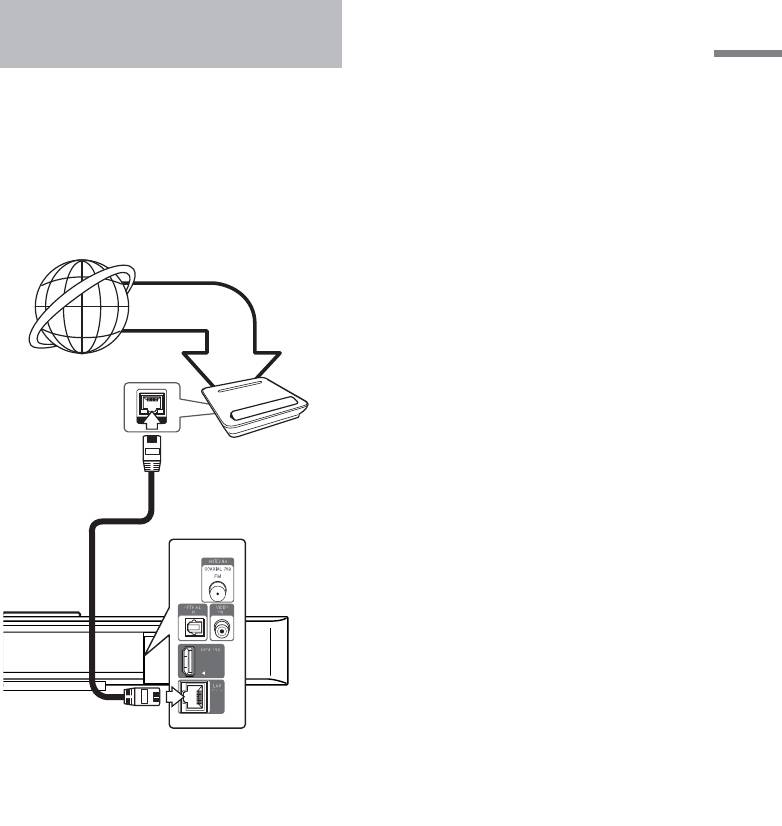
сетевому устройству. Подключите
порт LAN проигрывателя к
соответствующему порту модема или
роутера с помощью кабелей LAN или
Ethernet (CAT5 или выше с коннектором
RJ45).
Служба
широкополосного
вещания
Машрутизатор
Проигрыватель
21
3. Выберите [Подтв.] и нажмите
Настройка проводной сети
ENTER(
), чтобы подтвердить
сетевые настройки.
Перед настройкой проводного
4. Проигрыватель выдаст запрос на
соединения необходимо подключить
проверку сетевого подключения.
домашнюю сеть к широкополосной сети
Выберите [Подтв.] и нажмите
Интернет.
ENTER(
), чтобы завершить
Если в локальной проводной сети(LAN)
установку сетевого подключения.
есть сервер DHCP, проигрывателю
будет автоматически назначен IP-адрес.
После физического соединения может
потребоваться регулировка сетевых
настроек проигрывателя для нормальной
работы остальных компонентов
домашней сети. Настройте функцию
[СЕТЬ] следующим образом.
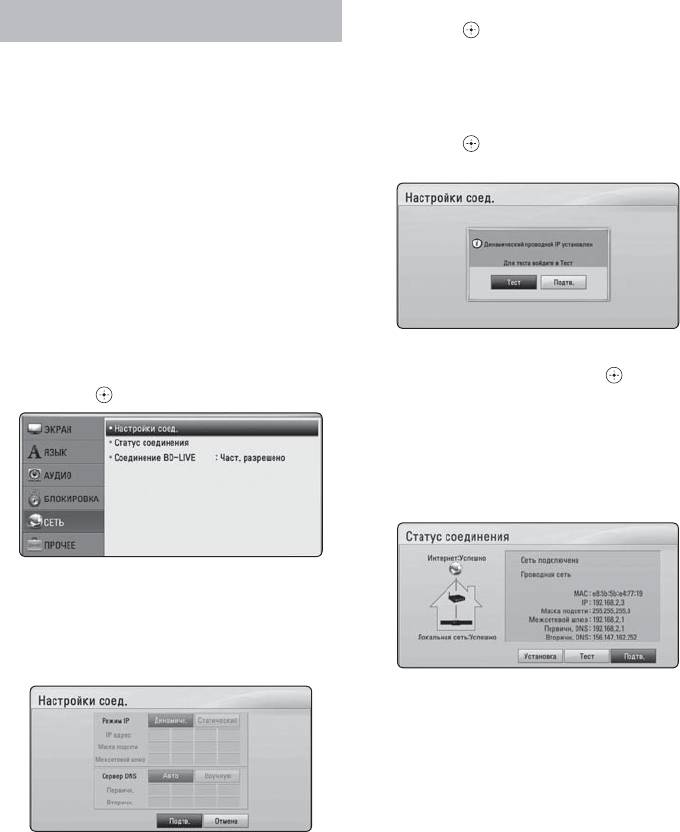
1. Выберите функцию [Настройки
5. Если Вы выберите функцию
соед.] в меню [Настр-ка] и нажмите
[Тест] и нажмете ENTER( ) в
ENTER(
).
предыдущем действии, статус сетевого
подключения будет отображаться на
экране. Вы также можете проверить
состояние сетевого подключения из
меню [Настр-ка], функция [Статус
соединения].
2. Используя кнопки
V
/
v
/
B
/
b
задайте
режим IP-адреса - [Динамиче.] или
[Статический]. Чтобы получать IP-
адрес автоматически выберите режим
[Динамиче.].
b
ПРИМЕЧАНИЕ
Если в сети нет сервера DHCP, и Вы хотите
задать IP-адрес вручную, выберите режим
[Статический], затем, используя цифровые
кнопки и кнопки
V
/
v
/
B
/
b
задайте параметры
[IP адрес], [Маска подсети], [Межсетевой
шлюз] и [Сервер DNS]. Если при вводе Вы
допустили ошибку, нажмите кнопку CLEAR,
чтобы удалить выделенный фрагмент.
22

b
ПРИМЕЧАНИЕ
• Некоторые функции, требующие
подключения к сети Интернет, могут
• Большая часть возникающих при
быть недоступны из-за ограничений,
подключении проблем может быть решена
накладываемых поставщиком Интернет-
перезагрузкой машрутизатора или модема.
услуг.
После подключения проигрывателя к
домашней сети быстро выключите и /или
• Все расходы, связанные с подключением к
выньте из розетки шнур питания роутера
сети Интернет, оплачивает пользователь.
или модема. Затем включите и/или вставьте
• Для проводного подключения к
шнур питания маршрутизатора или модема
проигрывателю необходим порт A 10
в розетку.
Base-T или 100 Base-TX LAN. Если данное
• В зависимости от требований поставщика
подключение ограничено поставщиком
Интернет-услуг количество устройств,
Интернет-услуг, Вы не сможете подключить
подключаемых к сети Интернет,
проигрыватель.
может быть ограничено. За подобной
• Для пользования службой xDSL следует
информацией обращайтесь к поставщику
Установка
использовать машрутизатор.
Интернет-услуг.
• Для пользования услугами DSL
• Компания не несет ответственности за
необходим DSL-модем, для коммуникации
повреждение и/или неправильную работу
по кабельным сетям необходим
проигрывателя, вызванную неполадками
кабельный модем. В зависимости от
в широкополосной сети Интернет или в
способа подключения к сети Интернет
домашней сети.
и условий соглашения с поставщиком
• Мы не занимаемся ни разработкой, ни
Интернет-услуг, Вы можете испытывать
предоставлением функций дисков BD-ROM,
проблемы с использованием некоторых
доступных через Интернет, и поэтому не
функций данного проигрывателя или с
несем ответственности за их недоступность
подключением дополнительных устройств
или неработоспособность. Некоторые
к сети Интернет. (если поставщик Интернет
материалы по воспроизводимому диску,
услуг ограничивает подключение к сети
доступные через Интернет, могут не
одним устройством, проигрыватель не
поддерживаться проигрывателем. Если
сможет подключиться к сети Интернет при
у Вас есть вопросы касательно такого
подключенном ПК).
содержимого, обратитесь к производителю
• Использование машрутизатора может быть
диска.
запрещено или ограничено поставщиком
• Для воспроизведения некоторого
Интернет-услуг. Для получения подробной
содержимого сети Интернет может
информации свяжитесь с вашим
потребоваться соединение с большой
поставщиком Интернет-услуг.
пропускной способностью.
• Даже если проигрыватель правильно
подключен и настроен, некоторое
содержимое из Интернета может работать
неправильно из-за обрывов связи,
медленной скорости передачи данных
или проблем на стороне поставщика
содержимого.
23
b
ПРИМЕЧАНИЕ
Подключение USB-
• Данный проигрыватель поддерживает
файловые системы FAT16, FAT32 и NTFS
устройства
при воспроизведении музыки, фильмов
Проигрыватель может воспроизводить
и фото с USB-накопителя или внешнего
фильмы, музыку и файлы
жесткого диска. Однако, для доступа к
фотоизображений с USB-накопителя.
сетевому сервису BD-Live, поддерживаются
только файловые системы в формате
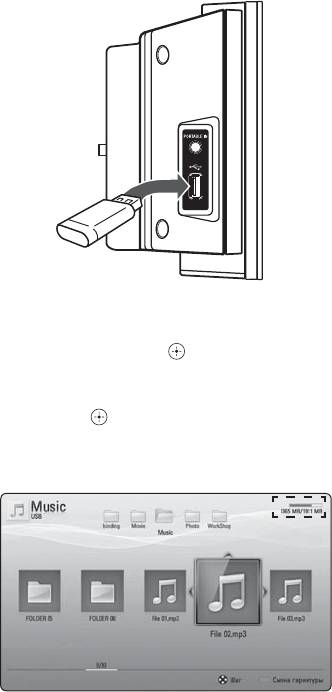
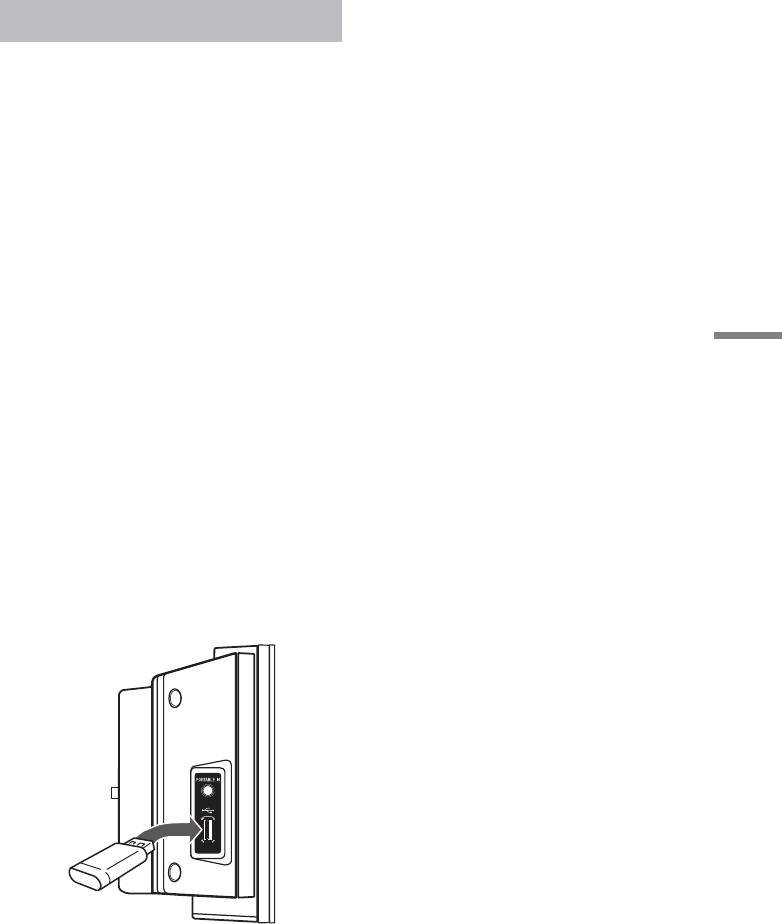
1. Вставьте USB-устройство в USB-порт
FAT16 и FAT32. При доступе к сетевому
так, чтобы оно вошло в разъем.
сервису BD-Live используйте USB
флэш-память/внешний жесткий диск,
отформатированные под файловую систему
в формате FAT16 или FAT32.
• USB-устройство можно использовать в
качестве локального хранилища во время
работы с дисками BD-Live через Интернет
• Проигрыватель поддерживает до 4 разделов
на USB-устройстве.
• Перед подключением или извлечением
USB-устройства выключайте устройство.
• USB-устройства, для которых при
подключении к компьютеру требуется
установка дополнительных программ, не
поддерживаются.
2. Выберите папки [Фильм], [Фото] или
• USB-устройство: устройство USB
[Музыка] с помощью кнопок
B
b
спецификации USB 1.1 и USB 2.0.
/
и
нажмите ENTER(
).
• Возможно воспроизведение файлов видео,
аудио и фотоизображений. Подробные
3. Выберите файл с помощью кнопок
сведения по каждому файлу приведены на
V
/
v
/
B
/
b
, и нажмите PLAY или
соответствующих страницах.
ENTER(
) для воспроизведения.
Вы можете проверить объём
• Для предотвращения потери данных
свободного пространства на USB-
рекомендуется регулярно выполнять
устройстве на экране.
резервное копирование.
• USB удлинители, USB разветвители и
многофункциональные USB кардридеры
могут не распознаваться.
• Некоторые USB-устройства могут не
работать с этим проигрывателем.
• Цифровые фотоаппараты и мобильные
телефоны не поддерживаются.
• USB-порт устройства нельзя подключить
к компьютеру. Устройство нельзя
использовать для хранения информации.
4. Выберите другой режим. Аккуратно
извлеките USB-устройство.
24
5. Используйте
V
/
v
, чтобы выбрать
Настройки
желаемую настройку, и нажмите
ENTER( ).
Настройка базовых
Меню [ЭКРАН]
параметров
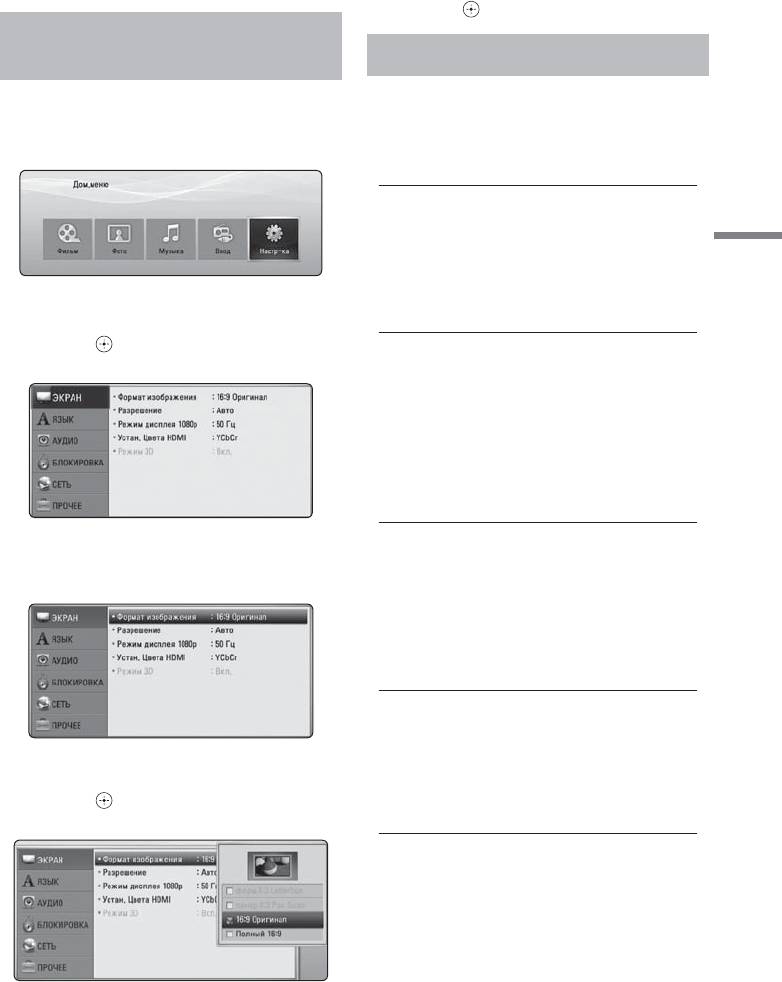
Вы можете менять настройки устройства
Формат изображения
в меню [Настр-ка].
Выбор соотношения сторон в
1. Нажмите кнопку HOME.
зависимости от типа телевизора.
[форм.4:3 Letterbox]
Выбрать при стандартном
соотношении сторон телевизора
Установка
4:3. Отображает широкоэкранное
изображение с темными полосами
2. Используя кнопки
B
/
b
выберите
внизу и вверху экрана.
функцию [Настр-ка] и нажмите
ENTER(
).
[панор.4:3 Pan Scan]
На экране появится меню [Настр-ка].
Выбрать при стандартном
соотношении сторон телевизора
4:3. Широкоэкранное изображение
«Обрезано» с обеих сторон под экран
Вашего телевизора.
«Обрезаны» обе стороны
изображения.
[16:9 Оригинал]
3. Используя кнопки
V
/
v
выберите
Выбрать при подключении к
первый параметр и нажмите
b
, чтобы
телевизору с соотношением сторон
перейти на второй уровень.
16:9. Изображение 4:3 выводится
в оригинальном соотношении с
черными полосами справа и слева от
него.
[Полный 16:9]
Выбрать при подключении к
телевизору с соотношением сторон
4. Используя кнопки
V
/
v
выберите
16:9. Изображение 4:3 подгоняется
второй параметр и нажмите
b
или
горизонтально, чтобы заполнить весь
ENTER( ),чтобы перейти на третий
экран.
уровень.
b
ПРИМЕЧАНИЕ
Вы не можете выбрать функции
[форм.4:3 Letterbox] и [панор.4:3 Pan Scan] при
разрешении выше 720p.
25

Разрешение
Устан. цвета HDMI
Задается выходное разрешение
Выберите тип выходного сигнала на
видеосигнала в формате HDMI. Более
разъеме HDMI OUT. Чтобы настроить
подробные сведения о настройке
этот параметр, обратитесь к руководству
разрешения см. на страницах 18 и 52.
по эксплуатации монитора.
Режим [Авто]
[YCbCr]
Если разъем HDMI OUT
Выбрать при подключении к дисплею
подключается к телевизору с системой
HDMI.
расширенной идентификации
[RGB]
дисплеев (EDID), автоматически
Выбрать при подключении к дисплею
выбирается подходящее разрешение.
DVI (RGB).
[1080p]
На выходе 1080 строк с прогрессивной
Режим 3D
разверткой.
Выбрать тип режима вывода для
воспроизведения диска Blu-ray 3D.
[1080i]
Дополнительную информацию о диске
На выходе 1080 строк с чересстрочной
Blu-ray 3D см. на стр. 34.
разверткой.
[Выкл.]
[720p]
Воспроизведение диска Blu-ray 3D
На выходе 720 строк с прогрессивной
будет выводиться в режиме 2D, как
разверткой.
обычное воспроизведение диска BD-
[576p]
ROM.
На выходе 576 строк с прогрессивной
[Вкл.]
разверткой.
Воспроизведение диска Blu-ray 3D
[576i]
будет выводиться в режиме 3D.
На выходе 576 строк с чересстрочной
разверткой.
Режим дисплея 1080р
Если задано разрешение 1080p, выберите
[24 Гц], чтобы воспроизведение фильма
(1080p/ 24 Гц) на мониторе с HDMI,
совместимом с форматом 1080p/ 24 Гц,
было более плавным.
b
ПРИМЕЧАНИЕ
• При выборе [24 Гц] могут наблюдаться
помехи и искажения изображения. В этом
случае выберите [50 Гц].
• Даже в режиме [Режим дисплея 1080р]
на частоте [24 Гц], если монитор не
поддерживает формат 1080p/24 Гц, реальная
частота кадров видеосигнала будет
составлять 50 в соответствии с форматом
исходного видео.
26
Меню [ЯЗЫК]
Меню [АУДИО]
Экранное меню
HD AV Sync
Выберите язык отображения меню
Иногда при просмотре цифровых
[Setup] и информации.
телевизоров наблюдается расхождение
звукового и видеосигнала. В этом
Меню диска/Аудио/Субтитры
случае можно компенсировать задержку
Выберите удобный для Вас язык
видео функцией синхронизации HD
звуковой дорожки, субтитров и меню
AV. Используя кнопки
V
/
v
установите
диска.
нужную задержку аудио в пределах 0 – 300
мсек. Задержка меняется в зависимости от
[Оригинал]
того, какой канал цифрового телевизора
Установка
Переход к исходному языку, на
Вы просматриваете. При переключении
котором был записан диск.
канала может потребоваться новая
синхронизация.
[Другие]
Нажмите кнопку ENTER(
), чтобы
контр. динам. ОЗУ
выбрать другой язык.
Данная функция позволяет
С помощью цифровых кнопок
просматривать фильмы с более низким
введите соответствующий 4-значный
уровнем громкости без потери качества
номер согласно списку кодов языков
звука.
на стр. 51, а затем нажмите кнопку
ENTER(
).
[Выкл.]
Выключение данной функции.
[Выкл.] (только для субтитров диска)
Отключение субтитров.
[Вкл.]
Сжимание динамического диапазона
b
ПРИМЕЧАНИЕ
аудиовыхода Dolby Digital, Dolby
В зависимости от типа диска языковые
Digital Plus или Dolby TrueHD.
настройки пользователя могут не работать.
[Авто]
Динамический диапазон
аудиовыхода Dolby TrueHD задается
самостоятельно. А динамический
диапазон Dolby Digital и Dolby Digital
Plus работают также как и в режиме
[Вкл.].
b
Примечание
Параметр контр. динам. ОЗУ может быть
изменен, только если в устройстве нет
диска или оно находится в режиме полной
остановки.
Подключение беспроводных
динамиков
Если беспроводное подключение не
выполнено, его можно установить
вручную. См. страницу 16.
27
Рейтинг DVD
МЕНЮ [БЛОКИРОВКА]
Блокирует воспроизведение DVD в
зависимости от их категории. (Не все
Для доступа к параметрам функции
диски имеют установленную категорию.)
[БЛОКИРОВКА] требуется ввести
четырехзначный код, заданный ранее.
[Рейтинг 1-8]
Если Вы до сих пор не задали код
Категория (1) содержит наибольшее
безопасности, введите его сейчас.
количество ограничений, категория
Дважды введите четырехзначный пароль
(8) - наименьшее.
и нажмите ENTER(
), чтобы создать
новый пароль.
[Разблокировать]
Если Вы выберете это, родительский
Пароль
контроль будет неактивен и диск
Вы можете установить или изменить
будет проигрываться полностью.
пароль.
Рейтинг Диск Blu-ray
[Нет]
Дважды введите четырехзначный
Задает возрастное ограничение на
пароль и нажмите ENTER(
), чтобы
воспроизведение BD-дисков. Для ввода
создать новый пароль.
возрастного ограничения используйте
цифровые кнопки.
[Заменить]
Введите текущий пароль и нажмите
[255]
ENTER(
). Дважды введите
Все диски BD-ROM воспроизводятся
четырехзначный пароль и нажмите
в полном объеме.
ENTER(
), чтобы создать новый
пароль.
[0-254]
Запрещает воспроизведение дисков
BD-ROM заданной категории.
b
ПРИМЕЧАНИЕ
Если вы ошиблись, то перед тем, как нажать
b
ПРИМЕЧАНИЕ
ENTER(
) нажмите CLEAR. Затем введите
правильный пароль.
Функция [Рейтинг Диск Blu-ray] работает
только с дисками BD, допускающими
Если Вы забыли пароль,
контроль категории.
Если Вы забыли пароль, Вы можете снять
его, выполнив следующие действия:
Код рег.
1. Достаньте диск из проигрывателя.
Введите код страны, по стандартам
которой DVD-диску была присвоена
2. Выберите функцию [Пароль] в меню
[Настр-ка].
категория, из списка на стр. 50.
3. Используйте числовые кнопки для
ввода “210499”.
Пароль удаляется.
28

Меню [СЕТЬ]
Меню [ПРОЧЕЕ]
Для использования функции BD-Live
DivX VOD
необходимо выполнить настройку меню
[СЕТЬ].
О DIVX видео: DivX® - DivX® - это
цифровой видео формат, созданный
Настройки соед.
компанией DivX, Inc. Данный
Если в Вашем доме есть беспроводные
проигрыватель воспроизводит DivX
сети, то для подключения к ним
видео и имеет офицальный сертификат
данного проигрывателя необходимо
DivX. Для большей информации и
установить настройки сети. (См. раздел
загрузки программного обеспечения
“Подключение к домашней сети” на стр.
для конвертации файло в DivX формат
21.)
посетите сайт divx.com.
Установка
О DIVX видео по требованию:
Статус соединения
Данное сертифицированное DivX
Если Вы хотите проверить состояние
Certified® устройство следует
подключения, выберите функцию
зарегистрировать для воспроизведения
[Connection Status] и нажмите
купленных DivX Video-on-Demand/
ENTER(
), чтобы проверить наличие
видео по требованию (VOD) фильмов.
подключения к домашней сети и сети
Для получения регистрационного кода,
Интернет.
перейдите в раздел DivX VOD в меню
настройки. Для большей информации
Соединение BD-LIVE
о том как завершить регистрацию
При использовании функций BD-Live
посетите страницу vod.divx.com.
доступ к Интернету можно ограничить.
[Зарегистрировать]
[Разрешено]
Отображение регистрационного кода
Доступ к Интернету разрешен для
Вашего проигрывателя.
всего содержимого BD-Live.
[Отменить регистрацию]
[Част. разрешено]
Отмена регистрации проигрывателя и
Доступ к Интернету разрешен
отображение кода деактивации.
только для содержимого BD-Live с
сертификатами владельцев. Доступ к
Интернету и функции AACS Online
запрещены для любого содержимого
BD-Live без сертификата.
[Запрещено]
Доступ к Интернету запрещен для
любого содержимого
BD-Live.
29
Автовыключение
Если проигрыватель находится в
режиме остановки воспроизведения
дольше 5 минут, на экране появляется
экранная заставка. Если Вы установите
значение данной функции на [Вкл.],
проигрыватель автоматически
отключится через 25 минут после
появления экранной заставки.
Установите значение данной функции
на [Выкл.], чтобы выйти из экранной
заставки, пока работа проигрывателя
контролируется пользователем.
Инициализировать
[Завод.уст-ки]
Возможен возврат к исходным
настройкам проигрывателя.
[Очистка памяти Blu-ray]
Инициализирует содержание Blu-
ray диска с подключенного USB
накопителя.
b
ПРИМЕЧАНИЕ
Если Вы вернете проигрыватель к исходным
заводским установкам, используя опцию
[Factory Set], Вы должны будете снова
установить всю активацию для он-лайн услуг
и настройки сети.
Инф. о программе.
Отображение текущей версии ПО.
30
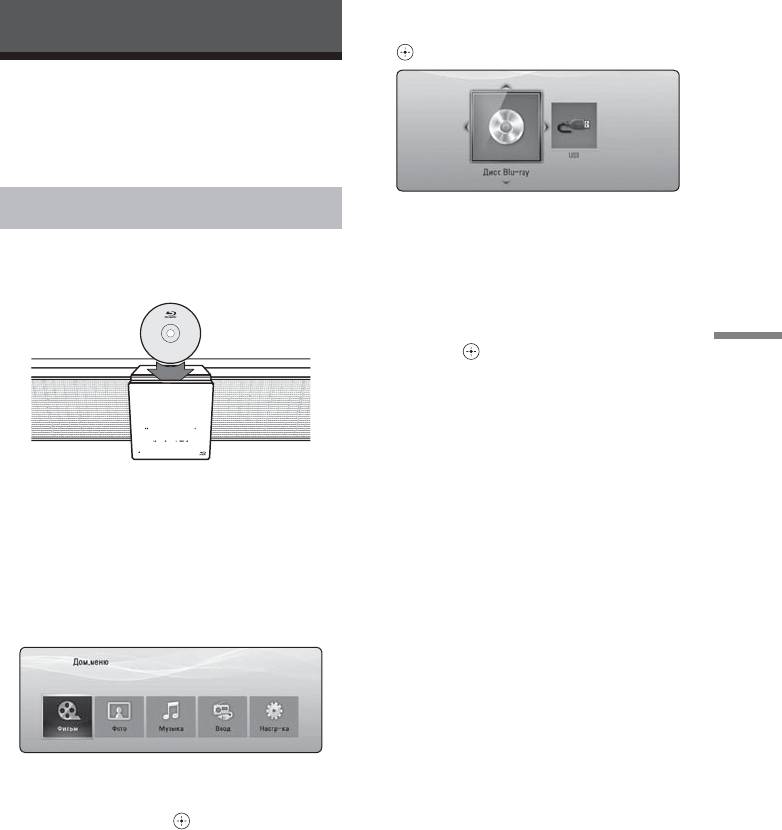
5. Используя кнопки
B
/
b
выберите
функцию Диск и нажмите ENTER
Эксплуатация
(
).
Стандартное
воспроизведение
Воспроизведение дисков
Данное действие необходимо только в
случае одновременного подключения
1. Нажмите
Z
(OPEN/CLOSE) и
к проигрывателю USB-устройства и
поместите диск на лоток.
наличия диска в лотке.
6. Используя кнопки
V
/
v
/
B
/
b
выберите
файл и нажмите
N
(PLAY) или
Эксплуатация
ENTER(
), чтобы воспроизвести
файл.
b
ПРИМЕЧАНИЕ
• Некоторые функции воспроизведения,
описанные в настоящем руководстве, могут
не работать с определенными файлами
2. Нажмите
Z
(OPEN/CLOSE) чтобы
или быть запрещенными к выполнению в
закрыть лоток.
зависимости от многих факторов.
• В зависимости от заголовка BD-ROM,
Длябольшинства дисков
USB-порт может использоваться для
BD-ROM, DVD-ROM и Audio
соответствующего повтора.
CD воспроизведение начнется
автоматически.
3. Нажмите кнопку HOME.
4. Выберите [Фильм], [Фото] или
[Музыка] с помощью кнопок
B
/
b
и
нажмите ENTER( ).
31

Чтобы остановить воспроизведение
Для перемещения между пунктами меню
воспользуйтесь кнопками
V
/
v
/
B
/
b
.
Нажмите
x
(STOP) во время
воспроизведения.
Вывод на экран всплывающего меню
Некоторые BD-ROM содержат
Чтобы поставить воспроизведение на
всплывающие меню, которые
паузу
можно вывести на экран во время
Нажмите
X
(PAUSE)/ПАУЗА во время
воспроизведения.
воспроизведения.
Нажмите TITLE/POP UP во время
Нажмите
N
(PLAY) несколько раз для
воспроизведения и кнопками
V
/
v
/
B
/
b
покадрового воспроизведения.
выберите нужный пункт меню.
Для покадрового просмотра
Возобновление
Нажмите
X
(PAUSE) в процессе
воспроизведения
воспроизведения файла.
Нажмите
X
(PAUSE) несколько раз для
BD
DVD
AVCHD
ACD
MOVIE
MUSIC
покадрового воспроизведения.
Проигрыватель фиксирует точку, в
Чтобы перейти по треку вперед или
которой Вы нажали
x
(STOP).
назад
Если на экране появилось сообщение
“
Xx
(возобновить остановить)”,
Нажмите
m
или
M
, чтобы
нажмите
N
(PLAY), чтобы возобновить
«промотать» трек вперед или назад во
воспроизведение (с последней сцены).
время воспроизведения.
Если вы нажмете
x
кнопку (STOP)
Вы можете менять скорость
дважды, “
x
” на экране появится
воспроизведения, несколько раз нажимая
сообщение (Полная остановка). Точка
m
или
M
.
остановки будет очищена.
Для уменьшения скорости
b
ПРИМЕЧАНИЕ
воспроизведения
• Точку остановки можно очистить нажатием
При приостановленном воспроизведении
кнопок
1
(STANDBY/ON),
Z
(OPEN/
несколько раз нажмите
M
для выбора
CLOSE), и др.).
необходимого замедления.
• На дисках BD-ROM с функцией BD-J
функция возобновления воспроизведения
Чтобы перейти к следующему/
не работает.
предыдущему разделу/треку/файлу
• При нажатии кнопки
x
(ST
OP) один раз
Во время воспроизведения нажмите
.
во время воспроизведения интерактивного
или
>
, чтобы перейти к следующему
заголовка диска BD-ROM, проигрыватель
разделу/треку/файлу или вернуться к
перейдет в режим полной остановки.
началу текущего раздела/трека/файла.
• Если на экране телевизора отображается
[
Дом.меню
], кнопка
x
(STOP)
работает как кнопка ENTER(
) пульта
Порядок работы с меню диска
дистанционного управления.
BD
DVD
AVCHD
Отображение меню диска
Меню диска может появиться сразу же
после загрузки диска, при условии, что
оно записано на этом диске. Если Вы
хотите вывести меню диска во время
воспроизведения, нажмите DISC MENU.
32
3 . Нажмите кнопку HOME и включите
Просмотр BD-Live™
функцию [Соединение BD-LIVE] в
меню [Настр-ка] (стр. 29).
Проигрыватель позволяет пользоваться
На некоторых дисках функция
функцией «картинка в картинке»,
BD-Live может не работать, если
дополнительным аудио, виртуальными
параметр [Соединение BD-LIVE]
пакетами и другими функциями в BD-
имеет значение [Част. разрешено].
Video с поддержкой BONUSVIEW (BD-
ROM версия 2 профиль 1 версия 1.1/
4 . Вставьте диск BD-ROM с функцией
окончательный стандартный профиль).
BD-Live.
Дополнительное видео можно
Работа с диском отличается в
воспроизводить с диска,
зависимости от типа диска. См.
поддерживающего функцию «картинка
инструкцию, поставляемую в
в картинке». Методика воспроизведения
комплекте с диском.
описана в инструкциях к диску.
b
ПРИМЕЧАНИЕ
Помимо функции BONUSVIEW, BD-
• Не извлекайте подключенное
Эксплуатация
Video с поддержкой BD-Live (BD-
USB-устройство во время загрузки
ROM версия 2 профиль 2) и функцией
содержимого, или если диск Blu-ray
сетевого дополнения предоставляет
находится в лотке. Это может повредить
доступ к гораздо более широкому
подключенное USB-устройство, а с
набору функций, например онлайн-играм
поврежденным устройством функции
(после подключения проигрывателя к
BD-Live, возможно, будут работать
Интернету).
неправильно. Если такое действие
повредило подключенное USB-
1. Проверьте сетевое подключение и
устройство, его можно отформатировать
настройки сетевого соединения
на компьютере и повторно использовать с
(стр. 21).
данным проигрывателем.
2. Вставьте USB накопитель в USB порт.
• Доступ к некоторому содержимому
Для загрузки бонусного содержимого
BD-Live может быть ограничен в
некоторых странах по решению владельцев.
требуется USB-накопитель.
• Чтобы загрузить содержимое
BD-Live и начать просмотр или игру, может
потребоваться несколько минут.
33
4. Для дальнейших инструкций смотрите
Воспроизведение диска Blu-ray
руководство пользователя для вашего
3D
3D телевизора.
Для улучшения 3D эффекта вам
Данный проигрыватель может
наверно придется отрегулировать
воспроизводить диски Blu-ray 3D,
настройки и фокусировку экрана
которые содержат отдельные
вашего телевизора.
изображения для левого и правого глаза.
ОСТОРОЖНО
Подготовка
• Длительный просмотр 3D программ может
Для того чтобы воспроизводить диск
вызвать головокружение и усталость.
Blu-ray 3D в стереоскопическом режиме
• Не рекомендуется смотреть фильм в
3D, вам необходимо:
режиме 3D больным, детям и беременным.
-
Проверить, совместим ли ваш
• Если вы испытываете головную боль,
телевизор с 3D и имеет ли вход(ы)
усталость или головокружение при
HDMI.
просмотре программ в 3D, настоятельно
-
При просмотра 3D видео надевайте
рекомендуется остановить воспроизведение
специальные 3D очки, если
и отдохнуть, пока вы не почувствуете себя
необходимо.
нормально.
Если вы захотите приобрести
Диски Blu-ray 3D
дополнительные 3D очки, обратитесь
к диллеру, у которого вы приобрели
Данный проигрыватель
3D телевизор.
может воспроизводить BD-
-
Проверить, есть ли на BD-ROM
ROM диски, помеченные
логотип диска Blu-ray 3D или нет (стр.
логотипом «Blu-ray 3D»,
34).
в 3D режиме. Если ваш
-
Поключите Высокоскоростной
телевизор не поддерживает
кабель HDMI™ к HDMI выходу
Blu-ray 3D, доступен 2D
проигрывателя и HDMI входу
режим.
телевизора.
Диск BD-ROM с логотипом
1. Нажать HOME, и установить опцию
«Blu-ray 3D ONLY» можно
[Режим 3D] в меню [Настр-ка] на
воспроизводить на этом
[Вкл.] (стр. 26).
проигрывателе в режиме
2. Нажать
Z
(OPEN/CLOSE), и
3D. Воспроизведение
поместить диск в лоток.
диска «Blu-ray 3D
3. Нажать
Z
(OPEN/CLOSE), чтобы
ONLY» недоступно,
закрыть лоток для диска.
если ваш телевизор
Воспроизведение начнется
или проигрыватель не
автоматически.
поддерживают Blu-ray 3D.
* 3D телевизор - это телевизор,
который поддерживает просмотр 3D
изображения.
При воспроизведении 3D программ на
b
ПРИМЕЧАНИЕ
экране появится пиктограмма 3D.
Логотипы «Blu-ray 3D» и «Blu-ray 3D ONLY»
могут быть не нанесены на ваш диск BD-
ROM, даже если на диске есть 3D программы.
34
Улучшенное
Повтор части трека
воспроизведение
BD
DVD
AVCHD
ACD
Проигрыватель может повторно
воспроизводить заданную часть трека.
Повтор воспроизведения
1. Во время воспроизведения нажмите
BD
DVD
AVCHD
ACD
MUSIC
REPEAT, чтобы установить [A-] в
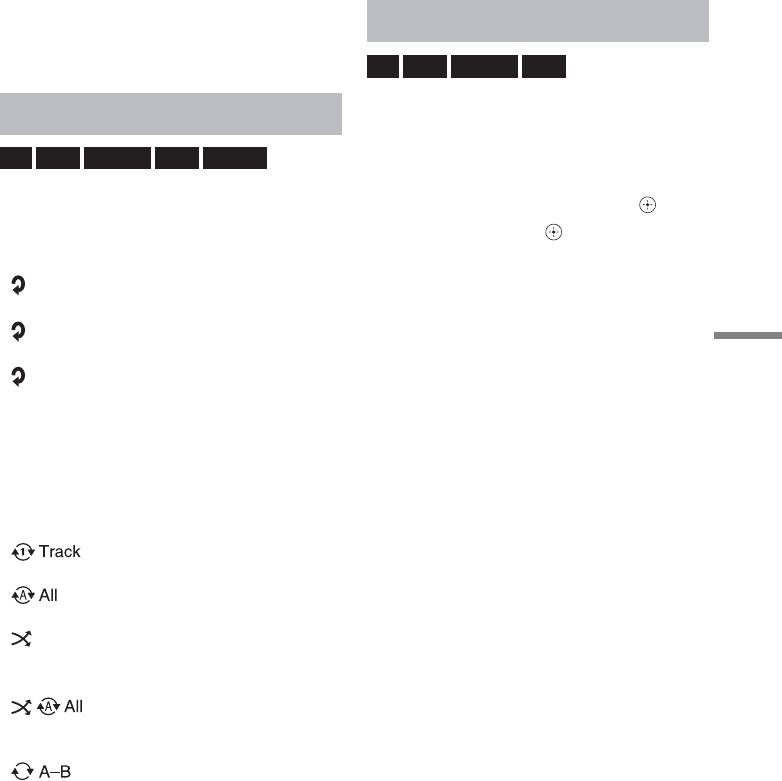
Во время воспроизведения несколько
начале части, которую Вы хотите
раз нажмите REPEA
T, чтобы выбрать
повторить. Нажмите ENTER(
).
нужный режим повтора.
2. Нажмите ENTER( ) в конце
части. Выбранная часть трека будет
Диски BD/DVD
повторяться непрерывно.
A-
– Выбранная часть будет
непрерывно повторяться.
3. Чтобы вернуться к нормальному
воспроизведению, несколько раз
Глава
– Текущая часть будет
Эксплуатация
нажмите REPEAT до появления
непрерывно повторяться.
[Выкл.].
Название
Title
– Текущий фильм будет
непрерывно повторяться.
b
ПРИМЕЧАНИЕ
Вы не можете задать повторное
Чтобы вернуться к нормальному
воспроизведение, если выбранная вами часть
воспроизведению, несколько раз
длится менее 3 секунд.
нажмите REPEAT до появления
[Выкл.].
Аудио CD/музыкальные файлы
– Текущий трек или файл
будет непрерывно повторяться.
– Все треки или файлы будут
непрерывно повторяться.
– Треки или файлы будут
воспроизводиться в произвольном
порядки.
– Все треки или файлы
будут непрерывно повторяться в
произвольном порядке.
– Выбранная часть будет
непрерывно повторяться. (Только для
аудио CD).
Чтобы вернуться к нормальному
воспроизведению, нажмите CLEAR.
b
ПРИМЕЧАНИЕ
• При разовом нажатии
>
во время
повторного воспроизведения части/
трека, повторное воспроизведение будет
отменено.
• Данная функция может не работать с
некоторыми дисками или заголовками.
35
• Функция недоступна, если общая длина
Поиск по маркерам
файла меньше 10 секунд.
BD
DVD
AVCHD
MOVIE
Работа с меню поиска
Поддерживается до девяти
запоминаемых точек,
с которых можно
BD
DVD
AVCHD
MOVIE
начинать воспроизведение.
С помощью меню поиска можно найти
Добавление маркера
точку
, с которой Вы хотите начать
воспроизведение.
1. Во время воспроизведения нажмите
кнопку MARKER в нужной точке. На
Поиск точки
экране на короткое время появится
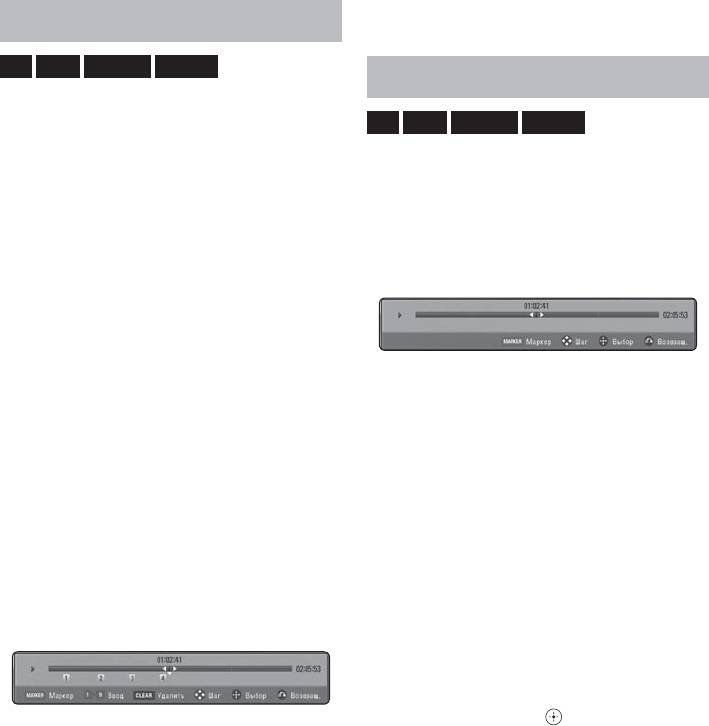
1. Во время воспроизведения нажмите
значок маркера.
SEARCH для вывода меню поиска.
2. Повторите действие 1, чтобы добавить
до 9 маркеров.
Переход к отмеченному маркером
эпизоду
2. Нажмите кнопку
B
/
b
для перехода
на 15 секунд вперед или назад. Чтобы
1. Нажмите кнопку SEARCH На экране
выбрать точку, которую нужно
появится меню поиска.
пропустить, нажмите и удерживайте
2. Нажмите кнопку с соответствующей
кнопку
B
/
b
.
цифрой, чтобы выбрать номер
маркера, к которому нужно вернуться.
Воспроизведение начнется с
Воспроизведение начнется с
отмеченного эпизода.
отмеченного эпизода.
1. Нажмите кнопку SEARCH.
Удаление маркера
На экране появится меню поиска.
2. Нажмите кнопку
v
, чтобы выделить
1. Нажмите кнопку SEARCH. На экране
номер маркера. С помощью кнопки
появится меню поиска.
B
/
b
выберите отмеченный эпизод,
к которому нужно вернуться, или
маркер, который нужно удалить.
3. Нажмите ENTER(
), чтобы начать
2. Нажмите кнопку
v
, чтобы выделить
воспроизведение с отмеченного
номер маркера. С помощью кнопки
эпизода.
B
/
b
выберите отмеченный эпизод,
к которому нужно вернуться, или
b
ПРИМЕЧАНИЕ
маркер, который нужно удалить.
В зависимости от используемого диска или
меню заголовков данная функция может
3. Нажмите кнопку CLEAR.
оказаться недоступной.
Отмеченный эпизод будет удален из
меню поиска.
b
ПРИМЕЧАНИЕ
• В зависимости от используемого диска или
меню заголовков данная функция может
оказаться недоступной.
• Все маркеры удаляются при полной
остановке
x
или при извлечении диска.
36

Просмотр информации о
Установка таймера режима
содержимом
ожидания
MOVIE
Нажимайте кнопку SLEEP несколько
раз для выбора требуемого периода
В процессе воспроизведения фильма
времени (в минутах):
Вы можете просмотреть информацию о
(Отключение дисплея LCD OFF
t
файле, нажав TITLE/POP UP.
Таймер режима ожидания
t
Включение
b
ПРИМЕЧАНИЕ
дисплея)
Информация, отображаемая на экране, может
В окне дисплея будет отображено
не соответствовать действительности.
сообщение «LCD OFF» ли таймер
режима ожидания, после чего окно
дисплея отключится. Для просмотра
Запоминание последней сцены
оставшегося времени нажмите кнопку
SLEEP. Для отмены режима ожидания
BD
DVD
Эксплуатация
нажимайте кнопку SLEEP есколько раз
Данный проигрыватель
до тех пор, пока не появится сообщение
может запоминать последнюю
«SLEEP 10». Снова нажмите кнопку
воспроизведенную сцену диска.
SLEEP.
Последняя сцена остается в памяти даже
после извлечения диска и отключения
b
ПРИМЕЧАНИЕ
проигрывателя. Если Вы повторно
• Вы можете узнать время до отключения
загрузите диск, сцена с которого
устройства. Нажмите кнопку SLEEP, и
была запомнена, воспроизведение
оставшееся время отобразится на дисплее.
автоматически начнется с этой сцены.
• Когда устройство находится в режиме
ожидания, информация о режиме появится
b
ПРИМЕЧАНИЕ
примерно на 5 секунд, после чего дисплей
• Данные функции запоминания для
отключится.
предыдущего диска удаляются после смены
диска.
• С некоторыми дисками эта функция может
не работать.
• Проигрыватель не запоминает настройки
диска, если Вы его отключаете до начала
воспроизведения.
37
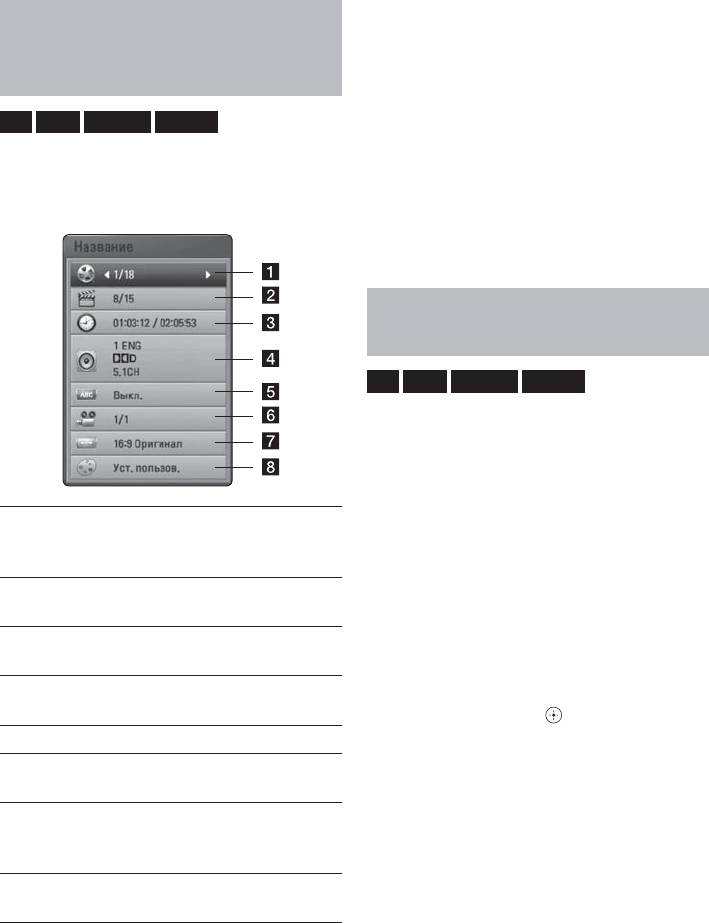
2. Выберите функцию с помощью
Вывод информации на
кнопок
V
/
v
.
3. Настройка значения данной функции
экран
осуществляется кнопками
B
/
b
.
Вы можете выводить информацию на
4. Нажмите RETURN (
O
) для выхода
экран и менять различные настройки.
из меню OSD.
Отображение информации о
b
ПРИМЕЧАНИЕ
• Если в течение нескольких секунд не
содержимом на экране (меню
происходит нажатие кнопки, меню OSD
OSD)
исчезает.
• На некоторых дисках нельзя выбрать
BD
DVD
AVCHD
MOVIE
номер записи.
1.
Во время воспроизведения
• Доступные записи могут отличаться в
нажмите INFO/DISPLAY для
зависимости от типа диска.
просмотра различных параметров
• При воспроизведении интерактивного
воспроизведения.
диска Blu-ray на экране отображается
определенная информация о настройке,
однако ее запрещается изменять.
Воспроизведение с выбранного
места
BD
DVD
AVCHD
MOVIE
1. Во время воспроизведения нажмите
INFO/DISPLAY. На временной панели
показывается время, прошедшее с
начала воспроизведения.
2. Выберите функцию [Время] и задайте
a
Название – название
временные координаты нужной сцены
воспроизводимого файла/общее
в часах, минутах и секундах (слева
количество файлов.
направо).
b
Глава – номер воспроизводимого
Так, чтобы найти сцену с временными
раздела/ общее число разделов.
координатами 2 часа, 10 минут, 20
c
Время – время с начала
секунд, введите “21020”.
произведения/общее время записи.
Нажмите кнопку
B
/
b
для перехода на
d
Аудио – выбранный язык
60 секунд вперед или назад.
аудиодорожки или канала.
3. Нажмите ENTER(
), чтобы начать
Субтитры – выбранные субтитры.
воспроизведение с установленного
e
места.
f
Угол – выбранный ракурс/ общее
число ракурсов.
b
ПРИМЕЧАНИЕ
g
Формат изображения – выбранное
Эта функция не работает с некоторыми
соотношение сторон телевизионного
дисками.
изображения.
h
Режим изображ-я – выбранный
режим картинки
38

Прослушивание аудио
Просмотр с другого ракурса
BD
DVD
AVCHD
MOVIE
BD
DVD
Если диск содержит записи, снятые
1.
Во время воспроизведения нажмите
под разными углами, во время
INFO/DISPLAY для отображения
воспроизведения можно менять ракурс
экранного меню OSD.
изображения.
2. Используя кнопки
V
/
v
выберите
1. Во время воспроизведения нажмите
функцию [Аудио].
INFO/DISPLAY для отображения
3. Кнопками
B
/
b
выберите требуемый
экранного меню OSD.
язык аудиодорожки, аудиозаписи или
2. Используя кнопки
V
/
v
выберите
аудиоканала.
функцию [Угол].
b
ПРИМЕЧАНИЕ
3. Используя кнопки
B
/
b
выберите
• Некоторые диски позволяют переключать
нужный ракурс.
субтитры только через меню диска. В этом
Эксплуатация
4. Нажмите RETURN (
O
) для выхода
случае нажмите кнопку TITLE/POP UP
или DISC MENU и выберите требуемую
из меню OSD.
аудиодорожку через меню диска.
• В момент смены аудиодорожки может
Изменение соотношения сторон
наблюдаться временное расхождение звука
телевизионного изображения
и изображения.
• На дисках BD-ROM формат мульти-аудио
BD
DVD
AVCHD
MOVIE
(5.1CH или 7.1CH) отображается опцией
[MultiCH] на дисплее OSD.
Вы можете изменять соотношение
сторон телевизионного изображения во
время воспроизведения.
Выбор языка субтитров
1. Во время воспроизведения нажмите
INFO/DISPLAY для отображения
BD
DVD
AVCHD
MOVIE
экранного меню OSD.
1. Во время воспроизведения нажмите
2. Используя кнопки
V
/
v
выберите
INFO/DISPLAY для отображения
функцию [Формат изображения].
экранного меню OSD.
3. Используя кнопки
B
/
b
выберите
2. Используя кнопки
V
/
v
выберите
необходимый параметр.
функцию [Субтитры].
4. Нажмите RETURN (
O
) для выхода
3. Используя кнопки
B
/
b
выберите
из меню OSD.
требуемый язык субтитров.
b
ПРИМЕЧАНИЕ
4. Нажмите RETURN (
O
) для выхода
из меню OSD.
При смене параметра [Формат изображения]
в меню OSD параметр [Формат изображения]
b
ПРИМЕЧАНИЕ
в меню [Настр-ка] не изменится.
Некоторые диски позволяют переключать
субтитры только через меню диска. Если
это именно тот случай, нажмите кнопку
TITLE/POP UP или DISC MENU и выберите
соответствующие субтитры из перечня
доступных вариантов.
39
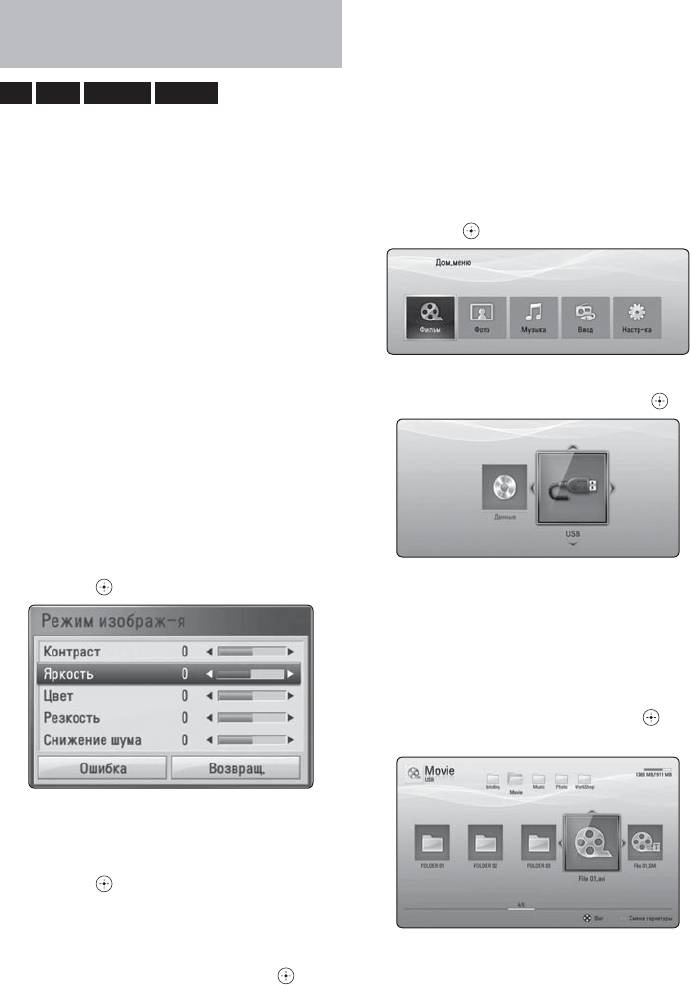
Изменение режима
Воспроизведение
изображения
видеофайлов.
BD
DVD
AVCHD
MOVIE
Вы можете воспроизводить видеофайлы,
хранящиеся на диске или USB
Вы можете изменять опцию [Режим
устройстве.
изображ-я] во время воспроизведения.
1. Нажмите кнопку HOME.
1. Во время воспроизведения нажмите
INFO/DISPLAY для отображения
2. Используя кнопки
B
/
b
выберите
экранного меню OSD.
функцию [Фильм] и нажмите
ENTER(
).
2. Используя кнопки
V
/
v
выберите
режим [Режим изображ-я].
3. Используя кнопки
B
/
b
выберите
необходимый параметр.
4. Нажмите RETURN (
O
) для выхода
из меню OSD.
3. При помощи кнопок
B
/
b
выберите
Настройка функции [Уст. пользов.]
устройство и нажмите ENTER(
).
1. Во время воспроизведения нажмите
INFO/DISPLAY для отображения
экранного меню OSD.
2. Используя кнопки
V
/
v
выберите
функцию [Режим изображ-я].
3. Используя кнопки
B
/
b
выберите
функцию [Уст. пользов.] и нажмите
Данное действие необходимо только в
ENTER(
).
случае одновременного подключения
к проигрывателю USB-устройства и
наличия диска в лотке.
4. Выберите файл, используя кнопки
V
/
v
/
B
/
b
,
и нажмите PLAY или ENTER(
),
чтобы начать воспроизведение.
4. С помощью кнопок
V
/
v
/
B
/
b
настройте
функцию [Режим изображ-я].
Выберите опцию [Ошибка] и нажмите
ENTER(
) для сброса всех настроек
видео.
5.
Чтобы завершить настройку, используя
кнопки
V
/
v
/
B
/
b
выберите опцию
b
ПРИМЕЧАНИЕ
[Возвращ.] и нажмите ENTER(
).
Требования к файлам описаны на стр. 8.
b
ПРИМЕЧАНИЕ
В зависимости от настройки [Режим
изображ-я], 3D изображения могут не
появляться.
40

