
Sony Xperia Sola MT27i White: Прослушивание музыки посредством WALKMAN
Прослушивание музыки посредством WALKMAN: Sony Xperia Sola MT27i White

Прослушивание музыки посредством
WALKMAN
Получите максимум удовольствия от музыкального проигрывателя проигрывателя WALKMAN.
Слушайте и упорядочивайте музыку, аудиокниги и подкасты, перенесенные в оперативную память
телефона с компьютера или приобретенные и загруженные из интернет-магазинов.
Чтобы обеспечить легкий доступ к содержимому из проигрывателя WALKMAN, можно
использовать приложение Media Go™. Media Go™ помогает переносить музыкальное содержимое
с компьютера на телефон и обратно. Дополнительную информацию см. Подключение
телефона к компьютеру на стр. 128.
Защита слуха
Прослушивание проигрывателя WALKMAN или других мультимедийных проигрывателей в
течение длительного периода времени может нанести вред слуху, даже при среднем уровне
громкости. Для сообщения о подобных рисках при установке слишком высоко уровня громкости
или прослушивании проигрывателя WALKMAN в течение более 20 часов отображается
предупреждение.
Отключение предупреждения об уровне громкости
•
При появлении коснитесь ОК, чтобы скрыть предупреждение.
При каждом перезапуске телефона громкость воспроизведения мультимедийных файлов
автоматически устанавливается на средний уровень громкости.
Копирование мультимедийных файлов в оперативную память
телефона
Копируйте избранное мультимедийное содержание с компьютера на телефон и используйте его
развлекательные возможности в полном объеме. Передавать музыку, фотографии, видео и другие
файлы очень просто. Просто подключите свой телефон к компьютеру посредством кабеля USB и
передавайте файлы, используя диспетчер файлов компьютера либо приложение Media Go™.
См. Подключение телефона к компьютеру на стр.128, чтобы получить более общую
информацию о подключении своего телефона к компьютеру и передаче файлов.
Использование проигрывателя WALKMAN
Воспроизведение звукового содержимого
1
На Начальный экран коснитесь
, затем найдите и коснитесь .
2
Коснитесь Моя музыка, чтобы открыть музыкальную библиотеку.
3
Выберите категорию музыкальных записей и перейдите к дорожке, которую нужно открыть.
4
Чтобы воспроизвести дорожку, коснитесь ее.
89
Это Интернет-версия документа. © Печать разрешена только для частного использования.
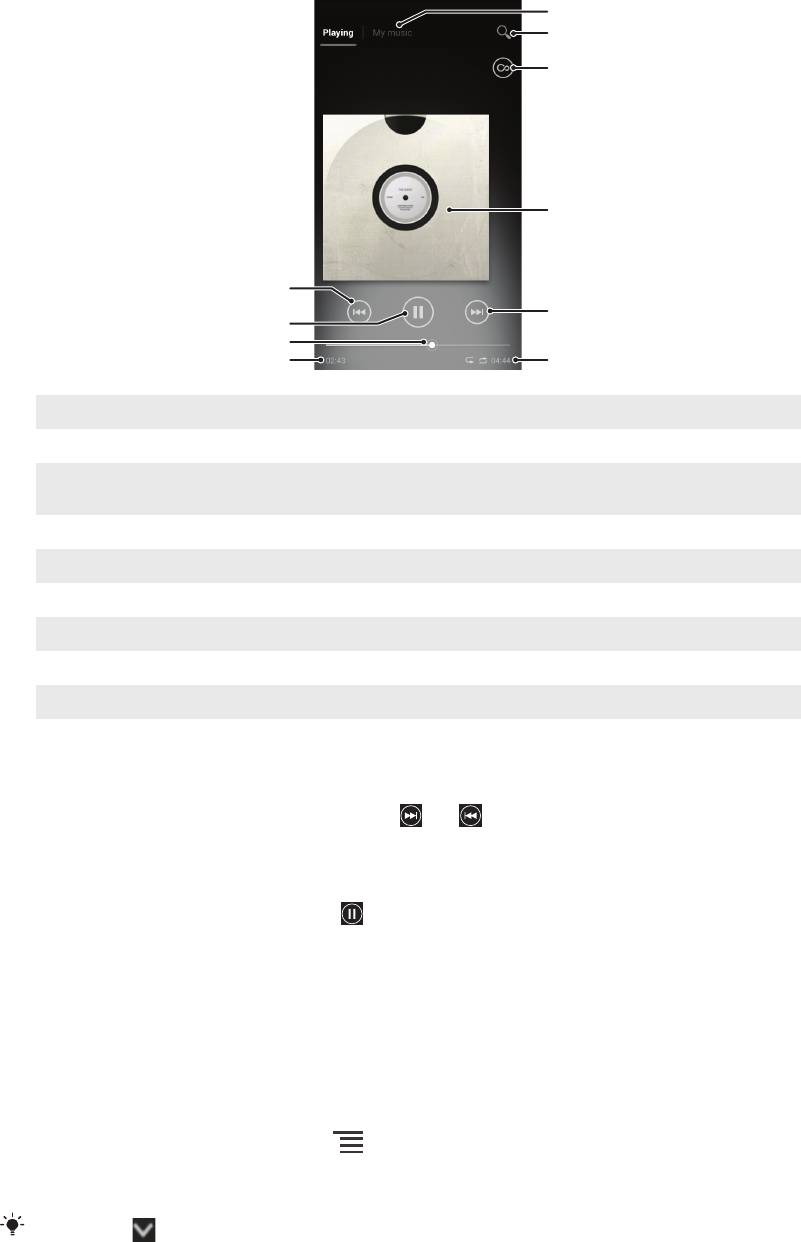
Обзор проигрывателя WALKMAN
1
2
Track name
3
Artist name
album name
4
10
5
9
8
67
1 Загрузка музыки в оперативную память телефона
2 Поиск всех дорожек, сохраненных ну внутреннем накопителе вашего телефона
3 Нажмите кнопку «бесконечность» для поиска дополнительной информации в сети Интернет и плагинов на Google
Play™
4 Обложка альбома (если доступна)
5 Переход к следующей дорожке в текущей очереди воспроизведения или перемотка вперед
6 Общая продолжительность дорожки
7 Оставшееся время воспроизведения текущей дорожки
8 Индикатор воспроизведения – перетащите индикатор или проведите по линии для перемотки вперед или назад
9 Клавиша «Воспроизведение/пауза»
10 Переход к предыдущей дорожке в текущей очереди воспроизведения или перемотка назад
Смена дорожек
•
Во время воспроизведения дорожки коснитесь или .
•
Во время воспроизведения дорожки проведите по обложке альбома влево или вправо.
Остановка дорожки (пауза)
•
В проигрывателе WALKMAN коснитесь .
Визуализатор
Визуализатор добавляет визуальные эффекты при воспроизведении музыкальных записей.
Эффекты для каждой записи основываются на характеристиках последней. Они изменяются, к
примеру, в зависимости от громкости музыки, ритма и уровня частот. Кроме того, вы можете
менять стиль фона.
Использование визуализатора
1
В проигрывателе WALKMAN нажмите
.
2
Коснитесь Визуализатор, чтобы включить визуализатор.
3
Откройте любую дорожку в проигрывателе WALKMAN.
Коснитесь
, чтобы переключиться в полноэкранный режим.
90
Это Интернет-версия документа. © Печать разрешена только для частного использования.
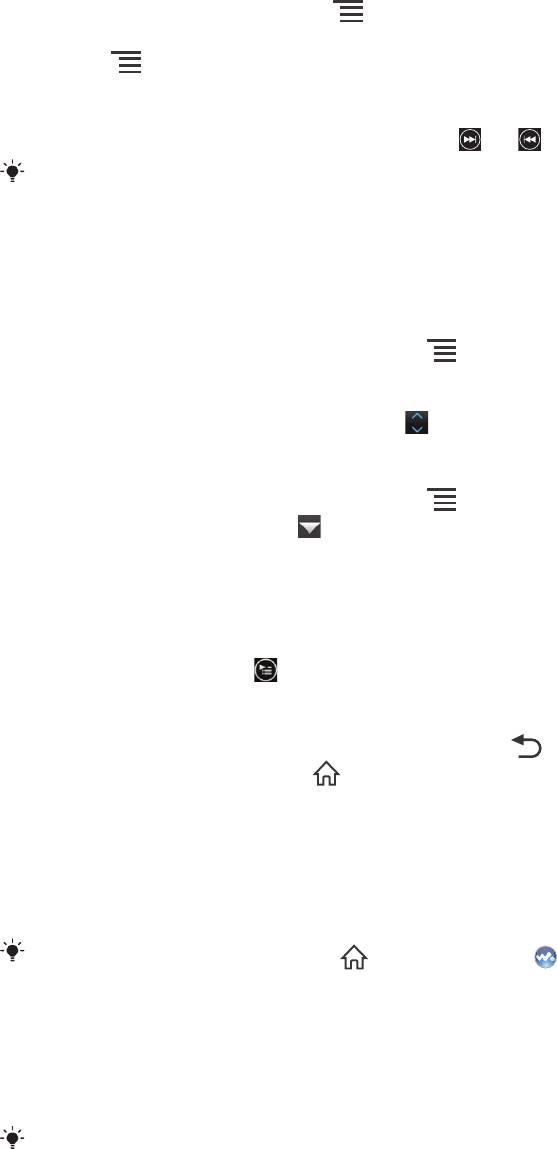
Изменение стиля фона
1
В проигрывателе WALKMAN нажмите .
2
Коснитесь Визуализатор.
3
Нажмите > Тема и выберите стиль.
Быстрая перемотка музыки вперед и назад
•
В проигрывателе WALKMAN коснитесь и удерживайте или .
Также можно перетащить ползунок воспроизведения вправо или влево.
Регулировка громкости
•
Во время воспроизведения дорожки в проигрывателе WALKMAN нажмите клавишу
регулировки громкости.
Улучшение качества звука с помощью эквалайзера
1
Когда проигрыватель WALKMAN открыт, нажмите
.
2
Коснитесь Улучшение звука. Для настройки звука вручную перетащите кнопку
диапазона частот вверх или вниз.
3
Для автоматической настройки звука коснитесь
и выберите стиль.
Включение объемного звука
1
Когда проигрыватель WALKMAN открыт, нажмите .
2
Коснитесь Улучшение звука >
> Еще > Объемное звучание.
3
Выберите требуемый вариант.
4
Коснитесь ОК.
Просмотр текущей очереди воспроизведения
•
Во время воспроизведения дорожки в проигрывателе WALKMAN, коснитесь обложки
альбома, а затем коснитесь .
Сворачивание проигрывателя WALKMAN
•
Во время использования проигрывателя WALKMAN нажмите , чтобы вернуться к
предыдущему экрану, или нажмите для перехода к Начальный экран. Проигрыватель
WALKMAN продолжает работать в фоновом режиме.
Возврат к проигрывателю WALKMAN при фоновом воспроизведении
1
При фоновом воспроизведении дорожки перетащите строку состояния вниз, чтобы открыть
Панель уведомлений.
2
Коснитесь названия дорожки, чтобы открыть проигрыватель WALKMAN.
Можно также нажать и удерживать
и затем коснуться , чтобы вернуться к
проигрывателю WALKMAN.
Удаление дорожек
1
Откройте вкладку списков воспроизведения WALKMAN и пройдите к музыкальной дорожке,
которую необходимо удалить.
2
Коснитесь и удерживайте название, затем коснитесь Удалить.
Точно таким же образом удаляются и альбомы.
91
Это Интернет-версия документа. © Печать разрешена только для частного использования.
Передача дорожки
1
Во время просмотра дорожек в фонотеке проигрывателя WALKMAN коснитесь и
удерживайте название дорожки.
2
Коснитесь Отправ.
3
Выберите подходящий способ передачи и следуйте инструкциям, отображаемым на
экране.
Таким образом можно также передать альбомы и списки воспроизведения.
Возможно, защищенные авторскими правами объекты нельзя будет копировать,
отправлять или передавать.
Сделать рекомендацию дорожки на сайте Facebook™
1
Во время воспроизведения дорожки в проигрывателе WALKMAN, коснитесь обложки
альбома.
2
Коснитесь
, чтобы показать, что дорожка вам нравится на Facebook™. При
необходимости добавьте комментарий в специальное текстовое поле.
3
Коснитесь Отправить, чтобы отправить дорожку на Facebook™. Если дорожка
успешно получена, придет подтверждающее сообщение от Facebook™.
Поиск связанного звукового содержимого
В музыкальном проигрывателе WALKMAN можно выполнять поиск звукового содержимого,
связанного с исполнителем, композиция которого прослушивается, нажав на кнопку
«бесконечность» .
Во время навигации по проигрывателю WALKMAN вы также можете осуществлять поиск
аудиосодержимого, относящегося к конкретному исполнителю. Проигрыватель WALKMAN ищет и
выводит списки следующих типов результатов:
•
Музыкальное видео на YouTube™
•
Информация об исполнителе на сайте Wikipedia
•
Слова из Google
•
Караоке-видео на YouTube™
•
Расширенный поиск в Интернете
•
Содержимое из службы Playnow™
Поиск связанного содержимого с помощью кнопки "бесконечность"
•
.Во время воспроизведения дорожки в проигрывателе WALKMAN коснитесь .
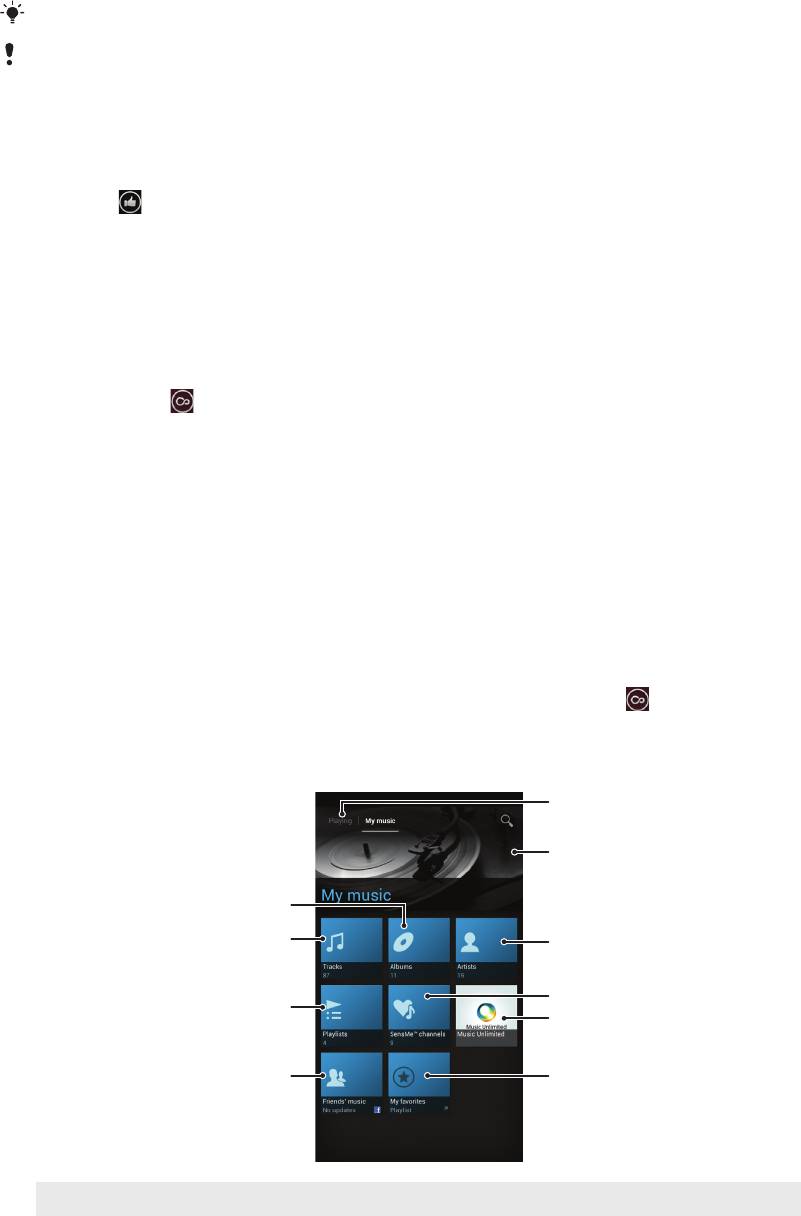
Обзор меню "Моя музыка"
1
2
10
9
3
4
8
5
7
6
1 Вернуться на текущую музыкальную дорожку
2 Изображение исполнителя, песня которого в настоящий момент проигрывается (если доступно)
92
Это Интернет-версия документа. © Печать разрешена только для частного использования.

3 Загружайте музыку по исполнителям
4 Упорядочивайте музыку, используя каналы SensMe™
5 Управляйте музыкой и редактируйте ее с помощью Music Unlimited™
6 Загружайте избранные списки воспроизведения
7 Собирайте ссылки на музыку и содержимое, связанное с музыкой, которым вы и ваши друзья обмениваетесь при
помощи интерактивных услуг
8 Загружайте все списки воспроизведения
9 Загружайте аудио по дорожкам
10 Загружайте по альбомам
Использование меню "Моя музыка" для упорядочения дорожек
Коснитесь вкладки "Моя музыка" в проигрывателе WALKMAN для просмотра всех дорожек,
сохраненных в оперативной памяти телефона. В меню "Моя музыка" можно осуществлять
управление альбомами и списками воспроизведения, создавать ярлыки и упорядочивать музыку
по настроению и темпу.
Добавление музыкальной дорожки в качестве ярлыка
1
В проигрывателе WALKMAN коснитесь Моя музыка.
2
Коснитесь
, , или и перейдите к дорожке, которую следует сохранить в
качестве ярлыка.
3
Коснитесь и удерживайте название.
4
Коснитесь Добавить как ярлык. Теперь в основном меню "Моя музыка" отображается
ярлык.
Настройка ярлыков
1
В проигрывателе WALKMAN коснитесь Моя музыка.
2
Коснитесь ярлыка и удерживайте его, пока он не увеличится и телефон не начнет
вибрировать, а затем перетащите объект в новое местоположение.
Удаление ярлыка
1
В проигрывателе WALKMAN коснитесь Моя музыка.
2
Коснитесь ярлыка и удерживайте его, пока он не увеличится и телефон не начнет
вибрировать, а затем перетащите объект на .
Удаление следующих вкладок невозможно: Дорожки, Альбомы, Исполнители, Списки
воспр., Music Unlimited, Музыка друзей и SensMe™ channels.
Обновление музыки последней информацией
1
В проигрывателе WALKMAN коснитесь Моя музыка и нажмите .
2
Коснитесь Загрузка сведений > Запустить. Ваш телефон осуществляет поиск в сети и
загружает последнюю доступную обложку альбома и информацию о музыкальной дорожке.
Приложение SensMe™ включается при загрузке музыкальной информации.
Упорядочивание музыки с помощью SensMe™ channels
Приложение SensMe™ помогает упорядочить музыку по настроению и темпу. SensMe™
группирует все дорожки по двенадцати категориям, или каналам, и вы можете выбрать музыку,
соответствующую вашему настроению или времени суток.
Активация приложения SensMe™ channels
1
В проигрывателе WALKMAN коснитесь Моя музыка.
2
Нажмите , затем коснитесь Загрузка сведений.
Данное приложение требует подключения по мобильной сети или сети Wi-Fi®.
93
Это Интернет-версия документа. © Печать разрешена только для частного использования.

Обмен музыкой при помощи приложения Friends' music
Приложение Friends’ music собирает ссылки на музыку и содержимое, связанное с музыкой,
которым вы и ваши друзья обмениваетесь при помощи интерактивных услуг, таких как
Facebook™, YouTube™, Spotify, last.fm, izlesene и Pandora. Возможно, прежде чем использовать
конкретную онлайн-услугу, вам придется зарегистрироваться.
Управление музыкой, полученной от друзей
1
В проигрывателе WALKMAN коснитесь Моя музыка > Музыка друзей > Недавние.
2
Коснитесь объекта, чтобы открыть его, затем делайте с ним, что хотите.
3
Коснитесь , чтобы показать, что дорожка вам нравится на Facebook™. При
необходимости добавьте комментарий в специальное текстовое поле.
Просмотр музыки, которой вы обменялись
1
В проигрывателе WALKMAN коснитесь Моя музыка > Музыка друзей > Мои
публик..
2
Выполните прокрутку до объекта, который требуется открыть, и коснитесь его.
Отображаются все комментарии к объекту, если таковые имеются.
Воспроизведение музыки в случайном порядке
Дорожки из списков воспроизведения можно воспроизводить в случайном порядке. В качестве
списка воспроизведения может служить как самостоятельно созданный список, так и альбом.
Воспроизведение дорожек в случайном порядке
1
В проигрывателе WALKMAN коснитесь Моя музыка.
2
Коснитесь
и перейдите к альбому или коснитесь и перейдите к списку
воспроизведения.
3
Откройте альбом или список воспроизведения, коснувшись его имени.
4
Коснитесь , чтобы включить Режим перемешивания.
Выключение режима перемешивания
1
При воспроизведении дорожки в произвольном порядке нажмите
.
2
Коснитесь Режим перемешивания > Случ. порядок выкл..
Списки воспроизведения
Музыкальный проигрыватель WALKMAN автоматически создает интеллектуальные списки
воспроизведения на вкладке списков воспроизведения в библиотеке проигрывателя
WALKMAN. Вы также можете создавать собственные списки воспроизведения из композиций,
сохраненных в оперативной памяти телефона.
Кроме того, можно установить на компьютер приложение Media Go™ и использовать его для
копирования списков воспроизведения из компьютера в оперативную память телефона.
Дополнительную информацию см. Подключение телефона к компьютеру на стр. 128.
Создание собственных списков воспроизведения
1
В проигрывателе WALKMAN коснитесь Моя музыка.
2
Чтобы добавить исполнителя, альбом или дорожку в список воспроизведения, коснитесь
имени исполнителя, альбома или дорожки и удерживайте.
3
В открывшемся меню коснитесь Доб. к списку воспр. > Создать новый список.
4
Введите имя для списка воспроизведения и коснитесь OK.
Добавление дорожек в список воспроизведения
1
Во время просмотра библиотеки проигрывателя WALKMAN коснитесь и удерживайте имя
исполнителя, название альбома или дорожку, подлежащие добавлению в список.
2
Коснитесь Доб. к списку воспр..
3
Выберите список воспроизведения, в который будут добавлены исполнитель, альбом или
дорожка. Исполнитель, альбом или дорожка добавлены в список воспроизведения.
94
Это Интернет-версия документа. © Печать разрешена только для частного использования.

Воспроизведение пользовательских списков воспроизведения
1
В проигрывателе WALKMAN коснитесь Моя музыка.
2
Коснитесь .
3
В Списки воспр. коснитесь списка воспроизведения.
4
Чтобы воспроизвести дорожку, коснитесь ее.
Удаление дорожки из списка воспроизведения
1
В списке воспроизведения коснитесь и удерживайте имя дорожки, которая подлежит
удалению.
2
Коснитесь Удалить из списка.
Удаление списка воспроизведения
1
В проигрывателе WALKMAN коснитесь Моя музыка, затем выберите Списки воспр..
2
Коснитесь и удерживайте список воспроизведения, который нужно удалить.
3
Коснитесь Удалить.
4
Коснитесь Удалить еще раз для подтверждения.
Виджет "Проигрыватель WALKMAN"
Виджет "Проигрыватель WALKMAN" является миниатюрным приложением, которое
предоставляет прямой доступ к проигрывателю WALKMAN из Начальный экран. Необходимо
добавить этот виджет на Начальный экран, перед тем как вы сможете использовать его.
Добавление виджета проигрывателя WALKMAN на главный экран
1
Находясь на Начальный экран, нажмите
.
2
Коснитесь Добавить >
.
3
Найдите и коснитесь WALKMAN.
95
Это Интернет-версия документа. © Печать разрешена только для частного использования.
Оглавление
- Содержание
- Важная информация
- Android™ — что и почему?
- Начало работы
- Знакомство с основными функциями телефона
- Вызовы
- Контакты
- Передача сообщений
- Электронная почта
- Google Talk™
- Timescape™
- Начало работы с Google Play™
- Служба PlayNow™
- Video Unlimited™
- Music Unlimited™
- Организация
- Сканирование с помощью приложения NeoReader™
- Синхронизация данных на телефоне
- NFC
- Подключение к беспроводным сетям
- Веб-браузер
- Прослушивание музыки посредством WALKMAN
- Идентификация музыки с использованием технологии TrackID
- Использование FM-радио
- Фото- и видеосъемка
- 3D-камера
- Просмотр фотографий и видео в Альбоме
- Воспроизведение видеоклипов в приложении Фильмы
- Беспроводная технология Bluetooth™
- Подключение телефона к компьютеру
- Подключение телефона к телевизору
- Использование услуг определения местоположения для поиска вашего положения
- Создание резервной копии и восстановление содержимого телефона
- Блокировка и защита телефона
- Обновление телефона
- Обзор параметров телефона
- Обзор значков статуса и уведомлений
- Обзор приложений
- Пользовательская поддержка
- Устранение неполадок
- Утилизация телефона
- Официальная информация
- Алфавитный указатель


