
Sony Xperia E3 Dual D2212 White: Ввод текста
Ввод текста: Sony Xperia E3 Dual D2212 White
Ввод текста
Экранная клавиатура
Можно вводить текст при помощи экранной клавиатуры QWERTY, нажимая каждую букву по
отдельности, либо использовать функцию ввода скольжением – составлять слова, водя пальцем
от буквы к букве.
Для ввода текста можно использовать до трех языков. Клавиатура распознает используемый язык
и предсказывает слова на этом языке по мере ввода. В некоторых приложениях экранная
клавиатура открывается автоматически, например в приложениях электронной почты и передачи
текстовых сообщений.
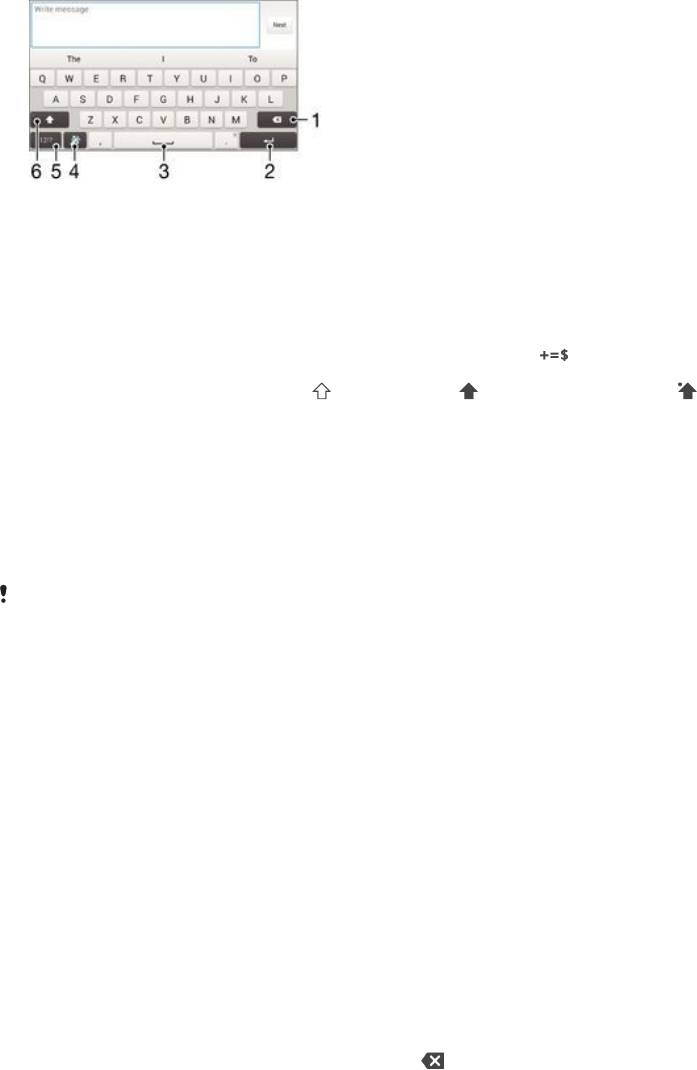
1
Удаление символа, расположенного перед курсором.
2 Клавиша ввода или подтверждение введенного текста.
3 Ввод пробела.
4 Персонализация клавиатуры. Эта клавиша исчезнет после выполнения персонализации клавиатуры.
5
Отображение цифр и символов. Чтобы показать больше символов, коснитесь .
6
Переключение между нижним регистром , верхним регистром и фиксацией верхнего регистра . В некоторых
языках данная клавиша используется для доступа к дополнительным символам, используемым в этих языках.
Отображение экранной клавиатуры и ввод текста
•
Коснитесь поля ввода текста.
Использование экранной клавиатуры в альбомной ориентации
•
Откройте экранную клавиатуру и переверните устройство на бок.
Может потребоваться настройка параметров некоторых приложений для использования
альбомной ориентации.
Посимвольный ввод текста
1
Коснитесь символа на клавиатуре для ввода.
2
Для ввода другой разновидности символа коснитесь обычного символа на клавиатуре и
удерживайте его, пока не появится список возможных вариантов, а затем сделайте выбор.
Например, для ввода символа "é" коснитесь символа "е" и удерживайте его, пока не
появятся другие варианты, а затем, прижимая палец к клавиатуре, продвиньте его по
списку и выберите символ "é".
Ввод точки
•
После завершения ввода слова дважды коснитесь клавиши пробела.
Ввод текста с помощью функции жестов
1
Откройте экранную клавиатуру и водите пальцем по ней от буквы к букве, чтобы составить
нужное слово.
2
После окончания ввода слова поднимите палец. Предлагается вариант слова на основе
введенных вами букв.
3
Если необходимое слово не появилось, коснитесь
, чтобы увидеть другие функции и
выбрать соответствующую. Если необходимая функция не появляется, удалите слово
полностью и введите снова, или же введите слово, нажимая на каждую букву отдельно.
42
Это Интернет-версия документа. © Печать разрешена только для частного использования.
Изменение параметров Ввод текста жестами
1
Откройте экранную клавиатуру и коснитесь .
2
Коснитесь , а затем Параметры клавиатуры> Параметры ввода текста.
3
Для включения или выключения функции ввода скольжением установите или снимите
флажок Ввод текста жестами.
Использование клавиатуры для одной руки
1
Откройте экранную клавиатуру в книжной ориентации, а затем коснитесь .
2
Коснитесь
, а затем Клавиатура для одной руки.
3
Чтобы переместить клавиатуру для одной руки в левую или правую часть экрана,
коснитесь или .
Чтобы вернуться к полному варианту экранной клавиатуры, коснитесь .
Ввод текста с помощью голоса
При вводе текста вместо набора слов можно использовать функцию голосового ввода. Просто
произнесите слова, которые необходимо ввести. Голосовой ввод – экспериментальная технология
Google™, доступная для некоторых языков и стран.
Включение голосового ввода
1
В процессе ввода текста с помощью экранной клавиатуры коснитесь .
2
Коснитесь
, а затем коснитесь Параметры клавиатуры.
3
Установите флажок Клавиша голос. ввода Google.
4
Коснитесь
, чтобы сохранить параметры. На экранной клавиатуре отобразится значок
микрофона .
Ввод текста с помощью голоса
1
Откройте экранную клавиатуру.
2
Коснитесь
. Когда на экране появится , начните говорить, чтобы ввести текст.
3
По завершении коснитесь еще раз. Появится распознанный текст.
4
При необходимости отредактируйте текст вручную.
Для отображения клавиатуры и ввода текста вручную коснитесь .
Редактирование текста
Можно выделять, вырезать, копировать и вставлять текст в процессе ввода. Для доступа к
средствам редактирования дважды коснитесь введенного текста. После этого средства
редактирования станут доступны с панели приложений.
Панель приложений
1 Закрыть панель приложений
2 Выбрать весь текст
3 Вырезать текст
4 Копировать текст
5 Вставить текст
отображается только в случае, если в буфере обмена содержится какой-либо текст.
43
Это Интернет-версия документа. © Печать разрешена только для частного использования.
Выбор текста
1
Введите какой-либо текст, затем дважды коснитесь этого текста. Слово, которого вы
коснетесь, будет выделено уголками с обеих сторон.
2
Перетащите уголки влево или вправо, чтобы выбрать больше текста.
Редактирование текста
1
Введите какой-либо текст, затем дважды коснитесь введенного текста, чтобы отобразилась
панель приложений.
2
Выберите текст, который необходимо отредактировать, затем используйте инструменты на
панели приложения для внесения необходимых изменений.
Параметры клавиатуры
Можно выбрать параметры для экранной клавиатуры, например язык ввода текста и
автоматические исправления.
Доступ к параметрам экранной клавиатуры
1
В процессе ввода текста с помощью экранной клавиатуры коснитесь
.
2
Коснитесь
, затем Параметры клавиатуры и измените требуемые параметры.
3
Чтобы добавить язык ввода текста, коснитесь Языки ввода и установите
соответствующие флажки.
4
Коснитесь ОК для подтверждения.
Отображение клавиши смайлов
1
В процессе ввода текста с помощью экранной клавиатуры коснитесь
.
2
Коснитесь , затем коснитесь Параметры клавиатуры > Символы и
смайлики.
3
Установите флажок Клавиша смайлов.
44
Это Интернет-версия документа. © Печать разрешена только для частного использования.
Оглавление
- ™
- Содержание
- Начало работы
- Основы
- Загрузка приложений
- Интернет и сети
- Синхронизация данных на устройстве
- Основные параметры
- Ввод текста
- Вызовы
- Контакты
- Передача сообщений и чат
- Электронная почта
- Музыка
- FM-радио
- Камера
- Фотографии и видео в Альбоме
- Видео
- Связь с устройствами
- Интеллектуальные приложения и функции, экономящие ваше время
- Путешествия и карты
- Календарь и будильник
- Поддержка и техобслуживание


